




שאלות נפוצות
אם הזנת מידע או התחלת להגדיר הגדרות בגרסת הדמו של האפליקציה שלך, שינויים אלה יישארו ללא שינוי - גם לאחר הפעלת התוכנה.
לאחר שהחלטתם איזה מוצר לרכוש, השלב הבא הוא לעבור להחנות המקוונת שלנו ולבצע את ההזמנה שלכם. אנו מקבלים את כל כרטיסי האשראי העיקריים, PayPal והעברות בנקאיות או צ'קים, בהתאם למדינה שלכם.
לאחר עיבוד ההזמנה שלכם, תקבלו אישור לרכישה שלכם. זה יאשר את הפריטים שנרכשו והוראות תשלום נוספות אם אתם משלמים בהעברה בנקאית או בצ'ק (במקרים אלה תקבלו גם מייל נוסף המאשר את התשלום שלכם לאחר עיבודו).
במייל אישור הרכישה תקבלו גם מידע נוסף, כגון קישורי ההורדה לאפליקציות שנרכשו.
רכישה דרך החנות המקוונת שלנו בטוחה לחלוטין. כל המידע המועבר מוצפן באמצעות HTTPS - כך שהוא מוגן מפני איומים פוטנציאליים.
- macOS 27 Golden Gate
- macOS 26 Tahoe
- macOS 15 Sequoia
- macOS 14 Sonoma
- macOS 13 Ventura
- macOS 12 Monterey
- macOS 11 Big Sur
- macOS 10.15 Catalina
- macOS 10.14 Mojave
- macOS 10.13 High Sierra
זה תלוי בהגדרות שלך. ההגדרה הנפוצה ביותר היא "Host to Network", ובמקרה זה רק תעבורה לרשתות מרוחקות ספציפיות תעבור דרך מנהרת ה-VPN.
עם הגדרה של "Host to Everywhere", כל התעבורה - מלבד תעבורה לרשתות המקומיות - עוברת דרך ה-VPN. חיבור "Host to Everywhere" דורש הגדרה מתאימה בשער ה-VPN.
כן, זה אפשרי. אם מגדירים רשת משותפת עבור מערכת ההפעלה האורחת, היא משתפת את חיבור הרשת של ה-Mac שלך ומאפשרת גישה לכל משאבי הרשת הנגישים מ-OS X.
שים לב שאם אתה משתמש ב-DNS מרוחק עבור חיבור ה-VPN שלך, תצטרך להזין באופן ידני את שרת ה-DNS במערכת ההפעלה האורחת כדי שהוא יעבוד - אין דרך עבור VPN Tracker "להעביר" את ההגדרה הזו למערכת ההפעלה האורחת.
למידע על אופן הגדרת VPN Tracker עם Parallels, עיין ב-מדריך תצורה של VPN Tracker עם Parallels.
כן, כל עוד שער ה-VPN שלך משתמש באימות מורחב (XAUTH) כדי לבקש את קוד הגישה, תוכל להשתמש בכל אסימון של צד שלישי עם VPN Tracker.
VPN Tracker Pro הוא נכס מצוין אם אתה יועץ, מנהל מערכת או רשת, או עובד עם מספר חיבורי VPN:
- ייצא חיבורי VPN עבורך ועבור משתמשים אחרים.
- סרוק את הרשת המרוחקת לשירותים או כדי לסייע למשתמשים.
- התחבר למספר VPN בו זמנית.
- נהל מספר גדול של VPN באמצעות חיפוש, פריסה תמציתית וקבוצות חיבור.
- הגדר את ה-Mac שלך כנתב כדי לספק לרשת כולה מנהור VPN באמצעות חיבורי רשת לרשת.
פרוטוקול IPsec בפני עצמו אינו תומך בשמות משתמש. אם קיבלתם שם משתמש ממנהל הרשת שלכם לחיבור לפתרון ה-VPN הארגוני שלכם, יש בדרך כלל שתי אפשרויות:
- פתרון ה-VPN הארגוני שלכם משתמש במונח "שם משתמש" עבור "מזהים". נסו להשתמש בשם המשתמש שלכם כ"מזהה מקומי" ב-VPN Tracker.
- פתרון ה-VPN הארגוני שלכם משתמש באימות מורחב (XAUTH). תוכלו להפעיל XAUTH ב-VPN Tracker. לאחר מכן התוכנה תבקש את שם המשתמש והסיסמה שלכם בעת יצירת החיבור.
לצערנו, איננו יכולים להבטיח זאת. רשתות מאובטחות הן נושא מורכב. VPN Tracker אמין ביותר ומשמש לקוחות ברחבי העולם. אך ישנם כמה תרחישים נדירים שבהם לא ניתן ליצור חיבורי VPN (למשל, כאשר חומת אש מוגדרת לחסום באופן פעיל חיבורי VPN).
אנו ממליצים להשתמש ב גרסת ניסיון חינמית כדי לבדוק את VPN Tracker עם הרשת והתרחיש הספציפיים שלך.
אם אתה זקוק לעזרה בהגדרת חיבור ה-VPN שלך עם VPN Tracker, תוכל ליצור קשר עם התמיכה של equinux בכל עת.
כן, NAT-Traversal נתמך על ידי VPN Tracker. VPN Tracker תומך בגרסה הנוכחית של NAT-Traversal המשתמשת במנות UDP עטופות בפורט 4500 (RFC 3947), כמו גם בגרסאות טיוטה קודמות השולחות מנות UDP בפורט 500. גם קידוד UDP של Cisco נתמך.
NAT-Traversal מסייע בהקמת VPN מרשתות מאחורי נתבים המבצעים תרגום כתובות רשת (NAT). ניתן למצוא נתבים כאלה במקומות רבים: נתבי DSL ביתיים, נקודות גישה אלחוטיות, בתי קפה באינטרנט, מלונות, שדות תעופה וכו'. ספקי שירותי אינטרנט סלולריים רבים (מודמים 3G) דורשים גם שימוש ב-NAT-Traversal.
VPN Tracker מזהה אוטומטית אם יש צורך ב-NAT-Traversal ומפעיל או מכבה אותו בהתאם. הוא יכול אפילו לבדוק את הנתב המקומי שלך כדי לראות איזו שיטת NAT-Traversal עובדת איתו הכי טוב.
תוכל לשחזר את מזהה equinux או הסיסמה שלך באמצעות טופס זה.
אם לא קיבלת את האימייל* המכיל את המידע שלך, שים לב שהאימייל עלול להיות מסומן בטעות כדואר זבל או ספאם, לכן הקפד לבדוק את מסנני הדוא"ל שלך.
אם אינך מצליח לשחזר את שם המשתמש והסיסמה שלך באמצעות טופס השחזור, אנא צור קשר עם צוות התמיכה לקבלת עזרה. בעת יצירת קשר איתנו, אנא ספק את כתובות הדוא"ל הישנות והחדשות שלך.
* שים לב שהאימייל יישלח לכתובת הפעילה בחשבון. אם כתובת הדוא"ל שלך השתנתה מאז ואין לך יותר גישה לחשבון הקודם, תצטרך ליצור קשר עם צוות התמיכה לקבלת עזרה.
אנו מבקשים את כתובת הדוא"ל שלך כדי לעקוב אחר זרימת ההורדות שלנו ולשלוח לך חדשות ועדכונים על המוצר שהורדת, אם בחרת בכך.
כל המידע שנאסף על ידי equinux משמש באופן פנימי ולא יועבר מעולם לצדדים שלישיים ללא רשותך. לקבלת מידע נוסף על עמדתה של equinux בנוגע לפרטיות ואבטחה, אנא עיין ב מדיניות הפרטיות.
אם אינך רוצה לקבל את הניוזלטר שלנו, פשוט הסר את ההרשמה באמצעות הקישור בתחתית כל ניוזלטר שתקבל.
בחנות המקוונת שלנו אנו מקבלים מגוון שיטות תשלום:
- Visa
- Mastercard
- American Express
- PayPal*
- צ'קים אישיים/עסקיים* (רק להזמנות מארה"ב)
- העברות בנקאיות* (רק לאיחוד האירופי)
* הרישיון ישלח אליך בדוא"ל לאחר שהתשלום שלך יאושר.
בעת תשלום באמצעות צ'ק או העברה בנקאית, תקבל דוא"ל עם פרטי תשלום נוספים לאחר ביצוע ההזמנה. הזמנות בהעברה בנקאית וצ'קים אינן זמינות כעת עבור רכישות Mail Designer
אם אתם כבר לקוחות של VPN Tracker ורוצים לשדרג ל-VPN Tracker 365, תוכלו פשוט להתקין את VPN Tracker 365 והחיבורים שלכם ייובאו אוטומטית:
הורד את VPN Tracker 365
לאחר שתתקינו את VPN Tracker 365, תוכלו לרכוש תוכנית VPN Tracker 365.
VPN Tracker תומך בפרוטוקולים OpenVPN, IPsec (IKEv1 + IKEv2), L2TP, PPTP, SSL, SSTP ו-WireGuard® בתקן התעשייה. משמעות הדבר היא שהוא יעבוד עם כמעט כל המכשירים התומכים בסוגי חיבורי VPN אלה.
רשימה של מכשירים שנבדקו זמינה באתר האינטרנט שלנו
מה אם המכשיר שלי אינו ברשימה זו?
ישנם מאות מכשירי VPN בשוק, ואנחנו נשמח להציע פרופילי מכשירים עבור כולם. למרבה הצער, זה בלתי אפשרי לבדוק את כל המכשירים. אם השער שלך אינו ברשימה, הוא כנראה עדיין יעבוד עם VPN Tracker.
טיפ: נסה אחד מ הפרופילי פרוטוקולים המותאמים אישית שלנו כדי לבדוק את חיבור ה-VPN שלך בחינם ב-VPN Tracker במחשב Mac, iPhone או iPad.
כדי ליצור חיבור VPN למיקום מסוים (כגון המשרד שלך), תצטרך שער VPN במיקום זה. שער זה יכול להיות מכשיר שער VPN חומרה (ראה את דף התאימות שלנו למכשירים תואמים ומדריכי התקנה).
שער ה-VPN צריך להיות מחובר לאינטרנט (למשל, למודם DSL או דומה), רצוי עם כתובת IP סטטית או שהוא צריך להיות מסוגל להשתמש בשירות כמו DynDNS.org כדי למפות את כתובת ה-IP הדינמית שלו לשם מארח. התצורה קלה יותר אם שער ה-VPN הוא גם הנתב (שער ברירת המחדל) של הרשת שלו. אם שער ה-VPN אינו הנתב של הרשת שלו, ייתכן שיהיה צורך בהגדרת ניתוב מתאימה כדי לנתב את התעבורה דרך ה-VPN כראוי.
פרטי תצורה ניתן למצוא ב מדריכי התצורה עבור מכשירים ספציפיים.
- אם עדיין לא עשית זאת, תוכל להוריד את VPN Tracker באמצעות קישור זה.
- לאחר השלמת ההורדה, הפעל את האפליקציה ולחץ על כפתור "התחבר" בפינה השמאלית העליונה של דף הבית של האפליקציה.
- הזן את מזהה equinux והסיסמה שלך במקום המיועד. טיפ: זהו שם המשתמש שיצרת לראשונה בעת רכישת VPN Tracker בחנות המקוונת שלנו.
האם אתה משתמש ב-World Connect?
יהיה עליך להוריד את VPN Tracker World Connect. תוכל לעשות זאת באמצעות קישור זה. יש להתקין את VPN Tracker World Connect באמצעות חנות האפליקציות. לאחר שתתקין את האפליקציה במכשיר שלך, התחבר באמצעות מזהה הסיסמה שלך ב-equinux.
כברירת מחדל, לא ניתן לשלוח תעבורה לרשת המרוחקת דרך מנהור ה-VPN אם היא משתמשת באותה רשת כמו הרשת המקומית.
פתרון קונפליקט רשת באמצעות בקרת תעבורה
ניתן להשתמש ב-בקרת תעבורה ו-VPN Tracker ישלח תעבורת רשת מקומית שאינה חיונית דרך ה-VPN.
הפעלת בקרת תעבורה: > עבור אל מתקדם > בקרת תעבורה > סמן "אילוץ תעבורה דרך ה-VPN אם רשתות מרוחקות עומדות בקונפליקט עם רשתות מקומיות"
שים לב שלעולם לא תוכל להגיע לכתובות הבאות דרך VPN: כתובת ה-IP של הנתב המקומי שלך, כתובת שרת ה-DHCP וכתובות שרתי ה-DNS. אם אתה צריך להגיע לכתובות IP אלה דרך VPN, תצטרך לפתור את קונפליקט הרשת במקום להשתמש בבקרת תעבורה. אותו הדבר תקף עבור כל כתובות ה-IP שאתה צריך להגיע אליהן באופן מקומי ודרך ה-VPN.
פתרון קונפליקט רשת ידני
יש לך שתי אפשרויות בסיסיות לפתרון קונפליקט:
- שנה את הרשת המקומית כדי להשתמש בכתובת רשת אחרת. ברוב המקרים, זה יגרור שינוי הגדרות ה-LAN בנתב המקומי (כולל הגדרות DHCP אם נעשה שימוש ב-DHCP). כמו כן, כתובות ה-IP של ההתקנים ברשת ה-LAN צריכות להשתנות (או להפעיל רענון של כתובות ה-DHCP, אם נעשה שימוש ב-DHCP).
- שנה את הרשת המרוחקת כדי להשתמש בכתובת רשת אחרת. ברוב ההגדרות, זה כרוך בשינוי ה-LAN בשער ה-VPN (כולל הגדרות DHCP אם נעשה שימוש ב-DHCP) ושינוי כתובות ה-IP המשמשות את ההתקנים ברשת ה-LAN של שער ה-VPN (או הפעלת רענון DHCP, אם נעשה שימוש ב-DHCP). אם ה-LAN משמש בהגדרות VPN (כגון עבור מדיניות או כללי חומת אש), גם הם יצטרכו להשתנות. לבסוף, שנה את הרשת המרוחקת ב-VPN Tracker כך שתתאים להגדרות החדשות.
אם תחליט לשנות את הרשת המרוחקת, הגיוני לבחור רשת פרטית שפחות נפוצה. לפי הסטטיסטיקה הלא פורמלית שלנו, קונפליקטים פחות סבירים כאשר משתמשים ברשתות אלה:
- תתי-רשתות של 172.16.0.0/12
- תתי-רשתות של 192.168.0.0/16, למעט 192.168.0.0/24, 192.168.1.0/24 ו-192.168.168.0/24
אם אלה אינם אפשרות, אתה יכול גם להשתמש בתת-רשת של 10.0.0.0/8, למעט 10.0.0.0/24, 10.0.1.0/24, 10.1.0.0/24, 10.1.1.0/24. עם זאת, מכיוון שמפעילי רשתות אלחוטיות בוחרים לפעמים להשתמש בכל רשת 10.0.0.0/8, שתי האפשרויות הראשונות מועדפות.
אם יש לך שער VPN מתוחכם יותר, במיוחד SonicWALL, ייתכן שתוכל להגדיר רשת מרוחקת חלופית בשער ה-VPN שממופה 1:1 באמצעות תרגום כתובות רשת (NAT) לרשת בפועל. משתמשים יכולים אז להתחבר לרשת זו במקום אם יש קונפליקט של רשתות. יש לנו מדריךזמין המתאר גישה זו עבור מכשירי SonicWALL.
אם הקונפליקט נגרם על ידי ממשקי רשת וירטואליים (לדוגמה, Parallels, VMware), ראה כאןלקבלת מידע נוסף.
אם תספק
- תיאור בעיה ומידע על מה שכבר ניסית
- דוח תמיכה טכנית מ-VPN Tracker ("עזרה" > "צור דוח תמיכה טכנית")
- צילומי מסך של תצורת שער ה-VPN
- יומן משער ה-VPN
בדרך כלל נוכל לזהות במהירות את הגורם לבעיה ולספק עצות כיצד לפתור אותה.
מכיוון שישנם מספר גורמים שאינם קשורים ל-VPN Tracker או לשער ה-VPN ויכולים להשפיע על הקישוריות (למשל, חומות אש/נתבים בין VPN Tracker ושער ה-VPN), איננו יכולים להבטיח שניתן יהיה ליצור חיבור בכל נסיבות.
אמנם אנו עושים כמיטב יכולתנו, אך אפשרויות התמיכה שלנו עשויות להיות מוגבלות אם
- אתה משתמש במכשיר שאנחנו לא בדקנו בעצמנו (עם זאת, רוב המכשירים פועלים היטב עם VPN Tracker, ואנו שמחים לבדוק גם בעיות בשערי VPN שלא נבדקו)
- אינך מספק את המידע שאנו צריכים כדי לסייע לך (ראה לעיל)
- מנהל הרשת שלך אינו משתף פעולה
- אתה משנה פרמטרי חיבור בזמן שאנו מנסים לאתר את התקלה
קיימת תקלה ידועה בתוכנת ה-Watchguard שגורמת להרבה בעיות. כרגע, אנחנו עדיין לא יודעים למה VPN Tracker גורם לתקלה הזו, מכיוון שלכאורה הלקוח של Windows לא גורם לה. דיברנו עם Watchguard, אבל אפילו הם לא יכלו להגיד לנו מה אנחנו עושים לא נכון. בעצם, ה-tunnel נסגר באופן פנימי ב-Watchguard (הוא עדיין מוצג כפתוח ופעיל, אבל תעבורה שמגיעה דרך ה-tunnel הזה נדחית כאילו ה-tunnel סגור).
אם אתם משתמשים כרגע ב-VPN של סניף, נסו לעבור ל-MUVPN אם אפשר. MUVPN עובד גם עם VPN Tracker ובדרך כלל מניב תוצאות טובות יותר.
אנא עיינו ב-התיאור הבא.
אם כרטיס האשראי שלך נדחה, אנא בדוק את המידע הבא לאיתור שגיאות או אי התאמות אפשריות:
- בדוק היטב את מספר כרטיס האשראי שהזנת עבור שגיאות הקלדה אפשריות
- ודא שתאריך התפוגה שהוזן נכון
- בדוק אם קוד האבטחה שהזנת תואם לקוד שעל הכרטיס שלך: מחזיקי כרטיסי American Express יכולים למצוא את הקוד בן 4 הספרות בחזית הכרטיס שלהם, בעוד שמחזיקי כרטיסים אחרים בדרך כלל יכולים למצוא קוד בן 3 ספרות בגב הכרטיס.
- נסה כרטיס אשראי אחר אם יש לך גישה לאחד
- אם אתה בטוח שהמידע שלך נכון והכרטיס שלך עדיין אינו מתקבל, ייתכן שזה נובע מבעיה טכנית בשער התשלומים בכרטיסי האשראי שלנו. אנא נסה שוב מאוחר יותר.
תוכל לצפות בעותק של כל החשבוניות שלך בחנות המקוונת שלנו:
תמצא את החשבוניות עבור רכישות VPN Tracker 365 שלך בסעיף "חשבוניות", כאן:
http://my.vpntracker.com
אתה עובד בחשבונאות וזקוק לגישה לחשבוניות VPN Tracker עבור החברה שלך? אנא בקש ממנהל צוות VPN Tracker להזמין אותך לצוות החברה עם התפקיד "חשבונאי". לאחר מכן תקבל הודעות דוא"ל ברגע שחשבונית חדשה תהיה זמינה ותוכל להוריד אותה מהפורטל האינטרנטי
תמצא את החשבוניות עבור רכישות Mail Designer 365 שלך בסעיף "הזמנות", כאן:
https://my.maildesigner365.com
תמצא את החשבוניות עבור מוצרי tizi שלך בסעיף "הזמנות", כאן:
http://my.tizi.tv
ניתן למצוא חשבוניות אחרות בכתובת http://www.equinux.com/goto/invoice
‣ אם תרצה לשמור עותק PDF של החשבונית שלך, אז עשה את הפעולות הבאות:
לחץ על "Command + P"
בחר "PDF" > "שמור כ-PDF"
מזהה ה-equinux שלך הוא החשבון האישי שלך ב-equinux. תוכל להשתמש בו כדי לרכוש ולהפעיל מוצרים ורישיונות.
בפעם הראשונה שאתה קונה בחנות המקוונת שלנו, תתבקש ליצור מזהה equinux. לאחר הרכישה, רישיונות תוכנה מקושרים אוטומטית למזהה ה-equinux שלך וניתן להפעיל אותם פשוט על ידי הזנת אותו מזהה equinux והסיסמה שבהם השתמשת במהלך הרכישה.
בדרך כלל תוכל למצוא את הסיסמה למזהה ה-equinux שלך במחזיק המפתחות או באפליקציית הסיסמאות שלך, הרשומה תחת "id.equinux.com".
אם שכחת את מזהה ה-equinux ו/או את הסיסמה שלך, השתמש בטופס שחזור הכניסה והסיסמה שלנו.
תהליך ההפעלה שלנו דורש שה-Mac שלך יקבל קבצי Cookie.
‣ כדי לבדוק זאת, אנא פתח את Safari. ‣ לחץ על "Safari" בתפריט הראשי בחלק העליון של המסך. ‣ בחר "הגדרות". ‣ בחר את הכרטיסייה "פרטיות" וודא שקבצי Cookie מתקבלים תמיד. ‣ ודא ש-JavaScript מופעל גם ב"אבטחה". ‣ אנא סגור את Safari. ‣ הפעל מחדש את האפליקציה ונסה שוב את ההפעלה.
אם אתה צריך להעביר רישיון למזהה equinux אחר, תוכל לעשות זאת בקלות בעצמך בכתובת my equinux.
‣ התחבר תחילה עם מזהה equinux והסיסמה שלך: http://my.equinux.com ‣ סמן את תיבות הסימון עבור כל מוצר שברצונך להעביר ‣ לחץ על כפתור "העברה" למטה והזן את מזהה equinux או כתובת הדוא"ל של בעל הרישיון החדש ולחץ על הבא. ‣ לבסוף, לחץ על "אשר" כדי להשלים את ההעברה. המערכת תעביר את הרישיון, תציג הודעה ותשלח דוא"ל לבעל הרישיון הישן והחדש כאחד שהרישיון הועבר.
תוכניות VPN Tracker 365 לא ניתנות להעברה למזהה equinux אחר. עם זאת, בכתובת https://my.vpntracker.com תוכל להקצות תוכנית לעמית לעבודה כך שיוכל להשתמש באחת מתוכניות VPN Tracker 365 המחוברות לחשבון שלך.
זה שימושי במיוחד אם אתה מנהל כל הרישיונות של VPN Tracker בחברתך ורוצה לנהל מי יכול להשתמש באחת מהתוכניות שנרכשו.
אל תדאג, זה קורה לכולנו!
פשוט עבור לדף שחזור פרטי הכניסה שלנו, הזן את מזהה equinux או כתובת הדוא"ל שלך, ואנחנו נשלח לך את הפרטים שלך.
האם שינית לאחרונה את כתובת הדוא"ל שלך? שלח לנו הודעה!
מדריכי תצורה להגדרת VPN Tracker עם מכשירי Cisco זמינים כאן.
מדריכי תצורה עבור מכשירי Cisco Small Business (Linksys) זמינים כאן.
ייבוא קבצי תצורת לקוח VPN Cisco IPsec (.pcf)
ניתן לייבא ל-VPN Tracker קבצי תצורת לקוח VPN של Cisco המשתמשים באימות סיסמת קבוצה:
‣ "קובץ" > "ייבא תצורה של צד שלישי" > "Cisco .pcf"

באחד מעדכוני הקושחה האחרונים, שינתה חברת Secure Computing את יישום התקנים הקשורים ל-VPN. שינויים אלה מונעים מ-VPN Tracker לבצע בהצלחה את השלב השני.
הבעיה נפתרה על ידי חברת Secure Computing בקושחה 7.0.0.07. (patch 7.0.0.06.E35)
כדי שאישור יהיה זמין ברשימת "Local Certificate", הוא חייב להיות קיים במחזיק המפתחות של Mac OS X עם המפתח הפרטי המתאים שלו.
ניתן לבדוק זאת בקלות באפליקציית Keychain Access: אם אישור מופיע תחת "My Certificates" (ולא רק "Certificates"), המפתח הפרטי שלו זמין ותוכלו לבחור בו ב-VPN Tracker כ-"Local Certificate".
הערה חשובה למשתמשי CheckPoint VPN:
יישום Keychain Access של Mac OS X אינו מבין כרגע כיצד לקרוא מפתחות פרטיים מחלק מהאישורים שנוצרו על ידי CheckPoint.
כדי לייבא את האישור כראוי למחזיק המפתחות של Mac OS X, המירו אותו תחילה באמצעות הכלי לשורת הפקודה openssl:
- פתחו טרמינל ("יישומים" > "כלים" > "טרמינל")
- המיר את האישור לפורמט PEM:
openssl pkcs12 -in /Users/joe/Desktop/MyCheckPointCert.p12 -out /tmp/out.pem
החליפו את /Users/joe/Desktop/MyCheckPointCert.p12 בנתיב לאישור שברצונכם להמיר.
תתבקשו תחילה לספק את הסיסמה שהאישור מוצפן איתה. אם אינכם יודעים אותה, אנא שאלו את המנהל שיצר עבורכם את האישור. לאחר מכן תתבקשו פעמיים לספק סיסמה כדי להגן על קובץ ה-PEM המיוצא. תוכלו להשתמש באותה הסיסמה שהאישור המקורי היה מוצפן איתה. שימו לב שאף תווים לא יופיעו על המסך בזמן שתקלידו את הסיסמאות. פשוט הקלידו את הסיסמה ולחצו על מקש ה-Return.
- המיר את קובץ ה-PEM בחזרה לפורמט PKCS#12 (.p12):
openssl pkcs12 -in /tmp/out.pem -export -out ~/Desktop/MyFixedCheckPointCert.p12
החליפו את /Users/joe/Desktop/MyFixedCheckPointCert.p12 בנתיב שבו ברצונכם לשמור את האישור המתוקן.
תתבקשו תחילה לספק את הסיסמה שבה השתמשתם לייצוא לקובץ ה-PEM, ולאחר מכן סיסמה כדי להגן על קובץ ה-.p12 המתוקן. תוכלו להשתמש שוב באותה הסיסמה לכול.
כעת לחצו פעמיים על קובץ האישור המתוקן שלכם כדי לייבא אותו למחזיק המפתחות של Mac OS X.
מאמר זה מתאר היכן VPN Tracker שומר את הנתונים שלו, במקרה שתצטרך לגבות נתונים באופן ידני ולא להסתמך על פתרון אוטומטי כמו Time Machine.
VPN Tracker שומר את כל הנתונים שלו במיקומים הסטנדרטיים של המערכת.
בהתאם אם מדובר בנתונים ברמת המערכת או נתוני משתמש, הם נמצאים בספרייה /Library (ברמת המערכת) או
~/Library (ספציפי למשתמש), כאשר ~ הוא מציין את תיקיית הבית של המשתמש הנוכחי.
כדי לגשת לתיקיית הספרייה ברמת המערכת:
- ב-Finder בחר "עבור" > "עבור לתיקייה..."
- הזן
/Library
כדי לגשת לתיקיית הספרייה של המשתמש:
- ב-Finder בחר "עבור" > "עבור לתיקייה..."
- הזן
~/Library
קיצורי VPN, כל המידע הקשור למזהה equinux שלך, כל רשומות הנהלת החשבונות, תוצאות הסריקה ומיקומי החלונות נשמרים שם.
כדי לבצע גיבוי מלא, עליך לגבות את הקבצים והתיקיות הבאים:
/Library/Application Support/VPN Tracker 365/Library/Preferences/com.vpntracker.365mac.plist~/Library/Application Support/VPN Tracker 365~/Library/Preferences/com.vpntracker.365mac.plist
גבה את מחזיק המפתחות
VPN Tracker לא שומר סיסמאות ישירות בקבצים, אלא במחזיק המפתחות. אם אין לך גיבוי חיצוני של כל הסיסמאות שלך, ודא שגם קבצי מחזיקי המפתחות מגובים, אשר נמצאים בספרייה ~/Library/Keychains.
גרסת קושחה נוכחית (Fireware XTM)
מכשירי WatchGuard Firebox X Edge מסדרת e עם Fireware XTM (Fireware 11) נתמכים במלואם בגרסאות הנוכחיות של VPN Tracker. לפרטים נוספים, עיין ב-מדריך התצורה שלנו.
גרסת קושחה ישנה יותר
ייתכן שמכשירים המריצים גרסת קושחה ישנה יותר יעבדו באמצעות ההגדרה הבאה. אנא שימו לב שאנו לא יכולים להבטיח שהגדרה זו תעבוד בכל המקרים.
התחילו ביצירת משתמש חדש ב-Firebox Edge ולאחר מכן הגדירו תמיכה ב-MUVPN עבור משתמש זה.
ב-VPN Tracker, השתמשו בפרופיל מכשיר "חיבור מותאם אישית" כבסיס לחיבור החדש שלכם.
התאימו את הגדרות ה-WatchGuard לתצורת ה-VPN Tracker שלכם כפי שמוצג בטבלה למטה:
| Watchguard | VPN Tracker |
|---|---|
| שם חשבון | מזהה מקומי |
| מפתח משותף | מפתח משותף מראש |
| כתובת IP וירטואלית | כתובת מקומית |
| אלגוריתם אימות | אלגוריתמי Hash/אימות של שלב 1 ושלב 2 |
| אלגוריתם הצפנה | אלגוריתמי הצפנה של שלב 1 ושלב 2 |
| תפוגת מפתח בשעות | משך חיים של שלב 1 ושלב 2 |
ההגדרות הבאות אינן תלויות בתצורת ה-MUVPN הספציפית שלכם:
- סוג מזהה מקומי: דוא"ל (גם אם המזהה הוא למעשה שם ולא כתובת דוא"ל)
- מצב החלפה: אגרסיבי
- קבוצת Diffie-Hellman של שלב 1: קבוצה 2 (1024 ביט)
- הצפנה קדימה מושלמת (PFS): כבוי
לבסוף, ודאו שהגדרת ה"רשת" של VPN Tracker מוגדרת ל"מארח לרשת", ושהרשת המרוחקת הנכונה נמצאת בשימוש (לדוגמה, 192.168.1.0/255.255.255.0).
אם אתה משתמש ב-FortiOS 3, ודא שאתה משתמש לפחות ב-MR6 patch 2. גרסאות קודמות של הקושחה כוללות בעיה שגורמת למכשיר להגיב בצורה שגויה לניסיונות של VPN Tracker להשתמש ב-XAUTH בשילוב עם חיבור מבוסס מצב תוקפני.
SonicWALL Simple Client Provisioning עם VPN Tracker זמין עבור כל מכשירי SonicWALL המריצים את SonicOS 4.0 או גרסה חדשה יותר, וכן עבור כל הגרסאות של VPN Tracker.
אם אתם עדיין משתמשים ב-VPN Tracker 6 או בגרסה ישנה יותר, תצטרכו את הגרסה Professional או Player.
SonicWALL Simple Client Provisioning דורש מ-VPN Tracker לשלוח חבילת נתונים ראשונית לשער ה-VPN שהיא כל כך גדולה, שאפשר לפצל אותה לשתי חבילות IP («מפוצלת»). ידוע שחלק מהנתבים אינם מאפשרים לחבילות אלה לעבור.
אם נתב בין VPN Tracker ל-SonicWALL מושפע מבעיה זו, אתם (או מנהל ה-SonicWALL שלכם) תשימו לב שאין ניסיון חיבור שמגיע ל-SonicWALL כאשר Simple Client Provisioning מופעל (כלומר, לא יהיה כלום ביומן ה-SonicWALL, ומעקב אחר חבילות לא יראה חבילות מ-VPN Tracker), אך הכל יעבוד היטב עם DHCP דרך IPsec.
נתבים הידועים כבעלי בעיות אלה:
- AirPort Extreme עם גרסאות קושחה לפני 7.3.1, עובד לאחר שדרוג ל-7.3.1
SonicWALL Simple Client Provisioning מאפשר ל-VPN Tracker לאחזר באופן אוטומטי את ההגדרות עבור חיבור ה-VPN משערי ה-VPN של SonicWALL הנתמכים. עבור רוב המשתמשים, יש צורך רק להגדיר את כתובת ה-WAN IP של SonicWALL ב-VPN Tracker - כל השאר קורה באופן אוטומטי.
לרשימה של מכשירי SonicWALL הנתמכים, עיין ב-שאלות נפוצות אלה.

לרשימת מכשירים תואמים, אנא עיין ב-דף זה.
אם הנתב שלך אינו ברשימה, אנא עיין ב-שאלות נפוצות אלה ובמדריך למשתמש של VPN Tracker לקבלת עזרה בקביעת תאימות.
שים לב שהנתב המקומי (כלומר, הנתב במיקום שבו נמצא ה-Mac שלך עם VPN Tracker) ברוב המקרים אינו צריך להיות תואם במיוחד ל-VPN או ל-VPN Tracker. כמעט כל הנתבים עובדים היטב עם VPN Tracker.
אחד מלקוחותינו סיפק באדיבות הוראות כיצד לשלב את Cisco EasyVPN ו-VPN Tracker עם הגדרת DMVPN:
בעת התחברות דרך SonicWall SCP או SonicWall IKEv1 עם DHCP, VPN Tracker 365 עבור Mac מבקש כתובת IP מהשער SonicWall באמצעות פרוטוקול DHCP. עבור בקשה זו, VPN Tracker 365 משנה מעט את כתובת ה-MAC, כך שהיא תהיה שונה מכתובת ה-MAC בפועל של המכשיר שלך. זה מאפשר למנהלים להקצות כתובת IP קבועה כאשר ה-Mac שלך מחובר דרך LAN או WiFi, וכתובת IP אחרת כאשר הוא מחובר דרך VPN.
שינוי זה מגדיר ביט מסוים בכתובת ה-MAC, ומסמן אותה ככתובת שהוגדרה על ידי המשתמש ולא כתובת שהוגדרה במפעל.
דוגמה:
כתובת MAC מקורית: 00:1B:63:B7:42:23
כתובת MAC של VPN Tracker: 02:1B:63:B7:42:23
החל מ-macOS 15 Sequoia, Apple משתמשת כברירת מחדל בכתובת MAC מסתובבת עבור חיבורי WiFi, המסומנת כ
עליך להזין את מזהה equinux והסיסמה שלך כדי להפעיל את רוב יישומי equinux. עם זאת, לעיתים יישומים עשויים לדרוש ממך גם להזין את שם המשתמש והסיסמה של משתמש Mac OS X שלך כדי לגשת לרכיבי מערכת מסוימים הנדרשים.
לכן, אם תראה חלון כמו זה למטה, תצטרך להזין את שם המשתמש והסיסמה של חשבון מנהל במחשב ה-Mac שלך כדי להמשיך, ולא את מזהה equinux והסיסמה שלך.
Parallels
עבור אל "הגדרות" > "רשת" ב-Parallels ושנה את טווחי ה-DHCP עבור רשתות משותפות ו/או רשתות מבודדות, כך שלא ייווצר יותר קונפליקט עם הרשת המרוחקת של ה-VPN שלך.
VMware Fusion
ניתן להוריד קובץ PDF עם הוראות מפורומים הקהילה של VMware:
IPsec VPN משתמש בפרוטוקול שונה (ESP) להעברת נתונים מאשר לביסוס החיבור (IKE). מכיוון שהפרוטוקול ESP אינו משתמש ביציאות רשת, ייתכן שנתבים של תרגום כתובות רשת (NAT) יתקשו להתמודד איתו כראוי. רק נתבי NAT התומכים ב-"IPSec Passthrough" (לפעמים נקרא גם "VPN Passthrough" או "ESP Passthrough") ובהם אפשרות זו מופעלת גם כן, יכולים לעבד נכון חבילות נתונים של ESP.
כדי לעקוף בעיה זו, קיימות שתי שיטות מינהור אלטרנטיביות:
- NAT-Traversal (גרסה ישנה, טיוטת RFC)
- NAT-Traversal (גרסה חדשה, תקן RFC)
אילו מהשיטות הללו יעבדו עם החיבור שלך תלוי בשתי תכונות:
- אילו מהשיטות הללו מאפשרות לתעבורה לעבור דרך הנתב המקומי שלך לאינטרנט.
- אילו מהשיטות הללו נתמכות על ידי שער ה-VPN המרוחק שלך.
כדי לבדוק את התכונה הראשונה, VPN Tracker יקים אוטומטית שלושה חיבורי VPN לשער VPN שאנו מארחים בכל פעם שהוא מזהה נתב חדש שטרם נבדק. חיבור אחד משתמש ב-ESP רגיל, ושני האחרים כל אחת ממנגנוני המנהור שהוזכרו לעיל. הסיבה שבגללה הבדיקה חייבת להתבצע עם שער ה-VPN שלנו היא פשוטה: יש צורך בשער התומך בכל שלוש השיטות, שהתצורה הנכונה שלו ידועה ל-VPN Tracker ושמספק דרך קלה לאמת אם תעבורה אכן הגיעה לשער היעד.
התכונה השנייה אינה נבדקת מראש, VPN Tracker יקבל מידע זה כאשר הוא בפועל ינסה להתחבר לשער הנגדי שלך. VPN Tracker ישווה את השיטות הנתמכות עם תוצאות הבדיקה. אם קיימת התאמה, כלומר שיטה שעבדה במהלך הבדיקה וגם נתמכת על ידי הצד השני, היא תשתמש בה. אם אין התאמה, VPN Tracker יפסיק מיד את ביסוס החיבור ויציג הודעת שגיאה מתאימה ביומן ההודעות, המסבירה את המצב.
אם אתה חושד בבעיה של NAT-Traversal או שאתה חושב שהתוצאות הקודמות של הבדיקה עשויות להיות שגויות או מיושנות, תוכל להריץ את הבדיקה הזו בכל עת:
‣ ודא ש-NAT-Traversal (לשונית מתקדם) מוגדר לאוטומטי ‣ עבור אל "כלים" > "בדיקת זמינות VPN" ‣ לחץ על "בדוק שוב" ‣ המתן עד שהבדיקה תושלם, ואז התחבר ל-VPN שלך
תיבת הדו-שיח של הבדיקה מאפשרת לך גם להודיע ל-VPN Tracker שלא לבדוק את סביבת הרשת הנוכחית או להתעלם מתוצאות בדיקה קיימות. זה נדיר שצריך, ובדרך כלל לא מומלץ, אבל ייתכן שיש מצבים שבהם בדיקה אינה אפשרית מכיוון שלדוגמה שער ה-VPN שלנו אינו נגיש (ייתכן שהוא חסום על ידי חומת אש) ולכן תוצאות הבדיקה אינן משקפות באמת את היכולות של הנתב המקומי שלך.
VPN Tracker תומך בתעודות X.509 (חתימות RSA) ובכרטיסים חכמים המשתמשים בתעודות X.509 (אסימוני PKI) לצורך אימות.
למידע נוסף, עיין ב-מדריך למשתמש של VPN Tracker.
אם אתה מקבל שגיאת תעודה בעת ההפעלה, אנא בדוק תחילה שהשעה והתאריך של המערכת שלך מוגדרים כראוי. תוכל לעשות זאת בהגדרות מערכת > תאריך ושעה.
אם זה לא פותר את הבעיה שלך, שים לב לדברים הבאים:
הבטיחות של המשתמשים שלנו חשובה לנו מאוד. לכן, שרת האינטרנט שלנו משתמש בתעודת הצפנה מאובטחת במיוחד. גרסאות ישנות יותר של Mac OS X עשויות שלא לזהות את התעודה החדשה הזו.
כדי לתקן זאת, נסה את הטיפים הבאים:
עדכן את המק שלך
‣ בחר באפשרות "עדכון תוכנה" בהגדרות מערכת. ‣ התקן את כל העדכונים הזמינים. ‣ נסה להפעיל שוב.
השבת את חומת האש של המק שלך
אנא השבת את כל חומות האש שעשויות לחסום תעבורת אינטרנט במהלך ההפעלה. אלה כוללים:
- חומת האש Mac OS X
- Little Snitch (תצורת Little Snitch - העדפות… - כללי - עצור)
- Intego NetBarrier
השבת את שרת ה-proxy
‣ פתח את הגדרות מערכת. ‣ פתח את הגדרות הרשת. ‣ בחר את חיבור הרשת ולחץ על "מתקדם…". ‣ לחץ על "Proxy" ובחר את שרת ה-proxy המוגדר שלך.
בדוק את מחזיקי המפתחות שלך
‣ פתח את "Access Keychain". ‣ בחר בתפריט "Keychain Access" ולאחר מכן "Keychain First Aid". ‣ בדוק או תקן את מחזיק המפתחות שלך.
התקן תעודות שורש באופן ידני
- הורד את תעודות השורש של Let's Encrypt העדכניות ביותר כאן
- לחץ פעמיים על הקובץ כדי להוסיף את התעודה למחזיק המפתחות שלך
טיפ: אם יש לך מספר משתמשים במק, הוסף אותו ל- 'System' keychain - לחץ פעמיים על הרשומה החדשה "ISRG Root X1" כדי לפתוח את ההגדרות
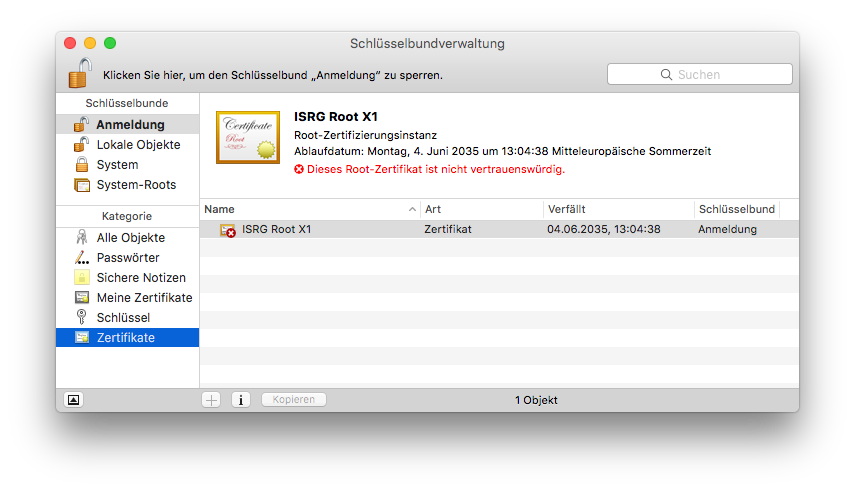
- תחת "אמון", בחר "סמוך תמיד"
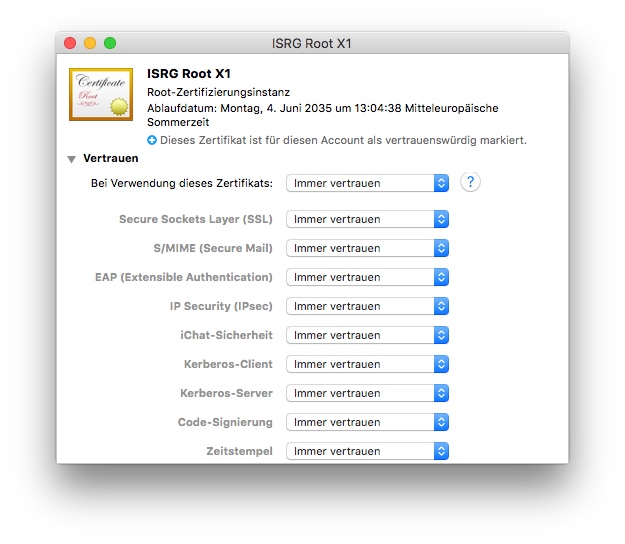
- סגור את החלון ואשר עם הסיסמה של משתמש המק שלך
כעת אתה אמור להיות מסוגל להפעיל את התוכנה שלך באמצעות מזהה והסיסמה שלך equinux.
VPN Tracker 9 & VPN Tracker 10
גרסאות ישנות יותר של VPN Tracker עשויות גם לחוות בעיות תעודות. מכיוון שגרסאות אלה אינן נתמכות עוד, איננו יכולים להציע תמיכה עבורן. הצעדים לעיל צריכים לחול גם על גרסאות אלה. לקבלת תמיכה ולשימוש ב-VPN Tracker בגרסאות העדכניות ביותר של macOS, אנא עבר ל תוכנית VPN Tracker חדשה.}VPN Tracker היא אפליקציה של 64 ביט ב-100% ופועלת מצוין במערכות 64 ביט.
כן, VPN Tracker תומך ב-IPsec (IKEv1 + IKEv2), L2TP (רק עבור Mac), PPTP (רק עבור Mac), OpenVPN, SonicWALL SSL VPN, Cisco AnyConnect SSL VPN, Fortinet SSL VPN, SSTP VPN ו-WireGuard® VPN (גרסת בטא - למידע נוסף). פרוטוקולים נוספים יתווספו בעתיד.
ל-VPN Tracker יש שלושה הגדרות שיכולות להאיץ את החיבור למכשירים של Cisco ולשפר את התאימות.
- בנה מנהור משותף ל-0.0.0.0/0 עבור ניתוב מפוצל
- שלח תכונת חומת אש של Cisco במהלך הגדרת מצב
- השתמש ב... כגרסת יישום במהלך הגדרת מצב
שימו לב: כל ההגדרות המתוארות בדף זה דורשות VPN Tracker 6.2 או חדש יותר.
בנה מנהור משותף ל-0.0.0.0/0 עבור ניתוב מפוצל
מה עושה הגדרה זו?
בהגדרת ניתוב מפוצל באמצעות EasyVPN, ה-VPN Tracker כבר לא יבנה התאמת אבטחה (SA) של IPsec לכל רשת מרוחקת, אלא יבנה SA משותף אחד ל-0.0.0.0/0. ניתוב מפוצל מושג רק באמצעות הגדרת ניתוב מתאימה. זה יכול להאיץ באופן משמעותי את תהליכי החיבור עבור חיבורים עם מספר רשתות מרוחקות.
מתי עלי להשתמש בהגדרה זו?
ההגדרה פועלת עם רוב מכשירי Cisco המשתמשים ב-EasyVPN ובהגדרת ניתוב מפוצל.
איך אני יכול לנסות את זה?
- בלשונית המתקדם, בטל את הסימון של תיבת הסימון "בנה מנהור נפרד עבור כל רשת מרוחקת" (ראה צילום מסך)
- ודא שתיבת הסימון "בנה מנהור משותף ל-0.0.0.0/0 עבור ניתוב מפוצל" מסומנת (ראה צילום מסך)
אם החיבור שלך לא עובד עם ההגדרה החדשה הזו, פשוט חזור להגדרה הקודמת שלך על ידי סימון תיבת הסימון "בנה מנהור נפרד עבור כל רשת מרוחקת".
שלח תכונת חומת אש של Cisco
מה עושה הגדרה זו?
הגדרה זו גורמת ל-VPN Tracker לשלוח תכונה מיוחדת במהלך EasyVPN המציינת את נוכחותה של חומת אש.
מתי עלי להשתמש בהגדרה זו?
אתה יכול לנסות להפעיל הגדרה זו אם החיבור הנוכחי שלך מבוסס על EasyVPN למכשיר Cisco נקטע בשלב 2 ("שער ה-VPN ביקש מ-VPN Tracker להתנתק..." שגיאה).
השתמש ב... כגרסת יישום במהלך הגדרת מצב
מה עושה הגדרה זו?
הגדרה זו גורמת ל-VPN Tracker לשלוח גרסה אחרת של יישום מהגרסה המוגדרת כברירת מחדל "VPN Tracker 6" במהלך EasyVPN והגדרת מצב.
מתי עלי להשתמש בהגדרה זו?
אתה יכול לנסות להגדיר גרסה אחרת של יישום, למשל "Cisco Systems VPN Client 4.8.0:Linux", אם החיבור שלך מבוסס על EasyVPN למכשיר Cisco נקטע בשלב 2 ("שער ה-VPN ביקש מ-VPN Tracker להתנתק..." שגיאה).

- תמיכה ב-VPN מרובה פרוטוקולים
- חיבורים מהירים
- VPN ללא תצורה הודות לטכנולוגיות TeamCloud ו-Personal Safe
גם עבור SMB (Windows File Sharing) וגם עבור AFP (Apple File Sharing), הפחתת השהייה היא המפתח לביצועים טובים. כמובן שזה מניח שהחיבורים שלך לאינטרנט משני צידי ה-VPN הם בעלי רוחב פס מספיק. אתה יכול לבדוק זאת בקלות על ידי העברת קובץ דרך HTTP או FTP.
האם אתה משתמש ב-SSL VPN? עבור אל IPSec
בהשוואה ל-SSL VPN, IPsec מציע מהירויות חיבור מהירות בהרבה מכיוון שהוא פועל בשכבת הרשת של OSI – כלומר הוא קרוב יותר לשכבה הפיזית שבה החיבור והשער שלך נפגשים. כך תקבל ביצועי VPN טובים יותר.
למידע נוסף, עיין בפוסט זה בבלוג.
הגדרות Finder
אם אתה משתמש ב-Finder והבעיה היא בעיקר עם השהיות בעת גישה לתיקיות (אך העתקת קבצים מהירה מספיק), כבה תצוגה מקדימה של סמלים ותצוגה מקדימה באפשרויות התצוגה של ה-Finder (Cmd-J).
הפחתת השהייה
אם הביצועים אינם מספקים בעת רישום תיקיות וגם בעת העברת קבצים, המטרה שלך צריכה להיות הפחתת ההשהיה. כמה דרכים להפחית את ההשהיה הן:
- הימנע מחיבורי אינטרנט עם השהייה גבוהה (למשל לוויין, סוגים מסוימים של ספקי אלחוט/סלולרי, קיבוץ קווים,...).
- אם אתה משתמש ב-DSL, שאל את ספק האינטרנט שלך לגבי “Fast Path” (Interleaving כבוי). הגדרה זו משווקת בדרך כלל לגיימרים מקוונים, אך היא גם מועילה מאוד לחיבורי שרתי קבצים AFP או SMB או חיבורים למסדי נתונים (למשל FileMaker).
- ודא שתעבורת ה-VPN זוכה לתעדוף מתאים כדי שאחרים המשתמשים בחיבור האינטרנט לא יאטו את תעבורת ה-VPN.
כדי למדוד את ההשהיה בין שני קצוות ה-VPN, השתמש בפקודה Ping במארח בצד השני של החיבור או בצע ping לשער ה-VPN מהלקוח. אתה יכול למצוא כלי Ping ישירות ב-VPN Tracker (תפריט “כלים”), אך אתה יכול גם להשתמש ב-Ping במסוף.
כדי למדוד את ההשהיה של חיבורי האינטרנט הבודדים, מועיל לבצע תחילה ping לנתב המקומי (כדי לוודא שאין השהייה מיותרת ברשת המקומית) ולאחר מכן לנתב הראשון של ספק האינטרנט (כדי לקבוע אם יש לשקול Fast Path או ספק אינטרנט אחר).
אם אינך יכול להפחית את ההשהיה עוד יותר:
אם אתה לא יכול להפחית את ההשהיה עוד יותר (או אם ההשהיה בין שני הקצוות כבר גבוהה מדי בשל המרחק הפיזי שלהם), נסה פרוטוקול העברת קבצים שמושפע פחות מהשהייה גבוהה, כגון WebDAV או FTP. במקרים מסוימים, אתה יכול גם להשיג שיפורים משמעותיים באמצעים מנהליים (למשל, פחות קבצים/תיקיות לכל רמה, דחיסה,...).
דוח תמיכה טכנית מכיל את הגדרות ה-VPN Tracker שלך ואת הגדרות הרשת והמערכת הרלוונטיות שצוות התמיכה הטכנית שלנו צריך כדי לסייע לך במהירות. נתונים רגישים (למשל סיסמאות, מפתחות משותפים מראש, מפתחות פרטיים) אינם כלולים בדוח תמיכה טכנית (TSR).
כיצד ליצור דוח תמיכה טכנית ב-Mac:
‣ לחץ על חיבור ה-VPN שלך ב-VPN Tracker 365. ‣ בפינה הימנית התחתונה, מתחת ללשונית "סטטוס", תראה את כפתור TSR. ‣ לחץ על הכפתור כדי ליצור את הדוח ופעל לפי ההוראות לשליחה לצוות התמיכה שלנו.
 כיצד ליצור דוח תמיכה טכנית ב-iPhone/iPad:
‣ הקש על החיבור. כרטיס החיבור מופיע. ‣ הקש על "משוב". ‣ ספק תיאור קצר של בעיית החיבור. ‣ הקש על שלח.
אם יש לך בעיה בהתחברות ל-VPN, נסה להתחבר ממש לפני יצירת דוח התמיכה הטכנית, ולאחר מכן צור את הדוח ברגע שניסיון החיבור ייכשל.
אם אתה יכול להתחבר ל-VPN, אך משהו לא עובד כראוי לאחר שהחיבור הוקם, הקם את חיבור ה-VPN ולאחר מכן צור את דוח התמיכה הטכנית בזמן שה-VPN מחובר.
תוכל לשלוח את הדוח ישירות בדוא"ל לצוות התמיכה שלנו מ-VPN Tracker 365, או לשמור אותו כדי לשלוח אותו מאוחר יותר או ממחשב אחר, או להעלות אותו באמצעות טופס יצירת הקשר באתר האינטרנט שלנו:

כאשר זה אפשרי, כלול גם צילומי מסך של הגדרת ה-VPN בשער ה-VPN שלך.
ישנם מספר גורמים אפשריים להתנהגות כזו. שאלות נפוצות אלה יעזרו לך לגלות מה גורם לבעיה במצב הספציפי שלך. בשאלות הנפוצות האלה נשתמש במונח מכשיר יעד כמונח כללי למכשיר שאליו אתה מנסה להתחבר. מכשיר היעד יכול להיות כל דבר, ממחשב רגיל דרך שרת ועד מדפסת רשת.
1. האם אתה מנסה להתחבר למכשיר היעד באמצעות שם מארח?
אם אתה משתמש בשם מארח, נסה להשתמש בכתובת ה-IP שלו במקום זאת. אם זה עובד, הבעיה קשורה לפתרון DNS. ודא ש-DNS מופעל עבור חיבור VPN והוגדר כראוי. שימו לב שלא ניתן להשתמש בשמות מארחים Bonjour או NETBIOS בדרך כלל דרך VPN.
2. האם כתובת ה-IP שאליה אתה מתחבר היא באמת חלק מהרשת המרוחקת?
לדוגמה, אם הרשת המרוחקת שלך היא 192.168.13.0/24, אתה אמור להיות מסוגל להתחבר לכתובות IP המתחילות ב-192.168.13.x, אך חיבורים לכתובות IP המתחילות ב-192.168.14.x לא יעבדו מכיוון שהן מחוץ לטווח הכתובות של התעבורה המנותבת דרך ה-VPN.
3. האם הכתובת המקומית ב-VPN Tracker היא חלק מהרשת המרוחקת?
שימוש בכתובת מקומית ב-VPN Tracker (בסיסי > כתובת מקומית) שהיא חלק מהרשת המרוחקת אינו אפשרי עם רוב שער ה-VPN. השתמש בכתובת מקומית שנמצאת מחוץ לכל הרשתות המרוחקות. לדוגמה, אם הרשת המרוחקת שלך היא 192.168.13.0/24, אל תשתמש בכתובת המתחילה ב-192.168.13. אם אתה משתמש בשיטת תצורה אוטומטית (לדוגמה, Mode Config, EasyVPN, DHCP דרך VPN), ייתכן שתוכל להקצות כתובת מקומית ל-VPN Tracker שהיא חלק מהרשת המרוחקת. עיין במדריך התצורה עבור שער ה-VPN שלך לקבלת מידע נוסף.
4. האם משתמשי VPN מרובים יכולים להשתמש באותה כתובת מקומית?
אם קיימים מספר משתמשי VPN, ודא שאף אחד מהם לא משתמש באותה כתובת מקומית (בסיסי > כתובת מקומית), אחרת אחד מהם לא יוכל להשתמש במנהרה ברגע ששניהם מחוברים. אם השדה הזה ריק בתצורה שלך, VPN Tracker פשוט ישתמש בכתובת ה-IP של ממשק הרשת הראשי שלך ככתובת מקומית ומובן מאליו שזה יכול גם לגרום להתנגשות כתובות עם משתמש אחר, ולכן לא מומלץ להשאיר את השדה הזה ריק אם יש מספר משתמשי VPN.
5. האם אתה יכול לעשות ping לכתובת LAN של שער ה-VPN?
תוכל למצוא כלי ping ישירות ב-VPN Tracker תחת כלים > Ping Host. כתובת ה-LAN של שער ה-VPN מיוחדת בכך שאין צורך לנתב את הכתובת הזו בכלל. אז אם אתה יכול לעשות ping לכתובת זו אך לא לכל כתובת מרוחקת אחרת, סביר להניח שמדובר בבעיית ניתוב בצד המרוחק.
6. אם אינך יכול לעשות ping לשום דבר, נסה להריץ שוב את בדיקת הזמינות של ה-VPN
ניתן למצוא את בדיקת הזמינות של ה-VPN בתפריט: כלים > בדיקת זמינות VPN. לאחר מכן נסה להתחבר שוב ל-VPN. תוצאות הבדיקה הזו תלויות ביכולות של נתב/מודם האינטרנט המקומי שלך או בחיבור האינטרנט עצמו והן משפיעות על האופן שבו נוצר מנהרת ה-VPN. VPN Tracker מריץ באופן אוטומטי את הבדיקה עבור כל חיבור אינטרנט חדש שהוא מסוגל לזהות, אך גם אם חיבור נבדק בעבר, ישנן סיבות שונות מדוע ההתנהגות של חיבור זה עשויה להשתנות בינתיים.
7. האם שער ה-VPN שלך הוא השער המוגדר כברירת מחדל (הנתב) של הרשת שלו?
אם שער ה-VPN אינו השער המוגדר כברירת מחדל, תזדקק ברוב המקרים להגדרת ניתוב מתאימה כדי להבטיח שתשובות יגיעו אליך. בכל פעם שמכשיר לא יודע כיצד להגיע ישירות לכתובת IP, הוא מעביר את תשובתו לשער המוגדר כברירת מחדל ואם זה לא שער ה-VPN, הוא לא יידע מה לעשות עם נתוני התשובה האלה. במקרה זה חשוב להגדיר את השער המוגדר כברירת מחדל כדי להעביר תשובות למשתמשי VPN לשער ה-VPN.
8. האם שער ה-VPN שלך הוא השער המוגדר כברירת מחדל (הנתב) של הרשת שלו?
לקבלת פרטים נוספים, ברצוננו להפנות אותך ל-ערך שאלות נפוצות זה.
9. האם התקנת תוכנת VPN נוספת?
לקבלת פרטים נוספים, ברצוננו להפנות אותך ל-ערך שאלות נפוצות זה.
האם אתה משתמש בתוכנת וירטואליזציה, כגון VMware, Parallels או VirtualBox? מוצרי תוכנה אלה יוצרים ממשקי רשת לצרכי הרשת הפנימיים שלהם, ולפעמים כתובות הרשת שהם בוחרים מתנגשות עם הרשת המרוחקת של חיבור VPN. גם אם אינך משתמש כעת בתוכנה זו (אך היא מותקנת או לא הוסרה לחלוטין), ממשקי הרשת שלה קיימים ויכולים לגרום לקונפליקטים.
כדי לגלות איזה ממשק רשת גורם לקונפליקט:
- נסה להתחבר ל-VPN שלך (כך שהודעת השגיאה תופיע ביומן של VPN Tracker)
- הגדר את רמת הרישום ב-VPN Tracker ל"מפורט"
- חפש שורה
רשת מרוחקת ... מתנגשת עם רשת מקומית ... של ממשק ...
זהו ממשק הרשת שגורם לבעיה. ברוב המחשבים Mac, "en0" מתאים לממשק Ethernet ו-"en1" לממשק AirPort. ממשקי enX אחרים הם בדרך כלל מתוכנת וירטואליזציה או מחומרה נוספת של רשת (למשל מתאמי/מודמים רשת USB). ממשקי רשת ששמותיהם מתחילים ב-"vboxnet" שייכים בדרך כלל ל-VirtualBox וממשקים המתחילים ב-"vmnet" ל-VMware.
- אם ממשק הרשת הוא ממשק "אמיתי", ראה שאלות נפוצות אלה לקבלת מידע נוסף.
- אם הממשק וירטואלי, מצא מידע על שינוי כתובות הרשת המשמשות את תוכנת הווירטואליזציה ב-שאלות נפוצות אלה.
הגדרה כזו נקראת "Host לכל מקום" ב-VPN Tracker. כל התעבורה שאינה מקומית תישלח דרך ה-VPN. כדי שההגדרה הזו תעבוד, יש להגדיר אותה כראוי ב-VPN Tracker ובשער ה-VPN:
- יש להגדיר את טופולוגיית הרשת ל-"Host לכל מקום" ב-VPN Tracker
- שער ה-VPN חייב לקבל חיבורי VPN נכנסים עם נקודת קצה 0.0.0.0/0 (= בכל מקום)
לאחר הגדרת זה, כבר אמור להיות אפשר ליצור את חיבור ה-VPN. עם זאת, סביר מאוד שגישת האינטרנט לא תעבוד עדיין. כדי שגישת האינטרנט תעבוד, יש להגדיר מספר דברים נוספים בשער ה-VPN:
- שער ה-VPN חייב לנתב תעבורת VPN שאינה מיועדת לרשתות המקומיות שלו לאינטרנט
- יש להחיל על תעבורה זו תרגום כתובות רשת (NAT) כדי שהתגובות יוכלו להגיע לשער ה-VPN
- במקרים רבים, נדרשת הגדרת DNS מרוחקת מתאימה כדי להמשיך את פתרון ה-DNS
שים לב שלא ניתן להגדיר את כל שערי ה-VPN לחיבורי Host לכל מקום. רוב המכשירים המיועדים לרשתות משרדיות או ביתיות קטנות (למשל, מכשירים של NETGEAR או Linksys) אינם מסוגלים להתמודד עם חיבורי Host לכל מקום.
אם אתה בטוח שהזמן שלך איתנו הסתיים, הקלנו על מחיקת כל המידע שלך ממסד הנתונים שלנו כדי שלא תצטרך לחכות שנבצע זאת עבורך.
פשוט התחבר ל מנהל הפרטיות שלך, ולחץ על 'מחק את החשבון שלך' ליד תחתית הדף.
שים לב שפעולה זו אינה הפיכה ותאבד גישה לכל מוצר או שירות שנרכש בעבר!
אלגוריתמי ההצפנה Blowfish ו-CAST-128 הוסרו מ-OS X 10.8 Mountain Lion. הם עדיין זמינים כאשר VPN Tracker פועל ב-OS X 10.7 Lion ובגרסאות קודמות.
אנו משתמשים בניתוח נתונים ב-VPN Tracker 365 כדי לעזור לנו לשפר את האפליקציה ואת חוויית ה-VPN הכוללת שלך. כל המדידות הן אנונימיות לחלוטין ואנו לעולם לא מעריכים מידע אישי כלשהו או נתונים העוברים דרך החיבור שלך.
מה נמדד
- הגדרות חיבור כלליות (למשל, איזה סוג חיבור זה, אילו אפשרויות נמצאות בשימוש וכו')
- אילו תכונות נמצאות בשימוש (למשל, האם חיבור אוטומטי מופעל, האם מוגדרות פעולות כלשהן וכו')
- כמה חיבורים יש לך
הנתונים שלך, הפרטיות שלך
- פרטי האימות וההזדהות שלך לעולם לא נקראים, נלכדים או מועברים
- תעבורת ה-VPN שלך לעולם לא מנותחת, נלכדת או נגישה
אתה בשליטה
אם תעדיף לא לשתף מידע שימוש אנונימי עם equinux, תוכל לבטל אפשרות זו בכל עת בהעדפות VPN Tracker על ידי הסרת הסימון מ'שתף נתוני אבחון'.
תוכל לנהל את כל תוכניות ה-VPN Tracker שלך לאחר התחברות לאתר שלנו https://my.vpntracker.com באמצעות מזהה הסיסמה הקיימים שלך.
כאן תוכל למצוא את כל המידע על המנויים והתשלומים שלך, ותוכל לנהל את תוכניות ה-VPN Tracker של העמיתים שלך.
- עברו אל my.vpntracker.com והתחברו עם מזהה המשווק שלכם.
- נווטו אל סעיף המשווקים בתפריט השמאלי, כאן תוכלו לראות את כל ההזמנות שלכם ואת התוכניות שרכשתם עבור כל הזמנה.
- לצד הרישיון (הרישיונות) שברצונכם להעביר ללקוח, בחרו "העבר הכל..."
שימו לב, כפתור זה יופיע רק אם הרישיון זמין להעברה.

- הזינו את כתובת הדוא"ל של הלקוח שאליו ברצונכם להעביר את הרישיונות ולחצו על "העבר".

כמשווק, תוכל לרכוש תוכניות VPN Tracker 365 ולמכור אותן ללקוחות שלך.
עם VPN Tracker 365, תוכל ליצור צוות בכתובת https://my.vpntracker.com ולהקצות לכל חבר צוות תוכנית VPN Tracker 365.
זה לא ייתן לכל חבר צוות גישה ל-ID של equinux שלך. חברי הצוות יראו רק את התוכנית שהוקצתה להם ב-ID של equinux שלהם לאחר שהם מתחברים לכתובת https://my.vpntracker.com. אתה תישאר המנהל היחיד של ה-ID של equinux שלך.
פונקציונליות Remote Connection Wipe זמינה לכל תוכניות VPN Tracker 365.
שימו לב שתצטרכו תוכנית VPN Tracker 365 Pro כדי לייצא חיבור VPN.
במאמר הלבן שלנו תמצאו את כל המידע להגדרת Remote Connection Wipe:
http://equinux.com/goto/vpnt365/whitepaper
לא, כרגע אי אפשר לבטל את מחיקת החיבור המרוחק. עם זאת, ניתן להחזיר חבר צוות. זכרו, תצטרכו להקצות מחדש את חיבורי ה-VPN של הצוות שלכם למשתמש החדש לפני שהוא יוכל להתחבר.
Remote Connection Wipe מציע אבטחה נוספת על ידי הסרת מידע על תשתית ה-VPN שלך. ייתכן שתרצה גם להשתמש ב-Remote Connection Wipe למטרות עמידה בתקנות או בעת עבודה עם קבלנים חיצוניים.
ל-Remote Connection Wipe יש גם את היתרון הנוסף של עבודה עם כל חיבור VPN, אפילו אלה שאינם מציעים אימות משתמש. זה מאפשר לך לחסום גישת VPN למשתמש בודד מבלי שתצטרך להפיץ חיבור חדש לכל הצוות שלך.
רוב משתמשי ה-VPN משתמשים במחשב ה-Mac שלהם תוך כדי תנועה. אם מחשב Mac יאבד או יגנב, קיים סיכון שגישה מרחוק לרשת שלך עלולה ליפול לידיים הלא נכונות. עם VPN Tracker, תוכל למנוע גישת VPN לא מורשית על ידי ביטול מרחוק של הגישה לחיבור.
אנו משתמשים בניתוח נתונים כדי לעזור לנו לשפר את האפליקציה ואת חוויית ה-VPN הכוללת שלך. כל המדידות הן אנונימיות לחלוטין, ואנו לעולם לא מעריכים מידע אישי או נתונים כלשהם העוברים דרך החיבור שלך.
מה נמדד
- הגדרות חיבור כלליות (למשל, איזה סוג חיבור זה, אילו אפשרויות נמצאות בשימוש וכו')
- אילו תכונות נמצאות בשימוש (למשל, האם חיבור אוטומטי מופעל, האם הוגדרו פעולות כלשהן וכו')
- כמה חיבורים יש לך
הנתונים שלך, הפרטיות שלך
- הגדרות הרשת הספציפיות שלך או פרטי הכניסה שלך לעולם לא נקראים, נרשמים או מועברים
- תעבורת ה-VPN שלך לעולם לא מנותחת, נרשמת או נגישה
אתה בשליטה
אם תעדיף לא לשתף מידע שימוש אנונימי כלשהו עם equinux, תוכל לכבות אפשרות זו בכל עת בהגדרות ה-VPN Tracker על ידי הסרת הסימון מ
תוכל לרכוש את World Connect Pass באופן עצמאי מתוכנית VPN Tracker 365 פעילה.
עדיין לא ניסית את הגרסה להדגמה? הורד את אפליקציית VPN Tracker 365 בחינם מהאתר שלנו והתחל את תקופת הניסיון שלך.
VPN Tracker שומר באופן אוטומטי גיבוי של כל חיבורי ה-VPN שלך במחשב ה-Mac שלך. אם מחקת בטעות חיבור, או שאתה רוצה לחזור לגרסה קודמת של חיבור, תוכל לשחזר את הגיבוי באופן ידני.
שחזור מגיבוי
- פתח את Finder ובחר
בקרו בכתובת my.vpntracker.com, התחברו לחשבון שלכם ועברו אל "מנויים" כדי לעדכן את אמצעי התשלום שלכם.
עברו למנוי הנוכחי שלכם ולחצו על "ערוך" כדי לשנות את אמצעי התשלום. לחצו על "בחר אמצעי תשלום אחר" כדי להוסיף כרטיס אשראי חדש או, לחלופין, הוסיפו חשבון PayPal. זה ישמש כאמצעי התשלום החדש כברירת מחדל עבור התוכנית שלכם.
מכיוון של-VPN Tracker יש גישה לרמה נמוכה במערכת שלך, הוא חתום דיגיטלית ובודק בכל פעם שאתה מפעיל אותו שהאפליקציה לא שונתה בשום צורה.
אם VPN Tracker מזהה שנעשו שינויים באפליקציית VPN Tracker, תראה את ההודעה הזו.
מה יכול לגרום לבעיה הזו?למרבה הצער, אפליקציות אחרות (למשל, תוכניות להסרת תוכנה, כלי ניקוי וכו') עלולות לגרום לבעיה זו.
אם אתה נתקל שוב ושוב בבעיה זו, אנא שלח לנו עותק של אפליקציית VPN Tracker שלך. אתר את VPN Tracker בכונן הקשיח שלך, העתק אותו לשולחן העבודה שלך וצור קובץ ZIP (לחץ לחיצה ימנית על VPN Tracker, ולאחר מכן בחר "דחוס VPN Tracker"). על ידי השוואת העותק הפגום, נוכל לגלות מה שונה ולתת עצות כיצד למנוע זאת בעתיד.
- Personal Firewalls / Desktop Firewalls
- תוכנות הגנה (לדוגמה, סורקי וירוסים, הגנת תוכנה זדונית)
- לקוחות VPN אחרים / תוכנת VPN (למשל, לקוח NCP)
Personal Firewalls מסננים תעבורת רשת על סמך כללים; רק תעבורה שעבורה קיים כלל מתאים מורשית לעבור. macOS מגיע בעצם עם חומת אש כזו, שאינה מפריעה ל-VPN Tracker בהגדרות ברירת המחדל שלה. Personal Firewalls בדרך כלל שואלים את המשתמש במפורש בעת חיבור אפליקציה האם הוא רוצה לאפשר תעבורה, ובמקרה זה יש כמובן לאפשר ל-VPN Tracker את התעבורה הדרושה. אם עשית זאת בטעות כבר קודם לכן ואינך יודע כיצד לבטל זאת, עיין במדריך של התוכנה או פנה ליצרן שלה.
תוכנות הגנה רואות לעתים קרובות תעבורת VPN כאיום פוטנציאלי, מכיוון שהן אינן יכולות לנתח את התעבורה הזו עקב ההצפנה החזקה מאוד שלה. בניגוד לחיבורי דפדפן מאובטחים, לא ניתן לבטל באופן מקומי את הצפנת ה-VPN, ולכן הם מעדיפים לחסום כל תעבורת VPN שהמשתמש לא אישר במפורש. אם אינך יודע כיצד להגדיר בתוכנה זו לאפשר חיבורי VPN מסוימים (או כולם), עיין במדריך של התוכנה או פנה ליצרן שלה.
תוכנות VPN אחרות לא אמורות להוות בעיה, מכיוון שהמערכת מתוכננת כך שניתן להתקין ולהשתמש במספר לקוחות VPN בו זמנית. עם זאת, גם לקוח VPN חייב להיות מתוכנן לשתף פעולה עם לקוחות VPN אחרים. VPN Tracker מתוכנת כך, אך זה לא נכון לכל לקוחות ה-VPN. חלקם תובעים מיד לאחר ההתקנה את כל תעבורת ה-VPN לעצמם, גם אם הם אפילו לא פעילים או פועלים. כתוצאה מכך, VPN Tracker בכלל אינו מקבל את התעבורה הזו. בדרך כלל עוזר רק להסיר לחלוטין את התוכנות הללו ובמידת הצורך להתלונן ליצרן על התנהגות זו.
אם אינך בטוח אם אחת מהתוכנות הללו מותקנת במערכת שלך או לא, יש דרך פשוטה לגלות זאת. הפעל את היישום הסטנדרטי "Terminal" והזן את שורת הפקודה הבאה:
systemextensionsctl list
לאחר שתאשר זאת עם Enter/Return, תקבל רשימה של כל הרחבות המערכת הטעונות כעת במערכת שלך. פשוט השווה זאת לשמות בסוגריים, מספיק שאחד מהרשומות המוזכרות שם יימצא:
- Little Snitch
(at.obdev.littlesnitch.networkextension)
- TripMode
(ch.tripmode.TripMode.FilterExtension, com.alix-sarl.TripMode.FilterExtension)
- Sophos Anti Virus
(com.sophos.endpoint.networkextension, com.sophos.endpoint.scanextension)
- Symantec Endpoint Protection / Norton AntiVirus
(com.symantec.mes.systemextension)
- Kaspersky Internet/Total Security
(com.kaspersky.kav.systemextension, com.kaspersky.kav.networkextension)
- Intego Mac Internet Security
(com.intego.netbarrier.extension, com.intego.virusbarrier.extension)
- Fortinet FortiClient
(com.fortinet.forticlient.macos.systemextension, com.fortinet.forticlient.macos.networkextension)
- Cisco Advanced Malware Protection (AMP) / Cisco Secure Endpoint
(com.cisco.amp.endpointsecurity.extension, com.cisco.amp.networkextension)
- eset Security Products
(com.eset.endpointsecurity.systemextension, com.eset.networkextension)
בדיקת תפוקת VPN באמצעות תיקיית שיתוף קבצים מרוחקת בדרך כלל אינה רעיון טוב משתי סיבות:
הסיבה הראשונה היא פרוטוקול שיתוף הקבצים עצמו. פרוטוקולים כמו SMB, AFP או NFS תוכננו עבור רשתות מקומיות שהן מהירות, אמינות ובעלות חביון נמוך מאוד. האינטרנט לעומת זאת איטי (לפחות החיבור אליו), לא אמין ויש לו חביון גבוה מאוד. לקבלת תוצאות מציאותיות, עליך להשתמש בפרוטוקול שתוכנן במיוחד למצב כזה, כמו HTTP או FTP.
הסיבה השנייה היא יישום פרוטוקול שיתוף הקבצים. כיום רוב מערכות השיתוף משתמשות ב-SMB, פרוטוקול שיתוף הקבצים של Windows. לאפל יש את היישום שלה לפרוטוקול זה, אבל הוא רחוק מלהיות טוב. בעוד שהיישום SMB 3.x כבר ירוד, יישום ה-SMB 1.x/2.x (מצב תאימות) גרוע כמעט ולא ניתן לשימוש ומסיבות שונות macOS נוטה לחזור למצב התאימות הזה. כאשר בדקנו עם תיקיית שיתוף קבצים מקומית, קיבלנו 28 MBps באמצעות SMB 3 ורק 18 MBps באמצעות SMB 1, לעומת 50 MBps באמצעות AFP.
אם יש לך Mac בצד המרוחק, קל מאוד להגדיר הגדרת בדיקה מהירה. פשוט פתח את היישום הסטנדרטי "Terminal" (השתמש ב-Spotlight כדי למצוא אותו) ולאחר מכן הפעל את רצף הפקודות הבא (יש לאשר כל פקודה על ידי Return/Enter):
mkdir /tmp/www-bench
cd /tmp/www-bench
dd count=1048576 bs=1024 if=/dev/random of=1GiB.dat
php -S 0.0.0.0:8080הפקודה הראשונה יוצרת ספרייה חדשה, השנייה נכנסת לספרייה זו, השלישית יוצרת קובץ נתונים של 1 GiB מלא בנתונים אקראיים והאחרונה מפעילה שרת HTTP פשוט שמגיש את תוכן הספרייה הנוכחית ביציאה 8080. כעת משתמשי VPN יכולים פשוט לפתוח כתובת זו בספארי (או כל דפדפן אחר):
http://a.b.c.d:8080/1GiB.datכאשר "a.b.c.d" הוא כתובת ה-IP של המק שעליו הקלדת זה עתה את הפקודות. על ידי מעקב אחר מהירות ההעברה בדפדפן, אתה מקבל מושג טוב לגבי יכולת ה-VPN שלך. כמובן שזה מוגבל על ידי גורמים רבים, כגון מהירות חיבור האינטרנט המקומי שלך, מהירות חיבור האינטרנט המרוחק והספק CPU של שער ה-VPN (שהוא בדרך כלל קטן בהרבה מהספק CPU של Mac).
כדי לנקות לאחר הבדיקה, הפעל מחדש את חלון המסוף, לחץ על CTRL+C כדי לעצור את שרת HTTP ולאחר מכן הפעל את שתי הפקודות הבאות:
cd
rm -r /tmp/www-benchVPN Tracker Personal Safe הוא אחסון מאובטח ומוצפן בענן עבור חיבורי ה-VPN האישיים שלך וקיצורי דרך.
כיצד לשמור חיבור ב-Personal Safe
אינך בטוח אם חיבור ה-VPN שלך מגובה? סמל ה-safe ברשימת החיבורים מציין אם חיבור אוחסן ב-Personal Safe:

כדי להוסיף חיבור ל-Personal Safe, פשוט לחץ לחיצה ימנית על החיבור ובחר 'הוסף ל-Personal Safe' כדי לקבל גישה בכל המכשירים שלך.

מדוע עלי להשתמש ב-Personal Safe?
VPN Tracker Personal Safe הופך את השימוש ב-VPN לאמין ומאובטח יותר:
אבטחה
Personal Safe מוסיף רמת אבטחה נוספת לחיבורים שלך: כל פרטי החיבור שלך מוצפנים באמצעות מפתח אבטחה גבוה (Argon3 + PKTNY) שרק אתה יכול לפתוח.
גיבוי
אייפון אבוד? Mac מקולקל? Personal Safe שומר את החיבורים שלך בבטחה, כך שתוכל לקבל אותם מיד במכשיר ההחלפה שלך. התחבר עם המפתח המאובטח שלך והם יורדו ויהיו מוכנים לשימוש.
השתמש בחיבורים שלך בכל המכשירים שלך
iMac בבית ו-iPad בדרכים? Personal Safe שומר את החיבורים שלך מסונכרנים בכל המכשירים שלך – בצורה מאובטחת וללא מאמץ.
כיצד מאוחסנים החיבורים?
כאשר אתה מוסיף חיבור ל-Personal Safe, הוא מוצפן באמצעות מפתחות ההצפנה האישיים שלך ולאחר מכן מועלה למיקום אחסון מאובטח בענן. ניתן לגשת אליו רק עם פרטי המשתמש שלך ומפתח ההצפנה.
האם Personal Safe מאובטח?
Personal Safe תוכנן מאפס עבור חיבורי VPN. בניגוד למערכות אחסון אחרות המסתמכות על סיסמאות ומשאירות קבצים לא מוצפנים, Personal Safe מצפין את כל החיבורים שלך עם מפתחות שרק אתה יכול להשתמש בהם.
זה אומר שחיבורים הם
• מוצפנים במכשיר שלך ו
• מאוחסנים גם מוצפנים באזור האחסון ב-my.vpntracker.com שאליו יש לך רק גישה.
תכננו את המערכת כך שאף אחד (גם לא צוות VPN Tracker) לא יוכל לגשת לחיבורים שלך או לפענח אותם.
SonicWalls מחלקים כתובות IP באמצעות פרוטוקול DHCP. לאחר שהמנהור VPN כבר הוקם, לקוח ה-VPN חייב לבצע החלפת DHCP כדי לקבל כתובת IP ולהשתמש בכתובת זו עבור כל התעבורה הנשלחת דרך מנהור ה-VPN. ישנן שתי סיבות לכך שזה יכול להיכשל:
- ה-SonicWall לעולם לא קיבל את בקשת ה-DHCP שלך (DHCP-Discover). זה יהיה המקרה אם יש בעיה במנהור ה-VPN עצמו.
נסה את אלה:- הפעל מחדש את בודק החיבור של VPN Tracker מתפריט "כלים". לאחר מכן נסה להתחבר ל-VPN שוב. זה יאפשר ל-VPN Tracker לזהות אוטומטית את ההגדרות הטובות ביותר עבור חיבור האינטרנט שלך.
- ודא שאין לך תוכנה מותקנת שחוסמת תעבורת VPN באופן כללי. עיין ברשומה זו בשאלות נפוצות לפרטים נוספים.
- הפעל מחדש את בודק החיבור של VPN Tracker מתפריט "כלים". לאחר מכן נסה להתחבר ל-VPN שוב. זה יאפשר ל-VPN Tracker לזהות אוטומטית את ההגדרות הטובות ביותר עבור חיבור האינטרנט שלך.
- ה-SonicWall לא רוצה לענות לבקשת ה-DHCP שלך. פרוטוקול DHCP תוכנן כך שניתן יהיו מספר שרתי DHCP לרשת ורק אלה המאמינים שהם יכולים למלא בקשה גם יענו עליה, אחרים יישארו בשקט (אין "תגובה שלילית" לבקשות גילוי).
נסה את אלה:- נסה להפעיל מחדש את ה-SonicWall. למרות ש-SonicWall יציבים למדי, ראינו מספר פעמים ששרת ה-DHCP מתנהג מוזר, כאילו כל כתובות ה-IP שמורות, למרות שזה לא מה שתראה בממשק האינטרנט. אתחול מחדש יתקן את ההתנהגות הזו מיד.
- ודא שיש לך מספיק כתובות פנויות במאגר הכתובות. אם המאגר קטן מדי וכל הכתובות בשימוש או שמורות, זה התנהגות צפויה שה-SonicWall לא יענה.
- נסה להפעיל מחדש את ה-SonicWall. למרות ש-SonicWall יציבים למדי, ראינו מספר פעמים ששרת ה-DHCP מתנהג מוזר, כאילו כל כתובות ה-IP שמורות, למרות שזה לא מה שתראה בממשק האינטרנט. אתחול מחדש יתקן את ההתנהגות הזו מיד.
אנא עבור אל "הגדרות" > "מתקדם" > "הגדרות נוספות"וודא ש
תמיד לבקש אישורי XAUTHאינו מסומן.
אם אפשרות זו מסומנת, VPN Tracker תבקש למעשה תמיד, בין אם היא מוצאת אישורים במאגר המפתחות שלך או לא.
השתמש בסיסמה של XAUTH שמורה כקוד גישהאינו מסומן.
אם אפשרות זו מסומנת, VPN Tracker מניחה שהסיסמה המאוחסנת במאגר המפתחות היא למעשה קוד גישה והיא תמסור אותה לשער רק אם השער מבקש קוד גישה. אם במקום זאת הוא מבקש סיסמה, ל-VPN Tracker אין מידע כזה ולכן הוא מבקש ממך לספק אותו.
אנו מציעים רישיון ניסיון חינם לכל תוכניות ה-VPN Tracker הזמינות, כך שתוכלו לבדוק את חיבורי ה-VPN שלכם עם VPN Tracker לפני הרכישה. רישיונות הניסיון של VPN Tracker עבור Mac תקפים למשך 7 ימים ומציעים בדיוק את אותו סט תכונות כמו התוכנית המתאימה, כך שתוכלו לבדוק באופן מלא את כל התכונות של התוכנית. תוכלו לבדוק את כל החיבורים והפרוטוקולים לפני הרכישה כדי לוודא שהחיבורים שלכם פועלים. בסוף תקופת הניסיון, כל החיבורים וההגדרות שיצרתם יישארו באפליקציה ורישיון הניסיון יומר לרישיון בתשלום לאחר תום תקופת הניסיון. אחרת, תוכלו לבטל את רישיון הניסיון שלכם עד 24 שעות לפני סיום תקופת הניסיון.
VPN Tracker מקפיד מאוד על ההמלצות של Apple לגבי היכן למקם את הקבצים שלו, כך שתמצאו קבצי VPN Tracker רק במיקומים סטנדרטיים במערכת שבה הם צריכים להיות. בהתאם אם מדובר בקבצים ברמת המערכת או לפי משתמש, תמצא אותם או ב-/Library (ברמת המערכת) או ב-~/Library (לפי משתמש), כאשר ~ הוא מציין מיקום שמשמעותו "תיקיית הבית של המשתמש הפעיל הנוכחי".
כדי לגשת לתיקיית הספרייה ברמת המערכת:
‣ ב-Finder, בחרו "עבור" > "עבור אל תיקייה…"
‣ הקלידו /Library
כדי לגשת לתיקיית הספרייה של המשתמש:
‣ ב-Finder, בחרו "עבור" > "עבור אל תיקייה…"
‣ הקלידו ~/Library
כדי להסיר את VPN Tracker, הסירו את הקבצים והתיקיות הבאים:/Library/Application Support/VPN Tracker 365~/Library/Application Support/VPN Tracker 365/Library/Preferences/com.vpntracker.365mac.plist~/Library/Preferences/com.vpntracker.365mac.plist/Library/PrivilegedHelperTools/com.vpntracker.365mac.agent /Library/PrivilegedHelperTools/com.vpntracker.365mac.connectiond /Library/LaunchDaemons/com.vpntracker.365mac.plist/Library/Extensions/com.vpntracker.365mac.*/Library/SystemExtensions/*/com.vpntracker.365mac.*טיפ: זכרו גם לבדוק את מחזיק המפתחות שלכם עבור פריטים של VPN Tracker (חפשו "VPN Tracker")
הערה: חלק מהקבצים האלה עשויים להיות טעונים כעת על ידי המערכת, ואחרים עשויים להיות שמורים במטמון. כדי לנקות את המערכת שלכם כאילו VPN Tracker מעולם לא הותקן בה, תצטרכו גם להסיר את היישום עצמו ולאחר מכן להפעיל מחדש את המערכת. לאחר ההפעלה מחדש, המערכת תסיר אוטומטית כל רכיבי VPN Tracker שנותרו שלא הוזכרו לעיל, מכיוון שהם מתייחסים ליישום עצמו ויעלמו ברגע שהיישום כבר לא קיים (לא ניתן יהיה למחוק חלק מרכיבים אלה אחרת).
VPN Tracker מורשה לכל משתמש. המשמעות היא שלכל אדם המשתמש ב-VPN Tracker יש צורך ברישיון משלו.
אם גם לעמיתים או לחברי צוות אחרים יש צורך להשתמש ב-VPN Tracker, תוכלו לשדרג את המנוי שלכם עם רישיונות נוספים ולהקצות אותם באמצעות ניהול צוות.
ייתכנו לכך שלושה סיבות:
- equinux משפרת באופן רציף את VPN Tracker 365. במיוחד עבור משתמשים שאינם משתמשים ב-VPN Tracker מדי יום, אינו נדיר שעדכון פורסם מאז השימוש האחרון. במיוחד כשמדובר בהגברת האבטחה, עדכונים יכולים להתפרסם מהר ככל האפשר.
- מסיבות טכניות, לא תמיד ניתן לעבור ישירות מכל גרסה קודמת לגרסה הנוכחית. במיוחד בגרסאות ישנות יותר, לפעמים יש צורך לעבור דרך גרסת ביניים. לכן, עלולה להיווצר מצב שבו תתבקשו להתקין עדכון שוב מיד לאחר החלת עדכון.
- ייתכן שיש לך מספר עותקים של VPN Tracker מותקנים במערכת. מסיבות טכניות, יש להתקין את כל הגרסאות עד כולל VPN Tracker 36517.0.6 באמצעות מתקין המערכת. אם מתקין המערכת מוצא מספר עותקים של VPN Tracker, הוא בוחר באופן אקראי אחד מהם וזה לא בהכרח העותק שזה עתה הופעל. לכן אנו ממליצים על ההליך הבא:
‣ בחר תיקייה שבה ימוקם VPN Tracker, אנו ממליצים על תיקיית
יישומיםשל המערכת.
‣ השתמש בחיפוש Spotlight כדי למצוא עותקים נוספים. (לחיצה על מקש CMD חושפת מיד ל-Spotlight היכן נמצא פגיעה במערכת.)
‣ מחק את כל העותקים מלבד זה שבתיקייה שנבחרה קודם לכן.
‣ לבסוף, הפעל מחדש את VPN Tracker והחל את העדכון שוב.
אם אתם כבר לקוחות של VPN Tracker ורוצים לשדרג ל-VPN Tracker 365, תוכלו פשוט להתקין את VPN Tracker 365 והחיבורים שלכם ייובאו אוטומטית:
הורד את VPN Tracker 365
לאחר שתתקינו את VPN Tracker 365, תוכלו לרכוש תוכנית VPN Tracker 365.
- עבור אל my.vpntracker.com והתחבר עם מזהה הסיסמה שלך של equinux.
- תחת "המנויים שלי" בתפריט הצדדי, תראה רשימה של תוכניות VPN Tracker 365 הנוכחיות שלך.
- הפעל חידושים אוטומטיים כדי להבטיח שהרישיון שלך יתחדש במחיר הנוכחי.
- לחלופין, אתה יכול לתת לרישיון הנוכחי שלך לפוג ואז לרכוש תוכנית חדשה במחיר לקוחות חדשים מחנות המקוונת שלנו כאן.
 אנו ממליצים בדרך כלל להשאיר חידוש אוטומטי מופעל כדי למנוע הפרעה לשירות ה-VPN שלך: המערכת שלנו תמיד שולחת תזכורת לפני שהתוכנית שלך תתחדש באופן אוטומטי כדי לתת לך מספיק זמן לבטל את החידוש האוטומטי אם הוא כבר לא נדרש.
- IPsec
- IKEv2 (בטא)
- L2TP (רק macOS)
- PPTP (רק macOS)
- OpenVPN
- SSTP VPN
- Cisco AnyConnect SSL VPN
- SonicWall SSL VPN
- Fortinet SSL VPN
- WireGuard® VPN
- VPN Tracker 365: הורד כאן
- חיבור לאינטרנט
- נתב/שער VPN
צור חיבור חדש
ב-VPN Tracker 365, נסה את הפעולות הבאות:‣ לחץ על סמל הפלוס בפינה השמאלית התחתונה:‣ בחר: "חיבור חברה חדש"
בחר את נתב ה-VPN שלך
‣ ברשימת ספקי שער ה-VPN, בחר את היצרן והדגם של נתב ה-VPN שלך. אם נתב ה-VPN שלך לא מופיע ברשימה, נסה את הפעולות הבאות: ‣ בחר "השתמש בפרופיל מכשיר מותאם אישית". ‣ לחץ על "צור" כדי להוסיף את חיבור ה-VPN שלך.
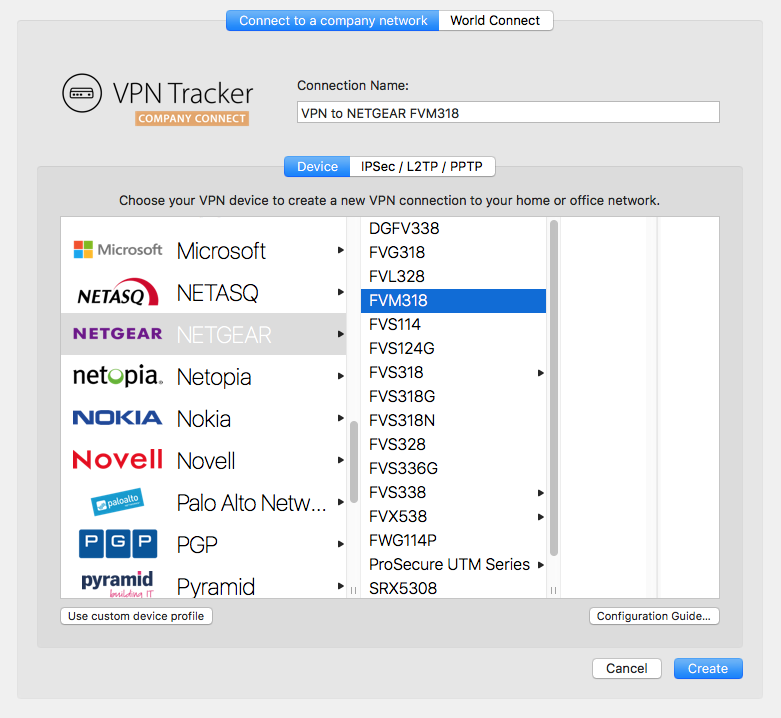
מדריך התצורה שלך
המהנדסים שלנו בדקו מספר רב של שערי VPN עם VPN Tracker. עבור רבים מהם, זמינים מדריכי תצורה מפורטים. בחיבור החדש שנוצר, תוכל למצוא את מדריך התצורה הספציפי לנתב: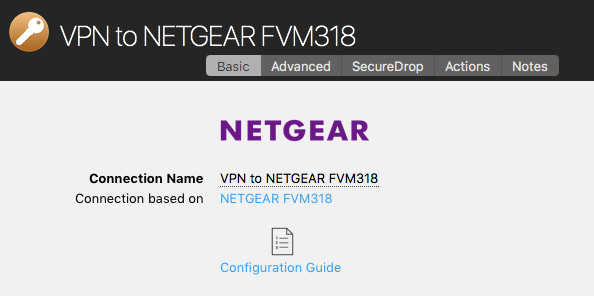
לחלופין, תוכל למצוא את מדריכי התצורה באתר האינטרנט שלנו בכתובת http://vpntracker.com/interop
פרטים נוספים על יצירת חיבור VPN ב-Mac OS X ניתן למצוא במדריך התצורה או ב מדריך VPN Tracker.
תוכנת VPN Tracker היא כלי VPN שניתן להשתמש בו כדי ליצור חיבור VPN במחשבי Apple Mac.
מה התועלת של VPN?
כשאתה נוסע רחוק מהבית או מהמשרד שלך, למשל בבית קפה מקומי או עובד מהבית, VPN נותן לך את האפשרות ליצור חיבור מאובטח לרשת פרטית או ארגונית. זה נותן לך גישה לשרתים, מצלמות או שירותים אחרים שאליהם ניתן לגשת בדרך כלל רק ברשת המקומית שלך. אנחנו קוראים לזה VPN Tracker Company Connect. עם VPN Tracker Company Connect אתה יכול לנוע ברשת החברה שלך כאילו היית יושב ליד השולחן במשרד, לא משנה אם אתה נמצא במדינה אחרת או מבקר אצל לקוח כמה קילומטרים מכאן.נתונים מאובטחים
ניתן להשתמש גם בחיבורי VPN כדי לאבטח באופן כללי חיבור נתונים (לדוגמה ברשתות WiFi ציבוריות) או לדמות חיבור ממדינה אחרת. אנחנו קוראים לזה VPN Tracker World Connect.איך מקימים חיבור VPN?
כדי להקים חיבור VPN, אתה צריך תוכנת VPN, המכונה גם כלי VPN או לקוח VPN. VPN Tracker היא תוכנת ה-VPN המובילה למחשבי Apple. תוכנת ה-VPN מאפשרת לך להגדיר ולהקים חיבור VPN לרשת המרוחקת.תסמין
ברגע שאתה מתחבר למנהור ה-VPN שלך, סקייפ לא מצליחה לבצע שיחות יותר, אך שיחות שהתחילו לפני חיבור ה-VPN ממשיכות לעבוד.
פתרון
ודא ששדה כתובת מקומית אינו ריק. אם כן, מלא כתובת IP פרטית. לכתובת IP פרטית יש את הצורה הבאה:
192.168.x.x10.x.x.x172.y.x.x
x: מספר בטווח 0 עד 255.
y: מספר בטווח 16 עד 31.
הכתובת לא צריכה להיות כתובת מרשת מרוחקת בצד השני של מנהור ה-VPN (לא להתאים חלקית לרשומה בשדה "רשתות מרוחקות"), אחרת המנהור VPN יפסיק לעבוד (ניתן עדיין להתחבר, אך לא ניתן להגיע לשום דבר דרכו).
פתרונות חלופיים
אם הפתרון לעיל אינו פותר את הבעיות שלך, ודא ש
- רזולוציית DNS עדיין עובדת כאשר מנהור ה-VPN פעיל.
- שרתי האינטרנט הציבוריים עדיין נגישים כאשר מנהור ה-VPN פעיל.
- במקרה של חיבור Host to Everywhere, ודא ששער ה-VPN אינו חוסם תעבורת רשת כלשהי שהיא קריטית עבור סקייפ לפעול.
הסבר
VPN Tracker יוצר ממשק מנהור וירטואלי עבור כל מנהור VPN. כמו כל ממשק רשת אחר, ממשק מנהור וירטואלי זה דורש כתובת IP כדי לתפקד כממשק רשת IP. אם שער ה-VPN שלך מקצה לך כתובת, VPN Tracker ישתמש בכתובת שהוקצתה. אם לא, הוא ישתמש בכתובת שהזנת בשדה כתובת מקומית. אם תשאיר את הכתובת המקומית ריקה, VPN Tracker פשוט ישתמש באותה כתובת כמו לממשק הרשת הראשי שלך כרגע.
במקרה האחרון, למערכת שלך יהיו שני ממשקי רשת עם אותה כתובת IP, וזה מותר ובדרך כלל לא מהווה בעיה, אלא אם כן תוכנה מתנהגת בצורה שגויה ושואלת לדוגמה את המערכת איזה ממשק רשת יש לו כתובת IP מסוימת מבלי לקחת בחשבון את סדר העדיפויות של התוצאות המוחזרות.
תוכנת VPN Tracker היא כלי VPN שניתן להשתמש בו כדי ליצור חיבור VPN במחשבי Apple Mac.
מה התועלת של VPN?
כשאתה נוסע רחוק מהבית או מהמשרד שלך, למשל בבית קפה בפינה או עובד מהבית, VPN נותן לך את האפשרות ליצור חיבור מאובטח לרשת פרטית או ארגונית. זה נותן לך גישה לשרתים, מצלמות או שירותים אחרים הנגישים בדרך כלל רק ברשת המקומית שלך. אנחנו קוראים לזה VPN Tracker Company Connect. עם VPN Tracker Company Connect אתה יכול לנוע ברשת החברה שלך כאילו אתה יושב ליד השולחן במשרד, לא משנה אם אתה נמצא במדינה אחרת או מבקר אצל לקוח כמה קילומטרים מכאן.אבטחת נתונים
ניתן להשתמש גם בחיבורי VPN כדי לאבטח באופן כללי חיבורי נתונים (לדוגמה ברשתות WiFi ציבוריות) או לדמות חיבור ממדינה אחרת. אנחנו קוראים לזה VPN Tracker World Connect.איך מקימים חיבור VPN?
כדי להקים חיבור VPN, אתה צריך תוכנת VPN, המכונה גם כלי VPN או לקוח VPN. VPN Tracker היא תוכנת ה-VPN המובילה למחשבי Apple. תוכנת ה-VPN מאפשרת לך להגדיר ולהקים חיבור VPN לרשת המרוחקת.1. באפליקציית VPN Tracker עבור Mac
כדי למחוק חיבורים או קיצורי דרך מ-Personal Safe שלך, בצע את השלבים הבאים:‣ עבור אל "VPN Tracker" > "הגדרות" ‣ בחר "Personal Safe" ‣ בטל את הסימון של החיבורים ו/או קיצורי הדרך שברצונך למחוק מהרשימה ‣ לחץ על עדכן ‣ זה ימחק את כל מידע החיבור משרתינו.
2. בדפדפן בכתובת my.vpntracker.com
כדי למחוק חיבורים מ-Personal Safe שלך, בצע את השלבים הבאים:‣ פתח my.vpntracker.com והתחבר עם מזהה equinux והסיסמה שלך ‣ בחר "Personal Safe" בסרגל הצד ‣ כאן תראה את כל החיבורים וקיצורי הדרך השמורים ב-Personal Safe שלך. ‣ כאשר תלחץ על כפתור המחיקה ליד כל חיבור, הוא יימחק מיד מ-Personal Safe שלך.
שימו לב שהסיסמה של equinux שלך לא משמשת ישירות כסיסמת ה-VPN Tracker שלך. במקום זאת, VPN Tracker יוצר באופן אוטומטי סיסמה חזקה באמצעות נגזרת מפתח לאבטחה נוספת.
אנא עיין בדפים הבאים לקבלת מידע נוסף על VPN Tracker Personal Safe (שנקרא בעבר Connection Safe):
- רישיון הדמו תקף רק ל-30 יום.
- רישיון הדמו מאפשר לכם להשתמש בכל התכונות של גרסת ה-Pro, למעט תכונת הייצוא.
- רישיון הדמו מגביל את תעבורת הנתונים של המנהרה ל-500 ק
‣ עבור אל
תסמינים
בעת שימוש ב-Personal Safe, עלול להיווצר קונפליקט נתונים. לדוגמה, אם חיבור משתנה במחשב A וגם מתעדכן ב-safe, ואז אותו חיבור משתנה במחשב B לפני שלמחשב B הייתה הזדמנות לעדכן את החיבור מה-safe, ל-VPN Tracker תהיה בעיה: החיבור קיים כעת בשתי גרסאות שונות, הגרסה ב-safe והגרסה המקומית.פתרון
החלטנו שבכל עת יכולה להיות רק "אמת" אחת, ומכיוון ש-VPN Tracker אינו מסוגל לקבוע מי דובר אמת, הוא יציג מצב קונפליקט ויבקש מהמשתמש לפתור אותו. ישנן שלוש אפשרויות: אל תעשה כלום; הקונפליקט יימשך עד שהוא ייושב. ה-safe צודק; הגרסה מה-safe מורדת. VPN Tracker צודק; הגרסה של VPN Tracker נכתבת ל-safe.הצדקה
ההצדקה לכך היא למעשה פשוטה מאוד. אתה יכול לשנות את אפשרות A של חיבור מבלי לנתק אותו, ושינוי זה יכול להיות גם משמעותי. אתה יכול גם לשנות את אפשרות A של חיבור מבלי לנתק אותו, ושינוי זה יכול להיות גם משמעותי. עם זאת, שינוי של שתי האפשרויות הללו עשוי שלא להיות משמעותי כלל, אפשרויות אלה עשויות אפילו לסתור זו את זו, וזה יכול בקלות לנתק את החיבור. לכן החלטנו לעולם לא למזג שינויים בודדים לאחד.רישיונות חדשים יותר החל מ-VPN Tracker 365 ינוהלו כאן.
- גרמניה
- אוסטריה
- ארצות הברית
- אוסטרליה
- ברזיל
- קנדה
- צרפת
- יפן
- לוקסמבורג
- הולנד
- ניו זילנד
- סינגפור
- ספרד
- שוודיה
- שוויץ
- הממלכה המאוחדת
‣ בחר "קובץ" > "חדש" > "יעד World Connect"‣ לאחר מכן, בחר "World Connect" ו-"מדינות"
‣ בדוק את המדינה שבחרת:

בנוסף, אנא הפעל מחדש את בדיקת החיבור של VPN Tracker ובדוק אם זה פותר את הבעיה. אם זה לא פותר את הבעיה, אנא שלח לנו דוח תמיכה טכנית:
‣ פתח את "הגדרות מערכת". ‣ לחץ על "שפה ואזור".‣ שנה לשפה המועדפת שלך על ידי גרירת השפה שבחרת לראש הרשימה.
‣ סגור את התוכנה שלך. לדוגמה, עם VPN Tracker, תוכל לעשות זאת על ידי בחירה ב"VPN Tracker" > "צא מ-VPN Tracker".
‣ פתח מחדש את התוכנה.
- VPN Tracker 365: הורד כאן
- חיבור לאינטרנט
- נתב/שער VPN
צור חיבור חדש
ב-VPN Tracker 365, נסה את הדברים הבאים:‣ לחץ על סמל הפלוס בפינה השמאלית התחתונה:‣ בחר: "חיבור חברה חדש"
בחר את נתב ה-VPN שלך
‣ ברשימת ספקי שער VPN, בחר את היצרן והדגם של נתב ה-VPN שלך. אם נתב ה-VPN שלך לא מופיע ברשימה, נסה את הדברים הבאים: ‣ בחר "השתמש בפרופיל מכשיר מותאם אישית". ‣ לחץ על "צור" כדי להוסיף את חיבור ה-VPN שלך.

מדריך התצורה שלך
מהנדסים שלנו בדקו מספר רב של שערי VPN עם VPN Tracker. עבור רבים מאלה, זמינים מדריכי תצורה מפורטים. בחיבור שנוצר זה עתה תוכל למצוא את מדריך התצורה הספציפי לנתב:
לחלופין, תוכל למצוא את מדריכי התצורה באתר האינטרנט שלנו בכתובת http://vpntracker.com/interop
פרטים נוספים ליצירת חיבור ה-VPN שלך ב-Mac OS X ניתן למצוא במדריך התצורה או ב-מדריך VPN Tracker.
 כדי לגשת לשרת הקבצים שלך דרך VPN, יש לך שתי אפשרויות...
אפשרות 1: גישה ידנית:
- פתח את Finder.
- פתח את תפריט "מעבר אל".
- בחר "התחבר לשרת..."
- הזן את כתובת ה-IP (לדוגמה, "192.168...").
- לחץ על "התחבר".
בוצע! כעת יש לך גישה לקבצים שלך ב-Finder עבור סשן זה. אנא שים לב שתצטרך לבצע שלבים אלה בכל פעם שתצטרך להתחבר.
אפשרות 2: יצירת קיצור דרך:
אתה יכול גם ליצור קיצור דרך לשרת שלך בתוך אפליקציית VPN Tracker, מה שאומר שהוא יישמר בכל פעם שתצטרך לגשת לשרת.
- עבור אל "קיצורי VPN" בתפריט האפליקציה.

- בסעיף קיצורי הדרך, לחץ על התפריט התחתון וגרור את סמל שרת הקבצים.

- בחר חיבור VPN ושרת כדי ליצור את הקיצור שלך. אם השרת שבחרת לא מופיע ברשימה, תוכל גם להזין אותו ידנית.
לאחר השלמת שלבים אלה, החיבור שלך יישמר בסעיף קיצורי הדרך בכל פעם שתזדקק לו.
מדריך וידאו זה מראה לך כיצד ליצור במהירות קיצור דרך VPN לשרת קבצים...
אם אתם מגדירים חיבור VPN, לעתים קרובות תיתקלו במונח "pre-shared key" או "VPN shared secret". מדריך זה מסביר מה זה אומר, איך להגדיר אותו ומה לעשות אם איבדתם אותו - כך שה-VPN שלכם יפעל בצורה חלקה במק.
מהו VPN pre-shared key, או מהו pre-shared key עבור VPN?
VPN pre-shared key (המכונה גם VPN shared secret, VPN PSK, shared key או preshared key) הוא מעין סיסמה המאבטחת את חיבור ה-VPN שלכם. IPsec pre-shared key זה מוגדר בשער ה-VPN שלכם - כגון חומת אש או נתב - וחייב להתאים במכשיר שלכם כדי ליצור מנהור VPN מאובטח. ללא המפתח הנכון, המכשיר שלכם לא יוכל להתחבר, מה שמבטיח שחיבור ה-VPN שלכם יישאר מוגן מפני גישה לא מורשית.הערה: חלק משערי ה-VPN דורשים שהמפתח המשותף המשותף יכיל עד 512 תווים אלפאנומריים. בדקו במדריך למכשיר שלכם או השתמשו בכלי ליצירת מפתח pre-shared אם צריך.
כיצד להגדיר מפתח pre-shared
VPN Tracker הופך את הגדרת ה-VPN שלכם לפשוטה ומאובטחת. הוא מספק מדריכי הגדרה שלב אחר שלב לכל יצרני שערי ה-VPN הגדולים, ומראה לכם בדיוק כיצד:- צרו והגדירו pre-shared key או shared secret key בחומת האש או בנתב שלכם
- הזינו את VPN PSK ב-VPN Tracker במק שלכם
- בדקו שחיבור ה-VPN שלכם פועל בצורה מאובטחת
כדי להתחיל, הורידו את VPN Tracker כאן: הורידו את VPN Tracker
כיצד לשחזר מפתח pre-shared שאבד
אם איבדתם את ה-pre-shared key או ה-VPN shared secret שלכם, תוכלו לנסות את הדברים הבאים:- בדקו את VPN Tracker Personal Safe: אם שמרתם את החיבור ב-Personal Safe שלכם, תוכלו להוריד אותו שוב עם המפתח.
- חפשו במחזיק המפתחות של המק: עברו אל יישומים > כלי עזר > מחזיק מפתחות, חפשו "Shared Secret" ומצאו את ה-VPN PSK השמורים שלכם.
- שחזרו מגיבוי: אם אתם משתמשים ב-Time Machine Backup, תוכלו לנסות לשחזר גרסה ישנה יותר של החיבור המכילה את ה-pre-shared key.
- בדקו את חומת האש שלכם או צרו קשר עם מנהל ה-VPN שלכם: עיינו במדריך למכשיר שלכם או בקשו ממנהל הרשת שלכם לאחזר את המפתח המשותף משער ה-VPN או מחומת האש שלכם.
צריכים עזרה בהגדרת ה-VPN שלכם?
בקרו ב-VPN Tracker – לקוח ה-VPN מספר 1 למק לקבלת כלים ומדריכים מומחים כדי לגרום ל-VPN שלכם לפעול בצורה חלקה.אנחנו לא מציעים החזרים חלקיים. כל תוכניות ה-365 שלנו תקפות לשנה, ואתם יכולים לבטל אותן עד 10 ימים לפני סוף התקופה; עם זאת, אם תבטלו, תוכלו להמשיך להשתמש בתוכנה עד לתאריך התפוגה של התוכנית שלכם.
ניתן לבטל חידושים עד 10 ימים לפני תאריך החידוש. הביטול ייכנס לתוקף בתאריך החידוש האפשרי הבא. תוכלו להמשיך להשתמש בתוכנה עד סוף תקופת השימוש, שאז המנוי שלכם יסתיים.
הגדרת VPN במחשב ה-Mac שלך
VPN Tracker הוא לקוח ה-VPN המוביל עבור macOS ועובד בצורה חלקה בכל מערכות ההפעלה העדכניות ביותר של macOS.תוכל להוריד ולנסות את VPN Tracker בחינם.
הפעלת VPN Tracker עבור Mac
בפעם הראשונה שתפעיל את VPN Tracker במחשב ה-Mac שלך, ייתכן שתצטרך לתת לו הרשאה ליצור חיבורי VPN. ודא תחילה שהאפליקציה נמצאת בתיקיית היישומים ובצע את השלבים הבאים מקומי במחשב ה-Mac (לא דרך שיתוף מסך, שולחן עבודה מרוחק או כלי גישה מרחוק אחר).חשוב: macOS מבחין כאשר אתה משתמש במערכות שולחן עבודה מרוחקות כמו TeamViewer, Apple Remote Desktop, VNC וכו', ומסתיר את הכפתורים האלה. עליך להיות מקומי במחשב ה-Mac.
לאחר מכן בצע את הפעולות הבאות:
‣פתח העדפות מערכת ‣עבור אל אבטחה ‣לחץ על "אפשר"כעת תוכל להגדיר את VPN Tracker.
פתרון בעיות בהגדרת VPN ב-macOS
אם אינך מצליח ללחוץ על הכפתור "אפשר", ודא שאינך משתמש בעכבר או טבלט של צד שלישי, מכיוון שאלה עשויים להיראות כמתווה תוכנת שולחן עבודה מרוחק עבור ה-Mac שלך. אם אתה משתמש, למשל, בטאבלט גרפי Wacom או בכלי עזר לעכבר, נסה לכבות אותם, הפעל מחדש את ה-Mac שלך ולאחר מכן נסה שוב ללחוץ על הכפתור. במקרה שהכפתור "אפשר" אפילו לא מופיע בתיבת הדו-שיח, קח בחשבון שאם למחשב ה-Mac שלך מותקן פרופיל MDM, ייתכן שפרופיל זה אוסר על משתמשים לאשר הרחבות מערכת משלהם. במקרה זה, הפרופיל עצמו חייב לאשר את ההרחבה שלנו. עיין בהערות הטכניות שלהלן. הערה טכנית לפריסות ארגוניות: VPN Tracker עבור Mac משתמש בהרחבת מערכת כדי ליצור מנהור VPN מאובטח ולנהל תעבורת רשת. macOS High Sierra וגרסאות חדשות יותר של macOS דורשות ממשתמשים לאשר באופן ידני את כל הרחבות המערכת. לפריסות ארגוניות באמצעות MDM, תוכל גם לאשר מראש את הרחבת הליבה של VPN Tracker באמצעות פרופיל מיוחד. מזהי הצוות שלנו הם CPXNXN488S ו-MJMRT6WJ8S.ראה את מסמך התמיכה של Apple לקבלת פרטים נוספים. אינך משתמש במחשב Mac מנוהל על ידי MDM? אם מחשב ה-Mac שלך אינו מנוהל באמצעות MDM, נסה להפעיל אותו מחדש, מכיוון ש-macOS עשוי מדי פעם לחוות בעיות בהרחבות מערכת. לאחר ההפעלה מחדש, VPN Tracker אמור לעבוד כרגיל.
אם קיבלת הודעת שגיאה זו, אנא בצע את השלבים הבאים כדי לתקן את הבעיה:

כעת אתה אמור להיות מסוגל לגשת שוב לקבצים שלך.
- התנתק מ-VPN Tracker.
- סגור והפעל מחדש את האפליקציה.
- ודא שיש לך חיבור לאינטרנט.
- התחבר שוב ל-VPN Tracker.
- נסה להוריד את החיבור שוב.
איך להמשיך
אנא ודא שלצד השני אין בעיות במהירות, ולאחר מכן נסה להפעיל מחדש את שער ה-VPN שלך. אם הפעלה מחדש לא עזרה ומישהו בצד השני יכול לאשר שמהירות האינטרנט שלהם פועלת כרגיל, אנא שקול את שתי השאלות הבאות: 1. האם אתה משתמש ה-VPN היחיד? 2. איזה סוג שירות/פרוטוקול אתה משתמש בו דרך ה-VPN? (אינטרנט, דואר, גישה לקבצים וכו') שני הגורמים הללו עשויים גם להשפיע על מהירות החיבור שלך.- הורד את קובץ VPN Tracker.zip
- פתח את הטרמינל והפעל את הפקודה הבאה:
shasum -a 256 ~/Downloads/VPN\ Tracker 365.zip(שים לב שהנתיב המדויק עשוי להשתנות, בהתאם לגרסת VPN Tracker שהורדת)- השווה את סכום הבדיקה המחושב לסכום הבדיקה שפורסם בדף היסטוריית הגרסאות.
- אם יש לך חיבורים או קיצורי דרך במחשב המאק שלך המאוחסנים בכספת האישית שלך, השבת את הכספת האישית בהעדפות וצור עותק מקומי של החיבורים שלך.
- עבור לדף האינטרנט של הכספת האישית שלך ומחק את מפתחות המשתמש שלך: https://my.vpntracker.com/user/sync/keys
- צא מחשבון VPN Tracker שלך במחשב המאק, פתח את Access Keychain ומחק את הרשומה "Connection Safe Master Key".
- לאחר מכן התחבר שוב והוסף חיבור לכספת שלך.
- אל תשכח לרשום את מפתח השחזור החדש ולשמור אותו במקום בטוח. זה יאפשר לך להתחבר אם אי פעם תאבד את פרטי הכניסה שלך.
בנסיבות מסוימות, ייתכן ש-VPN Tracker לא יוכל לשמור את פרטי הכניסה שלך במחזיק המפתחות.
כדי לתקן בעיה זו, נסה את הפעולות הבאות:
- צא מ-VPN Tracker
- פתח את גישה למחזיק המפתחות מתוך יישומים > כלי עזר
- בחר במחזיק המפתחות שלך להתחברות
- בחר קובץ > נעילת מחזיק מפתחות “login”
- לאחר מכן בחר קובץ > פתיחת מחזיק מפתחות “login”
בגרסאות macOS חדשות יותר, ייתכן שלא תראה את האפשרות לנעול/לפתוח את מחזיק המפתחות שלך. במקרה זה, הזן את הפקודה הבאה דרך הטרמינל:
security lock-keychain ~/Library/Keychains/login.keychain
לאחר שהוא ננעל, תוכל לפתוח שוב את מחזיק המפתחות שלך:security lock-keychain ~/Library/Keychains/login.keychainכעת פתח מחדש את VPN Tracker ונסה להיכנס שוב.
אם הבעיה עדיין צצה, נסה זאת:
- צא מ-VPN Tracker
- חזור לגישה למחזיק המפתחות
- בתיבת החיפוש הזן “VPN Tracker User Auth”
- מחק את הרשומה VPN Tracker User Auth Token
כעת פתח מחדש את VPN Tracker ונסה להיכנס שוב.
מוצא אחרון: איפוס מחזיק המפתחותאם אף אחת מהטיפים לעיל לא עובדת, ל-macOS יש אפשרות לאפס את מחזיק המפתחות שלך. שימו לב שזה צריך להיעשות רק כמוצא אחרון, מכיוון שהוא מאפס לחלוטין את מחזיק המפתחות להתחברות שלכם:
- פתח את גישה למחזיק המפתחות
- עבור אל מחזיק מפתחות > העדפות
- בחר
לפני מספר שנים צוות מומחי אבטחה פרסם מאמר המתאר תרחיש התקפה המאפשר לשבור חיבור IKEv1 Aggressive Mode עם Pre-Shared Key, שאינו ניתן ליישום באותו אופן על חיבור IKEv1 Main Mode עם Pre-Shared Key, מה שהוביל להנחה השגויה שמצב Aggressive אינו מאובטח באופן יסודי כמו מצב Main. עם זאת, אם מסתכלים על העובדות בצורה ניטרלית, טענה זו אינה תואמת את המציאות. רוב האנשים אינם מודעים לכך שחלק מההתקפה הזו היה לנסות לנחש את ה-Pre-Shared Key (PSK) באמצעות התקפת "Brute Force", והתקפה כזו יכולה להצליח רק אם ה-PSK נבחר בצורה לא מאובטחת. גם PSK הוא רק סיסמה וכמו תמיד עם סיסמאות, סיסמאות חלשות מובילות לאבטחה ירודה. כל עוד ה-PSK באורך של לפחות 14 תווים (ככל שיותר טוב), מורכב מאותיות קטנות, אותיות גדולות ומספרים ונוצר באופן אקראי לחלוטין (כך שאי אפשר לנחש אותו בקלות) וכל עוד SHA1 נבחר לפחות כפונקציית גיבוב בשלב 1 (או עדיף, מומלץ SHA-256 אם ניתן), אין סיבה להניח שחיבור PSK Aggressive Mode אינו מאובטח באופן יסודי כמו חיבור PSK Main Mode. מי שרוצה להיות בטוח לחלוטין פשוט בוחר באימות מבוסס תעודות, אם אפשר, מכיוון שהדבר הופך את ההתקפה הזו לבלתי אפשרית מלכתחילה.
רקע טכני:
ה-Pre-Shared Key (PSK) אינו סיסמה המשמשת להצפנת נתונים, אלא משמשת אך ורק לאימות, בדומה למצב שבו משתמש מתחבר לאתר אינטרנט באמצעות סיסמה. במהלך שלב 1, שני הצדדים חייבים להוכיח זה לזה שהם מכירים את ה-PSK. כמובן שזה לא יכול להיעשות על ידי שליחת הסיסמה לצד השני, כי גם אם הצד השני לא הכיר אותו עד כה, הוא יכיר אותו לפחות עכשיו. במקום זאת, שני הצדדים חייבים לחשב מספר (ערך גיבוב), שלוקח בחשבון נתונים שהוחלפו כבר על ידי שני הצדדים (ושהם שונים בכל חיבור כדי להבטיח שגם ערך הגיבוב יהיה שונה בכל פעם) וכן את ה-PSK. רק ערך הגיבוב הזה נשלח לצד השני, אשר חייב לבצע בדיוק את אותם החישובים. אם הם מגיעים לאותה תוצאה, אז גם הצד השני חייב היה להשתמש באותו PSK, כלומר הוא מכיר אותו. המשחק חוזר על עצמו שוב בכיוון ההפוך, כאשר החישוב כאן סוטה מעט כדי להבטיח שגם שני ערכי הגיבוב תמיד יהיו שונים, כי שליחת אותו הערך לא תוכיח דבר.
ההבדל בין Main Mode ל-Aggressive Mode הוא פשוט שהמצב Main Mode מעביר את ערך הגיבוב בצורה מוצפנת, מכיוון שתהליך החלפת המפתחות (DH Exchange) המוביל למפתח סשן מאובטח משלים בשלב זה, וברגע שלשני הצדדים יש מפתח סשן, כל החבילות מועברות רק בצורה מוצפנת. עם Aggressive Mode, ערך הגיבוב מועבר בצורה לא מוצפנת, מכיוון שתהליך החלפת המפתחות עדיין לא הושלם בשלב זה. לכן, על ידי מעקב אחר חיבור Aggressive Mode, תוקף יכול לקבל גם את ערך הגיבוב וגם את כל הנתונים הדרושים לחישוב הערך הזה, למעט ה-PSK עצמו. זה לבדו לא אומר שהחיבור נפרץ, הוא פשוט קיבל מספיק מידע כדי להתחיל לחפש את ה-PSK, לדוגמה באמצעות התקפת "Brute Force" (פשוט ניסיון של כל השילובים האפשריים) או התקפת מילון (ניסיון סיסמאות שנבחרו לעתים קרובות שניתן להשיג מדליפות נתונים משירותים מקוונים אחרים). רק אם ה-PSK חלש מדי כדי לעמוד בהתקפות אלה, הוא יכול לשבור את החיבור בסופו של דבר. לכן, PSK טוב ומאובטח מספיק הוא חיוני לאבטחת חיבור VPN PSK.
עם זאת, אותה התקפה אפשרית גם בחיבור Main Mode, היא פשוט דורשת מעט יותר מאמץ. במקרה של Main Mode, זה לא מספיק רק להיות מסוגל לקרוא את תעבורת הנתונים, אלא נדרשת התקפת Man-in-the-Middle (MitM), כלומר תוקף חייב להיות מסוגל ליירט ולשנות את תעבורת הנתונים. באמצעות התקפת MitM, תוקף יכול לעקוף את ההצפנה, מה שלא מספיק כדי לקבל גישה ל-VPN, מכיוון שעדיין נדרש ה-PSK לכך, מכיוון שבלי זה שלב 1 לא יושלם בהצלחה, אך גם אז לתוקף יהיה ערך הגיבוב וכל הנתונים הדרושים לחישוב שלו והוא יכול לנסות לנחש את ה-PSK באותו אופן. ואם תוקף כבר מסוגל לקרוא את כל תעבורת הנתונים (שהיא דרישת מוקדמת לכל תרחיש התקפה), סביר מאוד שהוא גם יוכל לבצע התקפת MitM ובשלב זה Main Mode לא יספק הגנה נוספת.
PSK המורכב מ-11 תווים אלפאנומריים אקראיים בעל אנטרופיה של כ-64 ביט, שהם 2^64 ערכים אפשריים. כרטיסי מסך מתקדמים מודרניים (נכון לשנת 2016) יכולים לחשב בערך מיליארד גיבושי SHA-265 בשנייה. בממוצע, עליך לנסות 50% מכל הערכים האפשריים כדי למצוא התאמה וזה ייקח 292 שנה. אם לתוקף יש לרשותו 100 כרטיסי מסך כאלה, ההתקפה "תימשך" רק בערך 3 שנים. אבל גם עם 14 תווים האנטרופיה היא בסביבות 80 ביט וכאן כרטיס מסך אחד צריך 19,154,798 שנה. אפילו 10,000 כרטיסי מסך לא יקצרו משמעותית את הזמן. ואסור לעולם להתעלם מעלות התקפה כזו. לא כל כך מעלות רכישת כרטיסי המסך, אלא יותר מצריכת החשמל שלהם כאשר כל כרטיסי המסך פועלים בעומס מרבי 24 שעות ביממה במשך שנים, עשורים או אפילו מאות שנים. זה יכול להוביל במהירות לעלויות חשמל של מיליארדי יורו רק כדי לשבור חיבור PSK אחד בעולם. בנוסף, בכל פעם שה-PSK משתנה, התוקף חייב להתחיל מחדש. לכן, אם ה-PSK משתנה רק פעם בשנה, לתוקף יהיה מקסימום שנה למצוא אותו; זה כבר שאפתני למדי, אפילו עם PSK חלש.
- פתח את VPN Tracker Connection Creator עבור PPTP VPN
- הזן את כתובת ה-IP או את שם המארח של שרת ה-PPTP שאליו ברצונך להתחבר, ולאחר מכן עקוב אחר השלבים הנותרים באשף ההתקנה
- שמור את חיבור ה-VPN החדש שלך בחשבון שלך כדי להתחיל להשתמש בו ב-Mac שלך
- “Shift” (⇧) + “Cmd” (⌘) + “4” שומר אזור נבחר מהמסך כקובץ בשולחן העבודה.
- “Shift” (⇧) + “Cmd” (⌘) + “4” ואז רווח שומר חלון נבחר כקובץ בשולחן העבודה.
- “Shift” (⇧) + “Cmd” (⌘) + “3” שומר את כל המסך שלך כקובץ בשולחן העבודה.
- אם האפליקציה שברצונך לסגור נמצאת ב-Dock, החזק את מקש
באתר החנות המקוונת של equinux מוצעים מוצרי התוכנה הבאים:
- VPN Tracker (תוכנת VPN עבור Mac, iPhone ו-iPad)
- Mail Designer 365 (תוכנת עיצוב ניוזלטרים בדוא"ל עבור Mac)
- tizi (אביזרים עבור iPhone ו-iPad)
תרחישים נפוצים
מוצרים המתחדשים אוטומטית
VPN Tracker ו-Mail Designer 365 מוצעים כמנויים. כאשר תוכנית הוגדרה להתחדש אוטומטית, אמצעי התשלום המשויך יחויב אוטומטית.
נוספו חברי צוות נוספים
אם מספר עובדים משתמשים באחד מהמוצרים שלנו, ייתכן שהם הגדירו חיוב קבוצתי. המשמעות היא שאולי חויב כרטיס האשראי המשויך כדי להוסיף חבר צוות חדש לחשבון.
חשבוניות ושאלות נוספות
תוכל להוריד את החשבוניות שלך מאתר האינטרנט שלנו:
אם בדקת עם הצוות שלך ועדיין יש לך שאלות נוספות בנוגע לחיוב, אנא צור קשר עם צוות התמיכה שלנו. הקפד לכלול את הפרטים מדף החיוב של כרטיס האשראי שלך ואת 4 הספרות האחרונות של הכרטיס שלך.
חברה נחשבת לקבוצת משתמשים. כל משתמש בתוכנת VPN Tracker זקוק לחשבון משתמש VPN Tracker אישי משלו וכן ל-רישיון משתמש משלו. ניתן להשתמש במידע של חשבון VPN Tracker רק על ידי בעל החשבון. שיתוף של שם משתמש וסיסמה (לדוגמה בין חברי ארגון או אחרים) אינו מותר.
ניהול מספר משתמשים בארגון באמצעות ניהול צוות
עובדים או משתמשים בארגון מנוהלים באמצעות VPN Tracker Team Management. בעזרת זאת, מנהל מערכת יכול להקצות רישיונות משתמש VPN Tracker לחשבונות משתמש VPN Tracker בודדים וגם לבטל אותם. השימוש בניהול הצוות הוא חובה לשימוש ב-VPN Tracker בארגונים. הוא תוכנן לעמוד בדרישות האבטחה של ארגונים.
מדריך לניהול צוות →
חשבונות עם התנהגות חשודה
מערכות VPN הן מערכות אבטחה המסדירות גישה סודית ברמה האישית. שיתוף של שמות משתמש וסיסמאות יוביל בלתי נמנע לחוסר אבטחה של כל המערכת, למשל כאשר עובד עוזב את החברה. לעובד לשעבר תהיה עדיין גישה מלאה לחשבון הראשי של VPN Tracker. חשבונות המציגים התנהגות חשודה עשויים להיחסם אוטומטית על ידי המערכת שלנו. זאת כדי להבטיח את אבטחת החשבון שלך.
WireGuard הוא סימן מסחרי רשום של Jason A. Donenfeld.
.- תוכנת אבטחה (למשל, סורקי וירוסים, חוסמי תוכנות זדוניות)
- תוכנות זדוניות או תוכנות פרסום
- Kaspersky
- פריסת חיבורי VPN דרך TeamCloud
- אתה יכול לראות מי יש גישה ל-VPN שלך ולזהות כל משתמש שאסור לו גישה לחיבור.
- אינך צריך לשתף את חשבון המנהל שלך עם משתמשים אחרים.
- אתה יכול בקלות לבטל רישיונות מחברי צוות המהווים סיכון אבטחה פוטנציאלי (למשל, עובדים לשעבר).
- ללא ניהול צוות, לכל משתמשי ה-VPN Tracker האחרים שלך יש את היכולת להתחבר לחשבון המנהל שלך ולקבל גישה לתכונות קריטיות, כולל הקצאה או ביטול תוכניות.
אם תשנה את הסיסמה של מזהה ה-equinux שלך מאוחר יותר, VPN Tracker כבר לא יוכל לפענח את ה-Personal Safe שלך. תצטרך להזין מחדש את הסיסמה המקורית כדי ש-VPN Tracker יוכל להצפין מחדש את החיבורים שלך.
אם שכחת את הסיסמה המקורית שלך, יש לך אפשרות להזין את מפתח השחזור שלך במקום הסיסמה המקורית.
אם שכחת את הסיסמה המקורית ואת מפתח השחזור שלך, הדרך היחידה לגשת ל-Personal Safe שלך היא לאפס אותו בשרת.
Hinweis: אם אינך זוכר עוד את הסיסמה המקורית, אנא בדוק את Keychain (אולי גם במחשב ישן או בגיבוי) כדי לראות אם הסיסמה המקורית שלך עדיין שמורה שם. באפליקציית „Keychain Access”, חפש את הדברים הבאים:
- סיסמת שחזור למפתח הראשי של Personal Safe
- סיסמת אפליקציית VPN Tracker 365
חשוב: שימו לב שאם תבצעו איפוס שרת, תאבדו את כל החיבורים השמורים כאמצעי אבטחה. שאלות נפוצות אלה מסבירות כיצד לאפס את ה-Personal Safe שלך במידת הצורך.
- הורד את VPN Tracker 365
- צור חשבון
- אמת את כתובת הדוא"ל שלך
VPN Tracker עבור Mac תומך באופן מלא בכל הגרסאות העדכניות ביותר של macOS, כולל macOS Sequoia
החל מ-macOS 11, Apple ביצעה כמה שינויים מרכזיים בארכיטקטורת האבטחה של macOS. VPN Tracker עבור Mac מציע תמיכה מלאה בכל הגרסאות העדכניות ביותר של macOS. זה כולל תמיכה עבור: IPsec VPN, IKEv2 (Beta), OpenVPN, L2TP VPN, PPTP VPN, SonicWall SSL VPN, Fortinet SSL VPN, Windows SSTP VPN, Cisco AnyConnect VPN ו-WireGuard® VPN.
טיפ: הירשם לVPN Tracker Insider Updates כדי לקבל גרסאות בטא ברגע שהן יהיו זמינות. WireGuard® הוא סימן מסחרי רשום של Jason A. Donenefeld.- לאחר הורדה ופתיחת VPN Tracker 365, לחץ על התחבר > צור חשבון
- הזן את פרטי הכניסה לחשבון החדש שלך (שם, דוא"ל, סיסמה) בשדה המסופק.
- לאחר מכן תקבל דוא"ל לכתובת שבה השתמשת להרשמה:
- לחץ על הקישור בדוא"ל כדי לאמת את הכתובת שלך. אם אינך מצליח למצוא את הדוא"ל בתיבת הדואר הנכנס הראשית שלך, הקפד לבדוק את תיקיית הספאם.
- לאחר אימות הכתובת שלך, תוכל לרכוש תוכנית VPN Tracker 365 ולהגדיר את החיבורים שלך.


אם אתה משתמש בגרסה ישנה יותר של VPN Tracker 9 ובגרסת macOS נתמכת, אנא עדכן לגרסה האחרונה.
אם אתה משתמש בגרסת macOS עדכנית, או מתכנן לעשות זאת בקרוב, אנו ממליצים לעבור ל-VPN Tracker 365. הוא מציע תמיכה בגרסאות macOS חדשות, אבטחה משופרת, גיבוי וסנכרון Connection Safe ועוד.
→ קבל VPN Tracker 365.רישיונות שנרכשו בזמנים שונים עשויים להיות בעלי מחירים שונים. כדי לבדוק את מחיר החידוש של תוכנית ספציפית, בדוק את סקירת המוצרים שלך בכתובת my.vpntracker.com.
כדי לשמור על כל הטבות תמחור, אנא ודא שהפעלת חידושים אוטומטיים. אם תשכח לחדש את הרישיון שלך והוא יפוג, תאבד את הטבות התמחור המורשת.
- יצירת צוות VPN Tracker
- הזמנת חברי צוות
- הקצאת תוכניות VPN Tracker לחברי צוות
- שימוש בתוכנית ההתקנה ובכלי ההסמכה
- שיתוף חיבורי VPN
- ניהול חיובים וחשבוניות עבור הצוות שלך
מהי אבחון מתקדם?
אם תפעיל אבחון מתקדם, אתה נותן לנו רשות לבקש TSR נוספים במהלך תקופת ההרשאה. זהו בעל אותם פרמטרי אבטחה כפי שתוארו לעיל. עם אפשרות זו שנבחרה, נוכל לבדוק אם הבעיות המדווחות עדיין קיימות ולספק תמיכה מהירה יותר ללא אינטראקציה נוספת עם המשתמש. כדי לשלוח לנו TSR, פתח את אפליקציית VPN Tracker ובחר "עזרה">"צור קשר עם התמיכה" בסרגל התפריטים העליון.- התחבר לחשבון שלך בכתובת my.vpntracker.com
- עבור אל "התוכניות והחיובים שלי" בסרגל הצד, שם תראה את התוכניות הפעילות הנוכחיות שלך. אם יש לך תוכנית צוות, עבור אל "תוכניות צוות וחיובים" בסרגל הצד.
- כדי לבטל את החידוש, שנה את המתג מכחול לאפור

- לאחר ביטול החידוש האוטומטי, תקבל אימייל המאשר את הביטול.
- התחבר לחשבון שלך בכתובת my.vpntracker.com.
- עבור אל "ההרשמות שלי" בסרגל הצד, שם תוכל לראות את התוכניות הפעילות הנוכחיות שלך.
- כדי להפעיל חידוש אוטומטי, החלף את המתג מאפור לירוק
 .
. - לאחר הפעלת החידוש האוטומטי, תקבל הודעת דוא"ל המאשרת את ההפעלה.
- התחבר לחשבון שלך בכתובת my.vpntracker.com
- בתצוגת הצוותים תחת "מנויים", תוכל לראות רשימה של התוכניות הפעילות והפגות שלך.
- כדי לחדש תוכנית פגומה, לחץ על: “הפעל מחדש רישיון”
- לאחר מכן יוצגו בפניך אפשרויות התוכנית הזמינות.
- תמחור עבור לקוחות ותיקים זמין בלעדית ללקוחות המשתמשים באפשרות החידוש האוטומטי. אם התוכנית שלך פגה, תוכל לרכוש מחדש את VPN Tracker במחיר הנוכחי.
- לאחר הפעלת התוכנית החדשה שלך, תקבל גישה מלאה לחשבון שלך כולל תכונות ה-Personal Safe וניהול הצוותים שלך.
- התחבר לחשבון שלך ב-my.vpntracker.com.
- בתצוגת הצוות, עבור אל "רישיונות". כאן תוכל לראות את כל התוכניות הקיימות שלך.
- לאחר מכן, לחץ על "הוסף תוכניות"
 .
. - בדף הבא, הזן את מספר הרישיונות שברצונך להוסיף ובחר את הגרסה. לאחר מכן, לחץ על "הוסף לתוכנית"
 .
. - בקטע "תשלום", תראה את התוכנית החדשה שלך. התוכנית החדשה שלך תתחיל מתאריך היום ותימשך שנה
 .
. - "סכום שנתי" הוא המחיר הכולל לשנה.
- אם רלוונטי (כלומר, אם מיזגת את התוכניות שלך), "הנחה יחסית" היא הערך הנותר של הרישיונות הקיימים שלך, אשר מופחת מהסכום השנתי הכולל כדי לקבל את "הסכום שיש לשלם כעת".
- אשר את התנאים וההגבלות ולחץ על "שלם עכשיו".
- כעת תוכל להקצות את הרישיונות שלך לחברי הצוות שלך.
- התחבר לחשבון שלך בכתובת my.vpntracker.com ובחר את הצוות שלך מתפריט הצד.
- בסעיף מנויים, תוכל לראות סקירה של התוכניות הקיימות שלך.
- בחלק העליון של הדף תראה כפתור "איחוד מנויים". לחץ עליו.

- בחר את התוכניות שברצונך לאחד על ידי לחיצה על תיבת הסימון משמאל לכל תוכנית.
- לאחר שבחרת את כל התוכניות, לחץ על איחוד מנויים בתחתית החלון.
 בדף הבא תוכל לראות תצוגה מקדימה של התוכניות שיאוחדו, ויש לך גם אפשרות לשדרג לסוג רישיון אחר או להוסיף רישיונות חדשים, במידת הצורך.
בצד ימין תראה את התוכנית החדשה שלך. התוכנית החדשה שלך תתחיל מתאריך היום ותימשך שנה. הרישיונות הקיימים שלך יחודשו גם כן.
בדף הבא תוכל לראות תצוגה מקדימה של התוכניות שיאוחדו, ויש לך גם אפשרות לשדרג לסוג רישיון אחר או להוסיף רישיונות חדשים, במידת הצורך.
בצד ימין תראה את התוכנית החדשה שלך. התוכנית החדשה שלך תתחיל מתאריך היום ותימשך שנה. הרישיונות הקיימים שלך יחודשו גם כן.
 סכום שנתי הוא סך כל המחיר לשנה. הנחה יחסית היא הערך הנותר של הרישיונות הקיימים שלך, אשר מופחת מהסכום השנתי הכולל כדי לקבל את הסכום שיש לשלם כעת. אנא עיין בתנאים ובתנאים ולחץ על שלם עכשיו כדי להשלים את השינויים שלך.
- עבור אל הגדר > בסיסי
- לחץ על הפרופיל הנבחר הנוכחי תחת "חיבור מבוסס על"
- בחר "IPsec/L2TP/OpenVPN/SSL/PPTP"
- בחר את פרוטוקול ה-VPN שלך מהרשימה ולחץ על החל
- בחר "אל תדרוס" כדי לשמור על הגדרות ברירת המחדל עבור המכשיר שלך

 כעת תוכל לבחור את כל האפשרויות הנתמכות על ידי VPN Tracker 365 עבור פרוטוקול ה-VPN שלך.
 זהו חיבור ה-VPN המוגדר מראש שאתם צריכים כדי לחבר את ה-Mac שלכם לרשת המשרד ולקבל גישה לשירותים פנימיים.
כך זה עובד:
זהו חיבור ה-VPN המוגדר מראש שאתם צריכים כדי לחבר את ה-Mac שלכם לרשת המשרד ולקבל גישה לשירותים פנימיים.
כך זה עובד:
- לחצו פעמיים על קובץ החיבור כדי לייבא אותו ל-VPN Tracker 365.
- הזינו את הסיסמה לייבוא - מנהל הרשת שלכם יספק לכם אותה.
- כעת, לחצו על המתג כדי להתחבר ל-VPN שלכם. שימו לב: אם תתבקשו להזין פרטי משתמש, מנהל המערכת שלכם יגיד לכם באיזה כניסה אתם צריכים להשתמש. סרטון הדרכה זה מראה לכם כיצד להתחיל עם ה-VPN הארגוני שלכם:
 תוכנית VPN Tracker 365 מאפשרת לכם להתחבר ל-VPN של החברה מהבית ולקבל גישה מאובטחת לשירותים הפנימיים שאתם צריכים.
כך זה עובד:
תוכנית VPN Tracker 365 מאפשרת לכם להתחבר ל-VPN של החברה מהבית ולקבל גישה מאובטחת לשירותים הפנימיים שאתם צריכים.
כך זה עובד:
- לחצו על הקישור בדוא"ל כדי לקבל את ההזמנה.
- צרו מזהה equinux באמצעות כתובת הדוא"ל שקיבלתם את ההזמנה אליה.
- כעת, הורידו את אפליקציית VPN Tracker 365 והתחברו באמצעות מזהה ה-equinux שלכם. המנהל שלכם יקצה לכם תוכנית. כעת תוכלו להתחיל על ידי ייבוא חיבור והתחברות ל-VPN של החברה. צפו במדריך הווידאו הקצר הזה כדי ללמוד עוד על הצטרפות לצוות:
בנסיבות מסוימות, עקב באג ב-macOS, ייתכן שתוסף הליבה הנדרש על ידי VPN Tracker לא יותקן כראוי במערכת שלך.
אם זה קורה, ייתכן שתראה את השגיאה שלמעלה.
כדי לתקן את הבעיה, נסה זאת:
- עבור אל Macintosh HD/Library/Extensions ומחק את הקובץ com.vpntracker.365mac.kext
- לאחר מכן פתח את אפליקציית Terminal (תחת Applications > Utilities) והזן את הפקודה הבאה:
sudo kextcache --clear-staging - לאחר מכן אתחל מחדש את ה-Mac שלך ונסה להפעיל שוב את VPN Tracker 365
אם הבעיה לא נפתרת, נסה זאת:
- אתחל מחדש את ה-Mac שלך והחזק את Command+R כדי לאתחל לתוך מצב שחזור
- בחר "Disk Utility"
- בחר בכונן הקשיח שלך ולחץ על "Mount"
- צא מ-Disk Utility
- עבור לסרגל התפריטים ובחר "Utilities > Terminal"
- הזן את הפקודות הבאות:
cd /Volumes/Macintosh HD/Library/StagedExtensions/Library/Extensions/
rm -rf com.vpntracker.365mac.kext - לאחר מכן אתחל מחדש את ה-Mac שלך ונסה להפעיל שוב את VPN Tracker 365
- פתח את אפליקציית VPN Tracker 365 ועבור אל "VPN Tracker 365" > "העדפות"
- לציד "עדכון", סמן את תיבת הסימון "קבל גישה מוקדמת לגרסאות Pre-Release"
- מתפריט הנפתח, בחר "גרסאות בטא"
 טיפ: לצד "עדכון", תוכל גם לסמן את תיבת הסימון "בדוק עדכונים באופן אוטומטי". כך, VPN Tracker 365 יודיע לך בכל פעם שגרסת בטא חדשה זמינה לבדיקה.
האם אתה מנהל IT מנוסה שרוצה להתקדם צעד אחד קדימה? בדוק את הבניות הליליות שלנו...
אם אתה נתקל בבעיות בגרסת בטא ורוצה לחזור לגרסה ישנה יותר, תמיד תוכל למצוא את הגרסה הרשמית האחרונה בדף היסטוריית גרסאות. אנא שים לב גם שתוכל לכבות בדיקות בטא בכל עת על ידי הסרת הסימון מהתיבה בהעדפות האפליקציה שלך.
טיפ: לצד "עדכון", תוכל גם לסמן את תיבת הסימון "בדוק עדכונים באופן אוטומטי". כך, VPN Tracker 365 יודיע לך בכל פעם שגרסת בטא חדשה זמינה לבדיקה.
האם אתה מנהל IT מנוסה שרוצה להתקדם צעד אחד קדימה? בדוק את הבניות הליליות שלנו...
אם אתה נתקל בבעיות בגרסת בטא ורוצה לחזור לגרסה ישנה יותר, תמיד תוכל למצוא את הגרסה הרשמית האחרונה בדף היסטוריית גרסאות. אנא שים לב גם שתוכל לכבות בדיקות בטא בכל עת על ידי הסרת הסימון מהתיבה בהעדפות האפליקציה שלך.
- פתח את אפליקציית VPN Tracker 365 ועבור אל «VPN Tracker 365» > «העדפות»
- לציד «עדכון», סמן את התיבה «קבל גישה מוקדמת לגרסאות Pre-Release»
- מתפריט הנפתח, בחר «גרסאות לילה»
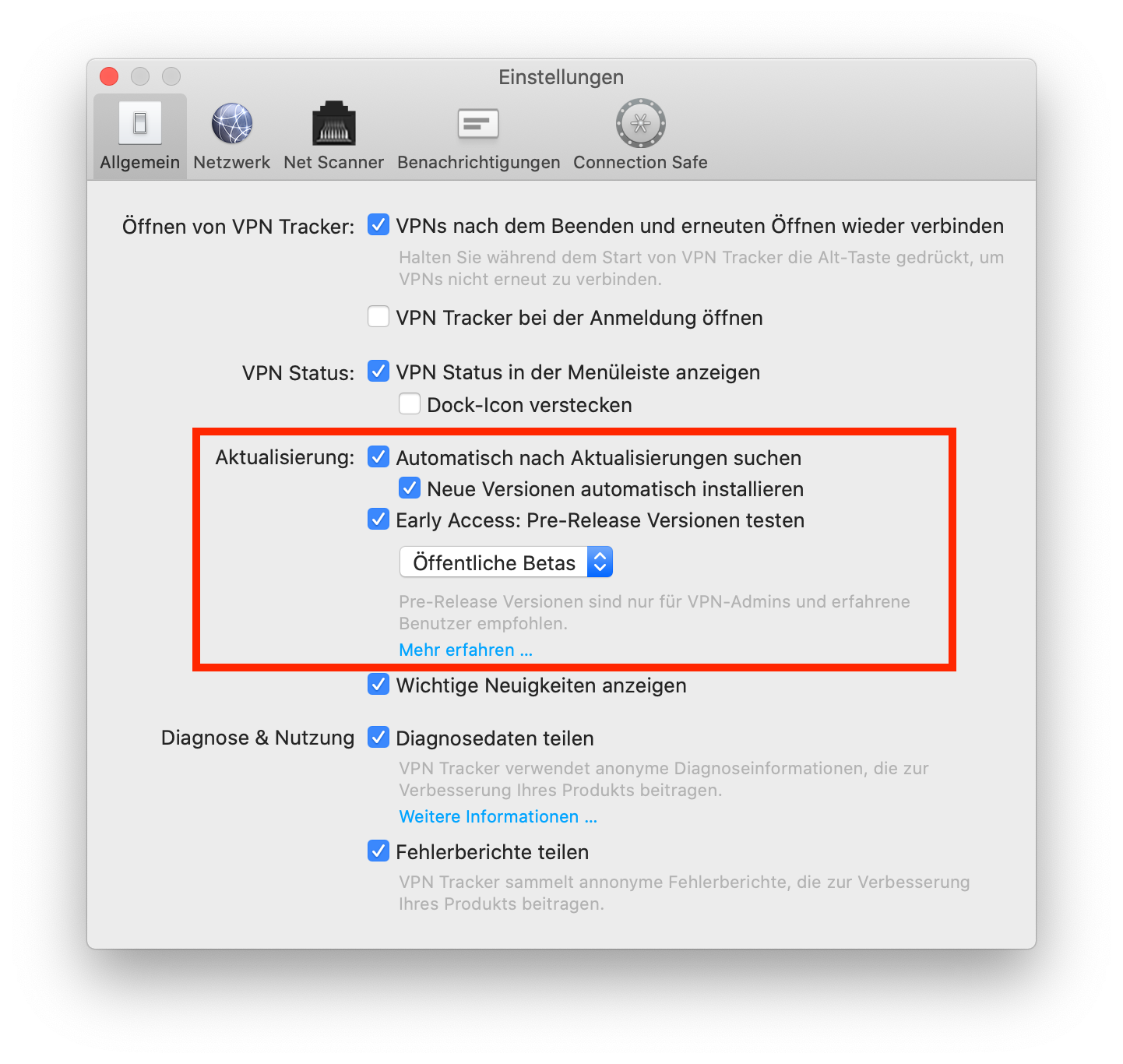 טיפ: לצד «עדכון» תוכל גם לסמן את האפשרות «בדוק עדכונים באופן אוטומטי». כך, VPN Tracker 365 יודיע לך בכל פעם שגרסת לילה חדשה זמינה לבדיקה.
לא בטוח שאתה מוכן לבדוק גרסאות לילה? אם ברצונך לבדוק גרסה יציבה יותר של VPN Tracker לפני ההשקה, תוכנית הבטא היא חלופה מצוינת נוספת.
אם אתה נתקל בבעיות בגרסת לילה ורוצה לחזור לגרסה ישנה יותר, תמיד תוכל למצוא את ההפצה הרשמית העדכנית ביותר שלנו בדף היסטוריית הגרסאות. אנא שים לב גם שתוכל לכבות בדיקות לילה בכל עת על ידי הסרת הסימון מהתיבה בהעדפות האפליקציה שלך.
טיפ: לצד «עדכון» תוכל גם לסמן את האפשרות «בדוק עדכונים באופן אוטומטי». כך, VPN Tracker 365 יודיע לך בכל פעם שגרסת לילה חדשה זמינה לבדיקה.
לא בטוח שאתה מוכן לבדוק גרסאות לילה? אם ברצונך לבדוק גרסה יציבה יותר של VPN Tracker לפני ההשקה, תוכנית הבטא היא חלופה מצוינת נוספת.
אם אתה נתקל בבעיות בגרסת לילה ורוצה לחזור לגרסה ישנה יותר, תמיד תוכל למצוא את ההפצה הרשמית העדכנית ביותר שלנו בדף היסטוריית הגרסאות. אנא שים לב גם שתוכל לכבות בדיקות לילה בכל עת על ידי הסרת הסימון מהתיבה בהעדפות האפליקציה שלך.
- אתרו את הגדרות חיבור PPTP VPN בלוח הבקרה של מחשב Windows
- הפעילו את VPN Tracker 365 במאק שלכם ולחצו על "+" כדי ליצור חיבור PPTP חדש
- העתיקו את ההגדרות מהשלב הראשון לחלון התצורה
- לבסוף, הפעילו את חיבור ה-PPTP שלכם כדי לבדוק אותו
 כעת תוכלו להשתמש בחיבור Windows PPTP VPN במאק שלכם, הודות ל-VPN Tracker 365. אם אתם זקוקים למדריך מפורט יותר, בדקו מדריך PDF זה צעד אחר צעד: העברת תצורת Windows PPTP VPN
למידע נוסף על PPTP VPN ב-macOS Big Sur
כעת תוכלו להשתמש בחיבור Windows PPTP VPN במאק שלכם, הודות ל-VPN Tracker 365. אם אתם זקוקים למדריך מפורט יותר, בדקו מדריך PDF זה צעד אחר צעד: העברת תצורת Windows PPTP VPN
למידע נוסף על PPTP VPN ב-macOS Big Sur
אנא עקבו אחר השלבים הבאים:
- ייתכן שה-Mac שלכם לא יופעל מרחוק במהלך ההתקנה. ניתן למצוא פרטים נוספים כאן:
הקפידו לבצע את ההתקנה הראשונית באופן מקומי במחשב.
- ייתכן שיש בעיה עם
launchd, שאחראי על התקנת והפעלת תהליכי הרקע של VPN Tracker. במקרה הקל ביותר, ניתן לפתור בעיה זו פשוט על ידי הפעלה מחדש של המחשב.
- אם הפעלה מחדש לא פתרה את הבעיה, הפעילו את התוכנית
Terminal(מתוךיישומים → כלי עזר → Terminal) ובצעו (העתקה והדבקה) את הפקודות הבאות:
sudo launchctl bootout system/com.vpntracker.365mac.agent sudo rm /Library/PrivilegedHelperTools/com.vpntracker.365mac.agent sudo rm /Library/LaunchDaemons/com.vpntracker.365mac.agent.plist sudo rm /var/run/com.vpntracker.365mac.agent.socket
אשרו את הפקודות באמצעות הסיסמה שלכם כאשר תתבקשו לכך (שימו לב שהסיסמה לא תוצג בזמן ההקלדה). לאחר מכן, הפעילו מחדש את המחשב שלכם.
- אם אף אחד מהשלבים לעיל לא פתר את הבעיה, בדקו אם תוכלו לאתר יומני התרסקות. הפעילו את האפליקציה "Console" (מתוך
יישומים → כלי עזר → Console) ופתחו את/Library/Logsבצד שמאל, ואז בחרוDiagnosticReports. חפשו רשומה עדכנית שלcom.vpntracker.365mac.agent. אם יש רשומה חדשה עבור כל הפעלה של האפליקציה, אנא שלחו לנו אחת מהדוחות הללו לניתוח.
 VPN Tracker יסרוק את ה-Mac שלך כדי למצוא חיבורי VPN התואמים ל-VPN Tracker 365. לאחר מכן תוכל לבחור ולייבא את החיבורים שאתה רוצה.
שים לב שניתן לייבא רק חיבורים תואמים.
VPN Tracker יסרוק את ה-Mac שלך כדי למצוא חיבורי VPN התואמים ל-VPN Tracker 365. לאחר מכן תוכל לבחור ולייבא את החיבורים שאתה רוצה.
שים לב שניתן לייבא רק חיבורים תואמים.
 תוכלו לבדוק את חיבור ה-VPN החדש שלכם עבור Fritzbox עם הדגמת VPN Tracker 365 בחינם:
http://www.vpntracker.com/de/download.html#vpnt365
תוכלו לבדוק את חיבור ה-VPN החדש שלכם עבור Fritzbox עם הדגמת VPN Tracker 365 בחינם:
http://www.vpntracker.com/de/download.html#vpnt365
- פתח את אפליקציית הטרמינל (מתוך יישומים -> כלים -> טרמינל)
- הדבק את הפקודה הזו:
sudo rm -f /var/run/vpncontrol.sock - אשר אותה באמצעות הסיסמה שלך
- לאחר מכן הפעל מחדש את ה-Mac שלך
לאחר מכן, נסה להתחבר שוב. הבעיה הנגרמת על ידי רכיבי הרשת הבסיסיים אמורה להיפתר.
אנא נסה זאת:
פתח את האפליקציה Terminal (מתוך יישומים → כלים → Terminal) והדבק את הפקודה הזו:
sudo launchctl enable system/com.vpntracker.365mac.agent
אשר זאת באמצעות הסיסמה שלך (שים לב שלא תראה את הסיסמה בזמן ההקלדה).
הבעיה אמורה להיפתר.
- שרתי קבצים
- אינטראנט של החברה ואתרי אינטרנט פנימיים
- חשבונות דוא"ל של החברה
- מסדי נתונים פנימיים
- שולחן עבודה מרוחק
- לוחות שנה פנימיים
 כדי ללמוד כיצד להגדיר קיצורי VPN ב-VPN Tracker 365, עיין במדריך הווידאו בן 2 הדקות הזה:
 כעת הגדר את הקיצור שלך על ידי מילוי כל המידע המבוקש על ידי VPN Tracker 365. אם אינך בטוח לגבי פרטים כלשהם, מנהל הרשת שלך או חבר מצוות התמיכה שלנו יוכלו לעזור לך בהגדרה.
 המשך תהליך זה עד שתבנה אוסף של קיצורים לכל השירותים החיצוניים הנפוצים ביותר שלך. לאחר מכן, צא ממצב העריכה על ידי לחיצה שוב על החץ בתחתית החלון כדי לסגור את רציף הקיצורים:
 כדי לבדוק את הקיצור שלך, פשוט לחץ על הסמל. זה אמור להפעיל את חיבור ה-VPN שלך ולהפעיל מיד את השירות שלך.
רוצה לראות קיצורי דרך בפעולה? הדרכת וידאו זו של 2 דקות מראה לך כיצד להגדיר קיצורי VPN ב-VPN Tracker 365:
כדי לבדוק את הקיצור שלך, פשוט לחץ על הסמל. זה אמור להפעיל את חיבור ה-VPN שלך ולהפעיל מיד את השירות שלך.
רוצה לראות קיצורי דרך בפעולה? הדרכת וידאו זו של 2 דקות מראה לך כיצד להגדיר קיצורי VPN ב-VPN Tracker 365:
- כוננים משותפים ברשת
- מסדי נתונים
- חשבונות דוא"ל ולוחות שנה
- אינטראנט של החברה
- שולחן עבודה מרוחק
 לאחר שיתוף אוסף קיצורים, הוא יהיה זמין לכל חברי הצוות שלך ללא צורך בפעולה נוספת.
כיצד לייצא קיצורי VPN כקובץ .zip
לחלופין, תוכל גם לבחור לייצא קיצורי VPN כקובץ .zip שמשתמשים יכולים לייבא באופן ידני ל-VPN Tracker 365.
עבור אל חיבור ה-VPN שבו מוגדרים הקיצורים שלך ולחץ על "הגדר" כדי לפתוח את הגדרות התצורה.
בתחתית החלון הזה, עבור אל "ייצוא הגדרות". כאן תראה מגוון הגדרות שונות לייצוא החיבור שלך. עבור אל "קיצורי VPN" וסמן את תיבת הסימון ליד אוסף הקיצורים שברצונך לשתף:
לאחר שיתוף אוסף קיצורים, הוא יהיה זמין לכל חברי הצוות שלך ללא צורך בפעולה נוספת.
כיצד לייצא קיצורי VPN כקובץ .zip
לחלופין, תוכל גם לבחור לייצא קיצורי VPN כקובץ .zip שמשתמשים יכולים לייבא באופן ידני ל-VPN Tracker 365.
עבור אל חיבור ה-VPN שבו מוגדרים הקיצורים שלך ולחץ על "הגדר" כדי לפתוח את הגדרות התצורה.
בתחתית החלון הזה, עבור אל "ייצוא הגדרות". כאן תראה מגוון הגדרות שונות לייצוא החיבור שלך. עבור אל "קיצורי VPN" וסמן את תיבת הסימון ליד אוסף הקיצורים שברצונך לשתף:
 סגור את חלון ההגדרות, ולאחר מכן לחץ על "ייצא". בחר מיקום ייצוא והזן סיסמת ייבוא לאבטחה טובה יותר. כשתהיה מוכן, לחץ על "ייצא" כדי ליצור קובץ .zip של החיבור שתוכל לשלוח לחברי הצוות שלך:
 לאחר שחבר צוות מקבל את הקובץ, הוא יכול ללחוץ עליו פעמיים כדי לפתוח את החיבור באפליקציית VPN Tracker 365 במחשב ה-Mac שלו, ולאחר מכן להזין את סיסמת הייבוא שבחרת. לאחר מכן, חיבור ה-VPN יחד עם כל הקיצורים שהגדרת יהיה מוכן לשימוש מיד.
VPN Tracker מורשה לכל משתמש. המשמעות היא שכל אדם המשתמש ב-VPN Tracker זקוק לרישיון משלו.
כדי למנוע בעיות אבטחה, התחברויות לחשבון נבדקות על ידי מערכת אוטומטית. ישנן מספר סיבות אפשריות שיכולות לגרום לחסימת חשבון:
- שיתוף חשבון אחד עם אנשים אחרים
- החשבון משמש כחשבון "גנרי" (לדוגמה, "מחשב מעבדה 1") במקום להיות מותאם אישית לאדם אחד
- עברו אל my.vpntracker.com
- התחברו עם מזהה equinux שלכם
- עברו אל "המנויים שלי" ובחרו "הוסף תוכניות..."
- הוסיפו רישיונות נוספים עבור כל אדם הזקוק לגישת VPN והשלימו את ההזמנה שלכם
- ברגע שיש לכם את מספר הרישיונות הנכון עבור הצוות שלכם, הקצו את הרישיונות החדשים לעמיתיכם – עיינו במדריך הגדרת צוות להוראות שלב אחר שלב
לאחר השלמת שלבים אלה, אנא צרו קשר עם צוות התמיכה שלנו וכללו את מזהה equinux ומספר אישור ההזמנה שלכם. חבר בצוות יבדוק את הפרטים שלך ויוכל להסיר את ההגבלות על החשבון שלך.
לכל שאלה אחרת, אנא צרו קשר עם צוות אבטחת חשבונות.
הערות חשובות
אורך החיים של המנהרות אינו מועבר במפורש. התקן מאפשר שמנהרה תהיה בעלת אורכי חיים שונים בשני צדי החיבור. הצד שבו אורך החיים פג תחילה קובע גם את ההליך הבא. רק אם VPN Tracker הוא הצד הזה, הוא יכול לקבוע מה יקרה הלאה ולפעול באופן פעיל, אחרת VPN Tracker יכול להגיב בצורה פסיבית בלבד. האחרון תמיד גורם לכך שב-Phase 1 החיבור מופרע לזמן קצר או אפילו נשבר לחלוטין. ב-Phase 2 זה תלוי אם הצד השני רוצה לנהל משא ומתן באופן פעיל על מנהרות Phase 2 חדשות או רק למחוק את המנהרות הישנות; האחרון גם מוביל לאובדן חיבור זמני לפחות. לכן, תמיד מומלץ להגדיר ב-VPN Tracker בדיוק את אותם אורכי חיים כמו בצד השני, מכיוון ש-VPN Tracker תמיד ינסה להתערב בזמן כדי למנוע ניתוק של החיבור. מכיוון שיש גם יישומי IKE/IPSec שמחקים את כל מנהרות Phase 2 ברגע שנמחקה מנהרת Phase 1 המתאימה, תמיד מומלץ לבחור ב-Phase 1 במכשירים בדיוק ככל שחיבור VPN יכול להישאר פעיל ברציפות.- אימות דו-שלבי (2FA) או אימות רב-שלבי (MFA)
- אימות מבוסס תעודות
- חילופי מצב ראשי
- הצפנת 3DES או AES
- יש להשתמש בשיטת סודיות קדימה מושלמת
- שימוש ב-SSL וב-TLS 1.0 אסור
- בקר בדף העברת הרישיון והתחבר לחשבון שמחזיק ברישיון שעבורו אתה רוצה לקבל קרדיט.
- בחר את הרישיון שברצונך להחליף ואשר את המרת הרישיון. קוד הקידום שלך עבור משך הזמן הנותר יישלח לכתובת הדוא"ל של חשבונך.
- עבור לפורטל my.vpntracker.com והתחבר עם החשבון שאליו ברצונך להוסיף את הרישיון.
- לחץ על "קנה רישיונות או שדרוגים נוספים" והוסף רישיון נוסף. מידע נוסף על הוספת רישיונות ניתן למצוא כאן:
- החל את קוד הקידום על ההזמנה שלך בתחתית העמוד, בדוק את התנאים וההגבלות ולחץ על "שלם עכשיו".
שלב אחד: הוסף חיבור
- פתח את VPN Tracker 365
- לחץ על קובץ > חדש > חיבור חברה
- לחץ על IPSec/L2TP/OpenVPN/SSL/PPTP
- בחר “חיבור מבוסס על פרוטוקול OpenVPN”
- לחץ על “צור”

שלב שני: הגדר את חיבור ה-VPN שלך
- לחץ על “הגדר” ועבור ללשונית “בסיסי”
- גרור את קובץ ה-ovpn שלך לאזור האפור “גרור קובץ תצורת OpenVPN לכאן” או לחץ על האזור כדי לעיין בקובץ שלך ב-Finder
- הגדרות הייחודיות של המכשיר שלך יתמלאו אוטומטית על ידי VPN Tracker 365
- לחץ על “סיום” כדי לשמור את ההגדרות שלך

התחבר ל-VPN שלך
- בדוק תחילה שחיבור האינטרנט שלך פועל כראוי
- השתמש בקישור זה לבדיקה: http://www.equinux.com
- הפעל את אפליקציית VPN Tracker 365.
- לחץ על המחוון הפעלה/כיבוי כדי להפעיל את החיבור שלך.

 שימו לב: כל האפליקציות שלנו חתומות דיגיטלית ומאומתות לצורך אבטחה, כך שתוכלו להוריד אותן בביטחון.
- VPN Tracker 365: הורד כאן
- חיבור לאינטרנט
- נתב/שער VPN
צור חיבור חדש
ב-VPN Tracker 365, לחץ על סמל הפלוס בפינה השמאלית התחתונה:
בחר: "חיבור חברה חדש"
בחר את נתב ה-VPN שלך
‣ ברשימת ספקי שער VPN, בחר את היצרן והדגם של נתב ה-VPN שלך. ‣ אם יצרן או מכשיר ה-VPN שלך אינם מופיעים ברשימה, בחר "השתמש בפרופיל מכשיר מותאם אישית". ‣ לחץ על "צור" כדי להוסיף את חיבור ה-VPN שלך.

מדריך התצורה שלך
מהנדסים שלנו בדקו מספר רב של שערי VPN עם VPN Tracker. עבור רבים מהם, זמינים מדריכי תצורה מפורטים. בחיבור החדש שנוצר תוכל למצוא את מדריך התצורה הספציפי לנתב:
לחלופין, כל מדריכי התצורה זמינים גם באתר האינטרנט שלנו בכתובת http://vpntracker.com/interop
פרטים נוספים על יצירת חיבור VPN שלך ב-Mac OS X ניתן למצוא במדריך התצורה המתאים או ב מדריך VPN Tracker.
com.vpntracker.365mac.SysExt MDM-profiilissasi (eikä vain viitata tiimin tunnukseen).
Voit tarkistaa järjestelmälaajennuksen tilan suorittamalla komennon systemextensionsctl list terminaalissa.
Katso lisätietoja Applen tukidokumentaatiosta täältä.
- VPN Tracker 365: הורד כאן
- חיבור לאינטרנט
- נתב/שער VPN
צור חיבור חדש
ב-VPN Tracker 365, נסה את הפעולות הבאות:‣ לחץ על סמל הפלוס בפינה השמאלית התחתונה:‣ בחר: "חיבור חברה חדש"
בחר את נתב ה-VPN שלך
‣ ברשימת ספקי שער ה-VPN, בחר את היצרן והדגם של נתב ה-VPN שלך. אם נתב ה-VPN שלך לא מופיע ברשימה, נסה את הפעולות הבאות: ‣ בחר "השתמש בפרופיל מכשיר מותאם אישית". ‣ לחץ על "צור" כדי להוסיף את חיבור ה-VPN שלך.

מדריך התצורה שלך
המהנדסים שלנו בדקו מספר רב של שערי VPN עם VPN Tracker. עבור רבים מהם, זמינים מדריכי תצורה מפורטים. בחיבור החדש שנוצר, תוכל למצוא את מדריך התצורה הספציפי לנתב:
לחלופין, תוכל למצוא את מדריכי התצורה באתר האינטרנט שלנו בכתובת http://vpntracker.com/interop
פרטים נוספים על יצירת חיבור ה-VPN שלך ב-Mac OS X ניתן למצוא במדריך התצורה או ב מדריך VPN Tracker.
- התחל את חיבור ה-VPN שלך ב-VPN Tracker
- עבור אל Finder > עבור אל > התחבר לשרת
- בשדה כתובת השרת, הזן את שם או כתובת ה-IP של השרת שאליו ברצונך להתחבר
- לחץ על כפתור התחבר.
צור קיצור דרך VPN:
VPN Tracker מציע אפשרויות קיצור דרך נוחות לחיבורים בשימוש תכוף. עליך להגדיר את קיצור הדרך רק פעם אחת. לאחר מכן תוכל להתחבר ל-VPN שלך ולפתוח את הקבצים שלך בלחיצה אחת בלבד. למידע נוסף:
MJMRT6WJ8S
Kernel Extension:
com.vpntracker.365mac.kext
System Extension:
com.vpntracker.365mac.SysExt
אנא עיין במסמך התמיכה של Apple לקבלת פרטים נוספים.
- עבור אל חנות VPN Tracker.
- הוסף את הרישיונות המבוקשים לעגלת הקניות שלך על ידי לחיצה על סמל הפלוס.
- ודא שאתה בוחר: “קנה כתוכנית חדשה”. כלי יצירת הצעות המחיר אינו תומך כעת בתכונה “הוסף לתוכנית קיימת”.
- לאחר שהוספת את הרישיונות לעגלה, לחץ על הכפתור הכחול “שמור כהצעה” בצד ימין של הדף.
- הבחירה שלך במוצרים והמחיר יישמרו בהצעה, שתהיה תקפה למשך שבעה ימים לאחר יצירתה.
- ודא שאתה נכנס לחשבון שלך כדי לראות את המחיר הסופי.
- תוכל לשתף את ההצעה שלך עם אחרים על ידי שליחת כתובת ה-URL של ההצעה שלך אליהם.
- כחלופה, תוכל לייצא את ההצעה כקובץ PDF או להדפיס אותה.
- כשתהיה מוכן לרכוש, פשוט לחץ על הכפתור “קנה עכשיו” וכל הפריטים מההצעה שלך יוחזרו ישירות לעגלת הקניות שלך, כך שתוכל להמשיך ברכישה.
אם השתמשתם בגרסת בטא מוקדמת יותר של VPN Tracker 365, ייתכן שתיתקלו בבעיית סנכרון של Connection Safe עם הודעת השגיאה הבאה:
לא ניתן היה להוריד את החיבור. לא ניתן היה להשלים את הפעולה.
VPNTHQ.HQConnectionSyncKeyError שגיאה 0
כדי לתקן בעיה זו
- התנתקו מ-VPN Tracker 365.
- סגרו את VPN Tracker 365.
- פתחו יישומים > כלים > גישה למחזיק מפתחות.
- חפשו ערכי VPN Tracker המזכירים את "מפתח ראשי", "מפתח ראשי לסנכרון" או "חיבור מאובטח".
- מחקו את הערכים הללו (עריכה > מחיקה).
- הפעילו את VPN Tracker.
- התחברו שוב וחכו עד שה-Connection Safe יסונכרן (בדקו תחת VPN Tracker > העדפות > Connection Safe).
 משמעות הדבר היא שגרסת החיבור השמורה באופן מקומי אינה תואמת לגרסה בענן. כדי לפתור את הקונפליקט, לחץ על החיבור בתפריט השמאלי ופתח את הכרטיסייה "Personal Safe"
לחץ על הכפתור "תקן בעיית סנכרון".
תיפתח תיבת דו-שיח. יש לך אפשרות לבחור באיזו גרסה של החיבור תרצה לשמור: הגרסה המקומית או גרסת הענן.
משמעות הדבר היא שגרסת החיבור השמורה באופן מקומי אינה תואמת לגרסה בענן. כדי לפתור את הקונפליקט, לחץ על החיבור בתפריט השמאלי ופתח את הכרטיסייה "Personal Safe"
לחץ על הכפתור "תקן בעיית סנכרון".
תיפתח תיבת דו-שיח. יש לך אפשרות לבחור באיזו גרסה של החיבור תרצה לשמור: הגרסה המקומית או גרסת הענן.  כדי לשמור את הגרסה המקומית, בחר: "העלה והחלף את גרסת הענן"
כדי לשמור את גרסת הענן, בחר: "הורד והחלף את הגרסה המקומית"
כדי לשמור את הגרסה המקומית, בחר: "העלה והחלף את גרסת הענן"
כדי לשמור את גרסת הענן, בחר: "הורד והחלף את הגרסה המקומית"

כאן תוכל להוסיף ולהסיר שדות כתובת לשימוש עם Traffic Control.
תוכל להזין את הכתובות או הרשתות בפורמטים הבאים:
שלב 1: הורדת עותק מקומי של החיבורים שלך ל-Personal Safe מחשבון המפיץ שלך
- עברו אל VPN Tracker 365 > העדפות > Personal Safe
- בטלו את הסימון של תיבת הסימון "הפעלת Personal Safe" כדי להשבית את סנכרון ה-Personal Safe עבור כל קיצורי הדרך והחיבורים השמורים ולהוריד עותק מקומי למחשב המק שלך:
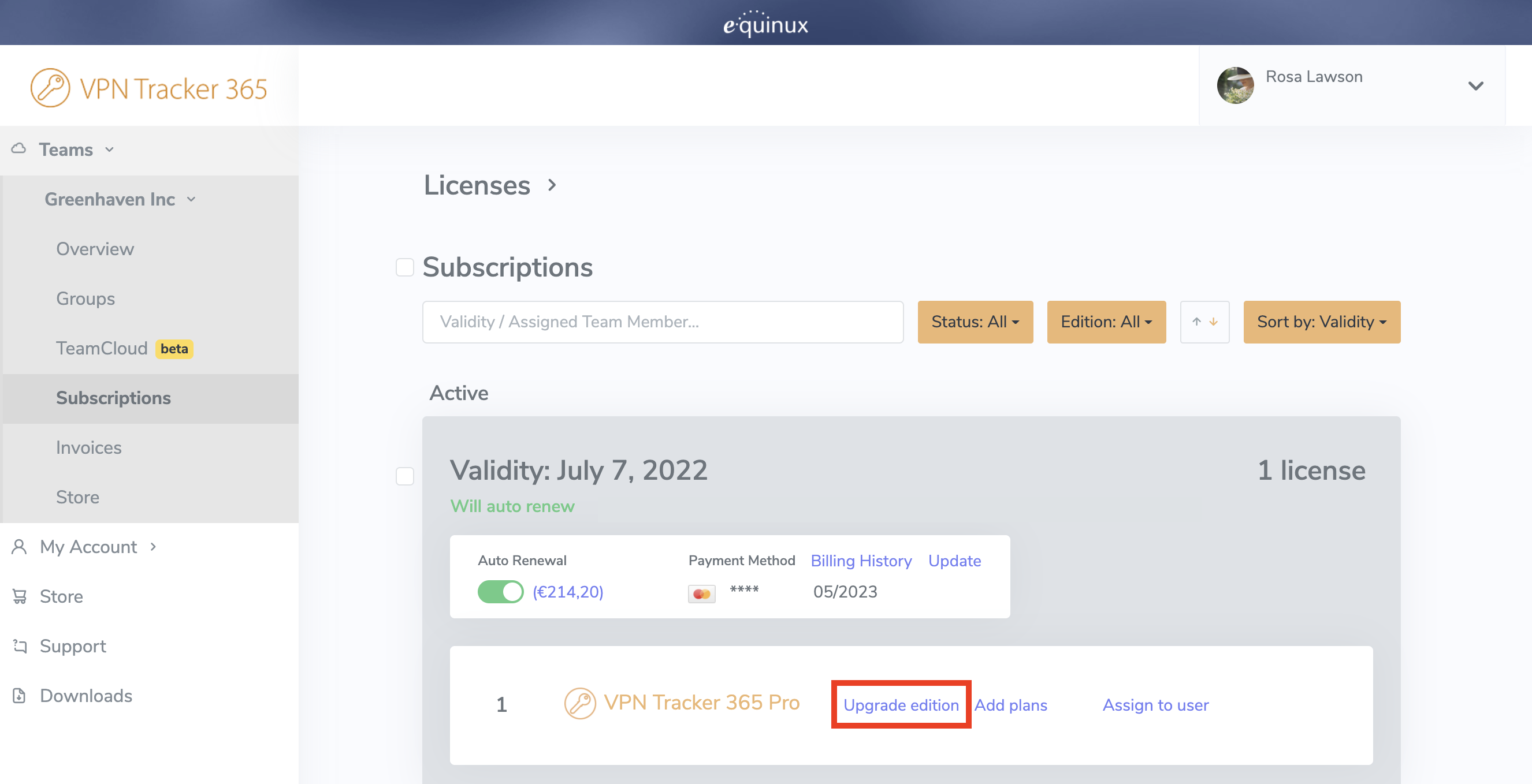
- חשוב: בתיבת הדו-שיח, בחרו "הסר רק מ-Personal Safe"
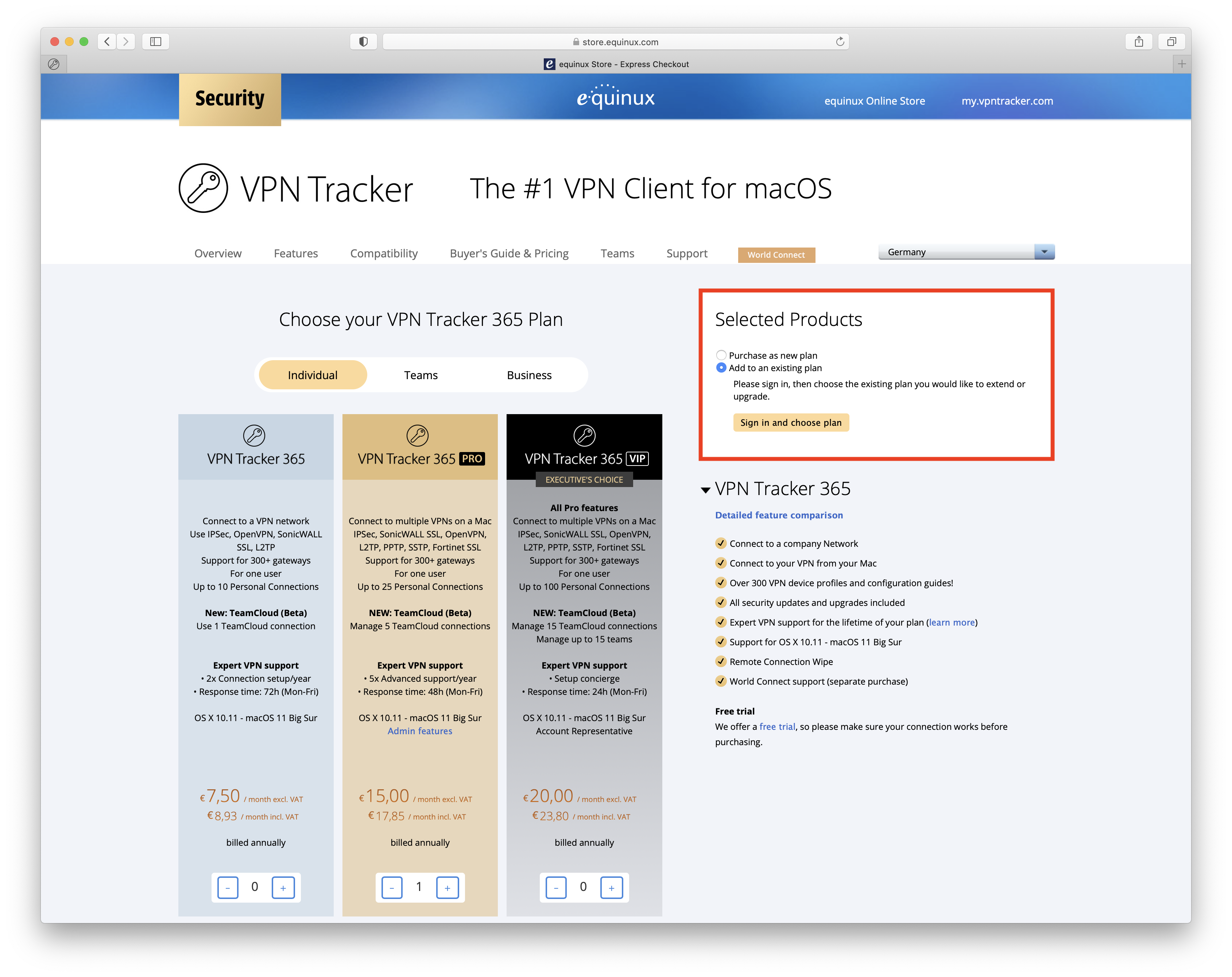
- החיבורים שלך יישמרו באופן מקומי במחשב המק שלך
שלב 2: הגדרת חשבון אישי חדש
- התנתקו מחשבון המפיץ שלכם באמצעות הכפתור בפינה השמאלית העליונה:

- אם עדיין לא עשית זאת, עליך כעת ליצור חשבון אישי חדש.
- זה יהיה החשבון שתשתמש בו עם תוכנית ה-VPN Tracker האישית שלך, וגם לניהול צוות פנימי (אם רלוונטי)
שלב 3: הקצאת התוכנית שלך לחשבון החדש שלך
- היכנסו ל-my.vpntracker באמצעות חשבון המפיץ המקורי שלכם
- השתמשו בכלי המפיצים כדי להעביר רישיונות לחשבון האישי החדש שלכם
- היכנסו ל-my.vpntracker עם החשבון האישי החדש שלכם והקצו לעצמכם את הרישיון
שלב 4: סנכרון מחדש של נתוני החיבור והקיצורים שלך ל-Personal Safe
- התחברו שוב ל-VPN Tracker 365 עם החשבון האישי החדש שלכם
- פתחו שוב את העדפות ה-Personal Safe
- סמנו "הפעלת Personal Safe" כדי להוסיף את החיבורים שלך ל-Personal Safe
launchctl unload -w /System/Library/LaunchDaemons/com.apple.netbiosd.plist
שים לב שהשבתת ה-daemon של NetBIOS עלולה להשפיע על תיקיות הרשת המשותפות שלך.
- TeamCloud משתמש בהצפנה חזקה כדי להגן על כל הנתונים
- החיבור מוצפן באמצעות הצפנה מקצה לקצה עבור כל חבר צוות בנפרד
- הצפנה מקצה לקצה פירושה שאנו לעולם לא יכולים לגשת לחיבור המוצפן שלך
להלן סקירה קצרה של האופן שבו TeamCloud מטפל בהגדרות האבטחה הבאות:
מפתח משותף מראש- מפתחות משותפים מראש עבור חיבור נכללים אוטומטית, כך שחברי הצוות שלך יוכלו להתחבר מיד
- המפתח המשותף מראש לא יתווסף למחזיק המפתחות של חבר הצוות, כך שהם לא יוכלו לגשת אליו
- שם המשתמש והסיסמה שלך אינם משותפים עם הצוות שלך, הם מוסרים לפני שיתוף החיבור
- כל חבר צוות יכול להזין את שם המשתמש והסיסמה שלו
- ניתן לאחסן אותם במחזיק המפתחות ובנוסף יתווספו כאישורים ספציפיים למשתמש ל-TeamCloud (זמינים רק לחבר הצוות הרלוונטי)
- מחיקת חיבור מרחוק: על ידי הסרת חבר צוות מהצוות שלך, גם הגישה שלו ל-TeamCloud תבוטל. כל החיבורים שיש להם במחשבי המק שלהם יוסרו גם באופן אוטומטי.
- מניעת שינוי הגדרות מונעת ממשתמשים שאינם מנהלי צוות או בעלים לערוך חיבור
- ניתן לשתף קיצורי דרך VPN ישירות ל-TeamCloud
אם יש לך משוב לגבי הגדרות אלה, אנא צור קשר וספר לנו על הדרישות שלך.
אם אינכם מצליחים לגשת לחיבור VPN של הצוות שלכם דרך TeamCloud, אנא בדקו את הדברים הבאים:
- ודאו שיש לכם את הגרסה העדכנית ביותר של VPN Tracker 365.
- עליכם להיות חבר בצוות VPN Tracker של החברה שלכם – צרו קשר עם איש ה-IT שלכם אם אתם עדיין לא נוספתם.
- אם זה עתה נוספתם לצוות שלכם, מנהל הצוות שלכם יצטרך להפעיל את VPN Tracker או לעבור אל my.vpntracker.com כדי להשלים את הגדרת ה-TeamCloud שלכם.
- אם אתם רואים חלק, אך לא את כל חיבורי ה-TeamCloud של הצוות שלכם, ייתכן שתצטרכו לשדרג את הרישיון שלכם כדי לגשת לכולם.
אם לא נענה על שאלתכם לעיל, אנא צרו קשר.
- עליך להיות מנהל או מארגן בצוות שלך – תמיכה במספר מנהלים מתגלגלת כעת לצוותים – צור קשר אם ברצונך להפעיל זאת עבור הצוות שלך מיד.
- בחר חיבור ב-VPN Tracker ובחר את האפשרות 'שתף עם צוות' מתצוגות סטטוס או הגדרות

הערה למשתמשים חדשים
האדם שמקבל את החיבור חייב להיות חבר בצוות VPN Tracker שלך ועליו להגדיר את מפתחות ההצפנה של TeamCloud.
זה קורה באופן אוטומטי כאשר הם פותחים את VPN Tracker וחברי צוות אחרים מקוונים. אם חבר צוות אחר אינו זמין, ניתן גם לאשר את הגדרת ה-TeamCloud על ידי מנהל צוות בכתובת my.vpntracker.com.
TeamCloud - ארכיטקטורת אבטחה מרכזית
- נבנה באמצעות הצפנה מקצה לקצה - השרתים שלנו אינם יכולים לגשת לנתוני החיבור שלך
- מוצפן בצורה מאובטחת עם מפתחות הצפנה ספציפיים למשתמש לצורך אבטחה נוספת
- ההצפנה פועלת באופן מקומי בדפדפן שלך
ניהול חיבורים באינטרנט
my.vpntracker משתמש בטכנולוגיית WebAssembly מתקדמת כדי לפענח ולצופן בצורה מאובטחת את פרטי החיבור הרגישים שלך באופן מקומי בדפדפן שלך - מבלי לשלוח נתוני לא מוצפנים דרך שרתי VPN Tracker. זה מאפשר למנהלי צוות לערוך קבצי חיבור ולהוסיף חברי צוות נוספים ל-TeamCloud באינטרנט, מבלי צורך להפעיל Mac או VPN Tracker 365 באופן מקומי.אם אתה זקוק ליותר אחסון ממה שהוקצה בתוכנית הנוכחית שלך, תוכל בקלות לשדרג. היתרה הנותרת שלך תחושב באופן יחסי לתוכנית החדשה שלך.
ניתן להקצות תפקידים שונים לחברי הצוות, המעניקים להם גישה לתכונות מסוימות.
שימו לב: פונקציית התפקידים נמצאת כעת בתהליך של הפצה – אם אינכם רואים את אפשרות הבחירה בתפריט הנפתח של תפקיד בצוות שלכם, צרו איתנו קשר ואנו נוכל להגדיר את הצוות שלכם.
ניתן להקצות את התפקידים הבאים:
| מנהל | מאמן | חבר | חיובים | |
|---|---|---|---|---|
| רכישה וניהול מנויים | כן | - | - | בקרוב |
| הזמנה והסרה של חברי צוות | כן | כן | - | - |
| שינוי תפקידים | כן | - | - | - |
| הוספה, עריכה והסרה של חיבורי TeamCloud | כן | כן | - | - |
| קבלת חיבורי TeamCloud | כן | כן | כן | - |
| הורדת חשבוניות | כן | - | - | כן |
בעזרת קבוצות TeamCloud תוכלו להשתמש בתכונות מסוימות של TeamCloud אך ורק עם חברי צוות נבחרים. לדוגמה, תוכלו לשתף חיבור VPN רק עם מנהלי ה-IT שלכם.
כדי ליצור ולערוך קבוצות, אתם צריכים:
- סטטוס של מנהל צוות או מארגן
- תוכנית VPN Tracker VIP או יועץ
כדי לקבל חיבור מקבוצת TeamCloud, אתם צריכים:
- להיות חבר בצוות
- תוכנית VPN Tracker Executive, VIP או יועץ
- בחרו את הצוות או החשבון שלכם בתפריט הצד ולחצו על מנויים
- בחרו את התוכנית שברצונכם לשדרג ולחצו על שדרוג גרסה
 לאחר מכן תועברו לדף התשלום. כאן תוכלו לבחור לאיזו גרסה ברצונכם לשדרג. בצד ימין, תחת תוכנית חדשה, בחרו מוצר מהרשימה הנפתחת (לדוגמה, VPN Tracker VIP) כדי לחשב את מחיר השדרוג שלכם.
כעת תוכלו לעיין בתוכנית החדשה שלכם לפני הרכישה. ההנחה היחסית היא הערך הנותר של הרישיון הקיים שלכם, אשר מופחת מהסכום השנתי הכולל כדי לקבל את הסכום שיש לשלם כעת.
לאחר מכן תועברו לדף התשלום. כאן תוכלו לבחור לאיזו גרסה ברצונכם לשדרג. בצד ימין, תחת תוכנית חדשה, בחרו מוצר מהרשימה הנפתחת (לדוגמה, VPN Tracker VIP) כדי לחשב את מחיר השדרוג שלכם.
כעת תוכלו לעיין בתוכנית החדשה שלכם לפני הרכישה. ההנחה היחסית היא הערך הנותר של הרישיון הקיים שלכם, אשר מופחת מהסכום השנתי הכולל כדי לקבל את הסכום שיש לשלם כעת.
- התחבר לחשבון my.vpntracker שלך ובחר את הצוות שלך בסרגל הצד
- גלול אל חברי צוות. כאן תראה רשימה של עמיתיך שהזמנת לצוות שלך והרישיון הנוכחי שלהם
- לחץ על ניהול כדי להציג את הרישיונות הזמינים שלך ובחר מוצר מהרשימה כדי להקצות אותו למשתמש
- אם אין לך רישיונות זמינים, תוכל לרכוש עוד מחנות הצוות על ידי לחיצה על קנה רישיונות
 למידע מפורט יותר על הגדרת וניהול צוותי VPN Tracker שלך, עיין במדריך מפורט זה.
- בדקו אם אתם יכולים לגשת ל-my.vpntracker.com
- אם אתם יכולים לגשת ל-my.vpntracker, נסו לצאת ולהפעיל מחדש את האפליקציה
- אם זה לא עוזר, נסו שוב בעוד כמה דקות
- אם זה עדיין לא עובד אחרי כוס קפה, צרו קשר
- ודא שהחיבורים שלך מאוחסנים ב-Personal Safe או ב-TeamCloud (חפש את סמלי ה-safe או הענן בכרטיסייה 'סטטוס')

- התנתק מ-VPN Tracker 365 במכשיר ה-Mac הישן שלך (בחר "VPN Tracker 365 > התנתק…" מסרגל התפריטים)
- התחבר ל-VPN Tracker 365 במכשיר ה-Mac החדש שלך עם מזהה הסיסמה שלך של equinux
- הורד את VPN Tracker עבור Mac או iPhone
- העתק את פרטי החיבור של VPN מאפליקציית AnyConnect
- התחבר והזן את שם המשתמש והסיסמה שלך כאשר תתבקש
 שים לב שזה ייתן לך את אותה התנהגות כמו ביטול הסימון של האפשרות "להשתמש בשער ברירת המחדל ברשת מרוחקת" ב-Windows.
בספטמבר 2021 פגו תעודות השורש עבור "Let's Encrypt". מכיוון שאפל לא עדכנה גרסאות ישנות יותר של Mac OS X (10.9 - 10.11) בתעודות שורש עדכניות, מתרחשות בעיות במערכות אלה בעת תקשורת עם אתרי אינטרנט מאובטחים. אם שמת לב שאתרים רבים לא נטענים כראוי בספארי, סביר להניח שזו הסיבה.
הערה: זוהי בעיה כללית של Mac OS X המשפיעה על יישומים ואתרי אינטרנט רבים.
התקשורת המאובטחת עם my.vpntracker.com - השירות מאחורי VPN Tracker 365 - מושפעת גם היא.
כיצד לתקן את הבעיה:- התקן את גרסת VPN Tracker הנכונה עבור המערכת שלך:
- Mac OS X 10.9 או 10.10: VPN Tracker 365 20.0.1
- Mac OS X 10.11: הורד את גרסת VPN Tracker העדכנית ביותר
- הוסף את תעודות השורש הנוכחיות:
- בקר ב דף פתרון התקלות שלנו
- הורד את הפרופיל שם
- פתח אותו מתיקיית ההורדות
- לחץ פעמיים על הפרופיל כדי לפתוח אותו בהעדפות המערכת ואשר את ההתקנה
- הפעל מחדש את VPN Tracker והיכנס שוב
אם הבעיה נמשכת:
- פתח את Safari
- עבור אל העדפות > פרטיות > ניהול נתוני אתרים
- באמצעות החיפוש, תוכל למצוא ולהסיר את כל הנתונים עבור 'equinux' ו-'vpntracker'
גרסאות ישנות יותר של VPN Tracker עלולות גם לחוות בעיות בתעודות. מכיוון שגרסאות אלה הגיעה לסוף חייהן, איננו יכולים עוד להציע תמיכה עבורן. השלבים לעיל צריכים לחול גם על גרסאות אלה. לקבלת תמיכה ולהשתמש ב-VPN Tracker בגרסאות macOS העדכניות ביותר, אנא רכוש רישיון VPN Tracker מודרני.
- פתח את VPN Tracker או התחבר לחשבון my.vpntracker שלך.
- עבור לניהול צוות בסרגל הצד וגלול מטה לאזור ההגדרות.
- תחת "לוגו הצוות" תראה את האפשרות להעלות גרסה בהירה וגרסה כהה של הלוגו של הצוות שלך. בחר את הקבצים המתאימים ולחץ על שמור כדי לסנכרן את השינויים עבור הצוות שלך.
 רוצה לפתוח מיתוג ארגוני ותכונות VIP נוספות? עיין בכל אפשרויות התוכנית כאן.
אם אתה משתמש ב-Shimo ומצאת שהוא הפסיק לעבוד, בדוק את VPN Tracker.
חלופה ל-Shimo 5
VPN Tracker תומך בהרבה מאותם פרוטוקולי VPN כמו Shimo, אך בנוי לתמוך במאקים חדשים ובגרסאות macOS, כולל macOS Sonoma ו-macOS Sequoia החדשה.
תקן את ה-VPN שלך – הורד את VPN Tracker בחינםהתקן את גרסת הניסיון החינמית של VPN Tracker 365 והגדר את חיבור ה-VPN שלך. לאחר שהתחברת, בחר תוכנית VPN Tracker לקבלת עדכונים שוטפים, תאימות לגרסאות macOS העדכניות ביותר ותמיכה מקצועית.
זקוק לעזרה בהגדרת ה-VPN שלך? כיצד להעביר את חיבור ה-VPN של Shimo ל-VPN Trackerהפעל את אפליקציית VPN Tracker וצור חשבון משתמש חדש כדי להתחיל את גרסת הניסיון החינמית. כעת תוכל להגדיר את חיבור ה-VPN שלך:
- ב-VPN Tracker, עבור אל קובץ > חדש > חיבור חברה
- בחר את יצרן מכשירי ה-VPN והדגם שלך או
- עבור אל פרוטוקולים ובחר את פרוטוקול ה-VPN הרצוי
כעת יש לך חיבור, עליך להזין את פרטי החיבור. תוכל למצוא כמה מפרטים אלה במחולל המפתחות של Mac:
- עבור אל יישומים > כלי שירות > מחולל מפתחות
- חפש "Shimo" בפינה הימנית העליונה
- תמצא רשומות בשם "Shimo: vpn.example.com", כאשר "vpn.example.com" הוא כתובת השער של ה-VPN שלך
- לחץ פעמיים על הרשומה כדי לפתוח את הפרטים שלה
- כדי למצוא את המפתח המשותף מראש: אתר את רשומת Shimo עם תווית חשבון שמסתיימת ב-"groupPassword"

- כדי למצוא את סיסמת הכניסה שלך: אתר רשומה במחולל המפתחות של Shimo, שתווית החשבון שלה מסתיימת ב-"userPassword"
- לחץ על "הצג סיסמה" והזן את הסיסמה לחשבון ה-macOS שלך כדי לחשוף את הסיסמה (שים לב שאולי תתבקש להזין אותה פעמיים)
לחץ על "הגדר" בפינה הימנית העליונה של החיבור שלך והכנס את פרטי חיבור ה-VPN שלך:
- עבור כתובת שער ה-VPN, הזן את שם המארח מהשמות ברשומות מחולל המפתחות ("vpn.example.com" בדוגמה שלנו)
- עבור המפתח המשותף מראש, הזן את הסיסמה ממחולל המפתחות המסומנת כ-"groupPassword"
- הזן את שם המשתמש והסיסמה שלך
- הפעל את החיבור ובדוק אם אתה יכול להתחבר
בחר את אפשרויות האימות שלך

מידע על תעודות
זכור שכן החלק הציבורי של התעודה, עליך לייצא גם את המפתח הפרטי.
חשוב: לא ניתן לייבא מפתחות פרטיים למחולל המפתחות לבד וניתן לייבא אותם רק יחד עם התעודה המתאימה. כדי שזה יקרה, התעודה והמפתחות הפרטיים צריכים להיות בפורמט PKCS12. אתה יכול ליצור פורמט זה על ידי הזנת הפקודה הבאה במסוף:
openssl pkcs12 -export -in (example.com).user.crt -inkey (example.com).user.key -out (example.com).user.p12
לאחר מכן, ניתן לייבא את (example.com).user.p12 על ידי לחיצה כפולה. בעת יצירת המפתחות שלך, תתבקש להזין סיסמה, מכיוון שמפתחות פרטיים בפורמט PKCS12 מוצפנים תמיד. זו יכולה להיות סיסמה לבחירתך, אך זכור שתצטרך להזין אותה שוב במהלך הייבוא.
פתרון בעיות
מה לעשות אם אינני מצליח להתחבר?
ייתכן שתזדקק לפרטים נוספים שהמנהל שלך סיפק לך כאשר הגדרת את חיבור ה-VPN שלך בפעם הראשונה. בדוק את האימיילים שלך (טיפ: נסה לחפש את כתובת שער ה-VPN).
- חיבורי VPN של PPTP אינם נתמכים, מכיוון ש-iOS ואנדרואיד אינם תומכים ב-PPTP passthrough
- עבור חיבורי VPN של IPsec, ייתכן שתצטרכו לכוונן את ההגדרות שלכם עבור NAT-T.
ניתן ליצור ולערוך חיבורים ישירות ב-my.vpntracker.com באמצעות כל דפדפן. הודות להנדסה מתקדמת, זה עובד עם אותה אבטחת נתונים שאתם מכירים מ-VPN Tracker ב-Mac.
זה עובד כך
- בחרו את מותג ודגם המכשיר שלכם
- הזינו את פרטי החיבור שלכם
כדי לשמור את החיבור החדש שלכם:
- הזינו את מזהה וסיסמת equinux שלכם
- המפתח הראשי המאובטח והמוצפן שלכם מאוחזר מ-my.vpntracker
כעת מופעלת תוכנית באופן מקומי במכשיר שלכם דרך הדפדפן שלכם שמטפל בהצפנה:
- תוכנית ההצפנה המקומית מפענחת את המפתח הראשי במכשיר שלכם
- לאחר מכן היא משתמשת במפתח הראשי שלכם כדי להצפין את נתוני החיבור החדש
- החיבור המוצפן במלואו מועלה אז ל-Personal Safe או ל-TeamCloud שלכם ב-my.vpntracker
- ה-Mac, ה-iPhone או ה-iPad שלכם יכולים אז לאחזר את החיבור המוצפן, מוכן להתחבר
זהו. עריכת חיבורים משולבת ב-my.vpntracker עם האבטחה המלאה וההצפנה מקצה לקצה שאתם מכירים מ-VPN Tracker עבור Mac.
אם קיימת גרסה חדשה, תראה הודעת עדכון מיד. לחץ עליה כדי להתקין את העדכון.
אם אינך רואה הודעת עדכון בעת הפעלת האפליקציה, עבור אל "VPN Tracker 365" > "בדוק עדכונים..." בתפריט.
טיפ: אם אינך מצליח לעדכן, תוכל גם להוריד את VPN Tracker 365 מהדף היסטוריית גרסאות.
זמינות בדיקות גרסאות טרום-השקה
באופן כללי, בדיקות גרסאות בטא וגרסאות לילה זמינות לכל משתמשי VPN Tracker. עם זאת, אם אתם שוקלים לעדכן לגרסת טרום-השקה, אנא שימו לב למידע הבא:מידע חשוב לבודקי גרסאות טרום-השקה
גרסאות הלילה והבטא של VPN Tracker עדיין בשלבי פיתוח. מטרת בדיקות גרסאות טרום-השקה היא לזהות בעיות חיבור אפשריות שמשתמשים שלנו חווים ולתקן אותן לפני ההשקה הסופית לציבור. המשמעות היא שאנו לא יכולים להבטיח יציבות ותאימות מושלמות לחיבורים קיימים. מסיבה זו, אנו לא ממליצים לעדכן לגרסת טרום-השקה עבור מערכות ייצור או עבור כל מי שזקוק לגישה קריטית לחיבור שלו. במקרה זה, אנו ממליצים לכם להישאר בענף הראשי.חזרה לענף הראשי:
אם עדכנתם לגרסת טרום-השקה וחווים בעיות בחיבור שלכם, תוכלו בקלות לחזור לגרסה היציבה האחרונה.- פתח את VPN Tracker והוסף חיבור WireGuard® חדש
- העלה את קובץ התצורה של WireGuard® שלך או סרוק את קוד ה-QR שלך
- שמור את החיבור שלך לחשבון שלך באמצעות הצפנה מקצה לקצה מאובטחת
 כעת תוכל להתחבר לשרת VPN של WireGuard® במכשירי Mac, iPhone או iPad.
→ מידע נוסף על חיבור ל-VPN של WireGuard® ב-VPN Tracker
WireGuard® הוא סימן מסחרי רשום של Jason A. Donenfeld.
כעת תוכל להתחבר לשרת VPN של WireGuard® במכשירי Mac, iPhone או iPad.
→ מידע נוסף על חיבור ל-VPN של WireGuard® ב-VPN Tracker
WireGuard® הוא סימן מסחרי רשום של Jason A. Donenfeld.
- התחבר לחשבון my.vpntracker.com שלך
- בחר את הצוות שלך בפינה השמאלית העליונה
- בצד שמאל, בחר "צוות ענן"
- גלול מטה אל החלק "שנה את שם הצוות שלך"
- הזן את שם הצוות החדש שלך ולחץ על "שנה שם"

- התחבר לחשבון my.vpntracker.com שלך
- בחר את הצוות שלך בפינה השמאלית העליונה
- בצד שמאל, בחר "Team Cloud"
- בסעיף "הזמן חברים", הזן את שם חבר הצוות החדש ואת כתובת הדוא"ל של החברה שלו, ולאחר מכן לחץ על "שלח הזמנה".

- חבר הצוות שהוזמן יקבל דוא"ל הזמנה אוטומטי עם קישור מותאם אישית שעליו ללחוץ עליו כדי להצטרף לצוות שלך.
- טיפ: כל משתמש VPN Tracker 365 זקוק למזהה equinux אישי משלו. לאחר שהמשתמש יקבל הזמנת צוות ממך ולחץ על קישור ההזמנה, הוא יכול ליצור מזהה equinux חדש או להתחבר באמצעות החשבון הקיים שלו.
- אם המשתמש לא מקבל את דוא"ל ההזמנה, תוכל לגשת לקישור ההזמנה על ידי לחיצה על "פרטים" ליד שם המשתמש


- ברגע שחבר צוות קיבל את הזמנת הדוא"ל שלך, תקבל הודעה בדוא"ל

אם כבר רכשתם רישיון VPN Tracker, אך ברצונכם לעבור למוצר אחר, יש לכם שתי אפשרויות:
1. רכשו שדרוג
ברוב המקרים תוכלו לשדרג את התוכנית הקיימת שלכם. חנות VPN Tracker תחשב מחדש את הרכישה שלכם באופן אוטומטי בהתבסס על הערך הנותר של המוצר הנוכחי שלכם.
עברו לדף השדרוג של my.vpntracker כדי לראות את אפשרויות השדרוג שלכם.
2. המירו את המוצר שלכם לקרדיט חנות אם רכשתם באמצעות חשבון אחר או ברצונכם לעבור לקו מוצרים שונה לחלוטין, תוכלו להמיר את הרישיון הקיים שלכם לקרדיט חנות ולהשתמש בו עבור הרכישה החדשה שלכם:
- בקרו בדף העברת קודי הקידום של החנות שלנו ובצעו את השלבים כדי לקבל את קוד הקידום שלכם
- בחרו את המוצר החדש שלכם בחנות my.vpntracker
- הזינו את קוד הקידום שלכם בעת התשלום

Κάντε κλικ στο OK για να αποθηκεύσετε τις αλλαγές σας.
עקב באג ב-macOS 13.4, ייתכן שתתקל בבעיית הרחבת מערכת בעת התחלת חיבור VPN. אנא עדכן ל-VPN Tracker 23.1.4 שמפחית את הבעיה הזו.
הורד את הגרסה האחרונה של VPN Tracker
שים לב שבמקרים מסוימים, ייתכן שתמשיך לחוות בעיית הרחבת מערכת בעת התחברות למספר רשתות VPN. הפעלה מחדש של VPN Tracker תפתור את הבעיה באופן זמני.
אנו עובדים על עדכון נוסף כדי לעקוף את הבאג הזה ב-macOS 13.4.

equinux 2FA תומך בכל אפליקציות האימות והסיסמאות העיקריות, כולל:
- Google Authenticator
- Microsoft Authenticator
- Twilio Authy
- 1Password
- FreeOTP
- Bitwarden
- התנתק מהחשבון שלך באפליקציית VPN Tracker
- עקוב אחר קישור זה: מכשירים פעילים ולחץ על: "הסר את כל המכשירים"
- קבל את הגרסה האחרונה של OCLP:
OpenCore Legacy Patcher Releases
- התחל ולחץ על הגדרות:

- סמן "Disable AMFI":

- לאחר מכן בחר "Post-Install Root Patch" בתפריט הראשי והפעל מחדש את המכשיר.
מערך ה-VPN Tracker המייעל והמרוכז מציע כעת מבחר פשוט יותר של אפשרויות. אם רכשת בעבר מהדורה אחרת, הנה המהדורה הנכונה להזמין מעתה והלאה:
| מהדורה ישנה | מהדורה נוכחית | |
|---|---|---|
| VPN Tracker עבור Mac / VPN Tracker 365 | → VPN Tracker Personal | |
| VPN Tracker Pro עבור Mac | → VPN Tracker Pro עבור Mac & iOS | |
| VPN Tracker VIP עבור Mac | → VPN Tracker VIP עבור Mac & iOS | |
| VPN Tracker Team Member | → VPN Tracker Personal | |
| VPN Tracker Team Member Plus | → VPN Tracker Executive עבור Mac & iOS | |
| VPN Tracker Consultant | → VPN Tracker Consultant עבור Mac & iOS | |
| VPN Tracker + | → VPN Tracker Executive עבור Mac & iOS | |
| VPN Tracker Pro+ | → VPN Tracker Pro עבור Mac & iOS | |
| VPN Tracker VIP+ | → VPN Tracker VIP עבור Mac & iOS | |
| VPN Tracker Consultant+ | → VPN Tracker Consultant עבור Mac & iOS |
ניתן לרכוש שדרוגים עבור הרישיונות הקיימים שלך בדף השדרוג של my.vpntracker, או להזמין תוכניות חדשות דרך החנות המקוונת של VPN Tracker
אם חיבור ה-VPN שלך מוגדר להיות Host לכולם, כל תעבורת הרשת שאינה מקומית נשלחת דרך מנהרת ה-VPN ברגע שהחיבור נוצר. כל התעבורה שאינה מקומית כוללת תעבורה לשירותי אינטרנט ציבוריים, מכיוון שאלה גם הם אינם מקומיים. שירותים אלו יהיו נגישים רק אם שער ה-VPN שלך מוגדר להעביר תעבורת אינטרנט שנשלחה דרך ה-VPN לאינטרנט הציבורי ולהחזיר תשובות בחזרה דרך ה-VPN, אחרת גישת האינטרנט תיפסק.
פתרון אפשרי אחד הוא להגדיר חיבור Host לרשת במקום זאת, שבו רק תעבורה לרשתות מרוחקות מוגדרות נשלחת דרך ה-VPN, בעוד שכל התעבורה האחרת נשלחת החוצה כאילו אין מנהרת VPN כלל. אם הרשתות המרוחקות מסופקות אוטומטית על ידי שער ה-VPN, יש להגדיר זאת בשער ה-VPN, יש לבטל את ההקצאה האוטומטית ב-VPN Tracker (לא ניתן עבור כל פרוטוקולי ה-VPN), או שיש להשתמש בהגדרת Traffic Control כדי לדרוס את תצורת הרשת המסופקת על ידי השער (Traffic Control אינו זמין כעת במכשירי iOS).
הגדרה של Host לכולם עשויה להיות רצויה מסיבות של אנונימיות או כדי להתחזות למיקום אחר (למשל, מדינה אחרת), מכיוון שכל הבקשות שלך יגיעו ליעד הסופי עם כתובת ה-IP הציבורית של שער ה-VPN במקום שלך. בדרך זו תוכל גם להפיק תועלת ממסנני תוכנות זדוניות או חוסמי פרסומות הפועלים בשער ה-VPN, אך זה אומר גם שהשער יכול לסנן לאילו שירותים יש לך גישה מלכתחילה. אם Host לכולם רצוי אך אינו פועל, יש לתקן זאת באתר המרוחק, מכיוון שמה שקורה לתעבורת האינטרנט הציבורית לאחר שנשלחה דרך ה-VPN הוא מעבר לשליטת VPN Tracker.
אם החיבור מוגדר להשתמש בשרתי DNS מרוחקים ללא הגבלות, כל שאילתות ה-DNS שלך יישלחו דרך ה-VPN. לפני שניתן ליצור קשר עם שירות אינטרנט כלשהו, יש לפתור תחילה את שם ה-DNS שלו לכתובת IP ואם זה לא אפשרי, מכיוון שהשרת DNS המרוחק אינו פועל כראוי או אינו מסוגל לפתור דומיינים ציבוריים של האינטרנט, תהליך הפתרון ייכשל ולעתים קרובות יש לכך את אותה השפעה בתוכנה כאילו שירות האינטרנט אינו נגיש.
פתרון אפשרי אחד הוא לבטל לחלוטין DNS מרוחק אם הוא לא נדרש לשימוש ב-VPN, או להגדיר אותו באופן ידני, שבמקרה זה ניתן להגביל אותו לדומיינים ספציפיים („דומייני חיפוש“). על ידי הזנת דומיין חיפוש של example.com, רק שמות DNS המסתיימים ב-example.com (כגון www.example.com) ייפתרו על ידי שרתי ה-DNS המרוחקים, עבור כל הדומיינים האחרים יירשמו שרתי ה-DNS הסטנדרטיים כפי שהוגדרו בהעדפות הרשת של המערכת.
שימוש בשרת DNS מרוחק עשוי להיות רצוי כדי לסנן דומיינים זדוניים, לעקוף חסימות DNS של ספק האינטרנט, להסתיר שאילתות DNS ממפעילי DNS מקומיים (מכיוון ש-DNS בדרך כלל אינו מוצפן) או לאפשר גישה לדומיינים מרוחקים פנימיים ששרת DNS ציבורי אינו יכול לפתור, מכיוון שהם אינם ציבוריים. במקרה האחרון, מספיק להגדיר את הדומיינים הפנימיים כדומייני חיפוש. בכל המקרים האחרים, יש לתקן את הבעיה באתר המרוחק, מכיוון שמה שקורה לשאילתות DNS לאחר שנשלחו דרך ה-VPN הוא מעבר לשליטת VPN Tracker.
VPN Tracker לא שומר על חיבורי VPN כאשר המחשב נכנס למצב שינה מסיבות הבאות:
מיד לאחר ההתעוררות, ייתכן שהמערכת תהיה בעלת הגדרות רשת שונות מאשר בזמן הכניסה למצב שינה, לדוגמה מכיוון שכבל הרשת חובץ מחדש בזמן שהמחשב היה במצב שינה, או שהמחשב הועבר למיקום אחר בו קיים WLAN אחר, או שהסכם DHCP פג תוקפו והשרת DHCP חייב להקצות כתובת IP חדשה למחשב לאחר ההתעוררות מכיוון שהוא כבר נתן את הישנה למישהו אחר, או שממשק הרשת אינו קיים יותר, לדוגמה אם מתאם רשת USB מנותק. במקרים אלה, לא רק שהחיבור יפסיק לעבוד מיד לאחר ההתעוררות, אלא גם ל-VPN Tracker לא תהיה אפשרות להתנתק כראוי מהצד השני.
גם VPN Tracker לא יהיה מודע ישירות לכמה מהאירועים הללו, מכיוון שאפליקציות אינן מקבלות אירועי רשת בזמן שהמערכת ישנה ותצטרך להשוות את כל תצורות הרשת לאחר ההתעוררות עם אלה שלפני השינה ולהחליט לבד אם החיבור עדיין יכול לעבוד או לא, מכיוון שבחלק מהפרוטוקולים VPN אין דרך לבדוק זאת באופן פעיל, באחרים רק אם נעשה שימוש באפשרויות מסוימות (למשל DPD). הערכה שגויה מובילה לכך שמנהרה נשמרת מעל שהיא למעשה כבר לא יכולה לעבוד והמשתמש יצטרך להפעיל אותה מחדש באופן ידני לפני שהיא תעבוד שוב.
שערים NAT זוכרים רק לזמן מוגבל בטבלה כיצד הם ממפים כתובות IP פרטיות לציבוריות וכיצד הם משכתבים יציאות. בהתאם לפרוטוקול, טווח הזמן הזה יכול להיות בין שניות לדקות (חלק מהשערים זוכרים זאת ב-UDP רק 20 שניות). אם רשומה כזו בטבלה אובדת, זה לא גורם לשגיאה, אלא נוצרת רשומה חדשה עבור החבילה הבאה, אשר לעיתים קרובות מובילה למיפוי אחר שאליו הצד השני אינו יכול להתמודד מכיוון שנראה לו כעת כאילו מישהו שלישי מנסה להשתלט על החיבור, מכיוון שהחבילות מגיעות פתאום משולח אחר. VPN Tracker לא יכול לדעת או לבדוק בהתעוררות אם רשומת הטבלה הקודמת עדיין קיימת או כבר אבדה ולא יקבל שגיאה משער ה-NAT במקרה האחרון, אך החיבור לא יעבוד עוד, מה שמוביל לאותן בעיות כמו במקרה הראשון. אין זה משנה אם נעשה שימוש בשער NAT מקומי (כמו ברוב הנתבים או המודמים הביתיים) או בשער NAT ברמת הספק, שנמצא אצל ספק האינטרנט ומאפשר למספר לקוחות לחלוק כתובת IPv4 ציבורית אחת. האחרון נפוץ יותר ויותר מכיוון שאין עוד כתובות IPv4 פנויות ולכן לא כל לקוח יכול לקבל משלו.
פרוטוקולי VPN המשתמשים בצורה כלשהי של זיהוי עמית מת (DPD) מצפים לתעבורת נתונים קבועה מהצד השני. אם זה לא קורה, הם שולחים חבילות DPD ומצפים שהבקשות הללו DPD יענו. אם הם אינם נענים, הצד השני רואה את החיבור כמת ומוחק אותו. גם VPN Tracker לא מודע לזה בזמן שהמחשב ישן ולא יכול לענות לבקשות האלה. לאחר ההתעוררות, החיבור יהיה שוב לא פונקציונלי, אך אפילו עם DPD בשימוש, זה לעיתים קרובות יתגלה רק לאחר כדקה ובמשך זמן זה המערכת תנסה להמשיך להשתמש בחיבור הזה ללא כל סיכוי להצלחה, כך שמספר יישומים יכנסו לשגיאות או ניתוקים.
אם חיבור VPN מנותק מבלי שהלקוח יתנתק משער ה-VPN ומבלי שהשער יהיה מודע לכך, עלול לקרות שהלקוח לא יוכל לבסס מחדש את החיבור הזה מיד או שעלולה להתרחש שגיאת חיבור בפעם הראשונה שהוא מוקם. במקרה הגרוע ביותר, הלקוח עשוי אפילו להינעל למשך כמה דקות. זה יכול לקרות בשני המקרים הראשונים אם הגדרות הרשת השתנו לאחר שלב השינה או אם רשומה בטבלת NAT אבדה.
כדי למנוע את כל הבעיות הללו, VPN Tracker מסיים מיד את כל חיבורי ה-VPN ברגע שהמערכת מדווחת שהיא רוצה להיכנס למצב שינה וגם מתנתק כראוי מהצד השני. ברגע שהמערכת מתעוררת ומדווחת שהרשת שוב תקינה לחלוטין, VPN Tracker מבסס מיד מחדש את כל החיבורים הללו. זה מונע את כל הבעיות הנזכרות לעיל ויישומים רגילים אינם מקבלים גישה לרשת בזמן שהמערכת ישנה והם גם רגילים לכך שאין רשת זמינה לזמן קצר לאחר ההתעוררות, מכיוון שזה נכון גם ללא VPN, במיוחד אם משהו השתנה ברשת.
- ערוך את החיבור שלך.
- נווט אל סעיף "אפשרויות מתקדמות".
- ב"הגדרות נוספות", שנה את ההגדרה "התחבר באמצעות IPv4 או IPv6" ל"השתמש ב-IPv4".
- שמור את החיבור שלך והתחל את החיבור שלך.
sudo networksetup -setv6off Wi-Fi
שימו לב: אם לממשק ה-Wi-Fi שלך יש שם שונה (לדוגמה, en0), החלף "Wi-Fi" בשם הנכון בפקודה. אתה יכול לבדוק את שם הממשק באמצעות פקודה זו:
networksetup -listallnetworkservices
3. לאחר הזנת הפקודה תתבקש להזין את הסיסמה של מנהל המערכת.
פעולה זו תשבית לחלוטין את IPv6 עבור חיבור ה-Wi-Fi שלך.
PPTP VPN, או פרוטוקול מנהור נקודה לנקודה רשת פרטית וירטואלית, הוא פרוטוקול בשימוש נרחב ליישום רשתות פרטיות וירטואליות. הוא מאפשר העברת נתונים מאובטחת דרך האינטרנט על ידי יצירת חיבור פרטי ומוצפן בין המכשיר שלך לשרת VPN. להלן פירוט של היבטים מרכזיים:
- הסבר פרוטוקול:
Point-to-Point Tunneling Protocol (PPTP): PPTP הוא פרוטוקול שמקל על העברת נתונים מאובטחת בין מכשיר של משתמש לשרת VPN. הוא יוצר מנהרה דרכה הנתונים מוצפנים, ומספק חיבור מאובטח.
- הצפנה ואבטחה:
הצפנה: PPTP משתמש בשיטות הצפנה שונות כדי לאבטח את הנתונים המועברים דרך המנהרה, מה שמקשה על צדדים לא מורשים ליירט או לפענח את הנתונים.
- התקנה קלה:
התקנה ידידותית למשתמש: PPTP ידוע בפשטותו ובקלות ההתקנה שלו. לעתים קרובות זוהי הבחירה המועדפת על משתמשים שמעדיפים תהליך הגדרה פשוט.
- תאימות:
תאימות רחבה: PPTP תואם למגוון רחב של מכשירים ומערכות הפעלה, כולל Windows, macOS, Linux, iOS ו-Android, מה שהופך אותו לנגיש למשתמשים בפלטפורמות שונות.
- מהירות וביצועים:
שיקולי ביצועים: PPTP מוכר בזכות מהירויות החיבור היחסית המהירות שלו, מה שהופך אותו למתאים לפעילויות כמו סטרימינג ומשחקים מקוונים.
- שיקולים עבור משתמשים מודעים לאבטחה:
חששות אבטחה: בעוד ש-PPTP מספק פתרון נוח למשתמשים רבים, חשוב לציין שמומחי אבטחה מסוימים העלו חששות לגבי הפגיעות שלו לסוגי התקפות מסוימות. משתמשים עם דרישות אבטחה גבוהות עשויים לרצות לחקור פרוטוקולי VPN חלופיים כגון OpenVPN או L2TP/IPsec.
- בחירת פרוטוקול ה-VPN הנכון:
קחו בחשבון את הצרכים שלכם: בעת בחירת פרוטוקול VPN, חשוב לקחת בחשבון את הדרישות הספציפיות שלך, כולל האיזון בין קלות השימוש לרמת האבטחה הנדרשת לפעילויות המקוונות שלך.
לסיכום, PPTP VPN הוא פרוטוקול נגיש וידידותי למשתמש המתאים למגוון מכשירים. עם זאת, משתמשים צריכים להיות מודעים לצרכי האבטחה הספציפיים שלהם ולשקול פרוטוקולים חלופיים אם הצפנה חזקה יותר היא בראש סדר העדיפויות.
הידעת? VPN Tracker הוא ה- VPN Client היחיד עבור Mac עבור PPTP VPN התואם ל-macOS Sonoma ו-macOS Sequoia.In seltenen Fällen kann es vorkommen, dass Sie vom VPN Tracker-Support-Team gebeten werden, den Netzwerkverkehr zwischen Ihrem VPN-Gateway und Ihrem Mac aufzuzeichnen. Das geht wie folgt:
Zunächst müssen Sie den Hostnamen oder die IP-Adresse Ihres VPN-Gateway kennen. Sie können es auf der Statusseite Ihrer Verbindung sehen (der Hostname befindet sich in der dritten Spalte) oder indem Sie Ihre Verbindung bearbeiten.
Befolgen Sie dann diese Schritte:
- Öffnen Sie Terminal.app, das Sie über den Finder unter Programme > Dienstprogramme finden.
- Geben Sie den folgenden Befehl ein und ersetzen Sie [hostname] durch den Hostnamen oder die IP-Adresse Ihres VPN-Gateways:
sudo tcpdump -i any host [hostname] -w ~/ Desktop/traffic.pcap - Sie werden nach einem Passwort gefragt: dies ist das Passwort Ihres Mac-Benutzerkontos. Sie werden danach gefragt, da für die Aufzeichnung des Netzwerkverkehrs erhöhte Berechtigungen erforderlich sind.
- Nach der Eingabe des Passworts scheint der Befehl zu hängen. Es zeichnet jetzt den Verkehr auf, bis Sie Strg+C drücken (aber bitte noch nicht drücken).
- Sollten Sie an dieser Stelle die Eingabeaufforderung sehen haben Sie wahrscheinlich das falsche Passwort eingeben. Bitte geben Sie den Befehlt erneut ein (Tipp: mit der Pfeil-nach-oben-Taste können Sie den Befehl wieder aufrufen).
- Gehen Sie zurück zu VPN Tracker und starten Sie die Verbindung, mit der Sie möglicherweise Probleme haben.
- Nachdem Sie das Problem reproduziert haben (z. B. nachdem die Verbindung nicht hergestellt werden konnte), kehren Sie zum Fenster Terminal.app zurück, in dem tcpdump ausgeführt wird.
- Drücken Sie Strg+C, um die Aufnahme zu stoppen.
- Auf Ihrem Desktop befindet sich jetzt eine Datei traffic.pcap. Bitte senden Sie diese Datei an den equinux-Support.
1. סמכו על התעודה ב-VPN Tracker באופן ידני
תוכלו להגדיר את VPN Tracker כך שיקבל תמיד את התעודה אם אתם יודעים שהתעודה שייכת למכשיר שלכם ואתם מוכנים לקחת את הסיכון: בתיבה, לחצו על “הצג תעודה” ואמתו שהתעודה היא התעודה שאתם מצפים לה. לאחר מכן, סמנו את תיבת הסימון “סמכו תמיד…” ולחצו על “המשך”. ניסיונות החיבור הבאים צריכים לדלג על תיבה זו.

2. כבו את אזהרת התעודה בהגדרות החיבור
אם אתם פורסים חיבור לצוות ואתם רוצים להימנע מכך שכל משתמש יצטרך לסמוך על התעודה באופן ידני, תוכלו לכבות את האימות בהגדרות החיבור. כדי לעשות זאת, ערוך את החיבור, נווטו אל החלק “אפשרויות מתקדמות”, הרחיבו את החלק “תעודות” ובטלו את הסימון “אמת תעודה מרוחקת”. לאחר מכן שמרו את החיבור והפעילו אותו מחדש.- VPN Tracker for Mac BASIC - חיבור 1
- VPN Tracker for Mac PERSONAL - 10 חיבורים
- VPN Tracker Mac & iOS EXECUTIVE - 15 חיבורים
- VPN Tracker Mac & iOS PRO - 50 חיבורים
- VPN Tracker Mac & iOS VIP - 100 חיבורים
- VPN Tracker Mac & iOS CONSULTANT - 400 חיבורים
כברירת מחדל, Zyxel יוצרת מדיניות חומת אש כדי לאפשר תעבורה מ-SSL VPN לאזור LAN ומ-LAN לאזור SSL VPN. כללים אלה נדרשים כדי לאפשר זרימת תעבורת VPN לאחר שהחיבור הוקם. עם זאת, אין מדיניות המאפשרת בפועל תעבורת ניהול VPN בפורט WAN, ובקשות לקוח המגיעות לפורט WAN נדחות על ידי חומת האש.
כדי לאפשר חיבור OpenVPN בפורט WAN, עליך תחילה ליצור מדיניות משלך. בסרגל הניווט הראשי, בחר Security Policy > Policy Control, לחץ על הכפתור + Add וצור מדיניות המאפשרת תעבורה עבור השירות SSLVPN מ-WAN ל-ZyWALL, כפי שמוצג להלן:
- יש להתקין brew במחשב: https://brew.sh
- הזן במסוף:
brew install --cask vpn-tracker-365
- פתח את Console.app, שתוכל למצוא ב-Finder ב-יישומים > כלי עזר.
- לחץ על הטקסט "התחל סטרימינג" או על סמל "התחל" בסרגל הכלים.
- הפעל את VPN Tracker 365 ושחזר את הבעיה.
- חזור ל-Console.app ולחץ על הסמל "השהה" בסרגל הכלים.
- ב-Console.app, לחץ על רשימת הודעות היומן ולחץ על ⌘+A כדי לבחור את כל ההודעות, ולאחר מכן לחץ על ⌘+C כדי להעתיק אותן.
- פתח עורך טקסט כלשהו וצור קובץ חדש, לדוגמה באמצעות TextEdit.app.
- לחץ על ⌘+V כדי להדביק את הודעות היומן המועתקות לעורך הטקסט שלך.
- שמור את הקובץ ושלח אותו לתמיכה שלנו.
אם חיבור OpenVPN שלך מפסיק לפעול לאחר זמן מה, זה עשוי להיות בגלל תקופת החידוש. בדוק אם הארכת התקופה יכולה לפתור את הבעיה.
המשך כדלקמן:
- ערוך את חיבור OpenVPN שלך ב-VPN Tracker
- נווט אל "הגדרות מתקדמות > שלב 2"
- שנה את ערך משך החיים ל-28800 (המתאים לתקופה של 8 שעות)
אם זה לא פותר את הבעיות שלך, ייתכן שתרצה גם לבדוק את הגדרות התאימות שלך keep-alive, פעילות וזיהוי עמיתים מתים.
אם אתה ממשיך לחוות בעיות עם חיבור ה-VPN שלך, אנא שלח לנו דוח TSR.
המר את המוצרים שלך לזיכוי חנות
אם ברצונך לשנות את מספר הרישיונות שלך, יש לך אפשרות להמיר את הרישיון הקיים שלך לזיכוי חנות. תוכל לאחר מכן להשתמש בזיכוי זה עבור הרכישה הבאה שלך:
- בקר בדף העברת קוד קידום מכירות של החנות ופעל לפי ההוראות כדי לקבל את קוד הקידום שלך.
- בחר את המוצרים החדשים שלך ב-חנות my.vpntracker.
- הזן את קוד הקידום שלך בתהליך התשלום.
שימו לב: אם הערך שנותר של המוצר הישן שלך עולה על הסכום עבור המוצר החדש, תקבל קוד קידום מכירות נוסף עבור הערך שנותר.
לאחר שדרוג ל-macOS 15 Sequoia, ייתכן שתשים לב שה-Mac שלך משנה כל הזמן את כתובת ה-MAC שלו, מה שיכול להשפיע על היכולת שלך להתחבר ל-VPN. התנהגות זו נובעת מתכונות הפרטיות החדשות של macOS 15, שיכולות להקצות כתובות MAC אקראיות עבור חיבורי רשת. עם זאת, תוכל להגדיר את הגדרות הרשת שלך כך שתשתמש תמיד בכתובת MAC קבועה, מה שיכול לפתור בעיות בקישוריות VPN, כגון כישלונות של הזמנות DHCP עקב שינויים בכתובת ה-MAC.
כיצד להגדיר כתובת MAC קבועה ב-macOS 15 (Sequoia):
-
פתח את הגדרות המערכת:
- לחץ על הלוגו של Apple בפינה השמאלית העליונה של המסך שלך.
- בחר הגדרות מערכת מהתפריט הנפתח.
-
עבור אל הגדרות Wi-Fi:
- לחץ על Wi-Fi בסרגל הצד השמאלי.
- בחר את רשת ה-Wi-Fi שאליה אתה מתחבר בדרך כלל כדי לגשת ל-VPN ולחץ על "פרטים...".
-
הגדר את כתובת ה-MAC:
- אתר את האפשרות המסומנת כ-כתובת Wi-Fi פרטית.
- שנה אפשרות זו ל-"קבוע" כדי להשתמש בכתובת MAC קבועה במקום באחת אקראית.
במקרים מסוימים, הגדרת הקבוע עדיין עלולה לגרום לבעיות. אם זה המצב, שנה את ההגדרה ל-"כבוי".
- הרשת שלך תתחבר כעת תמיד באמצעות אותה כתובת MAC, ותסייע בשמירה על יציבות חיבור ה-VPN.
-
שחזר את חיבור VPN Tracker:
- לאחר שהגדרת כתובת MAC קבועה, ודא שהזמנת DHCP או התצורה של ה-VPN שלך תואמים לכתובת MAC זו.
תהליך זה ישחזר את היכולת של VPN Tracker להתחבר באופן אמין באמצעות כתובת MAC עקבית, ויפתור בעיות הנגרמות על ידי תכונת האקראיות של כתובות ה-MAC כברירת מחדל ב-macOS 15 Sequoia.
-
מהן ניתוקי חיבור במהלך שינוי מפתח?
ניתוקי חיבור במהלך שינוי מפתח מתרחשים כאשר חיבור ה-VPN מופרע במהלך עדכון המפתח (שינוי מפתח). זה גורם לתעבורה לא לעבור לתקופה קצרה, מה שבעייתי במיוחד עבור חיבורים יציבים כגון ועידות וידאו.
-
מדוע הבעיה מתרחשת במהלך שינוי מפתח?
הבעיה נובעת מכך שכאשר משתמשים ב-TCP עם OpenVPN, חומת האש אינה מקבלת תעבורה כלשהי במהלך תהליך שינוי המפתח. זה מוביל להפרעה בתעבורה.
-
מהי ההשפעה של ניתוקי חיבור על ועידת וידאו?
במהלך ועידת וידאו, ניתוקי חיבור במהלך שינוי מפתח עלולים לגרום להפרעה מוחלטת בתעבורה. זה גורם לניתוק החיבור, המשבש או אפילו מסיים את ועידת הוידאו.
-
מדוע TCP פגיע לבעיה זו?
לפי OpenVPN, TCP בעייתי עבור חיבורי VPN מכיוון שהוא רגיש יותר לגודש תעבורה במהלך הפרעות ברשת או תהליך שינוי המפתח. OpenVPN ממליץ במקום זאת להשתמש ב-UDP, מכיוון שהוא יכול להתמודד טוב יותר עם תהליכי שינוי מפתח.
-
איזה פתרון מספק VPN Tracker לבעיה?
VPN Tracker מציע פתרון ידידותי במיוחד למשתמש: בעת יצירת חיבור, VPN Tracker מגדיר אוטומטית את טיימר שינוי המפתח ל-24 שעות. זה ממזער באופן משמעותי ניתוקי חיבור עקב תהליכי שינוי מפתח, ושומר על החיבור יציב במיוחד. בנוסף, VPN Tracker תומך במעבר ל-UDP, המאפשר חיבור אמין עוד יותר.
-
מדוע יש להגדיר את טיימר שינוי המפתח ל-24 שעות?
מחזור שינוי מפתח ארוך יותר מפחית את תדירות ניתוקי החיבור. על ידי הגדרת הטיימר ל-24 שעות - כפי ש-VPN Tracker עושה כברירת מחדל - הסיכוי שהתהליך של שינוי מפתח יופעל במהלך שלב קריטי, כגון ועידת וידאו, מופחת.
-
אילו יתרונות יש ל-VPN Tracker בשימוש ב-UDP לעומת TCP?
VPN Tracker מקל על הגדרת UDP, המציע חיבורים מהירים יותר ורגישות נמוכה יותר לאובדן חבילות. UDP יעיל ועמיד יותר בפני הפרעות במהלך תהליך שינוי המפתח, מה שמועיל במיוחד עבור יישומים עתירי רוחב פס כמו ועידות וידאו או סטרימינג.
-
אילו המלצות מספק VPN Tracker לחברות לייעול חיבורי ה-VPN שלהן?
עבור חברות המסתמכות על חיבורים יציבים, VPN Tracker מציע פתרונות פשוטים ויעילים:
- כברירת מחדל, טיימר שינוי המפתח מוגדר ל-24 שעות כדי למזער ניתוקי חיבור.
- מומלץ להשתמש ב-UDP במקום ב-TCP בכל מקרה אפשרי כדי לשפר עוד יותר את הביצועים.
- macOS 15 Sequoia ומעלה: עבור אל הגדרות מערכת > כללי > פריטי התחברות והרחבות, גלול מטה ולחץ על סמל ה-ⓘ לצד 'הרחבות רשת'. הפעל את המתג לצד VPN Tracker 365 בחלון הדו-שיח שמופיע.
- macOS 11 Big Sur עד macOS 14 Sonoma: עבור אל הגדרות מערכת > פרטיות ואבטחה, גלול מטה ובחר 'אפשר' בתיבת האישור.
LCP: PPP peer accepted proposal but also modified it which isn't allowed.אנא עדכנו את ה-Sonicwall שלכם לפחות לגרסה SonicOS 6.5.4.15-117n כדי לתקן בעיה זו. לקבלת מידע נוסף, אנא בקרו בכתובת: https://www.sonicwall.com/support/knowledge-base/mobile-connect-breaks-after-upgrade-to-sonicos-6-5-4-15/240903132324983.
 הניסיון שלנו מראה גם שחיבורי IPsec יעילים הרבה יותר, ולכן אנו ממליצים גם על שימוש ב-IPsec.
- ערוך את החיבור שלך.
- עבור אל אפשרויות מתקדמות.
- אתר והרחב את הסעיף Traffic Control.
- בתפריט הנפתח, בחר “השתמש ב-VPN רק עבור הכתובות הבאות”.
- בשדה הטקסט, ציין את הרשת שאליה ברצונך לגשת דרך ה-VPN. לדוגמה, הזן 192.168.123.0/24.
- שמור את השינויים שלך.
שגיאה זו מופיעה כאשר VPN Tracker אינו יכול לפענח את החיבור שלך.
זה יכול לקרות לאחר שינויי סיסמה או עקב בעיות רשת במהלך תהליך הסנכרון או ההצפנה.
חשוב: עם שגיאה כזו, אל תצא מ-VPN Tracker במק שלך. יציאה מוחקת את כל החיבורים המאוחסנים מקומית ומקשה על השחזור.
מה אתה יכול לנסות
- שכפל את החיבור ב-VPN Tracker.
גם אם ה-Personal Safe פגום, חיבור המאוחסן מקומית ניתנת בדרך כלל לשכפול ועריכה ללא בעיות. - נסה לערוך את החיבור המשוכפל.
אם השכפול עובד כרגיל, תוכל להמשיך להשתמש בו.
אם השגיאה נמשכת
אם גם החיבור המשוכפל נכשל או מציג את אותה שגיאה, הסיבה הבסיסית היא ככל הנראה מפתח הצפנה פגום ב-Personal Safe שלך.
אנא צור קשר עם צוות התמיכה שלנו וכלול:
- צילום מסך של הודעת השגיאה המדויקת
- אישור שניסית כבר את השלבים בשאלות הנפוצות האלה (כולל שכפול החיבור)
הצוות שלנו יייעץ לך אז לגבי הצעדים הבאים.
- שלח פינג שמירת חיבור כל
אפשרות זו שולטת האם ועד כמה לעתים קרובות VPN Tracker שולח פינגי שמירת חיבור. פינג שמירת חיבור אינו פינג רגיל ואינו נחשב לתעבורת מנהרה על ידי שער ה-VPN, ולכן הוא אינו שומר על החיבור פעיל בשער. המטרה היחידה של הפינגים הללו היא לשמור על החיבור דרך חומות אש ונתבים NAT בין VPN Tracker לשער כאשר אין תעבורת מנהרה אחרת נשלחת.
- נתק אם לא פעיל עבור
אפשרות זו שולטת אם ולאחר כמה זמן VPN Tracker ינתק עקב חוסר פעילות. רק תעבורת מנהרה נחשבת לפעילות, פינגי שמירת חיבור שנשלחים משני הצדדים ותעבורת ניהול פרוטוקולים אינם נחשבים לתעבורת מנהרה.
- התייחס לעמית כמת אם אין סימני חיים עבור
אפשרות זו שולטת אם ולאחר כמה זמן VPN Tracker ינתק עקב היעדר סימני חיים. כל תעבורה מהשער נחשבת לסימן חיים, ללא קשר אם מדובר בתעבורת מנהרה, פינג שמירת חיבור או תעבורת ניהול פרוטוקולים.
לאפשרות זו אין השפעה אם השער אינו מוגדר לשלוח פינגים (אפשרות
--pingאוpingבקובץ תצורת השרת), מכיוון שללא פינגים מופעלים, ייתכן שלא תהיה תעבורת מנהרה או ניהול במשך זמן מה, אך זה אינו הוכחה לכך שהשער אינו פעיל עוד, מכיוון שהוא לא ישלח דבר אם אין לו מה לשלוח. עם פינג מופעל, השער היה שולח לפחות פינגי שמירת חיבור במצב כזה, ואם גם אלה לא מגיעים, השער ככל הנראה ניתק את החיבור או יצא מהמצב המקוון.
כן, אתה יכול להדפיס למדפסת הביתית שלך בזמן שאתה מחובר ל-VPN Tracker מרחוק. כדי להבטיח חוויית הדפסה מרחוק חלקה, בצע את השלבים הבאים:
1. הקצה כתובת IP סטטית למדפסת שלך
- גש לממשק האינטרנט של הנתב שלך על ידי הזנת כתובת ה-IP שלו בדפדפן אינטרנט (לדוגמה, 192.168.1.1 או 192.168.0.1).
- נווט להגדרות LAN או DHCP.
- הקצה כתובת IP סטטית למדפסת שלך (לדוגמה, 192.168.50.100) כדי לשמור על עקביות.
2. הגדר את ה-Mac שלך להדפסה מרחוק
- התחבר לרשת הביתית שלך דרך VPN Tracker.
- פתח הגדרות מערכת > מדפסות וסורקים ב-Mac שלך.
- לחץ על + כדי להוסיף מדפסת חדשה.
- בחר בלשונית IP והזן את כתובת ה-IP הסטטית שהוקצתה למדפסת שלך.
- בחר במנהל ההתקן הנכון של המדפסת כדי להבטיח תאימות.
3. הימנע משימוש ב-Bonjour להדפסה מרחוק
שירות Bonjour של Apple עוזר לזהות מכשירים ברשתות מקומיות, אך הוא אינו פועל באופן מהימן דרך VPN בשל הסתמכותו על multicast DNS (mDNS). במקום זאת, התחבר תמיד למדפסת שלך באמצעות כתובת ה-IP הסטטית שלה.
4. בדוק את הגדרות חומת האש והרשת
- ודא שחומת האש שלך מאפשרת תעבורת הדפסה דרך VPN.
- בדוק שהגדרות המדפסת ו-VPN אינן חוסמות חיבורים מרחוק.
על ידי הגדרת כתובת IP סטטית, הימנעות משימוש ב-Bonjour והבטחת כללי חומת אש נכונים, תוכל להדפיס מסמכים מרחוק באמצעות VPN Tracker ללא בעיות.
The VPN Tracker 365 Connection Checker helps determine which VPN protocols your current internet connection supports. This is particularly useful in places like hotels, cafés, or offices, where network restrictions may apply.
Understanding the Results
- ✅ Green Check Mark: The protocol was successfully tested and is expected to work on your current network.
- ⚠️ Yellow Exclamation Mark: The test was inconclusive. The protocol may or may not work due to network restrictions or unstable conditions. You can try connecting, but success isn't guaranteed.
Why is a VPN Protocol Not Working?
If a protocol gets a ⚠️ yellow exclamation mark, possible reasons include:
- Network Restrictions – Some Wi-Fi networks (hotels, workplaces) limit or block certain VPN protocols.
- Firewall Rules – A firewall may be filtering VPN traffic, preventing stable connections.
- ISP Limitations – Some internet providers restrict or throttle VPN usage.
- Router Settings – Your router may not allow VPN passthrough for certain protocols (e.g., PPTP, L2TP).
- Double NAT Issues – If you're behind multiple routers (common in hotels, mobile networks), VPN connections can be disrupted.
- Unstable Internet Connection – High packet loss or weak connectivity can interfere with VPN protocols.
Explanations for the VPN Connection Test for IPsec
For IPsec, at least the ESP (Encapsulating Security Payload) or NAT-T (Network Address Translation Traversal) protocol must function to establish a stable VPN connection. Often, ESP is not usable in certain environments, such as due to firewall settings or network configurations. However, as long as NAT-T is available, the connection can still be established.
What to Do If a Protocol Fails?
- Switch networks – If possible, test from a different Wi-Fi Network
- Try a mobile hotspot – Create a hotspot with your mobile phone and test if you get a different result
- Try a different protocol (e.g., if IKEv2 is unstable, try OpenVPN).
- Check router settings if you're on a home or office network.
- Use VPN Tracker's built-in troubleshooting tools for more insights.
With the VPN Tracker Connection Checker, you can quickly identify network issues and choose the best protocol for a stable connection.
אם ספק האינטרנט או הנתב שלך אינם תומכים באופן מלא ב-GRE, VPN Tracker יכול ליזום את החלק של TCP, אך לא מצליח לקבל תגובה כאשר חיבור ה-GRE מתחיל.
כדי לבדוק אם הרשת שלך תומכת בחיבורי PPTP, השתמש ב-VPN Tracker Connection Checker. אם התוצאה אינה מציינת חיבור מוצלח, בדוק את הגדרות האינטרנט שלך.
חלק מהנתבים דורשים להפעיל את "PPTP Passthrough" כדי ש-GRE יפעל כראוי. בדוק את המדריך של הנתב שלך לקבלת הוראות.
Dynamic DNS (DynDNS או DDNS) היא שירות המקצה שם דומיין קבוע (לדוגמה השםשלך.ספקdns.com) לחיבור האינטרנט הביתי שלך. זה שימושי במיוחד כאשר ספק שירותי האינטרנט שלך מקצה לך כתובת IP דינמית – כלומר, הכתובת שלך עשויה להשתנות בכל עת, למשל לאחר הפעלה מחדש של הנתב או כל 24 שעות.
מדוע זה חשוב לגישה מרחוק?
אם אתה מנסה להתחבר לרשת הביתית שלך מרחוק (דרך VPN, שולחן עבודה מרוחק, שרת קבצים וכו'), כתובות ה-IP המשתנות הללו עלולות להקשות על יצירת חיבור אמין לנתב שלך. DynDNS פותרת בעיה זו על ידי מעקב אחר כתובת ה-IP הנוכחית שלך ועדכון אוטומטי של שם הדומיין שלך כדי להתאים.
במילים פשוטות
חשוב על DynDNS כשירות העברת דואר כאשר אתה עובר דירה – במקום לשלוח את בקשת ה-VPN שלך לכתובת מיושנת, היא תמיד מפנה אותה לכתובת הנוכחית שלך. כך תוכל להתחבר לרשת הביתית שלך גם אם כתובת ה-IP שלך השתנתה, מבלי שתצטרך לבדוק או להגדיר משהו באופן ידני.
מה קורה בעת שימוש ב-Dynamic DNS?
- אתה מתחבר באמצעות אותו שם מארח בכל פעם (לדוגמה
השםשלך.ספקdns.com) - כתובת ה-IP הנוכחית שלך מתעדכנת אוטומטית ברקע
- אתה נמנע מבעיות חיבור הנגרמות על ידי כתובות IP משתנות
- גישה מרחוק הופכת ליציבה וקלה
פרוטוקול WireGuard עצמו אינו תומך באימות דו-שלבי (2FA) עבור חיבורי VPN. עם זאת, כאשר משתמשים בחיבורי WireGuard עם VPN Tracker, ניתן לשפר את רמת האבטחה הכללית על ידי הפעלת 2FA עבור חשבון VPN Tracker שלך.
משמעות הדבר היא שתצורת ה-VPN והגישה שלך מוגנים בשכבת אבטחה נוספת, בעוד שחיבורי ה-WireGuard שלך נשארים מוצפנים מקצה לקצה להגנה מרבית.
שימוש ב-VPN Tracker הוא הדרך הטובה ביותר ליהנות מהביצועים והאבטחה של WireGuard, יחד עם אמצעי הגנה מודרניים ברמת החשבון, כגון 2FA.
אם יש לך בעיות בשינוי גודל חלון VPN Tracker—במיוחד אם נראה שהוא “קופץ בחזרה” כשאתה מנסה להקטין אותו—סביר להניח שזה נובע מתכונות ניהול החלונות המובנות של macOS.
הנה מה שאתה יכול לעשות:
-
כבה את ריצוף החלונות של macOS:
macOS Sequoia כולל ריצוף חלונות אוטומטי, שעלול לגרום לאפקט “קפיצה” בעת שינוי גודל, ולגרום לחלונות לחזור לאחר התאמת הגודל. זה עלול להפריע להתאמת גודל חלון מותאם אישית. כדי לכבות את ריצוף החלונות האוטומטי:- עבור אל הגדרות מערכת > שולחן עבודה ו-Dock > חלונות
- כבה את האפשרויות הבאות:
- “גרור חלונות לקצה המסך כדי לרצף”
- “גרור חלונות לסרגל התפריטים כדי למלא את המסך”
- “החזק את מקש ⌥ תוך גרירת חלונות כדי לרצף”
- “לחלונות מרצפים יש שוליים”
לאחר כיבוי הגדרות אלה, אתה אמור להיות מסוגל לשנות את גודל חלון VPN Tracker בחופשיות רבה יותר.

-
כמו כן, אתה יכול למזער את חלון VPN Tracker כדי להציג רק את הפאנל הצדדי השמאלי:
לחץ על הכפתור הקטן בפינה הימנית התחתונה של החלון (ראה צילום מסך למטה). זה ימזער את החלון רק לפאנל הצדדי.

אם נרשמת לגרסת ניסיון חינמית או מוזלת של VPN Tracker ואינך מעוניין להמשיך עם מנוי בתשלום, תוכל לבטל אותו בקלות מחשבונך.
כיצד לבטל את גרסת הניסיון של VPN Tracker:
- התחבר לחשבונך בכתובת my.vpntracker.com.
- עבור אל “התוכניות והחיובים שלי” בסרגל הצד.
- מצא את תוכנית הניסיון הפעילה שלך.
- לחץ על “בטל ניסיון”.

מידע חשוב על ביטול גרסאות ניסיון:
- אם נרשמת לגרסת ניסיון חינמית או מוזלת ואינך מעוניין להיות מחויב, הקפד לבטל לפחות 24 שעות לפני סיום תקופת הניסיון.
- ביטול תקופת הניסיון יסיים מיד את הגישה שלך.
לאחר הביטול, התוכנית לא תתחדש ואמצעי התשלום שלך לא יחויב.
האם יש לך בעיות בהגדרת החיבור שלך?
נשמח לעזור לך להגדיר את החיבור שלך. פשוט צור קשר עם צוות התמיכה שלנו
כן, ניתן להעביר את החיבור הקיים של TheGreenBow IKEv1 ל- VPN Tracker על ידי ייצוא נתוני החיבור הרלוונטיים והזנתם ידנית ל- VPN Tracker.
כיצד לקבל את המידע הדרוש:
- פתח את TheGreenBow ובחר את החיבור הרצוי.
- פתח את תפריט התצורה ובחר “ייצא”.
- בחלון הדו-שיח הבא, סמן את תיבת הסימון “אל תגן על תצורת VPN מיוצאת” כדי לייצא את הנתונים כטקסט רגיל.
- שמור את הקובץ במיקום הנבחר.
מידע נדרש ב- VPN Tracker:
1. כתובת שער
כתובת ה- IP או שם המארח של נקודת הקצה של ה- VPN. הוא מופיע ב- TheGreenBow כ- “Remote VPN Gateway”.
2. רשתות מרוחקות
ב- VPN Tracker, עליך להגדיר אילו רשתות נגישות דרך מנהור ה- VPN. הם נקראים “רשתות מרוחקות” או “רשתות יעד” ותואמים ל:
Phase 2 > Network ConfigurationRemote LAN / Remote Network
ערכים טיפוסיים כוללים:
192.168.1.0/24– תת הרשת כולה10.0.0.0/16– טווח רשת גדול יותר172.16.0.10/32– מארח אחד
הזן אותם בחלק “רשתות מרוחקות” או “רשתות יעד” ב- VPN Tracker. ודא שהם תואמים לתצורה בשער ה- VPN, אחרת ייתכן שהתעבורה לא תנותב כראוי.
טיפ: אם אינך בטוח, השתמש ב-
0.0.0.0/0כהגדרה זמנית. זה יאפשר גישה לכל הרשתות המרוחקות (אם מותר). תוכל להגביל אותו מאוחר יותר במידת הצורך.
3. מפתח משותף מראש (PSK)
אם עדיין אין לך PSK, תוכל למצוא אותו בסעיף “אימות” של הקובץ המיוצא.
4. פרטי XAuth
שם המשתמש והסיסמה לאימות מורחב (אם נעשה בו שימוש).
5. מזהה מקומי ומזהה מרוחק
ערכים אלה מגדירים את זהות שותפי ה- VPN במהלך לחיצת הידיים של IKE. אם:
- שער ה- VPN אינו מזוהה עם כתובת IP (למשל, עקב NAT או כתובות IP דינמיות),
- נעשה שימוש בתעודות או בתצורות אימות מתקדמות,
- השער דורש זהות מסוימת (למשל, FQDN או מזהה מותאם אישית).
תוכל למצוא אותם בדרך כלל בקובץ המיוצא ב- “ID Type”, “Local ID” ו- “Remote ID”. הזן אותם ב- VPN Tracker ב- “Identifiers” > “Local / Remote” והשתמש בפורמט הנכון (למשל, FQDN, כתובת דוא”ל, מזהה מפתח או כתובת IP).
6. הגדרות הצפנה ואימות
שים לב לאלגוריתמים המשמשים להצפנה, אימות וגיבוב וחזור עליהם ב- VPN Tracker בהגדרות של שלב 1 ושלב 2.
ניתן גם לרכוש VPN Tracker בקלות באמצעות העברה בנקאית. שימו לב שהעברה בנקאית זמינה רק עבור רכישות רגילות – לא ניתן להזמין גרסאות ניסיון בהעברה בנקאית.
כיצד לשלם בהעברה בנקאית:
- עברו לחנות VPN Tracker: my.vpntracker.com/store
- הוסיפו את המוצר הרצוי לעגלה.
- המשכו לקופה.
- בסעיף “הוסף אמצעי תשלום” לחצו על סמל שלוש הנקודות (“…”) ליד אמצעי התשלום האחרים.
- בחרו “העברה בנקאית” מהתפריט הנפתח.

לאחר השלמת ההזמנה, תקבלו את פרטי הבנק שלנו כדי לבצע את התשלום. הרישיון שלכם יופעל לאחר קבלת התשלום ועיבודו. אנא הקדישו עד 5 ימי עסקים לעיבוד.
שימו לב:
בניגוד לרכישות בכרטיס או Apple Pay, ההפעלה אינה מיידית. הרישיון שלכם יונפק רק לאחר קבלת התשלום ובדיקתו על ידי הצוות שלנו.
אם החיבור של SonicWall SCP שלך מנותק או פג תוקפו, ייתכן שהבעיה קשורה להגדרת MTU (Maximum Transmission Unit) בממשק הרשת שלך. במקרים מסוימים, הגדרת MTU לערך נמוך יותר — כגון 1300 — עשויה לפתור בעיות חיבור.
- פתח את הגדרות המערכת: לחץ על תפריט Apple בפינה השמאלית העליונה של המסך, ולאחר מכן “הגדרות מערכת”.
- בחר רשת בסרגל הצד השמאלי.
- בחר את הרשת הפעילה שלך. בחר Wi-Fi או Ethernet, בהתאם למה שאתה משתמש בו.
- לחץ על הכפתור “פרטים…” בצד ימין של החיבור הפעיל שלך.
- לחץ על “חומרה” בחלון החדש שמופיע.
- שנה את “הגדר” ל”ידני”.
- כוונן את ערך ה-MTU: הזן 1300 בשדה ה-MTU. ייתכן שתצטרך לבחור “מותאם אישית” תחילה.
- לחץ על אישור כדי להחיל את השינויים ולשמור את ההגדרה.
- נסה להתחבר לחיבור VPN Tracker שלך.
אם חיבור ה-VPN מצליח, ייתכן שהגדרת ה-MTU כבר לא נחוצה. תוכל לשחזר אותה על ידי חזרה על השלבים לעיל והגדרת ה-MTU בחזרה ל”אוטומטי”.
- התחבר בכתובת my.vpntracker.com.
- נווט לצוות הרצוי → חברים → הוסף חברים.
- הזן את כתובת הדוא"ל support@equinux.com בשדה דוא"ל, הגדר את השם ל- equinux Support והקצה את התפקיד Admin.
- לחץ על שלח הזמנה.
- תוכל לראות את ההזמנה שזה עתה שלחת בלשונית הזמנות.
כדי להוריד את VPN Tracker עבור Mac, עבור אל דף Download VPN Tracker Mac. לאחר שתגיע לשם, לחץ על הכפתור Download for Mac. ההורדה תתחיל באופן אוטומטי, ותספק לך את הגרסה העדכנית ביותר של אפליקציית VPN Tracker עבור macOS.
לאחר ההורדה, פתח את המתקין ופעל לפי ההוראות שעל המסך כדי להשלים את ההתקנה.
אם אתה משתמש ב- macOS 26 Tahoe, עיין במדריך שלב אחר שלב זה מדריך התקנה עבור VPN Tracker ב- macOS Tahoe כדי להבטיח התקנה חלקה.
כן, אתה יכול להשתמש ב-VPN Tracker הן במכשיר Mac והן במכשיר iOS—אם יש לך את התוכנית המתאימה.
תוכניות VPN Tracker Executive, Pro, VIP ו-Consultant כוללות רישיונות הן עבור Mac והן עבור iOS, כך שתוכל להשתמש באפליקציה בצורה חלקה במכשיר ה-Mac, ה-iPhone וה-iPad שלך מבלי שתצטרך לבצע רכישות נפרדות.
עוד יותר טוב: פרטי החיבור שלך מאוחסנים בצורה מאובטחת בחשבון ה-VPN Tracker שלך, כך שברגע שתתחבר עם תוכנית מתאימה, תראה מיד את חיבורי ה-VPN שלך בשני המכשירים—אין צורך בהגדרה נוספת.
עבור תוכניות אחרות, כגון VPN Tracker Basic או VPN Tracker Personal, רישיונות Mac ו-iOS נמכרים בנפרד. המשמעות היא שתצטרך לרכוש תוכנית נפרדת עבור כל פלטפורמה אם ברצונך להשתמש ב-VPN Tracker הן במכשיר ה-Mac והן במכשירי ה-iOS שלך.
סיכום: בדוק את התוכנית שלך—אם זו Executive, Pro, VIP או Consultant, אתה מוכן ל-Mac ו-iOS. עבור Basic או Personal, ודא שאתה מוסיף את הרישיון המתאים לכל מכשיר.
אם חיבור ה-VPN שלך דורש אימות דו-שלבי (2FA), שבו יש להוסיף את האסימון ישירות לסיסמה (במקום להזין אותו בנפרד), תוכל להגדיר זאת ב-VPN Tracker 365 כדלקמן:
- שמור שם משתמש וסיסמה סטטית:
פתח את סרגל הצד ב-VPN Tracker 365, לחץ לחיצה ימנית על החיבור שלך ובחר “ערוך פרטי כניסה למשתמש…”. הזן את שם המשתמש שלך ואת החלק הסטטי של הסיסמה שלך (לא את קוד ה-2FA הדינמי). נתונים אלה יישמרו ב-Keychain של macOS. - הפעל את בקשת הכניסה:
לאחר מכן ערוך את החיבור. תחת “אפשרויות מתקדמות”, בסעיף “הגדרות נוספות”, סמן את תיבת הסימון עם הכיתוב “בקש תמיד פרטי כניסה של XAUTH”.
בפעם הבאה שתתחבר, יופיע תיבת דו-שיח כניסה, שתמולא מראש בפרטי הכניסה שלך מ-Keychain. כעת תוכל פשוט להוסיף את אסימון ה-2FA הנוכחי לסיסמה המוצגת. מכיוון ש “שמור ב-Keychain” אינו מסומן כברירת מחדל, שינוי זה יחול רק על הפגישה הנוכחית. בעת ההפעלה מחדש הבאה, שדה הסיסמה יתמלא שוב בנתוני Keychain השמורים, מוכן להוספת האסימון הבא.
שיטה זו מבטיחה דרך בטוחה וגמישה להתחבר ל-VPN Tracker 365 מבלי לשמור את כל הסיסמה, כולל אסימון ה-2FA, לצמיתות.
אם VPN Tracker לא מצליח להתקין את רכיבי המערכת שלו – למשל, עם שגיאה OSSystemExtensionErrorDomain 10 – לעתים קרובות זה נגרם על ידי הרחבות מערכת חסומות או תוכנת אבטחה של צד שלישי ב-macOS. הנה איך לפתור את הבעיה:
בדוק את הגדרות המערכת של macOS (אזהרת אבטחה)
עבור אל הגדרות מערכת > פרטיות ואבטחה וגלול מטה. אם אתה רואה הודעה “תוכנת מערכת מ-‘equinux’ נחסמה”, לחץ על “אפשר”. לאחר מכן, הפעל מחדש את ה-Mac שלך.
בדוק הרחבות רשת מפריעות (לדוגמה, Bitdefender)
יישומים מסוימים, כגון Bitdefender, מתקינים רכיבי רשת משלהם שיכולים לחסום את VPN Tracker:
- פתח הגדרות מערכת > כללי > פריטי התחברות והרחבות
- לחץ על הסמל לצד “הרחבות רשת”
- בטל את הסימון securitynetworkinstallerapp.app וכל הרחבה חשודה אחרת
- הפעל מחדש את ה-Mac שלך
בדוק הגנת שלמות מערכת (SIP)
אם SIP מושבת או שונה – בדרך כלל רק בהגדרות למפתחים – macOS עלול לחסום הרחבות מערכת. SIP חייב להיות מופעל כדי ש-VPN Tracker יפעל כראוי.
התקן מחדש את VPN Tracker
הסר לחלוטין את VPN Tracker מה-Mac שלך, הפעל מחדש את המכשיר והתקן מחדש את האפליקציה. חשוב: כאשר אתה מפעיל את האפליקציה בפעם הראשונה, לחץ על “אפשר” כאשר macOS מבקש ממך לאשר את הרחבת המערכת – אל תדחה או התעלם ממנה.
עדיין נתקלים בבעיות? צוות התמיכה של VPN Tracker ישמח לעזור לך עוד יותר.
כדי לאפשר ל-VPN Tracker לטעון הרחבות מערכת נדרשות דרך מערכת ה-MDM שלך, בצע את השלבים הבאים:
1. הוסף מדיניות הרחבת מערכת
צור או ערוך מטען מדיניות הרחבת מערכת במערכת ה-MDM שלך.
ערכים נדרשים:
- מזהה צוות: CPXNXN488S
- סוגי הרחבות מערכת מותרים: בהתאם לתצורה שלך, תוכל לאפשר את כולם או לציין רק
הרחבות רשת.
2. החל כלל מזהה צוות
יש להוסיף את מזהה הצוות CPXNXN488S לרשימת מזהי הצוות המותרים. הגדרה זו מבטיחה שכל הרחבות המערכת החתומות על ידי צוות VPN Tracker מהימנות.
חשוב: כלל מזהה הצוות קודם על פני הגדרות “אפשר הכל” גלובליות. אם קיים מזהה צוות, המערכת תאפשר רק הרחבות החתומות על ידי מזהים הרשומים, גם אם “אפשר הכל” מופעל.
3. שלח תצורה
שמור ופרוס את פרופיל התצורה המעודכן למחשבי ה-Mac שלך. לאחר ההתקנה, VPN Tracker אמור להיות מסוגל לטעון את הרחבות המערכת שלו ללא צורך באישור משתמש.
גרסאות ישנות יותר של macOS — כולל 10.9 Mavericks, 10.10 Yosemite, 10.11 El Capitan, 10.12 Sierra, 10.13 High Sierra, 10.14 Mojave ו- 10.15 Catalina — אינן תואמות לגרסאות הנוכחיות של VPN Tracker. הן מכילות גם פגיעויות אבטחה ידועות וחסרות אישורים נדרשים של המערכת, מה שעלול לגרום לאפליקציות בסיסיות כמו Safari או Mail לפעול בצורה לא יציבה או לא לפעול כלל.
המלצה
השתמש ב- OpenCore Legacy Patcher כדי לשדרג את ה-Mac שלך לגרסת macOS הנוכחית (לדוגמה, Sonoma או Sequoia) — זה יגרום ל-VPN Tracker להיות שוב שמיש.
שלבים
- בדוק אם דגם ה-Mac שלך נתמך: OpenCore Legacy Patcher — רשימת תאימות .
- עקוב אחר המדריך שלב אחר שלב: VPN Tracker + OpenCore: מדריך .
הערה
OpenCore הוא פרויקט קהילתי. הקפד לגבות נתונים חשובים מראש וקרא בעיון את הנחיות הפרויקט.
אם חיבור ה-VPN של IKEv2 שלך הפסיק לעבוד לאחר שדרוג ל-macOS 26 Tahoe, אתה לא לבד. Apple הסירה את התמיכה במספר אלגוריתמים ישנים של הצפנה, שלמות והחלפת מפתחות בלקוח ה-VPN המובנה של macOS. אלה כוללים DES, 3DES, SHA1-96, SHA1-160 וקבוצות Diffie-Hellman ישנות יותר (לדוגמה, קבוצה 2). כתוצאה מכך, macOS אינו יכול כעת לנהל משא ומתן על חיבורי VPN התלויים באלגוריתמים אלה, ולעתים קרובות מציג שגיאות כגון “לא נמצאה הצעה מקובלת” או “משא ומתן IKEv2 נכשל”.
שינוי זה מנתק את התאימות עם שערים רבים של VPN וחומות אש, במיוחד דגמים ישנים יותר מספקים כמו Cisco, SonicWall ו-Fortinet. למרבה הצער, Apple אינה מציעה דרך להפעיל מחדש תמיכה בהגדרות מיושנות אלה.
חדשות טובות: VPN Tracker 365 עדיין תומך בתצורות הישנות הללו ויכול לשחזר תאימות מבלי לדרוש שינויים בשער ה-VPN שלך. תוכל לעקוב אחר מדריך שלב אחר שלב זה כדי לגרום לחיבור ה-VPN שלך לעבוד שוב.
אם חיבור VPN IPSec שלך מפסיק לעבוד לאחר שדרוג ל-macOS 26 Tahoe, ייתכן שהבעיה קשורה להסרת אלגוריתמי ההצפנה והאימות הישנים של Apple בלקוח VPN המובנה של macOS. העדכון כבר לא תומך באלגוריתמים ישנים כגון DES, 3DES, אימות מבוסס SHA1 או קבוצות DH מיושנות, שעליהן עדיין מסתמכות תצורות IPSec רבות—במיוחד בחומות אש ונתבים ישנים יותר.
שינויים אלה גורמים להודעות שגיאה כגון “לא נבחרה הצעה” או ניסיונות חיבור כושלים ללא הסבר נוסף. מכשירים מושפעים כוללים דגמים ישנים יותר מספקים כגון Cisco, SonicWall, Fortinet, ואחרים.
VPN Tracker 365 עדיין תומך בתצורות IPSec ישנות אלה, ומאפשר לך לשחזר את החיבור מבלי לשנות את הגדרות שער ה-VPN הקיים שלך. עקוב אחר מדריך שלב אחר שלב זה כדי לגרום ל-VPN IPSec שלך לעבוד שוב.
אם חיבור VPN IKEv2 שלך מפסיק לעבוד לאחר עדכון ל-macOS 26 Tahoe ומשתמש בהצפנת DES או 3DES, הבעיה נגרמת כתוצאה משינוי ביישום ה-VPN של Apple. כחלק משיפורי אבטחה רחבים יותר, macOS 26 אינו תומך עוד באלגוריתמי הצפנה מיושנים כגון DES ו-3DES עבור חיבורי VPN IKEv2. אלגוריתמים אלה נחשבים ללא מאובטחים על פי הסטנדרטים המודרניים והוסרו מלקוח ה-VPN המובנה.
שינוי זה משפיע על תצורות VPN רבות וישנות יותר, במיוחד אלה המשמשות עם חומות אש ונתבים ישנים, ומוביל לשגיאות חיבור כגון “לא נמצאה הצעה מקובלת” או “משא ומתן IKEv2 נכשל”.
VPN Tracker 365 ממשיך לתמוך ב-DES, 3DES ואלגוריתמים ישנים אחרים, ומאפשר לך להתחבר ל-VPN הקיים שלך מבלי לשנות את תצורת השער. למד עוד והחזר את ה-VPN שלך לפעולה על ידי ביצוע מדריך שלב אחר שלב.
לאחר שדרוג ל-macOS 26 Tahoe, ייתכן שחיבורי VPN של IPSec המשתמשים בהצפנת DES או 3DES יפסיקו לעבוד. הסיבה לכך היא שאפל הסירה את התמיכה באלגוריתמי ההצפנה הישנים הללו מלקוח ה-VPN המובנה. DES ו-3DES נחשבים כעת למיושנים ולא מאובטחים, ו-macOS אינו מנהל משא ומתן על חיבורי VPN המשתמשים בהם.
שינוי זה מנתק את התאימות להגדרות VPN ישנות רבות, במיוחד אלה המשמשות עם נתבים וחומות אש ישנות יותר מספקים כמו Cisco, SonicWall, או Fortinet. ייתכן שתראה שגיאות חיבור מעורפלות או הודעות כמו “לא נבחרה הצעה.”
VPN Tracker 365 ממשיך לתמוך ב-DES, 3DES והגדרות IPSec ישנות אחרות, ומאפשר לך להתחבר מחדש ל-VPN שלך מבלי להגדיר מחדש את השער שלך. כדי להתחיל, עקוב אחר מדריך מפורט זה.
עם macOS 26 Tahoe, Apple הסירה תמיכה בכל קבוצות Diffie-Hellman (DH) מתחת לקבוצה 14 בלקוח VPN IKEv2 המובנה. זה כולל קבוצות בשימוש נפוץ כגון DH קבוצה 1, קבוצה 2 ואחרות עד קבוצה 13, אשר נתמכו באופן נרחב על ידי שערים וירטואליים ותצורות חומת אש ישנות יותר.
קבוצות אלו נחשבות כעת לחלשות מבחינה קריפטוגרפית ואינן עומדות עוד בסטנדרטי האבטחה של Apple. כתוצאה מכך, חיבורי VPN המשתמשים בקבוצות אלו לא יצליחו לנהל משא ומתן, לעתים קרובות עם הודעות שגיאה מעורפלות כגון “משא ומתן IKEv2 נכשל” או “לא נמצאה הצעה מקובלת”.
VPN Tracker 365 ממשיך לתמוך בקבוצות DH מדור קודם, כולל קבוצה 2 ואחרות, ומבטיח תאימות מתמשכת להגדרות VPN קיימות. ניתן להתחבר מחדש מבלי לשנות את שער ה-VPN שלך על ידי ביצוע מדריך שלב אחר שלב זה.
לא – עם macOS 26 Tahoe, Apple הסירה את התמיכה באלגוריתמי אימות מבוססי SHA1 בלקוח VPN IKEv2 המובנה. זה כולל גם SHA1-96 וגם SHA1-160, ששימשו בדרך כלל בתצורות VPN ישנות יותר.
אלגוריתמים אלה אינם נחשבים עוד למאובטחים ועלולים לגרום לכשלים בחיבור עם הודעות כמו “משא ומתן IKEv2 נכשל” או “לא נמצאה הצעה מקובלת.” למרבה הצער, macOS 26 אינה מציעה אפשרות להפעיל מחדש את תמיכת SHA1.
VPN Tracker 365 עדיין תומך ב-SHA1-96, SHA1-160 ואלגוריתמים מדור קודם אחרים, ומאפשר לך להמשיך להשתמש בהגדרת ה-VPN הקיימת שלך מבלי לשנות את השער. עקוב אחר מדריך שלב אחר שלב זה כדי לשחזר תאימות.
למרות שאפל הסירה את התמיכה המובנית באלגוריתמי אימות מבוססי SHA1 כגון SHA1-96 ו- SHA1-160 ב- macOS Tahoe, VPN Tracker 365 ממשיך לתמוך באלגוריתמים מדור קודם אלה כדי להבטיח תאימות להגדרות VPN IPSec ישנות יותר.
שערים רבים של VPN עדיין מסתמכים על SHA1 לאימות ושלמות. ב- macOS 26, זה עלול לגרום לבעיות חיבור כגון “No proposal chosen” או כשלים שקטים במשא ומתן. עם VPN Tracker, תוכל להמשיך להשתמש בתצורה הקיימת שלך מבלי שתצטרך לעדכן את השער שלך.
כדי לגרום לחיבור שלך לעבוד שוב, עקוב אחר מדריך שלב אחר שלב זה.
אם חיבור ה-VPN שלך מפסיק לעבוד לאחר עדכון ל-macOS 26 Tahoe, סביר להניח שזה נובע מכך ש-Apple הסירה תמיכה באלגוריתמי VPN ישנים בלקוחות IKEv2 ו-IPSec המובנים. בעיות נפוצות כוללות סוגי הצפנה מיושנים כגון DES, אימות SHA1 מדור קודם וקבוצות Diffie-Hellman מיושנות (לדוגמה, קבוצה 2).
שינויים אלה משפיעים על תצורות VPN רבות - במיוחד אלה המשתמשות בחומות אש ושערים מספקים כמו Cisco, SonicWall או Fortinet - ובדרך כלל גורמים לשגיאות כמו “לא נמצאה הצעה מתקבלת” או כשלים שקטים בחיבור.
VPN Tracker 365 מציע תמיכה מלאה בהגדרות VPN מדור קודם אלה, ומאפשר לך להתחבר מחדש מבלי לשנות את שער ה-VPN הקיים שלך. למד כיצד לשחזר את חיבור ה-VPN שלך על ידי ביצוע מדריך שלב אחר שלב זה.
כן — אם הגדרת ה-VPN שלך מסתמכת על שיטות הצפנה ישנות יותר כמו 3DES או SHA1, VPN Tracker 365 הוא הפתרון הנכון. בעוד ש-macOS Tahoe הסיר את התמיכה המובנית באלגוריתמים מדור קודם אלה בלקוח ה-VPN המובנה, VPN Tracker 365 ממשיך לתמוך בהם עבור רשתות VPN IKEv2 ו-IPSec.
משמעות הדבר היא שתוכל להמשיך להתחבר לחומות אש ושערים ישנים יותר של VPN מבלי שתצטרך לעדכן את התצורה שלך. פשוט התקן את VPN Tracker והתחבר — אין צורך בשינויים בצד השער.
תוכל להוריד את VPN Tracker 365 כאן ולהתחיל להשתמש בו ב-macOS Tahoe עוד היום.
כן – למרות ש-Apple הסירה תמיכה ב-Diffie-Hellman קבוצה 2 ובקבוצות ישנות אחרות מלקוח ה-VPN המובנה ב-macOS 26, VPN Tracker 365 עדיין מאפשר לך להתחבר באמצעות הגדרות ישנות אלה.
אם שער ה-VPN או חומת האש שלך עדיין מוגדרים להשתמש בקבוצה 2 או בקבוצות DH ישנות דומות, אינך צריך להגדיר מחדש דבר. VPN Tracker 365 ממשיך לתמוך ב-VPN IKEv2 ו-IPSec המשתמשים בהגדרות אלה, אפילו ב-macOS העדכני ביותר.
תוכל להוריד את VPN Tracker 365 כאן ולהתחבר מחדש בכמה שלבים בלבד.
אם אתה צריך להתחבר לשער VPN ישן יותר באמצעות IKEv2 ב-macOS 26, VPN Tracker 365 הוא הפתרון האידיאלי. בעוד שללקוח ה-VPN המובנה של Apple כבר אין תמיכה בהגדרות הצפנה, שלמות והחלפת מפתחות ישנות רבות, VPN Tracker ממשיך להציע תאימות מלאה, כולל תמיכה ב-3DES, SHA1 וב-קבוצת DH 2.
זה הופך את VPN Tracker לבחירה הטובה ביותר עבור אנשי מקצוע, צוותים ויועצים המסמכים על תצורות VPN מדור קודם שאינן פועלות עוד עם כלי ה-VPN המוגדרים כברירת מחדל של macOS.
תוכל להוריד את VPN Tracker 365 כאן ולהתחיל להשתמש בו מיד ב-macOS 26.
אם אתה מנסה להשתמש ב-IPSec VPN ב-macOS 26 והחיבור שלך כבר לא עובד, סביר להניח שזה נובע מכך ש-Apple הפסיקה לתמוך בהגדרות הצפנה ואימות ישנות יותר כגון 3DES, SHA1 או DH קבוצה 2 בלקוח ה-VPN המובנה.
VPN Tracker 365 הוא לקוח VPN מקצועי עבור Mac שעדיין תומך בהגדרות IPSec מדור קודם אלה - אפילו בגרסאות macOS העדכניות ביותר. הוא אידיאלי לשמירה על תאימות עם שערים וחומות אש VPN קיימות מבלי לבצע שינויים בצד המרוחק.
תוכל להוריד את VPN Tracker 365 כאן ולהתחיל להשתמש בו עם ה-VPN IPSec שלך ב-macOS 26.
אם ה-VPN שלך מפסיק לעבוד לאחר עדכון ל-macOS 26, ייתכן שלקוח ה-VPN המובנה כבר לא תומך בהגדרות הנדרשות עבור החיבור שלך, במיוחד אם אתה משתמש בתצורות IKEv2 או IPSec ישנות יותר עם אלגוריתמים מדור קודם כגון 3DES, SHA1 או DH Group 2.
VPN Tracker 365 הוא לקוח ה-VPN החלופי הטוב ביותר עבור macOS 26. הוא תומך בפרוטוקולי VPN מדור קודם ומודרניים ותואם לחלוטין להגדרות חומת אש ושערים ישנים יותר. בין אם אתה משתמש מקצועי או מתחבר ל-VPN עסקי, VPN Tracker מספק לך את הכלים הדרושים כדי לחזור להתחבר.
תוכל להוריד את VPN Tracker 365 כאן ולהתחיל להשתמש בו ב-macOS 26 כבר היום.
ב-macOS 26 Tahoe, Apple הסירה תמיכה במספר אלגוריתמים מיושנים של הצפנה, שלמות והחלפת מפתחות IKEv2. במיוחד, האלגוריתמים הבאים אינם נתמכים עוד:
- DES
- 3DES
- SHA1-96
- SHA1-160
- קבוצות Diffie-Hellman מתחת ל-14 (לדוגמה, קבוצה 1, קבוצה 2)
שינויים אלה משפיעים על חיבורי VPN המשתמשים בתצורות מדור קודם שהיו נפוצות בחומות אש ושערים ישנים יותר. אם ה-VPN שלך הפסיק לעבוד לאחר השדרוג, סביר להניח שזו הסיבה.
VPN Tracker 365 עדיין תומך בהגדרות IKEv2 מיושנות אלה, ומאפשר לך להתחבר מחדש מבלי לשנות את שער ה-VPN הקיים. תוכל לעקוב אחר מדריך מפורט זה כדי לחזור למצב מקוון.
ב-macOS 26 Tahoe, Apple הסירה תמיכה במספר אלגוריתמים מדור קודם הנפוצים בתצורות IPSec VPN. אלה כוללים:
- DES
- 3DES
- SHA1-96
- SHA1-160
- קבוצות Diffie-Hellman מתחת ל-14 (לדוגמה, קבוצה 2)
אם חיבור IPSec VPN שלך מפסיק לעבוד לאחר עדכון ל-macOS 26, סביר להניח שהוא משתמש באחד מההגדרות המיושנות הללו.
VPN Tracker 365 עדיין תומך באלגוריתמי IPSec מדור קודם אלה, מה שמקל על התחברות מחדש מבלי שתצטרך להגדיר מחדש את חומת האש או שער ה-VPN הקיים שלך.
למידע נוסף וסיוע בהתקנה, קרא את המדריך המלא כאן.
כדי להגדיר את WireGuard במק שלך, השתמש ב-VPN Tracker — לקוח ה-VPN המוביל עבור macOS. תוכל בקלות לייבא את קובץ התצורה של WireGuard שלך (.conf) לאפליקציה ולהקים מנהור VPN מאובטח של WireGuard בכמה לחיצות בלבד. VPN Tracker תומך בשילוב מלא של WireGuard ב-macOS ומספק לך דרך פשוטה לנהל את חיבורי ה-VPN שלך ללא צורך בטרמינל או כלים נוספים.
➡ למידע נוסף, עיין ב-מדריך לקוח VPN WireGuard Mac שלנו
כדי להתחיל עם WireGuard VPN במחשב ה-Mac שלך, הורד את VPN Tracker — לקוח WireGuard מקצועי עבור macOS. עם VPN Tracker, אינך צריך לדאוג לשימוש בטרמינל או להתקנת כלי שורת פקודה. פשוט ייבא את קובץ התצורה של WireGuard שלך והתחבר מיד. האפליקציה תואמת ל-macOS Sonoma ולכל הגרסאות האחרונות של macOS.
➡ קבל את ההורדה כאן: הורדת לקוח VPN Mac WireGuard
כן, WireGuard תואם באופן מלא לכל דגמי MacBook. VPN Tracker מציע לקוח WireGuard מקורי עבור macOS הפועל בצורה חלקה ב MacBook Air, MacBook Pro ובכל מחשבי ה-Mac האחרים מבוססי Apple Silicon או Intel. פשוט ייבא את תצורת WireGuard שלך והתחבר בצורה מאובטחת תוך שניות. VPN Tracker מותאם לגרסאות macOS העדכניות ביותר, כולל Sonoma.
➡ ראה פרטים נוספים כאן: לקוח VPN Mac WireGuard
כדי להגדיר WireGuard במק שלך, השתמש באשף ההתקנה הפשוט של VPN Tracker. האפליקציה מדריכה אותך שלב אחר שלב בתהליך — פשוט ייבא את קובץ התצורה של WireGuard שלך או הזן את הגדרות המנהרה באופן ידני. VPN Tracker מטפל בכל הפרטים הטכניים ומבטיח שהחיבור VPN WireGuard שלך מוגדר בצורה מאובטחת עבור macOS, כולל תמיכה ב-macOS Sonoma העדכנית ביותר.
➡ מדריך מלא כאן: לקוח VPN WireGuard עבור Mac
האם אתם מחפשים לקוח WireGuard אמין למחשב מק? VPN Tracker הוא לקוח ה-VPN הטוב ביותר של WireGuard עבור macOS, המציע חוויה מהירה, מאובטחת וידידותית למשתמש. עם תמיכה מובנית במנהרות WireGuard, ממשק אינטואיטיבי ותאימות מלאה ל-macOS Tahoe, VPN Tracker הוא הבחירה האידיאלית עבור אנשי מקצוע ומשתמשים יומיומיים כאחד.
➡ התחילו כאן: לקוח VPN WireGuard למחשב מק
אם לקוח WireGuard הנוכחי שלך לא נפתח או לא עובד במחשב ה-Mac שלך, נסה את VPN Tracker כחלופה אמינה. VPN Tracker מציע תמיכה מלאה ב-WireGuard ב-macOS, כולל תאימות ל-macOS Tahoe. VPN Tracker הוא לקוח VPN מקצועי שמטפל בתצורת WireGuard שלך בצורה מאובטחת — אין צורך בהגדרות ידניות או בשורת פקודה.
➡ למידע נוסף: לקוח VPN Mac WireGuard
כן, אתה יכול לייבא את תצורת WireGuard של FritzBox ל-VPN Tracker.
VPN Tracker תומך ב-WireGuard ב-macOS ומאפשר לך להתחבר בקלות ל-VPN של FritzBox. פשוט ייצא את תצורת WireGuard מ-FritzBox שלך וייבא אותה ל-VPN Tracker. החיבור יהיה זמין במק שלך לגישה מאובטחת.
למד כיצד להגדיר אותו שלב אחר שלב:
VPN Tracker היא אפליקציית WireGuard® מקצועית עבור Mac, iPhone ו-iPad.
עם VPN Tracker, תוכל להתחבר בצורה מאובטחת ל-VPN של WireGuard ב-macOS וגם ב-iPhone וב-iPad שלך. היא מיועדת לאנשי מקצוע הזקוקים לחיבורים אמינים, מהירים ומאובטחים — מותאמת במלואה ל-macOS, כולל גרסת macOS Tahoe האחרונה.
למידע נוסף והורדה כאן:
השתמש באשף התצורה של VPN Tracker כדי להגדיר את ה-VPN של WireGuard® ב-macOS.
VPN Tracker מקל על התחלת השימוש ב-WireGuard ב-Mac שלך. האשף המובנה מדריך אותך בתהליך ייבוא קובץ תצורה או הגדרת חיבור באופן ידני — מותאם במלואו עבור macOS, כולל גרסת macOS Tahoe האחרונה.
התחל את הגדרת WireGuard כאן:
כן, הורד את VPN Tracker ישירות מהאתר שלנו — אין צורך ב-App Store.
VPN Tracker תומך ב-WireGuard ב-macOS וניתן להוריד אותו ישירות מהאתר שלנו. אינך צריך להשתמש ב-Mac App Store — פשוט הורד, התקן והתחבר ל-VPN WireGuard שלך.
קבל הורדה ישירה כאן:
כן, IKEv2 נחשב לאחד מפרוטוקולי ה-VPN המאובטחים ביותר הזמינים — במיוחד כאשר הוא משולב עם IPsec. הוא מציע הצפנה חזקה, שיטות אימות מודרניות וביצועים יציבים, גם במהלך מעברי רשת. עבור משתמשי Mac, VPN Tracker הוא לקוח VPN IKEv2 מקצועי עבור macOS, iPhone ו-iPad. למד עוד על היתרונות של שימוש ב-VPN IKEv2 במאמר הבלוג המפורט שלנו.
VPN IKEv2 משתמש בפרוטוקול IKEv2 כדי ליצור חיבורי VPN מאובטחים ומוצפנים דרך IPsec. הוא מהיר, יציב ואידיאלי למשתמשים ניידים ו-macOS בזכות היכולת שלו להתמודד עם שינויים ברשת. כדי להגדיר ולנהל חיבורי IKEv2 ב-Mac, iPhone או iPad, VPN Tracker מציע לקוח VPN מקצועי וידידותי למשתמש. עקוב אחר המדריך המפורט שלנו כדי להתחבר ל-VPN IKEv2 ב-Mac, iPhone ו-iPad.
נתבי FritzBox תומכים ב-VPN דרך IPsec אך אינם מאפשרים פרופילי VPN IKEv2 מלאים. אם אתה מנסה להגדיר חיבור VPN מאובטח באמצעות IKEv2, אנו ממליצים להשתמש ב-VPN Tracker בשילוב עם תמיכת IPsec או WireGuard של FritzBox. למד עוד על אופן הגדרת VPN עבור FritzBox באמצעות VPN Tracker במדריך ההתקנה המפורט שלנו.
IKEv1 עדיין פרוטוקול VPN בשימוש נרחב ונשאר אפשרות מוצקה בסביבות רשת רבות. למרות שיש לו כמה מגבלות טכניות בהשוואה לפרוטוקולים חדשים יותר, הוא עדיין נתמך במערכות רבות ובפתרונות VPN. VPN Tracker מציע תמיכה מלאה ב-IKEv1 וב-IKEv2, כך שתוכל לבחור את הפרוטוקול המתאים ביותר להגדרות שלך. האם תרצה ללמוד עוד על פרוטוקול IKEv2 החדש יותר? הפוסט בבלוג שלנו על IKEv2 VPN מכסה את התכונות העיקריות שלו.
WireGuard VPN, OpenVPN ו- IKEv2 VPN נחשבים לפרוטוקולים מאובטחים מאוד. האפשרות הטובה ביותר תלויה במקרה השימוש הספציפי שלך. VPN Tracker תומך בשלושתם, ומעניק לך את הגמישות לבחור את הפתרון הנכון עבור ה-Mac, ה-iPhone או ה-iPad שלך.
בעת שימוש ב-WireGuard בסביבת צוות, זכור שכל קובץ חיבור מכיל את כל פרטי הכניסה והמפתחות הפרטיים. כדי למנוע סיכוני אבטחה, יש לשתף אותם בזהירות. בעזרת VPN Tracker Team Safe תוכל בקלות לשתף חיבורי WireGuard בצורה מאובטחת באמצעות הצפנה מקצה לקצה.
IKEv2 בדרך כלל משתמש בפורט UDP 500 עבור החיבור הראשוני ובפורט UDP 4500 כאשר נדרש NAT Traversal (NAT-T) — לדוגמה, מאחורי חומות אש או נתבים המשתמשים ב-NAT. אם אתה מגדיר חיבור IKEv2 ב-Mac, iPhone או iPad שלך, VPN Tracker מפשט את ההגדרה. למד כיצד להתחבר ל-VPN IKEv2 עם מדריך שלב אחר שלב.
IKEv2 מורכב משני שלבים עיקריים: אימות ומשא ומתן על מנהור. בשלב הראשון, שני הצדדים מאמתים את זהותם של זה. בשלב השני, מוקם ומצפין מנהור VPN מאובטח. כדי להבין איך זה עובד בפועל, עיין בפוסט בבלוג שלנו על IKEv2 VPN.
Dead Peer Detection (DPD) היא תכונה של VPN המזהה מתי הצד השני של מנהור VPN מפסיק להגיב.
ללא DPD, חיבור ה-VPN שלך עלול להיכשל בשקט מבלי שתשים לב.
DPD שומר על הכל חלק על ידי בדיקת סטטוס העמית וניקוי מנהרות מתות כך שיוכלו להתחבר מחדש באופן אוטומטי.
לקבלת הסבר מלא, עיין בפוסט בבלוג שלנו:
מהו Dead Peer Detection (DPD)?
הפעל DPD בכל פעם שאתה משתמש ב-VPN IPsec — במיוחד במצבים שבהם הרשת שלך עלולה להתנתק או להשתנות (כגון עבודה ניידת או WiFi ציבורי). הגדרות ברירת המחדל של DPD ב-VPN Tracker מותאמות לרוב הסביבות ומבטיחות שה-VPN שלך יתאושש אוטומטית מהפרעות. הורד את VPN Tracker כדי להגן על חיבור ה-VPN שלך: הורד את VPN Tracker
DPD בודק באופן פעיל אם עמית ה-VPN המרוחק עדיין נגיש ומנקה מנהרות מיושנות.
בניגוד לכך, IKE Keep-Alive הוא לעתים קרובות פתרון ספציפי לספק כדי לשמור על חיבורים פתוחים,
אך הוא אינו מאשר אם העמית באמת מקוון.
לאמינות, DPD מועדף ולא צריך לשמש יחד עם IKE Keep-Alive אלא אם המכשיר שלך תומך במפורש בשילוב זה.
למידע נוסף על DPD בבלוג שלנו:
הסבר על זיהוי עמיתים מתים (DPD)
VPN Tracker כולל את InfiniConnect — תכונה מובנית השומרת על ה-VPN שלך פעיל גם אם הרשת משתנה או מתנתקת.
בשילוב עם DPD, הוא מבטיח שהחיבור שלך יתאושש אוטומטית בעת מעבר בין WiFi, סלולר או Ethernet.
נסה את InfiniConnect וראה את ההבדל:
התחל את גרסת הניסיון החינמית של VPN Tracker
כן, VPN Tracker תומך ב-Dead Peer Detection עבור כל פרוטוקולי ה-VPN מבוססי ה-IPsec, כולל IKEv1 ו-IKEv2.
ניתן להפעיל את DPD בהגדרות פרופיל החיבור כדי להבטיח שה-VPN שלך יישאר מגיב, גם בחיבורים לא יציבים.
התחל את הגרסה המנוסה החינמית שלך היום וחווה VPN מאובטח, תמיד דולק:
קבל גרסת ניסיון חינמית של VPN Tracker
כן, אתה יכול להיות חבר במספר צוותי VPN Tracker בו זמנית. מה שאתה יכול לעשות בכל צוות תלוי ברישיון ה-VPN Tracker שלך. כללים אלה חלים ללא קשר אם אתה מצטרף לצוות חדש או עובד בצוותים קיימים.
- בעזרת כל הרישיונות נתמך חברות בצוות. אתה יכול לצפות, להתחיל ולעצור חיבורים בין צוותים כל עוד אתה לא חורג מהמגבלת החיבורים הכוללת של הרישיון שלך.
- בעזרת רישיון VIP אתה יכול גם לערוך חיבורי צוות עד 10 צוותים - אידיאלי לניהול צוותים מתקדם ולתפקידי צוותים גמישים.
- בעזרת רישיון יועץ אתה יכול לערוך חיבורים עד 100 צוותים - מושלם אם אתה תומך בהרבה צוותי לקוחות או עובר לעתים קרובות בין צוותים.
לסיכום: מספר צוותים נתמכים במלואם. כדי לערוך חיבורי צוות במספר צוותים, בחר רישיון VIP או רישיון יועץ בהתאם לצרכים שלך לניהול צוותים יעיל ב-VPN Tracker.
כן! אם אתה בודק את VPN Tracker ונתקל בבעיות בהגדרה או בחיבור, תוכל להזמין פגישת ייעוץ 1:1 עם המומחים הפנימיים שלנו. אנו מציעים תמיכה בזמן אמת באמצעות טלפון, שיחת וידאו או שולחן עבודה מרוחק.
קבל עזרה ממומחי ה-VPN שלנולקוח VPN הטוב ביותר עבור Mac הוא כזה שרץ באופן מקורי ב-macOS, מתעדכן באופן קבוע ותומך בכל הפרוטוקולים העיקריים. VPN Tracker 365 מיועד למקצוענים ותומך ב-IPsec, IKEv2, WireGuard®, OpenVPN ועוד.
כן, VPN Tracker 365 תואם באופן מלא עם macOS Sequoia, macOS Tahoe וגרסאות קודמות. הודות לאופטימיזציה של Apple Silicon מקומית, לקוח VPN Mac פועל במהירות ובאמינות על כל ה-Macs המודרניים.
כן. למרות שרבים מלקוחות אחרים כבר לא תומכים בפרוטוקולים אלה, VPN Tracker 365 עדיין מאפשר גישה ל-L2TP ו-PPTP. זה אידיאלי עבור חברות עם תשתית מעורבת.
לקוחות VPN בחינם עבור Mac, כמו כלים בקוד פתוח, מוגבלים בדרך כלל לפרוטוקול יחיד ואינם מספקים תמיכה מקצועית. VPN Tracker 365 הוא לקוח VPN מקצועי עבור Mac עם תכונות צוות, שיתוף מוצפן ותמיכה ביותר מ-300 שערים.
כן. יועצי IT ועסקים יכולים ליצור חיבורים מוגדרים מראש עם VPN Tracker ולשתף אותם בצורה מאובטחת. TeamCloud מאפשר שיתוף פעולה מוצפן מקצה לקצה מבלי לחשוף פרטי כניסה.
כן. VPN Tracker 365 תומך באופן מלא ב-Fortinet SSL VPN ב-Mac, כולל מחשבי Mac עם Apple Silicon והגרסאות האחרונות של macOS כגון Sequoia ו-Tahoe.
כן, VPN Tracker 365 תואם באופן מלא ל-macOS 15 Sequoia. ניתן להתחבר ל-Fortinet SSL VPN ישירות ללא התקנת FortiClient או כלים נוספים.
כן. VPN Tracker 365 תומך ב-Fortinet SSL VPN on macOS 16 Tahoe ובגרסאות קודמות. הוא מותאם למכשירי Apple Silicon Mac העדכניים ביותר ולפרוטוקולי VPN.
לא. VPN Tracker 365 הוא לקוח Fortinet SSL VPN מלא עבור macOS — אין צורך בתוכנת Fortinet נוספת כגון FortiClient.
FortiClient זמין עבור macOS, אך עלול להפסיק לעבוד לאחר עדכוני macOS. לדוגמה, משתמשים נתקלו בבעיות ב-Sequoia וב-Tahoe. קרא את המדריך שלנו: FortiClient VPN לא עובד ב-macOS Tahoe. לקבלת תאימות מלאה, השתמש VPN Tracker 365.
כדי להתחבר לFortinet SSL VPN ב-Mac, פתח את VPN Tracker 365, צור חיבור חדש ובחר Fortinet SSL VPN. הזן את כתובת השרת, שם המשתמש והסיסמה שלך, ולאחר מכן לחץ על התחבר. לקבלת מדריך מלא, עיין במדריך ההתקנה של VPN Fortinet.
כל תוכניות VPN Tracker 365 הנוכחיות כוללות תמיכה מלאה בחיבורי VPN SSL של Fortinet ב-macOS. אם אתה משתמש ברישיון ישן, שדרג לתוכנית נוכחית לתאימות.
SSL VPN ב-FortiGate מאפשר גישה מרחוק מאובטחת דרך HTTPS. הוא יוצר מנהור מוצפן דרך דפדפן אינטרנט או לקוח VPN כגון VPN Tracker 365 — אין צורך ביציאות מיוחדות או שינויים בחומת האש.
SSL VPN משתמש ב-HTTPS (TCP 443) לתאימות עם חומות אש, בעוד ש-IPsec משתמש ביציאות נפרדות ומציע אינטגרציה ברמת המערכת. שניהם נתמכים על ידי VPN Tracker 365. עיין במדריך ההתקנה שלנו כדי לבחור את המתאים לצרכים שלך.
לא. Fortinet ממשיכה לתמוך ולתחזק באופן פעיל SSL VPN בחומות האש FortiGate. זה נשאר אפשרות גישה מרחוק בשימוש נרחב ומאובטחת. VPN Tracker 365 יישאר תואם ל-Fortinet SSL VPN.
כדי להשבית את SSL VPN, התחבר לממשק האינטרנט של FortiGate, עבור אל VPN > הגדרות SSL-VPN והשבת את הגישה לפורטל או לקבוצת המשתמשים. לקבלת הוראות מתקדמות יותר, עיין במדריך ההתקנה של Fortinet.
אימות כתובת MAC מאפשר ל-FortiGate לזהות או להגביל מכשירים על סמך כתובת ה-MAC שלהם. שיטה זו אינה משמשת בדרך כלל עבור SSL VPN. VPN Tracker 365 אינו דורש סינון כתובות MAC כדי להתחבר בצורה מאובטחת.
סינון כתובות MAC אפשרי ב-FortiGate, אך לעתים רחוקות נעשה בו שימוש עם SSL VPN, מכיוון שכתובות MAC אינן נחשפות במנהרות VPN. יש לטפל באימות באמצעות פרטי כניסה או תעודות, הנתמכות במלואן על ידי VPN Tracker 365.
אם ה-VPN שלך לא מתחבר, בדוק את פרטי הכניסה שלך, הגדרות חומת האש או תאימות FortiClient. עבור בעיות נפוצות, עיין במדריך FortiClient לא עובד במדריך macOS Tahoe שלנו או נסה VPN Tracker 365 לקבלת חוויה אמינה יותר.
אם ה-VPN שלך לא מתחבר, בדוק את פרטי הכניסה שלך, הגדרות חומת האש או תאימות FortiClient. עבור בעיות נפוצות, עיין במדריך FortiClient לא עובד במדריך macOS Tahoe שלנו או נסה VPN Tracker 365 לקבלת חוויה אמינה יותר.
אין לקוחות VPN בחינם שתומכים באופן מלא ב-Fortinet SSL VPN ב-macOS. VPN Tracker 365 הוא לקוח VPN מקצועי עם תמיכה מקורית ב-Fortinet SSL VPN עבור macOS.
אם FortiClient לא עובד לאחר עדכון macOS, שקול לעבור ל-VPN Tracker 365. משתמשים רבים ב-macOS Sequoia או Tahoe פתרו בעיות בדרך זו — עיין במדריך לפתרון בעיות שלנו לפרטים נוספים.
כן. VPN Tracker 365 מתעדכן באופן רציף עבור כל גרסה חדשה של macOS, כולל גרסאות עתידיות מעבר ל-Sequoia ו-Tahoe. הישארו מעודכנים על ידי בדיקת בלוג התאימות שלנו.
טווח כתובות ה-IP של הלקוח חייב להיות מחוץ לרשת היעד או לרשת המרוחקת. התאם את טווח כתובות ה-IP של הלקוח בהתאם.
הפרת הגיבוי בענן של SonicWall התרחשה לאחר שתוקפים השיגו גישה לא מורשית לשירות הגיבוי בענן האופציונלי של SonicWall. שירות זה מאחסן נתוני תצורת חומת אש עבור מכשירי לקוחות, כולל הגדרות VPN ו-מפתחות משותפים מראש (PSK). כתוצאה מכך, קבצי גיבוי המכילים אישורי VPN רגישים נחשפו, מה שעשוי לאפשר לתוקפים לשחזר חיבורי VPN ולהגיע לרשתות פנימיות.
SonicWall אישרה ש-כל הלקוחות המשתמשים בתכונת הגיבוי בענן נפגעו. כדי להפחית את הסיכון, מנהלי מערכת צריכים לסובב PSK באופן מיידי, להנפיק מחדש אישורי משתמשים ולבדוק את הגישה כדי להבטיח שלא נעשה שימוש חוזר במפתחות משותפים בין חיבורים. גם ארגונים שלא הפעילו גיבוי בענן צריכים לבדוק את תצורות ה-VPN ולחזק את היגיינת האישורים כאמצעי זהירות.
לקבלת תוכנית שלב אחר שלב ברורה לאבטחת סביבות מושפעות ולפריסת אישורים מעודכנים לצוותים, עקוב אחר מדריך שחזור הדליפה של SonicWall.
דליפת הנתונים של SonicWALL השפיעה על כל הלקוחות שהשתמשו בשירות הגיבוי בענן האופציונלי של SonicWALL. ההפרה חשפה גיבויים של תצורת חומת אש המכילים אישורי VPN רגישים ומפתחות משותפים מראש (PSK). תוקפים הצליחו להשיג קבצי תצורה אלה, שעלולים לשמש לגישה לרשתות פנימיות או לפגוע בנקודות קצה של VPN מחוברות.
SonicWALL אישר שלקוחות שלא השתמשו בתכונת הגיבוי בענן לא נפגעו ישירות מאירוע ספציפי זה. עם זאת, בשל הסיכון לאישורים משותפים או בשימוש חוזר, מומלץ לכל משתמשי SonicWALL לבדוק את תצורות הרשת שלהם, לסובב מפתחות משותפים מראש ולאמת את יומני הגישה ל-VPN כדי להבטיח שהמערכות שלהם יישארו מאובטחות.
כדי לעזור למנהלים להגן על התשתית שלהם, VPN Tracker פרסם מדריך מפורט 3 שלבים לאבטחת VPN של SonicWALL המתאר כיצד לעדכן את ה-PSK שלך ולפרוס בצורה מאובטחת אישורי VPN חדשים לצוות שלך.
חוקרים מאמינים שתוקפים השיגו גישה לקבצי תצורת חומת האש sonicwall המאוחסנים במערכת הגיבוי בענן של SonicWall באמצעות אישורים תקפים שהושגו באמצעות קמפיין כוח גס ממוקד. לאחר שנכנסו לסביבת הגיבוי בענן, ההאקרים יכלו להוריד קבצי תצורה המכילים נתוני חיבור VPN, כולל מפתחות משותפים מראש (PSK) ופרטי אימות אחרים. ניתן להשתמש בקבצים אלה לאחר מכן כדי לשחזר או לפגוע בחיבורי VPN, ולתת לתוקפים גישה פוטנציאלית לרשתות פנימיות.
אירוע זה מדגיש את חשיבותן של שיטות אימות חזקות ואישורים ייחודיים לכל חיבור VPN. מומלץ למנהלים לסובב מפתחות משותפים מראש, לבטל חשבונות לא בשימוש ולוודא שאישורים אינם בשימוש חוזר בין VPN או מכשירים שונים. יישום אימות רב-גורמי וביקורת גישה לממשקי הניהול של SonicWall הם גם שלבים מומלצים להפחתת סיכונים.
לקבלת מידע מפורט על אופן אבטחת ה-VPN שלך והגנה עליהם מפני הפרות דומות, קרא את מאמר האבטחה של SonicWall VPN.
כן, חקירות אחרונות מצביעות על כך שמספר מכשירי SonicWall SSLVPN נפגעו בעקבות הפרת הנתונים של SonicWall. חוקרים הבחינו שתוקפים משתמשים בנתוני כניסה VPN גנובים ומפתחות משותפים מראש (PSK) שהושגו מקבצי גיבוי בענן דולפים כדי לקבל גישה לא מורשית לשערים SSLVPN. זה מאפשר להם להתחבר ישירות לרשתות ארגוניות, תוך עקיפת אימות משתמשים סטנדרטי במקרים מסוימים.
ההפרה משמשת כתזכורת קריטית למנהלי IT לנקוט בפעולה מיידית. כל הארגונים המשתמשים במכשירי SonicWall SSLVPN צריכים להניח שהנתונים שלהם עלולים להיחשף ולבצע סיבוב מלא של נתונים. זה כולל עדכון סיסמאות VPN ו-PSK, בדיקת יומני גישה לחיבורים חשודים ואימות שהתוכנה הקושחה מעודכנת עם תיקוני האבטחה העדכניים ביותר.
כדי להפחית את הסיכון המתמשך ולהבטיח שההגדרה שלך עוקבת אחר שיטות העבודה המומלצות, עיין ב רשימת בדיקה להגדרה מאובטחת ופעל לפי השלבים כדי לחזק את תצורת SonicWall SSLVPN שלך מפני פגיעה נוספת.
הפרת האבטחה של SonicWALL VPN כללה גניבה של גיבויים של תצורות חומת אש רגישות משירות הגיבוי בענן של SonicWALL. גיבויים אלה עשויים להכיל נתונים קריטיים כגון שמות משתמש VPN, סיסמאות ו-מפתחות משותפים מראש (PSK) המשמשים לאימות חיבורי VPN. במקרים מסוימים, מידע זה עשוי לאפשר לתוקפים להקים מחדש מנהרות VPN או לקבל גישה לרשתות ארגוניות פנימיות מבלי להתגלות.
מכיוון שמפתחות משותפים מראש ואישורי משתמשים אוחסנו בקבצי התצורה הללו, חשוב שכל מנהלי SonicWALL יתייחסו לאירוע כאל אירוע אבטחה חמור. צעדים מיידיים צריכים לכלול סיבוב של כל ה-PSK, איפוס סיסמאות משתמשים, ביקורת מכשירים מחוברים וסקירת יומני גישה לפעילות לא מורשית. גם אם הארגון שלך לא השתמש ישירות בשירות הגיבוי בענן, אישורים משותפים או גישה חופפת עדיין עלולים להוות סיכון.
כדי להגן על הרשת שלך ולעדכן תצורות VPN מושפעות בצורה מאובטחת, עקוב אחר ההמלצות ב-מדריך הדליפה של SonicWALL.
לאחר הדליפה האחרונה של מידע ממנהלי המערכת של SonicWALL, צוותי ה-IT צריכים לנקוט מיד בפעולה כדי לאבטח את הרשתות שלהם. הצעדים החשובים ביותר כוללים סיבוב כל מפתחות המשותפים מראש (PSK), שינוי כל סיסמאות המנהל והמשתמש, והשבתה או מחיקה של חשבונות לא פעילים. צעדים אלה מסייעים להבטיח שאישורים גנובים מהפרת הגיבוי בענן של SonicWALL לא יוכלו לשמש להשגת גישה לא מורשית לחיבורי ה-VPN שלך.
מנהלי מערכת צריכים גם לבדוק את כל מכשירי SonicWALL כדי לאשר שהקושחה מעודכנת, לעיין ביומני חיבורי VPN לפעילות חשודה ולוודא שכל חיבור VPN משתמש כעת ב-PSK ייחודי. עבור צוותים המנהלים מספר משתמשים או מכשירים, תכונת TeamCloud של VPN Tracker מציעה דרך בטוחה ויעילה לפרוס PSK חדשים לכל המשתמשים ללא שגיאות תצורה ידניות.
עקוב אחר מדריך השחזור לדליפת SonicWALL לקבלת הוראות מפורטות. אם אתה זקוק למומחה VPN שיעזור לך לאבטח את חיבור ה-SonicWALL שלך, או עזרה בהערכת התצורה הנוכחית שלך ותכנון מעבר בטוח לחומרה חדשה, חקור את שירות הייעוץ VPN שלנו לתמיכה מותאמת אישית.
הפרצת SonicWALL NetExtender השפיעה בעיקר על לקוחות שאישורי ה-VPN שלהם אוחסנו בשירות הגיבוי בענן של SonicWALL. למרות שהפרת הנתונים התמקדה בגיבוי תצורה ולא ביישומי NetExtender או Mobile Connect עצמם, כל VPN המשתמש באישורים משותפים או במפתחות משותפים מראש (PSK) שנעשה בהם שימוש חוזר עלול עדיין להיות פגיע. תוקפים שקיבלו אישורים גנובים מקבצי תצורת חומת האש הדולפים עשויים לנסות להשתמש בהם כדי להתחבר באמצעות לקוחות NetExtender או Mobile Connect.
כדי להפחית את הסיכון, מנהלי SonicWALL צריכים לסובב PSK באופן מיידי, להנפיק סיסמאות משתמש חדשות ולוודא שכל חיבור VPN מוגן על ידי אישורי אימות ייחודיים. מומלץ מאוד גם לבדוק את יומני החיבורים לאיתור ניסיונות התחברות חשודים ולאכוף מדיניות סיסמאות ו-MFA חזקה יותר.
לשלבים מפורטים כיצד לאבטח את הגדרת ה-VPN שלך, קרא את מאמר הדליפה של SonicWALL. אם אתה זקוק להדרכה מומחה לביקורת תצורת ה-VPN שלך או מעבר לתצורה מאובטחת יותר, צור קשר עם מומחי ייעוץ VPN שלנו.
אם אתה חושד שהגדרת ה-VPN של SonicWALL שלך נגנבה, הדבר הראשון שעליך לבדוק הוא האם המכשיר שלך השתמש בתכונת הגיבוי בענן האופציונלית של SonicWALL. SonicWALL אישרה שתוקפים ניגשו לגיבויים המאוחסנים בשירות זה, כולל נתוני תצורת חומת אש, אישורי VPN ומפתחות משותפים מראש (PSK). אם הארגון שלך הפעיל תכונה זו, עליך להניח שהגדרת ה-VPN שלך עלולה להיחשף.
מנהלי מערכת צריכים לסובב מיד את כל ה-PSK, לאפס סיסמאות משתמש ומנהל מערכת ולוודא שאין אישורים ישנים עדיין פעילים. חשוב גם לבדוק את יומני הגישה לניסיונות חיבור VPN חריגים ולוודא שכל המכשירים מריצים את עדכוני הקושחה העדכניים ביותר של SonicWALL. גם אם לא השתמשת בתכונת הגיבוי בענן, בצע ביקורת מהירה ברשת שלך כדי לאשר שכל חיבורי ה-VPN משתמשים באישורים ייחודיים ומאובטחים.
עיין ב-VPN Tracker guide לקבלת הוראות שלב אחר שלב כיצד לאבטח את ה-VPN שלך לאחר הדליפה של SonicWALL.
כן, חומות האש של SonicWALL נשארות בטוחות לשימוש לאחר הפרת הנתונים, בתנאי שכל אמצעי האבטחה המומלצים מיושמים. ההפרה לא ניצלה ישירות את חומרת או הקושחה של חומת האש, אלא חשפה גיבויים של תצורות המאוחסנים בענן. לאחר שהמנהלים מעדכנים את הקושחה לגרסה העדכנית ביותר, מסובבים את פרטי הכניסה ל-VPN ומפתחות משותפים מראש (PSK) וסוקרים את יומני הגישה, המכשירים יכולים להמשיך לפעול בצורה מאובטחת.
כדי להבטיח שהרשת שלך תישאר מוגנת, עקוב אחר שיטות עבודה מומלצות כגון הפעלת אימות רב-שלבי, שימוש ב-PSK ייחודי עבור כל חיבור VPN ובדיקה קבועה של עדכוני קושחה חדשים. ביצוע ביקורת אבטחה מלאה בהגדרות SonicWALL שלך מסייע לאשר שאין פרטי כניסה פגומים בשימוש וכי כל נקודות הקצה של VPN מאובטחות כראוי.
לקבלת המלצות אבטחה מפורטות, עיין בכתובת המלצות להקשחת VPN של SonicWALL. אם אתה זקוק לעזרה בהערכת הגדרות הרשת שלך או רוצה מומחה VPN שיעזור לך לאבטח את תצורת חומת האש של SonicWALL שלך, אנא צור קשר עם מומחי הייעוץ של VPN Tracker שלנו.
ניהול יעיל של עדכוני PSK של SonicWALL חיוני לאחר האירוע האבטחתי האחרון. במקום להגדיר מחדש באופן ידני כל חיבור משתמש VPN, מנהלים יכולים להשתמש ב-VPN Tracker TeamCloud כדי להפיץ מפתחות משותפים מראש (PSK) חדשים בצורה מאובטחת ואוטומטית. TeamCloud מבטיח שכל המשתמשים יקבלו אישורים מעודכנים באופן מיידי שהתצורות יישארו עקביות בכל הארגון.
לאחר יצירת PSK חדש בהגדרות חומת האש של SonicWALL, עדכן את החיבור המתאים ב-VPN Tracker. לאחר שמירה ופרסום, TeamCloud מצפין ומסנכרן את ה-PSK החדש לכל המשתמשים שהוקצו. גישה זו מבטלת שגיאות אנוש, מפחיתה זמן השבתה ומבטיחה שלא נעשה שימוש באישורים מיושנים כדי לגשת לרשת שלך.
למדריך מפורט על תהליך זה, עיין ב-מדריך הפחתת דליפות SonicWALL. אם תרצה סיוע מותאם אישית באבטחת SonicWALL שלך, הגדרת TeamCloud או אופטימיזציה של פריסת VPN שלך, צור קשר עם צוות הייעוץ של VPN Tracker שלנו.
אם חיבור ה-VPN של SonicWALL מפסיק לעבוד באופן פתאומי, ייתכן שזה קשור לדליפת נתונים של SonicWALL שהתרחשה לאחרונה ומשפיעה על מכשירים רבים ברחבי העולם. באירוע זה, תוקפים השיגו גישה לשירות הגיבוי בענן של SonicWALL וגנבו קבצי תצורה של חומת אש המכילים אישורי VPN ומפתחות משותפים מראש (PSK). כאמצעי זהירות, SonicWALL המליצה לכל המנהלים לשנות מיד את האישורים הללו ולעדכן את תצורת ה-VPN כדי למנוע גישה לא מורשית.
כאשר המנהל שלך מעדכן את ה-PSK או הגדרות האימות האחרות של ה-VPN בתגובה לדליפת הנתונים, ייתכן שהתצורה הנוכחית שלך לא תתאים להגדרות החדשות, מה שיוביל לשגיאות חיבור. זהו סימן שהמנהל שלך כנראה אבטח את המערכת, ולא שה-VPN שלך פגום לצמיתות.
כדי לתקן זאת, צור קשר עם מנהל ה-IT או מנהל הרשת שלך ושאל אם אישורי ה-VPN או פרטי התצורה עודכנו לאחרונה. ייתכן שתצטרך להזין מחדש את ה-PSK החדש, לעדכן את שם המשתמש או הסיסמה שלך, או להתאים את פרמטרי החיבור בלקוח ה-VPN שלך. אם אתה משתמש ב-VPN Tracker, פתח את הגדרות החיבור וודא שהן תואמות למידע העדכני ביותר שסופק על ידי המנהל שלך.
כדי להבין טוב יותר את האירוע וללמוד כיצד לאבטח את חיבור ה-VPN שלך, בקר בכתובת למד כיצד לאבטח את ה-VPN של SonicWALL שלך. אם אתה זקוק לעזרה מקצועית לשחזור גישה או לאבטחת ההגדרה שלך, קבל עזרה מצוות היועצים של ה-VPN שלנו.
אם שמתם לב שהגדרות חיבור ה-VPN של SonicWALL ב-VPN Tracker השתנו לאחרונה, סביר להניח שזה בגלל שמנהל הרשת שלכם הגדיר מחדש את ה-VPN של SonicWALL לאחר דליפת הנתונים האחרונה. במהלך תקרית זו, תוקפים השיגו גישה לשירות הגיבוי בענן של SonicWALL, שאחסן קבצי תצורת חומת אש שהכילו אישורי VPN ומפתחות משותפים מראש (PSK). כדי למנוע גישה לא מורשית, SonicWALL הורה לכל המנהלים לסובב את ה-PSK, לעדכן את סיסמאות המשתמשים ולשנות את תצורות ה-VPN.
כאשר עדכונים אלה נעשים בחומת האש של SonicWALL, כל חיבור תואם שאתם משתפים חייב להתעדכן כדי לשקף את התצורה המאובטחת החדשה. שינויים אלה מבטיחים שהחיבור שלכם משתמש בפרטי הכניסה וההגדרות העדכניים ביותר, ומגן על רשת הארגון שלכם מפני ניצול פוטנציאלי.
אם אתם נתקלים בבעיות חיבור או אינכם בטוחים לגבי שינויים אחרונים, אנא צרו קשר עם מנהל הרשת שלכם כדי לוודא שאתם משתמשים בפרופיל החיבור הנכון. תוכלו גם לעיין במדריך האבטחה של SonicWALL כדי ללמוד עוד על האירוע והצעדים שננקטו כדי לאבטח את ה-VPN שנפגעו. לקבלת סיוע אישי בסקירת או שחזור החיבור שלכם, אנא צרו קשר עם מומחי הייעוץ של ה-VPN שלנו.
אם אינך מצליח להתחבר ועליך להתחבר מחדש ל-VPN של SonicWALL, שים לב שהפרת גיבוי ענן אחרונה התרחשה בצד של SonicWALL — ולא ב-VPN Tracker. האירוע כלל את שירות הגיבוי בענן של SonicWALL, שבו תוקפים השיגו גישה לקבצי תצורת חומת אש שמורים המכילים אישורי VPN ומפתחות משותפים מראש (PSK). VPN Tracker לא נפגע מההפרה הזו וממשיך לפעול בצורה מאובטחת.
כצעד מנע, SonicWALL המליץ לכל המנהלים לסובב את ה-PSK, לאפס סיסמאות משתמשים ולעדכן את תצורות שער ה-VPN. שינויים אלה עלולים לגרום לחיבורי VPN קיימים בלקוח שלך להיכשל עד שהם יתעדכנו עם אישורים מאובטחים חדשים.
כדי להתחבר מחדש, ודא עם מנהל הרשת שלך שיש לך את פרטי החיבור העדכניים ביותר של ה-VPN. ייתכן שתצטרך להזין PSK חדש, לאמת את כתובת השער הנכונה או להתאים את הגדרות האימות. אם אתה משתמש ב-VPN Tracker, פתח את החיבור של SonicWALL, עבור לכרטיסייה הגדרות והחלף את ה-PSK הישן בחדש שסופק על ידי המנהל שלך. שמור את השינויים ובדוק את החיבור כדי לאמת אימות מוצלח.
לקבלת מדריך שלם על שחזור החיבור ואבטחת ה-VPN של SonicWALL, בקר בכתובת מדריך לדליפת SonicWALL. אם ברצונך לקבל סיוע מקצועי בסקירת התצורה שלך או להבטיח שההגדרה שלך מאובטחת לחלוטין, אנא צור קשר עם צוות הייעוץ של VPN.
כן, אם ברצונך לחדש את תוכנית ה-VPN Tracker שלך מוקדם יותר (לפני תאריך החידוש האוטומטי הרגיל), תוכל להפעיל את החידוש באופן ידני בחשבון שלך. זה יתחיל תקופה חדשה של 12 חודשים החל מהיום ויחול הנחה יחסית לזמן שנותר בתוכנית הנוכחית שלך.
עקוב אחר השלבים הבאים כדי לחדש את התוכנית שלך עכשיו:
- עבור לפורטל my.vpntracker.com
- לחץ על התוכניות והחיובים שלי (עבור חשבונות אישיים) או תוכניות וחיובים של צוות (אם אתה מנהל צוות)
- לחץ על ניהול תוכניות עבור התוכנית שברצונך לחדש
- תועבר לדף תשלום שבו תוכל לשנות את התוכנית הנוכחית שלך או לחדש אותה באופן ידני.
- כאן תראה הנחה יחסית בהתבסס על הזמן שנותר בתוכנית הנוכחית שלך
- לחץ על קנה עכשיו
- הודעה תופיע: “לא ביצעת שינויים…” אשר על ידי לחיצה על קנה עכשיו שוב





זו הדרך המהירה ביותר לחדש את תוכנית ה-VPN Tracker שלך מוקדם יותר מבלי לחכות לחידוש אוטומטי.
כאשר זה קורה, ייתכן שתשים לב לביצועי VPN איטיים יותר או לניתוקים מזדמנים. VPN Tracker כולל אמצעי הגנה כדי לסייע במניעת ניתוקים עבור פרוטוקולי VPN רבים, אך השפעות הביצועים אינן ניתנות לתיקון מלא בתוכנה.
אם לדגם ה-TP-Link שלך יש אפשרות להשבית את פריקת החומרה, כיבוי שלה יפתור את הבעיה. שימו לב שזה עשוי לפעמים להפחית את ביצועי האינטרנט כאשר הנתב נמצא תחת עומס כבד, מכיוון שהנתב חייב לעבד את כל התעבורה ללא האצת חומרה. הגדרה זו זמינה בדרך כלל בדגמי TP-Link ברמה העסקית, בעוד שרוב הדגמים הצרכניים אינם כוללים אותה אך עדיין משתמשים בהאצת חומרה.
בעת שדרוג ל-macOS 26, לקוח ה-VPN המובנה כבר לא יתמוך ברכיבי IPSec ו-L2TP ישנים יותר שבהם משתמש macOS Server. זה גורם למשתמשים רבים לראות שה-VPN של macOS Server שלהם לא עובד מיד לאחר העדכון. Apple הסירה רכיבים קריפטוגרפיים מיושנים אלה מהמערכת, מה שמנתק את התאימות למחסנית ה-VPN הישנה של macOS Server.
כדי להמשיך להשתמש בחיבור VPN מאובטח בגרסאות macOS הנוכחיות, תוכל לעבור ל-VPN Tracker. המדריך המלא שלנו מסביר מה השתנה, מדוע Apple הסירה רכיבים אלה וכיצד להתחבר מחדש: קרא את המדריך המלא בכתובת macOS Server VPN not working.
אם ה-VPN של שרת macOS שלך הפסיק לעבוד לאחר השדרוג ל-macOS 26, הדרך המהירה ביותר להתחבר שוב היא להשתמש ב-VPN Tracker. הוא כולל מנוע VPN משלו שיכול עדיין לנהל את הגדרות L2TP ו-IPSec הישנות שבהן משתמשות התקנות שרת macOS ישנות יותר.
המאמר הראשי שלנו מראה לך תהליך פשוט בחמישה שלבים כדי לשחזר את החיבור שלך ב-macOS 26 באמצעות VPN Tracker: תיקון בעיות ב-macOS Server VPN.
לא. גם אם macOS 26 כבר לא תומך בשיטות VPN מדור קודם המשמשות בהתקנות macOS Server ישנות יותר, אין צורך להחליף את השרת. הבעיה היא בצד הלקוח: macOS 26 חוסם את האלגוריתמים המיושנים הנדרשים עבור VPN L2TP ו-IPSec של macOS Server.
VPN Tracker כולל מנוע VPN משלו, שעדיין תואם להגדרות macOS Server מדור קודם אלה, ומאפשר לך להמשיך להשתמש בשרת הקיים שלך ללא שינויים. למידע נוסף, לחץ כאן: VPN של macOS Server לא עובד.
כן, אבל לא עם לקוח ה-VPN המובנה ב-macOS. ה-VPN L2TP משרת ה-macOS מסתמך על הצעות IPSec ישנות יותר ש-macOS 26 כבר לא מקבל.
VPN Tracker כולל מנוע L2TP ו-IPSec משלו, שעדיין תואם לשרת ה-macOS, ומאפשר לך להמשיך להשתמש בהגדרות הקיימות שלך מבלי להחליף את השרת: VPN של שרת macOS לא עובד.
ה-VPN שלך עבד ב-macOS 25 מכיוון שגרסה זו עדיין כללה קוד תאימות להגדרות IPSec ו-L2TP ישנות יותר ששימשו על ידי macOS Server. macOS 26 מסיר את התמיכה באלגוריתמים מדור קודם אלה, כך שהלקוח כבר לא יכול להשלים חיבור.
השרת לא השתנה - לקוח ה-VPN של macOS 26 כן השתנה. VPN Tracker משתמש במנוע VPN משלו שתומך עדיין בהגדרות הישנות הללו ומחזיר תאימות ב-macOS 26: macOS Server VPN not working.
הפתרון הקל ביותר הוא לייבא את חיבור ה-L2TP או IPSec הקיים של שרת macOS לתוך VPN Tracker. האפליקציה תומכת בשיטות ההצפנה והחלפת המפתחות הישנות ש-macOS 26 כבר לא תומכת בהן.
כך ניתן להסיר את בעיית ה-VPN של שרת macOS מבלי לדרוש שינויים כלשהם בתצורת השרת: VPN של שרת macOS לא עובד.
תוכלו להמשיך להשתמש ב-macOS Server VPN אם אתם משתמשים בלקוח תואם כמו VPN Tracker. האפליקציה תומכת בהגדרות L2TP ו-IPSec מדור קודם ש-macOS 26 כבר לא מקבלת.
עם זאת, מכיוון ש-Apple כבר לא מתחזקת את macOS Server, ארגונים רבים שוקלים לעבור לפתרון VPN מודרני כאשר יגיע הזמן המתאים.
אם אתם רוצים לגרום ל-macOS Server VPN שלכם לעבוד שוב ב-macOS 26, עקבו אחר המדריך לתאימות שלנו: תיקון בעיות macOS Server VPN עם VPN Tracker.
אם אתם בוחנים נתיב שדרוג לטווח ארוך, המאמר שלנו על מעבר ל-WireGuard מסביר כיצד לעבור מ-macOS Server VPN להגדרה מודרנית עבור צוותי Mac: macOS Server VPN: 5 יתרונות בשדרוג ל-WireGuard עוד היום.
כן. VPN Tracker כולל תמיכה באלגוריתמים מיושנים להצפנה ואימות, כגון 3DES, DES, SHA1 וקבוצות Diffie-Hellman ישנות יותר, הנדרשות עבור macOS Server VPN.
אלגוריתמים אלה אינם נתמכים עוד על ידי לקוח ה-VPN המובנה ב-macOS 26, מה שגורם לשגיאות ב-macOS Server VPN. VPN Tracker שומר על תאימות, כך שתוכלו להמשיך להשתמש בהגדרת macOS Server VPN הקיימת שלכם.
למידע נוסף, לחצו כאן: תיקון בעיות macOS Server VPN ב-macOS 26.
שלב 1: פתח את הצוות שלך בכתובת my.vpntracker.com
פתח את my.vpntracker.com והיכנס לחשבון שלך. בסרגל הצד, פתח את הצוות שלך ולחץ על תוכניות צוות וחיוב.

שלב 2: פתח ניהול תוכניות
בקטע פעיל, מצא את התוכנית הנוכחית שלך ולחץ על ניהול תוכניות. כאן תוכל לראות כמה רישיונות כלולים בתוכנית שלך.

שלב 3: בחר רישיון למחיקה
בדף סקירת התוכנית תראה רשימה של הרישיונות שלך ב-תוכנית נוכחית וכיצד הם ייראו ב-תוכנית חדשה. פתח את התפריט הנפתח ליד הרישיון שברצונך למחוק.

שלב 4: בחר "מחק רישיון"
בתפריט הנפתח, בחר "מחק רישיון" עבור הרישיון שאינך צריך יותר (לדוגמה, אם המשתמש "xxx" כבר לא משתמש ב-VPN Tracker, אך "yyy" עדיין משתמש בו).

שלב 5: המשך לקופה ואשר
לאחר התאמת הרישיונות שלך, המשך לקופה כדי לאשר את השינויים בתוכנית שלך. זמן הנותר ברישיון שנמחק יזוכה אוטומטית לחשבון שלך. הרישיונות הנותרים יישארו פעילים עבור משתמשים שעדיין זקוקים ל-VPN Tracker.
שלב 6: הקצה את הרישיונות הנותרים
לאחר עדכון התוכנית שלך, חזור לאזור ניהול הצוות שלך ב-חברים והקצה את הרישיונות הפעילים הנותרים למשתמשים המתאימים. מכיוון שמחקת רישיון אחד או יותר, VPN Tracker לא יקצה אותם מחדש באופן אוטומטי.

מכשירי FortiGate דורשים אישורי גישה משולבים: הסיסמה שלך, ואחריה מיד ה-FortiToken שלך (קוד אימות דו-שלבי). אם לקוח ה-VPN לא מעצב אותם כראוי, הכניסה תיכשל, גם אם הסיסמה שלך נכונה.
למידע נוסף: Fortinet VPN 2FA: כיצד לתקן.
כן. VPN Tracker עבור Mac ו-iOS תומך בזרימת אישורים משולבת. פשוט הזן את ה-FortiToken שלך במהלך הכניסה, והאפליקציה תעצב אוטומטית את הסיסמה + האסימון עבור שרת FortiGate.
למד כיצד: VPN Fortinet 2FA: כיצד לתקן.
בהגדרות OpenVPN רבות, במיוחד בשרתים ישנים יותר או ארגוניים, נדרש אישור משולב: הסיסמה שלך, ואחריה מיד אסימון 2FA מוגבל בזמן. אם לקוח ה-VPN שלך לא מעצב אותם כראוי, הכניסה תיכשל, גם אם הסיסמה שלך נכונה.
למידע נוסף: OpenVPN 2FA: איך לתקן את זה.
כן. VPN Tracker עבור Mac ו-iOS תומך בתהליך האישורים המשולב הישן עבור OpenVPN. פשוט הזן את אסימון ה-2FA שלך כאשר תתבקש, ו-VPN Tracker ישלב אותו באופן אוטומטי עם הסיסמה השמורה שלך בפורמט הנכון.
פרטים נוספים: OpenVPN 2FA: איך לתקן.
- אמת את מיקום ה-VPN שלך על ידי בדיקת כתובת ה-IP שלך. השתמש בשירות כמו WhatIsMyIP.com כדי לוודא ש-World Connect הקצה לך IP במדינה הנכונה.
- הפעל מחדש את הדפדפן לאחר התחברות ל-World Connect. דפדפנים מודרניים עשויים לשמור сеסיות DNS-over-HTTPS (DoH) פתוחות מתקופה שקדמה לחיבור ה-VPN. הפעלה מחדש מבטיחה שכל התעבורה תנותב דרך ה-VPN.
- השתמש במצב פרטי (או מצב גלישה בסתר) בדפדפן שלך. אתרי אינטרנט יכולים לעקוב אחר сеסיות קודמות באמצעות קבצי cookie. מצב פרטי מבטיח שהדפדפן שלך מתחיל עם קבצי cookie חדשים, ומונע מהאתר לזהות את ה-сесия הישנה שלך.
- נקה קבצי cookie או נתוני אתר. אם מצב פרטי אינו נוח, ניקוי ידני של קבצי cookie ונתוני אתר ישיג את אותה השפעה וימנע מהאתר לזהות את ה-сесия הישנה שלך.
- כבה את DNS-over-HTTPS (DoH) בדפדפן שלך. כאשר DoH מופעל, הדפדפן שלך עשוי לעקוף את הגדרות ה-DNS של ה-VPN ולפתור דומיינים בהתבסס על המיקום הפיזי שלך. כיבוי DoH מבטיח שבקשות ה-DNS ינותבו דרך World Connect וישקפו את מיקום שרת ה-VPN.
- בדוק אם האתר חוסם תעבורת VPN באופן כללי. אתרים מסוימים חוסמים את כל טווחי ה-IP של ה-VPN הידועים, ללא קשר למיקום. תוכל לבדוק זאת על ידי התחברות לשרת בארה
במהלך הפגישה החינמית של 30 דקות, תוכלו לקבל עצות מעשיות ממומחי ה-VPN שלנו. הנה כמה רעיונות כיצד להשתמש בה:
- בדקו את הגדרות ה-VPN הנוכחיות שלכם ותקנו בעיות חיבור
- בצעו אופטימיזציה להגדרות ה-VPN לשיפור המהירות, האבטחה או האמינות
- החליפו בין שערים, שרתים או פרוטוקולי VPN לביצועים טובים יותר
- הטמיעו פרופילי VPN ביעילות במספר מכשירים
- עקבו אחר מדריך שלב אחר שלב בנושא תעודות, אימות או הגדרות הצפנה
- שאלו כל שאלה אחרת בנוגע לתהליך העבודה של ה-VPN או לאסטרטגיית האבטחה שלכם
- מנוע מודרני:
- מציע תמיכה משופרת במכשירי Fritz!Box.
- מציע תמיכה משופרת במכשירי SonicWall.
- מתחזק באופן פעיל ויקבל שיפורים נוספים בעתיד.
- מנוע ישן:
- היה ברירת המחדל ב-VPN Tracker עד גרסה 26.1.
- לא יקבל תכונות חדשות.
ייתכן שקובץ התצורה מכיל גם הגדרת מזהה בשם `IkeIdStr`. אם קיים, הגדר את המזהים המקומיים והמרוחקים לסוג “דוא”ל (UFQDN)” והשתמש בערך שצוין בהגדרה זו.
אם הקובץ כולל את השורה `Secret="…"`, הגדר את החיבור כך שיבצע אימות באמצעות מפתח משותף מראש. הגדר את “אימות באמצעות” ל-“מפתח משותף מראש” והזן את הערך מהשורה `Secret`, ללא מרכאות.
אם אתה ממשיך לחוות קשיים בהגדרת החיבור, אל תהסס ליצור קשר עם התמיכה שלנו. כאשר אתה משתף את קובץ התצורה שלך איתנו, הקפד ליצור עותק ולהסיר את השורה `Secret="…"` מראש.
- אנא צור תחילה עותק של הקובץ.
- פתח את העותק הזה בעורך טקסט, לדוגמה, TextEdit.app של macOS.
- קובץ LANCOM מכיל בדרך כלל שורה המתחילה ב- Secret=. הסר שורה זו או שנה את הערך לאחר סימן השווה לטקסט לדוגמה.
- ערך זה מכיל את מה שנקרא מפתח משותף מראש ודומה לסיסמה. יש לשמור עליו בסוד.
- שמור את הקובץ ושלח אותו לצוות התמיכה שלנו .
תסמינים:
לקוח OpenVPN נתקע במהלך הגדרת החיבור ובסופו של דבר פג תוקפו לפני יצירת חיבור TLS.
ההודעה הטיפוסית היא “Waiting for RESET”.
סיבה:
לחיצת היד של TLS לא הושלמה בהצלחה מכיוון שמנות ה-UDP הנדרשות לא הגיעו לשרת באופן מהימן.
סיבות נפוצות כוללות:
- הגבלות או סינון ברמת חומת האש, הנתב או ספק האינטרנט
- פסיקות זמן UDP אגרסיביות מדי בשערים של NAT
- בעיות MTU או פיצול (לדוגמה, PPPoE, DS-Lite, רשתות סלולריות, תרגומי IPv6/IPv4)
- מכשירי רשת או ספקים המעדיפים, מגבילים או חוסמים תעבורת UDP
מכיוון ש-UDP אינו מחובר, בעיות אלה מתרחשות לעתים קרובות ללא הודעת שגיאה משמעותית.
פתרון:
שנה את פרוטוקול התעבורה של OpenVPN מ-UDP ל-TCP.
TCP חזק בהרבה מ-UDP:
- TCP שומר על מצב חיבור אמיתי
- מנות שאבדו נשלחות מחדש באופן אוטומטי
- חומות אש ומכשירי NAT מטפלים בדרך כלל בתעבורת TCP בצורה נוחה יותר
- בעיות הקשורות ל-MTU פחות קריטיות
זה מאפשר השלמת לחיצת היד של TLS ושחזור חיבור VPN יציב.
תסמינים:
הגדרת חיבור ה-VPN נכשלת או נתקעת במהלך ההפעלה. השרת נגיש, אך התעלה אינה מוקמת.
סיבה:
ייתכן ש-Jumbo Frames מופעלים ברשת הלקוח. ה-MTU המוגדל שנוצר לא נתמך במלואו במסלול הרשת, מה שגרם לאובדן חבילות VPN.
פתרון:
כבה את Jumbo Frames ברשת הלקוח או הגדר MTU סטנדרטי. לאחר כיבוי Jumbo Frames, תהליכים הקובעים ומחילים את ה-MTU הנכון של המסלול יכולים לעבוד כראוי, מה שמאפשר הקמת התעלה.
כן. ברוב המקרים, מכונות וירטואליות פועלות באופן אוטומטי עם VPN Tracker 26.3, ללא צורך בתצורה נוספת.
כאשר VPN Tracker מקימה מנהור VPN במחשב ה-Mac שלך, מערכות אורח של מכונות וירטואליות (לדוגמה, Windows או Linux) יכולות לגשת לרשתות חברה מרוחקות, בתנאי שהמכונה הוירטואלית משתמשת במצב הרשת המבוסס NAT כברירת מחדל (לעיתים קרובות נקרא "רשת משותפת" או פשוט "NAT").
המלצה כללית
במכונה הוירטואלית שלך, השתמש במצב הרשת NAT כברירת מחדל, בדרך כלל כך:
- "NAT"
- "רשת משותפת"
- "שיתוף עם המארח"
מצבי הרשת הבאים לא יעבדו:
- "גשר"
- "רק מארח"
פתרונות וירטואליזציה נתמכים
- VMware Fusion: סוג רשת: NAT (משותף)
- VirtualBox: סוג רשת: NAT
- QEMU: סוג רשת:
-netdev user(NAT של מרחב משתמש) - Docker: גשר ברירת מחדל (
docker0) - UTM: UTM משתמש כברירת מחדל ב"רשת משותפת (NAT)". כדי לאפשר למערכות אורח של מכונות וירטואליות לגשת לרשתות מרוחקות דרך VPN Tracker, יש צורך בכללים נוספים של NAT במחשב ה-Mac. ניתן להגדיר כללים אלה באופן אוטומטי על ידי VPN Tracker.
כיצד להפעיל תמיכה ב-UTM ב-VPN Tracker
- פתח את VPN Tracker.
- פתח את ההגדרות.
- הפעל את האפשרות "הגדר כללי NAT לגישת מכונות וירטואליות של UTM".
- כברירת מחדל, נעשה שימוש ברשת 192.168.64.0/24; ברוב המקרים אין צורך לשנות הגדרה זו.
VPN Tracker יגדיר באופן אוטומטי את הכללים הנדרשים. לאחר מכן, מכונות וירטואליות של UTM יכולות לגשת לרשתות VPN מרוחקות בדיוק כמו מכונות וירטואליות אחרות.
אתה אמור לראות את דף הכניסה של SonicWall. אם הדף נטען, אך עדיין אינך מצליח להתחבר באמצעות VPN Tracker, אנא צור קשר עם התמיכה שלנו.
אם הדף לא נטען, הנה כמה בעיות נפוצות ופתרונות אפשריים:
- בדוק אם יש לך חומת אש או פתרון אבטחה לקצה מותקן, כגון Little Snitch או Symantec Endpoint Protection. השבת באופן זמני כלים אלה או הוסף חריגה עבור כתובת שער ה-VPN שלך.
- נסה להתחבר באמצעות חיבור אינטרנט אחר. לדוגמה, הפעל את מצב ה-Hotspot ב-iPhone שלך ונסה להתחבר דרך נקודת הגישה שלך. אם זה עובד, ייתכן שהבעיה קשורה לנתב האינטרנט או לספק שירותי האינטרנט שלך.
- אם אינך מצליח להגיע לשער ה-VPN גם עם חיבור אינטרנט אחר, צור קשר עם מנהל ה-VPN שלך כדי לוודא שהשער פועל.
SecuExtender משמש בדרך כלל בשילוב עם שערים של Zyxel VPN. עבור משתמשי Mac, השאלה המרכזית היא אילו הגדרות VPN צוות ה-IT של בית הספר שלך יכול לספק, כגון כתובת השער, שם משתמש, סיסמה, פרוטוקול VPN, מזהים ואולי קובץ תצורה.
Vpn Tracker תומך בשערים ופרוטוקולים רבים של VPN, כולל IKEv2 ו-IPsec. אם בית הספר שלך משתמש בהגדרת Zyxel VPN, אז VPN Tracker יכול להיות פתרון מתאים עבור macOS.
לקבלת מידע נוסף על שימוש ב-VPN במערכת macOS, התחל עם הסקירה שלנו Mac VPN Client. אם בית הספר שלך משתמש בשער Zyxel, המדריך ל-הגדרת Zyxel VPN ב-Mac וב-iOS יכול לעזור עם ההגדרות הנדרשות. עבור חיבורי IKEv2, עיין בהוראות שלנו ל-חיבור ל-IKEv2 VPN ב-Mac, iPhone ו-iPad.
אם לעמית שלך כבר יש את חיבור ה-VPN פועל ב-VPN Tracker, ייתכן שהאפשרות הקלה ביותר היא לשתף את החיבור הפועל הזה באמצעות VPN Tracker Team. זה מונע ממך ליצור מחדש באופן ידני הגדרות VPN טכניות. המדריך ל-שיתוף חיבורי VPN עם VPN Tracker Team מסביר את התהליך שלב אחר שלב.
עבור מכשירי Zyxel רבים, ההגדרה יכולה להיות קלה יותר אם צוות ה-IT שלך מייצא קובץ .mobileconfig. על פי מדריך VPN Tracker, מכשירי Zyxel ATP, USG Flex ו-Nebula תומכים בייצוא פרופילי תצורת VPN כקובצי mobileconfig. VPN Tracker יכול לייבא את הקבצים הללו כפרופיל תצורה של Apple ולייבא באופן אוטומטי הגדרות VPN תואמות. זה מפחית שגיאות הקלדה ושימושי במיוחד כאשר מספר מורים או חברי צוות צריכים את אותה תצורת VPN. ניתן למצוא מידע נוסף במאמר Zyxel Mobileconfig: ייבוא פרופילי VPN ל-VPN Tracker.
אם בית הספר שלך משתמש בשער Zyxel ATP, ניתן להכין גם את תצורת ה-VPN באמצעות אשף החיבור של Zyxel. המאמר הגדרת VPN של Zyxel ב-Mac וב-iOS מתאר, בין היתר, את IKEv2 IPSec, Split Tunnel, מאגר כתובות IP ייעודי עבור לקוחות VPN ומשתמשי VPN באשף. כדאי לרשום לעצמך את המפתח המשותף מראש, מכיוון שתזדקק לו בהמשך ב-VPN Tracker.
אם קובץ mobileconfig אינו זמין, הזן את הערכים באופן ידני ב-VPN Tracker. חשוב שכתובת השער, האימות, המפתח המשותף מראש, שם המשתמש, הרשת המרוחקת והמזהה יתאימו בדיוק לתצורה בשער Zyxel. המאמר הכללי חיבור ל-IKEv2 VPN ב-Mac, iPhone ו-iPad מסביר גם אילו מידע נדרש עבור חיבורי IKEv2 ומתי מזהים מקומיים, DNS, רשתות מרוחקות והגדרות שלב 1 ושלב 2 רלוונטיות.
בפועל, האפשרות הקלה ביותר היא לעתים קרובות שמנהל שער ה-VPN יוצר ובודק את החיבור פעם אחת ב-VPN Tracker ולאחר מכן משתף אותו עם המשתמשים הרלוונטיים באמצעות תכונות הצוות. כך, אין צורך שמורים או חברי צוות בודדים ייצרו מחדש באופן ידני הגדרות טכניות של שער, מזהה או שלב 1/שלב 2. המדריך שיתוף חיבור VPN באמצעות TeamCloud מסביר כיצד ניתן לשתף חיבור מאומת בצוות.
אם אינך מנהל בעצמך את הגדרות ה-VPN, בקש מצוות ה-IT שלך קובץ mobileconfig או, לחלופין, כתובת שער, פרוטוקול VPN, שיטת אימות, שם משתמש, סיסמה, מפתח משותף מראש, רשת מרוחקת, סוג מזהה ובמידת הצורך, דרישות שלב 1/שלב 2.
במאמר חיבור ל-IKEv2 VPN במכשיר Mac, iPhone ו-iPad מוסבר שייתכן שחיבורי IKEv2 ידרשו יותר מסתם כתובת IP או שם מארח ופרטי אימות. בהתאם לשער, גם מזהים מקומיים, רשתות מרוחקות, הגדרות DNS ופרמטרים של הצפנה עשויים להיות רלוונטיים. אם אחד מהערכים הללו אינו תואם בדיוק לתצורת השער, החיבור עלול להיכשל, גם אם נראה שרוב ההגדרות נכונות.
בעיה נפוצה היא סוג מזהה שגוי. חלק מהשערים מצפים, למשל, לכתובת IP, בעוד שאחרים מצפים לשם תחום, כתובת דוא"ל או מזהה קבוצתי ספציפי. אם השער כמעט מסיים את המשא ומתן אך מפסיק להגיב בסוף, בדוק אם המזהה המרוחק או המקומי ב-VPN Tracker תואם למה שהשער מצפה.
אם הבעיה החלה זמן קצר לאחר עדכון macOS, ייתכן שגם גרסת ה-macOS מעורבת. במאמר IKEv2 VPN לא עובד ב-macOS 26 Tahoe מוסבר ש-macOS 26 Tahoe כבר אינו תומך באלגוריתמים ישנים יותר כגון 3DES, SHA1 או קבוצות Diffie-Hellman מתחת ל-14 בלקוח ה-VPN המובנה. סימפטומים אופייניים כוללים הודעות כמו "משא ומתן IKEv2 נכשל", "לא נמצאה הצעה מקובלת" או "שרת VPN לא הגיב".
אם אינכם מנהלים בעצמכם את תצורת ה-VPN, בקשו מצוות ה-IT שלכם את הגדרות IKEv2 המדויקות עבור השער. הפרטים השימושיים ביותר הם כתובת השער, שיטת האימות, מפתח משותף מראש, שם המשתמש, סוג המזהה, הרשת המרוחקת והדרישות של שלב 1/שלב 2. במקרים רבים, האפשרות הקלה ביותר היא שהמנהל ייצור ויבדוק את החיבור פעם אחת ב-VPN Tracker ולאחר מכן ישתף אותו עם משתמשים באמצעות תכונות ניהול הצוות.
אתם תמיד יכולים ליצור קשר עם צוות התמיכה שלנו אם אתם זקוקים לעזרה בניתוח חיבור ה-VPN שלכם. הדרך הקלה ביותר היא ישירות ב-VPN Tracker דרך עזרה > צור קשר עם התמיכה, מכיוון שזה מקל על הכללת מידע רלוונטי על החיבור והאבחון.
ב-VPN Tracker ניתן לשתף חיבור פעיל באמצעות תכונות הצוות. זה נותן לחברי צוות אחרים את אותה תצורה מאומתת, כך שהם לא צריכים לנחש את כתובת השער, פרוטוקול ה-VPN, מפתח משותף, מזהים, רשת מרוחקת או הגדרות שלב 1/שלב 2. המדריך שיתוף חיבורי VPN עם צוות VPN Tracker מסביר כיצד לשתף חיבורי VPN עם צוות VPN Tracker.
כצעד ראשון, העמית שאליו חיבור ה-VPN כבר פועל צריך לבחור את החיבור ב-VPN Tracker ולשתף אותו עם הצוות. לאחר מכן, המנהל או צוות התמיכה יכולים לסקור את התצורה ולהפוך אותה לזמינה למשתמשים אחרים. אם הארגון שלך משתמש ב-VPN Tracker Team, זו בדרך כלל הדרך הקלה ביותר לפרוס תצורת VPN פעילה של בית ספר או חברה למשתמשי Mac מרובים.
אם עדיין יש לך בעיות, אתה תמיד יכול ליצור קשר עם צוות התמיכה שלנו. הדרך הקלה ביותר היא ישירות ב-VPN Tracker דרך עזרה > צור קשר עם התמיכה, מכיוון שזה מקל על הכללת מידע רלוונטי על חיבור ואבחון.
המדריך חיבור ל-VPN IKEv2 ב-Mac, iPhone ו-iPad מסביר אילו פרטים נדרשים עבור IKEv2 ב-VPN Tracker. בנוסף לשם המארח ופרטי הכניסה, ייתכן שיהיו רלוונטיים גם מזהים מקומיים, רשתות מרוחקות, שרתי DNS והגדרות שלב 1/שלב 2. אם חיבור עבד בעבר והפסיק לעבוד לאחר עדכון macOS, בדקו גם את המאמר VPN IKEv2 לא פועל ב-macOS 26 Tahoe לקבלת מידע על אלגוריתמים ישנים יותר ותאימות ל-macOS.
אם אתם לא מנהלים בעצמכם את תצורת השער, בקשו מצוות ה-IT שלכם את הגדרות IKEv2 המלאות או חיבור VPN Tracker שנבדק. תוכלו גם ליצור קשר ישירות עם צוות התמיכה שלנו ב-VPN Tracker דרך עזרה > צרו קשר עם התמיכה, כדי שיהיה קל יותר לכלול מידע אבחון רלוונטי.
המאמר מהו VPN IKEv2? מסביר את ההבדלים בין IKEv1 ל-IKEv2 ומדוע לשני הפרוטוקולים יש תכונות ייחודיות משלהם. אם החיבור שלך ב-VPN Tracker מוגדר כ-IKEv2, אך השער מצפה כעת רק ל-IKEv1, המשא ומתן לא יכול להסתיים בהצלחה.
שאל את צוות ה-IT או את מנהל ה-VPN שלך איזה פרוטוקול מופעל כעת בשער ואילו פרטי גישה חלים. במקרים רבים, לא רק IKEv1 ו-IKEv2 שונים, אלא גם המפתח המשותף, שם הקבוצה, המזהים, הרשת המרוחקת ופרמטרי שלב 1/שלב 2.
ב-IKEv2, הזהויות עוזרות לשתי הצדדים להתאים נכון את השותף במהלך משא ומתן VPN. במדריך התחברות ל-VPN IKEv2 ב-Mac, iPhone וב-iPad מוסבר שאולי יהיה צורך להתאים את הזהויות בהתאם לתצורת נקודת הגישה. אם הסוג או הערך אינם תואמים, החיבור עלול להיכשל בסופו של דבר, גם אם הכתובת, פרטי הכניסה ומפתח משותף מוגדרים כראוי.
בקש מצוות ה-IT שלך את סוג וערך הזהות הצפויים. אפשרויות נפוצות כוללות שם תחום (FQDN), כתובת IP, דוא"ל (FQDN של משתמש) או מזהה קבוצה ספציפי לספק. אם אינכם בטוחים, צרו קשר ישירות עם צוות התמיכה שלנו ב-VPN Tracker דרך עזרה > צור קשר עם תמיכה.
הגדרה זו יכולה לעזור אם משא ומתן IKEv2 כמעט הושלם, אך השער מפסיק להגיב בסוף. במקרים אלה, ייתכן שסוג המזהה אינו תואם לתצורת השער. במדריך כיצד להתחבר ל-IKEv2 VPN במחשב Mac, iPhone ו-iPad מוסבר אילו פרטי IKEv2 עשויים להיות רלוונטיים ב-VPN Tracker.
שנו את הסוג ל-Domain Name (FQDN) רק אם השער מצפה לסוג מזהה זה. ערך המזהה עצמו צריך להיות זהה בדיוק לערך שסופק על ידי צוות ה-IT שלכם. אם אינכם בטוחים, שלחו בקשת תמיכה ישירות מ-VPN Tracker דרך עזרה > צרו קשר עם התמיכה.
עבור משתמשי Mac, כל ערך טכני חייב להתאים בדיוק לתצורת השער. המאמר לקוח VPN למק מספק סקירה של VPN Tracker כלקוח VPN עבור Mac. אם בית הספר שלך משתמש בשער Zyxel, הגדרת VPN של Zyxel ב-Mac וב-iOS יכולה לעזור בהגדרות טיפוסיות.
אם לקולגה כבר יש את החיבור הפועל ב-VPN Tracker, הדרך המהירה ביותר היא לרוב לשתף את החיבור המאומת באמצעות VPN Tracker Team. במדריך שיתוף חיבורי VPN עם VPN Tracker Team מוסבר כיצד לשתף חיבור עובד.
זה שימושי במיוחד אם חיבור עובד עבור קולגה אחד, אך לא עבור אחר, או אם יש צורך בהכנת חיבור VPN של בית ספר או חברה למספר משתמשי Mac. לקבלת מידע נוסף על שיתוף חיבורים, ראה שיתוף חיבורי VPN עם VPN Tracker Team.
עבור בקשות תמיכה רגילות, הדרך הקלה ביותר היא ישירות בתוך VPN Tracker דרך עזרה > צור קשר עם התמיכה. זה מקל על הכללת מידע רלוונטי על חיבור ואבחון.
בקשו מצוות ה-IT של בית הספר שלכם את כתובת השער, פרוטוקול ה-VPN, שם המשתמש, הסיסמה, מפתח משותף או תעודה, רשת מרוחקת, הגדרות DNS ומזהים. המאמר לקוח VPN עבור Mac מסביר את VPN Tracker כלקוח VPN עבור Mac; עבור חיבורי IKEv2, גם התחברות ל-VPN IKEv2 במכשיר Mac, iPhone ו-iPad מועיל.
אם חיבור כבר עובד עבור עמית, צוות ה-IT של בית הספר שלכם או העמית צריכים לשתף את החיבור המאומת באמצעות VPN Tracker Team. המדריך שיתוף חיבורי VPN עם VPN Tracker Team מסביר כיצד זה עובד.
עבור הגדרות Zyxel, קובץ .mobileconfig יכול להקל על ההגדרה. המאמר ייבוא פרופיל Zyxel mobileconfig מסביר כיצד ניתן לייבא פרופילי VPN מ-Zyxel ATP, USG Flex ו-Nebula. להגדרה ידנית של Zyxel, הגדרת VPN של Zyxel ב-Mac וב-iOS יכולה להיות מועילה.
לא תמיד ניתן להעביר ישירות את ההוראות עבור Windows עבור SecuExtender ל-macOS. הפרטים החשובים הם כתובת השער, פרוטוקול, שיטת אימות, מפתח משותף מראש, שם משתמש, רשת מרוחקת ומזהים. סקירה כללית של VPN Tracker כלקוח VPN עבור Mac ניתן למצוא בכתובת לקוח VPN עבור Mac.
המדריך חיבור ל-IKEv2 VPN במחשב Mac, iPhone ו-iPad מראה שחיבורי IKEv2 עשויים לדרוש גם מזהים מקומיים, רשתות מרוחקות ופרמטרים ספציפיים של הצפנה בהתאם לשער. אם בית הספר משתמש ב-Zyxel, קובץ mobileconfig יכול לעזור; ראה ייבוא פרופיל Zyxel Mobileconfig.
האפשרות הקלה ביותר היא שצוות ה-IT של בית הספר ייצור ויבדוק את החיבור פעם אחת ב-VPN Tracker, ולאחר מכן ישתף אותו עם המורים הרלוונטיים באמצעות VPN Tracker Team. כך משתמשים לא צריכים להעביר ערכים טכניים באופן ידני.
הפרטים הטכניים הבסיסיים נשארים בדרך כלל זהים: כתובת שער, פרוטוקול, שם משתמש, סיסמה, מפתח משותף או תעודה, רשת מרוחקת, DNS ומזהים. המאמר לקוח VPN עבור Mac מסביר את VPN Tracker כלקוח VPN עבור Mac. עבור חיבורי IKEv2, התחברות ל-IKEv2 VPN ב-Mac, iPhone ו-iPad מראה אילו שדות עשויים להיות רלוונטיים ב-Mac.
אם יש לך רק מדריך Windows, בקש מצוות ה-IT שלך את ערכי ה-VPN הבסיסיים במקום להשתמש רק בצילומי מסך מ-SecuExtender. ואף טוב מכך, בקש חיבור VPN Tracker שנבדק וניתן לשתף אותו בתוך הצוות.
השאלה המרכזית היא איזה שער VPN ואילו פרוטוקול הארגון שלך משתמש בו. SecuExtender נמצא בשימוש נפוץ עם שערי Zyxel. במאמר כיצד להגדיר VPN של Zyxel ב-Mac וב-iOS מוסבר כיצד להגדיר את ה-VPN של Zyxel ב-Mac וב-iOS. סקירה כללית על VPN Tracker כלקוח VPN עבור Mac ניתן למצוא בכתובת לקוח VPN עבור Mac.
בקש מצוות ה-IT שלך לא רק את שם לקוח Windows, אלא גם את הגדרות ה-VPN הטכניות או תצורת ייצוא. כך יהיה קל יותר לבדוק אם VPN Tracker יכול ליצור את החיבור המתאים ב-Mac.
VPN Tracker שימושי במיוחד כאשר יש לתמוך במספר סוגי שערים, כאשר יש להגדיר את IKEv2 או IPsec ב-macOS, או כאשר יש לשתף חיבורים בצוות. המאמר לקוח VPN עבור Mac מספק סקירה כללית של VPN Tracker עבור Mac. עבור סביבות Zyxel, הגדרת VPN של Zyxel ב-Mac וב-iOS רלוונטית.
הבדל מעשי אחד הוא היכולת לשתף חיבורים מאומתים. עם VPN Tracker Team, מנהל מערכת יכול להכין חיבור עובד ולשתף אותו עם משתמשים. ניתן ללמוד עוד בכתובת שיתוף חיבורי VPN באמצעות VPN Tracker Team.
לקוח Windows עשוי להסתיר פרטים טכניים ברקע. ב-Mac, לעתים קרובות עליך לבחור את הערכים הללו באופן מפורש יותר. במאמר מהו IKEv2 VPN? מוסבר מהו IKEv2 וכיצד הוא שונה מ-IKEv1. לקבלת הגדרות מעשיות של IKEv2, ראה התחבר ל-IKEv2 VPN ב-Mac, iPhone ו-iPad.
שאל לא רק על SecuExtender, אלא גם על פרוטוקול ה-VPN בו נעשה שימוש והפרמטרים המתאימים. פרטים חשובים כוללים כתובת השער, IKEv1 או IKEv2, שיטת האימות, מפתח משותף או תעודה, שם משתמש, רשת מרוחקת, מזהים וכל הגדרות שלב 1/שלב 2.
ב-VPN Tracker, בחרו בפרוטוקול ה-VPN שהשרת ה-Linux שלכם משתמש בו, כגון WireGuard, OpenVPN, IKEv2 IPsec, L2TP מעל IPsec או SoftEther, ולאחר מכן ייבאו את קובץ התצורה או הכניסו את הגדרות השרת באופן ידני. לקבלת הנחיות ספציפיות ל-Linux, עיינו במדריכי VPN Tracker עבור Debian VPN במכשיר Mac ו-CentOS Stream VPN במכשיר Mac.
עבור שרתי Linux מודרניים, WireGuard ו-OpenVPN הן בחירות נפוצות. IKEv2 IPsec נמצא בשימוש נרחב גם עם strongSwan או LibreSwan. אם שרת ה-Linux שלך מספק קובץ .ovpn, קובץ .conf של WireGuard, תעודות או הגדרות ידניות עבור IKEv2 IPsec או L2TP over IPsec, תוכל להשתמש בפרטים אלה כדי ליצור את החיבור ב-VPN Tracker.
לשלבים מפורטים להגדרת פרוטוקולים, עיין במדריכי VPN Tracker עבור IKEv2 VPN ב-Mac ו-L2TP VPN ב-Mac.
זו לעתים קרובות השיטה המהירה ביותר להגדרה מכיוון שכתובת השרת, האישורים, המפתחות, היציאות והגדרות הניתוב כבר כלולים בקובץ. VPN Tracker תומך גם בזרימות עבודה של מנהל מערכת שבהן יש לייבא ולנהל מספר תצורות WireGuard או OpenVPN עבור משתמשים.
לקבלת מידע נוסף על זרימות עבודה של ייבוא, ראה את המדריך של VPN Tracker ל-OpenVPN ב-Mac או את המדריך ל-ייבוא ופריסה של חיבורי WireGuard.
אם אינכם בטוחים באיזה פרוטוקול משתמש השרת Linux שלכם, שאלו את מנהל המערכת אם ה-VPN מבוסס על WireGuard, OpenVPN, IKEv2 IPsec, L2TP מעל IPsec או SoftEther לפני יצירת החיבור ב-VPN Tracker. רשימת הבדיקה להתקנת VPN L2TP של VPN Tracker היא דוגמה שימושית לסוג נתוני השער שעליכם לאסוף לפני ההתקנה.
זה שימושי אם השגיאות נגרמו על ידי בעיה זמנית, כגון השבתת שרת זמנית, והן כבר אינן רלוונטיות.
פתחו את חיבור ה-VPN הפגוע בתוכנת VPN Tracker או בחשבון האינטרנט שלכם ב-VPN Tracker.
לחצו על מחווני השגיאה האדום, למשל "17 שגיאות".
זה יפתח את תצוגת פרטי השגיאה.
מתחת לכותרת, לחצו על "אשר הכל".
לאחר אישור השגיאות, הן יודמו ולא יסומנו יותר כהתראות אדומות פעילות. זה עוזר לשמור על סקירת החיבורים שלכם ממוקדת בבעיות נוכחיות.
אם האפשרות "אשר הכל" לא מופיעה באפליקציית Mac, הפעילו מחדש את תוכנת VPN Tracker ובדקו שוב. ודאו גם שפתחתם את רשימת השגיאות באמצעות מחווני השגיאה האדום.
ראשית, הורד את הגרסה העדכנית ביותר של VPN Tracker מכתובת הורד את VPN Tracker. לאחר מכן פתח את האפליקציה שהורדת ופעל לפי ההוראות שמוצגות על המסך.
מדריך שלב אחר שלב תוכל למצוא במאמר התקן את VPN Tracker 365 ב-macOS 26 Tahoe. שם מוסבר כיצד להוריד את VPN Tracker, לפתוח את האפליקציה ולאשר את ההרשאות הנדרשות של macOS.
לאחר ההתקנה, התחבר ל-VPN Tracker עם אותו חשבון שבו השתמשת בעבר. לאחר מכן, VPN Tracker אמור לזהות באופן אוטומטי את התוכנית שלך.
אם חיבורי ה-VPN שלך היו שמורים בתיקייה 'הכספת האישית' שלך או סופקו באמצעות צוות ה-VPN Tracker שלך, הם אמורים להופיע באופן אוטומטי במק החדש לאחר הכניסה. בהתאם לחיבור, ייתכן שתצטרך עדיין להזין מחדש פרטי כניסה בודדים, סיסמאות או תעודות אם הן היו שמורות רק באופן מקומי במק הישן.
אם התוכנית או החיבורים שלך לא מופיעים לאחר הכניסה, ודא תחילה שאתה משתמש בחשבון ה-VPN Tracker הנכון. עבור חיבורי צוות, מנהל מערכת יכול גם לבדוק אם החשבון שלך הוא עדיין חבר בצוות ואם החיבור שותף איתך.
אם אתה זקוק לעזרה, הדרך הקלה ביותר היא ליצור קשר ישירות עם התמיכה דרך VPN Tracker באמצעות עזרה > צור קשר עם תמיכה, מכיוון שכך ניתן לשלוח בקלות מידע רלוונטי על חיבורים ואבחון.