




Domande frequenti
- Visa
- Mastercard
- American Express
- PayPal*
- Assegni personali/aziendali* (solo per ordini USA)
- Bonifici bancari* (solo per l'Unione Europea)
* La licenza ti verrà inviata via e-mail una volta che il tuo pagamento sarà stato elaborato.
Quando paghi con assegno o bonifico bancario, riceverai un'e-mail con i dettagli di pagamento aggiuntivi una volta effettuata l'ordinazione. Gli ordini con bonifico bancario e assegno non sono attualmente disponibili per gli acquisti di Mail Designer
È possibile visualizzare una copia di tutte le fatture nel nostro Negozio Online: Le fatture per i suoi acquisti VPN Tracker 365 le troverà nella sezione "Fatture", qui: http://my.vpntracker.com
Lavora in contabilità e ha bisogno di accedere alle fatture VPN Tracker della sua azienda? Chieda al responsabile del team VPN Tracker di invitarla al team dell'azienda con il ruolo "Contabilità". Riceverà quindi un'e-mail non appena sarà disponibile una nuova fattura e potrà scaricarla dal portale web.Le fatture per i suoi acquisti Mail Designer 365 le troverà nella sezione "Ordini", qui: https://my.maildesigner365.com Le fatture per i suoi prodotti tizi le troverà nella sezione "Ordini", qui: http://my.tizi.tv Altre fatture sono disponibili all'indirizzo http://www.equinux.com/goto/invoice
‣ Se desidera salvare una copia PDF della sua fattura, segua le istruzioni seguenti:
     Premi « Command + P »
     Scegli « PDF » > « Salva come PDF »
Mail Designer kann nicht nur HTML exportieren, es macht es auch noch großartig.
Mit Mail Designer kannst du deine kompletten Vorlagen ins HTML Format exportieren. Dies erlaubt großartige Möglichkeiten, um Mail Designer noch flexibler einzusetzen:
- Importiere deine Mail Designer Dokumente bei verschiedenen Newsletter-Anbietern.
- Stelle deinen Kunden eine HTML Alternative auf deiner Webseite zur Verfügung.
Das beste an der Sache? Es ist ganz einfach!
- Erstelle dein Design.
- Wähle "Bereitstellen - HTML …" aus der Menüleiste.
- Gib an in welchen Ordner die Dateien gespeichert werden sollen.
MailChimp offre piani gratuiti e a pagamento. Visita il sito web MailChimp per maggiori dettagli e informazioni sui prezzi esatti.
Per poter caricare modelli sul tuo account MailChimp per tuo conto, Mail Designer necessita della tua chiave API MailChimp (un tipo speciale di password).
Puoi trovare la tua chiave API su MailChimp. Le pagine di supporto di MailChimp contengono maggiori informazioni.

MailChimp offre l’editing di template visivo "WYSIWYG" e basato su codice.
Tuttavia, poiché ogni motore HTML funziona leggermente in modo diverso, ti consigliamo di attenerti a Mail Designer per l’editing, poiché le modifiche apportate con MailChimp potrebbero causare problemi all’aspetto o al layout dei tuoi progetti.
Se devi apportare modifiche, carica semplicemente una nuova versione del tuo progetto e selezionala per la tua campagna MailChimp.
D’altra parte, se sei un professionista del codice HTML, modifica semplicemente il codice HTML con l’editor MailChimp finché non soddisfa le tue esigenze. Ti chiediamo di capire che non possiamo offrire supporto per questo.
Il manuale di Mail Designer contiene informazioni su come creare il tuo design ed esportarlo su MailChimp. Una volta inviato il tuo design alla grande scimmia nel cielo, puoi creare campagne, gestire gli iscritti, monitorare i clic e altro con gli strumenti di MailChimp.
Ci sono così tante diverse funzionalità di MailChimp che non possiamo descriverle tutte nel manuale di Mail Designer. Ma non preoccuparti: il team di MailChimp ha creato webinar, manuali, guide e suggerimenti per aiutarti a iniziare.
Mail Designer 365 supporta l’esportazione del modello inclusi i placeholder di MailChimp. Una volta caricato su MailChimp, quasi tutte le funzionalità offerte dal sito web possono essere utilizzate. Per garantire che il layout rimanga intatto, si consiglia di non utilizzare la vista "Modifica/Edit" di MailChimp per la modifica del layout. Utilizzare Mail Designer 365 per apportare le modifiche necessarie ed esportare la nuova versione su MailChimp.
Puoi trovare i tuoi file modello originali nel Finder seguendo questi passaggi:
‣ Fai clic con il tasto destro del mouse sul modello in Design Chooser
‣ Scegli "Mostra nel Finder"

Come trovare i tuoi progetti in un backup di Time Machine
Se il tuo Mac ha avuto un problema hardware e devi trovare i tuoi modelli in un backup del tuo Mac, puoi trovare i tuoi modelli in questa posizione:
/user/Library/Group Containers/C3HCD5RMD7.net.tower-one.MailDesigner
Nota: ci saranno più cartelle "Library" sul tuo disco rigido, ma hai bisogno di quella nascosta all'interno della tua cartella Home.
Ecco un modo per arrivarci:
- Vai alla cartella home del tuo utente nel backup di Time Machine (ad esempio, "John")
- Fai clic con il tasto destro del mouse sulla cartella home del tuo utente ("John"), tieni premuto il tasto Alt/Option (⌥) e seleziona "Copia "john" come percorso"
- Seleziona la voce di menu "Vai > Vai alla cartella…" e si aprirà una finestra di dialogo
- Premi Cmd+V per incollare il percorso che hai appena copiato e aggiungi "/Library" alla fine del percorso e premi invio
Ora vai a "Group Containers/C3HCD5RMD7.Mail Designer/Documents/MD365" per trovare i tuoi documenti. Troverai cartelle corrispondenti alle tue categorie e ciascuna avrà sottocartelle "Contents/Resources" che contengono i documenti effettivi.
Puoi trascinarli sull'icona Mail Designer 365 nel Dock per copiarli nella libreria Mail Designer 365.
Se sei sicuro che il tuo tempo con noi sia giunto al termine, abbiamo reso semplice la rimozione di tutte le tue informazioni dal nostro database in modo che tu non debba aspettare che lo facciamo noi.
Accedi semplicemente al tuo Privacy Manager e fai clic su "Elimina il tuo account" in fondo alla pagina.
Si prega di notare che questa azione è irreversibile e perderai l'accesso a tutti i prodotti e servizi acquistati in precedenza!
Tutti i modelli che desideri caricare su Campaign Monitor devono contenere un link di annullamento dell'iscrizione.
Per aggiungere un link di annullamento dell'iscrizione al tuo modello, segui questi passaggi:‣ Scegli l'area di testo in cui desideri inserire il link di annullamento dell'iscrizione. ‣ Seleziona "Inserisci" > "Campaign Monitor" > "Link di annullamento dell'iscrizione" dalla barra dei menu superiore.
Ora puoi caricare il tuo progetto su Campaign Monitor.

 Con Mail Designer 365, puoi creare newsletter responsive. Modificando immagini, grafiche e oggetti di testo per la versione mobile, puoi ottimizzare il tuo modello per i dispositivi mobili.
Con Mail Designer 365 puoi creare newsletter responsive che appaiono diverse a seconda del dispositivo su cui il tuo destinatario apre la tua email.
Su un iPhone, il tuo destinatario vedrà la versione mobile della tua newsletter.
Poiché un iPad ha uno schermo molto più grande di un iPhone, un iPad visualizzerà la versione desktop della tua newsletter.
iOS riconosce automaticamente i numeri di telefono e altre informazioni come indirizzi e date, poiché queste informazioni possono essere utilizzate in diverse app. È possibile, ad esempio, toccare un numero di telefono per chiamarlo o toccare un indirizzo per aggiungerlo alla rubrica. Per questo motivo, queste informazioni vengono evidenziate nelle e-mail.
Mail Designer 365 consente di inviare e-mail direttamente dall'applicazione utilizzando il protocollo SMTP.
Per aggiungere il tuo account e-mail, apri la scheda "Account di posta" nelle preferenze di Mail Designer, fai clic su "+" e inserisci le informazioni per l'account che desideri configurare. Dopo aver inserito tutte le informazioni richieste, salva le modifiche e scegli questo account nella finestra di invio.
Segui questa guida passo passo per maggiori informazioni.Sì, è possibile stampare il tuo modello andando su "File > Stampa…" all'interno dell'app Mail Designer 365. L'esportazione in PDF può essere eseguita o dalla finestra "Stampa" in basso a sinistra, oppure selezionando "File > Esporta come PDF…".
Questo indica un errore durante l'autenticazione del tuo account e-mail. Prova a controllare quanto segue:
- Il nome utente è errato o incompleto. Ad esempio, gli account iCloud a volte funzionano con "nome utente", ma nella maggior parte dei casi richiedono l'indirizzo e-mail completo per l'accesso.
- La password è errata.
- Se stai provando TLS, prova STARTTLS invece.
- Forse il tuo server sta utilizzando una porta personalizzata, anche se è improbabile.
Se hai un programma di posta che usi (ad esempio Apple Mail), prova a confrontare le impostazioni di posta in uscita lì e usa le stesse impostazioni in Mail Designer.

- In generale, prova a ridurre il numero di blocchi di layout utilizzati. Ogni blocco di layout ha una struttura HTML che contribuisce alle dimensioni totali della tua newsletter e riducendo il numero di blocchi, riduci la quantità di spazio necessaria per queste strutture.
- Evita di ripetere i blocchi e prova a trovare soluzioni per "unire" i blocchi. Ad esempio, non aggiungere due o più blocchi spaziatore consecutivi. Utilizza invece un solo blocco spaziatore e modifica la sua altezza di conseguenza.
- A volte puoi evitare di utilizzare blocchi spaziatore aggiungendo lo spazio a un blocco immagine vicino, utilizzando la funzione "spaziatura prima/dopo" in "Stili" o semplicemente aggiungendo righe vuote.
- Invece di utilizzare diversi blocchi di testo consecutivi, utilizza un solo blocco e modifica i paragrafi utilizzando la funzione "Stili".
- Evita di separare i blocchi (ovvero, evita di apportare modifiche che interessano solo la versione mobile o desktop). Un blocco separato si traduce in due blocchi nel documento: uno per desktop e uno per mobile, che occupa più spazio rispetto all'utilizzo dello stesso blocco sia per desktop che per mobile.

I caratteri sicuri per le email sono i caratteri di base installati su tutti i dispositivi. Se hai selezionato un carattere disponibile su macOS ma non su iOS, ci sarà una differenza visibile sui dispositivi corrispondenti. Se entrambi i dispositivi hanno il carattere installato, il modello di email avrà lo stesso aspetto su entrambe le piattaforme. Puoi utilizzare i Web Fonts che il client di posta elettronica del destinatario può scaricare su richiesta. La maggior parte dei client di posta elettronica, ad eccezione di Outlook, supporta i Web Fonts.
‣ Aprire "Preferenze di Sistema". ‣ Fare clic su "Lingua e regione".‣ Modificare la lingua preferita trascinando la lingua selezionata in cima alla lista.
‣ Chiudere il software. Ad esempio, con VPN Tracker, è possibile farlo scegliendo "VPN Tracker" > "Esci da VPN Tracker".
‣ Riaprire il software.
‣ Andare su "File" > "Opzioni di progettazione".Si prega di consultare la seguente pagina per ulteriori informazioni su come attivare e disattivare la sillabazione del testo:‣ Rimuovere la spunta da "Forza sillabazione".
‣ Fare clic su "OK".

‣ Fai clic sull’icona appropriata all’interno della scheda "Contenuti" per identificare la posizione dei tuoi contenuti personalizzati. ‣ Scegli questa icona se hai aggiunto contenuti personalizzati alla tua sezione grafica:‣ Scegli questa icona se hai aggiunto contenuti personalizzati alla tua sezione GIF/grafica animata:
‣ Scegli questa icona se hai aggiunto contenuti personalizzati alla tua sezione di sfondi e foto:
‣ Scegli questa icona se hai aggiunto una cartella personalizzata con immagini e grafica:
‣ Una volta scelto, scorri verso il basso fino alla sezione "Personalizzato":
‣ Fai clic con il tasto destro sull’immagine o sulla grafica che desideri eliminare. ‣ Scegli "Sposta nel cestino" dal menu a tendina.
‣ Per rimuovere una cartella, dovrai fare clic con il tasto destro sulla cartella e scegliere "Rimuovi".

‣ In Apple Pages, raddoppia le dimensioni della tua grafica. Ad esempio, se hai una forma con dimensioni 100x100, aumentala a 200x200.
‣ Copiala e incollala in un'area immagine in Mail Designer.
‣  Quindi, seleziona l'immagine.
‣  Fai clic con il tasto destro (o Ctrl+clic) sull'immagine.
‣  Scegli "Dimensioni originali (Retina)" dal menu a tendina. Questo riduce automaticamente l'immagine ma la rende di qualità Retina.

~/Library/Group Containers/C3HCD5RMD7.net.tower-one.MailDesigner
Puoi accedere a questa cartella aprendo Finder, andando su "Vai" > "Vai alla cartella" e copiando e incollando il percorso sopra.
‣ Puoi eseguire un backup manuale completo andando su "I miei modelli". Quindi, premi ⌘ + a per selezionare tutti i modelli e trascinali in una cartella sul tuo desktop. Puoi quindi salvare anche questa cartella su un disco rigido esterno.
Creare un link email in Mail Designer è davvero semplice. Segui semplicemente le istruzioni riportate di seguito per iniziare:
- Digita il testo desiderato in un blocco di layout di testo, ad esempio "Email me".
- Dalla barra laterale seleziona "Aggiungi link" e scegli "Email mailto" come tipo di link dal menu a tendina.
- Aggiungi il tuo indirizzo email.



Il testo scelto apparirà ora come un link e quando un cliente clicca sul link si aprirà una nuova email verso di te.
Non offriamo rimborsi parziali. Tutti i nostri piani 365 sono validi per un anno e possono essere cancellati fino a 10 giorni prima della scadenza del termine; tuttavia, se si cancella, sarà possibile continuare a utilizzare il software fino alla data di scadenza del piano.
I rinnovi possono essere annullati fino a 10 giorni prima della data di rinnovo. L’annullamento avrà effetto alla successiva data di rinnovo possibile. Puoi continuare a utilizzare il software fino alla fine del tuo periodo, momento in cui il tuo abbonamento terminerà.
‣ Seleziona un'area di testo. ‣ Scegli "Modifica" > "Ortografia e grammatica" > "Mostra ortografia e grammatica" dalla barra dei menu.Consulta la seguente pagina per maggiori informazioni su come scegliere la lingua di controllo ortografico:‣ Apparirà un pop-up che ti permetterà di scegliere una lingua. ‣ Basta fare clic su "Automatico per lingua". ‣ Puoi scegliere la tua lingua preferita dalle diverse opzioni del menu a tendina.

‣ Apri le Preferenze di Sistema del tuo Mac
‣ Apri la scheda "Generale"
‣ Deseleziona l'opzione "Chiedi di conservare le modifiche alla chiusura dei documenti"
‣ Riavvia l'app Mail Designer 365
 Con Mail Designer 365, puoi creare newsletter responsive. Modificando immagini, grafiche e oggetti di testo per la versione mobile, puoi ottimizzare il tuo modello per i dispositivi mobili.
 Questo dovrebbe darti una visione migliore e più accurata di come apparirà effettivamente il tuo design!
Consulta la seguente pagina per ulteriori informazioni su come visualizzare correttamente il design delle tue email Mail Designer 365 una volta caricato su MailChimp:
Questo dovrebbe darti una visione migliore e più accurata di come apparirà effettivamente il tuo design!
Consulta la seguente pagina per ulteriori informazioni su come visualizzare correttamente il design delle tue email Mail Designer 365 una volta caricato su MailChimp:
 Consulta la seguente pagina per ulteriori informazioni sul testo semplice:
‣ Si prega di visitare il sito Web MailChimp e di accedere. Quando si è pronti, caricare il progetto su MailChimp creando una nuova campagna.
‣ Selezionare il progetto di posta elettronica appena caricato e fare clic su "Preview and Test".
‣ Quindi, fare clic su "Enter preview mode".
‣ Fare clic sul pulsante "Enable live merge tag info". Ora vedrete le vostre informazioni per il segnaposto che avete inserito.
‣ Apri uno dei tuoi progetti di email Mail Designer 365
‣ Scegli "File" > "Ripristina a"
‣ Seleziona una versione o fai clic su "Sfoglia tutte le versioni"
‣ Seleziona un'area di testo
‣ Scegli "Inserisci" > "MailChimp" o "Campaign Monitor"
‣ Scegli un segnaposto
Nota: Un segnaposto non può essere utilizzato su testo all'interno di un'area immagine, devi posizionare il cursore in un'area di testo per utilizzare i segnaposto.

 Dopo aver aggiunto un segnaposto video dal pannello Contenuti, copia il link al video nel campo link.
 Mail Designer 365 ti consente di utilizzare link da Youtube e Vimeo. Inoltre, puoi caricare i tuoi file MP4 sul tuo server o account Dropbox e copiare il link pubblico a questo file nel segnaposto video.
Se stai utilizzando i tuoi file MP4, il video verrà riprodotto direttamente nell'applicazione email. Tuttavia, questo è vero solo se questa funzionalità è supportata dal client email. I video non verranno riprodotti direttamente nell'email. Invece, i tuoi abbonati verranno indirizzati al video online.
Si prega di notare che i clip video che desideri utilizzare nei segnaposto video devono essere caricati su un sito di hosting di terze parti come YouTube o Vimeo. I file video disponibili solo sul tuo Mac non possono essere utilizzati nel tuo design email.
Mail Designer 365 ti consente di utilizzare link da Youtube e Vimeo. Inoltre, puoi caricare i tuoi file MP4 sul tuo server o account Dropbox e copiare il link pubblico a questo file nel segnaposto video.
Se stai utilizzando i tuoi file MP4, il video verrà riprodotto direttamente nell'applicazione email. Tuttavia, questo è vero solo se questa funzionalità è supportata dal client email. I video non verranno riprodotti direttamente nell'email. Invece, i tuoi abbonati verranno indirizzati al video online.
Si prega di notare che i clip video che desideri utilizzare nei segnaposto video devono essere caricati su un sito di hosting di terze parti come YouTube o Vimeo. I file video disponibili solo sul tuo Mac non possono essere utilizzati nel tuo design email.
‣ Nel Menu, selezionare "File" > "Opzioni di progettazione".‣ Rimuovere la spunta accanto a "Crea versione per dispositivi mobili". ‣ Premere "OK". ‣ Quindi ripetere gli stessi passaggi e riattivare la casella di controllo.

 Una volta fatto ciò, si dovrebbe essere in grado di vedere la versione mobile modificata del desktop e si potrà modificare i blocchi di layout della vista mobile.
- Visualizzare, commentare e approvare le bozze di progettazione delle e-mail
- Ricevere e-mail di test
- Gestire i contatti e i pubblici di posta elettronica
- Pianificare e inviare campagne e-mail
- Accedere alle analisi post-campagna
- Il nome utente è errato o incompleto. Ad esempio, gli account iCloud a volte funzionano con "username", ma nella maggior parte dei casi richiedono l'indirizzo e-mail completo per l'accesso.
- La password è errata.
- Se stai provando TLS, prova STARTTLS invece.
- Forse il tuo server sta utilizzando una porta personalizzata, anche se è improbabile.

 Si prega di fare riferimento alla seguente pagina per i tasti di scelta rapida per allineare diversi oggetti in Mail Designer 365:
‣ All'interno della sezione "Contenuti" di Mail Designer 365, puoi fare clic sull'icona del triangolo o premere Command⌘-2 per visualizzare le forme. ‣ Avrai molte diverse opzioni di pulsanti nella sottosezione "Pulsanti".‣ Trascina il pulsante scelto in un'area immagine. ‣ Puoi modificare il messaggio facendo doppio clic sul testo del pulsante.
Aggiungere un link al tuo pulsante:
‣ Assicurati di aggiungere un link alla tua pagina di destinazione desiderata facendo doppio clic sulla forma del pulsante. ‣ Quando fai doppio clic sulla forma, si aprirà la sezione "Stile" sul lato sinistro. ‣ Fai clic su "Modifica link e sfondo".Consulta la seguente pagina per sapere come aggiungere pulsanti CTA: Consulta la seguente pagina per una breve panoramica dei contenuti: Consulta la seguente pagina per suggerimenti su come posizionare strategicamente i tuoi pulsanti di invito all'azione:‣ Nella sottosezione "Link" potrai fare clic su "Aggiungi link" per aggiungere il link alla tua pagina di destinazione.

‣Per stampare un documento, scegliere "File" > "Stampa..." dalla barra dei menu superiore.Per ulteriori informazioni sulla stampa, consultare la seguente pagina:
‣ Nel Menu, seleziona "File" > "Opzioni di progettazione".
‣ Rimuovi la spunta accanto a "Crea versione per dispositivi mobili" e premi OK.
‣ Nel Menu, vai di nuovo a "File" > "Opzioni di progettazione".
‣ Attiva la spunta accanto a "Crea versione per dispositivi mobili" e premi OK
Una volta fatto ciò, dovresti essere in grado di vedere la versione Desktop modificata per i dispositivi mobili della tua newsletter e potrai modificare i blocchi di layout della vista mobile.

‣ Fare clic sull'icona dello smartphone sul lato sinistro per aprire la versione mobile del modello.Si prega di consultare le seguenti pagine per ulteriori informazioni su come aggiungere collegamenti video alla versione mobile:‣ Trascinare una linea di bordo di un'area immagine o di un'area di testo. ‣ Mail Designer 365 le darà quindi la possibilità di separare le versioni mobile e desktop.
‣ È possibile aggiungere un'immagine di anteprima per il video aggiungendo un segnaposto video all'interno di un'area immagine facendo clic su "Contenuti". ‣ Fare quindi clic sull'icona del segnaposto video:
‣ Sarà possibile aggiungere immagini di anteprima con le nostre icone video o con i propri overlay del lettore.
‣ Innanzitutto, scegli un elemento grafico che desideri utilizzare dalla sezione "Contenuti".Consulta la seguente pagina per scoprire come combinare diversi elementi grafici:‣ Quindi, trascina l'elemento in un'area immagine. ‣ Ripeti questi passaggi con altri elementi grafici che desideri utilizzare per la combinazione. ‣ Dopo aver trascinato tutti gli elementi grafici che desideri combinare, inizia a disporli per creare l'aspetto desiderato. ‣ Puoi spostare diversi elementi in avanti o indietro, a seconda del tipo di aspetto che desideri. ‣ Basta fare clic sull'elemento grafico che desideri spostare indietro o in avanti. ‣ Fai clic sul pulsante appropriato sul lato sinistro dello schermo.

‣ Open your design
‣ Choose “Share
‣ Apri il modello che desideri esportare.
‣ Scegli "Condividi" > "Condividi documento di progettazione via email..." dalla barra dei menu superiore.
Consulta la seguente pagina per maggiori informazioni su come condividere il tuo design di email come allegato:

Le aree immagine possono contenere sia testo che immagini:



Le aree testo possono contenere solo testo:

 Si prega di fare riferimento alle seguenti pagine per maggiori informazioni sulle aree di testo:
Si prega di fare riferimento alle seguenti pagine per maggiori informazioni sulle aree immagine:
Si prega di fare riferimento alle seguenti pagine per maggiori informazioni sulle aree di testo:
Si prega di fare riferimento alle seguenti pagine per maggiori informazioni sulle aree immagine:
‣ Fare clic sul pulsante "Inbox" per aprire la finestra di ottimizzazione.Si prega di fare riferimento alla seguente pagina per ulteriori informazioni sullo strumento Inbox Optimization:‣ Quindi, è possibile inserire l'oggetto della posta elettronica, nonché il testo di anteprima che il destinatario vedrà. ‣ Sul lato destro, Mail Designer 365 mostrerà un'anteprima. ‣ Questo mostrerà come il destinatario vedrà lo snippet di anteprima della posta in arrivo nella sua posta in arrivo prima ancora di aprire la posta elettronica.
 Durante la progettazione e la creazione della tua newsletter, Mail Designer 365 esamina continuamente il tuo modello di email per eventuali problemi che potrebbero verificarsi. Noterai un numero che appare sul pulsante di controllo quando Mail Designer 365 ha rilevato problemi o potenziali errori nel tuo design email.
 Puoi anche fare clic sul pulsante di controllo ogni volta che desideri controllare la presenza di problemi di progettazione.
Consulta la seguente pagina per maggiori informazioni sulla funzione di controllo in Mail Designer 365:
Puoi anche fare clic sul pulsante di controllo ogni volta che desideri controllare la presenza di problemi di progettazione.
Consulta la seguente pagina per maggiori informazioni sulla funzione di controllo in Mail Designer 365:
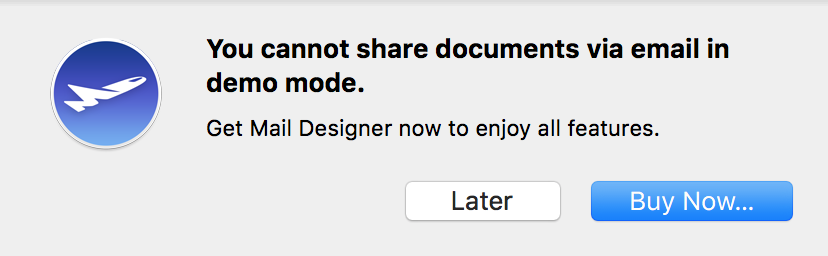
‣ Apri il modello di email che desideri condividere. ‣ Scegli "Condividi" > "Presta..."Ricorda: Non puoi prestare un documento mentre utilizzi la versione demo di Mail Designer 365.‣ Inserisci l'indirizzo email del destinatario e scrivi un breve messaggio. ‣ Clicca su "Invia".

Consulta la seguente pagina per maggiori informazioni su come prestare i tuoi modelli di email in Mail Designer 365:
‣ Apri il tuo modello di posta elettronica se non è già aperto. ‣ Dalla barra dei menu, scegli "Mail Designer 365" > "Preferenze".Consulta la seguente pagina per maggiori informazioni su come creare display di anteprima personalizzati in Mail Designer 365:‣ Apparirà una finestra popup. ‣ Fai clic sull’icona dello smartphone con l’etichetta "Mobile".
‣ Fai clic sull’icona "+" in basso a sinistra della finestra. ‣ Inserisci la risoluzione che desideri utilizzare.
‣ Assegna un nome a questa opzione di visualizzazione in modo da poterla trovare facilmente nel menu delle opzioni di anteprima.
‣ Seleziona il testo che desideri trasformare in un link. ‣ Clicca su "Aggiungi link" dalla barra laterale sinistra.Nota: Puoi modificare il colore e le opzioni di testo del tuo link utilizzando le normali opzioni di carattere.‣ Ora puoi scegliere il tipo di link che desideri aggiungere:
‣ Quindi inserisci il tuo URL nella finestra di dialogo della destinazione del link:

Per aggiungere caratteri speciali:
‣ Apri il tuo modello di email se non è già aperto.
‣ Scegli “Modifica” > “Emoji e simboli”
Sono disponibili diverse opzioni da diverse categorie come emoji, frecce, elenchi puntati, stelle, simboli di valuta, alfabeto latino, marchi di fabbrica, altri simboli simili a lettere, simboli matematici, parentesi, pittogrammi e punteggiatura. Per ulteriori informazioni sull’aggiunta di emoji e caratteri speciali in Mail Designer 365, consulta la seguente pagina:

 È importante notare che un'intera area immagine verrà visualizzata come un'unica immagine nella propria email. Non importa quante forme o grafiche si abbiano all'interno di un'unica area immagine, l'intera area immagine verrà visualizzata come un'unica immagine. Inoltre, è possibile assegnare un solo collegamento per area immagine. Se si desidera aggiungere più collegamenti per diversi account di social media, è necessario scegliere un blocco di layout con più aree immagine.
Innanzitutto, vediamo come assegnare 1 collegamento a 1 area immagine (Ideale per collegarsi a un solo account di social media):
‣ Per creare un collegamento per un'area immagine, scegliere un'area immagine nel proprio design.Ricordare: 1 collegamento a 1 area immagine. Ciò significa che è possibile assegnare solo 1 collegamento a 1 outlet di social media all'interno di 1 area immagine.‣ Fare clic sul pulsante "Aggiungi collegamento" dalla sezione Stile della barra laterale. ‣ Quindi, inserire semplicemente l'URL. ‣ L'intera area immagine sarà "attiva" e potrà essere cliccata nel messaggio finale. ‣ Una piccola icona di collegamento mostrerà per quali aree immagine sono stati incorporati i collegamenti. ‣ Nota: non è possibile aggiungere un collegamento a singoli componenti di una singola immagine.
Come assegnare più collegamenti (Ideale per collegarsi a più account di social media):
Abbiamo incluso diversi blocchi di layout che contengono più aree immagine affiancate. È possibile utilizzare questi blocchi per creare più collegamenti per aree immagine. Ad esempio, se si utilizza un blocco di layout con 4 aree immagine, è possibile aggiungere 4 pulsanti con diversi collegamenti a 4 siti di social media.
Assicurarsi di aggiungere un'icona per area immagine. Assegnare un collegamento per icona.
È possibile utilizzare questi blocchi per creare più collegamenti per aree immagine. Ad esempio, se si utilizza un blocco di layout con 4 aree immagine, è possibile aggiungere 4 pulsanti con diversi collegamenti a 4 siti di social media.
Assicurarsi di aggiungere un'icona per area immagine. Assegnare un collegamento per icona. 
Corretto rispetto a Incorretto

Corretto perché: 4 icone diverse in 4 aree immagine diverse. È possibile aggiungere 1 collegamento per area immagine. Pertanto, è possibile aggiungere 4 collegamenti diversi in totale.
 Incorretto perché: 4 icone diverse in 1 area immagine. È possibile aggiungere solo 1 collegamento per area immagine. Pertanto, 4 icone porteranno solo a 1 pagina di destinazione.
Si prega di fare riferimento alla seguente pagina per maggiori informazioni su come aggiungere diversi pulsanti con diversi collegamenti al proprio design email Mail Designer 365:
Incorretto perché: 4 icone diverse in 1 area immagine. È possibile aggiungere solo 1 collegamento per area immagine. Pertanto, 4 icone porteranno solo a 1 pagina di destinazione.
Si prega di fare riferimento alla seguente pagina per maggiori informazioni su come aggiungere diversi pulsanti con diversi collegamenti al proprio design email Mail Designer 365:Per un tutorial video:
‣ Innanzitutto, esporta il tuo modello Mail Designer 365 come file PDF. ‣ Scegli "File" > "Esporta come PDF…"Per ulteriori informazioni su come convertire il tuo design di posta elettronica in un file JPG o PNG, consulta la seguente pagina:‣ Salva il tuo documento. ‣ Apri ora il tuo file PDF.
‣ Vai alla barra dei menu in alto. ‣ Scegli "File" > "Salva con nome…"
‣ Apparirà una finestra pop-up e potrai scegliere il formato desiderato. Puoi decidere se convertire il PDF in un file JPG o PNG.

‣ Assicurati di fare clic sull'area di riempimento di un blocco di testo.Consulta la pagina seguente per maggiori informazioni su come creare effetti trasparenti:‣ Fai clic su "Elimina sfondo" sul lato destro.
‣ Successivamente, fai clic sull'area esterna dello stesso blocco di testo. ‣ Quindi, fai clic su "Elimina sfondo".
‣ Il tuo blocco di testo dovrebbe ora avere un effetto trasparente.
 Consulta la seguente pagina per maggiori informazioni sulle aree di testo sul motivo per cui un collegamento viene applicato all'intera area immagine anziché a un elemento grafico:
 All'interno di Mail Designer 365, hai più scelte di diversi blocchi di layout con più aree immagine. Ricorda, un'area immagine ti consente di aggiungere solo un collegamento. Quando invii i tuoi modelli di posta elettronica, un'area immagine con elementi diversi verrà resa come un'unica immagine, il che significa che puoi aggiungere solo un collegamento all'interno di un'area immagine e il collegamento verrà applicato a quell'intera area immagine.
Per il blocco di layout, puoi scegliere il layout che desideri e quanti aree immagine ci sono all'interno del blocco di layout. Ecco un blocco di layout con 4 aree immagine:
All'interno di Mail Designer 365, hai più scelte di diversi blocchi di layout con più aree immagine. Ricorda, un'area immagine ti consente di aggiungere solo un collegamento. Quando invii i tuoi modelli di posta elettronica, un'area immagine con elementi diversi verrà resa come un'unica immagine, il che significa che puoi aggiungere solo un collegamento all'interno di un'area immagine e il collegamento verrà applicato a quell'intera area immagine.
Per il blocco di layout, puoi scegliere il layout che desideri e quanti aree immagine ci sono all'interno del blocco di layout. Ecco un blocco di layout con 4 aree immagine: All'interno di ciascuna area immagine, puoi aggiungere diversi elementi grafici e un singolo collegamento. Utilizzando un blocco di layout, puoi aggiungere un pulsante con un collegamento univoco all'interno di ciascuna area immagine. Le diverse aree immagine verranno rese come immagini individuali, anche se si tratta di un singolo blocco di layout.
 Si prega di fare riferimento alla seguente pagina per maggiori informazioni su come aggiungere diversi pulsanti con diversi collegamenti al tuo design di posta elettronica Mail Designer 365:
 Tuttavia, se desideri creare l'effetto di un'immagine con più link, consulta il nostro video tutorial:
Guarda il nostro video tutorial qui:
Consulta anche la seguente pagina per una guida passo passo su come creare l'effetto di un'immagine con più link:
Dai un'occhiata al nostro video tutorial per altre ispirazioni sui font:
Consulta anche la seguente pagina per una guida passo passo su come scaricare più font in Mail Designer 365:
There are 3 ways you can duplicate layout blocks:
Option 1: "Edit" > "Duplicate"
‣ Click the selection tab at the side of a layout block.
‣ Choose "Edit" > "Duplicate"  from the menu bar.

Option 2: Using the layout handle
‣ Click on the layout handle on the left side of the layout block.
‣ Hold down the option key or the alt⌥ key on your keyboard.
‣ Drag the layout block that you want to duplicate.
Now, you can drop it into position to create a copy. Afterwards, you can edit your text and choose other options accordingly.
Option 3: Command⌘ D
‣ Click on the layout handle on the left side of the layout block.
‣ Press Command⌘-D on your keyboard
Please refer to the following page for a guide on how you can duplicate layout blocks:
 Questo vi permetterà di ruotare l’oggetto liberamente. Potete ruotare forme, elementi grafici e maschere di immagine. Potrete capire di quanti gradi avete ruotato l’oggetto dall’etichetta che compare durante la rotazione:
 Se volete ruotare sia il testo che l’oggetto, tenete premuto il tasto Command ⌘ e fate clic sulla forma e sul testo. Vedrete che i due elementi sono ora selezionati. Fate clic su “Raggruppa” sul lato destro.
 Una volta che avete raggruppato i due elementi, tenete premuto il tasto command e fate clic sui controlli di ridimensionamento. Vedrete di nuovo che il cursore si trasforma in un’icona di rotazione. Quindi, sentitevi liberi di ruotare gli elementi selezionati a vostro piacimento.
Si prega di consultare la seguente pagina per ulteriori informazioni su come ruotare gli oggetti:
Una volta che avete raggruppato i due elementi, tenete premuto il tasto command e fate clic sui controlli di ridimensionamento. Vedrete di nuovo che il cursore si trasforma in un’icona di rotazione. Quindi, sentitevi liberi di ruotare gli elementi selezionati a vostro piacimento.
Si prega di consultare la seguente pagina per ulteriori informazioni su come ruotare gli oggetti:
 Importante: Mail Designer 365 avviserà l'utente del carattere mancante quando l'utente aprirà il documento.
 Se si desidera assicurarsi che il carattere utilizzato venga visualizzato correttamente sul dispositivo di un'altra persona, si consiglia di utilizzare uno dei caratteri sicuri per le e-mail nella newsletter.

 I caratteri sicuri per le email sono i caratteri di base installati su tutti i dispositivi. Se hai selezionato un carattere disponibile su macOS ma non su iOS, ci sarà una differenza visibile sui dispositivi corrispondenti. Se entrambi i dispositivi hanno il carattere installato, il modello di email avrà lo stesso aspetto su entrambe le piattaforme. Puoi utilizzare i Web Fonts, che il client di posta elettronica del destinatario può scaricare su richiesta. La maggior parte dei client di posta elettronica supporta i Web Fonts, ad eccezione di Outlook.
Importante: Mail Designer 365 avviserà l'utente del carattere mancante quando l'utente aprirà il documento.
I caratteri sicuri per le email sono i caratteri di base installati su tutti i dispositivi. Se hai selezionato un carattere disponibile su macOS ma non su iOS, ci sarà una differenza visibile sui dispositivi corrispondenti. Se entrambi i dispositivi hanno il carattere installato, il modello di email avrà lo stesso aspetto su entrambe le piattaforme. Puoi utilizzare i Web Fonts, che il client di posta elettronica del destinatario può scaricare su richiesta. La maggior parte dei client di posta elettronica supporta i Web Fonts, ad eccezione di Outlook.
Importante: Mail Designer 365 avviserà l'utente del carattere mancante quando l'utente aprirà il documento.

Per garantire che le tue immagini vengano visualizzate correttamente su tutti i dispositivi, dovresti sempre cercare di utilizzare immagini ad alta risoluzione. Un'alternativa sarebbe quella di ridimensionare le immagini a risoluzione inferiore per mantenerle nitide.
- Il download gratuito di Mail Designer 365 consente solo di visualizzare l'app e aprire e modificare i modelli di posta elettronica.
- Senza una demo attiva, non sarà possibile salvare o inviare i modelli creati.
- La versione di prova gratuita è valida per 7 giorni.
- È possibile salvare i modelli per un periodo di 7 giorni.
- È possibile inviare e-mail di test a se stessi utilizzando il servizio Mail Designer 365 Testmail integrato
- È possibile esplorare tutte le funzionalità di Campagne, inclusi TeamCloud, Crew Chat e Delivery Hub, con il piano Campagne gratuito incluso nella demo
- Esportare modelli HTML
- Inviare/esportare modelli utilizzando un servizio di email marketing esterno
 Trascina uno sfondo fotografico, un'immagine o una texture nell'area di sfondo circostante per applicarlo.
 Questo applicherà la tua scelta di sfondo allo sfondo dell'email. Puoi anche aprire la finestra dei colori e scegliere un colore come sfondo del tuo design.
 Se desideri impostare uno sfondo per le tue aree di testo, trascina un'immagine nell'area centrale del tuo design email.
Consulta la seguente pagina per ulteriori informazioni su come modificare lo sfondo del tuo modello di email con Mail Designer Pro:
Se desideri impostare uno sfondo per le tue aree di testo, trascina un'immagine nell'area centrale del tuo design email.
Consulta la seguente pagina per ulteriori informazioni su come modificare lo sfondo del tuo modello di email con Mail Designer Pro:
‣ Copiate il testo che ha la formattazione che desiderate preservare
‣ Scegliete "Modifica" > "Incolla e adatta lo stile" dalla barra dei menu
Questo preserverà lo stile del testo originale che avete copiato. Per ulteriori informazioni su come copiare e incollare il testo preservandone lo stile, consultate la pagina seguente.

‣ Trascina un'area di testo nel tuo modello di email. ‣ Fai doppio clic sull'area di testo. ‣ Digita il tuo elenco. Evidenzia il testo in cui desideri che appaia l'elenco.Consulta la seguente pagina per ulteriori informazioni su come creare un elenco:‣ Sul lato destro dello schermo troverai una barra laterale in cui puoi scegliere lo stile dell'elenco in "Elenchi". ‣ Scegli lo stile di elenco che desideri.
‣ Trasformerà automaticamente le tue parole in un elenco con il punto elenco scelto.

 Regola le dimensioni dell’area immagine e le dimensioni della forma in base alle tue esigenze. Puoi anche modificare il colore della forma. Sul lato destro, puoi regolare gli angoli spostando il cursore del raggio d’angolo.
 Quindi, trascina un oggetto di testo nell’area immagine per creare un effetto casella di testo. Puoi trovare gli oggetti di testo sotto l’icona "T" all’interno della scheda "Contenuti". Sentiti libero di posizionare la casella di testo e modificare lo stile del carattere, lo spessore del carattere, la dimensione del carattere, il colore del carattere, ecc. per soddisfare le tue esigenze.
 Consulta la seguente pagina per ulteriori informazioni su come creare l’effetto di angoli arrotondati della casella di testo:
 Nota: questo funzionerà per la maggior parte degli account e-mail generici (ad esempio Outlook, Hotmail, Gmail, ecc.) reindirizzandoti alla pagina di accesso esterna del client e-mail rispettiva. Per gli account e-mail personalizzati/interni (ovvero un account di lavoro), il tuo amministratore di rete potrebbe dover fornirti le informazioni che puoi inserire selezionando “Inserisci impostazioni server personalizzate”.
Fai clic su “Avanti” per configurare il tuo account. Ora vedrai che le impostazioni del tuo account e-mail sono state rilevate automaticamente da Mail Designer 365:
Nota: questo funzionerà per la maggior parte degli account e-mail generici (ad esempio Outlook, Hotmail, Gmail, ecc.) reindirizzandoti alla pagina di accesso esterna del client e-mail rispettiva. Per gli account e-mail personalizzati/interni (ovvero un account di lavoro), il tuo amministratore di rete potrebbe dover fornirti le informazioni che puoi inserire selezionando “Inserisci impostazioni server personalizzate”.
Fai clic su “Avanti” per configurare il tuo account. Ora vedrai che le impostazioni del tuo account e-mail sono state rilevate automaticamente da Mail Designer 365:
 Ora puoi utilizzare il tuo indirizzo e-mail personale per inviare progetti di e-mail direttamente dall'app.
La nostra raccomandazione per le migliori pratiche quando si tratta di video:
Ti consigliamo di collegare i video su un altro sito, come YouTube o Vimeo. Questi video verranno quindi aperti in Safari o nell'app video appropriata. Ad esempio, se si tratta di un video di YouTube e l'app di YouTube è installata sul dispositivo, il video verrà riprodotto direttamente nell'app di YouTube sul dispositivo del destinatario.
Ci sono alcune cose che devi controllare.
‣ Innanzitutto, stai utilizzando MailChimp come provider di servizi e-mail? In caso affermativo, assicurati di non visualizzare il tuo design nell'anteprima "Modifica" sul sito web di MailChimp.‣ Clicca su "Anteprima e test" nell'angolo in alto a destra dello schermo.‣ In caso contrario, prova a modificare l'altezza di riga predefinita del tuo testo. Il valore predefinito è impostato su 1,5. Regola l'altezza di riga in base alle tue esigenze. Prova a impostare la spaziatura su un'altezza di 1,0. Il tuo testo non dovrebbe più apparire confuso.
‣ Quindi, scegli "Entra in modalità anteprima".

‣ Aggiungere un blocco di layout con un'area immagine. ‣ Nella scheda "Contenuti", fare clic sull'icona "Segnaposto video". È inoltre possibile premere Comando-5.‣ Trascinare un segnaposto video in un'area immagine.
‣ Incollare il link WeVideo nel campo "Link al video".

Ricorda:
A differenza dei video di YouTube o Vimeo, la generazione di immagini di anteprima dai video WeVideo non è supportata direttamente da Mail Designer365. Dovrai fornire la tua immagine di anteprima acquisendo uno screenshot del frame video che desideri utilizzare come immagine di anteprima. Quindi trascina questa immagine sul segnaposto video. Oppure puoi scegliere un'immagine di tua scelta come immagine di anteprima. Nella newsletter via email, i video che aggiungi vengono trattati come immagini con un link alla pagina video. La riproduzione inline diretta non è più supportata da Mail Designer 365 perché la maggior parte dei client di posta elettronica non la supporta. Nota:Ricorda che Mail Designer 365 non supporta l'incorporamento diretto di video nei tuoi progetti di email.‣ Puoi trascinare l’immagine che preferisci sul bordo esterno dei tuoi contenuti.‣ Questo imposterà l’immagine come sfondo dei tuoi contenuti.

Supponiamo che tu voglia uno sfondo e-mail principale e un bordo:
‣ Innanzitutto, scegli un’immagine che desideri impostare come sfondo e-mail principale. ‣ Trascina questa immagine sul bordo esterno del tuo modello di e-mail. (Per mostrarti l’area in cui puoi trascinare l’immagine che preferisci per impostare lo sfondo principale del tuo modello di e-mail, abbiamo colorato l’area appropriata di rosso):‣ Quindi, scegli un’immagine che desideri impostare come sfondo per il tuo bordo. ‣ Trascina l’immagine che preferisci nello schema dei blocchi di layout, come segue:

Vuoi aggiungere la stessa immagine di sfondo nelle tue aree di testo e nello sfondo e-mail principale, ma vuoi un effetto di sfondo diverso tra i due? (Un po’ come un panino.)
‣ Imposta lo sfondo delle tue aree di testo trascinando un’immagine che preferisci nell’area centrale dei tuoi blocchi di layout.‣ Devi ripetere il processo per tutti i tuoi blocchi di layout:
‣ Imposta lo sfondo e-mail principale trascinando un’immagine sul bordo esterno dell’intero modello di e-mail:
‣ Quindi, imposta uno sfondo per il bordo che sia un’immagine/colore/texture diversa dai due sfondi precedenti che hai utilizzato. Assicurati di trascinare la nuova immagine entro i limiti dell’area appropriata (In questo caso, vuoi trascinarla nello schema dei blocchi di layout):

Ecco fatto! Un effetto bordo tipo panino:
 Consulta la seguente pagina per ulteriori informazioni su come creare un bordo per il mio design di e-mail:



 Mail Designer 365 fornisce un'anteprima per i dispositivi mobili. Tieni presente che questo è solo per lo scopo di fornire un'idea approssimativa di come la newsletter potrebbe apparire sui dispositivi mobili. Il rendering effettivo può essere diverso, a seconda del client di posta elettronica.
 Visita questa pagina per ulteriori informazioni su come visualizzare in anteprima il tuo design per diversi client di posta elettronica:
Le nostre raccomandazioni:
‣ Una soluzione è utilizzare la funzione "inoltra", integrata in alcune e-mail per inviarla a un altro destinatario. "Inoltra" è diverso dall'inoltro dell'e-mail, perché la funzione di inoltro indica in genere all'app di posta elettronica di lasciare intatto il progetto di posta elettronica originale. ‣ Puoi anche aggiungere un link alla tua e-mail sul web all'interno del modello di posta elettronica. In questo modo, le persone hanno la possibilità di visualizzare l'e-mail così com'è, anche dopo che è stata inoltrata. Consulta le seguenti pagine per ulteriori informazioni:‣ Scegliere "Web Font" > "Scarica font aggiuntivi..." dal menu dei font.
 Potrai quindi visualizzare una finestra di anteprima in cui verranno visualizzati tutti i font disponibili.
 ‣ Fare clic su "Avvia download" per scaricare altri web font che potrai quindi utilizzare nel tuo modello.

‣ Dopo aver fatto clic su "Avvia download", si aprirà una finestra pop-up che mostrerà l'avanzamento del download:

Cosa capire riguardo ai web font...
Sebbene sia disponibile una vasta gamma di font quando si scaricano i font aggiuntivi, alcuni potrebbero ancora considerarlo un numero limitato di font. Ciò è dovuto al fatto che i font vengono scaricati dalla directory Google dei web font di design open source. Abbiamo voluto contribuire a garantire che i nostri utenti siano in grado di creare progetti con font belli in modo legale. Tutti i font scaricabili sono gratuiti e open source, il che significa che i font sono accessibili a tutti e possono essere utilizzati per progetti personali e commerciali. Per ulteriori informazioni, consultare la seguente pagina:‣ Open Mail Designer 365 on your Mac. ‣ Choose "Mail Designer 365" > "Preferences".‣ Make sure to click the "Updates" tab.
‣ Check the "Get Early Access to beta versions" box.
‣ Since Beta versions are meant to test features and compatibility, Mail Designer 365 will remind you to have a backup of your app and designs:

For checking updates, Mail Designer 365 will check for new versions on app start or you can:
‣ Go to "Mail Designer 365" > "Check for Updates…"Please refer to the following page for further information:
Puoi anche dare un'occhiata al nostro video per suggerimenti sulle GIF animate qui:
‣ Vai a "Mail Designer 365" > "Preferenze".Si prega di consultare le seguenti pagine per ulteriori informazioni sulla configurazione e l'invio di e-mail tramite Mail Designer 365:‣ Quindi scegli "Account di posta"

‣ Andare su "File" > "Opzioni di progettazione".Si prega di consultare la seguente pagina per ulteriori informazioni su come attivare e disattivare la sillabazione del testo:‣ Rimuovere la spunta da "Forza sillabazione".
‣ Fare clic su "OK".

 Lei ha anche la libertà di scegliere diversi caratteri e colori dei caratteri per il suo testo all'interno di una determinata area di testo. Questo non è limitato a un carattere per paragrafo.
 Per assegnare caratteri diversi all'interno di un paragrafo, è necessario selezionare prima "nessuno stile" sul lato destro dello schermo. Quindi, è possibile selezionare il testo che si desidera modificare e assegnargli il proprio carattere, dimensione del carattere, colore del carattere, ecc.

 Non è possibile passare automaticamente da 2 colonne a 3 colonne o viceversa. Tuttavia, è possibile aggiungere semplicemente un altro blocco di layout con il numero corretto di colonne. Successivamente, copiare semplicemente il testo dal blocco di layout originale e incollarlo nel nuovo blocco di layout.
Se si desiderano più di 3 colonne per le aree di testo, è necessario lavorare con un'unica area di testo e spaziare il messaggio di conseguenza. In questo scenario, si simulerà essenzialmente la propria tabella con più colonne.
Rispetto ai blocchi di layout con aree di testo, si hanno più opzioni con i blocchi di layout con aree immagine. È possibile utilizzare un blocco di layout con un massimo di 6 aree immagine in stile colonna.
Non è possibile passare automaticamente da 2 colonne a 3 colonne o viceversa. Tuttavia, è possibile aggiungere semplicemente un altro blocco di layout con il numero corretto di colonne. Successivamente, copiare semplicemente il testo dal blocco di layout originale e incollarlo nel nuovo blocco di layout.
Se si desiderano più di 3 colonne per le aree di testo, è necessario lavorare con un'unica area di testo e spaziare il messaggio di conseguenza. In questo scenario, si simulerà essenzialmente la propria tabella con più colonne.
Rispetto ai blocchi di layout con aree di testo, si hanno più opzioni con i blocchi di layout con aree immagine. È possibile utilizzare un blocco di layout con un massimo di 6 aree immagine in stile colonna.
 Con questo blocco di layout, le aree immagine vengono visualizzate una accanto all'altra nella visualizzazione desktop. Tuttavia, si noti che le aree immagine verranno visualizzate una sopra l'altra nella visualizzazione mobile. Questo è stato progettato in modo che i destinatari possano facilmente fare clic sulle immagini se sono collegate a una pagina di destinazione e in modo che le immagini siano ancora chiaramente visibili quando l'e-mail viene aperta con un dispositivo mobile.
‣ Tieni premuto il tasto Alt ⌥ o il tasto Opzione sulla tastiera
‣ Seleziona "Aiuto" > "Invia registri di debug..." dal menu
‣ Wählen Sie "Ablage" > "Design-Optionen ..."Dann können Sie die Datei exportieren oder über Ihre Wahl der Methode (über Apple Mail, Kampagnenmonitor, MailChimp, etc.) senden.‣ Deaktivieren Sie "Version für Mobilgeräte Geräte erzeugen".
‣ Klicken Sie auf "OK", wenn Sie bereit sind.

‣ First, open your email design in Mail Designer 365 ‣ Choose "File" > "Export as HTML..."Whether you are using Filezilla or another FTP service, it is important to make sure that the location path URL of the folder is correct. Mail Designer 365 will rewrite all image paths and insert this URL in front of the image URL. This happens automatically for each image.‣ Give your folder a specific name ‣ Connect to your server
‣ Upload your folder on your FTP account. With Filezilla, you can type the location of your folder within your Mac under "Local site."
‣ Or you can find the specific folder within the Filezilla window and then right click the folder. Choose upload from the drop down menu.
‣ Make sure all of the files are added to the folder, including the images used for the email design. ‣ Find the specific location path of your folder. With Filezilla, you will need to click on where your folder is within the server. The specific location path of your folder will be found under "Remote site:"
‣ Click the paper airplane icon on the top right of Mail Designer 365
‣ Choose "Website / HTML..."
‣ Check the box where it says "Prefix image URLS with:" ‣ Add the specific location path URL of your folder
‣ Click "Export"
- Clicca su "File" > "Importa impostazioni e progetti".

- Quando appare la finestra di migrazione, seleziona "Concedi accesso" per continuare.

- Nella finestra successiva, seleziona semplicemente di nuovo "Concedi accesso" per consentire a Mail Designer 365 di accedere ai file di progettazione nella tua libreria. Non è necessario selezionare una cartella diversa.

- Seleziona dall'elenco quali impostazioni desideri copiare in Mail Designer 365 e quindi fai clic su "Importa selezione".

- I tuoi progetti e le preferenze dell'app verranno quindi rapidamente importati in Mail Designer 365.

- Click on "File" > "Import settings and designs."

- When the migration window pops up, select "Grant access" to continue.

- In the next window, simply select "Grant access" again to allow Mail Designer 365 access to the design files in your Library. You do not need to select a different folder.

- Select from the list which settings you would like to copy over to Mail Designer 365 (i.e. from which version) and then click "Import selected."

- Your designs and in-app preferences will then be quickly imported into Mail Designer 365 exactly as they were when you last used them.

 Puoi anche utilizzare tutte le foto, le texture o i modelli dalla libreria di Mail Designer. Abbiamo incluso molte categorie diverse. Trascina semplicemente le miniature dalla barra laterale di progettazione nello sfondo.
 Puoi anche utilizzare le tue foto, texture e modelli. Trascina semplicemente l'immagine desiderata dal desktop o dal Finder nel modello. Se utilizzi una foto, una texture o un modello di terzi, assicurati di avere il permesso di utilizzarli per progetti commerciali. Non dimenticare di dare credito al designer/artista.
- Vai alla cartella:
Il tuo nome utente/Library/Group Containers - In questa cartella vedrai una cartella che termina con
.Mail Designer - Vai a
Documents/MD365all'interno di questa cartella - Ripristina la cartella
MD365sul tuo nuovo Mac
‣ Andare su "File" > "Opzioni di progettazione".Si prega di consultare la seguente pagina per ulteriori informazioni su come attivare e disattivare la sillabazione del testo:‣ Aggiungere un segno di spunta da "Forza sillabazione".
‣ Fare clic su "Ok".
‣ Trascinare un blocco di layout con un'area immagine nella newsletter
‣ Trascinare la GIF che si desidera utilizzare in un'area immagine
‣ Assicurarsi di aggiungere solo 1 GIF per 1 area immagine
‣ Se si aggiungono più GIF a un'area immagine, funzionerà solo l'ultima GIF aggiunta
‣ Scegli "Messaggio" > "Reindirizza"Per maggiori informazioni, leggi la pagina di supporto Apple qui. Nota: Ti consigliamo sempre di utilizzare la funzione "reindirizzamento" anziché inoltrare il tuo design di email Mail Designer 365.‣ Digita l'indirizzo e-mail del destinatario ‣ Fai clic sul pulsante "Invia"
Please note: You'll need to have a fairly detailed understanding of HTML and CSS layouts to create your own layout blocks. Mail Designer 365 uses advanced techniques to create highly compatible email layouts, so you'll need to be careful not to break email compatibility when creating your own. We can't provide HTML support for your custom designs or any issues that are caused by custom layout blocks so proceed with caution. (Or as our support team likes to say: With great power comes great responsibility…)
How to create a custom layout block
- Right click an existing layout block and choose "Save to desktop"
- Find the "..eqrmlayoutblock" on your desktop and edit the Content.html file
- Customize the preview image to match your new layout block
- Drag the entire folder with your custom layout block into the Mail Designer 365 Contents panel


‣ Assicurati che il "layout" sia visibile (Scegli "Visualizza" > Mostra layout) in modo da poter vedere la maniglia di trascinamento sui blocchi di layout ‣ Quindi seleziona la scheda "Contenuti" sul lato destro ‣ Seleziona la sezione "Blocchi di layout" ‣ Fai clic su "Pronto all'uso"Nota: Hai la possibilità di salvare più blocchi di layout insieme o di salvare un solo blocco di layout.‣ Seleziona i blocchi di layout che desideri salvare ‣ Per selezionare più blocchi di layout, devi fare clic su un blocco di layout, tenere premuto il tasto Maiusc e quindi selezionare gli altri blocchi di layout ‣ Trascina i tuoi blocchi di layout nella sezione "I miei blocchi istantanei"
‣ Tieni premuto il tasto Alt ⌥ o il tasto Opzione sulla tastiera ‣ Seleziona "Aiuto" > "Invia log di debug..." dal menu‣ Nota: Se non tieni premuto il tasto Alt/Opzione ⌥, il menu a tendina "Aiuto" mostrerà "Fornisci feedback su Mail Designer..." invece di "Invia log di debug..."
‣ Una volta inviato il log di debug, Mail Designer 365 ti avviserà che il log è stato inviato correttamente

‣ Vai al menu "File" ‣ Scegli “Importa impostazioni e progetti…”Questo ti permetterà di importare tutti i tuoi dati esistenti dalle versioni precedenti di Mail Designer.‣ Clicca su "Concedi accesso" quando sei pronto

‣ Seleziona la foto a cui desideri aggiungere un bordo
‣ Questo aprirà automaticamente la scheda "Stile" sul lato destro dello schermo in Mail Designer 365
‣ In basso, trova la sezione "Bordo"
‣ Seleziona il tipo di bordo che desideri utilizzare
‣ Fai clic sull’icona della ruota colori e scegli il colore del tuo bordo
‣ Modifica la dimensione dei pixel per regolare lo spessore del bordo
Nota: Puoi anche aggiungere bordi alle forme.

‣ Seleziona la foto che desideri rendere semitrasparente
‣ Questo inviterà Mail Designer 365 ad aprire la sezione "Stile" sul lato destro
‣ In fondo troverai la sezione "Opacità"
‣ Regola il cursore di opacità per regolare l'opacità della foto che hai selezionato

Quick summary of what to avoid when using Unsplash photos:
- ✘ people's faces are recognizable (unless you can get model release of those people)
✘ photos that show logos, trademarks, brands
✘ images that put people in a bad light
✘ photos of private property (e.g. private homes and buildings)
Is the Unsplash license the same as the CC0 license?
When it comes to using images that you did not take, create, or do not own, you should stay mindful of the laws and licensing types that guide images. Many image libraries are published under "CC0,” which means “no rights reserved.- In un blocco di layout di testo, digita il testo che vuoi mostrare ai lettori (ad esempio, "Modifica il mio profilo.")
- Evidenzia il testo selezionato, quindi, nella barra laterale, seleziona "Aggiungi link" dalla scheda "Stile".
- Scegli il tipo di link "Personalizzato".
- Inserisci il tuo segnaposto nello spazio previsto (ad esempio, *|UPDATE_PROFILE|*)
 Se non sei sicuro di come etichettare i tuoi segnaposto, usa la guida rapida di Mailchimp per trovare l'etichetta corretta per qualsiasi tag di unione supportato.
Puoi accedere direttamente ai segnaposto più importanti, come spiegato qui, per altri segnaposto e tag di unione personalizzati.
Se non sei sicuro di come etichettare i tuoi segnaposto, usa la guida rapida di Mailchimp per trovare l'etichetta corretta per qualsiasi tag di unione supportato.
Puoi accedere direttamente ai segnaposto più importanti, come spiegato qui, per altri segnaposto e tag di unione personalizzati.
- Se non l'hai già fatto, puoi scaricare Mail Designer 365 utilizzando questo link.
- Dopo aver completato il download, avvia l'app e fai clic sul pulsante "Login" nell'angolo in alto a sinistra della homepage di Design Chooser.
- Inserisci il tuo ID e la tua password equinux nello spazio apposito. Suggerimento: questo è l'accesso che hai creato per la prima volta quando hai acquistato Mail Designer 365 (o qualsiasi altro prodotto software equinux) nel nostro negozio online.
In alcune circostanze, Mail Designer potrebbe non essere in grado di memorizzare le credenziali di accesso al tuo account nel Portachiavi.
Per risolvere questo problema, prova quanto segue:
- Il modo più semplice per risolvere questo problema è riavviare il tuo Mac.
Se il problema persiste, prova questo:
- Chiudi Mail Designer
- Apri Accesso Portachiavi da Applicazioni > Utility
- Seleziona il tuo portachiavi di accesso
- Scegli File > Blocca portachiavi “accesso”
- Quindi scegli File > Sblocca portachiavi “accesso”
Riapri ora Mail Designer e prova a effettuare nuovamente l'accesso.
- Premi "Shift" (⇧) + "Cmd" (⌘) + "4", quindi fai clic e trascina il cursore del mouse per acquisire un'area specifica dello schermo.
- Premi "Shift" (⇧) + "Cmd" (⌘) + "4" e poi la barra spaziatrice per acquisire una finestra o un elemento specifico sullo schermo.
- In alternativa, premi "Shift" (⇧) + "Cmd" (⌘) + "3" per acquisire l'intero schermo.
- Se l'app che si desidera chiudere si trova nel dock, tenere premuto il tasto "Option" (⌥) e fare clic con il tasto destro sull'icona dell'app, quindi selezionare "Uscita forzata" dal menu.
- È inoltre possibile tenere premuti i tasti "Option" (⌥) + "Cmd" (⌘) + "Esc", che aprirà una finestra con un elenco delle app in esecuzione. Per chiudere forzatamente una o più di queste app, selezionarla semplicemente dall'elenco e fare clic sul pulsante "Uscita forzata".
 Fai clic su "Gestisci" per visualizzare e modificare i tuoi abbonamenti sul tuo Mac.
Puoi trovare maggiori informazioni sul sito Web dell’assistenza Apple.
Fai clic su "Gestisci" per visualizzare e modificare i tuoi abbonamenti sul tuo Mac.
Puoi trovare maggiori informazioni sul sito Web dell’assistenza Apple.
Alcuni tipi di software possono causare problemi con Mail Designer 365:
- Firewall personali
- Software di protezione (ad esempio, scanner antivirus, protezione antimalware)
I firewall personali chiedono in genere all'utente se un'app può inviare traffico di rete. È importante concedere a Mail Designer l'accesso completo alla rete. Se hai già aggiunto regole per Mail Designer, aggiungi Mail Designer alla whitelist.
Il software di protezione spesso vede il traffico di autenticazione come una potenziale minaccia, poiché non è in grado di analizzare tale traffico a causa della sua forte crittografia. Assicurati che Mail Designer venga ignorato da qualsiasi software di protezione in esecuzione sul tuo Mac e consenti a questo traffico di passare.
Ecco alcuni esempi comuni dei tipi di app menzionati sopra. Se non sei sicuro che una di queste applicazioni sia installata sul tuo sistema, prova quanto segue:
- Apri l'app “Terminale”
- Copia e incolla il seguente comando:
kextstat | grep -v com.apple
Otterrai un elenco di tutte le estensioni del kernel che non provengono da Apple. Confronta semplicemente questo elenco con gli identificatori tra parentesi qui sotto:
- Little Snitch
(at.obdev.nke.LittleSnitch)
- Sophos Anti Virus
(com.sophos.kext.oas, com.sophos.nke.swi)
- Symantec Endpoint Protection / Norton AntiVirus
(com.symantec.kext.SymAPComm, com.symantec.kext.internetSecurity, com.symantec.kext.ips, com.symantec.kext.ndcengine, com.symantec.SymXIPS)
Se visualizzi un addebito equinux sulla tua carta di credito che non riconosci, potrebbe essere per uno dei seguenti prodotti offerti tramite l'equinux Online Store:
- VPN Tracker (software VPN per Mac, iPhone e iPad)
- Mail Designer 365 (software per la progettazione di newsletter e-mail per Mac)
- tizi (accessori per iPhone e iPad)
Scenari comuni
Prodotti a rinnovo automatico
VPN Tracker e Mail Designer 365 sono offerti come abbonamenti. Quando un piano è configurato per il rinnovo automatico, il metodo di pagamento associato verrà addebitato automaticamente.
Membri del team aggiuntivi aggiunti
Se più dipendenti utilizzano uno dei nostri prodotti, potrebbero aver configurato la fatturazione di gruppo. Ciò significa che la carta di credito associata potrebbe essere stata addebitata per aggiungere un nuovo membro del team a un account.
Fatture e altre domande
Puoi scaricare le tue fatture dal nostro sito web:
Se hai verificato con il tuo team e hai ancora domande su un addebito, contatta il nostro team di supporto. Assicurati di includere i dettagli dall'estratto conto della tua carta di credito e le ultime 4 cifre della tua carta.
- 1. Assicurarsi di utilizzare la versione scaricabile dal Mac App Store. La versione scaricabile dal sito web equinux non sarà in grado di riconoscere la licenza.
- 2. Nel menu Mail Designer 365 selezionare "Ripristina acquisti..."
- 3. Se la licenza non viene ancora riconosciuta, eliminare l'app e reinstallarla dal Mac App Store. (Non preoccuparti, i tuoi modelli e le tue impostazioni non andranno persi)
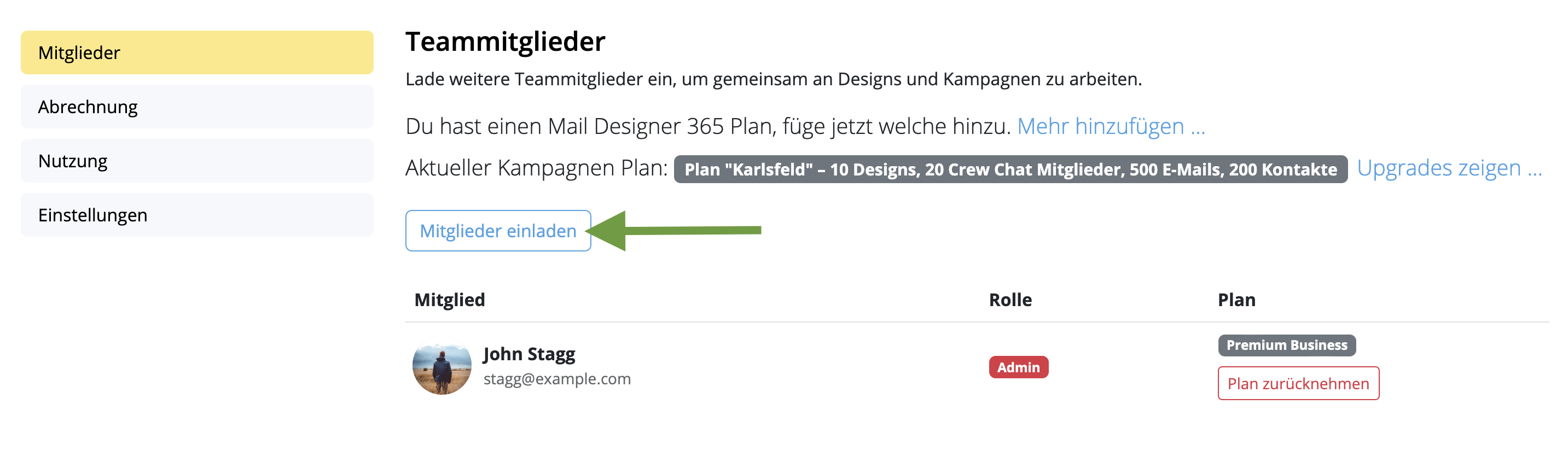
 Da qui, vai alla scheda "Membri" e fai clic su "Invita membri".
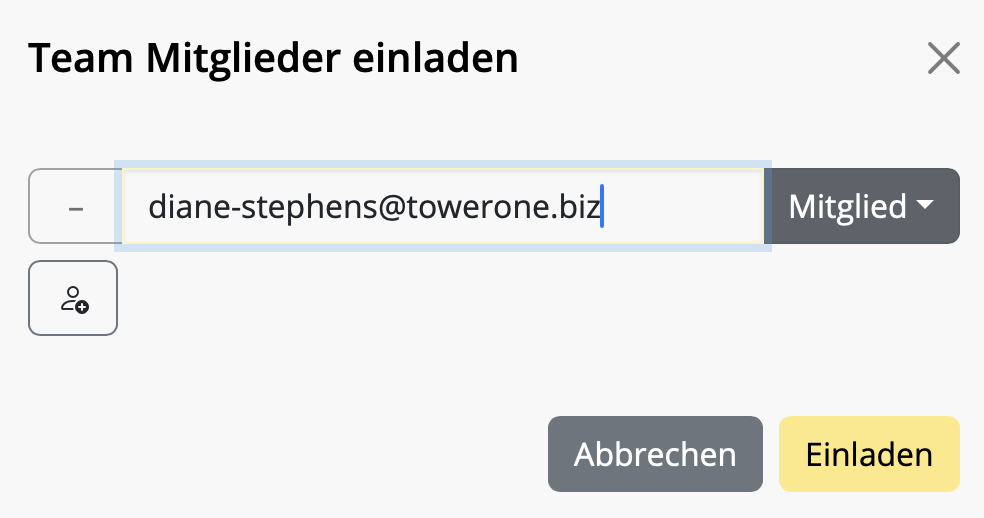
 Inserisci l'indirizzo e-mail (gli indirizzi e-mail) del/dei collega/i che desideri invitare nel tuo team e fai clic su "Invita". Puoi invitare fino a 10 membri del team gratuitamente!
 I membri del team possono accettare il tuo invito facendo clic sul link nell'e-mail.
Una volta invitati i nuovi membri del team, inizia a utilizzare Mail Designer 365 Campaigns per discutere, approvare e pianificare campagne e-mail per il tuo pubblico. Provalo gratuitamente!
I membri del team possono accettare il tuo invito facendo clic sul link nell'e-mail.
Una volta invitati i nuovi membri del team, inizia a utilizzare Mail Designer 365 Campaigns per discutere, approvare e pianificare campagne e-mail per il tuo pubblico. Provalo gratuitamente!
- Supporto prioritario 24 ore su 24
- Strumento Tabelle
- Modalità di fusione
- Filtri bicolore
- Effetti di vivacità
Sending test emails
Mail Designer 365's Testmail service is designed for sending internal test emails to yourself or to your team – i.e. to preview how your finished email design will look in the inbox. Test emails will be sent from the Mail Designer 365 Testmail service via our secure servers.How it works
To get started, click the Test icon in the Mail Designer 365 toolbar. Now choose from the following test mail options:

The latest version of your email design will be uploaded via TeamCloud and sent to the selected recipient(s):

Sending individual emails
You also have the option to send your email design as a single email via Delivery Hub. This email will be sent from your own email address. This option is designed for external emails (i.e. sending emails to contacts who are not part of your Mail Designer 365 team) and replaces the legacy "Send via your email account" option.How it works
In this view you can add one or more recipients for your email (e.g. your client's email) and send them your design from your own email address.
On the left of the setup window, you can choose your from address:

Tip: If you have not done so already, follow this guide to set up your "from address" for sending. Finally, send your email by clicking the green "Send" button. It will go directly to your recipient via your email server:

Good to know: Following send, you can easily check if your recipient has received and opened your email by clicking the analytics icon:

- Chiudi l'app Mail Designer 365.
- Apri l'app "Accesso Portachiavi".
- Cerca "Mail Designer" utilizzando il campo di ricerca nell'angolo in alto a destra della finestra.
- Qui dovresti trovare la voce "Account Mail Designer". Fai doppio clic su questa voce per visualizzare i dettagli.
- Vai alla scheda "Controllo accesso" e verifica se Mail Designer 365 è presente nell'elenco "Consenti sempre l'accesso a queste applicazioni".
- Se non riesci a vedere Mail Designer 365 nell'elenco, premi il pulsante "+" sotto l'elenco, trova Mail Designer 365 e aggiungilo.
- Riavvia l'app e accedi se richiesto.
- Visualizzare, commentare e approvare le bozze di progettazione delle e-mail
- Ricevere e-mail di test
- Gestire i contatti e i pubblici di posta elettronica
- Pianificare e inviare campagne e-mail
- Accedere alle analisi post-campagna
- Apri Mail Designer 365 > Preferenze
- Scegli Account Mail…
- Fai clic su + per aggiungere un nuovo account
- Inserisci i dettagli del tuo account e-mail
- Ottimizzazione delle immagini
- Anteprima dell’oggetto
- Correttore ortografico e grammaticale integrato
- Strumenti di ottimizzazione mobile
Nome server: securesmtp.t-online.de
Porta: Porte standard
Sicurezza: STARTTLS
Autenticazione: Password
Nome utente: max.mustermann@t-online.de (il tuo indirizzo e-mail T-Online completo)
Password: È necessario creare una password e-mail separata per Mail Designer 365 nel Centro clienti T-Online.
 Nota sulla password: Come descritto sopra, è necessario utilizzare una password separata per i programmi di posta elettronica. L'invio non funzionerà con la normale password di accesso online.
- Esterno
Ideale per: clienti, dipendenti esterni e manager che desiderano contribuire con contenuti e approvare o lanciare campagne. Può utilizzare TeamCloud, Crew Chat, Direct Mail e campagne. Non può acquistare piani o francobolli per il team. - Membro
Ideale per: dipendenti che lavorano a stretto contatto sulle e-mail. Può utilizzare TeamCloud, Crew Chat, Direct Mail e campagne. Può acquistare piani o francobolli per il team. - Project Manager
Ideale per: amministratori del tuo team, che non devono necessariamente essere coinvolti nel design. Può gestire i membri del team, acquistare e assegnare piani e licenze.
 Per generare una nuova chiave API e continuare a esportare progetti dall'app come al solito, accedi al tuo account Campaign Monitor e vai a "Account settings":
 Quindi, vai a "API keys", dove puoi generare una nuova chiave API:
 Una volta fatto ciò, aggiorna la tua nuova chiave API nell'app e riprova l'esportazione.

 Una volta completato l'acquisto, il tuo piano sarà disponibile per l'uso o per l'assegnazione a un membro del team.
 Tuttavia, ci sono in realtà diversi modi in cui puoi sovrapporre gli elementi immagine. Puoi controllare questo applicando varie modalità di fusione per modificare il modo in cui due livelli si fondono tra loro.
Accedi alle modalità di fusione nel menu "Stile" dopo aver fatto clic su un elemento di progettazione. Qui puoi scorrere le diverse modalità per trovare l'effetto più adatto al tuo progetto.
Tuttavia, ci sono in realtà diversi modi in cui puoi sovrapporre gli elementi immagine. Puoi controllare questo applicando varie modalità di fusione per modificare il modo in cui due livelli si fondono tra loro.
Accedi alle modalità di fusione nel menu "Stile" dopo aver fatto clic su un elemento di progettazione. Qui puoi scorrere le diverse modalità per trovare l'effetto più adatto al tuo progetto.
 Puoi trovare informazioni più dettagliate sulle diverse modalità di fusione disponibili in Mail Designer 365 in questa guida.
 Inserisci questo percorso nella casella di ricerca:
~/Library/Containers/net.tower-one.MailDesigner per individuarlo ed eliminarlo. Successivamente, inserisci questo percorso nella casella di ricerca:
~/Library/Group Containers ed elimina la cartella Mail Designer. Infine, per disinstallare Mail Designer dal tuo Mac, vai alla cartella Applicazioni (o ovunque tu abbia memorizzato l'app) e spostala nel cestino. Questo rimuoverà completamente l'app e tutti i file dal tuo Mac. Per rimuovere anche le sue impostazioni, apri Terminal.app (da Applicazioni > Utility) e inserisci il seguente comando:
defaults delete net.tower-one.MailDesigner
Utilizzo delle linee guida
Le linee guida fungono da guida visiva per aiutarti ad allineare diversi elementi all'interno del tuo progetto. Per inserire una linea guida, vai su "Inserisci" > "Linea guida orizzontale/verticale": Trascina le linee guida sul tuo progetto per posizionarle dove vuoi allineare gli oggetti, quindi usa la linea come guida per allineare immagini, forme, testo, grafica, ecc. in tutto il tuo progetto o solo in un blocco di layout:
 Per nascondere le linee guida una volta terminato l'allineamento, fai clic sull'icona "Nascondi contorno layout" in alto a destra della pagina:


Mail Designer - Supporto terminato: settembre 2014

Mail Designer 2 - Supporto terminato: febbraio 2015

Mail Designer Pro - Supporto terminato: maggio 2016

Mail Designer Pro 2 - Supporto terminato: maggio 2017

Mail Designer Pro 3 - Supporto terminato: ottobre 2018

Mail Designer Pro HS - Supporto terminato: gennaio 2019
Cosa significa: Anche se alcune di queste versioni di Mail Designer potrebbero ancora funzionare sul tuo attuale Mac, non saranno più supportate se dovessi acquistare un nuovo Mac o aggiornare a un nuovo macOS. Cosa fare: Se stai ancora utilizzando una versione precedente, ti consigliamo vivamente di aggiornare a un piano Mail Designer 365 moderno per garantire aggiornamenti regolari e supporto costante per tutta la durata del tuo piano.
Google Calendar
If you've created a Google Calendar event which you want to share with your email subscribers, you will need to create an event link to include in your email. Here's how:- Set up your event in your Google Calendar.
- Click on "Options" > "Publish Event"
- Copy the event link to include in your email template. Important: Make sure your calendar is set to public to ensure all recipients will be able to view the event.

 Now you can insert the link into your Mail Designer 365 template; either as a text link, or attached to a call to action button:

Apple and Outlook Calendar
For Apple and Outlook calendars, you will need to create an .ics file for the calendar event. Simply set up your event in the calendar, then drag it on to your desktop to create the file: Now, upload the file to an online file hosting service (in this example, we will use Google Drive.) Right click the file to create a shareable link which you can insert into your email design:
 Remember to set the file to public if you are sharing it:
 You can now send a link to the calendar event to your subscribers, who can simply download the .ics file to add to their own calendar.
Tip: This tool is another great way of creating custom add to calendar links. Fill out your event's details and select the calendar service you wish to generate a link for (i.e. Google, Office 365, Outlook or Yahoo.) You can then copy the result to use in your Mail Designer 365 design.
You can now send a link to the calendar event to your subscribers, who can simply download the .ics file to add to their own calendar.
Tip: This tool is another great way of creating custom add to calendar links. Fill out your event's details and select the calendar service you wish to generate a link for (i.e. Google, Office 365, Outlook or Yahoo.) You can then copy the result to use in your Mail Designer 365 design.
- Head to our website to view all plan options.
- Choose your preferred plan and click "Buy"
- Log in to my.maildesigner365 with your equinux ID to complete your purchase (this is the login you use for Mail Designer)
- Once you've purchased a plan, download the app and move it to your Applications folder.
- Find Mail Designer 365 on the App Store
- Choose your plan and complete your purchase to download the Mail Designer 365 app to your Mac.
- Open the app and log in with your equinux ID
 In modalità scura, le app di posta elettronica visualizzano questo come una tonalità di grigio leggibile.
 Per saperne di più:
https://litmus.com/blog/the-ultimate-guide-to-dark-mode-for-email-marketers
Per saperne di più:
https://litmus.com/blog/the-ultimate-guide-to-dark-mode-for-email-marketers
 Invio tramite Delivery Hub:
Quando invii il tuo progetto di email tramite Delivery Hub, Mail Designer 365 si comporta come tutti gli altri client di posta elettronica e incorpora le tue immagini nell'email. In questo caso, la tua immagine non dovrà essere ospitata altrove.
Invio tramite Delivery Hub:
Quando invii il tuo progetto di email tramite Delivery Hub, Mail Designer 365 si comporta come tutti gli altri client di posta elettronica e incorpora le tue immagini nell'email. In questo caso, la tua immagine non dovrà essere ospitata altrove.
 Esportazione su Mailchimp, Campaign Monitor o Direct Mail
Quando utilizzi una delle integrazioni dirette di Mail Designer 365, le tue immagini verranno esportate insieme al progetto di email e ospitate dalla rispettiva piattaforma.
Invio tramite un altro servizio esterno:
Il modo in cui le immagini vengono gestite dai servizi esterni come i fornitori di servizi di posta elettronica varia a seconda del fornitore. Alcuni fornitori ospiteranno le tue immagini per te; tuttavia, molti altri ti richiederanno di ospitare le tue immagini tu stesso.
Mail Designer 365 ha un'opzione per inserire l'URL del tuo server web durante l'esportazione HTML che ti consente di fare riferimento alle immagini in questo modo. Scopri di più.
Esportazione su Mailchimp, Campaign Monitor o Direct Mail
Quando utilizzi una delle integrazioni dirette di Mail Designer 365, le tue immagini verranno esportate insieme al progetto di email e ospitate dalla rispettiva piattaforma.
Invio tramite un altro servizio esterno:
Il modo in cui le immagini vengono gestite dai servizi esterni come i fornitori di servizi di posta elettronica varia a seconda del fornitore. Alcuni fornitori ospiteranno le tue immagini per te; tuttavia, molti altri ti richiederanno di ospitare le tue immagini tu stesso.
Mail Designer 365 ha un'opzione per inserire l'URL del tuo server web durante l'esportazione HTML che ti consente di fare riferimento alle immagini in questo modo. Scopri di più.
 Consulta la documentazione fornita dal tuo ESP per maggiori informazioni sui requisiti.
Testo alternativo e Apple WebKit
WebKit (Safari, Apple Mail) visualizza il testo alternativo delle immagini solo quando si adatta a una singola riga all'interno dell'area immagine corrispondente: Se il testo è troppo lungo, non verrà visualizzato:

Altri problemi da considerare
Quando si lavora a un progetto in Mail Designer 365 in cui le aree immagine nelle versioni desktop e mobile sono collegate, il testo alternativo della versione desktop verrà utilizzato anche per la versione mobile della tua email. Poiché i blocchi immagine nella visualizzazione smartphone sono spesso significativamente più stretti rispetto alla visualizzazione desktop, ciò influisce anche sulla lunghezza visualizzabile del tuo testo alternativo: potrebbe essere visualizzato nella versione desktop, ma è troppo lungo per l'area immagine nella versione mobile e quindi non viene visualizzato sugli smartphone. Ciò significa che il testo alternativo deve essere ancora più breve per i blocchi di layout collegati.Possibili soluzioni
Questo problema è molto complicato e sfortunatamente non esiste una soluzione valida per quanto riguarda la lunghezza del testo. Le ragioni di ciò sono, da un lato, che la larghezza dei blocchi immagine può variare notevolmente a seconda del design e del layout. D'altra parte, ogni lettera ha uno spessore (larghezza) diverso, motivo per cui non possiamo fare un'affermazione precisa sulla lunghezza del testo visualizzabile. Idealmente, Apple dovrebbe apportare le modifiche necessarie per risolvere questo problema. Nel frattempo, la soluzione migliore è mantenere i testi alternativi il più brevi e concisi possibile e testarli anche tramite l'invio di un test. Ecco come puoi assicurarti che i testi alternativi nella tua email si adattino:- Vai su Mail > Preferenze > Visualizzazione e deseleziona la casella accanto a "Carica contenuti remoti nei messaggi".
- Utilizza il servizio Testmail in Mail Designer 365 per inviare una versione di test della tua email al tuo indirizzo email.
- Apri l'email nell'app Mail e verifica se il testo alternativo impostato viene visualizzato in tutte le aree immagine. Puoi fare lo stesso sul tuo iPhone per verificare anche la versione mobile.

Visita my.maildesigner365.com, accedi al tuo account e vai alla scheda "Fatturazione" per modificare il tuo metodo di pagamento. Fai clic sul tuo metodo di pagamento corrente nell'angolo in alto a destra e seleziona "Scegli un altro metodo di pagamento". Puoi ora aggiungere una nuova carta di credito o, in alternativa, aggiungere un account PayPal. Questo sarà utilizzato come il tuo nuovo metodo di pagamento predefinito per il tuo piano Mail Designer 365.
Puoi disattivare facilmente il rinnovo automatico del tuo piano Mail Designer 365 nel tuo my.maildesigner365 account.
- Accedi al tuo account.
- Vai su “Acquisti e piani” in Impostazioni.
- Disattiva il rinnovo automatico per il tuo piano.

Importante:
Disattivando il rinnovo automatico, potresti perdere eventuali vantaggi di prezzo esistenti.
Una volta scaduto il tuo piano attuale, non potrà essere riattivato, ma potrai acquistare un nuovo piano al prezzo corrente in qualsiasi momento.

 Nota: tutte le nostre app sono firmate digitalmente e verificate per la sicurezza, quindi puoi scaricarle con fiducia.
- Accedi al tuo account AOL e vai alle impostazioni del tuo account
- Vai alla scheda "Sicurezza account" e scegli "Gestisci password app".
- Dal menu a tendina, seleziona "Altro" e dai un nome all'app (ad esempio, Mail Designer 365)
- Fai clic su "Genera" per creare una nuova password. Questa apparirà sullo schermo
 Questa password che hai appena creato è la password che dovrai utilizzare per configurare il tuo account AOL in Mail Designer 365.
- Il download gratuito di Mail Designer 365 consente solo di visualizzare l'app e aprire e modificare i modelli di posta elettronica.
- Senza una demo attiva, non sarà possibile salvare o inviare i modelli creati.
Attivazione della demo di Mail Designer 365
Per attivare la demo gratuita, segui questi passaggi:- Avvia l'app Mail Designer 365 sul tuo Mac.
- Accedi con il tuo ID e la tua password equinux oppure crea un account.
- Se stai avviando l'app per la prima volta, vedrai un elenco di opzioni di piano. Qui puoi scegliere di attivare la tua prova gratuita.
- Se ti sei già connesso all'app, puoi trovare l'opzione per avviare la tua prova gratuita nell'angolo in alto a sinistra sotto il tuo nome.

Se stai cercando di configurare il tuo account e-mail in Mail Designer 365 e la tua password viene rifiutata, potrebbe essere necessario configurare una password specifica per l'app.
A cosa serve una password specifica per l'app? Molti provider di posta elettronica ora richiedono una password separata da utilizzare nelle app di terze parti, al fine di aumentare la sicurezza complessiva del tuo account. Ciò potrebbe essere richiesto anche se non utilizzi l'autenticazione a due fattori per accedere alla tua posta elettronica.
Ciò significa che potresti dover creare una password separata e utilizzarla in Mail Designer 365 per inviare e-mail direttamente da Mail Designer 365.
Consulta le impostazioni di sicurezza o dell'account del tuo provider di posta elettronica o visita le pagine di aiuto del tuo provider di posta elettronica per sapere come configurare un'app di posta elettronica di terze parti.
Collegamenti per i provider di posta elettronica selezionati
invalid_grant: Bad Request (-10)segui le seguenti istruzioni:
- Vai a Mail Designer 365 > Preferenze > Account Mail.
- Rimuovi il tuo indirizzo Gmail dall'elenco utilizzando l'icona "-".
- Fai quindi clic sull'icona "+" per riaggiungere il tuo account Gmail. Ti verrà chiesto di accedere nuovamente con le tue credenziali Gmail.
Come posso verificare che la mia copia di VPN Tracker 365 o Mail Designer non sia stata modificata?
Tutte le nostre app sono correttamente firmate dal codice da Apple, in modo che macOS possa verificare che l'app non sia stata manomessa. Puoi controllare l'integrità aprendo Terminal.app e inserendo il seguente comando:spctl --assess "/Applications/VPN Tracker 365.app"Si prega di notare che sono necessari doppi apici attorno al percorso perché il percorso contiene spazi. Se la tua copia si trova in una posizione diversa, sostituisci "/Applications/VPN Tracker 365.app" con il percorso corretto dell'app. L'output potrebbe essere simile a questo:
/Applications/VPN Tracker 365.app: accepted
    source=Notarized Developer ID
Se l'app è stata modificata, viene visualizzato un messaggio di errore come questo:
Mail Designer 365.app: invalid signature (code or signature have been modified)Contattaci se la tua copia di VPN Tracker 365 o Mail Designer 365 ha una firma non valida.
Come posso verificare che la mia copia di VPN Tracker 365 o Mail Designer 365 sia stata firmata da equinux?
Tutte le nostre app sono correttamente firmate dal codice da Apple, in modo che macOS possa verificare che l'app non sia stata manomessa. Puoi esaminare questa firma aprendo Terminal.app e inserendo il seguente comando:codesign -d -vv "/Applications/VPN Tracker 365.app"Si prega di notare che sono necessari doppi apici attorno al percorso perché il percorso contiene spazi. Se la tua copia si trova in una posizione diversa, sostituisci "/Applications/VPN Tracker 365.app" con il percorso corretto dell'app. L'output potrebbe essere simile a questo:
Executable=/Applications/VPN Tracker 365.app/Contents/MacOS/VPN Tracker 365
    Identifier=com.vpntracker.365mac
    Format=app bundle with Mach-O universal (x86_64 arm64)
    CodeDirectory v=20500 size=81953 flags=0x10000(runtime) hashes=2550+7 location=embedded
    Signature size=9071
    Authority=Developer ID Application: equinux AG (MJMRT6WJ8S)
    Authority=Developer ID Certification Authority
    Authority=Apple Root CA
    Timestamp=1. Jun 2021 at 17:22:51
    Info.plist entries=42
    TeamIdentifier=MJMRT6WJ8S
    Runtime Version=11.1.0
    Sealed Resources version=2 rules=13 files=684
    Internal requirements count=1 size=216
Le parti importanti a cui prestare attenzione sono le righe che iniziano con "Authority": elencano la catena di fiducia. L'ultima voce deve essere sempre "Apple Root CA", la voce sopra deve essere "Developer ID Certification Authority" o "Apple Worldwide Developer Relations Certification Authority" per le versioni App Store. La prima voce deve essere "Developer ID Application: equinux AG" (VPN Tracker 365), "Developer ID Application: Tower One GmbH" (Mail Designer 365 non-App Store) o "Apple Mac OS Application Signing" (Mail Designer 365 App Store).
Se vedi una voce diversa, contattaci.
Su iOS, l'app Mail include diverse funzionalità per la privacy, tra cui Mail Privacy Protection. Quando questa funzionalità è abilitata, tutte le immagini vengono caricate tramite i server proxy di Apple per mascherare l'indirizzo IP del destinatario.
Nei nostri test, a volte ciò può causare il caricamento non corretto di alcune immagini e-mail. In questo caso, vedrai un messaggio nella parte superiore dell'app Mail che dice "Impossibile caricare contenuti remoti in modo privato":

Se non riesci a caricare le immagini nella tua e-mail, prova a disattivare questa funzionalità e a riaprire o reinviare il tuo messaggio.
Per disattivare Mail Privacy Protection, apri l'app Impostazioni sul tuo iPhone e vai a:
Mail > Privacy > Proteggi attività Mail

 Mail Designer 365 utilizza la seconda tag HEAD per migliorare la compatibilità del tuo design con Yahoo Mail, tuttavia alcuni servizi di posta elettronica lo considerano un errore e quindi non sono in grado di elaborare l'HTML.
Ad esempio, se stai utilizzando Constant Contact e riscontri problemi di compatibilità, prova questa opzione.
Mail Designer 365 utilizza la seconda tag HEAD per migliorare la compatibilità del tuo design con Yahoo Mail, tuttavia alcuni servizi di posta elettronica lo considerano un errore e quindi non sono in grado di elaborare l'HTML.
Ad esempio, se stai utilizzando Constant Contact e riscontri problemi di compatibilità, prova questa opzione.
Ogni piano Mail Designer offre un certo numero di crediti AI. Questi crediti vengono rinnovati automaticamente ogni mese come parte del tuo abbonamento. Durante la fase beta, abbiamo assegnato a tutti i piani un numero di crediti a scopo di test, il numero di crediti in ciascun piano potrebbe cambiare in futuro.
Ogni volta che utilizzi le funzionalità AI di TextScout in Mail Designer, ciò si riflette automaticamente nei tuoi crediti AI disponibili.
Quanti crediti vengono utilizzati?
Il numero di crediti che una query TextScout AI utilizzerà dipende dalla complessità della query stessa e dal numero di risultati che TextScout è stato in grado di restituire. Poiché i modelli AI sono ancora in fase di miglioramento durante la fase beta, il numero di crediti consumati potrebbe variare.
Team
Se fai parte di un team Mail Designer 365 con più piani, i tuoi crediti vengono accorpati in modo che tutti possano utilizzare i crediti degli altri.
Ho esaurito i crediti – e ora?
Aggiorna a Mail Designer 365 Business Premium per aggiungere crediti aggiuntivi al tuo account.
Hai già un piano Business Premium? Contatta il nostro team di supporto, ci piacerebbe sapere di più sulla tua esperienza con la beta di TextScout AI.
Quando vengono aggiornati i crediti?
I crediti AI vengono reimpostati automaticamente il primo del mese. I crediti non utilizzati del mese precedente non vengono riportati.
Come accedere a TextScout AI
TextScout AI è disponibile per essere provato in tutti i piani Mail Designer 365 nell'ultima versione di Mail Designer 365. Il numero di crediti AI disponibili per generare oggetti varia a seconda del tuo livello di piano. Controlla il tuo stato utilizzando l'indicatore di crediti all'interno della finestra TextScout AI.
equinux 2FA supporta tutte le principali app di autenticazione e password, tra cui:
- Google Authenticator
- Microsoft Authenticator
- Twilio Authy
- 1Password
- FreeOTP
- Bitwarden
Mail Designer 365 offre molteplici opzioni per inviare i tuoi progetti di email al tuo pubblico.
Testmail
Il servizio Testmail di Mail Designer 365 è progettato per inviare email di test interne a te stesso o al tuo team, ovvero per visualizzare in anteprima l'aspetto del tuo progetto di email completato nella casella di posta in arrivo.
Le email di test verranno inviate dal servizio Testmail di Mail Designer 365 tramite i nostri server sicuri.
Invio di email esterne
Hai anche la possibilità di inviare il tuo progetto di email a indirizzi email esterni (ovvero contatti che non fanno parte del tuo team Mail Designer 365) tramite Delivery Hub. Queste email verranno inviate dal tuo indirizzo email.
Scegli tra una campagna email: Invia a una lista di contatti o una spedizione individuale: Invia a contatti email individuali.
Consulta questa guida per maggiori informazioni sull'invio di campagne email tramite Delivery Hub.
Di seguito è riportato un elenco dei provider più noti e un collegamento alle istruzioni su come gestire i record DNS.
Se non trovi il tuo provider nell'elenco, contatta il nostro supporto e saremo lieti di aiutarti.
The Anatomy of an Email
Before diving into DKIM, let's briefly understand how emails work. When you send an email, it's like sending a digital letter. It travels through various servers and networks before reaching its intended recipient. Each server it passes through can potentially be a point of vulnerability where malicious actors might tamper with the email's content or disguise themselves as legitimate senders.
Enter DKIM: The Email's Digital Signature
DKIM, which stands for DomainKeys Identified Mail, is a security protocol designed to verify the authenticity and integrity of an email message. It does this by adding a digital signature to the email before it leaves the sender's server. This signature is like a seal of approval, assuring the recipient that the email has not been tampered with and genuinely comes from the claimed sender.
How DKIM Works
DKIM relies on a pair of cryptographic keys: a private key kept by the sender and a public key published in the sender's DNS (Domain Name System) records. Here's how it works:
- Email Signing: When an email is sent, the sending server uses the sender's private key to generate a unique digital signature based on the email's content. This signature is added to the email's header.
- Recipient Verification: Upon receiving the email, the recipient's email server retrieves the public key associated with the sender's domain from the DNS records.
- Signature Verification: The recipient's server uses this public key to verify the email's digital signature. If the signature matches the email's content and has not been altered in transit, the email is considered authentic.
- Filtering and Delivery: If the email passes DKIM verification, it's more likely to be delivered to the recipient's inbox. If not, it may be flagged as suspicious or sent to the spam folder.
The Importance of DKIM
- Protection Against Spoofing: One of the most significant benefits of DKIM is its ability to prevent email spoofing. Without DKIM, cybercriminals can easily forge email headers and pretend to be someone they're not. DKIM ensures that the email you receive from a trusted sender is indeed from that sender.
- Email Integrity: DKIM safeguards the integrity of your emails. It guarantees that your message hasn't been altered during transit, ensuring that the recipient receives the content exactly as you intended.
- Enhanced Deliverability: When your emails are DKIM-signed, email providers are more likely to trust them. This means your legitimate emails have a better chance of landing in your recipients' inboxes rather than getting lost in spam folders.
- Reduced Phishing: By reducing the effectiveness of phishing attacks, DKIM helps protect individuals and organizations from falling victim to scams that could result in data breaches or financial losses.
Conclusion
In an era where email fraud and phishing attacks are prevalent, DKIM serves as a crucial line of defense. It's like a digital fingerprint that assures the authenticity and integrity of your emails. While it may operate behind the scenes and go unnoticed by most email users, DKIM is a vital tool in the ongoing battle against cyber threats. Its use should be encouraged and embraced by individuals, businesses, and email service providers to create a safer digital communication environment for everyone. So, the next time you receive an email, remember that DKIM might be silently working to protect you from potential harm in the vast digital landscape.Le e-mail sono diventate una parte integrante della nostra comunicazione quotidiana, dalle conversazioni personali alle transazioni commerciali. Tuttavia, con questa comodità, arriva la costante minaccia di frodi via e-mail e attacchi di phishing. Per combattere queste minacce e garantire l'autenticità delle tue e-mail, esiste uno strumento semplice ma fondamentale noto come SPF o Sender Policy Framework.
Le vulnerabilità nella comunicazione via e-mail
Per comprendere SPF, è necessario uno sguardo breve a come funziona la comunicazione via e-mail. Quando invii un'e-mail, questa viaggia attraverso più server e reti prima di raggiungere il destinatario previsto. Ad ogni fermata, gli attori malintenzionati possono potenzialmente intercettare, modificare o impersonare l'e-mail.
SPF: Il guardiano dell'autenticità delle e-mail
SPF, che sta per Sender Policy Framework, è un protocollo di sicurezza che funge da guardiano, proteggendo il tuo dominio e-mail dall'essere utilizzato da criminali informatici per impersonarti. SPF aiuta a verificare la legittimità delle e-mail in entrata controllando se provengono da server autorizzati associati al dominio del mittente.
Come funziona SPF
Il funzionamento di SPF è relativamente semplice:
- Dichiarazione del mittente: Il proprietario del dominio (tu o la tua organizzazione) pubblica un record DNS che specifica quali server sono autorizzati a inviare e-mail per suo conto. Questo record è noto come record SPF.
- Ricezione dell'e-mail: Quando un'e-mail viene ricevuta dal server di posta elettronica del destinatario, il server controlla il record SPF del dominio del mittente per vedere se il server che ha inviato l'e-mail è autorizzato a farlo.
- Validazione: Se l'indirizzo IP del server di invio corrisponde a uno degli indirizzi IP autorizzati elencati nel record SPF, l'e-mail è considerata legittima e viene accettata per la consegna. In caso contrario, potrebbe essere contrassegnata come sospetta o rifiutata.
L'importanza di SPF
- Protezione dallo spoofing: SPF svolge un ruolo cruciale nella prevenzione dello spoofing delle e-mail. Garantisce che le e-mail che pretendono di provenire dal tuo dominio provengano effettivamente da server autorizzati, rendendo più difficile per i criminali informatici impersonarti.
- Migliore recapitabilità delle e-mail: Quando implementi SPF, i provider di posta elettronica sono più propensi a fidarsi delle tue e-mail, portando a tassi di recapito migliori. È meno probabile che le tue e-mail legittime finiscano nelle cartelle spam.
- Riduzione del phishing: Rendendo più difficile per i criminali informatici impersonare mittenti affidabili, SPF contribuisce a ridurre gli attacchi di phishing, proteggendo individui e organizzazioni da potenziali danni.
- Branding e reputazione: SPF aiuta a mantenere la reputazione del tuo dominio e-mail. Assicura ai destinatari che le tue e-mail sono legittime, rafforzando la fiducia nel tuo marchio o nella tua organizzazione.
Conclusione
In un'era in cui l'e-mail è un modo di comunicazione primario e le minacce basate sull'e-mail sono diffuse, SPF funge da scudo affidabile contro l'usurpazione di identità e le frodi. Anche se potrebbe funzionare silenziosamente dietro le quinte, SPF è uno strumento potente nella lotta contro le minacce informatiche. La sua implementazione è altamente raccomandata per individui, aziende e fornitori di servizi di posta elettronica per rafforzare la sicurezza delle comunicazioni via e-mail. Quindi, la prossima volta che invii o ricevi un'e-mail, ricorda che SPF sta lavorando diligentemente per proteggerti da potenziali usurpazioni di identità via e-mail nel vasto panorama digitale.
Le e-mail sono l'essenza della comunicazione moderna, ma la loro ubiquità le rende anche un obiettivo primario per i criminali informatici che cercano di ingannare, frodare o disturbare. Per proteggersi da queste minacce e garantire l'integrità delle comunicazioni e-mail, è disponibile un potente strumento noto come DMARC, o Domain-based Message Authentication, Reporting, and Conformance.
La sfida dell'usurpazione di identità e-mail
Prima di approfondire DMARC, è essenziale comprendere le sfide della comunicazione e-mail. Le e-mail passano attraverso più server e reti durante il loro percorso verso il destinatario, creando numerose opportunità per gli attori malintenzionati di manomettere o impersonare i mittenti.
DMARC: il tuo guardiano della sicurezza e-mail
DMARC, che sta per Domain-based Message Authentication, Reporting, and Conformance, è un protocollo di autenticazione e-mail completo progettato per combattere l'usurpazione di identità e-mail, gli attacchi di phishing e altre frodi basate su e-mail.
Come funziona DMARC
DMARC si basa sui fondamenti di SPF e DKIM, ma porta l'autenticazione delle e-mail a un livello completamente nuovo:
- Dichiarazione di policy: il proprietario del dominio (il mittente) pubblica un record DNS che specifica come le e-mail provenienti dal suo dominio devono essere gestite se non superano i controlli SPF o DKIM. Questo record DNS contiene le impostazioni di policy DMARC.
- Ricezione e-mail: quando un'e-mail viene ricevuta dal server di posta elettronica del destinatario, esegue i controlli SPF e DKIM come al solito. Se questi controlli falliscono, il server consulta il record DMARC del mittente.
- Verifica DMARC: DMARC istruisce il server del destinatario su come gestire le e-mail che non superano i controlli SPF o DKIM. Il mittente può scegliere di monitorare questi fallimenti, mettere in quarantena le e-mail sospette o rifiutarle del tutto.
- Reporting: DMARC fornisce un prezioso feedback generando report sull'attività di autenticazione delle e-mail. Questi report aiutano i proprietari di dominio a monitorare e migliorare la sicurezza delle loro e-mail.
L'importanza di DMARC
- Protezione dall'usurpazione di identità: DMARC è una formidabile difesa contro l'usurpazione di identità e-mail. Garantisce che le e-mail che pretendono di provenire dal tuo dominio siano effettivamente legittime, rendendo estremamente difficile per i criminali informatici impersonarti.
- Maggiore affidabilità delle e-mail: l'implementazione di DMARC aumenta l'affidabilità delle tue e-mail. I provider di posta elettronica sono più propensi a riconoscere le tue e-mail come sicure e a fornirle alla casella di posta del destinatario.
- Riduzione dei rischi di phishing: DMARC è un potente deterrente contro gli attacchi di phishing. Riducendo il tasso di successo di tali attacchi, protegge individui e organizzazioni da potenziali danni.
- Gestione della reputazione: DMARC aiuta a proteggere la reputazione del tuo dominio. Garantisce che le tue e-mail legittime non siano diluite da quelle fraudolente, preservando la fiducia nel tuo marchio o nella tua organizzazione.
Conclusione
In un'era in cui le minacce e-mail sono diffuse e sofisticate, DMARC emerge come l'angelo custode definitivo dell'autenticità delle e-mail. Sebbene operi discretamente in background, DMARC è un potente strumento nella lotta contro le minacce informatiche. La sua implementazione è altamente raccomandata per privati, aziende e fornitori di servizi di posta elettronica, in quanto offre una solida difesa contro l'usurpazione di identità e-mail e migliora la sicurezza complessiva delle comunicazioni e-mail. La prossima volta che invierai o riceverai un'e-mail, sappi che DMARC sta lavorando diligentemente per proteggerti da inganni e frodi basate su e-mail nel vasto panorama digitale.
Per inviare la tua prima campagna e-mail, devi prima configurare il tuo indirizzo e-mail e il tuo dominio in modo che Mail Designer 365 Delivery Hub possa inviare e-mail a tuo nome.
La configurazione prevede diversi passaggi tecnici. Questi passaggi sono essenziali, poiché i principali fornitori di servizi e-mail verificheranno che l'autenticazione DKIM, SPF e DMARC sia configurata per prevenire lo spam.
Abbiamo fatto del nostro meglio per rendere il processo di configurazione il più semplice e senza problemi possibile. Ti consigliamo di aggiungere i tre metodi al tuo dominio in modo che le tue e-mail raggiungano tutti i destinatari. Contatta il tuo amministratore IT o il nostro team di supporto se hai bisogno di aiuto.
Pronto? Iniziamo!
Passaggio 1: aggiungi il tuo indirizzo e-mail e il tuo dominio
Prima di iniziare, assicurati di aver configurato il tuo indirizzo e-mail e il tuo dominio. Se non l'hai ancora fatto, consulta la nostra guida alla configurazione di un team.
- Vai a Impostazioni > Da: indirizzi.
- Aggiungi un nuovo mittente inserendo il tuo indirizzo e-mail e il tuo dominio.
- Riceverai presto un'e-mail con un collegamento di verifica per l'indirizzo e-mail inserito. Fai clic sul collegamento per verificare il tuo indirizzo per l'invio.



Passaggio 2: configura DKIM per evitare che le tue e-mail finiscano nello spam
Il passaggio successivo è creare un record DNS per DKIM (DomainKeys Identified Mail). Assicurati di configurare DKIM per evitare che le tue e-mail finiscano nello spam. Puoi trovare maggiori informazioni in questo articolo.
- Nelle impostazioni del progetto, il tuo dominio dovrebbe già essere visibile sotto “Verifica del dominio” nella sezione “Da: indirizzi”.
-
Se non sei il contatto tecnico per la configurazione del dominio:
-
Fai clic sul simbolo DKIM nella colonna “Dominio verificato”.

-
Nella finestra che si apre, puoi inviare le impostazioni del
dominio al tuo amministratore di dominio inserendo semplicemente
l'indirizzo e-mail e inviandolo.

- Il tuo amministratore di dominio riceverà quindi una guida dettagliata via e-mail.
-
Fai clic sul simbolo DKIM nella colonna “Dominio verificato”.
- Se sei il contatto tecnico per la configurazione del dominio:
- Determina il provider DNS per il tuo dominio. Il nostro sistema dovrebbe già aver identificato il provider e aver visualizzato un collegamento alla guida.
- Fai clic sul simbolo DKIM nella colonna “Dominio verificato”.
- La procedura guidata genererà un record DKIM per il tuo dominio e mostrerà il tipo, il nome e il valore richiesti del record. Utilizza i dati visualizzati esattamente per configurare il record DNS.
- A seconda del tuo provider DNS, potrebbero essere necessarie fino a 48 ore perché le modifiche vengano implementate nel nostro sistema e in altri sistemi che richiedono queste informazioni. Eseguiamo automaticamente controlli regolari sull'esistenza e la validità del record. Puoi anche eseguire manualmente il controllo facendo clic su “Aggiorna”.
- Una volta completata la configurazione e superato il controllo, verrà visualizzata una spunta verde accanto al simbolo DKIM.
- Torna a “Da: indirizzi”.
- Trova il tuo dominio sotto “Dominio verificato” e fai clic sul simbolo SPF.
- Vai al tuo provider DNS e crea un record SPF per il tuo dominio. I passaggi esatti variano a seconda del provider. È meglio seguire le istruzioni.
-
Nota: Potresti già aver creato un record SPF. Il nostro
sistema cercherà di includere la parte richiesta e visualizzare i dati
completi in base al tuo contenuto precedente. Se sai esattamente cosa
fare, puoi modificare manualmente i dati esistenti e aggiungere quanto
segue:
include: spf.welovemails.com. - Se il controllo ha esito positivo, verrà visualizzata una spunta verde accanto al simbolo SPF.
- Torna a “Da: indirizzi” in “Delivery Hub”.
- Trova il tuo dominio sotto “Dominio verificato” e fai clic sul simbolo DMARC.
- Crea un record DNS DMARC per il tuo dominio. I dettagli di questo record dipendono dalle politiche della tua organizzazione. Contatta il tuo amministratore IT o il nostro team di supporto se non sei sicuro di DMARC.
- Utilizza il set di dati suggerito o i tuoi valori/sistemi.
- Se il controllo DMARC ha esito positivo, verrà visualizzata una spunta verde accanto al simbolo DMARC.



Passaggio 3: configura SPF per evitare che le tue e-mail finiscano nello spam
Ora assicuriamoci che le tue e-mail siano verificate correttamente con SPF (Sender Policy Framework). SPF aiuta a prevenire lo spoofing delle e-mail specificando quali server sono autorizzati a inviare e-mail a tuo nome. Puoi trovare maggiori informazioni su SPF in questo articolo.


Passaggio 4: configura DMARC
La configurazione di DMARC (Domain-based Message Authentication, Reporting and Conformance) non è obbligatoria, ma aggiunge un ulteriore livello di sicurezza alla tua comunicazione e-mail. Puoi trovare maggiori dettagli in questo articolo speciale.


Ora hai soddisfatto tutti i requisiti e il tuo dominio e-mail è verificato per l'invio tramite Delivery Hub. Buon divertimento con l'invio delle tue campagne!
Come parte del piano Campagne gratuito incluso nel tuo piano di progettazione Mail Designer 365, un banner Mail Designer 365 viene visualizzato nel piè di pagina delle email inviate tramite Delivery Hub:

Questi banner possono essere rimossi dopo essere passati a un piano Campagne a pagamento. Accedi al tuo account my.maildesigner365 per scoprire le opzioni del piano Mail Designer Campaigns.
- Gestione automatica dell'annullamento dell'iscrizione (Delivery Hub rimuoverà i contatti annullati per te)
- Elenco e-mail pulito: le tue campagne vengono inviate solo agli abbonati coinvolti
- Meno segnalazioni di spam
- Monitoraggio del tasso di annullamento dell'iscrizione basato sulla campagna Come inserire un segnaposto di annullamento dell'iscrizione nel tuo design e-mail Per aggiungere un link di annullamento dell'iscrizione alla tua e-mail, fai clic all'interno di un'area di testo nel tuo design (ad esempio, nel piè di pagina dell'e-mail), quindi vai al menu dell'app e seleziona Inserisci > Mail Designer 365 Campaigns > Link di annullamento dell'iscrizione:

Quando invii la tua campagna tramite Delivery Hub, i destinatari vedranno l'opzione di annullamento dell'iscrizione nel piè di pagina della tua e-mail:

Scopri di più su Delivery Hub →
Mail Designer 365 è concesso in licenza per utente. Ciò significa che ogni persona che utilizza Mail Designer 365 necessita della propria licenza.
Per prevenire problemi di sicurezza, gli accessi all'account vengono controllati da un sistema automatico. Ci sono diverse cause possibili che possono attivare il blocco di un account:
- La condivisione di un account con altre persone
- L'account viene utilizzato come account "generico" (ad esempio, "Computer di laboratorio 1"), invece di essere personalizzato per una persona
- Vai a my.maildesigner365.com
- Accedi con il tuo ID equinux
- Vai a "Store" e scegli "Add plans…"
- Aggiungi licenze aggiuntive per ogni persona che necessita dell'accesso a Mail Designer e completa il tuo ordine
- Una volta che hai il numero corretto di licenze per il tuo team, assegna le nuove licenze ai tuoi colleghi – consulta la nostra Guida alla configurazione del team per istruzioni passo passo
Una volta completati questi passaggi, ti preghiamo di contattare il nostro team di supporto e includere il tuo ID equinux e il numero di conferma dell'ordine. Un membro del team esaminerà i tuoi dati e sarà in grado di rimuovere le restrizioni sul tuo account.
Per qualsiasi altra domanda, ti preghiamo di contattare il nostro Team Mail Designer.
~/Library/Group Containers/C3HCD5RMD7.net.tower-one.MailDesigner/DocumentsLa tilde (~) rappresenta la tua directory home. Questa eccezione è necessaria solo per le operazioni di lettura; le operazioni di scrittura possono ancora essere monitorate.
Email,First Name,Last Name,Favorite Color,Location
miller@example.com,Peter,Miller,blue,New York
smith@example.com,Jody,Smith,red,San Francisco
Utile da sapere: è possibile reimportare il CSV in qualsiasi momento con colonne aggiuntive per migliorare i contatti. Tutti i nuovi segnaposto verranno quindi allegati ai contatti. È necessario aiuto? Scarica un esempio di file CSV qui come riferimento: '>Mail_Designer_365_Campaigns_Email_Import_Example.csv
- Apri la gestione del team e invita un altro membro.

- Poi disconnettiti dal tuo account Mail Designer attuale (in alto a destra)
- Ora apri il link di invito dall'e-mail del tuo secondo indirizzo e-mail.

- Crea un nuovo account con il secondo indirizzo e-mail.

- Quando avvii l'invio di prova ora, seleziona l'opzione “Team” in basso.

Questo invierà l'e-mail di prova a tutti i membri del team, incluso il tuo secondo indirizzo e-mail.
- Mancato utilizzo dell'app o del servizio
- Mancato annullamento del proprio account entro il periodo di annullamento
- Mancanza di funzionalità o funzioni nel piano sottoscritto
- Acquisti effettuati per errore
- Circostanze eccezionali al di fuori del nostro controllo
- Violazioni dei nostri termini di utilizzo
- Open up your template in Mail Designer 365 and make the changes in your design
- Go to Delivery Hub and open your scheduled campaign
- The new version of your template will be picked automatically.
- Press Save to save your campaign with the new design
- Repeat for other scheduled campaigns using the same design
- id.equinux.com
- my.maildesigner365.com
- data.maildesigner365.com
- my.featurenotes.com
- polyfill.io
- www.gravatar.com
- wp.com
- api.rudderlabs.com
- Regular email with several contacts in the To field
- Regular email with several contacts in the BCC field
- An email to a predefined group, such as an Outlook Group
- Your email service provider or the recipient's email service provider may raise suspicions of SPAM (unsolicited junk emails) sending, potentially leading to your account's suspension or temporary freeze.
- Receiving an email with an extensive list of recipients often diminishes its perceived relevance to individual recipients, making it seem impersonal and more likely to be classified as junk mail.
- Messages sent to a large number of recipients are often flagged by Junk Mail Filtering systems as Spam, increasing the risk of your message being blocked and not reaching its intended recipients.
- Mail Designer Campaigns enables you to fully verify your domain, ensuring optimal verification for your emails to reach recipients' inboxes.
- If you don't have your own domain or prefer not to undergo the verification process, we can provide you with a custom address from a fully authenticated domain, significantly reducing the risk of your emails being marked as Spam.
- We offer intelligent list management for your contact lists, allowing you to either send emails to all contacts or create targeted groups tailored to your audiences.
Le email che contengono solo immagini vengono spesso contrassegnate come spam perché i filtri antispam si basano sul testo per valutare la legittimità del contenuto. Senza testo, i filtri potrebbero presumere che l'email stia nascondendo contenuti sospetti o dannosi, una tattica comunemente utilizzata dagli spammer. Inoltre, le email che contengono solo immagini possono caricarsi lentamente, frustrando i destinatari e aumentando la probabilità che contrassegnino la tua email come spam.
Per migliorare le possibilità che la tua email arrivi nella posta in arrivo, segui queste best practice:
- Evita i blocchi di layout che contengono solo immagini: invece di utilizzare blocchi di layout che consistono solo in immagini, opta per blocchi che combinano testo e immagini. Questo assicura che il tuo testo venga visualizzato come testo effettivo, e non come parte di un'immagine grande, il che aiuta i filtri e i destinatari a comprendere meglio il tuo contenuto.
- Includi testo pertinente: spiega chiaramente lo scopo dell'email utilizzando il testo. Questo fornisce ai filtri antispam un contesto per l'analisi e aiuta il tuo pubblico a interagire con il tuo messaggio.
- Utilizza il testo alternativo per le immagini: aggiungi un testo alternativo descrittivo a ogni immagine. Questo assicura che anche se le immagini non vengono caricate, i destinatari (e i filtri antispam) possano comunque comprendere il contenuto dell'email.
- Mantieni un buon rapporto testo/immagine: un approccio equilibrato, in cui c'è più testo che immagini, può ridurre le possibilità che la tua email venga contrassegnata come spam. Il testo fornisce ai filtri antispam più materiale da valutare.
- Utilizza una combinazione di blocchi immagine e testo: combinare entrambi gli elementi non solo migliora la leggibilità e il coinvolgimento, ma impedisce anche ai filtri antispam di interpretare la tua email come un tentativo di nascondere informazioni importanti nelle immagini.
- Utilizza un fornitore di servizi email affidabile come Mail Designer 365 Campaigns: molti fornitori di servizi email come Mail Designer 365 Campaigns aiutano a ottimizzare la struttura delle email e offrono protocolli di autenticazione come SPF, DKIM e DMARC per migliorare la deliverability.
Seguendo queste linee guida e assicurandoti che la tua email contenga un mix di testo e immagini ben posizionati, puoi migliorare la sua deliverability e ridurre il rischio che venga inviata alla cartella spam.
If you're struggling with email deliverability—especially with Gmail users—there are proven strategies to improve sender reputation and ensure your emails land in inboxes rather than spam folders. Follow these steps to get back on track:
Steps to Improve Email Deliverability:
-
Warm Up Your Email Lists Gradually
- Treat the process as if warming up a completely new account.
- Divide your mailing into smaller batches and send them on different days. For example, start with 500 emails on Monday, 1,000 on Tuesday, 2,000 on Wednesday, and so on.
-
Focus on Engaged Recipients First
- Begin by sending emails only to contacts who have opened your emails recently (e.g., within the last 30 days for weekly senders).
- Gradually increase this timeframe as your deliverability improves.
-
Leverage Google Postmaster Tools
- Set up Google Postmaster Tools to monitor spam rates, domain reputation, and other deliverability metrics.
-
Create Test Gmail Accounts
- Subscribe a test Gmail account to your email campaigns.
- Monitor where emails land. If emails go to spam, interact with them (e.g., open, click, and reply) but do not move them out of the spam folder. This helps train Gmail’s algorithms.
-
Adjust Based on Metrics
- Use Google Postmaster Tools to track your spam rates. If spam rates are too high, reduce the timeframe of your engaged recipients or maintain the current level of sending until the rates stabilize.
-
Monitor Progress
- As Gmail deliverability improves and emails stop landing in spam, expand your email list incrementally to include less recently engaged recipients.
How Mail Designer Campaigns Can Help:
Mail Designer Campaigns provides several built-in features to optimize email deliverability and improve your sender reputation:
- Professional Email Authentication: Ensure your emails are authenticated with SPF, DKIM, and DMARC, reducing the likelihood of being flagged as spam.
- Engagement Tracking: Identify active and inactive recipients in your mailing list, allowing you focus on your most engaged contacts first.
- Custom Domain Support: Addd your own domain to Mail Designer Campaigns to reinforce trust with email providers like Gmail.
- Clean and Optimized Designs: Mail Designer 365 helps you to create email content that is visually appealing while avoiding spam-triggering elements, increasing inbox placement rates.
- Advanced Segmentation: Mail Designer Campaigns allows for advanced segmentation, such as creating lists of only people who have opened the email in the past X days, and options for sending to only a portion of your subscriber list. This ensures that your emails reach the most engaged recipients first, improving overall deliverability.
By following these best practices and leveraging Mail Designer Campaigns' tools, you can rebuild your sender reputation, enhance Gmail deliverability, and achieve more successful email marketing campaigns.
L’email marketing non è morto, si è semplicemente evoluto. È vero che le caselle di posta sono più piene che mai, ma l’email marketing rimane uno dei modi più efficaci per entrare in contatto con il pubblico, se fatto correttamente. Ecco perché:
- Le persone apprezzano la qualità rispetto alla quantità: gli iscritti sono più selettivi riguardo alle email a cui si iscrivono, quindi è fondamentale offrire contenuti preziosi, coinvolgenti e pertinenti che si distinguano. Le email generiche o ripetitive non sono più sufficienti.
- È una scelta personale: a differenza dei messaggi non richiesti su piattaforme come WhatsApp, l’email offre ai destinatari il controllo: hanno scelto di sentirti. Per molte persone questo rende le email molto più gradite rispetto ai messaggi intrusivi su altri canali.
- Ancora un punto di forza per il ROI: l’email marketing continua a generare uno dei più alti ritorni sull’investimento (ROI) nel marketing digitale. Concentrandosi sulla personalizzazione e sul valore aggiunto, l’email può generare più conversioni rispetto a quasi qualsiasi altro mezzo.
L’automazione e le app di messaggistica come WhatsApp sono in crescita, ma servono a scopi diversi. Invece di sostituire l’email, completano una strategia di marketing ben definita. Quindi no, l’email marketing non è morto. È solo diventato più competitivo, e questo è positivo perché spinge i marchi a migliorare.
Se non hai un dominio riscaldato o un indirizzo email personalizzato, Mail Designer 365 offre una soluzione professionale per l'invio di campagne email senza la necessità del tuo dominio.
Come funziona?
Mail Designer 365 utilizza il servizio Mail Designer Delivery, che garantisce che le tue campagne vengano inviate in modo affidabile e sicuro da un dominio email preconfigurato e affidabile. Ciò evita potenziali problemi come problemi di deliverability causati da un dominio non preparato o email che finiscono nella cartella spam.
Perché scegliere Mail Designer Delivery?
- Nessun problema di configurazione: non è necessario acquistare, riscaldare o configurare il proprio dominio.
- Reputazione affidabile: l'infrastruttura di invio di Mail Designer è ottimizzata per garantire un'elevata deliverability.
- Aspetto professionale: le tue email vengono inviate con un dominio autenticato, dando un aspetto curato e professionale alle tue campagne.
- Invio conforme al GDPR: tutti i dati vengono gestiti in conformità con il GDPR, garantendo la privacy dei tuoi destinatari.
Qual è il trucco?
Sebbene l'utilizzo di un dominio condiviso sia una soluzione rapida, un dominio email personalizzato (ad esempio, nome@azienda.it) è sempre consigliato a lungo termine. Questo ti dà il pieno controllo e migliora l'immagine del tuo marchio. Mail Designer 365 supporta questa configurazione con strumenti per configurare l'autenticazione SPF, DKIM e DMARC per la massima deliverability.
Pronto per iniziare?
Mail Designer 365 è perfetto per inviare email individuali o migliaia di destinatari in modo rapido e professionale. Avvia oggi stesso la tua campagna con il nostro servizio di consegna e raggiungi il tuo pubblico senza preoccuparti della configurazione tecnica o della deliverability!
Sì, con Mail Designer 365 puoi tracciare se un'e-mail è stata aperta. Le funzioni di tracciamento e-mail integrate di Mail Designer Delivery ti forniscono statistiche dettagliate per ogni e-mail e campagna che invii.
Che tu stia utilizzando l'Invio Diretto o inviando una campagna di newsletter: se invii la tua e-mail utilizzando il servizio di consegna integrato in Mail Designer 365, avrai accesso ad analisi dettagliate, tra cui il tasso di apertura, il tasso di clic e molte altre metriche importanti.
Puoi visualizzare le analisi delle tue campagne di newsletter qui:
https://my.maildesigner365.com/team/deliveries/campaigns/finished
È disponibile un tracciamento dettagliato anche per le e-mail Invio Diretto. Puoi trovare le statistiche pertinenti qui:
https://my.maildesigner365.com/team/deliveries/direct/finished

Indipendentemente dal metodo di invio scelto, Mail Designer 365 fornisce le seguenti analisi:
- Tasso di apertura e aperture totali
- Tasso di clic e clic totali
- Stato di consegna e bounce
- Cancellazioni (tasso di cancellazione)
- Tracciamento dettagliato dei clic sui link

- Statistiche a livello di destinatario

Questa analisi delle prestazioni ti aiuta a comprendere meglio il successo delle tue campagne e-mail e a migliorare di conseguenza i tuoi contenuti.
Suggerimento: per risultati accurati, ti consigliamo di controllare le tue statistiche almeno 24 ore dopo l'invio. Questo garantisce che i tuoi destinatari abbiano avuto abbastanza tempo per aprire e interagire con la tua e-mail.
Step 1: Create the $AttributeFields Variable
Start by creating a variable named $AttributeFieldsThis variable will contain the text string that defines the placeholder content used in your Mail Designer 365 email template. All values must be separated by commas.
Scenario A: FileMaker Field Names Match the Email Placeholders
Method: Use FileMaker field names that directly match the placeholders in your email design. Build the$AttributeFields variable by listing these field names, separated by commas.
In Mail Designer, you simply use the field name as the placeholder.
Format:
$AttributeFields = "Table::Field1,Table::Field2,Table::Field3"
Example Definition of $AttributeFields in FileMaker:
$AttributeFields="CityHotel::GUEST_FIRST_NAME,CityHotel::GUEST_LAST_NAME,CityHotel::GUEST_EMAIL,CityHotel::BOOKING_METHOD"
In Mail Designer 365, you can reference the values later using these placeholders:
GUEST_FIRST_NAME
GUEST_LAST_NAME
GUEST_EMAIL
BOOKING_METHOD
Scenario B: FileMaker Field Names Do Not Match the Email Placeholders in Mail Designer
Method: Build the$AttributeFields variable by manually mapping each placeholder name to the corresponding field or variable using the format:
$AttributeFields = "PLACEHOLDER_NAME:" & FieldName_or_Variable & ", …
Example Definition of $AttributeFields in FileMaker:
"BOOKING_DATE:" & RESERVATION_DATE & "," &
"BOOKING_TIME:" & RESERVATION_TIME & "," & …
Scenario C: Using FileMaker Variables as Placeholders
Method: If your FileMaker variable has the same name as the placeholder in Mail Designer 365, you can directly assign it like this:$AttributeFields = "$city,$country"
This tells Mail Designer to use the value of $city for the placeholder named “city”.
Example:
The FileMaker variable $city contains “Munich”. If your Mail Designer template includes a placeholder named “city”, then define:
$AttributeFields = "$city"
The script will reveal the content “Munich” and pass it to Mail Designer to populate the “city” placeholder.
The Best Scenario D: Mixing All Methods
You can combine the approaches above into a single$AttributeFields string.
Method:
Mix matching field names, manually mapped fields, and variables in the $AttributeFields variable.
Example:
$AttributeFields = "BOOKING_DATE:" & RESERVATION_DATE & "," &
"CityHotel::BREAKFAST_TYPE," & "$city"
In Mail Designer 365 you can then reference them with the name BOOKING_DATE, BREAKFAST_TYPE and city

E nel modello Mail Designer 365 troverai dei segnaposto che mostrano come i tuoi campi FileMaker prendono vita direttamente nel design (file Mail Designer):

Apri questo file Mail Designer e vai direttamente su File > Salva per salvarlo nel tuo progetto.
Non hai ancora l’app Mail Designer?

Se hai domande o riscontri problemi durante il periodo di prova, non esitare a contattarci.

Puoi ridimensionare un'immagine in due semplici modi:
Opzione 1: Ridimensiona direttamente nel design
- Fai clic sull'immagine che desideri ridimensionare.
- Trascina uno dei manipoli angolari arancioni per regolare manualmente le dimensioni.
Suggerimento: Tieni premuto Command (Cmd) durante il trascinamento per scalare liberamente senza mantenere le proporzioni (se desiderato).
Nota: Il manipolo blu nell'angolo in alto a sinistra regola il raggio d'angolo dell'immagine, consentendoti di creare angoli arrotondati.

Opzione 2: Usa le impostazioni di dimensione nella barra laterale
- Seleziona l'immagine nel tuo design.
- Nel pannello Immagine a destra, sotto Dimensione, inserisci una specifica Larghezza e Altezza in pixel.
- Assicurati che “Mantieni le proporzioni” sia selezionato se desideri mantenere le proporzioni originali dell'immagine.

Vuoi ritagliare la tua immagine invece? Consulta la nostra guida su come ritagliare le immagini in Mail Designer.
Ci sono due modi principali per cambiare lo sfondo di un'area di testo in Mail Designer 365:
Utilizzo di blocchi di layout con sfondi
Mail Designer 365 offre blocchi di layout che includono colori di sfondo integrati per le aree di testo:
- Vai alla barra laterale e seleziona la scheda Layout.
- Scorri verso il basso fino alla sezione Testo con immagine (barra laterale).
- Qui troverai diversi blocchi di layout in cui le aree di testo hanno uno sfondo colorato (mostrato in giallo nella anteprima).
- Trascina semplicemente il blocco desiderato nel tuo design per aggiungere aree di testo con sfondi.

Aggiungi e personalizza un badge
Se desideri aggiungere uno sfondo a parti specifiche del tuo testo esistente, puoi utilizzare la funzione Badge:
- Fai clic all'interno della tua area di testo dove desideri aggiungere lo sfondo.
- Nella barra laterale, seleziona la scheda Inserisci, quindi scegli Badge.
- Sfoglia gli stili di badge e selezionane uno per applicarlo.
- Una volta inserito, puoi personalizzare il colore di sfondo, lo stile del carattere, il bordo, il riempimento e altro sotto la scheda Formato.
- Incolla o digita il tuo testo all'interno del badge e regola il design secondo le tue preferenze.


Entrambi i metodi ti permettono di creare aree di testo visivamente distinte con sfondi per migliorare il design della tua email.
Cosa significa BCC in un'e-mail?
BCC sta per "Copia Carbone Nascosta". Consente di inviare un'e-mail a più destinatari senza mostrare i loro indirizzi e-mail l'uno all'altro. È un modo discreto per includere persone in una conversazione, senza che gli altri lo sappiano.
Cos'è CC e in cosa differisce da BCC?
CC sta per "Copia Carbone". Tutti quelli elencati nel campo CC riceveranno l'e-mail e tutti gli altri vedranno che l'hanno ricevuta. Utilizzare CC quando la trasparenza è importante o quando si desidera includere qualcuno per tenerlo informato.
- CC: I destinatari sono visibili a tutti.
- BCC: I destinatari sono nascosti l'uno all'altro.
- Utilizzare CC: Quando la visibilità e la trasparenza sono importanti.
- Utilizzare BCC: Quando la privacy è importante o per evitare il caos delle risposte a tutti.
Quando dovrei usare CC rispetto a BCC?
- Utilizzare CC:
- Vuoi che gli altri sappiano chi è coinvolto.
- Tieni un collega informato.
- Condividi informazioni all'interno di un team o di un'organizzazione.
- Utilizzare BCC:
- Stai inviando a un gruppo numeroso e vuoi proteggere la privacy.
- Stai inviando un'e-mail a freddo e non vuoi esporre altri lead.
- Stai seguendo in modo discreto o evitando risposte a tutti inutili.
Posso inviare una newsletter usando BCC?
Tecnicamente sì, ma non è una buona idea.
Usando BCC per le newsletter:
- La tua e-mail potrebbe essere contrassegnata come spam.
- Sembra impersonale e manca di personalizzazione.
- Non offre un modo per monitorare il coinvolgimento o gestire gli abbonati.
- Rischi di violare le normative GDPR.
Utilizza invece una soluzione appositamente progettata come Mail Designer 365 per inviare e-mail professionali nel modo giusto, con un monitoraggio completo, personalizzazione e conformità legale.
Perché dovrei usare BCC nelle e-mail?
BCC è utile quando:
- Devi mantenere privati gli indirizzi e-mail dei destinatari.
- Vuoi inviare un messaggio in modo discreto a qualcun altro.
- Stai inviando un'e-mail a un gruppo numeroso senza rivelare ogni indirizzo.
Suggerimento professionale: Includi sempre almeno un indirizzo nel campo "A" quando usi solo BCC, poiché alcuni server di posta lo richiedono.
Cosa dovrei evitare quando uso BCC?
- Non inviare e-mail ricorrenti a elenchi numerosi tramite BCC, utilizza uno strumento di posta appropriato.
- Non dimenticare di rispettare le normative sulla privacy e il consenso.
- Evita di utilizzare BCC in situazioni delicate in cui è prevista una completa trasparenza.
Qual è il modo migliore per inviare e-mail a molti destinatari?
Salta CC/BCC manuale e scegli un'opzione più intelligente.
Con Mail Designer 365 puoi:
- Progettare e-mail accattivanti (non è necessaria alcuna conoscenza di codifica).
- Gestire e segmentare il tuo pubblico.
- Monitorare le prestazioni con tassi di apertura, clic e rimbalzo.
- Rimani conforme al 100% al GDPR.
L'utilizzo di BCC per le campagne e-mail è conforme al GDPR?
No, non lo è.
Ai sensi del GDPR:
- Devi essere in grado di dimostrare il consenso di ogni destinatario.
- Devi includere un'opzione per annullare l'iscrizione.
- Devi gestire e archiviare i dati di contatto in modo sicuro.
BCC non supporta nessuno di questi requisiti. Mail Designer 365 lo fa ed è ospitato in Germania, offrendo un'infrastruttura di invio completamente conforme.
Ancora incerto?
Cerchi un modo migliore per inviare e-mail professionali? Scopri come progettare newsletter straordinarie con Mail Designer 365 per Mac.
Oppure scopri come inviare newsletter conformi al GDPR utilizzando le funzionalità di posta elettronica professionali incluse in ogni piano.
Ein Newsletter ist eine Form der schriftlichen Kommunikation, die in der Regel per E-Mail an eine Gruppe von Empfängern mit gemeinsamen Interessen versendet wird. Er enthält häufig Neuigkeiten, Updates, Tipps oder Werbeinhalte und dient als wichtiges Instrument zur Kundenbindung und Information.
Der Hauptzweck eines Newsletters besteht darin, zu informieren, zu binden und Vertrauen aufzubauen. Newsletter werden eingesetzt, um:
- Produktneuheiten oder Unternehmensnachrichten zu teilen
- Sonderangebote und Aktionen zu bewerben
- Besucher auf eine Website oder in einen Onlineshop zu leiten
- Wertvolle Inhalte wie Tipps oder Anleitungen zu liefern
Die Inhalte eines Newsletters können vielfältig sein. Häufig enthalten sie:
- Neuigkeiten und Ankündigungen rund um dein Unternehmen
- Werbeaktionen wie Rabattcodes oder Gutscheine
- Wissenswerte Inhalte wie Ratgeber oder Tutorials
- Kundengeschichten oder Erfahrungsberichte
Die meisten Newsletter werden heute per E-Mail über eine professionelle Newsletter-Plattform verschickt. Mit Mail Designer 365 kannst du deine Designs:
- Direkt an Mailchimp oder Campaign Monitor übergeben
- Über deine bevorzugte E-Mail-Plattform versenden
- Als HTML exportieren und flexibel in dein Setup einbauen
Newsletter werden von verschiedensten Gruppen eingesetzt, z. B.:
- Unternehmen, um Produkte zu vermarkten und Kundenbeziehungen zu pflegen
- Non-Profit-Organisationen, um Unterstützer auf dem Laufenden zu halten
- Bildungseinrichtungen, um Studierende, Eltern oder Mitarbeitende zu informieren
- Content Creator und Blogger, um Reichweite und Einnahmen zu steigern
Die ideale Versandfrequenz hängt von Zielgruppe und Inhalt ab. Typische Intervalle sind:
- Wöchentlich – für aktuelle Informationen oder Angebote
- Monatlich – für regelmäßige Updates oder Zusammenfassungen
- Quartalsweise – für langfristigere Kommunikation
Newsletter gehören zu den effektivsten Marketing-Tools. Die wichtigsten Vorteile:
- Hoher ROI – E-Mail-Marketing erzielt nachweislich einen der besten Erträge im Online-Marketing
- Direkter Kontakt – Du erreichst deine Zielgruppe direkt im Posteingang
- Markenbindung – Regelmäßige Kommunikation stärkt das Vertrauen in deine Marke
Bereit für den Einstieg? Mit Mail Designer 365 kannst du aus einer Vielzahl professioneller Vorlagen wählen, diese an dein Branding anpassen und deinen Newsletter ganz einfach exportieren.
FazitNewsletter sind ein leistungsstarkes Kommunikationsmittel. Egal ob kleines Unternehmen, große Organisation oder Solo-Creator – Mail Designer 365 bietet dir alles, was du brauchst, um eindrucksvolle und effektive Newsletter zu erstellen.
Richiedi una formazione Mail Designer 365 a Denkform →
- In Mail Designer, passa alla visualizzazione Desktop (in alto a sinistra del tuo design) e fai clic sull'area del margine esterno del tuo design (di solito lo sfondo bianco o grigio). La scheda "Format" nella barra laterale destra mostrerà ora la sezione "Contenuto interno".
- Passa ora alla visualizzazione Smartphone (in alto a sinistra del tuo design
 )
) - Nella barra laterale destra, in "Contenuto interno", aumenta il valore in "Dispositivi mobili": 420 pixel è un buon valore per la maggior parte degli smartphone

Siamo qui per aiutarti
Se riscontri problemi con il design della tua email in Mail Designer 365, il nostro team di supporto è felice di assisterti. Il modo migliore per fornirti un aiuto rapido ed efficace è salvare il tuo design in TeamCloud e invitarci a unirci al tuo team. Segui i passaggi seguenti:
Passaggio 1: Sposta il tuo design su TeamCloud
Se il design non è già memorizzato in TeamCloud, spostalo come segue:

Passaggio 2: Invita il nostro team di supporto
Invitali quindi a unirsi al tuo team in modo che possiamo accedere al tuo design:



Passaggio 3: Contatta il supporto
Dopo averci invitato, inviaci una breve richiesta di supporto da Mail Designer 365:


Assicurati che la casella Diagnostica estesa (14 giorni) sia selezionata: questo ci aiuta ad analizzare più a fondo eventuali problemi specifici del design.
Fatto!
Una volta ricevuta la tua invito e il tuo messaggio, saremo in grado di esaminare più da vicino il tuo design e aiutarti a risolvere rapidamente il problema.
Il design delle email si riferisce al processo strategico e visivo di creazione di email che non solo abbiano un bell'aspetto, ma che stimolino anche l'interazione, trasmettano chiaramente i messaggi chiave e funzionino bene su tutti i dispositivi. Un design di email ben studiato supporta i tuoi obiettivi di marketing guidando i lettori verso azioni specifiche, come cliccare su un link, completare un acquisto o esplorare contenuti aggiuntivi.
Perché il design delle email è importante?
Un design delle email efficace influisce sui tassi di apertura, sui clic e sulle conversioni. Con un tempo limitato per catturare l'attenzione, un layout pulito, chiaro e coinvolgente può fare la differenza. Un buon design delle email rafforza anche il tuo marchio e garantisce che i tuoi messaggi siano accessibili su tutte le piattaforme e i dispositivi.
Cosa include un buon layout di email?
Un layout di email solido è composto da diversi elementi chiave che lavorano insieme per chiarezza e impatto. Come mostrato nell'infografica sottostante, questi elementi includono:
- Header: Contiene il tuo logo del marchio e il testo pre-header facoltativo
- Immagine principale: Coinvolge visivamente e supporta il messaggio principale
- Titolo principale (H1): Cattura l'attenzione e definisce l'argomento
- Testo del corpo: Contenuto chiaramente strutturato che spiega o informa
- CTA (Call to Action): Pulsanti o collegamenti visivamente distinti che guidano i lettori
- Footer: Include informazioni legali, collegamenti ai social media e un'opzione di annullamento dell'iscrizione

Quali sono gli elementi essenziali del design delle email?
La seguente checklist evidenzia cinque componenti essenziali che ogni email dovrebbe includere:
- Header
- Immagine principale
- Testo
- CTA
- Footer

Cosa rende un design di email reattivo?
Un design di email reattivo significa che la tua email si adatta fluidamente a diverse dimensioni dello schermo, indipendentemente dal fatto che venga aperta su un desktop, un tablet o uno smartphone. Il confronto affiancato sottostante mostra come un buon design mantenga la struttura e la leggibilità su diversi formati. Gli utenti mobili costituiscono una parte significativa delle aperture delle email, quindi i layout reattivi sono essenziali.

Quali strumenti ti aiutano a progettare email efficaci?
Progettare un'email efficace non richiede codice. I creatori di email visivi come Mail Designer 365 ti consentono di creare email HTML reattive e professionali utilizzando strumenti intuitivi di drag-and-drop, blocchi riutilizzabili e opzioni di anteprima integrate. Che tu stia creando una newsletter promozionale o un annuncio di prodotto, Mail Designer 365 ti offre il controllo completo su ogni elemento di progettazione.
Un design di email efficace inizia con Mail Designer 365.
Crea email migliori, più intelligenti e più belle con strumenti creati a questo scopo. Inizia a progettare le tue email con Mail Designer 365.
Il design di modelli di email è il processo di creazione di un layout preformattato che funge da base riutilizzabile per le campagne email. Questi modelli sono generalmente creati utilizzando HTML e CSS inline e contengono segnaposto strutturati per contenuti dinamici, come testo personalizzato, immagini di prodotti o pulsanti di invito all'azione. Invece di ricominciare da zero ogni volta, i marketer e i team possono utilizzare questi modelli per mantenere la coerenza, risparmiare tempo e garantire email di qualità professionale.
Un modello di email ben progettato include in genere:
- Header con logo e navigazione
- Immagine principale o sezione di contenuti in evidenza
- Aree di testo per messaggi o offerte
- Pulsanti CTA per incentivare l'azione dell'utente
- Footer con link di annullamento dell'iscrizione e informazioni di contatto
Perché i modelli di email sono importanti?
I modelli di email garantiscono che le email rimangano coerenti su tutti i dispositivi, rispettino gli standard di progettazione e vengano visualizzate correttamente nei principali client di posta elettronica come Gmail, Outlook o Apple Mail. Aiutano anche a:
- Applicare la coerenza del marchio
- Risparmiare tempo di produzione
- Ridurre gli errori di progettazione e codifica
- Migliorare la reattività sui dispositivi mobili
Casi d'uso comuni
- Newsletter: Aggiornamenti regolari inviati agli abbonati
- Promozioni: Evidenziare i lanci di prodotti o le vendite
- Email transazionali: Inviare conferme d'ordine, ricevute o avvisi
- Annunci di eventi: Condividere dettagli e inviti
Riutilizzabilità: un vantaggio fondamentale dei modelli di email
Il più grande vantaggio di un modello di email è la sua riutilizzabilità. Una volta creato, un modello può essere utilizzato più e più volte in diverse campagne. Basta aggiornare il contenuto specifico mantenendo il layout e l'immagine del marchio. Ciò rende scalabile il marketing via email in modo rapido, coerente e affidabile, soprattutto per i team che lavorano su invii regolari.
Blueprint in Mail Designer 365
Mail Designer 365 porta il design dei modelli di email ancora oltre con la sua funzione Blueprint unica. Un Blueprint funge da versione master protetta di un design. Quando tu o un membro del tuo team lo apri, viene creato automaticamente una nuova bozza, lasciando l'originale intatto. Ciò significa che è possibile personalizzare più versioni, ciascuna adattata a diversi destinatari o campagne, senza sovrascrivere il design di base. Vuoi saperne di più? Consulta la nostra guida completa sull'utilizzo di Blueprint per il design di email in team.

Didascalia: Personalizza facilmente un Blueprint in Mail Designer 365 per creare versioni uniche per ogni destinatario, senza mai alterare il design originale.
Questo flusso di lavoro collaborativo è perfetto per i team: una persona crea il modello di base, mentre gli altri lo adattano al loro caso d'uso, garantendo qualità e coerenza.
Vuoi creare modelli di email riutilizzabili e professionali sul tuo Mac?
Inizia con l'Email Template Creator di Mail Designer 365

In un design, fai clic su “Crew Chat” nella barra degli strumenti per avviare una discussione con i tuoi colleghi — o invitaci ad aiutarti.
Ecco come invitare i membri del supporto Mail Designer al tuo Crew Chat:
1. Accedi a my.maildesigner365.com
2. Scegli il tuo progetto e fai clic su “Impostazioni”, quindi su “Invita partecipanti”

3. Inserisci il nostro indirizzo e-mail: support@equinux.com, quindi fai clic su “Invita”

Ora vedrai il membro “equinux Support” elencato in Inviti in sospeso.
Non appena ci saremo uniti al tuo progetto (riceverai una notifica via e-mail), potrai aprire il design per cui hai domande (o qualsiasi design) e fare clic sul pulsante Crew Chat nella barra degli strumenti.

Quindi fai clic su “Invita” nell’angolo in alto a destra.

Seleziona il membro “support@equinux.com” e fai clic su Salva.

Ora, dì Ciao in Crew Chat e saremo con te a breve.
Attenzione: Senza un piano attivo, non possiamo garantire che i tuoi progetti saranno conservati e disponibili per più di un anno.
Rinnovare il mio piano ...
Perché vedo questo messaggio?
Il tuo account PayPal precedentemente utilizzato non è più autorizzato per i pagamenti. Devi riautorizzare PayPal una volta prima di poter completare l'acquisto.
Come riconnettere PayPal
- Nella pagina del piano, sotto Pagamento, fai clic su Modifica metodo di pagamento.
- Nella finestra di dialogo Aggiungi metodo di pagamento, seleziona Aggiungi un nuovo metodo di pagamento.
- Scegli PayPal dal menu a tendina, quindi fai clic sul pulsante PayPal grande.
- Accedi a PayPal e conferma l'autorizzazione. Sarai reindirizzato automaticamente alla cassa.
- Assicurati che PayPal sia selezionato, quindi completa con Acquista ora.


Suggerimenti
- Se vedi ancora Errore durante l'autorizzazione, assicurati di aver selezionato Aggiungi un nuovo metodo di pagamento invece della vecchia voce PayPal.
- In alternativa, aggiungi una Carta di credito o usa Apple Pay e fai clic su Salva.
- Puoi rimuovere la vecchia voce PayPal non autorizzata usando l'icona Cestino.
Se le immagini nelle tue e-mail non vengono visualizzate e vedi caselle vuote con X rosse, Outlook ha bloccato il download automatico delle immagini. Si tratta di un'impostazione di privacy integrata che influisce su tutte le e-mail in arrivo, non solo sulle tue.

Outlook lo fa per proteggere la tua privacy, soprattutto quando le immagini sono ospitate su server esterni. Questa impostazione è comune e può essere modificata dall'utente.
Suggerimento:
Se utilizzi Mail Designer 365, utilizza pulsanti di testo formattati anziché pulsanti immagine. Questi appaiono sempre, anche se le immagini sono bloccate, e aiutano i tuoi destinatari a interagire con la tua e-mail. Scopri di più sui pulsanti e sui badge di testo in Mail Designer.

Vuoi visualizzare le immagini in Outlook? Fai clic qui per istruzioni passo passo su come abilitare il download delle immagini in Outlook.
Wenn deine E-Mail keine Bilder anzeigt und du nur rote X-Platzhalter siehst, blockiert Outlook automatisch den Bilddownload. So sieht das aus:
So kannst du Bilder wieder anzeigen lassen:
Option 1: Bilder nur für diese E-Mail anzeigen
- Klicke mit der rechten Maustaste auf die Info-Leiste oben in der E-Mail.
- Wähle „Bilder herunterladen“.

Option 2: Bilder von diesem Absender immer anzeigen
- Rechtsklick auf das Banner.
- Wähle „Absender zur Liste sicherer Absender hinzufügen“.

Option 3: Bilder für alle E-Mails automatisch laden (nicht empfohlen)
- Gehe zu Datei > Optionen > Sicherheitscenter.
- Klicke auf „Einstellungen für das Sicherheitscenter…“.
- Wähle „Automatischer Download“.
- Deaktiviere die Option: „Bilder in HTML-E-Mail-Nachrichten nicht automatisch herunterladen“.


Nach der Änderung werden die Bilder korrekt angezeigt:
Tipp: Selbst wenn Bilder blockiert sind, können deine E-Mails trotzdem klickbare Buttons enthalten. Nutze Text-Buttons in Mail Designer, um wichtige Call-to-Actions sichtbar zu machen – ganz ohne Bild.
Dopo aver migrato gli account di posta elettronica a Microsoft 365, molti utenti riscontrano problemi durante l'invio di e-mail tramite app di terze parti come Mail Designer 365. Il motivo: molti piani Microsoft 365 non includono più l'accesso SMTP tradizionale o lo consentono solo tramite metodi di autenticazione OAuth2 complessi.
Il login classico con solo un nome utente e una password (per SMTP, IMAP o POP3) viene spesso bloccato o disabilitato per impostazione predefinita.
Cosa significa questo per SMTP in Mail Designer 365?
Mail Designer 365 richiede una connessione SMTP funzionante per inviare e-mail tramite SMTP. Se tale connessione non è più disponibile dopo la migrazione, l'accesso al server di posta fallirà, anche se la password è corretta.
Soluzione:
Utilizza invece il servizio di invio integrato di Mail Designer 365, con l'invio diretto o l'invio di campagne. Ciò consente di inviare le newsletter in modo affidabile, senza dipendere dalle limitazioni SMTP del provider.
Ulteriori vantaggi:
Con l'autenticazione del dominio personalizzata (DKIM, SPF e DMARC), sei pronto per il futuro. Il servizio di invio di Mail Designer 365 utilizza una tecnologia di consegna moderna per garantire che le tue e-mail raggiungano la posta in arrivo e non la cartella spam.
Se non vedi le immagini nelle tue e-mail su iOS, potrebbe essere causato da un'impostazione sulla privacy nell'app Mail chiamata Mail Privacy Protection. Quando è attivata, Apple carica tutte le immagini tramite i propri server proxy per nascondere il tuo indirizzo IP e proteggere la tua privacy.
A volte, questa impostazione può impedire la visualizzazione corretta di determinate immagini e-mail. In tal caso, vedrai un messaggio nella parte superiore dell'app Mail che dice "Impossibile caricare contenuti remoti in modo privato":
Se le immagini nelle tue e-mail non vengono caricate, prova a disattivare questa funzione di privacy e a riaprire o reinviare l'e-mail per vedere se le immagini vengono visualizzate correttamente.
Per disattivare Mail Privacy Protection, apri l'app Impostazioni sul tuo iPhone e vai a:
Mail > Privacy > Proteggi attività Mail
Su macOS, l'app Mail include opzioni sulla privacy che consentono di bloccare il caricamento di tutti i contenuti remoti. Quando “Blocca tutti i contenuti remoti” è attivato, Mail non carica alcuna immagine o altra risorsa esterna nelle e‑mail. Questo può migliorare la privacy, ma impedisce anche la visualizzazione automatica delle immagini nelle e‑mail.
Normalmente, questa impostazione è disattivata per impostazione predefinita, quindi la maggior parte degli utenti non riscontra questo problema. Si verifica solo se hai attivato manualmente l'opzione per bloccare i contenuti remoti.
Quando i contenuti remoti sono bloccati, vedrai un avviso nella parte superiore della tua e‑mail con il testo “Questo messaggio contiene contenuti remoti” e un pulsante per Carica contenuti remoti:

Per consentire nuovamente il caricamento automatico delle immagini, apri Mail, vai su Mail > Impostazioni > Privacy e assicurati che “Blocca tutti i contenuti remoti” non sia selezionato:
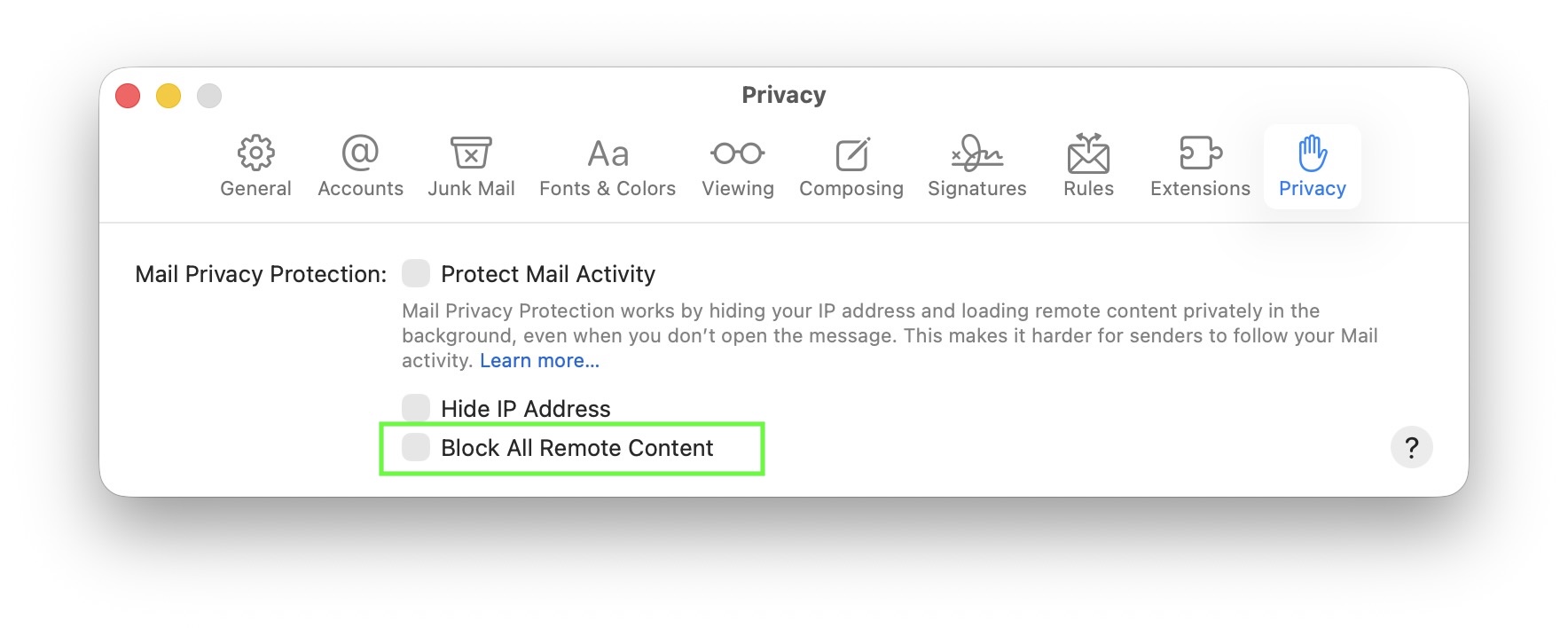
Se non vedi le immagini nelle tue email su macOS, potrebbe essere causato da un'opzione di privacy in Apple Mail che blocca tutti i contenuti remoti. Questa impostazione si trova in Mail > Preferenze > Privacy sotto “Blocca tutto il contenuto remoto”.
Quando questa opzione è attivata, Mail non caricherà immagini o altri contenuti esterni. Vedrai un messaggio nella parte superiore della tua email che dice “Questo messaggio contiene contenuti remoti” con il pulsante Carica contenuto remoto:
Normalmente, questa impostazione è disattivata per impostazione predefinita, quindi la maggior parte degli utenti non riscontrerà questo problema. Si verifica solo se hai abilitato manualmente l'opzione per bloccare il contenuto remoto.
Per consentire il caricamento automatico delle immagini di nuovo, apri Mail, vai a Mail > Preferenze > Privacy e assicurati che “Blocca tutto il contenuto remoto” non sia selezionato:
Invece, è necessario tenere premuto il link per aprire un menu con le azioni disponibili, come la composizione di un'e-mail a tale indirizzo o l'aggiunta a un contatto.
Su iPad con iPadOS 26.1 o versioni successive, toccare i link mailto: continua a funzionare come al solito.
Il messaggio "Plug-in mancante" in Mail Designer indica che un componente tecnico richiesto non può più essere caricato. Ciò si verifica in genere quando viene utilizzata una versione precedente di Mail Designer su una versione corrente di macOS.
Gli standard di progettazione delle e-mail e i sistemi operativi si evolvono continuamente. Allo stesso tempo, cambiano i requisiti tecnici, i meccanismi di sicurezza e le interfacce di sistema. Il software non può essere mantenuto e adattato a nuovi sistemi operativi gratuitamente per un periodo illimitato. Di conseguenza, le versioni precedenti di Mail Designer raggiungono alla fine un punto in cui determinati plug-in o funzionalità non sono più compatibili.
Non sono disponibili aggiornamenti per le versioni precedenti di Mail Designer. I plug-in mancanti o incompatibili non possono quindi essere aggiornati o reinstallati. Anche se l'app potrebbe ancora avviarsi, non è più possibile garantire un funzionamento affidabile sulle versioni correnti di macOS.
È qui che entra in gioco Mail Designer 365. Mail Designer 365 è continuamente sviluppato, regolarmente aggiornato e attivamente adattato a tutte le versioni correnti e future di macOS. Le modifiche al sistema operativo, i nuovi requisiti tecnici e i moderni standard di posta elettronica sono continuamente supportati per garantire stabilità e compatibilità a lungo termine.
Date di fine supporto per le versioni precedenti di Mail Designer
- Mail Designer – supporto terminato a settembre 2014
- Mail Designer 2 – supporto terminato a febbraio 2015
- Mail Designer Pro – supporto terminato a maggio 2016
- Mail Designer Pro 2 – supporto terminato a maggio 2017
- Mail Designer Pro 3 – supporto terminato a ottobre 2018
- Mail Designer Pro HS – supporto terminato a gennaio 2019
Cosa significa questo per me?
Se si utilizza una versione precedente di Mail Designer, gli aggiornamenti di macOS potrebbero causare limitazioni come plug-in mancanti, problemi di visualizzazione o progetti incompatibili. Queste limitazioni non possono più essere risolte tecnicamente.
Soluzione
Aggiornare o reinstallare il plug-in mancante purtroppo non è possibile. Per un utilizzo affidabile a lungo termine, consigliamo di installare Mail Designer 365.
La sua sessione di avvio gratuita di 30 minuti è un’opportunità per ricevere consigli pratici dai nostri esperti di progettazione di e-mail. Ecco alcune idee su come utilizzarla:
- Progettare la tua prima newsletter con un supporto esperto per il layout
- Utilizzare in modo efficace effetti immagine, stili di testo e tabelle
- Ottenere assistenza per l’invio di e-mail tramite Direct Mail o Campagne
- Creare gruppi di e-mail mirati per una migliore segmentazione
- Risolvere i problemi relativi all’indirizzo “Mittente” e alla configurazione del dominio
- Utilizzare segnaposto o connettersi a FileMaker per la personalizzazione