




Vanlige spørsmål
Hvis du har tastet inn informasjon eller har begynt å bruke innstillinger i demoversjonen av applikasjonen din, vil disse endringene forbli uendret - selv etter at programvaren er aktivert.
Å handle i vår nettbutikk er helt trygt. All informasjon som overføres, er kryptert via HTTPS – slik at den er beskyttet mot eventuelle trusler.
- macOS 26 Tahoe
- macOS 15 Sequoia
- macOS 14 Sonoma
- macOS 13 Ventura
- macOS 12 Monterey
- macOS 11 Big Sur
- macOS 10.15 Catalina
- macOS 10.14 Mojave
- macOS 10.13 High Sierra
Dette avhenger av innstillingene dine. Den vanligste konfigurasjonen er "Host to Network", der bare trafikk til de angitte eksterne nettverkene vil gå gjennom VPN-tunnelen.
Med en "Host to Everywhere"-konfigurasjon går all trafikk - unntatt trafikk til de lokale nettverkene - gjennom VPN. En Host to Everywhere-tilkobling krever en passende konfigurasjon på VPN-gatewayen.
Ja, dette er mulig. Hvis du setter opp delt nettverk for gjesteoperativsystemet, deler det nettverkstilkoblingen til Mac-en din, og du kan få tilgang til alle nettverksressursene som er tilgjengelige fra OS X.
Vær oppmerksom på at hvis du bruker ekstern DNS for VPN-tilkoblingen din, må du manuelt angi DNS-serveren i gjesteoperativsystemet for at det skal fungere – det er ingen måte for VPN Tracker å “overføre” denne innstillingen til gjesteoperativsystemet.
For informasjon om hvordan du konfigurerer VPN Tracker med Parallels, se vår VPN Tracker with Parallels Configuration Guide.
Ja, så lenge VPN-gatewayen din bruker utvidet autentisering (XAUTH) for å be om passordet, kan du bruke hvilken som helst tredjeparts-token med VPN Tracker.
VPN Tracker Pro er en stor ressurs hvis du er konsulent, system- eller nettverksadministrator, eller jobber med flere VPN-tilkoblinger:
- Eksporter VPN-tilkoblinger for deg selv og andre brukere.
- Skann det eksterne nettverket etter tjenester eller for å hjelpe brukere.
- Koble til flere VPN-er samtidig.
- Administrer et stort antall VPN-er ved hjelp av søk, et kompakt oppsett og tilkoblingsgrupper.
- Konfigurer Mac-en din som en ruter for å gi hele nettverket en VPN-tunnel ved hjelp av nettverk-til-nettverk-tilkoblinger.
IPsec-protokollen støtter ikke brukernavn i seg selv. Hvis du har fått et brukernavn fra nettverksadministratoren for å koble til din bedrifts VPN-løsning, er det vanligvis to muligheter:
- Din bedrifts VPN-løsning bruker begrepet "brukernavn" for "identifikatorer". Prøv å bruke brukernavnet ditt som "Local Identifier" i VPN Tracker.
- Din bedrifts VPN-løsning bruker Extended Authentication (XAUTH). Du kan aktivere XAUTH i VPN Tracker. Programvaren vil deretter be deg om brukernavn og passord når tilkoblingen opprettes.
Beklager, vi kan ikke garantere dette. Sikre nettverk er et komplekst tema. VPN Tracker er ekstremt pålitelig og brukes av kunder over hele verden. Men det er noen sjeldne scenarier der VPN-tilkoblinger ikke kan opprettes (f.eks. når brannmuren er konfigurert for å aktivt blokkere VPN-trafikk).
Vi anbefaler å bruke gratis prøveversjon for å teste VPN Tracker med ditt spesifikke nettverk og bruksområde.
Hvis du trenger hjelp til å sette opp VPN-tilkoblingen din med VPN Tracker, kan du kontakte equinux-støtte når som helst.
Ja, NAT-Traversal støttes av VPN Tracker. VPN Tracker støtter den gjeldende versjonen av NAT-Traversal som bruker UDP-pakker innkapslet på port 4500 (RFC 3947), samt tidligere utkastversjoner som sender UDP-pakker på port 500. I tillegg støttes UDP-innkapsling fra Cisco.
NAT-Traversal hjelper med å etablere VPN fra nettverk bak rutere som utfører nettverksadressetranslasjon (NAT). Slike rutere kan finnes på mange steder: hjemme-DSL-rutere, trådløse tilgangspunkter, internettkafeer, hoteller, flyplasser osv. Mange mobile internettleverandører (3G-modemer) krever også bruk av NAT-Traversal.
VPN Tracker gjenkjenner automatisk om NAT-Traversal er nødvendig og slår den på eller av deretter. Den kan til og med teste den lokale ruteren din for å se hvilken NAT-Traversal-metode som fungerer best med den.
Wenn du entweder deine equinux ID oder deine E-Mail-Adresse kennst, kannst du deine vollständigen Login-Daten über diese Webseite anfordern - binnen weniger Sekunden erhältst du die nötigen Informationen per E-Mail zugeschickt.
Sollte dies nicht funktionieren, wende dich bitte an das Support-Team - bitte in jedem Fall die alte und neue Email Adresse angeben.
Vi ber om din e-postadresse for å spore flyten av våre nedlastinger og, hvis valgt, sende deg nyheter og oppdateringer om produktet du har lastet ned.
All informasjon som samles inn av equinux brukes internt og vil aldri deles med tredjeparter uten din tillatelse. For mer informasjon om equinux' holdning til personvern og sikkerhet, se Privacy Policy.
Hvis du ikke ønsker å motta vårt nyhetsbrev, kan du enkelt melde deg av ved å bruke lenken nederst i hvert nyhetsbrev du mottar.
- Visa
- Mastercard
- American Express
- PayPal*
- Personlige/bedrifts sjekker* (kun for bestillinger fra USA)
- Bankoverføringer* (kun for Europeisk union)
* Lisensen vil bli sendt deg på e-post når betalingen din er behandlet.
Når du betaler med sjekk eller bankoverføring, vil du motta en e-post med ytterligere betalingsdetaljer når du har plassert bestillingen. Bestillinger med bankoverføring og sjekk er for øyeblikket ikke tilgjengelig for Mail Designer-kjøp
Hvis du er en eksisterende VPN Tracker-kunde og ønsker å oppgradere til VPN Tracker 365, kan du enkelt installere VPN Tracker 365, og tilkoblingene dine vil automatisk bli importert:
Last ned VPN Tracker 365
Når du har installert VPN Tracker 365, kan du kjøpe en VPN Tracker 365-plan.
VPN Tracker støtter standard bransjeprotokoller OpenVPN, IPsec (IKEv1 + IKEv2), L2TP, PPTP, SSL, SSTP og WireGuard®. Dette betyr at den vil fungere med nesten alle enheter som støtter disse typene VPN-tilkoblinger.
En liste over testede enheter er tilgjengelig på vår nettside
Hva skjer hvis enheten min ikke er på denne listen?
Det finnes hundrevis av VPN-enheter på markedet, og vi ønsker å tilby enhetsprofiler for alle. Dessverre er det ikke mulig å teste alle enheter. Hvis gatewayen din ikke er på listen, kan den fortsatt fungere med VPN Tracker.
Tips: prøv en av våre tilpassede profilprotokoller for å teste VPN-tilkoblingen din gratis i VPN Tracker på Mac, iPhone eller iPad.
For å opprette en VPN-tilkobling til en bestemt plassering (for eksempel kontoret ditt), trenger du en VPN-gateway på den plasseringen. Denne gatewayen kan være en maskinvare-VPN-gateway (se vår kompatibilitetsside for kompatible enheter og oppsettveiledninger).
VPN-gatewayen må være koblet til internett (for eksempel til et DSL-modem eller en lignende enhet), helst med en statisk IP-adresse eller den bør kunne bruke en tjeneste som DynDNS.org for å kartlegge sin dynamiske IP-adresse til et vertsnavn. Konfigurasjonen er enklest hvis VPN-gatewayen også er ruteren (standard gateway) for nettverket sitt. Hvis VPN-gatewayen ikke er ruteren for nettverket sitt, kan det være nødvendig med riktig rutingkonfigurasjon for å rute trafikken over VPN riktig.
Konfigurasjonsdetaljer finner du i konfigurasjonsveiledningene for kompatible enheter.
- Hvis du ikke allerede har gjort det, kan du laste ned VPN Tracker ved hjelp av denne lenken.
- Etter at nedlastingen er fullført, starter du appen og klikker på "Logg på"-knappen øverst til venstre på appens hjemmeside.
- Skriv inn din equinux-ID og passord i feltet som er tilgjengelig. Tips: Dette er påloggingen du opprettet første gang du kjøpte VPN Tracker i vår nettbutikk.
Er du en World Connect-bruker?
Du må laste ned VPN Tracker World Connect. Du kan gjøre dette ved hjelp av denne lenken. VPN Tracker World Connect må installeres ved hjelp av App Store. Når du har installert appen på enheten din, logger du på med din equinux-ID og passord.
Som standard, hvis det eksterne nettverket bruker samme nettverk som det lokale nettverket, kan ikke trafikken sendes gjennom VPN-tunnelen.
Løse nettverkskonflikter med trafikkstyring
Du kan bruke trafikkstyring for å få VPN Tracker til å sende lokal nettverkstrafikk gjennom VPN.
Aktiver trafikkstyring: > Gå til Avansert > Trafikkstyring > Merk av i boksen «Tving trafikk til å rutes gjennom VPN hvis det oppstår en konflikt mellom det eksterne og lokale nettverket».
Vær oppmerksom på at du ikke vil kunne få tilgang til følgende adresser via VPN: IP-adressen til ruteren din, DHCP-serveren din og DNS-serveren din. Hvis du trenger å få tilgang til disse IP-adressene via VPN, må du løse nettverkskonflikten, ikke bruke trafikkstyring. Det samme gjelder for alle IP-adresser du trenger å få tilgang til lokalt og via VPN.
Løse nettverkskonflikter manuelt
Det er to hovedmåter å løse konflikter på:
- Endre det lokale nettverket for å bruke en annen nettverksadresse. I de fleste tilfeller vil dette kreve at du endrer LAN-innstillingene til ruteren din (inkludert DHCP-innstillinger hvis DHCP brukes).
- Endre det eksterne nettverket for å bruke en annen nettverksadresse. I de fleste konfigurasjoner vil dette kreve at du endrer LAN på VPN-porten (inkludert DHCP-innstillinger hvis DHCP brukes) og endrer IP-adressene til enhetene i LAN på VPN-porten (eller aktiverer DHCP-oppdateringer). Hvis LAN brukes i VPN-innstillinger (f.eks. for policyer eller brannmurregler), må du også endre det. Til slutt endrer du det eksterne nettverket i VPN Tracker for å matche de nye innstillingene.
Hvis du bestemmer deg for å endre det eksterne nettverket, anbefaler vi at du velger et privat nettverk som brukes sjeldnere. I følge vår uoffisielle statistikk er konflikter mindre sannsynlige hvis du bruker disse nettverkene:
- Underettet 172.16.0.0/12
- Underettet 192.168.0.0/16, unntatt 192.168.0.0/24, 192.168.1.0/24 og 192.168.168.0/24
Hvis dette ikke er et alternativ, bruk underettet 10.0.0.0/8, unntatt 10.0.0.0/24, 10.0.1.0/24, 10.1.0.0/24, 10.1.1.0/24. Imidlertid er disse alternativene mindre sannsynlige fordi trådløse operatører noen ganger velger hele nettverket 10.0.0.0/8.
Hvis du har en avansert VPN-port, spesielt SonicWALL, kan du sette opp et alternativt eksternt nettverk på VPN-porten ved hjelp av Network Address Translation (NAT) i det faktiske nettverket. Brukere kan deretter koble til dette nettverket når det oppstår en konflikt. Vi har
Det er en kjent feil i Watchguard-firmwaren som forårsaker mange problemer. For øyeblikket vet vi fortsatt ikke hvorfor VPN Tracker utløser denne feilen, siden Windows-klienten ser ut til å ikke utløse den. Vi snakket med Watchguard, men selv de kunne ikke fortelle oss hva vi gjør feil. I utgangspunktet dør tunnelen internt i Watchguard (den vises fortsatt som åpen og etablert, men trafikken som kommer over denne tunnelen blir avvist som om tunnelen var lukket).
Hvis du bruker en Branch Office VPN for øyeblikket, prøv å bytte til en MUVPN hvis mulig. MUVPN fungerer også med VPN Tracker og gir vanligvis bedre resultater.
Hvis kredittkortet ditt blir avvist, vennligst sjekk følgende informasjon for mulige feil eller avvik:
- Vennligst sjekk kredittkortnummeret du har tastet inn nøye for mulige skrivefeil
- Sørg for at utløpsdatoen som er tastet inn er korrekt
- Sjekk om sikkerhetskoden du har tastet inn samsvarer med koden på kortet ditt: American Express-kortinnehavere kan finne en 4-sifret kode på forsiden av kortet, andre kortinnehavere kan vanligvis finne en 3-sifret kode på baksiden.
- Prøv et annet kredittkort hvis du har tilgang til det
- Hvis du er sikker på at informasjonen din er korrekt og kortet ditt fortsatt ikke blir akseptert, kan det være på grunn av et teknisk problem med vår kredittkortgateway. Prøv igjen senere.
Du kan se en kopi av alle fakturaene dine i vår nettbutikk: Du finner fakturaer for dine VPN Tracker 365-kjøp i seksjonen "Fakturaer", her: http://my.vpntracker.com
Jobber du i regnskapsavdelingen og trenger tilgang til VPN Tracker-fakturaer for selskapet ditt? Vennligst be VPN Tracker-teamlederen om å invitere deg til selskapsteamet med rollen "Regnskap". Du vil deretter motta en e-post så snart en ny faktura er tilgjengelig, og du kan laste den ned fra webportalen.Du finner fakturaer for dine Mail Designer 365-kjøp i seksjonen "Bestillinger", her: https://my.maildesigner365.com Du finner fakturaer for dine tizi-produkter i seksjonen "Bestillinger", her: http://my.tizi.tv Andre fakturaer finner du her: http://www.equinux.com/goto/invoice
‣ Hvis du vil lagre en kopi av fakturaen i PDF-format, gjør du følgende:
Trykk «Command + P»
Velg «PDF» > «Lagre som PDF»
Din equinux-ID er din personlige konto hos equinux. Du kan bruke den til å kjøpe og aktivere produkter og lisenser.
Første gang du handler i vår nettbutikk, vil du bli bedt om å opprette en equinux-ID. Etter kjøpet vil programvarelisenser automatisk bli knyttet til din equinux-ID og kan aktiveres ved å ganske enkelt skrive inn den samme equinux-ID-en og passordet du brukte under kjøpet.
Du finner vanligvis passordet for din equinux-ID i nøkkelringen eller i passord-appen din, under «id.equinux.com».
Hvis du har glemt din equinux-ID og/eller passord, bruk vårt skjema for gjenoppretting av pålogging og passord.
Vår aktiveringsprosess krever at Mac-en din godtar informasjonskapsler.
‣ For å sjekke dette, åpne Safari. ‣ Klikk på "Safari" i hovedmenyen øverst på skjermen. ‣ Velg "Innstillinger". ‣ Velg fanen "Personvern" og bekreft at informasjonskapsler alltid godtas. ‣ Sørg for at JavaScript også er aktivert under "Sikkerhet". ‣ Lukk Safari. ‣ Start applikasjonen på nytt og prøv aktiveringen på nytt.
Hvis du trenger å overføre en lisens til en annen equinux-ID, kan du enkelt gjøre det selv på my equinux.
‣ Først logger du på med din equinux-ID og passord: http://my.equinux.com ‣ Klikk på avmerkingsboksene for hvert produkt du vil overføre ‣ Klikk på knappen «Overfør» nedenfor og skriv inn equinux-ID eller e-postadresse til den nye lisenseieren, og klikk deretter på «Neste». ‣ Til slutt, klikk på «Bekreft» for å fullføre overføringen. Systemet vil overføre lisensen, vise en melding og sende en e-post til den gamle og nye lisenseieren for å informere dem om at lisensen er overført.
Du kan ikke overføre VPN Tracker 365-planer til en annen equinux-ID. Men på https://my.vpntracker.com kan du tildele en plan til en kollega slik at de kan bruke en av VPN Tracker 365-planene som er knyttet til kontoen din.
Dette er spesielt nyttig hvis du er administrator for alle VPN Tracker-lisenser i selskapet ditt og ønsker å administrere hvem som kan bruke en av de kjøpte planene.
Ikke bekymre deg – det skjer med oss alle!
Gå bare til vår side for gjenoppretting av pålogging, skriv inn din equinux-ID eller e-postadresse, så sender vi deg detaljene dine.
Har du nylig endret e-postadressen din? Send oss en melding!
Konfigurasjonsveiledninger for å konfigurere VPN Tracker med Cisco-enheter er tilgjengelige her.
Veiledninger for Cisco Small Business (Linksys)-enheter er tilgjengelige her.
Importer Cisco IPsec VPN-klientkonfigurasjonsfiler (.pcf)
Cisco VPN-klientkonfigurasjonsfiler som bruker gruppe passord autentisering kan importeres til VPN Tracker:
‣ “Fil” > “Importer konfigurasjon fra tredjepart” > “Cisco .pcf”

Med en av de nyere firmwareoppdateringene endret Secure Computing implementeringen av VPN-relaterte standarder. Disse endringene hindrer VPN Tracker i å etablere en vellykket fase 2.
Problemet er løst av Secure Computing i firmware 7.0.0.07. (patch 7.0.0.06.E35)
For å gjøre sertifikatet tilgjengelig på listen “Lokalt sertifikat” må du legge det til i Mac OS X Keychain med tilhørende privat nøkkel.
Du kan enkelt sjekke dette i Keychain Access-appen: hvis sertifikatet er oppført under “Mine sertifikater” (ikke bare “Sertifikater”), er den private nøkkelen tilgjengelig, og du kan velge den i VPN Tracker som “Lokalt sertifikat”.
Viktig: For VPN CheckPoint-brukere:
Mac OS X Keychain Access-appen kan for øyeblikket ikke lese den private nøkkelen til noen sertifikater som er opprettet av CheckPoint.
For å importere sertifikatet riktig til Mac OS X Keychain, konverter det først ved hjelp av kommandolinjeverktøyet openssl:
- Åpne Terminal (“Programmer” > “Verktøy” > “Terminal”)
- Konverter sertifikatet til PEM-format:
openssl pkcs12 -in /Users/joe/Desktop/MyCheckPointCert.p12 -out /tmp/out.pem
Bytt ut /Users/joe/Desktop/MyCheckPointCert.p12 med banen til det faktiske sertifikatet du vil konvertere.
Systemet vil be deg om å angi et passord som brukes til å kryptere sertifikatet. Hvis du ikke vet det, kan du kontakte administratoren som opprettet sertifikatet ditt. Deretter vil systemet be deg om å angi et passord som skal brukes til å beskytte den eksporterte PEM-filen. Du kan bruke det samme passordet som ble brukt til å kryptere det opprinnelige sertifikatet. Vær oppmerksom på at tegnene ikke vises på skjermen når du skriver inn passordet. Bare skriv inn passordet og trykk Return.
- Konverter PEM-filen tilbake til PKCS#12 (.p12)-format:
openssl pkcs12 -in /tmp/out.pem -export -out ~/Desktop/MyFixedCheckPointCert.p12
Bytt ut /Users/joe/Desktop/MyFixedCheckPointCert.p12 med banen der du vil lagre det reparerte sertifikatet.
Systemet vil be deg om å angi passordet du nettopp brukte til å eksportere til PEM-filen, og deretter passordet for å beskytte den reparerte .p12-filen. Du kan bruke det samme passordet igjen.
Klikk nå dobbelt på den reparerte sertifikatfilen for å importere den til Mac OS X Keychain.
Nåværende Firmware (Fireware XTM)
WatchGuard Firebox X Edge e-Series-enheter, utstyrt med Fireware XTM (Fireware 11) er fullt støttet i den gjeldende versjonen av VPN Tracker. Se vår oppsettsveiledning for mer informasjon.
Gammel Firmware
Enheter som kjører gammel firmware kan ofte fungere med følgende konfigurasjon. Vær imidlertid oppmerksom på at vi ikke kan garantere at denne konfigurasjonen vil fungere i alle tilfeller.
Start med å opprette en ny bruker på Firebox Edge, og konfigurer deretter MUVPN-støtte.
I VPN Tracker bruker du enhetsprofilen “Tilpasset tilkobling” som grunnlag for den nye tilkoblingen.
Juster WatchGuard-innstillingene med VPN Tracker-konfigurasjonen, som vist i tabellen nedenfor:
| Watchguard | VPN Tracker |
|---|---|
| Kontonavn | Lokal ID |
| Felles nøkkel | Forhåndsdefinert felles nøkkel |
| Virtuell IP-adresse | Lokal adresse |
| Autentiseringsalgoritme | Hashing/Autentiseringsalgoritmer fase 1 og 2 |
| Krypteringsalgoritme | Krypteringsalgoritmer fase 1 og 2 |
| Nøkkelvarighet (timer) | Varighet fase 1 og 2 |
Følgende innstillinger påvirker ikke din spesifikke MUVPN-konfigurasjon:
- Type lokal ID: e-post (selv om det bare er et navn, ikke en e-postadresse)
- Utvekslingsmodus: Ivrig
- Diffie-Hellman-gruppe 1: Gruppe 2 (1024 bit)
- Perfekt fremoverhemmelighet (PFS): Deaktivert
Til slutt, sørg for at innstillingen “Nettverk” i VPN Tracker er konfigurert til “Vert til nettverk” og bruker riktig eksternt nettverk (dvs. nettverket du vil koble til via VPN) (f.eks. 192.168.1.0/255.255.255.0).
Hvis du bruker FortiOS 3, må du sørge for at du bruker minst MR6-patch 2. Tidligere firmwareversjoner har et problem som fører til at enheten reagerer feil på VPN Trackers forsøk på å bruke XAUTH i kombinasjon med en aggressiv modusbasert tilkobling.
SonicWALL Simple Client Provisioning med VPN Tracker er tilgjengelig for alle SonicWALL-enheter som kjører SonicOS 4.0 eller nyere, og for alle utgaver av VPN Tracker.
Hvis du fortsatt bruker VPN Tracker 6 eller eldre, kreves Professional- eller Player-utgaven.
SonicWALL Simple Client Provisioning krever at VPN Tracker sender en første datapakke til VPN-gatewayen som er så stor at den kan deles opp i to IP-pakker («fragmentert»). Noen rutere er kjent for å ikke tillate at disse pakkene passerer.
Hvis en ruter mellom VPN Tracker og SonicWALL er berørt av dette problemet, vil du (eller din SonicWALL-administrator) merke at ingen tilkoblingsforsøk kommer frem til SonicWALL når Simple Client Provisioning er slått på (dvs. det vil ikke være noe i SonicWALL-loggen, og en pakkesporing vil ikke vise noen pakker fra VPN Tracker), men alt vil fungere fint med DHCP over IPsec.
Rutere som er kjent for å ha disse problemene:
- AirPort Extreme med firmwareversjoner eldre enn 7.3.1, fungerer når den oppgraderes til 7.3.1
SonicWALL Simple Client Provisioning gjør det mulig for VPN Tracker å automatisk hente innstillingene for VPN-tilkoblingen fra støttede SonicWALL VPN-gatewayer. For de fleste brukere er det bare nødvendig å konfigurere SonicWALLs WAN IP-adresse i VPN Tracker – alt annet skjer automatisk.
For en liste over støttede SonicWALL-enheter kan du se vår FAQ.

For en liste over kompatible enheter, se denne siden.
Hvis ruteren din ikke er på listen, se denne FAQ-en og VPN Tracker-manualen for hjelp med å finne ut om den er kompatibel.
Vær oppmerksom på at den lokale ruteren (dvs. ruteren på stedet der Mac-en med VPN Tracker er) i de fleste tilfeller ikke trenger å være spesifikt kompatibel med VPN eller VPN Tracker. Nesten alle rutere fungerer fint med VPN Tracker.
En av våre kunder har vennligst gitt instruksjoner om hvordan du integrerer Cisco EasyVPN og VPN Tracker med et DMVPN-oppsett:
Når du kobler til via SonicWall SCP eller SonicWall IKEv1 med DHCP, ber VPN Tracker 365 for Mac om en IP-adresse fra SonicWall-gatewayen ved hjelp av DHCP-protokollen. For denne forespørselen endrer VPN Tracker 365 MAC-adressen litt for å skille den fra den faktiske MAC-adressen til enheten din. Dette lar administratorer tildele en fast IP-adresse når Mac-en din er koblet til via LAN eller WiFi, og en annen IP-adresse når den er koblet til via VPN.
Denne endringen setter en bestemt bit i MAC-adressen, og markerer den som en selvtilordnet adresse, og ikke en fabrikkspesifisert adresse.
Eksempel:
Original MAC-adresse: 00:1B:63:B7:42:23
VPN Tracker MAC-adresse: 02:1B:63:B7:42:23
Fra og med macOS 15 Sequoia, bruker Apple som standard en roterende MAC-adresse for WiFi-tilkoblinger, merket som “Privat WiFi-adresse” i Systeminnstillinger. For å unngå tilkoblingsproblemer knyttet til denne funksjonen, rapporterer VPN Tracker 365 den faktiske maskinvareadressen (som beskrevet ovenfor) i stedet for adressen som brukes i “Rotasjon” eller “Fast” modus.
På iOS kan VPN Tracker ikke direkte hente MAC-adressen. I stedet genererer den en tilfeldig verdi en gang og lagrer den for fremtidig bruk. VPN Tracker for iOS bruker deretter denne lagrede verdien som MAC-adresse.
Du må oppgi din equinux-ID og passord for å aktivere de fleste equinux-applikasjoner. Men noen ganger vil applikasjoner også kreve at du oppgir Mac OS X-brukernavnet og passordet for å få tilgang til visse nødvendige systemkomponenter.
Så hvis du ser et vindu som det nedenfor, må du oppgi brukernavnet og passordet til en administratorbruker på Mac-en din for å fortsette, ikke din equinux-ID og passord.
Parallels
I Parallels, gå til “Innstillinger” > “Nettverk” og endre DHCP-området for Delt og/eller Kun verts-nettverk for å unngå konflikt med det eksterne nettverket til VPN-en din.
VMware Fusion
Du kan laste ned en PDF med instruksjoner fra VMware-fellesskapsforumene:
IPsec VPN bruker en annen protokoll (ESP) for faktisk dataoverføring enn IKE for å etablere en tilkobling. Fordi ESP-protokollen ikke bruker nettverksport, kan NAT (Network Address Translation)-rutere ha problemer med å håndtere den korrekt. Kun NAT-rutere som støtter "IPSec Passthrough" (noen ganger kalt "VPN Passthrough" eller "ESP Passthrough") og der dette alternativet er aktivert, kan håndtere ESP-datapakker.
Det finnes to alternative tunneleringsmetoder for å løse dette problemet:
- NAT-Traversal (gammel, RFC-utkastversjon)
- NAT-Traversal (ny, RFC-standardversjon)
Hvilken av disse metodene som vil fungere med tilkoblingen din, avhenger av to egenskaper:
- Hvilken av disse metodene tillater trafikk å passere gjennom din lokale internettruter.
- Hvilken av disse metodene støttes av din VPN-fjernport.
For å teste den første egenskapen vil VPN Tracker automatisk etablere tre VPN-testtilkoblinger med VPN-porten som vi hoster, når den oppdager en ny ruter som ikke er testet før. En tilkobling bruker ren ESP, de to andre bruker den nevnte NAT-T-metoden. Den vil huske testresultatene for denne ruteren og ta hensyn til dem hver gang du starter en tilkobling fra nettverksplasseringen. Årsaken til testingen er rett og slett at testen krever en port som støtter alle tre metodene, med en kjent konfigurasjon og en måte å verifisere at trafikken faktisk når porten.
Den andre egenskapen testes ikke på forhånd, VPN Tracker vil bare være klar over denne informasjonen når den prøver å koble til VPN-porten din. VPN Tracker vil sammenligne metodene som støttes av porten din med lagrede testresultater. Hvis det finnes et samsvar, vil en metode som støttes av porten din og som også fungerte under testingen, brukes. Hvis det ikke finnes et samsvar, vil VPN Tracker umiddelbart vise en passende feilmelding i loggen, og forklare situasjonen.
Hvis du mistenker at det er et problem med NAT-Traversal, eller tror at tidligere testresultater er feilaktige eller utdaterte, kan du bare kjøre testen på nytt.
Testdialogen lar deg også ikke teste gjeldende plassering og glemme tidligere testresultater. Dette er sjelden nødvendig og anbefales ikke, men det kan oppstå en situasjon der testresultatene er feilaktige fordi det ikke er mulig å få tilgang til VPN-porten vår (for eksempel er den blokkert) og derfor forteller testresultatene ingenting om de faktiske mulighetene til VPN-porten din.
VPN Tracker støtter X.509-sertifikater (RSA-signaturer) og smartkort med X.509-sertifikater (PKI-tokens) for autentisering.
Se VPN Tracker-manualen for mer informasjon.
Are you seeing a 'Server certificate' error message whilst activating your equinux software?
One likely cause is your system's date & time: Make sure your system clock is set correctly by checking 'Set date & time automatically' under System Preferences > Date & Time.
We also use a fairly new security certificate to protect your data. However, older versions of OS X might not immediately recognize the certificate.
To make sure OS X will recognize the certificate, you could try one of the following two fixes:
Run Software Update
‣ Go to the System Preferences and select "Software Update" ‣ Install any available system updates ‣ Afterwards, restart and try activating again
Disable your firewall
Please make sure you are not running any firewalls which may block access to our activations server. Applications you may wish to disable temporarily include:
- Mac OS X Firewall
- LittleSnitch (Litte Snitch Configuration - Preferences … - General - Stop)
- Intego NetBarrier
Disable your proxy
In some cases the use of proxies may interfere with certain certificates stored in your Keychain.
‣ Open System Preferences ‣ Go to the "Network" section ‣ Choose your network connection and click "Advanced…" ‣ Uncheck any proxies you may have configured and click "Ok"
Check your Keychain
‣ Open: "Application" > "Utilities" > "Keychain Access" ‣ Select "Keychain Access" > "Keychain First Aid" ‣ Enter your OS X account password, select Repair on the right and hit Start
Install the root certificate manually
- Download the latest Let's Encrypt root certificates
- Double-click to add the certificate to your Mac's keychain
Tip: If you have multiple users on the Mac, add it to the 'System' keychain to fix this problem for all users - Double-click the new entry "ISRG Root X1" to open the trust settings
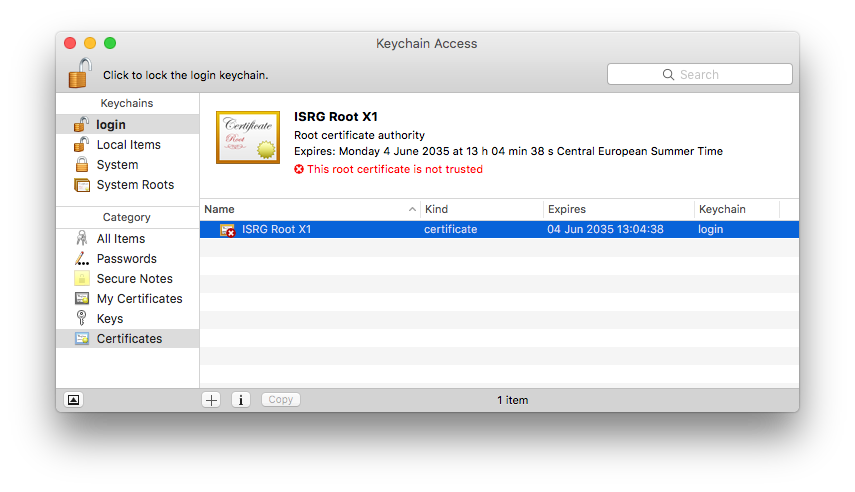
- Under "Trust", choose "Always trust"
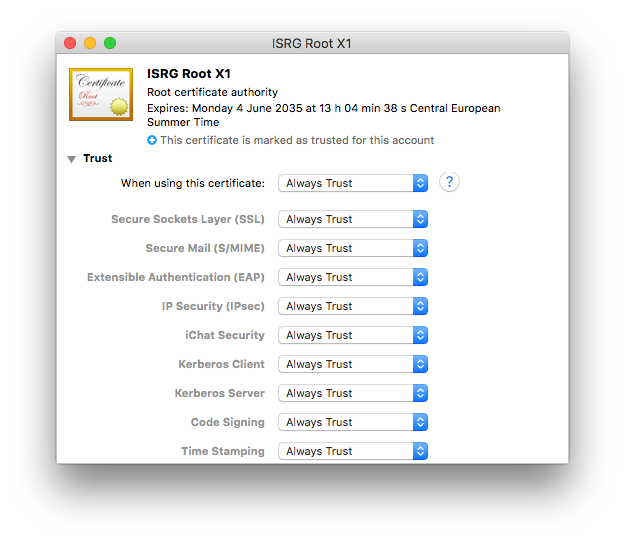
- Close the window and confirm with your Mac user password
You should now be able to activate your software using your equinux ID and password.
VPN Tracker 9 & VPN Tracker 10
Older VPN Tracker versions may also have issues due to certifcates as described above. As these versions are end-of-life, we can no longer offer support for them. The steps above should also apply to these versions. For support and to use VPN Tracker on the latest macOS versions, please switch to a new VPN Tracker plan.
VPN Tracker er en 100 % 64-bits applikasjon og fungerer utmerket på 64-bits systemer.
Ja, VPN Tracker støtter IPsec (IKEv1 + IKEv2), L2TP (kun for Mac), PPTP (kun for Mac), OpenVPN, SonicWALL SSL VPN, Cisco AnyConnect SSL VPN, Fortinet SSL VPN, SSTP VPN og WireGuard® VPN (beta - les mer). Flere protokoller vil bli lagt til i fremtiden.
VPN Tracker har tre innstillinger som kan øke hastigheten på tilkoblingen til Cisco-enheter og forbedre kompatibiliteten.
- Sett felles tunnel på 0.0.0.0/0 for split-tunneling
- Send Cisco brannmurattributter
- Bruk… som applikasjonsversjon under moduskonfigurasjon
Merk: Alle innstillingene som beskrives på denne siden krever VPN Tracker 6.2 eller nyere.
Sett felles tunnel på 0.0.0.0/0 for split-tunneling
Hva gjør denne innstillingen?
I split-tunneling-konfigurasjon med EasyVPN oppretter ikke VPN Tracker lenger en IPsec-sikkerhetsforening (SA) for hvert eksternt nettverk, men oppretter en enkelt SA med 0.0.0.0/0. Split-tunneling oppnås kun med korrekt ruteoppsett.
Når skal du bruke denne innstillingen?
Denne innstillingen er egnet for de fleste Cisco-enheter som bruker EasyVPN og split-tunneling-konfigurasjon.
Hvordan kan jeg teste dette?
- På fanen «Avansert» fjern haken fra «Sett en separat tunnel for hvert eksternt nettverk» (se skjermbilde)
- Sørg for at alternativet «Sett en felles tunnel på 0.0.0.0/0 for split-tunneling» er valgt (se skjermbilde)
Hvis tilkoblingen ikke lykkes med denne nye innstillingen, velg alternativet «Sett en separat tunnel for hvert eksternt nettverk» på nytt for å gå tilbake til forrige innstilling.
Send Cisco brannmurattributter
Hva gjør denne innstillingen?
Denne innstillingen lar VPN Tracker sende et spesifikt attributt under EasyVPN som indikerer tilstedeværelsen av brannmuren.
Når skal du bruke denne innstillingen?
Du kan prøve å aktivere denne innstillingen hvis den gjeldende EasyVPN-tilkoblingen til Cisco-enheten blir avbrutt i fase 2.
Bruk… som applikasjonsversjon under moduskonfigurasjon
Hva gjør denne innstillingen?
Denne innstillingen lar VPN Tracker bruke en annen applikasjonsversjon i stedet for standard «VPN Tracker 6» under EasyVPN og moduskonfigurasjon.
Når skal du bruke denne innstillingen?
Du kan prøve å konfigurere en annen applikasjonsversjon, for eksempel «Cisco Systems VPN Client 4.8.0:Linux», hvis den gjeldende EasyVPN-tilkoblingen til Cisco-enheten blir avbrutt i fase 2.

- Støtte for VPN med flere protokoller
- Høyhastighetsforbindelser
- VPN uten konfigurasjon takket være TeamCloud- og Personal Safe-teknologi
A Technical Support Report contains your VPN Tracker settings and relevant network and system settings that our technical support team needs to be able to assist you quickly. Confidential data (e.g passwords, pre-shared keys, private keys) are not included in a Technical Support Report (TSR).
How to create a Technical Support Report on a Mac:
‣ Click on your VPN connection in VPN Tracker 365. ‣ In the bottom right corner under the "Status" tab, you will see the TSR button. ‣ Click the button to generate the report and follow the instructions to send to our support team.
 How to create a Technical Support Report on an iPhone/iPad:
- Tap on the connection. The connection card appears.
- Tap on “Feedback”
- Provide a short description of the connection problem
- Tap on Send
If you have an issue connecting to the VPN in the first place, please make a connection attempt right before creating the Technical Support Report, then create the Technical Support Report as soon as the connection attempt has failed.
If you can connect to the VPN, but something is not working right after the connection has been established, please establish the VPN connection, then create the Technical Support Report while the VPN is connected.
You can either email the report directly to our support team from VPN Tracker 365, or save it to email later or from a different computer, or to upload it using the contact form on our website:

Whenever possible, also include screenshots of the VPN setup on your VPN gateway.
Det kan være flere årsaker til denne oppførselen. Denne FAQ-delen vil hjelpe deg med å finne ut hvilke faktorer som forårsaker problemet i din spesifikke situasjon. I denne FAQ-delen vil vi bruke begrepet "målenhet" som et generelt begrep for enheten du prøver å koble til. Målenheten kan være hva som helst, fra en enkel datamaskin til en server eller en nettverkskriver.
1. Prøver du å koble til målenheten ved å bruke vertsnavn?
Hvis du bruker vertsnavn, kan du prøve å bruke IP-adressen i stedet. Hvis det fungerer, er problemet relatert til DNS-oppløsning. Sørg for at DNS er aktivert for VPN-tilkoblingen og er riktig konfigurert. Merk at det vanligvis ikke er mulig å bruke Bonjour- eller NETBIOS-vertsnavn over VPN.
2. Er IP-adressen du kobler til faktisk en del av det eksterne nettverket?
For eksempel, hvis det eksterne nettverket ditt er 192.168.13.0/24, bør du kunne koble til IP-adresser som starter med 192.168.13.x, men tilkoblinger til IP-adresser som starter med 192.168.14.x vil ikke fungere fordi de er utenfor rekkevidden av trafikken som rutes gjennom VPN.
3. Er den lokale adressen i VPN en del av det eksterne nettverket?
De fleste VPN-er tillater ikke bruk av en lokal adresse (Grunnleggende > Lokal adresse) som en del av det eksterne nettverket. Bruk en lokal adresse som ligger utenfor alle eksterne nettverk. For eksempel, hvis det eksterne nettverket ditt er 192.168.13.0/24, ikke bruk en adresse som starter med 192.168.13. Hvis du bruker en automatisk konfigurasjonsmetode (f.eks. konfigurasjonsmodus, EasyVPN, DHCP over VPN), kan du tilordne en lokal adresse til VPN som en del av det eksterne nettverket. Se konfigurasjonsveiledningen for VPN-en din for mer informasjon.
4. Kan flere VPN-brukere bruke samme lokale adresse?
Hvis det er flere VPN-brukere, må du sørge for at ingen bruker samme lokale adresse (Grunnleggende > Lokal adresse), ellers vil ikke en av dem kunne bruke tunnelen hver gang begge er koblet til. Hvis dette feltet er tomt i konfigurasjonen din, vil VPN ganske enkelt bruke IP-adressen til nettverkskortet ditt som en lokal adresse, og selvfølgelig kan det også forårsake adressekonflikter med andre brukere, så vi anbefaler at du ikke lar dette feltet være tomt hvis det er flere VPN-brukere.
5. Kan du pinge VPN LAN-adressen?
Du kan finne ping-verktøyet direkte i VPN i Verktøy > Ping vert. Spesielt ved VPN LAN-adressen er at denne adressen ikke krever ruting. Så hvis du kan pinge denne adressen, men ikke en annen ekstern adresse, er det sannsynligvis et problem med ruting i den eksterne enden.
6. Hvis du ikke kan pinge noe, kan du prøve å kjøre tilgjengelighetstesten for VPN på nytt
Tilgjengelighetstesten for VPN finnes i menyen: Verktøy > Tilgjengelighetstesten for VPN. Prøv deretter å koble til VPN-tilkoblingen på nytt. Resultatene av denne testen avhenger av kapasiteten til den lokale internettruteren eller internettilkoblingen og påvirker oppsettet av VPN-tunnelen. VPN kjører automatisk en test for hver ny oppdagede internettilkobling, men selv om tilkoblingen allerede er testet, kan det være grunner til endringer i oppførselen.
7. Er VPN-ruteren din den standard nettverksruteren?
Hvis VPN-ruteren din ikke er den standard nettverksruteren, må du i de fleste tilfeller konfigurere rutingen riktig for å sikre at svarene sendes til deg. Hver gang en enhet ikke kan få tilgang til en IP-adresse direkte, sender den et svar til standardruteren, som, hvis det ikke er en VPN-ruter, ikke vil vite hva den skal gjøre med den. I dette tilfellet er det viktig å konfigurere standardruteren for å sende svarene til brukerne av VPN-ruteren.
8. Er VPN-ruteren din den standard nettverksruteren?
Se denne FAQ for mer informasjon.
Bruker du virtualiseringsprogramvare, som f.eks. VMware, Parallels eller VirtualBox? Disse programvareproduktene oppretter nettverksgrensesnitt for deres interne nettverksbehov, og noen ganger kan de valgte nettverksadressene komme i konflikt med det eksterne nettverket til en VPN-tilkobling. Selv om du ikke bruker denne programvaren for øyeblikket (men den er installert eller fullstendig avinstallert), finnes nettverksgrensesnittene og kan forårsake konflikter.
For å finne ut hvilket nettverksgrensesnitt som forårsaker konflikten:
- Prøv å koble til VPN-en din (slik at feilmeldingen vises i VPN Tracker-loggen)
- Sett loggnivået i VPN Tracker til “verbose”
- Finn linjen som sier
Remote network ... conflicts with local network ... of interface ...
Dette er nettverksgrensesnittet som forårsaker problemet. På de fleste Mac-er tilsvarer “en0” Ethernet-grensesnittet og “en1” AirPort-grensesnittet. Ethvert annet enX-grensesnitt kommer fra virtualiseringsprogramvare eller ekstra nettverksmaskinvare (som USB-nettverksadaptere/modemer). Nettverksgrensesnitt hvis navn begynner med “vboxnet” tilhører vanligvis VirtualBox, og nettverksgrensesnitt hvis navn begynner med “vmnet” tilhører VMware.
- Hvis nettverksgrensesnittet er et “ekte” grensesnitt, kan du se disse vanlige spørsmålene for mer informasjon.
- Hvis grensesnittet er virtuelt, endre nettverksadressen (eller adressene) som brukes av virtualiseringsprogramvaren. Se disse vanlige spørsmålene for mer informasjon.
I VPN Tracker kalles denne konfigurasjonen “Host to Everywhere”. All ikke-lokal trafikk vil bli sendt via VPN. For at denne konfigurasjonen skal fungere, må den konfigureres riktig i VPN Tracker og på VPN-gatewayen:
- I VPN Tracker må nettverkstopologien settes til “Host to Everywhere”
- VPN-gatewayen må akseptere innkommende VPN-tilkoblinger med endepunkt 0.0.0.0/0 (= overalt)
Etter konfigurasjon bør en VPN-tilkobling kunne opprettes. Det er imidlertid sannsynlig at internettilgang fortsatt ikke vil fungere. For at internettilgang skal fungere, må du konfigurere noen flere ting på VPN-gatewayen:
- VPN-gatewayen må rute VPN-trafikk som ikke er rettet mot de lokale nettverkene til internett
- Denne trafikken må være underlagt Network Address Translation (NAT) slik at svarene kan nå VPN-gatewayen
- I mange tilfeller kreves det en passende ekstern DNS-konfigurasjon for å fortsette å fungere DNS-oppløsning
Vær oppmerksom på at ikke alle VPN-gatewayer kan konfigureres for Host to Everywhere-tilkoblinger. De fleste enheter som er designet for små kontor- eller hjemmenettverk kan ikke håndtere Host to Everywhere-tilkoblinger.
Mail Designer kann nicht nur HTML exportieren, es macht es auch noch großartig.
Mit Mail Designer kannst du deine kompletten Vorlagen ins HTML Format exportieren. Dies erlaubt großartige Möglichkeiten, um Mail Designer noch flexibler einzusetzen:
- Importiere deine Mail Designer Dokumente bei verschiedenen Newsletter-Anbietern.
- Stelle deinen Kunden eine HTML Alternative auf deiner Webseite zur Verfügung.
Das beste an der Sache? Es ist ganz einfach!
- Erstelle dein Design.
- Wähle "Bereitstellen - HTML …" aus der Menüleiste.
- Gib an in welchen Ordner die Dateien gespeichert werden sollen.
MailChimp har gratis og betalte planer. Vennligst besøk MailChimp-nettstedet for mer informasjon og nøyaktig prisinformasjon.
For å laste opp maler til din MailChimp-konto på dine vegne, trenger Mail Designer din MailChimp API-nøkkel (en spesiell type passord).
Du kan finne din API-nøkkel på MailChimp. MailChimp-støttesidene har mer informasjon.

MailChimp tilbyr visuell "WYSIWYG" og kodebasert malredigering.
Men siden hver HTML-motor fungerer litt annerledes, anbefaler vi at du holder deg til Mail Designer for redigering, da endringer gjort med MailChimp kan forårsake problemer med utseendet eller oppsettet til designene dine.
Hvis du trenger å gjøre endringer, last opp en ny versjon av designet ditt og velg det for MailChimp-kampanjen din.
På den annen side, hvis du er en HTML-kodeekspert, kan du bare redigere HTML-koden med MailChimp-editoren til den passer dine behov. Vi ber om din forståelse for at vi ikke kan tilby støtte for dette.
Mail Designer-manualen inneholder informasjon om hvordan du lager designet ditt og eksporterer det til MailChimp. Når du har sendt designet ditt til den store apen på himmelen, kan du opprette kampanjer, administrere abonnenter, spore klikk og mer med MailChimp-verktøyene.
Det er så mange forskjellige MailChimp-funksjoner at vi ikke kan beskrive dem alle i Mail Designer-manualen. Men ikke bekymre deg: MailChimp-teamet har laget webinarer, opplæringer, guider og tips for å hjelpe deg i gang.
Mail Designer 365 støtter eksport av malen, inkludert MailChimp-plassholdere. Når den er lastet opp til MailChimp, kan nesten alle funksjonene som tilbys av nettstedet brukes. For å sikre at layoutet forblir intakt, anbefaler vi at du ikke bruker "Rediger/Edit"-visningen i MailChimp for layoutredigering. Bruk Mail Designer 365 til å gjøre de nødvendige endringene og eksporter den nye versjonen til MailChimp.
Du kan finne de originale malfilene dine i Finder ved å følge disse trinnene:
‣ Høyreklikk på malen i Design Chooser ‣ Velg «Vis i Finder»

Hvordan finne designene dine i Time Machine-sikkerhetskopien
Hvis Mac-en din har maskinvarefeil og du trenger å finne malene dine i sikkerhetskopien av Mac-en din, kan du finne malene dine på denne plasseringen:
/user/Library/Group Containers/C3HCD5RMD7.net.tower-one.MailDesigner
Merk: Det vil være flere “Library”-mapper på harddisken din, men du trenger den skjulte mappen inne i hjemmemappen din.
Dette er en måte å komme dit på:
- Naviger til hjemmemappen til brukeren din i Time Machine-sikkerhetskopien (f.eks. “John”)
- Høyreklikk på hjemmemappen til brukeren din (“John”), hold nede Alt/Option-tasten (⌥) og velg “Kopier “john” som bane”
- Velg menyvalget “Gå > Gå til mappe…” og en dialogboks åpnes
- Trykk Cmd+V for å lime inn banen du nettopp kopierte, legg til “/Library” på slutten av banen og trykk Enter
Gå deretter til “Group Containers/C3HCD5RMD7.Mail Designer/Documents/MD365” for å finne dokumentene dine. Du finner mapper som tilsvarer kategoriene dine, og hver mappe vil ha undermapper “Contents/Resources” som inneholder de faktiske dokumentene.
Du kan dra og slippe dem på Mail Designer 365-ikonet i Dock for å kopiere dem til Mail Designer 365-biblioteket ditt.
Hvis du er sikker på at tiden din hos oss er over, har vi gjort det enkelt å fjerne all informasjonen din fra databasen vår slik at du ikke trenger å vente på at vi gjør det.
Bare logg inn på din Privacy Manager og klikk på 'Slett din konto' nederst på siden.
Vær oppmerksom på at denne handlingen er irreversibel, og du vil miste tilgangen til alle tidligere kjøpte produkter og tjenester!
Blowfish- og CAST-128-krypteringsalgoritmene er fjernet i OS X 10.8 Mountain Lion. De er fortsatt tilgjengelige når VPN Tracker kjører på OS X 10.7 Lion og tidligere.
Alle maler du ønsker å laste opp til Campaign Monitor må inneholde en avmeldingslenke.
For å legge til en avmeldingslenke til malen din, følg disse trinnene:‣ Velg tekstområdet du vil sette inn avmeldingslenken i. ‣ Velg "Sett inn" > "Campaign Monitor" > "Avmeldingslenke" fra den øverste menylinjen.
Du kan nå laste opp designet ditt til Campaign Monitor.

 Med Mail Designer 365 kan du lage responsive nyhetsbrev. Ved å redigere bilder, grafikk og teksobjekter for mobilversjonen kan du optimalisere malen din for mobile enheter.
Med Mail Designer 365 kan du lage responsive nyhetsbrev som ser forskjellige ut avhengig av hvilken enhet mottakeren din åpner e-posten din på.
På en iPhone vil mottakeren din se den mobile versjonen av nyhetsbrevet ditt.
Siden en iPad har en mye større skjerm enn en iPhone, vil en iPad vise desktopversjonen av nyhetsbrevet ditt.
iOS gjenkjenner automatisk telefonnumre og annen informasjon som adresser og datoer, da denne informasjonen kan brukes i forskjellige apper. Du kan for eksempel trykke på et telefonnummer for å ringe det, eller trykke på en adresse for å legge den til i adresseboken din. På grunn av dette blir denne informasjonen fremhevet i e-poster.
Mail Designer 365 lar deg sende e-poster direkte fra applikasjonen ved hjelp av SMTP-protokollen.
For å legge til e-postkontoen din, åpner du fanen «E-postkontoer» i Mail Designer-innstillingene, klikker på «+» og skriver inn informasjonen for kontoen du vil konfigurere. Når du har skrevet inn all nødvendig informasjon, lagrer du endringene og velger denne kontoen i sendevinduet.
Følg denne trinnvise veiledningen for mer informasjon.Ja, det er mulig å skrive ut malen din ved å gå til "Fil > Skriv ut…" i Mail Designer 365-appen. Du kan eksportere til PDF enten i nedre venstre hjørne av "Skriv ut"-vinduet eller ved å velge "Fil > Eksporter som PDF…".
Vi bruker analyser i VPN Tracker 365 for å hjelpe deg med å forbedre applikasjonen og din generelle VPN-opplevelse. Alle målinger er fullstendig anonyme, og vi evaluerer aldri personlig informasjon eller data som sendes over tilkoblingen din.
Hva måles
- Generelle tilkoblingsinnstillinger (f.eks. hvilken type tilkobling, hvilke alternativer som brukes osv.)
- Hvilke funksjoner som brukes (f.eks. er automatisk tilkobling aktivert, er det konfigurert noen handlinger osv.)
- Hvor mange tilkoblinger du har
Dine data, ditt personvern
- Dine autentiseringsdetaljer og legitimasjon blir aldri lest, registrert eller sendt
- Din VPN-trafikk blir aldri analysert, registrert eller tilgjengeliggjort
Du har kontroll
Hvis du ikke ønsker å dele anonym bruksinformasjon med equinux, kan du deaktivere dette alternativet når som helst i VPN Tracker-innstillingene ved å fjerne haken fra boksen “Del diagnostiske data”.
Du kan administrere alle dine VPN Tracker-planer etter at du har logget på nettstedet vårt https://my.vpntracker.com ved hjelp av din eksisterende equinux-ID og passord.
Her finner du all informasjon om abonnementene og betalingene dine, og du kan administrere VPN Tracker-planene til kollegene dine.
- Gå til my.vpntracker.com og logg på med din forhandler-ID.
- Naviger til forhandlerdelen i menyen til venstre, her vil du se alle dine bestillinger og planene du har kjøpt for hver bestilling.
- Ved siden av lisensen(e) du vil overføre til en kunde, velg "Overfør alle..."
Vennligst merk at denne knappen bare vises hvis lisensen er tilgjengelig for overføring.

- Skriv inn e-postadressen til kunden du overfører lisensene til, og trykk på "Overfør".

Som forhandler kan du kjøpe VPN Tracker 365-abonnementer og selge dem videre til kundene dine.
Med VPN Tracker 365 kan du opprette et team på https://my.vpntracker.com og tilordne hver teammedlem en VPN Tracker 365-plan.
Dette vil ikke gi hvert teammedlem tilgang til din equinux-ID. Teammedlemmene vil bare se planen som er tildelt dem i sin egen equinux-ID etter at de har logget på https://my.vpntracker.com. Du vil fortsatt være den eneste administratoren for din equinux-ID.
Remote Connection Wipe-funksjonaliteten er tilgjengelig for alle VPN Tracker 365-planer.
Vennligst merk at du trenger en VPN Tracker 365 Pro-plan for å eksportere en VPN-tilkobling.
I vårt whitepaper finner du all informasjon for å sette opp Remote Connection Wipe:
http://equinux.com/goto/vpnt365/whitepaper
Nei, du kan for øyeblikket ikke angre slettingen av en ekstern tilkobling. Du kan imidlertid reaktivere et teammedlem. Husk at du må omfordele teamets VPN-tilkoblinger til den nye brukeren før de kan koble til.
Remote Connection Wipe girer ekstra sikkerhet ved å fjerne informasjon om din VPN-infrastruktur. Du kan også vurdere å bruke Remote Connection Wipe for å overholde forskrifter eller når du jobber med eksterne entreprenører.
Remote Connection Wipe har også den fordelen at den fungerer med alle VPN-tilkoblinger, selv de som ikke tilbyr brukerautentisering. Dette lar deg blokkere VPN-tilgang for en enkelt bruker uten å måtte distribuere en ny tilkobling til hele teamet.
De fleste VPN-brukere bruker Mac-en sin mens de er på farten. Hvis en MacBook skulle bli mistet eller stjålet, er det en risiko for at ekstern tilgang til nettverket ditt kan havne i feil hender. Med VPN Tracker kan du forhindre uautorisert VPN-tilgang ved å fjerne tilgangen til tilkoblingen eksternt.
Vi bruker analyser for å hjelpe oss med å forbedre appen og din generelle VPN-opplevelse. Alle målinger er fullstendig anonyme, og vi evaluerer aldri personlig informasjon eller data som går gjennom tilkoblingen din.
Hva som måles
- Generelle tilkoblingsinnstillinger (f.eks. hvilken type tilkobling det er, hvilke alternativer som brukes osv.)
- Hvilke funksjoner som brukes (f.eks. er automatisk tilkobling aktivert, er det konfigurert noen handlinger osv.)
- Hvor mange tilkoblinger du har
Dine data, ditt personvern
- Dine spesifikke nettverksinnstillinger eller legitimasjon blir aldri lest, registrert eller overført
- VPN-trafikken din blir aldri analysert, registrert eller tilgjengeliggjort
Du har kontroll
Hvis du foretrekker å ikke dele anonym bruksinformasjon med equinux, kan du deaktivere dette alternativet når som helst i VPN Trackers innstillinger ved å fjerne haken ved «Del diagnostiske data».
For å beskytte regnskapsdataene dine mot utilsiktet sletting, tar VPN Tracker kontinuerlige sikkerhetskopier.
Du kan finne dem på:
Macintosh HD/Users/YourUser/Library/Application Support/VPN Tracker/Accounting/
(Merk: Library-mappen kan være skjult: Velg “Finder” > “Gå til” fra menylinjen og hold nede Option-tasten for å åpne Library-mappen).
Dine gjeldende kontofiler lagres i “Accounting.sqlite”. Du vil også se alle regnskaps sikkerhetskopier i samme mappe. De vil ha dato i filnavnet.
For å gå tilbake til en eldre sikkerhetskopi:
‣ Gi filen “Accounting.sqlite” nytt navn til “Accounting-backup.sqlite” ‣ Slett filene Accounting.sqlite-wal og Accounting.sqlite-shm ‣ Gi sikkerhetskopien du vil gjenopprette nytt navn til “Accounting.sqlite”
Du kan kjøpe et World Connect-abonnement uavhengig av en aktiv VPN Tracker 365-plan.
Har du ikke prøvd demoen ennå? Last ned VPN Tracker 365-appen gratis fra nettstedet vårt og start prøveperioden.
For din Mac:
Besøk vår nettside https://my.vpntracker.com og logg på med din equinux ID og passord.
Åpne delen "Produkter og abonnementer" for å finne alle kjøpte planer og varigheten av abonnementet ditt.
Klikk på "Betalingsmetoder" i sidefeltet for å administrere abonnementet ditt.
For iOS:
Alle Apple-abonnementer administreres i iTunes på datamaskinen din. Denne lenken vil føre deg direkte til området for administrasjon av profilen din:
https://apple.co/2Th4vqI
Når du bruker din mobile enhet:
‣ Gå til App Store-appen. ‣ Trykk på din Apple ID. ‣ Klikk på "Abonnementer". ‣ Velg VPN Tracker World Connect.
Datasikkerhet og personvern er svært viktige temaer for oss. Derfor har vi utviklet VPN Tracker World Connect.
Vi lagrer ingen logger over bruken din. Vi lagrer ingen brukerinformasjon om bruksaktiviteten din, varigheten av tilkoblingen eller hvilke tilkoblinger du bruker.
Som den ledende VPN-klienten for Mac har vi mange års erfaring innen datasikkerhet og VPN.
VPN Tracker lagrer automatisk en sikkerhetskopi av alle VPN-tilkoblingene dine på Mac-en. Hvis du ved et uhell har slettet en tilkobling, eller ønsker å gå tilbake til en tidligere versjon av en tilkobling, kan du gjenopprette sikkerhetskopien manuelt.
Gjenopprett fra sikkerhetskopi
- Åpne Finder og velg «Gå til» > «Gå til mappe…» fra menylinjen.
- Skriv inn denne banen og trykk på Return:
/Library/Application Support/VPN Tracker 365
- Gi mappen «etc» nytt navn til «etc-backup» – for sikkerhets skyld.
- Gå til mappen «backup».
Her vil du se flere sikkerhetskopimapper, alle organisert og navngitt etter dato.
- Flytt mappen «etc-dato» du vil gjenopprette, ett nivå opp i hovedmappen «VPN Tracker 365».
- Gi mappen du nettopp flyttet nytt navn til bare «etc» (slett datoen).
- Åpne VPN Tracker 365.
Nå vil alle tilkoblingene dine bli gjenopprettet til sikkerhetskopistatus.
Besøk my.vpntracker.com, logg inn på kontoen din og gå til "Abonnementer" for å oppdatere betalingsmetoden din.
Gå til ditt nåværende abonnement og klikk på "Rediger" for å endre betalingsmetoden. Klikk på "Velg en annen betalingsmåte" for å legge til et nytt kredittkort eller, alternativt, legg til en PayPal-konto. Dette vil bli brukt som din nye standardbetalingsmetode for planen din.
Dette indikerer en feil ved autentisering av e-postkontoen din. Prøv å sjekke følgende:
- Brukernavnet er feil eller ufullstendig. For eksempel fungerer iCloud-kontoer noen ganger med “brukernavn”, men krever vanligvis hele e-postadressen for å logge på.
- Passordet er feil.
- Hvis du prøver TLS, prøv STARTTLS i stedet.
- Kanskje serveren din bruker en egendefinert port - men dette er usannsynlig.
Hvis du har et Mail-program du bruker (f.eks. Apple Mail), kan du prøve å sammenligne de utgående e-postinnstillingene der og bruke de samme innstillingene i Mail Designer.

Siden VPN Tracker har lavnivåtilgang til systemet ditt, er den digitalt signert og sjekker hver gang du starter den at appen ikke er endret på noen måte.
Hvis VPN Tracker ser ut til at det er gjort endringer i VPN Tracker-appen, vil du se den meldingen.
Hva kan forårsake dette problemet?Dessverre kan andre applikasjoner (f.eks. avinstallasjonsprogrammer, rengjøringsverktøy osv.) forårsake dette problemet.
Hvis du gjentatte ganger støter på dette problemet, vennligst send oss en kopi av VPN Tracker-appen din. Finn VPN Tracker på harddisken, kopier den til skrivebordet og opprett en zip-fil (høyreklikk på VPN Tracker, og velg deretter "Komprimer VPN Tracker"). Ved å sammenligne den ødelagte kopien kan vi finne ut hva som er endret og gi råd om hvordan du kan forhindre at det skjer igjen.
VPN Tracker Personal Safe er et sikkert, kryptert lagringsrom i skyen for dine personlige VPN-tilkoblinger og snarveier.
Slik lagrer du tilkoblinger i Personal Safe
Er du usikker på om VPN-tilkoblingen din er lagret? Sikkerhetsikonet på listen over tilkoblinger indikerer om VPN-tilkoblingen din er lagret i Personal Safe.

For å legge til en tilkobling i Personal Safe, høyreklikk på tilkoblingen og velg «Legg til i Personal Safe» for å få tilgang fra enhetene dine.

Hvorfor bør jeg bruke Personal Safe?
VPN Tracker Personal Safe gjør bruken av VPN mer pålitelig og sikker:
Sikkerhet
Personal Safe legger til et ekstra lag med sikkerhet til tilkoblingene dine: alle detaljene i tilkoblingene dine er kryptert med en sikker nøkkel (Argon3 + PKTNY) som bare du kan låse opp.
Sikkerhetskopiering
Har du mistet iPhone? Er Mac-en ødelagt? Personal Safe holder tilkoblingene dine trygge slik at du kan gjenopprette dem umiddelbart på en erstatningsenhet. Logg på med sikkerhetsnøkkelen din, og de vil lastes ned og være klare til bruk umiddelbart.
Bruk tilkoblingene dine på alle enhetene dine
iMac hjemme og iPad på farten? Personal Safe synkroniserer tilkoblingene dine på alle enhetene dine på en sikker og enkel måte.
Hvordan lagres tilkoblingene?
Når du legger til en tilkobling i Personal Safe, krypteres den med din personlige krypteringsnøkkel og lagres deretter i et sikkert skylager. Tilgang kan kun gjøres med dine legitimasjoner og krypteringsnøkkel.
Er Personal Safe sikker?
Personal Safe er designet fra bunnen av for VPN-tilkoblinger. I motsetning til andre lagringssystemer som er avhengige av passord og lar filer være ukrypterte, krypterer Personal Safe alle tilkoblingene dine med nøkler som bare du kan bruke.
Dette betyr at tilkoblingene er
• Kryptert på enheten din
• Lagret i et kryptert skylager på my.vpntracker.com, som bare du har tilgang til.
Selv om noen skulle få tilgang til Personal Safe, betyr nøkkelsikkerhet at de ikke vil kunne få tilgang til krypterte tilkoblingsdetaljer uten passordet ditt.
Vi har designet systemet slik at ingen (inkludert VPN Tracker-teamet) kan få tilgang til eller låse opp tilkoblingene dine.
SonicWall tildeler IP-adresser ved hjelp av DHCP-protokollen. Etter at VPN-tunnelen er etablert, må VPN-klienten utføre en DHCP-utveksling for å motta en IP-adresse og bruke den adressen for all trafikk som sendes gjennom VPN-tunnelen. Det er to grunner til at dette kanskje ikke fungerer:
- SonicWall mottar aldri DHCP-forespørselen din (DHCP-Discover). Dette vil skje hvis selve VPN-tunnelen ikke fungerer som den skal.
Prøv dette:- Start VPN Tracker-tilkoblingsverktøyet på nytt fra «Verktøy»-menyen. Prøv deretter å koble til VPN på nytt. Dette vil tillate VPN Tracker å automatisk oppdage de beste innstillingene for internettforbindelsen din.
- Sørg for at det ikke er noen programvare på systemet ditt som blokkerer VPN-trafikk. Se vanlige spørsmål for mer informasjon.
- Start VPN Tracker-tilkoblingsverktøyet på nytt fra «Verktøy»-menyen. Prøv deretter å koble til VPN på nytt. Dette vil tillate VPN Tracker å automatisk oppdage de beste innstillingene for internettforbindelsen din.
- SonicWall ønsker ikke å svare på DHCP-forespørselen din. DHCP-protokollen er utformet slik at det kan være flere DHCP-servere i nettverket, og bare de som mener de kan oppfylle forespørselen, svarer, de andre forblir stille (ingen negativ «oppdagelses»-respons).
Prøv dette:- Prøv å starte SonicWall på nytt. SonicWall er ganske stabil, men noen ganger ser vi at DHCP-serveren oppfører seg rart, som om alle IP-adressene er reservert, men du vil ikke se det i webgrensesnittet. Omstart vil løse dette problemet umiddelbart.
- Sørg for at det er nok adresser i adressegruppen. Hvis gruppen er for liten og alle adressene er i bruk eller reservert, er den forventede oppførselen at SonicWall ikke svarer.
- Prøv å starte SonicWall på nytt. SonicWall er ganske stabil, men noen ganger ser vi at DHCP-serveren oppfører seg rart, som om alle IP-adressene er reservert, men du vil ikke se det i webgrensesnittet. Omstart vil løse dette problemet umiddelbart.
Gå til "Konfigurer" > "Avansert" > "Ytterligere innstillinger"og sørg for at
Spør alltid etter XAUTH-legitimasjonikke er avkrysset.
Hvis dette alternativet er avkrysset, vil VPN Tracker faktisk alltid spørre deg, uavhengig av om den finner legitimasjon i nøkkelringen din eller ikke.
Bruk lagret XAUTH-passord som passordikke er avkrysset.
Hvis dette alternativet er avkrysset, antar VPN Tracker at passordet som er lagret i nøkkelringen, faktisk er et passord, og den vil bare gi det til gatewayen hvis gatewayen ber om et passord. Hvis den i stedet ber om et passord, har VPN Tracker ikke slik informasjon og ber derfor deg om å oppgi det.
Vi tilbyr en gratis prøveversjon av alle tilgjengelige VPN Tracker-planer, slik at du kan teste VPN-tilkoblingene dine med VPN Tracker før du kjøper. VPN Tracker Mac prøvelisenser er gyldige i 7 dager og tilbyr det nøyaktige funksjonssettet til den tilsvarende planen, slik at du kan teste alle funksjonene i planen fullt ut. Du kan teste alle tilkoblinger og protokoller for å sikre at tilkoblingene dine fungerer før du kjøper. Hvis du er fornøyd med VPN Tracker, trenger du ikke gjøre noe for å fortsette å bruke den. Alle tilkoblinger og innstillinger du oppretter, vil forbli i appen, og prøvelisensen vil bli konvertert til en betalt lisens etter prøveperioden. Hvis ikke, kan du kansellere prøvelisensen din innen 24 timer før slutten av prøveperioden.
VPN Tracker følger strengt Apples anbefalinger om filplassering, så du vil bare finne VPN Tracker-filer i systemets standardmapper. Avhengig av om filene er på systemnivå eller brukeravhengige, kan du finne dem i /Library (systemnivå) eller ~/Library (brukeravhengig), der ~ representerer „brukerens hjemmemappe”.
For å få tilgang til systembibliotekmappene:
‣ I Finder velger du „Gå til” > „Gå til mappe…”
‣ Skriv inn /Library
For å få tilgang til brukerbibliotekmappene:
‣ I Finder velger du „Gå til” > „Gå til mappe…”
‣ Skriv inn ~/Library
For å avinstallere VPN Tracker, slett følgende filer og mapper:/Library/Application Support/VPN Tracker 365~/Library/Application Support/VPN Tracker 365/Library/Preferences/com.vpntracker.365mac.plist~/Library/Preferences/com.vpntracker.365mac.plist/Library/PrivilegedHelperTools/com.vpntracker.365mac.agent /Library/PrivilegedHelperTools/com.vpntracker.365mac.connectiond /Library/LaunchDaemons/com.vpntracker.365mac.plist/Library/Extensions/com.vpntracker.365mac.*/Library/SystemExtensions/*/com.vpntracker.365mac.*Tips: Husk å sjekke nøkkelringen for VPN Tracker-elementer (søk etter „VPN Tracker”)
Merk: Noen av disse filene kan være lastet inn i systemet for øyeblikket, mens andre kan være lagret i hurtigbufferen. For å gjøre systemet ditt rent som om VPN Tracker aldri var installert, må du også avinstallere programmet og deretter starte systemet på nytt. Etter omstart vil systemet automatisk slette alle VPN Tracker-elementer som ikke er nevnt her, da de er relatert til programmet og vil forsvinne etter at programmet er avinstallert (noen komponenter kan ikke avinstalleres på annen måte).
VPN Tracker er lisensiert per bruker. Det betyr at hver person som bruker VPN Tracker trenger sin egen lisens.
Hvis kolleger eller andre teammedlemmer også trenger å bruke VPN Tracker, kan du oppgradere abonnementet ditt med ekstra lisenser og tilordne disse ved hjelp av Team Management.
Det kan være tre årsaker:
- equinux forbedrer kontinuerlig VPN Tracker 365, og dermed har VPN Tracker høy oppdateringsfrekvens. Spesielt hvis du ikke bruker VPN Tracker daglig, er det sannsynlig at vi har gitt ut en oppdatering siden siste gang du brukte VPN Tracker. Noen ganger er det mindre enn 24 timer mellom oppdateringer, spesielt for sikkerhetsoppdateringer som må publiseres så snart som mulig.
- Hvis du bruker en eldre versjon av VPN Tracker, må du kanskje installere en midlertidig oppdatering før du kan installere den nyeste versjonen. I så fall kan du installere en oppdatering, og ved neste oppstart kan VPN Tracker tilby en annen oppdatering.
- Det kan være flere kopier av VPN Tracker installert på systemet ditt. Av tekniske årsaker må oppdateringer for VPN Tracker 36517.0.6 og eldre versjoner installeres med systeminstallasjonsprogrammet, og hvis det er flere kopier av VPN Tracker på systemet ditt, kan installasjonsprogrammet velge feil kopi for å oppdatere. For å løse dette problemet:
‣ Plasser en kopi av VPN Tracker i en dedikert mappe (anbefalt mappe er “Applications”). ‣ Bruk Spotlight for å finne kopier i andre mapper. (Hold nede CMD-tasten i Spotlight for å raskt se resultatets plassering) ‣ Slett alle kopier som ikke er i den dedikerte mappen. ‣ Til slutt, start VPN Tracker fra den dedikerte mappen og bruk oppdateringen på nytt.
Hvis du er en eksisterende VPN Tracker-kunde og ønsker å oppgradere til VPN Tracker 365, kan du enkelt installere VPN Tracker 365, og tilkoblingene dine vil automatisk bli importert:
Last ned VPN Tracker 365
Når du har installert VPN Tracker 365, kan du kjøpe en VPN Tracker 365-plan.
- Gå til my.vpntracker.com og logg på med din equinux ID og passord.
- Under "Mine abonnementer" i sidemenyen vil du se en liste over dine gjeldende VPN Tracker 365-planer.
- Aktiver automatisk fornyelse for å sikre at lisensen din fornyes til gjeldende pris.
- Alternativt kan du la din gjeldende lisens utløpe og deretter kjøpe en ny plan til ny kundepris fra vår nettbutikk.
 Vi anbefaler vanligvis å la automatisk fornyelse være aktivert for å unngå eventuelle avbrudd i VPN-tjenesten din: systemet vårt sender alltid en påminnelse før planen din fornyes automatisk, slik at du har nok tid til å deaktivere automatisk fornyelse hvis du ikke lenger trenger det.
VPN Tracker 365-appen din vil bare fortsette å fungere som før, og eventuelle planer som er tildelt teammedlemmer, vil også forbli tildelt. Enkelt, automatisk, sikkert.
- Generelt sett, prøv å redusere antall layoutblokker som brukes. Hver layoutblokk har en HTML-struktur som bidrar til den totale størrelsen på nyhetsbrevet ditt, og ved å redusere antall blokker reduserer du mengden plass som kreves for disse strukturene.
- Unngå å gjenta blokker og prøv å finne løsninger for å "slå sammen" blokker. For eksempel, ikke legg til to eller flere påfølgende avstandsblokker. Bruk i stedet bare én avstandsblokk og endre høyden tilsvarende.
- Noen ganger kan du unngå å bruke avstandsblokker i det hele tatt, for eksempel ved å legge til avstanden til en nærliggende bildeblokk, bruke funksjonen "avstand før/etter" i "Stiler" eller bare legge til tomme linjer.
- I stedet for å bruke flere påfølgende tekstblokker, bruk bare én og stil avsnittene ved hjelp av funksjonen "Stiler".
- Unngå å skille blokker (dvs. unngå å gjøre endringer som bare påvirker mobil- eller desktopversjonen). En skilt blokk resulterer i to blokker i dokumentet: en for desktop og en annen for mobil, som bruker mer plass enn hvis samme blokk kan brukes for både mobil og desktop.
- IPsec
- IKEv2 (Beta)
- L2TP (kun macOS)
- PPTP (kun macOS)
- OpenVPN
- SSTP VPN
- Cisco AnyConnect SSL VPN
- SonicWall SSL VPN
- Fortinet SSL VPN
- WireGuard® VPN
- VPN Tracker 365: Last ned her
- Internett-tilkobling
- VPN-ruter/gateway
Opprett ny tilkobling
I VPN Tracker 365, prøv følgende: Velg: “Ny bedriftsforbindelse”
Velg VPN-ruter
‣ I listen over VPN-gateway-leverandører velger du produsenten og modellen til VPN-ruteren din. ‣ Hvis VPN-ruteren din ikke vises i listen, prøv følgende: ‣ Velg “Bruk egendefinert enhetsprofil”. ‣ Klikk “Opprett” for å legge til VPN-tilkoblingen din.
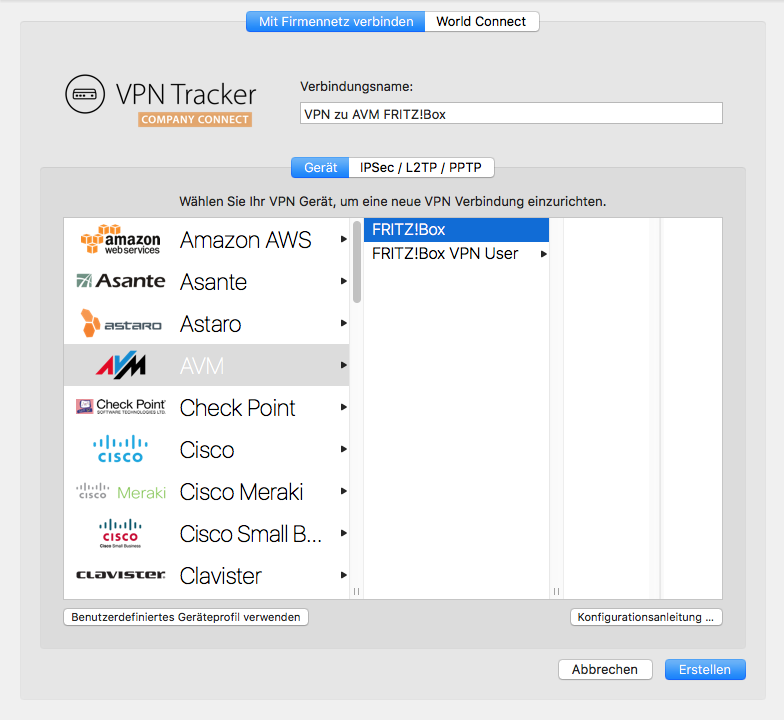
Konfigurasjonsveiledningen din
Våre ingeniører har testet et stort antall VPN-gatewayer med VPN Tracker. For mange av dem er det detaljerte konfigurasjonsveiledninger. I den nyopprettede tilkoblingen kan du finne en konfigurasjonsveiledning som er spesifikk for ruteren: I tillegg kan du finne konfigurasjonsveiledninger på nettstedet vårt på: http://vpntracker.com/interop
Mer informasjon om hvordan du oppretter VPN-tilkoblingen din på Mac OS X finner du i konfigurasjonsveiledningen eller i VPN Tracker-manualen.
I tillegg kan du finne konfigurasjonsveiledninger på nettstedet vårt på: http://vpntracker.com/interop
Mer informasjon om hvordan du oppretter VPN-tilkoblingen din på Mac OS X finner du i konfigurasjonsveiledningen eller i VPN Tracker-manualen.
Hva brukes VPN til?
Når du er langt unna hjemmet eller kontoret, for eksempel på en kafé rundt hjørnet eller jobber hjemmefra, lar VPN deg etablere en sikker tilkobling til et privat eller bedriftsnettverk. Dette gir deg tilgang til servere, kameraer eller andre tjenester som vanligvis bare er tilgjengelige på ditt lokale nettverk. Vi kaller dette VPN Tracker Company Connect. Med VPN Tracker Company Connect kan du bevege deg i selskapets nettverk som om du satt ved skrivebordet på kontoret, uansett hvor du er eller besøker en kunde noen kilometer unna.Sikre data
VPN-tilkoblinger kan også brukes til å sikre datatilkoblingen generelt (for eksempel på offentlige Wi-Fi-nettverk) eller simulere en tilkobling fra et annet land. Vi kaller dette VPN Tracker Company Connect.Hvordan oppretter jeg en VPN-tilkobling?
For å opprette en VPN-tilkobling trenger du VPN-programvare, også kjent som et VPN-verktøy eller en VPN-klient. VPN Tracker er den ledende VPN-programvaren for Apple-datamaskiner. VPN-programvaren lar deg konfigurere og etablere en VPN-tilkobling til et eksternt nettverk.
E-post-sikre skrifttyper er de grunnleggende skrifttypene som er installert på alle enheter. Hvis du velger en skrifttype som er tilgjengelig på macOS, men ikke på iOS, vil det være en synlig forskjell på de tilsvarende enhetene. Hvis begge enhetene har skrifttypen installert, vil e-postmalen se lik ut på begge plattformene. Du kan bruke Web Fonts som mottakers e-postklient kan laste ned på forespørsel. De fleste e-postklienter, unntatt Outlook, støtter Web Fonts.
 must not be changed or translated.
– Proper names like must remain exactly as they are.
– Any web addresses and URLs (anything starting with http:// or https://) must be treated as fixed strings – no translation, no segmentation, no changes.
– If it is a web address or URL, always use the English version.
– Line breaks/returns must only be returned as
! Very important.
– Use correct quotation marks for the respective language.
Here are the reference translations:
must not be changed or translated.
– Proper names like must remain exactly as they are.
– Any web addresses and URLs (anything starting with http:// or https://) must be treated as fixed strings – no translation, no segmentation, no changes.
– If it is a web address or URL, always use the English version.
– Line breaks/returns must only be returned as
! Very important.
– Use correct quotation marks for the respective language.
Here are the reference translations:
Symptom
As soon as you connect your VPN tunnel, Skype is not able to make calls any longer, however calls started prior to connecting the VPN continue to work.
Solution
Make sure the field Local Address is not empty. If it is, fill in a private IP address. A private IP address has the following form:
192.168.x.x10.x.x.x172.y.x.x
x: A number of the range 0 to 255.
y: A number of the range 16 to 31.
Only rule: It must not be an IP address from a remote network on the other side of the VPN tunnel (must not partially match an entry of the field "Remote Networks"), as choosing such an address will make the tunnel stop working (it will connect, but you cannot really reach anything over it).
Alternate Solutions
If the solution above does not fix your issues, make sure that
- DNS resolution still works once the VPN tunnel is up.
- Public Internet servers are still reachable once the VPN tunnel is up.
- In case of a Host to Everywhere connection, make sure the VPN gateway does not block any network traffic that is crucial for Skype to work.
Explanation
VPN Tracker creates a virtual tunnel interface for every VPN tunnel. Like any network interface, this virtual tunnel interface requires an IP address to be functional as an IP network interface. If your VPN gateway assigns you an IP address, the assigned address is applied to the tunnel interface. If not, the address you put into Local Address will be used. If you leave local address empty, the IP address of your primary network interface will be used.
In the last case, your system ends up with two interfaces with identical IP addresses. This is allowed and usually not a problem, unless a software does “stupid things”, like querying the network interface for a given IP address and then ignoring the order of precedence of the returned results.
Das Symptom
Sobald der VPN Tunnel aufgebaut wurde, kann Skype keine neuen Anrufe mehr tätigen, Anrufe die aber bereits vor dem Tunnelaufbau bestanden, funktionieren hingegen weiterhin.
Die Lösung
Das Feld Lokale Adresse darf nicht leer sein. Falls es leer sein sollte, tragen Sie bitte eine beliebige private IP Adresse ein. Private IP Adressen sind alle Adressen, die folgende Form auweisen:
192.168.x.x10.x.x.x172.y.x.x
x: Eine Zahl im Bereich 0 bis 255.
y: Eine Zahl im Bereich 16 bis 31.
Die Adresse darf nicht Teil eines Netzes auf der anderen Seite des VPN Tunnels sein (also sich nicht mit einem Eintrag der Felder "Entfernte Netze" überscheinden), sonst wird der VPN Tunnel nicht länger funktionieren (er kann dann immer noch aufgebaut werden, aber nichts ist über diesen Tunnel dann erreichbar).
Alternative Lösungen
Sollte obige Lösung das Problem nicht beheben, stellen Sie bitte sicher, dass
- das Auflösen von DNS Namen auch mit verbundenen Tunnel noch möglich ist.
- öffentliche Internetserver auch mit verbundenen Tunnel noch erreichbar sind.
- der VPN Gateway im Fall einer Host zu allen Netzen Verbindung keinerlei Datenverkehr blockiert, der für den Betrieb von Skype unablässig ist.
Erklärung
VPN Tracker erzeugt ein virtuelle Tunnelschnittstelle für jeden VPN Tunnel. Wie bei jeder anderen Netzwerkschnittstelle auch, muss diese eine IP Adresse zugewiesen bekommen, um als IP Netzwerkschnittstelle agieren zu können. Falls der VPN Gateway eine Adresse zuweist, dann verwendet VPN Tracker diese. Falls nicht, verwendet er die Adresse aus dem Feld Lokale Adresse. Falls dieses Feld leer ist, verwendet VPN Tracker einfach die gleiche Adresse zu wie derzeit die primäre Netzwerkschnittstelle hat.
Im letzten Fall hat das System am Ende zwei Netzwerkschnittstellen mit identischer IP Adresse, was erlaubt ist und normalerweise auch problemlos funktioniert, außer ein App verhält sich nicht korrekt und fragt z.b. das System welche Netzwerkschnittstelle eine bestimmte IP Adresse hat, ohne dabei die Rangordnung der Schnittstellen zu berücksichtigen.
VPN Tracker-programvaren er et VPN-verktøy som kan brukes til å opprette en VPN-tilkobling på Apple Mac-datamaskiner.
Hva er en VPN nyttig for?
Når du er langt unna hjemmet eller kontoret, for eksempel på en kafé eller jobber hjemmefra, lar en VPN deg opprette en sikker tilkobling til et privat eller bedriftsnettverk. Dette gir deg tilgang til servere, kameraer eller andre tjenester som vanligvis bare er tilgjengelige på ditt lokale nettverk. Vi kaller dette VPN Tracker Company Connect. Med VPN Tracker Company Connect kan du bevege deg i bedriftsnettverket ditt som om du sitter ved skrivebordet på kontoret, uansett om du er i et annet land eller besøker en kunde noen kilometer unna.Sikre data
VPN-tilkoblinger kan også brukes til å sikre datatilkoblinger generelt (for eksempel på offentlige WiFi-nettverk) eller til å simulere en tilkobling fra et annet land. Vi kaller dette VPN Tracker Company Connect.Hvordan oppretter jeg en VPN-tilkobling?
For å opprette en VPN-tilkobling trenger du VPN-programvare, også kjent som et VPN-verktøy eller en VPN-klient. VPN Tracker er den ledende VPN-programvaren for Apple-datamaskiner. VPN-programvaren lar deg konfigurere og opprette en VPN-tilkobling til et eksternt nettverk.- En demo-lisens er kun gyldig i 30 dager.
- En demo-lisens lar deg bruke alle Pro-funksjonene, bortsett fra eksportfunksjonen.
- En demo-lisens begrenser tunnel-trafikken til 500 kb i begge retninger.
- Når 500 kb-grensen er nådd, lar en demo-lisens deg fortsette å være tilkoblet i ytterligere 3 minutter.
‣ Gå til «VPN Tracker» > «Oppdater kontoen min»Prøv deretter å aktivere VPN Tracker igjen.
Symptom
Når du bruker Personal Safe, kan det oppstå en datakonflikt. For eksempel, hvis en tilkobling endres på maskin A og også oppdateres i safen, og deretter den samme tilkoblingen endres på maskin B før den har hatt mulighet til å oppdatere tilkoblingen fra safen, vil VPN Tracker ha et problem: tilkoblingen eksisterer nå i to forskjellige versjoner, versjonen i safen og den lokale versjonen.Løsning
Vi bestemte oss for at det til enhver tid bare kan være én "sannhet", og siden VPN Tracker ikke er i stand til å avgjøre hvem som snakker sant, vil den vise en konfliktstatus og be brukeren om å løse den. Det er tre alternativer tilgjengelig: Ikke gjør noe; konflikten vil vedvare til den er løst. Safen har rett; versjonen fra safen lastes ned. VPN Tracker har rett; versjonen av VPN Tracker skrives til safen.Begrunnelse
Begrunnelsen bak dette er faktisk veldig enkel. Du kan endre alternativ A for en tilkobling uten å bryte den, og den endringen kan også være meningsfull. Du kan også endre alternativ A for en tilkobling uten å bryte den, og den endringen kan også være meningsfull. Imidlertid er det ikke sikkert at det er meningsfullt å endre begge disse alternativene, disse alternativene kan nå til og med motsi hverandre, og det kan lett føre til at tilkoblingen brytes. Derfor bestemte vi oss for å aldri slå sammen individuelle endringer til én.- Tyskland
- Østerrike
- USA
- Australia
- Brasil
- Canada
- Frankrike
- Japan
- Luxembourg
- Nederland
- New Zealand
- Singapore
- Spania
- Sverige
- Sveits
- Storbritannia
‣ Velg “Fil” > “Ny” > “World Connect Destinasjon”‣ Velg deretter “World Connect” og “Land”
‣ Sjekk det valgte landet:

I tillegg, vennligst kjør VPN Tracker Connection Checker på nytt og se om dette løser problemet. Hvis dette ikke løser problemet, vennligst send oss en teknisk supportrapport:
‣ Åpne “Systemvalg”. ‣ Klikk på “Språk og region”.‣ Endre til ønsket språk ved å dra det valgte språket til toppen av listen.
‣ Lukk programvaren. For eksempel, med VPN Tracker, kan du gjøre dette ved å velge “VPN Tracker” > “Avslutt VPN Tracker”.
‣ Åpne programvaren på nytt.
‣ Gå til "Fil" > "Designalternativer".Vennligst se følgende side for mer informasjon om hvordan du slår av og på tekstdeling:‣ Fjern haken fra "Tving frem deling".
‣ Klikk "OK".

‣ Klikk på det aktuelle ikonet i fanen "Innhold" for å identifisere plasseringen av ditt tilpassede innhold. ‣ Velg dette ikonet hvis du har lagt til tilpasset innhold i grafikkdelen:‣ Velg dette ikonet hvis du har lagt til tilpasset innhold i GIF/animert grafikkdelen:
‣ Velg dette ikonet hvis du har lagt til tilpasset innhold i bakgrunns- og fotodelen:
‣ Velg dette ikonet hvis du har lagt til en tilpasset mappe med bilder og grafikk:
‣ Når du har valgt, rull ned til delen "Tilpasset":
‣ Høyreklikk på bildet eller grafikken du vil slette. ‣ Velg "Flytt til papirkurv" fra rullegardinmenyen.
‣ For å fjerne en mappe må du høyreklikke på mappen og velge "Fjern".

‣ I Apple Pages dobler du størrelsen på grafikken din. For eksempel, hvis du har en form med dimensjoner 100x100, øk den til 200x200. ‣ Kopier og lim den inn i et bildeområde i Mail Designer. ‣ Velg deretter bildet. ‣ Høyreklikk (eller Ctrl+klikk) på bildet. ‣ Velg «Original størrelse (Retina)» fra rullegardinmenyen. Dette krymper automatisk bildet, men gjør det til Retina-kvalitet.

~/Library/Group Containers/C3HCD5RMD7.net.tower-one.MailDesigner
Du kan få tilgang til denne mappen ved å åpne Finder, gå til «Gå» > «Gå til mappe» og kopiere og lime inn banen ovenfor.
‣ Du kan gjøre en fullstendig manuell sikkerhetskopi ved å gå til «Mine design». Trykk deretter ⌘ + a for å velge alle designene og dra dem til en mappe på skrivebordet. Du kan deretter også lagre denne mappen på en ekstern harddisk.
Etter tilkobling til et land, vil VPN Tracker World Connect automatisk få en IP-adresse fra den plasseringen. Ved å klikke på lenken nedenfor kan du sjekke plasseringen din når som helst: https://www.whatismyip.com
Under "Country" vil du se hvilket land IP-adressen din fra VPN Tracker World Connect er registrert i.
- VPN Tracker 365: Last ned her
- Internett-tilkobling
- VPN-ruter
Opprett ny tilkobling
I VPN Tracker 365, prøv følgende:‣ Klikk på pluss-ikonet nederst til venstre:‣ Velg: "Ny bedriftsforbindelse"
Velg din VPN-ruter
‣ På listen over VPN-ruterleverandører velger du produsenten og modellen til VPN-ruteren din. Hvis VPN-ruteren din ikke vises på listen, prøv følgende: ‣ Velg “Bruk tilpasset enhetsprofil”. ‣ Klikk “Opprett” for å legge til VPN-tilkoblingen din.
Konfigurasjonsveiledningen din
Våre ingeniører har testet et stort antall VPN-rutere med VPN Tracker. Det finnes detaljerte konfigurasjonsveiledninger for mange av disse. I den nyopprettede tilkoblingen vil du kunne finne en konfigurasjonsveiledning som er spesifikk for ruteren: I tillegg kan du finne konfigurasjonsveiledninger på nettstedet vårt på http://vpntracker.com/interop
Mer detaljert informasjon om hvordan du oppretter VPN-tilkoblingen din på Mac OS X finner du i konfigurasjonsveiledningen eller i VPN Tracker-manualen.
I tillegg kan du finne konfigurasjonsveiledninger på nettstedet vårt på http://vpntracker.com/interop
Mer detaljert informasjon om hvordan du oppretter VPN-tilkoblingen din på Mac OS X finner du i konfigurasjonsveiledningen eller i VPN Tracker-manualen.
When connected to a VPN, your network shares won't show up in the Finder sidebar menu:
 To access your file server via VPN, you have two options...
Option 1: Manual Access:
- Open Finder.
- Open the "Go" menu.
- Choose "Connect to Server..."
- Enter the IP address (e.g."192.168...")
- Click "Connect".
That's it! Now you have access to your files in Finder for this session. Please note, you will have to carry out these steps each time you need to connect.
Option 2: Creating a Shortcut:
You can also create a shortcut to your server within the VPN Tracker app, meaning it will be saved for whenever you need to access the server.
- Go to "VPN Shortcuts" in the app menu.

- In the shortcuts section, click on the bottom menu and drag out the File Server icon.

- Choose a VPN connection and a server to create your shortcut. If your chosen server does not appear on the list you can also enter it manually.
After you have completed these steps your connection will be saved in the shortcuts section for whenever you need to use it.
This video tutorial shows you how to quickly create a VPN Shortcut to a file server...
Når du setter opp en VPN-tilkobling, kommer du ofte over begreper som “forhåndsavtalt nøkkel” eller “felles VPN-nøkkel”. Denne veiledningen forklarer betydningen av disse begrepene, hvordan du setter dem opp og hvordan du håndterer tapte nøkler for å få VPN til å fungere korrekt på Mac.
Hva er en VPN med forhåndsavtalt nøkkel eller en forhåndsavtalt VPN-nøkkel?
En forhåndsavtalt VPN-nøkkel (også kjent som en felles VPN-nøkkel, VPN PSK eller forhåndsavtalt nøkkel) fungerer som et passord for å beskytte VPN-tilkoblingen din. Denne IPsec forhåndsavtalte nøkkelen konfigureres på VPN-porten din (f.eks. brannmur eller ruter) og må samsvare med enheten din for å etablere en sikker VPN-tilkobling.
Uten en korrekt nøkkel vil ikke enheten din kunne koble til, noe som sikrer at VPN-tilkoblingen din er beskyttet mot uautorisert tilgang.
Merk: noen VPN-porter krever at den felles nøkkelen inneholder opptil 512 alfanumeriske tegn. Se enhetens bruksanvisning eller bruk et verktøy for å generere en forhåndsavtalt nøkkel hvis nødvendig.
Hvordan setter jeg opp en forhåndsavtalt nøkkel?
VPN Tracker forenkler og sikrer konfigurasjonen av VPN-en din. Den gir trinnvise instruksjoner for alle store VPN-porter, som viser hvordan du:
- Oppretter og konfigurerer en forhåndsavtalt nøkkel eller felles nøkkel på brannmuren eller ruteren din
- Angir VPN PSK i VPN Tracker på Mac-en din
- Sikrer at VPN-tilkoblingen din er sikker
Les mer om hvordan du setter opp VPN her
For å komme i gang, last ned VPN Tracker
Hvordan gjenoppretter jeg en tapt forhåndsavtalt nøkkel?
Hvis du mister en forhåndsavtalt nøkkel eller felles VPN-nøkkel, kan du gjøre følgende trinn for å gjenopprette den:
- Sjekk Keychain VPN Tracker: hvis du lagret tilkoblingen i Keychain, kan du laste den ned igjen med nøkkelen.
- Søk i Keychain på Mac: gå til Programmer > Verktøy > Keychain, søk etter “felles nøkkel” og finn den lagrede VPN PSK.
- Gjenopprett fra sikkerhetskopi: hvis du bruker Time Machine, kan du prøve å gjenopprette en tidligere versjon av tilkoblingen som inneholder den forhåndsavtalte nøkkelen.
- Sjekk brannmuren eller kontakt VPN-administrator: se enhetens bruksanvisning eller be nettverksadministratoren om å gjenopprette den felles nøkkelen fra VPN-porten eller brannmuren.
Trenger du hjelp til å sette opp VPN?
Besøk VPN Tracker, den største VPN-klienten for Mac, for å få verktøy og ekspertveiledning som vil få VPN-en din til å fungere problemfritt.
Å lage en e-postlenke i Mail Designer er veldig enkelt. Følg bare instruksjonene nedenfor for å komme i gang:
- Skriv inn ønsket tekst i en tekstlayoutblokk, f.eks. “E-post meg.”
- Fra sidefeltet velger du “Legg til lenke” og velger “Email mailto” som type lenke fra rullegardinmenyen.
- Legg til din e-postadresse.



Teksten du velger vil nå vises som en lenke, og når en kunde klikker på lenken, åpnes en ny e-post til deg.
Ja, det er det! Mail Designer 365 er vår helt nye og oppdaterte versjon av Mail Designer - kun tilgjengelig med et årlig abonnement. Abonnenter har tilgang til våre beste nye funksjoner og drar nytte av regelmessige oppdateringer.
Det viktigste er at Mail Designer 365 alltid vil være optimalisert for den nyeste mac OS-versjonen, så lenge du er abonnent, trenger du aldri å bekymre deg for å betale for en oppgradering igjen!
Besøk vår nettside i dag for å kjøpe Mail Designer 365.
Vi tilbyr ikke delvise refusjoner. Alle våre 365-abonnementer er gyldige i ett år, og du kan kansellere dem opptil 10 dager før slutten av perioden. Hvis du kansellerer, kan du imidlertid fortsette å bruke programvaren frem til utløpsdatoen for abonnementet ditt.
Fornyelser kan kanselleres opptil 10 dager før fornyelsesdatoen. Avbestillingen trer i kraft på neste mulige fornyelsesdato. Du kan fortsette å bruke programvaren frem til slutten av perioden, hvoretter abonnementet ditt avsluttes.
Sette opp VPN på Mac
VPN Tracker er en ledende VPN-klient for macOS, som fungerer sømløst på alle de nyeste macOS-operativsystemene.Du kan laste ned og prøve VPN Tracker gratis her.
Starte VPN Tracker på Mac
Første gang du starter VPN Tracker på Mac, må du kanskje gi tillatelse til å opprette en VPN-tilkobling. Først må du sørge for at VPN Tracker er i mappen “Programmer”, og deretter følge disse trinnene lokalt på Mac (for eksempel ikke bruke “Skjermdeling”, “Fjernskrivebord” eller andre verktøy for ekstern tilgang).Viktig: macOS oppdager om du starter TeamViewer, Apple Remote Desktop, VNC eller et lignende system for ekstern tilgang og skjuler disse knappene. Du må være på Mac.
Deretter gjør du følgende:
‣Åpne “Systemvalg” ‣Gå til “Sikkerhet og personvern” ‣Klikk på “Tillat”Nå kan du sette opp VPN Tracker.

Feilsøking av VPN-oppsett på macOS
Hvis du ikke kan klikke på knappen “Tillat”, må du forsikre deg om at du ikke bruker en mus eller styreplate fra en tredjepart, da den kan vises som programvare for ekstern tilgang på Macen din. Hvis du bruker et grafisk nettbrett fra Wacom eller et museverktøy, kan du prøve å slå det av, starte Macen på nytt og prøve å klikke på knappen igjen. Hvis selv knappen ikke vises, husk at hvis en MDM-profil er installert på Macen din, kan MDM-profilen hindre brukere i å autorisere systemutvidelser. I så fall må selve profilen autorisere vår utvidelse. Se tekniske merknader nedenfor. Tekniske merknader for bedriftsutgivelser: VPN Tracker for Mac bruker systemutvidelser for å opprette en sikker VPN-tilkobling og administrere nettverkstrafikken. macOS High Sierra og nyere versjoner krever at brukere autoriserer alle systemutvidelser manuelt. For bedriftsutgivelser via MDM kan du forhåndsgodkjenne kjernelutvidelsen til VPN Tracker med en dedikert profil. Våre team-ID-er er CPXNXN488S og MJMRT6WJ8S.Se Apples dokumentasjon for mer informasjon. Bruker du en Mac som administreres av MDM? Hvis du ikke bruker en Mac som administreres av MDM, kan du prøve å starte den på nytt, da macOS noen ganger kan ha problemer med systemutvidelser. Etter omstart skal VPN Tracker fungere normalt.
Hvis du har mottatt denne feilmeldingen, vennligst utfør følgende trinn for å løse problemet:

Du bør nå kunne få tilgang til filene dine igjen.
- Logg av VPN Tracker.
- Lukk og start appen på nytt.
- Sørg for at du har en internettforbindelse.
- Logg inn på VPN Tracker igjen.
- Prøv å laste ned tilkoblingen på nytt.
‣ Velg "Fil" > "Lagre"Når du har lagret e-postdesignet ditt, lagres det i Mail Designer-appen. Du kan få tilgang til det fra Designvelgeren. Du kan klikke på "Mine design" eller søke etter det i "Mitt bibliotek".‣ Et popup-vindu vises. ‣ Gi e-postdesignet ditt et navn. ‣ Velg en kategori eller opprett en ny kategori ved å velge "Egendefinert" fra rullegardinmenyen. Skriv deretter inn navnet på den nye kategorien din.
 Merk: i demoversjonen av Mail Designer Pro 3 er det bare mulig å lagre design etter kjøpet.
‣ Velg et tekstområde. ‣ Velg «Rediger» > «Stavekontroll og grammatikk» > «Vis stavekontroll og grammatikk» fra menylinjen.Vennligst se følgende side for mer informasjon om hvordan du velger språket for stavekontrollen:‣ Et popup-vindu vises som lar deg velge et språk. ‣ Bare klikk på «Automatisk etter språk». ‣ Du kan velge ditt foretrukne språk fra de forskjellige alternativene i rullegardinmenyen.

‣ Åpne Systemvalg på Mac-en din ‣ Åpne fanen «Generelt» ‣ Fjern haken fra alternativet «Spør om å beholde endringer ved lukking av dokumenter» ‣ Start deretter Mail Designer 365-appen på nytt
 Med Mail Designer 365 kan du lage responsive nyhetsbrev. Ved å redigere bilder, grafikk og tekstelementer for mobilversjonen kan du optimalisere malen for mobile enheter.
 Dette bør gi deg en bedre og mer nøyaktig visning av hvor bra designet ditt faktisk vil se ut!
Vennligst se følgende side for mer informasjon om hvordan du nøyaktig kan vise e-postdesignet ditt fra Mail Designer 365 når det er lastet opp til MailChimp:
Dette bør gi deg en bedre og mer nøyaktig visning av hvor bra designet ditt faktisk vil se ut!
Vennligst se følgende side for mer informasjon om hvordan du nøyaktig kan vise e-postdesignet ditt fra Mail Designer 365 når det er lastet opp til MailChimp:
 Vennligst se følgende side for mer informasjon om ren tekst:
‣ Gå til MailChimp-nettstedet og logg på. Når du er klar, last opp designet ditt til MailChimp ved å opprette en ny kampanje. ‣ Velg e-postdesignet du nettopp lastet opp og klikk på "Preview and Test". ‣ Klikk deretter på "Enter preview mode". ‣ Klikk på knappen "Enable live merge tag info". Du vil nå se informasjonen din for plassholderen du har angitt.
‣ Åpne et av dine Mail Designer 365 e-postdesign ‣ Velg «Fil» > «Gjenopprett til» ‣ Velg en versjon eller klikk på «Bla gjennom alle versjoner»
‣ Velg et tekstområde ‣ Velg "Sett inn" > "MailChimp" eller "Campaign Monitor" ‣ Velg en plassholderMerk: En plassholder kan ikke brukes på tekst i et bildeområde, du må plassere markøren i et tekstområde for å bruke plassholdere.

 Etter at du har lagt til en videoplassholder fra Innholdspanelet, kopierer du lenken til videoen inn i lenkefeltet.
 Mail Designer 365 lar deg bruke lenker fra Youtube og Vimeo. I tillegg kan du laste opp dine egne MP4-filer til serveren eller Dropbox-kontoen din og kopiere den offentlige lenken til denne filen inn i videoplassholderen.
Hvis du bruker dine egne MP4-filer, spilles videoen av direkte i e-postapplikasjonen. Dette er imidlertid bare sant hvis denne funksjonen støttes av e-postklienten. Videoer spilles ikke av direkte i e-posten. I stedet blir abonnentene dine ledet til den online videoen.
Vær oppmerksom på at videoklippene du vil bruke i videoplassholdere må lastes opp til en tredjeparts hostingside som YouTube eller Vimeo. Videofiler som bare er tilgjengelige på din Mac kan ikke brukes i e-postdesignet ditt.
Mail Designer 365 lar deg bruke lenker fra Youtube og Vimeo. I tillegg kan du laste opp dine egne MP4-filer til serveren eller Dropbox-kontoen din og kopiere den offentlige lenken til denne filen inn i videoplassholderen.
Hvis du bruker dine egne MP4-filer, spilles videoen av direkte i e-postapplikasjonen. Dette er imidlertid bare sant hvis denne funksjonen støttes av e-postklienten. Videoer spilles ikke av direkte i e-posten. I stedet blir abonnentene dine ledet til den online videoen.
Vær oppmerksom på at videoklippene du vil bruke i videoplassholdere må lastes opp til en tredjeparts hostingside som YouTube eller Vimeo. Videofiler som bare er tilgjengelige på din Mac kan ikke brukes i e-postdesignet ditt.
‣ I menyen velger du "Fil" > "Designalternativer".‣ Fjern haken ved siden av "Opprett versjon for mobile enheter". ‣ Trykk "OK". ‣ Gjenta deretter de samme trinnene og aktiver avmerkingsboksen igjen.

 Etter dette bør du kunne se den mobile versjonen av desktopversjonen og du vil kunne redigere layoutblokkene i mobilvisningen.
- Se, kommentere og godkjenne utkast til e-postdesign
- Motta test-e-poster
- Administrere e-postkontakter og målgrupper
- Planlegge og sende e-postkampanjer
- Få tilgang til analyse etter kampanje
- Brukernavnet er feil eller ufullstendig. For eksempel fungerer iCloud-kontoer noen ganger med "username", men krever vanligvis hele e-postadressen for innlogging.
- Passordet er feil.
- Hvis du prøver TLS, prøv STARTTLS i stedet.
- Kanskje serveren din bruker en egendefinert port - selv om dette er usannsynlig.

 Vennligst se følgende side for hurtigtaster for å justere forskjellige objekter i Mail Designer 365:
‣ I delen "Innhold" i Mail Designer 365 kan du klikke på trekantikonet eller trykke Command⌘-2 for å vise former. ‣ Du vil ha mange forskjellige knappalternativer i underdelen "Knapp".‣ Dra den valgte knappen til et bildeområde. ‣ Du kan redigere meldingen ved å dobbeltklikke på knappeteksten.
Legg til en lenke til knappen din:
‣ Sørg for at du har lagt til en lenke til ønsket landingsside ved å dobbeltklikke på knappformen. ‣ Når du dobbeltklikker på formen, åpnes delen "Stil" til venstre. ‣ Klikk på "Rediger lenke og bakgrunn".Vennligst se følgende side for å lære hvordan du legger til CTA-knapper: Vennligst se følgende side for en kort oversikt over innholdet: Vennligst se følgende side for tips om hvordan du plasserer handlingsknappene dine strategisk:‣ I underdelen "Lenke" kan du klikke på "Legg til lenke" for å legge til en lenke til landingssiden din.

‣For å skrive ut et dokument velger du «Fil» > «Skriv ut…» fra den øverste menylinjen.Du finner mer informasjon om hvordan du skriver ut på følgende side:
‣ I Meny, velg "Fil" > "Designalternativer". ‣ Fjern haken ved siden av "Opprett versjon for mobile enheter" og trykk OK. ‣ I Meny, gå til "Fil" > "Designalternativer" igjen. ‣ Aktiver haken ved siden av "Opprett versjon for mobile enheter" og trykk OKNår du har gjort dette, bør du kunne se den mobile modifiserte Desktop-versjonen av nyhetsbrevet ditt, og du vil kunne redigere layoutblokkene i mobilvisningen.

‣ Klikk på smarttelefonikonet til venstre for å åpne den mobile versjonen av malen din.Vennligst se følgende sider for mer informasjon om hvordan du legger til videolenker i den mobile versjonen:‣ Dra grenselinjen til bildeområdet eller tekstområdet. ‣ Mail Designer 365 vil gi deg muligheten til å skille den mobile og desktopversjonen.
‣ Du kan legge til et forhåndsvisningsbilde for videoen din ved å legge til en videoplassholder i bildeområdet ved å klikke på «Innhold». ‣ Klikk deretter på videoplassholderikonet:
‣ Du kan legge til forhåndsvisningsbilder med våre videoikoner eller dine egne spilleroverlegg.
‣ Velg først et grafisk element du vil bruke fra seksjonen "Innhold".Vennligst se følgende side for å finne ut hvordan du kombinerer forskjellige grafiske elementer:‣ Dra deretter elementet inn i et bildeområde. ‣ Gjenta disse trinnene med andre grafiske elementer du vil bruke til kombinasjonen. ‣ Etter at du har dratt inn alle de grafiske elementene du vil kombinere, kan du begynne å arrangere dem for å skape utseendet du ønsker. ‣ Du kan flytte forskjellige elementer fremover eller bakover, avhengig av hvilken type utseende du ønsker. ‣ Bare klikk på det grafiske elementet du vil flytte bakover eller fremover. ‣ Klikk på den aktuelle knappen på venstre side av skjermen.

‣ Open your design
‣ Choose “Share
‣ Åpne malen du vil eksportere. ‣ Velg “Del” > “Del designdokument via e-post…” fra den øverste menylinjen.Se følgende side for mer informasjon om hvordan du deler e-postdesignet ditt som et vedlegg:

Bildeområder kan inneholde både tekst og bilder:



Tekstområder kan bare inneholde tekst:

 Vennligst besøk følgende sider for mer informasjon om tekstområder:
Vennligst besøk følgende sider for mer informasjon om bildeområder:
Vennligst besøk følgende sider for mer informasjon om tekstområder:
Vennligst besøk følgende sider for mer informasjon om bildeområder:
‣ Klikk på "Inbox"-knappen for å åpne optimaliseringsvinduet.Vennligst se følgende side for mer informasjon om Inbox Optimization-verktøyet:‣ Deretter kan du angi emnelinjen for e-posten din, samt forhåndsvisningsteksten som mottakeren din vil se. ‣ På høyre side vil Mail Designer 365 vise deg en forhåndsvisning. ‣ Dette vil vise hvordan mottakeren din vil se innboksforhåndsvisningsutdraget i innboksen sin før de i det hele tatt åpner e-posten din.
 Mens du designer og lager nyhetsbrevet ditt, skanner Mail Designer 365 kontinuerlig e-postmalen din for eventuelle problemer som kan oppstå. Du vil se et tall vises på kontrollknappen når Mail Designer 365 har funnet problemer eller potensielle feil i e-postdesignet ditt.
 Du kan også klikke på kontrollknappen når som helst for å sjekke for designproblemer.
Vennligst se følgende side for mer informasjon om Kontrollfunksjonen i Mail Designer 365:
Du kan også klikke på kontrollknappen når som helst for å sjekke for designproblemer.
Vennligst se følgende side for mer informasjon om Kontrollfunksjonen i Mail Designer 365:
‣ Åpne e-postmalen du vil dele. ‣ Velg «Del» > «Lån ut...»Husk: Du kan ikke låne ut et dokument mens du er på demoversjonen av Mail Designer 365.‣ Skriv inn mottakerens e-postadresse og skriv en kort melding til ham eller henne. ‣ Klikk på «Send».

 Vennligst se følgende side for mer informasjon om hvordan du låner ut dine e-postdesign i Mail Designer 365:
‣ Åpne e-postmalen din hvis den ikke allerede er åpen. ‣ Velg «Mail Designer 365» > «Innstillinger» fra menylinjen.Vennligst se følgende side for mer informasjon om hvordan du oppretter tilpassede forhåndsvisningsskjermer i Mail Designer 365:‣ Et popup-vindu vises. ‣ Klikk på smarttelefonikonet med etiketten «Mobil».
‣ Klikk på «+»-ikonet nederst til venstre i vinduet. ‣ Skriv inn oppløsningen du vil bruke.
‣ Gi dette skjermalternativet et navn, slik at du enkelt kan finne det i menyen «Forhåndsvisningsalternativer».
‣ Marker teksten du vil gjøre om til en lenke. ‣ Klikk på "Legg til lenke" fra venstre sidefelt.Merk: Du kan endre farge og tekstalternativer for lenken din ved hjelp av vanlige skriftalternativer.‣ Nå kan du velge hvilken type lenke du vil legge til:
‣ Skriv deretter inn URL-en din i dialogboksen for lenkemål:

Slik legger du til spesialtegn:
‣ Åpne e-postmalen hvis den ikke allerede er åpen. ‣ Velg “Rediger” > “Emoji og symboler”Du har forskjellige alternativer fra forskjellige kategorier som emojis, piler, punktlister, stjerner, valutasymboler, latinsk alfabet, varemerker, andre bokstavlignende symboler, matematiske symboler, parenteser, piktogrammer og tegnsetting. Se følgende side for mer informasjon om hvordan du legger til emojis og spesialtegn i Mail Designer 365:

 Det er viktig å merke seg at hele bildeområdet vil vises som ett bilde i e-posten din. Uansett hvor mange former eller grafikk du har i et bildeområde, vil hele bildeområdet vises som ett bilde. I tillegg kan du bare tilordne én kobling til et bildeområde. Hvis du vil legge til flere koblinger for forskjellige sosiale mediekontoer, må du velge en layoutblokk med flere bildeområder.
Først, la oss se hvordan du tilordner 1 kobling til 1 bildeområde (ideell for å koble til bare 1 sosial mediekonto):
‣ For å opprette en kobling for et bildeområde, velg et bildeområde i utformingen din.‣ Klikk på knappen
‣ Først eksporterer du Mail Designer 365-malen som en PDF-fil. ‣ Velg “Fil” > “Eksporter som PDF…”Se følgende side for mer informasjon om hvordan du konverterer e-postdesignet ditt til en JPG- eller PNG-fil:‣ Lagre dokumentet ditt. ‣ Åpne PDF-filen din nå.
‣ Gå til menylinjen øverst. ‣ Velg “Fil” > “Lagre som…”
‣ Et popup-vindu vises, og du kan velge formatet du ønsker. Du kan bestemme om du vil konvertere PDF-filen til en JPG- eller PNG-fil.

‣ Sørg for at du klikker på polstringsområdet til en tekstblokk.Vennligst se følgende side for mer informasjon om hvordan du oppretter gjennomsiktige effekter:‣ Klikk på "Slett bakgrunn" på høyre side.
‣ Klikk deretter på det ytre området til samme tekstblokk. ‣ Klikk deretter på "Slett bakgrunn".
‣ Tekstblokken din bør nå ha en gjennomsiktig effekt.
 Vennligst se følgende side for mer informasjon om tekstområder hvorfor en lenke brukes på hele bildeområdet i stedet for et grafisk element:
 I Mail Designer 365 har du flere valg av forskjellige oppsettblokker med flere bildeområder. Husk at ett bildeområde bare lar deg legge til én lenke. Når du sender e-postmalene dine, vil et bildeområde med forskjellige elementer gjengis som ett bilde, noe som betyr at du bare kan legge til én lenke i ett bildeområde, og lenken vil bli brukt på hele det bildeområdet.
For oppsettblokken kan du velge ønsket oppsett og hvor mange bildeområder det er i oppsettblokken. Her er en oppsettblokk med 4 bildeområder:
I Mail Designer 365 har du flere valg av forskjellige oppsettblokker med flere bildeområder. Husk at ett bildeområde bare lar deg legge til én lenke. Når du sender e-postmalene dine, vil et bildeområde med forskjellige elementer gjengis som ett bilde, noe som betyr at du bare kan legge til én lenke i ett bildeområde, og lenken vil bli brukt på hele det bildeområdet.
For oppsettblokken kan du velge ønsket oppsett og hvor mange bildeområder det er i oppsettblokken. Her er en oppsettblokk med 4 bildeområder: Innenfor hvert bildeområde kan du legge til forskjellige grafiske elementer og én lenke. Ved å bruke en oppsettblokk kan du legge til en knapp med en unik lenke i hvert bildeområde. De forskjellige bildeområdene vil gjengis som sine egne individuelle bilder, selv om det er én oppsettblokk.
 Se følgende side for mer informasjon om hvordan du legger til forskjellige knapper med forskjellige lenker til din Mail Designer 365 e-postdesign:
 Men hvis du vil lage effekten av ett bilde med flere lenker, kan du se vår videoopplæring:
Se vår videoopplæring her:
Se også følgende side for en trinnvis veiledning om hvordan du lager effekten av ett bilde med flere lenker:
Sjekk ut vår videoopplæring for mer skrifttypeinspirasjon:
Se også følgende side for en trinnvis veiledning om hvordan du laster ned flere fonter i Mail Designer 365:
There are 3 ways you can duplicate layout blocks:
Option 1: "Edit" > "Duplicate"
‣ Click the selection tab at the side of a layout block. ‣ Choose "Edit" > "Duplicate" from the menu bar.

Option 2: Using the layout handle
‣ Click on the layout handle on the left side of the layout block. ‣ Hold down the option key or the alt⌥ key on your keyboard. ‣ Drag the layout block that you want to duplicate.Now, you can drop it into position to create a copy. Afterwards, you can edit your text and choose other options accordingly.
Option 3: Command⌘ D
‣ Click on the layout handle on the left side of the layout block. ‣ Press Command⌘-D on your keyboardPlease refer to the following page for a guide on how you can duplicate layout blocks:
 Dette vil tillate deg å rotere objektet fritt. Du kan rotere former, grafiske elementer og bildemasker. Du vil kunne se hvor mange grader du har rotert objektet ved hjelp av etiketten som dukker opp under rotasjonen:
 Hvis du vil rotere både teksten og objektet, hold nede Command ⌘-tasten og klikk på formen og teksten. Du vil se at de to tingene nå er valgt. Klikk på «Grupper» på høyre side.
 Når du har gruppert de to tingene sammen, hold nede command-tasten og klikk på størrelseskontrollene. Du vil igjen se at markøren endres til et rotasjonsikon. Deretter kan du fritt rotere de valgte elementene etter eget ønske.
Se følgende side for mer informasjon om hvordan du roterer objekter:
Når du har gruppert de to tingene sammen, hold nede command-tasten og klikk på størrelseskontrollene. Du vil igjen se at markøren endres til et rotasjonsikon. Deretter kan du fritt rotere de valgte elementene etter eget ønske.
Se følgende side for mer informasjon om hvordan du roterer objekter:
 Viktig: Mail Designer 365 vil varsle brukeren om den manglende fonten når brukeren åpner dokumentet.
 Hvis du vil være sikker på at fonten du bruker vises på en annen persons enhet, anbefaler vi at du bruker en av de e-post-sikre fontene i nyhetsbrevet ditt.

 E-post-sikre fonter er de grunnleggende fontene som er installert på alle enheter. Hvis du har valgt en font som er tilgjengelig på macOS, men ikke på iOS, vil det være en synlig forskjell på de tilsvarende enhetene. Hvis begge enhetene har fonten installert, vil e-postmalen se lik ut på begge plattformene. Du kan bruke Web Fonts, som mottakerens e-postklient kan laste ned på forespørsel. De fleste e-postklienter støtter Web Fonts, bortsett fra Outlook.
Viktig: Mail Designer 365 vil varsle brukeren om den manglende fonten når brukeren åpner dokumentet.
E-post-sikre fonter er de grunnleggende fontene som er installert på alle enheter. Hvis du har valgt en font som er tilgjengelig på macOS, men ikke på iOS, vil det være en synlig forskjell på de tilsvarende enhetene. Hvis begge enhetene har fonten installert, vil e-postmalen se lik ut på begge plattformene. Du kan bruke Web Fonts, som mottakerens e-postklient kan laste ned på forespørsel. De fleste e-postklienter støtter Web Fonts, bortsett fra Outlook.
Viktig: Mail Designer 365 vil varsle brukeren om den manglende fonten når brukeren åpner dokumentet.

For å sikre at bildene dine vises korrekt på alle enheter, bør du alltid prøve å bruke bilder med høy oppløsning. Et alternativ er å redusere størrelsen på bilder med lavere oppløsning slik at de forblir skarpe.
- Gratis nedlasting av Mail Designer 365 lar deg bare se appen og åpne og redigere e-postmaler.
- Uten en aktiv demo kan du ikke lagre eller sende opprettede maler.
- Gratis prøveversjon er gyldig i 7 dager.
- Du kan lagre maler i en periode på 7 dager.
- Du kan sende deg selv test-e-poster ved hjelp av den integrerte Mail Designer 365 Testmail-tjenesten
- Du kan utforske alle Campaigns-funksjonene, inkludert TeamCloud, Crew Chat og Delivery Hub, med den gratis Campaigns-planen som er inkludert i demoen din
- Eksportere HTML-maler
- Sende/eksportere maler ved hjelp av en ekstern e-postmarkedsføringstjeneste
 Dra et fotobakgrunn, bilde eller tekstur inn i det omkringliggende bakgrunnsområdet for å bruke det.
 Dette vil bruke ditt valgte bakgrunn på e-postbakgrunnen. Du kan også åpne fargevinduet og velge en farge som bakgrunnsbilde for designet ditt.
 Hvis du vil angi en bakgrunn for tekstområdene dine, drar du et bilde inn i midten av e-postdesignet ditt.
Se følgende side for mer informasjon om hvordan du endrer bakgrunnen til e-postmalen din med Mail Designer Pro:
Hvis du vil angi en bakgrunn for tekstområdene dine, drar du et bilde inn i midten av e-postdesignet ditt.
Se følgende side for mer informasjon om hvordan du endrer bakgrunnen til e-postmalen din med Mail Designer Pro:
‣ Kopier tekst som har formateringen du vil beholde ‣ Velg «Rediger» > «Lim inn og match stil» fra menylinjenDette vil bevare stilen til den originale teksten du kopierte. For mer informasjon om hvordan du kopierer og limer inn tekst samtidig som du bevarer stilen, kan du se følgende side.

‣ Dra et tekstområde inn i e-postmalen din. ‣ Dobbeltklikk på tekstområdet. ‣ Skriv inn listen din. Marker teksten der du vil at listen skal vises.Vennligst se følgende side for mer informasjon om hvordan du oppretter en liste:‣ På høyre side av skjermen finner du en sidefelt der du kan velge listestil under «Lister». ‣ Velg ønsket listestil.
‣ Dette vil automatisk konvertere ordene dine til en liste med det valgte punkttegnet.

 Juster størrelsen på bildeområdet og størrelsen på formen for å passe dine behov. Du kan også endre fargen på formen. På høyre side kan du justere hjørnene ved å flytte hjørneradiusglidebryteren.
 Dra deretter et tekstobjekt inn i bildeområdet for å lage en tekstbokseffekt. Du finner tekstobjekter under "T"-ikonet i "Innhold"-fanen. Du kan gjerne plassere tekstboksen og endre skrifttype, skriftvekt, skriftstørrelse, skriftfarge osv. for å passe dine behov.
 Vennligst se følgende side for mer informasjon om hvordan du lager effekten av avrundede tekstbokshjørner:
 Merk: dette vil fungere for de fleste generiske e-postkontoer (f.eks. Outlook, Hotmail, Gmail, osv.) ved å ta deg til den eksterne innloggingssiden for den aktuelle e-postklienten.
For tilpassede/interne e-postkontoer (dvs. en arbeidskonto) kan nettverksadministratoren din måtte gi deg informasjonen du kan skrive inn ved å hake av “Skriv inn tilpassede serverinnstillinger”.
Klikk “Neste” for å konfigurere kontoen din. Du vil nå se at Mail Designer 365 automatisk har oppdaget innstillingene for e-postkontoen din:
Merk: dette vil fungere for de fleste generiske e-postkontoer (f.eks. Outlook, Hotmail, Gmail, osv.) ved å ta deg til den eksterne innloggingssiden for den aktuelle e-postklienten.
For tilpassede/interne e-postkontoer (dvs. en arbeidskonto) kan nettverksadministratoren din måtte gi deg informasjonen du kan skrive inn ved å hake av “Skriv inn tilpassede serverinnstillinger”.
Klikk “Neste” for å konfigurere kontoen din. Du vil nå se at Mail Designer 365 automatisk har oppdaget innstillingene for e-postkontoen din:
 Du kan nå fritt bruke din personlige e-postadresse til å sende e-postdesign direkte fra appen.
Vår beste praksis anbefaling når det gjelder videoer:
Vi anbefaler å lenke til videoene på et annet nettsted, som YouTube eller Vimeo. Disse videoene åpnes da i Safari eller den relevante videoappen. For eksempel, hvis det er en YouTube-video og YouTube-appen er installert på enheten, spilles videoen av direkte i YouTube-appen på mottakerens enhet.
Du må sjekke et par ting.
‣ Først, bruker du MailChimp som din e-postleverandør? Hvis ja, må du sørge for at du ikke ser utformingen din i forhåndsvisningen "Rediger" på MailChimp-nettstedet.‣ Klikk på "Forhåndsvisning og test" øverst til høyre på skjermen.‣ Hvis ikke, kan du prøve å endre standard linjehøyde for teksten din. Standard er satt til 1,5. Juster linjehøyden slik at den passer dine behov. Prøv å sette avstanden til en høyde på 1,0. Teksten din bør ikke lenger se rotete ut.
‣ Velg deretter "Gå inn i forhåndsvisningsmodus".

‣ Legg til en layoutblokk med et bildeområde. ‣ Klikk på ikonet "Video-plassholder" på fanen "Innhold". Du kan også trykke Command-5.‣ Dra en video-plassholder inn i et bildeområde.
‣ Lim inn WeVideo-lenken din i feltet "Lenke til video".

Husk:
I motsetning til YouTube- eller Vimeo-videoer støtter ikke Mail Designer365 direkte generering av forhåndsvisningsbilder fra WeVideo-videoer. Du må oppgi ditt eget forhåndsvisningsbilde ved å ta et skjermbilde av videorammen du vil bruke som forhåndsvisningsbilde. Dra deretter dette bildet på videoplassholderen. Eller du kan velge et bilde du velger som forhåndsvisningsbilde. I e-postnyhetsbrevet behandles videoene du legger til som bilder med en lenke til videosiden. Direkte inline-avspilling støttes ikke lenger av Mail Designer 365 fordi de fleste e-postklienter ikke støtter det. Merk:Husk at Mail Designer 365 ikke støtter direkte innebygging av videoer i e-postdesignene dine.‣ Du kan dra det valgte bildet til den ytre kanten av innholdet.‣ Dette vil sette bildet som bakgrunn for innholdet ditt.

La oss si at du vil ha en hovedbakgrunn for e-post og en kantlinje:
‣ Velg først et bilde du vil sette som hovedbakgrunn for e-posten. ‣ Dra dette bildet til kanten av e-postmalen din. (For å vise deg området du kan dra det valgte bildet til for å sette hovedbakgrunnen for e-postmalen, har vi farget det tilsvarende området rødt):‣ Velg deretter et bilde du vil sette som bakgrunn for kantlinjen din. ‣ Dra det valgte bildet inn i omrisset av layoutblokkene, som vist nedenfor:

Vil du legge til det samme bakgrunnsbildet i tekstområdene og hovedbakgrunnen for e-posten, men ønsker en annen bakgrundseffekt mellom dem? (Litt som en sandwich).
‣ Sett bakgrunnen for tekstområdene dine ved å dra det valgte bildet inn i midtseksjonen av layoutblokkene.‣ Du må gjenta prosessen for alle layoutblokkene:
‣ Sett hovedbakgrunnen for e-posten ved å dra bildet til kanten av hele e-postmalen:
‣ Sett deretter en bakgrunn for kantlinjen som er forskjellig fra de to tidligere bakgrunnene du brukte. Sørg for å dra det nye bildet innenfor grensene til det aktuelle området (i dette tilfellet vil du dra det inn i omrisset av layoutblokkene):

Ferdig! Kantlinjeeffekt som en sandwich:
 Besøk følgende side for å lære mer om hvordan du lager en kantlinje for e-postdesignet ditt:



 Mail Designer 365 tilbyr en forhåndsvisning for mobile enheter. Vær oppmerksom på at dette kun er for å gi en grov idé om hvordan nyhetsbrevet kan se ut på mobile enheter. Den faktiske gjengivelsen kan variere avhengig av e-postklienten.
 Vennligst besøk denne siden for mer informasjon om hvordan du forhåndsviser utformingen din for ulike e-postklienter:
Våre anbefalinger:
‣ En løsning er å bruke funksjonen «videresend», som er innebygd i noen e-poster for å sende den til en annen mottaker. «Videresend» er forskjellig fra å videresende e-posten fordi videresendingsfunksjonen vanligvis forteller e-postappen å la det originale e-postdesignet være i fred. ‣ Du kan også legge til en lenke til e-posten din på nettet i e-postmalen. På denne måten har folk muligheten til å se e-posten slik den er, selv etter at e-posten er videresendt. Vennligst se følgende sider for mer informasjon:‣ Velg “Webfonter” > “Last ned flere fonter…” fra fontmenyen.
 Deretter kan du se et forhåndsvisningsvindu der alle tilgjengelige fonter vises.
 ‣ Klikk på "Start nedlasting" for å laste ned flere webfonter som du deretter kan bruke i malen din.

‣ Etter at du har klikket på "Start nedlasting", åpnes et popup-vindu som viser fremdriften for nedlastingen:

Ting du bør forstå når det gjelder webfonter…
Selv om det er et bredt utvalg av fonter tilgjengelig når du laster ned de ekstra fontene, synes noen fortsatt at dette er et begrenset antall fonter. Dette er fordi fontene lastes ned fra Googles katalog over åpen kildekode-designer-webfonter. Vi ønsket å bidra til å sikre at brukerne våre kan lage design med vakre fonter på en lovlig måte. Alle nedlastbare fonter er gratis og åpen kildekode, noe som betyr at fontene er tilgjengelige for alle og kan brukes til både personlige og kommersielle prosjekter. Vennligst se følgende side for mer informasjon:‣ Open Mail Designer 365 on your Mac. ‣ Choose "Mail Designer 365" > "Preferences".‣ Make sure to click the "Updates" tab.
‣ Check the "Get Early Access to beta versions" box.
‣ Since Beta versions are meant to test features and compatibility, Mail Designer 365 will remind you to have a backup of your app and designs:

For checking updates, Mail Designer 365 will check for new versions on app start or you can:
‣ Go to "Mail Designer 365" > "Check for Updates…"Please refer to the following page for further information:
Du kan også sjekke ut videoen vår for tips om animerte GIF-er her:
‣ Gå til "Mail Designer 365" > "Innstillinger".Vennligst se følgende sider for mer informasjon om konfigurasjon og sending av e-post via Mail Designer 365:‣ Velg deretter "E-postkontoer"

‣ Gå til "Fil" > "Designalternativer".Vennligst se følgende side for mer informasjon om hvordan du slår av og på tekstdeling:‣ Fjern haken fra "Tving frem deling".
‣ Klikk "OK".

 Du har også friheten til å velge forskjellige fonter og fontfarger for teksten din innenfor et gitt tekstområde. Dette er ikke begrenset til én font per avsnitt.
 For å tilordne forskjellige fonter i et avsnitt, må du først velge «ingen stil» på høyre side av skjermen. Deretter kan du velge teksten du vil endre og tilordne den sin egen font, fontstørrelse, fontfarge osv.

 Du kan ikke automatisk bytte fra 2 kolonner til 3 kolonner eller omvendt. Men du kan bare legge til en annen layoutblokk med riktig antall kolonner. Kopier deretter teksten fra din originale layoutblokk og lim den inn i den nye layoutblokken.
Hvis du vil ha mer enn 3 kolonner for tekstområder, må du jobbe med ett enkelt tekstområde og plassere meldingen din deretter. I dette scenariet simulerer du i utgangspunktet din egen tabell med flere kolonner.
Sammenlignet med layoutblokker med tekstområder har du flere alternativer med layoutblokker med bildeområder. Du kan bruke en layoutblokk med opptil 6 bildeområder i en kolonnestil.
Du kan ikke automatisk bytte fra 2 kolonner til 3 kolonner eller omvendt. Men du kan bare legge til en annen layoutblokk med riktig antall kolonner. Kopier deretter teksten fra din originale layoutblokk og lim den inn i den nye layoutblokken.
Hvis du vil ha mer enn 3 kolonner for tekstområder, må du jobbe med ett enkelt tekstområde og plassere meldingen din deretter. I dette scenariet simulerer du i utgangspunktet din egen tabell med flere kolonner.
Sammenlignet med layoutblokker med tekstområder har du flere alternativer med layoutblokker med bildeområder. Du kan bruke en layoutblokk med opptil 6 bildeområder i en kolonnestil.
 Med denne layoutblokken vises bildeområdene ved siden av hverandre i skrivebordsvisningen. Vær imidlertid oppmerksom på at bildeområdene vil vises over hverandre i mobilvisningen. Dette er utformet slik at mottakerne enkelt kan klikke på bildene hvis de er koblet til en landingsside og slik at bildene fortsatt er tydelig synlige når e-posten åpnes på en mobil enhet.
‣ Hold nede Alt ⌥-tasten eller Option-tasten på tastaturet ‣ Velg "Help" > "Send Debug Logs..." fra menyen
‣ Wählen Sie "Ablage" > "Design-Optionen ..."Dann können Sie die Datei exportieren oder über Ihre Wahl der Methode (über Apple Mail, Kampagnenmonitor, MailChimp, etc.) senden.‣ Deaktivieren Sie "Version für Mobilgeräte Geräte erzeugen".
‣ Klicken Sie auf "OK", wenn Sie bereit sind.

‣ First, open your email design in Mail Designer 365 ‣ Choose "File" > "Export as HTML..."Whether you are using Filezilla or another FTP service, it is important to make sure that the location path URL of the folder is correct. Mail Designer 365 will rewrite all image paths and insert this URL in front of the image URL. This happens automatically for each image.‣ Give your folder a specific name ‣ Connect to your server
‣ Upload your folder on your FTP account. With Filezilla, you can type the location of your folder within your Mac under "Local site."
‣ Or you can find the specific folder within the Filezilla window and then right click the folder. Choose upload from the drop down menu.
‣ Make sure all of the files are added to the folder, including the images used for the email design. ‣ Find the specific location path of your folder. With Filezilla, you will need to click on where your folder is within the server. The specific location path of your folder will be found under "Remote site:"
‣ Click the paper airplane icon on the top right of Mail Designer 365
‣ Choose "Website / HTML..."
‣ Check the box where it says "Prefix image URLS with:" ‣ Add the specific location path URL of your folder
‣ Click "Export"
Hvordan gå frem
Vennligst bekreft at den andre siden ikke har noen hastighetsproblemer, og prøv deretter å starte VPN-gatewayen på nytt. Hvis omstart ikke hjalp, og noen på den andre siden kan bekrefte at internetthastigheten deres fungerer som normalt, vennligst vurder følgende to spørsmål: 1. Er du den eneste VPN-brukeren? 2. Hvilken type tjeneste/protokoll bruker du over VPN? (nett, e-post, filtilgang osv.) Begge disse faktorene kan også påvirke tilkoblingshastigheten din.
- Klikk på "Fil" > "Importer innstillinger og design".

- Når migreringsvinduet dukker opp, velg "Gi tilgang" for å fortsette.

- I neste vindu, velg ganske enkelt "Gi tilgang" igjen for å tillate Mail Designer 365 tilgang til designfilene i biblioteket ditt. Du trenger ikke velge en annen mappe.

- Velg fra listen hvilke innstillinger du vil kopiere til Mail Designer 365 og klikk deretter "Importer valgt".

- Dine design og app-preferanser vil raskt bli importert til Mail Designer 365.

- Click on "File" > "Import settings and designs."

- When the migration window pops up, select "Grant access" to continue.

- In the next window, simply select "Grant access" again to allow Mail Designer 365 access to the design files in your Library. You do not need to select a different folder.

- Select from the list which settings you would like to copy over to Mail Designer 365 (i.e. from which version) and then click "Import selected."

- Your designs and in-app preferences will then be quickly imported into Mail Designer 365 exactly as they were when you last used them.

 Du kan også bruke alle bilder, teksturer eller mønstre fra Mail Designers lagerbibliotek. Vi har inkludert mange forskjellige kategorier. Bare dra og slipp miniatyrbildene fra designsidefeltet inn i bakgrunnen din.
 Du kan til og med bruke dine egne bilder, teksturer og mønstre. Bare dra det til malen din fra skrivebordet eller Finder. Hvis du bruker et bilde, en tekstur eller et mønster fra en tredjepart, må du sørge for at du har tillatelse til å bruke det i kommersielle prosjekter. Ikke glem å kreditere designeren/kunstneren.
- Naviger til mappen:
Ditt brukernavn/Library/Group Containers - I denne mappen vil du se en mappe som slutter med
.Mail Designer - Naviger til
Documents/MD365i denne mappen - Gjenopprett mappen
MD365til din nye Mac
- Last ned VPN Tracker.zip-filen
- Åpne Terminal og kjør følgende kommando:
shasum -a 256 ~/Downloads/VPN Tracker 365.zip(merk at den nøyaktige banen kan variere avhengig av versjonen av VPN Tracker du laster ned)- Sammenlign den beregnede sjekksummen med sjekksummen publisert på siden Versjonshistorikk.
- Hvis du har tilkoblinger eller snarveier på Mac-en som er lagret i Personal Safe, slå av Personal Safe i innstillingene og lag en lokal kopi av tilkoblingene dine.
- Gå til Personal Safe-nettstedet og slett brukerlåsene dine: https://my.vpntracker.com/user/sync/keys
- Logg ut av VPN Tracker-kontoen din på Mac-en, åpne “Nøkkelringtilgang” og slett oppføringen “Connection Safe Master Key”.
- Logg på igjen og legg til tilkoblinger i depotet ditt.
- Ikke glem å notere den nye gjenopprettingsnøkkelen og lagre den på et trygt sted. Dette vil tillate deg å logge på hvis du mister innloggingsdataene dine.
‣ Gå til "Fil" > "Designalternativer".Vennligst se følgende side for mer informasjon om hvordan du slår av og på tekstdeling:‣ Legg til et merke fra "Tving frem deling".
‣ Klikk "Ok".
‣ Dra et layoutblokk med et bildeområde inn i nyhetsbrevet ditt ‣ Dra GIF-en du vil bruke inn i et bildeområde ‣ Sørg for å bare legge til 1 GIF per bildeområde ‣ Hvis du legger til flere GIF-er i 1 bildeområde, vil bare den siste GIF-en som legges til, fungere
‣ Velg “Melding” > “Videresend”For mer informasjon, les Apples støtteside her. Merk: Vi anbefaler alltid at du bruker funksjonen “videresend” i stedet for å videresende din Mail Designer 365 e-postdesign.‣ Skriv inn mottakerens e-postadresse ‣ Klikk på “Send”-knappen
Please note: You'll need to have a fairly detailed understanding of HTML and CSS layouts to create your own layout blocks. Mail Designer 365 uses advanced techniques to create highly compatible email layouts, so you'll need to be careful not to break email compatibility when creating your own. We can't provide HTML support for your custom designs or any issues that are caused by custom layout blocks so proceed with caution. (Or as our support team likes to say: With great power comes great responsibility…)
How to create a custom layout block
- Right click an existing layout block and choose "Save to desktop"
- Find the "..eqrmlayoutblock" on your desktop and edit the Content.html file
- Customize the preview image to match your new layout block
- Drag the entire folder with your custom layout block into the Mail Designer 365 Contents panel


‣ Sørg for at "layout" er synlig (Velg "Vis" > Vis layout) slik at du kan se drahåndtaket på layoutblokkene ‣ Velg deretter fanen "Innhold" på høyre side ‣ Velg delen "Layoutblokker" ‣ Klikk "Ferdiglaget"Merk: Du har mulighet til å lagre flere layoutblokker sammen eller å lagre bare én layoutblokk.‣ Velg layoutblokkene du vil lagre ‣ For å velge flere layoutblokker må du klikke på en layoutblokk, holde nede Shift-tasten og deretter velge de andre layoutblokkene ‣ Dra layoutblokkene dine inn i delen "Mine umiddelbare blokker"
‣ Hold nede Alt ⌥-tasten eller Option-tasten på tastaturet ‣ Velg «Hjelp» > «Send feilsøkingslogger...» fra menyen‣ Merk: Hvis du ikke holder nede Alt/Option ⌥-tasten, vil «Hjelp»-rullegardinmenyen vise «Gi tilbakemelding om Mail Designer...» i stedet for «Send feilsøkingslogger...»
‣ Når du har sendt feilsøkingsloggen din, vil Mail Designer 365 varsle deg om at loggen er sendt vellykket

‣ Gå til “Fil”-menyen ‣ Velg “Importer innstillinger og design…”Dette vil tillate deg å importere alle dine eksisterende data fra tidligere versjoner av Mail Designer.‣ Klikk på “Gi tilgang” når du er klar

‣ Velg bildet du vil legge til en kant på ‣ Dette vil automatisk få Mail Designer 365 til å åpne fanen "Stil" på høyre side av skjermen ‣ Nederst finner du delen "Kant" ‣ Velg typen kant du vil bruke ‣ Klikk på fargehjulikonet og velg fargen på kanten din ‣ Endre pikselstørrelsen for å justere tykkelsen på kantenMerk: Du kan også legge til kanter på former.

‣ Velg bildet du vil gjøre halvtransparent ‣ Dette vil få Mail Designer 365 til å åpne delen "Stil" på høyre side ‣ Nederst finner du delen "Opasitet" ‣ Juster opasitetsglidebryteren for å justere opasiteten til det valgte bildet

Quick summary of what to avoid when using Unsplash photos:
- ✘ people's faces are recognizable (unless you can get model release of those people)
✘ photos that show logos, trademarks, brands
✘ images that put people in a bad light
✘ photos of private property (e.g. private homes and buildings)
Is the Unsplash license the same as the CC0 license?
When it comes to using images that you did not take, create, or do not own, you should stay mindful of the laws and licensing types that guide images. Many image libraries are published under "CC0,” which means “no rights reserved.I noen tilfeller kan det hende at VPN Tracker ikke kan lagre påloggingsinformasjonen din i “Nøkkelring”.
For å løse dette problemet, prøv følgende:
- Avslutt VPN Tracker
- Åpne “Nøkkelring” fra “Programmer” > “Verktøy”
- Velg din påloggingsnøkkelring
- Velg “Fil” > “Lås nøkkelring” “Pålogging”
- Velg deretter “Fil” > “Lås opp nøkkelring” “Pålogging”
I nyere versjoner av macOS kan det hende du ikke ser alternativet for å låse/låse opp “Nøkkelring”. I så fall skriver du inn følgende kommando via “Terminal”:
security lock-keychain ~/Library/Keychains/login.keychain
Etter låsing kan du låse opp “Nøkkelring” igjen:security lock-keychain ~/Library/Keychains/login.keychainÅpne VPN Tracker igjen nå og prøv å logge på.
Hvis problemet vedvarer, prøv følgende:
- Avslutt VPN Tracker
- Gå tilbake til “Nøkkelring”
- Skriv inn “VPN Tracker User Auth” i søkefeltet
- Slett oppføringen “VPN Tracker User Auth”
Åpne VPN Tracker igjen nå og prøv å logge på.
Siste utvei: Tilbakestill nøkkelringen dinHvis ingen av rådene ovenfor fungerer, har macOS et alternativ for å tilbakestille nøkkelringen din. Vær oppmerksom på at dette kun bør brukes som en siste utvei, da det vil tilbakestille påloggingsnøkkelringen din fullstendig:
- Åpne “Nøkkelring”
- Gå til “Nøkkelring” > “Innstillinger”
- Velg “Tilbakestill nøkkelringen min”
For noen år siden publiserte en gruppe sikkerhetseksperter en artikkel som beskrev hvordan man kan hacke en IKEV1 Aggressive Mode Pre-Shared Key-tilkobling ved å bruke et angrep som ikke kan brukes på samme måte for å hacke en IKEV1 Main Pre-Shared Key-tilkobling, noe som førte til en feilaktig oppfatning om at aggressiv modus er iboende usikker. Dette bekreftes imidlertid ikke av objektive data. De fleste vet ikke at en av delene av dette angrepet er muligheten til å gjette den forhåndsdelte nøkkelen (PSK) ved å bruke et brute force-angrep, og angrepet kan bare lykkes hvis PSK er svak. PSK er også et passord, som ethvert passord, og å velge et svakt passord fører alltid til redusert sikkerhet. Så lenge PSK-en din er minst 14 tegn lang (jo mer jo bedre), består av små bokstaver, store bokstaver og tall, og genereres tilfeldig for å forhindre gjetting, og så lenge hash-algoritmen i den første fasen ikke er lavere enn SHA1 (eller bedre, vi anbefaler å bruke SHA-256 hvis mulig), er det ingen direkte grunn til å anta at IKEV1 Aggressive Mode med en forhånds delt nøkkel er mindre sikker enn IKEV1 Main Mode med en forhånds delt nøkkel. Hvis du vil være sikrere, bytt til sertifikatbasert autentisering i stedet for PSK, hvis mulig, fordi angrepet ikke vil være mulig i det tilfellet.
Teknisk bakgrunn:
Den forhåndsdelte nøkkelen (PSK) er ikke et passord som brukes til å kryptere data, men til autentisering, for eksempel brukernavn og passord for å logge på et nettsted. I den første fasen må begge parter bekrefte at de kjenner PSK. Dette kan ikke gjøres bare ved å sende den til den andre parten, fordi hvis den andre parten ikke kjente den fra før, vil den kjenne den etter å ha mottatt den. I stedet beregner begge parter et tall (hash-sammendrag) fra dataene de har utvekslet til nå (dataene vil være forskjellige hver gang du oppretter en ny tilkobling, noe som sikrer at det beregnede tallet også er forskjellig), samt fra PSK. Bare dette sammendraget sendes til den andre parten. Den andre parten kan deretter verifisere dette sammendraget ved å utføre de samme beregningene og sammenligne med det mottatte sammendraget. Hvis begge stemmer overens, må avsenderen ha brukt den samme PSK-en i beregningen, noe som bekrefter kunnskapen om PSK. Mottakeren beregner deretter det samme sammendraget, ved å bruke en litt annen formel enn før, noe som skaper et helt annet resultat og sender det som et svar for å bekrefte kunnskapen.
- I en tekstlayoutblokk skriver du inn teksten du vil at leserne skal se (f.eks. "Rediger min profil.")
- Uthev den valgte teksten, og velg deretter "Legg til lenke" fra "Stil"-fanen i sidefeltet.
- Velg lenketype "Egendefinert".
- Skriv inn plassholderen din i det angitte feltet (f.eks. *|UPDATE_PROFILE|*)
 Hvis du er usikker på hvordan du skal merke plassholderne dine, kan du bruke Mailchimp jukseark for å finne riktig merking for alle sammenslåingstagger de støtter.
Du kan få direkte tilgang til de viktigste plassholderne, som forklart her, for andre plassholdere og egendefinerte sammenslåingstagger.
Hvis du er usikker på hvordan du skal merke plassholderne dine, kan du bruke Mailchimp jukseark for å finne riktig merking for alle sammenslåingstagger de støtter.
Du kan få direkte tilgang til de viktigste plassholderne, som forklart her, for andre plassholdere og egendefinerte sammenslåingstagger.
I noen tilfeller kan Mail Designer ikke lagre dine kontoopplysninger i Keychain.
For å løse dette problemet, prøv følgende:
- Den enkleste måten å løse dette problemet på er å starte Mac-en på nytt.
Hvis problemet fortsatt oppstår, prøv dette:
- Lukk Mail Designer
- Åpne Keychain Access fra Programmer > Verktøy
- Velg din innloggingsnøkkelring
- Velg Fil > Lås nøkkelring “innlogging”
- Velg deretter Fil > Lås opp nøkkelring “innlogging”
Åpne Mail Designer på nytt og prøv å logge på igjen.
- Åpne VPN Tracker Connection Creator for PPTP VPN
- Skriv inn IP-adressen eller vertsnavnet til PPTP-serveren du vil koble til, og følg deretter de resterende trinnene i installatøren
- Lagre den nye VPN-tilkoblingen i kontoen din for å begynne å bruke den på Mac-en din
- Trykk "Shift" (⇧) + "Cmd" (⌘) + "4", og klikk deretter og dra musepekeren for å fange et bestemt område på skjermen.
- Trykk "Shift" (⇧) + "Cmd" (⌘) + "4", og deretter mellomrom for å fange et bestemt vindu eller element på skjermen.
- Alternativt trykker du "Shift" (⇧) + "Cmd" (⌘) + "3" for å fange hele skjermen.
- Hvis appen du vil avslutte er i Dock, holder du nede
 Klikk på «Administrer» for å se og redigere abonnementene dine på Mac.
Du kan finne mer informasjon på Apple Support-nettstedet.
Klikk på «Administrer» for å se og redigere abonnementene dine på Mac.
Du kan finne mer informasjon på Apple Support-nettstedet.
Noen typer programvare kan forårsake problemer med Mail Designer 365:
- Personlige brannmurer
- Sikkerhetsprogramvare (f.eks. virusskannere, beskyttelse mot skadelig programvare)
Personlige brannmurer spør vanligvis brukeren om de skal tillate applikasjonen å sende nettverkstrafikk. Det er viktig å gi Mail Designer full nettverkstilgang. Hvis du allerede har lagt til regler for Mail Designer, legg Mail Designer til hvitelisten.
Sikkerhetsprogramvare ser ofte autentiseringstrafikk som en potensiell trussel, fordi den ikke kan analysere trafikken på grunn av sterk kryptering. Sørg for at Mail Designer ignoreres av all sikkerhetsprogramvare som kjører på Macen din, og la denne trafikken passere.
Her er noen vanlige eksempler på typer apper som er nevnt ovenfor. Hvis du ikke er sikker på om noen av disse appene er installert på systemet ditt, kan du prøve følgende:
- Åpne Terminal-appen
- Kopier og lim inn følgende kommando:
kextstat | grep -v com.apple
Du får en liste over alle kjernetilleggene som ikke er fra Apple. Bare sammenlign denne listen med ID-ene i parentes nedenfor:
- Little Snitch
(at.obdev.nke.LittleSnitch)
- Sophos Anti Virus
(com.sophos.kext.oas, com.sophos.nke.swi)
- Symantec Endpoint Protection / Norton AntiVirus
(com.symantec.kext.SymAPComm, com.symantec.kext.internetSecurity, com.symantec.kext.ips, com.symantec.kext.ndcengine, com.symantec.SymXIPS)
Hvis du ser en belastning fra equinux på kredittkortutskriften din som du ikke gjenkjenner, kan det være en av produktene som tilbys gjennom equinux nettbutikk:
- VPN Tracker (VPN-programvare for Mac, iPhone og iPad)
- Mail Designer 365 (e-post nyhetsbrev design programvare for Mac)
- tizi (tilbehør for iPhone og iPad)
Vanlige scenarier
Produkter med automatisk fornyelse
VPN Tracker og Mail Designer 365 tilbys som abonnementer. Når en plan er satt til automatisk fornyelse, vil den tilknyttede betalingsmetoden bli belastet automatisk.
Lagt til flere teammedlemmer
Hvis flere ansatte bruker et av våre produkter, kan de ha satt opp teamfakturering. Dette betyr at det tilknyttede kredittkortet kan bli belastet for å legge til et nytt teammedlem til kontoen.
Fakturaer og andre spørsmål
Du kan laste ned fakturaene dine fra nettstedet vårt:
Hvis du har sjekket dette med teamet ditt, men fortsatt har spørsmål om belastningen, vennligst kontakt vår support. Sørg for å oppgi detaljer fra kredittkortutskriften din og de 4 siste sifrene på kortnummeret ditt.
- 1. Sørg for at du bruker nedlastingsversjonen fra Mac App Store. Nedlastingsversjonen fra equinux-nettstedet vil ikke kunne gjenkjenne lisensen din.
- 2. I Mail Designer 365-menyen velger du "Gjenopprett kjøp..."
- 3. Hvis lisensen din fortsatt ikke gjenkjennes, slett appen og installer den på nytt fra Mac App Store. (Ikke bekymre deg, malene og innstillingene dine vil ikke gå tapt)
 Gå herfra til fanen "Medlemmer" og klikk på "Inviter medlemmer".
 Skriv inn e-postadressen(e) til kollega(ene) du vil invitere til teamet ditt, og klikk på "Inviter". Du kan invitere opptil 10 teammedlemmer gratis!
 Teammedlemmer kan akseptere invitasjonen din ved å klikke på lenken i e-posten.
Når du har invitert nye teammedlemmer, kan du begynne å bruke Mail Designer 365 Campaigns for å diskutere, godkjenne og planlegge e-postkampanjer for målgruppen din. Prøv det gratis!
Teammedlemmer kan akseptere invitasjonen din ved å klikke på lenken i e-posten.
Når du har invitert nye teammedlemmer, kan du begynne å bruke Mail Designer 365 Campaigns for å diskutere, godkjenne og planlegge e-postkampanjer for målgruppen din. Prøv det gratis!
Et selskap anses som en gruppe brukere. Hver VPN Tracker-programvarebruker trenger en personlig VPN Tracker-brukerkonto og sin egen brukerlisens. Informasjon om VPN Tracker-kontoen kan kun brukes av kontoeieren. Deling av brukernavn og passord (for eksempel mellom medlemmer av organisasjonen eller andre) er ikke tillatt.
Administrere flere brukere i organisasjonen gjennom teamadministrasjon
Ansatte eller brukere i organisasjonen administreres ved hjelp av VPN Tracker Team Management. Med dette kan administratoren tildele VPN Tracker-brukerlisenser til individuelle VPN Tracker-brukerkontoer og trekke dem tilbake. Bruk av teamadministrasjon er obligatorisk for å bruke VPN Tracker i organisasjoner. Den er designet for å oppfylle sikkerhetskravene til organisasjoner.
Teamadministrasjonsguide →
Kontoer med mistenkelig oppførsel
VPN-systemer er sikkerhetssystemer som kontrollerer konfidensiell tilgang på individnivå. Deling av brukernavn og passord vil føre til usikkerhet i hele systemet, for eksempel når en ansatt forlater selskapet. Tidligere ansatt kan fortsatt ha full tilgang til VPN Tracker-hovedkontoen. Vårt system kan automatisk blokkere kontoer med mistenkelig oppførsel. Dette er for å sikre sikkerheten til kontoen din.
- 24 timers prioritetsstøtte
- Tabellverktøy
- Blandingsmoduser
- Duotone-filtre
- Vibranseffekter
Sending test emails
Mail Designer 365's Testmail service is designed for sending internal test emails to yourself or to your team – i.e. to preview how your finished email design will look in the inbox. Test emails will be sent from the Mail Designer 365 Testmail service via our secure servers.How it works
To get started, click the Test icon in the Mail Designer 365 toolbar. Now choose from the following test mail options:

The latest version of your email design will be uploaded via TeamCloud and sent to the selected recipient(s):

Sending individual emails
You also have the option to send your email design as a single email via Delivery Hub. This email will be sent from your own email address. This option is designed for external emails (i.e. sending emails to contacts who are not part of your Mail Designer 365 team) and replaces the legacy "Send via your email account" option.How it works
In this view you can add one or more recipients for your email (e.g. your client's email) and send them your design from your own email address.
On the left of the setup window, you can choose your from address:

Tip: If you have not done so already, follow this guide to set up your "from address" for sending. Finally, send your email by clicking the green "Send" button. It will go directly to your recipient via your email server:

Good to know: Following send, you can easily check if your recipient has received and opened your email by clicking the analytics icon:

- Avslutt Mail Designer 365-appen.
- Åpne «Keychain Access»-appen.
- Søk etter «Mail Designer» ved hjelp av søkefeltet øverst til høyre i vinduet.
- Du bør finne oppføringen «Mail Designer-konto» her. Dobbeltklikk på denne oppføringen for å få detaljer.
- Gå til fanen «Tilgangskontroll» og sjekk om Mail Designer 365 er i listen «Tillat alltid tilgang til disse applikasjonene».
- Hvis du ikke ser Mail Designer 365 på listen, trykk på «+» under listen, finn Mail Designer 365 og legg den til.
- Start appen på nytt og logg på hvis du blir bedt om det.
- Se, kommentere og godkjenne utkast til e-postdesign
- Motta test-e-poster
- Administrere e-postkontakter og målgrupper
- Planlegge og sende e-postkampanjer
- Få tilgang til analyse etter kampanje
- Åpne Terminal på din Mac (Programmer > Verktøy > Terminal)
- Kopier og lim inn følgende kommando, og trykk deretter Enter
defaults delete com.equinux.VPN-Tracker-World-Connect.mac VPNGatewayList
WireGuard er et registrert varemerke for Jason A. Donenfeld.
.- Sikkerhetsprogramvare (f.eks. virusskannere, malwareblokkere)
- Malware eller adware
- Kaspersky
- Implementer VPN-tilkoblinger via TeamCloud
- Du kan se hvem som har tilgang til VPN-en din og identifisere brukere som ikke bør ha tilgang til tilkoblingen.
- Du trenger ikke å dele administratorkontoen din med andre brukere.
- Du kan enkelt tilbakekalle lisenser fra teammedlemmer som utgjør en potensiell sikkerhetsrisiko (f.eks. tidligere ansatte).
- Uten Team Management har alle andre VPN Tracker-brukere muligheten til å logge på administratorkontoen din og få tilgang til kritiske funksjoner, inkludert tildeling eller tilbakekalling av planer.
Hvis du endrer ditt equinux ID-passord senere, vil VPN Tracker ikke lenger kunne dekryptere din Personal Safe. Du må taste inn det opprinnelige passordet på nytt slik at VPN Tracker kan kryptere tilkoblingene dine på nytt.
Hvis du har glemt ditt opprinnelige passord, har du muligheten til å taste inn din Recovery Key i stedet for det opprinnelige passordet.
Hvis du har glemt både ditt opprinnelige passord og Recovery Key, er den eneste måten å få tilgang til din Personal Safe å tilbakestille den på serveren.
Hinweis: Hvis du ikke lenger vet det opprinnelige passordet, kan du sjekke Keychain (muligens også på en gammel datamaskin eller i en sikkerhetskopi) for å se om ditt opprinnelige passord fortsatt er lagret der. I appen «Keychain Access» søker du etter følgende:
- Gjenopprettingspassord for Personal Safe Master Key
- VPN Tracker 365-applikasjonspassord
Viktig: Vær oppmerksom på at du vil miste alle lagrede tilkoblinger hvis du utfører en servertilbakestilling som en sikkerhetsforanstaltning. Denne FAQ-en instruerer deg om hvordan du tilbakestiller din Personal Safe hvis det er nødvendig.
- Åpne Mail Designer 365 > Preferanser
- Velg E-postkontoer…
- Klikk + for å legge til en ny konto
- Skriv inn detaljene for e-postkontoen din
- Bildeoptimalisering
- Forhåndsvisning av emnelinje
- Innebygd stave- og grammatikkontroll
- Mobiloptimaliseringsverktøy
Servernavn: securesmtp.t-online.de
Port: Standardporter
Sikkerhet: STARTTLS
Autentisering: Passord
Brukernavn: max.mustermann@t-online.de (din fulle T-Online e-postadresse)
Passord: Du må opprette et separat e-postpassord for Mail Designer 365 i T-Online Kundesenter.
 Passordnotat: Som beskrevet ovenfor, må et separat passord for e-postprogrammer brukes. Sending vil ikke fungere med det vanlige nettbaserte påloggingspassordet.
- Ekstern
Ideell for: klienter, eksterne ansatte og ledere som ønsker å bidra med innhold og godkjenne eller starte kampanjer. Kan bruke TeamCloud, Crew Chat, Direct Mail og kampanjer. Kan ikke kjøpe planer eller frimerker for teamet. - Medlem
Ideell for: ansatte som jobber tett med e-poster. Kan bruke TeamCloud, Crew Chat, Direct Mail og kampanjer. Kan kjøpe planer eller frimerker for teamet. - Prosjektleder
Ideell for: administratorer av teamet ditt, som ikke nødvendigvis trenger å være involvert i design. Kan administrere teammedlemmer, kjøpe og tildele planer og lisenser.
- Last ned VPN Tracker 365
- Opprett en konto
- Bekreft e-postadressen din

VPN Tracker for Mac støtter fullt ut alle de nyeste macOS-versjonene, inkludert macOS Sequoia
Fra og med macOS 11 har Apple gjort noen viktige endringer i macOS-sikkerhetsarkitekturen. VPN Tracker for Mac tilbyr full støtte for alle de nyeste macOS-versjonene. Dette inkluderer støtte for: IPsec VPN, IKEv2 (Beta), OpenVPN, L2TP VPN, PPTP VPN, SonicWall SSL VPN, Fortinet SSL VPN, Windows SSTP VPN, Cisco AnyConnect VPN og WireGuard® VPN.
Tips: Meld deg på VPN Tracker Insider Updates for å få Beta-utgivelser så snart de er tilgjengelige. WireGuard® er et registrert varemerke av Jason A. Donenefeld.- Etter at du har lastet ned og åpnet VPN Tracker 365, klikker du på Logg på > Opprett konto
- Skriv inn legitimasjonen for din nye konto (Navn, E-post, Passord) i det angitte feltet.
- Deretter mottar du en e-post til adressen du brukte for å registrere deg:
- Klikk på lenken i e-posten for å bekrefte adressen din. Hvis du ikke finner e-posten i innboksen din, må du kontrollere spam-mappen.
- Når adressen din er bekreftet, kan du kjøpe en VPN Tracker 365-plan og sette opp egne tilkoblinger.


 For å generere en ny API-nøkkel og fortsette å eksportere design fra appen som vanlig, logger du på Campaign Monitor-kontoen din og går til "Account settings":
 Gå deretter til "API keys", hvor du kan generere en ny API-nøkkel:
 Når du har gjort dette, oppdaterer du den nye API-nøkkelen i appen og prøver å eksportere på nytt.

 Når du har fullført kjøpet, er planen din tilgjengelig for bruk eller tildeling til et teammedlem.
 Det er imidlertid flere måter å legge bildeelementer i lag på. Du kan kontrollere dette ved å bruke forskjellige blandingsmoduser for å endre måten to lag blandes på.
Få tilgang til blandingsmoduser i "Stil"-menyen etter å ha klikket på et designelement. Her kan du bla gjennom de forskjellige modusene for å finne effekten som fungerer best for designet ditt.
Det er imidlertid flere måter å legge bildeelementer i lag på. Du kan kontrollere dette ved å bruke forskjellige blandingsmoduser for å endre måten to lag blandes på.
Få tilgang til blandingsmoduser i "Stil"-menyen etter å ha klikket på et designelement. Her kan du bla gjennom de forskjellige modusene for å finne effekten som fungerer best for designet ditt.
 Du finner mer detaljert informasjon om de forskjellige blandingsmodusene som er tilgjengelige i Mail Designer 365 i denne veiledningen.
 Skriv inn denne banen i søkefeltet:
~/Library/Containers/net.tower-one.MailDesigner for å finne og deretter slette. Etter dette skriver du inn denne banen i søkefeltet:
~/Library/Group Containers og sletter Mail Designer-mappen. Til slutt, for å avinstallere Mail Designer fra Mac-en din, går du til Applikasjonsmappen (eller der du lagret appen) og flytter den til papirkurven. Dette vil fullstendig fjerne appen og alle filene fra Mac-en din. For å også fjerne innstillingene, åpner du Terminal.app (fra Programmer > Verktøy) og skriver inn følgende kommando:
defaults delete net.tower-one.MailDesigner
Bruke retningslinjer
Retningslinjer fungerer som en visuell guide for å hjelpe deg med å justere forskjellige elementer i utformingen din. For å sette inn en retningslinje går du til "Sett inn" > "Horisontal/Vertikal retningslinje": Dra retningslinjer over utformingen din for å plassere dem der du vil justere objekter, og bruk deretter linjen som en guide for å justere bilder, former, tekst, grafikk osv. i hele utformingen din eller bare i en layoutblokk:
 For å skjule retningslinjene når du er ferdig med å justere, klikker du på ikonet "Skjul layoutomriss" øverst til høyre på siden:

Hvis du bruker en eldre kopi av VPN Tracker 9 og en støttet macOS-versjon, vennligst oppdater til den siste utgaven.
Hvis du bruker en gjeldende macOS-utgave, eller planlegger å gjøre det snart, anbefaler vi å gå over til VPN Tracker 365. Den tilbyr støtte for nye macOS-utgaver, forbedret sikkerhet, Connection Safe sikkerhetskopiering og synkronisering og mer.
→ Få VPN Tracker 365Lisenser kjøpt på forskjellige tidspunkter kan ha forskjellige priser. For å sjekke fornyelsesprisen for en bestemt plan, sjekk produktoversikten din på my.vpntracker.com.
For å beholde eventuelle prisfordeler, må du sørge for at du har slått på automatiske fornyelser. Hvis du glemmer å fornye lisensen din og den utløper, mister du fordeler med gamle priser.
- Opprette et VPN Tracker-team
- Invitere teammedlemmer
- Tildele VPN Tracker-planer til teammedlemmer
- Bruke pakkeinstallasjonsprogrammet og onboarding-verktøy
- Dele VPN-tilkoblinger
- Administrere fakturering og fakturaer for teamet ditt
Was bedeutet die Erweiterte Diagnose?
Wenn die erweiterte Diagnose aktiviert ist, können wir bei Bedarf für den Zeitraum der Freigabe einen erneuten TSR anfordern. Dieser entspricht den gleichen Sicherheitsanforderungen wie oben. Mit dieser Möglichkeit können wir schneller und ohne Nutzerinteraktion prüfen ob die beschriebenen Probleme weiterhin bestehen und schneller Hilfestellung anbieten. Um uns einen TSR zu schicken, öffnen Sie die VPN Tracker App und wählen "Hilfe">"Support kontaktieren" in der oberen Menüleiste.
- Logg på kontoen din på my.vpntracker.com
- Gå til "Mine planer og fakturering" i sidefeltet. Hvis du har en teamplan, går du til "Teamplaner og fakturering". Du vil se dine gjeldende planer der.
- For å deaktivere fornyelsen, bytt bryteren fra blå til grå

- Etter at du har deaktivert automatisk fornyelse, mottar du en e-post som bekrefter deaktiveringen.
- Logg på kontoen din på my.vpntracker.com.
- Gå til "Mine abonnementer" i sidefeltet, der du vil se dine nåværende aktive planer.
- For å aktivere automatisk fornyelse, bytt bryteren fra grå til grønn
 .
. - Etter at du har aktivert automatisk fornyelse, vil du motta en e-post som bekrefter aktiveringen.
- Logg på kontoen din på my.vpntracker.com
- I Team-visningen under "Abonnementer" vil du se en liste over både dine aktive og utløpte planer
- For å fornye en utløpt plan, klikk på: “Reaktiver lisens”
- Du vil deretter se dine tilgjengelige planalternativer
- Gamle priser er kun tilgjengelige for kunder som bruker alternativet for automatisk fornyelse. Hvis planen din er utløpt, kan du få VPN Tracker på nytt til gjeldende prisnivå
- Etter å ha startet din nye plan, vil du gjenvinne full tilgang til kontoen din, inkludert dine Personal Safe og Team Management-funksjoner.
- Logg på kontoen din på my.vpntracker.com.
- I teamoversikten går du til "Lisenser". Her kan du se alle dine eksisterende planer.
- Klikk deretter på "Legg til planer"
 .
. - På neste side skriver du inn antall lisenser du vil legge til, og velger versjonen. Klikk deretter på "Legg til i plan"
 .
. - Under "Kasse" vil du se din nye plan. Din nye plan starter fra dagens dato og varer i ett år
 .
. - "Årlig total" er totalprisen for ett år.
- Hvis det er aktuelt (dvs. hvis du har slått sammen planene dine), er "Proporsjonal rabatt" den gjenværende verdien av dine eksisterende lisenser, som trekkes fra den årlige totalsummen for å få "Beløp som skal betales nå".
- Godta vilkårene og betingelsene og klikk på "Betal nå".
- Du kan nå tilordne lisensene dine til teammedlemmene dine.
- Logg på kontoen din på my.vpntracker.com og velg teamet ditt fra sidefeltmenyen.
- Under Abonnementer kan du se en oversikt over dine eksisterende planer.
- Øverst på siden vil du se en "Slå sammen abonnementer"-knapp. Trykk på denne.

- Velg planene du vil kombinere ved å klikke på avmerkingsboksen til venstre for hver plan.
- Når du har valgt alle planene, klikker du på Slå sammen abonnementer nederst i vinduet.
 På neste side kan du se en forhåndsvisning av planene som skal slås sammen, og du har også muligheten til å oppgradere til en annen lisenstype eller legge til nye lisenser, om nødvendig.
Til høyre vil du se din nye plan. Din nye plan starter fra dagens dato og vil vare i ett år. Dine eksisterende lisenser vil også bli fornyet.
På neste side kan du se en forhåndsvisning av planene som skal slås sammen, og du har også muligheten til å oppgradere til en annen lisenstype eller legge til nye lisenser, om nødvendig.
Til høyre vil du se din nye plan. Din nye plan starter fra dagens dato og vil vare i ett år. Dine eksisterende lisenser vil også bli fornyet.
 Årlig totalt er den totale prisen for ett år. Proporsjonal rabatt er den gjenværende verdien av dine eksisterende lisenser, som trekkes fra den årlige totalen for å få Beløp som skal betales nå. Les vilkårene og betingelsene og klikk på Betal nå for å fullføre endringene dine.
- Gå til Konfigurer > Grunnleggende
- Klikk på den gjeldende valgte profilen under “Tilkobling basert på”
- Velg “IPsec/L2TP/OpenVPN/SSL/PPTP”
- Velg VPN-protokollen din fra listen og klikk på Bruk
- Velg “Ikke overskriv” for å beholde standardinnstillingene for enheten din

 Nå kan du velge alle alternativene som støttes av VPN Tracker 365 for VPN-protokollen din.
 This is the pre-configured VPN connection that you need in order to connect your Mac to your office network and access your internal services.
Here's how it works:
This is the pre-configured VPN connection that you need in order to connect your Mac to your office network and access your internal services.
Here's how it works:
- Double click the connection file to import into VPN Tracker 365.
- Enter the import password - your network admin will give this to you.
- Now, click the toggle switch to connect to your VPN. Note: If you are asked to enter user credentials, your admin will tell you which login you need to use. This video tutorial shows you how to get started with your company VPN:
 En VPN Tracker 365-plan lar deg koble til bedriftens VPN fra hjemmet og få sikker tilgang til de interne tjenestene du trenger.
Slik fungerer det:
En VPN Tracker 365-plan lar deg koble til bedriftens VPN fra hjemmet og få sikker tilgang til de interne tjenestene du trenger.
Slik fungerer det:
- Klikk på lenken i e-posten for å godta invitasjonen.
- Opprett en equinux-ID med e-postadressen du mottok invitasjonen på.
- Last ned VPN Tracker 365-appen og logg på med din equinux-ID. Administratoren din vil tildele deg en plan. Nå kan du komme i gang med å importere en tilkobling og koble til bedriftens VPN. Se denne korte videoopplæringen for å lære mer om hvordan du blir med i et team:
I visse tilfeller kan Kernel Extension som kreves av VPN Tracker ikke installeres riktig av systemet ditt på grunn av en feil i macOS.
Hvis det skjer, kan du se feilen ovenfor.
For å fikse problemet, prøv dette:
- Gå til Macintosh HD/Library/Extensions og slett filen com.vpntracker.365mac.kext
- Åpne deretter Terminal-appen (i Programmer > Verktøy) og skriv inn følgende kommando:
sudo kextcache --clear-staging - Start deretter Mac-en på nytt og prøv å starte VPN Tracker 365 på nytt
Hvis problemet ikke er løst, prøv dette:
- Start Mac-en på nytt og hold nede Command+R for å starte i Recovery Mode
- Velg “Disk Utility”
- Velg harddisken din og klikk på “Mount”
- Avslutt Disk Utility
- Gå til menylinjen og velg “Utilities > Terminal”
- Skriv inn følgende kommandoer:
cd /Volumes/Macintosh HD/Library/StagedExtensions/Library/Extensions/
rm -rf com.vpntracker.365mac.kext - Start Mac-en på nytt og prøv å starte VPN Tracker 365 på nytt
- Open the VPN Tracker 365 app and go to "VPN Tracker 365" > "Preferences"
- Next to "Update", check the box "Get early access to Pre-Release versions"
- From the drop down menu, select "Beta versions"
 Tip: Next to "Update" you can also check "Automatically check for updates". This way, VPN Tracker 365 will inform you whenever a new beta version is available for testing.
Are you an experienced IT admin wanting to take things one step further? Check out our Nightly builds...
If you run into issues on a beta version and want to get back to an older build, you can always find our latest official release on the version history page. Please also note that you can deactivate beta testing at any time by unchecking the box in your app preferences.
Tip: Next to "Update" you can also check "Automatically check for updates". This way, VPN Tracker 365 will inform you whenever a new beta version is available for testing.
Are you an experienced IT admin wanting to take things one step further? Check out our Nightly builds...
If you run into issues on a beta version and want to get back to an older build, you can always find our latest official release on the version history page. Please also note that you can deactivate beta testing at any time by unchecking the box in your app preferences.
- Open the VPN Tracker 365 app and go to "VPN Tracker 365" > "Preferences"
- Next to "Update", check the box "Get early access to Pre-Release versions"
- From the drop down menu, select "Nightly Builds"
 Tip: Next to "Update" you can also check "Automatically check for updates". This way, VPN Tracker 365 will inform you whenever a new Nightly build is available for testing.
Not sure you're up for Nightly testing? If you want to test a more ready-to-launch version of VPN Tracker before it goes live, our beta testing program is another great alternative.
If you run into issues on a Nightly version and want to get back to an older build, you can always find our latest official release on the version history page. Please also note that you can deactivate Nightly testing at any time by unchecking the box in your app preferences.
Tip: Next to "Update" you can also check "Automatically check for updates". This way, VPN Tracker 365 will inform you whenever a new Nightly build is available for testing.
Not sure you're up for Nightly testing? If you want to test a more ready-to-launch version of VPN Tracker before it goes live, our beta testing program is another great alternative.
If you run into issues on a Nightly version and want to get back to an older build, you can always find our latest official release on the version history page. Please also note that you can deactivate Nightly testing at any time by unchecking the box in your app preferences.
- Finn PPTP VPN-tilkoblingsinnstillingene dine i Kontrollpanel på Windows-PC-en
- Start VPN Tracker 365 på Mac-en og klikk på “+” for å opprette en ny PPTP-tilkobling
- Kopier tilkoblingsinnstillingene fra trinn 1 inn i konfigurasjonsvinduet
- Start til slutt PPTP-tilkoblingen for å teste den
 Nå kan du bruke Windows PPTP VPN-tilkoblingen på Mac-en, takket være VPN Tracker 365. Hvis du trenger en mer detaljert veiledning, kan du se denne trinnvise PDF-veiledningen: Migrere en Windows PPTP VPN-konfigurasjon
Finn ut mer om PPTP VPN under macOS Big Sur
Nå kan du bruke Windows PPTP VPN-tilkoblingen på Mac-en, takket være VPN Tracker 365. Hvis du trenger en mer detaljert veiledning, kan du se denne trinnvise PDF-veiledningen: Migrere en Windows PPTP VPN-konfigurasjon
Finn ut mer om PPTP VPN under macOS Big Sur
 Her er to mulige løsninger:
- Endre det lokale nettverket til et annet område (anbefalt)
Områder:
- 10.250.250.x
- 172.30.30.x
- 192.168.250.x
- Logg inn på hjemmeruteren din
- Finn delen konfigurasjon med innstillingene »DHCP«.
- Endre ruteren din til en annen IP-adresse (for eksempel fra området som er oppført ovenfor, for eksempel 172.30.30.1)
- Endre innstillingene DHCP-serveren til et område som passer til ruteren din (hvis IP-adressen til ruteren din er 172.30.30.1, området ditt kan være fra 172.30.30.10 til 172.30.30.253)


- Tving omdirigering av trafikk via VPN Det kan skje at du ikke kan bruke den første metoden (for eksempel hvis du er på en kafé eller hotell). I dette tilfellet kan du tvinge omdirigering av trafikk via din egen VPN. Dette betyr at bedriftsnettverket ditt alltid vil vinne. Fordeler: Denne innstillingen er global, noe som betyr at du alltid kan koble til, uavhengig av hvilket nettverk du kobler til. Ulemper: Etter å ha koblet til VPN-en til bedriften, vil du ikke kunne få tilgang til lokale tjenester, for eksempel hjemmeruteren, lokal lagring eller nettverksprinter. Hva du skal gjøre:
- Konfigurer VPN Tracker-tilkobling
- Øverst på skjermen, velg fanen »Avansert«
- I delen »Trafikkadministrasjon«, merk av for »Tving omdirigering av trafikk via VPN hvis eksterne nettverk er i konflikt med lokale nettverk«

Last ned VPN Tracker gratis
Mail Designer - Støtte avsluttet: september 2014 Mail Designer 2 - Støtte avsluttet: februar 2015 Mail Designer Pro - Støtte avsluttet: mai 2016 Mail Designer Pro 2 - Støtte avsluttet: mai 2017 Mail Designer Pro 3 - Støtte avsluttet: oktober 2018 Mail Designer Pro HS - Støtte avsluttet: januar 2019Hva dette betyr: Selv om noen av disse versjonene av Mail Designer fortsatt kan fungere på din nåværende Mac, vil de ikke lenger bli støttet hvis du trenger å kjøpe en ny Mac eller oppgradere til en ny macOS. Hva du bør gjøre: Hvis du fortsatt bruker en eldre versjon, anbefaler vi på det sterkeste at du oppgraderer til en moderne Mail Designer 365-plan for å garantere regelmessige oppdateringer og kontinuerlig støtte i løpet av planens levetid.
Google Calendar
If you've created a Google Calendar event which you want to share with your email subscribers, you will need to create an event link to include in your email. Here's how:- Set up your event in your Google Calendar.
- Click on "Options" > "Publish Event"
- Copy the event link to include in your email template. Important: Make sure your calendar is set to public to ensure all recipients will be able to view the event.

 Now you can insert the link into your Mail Designer 365 template; either as a text link, or attached to a call to action button:

Apple and Outlook Calendar
For Apple and Outlook calendars, you will need to create an .ics file for the calendar event. Simply set up your event in the calendar, then drag it on to your desktop to create the file: Now, upload the file to an online file hosting service (in this example, we will use Google Drive.) Right click the file to create a shareable link which you can insert into your email design:
 Remember to set the file to public if you are sharing it:
 You can now send a link to the calendar event to your subscribers, who can simply download the .ics file to add to their own calendar.
Tip: This tool is another great way of creating custom add to calendar links. Fill out your event's details and select the calendar service you wish to generate a link for (i.e. Google, Office 365, Outlook or Yahoo.) You can then copy the result to use in your Mail Designer 365 design.
You can now send a link to the calendar event to your subscribers, who can simply download the .ics file to add to their own calendar.
Tip: This tool is another great way of creating custom add to calendar links. Fill out your event's details and select the calendar service you wish to generate a link for (i.e. Google, Office 365, Outlook or Yahoo.) You can then copy the result to use in your Mail Designer 365 design.
Please follow these steps:
- Your Mac may not be remotely controlled during installation. Further details can be found here:
Be sure to perform the initial setup locally on the computer.
- There may be a problem with
launchd, which is responsible for installing and starting the background processes of VPN Tracker. In the easiest case, this problem can be solved by just restarting your computer.
- In case a restart did not solve the problem, start the program
Terminal(fromApplications → Utilities → Terminal) and perform (copy and paste) the following commands:
sudo launchctl bootout system/com.vpntracker.365mac.agent sudo rm /Library/PrivilegedHelperTools/com.vpntracker.365mac.agent sudo rm /Library/LaunchDaemons/com.vpntracker.365mac.agent.plist sudo rm /var/run/com.vpntracker.365mac.agent.socket
Confirm commands with your password when being prompted for it (note you won't see the password being typed). Afterwards, please restart your computer.
- If none of the above did solve the problem, see if you can locate any crash logs Start the App "Console" ( from
Applications → Utilities → Terminal) and open/Library/Logson the left, then selectDiagnosticReports. Search for a current entry ofcom.vpntracker.365mac.agent. In case there is a new entry for every start of the app, please send us one of these reports for analysis.
- Head to our website to view all plan options.
- Choose your preferred plan and click "Buy"
- Log in to my.maildesigner365 with your equinux ID to complete your purchase (this is the login you use for Mail Designer)
- Once you've purchased a plan, download the app and move it to your Applications folder.
- Find Mail Designer 365 on the App Store
- Choose your plan and complete your purchase to download the Mail Designer 365 app to your Mac.
- Open the app and log in with your equinux ID
 I mørk modus viser e-postapper dette som en lesbar gråtone.
 Les mer:
https://litmus.com/blog/the-ultimate-guide-to-dark-mode-for-email-marketers
Les mer:
https://litmus.com/blog/the-ultimate-guide-to-dark-mode-for-email-marketers
 VPN Tracker vil skanne Mac-en din etter VPN-tilkoblinger som er kompatible med VPN Tracker 365. Du kan deretter velge og importere tilkoblingene du ønsker.
Vennligst merk at kun kompatible tilkoblinger kan importeres.
VPN Tracker vil skanne Mac-en din etter VPN-tilkoblinger som er kompatible med VPN Tracker 365. Du kan deretter velge og importere tilkoblingene du ønsker.
Vennligst merk at kun kompatible tilkoblinger kan importeres.
 Du kan teste din nye VPN-tilkobling for Fritzbox med den gratis VPN Tracker 365 demoen:
http://www.vpntracker.com/de/download.html#vpnt365
Du kan teste din nye VPN-tilkobling for Fritzbox med den gratis VPN Tracker 365 demoen:
http://www.vpntracker.com/de/download.html#vpnt365
- Åpne Terminal-appen (fra Programmer -> Verktøy -> Terminal)
- Lim inn denne kommandoen:
sudo rm -f /var/run/vpncontrol.sock - Bekreft den med passordet ditt
- Start deretter Mac-en på nytt
Prøv deretter å koble til igjen. Problemet som skyldes de underliggende nettverkskomponentene, bør være løst.
 Sende via Delivery Hub:
Når du sender e-postdesignet ditt via Delivery Hub, oppfører Mail Designer 365 seg på samme måte som alle andre e-postklienter og legger inn bildene dine i e-posten. I dette tilfellet trenger ikke bildet ditt å være hostet andre steder.
Sende via Delivery Hub:
Når du sender e-postdesignet ditt via Delivery Hub, oppfører Mail Designer 365 seg på samme måte som alle andre e-postklienter og legger inn bildene dine i e-posten. I dette tilfellet trenger ikke bildet ditt å være hostet andre steder.
 Eksportere til Mailchimp, Campaign Monitor eller Direct Mail
Når du bruker en av de direkte integrasjonene til Mail Designer 365, vil bildene dine bli eksportert sammen med e-postdesignet og hostet av den aktuelle plattformen.
Sende via en annen ekstern tjeneste:
Måten eksterne tjenester, som e-postleverandører, håndterer bilder på, varierer avhengig av leverandøren. Noen leverandører vil hoste bildene dine for deg; imidlertid vil mange andre kreve at du hoster bildene selv.
Mail Designer 365 har et alternativ for å legge inn URL-en til webserveren din under HTML-eksport, slik at du kan referere til bilder på den måten. Lær mer.
Eksportere til Mailchimp, Campaign Monitor eller Direct Mail
Når du bruker en av de direkte integrasjonene til Mail Designer 365, vil bildene dine bli eksportert sammen med e-postdesignet og hostet av den aktuelle plattformen.
Sende via en annen ekstern tjeneste:
Måten eksterne tjenester, som e-postleverandører, håndterer bilder på, varierer avhengig av leverandøren. Noen leverandører vil hoste bildene dine for deg; imidlertid vil mange andre kreve at du hoster bildene selv.
Mail Designer 365 har et alternativ for å legge inn URL-en til webserveren din under HTML-eksport, slik at du kan referere til bilder på den måten. Lær mer.
 Se dokumentasjonen fra din ESP for mer informasjon om kravene.
Prøv dette:
Åpne appen Terminal (fra Programmer → Verktøy → Terminal) og lim inn denne kommandoen:
sudo launchctl enable system/com.vpntracker.365mac.agent
Bekreft med passordet ditt (merk at du ikke vil se passordet mens du skriver det).
Problemet bør være løst.
- Filservere
- Bedriftsintranett og interne nettsteder
- Bedriftens e-postkontoer
- Interne databaser
- Fjernskrivebord
- Interne kalendere
 For å lære hvordan du setter opp VPN-snarveier i VPN Tracker 365, se denne 2-minutters videoopplæringen:
 Konfigurer nå snarveien din ved å fylle ut all forespurt informasjon fra VPN Tracker 365. Hvis du er usikker på noen detaljer, kan nettverksadministratoren din eller et medlem av vårt supportteam hjelpe deg.
 Fortsett denne prosessen til du har bygget opp en samling snarveier for alle dine mest brukte eksterne tjenester. Gå deretter ut av redigeringsmodus ved å klikke på pilen igjen nederst i vinduet for å lukke snarveidokken:
 For å teste snarveien din, klikker du ganske enkelt på ikonet. Dette bør starte VPN-tilkoblingen din og starte tjenesten din umiddelbart.
Vil du se snarveier i aksjon? Denne 2-minutters videoopplæringen viser deg hvordan du setter opp VPN-snarveier i VPN Tracker 365:
For å teste snarveien din, klikker du ganske enkelt på ikonet. Dette bør starte VPN-tilkoblingen din og starte tjenesten din umiddelbart.
Vil du se snarveier i aksjon? Denne 2-minutters videoopplæringen viser deg hvordan du setter opp VPN-snarveier i VPN Tracker 365:
- Nettverksmapper
- Databaser
- E-postkontoer og kalendere
- Bedriftsintranett
- Fjernskrivebord
 Når snarvei-settet er delt, vil det være tilgjengelig for alle teammedlemmene dine uten ytterligere handlinger.
Slik eksporterer du VPN-snarveier som en .zip-fil
Du kan også velge å eksportere VPN-snarveier som en .zip-fil som brukerne kan importere manuelt i VPN Tracker 365.
Gå til VPN-tilkoblingen der snarveiene dine er konfigurert, og klikk på "Konfigurer" for å åpne konfigurasjonsinnstillingene.
Nederst i dette vinduet går du til "Eksporter innstillinger". Der vil du se forskjellige innstillinger for å eksportere tilkoblingen din. Gå til "VPN-snarveier" og merk av i boksen ved siden av snarvei-settet du vil dele:
Når snarvei-settet er delt, vil det være tilgjengelig for alle teammedlemmene dine uten ytterligere handlinger.
Slik eksporterer du VPN-snarveier som en .zip-fil
Du kan også velge å eksportere VPN-snarveier som en .zip-fil som brukerne kan importere manuelt i VPN Tracker 365.
Gå til VPN-tilkoblingen der snarveiene dine er konfigurert, og klikk på "Konfigurer" for å åpne konfigurasjonsinnstillingene.
Nederst i dette vinduet går du til "Eksporter innstillinger". Der vil du se forskjellige innstillinger for å eksportere tilkoblingen din. Gå til "VPN-snarveier" og merk av i boksen ved siden av snarvei-settet du vil dele:
 Lukk vinduet med innstillinger og klikk på "Eksporter". Velg en eksportplassering og skriv inn et importpassord for økt sikkerhet. Når du er klar, klikker du på "Eksporter" for å opprette en tilkoblings-zip-fil du kan sende til teammedlemmene dine:
 Når et teammedlem mottar filen, kan de dobbeltklikke på den for å åpne tilkoblingen i VPN Tracker 365-appen på Mac-en sin, og deretter skrive inn importpassordet du valgte. Deretter vil VPN-tilkoblingen, sammen med alle snarveiene du har konfigurert, være klar til bruk umiddelbart.
Alt-tekst og Apple WebKit
WebKit (Safari, Apple Mail) viser kun alt-teksten til et bilde hvis den passer inn i en linje i det tilsvarende bildeområdet: Hvis teksten er for lang, vises den ikke:

Andre problemer du bør være klar over
Når du jobber med en design i Mail Designer 365 der bildeområdene i desktop- og mobilversjonen er koblet sammen, vil desktop-alt-teksten din også bli brukt for mobilversjonen av e-posten din. Siden bildeblokker i smarttelefonvisningen ofte er mye smalere enn i desktopvisningen, påvirker dette også lengden på den viste alt-teksten: den kan vises i desktopversjonen, men er for lang for bildeområdet i mobilversjonen og vises derfor ikke på smarttelefonen. Dette betyr at alt-teksten må være kortere for tilkoblede layoutblokker.Slik løser du dette problemet
Dette problemet er veldig komplisert og dessverre er det ingen enkelt løsning når det gjelder tekstlengde. En av grunnene er at bredden på bildeblokkene kan variere avhengig av design og layout. På den annen side har hver bokstav forskjellig tykkelse (bredde), så vi kan ikke komme med en spesifikk uttalelse om lengden på teksten som vises. Ideelt sett bør Apple gjøre de nødvendige endringene for å fikse dette problemet. Inntil da er den beste løsningen å forkorte alt-teksten og teste den ved å sende en test-e-post. Slik sørger du for at alt-teksten i e-posten din er passende:- Gå til Mail > Preferanser > Visning og fjern merket fra boksen ved siden av “Last inn ekstern innhold i meldinger”.
- Bruk Testmail-tjenesten i Mail Designer 365 for å sende en testversjon av e-posten din til din e-postadresse.
- Åpne e-posten i Mail-appen og sjekk om alt-teksten du har angitt vises i alle bildeområdene. Du kan gjøre det samme på iPhone for å sjekke mobilversjonen.

VPN Tracker er lisensiert per bruker. Dette betyr at hver person som bruker VPN Tracker trenger sin egen lisens.
For å forhindre sikkerhetsproblemer, sjekker et automatisk system kontoopplogginger. Det er flere mulige årsaker til at en konto kan bli låst:
- Deling av en konto med andre
- Kontoen brukes som en “generisk” konto (f.eks. “Laboratorie-PC 1”), i stedet for å være personlig tilpasset en person
- Gå til my.vpntracker.com
- Logg på med din equinux ID
- Gå til “Mine abonnementer” og velg “Legg til planer…”
- Legg til ekstra lisenser for hver person som trenger VPN-tilgang og fullfør bestillingen
- Når du har riktig antall lisenser for teamet ditt, tildel nye lisenser til kollegene dine – se vår Team Setup Guide for trinnvise instruksjoner
Etter å ha fullført disse trinnene, vennligst kontakt vår support og oppgi din equinux ID og ordrebekreftelsesnummer. Et teammedlem vil gjennomgå detaljene dine og kunne fjerne begrensningene på kontoen din.
Hvis du har andre spørsmål, vennligst kontakt vårt Kontosikkerhetsteam.
Viktige merknader
Tunnelens levetid forhandles ikke eksplisitt. Standarden tillater at tunneler har forskjellige levetider i begge ender av tilkoblingen. Siden hvis levetiden utløper først, bestemmer den videre prosedyren. Bare hvis VPN Tracker er den siden, kan den bestemme hva som vil skje videre og handle proaktivt, ellers kan VPN Tracker bare reagere passivt. Sistnevnte fører alltid til en kort avbrudd eller fullstendig tap av tilkobling i tilfelle fase 1. For fase 2 avhenger det av om den andre parten ønsker å forhandle aktivt om nye fase 2-tunneler eller bare slette de eksisterende; sistnevnte fører også til et midlertidig tap av tilkobling. Derfor anbefales det å alltid konfigurere VPN Tracker med samme levetid som den andre parten, da VPN Tracker alltid vil prøve å gripe inn i tide for å unngå tap av tilkobling. Siden det finnes implementeringer av IKE/IPSec som sletter alle fase 2-tunnelene så snart den tilsvarende fase 1-tunnelen slettes, anbefales det å alltid velge fase 1 på enhetene for å matche den forventede maksimale VPN-sesjonstiden.Besøk my.maildesigner365.com, logg inn på kontoen din og gå til fanen "Fakturering" for å endre betalingsmetoden din. Klikk på din nåværende betalingsmetode øverst til høyre og velg "Velg en annen måte å betale på". Du kan nå legge til et nytt kredittkort eller alternativt legge til en PayPal-konto. Dette vil bli brukt som din nye standard betalingsmetode for din Mail Designer 365-plan.
Du kan enkelt slå av automatisk fornyelse for din Mail Designer 365-plan i din my.maildesigner365-konto.
- Logg inn på kontoen din.
- Gå til “Kjøp og planer” under Innstillinger.
- Deaktiver automatisk fornyelse for planen din.

Viktig:
Ved å slå av automatisk fornyelse kan du miste eksisterende prisfordeler.
Når din nåværende plan utløper, kan den ikke reaktiveres, men du kan kjøpe en ny plan til gjeldende pris når som helst.
- Tofaktor- (2FA) eller multifaktorautentisering (MFA)
- Sertifikatbasert autentisering
- Hovedmodusutveksling
- 3DES- eller AES-kryptering
- Perfekt fremover-sikkerhet må brukes
- SSL og TLS 1.0 er forbudt

- Besøk lisensoverføringssiden og logg på kontoen som inneholder lisensen du ønsker å få kreditt for
- Velg lisensen du ønsker å bytte og bekreft lisenskonverteringen. Rabattkoden din for gjenværende periode vil bli sendt til e-postadressen til kontoen din.
- Gå til my.vpntracker.com-portalen og logg på med kontoen du ønsker å legge til lisensen til.
- Klikk på «Kjøp flere lisenser eller oppgraderinger» og legg til en ekstra lisens. Du finner mer informasjon om hvordan du legger til lisenser her:
- Bruk rabattkoden på bestillingen nederst på siden, sjekk vilkårene og klikk på «Betal nå»
Trinn en: Legg til tilkobling
- Åpne VPN Tracker 365
- Klikk på Fil > Ny > Firmakobling
- Klikk på IPSec/L2TP/OpenVPN/SSL/PPTP
- Velg “Tilkobling basert på OpenVPN-protokollen”
- Klikk på “Opprett”

Trinn to: Konfigurer VPN-tilkoblingen din
- Klikk på “Konfigurer” og gå til fanen “Grunnleggende”
- Dra ovpn-filen din til det grå området “Slipp OpenVPN-konfigurasjonsfilen her” eller klikk på området for å bla etter filen din i Finder
- VPN Tracker 365 vil automatisk fylle ut de unike konfigurasjonsinnstillingene for enheten din
- Klikk på “Fullfør” for å lagre innstillingene dine

Koble til VPN-en din
- Sjekk først at internettforbindelsen din fungerer som den skal
- Bruk denne lenken for å teste: http://www.equinux.com
- Start VPN Tracker 365-appen.
- Klikk på på/av-bryteren for å slå på tilkoblingen din.

 Merk: Alle våre apper er digitalt signert og verifisert for sikkerhet, så du kan laste dem ned med tillit.
- VPN Tracker 365: Last ned her
- Internett-tilkobling
- VPN-ruter/gateway
Opprett en ny tilkobling
I VPN Tracker 365, prøv følgende: Velg: "Ny bedriftsforbindelse"
Velg VPN-ruter
‣ På listen over VPN-gateway-leverandører velger du produsenten og modellen til VPN-ruteren din. ‣ Hvis VPN-ruteren din ikke vises på listen, prøv følgende: ‣ Velg "Bruk egendefinert enhetsprofil". ‣ Klikk på "Opprett" for å legge til VPN-tilkoblingen din.

Konfigurasjonsveiledningen din
Våre ingeniører har testet et stort antall VPN-gatewayer med VPN Tracker. For mange av disse er det tilgjengelige detaljerte konfigurasjonsveiledninger. I den nyopprettede tilkoblingen kan du finne en ruter-spesifikk konfigurasjonsveiledning: Alternativt kan du finne konfigurasjonsveiledninger på nettstedet vårt på http://vpntracker.com/interop
Mer informasjon om hvordan du oppretter VPN-tilkoblingen din på Mac OS X finner du i konfigurasjonsveiledningen eller VPN Tracker-manualen.
Alternativt kan du finne konfigurasjonsveiledninger på nettstedet vårt på http://vpntracker.com/interop
Mer informasjon om hvordan du oppretter VPN-tilkoblingen din på Mac OS X finner du i konfigurasjonsveiledningen eller VPN Tracker-manualen.
- VPN Tracker 365: Last ned her
- Internett-tilkobling
- VPN-ruter/gateway
Opprett ny tilkobling
I VPN Tracker 365, prøv følgende:
Velg: "Ny firmakobling"
Velg din VPN-ruter
‣ I listen over VPN-gateway-leverandører velger du produsenten og modellen til VPN-ruteren din. Hvis VPN-ruteren din ikke vises i listen, prøv følgende: ‣ Velg "Bruk egendefinert enhetsprofil". ‣ Klikk på "Opprett" for å legge til VPN-tilkoblingen din.
Konfigurasjonsveiledningen din
Våre ingeniører har testet et stort antall VPN-gatewayer med VPN Tracker. For mange av disse er det tilgjengelige detaljerte konfigurasjonsveiledninger. I den nyopprettede tilkoblingen kan du finne en ruter-spesifikk konfigurasjonsveiledning:
Alternativt kan du finne konfigurasjonsveiledninger på nettstedet vårt på http://vpntracker.com/interop
Mer informasjon om hvordan du oppretter VPN-tilkoblingen din på Mac OS X finner du i konfigurasjonsveiledningen eller i VPN Tracker-manualen.
- Start VPN-tilkoblingen din i VPN Tracker
- Gå til Finder > Gå til > Koble til server
- I feltet Serveradresse, skriv inn navnet eller IP-adressen til serveren du vil koble til
- Klikk på Koble til-knappen.
Opprett en VPN-snarvei:
VPN Tracker tilbyr praktiske snarveialternativer for ofte brukte tilkoblinger. Du trenger bare å konfigurere snarveien én gang. Etterpå kan du koble til VPN-en din og åpne filene dine med bare ett klikk. Finn ut mer:
MJMRT6WJ8S
Kernel Extension:
com.vpntracker.365mac.kext
System Extension:
com.vpntracker.365mac.SysExt
Vennligst se Apple Support Document for mer informasjon.
- Logg på din AOL-konto og gå til dine kontoinnstillinger
- Gå til fanen "Kontosikkerhet" og velg "Administrer app-passord".
- Velg "Annet" fra rullegardinmenyen og gi appen et navn (f.eks. Mail Designer 365)
- Klikk på "Generer" for å opprette et nytt passord. Den vises på skjermen din
 Dette passordet du nettopp opprettet er passordet du må bruke for å konfigurere din AOL-konto i Mail Designer 365.
- Gå til VPN Tracker Store.
- Legg til de forespurte lisensene i handlekurven ved å klikke på pluss-symbolet.
- Sørg for å velge: «Kjøp som ny plan». Prisinnhentingsverktøyet støtter for øyeblikket ikke funksjonen «Legg til i en eksisterende plan».
- Når du har lagt til lisensene i handlekurven, klikker du på den blå knappen «Lagre som prisinnhenting» på høyre side av siden.
- Produktutvalget og prisen din vil bli lagret i en prisinnhenting som vil være gyldig i syv dager etter at den er generert.
- Sørg for å logge på kontoen din for å se den endelige prisen.
- Du kan dele prisinnhentingen din med andre ved å sende dem URL-en til prisinnhentingen.
- Alternativt kan du eksportere prisinnhentingen som en PDF eller skrive den ut.
- Når du er klar til å kjøpe, klikker du bare på knappen «Kjøp nå», og alle elementene fra prisinnhentingen din vil bli lagt direkte tilbake i handlekurven, slik at du kan fortsette med kjøpet.
- Gratis nedlasting av Mail Designer 365 lar deg bare se appen og åpne og redigere e-postmaler.
- Uten en aktiv demo kan du ikke lagre eller sende opprettede maler.
Aktiver din Mail Designer 365-demo
For å aktivere din gratis demo, følg disse trinnene:- Start Mail Designer 365-appen på din Mac.
- Logg på med din equinux ID og passord eller opprett en konto.
- Hvis du starter appen for første gang, vil du se en liste over planalternativer. Her kan du velge å aktivere din gratis prøveperiode.
- Hvis du tidligere har logget på appen, kan du finne alternativet for å starte din gratis prøveperiode øverst til venstre under navnet ditt.

 VPN-tilkoblingen er nå lagret i kontoen din og kan nås på en ny Mac og på iPhone og iPad med VPN Tracker for iOS.
Hvis du har brukt en tidligere VPN Tracker 365-beta, kan du støte på et Connection Safe-synkroniseringsproblem med følgende feilmelding:
Kunne ikke laste ned tilkoblingen. Operasjonen kunne ikke fullføres.
VPNTHQ.HQConnectionSyncKeyError feil 0
Slik løser du dette problemet
- Logg av VPN Tracker 365.
- Lukk VPN Tracker 365.
- Åpne Programmer > Verktøy > Nøkkelringtilgang.
- Søk etter VPN Tracker-oppføringer som nevner "hovednøkkel", "synkroniseringshovednøkkel" eller "sikker tilkobling".
- Slett disse oppføringene (Rediger > Slett).
- Start VPN Tracker.
- Logg på igjen og vent til Connection Safe er synkronisert (sjekk under VPN Tracker > Innstillinger > Sikker tilkobling).
Hvis du prøver å sette opp e-postkontoen din i Mail Designer 365 og passordet ditt blir avvist, må du kanskje sette opp et appspesifikt passord.
Hvorfor trenger du et appspesifikt passord? Mange e-postleverandører krever nå et separat passord for bruk i tredjepartsapper for å øke sikkerheten til kontoen din. Dette kan være nødvendig selv om du ikke bruker tofaktorautentisering for å logge på e-posten din.
Dette betyr at du kanskje må opprette et separat passord og bruke det i Mail Designer 365 for å sende e-post direkte fra Mail Designer 365.
Se sikkerhetsinnstillingene eller kontoen til e-postleverandøren din, eller besøk hjelpesidene til e-postleverandøren din for å finne ut hvordan du setter opp en tredjeparts e-postapp.
Lenker til utvalgte e-postleverandører
 Dette betyr at den lokalt lagrede versjonen av tilkoblingen ikke samsvarer med versjonen i skyen. For å løse konflikten, klikker du på tilkoblingen i menyen til venstre og åpner fanen «Personal Safe»
Klikk på knappen «Fiks synkroniseringsproblem».
En dialogboks åpnes. Du har muligheten til å velge hvilken versjon av tilkoblingen du vil beholde: den lokale versjonen eller skyversjonen.
Dette betyr at den lokalt lagrede versjonen av tilkoblingen ikke samsvarer med versjonen i skyen. For å løse konflikten, klikker du på tilkoblingen i menyen til venstre og åpner fanen «Personal Safe»
Klikk på knappen «Fiks synkroniseringsproblem».
En dialogboks åpnes. Du har muligheten til å velge hvilken versjon av tilkoblingen du vil beholde: den lokale versjonen eller skyversjonen.  For å beholde den lokale versjonen, velger du: «Last opp og overskriv skyversjonen»
For å beholde skyversjonen, velger du: «Last ned og overskriv den lokale versjonen»
For å beholde den lokale versjonen, velger du: «Last opp og overskriv skyversjonen»
For å beholde skyversjonen, velger du: «Last ned og overskriv den lokale versjonen»
Schritt 1: Laden Sie eine lokale Kopie Ihrer Personal Safe Verbindungen von Ihrem Reseller-Account herunter
- Gehen Sie zu VPN Tracker 365 > Einstellungen > Personal Safe
- Entfernen Sie das Häckchen neben "Personal Safe aktiv", um den Personal Safe Sync für alle gesicherten Shortcuts und Verbindungen zu deaktivieren sowie eine lokale Kopie der Verbindung auf Ihren Mac herunterzuladen:
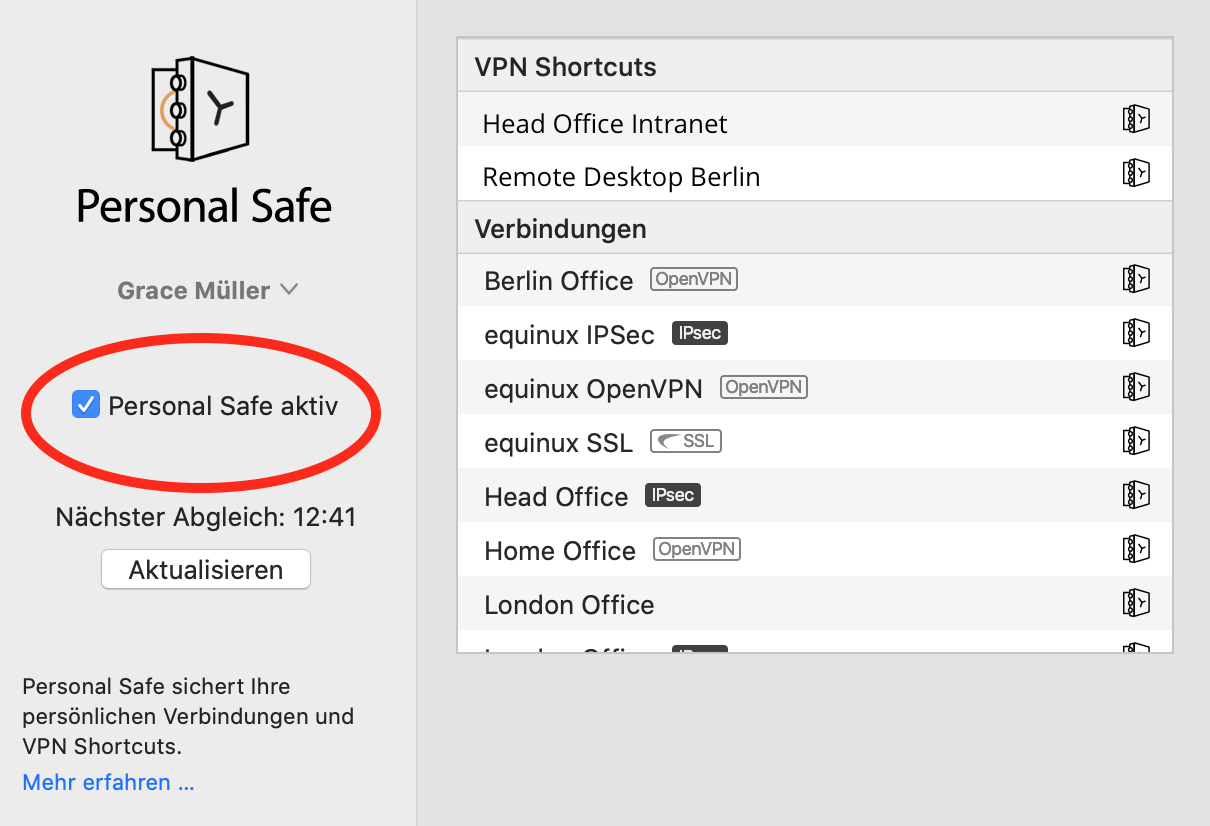
- Wichtig: Selektieren Sie in dem Dialog-Fenster "Nur aus Personal Safe entfernen"

- Ihre Verbindungen werden nun lokal auf Ihrem Mac gespeichert
Schritt 2: Legen Sie einen neuen persönlichen Account an
- Loggen Sie sich über den Knopf unten links von Ihrem Reseller-Account aus:
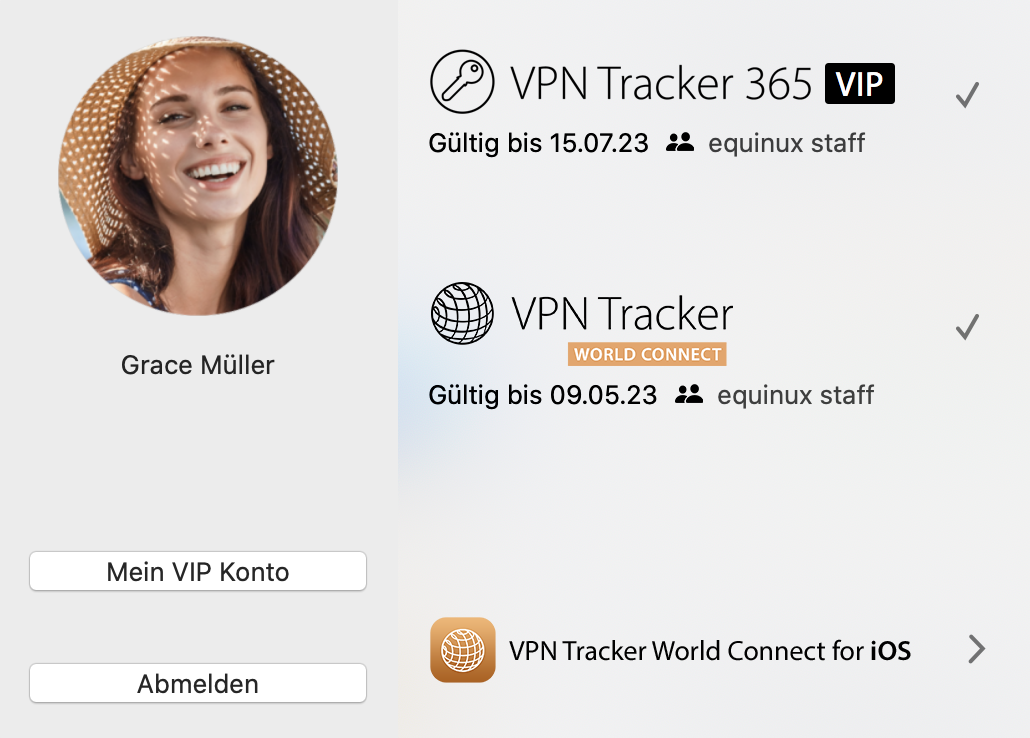
- Falls Sie es noch nicht getan haben, sollten Sie jetzt einen neuen persönlichen Account anlegen.
- Diesen Account können Sie für Ihren persönlichen VPN Tracker Plan sowie ggf. auch für internes Team Management verwenden.
Schritt 3: Weisen Sie Ihren aktuellen Plan Ihrem neuen Account zu
- Loggen Sie sich bei my.vpntracker mit Ihrem ursprünglichen Reseller-Account ein
- Übertragen Sie mit den Reseller-Tools die benötigten Lizenzen auf Ihren Personal-Account
- Loggen Sie sich bei my.vpntracker mit Ihrem neuen Personal-Account ein und weisen sich eine Lizenz zu
Schritt 4: Syncen Sie Ihre Verbindungs- und Shortcuts-Daten in Ihrem Personal Safe
- Loggen Sie sich in VPN Tracker 365 mit Ihrem neuen Personal-Account ein
- Öffnen Sie wieder die Einstellungen für Ihren Personal Safe
- Klicken Sie schließlich auf "Personal Safe aktiv", um Ihre lokalen Verbindungen zu Ihrem Personal Safe hinzuzufügen
invalid_grant: Bad Request (-10)vennligst utfør følgende trinn:
- Gå til Mail Designer 365 > Preferanser > Mailkontoer.
- Fjern din Gmail-adresse fra listen ved hjelp av ikonet "-".
- Klikk deretter på ikonet "+" for å legge til Gmail-kontoen din på nytt. Du vil bli bedt om å logge på med dine Gmail-legitimasjoner igjen.
launchctl unload -w /System/Library/LaunchDaemons/com.apple.netbiosd.plist
Vennligst merk at deaktivering av NetBIOS-demonen kan påvirke nettverksfilressursene dine.
When you share a connection using TeamCloud, it is encrypted and then shared with members of your VPN Tracker Team.
General Security Information- TeamCloud uses strong encryption to protect all data
- The connection is encrypted using end-to-end encryption for each Team member individually
- End-to-end encryption means that we can never access your encrypted connection
Here's a brief overview of how the following security settings are handled by TeamCloud:
Pre-Shared Key- Pre-shared keys for a connection are automatically included, so your team members can connect right away
- The pre-shared key will not be added to a team member's Keychain, so they cannot access it
- Your username and password are not shared with your team, they are removed before the connection is shared
- Each Team member can enter their own username and password
- These can be stored inside their Keychain and additionally will be added as user-specific credentials to TeamCloud (only available to that team member)
- Remote Connection Wipe: By removing a team member from your Team, their access to TeamCloud is also immediately revoked. Any connections they have on their Macs will be removed automatically.
- Don't allow settings to be changed prevents users that aren't Team managers or owners from editing a connection
- VPN Shortcuts can be shared to TeamCloud directly
If you have any feedback regarding these settings, please get in touch and let us know your requirements.
Hvis du ikke kan få tilgang til teamets VPN-tilkobling via TeamCloud, kan du sjekke følgende:
- Sørg for at du har den nyeste versjonen av VPN Tracker 365.
- Du må være medlem av ditt firmas VPN Tracker-team – kontakt IT-personen din hvis du ikke er lagt til.
- Hvis du nettopp har blitt lagt til i teamet ditt, må teamlederen din starte VPN Tracker eller gå til my.vpntracker.com for å fullføre TeamCloud-oppsettet.
- Hvis du ser noen, men ikke alle av teamets TeamCloud-tilkoblinger, må du kanskje oppgradere lisensen din for å få tilgang til alle.
Hvis spørsmålet ditt ikke er besvart ovenfor, vennligst ta kontakt.
- Du må være en leder eller arrangør i teamet ditt – støtte for flere administratorer er nå rullet ut til team – ta kontakt med oss hvis du vil aktivere dette for teamet ditt umiddelbart.
- Velg en tilkobling i VPN Tracker og velg alternativet 'Del med team' fra visningene Status eller Konfigurer

Merk om nye brukere
Personen som mottar tilkoblingen må være medlem av ditt VPN Tracker-team og må ha konfigurert sine TeamCloud-krypteringsnøkler.
Dette skjer automatisk når de åpner VPN Tracker og andre teammedlemmer er på nett. Hvis et annet teammedlem ikke er tilgjengelig, kan TeamCloud-oppsettet også bekreftes av en teamleder på my.vpntracker.com.
TeamCloud - Viktig sikkerhetsarkitektur
- Bygget ved hjelp av ende-til-ende-kryptering - våre servere har ikke tilgang til tilkoblingsdataene dine
- Sikkert kryptert med bruker-spesifikke krypteringsnøkler for ekstra sikkerhet
- Kryptering kjøres lokalt i nettleseren din
Administrere tilkoblinger på web
my.vpntracker bruker avansert WebAssembly-teknologi til å sikkert dekryptere og kryptere sensitive tilkoblingsdetaljer lokalt i nettleseren din - uten å sende noen ubeskyttede data gjennom VPN Tracker-serverne. Dette gir teamledere mulighet til å redigere tilkoblingsfiler og legge til flere teammedlemmer til TeamCloud på web, uten å måtte ha en Mac eller VPN Tracker 365 som kjører lokalt.Hvis du trenger mer lagringsplass enn du har i din nåværende plan, kan du enkelt oppgradere. Din gjenværende saldo vil bli beregnet forholdsmessig mot din nye plan.
Du kan tilordne ulike roller til teammedlemmene, slik at de får tilgang til bestemte funksjoner.
Merk: Roller er under implementering. Hvis du ikke ser rullegardinmenyen i teamet ditt, kan du kontakte oss slik at vi kan sette opp teamet ditt.
Du kan tilordne følgende roller:
| Manager | Organizer | Member | Billing | |
|---|---|---|---|---|
| Purchase and manage subscriptions | Yes | - | - | Coming soon |
| Invite and remove Team members | Yes | Yes | - | - |
| Change roles | Yes | - | - | - |
| Add, edit and remove TeamCloud connections | Yes | Yes | - | - |
| Receive TeamCloud connections | Yes | Yes | Yes | - |
| Download invoices | Yes | - | - | Yes |
TeamCloud-grupper lar deg bruke TeamCloud-funksjoner med bare en del av teamet ditt, for eksempel for å dele en bestemt VPN-tilkobling bare med IT-administratorene dine.
For å opprette og redigere grupper trenger du
- Team Manager- eller Organizer-status
- en VPN Tracker VIP- eller Consultant-plan
For å motta en tilkobling fra en TeamCloud-gruppe, trenger du
- å være medlem av teamet
- en VPN Tracker Executive-, VIP- eller Consultant-plan
- Velg teamet eller kontoen din i sidefeltmenyen og klikk på Abonnementer
- Velg planen du vil oppgradere og klikk på Oppgrader versjon
 Du blir deretter ført til betalingssiden. Her kan du velge hvilken versjon du vil oppgradere til. På høyre side, under Ny plan, velger du et produkt fra rullegardinlisten (f.eks. VPN Tracker VIP) for å beregne oppgraderingsprisen.
Du kan nå se gjennom din nye plan før du kjøper. Pro-rata rabatt er den gjenværende verdien av din eksisterende lisens(er), som trekkes fra det årlige totalbeløpet for å gi Beløp som skal betales nå.
Du blir deretter ført til betalingssiden. Her kan du velge hvilken versjon du vil oppgradere til. På høyre side, under Ny plan, velger du et produkt fra rullegardinlisten (f.eks. VPN Tracker VIP) for å beregne oppgraderingsprisen.
Du kan nå se gjennom din nye plan før du kjøper. Pro-rata rabatt er den gjenværende verdien av din eksisterende lisens(er), som trekkes fra det årlige totalbeløpet for å gi Beløp som skal betales nå.

- Logg på din my.vpntracker-konto og velg teamet ditt i sidefeltet
- Rull til Teammedlemmer. Her ser du en liste over kollegene du har invitert til teamet ditt og deres gjeldende lisens
- Klikk på Administrer for å se dine tilgjengelige lisenser og velg et produkt fra listen for å tildele det til en bruker
- Hvis du ikke har tilgjengelige lisenser, kan du kjøpe mer fra Team Store ved å klikke på Kjøp lisenser
 For mer trinnvis informasjon om oppsett og administrasjon av dine VPN Tracker-team, se denne detaljerte veiledningen.
- Sjekk om du kan få tilgang til my.vpntracker.com
- Hvis du kan få tilgang til my.vpntracker, kan du prøve å avslutte og starte appen på nytt
- Hvis det ikke hjelper, kan du prøve igjen litt senere
- Hvis det fortsatt ikke fungerer etter en kopp kaffe, ta kontakt med oss
- Sørg for at tilkoblingene dine er lagret i din personlige safe eller i TeamCloud (se etter safe- eller skyikonene i statusfanen)

- Logg ut av VPN Tracker 365 på din gamle Mac (velg "VPN Tracker 365 > Logg ut…" fra menylinjen)
- Logg på VPN Tracker 365 på din nye Mac med din equinux-ID og passord
- Last ned VPN Tracker for Mac eller iPhone
- Kopier VPN-tilkoblingsdetaljene dine fra AnyConnect-appen
- Koble til og skriv inn brukernavn og passord når du blir bedt om det
 Merk at dette vil gi deg samme oppførsel som å fjerne haken ved alternativet "bruk standard gateway på eksternt nettverk" i Windows.
I september 2021 utløp sertifikatene for "Let's Encrypt". Siden Apple ikke har oppdatert eldre versjoner av Mac OS X (10.9 - 10.11) med de nyeste sertifikatene, oppstår det problemer på disse systemene når du kommuniserer med sikre nettsteder. Hvis du har merket at mange nettsteder ikke lastes riktig i Safari, er dette sannsynligvis årsaken.
Merk: Dette er et vanlig Mac OS X-problem som påvirker mange applikasjoner og nettsteder.
Sikker kommunikasjon med my.vpntracker.com - tjenesten bak VPN Tracker 365 - har også blitt påvirket.
Slik løser du problemet:- Installer riktig versjon av VPN Tracker for systemet ditt:
- Mac OS X 10.9 eller 10.10: VPN Tracker 365 20.0.1
- Mac OS X 10.11: Last ned den nyeste versjonen av VPN Tracker
- Legg til gjeldende rot-sertifikater:
- Besøk vår feilsøkingsside
- Last ned profilen der
- Åpne den fra nedlastingsmappen
- Dobbeltklikk på profilen for å åpne den i Systemvalg og bekreft installasjonen
- Start VPN Tracker på nytt og logg på igjen
Hvis problemet vedvarer:
- Åpne Safari
- Gå til Preferanser > Personvern > Administrer nettstedsdata
- Ved hjelp av søk kan du finne og slette alle data for 'equinux' og 'vpntracker'
Eldre versjoner av VPN Tracker kan også ha problemer med sertifikater. Siden disse versjonene har nådd slutten av livssyklusen, kan vi ikke lenger tilby støtte for dem. De ovennevnte trinnene bør også brukes på disse versjonene. For å bruke VPN Tracker på de nyeste versjonene av macOS og få støtte, kjøp en moderne VPN Tracker-lisens .
På iOS inkluderer Mail-appen flere personvernfunksjoner – en av dem kalles Mail Privacy Protection. Når denne funksjonen er aktivert, lastes alle bilder gjennom Apples proxy-servere for å maskere IP-adressen til mottakeren.
I våre tester kan dette noen ganger føre til at visse e-postbilder ikke lastes inn riktig. I dette tilfellet ser du en melding øverst i Mail-appen som sier «Kan ikke laste inn eksternt innhold privat»:

Hvis du ikke kan laste inn bilder i e-posten din, kan du prøve å deaktivere denne funksjonen og åpne eller sende meldingen på nytt.
For å deaktivere Mail Privacy Protection, åpner du Innstillinger-appen på iPhone og går til:
Mail > Personvern > Beskytt Mail-aktivitet

- Åpne VPN Tracker eller logg på din my.vpntracker konto på nettet
- I sidefeltet går du til Administrer team og ruller ned til området Innstillinger
- Under Teamlogoer vil du se muligheten til å laste opp en lys og en mørk versjon av teamets logo. Velg logofilene dine og klikk Lagre for å synkronisere endringene for teamet ditt
 Vil du låse opp Corporate Branding og flere VIP-funksjoner? Se alle planalternativene her.
Du bruker Shimo og har lagt merke til at den ikke fungerer lenger? Prøv VPN Tracker.
Alternativ til Shimo 5
VPN Tracker støtter mange VPN-protokoller som Shimo, men er designet for å støtte nye Mac og macOS-versjoner, inkludert macOS Sonoma og ny macOS Sequoia.
Fiks din VPN - Last ned VPN Tracker gratisInstaller den gratis prøveversjonen av VPN Tracker 365 og sett opp din VPN-tilkobling. Når du er koblet til, velg et VPN Tracker-plan for regelmessige oppdateringer, kompatibilitet med de nyeste macOS-versjonene og profesjonell støtte.
Trenger du hjelp til å sette opp din VPN? Hvordan flytte din Shimo VPN-tilkobling til VPN TrackerFørst kjør VPN Tracker og opprett en ny gratis brukerkonto for å starte din prøveversjon. Nå kan vi sette opp din VPN-tilkobling:
- I VPN Tracker, gå til Fil > Ny > Selskapstilkobling
- Velg produsent og modell av din VPN-enhet eller
- Gå til Protokoller og velg din VPN-protokoll
Nå når du har en tilkobling, må du legge inn tilkoblingsdetaljer. Du kan finne noen tilkoblingsdetaljer i nøkkelkjedet til din Mac:
- Gå til Applikasjoner > Verktøy > Tilgang til nøkkelkjede
- Søk etter "Shimo" i øverste høyre hjørne
- Du vil finne elementer med navnet "Shimo: vpn.example.com" - der "vpn.example.com" er adressen til din VPN-enhet
- Dobbeltklikk på elementet for å åpne detaljer
- For å finne din forhåndsdelte nøkkel: finn Shimo-elementet med etiketten "Konto" som slutter med "groupPassword"

- For å finne ditt innloggingspassord: finn Shimo-nøkkelkjedeelementet med kontoetiketten som slutter med "userPassword"
- Klikk "Vis passord" og skriv inn ditt macOS-konto passord for å vise passordet (merk at du kan bli bedt om å gjøre dette to ganger)
Velg "Innstillinger" i øverste høyre hjørne av din tilkobling og legg inn detaljene til din VPN-tilkobling:
- For VPN-enhetens adresse, skriv inn enhetens vertnavn fra nøkkelkjedeelementets navn ("vpn.example.com" i vårt eksempel)
- For forhåndsdelt nøkkel, skriv inn nøkkelkjedepassordet som er merket som "groupPassword"
- Skriv inn ditt brukernavn og passord
- Kjør din tilkobling og sjekk om du kan koble til
Velg dine identitetsbekreftelsesalternativer

Informasjon om sertifikater
Merk at i tillegg til den offentlige delen av sertifikatet, må du også eksportere den private nøkkelen.
Viktig: Den private nøkkelen kan ikke importeres til nøkkelkjedet alene, bare sammen med det relevante sertifikatet. For å gjøre dette, må sertifikatet og den private nøkkelen være i PKCS12-format. Du kan generere dette formatet ved å skrive inn følgende kommando i terminalen:
openssl pkcs12 -export -in (example.com).user.crt -inkey (example.com).user.key -out (example.com).user.p12
Deretter kan (example.com).user.p12 importeres ved å dobbeltklikke. Under genereringen av din nøkkel vil systemet be deg om å skrive inn et passord, fordi den private nøkkelen i PKCS12-format alltid er kryptert. Dette kan være passordet du har valgt, men merk at du må skrive det inn på nytt under import.
Feilsøking
Hva skal jeg gjøre hvis jeg ikke kan koble til?
Du kan kanskje trenge ekstra informasjon som ble gitt av VPN-administratoren når du først satte opp din VPN-tilkobling. Sjekk e-posten din (tips: prøv å søke etter VPN-enhetens adresse).
 Mail Designer 365 bruker den andre HEAD-taggen for å forbedre designets kompatibilitet med Yahoo Mail, men noen e-posttjenester anser dette som en feil og kan derfor ikke behandle HTML.
For eksempel, hvis du bruker Constant Contact og opplever kompatibilitetsproblemer, kan du prøve dette alternativet.
Mail Designer 365 bruker den andre HEAD-taggen for å forbedre designets kompatibilitet med Yahoo Mail, men noen e-posttjenester anser dette som en feil og kan derfor ikke behandle HTML.
For eksempel, hvis du bruker Constant Contact og opplever kompatibilitetsproblemer, kan du prøve dette alternativet.
- PPTP VPN-tilkoblinger støttes ikke, da iOS og Android ikke støtter PPTP-gjennomgang
- For IPsec VPN-tilkoblinger må du kanskje justere innstillingene for NAT-T.
Du kan opprette og redigere tilkoblinger direkte i my.vpntracker.com ved hjelp av en hvilken som helst nettleser. Takket være avansert ingeniørkunst fungerer dette med samme datasikkerhet som du kjenner fra VPN Tracker på Mac.
Slik fungerer det
- Velg merke og modell for enheten din
- Skriv inn tilkoblingsdetaljene dine
For å lagre den nye tilkoblingen din:
- Du skriver inn din equinux ID og passord
- Din krypterte sikre hovednøkkel hentes fra my.vpntracker
Nå kjøres et program lokalt på enheten din via nettleseren din for å håndtere kryptering:
- Det lokale krypteringsprogrammet dekrypterer hovednøkkelen på enheten din
- Deretter bruker den hovednøkkelen din til å kryptere nye tilkoblingsdata
- Den fullstendig krypterte tilkoblingen lastes deretter opp til din Personal Safe eller TeamCloud på my.vpntracker
- Din Mac, iPhone eller iPad kan deretter hente den krypterte tilkoblingen, klar til å koble til
Det er alt. Integrert tilkoblingsredigering på my.vpntracker med full sikkerhet og ende-til-ende-kryptering som du kjenner fra VPN Tracker for Mac.
Du kan få tilgang til filer på nettverkslagringen din på iPhone eller iPad ved hjelp av appen Filer. Slik fungerer det:
- Åpne appen Filer.
- Trykk på knappen ··· og velg «Koble til server» (eller trykk på ⌘+k på iPad-tastaturet).
- Skriv inn IP-adressen eller vertsnavnet til filserveren din.
- Skriv inn brukernavnet og passordet når du blir bedt om det.
Finner du ikke filene dine?
Hvis du bare ser en tom mappe i stedet for delte mapper, må du kanskje legge til mappen du prøver å få tilgang til i banen.
For eksempel: Hvis du prøver å få tilgang til filmappen work på serveren 192.168.50.2, skriver du inn serveradressen som smb://192.168.50.2/work.

Få tilgang til tilkoblinger på iOS
Når du logger på VPN Tracker for iOS med din equinux ID og passord, vil dine Personal Safe- og TeamCloud-tilkoblinger vises i appen. Bruk filteret i øverste venstre hjørne av appen for å bare se TeamCloud-tilkoblinger fra teamet ditt eller personlige tilkoblinger fra Personal Safe. Viktig: Hvis du har tilkoblinger som du bare har lagret lokalt på Macen din, vil de ikke være tilgjengelige på andre enheter. For å få disse tilkoblingene på iPhone eller iPad, høyreklikk på tilkoblingen og velg «Legg til i Personal Safe» eller «Del med TeamCloud».
 Disse tilkoblingene vises på iPhone eller iPad.

Du kan få tilgang til filservere på din iPhone og iPad ved hjelp av VPN Tracker for iOS og Filer-appen:
- Koble til VPN-en din
- Åpne Filer-appen
- Trykk på ···-ikonet øverst til høyre
- Velg 'Koble til server'
- Skriv inn filserverens vertsnavn eller IP-adresse (f.eks.
fileserver.internal.example.com) - Logg på med bedriftsinnloggingen din når du blir bedt om det
Du bør nå se filservervolumene dine slik du gjør på macOS.
Feilsøkingstips
Hvis du opplever problemer med å liste filene dine, kan du prøve følgende:
- Skriv inn hele volumstien, ikke bare serverens vertsnavn: for eksempel, hvis du kobler til delingen kalt
Marketingpå filserveren din, skriv innfiles.internal.example.com/Marketing - Be personen som administrerer filserveren om å aktivere SMBv2 og SMBv3 (iOS bruker noen v2-funksjoner for å sette opp tilkoblingen)
- Prøv en tredjeparts filserver-app fra App Store. Noen av dem tilbyr bedre kompatibilitet med visse filserverkonfigurasjoner
Følgende VPN-protokoller støttes ikke for øyeblikket av VPN Tracker for iPhone / iPad:
Løsninger
Mange VPN-gatewayer støtter mer enn én VPN-standard. Sjekk om VPN-gatewayen din kan aktivere en kompatibel protokoll eller spør nettverksadministratoren din.
Tips: Skjul ikke-støttede protokoller
I VPN Tracker går du til Innstillinger → Tilkoblingsinnstillinger for å skjule ikke-støttede tilkoblinger fra listen din.
 Den gjenværende verdien av din nåværende plan vil bli kreditert din nye plan.
Alternativt kan du velge en ny VPN Tracker-plan som inneholder iOS-støtte.
Tilgjengelighet av forhåndsutgivelsestesting
Generelt er forhåndsutgivelsestesting av Beta- og Nightly-versjoner tilgjengelig for alle VPN Tracker-brukere. Men hvis du vurderer å oppdatere til en forhåndsutgivelsesversjon, må du nøye vurdere følgende informasjon:Viktig informasjon for forhåndsutgivelsestestere
Nightly- og Beta-versjoner av VPN Tracker er fortsatt i utviklingsfasen. Målet med forhåndsutgivelsestesting er å identifisere eventuelle tilkoblingsproblemer som våre testere opplever, og å fikse disse før den endelige offentlige utgivelsen. Dette betyr at vi ikke kan garantere perfekt stabilitet og kompatibilitet for eksisterende tilkoblinger. Av denne grunn anbefaler vi ikke en oppdatering til en forhåndsutgivelsesversjon for produksjonssystemer eller for noen som trenger kritisk tilgang til tilkoblingen sin. I dette tilfellet anbefaler vi at du holder deg til hovedgrenen.Gå tilbake til hovedgrenen:
Hvis du har oppdatert til en forhåndsutgivelsesversjon og opplever problemer med tilkoblingen din, kan du enkelt bytte tilbake til den siste stabile utgivelsen.- Åpne VPN Tracker og legg til en ny WireGuard® tilkobling
- Last opp WireGuard® konfigurasjonsfilen din eller skann QR-koden din
- Lagre tilkoblingen din til kontoen din ved hjelp av sikker end-to-end-kryptering
 Nå kan du koble til din WireGuard® VPN-server på Mac, iPhone eller iPad.
→ Mer informasjon om tilkobling til WireGuard® VPN i VPN Tracker
WireGuard® er et registrert varemerke for Jason A. Donenfeld.
Nå kan du koble til din WireGuard® VPN-server på Mac, iPhone eller iPad.
→ Mer informasjon om tilkobling til WireGuard® VPN i VPN Tracker
WireGuard® er et registrert varemerke for Jason A. Donenfeld.
- Logg på my.vpntracker.com-kontoen din
- Velg teamet ditt i øvre venstre hjørne
- Velg "Team Cloud" på venstre side
- Rull ned til delen "Gi nytt navn til teamet ditt"
- Skriv inn det nye teamnavnet og trykk på "Gi nytt navn"

- Logg på din my.vpntracker.com-konto
- Velg teamet ditt øverst til venstre
- På venstre side velger du "Team Cloud"
- I Inviter-delen øverst skriver du inn navnet og e-postadressen til bedriften til ditt nye teammedlem, og klikker deretter på "Send invitasjon".

- Det inviterte teammedlemmet vil motta en automatisk e-postinvitasjon med en lenke du kan klikke på for å bli med i teamet ditt.
- Tips: Hver VPN Tracker 365-bruker trenger en egen personlig equinux ID. Etter at brukeren har mottatt en teaminvitasjon fra deg og klikket på invitasjonslenken, kan de enten opprette en ny equinux ID eller logge på med sin eksisterende konto.
- Hvis brukeren ikke mottar e-postinvitasjonen, kan du få tilgang til invitasjonslenken ved å klikke på "Detaljer" ved siden av brukernavnet


- Når et teammedlem har akseptert e-postinvitasjonen din, vil du bli varslet via e-post

Hvis du allerede har kjøpt en VPN Tracker-lisens, men ønsker å bytte til et annet produkt, har du to alternativer:
1. Kjøp en oppgradering
I de fleste tilfeller kan du oppgradere din eksisterende plan. VPN Tracker-butikken vil automatisk beregne kjøpet ditt på nytt basert på gjenværende verdi av ditt nåværende produkt.
Gå til my.vpntracker-oppgraderingssiden for å se oppgraderingsalternativene dine.
2. Konverter produktet ditt til butikkredit Hvis du kjøpte med en annen konto eller ønsker å bytte til en helt annen produktlinje, kan du konvertere din eksisterende lisens til butikkredit og bruke den til ditt nye kjøp:
- Besøk vår butikkpromokodeside og følg trinnene for å motta din promokode
- Velg ditt nye produkt i my.vpntracker-butikken
- Skriv inn din promokode ved utsjekking
Hver Mail Designer-plan tilbyr et visst antall AI-kreditter. Disse kredittene fornyes automatisk hver måned som en del av abonnementet ditt. Under beta-fasen har vi tildelt alle planer et antall kreditter for testformål, antall kreditter i hver plan kan endres i fremtiden.
Hver gang du bruker TextScout AI-funksjoner i Mail Designer, vil dette automatisk gjenspeiles i dine tilgjengelige AI-kreditter.
Hvor mange kreditter brukes?
Antall kreditter som et TextScout AI-spørsmål vil bruke, avhenger av kompleksiteten til selve spørsmålet og antall resultater TextScout kan returnere. Siden AI-modellene fortsatt forbedres under beta-fasen, kan antall brukte kreditter variere.
Team
Hvis du er en del av et Mail Designer 365-team med flere planer, blir kredittene dine samlet slik at alle kan bruke hverandres kreditter.
Jeg har gått tom for kreditter – hva nå?
Oppgrader til Mail Designer 365 Business Premium for å legge til flere kreditter til kontoen din.
Har du allerede en Business Premium-plan? Ta kontakt med vårt supportteam, vi vil gjerne høre mer om din opplevelse med TextScout AI Beta.
Når oppdateres kredittene?
AI-kreditter tilbakestilles automatisk den første dagen i måneden. Ubrukte kreditter fra forrige måned overføres ikke.
Hvordan får jeg tilgang til TextScout AI?
TextScout AI er tilgjengelig for prøving i alle Mail Designer 365-planer i den nyeste Mail Designer 365-versjonen. Antall AI-kreditter som er tilgjengelige for deg for å generere emnelinjer, varierer avhengig av plannivået ditt. Du kan sjekke statusen din ved hjelp av kredittindikatoren i TextScout AI-vinduet.Hva betyr dette?
Når DoH er aktivert, omgår den DNS-serveren din og sender i stedet domener du skriver inn i nettleseren via en DoH-kompatibel DNS-server ved hjelp av en kryptert HTTPS-tilkobling.Dette er ment som et sikkerhetstiltak for å hindre andre (f.eks. din internettleverandør) i å se nettstedene du prøver å få tilgang til. Men hvis du bruker en DNS-server levert av VPN-gatewayen din, tillater det DNS-spørringer å kjøre utenfor VPN-tunnelen. I tillegg, hvis VPN-en spesifiserer en DNS-server som løser interne vertsnavn, vil disse enten ikke løses i det hele tatt eller løses feil når DoH er aktivert.
Slik deaktiverer du DNS over HTTPS i Firefox
For å sikre at alle DNS-spørringene dine kjører via DNS-en til VPN-en din, må du deaktivere DoH i Firefox. Åpne nettleseren Firefox, gå til Firefox > Innstillinger > Nettverksinnstillinger og fjern avmerkingen fra avmerkingsboksen ved siden av «Aktiver DNS over HTTPS»:
Klikk OK for å lagre endringene.
På grunn av en feil i macOS 13.4 kan du oppleve et System Extension-problem når du starter en VPN-tilkobling. Vennligst oppdater til VPN Tracker 23.1.4, som reduserer dette problemet.
Last ned den nyeste versjonen av VPN Tracker
Vær oppmerksom på at du i visse tilfeller fortsatt kan oppleve et System Extension-problem når du kobler til flere VPN-er. Å starte VPN Tracker på nytt vil midlertidig løse problemet.
Vi jobber med en ytterligere oppdatering for å omgå denne feilen i macOS 13.4.

equinux 2FA støtter alle store autentiserings- og passordapper, inkludert:
- Google Authenticator
- Microsoft Authenticator
- Twilio Authy
- 1Password
- FreeOTP
- Bitwarden
- Logge ut av kontoen din i VPN Tracker-appen
- Følge denne lenken: Aktive enheter og trykke på: «Fjern alle enheter»
- Hent den nyeste versjonen av OCLP:
OpenCore Legacy Patcher Releases
- Start og klikk på Innstillinger:

- Kryss av for "Disable AMFI":

- Velg deretter "Post-Install Root Patch" i hovedmenyen og start enheten på nytt.
Mail Designer 365 tilbyr flere alternativer for å sende dine e-postdesign til publikummet ditt.
Testmail
Mail Designer 365s Testmail-tjeneste er designet for å sende interne test-e-poster til deg selv eller teamet ditt – dvs. for å forhåndsvise hvordan din ferdige e-postdesign vil se ut i innboksen.
Test-e-poster vil bli sendt fra Mail Designer 365 Testmail-tjenesten via våre sikre servere.
Sende eksterne e-poster
Du har også muligheten til å sende din e-postdesign til eksterne e-postadresser (dvs. kontakter som ikke er en del av ditt Mail Designer 365-team) via Delivery Hub. Disse e-postene vil bli sendt fra din egen e-postadresse.
Velg mellom en e-postkampanje: Send til en kontaktliste eller en individuell e-post: Send til individuelle e-postkontakter.
Sjekk ut denne veiledningen for mer informasjon om å sende e-postkampanjer via Delivery Hub.
Den nåværende optimaliserte VPN Tracker-linjen tilbyr et enklere sett med alternativer. Hvis du allerede har kjøpt en annen versjon, er dette den riktige versjonen å bestille i fremtiden:
| Gammel versjon | Nåværende versjon | |
|---|---|---|
| VPN Tracker for Mac / VPN Tracker 365 | → VPN Tracker Personal | |
| VPN Tracker Pro for Mac | → VPN Tracker Pro for Mac & iOS | |
| VPN Tracker VIP for Mac | → VPN Tracker VIP for Mac & iOS | |
| VPN Tracker Team Member | → VPN Tracker Personal | |
| VPN Tracker Team Member Plus | → VPN Tracker Executive for Mac & iOS | |
| VPN Tracker Consultant | → VPN Tracker Consultant for Mac & iOS | |
| VPN Tracker + | → VPN Tracker Executive for Mac & iOS | |
| VPN Tracker Pro+ | → VPN Tracker Pro for Mac & iOS | |
| VPN Tracker VIP+ | → VPN Tracker VIP for Mac & iOS | |
| VPN Tracker Consultant+ | → VPN Tracker Consultant for Mac & iOS |
Du kan kjøpe oppgraderinger for eksisterende lisenser på my.vpntracker oppgraderingsside eller bestille nye pakker via VPN Tracker Online Store.
The Anatomy of an Email
Before diving into DKIM, let's briefly understand how emails work. When you send an email, it's like sending a digital letter. It travels through various servers and networks before reaching its intended recipient. Each server it passes through can potentially be a point of vulnerability where malicious actors might tamper with the email's content or disguise themselves as legitimate senders.
Enter DKIM: The Email's Digital Signature
DKIM, which stands for DomainKeys Identified Mail, is a security protocol designed to verify the authenticity and integrity of an email message. It does this by adding a digital signature to the email before it leaves the sender's server. This signature is like a seal of approval, assuring the recipient that the email has not been tampered with and genuinely comes from the claimed sender.
How DKIM Works
DKIM relies on a pair of cryptographic keys: a private key kept by the sender and a public key published in the sender's DNS (Domain Name System) records. Here's how it works:
- Email Signing: When an email is sent, the sending server uses the sender's private key to generate a unique digital signature based on the email's content. This signature is added to the email's header.
- Recipient Verification: Upon receiving the email, the recipient's email server retrieves the public key associated with the sender's domain from the DNS records.
- Signature Verification: The recipient's server uses this public key to verify the email's digital signature. If the signature matches the email's content and has not been altered in transit, the email is considered authentic.
- Filtering and Delivery: If the email passes DKIM verification, it's more likely to be delivered to the recipient's inbox. If not, it may be flagged as suspicious or sent to the spam folder.
The Importance of DKIM
- Protection Against Spoofing: One of the most significant benefits of DKIM is its ability to prevent email spoofing. Without DKIM, cybercriminals can easily forge email headers and pretend to be someone they're not. DKIM ensures that the email you receive from a trusted sender is indeed from that sender.
- Email Integrity: DKIM safeguards the integrity of your emails. It guarantees that your message hasn't been altered during transit, ensuring that the recipient receives the content exactly as you intended.
- Enhanced Deliverability: When your emails are DKIM-signed, email providers are more likely to trust them. This means your legitimate emails have a better chance of landing in your recipients' inboxes rather than getting lost in spam folders.
- Reduced Phishing: By reducing the effectiveness of phishing attacks, DKIM helps protect individuals and organizations from falling victim to scams that could result in data breaches or financial losses.
Conclusion
In an era where email fraud and phishing attacks are prevalent, DKIM serves as a crucial line of defense. It's like a digital fingerprint that assures the authenticity and integrity of your emails. While it may operate behind the scenes and go unnoticed by most email users, DKIM is a vital tool in the ongoing battle against cyber threats. Its use should be encouraged and embraced by individuals, businesses, and email service providers to create a safer digital communication environment for everyone. So, the next time you receive an email, remember that DKIM might be silently working to protect you from potential harm in the vast digital landscape.E-post har blitt en uunnværlig del av vår daglige kommunikasjon, fra personlige samtaler til forretningstransaksjoner. Imidlertid følger denne bekvemmeligheten en konstant trussel fra e-postsvindel og phishing-angrep. For å bekjempe disse truslene og sikre autentisiteten til e-post, finnes det et enkelt, men viktig verktøy kalt SPF eller Sender Policy Framework.
Sårbarheter i e-postkommunikasjon
For å forstå SPF må vi se kort på hvordan e-postkommunikasjon fungerer. Når du sender en e-post, går den gjennom flere servere og nettverk før den når den tiltenkte mottakeren. Ved hvert stopp kan skadelige aktører avskjære, endre eller forfalske e-posten.
SPF: Beskytter av e-postautentisitet
SPF, eller Sender Policy Framework, er en sikkerhetsprotokoll som fungerer som en beskytter, og hindrer svindlere i å bruke din e-postdomene til å utgi seg for deg. SPF bidrar til å verifisere autentisiteten til innkommende e-post ved å sjekke om de er sendt fra autoriserte servere knyttet til avsenderdomenet.
Hvordan SPF fungerer
Prinsippet bak SPF er relativt enkelt:
- Avsendererklæring: Domeneieren (du eller organisasjonen din) publiserer en DNS-post som definerer hvilke servere som er autorisert til å sende e-post på vegne av dem. Denne posten kalles en SPF-post.
- Motta e-post: Når en e-postserver mottar en e-post, sjekker den SPF-posten til avsenderdomenet for å sikre at serveren som sendte e-posten er autorisert til å gjøre det.
- Verifisering: Hvis IP-adressen til avsenderens server samsvarer med en av de autoriserte IP-adressene som er oppført i SPF-posten, anses e-posten som gyldig og leveres. Hvis ikke, kan den markeres som mistenkelig eller avvises.
Viktigheten av SPF
- Forebygging av spoofing: SPF spiller en viktig rolle i å forhindre spoofing av e-post. Den sikrer at e-post som angivelig kommer fra domenet ditt, faktisk kommer fra autoriserte servere, noe som gjør det vanskeligere for svindlere å utgi seg for deg.
- Forbedret e-postlevering: Etter implementering av SPF er det mer sannsynlig at e-postleverandører stoler på e-posten din, noe som fører til forbedret leveringsrate. Det er mindre sannsynlig at den gyldige e-posten din havner i søppelpostmappen.
- Redusert phishing: Ved å gjøre det vanskeligere for svindlere å utgi seg for pålitelige avsendere, bidrar SPF til å redusere phishing-angrep og beskytte enkeltpersoner og organisasjoner mot potensielle skader.
- Merkevare og omdømme: SPF bidrar til å opprettholde omdømmet til e-postdomenet ditt. Den forsikrer mottakerne om at e-posten din er autentisk og styrker tilliten til merkevaren eller organisasjonen din.
Konklusjon
I en tid der e-post er et primært kommunikasjonsmiddel og trusler knyttet til e-post øker, fungerer SPF som et pålitelig skjold mot spoofing og svindel. Selv om den kan fungere stille i bakgrunnen, er SPF et kraftig verktøy i kampen mot cybertrusler. Vi anbefaler at enkeltpersoner, bedrifter og e-postleverandører implementerer SPF for å forbedre sikkerheten til e-postkommunikasjonen. Så neste gang du sender eller mottar en e-post, husk at SPF jobber hardt for å beskytte deg mot potensielle e-postsvindel.
For å sende din første e-postkampanje må du konfigurere e-postadressen og domenet ditt slik at Mail Designer 365 Delivery Hub kan sende e-post på dine vegne.
Konfigurasjonsprosessen består av flere tekniske trinn. Disse trinnene er nødvendige fordi store e-postleverandører vil sjekke om DKIM, SPF og DMARC er konfigurert for å forhindre søppelpost.
Vi prøver å gjøre konfigurasjonsprosessen så enkel og problemfri som mulig. Vi anbefaler at du legger til alle metodene i domenet ditt for å sikre at e-postene dine når alle mottakere. Hvis du trenger hjelp, kan du kontakte IT-administratoren eller supportteamet vårt.
Klar? La oss komme i gang!
Trinn 1: Legg til e-postadressen og domenet ditt
Først må du sørge for at du har konfigurert e-postadressen og domenet ditt. Hvis du ikke har gjort det, kan du se instruksjonene for å sette opp et team.
- Gå til Innstillinger > Avsenderadresse.
- Legg til en ny avsender, skriv inn e-postadressen og domenet ditt.
- Du vil snart motta en e-post som bekrefter e-postadressen din. Klikk på lenken for å bekrefte adressen din for å sende.



Trinn 2: Konfigurer DKIM for å forhindre søppelpost
Neste trinn er å opprette en DNS-post for DKIM (DomainKeys Identified Mail) for domenet ditt. Sørg for å konfigurere DKIM for å forhindre søppelpost. Du finner mer informasjon i denne artikkelen..
- I prosjektinnstillingene må domenet ditt vises i delen „Bekreftede domener”.
-
Hvis du ikke er en teknisk administrator for domenet:
-
Klikk på DKIM-ikonet i kolonnen „Bekreftede domener”.

-
I vinduet som åpnes kan du sende domeneinnstillingene til IT-administratoren din, bare skriv inn e-postadressen og send.

- IT-administratoren din vil motta en e-post med detaljert informasjon.
-
Klikk på DKIM-ikonet i kolonnen „Bekreftede domener”.
- Hvis du er en teknisk administrator for domenet:
- Bestem DNS-leverandøren for domenet ditt. Systemet vårt må vise en lenke til instruksjonene.
- Klikk på DKIM-ikonet i kolonnen „Bekreftede domener”.
- Veiledningen oppretter en DNS-post for domenet ditt og viser type, navn og nødvendige verdier.
- Endringene kan ta opptil 48 timer, avhengig av DNS-leverandøren.
- Etter at konfigurasjonen og bekreftelsen er fullført, vises et grønt kvadrat ved siden av DKIM-ikonet.
- Gå tilbake til „Avsenderadresse”.
- Finn domenet ditt i kolonnen „Bekreftede domener” og klikk på SPF-ikonet.
- Gå til DNS-leverandøren din og opprett en SPF-post.
- Merk: Du har kanskje allerede opprettet en SPF-post. Systemet vårt vil prøve å inkludere de nødvendige komponentene og vise fullstendig informasjon basert på den tidligere konfigurasjonen.
- Hvis bekreftelsen er vellykket, vises et grønt kvadrat ved siden av SPF-ikonet.
- Gå tilbake til „Avsenderadresse” i Delivery Hub.
- Finn domenet ditt i kolonnen „Bekreftede domener” og klikk på DMARC-ikonet.
- Opprett en DNS-post for DMARC for domenet ditt.
- Bruk de anbefalte innstillingene eller dine egne verdier.
- Hvis bekreftelsen er vellykket, vises et grønt kvadrat ved siden av DMARC-ikonet.



Trinn 3: Konfigurer SPF for å forhindre søppelpost
Nå må du sørge for at e-postadressen din er bekreftet riktig med SPF (Sender Policy Framework). SPF bidrar til å forhindre identitetstyveri av e-post ved å spesifisere hvilke servere som har tillatelse til å sende e-post på dine vegne. Du finner mer informasjon om SPF i denne artikkelen..


Trinn 4: Konfigurer DMARC
Konfigurering av DMARC (Domain-based Message Authentication, Reporting & Conformance) er valgfritt, men kan forbedre sikkerheten til e-postkampanjene dine. Du finner mer informasjon om DMARC i denne artikkelen..


Nå har du konfigurert alt som trengs, og domenet ditt er klart til å sende e-postkampanjer via Delivery Hub. Kos deg med å sende kampanjene dine!
Som en del av den gratis Kampanjeplanen som er inkludert i din Mail Designer 365-designplan, vises en Mail Designer 365-banner i bunnteksten til e-poster sendt via Delivery Hub:

Disse bannerne kan fjernes etter å ha byttet til en betalt Kampanjeplan. Logg på din my.maildesigner365-konto for å utforske Mail Designer Campaigns-planalternativene.
- Automatisk behandling av avmeldinger (Delivery Hub vil fjerne avmeldte kontakter for deg)
- Ren e-postliste – kampanjene dine sendes bare til engasjerte abonnenter
- Færre søppelpostklager
- Kampanjebasert sporing av avmeldingsfrekvens Slik setter du inn en avmeldingsplassholder i e-postdesignet ditt For å legge til en avmeldingslenke i e-posten din, klikker du inne i et tekstområde i designet ditt (f.eks. i e-postbunnen), går deretter til appmenyen og velger Sett inn > Mail Designer 365-kampanjer > Avmeldingslenke:

Når du sender kampanjen din via Delivery Hub, vil mottakerne se avmeldingsalternativet i bunnen av e-posten din:

Les mer om Delivery Hub →
If your VPN connection is configured to be Host to Everywhere, all non-local network traffic is sent over the VPN tunnel once the connection has been established. All non-local traffic includes traffic to public Internet services, as those are non-local, too. Those services will only be reachable if your VPN gateway has been configured to forward Internet traffic sent over VPN to the public Internet and to forward replies back over VPN, otherwise Internet access will stop working.
A possible workaround is to configure a Host to Network connection instead, where only traffic to configured remote networks will be sent over VPN, whereas all other traffic is sent out like it is when there is no VPN tunnel established at all. In case the remote network are automatically provisioned by the VPN gateway, this has to be configured on the VPN gateway, automatic provisioning has to be disable in VPN Tracker (not possible for all VPN protocols), or the Traffic Control setting has to be used to override the network configuration as provided by the gateway (Traffic Control is currently not available on iOS).
A Host to Everywhere setup may be desirable for reasons of anonymity or to pretend to be in a different physical location (e.g. a different country), since all your requests will arrive at their final destination with the public IP address of the VPN gateway instead of your own one. Also that way you can benefit from any maleware filters or ad blockers running on the VPN gateway, yet it also means that the gateway can filter what services you have access to in the first place. If Host to Everywhere is desired but not working, this has to be fixed on at the remote site, since what happens to public Internet traffic after being sent over the VPN is beyond VPN Tracker's control.
If the connection is configured to use remote DNS servers without any restrictions, all your DNS queries will be sent over the VPN. Before any Internet service can be contacted, its DNS name must be resolved to an IP address first and if that isn't possible, as the remote DNS server is not working correctly or unable to resolve public Internet domains, the resolving process will fail and this quite often has the same effect in software as if the Internet service is unreachable.
A possible workaround is to either disable remote DNS altogether, if not required for VPN usage, or to configure it manually, in which case it can be limited to specific domains only ("Search Domains"). By entering a search domain of example.com, only DNS names ending with example.com (such as www.example.com) would be resolved by the remote DNS servers, for all other domains the standard DNS servers will be used as configured in the system network preferences.
Using a remote DNS server may be desirable to filter out malicious domains, to circumvent DNS blocking of an Internet provider, to hide DNS queries from local DNS operators (since DNS is typically unencrypted), or to allow access to internal remote domains that a public DNS server cannot resolve, as they are not public. For the last case, configuring the internal domains as search domains is sufficient. For all other cases, the issue must be fixed at the remote site, since what happens to public Internet traffic after being sent over the VPN is beyond VPN Tracker's control.
Når datamaskinen går i hvilemodus, opprettholder ikke VPN Tracker VPN-tilkoblingen av følgende årsaker:
Umiddelbart etter oppvåkning kan systemet ha forskjellige nettverksinnstillinger enn før det gikk i hvilemodus, for eksempel fordi nettverkskabelen er koblet til igjen når datamaskinen er i hvilemodus, eller fordi datamaskinen er flyttet til et sted der det er tilgjengelig et annet Wi-Fi, eller fordi leieperioden for IP-adressen er utløpt og en ny IP-adresse må tildeles datamaskinen etter oppvåkning, fordi den allerede har tildelt en gammel adresse til en annen person, eller fordi nettverksgrensesnittet ikke lenger eksisterer, for eksempel hvis USB-nettverksadapteren er koblet fra. I dette tilfellet vil tilkoblingen ikke lenger fungere umiddelbart etter oppvåkning, men VPN Tracker vil ikke kunne koble fra tilkoblingen på riktig måte med eksterne kolleger.
VPN Tracker vil heller ikke direkte kunne vite om noen av disse hendelsene, fordi applikasjoner ikke mottar nettverkshendelser når systemet er i hvilemodus og må sammenligne alle nettverkskonfigurasjonene før det går i hvilemodus og finne ut om tilkoblingen fortsatt kan opprettes, fordi med noen VPN-protokoller er det ikke mulig å teste aktivt og med andre bare når visse innstillinger brukes (for eksempel DPD). En feilvurdering vil føre til at en tunnel opprettholdes som ikke lenger kan fungere, og brukeren må starte den på nytt manuelt for å få den til å fungere igjen.
NAT-gatewayen husker hvordan den kartlegger private IP-adresser til offentlige IP-adresser og hvordan den skriver om porter bare i en begrenset periode. Avhengig av protokollen kan dette tidsintervallet variere fra noen sekunder til noen minutter (noen gatewayer husker det bare i UDP i 20 sekunder). Hvis et slikt tabelloppføring går tapt, vil det ikke forårsake en feil, men en ny oppføring vil bli opprettet for neste pakke, som ofte vil føre til en annen kartlegging som den eksterne stasjonen ikke kan håndtere, fordi det ser ut til at noen prøver å forstyrre tilkoblingen, fordi pakkene plutselig kommer fra en annen avsender. VPN Tracker vil ikke vite ved oppvåkning om den forrige tabelloppføringen fortsatt eksisterer eller allerede er tapt, og i sistnevnte tilfelle vil den ikke motta en feilmelding fra NAT-gatewayen, men tilkoblingen vil ikke lenger fungere, noe som fører til det samme problemet som det første problemet. Det spiller ingen rolle om en lokal NAT-gateway brukes (som i de fleste hjemmerutere og -modemer) eller operatørens gateway (som ligger hos internettleverandøren, gjennom hvilken flere kunder kan dele en offentlig IP-adresse).
VPN-protokoller som bruker en form for deteksjon av inaktive kolleger forventer kontinuerlig nettverkstrafikk fra den andre siden. Hvis dette ikke er tilfelle, sender den DPD-pakker og forventer at DPD-forespørslene blir oppfylt. Hvis de ikke blir oppfylt, vil den andre siden anse tilkoblingen som død og slette den. VPN Tracker vet ikke hva som skjer når datamaskinen er i hvilemodus og kan ikke svare på disse forespørslene. Etter oppvåkning vil tilkoblingen ikke lenger fungere, men selv ved bruk av DPD kan dette vanligvis bare oppdages etter omtrent ett minutt, og frem til da vil systemet prøve å fortsette å bruke denne tilkoblingen uten mulighet for å lykkes, så forskjellige applikasjoner vil støte på feil eller frakoblinger.
Hvis VPN-tilkoblingen blir avbrutt uten å logge ut fra VPN-gatewayen og gatewayen ikke vet om dette, kan klienten kanskje ikke gjenopprette tilkoblingen umiddelbart eller det kan oppstå en feil ved første forsøk. I verste fall kan klienten bli blokkert i noen minutter. Dette kan skje hvis nettverksinnstillingene endres i hvilefasen eller hvis oppføringen i NAT-tabellen går tapt.
For å unngå alle disse problemene avslutter VPN Tracker umiddelbart alle VPN-tilkoblinger når systemet varsler at det skal gå i hvilemodus og kobler fra tilkoblingen på riktig måte med eksterne kolleger. Umiddelbart etter at systemet våkner og varsler at nettverket er tilbake i drift, gjenoppretter VPN Tracker umiddelbart alle disse tilkoblingene. Dette gjør det mulig å unngå alle problemene som er nevnt ovenfor, og vanlige applikasjoner har ikke tilgang til nettverket når systemet er i hvilemodus og vet også at det ikke er noe nettverk umiddelbart etter oppvåkning, spesielt hvis nettverket har endret seg.
Mail Designer 365 er lisensiert per bruker. Dette betyr at hver person som bruker Mail Designer 365 trenger sin egen lisens.
For å forhindre sikkerhetsproblemer, sjekker et automatisk system pålogginger til kontoer. Det er flere mulige årsaker til at en konto kan bli låst:
- Deling av en konto med andre
- Kontoen brukes som en “generisk” konto (f.eks. “Laboratoriedatamaskin 1”), i stedet for å være personlig tilpasset en person
- Gå til my.maildesigner365.com
- Logg på med din equinux ID
- Gå til “Store” og velg “Add plans…”
- Legg til ekstra lisenser for hver person som trenger tilgang til Mail Designer og fullfør bestillingen din
- Når du har riktig antall lisenser for teamet ditt, tildel nye lisenser til kollegene dine – se vår Team Setup Guide for trinnvise instruksjoner
Etter å ha fullført disse trinnene, vennligst kontakt vårt supportteam og inkluder din equinux ID og ordrebekreftelsesnummer. Et teammedlem vil gjennomgå detaljene dine og kunne fjerne begrensningene på kontoen din.
Hvis du har andre spørsmål, vennligst kontakt vårt Mail Designer-team.
~/Library/Group Containers/C3HCD5RMD7.net.tower-one.MailDesigner/DocumentsTilde (~) representerer din hjemmekatalog. Dette unntaket er bare nødvendig for leseoperasjoner; skriveoperasjoner kan fortsatt overvåkes.
Email,First Name,Last Name,Favorite Color,Location miller@example.com,Peter,Miller,blue,New York smith@example.com,Jody,Smith,red,San FranciscoGreit å vite: Du kan importere CSV-filen på nytt når som helst med ekstra kolonner for å forbedre kontaktene dine. Alle nye plassholdere vil bli festet til kontaktene dine. Trenger du hjelp? Last ned en eksempel CSV-fil her som referanse: '>Mail_Designer_365_Campaigns_Email_Import_Example.csv
1. Legg til nye e-postadresser
Add contacts in Mail Designer Campaigns: https://my.maildesigner365.com/team/deliveries/contacts/add E-postadresser kan legges til ved å kopiere og lime inn eller via en CSV-fil.Legg til kontakter ved å kopiere og lime inn
Insert your email addresses into the field separated by a comma or return. To start with, we are only using the newsletter addresses for the “Women” newsletter. Deretter velger du nedenfor:
"Add placeholder"
Deretter velger du nedenfor:
"Add placeholder"
 Nå kan du tildele et navn til plassholderen.
Hva er plassholdere? Plassholdere brukes til å filtrere kontakter senere, for eksempel hvis vi vil identifisere alle kontakter som er interessert i kvinneklær. En plassholder kan forstås som en kolonne i et regneark.
For eksempel vil vi kalle plassholderen "Nyhetsbrevtype". Den nye plassholderen opprettes ved å klikke på "Ny plassholder: + Nyhetsbrevtype".
Nå kan du tildele et navn til plassholderen.
Hva er plassholdere? Plassholdere brukes til å filtrere kontakter senere, for eksempel hvis vi vil identifisere alle kontakter som er interessert i kvinneklær. En plassholder kan forstås som en kolonne i et regneark.
For eksempel vil vi kalle plassholderen "Nyhetsbrevtype". Den nye plassholderen opprettes ved å klikke på "Ny plassholder: + Nyhetsbrevtype".
 Nå kan du tildele en verdi til plassholderen: "Kvinner":
{placeholder+value-de.png}
Til slutt klikker du på "Legg til kontakter" for å importere alle kontaktene og tildele dem verdien for plassholderen. På denne måten vil vi senere se hvilke kontakter som er interessert i kvinneklær.
Nå kan du tildele en verdi til plassholderen: "Kvinner":
{placeholder+value-de.png}
Til slutt klikker du på "Legg til kontakter" for å importere alle kontaktene og tildele dem verdien for plassholderen. På denne måten vil vi senere se hvilke kontakter som er interessert i kvinneklær.
Legg til flere kontakter
Anschließend wiederholen wir das ganze für die "Männer" und "Kinder" Newsletter. Wir nutzen jeweils den bereits angelegten Platzhalter "Newslettertyp", hinterlegen dort aber neue Werte "Männer" und "Kinder".Viktig informasjon:
- Hvis kontakten allerede eksisterer, vil den ikke bli importert på nytt, men verdien for plassholderen vil bli lagt til. På denne måten kan vi trygt legge til flere e-postadresser - det vil ikke bli duplisert.
- En plassholder kan inneholde flere verdier.
Når må jeg redigere lenker etter sending?
- Du tastet ved et uhell inn feil lenke
- Du glemte å endre lenken fordi du dupliserte designet
- Du vil endre en lenke fordi den gamle URL-en ikke lenger eksisterer (f.eks. et tidsbegrenset tilbud eller en direktesending)
Slik endrer du en lenke i en e-post etter sending
Mail Designer 365 Delivery Hub-brukere kan bruke Link Rescue til enkelt å endre e-postnyhetsbrevlenker etter at en kampanje er sendt. For å komme i gang, åpne analysevisningen for kampanjen du har valgt og bytt til fanen Lenkeoversikt: Her kan du velge en hvilken som helst lenke og redigere den når som helst. Etter å ha erstattet en bestemt lenke, klikker du på Lagre for å oppdatere endringene for alle mottakere, inkludert de som allerede har åpnet e-posten!
 Endringene dine synkroniseres umiddelbart, og gir deg full trygghet.
Viktig:
Mail Designer 365 Link Rescue er tilgjengelig for Mail Designer Campaigns-brukere med en Seoul-plan eller høyere. Se alle plannivåer her →
Endringene dine synkroniseres umiddelbart, og gir deg full trygghet.
Viktig:
Mail Designer 365 Link Rescue er tilgjengelig for Mail Designer Campaigns-brukere med en Seoul-plan eller høyere. Se alle plannivåer her →
Slik ser du rapporten om resultatene for e-postkampanjen din
Du har sendt e-postkampanjen din, og nå vil du vite hvor vellykket den har vært – ikke noe problem! Mail Designer Delivery Hub gir deg en detaljert rapport om resultatene for alle kampanjene du har sendt.
Slik fungerer det
Du kan få tilgang til resultatene for en kampanje på https://my.maildesigner365.com/team/deliveries/campaigns/finished.
Finn kampanjen du har valgt, og klikk på statistikkikonet for å åpne resultatene:

Under sending
Så snart e-postkampanjen er sendt, kan du bruke rapporteringsverktøyene i sanntid i Delivery Hub for å spore fremdriften til kampanjen din. Dette inkluderer e-postlevering, avvisninger og åpninger.
Tallene i sammendraget vil bli oppdatert i sanntid når e-posten din blir sendt til målgruppen.
Etter sending
Etter at leveringen er fullført, kan du se et sammendrag av alle kampanjestatistikkene.

Tips: For best resultat anbefaler vi at du utfører en endelig analyse 24 timer etter sending. Dette vil hjelpe deg med å sikre at alle mottakere har hatt tid til å lese og samhandle med kampanjen din.
Forstå e-postmålinger
Resultatrapporten inkluderer en rekke analysemålinger, designet for å hjelpe deg med å forstå hvor vellykket kampanjen din har vært, og hva du kan forbedre.
Her er en oversikt over viktige e-postmålinger, hva de representerer og noen gjeldende bransjestandarder:
- Åpningsrate: Hvor mange ganger e-posten din er åpnet sammenlignet med antall som er levert. En standard kan variere avhengig av bransje, men ethvert tall over 25 % anses som et godt resultat.
- Klikkrate (CTR): Hvor mange ganger det er klikket på lenker i e-posten din sammenlignet med antall som er levert. Dette tallet er vanligvis lavere, med et gjennomsnitt på rundt 2–3 % for alle bransjer.
- Klikkrate ved åpning: Hvor mange ganger det er klikket på lenker i e-posten din sammenlignet med antall som er åpnet. Dette hjelper deg med å forstå hvordan innholdet ditt resonerer med leserne. Et godt mål er 10 %.
- Returrate: Prosentandelen av e-poster som ikke ble levert til mottakerne, for eksempel på grunn av ugyldige eller ugyldige adresser. Jo lavere dette tallet er, jo bedre. Ethvert tall over 3–5 % bør være bekymringsfullt.
- Avmeldingsrate: Prosentandelen av mottakere som har meldt seg av e-postlisten din etter å ha mottatt denne e-posten. Du vil at dette tallet skal være så lavt som mulig, helst 0. Imidlertid kan ethvert tall under 0,5 % anses som et godt resultat.
Tips: Hvis du ser en høy avmeldingsrate, bør du vurdere typen innhold du sender, hyppigheten av sending og vurdere å segmentere målgruppen din.
Andre nyttige målinger
Disse målingene er også verdt å nevne og bør ikke overses når du analyserer e-posten din:
- Klagerate: Dette er antall mottakere som har markert e-posten din som søppelpost. Dette er aldri et godt tegn, og hvis du ser at e-posten din blir markert som søppelpost, kan du se denne artikkelen for råd.
- Returrate: Dette er antall e-poster som er avvist av e-postleverandøren din (f.eks. Gmail, Outlook, Yahoo, osv.), og dette kan indikere et mer alvorlig problem. Hvis e-postene dine blir avvist, må du sørge for at du sender dem fra et bekreftet e-postdomene.
- Trykk på tilkoblingen. Tilkoblingskortet vises.
- Trykk på "Tilbakemelding".
- Oppgi en kort beskrivelse av tilkoblingsproblemet.
- Trykk på "Send".
- Rediger tilkoblingen din.
- Naviger til delen “Avanserte alternativer”.
- I “Tilleggsinnstillinger” endrer du innstillingen “Koble til ved hjelp av IPv4 eller IPv6” til “Bruk IPv4”.
- Lagre tilkoblingen og start den.
sudo networksetup -setv6off Wi-Fi
Merk: Hvis Wi-Fi-grensesnittet ditt har et annet navn (f.eks. `en0`), erstatt “Wi-Fi” med det riktige navnet. Du kan sjekke navnet på grensesnittet ved hjelp av denne kommandoen:
networksetup -listallnetworkservices
3. Etter å ha skrevet inn kommandoen, blir du bedt om å oppgi administratorpassordet ditt.
Dette vil deaktivere IPv6 fullstendig for Wi-Fi-tilkoblingen din.
PPTP VPN, eller Point-to-Point Tunneling Virtual Private Network-protokollen, er en mye brukt protokoll for å implementere virtuelle private nettverk. Den muliggjør sikker dataoverføring over internett ved å opprette en privat kryptert tunnel mellom enheten din og VPN-serveren. Her er en oversikt over nøkkelaspekter:
- Protokollforklaring:
Point-to-Point Tunneling (PPTP)-protokollen: PPTP er en protokoll som letter sikker dataoverføring mellom brukerens enhet og VPN-serveren. Den oppretter en tunnel der dataene pakkes inn, og gir en sikker tilkobling.
- Kryptering og sikkerhet:
Kryptering: PPTP bruker forskjellige krypteringsmetoder for å beskytte data som overføres gjennom tunnelen, noe som gjør det vanskelig for uautoriserte parter å avskjære eller dekryptere dataene.
- Enkel oppsett:
Brukervennlig oppsett: PPTP er kjent for sin enkelhet og enkle oppsett. Det er ofte et foretrukket valg for brukere som prioriterer en enkel konfigurasjonsprosess.
- Kompatibilitet:
Bred kompatibilitet: PPTP er kompatibel med et bredt spekter av enheter og operativsystemer, inkludert Windows, macOS, Linux, iOS og Android, noe som gjør det tilgjengelig for brukere på forskjellige plattformer.
- Hastighet og ytelse:
Ytelseshensyn: PPTP er kjent for relativt høye tilkoblingshastigheter, noe som gjør det egnet for aktiviteter som videostrømming og online spill.
- Advarsler for sikkerhetsbevisste brukere:
Sikkerhetsproblemer: Selv om PPTP gir en praktisk løsning for mange brukere, er det viktig å merke seg at noen sikkerhetseksperter har uttrykt bekymring for sårbarheten mot visse typer angrep. Brukere med høye sikkerhetskrav kan trenge å utforske alternative VPN-protokoller, som OpenVPN eller L2TP/IPsec.
- Velge riktig VPN-protokoll:
Vurder dine behov: Når du velger en VPN-protokoll, er det viktig å vurdere dine spesifikke behov, inkludert balansen mellom brukervennlighet og sikkerhetsnivå som kreves for dine online aktiviteter.
Kort sagt, PPTP VPN er en lett tilgjengelig og brukervennlig protokoll, egnet for en rekke enheter. Imidlertid bør brukere vurdere sine spesifikke sikkerhetsbehov og utforske alternative protokoller hvis sterk kryptering er en prioritet.
Visste du at VPN Tracker er den eneste Mac VPN-klienten for PPTP VPN som er kompatibel med macOS Sonoma og macOS Sequoia.Årsaken til disse e-postblokkeringene er ikke e-postens natur. Selv personlige julehilsener kan bli blokkert hvis de sendes til et stort nok publikum. Tross alt, hvordan kan e-postleverandøren vite hva slags innhold e-posten inneholder? E-post blokkeres utelukkende basert på antall e-poster som sendes samtidig fra samme kilde.
Her er hvordan Mail Designer Campaigns kan hjelpe deg i denne situasjonen:
- Hvis du ikke har en egen domene-e-postadresse, vil vi automatisk erstatte avsenderadressen med en av våre verifiserte domener
– Denne adresseerstatningen vil se slik ut: Original adresse - supercoolmails@yahoo.com Ny adresse: supercoolmails.yahoo.com@sentwith.maildesigner365.com
- Siden domenet @sentwith.maildesigner365.com er fullt sertifisert med DKIM, vil disse e-postene ikke bli blokkert på grunn av DKIM-problemer.
Alternativt, hvis du har et eget domene, lar Mail Designer Campaigns deg verifisere avsenderadressen din med DKIM, slik at du kan sende fra ditt eget domene uten å bli blokkert av leverandører.
Er du ny bruker av Mail Designer? Hvorfor ikke prøve gratis demo av Mail Designer for Mac-brukere.
I sjeldne tilfeller kan VPN Tracker-supportteamet be deg om å ta opp nettverkstrafikken mellom VPN-gatewayen og Mac-en din. Slik gjør du det:
Først må du kjenne vertsnavnet eller IP-adressen til VPN-gatewayen din. Du kan se den på siden for status for tilkoblingen din (vertsnavnet er i tredje kolonne) eller ved å redigere tilkoblingen din.
Deretter følger du disse trinnene:
- Åpne Terminal.app, som du kan finne via Finder i Programmer > Verktøy.
- Skriv inn følgende kommando og erstatt [hostname] med vertsnavnet eller IP-adressen til VPN-gatewayen din:
sudo tcpdump -i any host [hostname] -w ~/Desktop/traffic.pcap - Du blir bedt om et passord: dette er passordet for Mac-brukerkontoen din. Du blir bedt om det fordi opptak av nettverkstrafikk krever høyere privilegier.
- Etter å ha skrevet inn passordet, ser det ut som om kommandoen fryser. Nå tar den opp trafikk til du trykker på Ctrl+C (men vær så snill, ikke trykk på den ennå).
- Hvis du ser ledeteksten igjen, har du sannsynligvis skrevet inn feil passord. Kjør kommandoen på nytt (Tips: trykk på opp-pilen for å huske kommandoen).
- Gå tilbake til VPN Tracker og start tilkoblingen du kan ha problemer med.
- Etter å ha gjenskapt problemet (for eksempel hvis tilkoblingen mislykkes), gå tilbake til vinduet Terminal.app der tcpdump kjører.
- Trykk på Ctrl+C for å stoppe opptaket.
- På skrivebordet ditt er det nå en fil traffic.pcap. Send denne filen til equinux-support.
1. Stol på sertifikatet i VPN Tracker manuelt
Du kan få VPN Tracker til å alltid akseptere sertifikatet hvis du vet at sertifikatet tilhører enheten din og du er villig til å akseptere risikoen: i dialogboksen, klikk på «Vis sertifikat» og bekreft at sertifikatet er det du forventer. Merk deretter av i avmerkingsboksen «Stol alltid på…» og trykk på «Fortsett». Etterfølgende tilkoblingsforsøk bør da hoppe over denne dialogboksen.

2. Slå av sertifikatvarselet i tilkoblingsinnstillingene
Hvis du ruller ut en tilkobling til et team og du vil unngå at hver bruker må stole på sertifikatet manuelt, kan du deaktivere verifiseringen i tilkoblingsinnstillingene. For å gjøre dette, rediger tilkoblingen, naviger til delen «Avanserte alternativer», utvid delen «Sertifikater» og fjern avmerkingen «Verifiser eksternt sertifikat». Lagre deretter tilkoblingen og start den på nytt.- Ikke bruk av appen eller tjenesten
- Unnlatelse av å kansellere kontoen din innen avbestillingsperioden
- Mangel på funksjoner eller funksjonalitet i din abonnerte plan
- Kjøp gjort ved en feil
- Eksepsjonelle omstendigheter utenfor vår kontroll
- Brudd på våre bruksvilkår
Hva er en MAIL FROM-domene?
Når du sender e-post, avslører to adresser kilden:- FRA-adresse, synlig for mottakeren
- MAIL FROM-adresse, som angir kilden til meldingen
Når trenger jeg en MAIL FROM-domene?
Når du bruker Mail Designer 365 Campaigns til å sende e-post, vil standard MAIL FROM-domene bruke Mail Designer 365 Campaigns-underdomene (sentwith.maildesigner365.com). I dette tilfellet verifiserer Sender Policy Framework (SPF)-autentisering effektivt disse meldingene, fordi standard MAIL FROM-domene samsvarer med Mail Designer, det vil si applikasjonen som er ansvarlig for å sende e-post. Men hvis du ikke vil bruke standard MAIL FROM-domene Mail Designer 365 Campaigns og vil velge et underdomene for domenet ditt, kalles det å bruke en egendefinert MAIL FROM-domene i Mail Designer 365 Campaigns. Kort sagt, å bruke en egendefinert MAIL FROM-domene gir deg fleksibilitet til å bruke SPF, DKIM eller begge deler for å få DMARC-autentisering (Domain-based Message Authentication, Reporting and Conformance). DMARC lar avsenderdomenet signalisere at e-post sendt fra det domenet er beskyttet av ett eller flere autentiseringssystemer. Du kan få DMARC-autentisering ved å følge SPF, DKIM eller begge metodene.Krav til en egendefinert MAIL FROM-domene
Når du oppgir en egendefinert MAIL FROM-domene, må du oppfylle følgende krav:- Den må være et underdomene av den opprinnelige e-postadresse-domenet eller et verifisert domene.
- Den må ikke være den samme som underdomenet du bruker til å sende e-post.
- Den må ikke være den samme som underdomenet du bruker til å motta e-post.
Hvordan oppgi en egendefinert MAIL FROM-domene i Mail Designer 365 Campaigns
For å oppgi en egendefinert MAIL FROM-domene, må du legge til poster i DNS-konfigurasjonen for domenet. Mail Designer 365 Campaigns krever at du publiserer en MX-post slik at domenet ditt kan motta feilmeldinger og klager sendt av e-postleverandører. Du må også publisere en SPF-post (TXT-type) for å angi at Mail Designer 365 har tillatelse til å sende e-post fra domenet ditt.- Logg på my.maildesigner365-kontoen din og gå til Fra:adresser > Domeneverifisering
- Finn domenet ditt i listen og klikk på MAILFROM-fanen:
- Nå vil du se og kunne kopiere den nye MX-posten du må legge til i DNS-posten for domenet ditt



Vær oppmerksom på at det kan ta opptil 48 timer før innstillingene oppdateres, avhengig av DNS-leverandøren din.
Et grønt hake symbol vil indikere at innstillingene er fullført:

- Open up your template in Mail Designer 365 and make the changes in your design
- Go to Delivery Hub and open your scheduled campaign
- The new version of your template will be picked automatically.
- Press Save to save your campaign with the new design
- Repeat for other scheduled campaigns using the same design
- id.equinux.com
- my.maildesigner365.com
- data.maildesigner365.com
- my.featurenotes.com
- polyfill.io
- www.gravatar.com
- wp.com
- api.rudderlabs.com
- VPN Tracker for Mac BASIC - 1 Connection
- VPN Tracker for Mac PERSONAL - 10 Connections
- VPN Tracker Mac & iOS EXECUTIVE - 15 Connections
- VPN Tracker Mac & iOS PRO - 50 Connections
- VPN Tracker Mac & iOS VIP - 100 Connections
- VPN Tracker Mac & iOS CONSULTANT - 400 Connections
- Regular email with several contacts in the To field
- Regular email with several contacts in the BCC field
- An email to a predefined group, such as an Outlook Group
- Your email service provider or the recipient's email service provider may raise suspicions of SPAM (unsolicited junk emails) sending, potentially leading to your account's suspension or temporary freeze.
- Receiving an email with an extensive list of recipients often diminishes its perceived relevance to individual recipients, making it seem impersonal and more likely to be classified as junk mail.
- Messages sent to a large number of recipients are often flagged by Junk Mail Filtering systems as Spam, increasing the risk of your message being blocked and not reaching its intended recipients.
- Mail Designer Campaigns enables you to fully verify your domain, ensuring optimal verification for your emails to reach recipients' inboxes.
- If you don't have your own domain or prefer not to undergo the verification process, we can provide you with a custom address from a fully authenticated domain, significantly reducing the risk of your emails being marked as Spam.
- We offer intelligent list management for your contact lists, allowing you to either send emails to all contacts or create targeted groups tailored to your audiences.
Som standard oppretter Zyxel brannmurpolicyer for å tillate trafikk fra SSL VPN til LAN-sonen og fra LAN til SSL VPN-sonen. Disse reglene er nødvendige for å tillate VPN-trafikk når tilkoblingen er etablert. Men det finnes ingen policy som faktisk tillater VPN-administrasjonstrafikk på WAN-porten, og klientforespørsler som kommer til WAN-porten, blir avvist av brannmuren.
For å tillate en OpenVPN-tilkobling på WAN-porten, må du først opprette en egen policy. I hovednavigasjonen velger du Security Policy > Policy Control, klikker på knappen + Add og oppretter en policy som tillater trafikk for tjenesten SSLVPN fra WAN til ZyWALL. Se skjermbildet nedenfor.
- Brew må være installert på datamaskinen: https://brew.sh
- Skriv inn i terminalen:
brew install --cask vpn-tracker-365
- Åpne Console.app, som du finner i Finder under Programmer > Verktøy.
- Trykk på teksten «Start strømming» eller ikonet «Start» i verktøylinjen.
- Start VPN Tracker 365 og gjenskap problemet.
- Bytt tilbake til Console.app og klikk på ikonet «Pause» i verktøylinjen.
- I Console.app klikker du i listen over loggmeldinger og trykker på ⌘+A for å velge alle meldingene, og trykker deretter på ⌘+C for å kopiere dem.
- Åpne en hvilken som helst teksteditor og opprett en ny fil, for eksempel ved hjelp av TextEdit.app.
- Trykk på ⌘+V for å lime inn de kopierte loggmeldingene i teksteditoren.
- Lagre filen og send den til vår support.
Hvis OpenVPN-tilkoblingen din faller fra etter en stund, kan det skyldes rekeying-perioden. Test om å forlenge perioden kan løse problemet.
Fortsett som følger:
- Rediger OpenVPN-tilkoblingen din i VPN Tracker
- Naviger til "Avanserte innstillinger > Fase 2"
- Endre verdien Levetid til 28800 (som tilsvarer en periode på 8 timer)
Hvis dette ikke løser problemene dine, kan du også vurdere å sjekke interoperabilitetsinnstillingene dine angående keep-alive, aktivitet og deteksjon av døde peer.
Hvis du fortsatt har problemer med VPN-tilkoblingen din, vennligst send oss en TSR-rapport.
Konverter dine produkter til butikkreditt
Hvis du ønsker å endre antall lisenser, har du muligheten til å konvertere dine eksisterende lisenser til butikkreditt. Du kan deretter bruke denne kreditten til ditt neste kjøp:
- Besøk vår Butikkpromokodeoverføringsside og følg instruksjonene for å motta din promokode.
- Velg dine nye produkter i my.vpntracker Store.
- Skriv inn din promokode under utsjekkingsprosessen.
Merk: Hvis gjenværende verdi av ditt gamle produkt overstiger beløpet for det nye produktet, vil du motta en ekstra promokode for gjenværende verdi.
Etter oppdatering til macOS 15 Sequoia kan du legge merke til at Mac-en din stadig endrer sin MAC-adresse, noe som påvirker din evne til å koble til VPN. Dette skyldes nye personvernfunksjoner i macOS 15, som kan tilordne tilfeldige MAC-adresser til nettverkstilkoblinger. Du kan imidlertid konfigurere nettverksinnstillingene til å alltid bruke en fast MAC-adresse, noe som kan løse VPN-tilkoblingsproblemer, for eksempel feil DHCP-reservasjon på grunn av endringer i MAC-adressen.
Slik setter du en fast MAC-adresse i macOS 15 (Sequoia):
-
Åpne Systeminnstillinger:
- Klikk på Apple-logoen øverst til venstre på skjermen.
- Velg Systeminnstillinger fra rullegardinmenyen.
-
Gå til Wi-Fi-innstillinger:
- Klikk på Wi-Fi i sidepanelet til venstre.
- Velg Wi-Fi-nettverket du vanligvis kobler til for å få tilgang til VPN, og klikk på «Detaljer…».
-
Konfigurer MAC-adressen:
- Finn alternativet med etiketten Privat Wi-Fi-adresse.
- Endre dette alternativet til «Fast» for å bruke en fast MAC-adresse i stedet for en tilfeldig.
I noen tilfeller kan den faste innstillingen fortsatt forårsake problemer. Hvis det er tilfelle, endre innstillingen til «Av»
- Nettverket ditt vil nå alltid koble til ved hjelp av samme MAC-adresse, noe som bidrar til å opprettholde stabiliteten til VPN-tilkoblingen.
-
Gjenopprett VPN Tracker-tilkoblingen:
- Etter å ha satt en fast MAC-adresse, må du forsikre deg om at DHCP-reservasjonen eller konfigurasjonen til VPN-en din er i tråd med den MAC-adressen.
Denne prosessen vil gjenopprette VPN Trackers evne til å koble til pålitelig ved hjelp av en konsistent MAC-adresse, og løse problemer forårsaket av den standard tilfeldige MAC-adressegenereringsfunksjonen i macOS 15 Sequoia.
-
Hva er en frakobling under re-nøkkelutveksling (rekeying)?
En frakobling under rekeying oppstår når VPN-tilkoblingen avbrytes under oppdatering av nøkkelen (rekeying). Dette fører til at trafikken ikke behandles i en kort periode, noe som er spesielt problematisk for stabile tilkoblinger, som videokonferanser.
-
Hvorfor oppstår problemet under rekeying?
Problemet oppstår fordi brannmuren ikke aksepterer trafikk under rekeying-prosessen når du bruker TCP med OpenVPN. Dette forårsaker avbrudd i trafikken.
-
Hvilken innvirkning har en frakobling på videokonferanser?
Under en videokonferanse kan en frakobling under rekeying føre til fullstendig avbrudd i trafikken. Dette avbryter tilkoblingen, avbryter eller avslutter videokonferansen.
-
Hvorfor er TCP utsatt for dette problemet?
Ifølge OpenVPN er TCP problematisk for VPN-tilkoblinger fordi det er mer følsomt for trafikkork under nettverksforstyrrelser eller rekeying-prosessen. OpenVPN anbefaler derfor å bruke UDP fordi det kan håndtere rekeying-prosesser bedre.
-
Hvilken løsning tilbyr VPN Tracker for dette problemet?
VPN Tracker tilbyr en veldig enkel løsning: når du oppretter en tilkobling, setter VPN Tracker automatisk rekeying-timeren til 24 timer. Dette reduserer tilkoblingsavbrudd forårsaket av rekeying-prosesser, og opprettholder en stabil tilkobling. I tillegg støtter VPN Tracker overgang til UDP, som gir en mer pålitelig tilkobling.
-
Hvorfor bør rekeying-timeren settes til 24 timer?
En lengre rekeying-syklus reduserer frekvensen av tilkoblingsavbrudd. Ved å sette timeren til 24 timer – som VPN Tracker gjør som standard – reduseres sannsynligheten for å utløse rekeying-prosessen i en kritisk fase, som en videokonferanse.
-
Hvilke fordeler gir VPN Tracker ved bruk av UDP i stedet for TCP?
VPN Tracker forenkler UDP-konfigurasjonen, noe som gir raskere tilkobling og mindre følsomhet for pakke tap. UDP er mer effektivt og motstandsdyktig mot avbrudd under rekeying-prosessen, noe som er spesielt nyttig for applikasjoner som bruker mye båndbredde, som videokonferanser eller streaming.
-
Hvilke anbefalinger gir VPN Tracker til bedrifter for å optimalisere VPN-tilkoblingene sine?
For bedrifter som er avhengige av stabile tilkoblinger, tilbyr VPN Tracker enkle og effektive løsninger:
- Som standard er rekeying-timeren satt til 24 timer for å minimere tilkoblingsavbrudd.
- Det anbefales å bruke UDP i stedet for TCP når det er mulig for å forbedre ytelsen.
E-poster som kun inneholder bilder blir ofte markert som spam fordi spamfiltre er avhengige av tekst for å vurdere innholdets legitimitet. Uten tekst kan filtrene anta at e-posten prøver å skjule mistenkelig eller skadelig innhold, som er en vanlig taktikk fra spamsendere. I tillegg kan e-poster som kun inneholder bilder ta lengre tid å laste, noe som frustrerer mottakerne og øker sannsynligheten for at de markerer e-posten din som spam.
For å øke sannsynligheten for at e-posten din når innboksen, følg disse beste praksisene:
- Unngå oppsettblokker som kun inneholder bilder: i stedet for å bruke oppsettblokker som kun består av bilder, velg blokker som kombinerer tekst og bilder. Dette sikrer at teksten din vises som faktisk tekst, og ikke som en del av et stort bilde, noe som hjelper filtrene og mottakerne med å forstå innholdet ditt bedre.
- Inkluder relevant tekst: forklar tydelig formålet med e-posten ved å bruke tekst. Dette gir kontekst til spamfiltrene for analyse og hjelper publikummet ditt med å engasjere seg i meldingen din.
- Bruk alternativ tekst for bilder: legg til beskrivende alternativ tekst til hvert bilde. Dette sikrer at selv om bildene ikke lastes, kan mottakerne (og spamfiltrene) fortsatt forstå innholdet i e-posten.
- Oppretthold et godt forhold mellom tekst og bilder: en balansert tilnærming, der det er mer tekst enn bilder, kan redusere sannsynligheten for at e-posten din blir markert som spam. Tekst gir spamfiltrene mer materiale for evaluering.
- Bruk en kombinasjon av bilde- og tekstblokker: å kombinere begge elementene forbedrer ikke bare lesbarheten og engasjementet, men forhindrer også spamfiltrene fra å tolke e-posten din som et forsøk på å skjule viktig informasjon i bilder.
- Bruk en pålitelig e-postleverandør, for eksempel Mail Designer 365 Campaigns: mange e-postleverandører, for eksempel Mail Designer 365 Campaigns, hjelper med å optimalisere e-poststrukturen og tilby autentiseringsprotokoller, for eksempel SPF, DKIM og DMARC, for å forbedre leverbarheten.
Ved å følge disse retningslinjene og sørge for at e-posten din inneholder en blanding av godt plassert tekst og bilder, kan du forbedre leverbarheten og redusere risikoen for å bli sendt til spam-mappen.
- Sett opp en ny e-postliste: Opprett en ny e-postliste med mottakere som ikke åpnet din opprinnelige e-post. Send e-posten på nytt til denne gruppen etter en kort forsinkelse, helst med en annen emnelinje eller mindre endringer i innholdet. Dette kan bidra til å engasjere de som kanskje har gått glipp av den første meldingen.
- Gjennomgå e-postinnholdet: Analyser innholdet i e-postene som havnet i spam. Se etter elementer som kan utløse spamfiltre, for eksempel overdreven bruk av bilder, spam-nøkkelord eller dårlig formatering, og gjør nødvendige justeringer.
- Engasjer publikummet ditt: Fremme et positivt forhold til mottakerne dine ved å tilby verdifullt innhold og oppmuntre til interaksjon. Engasjerte mottakere er mindre sannsynlig å markere e-postene dine som spam.
- macOS 15 Sequoia og nyere: Gå til Systeminnstillinger > Generelt > Innloggingsartikler og utvidelser, rull ned og klikk på ⓘ-ikonet ved siden av 'Nettverksutvidelser'. Aktiver bryteren ved siden av VPN Tracker 365 i dialogboksen som vises.
- macOS 11 Big Sur til macOS 14 Sonoma: Naviger til Systeminnstillinger > Personvern og sikkerhet, rull ned og velg 'Tillat' i bekreftelsesboksen.
- Sjekk Wi-Fi-tilkoblingen: sørg for at Wi-Fi er aktivert på enheten din og er koblet til riktig nettverk ↵
- Sjekk kabelforbindelsene: hvis du bruker en kabelforbindelse, må du sørge for at kabelen er koblet til sikkert og ikke er skadet.
- Start ruteren på nytt: trekk ut ruteren fra strømkilden i omtrent 30 sekunder, og koble den deretter til igjen. Vent noen minutter til tilkoblingen er gjenopprettet. ↵
- Kontakt administrator eller leverandør: hvis problemet vedvarer, kan det være et problem med internettleverandøren din. Kontakt administratoren din eller kundestøtte for internettleverandøren din. ↵
- Bruk et mobilt tilgangspunkt: hvis du har tilgang til mobildata, kan du prøve å sette opp et tilgangspunkt for å teste tilkoblingen.
- Du kan se og konfigurere om din nåværende aktive VPN-tilkobling ekskluderer noen internettadresser i tilkoblingskonfigurasjonen: i VPN, velg tilkoblingen, velg
LCP: PPP peer accepted proposal but also modified it which isn't allowed.Oppdater Sonicwall til minst SonicOS 6.5.4.15-117n for å fikse dette problemet. For mer informasjon, besøk: https://www.sonicwall.com/support/knowledge-base/mobile-connect-breaks-after-upgrade-to-sonicos-6-5-4-15/240903132324983
 Vår erfaring viser også at IPsec-tilkoblinger er betydelig mer effektive, så vi anbefaler også å bruke IPsec.
If you're struggling with email deliverability—especially with Gmail users—there are proven strategies to improve sender reputation and ensure your emails land in inboxes rather than spam folders. Follow these steps to get back on track:
Steps to Improve Email Deliverability:
-
Warm Up Your Email Lists Gradually
- Treat the process as if warming up a completely new account.
- Divide your mailing into smaller batches and send them on different days. For example, start with 500 emails on Monday, 1,000 on Tuesday, 2,000 on Wednesday, and so on.
-
Focus on Engaged Recipients First
- Begin by sending emails only to contacts who have opened your emails recently (e.g., within the last 30 days for weekly senders).
- Gradually increase this timeframe as your deliverability improves.
-
Leverage Google Postmaster Tools
- Set up Google Postmaster Tools to monitor spam rates, domain reputation, and other deliverability metrics.
-
Create Test Gmail Accounts
- Subscribe a test Gmail account to your email campaigns.
- Monitor where emails land. If emails go to spam, interact with them (e.g., open, click, and reply) but do not move them out of the spam folder. This helps train Gmail’s algorithms.
-
Adjust Based on Metrics
- Use Google Postmaster Tools to track your spam rates. If spam rates are too high, reduce the timeframe of your engaged recipients or maintain the current level of sending until the rates stabilize.
-
Monitor Progress
- As Gmail deliverability improves and emails stop landing in spam, expand your email list incrementally to include less recently engaged recipients.
How Mail Designer Campaigns Can Help:
Mail Designer Campaigns provides several built-in features to optimize email deliverability and improve your sender reputation:
- Professional Email Authentication: Ensure your emails are authenticated with SPF, DKIM, and DMARC, reducing the likelihood of being flagged as spam.
- Engagement Tracking: Identify active and inactive recipients in your mailing list, allowing you focus on your most engaged contacts first.
- Custom Domain Support: Addd your own domain to Mail Designer Campaigns to reinforce trust with email providers like Gmail.
- Clean and Optimized Designs: Mail Designer 365 helps you to create email content that is visually appealing while avoiding spam-triggering elements, increasing inbox placement rates.
- Advanced Segmentation: Mail Designer Campaigns allows for advanced segmentation, such as creating lists of only people who have opened the email in the past X days, and options for sending to only a portion of your subscriber list. This ensures that your emails reach the most engaged recipients first, improving overall deliverability.
By following these best practices and leveraging Mail Designer Campaigns' tools, you can rebuild your sender reputation, enhance Gmail deliverability, and achieve more successful email marketing campaigns.
E-postmarkedsføring er ikke dødt – det har bare utviklet seg. Selv om det er sant at innbokser er mer overfylte enn noen gang, er e-postmarkedsføring fortsatt en av de mest effektive måtene å komme i kontakt med målgrupper på, når det gjøres riktig. Her er hvorfor:
- Folk verdsetter kvalitet fremfor kvantitet: Abonnenter er mer kresne på hvilke e-poster de abonnerer på, så det er viktig å tilby verdifullt, engasjerende og relevant innhold som skiller seg ut. Generiske eller repeterende e-poster vil ikke lenger fungere.
- Det er et personlig valg: I motsetning til uønskede meldinger på plattformer som WhatsApp, gir e-post mottakerne kontroll – de har valgt å høre fra deg. For mange gjør dette e-poster mye mer velkomne enn påtrengende meldinger på andre kanaler.
- Fortsatt en ROI-kraft: E-postmarkedsføring fortsetter å levere en av de høyeste avkastningene på investeringen (ROI) innen digital markedsføring. Når du fokuserer på personalisering og verdi, kan e-post drive konverteringer bedre enn nesten alle andre medier.
Selv om automatisering og meldingsapper som WhatsApp vokser, tjener de forskjellige formål. I stedet for å erstatte e-post, utfyller de en velavrundet markedsføringsstrategi. Så nei – e-postmarkedsføring er ikke dødt. Det er bare mer konkurransedyktig, og det er bra fordi det presser merkevarer til å bli bedre.
Hvis du ikke har en oppvarmet domene eller en tilpasset e-postadresse, tilbyr Mail Designer 365 en profesjonell løsning for å sende e-postkampanjer uten å bruke din egen domene.
Hvordan fungerer det?
Mail Designer 365 bruker tjenesten Mail Designer Delivery, som sikrer at kampanjene dine sendes pålitelig og sikkert fra en pålitelig, forhåndskonfigurert e-postdomene. Dette unngår potensielle problemer, som leveringsproblemer forårsaket av en ikke-forberedt domene eller e-post som havner i spam-mappen.
Hvorfor velge Mail Designer Delivery?
- Ingen oppsettproblemer: du trenger ikke kjøpe, varme opp eller konfigurere din egen domene.
- Pålitelig rykte: Mail Designers sendinfrastruktur er optimalisert for å sikre høy levering.
- Profesjonelt utseende: e-posten din sendes med et autentisert domene, som gir kampanjene dine et polert og profesjonelt utseende.
- GDPR-kompatibel sending: all data behandles i samsvar med GDPR, som sikrer personvernet til mottakerne dine.
Hva er haken?
Selv om bruk av et delt domene er en rask løsning, anbefales det alltid å bruke et tilpasset e-postdomene (f.eks. dittnavn@dittfirma.com) på lang sikt. Dette gir deg full kontroll og forbedrer merkevarens image. Mail Designer 365 støtter denne konfigurasjonen med verktøy for å konfigurere SPF-, DKIM- og DMARC-autentisering for maksimal levering.
Klar til å starte?
Mail Designer 365 er perfekt for å sende individuelle e-poster eller tusenvis av mottakere raskt og profesjonelt. Start kampanjen din med vår leveringstjeneste i dag og nå publikummet ditt uten å bekymre deg for teknisk oppsett eller levering!
- Rediger tilkoblingen din.
- Gå til Avanserte alternativer.
- Finn og utvid delen Traffic Control.
- Velg «Bruk bare VPN for følgende adresser» fra rullegardinmenyen.
- I tekstfeltet angir du nettverket du vil få tilgang til via VPN-en. For eksempel, skriv inn 192.168.123.0/24.
- Lagre endringene.
Denne feilen oppstår når VPN Tracker ikke kan dekryptere tilkoblingen din.
Dette kan skje etter passordendringer eller på grunn av nettverksproblemer under synkroniserings- eller krypteringsprosessen.
Viktig: Ikke logg ut av VPN Tracker på Mac-en din hvis du får denne feilen. Å logge ut sletter alle lokalt lagrede tilkoblinger og gjør gjenoppretting umulig.
Dette kan du prøve
- Dupliser tilkoblingen i VPN Tracker.
Selv om Personal Safe er skadet, kan en lokalt lagret tilkobling vanligvis dupliseres og redigeres uten problemer. - Prøv å redigere den dupliserte tilkoblingen.
Hvis duplikaten fungerer normalt, kan du fortsette å bruke den.
Hvis feilen vedvarer
Hvis den dupliserte tilkoblingen også mislykkes eller viser samme feil, er den underliggende årsaken sannsynligvis en ødelagt krypteringsnøkkel i din Personal Safe.
Ta kontakt med vårt supportteam og inkluder:
- Et skjermbilde av den nøyaktige feilmeldingen
- Bekreftelse på at du allerede har prøvd gjenopprettingstrinnene i denne FAQ-en (inkludert duplisering av tilkoblingen)
Teamet vårt vil deretter gi deg råd om neste trinn.
- Send keep-alive ping hvert
Dette alternativet styrrer om VPN Tracker sender keep-alive ping og hvor ofte. Keep-alive ping er ikke en vanlig ping og regnes ikke som tunnel trafikk av VPN gateway, så den holder ikke forbindelsen aktiv på gateway. Det eneste formålet med disse pingene er å holde forbindelsen aktiv gjennom brannmurer og NAT rutere mellom VPN Tracker og gateway når det ikke sendes annen tunnel trafikk.
- Koble fra hvis inaktiv i
Dette alternativet styrrer om VPN Tracker kobler fra på grunn av inaktivitet og etter hvor lang tid. Kun tunnel trafikk regnes som aktivitet, keep-alive ping sendt fra begge sider og protokolladministrasjonstrafikk regnes ikke som tunnel trafikk.
- Betrakt peer som død hvis det ikke er livstegn i
Dette alternativet styrrer om VPN Tracker kobler fra hvis det ikke er livstegn og etter hvor lang tid. All trafikk fra gateway regnes som livstegn, uavhengig av om det er tunnel trafikk, keep-alive ping eller protokolladministrasjonstrafikk.
Dette alternativet vil ikke ha noen effekt hvis gatewayen ikke er konfigurert til å sende ping (alternativ
--pingellerpingi serverkonfigurasjonsfilen), fordi uten aktiverte ping kan det ikke være tunnel- eller administrasjonstrafikk på en stund, men det er ikke et bevis på at gatewayen ikke lenger er aktiv, fordi den ikke vil sende noe hvis det ikke er noe å sende. Med ping aktivert vil gatewayen minst sende keep-alive ping i en slik situasjon, og hvis de heller ikke kommer, har gatewayen sannsynligvis koblet fra eller er offline.
Ja, du kan skrive ut til din hjemme-skriver selv når du er borte fra hjemmet og koblet til VPN Tracker. For å sikre en sømløs fjernskrivopplevelse, følg disse trinnene:
1. Tilordne en statisk IP-adresse til skriveren din
- Få tilgang til webgrensesnittet til ruteren din ved å skrive inn IP-adressen i en nettleser (f.eks. 192.168.1.1 eller 192.168.0.1).
- Naviger til LAN- eller DHCP-innstillingene.
- Tilordne en statisk IP-adresse til skriveren din (f.eks. 192.168.50.100) slik at den er konsistent.
2. Konfigurer Mac-en din for fjernskriving
- Koble til > Skrivere og skannere på Mac-en din.
- Klikk på + for å legge til en ny skriver.
- Velg fanen IP og skriv inn den statiske IP-adressen som er tilordnet skriveren din.
- Velg riktig skriverdriver for å sikre kompatibilitet.
3. Unngå å bruke Bonjour for fjernskriving
Bonjour-tjenesten fra Apple hjelper med å oppdage enheter på lokale nettverk, men den fungerer ikke pålitelig over VPN på grunn av avhengigheten av multicast DNS (mDNS). Koble alltid til skriveren din med den statiske IP-adressen.
4. Sjekk brannmur- og nettverksinnstillingene
- Sørg for at brannmuren din tillater skriver-trafikk over VPN.
- Sjekk om skriver- og VPN-innstillingene blokkerer fjernforbindelser.
Ved å sette en statisk IP-adresse, unngå Bonjour og sikre riktige brannmurregler, kan du skrive ut dokumenter eksternt via VPN Tracker uten problemer.
The VPN Tracker 365 Connection Checker helps determine which VPN protocols your current internet connection supports. This is particularly useful in places like hotels, cafés, or offices, where network restrictions may apply.
Understanding the Results
- ✅ Green Check Mark: The protocol was successfully tested and is expected to work on your current network.
- ⚠️ Yellow Exclamation Mark: The test was inconclusive. The protocol may or may not work due to network restrictions or unstable conditions. You can try connecting, but success isn't guaranteed.
Why is a VPN Protocol Not Working?
If a protocol gets a ⚠️ yellow exclamation mark, possible reasons include:
- Network Restrictions – Some Wi-Fi networks (hotels, workplaces) limit or block certain VPN protocols.
- Firewall Rules – A firewall may be filtering VPN traffic, preventing stable connections.
- ISP Limitations – Some internet providers restrict or throttle VPN usage.
- Router Settings – Your router may not allow VPN passthrough for certain protocols (e.g., PPTP, L2TP).
- Double NAT Issues – If you're behind multiple routers (common in hotels, mobile networks), VPN connections can be disrupted.
- Unstable Internet Connection – High packet loss or weak connectivity can interfere with VPN protocols.
Explanations for the VPN Connection Test for IPsec
For IPsec, at least the ESP (Encapsulating Security Payload) or NAT-T (Network Address Translation Traversal) protocol must function to establish a stable VPN connection. Often, ESP is not usable in certain environments, such as due to firewall settings or network configurations. However, as long as NAT-T is available, the connection can still be established.
What to Do If a Protocol Fails?
- Switch networks – If possible, test from a different Wi-Fi Network
- Try a mobile hotspot – Create a hotspot with your mobile phone and test if you get a different result
- Try a different protocol (e.g., if IKEv2 is unstable, try OpenVPN).
- Check router settings if you're on a home or office network.
- Use VPN Tracker's built-in troubleshooting tools for more insights.
With the VPN Tracker Connection Checker, you can quickly identify network issues and choose the best protocol for a stable connection.
Hvis din internettleverandør eller ruter ikke støtter GRE fullt ut, kan VPN Tracker starte TCP-delen, men vil ikke motta et svar når GRE-tilkoblingen starter.
For å sjekke om nettverket ditt støtter PPTP-tilkoblinger, bruk VPN Tracker Connection Checker. Hvis resultatet ikke indikerer en vellykket tilkobling, må du kontrollere internettkonfigurasjonen.
Noen rutere krever at "PPTP Passthrough" er aktivert for at GRE skal fungere korrekt. Sjekk ruterens bruksanvisning for instruksjoner.
Hvis du opplever problemer med World Connect-tilkoblingen i VPN Tracker, gjør følgende:
1. Kontakt support
I VPN Tracker går du til Hjelp-menyen og velger “Kontakt support”.
I vinduet som åpnes:
- Skriv inn “World Connect-problem” i emnefeltet.
- Beskriv problemet slik at vårt supportteam kan hjelpe deg raskt.
2. Prøv disse trinnene i mellomtiden
- Hvis du bruker en landspesifikk tilkobling (f.eks. “USA”), kan du prøve å fjerne haken ved alternativet “Raskeste destinasjon”.
- Når haken er fjernet, kan du velge manuelt fra de tilgjengelige byene (f.eks. New York, Los Angeles, Miami osv.).
- Prøv å koble til en annen by for å se om problemet er spesifikt for ett sted.
Disse trinnene hjelper ofte med å løse midlertidige tilkoblingsproblemer.

Dynamic DNS (DynDNS eller DDNS) er en tjeneste som tildeler et fast domenenavn (f.eks. yourname.dnsprovider.com) til din hjemmeinternettilkobling. Dette er spesielt nyttig når internettleverandøren din tildeler deg en dynamisk IP-adresse – noe som betyr at adressen din kan endres når som helst, for eksempel etter en omstart av ruteren eller hver 24. time.
Hvorfor er dette viktig for fjernaksess?
Hvis du prøver å koble til hjemmenettverket ditt eksternt (via VPN, eksternt skrivebord, filserver osv.), kan disse skiftende IP-adressene gjøre det vanskelig å få en pålitelig tilgang til ruteren din. DynDNS løser dette problemet ved å spore din gjeldende IP og automatisk oppdatere domenenavnet ditt.
Enkelt sagt
Tenk på DynDNS som en postvideresendingsstjeneste når du flytter – i stedet for å sende VPN-forespørselen din til en utdatert adresse, blir den alltid videresendt til din gjeldende adresse. På denne måten kan du koble til hjemmenettverket ditt selv om IP-adressen din har endret seg, uten å måtte sjekke eller konfigurere noe manuelt.
Hva skjer når du bruker Dynamic DNS?
- Du kobler til med samme vertsnavn hver gang (f.eks.
yourname.dnsprovider.com) - Din gjeldende IP-adresse oppdateres automatisk i bakgrunnen
- Du unngår tilkoblingsproblemer forårsaket av skiftende IP
- Fjernaksess blir stabil og problemfri
Ja, med Mail Designer 365 kan du spore om en e-post er åpnet. De innebygde e-postsporingsfunksjonene i Mail Designer Delivery gir deg detaljert statistikk for hver e-post og kampanje som sendes.
Enten du bruker direkte sending eller sender et nyhetsbrev, hvis du sender e-posten din ved hjelp av den innebygde leveringstjenesten til Mail Designer 365, får du tilgang til detaljert analyse, inkludert åpningsrate, klikkrate og mange andre viktige målinger.
Du kan se analysen for dine nyhetsbrevskampanjer her:
https://my.maildesigner365.com/team/deliveries/campaigns/finished
Detaljert sporing er også tilgjengelig for direkte sending av e-post. Du kan finne relevant statistikk her:
https://my.maildesigner365.com/team/deliveries/direct/finished

Uansett hvilken leveringsmetode du velger, gir Mail Designer 365 følgende analyse:
- Åpningsrate og totalt antall åpninger
- Klikkrate og totalt antall klikk
- Leveringsstatus og avvisninger
- Avmeldinger (avmeldingsrate)
- Detaljert sporing av klikk på lenker

- Statistikk på mottakernivå

Denne ytelsesanalyse hjelper deg med å forstå suksessen til e-postkampanjene dine bedre og forbedre innholdet ditt deretter.
Tips: For nøyaktige resultater anbefales det å sjekke statistikken minst 24 timer etter sending. Dette sikrer at mottakerne dine har hatt nok tid til å åpne og samhandle med e-posten din.
Step 1: Create the $AttributeFields Variable
Start by creating a variable named $AttributeFieldsThis variable will contain the text string that defines the placeholder content used in your Mail Designer 365 email template. All values must be separated by commas.
Scenario A: FileMaker Field Names Match the Email Placeholders
Method: Use FileMaker field names that directly match the placeholders in your email design. Build the$AttributeFields variable by listing these field names, separated by commas.
In Mail Designer, you simply use the field name as the placeholder.
Format:
$AttributeFields = "Table::Field1,Table::Field2,Table::Field3"
Example Definition of $AttributeFields in FileMaker:
$AttributeFields="CityHotel::GUEST_FIRST_NAME,CityHotel::GUEST_LAST_NAME,CityHotel::GUEST_EMAIL,CityHotel::BOOKING_METHOD"
In Mail Designer 365, you can reference the values later using these placeholders:
GUEST_FIRST_NAME
GUEST_LAST_NAME
GUEST_EMAIL
BOOKING_METHOD
Scenario B: FileMaker Field Names Do Not Match the Email Placeholders in Mail Designer
Method: Build the$AttributeFields variable by manually mapping each placeholder name to the corresponding field or variable using the format:
$AttributeFields = "PLACEHOLDER_NAME:" & FieldName_or_Variable & ", …
Example Definition of $AttributeFields in FileMaker:
"BOOKING_DATE:" & RESERVATION_DATE & "," &
"BOOKING_TIME:" & RESERVATION_TIME & "," & …
Scenario C: Using FileMaker Variables as Placeholders
Method: If your FileMaker variable has the same name as the placeholder in Mail Designer 365, you can directly assign it like this:$AttributeFields = "$city,$country"
This tells Mail Designer to use the value of $city for the placeholder named “city”.
Example:
The FileMaker variable $city contains “Munich”. If your Mail Designer template includes a placeholder named “city”, then define:
$AttributeFields = "$city"
The script will reveal the content “Munich” and pass it to Mail Designer to populate the “city” placeholder.
The Best Scenario D: Mixing All Methods
You can combine the approaches above into a single$AttributeFields string.
Method:
Mix matching field names, manually mapped fields, and variables in the $AttributeFields variable.
Example:
$AttributeFields = "BOOKING_DATE:" & RESERVATION_DATE & "," &
"CityHotel::BREAKFAST_TYPE," & "$city"
In Mail Designer 365 you can then reference them with the name BOOKING_DATE, BREAKFAST_TYPE and city

I Mail Designer 365-malen finner du plassholdere som viser hvordan FileMaker-feltene dine blir levende direkte i designet (Mail Designer-fil):

Åpne denne Mail Designer-filen og gå direkte til Fil > Lagre for å lagre den i prosjektet ditt.
Har du fortsatt ikke Mail Designer-appen?

Hvis du har spørsmål eller støter på problemer i løpet av prøveperioden, kan du gjerne kontakte oss når som helst.

WireGuard-protokollen støtter ikke tofaktorautentisering (2FA) for VPN-tilkoblinger. Men når du bruker WireGuard-tilkoblinger med VPN Tracker, kan du forbedre den generelle sikkerheten ved å aktivere 2FA for din VPN Tracker-konto.
Dette betyr at VPN-konfigurasjonen og tilgangen din er beskyttet med et ekstra sikkerhetslag, mens WireGuard-tilkoblingene dine forblir end-to-end-kryptert for maksimal beskyttelse.
Å bruke VPN Tracker er den beste måten å dra nytte av ytelsen og sikkerheten til WireGuard, sammen med moderne sikkerhetsmekanismer på kontonivå, som 2FA.
Hvis du har problemer med å endre størrelsen på VPN Tracker-vinduet—spesielt hvis det ser ut til å “sprette tilbake” når du prøver å forminske det—skyldes dette sannsynligvis de innebygde vindushåndteringsfunksjonene i macOS.
Her er hva du kan gjøre:
-
Deaktiver macOS-vindusflislegging:
macOS Sequoia inkluderer automatisk vindusflislegging, som kan forårsake en “sprette tilbake”-effekt når du endrer størrelse, og får vinduene til å sprette tilbake etter at størrelsen er justert. Dette kan forstyrre tilpasset vindusstørrelsesendring. For å deaktivere automatisk vindusflislegging:- Gå til Systeminnstillinger > Skrivebord og Dock > Vindu
- Deaktiver følgende alternativer:
- “Dra vinduer til kanten av skjermen for å flislegg”
- “Dra vinduer til menylinjen for å fylle skjermen”
- “Hold nede ⌥-tasten mens du drar vinduer for å flislegg”
- “Flisleggte vinduer har marger”
Etter å ha deaktivert disse innstillingene, bør du kunne endre størrelsen på VPN Tracker-vinduet mer fritt.

-
Alternativt kan du minimere VPN Tracker-vinduet for å vise bare sidefeltet til venstre:
Klikk på den lille knappen nederst til høyre i vinduet (se skjermbildet nedenfor). Dette vil minimere vinduet til bare sidefeltet.

Du kan endre størrelsen på et bilde på to enkle måter:
Alternativ 1: Endre størrelsen direkte i designet
- Klikk på bildet du vil endre størrelsen på.
- Dra i et av de oransje hjørnehåndtakene for å justere størrelsen manuelt.
Tips: Hold nede Command (Cmd) mens du drar for å skalere fritt uten å beholde proporsjonene (om ønskelig).
Merk: Det blå håndtaket øverst til venstre justerer hjørneradiusen til bildet, slik at du kan lage avrundede hjørner.

Alternativ 2: Bruk størrelsesinnstillingene i sidepanelet
- Velg bildet i designet ditt.
- I bilde-panelet til høyre, under størrelse, skriver du inn en bestemt bredde og høyde i piksler.
- Sørg for at “Behold proporsjoner” er krysset av hvis du vil beholde det opprinnelige sideforholdet til bildet.

Vil du beskjære bildet i stedet? Se vår guide om hvordan du beskjærer bilder i Mail Designer.
Det finnes to hovedmåter å endre bakgrunnen til en tekstområde i Mail Designer 365:
Bruk layout-blokker med bakgrunner
Mail Designer 365 tilbyr layout-blokker som inkluderer integrerte bakgrunnsfarger for tekstområder:
- Gå til sidemenyen og velg fanen Layout.
- Rull ned til avsnittet Tekst med bilde (sidemeny).
- Her finner du flere layout-blokker hvor tekstområdene har fargede bakgrunner (vist i gul i forhåndsvisningen).
- Dra bare den ønskede blokken til designet ditt for å legge til tekstområder med bakgrunner.

Legg til og tilpass et merke
Hvis du vil legge til en bakgrunn til visse deler av din eksisterende tekst, kan du bruke funksjonen Merke:
- Klikk innenfor tekstområdet ditt der du vil legge til en bakgrunn.
- I sidemenyen, velg fanen Sett inn, deretter velg Merke.
- Blader gjennom merkestilene og velg en for å bruke.
- Etter å ha satt inn, kan du tilpasse bakgrunnsfargen, skriftstilen, rammen, fyllingen og annet under fanen Format.
- Lim inn eller skriv inn teksten din i merket og tilpass designet etter dine preferanser.


Begge metodene lar deg lage tekstområder som er visuelt forskjellige med bakgrunner for å forbedre designet til e-posten din.
Hvis du har registrert deg for en gratis eller rabattert VPN Tracker-prøveperiode og ikke ønsker å fortsette med et betalt abonnement, kan du enkelt kansellere det fra kontoen din.
Slik kansellerer du VPN Tracker-prøveperioden:
- Logg på kontoen din på my.vpntracker.com.
- Gå til “Mine planer og fakturering” i sidefeltet.
- Finn den aktive prøveplanen din.
- Klikk på “Kanseller prøveperiode”.

Viktig informasjon om kansellering av prøveperioder:
- Hvis du har registrert deg for en gratis eller rabattert prøveperiode og ikke ønsker å bli belastet, må du sørge for å kansellere minst 24 timer før prøveperioden utløper.
- Kansellering av prøveperioden vil umiddelbart avslutte tilgangen din.
Når du har kansellert, vil planen ikke fornyes og betalingsmetoden din vil ikke bli belastet.
Har du problemer med å sette opp tilkoblingen?
Vi hjelper deg gjerne med å få tilkoblingen opp og kjøre. Bare kontakt vårt supportteam
Ja, du kan overføre eksisterende TheGreenBow IKEv1 -tilkobling til VPN Tracker ved å eksportere relevant tilkoblingsdata og skrive det inn manuelt i VPN Tracker.
Slik får du nødvendig informasjon:
- Åpne TheGreenBow og velg ønsket tilkobling.
- Åpne konfigurasjonsmenyen og velg “Eksporter”.
- I neste dialogboks merker du av for boksen “Ikke beskytt eksportert VPN-konfigurasjon” for å eksportere dataene som ren tekst.
- Lagre filen på ønsket plassering.
Nødvendig informasjon i VPN Tracker:
1. Gateway-adresse
IP-adressen eller vertsnavnet til VPN-endepunktet. I TheGreenBow er den oppført som “Remote VPN Gateway”.
2. Eksterne nettverk
I VPN Tracker må du definere hvilke nettverk som kan nås via VPN-tunnelen. Disse kalles “Eksterne nettverk” eller “Målnettverk” og tilsvarer:
Phase 2 > Network ConfigurationRemote LAN / Remote Network
Typiske oppføringer inkluderer:
192.168.1.0/24– hele subnettet10.0.0.0/16– et større nettverksområde172.16.0.10/32– en vert
Skriv dem inn i delen “Eksterne nettverk” eller “Målnettverk” i VPN Tracker. Sørg for at de samsvarer med konfigurasjonen på VPN-gatewayen, ellers kan det hende at trafikken ikke rutes riktig.
Tips: Hvis du er usikker, kan du bruke
0.0.0.0/0som en midlertidig innstilling. Dette vil tillate tilgang til alle eksterne nettverk (hvis tillatt). Du kan begrense det senere om nødvendig.
3. Felles nøkkel på forhånd (PSK)
Hvis du ikke allerede har en PSK, kan du finne den i delen “Autentisering” i den eksporterte filen.
4. XAuth-detaljer
Brukernavn og passord for utvidet autentisering (hvis brukt).
5. Lokal ID og ekstern ID
Disse verdiene definerer identiteten til de to VPN-partnerne under IKE-håndtrykket. Hvis:
- VPN-gatewayen ikke er identifisert med IP-adresse (f.eks. på grunn av NAT eller dynamiske IP-adresser),
- sertifikater eller avanserte autentiseringskonfigurasjoner brukes,
- gatewayen krever en bestemt identitet (f.eks. FQDN eller tilpasset ID).
I den eksporterte filen kan du vanligvis finne dem i “ID Type”, “Local ID” og “Remote ID”. Skriv dem inn i VPN Tracker i “Identifiers” > “Local / Remote” og bruk riktig format (f.eks. FQDN, e-postadresse, nøkkel-ID eller IP-adresse).
6. Krypterings- og autentiseringsinnstillinger
Vær oppmerksom på algoritmene som brukes til kryptering, autentisering og hashing, og gjenta dem i VPN Tracker i fase 1- og fase 2-innstillingene.
Eit nyttsbref er ei skriftleg kommunikasjon, vanlegvis send via e-post til ei gruppe menneske med felles interesser. Det inneheld ofte nyhende, oppdateringar, tips eller marknadsføringsmateriale og er eit viktig verktøy for å byggje relasjonar med kundar og formidle informasjon.
Hovudformålet med eit nyttesbrev er å informere, koble og byggje tillit. Dei vert brukte til:
- dele nyhende om produkt eller selskap
- marknadsføre spesielle tilbod eller kampanjar
- leie besøkjande til nettstaden eller nettbutikken
- formidle verdifullt innhald, som tips eller instruksjonar
Med Mail Designer 365 kan du enkelt designe profesjonelle, varemerke-tilpassa nyttesbrev.
Innhaldet i nyttesbrevet kan variere. Det inneheld ofte:
- nyhende og kunngjeringar om selskapet ditt
- rabattkodar eller kupongar
- verdifullt innhald, som tips eller instruksjonar
- kundehistorier eller vitneskildringar
Finn inspirasjon og utforsk neste nyttesbrevsdesign.
I dag vert dei fleste nyttesbrev sendt via e-post gjennom ei profesjonell nyttesbrevløysing. Med Mail Designer 365 kan du enkelt designe profesjonelle, varemerke-tilpassa nyttesbrev.
Nyttesbrev vert brukte av ulike grupper, som:
- selskap for å marknadsføre produkt og byggje relasjonar med kundar
- ideelle organisasjonar for å informere støttespelarar
- utdanningsinstitusjonar for å informere elevar, foreldre eller tilsette
- innhaldsskaparar og bloggarar for å auke publikum og inntekt
Ideell sendefrekvens er avhengig av målgruppe og innhald. Vanlege intervall inkluderer:
- ukentleg - for å formidle aktuelle informasjon eller tilbod
- månadleg - for regelmessige oppdateringar eller samandrag
- kvartalsvis - for langvarig kommunikasjon
Nyttesbrev er eit effektivt marknadsføringsverktøy. Viktige føremål inkluderer:
- høg avkastning - e-postmarknadsføring gir ein av dei beste avkastningane i marknadsføring på internett
- direkte kontakt - du kan nå publikummet ditt direkte
- merkelojalitet - regelmessig kommunikasjon styrkar tilliten til merket ditt
Klar til å kome i gang? Med Mail Designer 365 kan du enkelt designe profesjonelle, varemerke-tilpassa nyttesbrev og enkelt eksportere dei.
Nyttesbrev er eit kraftfullt kommunikasjonsverktøy. Enten du er ein liten bedrift, ein stor organisasjon eller ein enkelt skapar - Mail Designer 365 gir deg alt du treng for å lage imponerande og effektive nyttesbrev.
Be om Mail Designer 365-opplæring fra Denkform →
- I Mail Designer, bytt til Desktop-visning (øverst til venstre i designet ditt) og klikk på det ytre marginområdet i designet ditt (vanligvis hvit eller grå bakgrunn). Fanen “Format” i sidefeltet til høyre vil nå vise delen “Indre innhold”.
- Bytt nå til Smartphone-visning (øverst til venstre i designet ditt
 )
) - I sidefeltet til høyre, under “Indre innhold”, øk verdien under “Mobile enheter”: 420 piksler er en god verdi for de fleste smarttelefoner

Vi er her for å hjelpe deg
Hvis du har problemer med e-postdesignet ditt i Mail Designer 365, er supportteamet vårt glade for å hjelpe deg. Den beste måten for oss å gi rask og effektiv støtte er å lagre designet ditt i TeamCloud og invitere oss til teamet ditt. Følg disse trinnene:
Trinn 1: Flytt designet ditt til TeamCloud
Hvis designet ikke allerede er lagret i TeamCloud, flytter du det slik:

Trinn 2: Inviter supportteamet vårt
Inviter oss deretter til teamet ditt slik at vi kan få tilgang til designet ditt:



Trinn 3: Kontakt support
Etter invitasjonen sender du en kort støtteforespørsel fra Mail Designer 365:


Sørg for at avmerkingsboksen Utvidet diagnose (14 dager) er krysset av – dette vil hjelpe oss med å analysere eventuelle problemer knyttet til designet mer grundig.
Ferdig!
Så snart vi mottar invitasjonen og meldingen din, vil vi kunne se gjennom designet ditt nøye og hjelpe deg med å løse problemet raskt.
E-postdesign refererer til den strategiske og visuelle prosessen med å lage e-poster som ikke bare ser bra ut, men også oppmuntrer til engasjement, formidler viktige budskap tydelig og fungerer godt på alle enheter. God e-postdesign støtter dine markedsføringsmål ved å lede leserne til spesifikke handlinger, for eksempel å klikke på en lenke, fullføre et kjøp eller utforske mer innhold.
Hvorfor er e-postdesign viktig?
Effektivt e-postdesign påvirker åpningsrater, klikkrater og konverteringer. Med begrenset tid til å fange oppmerksomheten, kan et rent, tydelig og engasjerende layout være avgjørende. Godt e-postdesign styrker også merkevaren din og sikrer at meldingene dine er tilgjengelige på alle plattformer og enheter.
Hva består et godt e-postlayout av?
Et sterkt e-postlayout består av flere viktige elementer som fungerer sammen for å sikre klarhet og effekt. Som illustrert i infografikken nedenfor, inkluderer disse elementene:
- Overskrift: Inneholder logoen din og valgfri overskriftstekst
- Hovedbilde: Visuelt tiltalende og støtter hovedbudskapet
- Hovedtittel (H1): Fanger oppmerksomheten og definerer temaet
- Hovedtekst: Klart strukturert innhold som forklarer eller gir informasjon
- Handlingsfremmende oppfordring (CTA): Visuelt fremtredende knapper eller lenker som veileder leserne
- Bunntekst: Inneholder juridisk informasjon, lenker til sosiale medier og et alternativ for å melde seg av

Hva er de viktigste elementene i e-postdesign?
Følgende sjekkliste fremhever fem viktige komponenter som alle e-poster bør inneholde:
- Overskrift
- Hovedbilde
- Tekst
- CTA
- Bunntekst

Hva gjør et e-postdesign responsivt?
Responsivt e-postdesign betyr at e-postdesignet ditt automatisk tilpasser seg forskjellige skjermstørrelser, uavhengig av om det åpnes på en stasjonær datamaskin, et nettbrett eller en smarttelefon. Sammenligningen nedenfor viser hvordan et godt design opprettholder struktur og lesbarhet på forskjellige formater. Mobilbrukere utgjør en betydelig andel av e-poståpninger, så responsive oppsett er essensielt.

Hvilke verktøy kan hjelpe med å lage effektive e-poster?
Å lage effektive e-poster krever ikke koding. Visuelle e-postbyggere, som Mail Designer 365, lar deg lage responsive og profesjonelle HTML-e-poster ved hjelp av intuitive dra-og-slipp-verktøy, gjenbrukbare blokker og innebygde forhåndsvisningsalternativer. Enten du lager et reklamenewsletter eller en produktannonse, gir Mail Designer 365 deg full kontroll over hvert designelement.
Effektivt e-postdesign starter med Mail Designer 365.
Lag bedre, smartere og vakrere e-poster med verktøy som er spesielt utviklet for dette formålet. Begynn å designe e-postene dine med Mail Designer 365.
Design av e-postmaler er prosessen med å lage et forhåndsformatert oppsett som kan brukes flere ganger i e-postkampanjer. Disse malene opprettes vanligvis med HTML og inline CSS og inneholder strukturerte plassholdere for dynamisk innhold, for eksempel personlig tekst, produktbilder eller oppfordringer til handling. I stedet for å starte på nytt hver gang, kan markedsførere og team bruke disse malene for å sikre konsistens, spare tid og sikre profesjonell kvalitet på e-postene.
En godt utformet e-postmal inneholder vanligvis:
- Overskrift med logo og navigasjon
- Hovedbilde eller seksjon som presenterer innholdet
- Tekstområder for meldinger eller tilbud
- CTA-knapper for å oppmuntre til brukerhandlinger
- Bunntekst med lenker for avmelding og kontaktinformasjon
Hvorfor er e-postmaler viktige?
E-postmaler sikrer at e-postene er konsistente på alle enheter, overholder designstandarder og vises korrekt i ledende e-postklienter, som Gmail, Outlook eller Apple Mail. De bidrar også til:
- Sikre varemerkekonsistens
- Spare produksjonstid
- Redusere antall feil i design og koding
- Forbedre responsen på mobile enheter
Vanlige bruksscenarier
- Nyhetsbrev: Regelmessige oppdateringer sendt til abonnenter
- Kampanjer: Fremheve nye produkter eller salg
- Transaksjons-e-poster: Sende ordrebekreftelser, fakturaer eller varsler
- Arrangementsvarsler: Dele detaljer og invitasjoner
Gjenbruk: Hovedfordelen med e-postmaler
Hovedfordelen med e-postmaler er muligheten til å gjenbruke dem. Når de er opprettet, kan de brukes flere ganger i forskjellige kampanjer. Bare oppdater spesifikt innhold, samtidig som du opprettholder oppsettet og stilene til merkevaren. Dette gjør det mulig å skalere e-postmarkedsføring raskt, konsistent og pålitelig, spesielt for team som sender e-poster regelmessig.
Mal i Mail Designer 365
Mail Designer 365 utvider mulighetene for utforming av e-postmaler med funksjonen Mal. Mal fungerer som en beskyttet hovedversjon. Når du eller et teammedlem åpner den, opprettes et utkast automatisk, samtidig som den opprinnelige versjonen forblir uendret. Dette betyr at du kan tilpasse flere versjoner, hver tilpasset forskjellige mottakere eller kampanjer, uten å overskrive det grunnleggende designet. Hvis du vil lære mer, kan du se vår detaljerte veiledning om hvordan du bruker Mal i et team.

Overskrift: Tilpass enkelt Mal i Mail Designer 365 for å lage unike versjoner for hver mottaker, uten å endre det grunnleggende designet.
Denne teamarbeidsflyten er perfekt for team: én person oppretter en grunnleggende mal, mens andre tilpasser den til sine bruksområder, og sikrer kvalitet og konsistens.
Vil du opprette profesjonelle e-postmaler for gjenbruk på Mac-en din?
Kom i gang med E-postmaloppretteren fra Mail Designer 365
Du kan også kjøpe VPN Tracker enkelt med bankoverføring. Vær oppmerksom på at bankoverføring kun er tilgjengelig for vanlige kjøp – prøveversjoner kan ikke bestilles med bankoverføring.
Slik betaler du med bankoverføring:
- Gå til VPN Tracker Store: my.vpntracker.com/store
- Legg til ønsket produkt i handlekurven.
- Fortsett til kassen.
- I delen “Legg til betalingsmetode” klikker du på trepunktsymbolet (“…”) ved siden av de andre betalingsmetodene.
- Velg “Bankoverføring” fra rullegardinmenyen.

Etter at du har fullført bestillingen, mottar du våre bankdetaljer for å foreta betalingen. Lisensen din aktiveres når betalingen er mottatt og behandlet. Vennligst tillat opptil 5 virkedager for behandling.
Merk:
I motsetning til kjøp med kort eller Apple Pay, er aktivering ikke umiddelbar. Lisensen din utstedes først etter at betalingen er mottatt og behandlet av teamet vårt.
Hvis din SonicWall SCP-tilkobling tidsavbrytes, kan problemet være relatert til MTU-innstillingen (Maximum Transmission Unit) på nettverksgrensesnittet ditt. I noen tilfeller kan det å sette MTU til en lavere verdi — som 1300 — løse tilkoblingsproblemer.
- Åpne Systeminnstillinger: Klikk på Apple-menyen øverst til venstre på skjermen, og deretter på «Systeminnstillinger».
- Velg Nettverk i sidefeltet til venstre.
- Velg ditt aktive nettverk. Velg Wi-Fi eller Ethernet, avhengig av hva du bruker.
- Klikk på knappen «Detaljer…» på høyre side av din aktive tilkobling.
- Klikk på «Maskinvare» i det nye vinduet som vises.
- Endre «Konfigurer» til «Manuell».
- Juster MTU-verdien: Skriv inn 1300 i MTU-feltet. Du må kanskje velge «Egendefinert» først.
- Klikk på OK for å bruke endringene og lagre innstillingen.
- Prøv å koble til VPN Tracker-tilkoblingen din.
Hvis VPN-tilkoblingen lykkes, er det mulig at MTU-innstillingen ikke lenger er nødvendig. Du kan tilbakestille den ved å gjenta trinnene ovenfor og sette MTU tilbake til «Automatisk».
- Logg på my.vpntracker.com.
- Naviger til ønsket team → Medlemmer → Legg til medlemmer.
- Skriv inn e-postadressen support@equinux.com i E-postfeltet, angi navnet til equinux Support og tildel rollen Admin.
- Klikk på Send invitasjon.
- Du kan se invitasjonen du nettopp sendte under fanen Invitasjoner.
For å laste ned VPN Tracker for Mac, gå til Download VPN Tracker Mac siden. Når du er der, trykk på Download for Mac knappen. Nedlastingen starter automatisk, og gir deg den nyeste versjonen av VPN Tracker-appen for macOS.
Etter nedlasting, åpne installasjonsprogrammet og følg instruksjonene på skjermen for å fullføre installasjonen.
Hvis du bruker macOS 26 Tahoe, kan du se denne trinnvise installasjonsveiledningen for VPN Tracker på macOS Tahoe for å sikre en smidig oppsett.
Ja, du kan bruke VPN Tracker på både Mac og iOS – hvis du har riktig plan.
VPN Tracker Executive-, Pro-, VIP- og Consultant-planene inkluderer lisenser for både Mac og iOS, slik at du kan bruke appen sømløst på din Mac, iPhone og iPad uten å måtte kjøpe separate lisenser.
Enda bedre: tilkoblingsinformasjonen din lagres sikkert i VPN Tracker-kontoen din, så så snart du er logget inn med en kvalifisert plan, vil du umiddelbart se VPN-tilkoblingene dine på begge enhetene – ingen ekstra oppsett er nødvendig.
For andre planer, som VPN Tracker Basic eller VPN Tracker Personal, selges Mac- og iOS-lisenser separat. Dette betyr at du må kjøpe en separat plan for hver plattform hvis du vil bruke VPN Tracker på både din Mac og dine iOS-enheter.
Oppsummering: Sjekk planen din – hvis det er Executive, Pro, VIP eller Consultant, er du klar for Mac og iOS. For Basic eller Personal, sørg for at du legger til riktig lisens for hver enhet.
Hvis VPN-tilkoblingen din krever tofaktorautentisering (2FA), der tokenet må legges til direkte i passordet (i stedet for å skrives inn separat), kan du konfigurere dette i VPN Tracker 365 som følger:
- Lagre brukernavn og statisk passord:
Åpne sidefeltet i VPN Tracker 365, høyreklikk på tilkoblingen din og velg “Rediger brukerlegitimasjon…”. Skriv inn brukernavnet ditt og den statiske delen av passordet ditt (ikke den dynamiske 2FA-koden). Disse dataene lagres i macOS Keychain. - Aktiver påloggingsforespørsel:
Rediger deretter tilkoblingen. Under “Avanserte alternativer”, i delen “Ytterligere innstillinger”, merker du av i boksen merket “Spør alltid etter XAUTH-legitimasjon”.
Når du kobler til neste gang, vises en påloggingsdialog som er forhåndsutfylt med legitimasjonen din fra Keychain. Du kan nå bare legge til det gjeldende 2FA-tokenet til det viste passordet. Siden “Lagre i Keychain” ikke er valgt som standard, vil denne endringen bare gjelde for gjeldende økt. Ved neste oppstart vil passordfeltet igjen være forhåndsutfylt med lagrede Keychain-data, klare til å legge til neste token.
Denne metoden sikrer en sikker og fleksibel måte å koble til VPN Tracker 365 uten å lagre hele passordet, inkludert 2FA-tokenet, permanent.
Hvis VPN Tracker ikke klarer å installere systemkomponentene sine – for eksempel med feilen OSSystemExtensionErrorDomain 10 – skyldes dette ofte blokkerte systemutvidelser eller tredjepartssikkerhetsprogramvare på macOS. Her er hvordan du kan feilsøke problemet:
Sjekk macOS-systeminnstillinger (sikkerhetsadvarsel)
Gå til Systeminnstillinger > Personvern og sikkerhet og rull ned. Hvis du ser en melding “Systemprogramvare fra ‘equinux’ er blokkert”, klikk på “Tillat”. Start deretter Mac-en på nytt.
Sjekk for forstyrrende nettverksutvidelser (f.eks. Bitdefender)
Noen applikasjoner, som Bitdefender, installerer sine egne nettverkskomponenter som kan blokkere VPN Tracker:
- Åpne Systeminnstillinger > Generelt > Innloggingsartikler og utvidelser
- Klikk på ikonet ved siden av “Nettverksutvidelser”
- Fjern haken ved securitynetworkinstallerapp.app og eventuelle andre mistenkelige utvidelser
- Start Mac-en på nytt
Sjekk System Integrity Protection (SIP)
Hvis SIP er deaktivert eller modifisert – vanligvis bare i utviklerinnstillinger – kan macOS blokkere systemutvidelser. SIP må være aktivert for at VPN Tracker skal fungere som det skal.
Installer VPN Tracker på nytt
Avinstaller VPN Tracker fullstendig fra Mac-en, start enheten på nytt og installer appen på nytt. Viktig: Når du starter appen for første gang, klikk på “Tillat” når macOS ber deg om å godkjenne systemutvidelsen – ikke avvis eller ignorer den.
Har du fortsatt problemer? VPN Tracker-støtte hjelper deg gjerne videre.
For å aktivere VPN Tracker til å laste nødvendige systemutvidelser via MDM-systemet ditt, følg disse trinnene:
1. Legg til en Systemutvidelsespolicy
Opprett eller rediger en Systemutvidelsespolicy-nyttelast i MDM-systemet ditt.
Nødvendige verdier:
- Team-ID: CPXNXN488S
- Tillatte systemutvidelsestyper: Avhengig av konfigurasjonen kan du tillate alle eller bare angi
Nettverksutvidelser.
2. Bruk Team-ID-regelen
Team-ID CPXNXN488S må legges til under tillatte team-ID-er. Denne innstillingen sikrer at alle systemutvidelser signert av VPN Tracker-teamet er klarert.
Viktig: Team-ID-regelen har prioritet over globale «Tillat alt»-innstillinger. Hvis et Team-ID er til stede, vil systemet bare tillate utvidelser signert av oppførte ID-er, selv om «Tillat alt» er aktivert.
3. Send konfigurasjonen
Lagre og distribuer den oppdaterte konfigurasjonsprofilen til dine målrettede Mac-er. Etter installasjon bør VPN Tracker kunne laste systemutvidelsene sine uten å kreve brukergodkjenning.
Hvis Fjern-knappen mangler på my.vpntracker.com, er brukeren sannsynligvis en Administrator.
- Rediger brukeren og endre rollen deres til Medlem.
- Lagre endringen.
- Åpne brukeren igjen og klikk på Fjern.
Eldre versjoner av macOS — inkludert 10.9 Mavericks, 10.10 Yosemite, 10.11 El Capitan, 10.12 Sierra, 10.13 High Sierra, 10.14 Mojave og 10.15 Catalina — er ikke kompatible med gjeldende versjoner av VPN Tracker. De inneholder også kjente sikkerhetshull og mangler nødvendige system sertifikater, noe som kan føre til at grunnleggende applikasjoner som Safari eller Mail fungerer ustabilt eller ikke i det hele tatt.
Anbefaling
Bruk OpenCore Legacy Patcher for å oppgradere Mac-en din til gjeldende versjon av macOS (f.eks. Sonoma eller Sequoia) — dette vil gjøre VPN Tracker brukbar igjen.
Trinn
- Sjekk om Mac-modellen din støttes: OpenCore Legacy Patcher — Kompatibilitetsliste .
- Følg trinn-for-trinn-veiledningen: VPN Tracker + OpenCore: Veiledning .
Merk
OpenCore er et fellesskapsprosjekt. Sørg for å sikkerhetskopiere viktig data på forhånd og les prosjektets retningslinjer nøye.
Hvis din IKEv2 VPN-tilkobling sluttet å fungere etter oppgradering til macOS 26 Tahoe, er du ikke alene. Apple har fjernet støtte for flere gamle krypterings-, integritets- og nøkkelutvekslingsalgoritmer i den innebygde macOS VPN-klienten. Disse inkluderer DES, 3DES, SHA1-96, SHA1-160 og eldre Diffie-Hellman-grupper (f.eks. Gruppe 2). Som et resultat kan macOS nå ikke forhandle VPN-tilkoblinger som er avhengige av disse algoritmene, og viser ofte feilmeldinger som “Ingen akseptabelt forslag funnet” eller “IKEv2-forhandling mislyktes”.
Denne endringen bryter kompatibiliteten med mange VPN-gatewayer og brannmurer, spesielt eldre modeller fra leverandører som Cisco, SonicWall og Fortinet. Dessverre tilbyr ikke Apple en måte å reaktivere støtte for disse utdaterte innstillingene.
Gode nyheter: VPN Tracker 365 støtter fortsatt disse gamle konfigurasjonene og kan gjenopprette kompatibilitet uten å kreve endringer på VPN-gatewayen din. Du kan følge denne trinnvise veiledningen for å få VPN-tilkoblingen din til å fungere igjen.
Hvis IPSec VPN-tilkoblingen din slutter å fungere etter oppgradering til macOS 26 Tahoe, skyldes problemet sannsynligvis at Apple har fjernet gamle krypterings- og autentiseringsalgoritmer i den innebygde macOS VPN-klienten. Oppdateringen støtter ikke lenger eldre algoritmer som DES, 3DES, SHA1-basert autentisering eller utdaterte DH-grupper, som mange IPSec-konfigurasjoner—spesielt på eldre brannmurer og rutere—fortsatt er avhengige av.
Disse endringene resulterer i feilmeldinger som “Ingen forslag valgt” eller mislykkede tilkoblingsforsøk uten ytterligere forklaring. Berørte enheter inkluderer eldre modeller fra leverandører som Cisco, SonicWall, Fortinet, og andre.
VPN Tracker 365 støtter fortsatt disse gamle IPSec-konfigurasjonene, slik at du kan gjenopprette tilkoblingen uten å endre eksisterende VPN-gateway-innstillinger. Følg denne trinnvise veiledningen for å få IPSec VPN til å fungere igjen.
Hvis din IKEv2 VPN slutter å fungere etter oppdatering til macOS 26 Tahoe og bruker DES eller 3DES-kryptering, skyldes problemet en endring i Apples VPN-implementering. Som en del av bredere sikkerhetsforbedringer støtter macOS 26 ikke lenger utdaterte krypteringsalgoritmer som DES og 3DES for IKEv2 VPN-tilkoblinger. Disse algoritmene anses som usikre etter moderne standarder og er fjernet fra den innebygde VPN-klienten.
Denne endringen påvirker mange eldre VPN-oppsett, spesielt de som brukes med eldre brannmurer og rutere, og fører til tilkoblingsfeil som “Ingen akseptabelt forslag funnet” eller “IKEv2-forhandlinger mislyktes”.
VPN Tracker 365 fortsetter å støtte DES, 3DES og andre eldre algoritmer, slik at du kan koble til din eksisterende VPN uten å endre gateway-konfigurasjonen. Lær mer og få VPN-en din til å fungere igjen ved å følge denne trinnvise veiledningen.
Etter oppgradering til macOS 26 Tahoe kan IPSec VPN-tilkoblinger som bruker DES- eller 3DES-kryptering slutte å fungere. Dette er fordi Apple har fjernet støtte for disse eldre krypteringsalgoritmene fra den innebygde VPN-klienten. DES og 3DES anses nå som utdaterte og usikre, og macOS forhandler ikke lenger VPN-tilkoblinger som bruker dem.
Denne endringen bryter kompatibiliteten med mange eldre VPN-oppsett, spesielt de som brukes med eldre rutere og brannmurer fra leverandører som Cisco, SonicWall, eller Fortinet. Du kan se vage tilkoblingsfeil eller meldinger som “Ingen forslag valgt.”
VPN Tracker 365 fortsetter å støtte DES, 3DES og andre eldre IPSec-innstillinger, slik at du kan koble til VPN-en din på nytt uten å konfigurere gatewayen på nytt. Følg denne detaljerte veiledningen for å komme i gang.
Med macOS 26 Tahoe har Apple fjernet støtte for alle Diffie-Hellman (DH)-grupper under gruppe 14 i den innebygde IKEv2 VPN-klienten. Dette inkluderer ofte brukte grupper som DH Gruppe 1, Gruppe 2 og andre opptil Gruppe 13, som ble støttet av eldre VPN-gatewayer og brannmurkonfigurasjoner.
Disse gruppene anses nå som kryptografisk svake og oppfyller ikke lenger Apples sikkerhetsstandarder. Som et resultat vil VPN-tilkoblinger som bruker disse gruppene mislykkes i forhandlinger, ofte med vage feilmeldinger som “IKEv2-forhandling mislyktes” eller “Ingen akseptabelt forslag funnet”.
VPN Tracker 365 fortsetter å støtte eldre DH-grupper, inkludert Gruppe 2 og andre, og sikrer fortsatt kompatibilitet med eksisterende VPN-oppsett. Du kan koble til igjen uten å endre VPN-gatewayen din ved å følge denne trinnvise veiledningen.
Nei – med macOS 26 Tahoe har Apple fjernet støtte for SHA1-baserte autentiseringsalgoritmer i den innebygde IKEv2 VPN-klienten. Dette inkluderer både SHA1-96 og SHA1-160, som ofte ble brukt i eldre VPN-konfigurasjoner.
Disse algoritmene anses ikke lenger som sikre og kan føre til tilkoblingsfeil med meldinger som “IKEv2-forhandlinger mislyktes” eller “Ingen akseptabelt forslag funnet.” Dessverre tilbyr macOS 26 ingen mulighet til å reaktivere SHA1-støtte.
VPN Tracker 365 støtter fortsatt SHA1-96, SHA1-160 og andre eldre algoritmer, slik at du kan fortsette å bruke din eksisterende VPN-oppsett uten å endre gatewayen. Følg denne trinnvise veiledningen for å gjenopprette kompatibiliteten.
Selv om Apple har fjernet innebygd støtte for SHA1-baserte autentiseringsalgoritmer som SHA1-96 og SHA1-160 i macOS Tahoe, fortsetter VPN Tracker 365 å støtte disse eldre algoritmene for å sikre kompatibilitet med eldre IPSec VPN-konfigurasjoner.
Mange VPN-gatewayer er fortsatt avhengige av SHA1 for autentisering og integritet. På macOS 26 kan dette føre til tilkoblingsproblemer som “No proposal chosen” eller stille forhandlingsfeil. Med VPN Tracker kan du fortsette å bruke din eksisterende konfigurasjon uten å måtte oppdatere gatewayen din.
For å få tilkoblingen din til å fungere igjen, følg denne trinnvise veiledningen.
Hvis VPN-tilkoblingen din slutter å fungere etter oppdatering til macOS 26 Tahoe, skyldes det sannsynligvis at Apple har fjernet støtte for eldre VPN-algoritmer i de innebygde IKEv2- og IPSec-klientene. Vanlige problemer inkluderer utdaterte krypteringstyper som DES, gammel SHA1-autentisering og utdaterte Diffie-Hellman-grupper (f.eks. Gruppe 2).
Disse endringene påvirker mange VPN-oppsett – spesielt de som bruker brannmurer og gateways fra leverandører som Cisco, SonicWall eller Fortinet – og resulterer vanligvis i feil som “Ingen akseptabelt forslag funnet” eller stille tilkoblingsfeil.
VPN Tracker 365 tilbyr full støtte for disse eldre VPN-innstillingene, slik at du kan koble til igjen uten å endre din eksisterende VPN-gateway. Lær hvordan du gjenoppretter VPN-tilkoblingen din ved å følge denne trinnvise veiledningen.
Ja – hvis VPN-oppsettet ditt er avhengig av eldre krypteringsmetoder som 3DES eller SHA1, er VPN Tracker 365 den rette løsningen. Selv om macOS Tahoe har fjernet den innebygde støtten for disse eldre algoritmene i den innebygde VPN-klienten, fortsetter VPN Tracker 365 å støtte dem for både IKEv2- og IPSec-VPN-er.
Dette betyr at du kan fortsette å koble til eldre brannmurer og VPN-gatewayer uten å måtte oppdatere konfigurasjonen. Bare installer VPN Tracker og koble til – ingen endringer er nødvendig på gateway-siden.
Du kan laste ned VPN Tracker 365 her og begynne å bruke den på macOS Tahoe i dag.
Ja – selv om Apple har fjernet støtte for Diffie-Hellman Gruppe 2 og andre gamle grupper fra den innebygde VPN-klienten i macOS 26, tillater VPN Tracker 365 deg fortsatt å koble til ved hjelp av disse eldre innstillingene.
Hvis VPN-gatewayen eller brannmuren din fortsatt er konfigurert til å bruke gruppe 2 eller lignende eldre DH-grupper, trenger du ikke konfigurere noe på nytt. VPN Tracker 365 fortsetter å støtte IKEv2- og IPSec-VPN-er som bruker disse innstillingene, selv på den nyeste macOS.
Du kan laste ned VPN Tracker 365 her og koble til igjen i bare noen få trinn.
Hvis du trenger å koble til en eldre VPN-gateway ved hjelp av IKEv2 på macOS 26, er VPN Tracker 365 den ideelle løsningen. Mens Apples innebygde VPN-klient ikke lenger støtter mange gamle krypterings-, integritets- og nøkkelutvekslingsinnstillinger, fortsetter VPN Tracker å tilby full kompatibilitet, inkludert støtte for 3DES, SHA1 og DH Gruppe 2.
Dette gjør VPN Tracker til det beste valget for fagfolk, team og konsulenter som er avhengige av gamle VPN-konfigurasjoner som ikke lenger fungerer med standard macOS VPN-verktøy.
Du kan laste ned VPN Tracker 365 her og komme i gang med en gang på macOS 26.
Hvis du prøver å bruke en IPSec VPN på macOS 26 og tilkoblingen din ikke lenger fungerer, er det sannsynligvis fordi Apple har sluttet å støtte eldre krypterings- og autentiseringsinnstillinger som 3DES, SHA1 eller DH Gruppe 2 i den innebygde VPN-klienten.
VPN Tracker 365 er en profesjonell VPN-klient for Mac som fortsatt støtter disse eldre IPSec-innstillingene – selv på de nyeste macOS-versjonene. Den er ideell for å opprettholde kompatibilitet med eksisterende VPN-gatewayer og brannmurer uten å måtte gjøre endringer på fjernside.
Du kan laste ned VPN Tracker 365 her og begynne å bruke den med din IPSec VPN på macOS 26.
Hvis VPN-en din slutter å fungere etter oppdatering til macOS 26, kan den innebygde VPN-klienten slutte å støtte innstillingene som kreves for tilkoblingen din, spesielt hvis du bruker eldre IKEv2- eller IPSec-konfigurasjoner med eldre algoritmer som 3DES, SHA1 eller DH Group 2.
VPN Tracker 365 er den beste alternative VPN-klienten for macOS 26. Den støtter både eldre og moderne VPN-protokoller og er fullt kompatibel med eldre brannmur- og gateway-oppsett. Enten du er en profesjonell bruker eller kobler til en bedrifts-VPN, gir VPN Tracker deg verktøyene du trenger for å komme tilbake på nett.
Du kan laste ned VPN Tracker 365 her og begynne å bruke den på macOS 26 i dag.
I macOS 26 Tahoe har Apple fjernet støtte for flere eldre IKEv2-krypterings-, integritets- og nøkkelutvekslingsalgoritmer. Spesifikt er følgende algoritmer ikke lenger støttet:
- DES
- 3DES
- SHA1-96
- SHA1-160
- Diffie-Hellman-grupper under 14 (f.eks. Gruppe 1, Gruppe 2)
Disse endringene påvirker VPN-tilkoblinger som bruker eldre konfigurasjoner som er vanlige på eldre brannmurer og gateways. Hvis VPN-en din sluttet å fungere etter oppgradering, er dette sannsynligvis årsaken.
VPN Tracker 365 støtter fortsatt disse utdaterte IKEv2-innstillingene, slik at du kan koble til igjen uten å endre eksisterende VPN-gateway. Du kan følge denne detaljerte veiledningen for å komme tilbake på nett.
I macOS 26 Tahoe har Apple fjernet støtte for flere gamle algoritmer som ofte brukes i IPSec VPN-konfigurasjoner. Disse inkluderer:
- DES
- 3DES
- SHA1-96
- SHA1-160
- Diffie-Hellman-grupper under 14 (f.eks. Gruppe 2)
Hvis IPSec VPN-tilkoblingen din slutter å fungere etter oppdatering til macOS 26, bruker den sannsynligvis en av disse utdaterte innstillingene.
VPN Tracker 365 støtter fortsatt disse gamle IPSec-algoritmene, noe som gjør det enkelt å koble til igjen uten å måtte konfigurere brannmuren eller VPN-gatewayen på nytt.
For mer informasjon og hjelp med oppsett, les den komplette veiledningen her.

I et design, klikk på “Crew Chat” i verktøylinjen for å starte en diskusjon med kollegene dine — eller inviter oss til å hjelpe.
Slik inviterer du Mail Designer supportmedlemmer til din Crew Chat:
1. Logg på my.maildesigner365.com
2. Velg prosjektet ditt og klikk på “Innstillinger”, deretter “Inviter deltakere”

3. Skriv inn vår e-postadresse: support@equinux.com og klikk på “Inviter”

Du vil nå se medlemmet “equinux Support” listet under Ventende invitasjoner.
Så snart vi har blitt med i prosjektet ditt (du vil bli varslet via e-post), kan du åpne designet du har spørsmål om (eller et hvilket som helst design) og klikke på Crew Chat-knappen i verktøylinjen.

Klikk deretter på “Inviter” øverst til høyre.

Kryss av for medlemmet “support@equinux.com” og klikk på Lagre.

Si nå Hei i Crew Chat, så tar vi kontakt med deg snart.
For å sette opp WireGuard på din Mac, bruk VPN Tracker — den ledende VPN-klienten for macOS. Du kan enkelt importere WireGuard-konfigurasjonsfilen din (.conf) til appen og opprette en sikker WireGuard VPN-tunnel med bare noen få klikk. VPN Tracker støtter full WireGuard-integrasjon på macOS og gir deg en enkel måte å administrere VPN-tilkoblingene dine uten Terminal eller ekstra verktøy.
➡ Les mer i vår WireGuard Mac VPN-klientguide
For å komme i gang med WireGuard VPN på din Mac, last ned VPN Tracker — en profesjonell WireGuard-klient for macOS. Med VPN Tracker trenger du ikke bekymre deg for å bruke Terminal eller installere kommandolinjeverktøy. Bare importer WireGuard-konfigurasjonsfilen din og koble til umiddelbart. Appen er kompatibel med macOS Sonoma og alle nyere versjoner av macOS.
➡ Få nedlastingen her: Nedlasting av Mac VPN WireGuard-klient
Ja, WireGuard er fullt kompatibel med alle MacBook-modeller. VPN Tracker tilbyr en native WireGuard-klient for macOS som fungerer sømløst på MacBook Air, MacBook Pro og alle andre Apple Silicon- eller Intel-baserte Mac-er. Bare importer WireGuard-konfigurasjonen din og koble til sikkert på få sekunder. VPN Tracker er optimalisert for de nyeste versjonene av macOS, inkludert Sonoma.
➡ Se detaljer her: WireGuard Mac VPN-klient
For å konfigurere WireGuard på din Mac, bruk VPN Trackers enkle oppsettsveiviser. Appen veileder deg trinn for trinn gjennom prosessen — bare importer WireGuard-konfigurasjonsfilen din eller skriv inn tunnelinnstillingene manuelt. VPN Tracker håndterer alle tekniske detaljer og sikrer at din WireGuard VPN-tilkobling er sikkert konfigurert for macOS, inkludert støtte for den nyeste macOS Sonoma.
➡ Fullstendig veiledning her: WireGuard VPN-klient for Mac
Ser du etter en pålitelig WireGuard-klient for Mac? VPN Tracker er den beste WireGuard VPN-klienten for macOS, som tilbyr en rask, sikker og brukervennlig opplevelse. Med innebygd støtte for WireGuard-tunneler, et intuitivt grensesnitt og full kompatibilitet med macOS Tahoe, er VPN Tracker det ideelle valget for både fagfolk og hverdagsbrukere.
➡ Kom i gang her: WireGuard VPN-klient for Mac
Hvis din nåværende WireGuard-klient ikke åpnes eller fungerer på Mac-en din, kan du prøve VPN Tracker som et pålitelig alternativ. VPN Tracker tilbyr full WireGuard-støtte på macOS, inkludert kompatibilitet med macOS Tahoe. VPN Tracker er en profesjonell VPN-klient som håndterer WireGuard-konfigurasjonen din sikkert — ingen kommandolinje eller manuell oppsett er nødvendig.
➡ Lær mer: Mac WireGuard VPN-klient
Ja, du kan importere WireGuard-konfigurasjonen fra FritzBox til VPN Tracker.
VPN Tracker støtter WireGuard på macOS og lar deg enkelt koble til en FritzBox VPN. Eksporter ganske enkelt WireGuard-konfigurasjonen fra din FritzBox og importer den til VPN Tracker. Tilkoblingen vil da være tilgjengelig på din Mac for sikker tilgang.
Lær hvordan du setter det opp trinn for trinn:
VPN Tracker er en profesjonell WireGuard®-app for Mac, iPhone og iPad.
Med VPN Tracker kan du sikkert koble til WireGuard VPN-er på macOS og på din iPhone og iPad. Den er designet for profesjonelle som trenger pålitelige, raske og sikre tilkoblinger — fullt optimalisert for macOS, inkludert den nyeste macOS Tahoe-utgivelsen.
Lær mer og last ned her:
Bruk VPN Trackers konfigurasjonsveiviser for å sette opp din WireGuard® VPN på macOS.
VPN Tracker gjør det enkelt å komme i gang med WireGuard på din Mac. Den innebygde konfigurasjonsveiviseren veileder deg gjennom import av en konfigurasjonsfil eller manuell oppsett — fullt optimalisert for macOS, inkludert den nyeste macOS Tahoe-utgivelsen.
Start WireGuard-oppsettet her:
Ja, last ned VPN Tracker direkte fra nettstedet vårt — ingen App Store nødvendig.
VPN Tracker støtter WireGuard på macOS og kan lastes ned direkte fra nettstedet vårt. Du trenger ikke bruke Mac App Store — bare last ned, installer og koble til din WireGuard VPN.
Få direkte nedlasting her:
Ja, IKEv2 regnes som en av de sikreste VPN-protokollene som er tilgjengelige — spesielt når den kombineres med IPsec. Den tilbyr robust kryptering, moderne autentiseringsmetoder og stabil ytelse, selv under nettverksoverganger. For Mac-brukere er VPN Tracker en profesjonell IKEv2 VPN-klient for macOS, iPhone og iPad. Lær mer om fordelene ved å bruke en IKEv2 VPN i vår detaljerte bloggartikkel.
En IKEv2 VPN bruker IKEv2-protokollen for å etablere sikre, krypterte VPN-tilkoblinger over IPsec. Den er rask, stabil og ideell for mobile og macOS-brukere takket være dens evne til å håndtere nettverksendringer. For å sette opp og administrere IKEv2-tilkoblinger på Mac, iPhone eller iPad, tilbyr VPN Tracker en profesjonell og brukervennlig VPN-klient. Følg vår trinnvise veiledning for å koble til IKEv2 VPN på Mac, iPhone og iPad.
FritzBox-rutere støtter VPN via IPsec, men tillater ikke fullstendige IKEv2 VPN-profiler. Hvis du prøver å sette opp en sikker VPN-tilkobling ved hjelp av IKEv2, anbefaler vi å bruke VPN Tracker i kombinasjon med FritzBox sin IPsec- eller WireGuard-støtte. Lær mer om hvordan du konfigurerer en VPN for FritzBox ved hjelp av VPN Tracker i vår detaljerte oppsettveiledning.
IKEv1 er fortsatt en mye brukt VPN-protokoll og er fortsatt et solid alternativ i mange nettverksmiljøer. Selv om den har noen tekniske begrensninger sammenlignet med nyere protokoller, støttes den fortsatt i mange systemer og VPN-løsninger. VPN Tracker tilbyr full støtte for både IKEv1 og IKEv2, slik at du kan velge protokollen som passer best for oppsettet ditt. Vil du lære mer om den nyere IKEv2-protokollen? Innlegget vårt på bloggen om IKEv2 VPN dekker nøkkelfunksjonene.
WireGuard VPN, OpenVPN og IKEv2 VPN anses som svært sikre protokoller. Det beste alternativet avhenger av din spesifikke brukssituasjon. VPN Tracker støtter alle tre, og gir deg fleksibiliteten til å velge den rette løsningen for din Mac, iPhone eller iPad.
Når du bruker WireGuard i et teammiljø, husk at hver tilkoblingsfil inneholder alle legitimasjoner og private nøkler. For å unngå sikkerhetsrisiko må de deles med forsiktighet. Med VPN Tracker Team Safe er det enkelt å dele WireGuard-tilkoblinger sikkert ved hjelp av ende-til-ende-kryptering.
IKEv2 bruker vanligvis UDP-port 500 for den første tilkoblingen og UDP-port 4500 når NAT Traversal (NAT-T) kreves — for eksempel bak brannmurer eller rutere som bruker NAT. Hvis du konfigurerer en IKEv2-tilkobling på din Mac, iPhone eller iPad, gjør VPN Tracker oppsettet enkelt. Lær hvordan du kobler til IKEv2 VPN med trinnvis veiledning.
IKEv2 består av to hovedfaser: autentisering og tunnel-forhandling. I første fase verifiserer begge parter hverandres identitet. I andre fase etableres og krypteres den sikre VPN-tunnelen. For å forstå hvordan dette fungerer i praksis, sjekk ut blogginnlegget vårt om IKEv2 VPN.
Vær oppmerksom på: Uten en plan knyttet til kontoen din, kan vi ikke garantere at designene dine vil bli lagret og tilgjengelige i mer enn ett år.
Forny planen min ...
Dead Peer Detection (DPD) er en VPN-funksjon som oppdager når den andre siden av en VPN-tunnel ikke lenger svarer.
Uten DPD kan VPN-tilkoblingen din mislykkes stille uten at du merker det.
DPD holder ting i gang ved å sjekke peer-statusen og rydde opp i døde tunneler slik at de kan koble til igjen automatisk.
For en fullstendig forklaring, sjekk ut blogginnlegget vårt:
Hva er Dead Peer Detection (DPD)?
Aktiver DPD når du bruker en IPsec VPN — spesielt i situasjoner der nettverket ditt kan falle fra eller endres (som mobilt arbeid eller offentlig WiFi). Standard DPD-innstillinger i VPN Tracker er optimalisert for de fleste miljøer og sikrer at VPN-en din automatisk gjenoppretter fra avbrudd. Last ned VPN Tracker for å beskytte VPN-tilkoblingen din: Last ned VPN Tracker
DPD sjekker aktivt om den eksterne VPN-peer er fortsatt tilgjengelig og rydder opp i utdaterte tunneler.
I motsetning til dette er IKE Keep-Alive ofte en leverandørspesifikk løsning for å holde forbindelser åpne,
men den bekrefter ikke om peer faktisk er online.
For pålitelighet foretrekkes DPD og bør ikke brukes sammen med IKE Keep-Alive med mindre enheten din støtter denne kombinasjonen spesifikt.
Les mer om DPD i bloggen vår:
Forklaring av Dead Peer Detection
VPN Tracker inkluderer InfiniConnect — en innebygd funksjon som holder VPN-en din i gang selv om nettverket endres eller kobles fra.
Kombinert med DPD sikrer den at tilkoblingen din automatisk gjenopprettes når du bytter mellom WiFi, mobil eller Ethernet.
Prøv InfiniConnect og se forskjellen:
Start din gratis VPN Tracker-prøveperiode
Ja, VPN Tracker støtter Dead Peer Detection for alle IPsec-baserte VPN-protokoller, inkludert IKEv1 og IKEv2.
Du kan aktivere DPD i tilkoblingsprofilinnstillingene for å sikre at VPN-en din forblir responsiv, selv på ustabile tilkoblinger.
Start din gratis prøveperiode i dag og opplev en sikker, alltid-på VPN:
Få gratis prøveversjon av VPN Tracker
Ja, du kan være medlem av flere VPN Tracker-lag samtidig. Hva du kan gjøre i hvert lag avhenger av din VPN Tracker-lisens. Disse reglene gjelder enten du blir med i et nytt lag eller jobber i eksisterende lag.
- Med alle lisenser støttes lagmedlemskap. Du kan vise, starte og stoppe tilkoblinger mellom lag så lenge du ikke overskrider lisensens totale tilkoblingsgrense.
- Med en VIP-lisens kan du i tillegg redigere lagtilkoblinger i opptil 10 lag – ideelt for avansert lagadministrasjon og fleksible lagroller.
- Med en konsulentlisens kan du redigere tilkoblinger i opptil 100 lag – perfekt hvis du støtter mange kundelag eller ofte bytter mellom lag.
Kort sagt: Flere lag er fullt støttet. For å redigere lagtilkoblinger i mange lag, velg VIP eller konsulent lisens i henhold til dine behov for effektiv lagadministrasjon i VPN Tracker.
Ja! Hvis du tester VPN Tracker og støter på problemer med oppsett eller tilkobling, kan du bestille en 1:1 konsultasjonstime med våre interne eksperter. Vi tilbyr sanntidsstøtte via telefon, videosamtale eller ekk skrivebord.
Få hjelp fra våre VPN-eksperterHvorfor ser jeg denne meldingen?
PayPal-kontoen din som ble brukt tidligere er ikke lenger autorisert for betalinger. Du må autorisere PayPal på nytt før du fullfører kjøpet.
Hvordan kobler jeg til PayPal på nytt
- På plansiden under Betaling klikker du på Endre betalingsmåte.
- I dialogboksen Legg til betalingsmåte velger du Legg til ny betalingsmåte.
- Velg PayPal fra rullegardinmenyen og klikk deretter på den store PayPal-knappen.
- Logg på PayPal og bekreft autorisasjonen. Du blir automatisk omdirigert til betalingssiden.
- Sørg for at PayPal er valgt, og fullfør deretter kjøpet ved å klikke på Kjøp nå.


Tips
- Hvis du fortsatt ser Feil under autorisasjon, må du sørge for at du har valgt Legg til ny betalingsmåte, og ikke den gamle PayPal-oppføringen.
- Alternativt kan du legge til et Kredittkort eller bruke Apple Pay og klikke på Lagre.
- Du kan slette den gamle, uautoriserte PayPal-oppføringen ved hjelp av Papirkurv-ikonet.
Den beste Mac VPN-klienten er en som kjører nativt på macOS, oppdateres regelmessig og støtter alle viktige protokoller. VPN Tracker 365 er designet for fagfolk og støtter IPsec, IKEv2, WireGuard®, OpenVPN og mer.
Ja, VPN Tracker 365 er fullt kompatibel med macOS Sequoia, macOS Tahoe og tidligere versjoner. Takket være native Apple Silicon-optimalisering, kjører Mac VPN-klienten raskt og pålitelig på alle moderne Mac-er.
Ja. Selv om mange andre klienter ikke lenger støtter disse protokollene, tillater VPN Tracker 365 fortsatt tilgang til L2TP og PPTP. Dette er ideelt for selskaper med blandede infrastrukturer.
Gratis VPN-klienter for Mac, som for eksempel åpen kildekode-verktøy, er vanligvis begrenset til en enkelt protokoll og gir ikke profesjonell støtte. VPN Tracker 365 er en profesjonell Mac VPN-klient med teamfunksjoner, kryptert deling og støtte for over 300 gateways.
Ja. IT-konsulenter og bedrifter kan opprette forhåndsdefinerte tilkoblinger med VPN Tracker og dele dem sikkert. TeamCloud muliggjør ende-til-ende-kryptert samarbeid uten å avsløre påloggingsinformasjon.
Ja. VPN Tracker 365 støtter fullt ut Fortinet SSL VPN på Mac, inkludert Apple Silicon Macs og de nyeste macOS-versjonene som Sequoia og Tahoe.
Ja, VPN Tracker 365 er fullt kompatibel med macOS 15 Sequoia. Du kan koble til Fortinet SSL VPN direkte uten å installere FortiClient eller andre verktøy.
Ja. VPN Tracker 365 støtter Fortinet SSL VPN on macOS 16 Tahoe og tidligere versjoner. Den er optimalisert for de nyeste Apple Silicon Mac-ene og VPN-protokollene.
Nei. VPN Tracker 365 er en fullverdig Fortinet SSL VPN-klient for macOS — ingen ytterligere Fortinet-programvare som FortiClient er nødvendig.
FortiClient er tilgjengelig for macOS, men kan slutte å fungere etter macOS-oppdateringer. For eksempel har brukere opplevd problemer på Sequoia og Tahoe. Les vår guide: FortiClient VPN fungerer ikke på macOS Tahoe. For full kompatibilitet, bruk VPN Tracker 365.
For å koble til Fortinet SSL VPN på Mac, åpne VPN Tracker 365, opprett en ny tilkobling og velg Fortinet SSL VPN. Skriv inn serveradresse, brukernavn og passord, og klikk deretter Koble til. Se vår Fortinet VPN-oppsettsveiledning for en fullstendig veiledning.
Alle gjeldende VPN Tracker 365-planer inkluderer full støtte for Fortinet SSL VPN-tilkoblinger på macOS. Hvis du bruker en eldre lisens, kan du oppgradere til en gjeldende plan for kompatibilitet.
SSL VPN i FortiGate tillater sikker fjernaksess over HTTPS. Den oppretter en kryptert tunnel via en nettleser eller VPN-klient som VPN Tracker 365 — ingen spesielle porter eller brannmurendringer kreves.
SSL VPN bruker HTTPS (TCP 443) for kompatibilitet med brannmurer, mens IPsec bruker separate porter og tilbyr integrasjon på lavt systemnivå. Begge støttes av VPN Tracker 365. Se vår oppsettveiledning for å velge den som passer dine behov.
Nei. Fortinet fortsetter å støtte og aktivt vedlikeholde SSL VPN i FortiGate-brannmurer. Det er fortsatt et mye brukt og sikkert alternativ for ekstern tilgang. VPN Tracker 365 vil fortsette å være kompatibel med Fortinet SSL VPN.
For å deaktivere SSL VPN, logger du inn på FortiGate-webgrensesnittet, går til VPN > SSL-VPN-innstillinger og deaktiverer portal- eller brukergruppetilgang. Se vår Fortinet oppsettveiledning for mer avanserte instruksjoner.
MAC-adresseautentisering lar FortiGate identifisere eller begrense enheter basert på deres MAC-adresse. Denne metoden brukes vanligvis ikke for SSL VPN. VPN Tracker 365 krever ikke MAC-adressefiltrering for å koble til sikkert.
MAC-adressefiltrering er mulig i FortiGate, men sjelden brukt med SSL VPN, da MAC-adresser ikke eksponeres i VPN-tunneler. Autentisering bør håndteres via legitimasjon eller sertifikater, som er fullt støttet av VPN Tracker 365.
Hvis VPN-en din ikke kobler til, sjekk legitimasjonen din, brannmurinnstillingene eller FortiClient-kompatibiliteten. For vanlige problemer kan du se vår FortiClient fungerer ikke på macOS Tahoe-guide eller prøv VPN Tracker 365 for en mer pålitelig opplevelse.
Hvis VPN-en din ikke kobler til, sjekk legitimasjonen din, brannmurinnstillingene eller FortiClient-kompatibiliteten. For vanlige problemer kan du se vår FortiClient fungerer ikke på macOS Tahoe-guide eller prøv VPN Tracker 365 for en mer pålitelig opplevelse.
Det finnes ingen gratis VPN-klienter som fullt ut støtter Fortinet SSL VPN på macOS. VPN Tracker 365 er en profesjonell VPN-klient med innebygd støtte for Fortinet SSL VPN for macOS.
Hvis FortiClient ikke fungerer etter en macOS-oppdatering, bør du vurdere å bytte til VPN Tracker 365. Mange brukere på macOS Sequoia eller Tahoe har løst problemer på denne måten — se vår feilsøkingsguide for detaljer.
Ja. VPN Tracker 365 oppdateres kontinuerlig for hver nye macOS-utgivelse, inkludert fremtidige versjoner utover Sequoia og Tahoe. Hold deg informert ved å sjekke vår kompatibilitetsblogg.
Hvis bilder ikke vises i e-postene dine og du ser tomme bokser med røde kryss, har Outlook blokkert automatisk nedlasting av bilder. Dette er en innebygd personverninnstilling som påvirker alle innkommende e-poster—ikke bare dine.

Outlook gjør dette for å beskytte personvernet ditt, spesielt når bilder er hostet på eksterne servere. Denne innstillingen er vanlig og kan endres av brukeren.
Tips:
Hvis du bruker Mail Designer 365, bruk stilte tekstknapper i stedet for bildeknapper. Disse vises alltid, selv om bildene er blokkert, og hjelper mottakerne dine med å samhandle med e-posten din. Lær mer om tekstknapper og merker i Mail Designer.

Vil du vise bilder i Outlook? Klikk her for trinnvise instruksjoner om hvordan du aktiverer nedlasting av bilder i Outlook.
Wenn deine E-Mail keine Bilder anzeigt und du nur rote X-Platzhalter siehst, blockiert Outlook automatisch den Bilddownload. So sieht das aus:
So kannst du Bilder wieder anzeigen lassen:
Option 1: Bilder nur für diese E-Mail anzeigen
- Klicke mit der rechten Maustaste auf die Info-Leiste oben in der E-Mail.
- Wähle „Bilder herunterladen“.

Option 2: Bilder von diesem Absender immer anzeigen
- Rechtsklick auf das Banner.
- Wähle „Absender zur Liste sicherer Absender hinzufügen“.

Option 3: Bilder für alle E-Mails automatisch laden (nicht empfohlen)
- Gehe zu Datei > Optionen > Sicherheitscenter.
- Klicke auf „Einstellungen für das Sicherheitscenter…“.
- Wähle „Automatischer Download“.
- Deaktiviere die Option: „Bilder in HTML-E-Mail-Nachrichten nicht automatisch herunterladen“.


Nach der Änderung werden die Bilder korrekt angezeigt:
Tipp: Selbst wenn Bilder blockiert sind, können deine E-Mails trotzdem klickbare Buttons enthalten. Nutze Text-Buttons in Mail Designer, um wichtige Call-to-Actions sichtbar zu machen – ganz ohne Bild.
Klient-IP-området må være utenfor mål- eller fjernnettverket. Juster klient-IP-området deretter.
SonicWall cloud backup-bruddet skjedde etter at angripere fikk uautorisert tilgang til SonicWalls valgfrie cloud backup-tjeneste. Denne tjenesten lagrer brannmurkonfigurasjonsdata for kundeenheter, inkludert VPN-innstillinger og forhåndsdelte nøkler (PSK). Som et resultat ble sikkerhetskopifiler som inneholdt sensitive VPN-legitimasjoner eksponert, noe som potensielt gjør det mulig for angripere å gjenskape VPN-tilkoblinger og nå interne nettverk.
SonicWall bekreftet at alle kunder som bruker cloud backup-funksjonen ble berørt. For å redusere risikoen bør administratorer umiddelbart rotere PSK-er, utstede brukerkredensialer på nytt og revidere tilgang for å sikre at ingen delte nøkler gjenbrukes på tvers av tilkoblinger. Selv organisasjoner som ikke har aktivert cloud backup, bør gjennomgå VPN-konfigurasjoner og styrke kredensialhygiene som en forholdsregel.
For en klar, trinnvis plan for å sikre berørte miljøer og distribuere oppdaterte legitimasjoner til team, følg SonicWall leak recovery guide.
SonicWALL-datalekkasjen påvirket alle kunder som brukte SonicWALLs valgfrie Cloud Backup Service. Bruddet avslørte brannmurkonfigurasjonskopier som inneholdt sensitive VPN-legitimasjoner og forhåndsdelte nøkler (PSK). Angripere var i stand til å skaffe disse konfigurasjonsfilene, som potensielt kan brukes til å få tilgang til interne nettverk eller kompromittere tilkoblede VPN-endepunkter.
SonicWALL bekreftet at kunder som ikke brukte Cloud Backup-funksjonen ikke ble direkte berørt av denne spesifikke hendelsen. Imidlertid, på grunn av risikoen for delte eller gjenbrukte legitimasjoner, anbefales alle SonicWALL-brukere sterkt å gjennomgå nettverkskonfigurasjonene sine, rotere forhåndsdelte nøkler og verifisere VPN-tilgangslogger for å sikre at systemene deres forblir sikre.
For å hjelpe administratorer med å beskytte infrastrukturen sin har VPN Tracker publisert en detaljert 3-trinns veiledning for å sikre SonicWALL VPN-er som beskriver hvordan du oppdaterer PSK-ene dine og trygt ruller ut nye VPN-legitimasjoner til teamet ditt.
Forskere mener at angriperne fikk tilgang til sonicwall brannmurkonfigurasjonsfiler lagret i SonicWalls skybaserte sikkerhetskopisystem ved å bruke gyldige legitimasjoner oppnådd gjennom en målrettet brute-force-kampanje. Når de var inne i skybasert sikkerhetskopimiljø, var hackerne i stand til å laste ned konfigurasjonsfiler som inneholdt VPN-tilkoblingsdata, inkludert forhåndsdelte nøkler (PSK) og andre autentiseringsdetaljer. Disse filene kan deretter brukes til å gjenoppbygge eller kompromittere VPN-tilkoblinger, og gi angriperne potensiell tilgang til interne nettverk.
Hendelsen understreker viktigheten av sterke autentiseringspraksiser og unike legitimasjoner for hver VPN-tilkobling. Administratorer anbefales å rotere forhåndsdelte nøkler, tilbakekalle ubrukte kontoer og sikre at ingen legitimasjoner brukes på nytt på tvers av forskjellige VPN-er eller enheter. Implementering av multifaktorautentisering og revisjon av tilgang til SonicWall-administrasjonsgrensesnitt er også anbefalte trinn for å redusere risikoen.
For detaljert informasjon om hvordan du sikrer VPN-ene dine og beskytter dem mot lignende brudd, les SonicWall VPN sikkerhetsartikkel.
Ja, nylige undersøkelser tyder på at flere SonicWall SSLVPN-enheter er blitt kompromittert i kjølvannet av datainnbruddet hos SonicWall. Forskere har observert at angripere bruker stjålne VPN-legitimasjoner og forhåndsdelte nøkler (PSK) som er hentet fra de lekkede skybackupfilene for å få uautorisert tilgang til SSLVPN-gatewayer. Dette lar dem koble direkte til bedriftsnettverk, og omgå standard brukerautentisering i noen tilfeller.
Bruddet fungerer som en kritisk påminnelse til IT-administratorer om å iverksette umiddelbare tiltak. Alle organisasjoner som bruker SonicWall SSLVPN-enheter bør anta at deres legitimasjon kan ha blitt avslørt og utføre en fullstendig rotasjon av legitimasjon. Dette inkluderer å oppdatere VPN-passord og PSK-er, gjennomgå tilgangslogger for mistenkelige tilkoblinger og verifisere at fastvaren er oppdatert med de nyeste sikkerhetsoppdateringene.
For å redusere pågående risiko og sikre at oppsettet ditt følger beste praksis, se Sjekklisten for sikker konfigurasjon og følg trinnene for å herde konfigurasjonen av SonicWall SSLVPN mot ytterligere kompromittering.
SonicWALL VPN-bruddet involverte tyveri av sensitive sikkerhetskopier av brannmurkonfigurasjoner fra SonicWALLs skytjeneste for sikkerhetskopiering. Disse sikkerhetskopiene kan inneholde kritisk data som VPN-brukernavn, passord og forhåndsdelte nøkler (PSK) som brukes til å autentisere VPN-tilkoblinger. I noen tilfeller kan denne informasjonen tillate angripere å gjenopprette VPN-tunneler eller få tilgang til interne bedriftsnettverk uten å bli oppdaget.
Fordi forhåndsdelte nøkler og brukerlegitimasjon ble lagret i disse konfigurasjonsfilene, er det viktig at alle SonicWALL-administratorer behandler hendelsen som en alvorlig sikkerhetshendelse. Umiddelbare tiltak bør inkludere å rotere alle PSK-er, tilbakestille brukerpassord, revidere tilkoblede enheter og se gjennom tilgangslogger for uautorisert aktivitet. Selv om organisasjonen din ikke brukte skytjenesten for sikkerhetskopiering direkte, kan delte legitimasjoner eller overlappende tilgang fortsatt utgjøre en risiko.
For å beskytte nettverket ditt og trygt oppdatere berørte VPN-konfigurasjoner, følg anbefalingene i SonicWALL-lekkasjeguide.
Etter det nylige datalekkasjet av SonicWALL-administratorer, bør IT-team iverksette umiddelbare tiltak for å sikre nettverkene sine. De viktigste trinnene inkluderer å rotere alle forhåndsdelte nøkler (PSK), endre alle administrator- og brukerpassord og deaktivere eller fjerne inaktive kontoer. Disse tiltakene bidrar til å sikre at eventuelle stjålne legitimasjoner fra bruddet på SonicWALL-skytjenesten ikke kan brukes til å få uautorisert tilgang til VPN-tilkoblingene dine.
Administratorer bør også revidere alle SonicWALL-enheter for å bekrefte at fastvaren er oppdatert, se gjennom VPN-tilkoblingslogger for mistenkelig aktivitet og bekrefte at hver VPN-tilkobling nå bruker en unik PSK. For team som administrerer flere brukere eller enheter, tilbyr VPN Trackers TeamCloud-funksjon en sikker og effektiv måte å distribuere nye PSK-er til alle brukere uten manuelle konfigurasjonsfeil.
Følg SonicWALL-lekkasjegjenopprettingsveiledningen for detaljerte instruksjoner. Hvis du trenger en VPN-ekspert for å hjelpe deg med å sikre din SonicWALL-tilkobling, eller hjelp til å vurdere din nåværende konfigurasjon og planlegge en sikker migrasjon til ny maskinvare, kan du utforske vår VPN-konsultasjonstjeneste for personlig støtte.
SonicWALL NetExtender-bruddet påvirket hovedsakelig kunder hvis VPN-legitimasjon ble lagret i SonicWALLs cloud backup-tjeneste. Selv om datainnbruddet fokuserte på konfigurasjonskopier og ikke NetExtender- eller Mobile Connect-applikasjonene, kan alle VPN-er som bruker delte legitimasjoner eller gjenbrukte pre-shared keys (PSK-er) fortsatt være sårbare. Angripere som har fått tak i stjålne legitimasjoner fra de lekkede brannmurkonfigurasjonsfilene, kan forsøke å bruke dem til å logge på via NetExtender- eller Mobile Connect-klienter.
For å redusere risikoen bør SonicWALL-administratorer umiddelbart rotere PSK-er, utstede nye brukerpassord og sikre at hver VPN-tilkobling er beskyttet av unike autentiseringslegitimasjoner. Det anbefales også sterkt å gjennomgå tilkoblingslogger for mistenkelige innloggingsforsøk og håndheve sterkere passord- og MFA-policyer.
Les SonicWALL-lekkasjeartikkelen for detaljerte trinn for å sikre VPN-oppsettet ditt. Hvis du trenger ekspertveiledning for å revidere VPN-konfigurasjonen eller migrere til et sikrere oppsett, kan du kontakte våre VPN-konsulenter.
Hvis du mistenker at din SonicWALL VPN-konfigurasjon er stjålet, er det første du bør sjekke om enheten din brukte SonicWALLs valgfrie skybaserte sikkerhetskopieringsfunksjon. SonicWALL har bekreftet at angripere fikk tilgang til sikkerhetskopier lagret i denne tjenesten, inkludert brannmurkonfigurasjonsdata, VPN-legitimasjon og forhåndsdelte nøkler (PSK). Hvis organisasjonen din hadde aktivert denne funksjonen, bør du anta at VPN-konfigurasjonen din kan ha blitt avslørt.
Administratorer bør umiddelbart rotere alle PSK-er, tilbakestille bruker- og administratorpassord og kontrollere at ingen gamle legitimasjoner fortsatt er aktive. Det er også viktig å gjennomgå tilgangslogger for uvanlige VPN-tilkoblingsforsøk og sikre at alle enheter kjører de nyeste SonicWALL-firmwareoppdateringene. Selv om du ikke brukte skybasert sikkerhetskopieringsfunksjon, utfør en rask revisjon av nettverket ditt for å bekrefte at alle VPN-tilkoblinger bruker unike og sikre legitimasjoner.
For trinnvise instruksjoner om hvordan du sikrer VPN-en din etter SonicWALL-lekkasjen, se VPN Tracker guide.
Ja, SonicWALL-brannmurer forblir trygge å bruke etter datainnbruddet, forutsatt at alle anbefalte sikkerhetstiltak er iverksatt. Bruddet utnyttet ikke direkte brannmurmaskinvaren eller fastvaren, men avslørte konfigurasjons sikkerhetskopier lagret i skyen. Når administratorer oppdaterer fastvaren til den nyeste versjonen, roterer alle VPN-legitimasjon og forhåndsdelte nøkler (PSK), og gjennomgår tilgangslogger, kan enhetene fortsette å fungere sikkert.
For å sikre at nettverket ditt forblir beskyttet, følg beste praksis som å aktivere multifaktorautentisering, bruke unike PSK-er for hver VPN-tilkobling og kontrollere regelmessig etter nye fastvareoppdateringer. Å utføre en fullstendig sikkerhetsrevisjon av SonicWALL-oppsettet ditt bidrar til å bekrefte at ingen kompromitterte legitimasjon fortsatt er i bruk og at alle VPN-endepunkter er ordentlig sikret.
For detaljerte sikkerhetsanbefalinger, se SonicWALL VPN-herdingsanbefalinger. Hvis du trenger hjelp til å vurdere nettverksoppsettet ditt eller ønsker en VPN-ekspert som kan hjelpe deg med å sikre SonicWALL-brannmurkonfigurasjonen din, kan du kontakte våre VPN Tracker Consulting-eksperter.
Effektiv håndtering av SonicWALL PSK-oppdateringer er viktig etter den nylige sikkerhetshendelsen. I stedet for å manuelt konfigurere hver VPN-brukerforbindelse på nytt, kan administratorer bruke VPN Tracker TeamCloud til å distribuere nye pre-shared keys (PSK) sikkert og automatisk. TeamCloud sikrer at alle brukere mottar oppdaterte legitimasjoner umiddelbart og at konfigurasjonene forblir konsistente i hele organisasjonen.
Etter å ha generert en ny PSK i SonicWALL-brannmurinnstillingene, oppdaterer du den tilsvarende tilkoblingen i VPN Tracker. Når den er lagret og publisert, krypterer og synkroniserer TeamCloud den nye PSK til alle tildelte brukere. Denne tilnærmingen eliminerer menneskelige feil, reduserer nedetid og sikrer at ingen utdaterte legitimasjoner brukes til å få tilgang til nettverket ditt.
For en fullstendig gjennomgang av denne prosessen, se SonicWALL-lekkasjereduseringsveiledningen. Hvis du ønsker personlig hjelp til å sikre din SonicWALL, konfigurere TeamCloud eller optimalisere VPN-utrullingen, kan du kontakte vårt VPN Tracker-konsulentteam.
Hvis din SonicWALL VPN-tilkobling plutselig slutter å fungere, kan det være relatert til et nylig SonicWALL-datalekkasje som påvirker mange enheter over hele verden. I denne hendelsen fikk angripere tilgang til SonicWALLs skytjeneste for sikkerhetskopiering og stjal konfigurasjonsfiler for brannmurer som inneholdt VPN-legitimasjon og forhåndsdelte nøkler (PSK). Som en forholdsregel anbefalte SonicWALL at alle administratorer umiddelbart endrer denne legitimasjonen og oppdaterer VPN-konfigurasjonen for å forhindre uautorisert tilgang.
Når administratoren din oppdaterer PSK eller andre autentiseringsinnstillinger for VPN som svar på datalekkasjen, kan den eksisterende konfigurasjonen din ikke lenger samsvare med de nye innstillingene, noe som fører til tilkoblingsfeil. Dette er et tegn på at administratoren din sannsynligvis har sikret systemet, og ikke at VPN-en din er permanent ødelagt.
For å fikse dette, kontakt IT-administratoren eller nettverksadministratoren din og spør om VPN-legitimasjonen eller konfigurasjonsdetaljene er nylig oppdatert. Du må kanskje skrive inn en ny PSK på nytt, oppdatere brukernavnet eller passordet ditt, eller justere tilkoblingsparametrene i VPN-klienten din. Hvis du bruker VPN Tracker, åpne tilkoblingsinnstillingene og verifiser at de samsvarer med den nyeste informasjonen fra administratoren din.
For å forstå hendelsen bedre og lære hvordan du sikrer VPN-tilkoblingen din, kan du besøke Lær hvordan du sikrer din SonicWALL VPN. Hvis du trenger profesjonell hjelp til å gjenopprette tilgang eller sikre oppsettet ditt, kan du få hjelp fra vårt VPN-konsulentteam.
Hvis du har lagt merke til at SonicWALL VPN-tilkoblingsinnstillingene dine i VPN Tracker nylig har endret seg, er det sannsynligvis fordi nettverksadministratoren din har rekonfigurert SonicWALL VPN-en din etter det nylige datainnbruddet. Under denne hendelsen fikk angripere tilgang til SonicWALLs cloud backup-tjeneste, som lagret brannmurkonfigurasjonsfiler som inneholdt VPN-legitimasjon og forhåndsdelte nøkler (PSK). For å forhindre uautorisert tilgang instruerte SonicWALL alle administratorer til å rotere PSK-er, oppdatere brukerpassord og endre VPN-konfigurasjoner.
Når disse oppdateringene er gjort på SonicWALL-brannmuren, må alle tilsvarende tilkoblinger som deles med deg oppdateres for å gjenspeile den nye, sikre konfigurasjonen. Disse endringene sikrer at tilkoblingen din bruker de nyeste legitimasjonene og innstillingene, og beskytter organisasjonens nettverk mot potensiell utnyttelse.
Hvis du opplever tilkoblingsproblemer eller er usikker på nylige endringer, kan du kontakte nettverksadministratoren for å bekrefte at du bruker riktig tilkoblingsprofil. Du kan også se SonicWALL sikkerhetsguide for å lære mer om hendelsen og trinnene som er tatt for å sikre berørte VPN-er. For personlig hjelp til å gjennomgå eller gjenopprette tilkoblingen din, ta kontakt med våre VPN-konsulente.
Hvis du ikke kan koble til og må koble til igjen til din SonicWALL VPN, vær oppmerksom på at nylig skybackupbrudd skjedde på SonicWALL-siden — ikke i VPN Tracker. Hendelsen involverte SonicWALLs egen skybackup-tjeneste, der angripere fikk tilgang til lagrede brannmurkonfigurasjonsfiler som inneholdt VPN-legitimasjon og forhåndsdelte nøkler (PSK). VPN Tracker ble ikke berørt av dette bruddet og fortsetter å fungere sikkert.
Som en forholdsregel har SonicWALL anbefalt at alle administratorer roterer PSK, tilbakestiller brukerpassord og oppdaterer VPN-gatewaykonfigurasjoner. Disse endringene kan føre til at eksisterende VPN-tilkoblinger i klienten din mislykkes til de oppdateres med nye sikre legitimasjoner.
For å koble til igjen, bekreft med nettverksadministratoren din at du har de nyeste VPN-tilkoblingsdetaljene. Du må kanskje skrive inn en ny PSK, bekrefte riktig gatewayadresse eller justere autentiseringsinnstillingene. Hvis du bruker VPN Tracker, åpne SonicWALL-tilkoblingen, gå til fanen Innstillinger og erstatt den gamle PSK med den nye som er gitt av administratoren din. Lagre endringene og test tilkoblingen for å bekrefte vellykket autentisering.
For en fullstendig veiledning om hvordan du gjenoppretter tilkoblingen og sikrer din SonicWALL VPN, besøk SonicWALL-lekkasjeguiden. Hvis du ønsker profesjonell hjelp til å gjennomgå konfigurasjonen din eller sikre at oppsettet ditt er fullstendig sikkert, kan du kontakte vårt VPN-konsulentteam.
Ja, hvis du ønsker å fornye VPN Tracker-planen din tidlig (før vanlig automatisk fornyelsesdato), kan du utløse fornyelsen manuelt i kontoen din. Dette vil starte en ny 12-måneders periode fra i dag og bruke en forholdsmessig rabatt for gjenværende tid på gjeldende plan.
Følg disse trinnene for å fornye planen din nå:
- Gå til portalen my.vpntracker.com
- Klikk på Mine planer og fakturering (for individuelle kontoer) eller Teamplaner og fakturering (hvis du administrerer et team)
- Klikk på Administrer planer for planen du vil fornye
- Du blir omdirigert til en betalingsside der du kan endre din eksisterende plan eller fornye den manuelt.
- Her vil du se en forholdsmessig rabatt basert på gjenværende tid på din eksisterende plan
- Klikk på Kjøp nå
- En melding vises: “Du har ikke gjort noen endringer…” Bekreft ved å klikke på Kjøp nå igjen





Dette er den raskeste måten å fornye VPN Tracker-planen din tidlig uten å vente på automatisk fornyelse.
Etter å ha byttet til Microsoft 365, opplever mange brukere problemer når de prøver å sende e-post ved hjelp av tredjepartsapper som Mail Designer 365. Årsaken: Mange Microsoft 365-planer inkluderer ikke lenger tradisjonell SMTP-tilgang eller tillater den bare gjennom komplekse OAuth2-autentiseringsmetoder.
Den klassiske påloggingen med bare brukernavn og passord (for SMTP, IMAP eller POP3) blokkeres ofte eller er deaktivert som standard.
Hva betyr dette for SMTP i Mail Designer 365?
Mail Designer 365 krever en fungerende SMTP-tilkobling for å sende e-post via SMTP. Hvis den tilkoblingen ikke lenger er tilgjengelig etter migreringen, vil påloggingen til e-postserveren mislykkes – selv om passordet er riktig.
Løsning:
Bruk den innebygde Mail Designer 365-sendetjenesten i stedet, enten med Direkte sending eller Kampanjesending. Dette lar deg sende nyhetsbrev pålitelig, uten å være avhengig av leverandørens SMTP-begrensninger.
Ytterligere fordeler:
Med tilpasset domeneautentisering (DKIM, SPF og DMARC) er du rustet for fremtiden. Sendetjenesten til Mail Designer 365 bruker moderne leveringsteknologi for å sikre at e-posten din når innboksen – ikke spamfilteret.
Hvis du ikke ser bilder i e-postene dine på iOS, kan dette skyldes en personverninnstilling i Mail-appen kalt Mail Privacy Protection. Når den er aktivert, laster Apple alle bilder via sine egne proxy-servere for å skjule IP-adressen din og beskytte personvernet ditt.
Noen ganger kan denne innstillingen hindre at visse e-postbilder vises korrekt. Når det skjer, vil du se en melding øverst i Mail-appen som sier “Kan ikke laste eksternt innhold privat”:
Hvis e-postbildene dine ikke lastes, kan du prøve å slå av denne personvernfunksjonen og åpne eller sende e-posten på nytt for å se om bildene vises korrekt.
For å slå av Mail Privacy Protection, åpner du Innstillingsappen på iPhone og går til:
Mail > Personvern > Beskytt Mail-aktivitet
På macOS har Mail-appen personverninnstillinger som lar deg blokkere all ekstern innhold fra å lastes inn. Når «Blokker alt eksternt innhold» er aktivert, vil ikke Mail laste inn noen bilder eller andre eksterne ressurser i e-poster. Dette kan forbedre personvernet, men det hindrer også at e-postbilder vises automatisk.
Som standard er denne innstillingen slått av, så de fleste brukere vil ikke oppleve dette problemet. Det oppstår bare hvis du har aktivert alternativet for å blokkere eksternt innhold manuelt.
Når eksternt innhold er blokkert, vil du se en melding øverst i e-posten din som sier «Denne meldingen inneholder eksternt innhold» med en knapp for å Laste inn eksternt innhold:

Hvis du ikke ser bilder i e-postene dine på macOS, kan dette skyldes en personverninnstilling i Apple Mail som blokkerer alt eksternt innhold. Denne innstillingen finnes i Mail > Innstillinger > Personvern under «Blokker alt eksternt innhold».
Når dette alternativet er aktivert, vil ikke Mail laste inn noen bilder eller annet eksternt innhold. Du vil se en melding øverst i e-posten din som sier «Denne meldingen inneholder eksternt innhold» med knappen Last inn eksternt innhold:
Som standard er denne innstillingen deaktivert, så de fleste brukere vil ikke oppleve dette problemet. Det oppstår bare hvis du har aktivert alternativet for å blokkere eksternt innhold manuelt.
For å tillate at bilder lastes inn automatisk igjen, åpner du Mail, går til Mail > Innstillinger > Personvern, og sørger for at «Blokker alt eksternt innhold» ikke er valgt:
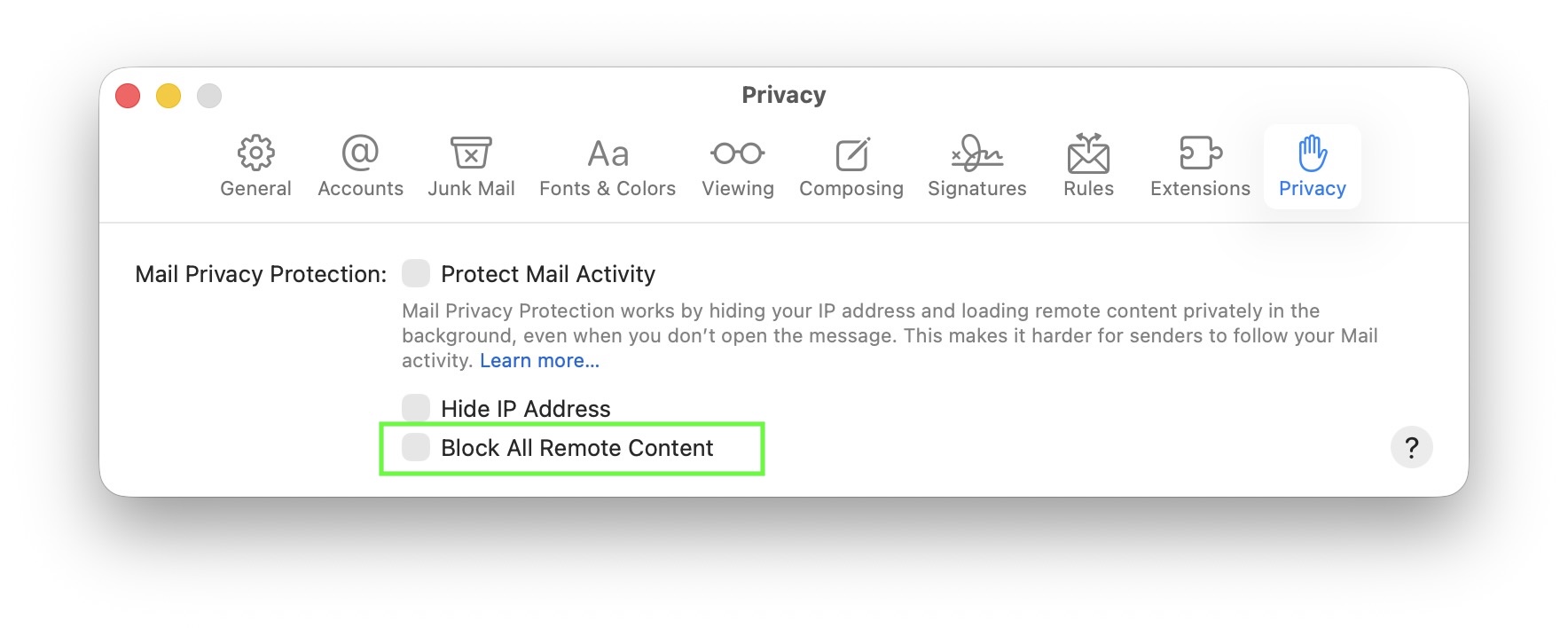
Når dette skjer, kan du merke tregere VPN-ytelse eller sporadiske frakoblede tilkoblinger. VPN Tracker inkluderer sikkerhetsmekanismer for å bidra til å forhindre frakoblinger for mange VPN-protokoller, men ytelsesproblemer kan ikke fullstendig rettes opp i programvare.
Hvis TP-Link-modellen din tilbyr et alternativ for å deaktivere maskinvareavlastning, vil det å slå den av løse problemet. Vær oppmerksom på at dette noen ganger kan redusere Internett-ytelsen når ruteren er under tung belastning, da ruteren må behandle all trafikk uten maskinvareakselerasjon. Denne innstillingen er vanligvis tilgjengelig på TP-Link-modeller i bedriftsklassen, mens de fleste forbrukermodeller ikke inkluderer den, men fortsatt bruker maskinvareakselerasjon.
Når du oppgraderer til macOS 26, vil den innebygde VPN-klienten ikke lenger støtte de eldre IPSec- og L2TP-komponentene som brukes av macOS Server. Dette fører til at mange brukere ser at deres macOS Server VPN ikke fungerer rett etter oppdateringen. Apple har fjernet disse utdaterte kryptografiske komponentene fra systemet, noe som bryter kompatibiliteten med den gamle macOS Server VPN-stakken.
For å fortsette å bruke en sikker VPN-tilkobling på gjeldende macOS-versjoner, kan du bytte til VPN Tracker. Vår fullstendige guide forklarer hva som har endret seg, hvorfor Apple fjernet disse komponentene og hvordan du kobler til igjen: les den fullstendige guiden på macOS Server VPN not working.
Hvis macOS Server VPN-en din sluttet å fungere etter oppgradering til macOS 26, er den raskeste måten å koble til igjen å bruke VPN Tracker. Den inkluderer sin egen VPN-motor som fortsatt kan forhandle om de gamle L2TP- og IPSec-innstillingene som brukes av eldre macOS Server-installasjoner.
Vår hovedartikkel viser deg en enkel prosess i fem trinn for å gjenopprette tilkoblingen på macOS 26 ved hjelp av VPN Tracker: Fiks macOS Server VPN som ikke fungerer.
Nei. Selv om macOS 26 ikke lenger støtter de gamle VPN-metodene som brukes av eldre macOS Server-installasjoner, trenger du ikke å erstatte serveren din. Problemet ligger på klientsiden: macOS 26 blokkerer de utdaterte algoritmene som kreves av macOS Server L2TP og IPSec VPN.
VPN Tracker inkluderer sin egen VPN-motor som fortsatt er kompatibel med disse eldre macOS Server-innstillingene, slik at du kan fortsette å bruke din eksisterende server uten endringer. Les mer her: macOS Server VPN fungerer ikke.
Ja, men ikke med den innebygde macOS VPN-klienten. L2TP VPN fra macOS-serveren er avhengig av eldre IPSec-forslag som macOS 26 ikke lenger aksepterer.
VPN Tracker inkluderer sin egen L2TP- og IPSec-motor som fortsatt er kompatibel med macOS-serveren, slik at du kan fortsette å bruke din eksisterende konfigurasjon uten å måtte bytte ut serveren: macOS-server VPN fungerer ikke.
VPN-en din fungerte på macOS 25 fordi den versjonen fortsatt inkluderte kompatibilitetskode for de eldre IPSec- og L2TP-innstillingene som ble brukt av macOS Server. macOS 26 fjerner støtten for disse eldre algoritmene, så klienten kan ikke lenger fullføre en tilkobling.
Serveren har ikke endret seg — macOS 26 VPN-klienten har det. VPN Tracker bruker sin egen VPN-motor som fortsatt støtter disse eldre innstillingene og gjenoppretter kompatibiliteten på macOS 26: macOS Server VPN not working.
Den enkleste løsningen er å importere din eksisterende macOS Server L2TP- eller IPSec-tilkobling til VPN Tracker. Appen støtter de eldre krypterings- og nøkkelutvekslingsmetodene som macOS 26 ikke lenger aksepterer.
Dette fjerner problemet med at macOS Server VPN ikke fungerer, uten at du trenger å gjøre noen endringer i serverkonfigurasjonen: macOS Server VPN fungerer ikke.
Du kan fortsette å bruke macOS Server VPN hvis du bruker en kompatibel klient som VPN Tracker. Appen støtter de gamle L2TP- og IPSec-innstillingene som macOS 26 ikke lenger aksepterer.
Men siden Apple ikke lenger vedlikeholder macOS Server, vurderer mange organisasjoner å migrere til en moderne VPN-løsning når tiden er inne.
Hvis du vil få macOS Server VPN til å fungere igjen på macOS 26, følg vår kompatibilitetsguide: Fiks macOS Server VPN som ikke fungerer med VPN Tracker.
Hvis du utforsker en langsiktig oppgraderingsbane, forklarer vår WireGuard-migreringsartikkel hvordan du går fra macOS Server VPN til en moderne oppsett for Mac-team: macOS Server VPN: 5 fordeler ved å oppgradere til WireGuard i dag.
Ja. VPN Tracker støtter eldre krypterings- og autentiseringsalgoritmer som 3DES, DES, SHA1 og eldre Diffie-Hellman-grupper, som kreves av macOS Server VPN.
Disse algoritmene støttes ikke lenger av den innebygde VPN-klienten i macOS 26, noe som fører til feil i macOS Server VPN. VPN Tracker opprettholder kompatibilitet slik at du kan fortsette å bruke din eksisterende macOS Server VPN-konfigurasjon.
Les mer her: Fiks macOS Server VPN som ikke fungerer på macOS 26.
Trinn 1: Åpne teamet ditt på my.vpntracker.com
Gå til my.vpntracker.com og logg på kontoen din. På sidefeltet åpner du teamet ditt og klikker på Teamplaner og fakturering.

Trinn 2: Åpne Administrer planer
I Aktive finner du gjeldende plan og klikker på Administrer planer. Her kan du se hvor mange lisenser som er inkludert i planen din.

Trinn 3: Velg lisens for å fjerne
På siden for planoversikt ser du en liste over lisensene dine i Gjeldende plan og hvordan de vil se ut i Ny plan. Åpne rullegardinmenyen ved siden av lisensen du vil fjerne.

Trinn 4: Velg «Fjern lisens»
I rullegardinmenyen velger du «Fjern lisens» for lisensen du ikke lenger trenger (for eksempel hvis brukeren «xxx» ikke lenger bruker VPN Tracker, men «yyy» fortsatt gjør det).

Trinn 5: Gå til kassen og bekreft
Etter å ha justert lisensene dine, går du til kassen for å bekrefte endringene i planen din. Resterende tid på den slettede lisensen vil automatisk bli kreditert kontoen din. Resterende lisenser vil fortsatt være aktive for brukere som fortsatt trenger VPN Tracker.
Trinn 6: Tilordne gjenværende lisenser
Etter å ha oppdatert planen din, går du tilbake til teamadministrasjonsområdet ditt i Medlemmer og tilordner gjenværende aktive lisenser til riktige brukere. Siden du har fjernet en eller flere lisenser, vil ikke VPN Tracker automatisk tilordne dem på nytt.

FortiGate-enheter krever en kombinert legitimasjon: passordet ditt, umiddelbart etterfulgt av din FortiToken (2FA-kode). Hvis VPN-klienten ikke formaterer disse riktig, vil påloggingen mislykkes, selv om passordet ditt er korrekt.
Les mer: Fortinet VPN 2FA: Slik fikser du det.
Ja. VPN Tracker for Mac og iOS støtter den kombinerte legitimasjonsflyten. Bare skriv inn din FortiToken under pålogging, og appen formaterer automatisk passord + token for FortiGate-serveren.
Lær hvordan: Fortinet VPN 2FA: Slik fikser du det.
Mange OpenVPN-oppsett, spesielt eldre eller bedriftsbaserte servere, krever en kombinert legitimasjon: passordet ditt umiddelbart etterfulgt av en tidsbegrenset 2FA-token. Hvis VPN-klienten din ikke formaterer disse riktig, vil påloggingen mislykkes, selv om passordet ditt er korrekt.
Les mer: OpenVPN 2FA: Slik fikser du det.
Ja. VPN Tracker for Mac og iOS støtter den gamle kombinerte autentiseringsflyten for OpenVPN. Bare skriv inn 2FA-tokenet når du blir bedt om det, og VPN Tracker kombinerer det automatisk med passordet som er lagret i riktig format.
Mer informasjon: OpenVPN 2FA: Slik fikser du det.
- Bekreft VPN-plasseringen din ved å sjekke IP-adressen din. Bruk en tjeneste som WhatIsMyIP.com for å sikre at World Connect har tildelt deg en IP i riktig land.
- Start nettleseren på nytt etter å ha koblet til World Connect. Moderne nettlesere kan holde DNS-over-HTTPS (DoH)-økter åpne fra før VPN-tilkoblingen. Omstart sikrer at all trafikk rutes gjennom VPN-en.
- Bruk Privat modus (eller Inkognitomodus) i nettleseren din. Nettsteder kan spore tidligere økter med informasjonskapsler. Privat modus sikrer at nettleseren din starter med nye informasjonskapsler, og hindrer nettstedet i å gjenkjenne den gamle økten din.
- Tøm informasjonskapsler eller nettsteddata. Hvis privat modus ikke er praktisk, vil manuell tømming av informasjonskapsler og nettsteddata oppnå samme effekt og hindre nettstedet i å gjenkjenne den gamle økten din.
- Deaktiver DNS-over-HTTPS (DoH) i nettleseren din. Når DoH er aktivert, kan nettleseren din omgå VPN DNS-innstillinger og løse domener basert på din fysiske plassering. Å deaktivere DoH sikrer at DNS-forespørsler rutes gjennom World Connect og gjenspeiler plasseringen til VPN-serveren.
- Sjekk om nettstedet blokkerer VPN-trafikk generelt. Noen nettsteder blokkerer alle kjente VPN IP-områder, uavhengig av plassering. Du kan teste dette ved å koble til en server i USA mens du fysisk befinner deg i USA. Hvis tilgangen fortsatt er blokkert, kan nettstedet bare hindre bruk av VPN.
I stedet må du trykke og holde lenken for å åpne en meny med tilgjengelige handlinger, for eksempel å skrive en e-post til den adressen eller legge den til i en kontakt.
På iPad-er som kjører iPadOS 26.1 eller nyere, fortsetter det å fungere som vanlig å trykke på mailto:-lenker.
Meldingen "Manglende plugin" i Mail Designer indikerer at den nødvendige tekniske komponenten ikke kan lastes. Dette skjer vanligvis når du bruker en eldre versjon av Mail Designer på en gjeldende macOS-versjon.
Moderne e-postdesignstandarder og operativsystemer er i stadig utvikling. Samtidig endres også tekniske krav, sikkerhetsmekanismer og systemgrensesnitt. Programvare kan ikke vedlikeholdes og tilpasses nye operativsystemer på ubestemt tid. Derfor når eldre versjoner av Mail Designer til slutt et punkt der visse plugins eller funksjoner blir inkompatible.
Oppdateringer er ikke tilgjengelige for eldre versjoner av Mail Designer. Derfor er det ikke mulig å oppdatere eller installere manglende eller inkompatible plugins på nytt. Selv om applikasjonen fortsatt kan startes, kan pålitelig drift på gjeldende macOS-versjoner ikke garanteres.
Det er da Mail Designer 365 kommer inn i bildet. Mail Designer 365 er kontinuerlig under utvikling, oppdateres regelmessig og tilpasses aktivt for å passe alle gjeldende og fremtidige macOS-versjoner. Støtte for endringer i operativsystemet, nye tekniske krav og moderne e-poststandarder er kontinuerlig for å sikre langsiktig stabilitet og kompatibilitet.
Utløpsdatoer for støtte for eldre versjoner av Mail Designer
- Mail Designer – støtte utløpt i september 2014
- Mail Designer 2 – støtte utløpt i februar 2015
- Mail Designer Pro – støtte utløpt i mai 2016
- Mail Designer Pro 2 – støtte utløpt i mai 2017
- Mail Designer Pro 3 – støtte utløpt i oktober 2018
- Mail Designer Pro HS – støtte utløpt i januar 2019
Hva betyr dette for meg?
Hvis du bruker en eldre versjon av Mail Designer, kan macOS-oppdateringer føre til begrensninger, for eksempel manglende plugins, visningsproblemer eller inkompatible design. Disse begrensningene kan ikke løses teknisk.
Løsning
Dessverre er det ikke mulig å oppdatere eller installere manglende plugins på nytt. For langsiktig pålitelig bruk anbefales det å installere Mail Designer 365.
Din gratis 30-minuttersøkt er en mulighet til å få praktiske råd fra våre VPN-eksperter. Her er noen ideer om hvordan du kan bruke den:
- Gå gjennom din nåværende VPN-konfigurasjon og feilsøk tilkoblingsproblemer
- Optimaliser VPN-innstillinger for hastighet, sikkerhet eller pålitelighet
- Bytt mellom gatewayer, servere eller VPN-protokoller for bedre ytelse
- Distribuer VPN-profiler effektivt på flere enheter
- Trinnvis veiledning om sertifikater, autentisering eller krypteringsinnstillinger
- Still alle andre spørsmål om din VPN-arbeidsflyt eller sikkerhetsstrategi
Din gratis 30-minutters oppstartssamtale er en mulighet til å få praktiske råd fra våre e-postdesigneksperter. Her er noen ideer om hvordan du kan bruke den:
- Design ditt første nyhetsbrev med eksperthjelp for oppsett
- Bruk bildeeffekter, tekststiler og tabeller effektivt
- Få hjelp til å sende e-poster ved hjelp av Direct Mail eller Campaigns
- Opprett målrettede e-postgrupper for bedre segmentering
- Fiks «Fra»-adresse og domeneoppsettproblemer
- Bruk plassholdere eller koble til FileMaker for personalisering
“Dette nettstedet er blokkert fra automatisk å opprette e-poster” For å forhindre at denne feilen oppstår for mottakere, deaktiverer Mail Designer automatisk sporing for mailto:-lenkestrukturer i e-postkampanjer.
Teknisk forklaring:
Mail Designers linksporing fungerer ved å omskrive lenker slik at de først passerer gjennom en sporings-URL før den endelige destinasjonen åpnes. Denne tilnærmingen fungerer pålitelig for standard web-URL-er (https://), der nettleseren trygt kan omdirigere forespørselen.mailto:-lenker oppfører seg imidlertid annerledes. I stedet for å åpne en nettside, utløser de brukerens standard e-postapplikasjon og forsøker å opprette en ny melding. I nyere macOS-versjoner behandler Apple denne atferden som en potensiell sikkerhetsrisiko når den initieres via en omdirigert eller omskrevne lenke.
Derfor blokkerer macOS sporede mailto:-lenker for å forhindre uønsket eller automatisert e-postopprettelse. Siden denne begrensningen håndheves på operativsystemnivå, kan den ikke overstyres av Mail Designer.
For å sikre en jevn og sikker opplevelse for mottakere, deaktiverer Mail Designer som standard sporing for mailto:-lenker. Disse lenkene vil fortsette å fungere som forventet, men klikk på dem vil ikke spores.
- Moderne motor:
- Tilbyr forbedret støtte for Fritz!Box-enheter.
- Tilbyr forbedret støtte for SonicWall-enheter.
- Vedlikeholdes aktivt og vil motta flere forbedringer i fremtiden.
- Arv-motor:
- Har vært standard i VPN Tracker frem til versjon 26.1.
- Vil ikke motta nye funksjoner.
Konfigurasjonsfilen kan også inneholde en identifikatorinnstilling kalt `IkeIdStr`. Hvis den finnes, må du angi både den lokale og den eksterne identifikatoren til typen “E-post (UFQDN)” og bruke verdien som er angitt av denne innstillingen.
Hvis filen inneholder linjen `Secret="…"`, konfigurerer du tilkoblingen for å autentisere ved hjelp av en forhåndsdefinert nøkkel. Angi “Autentiser ved hjelp av” til “Forhåndsdefinert nøkkel” og skriv inn verdien fra linjen `Secret`, uten anførselstegn.
Hvis du fortsatt har problemer med å konfigurere tilkoblingen, må du ikke nøle med å kontakte vår support. Når du deler konfigurasjonsfilen din med oss, må du sørge for å lage en kopi og fjerne linjen `Secret="…"` på forhånd.
- Lag først en kopi av filen.
- Åpne denne kopien i en teksteditor, for eksempel macOS’ TextEdit.app.
- LANCOM-filen inneholder vanligvis en linje som begynner med Secret=. Fjern denne linjen eller endre verdien etter likhetstegnet til en eksempeltekst.
- Denne oppføringen inneholder den såkalte forhåndsdelte nøkkelen og ligner på et passord. Den bør forbli hemmelig.
- Lagre filen og send den til vårt supportteam.
Symptomer:
OpenVPN-klienten henger seg under oppsett av tilkobling og går til slutt ut på tid før en TLS-tilkobling er etablert.
En typisk melding er “Waiting for RESET”.
Årsak:
TLS-håndtrykket fullføres ikke fordi de nødvendige UDP-pakkene ikke når serveren pålitelig.
Vanlige årsaker inkluderer:
- Begrensninger eller filtrering på nivået av brannmur, ruter eller ISP
- For aggressive UDP-tidsavbrudd på NAT-gatewayer
- MTU- eller fragmenteringsproblemer (f.eks. PPPoE, DS-Lite, mobilnettverk, IPv6/IPv4-oversettelser)
- Nettverksenheter eller leverandører som prioriterer, begrenser eller blokkerer UDP-trafikk
Siden UDP er tilkoblingsløst, oppstår disse problemene ofte uten en meningsfull feilmelding.
Løsning:
Bytt OpenVPN-transportprotokollen fra UDP til TCP.
TCP er mye mer robust enn UDP:
- TCP opprettholder en ekte tilkoblingsstatus
- Tapte pakker sendes automatisk på nytt
- Brannmurer og NAT-enheter behandler vanligvis TCP-trafikk mer gunstig
- MTU-relaterte problemer er mindre kritiske
Dette tillater at TLS-håndtrykket fullføres og gjenoppretter en stabil VPN-tilkobling.
Symptomer:
VPN-tilkoblingsoppsettet mislykkes eller henger seg opp under oppstart. Serveren er tilgjengelig, men tunnelen blir ikke opprettet.
Årsak:
Jumbo Frames kan være aktivert på klientens nettverk. Den resulterende økte MTU-en ble ikke fullt ut støttet i nettverksbanen, noe som førte til at VPN-pakker gikk tapt.
Løsning:
Deaktiver Jumbo Frames på klientens nettverk eller konfigurer en standard MTU. Etter at Jumbo Frames er deaktivert, kan prosesser som bestemmer og bruker riktig banens MTU fungere som de skal, og tunnelen kan opprettes.
Du bør se en SonicWall-innloggingsside. Hvis siden lastes, men du fortsatt ikke kan koble til ved hjelp av VPN Tracker, kan du kontakte vår support.
Hvis siden ikke lastes, er her noen vanlige problemer og mulige løsninger:
- Sjekk om du har en brannmur eller en løsning for sikkerhet på endepunktet installert, for eksempel Little Snitch eller Symantec Endpoint Protection. Deaktiver disse verktøyene midlertidig eller legg til et unntak for VPN-gatewayadressen din.
- Prøv å koble til ved hjelp av en annen internettforbindelse. For eksempel, aktiver Hotspot-modus på iPhone og prøv å koble til via hotspoten din. Hvis dette fungerer, er problemet sannsynligvis relatert til internettruteren eller internettleverandøren din.
- Hvis du ikke kan nå VPN-gatewayen selv med en annen internettforbindelse, kan du kontakte VPN-administratoren for å bekrefte at gatewayen kjører.