




Câu hỏi thường gặp
Nếu bạn đã nhập thông tin hoặc bắt đầu áp dụng các cài đặt trong bản demo ứng dụng của mình, những thay đổi đó sẽ vẫn giữ nguyên - ngay cả sau khi kích hoạt phần mềm.
Việc mua hàng thông qua cửa hàng trực tuyến của chúng tôi hoàn toàn an toàn. Tất cả thông tin được chuyển đi đều được mã hóa thông qua HTTPS - vì vậy nó được bảo vệ khỏi mọi mối đe dọa tiềm ẩn.
- macOS 26 Tahoe
- macOS 15 Sequoia
- macOS 14 Sonoma
- macOS 13 Ventura
- macOS 12 Monterey
- macOS 11 Big Sur
- macOS 10.15 Catalina
- macOS 10.14 Mojave
- macOS 10.13 High Sierra
Điều này phụ thuộc vào cài đặt của bạn. Cấu hình phổ biến nhất là "Host to Network", trong đó chỉ lưu lượng truy cập đến các mạng từ xa được chỉ định mới được chuyển qua đường hầm VPN.
Với cấu hình "Host to Everywhere", tất cả lưu lượng truy cập - ngoại trừ lưu lượng truy cập đến mạng cục bộ - đều được chuyển qua VPN. Kết nối "Host to Everywhere" yêu cầu cấu hình phù hợp trên VPN gateway.
Có, điều này là có thể. Nếu bạn thiết lập mạng chia sẻ cho hệ điều hành khách, nó sẽ chia sẻ kết nối mạng của Mac và bạn có thể truy cập tất cả các tài nguyên mạng có thể truy cập từ OS X.
Xin lưu ý rằng nếu bạn đang sử dụng DNS từ xa cho kết nối VPN của mình, bạn sẽ cần nhập thủ công máy chủ DNS vào hệ điều hành khách để nó hoạt động – không có cách nào để VPN Tracker “truyền” cài đặt này đến hệ điều hành khách.
Để biết thông tin về cách thiết lập VPN Tracker với Parallels, hãy xem VPN Tracker with Parallels Configuration Guide của chúng tôi.
Có, miễn là cổng VPN của bạn sử dụng xác thực mở rộng (XAUTH) để yêu cầu mật khẩu, bạn có thể sử dụng bất kỳ mã thông báo của bên thứ ba nào với VPN Tracker.
VPN Tracker Pro là một tài sản tuyệt vời nếu bạn là một chuyên gia tư vấn, quản trị viên hệ thống hoặc mạng, hoặc đang làm việc với nhiều kết nối VPN:
- Xuất các kết nối VPN cho bản thân và người dùng khác.
- Quét mạng từ xa để tìm kiếm các dịch vụ hoặc hỗ trợ người dùng.
- Kết nối với nhiều VPN cùng một lúc.
- Quản lý một số lượng lớn VPN bằng cách sử dụng tìm kiếm, bố cục thu gọn và nhóm kết nối.
- Cấu hình Mac của bạn thành bộ định tuyến để cung cấp cho toàn bộ mạng một đường hầm VPN bằng cách sử dụng các kết nối Mạng tới Mạng.
Giao thức IPsec bản thân nó không hỗ trợ tên người dùng. Nếu bạn được quản trị viên mạng cung cấp tên người dùng để kết nối với giải pháp VPN doanh nghiệp của mình, thường có hai khả năng:
- Giải pháp VPN doanh nghiệp của bạn sử dụng thuật ngữ "tên người dùng" cho "định danh". Vui lòng thử sử dụng tên người dùng của bạn làm "Định danh cục bộ" trong VPN Tracker.
- Giải pháp VPN doanh nghiệp của bạn đang sử dụng Xác thực mở rộng (XAUTH). Bạn có thể bật XAUTH trong VPN Tracker. Phần mềm sau đó sẽ nhắc bạn nhập tên người dùng và mật khẩu khi kết nối đang được thiết lập.
Không may, chúng tôi không thể đảm bảo điều này. Mạng an toàn là một chủ đề phức tạp. VPN Tracker cực kỳ đáng tin cậy và được khách hàng trên toàn thế giới sử dụng. Nhưng có một số tình huống hiếm hoi mà kết nối VPN không thể được thiết lập (ví dụ: khi tường lửa được thiết lập để chủ động chặn lưu lượng VPN).
Chúng tôi khuyên bạn nên sử dụng phiên bản dùng thử miễn phí để kiểm tra VPN Tracker với mạng và kịch bản sử dụng cụ thể của bạn.
Nếu bạn cần bất kỳ sự trợ giúp nào để thiết lập kết nối VPN của mình với VPN Tracker, bạn có thể liên hệ với bộ phận hỗ trợ của equinux bất kỳ lúc nào.
Đúng vậy, NAT-Traversal được VPN Tracker hỗ trợ. VPN Tracker hỗ trợ phiên bản hiện tại của NAT-Traversal sử dụng các gói UDP được đóng gói trên cổng 4500 (RFC 3947), cũng như các phiên bản nháp trước đó gửi các gói UDP trên cổng 500. Ngoài ra, đóng gói UDP của Cisco cũng được hỗ trợ.
NAT-Traversal giúp thiết lập VPN từ các mạng phía sau bộ định tuyến thực hiện chuyển đổi địa chỉ mạng (NAT). Bạn có thể tìm thấy các bộ định tuyến như vậy ở nhiều địa điểm: bộ định tuyến DSL gia đình, điểm truy cập không dây, quán cà phê internet, khách sạn, sân bay, v.v. Nhiều nhà cung cấp dịch vụ internet di động (modem 3G) cũng yêu cầu sử dụng NAT-Traversal.
VPN Tracker tự động nhận biết xem NAT-Traversal có cần thiết hay không và bật hoặc tắt nó cho phù hợp. Nó thậm chí có thể kiểm tra bộ định tuyến cục bộ của bạn để xem phương pháp NAT-Traversal nào hoạt động tốt nhất với nó.
Wenn du entweder deine equinux ID oder deine E-Mail-Adresse kennst, kannst du deine vollständigen Login-Daten über diese Webseite anfordern - binnen weniger Sekunden erhältst du die nötigen Informationen per E-Mail zugeschickt.
Sollte dies nicht funktionieren, wende dich bitte an das Support-Team - bitte in jedem Fall die alte und neue Email Adresse angeben.
Chúng tôi yêu cầu địa chỉ email của bạn để theo dõi luồng tải xuống của chúng tôi và, nếu được chọn, gửi cho bạn tin tức và cập nhật về sản phẩm bạn đã tải xuống.
Tất cả thông tin thu thập bởi equinux được sử dụng nội bộ và không bao giờ được chia sẻ với bất kỳ bên thứ ba nào mà không có sự cho phép của bạn. Để biết thêm thông tin về quan điểm của equinux về quyền riêng tư và bảo mật, vui lòng tham khảo Privacy Policy.
Nếu bạn không muốn nhận bản tin của chúng tôi, chỉ cần hủy đăng ký bằng liên kết ở cuối mọi bản tin bạn nhận được.
- Visa
- Mastercard
- American Express
- PayPal*
- Séc cá nhân/doanh nghiệp* (chỉ dành cho đơn hàng từ Hoa Kỳ)
- Chuyển khoản ngân hàng* (chỉ dành cho Liên minh Châu Âu)
* Giấy phép sẽ được gửi cho bạn qua email sau khi thanh toán của bạn được xác nhận.
Khi thanh toán bằng séc hoặc chuyển khoản ngân hàng, bạn sẽ nhận được email với thông tin thanh toán bổ sung sau khi đặt hàng. Đơn hàng chuyển khoản ngân hàng và séc hiện không khả dụng để mua Mail Designer
Nếu bạn là khách hàng hiện tại của VPN Tracker và muốn nâng cấp lên VPN Tracker 365, bạn chỉ cần cài đặt VPN Tracker 365 và các kết nối của bạn sẽ được nhập tự động:
Tải xuống VPN Tracker 365
Sau khi bạn cài đặt VPN Tracker 365, bạn có thể mua gói VPN Tracker 365.
VPN Tracker hỗ trợ các giao thức tiêu chuẩn ngành OpenVPN, IPsec (IKEv1 + IKEv2), L2TP, PPTP, SSL, SSTP và WireGuard®. Điều này có nghĩa là nó sẽ hoạt động với hầu hết mọi thiết bị hỗ trợ các loại kết nối VPN này.
Danh sách các thiết bị đã thử nghiệm có sẵn trên trang web của chúng tôi
Điều gì xảy ra nếu thiết bị của tôi không có trong danh sách này?
Có hàng trăm thiết bị VPN trên thị trường và chúng tôi muốn cung cấp các cấu hình thiết bị cho tất cả. Thật không may, không thể kiểm tra tất cả các thiết bị. Nếu cổng của bạn không có trong danh sách, nó có thể vẫn hoạt động với VPN Tracker.
Mẹo: hãy thử một trong các cấu hình giao thức tùy chỉnh của chúng tôi để kiểm tra kết nối VPN của bạn miễn phí trong VPN Tracker trên Mac, iPhone hoặc iPad.
Để thiết lập kết nối VPN đến một vị trí cụ thể (ví dụ: văn phòng của bạn), bạn cần một cổng VPN tại vị trí đó. Cổng này có thể là thiết bị cổng VPN phần cứng (vui lòng xem trang tương thích của chúng tôi để biết các thiết bị và hướng dẫn thiết lập tương thích).
Cổng VPN phải được kết nối với internet (ví dụ: với modem DSL hoặc thiết bị tương tự), tốt nhất là với địa chỉ IP tĩnh hoặc nó phải có khả năng sử dụng dịch vụ như DynDNS.org để ánh xạ địa chỉ IP động của nó thành tên máy chủ. Cấu hình đơn giản nhất nếu cổng VPN cũng là bộ định tuyến (cổng mặc định) của mạng của nó. Nếu cổng VPN không phải là bộ định tuyến của mạng của nó, có thể cần cấu hình định tuyến thích hợp để định tuyến lưu lượng truy cập qua VPN một cách chính xác.
Chi tiết cấu hình có thể tìm thấy trong hướng dẫn cấu hình cho các thiết bị tương thích.
- Nếu bạn chưa làm điều đó, bạn có thể tải xuống VPN Tracker bằng cách sử dụng liên kết này.
- Sau khi tải xuống hoàn tất, hãy khởi chạy ứng dụng và nhấp vào nút "Đăng nhập" ở góc trên cùng bên trái của trang chủ ứng dụng.
- Nhập ID và mật khẩu equinux của bạn vào không gian được cung cấp. Gợi ý: Đây là thông tin đăng nhập bạn đã tạo lần đầu tiên khi mua VPN Tracker trong cửa hàng trực tuyến của chúng tôi.
Bạn có phải là người dùng World Connect không?
Bạn sẽ cần tải xuống VPN Tracker World Connect. Bạn có thể thực hiện việc này bằng cách sử dụng liên kết này. VPN Tracker World Connect phải được cài đặt bằng App Store. Sau khi bạn đã cài đặt ứng dụng trên thiết bị của mình, hãy đăng nhập bằng ID và mật khẩu equinux của bạn.
Theo mặc định, nếu mạng từ xa sử dụng cùng mạng với mạng cục bộ, lưu lượng truy cập không thể được gửi qua đường hầm VPN.
Giải quyết xung đột mạng bằng quản lý lưu lượng truy cập
Bạn có thể sử dụng quản lý lưu lượng truy cập để VPN Tracker gửi lưu lượng mạng cục bộ qua VPN.
Bật quản lý lưu lượng truy cập: > Đi tới Nâng cao > Quản lý lưu lượng truy cập > Chọn hộp «Buộc định tuyến lưu lượng truy cập qua VPN nếu có xung đột giữa mạng từ xa và mạng cục bộ».
Xin lưu ý rằng bạn sẽ không thể truy cập các địa chỉ sau qua VPN: địa chỉ IP của bộ định tuyến cục bộ của bạn, máy chủ DHCP của bạn và máy chủ DNS của bạn. Nếu bạn cần truy cập các địa chỉ IP này qua VPN, bạn phải giải quyết xung đột mạng, không phải sử dụng quản lý lưu lượng truy cập. Điều tương tự áp dụng cho tất cả các địa chỉ IP mà bạn cần truy cập cục bộ và qua VPN.
Giải quyết xung đột mạng theo cách thủ công
Có hai cách chính để giải quyết xung đột:
- Thay đổi mạng cục bộ để sử dụng một địa chỉ mạng khác. Trong hầu hết các trường hợp, điều này sẽ yêu cầu thay đổi cài đặt LAN của bộ định tuyến cục bộ của bạn (bao gồm cả cài đặt DHCP nếu DHCP đang được sử dụng).
- Thay đổi mạng từ xa để sử dụng một địa chỉ mạng khác. Trong hầu hết các cấu hình, điều này sẽ yêu cầu thay đổi LAN trên cổng VPN (bao gồm cả cài đặt DHCP nếu DHCP đang được sử dụng) và thay đổi địa chỉ IP của các thiết bị trong LAN trên cổng VPN (hoặc bật cập nhật DHCP). Nếu LAN được sử dụng trong cài đặt VPN (ví dụ: cho chính sách hoặc quy tắc tường lửa), bạn cũng sẽ cần thay đổi nó. Cuối cùng, thay đổi mạng từ xa trong VPN Tracker để phù hợp với cài đặt mới.
Nếu bạn quyết định thay đổi mạng từ xa, chúng tôi khuyên bạn nên chọn một mạng riêng tư ít được sử dụng hơn. Theo thống kê không chính thức của chúng tôi, xung đột ít có khả năng xảy ra hơn nếu bạn sử dụng các mạng này:
- Mạng con 172.16.0.0/12
- Mạng con 192.168.0.0/16, trừ 192.168.0.0/24, 192.168.1.0/24 và 192.168.168.0/24
Nếu đây không phải là một lựa chọn, hãy sử dụng mạng con 10.0.0.0/8, trừ 10.0.0.0/24, 10.0.1.0/24, 10.1.0.0/24, 10.1.1.0/24. Tuy nhiên, vì các nhà khai thác không dây đôi khi chọn toàn bộ mạng 10.0.0.0/8, nên hai tùy chọn này ít có khả năng xảy ra hơn.
Nếu bạn có cổng VPN nâng cao, đặc biệt là SonicWALL, bạn có thể thiết lập một mạng từ xa thay thế trên cổng VPN sử dụng bản dịch địa chỉ mạng (NAT) trong mạng thực tế. Người dùng sau đó có thể kết nối với mạng này khi có xung đột. Chúng tôi có
Trong phần mềm Watchguard có một lỗi đã biết gây ra nhiều sự cố. Hiện tại, chúng tôi vẫn chưa biết tại sao VPN Tracker lại kích hoạt lỗi này, vì có vẻ như ứng dụng Windows không kích hoạt nó. Chúng tôi đã nói chuyện với Watchguard, nhưng ngay cả họ cũng không thể cho chúng tôi biết chúng tôi đang làm gì sai. Về cơ bản, đường hầm sẽ bị tắt bên trong Watchguard (vẫn hiển thị là đang mở và được thiết lập, nhưng lưu lượng truy cập đến qua đường hầm này sẽ bị từ chối như thể đường hầm đã đóng).
Nếu bạn hiện đang sử dụng VPN cho chi nhánh, hãy thử chuyển sang MUVPN nếu có thể. MUVPN cũng hoạt động với VPN Tracker và thường mang lại kết quả tốt hơn.
Vui lòng tham khảo mô tả sau.
Nếu thẻ tín dụng của bạn bị từ chối, vui lòng kiểm tra thông tin sau để tìm các lỗi hoặc không khớp có thể xảy ra:
- Vui lòng kiểm tra kỹ số thẻ tín dụng bạn đã nhập để tìm các lỗi đánh máy có thể xảy ra
- Đảm bảo rằng ngày hết hạn đã nhập là chính xác
- Kiểm tra xem mã bảo mật bạn đã nhập có khớp với mã trên thẻ của bạn không: chủ thẻ American Express có thể tìm thấy mã 4 chữ số ở mặt trước thẻ, những người khác thường có thể tìm thấy mã 3 chữ số ở mặt sau.
- Thử một thẻ tín dụng khác nếu bạn có quyền truy cập vào thẻ đó
- Nếu bạn chắc chắn rằng thông tin của mình là chính xác và thẻ của bạn vẫn không được chấp nhận, có thể là do sự cố kỹ thuật với cổng thanh toán thẻ tín dụng của chúng tôi. Vui lòng thử lại sau.
Bạn có thể xem bản sao của tất cả các hóa đơn của mình tại Cửa hàng trực tuyến của chúng tôi: Bạn có thể tìm thấy hóa đơn cho các giao dịch mua VPN Tracker 365 của mình trong phần "Hóa đơn", tại đây: http://my.vpntracker.com
Bạn có làm việc trong bộ phận kế toán và cần truy cập vào hóa đơn VPN Tracker cho công ty của mình không? Vui lòng yêu cầu người quản lý nhóm VPN Tracker mời bạn vào nhóm công ty với vai trò "Kế toán". Sau đó, bạn sẽ nhận được một email ngay khi có hóa đơn mới và bạn có thể tải xuống từ cổng web.Bạn có thể tìm thấy hóa đơn cho các giao dịch mua Mail Designer 365 của mình trong phần "Đơn hàng", tại đây: https://my.maildesigner365.com Bạn có thể tìm thấy hóa đơn cho các sản phẩm tizi của mình trong phần "Đơn hàng", tại đây: http://my.tizi.tv Các hóa đơn khác có thể được tìm thấy tại: http://www.equinux.com/goto/invoice
‣ Nếu bạn muốn lưu bản sao hóa đơn ở định dạng PDF, vui lòng làm theo các bước sau:
Nhấn «Command + P»
Chọn «PDF» > «Lưu dưới dạng PDF»
ID equinux của bạn là tài khoản cá nhân của bạn tại equinux. Bạn có thể sử dụng nó để mua và kích hoạt sản phẩm và giấy phép.
Lần đầu tiên bạn mua sắm tại cửa hàng trực tuyến của chúng tôi, bạn sẽ được yêu cầu tạo ID equinux. Sau khi mua hàng, giấy phép phần mềm sẽ tự động được liên kết với ID equinux của bạn và có thể được kích hoạt bằng cách chỉ cần nhập cùng một ID equinux và mật khẩu mà bạn đã sử dụng trong quá trình mua hàng.
Bạn thường có thể tìm thấy mật khẩu cho ID equinux của mình trong Keychain hoặc ứng dụng mật khẩu của mình, được liệt kê dưới "id.equinux.com".
Nếu bạn đã quên ID equinux và/hoặc mật khẩu của mình, vui lòng sử dụng mẫu khôi phục đăng nhập và mật khẩu của chúng tôi.
Quy trình kích hoạt của chúng tôi yêu cầu máy Mac của bạn chấp nhận cookie.
‣ Để kiểm tra điều này, vui lòng mở Safari. ‣ Nhấp vào "Safari" trong menu chính ở trên cùng màn hình. ‣ Chọn "Tùy chọn". ‣ Chọn tab "Quyền riêng tư" và xác minh rằng cookie luôn được chấp nhận. ‣ Đảm bảo rằng JavaScript cũng được bật trong "Bảo mật". ‣ Vui lòng đóng Safari. ‣ Khởi động lại ứng dụng và thử lại quá trình kích hoạt.
Nếu bạn cần chuyển giấy phép sang ID equinux khác, bạn có thể dễ dàng tự thực hiện trên my equinux.
‣ Đầu tiên, đăng nhập bằng ID và mật khẩu equinux của bạn: http://my.equinux.com ‣ Nhấp vào hộp kiểm cho mỗi sản phẩm bạn muốn chuyển ‣ Nhấp vào nút “Chuyển” bên dưới và nhập ID equinux hoặc địa chỉ email của chủ sở hữu giấy phép mới, sau đó nhấp vào “Tiếp theo”. ‣ Cuối cùng, nhấp vào “Xác nhận” để hoàn tất việc chuyển. Hệ thống sẽ chuyển giấy phép, hiển thị một thông báo và gửi email cho chủ sở hữu giấy phép cũ và mới để thông báo rằng giấy phép đã được chuyển.
Bạn không thể chuyển các gói VPN Tracker 365 sang ID equinux khác. Tuy nhiên, trên https://my.vpntracker.com , bạn có thể gán một gói cho đồng nghiệp để họ có thể sử dụng một trong các gói VPN Tracker 365 được liên kết với tài khoản của bạn.
Điều này đặc biệt hữu ích nếu bạn là người quản lý tất cả các giấy phép VPN Tracker trong công ty của mình và muốn quản lý ai có thể sử dụng một trong các gói đã mua.
Đừng lo lắng, điều này xảy ra với tất cả chúng ta!
Chỉ cần truy cập trang khôi phục đăng nhập của chúng tôi, nhập ID equinux hoặc địa chỉ email của bạn và chúng tôi sẽ gửi thông tin cho bạn.
Bạn có vừa thay đổi địa chỉ email của mình không? Gửi cho chúng tôi một tin nhắn!
Hướng dẫn cấu hình để cấu hình VPN Tracker với các thiết bị Cisco có sẵn tại đây.
Hướng dẫn cho các thiết bị Cisco Small Business (Linksys) có sẵn tại đây.
Nhập tệp cấu hình máy khách Cisco IPsec VPN (.pcf)
Tệp cấu hình máy khách Cisco VPN sử dụng xác thực mật khẩu nhóm có thể được nhập vào VPN Tracker:
‣ “Tệp” > “Nhập cấu hình bên thứ ba” > “Cisco .pcf”

Với một trong những bản cập nhật phần mềm cơ sở gần đây nhất, Secure Computing đã thay đổi cách triển khai các tiêu chuẩn liên quan đến VPN. Những thay đổi này ngăn cản VPN Tracker thiết lập thành công giai đoạn 2.
Vấn đề đã được Secure Computing giải quyết trong phiên bản phần mềm cơ sở 7.0.0.07. (bản vá 7.0.0.06.E35)
Để chứng chỉ khả dụng trong danh sách “Local Certificate”, bạn cần thêm nó vào Keychain của Mac OS X với khóa riêng tương ứng.
Bạn có thể dễ dàng kiểm tra điều này trong ứng dụng Keychain Access: nếu chứng chỉ được liệt kê trong “My Certificates” (không chỉ “Certificates”), thì khóa riêng của nó khả dụng và bạn có thể chọn nó trong VPN Tracker làm “Local Certificate”.
Quan trọng: Đối với người dùng VPN CheckPoint:
Ứng dụng Keychain Access của Mac OS X hiện không thể đọc khóa riêng của một số chứng chỉ do CheckPoint tạo.
Để nhập chứng chỉ một cách chính xác vào Keychain của Mac OS X, trước tiên hãy chuyển đổi nó bằng công cụ dòng lệnh openssl:
- Mở Terminal (“Ứng dụng” > “Tiện ích” > “Terminal”)
- Chuyển đổi chứng chỉ sang định dạng PEM:
openssl pkcs12 -in /Users/joe/Desktop/MyCheckPointCert.p12 -out /tmp/out.pem
Thay thế /Users/joe/Desktop/MyCheckPointCert.p12 bằng đường dẫn đến chứng chỉ thực tế mà bạn muốn chuyển đổi.
Hệ thống sẽ yêu cầu bạn nhập mật khẩu được sử dụng để mã hóa chứng chỉ. Nếu bạn không biết, hãy liên hệ với quản trị viên đã tạo chứng chỉ của bạn. Sau đó, hệ thống sẽ yêu cầu bạn nhập mật khẩu sẽ được sử dụng để bảo vệ tệp PEM đã xuất. Bạn có thể sử dụng cùng một mật khẩu đã sử dụng để mã hóa chứng chỉ gốc. Lưu ý rằng các ký tự sẽ không hiển thị trên màn hình khi bạn nhập mật khẩu. Chỉ cần nhập mật khẩu và nhấn Return.
- Chuyển đổi tệp PEM trở lại định dạng PKCS#12 (.p12):
openssl pkcs12 -in /tmp/out.pem -export -out ~/Desktop/MyFixedCheckPointCert.p12
Thay thế /Users/joe/Desktop/MyFixedCheckPointCert.p12 bằng đường dẫn nơi bạn muốn lưu chứng chỉ đã sửa.
Hệ thống sẽ yêu cầu bạn nhập mật khẩu bạn vừa sử dụng để xuất sang tệp PEM, sau đó là mật khẩu để bảo vệ tệp .p12 đã sửa. Bạn có thể sử dụng lại cùng một mật khẩu.
Bây giờ nhấp đúp vào tệp chứng chỉ đã sửa để nhập nó vào Keychain của Mac OS X.
Hiện tại Firmware (Fireware XTM)
Thiết bị WatchGuard Firebox X Edge e-Series, được trang bị Fireware XTM (Fireware 11) được hỗ trợ đầy đủ trong phiên bản hiện tại của VPN Tracker. Vui lòng xem hướng dẫn thiết lập của chúng tôi để biết thêm thông tin.
Firmware Cũ
Các thiết bị chạy firmware cũ thường có thể hoạt động với cấu hình sau. Tuy nhiên, xin lưu ý rằng chúng tôi không thể đảm bảo cấu hình này sẽ hoạt động trong mọi trường hợp.
Bắt đầu bằng cách tạo một người dùng mới trên Firebox Edge, sau đó cấu hình hỗ trợ MUVPN.
Trong VPN Tracker, hãy sử dụng cấu hình thiết bị “Kết nối tùy chỉnh” làm nền tảng cho kết nối mới.
Căn chỉnh cài đặt WatchGuard với cấu hình VPN Tracker, như được hiển thị trong bảng sau:
| Watchguard | VPN Tracker |
|---|---|
| Tên tài khoản | ID cục bộ |
| Khóa chung | Khóa chung trước |
| Địa chỉ IP ảo | Địa chỉ cục bộ |
| Thuật toán xác thực | Thuật toán băm/xác thực giai đoạn 1 và 2 |
| Thuật toán mã hóa | Thuật toán mã hóa giai đoạn 1 và 2 |
| Thời gian tồn tại của khóa (giờ) | Thời gian tồn tại của giai đoạn 1 và 2 |
Các cài đặt sau không ảnh hưởng đến cấu hình MUVPN cụ thể của bạn:
- Loại ID cục bộ: email (ngay cả khi đó chỉ là tên, không phải địa chỉ email)
- Chế độ trao đổi: Hăng hái
- Nhóm Diffie-Hellman giai đoạn 1: Nhóm 2 (1024 bit)
- Bảo mật chuyển tiếp hoàn hảo (PFS): Tắt
Cuối cùng, hãy đảm bảo rằng cài đặt “Mạng” trong VPN Tracker được cấu hình thành “Máy chủ đến Mạng” và sử dụng mạng từ xa chính xác (tức là mạng bạn muốn kết nối thông qua VPN) (ví dụ: 192.168.1.0/255.255.255.0).
Nếu bạn đang sử dụng FortiOS 3, hãy đảm bảo rằng bạn đang sử dụng ít nhất bản vá MR6 2. Các phiên bản phần mềm cũ hơn có một vấn đề khiến thiết bị phản hồi không chính xác với các nỗ lực của VPN Tracker để sử dụng XAUTH kết hợp với kết nối dựa trên chế độ tấn công.
Tính năng SonicWALL Simple Client Provisioning với VPN Tracker khả dụng cho tất cả các thiết bị SonicWALL chạy SonicOS 4.0 trở lên và tất cả các phiên bản của VPN Tracker.
Nếu bạn vẫn đang sử dụng VPN Tracker 6 hoặc phiên bản cũ hơn, phiên bản Professional hoặc Player là bắt buộc.
SonicWALL Simple Client Provisioning yêu cầu VPN Tracker gửi một gói dữ liệu ban đầu đến cổng VPN, gói này có kích thước lớn đến mức có thể được chia thành hai gói IP (“phân mảnh”). Một số bộ định tuyến được biết đến là không cho phép các gói này đi qua.
Nếu một bộ định tuyến giữa VPN Tracker và SonicWALL bị ảnh hưởng bởi sự cố này, bạn (hoặc quản trị viên SonicWALL của bạn) sẽ nhận thấy rằng không có nỗ lực kết nối nào đến SonicWALL khi Simple Client Provisioning được bật (tức là sẽ không có gì trong nhật ký của SonicWALL và theo dõi gói sẽ không hiển thị bất kỳ gói nào từ VPN Tracker), nhưng mọi thứ sẽ hoạt động tốt với DHCP qua IPsec.
Các bộ định tuyến được biết đến là có các sự cố này:
- AirPort Extreme với các phiên bản phần mềm cũ hơn 7.3.1, hoạt động khi được nâng cấp lên 7.3.1
SonicWALL Simple Client Provisioning cho phép VPN Tracker tự động truy xuất cài đặt cho kết nối VPN từ các cổng VPN SonicWALL được hỗ trợ. Đối với hầu hết người dùng, chỉ cần cấu hình địa chỉ IP WAN của SonicWALL trong VPN Tracker – mọi thứ khác sẽ tự động được cấu hình.
Để biết danh sách các thiết bị SonicWALL được hỗ trợ, vui lòng tham khảo FAQ này.

Để biết danh sách các thiết bị tương thích, vui lòng tham khảo trang này.
Nếu bộ định tuyến của bạn không có trong danh sách, vui lòng tham khảo câu hỏi thường gặp này và hướng dẫn sử dụng VPN Tracker để được hỗ trợ về khả năng tương thích.
Xin lưu ý rằng bộ định tuyến cục bộ (tức là bộ định tuyến tại vị trí máy Mac có VPN Tracker) trong hầu hết các trường hợp không cần phải tương thích cụ thể với VPN hoặc VPN Tracker. Hầu hết các bộ định tuyến đều hoạt động tốt với VPN Tracker.
Một trong số khách hàng của chúng tôi đã vui lòng cung cấp hướng dẫn về cách tích hợp Cisco EasyVPN và VPN Tracker với cấu hình DMVPN:
Máy chủ EasyVPN và trung tâm DMVPN trên 1 bộ định tuyến Cisco: hướng dẫn
Khi kết nối qua SonicWall SCP hoặc SonicWall IKEv1 với DHCP, VPN Tracker 365 cho Mac yêu cầu địa chỉ IP từ cổng SonicWall bằng cách sử dụng giao thức DHCP. Để yêu cầu này, VPN Tracker 365 thay đổi nhẹ địa chỉ MAC để phân biệt nó với địa chỉ MAC thực tế của thiết bị của bạn. Điều này cho phép quản trị viên gán một địa chỉ IP cố định khi Mac của bạn được kết nối qua LAN hoặc WiFi và một địa chỉ IP khác khi được kết nối qua VPN.
Sửa đổi này đặt một bit cụ thể trong địa chỉ MAC, đánh dấu nó là địa chỉ tự chỉ định và không phải là địa chỉ được chỉ định trong nhà máy.
Ví dụ:
Địa chỉ MAC gốc: 00:1B:63:B7:42:23
Địa chỉ MAC VPN Tracker: 02:1B:63:B7:42:23
Bắt đầu với macOS 15 Sequoia, Apple mặc định sử dụng địa chỉ MAC quay vòng cho các kết nối WiFi, được gắn nhãn là “Địa chỉ WiFi riêng” trong Cài đặt hệ thống. Để tránh các sự cố kết nối liên quan đến tính năng này, VPN Tracker 365 báo cáo địa chỉ phần cứng thực tế (như mô tả ở trên) thay vì địa chỉ được sử dụng trong các chế độ “Quay vòng” hoặc “Cố định”.
Trên iOS, VPN Tracker không thể trực tiếp lấy địa chỉ MAC. Thay vào đó, nó tạo ra một giá trị ngẫu nhiên một lần và lưu trữ nó để sử dụng trong tương lai. VPN Tracker cho iOS sau đó sử dụng giá trị được lưu trữ này làm địa chỉ MAC.
Bạn cần nhập ID và mật khẩu equinux để kích hoạt hầu hết các ứng dụng equinux. Tuy nhiên, đôi khi các ứng dụng cũng có thể yêu cầu bạn nhập tên người dùng và mật khẩu người dùng Mac OS X để truy cập một số thành phần hệ thống cần thiết.
Vì vậy, nếu bạn thấy một cửa sổ như cửa sổ bên dưới, bạn sẽ cần nhập tên người dùng và mật khẩu của tài khoản Quản trị viên trên Mac của mình để tiếp tục, không phải ID và mật khẩu equinux.
Parallels
Trong Parallels, hãy đi tới “Tùy chọn” > “Mạng” và thay đổi phạm vi DHCP cho Mạng Chia sẻ và/hoặc Mạng Chỉ máy chủ để tránh xung đột với mạng từ xa của VPN của bạn.
VMware Fusion
Bạn có thể tải xuống PDF với hướng dẫn từ diễn đàn cộng đồng VMware:
IPsec VPN sử dụng một giao thức khác (ESP) để truyền dữ liệu thực tế so với IKE để thiết lập kết nối. Vì giao thức ESP không sử dụng cổng mạng, bộ định tuyến NAT (Network Address Translation) có thể gặp khó khăn khi xử lý nó một cách chính xác. Chỉ các bộ định tuyến NAT hỗ trợ "IPSec Passthrough" (đôi khi còn được gọi là "VPN Passthrough" hoặc "ESP Passthrough") và tùy chọn này cũng được bật, mới có thể xử lý các gói dữ liệu ESP.
Có hai phương pháp tạo đường hầm thay thế để giải quyết vấn đề này:
- NAT-Traversal (phiên bản nháp RFC cũ)
- NAT-Traversal (phiên bản tiêu chuẩn RFC mới)
Phương pháp nào trong số này sẽ hoạt động với kết nối của bạn phụ thuộc vào hai thuộc tính:
- Phương pháp nào trong số này cho phép lưu lượng truy cập đi qua bộ định tuyến internet cục bộ của bạn.
- Phương pháp nào trong số này được hỗ trợ bởi cổng VPN từ xa của bạn.
Để kiểm tra thuộc tính đầu tiên, VPN Tracker sẽ tự động thiết lập ba kết nối kiểm tra VPN với cổng VPN do chúng tôi lưu trữ bất cứ khi nào nó phát hiện một bộ định tuyến mới chưa được kiểm tra trước đó. Một kết nối sử dụng ESP thuần túy, hai kết nối còn lại sử dụng phương pháp NAT-T được đề cập ở trên. Nó sẽ ghi nhớ kết quả kiểm tra cho bộ định tuyến này và tính đến chúng mỗi khi bạn bắt đầu kết nối từ vị trí mạng. Lý do kiểm tra chỉ là vì kiểm tra yêu cầu một cổng hỗ trợ cả ba phương pháp, với cấu hình đã biết và một cách để xác minh xem lưu lượng truy cập có thực sự đến cổng hay không.
Thuộc tính thứ hai không được kiểm tra trước, VPN Tracker chỉ biết thông tin này khi nó cố gắng kết nối với cổng VPN của bạn. VPN Tracker sẽ so sánh các phương pháp được hỗ trợ bởi cổng của bạn với kết quả kiểm tra đã lưu. Nếu tìm thấy kết quả phù hợp, một phương pháp được cổng của bạn hỗ trợ và cũng hoạt động trong quá trình kiểm tra sẽ được sử dụng. Nếu không tìm thấy kết quả phù hợp, VPN Tracker sẽ ngay lập tức hiển thị một thông báo lỗi thích hợp trong nhật ký, giải thích tình hình.
Nếu bạn nghi ngờ có sự cố với NAT-Traversal hoặc nghĩ rằng kết quả kiểm tra trước đó không chính xác hoặc đã lỗi thời, chỉ cần chạy lại bài kiểm tra.
Hộp thoại kiểm tra cũng cho phép bạn không kiểm tra vị trí hiện tại và quên kết quả kiểm tra trước đó. Điều này hiếm khi cần thiết và không được khuyến khích, nhưng có thể xảy ra tình huống kết quả kiểm tra không chính xác vì không thể truy cập cổng VPN của chúng tôi (ví dụ: nó bị chặn) và do đó kết quả kiểm tra không cho biết gì về khả năng thực tế của cổng VPN của bạn.
VPN Tracker hỗ trợ chứng chỉ X.509 (chữ ký RSA) và thẻ thông minh sử dụng chứng chỉ X.509 (token PKI) để xác thực.
Để biết thêm thông tin, hãy xem hướng dẫn sử dụng VPN Tracker.
Are you seeing a 'Server certificate' error message whilst activating your equinux software?
One likely cause is your system's date & time: Make sure your system clock is set correctly by checking 'Set date & time automatically' under System Preferences > Date & Time.
We also use a fairly new security certificate to protect your data. However, older versions of OS X might not immediately recognize the certificate.
To make sure OS X will recognize the certificate, you could try one of the following two fixes:
Run Software Update
‣ Go to the System Preferences and select "Software Update" ‣ Install any available system updates ‣ Afterwards, restart and try activating again
Disable your firewall
Please make sure you are not running any firewalls which may block access to our activations server. Applications you may wish to disable temporarily include:
- Mac OS X Firewall
- LittleSnitch (Litte Snitch Configuration - Preferences … - General - Stop)
- Intego NetBarrier
Disable your proxy
In some cases the use of proxies may interfere with certain certificates stored in your Keychain.
‣ Open System Preferences ‣ Go to the "Network" section ‣ Choose your network connection and click "Advanced…" ‣ Uncheck any proxies you may have configured and click "Ok"
Check your Keychain
‣ Open: "Application" > "Utilities" > "Keychain Access" ‣ Select "Keychain Access" > "Keychain First Aid" ‣ Enter your OS X account password, select Repair on the right and hit Start
Install the root certificate manually
- Download the latest Let's Encrypt root certificates
- Double-click to add the certificate to your Mac's keychain
Tip: If you have multiple users on the Mac, add it to the 'System' keychain to fix this problem for all users - Double-click the new entry "ISRG Root X1" to open the trust settings
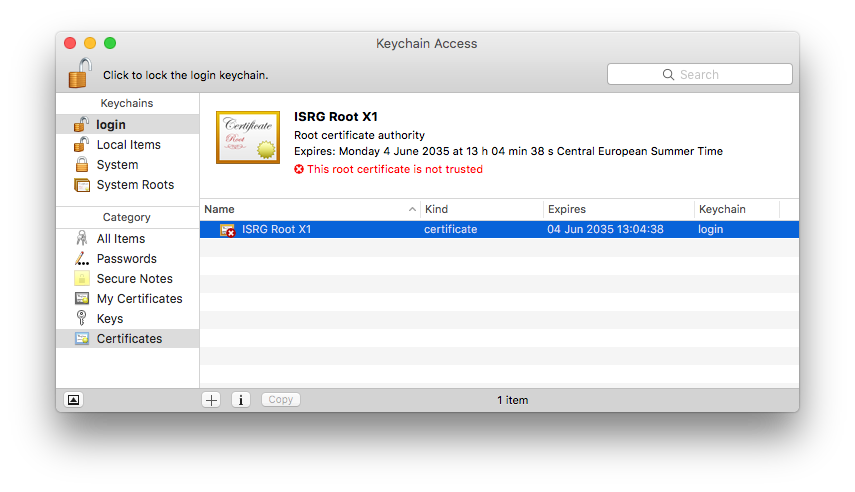
- Under "Trust", choose "Always trust"
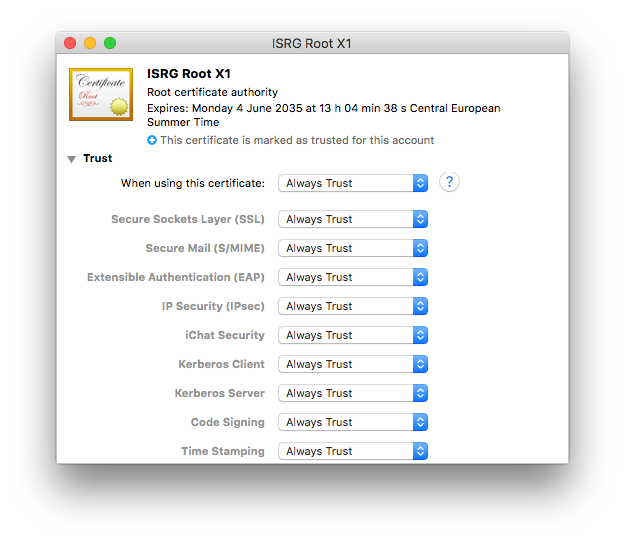
- Close the window and confirm with your Mac user password
You should now be able to activate your software using your equinux ID and password.
VPN Tracker 9 & VPN Tracker 10
Older VPN Tracker versions may also have issues due to certifcates as described above. As these versions are end-of-life, we can no longer offer support for them. The steps above should also apply to these versions. For support and to use VPN Tracker on the latest macOS versions, please switch to a new VPN Tracker plan.
VPN Tracker là một ứng dụng 64 bit 100% và hoạt động tốt trên các hệ thống 64 bit.
Có, VPN Tracker hỗ trợ IPsec (IKEv1 + IKEv2), L2TP (chỉ dành cho Mac), PPTP (chỉ dành cho Mac), OpenVPN, SonicWALL SSL VPN, Cisco AnyConnect SSL VPN, Fortinet SSL VPN, SSTP VPN và WireGuard® VPN (phiên bản Beta - tìm hiểu thêm). Các giao thức bổ sung sẽ được thêm vào trong tương lai.
VPN Tracker có ba cài đặt có thể tăng tốc kết nối với các thiết bị Cisco và cải thiện khả năng tương thích.
- Đặt đường hầm chung tại 0.0.0.0/0 cho split-tunneling
- Gửi thuộc tính tường lửa Cisco
- Sử dụng… làm phiên bản ứng dụng trong quá trình cấu hình chế độ
Lưu ý: tất cả các cài đặt được mô tả trên trang này yêu cầu VPN Tracker 6.2 trở lên.
Đặt đường hầm chung tại 0.0.0.0/0 cho split-tunneling
Cài đặt này làm gì?
Trong cấu hình split-tunneling với EasyVPN, VPN Tracker không còn thiết lập hiệp hội bảo mật IPsec (SA) cho mỗi mạng từ xa, mà thiết lập một SA duy nhất với 0.0.0.0/0. Split-tunneling chỉ đạt được bằng cấu hình định tuyến chính xác.
Khi nào sử dụng cài đặt này?
Cài đặt này phù hợp với hầu hết các thiết bị Cisco sử dụng EasyVPN và cấu hình split-tunneling.
Tôi có thể kiểm tra điều này như thế nào?
- Trên tab «Nâng cao», bỏ chọn «Thiết lập một đường hầm riêng biệt cho mỗi mạng từ xa» (xem ảnh chụp màn hình)
- Đảm bảo rằng tùy chọn «Thiết lập một đường hầm chung tại 0.0.0.0/0 cho split-tunneling» được chọn (xem ảnh chụp màn hình)
Nếu kết nối không thành công với cài đặt mới này, hãy chọn lại tùy chọn «Thiết lập một đường hầm riêng biệt cho mỗi mạng từ xa» để quay lại cài đặt trước đó.
Gửi thuộc tính tường lửa Cisco
Cài đặt này làm gì?
Cài đặt này cho phép VPN Tracker gửi một thuộc tính cụ thể trong quá trình EasyVPN cho biết sự hiện diện của tường lửa.
Khi nào sử dụng cài đặt này?
Bạn có thể thử bật cài đặt này nếu kết nối EasyVPN hiện tại với thiết bị Cisco bị gián đoạn ở giai đoạn 2.
Sử dụng… làm phiên bản ứng dụng trong quá trình cấu hình chế độ
Cài đặt này làm gì?
Cài đặt này cho phép VPN Tracker sử dụng một phiên bản ứng dụng khác thay vì mặc định «VPN Tracker 6» trong quá trình EasyVPN và cấu hình chế độ.
Khi nào sử dụng cài đặt này?
Bạn có thể thử cấu hình một phiên bản ứng dụng khác, chẳng hạn như «Cisco Systems VPN Client 4.8.0:Linux», nếu kết nối EasyVPN hiện tại với thiết bị Cisco bị gián đoạn ở giai đoạn 2.

- Hỗ trợ VPN đa giao thức
- Kết nối tốc độ cao
- VPN không cần cấu hình nhờ công nghệ TeamCloud & Personal Safe
A Technical Support Report contains your VPN Tracker settings and relevant network and system settings that our technical support team needs to be able to assist you quickly. Confidential data (e.g passwords, pre-shared keys, private keys) are not included in a Technical Support Report (TSR).
How to create a Technical Support Report on a Mac:
‣ Click on your VPN connection in VPN Tracker 365. ‣ In the bottom right corner under the "Status" tab, you will see the TSR button. ‣ Click the button to generate the report and follow the instructions to send to our support team.
 How to create a Technical Support Report on an iPhone/iPad:
- Tap on the connection. The connection card appears.
- Tap on “Feedback”
- Provide a short description of the connection problem
- Tap on Send
If you have an issue connecting to the VPN in the first place, please make a connection attempt right before creating the Technical Support Report, then create the Technical Support Report as soon as the connection attempt has failed.
If you can connect to the VPN, but something is not working right after the connection has been established, please establish the VPN connection, then create the Technical Support Report while the VPN is connected.
You can either email the report directly to our support team from VPN Tracker 365, or save it to email later or from a different computer, or to upload it using the contact form on our website:

Whenever possible, also include screenshots of the VPN setup on your VPN gateway.
Có thể có nhiều nguyên nhân dẫn đến hành vi này. Phần Câu hỏi thường gặp (FAQ) này sẽ giúp bạn xác định các yếu tố gây ra sự cố trong tình huống cụ thể của bạn. Trong phần FAQ này, chúng tôi sẽ sử dụng thuật ngữ "thiết bị đích" làm thuật ngữ chung cho thiết bị mà bạn đang cố gắng kết nối. Thiết bị đích có thể là bất kỳ thứ gì, từ máy tính đơn giản đến máy chủ hoặc máy in mạng.
1. Bạn có đang cố gắng kết nối với thiết bị đích bằng cách sử dụng tên máy chủ không?
Nếu bạn đang sử dụng tên máy chủ, hãy thử sử dụng địa chỉ IP của nó thay thế. Nếu điều đó hoạt động, thì sự cố liên quan đến độ phân giải DNS. Đảm bảo rằng DNS được bật cho kết nối VPN và được cấu hình đúng cách. Lưu ý rằng thường không thể sử dụng tên máy chủ Bonjour hoặc NETBIOS qua VPN.
2. Địa chỉ IP mà bạn đang kết nối có thực sự là một phần của mạng từ xa không?
Ví dụ: nếu mạng từ xa của bạn là 192.168.13.0/24, bạn sẽ có thể kết nối với các địa chỉ IP bắt đầu bằng 192.168.13.x, nhưng các kết nối với các địa chỉ IP bắt đầu bằng 192.168.14.x sẽ không hoạt động vì chúng nằm ngoài phạm vi lưu lượng được định tuyến qua VPN.
3. Địa chỉ cục bộ trong VPN có phải là một phần của mạng từ xa không?
Hầu hết các VPN không cho phép sử dụng địa chỉ cục bộ (Cơ bản > Địa chỉ cục bộ) làm một phần của mạng từ xa. Sử dụng một địa chỉ cục bộ nằm ngoài tất cả các mạng từ xa. Ví dụ: nếu mạng từ xa của bạn là 192.168.13.0/24, đừng sử dụng địa chỉ bắt đầu bằng 192.168.13. Nếu bạn đang sử dụng phương pháp cấu hình tự động (ví dụ: chế độ cấu hình, EasyVPN, DHCP qua VPN), bạn có thể gán một địa chỉ cục bộ cho VPN làm một phần của mạng từ xa. Xem hướng dẫn cấu hình cho VPN của bạn để biết thêm thông tin.
4. Nhiều người dùng VPN có thể sử dụng cùng một địa chỉ cục bộ không?
Nếu có nhiều người dùng VPN, hãy đảm bảo rằng không ai sử dụng cùng một địa chỉ cục bộ (Cơ bản > Địa chỉ cục bộ), nếu không, một trong số họ sẽ không thể sử dụng đường hầm mỗi khi cả hai được kết nối. Nếu trường này trống trong cấu hình của bạn, VPN chỉ đơn giản là sẽ sử dụng địa chỉ IP của card mạng chính của bạn làm địa chỉ cục bộ và tất nhiên điều đó cũng có thể gây ra xung đột địa chỉ với những người dùng khác, vì vậy chúng tôi khuyên bạn không nên để trống trường này nếu có nhiều người dùng VPN.
5. Bạn có thể ping địa chỉ LAN VPN không?
Bạn có thể tìm thấy công cụ ping trực tiếp trong VPN trong Công cụ > Ping máy chủ. Đặc điểm của địa chỉ LAN VPN là địa chỉ này không yêu cầu định tuyến. Vì vậy, nếu bạn có thể ping địa chỉ này, nhưng không phải địa chỉ từ xa khác, có khả năng có sự cố với định tuyến ở cuối từ xa.
6. Nếu bạn không thể ping bất kỳ thứ gì, hãy thử chạy lại bài kiểm tra tính khả dụng của VPN
Bài kiểm tra tính khả dụng của VPN nằm trong menu: Công cụ > Bài kiểm tra tính khả dụng của VPN. Sau đó, hãy thử kết nối lại kết nối VPN. Kết quả của bài kiểm tra này phụ thuộc vào khả năng của bộ định tuyến internet cục bộ của bạn hoặc kết nối internet và ảnh hưởng đến việc thiết lập đường hầm VPN. VPN tự động chạy một bài kiểm tra cho mỗi kết nối internet mới được phát hiện, nhưng ngay cả khi kết nối đã được kiểm tra, có thể có lý do dẫn đến thay đổi hành vi.
7. Bộ định tuyến VPN của bạn có phải là bộ định tuyến mạng mặc định không?
Nếu bộ định tuyến VPN của bạn không phải là bộ định tuyến mạng mặc định, trong hầu hết các trường hợp, bạn sẽ cần cấu hình định tuyến chính xác để đảm bảo rằng các phản hồi được gửi đến bạn. Mỗi khi một thiết bị không thể truy cập trực tiếp một địa chỉ IP, nó sẽ gửi phản hồi đến bộ định tuyến mặc định, nếu đó không phải là bộ định tuyến VPN, nó sẽ không biết phải làm gì với nó. Trong trường hợp này, điều quan trọng là cấu hình bộ định tuyến mặc định để gửi các phản hồi đến người dùng bộ định tuyến VPN.
8. Bộ định tuyến VPN của bạn có phải là bộ định tuyến mạng mặc định không?
Để biết thêm thông tin, hãy xem Câu hỏi thường gặp này.
Bạn có đang sử dụng phần mềm ảo hóa, chẳng hạn như VMware, Parallels hoặc VirtualBox? Các sản phẩm phần mềm này tạo ra các giao diện mạng cho nhu cầu mạng nội bộ của chúng và đôi khi các địa chỉ mạng được chọn có thể gây xung đột với mạng từ xa của kết nối VPN. Ngay cả khi bạn không sử dụng phần mềm này hiện tại (nhưng nó đã được cài đặt hoặc gỡ cài đặt hoàn toàn), các giao diện mạng của nó vẫn tồn tại và có thể gây ra xung đột.
Để xác định giao diện mạng nào gây ra xung đột:
- Thử kết nối với VPN của bạn (để thông báo lỗi xuất hiện trong nhật ký VPN Tracker)
- Đặt mức ghi nhật ký trong VPN Tracker thành “verbose”
- Tìm dòng có nội dung
Remote network ... conflicts with local network ... of interface ...
Đây là giao diện mạng gây ra sự cố. Trên hầu hết các máy Mac, “en0” tương ứng với giao diện Ethernet và “en1” tương ứng với giao diện AirPort. Bất kỳ giao diện enX nào khác đến từ phần mềm ảo hóa hoặc phần cứng mạng bổ sung (như bộ điều hợp/modem mạng USB). Các giao diện mạng có tên bắt đầu bằng “vboxnet” thường thuộc về VirtualBox và các giao diện mạng có tên bắt đầu bằng “vmnet” thuộc về VMware.
- Nếu giao diện mạng là giao diện “thực”, hãy xem câu hỏi thường gặp này để biết thêm thông tin.
- Nếu giao diện là ảo, hãy thay đổi địa chỉ mạng (hoặc các địa chỉ) được sử dụng bởi phần mềm ảo hóa. Xem câu hỏi thường gặp này để biết thêm thông tin.
Trong VPN Tracker, cấu hình này được gọi là “Host to Everywhere”. Tất cả lưu lượng truy cập không cục bộ sẽ được gửi qua VPN. Để cấu hình này hoạt động, nó phải được cấu hình chính xác trong VPN Tracker và trên cổng VPN:
- Trong VPN Tracker, cấu trúc liên kết mạng phải được đặt thành “Host to Everywhere”
- Cổng VPN phải chấp nhận kết nối VPN đến với điểm cuối 0.0.0.0/0 (= mọi nơi)
Sau khi cấu hình, kết nối VPN phải có thể được thiết lập. Tuy nhiên, rất có thể truy cập internet vẫn sẽ không hoạt động. Để truy cập internet hoạt động, bạn cần cấu hình thêm một số thứ trên cổng VPN:
- Cổng VPN phải định tuyến lưu lượng truy cập VPN không được nhắm mục tiêu đến mạng cục bộ của nó đến internet
- Lưu lượng truy cập này phải chịu sự dịch địa chỉ mạng (NAT) để các phản hồi có thể đến cổng VPN
- Trong nhiều trường hợp, cần có cấu hình DNS từ xa phù hợp để tiếp tục hoạt động phân giải DNS
Xin lưu ý rằng không phải tất cả các cổng VPN đều có thể được cấu hình cho các kết nối Host to Everywhere. Hầu hết các thiết bị được thiết kế cho mạng văn phòng nhỏ hoặc mạng gia đình không thể xử lý các kết nối Host to Everywhere.
Mail Designer kann nicht nur HTML exportieren, es macht es auch noch großartig.
Mit Mail Designer kannst du deine kompletten Vorlagen ins HTML Format exportieren. Dies erlaubt großartige Möglichkeiten, um Mail Designer noch flexibler einzusetzen:
- Importiere deine Mail Designer Dokumente bei verschiedenen Newsletter-Anbietern.
- Stelle deinen Kunden eine HTML Alternative auf deiner Webseite zur Verfügung.
Das beste an der Sache? Es ist ganz einfach!
- Erstelle dein Design.
- Wähle "Bereitstellen - HTML …" aus der Menüleiste.
- Gib an in welchen Ordner die Dateien gespeichert werden sollen.
MailChimp có các gói miễn phí và trả phí. Vui lòng truy cập trang web MailChimp để biết thêm chi tiết và thông tin giá chính xác.
Để tải lên các mẫu vào tài khoản MailChimp của bạn thay mặt bạn, Mail Designer cần khóa API MailChimp của bạn (một loại mật khẩu đặc biệt).
Bạn có thể tìm thấy khóa API của mình trên MailChimp. Các trang hỗ trợ của MailChimp có thêm thông tin.

MailChimp cung cấp khả năng chỉnh sửa mẫu trực quan "WYSIWYG" và dựa trên mã.
Tuy nhiên, vì mỗi công cụ HTML hoạt động hơi khác nhau, chúng tôi khuyên bạn nên sử dụng Mail Designer để chỉnh sửa, vì những thay đổi được thực hiện với MailChimp có thể gây ra sự cố với giao diện hoặc bố cục của thiết kế của bạn.
Nếu bạn cần thực hiện bất kỳ thay đổi nào, chỉ cần tải lại phiên bản mới của thiết kế của bạn và chọn nó cho chiến dịch MailChimp của bạn.
Mặt khác, nếu bạn là một chuyên gia về mã HTML, chỉ cần chỉnh sửa mã HTML bằng trình chỉnh sửa MailChimp cho đến khi nó phù hợp với nhu cầu của bạn. Chúng tôi yêu cầu bạn thông cảm rằng chúng tôi không thể cung cấp hỗ trợ cho việc này.
Hướng dẫn Mail Designer có thông tin về cách tạo thiết kế của bạn và xuất nó sang MailChimp. Khi bạn gửi thiết kế của mình đến con khỉ lớn trên bầu trời, bạn có thể tạo chiến dịch, quản lý người đăng ký, theo dõi lượt nhấp và hơn thế nữa với các công cụ của MailChimp.
Có rất nhiều tính năng MailChimp khác nhau mà chúng tôi không thể mô tả tất cả trong hướng dẫn Mail Designer. Nhưng đừng lo lắng: nhóm MailChimp đã tạo các hội thảo trên web, hướng dẫn sử dụng, hướng dẫn và mẹo để giúp bạn bắt đầu.
Mail Designer 365 hỗ trợ xuất mẫu, bao gồm cả các vị trí giữ chỗ MailChimp. Khi tải lên MailChimp, gần như tất cả các tính năng do trang web cung cấp có thể được sử dụng. Để đảm bảo bố cục vẫn còn nguyên vẹn, chúng tôi khuyên bạn không nên sử dụng chế độ xem "Chỉnh sửa/Edit" của MailChimp để chỉnh sửa bố cục. Sử dụng Mail Designer 365 để thực hiện các thay đổi cần thiết và xuất phiên bản mới sang MailChimp.
Bạn có thể tìm thấy các tệp mẫu gốc của mình trong Finder bằng cách làm theo các bước sau:
‣ Nhấp chuột phải vào mẫu trong Design Chooser ‣ Chọn “Hiển thị trong Finder”

Cách tìm thiết kế của bạn trong bản sao lưu Time Machine
Nếu Mac của bạn bị lỗi phần cứng và bạn cần tìm các mẫu của mình trong bản sao lưu của Mac, bạn có thể tìm thấy các mẫu của mình tại vị trí này:
/user/Library/Group Containers/C3HCD5RMD7.net.tower-one.MailDesigner
Lưu ý: sẽ có nhiều thư mục “Library” trên ổ cứng của bạn, nhưng bạn cần thư mục ẩn bên trong thư mục chính của mình.
Dưới đây là một cách để đến đó:
- Điều hướng đến thư mục chính của người dùng của bạn trong bản sao lưu Time Machine (ví dụ: “John”)
- Nhấp chuột phải vào thư mục chính của người dùng của bạn (“John”), giữ phím Alt/Option (⌥) và chọn “Sao chép “john” làm đường dẫn”
- Chọn mục menu “Đi > Đi đến Thư mục…” và một hộp thoại sẽ mở ra
- Nhấn Cmd+V để dán đường dẫn bạn vừa sao chép, thêm “/Library” vào cuối đường dẫn và nhấn Enter
Bây giờ, hãy đi tới “Group Containers/C3HCD5RMD7.Mail Designer/Documents/MD365” để tìm tài liệu của bạn. Bạn sẽ tìm thấy các thư mục tương ứng với các danh mục của mình và mỗi thư mục sẽ có các thư mục con “Contents/Resources” chứa các tài liệu thực tế.
Bạn có thể kéo và thả chúng vào biểu tượng Mail Designer 365 trong Dock để sao chép chúng vào thư viện Mail Designer 365 của bạn.
Nếu bạn chắc chắn rằng thời gian của bạn với chúng tôi đã kết thúc, chúng tôi đã giúp bạn dễ dàng xóa tất cả thông tin của bạn khỏi cơ sở dữ liệu của chúng tôi để bạn không phải đợi chúng tôi thực hiện việc đó.
Chỉ cần đăng nhập vào Privacy Manager của bạn và nhấp vào 'Xóa tài khoản của bạn' ở cuối trang.
Xin lưu ý rằng hành động này không thể đảo ngược và bạn sẽ mất quyền truy cập vào tất cả các sản phẩm và dịch vụ đã mua trước đó!
Các thuật toán mã hóa Blowfish và CAST-128 đã bị loại bỏ trong OS X 10.8 Mountain Lion. Chúng vẫn có sẵn khi VPN Tracker chạy trên OS X 10.7 Lion và các phiên bản cũ hơn.
Tất cả các mẫu bạn muốn tải lên Campaign Monitor phải chứa liên kết hủy đăng ký.
Để thêm liên kết hủy đăng ký vào mẫu của bạn, vui lòng làm theo các bước sau:‣ Chọn vùng văn bản bạn muốn chèn liên kết hủy đăng ký vào. ‣ Vui lòng chọn "Chèn" > "Campaign Monitor" > "Liên kết hủy đăng ký" từ thanh menu trên cùng.
Bây giờ bạn có thể tải thiết kế của mình lên Campaign Monitor.

 Với Mail Designer 365, bạn có thể tạo bản tin đáp ứng. Bằng cách chỉnh sửa hình ảnh, đồ họa và đối tượng văn bản cho phiên bản di động, bạn có thể tối ưu hóa mẫu của mình cho các thiết bị di động.
Với Mail Designer 365, bạn có thể tạo các bản tin đáp ứng trông khác nhau tùy thuộc vào thiết bị mà người nhận của bạn mở email của bạn.
Trên iPhone, người nhận của bạn sẽ thấy phiên bản di động của bản tin của bạn.
Vì iPad có màn hình lớn hơn nhiều so với iPhone, iPad sẽ hiển thị phiên bản máy tính để bàn của bản tin của bạn.
iOS tự động nhận dạng số điện thoại và các thông tin khác như địa chỉ và ngày tháng, vì những thông tin này có thể được sử dụng trong các ứng dụng khác nhau. Ví dụ: bạn có thể chạm vào số điện thoại để gọi hoặc chạm vào địa chỉ để thêm nó vào sổ địa chỉ của mình. Vì lý do này, những thông tin này được làm nổi bật trong email.
Mail Designer 365 cho phép bạn gửi email trực tiếp từ ứng dụng bằng giao thức SMTP.
Để thêm tài khoản email của bạn, vui lòng mở tab “Tài khoản Email” trong tùy chọn Mail Designer, nhấp vào “+” và nhập thông tin cho tài khoản bạn muốn cấu hình. Sau khi nhập tất cả thông tin cần thiết, hãy lưu các thay đổi và chọn tài khoản này trong cửa sổ gửi.
Làm theo hướng dẫn từng bước này để biết thêm thông tin.Có, bạn có thể in mẫu của mình bằng cách vào "Tệp > In…" trong ứng dụng Mail Designer 365. Bạn có thể xuất sang PDF bằng cách nhấp vào góc dưới bên trái của cửa sổ "In" hoặc chọn "Tệp > Xuất dưới dạng PDF…".
Chúng tôi sử dụng phân tích trong VPN Tracker 365 để giúp bạn cải thiện ứng dụng và trải nghiệm VPN tổng thể của bạn. Tất cả các phép đo đều hoàn toàn ẩn danh và chúng tôi không bao giờ đánh giá thông tin cá nhân hoặc dữ liệu được gửi qua kết nối của bạn.
Cái gì được đo
- Cài đặt kết nối chung (ví dụ: loại kết nối là gì, tùy chọn nào đang được sử dụng, v.v.)
- Chức năng nào đang được sử dụng (ví dụ: kết nối tự động có được bật không, có bất kỳ hành động nào được cấu hình không, v.v.)
- Bạn có bao nhiêu kết nối
Dữ liệu của bạn, quyền riêng tư của bạn
- Thông tin đăng nhập và thông tin xác thực của bạn không bao giờ được đọc, ghi lại hoặc truyền đi
- Lưu lượng VPN của bạn không bao giờ được phân tích, ghi lại hoặc truy cập
Bạn kiểm soát
Nếu bạn không muốn chia sẻ bất kỳ thông tin sử dụng ẩn danh nào với equinux, bạn có thể tắt tùy chọn này bất kỳ lúc nào trong cài đặt VPN Tracker bằng cách bỏ chọn hộp “Chia sẻ dữ liệu chẩn đoán”.
Bạn có thể quản lý tất cả các gói VPN Tracker của mình sau khi đăng nhập vào trang web của chúng tôi https://my.vpntracker.com bằng ID và mật khẩu equinux hiện có của bạn.
Tại đây, bạn sẽ tìm thấy tất cả thông tin về các đăng ký và thanh toán của mình và có thể quản lý các gói VPN Tracker của đồng nghiệp.
- Truy cập my.vpntracker.com và đăng nhập bằng ID người bán lại của bạn.
- Điều hướng đến phần Người bán lại trong menu bên trái, tại đây bạn sẽ thấy tất cả các đơn đặt hàng và các gói bạn đã mua cho mỗi đơn đặt hàng.
- Chọn "Chuyển tất cả..." bên cạnh giấy phép (các giấy phép) bạn muốn chuyển cho khách hàng.
Xin lưu ý rằng nút này chỉ hiển thị nếu giấy phép có sẵn để chuyển.

- Nhập địa chỉ email của khách hàng mà bạn muốn chuyển giấy phép và nhấn "Chuyển".

Với tư cách là nhà phân phối, bạn có thể mua các gói VPN Tracker 365 và bán lại cho khách hàng của mình.
Với VPN Tracker 365, bạn có thể tạo một nhóm trên https://my.vpntracker.com và gán một Gói VPN Tracker 365 cho mỗi thành viên trong nhóm.
Điều này sẽ không cho phép mỗi thành viên trong nhóm truy cập vào ID equinux của bạn. Các thành viên trong nhóm chỉ xem được gói được gán cho họ trong ID equinux của riêng họ sau khi đăng nhập vào https://my.vpntracker.com. Bạn sẽ vẫn là quản trị viên duy nhất của ID equinux của mình.
Chức năng Remote Connection Wipe khả dụng cho tất cả các gói VPN Tracker 365.
Xin lưu ý rằng bạn sẽ cần gói VPN Tracker 365 Pro để xuất kết nối VPN.
Trong tài liệu kỹ thuật của chúng tôi, bạn sẽ tìm thấy tất cả thông tin để thiết lập Remote Connection Wipe:
http://equinux.com/goto/vpnt365/whitepaper
Không, hiện tại bạn không thể hoàn tác việc xóa kết nối từ xa. Tuy nhiên, bạn có thể khôi phục lại một thành viên trong nhóm. Hãy nhớ rằng, bạn sẽ cần phân phối lại các kết nối VPN của nhóm cho người dùng mới trước khi họ có thể kết nối.
Remote Connection Wipe cung cấp thêm bảo mật bằng cách xóa thông tin về cơ sở hạ tầng VPN của bạn. Bạn cũng có thể muốn sử dụng Remote Connection Wipe cho mục đích tuân thủ hoặc khi làm việc với các nhà thầu bên ngoài.
Remote Connection Wipe cũng có thêm lợi ích là hoạt động với bất kỳ kết nối VPN nào, ngay cả những kết nối không cung cấp xác thực người dùng. Điều này cho phép bạn chặn quyền truy cập VPN cho một người dùng cụ thể mà không cần phân phối kết nối mới cho toàn bộ nhóm.
Phần lớn người dùng VPN sử dụng Mac của họ khi di chuyển. Nếu một chiếc MacBook bị mất hoặc bị đánh cắp, có nguy cơ truy cập từ xa vào mạng của bạn có thể rơi vào tay kẻ xấu. Với VPN Tracker, bạn có thể ngăn chặn truy cập VPN trái phép bằng cách thu hồi quyền truy cập vào kết nối từ xa.
Chúng tôi sử dụng phân tích để giúp chúng tôi cải thiện ứng dụng và trải nghiệm VPN tổng thể của bạn. Tất cả các phép đo đều hoàn toàn ẩn danh và chúng tôi không bao giờ đánh giá bất kỳ thông tin cá nhân hoặc dữ liệu nào được truyền qua kết nối của bạn.
Những gì được đo
- Cài đặt kết nối chung (ví dụ: loại kết nối là gì, tùy chọn nào đang được sử dụng, v.v.)
- Những tính năng nào đang được sử dụng (ví dụ: có bật kết nối tự động không, có cấu hình bất kỳ hành động nào không, v.v.)
- Bạn có bao nhiêu kết nối
Dữ liệu của bạn, quyền riêng tư của bạn
- Cài đặt mạng hoặc thông tin đăng nhập cụ thể của bạn không bao giờ được đọc, ghi lại hoặc truyền
- Lưu lượng VPN của bạn không bao giờ được phân tích, ghi lại hoặc truy cập
Bạn có quyền kiểm soát
Nếu bạn không muốn chia sẻ bất kỳ thông tin sử dụng ẩn danh nào với equinux, bạn có thể tắt tùy chọn này bất kỳ lúc nào trong tùy chọn của VPN Tracker bằng cách bỏ chọn 'Chia sẻ dữ liệu chẩn đoán'.
Để bảo vệ dữ liệu kế toán của bạn khỏi bị xóa vô tình, VPN Tracker sẽ tạo các bản sao lưu liên tục.
Bạn có thể tìm thấy chúng tại:
Macintosh HD/Users/YourUser/Library/Application Support/VPN Tracker/Accounting/
(Lưu ý: thư mục Library có thể bị ẩn: chọn “Finder” > “Đi tới” từ thanh menu và giữ phím Option để mở thư mục Library).
Các tệp tài khoản hiện tại của bạn được lưu trữ trong “Accounting.sqlite”. Bạn cũng sẽ thấy tất cả các bản sao lưu kế toán của mình trong cùng một thư mục. Chúng sẽ có ngày trong tên tệp.
Để quay lại bản sao lưu cũ hơn:
‣ Đổi tên tệp “Accounting.sqlite” thành “Accounting-backup.sqlite” ‣ Xóa các tệp Accounting.sqlite-wal và Accounting.sqlite-shm ‣ Đổi tên bản sao lưu bạn muốn khôi phục thành “Accounting.sqlite”
Bạn có thể mua World Connect Pass độc lập với gói VPN Tracker 365 đang hoạt động.
Bạn chưa thử bản demo? Tải xuống ứng dụng VPN Tracker 365 miễn phí từ trang web của chúng tôi và bắt đầu dùng thử.
Đối với Mac của bạn:
Truy cập trang web của chúng tôi https://my.vpntracker.com và đăng nhập bằng ID equinux và mật khẩu của bạn.
Mở phần "Sản phẩm & Đăng ký" để tìm tất cả các gói đã mua và thời hạn đăng ký của bạn.
Nhấp vào "Phương thức thanh toán" trong thanh bên để quản lý đăng ký của bạn.
Đối với iOS:
Tất cả các đăng ký Apple đều được quản lý trong iTunes trên máy tính của bạn. Liên kết này sẽ đưa bạn trực tiếp đến khu vực quản lý hồ sơ của bạn:
https://apple.co/2Th4vqI
Khi bạn đang sử dụng thiết bị di động của mình:
‣ Truy cập ứng dụng App Store. ‣ Nhấn vào ID Apple của bạn. ‣ Nhấp vào "Đăng ký". ‣ Chọn VPN Tracker World Connect.
Bảo mật và bảo vệ dữ liệu là những chủ đề rất quan trọng đối với chúng tôi. Vì lý do này, chúng tôi đã phát triển VPN Tracker World Connect.
Chúng tôi không lưu trữ bất kỳ nhật ký nào về việc sử dụng của bạn. Chúng tôi không lưu trữ bất kỳ thông tin người dùng nào về hoạt động sử dụng của bạn, thời lượng kết nối hoặc các kết nối bạn đang sử dụng.
Là ứng dụng khách VPN số 1 dành cho Mac, chúng tôi có nhiều năm kinh nghiệm trong lĩnh vực bảo mật dữ liệu và VPN.
VPN Tracker tự động lưu bản sao lưu của tất cả các kết nối VPN của bạn trên máy Mac. Nếu bạn vô tình xóa một kết nối hoặc muốn quay lại phiên bản trước của kết nối, bạn có thể khôi phục bản sao lưu theo cách thủ công.
Khôi phục từ bản sao lưu
- Mở Finder và chọn "Đi đến" > "Đi đến thư mục…" từ thanh menu.
- Nhập đường dẫn này và nhấn Return:
/Library/Application Support/VPN Tracker 365
- Đổi tên thư mục "etc" thành "etc-backup" để đảm bảo an toàn.
- Đi đến thư mục "backup".
Ở đây, bạn sẽ thấy một số thư mục sao lưu, tất cả đều được sắp xếp và đặt tên theo ngày.
- Di chuyển thư mục "etc-ngày" mà bạn muốn khôi phục lên một cấp trong thư mục chính "VPN Tracker 365".
- Đổi tên thư mục mà bạn vừa di chuyển thành chỉ "etc" (xóa ngày).
- Mở VPN Tracker 365.
Bây giờ, tất cả các kết nối của bạn sẽ được khôi phục về trạng thái sao lưu.
Truy cập my.vpntracker.com, đăng nhập vào tài khoản của bạn và truy cập "Đăng ký" để cập nhật phương thức thanh toán của bạn.
Truy cập đăng ký hiện tại của bạn và nhấp vào "Chỉnh sửa" để thay đổi phương thức thanh toán. Nhấp vào "Chọn phương thức thanh toán khác" để thêm thẻ tín dụng mới hoặc thay thế, thêm tài khoản PayPal. Tài khoản này sẽ được sử dụng làm phương thức thanh toán mặc định mới cho gói của bạn.
Điều này chỉ ra lỗi khi xác thực tài khoản email của bạn. Vui lòng kiểm tra những điều sau:
- Tên người dùng không chính xác hoặc không đầy đủ. Ví dụ: tài khoản iCloud đôi khi hoạt động với “tên người dùng”, nhưng hầu hết thời gian cần địa chỉ email đầy đủ để đăng nhập.
- Mật khẩu không chính xác.
- Nếu bạn đang thử TLS, hãy thử STARTTLS thay vào đó.
- Có thể máy chủ của bạn đang sử dụng một cổng tùy chỉnh - mặc dù điều này không có khả năng xảy ra.
Nếu bạn có một chương trình Mail mà bạn sử dụng (ví dụ: Apple Mail), hãy thử so sánh cài đặt thư đi ở đó và sử dụng cùng cài đặt trong Mail Designer.

Vì VPN Tracker có quyền truy cập cấp thấp vào hệ thống của bạn, nó được ký bằng chữ ký số và kiểm tra mỗi khi bạn khởi chạy để đảm bảo rằng ứng dụng không bị thay đổi theo bất kỳ cách nào.
Nếu VPN Tracker phát hiện ra rằng đã có những thay đổi đối với ứng dụng VPN Tracker, bạn sẽ thấy thông báo đó.
Điều gì có thể gây ra sự cố này?Không may, các ứng dụng khác (ví dụ: chương trình gỡ cài đặt, công cụ dọn dẹp, v.v.) có thể gây ra sự cố này.
Nếu bạn thường xuyên gặp sự cố này, vui lòng gửi cho chúng tôi một bản sao ứng dụng VPN Tracker của bạn. Tìm VPN Tracker trên ổ cứng của bạn, sao chép nó vào màn hình nền và tạo một tệp zip (nhấp chuột phải vào VPN Tracker, sau đó chọn "Nén VPN Tracker"). Bằng cách so sánh bản sao bị hỏng, chúng tôi có thể tìm ra những thay đổi đã được thực hiện và đưa ra lời khuyên về cách ngăn chặn điều đó xảy ra lần nữa.
VPN Tracker Personal Safe là một không gian lưu trữ đám mây an toàn, được mã hóa cho các kết nối VPN cá nhân và phím tắt của bạn.
Cách lưu kết nối vào Personal Safe
Bạn không chắc chắn kết nối VPN của mình đã được lưu chưa? Biểu tượng bảo mật trên danh sách kết nối cho biết kết nối của bạn đã được lưu trong Personal Safe của bạn hay chưa.

Để thêm kết nối vào Personal Safe, chỉ cần nhấp chuột phải vào kết nối và chọn “Thêm vào Personal Safe” để truy cập từ các thiết bị của bạn.

Tại sao tôi nên sử dụng Personal Safe?
VPN Tracker Personal Safe giúp việc sử dụng VPN đáng tin cậy và an toàn hơn:
Bảo mật
Personal Safe thêm một lớp bảo mật bổ sung cho các kết nối của bạn: tất cả các chi tiết kết nối của bạn được mã hóa bằng khóa bảo mật cao (Argon3 + PKTNY) mà chỉ bạn mới có thể mở khóa.
Sao lưu
Bạn bị mất iPhone? Mac bị hỏng? Personal Safe sẽ giữ các kết nối của bạn an toàn để bạn có thể khôi phục chúng ngay lập tức trên thiết bị thay thế. Đăng nhập bằng khóa bảo mật của bạn và chúng sẽ được tải xuống và sẵn sàng sử dụng ngay lập tức.
Sử dụng các kết nối của bạn trên tất cả các thiết bị của bạn
iMac tại nhà và iPad khi di chuyển? Personal Safe đồng bộ hóa các kết nối của bạn trên tất cả các thiết bị của bạn một cách an toàn và dễ dàng.
Các kết nối được lưu trữ như thế nào?
Khi bạn thêm kết nối vào Personal Safe, nó sẽ được mã hóa bằng khóa mã hóa cá nhân của bạn và sau đó được lưu trữ trong không gian lưu trữ đám mây an toàn. Truy cập chỉ có thể được thực hiện bằng thông tin đăng nhập và khóa mã hóa của bạn.
Personal Safe có an toàn không?
Personal Safe được thiết kế từ đầu cho các kết nối VPN. Không giống như các hệ thống lưu trữ khác dựa vào mật khẩu và để các tệp không được mã hóa, Personal Safe mã hóa tất cả các kết nối của bạn bằng các khóa mà chỉ bạn mới có thể sử dụng.
Điều này có nghĩa là các kết nối là
• Được mã hóa trên thiết bị của bạn
• Được lưu trữ trong một không gian lưu trữ được mã hóa trên my.vpntracker.com, chỉ bạn mới có thể truy cập.
Ngay cả khi ai đó có được quyền truy cập vào Personal Safe của bạn, bảo mật dựa trên khóa có nghĩa là họ sẽ không thể truy cập thông tin kết nối được mã hóa mà không có mật khẩu của bạn.
Chúng tôi đã thiết kế hệ thống để không ai (bao gồm cả nhóm VPN Tracker) có thể truy cập hoặc mở khóa các kết nối của bạn.
SonicWall phân bổ địa chỉ IP bằng giao thức DHCP. Sau khi thiết lập đường hầm VPN, máy khách VPN phải thực hiện trao đổi DHCP để nhận địa chỉ IP và sử dụng địa chỉ đó cho tất cả lưu lượng truy cập được gửi qua đường hầm VPN. Có hai lý do tại sao điều này có thể không hoạt động:
- SonicWall không bao giờ nhận được yêu cầu DHCP của bạn (DHCP-Discover). Điều này sẽ xảy ra nếu chính đường hầm VPN không hoạt động bình thường.
Hãy thử điều này:- Khởi động lại công cụ kiểm tra kết nối VPN Tracker từ menu «Công cụ». Sau đó, hãy thử kết nối lại với VPN. Điều này sẽ cho phép VPN Tracker tự động phát hiện cài đặt tốt nhất cho kết nối internet của bạn.
- Đảm bảo không có phần mềm nào trên hệ thống của bạn chặn lưu lượng truy cập VPN. Xem câu hỏi thường gặp để biết thêm thông tin.
- Khởi động lại công cụ kiểm tra kết nối VPN Tracker từ menu «Công cụ». Sau đó, hãy thử kết nối lại với VPN. Điều này sẽ cho phép VPN Tracker tự động phát hiện cài đặt tốt nhất cho kết nối internet của bạn.
- SonicWall không muốn trả lời yêu cầu DHCP của bạn. Giao thức DHCP được thiết kế sao cho có nhiều máy chủ DHCP trong mạng và chỉ những máy chủ tin rằng chúng có thể đáp ứng yêu cầu mới trả lời, những máy khác giữ im lặng (không có phản hồi «khám phá» tiêu cực).
Hãy thử điều này:- Hãy thử khởi động lại SonicWall. SonicWall khá ổn định, nhưng đôi khi chúng tôi thấy máy chủ DHCP hoạt động kỳ lạ, như thể tất cả các địa chỉ IP đã được đặt trước, nhưng bạn sẽ không thấy điều đó trong giao diện web. Khởi động lại sẽ giải quyết vấn đề này ngay lập tức.
- Đảm bảo có đủ địa chỉ trong nhóm địa chỉ. Nếu nhóm quá nhỏ và tất cả các địa chỉ đang được sử dụng hoặc đặt trước, thì hành vi dự kiến là SonicWall sẽ không trả lời.
- Hãy thử khởi động lại SonicWall. SonicWall khá ổn định, nhưng đôi khi chúng tôi thấy máy chủ DHCP hoạt động kỳ lạ, như thể tất cả các địa chỉ IP đã được đặt trước, nhưng bạn sẽ không thấy điều đó trong giao diện web. Khởi động lại sẽ giải quyết vấn đề này ngay lập tức.
Vui lòng truy cập "Cấu hình" > "Nâng cao" > "Cài đặt bổ sung"và đảm bảo rằng
Luôn nhắc nhở về thông tin đăng nhập XAUTHkhông được chọn.
Nếu tùy chọn này được chọn, VPN Tracker thực tế sẽ luôn nhắc nhở bạn, bất kể nó có tìm thấy thông tin đăng nhập trong bộ nhớ khóa của bạn hay không.
Sử dụng mật khẩu XAUTH đã lưu làm mã truy cậpkhông được chọn.
Nếu tùy chọn này được chọn, VPN Tracker giả định rằng mật khẩu được lưu trong bộ nhớ khóa thực tế là mã truy cập và nó chỉ cung cấp cho cổng nếu cổng yêu cầu mã truy cập. Nếu nó yêu cầu mật khẩu thay thế, VPN Tracker không có thông tin như vậy và do đó yêu cầu bạn cung cấp.
Chúng tôi cung cấp phiên bản dùng thử miễn phí của tất cả các gói VPN Tracker có sẵn để bạn có thể kiểm tra kết nối VPN của mình với VPN Tracker trước khi mua. Giấy phép dùng thử VPN Tracker Mac có hiệu lực trong 7 ngày và cung cấp bộ tính năng chính xác của gói tương ứng để bạn có thể kiểm tra đầy đủ tất cả các tính năng của gói. Bạn có thể kiểm tra tất cả các kết nối và giao thức để đảm bảo kết nối của bạn hoạt động trước khi mua. Nếu bạn hài lòng với VPN Tracker, bạn không cần làm gì để tiếp tục sử dụng. Tất cả các kết nối và cài đặt bạn tạo sẽ vẫn còn trong ứng dụng và giấy phép dùng thử sẽ được chuyển đổi thành giấy phép trả phí sau thời gian dùng thử. Nếu không, bạn có thể hủy giấy phép dùng thử của mình trong vòng 24 giờ trước khi kết thúc thời gian dùng thử.
VPN Tracker tuân thủ nghiêm ngặt các đề xuất của Apple về vị trí tệp, vì vậy bạn chỉ có thể tìm thấy các tệp VPN Tracker trong các thư mục tiêu chuẩn của hệ thống. Tùy thuộc vào việc các tệp đó là cấp độ hệ thống hay dành riêng cho người dùng, bạn có thể tìm thấy chúng trong /Library (cấp độ hệ thống) hoặc ~/Library (dành riêng cho người dùng), trong đó ~ biểu thị „thư mục chính của người dùng”.
Để truy cập các thư mục thư viện hệ thống:
‣ Trong Finder, chọn „Đi tới” > „Đi tới thư mục…”
‣ Nhập /Library
Để truy cập các thư mục thư viện người dùng:
‣ Trong Finder, chọn „Đi tới” > „Đi tới thư mục…”
‣ Nhập ~/Library
Để gỡ cài đặt VPN Tracker, hãy xóa các tệp và thư mục sau:/Library/Application Support/VPN Tracker 365~/Library/Application Support/VPN Tracker 365/Library/Preferences/com.vpntracker.365mac.plist~/Library/Preferences/com.vpntracker.365mac.plist/Library/PrivilegedHelperTools/com.vpntracker.365mac.agent /Library/PrivilegedHelperTools/com.vpntracker.365mac.connectiond /Library/LaunchDaemons/com.vpntracker.365mac.plist/Library/Extensions/com.vpntracker.365mac.*/Library/SystemExtensions/*/com.vpntracker.365mac.*Mẹo: Đừng quên kiểm tra bộ khóa của bạn để tìm các mục VPN Tracker (tìm kiếm „VPN Tracker”)
Lưu ý: Một số tệp này có thể đang được tải trong hệ thống, trong khi những tệp khác có thể được lưu trong bộ nhớ cache. Để hệ thống của bạn sạch sẽ như thể VPN Tracker chưa bao giờ được cài đặt, bạn cũng cần gỡ cài đặt chương trình và sau đó khởi động lại hệ thống. Sau khi khởi động lại, hệ thống sẽ tự động xóa mọi mục VPN Tracker không được đề cập ở đây, vì chúng liên quan đến chương trình và sẽ biến mất sau khi chương trình được gỡ cài đặt (một số thành phần không thể gỡ cài đặt bằng cách khác).
VPN Tracker được cấp phép theo mỗi người dùng. Điều đó có nghĩa là mỗi người sử dụng VPN Tracker cần có giấy phép riêng.
Nếu đồng nghiệp hoặc các thành viên khác trong nhóm cũng cần sử dụng VPN Tracker, bạn có thể nâng cấp đăng ký của bạn với các giấy phép bổ sung và gán chúng bằng Quản lý Nhóm.
Có thể có ba lý do:
- equinux liên tục cải thiện VPN Tracker 365 và do đó, VPN Tracker có tần suất cập nhật cao. Đặc biệt nếu bạn không sử dụng VPN Tracker hàng ngày, có khả năng chúng tôi đã phát hành bản cập nhật kể từ lần sử dụng VPN Tracker cuối cùng. Đôi khi có ít hơn 24 giờ giữa các bản cập nhật, đặc biệt là đối với các bản vá bảo mật cần được phát hành càng sớm càng tốt.
- Nếu bạn đang sử dụng phiên bản cũ hơn của VPN Tracker, bạn có thể cần cài đặt bản cập nhật tạm thời trước khi bạn có thể cài đặt phiên bản mới nhất. Trong trường hợp này, bạn có thể cài đặt bản cập nhật và khi khởi động lần tiếp theo, VPN Tracker có thể cung cấp một bản cập nhật khác.
- Có thể có nhiều bản sao của VPN Tracker được cài đặt trên hệ thống của bạn. Vì lý do kỹ thuật, các bản cập nhật cho VPN Tracker 36517.0.6 và các phiên bản cũ hơn phải được cài đặt bằng trình cài đặt hệ thống và nếu có nhiều bản sao của VPN Tracker trên hệ thống của bạn, trình cài đặt có thể chọn bản sao sai để cập nhật. Để giải quyết vấn đề này:
‣ Đặt một bản sao của VPN Tracker vào một thư mục chuyên dụng (thư mục “Applications” được khuyến nghị). ‣ Sử dụng Spotlight để tìm các bản sao trong các thư mục khác. (Nhấn và giữ phím CMD trong Spotlight để xem nhanh vị trí kết quả) ‣ Xóa tất cả các bản sao không có trong thư mục chuyên dụng. ‣ Cuối cùng, khởi chạy VPN Tracker từ thư mục chuyên dụng và áp dụng lại bản cập nhật.
Nếu bạn là khách hàng hiện tại của VPN Tracker và muốn nâng cấp lên VPN Tracker 365, bạn chỉ cần cài đặt VPN Tracker 365 và các kết nối của bạn sẽ được nhập tự động:
Tải xuống VPN Tracker 365
Sau khi bạn cài đặt VPN Tracker 365, bạn có thể mua gói VPN Tracker 365.
- Truy cập my.vpntracker.com và đăng nhập bằng ID và mật khẩu equinux của bạn.
- Trong menu "Đăng ký của tôi", bạn sẽ thấy danh sách các gói VPN Tracker 365 hiện tại của mình.
- Kích hoạt gia hạn tự động để đảm bảo giấy phép của bạn được gia hạn với mức giá hiện tại.
- Ngoài ra, bạn có thể để giấy phép hiện tại của mình hết hạn và sau đó mua một gói mới với giá dành cho khách hàng mới từ cửa hàng trực tuyến của chúng tôi.
 Chúng tôi thường khuyên bạn nên để gia hạn tự động được bật để tránh bất kỳ gián đoạn nào đối với dịch vụ VPN của bạn: hệ thống của chúng tôi luôn gửi lời nhắc trước khi gói của bạn được gia hạn tự động, để bạn có đủ thời gian để tắt gia hạn tự động nếu bạn không còn cần nữa.
Ứng dụng VPN Tracker 365 của bạn sẽ tiếp tục hoạt động như bình thường và bất kỳ gói nào được gán cho các thành viên trong nhóm cũng sẽ vẫn được gán. Đơn giản, tự động, an toàn.
- Nói chung, hãy cố gắng giảm số lượng khối bố cục được sử dụng. Mỗi khối bố cục đều có một cấu trúc HTML góp phần vào tổng kích thước của bản tin của bạn và bằng cách giảm số lượng khối, bạn sẽ giảm lượng không gian cần thiết cho các cấu trúc này.
- Tránh lặp lại các khối và cố gắng tìm các giải pháp để "hợp nhất" các khối. Ví dụ: đừng thêm hai hoặc nhiều khối khoảng trắng liên tiếp. Thay vào đó, chỉ sử dụng một khối khoảng trắng và điều chỉnh chiều cao của nó cho phù hợp.
- Đôi khi, bạn có thể tránh sử dụng các khối khoảng trắng bằng cách thêm khoảng cách vào một khối hình ảnh lân cận, sử dụng chức năng "khoảng cách trước/sau" trong "Kiểu dáng" hoặc chỉ thêm các dòng trống.
- Thay vì sử dụng nhiều khối văn bản liên tiếp, hãy chỉ sử dụng một khối và định kiểu các đoạn văn bằng chức năng "Kiểu dáng".
- Tránh tách các khối (tức là tránh thực hiện các sửa đổi chỉ ảnh hưởng đến phiên bản di động hoặc máy tính để bàn). Một khối tách rời sẽ tạo ra hai khối trong tài liệu: một cho máy tính để bàn và một cho thiết bị di động, điều này chiếm nhiều không gian hơn so với việc sử dụng cùng một khối cho cả thiết bị di động và máy tính để bàn.
- IPsec
- IKEv2 (Beta)
- L2TP (chỉ macOS)
- PPTP (chỉ macOS)
- OpenVPN
- SSTP VPN
- Cisco AnyConnect SSL VPN
- SonicWall SSL VPN
- Fortinet SSL VPN
- WireGuard® VPN
- VPN Tracker 365: Tải xuống tại đây
- Kết nối internet
- Bộ định tuyến/cổng VPN
Tạo kết nối mới
Trong VPN Tracker 365, hãy thử những điều sau: Chọn: “Kết nối công ty mới”
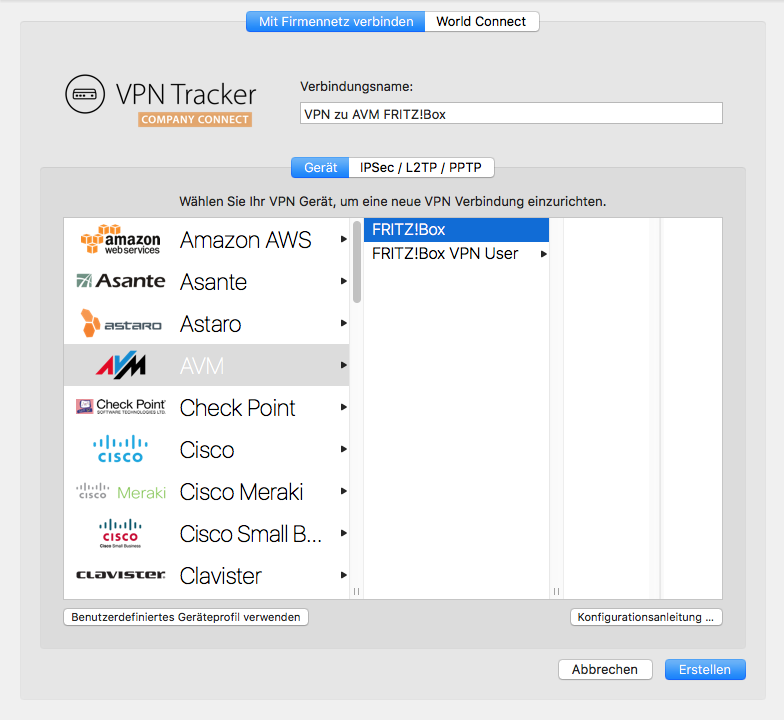
Chọn bộ định tuyến VPN của bạn
‣ Trong danh sách nhà cung cấp cổng VPN, chọn nhà sản xuất và kiểu máy của bộ định tuyến VPN của bạn. ‣ Nếu bộ định tuyến VPN của bạn không hiển thị trong danh sách, hãy thử những điều sau: ‣ Chọn “Sử dụng cấu hình thiết bị tùy chỉnh”. ‣ Nhấp vào “Tạo” để thêm kết nối VPN của bạn.
Hướng dẫn cấu hình của bạn
Các kỹ sư của chúng tôi đã kiểm tra một số lượng lớn cổng VPN với VPN Tracker. Đối với nhiều cổng trong số đó, có các hướng dẫn cấu hình chi tiết. Trong kết nối mới được tạo, bạn sẽ có thể tìm thấy hướng dẫn cấu hình dành riêng cho bộ định tuyến: Ngoài ra, bạn có thể tìm thấy các hướng dẫn cấu hình trên trang web của chúng tôi tại: http://vpntracker.com/interop
Thông tin chi tiết hơn về cách tạo kết nối VPN của bạn trên Mac OS X có thể tìm thấy trong hướng dẫn cấu hình hoặc trong hướng dẫn sử dụng VPN Tracker.
Ngoài ra, bạn có thể tìm thấy các hướng dẫn cấu hình trên trang web của chúng tôi tại: http://vpntracker.com/interop
Thông tin chi tiết hơn về cách tạo kết nối VPN của bạn trên Mac OS X có thể tìm thấy trong hướng dẫn cấu hình hoặc trong hướng dẫn sử dụng VPN Tracker.
VPN dùng để làm gì?
Khi bạn ở xa nhà hoặc văn phòng, ví dụ như ở một quán cà phê quanh góc hoặc làm việc tại nhà, VPN cho phép bạn thiết lập một kết nối an toàn với mạng riêng hoặc mạng doanh nghiệp. Điều này cho phép bạn truy cập các máy chủ, camera hoặc các dịch vụ khác thường chỉ có trên mạng cục bộ của bạn. Chúng tôi gọi đây là VPN Tracker Company Connect. Với VPN Tracker Company Connect, bạn có thể di chuyển trong mạng của công ty mình như thể bạn đang ngồi tại bàn làm việc trong văn phòng, bất kể bạn ở đâu hoặc bạn đang ghé thăm khách hàng cách đó vài km.Dữ liệu an toàn
Kết nối VPN cũng có thể được sử dụng để bảo mật kết nối dữ liệu nói chung (ví dụ: trên mạng Wi-Fi công cộng) hoặc mô phỏng kết nối từ quốc gia khác. Chúng tôi gọi đây là VPN Tracker Company Connect.Cách thiết lập kết nối VPN?
Để thiết lập kết nối VPN, bạn cần phần mềm VPN, còn được gọi là công cụ VPN hoặc máy khách VPN. VPN Tracker là phần mềm VPN hàng đầu cho máy tính Apple. Phần mềm VPN cho phép bạn cấu hình và thiết lập kết nối VPN với mạng từ xa.
Phông chữ an toàn cho email là các phông chữ cơ bản được cài đặt trên tất cả các thiết bị. Nếu bạn chọn một phông chữ có sẵn trên macOS nhưng không có trên iOS, sẽ có sự khác biệt rõ ràng trên các thiết bị tương ứng. Nếu cả hai thiết bị đều cài đặt phông chữ, mẫu email sẽ trông giống nhau trên cả hai nền tảng. Bạn có thể sử dụng Web Fonts mà máy khách email của người nhận có thể tải xuống theo yêu cầu. Hầu hết các máy khách email, ngoại trừ Outlook, đều hỗ trợ Web Fonts.
 must not be changed or translated.
– Proper names like must remain exactly as they are.
– Any web addresses and URLs (anything starting with http:// or https://) must be treated as fixed strings – no translation, no segmentation, no changes.
– If it is a web address or URL, always use the English version.
– Line breaks/returns must only be returned as
! Very important.
– Use correct quotation marks for the respective language.
Here are the reference translations:
must not be changed or translated.
– Proper names like must remain exactly as they are.
– Any web addresses and URLs (anything starting with http:// or https://) must be treated as fixed strings – no translation, no segmentation, no changes.
– If it is a web address or URL, always use the English version.
– Line breaks/returns must only be returned as
! Very important.
– Use correct quotation marks for the respective language.
Here are the reference translations:
Symptom
As soon as you connect your VPN tunnel, Skype is not able to make calls any longer, however calls started prior to connecting the VPN continue to work.
Solution
Make sure the field Local Address is not empty. If it is, fill in a private IP address. A private IP address has the following form:
192.168.x.x10.x.x.x172.y.x.x
x: A number of the range 0 to 255.
y: A number of the range 16 to 31.
Only rule: It must not be an IP address from a remote network on the other side of the VPN tunnel (must not partially match an entry of the field "Remote Networks"), as choosing such an address will make the tunnel stop working (it will connect, but you cannot really reach anything over it).
Alternate Solutions
If the solution above does not fix your issues, make sure that
- DNS resolution still works once the VPN tunnel is up.
- Public Internet servers are still reachable once the VPN tunnel is up.
- In case of a Host to Everywhere connection, make sure the VPN gateway does not block any network traffic that is crucial for Skype to work.
Explanation
VPN Tracker creates a virtual tunnel interface for every VPN tunnel. Like any network interface, this virtual tunnel interface requires an IP address to be functional as an IP network interface. If your VPN gateway assigns you an IP address, the assigned address is applied to the tunnel interface. If not, the address you put into Local Address will be used. If you leave local address empty, the IP address of your primary network interface will be used.
In the last case, your system ends up with two interfaces with identical IP addresses. This is allowed and usually not a problem, unless a software does “stupid things”, like querying the network interface for a given IP address and then ignoring the order of precedence of the returned results.
Das Symptom
Sobald der VPN Tunnel aufgebaut wurde, kann Skype keine neuen Anrufe mehr tätigen, Anrufe die aber bereits vor dem Tunnelaufbau bestanden, funktionieren hingegen weiterhin.
Die Lösung
Das Feld Lokale Adresse darf nicht leer sein. Falls es leer sein sollte, tragen Sie bitte eine beliebige private IP Adresse ein. Private IP Adressen sind alle Adressen, die folgende Form auweisen:
192.168.x.x10.x.x.x172.y.x.x
x: Eine Zahl im Bereich 0 bis 255.
y: Eine Zahl im Bereich 16 bis 31.
Die Adresse darf nicht Teil eines Netzes auf der anderen Seite des VPN Tunnels sein (also sich nicht mit einem Eintrag der Felder "Entfernte Netze" überscheinden), sonst wird der VPN Tunnel nicht länger funktionieren (er kann dann immer noch aufgebaut werden, aber nichts ist über diesen Tunnel dann erreichbar).
Alternative Lösungen
Sollte obige Lösung das Problem nicht beheben, stellen Sie bitte sicher, dass
- das Auflösen von DNS Namen auch mit verbundenen Tunnel noch möglich ist.
- öffentliche Internetserver auch mit verbundenen Tunnel noch erreichbar sind.
- der VPN Gateway im Fall einer Host zu allen Netzen Verbindung keinerlei Datenverkehr blockiert, der für den Betrieb von Skype unablässig ist.
Erklärung
VPN Tracker erzeugt ein virtuelle Tunnelschnittstelle für jeden VPN Tunnel. Wie bei jeder anderen Netzwerkschnittstelle auch, muss diese eine IP Adresse zugewiesen bekommen, um als IP Netzwerkschnittstelle agieren zu können. Falls der VPN Gateway eine Adresse zuweist, dann verwendet VPN Tracker diese. Falls nicht, verwendet er die Adresse aus dem Feld Lokale Adresse. Falls dieses Feld leer ist, verwendet VPN Tracker einfach die gleiche Adresse zu wie derzeit die primäre Netzwerkschnittstelle hat.
Im letzten Fall hat das System am Ende zwei Netzwerkschnittstellen mit identischer IP Adresse, was erlaubt ist und normalerweise auch problemlos funktioniert, außer ein App verhält sich nicht korrekt und fragt z.b. das System welche Netzwerkschnittstelle eine bestimmte IP Adresse hat, ohne dabei die Rangordnung der Schnittstellen zu berücksichtigen.
Phần mềm VPN Tracker là một công cụ VPN có thể được sử dụng để tạo kết nối VPN trên máy tính Apple Mac.
VPN hữu ích cho việc gì?
Khi bạn ở xa nhà hoặc văn phòng, chẳng hạn như ở quán cà phê hoặc làm việc tại nhà, VPN cho phép bạn thiết lập kết nối an toàn với mạng riêng hoặc mạng doanh nghiệp. Điều này cho phép bạn truy cập máy chủ, camera hoặc các dịch vụ khác thường chỉ có trên mạng cục bộ của bạn. Chúng tôi gọi đây là VPN Tracker Company Connect. Với VPN Tracker Company Connect, bạn có thể di chuyển trong mạng công ty của mình như thể bạn đang ngồi tại bàn làm việc trong văn phòng, bất kể bạn ở quốc gia khác hay đang gặp khách hàng cách đó vài km.Dữ liệu an toàn
Kết nối VPN cũng có thể được sử dụng để bảo mật kết nối dữ liệu nói chung (ví dụ: trên mạng WiFi công cộng) hoặc để mô phỏng kết nối từ quốc gia khác. Chúng tôi gọi đây là VPN Tracker Company Connect.Cách thiết lập kết nối VPN?
Để thiết lập kết nối VPN, bạn cần phần mềm VPN, còn được gọi là công cụ VPN hoặc máy khách VPN. VPN Tracker là phần mềm VPN hàng đầu cho máy tính Apple. Phần mềm VPN cho phép bạn cấu hình và thiết lập kết nối VPN với mạng từ xa.- Giấy phép demo chỉ có hiệu lực trong 30 ngày.
- Giấy phép demo cho phép bạn sử dụng tất cả các tính năng của Phiên bản Pro, ngoại trừ tính năng xuất.
- Giấy phép demo giới hạn lưu lượng truy cập của đường hầm lên tối đa 500 kb theo cả hai hướng.
- Khi đạt đến giới hạn 500 kb, giấy phép demo cho phép bạn tiếp tục kết nối trong 3 phút nữa.
‣ Truy cập “VPN Tracker” > “Làm mới tài khoản của tôi”Sau đó, hãy thử kích hoạt lại VPN Tracker.
Triệu chứng
Khi sử dụng Personal Safe, có thể xảy ra xung đột dữ liệu. Ví dụ: nếu một kết nối được thay đổi trên máy A và cũng được cập nhật trong kho lưu trữ an toàn, sau đó cùng một kết nối được thay đổi trên máy B trước khi máy B có cơ hội cập nhật kết nối từ kho lưu trữ an toàn, VPN Tracker sẽ gặp phải một vấn đề: kết nối hiện có hai phiên bản khác nhau, phiên bản trong kho lưu trữ an toàn và phiên bản cục bộ.Giải pháp
Chúng tôi quyết định rằng tại mọi thời điểm, chỉ có thể có một "sự thật", và vì VPN Tracker không thể xác định ai đang nói sự thật, nó sẽ hiển thị trạng thái xung đột và yêu cầu người dùng giải quyết nó. Có ba tùy chọn: Không làm gì; xung đột sẽ tiếp tục cho đến khi được giải quyết. Kho lưu trữ an toàn đúng; phiên bản từ kho lưu trữ an toàn được tải xuống. VPN Tracker đúng; phiên bản của VPN Tracker được ghi vào kho lưu trữ an toàn.Lý do
Lý do đằng sau điều này thực sự rất đơn giản. Bạn có thể thay đổi tùy chọn A của một kết nối mà không làm hỏng nó và sự thay đổi đó cũng có thể có ý nghĩa. Bạn cũng có thể thay đổi tùy chọn A của một kết nối mà không làm hỏng nó và sự thay đổi đó cũng có thể có ý nghĩa. Tuy nhiên, việc thay đổi cả hai tùy chọn này có thể không có ý nghĩa, các tùy chọn này thậm chí có thể mâu thuẫn với nhau và điều đó có thể dễ dàng làm hỏng kết nối. Đó là lý do tại sao chúng tôi quyết định không bao giờ hợp nhất các thay đổi riêng lẻ thành một.- Đức
- Áo
- Hoa Kỳ
- Úc
- Brazil
- Canada
- Pháp
- Nhật Bản
- Luxembourg
- Hà Lan
- New Zealand
- Singapore
- Tây Ban Nha
- Thụy Điển
- Thụy Sĩ
- Vương quốc Anh
‣ Chọn “Tệp” > “Mới” > “Điểm đến World Connect”‣ Sau đó, chọn “World Connect” và “Quốc gia”
‣ Kiểm tra quốc gia bạn đã chọn:

Ngoài ra, vui lòng chạy lại VPN Tracker Connection Checker và xem liệu điều này có giải quyết được sự cố hay không. Nếu điều này không giải quyết được sự cố, vui lòng gửi cho chúng tôi báo cáo hỗ trợ kỹ thuật:
‣ Mở “Tùy chọn Hệ thống”. ‣ Nhấp vào “Ngôn ngữ & Khu vực”.‣ Thay đổi sang ngôn ngữ ưa thích của bạn bằng cách kéo ngôn ngữ đã chọn lên đầu danh sách.
‣ Đóng phần mềm của bạn. Ví dụ: với VPN Tracker, bạn có thể thực hiện bằng cách chọn “VPN Tracker” > “Thoát VPN Tracker”.
‣ Mở lại phần mềm.
‣ Đi tới "Tệp" > "Tùy chọn thiết kế".Vui lòng tham khảo trang sau để biết thêm thông tin về cách bật và tắt ngắt dòng văn bản:‣ Bỏ chọn "Buộc ngắt dòng".
‣ Nhấp vào "OK".

‣ Nhấp vào biểu tượng thích hợp trong tab "Nội dung" để xác định vị trí nội dung tùy chỉnh của bạn. ‣ Chọn biểu tượng này nếu bạn đã thêm nội dung tùy chỉnh vào phần đồ họa:‣ Chọn biểu tượng này nếu bạn đã thêm nội dung tùy chỉnh vào phần GIF/đồ họa động:
‣ Chọn biểu tượng này nếu bạn đã thêm nội dung tùy chỉnh vào phần hình nền và ảnh:
‣ Chọn biểu tượng này nếu bạn đã thêm một thư mục tùy chỉnh với hình ảnh và đồ họa:
‣ Sau khi chọn, cuộn xuống phần "Tùy chỉnh":
‣ Nhấp chuột phải vào hình ảnh hoặc đồ họa bạn muốn xóa. ‣ Chọn "Di chuyển đến Thùng rác" từ menu thả xuống.
‣ Để xóa một thư mục, bạn cần nhấp chuột phải vào thư mục và chọn "Xóa".

‣ Trong Apple Pages, tăng gấp đôi kích thước đồ họa của bạn. Ví dụ: nếu bạn có một hình dạng có kích thước 100x100, hãy tăng kích thước lên 200x200. ‣ Sao chép và dán vào khu vực hình ảnh trong Mail Designer. ‣ Sau đó, chọn hình ảnh. ‣ Nhấp chuột phải (hoặc Ctrl+nhấp) vào hình ảnh. ‣ Chọn «Kích thước gốc (Retina)» từ menu thả xuống. Điều này sẽ tự động thu nhỏ hình ảnh nhưng làm cho nó có chất lượng Retina.

~/Library/Group Containers/C3HCD5RMD7.net.tower-one.MailDesigner
Bạn có thể truy cập thư mục này bằng cách mở Finder, đi tới “Đi” > “Đi đến thư mục” và sao chép và dán đường dẫn ở trên.
‣ Bạn có thể thực hiện sao lưu thủ công hoàn chỉnh bằng cách đi tới “Thiết kế của tôi”. Sau đó, nhấn ⌘ + a để chọn tất cả các thiết kế và kéo chúng vào một thư mục trên màn hình nền của bạn. Sau đó, bạn cũng có thể lưu thư mục này vào ổ cứng ngoài.
Sau khi kết nối với một quốc gia, VPN Tracker World Connect sẽ tự động nhận một địa chỉ IP từ vị trí đó. Bằng cách nhấp vào liên kết bên dưới, bạn có thể kiểm tra vị trí của mình bất kỳ lúc nào: https://www.whatismyip.com
Bên dưới "Country", bạn sẽ thấy địa chỉ IP của mình từ VPN Tracker World Connect được đăng ký ở quốc gia nào.
- VPN Tracker 365: Tải xuống tại đây
- Kết nối internet
- Bộ định tuyến VPN
Tạo kết nối mới
Trong VPN Tracker 365, hãy thử những điều sau:‣ Nhấp vào biểu tượng dấu cộng ở góc dưới cùng bên trái:‣ Chọn: "Kết nối công ty mới"
Chọn bộ định tuyến VPN của bạn
‣ Trong danh sách nhà cung cấp bộ định tuyến VPN, chọn nhà sản xuất và kiểu máy của bộ định tuyến VPN của bạn. Nếu bộ định tuyến VPN của bạn không hiển thị trong danh sách, hãy thử những điều sau: ‣ Chọn “Sử dụng cấu hình thiết bị tùy chỉnh”. ‣ Nhấp vào “Tạo” để thêm kết nối VPN của bạn.
Hướng dẫn cấu hình của bạn
Các kỹ sư của chúng tôi đã kiểm tra một số lượng lớn bộ định tuyến VPN với VPN Tracker. Có hướng dẫn cấu hình chi tiết cho nhiều loại trong số đó. Trong kết nối mới được tạo, bạn sẽ có thể tìm thấy hướng dẫn cấu hình dành riêng cho bộ định tuyến: Ngoài ra, bạn có thể tìm thấy hướng dẫn cấu hình trên trang web của chúng tôi tại http://vpntracker.com/interop
Thông tin chi tiết hơn về cách tạo kết nối VPN của bạn trên Mac OS X có thể tìm thấy trong hướng dẫn cấu hình hoặc trong hướng dẫn sử dụng VPN Tracker.
Ngoài ra, bạn có thể tìm thấy hướng dẫn cấu hình trên trang web của chúng tôi tại http://vpntracker.com/interop
Thông tin chi tiết hơn về cách tạo kết nối VPN của bạn trên Mac OS X có thể tìm thấy trong hướng dẫn cấu hình hoặc trong hướng dẫn sử dụng VPN Tracker.
When connected to a VPN, your network shares won't show up in the Finder sidebar menu:
 To access your file server via VPN, you have two options...
Option 1: Manual Access:
- Open Finder.
- Open the "Go" menu.
- Choose "Connect to Server..."
- Enter the IP address (e.g."192.168...")
- Click "Connect".
That's it! Now you have access to your files in Finder for this session. Please note, you will have to carry out these steps each time you need to connect.
Option 2: Creating a Shortcut:
You can also create a shortcut to your server within the VPN Tracker app, meaning it will be saved for whenever you need to access the server.
- Go to "VPN Shortcuts" in the app menu.

- In the shortcuts section, click on the bottom menu and drag out the File Server icon.

- Choose a VPN connection and a server to create your shortcut. If your chosen server does not appear on the list you can also enter it manually.
After you have completed these steps your connection will be saved in the shortcuts section for whenever you need to use it.
This video tutorial shows you how to quickly create a VPN Shortcut to a file server...
Khi thiết lập kết nối VPN, bạn thường gặp các thuật ngữ như “khóa được thỏa thuận trước” hoặc “khóa VPN chung”. Hướng dẫn này giải thích ý nghĩa của các thuật ngữ này, cách thiết lập chúng và cách quản lý khóa bị mất để VPN hoạt động chính xác trên Mac.
VPN với khóa được thỏa thuận trước là gì hay khóa VPN được thỏa thuận trước là gì?
Khóa VPN được thỏa thuận trước (còn được gọi là khóa VPN chung, VPN PSK hoặc khóa được thỏa thuận trước) hoạt động như mật khẩu để bảo vệ kết nối VPN của bạn. Khóa IPsec được thỏa thuận trước này được cấu hình trên cổng VPN của bạn (ví dụ: tường lửa hoặc bộ định tuyến) và phải khớp với thiết bị của bạn để thiết lập kết nối VPN an toàn.
Nếu không có khóa chính xác, thiết bị của bạn sẽ không thể kết nối, điều này sẽ đảm bảo rằng kết nối VPN của bạn được bảo vệ khỏi truy cập trái phép.
Lưu ý: một số cổng VPN yêu cầu khóa chung chứa tối đa 512 ký tự chữ số. Nếu cần, hãy tham khảo hướng dẫn sử dụng thiết bị của bạn hoặc sử dụng một công cụ để tạo khóa được thỏa thuận trước.
Cách thiết lập khóa được thỏa thuận trước?
VPN Tracker đơn giản hóa và bảo mật cấu hình VPN của bạn. Nó cung cấp hướng dẫn từng bước cho tất cả các cổng VPN chính, hiển thị cách:
- Tạo và cấu hình khóa được thỏa thuận trước hoặc khóa chung trên tường lửa hoặc bộ định tuyến của bạn
- Nhập VPN PSK vào VPN Tracker trên Mac của bạn
- Đảm bảo kết nối VPN của bạn an toàn
Tìm hiểu thêm về cách thiết lập VPN tại đây
Để bắt đầu, tải xuống VPN Tracker
Cách khôi phục khóa được thỏa thuận trước bị mất?
Nếu bạn làm mất khóa được thỏa thuận trước hoặc khóa VPN chung, bạn có thể thực hiện các bước sau để khôi phục:
- Kiểm tra Keychain VPN Tracker: nếu bạn đã lưu kết nối trong Keychain, bạn có thể tải xuống lại bằng khóa.
- Tìm kiếm trong Keychain trên Mac: đi tới Ứng dụng > Tiện ích > Keychain, tìm kiếm “khóa chung” và tìm VPN PSK đã lưu.
- Khôi phục từ bản sao lưu: nếu bạn đang sử dụng Time Machine, bạn có thể thử khôi phục phiên bản trước của kết nối chứa khóa được thỏa thuận trước.
- Kiểm tra tường lửa hoặc liên hệ với quản trị viên VPN: tham khảo hướng dẫn sử dụng thiết bị của bạn hoặc yêu cầu quản trị viên mạng khôi phục khóa chung từ cổng VPN hoặc tường lửa của bạn.
Cần giúp đỡ để thiết lập VPN?
Truy cập VPN Tracker, ứng dụng khách VPN lớn nhất dành cho Mac, để có các công cụ và hướng dẫn chuyên gia sẽ giúp VPN của bạn hoạt động trơn tru.
Tạo một liên kết email trong Mail Designer rất đơn giản. Chỉ cần làm theo các hướng dẫn bên dưới để bắt đầu:
- Nhập văn bản mong muốn trong một khối bố cục văn bản, ví dụ: “Gửi email cho tôi.”
- Từ thanh bên, chọn “Thêm liên kết” và chọn “Email mailto” làm loại liên kết từ menu thả xuống.
- Thêm địa chỉ email của bạn.



Văn bản bạn chọn bây giờ sẽ xuất hiện dưới dạng một liên kết và khi khách hàng nhấp vào liên kết, một email mới sẽ mở ra cho bạn.
Có, có! Mail Designer 365 là phiên bản hoàn toàn mới và cập nhật của Mail Designer - chỉ có sẵn với đăng ký hàng năm. Người đăng ký có quyền truy cập vào các tính năng mới tốt nhất của chúng tôi và được hưởng lợi từ các bản cập nhật thường xuyên.
Quan trọng nhất, Mail Designer 365 sẽ luôn được tối ưu hóa cho phiên bản mac OS mới nhất, vì vậy miễn là bạn đăng ký, bạn không bao giờ phải lo lắng về việc trả tiền để nâng cấp nữa!
Hãy truy cập trang web của chúng tôi ngay hôm nay để mua Mail Designer 365.
Chúng tôi không cung cấp hoàn tiền một phần. Tất cả các gói 365 của chúng tôi có hiệu lực trong một năm và bạn có thể hủy trước 10 ngày so với ngày hết hạn; tuy nhiên, nếu bạn hủy, bạn sẽ có thể tiếp tục sử dụng phần mềm cho đến ngày hết hạn của gói của bạn.
Gia hạn có thể bị hủy bỏ trước 10 ngày kể từ ngày gia hạn. Việc hủy bỏ sẽ có hiệu lực vào ngày gia hạn tiếp theo có thể. Bạn có thể tiếp tục sử dụng phần mềm cho đến khi hết hạn, tại thời điểm đó, đăng ký của bạn sẽ kết thúc.
Thiết lập VPN trên Mac
VPN Tracker là máy khách VPN hàng đầu cho macOS, hoạt động liền mạch trên tất cả các hệ điều hành macOS mới nhất.Bạn có thể tải xuống và dùng thử VPN Tracker miễn phí tại đây.
Khởi chạy VPN Tracker trên Mac
Khi khởi chạy VPN Tracker trên Mac lần đầu tiên, bạn có thể cần cấp quyền để thiết lập kết nối VPN. Đầu tiên, hãy đảm bảo rằng VPN Tracker nằm trong thư mục “Ứng dụng”, sau đó làm theo các bước sau cục bộ trên Mac (ví dụ: không sử dụng “Chia sẻ màn hình”, “Máy tính từ xa” hoặc các công cụ truy cập từ xa khác).Quan trọng: macOS phát hiện xem bạn có đang khởi chạy TeamViewer, Apple Remote Desktop, VNC hoặc hệ thống truy cập từ xa tương tự hay không và ẩn các nút đó. Bạn phải ở trên Mac.
Sau đó, hãy thực hiện các bước sau:
‣Mở “Tùy chọn Hệ thống” ‣Đi tới “Bảo mật & Quyền riêng tư” ‣Nhấp vào “Cho phép”Bây giờ bạn có thể thiết lập VPN Tracker.

Khắc phục sự cố với thiết lập VPN trên macOS
Nếu bạn không thể nhấp vào nút “Cho phép”, hãy đảm bảo rằng bạn không sử dụng chuột hoặc bàn di chuột của bên thứ ba vì chúng có thể xuất hiện dưới dạng phần mềm máy tính từ xa trên máy Mac của bạn. Nếu bạn đang sử dụng máy tính bảng đồ họa Wacom hoặc tiện ích chuột, hãy thử tắt, khởi động lại máy Mac và thử nhấp vào nút một lần nữa. Nếu ngay cả nút cũng không hiển thị, hãy nhớ rằng nếu hồ sơ MDM được cài đặt trên máy Mac của bạn, hồ sơ MDM có thể ngăn người dùng ủy quyền cho các tiện ích hệ thống. Trong trường hợp đó, chính hồ sơ đó phải ủy quyền cho tiện ích của chúng tôi. Vui lòng xem các ghi chú kỹ thuật bên dưới. Ghi chú kỹ thuật cho các bản phát hành doanh nghiệp: VPN Tracker cho Mac sử dụng các tiện ích hệ thống để thiết lập kết nối VPN an toàn và quản lý lưu lượng mạng. macOS High Sierra và các phiên bản mới hơn yêu cầu người dùng ủy quyền cho tất cả các tiện ích hệ thống theo cách thủ công. Đối với các bản phát hành doanh nghiệp thông qua MDM, bạn có thể ủy quyền trước tiện ích lõi của VPN Tracker bằng một hồ sơ chuyên dụng. ID nhóm của chúng tôi là CPXNXN488S và MJMRT6WJ8S.Vui lòng xem tài liệu của Apple để biết thêm thông tin. Bạn có đang sử dụng Mac được quản lý bởi MDM không? Nếu bạn không sử dụng Mac được quản lý bởi MDM, hãy thử khởi động lại, vì macOS đôi khi có thể gặp sự cố với các tiện ích hệ thống. Sau khi khởi động lại, VPN Tracker sẽ hoạt động bình thường.
Nếu bạn nhận được thông báo lỗi này, vui lòng thực hiện các bước sau để khắc phục sự cố:

Bây giờ bạn có thể truy cập lại các tệp của mình.
- Đăng xuất khỏi VPN Tracker.
- Đóng và khởi động lại ứng dụng.
- Đảm bảo bạn có kết nối internet.
- Đăng nhập lại vào VPN Tracker.
- Thử tải xuống kết nối lại.
‣ Chọn "Tệp" > "Lưu"Khi bạn lưu thiết kế email của mình, nó sẽ được lưu trong ứng dụng Mail Designer. Bạn có thể truy cập nó từ Trình chọn Thiết kế. Bạn có thể nhấp vào "Thiết kế của tôi" hoặc tìm kiếm nó trong "Thư viện của tôi".‣ Một cửa sổ bật lên sẽ xuất hiện. ‣ Đặt tên cho thiết kế email của bạn. ‣ Chọn một danh mục hoặc tạo một danh mục mới bằng cách chọn "Tùy chỉnh" từ menu thả xuống. Sau đó, nhập tên của danh mục mới của bạn.
 Ghi chú: trong phiên bản demo của Mail Designer Pro 3, chỉ có thể lưu thiết kế sau khi mua hàng.
‣ Chọn một vùng văn bản. ‣ Chọn “Chỉnh sửa” > “Kiểm tra chính tả và ngữ pháp” > “Hiển thị kiểm tra chính tả và ngữ pháp” từ thanh menu.Vui lòng tham khảo trang sau để biết thêm thông tin về cách chọn ngôn ngữ kiểm tra chính tả của bạn:‣ Một cửa sổ bật lên sẽ xuất hiện cho phép bạn chọn một ngôn ngữ. ‣ Chỉ cần nhấp vào “Tự động theo ngôn ngữ”. ‣ Bạn có thể chọn ngôn ngữ ưa thích của mình từ các tùy chọn khác nhau trong menu thả xuống.

‣ Mở Tùy chọn Hệ thống của Mac ‣ Mở tab "Chung" ‣ Bỏ chọn tùy chọn "Hỏi có muốn giữ lại thay đổi khi đóng tài liệu" ‣ Sau đó, bạn cần khởi động lại ứng dụng Mail Designer 365 của mình
 Với Mail Designer 365, bạn có thể tạo bản tin đáp ứng. Bằng cách chỉnh sửa hình ảnh, đồ họa và đối tượng văn bản cho phiên bản di động, bạn có thể tối ưu hóa mẫu của mình cho các thiết bị di động.
 Điều này sẽ cung cấp cho bạn một cái nhìn tốt hơn và chính xác hơn về cách thiết kế của bạn sẽ thực sự trông như thế nào!
Vui lòng tham khảo trang sau để biết thêm thông tin về cách xem chính xác thiết kế email Mail Designer 365 của bạn sau khi tải lên MailChimp:
Điều này sẽ cung cấp cho bạn một cái nhìn tốt hơn và chính xác hơn về cách thiết kế của bạn sẽ thực sự trông như thế nào!
Vui lòng tham khảo trang sau để biết thêm thông tin về cách xem chính xác thiết kế email Mail Designer 365 của bạn sau khi tải lên MailChimp:
 Vui lòng tham khảo trang sau để biết thêm thông tin về văn bản thuần túy:
‣ Vui lòng truy cập trang web MailChimp và đăng nhập. Khi bạn đã sẵn sàng, hãy tải lên thiết kế của bạn lên MailChimp bằng cách tạo một chiến dịch mới. ‣ Chọn thiết kế email vừa tải lên và nhấp vào "Preview and Test". ‣ Tiếp theo, nhấp vào "Enter preview mode". ‣ Nhấp vào nút "Enable live merge tag info". Bây giờ bạn sẽ thấy thông tin của mình cho placeholder mà bạn đã nhập.
‣ Mở một trong các thiết kế email Mail Designer 365 của bạn ‣ Chọn "Tệp" > "Khôi phục về" ‣ Chọn một phiên bản hoặc nhấp vào "Duyệt tất cả các phiên bản"
‣ Chọn một vùng văn bản ‣ Chọn "Chèn" > "MailChimp" hoặc "Campaign Monitor" ‣ Chọn một placeholderLưu ý: Không thể sử dụng placeholder trên văn bản trong khu vực hình ảnh, bạn cần đặt con trỏ vào khu vực văn bản để sử dụng placeholder.

 Sau khi bạn thêm một vị trí giữ chỗ video từ bảng Điều khiển Nội dung, hãy sao chép liên kết đến video vào trường liên kết.
 Mail Designer 365 cho phép bạn sử dụng các liên kết từ Youtube và Vimeo. Ngoài ra, bạn có thể tải lên các tệp MP4 của riêng mình lên máy chủ hoặc tài khoản Dropbox và sao chép liên kết công khai đến tệp này vào vị trí giữ chỗ video.
Nếu bạn đang sử dụng các tệp MP4 của riêng mình, video sẽ được phát trực tiếp trong ứng dụng email. Tuy nhiên, điều này chỉ đúng nếu chức năng này được hỗ trợ bởi ứng dụng email. Video sẽ không được phát trực tiếp trong email. Thay vào đó, người đăng ký của bạn sẽ được dẫn đến video trực tuyến.
Xin lưu ý rằng các đoạn video bạn muốn sử dụng trong các vị trí giữ chỗ video phải được tải lên một trang web lưu trữ của bên thứ ba như YouTube hoặc Vimeo. Các tệp video chỉ có sẵn trên Mac của bạn không thể được sử dụng trong thiết kế email của bạn.
Mail Designer 365 cho phép bạn sử dụng các liên kết từ Youtube và Vimeo. Ngoài ra, bạn có thể tải lên các tệp MP4 của riêng mình lên máy chủ hoặc tài khoản Dropbox và sao chép liên kết công khai đến tệp này vào vị trí giữ chỗ video.
Nếu bạn đang sử dụng các tệp MP4 của riêng mình, video sẽ được phát trực tiếp trong ứng dụng email. Tuy nhiên, điều này chỉ đúng nếu chức năng này được hỗ trợ bởi ứng dụng email. Video sẽ không được phát trực tiếp trong email. Thay vào đó, người đăng ký của bạn sẽ được dẫn đến video trực tuyến.
Xin lưu ý rằng các đoạn video bạn muốn sử dụng trong các vị trí giữ chỗ video phải được tải lên một trang web lưu trữ của bên thứ ba như YouTube hoặc Vimeo. Các tệp video chỉ có sẵn trên Mac của bạn không thể được sử dụng trong thiết kế email của bạn.
‣ Trong Menu, chọn "Tệp" > "Tùy chọn thiết kế".‣ Bỏ chọn dấu tích bên cạnh "Tạo phiên bản cho thiết bị di động". ‣ Nhấn "OK". ‣ Sau đó lặp lại các bước tương tự và kích hoạt lại hộp kiểm.

 Sau khi thực hiện xong, bạn sẽ có thể xem phiên bản dành cho thiết bị di động của phiên bản máy tính để bàn và có thể chỉnh sửa các khối bố cục của chế độ xem dành cho thiết bị di động.
- Xem, bình luận và phê duyệt bản nháp thiết kế email
- Nhận email thử nghiệm
- Quản lý danh bạ và đối tượng email
- Lên lịch và gửi chiến dịch email
- Truy cập phân tích sau chiến dịch
- Tên người dùng không chính xác hoặc không đầy đủ. Ví dụ: tài khoản iCloud đôi khi hoạt động với "username", nhưng hầu hết thời gian cần địa chỉ email đầy đủ để đăng nhập.
- Mật khẩu không chính xác.
- Nếu bạn đang thử TLS, hãy thử STARTTLS thay vào đó.
- Có thể máy chủ của bạn đang sử dụng một cổng tùy chỉnh - mặc dù điều này không có khả năng xảy ra.

 Vui lòng tham khảo trang sau để biết các phím tắt để căn chỉnh các đối tượng khác nhau trong Mail Designer 365:
‣ Trong phần "Nội dung" của Mail Designer 365, bạn có thể nhấp vào biểu tượng hình tam giác hoặc nhấn Command⌘-2 để hiển thị các hình dạng. ‣ Bạn sẽ có nhiều tùy chọn nút khác nhau trong phần con "Nút".‣ Kéo nút đã chọn vào khu vực hình ảnh. ‣ Bạn có thể chỉnh sửa thông báo bằng cách nhấp đúp vào văn bản của nút.
Thêm liên kết vào nút của bạn:
‣ Đảm bảo rằng bạn đã thêm một liên kết đến trang đích mong muốn bằng cách nhấp đúp vào hình dạng của nút. ‣ Khi bạn nhấp đúp vào hình dạng, phần "Kiểu" sẽ mở ra ở bên trái. ‣ Nhấp vào "Chỉnh sửa Liên kết & Nền".Vui lòng tham khảo trang sau để biết cách thêm các nút CTA: Vui lòng tham khảo trang sau để có tổng quan ngắn gọn về Nội dung: Vui lòng tham khảo trang sau để biết các mẹo về cách định vị các nút kêu gọi hành động của bạn một cách chiến lược:‣ Trong phần con "Liên kết", bạn có thể nhấp vào "Thêm Liên kết" để thêm liên kết đến trang đích của bạn.

‣Để in tài liệu, hãy chọn “Tệp” > “In…” từ thanh menu trên cùng.Để biết thêm thông tin về cách in, vui lòng xem trang sau:
‣ Trong Menu, vui lòng chọn "Tệp" > "Tùy chọn thiết kế". ‣ Xóa dấu chọn bên cạnh "Tạo phiên bản cho thiết bị di động" và nhấn ok. ‣ Trong Menu, hãy đi tới "Tệp" > "Tùy chọn thiết kế" một lần nữa. ‣ Kích hoạt dấu chọn bên cạnh "Tạo phiên bản cho thiết bị di động" và nhấn okSau khi bạn làm điều này, bạn sẽ có thể xem phiên bản Máy tính để bàn đã sửa đổi dành cho thiết bị di động của bản tin của mình và bạn sẽ có thể chỉnh sửa các khối bố cục của chế độ xem di động.

‣ Nhấp vào biểu tượng điện thoại thông minh ở bên trái để mở phiên bản di động của mẫu của bạn.Vui lòng tham khảo các trang sau để biết thêm thông tin về cách thêm liên kết video vào phiên bản di động:‣ Kéo đường viền của khu vực hình ảnh hoặc khu vực văn bản. ‣ Mail Designer 365 sẽ cung cấp cho bạn tùy chọn tách phiên bản di động và phiên bản máy tính để bàn.
‣ Bạn có thể thêm hình ảnh xem trước cho video của mình bằng cách thêm trình giữ chỗ video vào khu vực hình ảnh bằng cách nhấp vào "Nội dung". ‣ Sau đó nhấp vào biểu tượng trình giữ chỗ video:
‣ Bạn sẽ có thể thêm hình ảnh xem trước với các biểu tượng video của chúng tôi hoặc lớp phủ trình phát của riêng bạn.
‣ Đầu tiên, chọn một yếu tố đồ họa mà bạn muốn sử dụng từ phần "Nội dung".Vui lòng tham khảo trang sau để biết cách kết hợp các yếu tố đồ họa khác nhau:‣ Sau đó, kéo yếu tố đó vào một vùng hình ảnh. ‣ Lặp lại các bước này với các yếu tố đồ họa khác mà bạn muốn sử dụng cho sự kết hợp. ‣ Sau khi bạn kéo tất cả các yếu tố đồ họa mà bạn muốn kết hợp, hãy bắt đầu sắp xếp chúng để tạo ra giao diện bạn muốn. ‣ Bạn có thể di chuyển các yếu tố khác nhau về phía trước hoặc phía sau, tùy thuộc vào loại giao diện bạn muốn. ‣ Chỉ cần nhấp vào yếu tố đồ họa mà bạn muốn di chuyển về phía sau hoặc phía trước. ‣ Nhấp vào nút thích hợp ở bên trái màn hình của bạn.

‣ Open your design
‣ Choose “Share
‣ Mở mẫu bạn muốn xuất. ‣ Chọn “Chia sẻ” > “Chia sẻ tài liệu thiết kế qua Email…” từ thanh menu trên cùng.Vui lòng tham khảo trang sau để biết thêm thông tin về cách chia sẻ thiết kế email của bạn dưới dạng tệp đính kèm:

Khu vực hình ảnh có thể chứa cả văn bản và hình ảnh:



Khu vực văn bản chỉ có thể chứa văn bản:

 Vui lòng truy cập các trang sau để biết thêm thông tin về khu vực văn bản:
Vui lòng truy cập các trang sau để biết thêm thông tin về khu vực hình ảnh:
Vui lòng truy cập các trang sau để biết thêm thông tin về khu vực văn bản:
Vui lòng truy cập các trang sau để biết thêm thông tin về khu vực hình ảnh:
‣ Nhấp vào nút "Inbox" để mở cửa sổ tối ưu hóa.Vui lòng tham khảo trang sau để biết thêm thông tin về công cụ Tối ưu hóa Hộp thư đến:‣ Sau đó, bạn có thể nhập dòng chủ đề cho email của mình, cũng như văn bản xem trước mà người nhận của bạn sẽ thấy. ‣ Ở phía bên phải, Mail Designer 365 sẽ hiển thị cho bạn bản xem trước. ‣ Điều này sẽ hiển thị cách người nhận của bạn sẽ thấy đoạn trích bản xem trước hộp thư đến trong hộp thư đến của họ trước khi thậm chí mở email của bạn.
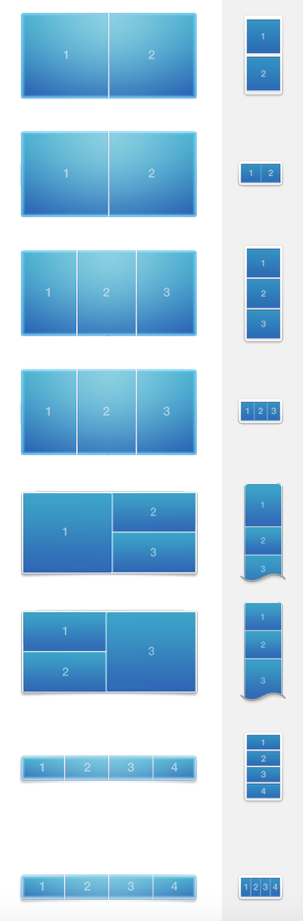 Trong khi bạn thiết kế và tạo bản tin của mình, Mail Designer 365 liên tục quét mẫu email của bạn để tìm bất kỳ sự cố nào có thể xảy ra. Bạn sẽ thấy một số xuất hiện trên nút kiểm tra khi Mail Designer 365 tìm thấy các sự cố hoặc lỗi tiềm ẩn trong thiết kế email của bạn.
 Bạn cũng có thể nhấp vào nút kiểm tra bất cứ khi nào bạn muốn kiểm tra các sự cố thiết kế.
Vui lòng tham khảo trang sau để biết thêm thông tin về tính năng Kiểm tra trong Mail Designer 365:
Bạn cũng có thể nhấp vào nút kiểm tra bất cứ khi nào bạn muốn kiểm tra các sự cố thiết kế.
Vui lòng tham khảo trang sau để biết thêm thông tin về tính năng Kiểm tra trong Mail Designer 365:
‣ Mở mẫu email bạn muốn chia sẻ. ‣ Chọn "Chia sẻ" > "Cho mượn..."Hãy nhớ: Bạn không thể cho mượn tài liệu trong khi sử dụng phiên bản demo của Mail Designer 365.‣ Nhập địa chỉ email của người nhận và viết một tin nhắn ngắn cho họ. ‣ Nhấp vào "Gửi".

 Vui lòng tham khảo trang sau để biết thêm thông tin về cách cho mượn thiết kế email của bạn trong Mail Designer 365:
‣ Mở mẫu email của bạn nếu nó chưa được mở. ‣ Từ thanh menu, chọn “Mail Designer 365” > “Tùy chọn”.Vui lòng tham khảo trang sau để biết thêm thông tin về cách tạo màn hình xem trước tùy chỉnh trong Mail Designer 365:‣ Một cửa sổ bật lên sẽ xuất hiện. ‣ Nhấp vào biểu tượng điện thoại thông minh có nhãn “Di động”.
‣ Nhấp vào biểu tượng “+” ở góc dưới cùng bên trái của cửa sổ. ‣ Nhập độ phân giải bạn muốn sử dụng.
‣ Đặt tên cho tùy chọn hiển thị này để bạn có thể dễ dàng tìm thấy nó trong menu “Tùy chọn xem trước”.
‣ Đánh dấu văn bản bạn muốn chuyển thành liên kết. ‣ Nhấp vào "Thêm liên kết" từ thanh bên trái.Lưu ý: Bạn có thể thay đổi màu sắc và tùy chọn văn bản của liên kết của mình bằng cách sử dụng các tùy chọn phông chữ thông thường.‣ Bây giờ bạn có thể chọn loại liên kết bạn muốn thêm:
‣ Sau đó nhập URL của bạn vào hộp thoại đích liên kết:

Để thêm các ký tự đặc biệt:
‣ Mở mẫu email của bạn nếu nó chưa được mở. ‣ Chọn “Chỉnh sửa” > “Biểu tượng cảm xúc & Ký hiệu”Bạn có nhiều tùy chọn từ các danh mục khác nhau như biểu tượng cảm xúc, mũi tên, dấu đầu dòng, ngôi sao, biểu tượng tiền tệ, bảng chữ cái Latinh, nhãn hiệu, các biểu tượng giống chữ khác, biểu tượng toán học, dấu ngoặc, hình tượng và dấu câu. Để biết thêm thông tin về cách thêm biểu tượng cảm xúc và ký tự đặc biệt trong Mail Designer 365, vui lòng tham khảo trang sau:

 Điều quan trọng cần lưu ý là toàn bộ khu vực hình ảnh sẽ hiển thị dưới dạng một hình ảnh trong email của bạn. Bất kể bạn có bao nhiêu hình dạng hoặc đồ họa trong một khu vực hình ảnh, toàn bộ khu vực hình ảnh sẽ hiển thị dưới dạng một hình ảnh. Ngoài ra, bạn chỉ có thể gán một liên kết cho một khu vực hình ảnh. Nếu bạn muốn thêm nhiều liên kết cho các tài khoản mạng xã hội khác nhau, bạn cần chọn một khối bố cục với nhiều khu vực hình ảnh.
Trước tiên, hãy xem cách gán 1 liên kết cho 1 khu vực hình ảnh (lý tưởng để liên kết chỉ với 1 tài khoản mạng xã hội):
‣ Để tạo một liên kết cho một khu vực hình ảnh, hãy chọn một khu vực hình ảnh trong thiết kế của bạn.‣ Nhấp vào nút
‣ Đầu tiên, xuất mẫu Mail Designer 365 của bạn dưới dạng tệp PDF. ‣ Chọn “Tệp” > “Xuất dưới dạng PDF…”Vui lòng tham khảo trang sau để biết thêm thông tin về cách chuyển đổi thiết kế email của bạn thành tệp JPG hoặc PNG:‣ Lưu tài liệu của bạn. ‣ Bây giờ, mở tệp PDF của bạn.
‣ Đi đến thanh menu ở trên cùng. ‣ Chọn “Tệp” > “Lưu thành…”
‣ Một cửa sổ bật lên sẽ xuất hiện và bạn có thể chọn định dạng bạn muốn. Bạn có thể quyết định xem có muốn chuyển đổi PDF thành tệp JPG hoặc PNG hay không.

‣ Đảm bảo bạn nhấp vào khu vực đệm của một khối văn bản.Vui lòng tham khảo trang sau để biết thêm thông tin về cách tạo hiệu ứng trong suốt:‣ Nhấp vào "Xóa hình nền" ở phía bên phải.
‣ Sau đó, nhấp vào khu vực bên ngoài của cùng một khối văn bản. ‣ Sau đó, nhấp vào "Xóa hình nền".
‣ Khối văn bản của bạn bây giờ sẽ có hiệu ứng trong suốt.
 Vui lòng tham khảo trang sau để biết thêm thông tin về các khu vực văn bản lý do tại sao một liên kết được áp dụng cho toàn bộ khu vực hình ảnh thay vì một phần tử đồ họa:
 Trong Mail Designer 365, bạn có nhiều lựa chọn các khối bố cục khác nhau với nhiều khu vực hình ảnh. Hãy nhớ, một khu vực hình ảnh chỉ cho phép bạn thêm một liên kết. Khi bạn gửi các mẫu email của mình, một khu vực hình ảnh với các phần tử khác nhau sẽ được hiển thị dưới dạng một hình ảnh duy nhất, có nghĩa là bạn chỉ có thể thêm một liên kết trong một khu vực hình ảnh và liên kết đó sẽ được áp dụng cho toàn bộ khu vực hình ảnh.
Đối với khối bố cục, bạn có thể chọn bố cục bạn muốn và số lượng khu vực hình ảnh trong khối bố cục. Dưới đây là một khối bố cục với 4 khu vực hình ảnh:
Trong Mail Designer 365, bạn có nhiều lựa chọn các khối bố cục khác nhau với nhiều khu vực hình ảnh. Hãy nhớ, một khu vực hình ảnh chỉ cho phép bạn thêm một liên kết. Khi bạn gửi các mẫu email của mình, một khu vực hình ảnh với các phần tử khác nhau sẽ được hiển thị dưới dạng một hình ảnh duy nhất, có nghĩa là bạn chỉ có thể thêm một liên kết trong một khu vực hình ảnh và liên kết đó sẽ được áp dụng cho toàn bộ khu vực hình ảnh.
Đối với khối bố cục, bạn có thể chọn bố cục bạn muốn và số lượng khu vực hình ảnh trong khối bố cục. Dưới đây là một khối bố cục với 4 khu vực hình ảnh: Trong mỗi khu vực hình ảnh, bạn có thể thêm các phần tử đồ họa khác nhau và một liên kết duy nhất. Bằng cách sử dụng một khối bố cục, bạn có thể thêm một nút với một liên kết duy nhất bên trong mỗi khu vực hình ảnh. Các khu vực hình ảnh khác nhau sẽ được hiển thị dưới dạng các hình ảnh riêng lẻ, ngay cả khi đó là một khối bố cục.
 Vui lòng tham khảo trang sau để biết thêm thông tin về cách thêm các nút khác nhau với các liên kết khác nhau vào thiết kế email Mail Designer 365 của bạn:
 Tuy nhiên, nếu bạn muốn tạo hiệu ứng một hình ảnh với nhiều liên kết, hãy xem hướng dẫn video của chúng tôi:
Xem hướng dẫn video của chúng tôi tại đây:
Ngoài ra, vui lòng tham khảo trang sau để biết hướng dẫn từng bước về cách tạo hiệu ứng một hình ảnh với nhiều liên kết:
Xem hướng dẫn video của chúng tôi để có thêm nguồn cảm hứng về phông chữ:
Ngoài ra, vui lòng tham khảo trang sau để biết hướng dẫn từng bước về cách tải xuống thêm phông chữ trong Mail Designer 365:
There are 3 ways you can duplicate layout blocks:
Option 1: "Edit" > "Duplicate"
‣ Click the selection tab at the side of a layout block. ‣ Choose "Edit" > "Duplicate" from the menu bar.

Option 2: Using the layout handle
‣ Click on the layout handle on the left side of the layout block. ‣ Hold down the option key or the alt⌥ key on your keyboard. ‣ Drag the layout block that you want to duplicate.Now, you can drop it into position to create a copy. Afterwards, you can edit your text and choose other options accordingly.
Option 3: Command⌘ D
‣ Click on the layout handle on the left side of the layout block. ‣ Press Command⌘-D on your keyboardPlease refer to the following page for a guide on how you can duplicate layout blocks:
 Điều này sẽ cho phép bạn xoay đối tượng một cách tự do. Bạn có thể xoay các hình dạng, các phần tử đồ họa và mặt nạ hình ảnh. Bạn sẽ có thể biết đối tượng đã được xoay bao nhiêu độ bằng nhãn xuất hiện trong khi xoay:
 Nếu bạn muốn xoay cả văn bản và đối tượng, hãy giữ phím Command ⌘ và nhấp vào hình dạng và văn bản. Bạn sẽ thấy rằng hai thứ này hiện đã được chọn. Nhấp vào “Nhóm” ở phía bên phải.
 Sau khi bạn đã nhóm hai thứ này lại với nhau, hãy giữ phím command và nhấp vào các điều khiển thay đổi kích thước. Bạn sẽ thấy rằng con trỏ lại biến thành biểu tượng xoay. Sau đó, hãy thoải mái xoay các mục đã chọn theo ý muốn của bạn.
Vui lòng tham khảo trang sau để biết thêm thông tin về cách xoay các đối tượng:
Sau khi bạn đã nhóm hai thứ này lại với nhau, hãy giữ phím command và nhấp vào các điều khiển thay đổi kích thước. Bạn sẽ thấy rằng con trỏ lại biến thành biểu tượng xoay. Sau đó, hãy thoải mái xoay các mục đã chọn theo ý muốn của bạn.
Vui lòng tham khảo trang sau để biết thêm thông tin về cách xoay các đối tượng:
 Quan trọng: Mail Designer 365 sẽ cảnh báo người dùng về phông chữ bị thiếu khi người dùng mở tài liệu.
 Nếu bạn muốn đảm bảo rằng phông chữ bạn sử dụng sẽ xuất hiện trên thiết bị của người khác, chúng tôi khuyên bạn nên sử dụng một trong các phông chữ an toàn cho email trong bản tin email của bạn.

 Phông chữ an toàn cho email là các phông chữ cơ bản được cài đặt trên tất cả các thiết bị. Nếu bạn đã chọn một phông chữ có sẵn trên macOS nhưng không có trên iOS, sẽ có sự khác biệt rõ ràng trên các thiết bị tương ứng. Nếu cả hai thiết bị đều đã cài đặt phông chữ, mẫu email sẽ trông giống nhau trên cả hai nền tảng. Bạn có thể sử dụng Web Fonts, mà máy khách email của người nhận có thể tải xuống theo yêu cầu. Hầu hết các máy khách email đều hỗ trợ Web Fonts, ngoại trừ Outlook.
Quan trọng: Mail Designer 365 sẽ cảnh báo người dùng về phông chữ bị thiếu khi người dùng mở tài liệu.
Phông chữ an toàn cho email là các phông chữ cơ bản được cài đặt trên tất cả các thiết bị. Nếu bạn đã chọn một phông chữ có sẵn trên macOS nhưng không có trên iOS, sẽ có sự khác biệt rõ ràng trên các thiết bị tương ứng. Nếu cả hai thiết bị đều đã cài đặt phông chữ, mẫu email sẽ trông giống nhau trên cả hai nền tảng. Bạn có thể sử dụng Web Fonts, mà máy khách email của người nhận có thể tải xuống theo yêu cầu. Hầu hết các máy khách email đều hỗ trợ Web Fonts, ngoại trừ Outlook.
Quan trọng: Mail Designer 365 sẽ cảnh báo người dùng về phông chữ bị thiếu khi người dùng mở tài liệu.

Để đảm bảo hình ảnh của bạn được hiển thị đúng cách trên tất cả các thiết bị, bạn nên luôn cố gắng sử dụng hình ảnh có độ phân giải cao. Một lựa chọn khác là giảm kích thước hình ảnh có độ phân giải thấp để chúng vẫn sắc nét.
- Tải xuống miễn phí Mail Designer 365 chỉ cho phép bạn xem ứng dụng và mở và chỉnh sửa các mẫu email.
- Nếu không có bản demo đang hoạt động, bạn sẽ không thể lưu hoặc gửi các mẫu đã tạo.
- Phiên bản dùng thử miễn phí có giá trị trong 7 ngày.
- Bạn có thể lưu các mẫu trong thời gian 7 ngày.
- Bạn có thể gửi email thử nghiệm cho chính mình bằng dịch vụ Mail Designer 365 Testmail tích hợp
- Bạn có thể khám phá tất cả các tính năng của Campaigns, bao gồm TeamCloud, Crew Chat và Delivery Hub, với gói Campaigns miễn phí đi kèm với bản demo của bạn
- Xuất các mẫu HTML
- Gửi/xuất các mẫu bằng dịch vụ email marketing bên ngoài
 Kéo một ảnh nền, hình ảnh hoặc kết cấu vào khu vực nền xung quanh để áp dụng nó.
 Điều này sẽ áp dụng lựa chọn nền của bạn cho nền email. Bạn cũng có thể mở cửa sổ màu và chọn một màu làm nền thiết kế của bạn.
 Nếu bạn muốn đặt nền cho các khu vực văn bản của mình, hãy kéo một hình ảnh vào khu vực giữa của thiết kế email của bạn.
Vui lòng tham khảo trang sau để biết thêm thông tin về cách thay đổi nền của mẫu email của bạn bằng Mail Designer Pro:
Nếu bạn muốn đặt nền cho các khu vực văn bản của mình, hãy kéo một hình ảnh vào khu vực giữa của thiết kế email của bạn.
Vui lòng tham khảo trang sau để biết thêm thông tin về cách thay đổi nền của mẫu email của bạn bằng Mail Designer Pro:
‣ Sao chép văn bản có định dạng bạn muốn giữ lại ‣ Chọn “Chỉnh sửa” > “Dán và khớp kiểu” từ thanh menuĐiều này sẽ giữ nguyên kiểu dáng của văn bản gốc bạn đã sao chép. Để biết thêm thông tin về cách sao chép và dán văn bản trong khi vẫn giữ nguyên kiểu dáng, vui lòng xem trang sau.

‣ Kéo một khu vực văn bản vào mẫu email của bạn. ‣ Nhấp đúp vào khu vực văn bản. ‣ Nhập danh sách của bạn. Chọn văn bản nơi bạn muốn danh sách xuất hiện.Vui lòng tham khảo trang sau để biết thêm thông tin về cách tạo danh sách:‣ Ở phía bên phải màn hình, bạn sẽ tìm thấy một thanh bên nơi bạn có thể chọn kiểu danh sách trong "Danh sách". ‣ Chọn kiểu danh sách bạn muốn.
‣ Nó sẽ tự động chuyển đổi các từ của bạn thành một danh sách với dấu đầu dòng bạn đã chọn.

 Điều chỉnh kích thước của vùng hình ảnh cũng như kích thước của hình dạng để phù hợp với nhu cầu của bạn. Bạn cũng có thể thay đổi màu sắc của hình dạng. Ở phía bên phải, bạn có thể điều chỉnh các góc bằng cách di chuyển thanh trượt bán kính góc.
 Sau đó, kéo một đối tượng văn bản vào vùng hình ảnh để tạo hiệu ứng hộp văn bản. Bạn có thể tìm thấy các đối tượng văn bản dưới biểu tượng "T" trong tab "Nội dung". Tự do định vị hộp văn bản và thay đổi kiểu chữ, độ đậm chữ, kích thước chữ, màu chữ, v.v. để phù hợp với nhu cầu của bạn.
 Vui lòng tham khảo trang sau để biết thêm thông tin về cách tạo hiệu ứng góc bo tròn của hộp văn bản:
 Lưu ý: điều này sẽ hoạt động cho hầu hết các tài khoản email chung (ví dụ: Outlook, Hotmail, Gmail, v.v.) bằng cách đưa bạn đến trang đăng nhập bên ngoài của ứng dụng email.
Đối với các tài khoản email tùy chỉnh/nội bộ (tức là tài khoản công việc), quản trị viên mạng của bạn có thể cần cung cấp cho bạn thông tin mà bạn có thể nhập bằng cách đánh dấu “Nhập cài đặt máy chủ tùy chỉnh”.
Nhấp vào “Tiếp theo” để thiết lập tài khoản của bạn. Bây giờ bạn sẽ thấy rằng Mail Designer 365 đã tự động phát hiện các cài đặt tài khoản email của bạn:
Lưu ý: điều này sẽ hoạt động cho hầu hết các tài khoản email chung (ví dụ: Outlook, Hotmail, Gmail, v.v.) bằng cách đưa bạn đến trang đăng nhập bên ngoài của ứng dụng email.
Đối với các tài khoản email tùy chỉnh/nội bộ (tức là tài khoản công việc), quản trị viên mạng của bạn có thể cần cung cấp cho bạn thông tin mà bạn có thể nhập bằng cách đánh dấu “Nhập cài đặt máy chủ tùy chỉnh”.
Nhấp vào “Tiếp theo” để thiết lập tài khoản của bạn. Bây giờ bạn sẽ thấy rằng Mail Designer 365 đã tự động phát hiện các cài đặt tài khoản email của bạn:
 Bây giờ bạn có thể tự do sử dụng địa chỉ email cá nhân của mình để gửi các thiết kế email trực tiếp từ trong ứng dụng.
Đề xuất thực hành tốt nhất của chúng tôi khi nói đến video:
Chúng tôi khuyên bạn nên liên kết đến các video trên một trang web khác, chẳng hạn như YouTube hoặc Vimeo. Các video này sau đó sẽ mở trong Safari hoặc ứng dụng video liên quan. Ví dụ: nếu đó là video YouTube và ứng dụng YouTube được cài đặt trên thiết bị, video sẽ phát trực tiếp trong ứng dụng YouTube trên thiết bị của người nhận.
Bạn cần kiểm tra một vài điều.
‣ Đầu tiên, bạn có đang sử dụng MailChimp làm nhà cung cấp dịch vụ email của mình không? Nếu có, hãy đảm bảo rằng bạn không xem thiết kế của mình trong bản xem trước "Chỉnh sửa" trên trang web của MailChimp.‣ Nhấp vào "Xem trước và kiểm tra" ở góc trên cùng bên phải của màn hình.‣ Nếu không, hãy thử thay đổi độ cao dòng mặc định của văn bản. Mặc định được đặt thành 1,5. Điều chỉnh độ cao dòng để phù hợp với nhu cầu của bạn. Thử đặt khoảng cách thành chiều cao 1,0. Văn bản của bạn không nên trông lộn xộn nữa.
‣ Sau đó, chọn "Nhập chế độ xem trước".

‣ Thêm một khối bố cục với một khu vực hình ảnh. ‣ Trong tab "Nội dung", nhấp vào biểu tượng "Trình giữ chỗ video". Bạn cũng có thể nhấn Command-5.‣ Kéo một trình giữ chỗ video vào một khu vực hình ảnh.
‣ Dán liên kết WeVideo của bạn vào trường "Liên kết đến Video".

Xin lưu ý:
Không giống như video YouTube hoặc Vimeo, việc tạo hình thu nhỏ từ video WeVideo không được Mail Designer365 hỗ trợ trực tiếp. Bạn sẽ cần cung cấp hình thu nhỏ của riêng mình bằng cách chụp ảnh màn hình khung video bạn muốn sử dụng làm hình thu nhỏ. Sau đó kéo hình ảnh đó lên trình giữ chỗ video. Hoặc bạn có thể chọn một hình ảnh bạn chọn làm hình thu nhỏ. Trong bản tin email, các video bạn thêm được coi là hình ảnh có liên kết đến trang video. Phát trực tuyến nội tuyến trực tiếp không còn được Mail Designer 365 hỗ trợ vì hầu hết các ứng dụng email không hỗ trợ nó. Lưu ý:Xin nhớ rằng Mail Designer 365 không hỗ trợ nhúng video trực tiếp vào thiết kế email của bạn.‣ Bạn có thể kéo hình ảnh bạn chọn đến cạnh ngoài của nội dung.‣ Điều này sẽ đặt hình ảnh làm nền cho nội dung của bạn.

Giả sử bạn muốn nền email chính và một đường viền:
‣ Đầu tiên, chọn một hình ảnh bạn muốn đặt làm nền email chính. ‣ Kéo hình ảnh này đến cạnh ngoài của mẫu email của bạn. (Để cho bạn thấy khu vực bạn có thể kéo hình ảnh đã chọn để đặt nền cho mẫu email chính, chúng tôi đã tô màu khu vực tương ứng màu đỏ):‣ Sau đó, chọn một hình ảnh bạn muốn đặt làm nền cho đường viền của mình. ‣ Kéo hình ảnh đã chọn vào phác thảo của các khối bố cục, như được hiển thị bên dưới:

Bạn có muốn thêm cùng một hình ảnh nền vào các khu vực văn bản và nền email chính của mình, nhưng muốn có hiệu ứng nền khác nhau giữa chúng không? (Giống như một chiếc bánh sandwich).
‣ Đặt nền cho các khu vực văn bản của bạn bằng cách kéo hình ảnh bạn chọn vào khu vực trung tâm của các khối bố cục.‣ Bạn phải lặp lại quy trình cho tất cả các khối bố cục:
‣ Đặt nền email chính bằng cách kéo hình ảnh đến cạnh ngoài của toàn bộ mẫu email:
‣ Sau đó, đặt nền cho đường viền khác với hai nền trước đó bạn đã sử dụng. Đảm bảo kéo hình ảnh mới trong giới hạn của khu vực thích hợp (trong trường hợp này, bạn muốn kéo nó vào phác thảo của các khối bố cục):

Hoàn thành! Hiệu ứng viền giống như bánh sandwich:
 Vui lòng truy cập trang sau để tìm hiểu thêm về cách tạo viền cho thiết kế email của bạn:



 Mail Designer 365 cung cấp bản xem trước cho thiết bị di động. Xin lưu ý rằng điều này chỉ nhằm mục đích cung cấp một ý tưởng sơ bộ về cách bản tin có thể hiển thị trên thiết bị di động. Việc hiển thị thực tế có thể khác nhau tùy thuộc vào ứng dụng email.
 Vui lòng truy cập trang này để biết thêm thông tin về cách xem trước thiết kế của bạn cho các ứng dụng email khác nhau:
Đề xuất của chúng tôi:
‣ Một giải pháp là sử dụng tính năng “chuyển hướng”, được tích hợp trong một số email để gửi nó đến một người nhận khác. “Chuyển hướng” khác với việc chuyển tiếp email vì tính năng chuyển hướng thường yêu cầu ứng dụng email để lại thiết kế email ban đầu không thay đổi. ‣ Bạn cũng có thể thêm một liên kết đến email của mình trên web trong mẫu email. Bằng cách này, mọi người có tùy chọn xem email như ban đầu, ngay cả sau khi email đã được chuyển tiếp. Vui lòng tham khảo các trang sau để biết thêm thông tin:‣ Chọn “Phông web” > “Tải xuống thêm phông…” từ menu phông.
 Sau đó, bạn sẽ thấy một cửa sổ xem trước nơi tất cả các phông có sẵn sẽ được hiển thị.
 ‣ Nhấp vào “Bắt đầu tải xuống” để tải xuống thêm các phông web mà bạn có thể sử dụng trong mẫu của mình.

‣ Sau khi bạn nhấp vào “Bắt đầu tải xuống”, một cửa sổ bật lên sẽ mở ra hiển thị tiến trình tải xuống:

Những điều cần hiểu về phông web…
Mặc dù có nhiều loại phông chữ có sẵn khi bạn tải xuống các phông chữ bổ sung, một số người vẫn cho rằng đây chỉ là một số lượng phông chữ hạn chế. Điều này là do các phông chữ được tải xuống từ thư mục phông chữ web dành cho nhà thiết kế nguồn mở của Google. Chúng tôi muốn giúp đảm bảo rằng người dùng của chúng tôi có thể tạo các thiết kế với các phông chữ đẹp một cách hợp pháp. Tất cả các phông chữ có thể tải xuống đều miễn phí và mã nguồn mở, có nghĩa là các phông chữ có thể truy cập được cho tất cả mọi người và có thể được sử dụng cho các dự án cá nhân và thương mại. Vui lòng tham khảo trang sau để biết thêm thông tin:‣ Open Mail Designer 365 on your Mac. ‣ Choose "Mail Designer 365" > "Preferences".‣ Make sure to click the "Updates" tab.
‣ Check the "Get Early Access to beta versions" box.
‣ Since Beta versions are meant to test features and compatibility, Mail Designer 365 will remind you to have a backup of your app and designs:

For checking updates, Mail Designer 365 will check for new versions on app start or you can:
‣ Go to "Mail Designer 365" > "Check for Updates…"Please refer to the following page for further information:
Bạn cũng có thể xem video của chúng tôi để biết các mẹo về GIF động tại đây:
‣ Đi tới "Mail Designer 365" > "Tùy chọn".Vui lòng tham khảo các trang sau để biết thêm thông tin về cấu hình và gửi email qua Mail Designer 365:‣ Sau đó chọn "Tài khoản thư"

‣ Đi tới "Tệp" > "Tùy chọn thiết kế".Vui lòng tham khảo trang sau để biết thêm thông tin về cách bật và tắt ngắt dòng văn bản:‣ Bỏ chọn "Buộc ngắt dòng".
‣ Nhấp vào "OK".

 Bạn cũng có quyền tự do chọn các phông chữ và màu phông chữ khác nhau cho văn bản của mình trong một vùng văn bản nhất định. Điều này không giới hạn ở một phông chữ cho mỗi đoạn văn.
 Để gán các phông chữ khác nhau trong một đoạn văn, bạn phải chọn "không kiểu" ở phía bên phải màn hình. Sau đó, bạn có thể chọn văn bản bạn muốn thay đổi và gán cho nó phông chữ, kích thước phông chữ, màu phông chữ, v.v. của riêng mình.

 Bạn không thể tự động chuyển đổi từ 2 cột sang 3 cột hoặc ngược lại. Tuy nhiên, bạn có thể chỉ cần thêm một khối bố cục khác với số lượng cột chính xác. Sau đó, chỉ cần sao chép văn bản từ khối bố cục ban đầu của bạn và dán nó vào khối bố cục mới.
Nếu bạn muốn hơn 3 cột cho các khu vực văn bản, bạn cần làm việc với một khu vực văn bản duy nhất và căn chỉnh thông báo của bạn cho phù hợp. Trong tình huống này, bạn về cơ bản đang mô phỏng bảng của riêng mình với nhiều cột.
So với các khối bố cục với các khu vực văn bản, bạn có nhiều tùy chọn hơn với các khối bố cục với các khu vực hình ảnh. Bạn có thể sử dụng một khối bố cục với tối đa 6 khu vực hình ảnh theo kiểu cột.
Bạn không thể tự động chuyển đổi từ 2 cột sang 3 cột hoặc ngược lại. Tuy nhiên, bạn có thể chỉ cần thêm một khối bố cục khác với số lượng cột chính xác. Sau đó, chỉ cần sao chép văn bản từ khối bố cục ban đầu của bạn và dán nó vào khối bố cục mới.
Nếu bạn muốn hơn 3 cột cho các khu vực văn bản, bạn cần làm việc với một khu vực văn bản duy nhất và căn chỉnh thông báo của bạn cho phù hợp. Trong tình huống này, bạn về cơ bản đang mô phỏng bảng của riêng mình với nhiều cột.
So với các khối bố cục với các khu vực văn bản, bạn có nhiều tùy chọn hơn với các khối bố cục với các khu vực hình ảnh. Bạn có thể sử dụng một khối bố cục với tối đa 6 khu vực hình ảnh theo kiểu cột.
 Với khối bố cục này, các khu vực hình ảnh sẽ được hiển thị cạnh nhau trong chế độ xem máy tính để bàn. Tuy nhiên, xin lưu ý rằng các khu vực hình ảnh sẽ được hiển thị xếp chồng lên nhau trong chế độ xem di động. Điều này được thiết kế để người nhận có thể dễ dàng nhấp vào hình ảnh nếu chúng được liên kết với một trang đích và để hình ảnh vẫn hiển thị rõ ràng khi email được mở trên thiết bị di động.
‣ Giữ phím Alt ⌥ hoặc phím Option trên bàn phím của bạn ‣ Chọn "Help" > "Send Debug Logs..." từ menu
‣ Wählen Sie "Ablage" > "Design-Optionen ..."Dann können Sie die Datei exportieren oder über Ihre Wahl der Methode (über Apple Mail, Kampagnenmonitor, MailChimp, etc.) senden.‣ Deaktivieren Sie "Version für Mobilgeräte Geräte erzeugen".
‣ Klicken Sie auf "OK", wenn Sie bereit sind.

‣ First, open your email design in Mail Designer 365 ‣ Choose "File" > "Export as HTML..."Whether you are using Filezilla or another FTP service, it is important to make sure that the location path URL of the folder is correct. Mail Designer 365 will rewrite all image paths and insert this URL in front of the image URL. This happens automatically for each image.‣ Give your folder a specific name ‣ Connect to your server
‣ Upload your folder on your FTP account. With Filezilla, you can type the location of your folder within your Mac under "Local site."
‣ Or you can find the specific folder within the Filezilla window and then right click the folder. Choose upload from the drop down menu.
‣ Make sure all of the files are added to the folder, including the images used for the email design. ‣ Find the specific location path of your folder. With Filezilla, you will need to click on where your folder is within the server. The specific location path of your folder will be found under "Remote site:"
‣ Click the paper airplane icon on the top right of Mail Designer 365
‣ Choose "Website / HTML..."
‣ Check the box where it says "Prefix image URLS with:" ‣ Add the specific location path URL of your folder
‣ Click "Export"
Cách tiến hành
Vui lòng xác minh rằng phía bên kia không có bất kỳ sự cố nào về tốc độ và sau đó thử khởi động lại cổng VPN của bạn. Nếu việc khởi động lại không giúp ích và ai đó ở phía bên kia có thể xác nhận rằng tốc độ internet của họ hoạt động bình thường, vui lòng xem xét hai câu hỏi sau: 1. Bạn có phải là người dùng VPN duy nhất không? 2. Bạn đang sử dụng loại dịch vụ/giao thức nào qua VPN? (web, email, truy cập tệp, v.v.) Cả hai yếu tố này cũng có thể ảnh hưởng đến tốc độ kết nối của bạn.
- Nhấp vào "Tệp" > "Nhập cài đặt và thiết kế".

- Khi cửa sổ di chuyển xuất hiện, hãy chọn "Cấp quyền truy cập" để tiếp tục.

- Trong cửa sổ tiếp theo, chỉ cần chọn "Cấp quyền truy cập" một lần nữa để cho phép Mail Designer 365 truy cập vào các tệp thiết kế trong Thư viện của bạn. Bạn không cần chọn một thư mục khác.

- Chọn từ danh sách các cài đặt bạn muốn sao chép vào Mail Designer 365, sau đó nhấp vào "Nhập đã chọn".

- Thiết kế và tùy chọn ứng dụng của bạn sẽ được nhập nhanh chóng vào Mail Designer 365.

- Click on "File" > "Import settings and designs."

- When the migration window pops up, select "Grant access" to continue.

- In the next window, simply select "Grant access" again to allow Mail Designer 365 access to the design files in your Library. You do not need to select a different folder.

- Select from the list which settings you would like to copy over to Mail Designer 365 (i.e. from which version) and then click "Import selected."

- Your designs and in-app preferences will then be quickly imported into Mail Designer 365 exactly as they were when you last used them.

 Bạn cũng có thể sử dụng bất kỳ ảnh, họa tiết hoặc hoa văn nào từ thư viện ảnh của Mail Designer. Chúng tôi đã bao gồm nhiều danh mục khác nhau. Chỉ cần kéo và thả các hình thu nhỏ từ thanh bên thiết kế vào nền của bạn.
 Bạn thậm chí có thể sử dụng ảnh, họa tiết và hoa văn của riêng mình. Chỉ cần kéo nó vào mẫu của bạn từ máy tính để bàn hoặc Finder. Nếu bạn đang sử dụng ảnh, họa tiết hoặc hoa văn của bên thứ ba, hãy đảm bảo rằng bạn có quyền sử dụng nó cho các dự án thương mại. Đừng quên ghi công cho nhà thiết kế/nghệ sĩ.
- Điều hướng đến thư mục:
Tên người dùng của bạn/Library/Group Containers - Trong thư mục này, bạn sẽ thấy một thư mục kết thúc bằng
.Mail Designer - Điều hướng đến
Documents/MD365trong thư mục này - Khôi phục thư mục
MD365sang Mac mới của bạn
- Tải xuống tệp VPN Tracker.zip
- Mở Terminal và chạy lệnh sau:
shasum -a 256 ~/Downloads/VPN Tracker 365.zip(lưu ý rằng đường dẫn chính xác có thể khác nhau tùy thuộc vào phiên bản VPN Tracker bạn tải xuống)- So sánh tổng kiểm tra được tính toán với tổng kiểm tra được xuất bản trên trang Lịch sử phiên bản.
- Nếu bạn có kết nối hoặc phím tắt trên máy Mac của mình được lưu trữ trong Personal Safe của bạn, hãy tắt Personal Safe trong cài đặt và tạo một bản sao cục bộ của các kết nối của bạn.
- Truy cập trang web Personal Safe của bạn và xóa các khóa người dùng của bạn: https://my.vpntracker.com/user/sync/keys
- Đăng xuất khỏi tài khoản VPN Tracker của bạn trên máy Mac của bạn, mở “Truy cập khóa” và xóa mục nhập “Connection Safe Master Key”.
- Đăng nhập lại và thêm kết nối vào kho lưu trữ của bạn.
- Đừng quên ghi lại khóa khôi phục mới và lưu nó ở một nơi an toàn. Điều này sẽ cho phép bạn đăng nhập nếu bạn bị mất dữ liệu đăng nhập của mình.
‣ Đi tới "Tệp" > "Tùy chọn thiết kế".Vui lòng tham khảo trang sau để biết thêm thông tin về cách bật và tắt ngắt dòng văn bản:‣ Thêm dấu kiểm từ "Buộc ngắt dòng".
‣ Nhấp vào "OK".
‣ Kéo một khối bố cục với khu vực hình ảnh vào bản tin của bạn ‣ Kéo GIF bạn muốn sử dụng vào khu vực hình ảnh ‣ Đảm bảo chỉ thêm 1 GIF cho mỗi khu vực hình ảnh ‣ Nếu bạn thêm nhiều GIF vào 1 khu vực hình ảnh, chỉ GIF cuối cùng được thêm vào mới hoạt động
‣ Chọn “Tin nhắn” > “Chuyển tiếp”Để biết thêm thông tin, vui lòng đọc trang hỗ trợ của Apple tại đây. Lưu ý: Chúng tôi luôn khuyên bạn nên sử dụng chức năng “chuyển tiếp” thay vì chuyển tiếp thiết kế email Mail Designer 365 của bạn.‣ Nhập địa chỉ email của người nhận ‣ Nhấp vào nút “Gửi”
Please note: You'll need to have a fairly detailed understanding of HTML and CSS layouts to create your own layout blocks. Mail Designer 365 uses advanced techniques to create highly compatible email layouts, so you'll need to be careful not to break email compatibility when creating your own. We can't provide HTML support for your custom designs or any issues that are caused by custom layout blocks so proceed with caution. (Or as our support team likes to say: With great power comes great responsibility…)
How to create a custom layout block
- Right click an existing layout block and choose "Save to desktop"
- Find the "..eqrmlayoutblock" on your desktop and edit the Content.html file
- Customize the preview image to match your new layout block
- Drag the entire folder with your custom layout block into the Mail Designer 365 Contents panel


‣ Đảm bảo rằng "bố cục" hiển thị (Chọn "Xem" > Hiển thị bố cục) để bạn có thể thấy tay cầm kéo trên các khối bố cục ‣ Sau đó, chọn tab "Nội dung" ở phía bên phải ‣ Chọn phần "Khối bố cục" ‣ Nhấp vào "Sẵn có"Lưu ý: Bạn có thể lưu nhiều khối bố cục cùng nhau hoặc chỉ lưu một khối bố cục.‣ Chọn các khối bố cục bạn muốn lưu ‣ Để chọn nhiều khối bố cục, bạn cần nhấp vào một khối bố cục, giữ phím Shift và sau đó chọn các khối bố cục khác ‣ Kéo các khối bố cục của bạn vào phần "Khối tức thời của tôi"
‣ Giữ phím Alt ⌥ hoặc phím Option trên bàn phím của bạn ‣ Chọn “Trợ giúp” > “Gửi Nhật ký Gỡ lỗi...” từ menu‣ Lưu ý: Nếu bạn không giữ phím Alt/Option ⌥, menu thả xuống “Trợ giúp” sẽ hiển thị “Cung cấp Phản hồi về Mail Designer...” thay vì “Gửi Nhật ký Gỡ lỗi...”
‣ Khi bạn đã gửi nhật ký gỡ lỗi của mình, Mail Designer 365 sẽ thông báo cho bạn rằng nhật ký đã được gửi thành công

‣ Đi tới menu “Tệp” ‣ Chọn “Nhập cài đặt và thiết kế…”Điều này sẽ cho phép bạn nhập tất cả dữ liệu hiện có từ các phiên bản Mail Designer cũ hơn.‣ Nhấp vào “Cấp quyền truy cập” khi bạn đã sẵn sàng

‣ Chọn ảnh bạn muốn thêm viền ‣ Điều này sẽ tự động nhắc Mail Designer 365 mở tab "Kiểu" ở phía bên phải màn hình ‣ Ở dưới cùng, tìm phần "Viền" ‣ Chọn loại viền bạn muốn sử dụng ‣ Nhấp vào biểu tượng bánh xe màu và chọn màu cho viền của bạn ‣ Thay đổi kích thước pixel để điều chỉnh độ dày của viềnLưu ý: Bạn cũng có thể thêm viền vào các hình dạng.

‣ Chọn ảnh bạn muốn làm trong suốt một phần ‣ Điều này sẽ nhắc Mail Designer 365 mở phần "Kiểu" ở phía bên phải ‣ Ở dưới cùng, bạn sẽ tìm thấy phần "Độ mờ đục" ‣ Điều chỉnh thanh trượt độ mờ đục để điều chỉnh độ mờ đục của ảnh bạn đã chọn

Quick summary of what to avoid when using Unsplash photos:
- ✘ people's faces are recognizable (unless you can get model release of those people)
✘ photos that show logos, trademarks, brands
✘ images that put people in a bad light
✘ photos of private property (e.g. private homes and buildings)
Is the Unsplash license the same as the CC0 license?
When it comes to using images that you did not take, create, or do not own, you should stay mindful of the laws and licensing types that guide images. Many image libraries are published under "CC0,” which means “no rights reserved.Trong một số trường hợp, VPN Tracker có thể không lưu được thông tin đăng nhập của bạn trong “Chuỗi khóa”.
Để khắc phục sự cố này, hãy thử những điều sau:
- Thoát khỏi VPN Tracker
- Mở “Chuỗi khóa” từ “Ứng dụng” > “Tiện ích”
- Chọn chuỗi khóa đăng nhập của bạn
- Chọn “Tệp” > “Khóa chuỗi khóa” “Đăng nhập”
- Sau đó, chọn “Tệp” > “Mở khóa chuỗi khóa” “Đăng nhập”
Trong các phiên bản macOS mới hơn, bạn có thể không thấy tùy chọn khóa/mở khóa “Chuỗi khóa”. Trong trường hợp đó, hãy nhập lệnh sau qua “Terminal”:
security lock-keychain ~/Library/Keychains/login.keychain
Sau khi khóa, bạn có thể mở khóa “Chuỗi khóa” lại:security lock-keychain ~/Library/Keychains/login.keychainBây giờ hãy mở lại VPN Tracker và thử đăng nhập.
Nếu sự cố vẫn tiếp diễn, hãy thử những điều sau:
- Thoát khỏi VPN Tracker
- Quay lại “Chuỗi khóa”
- Nhập “VPN Tracker User Auth” vào trường tìm kiếm
- Xóa mục nhập “VPN Tracker User Auth”
Bây giờ hãy mở lại VPN Tracker và thử đăng nhập.
Biện pháp cuối cùng: đặt lại Chuỗi khóa của bạnNếu tất cả các lời khuyên trên không hiệu quả, macOS có tùy chọn đặt lại Chuỗi khóa của bạn. Xin lưu ý rằng điều này chỉ nên được sử dụng như là biện pháp cuối cùng, vì nó sẽ hoàn toàn đặt lại Chuỗi khóa đăng nhập của bạn:
- Mở “Chuỗi khóa”
- Đi tới “Chuỗi khóa” > “Sở thích”
- Chọn “Đặt lại Chuỗi khóa của tôi”
Cách đây vài năm, một nhóm chuyên gia bảo mật đã công bố một bài viết mô tả cách xâm nhập vào kết nối IKEV1 Aggressive Mode Pre-Shared Key bằng cách sử dụng một cuộc tấn công không thể sử dụng theo cách tương tự để xâm nhập vào kết nối IKEV1 Main Pre-Shared Key, dẫn đến nhận thức sai lầm rằng chế độ tấn công là không an toàn một cách tự nhiên. Tuy nhiên, điều này không được xác nhận bởi dữ liệu khách quan. Hầu hết mọi người không biết rằng một trong những phần của cuộc tấn công này là khả năng đoán khóa được chia sẻ trước (PSK) bằng cách sử dụng cuộc tấn công vét cạn và cuộc tấn công chỉ có thể thành công nếu PSK yếu. PSK cũng là mật khẩu, giống như bất kỳ mật khẩu nào, và việc chọn mật khẩu yếu luôn dẫn đến bảo mật giảm. Miễn là PSK của bạn có ít nhất 14 ký tự (càng nhiều càng tốt), bao gồm chữ thường, chữ hoa và số, và được tạo ngẫu nhiên để ngăn chặn việc đoán, và miễn là thuật toán băm của giai đoạn đầu tiên của bạn không thấp hơn SHA1 (hoặc tốt hơn, chúng tôi khuyên bạn nên sử dụng SHA-256 nếu có thể), thì không có lý do trực tiếp để cho rằng chế độ IKEV1 Aggressive với khóa được chia sẻ trước kém an toàn hơn chế độ IKEV1 Main với khóa được chia sẻ trước. Nếu bạn muốn an toàn hơn, hãy chuyển sang xác thực dựa trên chứng chỉ thay vì PSK, nếu có thể, vì trong trường hợp đó, cuộc tấn công sẽ không thể thực hiện được.
Bối cảnh kỹ thuật:
Khóa được chia sẻ trước (PSK) không phải là mật khẩu được sử dụng để mã hóa dữ liệu, mà là để xác thực, chẳng hạn như tên người dùng và mật khẩu để đăng nhập vào một trang web. Trong giai đoạn đầu tiên, cả hai bên phải xác minh rằng họ biết PSK. Điều này không thể thực hiện được chỉ bằng cách gửi nó đến bên kia, vì nếu bên kia chưa biết nó trước đây, nó sẽ biết nó sau khi nhận được nó. Thay vào đó, cả hai bên tính toán một số (tóm tắt băm) từ dữ liệu mà họ đã trao đổi cho đến thời điểm này (dữ liệu sẽ khác nhau mỗi khi bạn thiết lập một kết nối mới, điều này đảm bảo rằng số được tính toán cũng khác nhau), cũng như từ PSK. Chỉ tóm tắt này được gửi đến bên kia. Bên kia sau đó có thể xác minh tóm tắt này bằng cách thực hiện các phép tính tương tự và so sánh với tóm tắt nhận được. Nếu cả hai khớp nhau, thì người gửi phải sử dụng cùng một PSK trong phép tính, điều này xác nhận kiến thức về PSK. Người nhận sau đó tính toán cùng một tóm tắt, sử dụng một công thức hơi khác so với trước đây, điều này tạo ra một kết quả hoàn toàn khác và gửi nó như một phản hồi để xác nhận kiến thức.
Sự khác biệt giữa chế độ chính và chế độ tấn công là trong chế độ chính, tóm tắt được trao đổi ở dạng được mã hóa, vì trao đổi khóa phiên đã đồng ý về khóa để mã hóa, trong khi trong chế độ tấn công, nó được trao đổi ở dạng không được mã hóa như một phần của trao đổi dẫn đến khóa phiên. Bằng cách nghe lén việc thiết lập kết nối trong chế độ tấn công, một kẻ tấn công có thể có được tóm tắt và tất cả các giá trị cần thiết để tính toán tóm tắt đó, ngoại trừ PSK. Lưu ý rằng điều này không có nghĩa là kết nối đã bị xâm phạm, điều đó có nghĩa là kẻ tấn công hiện có đủ dữ liệu để đoán PSK bằng cách sử dụng cuộc tấn công vét cạn hoặc cuộc tấn công từ điển. Chỉ khi PSK quá yếu để ngăn chặn các cuộc tấn công này và kẻ tấn công có thể đoán được nó, kết nối mới bị xâm phạm. Do đó, một PSK tốt và an toàn là điều cần thiết.
- Trong một khối bố cục văn bản, nhập văn bản bạn muốn người đọc thấy (ví dụ: "Chỉnh sửa hồ sơ của tôi.")
- Chọn văn bản đã chọn, sau đó, trên thanh bên, chọn "Thêm liên kết" từ tab "Kiểu dáng".
- Chọn loại liên kết "Tùy chỉnh".
- Nhập placeholder của bạn vào không gian được cung cấp (ví dụ: *|UPDATE_PROFILE|*)
 Nếu bạn không chắc chắn cách gắn nhãn placeholder của mình, hãy sử dụng bảng gian lận Mailchimp để tìm nhãn chính xác cho bất kỳ thẻ hợp nhất nào họ hỗ trợ.
Bạn có thể truy cập trực tiếp các placeholder quan trọng nhất, như giải thích tại đây, cho các placeholder khác và thẻ hợp nhất tùy chỉnh.
Nếu bạn không chắc chắn cách gắn nhãn placeholder của mình, hãy sử dụng bảng gian lận Mailchimp để tìm nhãn chính xác cho bất kỳ thẻ hợp nhất nào họ hỗ trợ.
Bạn có thể truy cập trực tiếp các placeholder quan trọng nhất, như giải thích tại đây, cho các placeholder khác và thẻ hợp nhất tùy chỉnh.
Trong một số trường hợp, Mail Designer có thể không lưu được thông tin đăng nhập tài khoản của bạn trong Keychain.
Để khắc phục sự cố này, vui lòng thử những điều sau:
- Cách dễ nhất để khắc phục sự cố này là khởi động lại Mac của bạn.
Nếu sự cố vẫn còn, hãy thử điều này:
- Đóng Mail Designer
- Mở Keychain Access từ Ứng dụng > Tiện ích
- Chọn keychain đăng nhập của bạn
- Chọn Tệp > Khóa Keychain “đăng nhập”
- Sau đó, chọn Tệp > Mở khóa Keychain “đăng nhập”
Bây giờ hãy mở lại Mail Designer và thử đăng nhập lại.
- Mở VPN Tracker Connection Creator cho PPTP VPN
- Nhập địa chỉ IP hoặc Tên máy chủ của máy chủ PPTP mà bạn muốn kết nối, sau đó làm theo các bước còn lại trong trình hướng dẫn thiết lập
- Lưu kết nối VPN mới của bạn trong tài khoản của bạn để bắt đầu sử dụng trên máy Mac của bạn
- Nhấn "Shift" (⇧) + "Cmd" (⌘) + "4", sau đó nhấp và kéo con trỏ chuột để chụp một khu vực cụ thể trên màn hình của bạn.
- Nhấn "Shift" (⇧) + "Cmd" (⌘) + "4", sau đó phím cách để chụp một cửa sổ hoặc phần tử cụ thể trên màn hình của bạn.
- Ngoài ra, nhấn "Shift" (⇧) + "Cmd" (⌘) + "3" để chụp toàn bộ màn hình của bạn.
- Nếu ứng dụng bạn muốn tắt nằm trong Dock, hãy giữ phím
 Nhấp vào "Quản lý" để xem và chỉnh sửa đăng ký của bạn trên Mac.
Bạn có thể tìm thêm thông tin trên trang web Hỗ trợ của Apple.
Nhấp vào "Quản lý" để xem và chỉnh sửa đăng ký của bạn trên Mac.
Bạn có thể tìm thêm thông tin trên trang web Hỗ trợ của Apple.
Một số loại phần mềm có thể gây ra sự cố với Mail Designer 365:
- Tường lửa cá nhân
- Phần mềm bảo vệ (ví dụ: trình quét vi-rút, bảo vệ phần mềm độc hại)
Tường lửa cá nhân thường hỏi người dùng có cho phép ứng dụng gửi lưu lượng mạng hay không. Điều quan trọng là cấp cho Mail Designer quyền truy cập mạng đầy đủ. Nếu bạn đã thêm các quy tắc cho Mail Designer, hãy đưa Mail Designer vào danh sách trắng.
Phần mềm bảo vệ thường xem lưu lượng xác thực là một mối đe dọa tiềm ẩn, vì nó không thể phân tích lưu lượng đó do mã hóa mạnh mẽ. Đảm bảo rằng Mail Designer bị bỏ qua bởi bất kỳ phần mềm bảo vệ nào đang chạy trên máy Mac của bạn và cho phép lưu lượng này đi qua.
Dưới đây là một số ví dụ phổ biến về các loại ứng dụng được đề cập ở trên. Nếu bạn không chắc chắn liệu bất kỳ ứng dụng nào trong số này có được cài đặt trên hệ thống của mình hay không, hãy thử những điều sau:
- Mở ứng dụng “Terminal”
- Sao chép và dán lệnh sau:
kextstat | grep -v com.apple
Bạn sẽ nhận được danh sách tất cả các phần mở rộng kernel không phải từ Apple. Chỉ cần so sánh danh sách này với các mã định danh trong dấu ngoặc dưới đây:
- Little Snitch
(at.obdev.nke.LittleSnitch)
- Sophos Anti Virus
(com.sophos.kext.oas, com.sophos.nke.swi)
- Symantec Endpoint Protection / Norton AntiVirus
(com.symantec.kext.SymAPComm, com.symantec.kext.internetSecurity, com.symantec.kext.ips, com.symantec.kext.ndcengine, com.symantec.SymXIPS)
Nếu bạn thấy một khoản phí từ equinux trên sao kê thẻ tín dụng của mình mà bạn không nhận ra, có thể đó là một trong các sản phẩm được cung cấp thông qua cửa hàng trực tuyến của equinux:
- VPN Tracker (phần mềm VPN cho Mac, iPhone và iPad)
- Mail Designer 365 (phần mềm thiết kế bản tin email cho Mac)
- tizi (phụ kiện cho iPhone và iPad)
Các tình huống phổ biến
Sản phẩm gia hạn tự động
VPN Tracker và Mail Designer 365 được cung cấp dưới dạng đăng ký. Khi một gói được đặt thành gia hạn tự động, phương thức thanh toán liên kết sẽ tự động được tính phí.
Thêm thành viên nhóm bổ sung
Nếu nhiều nhân viên đang sử dụng một trong các sản phẩm của chúng tôi, họ có thể đã thiết lập thanh toán nhóm. Điều này có nghĩa là thẻ tín dụng liên kết có thể được tính phí để thêm một thành viên nhóm mới vào tài khoản.
Hóa đơn và các câu hỏi khác
Bạn có thể tải xuống hóa đơn của mình từ trang web của chúng tôi:
Nếu bạn đã kiểm tra điều này với nhóm của mình nhưng vẫn có câu hỏi về khoản phí, vui lòng liên hệ với bộ phận hỗ trợ của chúng tôi. Đảm bảo cung cấp chi tiết từ sao kê thẻ tín dụng của bạn và 4 chữ số cuối cùng của số thẻ của bạn.
- 1. Vui lòng đảm bảo rằng bạn đang sử dụng phiên bản tải xuống từ Mac App Store. Phiên bản tải xuống từ trang web equinux sẽ không thể nhận dạng giấy phép của bạn.
- 2. Trong menu Mail Designer 365, hãy chọn "Khôi phục giao dịch mua..."
- 3. Nếu giấy phép của bạn vẫn chưa được nhận dạng, vui lòng xóa ứng dụng và cài đặt lại từ Mac App Store. (Đừng lo lắng, các mẫu và cài đặt của bạn sẽ không bị mất)
 Từ đây, hãy chuyển đến tab "Thành viên" và nhấp vào "Mời thành viên".
 Nhập địa chỉ email của đồng nghiệp mà bạn muốn mời vào nhóm của mình và nhấp vào "Mời". Bạn có thể mời tối đa 10 thành viên nhóm miễn phí!
 Các thành viên trong nhóm có thể chấp nhận lời mời của bạn bằng cách nhấp vào liên kết trong email.
Sau khi bạn mời các thành viên mới vào nhóm, hãy bắt đầu sử dụng Mail Designer 365 Campaigns để thảo luận, phê duyệt và lên lịch các chiến dịch email cho đối tượng của bạn. Thử dùng miễn phí!
Các thành viên trong nhóm có thể chấp nhận lời mời của bạn bằng cách nhấp vào liên kết trong email.
Sau khi bạn mời các thành viên mới vào nhóm, hãy bắt đầu sử dụng Mail Designer 365 Campaigns để thảo luận, phê duyệt và lên lịch các chiến dịch email cho đối tượng của bạn. Thử dùng miễn phí!
Một công ty được coi là một nhóm người dùng. Mỗi người dùng phần mềm VPN Tracker cần có tài khoản người dùng VPN Tracker cá nhân và giấy phép người dùng của riêng họ. Thông tin về tài khoản VPN Tracker chỉ có thể được sử dụng bởi chủ sở hữu tài khoản. Việc chia sẻ tên người dùng và mật khẩu (ví dụ: giữa các thành viên của tổ chức hoặc những người khác) không được phép.
Quản lý nhiều người dùng trong tổ chức thông qua quản lý nhóm
Nhân viên hoặc người dùng trong tổ chức được quản lý bằng cách sử dụng VPN Tracker Team Management. Với điều này, quản trị viên có thể gán giấy phép người dùng VPN Tracker cho các tài khoản người dùng VPN Tracker riêng lẻ và thu hồi chúng. Việc sử dụng quản lý nhóm là bắt buộc để sử dụng VPN Tracker trong các tổ chức. Nó được thiết kế để đáp ứng các yêu cầu bảo mật của các tổ chức.
Hướng dẫn quản lý nhóm →
Tài khoản có hành vi đáng ngờ
Hệ thống VPN là hệ thống bảo mật kiểm soát quyền truy cập bí mật ở cấp độ cá nhân. Việc chia sẻ tên người dùng và mật khẩu sẽ dẫn đến sự không an toàn của toàn bộ hệ thống, ví dụ: khi một nhân viên rời công ty. Cựu nhân viên vẫn có thể có quyền truy cập đầy đủ vào tài khoản chính VPN Tracker. Hệ thống của chúng tôi có thể tự động chặn các tài khoản có hành vi đáng ngờ. Đây là để đảm bảo an toàn cho tài khoản của bạn.
- Hỗ trợ ưu tiên 24h
- Công cụ Bảng
- Chế độ hòa trộn
- Bộ lọc hai tông màu
- Hiệu ứng độ sống động
Sending test emails
Mail Designer 365's Testmail service is designed for sending internal test emails to yourself or to your team – i.e. to preview how your finished email design will look in the inbox. Test emails will be sent from the Mail Designer 365 Testmail service via our secure servers.How it works
To get started, click the Test icon in the Mail Designer 365 toolbar. Now choose from the following test mail options:

The latest version of your email design will be uploaded via TeamCloud and sent to the selected recipient(s):

Sending individual emails
You also have the option to send your email design as a single email via Delivery Hub. This email will be sent from your own email address. This option is designed for external emails (i.e. sending emails to contacts who are not part of your Mail Designer 365 team) and replaces the legacy "Send via your email account" option.How it works
In this view you can add one or more recipients for your email (e.g. your client's email) and send them your design from your own email address.
On the left of the setup window, you can choose your from address:

Tip: If you have not done so already, follow this guide to set up your "from address" for sending. Finally, send your email by clicking the green "Send" button. It will go directly to your recipient via your email server:

Good to know: Following send, you can easily check if your recipient has received and opened your email by clicking the analytics icon:

- Thoát khỏi ứng dụng Mail Designer 365.
- Mở ứng dụng “Truy cập Keychain”.
- Tìm kiếm “Mail Designer” bằng trường tìm kiếm ở góc trên bên phải của cửa sổ.
- Bạn sẽ tìm thấy mục “Tài khoản Mail Designer” ở đây. Nhấp đúp vào mục này để lấy thông tin chi tiết.
- Đi tới tab “Kiểm soát truy cập” và kiểm tra xem Mail Designer 365 có nằm trong danh sách “Luôn cho phép truy cập vào các ứng dụng này” hay không.
- Nếu bạn không thấy Mail Designer 365 trong danh sách, hãy nhấn vào nút “+” bên dưới danh sách, tìm Mail Designer 365 và thêm nó.
- Khởi động lại ứng dụng và đăng nhập nếu được nhắc.
- Xem, bình luận và phê duyệt bản nháp thiết kế email
- Nhận email thử nghiệm
- Quản lý danh bạ và đối tượng email
- Lên lịch và gửi chiến dịch email
- Truy cập phân tích sau chiến dịch
- Mở Terminal trên máy Mac của bạn (Ứng dụng > Tiện ích > Terminal)
- Sao chép và dán lệnh sau, sau đó nhấn Enter
defaults delete com.equinux.VPN-Tracker-World-Connect.mac VPNGatewayList
WireGuard là nhãn hiệu đã đăng ký của Jason A. Donenfeld.
.- Phần mềm bảo mật (ví dụ: trình quét virus, trình chặn phần mềm độc hại)
- Phần mềm độc hại hoặc phần mềm quảng cáo
- Kaspersky
- Triển khai kết nối VPN thông qua TeamCloud
- Bạn có thể xem ai có quyền truy cập vào VPN của mình và xác định bất kỳ người dùng nào không nên có quyền truy cập vào kết nối.
- Bạn không cần chia sẻ tài khoản quản trị viên của mình với người dùng khác.
- Bạn có thể dễ dàng thu hồi giấy phép từ các thành viên trong nhóm gây ra rủi ro bảo mật tiềm ẩn (ví dụ: cựu nhân viên).
- Nếu không có Quản lý Nhóm, bất kỳ người dùng VPN Tracker nào khác của bạn đều có thể đăng nhập vào tài khoản quản trị viên của bạn và truy cập các tính năng quan trọng, bao gồm cả việc gán hoặc thu hồi gói.
Nếu bạn thay đổi mật khẩu ID equinux sau đó, VPN Tracker sẽ không thể giải mã Personal Safe của bạn nữa. Bạn sẽ cần nhập lại mật khẩu ban đầu để VPN Tracker có thể mã hóa lại các kết nối của bạn.
Nếu bạn quên mật khẩu ban đầu, bạn có tùy chọn nhập Khóa Khôi phục thay vì mật khẩu ban đầu.
Nếu bạn quên cả mật khẩu ban đầu và Khóa Khôi phục, cách duy nhất để truy cập Personal Safe của bạn là đặt lại nó trên máy chủ.
Hinweis: Nếu bạn không còn biết mật khẩu ban đầu, vui lòng kiểm tra Keychain (có thể cả trên máy tính cũ hoặc bản sao lưu) để xem mật khẩu ban đầu của bạn có còn được lưu trữ ở đó không. Trong ứng dụng „Keychain Access“, hãy tìm kiếm những điều sau:
- Mật khẩu khôi phục cho Khóa chính Personal Safe
- Mật khẩu ứng dụng VPN Tracker 365
Quan trọng: Xin lưu ý rằng, như một biện pháp bảo mật, bạn sẽ mất tất cả các kết nối đã lưu nếu bạn thực hiện đặt lại máy chủ. Câu hỏi thường gặp này hướng dẫn bạn cách đặt lại Personal Safe của mình nếu cần.
- Mở Mail Designer 365 > Tùy chọn
- Chọn Tài khoản Email…
- Nhấp vào + để thêm tài khoản mới
- Nhập chi tiết tài khoản email của bạn
- Tối ưu hóa hình ảnh
- Xem trước dòng chủ đề
- Kiểm tra chính tả & ngữ pháp tích hợp
- Công cụ tối ưu hóa thiết bị di động
Tên máy chủ: securesmtp.t-online.de
Cổng: Cổng tiêu chuẩn
Bảo mật: STARTTLS
Xác thực: Mật khẩu
Tên người dùng: max.mustermann@t-online.de (địa chỉ email T-Online đầy đủ của bạn)
Mật khẩu: Bạn phải tạo mật khẩu email riêng cho Mail Designer 365 trong Trung tâm khách hàng T-Online.
 Lưu ý về mật khẩu: Như đã mô tả ở trên, phải sử dụng mật khẩu riêng cho các chương trình email. Gửi sẽ không hoạt động với mật khẩu đăng nhập trực tuyến thông thường.
- Bên ngoài
Lý tưởng cho: khách hàng, nhân viên bên ngoài và người quản lý muốn đóng góp nội dung và phê duyệt hoặc khởi chạy chiến dịch. Có thể sử dụng TeamCloud, Crew Chat, Direct Mail và chiến dịch. Không thể mua gói hoặc tem cho nhóm. - Thành viên
Lý tưởng cho: nhân viên làm việc chặt chẽ trên email. Có thể sử dụng TeamCloud, Crew Chat, Direct Mail và chiến dịch. Có thể mua gói hoặc tem cho nhóm. - Quản lý dự án
Lý tưởng cho: người quản trị nhóm của bạn, những người không nhất thiết phải tham gia vào thiết kế. Có thể quản lý các thành viên trong nhóm, mua và gán các gói và giấy phép.
- Tải xuống VPN Tracker 365
- Tạo một tài khoản
- Xác minh địa chỉ email của bạn

VPN Tracker cho Mac hỗ trợ đầy đủ tất cả các phiên bản macOS mới nhất, bao gồm macOS Sequoia
Bắt đầu từ macOS 11, Apple đã thực hiện một số thay đổi quan trọng đối với kiến trúc bảo mật macOS. VPN Tracker cho Mac cung cấp hỗ trợ đầy đủ cho tất cả các phiên bản macOS mới nhất. Điều này bao gồm hỗ trợ cho: IPsec VPN, IKEv2 (Beta), OpenVPN, L2TP VPN, PPTP VPN, SonicWall SSL VPN, Fortinet SSL VPN, Windows SSTP VPN, Cisco AnyConnect VPN và WireGuard® VPN.
Mẹo: Đăng ký VPN Tracker Insider Updates để nhận các bản phát hành Beta ngay khi chúng có sẵn. WireGuard® là nhãn hiệu đã đăng ký của Jason A. Donenefeld.- Sau khi tải xuống và mở VPN Tracker 365, nhấp vào Đăng nhập > Tạo tài khoản
- Nhập thông tin đăng nhập cho tài khoản mới của bạn (Tên, Email, Mật khẩu) vào không gian được cung cấp.
- Tiếp theo, bạn sẽ nhận được một email đến địa chỉ bạn đã sử dụng để đăng ký:
- Nhấp vào liên kết trong email để xác minh địa chỉ của bạn. Nếu bạn không tìm thấy email trong hộp thư đến chính của mình, hãy đảm bảo kiểm tra thư mục thư rác của bạn.
- Sau khi địa chỉ của bạn được xác minh, bạn sẽ có thể mua một gói VPN Tracker 365 và thiết lập các kết nối của riêng mình.


 Để tạo một khóa API mới và tiếp tục xuất các thiết kế từ ứng dụng như bình thường, hãy đăng nhập vào tài khoản Campaign Monitor của bạn và truy cập "Account settings":
 Sau đó, hãy truy cập "API keys", nơi bạn có thể tạo một khóa API mới:
 Khi bạn đã làm điều này, hãy cập nhật khóa API mới của bạn trong ứng dụng và thử xuất lại.

 Sau khi hoàn tất mua hàng, gói của bạn sẽ có sẵn để bạn sử dụng hoặc giao cho một thành viên trong nhóm.
 Tuy nhiên, có nhiều cách để xếp lớp các phần tử hình ảnh. Bạn có thể kiểm soát điều này bằng cách áp dụng các Chế độ hòa trộn khác nhau để sửa đổi cách hai lớp hòa trộn với nhau.
Truy cập Chế độ hòa trộn trong menu "Kiểu dáng" sau khi nhấp vào một phần tử thiết kế. Tại đây, bạn có thể cuộn qua các chế độ khác nhau để tìm hiệu ứng phù hợp nhất với thiết kế của mình.
Tuy nhiên, có nhiều cách để xếp lớp các phần tử hình ảnh. Bạn có thể kiểm soát điều này bằng cách áp dụng các Chế độ hòa trộn khác nhau để sửa đổi cách hai lớp hòa trộn với nhau.
Truy cập Chế độ hòa trộn trong menu "Kiểu dáng" sau khi nhấp vào một phần tử thiết kế. Tại đây, bạn có thể cuộn qua các chế độ khác nhau để tìm hiệu ứng phù hợp nhất với thiết kế của mình.
 Bạn có thể tìm thêm thông tin chi tiết về các Chế độ hòa trộn khác nhau có sẵn trong Mail Designer 365 trong hướng dẫn này.
 Nhập đường dẫn này vào hộp tìm kiếm:
~/Library/Containers/net.tower-one.MailDesigner để tìm và sau đó xóa. Sau đó, nhập đường dẫn này vào hộp tìm kiếm:
~/Library/Group Containers và xóa thư mục Mail Designer. Cuối cùng, để gỡ cài đặt Mail Designer khỏi máy Mac, hãy chuyển đến thư mục Ứng dụng (hoặc bất kỳ nơi nào bạn đã lưu ứng dụng) và di chuyển nó vào Thùng rác. Thao tác này sẽ xóa hoàn toàn ứng dụng và tất cả các tệp khỏi máy Mac của bạn. Để xóa cả cài đặt của nó, hãy mở Terminal.app (từ Ứng dụng > Tiện ích) và nhập lệnh sau:
defaults delete net.tower-one.MailDesigner
Sử dụng đường dẫn
Đường dẫn hoạt động như một hướng dẫn trực quan để giúp bạn căn chỉnh các yếu tố khác nhau trong thiết kế của mình. Để chèn đường dẫn, hãy đi tới "Chèn" > "Đường dẫn ngang/dọc": Kéo các đường dẫn trên thiết kế của bạn để định vị chúng ở nơi bạn muốn căn chỉnh các đối tượng, sau đó sử dụng đường kẻ làm hướng dẫn để căn chỉnh hình ảnh, hình dạng, văn bản, đồ họa, v.v. trong toàn bộ thiết kế của bạn hoặc chỉ trong một khối bố cục:
 Để ẩn các đường dẫn khi bạn hoàn tất căn chỉnh, hãy nhấp vào biểu tượng "Ẩn đường viền bố cục" ở góc trên cùng bên phải của trang:

Nếu bạn đang sử dụng bản sao VPN Tracker 9 cũ hơn và phiên bản macOS được hỗ trợ, vui lòng cập nhật lên bản phát hành mới nhất.
Nếu bạn đang sử dụng bản phát hành macOS hiện tại hoặc có kế hoạch làm điều đó sớm, chúng tôi khuyên bạn nên chuyển sang VPN Tracker 365. Nó cung cấp hỗ trợ cho các bản phát hành macOS mới, bảo mật nâng cao, sao lưu và đồng bộ hóa Connection Safe và hơn thế nữa.
→ Nhận VPN Tracker 365Các giấy phép được mua vào những thời điểm khác nhau có thể có giá khác nhau. Để kiểm tra giá gia hạn cho một gói cụ thể, hãy kiểm tra tổng quan sản phẩm của bạn tại my.vpntracker.com.
Để giữ lại bất kỳ lợi ích về giá nào, vui lòng đảm bảo rằng bạn đã bật tính năng gia hạn tự động. Nếu bạn quên gia hạn giấy phép và giấy phép hết hạn, bạn sẽ mất các lợi ích về giá cũ.
- Tạo một nhóm VPN Tracker
- Mời các thành viên trong nhóm
- Gán các gói VPN Tracker cho các thành viên trong nhóm
- Sử dụng trình cài đặt gói và các công cụ giới thiệu
- Chia sẻ kết nối VPN
- Quản lý thanh toán và hóa đơn cho nhóm của bạn
Was bedeutet die Erweiterte Diagnose?
Wenn die erweiterte Diagnose aktiviert ist, können wir bei Bedarf für den Zeitraum der Freigabe einen erneuten TSR anfordern. Dieser entspricht den gleichen Sicherheitsanforderungen wie oben. Mit dieser Möglichkeit können wir schneller und ohne Nutzerinteraktion prüfen ob die beschriebenen Probleme weiterhin bestehen und schneller Hilfestellung anbieten. Um uns einen TSR zu schicken, öffnen Sie die VPN Tracker App und wählen "Hilfe">"Support kontaktieren" in der oberen Menüleiste.
- Đăng nhập vào tài khoản của bạn tại my.vpntracker.com
- Đi tới "Kế hoạch và thanh toán của tôi" trong thanh bên. Nếu bạn có gói nhóm, hãy đi tới "Kế hoạch nhóm và thanh toán". Bạn sẽ thấy các kế hoạch hiện tại của mình ở đó.
- Để tắt gia hạn, hãy chuyển công tắc từ xanh lam sang xám

- Sau khi tắt gia hạn tự động, bạn sẽ nhận được email xác nhận việc tắt.
- Đăng nhập vào tài khoản của bạn tại my.vpntracker.com.
- Truy cập "Các gói đăng ký của tôi" trong thanh bên, nơi bạn sẽ thấy các gói hiện tại đang hoạt động của mình.
- Để kích hoạt gia hạn tự động, hãy chuyển công tắc từ màu xám sang màu xanh lá cây
 .
. - Sau khi kích hoạt gia hạn tự động, bạn sẽ nhận được một email xác nhận việc kích hoạt.
- Đăng nhập vào tài khoản của bạn tại my.vpntracker.com
- Trong chế độ xem Nhóm, dưới "Đăng ký", bạn sẽ thấy danh sách các gói đang hoạt động và đã hết hạn của mình
- Để gia hạn gói đã hết hạn, vui lòng nhấp vào: “Kích hoạt lại giấy phép”
- Sau đó, bạn sẽ thấy các tùy chọn gói khả dụng của mình
- Giá cũ chỉ dành cho khách hàng sử dụng tùy chọn gia hạn tự động. Nếu gói của bạn đã hết hạn, bạn có thể lấy lại VPN Tracker với mức giá hiện tại
- Sau khi bắt đầu gói mới của mình, bạn sẽ lấy lại quyền truy cập đầy đủ vào tài khoản của mình, bao gồm các tính năng Personal Safe và Quản lý Nhóm của bạn.
- Đăng nhập vào tài khoản của bạn tại my.vpntracker.com.
- Trong phần tổng quan của Nhóm, hãy truy cập "Giấy phép". Tại đây, bạn có thể xem tất cả các gói hiện có của mình.
- Sau đó, nhấp vào "Thêm gói"
 .
. - Trên trang tiếp theo, nhập số lượng giấy phép bạn muốn thêm và chọn phiên bản. Sau đó, nhấp vào "Thêm vào gói"
 .
. - Trong phần Thanh toán, bạn sẽ thấy gói mới của mình. Gói mới của bạn sẽ bắt đầu từ ngày hôm nay và sẽ kéo dài trong một năm
 .
. - "Tổng giá trị hàng năm" là tổng giá cho một năm.
- Nếu có (tức là, nếu bạn đã hợp nhất các gói của mình), "Giảm giá theo tỷ lệ" là giá trị còn lại của các giấy phép hiện có của bạn, giá trị này sẽ được trừ vào tổng giá trị hàng năm để có được "Số tiền phải trả ngay".
- Đọc và chấp nhận các Điều khoản và Điều kiện, sau đó nhấp vào "Thanh toán ngay".
- Bây giờ bạn có thể gán các giấy phép của mình cho các thành viên trong nhóm của bạn.
- Đăng nhập vào tài khoản của bạn tại my.vpntracker.com và chọn nhóm của bạn từ menu bên.
- Trong phần Đăng ký, bạn có thể xem tổng quan về các gói hiện có của mình.
- Ở trên cùng của trang, bạn sẽ thấy một nút "Hợp nhất đăng ký". Nhấn vào nút này.

- Chọn các gói bạn muốn kết hợp bằng cách nhấp vào hộp kiểm ở phía bên trái bên cạnh mỗi gói.
- Sau khi bạn đã chọn tất cả các gói, hãy nhấp vào Hợp nhất đăng ký ở dưới cùng của cửa sổ.
 Trên trang tiếp theo, bạn có thể xem trước các gói sẽ được hợp nhất và cũng có tùy chọn nâng cấp lên loại giấy phép khác hoặc thêm giấy phép mới, nếu cần.
Ở phía bên phải, bạn sẽ thấy gói mới của mình. Gói mới của bạn sẽ bắt đầu từ ngày hôm nay và sẽ kéo dài một năm. Các giấy phép hiện có của bạn cũng sẽ được gia hạn.
Trên trang tiếp theo, bạn có thể xem trước các gói sẽ được hợp nhất và cũng có tùy chọn nâng cấp lên loại giấy phép khác hoặc thêm giấy phép mới, nếu cần.
Ở phía bên phải, bạn sẽ thấy gói mới của mình. Gói mới của bạn sẽ bắt đầu từ ngày hôm nay và sẽ kéo dài một năm. Các giấy phép hiện có của bạn cũng sẽ được gia hạn.
 Tổng cộng hàng năm là tổng giá cho một năm. Giảm giá theo tỷ lệ là giá trị còn lại của các giấy phép hiện có của bạn, giá trị này sẽ được trừ vào tổng cộng hàng năm để có được Số tiền phải trả ngay. Vui lòng xem xét các Điều khoản và Điều kiện và nhấp vào Thanh toán ngay để hoàn tất các thay đổi của bạn.
- Đi tới Cấu hình > Cơ bản
- Nhấp vào cấu hình được chọn hiện tại dưới “Kết nối dựa trên”
- Chọn “IPsec/L2TP/OpenVPN/SSL/PPTP”
- Chọn giao thức VPN của bạn từ danh sách và nhấp vào Áp dụng
- Chọn “Không ghi đè” để giữ các cài đặt mặc định cho thiết bị của bạn

 Bây giờ bạn có thể chọn tất cả các tùy chọn được VPN Tracker 365 hỗ trợ cho giao thức VPN của mình.
 This is the pre-configured VPN connection that you need in order to connect your Mac to your office network and access your internal services.
Here's how it works:
This is the pre-configured VPN connection that you need in order to connect your Mac to your office network and access your internal services.
Here's how it works:
- Double click the connection file to import into VPN Tracker 365.
- Enter the import password - your network admin will give this to you.
- Now, click the toggle switch to connect to your VPN. Note: If you are asked to enter user credentials, your admin will tell you which login you need to use. This video tutorial shows you how to get started with your company VPN:
 Một gói VPN Tracker 365 cho phép bạn kết nối với VPN của công ty từ nhà và truy cập an toàn vào các dịch vụ nội bộ mà bạn cần.
Đây là cách nó hoạt động:
Một gói VPN Tracker 365 cho phép bạn kết nối với VPN của công ty từ nhà và truy cập an toàn vào các dịch vụ nội bộ mà bạn cần.
Đây là cách nó hoạt động:
- Nhấp vào liên kết trong email để chấp nhận lời mời.
- Tạo ID equinux bằng địa chỉ email bạn nhận được lời mời.
- Bây giờ, hãy tải xuống ứng dụng VPN Tracker 365 và đăng nhập bằng ID equinux của bạn. Quản trị viên của bạn sẽ gán cho bạn một gói. Bây giờ bạn có thể bắt đầu bằng cách nhập kết nối và kết nối với VPN của công ty. Xem hướng dẫn video nhanh này để tìm hiểu thêm về cách tham gia một nhóm:
Trong một số trường hợp nhất định, do lỗi trong macOS, Kernel Extension cần thiết bởi VPN Tracker có thể không được cài đặt đúng cách bởi hệ thống của bạn.
Nếu điều đó xảy ra, bạn có thể thấy lỗi ở trên.
Để khắc phục sự cố, vui lòng thử điều này:
- Đi tới Macintosh HD/Library/Extensions và xóa tệp com.vpntracker.365mac.kext
- Sau đó, mở ứng dụng Terminal (trong Applications > Utilities) và nhập lệnh sau:
sudo kextcache --clear-staging - Sau đó, khởi động lại Mac của bạn và thử khởi chạy lại VPN Tracker 365
Nếu sự cố không được khắc phục, vui lòng thử điều này:
- Khởi động lại Mac của bạn và giữ Command+R để khởi động vào Chế độ Khôi phục
- Chọn “Disk Utility”
- Chọn ổ cứng của bạn và nhấp vào “Mount”
- Thoát Disk Utility
- Đi tới thanh menu và chọn “Utilities > Terminal”
- Nhập các lệnh sau:
cd /Volumes/Macintosh HD/Library/StagedExtensions/Library/Extensions/
rm -rf com.vpntracker.365mac.kext - Khởi động lại Mac của bạn và thử khởi chạy lại VPN Tracker 365
- Open the VPN Tracker 365 app and go to "VPN Tracker 365" > "Preferences"
- Next to "Update", check the box "Get early access to Pre-Release versions"
- From the drop down menu, select "Beta versions"
 Tip: Next to "Update" you can also check "Automatically check for updates". This way, VPN Tracker 365 will inform you whenever a new beta version is available for testing.
Are you an experienced IT admin wanting to take things one step further? Check out our Nightly builds...
If you run into issues on a beta version and want to get back to an older build, you can always find our latest official release on the version history page. Please also note that you can deactivate beta testing at any time by unchecking the box in your app preferences.
Tip: Next to "Update" you can also check "Automatically check for updates". This way, VPN Tracker 365 will inform you whenever a new beta version is available for testing.
Are you an experienced IT admin wanting to take things one step further? Check out our Nightly builds...
If you run into issues on a beta version and want to get back to an older build, you can always find our latest official release on the version history page. Please also note that you can deactivate beta testing at any time by unchecking the box in your app preferences.
- Open the VPN Tracker 365 app and go to "VPN Tracker 365" > "Preferences"
- Next to "Update", check the box "Get early access to Pre-Release versions"
- From the drop down menu, select "Nightly Builds"
 Tip: Next to "Update" you can also check "Automatically check for updates". This way, VPN Tracker 365 will inform you whenever a new Nightly build is available for testing.
Not sure you're up for Nightly testing? If you want to test a more ready-to-launch version of VPN Tracker before it goes live, our beta testing program is another great alternative.
If you run into issues on a Nightly version and want to get back to an older build, you can always find our latest official release on the version history page. Please also note that you can deactivate Nightly testing at any time by unchecking the box in your app preferences.
Tip: Next to "Update" you can also check "Automatically check for updates". This way, VPN Tracker 365 will inform you whenever a new Nightly build is available for testing.
Not sure you're up for Nightly testing? If you want to test a more ready-to-launch version of VPN Tracker before it goes live, our beta testing program is another great alternative.
If you run into issues on a Nightly version and want to get back to an older build, you can always find our latest official release on the version history page. Please also note that you can deactivate Nightly testing at any time by unchecking the box in your app preferences.
- Tìm cài đặt kết nối VPN PPTP của bạn trong Control Panel của PC Windows
- Khởi động VPN Tracker 365 trên Mac của bạn và nhấp vào “+” để tạo kết nối PPTP mới
- Sao chép cài đặt kết nối từ bước đầu tiên vào cửa sổ cấu hình
- Cuối cùng, khởi động kết nối PPTP của bạn để kiểm tra
 Bây giờ bạn có thể sử dụng kết nối VPN PPTP Windows của mình trên Mac, nhờ VPN Tracker 365. Nếu bạn cần hướng dẫn chi tiết hơn, vui lòng xem hướng dẫn PDF từng bước này: Di chuyển cấu hình VPN PPTP Windows
Tìm hiểu thêm về VPN PPTP trên macOS Big Sur
Bây giờ bạn có thể sử dụng kết nối VPN PPTP Windows của mình trên Mac, nhờ VPN Tracker 365. Nếu bạn cần hướng dẫn chi tiết hơn, vui lòng xem hướng dẫn PDF từng bước này: Di chuyển cấu hình VPN PPTP Windows
Tìm hiểu thêm về VPN PPTP trên macOS Big Sur
 Đây là hai giải pháp có thể:
- Thay đổi mạng cục bộ sang một phạm vi khác (khuyến nghị)
Phạm vi:
- 10.250.250.x
- 172.30.30.x
- 192.168.250.x
- Đăng nhập vào bộ định tuyến gia đình của bạn
- Tìm phần cấu hình với cài đặt »DHCP«.
- Thay đổi bộ định tuyến của bạn sang một địa chỉ IP khác (ví dụ: từ phạm vi được liệt kê ở trên, ví dụ: 172.30.30.1)
- Thay đổi cài đặt máy chủ DHCP sang phạm vi phù hợp với bộ định tuyến của bạn (nếu địa chỉ IP của bộ định tuyến của bạn là 172.30.30.1, phạm vi của bạn có thể từ 172.30.30.10 đến 172.30.30.253)


- Bắt buộc chuyển hướng lưu lượng thông qua VPN Có thể xảy ra trường hợp bạn không thể sử dụng phương pháp đầu tiên (ví dụ: nếu bạn đang ở quán cà phê hoặc khách sạn). Trong trường hợp này, bạn có thể bắt buộc chuyển hướng lưu lượng thông qua VPN của mình. Điều này có nghĩa là mạng doanh nghiệp của bạn sẽ luôn thắng. Ưu điểm: Cài đặt này là toàn cầu, nghĩa là bạn luôn có thể kết nối, bất kể bạn kết nối với mạng nào. Nhược điểm: Sau khi kết nối với VPN doanh nghiệp, bạn sẽ không thể truy cập các dịch vụ cục bộ, chẳng hạn như bộ định tuyến gia đình, bộ nhớ cục bộ hoặc máy in mạng. Cần làm gì:
- Cấu hình kết nối VPN Tracker
- Ở trên cùng của màn hình, chọn tab »Nâng cao«
- Trong phần »Quản lý lưu lượng«, hãy chọn hộp »Bắt buộc chuyển hướng lưu lượng thông qua VPN nếu mạng từ xa xung đột với mạng cục bộ«

Tải xuống VPN Tracker miễn phí
Mail Designer - Hỗ trợ kết thúc: tháng 9 năm 2014 Mail Designer 2 - Hỗ trợ kết thúc: tháng 2 năm 2015 Mail Designer Pro - Hỗ trợ kết thúc: tháng 5 năm 2016 Mail Designer Pro 2 - Hỗ trợ kết thúc: tháng 5 năm 2017 Mail Designer Pro 3 - Hỗ trợ kết thúc: tháng 10 năm 2018 Mail Designer Pro HS - Hỗ trợ kết thúc: tháng 1 năm 2019Điều này có ý nghĩa gì: Mặc dù một số phiên bản này của Mail Designer vẫn có thể hoạt động trên Mac hiện tại của bạn, nhưng chúng sẽ không còn được hỗ trợ nếu bạn cần mua một chiếc Mac mới hoặc nâng cấp lên macOS mới. Việc gì cần làm: Nếu bạn vẫn đang sử dụng một phiên bản cũ hơn, chúng tôi thực sự khuyên bạn nên nâng cấp lên một gói Mail Designer 365 hiện đại để đảm bảo các bản cập nhật thường xuyên và hỗ trợ liên tục trong suốt thời gian sử dụng gói của bạn.
Google Calendar
If you've created a Google Calendar event which you want to share with your email subscribers, you will need to create an event link to include in your email. Here's how:- Set up your event in your Google Calendar.
- Click on "Options" > "Publish Event"
- Copy the event link to include in your email template. Important: Make sure your calendar is set to public to ensure all recipients will be able to view the event.

 Now you can insert the link into your Mail Designer 365 template; either as a text link, or attached to a call to action button:

Apple and Outlook Calendar
For Apple and Outlook calendars, you will need to create an .ics file for the calendar event. Simply set up your event in the calendar, then drag it on to your desktop to create the file: Now, upload the file to an online file hosting service (in this example, we will use Google Drive.) Right click the file to create a shareable link which you can insert into your email design:
 Remember to set the file to public if you are sharing it:
 You can now send a link to the calendar event to your subscribers, who can simply download the .ics file to add to their own calendar.
Tip: This tool is another great way of creating custom add to calendar links. Fill out your event's details and select the calendar service you wish to generate a link for (i.e. Google, Office 365, Outlook or Yahoo.) You can then copy the result to use in your Mail Designer 365 design.
You can now send a link to the calendar event to your subscribers, who can simply download the .ics file to add to their own calendar.
Tip: This tool is another great way of creating custom add to calendar links. Fill out your event's details and select the calendar service you wish to generate a link for (i.e. Google, Office 365, Outlook or Yahoo.) You can then copy the result to use in your Mail Designer 365 design.
Please follow these steps:
- Your Mac may not be remotely controlled during installation. Further details can be found here:
Be sure to perform the initial setup locally on the computer.
- There may be a problem with
launchd, which is responsible for installing and starting the background processes of VPN Tracker. In the easiest case, this problem can be solved by just restarting your computer.
- In case a restart did not solve the problem, start the program
Terminal(fromApplications → Utilities → Terminal) and perform (copy and paste) the following commands:
sudo launchctl bootout system/com.vpntracker.365mac.agent sudo rm /Library/PrivilegedHelperTools/com.vpntracker.365mac.agent sudo rm /Library/LaunchDaemons/com.vpntracker.365mac.agent.plist sudo rm /var/run/com.vpntracker.365mac.agent.socket
Confirm commands with your password when being prompted for it (note you won't see the password being typed). Afterwards, please restart your computer.
- If none of the above did solve the problem, see if you can locate any crash logs Start the App "Console" ( from
Applications → Utilities → Terminal) and open/Library/Logson the left, then selectDiagnosticReports. Search for a current entry ofcom.vpntracker.365mac.agent. In case there is a new entry for every start of the app, please send us one of these reports for analysis.
- Head to our website to view all plan options.
- Choose your preferred plan and click "Buy"
- Log in to my.maildesigner365 with your equinux ID to complete your purchase (this is the login you use for Mail Designer)
- Once you've purchased a plan, download the app and move it to your Applications folder.
- Find Mail Designer 365 on the App Store
- Choose your plan and complete your purchase to download the Mail Designer 365 app to your Mac.
- Open the app and log in with your equinux ID
 Trong chế độ tối, các ứng dụng email sẽ hiển thị điều này dưới dạng một sắc thái xám dễ đọc.
 Đọc thêm:
https://litmus.com/blog/the-ultimate-guide-to-dark-mode-for-email-marketers
Đọc thêm:
https://litmus.com/blog/the-ultimate-guide-to-dark-mode-for-email-marketers
 VPN Tracker sẽ quét Mac của bạn để tìm các kết nối VPN tương thích với VPN Tracker 365. Sau đó, bạn có thể chọn và nhập các kết nối bạn muốn.
Xin lưu ý rằng chỉ các kết nối tương thích mới có thể được nhập.
VPN Tracker sẽ quét Mac của bạn để tìm các kết nối VPN tương thích với VPN Tracker 365. Sau đó, bạn có thể chọn và nhập các kết nối bạn muốn.
Xin lưu ý rằng chỉ các kết nối tương thích mới có thể được nhập.
 Bạn có thể kiểm tra kết nối VPN mới của mình cho Fritzbox với bản demo miễn phí VPN Tracker 365:
http://www.vpntracker.com/de/download.html#vpnt365
Bạn có thể kiểm tra kết nối VPN mới của mình cho Fritzbox với bản demo miễn phí VPN Tracker 365:
http://www.vpntracker.com/de/download.html#vpnt365
- Mở ứng dụng Terminal (từ Ứng dụng -> Tiện ích -> Terminal)
- Dán lệnh này:
sudo rm -f /var/run/vpncontrol.sock - Xác nhận bằng mật khẩu của bạn
- Sau đó khởi động lại Mac của bạn
Sau đó, hãy thử kết nối lại. Sự cố do các thành phần mạng cơ bản gây ra sẽ được giải quyết.
 Gửi qua Delivery Hub:
Khi bạn gửi thiết kế email của mình qua Delivery Hub, Mail Designer 365 hoạt động giống như tất cả các ứng dụng email khác và nhúng hình ảnh của bạn vào email. Trong trường hợp này, hình ảnh của bạn không cần phải được lưu trữ ở nơi khác.
Gửi qua Delivery Hub:
Khi bạn gửi thiết kế email của mình qua Delivery Hub, Mail Designer 365 hoạt động giống như tất cả các ứng dụng email khác và nhúng hình ảnh của bạn vào email. Trong trường hợp này, hình ảnh của bạn không cần phải được lưu trữ ở nơi khác.
 Xuất sang Mailchimp, Campaign Monitor hoặc Direct Mail
Khi bạn sử dụng một trong các tích hợp trực tiếp của Mail Designer 365, hình ảnh của bạn sẽ được xuất cùng với thiết kế email và được lưu trữ bởi nền tảng tương ứng.
Gửi qua một dịch vụ bên ngoài khác:
Cách các dịch vụ bên ngoài, chẳng hạn như nhà cung cấp dịch vụ email, xử lý hình ảnh khác nhau tùy thuộc vào nhà cung cấp. Một số nhà cung cấp sẽ lưu trữ hình ảnh của bạn; tuy nhiên, nhiều nhà cung cấp khác sẽ yêu cầu bạn tự lưu trữ hình ảnh của mình.
Mail Designer 365 có tùy chọn nhập URL của máy chủ web của bạn trong quá trình xuất HTML cho phép bạn tham chiếu hình ảnh theo cách đó. Tìm hiểu thêm.
Xuất sang Mailchimp, Campaign Monitor hoặc Direct Mail
Khi bạn sử dụng một trong các tích hợp trực tiếp của Mail Designer 365, hình ảnh của bạn sẽ được xuất cùng với thiết kế email và được lưu trữ bởi nền tảng tương ứng.
Gửi qua một dịch vụ bên ngoài khác:
Cách các dịch vụ bên ngoài, chẳng hạn như nhà cung cấp dịch vụ email, xử lý hình ảnh khác nhau tùy thuộc vào nhà cung cấp. Một số nhà cung cấp sẽ lưu trữ hình ảnh của bạn; tuy nhiên, nhiều nhà cung cấp khác sẽ yêu cầu bạn tự lưu trữ hình ảnh của mình.
Mail Designer 365 có tùy chọn nhập URL của máy chủ web của bạn trong quá trình xuất HTML cho phép bạn tham chiếu hình ảnh theo cách đó. Tìm hiểu thêm.
 Tham khảo tài liệu do ESP của bạn cung cấp để biết thêm thông tin về các yêu cầu.
Vui lòng thử điều này:
Mở ứng dụng Terminal (từ Ứng dụng → Tiện ích → Terminal) và dán lệnh này:
sudo launchctl enable system/com.vpntracker.365mac.agent
Xác nhận bằng mật khẩu của bạn (lưu ý rằng bạn sẽ không thấy mật khẩu khi gõ).
Vấn đề sẽ được giải quyết.
- Máy chủ tệp
- Intranet công ty & trang web nội bộ
- Tài khoản email công ty
- Cơ sở dữ liệu nội bộ
- Máy tính để bàn từ xa
- Lịch nội bộ
 Để tìm hiểu cách thiết lập phím tắt VPN trong VPN Tracker 365, hãy xem hướng dẫn video dài 2 phút này:
 Bây giờ hãy cấu hình Phím tắt của bạn bằng cách điền tất cả thông tin được yêu cầu bởi VPN Tracker 365. Nếu bạn không chắc chắn về bất kỳ chi tiết nào, quản trị viên mạng của bạn hoặc một thành viên trong nhóm hỗ trợ của chúng tôi có thể giúp bạn.
 Tiếp tục quá trình này cho đến khi bạn xây dựng một bộ sưu tập Phím tắt cho tất cả các dịch vụ bên ngoài được sử dụng nhiều nhất của mình. Sau đó, thoát khỏi chế độ chỉnh sửa bằng cách nhấp lại vào mũi tên ở dưới cùng của cửa sổ để đóng Dock Phím tắt:
 Để kiểm tra Phím tắt của bạn, chỉ cần nhấp vào biểu tượng. Điều này sẽ khởi chạy kết nối VPN của bạn và khởi động dịch vụ của bạn ngay lập tức.
Bạn muốn xem Phím tắt trong hành động? Hướng dẫn video 2 phút này cho bạn biết cách thiết lập Phím tắt VPN trong VPN Tracker 365:
Để kiểm tra Phím tắt của bạn, chỉ cần nhấp vào biểu tượng. Điều này sẽ khởi chạy kết nối VPN của bạn và khởi động dịch vụ của bạn ngay lập tức.
Bạn muốn xem Phím tắt trong hành động? Hướng dẫn video 2 phút này cho bạn biết cách thiết lập Phím tắt VPN trong VPN Tracker 365:
- Thư mục mạng
- Cơ sở dữ liệu
- Tài khoản email và lịch
- Intranet công ty
- Máy tính để bàn từ xa
 Khi bộ sưu tập phím tắt được chia sẻ, nó sẽ có sẵn cho tất cả các thành viên trong nhóm của bạn mà không cần bất kỳ hành động nào khác.
Cách xuất phím tắt VPN dưới dạng tệp .zip
Ngoài ra, bạn cũng có thể chọn xuất phím tắt VPN dưới dạng tệp .zip mà người dùng có thể nhập thủ công vào VPN Tracker 365.
Đi đến kết nối VPN nơi các phím tắt của bạn được cấu hình và nhấp vào "Cấu hình" để mở cài đặt cấu hình.
Ở dưới cùng của cửa sổ này, hãy đi tới "Cài đặt xuất". Tại đó, bạn sẽ thấy các cài đặt khác nhau để xuất kết nối của mình. Đi tới "Phím tắt VPN" và chọn hộp bên cạnh bộ sưu tập phím tắt bạn muốn chia sẻ:
Khi bộ sưu tập phím tắt được chia sẻ, nó sẽ có sẵn cho tất cả các thành viên trong nhóm của bạn mà không cần bất kỳ hành động nào khác.
Cách xuất phím tắt VPN dưới dạng tệp .zip
Ngoài ra, bạn cũng có thể chọn xuất phím tắt VPN dưới dạng tệp .zip mà người dùng có thể nhập thủ công vào VPN Tracker 365.
Đi đến kết nối VPN nơi các phím tắt của bạn được cấu hình và nhấp vào "Cấu hình" để mở cài đặt cấu hình.
Ở dưới cùng của cửa sổ này, hãy đi tới "Cài đặt xuất". Tại đó, bạn sẽ thấy các cài đặt khác nhau để xuất kết nối của mình. Đi tới "Phím tắt VPN" và chọn hộp bên cạnh bộ sưu tập phím tắt bạn muốn chia sẻ:
 Đóng cửa sổ cài đặt, sau đó nhấp vào "Xuất". Chọn vị trí xuất và nhập mật khẩu nhập để bảo mật hơn. Khi bạn đã sẵn sàng, hãy nhấp vào "Xuất" để tạo một tệp kết nối .zip mà bạn có thể gửi cho các thành viên trong nhóm của mình:
 Sau khi một thành viên trong nhóm nhận được tệp, họ có thể nhấp đúp vào tệp để mở kết nối trong ứng dụng VPN Tracker 365 trên máy Mac của họ, sau đó nhập mật khẩu nhập bạn đã chọn. Sau đó, kết nối VPN, cùng với tất cả các phím tắt bạn đã cấu hình, sẽ sẵn sàng để sử dụng ngay lập tức.
Văn bản thay thế và Apple WebKit
WebKit (Safari, Apple Mail) chỉ hiển thị văn bản thay thế của hình ảnh khi nó vừa trong một dòng trong khu vực hình ảnh tương ứng: Nếu văn bản quá dài, nó sẽ không được hiển thị:

Các vấn đề khác cần biết
Khi bạn làm việc với thiết kế trong Mail Designer 365, nơi các khu vực hình ảnh trong phiên bản máy tính để bàn và di động được liên kết, văn bản thay thế trên máy tính để bàn của bạn cũng sẽ được sử dụng cho phiên bản di động của email của bạn. Vì các khối hình ảnh trong chế độ xem điện thoại thông minh thường hẹp hơn nhiều so với chế độ xem máy tính để bàn, điều này cũng ảnh hưởng đến độ dài của văn bản thay thế hiển thị: nó có thể hiển thị trong phiên bản máy tính để bàn, nhưng quá dài đối với khu vực hình ảnh trong phiên bản di động và do đó không hiển thị trên điện thoại thông minh. Điều này có nghĩa là văn bản thay thế phải ngắn hơn cho các khối bố cục được liên kết.Cách khắc phục sự cố này
Sự cố này rất phức tạp và không may, không có một giải pháp duy nhất khi nói đến độ dài văn bản. Một trong những lý do là chiều rộng của các khối hình ảnh có thể khác nhau tùy thuộc vào thiết kế và bố cục. Mặt khác, mỗi chữ cái có độ dày (chiều rộng) khác nhau, vì vậy chúng tôi không thể đưa ra một tuyên bố cụ thể về độ dài của văn bản hiển thị. Lý tưởng nhất, Apple nên thực hiện các thay đổi cần thiết để khắc phục sự cố này. Cho đến lúc đó, giải pháp tốt nhất là rút ngắn văn bản thay thế và kiểm tra nó bằng cách gửi một email thử nghiệm. Để đảm bảo rằng văn bản thay thế trong email của bạn phù hợp, hãy làm theo các bước sau:- Đi tới Mail > Tùy chọn > Xem và bỏ chọn hộp bên cạnh “Tải nội dung từ xa trong tin nhắn”.
- Sử dụng dịch vụ Testmail trong Mail Designer 365 để gửi phiên bản thử nghiệm của email của bạn đến địa chỉ email của bạn.
- Mở email trong ứng dụng Mail và kiểm tra xem văn bản thay thế bạn đã đặt có hiển thị trong tất cả các khu vực hình ảnh hay không. Bạn có thể làm điều tương tự trên iPhone của mình để kiểm tra phiên bản di động.

VPN Tracker được cấp phép cho mỗi người dùng. Điều này có nghĩa là mỗi người sử dụng VPN Tracker cần có giấy phép riêng.
Để ngăn chặn các sự cố bảo mật, hệ thống tự động sẽ kiểm tra đăng nhập tài khoản. Có một số nguyên nhân có thể dẫn đến việc khóa tài khoản:
- Chia sẻ một tài khoản với những người khác
- Tài khoản được sử dụng như một tài khoản “chung” (ví dụ: “Máy tính phòng thí nghiệm 1”), thay vì được cá nhân hóa cho một người
- Truy cập my.vpntracker.com
- Đăng nhập bằng ID equinux của bạn
- Truy cập “Đăng ký của tôi” và chọn “Thêm gói…”
- Thêm giấy phép bổ sung cho mỗi người cần quyền truy cập VPN và hoàn tất đơn hàng của bạn
- Khi bạn có đủ số lượng giấy phép cho nhóm của mình, hãy gán giấy phép mới cho đồng nghiệp của bạn – hãy xem Hướng dẫn thiết lập nhóm của chúng tôi để biết hướng dẫn từng bước
Sau khi hoàn thành các bước này, vui lòng liên hệ với bộ phận hỗ trợ của chúng tôi và cung cấp ID equinux và số xác nhận đơn hàng của bạn. Một thành viên trong nhóm sẽ xem xét chi tiết của bạn và có thể loại bỏ các hạn chế đối với tài khoản của bạn.
Nếu bạn có bất kỳ câu hỏi nào khác, vui lòng liên hệ với Nhóm Bảo mật Tài khoản của chúng tôi.
Ghi chú quan trọng
Thời gian tồn tại của đường hầm không được đàm phán rõ ràng. Tiêu chuẩn cho phép các đường hầm có thời gian tồn tại khác nhau ở cả hai đầu kết nối. Bên có thời gian tồn tại hết hạn trước sẽ xác định quy trình tiếp theo. Chỉ khi VPN Tracker là bên đó, nó mới có thể xác định điều gì sẽ xảy ra tiếp theo và hành động chủ động, nếu không, VPN Tracker chỉ có thể phản ứng thụ động. Điều sau này luôn dẫn đến sự gián đoạn ngắn hoặc mất kết nối hoàn toàn trong trường hợp Phase 1. Đối với Phase 2, nó phụ thuộc vào việc bên kia có muốn chủ động đàm phán các đường hầm Phase 2 mới hay chỉ xóa các đường hầm hiện có; điều sau này cũng dẫn đến mất kết nối tạm thời. Do đó, nên luôn cấu hình VPN Tracker với cùng thời gian tồn tại với bên kia, vì VPN Tracker sẽ luôn cố gắng can thiệp kịp thời để tránh mất kết nối. Vì có những triển khai IKE/IPSec xóa tất cả các đường hầm Phase 2 ngay khi đường hầm Phase 1 tương ứng bị xóa, nên nên luôn chọn Phase 1 trên các thiết bị để phù hợp với thời gian phiên VPN dự kiến.Truy cập my.maildesigner365.com, đăng nhập vào tài khoản của bạn và chuyển đến tab "Thanh toán" để thay đổi phương thức thanh toán của bạn. Nhấp vào phương thức thanh toán hiện tại của bạn ở góc trên cùng bên phải và chọn "Chọn phương thức thanh toán khác". Bây giờ bạn có thể thêm thẻ tín dụng mới hoặc, tùy chọn, thêm tài khoản PayPal. Điều này sẽ được sử dụng làm phương thức thanh toán mặc định mới của bạn cho gói Mail Designer 365 của bạn.
Bạn có thể dễ dàng tắt tính năng gia hạn tự động cho gói Mail Designer 365 của mình trong my.maildesigner365 của bạn.
- Đăng nhập vào tài khoản của bạn.
- Đi tới “Mua hàng & Gói” trong Cài đặt.
- Tắt tính năng gia hạn tự động cho gói của bạn.

Quan trọng:
Việc tắt tính năng gia hạn tự động có thể khiến bạn mất các lợi ích về giá hiện có.
Sau khi gói hiện tại của bạn hết hạn, bạn không thể kích hoạt lại gói đó, nhưng bạn có thể mua một gói mới với giá hiện hành bất kỳ lúc nào.
- Xác thực hai yếu tố (2FA) hoặc xác thực đa yếu tố (MFA)
- Xác thực dựa trên chứng chỉ
- Trao đổi chế độ chính
- Mã hóa 3DES hoặc AES
- Cần sử dụng Bảo mật chuyển tiếp hoàn hảo
- SSL và TLS 1.0 bị cấm

- Truy cập trang chuyển đổi giấy phép và đăng nhập vào tài khoản chứa giấy phép bạn muốn nhận tín dụng
- Chọn giấy phép bạn muốn đổi và xác nhận chuyển đổi giấy phép. Mã khuyến mãi của bạn cho thời gian còn lại sẽ được gửi đến địa chỉ email của tài khoản của bạn.
- Truy cập cổng thông tin my.vpntracker.com và đăng nhập bằng tài khoản bạn muốn thêm giấy phép.
- Nhấp vào “Mua giấy phép hoặc nâng cấp bổ sung” và thêm giấy phép bổ sung. Bạn có thể tìm thêm thông tin về việc thêm giấy phép tại đây:
- Áp dụng mã khuyến mãi cho đơn hàng của bạn ở cuối trang, kiểm tra các Điều khoản và Điều kiện và nhấp vào “Thanh toán ngay”
Bước một: Thêm kết nối
- Mở VPN Tracker 365
- Nhấp vào Tệp > Mới > Kết nối Công ty
- Nhấp vào IPSec/L2TP/OpenVPN/SSL/PPTP
- Chọn “Kết nối dựa trên giao thức OpenVPN”
- Nhấp vào “Tạo”

Bước hai: Cấu hình kết nối VPN của bạn
- Nhấp vào “Cấu hình” và chuyển đến tab “Cơ bản”
- Kéo tệp ovpn của bạn vào vùng xám “Thả tệp cấu hình OpenVPN ở đây” hoặc nhấp vào vùng để duyệt tệp của bạn trong Finder
- VPN Tracker 365 sẽ tự động điền các cài đặt cấu hình duy nhất của thiết bị của bạn
- Nhấp vào “Hoàn tất” để lưu cài đặt của bạn

Kết nối với VPN của bạn
- Trước tiên, hãy kiểm tra xem kết nối internet của bạn có hoạt động bình thường không
- Sử dụng liên kết này để kiểm tra: http://www.equinux.com
- Khởi chạy ứng dụng VPN Tracker 365.
- Nhấp vào thanh trượt bật/tắt để bật kết nối của bạn.

 Lưu ý: tất cả các ứng dụng của chúng tôi đều được ký điện tử và xác minh để đảm bảo an toàn, vì vậy bạn có thể tải xuống một cách tự tin.
- VPN Tracker 365: Tải xuống tại đây
- Kết nối internet
- Bộ định tuyến/cổng VPN
Tạo kết nối mới
Trong VPN Tracker 365, hãy thử những điều sau: Chọn: "Kết nối công ty mới"
Chọn bộ định tuyến VPN của bạn
‣ Trong danh sách các nhà cung cấp cổng VPN, hãy chọn nhà sản xuất và kiểu máy của bộ định tuyến VPN của bạn. ‣ Nếu bộ định tuyến VPN của bạn không xuất hiện trong danh sách, hãy thử những điều sau: ‣ Chọn "Sử dụng cấu hình thiết bị tùy chỉnh". ‣ Nhấp vào "Tạo" để thêm kết nối VPN của bạn.

Hướng dẫn cấu hình của bạn
Các kỹ sư của chúng tôi đã kiểm tra một số lượng lớn cổng VPN với VPN Tracker. Đối với nhiều cổng trong số này, có sẵn các hướng dẫn cấu hình chi tiết. Trong kết nối mới được tạo, bạn sẽ có thể tìm thấy hướng dẫn cấu hình dành riêng cho bộ định tuyến: Ngoài ra, bạn sẽ có thể tìm thấy các hướng dẫn cấu hình trên trang web của chúng tôi tại http://vpntracker.com/interop
Để biết thêm chi tiết về cách tạo kết nối VPN của bạn trên Mac OS X, hãy tham khảo hướng dẫn cấu hình hoặc sách hướng dẫn VPN Tracker.
Ngoài ra, bạn sẽ có thể tìm thấy các hướng dẫn cấu hình trên trang web của chúng tôi tại http://vpntracker.com/interop
Để biết thêm chi tiết về cách tạo kết nối VPN của bạn trên Mac OS X, hãy tham khảo hướng dẫn cấu hình hoặc sách hướng dẫn VPN Tracker.
MJMRT6WJ8S.
(Lưu ý: các phiên bản trước đây sử dụng ID nhóm CPXNXN488S - chúng nên được thay thế bằng phiên bản hiện tại).
VPN Tracker sử dụng tiện ích mở rộng kernel (KEXT) trên macOS 10.15 Catalina và các phiên bản cũ hơn. Bạn có thể sử dụng các ID gói sau để ủy quyền trước cho KEXT:
Phiên bản mới (phiên bản 21 trở lên): com.vpntracker.365mac.kext
Các phiên bản cũ hơn: com.equinux.vpntracker365.kext
Bắt đầu với macOS 11 Big Sur, một tiện ích hệ thống mới được sử dụng:
com.vpntracker.365mac.SysExt
Khắc phục sự cố
Nếu người dùng vẫn thấy lời nhắc
- VPN Tracker 365: Tải xuống tại đây
- Kết nối internet
- Bộ định tuyến/cổng kết nối VPN
Tạo kết nối mới
Trong VPN Tracker 365, hãy thử những điều sau:
Chọn: "Kết nối công ty mới"
Chọn bộ định tuyến VPN của bạn
‣ Trong danh sách các nhà cung cấp cổng kết nối VPN, hãy chọn nhà sản xuất và kiểu máy của bộ định tuyến VPN của bạn. Nếu bộ định tuyến VPN của bạn không xuất hiện trong danh sách, hãy thử những điều sau: ‣ Chọn "Sử dụng hồ sơ thiết bị tùy chỉnh". ‣ Nhấp vào "Tạo" để thêm kết nối VPN của bạn.
Hướng dẫn cấu hình của bạn
Các kỹ sư của chúng tôi đã kiểm tra một số lượng lớn cổng kết nối VPN với VPN Tracker. Đối với nhiều cổng kết nối trong số này, có sẵn các hướng dẫn cấu hình chi tiết. Trong kết nối mới được tạo, bạn sẽ có thể tìm thấy hướng dẫn cấu hình dành riêng cho bộ định tuyến:
Ngoài ra, bạn sẽ có thể tìm thấy các hướng dẫn cấu hình trên trang web của chúng tôi tại http://vpntracker.com/interop
Thông tin chi tiết hơn về cách tạo kết nối VPN của bạn trên Mac OS X có thể tìm thấy trong hướng dẫn cấu hình hoặc trong sách hướng dẫn VPN Tracker.
- Bắt đầu kết nối VPN của bạn trong VPN Tracker
- Đi tới Finder > Đi tới > Kết nối với Máy chủ
- Trong trường Địa chỉ Máy chủ, nhập tên hoặc địa chỉ IP của máy chủ mà bạn muốn kết nối
- Nhấp vào nút Kết nối.
Tạo phím tắt VPN:
VPN Tracker cung cấp các tùy chọn phím tắt tiện dụng cho các kết nối thường xuyên sử dụng. Bạn chỉ cần thiết lập phím tắt một lần. Sau đó, bạn sẽ có thể kết nối với VPN của mình và mở các tệp của mình chỉ bằng một cú nhấp chuột. Tìm hiểu thêm:
MJMRT6WJ8S
Extension Kernel:
com.vpntracker.365mac.kext
Extension Hệ thống:
com.vpntracker.365mac.SysExt
xem Tài liệu Hỗ trợ của Apple để biết thêm chi tiết.
- Đăng nhập vào tài khoản AOL của bạn và đi tới cài đặt tài khoản của bạn
- Đi tới tab "Bảo mật tài khoản" và chọn "Quản lý mật khẩu ứng dụng".
- Từ menu thả xuống, chọn "Khác" và đặt tên cho ứng dụng (ví dụ: Mail Designer 365)
- Nhấp vào "Tạo" để tạo mật khẩu mới. Nó sẽ xuất hiện trên màn hình của bạn
 Mật khẩu bạn vừa tạo là mật khẩu bạn cần sử dụng để thiết lập tài khoản AOL của mình trong Mail Designer 365.
- Truy cập Cửa hàng VPN Tracker.
- Thêm các giấy phép được yêu cầu vào giỏ mua hàng của bạn bằng cách nhấp vào biểu tượng dấu cộng.
- Đảm bảo chọn: “Mua dưới dạng gói mới”. Công cụ báo giá hiện không hỗ trợ tính năng “Thêm vào gói hiện có”.
- Sau khi bạn đã thêm giấy phép vào giỏ hàng, hãy nhấp vào nút màu xanh lam “Lưu dưới dạng báo giá” ở phía bên phải của trang.
- Lựa chọn sản phẩm và giá của bạn sẽ được lưu trong báo giá, báo giá này sẽ có hiệu lực trong vòng bảy ngày sau khi được tạo.
- Đảm bảo đăng nhập vào tài khoản của bạn để xem giá cuối cùng.
- Bạn có thể chia sẻ báo giá của mình với những người khác bằng cách gửi cho họ URL của báo giá.
- Ngoài ra, bạn có thể xuất báo giá dưới dạng PDF hoặc in ra.
- Khi bạn đã sẵn sàng mua hàng, chỉ cần nhấp vào nút “Mua ngay” và tất cả các mặt hàng từ báo giá của bạn sẽ được đưa trở lại giỏ mua hàng của bạn và bạn có thể tiếp tục mua hàng.
- Tải xuống miễn phí Mail Designer 365 chỉ cho phép bạn xem ứng dụng và mở và chỉnh sửa các mẫu email.
- Nếu không có bản demo đang hoạt động, bạn sẽ không thể lưu hoặc gửi các mẫu đã tạo.
Kích hoạt bản demo Mail Designer 365 của bạn
Để kích hoạt bản demo miễn phí của bạn, vui lòng thực hiện các bước sau:- Khởi động ứng dụng Mail Designer 365 trên máy Mac của bạn.
- Đăng nhập bằng ID và mật khẩu equinux của bạn hoặc tạo một tài khoản.
- Nếu bạn đang khởi động ứng dụng lần đầu tiên, bạn sẽ thấy danh sách các tùy chọn gói. Tại đây, bạn có thể chọn kích hoạt bản dùng thử miễn phí của mình.
- Nếu bạn đã đăng nhập vào ứng dụng trước đó, bạn có thể tìm thấy tùy chọn bắt đầu bản dùng thử miễn phí của mình ở góc trên cùng bên trái dưới tên của bạn.

 Kết nối VPN hiện đã được lưu vào tài khoản của bạn và có thể được truy cập trên một chiếc Mac mới cũng như trên iPhone và iPad bằng VPN Tracker cho iOS.
Nếu bạn đã sử dụng phiên bản beta VPN Tracker 365 trước đó, bạn có thể gặp sự cố đồng bộ hóa Connection Safe với thông báo lỗi sau:
Không thể tải xuống kết nối. Thao tác không thể hoàn thành.
VPNTHQ.HQConnectionSyncKeyError lỗi 0
Để khắc phục sự cố này
- Đăng xuất khỏi VPN Tracker 365.
- Đóng VPN Tracker 365.
- Mở Ứng dụng > Tiện ích > Truy cập Chuỗi khóa.
- Tìm kiếm các mục nhập VPN Tracker đề cập đến "khóa chính", "khóa chính đồng bộ" hoặc "kết nối an toàn".
- Xóa các mục nhập này (Chỉnh sửa > Xóa).
- Khởi chạy VPN Tracker.
- Đăng nhập lại và đợi Connection Safe của bạn đồng bộ hóa (kiểm tra trong VPN Tracker > Tùy chọn > Connection Safe).
Nếu bạn đang cố gắng thiết lập tài khoản email của mình trong Mail Designer 365 và mật khẩu của bạn bị từ chối, bạn có thể cần thiết lập mật khẩu dành riêng cho ứng dụng.
Tại sao cần mật khẩu dành riêng cho ứng dụng? Nhiều nhà cung cấp email hiện yêu cầu mật khẩu riêng biệt để sử dụng trong các ứng dụng của bên thứ ba nhằm tăng cường bảo mật cho tài khoản của bạn. Điều này có thể cần thiết ngay cả khi bạn không sử dụng xác thực hai yếu tố để đăng nhập vào email của mình.
Điều này có nghĩa là bạn có thể cần tạo mật khẩu riêng biệt và sử dụng nó trong Mail Designer 365 để gửi email trực tiếp từ Mail Designer 365.
Vui lòng tham khảo cài đặt bảo mật hoặc tài khoản của nhà cung cấp email của bạn hoặc truy cập các trang trợ giúp của nhà cung cấp email của bạn để tìm hiểu cách thiết lập ứng dụng email của bên thứ ba.
Liên kết đến các nhà cung cấp email được chọn
 Điều này có nghĩa là phiên bản kết nối được lưu cục bộ không khớp với phiên bản trên đám mây. Để giải quyết xung đột, hãy nhấp vào kết nối trong menu bên trái và mở tab "Personal Safe"
Nhấp vào nút "Khắc phục sự cố đồng bộ".
Một hộp thoại sẽ mở ra. Bạn có thể chọn phiên bản kết nối bạn muốn giữ: phiên bản cục bộ hoặc phiên bản đám mây.
Điều này có nghĩa là phiên bản kết nối được lưu cục bộ không khớp với phiên bản trên đám mây. Để giải quyết xung đột, hãy nhấp vào kết nối trong menu bên trái và mở tab "Personal Safe"
Nhấp vào nút "Khắc phục sự cố đồng bộ".
Một hộp thoại sẽ mở ra. Bạn có thể chọn phiên bản kết nối bạn muốn giữ: phiên bản cục bộ hoặc phiên bản đám mây.  Để giữ phiên bản cục bộ, hãy chọn: "Tải lên và ghi đè phiên bản đám mây"
Để giữ phiên bản đám mây, hãy chọn: "Tải xuống và ghi đè phiên bản cục bộ"
Để giữ phiên bản cục bộ, hãy chọn: "Tải lên và ghi đè phiên bản đám mây"
Để giữ phiên bản đám mây, hãy chọn: "Tải xuống và ghi đè phiên bản cục bộ"
Schritt 1: Laden Sie eine lokale Kopie Ihrer Personal Safe Verbindungen von Ihrem Reseller-Account herunter
- Gehen Sie zu VPN Tracker 365 > Einstellungen > Personal Safe
- Entfernen Sie das Häckchen neben "Personal Safe aktiv", um den Personal Safe Sync für alle gesicherten Shortcuts und Verbindungen zu deaktivieren sowie eine lokale Kopie der Verbindung auf Ihren Mac herunterzuladen:
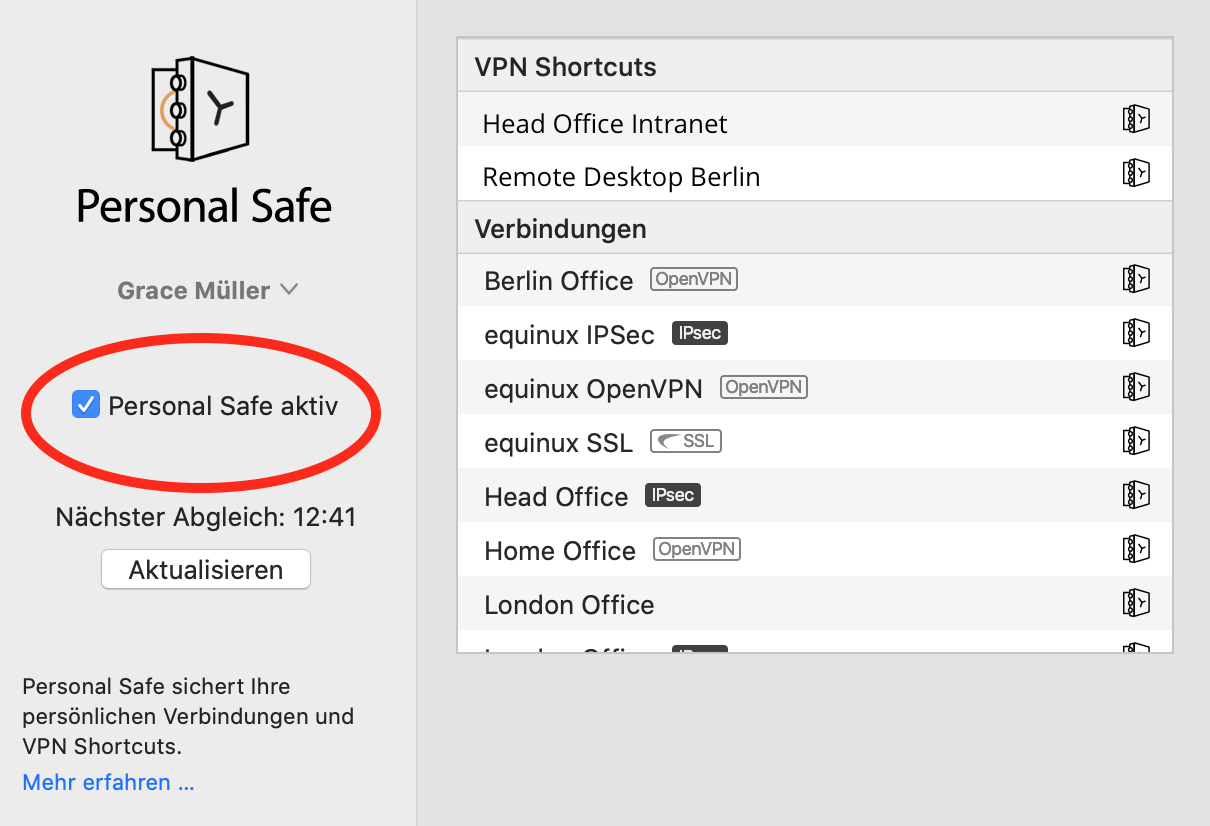
- Wichtig: Selektieren Sie in dem Dialog-Fenster "Nur aus Personal Safe entfernen"

- Ihre Verbindungen werden nun lokal auf Ihrem Mac gespeichert
Schritt 2: Legen Sie einen neuen persönlichen Account an
- Loggen Sie sich über den Knopf unten links von Ihrem Reseller-Account aus:
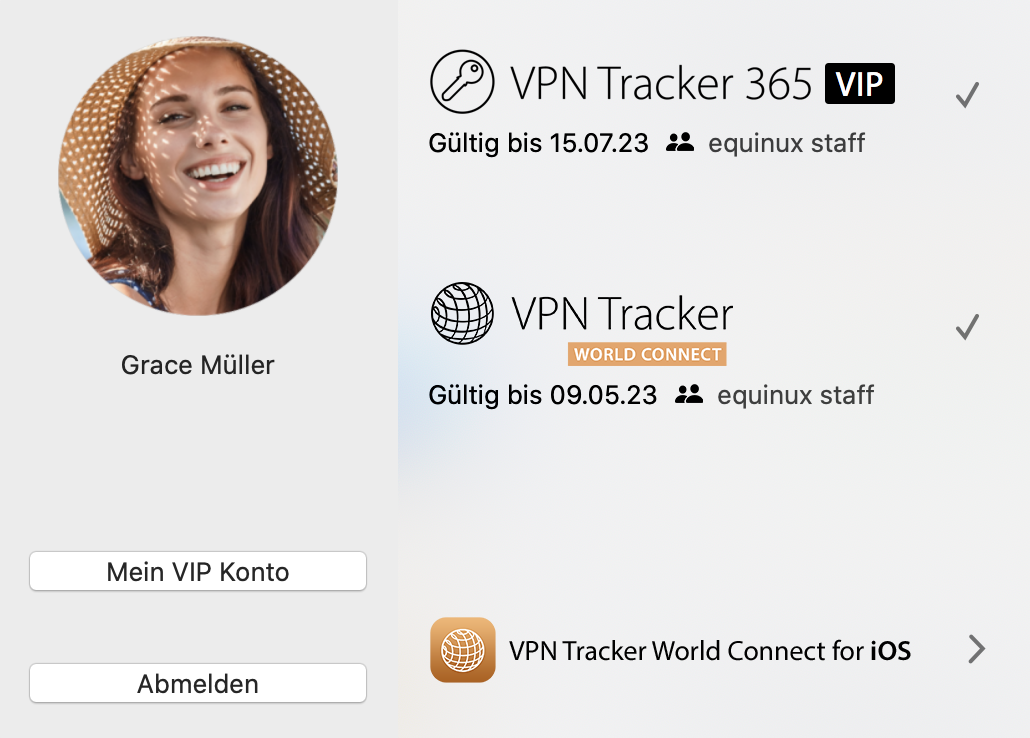
- Falls Sie es noch nicht getan haben, sollten Sie jetzt einen neuen persönlichen Account anlegen.
- Diesen Account können Sie für Ihren persönlichen VPN Tracker Plan sowie ggf. auch für internes Team Management verwenden.
Schritt 3: Weisen Sie Ihren aktuellen Plan Ihrem neuen Account zu
- Loggen Sie sich bei my.vpntracker mit Ihrem ursprünglichen Reseller-Account ein
- Übertragen Sie mit den Reseller-Tools die benötigten Lizenzen auf Ihren Personal-Account
- Loggen Sie sich bei my.vpntracker mit Ihrem neuen Personal-Account ein und weisen sich eine Lizenz zu
Schritt 4: Syncen Sie Ihre Verbindungs- und Shortcuts-Daten in Ihrem Personal Safe
- Loggen Sie sich in VPN Tracker 365 mit Ihrem neuen Personal-Account ein
- Öffnen Sie wieder die Einstellungen für Ihren Personal Safe
- Klicken Sie schließlich auf "Personal Safe aktiv", um Ihre lokalen Verbindungen zu Ihrem Personal Safe hinzuzufügen
invalid_grant: Bad Request (-10)vui lòng thực hiện các bước sau:
- Đi tới Mail Designer 365 > Tùy chọn > Tài khoản thư.
- Xóa địa chỉ Gmail của bạn khỏi danh sách bằng biểu tượng "-".
- Sau đó, nhấp vào biểu tượng "+" để thêm lại tài khoản Gmail của bạn. Bạn sẽ được nhắc đăng nhập lại bằng thông tin đăng nhập Gmail của mình.
launchctl unload -w /System/Library/LaunchDaemons/com.apple.netbiosd.plist
Vui lòng lưu ý rằng việc tắt daemon NetBIOS có thể ảnh hưởng đến các thư mục mạng được chia sẻ của bạn.
When you share a connection using TeamCloud, it is encrypted and then shared with members of your VPN Tracker Team.
General Security Information- TeamCloud uses strong encryption to protect all data
- The connection is encrypted using end-to-end encryption for each Team member individually
- End-to-end encryption means that we can never access your encrypted connection
Here's a brief overview of how the following security settings are handled by TeamCloud:
Pre-Shared Key- Pre-shared keys for a connection are automatically included, so your team members can connect right away
- The pre-shared key will not be added to a team member's Keychain, so they cannot access it
- Your username and password are not shared with your team, they are removed before the connection is shared
- Each Team member can enter their own username and password
- These can be stored inside their Keychain and additionally will be added as user-specific credentials to TeamCloud (only available to that team member)
- Remote Connection Wipe: By removing a team member from your Team, their access to TeamCloud is also immediately revoked. Any connections they have on their Macs will be removed automatically.
- Don't allow settings to be changed prevents users that aren't Team managers or owners from editing a connection
- VPN Shortcuts can be shared to TeamCloud directly
If you have any feedback regarding these settings, please get in touch and let us know your requirements.
Nếu bạn không thể truy cập vào kết nối VPN của nhóm của bạn thông qua TeamCloud, vui lòng kiểm tra những điều sau:
- Đảm bảo rằng bạn có phiên bản mới nhất của VPN Tracker 365.
- Bạn cần phải là thành viên của nhóm VPN Tracker của công ty bạn - hãy liên hệ với người phụ trách IT của bạn nếu bạn chưa được thêm vào.
- Nếu bạn vừa mới được thêm vào nhóm của mình, người quản lý nhóm của bạn sẽ cần khởi chạy VPN Tracker hoặc truy cập my.vpntracker.com để hoàn tất thiết lập TeamCloud của bạn.
- Nếu bạn thấy một số, nhưng không phải tất cả các kết nối TeamCloud của nhóm của bạn, bạn có thể cần nâng cấp giấy phép của bạn để truy cập tất cả chúng.
Nếu câu hỏi của bạn không được trả lời ở trên, vui lòng liên hệ với chúng tôi.
- Bạn cần phải là Người quản lý hoặc Người tổ chức trong nhóm của mình – hỗ trợ đa quản trị viên hiện đang được triển khai cho các nhóm – liên hệ với chúng tôi nếu bạn muốn bật tính năng này cho Nhóm của mình ngay lập tức.
- Chọn một kết nối trong VPN Tracker và chọn tùy chọn 'Chia sẻ với Nhóm' từ các chế độ xem Trạng thái hoặc Cấu hình

Lưu ý về người dùng mới
Người nhận kết nối phải là thành viên của nhóm VPN Tracker của bạn và phải thiết lập khóa mã hóa TeamCloud của họ.
Điều này xảy ra tự động khi họ mở VPN Tracker và các thành viên khác trong nhóm trực tuyến. Nếu một thành viên khác trong nhóm không khả dụng, thiết lập TeamCloud cũng có thể được xác nhận bởi một người quản lý nhóm trên my.vpntracker.com.
TeamCloud - Kiến trúc bảo mật chính
- Được xây dựng bằng mã hóa đầu cuối - máy chủ của chúng tôi không có quyền truy cập vào dữ liệu kết nối của bạn
- Mã hóa an toàn bằng khóa mã hóa cụ thể cho người dùng để tăng cường bảo mật
- Mã hóa chạy cục bộ trong trình duyệt của bạn
Quản lý kết nối trên web
my.vpntracker sử dụng công nghệ WebAssembly tiên tiến để giải mã và mã hóa an toàn các chi tiết kết nối nhạy cảm của bạn cục bộ trong trình duyệt của bạn - mà không gửi bất kỳ dữ liệu không được mã hóa nào thông qua máy chủ VPN Tracker. Điều này cho phép Người quản lý nhóm chỉnh sửa các tệp kết nối và thêm Thành viên nhóm bổ sung vào TeamCloud trên web, mà không cần máy Mac hoặc VPN Tracker 365 chạy cục bộ.Nếu bạn cần nhiều dung lượng hơn so với dung lượng được phân bổ trong gói hiện tại của mình, bạn có thể dễ dàng nâng cấp. Số dư còn lại của bạn sẽ được tính theo tỷ lệ cho gói mới của bạn.
Bạn có thể gán các vai trò khác nhau cho các thành viên trong nhóm, cho phép họ truy cập các chức năng nhất định.
Lưu ý: Các vai trò đang được triển khai. Nếu bạn không thấy tùy chọn thả xuống trong nhóm của mình, vui lòng liên hệ với chúng tôi để chúng tôi thiết lập nhóm của bạn.
Bạn có thể gán các vai trò sau:
| Manager | Organizer | Member | Billing | |
|---|---|---|---|---|
| Purchase and manage subscriptions | Yes | - | - | Coming soon |
| Invite and remove Team members | Yes | Yes | - | - |
| Change roles | Yes | - | - | - |
| Add, edit and remove TeamCloud connections | Yes | Yes | - | - |
| Receive TeamCloud connections | Yes | Yes | Yes | - |
| Download invoices | Yes | - | - | Yes |
Các nhóm TeamCloud cho phép bạn sử dụng các tính năng TeamCloud chỉ với một phần của nhóm của mình, ví dụ: chia sẻ một kết nối VPN cụ thể chỉ với các quản trị viên CNTT của bạn.
Để tạo và chỉnh sửa Nhóm, bạn cần
- trạng thái Team Manager hoặc Organizer
- kế hoạch VPN Tracker VIP hoặc Consultant
Để nhận kết nối từ một Nhóm TeamCloud, bạn cần
- là thành viên của nhóm
- sở hữu kế hoạch VPN Tracker Executive, VIP hoặc Consultant
- Chọn nhóm hoặc tài khoản của bạn trong menu thanh bên và nhấp vào Đăng ký
- Chọn gói bạn muốn nâng cấp và nhấp vào Nâng cấp phiên bản
 Sau đó, bạn sẽ được chuyển đến trang thanh toán. Tại đây, bạn có thể chọn phiên bản bạn muốn nâng cấp. Ở phía bên phải, dưới Gói mới, hãy chọn một sản phẩm từ danh sách thả xuống (ví dụ: VPN Tracker VIP) để tính giá nâng cấp của bạn.
Bây giờ bạn có thể xem lại gói mới của mình trước khi mua. Giảm giá theo tỷ lệ là giá trị còn lại của giấy phép hiện có của bạn, được trừ vào tổng hàng năm để có được Số tiền phải trả ngay.
Sau đó, bạn sẽ được chuyển đến trang thanh toán. Tại đây, bạn có thể chọn phiên bản bạn muốn nâng cấp. Ở phía bên phải, dưới Gói mới, hãy chọn một sản phẩm từ danh sách thả xuống (ví dụ: VPN Tracker VIP) để tính giá nâng cấp của bạn.
Bây giờ bạn có thể xem lại gói mới của mình trước khi mua. Giảm giá theo tỷ lệ là giá trị còn lại của giấy phép hiện có của bạn, được trừ vào tổng hàng năm để có được Số tiền phải trả ngay.

- Đăng nhập vào tài khoản my.vpntracker của bạn và chọn nhóm của bạn trong thanh bên
- Cuộn đến Thành viên nhóm. Tại đây, bạn sẽ thấy danh sách đồng nghiệp mà bạn đã mời vào nhóm của mình và giấy phép hiện tại của họ
- Nhấp vào Quản lý để xem giấy phép có sẵn của bạn và chọn một sản phẩm từ danh sách để gán cho người dùng
- Nếu bạn không có giấy phép có sẵn, bạn có thể mua thêm từ Cửa hàng nhóm bằng cách nhấp vào Mua giấy phép
 Để biết thêm thông tin từng bước về cách thiết lập và quản lý các nhóm VPN Tracker của bạn, hãy xem hướng dẫn chi tiết này.
- Kiểm tra xem bạn có thể truy cập my.vpntracker.com hay không
- Nếu bạn có thể truy cập my.vpntracker, hãy thử đóng và khởi động lại ứng dụng
- Nếu điều đó không hiệu quả, hãy thử lại sau một lát
- Nếu sau khi uống một tách cà phê mà vẫn không hoạt động, hãy liên hệ với chúng tôi
- Đảm bảo rằng các kết nối của bạn được lưu trữ trong Kho cá nhân hoặc trong TeamCloud (tìm các biểu tượng kho hoặc đám mây trong tab Trạng thái)

- Đăng xuất khỏi VPN Tracker 365 trên Mac cũ của bạn (chọn "VPN Tracker 365 > Đăng xuất…" từ thanh menu)
- Đăng nhập vào VPN Tracker 365 trên Mac mới của bạn bằng ID và mật khẩu equinux
- Tải xuống VPN Tracker cho Mac hoặc iPhone
- Sao chép chi tiết kết nối VPN của bạn từ ứng dụng AnyConnect
- Kết nối và nhập tên người dùng và mật khẩu của bạn khi được yêu cầu
 Lưu ý, điều này sẽ mang lại cho bạn cùng một hành vi như bỏ chọn tùy chọn "sử dụng cổng mặc định trên mạng từ xa" trên Windows.
Tháng 9 năm 2021, chứng chỉ gốc của "Let's Encrypt" đã hết hạn. Vì Apple không cập nhật các phiên bản Mac OS X (10.9 - 10.11) cũ hơn bằng chứng chỉ gốc mới nhất, nên các hệ thống này gặp sự cố khi giao tiếp với các trang web an toàn. Nếu bạn nhận thấy nhiều trang web không tải đúng cách trong Safari, thì đây có thể là lý do.
Lưu ý: Đây là một vấn đề Mac OS X phổ biến ảnh hưởng đến nhiều ứng dụng và trang web.
Giao tiếp an toàn với my.vpntracker.com - dịch vụ đằng sau VPN Tracker 365 - cũng bị ảnh hưởng.
Cách khắc phục sự cố:- Cài đặt phiên bản VPN Tracker chính xác cho hệ thống của bạn:
- Mac OS X 10.9 hoặc 10.10: VPN Tracker 365 20.0.1
- Mac OS X 10.11: Tải xuống phiên bản VPN Tracker mới nhất
- Thêm chứng chỉ gốc hiện tại:
- Truy cập trang khắc phục sự cố của chúng tôi
- Tải xuống tệp cấu hình ở đó
- Mở từ thư mục Tải xuống
- Nhấp đúp vào tệp cấu hình để mở trong Tùy chọn Hệ thống và xác nhận cài đặt
- Khởi động lại VPN Tracker và đăng nhập lại
Nếu sự cố vẫn còn:
- Mở Safari
- Đi tới Tùy chọn > Quyền riêng tư > Quản lý dữ liệu trang web
- Sử dụng tìm kiếm, bạn có thể tìm và xóa tất cả dữ liệu cho 'equinux' và 'vpntracker'
Các phiên bản VPN Tracker cũ hơn cũng có thể gặp sự cố về chứng chỉ. Vì các phiên bản này đã kết thúc vòng đời của chúng, chúng tôi không thể cung cấp hỗ trợ cho chúng nữa. Các bước trên cũng nên được áp dụng cho các phiên bản này. Để sử dụng VPN Tracker trên các phiên bản macOS mới nhất và nhận được hỗ trợ, hãy mua giấy phép VPN Tracker hiện đại .
Trên iOS, ứng dụng Mail bao gồm một số tính năng bảo mật—một trong số đó có tên là Mail Privacy Protection. Khi tính năng này được bật, tất cả hình ảnh sẽ được tải qua máy chủ proxy của Apple để che giấu địa chỉ IP của người nhận.
Trong quá trình thử nghiệm của chúng tôi, điều này đôi khi có thể khiến một số hình ảnh email không tải đúng cách. Trong trường hợp này, bạn sẽ thấy một thông báo ở trên cùng của ứng dụng Mail có nội dung “Không thể tải nội dung từ xa riêng tư”:

Nếu bạn không thể tải hình ảnh trong email, hãy thử tắt tính năng này và mở lại hoặc gửi lại tin nhắn của bạn.
Để tắt Mail Privacy Protection, hãy mở ứng dụng Cài đặt trên iPhone của bạn và đi tới:
Mail > Quyền riêng tư > Bảo vệ hoạt động Mail

- Mở VPN Tracker hoặc đăng nhập vào tài khoản my.vpntracker của bạn trên web
- Trong thanh bên, hãy đi tới Quản lý nhóm và cuộn xuống khu vực Cài đặt
- Trong Logo nhóm, bạn sẽ thấy tùy chọn tải lên phiên bản sáng và tối của logo nhóm của mình. Chọn các tệp logo của bạn và nhấp vào Lưu để đồng bộ hóa các thay đổi cho nhóm của bạn
 Bạn có muốn mở khóa Corporate Branding và các tính năng VIP bổ sung không? Xem tất cả các tùy chọn gói tại đây.
Bạn đang sử dụng Shimo và thấy nó không hoạt động nữa? Hãy thử VPN Tracker.
Lựa chọn thay thế cho Shimo 5
VPN Tracker hỗ trợ nhiều giao thức VPN như Shimo, nhưng nó được thiết kế để hỗ trợ các Mac và phiên bản macOS mới, bao gồm macOS Sonoma và macOS Sequoia mới.
Sửa chữa VPN của bạn - Tải xuống VPN Tracker miễn phíCài đặt phiên bản thử nghiệm miễn phí của VPN Tracker 365 và thiết lập kết nối VPN của bạn. Khi bạn được kết nối, chọn kế hoạch VPN Tracker để cập nhật thường xuyên, tương thích với các phiên bản macOS mới nhất và hỗ trợ chuyên nghiệp.
Bạn cần trợ giúp để thiết lập VPN của mình? Làm thế nào để chuyển kết nối VPN Shimo của bạn sang VPN TrackerĐầu tiên, chạy VPN Tracker và tạo một tài khoản người dùng mới miễn phí để bắt đầu phiên bản thử nghiệm của bạn. Bây giờ chúng tôi có thể thiết lập kết nối VPN của bạn:
- Trong VPN Tracker, đi đến Tệp > Mới > Kết nối Công ty
- Chọn nhà sản xuất và mẫu thiết bị VPN của bạn hoặc
- Đi đến Giao thức và chọn giao thức VPN của bạn
Bây giờ khi bạn có kết nối, bạn cần nhập thông tin kết nối. Bạn có thể tìm kiếm một số thông tin kết nối trong chuỗi khóa Mac của bạn:
- Đi đến Ứng dụng > Công cụ > Truy cập chuỗi khóa
- Tìm kiếm "Shimo" ở góc trên bên phải
- Bạn sẽ tìm thấy các mục có tên "Shimo: vpn.example.com" - nơi "vpn.example.com" là địa chỉ thiết bị VPN của bạn
- Đôi click vào mục để mở thông tin
- Để tìm khóa chia sẻ trước của bạn: tìm mục Shimo có nhãn "Tài khoản" kết thúc bằng "groupPassword"

- Để tìm mật khẩu đăng nhập của bạn: tìm mục chuỗi khóa Shimo có nhãn tài khoản kết thúc bằng "userPassword"
- Click "Hiển thị mật khẩu" và nhập mật khẩu tài khoản macOS của bạn để hiển thị mật khẩu (lưu ý rằng bạn có thể được yêu cầu làm điều đó hai lần)
Chọn "Cài đặt" ở góc trên bên phải kết nối của bạn và nhập thông tin kết nối VPN của bạn:
- Đối với địa chỉ thiết bị VPN, nhập tên máy chủ thiết bị từ tên mục chuỗi khóa ("vpn.example.com" trong ví dụ của chúng tôi)
- Đối với khóa chia sẻ trước, nhập mật khẩu chuỗi khóa được đánh dấu là "groupPassword"
- Nhập tên người dùng và mật khẩu của bạn
- Chạy kết nối của bạn và kiểm tra xem bạn có thể kết nối được không
Chọn tùy chọn xác thực của bạn

Thông tin về chứng chỉ
Lưu ý rằng, ngoài phần công khai của chứng chỉ, bạn cũng cần xuất khẩu khóa riêng tư.
Quản trọng: Khóa riêng tư không thể được nhập vào chuỗi khóa một cách riêng biệt, chỉ cùng với chứng chỉ tương ứng. Để làm điều đó, chứng chỉ và khóa riêng tư phải ở định dạng PKCS12. Bạn có thể tạo định dạng này bằng cách nhập lệnh sau trong terminal:
openssl pkcs12 -export -in (example.com).user.crt -inkey (example.com).user.key -out (example.com).user.p12
Sau đó, (example.com).user.p12 có thể được nhập bằng cách nhấp đôi. Trong quá trình tạo khóa của bạn, hệ thống sẽ yêu cầu bạn nhập mật khẩu, vì khóa riêng tư ở định dạng PKCS12 luôn được mã hóa. Điều này có thể là mật khẩu bạn đã chọn, nhưng lưu ý rằng bạn cần nhập lại nó trong quá trình nhập.
Giải quyết vấn đề
Nếu bạn không thể kết nối, bạn nên làm gì?
Bạn có thể cần thông tin bổ sung được cung cấp bởi quản trị viên VPN khi bạn thiết lập kết nối VPN đầu tiên của mình. Kiểm tra email của bạn (mẹo: hãy thử tìm kiếm địa chỉ thiết bị VPN).
 Mail Designer 365 sử dụng thẻ HEAD thứ hai để cải thiện khả năng tương thích của thiết kế của bạn với Yahoo Mail, tuy nhiên, một số dịch vụ email coi đây là lỗi và do đó không thể xử lý HTML.
Ví dụ: nếu bạn đang sử dụng Constant Contact và gặp sự cố về khả năng tương thích, vui lòng thử tùy chọn này.
Mail Designer 365 sử dụng thẻ HEAD thứ hai để cải thiện khả năng tương thích của thiết kế của bạn với Yahoo Mail, tuy nhiên, một số dịch vụ email coi đây là lỗi và do đó không thể xử lý HTML.
Ví dụ: nếu bạn đang sử dụng Constant Contact và gặp sự cố về khả năng tương thích, vui lòng thử tùy chọn này.
- Kết nối VPN PPTP không được hỗ trợ, vì iOS và Android không hỗ trợ chuyển tiếp PPTP
- Đối với kết nối VPN IPsec, bạn có thể cần điều chỉnh cài đặt cho NAT-T.
Bạn có thể tạo và chỉnh sửa kết nối trực tiếp bên trong my.vpntracker.com bằng bất kỳ trình duyệt nào. Nhờ kỹ thuật tiên tiến, điều này hoạt động với cùng mức độ bảo mật dữ liệu mà bạn biết từ VPN Tracker trên Mac.
Nó hoạt động như thế này
- Chọn thương hiệu và kiểu máy thiết bị của bạn
- Nhập chi tiết kết nối của bạn
Để lưu kết nối mới của bạn:
- Bạn nhập ID equinux và mật khẩu của mình
- Khóa chính bảo mật được mã hóa của bạn được truy xuất từ my.vpntracker
Bây giờ, một chương trình chạy cục bộ trên thiết bị của bạn thông qua trình duyệt của bạn để xử lý mã hóa:
- Chương trình mã hóa cục bộ giải mã khóa chính trên thiết bị của bạn
- Sau đó, nó sử dụng khóa chính của bạn để mã hóa dữ liệu kết nối mới
- Kết nối được mã hóa hoàn toàn sau đó được tải lên Personal Safe hoặc TeamCloud của bạn trên my.vpntracker
- Mac, iPhone hoặc iPad của bạn sau đó có thể truy xuất kết nối được mã hóa, sẵn sàng để kết nối
Đó là tất cả. Chỉnh sửa kết nối tích hợp trên my.vpntracker với bảo mật đầy đủ và mã hóa đầu cuối mà bạn biết từ VPN Tracker cho Mac.
Bạn có thể truy cập các tệp trên bộ nhớ tệp mạng của mình trên iPhone hoặc iPad bằng ứng dụng Tệp. Đây là cách nó hoạt động:
- Mở ứng dụng Tệp.
- Nhấn vào nút ··· và chọn "Kết nối với Máy chủ" (hoặc nhấn ⌘+k trên bàn phím iPad của bạn).
- Nhập địa chỉ IP hoặc tên máy chủ của máy chủ tệp của bạn.
- Nhập tên người dùng và mật khẩu của bạn khi được nhắc.
Không thấy thư mục chia sẻ tệp của bạn?
Nếu bạn chỉ thấy một thư mục trống thay vì các thư mục chia sẻ, bạn có thể cần thêm thư mục bạn đang cố truy cập vào đường dẫn.
Ví dụ: nếu bạn đang cố truy cập thư mục chia sẻ tệp work trên máy chủ 192.168.50.2, hãy nhập địa chỉ máy chủ dưới dạng smb://192.168.50.2/work.

Truy cập các kết nối trên iOS
Khi bạn đăng nhập vào VPN Tracker cho iOS bằng ID và mật khẩu equinux, các kết nối Personal Safe và TeamCloud của bạn sẽ xuất hiện trong ứng dụng. Sử dụng bộ lọc ở góc trên cùng bên trái của ứng dụng để chỉ xem các kết nối TeamCloud từ nhóm của bạn hoặc các kết nối cá nhân từ Personal Safe. Quan trọng: Nếu bạn có các kết nối mà bạn chỉ lưu cục bộ trên Mac của mình, chúng sẽ không khả dụng trên các thiết bị khác của bạn. Để nhận các kết nối đó trên iPhone hoặc iPad của mình, hãy nhấp chuột phải vào kết nối và chọn „Thêm vào Personal Safe” hoặc „Chia sẻ với TeamCloud”.
 Các kết nối đó sẽ xuất hiện trên iPhone hoặc iPad của bạn.

Bạn có thể truy cập các máy chủ tệp trên iPhone và iPad bằng VPN Tracker cho iOS và ứng dụng Tệp:
- Kết nối với VPN của bạn
- Mở ứng dụng Tệp
- Nhấn vào biểu tượng ··· ở góc trên cùng bên phải
- Chọn 'Kết nối với Máy chủ'
- Nhập tên máy chủ hoặc địa chỉ IP của máy chủ tệp của bạn (ví dụ:
fileserver.internal.example.com) - Đăng nhập bằng thông tin đăng nhập công ty của bạn khi được yêu cầu
Bạn giờ đây sẽ thấy các ổ đĩa máy chủ tệp của mình như trên macOS.
Mẹo khắc phục sự cố
Nếu bạn gặp sự cố khi liệt kê các tệp của mình, bạn có thể thử những điều sau:
- Nhập đường dẫn đầy đủ đến ổ đĩa, không chỉ tên máy chủ: ví dụ: nếu bạn đang kết nối với thư mục chia sẻ có tên
Marketingtrên máy chủ tệp của mình, hãy nhậpfiles.internal.example.com/Marketing - Yêu cầu người quản lý máy chủ tệp bật cả SMBv2 và SMBv3 (iOS sử dụng một số tính năng v2 để thiết lập kết nối)
- Thử một ứng dụng máy chủ tệp của bên thứ ba từ App Store. Một số ứng dụng cung cấp khả năng tương thích tốt hơn với các cấu hình máy chủ tệp nhất định
Các giao thức VPN sau hiện không được VPN Tracker cho iPhone / iPad hỗ trợ:
Giải pháp
Nhiều cổng VPN hỗ trợ nhiều hơn một tiêu chuẩn VPN. Kiểm tra xem cổng VPN của bạn có thể bật giao thức tương thích hay không hoặc hỏi quản trị viên mạng của bạn.
Mẹo: Ẩn các giao thức không được hỗ trợ
Bên trong VPN Tracker, hãy đi tới Cài đặt → Cài đặt kết nối để ẩn các kết nối không được hỗ trợ khỏi danh sách của bạn.
 Giá trị còn lại của gói hiện tại của bạn sẽ được ghi có vào gói mới của bạn.
Ngoài ra, bạn có thể chọn một gói VPN Tracker mới có hỗ trợ iOS.
Tính khả dụng của phiên bản thử nghiệm trước khi phát hành
Nhìn chung, việc thử nghiệm phiên bản Beta và Nightly có sẵn cho tất cả người dùng VPN Tracker. Tuy nhiên, nếu bạn đang cân nhắc việc cập nhật lên phiên bản thử nghiệm trước khi phát hành, vui lòng xem xét kỹ các thông tin sau:Thông tin quan trọng dành cho người dùng thử nghiệm phiên bản trước khi phát hành
Phiên bản Nightly và Beta của VPN Tracker vẫn đang trong giai đoạn phát triển. Mục đích của việc thử nghiệm phiên bản trước khi phát hành là để xác định bất kỳ sự cố kết nối nào mà người dùng thử nghiệm của chúng tôi gặp phải và khắc phục chúng trước khi phát hành phiên bản công khai cuối cùng. Điều này có nghĩa là chúng tôi không thể đảm bảo tính ổn định và khả năng tương thích hoàn hảo cho các kết nối hiện có. Vì lý do này, chúng tôi không khuyến nghị cập nhật lên phiên bản thử nghiệm trước khi phát hành cho các hệ thống sản xuất hoặc bất kỳ ai yêu cầu quyền truy cập quan trọng vào kết nối của họ. Trong trường hợp này, chúng tôi khuyên bạn nên sử dụng phiên bản chính.Quay lại phiên bản chính:
Nếu bạn đã cập nhật lên phiên bản thử nghiệm trước khi phát hành và gặp sự cố với kết nối của mình, bạn có thể dễ dàng chuyển về phiên bản ổn định cuối cùng.- Mở VPN Tracker và thêm kết nối WireGuard® mới
- Tải lên tệp cấu hình WireGuard® của bạn hoặc quét mã QR của bạn
- Lưu kết nối của bạn vào tài khoản của bạn bằng mã hóa đầu cuối an toàn
 Bây giờ bạn có thể kết nối với máy chủ VPN WireGuard® của mình trên Mac, iPhone hoặc iPad.
→ Thêm thông tin về kết nối với VPN WireGuard® trong VPN Tracker
WireGuard® là nhãn hiệu đã đăng ký của Jason A. Donenfeld.
Bây giờ bạn có thể kết nối với máy chủ VPN WireGuard® của mình trên Mac, iPhone hoặc iPad.
→ Thêm thông tin về kết nối với VPN WireGuard® trong VPN Tracker
WireGuard® là nhãn hiệu đã đăng ký của Jason A. Donenfeld.
- Đăng nhập vào tài khoản my.vpntracker.com của bạn
- Chọn nhóm của bạn ở góc trên cùng bên trái
- Ở phía bên trái, chọn "Team Cloud"
- Cuộn xuống phần "Đổi tên nhóm của bạn"
- Nhập tên nhóm mới của bạn và nhấn "Đổi tên"

- Đăng nhập vào tài khoản my.vpntracker.com của bạn
- Chọn nhóm của bạn ở góc trên cùng bên trái
- Ở bên trái, chọn "Team Cloud"
- Trong phần Mời ở trên cùng, nhập tên và địa chỉ email công ty của thành viên mới trong nhóm của bạn, sau đó nhấp vào "Gửi lời mời".

- Thành viên nhóm được mời sẽ nhận được lời mời qua email tự động với một liên kết để nhấp vào và tham gia nhóm của bạn.
- Mẹo: Mỗi người dùng VPN Tracker 365 cần có ID equinux cá nhân riêng. Sau khi người dùng nhận được lời mời từ bạn và nhấp vào liên kết mời, họ có thể tạo ID equinux mới hoặc đăng nhập bằng tài khoản hiện có của họ.
- Nếu người dùng không nhận được email mời, bạn có thể truy cập liên kết mời bằng cách nhấp vào "Chi tiết" bên cạnh tên người dùng


- Khi một thành viên nhóm chấp nhận lời mời qua email của bạn, bạn sẽ được thông báo qua email

Nếu bạn đã mua giấy phép VPN Tracker, nhưng muốn chuyển sang một sản phẩm khác, bạn có hai lựa chọn:
1. Mua bản nâng cấp
Trong hầu hết các trường hợp, bạn có thể nâng cấp gói hiện tại của mình. Cửa hàng VPN Tracker sẽ tự động tính lại giá mua của bạn dựa trên giá trị còn lại của sản phẩm hiện tại của bạn.
Truy cập trang nâng cấp my.vpntracker để xem các tùy chọn nâng cấp của bạn.
2. Chuyển đổi sản phẩm của bạn thành tín dụng cửa hàng Nếu bạn mua bằng một tài khoản khác hoặc muốn chuyển sang một dòng sản phẩm hoàn toàn khác, bạn có thể chuyển đổi giấy phép hiện có của mình thành tín dụng cửa hàng và sử dụng nó cho lần mua mới của bạn:
- Truy cập trang chuyển mã khuyến mãi của cửa hàng và làm theo các bước để nhận mã khuyến mãi của bạn
- Chọn sản phẩm mới của bạn tại cửa hàng my.vpntracker
- Nhập mã khuyến mãi của bạn trong quá trình thanh toán
Mỗi gói Mail Designer cung cấp một số lượng tín dụng AI nhất định. Những tín dụng này được tự động gia hạn hàng tháng như một phần của đăng ký của bạn. Trong giai đoạn beta, chúng tôi đã gán một số lượng tín dụng cho tất cả các gói để thử nghiệm, số lượng tín dụng trong mỗi gói có thể thay đổi trong tương lai.
Mỗi khi bạn sử dụng các tính năng AI của TextScout trong Mail Designer, điều này sẽ tự động được phản ánh trong số tín dụng AI có sẵn của bạn.
Có bao nhiêu tín dụng được sử dụng?
Số lượng tín dụng mà một truy vấn TextScout AI sẽ sử dụng phụ thuộc vào độ phức tạp của chính truy vấn và số lượng kết quả mà TextScout có thể trả về. Vì các mô hình AI vẫn đang được cải thiện trong giai đoạn beta, số lượng tín dụng tiêu thụ có thể thay đổi.
Nhóm
Nếu bạn là thành viên của một nhóm Mail Designer 365 với nhiều gói, tín dụng của bạn sẽ được gộp lại để tất cả mọi người có thể sử dụng tín dụng của nhau.
Tôi đã hết tín dụng – bây giờ thì sao?
Nâng cấp lên Mail Designer 365 Business Premium để thêm tín dụng vào tài khoản của bạn.
Bạn đã có gói Business Premium? Vui lòng liên hệ với nhóm hỗ trợ của chúng tôi, chúng tôi muốn nghe thêm về trải nghiệm của bạn khi sử dụng TextScout AI Beta.
Tín dụng được làm mới khi nào?
Tín dụng AI được tự động đặt lại vào ngày đầu tiên của tháng. Tín dụng chưa sử dụng từ tháng trước sẽ không được chuyển.
Cách truy cập TextScout AI
TextScout AI có sẵn để dùng thử trong tất cả các gói Mail Designer 365 trong phiên bản Mail Designer 365 mới nhất. Số lượng tín dụng AI có sẵn cho bạn để tạo các dòng tiêu đề khác nhau tùy thuộc vào gói của bạn. Bạn có thể kiểm tra trạng thái của mình bằng chỉ báo tín dụng trong cửa sổ TextScout AI.Điều này có ý nghĩa gì?
Khi DoH được bật, nó bỏ qua máy chủ DNS của bạn và thay vào đó, các tên miền bạn nhập vào trình duyệt sẽ được gửi qua máy chủ DNS tương thích với DoH bằng kết nối HTTPS được mã hóa.Đây là một biện pháp bảo mật nhằm ngăn người khác (ví dụ: ISP của bạn) xem các trang web bạn đang cố gắng truy cập. Tuy nhiên, nếu bạn đang sử dụng máy chủ DNS do cổng VPN của mình cung cấp, nó cho phép các truy vấn DNS chạy bên ngoài đường hầm VPN. Ngoài ra, nếu VPN chỉ định một máy chủ DNS giải quyết các tên máy chủ nội bộ, chúng sẽ không được giải quyết hoặc được giải quyết không chính xác khi DoH được bật.
Cách tắt DNS qua HTTPS trong Firefox
Để đảm bảo rằng tất cả các truy vấn DNS của bạn chạy qua DNS của VPN, bạn cần tắt DoH trong Firefox. Mở trình duyệt Firefox của bạn, đi tới Firefox > Tùy chọn > Cài đặt mạng và bỏ chọn hộp bên cạnhDo lỗi trong macOS 13.4, bạn có thể gặp sự cố mở rộng hệ thống khi bắt đầu kết nối VPN. Vui lòng cập nhật lên VPN Tracker 23.1.4, điều này làm giảm thiểu sự cố này.
Tải xuống phiên bản VPN Tracker mới nhất
Xin lưu ý rằng trong một số trường hợp, bạn vẫn có thể gặp sự cố mở rộng hệ thống khi kết nối với nhiều VPN. Khởi động lại VPN Tracker sẽ tạm thời giải quyết sự cố.
Chúng tôi đang làm việc trên một bản cập nhật bổ sung để khắc phục lỗi này trong macOS 13.4.

equinux 2FA tương thích với tất cả các ứng dụng mật khẩu và xác thực chính, bao gồm:
- Google Authenticator
- Microsoft Authenticator
- Twilio Authy
- 1Password
- FreeOTP
- Bitwarden
- Đăng xuất khỏi tài khoản của bạn trong Ứng dụng VPN Tracker
- Nhấp vào liên kết này: Thiết bị đang hoạt động và nhấn: "Xóa tất cả các thiết bị"
- Tải phiên bản OCLP mới nhất:
OpenCore Legacy Patcher Releases
- Khởi động và nhấp vào Cài đặt:

- Chọn "Disable AMFI":

- Sau đó chọn "Post-Install Root Patch" trong menu chính và khởi động lại thiết bị.
Mail Designer 365 cung cấp nhiều tùy chọn để gửi thiết kế email của bạn đến đối tượng của bạn.
Thư kiểm tra
Dịch vụ Thư kiểm tra của Mail Designer 365 được thiết kế để gửi email kiểm tra nội bộ cho chính bạn hoặc nhóm của bạn – tức là, để xem trước cách thiết kế email hoàn chỉnh của bạn sẽ trông như thế nào trong hộp thư đến.
Email kiểm tra sẽ được gửi từ dịch vụ Thư kiểm tra Mail Designer 365 thông qua máy chủ an toàn của chúng tôi.
Gửi email bên ngoài
Bạn cũng có tùy chọn gửi thiết kế email của mình đến địa chỉ email bên ngoài (tức là, liên hệ không phải là thành viên của nhóm Mail Designer 365 của bạn) thông qua Delivery Hub. Những email này sẽ được gửi từ địa chỉ email của riêng bạn.
Chọn giữa chiến dịch email: Gửi đến danh sách liên hệ hoặc thư gửi riêng lẻ: Gửi đến liên hệ email riêng lẻ.
Xem hướng dẫn này để biết thêm thông tin về việc gửi chiến dịch email thông qua Delivery Hub.
Dòng VPN Tracker được tối ưu hóa hiện tại cung cấp một tập hợp các tùy chọn đơn giản hơn. Nếu bạn đã mua một phiên bản khác trước đây, đây là phiên bản chính xác để đặt hàng trong tương lai:
| Phiên bản cũ | Phiên bản hiện tại | |
|---|---|---|
| VPN Tracker for Mac / VPN Tracker 365 | → VPN Tracker Personal | |
| VPN Tracker Pro for Mac | → VPN Tracker Pro for Mac & iOS | |
| VPN Tracker VIP for Mac | → VPN Tracker VIP for Mac & iOS | |
| VPN Tracker Team Member | → VPN Tracker Personal | |
| VPN Tracker Team Member Plus | → VPN Tracker Executive for Mac & iOS | |
| VPN Tracker Consultant | → VPN Tracker Consultant for Mac & iOS | |
| VPN Tracker + | → VPN Tracker Executive for Mac & iOS | |
| VPN Tracker Pro+ | → VPN Tracker Pro for Mac & iOS | |
| VPN Tracker VIP+ | → VPN Tracker VIP for Mac & iOS | |
| VPN Tracker Consultant+ | → VPN Tracker Consultant for Mac & iOS |
Bạn có thể mua nâng cấp cho các giấy phép hiện có trên trang nâng cấp my.vpntracker hoặc đặt hàng các gói mới thông qua VPN Tracker Online Store.
The Anatomy of an Email
Before diving into DKIM, let's briefly understand how emails work. When you send an email, it's like sending a digital letter. It travels through various servers and networks before reaching its intended recipient. Each server it passes through can potentially be a point of vulnerability where malicious actors might tamper with the email's content or disguise themselves as legitimate senders.
Enter DKIM: The Email's Digital Signature
DKIM, which stands for DomainKeys Identified Mail, is a security protocol designed to verify the authenticity and integrity of an email message. It does this by adding a digital signature to the email before it leaves the sender's server. This signature is like a seal of approval, assuring the recipient that the email has not been tampered with and genuinely comes from the claimed sender.
How DKIM Works
DKIM relies on a pair of cryptographic keys: a private key kept by the sender and a public key published in the sender's DNS (Domain Name System) records. Here's how it works:
- Email Signing: When an email is sent, the sending server uses the sender's private key to generate a unique digital signature based on the email's content. This signature is added to the email's header.
- Recipient Verification: Upon receiving the email, the recipient's email server retrieves the public key associated with the sender's domain from the DNS records.
- Signature Verification: The recipient's server uses this public key to verify the email's digital signature. If the signature matches the email's content and has not been altered in transit, the email is considered authentic.
- Filtering and Delivery: If the email passes DKIM verification, it's more likely to be delivered to the recipient's inbox. If not, it may be flagged as suspicious or sent to the spam folder.
The Importance of DKIM
- Protection Against Spoofing: One of the most significant benefits of DKIM is its ability to prevent email spoofing. Without DKIM, cybercriminals can easily forge email headers and pretend to be someone they're not. DKIM ensures that the email you receive from a trusted sender is indeed from that sender.
- Email Integrity: DKIM safeguards the integrity of your emails. It guarantees that your message hasn't been altered during transit, ensuring that the recipient receives the content exactly as you intended.
- Enhanced Deliverability: When your emails are DKIM-signed, email providers are more likely to trust them. This means your legitimate emails have a better chance of landing in your recipients' inboxes rather than getting lost in spam folders.
- Reduced Phishing: By reducing the effectiveness of phishing attacks, DKIM helps protect individuals and organizations from falling victim to scams that could result in data breaches or financial losses.
Conclusion
In an era where email fraud and phishing attacks are prevalent, DKIM serves as a crucial line of defense. It's like a digital fingerprint that assures the authenticity and integrity of your emails. While it may operate behind the scenes and go unnoticed by most email users, DKIM is a vital tool in the ongoing battle against cyber threats. Its use should be encouraged and embraced by individuals, businesses, and email service providers to create a safer digital communication environment for everyone. So, the next time you receive an email, remember that DKIM might be silently working to protect you from potential harm in the vast digital landscape.Email đã trở thành một phần không thể thiếu trong giao tiếp hàng ngày của chúng ta, từ các cuộc trò chuyện cá nhân đến các giao dịch kinh doanh. Tuy nhiên, cùng với sự tiện lợi này còn có mối đe dọa thường xuyên từ các hành vi lừa đảo qua email và các cuộc tấn công lừa đảo. Để chống lại những mối đe dọa này và đảm bảo tính xác thực của email, có một công cụ đơn giản nhưng quan trọng được gọi là SPF hoặc Sender Policy Framework.
Điểm yếu trong giao tiếp qua email
Để hiểu SPF, chúng ta cần xem xét ngắn gọn cách thức hoạt động của giao tiếp qua email. Khi bạn gửi một email, nó sẽ đi qua nhiều máy chủ và mạng trước khi đến được người nhận dự kiến. Tại mỗi điểm dừng, các tác nhân độc hại có thể chặn, sửa đổi hoặc giả mạo email.
SPF: Người bảo vệ tính xác thực của email
SPF, hoặc Sender Policy Framework, là một giao thức bảo mật hoạt động như một người bảo vệ, ngăn chặn các kẻ lừa đảo sử dụng miền email của bạn để giả mạo danh tính của bạn. SPF giúp xác minh tính xác thực của email đến bằng cách kiểm tra xem chúng có được gửi từ các máy chủ được ủy quyền liên kết với miền người gửi hay không.
SPF hoạt động như thế nào
Nguyên tắc hoạt động của SPF tương đối đơn giản:
- Tuyên bố của người gửi: Chủ sở hữu miền (bạn hoặc tổ chức của bạn) xuất bản một bản ghi DNS xác định các máy chủ được phép gửi email thay mặt cho họ. Bản ghi này được gọi là bản ghi SPF.
- Nhận email: Khi máy chủ email của người nhận nhận được một email, nó sẽ kiểm tra bản ghi SPF của miền người gửi để đảm bảo rằng máy chủ đã gửi email được ủy quyền làm như vậy.
- Xác minh: Nếu địa chỉ IP của máy chủ người gửi khớp với một trong các địa chỉ IP được ủy quyền được liệt kê trong bản ghi SPF, email được coi là hợp lệ và được phân phối. Nếu không, nó có thể được đánh dấu là đáng ngờ hoặc bị từ chối.
Tầm quan trọng của SPF
- Ngăn chặn giả mạo: SPF đóng một vai trò quan trọng trong việc ngăn chặn giả mạo email. Nó đảm bảo rằng các email được cho là đến từ miền của bạn thực sự đến từ các máy chủ được ủy quyền, khiến kẻ lừa đảo khó giả mạo danh tính của bạn hơn.
- Cải thiện khả năng phân phối email: Sau khi triển khai SPF, các nhà cung cấp dịch vụ email có nhiều khả năng tin tưởng email của bạn hơn, dẫn đến tỷ lệ phân phối được cải thiện. Email hợp lệ của bạn ít có khả năng kết thúc trong thư mục thư rác hơn.
- Giảm lừa đảo: Bằng cách gây khó khăn cho kẻ lừa đảo trong việc giả mạo người gửi đáng tin cậy, SPF giúp giảm các cuộc tấn công lừa đảo, bảo vệ các cá nhân và tổ chức khỏi các thiệt hại tiềm ẩn.
- Thương hiệu và uy tín: SPF giúp duy trì uy tín của miền email của bạn. Nó đảm bảo với người nhận rằng email của bạn là xác thực, củng cố niềm tin vào thương hiệu hoặc tổ chức của bạn.
Kết luận
Trong thời đại mà email là phương tiện giao tiếp chính và các mối đe dọa liên quan đến email ngày càng gia tăng, SPF đóng vai trò là một lá chắn đáng tin cậy chống lại việc giả mạo và lừa đảo. Mặc dù nó có thể hoạt động âm thầm trong nền, nhưng SPF là một công cụ mạnh mẽ trong cuộc chiến chống lại các mối đe dọa mạng. Chúng tôi khuyên bạn nên triển khai SPF để cải thiện tính bảo mật của giao tiếp email cho các cá nhân, doanh nghiệp và nhà cung cấp dịch vụ email. Vì vậy, lần tới khi bạn gửi hoặc nhận email, hãy nhớ rằng SPF đang làm việc chăm chỉ để bảo vệ bạn khỏi các hành vi giả mạo email tiềm ẩn.
Để gửi chiến dịch email đầu tiên, bạn cần định cấu hình địa chỉ email và miền của mình để Mail Designer 365 Delivery Hub có thể gửi email thay mặt bạn.
Quá trình cấu hình bao gồm nhiều bước kỹ thuật. Các bước này là cần thiết vì các nhà cung cấp dịch vụ email lớn sẽ kiểm tra xem DKIM, SPF và DMARC đã được cấu hình để ngăn chặn thư rác hay chưa.
Chúng tôi cố gắng làm cho quy trình cấu hình càng đơn giản và dễ dàng càng tốt. Chúng tôi khuyên bạn nên thêm tất cả các phương pháp vào miền của mình để đảm bảo rằng email của bạn đến được tất cả người nhận. Nếu bạn cần trợ giúp, vui lòng liên hệ với quản trị viên CNTT hoặc bộ phận hỗ trợ của chúng tôi.
Sẵn sàng? Hãy bắt đầu!
Bước 1: Thêm địa chỉ email và miền của bạn
Trước tiên, hãy đảm bảo rằng bạn đã định cấu hình địa chỉ email và miền của mình. Nếu bạn chưa làm điều đó, hãy xem hướng dẫn thiết lập nhóm.
- Truy cập Cài đặt > Địa chỉ người gửi.
- Thêm người gửi mới, nhập địa chỉ email và miền của bạn.
- Bạn sẽ sớm nhận được một email xác nhận địa chỉ email của mình. Nhấp vào liên kết để xác nhận địa chỉ của bạn để gửi.



Bước 2: Cấu hình DKIM để ngăn chặn thư rác
Bước tiếp theo là tạo bản ghi DNS cho DKIM (DomainKeys Identified Mail) cho miền của bạn. Đảm bảo cấu hình DKIM để ngăn chặn thư rác. Bạn có thể tìm thêm thông tin trong bài viết này..
- Trong cài đặt dự án, miền của bạn phải hiển thị trong phần „Miền đã xác minh”.
-
Nếu bạn không phải là quản trị viên kỹ thuật của miền:
-
Nhấp vào biểu tượng DKIM trong cột „Miền đã xác minh”.

-
Trong cửa sổ mở ra, bạn có thể gửi cài đặt miền cho quản trị viên CNTT của mình, chỉ cần nhập địa chỉ email và gửi.

- Quản trị viên CNTT của bạn sẽ nhận được một email với thông tin chi tiết.
-
Nhấp vào biểu tượng DKIM trong cột „Miền đã xác minh”.
- Nếu bạn là quản trị viên kỹ thuật của miền:
- Xác định nhà cung cấp dịch vụ DNS cho miền của bạn. Hệ thống của chúng tôi phải hiển thị một liên kết đến hướng dẫn.
- Nhấp vào biểu tượng DKIM trong cột „Miền đã xác minh”.
- Hướng dẫn viên sẽ tạo một bản ghi DNS cho miền của bạn và hiển thị loại, tên và các giá trị cần thiết.
- Các thay đổi có thể mất tối đa 48 giờ, tùy thuộc vào nhà cung cấp dịch vụ DNS.
- Sau khi cấu hình và xác minh hoàn tất, một hình vuông màu xanh lá cây sẽ xuất hiện bên cạnh biểu tượng DKIM.
- Quay lại „Địa chỉ người gửi”.
- Tìm miền của bạn trong cột „Miền đã xác minh” và nhấp vào biểu tượng SPF.
- Truy cập nhà cung cấp dịch vụ DNS của bạn và tạo bản ghi SPF.
- Xin lưu ý: bạn có thể đã tạo bản ghi SPF. Hệ thống của chúng tôi sẽ cố gắng bao gồm các thành phần cần thiết và hiển thị thông tin hoàn chỉnh dựa trên cấu hình trước đó.
- Nếu xác minh thành công, một hình vuông màu xanh lá cây sẽ xuất hiện bên cạnh biểu tượng SPF.
- Quay lại „Địa chỉ người gửi” trong Delivery Hub.
- Tìm miền của bạn trong cột „Miền đã xác minh” và nhấp vào biểu tượng DMARC.
- Tạo bản ghi DNS DMARC cho miền của bạn.
- Sử dụng cài đặt được đề xuất hoặc các giá trị của riêng bạn.
- Nếu xác minh thành công, một hình vuông màu xanh lá cây sẽ xuất hiện bên cạnh biểu tượng DMARC.



Bước 3: Cấu hình SPF để ngăn chặn thư rác
Bây giờ, hãy đảm bảo rằng địa chỉ email của bạn được xác minh đúng cách bằng SPF (Sender Policy Framework). SPF giúp ngăn chặn mạo danh email bằng cách chỉ định các máy chủ được phép gửi email thay mặt bạn. Bạn có thể tìm thêm thông tin về SPF trong bài viết này..


Bước 4: Cấu hình DMARC
Cấu hình DMARC (Domain-based Message Authentication, Reporting & Conformance) là tùy chọn, nhưng có thể cải thiện bảo mật cho các chiến dịch email của bạn. Bạn có thể tìm thêm thông tin về DMARC trong bài viết này..


Bây giờ bạn đã cấu hình mọi thứ cần thiết và miền của bạn đã sẵn sàng để gửi các chiến dịch email thông qua Delivery Hub. Tận hưởng việc gửi các chiến dịch của bạn!
Là một phần của gói Chiến dịch miễn phí được bao gồm trong gói thiết kế Mail Designer 365 của bạn, biểu ngữ Mail Designer 365 sẽ hiển thị ở chân của email được gửi qua Delivery Hub:

Bạn có thể xóa các biểu ngữ này sau khi chuyển sang bất kỳ gói Chiến dịch trả phí nào. Đăng nhập vào tài khoản my.maildesigner365 của bạn để khám phá các tùy chọn gói Mail Designer Campaigns.
- Xử lý hủy đăng ký tự động (Delivery Hub sẽ xóa các liên hệ đã hủy đăng ký)
- Danh sách email sạch - các chiến dịch của bạn chỉ được gửi đến những người đăng ký quan tâm
- Ít khiếu nại về thư rác hơn
- Theo dõi tỷ lệ hủy đăng ký dựa trên chiến dịch Cách chèn một chỗ dành sẵn để hủy đăng ký trong thiết kế email của bạn Để thêm một liên kết hủy đăng ký vào email của bạn, hãy nhấp vào một vùng văn bản trong thiết kế của bạn (ví dụ: trong chân trang email), sau đó đi đến menu ứng dụng và chọn Chèn > Mail Designer 365 Campaigns > Liên kết hủy đăng ký:

Khi bạn gửi chiến dịch của mình qua Delivery Hub, người nhận sẽ thấy tùy chọn hủy đăng ký trong chân trang email của bạn:

Tìm hiểu thêm về Delivery Hub →
If your VPN connection is configured to be Host to Everywhere, all non-local network traffic is sent over the VPN tunnel once the connection has been established. All non-local traffic includes traffic to public Internet services, as those are non-local, too. Those services will only be reachable if your VPN gateway has been configured to forward Internet traffic sent over VPN to the public Internet and to forward replies back over VPN, otherwise Internet access will stop working.
A possible workaround is to configure a Host to Network connection instead, where only traffic to configured remote networks will be sent over VPN, whereas all other traffic is sent out like it is when there is no VPN tunnel established at all. In case the remote network are automatically provisioned by the VPN gateway, this has to be configured on the VPN gateway, automatic provisioning has to be disable in VPN Tracker (not possible for all VPN protocols), or the Traffic Control setting has to be used to override the network configuration as provided by the gateway (Traffic Control is currently not available on iOS).
A Host to Everywhere setup may be desirable for reasons of anonymity or to pretend to be in a different physical location (e.g. a different country), since all your requests will arrive at their final destination with the public IP address of the VPN gateway instead of your own one. Also that way you can benefit from any maleware filters or ad blockers running on the VPN gateway, yet it also means that the gateway can filter what services you have access to in the first place. If Host to Everywhere is desired but not working, this has to be fixed on at the remote site, since what happens to public Internet traffic after being sent over the VPN is beyond VPN Tracker's control.
If the connection is configured to use remote DNS servers without any restrictions, all your DNS queries will be sent over the VPN. Before any Internet service can be contacted, its DNS name must be resolved to an IP address first and if that isn't possible, as the remote DNS server is not working correctly or unable to resolve public Internet domains, the resolving process will fail and this quite often has the same effect in software as if the Internet service is unreachable.
A possible workaround is to either disable remote DNS altogether, if not required for VPN usage, or to configure it manually, in which case it can be limited to specific domains only ("Search Domains"). By entering a search domain of example.com, only DNS names ending with example.com (such as www.example.com) would be resolved by the remote DNS servers, for all other domains the standard DNS servers will be used as configured in the system network preferences.
Using a remote DNS server may be desirable to filter out malicious domains, to circumvent DNS blocking of an Internet provider, to hide DNS queries from local DNS operators (since DNS is typically unencrypted), or to allow access to internal remote domains that a public DNS server cannot resolve, as they are not public. For the last case, configuring the internal domains as search domains is sufficient. For all other cases, the issue must be fixed at the remote site, since what happens to public Internet traffic after being sent over the VPN is beyond VPN Tracker's control.
Khi máy tính chuyển sang chế độ ngủ, VPN Tracker không duy trì kết nối VPN vì những lý do sau:
Ngay sau khi thức dậy, hệ thống có thể có các cài đặt mạng khác với trước khi chuyển sang chế độ ngủ, ví dụ: vì cáp mạng đã được kết nối lại khi máy tính ở chế độ ngủ hoặc vì máy tính đã được di chuyển đến một vị trí có Wi-Fi khác có sẵn hoặc vì thời gian thuê IP đã hết hạn và cần cấp một địa chỉ IP mới cho máy tính sau khi thức dậy, vì nó đã cấp một địa chỉ cũ cho người khác hoặc vì giao diện mạng không còn tồn tại nữa, ví dụ: nếu bộ điều hợp mạng USB đã bị ngắt kết nối. Trong trường hợp này, kết nối sẽ không còn hoạt động ngay sau khi thức dậy, nhưng VPN Tracker không thể ngắt kết nối đúng cách với các đồng nghiệp từ xa.
VPN Tracker cũng không thể biết trực tiếp một số sự kiện này, vì các ứng dụng không nhận được sự kiện mạng khi hệ thống ở chế độ ngủ và cần so sánh tất cả các cấu hình mạng trước khi chuyển sang chế độ ngủ và xác định xem kết nối có còn có thể thiết lập hay không, vì với một số giao thức VPN không thể kiểm tra tích cực và với những giao thức khác chỉ khi sử dụng một số cài đặt (ví dụ: DPD). Đánh giá sai sẽ dẫn đến việc duy trì một đường hầm không thể hoạt động nữa và người dùng phải khởi động lại nó theo cách thủ công để nó hoạt động trở lại.
NAT gateway ghi nhớ cách ánh xạ địa chỉ IP riêng tư thành địa chỉ IP công cộng và cách ghi đè các cổng chỉ trong một khoảng thời gian giới hạn. Tùy thuộc vào giao thức, khoảng thời gian này có thể dao động từ vài giây đến vài phút (một số gateway chỉ ghi nhớ nó trong UDP trong 20 giây). Nếu mục nhập bảng như vậy bị mất, nó sẽ không gây ra lỗi, nhưng một mục nhập mới sẽ được tạo cho gói tiếp theo, thường dẫn đến ánh xạ khác mà trạm từ xa không thể xử lý, vì có vẻ như ai đó đang cố gắng can thiệp vào kết nối, vì các gói đột nhiên đến từ một người gửi khác. VPN Tracker không thể biết khi thức dậy xem mục nhập bảng trước đó có còn tồn tại hay đã bị mất, và trong trường hợp sau, nó sẽ không nhận được thông báo lỗi từ gateway NAT, nhưng kết nối sẽ không còn hoạt động nữa, dẫn đến vấn đề tương tự như vấn đề đầu tiên. Không quan trọng nếu gateway NAT cục bộ được sử dụng (như trong hầu hết các bộ định tuyến và modem gia đình) hay gateway của nhà điều hành (nằm ở nhà cung cấp dịch vụ internet, thông qua đó nhiều khách hàng có thể chia sẻ một địa chỉ IP công cộng).
Các giao thức VPN sử dụng một hình thức phát hiện các đồng nghiệp không hoạt động mong đợi lưu lượng mạng liên tục từ phía bên kia. Nếu điều này không đúng, nó sẽ gửi các gói DPD và mong đợi các yêu cầu DPD được đáp ứng. Nếu chúng không được đáp ứng, phía bên kia sẽ coi kết nối là đã chết và xóa nó. VPN Tracker không biết điều gì đang xảy ra khi máy tính ở chế độ ngủ và không thể trả lời các yêu cầu này. Sau khi thức dậy, kết nối sẽ không còn hoạt động nữa, nhưng ngay cả khi sử dụng DPD, điều này thường chỉ có thể được nhận thấy sau khoảng một phút, và cho đến lúc đó, hệ thống sẽ cố gắng tiếp tục sử dụng kết nối này mà không có cơ hội thành công, vì vậy các ứng dụng khác nhau sẽ gặp lỗi hoặc ngắt kết nối.
Nếu kết nối VPN bị ngắt kết nối mà không đăng xuất khỏi gateway VPN và gateway không biết về điều này, khách hàng có thể không thể thiết lập lại kết nối ngay lập tức hoặc có thể có lỗi khi thử lần đầu tiên. Trong trường hợp xấu nhất, khách hàng có thể bị chặn trong vài phút. Điều này có thể xảy ra nếu các cài đặt mạng thay đổi trong giai đoạn ngủ hoặc nếu mục nhập trong bảng NAT bị mất.
Để tránh tất cả các vấn đề này, VPN Tracker ngay lập tức chấm dứt tất cả các kết nối VPN khi hệ thống thông báo rằng nó sẽ chuyển sang chế độ ngủ và ngắt kết nối đúng cách với các đồng nghiệp từ xa. Ngay sau khi hệ thống thức dậy và thông báo rằng mạng đang hoạt động trở lại, VPN Tracker ngay lập tức thiết lập lại tất cả các kết nối này. Điều này cho phép tránh tất cả các vấn đề được đề cập ở trên, và các ứng dụng thông thường không có quyền truy cập vào mạng khi hệ thống ở chế độ ngủ và cũng biết rằng không có mạng ngay sau khi thức dậy, đặc biệt nếu mạng đã thay đổi.
Mail Designer 365 được cấp phép cho mỗi người dùng. Điều này có nghĩa là mỗi người sử dụng Mail Designer 365 cần có giấy phép riêng.
Để ngăn chặn các sự cố bảo mật, hệ thống tự động kiểm tra đăng nhập vào tài khoản. Có một số nguyên nhân có thể dẫn đến việc khóa tài khoản:
- Chia sẻ một tài khoản với những người khác
- Tài khoản được sử dụng như một tài khoản “chung” (ví dụ: “Máy tính phòng thí nghiệm 1”), thay vì được cá nhân hóa cho một người
- Truy cập my.maildesigner365.com
- Đăng nhập bằng ID equinux của bạn
- Truy cập “Store” và chọn “Add plans…”
- Thêm giấy phép bổ sung cho mỗi người cần quyền truy cập Mail Designer và hoàn tất đơn hàng của bạn
- Khi bạn có đủ số lượng giấy phép cho nhóm của mình, hãy gán giấy phép mới cho đồng nghiệp của bạn – xem Hướng dẫn thiết lập nhóm để biết hướng dẫn từng bước
Sau khi hoàn thành các bước này, vui lòng liên hệ với bộ phận hỗ trợ của chúng tôi và bao gồm ID equinux và số xác nhận đơn hàng của bạn. Một thành viên trong nhóm sẽ xem xét chi tiết của bạn và có thể loại bỏ các hạn chế đối với tài khoản của bạn.
Nếu bạn có bất kỳ câu hỏi nào khác, vui lòng liên hệ với Đội ngũ Mail Designer của chúng tôi.
~/Library/Group Containers/C3HCD5RMD7.net.tower-one.MailDesigner/DocumentsDấu ngã (~) đại diện cho thư mục chính của bạn. Ngoại lệ này chỉ cần thiết cho các thao tác đọc; các thao tác ghi vẫn có thể được giám sát.
Email,First Name,Last Name,Favorite Color,Location miller@example.com,Peter,Miller,blue,New York smith@example.com,Jody,Smith,red,San FranciscoĐiều tốt cần biết: bạn có thể nhập lại CSV bất kỳ lúc nào với các cột bổ sung để nâng cao các liên hệ của mình. Tất cả các dấu giữ mới sẽ được đính kèm vào các liên hệ của bạn. Cần giúp đỡ? Tải xuống một ví dụ về tệp CSV ở đây để tham khảo: '>Mail_Designer_365_Campaigns_Email_Import_Example.csv
1. Thêm địa chỉ email mới
Add contacts in Mail Designer Campaigns: https://my.maildesigner365.com/team/deliveries/contacts/add Địa chỉ email có thể được thêm bằng cách sao chép và dán hoặc thông qua tệp CSV.Thêm liên hệ bằng cách sao chép và dán
Insert your email addresses into the field separated by a comma or return. To start with, we are only using the newsletter addresses for the “Women” newsletter. Sau đó, chọn bên dưới:
"Add placeholder"
Sau đó, chọn bên dưới:
"Add placeholder"
 Bây giờ bạn có thể chỉ định tên cho dấu ngoặc kép.
Dấu ngoặc kép là gì? Dấu ngoặc kép được sử dụng để lọc liên hệ sau này, ví dụ: nếu chúng ta muốn xác định tất cả các liên hệ quan tâm đến thời trang nữ. Dấu ngoặc kép có thể được hiểu là một cột trong bảng tính.
Ví dụ: chúng ta sẽ gọi dấu ngoặc kép là "Loại bản tin". Dấu ngoặc kép mới được tạo bằng cách nhấp vào "Dấu ngoặc kép mới: + Loại bản tin".
Bây giờ bạn có thể chỉ định tên cho dấu ngoặc kép.
Dấu ngoặc kép là gì? Dấu ngoặc kép được sử dụng để lọc liên hệ sau này, ví dụ: nếu chúng ta muốn xác định tất cả các liên hệ quan tâm đến thời trang nữ. Dấu ngoặc kép có thể được hiểu là một cột trong bảng tính.
Ví dụ: chúng ta sẽ gọi dấu ngoặc kép là "Loại bản tin". Dấu ngoặc kép mới được tạo bằng cách nhấp vào "Dấu ngoặc kép mới: + Loại bản tin".
 Bây giờ bạn có thể chỉ định giá trị dấu ngoặc kép: "Phụ nữ":
{placeholder+value-de.png}
Cuối cùng, nhấp vào "Thêm liên hệ" để nhập tất cả các liên hệ và chỉ định giá trị dấu ngoặc kép. Bằng cách này, chúng ta sẽ thấy sau này những liên hệ nào quan tâm đến thời trang nữ.
Bây giờ bạn có thể chỉ định giá trị dấu ngoặc kép: "Phụ nữ":
{placeholder+value-de.png}
Cuối cùng, nhấp vào "Thêm liên hệ" để nhập tất cả các liên hệ và chỉ định giá trị dấu ngoặc kép. Bằng cách này, chúng ta sẽ thấy sau này những liên hệ nào quan tâm đến thời trang nữ.
Thêm nhiều liên hệ hơn
Anschließend wiederholen wir das ganze für die "Männer" und "Kinder" Newsletter. Wir nutzen jeweils den bereits angelegten Platzhalter "Newslettertyp", hinterlegen dort aber neue Werte "Männer" und "Kinder".Thông tin quan trọng:
- Nếu liên hệ đã tồn tại, nó sẽ không được nhập lại, nhưng giá trị dấu ngoặc kép sẽ được thêm vào. Bằng cách này, chúng ta có thể an toàn thêm nhiều địa chỉ email hơn - sẽ không có trùng lặp.
- Một dấu ngoặc kép có thể chứa nhiều giá trị.
Tôi cần chỉnh sửa liên kết sau khi gửi khi nào?
- Bạn vô tình nhập sai liên kết
- Bạn quên thay đổi liên kết vì bạn đã nhân bản thiết kế
- Bạn muốn thay đổi liên kết vì URL cũ không còn tồn tại nữa (ví dụ: ưu đãi có thời hạn hoặc phát trực tiếp)
Cách thay đổi liên kết trong email sau khi gửi
Người dùng Mail Designer 365 Delivery Hub có thể sử dụng Link Rescue để dễ dàng thay đổi liên kết bản tin email sau khi chiến dịch được gửi. Để bắt đầu, mở chế độ xem phân tích cho chiến dịch bạn đã chọn và chuyển sang tab Tổng quan về liên kết: Tại đây, bạn có thể chọn bất kỳ liên kết nào và chỉnh sửa nó bất cứ lúc nào. Sau khi thay thế một liên kết nhất định, hãy nhấp vào Lưu để cập nhật các thay đổi cho tất cả người nhận, bao gồm cả những người đã mở email!
 Các thay đổi của bạn sẽ được đồng bộ hóa ngay lập tức, mang đến cho bạn sự an tâm tuyệt đối.
Quan trọng:
Mail Designer 365 Link Rescue có sẵn cho người dùng Mail Designer Campaigns với gói Seoul trở lên. Xem tất cả các cấp gói tại đây →
Các thay đổi của bạn sẽ được đồng bộ hóa ngay lập tức, mang đến cho bạn sự an tâm tuyệt đối.
Quan trọng:
Mail Designer 365 Link Rescue có sẵn cho người dùng Mail Designer Campaigns với gói Seoul trở lên. Xem tất cả các cấp gói tại đây →
Cách xem báo cáo kết quả chiến dịch email của bạn
Bạn đã gửi chiến dịch email của mình và bây giờ bạn muốn biết nó thành công đến đâu – không vấn đề gì! Mail Designer Delivery Hub cung cấp cho bạn một báo cáo chi tiết về kết quả cho tất cả các chiến dịch bạn đã gửi.
Cách nó hoạt động
Bạn có thể truy cập báo cáo kết quả cho bất kỳ chiến dịch nào tại https://my.maildesigner365.com/team/deliveries/campaigns/finished.
Tìm chiến dịch bạn đã chọn và nhấp vào biểu tượng thống kê để mở báo cáo kết quả:

Trong quá trình gửi
Ngay sau khi chiến dịch email được gửi, bạn có thể sử dụng các công cụ báo cáo thời gian thực trong Delivery Hub để theo dõi tiến độ chiến dịch của mình. Điều này bao gồm phân phối email, trả lại và mở.
Các con số trong bản tóm tắt sẽ được cập nhật trong thời gian thực khi email của bạn được gửi đến đối tượng mục tiêu.
Sau khi gửi
Sau khi phân phối hoàn tất, bạn có thể xem bản tóm tắt tất cả các số liệu thống kê của chiến dịch.

Mẹo: Để có kết quả tốt nhất, chúng tôi khuyên bạn nên thực hiện phân tích cuối cùng 24 giờ sau khi gửi. Điều này sẽ giúp bạn đảm bảo rằng tất cả người nhận có thời gian đọc và tương tác với chiến dịch của bạn.
Hiểu các số liệu email
Báo cáo kết quả bao gồm nhiều số liệu phân tích khác nhau, được thiết kế để giúp bạn hiểu chiến dịch của mình thành công như thế nào và bạn có thể cải thiện điều gì.
Dưới đây là phân tích các số liệu email quan trọng, chúng đại diện cho điều gì và một số tiêu chuẩn ngành hiện tại:
- Tỷ lệ mở: Email của bạn đã được mở bao nhiêu lần so với số lượng được phân phối thành công. Tiêu chuẩn có thể khác nhau tùy thuộc vào ngành, nhưng bất kỳ số nào trên 25% đều được coi là một kết quả tốt.
- Tỷ lệ nhấp chuột (CTR): Liên kết trong email của bạn đã được nhấp vào bao nhiêu lần so với số lượng được phân phối thành công. Con số này thường thấp hơn, với mức trung bình khoảng 2-3% cho tất cả các ngành.
- Tỷ lệ nhấp chuột khi mở: Liên kết trong email của bạn đã được nhấp vào bao nhiêu lần so với số lượng đã mở. Điều này giúp bạn hiểu nội dung của mình cộng hưởng với người đọc như thế nào. Mục tiêu tốt là 10%.
- Tỷ lệ trả lại: Tỷ lệ phần trăm email không được phân phối thành công đến người nhận, chẳng hạn như do địa chỉ không hợp lệ hoặc không hợp lệ. Số này càng thấp càng tốt. Bất kỳ số nào trên 3-5% nên gây lo ngại.
- Tỷ lệ hủy đăng ký: Tỷ lệ phần trăm người nhận đã hủy đăng ký khỏi danh sách email của bạn sau khi nhận email này. Bạn muốn số này càng thấp càng tốt, lý tưởng nhất là 0. Tuy nhiên, bất kỳ số nào dưới 0,5% đều có thể được coi là một kết quả tốt.
Mẹo: Nếu bạn nhận thấy tỷ lệ hủy đăng ký cao, bạn nên xem xét loại nội dung bạn đang gửi, tần suất gửi và cân nhắc phân khúc đối tượng của mình.
Các số liệu hữu ích khác
Các số liệu này cũng đáng được đề cập và không nên bỏ qua khi phân tích email của bạn:
- Tỷ lệ khiếu nại: Đây là số lượng người nhận đã đánh dấu email của bạn là thư rác. Đây không bao giờ là một dấu hiệu tốt và nếu bạn nhận thấy email của mình bị đánh dấu là thư rác, hãy xem bài viết này để được tư vấn.
- Tỷ lệ trả lại: Đây là số lượng email bị nhà cung cấp dịch vụ email của bạn từ chối (ví dụ: Gmail, Outlook, Yahoo, v.v.) và điều này có thể cho thấy một vấn đề nghiêm trọng hơn. Nếu email của bạn bị từ chối, hãy đảm bảo rằng bạn đang gửi chúng từ tên miền email đã được xác minh.
- Nhấn vào kết nối. Thẻ kết nối sẽ xuất hiện.
- Nhấn vào "Phản hồi".
- Cung cấp mô tả ngắn gọn về sự cố kết nối.
- Nhấn vào "Gửi".
- Chỉnh sửa kết nối của bạn.
- Điều hướng đến phần “Tùy chọn nâng cao”.
- Trong “Cài đặt bổ sung”, thay đổi cài đặt “Kết nối bằng IPv4 hoặc IPv6” thành “Sử dụng IPv4”.
- Lưu kết nối của bạn và khởi động kết nối của bạn.
sudo networksetup -setv6off Wi-Fi
Lưu ý: Nếu giao diện Wi-Fi của bạn có tên khác (ví dụ: `en0`), hãy thay thế “Wi-Fi” bằng tên chính xác. Bạn có thể kiểm tra tên của giao diện bằng lệnh này:
networksetup -listallnetworkservices
3. Sau khi nhập lệnh, bạn sẽ được nhắc nhập mật khẩu quản trị viên của mình.
Điều này sẽ tắt hoàn toàn IPv6 cho kết nối Wi-Fi của bạn.
PPTP VPN, hay giao thức Point-to-Point Tunneling Virtual Private Network, là một giao thức được sử dụng rộng rãi để triển khai mạng riêng ảo. Nó cho phép truyền dữ liệu an toàn qua internet bằng cách tạo một đường hầm được mã hóa riêng giữa thiết bị của bạn và máy chủ VPN. Dưới đây là phân tích các khía cạnh chính:
- Giải thích giao thức:
Giao thức Point-to-Point Tunneling (PPTP): PPTP là một giao thức giúp tạo điều kiện thuận lợi cho việc truyền dữ liệu an toàn giữa thiết bị người dùng và máy chủ VPN. Nó tạo ra một đường hầm, qua đó dữ liệu được đóng gói, cung cấp một kết nối an toàn.
- Mã hóa và bảo mật:
Mã hóa: PPTP sử dụng nhiều phương pháp mã hóa để bảo vệ dữ liệu được truyền qua đường hầm, gây khó khăn cho các bên trái phép chặn hoặc giải mã dữ liệu.
- Dễ dàng thiết lập:
Thiết lập thân thiện với người dùng: PPTP nổi tiếng với sự đơn giản và dễ dàng thiết lập. Nó thường là lựa chọn ưu tiên cho người dùng ưu tiên quy trình cấu hình đơn giản.
- Khả năng tương thích:
Khả năng tương thích rộng: PPTP tương thích với nhiều thiết bị và hệ điều hành, bao gồm Windows, macOS, Linux, iOS và Android, giúp nó có thể truy cập được cho người dùng trên các nền tảng khác nhau.
- Tốc độ và hiệu suất:
Cân nhắc hiệu suất: PPTP nổi tiếng với tốc độ kết nối tương đối cao, khiến nó phù hợp cho các hoạt động như phát trực tuyến video và chơi trò chơi trực tuyến.
- Cảnh báo cho người dùng quan tâm đến bảo mật:
Vấn đề bảo mật: Mặc dù PPTP cung cấp một giải pháp tiện dụng cho nhiều người dùng, nhưng điều quan trọng cần lưu ý là một số chuyên gia bảo mật đã bày tỏ lo ngại về tính dễ bị tấn công của nó đối với các loại tấn công nhất định. Người dùng có yêu cầu bảo mật cao có thể cần khám phá các giao thức VPN thay thế, chẳng hạn như OpenVPN hoặc L2TP/IPsec.
- Chọn giao thức VPN phù hợp:
Xem xét nhu cầu của bạn: Khi chọn giao thức VPN, điều quan trọng là phải xem xét nhu cầu cụ thể của bạn, bao gồm sự cân bằng giữa dễ sử dụng và mức độ bảo mật cần thiết cho các hoạt động trực tuyến của bạn.
Tóm lại, PPTP VPN là một giao thức dễ tiếp cận và dễ sử dụng, phù hợp với nhiều thiết bị. Tuy nhiên, người dùng nên xem xét nhu cầu bảo mật cụ thể của họ và khám phá các giao thức thay thế nếu mã hóa mạnh là ưu tiên.
Bạn có biết không? VPN Tracker là máy khách Mac VPN duy nhất cho PPTP VPN tương thích với macOS Sonoma và macOS Sequoia.Nguyên nhân gây ra các lần chặn truyền email này không phải là bản chất của email. Ngay cả lời chúc Giáng sinh cá nhân cũng có thể bị chặn nếu chúng được gửi đến một lượng khán giả đủ lớn. Rốt cuộc, nhà cung cấp email làm sao biết được bản chất của nội dung email? Email bị chặn hoàn toàn dựa trên số lượng email được gửi cùng một lúc từ cùng một nguồn.
Dưới đây là cách Mail Designer Campaigns có thể giúp bạn trong tình huống này:
- Nếu bạn không có địa chỉ email miền riêng, chúng tôi sẽ tự động thay thế địa chỉ Người gửi bằng một trong các miền đã được xác minh của chúng tôi
– Việc thay thế địa chỉ này sẽ trông như sau: Địa chỉ Gốc - supercoolmails@yahoo.com Địa chỉ Mới: supercoolmails.yahoo.com@sentwith.maildesigner365.com
- Vì miền @sentwith.maildesigner365.com được chứng nhận DKIM đầy đủ, những email này sẽ không bị chặn vì các vấn đề về DKIM.
Ngoài ra, nếu bạn có miền riêng, Mail Designer Campaigns cho phép bạn xác minh địa chỉ gửi DKIM của mình, để bạn có thể gửi từ miền của mình mà không bị các nhà cung cấp chặn.
Bạn có phải là người mới sử dụng Mail Designer không? Tại sao không dùng thử bản demo miễn phí của Mail Designer dành cho người dùng Mac.
Trong các trường hợp hiếm gặp, nhóm hỗ trợ VPN Tracker có thể yêu cầu bạn ghi lại lưu lượng mạng giữa cổng VPN và Mac của bạn. Đây là cách thực hiện:
Trước tiên, bạn cần biết tên máy chủ hoặc địa chỉ IP của cổng VPN của mình. Bạn có thể xem nó trên trang trạng thái kết nối của mình (tên máy chủ nằm ở cột thứ ba) hoặc bằng cách chỉnh sửa kết nối của mình.
Sau đó, hãy làm theo các bước sau:
- Mở Terminal.app, bạn có thể tìm thấy nó thông qua Finder trong Ứng dụng > Tiện ích.
- Nhập lệnh sau và thay thế [hostname] bằng tên máy chủ hoặc địa chỉ IP của cổng VPN của bạn:
sudo tcpdump -i any host [hostname] -w ~/Desktop/traffic.pcap - Bạn sẽ được yêu cầu nhập mật khẩu: đây là mật khẩu cho tài khoản người dùng Mac của bạn. Bạn được yêu cầu vì việc ghi lại lưu lượng mạng yêu cầu quyền cao hơn.
- Sau khi nhập mật khẩu, lệnh có vẻ bị treo. Bây giờ nó đang ghi lại lưu lượng cho đến khi bạn nhấn Ctrl+C (nhưng vui lòng không nhấn nó nữa).
- Nếu bạn thấy lời nhắc lệnh lại, có lẽ bạn đã nhập sai mật khẩu. Chạy lại lệnh (Mẹo: nhấn phím mũi tên lên để nhớ lệnh).
- Quay lại VPN Tracker và bắt đầu kết nối mà bạn có thể gặp sự cố.
- Sau khi tạo lại sự cố (ví dụ: nếu kết nối không thành công), hãy quay lại cửa sổ Terminal.app nơi tcpdump đang chạy.
- Nhấn Ctrl+C để dừng ghi.
- Trên màn hình nền của bạn, bây giờ có một tệp traffic.pcap. Vui lòng gửi tệp này đến bộ phận hỗ trợ của equinux.
1. Tin tưởng chứng chỉ trong VPN Tracker theo cách thủ công
Bạn có thể khiến VPN Tracker luôn chấp nhận chứng chỉ nếu bạn biết rằng chứng chỉ thuộc về thiết bị của mình và bạn sẵn sàng chấp nhận rủi ro: trong hộp thoại cảnh báo, nhấp vào “Hiển thị chứng chỉ” và xác minh rằng chứng chỉ là chứng chỉ bạn mong đợi. Sau đó, hãy chọn hộp kiểm “Luôn tin tưởng…” và nhấn “Tiếp tục”. Các lần thử kết nối tiếp theo sẽ bỏ qua hộp thoại này.

2. Tắt cảnh báo chứng chỉ trong cài đặt kết nối
Nếu bạn đang triển khai một kết nối cho một nhóm và bạn muốn tránh việc mỗi người dùng phải tin tưởng chứng chỉ theo cách thủ công, bạn có thể tắt xác minh trong cài đặt kết nối. Để thực hiện việc này, hãy chỉnh sửa kết nối, điều hướng đến phần “Tùy chọn nâng cao”, mở rộng phần “Chứng chỉ” và bỏ chọn “Xác minh chứng chỉ từ xa”. Sau đó, lưu kết nối và khởi động lại.- Không sử dụng ứng dụng hoặc dịch vụ
- Không hủy tài khoản của bạn trong thời gian hủy
- Thiếu tính năng hoặc chức năng trong gói đăng ký của bạn
- Mua hàng do nhầm lẫn
- Các trường hợp đặc biệt nằm ngoài tầm kiểm soát của chúng tôi
- Vi phạm Điều khoản sử dụng của chúng tôi
MAIL FROM miền là gì?
Khi gửi email, hai địa chỉ tiết lộ nguồn gốc của nó:- Địa chỉ FROM, hiển thị cho người nhận
- Địa chỉ MAIL FROM, cho biết nguồn của tin nhắn
Tôi cần miền MAIL FROM khi nào?
Khi sử dụng Mail Designer 365 Campaigns để gửi email, miền MAIL FROM mặc định sẽ sử dụng miền con Mail Designer 365 Campaigns (sentwith.maildesigner365.com). Trong trường hợp này, xác thực Sender Policy Framework (SPF) xác minh hiệu quả các tin nhắn này, vì miền MAIL FROM mặc định khớp với Mail Designer, tức là ứng dụng chịu trách nhiệm gửi email. Tuy nhiên, nếu bạn không muốn sử dụng miền MAIL FROM mặc định Mail Designer 365 Campaigns và muốn chọn miền con của miền của mình, thì nó được gọi là sử dụng miền MAIL FROM tùy chỉnh trong Mail Designer 365 Campaigns. Tóm lại, việc sử dụng miền MAIL FROM tùy chỉnh mang lại cho bạn sự linh hoạt khi sử dụng SPF, DKIM hoặc cả hai để có được xác thực DMARC (Xác thực tin nhắn dựa trên miền, Báo cáo và Tuân thủ). DMARC cho phép miền người gửi báo hiệu rằng email được gửi từ miền đó được bảo vệ bởi một hoặc nhiều hệ thống xác thực. Bạn có thể có được xác thực DMARC bằng cách tuân thủ SPF, DKIM hoặc cả hai phương pháp.Yêu cầu đối với miền MAIL FROM tùy chỉnh
Khi cung cấp miền MAIL FROM tùy chỉnh, bạn phải đáp ứng các yêu cầu sau:- Nó phải là miền con của miền địa chỉ email gốc hoặc miền đã được xác minh.
- Nó không được giống với miền con bạn đang sử dụng để gửi email.
- Nó không được giống với miền con bạn đang sử dụng để nhận email.
Cách cung cấp miền MAIL FROM tùy chỉnh trong Mail Designer 365 Campaigns
Để cung cấp miền MAIL FROM tùy chỉnh, bạn phải thêm các bản ghi vào cấu hình DNS cho miền. Mail Designer 365 Campaigns yêu cầu bạn xuất bản bản ghi MX để miền của bạn có thể nhận các thông báo lỗi và khiếu nại do các nhà cung cấp dịch vụ email gửi. Bạn cũng phải xuất bản bản ghi SPF (loại TXT) để cho biết Mail Designer 365 được phép gửi email từ miền của bạn.- Đăng nhập vào tài khoản my.maildesigner365 của bạn và truy cập Từ:địa chỉ > Xác minh miền
- Tìm miền của bạn trong danh sách và nhấp vào tab MAILFROM:
- Bây giờ bạn sẽ thấy và có thể sao chép bản ghi MX mới mà bạn cần thêm vào bản ghi DNS của miền của mình



Xin lưu ý rằng sau khi hoàn thành, có thể mất tối đa 48 giờ để các cài đặt được cập nhật, tùy thuộc vào nhà cung cấp DNS của bạn.
Dấu tích màu xanh lá cây sẽ cho biết các cài đặt đã hoàn tất:

- Open up your template in Mail Designer 365 and make the changes in your design
- Go to Delivery Hub and open your scheduled campaign
- The new version of your template will be picked automatically.
- Press Save to save your campaign with the new design
- Repeat for other scheduled campaigns using the same design
- id.equinux.com
- my.maildesigner365.com
- data.maildesigner365.com
- my.featurenotes.com
- polyfill.io
- www.gravatar.com
- wp.com
- api.rudderlabs.com
- VPN Tracker for Mac BASIC - 1 Connection
- VPN Tracker for Mac PERSONAL - 10 Connections
- VPN Tracker Mac & iOS EXECUTIVE - 15 Connections
- VPN Tracker Mac & iOS PRO - 50 Connections
- VPN Tracker Mac & iOS VIP - 100 Connections
- VPN Tracker Mac & iOS CONSULTANT - 400 Connections
- Regular email with several contacts in the To field
- Regular email with several contacts in the BCC field
- An email to a predefined group, such as an Outlook Group
- Your email service provider or the recipient's email service provider may raise suspicions of SPAM (unsolicited junk emails) sending, potentially leading to your account's suspension or temporary freeze.
- Receiving an email with an extensive list of recipients often diminishes its perceived relevance to individual recipients, making it seem impersonal and more likely to be classified as junk mail.
- Messages sent to a large number of recipients are often flagged by Junk Mail Filtering systems as Spam, increasing the risk of your message being blocked and not reaching its intended recipients.
- Mail Designer Campaigns enables you to fully verify your domain, ensuring optimal verification for your emails to reach recipients' inboxes.
- If you don't have your own domain or prefer not to undergo the verification process, we can provide you with a custom address from a fully authenticated domain, significantly reducing the risk of your emails being marked as Spam.
- We offer intelligent list management for your contact lists, allowing you to either send emails to all contacts or create targeted groups tailored to your audiences.
Theo mặc định, Zyxel tạo các chính sách tường lửa để cho phép lưu lượng truy cập từ SSL VPN đến vùng LAN và từ LAN đến vùng SSL VPN. Các quy tắc này là bắt buộc để cho phép lưu lượng VPN khi kết nối đã được thiết lập. Nhưng không có chính sách nào thực sự cho phép lưu lượng quản lý VPN trên cổng WAN và các yêu cầu của máy khách đến cổng WAN sẽ bị tường lửa từ chối.
Để cho phép kết nối OpenVPN trên cổng WAN, trước tiên bạn phải tạo một chính sách riêng. Trong thanh điều hướng chính, chọn Security Policy > Policy Control, nhấp vào nút + Add và tạo một chính sách cho phép lưu lượng truy cập cho dịch vụ SSLVPN từ WAN đến ZyWALL, như được hiển thị bên dưới:
- Brew phải được cài đặt trên máy tính: https://brew.sh
- Nhập trong terminal:
brew install --cask vpn-tracker-365
- Mở Console.app, bạn có thể tìm thấy trong Finder tại Ứng dụng > Tiện ích.
- Nhấn vào văn bản “Bắt đầu phát trực tiếp” hoặc biểu tượng “Bắt đầu” trên thanh công cụ.
- Khởi động VPN Tracker 365 và tái tạo sự cố.
- Chuyển lại về Console.app và nhấp vào biểu tượng “Tạm dừng” trên thanh công cụ.
- Trong Console.app, nhấp vào danh sách thông báo nhật ký và nhấn ⌘+A để chọn tất cả các thông báo, sau đó nhấn ⌘+C để sao chép chúng.
- Mở bất kỳ trình soạn thảo văn bản nào và tạo một tệp mới, ví dụ bằng cách sử dụng TextEdit.app.
- Nhấn ⌘+V để dán các thông báo nhật ký đã sao chép vào trình soạn thảo văn bản của bạn.
- Lưu tệp và gửi đến bộ phận hỗ trợ của chúng tôi.
Nếu kết nối OpenVPN của bạn bị ngắt sau một thời gian, có thể là do chu kỳ rekeying. Kiểm tra xem việc kéo dài chu kỳ có thể giải quyết vấn đề hay không.
Tiến hành như sau:
- Chỉnh sửa kết nối OpenVPN của bạn trong VPN Tracker
- Điều hướng đến "Cài đặt nâng cao > Giai đoạn 2"
- Thay đổi giá trị Thời gian sống thành 28800 (tương ứng với khoảng thời gian 8 giờ)
Nếu điều này không giải quyết được sự cố của bạn, bạn cũng có thể muốn kiểm tra cài đặt khả năng tương tác của mình liên quan đến ping keep-alive, hoạt động và phát hiện đồng đẳng không hoạt động.
Nếu bạn tiếp tục gặp sự cố với kết nối VPN của mình, vui lòng gửi cho chúng tôi báo cáo TSR.
Chuyển đổi Sản phẩm của bạn thành Tín dụng Cửa hàng
Nếu bạn muốn thay đổi số lượng giấy phép của mình, bạn có tùy chọn chuyển đổi giấy phép hiện có của mình thành tín dụng cửa hàng. Sau đó, bạn có thể sử dụng tín dụng này cho lần mua tiếp theo của mình:
- Truy cập Trang Chuyển Mã Khuyến Mãi Cửa Hàng của chúng tôi và làm theo hướng dẫn để nhận mã khuyến mãi của bạn.
- Chọn sản phẩm mới của bạn trong my.vpntracker Store.
- Nhập mã khuyến mãi của bạn trong quá trình thanh toán.
Lưu ý: Nếu giá trị còn lại của sản phẩm cũ của bạn vượt quá số tiền của sản phẩm mới, bạn sẽ nhận được mã khuyến mãi bổ sung cho giá trị còn lại.
Sau khi nâng cấp lên macOS 15 Sequoia, bạn có thể nhận thấy rằng Mac của mình liên tục thay đổi địa chỉ MAC, điều này ảnh hưởng đến khả năng kết nối với VPN của bạn. Điều này là do các tính năng bảo mật mới trong macOS 15, có thể gán địa chỉ MAC ngẫu nhiên cho các kết nối mạng. Tuy nhiên, bạn có thể cấu hình cài đặt mạng để luôn sử dụng địa chỉ MAC cố định, điều này có thể giải quyết các sự cố kết nối VPN, chẳng hạn như lỗi đặt chỗ DHCP do thay đổi địa chỉ MAC.
Cách đặt địa chỉ MAC cố định trong macOS 15 (Sequoia):
-
Mở Cài đặt Hệ thống:
- Nhấp vào logo Apple ở góc trên cùng bên trái của màn hình.
- Chọn Cài đặt Hệ thống từ menu thả xuống.
-
Đi tới cài đặt Wi-Fi:
- Trên thanh bên trái, nhấp vào Wi-Fi.
- Chọn mạng Wi-Fi mà bạn thường kết nối để truy cập VPN và nhấp vào “Chi tiết…”.
-
Cấu hình địa chỉ MAC:
- Tìm tùy chọn có nhãn Địa chỉ Wi-Fi Riêng tư.
- Thay đổi tùy chọn này thành “Cố định” để sử dụng địa chỉ MAC cố định thay vì địa chỉ ngẫu nhiên.
Trong một số trường hợp, cài đặt cố định vẫn có thể gây ra sự cố. Nếu vậy, hãy thay đổi cài đặt thành “Tắt”
- Mạng của bạn bây giờ sẽ luôn kết nối bằng cùng một địa chỉ MAC, điều này sẽ giúp duy trì sự ổn định của kết nối VPN.
-
Khôi phục kết nối VPN Tracker:
- Sau khi đặt địa chỉ MAC cố định, hãy đảm bảo rằng đặt chỗ DHCP hoặc cấu hình VPN của bạn được căn chỉnh với địa chỉ MAC đó.
Quá trình này sẽ khôi phục khả năng của VPN Tracker để kết nối đáng tin cậy bằng cách sử dụng địa chỉ MAC nhất quán, giải quyết các sự cố do chức năng tạo địa chỉ MAC ngẫu nhiên mặc định trong macOS 15 Sequoia gây ra.
-
Ngắt kết nối trong quá trình tái tạo khóa (rekeying) là gì?
Ngắt kết nối trong quá trình rekeying xảy ra khi kết nối VPN bị gián đoạn trong quá trình cập nhật khóa (rekeying). Điều này khiến lưu lượng truy cập không được xử lý trong một khoảng thời gian ngắn, điều này đặc biệt gây ra vấn đề cho các kết nối ổn định, chẳng hạn như hội nghị truyền hình.
-
Tại sao sự cố xảy ra trong quá trình rekeying?
Sự cố xảy ra vì tường lửa không chấp nhận lưu lượng truy cập trong quá trình rekeying khi sử dụng TCP với OpenVPN. Điều này gây ra gián đoạn lưu lượng truy cập.
-
Ảnh hưởng của việc ngắt kết nối đến hội nghị truyền hình là gì?
Trong quá trình hội nghị truyền hình, việc ngắt kết nối trong quá trình rekeying có thể gây ra gián đoạn hoàn toàn lưu lượng truy cập. Điều này làm gián đoạn kết nối, làm gián đoạn hoặc kết thúc hội nghị truyền hình.
-
Tại sao TCP dễ bị sự cố này?
Theo OpenVPN, TCP là một vấn đề đối với các kết nối VPN vì nó nhạy cảm hơn với tắc nghẽn lưu lượng truy cập trong quá trình gián đoạn mạng hoặc quá trình rekeying. OpenVPN do đó khuyến nghị sử dụng UDP vì nó có thể quản lý tốt hơn các quy trình rekeying.
-
VPN Tracker cung cấp giải pháp gì cho vấn đề này?
VPN Tracker cung cấp một giải pháp rất đơn giản: khi thiết lập kết nối, VPN Tracker tự động đặt bộ hẹn giờ rekeying thành 24 giờ. Điều này làm giảm sự gián đoạn kết nối do các quy trình rekeying gây ra, duy trì kết nối ổn định. Ngoài ra, VPN Tracker hỗ trợ chuyển sang UDP, cho phép kết nối đáng tin cậy hơn.
-
Tại sao bộ hẹn giờ rekeying nên được đặt thành 24 giờ?
Chu kỳ rekeying dài hơn làm giảm tần suất gián đoạn kết nối. Bằng cách đặt bộ hẹn giờ thành 24 giờ – như VPN Tracker làm theo mặc định – làm giảm khả năng kích hoạt quy trình rekeying trong một giai đoạn quan trọng, chẳng hạn như hội nghị truyền hình.
-
VPN Tracker có những lợi thế gì khi sử dụng UDP thay vì TCP?
VPN Tracker đơn giản hóa cấu hình UDP, cho phép kết nối nhanh hơn và ít nhạy cảm hơn với mất gói. UDP hiệu quả hơn và chống lại sự gián đoạn trong quá trình rekeying, điều này đặc biệt hữu ích cho các ứng dụng sử dụng băng thông lớn, chẳng hạn như hội nghị truyền hình hoặc phát trực tuyến.
-
VPN Tracker đưa ra những khuyến nghị gì cho các công ty để tối ưu hóa kết nối VPN của họ?
Đối với các công ty phụ thuộc vào kết nối ổn định, VPN Tracker cung cấp các giải pháp đơn giản và hiệu quả:
- Theo mặc định, bộ hẹn giờ rekeying được đặt thành 24 giờ để giảm thiểu sự gián đoạn kết nối.
- Nên sử dụng UDP thay vì TCP khi có thể để cải thiện hiệu suất.
Email chỉ chứa hình ảnh thường bị gắn cờ là thư rác vì bộ lọc thư rác dựa vào văn bản để đánh giá tính hợp lệ của nội dung. Nếu không có văn bản, bộ lọc có thể cho rằng email đang cố gắng che giấu nội dung đáng ngờ hoặc độc hại, đây là một chiến thuật phổ biến của những kẻ gửi thư rác. Ngoài ra, email chỉ chứa hình ảnh có thể mất nhiều thời gian để tải, gây khó chịu cho người nhận và làm tăng khả năng họ đánh dấu email của bạn là thư rác.
Để tăng khả năng email của bạn đến được hộp thư đến, hãy làm theo các phương pháp hay nhất sau:
- Tránh các khối bố cục chỉ chứa hình ảnh: thay vì sử dụng các khối bố cục chỉ bao gồm hình ảnh, hãy chọn các khối kết hợp văn bản và hình ảnh. Điều này đảm bảo rằng văn bản của bạn sẽ được hiển thị dưới dạng văn bản thực tế, thay vì một phần của hình ảnh lớn, giúp bộ lọc và người nhận hiểu rõ hơn nội dung của bạn.
- Bao gồm văn bản có liên quan: giải thích rõ mục đích của email bằng cách sử dụng văn bản. Điều này cung cấp ngữ cảnh cho bộ lọc thư rác để phân tích và giúp khán giả của bạn tương tác với thông điệp của bạn.
- Sử dụng văn bản thay thế cho hình ảnh: thêm văn bản thay thế mô tả cho mỗi hình ảnh. Điều này đảm bảo rằng ngay cả khi hình ảnh không tải, người nhận (và bộ lọc thư rác) vẫn có thể hiểu nội dung của email.
- Duy trì tỷ lệ tốt giữa văn bản và hình ảnh: cách tiếp cận cân bằng, trong đó có nhiều văn bản hơn hình ảnh, có thể làm giảm khả năng email của bạn bị gắn cờ là thư rác. Văn bản cung cấp thêm tài liệu cho bộ lọc thư rác để đánh giá.
- Sử dụng kết hợp các khối hình ảnh và văn bản: kết hợp cả hai yếu tố không chỉ cải thiện khả năng đọc và tương tác mà còn ngăn bộ lọc thư rác diễn giải email của bạn như một nỗ lực che giấu thông tin quan trọng trong hình ảnh.
- Sử dụng nhà cung cấp dịch vụ email đáng tin cậy, chẳng hạn như Mail Designer 365 Campaigns: nhiều nhà cung cấp dịch vụ email, chẳng hạn như Mail Designer 365 Campaigns, giúp tối ưu hóa cấu trúc email và cung cấp các giao thức xác thực, chẳng hạn như SPF, DKIM và DMARC, để cải thiện khả năng phân phối.
Bằng cách làm theo các hướng dẫn này và đảm bảo rằng email của bạn chứa sự kết hợp giữa văn bản và hình ảnh được bố trí tốt, bạn có thể cải thiện khả năng phân phối và giảm nguy cơ bị gửi vào thư mục thư rác.
- Thiết lập danh sách email mới: Tạo danh sách email mới với những người nhận chưa mở email gốc của bạn. Gửi lại email cho nhóm này sau một thời gian ngắn, lý tưởng nhất là với dòng chủ đề khác hoặc một vài sửa đổi nhỏ trong nội dung. Điều này có thể giúp thu hút lại những người có thể đã bỏ lỡ tin nhắn đầu tiên.
- Xem xét nội dung email: Phân tích nội dung của những email đã vào spam. Tìm các yếu tố có thể kích hoạt bộ lọc spam, chẳng hạn như sử dụng quá nhiều hình ảnh, từ khóa spam hoặc định dạng kém, và thực hiện các điều chỉnh cần thiết.
- Tương tác với khán giả của bạn: Thúc đẩy mối quan hệ tích cực với người nhận của bạn bằng cách cung cấp nội dung có giá trị và khuyến khích tương tác. Những người nhận tương tác ít có khả năng đánh dấu email của bạn là spam.
- macOS 15 Sequoia và mới hơn: Đi tới Cài đặt hệ thống > Chung > Mục đăng nhập & Tiện ích mở rộng, cuộn xuống và nhấp vào biểu tượng ⓘ bên cạnh 'Tiện ích mở rộng mạng'. Bật công tắc bên cạnh VPN Tracker 365 trong hộp thoại xuất hiện.
- macOS 11 Big Sur đến macOS 14 Sonoma: Điều hướng đến Cài đặt hệ thống > Quyền riêng tư & Bảo mật, cuộn xuống và chọn 'Cho phép' trong hộp xác nhận.
- Kiểm tra kết nối Wi-Fi: đảm bảo Wi-Fi được bật trên thiết bị của bạn và được kết nối với mạng chính xác ↵
- Kiểm tra kết nối cáp: nếu bạn đang sử dụng kết nối cáp, hãy đảm bảo cáp được kết nối an toàn và không bị hỏng.
- Khởi động lại bộ định tuyến: rút phích cắm bộ định tuyến khỏi nguồn điện trong khoảng 30 giây, sau đó cắm lại. Đợi vài phút để kết nối được thiết lập lại. ↵
- Liên hệ với quản trị viên hoặc nhà cung cấp: nếu sự cố vẫn tiếp diễn, có thể có sự cố với nhà cung cấp dịch vụ internet của bạn. Liên hệ với quản trị viên của bạn hoặc bộ phận hỗ trợ khách hàng của nhà cung cấp dịch vụ internet của bạn. ↵
- Sử dụng điểm truy cập di động: nếu bạn có quyền truy cập dữ liệu di động, hãy thử thiết lập điểm truy cập để kiểm tra kết nối.
- Bạn có thể xem và cấu hình xem kết nối VPN hiện tại của bạn có loại trừ bất kỳ địa chỉ internet nào trong cấu hình kết nối hay không: trong VPN, chọn kết nối, chọn
LCP: PPP peer accepted proposal but also modified it which isn't allowed.Vui lòng cập nhật Sonicwall của bạn lên ít nhất SonicOS 6.5.4.15-117n để khắc phục sự cố này. Để biết thêm thông tin, vui lòng truy cập: https://www.sonicwall.com/support/knowledge-base/mobile-connect-breaks-after-upgrade-to-sonicos-6-5-4-15/240903132324983
 Kinh nghiệm của chúng tôi cũng cho thấy rằng các kết nối IPsec có hiệu suất cao hơn đáng kể, vì vậy chúng tôi cũng khuyến nghị sử dụng IPsec.
If you're struggling with email deliverability—especially with Gmail users—there are proven strategies to improve sender reputation and ensure your emails land in inboxes rather than spam folders. Follow these steps to get back on track:
Steps to Improve Email Deliverability:
-
Warm Up Your Email Lists Gradually
- Treat the process as if warming up a completely new account.
- Divide your mailing into smaller batches and send them on different days. For example, start with 500 emails on Monday, 1,000 on Tuesday, 2,000 on Wednesday, and so on.
-
Focus on Engaged Recipients First
- Begin by sending emails only to contacts who have opened your emails recently (e.g., within the last 30 days for weekly senders).
- Gradually increase this timeframe as your deliverability improves.
-
Leverage Google Postmaster Tools
- Set up Google Postmaster Tools to monitor spam rates, domain reputation, and other deliverability metrics.
-
Create Test Gmail Accounts
- Subscribe a test Gmail account to your email campaigns.
- Monitor where emails land. If emails go to spam, interact with them (e.g., open, click, and reply) but do not move them out of the spam folder. This helps train Gmail’s algorithms.
-
Adjust Based on Metrics
- Use Google Postmaster Tools to track your spam rates. If spam rates are too high, reduce the timeframe of your engaged recipients or maintain the current level of sending until the rates stabilize.
-
Monitor Progress
- As Gmail deliverability improves and emails stop landing in spam, expand your email list incrementally to include less recently engaged recipients.
How Mail Designer Campaigns Can Help:
Mail Designer Campaigns provides several built-in features to optimize email deliverability and improve your sender reputation:
- Professional Email Authentication: Ensure your emails are authenticated with SPF, DKIM, and DMARC, reducing the likelihood of being flagged as spam.
- Engagement Tracking: Identify active and inactive recipients in your mailing list, allowing you focus on your most engaged contacts first.
- Custom Domain Support: Addd your own domain to Mail Designer Campaigns to reinforce trust with email providers like Gmail.
- Clean and Optimized Designs: Mail Designer 365 helps you to create email content that is visually appealing while avoiding spam-triggering elements, increasing inbox placement rates.
- Advanced Segmentation: Mail Designer Campaigns allows for advanced segmentation, such as creating lists of only people who have opened the email in the past X days, and options for sending to only a portion of your subscriber list. This ensures that your emails reach the most engaged recipients first, improving overall deliverability.
By following these best practices and leveraging Mail Designer Campaigns' tools, you can rebuild your sender reputation, enhance Gmail deliverability, and achieve more successful email marketing campaigns.
Tiếp thị qua email không chết, nó chỉ đơn giản là phát triển. Mặc dù đúng là hộp thư đến ngày càng bận rộn hơn, nhưng tiếp thị qua email vẫn là một trong những cách hiệu quả nhất để kết nối với đối tượng khi được thực hiện đúng cách. Đây là lý do:
- Mọi người coi trọng chất lượng hơn số lượng: Người đăng ký ngày càng trở nên kén chọn hơn về email mà họ đăng ký, vì vậy điều quan trọng là phải cung cấp nội dung có giá trị, hấp dẫn và phù hợp, nổi bật. Email chung chung hoặc lặp đi lặp lại sẽ không còn hiệu quả nữa.
- Đây là một lựa chọn cá nhân: Không giống như các tin nhắn không mong muốn trên các nền tảng như WhatsApp, email cho phép người nhận kiểm soát—họ đã chọn nhận tin từ bạn. Đối với nhiều người, điều này khiến email trở nên được chào đón hơn nhiều so với các tin nhắn xâm phạm trên các kênh khác.
- Vẫn là một nguồn sức mạnh ROI: Tiếp thị qua email tiếp tục mang lại một trong những tỷ lệ hoàn vốn đầu tư (ROI) cao nhất trong tiếp thị kỹ thuật số. Khi bạn tập trung vào cá nhân hóa và giá trị, email có thể thúc đẩy chuyển đổi tốt hơn hầu hết mọi phương tiện khác.
Mặc dù tự động hóa và các ứng dụng nhắn tin như WhatsApp đang phát triển, nhưng chúng phục vụ các mục đích khác nhau. Thay vì thay thế email, chúng bổ sung cho một chiến lược tiếp thị toàn diện. Vì vậy, không, tiếp thị qua email không chết. Nó chỉ trở nên cạnh tranh hơn, và đó là một điều tốt vì nó thúc đẩy các thương hiệu trở nên tốt hơn.
Nếu bạn không có miền đã được làm ấm hoặc địa chỉ email tùy chỉnh, Mail Designer 365 cung cấp một giải pháp chuyên nghiệp để gửi các chiến dịch email mà không cần sử dụng miền của riêng bạn.
Nó hoạt động như thế nào?
Mail Designer 365 sử dụng dịch vụ Mail Designer Delivery, đảm bảo các chiến dịch của bạn được gửi đáng tin cậy và an toàn từ một miền email được cấu hình trước đáng tin cậy. Điều này tránh các vấn đề tiềm ẩn như các vấn đề về khả năng gửi do miền chưa được chuẩn bị hoặc email hạ cánh trong thư mục thư rác.
Tại sao chọn Mail Designer Delivery?
- Không có rắc rối khi thiết lập: bạn không cần mua, làm ấm hoặc cấu hình miền của riêng mình.
- Uy tín đáng tin cậy: cơ sở hạ tầng gửi của Mail Designer được tối ưu hóa để đảm bảo khả năng gửi cao.
- Ngoại hình chuyên nghiệp: email của bạn được gửi với một miền đã được xác thực, mang lại cho các chiến dịch của bạn một vẻ ngoài bóng bẩy và chuyên nghiệp.
- Gửi tuân thủ GDPR: tất cả dữ liệu được xử lý theo GDPR, đảm bảo quyền riêng tư cho người nhận của bạn.
Có gì ẩn chứa?
Mặc dù sử dụng miền chung là một giải pháp nhanh chóng, nhưng việc sử dụng miền email tùy chỉnh (ví dụ: tênbạn@côngtybạn.com) luôn được khuyến nghị trong thời gian dài. Điều này mang lại cho bạn quyền kiểm soát hoàn toàn và nâng cao hình ảnh thương hiệu của bạn. Mail Designer 365 hỗ trợ thiết lập này với các công cụ để cấu hình xác thực SPF, DKIM và DMARC để có khả năng gửi tối đa.
Sẵn sàng bắt đầu?
Mail Designer 365 hoàn hảo để gửi email cá nhân hoặc hàng nghìn người nhận một cách nhanh chóng và chuyên nghiệp. Bắt đầu chiến dịch của bạn với dịch vụ gửi của chúng tôi ngay hôm nay và tiếp cận khán giả của bạn mà không lo lắng về thiết lập kỹ thuật hoặc khả năng gửi!
- Chỉnh sửa kết nối của bạn.
- Đi tới Tùy chọn nâng cao.
- Tìm và mở rộng phần Traffic Control.
- Từ menu thả xuống, chọn “Chỉ sử dụng VPN cho các địa chỉ sau”.
- Trong trường văn bản, chỉ định mạng mà bạn muốn truy cập thông qua VPN. Ví dụ: nhập 192.168.123.0/24.
- Lưu các thay đổi của bạn.
Lỗi này xuất hiện khi VPN Tracker không thể giải mã kết nối của bạn.
Điều này có thể xảy ra sau khi thay đổi mật khẩu hoặc do sự cố mạng trong quá trình đồng bộ hóa hoặc mã hóa.
Quan trọng: Với lỗi như thế này, ĐỪNG đăng xuất khỏi VPN Tracker trên máy Mac của bạn. Đăng xuất sẽ xóa tất cả các kết nối được lưu trữ cục bộ và khiến việc khôi phục trở nên không khả thi.
Bạn có thể thử những điều sau
- Nhân đôi kết nối trong VPN Tracker.
Ngay cả khi Personal Safe bị hỏng, một kết nối được lưu trữ cục bộ thường có thể được nhân đôi và chỉnh sửa mà không gặp sự cố. - Thử chỉnh sửa kết nối được nhân đôi.
Nếu bản sao hoạt động bình thường, bạn có thể tiếp tục sử dụng nó.
Nếu lỗi vẫn tiếp diễn
Nếu kết nối được nhân đôi cũng không thành công hoặc hiển thị cùng một lỗi, nguyên nhân cơ bản có thể là khóa mã hóa bị hỏng trong Personal Safe của bạn.
Vui lòng liên hệ với nhóm hỗ trợ của chúng tôi và bao gồm:
- Ảnh chụp màn hình thông báo lỗi chính xác
- Xác nhận rằng bạn đã thử các bước khôi phục trong Câu hỏi thường gặp này (bao gồm cả việc nhân đôi kết nối)
Đội ngũ của chúng tôi sau đó sẽ tư vấn cho bạn về các bước tiếp theo.
- Gửi ping keep-alive mỗi
Tùy chọn này điều khiển xem VPN Tracker có gửi ping keep-alive hay không và tần suất gửi. Ping keep-alive không phải là ping thông thường và không được coi là lưu lượng truy cập đường hầm bởi gateway VPN, vì vậy nó không giữ kết nối hoạt động trên gateway. Mục đích duy nhất của các ping này là giữ kết nối hoạt động thông qua tường lửa và bộ định tuyến NAT giữa VPN Tracker và gateway khi không có lưu lượng truy cập đường hầm nào khác được gửi.
- Ngắt kết nối nếu không hoạt động trong
Tùy chọn này điều khiển xem VPN Tracker có ngắt kết nối do không hoạt động hay không và sau bao lâu. Chỉ lưu lượng truy cập đường hầm mới được coi là hoạt động, ping keep-alive được gửi từ cả hai phía và lưu lượng quản lý giao thức không được coi là lưu lượng truy cập đường hầm.
- Xem ngang hàng đã chết nếu không có dấu hiệu sống trong
Tùy chọn này điều khiển xem VPN Tracker có ngắt kết nối nếu không có dấu hiệu sống hay không và sau bao lâu. Bất kỳ lưu lượng truy cập nào từ gateway đều được coi là dấu hiệu sống, bất kể đó là lưu lượng truy cập đường hầm, ping keep-alive hay lưu lượng quản lý giao thức.
Tùy chọn này sẽ không có tác dụng nếu gateway không được cấu hình để gửi ping (tùy chọn
--pinghoặcpingtrong tệp cấu hình máy chủ), vì nếu ping không được bật, có thể không có lưu lượng truy cập đường hầm hoặc quản lý trong một thời gian, nhưng đó không phải là bằng chứng cho thấy gateway không còn hoạt động, vì nó sẽ không gửi bất cứ thứ gì nếu không có gì để gửi. Với ping được bật, gateway ít nhất sẽ gửi ping keep-alive trong tình huống như vậy và nếu chúng cũng không đến, gateway có lẽ đã ngắt kết nối hoặc ngoại tuyến.
Có, bạn có thể in lên máy in tại nhà của mình ngay cả khi bạn ở xa nhà và kết nối với VPN Tracker. Để đảm bảo trải nghiệm in từ xa liền mạch, hãy làm theo các bước sau:
1. Gán địa chỉ IP tĩnh cho máy in của bạn
- Truy cập giao diện web của bộ định tuyến của bạn bằng cách nhập địa chỉ IP của nó vào trình duyệt web (ví dụ: 192.168.1.1 hoặc 192.168.0.1).
- Điều hướng đến cài đặt LAN hoặc DHCP.
- Gán địa chỉ IP tĩnh cho máy in của bạn (ví dụ: 192.168.50.100) để nó nhất quán.
2. Cấu hình Mac của bạn để in từ xa
- Kết nối với > Máy in & Máy quét trên Mac của bạn.
- Nhấp vào + để thêm máy in mới.
- Chọn tab IP và nhập địa chỉ IP tĩnh được gán cho máy in của bạn.
- Chọn trình điều khiển máy in chính xác để đảm bảo khả năng tương thích.
3. Tránh sử dụng Bonjour để in từ xa
Dịch vụ Bonjour của Apple giúp phát hiện các thiết bị trên mạng cục bộ, nhưng nó không hoạt động đáng tin cậy qua VPN do sự phụ thuộc vào multicast DNS (mDNS). Luôn kết nối với máy in của bạn bằng địa chỉ IP tĩnh của nó.
4. Kiểm tra cài đặt tường lửa và mạng
- Đảm bảo rằng tường lửa của bạn cho phép lưu lượng máy in qua VPN.
- Kiểm tra xem cài đặt máy in và VPN có chặn các kết nối từ xa hay không.
Bằng cách đặt địa chỉ IP tĩnh, tránh Bonjour và đảm bảo các quy tắc tường lửa chính xác, bạn có thể in tài liệu từ xa qua VPN Tracker mà không gặp bất kỳ sự cố nào.
The VPN Tracker 365 Connection Checker helps determine which VPN protocols your current internet connection supports. This is particularly useful in places like hotels, cafés, or offices, where network restrictions may apply.
Understanding the Results
- ✅ Green Check Mark: The protocol was successfully tested and is expected to work on your current network.
- ⚠️ Yellow Exclamation Mark: The test was inconclusive. The protocol may or may not work due to network restrictions or unstable conditions. You can try connecting, but success isn't guaranteed.
Why is a VPN Protocol Not Working?
If a protocol gets a ⚠️ yellow exclamation mark, possible reasons include:
- Network Restrictions – Some Wi-Fi networks (hotels, workplaces) limit or block certain VPN protocols.
- Firewall Rules – A firewall may be filtering VPN traffic, preventing stable connections.
- ISP Limitations – Some internet providers restrict or throttle VPN usage.
- Router Settings – Your router may not allow VPN passthrough for certain protocols (e.g., PPTP, L2TP).
- Double NAT Issues – If you're behind multiple routers (common in hotels, mobile networks), VPN connections can be disrupted.
- Unstable Internet Connection – High packet loss or weak connectivity can interfere with VPN protocols.
Explanations for the VPN Connection Test for IPsec
For IPsec, at least the ESP (Encapsulating Security Payload) or NAT-T (Network Address Translation Traversal) protocol must function to establish a stable VPN connection. Often, ESP is not usable in certain environments, such as due to firewall settings or network configurations. However, as long as NAT-T is available, the connection can still be established.
What to Do If a Protocol Fails?
- Switch networks – If possible, test from a different Wi-Fi Network
- Try a mobile hotspot – Create a hotspot with your mobile phone and test if you get a different result
- Try a different protocol (e.g., if IKEv2 is unstable, try OpenVPN).
- Check router settings if you're on a home or office network.
- Use VPN Tracker's built-in troubleshooting tools for more insights.
With the VPN Tracker Connection Checker, you can quickly identify network issues and choose the best protocol for a stable connection.
Nếu nhà cung cấp dịch vụ internet hoặc bộ định tuyến của bạn không hỗ trợ đầy đủ GRE, VPN Tracker có thể khởi tạo phần TCP, nhưng không nhận được phản hồi khi kết nối GRE bắt đầu.
Để kiểm tra xem mạng của bạn có hỗ trợ kết nối PPTP hay không, hãy sử dụng VPN Tracker Connection Checker. Nếu kết quả không cho thấy kết nối thành công, hãy kiểm tra cài đặt internet của bạn.
Một số bộ định tuyến yêu cầu bật "PPTP Passthrough" để GRE hoạt động bình thường. Hãy xem hướng dẫn sử dụng bộ định tuyến của bạn để biết thêm thông tin.
Nếu bạn gặp sự cố với kết nối World Connect trong VPN Tracker, hãy làm như sau:
1. Liên hệ Hỗ trợ
Trong VPN Tracker, hãy đi tới menu Trợ giúp và chọn “Liên hệ Hỗ trợ”.
Trong cửa sổ mở ra:
- Nhập “Sự cố World Connect” vào dòng chủ đề.
- Mô tả sự cố để nhóm hỗ trợ của chúng tôi có thể giúp bạn nhanh chóng.
2. Thử các bước này trong khi đó
- Nếu bạn đang sử dụng kết nối dành riêng cho một quốc gia (ví dụ: “Hoa Kỳ”), hãy thử bỏ chọn tùy chọn “Điểm đến nhanh nhất”.
- Sau khi bỏ chọn, bạn có thể chọn thủ công từ các thành phố có sẵn (ví dụ: New York, Los Angeles, Miami, v.v.).
- Thử kết nối với một thành phố khác để xem sự cố có đặc thù cho một vị trí cụ thể hay không.
Các bước này thường giúp giải quyết các sự cố kết nối tạm thời.

Dynamic DNS (DynDNS hoặc DDNS) là một dịch vụ gán một tên miền cố định (ví dụ: yourname.dnsprovider.com) cho kết nối internet gia đình của bạn. Điều này đặc biệt hữu ích khi nhà cung cấp dịch vụ internet của bạn gán cho bạn một địa chỉ IP động – có nghĩa là địa chỉ của bạn có thể thay đổi bất cứ lúc nào, chẳng hạn như sau khi khởi động lại bộ định tuyến hoặc sau mỗi 24 giờ.
Tại sao điều này quan trọng đối với truy cập từ xa?
Nếu bạn đang cố gắng kết nối với mạng gia đình của mình từ xa (thông qua VPN, máy tính để bàn từ xa, máy chủ tệp, v.v.), các địa chỉ IP thay đổi này có thể gây khó khăn cho việc tiếp cận bộ định tuyến của bạn một cách đáng tin cậy. DynDNS giải quyết vấn đề này bằng cách theo dõi IP hiện tại của bạn và tự động cập nhật tên miền của bạn.
Nói một cách đơn giản
Hãy nghĩ về DynDNS như một dịch vụ chuyển tiếp thư khi bạn chuyển nhà – thay vì gửi yêu cầu VPN của bạn đến một địa chỉ đã lỗi thời, nó luôn được chuyển tiếp đến địa chỉ hiện tại của bạn. Như vậy, bạn có thể kết nối với mạng gia đình của mình ngay cả khi IP của bạn đã thay đổi, mà không cần phải kiểm tra hoặc cấu hình lại bất cứ điều gì theo cách thủ công.
Điều gì xảy ra khi sử dụng Dynamic DNS?
- Bạn kết nối bằng cùng một tên máy chủ mỗi lần (ví dụ:
yourname.dnsprovider.com) - Địa chỉ IP hiện tại của bạn được cập nhật tự động trong nền
- Bạn tránh được các sự cố kết nối do thay đổi IP
- Truy cập từ xa trở nên ổn định và dễ dàng
Có, với Mail Designer 365, bạn có thể theo dõi xem email có được mở hay không. Các tính năng theo dõi email tích hợp trong Mail Designer Delivery cung cấp cho bạn số liệu thống kê chi tiết cho mỗi email và chiến dịch được gửi.
Cho dù bạn sử dụng gửi trực tiếp hay gửi chiến dịch bản tin, nếu bạn gửi email bằng dịch vụ phân phối tích hợp của Mail Designer 365, bạn sẽ có quyền truy cập vào phân tích chi tiết, bao gồm tỷ lệ mở, tỷ lệ nhấp và nhiều chỉ số quan trọng khác.
Bạn có thể xem phân tích cho các chiến dịch bản tin của mình tại đây:
https://my.maildesigner365.com/team/deliveries/campaigns/finished
Theo dõi chi tiết cũng có sẵn cho email gửi trực tiếp. Bạn có thể tìm thấy số liệu thống kê liên quan tại đây:
https://my.maildesigner365.com/team/deliveries/direct/finished

Bất kể phương pháp gửi nào bạn chọn, Mail Designer 365 cung cấp các phân tích sau:
- Tỷ lệ mở và tổng số lần mở
- Tỷ lệ nhấp và tổng số lần nhấp
- Trạng thái phân phối và từ chối
- Hủy đăng ký (tỷ lệ hủy đăng ký)
- Theo dõi nhấp liên kết chi tiết

- Thống kê cấp người nhận

Phân tích hiệu suất này giúp bạn hiểu rõ hơn về thành công của các chiến dịch email và cải thiện nội dung của bạn cho phù hợp.
Lời khuyên: Để có kết quả chính xác, nên kiểm tra số liệu thống kê sau ít nhất 24 giờ kể từ khi gửi. Điều này đảm bảo rằng người nhận của bạn có đủ thời gian để mở và tương tác với email của bạn.
Step 1: Create the $AttributeFields Variable
Start by creating a variable named $AttributeFieldsThis variable will contain the text string that defines the placeholder content used in your Mail Designer 365 email template. All values must be separated by commas.
Scenario A: FileMaker Field Names Match the Email Placeholders
Method: Use FileMaker field names that directly match the placeholders in your email design. Build the$AttributeFields variable by listing these field names, separated by commas.
In Mail Designer, you simply use the field name as the placeholder.
Format:
$AttributeFields = "Table::Field1,Table::Field2,Table::Field3"
Example Definition of $AttributeFields in FileMaker:
$AttributeFields="CityHotel::GUEST_FIRST_NAME,CityHotel::GUEST_LAST_NAME,CityHotel::GUEST_EMAIL,CityHotel::BOOKING_METHOD"
In Mail Designer 365, you can reference the values later using these placeholders:
GUEST_FIRST_NAME
GUEST_LAST_NAME
GUEST_EMAIL
BOOKING_METHOD
Scenario B: FileMaker Field Names Do Not Match the Email Placeholders in Mail Designer
Method: Build the$AttributeFields variable by manually mapping each placeholder name to the corresponding field or variable using the format:
$AttributeFields = "PLACEHOLDER_NAME:" & FieldName_or_Variable & ", …
Example Definition of $AttributeFields in FileMaker:
"BOOKING_DATE:" & RESERVATION_DATE & "," &
"BOOKING_TIME:" & RESERVATION_TIME & "," & …
Scenario C: Using FileMaker Variables as Placeholders
Method: If your FileMaker variable has the same name as the placeholder in Mail Designer 365, you can directly assign it like this:$AttributeFields = "$city,$country"
This tells Mail Designer to use the value of $city for the placeholder named “city”.
Example:
The FileMaker variable $city contains “Munich”. If your Mail Designer template includes a placeholder named “city”, then define:
$AttributeFields = "$city"
The script will reveal the content “Munich” and pass it to Mail Designer to populate the “city” placeholder.
The Best Scenario D: Mixing All Methods
You can combine the approaches above into a single$AttributeFields string.
Method:
Mix matching field names, manually mapped fields, and variables in the $AttributeFields variable.
Example:
$AttributeFields = "BOOKING_DATE:" & RESERVATION_DATE & "," &
"CityHotel::BREAKFAST_TYPE," & "$city"
In Mail Designer 365 you can then reference them with the name BOOKING_DATE, BREAKFAST_TYPE and city

Trong mẫu Mail Designer 365, bạn sẽ tìm thấy các trình giữ chỗ hiển thị cách các trường FileMaker của bạn trở nên sống động trực tiếp trong thiết kế (tệp Mail Designer):

Mở tệp Mail Designer này và đi trực tiếp đến Tệp > Lưu để lưu nó vào dự án của bạn.
Bạn vẫn chưa có ứng dụng Mail Designer?

Nếu bạn có bất kỳ câu hỏi nào hoặc gặp bất kỳ sự cố nào trong thời gian dùng thử, vui lòng liên hệ với chúng tôi bất cứ lúc nào.

Bản thân giao thức WireGuard không hỗ trợ xác thực hai yếu tố (2FA) cho các kết nối VPN. Tuy nhiên, khi sử dụng các kết nối WireGuard với VPN Tracker, bạn có thể nâng cao mức độ bảo mật tổng thể bằng cách bật 2FA cho tài khoản VPN Tracker của mình.
Điều này có nghĩa là cấu hình VPN và quyền truy cập của bạn được bảo vệ bằng một lớp bảo mật bổ sung, trong khi các kết nối WireGuard của bạn vẫn được mã hóa từ đầu đến cuối để có mức độ bảo vệ tối đa.
Sử dụng VPN Tracker là cách tốt nhất để tận dụng hiệu suất và bảo mật của WireGuard, cùng với các biện pháp bảo vệ cấp độ tài khoản hiện đại như 2FA.
Nếu bạn gặp sự cố khi thay đổi kích thước cửa sổ VPN Tracker—đặc biệt nếu nó có vẻ “nảy lại” khi bạn cố gắng thu nhỏ—thì có lẽ đó là do các tính năng quản lý cửa sổ tích hợp của macOS.
Đây là những gì bạn có thể làm:
-
Tắt ô gạch cửa sổ macOS:
macOS Sequoia bao gồm ô gạch cửa sổ tự động, có thể gây ra hiệu ứng “nảy lại” khi thay đổi kích thước, khiến cửa sổ nảy lại sau khi điều chỉnh kích thước. Điều này có thể can thiệp vào việc thay đổi kích thước cửa sổ tùy chỉnh. Để tắt ô gạch cửa sổ tự động:- Đi tới Cài đặt Hệ thống > Màn hình & Dock > Cửa sổ
- Tắt các tùy chọn sau:
- “Kéo cửa sổ đến cạnh màn hình để xếp gạch”
- “Kéo cửa sổ đến thanh menu để lấp đầy màn hình”
- “Giữ phím ⌥ trong khi kéo cửa sổ để xếp gạch”
- “Các cửa sổ xếp gạch có lề”
Sau khi tắt các cài đặt này, bạn sẽ có thể thay đổi kích thước cửa sổ VPN Tracker một cách tự do hơn.

-
Ngoài ra, bạn có thể thu nhỏ cửa sổ VPN Tracker để chỉ hiển thị thanh bên trái:
Để thực hiện việc này, hãy nhấp vào nút nhỏ ở góc dưới cùng bên phải của cửa sổ (xem ảnh chụp màn hình bên dưới). Điều này sẽ thu nhỏ cửa sổ chỉ còn thanh bên.

Bạn có thể thay đổi kích thước của hình ảnh bằng hai cách dễ dàng:
Tùy chọn 1: Thay đổi kích thước trực tiếp trong thiết kế
- Nhấp vào hình ảnh bạn muốn thay đổi kích thước.
- Kéo một trong các tay cầm góc cam để điều chỉnh kích thước theo cách thủ công.
Mẹo: Giữ Command (Cmd) trong khi kéo để tự do thay đổi tỷ lệ mà không giữ nguyên tỷ lệ (nếu muốn).
Lưu ý: Tay cầm xanh lam ở góc trên cùng bên trái điều chỉnh bán kính góc của hình ảnh, cho phép bạn tạo các góc tròn.

Tùy chọn 2: Sử dụng cài đặt Kích thước trong thanh bên
- Chọn hình ảnh trong thiết kế của bạn.
- Trong bảng điều khiển Hình ảnh bên phải, dưới Kích thước, nhập Chiều rộng và Chiều cao cụ thể theo pixel.
- Đảm bảo rằng “Giữ tỷ lệ” được chọn nếu bạn muốn giữ nguyên tỷ lệ khung hình ban đầu của hình ảnh.

Bạn có muốn cắt hình ảnh của mình thay thế không? Hãy xem hướng dẫn của chúng tôi về cách cắt hình ảnh trong Mail Designer.
Có hai hai cách chính để thay đổi nền của khu vực văn bản trong Mail Designer 365:
Sử dụng các khối bố cục có nền
Mail Designer 365 cung cấp các khối bố cục bao gồm các màu nền tích hợp cho các khu vực văn bản:
- Đi đến thanh bên và chọn tab Bố cục.
- Cuộn xuống đến phần Văn bản với hình ảnh (thanh bên).
- Ở đây, bạn sẽ tìm thấy một số khối bố cục nơi các khu vực văn bản có nền màu (hiển thị vàng trong xem trước).
- Chỉ cần kéo khối cần thiết vào thiết kế của bạn để thêm các khu vực văn bản có nền.

Thêm và tùy chỉnh nhãn
Nếu bạn muốn thêm nền cho các phần cụ thể của văn bản hiện có của bạn, bạn có thể sử dụng chức năng Nhãn:
- Nhấp vào bên trong khu vực văn bản của bạn nơi bạn muốn thêm nền.
- Trong thanh bên, chọn tab Chèn, sau đó chọn Nhãn.
- Duyệt qua các phong cách nhãn và chọn một để áp dụng.
- Sau khi chèn, bạn có thể tùy chỉnh màu nền, phong cách chữ, viền, điền và khác dưới tab Định dạng.
- Dán hoặc nhập văn bản của bạn vào trong nhãn và điều chỉnh thiết kế theo sở thích của bạn.


Hai cách này cho phép bạn tạo ra các khu vực văn bản khác biệt về mặt thị giác với nền để cải thiện thiết kế email của bạn.
Nếu bạn đã đăng ký dùng thử VPN Tracker miễn phí hoặc giảm giá và không muốn tiếp tục đăng ký trả phí, bạn có thể dễ dàng hủy đăng ký từ tài khoản của mình.
Cách hủy dùng thử VPN Tracker:
- Đăng nhập vào tài khoản của bạn tại my.vpntracker.com.
- Đi tới “Kế hoạch và Thanh toán của tôi” trong thanh bên.
- Tìm kế hoạch dùng thử đang hoạt động của bạn.
- Nhấp vào “Hủy dùng thử”.

Thông tin quan trọng về việc hủy dùng thử:
- Nếu bạn đã đăng ký dùng thử miễn phí hoặc giảm giá và không muốn bị tính phí, hãy đảm bảo hủy ít nhất 24 giờ trước khi kết thúc bản dùng thử.
- Việc hủy bản dùng thử sẽ chấm dứt quyền truy cập của bạn ngay lập tức.
Sau khi hủy, gói sẽ không được gia hạn và phương thức thanh toán của bạn sẽ không bị tính phí.
Bạn đang gặp sự cố khi thiết lập kết nối của mình?
Chúng tôi rất vui được giúp bạn thiết lập kết nối của mình. Chỉ cần liên hệ với Đội hỗ trợ của chúng tôi
Có thể, bạn có thể chuyển kết nối TheGreenBow IKEv1 hiện có sang VPN Tracker bằng cách xuất dữ liệu kết nối liên quan và nhập thủ công vào VPN Tracker.
Cách lấy thông tin cần thiết:
- Mở TheGreenBow và chọn kết nối mong muốn.
- Mở menu cấu hình và chọn “Xuất”.
- Trong hộp thoại tiếp theo, hãy chọn hộp kiểm “Không bảo vệ cấu hình VPN đã xuất” để xuất dữ liệu dưới dạng văn bản thuần túy.
- Lưu tệp vào vị trí đã chọn.
Thông tin cần thiết trong VPN Tracker:
1. Địa chỉ cổng
Địa chỉ IP hoặc tên máy chủ của điểm cuối VPN. Trong TheGreenBow, nó được liệt kê là “Remote VPN Gateway”.
2. Mạng từ xa
Trong VPN Tracker, bạn cần xác định mạng nào có thể truy cập thông qua đường hầm VPN. Chúng được gọi là “Mạng từ xa” hoặc “Mạng đích” và tương ứng với:
Phase 2 > Network ConfigurationRemote LAN / Remote Network
Các mục nhập điển hình bao gồm:
192.168.1.0/24– toàn bộ mạng con10.0.0.0/16– phạm vi mạng lớn hơn172.16.0.10/32– một máy chủ
Nhập chúng vào phần “Mạng từ xa” hoặc “Mạng đích” trong VPN Tracker. Đảm bảo rằng chúng khớp với cấu hình trên cổng VPN, nếu không, lưu lượng truy cập có thể không được định tuyến chính xác.
Mẹo: nếu bạn không chắc chắn, hãy sử dụng
0.0.0.0/0làm cài đặt tạm thời. Điều này sẽ cho phép truy cập vào tất cả các mạng từ xa (nếu được phép). Bạn có thể giới hạn nó sau này nếu cần.
3. Khóa được chia sẻ trước (PSK)
Nếu bạn chưa có PSK, bạn có thể tìm thấy nó trong phần “Xác thực” của tệp đã xuất.
4. Chi tiết XAuth
Tên người dùng và mật khẩu để xác thực nâng cao (nếu sử dụng).
5. ID cục bộ và ID từ xa
Các giá trị này xác định danh tính của hai đồng nghiệp VPN trong quá trình bắt tay IKE. Nếu:
- cổng VPN không được xác định bằng địa chỉ IP (ví dụ: do NAT hoặc địa chỉ IP động),
- chứng chỉ hoặc cấu hình xác thực nâng cao được sử dụng,
- cổng yêu cầu một danh tính cụ thể (ví dụ: FQDN hoặc ID tùy chỉnh).
Trong tệp đã xuất, bạn thường có thể tìm thấy chúng trong “ID Type”, “Local ID” và “Remote ID”. Nhập chúng vào VPN Tracker trong “Identifiers” > “Local / Remote” và sử dụng định dạng chính xác (ví dụ: FQDN, địa chỉ email, ID khóa hoặc địa chỉ IP).
6. Cài đặt mã hóa và xác thực
Hãy chú ý đến các thuật toán được sử dụng để mã hóa, xác thực và băm và lặp lại chúng trong VPN Tracker trong cài đặt giai đoạn 1 và giai đoạn 2.
Bản tin là một hình thức giao tiếp bằng văn bản, thường được gửi qua email đến một nhóm người có chung sở thích. Nó thường chứa tin tức, cập nhật, mẹo hoặc nội dung quảng cáo và là một công cụ quan trọng để xây dựng mối quan hệ với khách hàng và cung cấp thông tin.
Mục đích chính của bản tin là cung cấp thông tin, kết nối và xây dựng niềm tin. Chúng được sử dụng để:
- chia sẻ tin tức về sản phẩm hoặc công ty
- quảng bá các ưu đãi hoặc chương trình khuyến mãi đặc biệt
- hướng dẫn khách truy cập đến trang web hoặc cửa hàng trực tuyến
- cung cấp nội dung có giá trị, chẳng hạn như mẹo hoặc hướng dẫn
Với Mail Designer 365, bạn có thể dễ dàng thiết kế bản tin chuyên nghiệp, có thương hiệu.
Nội dung trong bản tin có thể đa dạng. Chúng thường bao gồm:
- tin tức và thông báo về công ty của bạn
- mã giảm giá hoặc phiếu thưởng
- nội dung có giá trị, chẳng hạn như mẹo hoặc hướng dẫn
- câu chuyện của khách hàng hoặc lời chứng thực
Tìm cảm hứng và khám phá thiết kế bản tin tiếp theo của bạn.
Ngày nay, hầu hết các bản tin được gửi qua email thông qua một nền tảng bản tin chuyên nghiệp. Với Mail Designer 365, bạn có thể dễ dàng thiết kế bản tin chuyên nghiệp, có thương hiệu.
Bản tin được sử dụng bởi nhiều nhóm khác nhau, chẳng hạn như:
- các công ty để tiếp thị sản phẩm và xây dựng mối quan hệ với khách hàng
- các tổ chức phi chính phủ để thông báo cho những người ủng hộ
- các tổ chức giáo dục để thông báo cho học sinh, phụ huynh hoặc nhân viên
- những người tạo nội dung và blogger để tăng lượng khán giả và thu nhập
Tần suất gửi lý tưởng phụ thuộc vào đối tượng mục tiêu và nội dung. Trong số các khoảng thời gian điển hình là:
- hàng tuần - để cung cấp thông tin hoặc ưu đãi hiện tại
- hàng tháng - để cập nhật hoặc tóm tắt thường xuyên
- hàng quý - để giao tiếp lâu dài
Bản tin là một công cụ tiếp thị hiệu quả. Các lợi ích chính bao gồm:
- tỷ lệ hoàn vốn cao - tiếp thị qua email mang lại một trong những tỷ lệ hoàn vốn tốt nhất trong tiếp thị trực tuyến
- liên hệ trực tiếp - bạn có thể tiếp cận khán giả của mình trực tiếp
- trung thành với thương hiệu - giao tiếp thường xuyên củng cố niềm tin vào thương hiệu của bạn
Sẵn sàng bắt đầu rồi sao? Với Mail Designer 365, bạn có thể dễ dàng thiết kế bản tin chuyên nghiệp, có thương hiệu và dễ dàng xuất ra.
Bản tin là một công cụ giao tiếp mạnh mẽ. Cho dù bạn là một doanh nghiệp nhỏ, một tổ chức lớn hay một người sáng tạo đơn lẻ - Mail Designer 365 cung cấp mọi thứ bạn cần để tạo ra các bản tin ấn tượng và hiệu quả.
Yêu cầu đào tạo Mail Designer 365 từ Denkform →
- Trong Mail Designer, chuyển sang chế độ xem Máy tính để bàn (phía trên cùng bên trái của thiết kế của bạn) và nhấp vào khu vực lề ngoài của thiết kế của bạn (thường là nền trắng hoặc xám). Tab “Định dạng” trong thanh bên phải bây giờ sẽ hiển thị phần “Nội dung bên trong”.
- Chuyển sang chế độ xem Điện thoại thông minh (phía trên cùng bên trái của thiết kế của bạn
 )
) - Trong thanh bên phải, trong “Nội dung bên trong”, tăng giá trị dưới “Thiết bị di động”: 420 pixel là giá trị tốt cho hầu hết các điện thoại thông minh

Chúng tôi ở đây để giúp bạn
Nếu bạn gặp bất kỳ vấn đề nào với thiết kế email của mình trong Mail Designer 365, nhóm hỗ trợ của chúng tôi rất sẵn lòng giúp bạn. Cách tốt nhất để chúng tôi cung cấp hỗ trợ nhanh chóng và hiệu quả là lưu thiết kế của bạn vào TeamCloud và mời chúng tôi tham gia nhóm của bạn. Vui lòng làm theo các bước sau:
Bước 1: Di chuyển thiết kế của bạn đến TeamCloud
Nếu thiết kế chưa được lưu trong TeamCloud, hãy di chuyển nó như sau:

Bước 2: Mời nhóm hỗ trợ của chúng tôi
Sau đó, mời chúng tôi tham gia nhóm của bạn để chúng tôi có thể truy cập thiết kế của bạn:



Bước 3: Liên hệ hỗ trợ
Sau khi mời, vui lòng gửi yêu cầu hỗ trợ ngắn gọn cho chúng tôi từ Mail Designer 365:


Đảm bảo rằng hộp kiểm Chẩn đoán mở rộng (14 ngày) được chọn — điều này sẽ giúp chúng tôi phân tích kỹ lưỡng bất kỳ vấn đề nào liên quan đến thiết kế.
Hoàn tất!
Ngay khi chúng tôi nhận được lời mời và tin nhắn của bạn, chúng tôi sẽ có thể xem xét kỹ lưỡng thiết kế của bạn và giúp bạn giải quyết vấn đề một cách nhanh chóng.
Thiết kế email đề cập đến quy trình chiến lược và trực quan để tạo ra các email không chỉ trông đẹp mà còn khuyến khích tương tác, truyền đạt thông điệp chính một cách rõ ràng và hoạt động tốt trên tất cả các thiết bị. Thiết kế email tốt hỗ trợ các mục tiêu tiếp thị của bạn bằng cách hướng dẫn người đọc đến các hành động cụ thể, chẳng hạn như nhấp vào một liên kết, hoàn tất một giao dịch mua hoặc khám phá thêm nội dung.
Tại sao thiết kế email lại quan trọng?
Thiết kế email hiệu quả ảnh hưởng đến tỷ lệ mở, tỷ lệ nhấp và tỷ lệ chuyển đổi. Với thời gian hạn chế để thu hút sự chú ý, bố cục rõ ràng, mạch lạc và hấp dẫn có thể là điều cần thiết. Thiết kế email tốt cũng củng cố thương hiệu của bạn và đảm bảo rằng thông điệp của bạn có thể truy cập được trên tất cả các nền tảng và thiết bị.
Bố cục email tốt bao gồm những gì?
Bố cục email mạnh mẽ bao gồm một số yếu tố chính hoạt động cùng nhau để đảm bảo tính rõ ràng và tác động. Như được minh họa trong hình ảnh thông tin bên dưới, các yếu tố này bao gồm:
- Tiêu đề: Chứa logo thương hiệu của bạn và văn bản tiêu đề tùy chọn
- Hình ảnh chính: Trực quan hấp dẫn và hỗ trợ thông điệp chính
- Tiêu đề chính (H1): Thu hút sự chú ý và xác định chủ đề
- Văn bản nội dung chính: Nội dung được cấu trúc rõ ràng giải thích hoặc cung cấp thông tin
- Lời kêu gọi hành động (CTA): Nút hoặc liên kết nổi bật trực quan hướng dẫn người đọc
- Chân trang: Chứa thông tin pháp lý, liên kết đến mạng xã hội và tùy chọn hủy đăng ký

Những yếu tố chính của thiết kế email là gì?
Danh sách kiểm tra sau đây làm nổi bật năm thành phần chính mà mọi email phải bao gồm:
- Tiêu đề
- Hình ảnh chính
- Văn bản
- CTA
- Chân trang

Điều gì làm cho thiết kế email đáp ứng?
Thiết kế email đáp ứng có nghĩa là thiết kế email của bạn tự động điều chỉnh để phù hợp với các kích thước màn hình khác nhau, bất kể nó được mở trên máy tính để bàn, máy tính bảng hay điện thoại thông minh. So sánh bên dưới cho thấy cách thiết kế tốt duy trì cấu trúc và khả năng đọc trên các định dạng khác nhau. Người dùng thiết bị di động chiếm một phần đáng kể số lần mở email, vì vậy bố cục đáp ứng là điều cần thiết.

Những công cụ nào có thể giúp tạo email hiệu quả?
Tạo email hiệu quả không yêu cầu mã hóa. Các công cụ xây dựng email trực quan, chẳng hạn như Mail Designer 365, cho phép bạn tạo email HTML đáp ứng và chuyên nghiệp bằng cách sử dụng các công cụ kéo và thả trực quan, các khối có thể tái sử dụng và các tùy chọn xem trước tích hợp. Cho dù bạn đang tạo một bản tin quảng cáo hay một thông báo sản phẩm, Mail Designer 365 mang đến cho bạn quyền kiểm soát hoàn toàn mọi yếu tố thiết kế.
Thiết kế email hiệu quả bắt đầu với Mail Designer 365.
Tạo email tốt hơn, thông minh hơn và đẹp hơn bằng các công cụ được thiết kế đặc biệt cho mục đích này. Bắt đầu thiết kế email của bạn với Mail Designer 365.
Thiết kế mẫu email là quá trình tạo một bố cục được định dạng trước có thể được sử dụng nhiều lần trong các chiến dịch email. Các mẫu này thường được tạo bằng HTML và CSS nội tuyến và chứa các trình giữ chỗ có cấu trúc cho nội dung động, chẳng hạn như văn bản được cá nhân hóa, hình ảnh sản phẩm hoặc nút kêu gọi hành động. Thay vì bắt đầu từ đầu mỗi lần, các nhà tiếp thị và nhóm có thể sử dụng các mẫu này để đảm bảo tính nhất quán, tiết kiệm thời gian và đảm bảo chất lượng chuyên nghiệp cho email.
Một mẫu email được thiết kế tốt thường bao gồm:
- Tiêu đề với logo và điều hướng
- Hình ảnh chính hoặc phần giới thiệu nội dung
- Khu vực văn bản cho tin nhắn hoặc ưu đãi
- Nút CTA để khuyến khích hành động của người dùng
- Chân trang với các liên kết để hủy đăng ký và thông tin liên hệ
Tại sao các mẫu email lại quan trọng?
Các mẫu email đảm bảo rằng email nhất quán trên tất cả các thiết bị, tuân thủ các tiêu chuẩn thiết kế và hiển thị chính xác trong các ứng dụng email hàng đầu, chẳng hạn như Gmail, Outlook hoặc Apple Mail. Chúng cũng giúp:
- Đảm bảo tính nhất quán của thương hiệu
- Tiết kiệm thời gian sản xuất
- Giảm số lượng lỗi trong thiết kế và mã hóa
- Cải thiện tính đáp ứng trên thiết bị di động
Các kịch bản sử dụng phổ biến
- Bản tin: Các bản cập nhật thường xuyên được gửi đến người đăng ký
- Khuyến mãi: Làm nổi bật các sản phẩm mới ra mắt hoặc giảm giá
- Email giao dịch: Gửi xác nhận đơn hàng, hóa đơn hoặc thông báo
- Thông báo sự kiện: Chia sẻ chi tiết và lời mời
Tái sử dụng: Lợi ích chính của các mẫu email
Lợi ích chính của các mẫu email là khả năng tái sử dụng. Sau khi được tạo, nó có thể được sử dụng nhiều lần trong các chiến dịch khác nhau. Chỉ cần cập nhật nội dung cụ thể, đồng thời duy trì bố cục và kiểu dáng thương hiệu. Điều này cho phép mở rộng quy mô tiếp thị email một cách nhanh chóng, nhất quán và đáng tin cậy, đặc biệt là đối với các nhóm thường xuyên gửi email.
Blueprint trong Mail Designer 365
Mail Designer 365 mở rộng khả năng thiết kế mẫu email với tính năng Blueprint. Blueprint hoạt động như một phiên bản chính được bảo vệ. Khi bạn hoặc thành viên trong nhóm của bạn mở nó, một bản nháp sẽ được tạo tự động, đồng thời phiên bản gốc vẫn không thay đổi. Điều này có nghĩa là bạn có thể tùy chỉnh nhiều phiên bản, mỗi phiên bản được điều chỉnh cho các đối tượng hoặc chiến dịch khác nhau, mà không cần ghi đè thiết kế cơ bản. Để tìm hiểu thêm, hãy xem hướng dẫn chi tiết của chúng tôi về cách sử dụng Blueprint trong nhóm.

Tiêu đề: Dễ dàng tùy chỉnh Blueprint trong Mail Designer 365 để tạo các phiên bản độc đáo cho từng người nhận, mà không cần thay đổi thiết kế cơ bản.
Quy trình làm việc nhóm này hoàn hảo cho các nhóm: một người tạo một mẫu cơ bản, trong khi những người khác tùy chỉnh nó cho các trường hợp sử dụng của họ, đảm bảo chất lượng và tính nhất quán.
Bạn có muốn tạo các mẫu email chuyên nghiệp để tái sử dụng trên máy Mac của mình không?
Bắt đầu với Trình tạo mẫu email từ Mail Designer 365
Bạn cũng có thể mua VPN Tracker một cách thuận tiện bằng chuyển khoản ngân hàng. Xin lưu ý rằng chuyển khoản ngân hàng chỉ khả dụng cho các giao dịch mua thường xuyên – không thể đặt hàng phiên bản dùng thử bằng chuyển khoản ngân hàng.
Cách thanh toán bằng chuyển khoản ngân hàng:
- Truy cập Cửa hàng VPN Tracker: my.vpntracker.com/store
- Thêm sản phẩm bạn chọn vào giỏ hàng.
- Tiến hành thanh toán.
- Trong phần “Thêm phương thức thanh toán”, nhấp vào biểu tượng ba chấm (“…”) bên cạnh các phương thức thanh toán khác.
- Chọn “Chuyển khoản ngân hàng” từ menu thả xuống.

Sau khi hoàn tất đơn hàng, bạn sẽ nhận được thông tin chi tiết ngân hàng của chúng tôi để thực hiện thanh toán. Giấy phép của bạn sẽ được kích hoạt sau khi chúng tôi nhận được và xử lý thanh toán của bạn. Vui lòng cho phép tối đa 5 ngày làm việc để xử lý.
Lưu ý:
Không giống như các giao dịch mua bằng thẻ hoặc Apple Pay, việc kích hoạt không diễn ra ngay lập tức. Giấy phép của bạn chỉ được cấp sau khi chúng tôi nhận được và xem xét thanh toán bởi nhóm của chúng tôi.
Nếu kết nối SonicWall SCP của bạn hết thời gian chờ, sự cố có thể liên quan đến cài đặt MTU (Maximum Transmission Unit) trên giao diện mạng của bạn. Trong một số trường hợp, việc đặt MTU thành giá trị thấp hơn — chẳng hạn như 1300 — có thể giải quyết các sự cố kết nối.
- Mở Cài đặt Hệ thống: Nhấp vào menu Apple ở góc trên cùng bên trái của màn hình, sau đó nhấp vào “Cài đặt Hệ thống”.
- Trong thanh bên trái, chọn Mạng.
- Chọn Mạng đang hoạt động của bạn. Chọn Wi-Fi hoặc Ethernet, tùy thuộc vào những gì bạn đang sử dụng.
- Ở phía bên phải của kết nối đang hoạt động của bạn, nhấp vào nút “Chi tiết…”.
- Trong cửa sổ mới xuất hiện, nhấp vào “Phần cứng”.
- Thay đổi “Cấu hình” thành “Thủ công”.
- Điều chỉnh Giá trị MTU: Trong trường MTU, nhập 1300. Bạn có thể cần chọn “Tùy chỉnh” trước.
- Nhấp vào OK để áp dụng các thay đổi và lưu cài đặt.
- Thử kết nối kết nối VPN Tracker của bạn.
Nếu kết nối VPN thành công, cài đặt MTU có thể không còn cần thiết nữa. Bạn có thể khôi phục cài đặt bằng cách lặp lại các bước trên và đặt MTU trở lại “Tự động”.
- Đăng nhập tại my.vpntracker.com.
- Điều hướng đến nhóm mong muốn → Thành viên → Thêm thành viên.
- Nhập địa chỉ email support@equinux.com vào trường Email, đặt tên thành equinux Support và gán vai trò Admin.
- Nhấp vào Gửi lời mời.
- Bạn có thể xem lời mời vừa gửi trên tab Lời mời.
Để tải xuống VPN Tracker cho Mac, hãy truy cập trang Download VPN Tracker Mac. Khi bạn ở đó, hãy nhấn nút Download for Mac. Quá trình tải xuống sẽ bắt đầu tự động, cung cấp cho bạn phiên bản mới nhất của ứng dụng VPN Tracker cho macOS.
Sau khi tải xuống, hãy mở trình cài đặt và làm theo hướng dẫn trên màn hình để hoàn tất cài đặt.
Nếu bạn đang sử dụng macOS 26 Tahoe, hãy xem hướng dẫn từng bước này hướng dẫn cài đặt VPN Tracker trên macOS Tahoe để đảm bảo thiết lập suôn sẻ.
Có, bạn có thể sử dụng VPN Tracker trên cả Mac và iOS—nếu bạn có gói phù hợp.
Các gói VPN Tracker Executive, Pro, VIP và Consultant bao gồm giấy phép cho cả Mac và iOS, vì vậy bạn có thể sử dụng ứng dụng một cách liền mạch trên Mac, iPhone và iPad mà không cần mua riêng.
Thậm chí tốt hơn: thông tin kết nối của bạn được lưu trữ an toàn trong tài khoản VPN Tracker của bạn, vì vậy ngay khi bạn đăng nhập bằng gói đủ điều kiện, bạn sẽ ngay lập tức thấy các kết nối VPN của mình trên cả hai thiết bị—không cần thiết lập thêm.
Đối với các gói khác, chẳng hạn như VPN Tracker Basic hoặc VPN Tracker Personal, giấy phép Mac và iOS được bán riêng. Điều này có nghĩa là bạn sẽ cần mua một gói riêng cho mỗi nền tảng nếu bạn muốn sử dụng VPN Tracker trên cả Mac và thiết bị iOS.
Tóm tắt: Kiểm tra gói của bạn—nếu đó là Executive, Pro, VIP hoặc Consultant, bạn đã sẵn sàng cho Mac và iOS. Đối với Basic hoặc Personal, hãy đảm bảo rằng bạn thêm giấy phép phù hợp cho mỗi thiết bị.
Nếu kết nối VPN của bạn yêu cầu xác thực hai yếu tố (2FA), trong đó mã thông báo phải được thêm trực tiếp vào mật khẩu (thay vì nhập riêng), bạn có thể thiết lập điều này trong VPN Tracker 365 như sau:
- Lưu tên người dùng và mật khẩu tĩnh:
Mở thanh bên trong VPN Tracker 365, nhấp chuột phải vào kết nối của bạn và chọn “Chỉnh sửa thông tin đăng nhập người dùng…”. Nhập tên người dùng và phần tĩnh của mật khẩu của bạn (không phải mã 2FA động). Dữ liệu này sẽ được lưu trữ trong Keychain macOS. - Bật lời nhắc đăng nhập:
Sau đó chỉnh sửa kết nối. Trong “Tùy chọn nâng cao”, trong phần “Cài đặt bổ sung”, hãy chọn hộp có nhãn “Luôn nhắc yêu cầu thông tin đăng nhập XAUTH”.
Khi bạn kết nối lần tiếp theo, một hộp thoại đăng nhập sẽ xuất hiện, được điền sẵn với thông tin đăng nhập của bạn từ Keychain. Bây giờ bạn có thể chỉ cần thêm mã thông báo 2FA hiện tại vào mật khẩu hiển thị. Vì “Lưu trong Keychain” không được chọn theo mặc định, thay đổi này chỉ áp dụng cho phiên hiện tại. Khi khởi động lại lần tiếp theo, trường mật khẩu sẽ lại được điền sẵn với dữ liệu Keychain đã lưu, sẵn sàng để thêm mã thông báo tiếp theo.
Phương pháp này đảm bảo một cách an toàn và linh hoạt để kết nối với VPN Tracker 365 mà không cần lưu trữ vĩnh viễn toàn bộ mật khẩu, bao gồm cả mã thông báo 2FA.
Nếu VPN Tracker không thể cài đặt các thành phần hệ thống của mình – ví dụ: với lỗi OSSystemExtensionErrorDomain 10 – điều này thường là do các phần mở rộng hệ thống bị chặn hoặc phần mềm bảo mật của bên thứ ba trên macOS. Dưới đây là cách khắc phục sự cố:
Kiểm tra cài đặt hệ thống macOS (cảnh báo bảo mật)
Đi tới Cài đặt hệ thống > Quyền riêng tư & Bảo mật và cuộn xuống. Nếu bạn thấy thông báo “Phần mềm hệ thống từ ‘equinux’ đã bị chặn”, hãy nhấp vào “Cho phép”. Sau đó, khởi động lại Mac của bạn.
Kiểm tra các phần mở rộng mạng gây nhiễu (ví dụ: Bitdefender)
Một số ứng dụng, chẳng hạn như Bitdefender, cài đặt các thành phần mạng của riêng chúng có thể chặn VPN Tracker:
- Mở Cài đặt hệ thống > Chung > Mục đăng nhập & Phần mở rộng
- Nhấp vào biểu tượng bên cạnh “Phần mở rộng mạng”
- Bỏ chọn securitynetworkinstallerapp.app và bất kỳ phần mở rộng đáng ngờ nào khác
- Khởi động lại Mac của bạn
Kiểm tra System Integrity Protection (SIP)
Nếu SIP bị tắt hoặc sửa đổi – thường chỉ trong cài đặt dành cho nhà phát triển – macOS có thể chặn các phần mở rộng hệ thống. SIP phải được bật để VPN Tracker hoạt động bình thường.
Cài đặt lại VPN Tracker
Gỡ cài đặt hoàn toàn VPN Tracker khỏi Mac của bạn, khởi động lại thiết bị và cài đặt lại ứng dụng. Quan trọng: Khi bạn khởi chạy ứng dụng lần đầu tiên, hãy nhấp vào “Cho phép” khi macOS nhắc bạn cho phép phần mở rộng hệ thống – đừng từ chối hoặc bỏ qua.
Vẫn gặp sự cố? Hỗ trợ VPN Tracker rất vui được giúp bạn thêm.
Để cho phép VPN Tracker tải các phần mở rộng hệ thống cần thiết thông qua hệ thống MDM của bạn, hãy làm theo các bước sau:
1. Thêm Chính sách Mở rộng Hệ thống
Tạo hoặc chỉnh sửa tải trọng Chính sách Mở rộng Hệ thống trong hệ thống MDM của bạn.
Các giá trị bắt buộc:
- Mã định danh nhóm: CPXNXN488S
- Loại Mở rộng Hệ thống được phép: Tùy thuộc vào cấu hình của bạn, bạn có thể cho phép tất cả hoặc chỉ chỉ định
Mở rộng Mạng.
2. Áp dụng Quy tắc Mã định danh Nhóm
Mã định danh Nhóm CPXNXN488S phải được thêm vào danh sách các mã định danh nhóm được phép. Cài đặt này đảm bảo rằng tất cả các phần mở rộng hệ thống được ký bởi nhóm VPN Tracker đều đáng tin cậy.
Quan trọng: Quy tắc Mã định danh Nhóm được ưu tiên hơn các cài đặt “Cho phép tất cả” toàn cục. Nếu có Mã định danh Nhóm, hệ thống chỉ cho phép các phần mở rộng được ký bởi các mã định danh được liệt kê, ngay cả khi “Cho phép tất cả” được bật.
3. Đẩy Cấu hình
Lưu và triển khai cấu hình hồ sơ cập nhật cho các máy Mac mục tiêu của bạn. Sau khi cài đặt, VPN Tracker sẽ có thể tải các phần mở rộng hệ thống của mình mà không cần xác nhận của người dùng.
Nếu nút Xóa bị thiếu trên my.vpntracker.com, người dùng có thể là Quản trị viên.
- Chỉnh sửa người dùng và thay đổi vai trò của họ thành Thành viên.
- Lưu thay đổi.
- Mở lại người dùng và nhấp vào Xóa.
Các phiên bản macOS cũ hơn — bao gồm 10.9 Mavericks, 10.10 Yosemite, 10.11 El Capitan, 10.12 Sierra, 10.13 High Sierra, 10.14 Mojave và 10.15 Catalina — không tương thích với các phiên bản VPN Tracker hiện tại. Chúng cũng chứa các lỗ hổng bảo mật đã biết và thiếu các chứng chỉ hệ thống cần thiết, điều này có thể dẫn đến việc các ứng dụng cơ bản như Safari hoặc Mail hoạt động không ổn định hoặc hoàn toàn không hoạt động.
Đề xuất
Sử dụng OpenCore Legacy Patcher để nâng cấp Mac của bạn lên phiên bản macOS hiện tại (ví dụ: Sonoma hoặc Sequoia) — điều này sẽ làm cho VPN Tracker có thể sử dụng lại.
Các bước
- Kiểm tra xem kiểu máy Mac của bạn có được hỗ trợ hay không: OpenCore Legacy Patcher — Danh sách tương thích .
- Làm theo hướng dẫn từng bước: VPN Tracker + OpenCore: Hướng dẫn .
Lưu ý
OpenCore là một dự án cộng đồng. Hãy nhớ sao lưu dữ liệu quan trọng trước và đọc kỹ hướng dẫn của dự án.
Nếu kết nối VPN IKEv2 của bạn ngừng hoạt động sau khi nâng cấp lên macOS 26 Tahoe, bạn không đơn độc. Apple đã loại bỏ hỗ trợ cho một số thuật toán mã hóa, toàn vẹn và trao đổi khóa cũ trong ứng dụng VPN macOS tích hợp. Chúng bao gồm DES, 3DES, SHA1-96, SHA1-160 và các nhóm Diffie-Hellman cũ hơn (ví dụ: Nhóm 2). Do đó, macOS hiện không thể thương lượng các kết nối VPN dựa trên các thuật toán này, thường hiển thị các lỗi như “Không tìm thấy đề xuất chấp nhận được” hoặc “Thương lượng IKEv2 không thành công”.
Thay đổi này làm gián đoạn khả năng tương thích với nhiều cổng VPN và tường lửa, đặc biệt là các mẫu cũ hơn từ các nhà cung cấp như Cisco, SonicWall và Fortinet. Thật không may, Apple không cung cấp cách để bật lại hỗ trợ cho các cài đặt lỗi thời này.
Tin tốt: VPN Tracker 365 vẫn hỗ trợ các cấu hình cũ này và có thể khôi phục khả năng tương thích mà không cần thay đổi trên cổng VPN của bạn. Bạn có thể làm theo hướng dẫn từng bước này để kết nối VPN của bạn hoạt động trở lại.
Nếu kết nối VPN IPSec của bạn ngừng hoạt động sau khi nâng cấp lên macOS 26 Tahoe, sự cố có thể liên quan đến việc Apple loại bỏ các thuật toán mã hóa và xác thực cũ trong ứng dụng VPN macOS tích hợp. Bản cập nhật không còn hỗ trợ các thuật toán cũ hơn như DES, 3DES, xác thực dựa trên SHA1 hoặc các nhóm DH lỗi thời, mà nhiều cấu hình IPSec—đặc biệt trên tường lửa và bộ định tuyến cũ—vẫn dựa vào.
Những thay đổi này dẫn đến các thông báo lỗi như “Không có đề xuất nào được chọn” hoặc các nỗ lực kết nối không thành công mà không có giải thích thêm. Các thiết bị bị ảnh hưởng bao gồm các mẫu cũ hơn từ các nhà cung cấp như Cisco, SonicWall, Fortinet, và những người khác.
VPN Tracker 365 vẫn hỗ trợ các cấu hình IPSec cũ này, cho phép bạn khôi phục kết nối mà không cần sửa đổi cài đặt cổng VPN hiện có của mình. Hãy làm theo hướng dẫn từng bước này để làm cho VPN IPSec của bạn hoạt động trở lại.
Nếu VPN IKEv2 của bạn ngừng hoạt động sau khi cập nhật lên macOS 26 Tahoe và sử dụng mã hóa DES hoặc 3DES, sự cố là do thay đổi trong cách triển khai VPN của Apple. Là một phần của các cải tiến bảo mật rộng hơn, macOS 26 không còn hỗ trợ các thuật toán mã hóa lỗi thời như DES và 3DES cho các kết nối VPN IKEv2. Các thuật toán này được coi là không an toàn theo tiêu chuẩn hiện đại và đã bị xóa khỏi ứng dụng VPN tích hợp.
Thay đổi này ảnh hưởng đến nhiều cấu hình VPN cũ hơn, đặc biệt là những cấu hình được sử dụng với tường lửa và bộ định tuyến cũ, và dẫn đến lỗi kết nối như “Không tìm thấy đề xuất chấp nhận được” hoặc “Đàm phán IKEv2 không thành công”.
VPN Tracker 365 tiếp tục hỗ trợ DES, 3DES và các thuật toán cũ khác, cho phép bạn kết nối với VPN hiện có của mình mà không cần thay đổi cấu hình cổng. Tìm hiểu thêm và làm cho VPN của bạn hoạt động trở lại bằng cách làm theo hướng dẫn từng bước.
Sau khi nâng cấp lên macOS 26 Tahoe, các kết nối VPN IPSec sử dụng mã hóa DES hoặc 3DES có thể ngừng hoạt động. Điều này là do Apple đã loại bỏ hỗ trợ cho các thuật toán mã hóa cũ này khỏi ứng dụng VPN tích hợp. DES và 3DES hiện được coi là lỗi thời và không an toàn, và macOS không còn thương lượng các kết nối VPN sử dụng chúng.
Thay đổi này làm gián đoạn khả năng tương thích với nhiều cấu hình VPN cũ, đặc biệt là những cấu hình được sử dụng với các bộ định tuyến và tường lửa cũ hơn từ các nhà cung cấp như Cisco, SonicWall, hoặc Fortinet. Bạn có thể thấy các lỗi kết nối mơ hồ hoặc các thông báo như “Không có đề xuất nào được chọn.”
VPN Tracker 365 tiếp tục hỗ trợ DES, 3DES và các cài đặt IPSec cũ khác, cho phép bạn kết nối lại với VPN của mình mà không cần định cấu hình lại cổng của mình. Để bắt đầu, hãy làm theo hướng dẫn chi tiết này.
Với macOS 26 Tahoe, Apple đã loại bỏ hỗ trợ cho tất cả các nhóm Diffie-Hellman (DH) dưới nhóm 14 trong máy khách VPN IKEv2 tích hợp. Điều này bao gồm các nhóm thường được sử dụng như DH Nhóm 1, Nhóm 2 và các nhóm khác lên đến Nhóm 13, đã được hỗ trợ rộng rãi bởi các cổng VPN và cấu hình tường lửa cũ hơn.
Các nhóm này hiện được coi là yếu về mặt mật mã và không còn đáp ứng các tiêu chuẩn bảo mật của Apple. Do đó, các kết nối VPN sử dụng các nhóm này sẽ không thể thương lượng, thường có các thông báo lỗi mơ hồ như “Thương lượng IKEv2 thất bại” hoặc “Không tìm thấy đề xuất chấp nhận được”.
VPN Tracker 365 tiếp tục hỗ trợ các nhóm DH cũ, bao gồm Nhóm 2 và các nhóm khác, đảm bảo khả năng tương thích liên tục với các thiết lập VPN hiện có. Bạn có thể kết nối lại mà không cần thay đổi cổng VPN của mình bằng cách làm theo hướng dẫn từng bước này.
Không – với macOS 26 Tahoe, Apple đã loại bỏ hỗ trợ cho các thuật toán xác thực dựa trên SHA1 trong máy khách VPN IKEv2 tích hợp. Điều này bao gồm cả SHA1-96 và SHA1-160, thường được sử dụng trong các cấu hình VPN cũ hơn.
Các thuật toán này không còn được coi là an toàn và có thể dẫn đến lỗi kết nối với các thông báo như “Đàm phán IKEv2 không thành công” hoặc “Không tìm thấy đề xuất chấp nhận được.” Thật không may, macOS 26 không cung cấp tùy chọn để bật lại hỗ trợ SHA1.
VPN Tracker 365 vẫn hỗ trợ SHA1-96, SHA1-160 và các thuật toán cũ khác, cho phép bạn tiếp tục sử dụng thiết lập VPN hiện có của mình mà không cần sửa đổi cổng. Hãy làm theo hướng dẫn từng bước này để khôi phục khả năng tương thích.
Mặc dù Apple đã loại bỏ hỗ trợ gốc cho các thuật toán xác thực dựa trên SHA1 như SHA1-96 và SHA1-160 trong macOS Tahoe, VPN Tracker 365 tiếp tục hỗ trợ các thuật toán kế thừa này để đảm bảo khả năng tương thích với các cấu hình VPN IPSec cũ hơn.
Nhiều cổng VPN vẫn dựa vào SHA1 để xác thực và tính toàn vẹn. Trên macOS 26, điều này có thể gây ra sự cố kết nối như “No proposal chosen” hoặc lỗi đàm phán thầm lặng. Với VPN Tracker, bạn có thể tiếp tục sử dụng cấu hình hiện có của mình mà không cần cập nhật cổng của mình.
Để kết nối của bạn hoạt động trở lại, hãy làm theo hướng dẫn từng bước này.
Nếu kết nối VPN của bạn ngừng hoạt động sau khi cập nhật lên macOS 26 Tahoe, có lẽ là do Apple đã loại bỏ hỗ trợ cho các thuật toán VPN cũ trong các máy khách IKEv2 và IPSec tích hợp. Các sự cố phổ biến bao gồm các loại mã hóa lỗi thời như DES, xác thực SHA1 cũ và các nhóm Diffie-Hellman đã lỗi thời (ví dụ: Nhóm 2).
Những thay đổi này ảnh hưởng đến nhiều cấu hình VPN, đặc biệt là những cấu hình sử dụng tường lửa và cổng từ các nhà cung cấp như Cisco, SonicWall hoặc Fortinet, và thường dẫn đến các lỗi như “Không tìm thấy đề xuất chấp nhận được” hoặc lỗi kết nối im lặng.
VPN Tracker 365 cung cấp hỗ trợ đầy đủ cho các cài đặt VPN cũ này, cho phép bạn kết nối lại mà không cần sửa đổi cổng VPN hiện có của mình. Tìm hiểu cách khôi phục kết nối VPN của bạn bằng cách làm theo hướng dẫn từng bước này.
Có — nếu cấu hình VPN của bạn dựa trên các phương pháp mã hóa cũ hơn như 3DES hoặc SHA1, thì VPN Tracker 365 là giải pháp phù hợp. Mặc dù macOS Tahoe đã loại bỏ hỗ trợ gốc cho các thuật toán cũ này trong ứng dụng VPN tích hợp, nhưng VPN Tracker 365 vẫn tiếp tục hỗ trợ chúng cho cả VPN IKEv2 và IPSec.
Điều này có nghĩa là bạn có thể tiếp tục kết nối với các tường lửa và cổng VPN cũ hơn mà không cần cập nhật cấu hình. Chỉ cần cài đặt VPN Tracker và kết nối — không cần thay đổi ở phía cổng.
Bạn có thể tải xuống VPN Tracker 365 tại đây và bắt đầu sử dụng nó trên macOS Tahoe ngay hôm nay.
Có – mặc dù Apple đã loại bỏ hỗ trợ cho Diffie-Hellman Nhóm 2 và các nhóm cũ khác khỏi ứng dụng VPN tích hợp trong macOS 26, VPN Tracker 365 vẫn cho phép bạn kết nối bằng các cài đặt cũ này.
Nếu cổng VPN hoặc tường lửa của bạn vẫn được cấu hình để sử dụng Nhóm 2 hoặc các nhóm DH cũ tương tự, bạn không cần phải cấu hình lại bất cứ điều gì. VPN Tracker 365 tiếp tục hỗ trợ VPN IKEv2 và IPSec sử dụng các cài đặt này, ngay cả trên macOS mới nhất.
Bạn có thể tải xuống VPN Tracker 365 tại đây và kết nối lại chỉ trong vài bước.
Nếu bạn cần kết nối với cổng VPN cũ hơn bằng IKEv2 trên macOS 26, VPN Tracker 365 là giải pháp lý tưởng. Trong khi ứng dụng VPN tích hợp của Apple không còn hỗ trợ nhiều cài đặt mã hóa, tính toàn vẹn và trao đổi khóa cũ, VPN Tracker vẫn cung cấp khả năng tương thích đầy đủ, bao gồm hỗ trợ cho 3DES, SHA1 và Nhóm DH 2.
Điều này làm cho VPN Tracker trở thành lựa chọn tốt nhất cho các chuyên gia, nhóm và cố vấn dựa vào các cấu hình VPN cũ không còn hoạt động với các công cụ VPN macOS mặc định.
Bạn có thể tải xuống VPN Tracker 365 tại đây và bắt đầu sử dụng ngay trên macOS 26.
Nếu bạn đang cố gắng sử dụng IPSec VPN trên macOS 26 và kết nối của bạn không còn hoạt động, có lẽ điều đó là do Apple đã ngừng hỗ trợ các cài đặt mã hóa và xác thực cũ hơn như 3DES, SHA1 hoặc DH Nhóm 2 trong ứng dụng VPN tích hợp.
VPN Tracker 365 là một ứng dụng VPN chuyên nghiệp dành cho Mac, vẫn hỗ trợ các cài đặt IPSec cũ này—ngay cả trên các phiên bản macOS mới nhất. Nó lý tưởng để duy trì khả năng tương thích với các cổng và tường lửa VPN hiện có mà không cần thực hiện thay đổi ở phía từ xa.
Bạn có thể tải xuống VPN Tracker 365 tại đây và bắt đầu sử dụng nó với VPN IPSec của bạn trên macOS 26.
Nếu VPN của bạn ngừng hoạt động sau khi cập nhật lên macOS 26, ứng dụng VPN tích hợp có thể không còn hỗ trợ các cài đặt cần thiết cho kết nối của bạn, đặc biệt nếu bạn đang sử dụng các cấu hình IKEv2 hoặc IPSec cũ hơn với các thuật toán kế thừa như 3DES, SHA1 hoặc DH Group 2.
VPN Tracker 365 là ứng dụng VPN khách hàng thay thế tốt nhất cho macOS 26. Nó hỗ trợ cả giao thức VPN cũ và hiện đại và hoàn toàn tương thích với các thiết lập tường lửa và cổng cũ hơn. Cho dù bạn là người dùng chuyên nghiệp hay đang kết nối với VPN doanh nghiệp, VPN Tracker cung cấp cho bạn các công cụ bạn cần để quay lại trực tuyến.
Bạn có thể tải xuống VPN Tracker 365 tại đây và bắt đầu sử dụng nó trên macOS 26 ngay hôm nay.
Trong macOS 26 Tahoe, Apple đã loại bỏ hỗ trợ cho một số thuật toán mã hóa, toàn vẹn và trao đổi khóa IKEv2 cũ hơn. Cụ thể, các thuật toán sau không còn được hỗ trợ:
- DES
- 3DES
- SHA1-96
- SHA1-160
- Các nhóm Diffie-Hellman dưới 14 (ví dụ: Nhóm 1, Nhóm 2)
Những thay đổi này ảnh hưởng đến các kết nối VPN sử dụng cấu hình cũ thường thấy trên tường lửa và cổng cũ hơn. Nếu VPN của bạn ngừng hoạt động sau khi nâng cấp, có lẽ đây là lý do.
VPN Tracker 365 vẫn hỗ trợ các cài đặt IKEv2 lỗi thời này, cho phép bạn kết nối lại mà không cần thay đổi cổng VPN hiện có. Bạn có thể làm theo hướng dẫn chi tiết này để trực tuyến lại.
Trong macOS 26 Tahoe, Apple đã loại bỏ hỗ trợ cho một số thuật toán cũ thường được sử dụng trong cấu hình IPSec VPN. Chúng bao gồm:
- DES
- 3DES
- SHA1-96
- SHA1-160
- Các nhóm Diffie-Hellman dưới 14 (ví dụ: Nhóm 2)
Nếu kết nối IPSec VPN của bạn ngừng hoạt động sau khi cập nhật lên macOS 26, có thể nó đang sử dụng một trong các cài đặt lỗi thời này.
VPN Tracker 365 vẫn hỗ trợ các thuật toán IPSec cũ này, giúp bạn dễ dàng kết nối lại mà không cần cấu hình lại tường lửa hoặc cổng VPN hiện có.
Để biết thêm thông tin và trợ giúp thiết lập, hãy đọc hướng dẫn đầy đủ tại đây.

Trong một thiết kế, hãy nhấp vào “Crew Chat” trên thanh công cụ để bắt đầu thảo luận với đồng nghiệp — hoặc mời chúng tôi giúp đỡ.
Đây là cách mời các thành viên hỗ trợ Mail Designer đến Crew Chat của bạn:
1. Đăng nhập tại my.maildesigner365.com
2. Chọn dự án của bạn và nhấp vào “Cài đặt”, sau đó “Mời người tham gia”

3. Nhập địa chỉ email của chúng tôi: support@equinux.com, sau đó nhấp vào “Mời”

Bây giờ bạn sẽ thấy thành viên “equinux Support” được liệt kê trong các Lời mời đang chờ xử lý.
Ngay khi chúng tôi tham gia dự án của bạn (bạn sẽ nhận được thông báo qua email), bạn có thể mở thiết kế mà bạn có câu hỏi (hoặc bất kỳ thiết kế nào) và nhấp vào nút Crew Chat trên thanh công cụ.

Sau đó nhấp vào “Mời” ở góc trên cùng bên phải.

Chọn thành viên “support@equinux.com” và nhấp vào Lưu.

Bây giờ, hãy nói Xin chào trong Crew Chat, và chúng tôi sẽ liên hệ với bạn sớm thôi.
Để thiết lập WireGuard trên Mac của bạn, hãy sử dụng VPN Tracker — ứng dụng VPN hàng đầu cho macOS. Bạn có thể dễ dàng nhập tệp cấu hình WireGuard (.conf) của mình vào ứng dụng và thiết lập một đường hầm VPN WireGuard an toàn chỉ trong vài cú nhấp chuột. VPN Tracker hỗ trợ tích hợp đầy đủ WireGuard trên macOS và cung cấp cho bạn một cách đơn giản để quản lý các kết nối VPN của bạn mà không cần Terminal hoặc các công cụ bổ sung.
➡ Tìm hiểu thêm trong hướng dẫn ứng dụng VPN WireGuard Mac của chúng tôi
Để bắt đầu với WireGuard VPN trên Mac, hãy tải xuống VPN Tracker — một ứng dụng WireGuard chuyên nghiệp cho macOS. Với VPN Tracker, bạn không cần lo lắng về việc sử dụng Terminal hoặc cài đặt các công cụ dòng lệnh. Chỉ cần nhập tệp cấu hình WireGuard của bạn và kết nối ngay lập tức. Ứng dụng này tương thích với macOS Sonoma và tất cả các phiên bản macOS mới nhất.
➡ Tải xuống tại đây: Tải xuống ứng dụng WireGuard VPN cho Mac
Có, WireGuard hoàn toàn tương thích với tất cả các mẫu MacBook. VPN Tracker cung cấp một ứng dụng khách WireGuard gốc cho macOS hoạt động liền mạch trên MacBook Air, MacBook Pro và tất cả các máy Mac khác dựa trên Apple Silicon hoặc Intel. Chỉ cần nhập cấu hình WireGuard của bạn và kết nối an toàn trong vài giây. VPN Tracker được tối ưu hóa cho các phiên bản macOS mới nhất, bao gồm Sonoma.
➡ Xem chi tiết tại đây: Ứng dụng khách VPN Mac WireGuard
Để cấu hình WireGuard trên Mac, hãy sử dụng trình hướng dẫn cài đặt dễ dàng của VPN Tracker. Ứng dụng sẽ hướng dẫn bạn từng bước trong quy trình — chỉ cần nhập tệp cấu hình WireGuard của bạn hoặc nhập thủ công các cài đặt đường hầm. VPN Tracker xử lý tất cả các chi tiết kỹ thuật và đảm bảo kết nối VPN WireGuard của bạn được cấu hình an toàn cho macOS, bao gồm hỗ trợ cho macOS Sonoma mới nhất.
➡ Hướng dẫn đầy đủ tại đây: Ứng dụng máy khách VPN WireGuard cho Mac
Bạn có đang tìm kiếm một ứng dụng khách WireGuard đáng tin cậy cho Mac? VPN Tracker là ứng dụng khách VPN WireGuard tốt nhất cho macOS, mang đến trải nghiệm nhanh chóng, an toàn và thân thiện với người dùng. Với hỗ trợ gốc cho các đường hầm WireGuard, giao diện trực quan và khả năng tương thích đầy đủ với macOS Tahoe, VPN Tracker là lựa chọn lý tưởng cho cả chuyên gia và người dùng thông thường.
➡ Bắt đầu tại đây: Ứng dụng khách VPN WireGuard cho Mac
Nếu ứng dụng WireGuard hiện tại của bạn không mở được hoặc không hoạt động trên Mac, hãy thử VPN Tracker như một giải pháp thay thế đáng tin cậy. VPN Tracker cung cấp hỗ trợ đầy đủ cho WireGuard trên macOS, bao gồm khả năng tương thích với macOS Tahoe. VPN Tracker là một ứng dụng VPN chuyên nghiệp xử lý cấu hình WireGuard của bạn một cách an toàn — không cần thiết lập thủ công hoặc dòng lệnh.
➡ Tìm hiểu thêm: Ứng dụng VPN Mac WireGuard
Có, bạn có thể nhập cấu hình WireGuard FritzBox vào VPN Tracker.
VPN Tracker hỗ trợ WireGuard trên macOS và cho phép bạn dễ dàng kết nối với VPN FritzBox. Chỉ cần xuất cấu hình WireGuard từ FritzBox của bạn và nhập vào VPN Tracker. Kết nối sau đó sẽ khả dụng trên Mac của bạn để truy cập an toàn.
Tìm hiểu cách thiết lập nó từng bước:
VPN Tracker là một ứng dụng WireGuard® chuyên nghiệp cho Mac, iPhone và iPad.
Với VPN Tracker, bạn có thể kết nối an toàn với VPN WireGuard trên macOS cũng như trên iPhone và iPad. Nó được thiết kế cho các chuyên gia cần kết nối đáng tin cậy, nhanh chóng và an toàn — được tối ưu hóa hoàn toàn cho macOS, bao gồm cả bản phát hành macOS Tahoe mới nhất.
Tìm hiểu thêm và tải xuống tại đây:
Sử dụng trình hướng dẫn cấu hình của VPN Tracker để thiết lập VPN WireGuard® của bạn trên macOS.
VPN Tracker giúp bạn dễ dàng bắt đầu với WireGuard trên Mac. Trình hướng dẫn tích hợp hướng dẫn bạn nhập tệp cấu hình hoặc thiết lập kết nối theo cách thủ công — được tối ưu hóa hoàn toàn cho macOS, bao gồm cả bản phát hành macOS Tahoe mới nhất.
Bắt đầu thiết lập WireGuard của bạn tại đây:
Có, tải xuống VPN Tracker trực tiếp từ trang web của chúng tôi — không cần App Store.
VPN Tracker hỗ trợ WireGuard trên macOS và có thể được tải xuống trực tiếp từ trang web của chúng tôi. Bạn không cần sử dụng Mac App Store — chỉ cần tải xuống, cài đặt và kết nối với VPN WireGuard của bạn.
Nhận bản tải xuống trực tiếp tại đây:
Có, IKEv2 được coi là một trong những giao thức VPN an toàn nhất hiện có — đặc biệt khi kết hợp với IPsec. Nó cung cấp mã hóa mạnh mẽ, các phương pháp xác thực hiện đại và hiệu suất ổn định, ngay cả trong quá trình chuyển đổi mạng. Đối với người dùng Mac, VPN Tracker là một máy khách VPN IKEv2 chuyên nghiệp cho macOS, iPhone và iPad. Tìm hiểu thêm về lợi ích của việc sử dụng VPN IKEv2 trong bài viết trên blog chi tiết của chúng tôi.
VPN IKEv2 sử dụng giao thức IKEv2 để thiết lập các kết nối VPN an toàn, được mã hóa qua IPsec. Nó nhanh, ổn định và lý tưởng cho người dùng di động và macOS nhờ khả năng xử lý các thay đổi mạng. Để thiết lập và quản lý các kết nối IKEv2 trên Mac, iPhone hoặc iPad, VPN Tracker cung cấp một ứng dụng khách VPN chuyên nghiệp và thân thiện với người dùng. Hãy làm theo hướng dẫn từng bước của chúng tôi để kết nối với VPN IKEv2 trên Mac, iPhone và iPad.
Bộ định tuyến FritzBox hỗ trợ VPN qua IPsec nhưng không cho phép cấu hình IKEv2 VPN đầy đủ. Nếu bạn đang cố thiết lập kết nối VPN an toàn bằng IKEv2, chúng tôi khuyên bạn nên sử dụng VPN Tracker kết hợp với hỗ trợ IPsec hoặc WireGuard của FritzBox. Tìm hiểu thêm về cách cấu hình VPN cho FritzBox bằng VPN Tracker trong hướng dẫn thiết lập chi tiết của chúng tôi.
IKEv1 vẫn là một giao thức VPN được sử dụng rộng rãi và vẫn là một lựa chọn vững chắc trong nhiều môi trường mạng. Mặc dù nó có một số hạn chế kỹ thuật so với các giao thức mới hơn, nhưng nó vẫn được hỗ trợ trong nhiều hệ thống và giải pháp VPN. VPN Tracker cung cấp hỗ trợ đầy đủ cho cả IKEv1 và IKEv2, để bạn có thể chọn giao thức phù hợp nhất với cấu hình của mình. Bạn có muốn tìm hiểu thêm về giao thức IKEv2 mới hơn không? Bài đăng trên blog của chúng tôi về IKEv2 VPN bao gồm các tính năng chính của nó.
WireGuard VPN, OpenVPN và IKEv2 VPN được coi là các giao thức rất an toàn. Lựa chọn tốt nhất phụ thuộc vào trường hợp sử dụng cụ thể của bạn. VPN Tracker hỗ trợ cả ba, mang đến cho bạn sự linh hoạt để chọn giải pháp phù hợp cho Mac, iPhone hoặc iPad.
Khi sử dụng WireGuard trong môi trường nhóm, hãy nhớ rằng mỗi tệp kết nối chứa tất cả thông tin đăng nhập và khóa riêng. Để tránh rủi ro bảo mật, chúng phải được chia sẻ cẩn thận. Với VPN Tracker Team Safe, thật dễ dàng chia sẻ kết nối WireGuard bảo mật bằng mã hóa đầu cuối.
IKEv2 thường sử dụng cổng UDP 500 cho kết nối ban đầu và cổng UDP 4500 khi cần NAT Traversal (NAT-T) — ví dụ: phía sau tường lửa hoặc bộ định tuyến sử dụng NAT. Nếu bạn đang định cấu hình kết nối IKEv2 trên Mac, iPhone hoặc iPad, VPN Tracker giúp việc thiết lập dễ dàng hơn. Tìm hiểu cách kết nối với VPN IKEv2 với hướng dẫn từng bước.
IKEv2 bao gồm hai giai đoạn chính: xác thực và đàm phán đường hầm. Trong giai đoạn đầu tiên, cả hai bên xác minh danh tính của nhau. Trong giai đoạn thứ hai, đường hầm VPN an toàn được thiết lập và mã hóa. Để hiểu cách thức hoạt động trong thực tế, hãy xem bài đăng trên blog của chúng tôi về IKEv2 VPN.
Xin lưu ý: Nếu không có gói liên kết với tài khoản của bạn, chúng tôi không thể đảm bảo rằng thiết kế của bạn sẽ được lưu trữ và có sẵn trong hơn một năm.
Gia hạn gói của tôi ...
Dead Peer Detection (DPD) là một tính năng VPN phát hiện khi phía bên kia của đường hầm VPN không còn phản hồi.
Nếu không có DPD, kết nối VPN của bạn có thể thất bại một cách âm thầm mà bạn không hề hay biết.
DPD giúp mọi thứ hoạt động trơn tru bằng cách kiểm tra trạng thái của đồng nghiệp và dọn dẹp các đường hầm bị chết để chúng có thể tự động kết nối lại.
Để biết giải thích đầy đủ, hãy xem bài đăng trên blog của chúng tôi:
Dead Peer Detection (DPD) là gì?
Bật DPD bất cứ khi nào bạn sử dụng VPN IPsec — đặc biệt là trong các tình huống mạng của bạn có thể bị ngắt kết nối hoặc thay đổi (ví dụ: làm việc di động hoặc WiFi công cộng). Cài đặt DPD mặc định của VPN Tracker được tối ưu hóa cho hầu hết các môi trường và đảm bảo VPN của bạn tự động phục hồi sau khi bị gián đoạn. Tải xuống VPN Tracker để bảo vệ kết nối VPN của bạn: Tải xuống VPN Tracker
DPD chủ động kiểm tra xem đồng nghiệp VPN từ xa có còn khả dụng hay không và xóa các đường hầm lỗi thời.
Ngược lại, IKE Keep-Alive thường là một giải pháp thay thế dành riêng cho nhà cung cấp để giữ kết nối mở,
nhưng nó không xác nhận xem đồng nghiệp có thực sự trực tuyến hay không.
Để đảm bảo độ tin cậy, DPD được ưu tiên và không nên sử dụng cùng với IKE Keep-Alive trừ khi thiết bị của bạn hỗ trợ rõ ràng sự kết hợp này.
Tìm hiểu thêm về DPD trong blog của chúng tôi:
Giải thích phát hiện đồng nghiệp chết (DPD)
VPN Tracker bao gồm InfiniConnect — một tính năng tích hợp giúp VPN của bạn hoạt động ngay cả khi mạng thay đổi hoặc bị gián đoạn.
Kết hợp với DPD, nó đảm bảo kết nối của bạn tự động khôi phục khi chuyển đổi giữa WiFi, di động hoặc Ethernet.
Hãy dùng thử InfiniConnect và xem sự khác biệt:
Bắt đầu dùng thử miễn phí VPN Tracker của bạn
Có, VPN Tracker hỗ trợ Dead Peer Detection cho tất cả các giao thức VPN dựa trên IPsec, bao gồm IKEv1 và IKEv2.
Bạn có thể bật DPD trong cài đặt hồ sơ kết nối để đảm bảo VPN của bạn vẫn phản hồi, ngay cả trên các kết nối không ổn định.
Bắt đầu dùng thử miễn phí ngay hôm nay và trải nghiệm VPN an toàn, luôn bật:
Nhận bản dùng thử miễn phí VPN Tracker
Đúng, bạn có thể thuộc về nhiều đội VPN Tracker cùng một lúc. Điều bạn có thể làm trong mỗi đội phụ thuộc vào giấy phép VPN Tracker của bạn. Các quy tắc này áp dụng bất kể bạn tham gia một đội mới hay làm việc trong các đội hiện có.
- Với tất cả giấy phép, tài khoản thành viên đội được hỗ trợ. Bạn có thể xem, bắt đầu và dừng kết nối giữa các đội miễn là bạn không vượt quá giới hạn kết nối tổng thể của giấy phép của mình.
- Với giấy phép VIP, bạn có thể thêm chỉnh sửa kết nối đội trong tối đa 10 đội – lý tưởng cho quản lý đội nâng cao và vai trò đội linh hoạt.
- Với giấy phép Tư vấn, bạn có thể chỉnh sửa kết nối trong tối đa 100 đội – hoàn hảo nếu bạn hỗ trợ nhiều đội khách hàng hoặc thường xuyên chuyển đổi giữa các đội.
Tóm lại: Nhiều đội được hỗ trợ đầy đủ. Để chỉnh sửa kết nối đội trong nhiều đội, hãy chọn giấy phép VIP hoặc Tư vấn theo nhu cầu của bạn để quản lý đội hiệu quả trong VPN Tracker.
Có! Nếu bạn đang thử nghiệm VPN Tracker và gặp sự cố về cài đặt hoặc kết nối, bạn có thể đặt một buổi tư vấn 1:1 với các chuyên gia nội bộ của chúng tôi. Chúng tôi cung cấp hỗ trợ theo thời gian thực qua điện thoại, cuộc gọi video hoặc máy tính để bàn từ xa.
Nhận trợ giúp từ các chuyên gia VPN của chúng tôiTại sao tôi thấy thông báo này?
Tài khoản PayPal của bạn đã sử dụng trước đó không còn được ủy quyền để thanh toán. Bạn cần ủy quyền lại PayPal trước khi hoàn tất mua hàng.
Cách kết nối lại PayPal
- Trên trang gói dưới Thanh toán, nhấp vào Thay đổi phương thức thanh toán.
- Trong hộp thoại Thêm phương thức thanh toán, chọn Thêm phương thức thanh toán mới.
- Chọn PayPal từ menu thả xuống, sau đó nhấp vào nút PayPal lớn.
- Đăng nhập vào PayPal và xác nhận ủy quyền. Bạn sẽ tự động được chuyển đến trang thanh toán.
- Đảm bảo rằng PayPal đã được chọn, sau đó hoàn tất mua hàng bằng cách nhấp vào Mua ngay.


Mẹo
- Nếu bạn vẫn thấy Lỗi trong quá trình ủy quyền, hãy đảm bảo rằng bạn đã chọn Thêm phương thức thanh toán mới, chứ không phải mục PayPal cũ.
- Ngoài ra, hãy thêm Thẻ tín dụng hoặc sử dụng Apple Pay và nhấp vào Lưu.
- Bạn có thể xóa mục PayPal cũ không được ủy quyền bằng biểu tượng Thùng rác.
Phần mềm VPN Mac tốt nhất là phần mềm chạy nguyên bản trên macOS, được cập nhật thường xuyên và hỗ trợ tất cả các giao thức chính. VPN Tracker 365 được thiết kế dành cho các chuyên gia và hỗ trợ IPsec, IKEv2, WireGuard®, OpenVPN và nhiều hơn nữa.
Có, VPN Tracker 365 hoàn toàn tương thích với macOS Sequoia, macOS Tahoe và các phiên bản trước đó. Nhờ tối ưu hóa Apple Silicon gốc, ứng dụng khách VPN Mac chạy nhanh và đáng tin cậy trên tất cả các máy Mac hiện đại.
Có. Mặc dù nhiều máy khách khác không còn hỗ trợ các giao thức này, VPN Tracker 365 vẫn cho phép truy cập L2TP và PPTP. Điều này lý tưởng cho các công ty có cơ sở hạ tầng hỗn hợp.
Các máy khách VPN miễn phí cho Mac, chẳng hạn như các công cụ nguồn mở, thường bị giới hạn ở một giao thức duy nhất và không cung cấp hỗ trợ chuyên nghiệp. VPN Tracker 365 là một máy khách VPN chuyên nghiệp cho Mac với các tính năng nhóm, chia sẻ được mã hóa và hỗ trợ hơn 300 cổng.
Đúng vậy. Các chuyên gia tư vấn CNTT và doanh nghiệp có thể tạo các kết nối được cấu hình sẵn với VPN Tracker và chia sẻ chúng một cách an toàn. TeamCloud cho phép cộng tác mã hóa đầu cuối mà không làm lộ thông tin đăng nhập.
Có. VPN Tracker 365 hỗ trợ đầy đủ Fortinet SSL VPN trên Mac, bao gồm cả máy Mac Apple Silicon và các phiên bản macOS mới nhất như Sequoia và Tahoe.
Có, VPN Tracker 365 hoàn toàn tương thích với macOS 15 Sequoia. Bạn có thể kết nối trực tiếp với Fortinet SSL VPN mà không cần cài đặt FortiClient hoặc các công cụ bổ sung.
Có. VPN Tracker 365 hỗ trợ Fortinet SSL VPN on macOS 16 Tahoe và các phiên bản trước. Nó được tối ưu hóa cho các máy Mac Apple Silicon và giao thức VPN mới nhất.
Không. VPN Tracker 365 là một máy khách Fortinet SSL VPN đầy đủ tính năng cho macOS — không yêu cầu phần mềm Fortinet bổ sung như FortiClient.
FortiClient có sẵn cho macOS, nhưng có thể ngừng hoạt động sau khi cập nhật macOS. Ví dụ: người dùng đã gặp sự cố trên Sequoia và Tahoe. Đọc guide của chúng tôi: FortiClient VPN không hoạt động trên macOS Tahoe. Để tương thích hoàn toàn, hãy sử dụng VPN Tracker 365.
Để kết nối với Fortinet SSL VPN trên Mac, hãy mở VPN Tracker 365, tạo một kết nối mới và chọn Fortinet SSL VPN. Nhập địa chỉ máy chủ, tên người dùng và mật khẩu của bạn, sau đó nhấp vào Kết nối. Để được hướng dẫn đầy đủ, hãy xem Hướng dẫn thiết lập VPN Fortinet.
Tất cả các gói VPN Tracker 365 hiện tại đều bao gồm hỗ trợ đầy đủ cho kết nối VPN SSL Fortinet trên macOS. Nếu bạn đang sử dụng giấy phép cũ, hãy nâng cấp lên gói hiện tại để đảm bảo khả năng tương thích.
SSL VPN trong FortiGate cho phép truy cập từ xa an toàn qua HTTPS. Nó tạo một đường hầm được mã hóa thông qua trình duyệt web hoặc ứng dụng khách VPN như VPN Tracker 365 — không cần cổng đặc biệt hoặc thay đổi tường lửa.
SSL VPN sử dụng HTTPS (TCP 443) để tương thích với tường lửa, trong khi IPsec sử dụng các cổng riêng biệt và cung cấp tích hợp hệ thống cấp thấp. Cả hai đều được hỗ trợ bởi VPN Tracker 365. Xem hướng dẫn thiết lập của chúng tôi để chọn đúng cho nhu cầu của bạn.
Không. Fortinet tiếp tục hỗ trợ và duy trì tích cực SSL VPN trong tường lửa FortiGate. Nó vẫn là một tùy chọn truy cập từ xa được sử dụng rộng rãi và an toàn. VPN Tracker 365 sẽ tiếp tục tương thích với Fortinet SSL VPN.
Để tắt SSL VPN, hãy đăng nhập vào giao diện web FortiGate, đi tới VPN > Cài đặt SSL-VPN và tắt quyền truy cập cổng hoặc nhóm người dùng. Để biết hướng dẫn nâng cao hơn, hãy xem hướng dẫn thiết lập Fortinet của chúng tôi.
Xác thực địa chỉ MAC cho phép FortiGate xác định hoặc hạn chế các thiết bị dựa trên địa chỉ MAC của chúng. Phương pháp này thường không được sử dụng cho SSL VPN. VPN Tracker 365 không yêu cầu lọc địa chỉ MAC để kết nối an toàn.
Lọc địa chỉ MAC có thể thực hiện được trong FortiGate, nhưng hiếm khi được sử dụng với SSL VPN, vì địa chỉ MAC không được hiển thị trong các đường hầm VPN. Xác thực nên được xử lý thông qua thông tin đăng nhập hoặc chứng chỉ, được hỗ trợ đầy đủ bởi VPN Tracker 365.
Nếu VPN của bạn không kết nối được, hãy kiểm tra thông tin đăng nhập, cài đặt tường lửa hoặc khả năng tương thích của FortiClient. Đối với các sự cố thường gặp, hãy xem hướng dẫn FortiClient không hoạt động trên macOS Tahoe của chúng tôi hoặc thử VPN Tracker 365 để có trải nghiệm đáng tin cậy hơn.
Nếu VPN của bạn không kết nối được, hãy kiểm tra thông tin đăng nhập, cài đặt tường lửa hoặc khả năng tương thích của FortiClient. Đối với các sự cố thường gặp, hãy xem hướng dẫn FortiClient không hoạt động trên macOS Tahoe của chúng tôi hoặc thử VPN Tracker 365 để có trải nghiệm đáng tin cậy hơn.
Không có ứng dụng khách VPN miễn phí nào hỗ trợ đầy đủ Fortinet SSL VPN trên macOS. VPN Tracker 365 là ứng dụng khách VPN chuyên nghiệp với hỗ trợ Fortinet SSL VPN gốc cho macOS.
Nếu FortiClient không hoạt động sau khi nâng cấp macOS, hãy cân nhắc chuyển sang VPN Tracker 365. Nhiều người dùng trên macOS Sequoia hoặc Tahoe đã giải quyết các vấn đề theo cách này — hãy xem hướng dẫn khắc phục sự cố của chúng tôi để biết chi tiết.
Có. VPN Tracker 365 liên tục được cập nhật cho mỗi bản phát hành macOS mới, bao gồm cả các phiên bản trong tương lai vượt xa Sequoia và Tahoe. Hãy cập nhật thông tin bằng cách kiểm tra blog về khả năng tương thích của chúng tôi.
Nếu hình ảnh trong email của bạn không hiển thị và bạn thấy các ô trống có chữ X màu đỏ, Outlook đã chặn tải xuống hình ảnh tự động. Đây là cài đặt quyền riêng tư tích hợp sẵn ảnh hưởng đến tất cả email đến—không chỉ của bạn.

Outlook thực hiện việc này để bảo vệ quyền riêng tư của bạn, đặc biệt khi hình ảnh được lưu trữ trên máy chủ bên ngoài. Đây là một cài đặt phổ biến và có thể được thay đổi bởi người dùng.
Mẹo:
Nếu bạn đang sử dụng Mail Designer 365, hãy sử dụng các nút văn bản được tạo kiểu thay vì các nút hình ảnh. Chúng luôn xuất hiện, ngay cả khi hình ảnh bị chặn, và giúp người nhận của bạn tương tác với email của bạn. Tìm hiểu thêm về các nút và huy hiệu văn bản trong Mail Designer.

Bạn có muốn hiển thị hình ảnh trong Outlook không? Nhấp vào đây để biết hướng dẫn từng bước về cách bật tải xuống hình ảnh trong Outlook.
Wenn deine E-Mail keine Bilder anzeigt und du nur rote X-Platzhalter siehst, blockiert Outlook automatisch den Bilddownload. So sieht das aus:
So kannst du Bilder wieder anzeigen lassen:
Option 1: Bilder nur für diese E-Mail anzeigen
- Klicke mit der rechten Maustaste auf die Info-Leiste oben in der E-Mail.
- Wähle „Bilder herunterladen“.

Option 2: Bilder von diesem Absender immer anzeigen
- Rechtsklick auf das Banner.
- Wähle „Absender zur Liste sicherer Absender hinzufügen“.

Option 3: Bilder für alle E-Mails automatisch laden (nicht empfohlen)
- Gehe zu Datei > Optionen > Sicherheitscenter.
- Klicke auf „Einstellungen für das Sicherheitscenter…“.
- Wähle „Automatischer Download“.
- Deaktiviere die Option: „Bilder in HTML-E-Mail-Nachrichten nicht automatisch herunterladen“.


Nach der Änderung werden die Bilder korrekt angezeigt:
Tipp: Selbst wenn Bilder blockiert sind, können deine E-Mails trotzdem klickbare Buttons enthalten. Nutze Text-Buttons in Mail Designer, um wichtige Call-to-Actions sichtbar zu machen – ganz ohne Bild.
Phạm vi IP của máy khách phải nằm ngoài mạng đích hoặc mạng từ xa. Điều chỉnh phạm vi IP của máy khách cho phù hợp.
Sự cố vi phạm sao lưu đám mây SonicWall xảy ra sau khi kẻ tấn công có được quyền truy cập trái phép vào dịch vụ sao lưu đám mây tùy chọn của SonicWall. Dịch vụ này lưu trữ dữ liệu cấu hình tường lửa cho các thiết bị của khách hàng, bao gồm cài đặt VPN và khóa được chia sẻ trước (PSK). Do đó, các tệp sao lưu chứa thông tin đăng nhập VPN nhạy cảm đã bị lộ, có khả năng cho phép kẻ tấn công tái tạo kết nối VPN và truy cập vào mạng nội bộ.
SonicWall xác nhận rằng tất cả khách hàng sử dụng tính năng sao lưu đám mây đều bị ảnh hưởng. Để giảm thiểu rủi ro, quản trị viên nên ngay lập tức xoay PSK, cấp lại thông tin đăng nhập của người dùng và kiểm tra quyền truy cập để đảm bảo không có khóa được chia sẻ nào được sử dụng lại giữa các kết nối. Ngay cả những tổ chức không bật sao lưu đám mây cũng nên xem xét cấu hình VPN và tăng cường vệ sinh thông tin đăng nhập như một biện pháp phòng ngừa.
Để có kế hoạch từng bước rõ ràng để bảo mật các môi trường bị ảnh hưởng và triển khai thông tin đăng nhập cập nhật cho các nhóm, hãy làm theo hướng dẫn khôi phục rò rỉ SonicWall.
Lỗ rò dữ liệu của SonicWALL ảnh hưởng đến tất cả khách hàng đang sử dụng Dịch vụ Sao lưu đám mây tùy chọn của SonicWALL. Sự vi phạm đã tiết lộ các bản sao lưu cấu hình tường lửa chứa thông tin đăng nhập VPN nhạy cảm và khóa được chia sẻ trước (PSK). Kẻ tấn công đã có thể lấy các tệp cấu hình này, có thể được sử dụng để truy cập các mạng nội bộ hoặc xâm phạm các điểm cuối VPN được kết nối.
SonicWALL xác nhận rằng khách hàng không sử dụng tính năng Sao lưu đám mây không bị ảnh hưởng trực tiếp bởi sự cố cụ thể này. Tuy nhiên, do rủi ro về thông tin đăng nhập được chia sẻ hoặc tái sử dụng, tất cả người dùng SonicWALL được khuyến nghị mạnh mẽ xem xét cấu hình mạng của họ, xoay các khóa được chia sẻ trước và xác minh nhật ký truy cập VPN để đảm bảo hệ thống của họ vẫn an toàn.
Để giúp các quản trị viên bảo vệ cơ sở hạ tầng của họ, VPN Tracker đã xuất bản một hướng dẫn chi tiết 3 bước để bảo mật VPN SonicWALL, trong đó nêu rõ cách cập nhật PSK của bạn và triển khai an toàn thông tin đăng nhập VPN mới cho nhóm của bạn.
Các nhà nghiên cứu tin rằng những kẻ tấn công đã truy cập vào các tệp cấu hình tường lửa sonicwall được lưu trữ trong hệ thống sao lưu đám mây của SonicWall bằng cách sử dụng thông tin đăng nhập hợp lệ thu được thông qua một chiến dịch tấn công brute-force nhắm mục tiêu. Khi đã vào môi trường sao lưu đám mây, các hacker có thể tải xuống các tệp cấu hình chứa dữ liệu kết nối VPN, bao gồm các khóa được chia sẻ trước (PSK) và các chi tiết xác thực khác. Các tệp này sau đó có thể được sử dụng để tái tạo hoặc xâm phạm các kết nối VPN, cấp cho những kẻ tấn công khả năng truy cập tiềm năng vào các mạng nội bộ.
Sự cố này nhấn mạnh tầm quan trọng của các phương pháp xác thực mạnh mẽ và thông tin đăng nhập duy nhất cho mỗi kết nối VPN. Các quản trị viên được khuyến nghị xoay các khóa được chia sẻ trước, thu hồi các tài khoản không sử dụng và đảm bảo rằng không có thông tin đăng nhập nào được sử dụng lại trên các VPN hoặc thiết bị khác nhau. Việc triển khai xác thực đa yếu tố và kiểm tra quyền truy cập vào các giao diện quản lý SonicWall cũng là các bước được khuyến nghị để giảm thiểu rủi ro.
Để biết thông tin chi tiết về cách bảo mật VPN của bạn và bảo vệ chúng khỏi các vi phạm tương tự, hãy đọc bài viết về bảo mật VPN SonicWall.
Đúng vậy, các cuộc điều tra gần đây cho thấy nhiều thiết bị SonicWall SSLVPN đã bị xâm phạm sau sự cố rò rỉ dữ liệu SonicWall. Các nhà nghiên cứu đã quan sát thấy rằng những kẻ tấn công đang sử dụng thông tin đăng nhập VPN bị đánh cắp và khóa được chia sẻ trước (PSK) thu được từ các tệp sao lưu đám mây bị rò rỉ để có được quyền truy cập trái phép vào các cổng SSLVPN. Điều này cho phép chúng kết nối trực tiếp với mạng doanh nghiệp, bỏ qua xác thực người dùng tiêu chuẩn trong một số trường hợp.
Sự cố vi phạm này đóng vai trò như một lời nhắc nhở quan trọng đối với các quản trị viên CNTT để thực hiện hành động ngay lập tức. Tất cả các tổ chức sử dụng thiết bị SonicWall SSLVPN nên giả định rằng thông tin đăng nhập của họ có thể đã bị lộ và thực hiện luân chuyển thông tin đăng nhập đầy đủ. Điều này bao gồm cập nhật mật khẩu VPN và PSK, xem xét nhật ký truy cập để tìm các kết nối đáng ngờ và xác minh rằng chương trình cơ sở đã được cập nhật với các bản vá bảo mật mới nhất.
Để giảm thiểu rủi ro liên tục và đảm bảo rằng thiết lập của bạn tuân thủ các phương pháp hay nhất, hãy xem xét danh sách kiểm tra cấu hình an toàn và làm theo các bước để tăng cường cấu hình SonicWall SSLVPN của bạn chống lại các xâm phạm tiếp theo.
Sự cố vi phạm VPN SonicWALL liên quan đến việc đánh cắp các bản sao lưu cấu hình tường lửa nhạy cảm từ dịch vụ sao lưu đám mây của SonicWALL. Các bản sao lưu này có thể chứa dữ liệu quan trọng như tên người dùng VPN, mật khẩu và khóa được chia sẻ trước (PSK) được sử dụng để xác thực các kết nối VPN. Trong một số trường hợp, thông tin này có thể cho phép kẻ tấn công thiết lập lại các đường hầm VPN hoặc truy cập vào mạng doanh nghiệp nội bộ mà không bị phát hiện.
Vì các khóa được chia sẻ trước và thông tin đăng nhập của người dùng được lưu trữ trong các tệp cấu hình này, nên điều quan trọng là tất cả các quản trị viên SonicWALL phải coi sự cố này là một sự kiện bảo mật nghiêm trọng. Các bước ngay lập tức nên bao gồm việc xoay vòng tất cả PSK, đặt lại mật khẩu người dùng, kiểm tra các thiết bị được kết nối và xem xét nhật ký truy cập để tìm các hoạt động trái phép. Ngay cả khi tổ chức của bạn không sử dụng trực tiếp dịch vụ sao lưu đám mây, thông tin đăng nhập được chia sẻ hoặc quyền truy cập chồng chéo vẫn có thể gây ra rủi ro.
Để bảo vệ mạng của bạn và cập nhật cấu hình VPN bị ảnh hưởng một cách an toàn, hãy làm theo các khuyến nghị trong hướng dẫn rò rỉ SonicWALL.
Sau sự cố rò rỉ thông tin gần đây của quản trị viên SonicWALL, các nhóm IT nên thực hiện các hành động ngay lập tức để bảo mật mạng của họ. Các bước quan trọng nhất bao gồm xoay tất cả các khóa được chia sẻ trước (PSK), thay đổi tất cả mật khẩu quản trị viên và người dùng, đồng thời vô hiệu hóa hoặc xóa các tài khoản không hoạt động. Các biện pháp này giúp đảm bảo rằng bất kỳ thông tin đăng nhập bị đánh cắp nào từ vụ vi phạm sao lưu đám mây SonicWALL không thể được sử dụng để có được quyền truy cập trái phép vào các kết nối VPN của bạn.
Các quản trị viên cũng nên kiểm tra tất cả các thiết bị SonicWALL để xác nhận rằng phần mềm cơ sở là mới nhất, xem xét nhật ký kết nối VPN để tìm hoạt động đáng ngờ và xác minh rằng mỗi kết nối VPN hiện đang sử dụng PSK duy nhất. Đối với các nhóm quản lý nhiều người dùng hoặc thiết bị, tính năng TeamCloud của VPN Tracker cung cấp một cách an toàn và hiệu quả để triển khai PSK mới cho tất cả người dùng mà không có lỗi cấu hình thủ công.
Hãy làm theo hướng dẫn khôi phục rò rỉ SonicWALL để biết hướng dẫn chi tiết. Nếu bạn cần một chuyên gia VPN để giúp bạn bảo mật kết nối SonicWALL của mình hoặc hỗ trợ đánh giá cấu hình hiện tại của bạn và lên kế hoạch di chuyển an toàn sang phần cứng mới, hãy khám phá Dịch vụ Tư vấn VPN của chúng tôi để được hỗ trợ cá nhân hóa.
Sự cố SonicWALL NetExtender chủ yếu ảnh hưởng đến khách hàng có thông tin đăng nhập VPN được lưu trữ trong dịch vụ sao lưu đám mây của SonicWALL. Mặc dù vụ rò rỉ dữ liệu tập trung vào các bản sao lưu cấu hình thay vì các ứng dụng NetExtender hoặc Mobile Connect, bất kỳ VPN nào sử dụng thông tin đăng nhập chung hoặc khóa được chia sẻ trước (PSK) được sử dụng lại vẫn có thể dễ bị tấn công. Những kẻ tấn công có thể cố gắng sử dụng thông tin đăng nhập bị đánh cắp từ các tệp cấu hình tường lửa bị rò rỉ để đăng nhập thông qua các máy khách NetExtender hoặc Mobile Connect.
Để giảm thiểu rủi ro, quản trị viên SonicWALL nên ngay lập tức xoay PSK, cấp mật khẩu người dùng mới và đảm bảo rằng mọi kết nối VPN đều được bảo vệ bằng thông tin đăng nhập xác thực duy nhất. Cũng rất nên kiểm tra nhật ký kết nối để tìm các nỗ lực đăng nhập đáng ngờ và thực thi các chính sách mật khẩu và MFA mạnh mẽ hơn.
Để biết các bước chi tiết để bảo mật cấu hình VPN của bạn, hãy đọc bài viết về vụ rò rỉ SonicWALL. Nếu bạn cần hướng dẫn chuyên gia để kiểm tra cấu hình VPN của mình hoặc chuyển sang cấu hình an toàn hơn, vui lòng liên hệ với các chuyên gia tư vấn VPN của chúng tôi.
Nếu bạn nghi ngờ cấu hình VPN SonicWALL của mình bị đánh cắp, điều đầu tiên bạn cần kiểm tra là thiết bị của mình có sử dụng tính năng sao lưu đám mây tùy chọn của SonicWALL hay không. SonicWALL đã xác nhận rằng những kẻ tấn công đã truy cập vào các bản sao lưu được lưu trữ trong dịch vụ này, bao gồm dữ liệu cấu hình tường lửa, thông tin đăng nhập VPN và khóa được chia sẻ trước (PSK). Nếu tổ chức của bạn đã bật tính năng này, bạn nên giả định rằng cấu hình VPN của bạn có thể đã bị lộ.
Quản trị viên nên ngay lập tức xoay vòng tất cả PSK, đặt lại mật khẩu người dùng và quản trị viên, đồng thời xác minh rằng không có thông tin đăng nhập cũ nào vẫn còn hoạt động. Điều quan trọng nữa là xem xét nhật ký truy cập để tìm các nỗ lực kết nối VPN bất thường và đảm bảo rằng tất cả các thiết bị đang chạy các bản cập nhật phần mềm cơ sở SonicWALL mới nhất. Ngay cả khi bạn không sử dụng tính năng sao lưu đám mây, hãy thực hiện kiểm tra nhanh mạng của bạn để xác nhận rằng tất cả các kết nối VPN đang sử dụng thông tin đăng nhập duy nhất và an toàn.
Để biết hướng dẫn từng bước về cách bảo mật VPN của bạn sau sự cố rò rỉ SonicWALL, hãy tham khảo VPN Tracker guide.
Có, tường lửa SonicWALL vẫn an toàn khi sử dụng sau sự cố rò rỉ dữ liệu, với điều kiện tất cả các biện pháp bảo mật được khuyến nghị đều được áp dụng. Sự cố này không khai thác trực tiếp phần cứng hoặc phần mềm cơ sở của tường lửa, mà chỉ làm lộ các bản sao lưu cấu hình được lưu trữ trên đám mây. Khi quản trị viên cập nhật phần mềm cơ sở lên phiên bản mới nhất, thay đổi tất cả thông tin đăng nhập VPN và khóa được chia sẻ trước (PSK) và xem xét nhật ký truy cập, các thiết bị có thể tiếp tục hoạt động an toàn.
Để đảm bảo mạng của bạn vẫn được bảo vệ, hãy tuân thủ các phương pháp hay nhất như bật xác thực đa yếu tố, sử dụng PSK duy nhất cho mỗi kết nối VPN và thường xuyên kiểm tra các bản cập nhật phần mềm cơ sở mới. Thực hiện kiểm tra bảo mật đầy đủ cấu hình SonicWALL của bạn giúp xác nhận rằng không có thông tin đăng nhập bị xâm phạm nào vẫn đang được sử dụng và tất cả các điểm cuối VPN đều được bảo mật đúng cách.
Để biết các khuyến nghị bảo mật chi tiết, hãy xem các khuyến nghị gia cố VPN SonicWALL. Nếu bạn cần trợ giúp đánh giá cấu hình mạng của mình hoặc muốn một chuyên gia VPN giúp bạn bảo mật cấu hình tường lửa SonicWALL của mình, vui lòng liên hệ với các chuyên gia tư vấn VPN Tracker của chúng tôi.
Việc quản lý hiệu quả các bản cập nhật PSK SonicWALL là rất quan trọng sau sự cố bảo mật gần đây. Thay vì định cấu hình lại thủ công từng kết nối người dùng VPN, quản trị viên có thể sử dụng VPN Tracker TeamCloud để phân phối an toàn và tự động các khóa được chia sẻ trước (PSK) mới. TeamCloud đảm bảo rằng tất cả người dùng nhận được thông tin xác thực cập nhật ngay lập tức và cấu hình nhất quán trong toàn bộ tổ chức.
Sau khi tạo PSK mới trong cài đặt tường lửa SonicWALL, hãy cập nhật kết nối tương ứng trong VPN Tracker. Sau khi lưu và xuất bản, TeamCloud sẽ mã hóa và đồng bộ hóa PSK mới tới tất cả người dùng được chỉ định. Cách tiếp cận này loại bỏ lỗi của con người, giảm thời gian ngừng hoạt động và đảm bảo rằng không có thông tin xác thực lỗi thời nào được sử dụng để truy cập mạng của bạn.
Để được hướng dẫn đầy đủ về quy trình này, hãy tham khảo hướng dẫn giảm thiểu rò rỉ SonicWALL. Nếu bạn muốn được hỗ trợ cá nhân hóa để bảo mật SonicWALL, cấu hình TeamCloud hoặc tối ưu hóa triển khai VPN, vui lòng liên hệ với đội ngũ tư vấn VPN Tracker của chúng tôi.
Nếu kết nối VPN SonicWALL của bạn đột ngột ngừng hoạt động, có thể liên quan đến sự cố rò rỉ dữ liệu SonicWALL gần đây ảnh hưởng đến nhiều thiết bị trên toàn thế giới. Trong sự cố này, kẻ tấn công đã truy cập dịch vụ sao lưu đám mây của SonicWALL và đánh cắp các tệp cấu hình tường lửa chứa thông tin đăng nhập VPN và khóa được chia sẻ trước (PSK). Để phòng ngừa, SonicWALL đã khuyên tất cả các quản trị viên nên thay đổi ngay lập tức các thông tin đăng nhập này và cập nhật cấu hình VPN để ngăn chặn truy cập trái phép.
Khi quản trị viên của bạn cập nhật PSK hoặc các cài đặt xác thực khác của VPN để đáp ứng với sự cố rò rỉ dữ liệu, cấu hình hiện tại của bạn có thể không còn khớp với các cài đặt mới, dẫn đến lỗi kết nối. Đây là dấu hiệu cho thấy quản trị viên của bạn có khả năng đã bảo mật hệ thống, chứ không phải VPN của bạn bị hỏng vĩnh viễn.
Để khắc phục điều này, hãy liên hệ với quản trị viên CNTT hoặc người quản lý mạng của bạn và hỏi xem thông tin đăng nhập VPN hoặc chi tiết cấu hình có được cập nhật gần đây hay không. Bạn có thể cần nhập lại PSK mới, cập nhật tên người dùng hoặc mật khẩu của mình hoặc điều chỉnh các tham số kết nối trong máy khách VPN của mình. Nếu bạn đang sử dụng VPN Tracker, hãy mở cài đặt kết nối và xác minh rằng chúng khớp với thông tin mới nhất do quản trị viên của bạn cung cấp.
Để hiểu rõ hơn về sự cố và tìm hiểu cách bảo mật kết nối VPN của bạn, hãy truy cập Tìm hiểu cách bảo mật VPN SonicWALL của bạn. Nếu bạn cần trợ giúp chuyên nghiệp để khôi phục quyền truy cập hoặc bảo mật cấu hình của mình, hãy nhận trợ giúp từ nhóm tư vấn VPN của chúng tôi.
Nếu bạn nhận thấy rằng cài đặt kết nối VPN SonicWALL trong VPN Tracker gần đây đã thay đổi, có khả năng cao là do quản trị viên mạng của bạn đã định cấu hình lại VPN SonicWALL của bạn sau sự cố vi phạm dữ liệu gần đây. Trong sự cố này, những kẻ tấn công đã truy cập được vào dịch vụ sao lưu đám mây của SonicWALL, nơi lưu trữ các tệp cấu hình tường lửa chứa thông tin đăng nhập VPN và khóa được chia sẻ trước (PSK). Để ngăn chặn truy cập trái phép, SonicWALL đã hướng dẫn tất cả các quản trị viên xoay PSK, cập nhật mật khẩu người dùng và sửa đổi cấu hình VPN.
Khi các bản cập nhật này được thực hiện trên tường lửa SonicWALL, mọi kết nối tương ứng được chia sẻ với bạn cần được cập nhật để phản ánh cấu hình bảo mật mới. Những thay đổi này đảm bảo rằng kết nối của bạn sử dụng thông tin đăng nhập và cài đặt mới nhất, bảo vệ mạng của tổ chức bạn khỏi các cuộc khai thác tiềm ẩn.
Nếu bạn gặp sự cố kết nối hoặc không chắc chắn về bất kỳ thay đổi gần đây nào, vui lòng liên hệ với quản trị viên mạng của bạn để xác nhận rằng bạn đang sử dụng đúng cấu hình kết nối. Bạn cũng có thể xem hướng dẫn bảo mật SonicWALL để tìm hiểu thêm về sự cố và các bước đã thực hiện để bảo mật VPN bị ảnh hưởng. Để được hỗ trợ cá nhân hóa để xem xét hoặc khôi phục kết nối của bạn, vui lòng liên hệ với các chuyên gia tư vấn VPN của chúng tôi.
Nếu bạn không thể kết nối và cần kết nối lại với VPN SonicWALL của mình, vui lòng lưu ý rằng sự cố vi phạm sao lưu đám mây gần đây xảy ra ở phía SonicWALL — không phải trong VPN Tracker. Sự cố liên quan đến dịch vụ sao lưu đám mây của riêng SonicWALL, nơi kẻ tấn công truy cập các tệp cấu hình tường lửa được lưu trữ chứa thông tin đăng nhập VPN và khóa được chia sẻ trước (PSK). VPN Tracker không bị ảnh hưởng bởi sự vi phạm này và tiếp tục hoạt động an toàn.
Để phòng ngừa, SonicWALL đã khuyên tất cả các quản trị viên luân chuyển PSK, đặt lại mật khẩu người dùng và cập nhật cấu hình cổng VPN. Những thay đổi này có thể khiến các kết nối VPN hiện có trong máy khách của bạn không hoạt động cho đến khi chúng được cập nhật bằng thông tin đăng nhập an toàn mới.
Để kết nối lại, hãy xác minh với quản trị viên mạng của bạn rằng bạn có các chi tiết kết nối VPN mới nhất. Bạn có thể cần nhập PSK mới, xác nhận địa chỉ cổng chính xác hoặc điều chỉnh cài đặt xác thực. Nếu bạn đang sử dụng VPN Tracker, hãy mở kết nối SonicWALL của mình, đi đến tab Cài đặt và thay thế PSK cũ bằng PSK mới do quản trị viên của bạn cung cấp. Lưu các thay đổi và kiểm tra kết nối để xác nhận xác thực thành công.
Để được hướng dẫn đầy đủ về cách khôi phục kết nối và bảo mật VPN SonicWALL của bạn, hãy truy cập Hướng dẫn rò rỉ SonicWALL. Nếu bạn muốn được hỗ trợ chuyên nghiệp để xem xét cấu hình của mình hoặc đảm bảo rằng thiết lập của bạn hoàn toàn an toàn, vui lòng liên hệ với đội ngũ tư vấn VPN.
Đúng, nếu bạn muốn gia hạn gói VPN Tracker của mình sớm (trước ngày gia hạn tự động thường lệ), bạn có thể kích hoạt việc gia hạn thủ công trong tài khoản của mình. Điều này sẽ bắt đầu một thời hạn 12 tháng mới kể từ hôm nay và áp dụng giảm giá tương ứng cho thời gian còn lại của gói hiện tại của bạn.
Vui lòng làm theo các bước sau để gia hạn gói của bạn ngay bây giờ:
- Truy cập cổng thông tin my.vpntracker.com
- Nhấp vào Kế hoạch và thanh toán của tôi (đối với tài khoản cá nhân) hoặc Kế hoạch và thanh toán của nhóm (nếu bạn đang quản lý một nhóm)
- Nhấp vào Quản lý kế hoạch cho kế hoạch bạn muốn gia hạn
- Bạn sẽ được chuyển đến trang thanh toán, nơi bạn có thể sửa đổi kế hoạch hiện tại của mình hoặc gia hạn thủ công.
- Tại đây, bạn sẽ thấy giảm giá tương ứng dựa trên thời gian còn lại của gói hiện tại của mình
- Nhấp vào Mua ngay
- Một thông báo sẽ xuất hiện: “Bạn chưa thực hiện bất kỳ thay đổi nào…” Xác nhận bằng cách nhấp lại vào Mua ngay





Đây là cách nhanh nhất để gia hạn gói VPN Tracker của bạn sớm mà không cần chờ gia hạn tự động.
Sau khi chuyển sang Microsoft 365, nhiều người dùng gặp sự cố khi cố gắng gửi email bằng các ứng dụng của bên thứ ba như Mail Designer 365. Lý do: nhiều gói Microsoft 365 không còn bao gồm quyền truy cập SMTP truyền thống hoặc chỉ cho phép thông qua các phương thức xác thực OAuth2 phức tạp.
Đăng nhập cổ điển chỉ bằng tên người dùng và mật khẩu (cho SMTP, IMAP hoặc POP3) thường bị chặn hoặc tắt theo mặc định.
Điều này có ý nghĩa gì đối với SMTP trong Mail Designer 365?
Mail Designer 365 yêu cầu kết nối SMTP hoạt động để gửi email qua SMTP. Nếu kết nối đó không còn khả dụng sau khi di chuyển, đăng nhập vào máy chủ thư sẽ không thành công, ngay cả khi mật khẩu chính xác.
Giải pháp:
Thay vào đó, hãy sử dụng dịch vụ gửi tích hợp Mail Designer 365, bằng cách sử dụng Gửi trực tiếp hoặc Gửi chiến dịch. Điều này cho phép bạn gửi bản tin một cách đáng tin cậy, mà không phụ thuộc vào giới hạn SMTP của nhà cung cấp.
Lợi ích bổ sung:
Với xác thực miền tùy chỉnh (DKIM, SPF và DMARC), bạn đã sẵn sàng cho tương lai. Dịch vụ gửi của Mail Designer 365 sử dụng công nghệ phân phối hiện đại để đảm bảo email của bạn đến hộp thư đến, thay vì thư mục spam.
Nếu bạn không thấy hình ảnh trong email trên iOS, có thể là do cài đặt quyền riêng tư trong ứng dụng Mail có tên là Mail Privacy Protection. Khi được bật, Apple sẽ tải tất cả hình ảnh thông qua các máy chủ proxy của riêng mình để ẩn địa chỉ IP của bạn và bảo vệ quyền riêng tư của bạn.
Đôi khi, cài đặt này có thể ngăn một số hình ảnh email hiển thị chính xác. Khi điều đó xảy ra, bạn sẽ thấy một thông báo ở trên cùng của ứng dụng Mail có nội dung “Không thể tải nội dung từ xa riêng tư”:
Nếu hình ảnh trong email của bạn không được tải, hãy thử tắt tính năng bảo mật này và mở lại hoặc gửi lại email để xem hình ảnh có hiển thị chính xác hay không.
Để tắt Mail Privacy Protection, hãy mở ứng dụng Cài đặt trên iPhone của bạn và đi tới:
Mail > Quyền riêng tư > Bảo vệ Hoạt động Mail
Trên macOS, ứng dụng Mail bao gồm các tùy chọn quyền riêng tư cho phép bạn chặn tất cả nội dung từ xa tải. Khi “Chặn tất cả nội dung từ xa” được bật, Mail sẽ không tải bất kỳ hình ảnh hoặc tài nguyên bên ngoài nào trong email. Điều này có thể cải thiện quyền riêng tư, nhưng nó cũng ngăn hình ảnh email hiển thị tự động.
Thông thường, cài đặt này tắt theo mặc định, vì vậy hầu hết người dùng sẽ không gặp phải sự cố này. Nó chỉ xảy ra nếu bạn bật thủ công tùy chọn chặn nội dung từ xa.
Khi nội dung từ xa bị chặn, bạn sẽ thấy một thông báo ở trên cùng của email, thông báo rằng “Tin nhắn này chứa nội dung từ xa” với một nút để Tải nội dung từ xa:

Nếu bạn không thấy hình ảnh trong email trên macOS, điều này có thể là do tùy chọn bảo mật trong Apple Mail chặn tất cả nội dung từ xa. Cài đặt này có thể được tìm thấy trong Mail > Cài đặt > Quyền riêng tư dưới “Chặn tất cả nội dung từ xa”.
Khi tùy chọn này được bật, Mail sẽ không tải bất kỳ hình ảnh hoặc nội dung bên ngoài nào. Bạn sẽ thấy một thông báo ở trên cùng của email với nội dung “Tin nhắn này chứa nội dung từ xa” cùng với nút Tải nội dung từ xa:
Thông thường, cài đặt này được tắt theo mặc định, vì vậy hầu hết người dùng sẽ không gặp phải sự cố này. Nó chỉ xảy ra nếu bạn bật thủ công tùy chọn chặn nội dung từ xa.
Để cho phép hình ảnh tải tự động trở lại, hãy mở Mail, đi tới Mail > Cài đặt > Quyền riêng tư và đảm bảo rằng “Chặn tất cả nội dung từ xa” không được chọn:
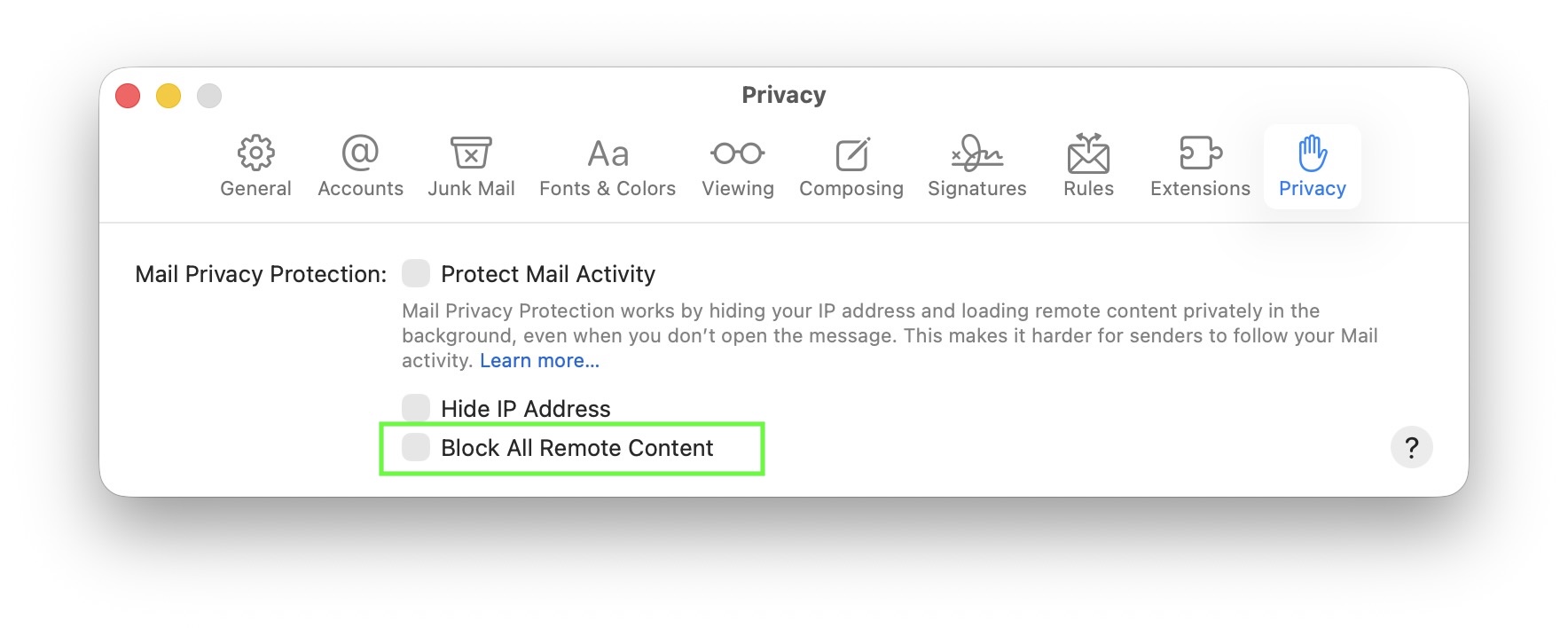
Khi điều này xảy ra, bạn có thể nhận thấy hiệu suất VPN chậm hơn hoặc kết nối bị ngắt kết nối không thường xuyên. VPN Tracker bao gồm các biện pháp bảo vệ để giúp ngăn chặn việc ngắt kết nối cho nhiều giao thức VPN, nhưng các tác động về hiệu suất không thể được khắc phục hoàn toàn bằng phần mềm.
Nếu kiểu máy TP-Link của bạn cung cấp tùy chọn tắt tính năng giảm tải phần cứng, việc tắt nó sẽ giải quyết vấn đề. Xin lưu ý rằng điều này có thể đôi khi làm giảm hiệu suất Internet khi bộ định tuyến đang chịu tải trọng lớn, vì bộ định tuyến phải xử lý tất cả lưu lượng truy cập mà không có khả năng tăng tốc phần cứng. Cài đặt này thường có sẵn trên các kiểu máy TP-Link dành cho doanh nghiệp, trong khi hầu hết các kiểu máy dành cho người tiêu dùng không bao gồm nó nhưng vẫn sử dụng khả năng tăng tốc phần cứng.
Khi nâng cấp lên macOS 26, máy khách VPN tích hợp sẽ không còn hỗ trợ các thành phần IPSec và L2TP cũ hơn được sử dụng bởi macOS Server. Điều này khiến nhiều người dùng thấy VPN macOS Server của họ không hoạt động ngay sau khi cập nhật. Apple đã loại bỏ các thành phần mật mã lỗi thời này khỏi hệ thống, làm gián đoạn khả năng tương thích với ngăn xếp VPN macOS Server cũ.
Để tiếp tục sử dụng kết nối VPN an toàn trên các phiên bản macOS hiện tại, bạn có thể chuyển sang VPN Tracker. Hướng dẫn đầy đủ của chúng tôi giải thích những gì đã thay đổi, lý do Apple loại bỏ các thành phần này và cách kết nối lại: đọc hướng dẫn đầy đủ trên macOS Server VPN not working.
Nếu VPN macOS Server của bạn ngừng hoạt động sau khi nâng cấp lên macOS 26, cách nhanh nhất để kết nối lại là sử dụng VPN Tracker. Nó bao gồm một công cụ VPN riêng có thể vẫn thương lượng các cài đặt L2TP và IPSec cũ hơn được sử dụng bởi các cài đặt macOS Server cũ hơn.
Bài viết chính của chúng tôi cho bạn thấy một quy trình đơn giản gồm năm bước để khôi phục kết nối của bạn trên macOS 26 bằng cách sử dụng VPN Tracker: Khắc phục sự cố macOS Server VPN.
Không. Mặc dù macOS 26 không còn hỗ trợ các phương pháp VPN cũ được sử dụng bởi các cài đặt macOS Server cũ hơn, nhưng bạn không cần phải thay thế máy chủ của mình. Vấn đề nằm ở phía máy khách: macOS 26 chặn các thuật toán lỗi thời cần thiết cho VPN L2TP và IPSec của macOS Server.
VPN Tracker bao gồm một công cụ VPN riêng, vẫn tương thích với các cài đặt macOS Server cũ này, cho phép bạn tiếp tục sử dụng máy chủ hiện có của mình mà không cần thay đổi. Tìm hiểu thêm tại đây: VPN macOS Server không hoạt động.
Có, nhưng không phải với ứng dụng VPN tích hợp trong macOS. VPN L2TP từ máy chủ macOS dựa trên các đề xuất IPSec cũ hơn mà macOS 26 không còn chấp nhận.
VPN Tracker bao gồm công cụ L2TP và IPSec riêng, vẫn tương thích với máy chủ macOS, cho phép bạn tiếp tục sử dụng cấu hình hiện có mà không cần thay thế máy chủ: VPN máy chủ macOS không hoạt động.
VPN của bạn hoạt động trên macOS 25 vì phiên bản đó vẫn bao gồm mã tương thích cho các cài đặt IPSec và L2TP cũ hơn được sử dụng bởi macOS Server. macOS 26 loại bỏ hỗ trợ cho các thuật toán kế thừa này, vì vậy máy khách không thể hoàn tất kết nối.
Máy chủ không thay đổi — máy khách VPN của macOS 26 có thay đổi. VPN Tracker sử dụng công cụ VPN riêng hỗ trợ các cài đặt cũ hơn này và khôi phục khả năng tương thích trên macOS 26: macOS Server VPN not working.
Giải pháp đơn giản nhất là nhập kết nối L2TP hoặc IPSec macOS Server hiện có của bạn vào VPN Tracker. Ứng dụng này hỗ trợ các phương pháp mã hóa và trao đổi khóa cũ hơn mà macOS 26 không còn chấp nhận.
Điều này loại bỏ vấn đề VPN macOS Server không hoạt động mà không cần thay đổi cấu hình máy chủ của bạn: macOS Server VPN không hoạt động.
Bạn có thể tiếp tục sử dụng macOS Server VPN nếu bạn sử dụng một ứng dụng khách tương thích như VPN Tracker. Ứng dụng này hỗ trợ các cài đặt L2TP và IPSec cũ mà macOS 26 không còn chấp nhận.
Tuy nhiên, vì Apple không còn duy trì macOS Server nữa, nhiều tổ chức đang xem xét việc chuyển sang một giải pháp VPN hiện đại khi thời điểm thích hợp.
Nếu bạn muốn macOS Server VPN của mình hoạt động trở lại trên macOS 26, hãy làm theo hướng dẫn tương thích của chúng tôi: Khắc phục sự cố macOS Server VPN khi sử dụng VPN Tracker.
Nếu bạn đang tìm kiếm một giải pháp nâng cấp dài hạn, bài viết về chuyển đổi sang WireGuard của chúng tôi giải thích cách chuyển từ macOS Server VPN sang một thiết lập hiện đại cho các nhóm Mac: macOS Server VPN: 5 lợi ích của việc nâng cấp lên WireGuard ngay hôm nay.
Có. VPN Tracker hỗ trợ các thuật toán mã hóa và xác thực cũ như 3DES, DES, SHA1 và các nhóm Diffie-Hellman cũ hơn, những thuật toán này cần thiết cho macOS Server VPN.
Các thuật toán này không còn được hỗ trợ bởi ứng dụng VPN tích hợp trong macOS 26, điều này dẫn đến lỗi macOS Server VPN không hoạt động. VPN Tracker duy trì khả năng tương thích để bạn có thể tiếp tục sử dụng cấu hình macOS Server VPN hiện có của mình.
Tìm hiểu thêm tại đây: Khắc phục sự cố macOS Server VPN trên macOS 26.
Bước 1: Mở nhóm của bạn trên my.vpntracker.com
Truy cập my.vpntracker.com và đăng nhập vào tài khoản của bạn. Trên thanh bên, mở nhóm của bạn và nhấp vào Kế hoạch nhóm và thanh toán.

Bước 2: Mở Quản lý kế hoạch
Trong Đang hoạt động, tìm kế hoạch hiện tại của bạn và nhấp vào Quản lý kế hoạch. Tại đây, bạn có thể xem có bao nhiêu giấy phép được bao gồm trong kế hoạch của mình.

Bước 3: Chọn giấy phép để xóa
Trên trang tổng quan kế hoạch, bạn sẽ thấy danh sách giấy phép của mình trong Kế hoạch hiện tại và chúng sẽ trông như thế nào trong Kế hoạch mới. Mở menu thả xuống bên cạnh giấy phép bạn muốn xóa.

Bước 4: Chọn “Xóa giấy phép”
Trong menu thả xuống, chọn “Xóa giấy phép” cho giấy phép bạn không còn cần nữa (ví dụ: nếu người dùng “xxx” không còn sử dụng VPN Tracker nữa, nhưng “yyy” vẫn sử dụng).

Bước 5: Đến thanh toán và xác nhận
Sau khi điều chỉnh giấy phép của bạn, hãy đến thanh toán để xác nhận các thay đổi trong kế hoạch của bạn. Thời gian còn lại của giấy phép bị xóa sẽ tự động được ghi có vào tài khoản của bạn. Các giấy phép còn lại sẽ vẫn hoạt động cho những người dùng vẫn cần VPN Tracker.
Bước 6: Gán các giấy phép còn lại
Sau khi cập nhật kế hoạch của bạn, hãy quay lại khu vực quản lý nhóm của bạn trong Thành viên và gán các giấy phép hoạt động còn lại cho đúng người dùng. Vì bạn đã xóa một hoặc nhiều giấy phép, VPN Tracker sẽ không tự động gán lại chúng.

Các thiết bị FortiGate yêu cầu một bộ thông tin đăng nhập kết hợp: mật khẩu của bạn ngay sau đó là FortiToken (mã 2FA). Nếu ứng dụng khách VPN không định dạng chúng đúng cách, đăng nhập sẽ không thành công, ngay cả khi mật khẩu của bạn là chính xác.
Tìm hiểu thêm: Fortinet VPN 2FA: Cách khắc phục.
Có. VPN Tracker cho Mac và iOS hỗ trợ luồng thông tin xác thực kết hợp. Chỉ cần nhập FortiToken của bạn trong quá trình đăng nhập và ứng dụng sẽ tự động định dạng mật khẩu + mã thông báo cho máy chủ FortiGate.
Tìm hiểu cách thực hiện: VPN Fortinet 2FA: Cách khắc phục.
Nhiều cấu hình OpenVPN, đặc biệt là các máy chủ cũ hơn hoặc doanh nghiệp, yêu cầu tệp xác thực kết hợp: mật khẩu của bạn ngay lập tức theo sau là mã thông báo 2FA có giới hạn thời gian. Nếu máy khách VPN của bạn không định dạng chúng đúng cách, đăng nhập sẽ không thành công, ngay cả khi mật khẩu của bạn là chính xác.
Tìm hiểu thêm: OpenVPN 2FA: Cách khắc phục.
Có. VPN Tracker cho Mac và iOS hỗ trợ quy trình xác thực kết hợp cũ cho OpenVPN. Chỉ cần nhập mã 2FA khi được nhắc và VPN Tracker sẽ tự động kết hợp nó với mật khẩu đã lưu của bạn ở định dạng chính xác.
Thông tin chi tiết hơn: OpenVPN 2FA: Cách khắc phục.
- Xác nhận vị trí VPN của bạn bằng cách kiểm tra địa chỉ IP của bạn. Sử dụng dịch vụ như WhatIsMyIP.com để đảm bảo World Connect đã gán cho bạn một IP ở đúng quốc gia.
- Khởi động lại trình duyệt sau khi kết nối với World Connect. Trình duyệt hiện đại có thể giữ các phiên DNS-over-HTTPS (DoH) mở từ trước khi kết nối VPN. Khởi động lại đảm bảo rằng tất cả lưu lượng truy cập được định tuyến qua VPN.
- Sử dụng Chế độ riêng tư (hoặc Chế độ ẩn danh) của trình duyệt của bạn. Các trang web có thể theo dõi các phiên trước bằng cookie. Chế độ riêng tư đảm bảo rằng trình duyệt của bạn bắt đầu với cookie mới, ngăn chặn trang web nhận ra phiên cũ của bạn.
- Xóa cookie hoặc dữ liệu trang web. Nếu chế độ riêng tư không tiện lợi, việc xóa thủ công cookie và dữ liệu trang web sẽ đạt được cùng một hiệu quả và ngăn chặn trang web nhận ra phiên trước của bạn.
- Tắt DNS-over-HTTPS (DoH) trong trình duyệt của bạn. Khi DoH được bật, trình duyệt của bạn có thể bỏ qua cài đặt DNS VPN và giải quyết các tên miền dựa trên vị trí thực tế của bạn. Tắt DoH đảm bảo rằng các yêu cầu DNS được định tuyến qua World Connect và phản ánh vị trí của máy chủ VPN.
- Kiểm tra xem trang web có chặn lưu lượng truy cập VPN nói chung hay không. Một số trang web chặn tất cả các phạm vi IP VPN đã biết, bất kể vị trí. Bạn có thể kiểm tra điều này bằng cách kết nối với máy chủ ở Hoa Kỳ trong khi bạn đang ở Hoa Kỳ. Nếu quyền truy cập vẫn bị chặn, trang web có thể chỉ ngăn chặn việc sử dụng VPN.
Thay vào đó, bạn phải nhấn và giữ liên kết để mở một menu với các tùy chọn có sẵn, chẳng hạn như soạn một email đến địa chỉ đó hoặc thêm nó vào danh bạ.
Trên iPad chạy iPadOS 26.1 trở lên, việc chạm vào liên kết mailto: vẫn hoạt động như bình thường.
Thông báo "Plugin bị thiếu" trong Mail Designer cho biết không thể tải thành phần kỹ thuật cần thiết. Điều này thường xảy ra khi sử dụng phiên bản Mail Designer cũ hơn trên phiên bản macOS hiện tại.
Các tiêu chuẩn thiết kế email hiện đại và hệ điều hành liên tục phát triển. Đồng thời, các yêu cầu kỹ thuật, cơ chế bảo mật và giao diện hệ thống cũng thay đổi. Không thể duy trì và điều chỉnh phần mềm miễn phí cho các hệ điều hành mới trong thời gian không xác định. Do đó, các phiên bản Mail Designer cũ hơn cuối cùng đạt đến một điểm mà một số plugin hoặc chức năng trở nên không tương thích.
Không có bản cập nhật nào được cung cấp cho các phiên bản Mail Designer cũ hơn. Do đó, không thể cập nhật hoặc cài đặt lại các plugin bị thiếu hoặc không tương thích. Ngay cả khi ứng dụng vẫn có thể khởi chạy, không thể đảm bảo hoạt động đáng tin cậy trên các phiên bản macOS hiện tại.
Đó là lúc Mail Designer 365 phát huy tác dụng. Mail Designer 365 liên tục được phát triển, thường xuyên cập nhật và chủ động điều chỉnh để phù hợp với tất cả các phiên bản macOS hiện tại và trong tương lai. Hỗ trợ các thay đổi trong hệ điều hành, các yêu cầu kỹ thuật mới và các tiêu chuẩn email hiện đại là liên tục để đảm bảo sự ổn định và khả năng tương thích lâu dài.
Ngày hết hạn hỗ trợ cho các phiên bản Mail Designer cũ hơn
- Mail Designer – hỗ trợ hết hạn vào tháng 9 năm 2014
- Mail Designer 2 – hỗ trợ hết hạn vào tháng 2 năm 2015
- Mail Designer Pro – hỗ trợ hết hạn vào tháng 5 năm 2016
- Mail Designer Pro 2 – hỗ trợ hết hạn vào tháng 5 năm 2017
- Mail Designer Pro 3 – hỗ trợ hết hạn vào tháng 10 năm 2018
- Mail Designer Pro HS – hỗ trợ hết hạn vào tháng 1 năm 2019
Điều này có ý nghĩa gì đối với tôi?
Nếu bạn đang sử dụng phiên bản Mail Designer cũ hơn, các bản cập nhật macOS có thể gây ra các hạn chế, chẳng hạn như plugin bị thiếu, sự cố hiển thị hoặc thiết kế không tương thích. Những hạn chế này không thể được giải quyết về mặt kỹ thuật.
Giải pháp
Thật không may, không thể cập nhật hoặc cài đặt lại plugin bị thiếu. Để sử dụng lâu dài và đáng tin cậy, nên cài đặt Mail Designer 365.
Buổi 30 phút miễn phí của bạn là cơ hội để nhận được lời khuyên thực tế từ các chuyên gia VPN của chúng tôi. Dưới đây là một số ý tưởng về cách sử dụng:
- Xem lại cấu hình VPN hiện tại của bạn và khắc phục sự cố kết nối
- Tối ưu hóa cài đặt VPN để có tốc độ, bảo mật hoặc độ tin cậy tốt hơn
- Chuyển đổi giữa các cổng, máy chủ hoặc giao thức VPN để có hiệu suất tốt hơn
- Triển khai hiệu quả các cấu hình VPN trên nhiều thiết bị
- Hướng dẫn từng bước về chứng chỉ, xác thực hoặc cài đặt mã hóa
- Đặt bất kỳ câu hỏi nào khác về quy trình làm việc VPN hoặc chiến lược bảo mật của bạn
Buổi giới thiệu miễn phí 30 phút của bạn là cơ hội để nhận được lời khuyên thực tế từ các chuyên gia thiết kế email của chúng tôi. Dưới đây là một số ý tưởng về cách sử dụng:
- Thiết kế bản tin đầu tiên của bạn với sự hỗ trợ của chuyên gia về bố cục
- Sử dụng hiệu ứng hình ảnh, kiểu chữ và bảng một cách hiệu quả
- Nhận trợ giúp khi gửi email bằng Direct Mail hoặc Chiến dịch
- Tạo các nhóm email được nhắm mục tiêu để phân khúc tốt hơn
- Khắc phục các sự cố về địa chỉ “Từ” và cài đặt miền
- Sử dụng các vị trí giữ chỗ hoặc kết nối với FileMaker để cá nhân hóa
“Trang web này đã bị chặn để ngăn chặn việc tạo email tự động” Để ngăn chặn lỗi này xảy ra đối với người nhận, Mail Designer tự động tắt tính năng theo dõi cho các cấu trúc liên kết mailto: trong các chiến dịch email.
Giải thích kỹ thuật:
Tính năng theo dõi liên kết của Mail Designer hoạt động bằng cách ghi lại các liên kết để chúng trước tiên đi qua một URL theo dõi trước khi mở đích cuối cùng. Cách tiếp cận này hoạt động đáng tin cậy cho các URL web tiêu chuẩn (https://), nơi trình duyệt có thể chuyển hướng yêu cầu một cách an toàn.Tuy nhiên, các liên kết mailto: hoạt động khác. Thay vì mở một trang web, chúng kích hoạt ứng dụng email mặc định của người dùng và cố gắng tạo một tin nhắn mới. Trong các phiên bản macOS gần đây, Apple coi hành vi này là một rủi ro bảo mật tiềm ẩn khi nó được khởi tạo thông qua một liên kết được chuyển hướng hoặc ghi lại.
Do đó, macOS chặn các liên kết mailto: được theo dõi để ngăn chặn việc tạo email không mong muốn hoặc tự động. Vì hạn chế này được thực thi ở cấp độ hệ điều hành, nên nó không thể bị Mail Designer ghi đè.
Để đảm bảo trải nghiệm mượt mà và an toàn cho người nhận, Mail Designer mặc định tắt tính năng theo dõi cho các liên kết mailto:. Các liên kết này sẽ tiếp tục hoạt động như mong đợi, nhưng các lần nhấp vào chúng sẽ không được theo dõi.
- Công cụ hiện đại:
- Cung cấp hỗ trợ tốt hơn cho các thiết bị Fritz!Box.
- Cung cấp hỗ trợ tốt hơn cho các thiết bị SonicWall.
- Đang được duy trì tích cực và sẽ nhận được nhiều cải tiến hơn trong tương lai.
- Công cụ cũ:
- Đã là mặc định trong VPN Tracker cho đến phiên bản 26.1.
- Sẽ không nhận được các tính năng mới.
Tệp cấu hình cũng có thể chứa một cài đặt định danh có tên `IkeIdStr`. Nếu có, hãy đặt cả định danh cục bộ và định danh từ xa thành loại “Email (UFQDN)” và sử dụng giá trị được chỉ định bởi cài đặt này.
Nếu tệp bao gồm dòng `Secret="…"`, hãy cấu hình kết nối để xác thực bằng cách sử dụng khóa được chia sẻ trước. Đặt “Xác thực bằng” thành “Khóa được chia sẻ trước” và nhập giá trị từ dòng `Secret`, không có dấu ngoặc kép.
Nếu bạn tiếp tục gặp khó khăn khi thiết lập kết nối, vui lòng đừng ngần ngại liên hệ với bộ phận hỗ trợ của chúng tôi. Khi chia sẻ tệp cấu hình của bạn với chúng tôi, hãy đảm bảo tạo một bản sao và xóa dòng `Secret="…"` trước.
- Vui lòng tạo một bản sao của tệp trước.
- Mở bản sao này trong trình soạn thảo văn bản, ví dụ: TextEdit.app của macOS.
- Tệp LANCOM thường chứa một dòng bắt đầu bằng Secret=. Xóa dòng này hoặc thay đổi giá trị sau dấu bằng thành một văn bản mẫu.
- Mục này chứa khóa được chia sẻ trước, tương tự như mật khẩu. Nó nên được giữ bí mật.
- Lưu tệp và gửi đến nhóm hỗ trợ của chúng tôi.
Triệu chứng:
Máy khách OpenVPN bị treo khi thiết lập kết nối và cuối cùng hết thời gian chờ trước khi thiết lập được kết nối TLS.
Thông báo điển hình là “Waiting for RESET”.
Nguyên nhân:
Quá trình bắt tay TLS không hoàn tất thành công vì các gói UDP cần thiết không đến được máy chủ một cách đáng tin cậy.
Các nguyên nhân phổ biến bao gồm:
- Giới hạn hoặc lọc ở cấp độ tường lửa, bộ định tuyến hoặc ISP
- Thời gian chờ UDP quá hung hăng trên các cổng NAT
- Vấn đề MTU hoặc phân mảnh (ví dụ: PPPoE, DS-Lite, mạng di động, bản dịch IPv6/IPv4)
- Thiết bị mạng hoặc nhà cung cấp ưu tiên, giới hạn hoặc chặn lưu lượng UDP
Vì UDP không có kết nối nên những vấn đề này thường xảy ra mà không có thông báo lỗi có ý nghĩa.
Giải pháp:
Chuyển giao thức vận chuyển OpenVPN từ UDP sang TCP.
TCP đáng tin cậy hơn nhiều so với UDP:
- TCP duy trì trạng thái kết nối thực tế
- Các gói bị mất được truyền lại tự động
- Tường lửa và thiết bị NAT thường xử lý lưu lượng TCP thuận lợi hơn
- Các vấn đề liên quan đến MTU ít quan trọng hơn
Điều này cho phép quá trình bắt tay TLS hoàn tất thành công và khôi phục kết nối VPN ổn định.
Triệu chứng:
Quá trình thiết lập kết nối VPN không thành công hoặc bị treo trong quá trình khởi động. Máy chủ có thể truy cập được, nhưng đường hầm không được thiết lập.
Nguyên nhân:
Có thể bật Jumbo Frames trên mạng của máy khách. MTU tăng lên do đó không được hỗ trợ đầy đủ trên đường dẫn mạng, gây ra tình trạng mất các gói VPN.
Giải pháp:
Tắt Jumbo Frames trên mạng của máy khách hoặc cấu hình MTU tiêu chuẩn. Sau khi tắt Jumbo Frames, các quy trình xác định và áp dụng MTU đường dẫn chính xác có thể hoạt động bình thường, cho phép thiết lập đường hầm.
Bạn sẽ thấy một trang đăng nhập SonicWall. Nếu trang tải nhưng bạn vẫn không thể kết nối bằng VPN Tracker, vui lòng liên hệ với bộ phận hỗ trợ của chúng tôi.
Nếu trang không tải, đây là một số sự cố phổ biến và các giải pháp có thể:
- Kiểm tra xem bạn có cài đặt tường lửa hoặc giải pháp bảo mật điểm cuối hay không, chẳng hạn như Little Snitch hoặc Symantec Endpoint Protection. Tạm thời tắt các công cụ này hoặc thêm một ngoại lệ cho địa chỉ cổng VPN của bạn.
- Thử kết nối bằng một kết nối internet khác. Ví dụ: bật chế độ Hotspot trên iPhone của bạn và thử kết nối qua điểm truy cập của bạn. Nếu điều này hoạt động, sự cố có thể liên quan đến bộ định tuyến internet hoặc nhà cung cấp dịch vụ internet của bạn.
- Nếu bạn không thể truy cập cổng VPN ngay cả khi sử dụng kết nối internet khác, hãy liên hệ với quản trị viên VPN của bạn để xác minh rằng cổng đang hoạt động.