




Preguntes freqüents
La meva xarxa d'oficina utilitza el mateix rang d'IP que la meva xarxa domèstica. Què puc fer?
Hi ha dos tipus d'adreces IP: 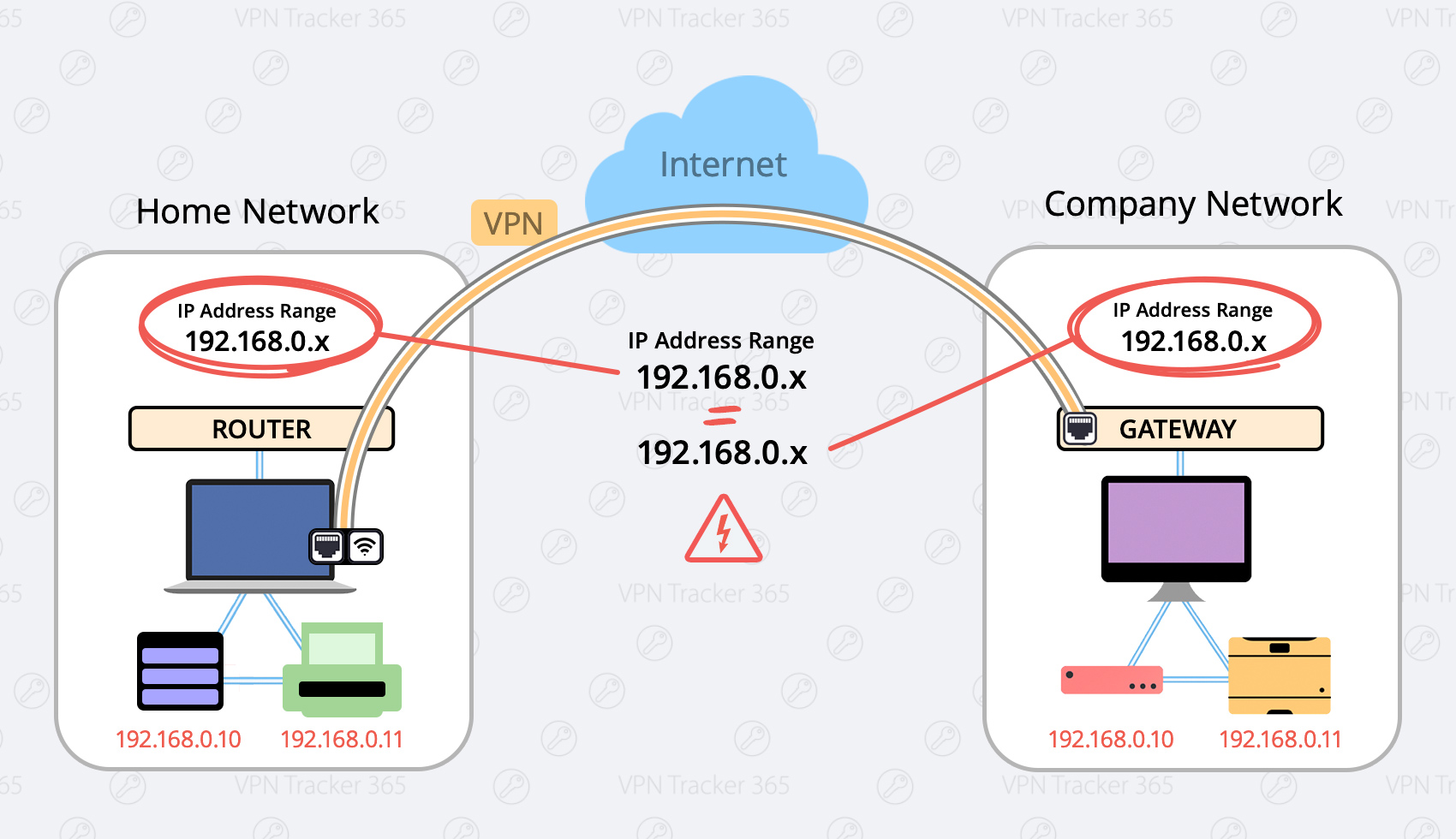 Aquí teniu dues solucions possibles:
- Adreces IP privades, i
- Adreces IP públiques
- 192.168.0.x i
- 192.168.1.x
Aquí teniu dues solucions possibles:
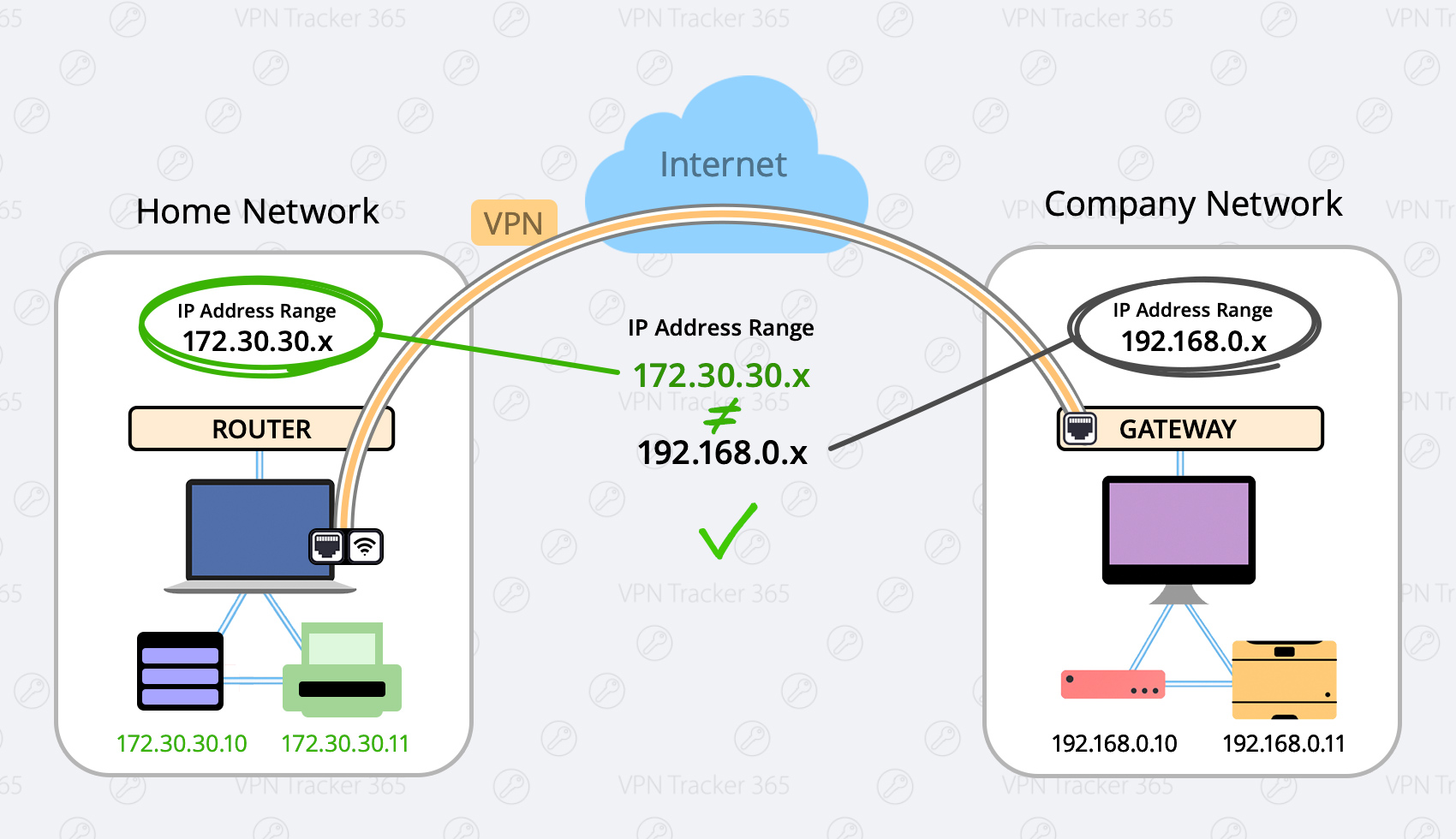
Canvieu el vostre rang de xarxa local a un rang diferent (preferit)
Rangs possibles són:- 10.250.250.x
- 172.30.30.x
- 192.168.250.x
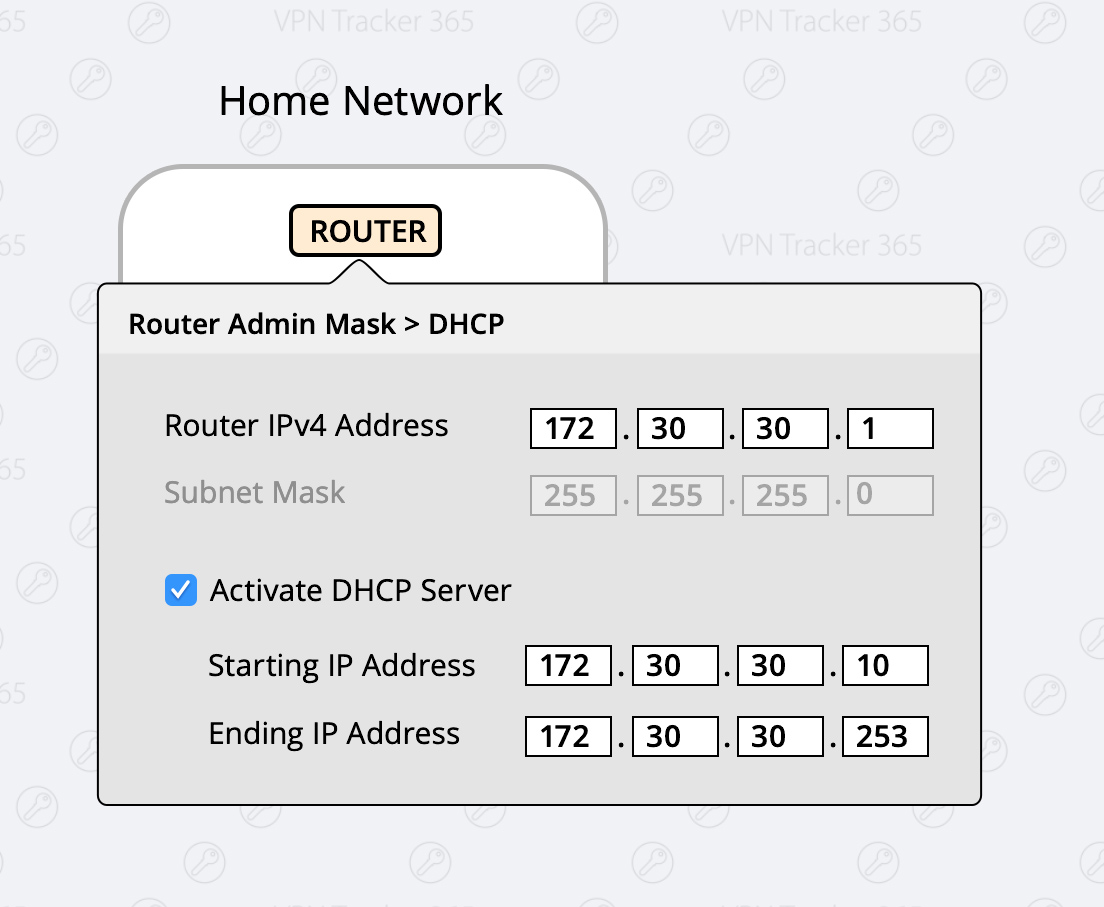
- Inicieu sessió al vostre router domèstic
- Cerqueu la secció de configuració amb els paràmetres "DHCP".
- Canvieu l'adreça IP del vostre router (per exemple, a una de les adreces dels rangs anteriors, com ara 172.30.30.1)
- Canvieu la configuració del servidor DHCP al mateix rang que el vostre router (si l'IP del vostre router és 172.30.30.1, un possible rang podria ser de 172.30.30.10 a 172.30.30.253)
Forçar el trànsit a través de VPN
Pots trobar situacions en què la primera opció no sigui possible (per exemple, si esteu en un cafè o hotel). En aquest cas, teniu l'opció de forçar el trànsit a través de la vostra xarxa VPN, cosa que significa que la vostra xarxa VPN (xarxa corporativa) sempre guanyarà. Avantatge: Aquesta configuració és global, és a dir, independentment de la xarxa en què esteu, sempre podreu connectar-vos. Desavantatge: Un cop us hàgiu connectat a la VPN de l'empresa, no podreu accedir als vostres serveis locals, com ara el router domèstic, els emmagatzematges locals o les impressores de xarxa. Què heu de fer:- Configureu la vostra connexió VPN Tracker
- Seleccioneu la pestanya "Avançat" a la part superior
- A la secció "Control de trànsit", activeu la casella de selecció "Forçar el trànsit a través de la VPN si les xarxes remotes entren en conflicte amb les xarxes locals"
