




Často kladené otázky
V našem internetovém obchodě přijímáme různé platební metody:
- Visa
- Mastercard
- American Express
- PayPal*
- Osobní/firemní šeky* (pouze pro objednávky z USA)
- Bankovní převody* (pouze pro Evropskou unii)
* Licence vám bude zaslána e-mailem po zpracování vaší platby.
Při platbě šekem nebo bankovním převodem obdržíte e-mail s dalšími platebními detaily poté, co provedete objednávku. Objednávky bankovním převodem a šeky nejsou v současné době dostupné pro nákupy Mail Designer.
V našem internetovém obchodě si můžete prohlédnout kopii všech svých faktur:
Faktury za vaše nákupy VPN Tracker 365 najdete v sekci "Faktury" zde:
http://my.vpntracker.com
Pracujete v účetnictví a potřebujete přístup k fakturám VPN Tracker pro vaši společnost? Požádejte manažera týmu VPN Tracker, aby vás pozval do týmu společnosti s rolí "Účetnictví". Poté obdržíte e-maily, jakmile bude k dispozici nová faktura a budete ji moci stáhnout z webového portálu
Faktury za vaše nákupy Mail Designer 365 najdete v sekci "Objednávky" zde:
https://my.maildesigner365.com
Faktury za vaše produkty tizi najdete v sekci "Objednávky" zde:
http://my.tizi.tv
Další faktury naleznete na http://www.equinux.com/goto/invoice
‣ Pokud si chcete uložit kopii faktury ve formátu PDF, postupujte takto:
     Stiskněte "Command + P"
     Zvolte "PDF" > "Uložit jako PDF"
Mail Designer kann nicht nur HTML exportieren, es macht es auch noch großartig.
Mit Mail Designer kannst du deine kompletten Vorlagen ins HTML Format exportieren. Dies erlaubt großartige Möglichkeiten, um Mail Designer noch flexibler einzusetzen:
- Importiere deine Mail Designer Dokumente bei verschiedenen Newsletter-Anbietern.
- Stelle deinen Kunden eine HTML Alternative auf deiner Webseite zur Verfügung.
Das beste an der Sache? Es ist ganz einfach!
- Erstelle dein Design.
- Wähle "Bereitstellen - HTML …" aus der Menüleiste.
- Gib an in welchen Ordner die Dateien gespeichert werden sollen.
MailChimp nabízí bezplatné i placené plány. Navštivte webové stránky MailChimp pro více informací a přesné ceny.
Pro nahrání šablon do tvého účtu MailChimp tvým jménem potřebuje Mail Designer tvůj API klíč MailChimp (speciální typ hesla).
Tvůj API klíč najdeš na MailChimp. Více informací najdeš na stránkách podpory MailChimp.

MailChimp nabízí vizuální úpravu šablon "WYSIWYG" a úpravu založenou na kódu.
Nicméně, protože každý HTML engine funguje trochu jinak, doporučujeme zůstat u Mail Designeru pro úpravy, protože změny provedené pomocí MailChimp mohou způsobit problémy s vzhledem nebo rozložením vašich návrhů.
Pokud potřebujete provést nějaké změny, jednoduše znovu nahrajte novou verzi svého návrhu a vyberte ji pro svou kampaň MailChimp.
Na druhou stranu, pokud jste profesionál v HTML kódu, jednoduše upravte HTML kód pomocí editoru MailChimp, dokud nebude vyhovovat vašim potřebám. Žádáme vás o pochopení, že nemůžeme poskytnout podporu pro toto.
Příručka Mail Designer obsahuje informace o tom, jak vytvořit návrh a exportovat jej do MailChimp. Jakmile odešlete návrh velké opici na obloze, můžete vytvářet kampaně, spravovat odběratele, sledovat kliknutí a další pomocí nástrojů MailChimp.
Existuje tolik různých funkcí MailChimp, že je nemůžeme popsat všechny v příručce Mail Designer. Ale nebojte se: tým MailChimp vytvořil webináře, návody, průvodce a tipy aby vám pomohl začít.
Mail Designer 365 podporuje export šablony, včetně zástupných symbolů MailChimp. Po nahrání do MailChimp lze použít téměř všechny funkce nabízené webem. Aby zůstalo rozložení nedotčené, doporučujeme nepoužívat zobrazení "Upravit/Edit" MailChimp pro úpravu rozložení. Použijte Mail Designer 365 pro provedení nezbytných změn a export nové verze do MailChimp.
Šablonové soubory můžete najít ve Finderu podle následujících kroků:
‣ Klikněte pravým tlačítkem myši na šablonu v Design Chooseru
‣ Vyberte „Zobrazit ve Finderu“

Jak najít návrhy v záloze Time Machine
Pokud má váš Mac hardwarovou chybu a musíte najít šablony v záloze Macu, můžete šablony najít na tomto místě:
/user/Library/Group Containers/C3HCD5RMD7.net.tower-one.MailDesigner
Poznámka: Na pevném disku bude několik složek „Library“, ale potřebujete skrytou složku ve vaší domovské složce.
Zde je postup, jak se tam dostat:
- Přejděte do domovské složky uživatele v záloze Time Machine (např. „John“)
- Klikněte pravým tlačítkem myši na domovskou složku uživatele („John“), podržte klávesu Alt/Option (⌥) a vyberte „Kopírovat „john“ jako cestu“
- Vyberte položku nabídky „Přejít > Přejít do složky…“ a otevře se dialogové okno
- Stiskněte Cmd+V pro vložení cesty, kterou jste zkopírovali dříve, přidejte „/Library“ na konec cesty a stiskněte Enter
Poté přejděte do „Group Containers/C3HCD5RMD7.Mail Designer/Documents/MD365“ a najděte své dokumenty. Najdete složky, které odpovídají vašim kategoriím, a každá složka bude mít podsložky „Contents/Resources“, které obsahují skutečné dokumenty.
Můžete je přetáhnout a umístit na ikonu Mail Designer 365 na Docku a zkopírovat je do knihovny Mail Designer 365.
Pokud si jste jisti, že vaše používání našich služeb skončilo, usnadnili jsme odstranění všech vašich údajů z naší databáze, abyste nemuseli čekat, až to uděláme my.
Stačí se přihlásit do svého Správce soukromí a kliknout na „Smazat účet“ v dolní části stránky.
Upozorňujeme, že tato akce je nevratná a ztratíte přístup ke všem dříve zakoupeným produktům a službám!
Všechny šablony, které chcete nahrát do Campaign Monitor, musí obsahovat odkaz pro odhlášení odběru.
Chcete-li do šablony přidat odkaz pro odhlášení odběru, postupujte podle těchto kroků:‣ Vyberte oblast textu, do které chcete vložit odkaz pro odhlášení odběru. ‣ Vyberte „Vložit“ > „Campaign Monitor“ > „Odkaz pro odhlášení odběru“ z horního menu.
Nyní můžete nahrát svůj návrh do Campaign Monitor.

 S Mail Designer 365 můžete vytvářet responzivní newslettery. Úpravou obrázků, grafiky a textových objektů pro mobilní verzi můžete optimalizovat šablonu pro mobilní zařízení.
S Mail Designer 365 můžete vytvářet responzivní newslettery, které vypadají jinak v závislosti na zařízení, na kterém váš příjemce otevře váš e-mail.
Na iPhonu váš příjemce uvidí mobilní verzi vašeho newsletteru.
Protože iPad má mnohem větší obrazovku než iPhone, iPad zobrazí desktopovou verzi vašeho newsletteru.
iOS automaticky rozpozná telefonní čísla a další informace, jako jsou adresy a data, protože tyto informace lze použít v různých aplikacích. Například můžete klepnout na telefonní číslo a zavolat nebo klepnout na adresu a přidat ji do adresáře. Z tohoto důvodu jsou tyto informace zvýrazněny v e-mailech.
Mail Designer 365 vám umožňuje odesílat e-maily přímo z aplikace pomocí protokolu SMTP.
Chcete-li přidat svůj e-mailový účet, otevřete záložku „E-mailové účty“ v nastavení Mail Designer, klikněte na „+“ a zadejte informace pro účet, který chcete konfigurovat. Po zadání všech požadovaných informací uložte změny a vyberte tento účet v okně odesílání.
Postupujte podle tohoto podrobného návodu pro více informací.Ano, je možné vytisknout váš návrh tak, že přejdete na "Soubor > Tisk…" v aplikaci Mail Designer 365. Export do PDF můžete provést buď v levém dolním rohu okna "Tisk", nebo výběrem "Soubor > Exportovat jako PDF…".
To naznačuje chybu při ověřování vašeho e-mailového účtu. Zkuste zkontrolovat následující:
- Uživatelské jméno je nesprávné nebo neúplné. Například účty iCloud někdy fungují s „uživatelským jménem“, ale většinou potřebují celou e-mailovou adresu pro přihlášení.
- Heslo je nesprávné.
- Pokud se pokoušíte o TLS, zkuste místo toho STARTTLS.
- Je možné, že váš server používá vlastní port - i když je to nepravděpodobné.
Pokud máte program Mail, který používáte (např. Apple Mail), zkuste porovnat odchozí nastavení pošty tam a použijte stejné nastavení v Mail Designeru.

- Obecně se snaž snížit počet použitých bloků rozložení. Každý blok rozložení má HTML strukturu, která přispívá k celkové velikosti tvého newsletteru, a snížením počtu bloků snížíš prostor potřebný pro tyto struktury.
- Vyhni se opakování bloků a zkus najít řešení pro "sloučení" bloků. Například nepřidávej dva nebo více po sobě jdoucích bloků mezer. Použij místo toho pouze jeden blok mezery a uprav jeho výšku odpovídajícím způsobem.
- Někdy se můžeš vyhnout používání bloků mezer, například přidáním prostoru k blízkému bloku obrázku, použitím funkce "mezera před/za" v "Stylech" nebo jen přidáním prázdných řádků.
- Místo používání několika po sobě jdoucích bloků textu použij jen jeden a formátuj odstavce pomocí funkce "Styly".
- Vyhni se oddělování bloků (tj. vyhni se provádění změn, které ovlivňují pouze mobilní nebo stolní verzi). Oddělený blok bude mít za následek dva bloky v dokumentu: jeden pro stolní počítač a jeden pro mobil, který zabere více místa, než pokud by stejný blok mohl být použit jak pro mobil, tak pro stolní počítač.

E-mailové fonty jsou základní fonty nainstalované na všech zařízeních. Pokud vyberete font dostupný na macOS, ale ne na iOS, bude na odpovídajících zařízeních viditelný rozdíl. Pokud mají obě zařízení font nainstalovaný, šablona e-mailu bude vypadat stejně na obou platformách. Můžete použít webové fonty, které může klient e-mailu příjemce stáhnout na vyžádání. Většina e-mailových klientů, s výjimkou Outlooku, podporuje webové fonty.
‣ Otevřete „Systémová nastavení“. ‣ Klikněte na „Jazyk a oblast“.‣ Změňte jazyk tak, že vybraný jazyk přetáhnete na začátek seznamu.
‣ Zavřete software. Například u VPN Tracker můžete postupovat tak, že vyberete „VPN Tracker“ > „Ukončit VPN Tracker“.
‣ Znovu otevřete software.
‣ Přejděte na "Soubor" > "Možnosti návrhu".Další informace o zapnutí a vypnutí dělení textu naleznete na následující stránce:‣ Odstraňte zaškrtnutí z pole "Vynutit dělení".
‣ Klikněte na "OK".

‣ Klikněte na příslušnou ikonu na kartě "Obsah" a identifikujte umístění vlastního obsahu. ‣ Vyberte tuto ikonu, pokud jste přidali vlastní obsah do sekce grafiky:‣ Vyberte tuto ikonu, pokud jste přidali vlastní obsah do sekce GIF/animované grafiky:
‣ Vyberte tuto ikonu, pokud jste přidali vlastní obsah do sekce pozadí a fotografií:
‣ Vyberte tuto ikonu, pokud jste přidali vlastní složku s obrázky a grafikou:
‣ Po výběru posuňte se dolů do sekce "Vlastní":
‣ Klikněte pravým tlačítkem myši na obrázek nebo grafiku, kterou chcete smazat. ‣ Vyberte "Přesunout do koše" z rozbalovací nabídky.
‣ Chcete-li složku odebrat, musíte na ni kliknout pravým tlačítkem myši a vybrat "Smazat".

‣ V Apple Pages zdvojnásobte velikost své grafiky. Například, pokud máte tvar o rozměrech 100x100, zvětšete jej na 200x200.
‣ Zkopírujte jej a vložte do oblasti obrázku v Mail Designeru.
‣  Poté vyberte obrázek.
‣  Klikněte pravým tlačítkem myši (nebo Ctrl+klikněte) na obrázek.
‣  Vyberte «Původní velikost (Retina)» z rozbalovací nabídky. Tím se automaticky zmenší obrázek, ale získá kvalitu Retina.

~/Library/Group Containers/C3HCD5RMD7.net.tower-one.MailDesigner
K této složce se dostanete otevřením Finderu, přechodem na „Přejít“ > „Přejít do složky“ a kopírováním a vkládáním výše uvedené cesty.
‣ Můžete vytvořit úplnou ruční zálohu přechodem na „Moje návrhy“. Poté stiskněte ⌘ + a pro výběr všech návrhů a přetáhněte je do složky na ploše. Tuto složku pak můžete také uložit na externí pevný disk.
Vytvoření odkazu na e-mail v Mail Designeru je velmi jednoduché. Jednoduše postupujte podle níže uvedených pokynů a začněte:
- Zadejte požadovaný text do bloku rozložení textu, například „Napište mi”.
- Z postranního panelu vyberte „Přidat odkaz” a z rozbalovací nabídky vyberte „Email mailto” jako typ odkazu.
- Přidejte svou e-mailovou adresu.



Vybraný text se nyní zobrazí jako odkaz a když na něj zákazník klikne, otevře se nové okno s e-mailem pro vás.
Ano, je! Mail Designer 365 je naše zcela nová a aktualizovaná verze Mail Designeru – dostupná pouze s ročním předplatným. Předplatitelé mají přístup k našim nejlepším novým funkcím a těží z pravidelných aktualizací.
Nejdůležitější je, že Mail Designer 365 bude vždy optimalizován pro nejnovější verzi mac OS, takže dokud budete předplatitel, nikdy se nebudete muset starat o platbu za upgrade!
Navštivte naše webové stránky ještě dnes a zakupte si Mail Designer 365.
Nabízíme pouze plné vrácení peněz. Všechny naše plány 365 platí jeden rok a můžete je zrušit až 10 dní před koncem platnosti; pokud je však zrušíte, budete moci software používat až do data vypršení platnosti vašeho plánu.
Obnovení lze zrušit až 10 dní před datem obnovení. Zrušení nabývá účinnosti při dalším možném datu obnovení. Můžete i nadále používat software až do konce vašeho období, kdy vaše předplatné skončí.
‣ Vyberte "Soubor" > "Uložit"Jakmile uložíte návrh e-mailu, bude uložen v aplikaci Mail Designer. Můžete k němu přistupovat z Voliče návrhů. Můžete kliknout na "Moje návrhy" nebo jej vyhledat v "Moje knihovna".‣ Zobrazí se vyskakovací okno. ‣ Pojmenujte svůj návrh e-mailu. ‣ Vyberte kategorii nebo vytvořte novou kategorii výběrem "Vlastní" z rozbalovací nabídky. Poté zadejte název nové kategorie.
 Poznámka: v demo verzi Mail Designer Pro 3 je možné ukládat návrhy pouze po zakoupení.
‣ Vyberte oblast textu. ‣ Vyberte „Upravit“ > „Kontrola pravopisu a gramatiky“ > „Zobrazit kontrolu pravopisu a gramatiky“ z nabídky.Další informace o výběru jazyka pro kontrolu pravopisu naleznete na následující stránce:‣ Zobrazí se vyskakovací okno, které vám umožní vybrat jazyk. ‣ Jednoduše klikněte na „Automaticky podle jazyka“. ‣ Můžete si vybrat preferovaný jazyk z různých možností v rozbalovací nabídce.

‣ Otevřete Předvolby systému vašeho Macu
‣ Otevřete kartu „Obecné”
‣ Zrušte zaškrtnutí možnosti „Zeptat se na zachování změn při zavírání dokumentů”
‣ Poté musíte restartovat aplikaci Mail Designer 365
 S Mail Designer 365 můžete vytvářet responzivní newslettery. Úpravou obrázků, grafiky a textových objektů pro mobilní verzi můžete optimalizovat šablonu pro mobilní zařízení.
 To by vám mělo poskytnout lepší a přesnější pohled na to, jak dobře bude váš návrh vypadat!
Podívejte se na následující stránku, kde najdete další informace o tom, jak přesně zobrazit návrh e-mailu Mail Designer 365 po nahrání na MailChimp:
To by vám mělo poskytnout lepší a přesnější pohled na to, jak dobře bude váš návrh vypadat!
Podívejte se na následující stránku, kde najdete další informace o tom, jak přesně zobrazit návrh e-mailu Mail Designer 365 po nahrání na MailChimp:
 Další informace o prostém textu naleznete na následující stránce:
‣ Navštivte webové stránky MailChimp a přihlaste se. Když budete připraveni, nahrajte svůj návrh do MailChimp vytvořením nové kampaně.
‣ Vyberte e-mailový návrh, který jste právě nahráli, a klikněte na „Preview and Test”.
‣ Poté klikněte na „Enter preview mode”.
‣ Klikněte na tlačítko „Enable live merge tag info”. Nyní uvidíte své informace pro zástupný symbol, který jste zadali.
‣ Otevřete jeden z návrhů e-mailů Mail Designer 365
‣ Vyberte „Soubor“ > „Obnovit do“
‣ Vyberte verzi nebo klikněte na „Procházet všechny verze“
‣ Vyberte textovou oblast
‣ Vyberte „Vložit“ > „MailChimp“ nebo „Campaign Monitor“
‣ Vyberte zástupný symbol
Poznámka: Zástupný symbol nelze použít na text v oblasti obrázku, musíte umístit kurzor do textové oblasti, abyste mohli použít zástupné symboly.

 Po přidání zástupného symbolu videa z panelu Obsah zkopírujte odkaz na video do pole odkaz.
 Mail Designer 365 vám umožňuje používat odkazy z Youtube a Vimeo. Kromě toho můžete nahrát vlastní soubory MP4 na svůj server nebo do účtu Dropbox a zkopírovat veřejný odkaz na tento soubor do zástupného symbolu videa.
Pokud používáte vlastní soubory MP4, video se přehraje přímo v e-mailové aplikaci. To však platí pouze v případě, že tuto funkci podporuje e-mailový klient. Videa se nebudou přehrávat přímo v e-mailu. Místo toho budou vaši odběratelé přesměrováni na online video.
Upozorňujeme, že videoklipy, které chcete použít v zástupných symbolech videa, musí být nahrány na webové stránky hostované třetí stranou, jako je YouTube nebo Vimeo. Videofejly dostupné pouze na vašem Macu nelze použít v návrhu e-mailu.
Mail Designer 365 vám umožňuje používat odkazy z Youtube a Vimeo. Kromě toho můžete nahrát vlastní soubory MP4 na svůj server nebo do účtu Dropbox a zkopírovat veřejný odkaz na tento soubor do zástupného symbolu videa.
Pokud používáte vlastní soubory MP4, video se přehraje přímo v e-mailové aplikaci. To však platí pouze v případě, že tuto funkci podporuje e-mailový klient. Videa se nebudou přehrávat přímo v e-mailu. Místo toho budou vaši odběratelé přesměrováni na online video.
Upozorňujeme, že videoklipy, které chcete použít v zástupných symbolech videa, musí být nahrány na webové stránky hostované třetí stranou, jako je YouTube nebo Vimeo. Videofejly dostupné pouze na vašem Macu nelze použít v návrhu e-mailu.
‣ V nabídce vyberte "Soubor" > "Možnosti návrhu".‣ Odstraňte zaškrtnutí vedle "Vytvořit verzi pro mobilní zařízení". ‣ Stiskněte "OK". ‣ Poté zopakujte stejné kroky a znovu aktivujte zaškrtávací políčko.

 Po provedení tohoto byste měli být schopni vidět mobilní verzi desktopové verze a budete moci upravovat bloky rozložení mobilního zobrazení.
- Zobrazení, komentování a schvalování návrhů e-mailů
- Přijímání testovacích e-mailů
- Správa kontaktů a publika e-mailů
- Plánování a odesílání e-mailových kampaní
- Přístup k analýzám po kampani
- Uživatelské jméno je nesprávné nebo neúplné. Například účty iCloud někdy fungují s "username", ale ve většině případů vyžadují celou e-mailovou adresu pro přihlášení.
- Heslo je nesprávné.
- Pokud se pokoušíte o TLS, zkuste místo toho STARTTLS.
- Je možné, že váš server používá vlastní port - i když je to nepravděpodobné.

 Podívejte se prosím na následující stránku pro klávesové zkratky pro zarovnání různých objektů v Mail Designer 365:
‣ V sekci "Obsah" Mail Designer 365 klikněte na ikonu trojúhelníku nebo stiskněte Command⌘-2 pro zobrazení tvarů. ‣ V podsekci "Tlačítko" budete mít k dispozici různé možnosti tlačítek.‣ Přetáhněte vybrané tlačítko do oblasti obrázku. ‣ Můžete upravit zprávu dvojitým kliknutím na text tlačítka.
Přidejte odkaz k tlačítku:
‣ Ujistěte se, že jste přidali odkaz na požadovanou cílovou stránku dvojitým kliknutím na tvar tlačítka. ‣ Po dvojitém kliknutí na tvar se vlevo otevře sekce "Styl". ‣ Klikněte na "Upravit odkaz a pozadí".Navštivte prosím následující stránku a zjistěte, jak přidat tlačítka CTA: Navštivte prosím následující stránku a získejte stručný přehled obsahu: Navštivte prosím následující stránku a získejte tipy, jak strategicky umístit tlačítka s výzvou k akci:‣ V podsekci "Odkaz" klikněte na "Přidat odkaz" a přidejte odkaz na vaši cílovou stránku.

‣Chcete-li vytisknout dokument, vyberte „Soubor“ > „Tisk“ z horního menu.Více informací o tisku naleznete na následující stránce:
‣ V nabídce vyberte "Soubor" > "Možnosti návrhu".
‣ Odstraňte zaškrtnutí vedle "Vytvořit verzi pro mobilní zařízení" a stiskněte OK.
‣ V nabídce přejděte znovu na "Soubor" > "Možnosti návrhu".
‣ Aktivujte zaškrtnutí vedle "Vytvořit verzi pro mobilní zařízení" a stiskněte OK
Jakmile to uděláte, měli byste být schopni vidět mobilní upravenou Desktop verzi vašeho newsletteru a budete moci upravit bloky rozložení mobilního zobrazení.

‣ Klikněte na ikonu smartphonu vlevo a otevřete mobilní verzi šablony.Navštivte následující stránky a získejte více informací o přidávání odkazů na videa do mobilní verze:‣ Přetáhněte ohraničující čáru oblasti obrázku nebo oblasti textu.
‣ Mail Designer 365 vám poskytne možnost oddělit mobilní verzi od verze pro stolní počítače.
‣ Můžete přidat miniaturu videa přidáním zástupného symbolu videa do oblasti obrázku kliknutím na „Obsah”.
‣ Vyberte nejprve grafický prvek, který chcete použít v sekci "Obsah".Podívejte se na následující stránku, kde se dozvíte, jak kombinovat různé grafické prvky:‣ Poté přetáhněte prvek do oblasti obrázku. ‣ Opakujte tyto kroky s dalšími grafickými prvky, které chcete použít pro kombinaci. ‣ Po přetažení všech grafických prvků, které chcete kombinovat, začněte je uspořádávat a vytvořte požadovaný vzhled. ‣ Můžete posouvat různé prvky dopředu nebo dozadu, v závislosti na požadovaném vzhledu. ‣ Jednoduše klikněte na grafický prvek, který chcete posunout dozadu nebo dopředu. ‣ Klikněte na příslušné tlačítko vlevo na obrazovce.

‣ Open your design
‣ Choose “Share
‣ Otevřete šablonu, kterou chcete exportovat.
‣ Vyberte „Sdílet“ > „Sdílet návrhový dokument e-mailem…“ z horního menu.
Pro více informací o sdílení návrhu e-mailu jako přílohy navštivte následující stránku:

Oblast obrázků může obsahovat text i obrázky:



Textové oblasti mohou obsahovat pouze text:

 Navštivte prosím následující stránky a získejte další informace o textových oblastech:
Navštivte prosím následující stránky a získejte další informace o oblastech obrázků:
Navštivte prosím následující stránky a získejte další informace o textových oblastech:
Navštivte prosím následující stránky a získejte další informace o oblastech obrázků:
‣ Klikněte na tlačítko „Inbox“ a otevřete okno optimalizace.Pro více informací o nástroji Inbox Optimization navštivte následující stránku:‣ Poté můžete zadat předmět e-mailu a také text náhledu, který váš příjemce uvidí. ‣ Na pravé straně vám Mail Designer 365 zobrazí náhled. ‣ Zobrazí se, jak váš příjemce uvidí úryvek náhledu doručené pošty ve své doručené poště ještě před otevřením vašeho e-mailu.
 Během navrhování a vytváření vašeho newsletteru Mail Designer 365 neustále skenuje vaši e-mailovou šablonu na případné problémy. Všimnete si čísla, které se objeví na kontrolním tlačítku, když Mail Designer 365 zjistí problémy nebo potenciální chyby v designu vašeho e-mailu.
 Můžete také kliknout na kontrolní tlačítko kdykoli chcete zkontrolovat problémy s designem.
Pro více informací o funkci Kontrola v Mail Designer 365 navštivte následující stránku:
Můžete také kliknout na kontrolní tlačítko kdykoli chcete zkontrolovat problémy s designem.
Pro více informací o funkci Kontrola v Mail Designer 365 navštivte následující stránku:
‣ Otevřete šablonu e-mailu, kterou chcete sdílet. ‣ Vyberte „Sdílet“ > „Půjčit...“Pamatujte: Nemůžete půjčit dokument, když používáte demo verzi Mail Designer 365.‣ Zadejte e-mailovou adresu příjemce a napište mu krátkou zprávu. ‣ Klikněte na „Odeslat“.

 Další informace o tom, jak půjčovat své návrhy e-mailů v Mail Designer 365, naleznete na následující stránce:
‣ Otevřete šablonu e-mailu, pokud ještě není otevřená. ‣ Z nabídky vyberte „Mail Designer 365” > „Předvolby”.Pro více informací o vytváření vlastních náhledových displejů v Mail Designer 365 navštivte následující stránku:‣ Zobrazí se vyskakovací okno. ‣ Klikněte na ikonu smartphonu s označením „Mobilní”.
‣ Klikněte na ikonu „+” v levém dolním rohu okna. ‣ Zadejte rozlišení, které chcete použít.
‣ Pojmenujte tuto možnost zobrazení, abyste ji mohli snadno najít v nabídce „Možnosti náhledu”.
‣ Označte text, který chcete převést na odkaz. ‣ Klikněte na "Přidat odkaz" z levého postranního panelu.Poznámka: Můžete změnit barvu a možnosti textu odkazu pomocí běžných možností písma.‣ Nyní můžete vybrat, jaký typ odkazu chcete přidat:
‣ Poté zadejte URL do dialogového okna Cíl odkazu:

Pro přidání speciálních znaků:
‣ Otevřete šablonu e-mailu, pokud ještě není otevřená.
‣ Vyberte „Upravit“ > „Emoji a symboly“
Máte k dispozici různé možnosti z různých kategorií, jako jsou emoji, šipky, odrážky, hvězdičky, měnové symboly, latinské písmo, ochranné známky, další symboly podobné písmenům, matematické symboly, závorky, piktogramy a interpunkce. Další informace o přidávání emoji a speciálních znaků v Mail Designer 365 naleznete na následující stránce:

 Je důležité poznamenat, že celá oblast obrázku se ve vašem e-mailu zobrazí jako jeden obrázek. Bez ohledu na počet tvarů nebo grafiky, které máte v oblasti obrázku, se celá oblast obrázku zobrazí jako jeden obrázek. Kromě toho můžete oblasti obrázku přiřadit pouze jeden odkaz. Pokud chcete přidat více odkazů pro různé účty sociálních médií, musíte vybrat blok rozložení s více oblastmi obrázků.
Pojďme se nejprve podívat, jak přiřadit 1 odkaz k 1 oblasti obrázku (ideální pro propojení pouze s 1 účtem sociálních médií):
‣ Chcete-li vytvořit odkaz na oblast obrázku, vyberte oblast obrázku ve svém návrhu.Nezapomeňte: 1 odkaz k 1 oblasti obrázku. To znamená, že můžete přiřadit pouze 1 odkaz k 1 výstupu sociálních médií v 1 oblasti obrázku.‣ Klikněte na tlačítko „Přidat odkaz“ v sekci „Styl“ postranního panelu. ‣ Poté jednoduše zadejte adresu URL. ‣ Celá oblast obrázku se stane „horkou“ a budete na ni moci kliknout ve své finální zprávě. ‣ Malá ikona odkazu ukáže, do kterých oblastí obrázku byly odkazy vloženy. ‣ Poznámka: Nemůžete přidat odkaz k jednotlivým prvkům obrázku.
Jak přiřadit více odkazů (ideální pro propojení s více účty sociálních médií):
Zahrnuli jsme několik bloků rozložení, které obsahují více oblastí obrázků vedle sebe. Můžete použít tyto bloky k vytvoření více odkazů na oblasti obrázků. Například, pokud používáte blok rozložení se 4 oblastmi obrázků, můžete přidat 4 tlačítka s různými odkazy na 4 webové stránky sociálních médií.
Nezapomeňte přidat ikonu do oblasti obrázku. Přiřaďte ikonu odkaz.
Můžete použít tyto bloky k vytvoření více odkazů na oblasti obrázků. Například, pokud používáte blok rozložení se 4 oblastmi obrázků, můžete přidat 4 tlačítka s různými odkazy na 4 webové stránky sociálních médií.
Nezapomeňte přidat ikonu do oblasti obrázku. Přiřaďte ikonu odkaz. 
Správně vs. Nesprávně

Správně, protože: 4 různé ikony ve 4 různých oblastech obrázku. Můžete přidat 1 odkaz do 1 oblasti obrázku. Proto můžete přidat celkem 4 různé odkazy.
 Nesprávně, protože: 4 různé ikony v 1 oblasti obrázku. Můžete přidat pouze 1 odkaz do 1 oblasti obrázku. Proto povedou pouze 4 ikony na jednu cílovou stránku.
Navštivte webové stránky a zjistěte více o přidávání různých tlačítek s různými odkazy do návrhu e-mailu Mail Designer 365:
Nesprávně, protože: 4 různé ikony v 1 oblasti obrázku. Můžete přidat pouze 1 odkaz do 1 oblasti obrázku. Proto povedou pouze 4 ikony na jednu cílovou stránku.
Navštivte webové stránky a zjistěte více o přidávání různých tlačítek s různými odkazy do návrhu e-mailu Mail Designer 365:Podívejte se na výukové video:
‣ Nejprve exportujte šablonu Mail Designer 365 jako soubor PDF. ‣ Vyberte „Soubor“ > „Exportovat jako PDF…“.Další informace o převodu návrhu e-mailu do souboru JPG nebo PNG naleznete na následující stránce:‣ Uložte dokument. ‣ Nyní otevřete soubor PDF.
‣ Přejděte na horní lištu nabídek. ‣ Vyberte „Soubor“ > „Uložit jako…“.
‣ Zobrazí se vyskakovací okno a můžete vybrat požadovaný formát. Můžete se rozhodnout, zda chcete převést PDF do souboru JPG nebo PNG.

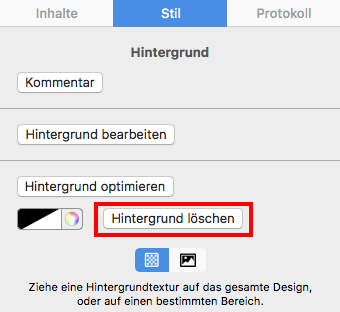
‣ Ujistěte se, že kliknete na oblast výplně textového bloku.Navštivte následující stránku a zjistěte více o vytváření průhledných efektů:‣ Klikněte na "Smazat pozadí" na pravé straně.
‣ Poté klikněte na vnější oblast stejného textového bloku. ‣ Poté klikněte na "Smazat pozadí".
‣ Váš textový blok by měl nyní mít průhledný efekt.
 Podívejte se na následující stránku, kde najdete další informace o oblastech textu, proč se odkaz aplikuje na celou oblast obrázku namísto grafického prvku:
 V Mail Designer 365 máte k dispozici několik různých bloků rozložení s více oblastmi obrázku. Pamatujte, že jedna oblast obrázku vám umožní přidat pouze jeden odkaz. Při odesílání šablon e-mailů bude oblast obrázku s různými prvky vykreslena jako jeden obrázek, což znamená, že můžete přidat pouze jeden odkaz v jedné oblasti obrázku a odkaz bude použit na celou oblast obrázku.
Pro blok rozložení si můžete vybrat požadované rozložení a počet oblastí obrázku v bloku rozložení. Zde je blok rozložení se 4 oblastmi obrázku:
V Mail Designer 365 máte k dispozici několik různých bloků rozložení s více oblastmi obrázku. Pamatujte, že jedna oblast obrázku vám umožní přidat pouze jeden odkaz. Při odesílání šablon e-mailů bude oblast obrázku s různými prvky vykreslena jako jeden obrázek, což znamená, že můžete přidat pouze jeden odkaz v jedné oblasti obrázku a odkaz bude použit na celou oblast obrázku.
Pro blok rozložení si můžete vybrat požadované rozložení a počet oblastí obrázku v bloku rozložení. Zde je blok rozložení se 4 oblastmi obrázku: V každé oblasti obrázku můžete přidat různé grafické prvky a jeden odkaz. Použitím bloku rozložení můžete přidat tlačítko s jedinečným odkazem v každé oblasti obrázku. Různé oblasti obrázku budou vykresleny jako jejich vlastní jednotlivé obrázky, i když se jedná o jeden blok rozložení.
 Navštivte prosím následující stránku a zjistěte, jak přidat různá tlačítka s různými odkazy do návrhu e-mailu Mail Designer 365:
 Pokud však chcete vytvořit efekt jednoho obrázku s více odkazy, podívejte se na náš video tutoriál:
Sledujte náš video tutoriál zde:
Podívejte se také na následující stránku, kde najdete podrobný návod, jak vytvořit efekt jednoho obrázku s více odkazy:
Podívejte se na náš video tutoriál pro více inspirace písmem:
Podívejte se také na následující stránku, kde najdete podrobný návod, jak stáhnout více písem v Mail Designer 365:
There are 3 ways you can duplicate layout blocks:
Option 1: "Edit" > "Duplicate"
‣ Click the selection tab at the side of a layout block.
‣ Choose "Edit" > "Duplicate"  from the menu bar.

Option 2: Using the layout handle
‣ Click on the layout handle on the left side of the layout block.
‣ Hold down the option key or the alt⌥ key on your keyboard.
‣ Drag the layout block that you want to duplicate.
Now, you can drop it into position to create a copy. Afterwards, you can edit your text and choose other options accordingly.
Option 3: Command⌘ D
‣ Click on the layout handle on the left side of the layout block.
‣ Press Command⌘-D on your keyboard
Please refer to the following page for a guide on how you can duplicate layout blocks:
 Tímto budete moci objekt volně otáčet. Můžete otáčet tvary, grafické prvky a masky obrázků. Budete moci zjistit, o kolik stupňů jste objekt otočili pomocí štítku, který se objeví během otáčení:
 Pokud chcete otočit jak text, tak objekt, podržte klávesu Command ⌘ a klikněte na tvar a text. Uvidíte, že tyto dvě věci jsou nyní vybrány. Klikněte na „Seskupit“ na pravé straně.
 Poté, co seskupíte tyto dvě věci dohromady, podržte klávesu command a klikněte na ovládací prvky pro změnu velikosti. Znovu uvidíte, že se kurzor změní na ikonu otáčení. Poté neváhejte otočit vybrané položky podle libosti.
Pro více informací o tom, jak otáčet objekty, navštivte následující stránku:
Poté, co seskupíte tyto dvě věci dohromady, podržte klávesu command a klikněte na ovládací prvky pro změnu velikosti. Znovu uvidíte, že se kurzor změní na ikonu otáčení. Poté neváhejte otočit vybrané položky podle libosti.
Pro více informací o tom, jak otáčet objekty, navštivte následující stránku:
 Důležité: Mail Designer 365 upozorní uživatele na chybějící písmo, když uživatel otevře dokument.
 Pokud chcete zajistit, aby se písmo, které používáte, zobrazilo na zařízení jiné osoby, doporučujeme použít jedno z bezpečných písem pro e-maily ve vašem e-mailovém newsletteru.

 Fonty bezpečné pro e-mail jsou základní fonty nainstalované na všech zařízeních. Pokud jste vybrali font dostupný na macOS, ale ne na iOS, bude na odpovídajících zařízeních viditelný rozdíl. Pokud mají obě zařízení font nainstalovaný, šablona e-mailu bude vypadat stejně na obou platformách. Můžete použít Web Fonts, které může klient e-mailu příjemce stáhnout na vyžádání. Většina klientů e-mailu podporuje Web Fonts, s výjimkou Outlooku.
Důležité: Mail Designer 365 upozorní uživatele na chybějící font při otevření dokumentu.
Fonty bezpečné pro e-mail jsou základní fonty nainstalované na všech zařízeních. Pokud jste vybrali font dostupný na macOS, ale ne na iOS, bude na odpovídajících zařízeních viditelný rozdíl. Pokud mají obě zařízení font nainstalovaný, šablona e-mailu bude vypadat stejně na obou platformách. Můžete použít Web Fonts, které může klient e-mailu příjemce stáhnout na vyžádání. Většina klientů e-mailu podporuje Web Fonts, s výjimkou Outlooku.
Důležité: Mail Designer 365 upozorní uživatele na chybějící font při otevření dokumentu.

Abyste zajistili, že se vaše obrázky správně zobrazí na všech zařízeních, měli byste se vždy snažit používat obrázky s vysokým rozlišením. Alternativou by bylo zmenšit velikost obrázků s nižším rozlišením, aby zůstaly ostré.
- Bezplatné stažení Mail Designer 365 vám umožňuje pouze prohlížet aplikaci a otevírat a upravovat šablony e-mailů.
- Bez aktivní ukázky nebudete moci ukládat ani odesílat vytvořené šablony.
- Bezplatná zkušební verze je platná po dobu 7 dnů.
- Můžete ukládat šablony po dobu 7 dnů.
- Můžete si posílat testovací e-maily pomocí integrované služby Mail Designer 365 Testmail
- Můžete prozkoumat všechny funkce Campaigns, včetně TeamCloud, Crew Chat a Delivery Hub, s bezplatným plánem Campaigns, který je součástí vaší ukázky
- Exportovat šablony HTML
- Odesílat/exportovat šablony pomocí externí služby e-mail marketingu
 Přetáhněte fotografické pozadí, obrázek nebo texturu do okolní oblasti pozadí, abyste jej použili.
 Tím se použije vámi vybrané pozadí na pozadí e-mailu. Můžete také otevřít okno barev a vybrat barvu jako pozadí návrhu.
 Pokud chcete nastavit pozadí pro textové oblasti, přetáhněte obrázek do střední oblasti návrhu e-mailu.
Navštivte následující stránku a zjistěte více o tom, jak změnit pozadí šablony e-mailu pomocí Mail Designer Pro:
Pokud chcete nastavit pozadí pro textové oblasti, přetáhněte obrázek do střední oblasti návrhu e-mailu.
Navštivte následující stránku a zjistěte více o tom, jak změnit pozadí šablony e-mailu pomocí Mail Designer Pro:
‣ Zkopírujte text, který má formátování, které chcete zachovat
‣ Vyberte „Upravit“ > „Vložit a shodit styl“ z nabídkového řádku
To zachová styl původního textu, který jste zkopírovali. Další informace o kopírování a vkládání textu při zachování jeho stylu naleznete na následující stránce.

‣ Přetáhněte textovou oblast do šablony e-mailu. ‣ Poklepejte na textovou oblast. ‣ Zadejte svůj seznam. Zvýrazněte text, kde chcete, aby se seznam objevil.Pro více informací o vytvoření seznamu navštivte následující stránku:‣ Na pravé straně obrazovky najdete postranní panel, kde můžete vybrat styl seznamu v části „Seznamy“. ‣ Vyberte požadovaný styl seznamu.
‣ Automaticky převede vaše slova do seznamu s vybraným odrážkou.

 Upravte velikost oblasti obrázku a velikost tvaru tak, aby vyhovovala vašim potřebám. Můžete také změnit barvu tvaru. Na pravé straně můžete rohy upravit posunutím posuvníku poloměru rohu.
 Poté přetáhněte textový objekt do oblasti obrázku a vytvořte efekt textového pole. Textové objekty najdete pod ikonou "T" na kartě "Obsah". Nebojte se umístit textové pole a změnit styl písma, tloušťku písma, velikost písma, barvu písma atd. tak, aby vyhovovaly vašim potřebám.
 Pro více informací o vytvoření efektu zaoblených rohů textového pole navštivte následující stránku:
 Poznámka: toto bude fungovat pro většinu obecných e-mailových účtů (např. Outlook, Hotmail, Gmail atd.) přesměrováním na externí přihlašovací stránku e-mailového klienta.
Pro vlastní/interní e-mailové účty (tj. pracovní účet) může být nutné, aby vám administrátor sítě poskytl informace, které můžete zadat zaškrtnutím políčka “Zadat vlastní nastavení serveru”.
Klikněte na “Další” a nastavte svůj účet. Nyní uvidíte, že Mail Designer 365 automaticky detekoval nastavení vašeho e-mailového účtu:
Poznámka: toto bude fungovat pro většinu obecných e-mailových účtů (např. Outlook, Hotmail, Gmail atd.) přesměrováním na externí přihlašovací stránku e-mailového klienta.
Pro vlastní/interní e-mailové účty (tj. pracovní účet) může být nutné, aby vám administrátor sítě poskytl informace, které můžete zadat zaškrtnutím políčka “Zadat vlastní nastavení serveru”.
Klikněte na “Další” a nastavte svůj účet. Nyní uvidíte, že Mail Designer 365 automaticky detekoval nastavení vašeho e-mailového účtu:
 Nyní můžete volně používat svou osobní e-mailovou adresu k odesílání návrhů e-mailů přímo z aplikace.
Naše doporučení pro osvědčené postupy, pokud jde o videa:
Doporučujeme odkazovat na videa na jiné webové stránce, například YouTube nebo Vimeo. Tato videa se poté otevřou v Safari nebo v příslušné aplikaci pro video. Například, pokud se jedná o video YouTube a aplikace YouTube je nainstalována na zařízení, video se přehraje přímo v aplikaci YouTube na zařízení příjemce.
Musíte zkontrolovat několik věcí.
‣ Za prvé, používáte MailChimp jako poskytovatele e-mailových služeb? Pokud ano, ujistěte se, že si nepřehlížíte návrh v náhledu "Upravit" na webových stránkách MailChimp.‣ Klikněte na "Náhled a test" v pravém horním rohu obrazovky.‣ Pokud ne, zkuste změnit výchozí výšku řádku textu. Výchozí hodnota je nastavena na 1,5. Upravte výšku řádku tak, aby vyhovovala vašim potřebám. Zkuste nastavit mezeru na výšku 1,0. Váš text by už neměl vypadat chaoticky.
‣ Poté vyberte "Vstupte do režimu náhledu".

‣ Přidejte blok rozložení s oblastí obrázku. ‣ Klikněte na ikonu "Zástupný symbol videa" na kartě "Obsah". Můžete také stisknout Command-5.‣ Přetáhněte zástupný symbol videa do oblasti obrázku.
‣ Vložte odkaz WeVideo do pole "Odkaz na video".

Poznámka:
Na rozdíl od videí YouTube nebo Vimeo Mail Designer365 přímo nepodporuje generování miniatur z videí WeVideo. Budete muset poskytnout vlastní miniaturu pořízením snímku obrazovky snímku videa, který chcete použít jako miniaturu. Poté přetáhněte tento obrázek na zástupný symbol videa. Nebo si můžete vybrat obrázek, který chcete použít jako miniaturu. V e-mailovém newsletteru jsou videa, která přidáte, považována za obrázky s odkazem na stránku videa. Mail Designer 365 již nepodporuje přímé vložení přehrávání, protože většina e-mailových klientů to nepodporuje. Poznámka:Nezapomeňte, že Mail Designer 365 nepodporuje přímé vkládání videí do návrhů e-mailů.‣ Můžete přetáhnout vybraný obrázek na vnější okraj obsahu.‣ Tím se obrázek nastaví jako pozadí obsahu.

Předpokládejme, že chcete hlavní pozadí e-mailu a ohraničení:
‣ Nejprve vyberte obrázek, který chcete nastavit jako hlavní pozadí e-mailu. ‣ Přetáhněte tento obrázek na vnější okraj šablony e-mailu. (Abychom vám ukázali, kam můžete přetáhnout vybraný obrázek pro nastavení hlavního pozadí šablony e-mailu, natřeli jsme odpovídající oblast červeně):‣ Poté vyberte obrázek, který chcete nastavit jako pozadí ohraničení. ‣ Přetáhněte vybraný obrázek na obrysy bloků rozložení, jak je znázorněno níže:

Chcete přidat stejný obrázek na pozadí do textových oblastí a do hlavního pozadí e-mailu, ale chcete mezi nimi jiný efekt pozadí? (Trochu jako sendvič).
‣ Nastavte pozadí textových oblastí přetažením vybraného obrázku do centrální oblasti bloků rozložení.‣ Musíte opakovat proces pro všechny bloky rozložení:
‣ Nastavte hlavní pozadí e-mailu přetažením obrázku na vnější okraj celé šablony e-mailu:
‣ Poté nastavte ohraničení, které se liší od dvou předchozích pozadí, která jste použili. Ujistěte se, že přetáhnete nový obrázek v rámci hranic odpovídající oblasti (v tomto případě chcete přetáhnout nový obrázek v rámci hranic odpovídající oblasti):

Hotovo! Efekt ohraničení jako sendvič:
 Navštivte další stránku a dozvíte se více o tom, jak vytvořit ohraničení pro návrh e-mailu:



 Mail Designer 365 poskytuje náhled pro mobilní zařízení. Upozorňujeme, že to slouží pouze k získání hrubé představy o tom, jak může newsletter vypadat na mobilních zařízeních. Skutečné vykreslení se může lišit v závislosti na e-mailovém klientovi.
 Navštivte tuto stránku a zjistěte více o tom, jak si prohlédnout návrh pro různé e-mailové klienty:
Naše doporučení:
‣ Jedním z řešení je použití funkce „přesměrování“, která je zabudována do některých e-mailů, aby se odeslala jinému příjemci. „Přesměrování“ se liší od přeposílání e-mailu, protože funkce přesměrování obvykle požádá e-mailovou aplikaci, aby ponechala původní návrh e-mailu nezměněn. ‣ Můžete také přidat odkaz na váš e-mail na webu do šablony e-mailu. Tímto způsobem mají lidé možnost zobrazit e-mail tak, jak je, i poté, co byl e-mail přeposlán. Pro více informací navštivte následující stránky:‣ Vyberte “Webové fonty” > “Stáhnout další fonty…” z nabídky fontů.
 Poté uvidíte okno náhledu, kde budou zobrazeny všechny dostupné fonty.
 ‣ Klikněte na “Začít stahování” a stáhněte si další webové fonty, které můžete použít ve své šabloně.

‣ Po kliknutí na “Začít stahování” se otevře vyskakovací okno, které zobrazí průběh stahování:

Co byste měli vědět o webových fontech…
I když je k dispozici široká škála fontů při stahování dalších fontů, někteří stále věří, že se jedná o omezený počet fontů. Je to proto, že fonty jsou stahovány z adresáře webových fontů pro designéry s otevřeným zdrojovým kódem Google. Chceme pomoci zajistit, aby naši uživatelé mohli vytvářet návrhy s krásnými fonty legálním způsobem. Všechny stahovatelné fonty jsou zdarma a mají otevřený zdrojový kód, což znamená, že fonty jsou přístupné všem a lze je použít pro osobní i komerční projekty. Další informace naleznete na následující stránce:‣ Open Mail Designer 365 on your Mac. ‣ Choose "Mail Designer 365" > "Preferences".‣ Make sure to click the "Updates" tab.
‣ Check the "Get Early Access to beta versions" box.
‣ Since Beta versions are meant to test features and compatibility, Mail Designer 365 will remind you to have a backup of your app and designs:

For checking updates, Mail Designer 365 will check for new versions on app start or you can:
‣ Go to "Mail Designer 365" > "Check for Updates…"Please refer to the following page for further information:
Můžete si také prohlédnout naše video s tipy pro animované GIFy zde:
‣ Přejděte na "Mail Designer 365" > "Předvolby".Pro více informací o konfiguraci a odesílání e-mailů pomocí Mail Designer 365 navštivte následující stránky:‣ Poté vyberte "E-mailové účty"

‣ Přejděte na "Soubor" > "Možnosti návrhu".Další informace o zapnutí a vypnutí dělení textu naleznete na následující stránce:‣ Odstraňte zaškrtnutí z pole "Vynutit dělení".
‣ Klikněte na "OK".

 Máte také svobodu volby různých písem a barev písma pro svůj text v dané textové oblasti. To není omezeno na jedno písmo na odstavec.
 Chcete-li přiřadit různá písma v odstavci, musíte nejprve vybrat „žádný styl“ na pravé straně obrazovky. Poté můžete vybrat text, který chcete změnit, a přiřadit mu vlastní písmo, velikost písma, barvu písma atd.

 Nemůžete automaticky přepínat mezi 2 sloupci a 3 sloupci nebo naopak. Můžete však jednoduše přidat další blok rozložení se správným počtem sloupců. Poté jednoduše zkopírujte text z původního bloku rozložení a vložte jej do nového bloku rozložení.
Pokud chcete více než 3 sloupce pro textové oblasti, musíte pracovat s jednou textovou oblastí a umístit zprávu odpovídajícím způsobem. V tomto scénáři v podstatě simulujete vlastní tabulku s více sloupci.
V porovnání s bloky rozložení s textovými oblastmi máte více možností s bloky rozložení s obrazovými oblastmi. Můžete použít blok rozložení s až 6 obrazovými oblastmi ve stylu sloupců.
Nemůžete automaticky přepínat mezi 2 sloupci a 3 sloupci nebo naopak. Můžete však jednoduše přidat další blok rozložení se správným počtem sloupců. Poté jednoduše zkopírujte text z původního bloku rozložení a vložte jej do nového bloku rozložení.
Pokud chcete více než 3 sloupce pro textové oblasti, musíte pracovat s jednou textovou oblastí a umístit zprávu odpovídajícím způsobem. V tomto scénáři v podstatě simulujete vlastní tabulku s více sloupci.
V porovnání s bloky rozložení s textovými oblastmi máte více možností s bloky rozložení s obrazovými oblastmi. Můžete použít blok rozložení s až 6 obrazovými oblastmi ve stylu sloupců.
 S tímto blokem rozložení se obrazové oblasti zobrazí vedle sebe v zobrazení plochy. Upozorňujeme, že obrazové oblasti se zobrazí nad sebou v mobilním zobrazení.
‣ Podržte klávesu Alt ⌥ nebo klávesu Option na klávesnici
‣ Vyberte „Help” > „Send Debug Logs...” z nabídky
‣ Wählen Sie "Ablage" > "Design-Optionen ..."Dann können Sie die Datei exportieren oder über Ihre Wahl der Methode (über Apple Mail, Kampagnenmonitor, MailChimp, etc.) senden.‣ Deaktivieren Sie "Version für Mobilgeräte Geräte erzeugen".
‣ Klicken Sie auf "OK", wenn Sie bereit sind.

‣ First, open your email design in Mail Designer 365 ‣ Choose "File" > "Export as HTML..."Whether you are using Filezilla or another FTP service, it is important to make sure that the location path URL of the folder is correct. Mail Designer 365 will rewrite all image paths and insert this URL in front of the image URL. This happens automatically for each image.‣ Give your folder a specific name ‣ Connect to your server
‣ Upload your folder on your FTP account. With Filezilla, you can type the location of your folder within your Mac under "Local site."
‣ Or you can find the specific folder within the Filezilla window and then right click the folder. Choose upload from the drop down menu.
‣ Make sure all of the files are added to the folder, including the images used for the email design. ‣ Find the specific location path of your folder. With Filezilla, you will need to click on where your folder is within the server. The specific location path of your folder will be found under "Remote site:"
‣ Click the paper airplane icon on the top right of Mail Designer 365
‣ Choose "Website / HTML..."
‣ Check the box where it says "Prefix image URLS with:" ‣ Add the specific location path URL of your folder
‣ Click "Export"
- Klikněte na "Soubor" > "Importovat nastavení a návrhy".

- Po zobrazení okna migrace vyberte "Udělit přístup" a pokračujte.

- V dalším okně jednoduše znovu vyberte "Udělit přístup" a umožněte Mail Designer 365 přístup k návrhovým souborům ve vaší knihovně. Nemusíte vybírat jinou složku.

- Vyberte ze seznamu nastavení, která chcete zkopírovat do Mail Designer 365, a poté klikněte na "Importovat vybrané".

- Vaše návrhy a nastavení aplikací budou rychle importovány do Mail Designer 365.

- Click on "File" > "Import settings and designs."

- When the migration window pops up, select "Grant access" to continue.

- In the next window, simply select "Grant access" again to allow Mail Designer 365 access to the design files in your Library. You do not need to select a different folder.

- Select from the list which settings you would like to copy over to Mail Designer 365 (i.e. from which version) and then click "Import selected."

- Your designs and in-app preferences will then be quickly imported into Mail Designer 365 exactly as they were when you last used them.

 Můžete také použít jakékoli fotografie, textury nebo vzory z knihovny Mail Designer. Zahrnuli jsme mnoho různých kategorií. Jednoduše přetáhněte miniaturky z postranního panelu návrhu do pozadí.
 Můžete dokonce použít vlastní fotografie, textury a vzory. Jednoduše je přetáhněte do šablony z plochy nebo Findera. Pokud používáte fotografii, texturu nebo vzor třetí strany, ujistěte se, že máte povolení k jejich použití v komerčních projektech. Nezapomeňte uvést autora/umělce.
- Přejděte do složky:
Vaše uživatelské jméno/Library/Group Containers - V této složce uvidíte složku, která končí na
.Mail Designer - Přejděte do
Documents/MD365v této složce - Obnovte složku
MD365do svého nového Macu
‣ Přejděte na "Soubor" > "Možnosti návrhu".Další informace o zapnutí a vypnutí dělení textu naleznete na následující stránce:‣ Přidejte zaškrtnutí z "Vynutit dělení".
‣ Klikněte na "OK".
‣ Přetáhněte blok rozložení s oblastí obrázku do svého newsletteru
‣ Přetáhněte GIF, který chcete použít, do oblasti obrázku
‣ Ujistěte se, že přidáte pouze 1 GIF na oblast obrázku
‣ Pokud přidáte více GIF do 1 oblasti obrázku, bude fungovat pouze poslední přidaný GIF
‣ Vyberte „Zpráva“ > „Přesměrovat“Pro více informací si přečtěte stránku podpory Apple zde. Poznámka: Vždy doporučujeme používat funkci „přesměrování“ namísto přeposílání návrhu e-mailu Mail Designer 365.‣ Zadejte e-mailovou adresu příjemce ‣ Klikněte na tlačítko „Odeslat“
Please note: You'll need to have a fairly detailed understanding of HTML and CSS layouts to create your own layout blocks. Mail Designer 365 uses advanced techniques to create highly compatible email layouts, so you'll need to be careful not to break email compatibility when creating your own. We can't provide HTML support for your custom designs or any issues that are caused by custom layout blocks so proceed with caution. (Or as our support team likes to say: With great power comes great responsibility…)
How to create a custom layout block
- Right click an existing layout block and choose "Save to desktop"
- Find the "..eqrmlayoutblock" on your desktop and edit the Content.html file
- Customize the preview image to match your new layout block
- Drag the entire folder with your custom layout block into the Mail Designer 365 Contents panel


‣ Ujistěte se, že je "rozložení" viditelné (Vyberte "Zobrazit" > Zobrazit rozložení), abyste viděli táhací rukojeť na blocích rozložení ‣ Poté vyberte kartu "Obsah" na pravé straně ‣ Vyberte sekci "Bloky rozložení" ‣ Klikněte na "Hotovo"Poznámka: Máte možnost uložit více bloků rozložení dohromady nebo uložit pouze jeden blok rozložení.‣ Vyberte bloky rozložení, které chcete uložit ‣ Chcete-li vybrat více bloků rozložení, musíte kliknout na jeden blok rozložení, podržet klávesu Shift a poté vybrat ostatní bloky rozložení ‣ Přetáhněte bloky rozložení do sekce "Moje okamžité bloky"
‣ Podržte klávesu Alt ⌥ nebo klávesu Option na klávesnici ‣ Vyberte „Nápověda“ > „Odeslat protokoly ladění...” z nabídky‣ Poznámka: Pokud klávesu Alt/Option ⌥ nedržíte, rozevírací nabídka „Nápověda“ zobrazí „Poskytnout zpětnou vazbu k Mail Designer...” místo „Odeslat protokoly ladění...”
‣ Jakmile odešlete svůj protokol ladění, Mail Designer 365 vás upozorní, že byl protokol úspěšně odeslán

‣ Přejděte do nabídky „Soubor“ ‣ Vyberte „Importovat nastavení a návrhy…“Tímto budete moci importovat všechna existující data ze starších verzí Mail Designeru.‣ Klikněte na „Udělit přístup“, když budete připraveni

‣ Vyberte fotografii, ke které chcete přidat okraj
‣ Tím se automaticky zobrazí výzva Mail Designer 365 k otevření karty "Styl" na pravé straně obrazovky
‣ Ve spodní části najděte sekci "Okraj"
‣ Vyberte typ okraje, který chcete použít
‣ Klikněte na ikonu barevného kola a vyberte barvu okraje
‣ Změňte velikost pixelů a upravte tloušťku okraje
Poznámka: Můžete také přidávat okraje k tvarům.

‣ Vyberte fotografii, kterou chcete učinit poloprůhlednou
‣ Tím se Mail Designer 365 vyzve k otevření sekce "Styl" na pravé straně
‣ Ve spodní části najdete sekci "Průhlednost"
‣ Upravte posuvník průhlednosti a upravte průhlednost vybrané fotografie

Quick summary of what to avoid when using Unsplash photos:
- ✘ people's faces are recognizable (unless you can get model release of those people)
✘ photos that show logos, trademarks, brands
✘ images that put people in a bad light
✘ photos of private property (e.g. private homes and buildings)
Is the Unsplash license the same as the CC0 license?
When it comes to using images that you did not take, create, or do not own, you should stay mindful of the laws and licensing types that guide images. Many image libraries are published under "CC0,” which means “no rights reserved.- Do bloku rozložení textu zadejte text, který chcete, aby čtenáři viděli (např. „Upravit můj profil.“).
- Označte vybraný text a poté na bočním panelu vyberte „Přidat odkaz“ na kartě „Styl“.
- Vyberte typ odkazu „Vlastní“.
- Zadejte svůj zástupný symbol do poskytnutého prostoru (např. *|UPDATE_PROFILE|*)
 Pokud si nejste jisti, jak označit své zástupné symboly, použijte podváděcí list Mailchimp a najděte správný štítek pro jakýkoli slučovací štítek, který podporují.
Můžete přímo přistupovat k nejdůležitějším zástupným symbolům, jak je vysvětleno zde, pro další zástupné symboly a vlastní slučovací štítky.
Pokud si nejste jisti, jak označit své zástupné symboly, použijte podváděcí list Mailchimp a najděte správný štítek pro jakýkoli slučovací štítek, který podporují.
Můžete přímo přistupovat k nejdůležitějším zástupným symbolům, jak je vysvětleno zde, pro další zástupné symboly a vlastní slučovací štítky.
Za určitých okolností nemusí být Mail Designer schopen uložit vaše přihlašovací údaje k účtu do Keychain.
Chcete-li tento problém vyřešit, zkuste následující:
- Nejjednodušší způsob, jak tento problém vyřešit, je restartovat Mac.
Pokud problém přetrvává, zkuste toto:
- Ukončete Mail Designer
- Otevřete Přístup ke Keychain z Aplikace > Utility
- Vyberte svůj přihlašovací Keychain
- Vyberte Soubor > Zamknout Keychain “přihlášení”
- Poté vyberte Soubor > Odemknout Keychain “přihlášení”
Nyní znovu otevřete Mail Designer a zkuste se znovu přihlásit.
- “Shift” (⇧) + “Cmd” (⌘) + “4” uloží vybranou oblast obrazovky jako soubor na plochu.
- “Shift” (⇧) + “Cmd” (⌘) + “4” a poté mezerník uloží vybrané okno jako soubor na plochu.
- “Shift” (⇧) + “Cmd” (⌘) + “3” uloží celou obrazovku jako soubor na plochu.
- Pokud je aplikace, kterou chcete ukončit, v Docku, podržte klávesu „Option“ (⌥) a klikněte pravým tlačítkem myši na ikonu aplikace, poté vyberte možnost „Vynutit ukončení“ z nabídky.
- Můžete také podržet klávesy „Option“ (⌥) + „Cmd“ (⌘) + „Esc“, čímž se zobrazí okno se seznamem spuštěných aplikací. Chcete-li vynutit ukončení jedné nebo více z těchto aplikací, jednoduše ji vyberte ze seznamu a klikněte na tlačítko „Vynutit ukončení“.
 Klikněte na "Spravovat" a zobrazte a upravte svá předplatná na Macu.
Více informací naleznete na webových stránkách podpory Apple.
Klikněte na "Spravovat" a zobrazte a upravte svá předplatná na Macu.
Více informací naleznete na webových stránkách podpory Apple.
Některé typy softwaru mohou způsobovat problémy s Mail Designer 365:
- Osobní firewally
- Ochranný software (např. skenery virů, ochrana proti malwaru)
Osobní firewally obvykle uživatele žádají, zda povolí aplikaci odesílat síťový provoz. Je důležité poskytnout Mail Designer plný přístup k síti. Pokud jste již přidali pravidla pro Mail Designer, přidejte Mail Designer do seznamu povolených.
Ochranný software často vidí autentizační provoz jako potenciální hrozbu, protože jej nemůže analyzovat kvůli silnému šifrování. Ujistěte se, že Mail Designer ignoruje veškerý ochranný software spuštěný na vašem Macu a povolte tento provoz.
Zde je několik běžných příkladů typů aplikací uvedených výše. Pokud si nejste jisti, zda je některá z těchto aplikací nainstalována ve vašem systému, vyzkoušejte následující:
- Otevřete aplikaci Terminál
- Zkopírujte a vložte následující příkaz:
kextstat | grep -v com.apple
Získáte seznam všech rozšíření jádra, která nejsou od společnosti Apple. Jednoduše porovnejte tento seznam s ID v závorkách níže:
- Little Snitch
(at.obdev.nke.LittleSnitch)
- Sophos Anti Virus
(com.sophos.kext.oas, com.sophos.nke.swi)
- Symantec Endpoint Protection / Norton AntiVirus
(com.symantec.kext.SymAPComm, com.symantec.kext.internetSecurity, com.symantec.kext.ips, com.symantec.kext.ndcengine, com.symantec.SymXIPS)
Pokud máte na své kreditní kartě platbu od equinux, kterou nerozpoznáváte, může se jednat o jeden z následujících produktů nabízených prostřednictvím online obchodu equinux:
- VPN Tracker (software VPN pro Mac, iPhone a iPad)
- Mail Designer 365 (software pro návrh e-mailových newsletterů pro Macy)
- tizi (příslušenství pro iPhone a iPad)
Běžné scénáře
Produkty s automatickým obnovením
VPN Tracker a Mail Designer 365 jsou nabízeny jako předplatné. Pokud je plán nakonfigurován pro automatické obnovení, přidružená platební metoda bude automaticky účtována.
Přidáni další členové týmu
Pokud více zaměstnanců používá jeden z našich produktů, mohli si nakonfigurovat týmové fakturace. To znamená, že přidružená kreditní karta mohla být účtována za přidání nového člena týmu do účtu.
Faktury a další dotazy
Můžete si stáhnout své faktury z našich webových stránek:
Pokud jste se poradili se svým týmem a stále máte další dotazy ohledně platby, kontaktujte náš tým podpory. Nezapomeňte uvést podrobnosti z výpisu vaší kreditní karty a posledních 4 číslice vaší karty.
- 1. Ujistěte se, že používáte verzi ke stažení z Mac App Store. Verze ke stažení z webových stránek equinux nebude moci rozpoznat vaši licenci.
- 2. V nabídce Mail Designer 365 vyberte „Obnovit nákupy…“
- 3. Pokud vaše licence stále není rozpoznána, odstraňte aplikaci a znovu ji nainstalujte z Mac App Store. (Nebojte se, vaše šablony a nastavení se neztratí)
 Odtud přejděte na záložku Členové a klikněte na Pozvat členy.
 Vložte e-mailové adresy kolegů, které chcete pozvat do týmu, a klikněte na Pozvat.
Můžete pozvat až 10 členů týmu zdarma!
Členové týmu mohou přijmout vaši pozvánku kliknutím na odkaz v e-mailu.
Poté, co pozvete nové členy týmu, můžete začít používat Mail Designer 365 Campaigns k diskusi, schvalování a plánování e-mailových kampaní pro vaše publikum. Vyzkoušejte zdarma!
Vložte e-mailové adresy kolegů, které chcete pozvat do týmu, a klikněte na Pozvat.
Můžete pozvat až 10 členů týmu zdarma!
Členové týmu mohou přijmout vaši pozvánku kliknutím na odkaz v e-mailu.
Poté, co pozvete nové členy týmu, můžete začít používat Mail Designer 365 Campaigns k diskusi, schvalování a plánování e-mailových kampaní pro vaše publikum. Vyzkoušejte zdarma!
- 24hodinová prioritní podpora
- Nástroj Tabulka
- Režimy míchání
- Dvoubarevné filtry
- Živostní efekty
Com funciona
Aquesta vista pots afegir una o més adreces de destinataris per al teu correu electrònic (per exemple, l'adreça de correu electrònic del teu client) i enviar-los el teu disseny des de la teva pròpia adreça de correu electrònic.
A l'esquerra de la finestra de configuració, pots triar la teva adreça d'expedidor:

Consell: Si encara no has configurat una adreça d'expedidor, utilitza aquest guia. Quan enviïs el teu correu electrònic, anirà directament als teus destinataris a través del teu servidor de correu electrònic:

És bo saber: Després d'enviar-lo, pots comprovar fàcilment si el teu correu electrònic ha arribat i s'ha obert fent clic a la icona d'anàlisi:
- Ukončete aplikaci Mail Designer 365.
- Otevřete aplikaci „Přístup ke klíčence“.
- Vyhledejte „Mail Designer“ pomocí vyhledávacího pole v pravém horním rohu okna.
- Zde byste měli najít položku „Účet Mail Designer“. Poklepejte na tuto položku a zobrazte podrobnosti.
- Přejděte na kartu „Řízení přístupu“ a zkontrolujte, zda je Mail Designer 365 v seznamu „Vždy povolit přístup k těmto aplikacím“.
- Pokud nevidíte Mail Designer 365 v seznamu, stiskněte tlačítko „+“ pod seznamem, najděte Mail Designer 365 a přidejte jej.
- Restartujte aplikaci a přihlaste se, pokud budete vyzváni.
- Zobrazení, komentování a schvalování návrhů e-mailů
- Přijímání testovacích e-mailů
- Správa kontaktů a publika e-mailů
- Plánování a odesílání e-mailových kampaní
- Přístup k analýzám po kampani
- Otevřete Mail Designer 365 > Předvolby
- Vyberte E-mailové účty…
- Klikněte na + pro přidání nového účtu
- Zadejte údaje o svém e-mailovém účtu
- Optimalizace obrázků
- Náhled předmětu
- Integrovaná kontrola pravopisu a gramatiky
- Nástroje pro optimalizaci pro mobilní zařízení
Název serveru: securesmtp.t-online.de
Port: Standardní porty
Zabezpečení: STARTTLS
Ověření: Heslo
Uživatelské jméno: max.mustermann@t-online.de (vaše plná e-mailová adresa T-Online)
Heslo: Musíte vytvořit samostatné heslo pro e-mail pro Mail Designer 365 v Zákaznickém centru T-Online.
 Poznámka k heslu: Jak je popsáno výše, je třeba použít samostatné heslo pro e-mailové programy. Odesílání nebude fungovat s běžným heslem pro online přihlášení.
- Externí
Ideální pro: klienty, externí zaměstnance a manažery, kteří chtějí přispět obsahem a schválit nebo spustit kampaně. Může používat TeamCloud, Crew Chat, přímou poštu a kampaně. Nemůže kupovat plány nebo známky pro tým. - Člen
Ideální pro: zaměstnance, kteří úzce spolupracují na e-mailech. Může používat TeamCloud, Crew Chat, přímou poštu a kampaně. Může kupovat plány nebo známky pro tým. - Vedoucí projektu
Ideální pro: administrátory vašeho týmu, kteří se nemusí nutně podílet na návrhu. Může spravovat členy týmu, nakupovat a přiřazovat plány a licence.
 Chcete-li vygenerovat nový API klíč a pokračovat v exportu návrhů z aplikace jako obvykle, přihlaste se ke svému účtu Campaign Monitor a přejděte do "Account settings":
 Poté přejděte do "API keys", kde můžete vygenerovat nový API klíč:
 Jakmile to uděláte, aktualizujte svůj nový API klíč v aplikaci a zkuste export znovu.

 Jakmile dokončíte nákup, bude váš plán k dispozici pro použití nebo přiřazení členu týmu.
 Existuje však několik způsobů, jak vrstvit obrazové prvky. Můžete to ovládat použitím různých režimů prolnutí a úpravou způsobu, jakým se dvě vrstvy mísí.
Přístup k režimům prolnutí v nabídce „Styl“ po kliknutí na prvek návrhu. Zde můžete procházet různé režimy a najít efekt, který nejlépe vyhovuje vašemu návrhu.
Existuje však několik způsobů, jak vrstvit obrazové prvky. Můžete to ovládat použitím různých režimů prolnutí a úpravou způsobu, jakým se dvě vrstvy mísí.
Přístup k režimům prolnutí v nabídce „Styl“ po kliknutí na prvek návrhu. Zde můžete procházet různé režimy a najít efekt, který nejlépe vyhovuje vašemu návrhu.
 Více podrobných informací o různých režimech prolnutí dostupných v Mail Designer 365 naleznete v tomto návodu.
 Vložte tuto cestu do vyhledávacího pole:
~/Library/Containers/net.tower-one.MailDesigner abyste ji našli a poté smazali. Poté vložte tuto cestu do vyhledávacího pole:
~/Library/Group Containers a smažte složku Mail Designer. Nakonec, abyste odinstalovali Mail Designer z Macu, přejděte do složky Aplikace (nebo tam, kde máte aplikaci uloženou) a přesuňte ji do koše. Tím se aplikace a všechny soubory z Macu zcela odstraní. Chcete-li odstranit i její nastavení, otevřete Terminal.app (z Aplikace > Utility) a zadejte následující příkaz:
defaults delete net.tower-one.MailDesigner
Používání vodítek
Vodítka fungují jako vizuální průvodce, který vám pomůže zarovnat různé prvky ve vašem návrhu. Chcete-li vložit vodítko, přejděte na „Vložit“ > „Vodorovné/Svislé vodítko“: Přetáhněte vodítka přes svůj návrh, abyste je umístili tam, kde chcete zarovnat objekty, a poté použijte čáru jako průvodce pro zarovnání obrázků, tvarů, textu, grafiky atd. v celém návrhu nebo pouze v jednom bloku rozložení:
 Chcete-li skrýt vodítka po dokončení zarovnání, klikněte na ikonu „Skrýt obrys rozložení“ v pravém horním rohu stránky:


Mail Designer - Konec podpory: září 2014

Mail Designer 2 - Konec podpory: únor 2015

Mail Designer Pro - Konec podpory: květen 2016

Mail Designer Pro 2 - Konec podpory: květen 2017

Mail Designer Pro 3 - Konec podpory: říjen 2018

Mail Designer Pro HS - Konec podpory: leden 2019
Co to znamená: I když některé z těchto verzí Mail Designer mohou stále fungovat na vašem současném počítači Mac, již nebudou podporovány, pokud si budete muset pořídit nový počítač Mac nebo upgradovat na nový macOS. Co byste měli dělat: Pokud stále používáte starší verzi, důrazně doporučujeme upgradovat na moderní plán Mail Designer 365, abyste zajistili pravidelné aktualizace a průběžnou podporu po dobu trvání plánu.
Google Calendar
If you've created a Google Calendar event which you want to share with your email subscribers, you will need to create an event link to include in your email. Here's how:- Set up your event in your Google Calendar.
- Click on "Options" > "Publish Event"
- Copy the event link to include in your email template. Important: Make sure your calendar is set to public to ensure all recipients will be able to view the event.

 Now you can insert the link into your Mail Designer 365 template; either as a text link, or attached to a call to action button:

Apple and Outlook Calendar
For Apple and Outlook calendars, you will need to create an .ics file for the calendar event. Simply set up your event in the calendar, then drag it on to your desktop to create the file: Now, upload the file to an online file hosting service (in this example, we will use Google Drive.) Right click the file to create a shareable link which you can insert into your email design:
 Remember to set the file to public if you are sharing it:
 You can now send a link to the calendar event to your subscribers, who can simply download the .ics file to add to their own calendar.
Tip: This tool is another great way of creating custom add to calendar links. Fill out your event's details and select the calendar service you wish to generate a link for (i.e. Google, Office 365, Outlook or Yahoo.) You can then copy the result to use in your Mail Designer 365 design.
You can now send a link to the calendar event to your subscribers, who can simply download the .ics file to add to their own calendar.
Tip: This tool is another great way of creating custom add to calendar links. Fill out your event's details and select the calendar service you wish to generate a link for (i.e. Google, Office 365, Outlook or Yahoo.) You can then copy the result to use in your Mail Designer 365 design.
- Head to our website to view all plan options.
- Choose your preferred plan and click "Buy"
- Log in to my.maildesigner365 with your equinux ID to complete your purchase (this is the login you use for Mail Designer)
- Once you've purchased a plan, download the app and move it to your Applications folder.
- Find Mail Designer 365 on the App Store
- Choose your plan and complete your purchase to download the Mail Designer 365 app to your Mac.
- Open the app and log in with your equinux ID
 V tmavém režimu e-mailové aplikace zobrazují toto jako čitelný odstín šedé.
 Přečtěte si více:
https://litmus.com/blog/the-ultimate-guide-to-dark-mode-for-email-marketers
Přečtěte si více:
https://litmus.com/blog/the-ultimate-guide-to-dark-mode-for-email-marketers
 Odeslání prostřednictvím Delivery Hub:
Když odešlete návrh e-mailu prostřednictvím Delivery Hub, Mail Designer 365 se chová stejně jako všichni ostatní e-mailoví klienti a vkládá vaše obrázky do e-mailu. V tomto případě není nutné hostovat obrázek jinde.
Odeslání prostřednictvím Delivery Hub:
Když odešlete návrh e-mailu prostřednictvím Delivery Hub, Mail Designer 365 se chová stejně jako všichni ostatní e-mailoví klienti a vkládá vaše obrázky do e-mailu. V tomto případě není nutné hostovat obrázek jinde.
 Export do Mailchimp, Campaign Monitor nebo Direct Mail
Když používáte jednu z přímých integrací Mail Designer 365, vaše obrázky budou exportovány spolu s návrhem e-mailu a hostovány na odpovídající platformě.
Odeslání prostřednictvím jiné externí služby:
Způsob, jakým externí služby, jako jsou poskytovatelé e-mailových služeb, zpracovávají obrázky, se liší v závislosti na poskytovateli. Někteří poskytovatelé budou hostovat vaše obrázky za vás; jiní budou vyžadovat, abyste obrázky hostovali sami.
Mail Designer 365 má možnost zadat adresu URL webového serveru během exportu HTML, což vám umožní na obrázky odkazovat tímto způsobem. Zjistěte více.
Export do Mailchimp, Campaign Monitor nebo Direct Mail
Když používáte jednu z přímých integrací Mail Designer 365, vaše obrázky budou exportovány spolu s návrhem e-mailu a hostovány na odpovídající platformě.
Odeslání prostřednictvím jiné externí služby:
Způsob, jakým externí služby, jako jsou poskytovatelé e-mailových služeb, zpracovávají obrázky, se liší v závislosti na poskytovateli. Někteří poskytovatelé budou hostovat vaše obrázky za vás; jiní budou vyžadovat, abyste obrázky hostovali sami.
Mail Designer 365 má možnost zadat adresu URL webového serveru během exportu HTML, což vám umožní na obrázky odkazovat tímto způsobem. Zjistěte více.
 Pro více informací si přečtěte dokumentaci poskytovanou vaším ESP.
Alternativní text a Apple WebKit
WebKit (Safari, Apple Mail) zobrazuje alternativní text obrázku pouze v případě, že se vejde do jednoho řádku v odpovídající oblasti obrázku: Pokud je text příliš dlouhý, nebude zobrazen:

Další problémy, kterých je třeba si být vědom
Když pracujete na návrhu v Mail Designer 365, kde jsou oblasti obrázků ve verzi pro stolní počítače a mobilní verzi propojené, alternativní text vaší verze pro stolní počítače bude použit také pro mobilní verzi vašeho e-mailu. Protože bloky obrázků v zobrazení smartphonu jsou často mnohem užší než zobrazení pro stolní počítače, ovlivňuje to také délku zobrazeného alternativního textu: může být zobrazen ve verzi pro stolní počítače, ale je příliš dlouhý pro oblast obrázku v mobilní verzi, a proto se nezobrazuje na smartphonu. To znamená, že alternativní text musí být kratší pro propojené bloky rozložení.Jak tento problém vyřešit
Tento problém je velmi složitý a bohužel neexistuje jedno řešení, pokud jde o délku textu. Jedním z důvodů je, že šířka bloků obrázků se může lišit v závislosti na návrhu a rozložení. Na druhou stranu má každý znak jinou tloušťku (šířku), takže nemůžeme poskytnout konkrétní informace o délce zobrazeného textu. Ideálně by Apple měl provést potřebné změny k vyřešení tohoto problému. Do té doby je nejlepším řešením zkrátit alternativní text a otestovat jej odesláním testovacího e-mailu. Ujistěte se, že alternativní text ve vašem e-mailu je vhodný, podle následujících kroků:- Přejděte na Mail > Předvolby > Zobrazení a zrušte zaškrtnutí políčka vedle „Načíst vzdálený obsah ve zprávách“.
- Použijte službu Testmail v Mail Designer 365 a odešlete testovací verzi vašeho e-mailu na vaši e-mailovou adresu.
- Otevřete e-mail v aplikaci Mail a zkontrolujte, zda se zobrazený alternativní text zobrazuje ve všech oblastech obrázků. Můžete to udělat i na svém iPhonu a zkontrolovat mobilní verzi.

Navštivte my.maildesigner365.com, přihlaste se ke svému účtu a přejděte na záložku "Fakturace" a změňte způsob platby. Klikněte na svůj aktuální způsob platby v pravém horním rohu a vyberte "Zvolit jiný způsob platby". Nyní můžete přidat novou kreditní kartu nebo alternativně přidat účet PayPal. Toto bude použito jako vaše nová výchozí platební metoda pro váš plán Mail Designer 365.
Snadno můžete vypnout automatické obnovení vašeho plánu Mail Designer 365 ve svém účtu my.maildesigner365.
- Přihlaste se ke svému účtu.
- Přejděte na “Nákupy a plány” v Nastavení.
- Vypněte automatické obnovení pro váš plán.

Důležité:
Vypnutím automatického obnovení můžete ztratit stávající cenové výhody.
Po vypršení platnosti vašeho aktuálního plánu jej nelze znovu aktivovat, ale můžete si kdykoli zakoupit nový plán za aktuální cenu.

 Poznámka: Všechny naše aplikace jsou digitálně podepsané a ověřené z hlediska bezpečnosti, takže je můžete stahovat s jistotou.
- Přihlaste se ke svému účtu AOL a přejděte do nastavení účtu
- Přejděte na záložku „Zabezpečení účtu“ a vyberte „Spravovat hesla aplikací“.
- Z rozbalovací nabídky vyberte „Jiné“ a zadejte název aplikace (např. Mail Designer 365)
- Klikněte na „Vygenerovat“ a vytvořte nové heslo. Zobrazí se na vaší obrazovce
 Toto heslo, které jste právě vytvořili, je heslo, které budete muset použít k nastavení svého účtu AOL v Mail Designer 365.
- Bezplatné stažení Mail Designer 365 vám umožní pouze prohlížet aplikaci a otevírat a upravovat šablony e-mailů.
- Bez aktivní ukázky nebudete moci ukládat ani odesílat vytvořené šablony.
Aktivace dema Mail Designer 365
Chcete-li aktivovat bezplatné demo, postupujte podle těchto kroků:- Spusťte aplikaci Mail Designer 365 na svém Macu.
- Přihlaste se svým ID a heslem equinux nebo si vytvořte účet.
- Pokud aplikaci spouštíte poprvé, uvidíte seznam možností plánu. Zde si můžete vybrat aktivaci bezplatné zkušební verze.
- Pokud jste se již do aplikace přihlásili, můžete najít možnost spuštění bezplatné zkušební verze v levém horním rohu pod svým jménem.

Pokud se pokoušíte nastavit svůj e-mailový účet v Mail Designer 365 a vaše heslo je odmítnuto, možná budete muset nastavit heslo specifické pro aplikaci.
Proč je potřeba heslo specifické pro aplikaci? Mnoho poskytovatelů e-mailu nyní vyžaduje samostatné heslo pro použití v aplikacích třetích stran, aby se zvýšila bezpečnost vašeho účtu. To může být nutné i v případě, že nepoužíváte dvoufaktorové ověřování pro přihlášení do svého e-mailu.
To znamená, že možná budete muset vytvořit samostatné heslo a použít ho v Mail Designer 365 pro odesílání e-mailů přímo z Mail Designer 365.
Zkontrolujte prosím nastavení zabezpečení nebo účet svého poskytovatele e-mailu nebo navštivte stránky nápovědy svého poskytovatele e-mailu, abyste zjistili, jak nastavit e-mailovou aplikaci třetí strany.
Odkazy na vybrané poskytovatele e-mailu
invalid_grant: Bad Request (-10)prosím, proveďte následující kroky:
- Přejděte na Mail Designer 365 > Předvolby > Poštovní účty.
- Odstraňte svou adresu Gmail ze seznamu pomocí ikony "-".
- Poté klikněte na ikonu "+" a znovu přidejte svůj účet Gmail. Budete vyzváni k opětovnému přihlášení pomocí svých údajů pro Gmail.
V systému iOS aplikace Mail obsahuje několik funkcí ochrany soukromí – jednou z nich je Mail Privacy Protection. Když je tato funkce povolena, všechny obrázky se načítají přes proxy servery Apple, aby se skryla IP adresa příjemce.
V našich testech to někdy může způsobit nesprávné načtení některých obrázků e-mailů. V tomto případě uvidíte zprávu v horní části aplikace Mail, která říká „Nelze načíst vzdálený obsah soukromě”:

Pokud nemůžete načíst obrázky ve svém e-mailu, zkuste tuto funkci vypnout a znovu otevřít nebo odeslat zprávu.
Chcete-li vypnout Mail Privacy Protection, otevřete aplikaci Nastavení na svém iPhonu a přejděte na:
Mail > Soukromí > Chraň aktivitu Mail

 Mail Designer 365 používá druhou značku HEAD ke zlepšení kompatibility vašeho návrhu s Yahoo Mail, ale některé e-mailové služby to považují za chybu a nemohou proto zpracovat HTML.
Například, pokud používáte Constant Contact a máte problémy s kompatibilitou, vyzkoušejte tuto možnost.
Mail Designer 365 používá druhou značku HEAD ke zlepšení kompatibility vašeho návrhu s Yahoo Mail, ale některé e-mailové služby to považují za chybu a nemohou proto zpracovat HTML.
Například, pokud používáte Constant Contact a máte problémy s kompatibilitou, vyzkoušejte tuto možnost.
Každý plán Mail Designer nabízí určitý počet kreditů AI. Tyto kredity jsou automaticky obnovovány každý měsíc jako součást vašeho předplatného. Během beta fáze jsme přidělili určitý počet kreditů všem plánům pro testovací účely, počet kreditů v každém plánu se může v budoucnu změnit.
Při každém použití funkcí AI TextScout v Mail Designer se to automaticky promítne do vašich dostupných kreditů.
Kolik kreditů se použije?
Počet kreditů, které použije dotaz TextScout AI, závisí na složitosti samotného dotazu a počtu výsledků, které může TextScout AI vrátit. Vzhledem k tomu, že modely AI jsou stále vylepšovány během beta fáze, může se počet použitých kreditů lišit.
Tým
Pokud jste členem týmu Mail Designer 365 s více plány, vaše kredity jsou kombinovány, aby je mohli používat všichni.
Došly mi kredity – co mám dělat teď?
Upgradujte na Mail Designer 365 Business Premium a přidejte více kreditů na svůj účet.
Už máte plán Business Premium? Kontaktujte náš tým podpory, rádi bychom se dozvěděli více o vašich zkušenostech s beta verzí TextScout AI.
Kdy se kredity obnoví?
Kredity AI se automaticky resetují prvního dne v měsíci. Nevyužité kredity z předchozího měsíce se nepřevádějí.
Jak získat přístup k TextScout AI?
TextScout AI je k dispozici k vyzkoušení ve všech plánech Mail Designer 365 v nejnovější verzi Mail Designer 365. Počet AI kreditů dostupných pro generování předmětů e-mailů se liší v závislosti na úrovni vašeho plánu. Můžete zkontrolovat svůj stav pomocí indikátoru kreditů v okně TextScout AI.
equinux 2FA podporuje všechny hlavní aplikace pro autentizaci a správu hesel, včetně:
- Google Authenticator
- Microsoft Authenticator
- Twilio Authy
- 1Password
- FreeOTP
- Bitwarden
Mail Designer 365 nabízí řadu možností pro odesílání návrhů e-mailů vašemu publiku.
Testovací e-mail
Služba Testovací e-mail Mail Designer 365 je navržena pro odesílání interních testovacích e-mailů vám nebo vašemu týmu – tj. pro náhled toho, jak bude vypadat váš hotový návrh e-mailu v doručené poště.
Testovací e-maily budou odeslány ze služby Testovací e-mail Mail Designer 365 přes naše zabezpečené servery.
Odesílání externích e-mailů
Máte také možnost odeslat návrh e-mailu na externí e-mailové adresy (tj. kontakty, které nejsou součástí vašeho týmu Mail Designer 365) prostřednictvím Delivery Hub. Tyto e-maily budou odeslány z vaší vlastní e-mailové adresy.
Vyberte si e-mailovou kampaň: Odešlete na seznam kontaktů nebo jednotlivou zprávu: Odešlete jednotlivým e-mailovým kontaktům.
Zkontrolujte tento průvodce, abyste se dozvěděli více o odesílání e-mailových kampaní prostřednictvím Delivery Hub.
Anatomie e-mailu
Než se ponoříme do DKIM, krátce pochopme, jak e-maily fungují. Když odešlete e-mail, je to jako odeslání digitálního dopisu. Cestuje různými servery a sítěmi, než dorazí k zamýšlenému příjemci. Každý server, kterým e-mail prochází, může být potenciálním zranitelným místem, kde mohou škodliví aktéři manipulovat s obsahem e-mailu nebo se vydávat za legitimní odesílatele.
DKIM: Digitální podpis e-mailu
DKIM, což znamená DomainKeys Identified Mail, je bezpečnostní protokol navržený k ověření autenticity a integrity zprávy e-mailu. To se provádí přidáním digitálního podpisu k e-mailu před opuštěním serveru odesílatele. Tento podpis je jako pečeť schválení, která příjemci ujišťuje, že s e-mailem nebylo manipulováno a že skutečně pochází od uvedeného odesílatele.
Jak DKIM funguje
DKIM se spoléhá na pár kryptografických klíčů: soukromý klíč uchovávaný odesílatelem a veřejný klíč publikovaný v záznamech DNS (Domain Name System) odesílatele. Zde je postup:
- Podepisování e-mailu: Když je odeslán e-mail, odesílající server použije soukromý klíč odesílatele k vygenerování jedinečného digitálního podpisu na základě obsahu e-mailu. Tento podpis je přidán do záhlaví e-mailu.
- Ověření příjemce: Po obdržení e-mailu server e-mailu příjemce načte veřejný klíč spojený s doménou odesílatele ze záznamů DNS.
- Ověření podpisu: Server příjemce použije tento veřejný klíč k ověření digitálního podpisu e-mailu. Pokud podpis odpovídá obsahu e-mailu a nebyl během přenosu změněn, e-mail je považován za autentický.
- Filtrování a doručování: Pokud e-mail projde ověřením DKIM, je pravděpodobnější, že bude doručen do doručené pošty příjemce. Pokud ne, může být označen jako podezřelý nebo odeslán do složky spamu.
Význam DKIM
- Ochrana proti spoofingu: Jednou z nejvýznamnějších výhod DKIM je jeho schopnost zabránit spoofingu e-mailů. Bez DKIM mohou kyberzločinci snadno padělat záhlaví e-mailů a vydávat se za někoho, kým nejsou. DKIM zajišťuje, že e-mail, který obdržíte od důvěryhodného odesílatele, skutečně pochází od tohoto odesílatele.
- Integrita e-mailu: DKIM chrání integritu vašich e-mailů. Zaručuje, že vaše zpráva nebyla během přenosu změněna, což zajišťuje, že příjemce obdrží obsah přesně tak, jak jste zamýšleli.
- Zvýšená doručitelnost: Když jsou vaše e-maily podepsány DKIM, poskytovatelé e-mailů jim s větší pravděpodobností důvěřují. To znamená, že vaše legitimní e-maily mají větší šanci dostat se do doručené pošty vašich příjemců, než aby se ztratily ve složkách spamu.
- Snížení phishingu: Snížením účinnosti phishingových útoků DKIM pomáhá chránit jednotlivce a organizace před obětí podvodů, které by mohly vést k úniku dat nebo finančním ztrátám.
Závěr
V době, kdy jsou e-mailové podvody a phishingové útoky běžné, DKIM slouží jako zásadní obranná linie. Je to jako digitální otisk prstu, který zajišťuje autenticitu a integritu vašich e-mailů. I když může fungovat v zákulisí a zůstat nepovšimnut většině uživatelů e-mailu, DKIM je zásadním nástrojem v probíhajícím boji proti kybernetickým hrozbám. Jeho používání by mělo být podporováno a přijato jednotlivci, podniky a poskytovateli e-mailových služeb, aby se vytvořilo bezpečnější digitální komunikační prostředí pro všechny. Takže až příště obdržíte e-mail, pamatujte, že DKIM může tiše pracovat na ochraně před potenciálním poškozením v rozsáhlém digitálním prostředí.E-maily se staly nedílnou součástí naší každodenní komunikace, od osobních rozhovorů až po obchodní jednání. S tímto pohodlím však přichází neustálá hrozba podvodů a phishingových útoků. Pro boj proti těmto hrozbám a zajištění autenticity vašich e-mailů existuje jednoduchý, ale zásadní nástroj známý jako SPF nebo Sender Policy Framework.
Zranitelnosti v e-mailové komunikaci
Pro pochopení SPF je zapotřebí stručný vhled do fungování e-mailové komunikace. Když odešlete e-mail, putuje přes několik serverů a sítí, než dorazí k zamýšlenému příjemci. Na každé zastávce mohou škodliví aktéři potenciálně zachytit, upravit nebo se vydávat za e-mail.
SPF: Strážce autenticity e-mailů
SPF, což znamená Sender Policy Framework, je bezpečnostní protokol, který funguje jako strážce a chrání vaši e-mailovou doménu před zneužitím kyberzločinci k vydávání se za vás. SPF pomáhá ověřit legitimitu příchozích e-mailů kontrolou, zda pocházejí z autorizovaných serverů spojených s doménou odesílatele.
Jak SPF funguje
SPF je relativně jednoduchý v provozu:
- Deklarace odesílatele: Vlastník domény (vy nebo vaše organizace) zveřejní DNS záznam, který specifikuje, které servery jsou autorizovány k odesílání e-mailů jeho jménem. Tento záznam je známý jako SPF záznam.
- Přijetí e-mailu: Když e-mail obdrží e-mailový server příjemce, server zkontroluje SPF záznam domény odesílatele, aby zjistil, zda je server, který e-mail odeslal, k tomu oprávněn.
- Ověření: Pokud se IP adresa odesílajícího serveru shoduje s jednou z autorizovaných IP adres uvedených v SPF záznamu, e-mail je považován za legitimní a je přijat k doručení. Pokud ne, může být označen jako podezřelý nebo odmítnut.
Význam SPF
- Ochrana proti spoofingu: SPF hraje zásadní roli v prevenci spoofingu e-mailů. Zajišťuje, že e-maily, které údajně pocházejí z vaší domény, skutečně pocházejí z autorizovaných serverů, což ztěžuje kyberzločincům vydávat se za vás.
- Zvýšená doručitelnost e-mailů: Když implementujete SPF, poskytovatelé e-mailů s větší pravděpodobností důvěřují vašim e-mailům, což vede k lepším míře doručitelnosti. Vaše legitimní e-maily s menší pravděpodobností skončí ve složce spamu.
- Snížení phishingu: Tím, že ztěžuje kyberzločincům vydávat se za důvěryhodné odesílatele, přispívá SPF ke snížení phishingových útoků a chrání jednotlivce a organizace před potenciálním poškozením.
- Branding a reputace: SPF pomáhá udržovat reputaci vaší e-mailové domény. Ujišťuje příjemce, že vaše e-maily jsou legitimní, a posiluje důvěru ve vaši značku nebo organizaci.
Závěr
V době, kdy je e-mail primárním prostředkem komunikace a hrozby založené na e-mailech jsou rozšířené, SPF slouží jako spolehlivý štít proti vydávání se za někoho jiného a podvodům. I když může fungovat tiše v zákulisí, SPF je výkonný nástroj v boji proti kybernetickým hrozbám. Jeho implementace se důrazně doporučuje jednotlivcům, podnikům i poskytovatelům e-mailových služeb, aby se zvýšila bezpečnost e-mailové komunikace. Takže až příště odešlete nebo obdržíte e-mail, pamatujte, že SPF pilně pracuje na ochraně před potenciálním vydáváním se za někoho jiného v rozsáhlém digitálním prostředí.
Pro odeslání první e-mailové kampaně je potřeba nejprve nastavit vaši e-mailovou adresu a doménu, aby Mail Designer 365 Delivery Hub mohl odesílat e-maily vaším jménem.
Během nastavování jsou zapotřebí určité technické kroky. Tento proces byl ale zjednodušen, aby konfigurace nezbytných bezpečnostních mechanismů DKIM, SPF a DMARC byla co nejjednodušší. Doporučujeme nastavit všechny tři metody ve vaší doméně, aby vaše e-maily dorazily ke všem příjemcům.
Pokud potřebujete pomoc s nastavením, obraťte se na svůj IT tým nebo kontaktujte náš support.
Připraveni? Pojďme na to!
Krok 1: Přidání a ověření e-mailové adresy
Než začnete, ujistěte se, že jste si již vytvořili Mail Designer tým. (Pokud jste tak ještě neučinili, podívejte se na náš návod pro snadné nastavení týmu).
- Přejděte na Nastavení > „Odesílatelské adresy“.
- Na této stránce přidejte nového odesílatele zadáním jména odesílatele a e-mailové adresy, ze které budou vaše kampaně odeslány.
- Brzy obdržíte e-mail s ověřovacím odkazem pro zadanou e-mailovou adresu. Klikněte na odkaz a ověřte svou adresu pro odesílání:



Krok 2: Nastavení DKIM, aby vaše e-maily nespadly do spamu
Dalším důležitým krokem je vytvoření DNS záznamu pro DKIM (DomainKeys Identified Mail). DKIM byste měli určitě nastavit, pokud chcete zabránit tomu, aby vaše mailings skončily ve složce spam. Další informace o DKIM a proč je důležitý, najdete v tomto článku.
- V nastavení projektu by měla být vaše doména již viditelná v sekci „Ověřování domén“.
-
Pokud nejste technický kontakt pro konfiguraci domény:
-
Klikněte na ikonu „DKIM“ ve sloupci „Doména ověřena“:

-
V okně, které se otevře, můžete poslat nastavení domény svému správci domény.
Jednoduše zadejte e-mailovou adresu a odešlete.

- Váš administrátor domény obdrží podrobný návod e-mailem.
-
Klikněte na ikonu „DKIM“ ve sloupci „Doména ověřena“:
- Pokud jste technický kontakt pro konfiguraci domény:
- Zjistěte poskytovatele DNS pro vaši doménu. Náš systém pravděpodobně poskytovatele již identifikoval a zobrazuje jej jako „Potenciálního poskytovatele“ spolu s odkazem na průvodce poskytovatele. V tomto článku jsme také sestavili seznam odkazů na průvodce nastavením pro běžné poskytovatele.
- Klikněte na ikonu „DKIM“ ve sloupci „Doména ověřena“:
- Průvodce vygeneruje DKIM záznam pro vaši doménu a zobrazí požadovaný typ, název a hodnotu záznamu. Použijte přesně zobrazená data k nastavení DNS záznamu.
- V závislosti na vašem poskytovateli DNS může trvat až 48 hodin, než se změny přenesou do našeho systému a dalších systémů, které tyto informace vyžadují. Automaticky provádíme pravidelné kontroly existence a platnosti datového souboru. Můžete však kontrolu spustit i ručně kliknutím na „Aktualizovat“:
- Po dokončení nastavení a úspěšném ověření se vedle ikony DKIM zobrazí zelené zaškrtnutí:
- Vraťte se do „Odesílatelských adres“
- Vyhledejte svou doménu v části „Ověřování domén“ a klikněte na ikonu „SPF“:
- Přejděte ke svému poskytovateli DNS a vytvořte SPF záznam pro vaši doménu. Přesné kroky se liší v závislosti na poskytovateli. Proto je nejlepší řídit se jejich pokyny.
-
Poznámka: Možná jste již vytvořili SPF záznam vy nebo vaše firma.
Náš systém se pokusí zahrnout potřebnou část a zobrazit celý datový soubor
s ohledem na váš předchozí obsah. Pokud si jste jisti, co děláte,
můžete stávající záznam manuálně upravit a přidat následující:
include: spf.welovemails.com. - Po úspěšném dokončení ověření se vedle ikony SPF zobrazí zelené zaškrtnutí:
- Vraťte se do „Odesílatelských adres“ v „Delivery Hub“
- Vyhledejte svou doménu v části „Ověřování domén“ a klikněte na ikonu „DMARC“:
- Vytvořte DMARC DNS záznam pro vaši doménu.
- Použijte navrhovaný záznam nebo vlastní hodnoty/systémy. Pokud si nejste jisti, obraťte se na svůj IT nebo bezpečnostní tým.
- Po úspěšném dokončení ověření DMARC se vedle ikony DMARC zobrazí zelené zaškrtnutí:



Krok 3: Nastavení SPF, aby vaše e-maily nespadly do spamu
Nyní se ujistěme, že jsou vaše e-maily správně ověřeny pomocí SPF (Sender Policy Framework). SPF pomáhá předcházet spoofingu e-mailů tím, že určuje, které servery jsou autorizovány k odesílání e-mailů vaším jménem. V tomto článku se dozvíte více o SPF.


Krok 4: Nastavení DMARC
Nastavení DMARC (Domain-based Message Authentication, Reporting and Conformance) není sice povinné, ale doporučuje se přidat další vrstvu zabezpečení k vašim e-mailům. Další podrobnosti naleznete v tomto konkrétním článku.


Gratulujeme! Nyní jste nastavili a ověřili svou odesílatelskou adresu a můžete začít posílat e-mailové kampaně svému publiku.
Jako součást bezplatného plánu Kampaně zahrnutého ve vašem designovém plánu Mail Designer 365 se v zápatí e-mailů odeslaných přes Delivery Hub zobrazuje banner Mail Designer 365:

Tyto bannery lze odstranit po přechodu na jakýkoli placený plán Kampaně. Přihlaste se ke svému účtu my.maildesigner365 a prozkoumejte možnosti plánu Mail Designer Campaigns.
- Automatická správa odhlášení (Delivery Hub odebere kontakty, kteří se odhlásili)
- Čistý seznam e-mailů – vaše kampaně jsou zasílány pouze zájemcům
- Méně stížností na spam
- Sledování míry odhlášení na základě kampaně Jak vložit zástupný symbol pro odkaz pro odhlášení do návrhu e-mailu Chcete-li přidat odkaz pro odhlášení do e-mailu, klikněte v návrhu na textové pole (např. v zápatí e-mailu), poté přejděte do nabídky aplikace a vyberte Vložit > Kampaně Mail Designer 365 > Odkaz pro odhlášení:

Když odešlete kampaň prostřednictvím Delivery Hub, příjemci uvidí možnost odhlášení v zápatí e-mailu:

Zjistěte více o Delivery Hub →
Mail Designer 365 je licencován na uživatele. To znamená, že každá osoba používající Mail Designer 365 potřebuje vlastní licenci.
Aby se předešlo bezpečnostním problémům, automatický systém kontroluje přihlášení ke účtům. Existuje několik možných důvodů, proč může být účet uzamčen:
- Sdílení jednoho účtu s jinými osobami
- Účet je používán jako obecný účet (např. „Laboratorní počítač 1“) namísto toho, aby byl přizpůsoben jedné osobě
- Přejděte na my.maildesigner365.com
- Přihlaste se svým ID equinux
- Přejděte na „Store“ a vyberte „Add plans…“
- Přidejte další licence pro každou osobu, která potřebuje přístup k Mail Designer, a dokončete objednávku
- Jakmile budete mít správný počet licencí pro svůj tým, přiřaďte nové licence svým kolegům – přečtěte si Průvodce nastavením týmu pro podrobné pokyny
Po dokončení těchto kroků prosím kontaktujte náš tým podpory a uveďte své ID equinux a číslo potvrzení objednávky. Člen týmu zkontroluje vaše údaje a bude schopen odstranit omezení z vašeho účtu.
Pokud máte další dotazy, kontaktujte náš tým Mail Designer.
~/Library/Group Containers/C3HCD5RMD7.net.tower-one.MailDesigner/DocumentsTilda (~) představuje váš domovský adresář. Tato výjimka je nutná pouze pro operace čtení; operace zápisu lze stále monitorovat.
Email,First Name,Last Name,Favorite Color,Location
miller@example.com,Peter,Miller,blue,New York
smith@example.com,Jody,Smith,red,San Francisco
Dobré vědět: můžete znovu importovat CSV kdykoli s dalšími sloupci a vylepšit tak své kontakty. Všechny nové zástupné symboly budou poté připojeny k vašim kontaktům. Potřebujete pomoc? Stáhněte si ukázkový soubor CSV zde jako referenci: Mail_Designer_365_Campaigns_Email_Import_Example.csv
- Otevřete správu týmů a pozvěte dalšího člena.

- Poté se odhlaste ze svého aktuálního účtu Mail Designer (vpravo nahoře)
- Nyní otevřete odkaz v e-mailu z vaší druhé e-mailové adresy.

- Vytvořte nový účet s druhou e-mailovou adresou.

- Když nyní spustíte testovací odeslání v Mail Designer 365, vyberte nejspodnější možnost "Tým".

Tím se odešle testovací e-mail všem členům týmu, včetně vaší druhé e-mailové adresy.
Spouštěčem tohoto blokování e-mailů není povaha e-mailu. I osobní vánoční pozdravy mohou být blokovány, pokud jsou odeslány dostatečně velkému publiku. Jak by totiž poskytovatel e-mailu mohl vědět, jaký je obsah e-mailu? E-maily jsou blokovány výhradně na základě počtu e-mailů odesílaných současně ze stejného zdroje.
Zde je, jak vám Mail Designer Campaigns může v této situaci pomoci:
- Pokud nemáte vlastní e-mailovou adresu s doménou, automaticky nahradíme adresu odesílatele jednou z našich ověřených domén.
- Tato výměna adresy by vypadala takto: Původní adresa – supercoolmails@yahoo.com Nová adresa: supercoolmails.yahoo.com@sentwith.maildesigner365.com
- Vzhledem k tomu, že doména @sentwith.maildesigner365.com je plně certifikována DKIM, tyto e-maily nebudou blokovány kvůli problémům s DKIM.
Alternativně, pokud máte vlastní doménu, Mail Designer Campaigns vám umožňuje ověřit adresu odesílatele pomocí DKIM, abyste mohli odesílat z vlastní domény bez blokování poskytovateli.
Jste noví v Mail Designeru? Proč nevytryskujete Mail Designer Free Demo pro uživatele Mac.
- Nepoužívání aplikace nebo služby
- Nedodržení zrušení účtu ve lhůtě pro zrušení
- Chybějící funkce nebo funkčnost ve vašem předplaceném plánu
- Nákupy provedené omylem
- Výjimečné okolnosti mimo naši kontrolu
- Porušení našich podmínek používání
- Otevřete svou šablonu v Mail Designer 365 a proveďte změny ve svém návrhu
- Přejděte na Delivery Hub a otevřete svou naplánovanou kampaň
- Nová verze vaší šablony bude vybrána automaticky.
- Stiskněte Uložit, abyste uložili svou kampaň s novým designem.
- Opakujte pro další plánované kampaně používající stejný návrh
- id.equinux.com
- my.maildesigner365.com
- data.maildesigner365.com
- my.featurenotes.com
- polyfill.io
- www.gravatar.com
- wp.com
- api.rudderlabs.com
- Běžný e-mail s několika kontakty v poli Komu
- Běžný e-mail s několika kontakty v poli Skrytá kopie
- E-mail do předdefinované skupiny, jako je skupina Outlook
- Váš poskytovatel e-mailových služeb nebo poskytovatel e-mailových služeb příjemce může podezřívat odesílání SPAMU (nevyžádaných zpráv), což může vést k pozastavení nebo dočasnému zablokování vašeho účtu.
- Přijetí e-mailu s rozsáhlým seznamem příjemců často snižuje jeho vnímanou relevanci pro jednotlivé příjemce, čímž působí dojmem neosobnosti a zvyšuje pravděpodobnost, že bude klasifikován jako spam.
- Zprávy odeslané velkému počtu příjemců jsou často označovány systémy filtrování spamu jako spam, což zvyšuje riziko, že vaše zpráva bude zablokována a nedosáhne zamýšlených příjemců.
- Mail Designer Campaigns vám umožňuje plně ověřit vaši doménu a zajistit tak optimální ověření pro vaše e-maily, aby se dostaly do doručených schránek příjemců.
- Pokud nemáte vlastní doménu nebo nechcete procházet procesem ověřování, můžeme vám poskytnout vlastní adresu z plně ověřené domény, což výrazně snižuje riziko, že vaše e-maily budou označeny jako spam.
- Nabízíme inteligentní správu seznamů pro vaše kontaktní seznamy, která vám umožní buď odesílat e-maily všem kontaktům, nebo vytvářet cílené skupiny přizpůsobené vašemu publiku.
E-maily, které obsahují pouze obrázky, jsou často označovány jako spam, protože spamové filtry se spoléhají na text pro posouzení legitimity obsahu. Bez textu mohou filtry předpokládat, že e-mail se snaží skrýt podezřelý nebo škodlivý obsah, což je běžná taktika spamerů. Kromě toho se e-maily sestávající pouze z obrázků často načítají pomaleji, což frustruje příjemce a zvyšuje pravděpodobnost, že váš e-mail označí jako spam.
Aby se zvýšila šance, že váš e-mail dorazí do doručené pošty, dodržujte tyto osvědčené postupy:
- Vyhněte se blokům rozložení obsahujícím pouze obrázky: Místo použití bloků rozložení sestávajících pouze z obrázků volte bloky kombinující text a obrázky. Tím zajistíte, že váš text bude zobrazen jako skutečný text a nikoli jako součást velkého obrázku, což pomůže filtrům i příjemcům lépe porozumět vašemu obsahu.
- Zahrňte relevantní text: Jasně vysvětlete účel e-mailu pomocí textu. To poskytne spamovým filtrům kontext pro analýzu a pomůže vašemu publiku zapojit se do vaší zprávy.
- Používejte alternativní text pro obrázky: Přidejte k každému obrázku popisný alternativní text. Tím zajistíte, že i v případě, že se obrázky nenačtou, budou příjemci (a spamové filtry) stále schopni porozumět obsahu e-mailu.
- Udržujte dobrý poměr textu k obrázkům: Vyvážený přístup, kdy je více textu než obrázků, může snížit pravděpodobnost označení vašeho e-mailu jako spamu. Text poskytne spamovým filtrům více materiálu pro vyhodnocení.
- Používejte kombinaci bloků s obrázky a textem: Kombinace obou prvků nejen zvyšuje čitelnost a zapojení, ale také zabraňuje tomu, aby spamové filtry interpretovaly váš e-mail jako pokus skrýt důležité informace v obrázcích.
- Používejte renomovaného poskytovatele e-mailových služeb, jako je Mail Designer 365 Campaigns: Mnoho poskytovatelů e-mailových služeb, jako je Mail Designer 365 Campaigns, pomáhá optimalizovat strukturu e-mailu a nabízí autentizační protokoly, jako jsou SPF, DKIM a DMARC, pro zlepšení doručitelnosti.
Dodržováním těchto pokynů a zajištěním, že váš e-mail obsahuje směs dobře umístěného textu a obrázků, můžete zlepšit jeho doručitelnost a snížit riziko odeslání do složky spamu.
Pokud máte problémy s doručitelností e-mailů – zvláště u uživatelů Gmailu – existují osvědčené strategie pro zlepšení reputace odesílatele a zajištění toho, aby vaše e-maily skončily ve složce Doručená pošta namísto spamu. Postupujte podle těchto kroků, abyste se dostali zpět na správnou cestu:
Kroky ke zlepšení doručitelnosti e-mailů:
-
Postupně zahřívejte své seznamy e-mailů
- Přistupujte k tomuto procesu, jako byste zahřívali zcela nový účet.
- Rozdělte svůj mailing na menší dávky a posílejte je v různé dny. Například začněte 500 e-maily v pondělí, 1 000 v úterý, 2 000 ve středu atd.
-
Zaměřte se na angažované příjemce
- Začněte odesíláním e-mailů pouze kontaktům, kteří nedávno otevřeli vaše e-maily (např. v posledních 30 dnech pro týdenní odesílatele).
- Postupně zvyšujte toto časové období, jak se zlepšuje vaše doručitelnost.
-
Využijte nástroje Google Postmaster
- Nastavte si nástroje Google Postmaster pro sledování míry spamu, reputace domény a dalších metrik doručitelnosti.
-
Vytvořte testovací účty Gmail
- Přihlaste se k odběru testovacího účtu Gmail pro vaše e-mailové kampaně.
- Sledujte, kam e-maily končí. Pokud e-maily skončí ve spamu, interagujte s nimi (např. otevřete je, klikněte na ně a odpovězte), ale nepřesouvejte je ze složky spam. To pomáhá trénovat algoritmy Gmailu.
-
Upravte podle metrik
- Použijte nástroje Google Postmaster ke sledování míry spamu. Pokud je míra spamu příliš vysoká, snižte časové období angažovaných příjemců nebo udržujte aktuální úroveň odesílání, dokud se míra nestabilizuje.
-
Sledujte pokrok
- Jakmile se zlepší doručitelnost Gmailu a e-maily přestanou končit ve spamu, postupně rozšiřujte svůj seznam e-mailů tak, aby zahrnoval méně angažované příjemce.
Jak může Mail Designer Campaigns pomoci:
Mail Designer Campaigns poskytuje několik vestavěných funkcí pro optimalizaci doručitelnosti e-mailů a zlepšení vaší reputace odesílatele:
- Profesionální ověřování e-mailů: Zajistěte, aby byly vaše e-maily ověřeny pomocí SPF, DKIM a DMARC, čímž se sníží pravděpodobnost označení jako spam.
- Sledování angažovanosti: Identifikujte aktivní a neaktivní příjemce ve svém seznamu e-mailů, abyste se mohli nejprve zaměřit na své nejangažovanější kontakty.
- Podpora vlastních domén: Přidejte si vlastní doménu do Mail Designer Campaigns, abyste posílili důvěru u poskytovatelů e-mailových služeb, jako je Gmail.
- Čistý a optimalizovaný design: Mail Designer 365 vám pomůže vytvářet vizuálně atraktivný obsah e-mailů a zároveň se vyhnout prvkům spouštějícím spam, což zvyšuje míru doručení do doručené pošty.
- Pokročilá segmentace: Mail Designer Campaigns umožňuje pokročilou segmentaci, jako je vytváření seznamů pouze osob, které otevřely e-mail v posledních X dnech, a možnosti odesílání pouze části vašeho seznamu odběratelů. Tím zajistíte, že se vaše e-maily dostanou nejprve k nejangažovanějším příjemcům, což zlepší celkovou doručitelnost.
Dodržováním těchto osvědčených postupů a využitím nástrojů Mail Designer Campaigns můžete obnovit svou reputaci odesílatele, zlepšit doručitelnost Gmailu a dosáhnout úspěšnějších e-mailových marketingových kampaní.
Pokud nemáte zahřátou doménu nebo vlastní e-mailovou adresu, Mail Designer 365 nabízí profesionální řešení pro zasílání e-mailových kampaní bez nutnosti vlastnit vlastní doménu.
Jak to funguje?
Mail Designer 365 využívá službu Mail Designer Delivery, která zajišťuje spolehlivé a bezpečné zasílání vašich kampaní z důvěryhodné, předkonfigurované domény. Tím se vyhnete potenciálním problémům, jako jsou problémy s doručitelností nebo e-maily končící ve složce spam.
Proč si vybrat Mail Designer Delivery?
- Žádné starosti s nastavením: Nemusíte kupovat, zahřívat ani konfigurovat vlastní doménu.
- Důvěryhodná reputace: Odesílací infrastruktura Mail Designer je optimalizována pro zajištění vysoké doručitelnosti.
- Profesionální vzhled: Vaše e-maily jsou odesílány s autentifikovanou doménou, což vašim kampaním dodává uhlazený a profesionální vzhled.
- Odesílání v souladu s GDPR: Všechna data jsou zpracovávána v souladu s GDPR, čímž je zajištěno soukromí vašich příjemců.
Jaký je háček?
Zatímco používání sdílené domény je rychlé řešení, dlouhodobě se doporučuje používat vlastní e-mailovou doménu (např. vasejmeno@vasefirma.cz). To vám dává plnou kontrolu a posiluje vaši image značky. Mail Designer 365 podporuje toto nastavení s nástroji pro konfiguraci autentizace SPF, DKIM a DMARC pro maximální doručitelnost.
Jste připraveni začít?
Mail Designer 365 je ideální pro rychlé a profesionální zasílání jednotlivých e-mailů nebo tisícům příjemců. Spusťte svou kampaň ještě dnes s naším doručovacím servisem a oslovte své publikum bez obav z technického nastavení nebo problémů s doručitelností!
Ano, s Mail Designerem 365 můžete sledovat, zda byl e-mail otevřen. Integrované funkce pro sledování e-mailů Mail Designer vám poskytují podrobné statistiky pro každý odeslaný e-mail a kampaň.
Ať už používáte přímé zasílání nebo rozesíláte newsletter: pokud svůj e-mail odešlete pomocí integrované služby doručování v Mail Designeru 365, získáte přístup k podrobným analýzám – včetně míry otevření, míry prokliku a mnoha dalších důležitých metrik.
Analýzy vašich newsletterů naleznete zde:
https://my.maildesigner365.com/team/deliveries/campaigns/finished
Podrobná analýza je k dispozici také pro e-maily odeslané pomocí přímého zasílání. Odpovídající statistiky naleznete zde:
https://my.maildesigner365.com/team/deliveries/direct/finished

Bez ohledu na zvolený způsob odesílání vám Mail Designer 365 poskytuje následující analýzy:
- Míra otevření a celkový počet otevření
- Míra prokliku a celkový počet kliknutí
- Stav doručení a nedoručené zprávy
- Odhlášení odběru (míra odhlášení)
- Podrobný sledování kliknutí na odkazy

- Statistiky na úrovni příjemce

Tato analýza výkonu vám pomůže lépe pochopit úspěšnost vašich e-mailových kampaní a odpovídajícím způsobem zlepšit váš obsah.
Tip: Pro přesné výsledky doporučujeme zkontrolovat statistiky alespoň 24 hodin po odeslání. Tím zajistíte, že vaši příjemci měli dostatek času k otevření a interakci s vaším e-mailem.
Krok 1: Vytvořte proměnnou $AttributeFields
Začněte vytvořením proměnné s názvem $AttributeFields. Tato proměnná bude obsahovat textový řetězec, který definuje obsah zástupných symbolů používaných ve vaší e-mailové šabloně Mail Designer 365. Všechny hodnoty musí být odděleny čárkami.
Scénář A: Názvy polí FileMaker odpovídají zástupným symbolům v e-mailu
Metoda: Používejte názvy polí FileMaker, které přímo odpovídají zástupným symbolům ve vašem návrhu e-mailu. Vytvořte proměnnou$AttributeFields uvedením těchto názvů polí oddělených čárkami.
V Mail Designer jednoduše použijte název pole jako zástupný symbol.
Formát:
$AttributeFields = "Table::Field1,Table::Field2,Table::Field3"
Příklad definice $AttributeFields ve FileMaker:
$AttributeFields="CityHotel::GUEST_FIRST_NAME,CityHotel::GUEST_LAST_NAME,CityHotel::GUEST_EMAIL,CityHotel::BOOKING_METHOD"
V Mail Designer 365 můžete později přistupovat k hodnotám pomocí těchto zástupných symbolů:
GUEST_FIRST_NAME
GUEST_LAST_NAME
GUEST_EMAIL
BOOKING_METHOD
Scénář B: Názvy polí FileMaker neodpovídají zástupným symbolům v Mail Designeru
Metoda: Vytvořte proměnnou$AttributeFields ručním mapováním každého názvu zástupného symbolu na odpovídající pole nebo proměnnou pomocí formátu:
$AttributeFields = "PLACEHOLDER_NAME:" & FieldName_or_Variable & ", ..."
Příklad definice $AttributeFields ve FileMaker:
"BOOKING_DATE:" & RESERVATION_DATE & ","
"BOOKING_TIME:" & RESERVATION_TIME & ", ..."
Scénář C: Použití proměnných FileMaker jako zástupných symbolů
Metoda: Pokud má vaše proměnná FileMaker stejný název jako zástupný symbol v Mail Designer 365, můžete ji přiřadit přímo takto:$AttributeFields = "$city,$country"
Tím řeknete Mail Designeru, aby použil hodnotu $city pro zástupný symbol s názvem „city“.
Příklad:
Proměnná FileMaker $city obsahuje „Praha“. Pokud vaše šablona Mail Designer obsahuje zástupný symbol s názvem „city“, definujte:
$AttributeFields = "$city"
Skript pak zobrazí obsah „Praha“ a předá jej do Mail Designeru, aby vyplnil zástupný symbol „city“.
Nejlepší scénář D: Kombinace všech metod
Můžete kombinovat výše uvedené přístupy do jednoho řetězce$AttributeFields.
Metoda:
Míchejte odpovídající názvy polí, ručně mapovaná pole a proměnné v proměnné $AttributeFields.
Příklad:
$AttributeFields = "BOOKING_DATE:" & RESERVATION_DATE & ","
"CityHotel::BREAKFAST_TYPE," & "$city"
V Mail Designer 365 pak k nim můžete přistupovat pomocí názvů BOOKING_DATE, BREAKFAST_TYPE a city

V šabloně Mail Designer 365 najdete zástupné symboly, které ukazují, jak vaše pole FileMaker ožívají přímo v návrhu (soubor Mail Designer):

Otevřete tento soubor Mail Designer a přejděte přímo na Soubor > Uložit, abyste jej uložili ve svém projektu.
Nemáte ještě aplikaci Mail Designer?


Velikost obrázku můžete změnit dvěma jednoduchými způsoby:
Možnost 1: Změňte velikost přímo v návrhu
- Klikněte na obrázek, jehož velikost chcete změnit.
- Přetáhněte jeden z oranžových rohů a ručně upravte velikost.
Tip: Během přetahování podržte klávesu Command (Cmd) pro volné škálování bez zachování poměru stran (pokud chcete).
Poznámka: Modrý úchyt v levém horním rohu upravuje poloměr rohu obrázku, což vám umožní vytvářet zaoblené rohy.

Možnost 2: Použijte nastavení Velikost na postranním panelu
- Vyberte obrázek ve svém návrhu.
- Na pravém panelu Obrázek zadejte pod Velikost konkrétní šířku a výšku v pixelech.
- Ujistěte se, že je zaškrtnuto políčko „Zachovat poměr stran”, pokud chcete zachovat původní poměr stran obrázku.

Chcete obrázek místo toho oříznout? Přečtěte si náš průvodce, jak oříznout obrázky v Mail Designeru.
V Mail Designer 35 existují dvě hlavní způsoby, jak změnit pozadí oblasti textu:
Použijte bloky rozvržení s pozadím
Mail Designer 35 poskytuje bloky rozvržení, které obsahují integrované barvy pozadí pro oblasti textu:
- Jděte na postranní lištu a vyberte kartu Rozvržení.
- Posuňte se dolů k sekci Text s obrázkem (postranní lišta).
- Zde najdete několik bloků rozvržení, kde oblasti textu mají barevné pozadí (zobrazeno žlutě v náhledu).
- Pouze přetáhněte potřebný blok do svého návrhu, abyste přidali oblasti textu s pozadími.

Přidejte a přizpůsobte značku
Pokud chcete přidat pozadí určitým částem vašeho existujícího textu, můžete použít funkci Značka:
- Klikněte uvnitř oblasti textu, kde chcete přidat pozadí.
- V postranní liště vyberte kartu Vložit, poté vyberte Značka.
- Procházejte styly značek a vyberte jeden pro použití.
- Po vložení můžete přizpůsobit barvu pozadí, styl písma, okraj, výplň a další pod kartou Formát.
- Vložte nebo zadejte svůj text do značky a přizpůsobte návrh podle svých preferencí.


Oba způsoby vám umožňují vytvářet oblasti textu, které jsou vizuálně odlišné s pozadími, aby se zlepšil design vašeho e-mailu.
Zpravodaj je písemná forma komunikace, která je obvykle odesílána e-mailem skupině lidí se společným zájmem. Často obsahuje zprávy, aktualizace, tipy nebo marketingové materiály a je důležitým nástrojem pro budování vztahů se zákazníky a předávání informací.
Hlavním cílem zpravodaje je informovat, spojovat a budovat důvěru. Slouží k:
- šíření zpráv o produktu nebo společnosti
- propagaci speciálních nabídek nebo akcí
- navedení návštěvníků na webovou stránku nebo online obchod
- poskytování hodnotného obsahu, jako jsou tipy nebo pokyny
S Mail Designer 365 můžete snadno navrhovat profesionální zpravodaje s brandingem.
Obsah ve zpravodaji se může lišit. Často obsahuje:
- zprávy a oznámení od vaší společnosti
- kuponové kódy nebo slevové kupóny
- hodnotný obsah, jako jsou tipy nebo pokyny
- příběhy zákazníků nebo doporučení
Získejte inspiraci a prozkoumejte další návrh zpravodaje.
V současné době je většina zpravodajů odesílána e-mailem pomocí profesionálního řešení pro zpravodaje. S Mail Designer 365 můžete snadno navrhovat profesionální zpravodaje s brandingem a snadno je exportovat.
Zpravodaje používají různé skupiny, například:
- společnosti k propagaci produktů a budování vztahů se zákazníky
- neziskové organizace k informování podporovatelů
- vzdělávací instituce k informování studentů, rodičů nebo zaměstnanců
- tvůrci obsahu a bloggeři ke zvýšení publika a zvýšení příjmů
Ideální frekvence odesílání závisí na cílovém publiku a obsahu. Typické intervaly zahrnují:
- týdenní - k poskytování nejnovějších informací a nabídek
- měsíční - k pravidelným aktualizacím a souhrnům
- čtvrtletní - pro dlouhodobou komunikaci
Zpravodaje jsou efektivní marketingový nástroj. Zahrnují:
- vysoká návratnost investic - e-mailový marketing poskytuje nejlepší návratnost investic v online marketingu
- přímý kontakt - můžete dosáhnout svého publika přímo
- loajalita k značce - pravidelná komunikace posiluje důvěru v vaši značku
Jste připraveni začít? S Mail Designer 365 můžete snadno navrhovat profesionální zpravodaje s brandingem a snadno je exportovat.
Zpravodaj je účinný komunikační nástroj. Ať už jste malá firma, velká organizace nebo nezávislý tvůrce - Mail Designer 365 vám poskytne vše, co potřebujete k vytvoření působivých a efektivních zpravodajů.
Požádejte o školení Mail Designer 365 od Denkform →
- V Mail Designeru přepněte na zobrazení Plochy (vlevo nahoře návrhu) a klikněte na vnější okrajovou oblast návrhu (obvykle bílé nebo šedé pozadí). Záložka „Formát“ na pravém postranním panelu nyní zobrazí sekci „Vnitřní obsah“.
- Přepněte nyní na zobrazení Chytrého telefonu (vlevo nahoře návrhu
 )
) - Na pravém postranním panelu, pod „Vnitřní obsah“, zvyšte hodnotu pod „Mobilní zařízení“: 420 pixelů je dobrá hodnota pro většinu chytrých telefonů

Jsme tu, abychom vám pomohli
Pokud máte problémy s návrhem e-mailu v Mail Designer 365, náš tým podpory vám rád pomůže. Nejlepší způsob, jak vám poskytnout rychlou a efektivní podporu, je uložit návrh do TeamCloud a pozvat nás do vašeho týmu. Postupujte podle těchto kroků:
Krok 1: Přeneste návrh do TeamCloud
Pokud návrh ještě není uložen v TeamCloud, přesuňte jej takto:

Krok 2: Pozvěte náš tým podpory
Poté nás pozvěte do svého týmu, abychom měli přístup k vašemu návrhu:



Krok 3: Kontaktujte podporu
Po pozvání nám pošlete krátký požadavek na podporu z Mail Designer 365:


Ujistěte se, že je zaškrtnuto políčko Rozšířená diagnostika (14 dní) – to nám pomůže důkladněji analyzovat případné problémy s návrhem.
Hotovo!
Jakmile obdržíme pozvánku a vaši zprávu, budeme moci důkladně zkontrolovat váš návrh a rychle vám pomoci vyřešit problém.
Návrh e-mailu je strategický a vizuální proces, jehož cílem je vytvářet e-maily, které jsou nejen krásné, ale také podporují interakci, jasně sdělují klíčové zprávy a fungují na všech zařízeních. Dobrý návrh e-mailu podporuje marketingové cíle a vede čtenáře ke konkrétním akcím, jako je kliknutí na odkaz, dokončení nákupu nebo prozkoumání dalšího obsahu.
Proč je důležitý návrh e-mailu?
Efektivní návrh e-mailu ovlivňuje míru otevření, míru prokliku a konverze. Na získání pozornosti je málo času, proto je důležitý čistý, uspořádaný a atraktivní layout. Dobrý návrh e-mailu posiluje vaši značku a zajišťuje, že vaše zprávy budou dostupné na všech platformách a zařízeních.
Z čeho se skládá dobrý layout e-mailu?
Silný layout e-mailu se skládá z několika klíčových prvků, které společně zajišťují přehlednost a dopad. Jak je znázorněno na následujícím infografiku, tyto prvky zahrnují:
- Hlavička: Obsahuje logo vaší značky a volitelný text hlavičky
- Hlavní obrázek: Vizuálně atraktivní a podporuje hlavní sdělení
- Hlavní titulek (H1): Upoutá pozornost a definuje téma
- Hlavní text: Dobře strukturovaný text, který vysvětluje nebo poskytuje informace
- Výzva k akci (CTA): Vizuálně odlišné tlačítka nebo odkazy, které vedou čtenáře
- Zápatí: Obsahuje právní informace, odkazy na sociální média a možnost odhlášení

Jaké jsou klíčové prvky návrhu e-mailu?
Následující kontrolní seznam zdůrazňuje pět klíčových prvků, které by měly být přítomny v každém e-mailu:
- Hlavička
- Hlavní obrázek
- Text
- CTA
- Zápatí

Co dělá layout e-mailu responzivní?
Responzivní layout e-mailu znamená, že se layout e-mailu automaticky přizpůsobí různým velikostem obrazovky, bez ohledu na to, zda je otevřen na stolním počítači, tabletu nebo smartphonu. Následující srovnání ukazuje, jak dobrý design udržuje strukturu a čitelnost v různých formátech. Mobilní uživatelé tvoří významnou část otevírání e-mailů, takže responzivní layouty jsou nezbytné.

Jaké nástroje mohou pomoci při vytváření efektivních e-mailů?
Vytváření efektivních e-mailů nevyžaduje kódování. Nástroje pro vytváření e-mailů, jako je Mail Designer 365, vám umožňují vytvářet responzivní a profesionální HTML e-maily s intuitivními nástroji drag-and-drop, opakovaně použitelnými bloky a vestavěnými možnostmi náhledu. Ať už vytváříte propagační newsletter nebo oznámení o produktu, Mail Designer 365 vám dává plnou kontrolu nad každým prvkem designu.
Efektivní návrh e-mailu začíná s Mail Designer 365.
Vytvořte lepší, chytřejší a krásnější e-maily s nástroji navrženými speciálně pro tento účel. Začněte navrhovat své e-maily s Mail Designer 365.
Navrhování e-mailových šablon je proces vytváření předdefinovaného rozložení, které lze opakovaně používat v e-mailových kampaních. Tyto šablony se obvykle vytvářejí pomocí HTML a vloženého CSS a obsahují zástupné symboly pro dynamický obsah, jako je personalizovaný text, obrázky produktů nebo výzvy k akci. Namísto toho, abyste pokaždé začínali od nuly, mohou marketéři a týmy používat tyto šablony k zajištění konzistence, úspoře času a zajištění profesionální kvality e-mailů.
Dobře navržená e-mailová šablona obvykle obsahuje:
- Hlavička s logem a navigací
- Hlavní obrázek nebo sekce prezentující obsah
- Textové oblasti pro zprávy nebo nabídky
- CTA tlačítka pro povzbuzení akcí uživatelů
- Zápatí s odkazy pro odhlášení a kontaktní informace
Proč jsou e-mailové šablony důležité?
E-mailové šablony zajišťují, že e-maily budou konzistentní na všech zařízeních, budou splňovat standardy designu a budou správně zobrazeny v předních e-mailových klientech, jako je Gmail, Outlook nebo Apple Mail. Také pomáhají:
- Zajišťují konzistenci značky
- Šetří čas při výrobě
- Snižují počet chyb v designu a kódování
- Zlepšují responzivitu na mobilních zařízeních
Běžné scénáře použití
- Newslettery: Pravidelné aktualizace pro odběratele
- Akce: Zvýraznění nových produktů nebo slev
- Transakční e-maily: Odesílání potvrzení objednávek, faktur nebo oznámení
- Oznámení o událostech: Sdílení podrobností a pozvánek
Znovupoužitelnost: Hlavní výhoda e-mailových šablon
Hlavní výhodou e-mailových šablon je jejich znovupoužitelnost. Jakmile jsou vytvořeny, lze je opakovaně používat v různých kampaních. Jednoduše aktualizujte konkrétní obsah a zároveň zachovejte rozložení a styl značky. To umožňuje škálování e-mailového marketingu rychle, konzistentně a spolehlivě, zejména pro týmy, které pravidelně odesílají e-maily.
Šablona v Mail Designer 365
Mail Designer 365 rozšiřuje možnosti návrhu šablon pomocí funkce Šablona. Šablona funguje jako chráněná hlavní verze. Když ji vy nebo člen týmu otevřete, automaticky se vytvoří náčrt a počáteční verze zůstane nezměněna. To znamená, že můžete přizpůsobit více verzí, z nichž každá je přizpůsobena různým příjemcům nebo kampaním, aniž byste přepsali základní rozložení. Další informace naleznete v našem podrobném průvodci, jak používat Šablonu v týmu.

Název: Snadno si můžete přizpůsobit Šablonu v Mail Designer 365 a vytvořit tak jedinečné verze pro každého příjemce, aniž byste přepsali základní rozložení.
Tento týmový pracovní postup je ideální pro týmy: jedna osoba vytvoří základní šablonu, zatímco ostatní ji přizpůsobí svým případům použití a zajistí tak kvalitu a konzistenci.
Chcete si vytvořit profesionální e-mailové šablony pro opakované použití na Macu?
Začněte s tvůrcem e-mailových šablon v Mail Designer 365

V návrhu klikněte na “Crew Chat” na panelu nástrojů a zahajte diskusi se svými kolegy — nebo nás pozvěte k pomoci.
Zde je postup, jak pozvat členy týmu podpory Mail Designer do vašeho Crew Chatu:
1. Přihlaste se na adrese my.maildesigner365.com
2. Vyberte svůj projekt a klikněte na “Nastavení”, poté “Pozvat účastníky”

3. Zadejte naši e-mailovou adresu: support@equinux.com a klikněte na “Pozvat”

Nyní uvidíte člena “equinux Support” uvedeného v Čekajících pozvánkách.
Jakmile se připojíme k vašemu projektu (obdržíte oznámení e-mailem), můžete otevřít návrh, na který máte dotazy (nebo jakýkoli návrh), a kliknout na tlačítko Crew Chat na panelu nástrojů.

Poté klikněte na “Pozvat” v pravém horním rohu.

Zaškrtněte člena “support@equinux.com” a klikněte na Uložit.

Nyní řekněte Ahoj v Crew Chatu a brzy se vám ozveme.
Upozornenie: Bez aktívneho plánu nemôžeme zaručiť, že vaše návrhy budú uložené a dostupné dlhšie ako jeden rok.
Obnovím svoj plán ...
Proč vidím tuto zprávu?
Váš dříve použitý účet PayPal již není autorizován pro platby. Před dokončením nákupu musíte PayPal znovu autorizovat.
Jak znovu připojit PayPal
- Na stránce plánu pod Platba klikněte na Změnit způsob platby.
- V dialogovém okně Přidat způsob platby vyberte Přidat nový způsob platby.
- Vyberte PayPal z rozbalovací nabídky a poté klikněte na velké tlačítko PayPal.
- Přihlaste se ke svému účtu PayPal a potvrďte autorizaci. Budete automaticky přesměrováni na platební stránku.
- Ujistěte se, že je vybrán PayPal a dokončete nákup kliknutím na Koupit nyní.


Tipy
- Pokud stále vidíte Chybu autorizace, ujistěte se, že jste vybrali Přidat nový způsob platby a ne starý záznam PayPal.
- Jako alternativu přidejte Kreditní kartu nebo použijte Apple Pay a klikněte na Uložit.
- Starý, neautorizovaný záznam PayPal můžete smazat pomocí ikony Koš.
Pokud se obrázky nezobrazují ve vašich e-mailech a vidíte prázdné rámečky s červenými křížky, Outlook zablokoval automatické stahování obrázků. Toto je vestavěné nastavení ochrany soukromí, které ovlivňuje všechny příchozí e-maily—nejen vaše.

Outlook to dělá, aby chránil vaše soukromí, zejména pokud jsou obrázky hostovány na externích serverech. Toto je běžné nastavení, které může uživatel změnit.
Tip:
Pokud používáte Mail Designer 365, používejte stylové textové tlačítka místo tlačítek obrázků. Ty se vždy zobrazí, i když jsou obrázky zablokovány, a pomáhají vašim příjemcům interagovat s vaším e-mailem. Zjistěte více o textových tlačítkách a štítcích v Mail Designer.

Chcete zobrazit obrázky v Outlooku? Klikněte zde pro podrobné pokyny k povolení stahování obrázků v Outlooku.
Ha az e-mail nem jeleníti meg a képeket, és piros X ikonokat lát, az Outlook automatikusan blokkolja a képek letöltését. Így néz ki:
A képek újbóli megjelenítéséhez kövesd az alábbi lépéseket:
1. lehetőség: Csak ehhez az e-mailhez jeleníts meg képeket
- Kattints a felső sávban található információs sávra.
- Válaszd a „Képek letöltése” lehetőséget.

2. lehetőség: Mindig jeleníts meg képeket ettől a feladótól
- Kattints a címsorra.
- Válaszd a „Feladó hozzáadása a megbízható feladók listájához” lehetőséget.

3. lehetőség: Automatikusan töltsd le a képeket minden e-mailhez (nem ajánlott)
- Kattints a Fájl > Beállítások > Bizalom központja menüre.
- Kattints a „E-mail beállításai” lehetőségre.
- Válaszd a „Automatikus képek letöltése minden e-mailhez” lehetőséget.
- Töröld a jelölést a „Ne tölts le képeket olyan e-mailekben, amelyek nem szerepelnek a megbízható feladók listámon” beállításnál.


A módosítások után a képek megfelelően jelennek meg:
Tipp: Még ha a képek letiltottak, az e-mailjeid tartalmazhatnak kattintandó gombokat. Használj gombokat az E-mail tervezőben a fontos cselekvésre ösztönző üzenetek megjelenítéséhez kép nélkül.
Po přechodu na Microsoft 365 se u mnoha uživatelů vyskytují problémy při pokusu o odeslání e-mailů pomocí aplikací třetích stran, jako je Mail Designer 365. Důvodem je, že mnoho plánů Microsoft 365 již nezahrnuje tradiční přístup SMTP nebo jej umožňuje pouze prostřednictvím složitých metod ověřování OAuth2.
Klasické přihlášení pouze s uživatelským jménem a heslem (pro SMTP, IMAP nebo POP3) je často blokováno nebo ve výchozím nastavení zakázáno.
Co to znamená pro SMTP v Mail Designer 365?
Mail Designer 365 vyžaduje funkční připojení SMTP pro odesílání e-mailů přes SMTP. Pokud toto připojení již není po migraci dostupné, přihlášení k poštovnímu serveru selže, a to i v případě, že je heslo správné.
Řešení:
Místo toho použijte vestavěnou službu pro odesílání Mail Designer 365, a to buď s přímým odesláním, nebo s odesláním kampaně. To vám umožní spolehlivě odesílat newslettery bez závislosti na omezeních SMTP vašeho poskytovatele.
Další výhody:
S vlastním ověřováním domény (DKIM, SPF a DMARC) jste připraveni na budoucnost. Služba pro odesílání Mail Designer 365 využívá moderní technologii doručování, aby zajistila, že vaše e-maily dorazí do doručené pošty, a ne do složky spamu.
Pokud nevidíte obrázky ve svých e-mailech na iOS, může to být způsobeno nastavením ochrany soukromí v aplikaci Mail s názvem Mail Privacy Protection. Když je zapnuto, Apple načítá všechny obrázky přes své vlastní proxy servery, aby skryl vaši IP adresu a chránil vaše soukromí.
Někdy může toto nastavení zabránit správnému zobrazení některých obrázků v e-mailech. V takovém případě uvidíte zprávu v horní části aplikace Mail, která říká „Nelze načíst vzdálený obsah soukromě”:
Pokud se obrázky ve vašich e-mailech nenačítají, zkuste vypnout tuto funkci ochrany soukromí a znovu otevřít nebo odeslat e-mail, abyste zjistili, zda se obrázky zobrazí správně.
Chcete-li vypnout Mail Privacy Protection, otevřete aplikaci Nastavení na svém iPhone a přejděte na:
Mail > Soukromí > Chraňte aktivitu Mail
V macOS má aplikace Mail nastavení ochrany osobních údajů, která vám umožňují blokovat načítání veškerého vzdáleného obsahu. Když je možnost „Blokovat veškerý vzdálený obsah“ zapnutá, Mail nebude načítat žádné obrázky ani jiné externí zdroje v e-mailech. Tím se může zlepšit ochrana osobních údajů, ale také se tím zabrání automatickému zobrazování obrázků v e-mailech.
Obvykle je toto nastavení ve výchozím nastavení vypnuté, takže většina uživatelů nebude mít tento problém. Objevuje se pouze v případě, že ručně zapnete možnost blokování vzdáleného obsahu.
Když je vzdálený obsah blokován, uvidíte v horní části e-mailu upozornění, které říká „Tato zpráva obsahuje vzdálený obsah“ s tlačítkem pro „Načíst vzdálený obsah“:

Pokud nevidíte obrázky ve svých e-mailech na macOS, může to být způsobeno nastavením ochrany osobních údajů v aplikaci Apple Mail, které blokuje veškerý externí obsah. Toto nastavení najdete v Mail > Nastavení > Ochrana osobních údajů v části „Blokovat veškerý externí obsah”.
Když je tato možnost zapnutá, Mail nenačítá žádné obrázky ani jiný externí obsah. Zobrazí se zpráva v horní části e-mailu, která říká „Tato zpráva obsahuje externí obsah” a tlačítko Načíst externí obsah:
Místo toho musíte stisknout a podržet odkaz, čímž se otevře nabídka s dostupnými možnostmi, jako je napsání e-mailu na danou adresu nebo přidání do kontaktů.
Na zařízeních iPad s iPadOS 26.1 nebo novějším klepnutí na odkazy mailto: nadále funguje normálně.
Zpráva "Chybí plugin" v Mail Designeru naznačuje, že nelze načíst požadovanou technickou komponentu. To se obvykle stane, pokud používáte starší verzi Mail Designeru na aktuální verzi macOS.
Moderní standardy pro návrh e-mailů a operační systémy se neustále vyvíjejí. Současně se mění i technické požadavky, bezpečnostní mechanismy a systémová rozhraní. Není možné udržovat a aktualizovat software pro nové operační systémy neomezeně dlouho. Proto starší verze Mail Designeru nakonec dosáhnou bodu, kdy určité pluginy nebo funkce nejsou kompatibilní.
Pro starší verze Mail Designeru nejsou k dispozici žádné aktualizace. Proto není možné aktualizovat nebo znovu nainstalovat chybějící nebo nekompatibilní pluginy. I když se aplikace spustí, nelze zaručit spolehlivý provoz na aktuálních verzích macOS.
Zde vstupuje do hry Mail Designer 365. Mail Designer 365 je neustále vyvíjen, pravidelně aktualizován a aktivně přizpůsobován aktuálním i budoucím verzím macOS. Podpora pro změny v operačním systému, nové technické požadavky a moderní standardy pro e-maily je kontinuální, aby byla zajištěna dlouhodobá stabilita a kompatibilita.
Datum vypršení platnosti podpory pro starší verze Mail Designeru
- Mail Designer – podpora vypršela v září 2014
- Mail Designer 2 – podpora vypršela v únoru 2015
- Mail Designer Pro – podpora vypršela v květnu 2016
- Mail Designer Pro 2 – podpora vypršela v květnu 2017
- Mail Designer Pro 3 – podpora vypršela v říjnu 2018
- Mail Designer Pro HS – podpora vypršela v lednu 2019
Co to pro mě znamená?
Pokud používáte starší verzi Mail Designeru, aktualizace macOS mohou způsobit omezení, jako jsou chybějící pluginy, problémy se zobrazením nebo nekompatibilní šablony. Tato omezení nelze technicky vyřešit.
Řešení
Bohužel není možné aktualizovat nebo znovu nainstalovat chybějící plugin. Pro spolehlivé dlouhodobé používání doporučujeme nainstalovat Mail Designer 365.
Vaše bezplatná 30minutová úvodní schůzka je příležitostí získat praktické rady od našich odborníků na návrh e-mailů. Zde je několik nápadů, jak ji můžete využít:
- Navrhněte svůj první newsletter s odbornou podporou pro rozvržení
- Efektivně používejte obrazové efekty, styly textu a tabulky
- Získejte pomoc při odesílání e-mailů pomocí Direct Mail nebo kampaní
- Vytvořte cílené skupiny e-mailů pro lepší segmentaci
- Opravte problémy s adresou odesílatele a nastavením domény
- Používejte zástupné symboly nebo se připojte k FileMakeru pro personalizaci
Pokud v dohledné době neplánujete rozesílat newslettery, můžete zrušit svůj placený plán odesílání a přepnout se na bezplatný Karlsfeld. Vaše data budou obecně zachována, ale mějte prosím na paměti následující body:
Limit návrhů v plánu Karlsfeld
V plánu Karlsfeld můžete uložit a plně upravit až 20 návrhů.
Pokud máte aktuálně ve svém účtu více než 20 šablon:
- stále je budete moci otevřít a zobrazit
- nebudete je však moci dále upravovat ani ukládat
Doporučení: Před přepnutím plánu smažte všechny nepotřebné návrhy, dokud nedosáhnete limitu 20 návrhů.
Zpracování vašeho kreditu Stamps
Zahrnuté Stamps: Měsíční Stamps zahrnuté ve vašem plánu odesílání (např. 15 000 za měsíc) vyprší na konci příslušného fakturačního období.
Dokoupené balíčky Stamps: Jakékoli další balíčky Stamps, které jste si zakoupili, zůstanou platné neomezeně a budou vám k dispozici i v plánu Karlsfeld.
Kontakty a statistiky sledování
- Vaše ověřené adresy příjemců zůstanou zachovány (až přibližně 200 kontaktů v plánu Karlsfeld).
- Statistiky sledování vašich předchozích kampaní budou i nadále dostupné.
Smazání dat při nečinnosti
Dokud bude váš Mail Designer 365 Design Plan aktivní, nebudou žádná data smazána.
Automatické mazání dat z důvodu ochrany osobních údajů nastane nejříve po 6 měsících úplné nečinnosti – tedy pouze v případě, že se nepoužívá žádný aktivní plán.
Podrobnější informace naleznete v článku Mail Designer 365 o nevýhodách odesílání pomocí SMTP.
Mail Designer 365 vysvětluje toto chování poskytovatelů ve svém článku o nevýhodách odesílání pomocí SMTP.
Mail Designer 365 blog se tím zabývá v průvodci nevýhodami odesílání e-mailů přes SMTP.
Úplné srovnání najdete v příspěvku Mail Designer 365 o nevýhodách odesílání pomocí SMTP.
Vezměte prosím na vědomí, že uložení do místní složky je k dispozici pouze pro plány Mail Designer 365 Business a Enterprise.
Bez aktivního plánu Design nemůžete otevírat a prohlížet existující šablony, ale nemůžete je upravovat, ukládat, exportovat ani odesílat. Chcete-li pokračovat v práci se šablonou, budete potřebovat aktivní plán Mail Designer 365 Design.
Místní ukládání je k dispozici pouze v rámci předplatných Mail Designer 365 Business a Enterprise.
Designy uložené v projektech jsou propojeny s vaším projektem nebo týmovým pracovním prostorem Mail Designer 365. Pro úpravy, ukládání, export a odesílání těchto návrhů je vyžadováno aktivní předplatné Design Plan.
Po 6 měsících úplné neaktivity mohou být obsah projektů smazán z důvodů ochrany dat.
Úplná neaktivita znamená, že se nepoužívá žádný aktivní plán Mail Designer 365.
Pokud máte stále aktivní plán, vaše data projektu se v tomto ohledu nepovažují za neaktivní.
Bez aktivního plánu můžete stále otevírat a prohlížet existující šablony, ale úpravy, ukládání, export a odesílání vyžadují aktivní plán.
Šablony nemůžete upravovat, ukládat, exportovat ani odesílat bez aktivního plánu. Tyto akce vyžadují aktuální plán Mail Designer 365.
Pokud chcete později pokračovat v úpravách svých návrhů, můžete znovu aktivovat nebo zakoupit vhodný plán.
Jakmile budete mít znovu aktivní plán Mail Designer 365, můžete pokračovat v používání funkcí plánu, jako je úprava, ukládání, exportování a odesílání šablon.
U návrhů uložených v projektech závisí dostupnost na aktivitě projektu a uchovávání dat. Automatické mazání z důvodů ochrany osobních údajů nastává nejdříve po 6 měsících úplné neaktivity, což znamená pouze tehdy, pokud není používán žádný aktivní plán.
Zapněte možnost Nahrávat beta verze. Aplikace Mail Designer bude poté zahrnovat předběžné verze při kontrole aktualizací. Pokud vám podpora doporučila instalaci noční verze, povolte příslušnou možnost Noční verze, pokud se zobrazuje v nastavení Aktualizace, nebo použijte odkaz pro noční verzi, který jste obdrželi od podpory.
Po změně nastavení zkontrolujte aktualizace nebo restartujte Mail Designer, aby se nová konfigurace aktualizací uplatnila.
Beta a noční verze obsahují nové funkce a opravy dříve než běžné verze. Mohou být stále ve fázi testování, takže se doporučují především zkušeným uživatelům nebo v případech, kdy vás tým podpory konkrétně požádá o jejich vyzkoušení.

Vyberte oblast obrázku a přidejte cílovou adresu URL pomocí funkce odkaz. V konečném návrhu e-mailu bude celá oblast obrázku klikatelná.
Mějte na paměti, že jedna oblast obrázku funguje jako jedna klikatelná oblast. Pokud mají různé části vašeho návrhu vést k různým adresám URL, použijte více oblastí obrázku nebo bloků rozložení.
Pro důležité akce je také dobré přidat viditelný textový odkaz nebo textové tlačítko. Tím zajistíte, že akce bude dostupná, i když ji klient e-mailu příjemce zpočátku zablokuje.

Textové oblasti:
Textové oblasti jsou často nejlepší volbou, pokud je důležitá čitelnost, možnost kopírování a pověst e-mailu. Protože obsah zůstává skutečným textem, mohou jej příjemci snadněji číst a klienti e-mailů jej mohou lépe zpracovávat.
Můžete přetáhnout obrázek do pozadí textové oblasti a kombinovat tak skutečný text s vizuálním pozadím. Možnosti formátování jsou však o něco omezenější než v oblastech obrázků. Mějte také na paměti, že pro obrázky na pozadí v textových oblastech neexistují žádné možnosti škálování. Pokud chcete dosáhnout určitého vzhledu, může trvat několik pokusů, než se vám podaří správně nastavit velikost a polohu obrázku.
Oblast obrázků:
Oblasti obrázků jsou užitečné, když potřebujete více tvůrčí svobody a přesné vizuální ovládání. Hodí se pro grafické efekty, dekorativní rozvržení nebo návrhy, kde je nejdůležitější přesný vzhled.
Nevýhodou je, že text v oblastech obrázků nemá stejnou flexibilitu jako skutečný text. Nelze jej vybrat jako běžný text a je méně odolný vůči blokování obrázků nebo při hodnocení poměru textu a obrázků filtry spamu.
To je zvláště důležité pro obsah, jako jsou přístupové kódy, hesla, kódy kuponů, čísla zákazníků, data nebo technické pokyny.
Text, který je součástí oblasti obrázku nebo grafiky, se v hotovém e-mailovém klientu chová jako obrázek. Obvykle jej nelze vybrat ani zkopírovat.
Pokud se důležitá hodnota zobrazuje v grafice z designových důvodů, můžete ji zobrazit i jako skutečný text, například pod obrázek nebo v samostatné oblasti s pokyny. Díky tomu se informace snáze kopírují a jsou srozumitelnější i v případě, že se obrázky načítají pomalu nebo jsou blokovány.
Tip: Pokud chcete odesílat proměnlivý obsah různým příjemcům, můžete také použít vlastní zástupné symboly. Tyto zástupné symboly lze například vyplnit individuálním kódem, heslem nebo hodnotou kuponu pro každého příjemce. Další informace naleznete v uživatelské příručce Mail Designeru v části Vložení zástupných symbolů pro odesílání pomocí Mail Designeru.
Z tohoto důvodu není vždy možné zaručit, že graficky náročný návrh bude okamžitě a úplně viditelný. Outlook a některá firemní prostředí často standardně blokují externí obrázky.
Používejte optimalizované velikosti obrázků, vyhýbejte se zbytečně velkým souborům a opakujte důležité informace jako skutečný text. Popisný alternativní text také pomáhá, když nejsou obrázky okamžitě viditelné.
Před odesláním kampaně odešlete testovací e-maily do nejdůležitějších e-mailových klientů. Zkontrolujte nejen vizuální design, ale i dobu načítání, zobrazení obrázků, odkazy a čitelnost bez načtených obrázků.
Stručný přehled
Správný plán Mail Designer závisí hlavně na dvou otázkách: Potřebujete základní nebo kompletní možnosti návrhu a jak chcete odesílat e-maily?
Aktuální podrobnosti a plány návrhu najdete na adrese https://www.maildesigner365.com/design/.
Přehled plánů
Plány lze zhruba rozdělit takto:
- Essential: Základní možnosti návrhu, odesílání prostřednictvím služby Mail Designer Delivery Service, Direct Mail a Campaigns.
- Essential Premium: Kompletní možnosti návrhu, odesílání prostřednictvím služby Mail Designer Delivery Service, Direct Mail a Campaigns.
- Business: Základní možnosti návrhu, odesílání pomocí SMTP, export do HTML a odesílání prostřednictvím třetích stran.
- Business Premium: Kompletní možnosti návrhu, odesílání pomocí SMTP, export do HTML a odesílání prostřednictvím třetích stran.
- Enterprise: Kompletní sada funkcí, nejpokročilejší možnosti projektů a nejvyšší priorita zákaznické podpory.
Jak vybrat
Pokud chcete používat integrované funkce odesílání Mail Designer, zkontrolujte Essential nebo Essential Premium. Pokud potřebujete SMTP, export do HTML nebo externí platformu pro rozesílání newsletterů, zkontrolujte Business nebo Business Premium.
Pokud potřebujete kompletní sadu funkcí, nejpokročilejší možnosti projektů a nejvyšší prioritu podpory, je Enterprise správná volba.
Krátkodobý projekt nebo kampaň
Pro krátkodobý projekt je správný plán ten, který pokrývá celý pracovní postup: vytváření, testování, exportování nebo odesílání návrhu. Využijte dostupné zkušební období a otestujte si reálný scénář pomocí ukázkového návrhu a testovacích e-mailů.
Můžete také vybrat šablonu Basic v části Design Ideas. Tato šablona je dobrým výchozím bodem, pokud chcete velmi jednoduché rozvržení.
Poté odstraňte bloky rozložení nebo zástupné texty, které nepotřebujete.
Následně můžete postupně přidávat potřebné bloky rozložení, například textové oblasti, oblasti obrázků nebo kombinované bloky pro text a obrázky.
Doporučujeme nejprve vytvořit jednoduchou základní strukturu: záhlaví, hlavní obsah, výzvu k akci, právní upozornění a patičku. Jakmile bude tato struktura hotová, můžete upravit obrázky, barvy, písma a mezery.
Pro opakované e-maily je užitečné vytvořit obecné základní rozvržení, které můžete později znovu použít. Tímto způsobem si zachováte záhlaví, branding, patičku a základní rozestupy a pouze vyměníte příslušné prvky obsahu v hlavní části.
Uložte tuto čistou výchozí verzi před testováním mnoha variant. Díky tomu se můžete kdykoli vrátit ke stabilnímu rozvržení.
Pro tento typ obsahu použijte oblast textu nebo blok rozvržení obsahující text. Vizuální styl můžete přizpůsobit tak, aby odpovídal vašemu návrhu úpravou písma, velikosti, barvy, pozadí a mezer.
Pokud je váš návrh založen na grafice nebo maketě, rozdělte grafiku do oblastí obrázků a umístěte kopírovatelný text jako oblast textu mezi ně. Můžete také ponechat grafiku jako jeden obrázek a opakovat kód jako skutečný text nad ním nebo pod ním.
Tento přístup je užitečný pro pozvánky, přístupové kódy, kuponové kódy nebo osobní přihlašovací údaje. Zlepšuje také čitelnost, když příjemcový e-mailový klient blokuje obrázky.
To znamená, že nemusíte vytvářet samostatný návrh pro každého příjemce. Rozvržení zůstává stejné, zatímco řešení pro odesílání vkládá správné hodnoty pro každý kontakt při odesílání e-mailu.
Podrobné pokyny naleznete v uživatelské příručce Mail Designer v části Vložení zástupných symbolů pro odesílání pomocí Mail Designer.
Vkládejte kódy a hesla jako skutečný text, kdykoli je to možné, aby si je příjemci mohli přečíst a kopírovat. Pokud je váš návrh silně založen na obrázcích, můžete také opakovat personalizovanou hodnotu jako samostatný řádek textu.
Před odesláním otestujte několik ukázkových kontaktů, abyste se ujistili, že dlouhá jména, kódy nebo hesla stále odpovídají rozvržení a jsou čitelné na mobilních zařízeních.
Obrázky používejte pro dekorativní prvky, pozadí a vizuální detaily. Důležitý obsah, jako jsou nadpisy, pokyny, odkazy, kódy a text výzev k akci, by měl být pokud možno přidán jako skutečný text.
Skutečný text se může načítat rychleji, lépe se čte a v mnoha případech jej mohou příjemci kopírovat. Také to zajistí, že váš e-mail bude srozumitelný, i když klient pro e-maily nejprve blokuje obrázky.
Chcete-li zachovat vizuální styl vaší grafiky, použijte barvy pozadí, obrázky na pozadí, webové fonty a mezery. Po vytvoření návrhu zkontrolujte verzi pro stolní počítače i mobilní zařízení, protože delší texty nebo široká grafika se mohou v menších obrazovkách jinak zobrazovat.
SMTP je technicky možné, ale mělo by se na něj nahlížet spíše jako na výjimečné řešení, například pokud potřebujete odesílat prostřednictvím existujícího e-mailového účtu. Pro kampaně je Direct Mail obvykle lepší a spolehlivější volbou.
Pro profesionální odesílání je adresa ve vaší vlastní doméně obvykle nejlepší volbou. Doména musí být obvykle ověřena pomocí DNS záznamů. Jakmile je doména správně nastavena, lze odesílání spolehlivěji autentizovat.
Všeobecné e-mailové adresy, jako je Gmail, jsou méně vhodné pro odesílání kampaní, protože je nelze ověřit pro službu odesílání stejným způsobem jako vlastní doména. Před odesláním finální kampaně vždy proveďte testování s nejdůležitějšími e-mailovými klienty a typy příjemců.
Porovnejte nejen vizuální design, ale také zobrazení odesílatele, předmět, chování při načítání, zobrazení obrázků, odkazy, personalizaci a zda se e-mail dostane do doručené pošty nebo do složky spamu.
Možnosti odesílání, které můžete testovat, závisí na vašem plánu Mail Designer a aktivovaných funkcích. Pokud chcete porovnat SMTP, odesílání pomocí Mail Designer, Direct Mail nebo jiné integrace, nejprve se ujistěte, že je požadovaná funkce dostupná ve vašem plánu.
Pokud se stále rozhodujete, zda je pro váš projekt vhodnější měsíční nebo roční plán, přečtěte si náš článek s často kladenými otázkami Měl bych zvolit měsíční nebo roční plán Mail Designer?
Pro krátkodobé projekty je zvláště užitečný strukturovaný test: vytvořte realistický návrh, použijte skutečná data zástupných symbolů a odešlete jej na několik testovacích adres před použitím konečné seznamu příjemců.
Používejte vysoce kvalitní obrázky tam, kde jsou detaily skutečně důležité, například u produktových fotografií, grafiky pozvánek nebo log.
Pro jednoduché pozadí nebo dekorativní prvky často postačí menší optimalizovaný soubor.
Odesílejte testovací e-maily do různých e-mailových klientů a zařízení, abyste zkontrolovali rychlost načítání, ostrost a vykreslení. Zvláštní pozornost věnujte mobilním zařízením a uživatelům s pomalejším připojením.
Pokud je váš e-mail velmi bohatý na obrázky, opakujte důležité informace jako skutečný text a používejte smysluplné alternativní texty pro obrázky. Tím zajistíte, že zpráva bude srozumitelná i v případě, že se obrázky načítají pomalu nebo jsou zpočátku blokovány.
Roční plán je obvykle lepší volbou, pokud pravidelně vytváříte návrhy e-mailů, plánujete kampaně nebo používáte Mail Designer jako trvalou součást vašeho marketingového procesu. Pro průběžné používání je roční plán obvykle snáze naplánovatelný a často se jedná o lepší dlouhodobé řešení.
Pokud si nejste jisti, vyberte si plán podle reálné délky trvání projektu: krátkodobé nebo jednorázové použití obvykle naznačuje měsíční plán, zatímco pravidelné používání obvykle naznačuje roční plán.