




Často kladené otázky
Jak otáčím objekty v Mail Designer 365?
Pro otočení objektu podržte klávesu Command ⌘ a poté klikněte na jeden z ovládacích prvků pro změnu velikosti grafiky objektu nebo grafického prvku. Uvidíte, že se kurzor změní na ikonu otáčení.
 Tímto budete moci objekt volně otáčet. Můžete otáčet tvary, grafické prvky a masky obrázků. Budete moci zjistit, o kolik stupňů jste objekt otočili pomocí štítku, který se objeví během otáčení:
 Pokud chcete otočit jak text, tak objekt, podržte klávesu Command ⌘ a klikněte na tvar a text. Uvidíte, že tyto dvě věci jsou nyní vybrány. Klikněte na „Seskupit“ na pravé straně.
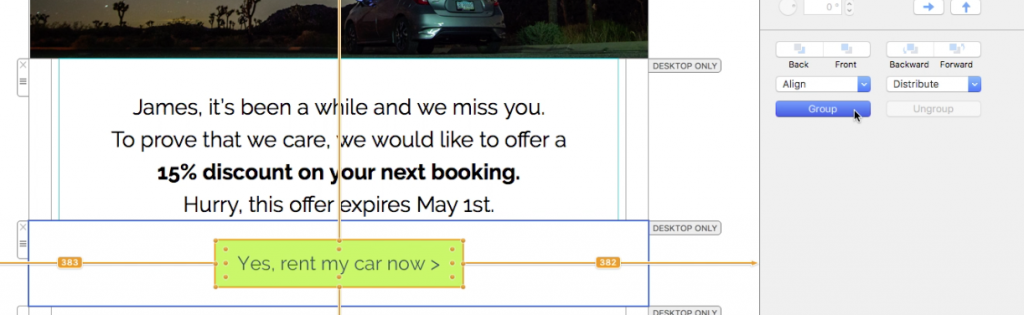 Poté, co seskupíte tyto dvě věci dohromady, podržte klávesu command a klikněte na ovládací prvky pro změnu velikosti. Znovu uvidíte, že se kurzor změní na ikonu otáčení. Poté neváhejte otočit vybrané položky podle libosti.
Pro více informací o tom, jak otáčet objekty, navštivte následující stránku:
Poté, co seskupíte tyto dvě věci dohromady, podržte klávesu command a klikněte na ovládací prvky pro změnu velikosti. Znovu uvidíte, že se kurzor změní na ikonu otáčení. Poté neváhejte otočit vybrané položky podle libosti.
Pro více informací o tom, jak otáčet objekty, navštivte následující stránku:
Tímto budete moci objekt volně otáčet. Můžete otáčet tvary, grafické prvky a masky obrázků. Budete moci zjistit, o kolik stupňů jste objekt otočili pomocí štítku, který se objeví během otáčení:
Pokud chcete otočit jak text, tak objekt, podržte klávesu Command ⌘ a klikněte na tvar a text. Uvidíte, že tyto dvě věci jsou nyní vybrány. Klikněte na „Seskupit“ na pravé straně.
Poté, co seskupíte tyto dvě věci dohromady, podržte klávesu command a klikněte na ovládací prvky pro změnu velikosti. Znovu uvidíte, že se kurzor změní na ikonu otáčení. Poté neváhejte otočit vybrané položky podle libosti.
Pro více informací o tom, jak otáčet objekty, navštivte následující stránku: