




Často kladené otázky
Pokud používáte Shimo a zjistili jste, že přestal fungovat, podívejte se na VPN Tracker.
Alternativa k Shimo 5
VPN Tracker podporuje mnoho stejných protokolů VPN jako Shimo, ale je navržen tak, aby podporoval nové Macy a verze macOS, včetně macOS Sonoma a nového macOS Sequoia.
Opravte svou VPN – stáhněte si VPN Tracker zdarmaNainstalujte si bezplatnou zkušební verzi VPN Tracker 365 a nastavte si VPN připojení. Jakmile jste připojeni, vyberte si plán VPN Tracker pro průběžné aktualizace, kompatibilitu s nejnovějšími verzemi macOS a profesionální podporu.
Potřebujete pomoc s nastavením VPN? Jak přenést své VPN připojení Shimo do VPN TrackerSpusťte aplikaci VPN Tracker a vytvořte si nový bezplatný uživatelský účet pro zahájení zkušební verze. Nyní můžete nastavit VPN připojení:
- V aplikaci VPN Tracker přejděte na Soubor > Nový > Společenské připojení
- Vyberte výrobce a model svého VPN zařízení nebo
- Přejděte na Protokoly a vyberte si požadovaný VPN protokol
Nyní máte připojení a musíte zadat podrobnosti připojení. Ty najdete ve svém Keychain:
- Přejděte na Aplikace > Utility > Přístup ke svazku klíčů
- Vyhledejte „Shimo“
- Měli byste najít položky jako „Shimo: vpn.example.com“, kde „vpn.example.com“ je adresa vašeho VPN gateway
- Poklepejte na položku a otevřete její podrobnosti
- Chcete-li najít svůj předsdílený klíč, najděte položku Shimo s označením účtu končícím na „groupPassword“
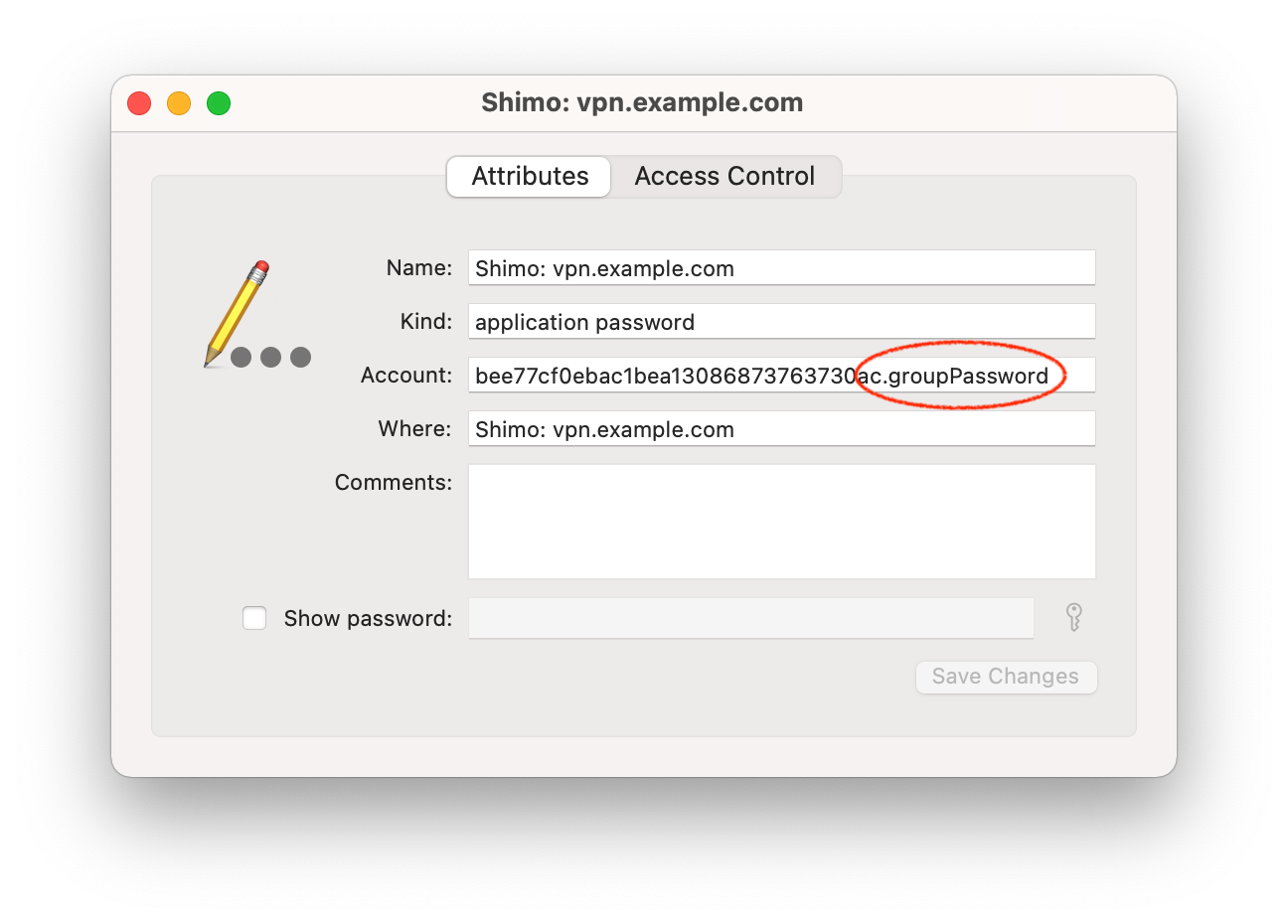
- Chcete-li najít své přihlašovací heslo, najděte položku Keychain Shimo s označením účtu končícím na „userPassword“
- Klikněte na „Zobrazit heslo“ a zadejte své heslo k účtu macOS a odhalte heslo (pozor, možná budete vyzváni k jeho zadání dvakrát)
Klikněte v pravém horním rohu na „Konfigurovat“ a zadejte podrobnosti o svém VPN připojení:
- U adresy VPN gateway zadejte název hostitele ze jmen položek Keychain („vpn.example.com“ v našem příkladu)
- U předsdíleného klíče zadejte heslo ze Keychain označené jako „groupPassword“
- Zadejte své uživatelské jméno a heslo
- Spusťte připojení a ověřte, zda se můžete připojit
Vyberte si možnosti ověřování
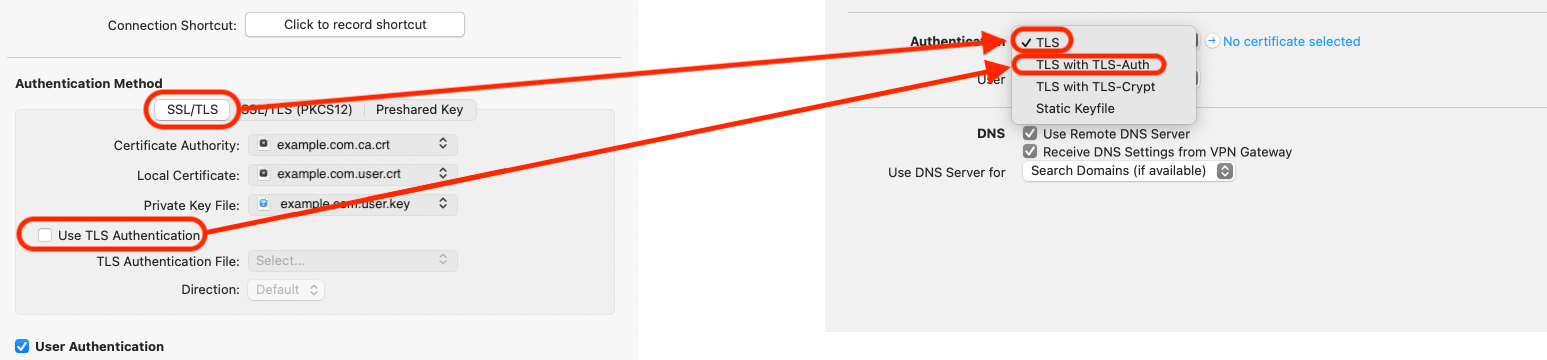
Informace o certifikátech
Mějte na paměti, že musíte exportovat nejen veřejnou část certifikátu, ale také soukromý klíč.
Důležité: Soukromé klíče nelze importovat do Keychain samostatně a lze je importovat pouze společně s odpovídajícím certifikátem. Aby k tomu došlo, musí být certifikát a soukromé klíče ve formátu PKCS12. Tento formát můžete vygenerovat zadáním následujícího příkazu do Terminálu:
openssl pkcs12 -export -in (example.com).user.crt -inkey (example.com).user.key -out (example.com).user.p12
Následně lze (example.com).user.p12 importovat dvojitým kliknutím. Při generování klíčů budete vyzváni k zadání hesla, protože soukromé klíče ve formátu PKCS12 jsou vždy šifrovány. Může to být heslo dle vašeho výběru, ale mějte na paměti, že jej budete muset znovu zadat během importu.
Odstraňování problémů
Co dělat, když se nemůžu připojit?
Možná budete potřebovat další podrobnosti, které vám váš administrátor VPN poskytl při prvním nastavení VPN připojení. Zkontrolujte svou e-mailovou schránku (tip: zkuste vyhledat adresu VPN gateway).