




Často kladené otázky
Zobrazuje se vám při aktivaci softwaru equinux chybová zpráva 'Certifikát serveru'?
Pravděpodobná příčina je datum a čas vašeho systému: Ujistěte se, že jsou systémové hodiny nastaveny správně kontrolou možnosti 'Nastavit datum a čas automaticky' v Předvolbách systému > Datum a čas.
Používáme také poměrně nový bezpečnostní certifikát pro ochranu vašich dat. Starší verze macOS však nemusí tento certifikát okamžitě rozpoznat.
Aby macOS certifikát rozpoznal, můžete zkusit jedno z následujících řešení:
Spusťte Aktualizaci softwaru
‣ Přejděte do Předvoleb systému a vyberte 'Aktualizace softwaru'
‣ Nainstalujte všechny dostupné aktualizace systému
‣ Poté restartujte a zkuste aktivovat znovu
Vypněte bránu firewall
Ujistěte se, že nespouštíte žádné firewally, které by mohly blokovat přístup k našemu aktivačnímu serveru. Aplikace, které můžete dočasně vypnout, zahrnují:
- Brána firewall macOS
- LittleSnitch (Konfigurace Little Snitch - Předvolby … - Obecné - Zastavit)
- Intego NetBarrier
Vypněte proxy server
V některých případech může používání proxy serverů zasahovat do určitých certifikátů uložených ve vašem Keychainu.
‣ Otevřete Předvolby systému
‣ Přejděte do sekce 'Síť'
‣ Vyberte síťové připojení a klikněte na 'Pokročilé…'
‣ Zrušte zaškrtnutí všech proxy serverů, které jste nakonfigurovali, a klikněte na 'OK'
Zkontrolujte svůj Keychain
‣ Otevřete: 'Aplikace' > 'Nástroje' > 'Přístup ke klíčence'
‣ Vyberte 'Přístup ke klíčence' > 'První pomoc pro klíčenku'
‣ Zadejte heslo k vašemu účtu macOS, vyberte vpravo možnost Opravit a klikněte na Spustit
Nainstalujte kořenový certifikát ručně
- Stáhněte si nejnovější kořenové certifikáty Let's Encrypt zde
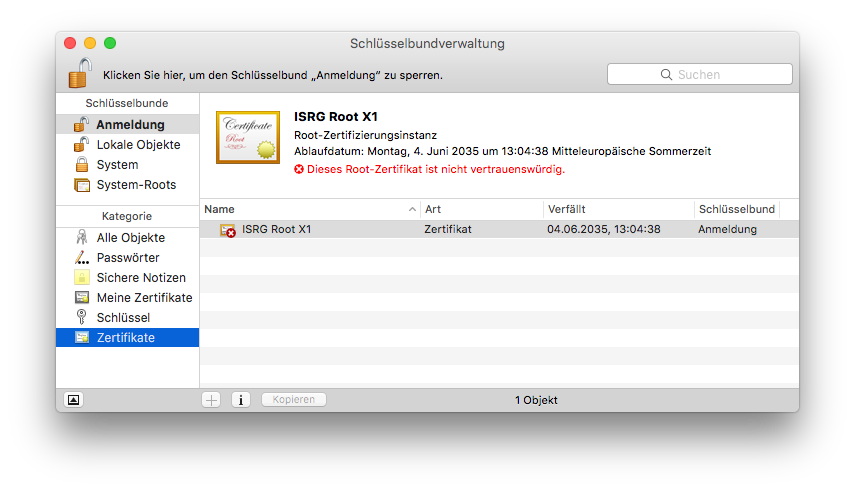
- Poklepejte na soubor a přidejte certifikát do Keychainu vašeho Macu
Tip: Pokud máte v Macu více uživatelů, přidejte jej do Keychainu 'Systém', abyste tento problém vyřešili pro všechny uživatele - Poklepejte na nový záznam "ISRG Root X1" a otevřete nastavení důvěryhodnosti
- V části 'Důvěra' vyberte možnost 'Vždy důvěřovat'
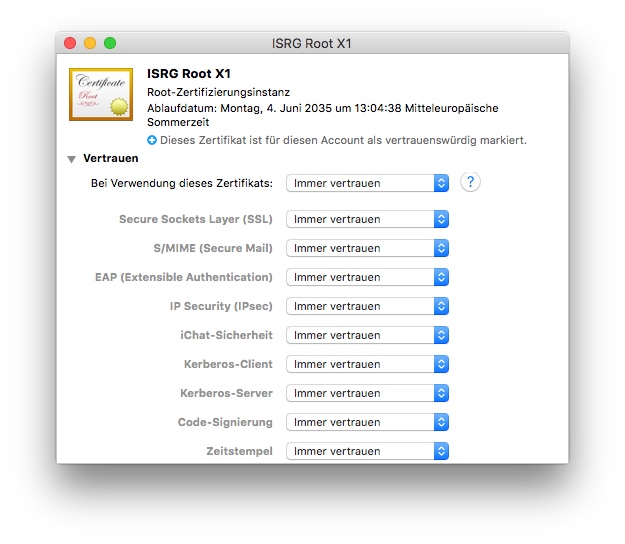
- Zavřete okno a potvrďte heslem uživatele Macu
Nyní byste měli být schopni aktivovat svůj software pomocí ID a hesla equinux.