Ofte stillede spørgsmål
Hvordan kan jeg bruge standardknapperne i Mail Designer 365?
Mail Designer 365 har foruddefinerede knapper, som du kan bruge i dine e-mail-designs.
‣ I afsnittet "Indhold" i Mail Designer 365 skal du klikke på trekantikonet eller trykke på Command⌘-2 for at vise formerne. ‣ Du får forskellige knapmuligheder i underafsnittet "Knap".‣ Træk den valgte knap til billedområdet. ‣ Du kan redigere meddelelsen ved at dobbeltklikke på knapteksten.
Tilføj et link til din knap:
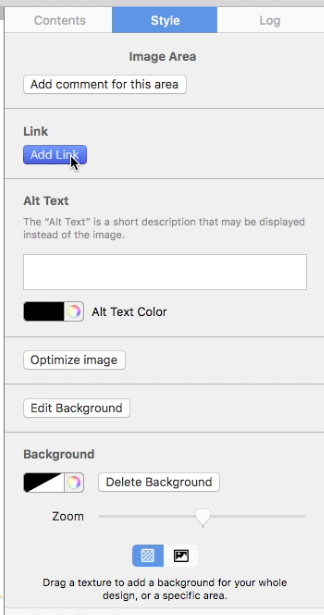
‣ Sørg for, at du har tilføjet et link til din ønskede destinationsside ved at dobbeltklikke på knapformen. ‣ Når du dobbeltklikker på formen, åbnes afsnittet "Stil" til venstre. ‣ Klik på "Rediger link og baggrund".Besøg følgende side for at lære, hvordan du tilføjer CTA-knapper: Besøg følgende side for en kort oversigt over indholdet: Besøg følgende side for tips til strategisk placering af knapper med opfordringer til handling:‣ I underafsnittet "Link" skal du klikke på "Tilføj link" for at tilføje et link til din destinationsside.