




Ofte stillede spørgsmål
For at du kan sende din første e-mailkampagne, skal du først konfigurere din e-mailadresse og dit domæne, så det er i orden for Mail Designer 365 Delivery Hub at sende e-mails på dine vegne.
Der er et par tekniske trin involveret under opsætningen. Disse trin er afgørende, da førende udbydere af e-mailtjenester vil kontrollere, at DKIM-, SPF- og DMARC-godkendelse er konfigureret for at forhindre spam.
Vær sikker på, at vi har gjort alt, hvad vi kan, for at gøre opsætningsprocessen så enkel og problemfri som muligt for dig. Vi anbefaler, at du tilføjer alle tre metoder til dit domæne, så dine e-mails når alle modtagere. Hvis du har brug for hjælp på noget tidspunkt, er du velkommen til at kontakte din IT-administrator eller kontakte vores supportteam.
Klar? Lad os komme i gang!
Trin 1: Tilføj og verificer din e-mailadresse
Før du starter, skal du sørge for at have oprettet et Mail Designer-team. (Hvis du ikke allerede har gjort det, kan du tjekke vores nemme guide til teamopsætning).
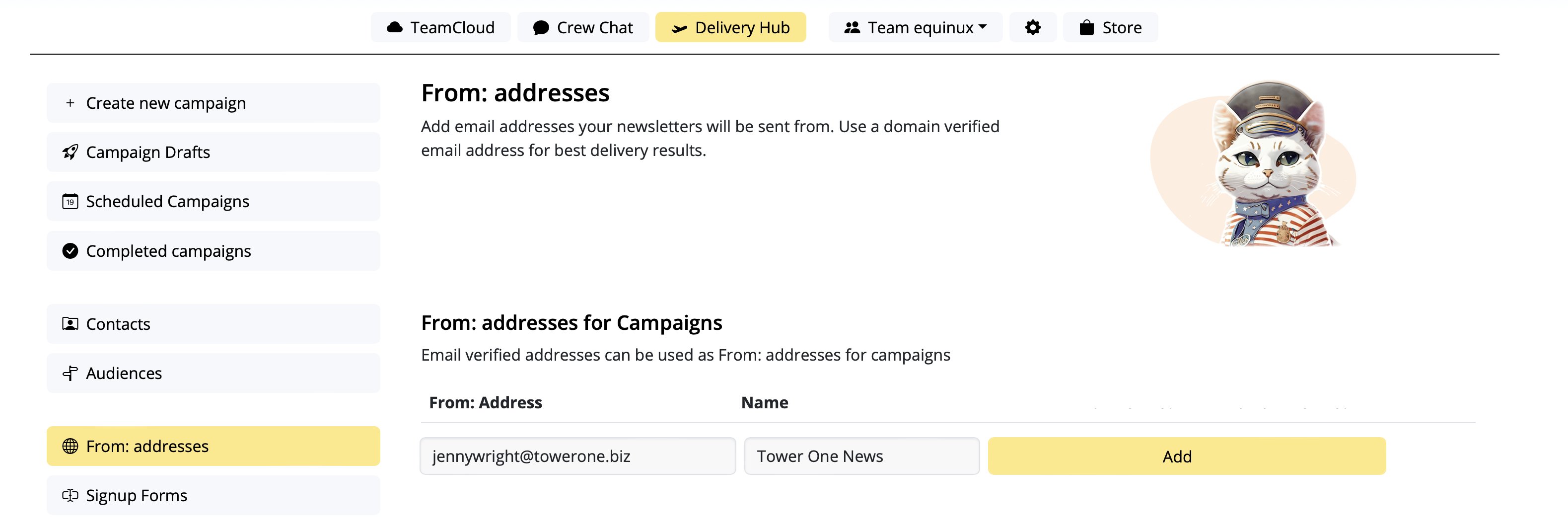
- Gå til Indstillinger > "Fra-adresser"
- Tilføj en ny afsender under "Fra-adresser til kampagner" ved at indtaste "Fra-navnet" og den e-mailadresse, som din kampagne skal sendes fra.
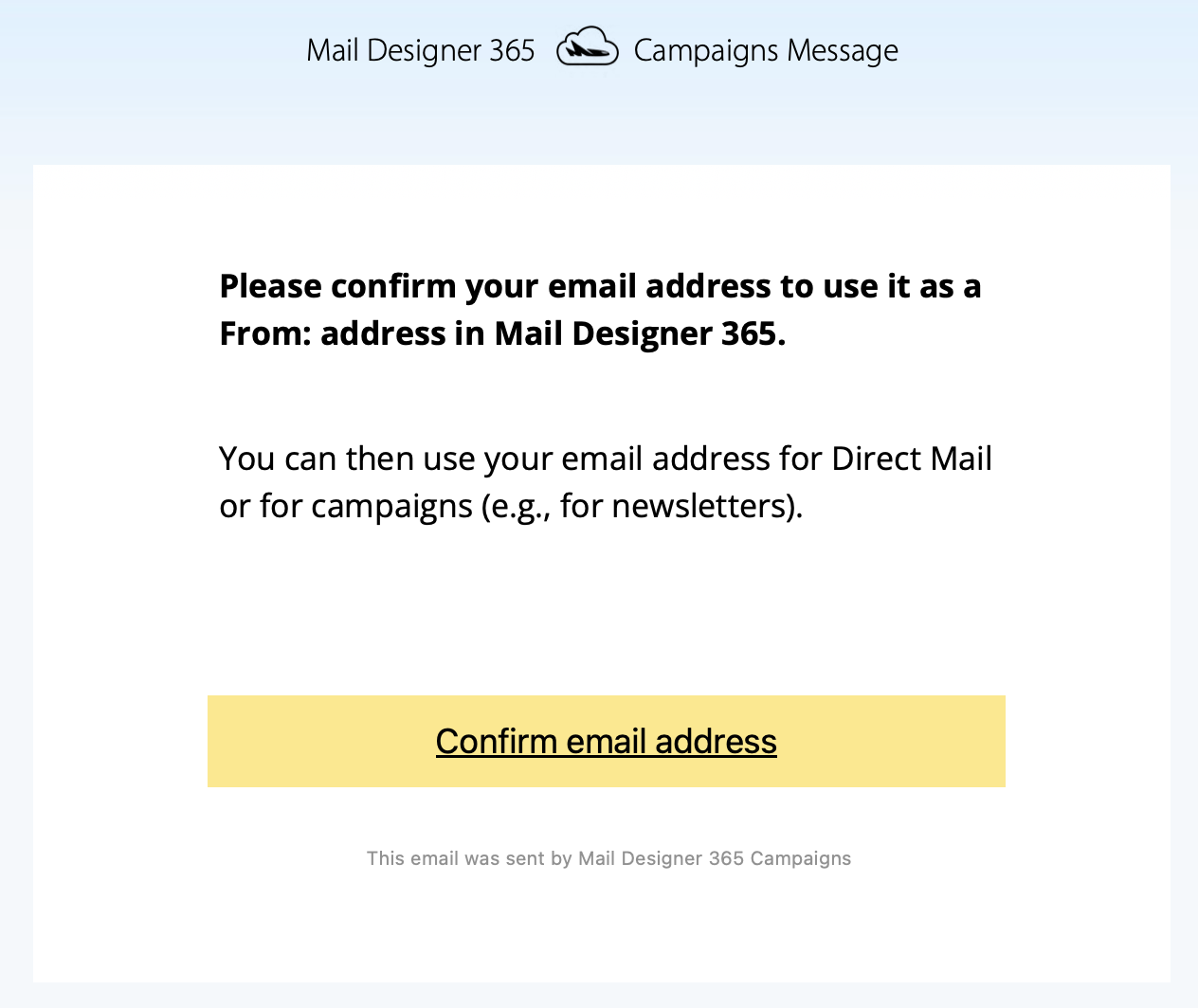
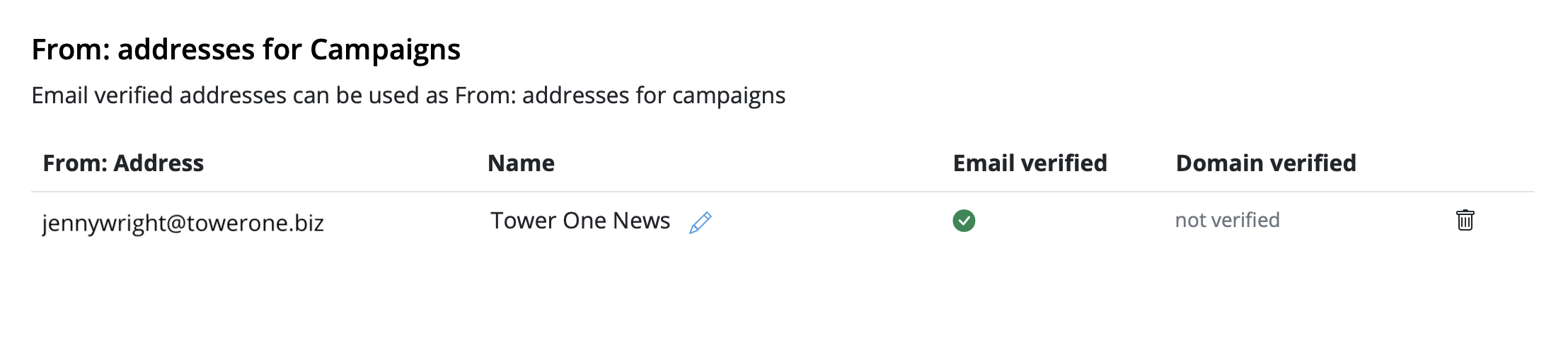
- Du modtager nu en verifikations-e-mail. Klik på linket for at bekræfte, at du ejer e-mailadressen:
Trin 2: For at undgå at blive markeret som spam: Konfigurer DKIM
Til dette skal du oprette en DNS-post for DKIM (DomainKeys Identified Mail) (få flere oplysninger om DKIM og hvorfor det er vigtigt). Du bør helt sikkert konfigurere DKIM, hvis du vil undgå, at dine e-mails ender i spamfilteret.
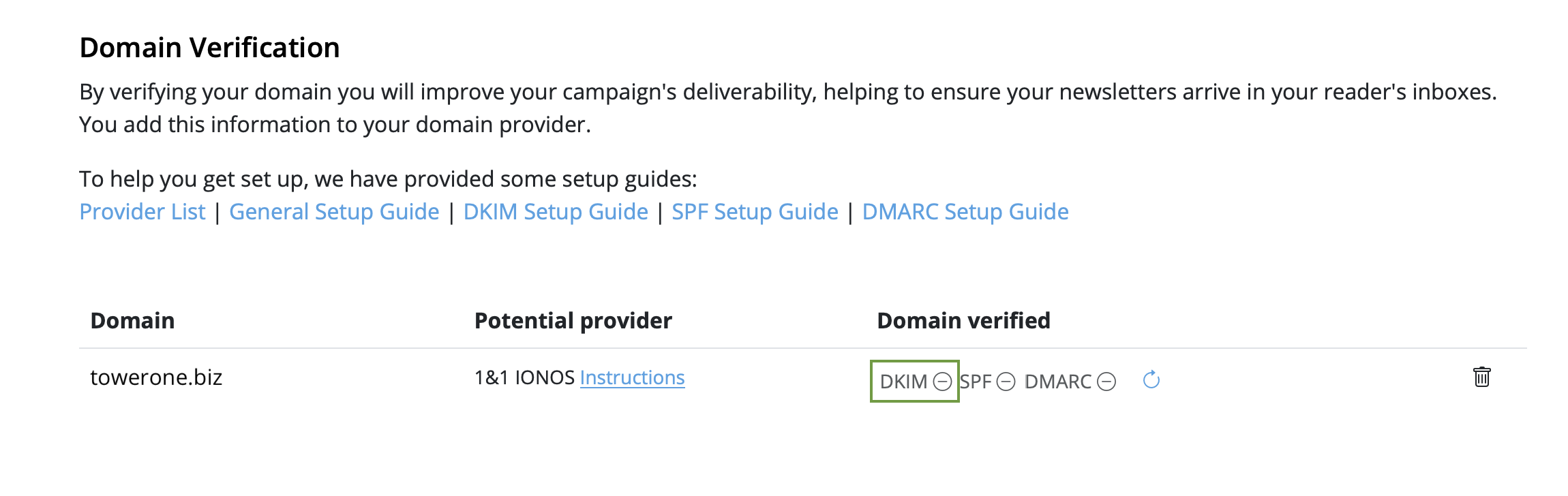
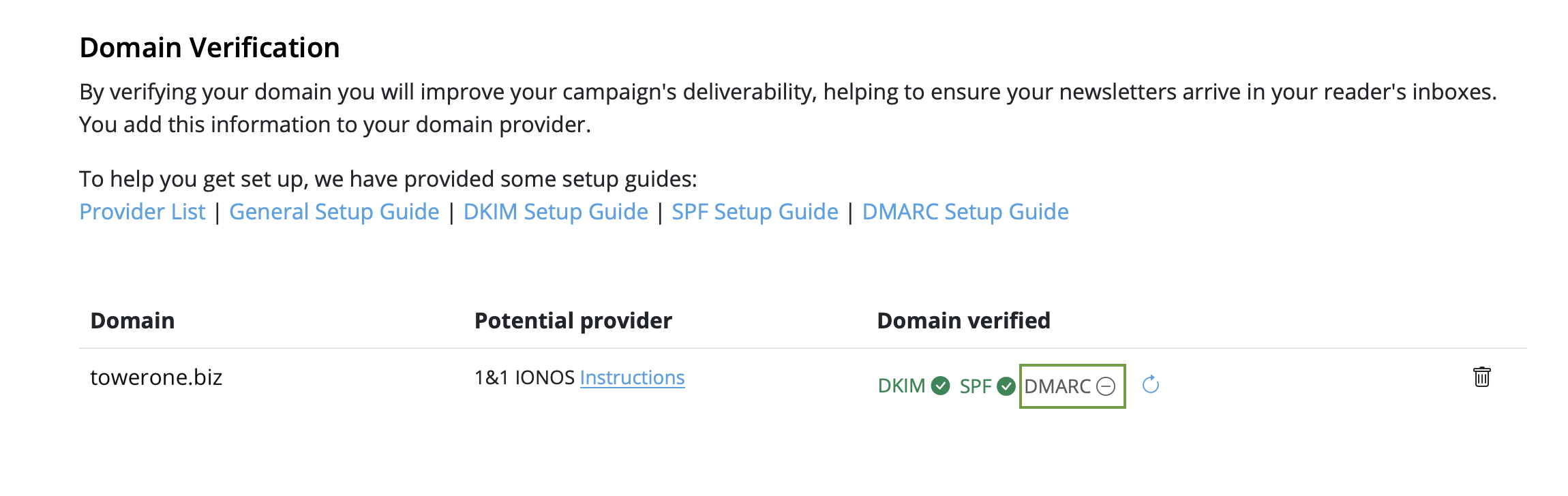
- Bliv i "Fra-adresser", og rul ned til "Domænebekræftelse". Her kan du se domænet for den e-mailadresse, du lige har konfigureret.
- Det er nu tid til at finde ud af DNS-udbyderen for dit domæne. Det er sandsynligt, at vores system allerede har identificeret udbyderen og vist den som en "Mulig udbyder" sammen med et link til udbyderens guide. Tip: Vi har også samlet en liste over links til opsætningsvejledninger for almindelige udbydere i denne artikel.
- Klik på ikonet "DKIM" i kolonnen "Domæne bekræftet":
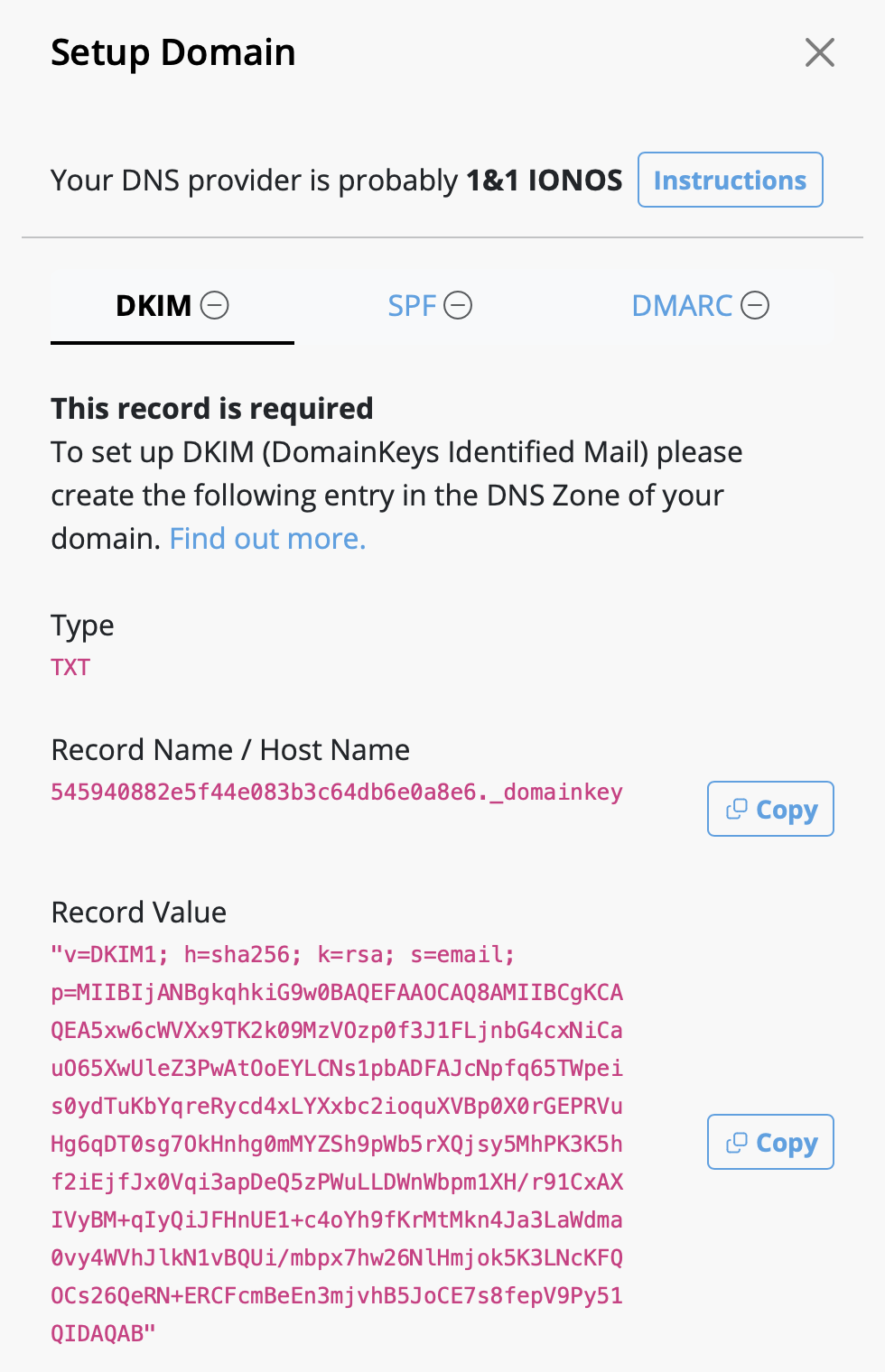
- En DKIM-post vil blive genereret til dit domæne sammen med den nødvendige type, navn og værdi for posten. Brug de nøjagtige oplysninger, der vises, til at konfigurere DNS-posten (inklusive eventuelle specialtegn som " eller .).
- Afhængigt af din DNS-udbyder kan det tage op til 48 timer, før ændringerne træder i kraft. Delivery Hub vil periodisk udføre automatiske kontroller. Du kan også klikke på opdateringsikonet for at opdatere resultaterne i realtid:
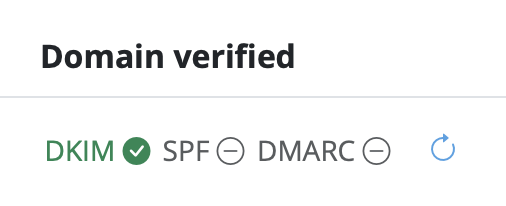
- Når du har fuldført opsætningen, og bekræftelsen er gennemført, vil du se et grønt flueben ved siden af DKIM-ikonet:

Trin 3: For at undgå at blive markeret som spam: Konfigurer SPF
Lad os nu sikre, at dine e-mails er korrekt godkendt med SPF (Sender Policy Framework), hvilket forhindrer e-mailspoofing (få flere oplysninger om SPF).
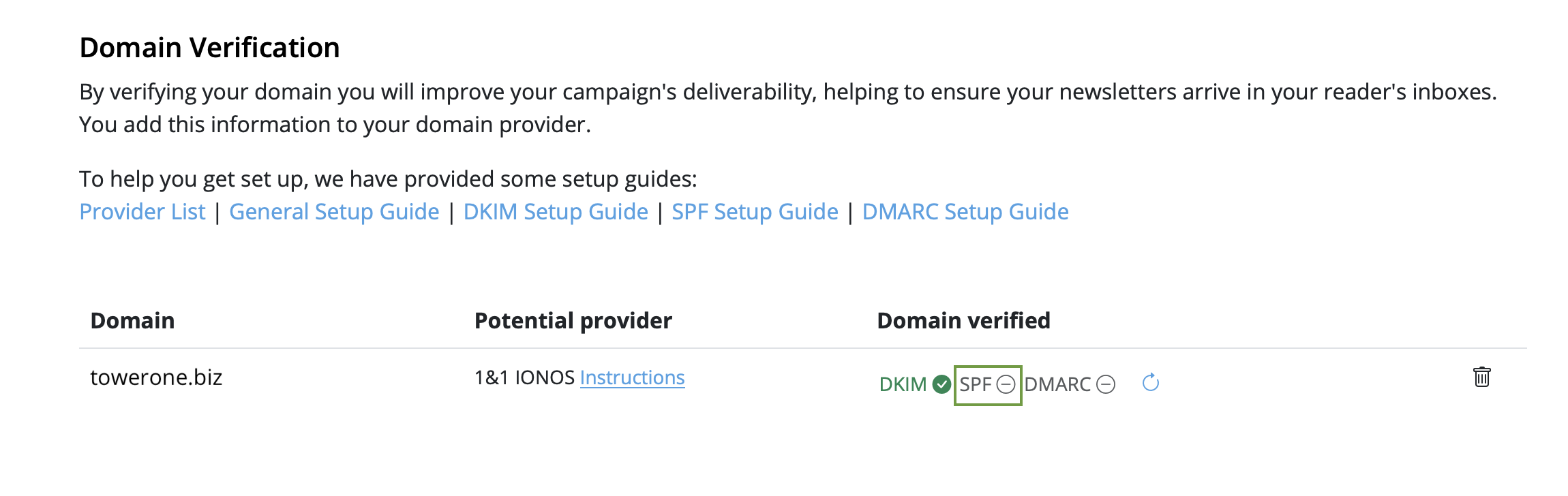
- Gå tilbage til dit domæne under "Domænebekræftelse", og klik på "SPF":
- Gå derefter til din DNS-udbyder, og opret en SPF-post for dit domæne. De nøjagtige trin varierer afhængigt af din udbyder, så følg deres retningslinjer.
-
Bemærk: Hvis du eller din virksomhed allerede har oprettet en SPF-post, vil vores system forsøge at inkludere den nødvendige del og vise den fulde postværdi under hensyntagen til dit tidligere indhold. Hvis du er sikker på, hvad du laver, kan du også manuelt redigere din eksisterende post og tilføje følgende:
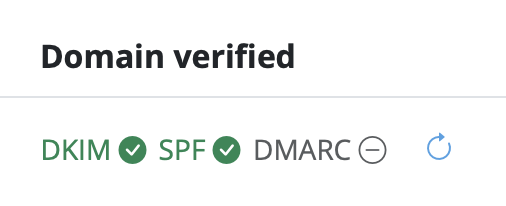
include: spf.welovemails.com. - Når bekræftelsen er gennemført, vil du se et grønt flueben ved siden af SPF-ikonet:
Trin 4: Konfigurer DMARC
Selvom det ikke er obligatorisk, anbefales det at konfigurere DMARC (Domain-based Message Authentication, Reporting and Conformance) for at tilføje et ekstra lag af sikkerhed til dine e-mails. (få flere oplysninger om DMARC).
- Klik på ikonet "DMARC" under "Domænebekræftelse":
- Opret derefter en DMARC DNS-post for dit domæne.
- Du er velkommen til at bruge den foreslåede post eller dine egne værdier. Hvis du er usikker, skal du tjekke din organisations politikker eller spørge dit IT-team.
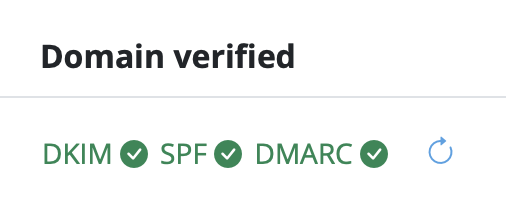
- Ligesom med SPF og DKIM vil du se et grønt flueben ved siden af DMARC-ikonet, når DMARC-bekræftelsen er gennemført:
Tillykke! Du har nu konfigureret og bekræftet din afsenderadresse og kan begynde at sende e-mailkampagner til dit publikum.