Häufig gestellte Fragen
Ich bekomme einen Fehler "Systemerweiterung blockiert"
Testen Sie VPN Tracker gratis.
Führen Sie diese Schritte lokal am Mac aus (NICHT über Remote Desktop, Screen Sharing o.ä.).
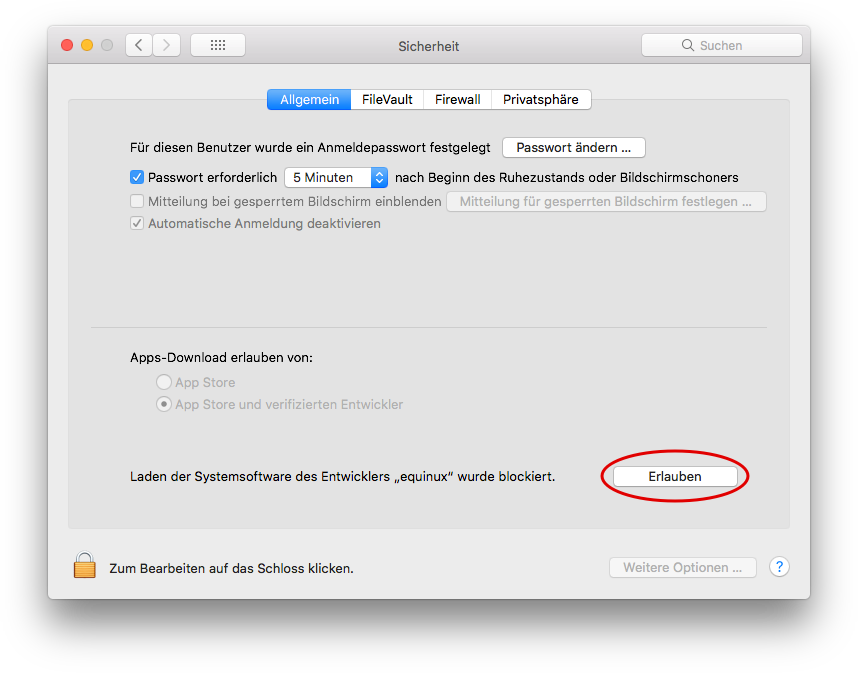
WICHTIG: macOS bemerkt, wenn Sie Remote Desktop Systeme ausführen, wie TeamViewer, Apple Remote Desktop, VNC o.ä. und blendet diese Buttons aus. Sie MÜSSEN lokal am Mac sein. Machen Sie bitte folgendes, um Ihre App in den Systemeinstellungen zu erlauben:
VPN auf Ihrem Mac einrichten
VPN Tracker ist der marktführende VPN Client für macOS und funktioniert reibungslos auf den aktuellsten macOS Betriebssystemen.Testen Sie VPN Tracker gratis.
VPN Tracker für Mac starten
Damit VPN Tracker eine VPN Verbindung aufbauen kann, müssen Sie es zuerst einmalig in den Systemeinstellungen erlauben. Stellen Sie bitte zuerst sicher, dass die App zuerst im Programme-Ordner liegt.Führen Sie diese Schritte lokal am Mac aus (NICHT über Remote Desktop, Screen Sharing o.ä.).
WICHTIG: macOS bemerkt, wenn Sie Remote Desktop Systeme ausführen, wie TeamViewer, Apple Remote Desktop, VNC o.ä. und blendet diese Buttons aus. Sie MÜSSEN lokal am Mac sein. Machen Sie bitte folgendes, um Ihre App in den Systemeinstellungen zu erlauben:
‣Öffnen Sie die Systemeinstellungen
‣Gehen Sie zu den Sicherheitseinstellungen
‣Klicken Sie "Erlauben"
Jetzt können Sie Ihre VPN Verbindung in VPN Tracker verwenden.