




Συχνές ερωτήσεις
Μπορώ να μοιραστώ συντομεύσεις VPN με την ομάδα μου;
Ναι! Η προδιαμόρφωση συντομεύσεων VPN για κοινή χρήση με την ομάδα σας είναι ένας παραγωγικός τρόπος για να διασφαλίσετε ότι όλοι μπορούν να συνδεθούν σε κρίσιμες εσωτερικές υπηρεσίες, όπως...
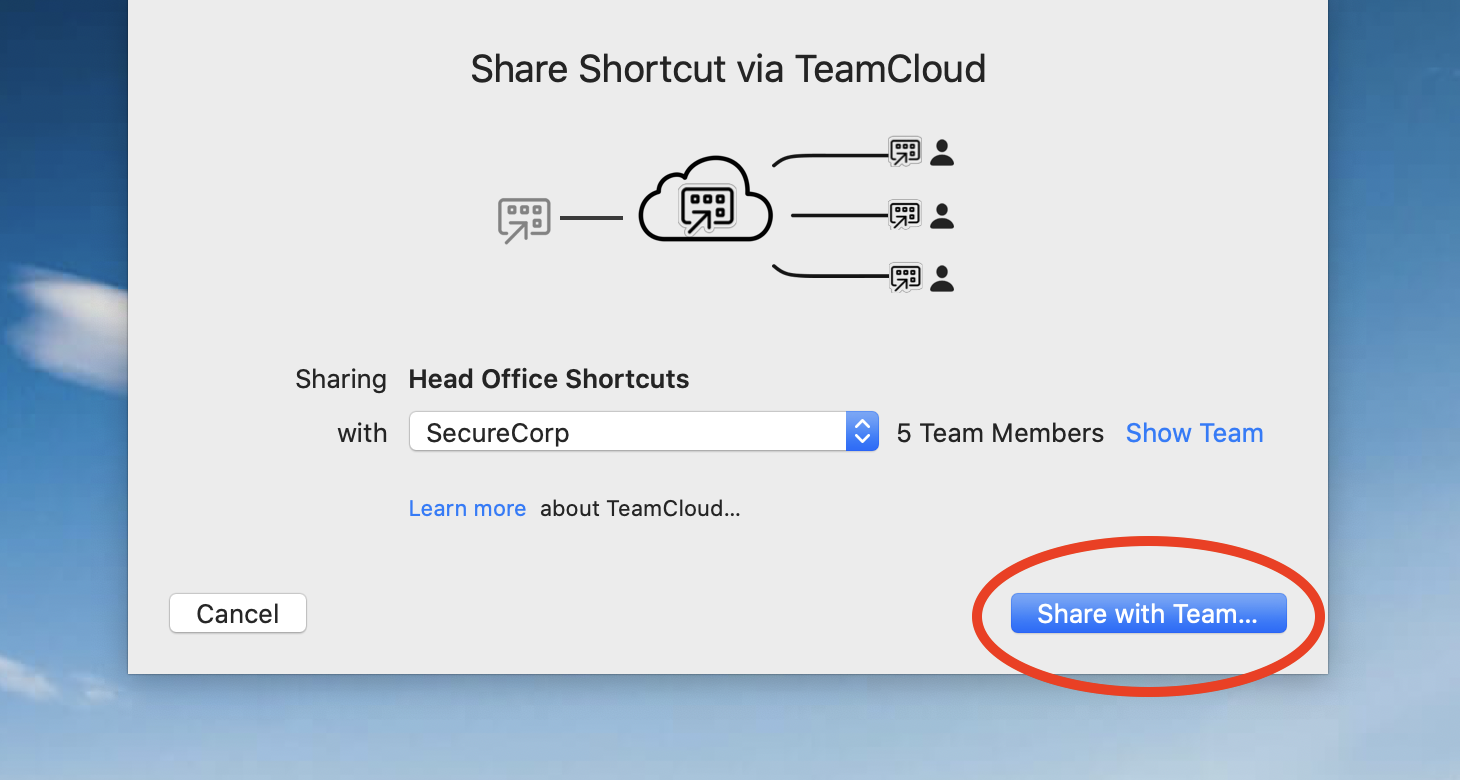 Μόλις μια συλλογή συντομεύσεων έχει κοινοποιηθεί, θα είναι διαθέσιμη σε όλα τα μέλη της ομάδας σας χωρίς να απαιτείται περαιτέρω ενέργεια.
Πώς να εξαγάγετε συντομεύσεις VPN ως αρχείο .zip
Εναλλακτικά, μπορείτε επίσης να επιλέξετε να εξαγάγετε συντομεύσεις VPN ως αρχείο .zip, το οποίο οι χρήστες μπορούν να εισαγάγουν χειροκίνητα στο VPN Tracker 365.
Μεταβείτε στη σύνδεση VPN όπου είναι διαμορφωμένες οι συντομεύσεις σας και κάντε κλικ στο "Διαμόρφωση" για να ανοίξετε τις ρυθμίσεις διαμόρφωσης.
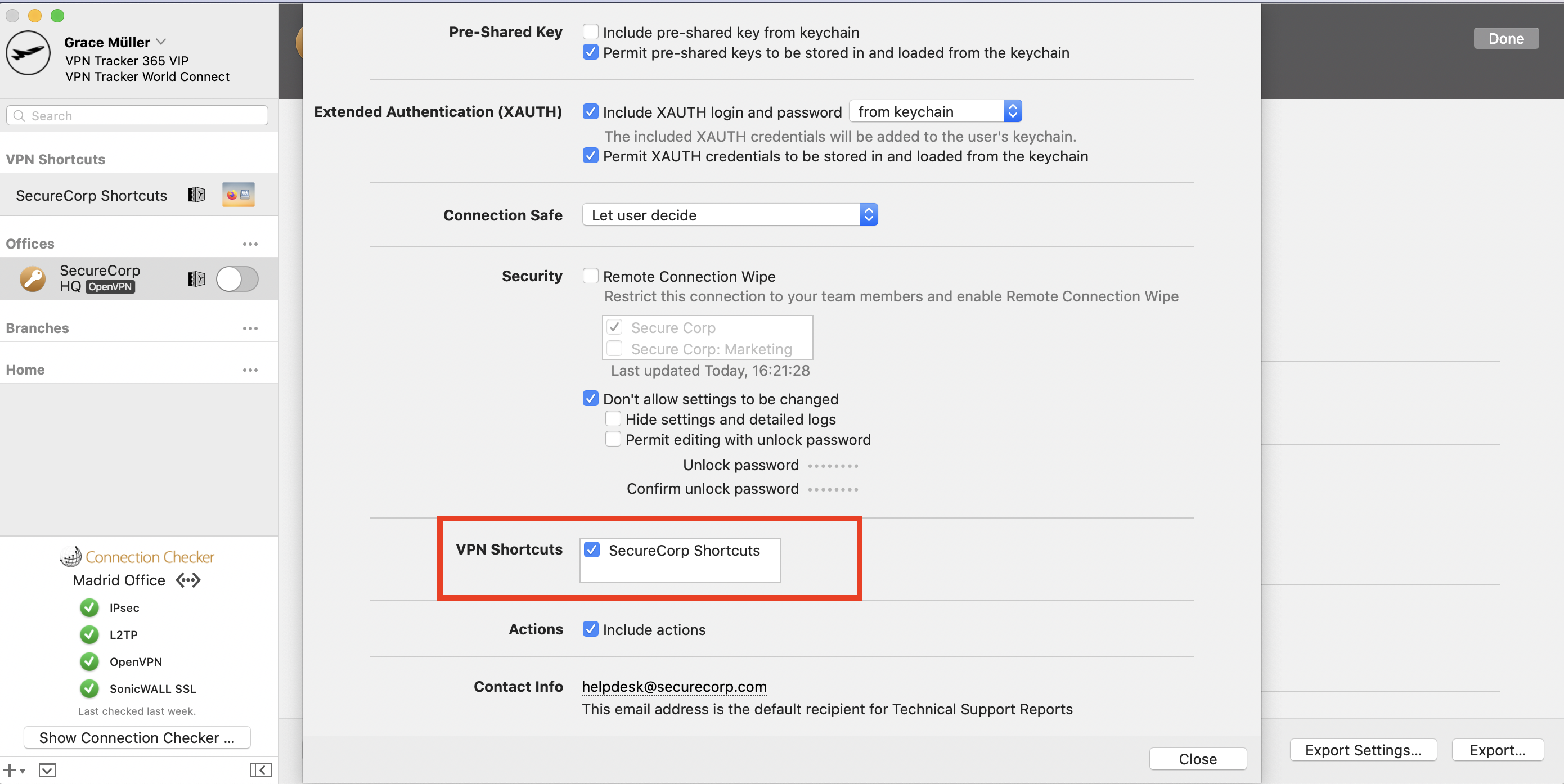
Στο κάτω μέρος αυτού του παραθύρου, μεταβείτε στο "Εξαγωγή ρυθμίσεων". Εδώ θα δείτε μια σειρά από διαφορετικές ρυθμίσεις για την εξαγωγή της σύνδεσης. Μεταβείτε στο "Συντομεύσεις VPN" και επιλέξτε το πλαίσιο δίπλα στη συλλογή συντομεύσεων που θέλετε να μοιραστείτε:
Μόλις μια συλλογή συντομεύσεων έχει κοινοποιηθεί, θα είναι διαθέσιμη σε όλα τα μέλη της ομάδας σας χωρίς να απαιτείται περαιτέρω ενέργεια.
Πώς να εξαγάγετε συντομεύσεις VPN ως αρχείο .zip
Εναλλακτικά, μπορείτε επίσης να επιλέξετε να εξαγάγετε συντομεύσεις VPN ως αρχείο .zip, το οποίο οι χρήστες μπορούν να εισαγάγουν χειροκίνητα στο VPN Tracker 365.
Μεταβείτε στη σύνδεση VPN όπου είναι διαμορφωμένες οι συντομεύσεις σας και κάντε κλικ στο "Διαμόρφωση" για να ανοίξετε τις ρυθμίσεις διαμόρφωσης.
Στο κάτω μέρος αυτού του παραθύρου, μεταβείτε στο "Εξαγωγή ρυθμίσεων". Εδώ θα δείτε μια σειρά από διαφορετικές ρυθμίσεις για την εξαγωγή της σύνδεσης. Μεταβείτε στο "Συντομεύσεις VPN" και επιλέξτε το πλαίσιο δίπλα στη συλλογή συντομεύσεων που θέλετε να μοιραστείτε:
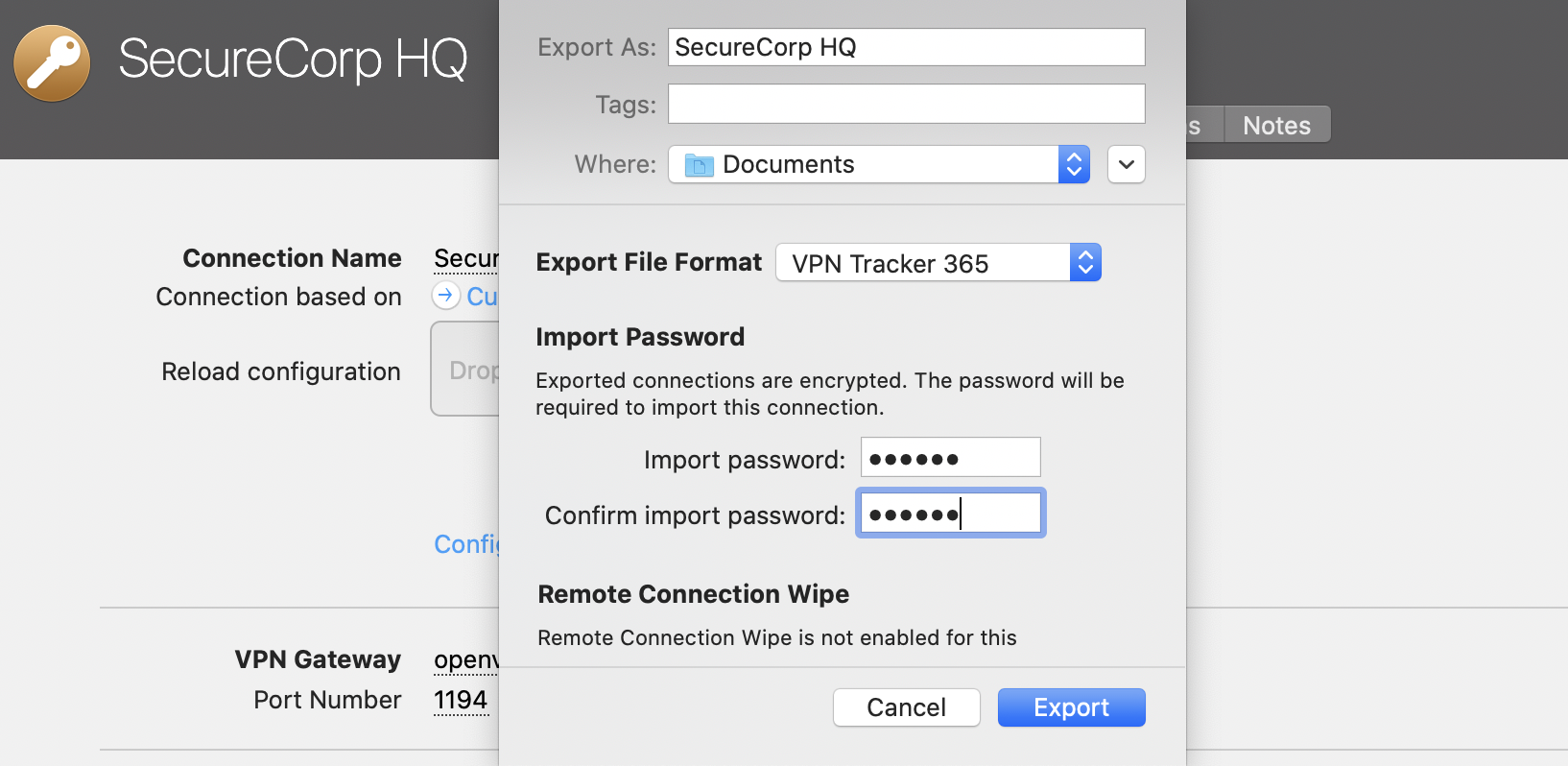
 Κλείστε το παράθυρο ρυθμίσεων και κάντε κλικ στο "Εξαγωγή". Επιλέξτε μια τοποθεσία εξαγωγής και εισαγάγετε έναν κωδικό πρόσβασης εισαγωγής για μεγαλύτερη ασφάλεια. Μόλις είστε έτοιμοι, κάντε κλικ στο "Εξαγωγή" για να δημιουργήσετε ένα αρχείο .zip της σύνδεσης που μπορείτε να στείλετε στα μέλη της ομάδας σας:
 Μόλις ένα μέλος της ομάδας λάβει το αρχείο, μπορεί να κάνει διπλό κλικ σε αυτό για να ανοίξει τη σύνδεση στην εφαρμογή VPN Tracker 365 στον Mac του και στη συνέχεια να εισαγάγει τον κωδικό πρόσβασης εισαγωγής που έχετε επιλέξει. Στη συνέχεια, η σύνδεση VPN, μαζί με όλες τις συντομεύσεις που έχετε διαμορφώσει, θα είναι έτοιμη για χρήση αμέσως.
- Κοινόχρηστοι φάκελοι δικτύου
- Βάσεις δεδομένων
- Λογαριασμοί email & ημερολόγια
- Εσωτερικό δίκτυο της εταιρείας
- Απομακρυσμένη επιφάνεια εργασίας
Μόλις μια συλλογή συντομεύσεων έχει κοινοποιηθεί, θα είναι διαθέσιμη σε όλα τα μέλη της ομάδας σας χωρίς να απαιτείται περαιτέρω ενέργεια.
Πώς να εξαγάγετε συντομεύσεις VPN ως αρχείο .zip
Εναλλακτικά, μπορείτε επίσης να επιλέξετε να εξαγάγετε συντομεύσεις VPN ως αρχείο .zip, το οποίο οι χρήστες μπορούν να εισαγάγουν χειροκίνητα στο VPN Tracker 365.
Μεταβείτε στη σύνδεση VPN όπου είναι διαμορφωμένες οι συντομεύσεις σας και κάντε κλικ στο "Διαμόρφωση" για να ανοίξετε τις ρυθμίσεις διαμόρφωσης.
Στο κάτω μέρος αυτού του παραθύρου, μεταβείτε στο "Εξαγωγή ρυθμίσεων". Εδώ θα δείτε μια σειρά από διαφορετικές ρυθμίσεις για την εξαγωγή της σύνδεσης. Μεταβείτε στο "Συντομεύσεις VPN" και επιλέξτε το πλαίσιο δίπλα στη συλλογή συντομεύσεων που θέλετε να μοιραστείτε:
Κλείστε το παράθυρο ρυθμίσεων και κάντε κλικ στο "Εξαγωγή". Επιλέξτε μια τοποθεσία εξαγωγής και εισαγάγετε έναν κωδικό πρόσβασης εισαγωγής για μεγαλύτερη ασφάλεια. Μόλις είστε έτοιμοι, κάντε κλικ στο "Εξαγωγή" για να δημιουργήσετε ένα αρχείο .zip της σύνδεσης που μπορείτε να στείλετε στα μέλη της ομάδας σας:
Μόλις ένα μέλος της ομάδας λάβει το αρχείο, μπορεί να κάνει διπλό κλικ σε αυτό για να ανοίξει τη σύνδεση στην εφαρμογή VPN Tracker 365 στον Mac του και στη συνέχεια να εισαγάγει τον κωδικό πρόσβασης εισαγωγής που έχετε επιλέξει. Στη συνέχεια, η σύνδεση VPN, μαζί με όλες τις συντομεύσεις που έχετε διαμορφώσει, θα είναι έτοιμη για χρήση αμέσως.