




Συχνές ερωτήσεις
- Εάν δεν το έχετε κάνει ήδη, μπορείτε να κατεβάσετε το VPN Tracker χρησιμοποιώντας αυτόν τον σύνδεσμο.
- Αφού ολοκληρωθεί η λήψη, εκκινήστε την εφαρμογή και κάντε κλικ στο κουμπί "Σύνδεση" στην επάνω αριστερή γωνία της αρχικής σελίδας της εφαρμογής.
- Παρακαλώ εισαγάγετε το αναγνωριστικό equinux και τον κωδικό πρόσβασής σας στο παρεχόμενο πεδίο. Συμβουλή: Αυτή είναι η σύνδεση που δημιουργήσατε για πρώτη φορά όταν αγοράσατε το VPN Tracker από το ηλεκτρονικό μας κατάστημα.
Είστε χρήστης του World Connect;
Πρέπει να κατεβάσετε το VPN tracker World Connect. Μπορείτε να το κάνετε χρησιμοποιώντας αυτόν τον σύνδεσμο. Το VPN Tracker World Connect πρέπει να εγκατασταθεί χρησιμοποιώντας το App Store. Αφού εγκαταστήσετε την εφαρμογή στη συσκευή σας, συνδεθείτε με το αναγνωριστικό equinux σας.
Ορισμένοι τύποι λογισμικού ενδέχεται να προκαλέσουν προβλήματα με το VPN Tracker:
- Προσωπικά τείχη προστασίας / Τείχη προστασίας επιφάνειας εργασίας
- Λογισμικό ασφαλείας (π.χ. σαρωτές ιών, προστασία από κακόβουλο λογισμικό)
- Άλλοι πελάτες VPN / Λογισμικό VPN (π.χ. πελάτης NCP)
Οι προσωπικές τείχη προστασίας συνήθως ρωτούν τον χρήστη εάν η εφαρμογή επιτρέπεται να στείλει κυκλοφορία δικτύου. Είναι σημαντικό να δώσετε στην VPN Tracker πλήρη πρόσβαση στο δίκτυο. Εάν έχετε ήδη προσθέσει κανόνες για την VPN Tracker, προσθέστε την στη λίστα επιτρεπόμενων.
Το λογισμικό ασφαλείας συχνά αντιμετωπίζει την κυκλοφορία VPN ως πιθανή απειλή επειδή δεν μπορεί να αναλύσει την κυκλοφορία λόγω ισχυρής κρυπτογράφησης. Βεβαιωθείτε ότι το λογισμικό ασφαλείας που εκτελείται στον υπολογιστή Mac σας αγνοεί το VPN Tracker και επιτρέπει στην κυκλοφορία VPN να περάσει.
Άλλοι πελάτες VPN δεν θα πρέπει να προκαλούν προβλήματα εάν έχουν σχεδιαστεί για να λειτουργούν με άλλες εφαρμογές VPN. Δυστυχώς, δεν είναι όλοι οι άλλοι πελάτες έτσι και ορισμένοι θα μπλοκάρουν όλη την κυκλοφορία VPN αμέσως, ακόμη και αν η εφαρμογή δεν εκτελείται.
Σε αυτές τις περιπτώσεις, ίσως χρειαστεί να καταργήσετε τον πελάτη VPN - συνιστούμε επίσης να ζητήσετε από τον πάροχο να βελτιώσει τη συνεργασία με άλλες εφαρμογές VPN.
Ακολουθούν ορισμένα παραδείγματα κοινών τύπων εφαρμογών που αναφέρθηκαν παραπάνω. Εάν δεν είστε σίγουροι εάν κάποια από αυτές τις εφαρμογές είναι εγκατεστημένη στο σύστημά σας, δοκιμάστε:
kextstat | grep -v com.apple
Θα λάβετε μια λίστα με όλες τις επεκτάσεις πυρήνα που δεν ανήκουν στην Apple. Απλώς συγκρίνετε αυτήν τη λίστα με τους αναγνωριστικούς στην παρένθεση παρακάτω:
- Little Snitch
(at.obdev.nke.LittleSnitch)
- TripMode
(ch.tripmode.TripModeNKE)
- Sophos Anti Virus
(com.sophos.kext.oas, com.sophos.nke.swi)
- Symantec Endpoint Protection / Norton AntiVirus
(com.symantec.kext.SymAPComm, com.symantec.kext.internetSecurity, com.symantec.kext.ips, com.symantec.kext.ndcengine, com.symantec.SymXIPS)
- Kaspersky Internet/Total Security
(com.kaspersky.nke ,com.kaspersky.kext.kimul, com.kaspersky.kext.klif, com.kaspersky.kext.mark)
- Intego Mac Internet Security
(com.intego.netbarrier.kext.network, com.intego.virusbarrier.kext.realtime, com.intego.netbarrier.kext.process, com.intego.netbarrier.kext.monitor)
- Fortinet FortiClient
(com.fortinet.fct.kext.avkern2, com.fortinet.fct.kext.fctapnke)
- Cisco Advanced Malware Protection (AMP)
(com.cisco.amp.nke, com.cisco.amp.fileop)
- Πελάτες VPN που βασίζονται στο TUN/TAP
(net.sf.tuntaposx.tap, net.sf.tuntaposx.tun)
- Προϊόντα ασφαλείας eset
(com.eset.kext.esets-kac, com.eset.kext.esets-mac και com.eset.kext.esets-pfw)
Το SonicWALL Simple Client Provisioning με το VPN Tracker είναι διαθέσιμο με όλα τα SonicWALL που εκτελούν SonicOS 4.0 ή νεότερη έκδοση και όλες τις εκδόσεις του VPN Tracker.
Εάν εξακολουθείτε να χρησιμοποιείτε το VPN Tracker 6 ή παλαιότερη έκδοση, απαιτείται η έκδοση Professional ή Player.
Wenn du entweder deine equinux ID oder deine E-Mail-Adresse kennst, kannst du deine vollständigen Login-Daten über diese Webseite anfordern - binnen weniger Sekunden erhältst du die nötigen Informationen per E-Mail zugeschickt.
Sollte dies nicht funktionieren, wende dich bitte an das Support-Team - bitte in jedem Fall die alte und neue Email Adresse angeben.
Εξ ορισμού, εάν το απομακρυσμένο δίκτυο χρησιμοποιεί το ίδιο δίκτυο με το τοπικό δίκτυο, δεν μπορεί να σταλεί η κυκλοφορία μέσω ενός τούνελ VPN.
Επίλυση συγκρούσεων δικτύου με διαχείριση κυκλοφορίας
Μπορείτε να χρησιμοποιήσετε τη διαχείριση κυκλοφορίας για να αναγκάσετε το VPN Tracker να στείλει την τοπική κυκλοφορία δικτύου μέσω του VPN.
Ενεργοποιήστε τη διαχείριση κυκλοφορίας: > Ανοίξτε τις Ρυθμίσεις > Διαχείριση Κυκλοφορίας > Επιλέξτε το πλαίσιο «Επιτρέψτε στην κυκλοφορία να δρομολογηθεί μέσω του VPN εάν υπάρχει σύγκρουση μεταξύ του απομακρυσμένου και του τοπικού δικτύου».
Σημειώστε ότι δεν θα μπορείτε να έχετε πρόσβαση στις ακόλουθες διευθύνσεις μέσω του VPN: τη διεύθυνση IP του δρομολογητή, τον διακομιστή DHCP και το DNS. Εάν πρέπει να έχετε πρόσβαση σε αυτές τις διευθύνσεις IP μέσω του VPN, πρέπει να επιλύσετε τη σύγκρουση δικτύου και όχι να χρησιμοποιήσετε τη διαχείριση κυκλοφορίας. Το ίδιο ισχύει για όλες τις διευθύνσεις IP στις οποίες πρέπει να έχετε πρόσβαση τοπικά και μέσω του VPN.
Επίλυση συγκρούσεων δικτύου χειροκίνητα
Υπάρχουν δύο κύριοι τρόποι για να επιλύσετε συγκρούσεις:
- Αλλαγή του τοπικού δικτύου για χρήση διαφορετικής διεύθυνσης δικτύου. Στις περισσότερες περιπτώσεις, αυτό θα απαιτήσει να αλλάξετε τις ρυθμίσεις LAN του δρομολογητή (συμπεριλαμβανομένων των ρυθμίσεων DHCP εάν χρησιμοποιείται DHCP).
- Αλλαγή του απομακρυσμένου δικτύου για χρήση διαφορετικής διεύθυνσης δικτύου. Στις περισσότερες διαμορφώσεις, αυτό θα απαιτήσει να αλλάξετε το LAN στη θύρα VPN (συμπεριλαμβανομένων των ρυθμίσεων DHCP εάν χρησιμοποιείται DHCP) και να αλλάξετε τις διευθύνσεις IP των συσκευών στο LAN στη θύρα VPN (ή να ενεργοποιήσετε τις ενημερώσεις DHCP). Εάν το LAN χρησιμοποιείται στις ρυθμίσεις VPN (π.χ. για πολιτικές ή κανόνες τείχους προστασίας), θα πρέπει επίσης να το αλλάξετε. Τέλος, αλλάξτε το απομακρυσμένο δίκτυο στο VPN Tracker ώστε να ταιριάζει με τις νέες ρυθμίσεις.
Εάν αποφασίσετε να αλλάξετε το απομακρυσμένο δίκτυο, συνιστούμε να επιλέξετε ένα ιδιωτικό δίκτυο που χρησιμοποιείται σπάνια. Σύμφωνα με τα неофициальные μας στατιστικά στοιχεία, οι συγκρούσεις είναι λιγότερο πιθανές εάν χρησιμοποιείτε αυτά τα δίκτυα:
- Υποδίκτυο 172.16.0.0/12
- Υποδίκτυο 192.168.0.0/16, εκτός από 192.168.0.0/24, 192.168.1.0/24 και 192.168.168.0/24
Εάν αυτό δεν είναι δυνατό, χρησιμοποιήστε το υποδίκτυο 10.0.0.0/8, εκτός από 10.0.0.0/24, 10.0.1.0/24, 10.1.0.0/24, 10.1.1.0/24. Ωστόσο, αυτές οι επιλογές είναι λιγότερο πιθανές επειδή οι ασύρματοι πάροχοι επιλέγουν μερικές φορές ολόκληρο το δίκτυο 10.0.0.0/8.
Εάν έχετε μια προηγμένη θύρα VPN, ειδικά SonicWALL, μπορείτε να διαμορφώσετε ένα εναλλακτικό απομακρυσμένο δίκτυο στη θύρα VPN χρησιμοποιώντας τη μετάφραση διευθύνσεων δικτύου (NAT) στο πραγματικό δίκτυο. Στη συνέχεια, οι χρήστες θα μπορούν να συνδεθούν σε αυτό το δίκτυο εάν προκύψει σύγκρουση. Έχουμε
- Open the VPN Tracker 365 app and go to "VPN Tracker 365" > "Preferences"
- Next to "Update", check the box "Get early access to Pre-Release versions"
- From the drop down menu, select "Nightly Builds"
 Tip: Next to "Update" you can also check "Automatically check for updates". This way, VPN Tracker 365 will inform you whenever a new Nightly build is available for testing.
Not sure you're up for Nightly testing? If you want to test a more ready-to-launch version of VPN Tracker before it goes live, our beta testing program is another great alternative.
If you run into issues on a Nightly version and want to get back to an older build, you can always find our latest official release on the version history page. Please also note that you can deactivate Nightly testing at any time by unchecking the box in your app preferences.
Tip: Next to "Update" you can also check "Automatically check for updates". This way, VPN Tracker 365 will inform you whenever a new Nightly build is available for testing.
Not sure you're up for Nightly testing? If you want to test a more ready-to-launch version of VPN Tracker before it goes live, our beta testing program is another great alternative.
If you run into issues on a Nightly version and want to get back to an older build, you can always find our latest official release on the version history page. Please also note that you can deactivate Nightly testing at any time by unchecking the box in your app preferences.
Parallels
Στο Parallels, μεταβείτε στις “Προτιμήσεις” > “Δίκτυο” και αλλάξτε το εύρος DHCP για το Κοινόχρηστο Δίκτυο και/ή το Δίκτυο Μόνο Κεντρικού για να αποφύγετε συγκρούσεις με το απομακρυσμένο δίκτυο του VPN σας.
VMware Fusion
Μπορείτε να κατεβάσετε ένα PDF με οδηγίες από τα φόρουμ της κοινότητας VMware:
Τρέχουσα Ενημέρωση Υλικολογισμικού (Fireware XTM)
Οι συσκευές WatchGuard Firebox X Edge e-Series, που είναι εξοπλισμένες με Fireware XTM (Fireware 11) υποστηρίζονται πλήρως στην τρέχουσα έκδοση του VPN Tracker. Ανατρέξτε στον οδηγό εγκατάστασης μας για περισσότερες πληροφορίες.
Παλαιότερη Ενημέρωση Υλικολογισμικού
Οι συσκευές που εκτελούν παλαιότερη ενημέρωση υλικολογισμικού μπορούν συχνά να λειτουργήσουν με αυτήν τη διαμόρφωση. Ωστόσο, παρακαλούμε σημειώστε ότι δεν μπορούμε να εγγυηθούμε ότι αυτή η διαμόρφωση θα λειτουργήσει σε όλες τις περιπτώσεις.
Ξεκινήστε δημιουργώντας έναν νέο χρήστη στο Firebox Edge και, στη συνέχεια, διαμορφώστε την υποστήριξη MUVPN.
Στο VPN Tracker, χρησιμοποιήστε το προφίλ συσκευής “Προσαρμοσμένη Σύνδεση” ως βάση για μια νέα σύνδεση.
Προσαρμόστε τις ρυθμίσεις WatchGuard στη διαμόρφωση VPN Tracker, όπως φαίνεται στον παρακάτω πίνακα:
| Watchguard | VPN Tracker |
|---|---|
| Όνομα Λογαριασμού | Τοπικό Αναγνωριστικό |
| Κοινό Κλειδί | Προκαθορισμένο Κοινό Κλειδί |
| Εικονική Διεύθυνση IP | Τοπική Διεύθυνση |
| Αλγόριθμος Ελέγχου Ταυτότητας | Αλγόριθμοι κατακερματισμού/ελέγχου ταυτότητας φάσης 1 και 2 |
| Αλγόριθμος Κρυπτογράφησης | Αλγόριθμοι κρυπτογράφησης φάσης 1 και 2 |
| Διάρκεια Κλειδιού (ώρες) | Διάρκεια φάσης 1 και 2 |
Οι ακόλουθες ρυθμίσεις δεν επηρεάζουν τη συγκεκριμένη διαμόρφωση MUVPN σας:
- Τύπος Τοπικού Αναγνωριστικού: email (ακόμα κι αν είναι μόνο ένα όνομα, όχι μια διεύθυνση email)
- Λειτουργία Ανταλλαγής: Ενθουσιώδης
- Ομάδα Diffie-Hellman 1: Ομάδα 2 (1024 bit)
- Τέλεια Εμπρόσθια Εμπιστευτικότητα (PFS): Απενεργοποιημένη
Τέλος, βεβαιωθείτε ότι η ρύθμιση “Δίκτυο” στο VPN Tracker έχει διαμορφωθεί ως “Κεντρικός σε Δίκτυο” και χρησιμοποιεί το σωστό απομακρυσμένο δίκτυο (δηλαδή, το δίκτυο στο οποίο θέλετε να συνδεθείτε μέσω VPN) (π.χ., 192.168.1.0/255.255.255.0).
Για τι χρησιμοποιείται το VPN;
Όταν είστε μακριά από το σπίτι ή το γραφείο, για παράδειγμα σε μια καφετέρια στη γωνία ή εργάζεστε από το σπίτι, το VPN σας επιτρέπει να δημιουργήσετε μια ασφαλή σύνδεση σε ένα ιδιωτικό ή εταιρικό δίκτυο. Αυτό σας δίνει πρόσβαση σε διακομιστές, κάμερες ή άλλες υπηρεσίες που συνήθως είναι διαθέσιμες μόνο στο τοπικό σας δίκτυο. Το ονομάζουμε VPN Tracker Company Connect. Με το VPN Tracker Company Connect, μπορείτε να μετακινηθείτε στο εταιρικό δίκτυο σαν να κάθεστε στο γραφείο σας, όπου κι αν βρίσκεστε ή επισκέπτεστε έναν πελάτη μερικά χιλιόμετρα μακριά.Ασφαλή δεδομένα
Οι συνδέσεις VPN μπορούν επίσης να χρησιμοποιηθούν για την ασφάλεια της σύνδεσης δεδομένων γενικά (π.χ. σε δημόσια δίκτυα Wi-Fi) ή για την προσομοίωση μιας σύνδεσης από άλλη χώρα. Το ονομάζουμε VPN Tracker Company Connect.Πώς να δημιουργήσετε μια σύνδεση VPN;
Για να δημιουργήσετε μια σύνδεση VPN, χρειάζεστε λογισμικό VPN, γνωστό και ως εργαλείο VPN ή πελάτη VPN. Το VPN Tracker είναι το κορυφαίο λογισμικό VPN για υπολογιστές Apple. Το λογισμικό VPN σας επιτρέπει να διαμορφώσετε και να δημιουργήσετε μια σύνδεση VPN σε ένα απομακρυσμένο δίκτυο.When you share a connection using TeamCloud, it is encrypted and then shared with members of your VPN Tracker Team.
General Security Information- TeamCloud uses strong encryption to protect all data
- The connection is encrypted using end-to-end encryption for each Team member individually
- End-to-end encryption means that we can never access your encrypted connection
Here's a brief overview of how the following security settings are handled by TeamCloud:
Pre-Shared Key- Pre-shared keys for a connection are automatically included, so your team members can connect right away
- The pre-shared key will not be added to a team member's Keychain, so they cannot access it
- Your username and password are not shared with your team, they are removed before the connection is shared
- Each Team member can enter their own username and password
- These can be stored inside their Keychain and additionally will be added as user-specific credentials to TeamCloud (only available to that team member)
- Remote Connection Wipe: By removing a team member from your Team, their access to TeamCloud is also immediately revoked. Any connections they have on their Macs will be removed automatically.
- Don't allow settings to be changed prevents users that aren't Team managers or owners from editing a connection
- VPN Shortcuts can be shared to TeamCloud directly
If you have any feedback regarding these settings, please get in touch and let us know your requirements.
Στο VPN Tracker, αυτή η διαμόρφωση ονομάζεται “Host to Everywhere”. Όλη η μη τοπική κίνηση θα σταλεί μέσω VPN. Για να λειτουργήσει αυτή η διαμόρφωση, πρέπει να διαμορφωθεί σωστά στο VPN Tracker και στην πύλη VPN:
- Στο VPN Tracker, η τοπολογία δικτύου πρέπει να οριστεί σε “Host to Everywhere”
- Η πύλη VPN πρέπει να αποδέχεται εισερχόμενες συνδέσεις VPN με σημείο λήξης 0.0.0.0/0 (= παντού)
Μετά τη διαμόρφωση, θα πρέπει να είναι δυνατή η δημιουργία σύνδεσης VPN. Ωστόσο, είναι πιθανό η πρόσβαση στο Διαδίκτυο να μην λειτουργεί ακόμα. Για να λειτουργήσει η πρόσβαση στο Διαδίκτυο, πρέπει να διαμορφώσετε μερικές ακόμη ρυθμίσεις στην πύλη VPN:
- Η πύλη VPN πρέπει να δρομολογεί την κίνηση VPN που δεν προορίζεται για τα τοπικά της δίκτυα στο Διαδίκτυο
- Αυτή η κίνηση πρέπει να υπόκειται σε Μετάφραση Διευθύνσεων Δικτύου (NAT) ώστε οι απαντήσεις να μπορούν να φτάσουν στην πύλη VPN
- Σε πολλές περιπτώσεις, απαιτείται κατάλληλη απομακρυσμένη διαμόρφωση DNS για να συνεχιστεί η ανάλυση DNS
Σημειώστε ότι δεν είναι δυνατή η διαμόρφωση όλων των πυλών VPN για συνδέσεις Host to Everywhere. Οι περισσότερες συσκευές που έχουν σχεδιαστεί για μικρά δίκτυα γραφείων ή οικιακά δίκτυα δεν μπορούν να χειριστούν συνδέσεις Host to Everywhere.
- Open the VPN Tracker 365 app and go to "VPN Tracker 365" > "Preferences"
- Next to "Update", check the box "Get early access to Pre-Release versions"
- From the drop down menu, select "Beta versions"
 Tip: Next to "Update" you can also check "Automatically check for updates". This way, VPN Tracker 365 will inform you whenever a new beta version is available for testing.
Are you an experienced IT admin wanting to take things one step further? Check out our Nightly builds...
If you run into issues on a beta version and want to get back to an older build, you can always find our latest official release on the version history page. Please also note that you can deactivate beta testing at any time by unchecking the box in your app preferences.
Tip: Next to "Update" you can also check "Automatically check for updates". This way, VPN Tracker 365 will inform you whenever a new beta version is available for testing.
Are you an experienced IT admin wanting to take things one step further? Check out our Nightly builds...
If you run into issues on a beta version and want to get back to an older build, you can always find our latest official release on the version history page. Please also note that you can deactivate beta testing at any time by unchecking the box in your app preferences.
Το VPN Tracker υποστηρίζει τα βιομηχανικά πρότυπα OpenVPN, IPsec (IKEv1 + IKEv2), L2TP, PPTP, SSL, SSTP και WireGuard®. Αυτό σημαίνει ότι θα λειτουργεί με σχεδόν οποιαδήποτε συσκευή υποστηρίζει αυτούς τους τύπους συνδέσεων VPN.
Η λίστα των δοκιμασμένων συσκευών είναι διαθέσιμη στον ιστότοπό μας
Τι συμβαίνει αν η συσκευή μου δεν είναι σε αυτήν τη λίστα;
Υπάρχουν εκατοντάδες συσκευές VPN στην αγορά και θέλουμε να προσφέρουμε προφίλ συσκευών για όλες. Δυστυχώς, δεν είναι δυνατό να δοκιμαστούν όλες οι συσκευές. Εάν η πύλη σας δεν είναι στη λίστα, ενδέχεται να εξακολουθεί να λειτουργεί με το VPN Tracker.
Συμβουλή: δοκιμάστε ένα από τα προσαρμοσμένα προφίλ πρωτοκόλλου μας για να δοκιμάσετε τη σύνδεση VPN σας δωρεάν στο VPN Tracker σε Mac, iPhone ή iPad.
A Technical Support Report contains your VPN Tracker settings and relevant network and system settings that our technical support team needs to be able to assist you quickly. Confidential data (e.g passwords, pre-shared keys, private keys) are not included in a Technical Support Report (TSR).
How to create a Technical Support Report on a Mac:
‣ Click on your VPN connection in VPN Tracker 365. ‣ In the bottom right corner under the "Status" tab, you will see the TSR button. ‣ Click the button to generate the report and follow the instructions to send to our support team.
 How to create a Technical Support Report on an iPhone/iPad:
- Tap on the connection. The connection card appears.
- Tap on “Feedback”
- Provide a short description of the connection problem
- Tap on Send
If you have an issue connecting to the VPN in the first place, please make a connection attempt right before creating the Technical Support Report, then create the Technical Support Report as soon as the connection attempt has failed.
If you can connect to the VPN, but something is not working right after the connection has been established, please establish the VPN connection, then create the Technical Support Report while the VPN is connected.
You can either email the report directly to our support team from VPN Tracker 365, or save it to email later or from a different computer, or to upload it using the contact form on our website:

Whenever possible, also include screenshots of the VPN setup on your VPN gateway.
Κάθε πρόγραμμα Mail Designer προσφέρει έναν ορισμένο αριθμό πιστώσεων AI. Αυτές οι πιστώσεις ανανεώνονται αυτόματα κάθε μήνα ως μέρος της συνδρομής σας. Κατά τη φάση beta, έχουμε εκχωρήσει έναν ορισμένο αριθμό πιστώσεων σε όλα τα προγράμματα για σκοπούς δοκιμών, ο αριθμός των πιστώσεων σε κάθε πρόγραμμα ενδέχεται να αλλάξει στο μέλλον.
Κάθε φορά που χρησιμοποιείτε τις δυνατότητες AI του TextScout στο Mail Designer, αυτό θα αντικατοπτρίζεται αυτόματα στις διαθέσιμες πιστώσεις σας.
Πόσες πιστώσεις χρησιμοποιούνται;
Ο αριθμός των πιστώσεων που θα χρησιμοποιήσει ένα ερώτημα TextScout AI εξαρτάται από την πολυπλοκότητα του ίδιου του ερωτήματος και τον αριθμό των αποτελεσμάτων που μπορεί να επιστρέψει το TextScout AI. Δεδομένου ότι τα μοντέλα AI βελτιώνονται ακόμη κατά τη φάση beta, ο αριθμός των χρησιμοποιούμενων πιστώσεων ενδέχεται να διαφέρει.
Ομάδα
Εάν είστε μέλος μιας ομάδας Mail Designer 365 με πολλά προγράμματα, οι πιστώσεις σας συνδυάζονται ώστε όλοι να μπορούν να χρησιμοποιούν τις πιστώσεις των άλλων.
Έχω ξεμείνει από πιστώσεις – τι να κάνω τώρα;
Αναβαθμίστε στο Mail Designer 365 Business Premium για να προσθέσετε περισσότερες πιστώσεις στον λογαριασμό σας.
Έχετε ήδη ένα πρόγραμμα Business Premium; Επικοινωνήστε με την ομάδα υποστήριξής μας, θα θέλαμε να μάθουμε περισσότερα για την εμπειρία σας με το TextScout AI Beta.
Πότε ανανεώνονται οι πιστώσεις;
Οι πιστώσεις AI επαναφέρονται αυτόματα την πρώτη ημέρα του μήνα. Οι αχρησιμοποίητες πιστώσεις από τον προηγούμενο μήνα δεν μεταφέρονται.
Εάν χρειαστεί να μεταφέρετε μια άδεια σε ένα άλλο ID equinux, μπορείτε να το κάνετε εύκολα μόνοι σας στη διεύθυνση my equinux.
‣ Πρώτα, συνδεθείτε με το ID και τον κωδικό πρόσβασής σας equinux: http://my.equinux.com ‣ Κάντε κλικ στα πλαίσια ελέγχου για κάθε προϊόν που θέλετε να μεταφέρετε ‣ Κάντε κλικ στο κουμπί “Μεταφορά” παρακάτω και εισαγάγετε το ID equinux ή τη διεύθυνση email του νέου κατόχου της άδειας και, στη συνέχεια, κάντε κλικ στο “Επόμενο”. ‣ Τέλος, κάντε κλικ στο “Επιβεβαίωση” για να ολοκληρώσετε τη μεταφορά. Το σύστημα θα μεταφέρει την άδεια, θα εμφανίσει ένα μήνυμα και θα στείλει ένα email στον παλιό και τον νέο κάτοχο της άδειας για να τους ενημερώσει ότι η άδεια έχει μεταφερθεί.
Δεν μπορείτε να μεταφέρετε πακέτα VPN Tracker 365 σε ένα άλλο ID equinux. Ωστόσο, στη διεύθυνση https://my.vpntracker.com , μπορείτε να εκχωρήσετε ένα πακέτο σε έναν συνάδελφο, ώστε να μπορεί να χρησιμοποιήσει ένα από τα πακέτα VPN Tracker 365 που σχετίζονται με τον λογαριασμό σας.
Αυτό είναι ιδιαίτερα χρήσιμο εάν είστε διαχειριστής όλων των αδειών VPN Tracker στην εταιρεία σας και θέλετε να διαχειριστείτε ποιος μπορεί να χρησιμοποιήσει ένα από τα αγορασμένα πακέτα.
 This is the pre-configured VPN connection that you need in order to connect your Mac to your office network and access your internal services.
Here's how it works:
This is the pre-configured VPN connection that you need in order to connect your Mac to your office network and access your internal services.
Here's how it works:
- Double click the connection file to import into VPN Tracker 365.
- Enter the import password - your network admin will give this to you.
- Now, click the toggle switch to connect to your VPN. Note: If you are asked to enter user credentials, your admin will tell you which login you need to use. This video tutorial shows you how to get started with your company VPN:
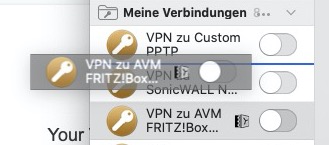 Είναι επίσης δυνατό να δημιουργήσετε Ομάδες συνδέσεων VPN κάνοντας κλικ στο σύμβολο συν στη δεξιά κάτω γωνία και επιλέγοντας «Νέα ομάδα». Απλώς σύρετε τις συνδέσεις σας στην κατάλληλη ομάδα.
- Πατήστε "Shift" (⇧) + "Cmd" (⌘) + "4", και στη συνέχεια κάντε κλικ και σύρετε το δείκτη του ποντικιού για να καταγράψετε μια συγκεκριμένη περιοχή στην οθόνη σας.
- Πατήστε "Shift" (⇧) + "Cmd" (⌘) + "4", και στη συνέχεια κενό για να καταγράψετε ένα συγκεκριμένο παράθυρο ή στοιχείο στην οθόνη σας.
- Εναλλακτικά, πατήστε "Shift" (⇧) + "Cmd" (⌘) + "3" για να καταγράψετε ολόκληρη την οθόνη σας.
Ναι — εάν η ρύθμιση του VPN σας βασίζεται σε παλαιότερες μεθόδους κρυπτογράφησης, όπως το 3DES ή το SHA1, το VPN Tracker 365 είναι η σωστή λύση. Ενώ το macOS Tahoe έχει αφαιρέσει την εγγενή υποστήριξη για αυτούς τους παλαιούς αλγορίθμους στον ενσωματωμένο πελάτη VPN, το VPN Tracker 365 συνεχίζει να τους υποστηρίζει για VPN IKEv2 και IPSec.
Αυτό σημαίνει ότι μπορείτε να συνεχίσετε να συνδέεστε σε παλαιότερους τοίχους προστασίας και πύλες VPN χωρίς να χρειάζεται να ενημερώσετε τη διαμόρφωσή σας. Απλώς εγκαταστήστε το VPN Tracker και συνδεθείτε — δεν απαιτούνται αλλαγές στην πλευρά της πύλης.
Μπορείτε να κατεβάσετε το VPN Tracker 365 εδώ και να ξεκινήσετε να το χρησιμοποιείτε στο macOS Tahoe σήμερα.
Εάν αντιμετωπίζετε προβλήματα με την αλλαγή μεγέθους του παραθύρου VPN Tracker—ειδικά εάν φαίνεται να “αναπηδά” πίσω όταν προσπαθείτε να το μικρύνετε—αυτό πιθανότατα οφείλεται στις ενσωματωμένες λειτουργίες διαχείρισης παραθύρων του macOS.
Εδώ είναι τι μπορείτε να κάνετε:
-
Απενεργοποιήστε την πλακόστρωση παραθύρων macOS:
Το macOS Sequoia περιλαμβάνει αυτόματη πλακόστρωση παραθύρων, η οποία μπορεί να προκαλέσει ένα εφέ “αναπήδησης” κατά την αλλαγή μεγέθους, προκαλώντας την επιστροφή των παραθύρων μετά τη ρύθμιση του μεγέθους. Αυτό μπορεί να παρεμβαίνει στην προσαρμογή του μεγέθους του παραθύρου. Για να απενεργοποιήσετε την αυτόματη πλακόστρωση παραθύρων:- Μεταβείτε στο Ρυθμίσεις συστήματος > Επιφάνεια εργασίας και Dock > Παράθυρα
- Απενεργοποιήστε τις ακόλουθες επιλογές:
- “Σύρετε τα παράθυρα στην άκρη της οθόνης για να τα πλακοστρώσετε”
- “Σύρετε τα παράθυρα στη γραμμή μενού για να γεμίσετε την οθόνη”
- “Κρατήστε πατημένο το πλήκτρο ⌥ ενώ σύρετε τα παράθυρα για να τα πλακοστρώσετε”
- “Τα πλακοστρωμένα παράθυρα έχουν περιθώρια”
Αφού απενεργοποιήσετε αυτές τις ρυθμίσεις, θα πρέπει να μπορείτε να αλλάζετε το μέγεθος του παραθύρου VPN Tracker πιο ελεύθερα.

-
Εναλλακτικά, μπορείτε να ελαχιστοποιήσετε το παράθυρο VPN Tracker για να εμφανίσετε μόνο την αριστερή πλαϊνή γραμμή:
Κάντε κλικ στο μικρό κουμπί στην κάτω δεξιά γωνία του παραθύρου (δείτε την εικόνα οθόνης παρακάτω). Αυτό θα ελαχιστοποιήσει το παράθυρο μόνο στην πλαϊνή γραμμή.

Το SonicWALL Simple Client Provisioning απαιτεί από το VPN Tracker να στείλει ένα αρχικό πακέτο δεδομένων στην πύλη VPN που είναι τόσο μεγάλο που μπορεί να χωριστεί σε δύο πακέτα IP («κατακερματισμένο»). Γνωρίζουμε ότι ορισμένοι δρομολογητές δεν επιτρέπουν σε αυτά τα πακέτα να περάσουν.
Εάν ο δρομολογητής μεταξύ του VPN Tracker και του SonicWALL επηρεαστεί από αυτό το πρόβλημα, εσείς (ή ο διαχειριστής του SonicWALL) θα δείτε ότι καμία προσπάθεια σύνδεσης δεν φτάνει στο SonicWALL όταν το Simple Client Provisioning είναι ενεργοποιημένο (δηλαδή, δεν θα υπάρχει τίποτα στο αρχείο καταγραφής του SonicWALL και η παρακολούθηση πακέτων δεν θα εμφανίσει πακέτα από το VPN Tracker), αλλά όλα θα λειτουργούν καλά με το DHCP μέσω του IPsec.
Δρομολογητές για τους οποίους είναι γνωστό ότι έχουν αυτά τα προβλήματα:
- AirPort Extreme με εκδόσεις υλικολογισμικού πριν από την 7.3.1, λειτουργεί μετά την αναβάθμιση στην 7.3.1
Η περιοχή IP του πελάτη πρέπει να είναι εκτός του δικτύου στόχου ή του απομακρυσμένου δικτύου. Προσαρμόστε το εύρος IP του πελάτη ανάλογα.
- macOS 26 Tahoe
- macOS 15 Sequoia
- macOS 14 Sonoma
- macOS 13 Ventura
- macOS 12 Monterey
- macOS 11 Big Sur
- macOS 10.15 Catalina
- macOS 10.14 Mojave
- macOS 10.13 High Sierra
Ναι, μπορείτε να εκτυπώσετε στον οικιακό σας εκτυπωτή ακόμα και όταν βρίσκεστε μακριά από το σπίτι και είστε συνδεδεμένοι στο VPN Tracker. Για να εξασφαλίσετε μια απρόσκοπτη εμπειρία απομακρυσμένης εκτύπωσης, ακολουθήστε τα παρακάτω βήματα:
1. Εκχωρήστε μια στατική διεύθυνση IP στον εκτυπωτή σας
- Αποκτήστε πρόσβαση στο web interface του router σας πληκτρολογώντας τη διεύθυνση IP του σε ένα web browser (π.χ. 192.168.1.1 ή 192.168.0.1).
- Μεταβείτε στις ρυθμίσεις LAN ή DHCP.
- Εκχωρήστε μια στατική διεύθυνση IP στον εκτυπωτή σας (π.χ. 192.168.50.100) για να διατηρήσετε τη συνέπεια.
2. Διαμορφώστε το Mac σας για απομακρυσμένη εκτύπωση
- Συνδεθείτε με > Εκτυπωτές και σαρωτές στο Mac σας.
- Κάντε κλικ στο + για να προσθέσετε έναν νέο εκτυπωτή.
- Επιλέξτε την καρτέλα IP και εισαγάγετε τη στατική διεύθυνση IP που έχει εκχωρηθεί στον εκτυπωτή σας.
- Επιλέξτε τον σωστό οδηγό εκτυπωτή για να εξασφαλίσετε τη συμβατότητα.
3. Αποφύγετε τη χρήση του Bonjour για απομακρυσμένη εκτύπωση
Η υπηρεσία Bonjour της Apple βοηθά στην ανίχνευση συσκευών σε τοπικά δίκτυα, αλλά δεν λειτουργεί αξιόπιστα μέσω VPN λόγω της εξάρτησής της από το multicast DNS (mDNS). Συνδέεστε πάντα στον εκτυπωτή σας χρησιμοποιώντας τη στατική διεύθυνση IP του.
4. Ελέγξτε τις ρυθμίσεις του τείχους προστασίας και του δικτύου
- Βεβαιωθείτε ότι το τείχος προστασίας σας επιτρέπει την κυκλοφορία του εκτυπωτή μέσω VPN.
- Ελέγξτε εάν οι ρυθμίσεις του εκτυπωτή και του VPN δεν εμποδίζουν τις απομακρυσμένες συνδέσεις.
Ορίζοντας μια στατική διεύθυνση IP, αποφεύγοντας τη χρήση του Bonjour και διασφαλίζοντας τους σωστούς κανόνες του τείχους προστασίας, μπορείτε να εκτυπώσετε έγγραφα εξ αποστάσεως μέσω του VPN Tracker χωρίς προβλήματα.
Μην ανησυχείτε, συμβαίνει σε όλους μας!
Μεταβείτε στη σελίδα ανάκτησης σύνδεσης, εισαγάγετε το ID equinux ή τη διεύθυνση email σας και θα σας στείλουμε τις λεπτομέρειές σας.
Έχετε αλλάξει πρόσφατα τη διεύθυνση email σας; Στείλτε μας ένα μήνυμα!
Εάν δεν μπορείτε να συνδεθείτε και πρέπει να επανασυνδεθείτε στο VPN SonicWALL, λάβετε υπόψη ότι μια πρόσφατη παραβίαση ασφαλείας αντιγράφων ασφαλείας στο cloud συνέβη στην πλευρά της SonicWALL — όχι στο VPN Tracker. Το περιστατικό αφορούσε την υπηρεσία δημιουργίας αντιγράφων ασφαλείας στο cloud της ίδιας της SonicWALL, όπου οι εισβολείς απέκτησαν πρόσβαση σε αποθηκευμένα αρχεία διαμόρφωσης τείχους προστασίας που περιείχαν διαπιστευτήρια VPN και προκαθορισμένα κλειδιά (PSK). Το VPN Tracker δεν επηρεάστηκε από αυτήν την παραβίαση και συνεχίζει να λειτουργεί με ασφάλεια.
Ως προφύλαξη, η SonicWALL συνέστησε σε όλους τους διαχειριστές να περιστρέψουν το PSK, να επαναφέρουν τους κωδικούς πρόσβασης των χρηστών και να ενημερώσουν τις διαμορφώσεις των πυλών VPN. Αυτές οι αλλαγές ενδέχεται να προκαλέσουν αποτυχία των υπαρχουσών συνδέσεων VPN στον πελάτη σας έως ότου ενημερωθούν με νέα, ασφαλή διαπιστευτήρια.
Για να επανασυνδεθείτε, βεβαιωθείτε από τον διαχειριστή δικτύου σας ότι έχετε τις πιο πρόσφατες λεπτομέρειες σύνδεσης VPN. Ίσως χρειαστεί να εισαγάγετε ένα νέο PSK, να επιβεβαιώσετε τη σωστή διεύθυνση πύλης ή να προσαρμόσετε τις ρυθμίσεις ελέγχου ταυτότητας. Εάν χρησιμοποιείτε το VPN Tracker, ανοίξτε τη σύνδεσή σας με το SonicWALL, μεταβείτε στην καρτέλα Ρυθμίσεις και αντικαταστήστε το παλιό PSK με το νέο που παρέχεται από τον διαχειριστή σας. Αποθηκεύστε τις αλλαγές και δοκιμάστε τη σύνδεση για να επιβεβαιώσετε τον επιτυχή έλεγχο ταυτότητας.
Για έναν πλήρη οδηγό για την επαναφορά της σύνδεσης και την ασφάλεια του VPN SonicWALL, επισκεφθείτε το Οδηγός διαρροής SonicWALL. Εάν θέλετε επαγγελματική βοήθεια για την αναθεώρηση της διαμόρφωσής σας ή για να βεβαιωθείτε ότι η εγκατάστασή σας είναι πλήρως ασφαλής, επικοινωνήστε με την ομάδα συμβούλων VPN.
LCP: PPP peer accepted proposal but also modified it which isn't allowed.Ενημερώστε το Sonicwall σας τουλάχιστον στην έκδοση SonicOS 6.5.4.15-117n για να διορθώσετε αυτό το πρόβλημα. Για περισσότερες πληροφορίες, επισκεφθείτε: https://www.sonicwall.com/support/knowledge-base/mobile-connect-breaks-after-upgrade-to-sonicos-6-5-4-15/240903132324983
Με το macOS 26 Tahoe, η Apple έχει τερματίσει την υποστήριξη για όλες τις ομάδες Diffie-Hellman (DH) κάτω από την Ομάδα 14 στον ενσωματωμένο πελάτη VPN IPSec. Αυτό περιλαμβάνει κοινώς χρησιμοποιούμενες ομάδες όπως η Ομάδα 2, η Ομάδα 5 και άλλες έως την Ομάδα 13, στις οποίες εξακολουθούν να βασίζονται πολλές παλαιότερες πύλες και δρομολογητές VPN.
Αυτές οι ομάδες DH θεωρούνται πλέον πολύ αδύναμες σύμφωνα με τα τρέχοντα κρυπτογραφικά πρότυπα και οι συνδέσεις που τις χρησιμοποιούν θα αποτύχουν. Μπορεί να δείτε γενικά μηνύματα σφάλματος όπως “Δεν επιλέχθηκε πρόταση” ή αποτυχημένες διαπραγματεύσεις VPN χωρίς σαφή λόγο.
Το VPN Tracker 365 συνεχίζει να υποστηρίζει αυτές τις παλαιές ομάδες DH, ώστε να μπορείτε να διατηρήσετε τη συμβατότητα με παλαιότερες διαμορφώσεις IPSec χωρίς να χρειάζεται να ενημερώσετε την πύλη σας. Μάθετε πώς να επαναφέρετε τη σύνδεσή σας με αυτόν τον οδηγό βήμα προς βήμα.
Εάν παρατηρήσετε ότι οι ρυθμίσεις σύνδεσης VPN SonicWALL στο VPN Tracker έχουν αλλάξει πρόσφατα, είναι πιθανό να οφείλεται στο γεγονός ότι ο διαχειριστής δικτύου σας έχει επαναδιαμορφώσει το VPN SonicWALL μετά από την πρόσφατη διαρροή δεδομένων. Κατά τη διάρκεια αυτού του περιστατικού, οι εισβολείς απέκτησαν πρόσβαση στην υπηρεσία δημιουργίας αντιγράφων ασφαλείας στο cloud της SonicWALL, η οποία αποθήκευε αρχεία διαμόρφωσης τείχους προστασίας που περιείχαν διαπιστευτήρια VPN και προκαθορισμένα κλειδιά (PSK). Για να αποτραπεί η μη εξουσιοδοτημένη πρόσβαση, η SonicWALL διέταξε όλους τους διαχειριστές να περιστρέψουν τα PSK, να ενημερώσουν τους κωδικούς πρόσβασης των χρηστών και να τροποποιήσουν τις διαμορφώσεις VPN.
Όταν αυτές οι ενημερώσεις γίνονται στο τείχος προστασίας SonicWALL, οποιαδήποτε αντίστοιχη σύνδεση που μοιράζεστε πρέπει να ενημερωθεί για να αντικατοπτρίζει τη νέα, ασφαλή διαμόρφωση. Αυτές οι αλλαγές διασφαλίζουν ότι η σύνδεσή σας χρησιμοποιεί τα πιο πρόσφατα διαπιστευτήρια και ρυθμίσεις, προστατεύοντας το δίκτυο του οργανισμού σας από πιθανή εκμετάλλευση.
Εάν αντιμετωπίζετε προβλήματα σύνδεσης ή δεν είστε σίγουροι για τις πρόσφατες αλλαγές, επικοινωνήστε με τον διαχειριστή δικτύου σας για να βεβαιωθείτε ότι χρησιμοποιείτε το σωστό προφίλ σύνδεσης. Μπορείτε επίσης να δείτε τον οδηγό ασφαλείας SonicWALL για να μάθετε περισσότερα σχετικά με το περιστατικό και τα βήματα που έγιναν για την προστασία των επηρεαζόμενων VPN. Για εξατομικευμένη βοήθεια στην αναθεώρηση ή την επαναφορά της σύνδεσής σας, επικοινωνήστε με τους ειδικούς συμβούλων VPN μας.
Λόγω ενός σφάλματος στο macOS 13.4, ενδέχεται να αντιμετωπίσετε ένα πρόβλημα Επέκτασης Συστήματος κατά την έναρξη μιας σύνδεσης VPN. Παρακαλώ ενημερώστε το VPN Tracker στην έκδοση 23.1.4, η οποία μετριάζει αυτό το πρόβλημα.
Λήψη της τελευταίας έκδοσης του VPN Tracker
Σημειώστε ότι σε ορισμένες περιπτώσεις, ενδέχεται να εξακολουθείτε να αντιμετωπίζετε ένα πρόβλημα Επέκτασης Συστήματος κατά τη σύνδεση σε πολλαπλά VPN. Η επανεκκίνηση του VPN Tracker θα επιλύσει προσωρινά το πρόβλημα.
Εργαζόμαστε σε μια επιπλέον ενημέρωση για να παρακάμψουμε αυτό το σφάλμα στο macOS 13.4.
Ναι. Το VPN Tracker 365 ενημερώνεται συνεχώς για κάθε νέα έκδοση macOS, συμπεριλαμβανομένων των μελλοντικών εκδόσεων πέρα από τα Sequoia και Tahoe. Μείνετε ενημερωμένοι ελέγχοντας το blog συμβατότητας μας.
The VPN Tracker 365 Connection Checker helps determine which VPN protocols your current internet connection supports. This is particularly useful in places like hotels, cafés, or offices, where network restrictions may apply.
Understanding the Results
- ✅ Green Check Mark: The protocol was successfully tested and is expected to work on your current network.
- ⚠️ Yellow Exclamation Mark: The test was inconclusive. The protocol may or may not work due to network restrictions or unstable conditions. You can try connecting, but success isn't guaranteed.
Why is a VPN Protocol Not Working?
If a protocol gets a ⚠️ yellow exclamation mark, possible reasons include:
- Network Restrictions – Some Wi-Fi networks (hotels, workplaces) limit or block certain VPN protocols.
- Firewall Rules – A firewall may be filtering VPN traffic, preventing stable connections.
- ISP Limitations – Some internet providers restrict or throttle VPN usage.
- Router Settings – Your router may not allow VPN passthrough for certain protocols (e.g., PPTP, L2TP).
- Double NAT Issues – If you're behind multiple routers (common in hotels, mobile networks), VPN connections can be disrupted.
- Unstable Internet Connection – High packet loss or weak connectivity can interfere with VPN protocols.
Explanations for the VPN Connection Test for IPsec
For IPsec, at least the ESP (Encapsulating Security Payload) or NAT-T (Network Address Translation Traversal) protocol must function to establish a stable VPN connection. Often, ESP is not usable in certain environments, such as due to firewall settings or network configurations. However, as long as NAT-T is available, the connection can still be established.
What to Do If a Protocol Fails?
- Switch networks – If possible, test from a different Wi-Fi Network
- Try a mobile hotspot – Create a hotspot with your mobile phone and test if you get a different result
- Try a different protocol (e.g., if IKEv2 is unstable, try OpenVPN).
- Check router settings if you're on a home or office network.
- Use VPN Tracker's built-in troubleshooting tools for more insights.
With the VPN Tracker Connection Checker, you can quickly identify network issues and choose the best protocol for a stable connection.
Ο έλεγχος ταυτότητας MAC διεύθυνσης επιτρέπει στο FortiGate να προσδιορίζει ή να περιορίζει συσκευές βάσει της MAC διεύθυνσής τους. Αυτή η μέθοδος δεν χρησιμοποιείται συνήθως για SSL VPN. Το VPN Tracker 365 δεν απαιτεί φιλτράρισμα διευθύνσεων MAC για ασφαλή σύνδεση.
Το IPsec VPN χρησιμοποιεί ένα διαφορετικό πρωτόκολλο (ESP) για τη μεταφορά δεδομένων στην πραγματικότητα από το IKE για τη δημιουργία σύνδεσης. Επειδή το πρωτόκολλο ESP δεν χρησιμοποιεί θύρες δικτύου, οι δρομολογητές NAT (Network Address Translation) ενδέχεται να δυσκολευτούν να το χειριστούν σωστά. Μόνο οι δρομολογητές NAT που υποστηρίζουν το "IPSec Passthrough" (μερικές φορές ονομάζεται "VPN Passthrough" ή "ESP Passthrough") και αυτή η επιλογή είναι ενεργοποιημένη, μπορούν να χειριστούν τα πακέτα δεδομένων ESP.
Υπάρχουν δύο εναλλακτικές μέθοδοι σήραγγας για την επίλυση αυτού του προβλήματος:
- NAT-Traversal (παλιά έκδοση προσχεδίου RFC)
- NAT-Traversal (νέα τυπική έκδοση RFC)
Η λειτουργικότητα με τη σύνδεσή σας εξαρτάται από δύο ιδιότητες:
- Ποια από αυτές τις μεθόδους επιτρέπει στην κίνηση να περάσει από τον τοπικό σας δρομολογητή διαδικτύου.
- Ποια από αυτές τις μεθόδους υποστηρίζεται από τη θύρα απομακρυσμένου VPN σας.
Για να ελέγξει την πρώτη ιδιότητα, το VPN Tracker θα δημιουργήσει αυτόματα τρεις συνδέσεις δοκιμής VPN στη θύρα VPN που φιλοξενούμε κάθε φορά που ανιχνεύει έναν νέο δρομολογητή που δεν έχει ελεγχθεί προηγουμένως. Μια σύνδεση χρησιμοποιεί καθαρό ESP, οι άλλες δύο συνδέσεις χρησιμοποιούν την προαναφερθείσα μέθοδο NAT-T. Θα θυμάται τα αποτελέσματα των δοκιμών για αυτόν τον δρομολογητή και θα τα λαμβάνει υπόψη κάθε φορά που ξεκινάτε μια σύνδεση από την τοποθεσία του δικτύου. Ο λόγος για τη δοκιμή είναι απλώς ότι η δοκιμή απαιτεί μια θύρα που να υποστηρίζει και τις τρεις μεθόδους, με μια γνωστή διαμόρφωση και έναν τρόπο για να επαληθευτεί ότι η κίνηση φτάνει πραγματικά στη θύρα.
Η δεύτερη ιδιότητα δεν ελέγχεται εκ των προτέρων, το VPN Tracker θα γνωρίζει αυτές τις πληροφορίες μόνο όταν προσπαθήσει να συνδεθεί στη θύρα VPN σας. Το VPN Tracker θα συγκρίνει τις μεθόδους που υποστηρίζονται από τη θύρα σας με τα αποθηκευμένα αποτελέσματα των δοκιμών. Εάν βρει μια αντιστοιχία, θα χρησιμοποιήσει τη μέθοδο που υποστηρίζεται από τη θύρα σας και λειτούργησε επίσης κατά τη διάρκεια της δοκιμής. Εάν δεν βρει αντιστοιχία, το VPN Tracker θα εμφανίσει αμέσως ένα κατάλληλο μήνυμα σφάλματος στο αρχείο καταγραφής, εξηγώντας την κατάσταση.
Εάν υποψιάζεστε ότι υπάρχει πρόβλημα με το NAT-Traversal ή πιστεύετε ότι τα προηγούμενα αποτελέσματα των δοκιμών είναι ανακριβή ή ξεπερασμένα, απλώς εκτελέστε ξανά τη δοκιμή.
Το παράθυρο διαλόγου δοκιμής σάς επιτρέπει επίσης να μην ελέγξετε την τρέχουσα τοποθεσία και να ξεχάσετε τα προηγούμενα αποτελέσματα των δοκιμών. Αυτό σπάνια είναι απαραίτητο και δεν συνιστάται, αλλά μπορεί να υπάρχει μια κατάσταση όπου τα αποτελέσματα των δοκιμών είναι ανακριβή επειδή δεν είναι δυνατή η πρόσβαση στη θύρα VPN μας (π.χ. αποκλεισμένη) και επομένως τα αποτελέσματα των δοκιμών δεν λένε τίποτα για τις πραγματικές δυνατότητες της θύρας VPN μας.
SSL VPN χρησιμοποιεί HTTPS (TCP 443) για συμβατότητα με τείχη προστασίας, ενώ το IPsec χρησιμοποιεί ξεχωριστές θύρες και προσφέρει ενσωμάτωση σε επίπεδο συστήματος. Και τα δύο υποστηρίζονται από το VPN Tracker 365. Δείτε τον οδηγό εγκατάστασης μας για να επιλέξετε το κατάλληλο για τις ανάγκες σας.
Εάν το κουμπί Αφαίρεση λείπει από το my.vpntracker.com, ο χρήστης είναι πιθανότατα Διαχειριστής.
- Επεξεργαστείτε τον χρήστη και αλλάξτε τον ρόλο του σε Μέλος.
- Αποθηκεύστε την αλλαγή.
- Ανοίξτε ξανά τον χρήστη και κάντε κλικ στο Αφαίρεση.
- Λογισμικό ασφαλείας (π.χ. σαρωτές ιών, αποκλειστές κακόβουλου λογισμικού)
- Κακόβουλο λογισμικό ή διαφημιστικό λογισμικό
- Kaspersky
 Σημειώστε ότι αυτό θα σας δώσει την ίδια συμπεριφορά με την αποεπιλογή της επιλογής "χρήση προεπιλεγμένης πύλης στο απομακρυσμένο δίκτυο" στα Windows.
Η παραβίαση του SonicWALL NetExtender επηρέασε κυρίως πελάτες των οποίων τα διαπιστευτήρια VPN αποθηκεύτηκαν στην υπηρεσία δημιουργίας αντιγράφων ασφαλείας στο cloud της SonicWALL. Ενώ η παραβίαση δεδομένων επικεντρώθηκε στα αντίγραφα ασφαλείας διαμόρφωσης και όχι στις εφαρμογές NetExtender ή Mobile Connect, οποιοδήποτε VPN χρησιμοποιεί κοινά διαπιστευτήρια ή προ-κοινόχρηστους κωδικούς πρόσβασης (PSK) μπορεί να εξακολουθεί να είναι ευάλωτο. Οι εισβολείς που απέκτησαν κλεμμένα διαπιστευτήρια από διαρροές αρχείων διαμόρφωσης τείχους προστασίας ενδέχεται να προσπαθήσουν να τα χρησιμοποιήσουν για να συνδεθούν μέσω πελατών NetExtender ή Mobile Connect.
Για να μειωθεί ο κίνδυνος, οι διαχειριστές του SonicWALL θα πρέπει να περιστρέψουν αμέσως τα PSK, να εκδώσουν νέους κωδικούς πρόσβασης χρηστών και να διασφαλίσουν ότι κάθε σύνδεση VPN προστατεύεται από μοναδικά διαπιστευτήρια ελέγχου ταυτότητας. Συνιστάται επίσης να ελέγχετε τα αρχεία καταγραφής συνδέσεων για ύποπτες προσπάθειες σύνδεσης και να επιβάλλετε ισχυρότερες πολιτικές κωδικών πρόσβασης και MFA.
Διαβάστε το άρθρο διαρροής SonicWALL για λεπτομερή βήματα σχετικά με τον τρόπο ασφάλισης της ρύθμισης του VPN σας. Εάν χρειάζεστε ειδική καθοδήγηση για τον έλεγχο της διαμόρφωσης του VPN σας ή τη μετάβαση σε μια ασφαλέστερη ρύθμιση, επικοινωνήστε με τους ειδικούς συμβούλους VPN μας.
- Δημιουργία μιας ομάδας VPN Tracker
- Πρόσκληση μελών ομάδας
- Ανάθεση σχεδίων VPN Tracker στα μέλη της ομάδας
- Χρήση του προγράμματος εγκατάστασης και των εργαλείων ενσωμάτωσης
- Κοινή χρήση συνδέσεων VPN
- Διαχείριση τιμολογίων και πληρωμών για την ομάδα σας
Ναι, πρόσφατες έρευνες υποδεικνύουν ότι πολλές συσκευές SonicWall SSLVPN παραβιάστηκαν μετά από την παραβίαση δεδομένων της SonicWall. Οι ερευνητές έχουν παρατηρήσει ότι οι επιτιθέμενοι χρησιμοποιούν κλεμμένα διαπιστευτήρια VPN και προκαθορισμένα κλειδιά (PSK) που ελήφθησαν από τα διαρρεύσαντα αρχεία δημιουργίας αντιγράφων ασφαλείας στο cloud για να αποκτήσουν μη εξουσιοδοτημένη πρόσβαση στις πύλες SSLVPN. Αυτό τους επιτρέπει να συνδεθούν απευθείας στα εταιρικά δίκτυα, παρακάμπτοντας τον τυπικό έλεγχο ταυτότητας χρήστη σε ορισμένες περιπτώσεις.
Η παραβίαση χρησιμεύει ως κρίσιμη υπενθύμιση στους διαχειριστές πληροφορικής να λάβουν άμεση δράση. Όλοι οι οργανισμοί που χρησιμοποιούν συσκευές SonicWall SSLVPN θα πρέπει να υποθέσουν ότι τα διαπιστευτήριά τους ενδέχεται να έχουν εκτεθεί και να πραγματοποιήσουν πλήρη περιστροφή διαπιστευτηρίων. Αυτό περιλαμβάνει την ενημέρωση των κωδικών πρόσβασης VPN και των PSK, τον έλεγχο των αρχείων καταγραφής πρόσβασης για ύποπτες συνδέσεις και την επαλήθευση ότι το υλικολογισμικό είναι ενημερωμένο με τις πιο πρόσφατες επιδιορθώσεις ασφαλείας.
Για να μειώσετε τον συνεχιζόμενο κίνδυνο και να διασφαλίσετε ότι η εγκατάστασή σας ακολουθεί τις βέλτιστες πρακτικές, ελέγξτε τη Λίστα ελέγχου ασφαλούς διαμόρφωσης και ακολουθήστε τα βήματα για να ενισχύσετε τη διαμόρφωση του SonicWall SSLVPN σας έναντι περαιτέρω παραβιάσεων.
MJMRT6WJ8S
Επέκταση Kernel:
com.vpntracker.365mac.kext
Επέκταση Συστήματος:
com.vpntracker.365mac.SysExt
Δείτε το έγγραφο υποστήριξης της Apple για περισσότερες λεπτομέρειες.
- macOS 15 Sequoia και νεότερες: Μεταβείτε στις Ρυθμίσεις Συστήματος > Γενικά > Στοιχεία Εισόδου και Επεκτάσεις, κύλισμα προς τα κάτω και κάντε κλικ στο εικονίδιο ⓘ δίπλα από «Επεκτάσεις Δικτύου». Ενεργοποιήστε την εναλλαγή δίπλα από VPN Tracker 365 στο παράθυρο διαλόγου που εμφανίζεται.
- macOS 11 Big Sur και macOS 12 Monterey: Μεταβείτε στις Προτιμήσεις Συστήματος > Ασφάλεια και Απόρρητο, κύλισμα προς τα κάτω και επιλέξτε «Επιτρέψτε» στο πλαίσιο επιβεβαίωσης.
'Your Sonicwall' is either currently unreachable or is not a valid SonicWall appliance. Would you like to save this connection anyway?
Όταν ξεκινάτε τη σύνδεση, εμφανίζεται το εξής:
Connection Error
'Your Sonicwall' is not a SonicWall SSL VPN server.
Σε τέτοιες περιπτώσεις, συνιστούμε να μεταβείτε στο VPN Tracker. Το VPN Tracker είναι διαθέσιμο για Mac και iOS. Ένα επιπλέον πλεονέκτημα είναι ότι μόλις ρυθμιστεί η σύνδεση, είναι άμεσα διαθέσιμη και στις δύο συσκευές, καθώς το VPN Tracker συγχρονίζει τις ρυθμίσεις με ασφάλεια μέσω του Personal Safe.
Ενημέρωση Σεπτεμβρίου 2024: Η SonicWall έχει εισαγάγει μια άλλη ενημέρωση με το SonicOS 6.5.4.15-116n, η οποία έχει καταστήσει τη λειτουργικότητα SSL VPN μη λειτουργική για πολλές συσκευές SonicWall.
Ενημέρωση Νοεμβρίου 2024: Φαίνεται ότι αυτό το πρόβλημα έχει επιλυθεί με την ενημέρωση SonicOS 6.5.4.15-117n. Για περισσότερες πληροφορίες, επισκεφθείτε:
https://www.sonicwall.com/support/knowledge-base/mobile-connect-breaks-after-upgrade-to-sonicos-6-5-4-15/240903132324983
Εάν το VPN Tracker δεν μπορεί να εγκαταστήσει τα στοιχεία του συστήματος του – για παράδειγμα, με σφάλμα OSSystemExtensionErrorDomain 10 – αυτό συχνά οφείλεται σε αποκλεισμένες επεκτάσεις συστήματος ή λογισμικό ασφαλείας τρίτων στο macOS. Ακολουθεί ο τρόπος αντιμετώπισης του προβλήματος:
Ελέγξτε τις ρυθμίσεις συστήματος του macOS (προειδοποίηση ασφαλείας)
Μεταβείτε στο Ρυθμίσεις συστήματος > Απόρρητο και ασφάλεια και κάντε κύλιση προς τα κάτω. Εάν δείτε ένα μήνυμα “Το λογισμικό συστήματος από το ‘equinux’ έχει αποκλειστεί”, κάντε κλικ στο “Επιτρέψτε”. Στη συνέχεια, επανεκκινήστε το Mac σας.
Ελέγξτε τις επεκτάσεις δικτύου που προκαλούν παρεμβολές (π.χ. Bitdefender)
Ορισμένες εφαρμογές, όπως το Bitdefender, εγκαθιστούν δικά τους στοιχεία δικτύου που μπορούν να αποκλείσουν το VPN Tracker:
- Ανοίξτε το Ρυθμίσεις συστήματος > Γενικά > Στοιχεία σύνδεσης και επεκτάσεις
- Κάντε κλικ στο εικονίδιο δίπλα στο “Επεκτάσεις δικτύου”
- Αποεπιλέξτε το securitynetworkinstallerapp.app και τυχόν άλλες ύποπτες επεκτάσεις
- Επανεκκινήστε το Mac σας
Ελέγξτε την Προστασία Ακεραιότητας Συστήματος (SIP)
Εάν το SIP είναι απενεργοποιημένο ή τροποποιημένο – συνήθως μόνο στις ρυθμίσεις για προγραμματιστές – το macOS μπορεί να αποκλείσει τις επεκτάσεις συστήματος. Το SIP πρέπει να είναι ενεργοποιημένο για να λειτουργεί σωστά το VPN Tracker.
Εγκαταστήστε ξανά το VPN Tracker
Καταργήστε εντελώς το VPN Tracker από το Mac σας, επανεκκινήστε τη συσκευή και εγκαταστήστε ξανά την εφαρμογή. Σημαντικό: Όταν ξεκινάτε την εφαρμογή για πρώτη φορά, κάντε κλικ στο “Επιτρέψτε” όταν το macOS σας ζητήσει να εγκρίνετε την επέκταση συστήματος – μην το απορρίψετε ή το αγνοήσετε.
Έχετε ακόμα προβλήματα; Η ομάδα υποστήριξης του VPN Tracker θα χαρούμε να σας βοηθήσει περισσότερο.
Το VPN Tracker έχει άδεια ανά χρήστη. Αυτό σημαίνει ότι κάθε άτομο που χρησιμοποιεί το VPN Tracker χρειάζεται τη δική του άδεια.
Εάν συνάδελφοι ή άλλα μέλη της ομάδας χρειάζονται επίσης να χρησιμοποιήσουν το VPN Tracker, μπορείτε να αναβαθμίσετε τη συνδρομή σας με επιπλέον άδειες και να τις εκχωρήσετε χρησιμοποιώντας τη Διαχείριση Ομάδας.
Εάν εκτελείτε το FortiOS 3, βεβαιωθείτε ότι εκτελείτε τουλάχιστον το patch MR6 2. Οι προηγούμενες εκδόσεις υλικολογισμικού έχουν ένα πρόβλημα που θα προκαλέσει την εσφαλμένη απόκριση της συσκευής στις προσπάθειες του VPN Tracker να χρησιμοποιήσει το XAUTH σε συνδυασμό με μια σύνδεση που βασίζεται στη λειτουργία Aggressive.
Ναι, εάν θέλετε να ανανεώσετε το πρόγραμμα VPN Tracker σας νωρίτερα (πριν από την κανονική ημερομηνία αυτόματης ανανέωσης), μπορείτε να ενεργοποιήσετε την ανανέωση χειροκίνητα στον λογαριασμό σας. Αυτό θα ξεκινήσει μια νέα περίοδο 12 μηνών από σήμερα και θα εφαρμόσει μια αναλογική έκπτωση για τον εναπομείναντα χρόνο στο τρέχον πρόγραμμά σας.
Ακολουθήστε τα παρακάτω βήματα για να ανανεώσετε το πρόγραμμά σας τώρα:
- Μεταβείτε στην πύλη my.vpntracker.com
- Κάντε κλικ στο Τα προγράμματα και η χρέωσή μου (για ατομικούς λογαριασμούς) ή Προγράμματα και χρέωση ομάδας (εάν διαχειρίζεστε μια ομάδα)
- Κάντε κλικ στο Διαχείριση προγραμμάτων για το πρόγραμμα που θέλετε να ανανεώσετε
- Θα μεταφερθείτε σε μια σελίδα πληρωμής όπου μπορείτε να τροποποιήσετε το τρέχον πρόγραμμά σας ή να το ανανεώσετε χειροκίνητα.
- Εδώ θα δείτε μια αναλογική έκπτωση με βάση τον εναπομείναντα χρόνο στο τρέχον πρόγραμμά σας
- Κάντε κλικ στο Αγορά τώρα
- Θα εμφανιστεί ένα μήνυμα: “Δεν έχετε κάνει αλλαγές…” Επιβεβαιώστε κάνοντας κλικ στο Αγορά τώρα ξανά





Αυτός είναι ο πιο γρήγορος τρόπος για να ανανεώσετε το πρόγραμμα VPN Tracker σας νωρίτερα χωρίς να περιμένετε την αυτόματη ανανέωση.
Η λειτουργικότητα Remote Connection Wipe είναι διαθέσιμη για όλα τα σχέδια VPN Tracker 365.
Παρακαλώ σημειώστε ότι θα χρειαστείτε ένα σχέδιο VPN Tracker 365 για να εξαγάγετε μια σύνδεση VPN.
Στο λευκό μας έγγραφο θα βρείτε όλες τις πληροφορίες για τη ρύθμιση του Remote Connection Wipe:
http://equinux.com/goto/vpnt365/whitepaper
- Εντοπίστε τις ρυθμίσεις σύνδεσης VPN PPTP στον Πίνακα Ελέγχου του υπολογιστή σας με Windows
- Εκκινήστε το VPN Tracker 365 στο Mac σας και κάντε κλικ στο “+” για να δημιουργήσετε μια νέα σύνδεση PPTP
- Αντιγράψτε τις ρυθμίσεις σύνδεσης από το πρώτο βήμα στο παράθυρο διαμόρφωσης
- Τέλος, ξεκινήστε τη σύνδεση PPTP για να τη δοκιμάσετε
 Τώρα μπορείτε να χρησιμοποιήσετε τη σύνδεση VPN PPTP των Windows στο Mac σας, χάρη στο VPN Tracker 365. Εάν χρειάζεστε έναν πιο λεπτομερή οδηγό βήμα προς βήμα, ανατρέξτε σε αυτόν τον οδηγό PDF: Μεταφορά διαμόρφωσης VPN PPTP των Windows
Μάθετε περισσότερα σχετικά με το VPN PPTP στο macOS Big Sur
Τώρα μπορείτε να χρησιμοποιήσετε τη σύνδεση VPN PPTP των Windows στο Mac σας, χάρη στο VPN Tracker 365. Εάν χρειάζεστε έναν πιο λεπτομερή οδηγό βήμα προς βήμα, ανατρέξτε σε αυτόν τον οδηγό PDF: Μεταφορά διαμόρφωσης VPN PPTP των Windows
Μάθετε περισσότερα σχετικά με το VPN PPTP στο macOS Big Sur
- Κάντε κλικ στο "Αρχείο" > "Εισαγωγή ρυθμίσεων και σχεδίων".

- Όταν εμφανιστεί το παράθυρο μετανάστευσης, επιλέξτε "Επιτρέψτε πρόσβαση" για να συνεχίσετε.

- Στο επόμενο παράθυρο, απλώς επιλέξτε ξανά "Επιτρέψτε πρόσβαση" για να επιτρέψετε στο Mail Designer 365 να έχει πρόσβαση στα αρχεία σχεδίασης στη Βιβλιοθήκη σας. Δεν χρειάζεται να επιλέξετε διαφορετικό φάκελο.

- Επιλέξτε από τη λίστα τις ρυθμίσεις που θέλετε να αντιγράψετε στο Mail Designer 365 και, στη συνέχεια, κάντε κλικ στο "Εισαγωγή επιλεγμένων".

- Τα σχέδιά σας και οι προτιμήσεις της εφαρμογής θα εισαχθούν γρήγορα στο Mail Designer 365.

- Συνδεθείτε στον λογαριασμό σας στη διεύθυνση my.vpntracker.com και επιλέξτε την ομάδα σας από την πλαϊνή μπάρα
- Κάτω από τις Συνδρομές, μπορείτε να δείτε μια επισκόπηση των τρεχόντων σχεδίων σας
- Στο επάνω μέρος της σελίδας θα δείτε ένα κουμπί “Συγχώνευση συνδρομών”. Πατήστε το.

- Επιλέξτε τα σχέδια που θέλετε να συγχωνεύσετε κάνοντας κλικ στο πλαίσιο ελέγχου αριστερά από κάθε σχέδιο
- Αφού επιλέξετε όλα τα σχέδια, κάντε κλικ στο Συγχώνευση συνδρομών στο κάτω μέρος του παραθύρου
 Στην επόμενη σελίδα μπορείτε να δείτε μια προεπισκόπηση των σχεδίων που θα συγχωνευτούν και έχετε την επιλογή να αναβαθμίσετε σε διαφορετικό τύπο άδειας ή να προσθέσετε νέες άδειες εάν χρειάζεται.
Στη δεξιά πλευρά θα δείτε το νέο σας σχέδιο. Το νέο σας σχέδιο θα ξεκινήσει από τη σημερινή ημερομηνία και θα διαρκέσει ένα έτος. Οι τρέχουσες άδειές σας θα ανανεωθούν επίσης.
Στην επόμενη σελίδα μπορείτε να δείτε μια προεπισκόπηση των σχεδίων που θα συγχωνευτούν και έχετε την επιλογή να αναβαθμίσετε σε διαφορετικό τύπο άδειας ή να προσθέσετε νέες άδειες εάν χρειάζεται.
Στη δεξιά πλευρά θα δείτε το νέο σας σχέδιο. Το νέο σας σχέδιο θα ξεκινήσει από τη σημερινή ημερομηνία και θα διαρκέσει ένα έτος. Οι τρέχουσες άδειές σας θα ανανεωθούν επίσης.
 Ετήσιο Σύνολο είναι η συνολική τιμή για ένα έτος. Αναλογική Έκπτωση είναι η υπολειπόμενη αξία των υφιστάμενων αδειών σας, η οποία αφαιρείται από το ετήσιο σύνολο για να ληφθεί το Ποσό που οφείλεται τώρα. Ελέγξτε τους Όρους και κάντε κλικ στο Πληρώστε τώρα για να ολοκληρώσετε τις αλλαγές σας.
Κατά τη διαμόρφωση μιας σύνδεσης VPN, συχνά συναντάτε όρους όπως "προκαθορισμένο κλειδί" ή "κοινό κλειδί VPN". Αυτός ο οδηγός εξηγεί τη σημασία αυτών των όρων, πώς να τους διαμορφώσετε και πώς να αντιμετωπίσετε χαμένα κλειδιά, ώστε το VPN να λειτουργεί σωστά στο Mac σας.
Τι είναι ένα VPN με προκαθορισμένο κλειδί ή προκαθορισμένο κλειδί VPN;
Ένα προκαθορισμένο κλειδί VPN (γνωστό και ως κοινό κλειδί VPN, VPN PSK ή προκαθορισμένο κλειδί) λειτουργεί ως κωδικός πρόσβασης για την ασφάλεια της σύνδεσής σας VPN. Αυτό το προκαθορισμένο κλειδί IPsec διαμορφώνεται στη θύρα VPN (π.χ. τείχος προστασίας ή δρομολογητής) και πρέπει να ταιριάζει με τη συσκευή για να δημιουργηθεί μια ασφαλής σύνδεση VPN.
Χωρίς το σωστό κλειδί, η συσκευή δεν θα μπορεί να συνδεθεί, διασφαλίζοντας ότι η σύνδεση VPN σας προστατεύεται από μη εξουσιοδοτημένη πρόσβαση.
Σημείωση: Ορισμένες θύρες VPN απαιτούν το κοινό κλειδί να περιέχει έως και 512 αλφαριθμητικούς χαρακτήρες. Ανατρέξτε στο εγχειρίδιο της συσκευής σας ή χρησιμοποιήστε ένα εργαλείο για να δημιουργήσετε ένα προκαθορισμένο κλειδί, εάν χρειάζεται.
Πώς να διαμορφώσετε ένα προκαθορισμένο κλειδί;
Το VPN Tracker απλοποιεί και ασφαλίζει τη διαμόρφωση του VPN σας. Παρέχει βήμα προς βήμα οδηγίες για όλες τις κύριες θύρες VPN, δείχνοντας πώς:
- Δημιουργήστε και διαμορφώστε ένα προκαθορισμένο κλειδί ή κοινό κλειδί στο τείχος προστασίας ή τον δρομολογητή σας
- Εισαγάγετε το VPN PSK στο VPN Tracker στο Mac σας
- Ασφαλίστε τη σύνδεση VPN σας
Μάθετε περισσότερα σχετικά με τη διαμόρφωση ενός VPN εδώ
Ξεκινήστε κατεβάζοντας το VPN Tracker
Πώς να ανακτήσετε ένα χαμένο προκαθορισμένο κλειδί;
Εάν χάσετε ένα προκαθορισμένο κλειδί ή κοινό κλειδί VPN, μπορείτε να ακολουθήσετε τα παρακάτω βήματα για να το ανακτήσετε:
- Ελέγξτε το κλειδί VPN Tracker: Εάν αποθηκεύσατε τη σύνδεση στο κλειδί, μπορείτε να το κατεβάσετε ξανά με το κλειδί.
- Αναζητήστε στο κλειδί στο Mac σας: Μεταβείτε στο Εφαρμογές > Βοηθητικά προγράμματα > Κλειδί, αναζητήστε "κοινό κλειδί" και βρείτε το αποθηκευμένο VPN PSK.
- Επαναφέρετε από αντίγραφο ασφαλείας: Εάν χρησιμοποιείτε το Time Machine, μπορείτε να προσπαθήσετε να επαναφέρετε μια προηγούμενη έκδοση της σύνδεσης που περιέχει το προκαθορισμένο κλειδί.
- Ελέγξτε το τείχος προστασίας ή επικοινωνήστε με τον διαχειριστή του VPN: Ανατρέξτε στο εγχειρίδιο της συσκευής σας ή ζητήστε από τον διαχειριστή του δικτύου να επαναφέρει το κοινό κλειδί από τη θύρα VPN ή το τείχος προστασίας.
Χρειάζεστε βοήθεια για τη διαμόρφωση ενός VPN;
Επισκεφθείτε το VPN Tracker, τον μεγαλύτερο πελάτη VPN για Mac, για να λάβετε εργαλεία και ειδική καθοδήγηση που θα κάνουν το VPN σας να λειτουργεί ομαλά.
Εάν είστε υπάρχων πελάτης του VPN Tracker και θέλετε να αναβαθμίσετε σε VPN Tracker 365, μπορείτε απλώς να εγκαταστήσετε το VPN Tracker 365 και οι συνδέσεις σας θα εισαχθούν αυτόματα:
Λήψη VPN Tracker 365
Μόλις έχετε το VPN Tracker 365, μπορείτε να αγοράσετε ένα πρόγραμμα VPN Tracker 365.
Για να επιτρέψετε στο VPN Tracker να φορτώνει απαραίτητες επεκτάσεις συστήματος μέσω του συστήματος MDM σας, ακολουθήστε τα παρακάτω βήματα:
1. Προσθέστε Πολιτική Επέκτασης Συστήματος
Δημιουργήστε ή επεξεργαστείτε ένα ωφέλιμο φορτίο Πολιτικής Επέκτασης Συστήματος στο σύστημα MDM σας.
Απαιτούμενες τιμές:
- Αναγνωριστικό Ομάδας: CPXNXN488S
- Επιτρεπόμενοι Τύποι Επεκτάσεων Συστήματος: Ανάλογα με τη διαμόρφωσή σας, μπορείτε να επιτρέψετε όλα ή να καθορίσετε μόνο
Επεκτάσεις Δικτύου.
2. Εφαρμόστε τον Κανόνα Αναγνωριστικού Ομάδας
Το Αναγνωριστικό Ομάδας CPXNXN488S πρέπει να προστεθεί στη λίστα των επιτρεπόμενων Αναγνωριστικών Ομάδας. Αυτή η ρύθμιση διασφαλίζει ότι όλες οι επεκτάσεις συστήματος που υπογράφονται από την ομάδα VPN Tracker είναι αξιόπιστες.
Σημαντικό: Ο Κανόνας Αναγνωριστικού Ομάδας έχει προτεραιότητα έναντι των καθολικών ρυθμίσεων «Επιτρέψτε Όλα». Εάν υπάρχει Αναγνωριστικό Ομάδας, το σύστημα θα επιτρέψει μόνο επεκτάσεις που έχουν υπογραφεί από τα καταχωρημένα αναγνωριστικά, ακόμη και αν το «Επιτρέψτε Όλα» είναι ενεργοποιημένο.
3. Αποστολή Διαμόρφωσης
Αποθηκεύστε και διανείμετε το ενημερωμένο προφίλ διαμόρφωσης στους στοχευμένους υπολογιστές Mac. Μετά την εγκατάσταση, το VPN Tracker θα πρέπει να είναι σε θέση να φορτώσει τις επεκτάσεις συστήματός του χωρίς να απαιτείται η έγκριση του χρήστη.
Δυστυχώς, δεν μπορούμε να το εγγυηθούμε αυτό. Τα ασφαλή δίκτυα είναι ένα πολύπλοκο θέμα. Το VPN Tracker είναι εξαιρετικά αξιόπιστο και χρησιμοποιείται από πελάτες σε όλο τον κόσμο. Ωστόσο, υπάρχουν ορισμένα σπάνια σενάρια στα οποία δεν μπορούν να δημιουργηθούν συνδέσεις VPN (π.χ. όταν το τείχος προστασίας έχει ρυθμιστεί για να αποκλείει ενεργά την κυκλοφορία VPN).
Συνιστούμε να χρησιμοποιήσετε την δωρεάν δοκιμαστική έκδοση για να δοκιμάσετε το VPN Tracker με το δίκτυό σας και το συγκεκριμένο σενάριο χρήσης σας.
Εάν χρειάζεστε βοήθεια για τη ρύθμιση της σύνδεσής σας VPN με το VPN Tracker, μπορείτε να επικοινωνήσετε με την υποστήριξη της equinux ανά πάσα στιγμή.
Για μια λίστα συμβατών συσκευών, ανατρέξτε σε αυτή τη σελίδα.
Εάν ο δρομολογητής σας δεν είναι στη λίστα, ανατρέξτε σε αυτές τις συχνές ερωτήσεις και το εγχειρίδιο VPN Tracker για βοήθεια στον προσδιορισμό της συμβατότητας.
Σημειώστε ότι ο τοπικός δρομολογητής (δηλαδή ο δρομολογητής στην τοποθεσία του Mac σας με το VPN Tracker) στις περισσότερες περιπτώσεις δεν χρειάζεται να είναι ειδικά συμβατός με το VPN ή το VPN Tracker. Σχεδόν όλοι οι δρομολογητές λειτουργούν καλά με το VPN Tracker.
Εάν η σύνδεσή σας VPN SonicWALL σταματήσει να λειτουργεί ξαφνικά, ενδέχεται να σχετίζεται με μια πρόσφατη διαρροή δεδομένων SonicWALL που επηρεάζει πολλές συσκευές σε όλο τον κόσμο. Σε αυτό το περιστατικό, οι εισβολείς απέκτησαν πρόσβαση στην υπηρεσία δημιουργίας αντιγράφων ασφαλείας στο cloud της SonicWALL και έκλεψαν αρχεία διαμόρφωσης τείχους προστασίας που περιείχαν διαπιστευτήρια VPN και προκαθορισμένα κλειδιά (PSK). Ως προφύλαξη, η SonicWALL συνέστησε σε όλους τους διαχειριστές να αλλάξουν αμέσως αυτά τα διαπιστευτήρια και να ενημερώσουν τις διαμορφώσεις VPN για να αποτρέψουν μη εξουσιοδοτημένη πρόσβαση.
Όταν ο διαχειριστής σας ενημερώσει το PSK ή άλλες ρυθμίσεις ελέγχου ταυτότητας VPN ως απάντηση στη διαρροή δεδομένων, η τρέχουσα διαμόρφωσή σας ενδέχεται να μην ταιριάζει με τις νέες ρυθμίσεις, προκαλώντας σφάλματα σύνδεσης. Αυτό είναι ένα σημάδι ότι ο διαχειριστής σας πιθανότατα έχει ασφαλίσει το σύστημα και όχι ότι το VPN σας είναι μόνιμα κατεστραμμένο.
Για να το διορθώσετε, επικοινωνήστε με τον διαχειριστή πληροφορικής ή τον διαχειριστή δικτύου σας και ρωτήστε εάν τα διαπιστευτήρια VPN ή οι λεπτομέρειες διαμόρφωσης έχουν ενημερωθεί πρόσφατα. Ενδέχεται να χρειαστεί να εισαγάγετε ξανά το νέο PSK, να ενημερώσετε το όνομα χρήστη ή τον κωδικό πρόσβασής σας ή να προσαρμόσετε τις παραμέτρους σύνδεσης στον πελάτη VPN σας. Εάν χρησιμοποιείτε το VPN Tracker, ανοίξτε τις ρυθμίσεις σύνδεσης και βεβαιωθείτε ότι ταιριάζουν με τις πιο πρόσφατες πληροφορίες που παρέχονται από τον διαχειριστή σας.
Για να κατανοήσετε καλύτερα το περιστατικό και να μάθετε πώς να ασφαλίσετε τη σύνδεση VPN σας, επισκεφθείτε το Μάθετε πώς να ασφαλίσετε το VPN SonicWALL σας. Εάν χρειάζεστε επαγγελματική βοήθεια για την επαναφορά της πρόσβασης ή την ασφάλιση της εγκατάστασής σας, λάβετε βοήθεια από την ομάδα συμβούλων VPN μας.
Το DPD ελέγχει ενεργά εάν ο απομακρυσμένος ομότιμος VPN είναι ακόμα προσβάσιμος και καθαρίζει ξεπερασμένες σήραγγες.
Αντίθετα, το IKE Keep-Alive είναι συχνά μια λύση ειδικά για τον προμηθευτή για να διατηρήσει τις συνδέσεις ανοιχτές,
αλλά δεν επιβεβαιώνει εάν ο ομότιμος είναι πραγματικά συνδεδεμένος.
Για αξιοπιστία, το DPD είναι προτιμότερο και δεν πρέπει να χρησιμοποιείται παράλληλα με το IKE Keep-Alive, εκτός εάν η συσκευή σας υποστηρίζει ρητά αυτόν τον συνδυασμό.
Μάθετε περισσότερα για το DPD στο ιστολόγιό μας:
Επεξήγηση της ανίχνευσης νεκρών ομοτίμων (DPD)
Εάν το VPN σας δεν συνδέεται, ελέγξτε τα διαπιστευτήριά σας, τις ρυθμίσεις του τείχους προστασίας ή τη συμβατότητα του FortiClient. Για κοινά προβλήματα, δείτε τον οδηγό FortiClient δεν λειτουργεί στο macOS Tahoe ή δοκιμάστε το VPN Tracker 365 για μια πιο αξιόπιστη εμπειρία.
Με το macOS 26 Tahoe, η Apple έχει αφαιρέσει την υποστήριξη για όλες τις ομάδες Diffie-Hellman (DH) κάτω από την ομάδα 14 στον ενσωματωμένο πελάτη VPN IKEv2. Αυτό περιλαμβάνει συχνά χρησιμοποιούμενες ομάδες όπως η DH Ομάδα 1, η Ομάδα 2 και άλλες έως την Ομάδα 13, οι οποίες υποστηρίζονταν ευρέως από παλαιότερες πύλες VPN και διαμορφώσεις τείχους προστασίας.
Αυτές οι ομάδες θεωρούνται πλέον κρυπτογραφικά αδύναμες και δεν πληρούν πλέον τα πρότυπα ασφαλείας της Apple. Ως αποτέλεσμα, οι συνδέσεις VPN που χρησιμοποιούν αυτές τις ομάδες θα αποτύχουν να διαπραγματευτούν, συχνά με ασαφείς μηνύματα σφάλματος, όπως “Η διαπραγμάτευση IKEv2 απέτυχε” ή “Δεν βρέθηκε αποδεκτή πρόταση”.
Το VPN Tracker 365 συνεχίζει να υποστηρίζει παλαιότερες ομάδες DH, συμπεριλαμβανομένης της Ομάδας 2 και άλλων, διασφαλίζοντας τη συνεχή συμβατότητα με τις υπάρχουσες ρυθμίσεις VPN. Μπορείτε να συνδεθείτε ξανά χωρίς να αλλάξετε την πύλη VPN σας ακολουθώντας αυτόν τον οδηγό βήμα προς βήμα.
Η διαδικασία ενεργοποίησής μας απαιτεί ο Mac σας να αποδέχεται τα cookie.
‣ Για να το ελέγξετε, ανοίξτε το Safari. ‣ Κάντε κλικ στο "Safari" στο κύριο μενού στην κορυφή της οθόνης. ‣ Επιλέξτε "Προτιμήσεις". ‣ Επιλέξτε την καρτέλα "Απόρρητο" και βεβαιωθείτε ότι τα cookie γίνονται πάντα αποδεκτά. ‣ Βεβαιωθείτε ότι το JavaScript στην "Ασφάλεια" είναι επίσης ενεργοποιημένο. ‣ Κλείστε το Safari. ‣ Επανεκκινήστε την εφαρμογή και δοκιμάστε ξανά την ενεργοποίηση.
Το VPN Tracker υποστηρίζει πιστοποιητικά X.509 (υπογραφές RSA) και έξυπνες κάρτες με πιστοποιητικά X.509 (token PKI) για έλεγχο ταυτότητας.
Για περισσότερες πληροφορίες, δείτε το εγχειρίδιο VPN Tracker.
Εάν υποψιάζεστε ότι η διαμόρφωση του SonicWALL VPN σας έχει κλαπεί, το πρώτο πράγμα που πρέπει να ελέγξετε είναι εάν η συσκευή σας χρησιμοποιούσε τη προαιρετική λειτουργία δημιουργίας αντιγράφων ασφαλείας στο cloud της SonicWALL. Η SonicWALL επιβεβαίωσε ότι οι εισβολείς απέκτησαν πρόσβαση σε αντίγραφα ασφαλείας που αποθηκεύτηκαν σε αυτήν την υπηρεσία, συμπεριλαμβανομένων των δεδομένων διαμόρφωσης τείχους προστασίας, των διαπιστευτηρίων VPN και των προκαθορισμένων κλειδιών (PSK). Εάν ο οργανισμός σας είχε ενεργοποιήσει αυτήν τη λειτουργία, θα πρέπει να υποθέσετε ότι η διαμόρφωση του VPN σας ενδέχεται να έχει εκτεθεί.
Οι διαχειριστές θα πρέπει να περιστρέψουν αμέσως όλα τα PSK, να επαναφέρουν τους κωδικούς πρόσβασης χρηστών και διαχειριστών και να επαληθεύσουν ότι δεν υπάρχουν παλιά διαπιστευτήρια που εξακολουθούν να είναι ενεργά. Είναι επίσης σημαντικό να ελέγξετε τα αρχεία καταγραφής πρόσβασης για ασυνήθιστες προσπάθειες σύνδεσης VPN και να βεβαιωθείτε ότι όλες οι συσκευές εκτελούν τις πιο πρόσφατες ενημερώσεις υλικολογισμικού SonicWALL. Ακόμα κι αν δεν χρησιμοποιήσατε τη λειτουργία δημιουργίας αντιγράφων ασφαλείας στο cloud, κάντε μια γρήγορη επιθεώρηση του δικτύου σας για να επιβεβαιώσετε ότι όλες οι συνδέσεις VPN χρησιμοποιούν μοναδικά και ασφαλή διαπιστευτήρια.
Για βήμα προς βήμα οδηγίες σχετικά με τον τρόπο ασφάλισης του VPN σας μετά από τη διαρροή της SonicWALL, ανατρέξτε στο VPN Tracker guide.
 Το VPN Tracker θα σαρώσει το Mac σας για συνδέσεις VPN που είναι συμβατές με το VPN Tracker 365. Στη συνέχεια, μπορείτε να επιλέξετε και να εισαγάγετε τις συνδέσεις που θέλετε.
Παρακαλώ σημειώστε ότι μόνο οι συμβατές συνδέσεις μπορούν να εισαχθούν.
Το VPN Tracker θα σαρώσει το Mac σας για συνδέσεις VPN που είναι συμβατές με το VPN Tracker 365. Στη συνέχεια, μπορείτε να επιλέξετε και να εισαγάγετε τις συνδέσεις που θέλετε.
Παρακαλώ σημειώστε ότι μόνο οι συμβατές συνδέσεις μπορούν να εισαχθούν.
Το VPN Tracker για Mac υποστηρίζει πλήρως όλες τις πιο πρόσφατες εκδόσεις του macOS, συμπεριλαμβανομένου του macOS Sequoia
Ξεκινώντας από το macOS 11, η Apple έχει κάνει ορισμένες βασικές αλλαγές στην αρχιτεκτονική ασφαλείας του macOS. Το VPN Tracker για Mac προσφέρει πλήρη υποστήριξη για όλες τις πιο πρόσφατες εκδόσεις του macOS. Αυτό περιλαμβάνει υποστήριξη για: IPsec VPN, IKEv2 (Beta), OpenVPN, L2TP VPN, PPTP VPN, SonicWall SSL VPN, Fortinet SSL VPN, Windows SSTP VPN, Cisco AnyConnect VPN και WireGuard® VPN.
Συμβουλή: Εγγραφείτε για να λάβετε Ενημερώσεις Εσωτερικού Προγράμματος VPN Tracker για να λάβετε εκδόσεις Beta μόλις γίνουν διαθέσιμες.Το WireGuard®> είναι εμπορικό σήμα καταχωρημένο του Jason A. Donenefeld.
Προσφέρουμε μια δωρεάν δοκιμαστική έκδοση όλων των διαθέσιμων πακέτων VPN Tracker, ώστε να μπορείτε να δοκιμάσετε τις συνδέσεις VPN σας με το VPN Tracker πριν από την αγορά. Οι άδειες δοκιμής VPN Tracker Mac ισχύουν για 7 ημέρες και προσφέρουν το ακριβές σύνολο λειτουργιών του αντίστοιχου σχεδίου, ώστε να μπορείτε να δοκιμάσετε πλήρως όλες τις λειτουργίες του σχεδίου. Μπορείτε να δοκιμάσετε όλες τις συνδέσεις και τα πρωτόκολλα για να βεβαιωθείτε ότι οι συνδέσεις σας λειτουργούν πριν από την αγορά. Εάν είστε ικανοποιημένοι με το VPN Tracker, δεν χρειάζεται να κάνετε τίποτα για να συνεχίσετε να το χρησιμοποιείτε. Όλες οι συνδέσεις και οι ρυθμίσεις που δημιουργείτε θα παραμείνουν στην εφαρμογή και η άδεια δοκιμής θα μετατραπεί σε πληρωμένη άδεια μετά την περίοδο δοκιμής. Διαφορετικά, μπορείτε να ακυρώσετε την άδεια δοκιμής σας εντός 24 ωρών από τη λήξη της περιόδου δοκιμής.
Η αποτελεσματική διαχείριση των ενημερώσεων PSK SonicWALL είναι απαραίτητη μετά το πρόσφατο περιστατικό ασφαλείας. Αντί να επαναδιαμορφώνουν χειροκίνητα κάθε σύνδεση χρήστη VPN, οι διαχειριστές μπορούν να χρησιμοποιήσουν το VPN Tracker TeamCloud για να διανείμουν με ασφάλεια και αυτόματα νέα κλειδιά προ-κοινής χρήσης (PSK). Το TeamCloud διασφαλίζει ότι όλοι οι χρήστες λαμβάνουν άμεσα ενημερωμένα διαπιστευτήρια και ότι οι διαμορφώσεις παραμένουν συνεπείς σε όλο τον οργανισμό.
Μετά τη δημιουργία ενός νέου PSK στις ρυθμίσεις του τείχους προστασίας SonicWALL, ενημερώστε την αντίστοιχη σύνδεση στο VPN Tracker. Μόλις αποθηκευτεί και δημοσιευτεί, το TeamCloud κρυπτογραφεί και συγχρονίζει το νέο PSK σε όλους τους εκχωρημένους χρήστες. Αυτή η προσέγγιση εξαλείφει τα ανθρώπινα λάθη, μειώνει το χρόνο διακοπής λειτουργίας και διασφαλίζει ότι δεν χρησιμοποιούνται ξεπερασμένα διαπιστευτήρια για πρόσβαση στο δίκτυό σας.
Για έναν πλήρη οδηγό αυτής της διαδικασίας, συμβουλευτείτε τον οδηγό μετριασμού διαρροών SonicWALL. Εάν χρειάζεστε εξατομικευμένη βοήθεια για την ασφάλεια του SonicWALL, τη διαμόρφωση του TeamCloud ή τη βελτιστοποίηση της ανάπτυξης του VPN, επικοινωνήστε με την ομάδα συμβούλων VPN Tracker.
Μπορείτε επίσης να αγοράσετε το VPN Tracker εύκολα με τραπεζική μεταφορά. Παρακαλώ σημειώστε ότι η τραπεζική μεταφορά είναι διαθέσιμη μόνο για κανονικές αγορές – δεν είναι δυνατή η παραγγελία δοκιμαστικών εκδόσεων με τραπεζική μεταφορά.
Πώς να πληρώσετε με τραπεζική μεταφορά:
- Μεταβείτε στο κατάστημα VPN Tracker: my.vpntracker.com/store
- Προσθέστε το επιθυμητό προϊόν στο καλάθι.
- Συνεχίστε στο ταμείο.
- Στην ενότητα “Προσθήκη τρόπου πληρωμής” κάντε κλικ στο σύμβολο με τις τρεις τελείες (“…”) δίπλα στους άλλους τρόπους πληρωμής.
- Επιλέξτε “Τραπεζική μεταφορά” από το αναπτυσσόμενο μενού.

Αφού ολοκληρώσετε την παραγγελία, θα λάβετε τα τραπεζικά μας στοιχεία για να πραγματοποιήσετε την πληρωμή. Η άδειά σας θα ενεργοποιηθεί αφού λάβουμε και επεξεργαστούμε την πληρωμή σας. Παρακαλώ επιτρέψτε έως 5 εργάσιμες ημέρες για επεξεργασία.
Σημείωση:
Σε αντίθεση με τις αγορές με κάρτα ή Apple Pay, η ενεργοποίηση δεν είναι άμεση. Η άδειά σας θα εκδοθεί μόνο αφού λάβουμε και επαληθεύσουμε την πληρωμή από την ομάδα μας.
 must not be changed or translated.
– Proper names like must remain exactly as they are.
– Any web addresses and URLs (anything starting with http:// or https://) must be treated as fixed strings – no translation, no segmentation, no changes.
– If it is a web address or URL, always use the English version.
– Line breaks/returns must only be returned as
! Very important.
– Use correct quotation marks for the respective language.
Here are the reference translations:
must not be changed or translated.
– Proper names like must remain exactly as they are.
– Any web addresses and URLs (anything starting with http:// or https://) must be treated as fixed strings – no translation, no segmentation, no changes.
– If it is a web address or URL, always use the English version.
– Line breaks/returns must only be returned as
! Very important.
– Use correct quotation marks for the respective language.
Here are the reference translations:
Symptom
As soon as you connect your VPN tunnel, Skype is not able to make calls any longer, however calls started prior to connecting the VPN continue to work.
Solution
Make sure the field Local Address is not empty. If it is, fill in a private IP address. A private IP address has the following form:
192.168.x.x10.x.x.x172.y.x.x
x: A number of the range 0 to 255.
y: A number of the range 16 to 31.
Only rule: It must not be an IP address from a remote network on the other side of the VPN tunnel (must not partially match an entry of the field "Remote Networks"), as choosing such an address will make the tunnel stop working (it will connect, but you cannot really reach anything over it).
Alternate Solutions
If the solution above does not fix your issues, make sure that
- DNS resolution still works once the VPN tunnel is up.
- Public Internet servers are still reachable once the VPN tunnel is up.
- In case of a Host to Everywhere connection, make sure the VPN gateway does not block any network traffic that is crucial for Skype to work.
Explanation
VPN Tracker creates a virtual tunnel interface for every VPN tunnel. Like any network interface, this virtual tunnel interface requires an IP address to be functional as an IP network interface. If your VPN gateway assigns you an IP address, the assigned address is applied to the tunnel interface. If not, the address you put into Local Address will be used. If you leave local address empty, the IP address of your primary network interface will be used.
In the last case, your system ends up with two interfaces with identical IP addresses. This is allowed and usually not a problem, unless a software does “stupid things”, like querying the network interface for a given IP address and then ignoring the order of precedence of the returned results.
Das Symptom
Sobald der VPN Tunnel aufgebaut wurde, kann Skype keine neuen Anrufe mehr tätigen, Anrufe die aber bereits vor dem Tunnelaufbau bestanden, funktionieren hingegen weiterhin.
Die Lösung
Das Feld Lokale Adresse darf nicht leer sein. Falls es leer sein sollte, tragen Sie bitte eine beliebige private IP Adresse ein. Private IP Adressen sind alle Adressen, die folgende Form auweisen:
192.168.x.x10.x.x.x172.y.x.x
x: Eine Zahl im Bereich 0 bis 255.
y: Eine Zahl im Bereich 16 bis 31.
Die Adresse darf nicht Teil eines Netzes auf der anderen Seite des VPN Tunnels sein (also sich nicht mit einem Eintrag der Felder "Entfernte Netze" überscheinden), sonst wird der VPN Tunnel nicht länger funktionieren (er kann dann immer noch aufgebaut werden, aber nichts ist über diesen Tunnel dann erreichbar).
Alternative Lösungen
Sollte obige Lösung das Problem nicht beheben, stellen Sie bitte sicher, dass
- das Auflösen von DNS Namen auch mit verbundenen Tunnel noch möglich ist.
- öffentliche Internetserver auch mit verbundenen Tunnel noch erreichbar sind.
- der VPN Gateway im Fall einer Host zu allen Netzen Verbindung keinerlei Datenverkehr blockiert, der für den Betrieb von Skype unablässig ist.
Erklärung
VPN Tracker erzeugt ein virtuelle Tunnelschnittstelle für jeden VPN Tunnel. Wie bei jeder anderen Netzwerkschnittstelle auch, muss diese eine IP Adresse zugewiesen bekommen, um als IP Netzwerkschnittstelle agieren zu können. Falls der VPN Gateway eine Adresse zuweist, dann verwendet VPN Tracker diese. Falls nicht, verwendet er die Adresse aus dem Feld Lokale Adresse. Falls dieses Feld leer ist, verwendet VPN Tracker einfach die gleiche Adresse zu wie derzeit die primäre Netzwerkschnittstelle hat.
Im letzten Fall hat das System am Ende zwei Netzwerkschnittstellen mit identischer IP Adresse, was erlaubt ist und normalerweise auch problemlos funktioniert, außer ein App verhält sich nicht korrekt und fragt z.b. das System welche Netzwerkschnittstelle eine bestimmte IP Adresse hat, ohne dabei die Rangordnung der Schnittstellen zu berücksichtigen.
- Συνδεθείτε στον λογαριασμό σας στο my.vpntracker.com
- Μεταβείτε στο "Οι συνδρομές μου" στην πλαϊνή μπάρα, όπου θα δείτε τα τρέχοντα ενεργά σας προγράμματα
- Για να ενεργοποιήσετε την αυτόματη ανανέωση, αλλάξτε τον διακόπτη από γκρι σε πράσινο

- Μετά την ενεργοποίηση της αυτόματης ανανέωσης, θα λάβετε ένα email που θα επιβεβαιώνει την ενεργοποίηση.
Για να ρυθμίσετε το WireGuard στο Mac σας, χρησιμοποιήστε το VPN Tracker — τον κορυφαίο πελάτη VPN για macOS. Μπορείτε εύκολα να εισάγετε το αρχείο διαμόρφωσης WireGuard (.conf) στην εφαρμογή και να δημιουργήσετε ένα ασφαλές τούνελ VPN WireGuard με λίγα μόνο κλικ. Το VPN Tracker υποστηρίζει την πλήρη ενσωμάτωση του WireGuard στο macOS και σας παρέχει έναν απλό τρόπο για να διαχειριστείτε τις συνδέσεις VPN σας χωρίς να χρειάζεστε Terminal ή επιπλέον εργαλεία.
➡ Μάθετε περισσότερα στον οδηγό πελάτη VPN WireGuard Mac μας
Όλα τα τρέχοντα σχέδια VPN Tracker 365 περιλαμβάνουν πλήρη υποστήριξη για συνδέσεις VPN SSL Fortinet σε macOS. Εάν χρησιμοποιείτε μια παλαιότερη άδεια, αναβαθμίστε σε ένα τρέχον σχέδιο για συμβατότητα.
Ως μεταπωλητής, μπορείτε να αγοράσετε προγράμματα VPN Tracker 365 και να τα μεταπωλήσετε στους πελάτες σας.
Ναι, το IKEv2 θεωρείται ένα από τα ασφαλέστερα πρωτόκολλα VPN — ειδικά όταν συνδυάζεται με το IPsec. Προσφέρει ισχυρή κρυπτογράφηση, σύγχρονες μεθόδους αυθεντικοποίησης και σταθερή απόδοση, ακόμη και κατά τη διάρκεια μεταβάσεων δικτύου. Για τους χρήστες Mac, το VPN Tracker είναι ένας επαγγελματίας πελάτης VPN IKEv2 για macOS, iPhone και iPad. Μάθετε περισσότερα για τα πλεονεκτήματα της χρήσης ενός VPN IKEv2 στο λεπτομερές άρθρο του ιστολογίου μας.
- VPN Tracker 365: Λήψη εδώ
- Σύνδεση στο διαδίκτυο
- Δρομολογητής/πύλη VPN
Δημιουργήστε μια νέα σύνδεση
Στο VPN Tracker 365, δοκιμάστε τα ακόλουθα: Επιλέξτε: "Νέα εταιρική σύνδεση"
Επιλέξτε τον δρομολογητή VPN σας
‣ Στη λίστα των παρόχων πύλης VPN, επιλέξτε τον κατασκευαστή και το μοντέλο του δρομολογητή VPN σας. Εάν ο δρομολογητής VPN σας δεν εμφανίζεται στη λίστα, δοκιμάστε τα ακόλουθα: ‣ Επιλέξτε "Χρήση προσαρμοσμένου προφίλ συσκευής". ‣ Κάντε κλικ στο "Δημιουργία" για να προσθέσετε τη σύνδεση VPN σας.

Ο οδηγός διαμόρφωσής σας
Οι μηχανικοί μας έχουν δοκιμάσει μεγάλο αριθμό πυλών VPN με το VPN Tracker. Για πολλά από αυτά, είναι διαθέσιμοι λεπτομερείς οδηγοί διαμόρφωσης. Στη νέα δημιουργημένη σύνδεση, θα μπορείτε να βρείτε έναν οδηγό διαμόρφωσης ειδικό για τον δρομολογητή: Εναλλακτικά, μπορείτε να βρείτε οδηγούς διαμόρφωσης στον ιστότοπό μας στη διεύθυνση http://vpntracker.com/interop
Περισσότερες πληροφορίες σχετικά με τη δημιουργία της σύνδεσης VPN σας στο Mac OS X μπορείτε να βρείτε στον οδηγό διαμόρφωσης ή στο εγχειρίδιο VPN Tracker.
Εναλλακτικά, μπορείτε να βρείτε οδηγούς διαμόρφωσης στον ιστότοπό μας στη διεύθυνση http://vpntracker.com/interop
Περισσότερες πληροφορίες σχετικά με τη δημιουργία της σύνδεσης VPN σας στο Mac OS X μπορείτε να βρείτε στον οδηγό διαμόρφωσης ή στο εγχειρίδιο VPN Tracker.
Was bedeutet die Erweiterte Diagnose?
Wenn die erweiterte Diagnose aktiviert ist, können wir bei Bedarf für den Zeitraum der Freigabe einen erneuten TSR anfordern. Dieser entspricht den gleichen Sicherheitsanforderungen wie oben. Mit dieser Möglichkeit können wir schneller und ohne Nutzerinteraktion prüfen ob die beschriebenen Probleme weiterhin bestehen und schneller Hilfestellung anbieten. Um uns einen TSR zu schicken, öffnen Sie die VPN Tracker App und wählen "Hilfe">"Support kontaktieren" in der oberen Menüleiste.Αυτό εξαρτάται από τις ρυθμίσεις σας. Η πιο συνηθισμένη ρύθμιση είναι “Host to Network”, στην οποία περίπτωση μόνο η κίνηση προς τα καθορισμένα απομακρυσμένα δίκτυα θα περάσει από το τούνελ VPN.
Με μια ρύθμιση “Host to Everywhere”, όλη η κίνηση – εκτός από την κίνηση προς τα τοπικά δίκτυα – περνάει από το VPN. Μια σύνδεση Host to Everywhere απαιτεί κατάλληλη ρύθμιση στην πύλη VPN.
Ναι, το WireGuard είναι πλήρως συμβατό με όλα τα μοντέλα MacBook. Το VPN Tracker προσφέρει έναν εγγενή πελάτη WireGuard για macOS που λειτουργεί απρόσκοπτα σε MacBook Air, MacBook Pro και σε όλους τους άλλους Mac με βάση το Apple Silicon ή το Intel. Απλώς εισαγάγετε τη διαμόρφωση WireGuard σας και συνδεθείτε με ασφάλεια σε δευτερόλεπτα. Το VPN Tracker είναι βελτιστοποιημένο για τις πιο πρόσφατες εκδόσεις του macOS, συμπεριλαμβανομένου του Sonoma.
➡ Δείτε λεπτομέρειες εδώ: Πελάτης VPN Mac WireGuard
- Λήψη του αρχείου VPN Tracker.zip
- Ανοίξτε το Τερματικό και εκτελέστε την ακόλουθη εντολή:
shasum -a 256 ~/Downloads/VPN Tracker 365.zip(σημειώστε ότι η ακριβής διαδρομή ενδέχεται να διαφέρει ανάλογα με την έκδοση του VPN Tracker που κατεβάσατε)- Συγκρίνετε το υπολογισμένο άθροισμα ελέγχου με το άθροισμα ελέγχου που δημοσιεύεται στη σελίδα Ιστορικό εκδόσεων.
Στο macOS 26 Tahoe, η Apple αφαίρεσε την υποστήριξη για αρκετούς παλαιότερους αλγορίθμους κρυπτογράφησης, ακεραιότητας και ανταλλαγής κλειδιών IKEv2. Συγκεκριμένα, οι ακόλουθοι αλγόριθμοι δεν υποστηρίζονται πλέον:
- DES
- 3DES
- SHA1-96
- SHA1-160
- Ομάδες Diffie-Hellman κάτω των 14 (π.χ. Ομάδα 1, Ομάδα 2)
Αυτές οι αλλαγές επηρεάζουν τις συνδέσεις VPN που χρησιμοποιούν παλιές διαμορφώσεις που είναι συνηθισμένες σε παλαιότερες τείχη προστασίας και πύλες. Εάν η σύνδεσή σας VPN σταμάτησε να λειτουργεί μετά την αναβάθμιση, αυτό είναι πιθανότατα ο λόγος.
Το VPN Tracker 365 εξακολουθεί να υποστηρίζει αυτές τις απαρχαιωμένες ρυθμίσεις IKEv2, επιτρέποντάς σας να συνδεθείτε ξανά χωρίς να αλλάξετε την υπάρχουσα πύλη VPN. Μπορείτε να ακολουθήσετε αυτόν τον λεπτομερή οδηγό για να επιστρέψετε στο διαδίκτυο.
Εάν χρειάζεται να συνδεθείτε σε μια παλαιότερη πύλη VPN χρησιμοποιώντας IKEv2 στο macOS 26, το VPN Tracker 365 είναι η ιδανική λύση. Ενώ ο ενσωματωμένος πελάτης VPN της Apple δεν υποστηρίζει πλέον πολλές παλιές ρυθμίσεις κρυπτογράφησης, ακεραιότητας και ανταλλαγής κλειδιών, το VPN Tracker συνεχίζει να προσφέρει πλήρη συμβατότητα, συμπεριλαμβανομένης της υποστήριξης για 3DES, SHA1 και Ομάδα DH 2.
Αυτό καθιστά το VPN Tracker την καλύτερη επιλογή για επαγγελματίες, ομάδες και συμβούλους που βασίζονται σε παλιές διαμορφώσεις VPN που δεν λειτουργούν πλέον με τα προεπιλεγμένα εργαλεία VPN του macOS.
Μπορείτε να κατεβάσετε το VPN Tracker 365 εδώ και να ξεκινήσετε αμέσως στο macOS 26.
Για να διαμορφώσετε το WireGuard στον Mac σας, χρησιμοποιήστε τον απλό οδηγό εγκατάστασης του VPN Tracker. Η εφαρμογή σας καθοδηγεί βήμα προς βήμα στη διαδικασία — απλώς εισαγάγετε το αρχείο διαμόρφωσης WireGuard σας ή εισαγάγετε χειροκίνητα τις ρυθμίσεις σήραγγας. Το VPN Tracker χειρίζεται όλες τις τεχνικές λεπτομέρειες και διασφαλίζει ότι η σύνδεσή σας VPN WireGuard είναι διαμορφωμένη με ασφάλεια για macOS, συμπεριλαμβανομένης της υποστήριξης για την πιο πρόσφατη έκδοση macOS Sonoma.
➡ Πλήρης οδηγός εδώ: Πελάτης VPN WireGuard για Mac
Το SonicWall εκχωρεί διευθύνσεις IP χρησιμοποιώντας το πρωτόκολλο DHCP. Αφού δημιουργηθεί η σήραγγα VPN, ο πελάτης VPN πρέπει να πραγματοποιήσει μια ανταλλαγή DHCP για να λάβει μια διεύθυνση IP και να χρησιμοποιήσει αυτήν τη διεύθυνση για όλη την κυκλοφορία που αποστέλλεται μέσω της σήραγγας VPN. Υπάρχουν δύο λόγοι για τους οποίους αυτό μπορεί να μην λειτουργήσει:
- Το SonicWall δεν λαμβάνει ποτέ το αίτημά σας DHCP (DHCP-Discover). Αυτό θα συμβεί εάν η ίδια η σήραγγα VPN δεν λειτουργεί σωστά.
Δοκιμάστε αυτό:- Επανεκκινήστε το εργαλείο ελέγχου σύνδεσης VPN Tracker από το μενού «Εργαλεία». Στη συνέχεια, δοκιμάστε να συνδεθείτε ξανά στο VPN. Αυτό θα επιτρέψει στο VPN Tracker να εντοπίσει αυτόματα τις καλύτερες ρυθμίσεις για τη σύνδεσή σας στο διαδίκτυο.
- Βεβαιωθείτε ότι δεν υπάρχει λογισμικό στο σύστημά σας που να αποκλείει την κυκλοφορία VPN. Ανατρέξτε στα Συχνές Ερωτήσεις για περισσότερες πληροφορίες.
- Επανεκκινήστε το εργαλείο ελέγχου σύνδεσης VPN Tracker από το μενού «Εργαλεία». Στη συνέχεια, δοκιμάστε να συνδεθείτε ξανά στο VPN. Αυτό θα επιτρέψει στο VPN Tracker να εντοπίσει αυτόματα τις καλύτερες ρυθμίσεις για τη σύνδεσή σας στο διαδίκτυο.
- Το SonicWall δεν θέλει να απαντήσει στο αίτημά σας DHCP. Το πρωτόκολλο DHCP έχει σχεδιαστεί έτσι ώστε να μπορούν να υπάρχουν πολλοί διακομιστές DHCP στο δίκτυο και μόνο αυτοί που πιστεύουν ότι μπορούν να ικανοποιήσουν το αίτημα απαντούν, οι άλλοι παραμένουν σιωπηλοί (δεν υπάρχει αρνητική απάντηση “ανακάλυψης”).
Δοκιμάστε αυτό:- Δοκιμάστε να επανεκκινήσετε το SonicWall. Το SonicWall είναι αρκετά σταθερό, αλλά μερικές φορές βλέπουμε τον διακομιστή DHCP να συμπεριφέρεται παράξενα, σαν να έχουν δεσμευτεί όλες οι διευθύνσεις IP, αλλά δεν θα το δείτε στο web interface. Η επανεκκίνηση θα επιλύσει αυτό το πρόβλημα αμέσως.
- Βεβαιωθείτε ότι υπάρχουν αρκετές διευθύνσεις στην ομάδα διευθύνσεων. Εάν η ομάδα είναι πολύ μικρή και όλες οι διευθύνσεις χρησιμοποιούνται ή δεσμεύονται, η αναμενόμενη συμπεριφορά είναι ότι το SonicWall δεν θα απαντήσει.
- Δοκιμάστε να επανεκκινήσετε το SonicWall. Το SonicWall είναι αρκετά σταθερό, αλλά μερικές φορές βλέπουμε τον διακομιστή DHCP να συμπεριφέρεται παράξενα, σαν να έχουν δεσμευτεί όλες οι διευθύνσεις IP, αλλά δεν θα το δείτε στο web interface. Η επανεκκίνηση θα επιλύσει αυτό το πρόβλημα αμέσως.
- VPN Tracker 365: Λήψη εδώ
- Σύνδεση στο διαδίκτυο
- Δρομολογητής/πύλη VPN
Δημιουργήστε μια νέα σύνδεση
Στο VPN Tracker 365, δοκιμάστε τα εξής: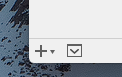 Επιλέξτε: “Νέα εταιρική σύνδεση”
Επιλέξτε δρομολογητή VPN
‣ Στη λίστα των παρόχων πύλης VPN, επιλέξτε τον κατασκευαστή και το μοντέλο του δρομολογητή VPN σας. ‣ Εάν ο δρομολογητής VPN σας δεν εμφανίζεται στη λίστα, δοκιμάστε τα εξής: ‣ Επιλέξτε “Χρήση προσαρμοσμένου προφίλ συσκευής”. ‣ Κάντε κλικ στο “Δημιουργία” για να προσθέσετε τη σύνδεση VPN σας.
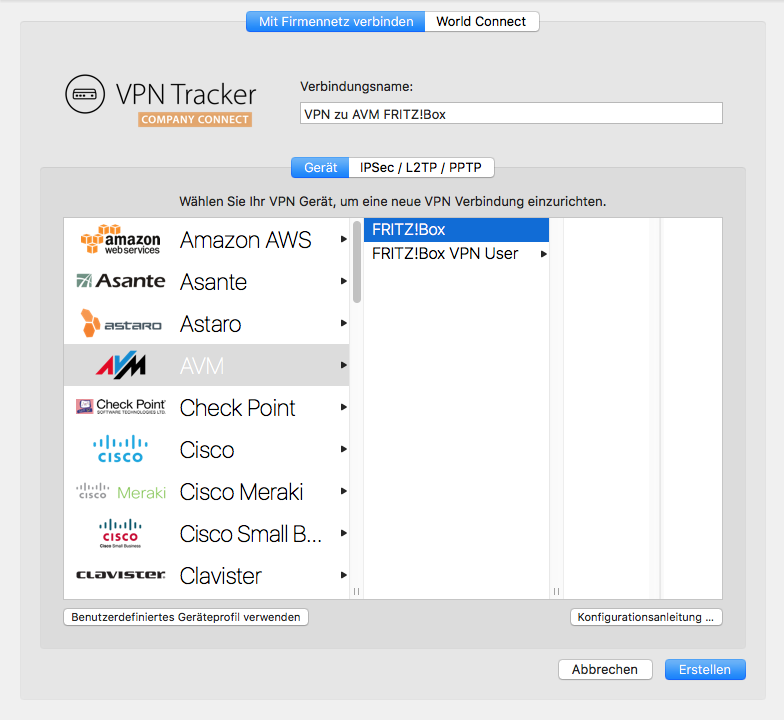
Ο οδηγός διαμόρφωσής σας
Οι μηχανικοί μας έχουν δοκιμάσει μεγάλο αριθμό πυλών VPN με το VPN Tracker. Για πολλά από αυτά, υπάρχουν λεπτομερείς οδηγοί διαμόρφωσης. Στη νέα σύνδεση, μπορείτε να βρείτε έναν οδηγό διαμόρφωσης ειδικό για τον δρομολογητή: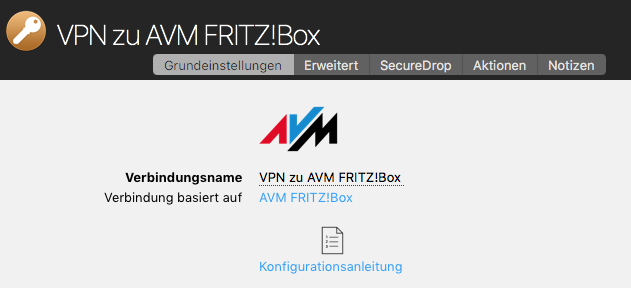 Επιπλέον, μπορείτε να βρείτε οδηγούς διαμόρφωσης στον ιστότοπό μας στη διεύθυνση: http://vpntracker.com/interop
Περισσότερες πληροφορίες σχετικά με τον τρόπο δημιουργίας της σύνδεσης VPN σας στο Mac OS X μπορείτε να βρείτε στον οδηγό διαμόρφωσης ή στο εγχειρίδιο χρήστη του VPN Tracker .
Επιπλέον, μπορείτε να βρείτε οδηγούς διαμόρφωσης στον ιστότοπό μας στη διεύθυνση: http://vpntracker.com/interop
Περισσότερες πληροφορίες σχετικά με τον τρόπο δημιουργίας της σύνδεσης VPN σας στο Mac OS X μπορείτε να βρείτε στον οδηγό διαμόρφωσης ή στο εγχειρίδιο χρήστη του VPN Tracker .
Ναι, τα τείχη προστασίας SonicWALL παραμένουν ασφαλή στη χρήση μετά από την παραβίαση δεδομένων, υπό την προϋπόθεση ότι έχουν εφαρμοστεί όλα τα συνιστώμενα μέτρα ασφαλείας. Η παραβίαση δεν εκμεταλλεύτηκε άμεσα το υλικό ή το υλικολογισμικό του τείχους προστασίας, αλλά αποκάλυψε αντίγραφα ασφαλείας διαμόρφωσης που αποθηκεύονται στο cloud. Αφού οι διαχειριστές ενημερώσουν το υλικολογισμικό στην πιο πρόσφατη έκδοση, περιστρέψουν τα διαπιστευτήρια VPN και τα προκαθορισμένα κλειδιά (PSK) και ελέγξουν τα αρχεία καταγραφής πρόσβασης, οι συσκευές μπορούν να συνεχίσουν να λειτουργούν με ασφάλεια.
Για να διασφαλίσετε ότι το δίκτυό σας παραμένει προστατευμένο, ακολουθήστε τις βέλτιστες πρακτικές, όπως η ενεργοποίηση του πολυπαραγοντικού ελέγχου ταυτότητας, η χρήση μοναδικών κλειδιών PSK για κάθε σύνδεση VPN και ο έλεγχος για νέες ενημερώσεις υλικολογισμικού σε τακτική βάση. Η διεξαγωγή μιας πλήρους ελέγχου ασφαλείας στη διαμόρφωση του SonicWALL σας βοηθά να επιβεβαιώσετε ότι δεν χρησιμοποιούνται διαπιστευτήρια παραβιασμένα και ότι όλα τα τερματικά σημεία VPN είναι σωστά ασφαλισμένα.
Για λεπτομερείς συστάσεις ασφαλείας, ανατρέξτε στο συστάσεις ενίσχυσης ασφάλειας VPN SonicWALL. Εάν χρειάζεστε βοήθεια για την αξιολόγηση της διαμόρφωσης του δικτύου σας ή θέλετε ένας ειδικός VPN να σας βοηθήσει να ασφαλίσετε τη διαμόρφωση του τείχους προστασίας SonicWALL, επικοινωνήστε με τους ειδικούς συμβούλων VPN Tracker.
Υπάρχει ένα γνωστό σφάλμα στο υλικολογισμικό Watchguard που προκαλεί πολλά προβλήματα. Αυτήν τη στιγμή, δεν γνωρίζουμε ακόμη γιατί το VPN Tracker ενεργοποιεί αυτό το σφάλμα, καθώς φαίνεται ότι ο πελάτης των Windows δεν το ενεργοποιεί. Μιλήσαμε με την Watchguard, αλλά ακόμη και αυτοί δεν μπορούσαν να μας πουν τι κάνουμε λάθος. Βασικά, η σήραγγα πεθαίνει μέσα στην Watchguard (παραμένει εμφανής ως ανοιχτή και εγκατεστημένη, αλλά η κυκλοφορία που φτάνει μέσω αυτής της σήραγγας απορρίπτεται σαν να ήταν η σήραγγα κλειστή).
Εάν χρησιμοποιείτε επί του παρόντος ένα VPN για ένα υποκατάστημα, δοκιμάστε να μεταβείτε στο MUVPN εάν είναι δυνατόν. Το MUVPN λειτουργεί επίσης με το VPN Tracker και συνήθως παρέχει καλύτερα αποτελέσματα.
Παρακαλώ δείτε την ακόλουθη περιγραφή.
Η δημιουργία ενός συνδέσμου email στο Mail Designer είναι πολύ απλή. Ακολουθήστε απλώς τις παρακάτω οδηγίες για να ξεκινήσετε:
- Πληκτρολογήστε το επιθυμητό κείμενο σε ένα μπλοκ διάταξης κειμένου, π.χ. “Στείλτε μου email”.
- Από την πλαϊνή μπάρα, επιλέξτε “Προσθήκη συνδέσμου” και επιλέξτε “Email mailto” ως τύπο συνδέσμου από το αναπτυσσόμενο μενού.
- Προσθέστε τη διεύθυνση email σας.



Το κείμενο που επιλέξατε θα εμφανιστεί τώρα ως σύνδεσμος και όταν ένας πελάτης κάνει κλικ στον σύνδεσμο, θα ανοίξει ένα νέο email για εσάς.
Για να συνδεθείτε στο Fortinet SSL VPN σε Mac, ανοίξτε το VPN Tracker 365, δημιουργήστε μια νέα σύνδεση και επιλέξτε Fortinet SSL VPN. Εισαγάγετε τη διεύθυνση του διακομιστή, το όνομα χρήστη και τον κωδικό πρόσβασης και, στη συνέχεια, κάντε κλικ στο Συνδέστε. Για έναν πλήρη οδηγό, δείτε τον Οδηγό εγκατάστασης VPN Fortinet.
Δεν υπάρχουν δωρεάν πελάτες VPN που να υποστηρίζουν πλήρως το Fortinet SSL VPN σε macOS. Το VPN Tracker 365 είναι ένας επαγγελματικός πελάτης VPN με εγγενή υποστήριξη για το Fortinet SSL VPN για macOS.
Όχι. VPN Tracker 365 είναι ένας πλήρης πελάτης Fortinet SSL VPN για macOS — δεν απαιτείται επιπλέον λογισμικό Fortinet όπως το FortiClient.
Με το VPN Tracker 365, μπορείτε να δημιουργήσετε μια ομάδα στο https://my.vpntracker.com και να αναθέσετε ένα πρόγραμμα VPN Tracker 365 σε κάθε μέλος της ομάδας.
Αυτό δεν θα δώσει σε κάθε μέλος της ομάδας πρόσβαση στο ID equinux σας. Τα μέλη της ομάδας θα δουν μόνο το καθορισμένο πρόγραμμα στο ID equinux τους μετά τη σύνδεση στο https://my.vpntracker.com. Θα παραμείνετε ο μόνος διαχειριστής του ID equinux σας.
Εάν το VPN σας σταματήσει να λειτουργεί μετά την ενημέρωση σε macOS 26, ο ενσωματωμένος πελάτης VPN ενδέχεται να μην υποστηρίζει πλέον τις ρυθμίσεις που απαιτούνται για τη σύνδεσή σας, ειδικά εάν χρησιμοποιείτε παλαιότερες διαμορφώσεις IKEv2 ή IPSec με παλαιότερους αλγορίθμους όπως 3DES, SHA1 ή DH Group 2.
VPN Tracker 365 είναι ο καλύτερος εναλλακτικός πελάτης VPN για macOS 26. Υποστηρίζει τόσο παλαιότερα όσο και σύγχρονα πρωτόκολλα VPN και είναι πλήρως συμβατό με παλαιότερες ρυθμίσεις τείχους προστασίας και πυλών. Είτε είστε επαγγελματίας χρήστης είτε συνδέεστε σε ένα εταιρικό VPN, το VPN Tracker σας παρέχει τα εργαλεία που χρειάζεστε για να επανέλθετε στο διαδίκτυο.
Μπορείτε να κατεβάσετε το VPN Tracker 365 εδώ και να ξεκινήσετε να το χρησιμοποιείτε στο macOS 26 σήμερα.
 Εδώ μπορείτε να προσθέσετε και να αφαιρέσετε πεδία διευθύνσεων για χρήση με το Traffic Control.
Μπορείτε να εισαγάγετε τις διευθύνσεις ή τα δίκτυα στις ακόλουθες μορφές:
Εδώ μπορείτε να προσθέσετε και να αφαιρέσετε πεδία διευθύνσεων για χρήση με το Traffic Control.
Μπορείτε να εισαγάγετε τις διευθύνσεις ή τα δίκτυα στις ακόλουθες μορφές:
- Ως μία μόνο διεύθυνση, π.χ. „192.168.10.4”,
- ως ένα μόνο απομακρυσμένο δίκτυο, π.χ. „192.168.10.0” (το VPN Tracker θα χρησιμοποιήσει το πιο τυπικό υποδίκτυο),
- σε σημειογραφία CIDR, π.χ. „192.168.10.0/24”,
- ή με το πλήρες υποδίκτυο, π.χ. „192.168.10.0 / 255.255.255.0”, το οποίο το VPN Tracker θα μετατρέψει στη συνέχεια σε σημειογραφία CIDR.
VPN Tracker αποθηκεύει αυτόματα ένα αντίγραφο ασφαλείας όλων των συνδέσεων VPN σας στο Mac. Εάν διαγράψετε κατά λάθος μια σύνδεση ή θέλετε να επιστρέψετε σε ένα προηγούμενο αντίγραφο, μπορείτε να επαναφέρετε το αντίγραφο ασφαλείας χειροκίνητα.
Επαναφορά από αντίγραφο ασφαλείας
- Ανοίξτε το Finder και επιλέξτε «Μετάβαση» > «Μετάβαση σε φάκελο…» στο μενού
- Εισαγάγετε αυτήν τη διαδρομή και πατήστε Return:
/Library/Application Support/VPN Tracker 365 - Μετονομάστε τον φάκελο «etc» σε «etc-backup» – για ασφάλεια
- Μεταβείτε στον φάκελο «backup»
Θα δείτε μια σειρά φακέλων αντιγράφων ασφαλείας, όλοι οργανωμένοι και με ετικέτα ημερομηνίας.
- Μετακινήστε τον φάκελο «etc-ημερομηνία» που θέλετε να επαναφέρετε, ένα επίπεδο ψηλότερα στον κύριο φάκελο «VPN Tracker 365»
- Μετονομάστε τον φάκελο που μετακινήσατε μόλις σε «etc» (διαγράψτε την ημερομηνία)
- Ανοίξτε το VPN Tracker 365
Τώρα όλες οι συνδέσεις σας θα επαναφερθούν στην κατάσταση του αντιγράφου ασφαλείας.
- Συνδεθείτε στον λογαριασμό σας στη διεύθυνση my.vpntracker.com
- Στην επισκόπηση της ομάδας, μεταβείτε στο "Άδειες". Εδώ μπορείτε να δείτε όλα τα υπάρχοντα σχέδιά σας
- Στη συνέχεια, κάντε κλικ στο "Προσθήκη σχεδίων"

- Στην επόμενη σελίδα, εισαγάγετε τον αριθμό των αδειών που θέλετε να προσθέσετε και επιλέξτε την έκδοση. Στη συνέχεια, κάντε κλικ στο "Προσθήκη στο σχέδιο".

- Στην ενότητα Ταμείου, θα δείτε το νέο σας σχέδιο. Το νέο σας σχέδιο θα ξεκινήσει από την τρέχουσα ημερομηνία και θα διαρκέσει ένα έτος.
- Το "Ετήσιο σύνολο" είναι η συνολική τιμή για ένα έτος.
Εάν ισχύει (π.χ. εάν έχετε συγχωνεύσει τα σχέδιά σας), η "Αναλογική έκπτωση" είναι η εναπομένουσα αξία των υπαρχουσών αδειών σας, η οποία αφαιρείται από το ετήσιο σύνολο για να ληφθεί το "Ποσό που οφείλεται τώρα". - Αποδεχτείτε τους Όρους και τις Προϋποθέσεις και κάντε κλικ στο "Πληρώστε τώρα"
- Τώρα μπορείτε να αναθέσετε τις άδειές σας στα μέλη της ομάδας σας

Ναι, το VPN Tracker 365 είναι πλήρως συμβατό με το macOS 15 Sequoia. Μπορείτε να συνδεθείτε απευθείας στο Fortinet SSL VPN χωρίς να εγκαταστήσετε το FortiClient ή άλλα εργαλεία.
Εάν δεν μπορείτε να έχετε πρόσβαση στη σύνδεση VPN της ομάδας σας μέσω του TeamCloud, ελέγξτε τα ακόλουθα:
- Βεβαιωθείτε ότι έχετε την τελευταία έκδοση του VPN Tracker 365.
- Πρέπει να είστε μέλος της ομάδας VPN Tracker της εταιρείας σας – επικοινωνήστε με το άτομο IT σας εάν δεν έχετε προστεθεί.
- Εάν μόλις προστεθήκατε στην ομάδα σας, ο υπεύθυνος της ομάδας σας πρέπει να εκκινήσει το VPN Tracker ή να μεταβεί στο my.vpntracker.com για να ολοκληρώσει τη ρύθμιση του TeamCloud.
- Εάν βλέπετε μερικές, αλλά όχι όλες τις συνδέσεις TeamCloud της ομάδας σας, ίσως χρειαστεί να αναβαθμίσετε την άδειά σας για να αποκτήσετε πρόσβαση σε όλες.
Εάν η ερώτησή σας δεν απαντήθηκε παραπάνω, επικοινωνήστε μας.
Οι ερευνητές πιστεύουν ότι οι επιτιθέμενοι απέκτησαν πρόσβαση σε αρχεία διαμόρφωσης τείχους προστασίας sonicwall που αποθηκεύονται στο σύστημα δημιουργίας αντιγράφων ασφαλείας cloud της SonicWall χρησιμοποιώντας έγκυρα διαπιστευτήρια που ελήφθησαν μέσω μιας στοχευμένης εκστρατείας brute-force. Μόλις βρέθηκαν στο περιβάλλον δημιουργίας αντιγράφων ασφαλείας cloud, οι χάκερ μπόρεσαν να κατεβάσουν αρχεία διαμόρφωσης που περιείχαν δεδομένα σύνδεσης VPN, συμπεριλαμβανομένων των προκαθορισμένων κλειδιών (PSK) και άλλων λεπτομερειών ελέγχου ταυτότητας. Αυτά τα αρχεία μπορούν στη συνέχεια να χρησιμοποιηθούν για την ανακατασκευή ή τον συμβιβασμό των συνδέσεων VPN, δίνοντας στους επιτιθέμενους πιθανή πρόσβαση στα εσωτερικά δίκτυα.
Το περιστατικό υπογραμμίζει τη σημασία των ισχυρών πρακτικών ελέγχου ταυτότητας και των μοναδικών διαπιστευτηρίων για κάθε σύνδεση VPN. Συνιστάται στους διαχειριστές να περιστρέφουν τα προκαθορισμένα κλειδιά, να ανακαλούν τους μη χρησιμοποιούμενους λογαριασμούς και να διασφαλίζουν ότι κανένα διαπιστευτήριο δεν χρησιμοποιείται ξανά σε διαφορετικά VPN ή συσκευές. Η εφαρμογή ελέγχου ταυτότητας πολλαπλών παραγόντων και ο έλεγχος πρόσβασης στις διεπαφές διαχείρισης SonicWall είναι επίσης συνιστώμενα βήματα για τη μείωση του κινδύνου.
Για λεπτομερείς πληροφορίες σχετικά με τον τρόπο ασφάλισης των VPN σας και την προστασία τους από παρόμοιες παραβιάσεις, διαβάστε το άρθρο ασφάλειας VPN SonicWall.
Με μία από τις πιο πρόσφατες ενημερώσεις υλικολογισμικού, η Secure Computing άλλαξε την υλοποίηση των προτύπων VPN. Αυτές οι αλλαγές εμποδίζουν την ικανότητα του VPN Tracker να δημιουργήσει με επιτυχία μια φάση 2.
Το πρόβλημα επιλύθηκε από την Secure Computing στο υλικολογισμικό 7.0.0.07. (epatch 7.0.0.06.E35)
- VPN Tracker 365: Λήψη εδώ
- Σύνδεση στο διαδίκτυο
- Δρομολογητής VPN
Δημιουργήστε μια νέα σύνδεση
Στο VPN Tracker 365, δοκιμάστε τα εξής:‣ Κάντε κλικ στο εικονίδιο συν στην αριστερή κάτω γωνία:‣ Επιλέξτε: "Νέα εταιρική σύνδεση"
Επιλέξτε τον δρομολογητή VPN σας
‣ Στη λίστα των παρόχων δρομολογητών VPN, επιλέξτε τον κατασκευαστή και το μοντέλο του δρομολογητή VPN σας. Εάν ο δρομολογητής VPN σας δεν εμφανίζεται στη λίστα, δοκιμάστε τα εξής: ‣ Επιλέξτε "Χρήση προσαρμοσμένου προφίλ συσκευής". ‣ Κάντε κλικ στο "Δημιουργία" για να προσθέσετε τη σύνδεση VPN σας.
Ο οδηγός διαμόρφωσής σας
Οι μηχανικοί μας έχουν δοκιμάσει έναν μεγάλο αριθμό δρομολογητών VPN με το VPN Tracker. Υπάρχουν λεπτομερείς οδηγοί διαμόρφωσης για πολλούς από αυτούς. Στη νέα δημιουργημένη σύνδεση, θα μπορείτε να βρείτε έναν οδηγό διαμόρφωσης ειδικό για τον δρομολογητή: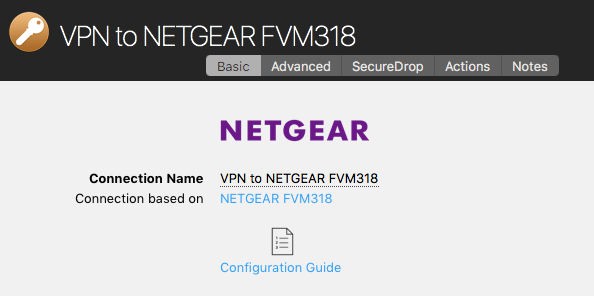 Επιπλέον, μπορείτε να βρείτε οδηγούς διαμόρφωσης στον ιστότοπό μας στη διεύθυνση http://vpntracker.com/interop
Περισσότερες λεπτομέρειες σχετικά με τον τρόπο δημιουργίας της σύνδεσης VPN σας στο Mac OS X μπορείτε να βρείτε στον οδηγό διαμόρφωσης ή στο εγχειρίδιο χρήστη του VPN Tracker .
Επιπλέον, μπορείτε να βρείτε οδηγούς διαμόρφωσης στον ιστότοπό μας στη διεύθυνση http://vpntracker.com/interop
Περισσότερες λεπτομέρειες σχετικά με τον τρόπο δημιουργίας της σύνδεσης VPN σας στο Mac OS X μπορείτε να βρείτε στον οδηγό διαμόρφωσης ή στο εγχειρίδιο χρήστη του VPN Tracker .
- Φάκελοι δικτύου
- Βάσεις δεδομένων
- Λογαριασμοί email και ημερολόγια
- Εσωτερικό δίκτυο εταιρείας
- Απομακρυσμένοι επιτραπέζιοι υπολογιστές
 Το σύνολο συντομεύσεων θα είναι διαθέσιμο σε όλα τα μέλη της ομάδας σας χωρίς περαιτέρω ενέργειες.
Τρόπος εξαγωγής συντομεύσεων VPN ως αρχείο .zip
Μπορείτε επίσης να επιλέξετε να εξαγάγετε συντομεύσεις VPN ως αρχείο .zip που οι χρήστες μπορούν να εισαγάγουν χειροκίνητα στο VPN Tracker 365.
Μεταβείτε στη σύνδεση VPN όπου έχουν διαμορφωθεί οι συντομεύσεις σας και κάντε κλικ στο "Διαμόρφωση" για να ανοίξετε τις ρυθμίσεις διαμόρφωσης.
Στο κάτω μέρος αυτού του παραθύρου, μεταβείτε στις "Ρυθμίσεις εξαγωγής". Εκεί θα δείτε διάφορες ρυθμίσεις για εξαγωγή της σύνδεσής σας. Μεταβείτε στις "Συντομεύσεις VPN" και επιλέξτε το πλαίσιο δίπλα στο σύνολο συντομεύσεων που θέλετε να κοινοποιήσετε:
Το σύνολο συντομεύσεων θα είναι διαθέσιμο σε όλα τα μέλη της ομάδας σας χωρίς περαιτέρω ενέργειες.
Τρόπος εξαγωγής συντομεύσεων VPN ως αρχείο .zip
Μπορείτε επίσης να επιλέξετε να εξαγάγετε συντομεύσεις VPN ως αρχείο .zip που οι χρήστες μπορούν να εισαγάγουν χειροκίνητα στο VPN Tracker 365.
Μεταβείτε στη σύνδεση VPN όπου έχουν διαμορφωθεί οι συντομεύσεις σας και κάντε κλικ στο "Διαμόρφωση" για να ανοίξετε τις ρυθμίσεις διαμόρφωσης.
Στο κάτω μέρος αυτού του παραθύρου, μεταβείτε στις "Ρυθμίσεις εξαγωγής". Εκεί θα δείτε διάφορες ρυθμίσεις για εξαγωγή της σύνδεσής σας. Μεταβείτε στις "Συντομεύσεις VPN" και επιλέξτε το πλαίσιο δίπλα στο σύνολο συντομεύσεων που θέλετε να κοινοποιήσετε:
 Κλείστε το παράθυρο ρυθμίσεων και κάντε κλικ στο "Εξαγωγή". Επιλέξτε μια τοποθεσία εξαγωγής και εισαγάγετε έναν κωδικό πρόσβασης εισαγωγής για πρόσθετη ασφάλεια. Όταν είστε έτοιμοι, κάντε κλικ στο "Εξαγωγή" για να δημιουργήσετε ένα αρχείο zip σύνδεσης που μπορείτε να στείλετε στα μέλη της ομάδας σας:
 Αφού ένα μέλος της ομάδας λάβει το αρχείο, μπορεί να κάνει διπλό κλικ σε αυτό για να ανοίξει τη σύνδεση στην εφαρμογή VPN Tracker 365 στον υπολογιστή Mac του και στη συνέχεια να εισαγάγει τον κωδικό πρόσβασης εισαγωγής που επιλέξατε. Στη συνέχεια, η σύνδεση VPN, μαζί με όλες τις συντομεύσεις που έχετε διαμορφώσει, θα είναι έτοιμη για χρήση αμέσως.
Ναι, το VPN Tracker υποστηρίζει το Dead Peer Detection για όλα τα πρωτόκολλα VPN που βασίζονται στο IPsec, συμπεριλαμβανομένων των IKEv1 και IKEv2.
Μπορείτε να ενεργοποιήσετε το DPD στις ρυθμίσεις του προφίλ σύνδεσης για να βεβαιωθείτε ότι το VPN σας παραμένει ανταποκρινόμενο, ακόμη και σε ασταθείς συνδέσεις.
Ξεκινήστε τη δωρεάν δοκιμή σας σήμερα και απολαύστε ένα ασφαλές, πάντα ενεργό VPN:
Λάβετε τη δωρεάν δοκιμή του VPN Tracker
Ναι. VPN Tracker 365 υποστηρίζει πλήρως το Fortinet SSL VPN σε Mac, συμπεριλαμβανομένων των Mac με Apple Silicon και των τελευταίων εκδόσεων macOS, όπως τα Sequoia και Tahoe.
Πώς να συνεχίσετε
Παρακαλώ επιβεβαιώστε ότι η απομακρυσμένη πλευρά δεν έχει προβλήματα ταχύτητας και στη συνέχεια δοκιμάστε να επανεκκινήσετε την πύλη VPN σας. Εάν η επανεκκίνηση δεν βοηθήσει και κάποιος στην απομακρυσμένη πλευρά μπορεί να επιβεβαιώσει ότι η ταχύτητα του διαδικτύου του λειτουργεί κανονικά, εξετάστε τις ακόλουθες δύο ερωτήσεις: 1. Είστε ο μόνος χρήστης VPN; 2. Τι είδους υπηρεσία/πρωτόκολλο χρησιμοποιείτε μέσω VPN; (web, email, πρόσβαση σε αρχεία κ.λπ.) Και οι δύο αυτοί παράγοντες μπορούν επίσης να επηρεάσουν την ταχύτητα της σύνδεσής σας.Σε ορισμένες περιπτώσεις, το VPN Tracker ενδέχεται να μην μπορεί να αποθηκεύσει τα στοιχεία σύνδεσης σας στο "Βασικό Δεσμό Κλειδιών".
Δοκιμάστε τα παρακάτω βήματα για να επιλύσετε το πρόβλημα:
- Εξέλθετε από το VPN Tracker
- Ανοίξτε το "Βασικό Δεσμό Κλειδιών" από το "Εφαρμογές" > "Βοηθητικά Προγράμματα"
- Επιλέξτε το βασικό δεσμό κλειδιών σύνδεσής σας
- Επιλέξτε "Αρχείο" > "Κλείδωμα Βασικού Δεσμού Κλειδιών" "Σύνδεση"
- Στη συνέχεια, επιλέξτε "Αρχείο" > "Ξεκλείδωμα Βασικού Δεσμού Κλειδιών" "Σύνδεση"
Στις νεότερες εκδόσεις του macOS, ενδέχεται να μην δείτε την επιλογή για να κλειδώσετε/ξεκλειδώσετε το "Βασικό Δεσμό Κλειδιών". Σε αυτήν την περίπτωση, εισαγάγετε την ακόλουθη εντολή μέσω του "Τερματικού":
security lock-keychain ~/Library/Keychains/login.keychain
Μετά το κλείδωμα, μπορείτε να ξεκλειδώσετε ξανά το "Βασικό Δεσμό Κλειδιών":security lock-keychain ~/Library/Keychains/login.keychainΑνοίξτε ξανά το VPN Tracker τώρα και δοκιμάστε να συνδεθείτε.
Εάν το πρόβλημα εξακολουθεί να υπάρχει, δοκιμάστε τα παρακάτω βήματα:
- Εξέλθετε από το VPN Tracker
- Επιστρέψτε στο "Βασικό Δεσμό Κλειδιών"
- Πληκτρολογήστε "VPN Tracker User Auth" στο πεδίο αναζήτησης
- Διαγράψτε την καταχώρηση "VPN Tracker User Auth"
Ανοίξτε ξανά το VPN Tracker τώρα και δοκιμάστε να συνδεθείτε.
Έσχατη λύση: Επαναφορά του Βασικού Δεσμού Κλειδιών σαςΕάν καμία από τις παραπάνω προτάσεις δεν λειτουργήσει, το macOS έχει την επιλογή να επαναφέρετε το Βασικό Δεσμό Κλειδιών σας. Σημειώστε ότι αυτό θα πρέπει να γίνει μόνο ως έσχατη λύση, καθώς θα επαναφέρει πλήρως το Βασικό Δεσμό Κλειδιών σύνδεσής σας:
- Ανοίξτε το "Βασικό Δεσμό Κλειδιών"
- Μεταβείτε στο "Βασικό Δεσμό Κλειδιών" > "Προτιμήσεις"
- Επιλέξτε "Επαναφορά του Βασικού Δεσμού Κλειδιών μου"
Εάν προσπαθείτε να χρησιμοποιήσετε ένα IPSec VPN στο macOS 26 και η σύνδεσή σας δεν λειτουργεί πλέον, είναι πιθανό να οφείλεται στο γεγονός ότι η Apple έχει σταματήσει να υποστηρίζει παλαιότερες ρυθμίσεις κρυπτογράφησης και αυθεντικοποίησης, όπως 3DES, SHA1 ή DH Ομάδα 2, στον ενσωματωμένο πελάτη VPN.
Το VPN Tracker 365 είναι ένας επαγγελματικός πελάτης VPN για Mac που εξακολουθεί να υποστηρίζει αυτές τις παλιές ρυθμίσεις IPSec—ακόμη και στις πιο πρόσφατες εκδόσεις του macOS. Είναι ιδανικό για τη διατήρηση της συμβατότητας με τις υπάρχουσες πύλες VPN και τα τείχη προστασίας χωρίς να χρειάζεται να κάνετε αλλαγές στην απομακρυσμένη πλευρά.
Μπορείτε να κατεβάσετε το VPN Tracker 365 εδώ και να ξεκινήσετε να το χρησιμοποιείτε με το IPSec VPN σας στο macOS 26.
Εάν ο τρέχων πελάτης WireGuard σας δεν ανοίγει ή δεν λειτουργεί στο Mac σας, δοκιμάστε το VPN Tracker ως μια αξιόπιστη εναλλακτική λύση. Το VPN Tracker προσφέρει πλήρη υποστήριξη WireGuard σε macOS, συμπεριλαμβανομένης της συμβατότητας με το macOS Tahoe. Το VPN Tracker είναι ένας επαγγελματίας πελάτης VPN που χειρίζεται με ασφάλεια τη διαμόρφωση του WireGuard σας — δεν απαιτείται χειροκίνητη εγκατάσταση ή γραμμή εντολών.
➡ Μάθετε περισσότερα: Πελάτης VPN Mac WireGuard
Το πρωτόκολλο IPsec δεν υποστηρίζει από μόνο του ονόματα χρηστών. Εάν σας έχει δοθεί ένα όνομα χρήστη από τον διαχειριστή δικτύου για να συνδεθείτε στην εταιρική λύση VPN, συνήθως υπάρχουν δύο δυνατότητες:
- Η εταιρική λύση VPN χρησιμοποιεί τον όρο "όνομα χρήστη" για "αναγνωριστικά". Δοκιμάστε να χρησιμοποιήσετε το όνομα χρήστη σας ως "Τοπικό Αναγνωριστικό" στο VPN Tracker.
- Η εταιρική λύση VPN χρησιμοποιεί Επεκτεταμένο Έλεγχο Ταυτότητας (XAUTH). Μπορείτε να ενεργοποιήσετε το XAUTH στο VPN Tracker. Το λογισμικό θα σας ζητήσει στη συνέχεια όνομα χρήστη και κωδικό πρόσβασης όταν δημιουργείται η σύνδεση.
Η παραβίαση της ασφάλειας του cloud backup της SonicWall συνέβη αφού οι εισβολείς απέκτησαν μη εξουσιοδοτημένη πρόσβαση στην προαιρετική υπηρεσία cloud backup της SonicWall. Αυτή η υπηρεσία αποθηκεύει δεδομένα διαμόρφωσης τείχους προστασίας για συσκευές πελατών, συμπεριλαμβανομένων των ρυθμίσεων VPN και των προκαθορισμένων κλειδιών (PSK). Ως αποτέλεσμα, εκτέθηκαν αρχεία δημιουργίας αντιγράφων ασφαλείας που περιείχαν ευαίσθητα διαπιστευτήρια VPN, τα οποία ενδέχεται να επιτρέψουν στους εισβολείς να αναπαράγουν συνδέσεις VPN και να φτάσουν σε εσωτερικά δίκτυα.
Η SonicWall επιβεβαίωσε ότι όλοι οι πελάτες που χρησιμοποιούν τη λειτουργία cloud backup επηρεάστηκαν. Για να μειωθεί ο κίνδυνος, οι διαχειριστές θα πρέπει να περιστρέψουν αμέσως τα PSK, να εκδώσουν ξανά τα διαπιστευτήρια των χρηστών και να ελέγξουν την πρόσβαση για να διασφαλίσουν ότι δεν χρησιμοποιούνται ξανά κοινά κλειδιά μεταξύ των συνδέσεων. Ακόμη και οι οργανισμοί που δεν έχουν ενεργοποιήσει το cloud backup θα πρέπει να ελέγξουν τις διαμορφώσεις VPN και να ενισχύσουν την υγιεινή των διαπιστευτηρίων ως προφύλαξη.
Για ένα σαφές, βήμα προς βήμα σχέδιο για την ασφάλεια των επηρεαζόμενων περιβαλλόντων και την ανάπτυξη ενημερωμένων διαπιστευτηρίων στις ομάδες, ακολουθήστε τον οδηγό ανάκτησης διαρροής SonicWall.

Οι ασφαλείς γραμματοσειρές email είναι οι βασικές γραμματοσειρές που είναι εγκατεστημένες σε όλες τις συσκευές. Εάν επιλέξετε μια γραμματοσειρά που είναι διαθέσιμη σε macOS αλλά όχι σε iOS, θα υπάρχει ορατή διαφορά στις αντίστοιχες συσκευές. Εάν και οι δύο συσκευές έχουν εγκατεστημένη τη γραμματοσειρά, το πρότυπο email θα έχει την ίδια εμφάνιση και στις δύο πλατφόρμες. Μπορείτε να χρησιμοποιήσετε Web Fonts που ο πελάτης email του παραλήπτη μπορεί να κατεβάσει κατ' απαίτηση. Οι περισσότεροι πελάτες email, εκτός από το Outlook, υποστηρίζουν Web Fonts.
- Ανοίξτε το VPN Tracker και προσθέστε μια νέα σύνδεση WireGuard®
- Μεταφορτώστε το αρχείο διαμόρφωσης WireGuard® σας ή σαρώστε τον κωδικό QR σας
- Αποθηκεύστε τη σύνδεσή σας στον λογαριασμό σας χρησιμοποιώντας ασφαλή κρυπτογράφηση από άκρο σε άκρο
 Τώρα μπορείτε να συνδεθείτε στον διακομιστή VPN WireGuard® σας σε Mac, iPhone ή iPad.
→ Περισσότερες πληροφορίες σχετικά με τη σύνδεση στο VPN WireGuard® στο VPN Tracker
Το WireGuard® είναι εμπορικό σήμα κατατεθέν του Jason A. Donenfeld.
Τώρα μπορείτε να συνδεθείτε στον διακομιστή VPN WireGuard® σας σε Mac, iPhone ή iPad.
→ Περισσότερες πληροφορίες σχετικά με τη σύνδεση στο VPN WireGuard® στο VPN Tracker
Το WireGuard® είναι εμπορικό σήμα κατατεθέν του Jason A. Donenfeld.
Εάν το FortiClient δεν λειτουργεί μετά από μια αναβάθμιση macOS, εξετάστε το ενδεχόμενο να μεταβείτε στο VPN Tracker 365. Πολλοί χρήστες σε macOS Sequoia ή Tahoe έχουν επιλύσει προβλήματα με αυτόν τον τρόπο — δείτε τον οδηγό αντιμετώπισης προβλημάτων μας για λεπτομέρειες.
Ενεργοποιήστε το DPD κάθε φορά που χρησιμοποιείτε ένα VPN IPsec — ειδικά σε περιπτώσεις όπου το δίκτυό σας ενδέχεται να αποσυνδεθεί ή να αλλάξει (όπως η κινητή εργασία ή το δημόσιο WiFi). Οι προεπιλεγμένες ρυθμίσεις DPD στο VPN Tracker είναι βελτιστοποιημένες για τα περισσότερα περιβάλλοντα και διασφαλίζουν ότι το VPN σας ανακάμπτει αυτόματα από διακοπές. Κατεβάστε το VPN Tracker για να προστατεύσετε τη σύνδεσή σας VPN: Κατεβάστε το VPN Tracker
Σε σπάνιες περιπτώσεις, η ομάδα υποστήριξης της VPN Tracker ενδέχεται να σας ζητήσει να καταγράψετε την κυκλοφορία δικτύου μεταξύ της πύλης VPN και του Mac σας. Ακολουθούν τα βήματα:
Πρώτα, πρέπει να γνωρίζετε το όνομα κεντρικού υπολογιστή ή τη διεύθυνση IP της πύλης VPN σας. Μπορείτε να το δείτε στη σελίδα κατάστασης της σύνδεσής σας (το όνομα κεντρικού υπολογιστή βρίσκεται στην τρίτη στήλη) ή επεξεργαζόμενοι τη σύνδεσή σας.
Στη συνέχεια, ακολουθήστε τα παρακάτω βήματα:
- Ανοίξτε το Terminal.app, το οποίο μπορείτε να βρείτε μέσω του Finder στο Εφαρμογές > Βοηθητικά προγράμματα.
- Εισαγάγετε την ακόλουθη εντολή και αντικαταστήστε το [hostname] με το όνομα κεντρικού υπολογιστή ή τη διεύθυνση IP της πύλης VPN σας:
sudo tcpdump -i any host [hostname] -w ~/Desktop/traffic.pcap - Θα σας ζητηθεί να εισαγάγετε έναν κωδικό πρόσβασης: αυτός είναι ο κωδικός πρόσβασης για τον λογαριασμό χρήστη Mac σας. Θα σας ζητηθεί αυτό επειδή η εγγραφή της κυκλοφορίας δικτύου απαιτεί υψηλότερα δικαιώματα.
- Μετά την εισαγωγή του κωδικού πρόσβασης, η εντολή φαίνεται να έχει παγώσει. Τώρα καταγράφει την κυκλοφορία έως ότου πατήσετε Ctrl+C (αλλά παρακαλώ μην το πατήσετε ακόμα).
- Εάν δείτε ξανά τη γραμμή εντολών, πιθανότατα έχετε εισαγάγει λανθασμένο κωδικό πρόσβασης. Εκτελέστε ξανά την εντολή (Συμβουλή: πατήστε το βέλος προς τα πάνω για να θυμηθείτε την εντολή).
- Επιστρέψτε στο VPN Tracker και ξεκινήστε τη σύνδεση με την οποία ενδέχεται να έχετε προβλήματα.
- Αφού αναπαράγετε το πρόβλημα (π.χ. εάν η σύνδεση αποτύχει), επιστρέψτε στο παράθυρο όπου εκτελείται το tcpdump.
- Πατήστε Ctrl+C για να σταματήσετε την εγγραφή.
- Στην επιφάνεια εργασίας σας υπάρχει τώρα ένα αρχείο traffic.pcap. Στείλτε αυτό το αρχείο στην υποστήριξη της equinux.
-
Τι είναι η αποσύνδεση κατά τη διάρκεια της διαδικασίας επαναδιαπραγμάτευσης κλειδιού (rekeying);
Η αποσύνδεση κατά τη διάρκεια του rekeying συμβαίνει όταν η σύνδεση VPN διακόπτεται κατά τη διάρκεια της ενημέρωσης του κλειδιού (rekeying). Αυτό προκαλεί τη μη επεξεργασία της κυκλοφορίας για σύντομο χρονικό διάστημα, το οποίο είναι ιδιαίτερα προβληματικό για σταθερές συνδέσεις, όπως οι τηλεδιασκέψεις.
-
Γιατί προκύπτει το πρόβλημα κατά τη διάρκεια του rekeying;
Το πρόβλημα προκύπτει επειδή το τείχος προστασίας δεν δέχεται την κυκλοφορία κατά τη διάρκεια της διαδικασίας rekeying όταν χρησιμοποιείται το TCP με το OpenVPN. Αυτό προκαλεί διακοπή της κυκλοφορίας.
-
Ποια είναι η επίδραση της αποσύνδεσης στις τηλεδιασκέψεις;
Κατά τη διάρκεια μιας τηλεδιάσκεψης, η αποσύνδεση κατά τη διάρκεια του rekeying μπορεί να προκαλέσει πλήρη διακοπή της κυκλοφορίας. Αυτό διακόπτει τη σύνδεση, διακόπτοντας ή τερματίζοντας την τηλεδιάσκεψη.
-
Γιατί το TCP είναι ευάλωτο σε αυτό το πρόβλημα;
Σύμφωνα με το OpenVPN, το TCP είναι προβληματικό για τις συνδέσεις VPN επειδή είναι πιο ευαίσθητο στην κυκλοφοριακή συμφόρηση κατά τη διάρκεια των διακοπών του δικτύου ή της διαδικασίας rekeying. Το OpenVPN συνιστά τη χρήση του UDP επειδή μπορεί να διαχειριστεί καλύτερα τις διαδικασίες rekeying.
-
Ποιες λύσεις προσφέρει το VPN Tracker για αυτό το πρόβλημα;
Το VPN Tracker προσφέρει μια πολύ απλή λύση: κατά τη δημιουργία μιας σύνδεσης, το VPN Tracker ρυθμίζει αυτόματα το χρονόμετρο rekeying σε 24 ώρες. Αυτό μειώνει τις αποσυνδέσεις που προκαλούνται από τις διαδικασίες rekeying, διατηρώντας μια σταθερή σύνδεση. Επιπλέον, το VPN Tracker υποστηρίζει τη μετάβαση στο UDP, το οποίο επιτρέπει μια πιο αξιόπιστη σύνδεση.
-
Γιατί πρέπει να ρυθμιστεί το χρονόμετρο rekeying σε 24 ώρες;
Ένας μεγαλύτερος κύκλος rekeying μειώνει τη συχνότητα των αποσυνδέσεων. Ρυθμίζοντας το χρονόμετρο σε 24 ώρες - όπως κάνει το VPN Tracker από προεπιλογή - μειώνεται η πιθανότητα να ενεργοποιηθεί η διαδικασία rekeying σε μια κρίσιμη φάση, όπως μια τηλεδιάσκεψη.
-
Ποια είναι τα πλεονεκτήματα της χρήσης του VPN Tracker με το UDP αντί του TCP;
Το VPN Tracker απλοποιεί τη διαμόρφωση του UDP, επιτρέποντας μια ταχύτερη σύνδεση και μειώνοντας την ευαισθησία στην απώλεια πακέτων. Το UDP είναι πιο αποτελεσματικό και πιο ανθεκτικό στις διακοπές κατά τη διάρκεια της διαδικασίας rekeying, το οποίο είναι ιδιαίτερα χρήσιμο για εφαρμογές που καταναλώνουν μεγάλο εύρος ζώνης, όπως οι τηλεδιασκέψεις ή η ροή.
-
Ποιες συστάσεις παρέχει το VPN Tracker στις εταιρείες για τη βελτιστοποίηση των συνδέσεων VPN;
Για εταιρείες που βασίζονται σε σταθερές συνδέσεις, το VPN Tracker παρέχει απλές και αποτελεσματικές λύσεις:
- Από προεπιλογή, το χρονόμετρο rekeying έχει ρυθμιστεί σε 24 ώρες για να ελαχιστοποιηθούν οι αποσυνδέσεις.
- Συνιστάται η χρήση του UDP αντί του TCP, εάν είναι δυνατόν, για τη βελτίωση της απόδοσης.
- Λάβετε την τελευταία έκδοση του OCLP:
OpenCore Legacy Patcher Releases
- Ξεκινήστε και κάντε κλικ στις Ρυθμίσεις:

- Επιλέξτε "Disable AMFI":

- Στη συνέχεια, επιλέξτε "Post-Install Root Patch" στο κύριο μενού και επανεκκινήστε τη συσκευή.
Επισκεφθείτε το my.vpntracker.com, συνδεθείτε στον λογαριασμό σας και μεταβείτε στο "Συνδρομές" για να ενημερώσετε τον τρόπο πληρωμής σας.
Μεταβείτε στην τρέχουσα συνδρομή σας και κάντε κλικ στο "Επεξεργασία" για να αλλάξετε τον τρόπο πληρωμής. Κάντε κλικ στο "Επιλέξτε άλλο τρόπο πληρωμής" για να προσθέσετε μια νέα πιστωτική κάρτα ή, εναλλακτικά, έναν λογαριασμό PayPal. Αυτό θα χρησιμοποιηθεί ως η νέα προεπιλεγμένη μέθοδος πληρωμής σας για το πρόγραμμά σας.
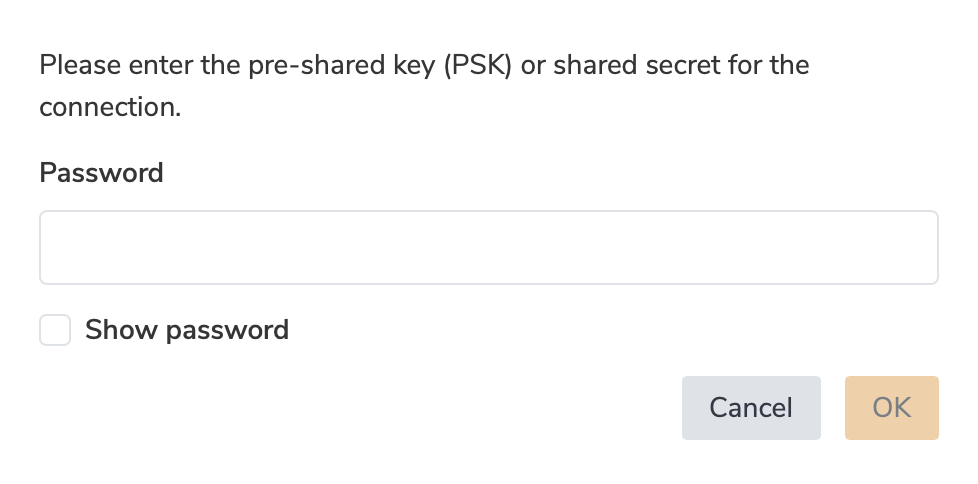
- Ελέγξτε τη σύνδεση Wi-Fi: βεβαιωθείτε ότι το Wi-Fi είναι ενεργοποιημένο στη συσκευή σας και είναι συνδεδεμένο στο σωστό δίκτυο ↵
- Ελέγξτε τις συνδέσεις καλωδίων: εάν χρησιμοποιείτε σύνδεση καλωδίων, βεβαιωθείτε ότι το καλώδιο είναι συνδεδεμένο με ασφάλεια και δεν είναι κατεστραμμένο.
- Επανεκκινήστε το δρομολογητή: αποσυνδέστε το δρομολογητή από την πηγή τροφοδοσίας για περίπου 30 δευτερόλεπτα και, στη συνέχεια, συνδέστε το ξανά. Περιμένετε λίγα λεπτά μέχρι να αποκατασταθεί η σύνδεση. ↵
- Επικοινωνήστε με τον διαχειριστή ή τον πάροχο: εάν το πρόβλημα συνεχίζεται, ενδέχεται να υπάρχει πρόβλημα με τον πάροχο υπηρεσιών Διαδικτύου σας. Επικοινωνήστε με τον διαχειριστή ή την υποστήριξη πελατών του παρόχου υπηρεσιών Διαδικτύου σας. ↵
- Χρησιμοποιήστε ένα φορητό σημείο πρόσβασης: εάν έχετε πρόσβαση σε δεδομένα κινητής τηλεφωνίας, δοκιμάστε να ρυθμίσετε ένα φορητό σημείο πρόσβασης για να ελέγξετε τη σύνδεση.
- Μπορείτε να δείτε και να διαμορφώσετε εάν η τρέχουσα ενεργή σύνδεσή σας VPN εξαιρεί ορισμένες διευθύνσεις διαδικτύου στις ρυθμίσεις σύνδεσης: στο VPN, επιλέξτε τη σύνδεση, επιλέξτε
Το IKEv2 αποτελείται από δύο κύριες φάσεις: έλεγχο ταυτότητας και διαπραγμάτευση σήραγγας. Στην πρώτη φάση, και οι δύο πλευρές επαληθεύουν την ταυτότητα η μία της άλλης. Στη δεύτερη φάση, δημιουργείται και κρυπτογραφείται μια ασφαλής σήραγγα VPN. Για να κατανοήσετε πώς λειτουργεί αυτό στην πράξη, δείτε την ανάρτηση ιστολογίου μας σχετικά με IKEv2 VPN.
- Συνδεθείτε στον λογαριασμό σας στη διεύθυνση my.vpntracker.com
- Μεταβείτε στο "Τα σχέδιά μου και η τιμολόγηση" στην πλαϊνή μπάρα. Εάν έχετε ένα ομαδικό πρόγραμμα, μεταβείτε στο "Ομαδικά προγράμματα και τιμολόγηση". Θα δείτε τα τρέχοντα σχέδιά σας εκεί.
- Για να απενεργοποιήσετε την ανανέωση, αλλάξτε τον διακόπτη από μπλε σε γκρι

- Μετά την απενεργοποίηση της αυτόματης ανανέωσης, θα λάβετε ένα email που θα επιβεβαιώνει την απενεργοποίηση.
Διαθεσιμότητα δοκιμών προ-έκδοσης
Γενικά, οι δοκιμές προ-έκδοσης των εκδόσεων Beta και Nightly είναι διαθέσιμες σε όλους τους χρήστες του VPN Tracker. Ωστόσο, εάν σκέφτεστε να ενημερώσετε σε μια έκδοση προ-έκδοσης, παρακαλούμε λάβετε υπόψη προσεκτικά τις ακόλουθες πληροφορίες:Σημαντικές πληροφορίες για τους δοκιμαστές προ-έκδοσης
Οι εκδόσεις Nightly και Beta του VPN Tracker βρίσκονται ακόμη σε φάση ανάπτυξης. Ο στόχος των δοκιμών προ-έκδοσης είναι να εντοπιστούν τυχόν προβλήματα σύνδεσης που αντιμετωπίζουν οι δοκιμαστές μας και να διορθωθούν πριν από την τελική δημόσια έκδοση. Αυτό σημαίνει ότι δεν μπορούμε να εγγυηθούμε τέλεια σταθερότητα και συμβατότητα για τις υπάρχουσες συνδέσεις. Για αυτόν τον λόγο, δεν συνιστούμε την ενημέρωση σε μια έκδοση προ-έκδοσης για συστήματα παραγωγής ή οποιονδήποτε απαιτεί κρίσιμη πρόσβαση στη σύνδεσή του. Σε αυτήν την περίπτωση, σας συμβουλεύουμε να παραμείνετε στον κύριο κλάδο.Επιστροφή στον κύριο κλάδο:
Εάν έχετε ενημερώσει σε μια έκδοση προ-έκδοσης και αντιμετωπίζετε προβλήματα με τη σύνδεσή σας, μπορείτε εύκολα να επιστρέψετε στην τελευταία σταθερή έκδοση.Το FortiClient είναι διαθέσιμο για macOS, αλλά ενδέχεται να σταματήσει να λειτουργεί μετά από ενημερώσεις macOS. Για παράδειγμα, οι χρήστες έχουν αντιμετωπίσει προβλήματα στα Sequoia και Tahoe. Διαβάστε τον οδηγό μας: Το FortiClient VPN δεν λειτουργεί στο macOS Tahoe. Για πλήρη συμβατότητα, χρησιμοποιήστε VPN Tracker 365.
- Ανοίξτε το Finder και χρησιμοποιήστε το μενού «Μετάβαση > Μετάβαση σε φάκελο…».
- Θα ανοίξει ένα παράθυρο διαλόγου. Σε αυτό το παράθυρο διαλόγου, αντιγράψτε και επικολλήστε την ακόλουθη διαδρομή χωρίς εισαγωγικά: “/Library/Application Support/VPN Tracker 365/var” και πατήστε Enter.
- Θα πρέπει να δείτε έναν φάκελο με όνομα log. Σύρετέ τον στην επιφάνεια εργασίας σας, η οποία θα αντιγράψει το περιεχόμενό του.
- Στην επιφάνεια εργασίας σας, κάντε δεξί κλικ (ή κάντε κλικ ενώ κρατάτε πατημένο το πλήκτρο Control) στον φάκελο log και επιλέξτε την καταχώρηση μενού Συμπίεση “log”.
- Στείλτε το προκύπτον αρχείο log.zip στην υποστήριξή μας.
SSL VPN στο FortiGate επιτρέπει την ασφαλή απομακρυσμένη πρόσβαση μέσω HTTPS. Δημιουργεί ένα κρυπτογραφημένο τούνελ μέσω ενός προγράμματος περιήγησης ιστού ή ενός πελάτη VPN, όπως το VPN Tracker 365 — δεν απαιτούνται ειδικές θύρες ή αλλαγές στο τείχος προστασίας.
Ζητούμε τη διεύθυνση email σας για να παρακολουθούμε τη ροή των λήψεών μας και, εάν επιλεγεί, να σας στέλνουμε ειδήσεις και ενημερώσεις σχετικά με το προϊόν που έχετε κατεβάσει.
Όλες οι πληροφορίες που συλλέγονται από την equinux χρησιμοποιούνται αποκλειστικά εσωτερικά και δεν θα κοινοποιηθούν ποτέ σε τρίτους χωρίς τη συγκατάθεσή σας. Για περισσότερες πληροφορίες σχετικά με τη θέση της equinux σχετικά με την ιδιωτικότητα και την ασφάλεια, ανατρέξτε στο Privacy Policy.
Εάν δεν θέλετε να λάβετε το ενημερωτικό δελτίο μας, απλώς ακυρώστε την εγγραφή σας χρησιμοποιώντας τον σύνδεσμο στο κάτω μέρος κάθε ενημερωτικού δελτίου που λαμβάνετε.
Μπορείτε να εκχωρήσετε ένα πακέτο σε ένα νέο μέλος και να ακυρώσετε ένα πακέτο εάν ένας συνάδελφος εγκαταλείψει την ομάδα σας.
Για να το κάνετε αυτό, επισκεφθείτε το my.vpntracker.com και συνδεθείτε χρησιμοποιώντας το ID και τον κωδικό πρόσβασής σας equinux.
Στην ενότητα "Διαχείριση ομάδας" μπορείτε να δημιουργήσετε μια ομάδα, να προσκαλέσετε νέα μέλη ομάδας και να αλλάξετε τα πακέτα VPN Tracker για κάθε συνάδελφο.
Βρείτε βήμα προς βήμα οδηγίες για αυτό στον Οδηγό διαχείρισης ομάδας μας.
Μπορείτε να αναθέσετε διαφορετικούς ρόλους στα μέλη της ομάδας, επιτρέποντάς τους να έχουν πρόσβαση σε συγκεκριμένες λειτουργίες.
Σημείωση: Οι ρόλοι βρίσκονται σε διαδικασία εφαρμογής. Εάν δεν βλέπετε το αναπτυσσόμενο μενού στην ομάδα σας, επικοινωνήστε μαζί μας για να ρυθμίσουμε την ομάδα σας.
Μπορείτε να αναθέσετε τους ακόλουθους ρόλους:
| Manager | Organizer | Member | Billing | |
|---|---|---|---|---|
| Purchase and manage subscriptions | Yes | - | - | Coming soon |
| Invite and remove Team members | Yes | Yes | - | - |
| Change roles | Yes | - | - | - |
| Add, edit and remove TeamCloud connections | Yes | Yes | - | - |
| Receive TeamCloud connections | Yes | Yes | Yes | - |
| Download invoices | Yes | - | - | Yes |
Εάν η σύνδεσή σας VPN IKEv2 σταματήσει να λειτουργεί μετά την ενημέρωση στο macOS 26 Tahoe και χρησιμοποιεί κρυπτογράφηση DES ή 3DES, το πρόβλημα οφείλεται σε μια αλλαγή στην υλοποίηση VPN της Apple. Ως μέρος των ευρύτερων βελτιώσεων ασφάλειας, το macOS 26 δεν υποστηρίζει πλέον ξεπερασμένους αλγορίθμους κρυπτογράφησης, όπως το DES και το 3DES, για συνδέσεις VPN IKEv2. Αυτοί οι αλγόριθμοι θεωρούνται ανασφαλείς σύμφωνα με τα σύγχρονα πρότυπα και έχουν αφαιρεθεί από τον ενσωματωμένο πελάτη VPN.
Αυτή η αλλαγή επηρεάζει πολλές παλαιότερες διαμορφώσεις VPN, ιδιαίτερα αυτές που χρησιμοποιούνται με παλαιότερες τείχη προστασίας και δρομολογητές, και οδηγεί σε σφάλματα σύνδεσης, όπως “Δεν βρέθηκε αποδεκτή πρόταση” ή “Οι διαπραγματεύσεις IKEv2 απέτυχαν”.
Το VPN Tracker 365 εξακολουθεί να υποστηρίζει DES, 3DES και άλλους παλαιότερους αλγορίθμους, επιτρέποντάς σας να συνδεθείτε στο υπάρχον VPN σας χωρίς να αλλάξετε τη διαμόρφωση της πύλης. Μάθετε περισσότερα και επαναφέρετε το VPN σας σε λειτουργία ακολουθώντας αυτόν τον οδηγό βήμα προς βήμα.
- Βεβαιωθείτε ότι οι συνδέσεις σας είναι αποθηκευμένες στο Personal Safe ή στο TeamCloud (αναζητήστε τα εικονίδια safe ή cloud στην καρτέλα Status)

- Αποσυνδεθείτε από το VPN Tracker 365 στο παλιό σας Mac (επιλέξτε "VPN Tracker 365 > Αποσύνδεση…" από τη γραμμή μενού)
- Συνδεθείτε στο VPN Tracker 365 στο νέο σας Mac με το ID και τον κωδικό πρόσβασής σας equinux
Εάν η σύνδεσή σας VPN IKEv2 σταμάτησε να λειτουργεί μετά την αναβάθμιση σε macOS 26 Tahoe, δεν είστε μόνοι. Η Apple αφαίρεσε την υποστήριξη για πολλούς παλιούς αλγορίθμους κρυπτογράφησης, ακεραιότητας και ανταλλαγής κλειδιών στον ενσωματωμένο πελάτη VPN macOS. Αυτά περιλαμβάνουν DES, 3DES, SHA1-96, SHA1-160 και παλαιότερες ομάδες Diffie-Hellman (π.χ. Ομάδα 2). Ως αποτέλεσμα, το macOS δεν μπορεί πλέον να διαπραγματευτεί συνδέσεις VPN που βασίζονται σε αυτούς τους αλγορίθμους, εμφανίζοντας συχνά σφάλματα όπως “Δεν βρέθηκε αποδεκτή πρόταση” ή “Απέτυχε η διαπραγμάτευση IKEv2”.
Αυτή η αλλαγή διακόπτει τη συμβατότητα με πολλές πύλες VPN και τείχη προστασίας, ειδικά παλαιότερα μοντέλα από προμηθευτές όπως η Cisco, η SonicWall και η Fortinet. Δυστυχώς, η Apple δεν προσφέρει έναν τρόπο για να ενεργοποιήσετε ξανά την υποστήριξη για αυτές τις ξεπερασμένες ρυθμίσεις.
Καλά νέα: Το VPN Tracker 365 εξακολουθεί να υποστηρίζει αυτές τις παλιές διαμορφώσεις και μπορεί να επαναφέρει τη συμβατότητα χωρίς να απαιτούνται αλλαγές στην πύλη VPN σας. Μπορείτε να ακολουθήσετε αυτόν τον οδηγό βήμα προς βήμα για να κάνετε τη σύνδεση VPN σας να λειτουργήσει ξανά.
- Ανοίξτε την εφαρμογή Terminal (από Εφαρμογές → Βοηθητικά Προγράμματα → Terminal)
- Επικολλήστε αυτήν την εντολή:
sudo rm -f /var/run/vpncontrol.sock - Επιβεβαιώστε το με τον κωδικό πρόσβασής σας
- Στη συνέχεια, επανεκκινήστε το Mac σας
Στη συνέχεια, δοκιμάστε να συνδεθείτε ξανά. Το πρόβλημα που προκαλείται από τα υποκείμενα στοιχεία δικτύωσης θα πρέπει να επιλυθεί.
Οι ομάδες TeamCloud σας επιτρέπουν να χρησιμοποιείτε λειτουργίες TeamCloud μόνο με ένα μέρος της ομάδας σας, για παράδειγμα, για να μοιραστείτε μια συγκεκριμένη σύνδεση VPN μόνο με τους διαχειριστές IT σας.
Για να δημιουργήσετε και να επεξεργαστείτε Ομάδες, χρειάζεστε
- κατάσταση Team Manager ή Organizer
- ένα πρόγραμμα VPN Tracker VIP ή Consultant
Για να λάβετε μια σύνδεση από μια ομάδα TeamCloud, πρέπει
- να είστε μέλος της ομάδας
- να έχετε ένα πρόγραμμα VPN Tracker Executive, VIP ή Consultant
Το VPN Tracker έχει άδεια ανά χρήστη. Αυτό σημαίνει ότι κάθε άτομο που χρησιμοποιεί το VPN Tracker χρειάζεται τη δική του άδεια.
Για να αποφευχθούν προβλήματα ασφάλειας, ένα αυτόματο σύστημα ελέγχει τις συνδέσεις λογαριασμού. Υπάρχουν αρκετοί πιθανοί λόγοι για τον αποκλεισμό ενός λογαριασμού:
- Κοινή χρήση ενός λογαριασμού με άλλους
- Ο λογαριασμός χρησιμοποιείται ως γενικός λογαριασμός (π.χ. “Εργαστηριακός υπολογιστής 1”), αντί να είναι εξατομικευμένος για ένα άτομο
- Μεταβείτε στο my.vpntracker.com
- Συνδεθείτε με το ID equinux σας
- Μεταβείτε στο “Οι συνδρομές μου” και επιλέξτε “Προσθήκη σχεδίων…”
- Προσθέστε επιπλέον άδειες για κάθε άτομο που χρειάζεται πρόσβαση στο VPN και ολοκληρώστε την παραγγελία σας
- Μόλις έχετε τον σωστό αριθμό αδειών για την ομάδα σας, εκχωρήστε νέες άδειες στους συναδέλφους σας – δείτε τον Οδηγό ρύθμισης ομάδας για βήμα προς βήμα οδηγίες
Αφού ολοκληρώσετε αυτά τα βήματα, επικοινωνήστε με την υποστήριξή μας και δώστε το ID equinux και τον αριθμό επιβεβαίωσης παραγγελίας σας. Ένα μέλος της ομάδας θα ελέγξει τις λεπτομέρειές σας και θα μπορέσει να αφαιρέσει τους περιορισμούς από τον λογαριασμό σας.
Εάν έχετε οποιεσδήποτε άλλες ερωτήσεις, επικοινωνήστε με την ομάδα ασφάλειας λογαριασμών μας.
Ναι, το NAT-Traversal υποστηρίζεται από το VPN Tracker. Το VPN Tracker υποστηρίζει την τρέχουσα έκδοση του NAT-Traversal που χρησιμοποιεί πακέτα UDP ενσωματωμένα στη θύρα 4500 (RFC 3947), καθώς και προηγούμενες εκδόσεις σχεδίου που στέλνουν πακέτα UDP στη θύρα 500. Επιπλέον, υποστηρίζεται η ενθυλάκωση UDP από την Cisco.
Το NAT-Traversal βοηθά στη δημιουργία VPN από δίκτυα πίσω από δρομολογητές που εκτελούν μετάφραση διευθύνσεων δικτύου (NAT). Τέτοιοι δρομολογητές μπορούν να βρεθούν σε πολλά μέρη: οικιακοί δρομολογητές DSL, ασύρματα σημεία πρόσβασης, καφετέριες με πρόσβαση στο διαδίκτυο, ξενοδοχεία, αεροδρόμια κ.λπ. Πολλοί πάροχοι υπηρεσιών κινητού διαδικτύου (modem 3G) απαιτούν επίσης τη χρήση του NAT-Traversal.
Το VPN Tracker αναγνωρίζει αυτόματα εάν απαιτείται το NAT-Traversal και το ενεργοποιεί ή το απενεργοποιεί ανάλογα. Μπορεί ακόμη και να δοκιμάσει τον τοπικό σας δρομολογητή για να δει ποια μέθοδος NAT-Traversal λειτουργεί καλύτερα με αυτόν.
Για να απενεργοποιήσετε το SSL VPN, συνδεθείτε στη web διεπαφή του FortiGate, μεταβείτε στο VPN > Ρυθμίσεις SSL-VPN και απενεργοποιήστε την πρόσβαση στην πύλη ή στην ομάδα χρηστών. Για πιο προηγμένες οδηγίες, δείτε τον οδηγό εγκατάστασης Fortinet.
Μπορείτε να βρείτε τα αρχικά αρχεία προτύπων σας στο Finder ακολουθώντας τα παρακάτω βήματα:
‣ Κάντε δεξί κλικ στο πρότυπο στο Design Chooser ‣ Επιλέξτε «Εμφάνιση στο Finder»

Πώς να βρείτε τα σχέδιά σας στο αντίγραφο ασφαλείας του Time Machine
Εάν ο Mac σας έχει αστοχία υλικού και πρέπει να βρείτε τα πρότυπά σας στο αντίγραφο ασφαλείας του Mac σας, μπορείτε να βρείτε τα πρότυπά σας σε αυτήν την τοποθεσία:
/user/Library/Group Containers/C3HCD5RMD7.net.tower-one.MailDesigner
Σημείωση: Θα υπάρχουν πολλοί φάκελοι “Library” στον σκληρό σας δίσκο, αλλά χρειάζεστε τον κρυφό φάκελο μέσα στον φάκελο αρχικής σελίδας σας.
Ακολουθεί ένας τρόπος για να φτάσετε εκεί:
- Μεταβείτε στον φάκελο αρχικής σελίδας του χρήστη σας στο αντίγραφο ασφαλείας του Time Machine (π.χ. “John”)
- Κάντε δεξί κλικ στον φάκελο αρχικής σελίδας του χρήστη σας (“John”), κρατήστε πατημένο το πλήκτρο Alt/Option (⌥) και επιλέξτε “Αντιγραφή “john” ως διαδρομή”
- Επιλέξτε το στοιχείο μενού “Μετάβαση > Μετάβαση σε φάκελο…” και θα ανοίξει ένα παράθυρο διαλόγου
- Πατήστε Cmd+V για να επικολλήσετε τη διαδρομή που αντιγράψατε πριν, προσθέστε “/Library” στο τέλος της διαδρομής και πατήστε Enter
Στη συνέχεια, μεταβείτε στο “Group Containers/C3HCD5RMD7.Mail Designer/Documents/MD365” για να βρείτε τα έγγραφά σας. Θα βρείτε φακέλους που αντιστοιχούν στις κατηγορίες σας και κάθε φάκελος θα έχει υποφακέλους “Contents/Resources” που περιέχουν τα πραγματικά έγγραφα.
Μπορείτε να τα σύρετε και να τα αποθέσετε στην εικονίδια Mail Designer 365 στο Dock για να τα αντιγράψετε στη βιβλιοθήκη Mail Designer 365.
Η εφαρμογή VPN Tracker 365 σας θα συνεχίσει να λειτουργεί όπως πριν και τυχόν σχέδια που έχουν ανατεθεί στα μέλη της ομάδας θα παραμείνουν ανατεθειμένα. Απλό, αυτόματο, ασφαλές.
Ναι. Το VPN Tracker 365 υποστηρίζει το Fortinet SSL VPN on macOS 16 Tahoe και παλαιότερες εκδόσεις. Έχει βελτιστοποιηθεί για τα πιο πρόσφατα Mac Apple Silicon και τα πρωτόκολλα VPN.
- Μεταβείτε στη διεύθυνση my.vpntracker.com και συνδεθείτε με το ID και τον κωδικό πρόσβασής σας equinux.
- Στο μενού "Οι συνδρομές μου" θα δείτε μια λίστα με τα τρέχοντα πακέτα VPN Tracker 365 σας.
- Ενεργοποιήστε την αυτόματη ανανέωση για να διασφαλίσετε ότι η άδειά σας θα ανανεώνεται στην τρέχουσα τιμή.
- Εναλλακτικά, μπορείτε να αφήσετε την τρέχουσα άδειά σας να λήξει και στη συνέχεια να αγοράσετε ένα νέο πακέτο με τιμή νέου πελάτη από το ηλεκτρονικό μας κατάστημα .
 Συνιστούμε συνήθως να αφήνετε την αυτόματη ανανέωση ενεργοποιημένη για να αποφύγετε τυχόν διακοπές στην υπηρεσία VPN σας: το σύστημά μας στέλνει πάντα μια υπενθύμιση πριν ανανεωθεί αυτόματα το πρόγραμμά σας, ώστε να έχετε αρκετό χρόνο για να απενεργοποιήσετε την αυτόματη ανανέωση εάν δεν τη χρειάζεστε πλέον.
- Επιλέξτε την ομάδα ή τον λογαριασμό σας στο πλαϊνό μενού και κάντε κλικ στο Συνδρομές
- Επιλέξτε το πρόγραμμα που θέλετε να αναβαθμίσετε και κάντε κλικ στο Αναβάθμιση έκδοσης
 Στη συνέχεια, θα μεταφερθείτε στη σελίδα ολοκλήρωσης αγοράς. Εδώ μπορείτε να επιλέξετε την έκδοση στην οποία θέλετε να αναβαθμίσετε. Στη δεξιά πλευρά, κάτω από το Νέο πρόγραμμα, επιλέξτε ένα προϊόν από την αναπτυσσόμενη λίστα (π.χ. VPN Tracker VIP) για να υπολογίσετε την τιμή αναβάθμισης.
Τώρα μπορείτε να ελέγξετε το νέο σας πρόγραμμα πριν το αγοράσετε. Η αναλογική έκπτωση είναι η εναπομένουσα αξία των υπαρχόντων αδειών σας, η οποία αφαιρείται από το ετήσιο συνολικό ποσό για να προκύψει το ποσό που οφείλεται τώρα.
Στη συνέχεια, θα μεταφερθείτε στη σελίδα ολοκλήρωσης αγοράς. Εδώ μπορείτε να επιλέξετε την έκδοση στην οποία θέλετε να αναβαθμίσετε. Στη δεξιά πλευρά, κάτω από το Νέο πρόγραμμα, επιλέξτε ένα προϊόν από την αναπτυσσόμενη λίστα (π.χ. VPN Tracker VIP) για να υπολογίσετε την τιμή αναβάθμισης.
Τώρα μπορείτε να ελέγξετε το νέο σας πρόγραμμα πριν το αγοράσετε. Η αναλογική έκπτωση είναι η εναπομένουσα αξία των υπαρχόντων αδειών σας, η οποία αφαιρείται από το ετήσιο συνολικό ποσό για να προκύψει το ποσό που οφείλεται τώρα.

Οι δρομολογητές FritzBox υποστηρίζουν VPN μέσω IPsec, αλλά δεν επιτρέπουν πλήρη προφίλ VPN IKEv2. Εάν προσπαθείτε να ρυθμίσετε μια ασφαλή σύνδεση VPN χρησιμοποιώντας το IKEv2, συνιστούμε να χρησιμοποιήσετε το VPN Tracker σε συνδυασμό με την υποστήριξη IPsec ή WireGuard του FritzBox. Μάθετε περισσότερα σχετικά με τον τρόπο διαμόρφωσης ενός VPN για FritzBox χρησιμοποιώντας το VPN Tracker στον λεπτομερή οδηγό εγκατάστασής μας.
Το IKEv2 χρησιμοποιεί συνήθως τη θύρα UDP 500 για την αρχική σύνδεση και τη θύρα UDP 4500 όταν απαιτείται NAT Traversal (NAT-T) — για παράδειγμα, πίσω από τείχη προστασίας ή δρομολογητές που χρησιμοποιούν NAT. Εάν διαμορφώνετε μια σύνδεση IKEv2 στο Mac, το iPhone ή το iPad σας, το VPN Tracker απλοποιεί τη ρύθμιση. Μάθετε πώς να συνδεθείτε σε ένα VPN IKEv2 με έναν οδηγό βήμα προς βήμα.
Εάν η πιστωτική σας κάρτα απορριφθεί, ελέγξτε τις ακόλουθες πληροφορίες για πιθανά σφάλματα ή ασυμφωνίες:
- Ελέγξτε προσεκτικά τον αριθμό της πιστωτικής σας κάρτας για πιθανά τυπογραφικά λάθη
- Βεβαιωθείτε ότι η ημερομηνία λήξης που εισαγάγατε είναι σωστή
- Ελέγξτε εάν ο κωδικός ασφαλείας που εισαγάγατε ταιριάζει με τον κωδικό στην κάρτα σας: οι κάτοχοι καρτών American Express μπορούν να βρουν έναν κωδικό 4 ψηφίων στο μπροστινό μέρος της κάρτας, ενώ οι κάτοχοι άλλων καρτών μπορούν συνήθως να βρουν έναν κωδικό 3 ψηφίων στο πίσω μέρος.
- Δοκιμάστε μια άλλη πιστωτική κάρτα εάν έχετε πρόσβαση σε αυτήν
- Εάν είστε σίγουροι ότι τα στοιχεία σας είναι σωστά και η κάρτα σας εξακολουθεί να μην γίνεται αποδεκτή, ενδέχεται να οφείλεται σε τεχνικό πρόβλημα με την πύλη πληρωμών μας. Επαναλάβετε την προσπάθεια αργότερα.
- Ανοίξτε το VPN Tracker ή συνδεθείτε στον λογαριασμό σας my.vpntracker στο διαδίκτυο
- Στην πλαϊνή μπάρα, μεταβείτε στη Διαχείριση ομάδας και κάντε κύλιση στην περιοχή Ρυθμίσεις
- Κάτω από Λογότυπα ομάδας, θα δείτε την επιλογή να ανεβάσετε μια ανοιχτή και μια σκούρα έκδοση του λογοτύπου της ομάδας σας. Επιλέξτε τα αρχεία καταγραφής σας και κάντε κλικ στο Αποθήκευση για να συγχρονίσετε τις αλλαγές για την ομάδα σας
 Θέλετε να ξεκλειδώσετε το Corporate Branding και επιπλέον δυνατότητες VIP; Δείτε όλες τις επιλογές πακέτων εδώ.
Όταν ο υπολογιστής εισέρχεται σε κατάσταση αναστολής λειτουργίας, το VPN Tracker δεν διατηρεί τη σύνδεση VPN για τους ακόλουθους λόγους:
Αμέσως μετά την αφύπνιση, το σύστημα ενδέχεται να έχει διαφορετικές ρυθμίσεις δικτύου από ό,τι πριν εισέλθει σε κατάσταση αναστολής λειτουργίας, για παράδειγμα επειδή το καλώδιο δικτύου συνδέεται ξανά όταν ο υπολογιστής βρίσκεται σε κατάσταση αναστολής λειτουργίας, ή επειδή ο υπολογιστής μεταφέρθηκε σε μια τοποθεσία όπου υπάρχει διαθέσιμο άλλο Wi-Fi, ή επειδή η περίοδος ενοικίασης της διεύθυνσης IP έχει λήξει και πρέπει να εκχωρηθεί μια νέα διεύθυνση IP στον υπολογιστή μετά την αφύπνιση, επειδή προηγουμένως είχε εκχωρήσει μια παλιά διεύθυνση σε άλλο άτομο, ή επειδή η διεπαφή δικτύου δεν υπάρχει πλέον, για παράδειγμα εάν ο προσαρμογέας δικτύου USB έχει αποσυνδεθεί. Σε αυτήν την περίπτωση, η σύνδεση δεν θα λειτουργήσει πλέον αμέσως μετά την αφύπνιση, αλλά το VPN Tracker δεν θα μπορέσει να αποσυνδέσει σωστά τη σύνδεση από τους απομακρυσμένους συναδέλφους.
Το VPN Tracker δεν μπορεί επίσης να γνωρίζει άμεσα ορισμένα από αυτά τα γεγονότα, επειδή οι εφαρμογές δεν λαμβάνουν συμβάντα δικτύου όταν το σύστημα βρίσκεται σε κατάσταση αναστολής λειτουργίας και πρέπει να συγκρίνει όλες τις διαμορφώσεις δικτύου πριν εισέλθει σε κατάσταση αναστολής λειτουργίας και να καθορίσει εάν μπορεί να δημιουργηθεί η σύνδεση, επειδή με ορισμένα πρωτόκολλα VPN δεν είναι δυνατός ο ενεργός έλεγχος και με άλλα μόνο όταν χρησιμοποιούνται συγκεκριμένες ρυθμίσεις (π.χ. DPD). Μια εσφαλμένη εκτίμηση θα οδηγήσει στη διατήρηση μιας σήραγγας που δεν λειτουργεί πλέον, και ο χρήστης θα πρέπει να την επανεκκινήσει χειροκίνητα για να λειτουργήσει.
Η πύλη NAT θυμάται πώς να αντιστοιχίζει ιδιωτικές διευθύνσεις IP σε δημόσιες διευθύνσεις IP και πώς να ξαναγράψει θύρες μόνο για περιορισμένο χρονικό διάστημα. Ανάλογα με το πρωτόκολλο, αυτό το χρονικό διάστημα μπορεί να κυμαίνεται από λίγα δευτερόλεπτα έως λίγα λεπτά (ορισμένες πύλες το θυμούνται μόνο σε UDP για 20 δευτερόλεπτα). Εάν χαθεί μια εγγραφή στον πίνακα, αυτό δεν θα προκαλέσει σφάλμα, αλλά θα δημιουργηθεί μια νέα εγγραφή για το επόμενο πακέτο, το οποίο συχνά θα οδηγήσει σε διαφορετική αντιστοίχιση που δεν θα μπορέσει να χειριστεί η απομακρυσμένη σταθμός, επειδή φαίνεται ότι κάποιος προσπαθεί να διακόψει τη σύνδεση, επειδή τα πακέτα προέρχονται ξαφνικά από έναν άλλο αποστολέα. Το VPN Tracker δεν θα γνωρίζει κατά την αφύπνιση εάν η προηγούμενη εγγραφή στον πίνακα εξακολουθεί να υπάρχει ή έχει ήδη χαθεί, και στην τελευταία περίπτωση δεν θα λάβει μήνυμα σφάλματος από την πύλη NAT, αλλά η σύνδεση δεν θα λειτουργήσει πλέον, γεγονός που θα οδηγήσει στο ίδιο πρόβλημα με το πρώτο πρόβλημα. Δεν έχει σημασία εάν χρησιμοποιείται μια τοπική πύλη NAT (όπως στους περισσότερους οικιακούς δρομολογητές και μόντεμ) ή μια πύλη φορέα (η οποία βρίσκεται στον πάροχο υπηρεσιών διαδικτύου, μέσω του οποίου πολλοί πελάτες μπορούν να μοιραστούν μια δημόσια διεύθυνση IP).
Τα πρωτόκολλα VPN που χρησιμοποιούν μια μορφή εντοπισμού αδρανών συναδέλφων αναμένουν συνεχή κυκλοφορία δικτύου από την άλλη πλευρά. Εάν όχι, στέλνει πακέτα DPD και αναμένει ότι θα ικανοποιηθούν τα αιτήματα DPD. Εάν όχι, η άλλη πλευρά θα θεωρήσει ότι η σύνδεση είναι νεκρή και θα την διαγράψει. Το VPN Tracker δεν γνωρίζει τι συμβαίνει όταν ο υπολογιστής βρίσκεται σε κατάσταση αναστολής λειτουργίας και δεν μπορεί να ανταποκριθεί σε αυτά τα αιτήματα. Μετά την αφύπνιση, η σύνδεση δεν θα λειτουργήσει πλέον, αλλά ακόμη και με τη χρήση του DPD, αυτό μπορεί να ανιχνευθεί μόνο μετά από περίπου ένα λεπτό, και μέχρι τότε το σύστημα θα προσπαθήσει να συνεχίσει να χρησιμοποιεί αυτή τη σύνδεση χωρίς να μπορέσει να επιτύχει, έτσι ώστε διάφορες εφαρμογές να αντιμετωπίσουν σφάλματα ή αποσυνδέσεις.
Εάν η σύνδεση VPN αποσυνδεθεί χωρίς να αποσυνδεθεί από την πύλη VPN και η πύλη δεν το γνωρίζει, ο πελάτης ενδέχεται να μην μπορέσει να δημιουργήσει ξανά τη σύνδεση αμέσως ή ενδέχεται να προκύψει σφάλμα στην πρώτη προσπάθεια. Στην χειρότερη περίπτωση, ο πελάτης ενδέχεται να αποκλειστεί για αρκετά λεπτά. Αυτό μπορεί να συμβεί εάν οι ρυθμίσεις δικτύου αλλάξουν στη φάση αναστολής λειτουργίας ή εάν χαθεί μια εγγραφή στον πίνακα NAT.
Για να αποφευχθούν όλα αυτά τα προβλήματα, το VPN Tracker τερματίζει αμέσως όλες τις συνδέσεις VPN όταν το σύστημα ενημερώνει ότι εισέρχεται σε κατάσταση αναστολής λειτουργίας και αποσυνδέει σωστά τη σύνδεση από τους απομακρυσμένους συναδέλφους. Αμέσως μετά την αφύπνιση του συστήματος και την ενημέρωση ότι το δίκτυο είναι ξανά ενεργό, το VPN Tracker δημιουργεί αμέσως ξανά όλες αυτές τις συνδέσεις. Αυτό επιτρέπει την αποφυγή όλων των προβλημάτων που αναφέρθηκαν παραπάνω, και οι κανονικές εφαρμογές δεν έχουν πρόσβαση στο δίκτυο όταν το σύστημα βρίσκεται σε κατάσταση αναστολής λειτουργίας και γνωρίζουν επίσης ότι δεν υπάρχει δίκτυο αμέσως μετά την αφύπνιση, ειδικά εάν το δίκτυο έχει αλλάξει.
Ναι, εφόσον η πύλη VPN σας χρησιμοποιεί Επεκτεταμένο Έλεγχο Ταυτότητας (XAUTH) για να ζητήσει τον κωδικό πρόσβασης, μπορείτε να χρησιμοποιήσετε οποιοδήποτε token τρίτου μέρους με το VPN Tracker.
- Εφαρμόστε συνδέσεις VPN μέσω του TeamCloud
- Μπορείτε να δείτε ποιος έχει πρόσβαση στο VPN σας και να εντοπίσετε τυχόν χρήστες που δεν θα έπρεπε να έχουν πρόσβαση στη σύνδεση.
- Δεν χρειάζεται να μοιραστείτε τον λογαριασμό διαχειριστή σας με άλλους χρήστες.
- Μπορείτε εύκολα να ανακαλέσετε άδειες από μέλη της ομάδας που ενέχουν πιθανό κίνδυνο για την ασφάλεια (π.χ. πρώην υπαλλήλους).
- Χωρίς τη Διαχείριση Ομάδας, οποιοσδήποτε άλλος χρήστης VPN Tracker έχει τη δυνατότητα να συνδεθεί στον λογαριασμό διαχειριστή σας και να αποκτήσει πρόσβαση σε κρίσιμες λειτουργίες, συμπεριλαμβανομένης της ανάθεσης ή της ανάκλησης σχεδίων.
Please follow these steps:
- Your Mac may not be remotely controlled during installation. Further details can be found here:
Be sure to perform the initial setup locally on the computer.
- There may be a problem with
launchd, which is responsible for installing and starting the background processes of VPN Tracker. In the easiest case, this problem can be solved by just restarting your computer.
- In case a restart did not solve the problem, start the program
Terminal(fromApplications → Utilities → Terminal) and perform (copy and paste) the following commands:
sudo launchctl bootout system/com.vpntracker.365mac.agent sudo rm /Library/PrivilegedHelperTools/com.vpntracker.365mac.agent sudo rm /Library/LaunchDaemons/com.vpntracker.365mac.agent.plist sudo rm /var/run/com.vpntracker.365mac.agent.socket
Confirm commands with your password when being prompted for it (note you won't see the password being typed). Afterwards, please restart your computer.
- If none of the above did solve the problem, see if you can locate any crash logs Start the App "Console" ( from
Applications → Utilities → Terminal) and open/Library/Logson the left, then selectDiagnosticReports. Search for a current entry ofcom.vpntracker.365mac.agent. In case there is a new entry for every start of the app, please send us one of these reports for analysis.
Για να προστατεύσει τα λογιστικά σας δεδομένα από τυχαία διαγραφή, το VPN Tracker δημιουργεί συνεχείς αντίγραφα ασφαλείας.
Μπορείτε να τα βρείτε στη διεύθυνση:
Macintosh HD/Users/YourUser/Library/Application Support/VPN Tracker/Accounting/
(Σημείωση: ο φάκελος Library ενδέχεται να είναι κρυφός: επιλέξτε “Finder” > “Μετάβαση” από τη γραμμή μενού και κρατήστε πατημένο το πλήκτρο Option για να ανοίξετε τον φάκελο Library).
Τα τρέχοντα αρχεία λογαριασμού σας αποθηκεύονται στο “Accounting.sqlite”. Θα δείτε επίσης όλα τα αντίγραφα ασφαλείας λογιστικής στον ίδιο φάκελο. Θα έχουν ημερομηνία στο όνομα του αρχείου.
Για να επιστρέψετε σε ένα παλαιότερο αντίγραφο ασφαλείας:
‣ Μετονομάστε το αρχείο “Accounting.sqlite” σε “Accounting-backup.sqlite” ‣ Διαγράψτε τα αρχεία Accounting.sqlite-wal και Accounting.sqlite-shm ‣ Μετονομάστε το αντίγραφο ασφαλείας που θέλετε να επαναφέρετε σε “Accounting.sqlite”
Ναι, μπορείτε να είστε μέλος πολλών ομάδων VPN Tracker ταυτόχρονα. Ό,τι μπορείτε να κάνετε σε κάθε ομάδα εξαρτάται από την άδειά σας VPN Tracker. Αυτοί οι κανόνες ισχύουν ανεξάρτητα από το αν εντάσσεστε σε μια νέα ομάδα ή εργάζεστε σε υπάρχουσες ομάδες.
- Με όλες τις άδειες, υποστηρίζεται η ιδιότητα μέλους ομάδας. Μπορείτε να προβάλετε, να ξεκινήσετε και να σταματήσετε συνδέσεις μεταξύ ομάδων, εφόσον δεν υπερβαίνετε το συνολικό όριο συνδέσεων της άδειάς σας.
- Με μια άδεια VIP, μπορείτε επίσης να επεξεργαστείτε συνδέσεις ομάδας έως και 10 ομάδες - ιδανικό για διαχείριση ομάδας προηγμένης τεχνολογίας και ευέλικτους ρόλους ομάδας.
- Με μια άδεια συμβούλου, μπορείτε να επεξεργαστείτε συνδέσεις έως και 100 ομάδες - ιδανικό αν υποστηρίζετε πολλές ομάδες πελατών ή αλλάζετε συχνά μεταξύ ομάδων.
Εν κατακλείδι: Πολλαπλές ομάδες υποστηρίζονται πλήρως. Για να επεξεργαστείτε συνδέσεις ομάδας σε πολλές ομάδες, επιλέξτε άδεια VIP ή άδεια συμβούλου σύμφωνα με τις ανάγκες σας για αποτελεσματική διαχείριση ομάδας στο VPN Tracker.



 Το Mail Designer 365 παρέχει μια προεπισκόπηση για κινητές συσκευές. Λάβετε υπόψη ότι αυτό είναι μόνο για να δώσει μια χονδρική ιδέα για το πώς το ενημερωτικό δελτίο μπορεί να φαίνεται σε κινητές συσκευές. Η πραγματική απόδοση μπορεί να διαφέρει ανάλογα με τον πελάτη email.
 Επισκεφθείτε αυτήν τη σελίδα για περισσότερες πληροφορίες σχετικά με τον τρόπο προεπισκόπησης του σχεδιασμού σας για διαφορετικούς πελάτες email:
Παρακαλώ δοκιμάστε αυτό:
Ανοίξτε την εφαρμογή Terminal (από Εφαρμογές → Εργαλεία → Terminal) και επικολλήστε αυτήν την εντολή:
sudo launchctl enable system/com.vpntracker.365mac.agent
Επιβεβαιώστε με τον κωδικό πρόσβασής σας (σημειώστε ότι δεν θα δείτε τον κωδικό πρόσβασης καθώς τον πληκτρολογείτε).
Το πρόβλημα θα πρέπει να επιλυθεί.
- Επεξεργαστείτε τη σύνδεσή σας.
- Μεταβείτε στις Προηγμένες επιλογές.
- Εντοπίστε και αναπτύξτε την ενότητα Traffic Control.
- Από το αναπτυσσόμενο μενού, επιλέξτε “Χρησιμοποιήστε το VPN μόνο για τις ακόλουθες διευθύνσεις”.
- Στο πεδίο κειμένου, καθορίστε το δίκτυο στο οποίο θέλετε να αποκτήσετε πρόσβαση μέσω του VPN. Για παράδειγμα, εισαγάγετε 192.168.123.0/24.
- Αποθηκεύστε τις αλλαγές σας.
Όταν αναβαθμίσετε σε macOS 26, ο ενσωματωμένος πελάτης VPN δεν θα υποστηρίζει πλέον τα παλαιότερα στοιχεία IPSec και L2TP που χρησιμοποιούνται από το macOS Server. Αυτό προκαλεί πολλούς χρήστες να δουν το VPN του macOS Server τους να μην λειτουργεί αμέσως μετά την ενημέρωση. Η Apple αφαίρεσε αυτά τα ξεπερασμένα κρυπτογραφικά στοιχεία από το σύστημα, διακόπτοντας τη συμβατότητα με το παλιό stack VPN του macOS Server.
Για να συνεχίσετε να χρησιμοποιείτε μια ασφαλή σύνδεση VPN στις τρέχουσες εκδόσεις του macOS, μπορείτε να μεταβείτε στο VPN Tracker. Ο πλήρης οδηγός μας εξηγεί τι άλλαξε, γιατί η Apple αφαίρεσε αυτά τα στοιχεία και πώς να επανασυνδεθείτε: διαβάστε τον πλήρη οδηγό στο macOS Server VPN not working.
Μπορείτε να διαχειριστείτε όλα τα σχέδια VPN Tracker σας μετά τη σύνδεση στον ιστότοπό μας https://my.vpntracker.com χρησιμοποιώντας το υπάρχον ID και τον κωδικό πρόσβασής σας equinux.
Εδώ θα βρείτε όλες τις πληροφορίες σχετικά με τις συνδρομές και τις πληρωμές σας και μπορείτε να διαχειριστείτε τα σχέδια VPN Tracker των συναδέλφων σας.
Ναι. Αν και πολλοί άλλοι πελάτες δεν υποστηρίζουν πλέον αυτά τα πρωτόκολλα, το VPN Tracker 365 εξακολουθεί να επιτρέπει την πρόσβαση σε L2TP και PPTP. Ιδανικό για εταιρείες με μικτές υποδομές.
- Συνδεθείτε στον λογαριασμό σας my.vpntracker.com
- Επιλέξτε την ομάδα σας στην επάνω αριστερή γωνία
- Στην αριστερή πλευρά, επιλέξτε "Team Cloud"
- Στην ενότητα "Πρόσκληση" στο επάνω μέρος, εισαγάγετε το όνομα και τη διεύθυνση email της εταιρείας του νέου μέλους της ομάδας σας και, στη συνέχεια, κάντε κλικ στο "Αποστολή πρόσκλησης".

- Το προσκεκλημένο μέλος της ομάδας θα λάβει μια αυτόματη πρόσκληση μέσω email με έναν σύνδεσμο για να κάνετε κλικ και να συμμετάσχετε στην ομάδα σας.
- Συμβουλή: Κάθε χρήστης VPN Tracker 365 χρειάζεται ένα δικό του προσωπικό ID equinux. Αφού ο χρήστης λάβει μια πρόσκληση ομάδας από εσάς και κάνει κλικ στον σύνδεσμο πρόσκλησης, μπορεί να δημιουργήσει ένα νέο ID equinux ή να συνδεθεί χρησιμοποιώντας τον υπάρχοντα λογαριασμό του.
- Εάν ο χρήστης δεν λάβει το email πρόσκλησης, μπορείτε να αποκτήσετε πρόσβαση στον σύνδεσμο πρόσκλησης κάνοντας κλικ στο "Λεπτομέρειες" δίπλα στο όνομα χρήστη


- Μόλις ένα μέλος της ομάδας αποδεχτεί την πρόσκλησή σας μέσω email, θα ειδοποιηθείτε μέσω email

Το VPN Tracker Personal Safe είναι ένας ασφαλής και κρυπτογραφημένος χώρος αποθήκευσης στο cloud για τις προσωπικές σας συνδέσεις VPN και συντομεύσεις.
Πώς να αποθηκεύσετε συνδέσεις στο Personal Safe
Δεν είστε σίγουροι αν αποθηκεύτηκε η σύνδεσή σας VPN; Το εικονίδιο ασφαλείας στη λίστα συνδέσεων υποδεικνύει εάν η σύνδεσή σας VPN αποθηκεύτηκε στο Personal Safe.

Για να προσθέσετε μια σύνδεση στο Personal Safe, κάντε δεξί κλικ στη σύνδεση και επιλέξτε «Προσθήκη στο Personal Safe» για να αποκτήσετε πρόσβαση από τις συσκευές σας.

Γιατί πρέπει να χρησιμοποιήσω το Personal Safe;
Το VPN Tracker Personal Safe καθιστά τη χρήση του VPN πιο αξιόπιστη και ασφαλή:
Ασφάλεια
Το Personal Safe προσθέτει ένα επιπλέον επίπεδο ασφάλειας στις συνδέσεις σας: όλες οι λεπτομέρειες των συνδέσεών σας είναι κρυπτογραφημένες με ένα ασφαλές κλειδί (Argon3 + PKTNY) που μπορείτε να ξεκλειδώσετε μόνο εσείς.
Δημιουργία αντιγράφων ασφαλείας
Έχασες το iPhone σου; Έχει υποστεί ζημιά το Mac σου; Το Personal Safe θα διατηρήσει τις συνδέσεις σου ασφαλείς, ώστε να μπορείς να τις επαναφέρεις αμέσως σε μια συσκευή αντικατάστασης. Συνδέσου με το κλειδί ασφαλείας σου και θα ληφθούν και θα είναι έτοιμες για χρήση αμέσως.
Χρησιμοποιήστε τις συνδέσεις σας σε όλες τις συσκευές σας
iMac στο σπίτι και iPad εν κινήσει? Το Personal Safe συγχρονίζει τις συνδέσεις σας σε όλες τις συσκευές σας με ασφάλεια και ευκολία.
Πώς αποθηκεύονται οι συνδέσεις;
Όταν προσθέτετε μια σύνδεση στο Personal Safe, κρυπτογραφείται με το προσωπικό σας κλειδί κρυπτογράφησης και στη συνέχεια αποθηκεύεται σε έναν ασφαλή χώρο αποθήκευσης στο cloud. Η πρόσβαση μπορεί να ληφθεί μόνο με τα διαπιστευτήριά σας και το κλειδί κρυπτογράφησης σας.
Είναι ασφαλές το Personal Safe;
Το Personal Safe έχει σχεδιαστεί από την αρχή για συνδέσεις VPN. Σε αντίθεση με άλλα συστήματα αποθήκευσης που βασίζονται σε κωδικούς πρόσβασης και αφήνουν τα αρχεία μη κρυπτογραφημένα, το Personal Safe κρυπτογραφεί όλες τις συνδέσεις σας με κλειδιά που μπορείτε να χρησιμοποιήσετε μόνο εσείς.
Αυτό σημαίνει ότι οι συνδέσεις είναι
• Κρυπτογραφημένες στη συσκευή σας
• Αποθηκευμένες σε έναν κρυπτογραφημένο χώρο αποθήκευσης στο cloud στη διεύθυνση my.vpntracker.com, στον οποίο μπορείτε να έχετε πρόσβαση μόνο εσείς.
Ακόμα κι αν κάποιος αποκτήσει πρόσβαση στο Personal Safe, η ασφάλεια που βασίζεται σε κλειδιά σημαίνει ότι δεν θα μπορέσει να αποκτήσει πρόσβαση στις κρυπτογραφημένες λεπτομέρειες σύνδεσης χωρίς τον κωδικό πρόσβασής σας.
Έχουμε σχεδιάσει το σύστημα έτσι ώστε κανείς (συμπεριλαμβανομένης της ομάδας VPN Tracker) να μην μπορεί να αποκτήσει πρόσβαση ή να ξεκλειδώσει τις συνδέσεις σας.
- Εξυπηρετητές αρχείων
- Εσωτερικό δίκτυο της εταιρείας και εσωτερικές ιστοσελίδες
- Λογαριασμοί email της εταιρείας
- Εσωτερικές βάσεις δεδομένων
- Απομακρυσμένη επιφάνεια εργασίας
- Εσωτερικά ημερολόγια
 Για να μάθετε πώς να ρυθμίσετε συντομεύσεις VPN στο VPN Tracker 365, δείτε αυτό το βίντεο tutorial 2 λεπτών:
MJMRT6WJ8S
(Σημείωση: παλαιότερες εκδόσεις χρησιμοποιούσαν το ID ομάδας CPXNXN488S - αυτά πρέπει να αντικατασταθούν με την τρέχουσα έκδοση)
Το VPN Tracker χρησιμοποιεί μια Επέκταση Πυρήνα (KEXT) στο macOS 10.15 Catalina και παλαιότερες εκδόσεις. Μπορείτε να χρησιμοποιήσετε τα αναγνωριστικά πακέτων που ακολουθούν για να εξουσιοδοτήσετε εκ των προτέρων το KEXT:
Νέο (έκδοση 21 και νεότερη): com.vpntracker.365mac.kext
Παλαιότερες εκδόσεις: com.equinux.vpntracker365.kext
Ξεκινώντας με το macOS 11 Big Sur, χρησιμοποιείται μια νέα επέκταση συστήματος:
com.vpntracker.365mac.SysExt
Αντιμετώπιση προβλημάτων
Εάν οι χρήστες εξακολουθούν να βλέπουν το μήνυμα «Επιτρέψτε την επέκταση συστήματος», δοκιμάστε να καθορίσετε ρητά το ID της επέκτασης συστήματος com.vpntracker.365mac.SysExt στο προφίλ MDM σας (και μην αναφέρεστε μόνο στο ID της ομάδας).
Για να ελέγξετε την κατάσταση της επέκτασης συστήματος, μπορείτε να εκτελέσετε systemextensionsctl list στο Terminal.
Ανατρέξτε στην τεκμηρίωση υποστήριξης της Apple για περισσότερες πληροφορίες .
WireGuard είναι εμπορικό σήμα κατατεθέν του Jason A. Donenfeld.
Οι άδειες που αγοράστηκαν σε διαφορετικές χρονικές στιγμές ενδέχεται να έχουν διαφορετικές τιμές. Για να ελέγξετε την τιμή ανανέωσης για ένα συγκεκριμένο πρόγραμμα, ελέγξτε την επισκόπηση των προϊόντων σας στη διεύθυνση my.vpntracker.com.
Για να διατηρήσετε τυχόν πλεονεκτήματα τιμολόγησης, βεβαιωθείτε ότι έχετε ενεργοποιήσει τις αυτόματες ανανεώσεις. Εάν ξεχάσετε να ανανεώσετε την άδειά σας και λήξει, θα χάσετε τα προηγούμενα πλεονεκτήματα τιμολόγησης.
Η διαρροή δεδομένων της SonicWALL επηρέασε όλους τους πελάτες που χρησιμοποιούσαν την προαιρετική υπηρεσία Cloud Backup της SonicWALL. Η παραβίαση αποκάλυψε αντίγραφα ασφαλείας διαμόρφωσης τείχους προστασίας που περιείχαν ευαίσθητα διαπιστευτήρια VPN και προκαθορισμένα κλειδιά (PSK). Οι εισβολείς μπόρεσαν να αποκτήσουν αυτά τα αρχεία διαμόρφωσης, τα οποία ενδέχεται να χρησιμοποιηθούν για πρόσβαση σε εσωτερικά δίκτυα ή για συμβιβασμό συνδεδεμένων σημείων λήψης VPN.
Η SonicWALL επιβεβαίωσε ότι οι πελάτες που δεν χρησιμοποιούσαν τη λειτουργία Cloud Backup δεν επηρεάστηκαν άμεσα από αυτό το συγκεκριμένο περιστατικό. Ωστόσο, λόγω του κινδύνου κοινών ή επαναχρησιμοποιημένων διαπιστευτηρίων, συνιστάται σθεναρά σε όλους τους χρήστες της SonicWALL να ελέγξουν τις διαμορφώσεις δικτύου τους, να περιστρέψουν τα προκαθορισμένα κλειδιά και να επαληθεύσουν τα αρχεία καταγραφής πρόσβασης VPN για να διασφαλίσουν ότι τα συστήματά τους παραμένουν ασφαλή.
Για να βοηθήσει τους διαχειριστές να προστατεύσουν την υποδομή τους, η VPN Tracker δημοσίευσε έναν λεπτομερή οδηγό 3 βημάτων για την ασφάλεια των VPN της SonicWALL που περιγράφει τον τρόπο ενημέρωσης των PSK σας και την ασφαλή ανάπτυξη νέων διαπιστευτηρίων VPN στην ομάδα σας.
Μετά την εναλλαγή στο Microsoft 365, πολλοί χρήστες αντιμετωπίζουν προβλήματα κατά την προσπάθεια αποστολής email χρησιμοποιώντας εφαρμογές τρίτων όπως το Mail Designer 365. Ο λόγος είναι ότι πολλά πακέτα Microsoft 365 δεν περιλαμβάνουν πλέον πρόσβαση SMTP παραδοσιακού τύπου ή την επιτρέπουν μόνο μέσω σύνθετων μεθόδων ελέγχου ταυτότητας OAuth2.
Η κλασική σύνδεση μόνο με όνομα χρήστη και κωδικό πρόσβασης (για SMTP, IMAP ή POP3) συχνά αποκλείεται ή απενεργοποιείται από προεπιλογή.
Τι σημαίνει αυτό για το SMTP στο Mail Designer 365;
Το Mail Designer 365 απαιτεί μια λειτουργική σύνδεση SMTP για την αποστολή email μέσω SMTP. Εάν αυτή η σύνδεση δεν είναι πλέον διαθέσιμη μετά τη μετεγκατάσταση, η σύνδεση στον διακομιστή αλληλογραφίας θα αποτύχει, ακόμη και αν ο κωδικός πρόσβασης είναι σωστός.
Λύση:
Αντί αυτού, χρησιμοποιήστε την ενσωματωμένη υπηρεσία αποστολής του Mail Designer 365, είτε με άμεση αποστολή είτε με αποστολή καμπάνιας. Αυτό σας επιτρέπει να στέλνετε ενημερωτικά δελτία αξιόπιστα, χωρίς να εξαρτάστε από τους περιορισμούς SMTP του παρόχου σας.
Πρόσθετα οφέλη:
Με την προσαρμοσμένη πιστοποίηση τομέα (DKIM, SPF και DMARC), είστε έτοιμοι για το μέλλον. Η υπηρεσία αποστολής του Mail Designer 365 χρησιμοποιεί σύγχρονη τεχνολογία παράδοσης για να διασφαλίσει ότι τα email σας φτάνουν στα εισερχόμενα, αντί για τον φάκελο ανεπιθύμητης αλληλογραφίας.
- Το brew πρέπει να είναι εγκατεστημένο στον υπολογιστή: https://brew.sh
- Εισαγάγετε στο τερματικό:
brew install --cask vpn-tracker-365
Ναι, μπορείτε να μεταφέρετε την υπάρχουσα σύνδεση TheGreenBow IKEv1 στο VPN Tracker εξάγοντας τα σχετικά δεδομένα σύνδεσης και εισάγοντάς τα χειροκίνητα στο VPN Tracker.
Πώς να λάβετε τις απαραίτητες πληροφορίες:
- Ανοίξτε το TheGreenBow και επιλέξτε την επιθυμητή σύνδεση.
- Ανοίξτε το μενού διαμόρφωσης και επιλέξτε “Εξαγωγή”.
- Στο επόμενο παράθυρο διαλόγου, επιλέξτε το πλαίσιο ελέγχου “Μην προστατεύετε τη διαμορφωμένη εξαγωγή VPN” για να εξαγάγετε τα δεδομένα ως απλό κείμενο.
- Αποθηκεύστε το αρχείο στην επιλεγμένη τοποθεσία.
Απαιτούμενες πληροφορίες στο VPN Tracker:
1. Διεύθυνση πύλης
Η διεύθυνση IP ή το όνομα κεντρικού υπολογιστή του τερματικού σημείου VPN. Αναφέρεται στο TheGreenBow ως “Remote VPN Gateway”.
2. Απομακρυσμένα δίκτυα
Στο VPN Tracker, πρέπει να καθορίσετε ποια δίκτυα είναι προσβάσιμα μέσω του τούνελ VPN. Αυτά ονομάζονται “Απομακρυσμένα δίκτυα” ή “Δίκτυα προορισμού” και αντιστοιχούν σε:
Phase 2 > Network ConfigurationRemote LAN / Remote Network
Οι τυπικές καταχωρήσεις περιλαμβάνουν:
192.168.1.0/24– ολόκληρο το υποδίκτυο10.0.0.0/16– μεγαλύτερο εύρος δικτύου172.16.0.10/32– ένας κεντρικός υπολογιστής
Εισαγάστε τα στην ενότητα “Απομακρυσμένα δίκτυα” ή “Δίκτυα προορισμού” στο VPN Tracker. Βεβαιωθείτε ότι αντιστοιχούν στη διαμόρφωση στην πύλη VPN, διαφορετικά η κυκλοφορία ενδέχεται να μην δρομολογηθεί σωστά.
Συμβουλή: Εάν δεν είστε σίγουροι, χρησιμοποιήστε το
0.0.0.0/0ως προσωρινή ρύθμιση. Αυτό θα επιτρέψει την πρόσβαση σε όλα τα απομακρυσμένα δίκτυα (εάν επιτρέπεται). Μπορείτε να το περιορίσετε αργότερα εάν χρειαστεί.
3. Προεπιλεγμένο κοινό κλειδί (PSK)
Εάν δεν έχετε ήδη ένα PSK, μπορείτε να το βρείτε στην ενότητα “Έλεγχος ταυτότητας” του εξαγόμενου αρχείου.
4. Λεπτομέρειες XAuth
Όνομα χρήστη και κωδικός πρόσβασης για εκτεταμένο έλεγχο ταυτότητας (εάν χρησιμοποιείται).
5. Τοπικό ID και απομακρυσμένο ID
Αυτές οι τιμές καθορίζουν την ταυτότητα των συνεργατών VPN κατά τη διάρκεια της χειραψίας IKE. Εάν:
- η πύλη VPN δεν αναγνωρίζεται με διεύθυνση IP (π.χ. λόγω NAT ή δυναμικών διευθύνσεων IP),
- χρησιμοποιούνται πιστοποιητικά ή προηγμένες διαμορφώσεις ελέγχου ταυτότητας,
- η πύλη απαιτεί μια συγκεκριμένη ταυτότητα (π.χ. FQDN ή προσαρμοσμένο ID).
Μπορείτε συνήθως να τα βρείτε στο εξαγόμενο αρχείο στα “ID Type”, “Local ID” και “Remote ID”. Εισαγάστε τα στο VPN Tracker στα “Identifiers” > “Local / Remote” και χρησιμοποιήστε τη σωστή μορφή (π.χ. FQDN, διεύθυνση email, ID κλειδιού ή διεύθυνση IP).
6. Ρυθμίσεις κρυπτογράφησης και ελέγχου ταυτότητας
Δώστε προσοχή στους αλγορίθμους που χρησιμοποιούνται για την κρυπτογράφηση, τον έλεγχο ταυτότητας και την κατακερματισμό και επαναλάβετε τους στο VPN Tracker στις ρυθμίσεις φάσης 1 και φάσης 2.
- Γερμανία
- Αυστρία
- Ηνωμένες Πολιτείες
- Αυστραλία
- Βραζιλία
- Καναδάς
- Γαλλία
- Ιαπωνία
- Λουξεμβούργο
- Ολλανδία
- Νέα Ζηλανδία
- Σιγκαπούρη
- Ισπανία
- Σουηδία
- Ελβετία
- Ηνωμένο Βασίλειο
‣ Επιλέξτε “Αρχείο” > “Νέο” > “Προορισμός World Connect”‣ Στη συνέχεια, επιλέξτε “World Connect” και “Χώρες”
‣ Ελέγξτε την επιλεγμένη χώρα:

Η τρέχουσα βελτιστοποιημένη σειρά VPN Tracker προσφέρει ένα απλούστερο σύνολο επιλογών. Εάν έχετε ήδη αγοράσει μια άλλη έκδοση, αυτή είναι η σωστή έκδοση για να παραγγείλετε στο μέλλον:
| Παλιά έκδοση | Τρέχουσα έκδοση | |
|---|---|---|
| VPN Tracker for Mac / VPN Tracker 365 | → VPN Tracker Personal | |
| VPN Tracker Pro for Mac | → VPN Tracker Pro for Mac & iOS | |
| VPN Tracker VIP for Mac | → VPN Tracker VIP for Mac & iOS | |
| VPN Tracker Team Member | → VPN Tracker Personal | |
| VPN Tracker Team Member Plus | → VPN Tracker Executive for Mac & iOS | |
| VPN Tracker Consultant | → VPN Tracker Consultant for Mac & iOS | |
| VPN Tracker + | → VPN Tracker Executive for Mac & iOS | |
| VPN Tracker Pro+ | → VPN Tracker Pro for Mac & iOS | |
| VPN Tracker VIP+ | → VPN Tracker VIP for Mac & iOS | |
| VPN Tracker Consultant+ | → VPN Tracker Consultant for Mac & iOS |
Μπορείτε να αγοράσετε αναβαθμίσεις για τις υπάρχουσες άδειες στη σελίδα αναβάθμισης my.vpntracker ή να παραγγείλετε νέα πακέτα μέσω του VPN Tracker Online Store.
Το λογισμικό VPN Tracker είναι ένα εργαλείο VPN που μπορεί να χρησιμοποιηθεί για τη δημιουργία σύνδεσης VPN σε υπολογιστές Apple Mac.
Για τι είναι χρήσιμο το VPN;
Όταν βρίσκεστε μακριά από το σπίτι ή το γραφείο, για παράδειγμα σε ένα καφέ ή εργάζεστε από το σπίτι, ένα VPN σας επιτρέπει να δημιουργήσετε μια ασφαλή σύνδεση σε ένα ιδιωτικό ή εταιρικό δίκτυο. Αυτό σας δίνει πρόσβαση σε διακομιστές, κάμερες ή άλλες υπηρεσίες που συνήθως είναι διαθέσιμες μόνο στο τοπικό σας δίκτυο. Το ονομάζουμε VPN Tracker Company Connect. Με το VPN Tracker Company Connect, μπορείτε να μετακινηθείτε στο εταιρικό δίκτυο σαν να κάθεστε στο γραφείο σας, όπου κι αν βρίσκεστε σε μια χώρα ή επισκέπτεστε έναν πελάτη μερικά χιλιόμετρα μακριά.Ασφαλή δεδομένα
Οι συνδέσεις VPN μπορούν επίσης να χρησιμοποιηθούν για την ασφάλεια των συνδέσεων δεδομένων γενικά (π.χ. σε δημόσια δίκτυα WiFi) ή για την προσομοίωση μιας σύνδεσης από άλλη χώρα. Το ονομάζουμε VPN Tracker Company Connect.Πώς να δημιουργήσετε μια σύνδεση VPN;
Για να δημιουργήσετε μια σύνδεση VPN, χρειάζεστε λογισμικό VPN, γνωστό και ως εργαλείο VPN ή πελάτη VPN. Το VPN Tracker είναι το κορυφαίο λογισμικό VPN για υπολογιστές Apple. Το λογισμικό VPN σας επιτρέπει να διαμορφώσετε και να δημιουργήσετε μια σύνδεση VPN σε ένα απομακρυσμένο δίκτυο.
Το Remote Connection Wipe προσφέρει επιπλέον ασφάλεια αφαιρώντας πληροφορίες σχετικά με την υποδομή VPN σας. Ίσως θελήσετε επίσης να χρησιμοποιήσετε το Remote Connection Wipe για λόγους συμμόρφωσης ή όταν εργάζεστε με εξωτερικούς εργολάβους.
Το Remote Connection Wipe έχει επίσης το πρόσθετο πλεονέκτημα να λειτουργεί με οποιαδήποτε σύνδεση VPN, ακόμη και με αυτές που δεν προσφέρουν έλεγχο ταυτότητας χρήστη. Αυτό σας επιτρέπει να αποκλείσετε την πρόσβαση VPN σε έναν μεμονωμένο χρήστη χωρίς να χρειάζεται να διανείμετε μια νέα σύνδεση σε όλη την ομάδα.
Ναι. Οι σύμβουλοι IT και οι επιχειρήσεις μπορούν να δημιουργήσουν προκαθορισμένες συνδέσεις με το VPN Tracker και να τις μοιραστούν με ασφάλεια. TeamCloud επιτρέπει την κρυπτογραφημένη συνεργασία από άκρο σε άκρο χωρίς να εκθέτει τα διαπιστευτήρια σύνδεσης.
Όχι, επί του παρόντος δεν μπορείτε να αναιρέσετε τη διαγραφή της απομακρυσμένης σύνδεσης. Ωστόσο, μπορείτε να επανενεργοποιήσετε ένα μέλος της ομάδας. Θυμηθείτε ότι θα πρέπει να ανακατανείμετε τις συνδέσεις VPN της ομάδας σας στον νέο χρήστη πριν μπορέσει να συνδεθεί.
Η πλειονότητα των χρηστών VPN χρησιμοποιούν το Mac τους εν κινήσει. Εάν ένα MacBook χαθεί ή κλαπεί, υπάρχει κίνδυνος η απομακρυσμένη πρόσβαση στο δίκτυό σας να πέσει σε λάθος χέρια. Με το VPN Tracker, μπορείτε να αποτρέψετε μη εξουσιοδοτημένη πρόσβαση VPN ανακαλώντας εξ αποστάσεως την πρόσβαση στη σύνδεση.
Πώς μπορώ να επαληθεύσω ότι το αντίγραφο του VPN Tracker 365 ή του Mail Designer δεν έχει τροποποιηθεί;
Οι εφαρμογές μας υπογράφονται σωστά από την Apple, ώστε το macOS να μπορεί να επαληθεύσει εάν η εφαρμογή έχει τροποποιηθεί. Μπορείτε να ελέγξετε την ακεραιότητα ανοίγοντας το Terminal.app και πληκτρολογώντας την ακόλουθη εντολή:spctl --assess "/Applications/VPN Tracker 365.app"Σημειώστε ότι απαιτούνται εισαγωγικά γύρω από τη διαδρομή επειδή η διαδρομή περιέχει κενά. Εάν το αντίγραφό σας βρίσκεται σε διαφορετική θέση, αντικαταστήστε το "/Applications/VPN Tracker 365.app" με τη σωστή διαδρομή προς την εφαρμογή. Η έξοδος μπορεί να είναι παρόμοια με αυτήν:
/Applications/VPN Tracker 365.app: accepted
source=Notarized Developer ID
Εάν η εφαρμογή έχει τροποποιηθεί, θα εμφανιστεί το ακόλουθο μήνυμα σφάλματος:
Mail Designer 365.app: invalid signature (code or signature have been modified)Επικοινωνήστε μαζί μας εάν το αντίγραφο του VPN Tracker 365 ή του Mail Designer 365 έχει μη έγκυρη υπογραφή.
Πώς μπορώ να επαληθεύσω ότι το αντίγραφο του VPN Tracker 365 ή του Mail Designer 365 έχει υπογραφεί από την equinux;
Οι εφαρμογές μας υπογράφονται σωστά από την Apple, ώστε το macOS να μπορεί να επαληθεύσει εάν η εφαρμογή έχει τροποποιηθεί. Μπορείτε να δείτε την υπογραφή ανοίγοντας το Terminal.app και πληκτρολογώντας την ακόλουθη εντολή:codesign -d -vv "/Applications/VPN Tracker 365.app"Σημειώστε ότι απαιτούνται εισαγωγικά γύρω από τη διαδρομή επειδή η διαδρομή περιέχει κενά. Εάν το αντίγραφό σας βρίσκεται σε διαφορετική θέση, αντικαταστήστε το "/Applications/VPN Tracker 365.app" με τη σωστή διαδρομή προς την εφαρμογή. Η έξοδος μπορεί να είναι παρόμοια με αυτήν:
Executable=/Applications/VPN Tracker 365.app/Contents/MacOS/VPN Tracker 365
Identifier=com.vpntracker.365mac
Format=app bundle with Mach-O universal (x86_64 arm64)
CodeDirectory v=20500 size=81953 flags=0x10000(runtime) hashes=2550+7 location=embedded
Signature size=9071
Authority=Developer ID Application: equinux AG (MJMRT6WJ8S)
Authority=Developer ID Certification Authority
Authority=Apple Root CA
Timestamp=1. Jun 2021 at 17:22:51
Info.plist entries=42
TeamIdentifier=MJMRT6WJ8S
Runtime Version=11.1.0
Sealed Resources version=2 rules=13 files=684
Internal requirements count=1 size=216
Σημαντικά μέρη που πρέπει να προσέξετε είναι οι γραμμές που ξεκινούν με
Το VPN Tracker Pro είναι ένα εξαιρετικό πλεονέκτημα εάν είστε σύμβουλος, διαχειριστής συστήματος ή δικτύου ή εργάζεστε με πολλές συνδέσεις VPN:
- Εξαγάγετε συνδέσεις VPN για τον εαυτό σας και άλλους χρήστες.
- Σαρώνετε το απομακρυσμένο δίκτυο για υπηρεσίες ή για να βοηθήσετε τους χρήστες.
- Συνδεθείτε σε πολλές συνδέσεις VPN ταυτόχρονα.
- Διαχειριστείτε έναν μεγάλο αριθμό VPN χρησιμοποιώντας αναζήτηση, συμπαγή διάταξη και ομάδες συνδέσεων.
- Διαμορφώστε το Mac σας ως δρομολογητή για να παρέχετε σε ολόκληρο το δίκτυο μια σήραγγα VPN χρησιμοποιώντας συνδέσεις Δικτύου σε Δίκτυο.
Στο macOS 26 Tahoe, η Apple αφαίρεσε την υποστήριξη για αρκετούς παλιούς αλγορίθμους που χρησιμοποιούνται συνήθως στις διαμορφώσεις IPSec VPN. Αυτοί περιλαμβάνουν:
- DES
- 3DES
- SHA1-96
- SHA1-160
- Ομάδες Diffie-Hellman κάτω των 14 (π.χ. Ομάδα 2)
Εάν η σύνδεσή σας IPSec VPN σταματήσει να λειτουργεί μετά την ενημέρωση στο macOS 26, πιθανότατα χρησιμοποιεί μία από αυτές τις ξεπερασμένες ρυθμίσεις.
Το VPN Tracker 365 εξακολουθεί να υποστηρίζει αυτούς τους παλιούς αλγορίθμους IPSec, καθιστώντας εύκολη την επανασύνδεση χωρίς να χρειάζεται να επαναδιαμορφώσετε το υπάρχον τείχος προστασίας ή την πύλη VPN.
Για περισσότερες πληροφορίες και βοήθεια εγκατάστασης, διαβάστε τον πλήρη οδηγό εδώ.
Εάν λάβατε αυτό το μήνυμα σφάλματος, εκτελέστε τα παρακάτω βήματα για να διορθώσετε το πρόβλημα:
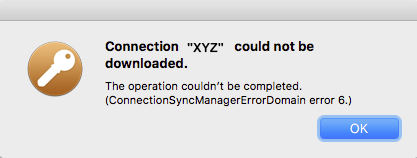
Θα πρέπει τώρα να μπορείτε να έχετε ξανά πρόσβαση στα αρχεία σας.
- Αποσυνδεθείτε από το VPN Tracker
- Κλείστε και επανεκκινήστε την εφαρμογή
- Βεβαιωθείτε ότι έχετε σύνδεση στο Internet
- Συνδεθείτε ξανά στο VPN Tracker
- Επαναλάβετε τη λήψη της σύνδεσης
Μετατρέψτε τα προϊόντα σας σε πίστωση καταστήματος
Εάν επιθυμείτε να αλλάξετε τον αριθμό των αδειών σας, έχετε την επιλογή να μετατρέψετε την υπάρχουσα άδεια σας σε πίστωση καταστήματος. Στη συνέχεια, μπορείτε να χρησιμοποιήσετε αυτή την πίστωση για την επόμενη αγορά σας:
- Επισκεφθείτε τη Σελίδα μεταφοράς κωδικού προώθησης καταστήματος και ακολουθήστε τις οδηγίες για να λάβετε τον κωδικό προώθησής σας.
- Επιλέξτε τα νέα σας προϊόντα στο my.vpntracker Store.
- Εισαγάγετε τον κωδικό προώθησής σας κατά τη διαδικασία ολοκλήρωσης της παραγγελίας.
Σημείωση: Εάν η υπολειπόμενη αξία του παλιού σας προϊόντος υπερβεί το ποσό για το νέο προϊόν, θα λάβετε έναν επιπλέον κωδικό προώθησης για την υπολειπόμενη αξία.
Εάν η σύνδεσή σας VPN σταματήσει να λειτουργεί μετά την ενημέρωση στο macOS 26 Tahoe, πιθανότατα οφείλεται στο γεγονός ότι η Apple αφαίρεσε την υποστήριξη για παλαιότερους αλγορίθμους VPN στους ενσωματωμένους πελάτες IKEv2 και IPSec. Τα κοινά προβλήματα περιλαμβάνουν ξεπερασμένους τύπους κρυπτογράφησης, όπως το DES, παλαιά έλεγχο ταυτότητας SHA1 και ξεπερασμένες ομάδες Diffie-Hellman (π.χ. Ομάδα 2).
Αυτές οι αλλαγές επηρεάζουν πολλές διαμορφώσεις VPN - ειδικά αυτές που χρησιμοποιούν τείχη προστασίας και πύλες από προμηθευτές όπως η Cisco, η SonicWall ή η Fortinet - και συνήθως οδηγούν σε σφάλματα όπως «Δεν βρέθηκε αποδεκτή πρόταση» ή σιωπηρές αποτυχίες σύνδεσης.
Το VPN Tracker 365 προσφέρει πλήρη υποστήριξη για αυτές τις παλιές ρυθμίσεις VPN, επιτρέποντάς σας να συνδεθείτε ξανά χωρίς να τροποποιήσετε την υπάρχουσα πύλη VPN σας. Μάθετε πώς να επαναφέρετε τη σύνδεση VPN σας ακολουθώντας αυτόν τον οδηγό βήμα προς βήμα.
- Ελέγξτε εάν μπορείτε να φτάσετε στο my.vpntracker.com
- Εάν μπορείτε να έχετε πρόσβαση στο my.vpntracker, δοκιμάστε να κλείσετε και να επανεκκινήσετε την εφαρμογή
- Εάν αυτό δεν βοηθήσει, δοκιμάστε ξανά σε λίγο
- Εάν εξακολουθεί να μην λειτουργεί μετά από ένα φλιτζάνι καφέ, επικοινωνήστε μαζί μας
‣ Μεταβείτε στο "Αρχείο" > "Επιλογές σχεδίασης".Ανατρέξτε στην ακόλουθη σελίδα για περισσότερες πληροφορίες σχετικά με την ενεργοποίηση και απενεργοποίηση της διάσπασης κειμένου:‣ Αφαιρέστε την επιλογή "Αναγκαστική διάσπαση".
‣ Κάντε κλικ στο "OK".

Πριν από λίγα χρόνια, μια ομάδα ειδικών ασφαλείας δημοσίευσε ένα άρθρο που περιέγραφε πώς να παραβιάσετε μια σύνδεση IKEV1 Aggressive Mode Pre-Shared Key χρησιμοποιώντας μια επίθεση που δεν μπορεί να χρησιμοποιηθεί με τον ίδιο τρόπο για να παραβιάσετε μια σύνδεση IKEV1 Main Pre-Shared Key, οδηγώντας σε μια λανθασμένη αντίληψη ότι η επιθετική λειτουργία δεν είναι εγγενώς ασφαλής. Ωστόσο, αυτό δεν επιβεβαιώνεται από αντικειμενικά δεδομένα. Οι περισσότεροι άνθρωποι δεν γνωρίζουν ότι ένα από τα μέρη αυτής της επίθεσης είναι η ικανότητα να μαντέψετε το προκαθορισμένο κοινόχρηστο κλειδί (PSK) χρησιμοποιώντας μια επίθεση ωμής βίας και η επίθεση μπορεί να επιτύχει μόνο εάν το PSK είναι αδύναμο. Το PSK είναι επίσης ένας κωδικός πρόσβασης, όπως οποιοσδήποτε κωδικός πρόσβασης, και η επιλογή ενός αδύναμου κωδικού πρόσβασης οδηγεί πάντα σε μειωμένη ασφάλεια. Εφόσον το PSK σας έχει τουλάχιστον 14 χαρακτήρες (όσο περισσότερους τόσο καλύτερα), αποτελείται από πεζά, κεφαλαία γράμματα και αριθμούς και δημιουργείται τυχαία για να αποτρέψει τη μαντεψιά και εφόσον ο αλγόριθμος κατακερματισμού στο πρώτο στάδιο δεν είναι χαμηλότερος από το SHA1 (ή καλύτερα, συνιστούμε τη χρήση του SHA-256 εάν είναι δυνατόν), δεν υπάρχει άμεσος λόγος να υποθέσουμε ότι η λειτουργία IKEV1 Aggressive με προκαθορισμένο κοινόχρηστο κλειδί είναι λιγότερο ασφαλής από τη λειτουργία IKEV1 Main με προκαθορισμένο κοινόχρηστο κλειδί. Εάν θέλετε να είστε πιο ασφαλείς, μεταβείτε στην αυθεντικοποίηση βάσει πιστοποιητικών αντί για το PSK, εάν είναι δυνατόν, επειδή η επίθεση δεν θα είναι δυνατή σε αυτήν την περίπτωση.
Τεχνικό υπόβαθρο:
Το προκαθορισμένο κοινόχρηστο κλειδί (PSK) δεν είναι κωδικός πρόσβασης που χρησιμοποιείται για την κρυπτογράφηση δεδομένων, αλλά για τον έλεγχο ταυτότητας, όπως όνομα χρήστη και κωδικός πρόσβασης για σύνδεση σε έναν ιστότοπο. Στο πρώτο στάδιο, και τα δύο μέρη πρέπει να επιβεβαιώσουν ότι γνωρίζουν το PSK. Αυτό δεν μπορεί να γίνει απλώς στέλνοντάς το στο άλλο μέρος, επειδή εάν το άλλο μέρος δεν το γνώριζε προηγουμένως, θα το μάθει αφού το λάβει. Αντίθετα, και τα δύο μέρη υπολογίζουν έναν αριθμό (σύνοψη κατακερματισμού) από τα δεδομένα που έχουν ανταλλάξει μέχρι στιγμής (τα δεδομένα θα είναι διαφορετικά κάθε φορά που δημιουργείτε μια νέα σύνδεση, γεγονός που διασφαλίζει ότι ο υπολογισμένος αριθμός θα είναι επίσης διαφορετικός), καθώς και από το PSK. Μόνο αυτή η σύνοψη αποστέλλεται στο άλλο μέρος. Το άλλο μέρος μπορεί στη συνέχεια να επαληθεύσει αυτή τη σύνοψη εκτελώντας τους ίδιους υπολογισμούς και συγκρίνοντάς την με την ληφθείσα σύνοψη. Εάν και τα δύο ταιριάζουν, ο αποστολέας πρέπει να χρησιμοποιήσει το ίδιο PSK στον υπολογισμό, γεγονός που επιβεβαιώνει την γνώση του PSK. Ο παραλήπτης υπολογίζει στη συνέχεια την ίδια σύνοψη, χρησιμοποιώντας μια ελαφρώς διαφορετική φόρμουλα από πριν, γεγονός που δημιουργεί ένα εντελώς διαφορετικό αποτέλεσμα και το στέλνει ως απάντηση για να επιβεβαιώσει την γνώση.
Το VPN Tracker ενδέχεται να απαιτεί διαφορετικούς κωδικούς πρόσβασης ανάλογα με την ενέργεια που εκτελείτε. Αυτός ο οδηγός εξηγεί τη σημασία κάθε αιτήματος και τον κωδικό πρόσβασης που πρέπει να παρέχετε.
1. Ο κωδικός πρόσβασης του Mac σας
Πότε απαιτείται;
– Κατά την εγκατάσταση του VPN Tracker
– Κατά την έγκριση των επεκτάσεων του συστήματος
Γιατί;
Το macOS απαιτεί τον κωδικό πρόσβασης διαχειριστή για να εξουσιοδοτήσει αλλαγές στο σύστημά σας.
Πού μπορώ να το βρω;
Αυτός είναι ο τοπικός κωδικός πρόσβασης του Mac σας – ο κωδικός πρόσβασης που χρησιμοποιείτε κατά την εκκίνηση του Mac.
2. Το ID Equinux σας (Λογαριασμός VPN Tracker)
Πότε απαιτείται;
– Κατά τη σύνδεση στην εφαρμογή VPN Tracker (Mac ή iOS)
– Κατά την πρόσβαση στον λογαριασμό σας στη διεύθυνση my.vpntracker.com
Γιατί;
Αυτός είναι ο προσωπικός σας λογαριασμός VPN Tracker που σας επιτρέπει να έχετε πρόσβαση στα σχέδια, τις ομάδες, τις συνδέσεις και τις ρυθμίσεις της συσκευής σας.
Πού μπορώ να το βρω;
Αυτός ο κωδικός πρόσβασης αποθηκεύεται συνήθως στο θησαυροφυλάκιο κωδικών πρόσβασης ή στην εφαρμογή κωδικών πρόσβασης με το όνομα „id.equinux.com”.
3. Προκαθορισμένο Κλειδί (PSK) / Συμφωνημένο Κλειδί
Πότε απαιτείται;
– Κατά τη διαμόρφωση ή τη σύνδεση σε μια σύνδεση VPN
Γιατί;
Ορισμένα VPN χρησιμοποιούν PSK για να ελέγχουν την ταυτότητα των χρηστών. Αυτό το κλειδί πρέπει να ταιριάζει με το κλειδί που έχει διαμορφωθεί στην πύλη VPN.
Συμβουλή για την ομάδα: Οι διαχειριστές μπορούν να μοιραστούν προδιαμορφωμένες συνδέσεις VPN μέσω του TeamCloud για να αποφύγουν τη σύγχυση με το PSK.
Πού μπορώ να το βρω;
Συνήθως διαμορφώνεται από τον διαχειριστή VPN της εταιρείας σας και αποθηκεύεται στη σύνδεση. Συνήθως δεν χρειάζεται να το γνωρίζετε.
4. Όνομα Χρήστη Εταιρείας σας (Δεδομένα XAUTH)
Πότε απαιτείται;
– Κατά τη σύνδεση σε ένα εταιρικό VPN
Γιατί;
Ίσως χρειαστεί να παρέχετε το όνομα χρήστη της εταιρείας σας (συνήθως το ίδιο με αυτό που χρησιμοποιείτε στην εργασία) για να επαληθεύσετε το VPN.
Πού μπορώ να το βρω;
Θα πρέπει να το λάβετε από την ομάδα IT σας, ελπίζω να μην το έχετε γράψει σε ένα σημείωμα κάτω από το πληκτρολόγιο.
Πρέπει να ελέγξετε μερικά πράγματα.
‣ Πρώτα απ 'όλα, χρησιμοποιείτε το MailChimp ως πάροχο υπηρεσιών email; Αν ναι, βεβαιωθείτε ότι δεν προβάλλετε το σχέδιό σας στην προεπισκόπηση "Επεξεργασία" στον ιστότοπο του MailChimp.‣ Κάντε κλικ στο "Προεπισκόπηση και δοκιμή" στην επάνω δεξιά γωνία της οθόνης σας.‣ Εάν όχι, δοκιμάστε να αλλάξετε το προεπιλεγμένο ύψος γραμμής του κειμένου σας. Η προεπιλογή έχει οριστεί σε 1,5. Προσαρμόστε το ύψος γραμμής ώστε να ταιριάζει στις ανάγκες σας. Προσπαθήστε να ορίσετε το διάστημα σε ύψος 1,0. Το κείμενό σας δεν θα πρέπει πλέον να φαίνεται ακατάστατο.
‣ Στη συνέχεια, επιλέξτε "Εισαγωγή σε λειτουργία προεπισκόπησης".

Εάν αντιμετωπίζετε προβλήματα με τη σύνδεση World Connect στο VPN Tracker, κάντε τα εξής:
1. Επικοινωνήστε με την υποστήριξη
Στο VPN Tracker, μεταβείτε στο μενού Βοήθεια και επιλέξτε “Επικοινωνήστε με την υποστήριξη”.
Στο άνοιγμα παράθυρο:
- Εισαγάγετε “Πρόβλημα World Connect” στη γραμμή θέματος.
- Περιγράψτε το πρόβλημα, ώστε η ομάδα υποστήριξής μας να σας βοηθήσει γρήγορα.
2. Δοκιμάστε αυτά τα βήματα εν τω μεταξύ
- Εάν χρησιμοποιείτε σύνδεση ειδική για μια χώρα (π.χ. “Ηνωμένες Πολιτείες”), δοκιμάστε να αποεπιλέξετε την επιλογή “Ταχύτερος προορισμός”.
- Μόλις αποεπιλεγεί, μπορείτε να επιλέξετε χειροκίνητα από τις διαθέσιμες πόλεις (π.χ. Νέα Υόρκη, Λος Άντζελες, Μαϊάμι κ.λπ.).
- Προσπαθήστε να συνδεθείτε σε μια άλλη πόλη για να δείτε εάν το πρόβλημα σχετίζεται με μια συγκεκριμένη τοποθεσία.
Αυτά τα βήματα συχνά βοηθούν στην επίλυση προσωρινών προβλημάτων σύνδεσης.

Για να καταστεί το πιστοποιητικό διαθέσιμο στη λίστα "Τοπικό Πιστοποιητικό", πρέπει να το προσθέσετε στο Keychain του Mac OS X με το αντίστοιχο ιδιωτικό κλειδί.
Μπορείτε να το ελέγξετε εύκολα στην εφαρμογή Keychain Access: εάν το πιστοποιητικό εμφανίζεται στη λίστα "Τα Πιστοποιητικά μου" (και όχι μόνο "Πιστοποιητικά"), το ιδιωτικό του κλειδί είναι διαθέσιμο και μπορείτε να το επιλέξετε στο VPN Tracker ως "Τοπικό Πιστοποιητικό".
Σημαντικό: Για χρήστες VPN CheckPoint:
Η εφαρμογή Keychain Access του Mac OS X δεν μπορεί επί του παρόντος να διαβάσει το ιδιωτικό κλειδί ορισμένων πιστοποιητικών που δημιουργήθηκαν από το CheckPoint.
Για να εισαγάγετε σωστά το πιστοποιητικό στο Keychain του Mac OS X, μετατρέψτε το πρώτα χρησιμοποιώντας το εργαλείο γραμμής εντολών openssl:
- Ανοίξτε το Τερματικό ("Εφαρμογές" > "Βοηθητικά Προγράμματα" > "Τερματικό")
- Μετατρέψτε το πιστοποιητικό σε μορφή PEM:
openssl pkcs12 -in /Users/joe/Desktop/MyCheckPointCert.p12 -out /tmp/out.pem
Αντικαταστήστε το /Users/joe/Desktop/MyCheckPointCert.p12 με τη διαδρομή προς το πιστοποιητικό που θέλετε να μετατρέψετε.
Το σύστημα θα σας ζητήσει να εισαγάγετε τον κωδικό πρόσβασης που χρησιμοποιήθηκε για την κρυπτογράφηση του πιστοποιητικού. Εάν δεν το γνωρίζετε, επικοινωνήστε με τον διαχειριστή συστήματος που δημιούργησε το πιστοποιητικό σας. Στη συνέχεια, το σύστημα θα σας ζητήσει να εισαγάγετε έναν κωδικό πρόσβασης που θα χρησιμοποιηθεί για την ασφάλεια του εξαγόμενου αρχείου PEM. Μπορείτε να χρησιμοποιήσετε τον ίδιο κωδικό πρόσβασης που χρησιμοποιήθηκε για την κρυπτογράφηση του αρχικού πιστοποιητικού. Σημειώστε ότι οι χαρακτήρες δεν θα εμφανίζονται στην οθόνη κατά την πληκτρολόγηση του κωδικού πρόσβασης. Απλώς πληκτρολογήστε τον κωδικό πρόσβασης και πατήστε Return.
- Μετατρέψτε ξανά το αρχείο PEM σε μορφή PKCS#12 (.p12):
openssl pkcs12 -in /tmp/out.pem -export -out ~/Desktop/MyFixedCheckPointCert.p12
Αντικαταστήστε το /Users/joe/Desktop/MyFixedCheckPointCert.p12 με τη διαδρομή όπου θέλετε να αποθηκεύσετε το διορθωμένο πιστοποιητικό.
Το σύστημα θα σας ζητήσει να εισαγάγετε τον κωδικό πρόσβασης που χρησιμοποιήσατε πριν για την εξαγωγή στο αρχείο PEM και στη συνέχεια τον κωδικό πρόσβασης για την ασφάλεια του διορθωμένου αρχείου .p12. Μπορείτε να χρησιμοποιήσετε ξανά τον ίδιο κωδικό πρόσβασης.
Κάντε διπλό κλικ στο διορθωμένο αρχείο πιστοποιητικού για να το εισαγάγετε στο Keychain του Mac OS X.
- 1. Βεβαιωθείτε ότι χρησιμοποιείτε την έκδοση λήψης από το Mac App Store. Η έκδοση λήψης από τον ιστότοπο equinux δεν θα μπορέσει να αναγνωρίσει την άδειά σας.
- 2. Στο μενού Mail Designer 365, επιλέξτε "Επαναφορά αγορών..."
- 3. Εάν η άδειά σας εξακολουθεί να μην αναγνωρίζεται, διαγράψτε την εφαρμογή και εγκαταστήστε την ξανά από το Mac App Store. (Μην ανησυχείτε, τα πρότυπά σας και οι ρυθμίσεις σας δεν θα χαθούν)
Μετά τη πρόσφατη διαρροή δεδομένων από τους διαχειριστές του SonicWALL, οι ομάδες IT θα πρέπει να λάβουν άμεσα μέτρα για να ασφαλίσουν τα δίκτυά τους. Τα πιο κρίσιμα βήματα περιλαμβάνουν την περιστροφή όλων των προκαθορισμένων κλειδιών (PSK), την αλλαγή όλων των κωδικών πρόσβασης διαχειριστή και χρήστη και την απενεργοποίηση ή διαγραφή των ανενεργών λογαριασμών. Αυτά τα μέτρα βοηθούν στη διασφάλιση ότι τα κλεμμένα διαπιστευτήρια από την παραβίαση του cloud backup του SonicWALL δεν μπορούν να χρησιμοποιηθούν για την απόκτηση μη εξουσιοδοτημένης πρόσβασης στις συνδέσεις VPN σας.
Οι διαχειριστές θα πρέπει επίσης να ελέγξουν όλες τις συσκευές SonicWALL για να επιβεβαιώσουν ότι το υλικολογισμικό είναι ενημερωμένο, να ελέγξουν τα αρχεία καταγραφής των συνδέσεων VPN για ύποπτη δραστηριότητα και να επαληθεύσουν ότι κάθε σύνδεση VPN χρησιμοποιεί πλέον ένα μοναδικό PSK. Για ομάδες που διαχειρίζονται πολλούς χρήστες ή συσκευές, η λειτουργία TeamCloud του VPN Tracker παρέχει έναν ασφαλή και αποτελεσματικό τρόπο για την ανάπτυξη νέων PSK σε όλους τους χρήστες χωρίς σφάλματα χειροκίνητης διαμόρφωσης.
Ακολουθήστε τον οδηγό ανάκτησης διαρροής SonicWALL για λεπτομερείς οδηγίες. Εάν χρειάζεστε έναν ειδικό VPN για να σας βοηθήσει να ασφαλίσετε τη σύνδεσή σας SonicWALL ή βοήθεια στην αξιολόγηση της τρέχουσας διαμόρφωσής σας και στον σχεδιασμό μιας ασφαλούς μετάβασης σε νέο υλικό, εξερευνήστε την Υπηρεσία Συμβούλων VPN μας για εξατομικευμένη υποστήριξη.
Επιπλέον, εκτελέστε ξανά τον Ελεγκτή Σύνδεσης VPN Tracker και δείτε αν αυτό επιλύει το πρόβλημα. Εάν αυτό δεν επιλύσει το πρόβλημα, παρακαλούμε στείλτε μας μια αναφορά τεχνικής υποστήριξης:
Google Calendar
If you've created a Google Calendar event which you want to share with your email subscribers, you will need to create an event link to include in your email. Here's how:- Set up your event in your Google Calendar.
- Click on "Options" > "Publish Event"
- Copy the event link to include in your email template. Important: Make sure your calendar is set to public to ensure all recipients will be able to view the event.

 Now you can insert the link into your Mail Designer 365 template; either as a text link, or attached to a call to action button:

Apple and Outlook Calendar
For Apple and Outlook calendars, you will need to create an .ics file for the calendar event. Simply set up your event in the calendar, then drag it on to your desktop to create the file: Now, upload the file to an online file hosting service (in this example, we will use Google Drive.) Right click the file to create a shareable link which you can insert into your email design:
 Remember to set the file to public if you are sharing it:
 You can now send a link to the calendar event to your subscribers, who can simply download the .ics file to add to their own calendar.
Tip: This tool is another great way of creating custom add to calendar links. Fill out your event's details and select the calendar service you wish to generate a link for (i.e. Google, Office 365, Outlook or Yahoo.) You can then copy the result to use in your Mail Designer 365 design.
You can now send a link to the calendar event to your subscribers, who can simply download the .ics file to add to their own calendar.
Tip: This tool is another great way of creating custom add to calendar links. Fill out your event's details and select the calendar service you wish to generate a link for (i.e. Google, Office 365, Outlook or Yahoo.) You can then copy the result to use in your Mail Designer 365 design.
Το πρωτόκολλο WireGuard από μόνο του δεν υποστηρίζει έλεγχο ταυτότητας δύο παραγόντων (2FA) για συνδέσεις VPN. Ωστόσο, όταν χρησιμοποιείτε συνδέσεις WireGuard με το VPN Tracker, μπορείτε να βελτιώσετε τη συνολική σας ασφάλεια ενεργοποιώντας το 2FA για τον λογαριασμό VPN Tracker σας.
Αυτό σημαίνει ότι η διαμόρφωση VPN και η πρόσβασή σας προστατεύονται από ένα επιπλέον επίπεδο ασφάλειας, ενώ οι συνδέσεις WireGuard σας παραμένουν κρυπτογραφημένες από άκρο σε άκρο για μέγιστη προστασία.
Η χρήση του VPN Tracker είναι ο καλύτερος τρόπος για να επωφεληθείτε από την απόδοση και την ασφάλεια του WireGuard, μαζί με σύγχρονες προστασίες σε επίπεδο λογαριασμού, όπως το 2FA.
Το φιλτράρισμα διευθύνσεων MAC είναι δυνατό στο FortiGate, αλλά σπάνια χρησιμοποιείται με το SSL VPN, καθώς οι διευθύνσεις MAC δεν εκτίθενται σε σήραγγες VPN. Ο έλεγχος ταυτότητας θα πρέπει να γίνεται μέσω διαπιστευτηρίων ή πιστοποιητικών, τα οποία υποστηρίζονται πλήρως από το VPN Tracker 365.
Τον Σεπτέμβριο του 2021, τα πιστοποιητικά "Let's Encrypt" έληξαν. Επειδή η Apple δεν έχει ενημερώσει παλαιότερες εκδόσεις του Mac OS X (10.9 - 10.11) με νέα πιστοποιητικά, προκύπτουν προβλήματα σε αυτά τα συστήματα κατά την επικοινωνία με ασφαλείς τοποθεσίες ιστού. Εάν παρατηρήσετε ότι πολλές τοποθεσίες ιστού δεν φορτώνονται σωστά στο Safari, αυτό είναι πιθανώς ο λόγος.
Σημείωση: Αυτό είναι ένα συνηθισμένο πρόβλημα του Mac OS X που επηρεάζει πολλές εφαρμογές και ιστότοπους.
Η ασφαλής επικοινωνία με το my.vpntracker.com - η υπηρεσία πίσω από το VPN Tracker 365 - έχει επίσης επηρεαστεί.
Πώς να επιλύσετε το πρόβλημα:- Εγκαταστήστε την σωστή έκδοση του VPN Tracker για το σύστημά σας:
- Mac OS X 10.9 ή 10.10: VPN Tracker 365 20.0.1 Mac OS X 2011: Κατεβάστε την πιο πρόσφατη έκδοση του VPN Tracker
- Προσθέστε τις τρέχουσες ρίζες πιστοποιητικών:
- Επισκεφθείτε την σελίδα αντιμετώπισης προβλημάτων μας Κατεβάστε το προφίλ από εκείΑνοίξτε το από τον φάκελο ΛήψειςΚάντε διπλό κλικ στο προφίλ για να το ανοίξετε στις Προτιμήσεις συστήματος και να επιβεβαιώσετε την εγκατάσταση
- Επανεκκινήστε το VPN Tracker και συνδεθείτε ξανά
- Ανοίξτε το Safari Μεταβείτε στις Προτιμήσεις > Απόρρητο > Διαχείριση δεδομένων ιστότοπου
- Χρησιμοποιώντας αναζήτηση, μπορείτε να βρείτε και να διαγράψετε όλα τα δεδομένα για το 'equinux' και το 'vpntracker'
Εάν το πρόβλημα συνεχίζεται:
Παλαιότερες εκδόσεις του VPN Tracker ενδέχεται επίσης να έχουν προβλήματα πιστοποιητικών. Επειδή αυτές οι εκδόσεις έχουν φτάσει στο τέλος του κύκλου ζωής τους, δεν μπορούμε πλέον να προσφέρουμε υποστήριξη για αυτές. Τα παραπάνω βήματα θα πρέπει επίσης να εφαρμοστούν σε αυτές τις εκδόσεις. Για να χρησιμοποιήσετε το VPN Tracker στις πιο πρόσφατες εκδόσεις του macOS και να λάβετε υποστήριξη, αγοράστε μια σύγχρονη άδεια VPN Tracker .
Το VPN Tracker είναι μια εφαρμογή 100% 64 bit και λειτουργεί εξαιρετικά σε συστήματα 64 bit.
Ναι, κατεβάστε το VPN Tracker απευθείας από τον ιστότοπό μας — δεν απαιτείται App Store.
Το VPN Tracker υποστηρίζει το WireGuard σε macOS και μπορεί να ληφθεί απευθείας από τον ιστότοπό μας. Δεν χρειάζεται να χρησιμοποιήσετε το Mac App Store — απλώς κατεβάστε, εγκαταστήστε και συνδεθείτε στο VPN WireGuard σας.
Λάβετε την άμεση λήψη εδώ:
Μπορεί να υπάρχουν τρεις λόγοι:
- Η equinux βελτιώνει συνεχώς το VPN Tracker 365 και ως εκ τούτου, το VPN Tracker έχει υψηλή συχνότητα ενημερώσεων. Ειδικά αν δεν χρησιμοποιείτε το VPN Tracker καθημερινά, είναι πιθανό να έχουμε κυκλοφορήσει μια ενημέρωση από την τελευταία φορά που χρησιμοποιήσατε το VPN Tracker. Μερικές φορές υπάρχουν λιγότερες από 24 ώρες μεταξύ των ενημερώσεων, ειδικά για διορθώσεις ασφαλείας που πρέπει να δημοσιευτούν το συντομότερο δυνατό.
- Εάν χρησιμοποιείτε μια παλαιότερη έκδοση του VPN Tracker, ίσως χρειαστεί να εγκαταστήσετε μια προσωρινή ενημέρωση πριν μπορέσετε να εγκαταστήσετε την πιο πρόσφατη έκδοση. Σε αυτήν την περίπτωση, μπορείτε να εγκαταστήσετε μια ενημέρωση και κατά την επόμενη εκκίνηση, το VPN Tracker μπορεί να προσφέρει μια άλλη ενημέρωση.
- Μπορεί να υπάρχουν πολλά αντίγραφα του VPN Tracker εγκατεστημένα στο σύστημά σας. Για τεχνικούς λόγους, οι ενημερώσεις για το VPN Tracker 36517.0.6 και τις παλαιότερες εκδόσεις πρέπει να εγκατασταθούν με το πρόγραμμα εγκατάστασης του συστήματος και εάν υπάρχουν πολλά αντίγραφα του VPN Tracker εγκατεστημένα στο σύστημά σας, το πρόγραμμα εγκατάστασης μπορεί να επιλέξει το λάθος αντίγραφο για ενημέρωση. Για να επιλύσετε αυτό το πρόβλημα:
‣ Τοποθετήστε ένα αντίγραφο του VPN Tracker σε έναν αποκλειστικό φάκελο (συνιστάται ο φάκελος “Applications”). ‣ Χρησιμοποιήστε το Spotlight για να βρείτε αντίγραφα σε άλλους φακέλους. (Κρατήστε πατημένο το πλήκτρο CMD στο Spotlight για να δείτε γρήγορα τη θέση του αποτελέσματος) ‣ Διαγράψτε όλα τα αντίγραφα που δεν βρίσκονται στον αποκλειστικό φάκελο. ‣ Τέλος, εκκινήστε το VPN Tracker από τον αποκλειστικό φάκελο και εφαρμόστε ξανά την ενημέρωση.
Διαμόρφωση VPN σε Mac
Το VPN Tracker είναι ένας κορυφαίος πελάτης VPN για macOS, που λειτουργεί απρόσκοπτα σε όλα τα πιο πρόσφατα λειτουργικά συστήματα macOS.Μπορείτε να κατεβάσετε και να δοκιμάσετε το VPN Tracker δωρεάν εδώ.
Εκκίνηση του VPN Tracker σε Mac
Όταν ξεκινήσετε το VPN Tracker σε Mac για πρώτη φορά, ενδέχεται να σας ζητηθεί να δώσετε άδεια για τη δημιουργία σύνδεσης VPN. Βεβαιωθείτε πρώτα ότι το VPN Tracker βρίσκεται στον φάκελο “Εφαρμογές” και, στη συνέχεια, ακολουθήστε τα παρακάτω βήματα τοπικά στο Mac (π.χ., μην χρησιμοποιήσετε “Κοινή χρήση οθόνης”, “Απομακρυσμένο γραφείο εργασίας” ή άλλα εργαλεία απομακρυσμένης πρόσβασης).Σημαντικό: Το macOS ανιχνεύει εάν ξεκινάτε το TeamViewer, το Apple Remote Desktop, το VNC ή ένα παρόμοιο σύστημα απομακρυσμένης πρόσβασης και αποκρύπτει αυτά τα κουμπιά. Πρέπει να βρίσκεστε στο Mac.
Στη συνέχεια, ακολουθήστε τα παρακάτω βήματα:
‣Ανοίξτε τις “Ρυθμίσεις συστήματος” ‣Ανοίξτε την “Ασφάλεια και Απόρρητο” ‣Κάντε κλικ στο “Επιτρέψτε”
 Τώρα μπορείτε να διαμορφώσετε το VPN Tracker.
Αντιμετώπιση προβλημάτων διαμόρφωσης VPN σε macOS
Εάν δεν μπορείτε να κάνετε κλικ στο κουμπί “Επιτρέψτε”, βεβαιωθείτε ότι δεν χρησιμοποιείτε ποντίκι ή touchpad τρίτου κατασκευαστή, καθώς ενδέχεται να εμφανιστεί ως λογισμικό απομακρυσμένης πρόσβασης στο Mac σας. Εάν χρησιμοποιείτε γραφικό tablet Wacom ή εργαλείο ποντικιού, δοκιμάστε να το απενεργοποιήσετε, να επανεκκινήσετε το Mac και να δοκιμάσετε να κάνετε κλικ στο κουμπί ξανά. Εάν ακόμη και το κουμπί δεν είναι ορατό, θυμηθείτε ότι εάν είναι εγκατεστημένο ένα προφίλ MDM στο Mac σας, το προφίλ MDM ενδέχεται να εμποδίζει τους χρήστες να εξουσιοδοτούν επεκτάσεις συστήματος. Σε αυτήν την περίπτωση, το ίδιο το προφίλ πρέπει να εξουσιοδοτήσει την επέκτασή μας. Δείτε τις τεχνικές σημειώσεις παρακάτω. Τεχνικές σημειώσεις για εκδόσεις Enterprise: Το VPN Tracker για Mac χρησιμοποιεί επεκτάσεις συστήματος για να δημιουργήσει μια ασφαλή σύνδεση VPN και να διαχειριστεί την κυκλοφορία του δικτύου. Το macOS High Sierra και οι νεότερες εκδόσεις απαιτούν από τους χρήστες να εξουσιοδοτούν χειροκίνητα τις επεκτάσεις συστήματος. Για εκδόσεις Enterprise μέσω MDM, μπορείτε να εγκρίνετε προκαταβολικά την επέκταση πυρήνα του VPN Tracker με ένα ειδικό προφίλ. Τα αναγνωριστικά της ομάδας μας είναι CPXNXN488S και MJMRT6WJ8S.Δείτε την τεκμηρίωση της Apple για περισσότερες πληροφορίες. Χρησιμοποιείτε Mac που διαχειρίζεται το MDM; Εάν δεν χρησιμοποιείτε Mac που διαχειρίζεται το MDM, δοκιμάστε να το επανεκκινήσετε, καθώς το macOS μπορεί μερικές φορές να έχει προβλήματα με τις επεκτάσεις συστήματος. Μετά την επανεκκίνηση, το VPN Tracker θα πρέπει να λειτουργεί κανονικά.
Το VPN Tracker περιλαμβάνει το InfiniConnect — μια ενσωματωμένη λειτουργία που διατηρεί το VPN σας ενεργό ακόμη και αν αλλάξει ή διακοπεί το δίκτυο.
Σε συνδυασμό με το DPD, διασφαλίζει ότι η σύνδεσή σας ανακάμπτει αυτόματα κατά την εναλλαγή μεταξύ WiFi, κινητού ή Ethernet.
Δοκιμάστε το InfiniConnect και δείτε τη διαφορά:
Ξεκινήστε τη δωρεάν δοκιμαστική περίοδο του VPN Tracker
Ναι! Εάν δοκιμάζετε το VPN Tracker και αντιμετωπίζετε προβλήματα με την εγκατάσταση ή τη σύνδεση, μπορείτε να κλείσετε μια ατομική συνεδρία συμβουλευτικής με τους ειδικούς μας. Προσφέρουμε υποστήριξη σε πραγματικό χρόνο μέσω τηλεφώνου, βιντεοκλήσης ή απομακρυσμένου επιτραπέζιου υπολογιστή.
Λάβετε βοήθεια από τους ειδικούς VPN μας- Προτεραιότητα υποστήριξης 24 ωρών
- Εργαλείο Πίνακα
- Λειτουργίες ανάμειξης
- Φίλτρα διχρωμίας
- Εφέ ζωντάνιας
- Συνδεθείτε στο my.vpntracker.com.
- Μεταβείτε στην επιθυμητή ομάδα → Μέλη → Προσθήκη μελών.
- Εισαγάγετε τη διεύθυνση email support@equinux.com στο πεδίο Email, ορίστε το όνομα σε equinux Support και εκχωρήστε τον ρόλο Admin.
- Κάντε κλικ στο Αποστολή πρόσκλησης.
- Μπορείτε να δείτε την πρόσκληση που μόλις στείλατε στην καρτέλα Προσκλήσεις.
Οδηγίες διαμόρφωσης για τη διαμόρφωση του VPN Tracker με συσκευές Cisco είναι διαθέσιμες εδώ.
Οδηγίες για συσκευές Cisco Small Business (Linksys) είναι διαθέσιμες εδώ.
Εισαγωγή αρχείων διαμόρφωσης πελάτη Cisco IPsec VPN (.pcf)
Τα αρχεία διαμόρφωσης πελάτη Cisco VPN που χρησιμοποιούν έλεγχο ταυτότητας κωδικού πρόσβασης ομάδας μπορούν να εισαχθούν στο VPN Tracker:
‣ “Αρχείο” > “Εισαγωγή διαμόρφωσης τρίτου μέρους” > “Cisco .pcf”

Συμπτώματα
Κατά τη χρήση του Personal Safe, ενδέχεται να προκύψουν συγκρούσεις δεδομένων. Για παράδειγμα, εάν μια σύνδεση αλλάξει σε μια μηχανή A και επίσης ενημερωθεί σε μια ασφαλή αποθήκη, η ίδια σύνδεση θα αλλάξει σε μια μηχανή B πριν υπάρξει ευκαιρία να ενημερωθεί η σύνδεση από την ασφαλή αποθήκη, το VPN Tracker θα αντιμετωπίσει ένα πρόβλημα: η σύνδεση υπάρχει πλέον σε δύο διαφορετικές εκδόσεις, την έκδοση στην ασφαλή αποθήκη και την τοπική έκδοση.Λύση
Αποφασίσαμε ότι μπορεί να υπάρχει μόνο μία „αλήθεια“ κάθε φορά, και επειδή το VPN Tracker δεν μπορεί να καθορίσει ποιος λέει την αλήθεια, θα εμφανίσει μια κατάσταση σύγκρουσης και θα ζητήσει από τον χρήστη να την επιλύσει. Υπάρχουν τρεις επιλογές διαθέσιμες.- Μην κάνετε τίποτα· η σύγκρουση θα συνεχιστεί μέχρι να επιλυθεί.
- Η ασφαλής αποθήκη είναι σωστή· η έκδοση από την ασφαλή αποθήκη θα ληφθεί.
- Το VPN Tracker είναι σωστό· η έκδοση του VPN Tracker θα αποθηκευτεί στην ασφαλή αποθήκη.
Αιτιολόγηση
Η αιτιολόγηση πίσω από αυτό είναι στην πραγματικότητα πολύ απλή. Μπορείτε να αλλάξετε την επιλογή A της σύνδεσης χωρίς να τη διακόψετε, και αυτή η αλλαγή μπορεί επίσης να είναι σημαντική. Μπορείτε επίσης να αλλάξετε την επιλογή A της σύνδεσης χωρίς να τη διακόψετε, και αυτή η αλλαγή μπορεί επίσης να είναι σημαντική. Ωστόσο, η αλλαγή και των δύο επιλογών μπορεί να μην έχει νόημα, και αυτές οι επιλογές μπορεί ακόμη και να είναι αντιφατικές και να διακόψουν τη σύνδεση. Επομένως, αποφασίσαμε να μην συγχωνεύσουμε μεμονωμένες αλλαγές σε μία αλλαγή.Για να δημιουργήσετε μια σύνδεση VPN σε μια συγκεκριμένη τοποθεσία (π.χ. το γραφείο σας), θα χρειαστείτε μια πύλη VPN σε αυτήν την τοποθεσία. Αυτή η πύλη μπορεί να είναι μια πύλη VPN υλικού (δείτε τη σελίδα συμβατότητας μας για συμβατές συσκευές και οδηγίες εγκατάστασης).
Η πύλη VPN πρέπει να είναι συνδεδεμένη στο διαδίκτυο (π.χ. σε ένα modem DSL ή παρόμοια συσκευή), κατά προτίμηση με μια στατική διεύθυνση IP ή θα πρέπει να είναι σε θέση να χρησιμοποιήσει μια υπηρεσία όπως το DynDNS.org για να αντιστοιχίσει τη δυναμική της διεύθυνση IP σε ένα όνομα κεντρικού υπολογιστή. Η διαμόρφωση είναι απλούστερη εάν η πύλη VPN είναι επίσης ο δρομολογητής (προεπιλεγμένη πύλη) του δικτύου της. Εάν η πύλη VPN δεν είναι ο δρομολογητής του δικτύου της, ενδέχεται να απαιτείται κατάλληλη διαμόρφωση δρομολόγησης για να δρομολογηθεί σωστά η κυκλοφορία μέσω του VPN.
Λεπτομέρειες διαμόρφωσης μπορούν να βρεθούν στους οδηγούς διαμόρφωσης για συμβατές συσκευές .
Ναι, το VPN Tracker υποστηρίζει IPsec (IKEv1 + IKEv2), L2TP (μόνο Mac), PPTP (μόνο Mac), OpenVPN, SonicWALL SSL VPN, Cisco AnyConnect SSL VPN, Fortinet SSL VPN, SSTP VPN και WireGuard® VPN (Beta - μάθετε περισσότερα). Επιπλέον πρωτόκολλα σχεδιάζονται.
WireGuard είναι εμπορικό σήμα καταχωρημένο του Jason A. Donenfeld.
Η παραβίαση του SonicWALL VPN περιελάμβανε την κλοπή ευαίσθητων αντιγράφων ασφαλείας διαμόρφωσης τείχους προστασίας από την υπηρεσία δημιουργίας αντιγράφων ασφαλείας στο cloud της SonicWALL. Αυτά τα αντίγραφα ασφαλείας ενδέχεται να περιέχουν κρίσιμα δεδομένα, όπως ονόματα χρηστών VPN, κωδικούς πρόσβασης και προκαθορισμένα κλειδιά (PSK) που χρησιμοποιούνται για την αυθεντικοποίηση των συνδέσεων VPN. Σε ορισμένες περιπτώσεις, αυτές οι πληροφορίες ενδέχεται να επιτρέψουν στους επιτιθέμενους να επαναδημιουργήσουν σήραγγες VPN ή να αποκτήσουν πρόσβαση σε εσωτερικά εταιρικά δίκτυα χωρίς να εντοπιστούν.
Επειδή τα προκαθορισμένα κλειδιά και τα διαπιστευτήρια χρήστη αποθηκεύτηκαν σε αυτά τα αρχεία διαμόρφωσης, είναι σημαντικό όλοι οι διαχειριστές SonicWALL να αντιμετωπίσουν το περιστατικό ως σοβαρό συμβάν ασφαλείας. Τα άμεσα βήματα θα πρέπει να περιλαμβάνουν την περιστροφή όλων των PSK, την επαναφορά των κωδικών πρόσβασης των χρηστών, τον έλεγχο των συνδεδεμένων συσκευών και την αναθεώρηση των αρχείων καταγραφής πρόσβασης για μη εξουσιοδοτημένη δραστηριότητα. Ακόμα κι αν ο οργανισμός σας δεν χρησιμοποιεί άμεσα την υπηρεσία δημιουργίας αντιγράφων ασφαλείας στο cloud, τα κοινόχρηστα διαπιστευτήρια ή η αλληλεπικαλυπτόμενη πρόσβαση ενδέχεται να εξακολουθούν να αποτελούν κίνδυνο.
Για να προστατεύσετε το δίκτυό σας και να ενημερώσετε με ασφάλεια τις επηρεαζόμενες διαμορφώσεις VPN, ακολουθήστε τις συστάσεις στον οδηγό διαρροής SonicWALL.
‣ Βεβαιωθείτε ότι η "διάταξη" είναι ορατή (Επιλέξτε "Προβολή" > Εμφάνιση διάταξης) για να δείτε τη λαβή μεταφοράς στα μπλοκ διάταξης ‣ Στη συνέχεια, επιλέξτε την καρτέλα "Περιεχόμενο" στην δεξιά πλευρά ‣ Επιλέξτε την ενότητα "Μπλοκ διάταξης" ‣ Κάντε κλικ στο "Έτοιμο"Σημείωση: Έχετε τη δυνατότητα να αποθηκεύσετε πολλά μπλοκ διάταξης μαζί ή να αποθηκεύσετε μόνο ένα μπλοκ διάταξης.‣ Επιλέξτε τα μπλοκ διάταξης που θέλετε να αποθηκεύσετε ‣ Για να επιλέξετε πολλά μπλοκ διάταξης, πρέπει να κάνετε κλικ σε ένα μπλοκ διάταξης, να κρατήσετε πατημένο το πλήκτρο Shift και στη συνέχεια να επιλέξετε τα άλλα μπλοκ διάταξης ‣ Σύρετε τα μπλοκ διάταξής σας στην ενότητα "Άμεσοι μπλοκ μου"
Το VPN Tracker ακολουθεί αυστηρά τις συστάσεις της Apple σχετικά με τη θέση των αρχείων, επομένως θα βρείτε τα αρχεία VPN Tracker μόνο στους τυπικούς φακέλους του συστήματος. Ανάλογα με το αν τα αρχεία βρίσκονται σε επίπεδο συστήματος ή είναι συγκεκριμένα για τον χρήστη, μπορείτε να τα βρείτε στο /Library (επίπεδο συστήματος) ή ~/Library (συγκεκριμένο για τον χρήστη), όπου το ~ αντιπροσωπεύει τον „φάκελο αρχικής σελίδας του χρήστη”.
Για να αποκτήσετε πρόσβαση στους φακέλους της βιβλιοθήκης του συστήματος:
‣ Στο Finder, επιλέξτε „Μετάβαση” > „Μετάβαση στον φάκελο…”
‣ Πληκτρολογήστε /Library
Για να αποκτήσετε πρόσβαση στους φακέλους της βιβλιοθήκης του χρήστη:
‣ Στο Finder, επιλέξτε „Μετάβαση” > „Μετάβαση στον φάκελο…”
‣ Πληκτρολογήστε ~/Library
Για να απεγκαταστήσετε το VPN Tracker, διαγράψτε τα ακόλουθα αρχεία και φακέλους:/Library/Application Support/VPN Tracker 365~/Library/Application Support/VPN Tracker 365/Library/Preferences/com.vpntracker.365mac.plist~/Library/Preferences/com.vpntracker.365mac.plist/Library/PrivilegedHelperTools/com.vpntracker.365mac.agent /Library/PrivilegedHelperTools/com.vpntracker.365mac.connectiond /Library/LaunchDaemons/com.vpntracker.365mac.plist/Library/Extensions/com.vpntracker.365mac.*/Library/SystemExtensions/*/com.vpntracker.365mac.*Συμβουλή: Θυμηθείτε να ελέγξετε το Keychain για στοιχεία VPN Tracker (αναζητήστε „VPN Tracker”)
Σημείωση: Ορισμένα από αυτά τα αρχεία ενδέχεται να είναι ήδη φορτωμένα στο σύστημα, ενώ άλλα ενδέχεται να είναι αποθηκευμένα στην προσωρινή μνήμη. Για να διατηρήσετε το σύστημά σας καθαρό, σαν να μην είχε εγκατασταθεί ποτέ το VPN Tracker, θα πρέπει επίσης να απεγκαταστήσετε το πρόγραμμα και να επανεκκινήσετε το σύστημα. Μετά την επανεκκίνηση, το σύστημα θα διαγράψει αυτόματα όλα τα στοιχεία VPN Tracker που δεν αναφέρονται εδώ, επειδή σχετίζονται με το πρόγραμμα και θα διαγραφούν μετά την απεγκατάσταση (ορισμένα στοιχεία ενδέχεται να μην μπορούν να απεγκατασταθούν με άλλο τρόπο).
- Λήψη VPN Tracker 365
- Δημιουργήστε έναν λογαριασμό
- Επαληθεύστε τη διεύθυνση email σας

launchctl unload -w /System/Library/LaunchDaemons/com.apple.netbiosd.plist
Παρακαλώ σημειώστε ότι η απενεργοποίηση του daemon NetBIOS μπορεί να επηρεάσει τους κοινόχρηστους πόρους δικτύου σας.
Εάν είστε υπάρχων πελάτης του VPN Tracker και θέλετε να αναβαθμίσετε σε VPN Tracker 365, μπορείτε απλώς να εγκαταστήσετε το VPN Tracker 365 και οι συνδέσεις σας θα εισαχθούν αυτόματα:
Λήψη VPN Tracker 365
Μόλις έχετε το VPN Tracker 365, μπορείτε να αγοράσετε ένα πρόγραμμα VPN Tracker 365.
 Μπορείτε να δοκιμάσετε τη νέα σας σύνδεση VPN για Fritzbox με την δωρεάν επίδειξη VPN Tracker 365:
http://www.vpntracker.com/de/download.html#vpnt365
Μπορείτε να δοκιμάσετε τη νέα σας σύνδεση VPN για Fritzbox με την δωρεάν επίδειξη VPN Tracker 365:
http://www.vpntracker.com/de/download.html#vpnt365
 Η σύνδεση VPN είναι πλέον αποθηκευμένη στον λογαριασμό σας και μπορείτε να έχετε πρόσβαση σε αυτήν σε ένα νέο Mac και σε iPhone και iPad με το VPN Tracker για iOS.
Ζητήστε πάντα τα διαπιστευτήρια XAUTHδεν είναι επιλεγμένο.
Εάν αυτή η επιλογή είναι επιλεγμένη, το VPN Tracker θα σας ζητήσει στην πραγματικότητα πάντα, ανεξάρτητα από το αν βρει τα διαπιστευτήρια στο κλειδί σας ή όχι.
Χρησιμοποιήστε τον αποθηκευμένο κωδικό πρόσβασης XAUTH ως κωδικό πρόσβασηςδεν είναι επιλεγμένο.
Εάν αυτή η επιλογή είναι επιλεγμένη, το VPN Tracker υποθέτει ότι ο κωδικός πρόσβασης που είναι αποθηκευμένος στο κλειδί είναι στην πραγματικότητα ένας κωδικός πρόσβασης και θα τον παραδώσει στην πύλη μόνο εάν η πύλη ζητήσει έναν κωδικό πρόσβασης. Εάν ζητήσει έναν κωδικό πρόσβασης, το VPN Tracker δεν έχει τέτοιες πληροφορίες και σας ζητά να τον παρέχετε.
Πρέπει να εισαγάγετε το ID και τον κωδικό πρόσβασής σας equinux για να ενεργοποιήσετε τις περισσότερες εφαρμογές equinux. Ωστόσο, ορισμένες εφαρμογές ενδέχεται να σας ζητήσουν επίσης να εισαγάγετε το όνομα χρήστη και τον κωδικό πρόσβασης του λογαριασμού χρήστη Mac OS X σας για να αποκτήσετε πρόσβαση σε ορισμένα απαιτούμενα στοιχεία συστήματος.
Επομένως, εάν δείτε ένα παράθυρο όπως φαίνεται παρακάτω, θα πρέπει να εισαγάγετε το όνομα χρήστη και τον κωδικό πρόσβασης ενός λογαριασμού Διαχειριστή στον Mac σας για να συνεχίσετε, όχι το ID και τον κωδικό πρόσβασής σας equinux.
- IPsec
- IKEv2 (Beta)
- L2TP (μόνο macOS)
- PPTP (μόνο macOS)
- OpenVPN
- SSTP VPN
- Cisco AnyConnect SSL VPN
- SonicWall SSL VPN
- Fortinet SSL VPN
- WireGuard® VPN
Για να κατεβάσετε το VPN Tracker για Mac, μεταβείτε στη σελίδα Download VPN Tracker Mac. Μόλις φτάσετε εκεί, πατήστε το κουμπί Download for Mac. Η λήψη θα ξεκινήσει αυτόματα, παρέχοντάς σας την τελευταία έκδοση της εφαρμογής VPN Tracker για macOS.
Μετά τη λήψη, ανοίξτε το πρόγραμμα εγκατάστασης και ακολουθήστε τις οδηγίες στην οθόνη για να ολοκληρώσετε την εγκατάσταση.
Εάν χρησιμοποιείτε macOS 26 Tahoe, δείτε αυτόν τον οδηγό βήμα προς βήμα οδηγό εγκατάστασης για το VPN Tracker στο macOS Tahoe για να εξασφαλίσετε μια ομαλή εγκατάσταση.
Το Dead Peer Detection (DPD) είναι μια λειτουργία VPN που ανιχνεύει πότε η άλλη πλευρά ενός τούνελ VPN σταματά να ανταποκρίνεται.
Χωρίς DPD, η σύνδεσή σας VPN μπορεί να αποτύχει σιωπηλά χωρίς να το καταλάβετε.
Το DPD διατηρεί τα πάντα ομαλά ελέγχοντας την κατάσταση του ομοτίμου και καθαρίζοντας τα νεκρά τούνελ, ώστε να μπορούν να επανασυνδεθούν αυτόματα.
Για μια πλήρη εξήγηση, δείτε την ανάρτηση του ιστολογίου μας:
Τι είναι το Dead Peer Detection (DPD);
‣ Μεταβείτε στο μενού “Αρχείο” ‣ Επιλέξτε “Εισαγωγή ρυθμίσεων και σχεδίων…”Αυτό θα σας επιτρέψει να εισαγάγετε όλα τα υπάρχοντα δεδομένα σας από παλαιότερες εκδόσεις του Mail Designer.‣ Κάντε κλικ στο “Παροχή πρόσβασης” όταν είστε έτοιμοι

Εάν δείτε μια χρέωση από την equinux στην κατάσταση της πιστωτικής σας κάρτας που δεν αναγνωρίζετε, ενδέχεται να είναι ένα από τα προϊόντα που προσφέρονται μέσω του ηλεκτρονικού καταστήματος της equinux:
- VPN Tracker (λογισμικό VPN για Mac, iPhone και iPad)
- Mail Designer 365 (λογισμικό σχεδιασμού ενημερωτικών δελτίων ηλεκτρονικού ταχυδρομείου για Mac)
- tizi (αξεσουάρ για iPhone και iPad)
Συνήθη σενάρια
Προϊόντα με αυτόματη ανανέωση
Το VPN Tracker και το Mail Designer 365 προσφέρονται ως συνδρομές. Όταν ένα πρόγραμμα έχει ρυθμιστεί για αυτόματη ανανέωση, ο σχετικός τρόπος πληρωμής θα χρεωθεί αυτόματα.
Προσθήκη επιπλέον μελών ομάδας
Εάν πολλοί υπάλληλοι χρησιμοποιούν ένα από τα προϊόντα μας, ενδέχεται να έχουν ρυθμίσει τιμολόγηση ομάδας. Αυτό σημαίνει ότι η σχετική πιστωτική κάρτα μπορεί να χρεωθεί για την προσθήκη ενός νέου μέλους της ομάδας στον λογαριασμό.
Τιμολόγια και άλλες ερωτήσεις
Μπορείτε να κατεβάσετε τιμολόγια από τον ιστότοπό μας:
Εάν έχετε ελέγξει αυτό με την ομάδα σας, αλλά εξακολουθείτε να έχετε ερωτήσεις σχετικά με τη χρέωση, επικοινωνήστε με την υποστήριξή μας. Βεβαιωθείτε ότι έχετε παράσχει λεπτομέρειες από την κατάσταση της πιστωτικής σας κάρτας και τα 4 τελευταία ψηφία του αριθμού της κάρτας σας.
- Μεταβείτε στο my.vpntracker.com και συνδεθείτε με το ID του μεταπωλητή σας.
- Μεταβείτε στην ενότητα Μεταπωλητές στο αριστερό μενού. Εδώ θα δείτε όλες τις παραγγελίες σας και τα πακέτα που αγοράστηκαν με κάθε παραγγελία.
- Επιλέξτε "Μεταφορά όλων..." δίπλα στην άδεια (άδειες) που θέλετε να μεταφέρετε στον πελάτη.
Παρακαλώ σημειώστε ότι αυτό το κουμπί θα εμφανιστεί μόνο εάν η άδεια είναι διαθέσιμη για μεταφορά.

- Εισαγάγετε τη διεύθυνση email του πελάτη στον οποίο μεταφέρετε τις άδειες και πατήστε "Μεταφορά".

Μια εταιρεία θεωρείται ομάδα χρηστών. Κάθε χρήστης λογισμικού VPN Tracker χρειάζεται έναν προσωπικό λογαριασμό χρήστη VPN Tracker και τη δική του άδεια χρήστη. Οι πληροφορίες σχετικά με τον λογαριασμό VPN Tracker μπορούν να χρησιμοποιηθούν μόνο από τον κάτοχο του λογαριασμού. Η κοινή χρήση ονόματος χρήστη και κωδικού πρόσβασης (π.χ. μεταξύ των μελών του οργανισμού ή άλλων ατόμων) δεν επιτρέπεται.
Διαχείριση πολλών χρηστών στον οργανισμό μέσω διαχείρισης ομάδας
Οι εργαζόμενοι ή οι χρήστες στον οργανισμό διαχειρίζονται χρησιμοποιώντας το VPN Tracker Team Management. Με αυτό, ο διαχειριστής μπορεί να εκχωρήσει άδειες χρήστη VPN Tracker σε μεμονωμένους λογαριασμούς χρήστη VPN Tracker και να τις ανακαλέσει. Η χρήση της διαχείρισης ομάδας είναι υποχρεωτική για τη χρήση του VPN Tracker σε οργανισμούς. Έχει σχεδιαστεί για να πληροί τις απαιτήσεις ασφάλειας των οργανισμών.
Οδηγός διαχείρισης ομάδας →
Λογαριασμοί με ύποπτη συμπεριφορά
Τα συστήματα VPN είναι συστήματα ασφάλειας που ελέγχουν την εμπιστευτική πρόσβαση σε ατομικό επίπεδο. Η κοινή χρήση ονόματος χρήστη και κωδικού πρόσβασης θα οδηγήσει στην ανασφάλεια ολόκληρου του συστήματος, για παράδειγμα όταν ένας υπάλληλος εγκαταλείπει την εταιρεία. Ένας πρώην υπάλληλος μπορεί να εξακολουθεί να έχει πλήρη πρόσβαση στον κύριο λογαριασμό VPN Tracker. Το σύστημά μας μπορεί να αποκλείσει αυτόματα λογαριασμούς με ύποπτη συμπεριφορά. Αυτό γίνεται για να διασφαλιστεί η ασφάλεια του λογαριασμού σας.
Για να διασφαλίσετε ότι οι εικόνες σας εμφανίζονται σωστά σε όλες τις συσκευές, θα πρέπει πάντα να προσπαθείτε να χρησιμοποιείτε εικόνες υψηλής ανάλυσης. Μια εναλλακτική λύση είναι να αλλάξετε το μέγεθος των εικόνων χαμηλότερης ανάλυσης, ώστε να παραμένουν ευκρινείς.
Εάν το VPN σας δεν συνδέεται, ελέγξτε τα διαπιστευτήριά σας, τις ρυθμίσεις του τείχους προστασίας ή τη συμβατότητα του FortiClient. Για κοινά προβλήματα, δείτε τον οδηγό FortiClient δεν λειτουργεί στο macOS Tahoe ή δοκιμάστε το VPN Tracker 365 για μια πιο αξιόπιστη εμπειρία.
Εάν έχετε ήδη αγοράσει μια άδεια VPN Tracker αλλά θέλετε να μεταβείτε σε ένα άλλο προϊόν, έχετε δύο επιλογές:
1. Αγοράστε μια αναβάθμιση
Στις περισσότερες περιπτώσεις, μπορείτε να αναβαθμίσετε το τρέχον πρόγραμμά σας. Το κατάστημα VPN Tracker θα υπολογίσει αυτόματα την αγορά σας ανάλογα με την υπολειπόμενη αξία του τρέχοντος προϊόντος σας.
Μεταβείτε στη σελίδα αναβάθμισης my.vpntracker για να δείτε τις επιλογές αναβάθμισης σας.
2. Μετατρέψτε το προϊόν σας σε πίστωση καταστήματος Εάν έχετε αγοράσει με διαφορετικό λογαριασμό ή θέλετε να μεταβείτε εντελώς σε μια διαφορετική σειρά προϊόντων, μπορείτε να μετατρέψετε την τρέχουσα άδειά σας σε πίστωση καταστήματος και να τη χρησιμοποιήσετε για τη νέα σας αγορά:
- Επισκεφθείτε τη σελίδα μεταφοράς κωδικού προώθησης καταστήματος και ακολουθήστε τις οδηγίες για να λάβετε τον κωδικό προώθησής σας
- Επιλέξτε το νέο σας προϊόν στο κατάστημα my.vpntracker
- Εισαγάγετε τον κωδικό προώθησής σας κατά την ολοκλήρωση της αγοράς
Οι προτάσεις μας:
‣ Μια λύση είναι να χρησιμοποιήσετε τη λειτουργία «ανακατεύθυνσης», η οποία είναι ενσωματωμένη σε ορισμένα email για να το στείλετε σε έναν άλλο παραλήπτη. Η «ανακατεύθυνση» διαφέρει από την προώθηση ενός email επειδή η λειτουργία ανακατεύθυνσης συνήθως ζητά από την εφαρμογή email να αφήσει το αρχικό σχέδιο email άθικτο. ‣ Μπορείτε επίσης να προσθέσετε έναν σύνδεσμο στο email σας στο διαδίκτυο στην προβολή email. Με αυτόν τον τρόπο, οι άνθρωποι έχουν την επιλογή να δουν το email όπως είναι, ακόμη και αφού το email έχει προωθηθεί. Παρακαλώ ανατρέξτε στις ακόλουθες σελίδες για περισσότερες πληροφορίες:- Μεταβείτε στο Διαμόρφωση > Βασικά
- Κάντε κλικ στο τρέχον επιλεγμένο προφίλ κάτω από “Σύνδεση βάσει”
- Επιλέξτε “IPsec/L2TP/OpenVPN/SSL/PPTP”
- Επιλέξτε το πρωτόκολλο VPN σας από τη λίστα και κάντε κλικ στο Εφαρμογή
- Επιλέξτε “Μην αντικαταστήσετε” για να διατηρήσετε τις προεπιλεγμένες ρυθμίσεις για τη συσκευή σας

 Τώρα θα μπορείτε να επιλέξετε όλες τις επιλογές που υποστηρίζονται από το VPN Tracker 365 για το πρωτόκολλο VPN σας.
Οι δωρεάν πελάτες VPN για Mac, όπως τα εργαλεία ανοιχτού κώδικα, συνήθως περιορίζονται σε ένα μόνο πρωτόκολλο και δεν παρέχουν επαγγελματική υποστήριξη. Το VPN Tracker 365 είναι ένας επαγγελματικός πελάτης VPN για Mac με λειτουργίες ομάδας, κρυπτογραφημένη κοινή χρήση και υποστήριξη για περισσότερες από 300 πύλες.
Όχι. Η Fortinet συνεχίζει να υποστηρίζει και να συντηρεί ενεργά το SSL VPN στα τείχη προστασίας FortiGate. Παραμένει μια ευρέως χρησιμοποιούμενη και ασφαλής επιλογή απομακρυσμένης πρόσβασης. Το VPN Tracker 365 θα παραμείνει συμβατό με το Fortinet SSL VPN.
Χρησιμοποιούμε αναλυτικά στοιχεία στο VPN Tracker 365 για να σας βοηθήσουμε να βελτιώσετε την εφαρμογή και τη συνολική σας εμπειρία VPN. Όλες οι μετρήσεις είναι εντελώς ανώνυμες και δεν αξιολογούμε ποτέ προσωπικές πληροφορίες ή δεδομένα που μεταδίδονται μέσω της σύνδεσής σας.
Τι μετράται
- Γενικές ρυθμίσεις σύνδεσης (π.χ. ποιος τύπος σύνδεσης, ποιες επιλογές χρησιμοποιούνται κ.λπ.)
- Ποιες λειτουργίες χρησιμοποιούνται (π.χ. είναι ενεργοποιημένη η αυτόματη σύνδεση, έχουν διαμορφωθεί κάποιες ενέργειες κ.λπ.)
- Πόσες συνδέσεις έχετε
Τα δεδομένα σας, η ιδιωτικότητά σας
- Τα στοιχεία ελέγχου ταυτότητας και τα διαπιστευτήριά σας δεν διαβάζονται, καταγράφονται ή μεταδίδονται ποτέ
- Η κυκλοφορία VPN σας δεν αναλύεται, καταγράφεται ή είναι προσβάσιμη ποτέ
Εσείς έχετε τον έλεγχο
Εάν δεν θέλετε να μοιραστείτε ανώνυμες πληροφορίες χρήσης με το equinux, μπορείτε να απενεργοποιήσετε αυτήν την επιλογή ανά πάσα στιγμή στις ρυθμίσεις του VPN Tracker, αφαιρώντας την επιλογή από το πλαίσιο “Κοινή χρήση διαγνωστικών δεδομένων”.
 Αυτό θα σας δώσει μια καλύτερη και ακριβέστερη προβολή του πόσο καλό θα είναι το σχέδιό σας!
Ανατρέξτε στην ακόλουθη σελίδα για περισσότερες πληροφορίες σχετικά με τον τρόπο ακριβούς προβολής του σχεδιασμού email Mail Designer 365 σας μετά την μεταφόρτωση στο MailChimp:
Αυτό θα σας δώσει μια καλύτερη και ακριβέστερη προβολή του πόσο καλό θα είναι το σχέδιό σας!
Ανατρέξτε στην ακόλουθη σελίδα για περισσότερες πληροφορίες σχετικά με τον τρόπο ακριβούς προβολής του σχεδιασμού email Mail Designer 365 σας μετά την μεταφόρτωση στο MailChimp:
 Ρυθμίστε το μέγεθος της περιοχής εικόνας καθώς και το μέγεθος του σχήματος ώστε να ταιριάζει στις ανάγκες σας. Μπορείτε επίσης να αλλάξετε το χρώμα του σχήματος. Στη δεξιά πλευρά, μπορείτε να προσαρμόσετε τις γωνίες μετακινώντας το ρυθμιστικό ακτίνας γωνίας.
 Στη συνέχεια, σύρετε ένα αντικείμενο κειμένου στην περιοχή εικόνας για να δημιουργήσετε ένα εφέ πλαισίου κειμένου. Μπορείτε να βρείτε αντικείμενα κειμένου κάτω από το εικονίδιο "T" στην καρτέλα "Περιεχόμενο". Μη διστάσετε να τοποθετήσετε το πλαίσιο κειμένου και να αλλάξετε το στυλ γραμματοσειράς, το πάχος γραμματοσειράς, το μέγεθος γραμματοσειράς, το χρώμα γραμματοσειράς κ.λπ. για να ταιριάζει στις ανάγκες σας.
 Παρακαλώ ανατρέξτε στην ακόλουθη σελίδα για περισσότερες πληροφορίες σχετικά με τον τρόπο δημιουργίας του εφέ στρογγυλεμένων γωνιών του πλαισίου κειμένου:
Εάν έχετε χρησιμοποιήσει μια προηγούμενη έκδοση beta του VPN Tracker 365, ενδέχεται να αντιμετωπίσετε ένα πρόβλημα συγχρονισμού Connection Safe με το ακόλουθο μήνυμα σφάλματος:
Η σύνδεση δεν μπόρεσε να ληφθεί. Η λειτουργία δεν μπόρεσε να ολοκληρωθεί.
VPNTHQ.HQConnectionSyncKeyError error 0
Για να διορθώσετε αυτό το πρόβλημα
- Αποσυνδεθείτε από το VPN Tracker 365
- Κλείστε το VPN Tracker 365
- Ανοίξτε Εφαρμογές > Εργαλεία > Πρόσβαση στο Κλειδοδέσμη
- Αναζητήστε καταχωρήσεις VPN Tracker που αναφέρουν «master key», «sync master key» ή «connection safe»
- Διαγράψτε αυτές τις καταχωρήσεις (Επεξεργασία > Διαγραφή)
- Εκκινήστε το VPN Tracker
- Συνδεθείτε ξανά και περιμένετε να συγχρονιστεί το Connection Safe (ελέγξτε κάτω από VPN Tracker > Προτιμήσεις > Connection Safe)
- Ανοίξτε το VPN Tracker Connection Creator για PPTP VPN
- Εισαγάγετε τη διεύθυνση IP ή το όνομα κεντρικού υπολογιστή του διακομιστή PPTP στον οποίο θέλετε να συνδεθείτε και, στη συνέχεια, ακολουθήστε τα υπόλοιπα βήματα στον οδηγό εγκατάστασης
- Αποθηκεύστε τη νέα σύνδεση VPN στον λογαριασμό σας για να ξεκινήσετε να τη χρησιμοποιείτε στον Mac σας
 Αυτό θα σας επιτρέψει να περιστρέψετε το αντικείμενο ελεύθερα. Μπορείτε να περιστρέψετε σχήματα, γραφικά στοιχεία και μάσκες εικόνας. Θα μπορείτε να δείτε πόσες μοίρες έχετε περιστρέψει το αντικείμενο χρησιμοποιώντας την ετικέτα που εμφανίζεται κατά την περιστροφή:
 Εάν θέλετε να περιστρέψετε τόσο το κείμενο όσο και το αντικείμενο, κρατήστε πατημένο το πλήκτρο Command ⌘ και κάντε κλικ στο σχήμα και το κείμενο. Θα δείτε ότι αυτά τα δύο πράγματα έχουν επιλεγεί τώρα. Κάντε κλικ στο “Ομαδοποίηση” στη δεξιά πλευρά.
 Αφού ομαδοποιήσετε αυτά τα δύο πράγματα μαζί, κρατήστε πατημένο το πλήκτρο command και κάντε κλικ στα στοιχεία ελέγχου αλλαγής μεγέθους. Θα δείτε ξανά ότι ο δείκτης αλλάζει σε ένα εικονίδιο περιστροφής. Στη συνέχεια, μη διστάσετε να περιστρέψετε τα επιλεγμένα στοιχεία όπως θέλετε.
Παρακαλώ ανατρέξτε στην ακόλουθη σελίδα για περισσότερες πληροφορίες σχετικά με τον τρόπο περιστροφής αντικειμένων:
Αφού ομαδοποιήσετε αυτά τα δύο πράγματα μαζί, κρατήστε πατημένο το πλήκτρο command και κάντε κλικ στα στοιχεία ελέγχου αλλαγής μεγέθους. Θα δείτε ξανά ότι ο δείκτης αλλάζει σε ένα εικονίδιο περιστροφής. Στη συνέχεια, μη διστάσετε να περιστρέψετε τα επιλεγμένα στοιχεία όπως θέλετε.
Παρακαλώ ανατρέξτε στην ακόλουθη σελίδα για περισσότερες πληροφορίες σχετικά με τον τρόπο περιστροφής αντικειμένων:
Εάν χρειάζεστε περισσότερο αποθηκευτικό χώρο από αυτόν που έχει εκχωρηθεί στο τρέχον πρόγραμμά σας, μπορείτε εύκολα να αναβαθμίσετε διασταυρούμενα. Το υπόλοιπό σας θα υπολογιστεί ανάλογα με το νέο σας πρόγραμμα.
Όχι – με το macOS 26 Tahoe, η Apple έχει αφαιρέσει την υποστήριξη για αλγορίθμους ελέγχου ταυτότητας που βασίζονται σε SHA1 στον ενσωματωμένο πελάτη VPN IKEv2. Αυτό περιλαμβάνει τόσο το SHA1-96 όσο και το SHA1-160, τα οποία χρησιμοποιούνταν συνήθως σε παλαιότερες διαμορφώσεις VPN.
Αυτοί οι αλγόριθμοι δεν θεωρούνται πλέον ασφαλείς και ενδέχεται να προκαλέσουν αποτυχίες σύνδεσης με μηνύματα όπως “Η διαπραγμάτευση IKEv2 απέτυχε” ή “Δεν βρέθηκε καμία αποδεκτή πρόταση.” Δυστυχώς, το macOS 26 δεν προσφέρει καμία επιλογή για την επαναενεργοποίηση της υποστήριξης SHA1.
Το VPN Tracker 365 εξακολουθεί να υποστηρίζει SHA1-96, SHA1-160 και άλλους παλαιότερους αλγορίθμους, επιτρέποντάς σας να συνεχίσετε να χρησιμοποιείτε την υπάρχουσα ρύθμιση VPN σας χωρίς να τροποποιήσετε την πύλη. Ακολουθήστε αυτό το βήμα προς βήμα οδηγό για να επαναφέρετε τη συμβατότητα.
‣ Αντιγράψτε το κείμενο που έχει τη μορφοποίηση που θέλετε να διατηρήσετε ‣ Επιλέξτε “Επεξεργασία” > “Επικόλληση και αντιστοίχιση στυλ” από τη γραμμή μενούΑυτό θα διατηρήσει το στυλ του αρχικού κειμένου που αντιγράψατε. Για περισσότερες πληροφορίες σχετικά με τον τρόπο αντιγραφής και επικόλλησης κειμένου διατηρώντας το στυλ του, ανατρέξτε στην ακόλουθη σελίδα.

- Μεταβείτε στον φάκελο:
Το όνομα χρήστη σας/Library/Group Containers - Σε αυτόν τον φάκελο θα δείτε έναν φάκελο που τελειώνει με
.Mail Designer - Μεταβείτε στο
Documents/MD365σε αυτόν τον φάκελο - Επαναφέρετε τον φάκελο
MD365στον νέο σας Mac

Το equinux 2FA υποστηρίζει όλες τις κύριες εφαρμογές κωδικών πρόσβασης και ελέγχου ταυτότητας, συμπεριλαμβανομένων:
- Google Authenticator
- Microsoft Authenticator
- Twilio Authy
- 1Password
- FreeOTP
- Bitwarden
- Επισκεφθείτε τη σελίδα μεταφοράς άδειας και συνδεθείτε στον λογαριασμό που περιέχει την άδεια για την οποία θέλετε να λάβετε πίστωση
- Επιλέξτε την άδεια που θέλετε να ανταλλάξετε και επιβεβαιώστε τη μετατροπή της άδειας. Ο κωδικός προώθησής σας για την υπόλοιπη περίοδο θα σας σταλεί στη διεύθυνση email του λογαριασμού σας.
- Μεταβείτε στην πύλη my.vpntracker.com και συνδεθείτε με τον λογαριασμό στον οποίο θέλετε να προσθέσετε την άδεια.
- Κάντε κλικ στο «Αγοράστε περισσότερες άδειες ή αναβαθμίσεις» και προσθέστε μια επιπλέον άδεια. Μπορείτε να βρείτε περισσότερες πληροφορίες σχετικά με την προσθήκη αδειών εδώ:
- Εφαρμόστε τον κωδικό προώθησης στην παραγγελία σας στο κάτω μέρος της σελίδας, ελέγξτε τους Όρους και κάντε κλικ στο «Πληρώστε τώρα»
Οι αλγόριθμοι κρυπτογράφησης Blowfish και CAST-128 έχουν αφαιρεθεί από το OS X 10.8 Mountain Lion. Παραμένουν διαθέσιμοι όταν το VPN Tracker εκτελείται στο OS X 10.7 Lion και σε παλαιότερες εκδόσεις.

- Ανοίξτε το Console.app, το οποίο μπορείτε να βρείτε στο Finder κάτω από Εφαρμογές > Εργαλεία.
- Πατήστε το κείμενο «Έναρξη ροής» ή το εικονίδιο «Έναρξη» στη γραμμή εργαλείων.
- Εκκινήστε το VPN Tracker 365 και αναπαράγετε το πρόβλημα.
- Επιστρέψτε στο Console.app και κάντε κλικ στο εικονίδιο «Παύση» στη γραμμή εργαλείων.
- Στο Console.app, κάντε κλικ στη λίστα μηνυμάτων καταγραφής και πατήστε ⌘+A για να επιλέξετε όλα τα μηνύματα, στη συνέχεια πατήστε ⌘+C για να τα αντιγράψετε.
- Ανοίξτε έναν επεξεργαστή κειμένου και δημιουργήστε ένα νέο αρχείο, για παράδειγμα χρησιμοποιώντας το TextEdit.app.
- Πατήστε ⌘+V για να επικολλήσετε τα αντιγραμμένα μηνύματα καταγραφής στον επεξεργαστή κειμένου σας.
- Αποθηκεύστε το αρχείο και στείλτε το στην υποστήριξή μας.
 Στη σκοτεινή λειτουργία, οι εφαρμογές email εμφανίζουν αυτό ως μια ευανάγνωστη απόχρωση του γκρι.
 Διαβάστε περισσότερα:
https://litmus.com/blog/the-ultimate-guide-to-dark-mode-for-email-marketers
Διαβάστε περισσότερα:
https://litmus.com/blog/the-ultimate-guide-to-dark-mode-for-email-marketers
Επειδή το VPN Tracker έχει πρόσβαση χαμηλού επιπέδου στο σύστημά σας, είναι ψηφιακά υπογεγραμμένο και ελέγχει εάν η εφαρμογή έχει τροποποιηθεί κάθε φορά που την εκκινείτε. Εάν το VPN Tracker ανιχνεύσει ότι έχουν γίνει αλλαγές στην εφαρμογή VPN Tracker, θα δείτε αυτό το μήνυμα.
Τι μπορεί να προκαλέσει αυτό το πρόβλημα;Δυστυχώς, άλλες εφαρμογές (π.χ. απεγκαταστάτης/απεγκαταστάτης, εργαλεία καθαρισμού κ.λπ.) μπορεί να προκαλέσουν αυτό το πρόβλημα.
Εάν αντιμετωπίζετε επανειλημμένα αυτό το πρόβλημα, παρακαλώ στείλτε μας ένα αντίγραφο της εφαρμογής VPN Tracker. Βρείτε το VPN Tracker στον σκληρό σας δίσκο, αντιγράψτε το στην επιφάνεια εργασίας σας και δημιουργήστε ένα αρχείο zip (CTRL-/δεξί κλικ στο VPN Tracker, στη συνέχεια επιλέξτε «Συμπίεση VPN Tracker»). Συγκρίνοντας το κατεστραμμένο αντίγραφο, μπορούμε να μάθουμε τι έχει αλλάξει και να δώσουμε συμβουλές για το πώς να το αποτρέψουμε.
Are you seeing a 'Server certificate' error message whilst activating your equinux software?
One likely cause is your system's date & time: Make sure your system clock is set correctly by checking 'Set date & time automatically' under System Preferences > Date & Time.
We also use a fairly new security certificate to protect your data. However, older versions of OS X might not immediately recognize the certificate.
To make sure OS X will recognize the certificate, you could try one of the following two fixes:
Run Software Update
‣ Go to the System Preferences and select "Software Update" ‣ Install any available system updates ‣ Afterwards, restart and try activating again
Disable your firewall
Please make sure you are not running any firewalls which may block access to our activations server. Applications you may wish to disable temporarily include:
- Mac OS X Firewall
- LittleSnitch (Litte Snitch Configuration - Preferences … - General - Stop)
- Intego NetBarrier
Disable your proxy
In some cases the use of proxies may interfere with certain certificates stored in your Keychain.
‣ Open System Preferences ‣ Go to the "Network" section ‣ Choose your network connection and click "Advanced…" ‣ Uncheck any proxies you may have configured and click "Ok"
Check your Keychain
‣ Open: "Application" > "Utilities" > "Keychain Access" ‣ Select "Keychain Access" > "Keychain First Aid" ‣ Enter your OS X account password, select Repair on the right and hit Start
Install the root certificate manually
- Download the latest Let's Encrypt root certificates
- Double-click to add the certificate to your Mac's keychain
Tip: If you have multiple users on the Mac, add it to the 'System' keychain to fix this problem for all users - Double-click the new entry "ISRG Root X1" to open the trust settings
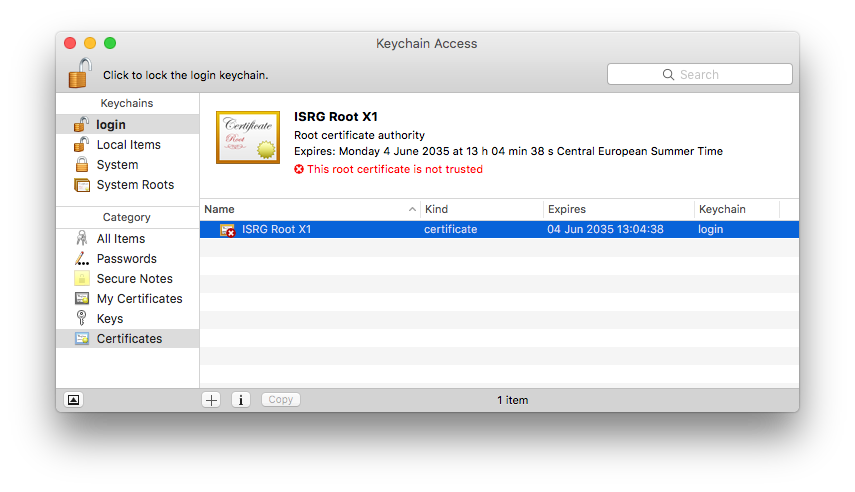
- Under "Trust", choose "Always trust"
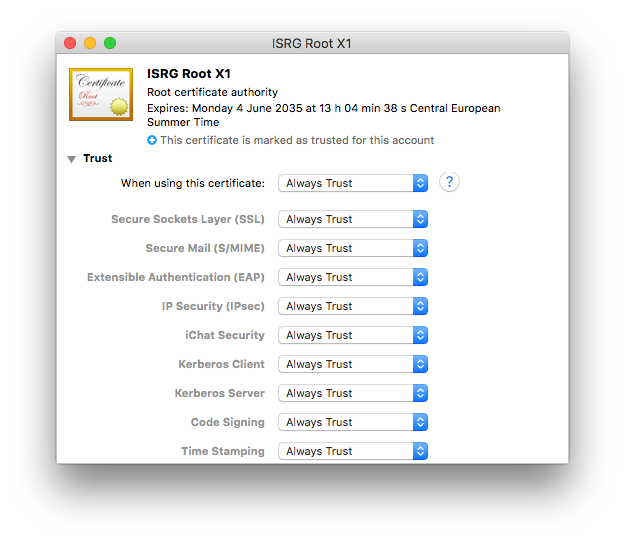
- Close the window and confirm with your Mac user password
You should now be able to activate your software using your equinux ID and password.
VPN Tracker 9 & VPN Tracker 10
Older VPN Tracker versions may also have issues due to certifcates as described above. As these versions are end-of-life, we can no longer offer support for them. The steps above should also apply to these versions. For support and to use VPN Tracker on the latest macOS versions, please switch to a new VPN Tracker plan.
Δεν προσφέρουμε μερικές επιστροφές χρημάτων. Όλα τα σχέδια 365 μας ισχύουν για ένα έτος και μπορούν να ακυρωθούν έως και 10 ημέρες πριν από το τέλος της περιόδου. Ωστόσο, εάν ακυρώσετε, θα μπορείτε να συνεχίσετε να χρησιμοποιείτε το λογισμικό μέχρι την ημερομηνία λήξης του σχεδίου σας.
Μετά την αναβάθμιση σε macOS 26 Tahoe, οι συνδέσεις VPN IPSec που χρησιμοποιούν κρυπτογράφηση DES ή 3DES ενδέχεται να σταματήσουν να λειτουργούν. Αυτό συμβαίνει επειδή η Apple έχει αφαιρέσει την υποστήριξη για αυτούς τους παλαιότερους αλγορίθμους κρυπτογράφησης από τον ενσωματωμένο πελάτη VPN. Τα DES και 3DES θεωρούνται πλέον ξεπερασμένα και ανασφαλή και το macOS δεν διαπραγματεύεται πλέον συνδέσεις VPN που τα χρησιμοποιούν.
Αυτή η αλλαγή διακόπτει τη συμβατότητα με πολλές παλιές διαμορφώσεις VPN, ειδικά αυτές που χρησιμοποιούνται με παλαιότερους δρομολογητές και τείχη προστασίας από προμηθευτές όπως η Cisco, η SonicWall, ή η Fortinet. Μπορεί να δείτε ασαφή σφάλματα σύνδεσης ή μηνύματα όπως “Δεν επιλέχθηκε πρόταση.”
Το VPN Tracker 365 εξακολουθεί να υποστηρίζει τα DES, 3DES και άλλες παλιές ρυθμίσεις IPSec, επιτρέποντάς σας να επανασυνδεθείτε στο VPN σας χωρίς να χρειάζεται να επαναδιαμορφώσετε την πύλη σας. Για να ξεκινήσετε, ακολουθήστε αυτόν τον λεπτομερή οδηγό.
‣ Μεταβείτε στο "Αρχείο" > "Επιλογές σχεδίασης".Ανατρέξτε στην ακόλουθη σελίδα για περισσότερες πληροφορίες σχετικά με την ενεργοποίηση και απενεργοποίηση της διάσπασης κειμένου:‣ Αφαιρέστε την επιλογή "Αναγκαστική διάσπαση".
‣ Κάντε κλικ στο "OK".

Εάν προσπαθείτε να ρυθμίσετε τον λογαριασμό email σας στο Mail Designer 365 και ο κωδικός πρόσβασής σας απορρίπτεται, ίσως χρειαστεί να ορίσετε έναν κωδικό πρόσβασης συγκεκριμένο για την εφαρμογή.
Γιατί απαιτείται κωδικός πρόσβασης συγκεκριμένος για την εφαρμογή; Πολλοί πάροχοι email απαιτούν πλέον έναν ξεχωριστό κωδικό πρόσβασης για χρήση σε εφαρμογές τρίτων για να αυξήσουν την ασφάλεια του λογαριασμού σας. Αυτό μπορεί να είναι απαραίτητο ακόμη και αν δεν χρησιμοποιείτε έλεγχο ταυτότητας δύο παραγόντων για να συνδεθείτε στο email σας.
Αυτό σημαίνει ότι ίσως χρειαστεί να δημιουργήσετε έναν ξεχωριστό κωδικό πρόσβασης και να τον χρησιμοποιήσετε στο Mail Designer 365 για να στείλετε email απευθείας από το Mail Designer 365.
Ελέγξτε τις ρυθμίσεις ασφαλείας ή τον λογαριασμό του παρόχου email σας ή επισκεφτείτε τις σελίδες βοήθειας του παρόχου email σας για να μάθετε πώς να ρυθμίσετε μια εφαρμογή email τρίτου μέρους.
Σύνδεσμοι σε επιλεγμένους παρόχους email
 Αυτό σημαίνει ότι η τοπικά αποθηκευμένη έκδοση της σύνδεσης δεν ταιριάζει με την έκδοση στο cloud. Για να επιλύσετε τη σύγκρουση, κάντε κλικ στη σύνδεση στο αριστερό μενού και ανοίξτε την καρτέλα "Προσωπική Ασφαλής"
Κάντε κλικ στο κουμπί "Επίλυση προβλήματος συγχρονισμού".
Θα ανοίξει ένα παράθυρο διαλόγου. Έχετε την επιλογή να επιλέξετε ποια έκδοση της σύνδεσης θέλετε να διατηρήσετε. Η τοπική έκδοση ή η έκδοση cloud.
Αυτό σημαίνει ότι η τοπικά αποθηκευμένη έκδοση της σύνδεσης δεν ταιριάζει με την έκδοση στο cloud. Για να επιλύσετε τη σύγκρουση, κάντε κλικ στη σύνδεση στο αριστερό μενού και ανοίξτε την καρτέλα "Προσωπική Ασφαλής"
Κάντε κλικ στο κουμπί "Επίλυση προβλήματος συγχρονισμού".
Θα ανοίξει ένα παράθυρο διαλόγου. Έχετε την επιλογή να επιλέξετε ποια έκδοση της σύνδεσης θέλετε να διατηρήσετε. Η τοπική έκδοση ή η έκδοση cloud.  Για να διατηρήσετε την τοπική έκδοση, επιλέξτε: "Ανεβάστε και αντικαταστήστε την έκδοση cloud"
Για να διατηρήσετε την έκδοση cloud, επιλέξτε: "Κατεβάστε και αντικαταστήστε την τοπική έκδοση"
Για να διατηρήσετε την τοπική έκδοση, επιλέξτε: "Ανεβάστε και αντικαταστήστε την έκδοση cloud"
Για να διατηρήσετε την έκδοση cloud, επιλέξτε: "Κατεβάστε και αντικαταστήστε την τοπική έκδοση"
- Πρέπει να είστε Διαχειριστής ή Οργανωτής στην ομάδα σας – η υποστήριξη πολλαπλών διαχειριστών βρίσκεται σε εξέλιξη για ομάδες – επικοινωνήστε μαζί μας εάν θέλετε να το ενεργοποιήσετε για την Ομάδα σας αμέσως.
- Επιλέξτε μια σύνδεση στο VPN Tracker και επιλέξτε την επιλογή 'Μοιραστείτε με την Ομάδα' από τις προβολές Κατάστασης ή Διαμόρφωσης

Σημείωση σχετικά με τους νέους χρήστες
Το άτομο που λαμβάνει τη σύνδεση πρέπει να είναι μέλος της ομάδας VPN Tracker σας και πρέπει να έχει ρυθμίσει τα κλειδιά κρυπτογράφησης TeamCloud του.
Αυτό συμβαίνει αυτόματα όταν ανοίγουν το VPN Tracker και άλλα μέλη της ομάδας είναι online. Εάν ένα άλλο μέλος της ομάδας δεν είναι διαθέσιμο, η ρύθμιση του TeamCloud μπορεί επίσης να επιβεβαιωθεί από έναν διαχειριστή ομάδας στη διεύθυνση my.vpntracker.com.
Εάν έχετε εισαγάγει πληροφορίες ή έχετε ξεκινήσει να εφαρμόζετε ρυθμίσεις στην εφαρμογή επίδειξης σας, αυτές οι αλλαγές θα παραμείνουν αμετάβλητες – ακόμη και μετά την ενεργοποίηση του λογισμικού.
Υπάρχουν δύο κύριες μέθοδοι για να αλλάξετε το φόντο μιας περιοχής κειμένου στο Mail Designer 35:
Χρησιμοποιήστε μπλοκ διατάξεων με φόντο
Το Mail Designer 35 παρέχει μπλοκ διατάξεων που περιλαμβάνουν ενσωματωμένα χρώματα φόντου για περιοχές κειμένου:
- Πηγαίνετε στη πλευρική γραμμή και επιλέξτε την καρτέλα Διάταξη.
- Κάντε κύλιση προς τα κάτω στο τμήμα Κείμενο με εικόνα (πλευρική γραμμή).
- Εδώ θα βρείτε μερικά μπλοκ διατάξεων όπου οι περιοχές κειμένου έχουν χρωματιστό φόντο (εμφανίζεται κίτρινο στην προεπισκόπηση).
- Μόνο σύρετε το απαιτούμενο μπλοκ στο σχέδιό σας για να προσθέσετε περιοχές κειμένου με φόντα.

Προσθέστε και προσαρμόστε μια ετικέτα
Αν θέλετε να προσθέσετε φόντο σε συγκεκριμένα μέρη του υπάρχοντος κειμένου σας, μπορείτε να χρησιμοποιήσετε τη λειτουργία Ετικέτα:
- Κάντε κλικ μέσα στην περιοχή κειμένου σας όπου θέλετε να προσθέσετε φόντο.
- Στη πλευρική γραμμή, επιλέξτε την καρτέλα Εισαγωγή, στη συνέχεια επιλέξτε Ετικέτα.
- Περιηγηθείτε στα στυλ ετικετών και επιλέξτε ένα για χρήση.
- Μετά την εισαγωγή, μπορείτε να προσαρμόσετε το χρώμα φόντου, το στυλ γραμματοσειράς, το περίγραμμα, την πλήρωση και άλλα κάτω από την καρτέλα Μορφοποίηση.
- Κόψτε ή πληκτρολογήστε το κείμενο σας μέσα στην ετικέτα και προσαρμόστε το σχέδιο σύμφωνα με τις προτιμήσεις σας.


Και οι δύο μέθοδοι σας επιτρέπουν να δημιουργείτε περιοχές κειμένου που είναι οπτικά διαφορετικές με φόντα για να βελτιώσετε το σχέδιο του email σας.
Όνομα διακομιστή: securesmtp.t-online.de
Θύρα: Προκαθορισμένες θύρες
Ασφάλεια: STARTTLS
Έλεγχος ταυτότητας: Κωδικός πρόσβασης
Όνομα χρήστη: max.mustermann@t-online.de (η πλήρης διεύθυνση email T-Online σας)
Κωδικός πρόσβασης: Πρέπει να δημιουργήσετε έναν ξεχωριστό κωδικό πρόσβασης email για το Mail Designer 365 στο Κέντρο Εξυπηρέτησης Πελατών T-Online.
 Σημείωση κωδικού πρόσβασης: Όπως περιγράφεται παραπάνω, πρέπει να χρησιμοποιηθεί ένας ξεχωριστός κωδικός πρόσβασης για τα προγράμματα email. Η αποστολή δεν θα λειτουργήσει με τον κανονικό κωδικό πρόσβασης σύνδεσης στο διαδίκτυο.
‣ Μεταβείτε στο "Mail Designer 365" > "Προτιμήσεις".Παρακαλώ ανατρέξτε στις ακόλουθες σελίδες για περισσότερες πληροφορίες σχετικά με τη διαμόρφωση και την αποστολή email μέσω του Mail Designer 365:‣ Στη συνέχεια, επιλέξτε "Λογαριασμοί email"

‣ Κρατήστε πατημένο το πλήκτρο Alt ⌥ ή το πλήκτρο Option στο πληκτρολόγιό σας ‣ Επιλέξτε "Help" > "Send Debug Logs..." από το μενού
Ένα ενημερωτικό δελτίο είναι μια γραπτή επικοινωνία, συνήθως αποστέλλεται μέσω email σε μια ομάδα ανθρώπων με κοινά ενδιαφέροντα. Συχνά περιλαμβάνει ειδήσεις, ενημερώσεις, συμβουλές ή υλικό μάρκετινγκ και είναι ένα σημαντικό εργαλείο για την οικοδόμηση σχέσεων με πελάτες και τη μεταφορά πληροφοριών.
Ο κύριος σκοπός ενός ενημερωτικού δελτίου είναι να ενημερώνει, να συνδέει και να οικοδομεί εμπιστοσύνη. Χρησιμοποιούνται για:
- κοινή χρήση ειδήσεων για ένα προϊόν ή μια εταιρεία
- προώθηση ειδικών προσφορών ή προωθήσεων
- καθοδήγηση επισκεπτών σε έναν ιστότοπο ή ένα ηλεκτρονικό κατάστημα
- παροχή πολύτιμου περιεχομένου, όπως συμβουλές ή οδηγίες
Με το Mail Designer 365, μπορείτε εύκολα να σχεδιάσετε επαγγελματικά ενημερωτικά δελτία με branding.
Το περιεχόμενο σε ένα ενημερωτικό δελτίο μπορεί να διαφέρει. Συχνά περιλαμβάνει:
- είδηση και ανακοινώσεις από την εταιρεία σας
- κωδικούς έκπτωσης ή κουπόνια
- περιεχόμενο αξίας, όπως συμβουλές ή οδηγίες
- ιστορίες πελατών ή συστάσεις
Βρείτε έμπνευση και εξερευνήστε τον επόμενο σχεδιασμό ενημερωτικού δελτίου.
Σήμερα, τα περισσότερα ενημερωτικά δελτία αποστέλλονται μέσω email χρησιμοποιώντας μια επαγγελματική λύση ενημερωτικού δελτίου. Με το Mail Designer 365, μπορείτε εύκολα να σχεδιάσετε επαγγελματικά ενημερωτικά δελτία με branding.
Τα ενημερωτικά δελτία χρησιμοποιούνται από διάφορες ομάδες, όπως:
- επιχειρήσεις για μάρκετινγκ προϊόντων και οικοδόμηση σχέσεων με πελάτες
- μη κερδοσκοπικοί οργανισμοί για να ενημερώσουν τους υποστηρικτές
- εκπαιδευτικά ιδρύματα για να ενημερώσουν μαθητές, γονείς ή υπαλλήλους
- δημιουργοί περιεχομένου και bloggers για να αυξήσουν το κοινό και να αυξήσουν τα έσοδα
Η ιδανική συχνότητα αποστολής εξαρτάται από το κοινό-στόχο και το περιεχόμενο. Τυπικά διαστήματα περιλαμβάνουν:
- εβδομαδιαία - για να παρέχετε ενημερωμένες πληροφορίες ή προσφορές
- μηνιαία - για τακτικές ενημερώσεις ή περιλήψεις
- τρίμηνη - για μακροπρόθεσμη επικοινωνία
Τα ενημερωτικά δελτία είναι ένα αποτελεσματικό εργαλείο μάρκετινγκ. Τα κύρια πλεονεκτήματα περιλαμβάνουν:
- υψηλή απόδοση επένδυσης - το μάρκετινγκ μέσω email παρέχει μία από τις καλύτερες αποδόσεις επένδυσης στο διαδικτυακό μάρκετινγκ
- άμεση επαφή - μπορείτε να φτάσετε στο κοινό σας απευθείας
- πιστότητα στην επωνυμία - η τακτική επικοινωνία ενισχύει την εμπιστοσύνη στην επωνυμία σας
Έτοιμοι να ξεκινήσετε; Με το Mail Designer 365, μπορείτε εύκολα να σχεδιάσετε επαγγελματικά ενημερωτικά δελτία με branding και να τα εξάγετε εύκολα.
Ένα ενημερωτικό δελτίο είναι ένα ισχυρό εργαλείο επικοινωνίας. Ανεξάρτητα από το αν είστε μια μικρή επιχείρηση, ένας μεγάλος οργανισμός ή ένας ανεξάρτητος δημιουργός - το Mail Designer 365 σας παρέχει όλα όσα χρειάζεστε για να δημιουργήσετε εντυπωσιακά και αποτελεσματικά ενημερωτικά δελτία.
- VPN Tracker 365: Λήψη εδώ
- Σύνδεση στο internet
- Δρομολογητής/πύλη VPN
Δημιουργήστε μια νέα σύνδεση
Στο VPN Tracker 365, δοκιμάστε τα εξής:
Επιλέξτε: "Νέα εταιρική σύνδεση"
Επιλέξτε τον δρομολογητή VPN σας
‣ Στη λίστα των παρόχων πύλης VPN, επιλέξτε τον κατασκευαστή και το μοντέλο του δρομολογητή VPN σας. ‣ Εάν ο δρομολογητής VPN σας δεν εμφανίζεται στη λίστα, δοκιμάστε τα εξής: ‣ Επιλέξτε "Χρήση προσαρμοσμένου προφίλ συσκευής". ‣ Κάντε κλικ στο "Δημιουργία" για να προσθέσετε τη σύνδεση VPN σας.
Ο οδηγός διαμόρφωσής σας
Οι μηχανικοί μας έχουν δοκιμάσει μεγάλο αριθμό πυλών VPN με το VPN Tracker. Για πολλά από αυτά, είναι διαθέσιμοι λεπτομερείς οδηγοί διαμόρφωσης. Στη νέα δημιουργημένη σύνδεση, θα μπορείτε να βρείτε έναν οδηγό διαμόρφωσης ειδικό για τον δρομολογητή:
Εναλλακτικά, μπορείτε να βρείτε οδηγούς διαμόρφωσης στον ιστότοπό μας στη διεύθυνση http://vpntracker.com/interop
Περισσότερες πληροφορίες σχετικά με τη δημιουργία της σύνδεσης VPN σας στο Mac OS X μπορείτε να βρείτε στον οδηγό διαμόρφωσης ή στο εγχειρίδιο του VPN Tracker.
Τα ακόλουθα πρωτόκολλα VPN δεν υποστηρίζονται επί του παρόντος από το VPN Tracker για iPhone / iPad:
Λύσεις
Πολλές πύλες VPN υποστηρίζουν περισσότερα από ένα πρότυπο VPN. Ελέγξτε εάν η πύλη VPN σας μπορεί να ενεργοποιήσει ένα συμβατό πρωτόκολλο ή ρωτήστε τον διαχειριστή δικτύου σας.
Συμβουλή: Απόκρυψη μη υποστηριζόμενων πρωτοκόλλων
Μέσα στο VPN Tracker, μεταβείτε στις Ρυθμίσεις → Ρυθμίσεις σύνδεσης για να αποκρύψετε τις συνδέσεις που δεν υποστηρίζονται από τη λίστα σας.
‣ Σύρετε ένα μπλοκ διάταξης με μια περιοχή εικόνας στο ενημερωτικό δελτίο σας ‣ Σύρετε το GIF που θέλετε να χρησιμοποιήσετε σε μια περιοχή εικόνας ‣ Βεβαιωθείτε ότι προσθέτετε μόνο 1 GIF ανά περιοχή εικόνας ‣ Εάν προσθέσετε πολλά GIF σε 1 περιοχή εικόνας, θα λειτουργήσει μόνο το τελευταίο GIF που προστέθηκε
 Μόλις ολοκληρώσετε την αγορά, το πρόγραμμά σας θα είναι διαθέσιμο για χρήση ή ανάθεση σε μέλος της ομάδας.
Βήμα 1: Λήψη ενός τοπικού αντιγράφου των συνδέσεων και των συντομεύσεων από το Personal Safe από τον λογαριασμό μεταπωλητή
- Μεταβείτε στο VPN Tracker 365 > Ρυθμίσεις > Personal Safe
- Αποεπιλέξτε την επιλογή “Personal Safe ενεργό” για να απενεργοποιήσετε τον συγχρονισμό όλων των ασφαλών συντομεύσεων και συνδέσεων και να κατεβάσετε ένα τοπικό αντίγραφο των συνδέσεων στον υπολογιστή Mac σας
- Σημαντικό: Επιλέξτε την επιλογή “Διαγραφή μόνο από το Personal Safe” στο παράθυρο διαλόγου
- Οι συνδέσεις σας θα αποθηκευτούν πλέον τοπικά στον υπολογιστή Mac σας
Βήμα 2: Δημιουργήστε έναν νέο προσωπικό λογαριασμό
- Συνδεθείτε χρησιμοποιώντας το κουμπί στην κάτω αριστερή γωνία του λογαριασμού μεταπωλητή
- Εάν δεν το έχετε κάνει ήδη, δημιουργήστε έναν νέο προσωπικό λογαριασμό
- Μπορείτε να χρησιμοποιήσετε αυτόν τον λογαριασμό για το προσωπικό σας πρόγραμμα VPN Tracker και για τη διαχείριση της ομάδας σας
Βήμα 3: Εκχωρήστε το τρέχον πρόγραμμά σας στον νέο λογαριασμό
- Συνδεθείτε στο my.vpntracker με τον λογαριασμό μεταπωλητή σας
- Μεταφέρετε τις απαιτούμενες άδειες στον προσωπικό σας λογαριασμό χρησιμοποιώντας τα εργαλεία μεταπωλητή
- Συνδεθείτε στο my.vpntracker με τον νέο προσωπικό σας λογαριασμό και εκχωρήστε την άδεια
Βήμα 4: Συγχρονίστε τα δεδομένα σύνδεσης και συντόμευσης στο Personal Safe
- Συνδεθείτε στο VPN Tracker 365 με τον νέο προσωπικό σας λογαριασμό
- Ανοίξτε τις ρυθμίσεις Personal Safe
- Κάντε κλικ στο “Personal Safe ενεργό” για να προσθέσετε τις τοπικές συνδέσεις στο Personal Safe
Το Mail Designer 365 προσφέρει πολλές επιλογές για την αποστολή των σχεδίων email σας στο κοινό σας.
Email Δοκιμής
Η υπηρεσία Email Δοκιμής του Mail Designer 365 έχει σχεδιαστεί για την αποστολή εσωτερικών email δοκιμής σε εσάς ή στην ομάδα σας – δηλαδή, για να δείτε μια προεπισκόπηση του πώς θα εμφανίζεται ο τελικός σχεδιασμός email σας στα εισερχόμενα.
Τα email δοκιμής θα αποσταλούν από την υπηρεσία Email Δοκιμής του Mail Designer 365 μέσω των ασφαλών διακομιστών μας.
Αποστολή εξωτερικών email
Έχετε επίσης την επιλογή να στείλετε τον σχεδιασμό email σας σε εξωτερικές διευθύνσεις email (δηλαδή, επαφές που δεν είναι μέλη της ομάδας σας Mail Designer 365) μέσω του Delivery Hub. Αυτά τα email θα αποσταλούν από τη δική σας διεύθυνση email.
Επιλέξτε μεταξύ μιας καμπάνιας email: Αποστολή σε μια λίστα επαφών ή μια μεμονωμένη αποστολή: Αποστολή σε μεμονωμένες επαφές email.
Ελέγξτε αυτόν τον οδηγό για περισσότερες πληροφορίες σχετικά με την αποστολή καμπανιών email μέσω του Delivery Hub.
 Είναι σημαντικό να σημειωθεί ότι ολόκληρη η περιοχή εικόνας θα εμφανίζεται ως μία εικόνα στο email σας. Ανεξάρτητα από τον αριθμό των σχημάτων ή των γραφικών που έχετε σε μια περιοχή εικόνας, ολόκληρη η περιοχή εικόνας θα εμφανίζεται ως μία εικόνα. Επιπλέον, μπορείτε να εκχωρήσετε μόνο έναν σύνδεσμο σε μια περιοχή εικόνας. Εάν θέλετε να προσθέσετε πολλούς συνδέσμους για διαφορετικούς λογαριασμούς κοινωνικών μέσων, πρέπει να επιλέξετε ένα μπλοκ διάταξης με πολλές περιοχές εικόνας.
Ας δούμε πρώτα πώς να εκχωρήσουμε 1 σύνδεσμο σε 1 περιοχή εικόνας (ιδανικό για σύνδεση μόνο σε 1 λογαριασμό κοινωνικών μέσων):
‣ Για να δημιουργήσετε έναν σύνδεσμο σε μια περιοχή εικόνας, επιλέξτε μια περιοχή εικόνας στο σχέδιό σας.Θυμηθείτε: 1 σύνδεσμος σε 1 περιοχή εικόνας. Αυτό σημαίνει ότι μπορείτε να εκχωρήσετε μόνο 1 σύνδεσμο σε 1 έξοδο κοινωνικών μέσων εντός 1 περιοχής εικόνας.‣ Κάντε κλικ στο κουμπί "Προσθήκη συνδέσμου" στην ενότητα "Στυλ" της πλαϊνής γραμμής. ‣ Στη συνέχεια, απλώς εισαγάγετε τη διεύθυνση URL σας. ‣ Ολόκληρη η περιοχή εικόνας θα γίνει "ζεστή" και θα μπορείτε να κάνετε κλικ σε αυτήν στο τελικό σας μήνυμα. ‣ Ένα μικρό εικονίδιο συνδέσμου θα δείξει σε ποιες περιοχές εικόνας έχουν ενσωματωθεί οι σύνδεσμοι. ‣ Σημείωση: Δεν μπορείτε να προσθέσετε έναν σύνδεσμο σε μεμονωμένα στοιχεία μιας εικόνας.
Πώς να εκχωρήσετε πολλούς συνδέσμους (ιδανικό για σύνδεση σε πολλούς λογαριασμούς κοινωνικών μέσων):
Έχουμε συμπεριλάβει πολλά μπλοκ διάταξης που περιέχουν πολλές περιοχές εικόνας το ένα δίπλα στο άλλο. Μπορείτε να χρησιμοποιήσετε αυτά τα μπλοκ για να δημιουργήσετε πολλούς συνδέσμους σε περιοχές εικόνας. Για παράδειγμα, εάν χρησιμοποιείτε ένα μπλοκ διάταξης με 4 περιοχές εικόνας, μπορείτε να προσθέσετε 4 κουμπιά με διαφορετικούς συνδέσμους σε 4 ιστότοπους κοινωνικών μέσων.
Θυμηθείτε να προσθέσετε ένα εικονίδιο σε μια περιοχή εικόνας. Εκχωρήστε ένα σύνδεσμο σε ένα εικονίδιο.
Μπορείτε να χρησιμοποιήσετε αυτά τα μπλοκ για να δημιουργήσετε πολλούς συνδέσμους σε περιοχές εικόνας. Για παράδειγμα, εάν χρησιμοποιείτε ένα μπλοκ διάταξης με 4 περιοχές εικόνας, μπορείτε να προσθέσετε 4 κουμπιά με διαφορετικούς συνδέσμους σε 4 ιστότοπους κοινωνικών μέσων.
Θυμηθείτε να προσθέσετε ένα εικονίδιο σε μια περιοχή εικόνας. Εκχωρήστε ένα σύνδεσμο σε ένα εικονίδιο. 
Σωστό έναντι Λάθος

Σωστό, επειδή: 4 διαφορετικά εικονίδια σε 4 διαφορετικές περιοχές εικόνας. Μπορείτε να προσθέσετε 1 σύνδεσμο σε 1 περιοχή εικόνας. Επομένως, μπορείτε να προσθέσετε συνολικά 4 διαφορετικούς συνδέσμους.
 Λάθος, επειδή: 4 διαφορετικά εικονίδια σε 1 περιοχή εικόνας. Μπορείτε να προσθέσετε μόνο 1 σύνδεσμο σε 1 περιοχή εικόνας. Επομένως, τα 4 εικονίδια θα οδηγούν μόνο σε μία σελίδα προορισμού.
Επισκεφθείτε τον ιστότοπο για περισσότερες πληροφορίες σχετικά με την προσθήκη διαφορετικών κουμπιών με διαφορετικούς συνδέσμους στο σχέδιο email Mail Designer 365 σας:
Λάθος, επειδή: 4 διαφορετικά εικονίδια σε 1 περιοχή εικόνας. Μπορείτε να προσθέσετε μόνο 1 σύνδεσμο σε 1 περιοχή εικόνας. Επομένως, τα 4 εικονίδια θα οδηγούν μόνο σε μία σελίδα προορισμού.
Επισκεφθείτε τον ιστότοπο για περισσότερες πληροφορίες σχετικά με την προσθήκη διαφορετικών κουμπιών με διαφορετικούς συνδέσμους στο σχέδιο email Mail Designer 365 σας:Δείτε ένα εκπαιδευτικό βίντεο:
- Συνδεθείτε στον λογαριασμό AOL σας και μεταβείτε στις ρυθμίσεις του λογαριασμού σας
- Μεταβείτε στην καρτέλα "Ασφάλεια λογαριασμού" και επιλέξτε "Διαχείριση κωδικών πρόσβασης εφαρμογών".
- Από το αναπτυσσόμενο μενού, επιλέξτε "Άλλο" και δώστε ένα όνομα στην εφαρμογή (π.χ. Mail Designer 365)
- Κάντε κλικ στο "Δημιουργία" για να δημιουργήσετε έναν νέο κωδικό πρόσβασης. Θα εμφανιστεί στην οθόνη σας
 Αυτός ο κωδικός πρόσβασης που μόλις δημιουργήσατε είναι ο κωδικός πρόσβασης που θα πρέπει να χρησιμοποιήσετε για να ρυθμίσετε τον λογαριασμό AOL σας στο Mail Designer 365.
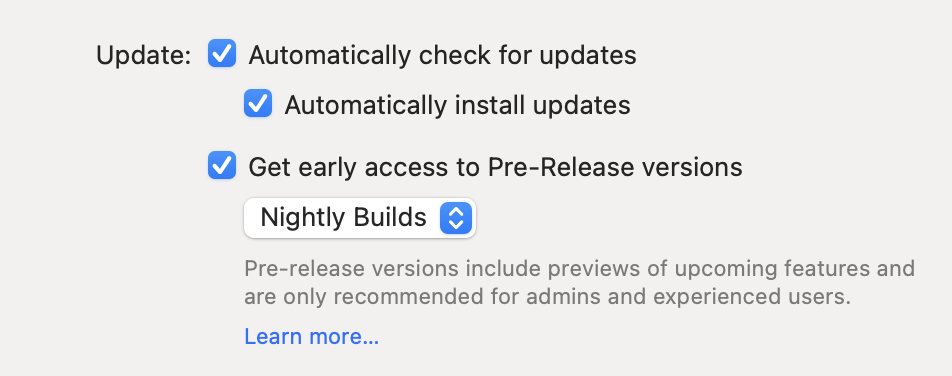 Το Mail Designer 365 χρησιμοποιεί τη δεύτερη ετικέτα HEAD για να βελτιώσει τη συμβατότητα του σχεδίου σας με το Yahoo Mail, ωστόσο, ορισμένες υπηρεσίες email το θεωρούν σφάλμα και δεν μπορούν να επεξεργαστούν το HTML.
Για παράδειγμα, εάν χρησιμοποιείτε το Constant Contact και αντιμετωπίζετε προβλήματα συμβατότητας, δοκιμάστε αυτήν την επιλογή.
Το Mail Designer 365 χρησιμοποιεί τη δεύτερη ετικέτα HEAD για να βελτιώσει τη συμβατότητα του σχεδίου σας με το Yahoo Mail, ωστόσο, ορισμένες υπηρεσίες email το θεωρούν σφάλμα και δεν μπορούν να επεξεργαστούν το HTML.
Για παράδειγμα, εάν χρησιμοποιείτε το Constant Contact και αντιμετωπίζετε προβλήματα συμβατότητας, δοκιμάστε αυτήν την επιλογή.
If you're struggling with email deliverability—especially with Gmail users—there are proven strategies to improve sender reputation and ensure your emails land in inboxes rather than spam folders. Follow these steps to get back on track:
Steps to Improve Email Deliverability:
-
Warm Up Your Email Lists Gradually
- Treat the process as if warming up a completely new account.
- Divide your mailing into smaller batches and send them on different days. For example, start with 500 emails on Monday, 1,000 on Tuesday, 2,000 on Wednesday, and so on.
-
Focus on Engaged Recipients First
- Begin by sending emails only to contacts who have opened your emails recently (e.g., within the last 30 days for weekly senders).
- Gradually increase this timeframe as your deliverability improves.
-
Leverage Google Postmaster Tools
- Set up Google Postmaster Tools to monitor spam rates, domain reputation, and other deliverability metrics.
-
Create Test Gmail Accounts
- Subscribe a test Gmail account to your email campaigns.
- Monitor where emails land. If emails go to spam, interact with them (e.g., open, click, and reply) but do not move them out of the spam folder. This helps train Gmail’s algorithms.
-
Adjust Based on Metrics
- Use Google Postmaster Tools to track your spam rates. If spam rates are too high, reduce the timeframe of your engaged recipients or maintain the current level of sending until the rates stabilize.
-
Monitor Progress
- As Gmail deliverability improves and emails stop landing in spam, expand your email list incrementally to include less recently engaged recipients.
How Mail Designer Campaigns Can Help:
Mail Designer Campaigns provides several built-in features to optimize email deliverability and improve your sender reputation:
- Professional Email Authentication: Ensure your emails are authenticated with SPF, DKIM, and DMARC, reducing the likelihood of being flagged as spam.
- Engagement Tracking: Identify active and inactive recipients in your mailing list, allowing you focus on your most engaged contacts first.
- Custom Domain Support: Addd your own domain to Mail Designer Campaigns to reinforce trust with email providers like Gmail.
- Clean and Optimized Designs: Mail Designer 365 helps you to create email content that is visually appealing while avoiding spam-triggering elements, increasing inbox placement rates.
- Advanced Segmentation: Mail Designer Campaigns allows for advanced segmentation, such as creating lists of only people who have opened the email in the past X days, and options for sending to only a portion of your subscriber list. This ensures that your emails reach the most engaged recipients first, improving overall deliverability.
By following these best practices and leveraging Mail Designer Campaigns' tools, you can rebuild your sender reputation, enhance Gmail deliverability, and achieve more successful email marketing campaigns.
Είναι πιθανό να υπάρχουν πολλοί λόγοι για αυτή τη συμπεριφορά. Αυτή η ενότητα FAQ θα σας βοηθήσει να εντοπίσετε τους παράγοντες που προκαλούν το πρόβλημα στη συγκεκριμένη κατάστασή σας. Σε αυτή την ενότητα FAQ, θα χρησιμοποιήσουμε τον όρο "συσκευή προορισμού" ως έναν γενικό όρο για τη συσκευή στην οποία προσπαθείτε να συνδεθείτε. Η συσκευή προορισμού μπορεί να είναι οτιδήποτε, από έναν απλό υπολογιστή έως έναν διακομιστή ή έναν εκτυπωτή δικτύου.
1. Προσπαθείτε να συνδεθείτε στη συσκευή προορισμού χρησιμοποιώντας ένα όνομα κεντρικού υπολογιστή;
Εάν χρησιμοποιείτε ένα όνομα κεντρικού υπολογιστή, δοκιμάστε να χρησιμοποιήσετε μια διεύθυνση IP αντί αυτού. Εάν αυτό λειτουργήσει, το πρόβλημα σχετίζεται με την ανάλυση DNS. Βεβαιωθείτε ότι το DNS είναι ενεργοποιημένο για τη σύνδεση VPN και έχει διαμορφωθεί σωστά. Σημειώστε ότι τα ονόματα κεντρικών υπολογιστών Bonjour ή NETBIOS δεν μπορούν να χρησιμοποιηθούν μέσω του VPN.
2. Είναι η διεύθυνση IP στην οποία συνδέεστε πραγματικά μέρος του απομακρυσμένου δικτύου;
Για παράδειγμα, εάν το απομακρυσμένο δίκτυό σας είναι 192.168.13.0/24, θα πρέπει να μπορείτε να συνδεθείτε σε διευθύνσεις IP που ξεκινούν με 192.168.13.x, αλλά οι συνδέσεις σε διευθύνσεις IP που ξεκινούν με 192.168.14.x δεν θα λειτουργήσουν επειδή βρίσκονται εκτός του εύρους της κυκλοφορίας που δρομολογείται μέσω του VPN.
3. Είναι η τοπική διεύθυνση στο VPN μέρος του απομακρυσμένου δικτύου;
Τα περισσότερα VPN δεν επιτρέπουν τη χρήση μιας τοπικής διεύθυνσης (Βασικό > Τοπική διεύθυνση) ως μέρος του απομακρυσμένου δικτύου. Χρησιμοποιήστε μια τοπική διεύθυνση που βρίσκεται εκτός όλων των απομακρυσμένων δικτύων. Για παράδειγμα, εάν το απομακρυσμένο δίκτυό σας είναι 192.168.13.0/24, μην χρησιμοποιήσετε μια διεύθυνση που ξεκινά με 192.168.13. Εάν χρησιμοποιείτε μια αυτόματη μέθοδο διαμόρφωσης (π.χ. λειτουργία διαμόρφωσης, EasyVPN, DHCP μέσω VPN), μπορείτε να εκχωρήσετε μια τοπική διεύθυνση στο VPN ως μέρος του απομακρυσμένου δικτύου. Ανατρέξτε στον οδηγό διαμόρφωσης για το VPN σας για περισσότερες πληροφορίες.
4. Μπορούν πολλοί χρήστες VPN να χρησιμοποιήσουν την ίδια τοπική διεύθυνση;
Εάν υπάρχουν πολλοί χρήστες VPN, βεβαιωθείτε ότι κανείς δεν χρησιμοποιεί την ίδια τοπική διεύθυνση (Βασικό > Τοπική διεύθυνση), διαφορετικά ένας από αυτούς δεν θα μπορεί να χρησιμοποιήσει το τούνελ κάθε φορά που και οι δύο είναι συνδεδεμένοι. Εάν αυτό το πεδίο είναι κενό στη διαμόρφωσή σας, το VPN θα χρησιμοποιήσει απλώς τη διεύθυνση IP της κάρτας δικτύου σας ως τοπική διεύθυνση, και αυτό φυσικά μπορεί να προκαλέσει διενέξεις διευθύνσεων με άλλους χρήστες, επομένως συνιστούμε να μην αφήσετε αυτό το πεδίο κενό εάν υπάρχουν πολλοί χρήστες VPN.
5. Μπορείτε να κάνετε ping στη διεύθυνση LAN του VPN;
Μπορείτε να βρείτε ένα εργαλείο ping απευθείας στο VPN στα Εργαλεία > Κεντρικός υπολογιστής Ping. Ειδικότερα στη διεύθυνση LAN του VPN είναι ότι αυτή η διεύθυνση δεν απαιτεί δρομολόγηση. Έτσι, εάν μπορείτε να κάνετε ping σε αυτή τη διεύθυνση, αλλά όχι σε άλλη απομακρυσμένη διεύθυνση, είναι πιθανό να υπάρχει πρόβλημα με τη δρομολόγηση στο απομακρυσμένο άκρο.
6. Εάν δεν μπορείτε να κάνετε ping σε κανέναν, δοκιμάστε να εκτελέσετε ξανά τον έλεγχο διαθεσιμότητας του VPN
Ο έλεγχος διαθεσιμότητας του VPN μπορεί να βρεθεί στο μενού: Εργαλεία > Έλεγχος διαθεσιμότητας VPN. Στη συνέχεια, δοκιμάστε να συνδεθείτε ξανά στη σύνδεση VPN. Τα αποτελέσματα αυτού του ελέγχου θα εξαρτηθούν από τη χωρητικότητα του τοπικού δρομολογητή διαδικτύου ή της σύνδεσης διαδικτύου και θα επηρεάσουν τη διαμόρφωση του τούνελ VPN. Το VPN εκτελεί αυτόματα έναν έλεγχο για κάθε νέα σύνδεση διαδικτύου που εντοπίζεται, αλλά ακόμη και αν η σύνδεση έχει ήδη ελεγχθεί, ενδέχεται να υπάρχουν λόγοι για αλλαγή στη συμπεριφορά.
7. Είναι ο δρομολογητής VPN ο προεπιλεγμένος δρομολογητής δικτύου;
Εάν ο δρομολογητής VPN δεν είναι ο προεπιλεγμένος δρομολογητής δικτύου, θα πρέπει να διαμορφώσετε σωστά τη δρομολόγηση σε πολλές περιπτώσεις για να διασφαλίσετε ότι οι απαντήσεις θα σας αποσταλούν. Κάθε φορά που μια συσκευή δεν μπορεί να αποκτήσει πρόσβαση σε μια διεύθυνση IP απευθείας, στέλνει μια απάντηση στον προεπιλεγμένο δρομολογητή, ο οποίος, εάν δεν είναι ο δρομολογητής VPN, δεν θα γνωρίζει τι να κάνει με αυτό. Σε αυτή την περίπτωση, είναι σημαντικό να διαμορφώσετε τον προεπιλεγμένο δρομολογητή για να στείλει απαντήσεις στους χρήστες του δρομολογητή VPN.
8. Είναι ο δρομολογητής VPN ο προεπιλεγμένος δρομολογητής δικτύου;
Ανατρέξτε σε αυτές τις Συχνές Ερωτήσεις για περισσότερες πληροφορίες.
‣ Wählen Sie "Ablage" > "Design-Optionen ..."Dann können Sie die Datei exportieren oder über Ihre Wahl der Methode (über Apple Mail, Kampagnenmonitor, MailChimp, etc.) senden.‣ Deaktivieren Sie "Version für Mobilgeräte Geräte erzeugen".
‣ Klicken Sie auf "OK", wenn Sie bereit sind.

- מצא את האפשרות עם הכתובת
‣ First, open your email design in Mail Designer 365 ‣ Choose "File" > "Export as HTML..."Whether you are using Filezilla or another FTP service, it is important to make sure that the location path URL of the folder is correct. Mail Designer 365 will rewrite all image paths and insert this URL in front of the image URL. This happens automatically for each image.‣ Give your folder a specific name ‣ Connect to your server
‣ Upload your folder on your FTP account. With Filezilla, you can type the location of your folder within your Mac under "Local site."
‣ Or you can find the specific folder within the Filezilla window and then right click the folder. Choose upload from the drop down menu.
‣ Make sure all of the files are added to the folder, including the images used for the email design. ‣ Find the specific location path of your folder. With Filezilla, you will need to click on where your folder is within the server. The specific location path of your folder will be found under "Remote site:"
‣ Click the paper airplane icon on the top right of Mail Designer 365
‣ Choose "Website / HTML..."
‣ Check the box where it says "Prefix image URLS with:" ‣ Add the specific location path URL of your folder
‣ Click "Export"
Μπορείτε να αποκτήσετε πρόσβαση σε διακομιστές αρχείων στο iPhone και το iPad χρησιμοποιώντας το VPN Tracker για iOS και την εφαρμογή Αρχεία:
- Συνδεθείτε στο VPN σας
- Ανοίξτε την εφαρμογή Αρχεία
- Πατήστε το εικονίδιο ··· στην επάνω δεξιά γωνία
- Επιλέξτε 'Σύνδεση σε διακομιστή'
- Εισαγάγετε το όνομα κεντρικού υπολογιστή ή τη διεύθυνση IP του διακομιστή αρχείων σας (π.χ.
fileserver.internal.example.com) - Συνδεθείτε με τα διαπιστευτήριά σας για την εταιρεία σας όταν σας ζητηθεί
Θα πρέπει τώρα να δείτε τους τόμους του διακομιστή αρχείων σας όπως τους βλέπετε στο macOS.
Συμβουλές αντιμετώπισης προβλημάτων
Εάν αντιμετωπίζετε προβλήματα με την καταχώρηση των αρχείων σας, μπορείτε να δοκιμάσετε τα εξής:
- Εισαγάγετε την πλήρη διαδρομή του τόμου, όχι μόνο το όνομα κεντρικού υπολογιστή του διακομιστή: για παράδειγμα, εάν συνδέεστε σε έναν κοινόχρηστο φάκελο με όνομα
Marketingστον διακομιστή αρχείων σας, εισαγάγετεfileserver.internal.example.com/Marketing - Ζητήστε από το άτομο που διαχειρίζεται τον διακομιστή αρχείων να ενεργοποιήσει τόσο το SMBv2 όσο και το SMBv3 (το iOS χρησιμοποιεί ορισμένες δυνατότητες v2 για τη δημιουργία της σύνδεσης)
- Δοκιμάστε μια εφαρμογή διακομιστή αρχείων τρίτου μέρους από το App Store. Ορισμένες από αυτές προσφέρουν καλύτερη συμβατότητα με συγκεκριμένες διαμορφώσεις διακομιστή αρχείων
‣ Open Mail Designer 365 on your Mac. ‣ Choose "Mail Designer 365" > "Preferences".‣ Make sure to click the "Updates" tab.
‣ Check the "Get Early Access to beta versions" box.
‣ Since Beta versions are meant to test features and compatibility, Mail Designer 365 will remind you to have a backup of your app and designs:

For checking updates, Mail Designer 365 will check for new versions on app start or you can:
‣ Go to "Mail Designer 365" > "Check for Updates…"Please refer to the following page for further information:
 Ακολουθούν δύο πιθανές λύσεις:
- Αλλαγή του τοπικού δικτύου σε άλλη περιοχή (συνιστάται) Περιοχές:
- 10.250.250.x
- 172.30.30.x
- 192.168.250.x
- Συνδεθείτε στον οικιακό σας δρομολογητή
- Βρείτε το τμήμα διαμόρφωσης με τις ρυθμίσεις »DHCP«.
- Αλλάξτε τον δρομολογητή σας σε άλλη διεύθυνση IP (για παράδειγμα, από την περιοχή που αναφέρεται παραπάνω, για παράδειγμα 172.30.30.1)
- Αλλάξτε τις ρυθμίσεις του διακομιστή DHCP σε μια περιοχή που ταιριάζει στον δρομολογητή σας (εάν η διεύθυνση IP του δρομολογητή σας είναι 172.30.30.1, η περιοχή σας μπορεί να είναι από 172.30.30.10 έως 172.30.30.253)

- Επιβολή ανακατεύθυνσης κίνησης μέσω VPN Μπορεί να συμβεί ότι δεν μπορείτε να χρησιμοποιήσετε την πρώτη μέθοδο (για παράδειγμα, εάν βρίσκεστε σε καφετέρια ή ξενοδοχείο). Σε αυτή την περίπτωση, μπορείτε να επιβάλλετε την ανακατεύθυνση κίνησης μέσω του δικού σας VPN. Αυτό σημαίνει ότι το εταιρικό σας δίκτυο θα κερδίσει πάντα. Πλεονεκτήματα: Αυτή η ρύθμιση είναι παγκόσμια, που σημαίνει ότι μπορείτε πάντα να συνδεθείτε, ανεξάρτητα από το δίκτυο στο οποίο συνδέεστε. Μειονεκτήματα: Αφού συνδεθείτε στο VPN της εταιρείας, δεν θα μπορείτε να έχετε πρόσβαση σε τοπικές υπηρεσίες, όπως ο οικιακός δρομολογητής, η τοπική αποθήκευση ή ο δικτυακός εκτυπωτής. Τι να κάνετε:
- Διαμορφώστε τη σύνδεση VPN Tracker
- Στην κορυφή της οθόνης, επιλέξτε την καρτέλα »Προχωρημένο«
- Στο τμήμα »Διαχείριση κίνησης«, επιλέξτε το πλαίσιο ελέγχου »Επιβολή ανακατεύθυνσης κίνησης μέσω VPN εάν τα απομακρυσμένα δίκτυα έρχονται σε σύγκρουση με τα τοπικά δίκτυα«


Κατεβάστε το VPN Tracker δωρεάν
- Ξεκινήστε τη σύνδεσή σας VPN στο VPN Tracker
- Μεταβείτε στο Finder > Μεταβείτε στο > Συνδεθείτε σε διακομιστή
- Στο πεδίο Διεύθυνση διακομιστή, εισαγάγετε το όνομα ή τη διεύθυνση IP του διακομιστή στον οποίο θέλετε να συνδεθείτε
- Κάντε κλικ στο κουμπί Συνδεθείτε.
Δημιουργήστε μια συντόμευση VPN:
Το VPN Tracker προσφέρει βολικές επιλογές συντόμευσης για συχνά χρησιμοποιούμενες συνδέσεις. Πρέπει να ρυθμίσετε τη συντόμευση μόνο μία φορά. Στη συνέχεια, θα μπορείτε να συνδεθείτε στο VPN σας και να ανοίξετε τα αρχεία σας με ένα μόνο κλικ. Μάθετε περισσότερα:
- Κατεβάστε το VPN Tracker για Mac ή iPhone
- Αντιγράψτε τις λεπτομέρειες σύνδεσης VPN από την εφαρμογή AnyConnect
- Συνδεθείτε και εισαγάγετε το όνομα χρήστη και τον κωδικό πρόσβασής σας όταν σας ζητηθεί
Ένα VPN IKEv2 χρησιμοποιεί το πρωτόκολλο IKEv2 για τη δημιουργία ασφαλών, κρυπτογραφημένων συνδέσεων VPN μέσω IPsec. Είναι γρήγορο, σταθερό και ιδανικό για κινητούς χρήστες και macOS χάρη στην ικανότητά του να χειρίζεται αλλαγές δικτύου. Για να ρυθμίσετε και να διαχειριστείτε συνδέσεις IKEv2 σε Mac, iPhone ή iPad, το VPN Tracker προσφέρει έναν επαγγελματικό και φιλικό προς το χρήστη VPN client. Ακολουθήστε τον οδηγό βήμα προς βήμα για να συνδεθείτε σε ένα VPN IKEv2 σε Mac, iPhone και iPad.
Οδηγοί για αυτό το δρομολογητή μπορούν να βρεθούν στους Οδηγούς Διαμόρφωσης.
Ακολουθεί μια λίστα με προϊόντα που είναι συμβατά με το VPN Tracker:

Δείτε το βίντεο-μάθημά μας για περισσότερη έμπνευση γραμματοσειρών:
Επίσης, ανατρέξτε στην ακόλουθη σελίδα για έναν οδηγό βήμα προς βήμα σχετικά με τον τρόπο λήψης περισσότερων γραμματοσειρών στο Mail Designer 365:
Sending test emails
Mail Designer 365's Testmail service is designed for sending internal test emails to yourself or to your team – i.e. to preview how your finished email design will look in the inbox. Test emails will be sent from the Mail Designer 365 Testmail service via our secure servers.How it works
To get started, click the Test icon in the Mail Designer 365 toolbar. Now choose from the following test mail options:

The latest version of your email design will be uploaded via TeamCloud and sent to the selected recipient(s):

Sending individual emails
You also have the option to send your email design as a single email via Delivery Hub. This email will be sent from your own email address. This option is designed for external emails (i.e. sending emails to contacts who are not part of your Mail Designer 365 team) and replaces the legacy "Send via your email account" option.How it works
In this view you can add one or more recipients for your email (e.g. your client's email) and send them your design from your own email address.
On the left of the setup window, you can choose your from address:

Tip: If you have not done so already, follow this guide to set up your "from address" for sending. Finally, send your email by clicking the green "Send" button. It will go directly to your recipient via your email server:

Good to know: Following send, you can easily check if your recipient has received and opened your email by clicking the analytics icon:

Αυτό το σφάλμα συμβαίνει όταν το VPN Tracker δεν έχει τις απαραίτητες άδειες για να διαμορφώσει τις ρυθμίσεις VPN του συστήματος. Πιθανοί λόγοι περιλαμβάνουν:
- Ατελής εγκατάσταση.
- Το macOS φτάνει στο όριό του για διαμορφώσεις VPN λόγω υπαρχουσών ρυθμίσεων VPN από άλλες εφαρμογές.
Πώς να το διορθώσετε:
1. Ελέγξτε τις υπάρχουσες διαμορφώσεις VPN:
- Ανοίξτε τις Ρυθμίσεις Συστήματος και μεταβείτε στην ενότητα VPN.
- Ελέγξτε όλες τις καταχωρημένες συνδέσεις VPN, δίνοντας ιδιαίτερη προσοχή στις διπλότυπες ή ξεπερασμένες διαμορφώσεις.
- Αφαιρέστε τα περιττά VPN, ειδικά από άλλες εφαρμογές.
- Εάν έχετε καταχωρημένη μόνο μία άλλη διαμόρφωση VPN, αφαιρέστε την.
2. Επανεκκινήστε το VPN Tracker και προσθέστε τη διαμόρφωση VPN:
- Εκκινήστε το VPN Tracker και προσπαθήστε να προσθέσετε ξανά τη διαμόρφωση VPN.
- Εάν το macOS ζητήσει άδεια για να τροποποιήσει τις διαμορφώσεις VPN, κάντε κλικ στο “Επιτρέψτε”—δεν θα πρέπει να σας ζητηθεί κωδικός πρόσβασης διαχειριστή σε αυτό το στάδιο.
- Προσπαθήστε να συνδεθείτε ξανά μέσω του VPN Tracker. Τώρα θα πρέπει να λειτουργεί χωρίς προβλήματα.
3. Επαναφέρετε άλλες συνδέσεις VPN:
- Ανοίξτε την άλλη εφαρμογή VPN για την οποία αφαιρέσατε τη διαμόρφωση προηγουμένως.
- Η εφαρμογή θα πρέπει να σας ζητήσει να προσθέσετε ξανά τη διαμόρφωση VPN.
Ακολουθώντας αυτά τα βήματα, θα πρέπει να είστε σε θέση να επιλύσετε το πρόβλημα των αδειών και να δημιουργήσετε με επιτυχία μια σύνδεση VPN χρησιμοποιώντας το VPN Tracker.
‣ Στο Μενού, επιλέξτε "Αρχείο" > "Επιλογές σχεδίασης". ‣ Αφαιρέστε την επιλογή δίπλα στο "Δημιουργία έκδοσης για κινητές συσκευές" και πατήστε OK. ‣ Στο Μενού, μεταβείτε ξανά στο "Αρχείο" > "Επιλογές σχεδίασης". ‣ Ενεργοποιήστε την επιλογή δίπλα στο "Δημιουργία έκδοσης για κινητές συσκευές" και πατήστε OKΜόλις το κάνετε αυτό, θα πρέπει να μπορείτε να δείτε την τροποποιημένη έκδοση Desktop για κινητά του newsletter σας και θα μπορείτε να επεξεργαστείτε τα μπλοκ διάταξης της προβολής για κινητά.

Αν και η Apple έχει αφαιρέσει την εγγενή υποστήριξη για αλγορίθμους πιστοποίησης που βασίζονται σε SHA1, όπως τα SHA1-96 και SHA1-160 στο macOS Tahoe, το VPN Tracker 365 συνεχίζει να υποστηρίζει αυτούς τους παλαιότερους αλγορίθμους για να διασφαλίσει τη συμβατότητα με παλαιότερες διαμορφώσεις VPN IPSec.
Πολλές πύλες VPN εξακολουθούν να βασίζονται στο SHA1 για έλεγχο ταυτότητας και ακεραιότητα. Στο macOS 26, αυτό μπορεί να προκαλέσει προβλήματα σύνδεσης, όπως το “No proposal chosen” ή αποτυχημένες διαπραγματεύσεις. Με το VPN Tracker, μπορείτε να συνεχίσετε να χρησιμοποιείτε την υπάρχουσα διαμόρφωσή σας χωρίς να χρειάζεται να ενημερώσετε την πύλη σας.
Για να επαναφέρετε τη σύνδεσή σας, ακολουθήστε αυτόν τον οδηγό βήμα προς βήμα.
Αναζητάτε έναν αξιόπιστο πελάτη WireGuard για Mac? Το VPN Tracker είναι ο καλύτερος πελάτης VPN WireGuard για macOS, προσφέροντας μια γρήγορη, ασφαλή και φιλική εμπειρία. Με εγγενή υποστήριξη για σήραγγες WireGuard, ένα διαισθητικό περιβάλλον και πλήρη συμβατότητα με το macOS Tahoe, το VPN Tracker είναι η ιδανική επιλογή για επαγγελματίες και καθημερινούς χρήστες.
➡ Ξεκινήστε εδώ: Πελάτης VPN WireGuard για Mac
1. Προσθήκη νέων διευθύνσεων ηλεκτρονικού ταχυδρομείου
Add contacts in Mail Designer Campaigns: https://my.maildesigner365.com/team/deliveries/contacts/add Οι διευθύνσεις ηλεκτρονικού ταχυδρομείου μπορούν να προστεθούν αντιγράφοντας και επικολλώντας ή μέσω αρχείου CSV.Προσθήκη επαφών με αντιγραφή και επικόλληση
Insert your email addresses into the field separated by a comma or return. To start with, we are only using the newsletter addresses for the “Women” newsletter. Στη συνέχεια, επιλέξτε παρακάτω:
"Add placeholder"
Στη συνέχεια, επιλέξτε παρακάτω:
"Add placeholder"
 Τώρα μπορείτε να εκχωρήσετε ένα όνομα για τον δείκτη.
Τι είναι οι δείκτες; Οι δείκτες χρησιμοποιούνται αργότερα για τη φιλτράρισμα των επαφών, για παράδειγμα εάν θέλουμε να εντοπίσουμε όλες τις επαφές που ενδιαφέρονται για τη γυναικεία μόδα. Ο δείκτης μπορεί να γίνει κατανοητός ως στήλη σε ένα υπολογιστικό φύλλο.
Για παράδειγμα, θα ονομάσουμε τον δείκτη «Τύπος ενημερωτικού δελτίου». Ο νέος δείκτης δημιουργείται κάνοντας κλικ στο «Νέος δείκτης: + Τύπος ενημερωτικού δελτίου».
Τώρα μπορείτε να εκχωρήσετε ένα όνομα για τον δείκτη.
Τι είναι οι δείκτες; Οι δείκτες χρησιμοποιούνται αργότερα για τη φιλτράρισμα των επαφών, για παράδειγμα εάν θέλουμε να εντοπίσουμε όλες τις επαφές που ενδιαφέρονται για τη γυναικεία μόδα. Ο δείκτης μπορεί να γίνει κατανοητός ως στήλη σε ένα υπολογιστικό φύλλο.
Για παράδειγμα, θα ονομάσουμε τον δείκτη «Τύπος ενημερωτικού δελτίου». Ο νέος δείκτης δημιουργείται κάνοντας κλικ στο «Νέος δείκτης: + Τύπος ενημερωτικού δελτίου».
 Τώρα μπορείτε να εκχωρήσετε μια τιμή για τον δείκτη: «Γυναίκες»:
{placeholder+value-de.png}
Τέλος, κάντε κλικ στο «Προσθήκη επαφών» για να εισαγάγετε όλες τις επαφές και να εκχωρήσετε μια τιμή δείκτη. Με αυτόν τον τρόπο, αργότερα θα δούμε ποιες επαφές ενδιαφέρονται για τη γυναικεία μόδα.
Τώρα μπορείτε να εκχωρήσετε μια τιμή για τον δείκτη: «Γυναίκες»:
{placeholder+value-de.png}
Τέλος, κάντε κλικ στο «Προσθήκη επαφών» για να εισαγάγετε όλες τις επαφές και να εκχωρήσετε μια τιμή δείκτη. Με αυτόν τον τρόπο, αργότερα θα δούμε ποιες επαφές ενδιαφέρονται για τη γυναικεία μόδα.
Προσθήκη περισσότερων επαφών
Anschließend wiederholen wir das ganze für die "Männer" und "Kinder" Newsletter. Wir nutzen jeweils den bereits angelegten Platzhalter "Newslettertyp", hinterlegen dort aber neue Werte "Männer" und "Kinder".Σημαντικές πληροφορίες:
- Εάν η επαφή υπάρχει ήδη, δεν θα εισαχθεί ξανά, αλλά θα προστεθεί η τιμή του δείκτη. Με αυτόν τον τρόπο, μπορούμε με ασφάλεια να προσθέσουμε περισσότερες διευθύνσεις ηλεκτρονικού ταχυδρομείου - δεν θα υπάρχουν διπλότυπα.
- Ένας δείκτης μπορεί να περιέχει πολλές τιμές.
- Δημιουργήστε μια νέα λίστα email: Δημιουργήστε μια νέα λίστα email με τους παραλήπτες που δεν άνοιξαν το αρχικό σας email. Στείλτε ξανά το email σε αυτήν την ομάδα μετά από μια μικρή καθυστέρηση, ιδανικά με μια διαφορετική γραμμή θέματος ή μικρές τροποποιήσεις στο περιεχόμενο. Αυτό μπορεί να βοηθήσει στην επανασύνδεση με αυτούς που μπορεί να έχασαν το πρώτο μήνυμα.
- Ελέγξτε το περιεχόμενο του email: Αναλύστε το περιεχόμενο των email που κατέληξαν σε ανεπιθύμητη αλληλογραφία. Αναζητήστε στοιχεία που θα μπορούσαν να ενεργοποιήσουν τα φίλτρα ανεπιθύμητης αλληλογραφίας, όπως η υπερβολική χρήση εικόνων, οι λέξεις-κλειδιά ανεπιθύμητης αλληλογραφίας ή η κακή μορφοποίηση, και κάντε τις απαραίτητες προσαρμογές.
- Ενεργοποιήστε το κοινό σας: Προωθήστε μια θετική σχέση με τους παραλήπτες σας παρέχοντας πολύτιμο περιεχόμενο και ενθαρρύνοντας την αλληλεπίδραση. Οι παραλήπτες που συμμετέχουν είναι λιγότερο πιθανό να επισημάνουν τα email σας ως ανεπιθύμητη αλληλογραφία.
 A VPN Tracker 365 plan allows you to connect to your company's VPN from home and securely access the internal services you need.
Here's how it works:
A VPN Tracker 365 plan allows you to connect to your company's VPN from home and securely access the internal services you need.
Here's how it works:
- Click the link in the email to accept the invitation.
- Create an equinux ID with the email address you received the invitation on.
- Now, download the VPN Tracker 365 app and sign in with your equinux ID. Your admin will assign you a plan. You can now get started with importing a connection and connecting to your company VPN. Watch this quick video tutorial to learn more about joining a team:
Χρήση γραμμών καθοδήγησης
Οι γραμμές καθοδήγησης λειτουργούν ως οπτικός οδηγός για να σας βοηθήσουν να ευθυγραμμίσετε διαφορετικά στοιχεία στο σχέδιό σας. Για να εισαγάγετε μια γραμμή καθοδήγησης, μεταβείτε στο "Εισαγωγή" > "Οριζόντια/Κάθετη γραμμή καθοδήγησης": Σύρετε τις γραμμές καθοδήγησης στο σχέδιό σας για να τις τοποθετήσετε εκεί που θέλετε να ευθυγραμμίσετε τα αντικείμενα και, στη συνέχεια, χρησιμοποιήστε τη γραμμή ως οδηγό για να ευθυγραμμίσετε εικόνες, σχήματα, κείμενο, γραφικά κ.λπ. σε όλο το σχέδιό σας ή μόνο σε ένα μπλοκ διάταξης:
 Για να αποκρύψετε τις γραμμές καθοδήγησης μόλις τελειώσετε με την ευθυγράμμιση, κάντε κλικ στο εικονίδιο "Απόκρυψη περιγράμματος διάταξης" στην επάνω δεξιά γωνία της σελίδας:

Ναι – αν και η Apple έχει αφαιρέσει την υποστήριξη για το Diffie-Hellman Ομάδα 2 και άλλες παλιές ομάδες από τον ενσωματωμένο VPN client στο macOS 26, το VPN Tracker 365 εξακολουθεί να σας επιτρέπει να συνδεθείτε χρησιμοποιώντας αυτές τις παλιές ρυθμίσεις.
Εάν η πύλη VPN ή το τείχος προστασίας σας είναι ακόμα διαμορφωμένο για να χρησιμοποιεί την Ομάδα 2 ή παρόμοιες παλιές ομάδες DH, δεν χρειάζεται να επαναδιαμορφώσετε τίποτα. Το VPN Tracker 365 συνεχίζει να υποστηρίζει VPN IKEv2 και IPSec που χρησιμοποιούν αυτές τις ρυθμίσεις, ακόμη και στο πιο πρόσφατο macOS.
Μπορείτε να κατεβάσετε το VPN Tracker 365 εδώ και να επανασυνδεθείτε σε λίγα μόνο βήματα.
Για να ξεκινήσετε με το WireGuard VPN στο Mac σας, κατεβάστε το VPN Tracker — έναν επαγγελματικό πελάτη WireGuard για macOS. Με το VPN Tracker, δεν χρειάζεται να ανησυχείτε για τη χρήση του Terminal ή την εγκατάσταση εργαλείων γραμμής εντολών. Απλώς εισαγάγετε το αρχείο διαμόρφωσης WireGuard σας και συνδεθείτε αμέσως. Η εφαρμογή είναι συμβατή με το macOS Sonoma και όλες τις πρόσφατες εκδόσεις του macOS.
➡ Λήψη εδώ: Λήψη πελάτη VPN Mac WireGuard
WireGuard VPN, OpenVPN και IKEv2 VPN θεωρούνται εξαιρετικά ασφαλή πρωτόκολλα. Η καλύτερη επιλογή εξαρτάται από τη συγκεκριμένη περίπτωση χρήσης σας. Το VPN Tracker υποστηρίζει και τα τρία, παρέχοντάς σας την ευελιξία να επιλέξετε τη σωστή λύση για το Mac, το iPhone ή το iPad σας.
Όταν χρησιμοποιείτε το WireGuard σε ένα ομαδικό περιβάλλον, να θυμάστε ότι κάθε αρχείο σύνδεσης περιέχει όλα τα διαπιστευτήρια και τα ιδιωτικά κλειδιά. Για να αποφύγετε τους κινδύνους ασφαλείας, θα πρέπει να τα μοιράζεστε με προσοχή. Με το VPN Tracker Team Safe μπορείτε εύκολα να μοιραστείτε συνδέσεις WireGuard με ασφάλεια χρησιμοποιώντας κρυπτογράφηση από άκρο σε άκρο.
Ναι, το VPN Tracker 365 είναι πλήρως συμβατό με macOS Sequoia, macOS Tahoe και παλαιότερες εκδόσεις. Χάρη στη native βελτιστοποίηση Apple Silicon, ο Mac VPN client λειτουργεί γρήγορα και αξιόπιστα σε όλους τους σύγχρονους Mac.
Σημαντικές σημειώσεις
Η διάρκεια ζωής της σήραγγας δεν διαπραγματεύεται ρητά. Το πρότυπο επιτρέπει στις σήραγγες να έχουν διαφορετική διάρκεια ζωής και στα δύο άκρα της σύνδεσης. Η πλευρά της οποίας η διάρκεια ζωής λήγει πρώτη καθορίζει την επόμενη διαδικασία. Μόνο εάν το VPN Tracker είναι αυτή η πλευρά, μπορεί να καθορίσει τι θα συμβεί στη συνέχεια και να ενεργήσει προληπτικά, διαφορετικά το VPN Tracker μπορεί μόνο να αντιδράσει παθητικά. Το τελευταίο οδηγεί πάντα σε μια σύντομη διακοπή ή σε πλήρη απώλεια της σύνδεσης στη φάση 1. Για τη φάση 2, εξαρτάται από το αν η άλλη πλευρά θέλει να διαπραγματευτεί ενεργά νέες σήραγγες φάσης 2 ή απλώς να διαγράψει τις υπάρχουσες. το τελευταίο οδηγεί επίσης σε προσωρινή απώλεια της σύνδεσης. Επομένως, συνιστάται πάντα να διαμορφώσετε το VPN Tracker με την ίδια διάρκεια ζωής με την άλλη πλευρά, επειδή το VPN Tracker θα προσπαθήσει πάντα να παρέμβει εγκαίρως για να αποφύγει την απώλεια της σύνδεσης. Επειδή υπάρχουν εφαρμογές IKE/IPSec που διαγράφουν όλες τις σήραγγες φάσης 2 αμέσως μετά τη διαγραφή της αντίστοιχης σήραγγας φάσης 1, συνιστάται πάντα να επιλέξετε τη φάση 1 στις συσκευές για να ταιριάζει με τον αναμενόμενο μέγιστο χρόνο συνεδρίας του VPN.Χρησιμοποιήστε τον οδηγό διαμόρφωσης του VPN Tracker για να ρυθμίσετε το VPN WireGuard® σας σε macOS.
Το VPN Tracker διευκολύνει την έναρξη χρήσης του WireGuard στον Mac σας. Ο ενσωματωμένος οδηγός σας καθοδηγεί στη διαδικασία εισαγωγής ενός αρχείου διαμόρφωσης ή στη χειροκίνητη ρύθμιση της σύνδεσης — πλήρως βελτιστοποιημένο για macOS, συμπεριλαμβανομένης της τελευταίας έκδοσης macOS Tahoe.
Ξεκινήστε την εγκατάσταση του WireGuard εδώ:
 Ωστόσο, εάν θέλετε να δημιουργήσετε την επίδραση μιας εικόνας με πολλούς συνδέσμους, δείτε το βίντεο-οδηγό μας:
Δείτε το βίντεο-οδηγό μας εδώ:
Επίσης, ανατρέξτε στην ακόλουθη σελίδα για έναν οδηγό βήμα προς βήμα σχετικά με τον τρόπο δημιουργίας της επίδρασης μιας εικόνας με πολλούς συνδέσμους:
Quick summary of what to avoid when using Unsplash photos:
- ✘ people's faces are recognizable (unless you can get model release of those people)
✘ photos that show logos, trademarks, brands
✘ images that put people in a bad light
✘ photos of private property (e.g. private homes and buildings)
Is the Unsplash license the same as the CC0 license?
When it comes to using images that you did not take, create, or do not own, you should stay mindful of the laws and licensing types that guide images. Many image libraries are published under "CC0,” which means “no rights reserved.‣ Επιλέξτε “Γραμματοσειρές Web” > “Λήψη επιπλέον γραμματοσειρών…” από το μενού γραμματοσειρών.
 Στη συνέχεια, θα δείτε ένα παράθυρο προεπισκόπησης όπου θα εμφανιστούν όλες οι διαθέσιμες γραμματοσειρές.
 ‣ Κάντε κλικ στο “Έναρξη λήψης” για να κατεβάσετε περισσότερες γραμματοσειρές web που μπορείτε να χρησιμοποιήσετε στο πρότυπό σας.

‣ Αφού κάνετε κλικ στο “Έναρξη λήψης”, θα ανοίξει ένα αναδυόμενο παράθυρο που θα δείχνει την πρόοδο της λήψης:

Πράγματα που πρέπει να κατανοήσετε σχετικά με τις γραμματοσειρές web…
Αν και υπάρχει μια μεγάλη γκάμα γραμματοσειρών διαθέσιμη κατά τη λήψη επιπλέον γραμματοσειρών, ορισμένοι εξακολουθούν να πιστεύουν ότι πρόκειται για έναν περιορισμένο αριθμό γραμματοσειρών. Αυτό συμβαίνει επειδή οι γραμματοσειρές κατεβαίνουν από τον κατάλογο γραμματοσειρών web σχεδιαστών ανοιχτού κώδικα της Google. Θέλουμε να βοηθήσουμε να διασφαλιστεί ότι οι χρήστες μας μπορούν να δημιουργήσουν σχέδια με όμορφες γραμματοσειρές με νόμιμο τρόπο. Όλες οι γραμματοσειρές που μπορούν να ληφθούν είναι δωρεάν και ανοιχτού κώδικα, πράγμα που σημαίνει ότι οι γραμματοσειρές είναι προσβάσιμες σε όλους και μπορούν να χρησιμοποιηθούν για προσωπικά και εμπορικά έργα. Παρακαλώ ανατρέξτε στην ακόλουθη σελίδα για περισσότερες πληροφορίες:- Εξέλθετε από την εφαρμογή Mail Designer 365.
- Ανοίξτε την εφαρμογή “Πρόσβαση στο Keychain”.
- Αναζητήστε το “Mail Designer” χρησιμοποιώντας το πεδίο αναζήτησης στην επάνω δεξιά γωνία του παραθύρου.
- Θα πρέπει να βρείτε την καταχώρηση “Λογαριασμός Mail Designer” εδώ. Κάντε διπλό κλικ σε αυτήν την καταχώρηση για να λάβετε λεπτομέρειες.
- Μεταβείτε στην καρτέλα “Έλεγχος πρόσβασης” και ελέγξτε εάν το Mail Designer 365 βρίσκεται στη λίστα “Να επιτρέπεται πάντα η πρόσβαση σε αυτές τις εφαρμογές”.
- Εάν δεν βλέπετε το Mail Designer 365 στη λίστα, πατήστε το κουμπί “+” κάτω από τη λίστα, βρείτε το Mail Designer 365 και προσθέστε το.
- Επανεκκινήστε την εφαρμογή και συνδεθείτε εάν σας ζητηθεί.
‣ Επιλέξτε “Μήνυμα” > “Ανακατεύθυνση”Για περισσότερες πληροφορίες, διαβάστε τη σελίδα υποστήριξης της Apple εδώ. Σημείωση: Συνιστούμε πάντα να χρησιμοποιείτε τη λειτουργία “ανακατεύθυνσης” αντί να προωθείτε το email design σας Mail Designer 365.‣ Πληκτρολογήστε τη διεύθυνση email του παραλήπτη ‣ Κάντε κλικ στο κουμπί “Αποστολή”
Εάν έχετε οποιεσδήποτε ερωτήσεις ή αντιμετωπίσετε προβλήματα κατά τη δοκιμαστική περίοδο, μη διστάσετε να επικοινωνήσετε μαζί μας.
Ο σχεδιασμός προτύπων email είναι η διαδικασία δημιουργίας μιας προκαθορισμένης διάταξης που μπορεί να χρησιμοποιηθεί επανειλημμένα σε καμπάνιες email. Αυτά τα πρότυπα δημιουργούνται συνήθως χρησιμοποιώντας HTML και ενσωματωμένο CSS και περιέχουν δομημένους κατόχους θέσεων για δυναμικό περιεχόμενο, όπως εξατομικευμένο κείμενο, εικόνες προϊόντων ή προτροπές για δράση. Αντί να ξεκινάτε από την αρχή κάθε φορά, οι marketers και οι ομάδες μπορούν να χρησιμοποιήσουν αυτά τα πρότυπα για να εξασφαλίσουν συνέπεια, να εξοικονομήσουν χρόνο και να εξασφαλίσουν την επαγγελματική ποιότητα των email.
Ένα καλά σχεδιασμένο πρότυπο email περιλαμβάνει συνήθως:
- Επικεφαλίδα με λογότυπο και πλοήγηση
- Κύρια εικόνα ή τμήμα που παρουσιάζει το περιεχόμενο
- Περιοχές κειμένου για μηνύματα ή προσφορές
- Κουμπιά CTA για την ενθάρρυνση των ενεργειών των χρηστών
- Υποσέλιδο με συνδέσμους για διαγραφή εγγραφής και στοιχεία επικοινωνίας
Γιατί είναι σημαντικά τα πρότυπα email;
Τα πρότυπα email εξασφαλίζουν ότι τα email είναι συνεπή σε όλες τις συσκευές, συμμορφώνονται με τα πρότυπα σχεδιασμού και εμφανίζονται σωστά στους κορυφαίους πελάτες email, όπως το Gmail, το Outlook ή το Apple Mail. Επίσης, βοηθούν:
- Εξασφαλίζουν συνέπεια επωνυμίας
- Εξοικονομούν χρόνο παραγωγής
- Μειώνουν τον αριθμό των σφαλμάτων στο σχεδιασμό και τον κώδικα
- Βελτιώνουν την απόκριση σε κινητές συσκευές
Συνήθη σενάρια χρήσης
- Ενημερωτικά δελτία: Τακτικές ενημερώσεις για τους συνδρομητές
- Προσφορές: Επισήμανση νέων προϊόντων ή εκπτώσεων
- Συναλλακτικά email: Αποστολή επιβεβαιώσεων παραγγελιών, τιμολογίων ή ειδοποιήσεων
- Ειδοποιήσεις εκδηλώσεων: Κοινή χρήση λεπτομερειών και προσκλήσεων
Επαναχρησιμοποίηση: Το κύριο πλεονέκτημα των προτύπων email
Το κύριο πλεονέκτημα των προτύπων email είναι η δυνατότητα επαναχρησιμοποίησής τους. Μόλις δημιουργηθούν, μπορούν να χρησιμοποιηθούν επανειλημμένα σε διαφορετικές καμπάνιες. Απλώς ενημερώστε συγκεκριμένο περιεχόμενο διατηρώντας παράλληλα τη διάταξη και το στυλ της επωνυμίας. Αυτό επιτρέπει την κλιμάκωση του email marketing γρήγορα, με συνέπεια και αξιοπιστία, ειδικά για ομάδες που στέλνουν email τακτικά.
Πρότυπο στο Mail Designer 365
Το Mail Designer 365 επεκτείνει τις δυνατότητες σχεδιασμού προτύπων με τη λειτουργία Πρότυπο. Το Πρότυπο λειτουργεί ως μια προστατευμένη κύρια έκδοση. Όταν εσείς ή ένα μέλος της ομάδας το ανοίξετε, θα δημιουργηθεί αυτόματα ένα σχέδιο και η αρχική έκδοση θα παραμείνει αμετάβλητη. Αυτό σημαίνει ότι μπορείτε να προσαρμόσετε πολλές εκδόσεις, καθεμία προσαρμοσμένη σε διαφορετικούς παραλήπτες ή καμπάνιες, χωρίς να αντικαταστήσετε τη βασική διάταξη. Για περισσότερες πληροφορίες, ανατρέξτε στον λεπτομερή οδηγό μας σχετικά με τον τρόπο χρήσης του Προτύπου στην ομάδα.

Τίτλος: Προσαρμόστε εύκολα το Πρότυπο στο Mail Designer 365 για να δημιουργήσετε μοναδικές εκδόσεις για κάθε παραλήπτη χωρίς να αντικαταστήσετε τη βασική διάταξη.
Αυτή η ροή εργασίας της ομάδας είναι ιδανική για ομάδες: ένα άτομο δημιουργεί ένα βασικό πρότυπο, ενώ άλλοι το προσαρμόζουν στις περιπτώσεις χρήσης τους, εξασφαλίζοντας ποιότητα και συνέπεια.
Θέλετε να δημιουργήσετε επαγγελματικά πρότυπα email για επαναχρησιμοποίηση στο Mac σας;
Ξεκινήστε με τον Δημιουργό Προτύπων Email από το Mail Designer 365
Παρακαλώ σημειώστε: Χωρίς ενεργό πλάνο, δεν μπορούμε να εγγυηθούμε ότι τα σχέδιά σας θα αποθηκευτούν και θα είναι διαθέσιμα για περισσότερο από ένα χρόνο.
Ανανεώστε το πλάνο μου ...
 Τώρα διαμορφώστε τη συντόμευσή σας συμπληρώνοντας όλες τις απαιτούμενες πληροφορίες από το VPN Tracker 365. Εάν δεν είστε σίγουροι για κάποια λεπτομέρεια, ο διαχειριστής δικτύου σας ή ένα μέλος της ομάδας υποστήριξής μας μπορεί να σας βοηθήσει.
 Συνεχίστε αυτήν τη διαδικασία μέχρι να δημιουργήσετε μια συλλογή συντομεύσεων για όλες τις υπηρεσίες εξωτερικού που χρησιμοποιείτε συχνότερα. Στη συνέχεια, εξέλθετε από τη λειτουργία επεξεργασίας κάνοντας ξανά κλικ στο βέλος στο κάτω μέρος του παραθύρου για να κλείσετε την αποβάθρα συντομεύσεων:
 Για να δοκιμάσετε τη συντόμευσή σας, απλώς κάντε κλικ στο εικονίδιο. Αυτό θα ξεκινήσει τη σύνδεση VPN σας και θα ξεκινήσει αμέσως την υπηρεσία σας.
Θέλετε να δείτε τις συντομεύσεις σε δράση; Αυτό το βίντεο 2 λεπτών δείχνει πώς να ρυθμίσετε τις συντομεύσεις VPN στο VPN Tracker 365:
Για να δοκιμάσετε τη συντόμευσή σας, απλώς κάντε κλικ στο εικονίδιο. Αυτό θα ξεκινήσει τη σύνδεση VPN σας και θα ξεκινήσει αμέσως την υπηρεσία σας.
Θέλετε να δείτε τις συντομεύσεις σε δράση; Αυτό το βίντεο 2 λεπτών δείχνει πώς να ρυθμίσετε τις συντομεύσεις VPN στο VPN Tracker 365:
- Εάν η εφαρμογή που θέλετε να κλείσετε βρίσκεται στο Dock, κρατήστε πατημένο το πλήκτρο "Option" (⌥) και κάντε δεξί κλικ στο εικονίδιο της εφαρμογής, στη συνέχεια επιλέξτε "Εξαναγκαστικός Τερματισμός" από το μενού.
- Μπορείτε επίσης να κρατήσετε πατημένα τα πλήκτρα "Option" (⌥) + "Cmd" (⌘) + "Esc", το οποίο θα ενεργοποιήσει ένα παράθυρο με μια λίστα με τις εφαρμογές που εκτελούνται. Για να αναγκάσετε μια ή περισσότερες από αυτές τις εφαρμογές να κλείσουν, απλώς επιλέξτε την από τη λίστα και κάντε κλικ στο κουμπί "Εξαναγκαστικός Τερματισμός".
‣ Ανοίξτε το πρότυπο email που θέλετε να μοιραστείτε. ‣ Επιλέξτε «Κοινή χρήση» > «Δανεισμός...»Θυμηθείτε: Δεν μπορείτε να δανείσετε ένα έγγραφο ενώ χρησιμοποιείτε την έκδοση επίδειξης του Mail Designer 365.‣ Εισαγάγετε τη διεύθυνση email του παραλήπτη και γράψτε του ένα σύντομο μήνυμα. ‣ Κάντε κλικ στο «Αποστολή».

 Ανατρέξτε στην ακόλουθη σελίδα για περισσότερες πληροφορίες σχετικά με τον τρόπο δανεισμού των σχεδίων email σας στο Mail Designer 365:
- Προβάλετε, σχολιάστε και εγκρίνετε σχέδια email
- Λάβετε email δοκιμής
- Διαχειριστείτε τις επαφές και το κοινό email
- Προγραμματίστε και στείλτε καμπάνιες email
- Αποκτήστε πρόσβαση στην ανάλυση μετά την καμπάνια
- Γενικά, προσπαθήστε να μειώσετε τον αριθμό των μπλοκ διάταξης που χρησιμοποιούνται. Κάθε μπλοκ διάταξης έχει μια δομή HTML που συμβάλλει στο συνολικό μέγεθος του ενημερωτικού σας δελτίου και μειώνοντας τον αριθμό των μπλοκ, μειώνετε τον χώρο που απαιτείται για αυτές τις δομές.
- Αποφύγετε την επανάληψη μπλοκ και προσπαθήστε να βρείτε λύσεις για τη "συγχώνευση" μπλοκ. Για παράδειγμα, μην προσθέτετε δύο ή περισσότερα διαδοχικά μπλοκ κενών διαστημάτων. Αντίθετα, χρησιμοποιήστε μόνο ένα μπλοκ κενών διαστημάτων και αλλάξτε το ύψος του ανάλογα.
- Μερικές φορές μπορείτε να αποφύγετε τη χρήση μπλοκ κενών διαστημάτων, για παράδειγμα προσθέτοντας κενό χώρο σε ένα κοντινό μπλοκ εικόνας, χρησιμοποιώντας τη λειτουργία "κενό πριν/μετά" στις "Στυλ" ή απλώς προσθέτοντας κενές γραμμές.
- Αντί να χρησιμοποιείτε πολλά διαδοχικά μπλοκ κειμένου, χρησιμοποιήστε μόνο ένα και μορφοποιήστε τις παραγράφους χρησιμοποιώντας τη λειτουργία "Στυλ".
- Αποφύγετε τον διαχωρισμό μπλοκ (δηλαδή, αποφύγετε την πραγματοποίηση αλλαγών που επηρεάζουν μόνο την έκδοση για κινητά ή την έκδοση για επιτραπέζιους υπολογιστές). Ένα διαχωρισμένο μπλοκ θα έχει ως αποτέλεσμα δύο μπλοκ στο έγγραφο: ένα για επιτραπέζιους υπολογιστές και ένα για κινητές συσκευές, το οποίο καταλαμβάνει περισσότερο χώρο από ό,τι εάν το ίδιο μπλοκ μπορούσε να χρησιμοποιηθεί τόσο για κινητές συσκευές όσο και για επιτραπέζιους υπολογιστές.
- Στο Mail Designer, μεταβείτε στην προβολή Desktop (πάνω αριστερά του σχεδίου σας) και κάντε κλικ στην εξωτερική περιοχή περιθωρίου του σχεδίου σας (συνήθως το λευκό ή το γκρι φόντο). Η καρτέλα “Μορφή” στην δεξιά πλαϊνή μπάρα θα εμφανίσει τώρα την ενότητα “Εσωτερικό Περιεχόμενο”.
- Μεταβείτε τώρα στην προβολή Smartphone (πάνω αριστερά του σχεδίου σας
 )
) - Στην δεξιά πλαϊνή μπάρα, κάτω από “Εσωτερικό Περιεχόμενο”, αυξήστε την τιμή κάτω από “Κινητές Συσκευές”: 420 εικονοστοιχείο είναι μια καλή τιμή για τα περισσότερα smartphone

Εάν οι εικόνες δεν εμφανίζονται στα email σας και βλέπετε άδεια πλαίσια με κόκκινους σταυρούς, το Outlook έχει αποκλείσει την αυτόματη λήψη εικόνων. Αυτή είναι μια ενσωματωμένη ρύθμιση απορρήτου που επηρεάζει όλα τα εισερχόμενα email—όχι μόνο τα δικά σας.

Το Outlook το κάνει αυτό για να προστατεύσει το απόρρητό σας, ειδικά όταν οι εικόνες φιλοξενούνται σε εξωτερικούς διακομιστές. Αυτή είναι μια κοινή ρύθμιση και μπορεί να αλλάξει από τον χρήστη.
Συμβουλή:
Εάν χρησιμοποιείτε το Mail Designer 365, χρησιμοποιήστε κουμπιά κειμένου με στυλ αντί για κουμπιά εικόνας. Αυτά εμφανίζονται πάντα, ακόμη και αν οι εικόνες είναι αποκλεισμένες, και βοηθούν τους παραλήπτες σας να αλληλεπιδράσουν με το email σας. Μάθετε περισσότερα σχετικά με τα κουμπιά και τις ετικέτες κειμένου στο Mail Designer.

Θέλετε να εμφανίσετε εικόνες στο Outlook; Κάντε κλικ εδώ για βήμα προς βήμα οδηγίες σχετικά με τον τρόπο ενεργοποίησης της λήψης εικόνων στο Outlook.
Το SonicWALL Simple Client Provisioning επιτρέπει στο VPN Tracker να ανακτήσει αυτόματα τις ρυθμίσεις για τη σύνδεση VPN από τις υποστηριζόμενες πύλες VPN SonicWALL. Για τους περισσότερους χρήστες, είναι απαραίτητο μόνο να διαμορφώσετε τη διεύθυνση IP WAN του SonicWALL στο VPN Tracker – όλα τα άλλα συμβαίνουν αυτόματα.
Για μια λίστα με τις υποστηριζόμενες συσκευές SonicWALL, ανατρέξτε στο FAQ μας.
When connected to a VPN, your network shares won't show up in the Finder sidebar menu:
 To access your file server via VPN, you have two options...
Option 1: Manual Access:
- Open Finder.
- Open the "Go" menu.
- Choose "Connect to Server..."
- Enter the IP address (e.g."192.168...")
- Click "Connect".
That's it! Now you have access to your files in Finder for this session. Please note, you will have to carry out these steps each time you need to connect.
Option 2: Creating a Shortcut:
You can also create a shortcut to your server within the VPN Tracker app, meaning it will be saved for whenever you need to access the server.
- Go to "VPN Shortcuts" in the app menu.

- In the shortcuts section, click on the bottom menu and drag out the File Server icon.

- Choose a VPN connection and a server to create your shortcut. If your chosen server does not appear on the list you can also enter it manually.
After you have completed these steps your connection will be saved in the shortcuts section for whenever you need to use it.
This video tutorial shows you how to quickly create a VPN Shortcut to a file server...
Ο καλύτερος πελάτης VPN για Mac είναι αυτός που τρέχει εγγενώς στο macOS, ενημερώνεται τακτικά και υποστηρίζει όλα τα κύρια πρωτόκολλα. VPN Tracker 365 έχει σχεδιαστεί για επαγγελματίες και υποστηρίζει IPsec, IKEv2, WireGuard®, OpenVPN και πολλά άλλα.
- Συνδεθείτε στον λογαριασμό σας στο my.vpntracker.com
- Στην προβολή Ομάδας, κάτω από "Συνδρομές", θα δείτε μια λίστα με τα ενεργά και ληγμένα σας προγράμματα
- Για να ανανεώσετε ένα ληγμένο πρόγραμμα, κάντε κλικ στο: “Ενεργοποίηση άδειας ξανά”
- Στη συνέχεια, θα σας εμφανιστούν οι διαθέσιμες επιλογές προγράμματος
- Οι παλιές τιμές είναι διαθέσιμες μόνο σε πελάτες που χρησιμοποιούν την επιλογή αυτόματης ανανέωσης. Εάν το πρόγραμμά σας έχει λήξει, μπορείτε να αποκτήσετε ξανά το VPN Tracker στην τρέχουσα τιμή
- Μετά την έναρξη του νέου σας προγράμματος, θα ανακτήσετε την πλήρη πρόσβαση στον λογαριασμό σας, συμπεριλαμβανομένων των λειτουργιών Personal Safe και Team Management.
Πώς να δείτε την αναφορά αποτελεσμάτων της καμπάνιας email σας
Έχετε στείλει την καμπάνια email σας και τώρα θέλετε να μάθετε πόσο επιτυχημένη ήταν – δεν υπάρχει πρόβλημα! Το Mail Designer Delivery Hub παρέχει μια λεπτομερή αναφορά για τα αποτελέσματα όλων των καμπανιών που έχετε στείλει.
Πώς λειτουργεί
Μπορείτε να αποκτήσετε πρόσβαση στην αναφορά αποτελεσμάτων της καμπάνιας στη διεύθυνση https://my.maildesigner365.com/team/deliveries/campaigns/finished.
Εντοπίστε την καμπάνια που επιλέξατε και κάντε κλικ στο εικονίδιο στατιστικών στοιχείων για να ανοίξετε την αναφορά αποτελεσμάτων:

Κατά τη διάρκεια της αποστολής
Αμέσως μετά την αποστολή της καμπάνιας email, μπορείτε να χρησιμοποιήσετε τα εργαλεία αναφοράς σε πραγματικό χρόνο στο Mail Designer Delivery Hub για να παρακολουθήσετε την πρόοδο της καμπάνιας σας. Αυτό περιλαμβάνει την παράδοση email, τις απορρίψεις και τα ανοίγματα.
Οι αριθμοί στην περίληψη θα ενημερώνονται σε πραγματικό χρόνο καθώς τα email σας αποστέλλονται στο κοινό-στόχο σας.
Μετά την αποστολή
Μετά την ολοκλήρωση της αποστολής, μπορείτε να δείτε μια περίληψη όλων των στατιστικών στοιχείων της καμπάνιας.

Συμβουλή: Για τα καλύτερα αποτελέσματα, συνιστούμε να κάνετε μια τελική ανάλυση 24 ώρες μετά την αποστολή. Αυτό θα βοηθήσει να διασφαλιστεί ότι όλοι οι παραλήπτες έχουν χρόνο να διαβάσουν και να αλληλεπιδράσουν με την καμπάνια.
Κατανόηση των μετρήσεων email
Η αναφορά αποτελεσμάτων περιλαμβάνει μια ποικιλία αναλυτικών μετρήσεων, που έχουν σχεδιαστεί για να σας βοηθήσουν να κατανοήσετε πόσο επιτυχημένη ήταν η καμπάνια σας και τι μπορείτε να βελτιώσετε.
Ακολουθεί μια επισκόπηση των σημαντικών μετρήσεων email, τι σημαίνουν και ποιες είναι οι τρέχουσες βιομηχανικές προδιαγραφές:
- Ποσοστό ανοίγματος: Πόσες φορές άνοιξε το email σας σε σύγκριση με τον αριθμό των email που στάλθηκαν. Η προδιαγραφή μπορεί να διαφέρει ανάλογα με τον κλάδο, αλλά οποιοσδήποτε αριθμός άνω του 25% θεωρείται καλό αποτέλεσμα.
- Ποσοστό κλικ (CTR): Πόσες φορές έγιναν κλικ στους συνδέσμους στο email σας σε σύγκριση με τον αριθμό των email που στάλθηκαν. Αυτός ο αριθμός είναι συνήθως χαμηλότερος, με μέσο όρο περίπου 2-3% σε όλους τους κλάδους.
- Ποσοστό κλικ από άνοιγμα: Πόσες φορές έγιναν κλικ στους συνδέσμους στο email σας σε σύγκριση με τον αριθμό των email που άνοιξαν. Αυτό σας βοηθά να κατανοήσετε πώς το περιεχόμενό σας συνδέεται με τους αναγνώστες. Ένας καλός στόχος είναι το 10%.
- Ποσοστό απόρριψης: Το ποσοστό των email που δεν παραδόθηκαν στους παραλήπτες, για παράδειγμα λόγω μη έγκυρων ή απαρχαιωμένων διευθύνσεων. Όσο χαμηλότερος είναι αυτός ο αριθμός, τόσο καλύτερα. Οποιοσδήποτε αριθμός άνω του 3-5% θα πρέπει να προκαλέσει ανησυχία.
- Ποσοστό διαγραφής: Το ποσοστό των παραληπτών που έχουν διαγράψει τη συνδρομή τους από τη λίστα email σας μετά τη λήψη αυτού του email. Θέλετε αυτός ο αριθμός να είναι όσο το δυνατόν χαμηλότερος, ιδανικά 0. Ωστόσο, οποιοσδήποτε αριθμός κάτω από 0,5% μπορεί να θεωρηθεί καλό αποτέλεσμα.
Συμβουλή: Εάν δείτε υψηλό ποσοστό διαγραφής, εξετάστε τον τύπο περιεχομένου που στέλνετε, τη συχνότητα αποστολής και εξετάστε το ενδεχόμενο τμηματοποίησης του κοινού-στόχου σας.
Πρόσθετες χρήσιμες μετρήσεις
Αυτές οι μετρήσεις αξίζει επίσης να αναφερθούν και να μην παραβλεφθούν κατά την ανάλυση του email σας:
- Ποσοστό καταγγελιών: Αυτός είναι ο αριθμός των παραληπτών που έχουν επισημάνει το email σας ως ανεπιθύμητο. Αυτό δεν είναι ποτέ καλό σημάδι και εάν δείτε ότι το email σας επισημαίνεται ως ανεπιθύμητο, ανατρέξτε σε αυτό το άρθρο για συμβουλές.
- Ποσοστό απόρριψης: Αυτός είναι ο αριθμός των email που απορρίφθηκαν από τον πάροχο υπηρεσιών email σας (π.χ. Gmail, Outlook, Yahoo κ.λπ.) και μπορεί να υποδεικνύει ένα πιο σοβαρό πρόβλημα. Εάν τα email σας απορρίπτονται, βεβαιωθείτε ότι τα στέλνετε από έναν επαληθευμένο τομέα email.
Οι ανανεώσεις μπορούν να ακυρωθούν έως και 10 ημέρες πριν από την ημερομηνία ανανέωσης. Η ακύρωση θα ισχύσει στην επόμενη δυνατή ημερομηνία ανανέωσης. Μπορείτε να συνεχίσετε να χρησιμοποιείτε το λογισμικό μέχρι το τέλος της περιόδου σας, οπότε η συνδρομή σας θα λήξει.
Για να προσθέσετε ειδικούς χαρακτήρες:
‣ Ανοίξτε το πρότυπο email σας εάν δεν είναι ήδη ανοιχτό. ‣ Επιλέξτε “Επεξεργασία” > “Emoji & Σύμβολα”Έχετε διάφορες επιλογές από διαφορετικές κατηγορίες, όπως emoji, βέλη, κουκκίδες, αστέρια, σύμβολα νομισμάτων, λατινικό αλφάβητο, εμπορικά σήματα, άλλα σύμβολα που μοιάζουν με γράμματα, μαθηματικά σύμβολα, παρενθέσεις, εικονογράμματα και σημεία στίξης. Ανατρέξτε στην ακόλουθη σελίδα για περισσότερες πληροφορίες σχετικά με τον τρόπο προσθήκης emoji και ειδικών χαρακτήρων στο Mail Designer 365:

‣ Μπορείτε να σύρετε την επιλεγμένη εικόνα στην εξωτερική άκρη του περιεχομένου.‣ Αυτό θα ορίσει την εικόνα ως φόντο του περιεχομένου.

Ας υποθέσουμε ότι θέλετε ένα κύριο φόντο email και ένα περίγραμμα:
‣ Επιλέξτε πρώτα μια εικόνα που θέλετε να ορίσετε ως κύριο φόντο email. ‣ Σύρετε αυτήν την εικόνα στην άκρη του προτύπου email σας. (Για να σας δείξουμε την περιοχή όπου μπορείτε να σύρετε την επιλεγμένη εικόνα για να ορίσετε το κύριο φόντο του προτύπου email, βάψαμε την αντίστοιχη περιοχή κόκκινη):‣ Στη συνέχεια, επιλέξτε μια εικόνα που θέλετε να ορίσετε ως φόντο για το περίγραμμα σας. ‣ Σύρετε την επιλεγμένη εικόνα στα περιγράμματα των μπλοκ διάταξης, όπως φαίνεται παρακάτω:

Θέλετε να προσθέσετε την ίδια εικόνα φόντου στις περιοχές κειμένου και στο κύριο φόντο του email, αλλά θέλετε ένα διαφορετικό εφέ φόντου μεταξύ τους; (Κάπως σαν σάντουιτς).
‣ Ορίστε το φόντο των περιοχών κειμένου σύροντας την επιλεγμένη εικόνα στην κεντρική περιοχή των μπλοκ διάταξης.‣ Πρέπει να επαναλάβετε τη διαδικασία για όλα τα μπλοκ διάταξης:
‣ Ορίστε το κύριο φόντο του email σύροντας την εικόνα στην άκρη ολόκληρου του προτύπου email:
‣ Στη συνέχεια, ορίστε ένα φόντο για το περίγραμμα που είναι διαφορετικό από τα δύο προηγούμενα φόντα που χρησιμοποιήσατε. Βεβαιωθείτε ότι θα σύρετε τη νέα εικόνα εντός των ορίων της αντίστοιχης περιοχής (σε αυτήν την περίπτωση, θέλετε να τη σύρετε στα περιγράμματα των μπλοκ διάταξης):

Ολοκληρώθηκε! Εφέ περιγράμματος σαν σάντουιτς:
 Επισκεφθείτε την επόμενη σελίδα για να μάθετε περισσότερα σχετικά με τον τρόπο δημιουργίας περιγράμματος για το σχέδιο email σας:
Εάν η σύνδεσή σας VPN απαιτεί έλεγχο ταυτότητας δύο παραγόντων (2FA), όπου το token πρέπει να προστεθεί απευθείας στον κωδικό πρόσβασης (αντί να εισαχθεί ξεχωριστά), μπορείτε να το διαμορφώσετε στο VPN Tracker 365 ως εξής:
- Αποθηκεύστε το όνομα χρήστη και τον στατικό κωδικό πρόσβασης:
Ανοίξτε τη πλαϊνή μπάρα στο VPN Tracker 365, κάντε δεξί κλικ στη σύνδεσή σας και επιλέξτε “Επεξεργασία διαπιστευτηρίων χρήστη…”. Εισαγάγετε το όνομα χρήστη σας και το στατικό τμήμα του κωδικού πρόσβασής σας (όχι τον δυναμικό κωδικό 2FA). Αυτά τα δεδομένα θα αποθηκευτούν στο Keychain του macOS. - Ενεργοποιήστε την προτροπή σύνδεσης:
Στη συνέχεια, επεξεργαστείτε τη σύνδεση. Στα “Προηγμένες επιλογές”, στην ενότητα “Πρόσθετες ρυθμίσεις”, επιλέξτε το πλαίσιο ελέγχου με την ετικέτα “Να ζητείται πάντα τα διαπιστευτήρια XAUTH”.
Όταν συνδεθείτε την επόμενη φορά, θα εμφανιστεί ένα παράθυρο διαλόγου σύνδεσης, το οποίο θα είναι προετοιμασμένο με τα διαπιστευτήριά σας από το Keychain. Τώρα μπορείτε απλώς να προσθέσετε το τρέχον token 2FA στον κωδικό πρόσβασης που εμφανίζεται. Επειδή το “Αποθήκευση στο Keychain” δεν είναι επιλεγμένο από προεπιλογή, αυτή η αλλαγή θα ισχύει μόνο για την τρέχουσα συνεδρία. Κατά την επόμενη εκκίνηση, το πεδίο κωδικού πρόσβασης θα συμπληρωθεί ξανά με τα αποθηκευμένα δεδομένα Keychain, έτοιμο να προσθέσει το επόμενο token.
Αυτή η μέθοδος διασφαλίζει έναν ασφαλή και ευέλικτο τρόπο σύνδεσης στο VPN Tracker 365 χωρίς να αποθηκεύεται μόνιμα ολόκληρος ο κωδικός πρόσβασης, συμπεριλαμβανομένου του token 2FA.
Το VPN Tracker είναι μια επαγγελματική εφαρμογή WireGuard® για Mac, iPhone και iPad.
Με το VPN Tracker, μπορείτε να συνδεθείτε με ασφάλεια σε VPN WireGuard σε macOS, καθώς και στο iPhone και το iPad σας. Έχει σχεδιαστεί για επαγγελματίες που χρειάζονται αξιόπιστες, γρήγορες και ασφαλείς συνδέσεις — πλήρως βελτιστοποιημένο για macOS, συμπεριλαμβανομένης της τελευταίας έκδοσης macOS Tahoe.
Μάθετε περισσότερα και κατεβάστε εδώ:
 Παρακαλώ ανατρέξτε στην ακόλουθη σελίδα για περισσότερες πληροφορίες σχετικά με τις περιοχές κειμένου σχετικά με το γιατί ένας σύνδεσμος εφαρμόζεται σε ολόκληρη την περιοχή εικόνας αντί για ένα γραφικό στοιχείο:
- Βελτιστοποίηση εικόνας
- Προεπισκόπηση γραμμής θέματος
- Ενσωματωμένος ελεγκτής ορθογραφίας και γραμματικής
- Εργαλεία βελτιστοποίησης για κινητά
1. Trust the certificate in VPN Tracker manually
You can make VPN Tracker always accept the certificate if you know that the certificate belongs to your device and are willing to accept the risk: in the warning dialog, click on “Show certificate” and verify that the certificate is the one you expect. Then check the “Alway trust …” checkbox and press “Continue”. Subsequent connection attempts should then skip this dialog.

2. Turn off the certificate warning in the connection settings
If you are rolling out a connection to a team and you want to avoid each user having to trust the certificate manually, you can deactivate the verification in the connection settings. To do this, edit the connection, navigate to the “Advanced Options” section, expand the “Certificates” section and uncheck “Verify Remote Certificate”. Then save the connection and restart it.Το Mail Designer 365 έχει άδεια ανά χρήστη. Αυτό σημαίνει ότι κάθε άτομο που χρησιμοποιεί το Mail Designer 365 χρειάζεται τη δική του άδεια.
Για να αποφευχθούν προβλήματα ασφάλειας, ένα αυτόματο σύστημα ελέγχει τις συνδέσεις στους λογαριασμούς. Υπάρχουν αρκετοί πιθανοί λόγοι για να κλειδώσει ένας λογαριασμός:
- Η κοινή χρήση ενός λογαριασμού με άλλους
- Ο λογαριασμός χρησιμοποιείται ως “γενικός” λογαριασμός (π.χ. “Εργαστηριακός υπολογιστής 1”), αντί να είναι εξατομικευμένος για ένα άτομο
- Μεταβείτε στο my.maildesigner365.com
- Συνδεθείτε με το ID equinux σας
- Μεταβείτε στο “Store” και επιλέξτε “Add plans…”
- Προσθέστε επιπλέον άδειες για κάθε άτομο που χρειάζεται πρόσβαση στο Mail Designer και ολοκληρώστε την παραγγελία σας
- Μόλις έχετε τον σωστό αριθμό αδειών για την ομάδα σας, εκχωρήστε νέες άδειες στους συναδέλφους σας – δείτε τον Οδηγό Ρύθμισης Ομάδας για βήμα προς βήμα οδηγίες
Αφού ολοκληρώσετε αυτά τα βήματα, επικοινωνήστε με την ομάδα υποστήριξής μας και συμπεριλάβετε το ID equinux σας και τον αριθμό επιβεβαίωσης παραγγελίας σας. Ένα μέλος της ομάδας θα ελέγξει τις λεπτομέρειές σας και θα μπορέσει να αφαιρέσει τους περιορισμούς στον λογαριασμό σας.
Εάν έχετε οποιεσδήποτε άλλες ερωτήσεις, επικοινωνήστε με την ομάδα Mail Designer μας.
Εάν η σύνδεσή σας VPN IPSec σταματήσει να λειτουργεί μετά την αναβάθμιση σε macOS 26 Tahoe, το πρόβλημα πιθανότατα σχετίζεται με την αφαίρεση παλαιών αλγορίθμων κρυπτογράφησης και ελέγχου ταυτότητας από την Apple στον ενσωματωμένο πελάτη VPN macOS. Η ενημέρωση δεν υποστηρίζει πλέον παλαιότερους αλγορίθμους, όπως DES, 3DES, έλεγχος ταυτότητας βάσει SHA1 ή ομάδες DH που έχουν καταστεί ξεπερασμένες, στις οποίες εξακολουθούν να βασίζονται πολλές διαμορφώσεις IPSec—ιδιαίτερα σε παλαιότερες τείχη προστασίας και δρομολογητές.
Αυτές οι αλλαγές έχουν ως αποτέλεσμα μηνύματα σφάλματος, όπως “Δεν επιλέχθηκε πρόταση” ή αποτυχημένες προσπάθειες σύνδεσης χωρίς περαιτέρω επεξήγηση. Οι επηρεαζόμενες συσκευές περιλαμβάνουν παλαιότερα μοντέλα από προμηθευτές όπως Cisco, SonicWall, Fortinet, και άλλους.
Το VPN Tracker 365 εξακολουθεί να υποστηρίζει αυτές τις παλιές διαμορφώσεις IPSec, επιτρέποντάς σας να επαναφέρετε τη σύνδεση χωρίς να τροποποιήσετε τις υπάρχουσες ρυθμίσεις της πύλης VPN. Ακολουθήστε αυτόν τον οδηγό βήμα προς βήμα για να κάνετε ξανά λειτουργικό το VPN IPSec σας.
 Στη συνέχεια, μεταβείτε στην καρτέλα
Εάν αργότερα αλλάξετε τον κωδικό πρόσβασης του ID equinux σας, το VPN Tracker δεν θα μπορεί πλέον να αποκρυπτογραφήσει το Personal Safe σας. Θα πρέπει να εισαγάγετε ξανά τον αρχικό κωδικό πρόσβασης, ώστε το VPN Tracker να μπορεί να κρυπτογραφήσει ξανά τις συνδέσεις σας.
Εάν έχετε ξεχάσει τον αρχικό κωδικό πρόσβασης, έχετε την επιλογή να εισαγάγετε το Κλειδί Ανάκτησης αντί για τον αρχικό κωδικό πρόσβασης.
Εάν έχετε ξεχάσει τόσο τον αρχικό κωδικό πρόσβασης όσο και το Κλειδί Ανάκτησης, ο μόνος τρόπος για να αποκτήσετε πρόσβαση στο Personal Safe σας είναι να το επαναφέρετε στον διακομιστή.
Σημείωση: ελέγξτε το μπρελόκ σας (πιθανώς επίσης σε έναν παλιό υπολογιστή ή ένα αντίγραφο ασφαλείας) για να δείτε αν ο αρχικός σας κωδικός πρόσβασης είναι αποθηκευμένος εκεί.Σημαντικό: λάβετε υπόψη ότι θα χάσετε όλες τις αποθηκευμένες συνδέσεις εάν εκτελέσετε επαναφορά διακομιστή. Αυτές οι Συχνές Ερωτήσεις σας καθοδηγούν σχετικά με τον τρόπο επαναφοράς του Personal Safe σας, εάν χρειαστεί.
‣ Στην ενότητα "Περιεχόμενο" του Mail Designer 365, μπορείτε να κάνετε κλικ στο εικονίδιο του τριγώνου ή να πατήσετε Command⌘-2 για να εμφανίσετε σχήματα. ‣ Θα έχετε διάφορες επιλογές κουμπιών στην υποενότητα "Κουμπί".‣ Σύρετε το επιλεγμένο κουμπί στην περιοχή εικόνας. ‣ Μπορείτε να επεξεργαστείτε το μήνυμα κάνοντας διπλό κλικ στο κείμενο του κουμπιού.
Προσθήκη συνδέσμου στο κουμπί σας:
‣ Βεβαιωθείτε ότι έχετε προσθέσει έναν σύνδεσμο στη σελίδα προορισμού που θέλετε κάνοντας διπλό κλικ στο σχήμα του κουμπιού. ‣ Όταν κάνετε διπλό κλικ στο σχήμα, η ενότητα "Στυλ" θα ανοίξει στην αριστερή πλευρά. ‣ Κάντε κλικ στο "Επεξεργασία συνδέσμου και φόντου".Παρακαλώ ανατρέξτε στην ακόλουθη σελίδα για να μάθετε πώς να προσθέσετε κουμπιά CTA: Παρακαλώ ανατρέξτε στην ακόλουθη σελίδα για μια σύντομη επισκόπηση του Περιεχομένου: Παρακαλώ ανατρέξτε στην ακόλουθη σελίδα για συμβουλές σχετικά με τον στρατηγικό τρόπο τοποθέτησης των κουμπιών σας με παρότρυνση για δράση:‣ Στην υποενότητα "Σύνδεσμος", μπορείτε να κάνετε κλικ στο "Προσθήκη συνδέσμου" για να προσθέσετε έναν σύνδεσμο στη σελίδα προορισμού σας.

 Σημείωση: αυτό θα λειτουργήσει για τους περισσότερους γενικούς λογαριασμούς email (π.χ. Outlook, Hotmail, Gmail, κ.λπ.) μεταφέροντάς σας στην εξωτερική σελίδα σύνδεσης του πελάτη email.
Για προσαρμοσμένους/εσωτερικούς λογαριασμούς email (δηλαδή, λογαριασμό εργασίας), ο διαχειριστής δικτύου σας ενδέχεται να χρειαστεί να σας παράσχει τις πληροφορίες που μπορείτε να εισαγάγετε επιλέγοντας “Εισαγωγή προσαρμοσμένων ρυθμίσεων διακομιστή”.
Κάντε κλικ στο “Επόμενο” για να ρυθμίσετε τον λογαριασμό σας. Τώρα θα δείτε ότι το Mail Designer 365 ανίχνευσε αυτόματα τις ρυθμίσεις του λογαριασμού email σας:
Σημείωση: αυτό θα λειτουργήσει για τους περισσότερους γενικούς λογαριασμούς email (π.χ. Outlook, Hotmail, Gmail, κ.λπ.) μεταφέροντάς σας στην εξωτερική σελίδα σύνδεσης του πελάτη email.
Για προσαρμοσμένους/εσωτερικούς λογαριασμούς email (δηλαδή, λογαριασμό εργασίας), ο διαχειριστής δικτύου σας ενδέχεται να χρειαστεί να σας παράσχει τις πληροφορίες που μπορείτε να εισαγάγετε επιλέγοντας “Εισαγωγή προσαρμοσμένων ρυθμίσεων διακομιστή”.
Κάντε κλικ στο “Επόμενο” για να ρυθμίσετε τον λογαριασμό σας. Τώρα θα δείτε ότι το Mail Designer 365 ανίχνευσε αυτόματα τις ρυθμίσεις του λογαριασμού email σας:
 Τώρα μπορείτε ελεύθερα να χρησιμοποιήσετε τη διεύθυνση email σας για να στείλετε σχέδια email απευθείας από την εφαρμογή.
Είμαστε εδώ για να σας βοηθήσουμε
Εάν αντιμετωπίζετε προβλήματα με το σχεδιασμό του email σας στο Mail Designer 365, η ομάδα υποστήριξής μας θα χαρούμε να σας βοηθήσει. Ο καλύτερος τρόπος για να σας παρέχουμε γρήγορη και αποτελεσματική υποστήριξη είναι να αποθηκεύσετε το σχέδιό σας στο TeamCloud και να μας προσκαλέσετε στην ομάδα σας. Ακολουθήστε αυτά τα βήματα:
Βήμα 1: Μεταφέρετε το σχέδιό σας στο TeamCloud
Εάν το σχέδιο δεν έχει αποθηκευτεί ακόμη στο TeamCloud, μεταφέρετέ το ως εξής:

Βήμα 2: Προσκαλέστε την ομάδα υποστήριξής μας
Στη συνέχεια, προσκαλέστε μας στην ομάδα σας για να έχουμε πρόσβαση στο σχέδιό σας:



Βήμα 3: Επικοινωνήστε με την υποστήριξη
Μετά την πρόσκληση, στείλτε μας ένα σύντομο αίτημα υποστήριξης από το Mail Designer 365:


Βεβαιωθείτε ότι το πλαίσιο ελέγχου Εκτεταμένη διάγνωση (14 ημέρες) είναι επιλεγμένο – αυτό θα μας βοηθήσει να αναλύσουμε διεξοδικότερα τυχόν προβλήματα που σχετίζονται με το σχέδιο.
Ολοκληρώθηκε!
Μόλις λάβουμε την πρόσκληση και το μήνυμά σας, θα μπορέσουμε να εξετάσουμε διεξοδικά το σχέδιό σας και να σας βοηθήσουμε να επιλύσετε το πρόβλημα γρήγορα.
Σε ορισμένες περιπτώσεις, το Mail Designer ενδέχεται να μην μπορεί να αποθηκεύσει τα διαπιστευτήριά σας σύνδεσης στο Keychain.
Για να διορθώσετε αυτό το πρόβλημα, δοκιμάστε τα εξής:
- Ο πιο εύκολος τρόπος για να διορθώσετε αυτό το πρόβλημα είναι να επανεκκινήσετε τον Mac σας.
Εάν το πρόβλημα εξακολουθεί να υφίσταται, δοκιμάστε αυτό:
- Κλείστε το Mail Designer
- Ανοίξτε την Πρόσβαση στο Keychain από τις Εφαρμογές > Βοηθητικά προγράμματα
- Επιλέξτε το keychain σύνδεσής σας
- Επιλέξτε Αρχείο > Κλείδωμα Keychain “σύνδεση”
- Στη συνέχεια, επιλέξτε Αρχείο > Ξεκλείδωμα Keychain “σύνδεση”
Τώρα, ανοίξτε ξανά το Mail Designer και δοκιμάστε να συνδεθείτε ξανά.
Εναλλακτικό κείμενο και Apple WebKit
Το WebKit (Safari, Apple Mail) εμφανίζει το εναλλακτικό κείμενο μιας εικόνας μόνο εάν χωράει σε μία γραμμή στην αντίστοιχη περιοχή εικόνας: Εάν το κείμενο είναι πολύ μεγάλο, δεν θα εμφανιστεί:

Άλλα προβλήματα που πρέπει να γνωρίζετε
Όταν εργάζεστε σε ένα σχέδιο στο Mail Designer 365, όπου οι περιοχές εικόνας στην έκδοση επιφάνειας εργασίας και στην έκδοση για κινητά είναι συνδεδεμένες, το εναλλακτικό κείμενο της επιφάνειας εργασίας σας θα χρησιμοποιηθεί επίσης για την έκδοση για κινητά του email σας. Επειδή τα μπλοκ εικόνων στην προβολή smartphone είναι συχνά πολύ στενότερα από την προβολή επιφάνειας εργασίας, αυτό επηρεάζει επίσης το μήκος του εμφανιζόμενου εναλλακτικού κειμένου: μπορεί να εμφανιστεί στην έκδοση επιφάνειας εργασίας, αλλά είναι πολύ μεγάλο για την περιοχή εικόνας στην έκδοση για κινητά και επομένως δεν εμφανίζεται στο smartphone. Αυτό σημαίνει ότι το εναλλακτικό κείμενο πρέπει να είναι μικρότερο για συνδεδεμένα μπλοκ διάταξης.Τρόπος επίλυσης αυτού του προβλήματος
Αυτό το πρόβλημα είναι πολύ περίπλοκο και δυστυχώς δεν υπάρχει μία λύση όσον αφορά το μήκος του κειμένου. Ένας από τους λόγους είναι ότι το πλάτος των μπλοκ εικόνων μπορεί να διαφέρει ανάλογα με το σχέδιο και τη διάταξη. Από την άλλη πλευρά, κάθε γράμμα έχει διαφορετικό πάχος (πλάτος), οπότε δεν μπορούμε να δώσουμε συγκεκριμένες πληροφορίες σχετικά με το μήκος του εμφανιζόμενου κειμένου. Ιδανικά, η Apple θα πρέπει να κάνει τις απαραίτητες αλλαγές για να διορθώσει αυτό το πρόβλημα. Μέχρι τότε, η καλύτερη λύση είναι να συντομεύσετε το εναλλακτικό κείμενο και να το δοκιμάσετε στέλνοντας ένα δοκιμαστικό email. Για να βεβαιωθείτε ότι το εναλλακτικό κείμενο στο email σας είναι κατάλληλο, ακολουθήστε τα παρακάτω βήματα:- Μεταβείτε στο Mail > Προτιμήσεις > Εμφάνιση και αποεπιλέξτε το πλαίσιο δίπλα στο “Φόρτωση απομακρυσμένου περιεχομένου σε μηνύματα”.
- Χρησιμοποιήστε την υπηρεσία Testmail στο Mail Designer 365 για να στείλετε μια δοκιμαστική έκδοση του email σας στη διεύθυνση email σας.
- Ανοίξτε το email στην εφαρμογή Mail και ελέγξτε εάν το εναλλακτικό κείμενο που έχετε ορίσει εμφανίζεται σε όλες τις περιοχές εικόνας. Μπορείτε να κάνετε το ίδιο στο iPhone σας για να ελέγξετε την έκδοση για κινητά.

Ναι, αυτό είναι δυνατό. Εάν ρυθμίσετε ένα κοινόχρηστο δίκτυο για το λειτουργικό σύστημα επισκέπτη, θα μοιράζεται τη σύνδεση δικτύου του Mac σας και θα μπορείτε να έχετε πρόσβαση σε όλους τους πόρους δικτύου που είναι προσβάσιμοι από το OS X.
Παρακαλώ σημειώστε ότι εάν χρησιμοποιείτε απομακρυσμένο DNS για τη σύνδεσή σας VPN, θα πρέπει να εισαγάγετε χειροκίνητα τον διακομιστή DNS στο λειτουργικό σύστημα επισκέπτη για να λειτουργήσει – δεν υπάρχει τρόπος για το VPN Tracker να “μεταδώσει” αυτήν τη ρύθμιση στο λειτουργικό σύστημα επισκέπτη.
Για πληροφορίες σχετικά με τον τρόπο ρύθμισης του VPN Tracker με το Parallels, δείτε τον οδηγό VPN Tracker with Parallels Configuration Guide.
‣ Κάντε κλικ στο κουμπί "Inbox" για να ανοίξετε το παράθυρο βελτιστοποίησης.Παρακαλώ ανατρέξτε στην ακόλουθη σελίδα για περισσότερες πληροφορίες σχετικά με το εργαλείο Inbox Optimization:‣ Στη συνέχεια, μπορείτε να εισαγάγετε τη γραμμή θέματος για το email σας, καθώς και το κείμενο προεπισκόπησης που θα δει ο παραλήπτης σας. ‣ Στη δεξιά πλευρά, το Mail Designer 365 θα σας δείξει μια προεπισκόπηση. ‣ Αυτό θα εμφανίσει πώς ο παραλήπτης σας θα δει το απόσπασμα προεπισκόπησης του εισερχομένου στο εισερχόμενό του πριν καν ανοίξει το email σας.
‣ Βεβαιωθείτε ότι κάνετε κλικ στην περιοχή γεμίσματος ενός μπλοκ κειμένου.Ανατρέξτε στην ακόλουθη σελίδα για περισσότερες πληροφορίες σχετικά με τον τρόπο δημιουργίας διαφανών εφέ:‣ Κάντε κλικ στο "Διαγραφή φόντου" στη δεξιά πλευρά.
‣ Στη συνέχεια, κάντε κλικ στην εξωτερική περιοχή του ίδιου μπλοκ κειμένου. ‣ Στη συνέχεια, κάντε κλικ στο "Διαγραφή φόντου".
‣ Το μπλοκ κειμένου σας θα πρέπει τώρα να έχει ένα διαφανές εφέ.
Αυτό υποδεικνύει ένα σφάλμα κατά την αυθεντικοποίηση του λογαριασμού email σας. Δοκιμάστε να ελέγξετε τα ακόλουθα:
- Το όνομα χρήστη είναι λανθασμένο ή ελλιπές. Για παράδειγμα, οι λογαριασμοί iCloud μερικές φορές λειτουργούν με το "όνομα χρήστη", αλλά τις περισσότερες φορές χρειάζονται την πλήρη διεύθυνση email για να συνδεθείτε.
- Ο κωδικός πρόσβασης είναι λανθασμένος.
- Εάν προσπαθείτε να χρησιμοποιήσετε το TLS, δοκιμάστε το STARTTLS αντ' αυτού.
- Ίσως ο διακομιστής σας να χρησιμοποιεί μια προσαρμοσμένη θύρα - αν και αυτό είναι απίθανο.
Εάν έχετε ένα πρόγραμμα Mail που χρησιμοποιείτε (π.χ. Apple Mail), δοκιμάστε να συγκρίνετε τις εξερχόμενες ρυθμίσεις αλληλογραφίας εκεί και χρησιμοποιήστε τις ίδιες ρυθμίσεις στο Mail Designer.

- Προβάλετε, σχολιάστε και εγκρίνετε σχέδια email
- Λάβετε email δοκιμής
- Διαχειριστείτε τις επαφές και το κοινό email
- Προγραμματίστε και στείλτε καμπάνιες email
- Αποκτήστε πρόσβαση σε αναλυτικά στοιχεία μετά την καμπάνια
- Αφού κατεβάσετε και ανοίξετε το VPN Tracker 365, κάντε κλικ στο Σύνδεση > Δημιουργία λογαριασμού
- Εισαγάγετε τα διαπιστευτήρια για τον νέο σας λογαριασμό (Όνομα, Email, Κωδικός πρόσβασης) στον προβλεπόμενο χώρο.
- Στη συνέχεια, θα λάβετε ένα email στη διεύθυνση που χρησιμοποιήσατε για να εγγραφείτε:
- Κάντε κλικ στον σύνδεσμο στο email για να επαληθεύσετε τη διεύθυνσή σας. Εάν δεν μπορείτε να βρείτε το email στα εισερχόμενά σας, βεβαιωθείτε ότι έχετε ελέγξει τον φάκελο ανεπιθύμητης αλληλογραφίας.
- Μόλις επαληθευτεί η διεύθυνσή σας, θα μπορείτε να αγοράσετε ένα πρόγραμμα VPN Tracker 365 και να ρυθμίσετε τις δικές σας συνδέσεις.


Σε ορισμένες περιπτώσεις, το Kernel Extension που απαιτείται από το VPN Tracker ενδέχεται να μην εγκατασταθεί σωστά από το σύστημά σας λόγω σφάλματος στο macOS.
Εάν συμβεί αυτό, ενδέχεται να δείτε το σφάλμα παραπάνω.
Για να διορθώσετε το πρόβλημα, δοκιμάστε τα εξής:
- Μεταβείτε στο Macintosh HD/Library/Extensions και διαγράψτε το αρχείο com.vpntracker.365mac.kext
- Στη συνέχεια, ανοίξτε την εφαρμογή Terminal (στο Applications > Utilities) και εισαγάγετε την ακόλουθη εντολή:
sudo kextcache --clear-staging - Στη συνέχεια, επανεκκινήστε το Mac σας και προσπαθήστε να εκκινήσετε ξανά το VPN Tracker 365
Εάν το πρόβλημα δεν επιλυθεί, δοκιμάστε τα εξής:
- Επανεκκινήστε το Mac σας και κρατήστε πατημένο το Command+R για να εκκινήσετε σε λειτουργία ανάκτησης
- Επιλέξτε “Disk Utility”
- Επιλέξτε τον σκληρό σας δίσκο και κάντε κλικ στο “Mount”
- Εξέλθετε από το Disk Utility
- Μεταβείτε στη γραμμή μενού και επιλέξτε “Utilities > Terminal”
- Εισαγάγετε τις ακόλουθες εντολές:
cd /Volumes/Macintosh HD/Library/StagedExtensions/Library/Extensions/
rm -rf com.vpntracker.365mac.kext - Επανεκκινήστε το Mac σας και προσπαθήστε να εκκινήσετε ξανά το VPN Tracker 365
- Μια άδεια επίδειξης είναι έγκυρη μόνο για 30 ημέρες.
- Μια άδεια επίδειξης σας επιτρέπει να χρησιμοποιήσετε όλες τις λειτουργίες της έκδοσης Pro, εκτός από τη λειτουργία εξαγωγής.
- Μια άδεια επίδειξης περιορίζει την κυκλοφορία του τούνελ έως και 500 kb προς οποιαδήποτε κατεύθυνση.
- Μόλις φτάσετε στο όριο των 500 kb, μια άδεια επίδειξης σας επιτρέπει να παραμείνετε συνδεδεμένοι για άλλα 3 λεπτά.
- Ανοίξτε το Mail Designer 365 > Προτιμήσεις
- Επιλέξτε Λογαριασμοί Email…
- Κάντε κλικ στο + για να προσθέσετε έναν νέο λογαριασμό
- Εισαγάγετε τις λεπτομέρειες του λογαριασμού email σας
invalid_grant: Bad Request (-10)εκτελέστε τα ακόλουθα βήματα:
- Μεταβείτε στο Mail Designer 365 > Προτιμήσεις > Λογαριασμοί αλληλογραφίας.
- Αφαιρέστε τη διεύθυνση Gmail σας από τη λίστα χρησιμοποιώντας το εικονίδιο "-".
- Στη συνέχεια, κάντε κλικ στο εικονίδιο "+" για να προσθέσετε ξανά τον λογαριασμό σας Gmail. Θα σας ζητηθεί να συνδεθείτε ξανά με τα διαπιστευτήριά σας Gmail.

Please note: You'll need to have a fairly detailed understanding of HTML and CSS layouts to create your own layout blocks. Mail Designer 365 uses advanced techniques to create highly compatible email layouts, so you'll need to be careful not to break email compatibility when creating your own. We can't provide HTML support for your custom designs or any issues that are caused by custom layout blocks so proceed with caution. (Or as our support team likes to say: With great power comes great responsibility…)
How to create a custom layout block
- Right click an existing layout block and choose "Save to desktop"
- Find the "..eqrmlayoutblock" on your desktop and edit the Content.html file
- Customize the preview image to match your new layout block
- Drag the entire folder with your custom layout block into the Mail Designer 365 Contents panel


 Για να δημιουργήσετε ένα νέο κλειδί API και να συνεχίσετε να εξάγετε σχέδια από την εφαρμογή ως συνήθως, συνδεθείτε στον λογαριασμό σας Campaign Monitor και μεταβείτε στις "Account settings":
 Στη συνέχεια, μεταβείτε στα "API keys", όπου μπορείτε να δημιουργήσετε ένα νέο κλειδί API:
 Αφού το κάνετε αυτό, ενημερώστε το νέο κλειδί API σας στην εφαρμογή και δοκιμάστε να εξαγάγετε ξανά.

Εάν χρησιμοποιείτε μια παλαιότερη έκδοση του VPN Tracker 9 και μια υποστηριζόμενη έκδοση macOS, ενημερώστε στην τελευταία έκδοση.
Εάν χρησιμοποιείτε μια τρέχουσα έκδοση macOS ή σχεδιάζετε να το κάνετε σύντομα, συνιστούμε να μεταβείτε στο VPN Tracker 365. Προσφέρει υποστήριξη για νέες εκδόσεις macOS, βελτιωμένη ασφάλεια, δημιουργία αντιγράφων ασφαλείας και συγχρονισμό Connection Safe και πολλά άλλα.
→ Αποκτήστε το VPN Tracker 365TeamCloud - Βασική αρχιτεκτονική ασφάλειας
- Κατασκευάστηκε με κρυπτογράφηση άκρο σε άκρο - οι διακομιστές μας δεν έχουν πρόσβαση στα δεδομένα σύνδεσής σας
- Κρυπτογραφημένο με ασφάλεια με κλειδιά κρυπτογράφησης συγκεκριμένα για χρήστη για επιπλέον ασφάλεια
- Η κρυπτογράφηση εκτελείται τοπικά στον περιηγητή σας
Διαχείριση συνδέσεων στο διαδίκτυο
Το my.vpntracker χρησιμοποιεί προηγμένη τεχνολογία WebAssembly για ασφαλή αποκρυπτογράφηση και κρυπτογράφηση λεπτομερειών σύνδεσης ευαίσθητων τοπικά στον περιηγητή σας - χωρίς να στέλνει μη κρυπτογραφημένα δεδομένα μέσω των διακομιστών VPN Tracker. Αυτό επιτρέπει στους διαχειριστές ομάδας να επεξεργάζονται αρχεία σύνδεσης και να προσθέτουν επιπλέον μέλη ομάδας στο TeamCloud στο διαδίκτυο, χωρίς να χρειάζεται να εκτελείται τοπικά ένα Mac ή το VPN Tracker 365.Τι σημαίνει αυτό;
Όταν το DoH είναι ενεργοποιημένο, παρακάμπτει τον διακομιστή DNS σας και αντ' αυτού, τα domain που εισάγετε στο πρόγραμμα περιήγησης αποστέλλονται μέσω ενός διακομιστή DNS συμβατού με το DoH χρησιμοποιώντας μια κρυπτογραφημένη σύνδεση HTTPS.Αυτό προορίζεται ως μέτρο ασφαλείας για να αποτραπεί από άλλους (π.χ. τον πάροχο υπηρεσιών διαδικτύου σας) να δουν τους ιστότοπους που προσπαθείτε να επισκεφτείτε. Ωστόσο, εάν χρησιμοποιείτε έναν διακομιστή DNS που παρέχεται από την πύλη VPN σας, επιτρέπει στις ερωτήσεις DNS να εκτελούνται εκτός του τούνελ VPN. Επιπλέον, εάν το VPN καθορίσει έναν διακομιστή DNS που επιλύει εσωτερικά ονόματα κεντρικών υπολογιστών, αυτά δεν θα επιλυθούν καθόλου ή θα επιλυθούν εσφαλμένα όταν το DoH είναι ενεργοποιημένο.
Πώς να απενεργοποιήσετε το DNS μέσω HTTPS στο Firefox
Για να βεβαιωθείτε ότι όλες οι ερωτήσεις DNS σας εκτελούνται μέσω του DNS του VPN σας, πρέπει να απενεργοποιήσετε το DoH στο Firefox. Ανοίξτε το πρόγραμμα περιήγησης Firefox, μεταβείτε στο Firefox > Ρυθμίσεις > Ρυθμίσεις δικτύου και αποεπιλέξτε το πλαίσιο ελέγχου δίπλα στοΈνας από τους πελάτες μας παρείχε ευγενικά οδηγίες σχετικά με τον τρόπο ενσωμάτωσης του Cisco EasyVPN και του VPN Tracker με μια ρύθμιση DMVPN:
 Οι γραμματοσειρές ασφαλείς για email είναι οι βασικές γραμματοσειρές που είναι εγκατεστημένες σε όλες τις συσκευές. Εάν έχετε επιλέξει μια γραμματοσειρά που είναι διαθέσιμη σε macOS αλλά όχι σε iOS, θα υπάρχει ορατή διαφορά στις αντίστοιχες συσκευές. Εάν και οι δύο συσκευές έχουν εγκατεστημένη τη γραμματοσειρά, το πρότυπο email θα έχει την ίδια εμφάνιση και στις δύο πλατφόρμες. Μπορείτε να χρησιμοποιήσετε Web Fonts, τα οποία ο πελάτης email του παραλήπτη μπορεί να κατεβάσει κατ' απαίτηση. Οι περισσότεροι πελάτες email υποστηρίζουν Web Fonts, εκτός από το Outlook.
Σημαντικό: Το Mail Designer 365 θα προειδοποιήσει τον χρήστη για την απουσία της γραμματοσειράς κατά το άνοιγμα του εγγράφου.
Οι γραμματοσειρές ασφαλείς για email είναι οι βασικές γραμματοσειρές που είναι εγκατεστημένες σε όλες τις συσκευές. Εάν έχετε επιλέξει μια γραμματοσειρά που είναι διαθέσιμη σε macOS αλλά όχι σε iOS, θα υπάρχει ορατή διαφορά στις αντίστοιχες συσκευές. Εάν και οι δύο συσκευές έχουν εγκατεστημένη τη γραμματοσειρά, το πρότυπο email θα έχει την ίδια εμφάνιση και στις δύο πλατφόρμες. Μπορείτε να χρησιμοποιήσετε Web Fonts, τα οποία ο πελάτης email του παραλήπτη μπορεί να κατεβάσει κατ' απαίτηση. Οι περισσότεροι πελάτες email υποστηρίζουν Web Fonts, εκτός από το Outlook.
Σημαντικό: Το Mail Designer 365 θα προειδοποιήσει τον χρήστη για την απουσία της γραμματοσειράς κατά το άνοιγμα του εγγράφου.

Η αγορά μέσω του ηλεκτρονικού μας καταστήματος είναι απολύτως ασφαλής. Όλες οι μεταφερόμενες πληροφορίες είναι κρυπτογραφημένες μέσω HTTPS - έτσι προστατεύονται από πιθανές απειλές.
Με το Mail Designer 365, μπορείτε να δημιουργήσετε newsletter που ανταποκρίνονται και φαίνονται διαφορετικά ανάλογα με τη συσκευή στην οποία ο παραλήπτης σας ανοίγει το email σας.
Σε ένα iPhone, ο παραλήπτης σας θα δει την έκδοση για κινητά του newsletter σας.
Επειδή ένα iPad έχει πολύ μεγαλύτερη οθόνη από ένα iPhone, ένα iPad θα εμφανίσει την έκδοση επιφάνειας εργασίας του newsletter σας.
Το Mail Designer 365 σας επιτρέπει να στέλνετε email απευθείας από την εφαρμογή χρησιμοποιώντας το πρωτόκολλο SMTP.
Για να προσθέσετε τον λογαριασμό email σας, ανοίξτε την καρτέλα «Λογαριασμοί Email» στις προτιμήσεις του Mail Designer, κάντε κλικ στο «+» και εισαγάγετε τις πληροφορίες για τον λογαριασμό που θέλετε να διαμορφώσετε. Αφού εισαγάγετε όλες τις απαιτούμενες πληροφορίες, αποθηκεύστε τις αλλαγές και επιλέξτε αυτόν τον λογαριασμό στο παράθυρο αποστολής.
Ακολουθήστε αυτόν τον οδηγό βήμα προς βήμα για περισσότερες πληροφορίες.‣ Κάντε κλικ στο κατάλληλο εικονίδιο στην καρτέλα "Περιεχόμενο" για να εντοπίσετε τη θέση του προσαρμοσμένου περιεχομένου σας. ‣ Επιλέξτε αυτό το εικονίδιο εάν έχετε προσθέσει προσαρμοσμένο περιεχόμενο στην ενότητα γραφικών:‣ Επιλέξτε αυτό το εικονίδιο εάν έχετε προσθέσει προσαρμοσμένο περιεχόμενο στην ενότητα GIF/κινούμενων γραφικών:
‣ Επιλέξτε αυτό το εικονίδιο εάν έχετε προσθέσει προσαρμοσμένο περιεχόμενο στην ενότητα φόντων και φωτογραφιών:
‣ Επιλέξτε αυτό το εικονίδιο εάν έχετε προσθέσει έναν προσαρμοσμένο φάκελο με εικόνες και γραφικά:
‣ Αφού επιλέξετε, μετακινηθείτε προς τα κάτω στην ενότητα "Προσαρμοσμένο":
‣ Κάντε δεξί κλικ στην εικόνα ή το γραφικό που θέλετε να διαγράψετε. ‣ Επιλέξτε "Μετακίνηση στον Κάδο Ανακύκλωσης" από το αναπτυσσόμενο μενού.
‣ Για να αφαιρέσετε έναν φάκελο, θα πρέπει να κάνετε δεξί κλικ στον φάκελο και να επιλέξετε "Αφαίρεση".

- Σε ένα μπλοκ διάταξης κειμένου, πληκτρολογήστε το κείμενο που θέλετε να δουν οι αναγνώστες (π.χ. «Επεξεργασία προφίλ μου.»).
- Επισημάνετε το επιλεγμένο κείμενο και, στη συνέχεια, στην πλαϊνή μπάρα, επιλέξτε «Προσθήκη συνδέσμου» από την καρτέλα «Στυλ».
- Επιλέξτε τον τύπο συνδέσμου «Προσαρμοσμένο».
- Εισαγάγετε τον placeholder σας στον παρεχόμενο χώρο (π.χ. *|UPDATE_PROFILE|*)
 Εάν δεν είστε σίγουροι πώς να επισημάνετε τους placeholders σας, χρησιμοποιήστε το cheat sheet του Mailchimp για να βρείτε την κατάλληλη ετικέτα για οποιαδήποτε ετικέτα συγχώνευσης υποστηρίζουν.
Μπορείτε να αποκτήσετε άμεση πρόσβαση στους πιο σημαντικούς placeholders, όπως εξηγείται εδώ, για άλλους placeholders και προσαρμοσμένες ετικέτες συγχώνευσης.
Εάν δεν είστε σίγουροι πώς να επισημάνετε τους placeholders σας, χρησιμοποιήστε το cheat sheet του Mailchimp για να βρείτε την κατάλληλη ετικέτα για οποιαδήποτε ετικέτα συγχώνευσης υποστηρίζουν.
Μπορείτε να αποκτήσετε άμεση πρόσβαση στους πιο σημαντικούς placeholders, όπως εξηγείται εδώ, για άλλους placeholders και προσαρμοσμένες ετικέτες συγχώνευσης.
- Μεταβείτε στο Κατάστημα VPN Tracker
- Προσθέστε τις απαιτούμενες άδειες στο καλάθι σας κάνοντας κλικ στο σύμβολο συν.
- Βεβαιωθείτε ότι έχετε επιλέξει: “Αγοράστε ως νέο σχέδιο”. Το εργαλείο προσφοράς δεν υποστηρίζει επί του παρόντος τη λειτουργία “Προσθήκη σε υπάρχον σχέδιο”.
- Αφού προσθέσετε τις άδειες, κάντε κλικ στο μπλε κουμπί “Αποθήκευση ως προσφορά” στη δεξιά πλευρά της σελίδας
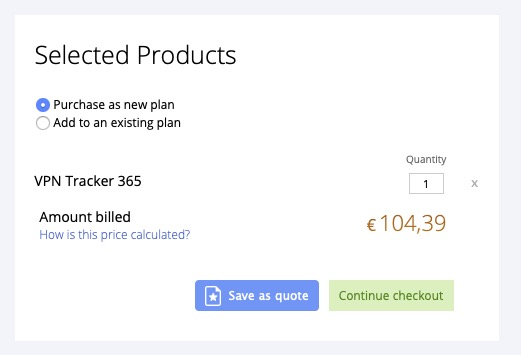
- Η επιλογή προϊόντος και η τιμή σας θα αποθηκευτούν σε μια προσφορά που θα ισχύει για επτά ημέρες από τη δημιουργία της.
- Βεβαιωθείτε ότι έχετε συνδεθεί στον λογαριασμό σας για να δείτε την τελική τιμή.
- Μπορείτε να μοιραστείτε την προσφορά σας με άλλους στέλνοντας τη διεύθυνση URL της προσφοράς σας.
- Εναλλακτικά, μπορείτε να εξαγάγετε την προσφορά ως PDF ή να την εκτυπώσετε.
- Όταν είστε έτοιμοι να αγοράσετε, απλώς κάντε κλικ στο κουμπί “Αγορά τώρα” και όλα τα στοιχεία από την προσφορά σας θα επιστραφούν απευθείας στο καλάθι σας και μπορείτε να συνεχίσετε την αγορά σας.
 Έχετε επίσης την ελευθερία να επιλέξετε διαφορετικές γραμματοσειρές και χρώματα γραμματοσειρών για το κείμενό σας σε μια δεδομένη περιοχή κειμένου. Αυτό δεν περιορίζεται σε μία γραμματοσειρά ανά παράγραφο.
 Για να εκχωρήσετε διαφορετικές γραμματοσειρές σε μια παράγραφο, πρέπει πρώτα να επιλέξετε «χωρίς στυλ» στη δεξιά πλευρά της οθόνης. Στη συνέχεια, μπορείτε να επιλέξετε το κείμενο που θέλετε να αλλάξετε και να του εκχωρήσετε τη δική του γραμματοσειρά, μέγεθος γραμματοσειράς, χρώμα γραμματοσειράς κ.λπ.

Mail Designer kann nicht nur HTML exportieren, es macht es auch noch großartig.
Mit Mail Designer kannst du deine kompletten Vorlagen ins HTML Format exportieren. Dies erlaubt großartige Möglichkeiten, um Mail Designer noch flexibler einzusetzen:
- Importiere deine Mail Designer Dokumente bei verschiedenen Newsletter-Anbietern.
- Stelle deinen Kunden eine HTML Alternative auf deiner Webseite zur Verfügung.
Das beste an der Sache? Es ist ganz einfach!
- Erstelle dein Design.
- Wähle "Bereitstellen - HTML …" aus der Menüleiste.
- Gib an in welchen Ordner die Dateien gespeichert werden sollen.
Ναι, είναι δυνατό να εκτυπώσετε το πρότυπό σας μεταβαίνοντας στο "Αρχείο > Εκτύπωση…" στην εφαρμογή Mail Designer 365. Μπορείτε να εξαγάγετε σε PDF είτε από την κάτω αριστερή γωνία του παραθύρου "Εκτύπωση" είτε επιλέγοντας "Αρχείο > Εξαγωγή ως PDF…".
- Συνδεθείτε στον λογαριασμό σας my.vpntracker και επιλέξτε την ομάδα σας στην πλαϊνή μπάρα
- Κυλήστε στο Μέλη ομάδας. Εδώ θα δείτε μια λίστα με τους συναδέλφους που έχετε προσκαλέσει στην ομάδα σας και την τρέχουσα άδειά τους
- Κάντε κλικ στο Διαχείριση για να δείτε τις διαθέσιμες άδειές σας και επιλέξτε ένα προϊόν από τη λίστα για να το εκχωρήσετε σε έναν χρήστη
- Εάν δεν έχετε διαθέσιμες άδειες, μπορείτε να αγοράσετε περισσότερες από το Κατάστημα ομάδας κάνοντας κλικ στο Αγορά άδειας
 Για περισσότερες λεπτομερείς πληροφορίες βήμα προς βήμα σχετικά με τη ρύθμιση και τη διαχείριση των ομάδων VPN Tracker, ελέγξτε αυτόν τον λεπτομερή οδηγό.
Step 1: Create the $AttributeFields Variable
Start by creating a variable named $AttributeFieldsThis variable will contain the text string that defines the placeholder content used in your Mail Designer 365 email template. All values must be separated by commas.
Scenario A: FileMaker Field Names Match the Email Placeholders
Method: Use FileMaker field names that directly match the placeholders in your email design. Build the$AttributeFields variable by listing these field names, separated by commas.
In Mail Designer, you simply use the field name as the placeholder.
Format:
$AttributeFields = "Table::Field1,Table::Field2,Table::Field3"
Example Definition of $AttributeFields in FileMaker:
$AttributeFields="CityHotel::GUEST_FIRST_NAME,CityHotel::GUEST_LAST_NAME,CityHotel::GUEST_EMAIL,CityHotel::BOOKING_METHOD"
In Mail Designer 365, you can reference the values later using these placeholders:
GUEST_FIRST_NAME
GUEST_LAST_NAME
GUEST_EMAIL
BOOKING_METHOD
Scenario B: FileMaker Field Names Do Not Match the Email Placeholders in Mail Designer
Method: Build the$AttributeFields variable by manually mapping each placeholder name to the corresponding field or variable using the format:
$AttributeFields = "PLACEHOLDER_NAME:" & FieldName_or_Variable & ", …
Example Definition of $AttributeFields in FileMaker:
"BOOKING_DATE:" & RESERVATION_DATE & "," &
"BOOKING_TIME:" & RESERVATION_TIME & "," & …
Scenario C: Using FileMaker Variables as Placeholders
Method: If your FileMaker variable has the same name as the placeholder in Mail Designer 365, you can directly assign it like this:$AttributeFields = "$city,$country"
This tells Mail Designer to use the value of $city for the placeholder named “city”.
Example:
The FileMaker variable $city contains “Munich”. If your Mail Designer template includes a placeholder named “city”, then define:
$AttributeFields = "$city"
The script will reveal the content “Munich” and pass it to Mail Designer to populate the “city” placeholder.
The Best Scenario D: Mixing All Methods
You can combine the approaches above into a single$AttributeFields string.
Method:
Mix matching field names, manually mapped fields, and variables in the $AttributeFields variable.
Example:
$AttributeFields = "BOOKING_DATE:" & RESERVATION_DATE & "," &
"CityHotel::BREAKFAST_TYPE," & "$city"
In Mail Designer 365 you can then reference them with the name BOOKING_DATE, BREAKFAST_TYPE and city
Ζητήστε εκπαίδευση Mail Designer 365 από το Denkform →

Σε ένα σχέδιο, κάντε κλικ στο “Crew Chat” στη γραμμή εργαλείων για να ξεκινήσετε μια συζήτηση με τους συναδέλφους σας — ή προσκαλέστε μας να βοηθήσουμε.
Ακολουθεί ο τρόπος για να προσκαλέσετε τα μέλη της υποστήριξης του Mail Designer στο Crew Chat σας:
1. Συνδεθείτε στη διεύθυνση my.maildesigner365.com
2. Επιλέξτε το έργο σας και κάντε κλικ στο “Ρυθμίσεις”, στη συνέχεια “Προσκαλέστε συμμετέχοντες”

3. Εισαγάγετε τη διεύθυνση email μας: support@equinux.com και κάντε κλικ στο “Προσκαλέστε”

Τώρα θα δείτε το μέλος “equinux Support” να είναι καταχωρημένο στις Εκκρεμείς Προσκλήσεις.
Μόλις συμμετάσχουμε στο έργο σας (θα λάβετε μια ειδοποίηση μέσω email), μπορείτε να ανοίξετε το σχέδιο για το οποίο έχετε ερωτήσεις (ή οποιοδήποτε σχέδιο) και να κάνετε κλικ στο κουμπί Crew Chat στη γραμμή εργαλείων.

Στη συνέχεια, κάντε κλικ στο “Προσκαλέστε” στην επάνω δεξιά γωνία.

Επιλέξτε το μέλος “support@equinux.com” και κάντε κλικ στο Αποθήκευση.

Τώρα πείτε Γεια στο Crew Chat και θα επικοινωνήσουμε μαζί σας σύντομα.
Βήμα ένα: Προσθέστε σύνδεση
- Ανοίξτε το VPN Tracker 365
- Κάντε κλικ στο Αρχείο > Νέο > Εταιρική σύνδεση
- Κάντε κλικ στο IPSec/L2TP/OpenVPN/SSL/PPTP
- Επιλέξτε “Σύνδεση που βασίζεται στο πρωτόκολλο OpenVPN”
- Κάντε κλικ στο “Δημιουργία”

Βήμα δύο: Διαμορφώστε τη σύνδεση VPN σας
- Κάντε κλικ στο “Διαμόρφωση” και μεταβείτε στην καρτέλα “Βασικά”
- Σύρετε το αρχείο ovpn σας στην γκρι περιοχή “Αφήστε το αρχείο διαμόρφωσης OpenVPN εδώ” ή κάντε κλικ στην περιοχή για να βρείτε το αρχείο σας στο Finder
- Το VPN Tracker 365 θα συμπληρώσει αυτόματα τις μοναδικές ρυθμίσεις διαμόρφωσης της συσκευής σας
- Κάντε κλικ στο “Ολοκλήρωση” για να αποθηκεύσετε τις ρυθμίσεις σας

Συνδεθείτε στο VPN σας
- Πρώτα, βεβαιωθείτε ότι η σύνδεση στο Internet σας λειτουργεί σωστά
- Χρησιμοποιήστε αυτόν τον σύνδεσμο για δοκιμή: http://www.equinux.com
- Εκκινήστε την εφαρμογή VPN Tracker 365.
- Κάντε κλικ στον διακόπτη ενεργοποίησης/απενεργοποίησης για να ενεργοποιήσετε τη σύνδεσή σας.

- Το όνομα χρήστη είναι λανθασμένο ή ελλιπές. Για παράδειγμα, οι λογαριασμοί iCloud μερικές φορές λειτουργούν με το "username", αλλά τις περισσότερες φορές χρειάζονται την πλήρη διεύθυνση email για να συνδεθείτε.
- Ο κωδικός πρόσβασης είναι λανθασμένος.
- Εάν προσπαθείτε να χρησιμοποιήσετε το TLS, δοκιμάστε το STARTTLS αντ' αυτού.
- Ίσως ο διακομιστής σας να χρησιμοποιεί μια προσαρμοσμένη θύρα - αν και αυτό είναι απίθανο.

 Μπορείτε επίσης να χρησιμοποιήσετε οποιεσδήποτε φωτογραφίες, υφές ή μοτίβα από τη βιβλιοθήκη αποθεμάτων του Mail Designer. Έχουμε συμπεριλάβει πολλές διαφορετικές κατηγορίες. Απλώς σύρετε και αποθέστε τις μικρογραφίες από την πλαϊνή γραμμή σχεδίασης στο φόντο σας.
 Μπορείτε ακόμη και να χρησιμοποιήσετε τις δικές σας φωτογραφίες, υφές και μοτίβα. Απλώς σύρετε το επιθυμητό στο πρότυπό σας από την επιφάνεια εργασίας ή το Finder. Εάν χρησιμοποιείτε μια φωτογραφία, υφή ή μοτίβο τρίτου μέρους, βεβαιωθείτε ότι έχετε την άδεια να το χρησιμοποιήσετε για εμπορικά έργα. Μην ξεχάσετε να δώσετε πίστωση στον σχεδιαστή/καλλιτέχνη.
- Έλεγχος ταυτότητας δύο παραγόντων (2FA) ή έλεγχος ταυτότητας πολλαπλών παραγόντων (MFA)
- Έλεγχος ταυτότητας βάσει πιστοποιητικού
- Ανταλλαγή λειτουργίας κύριου
- Κρυπτογράφηση 3DES ή AES
- Πρέπει να χρησιμοποιείται το Perfect-Forward-Secrecy
- Απαγορεύονται τα SSL και TLS 1.0
‣ Επιλέξτε τη φωτογραφία στην οποία θέλετε να προσθέσετε ένα περίγραμμα ‣ Αυτό θα ζητήσει αυτόματα από το Mail Designer 365 να ανοίξει την καρτέλα "Στυλ" στην δεξιά πλευρά της οθόνης ‣ Στο κάτω μέρος, βρείτε την ενότητα "Περίγραμμα" ‣ Επιλέξτε τον τύπο περιγράμματος που θέλετε να χρησιμοποιήσετε ‣ Κάντε κλικ στο εικονίδιο του τροχού χρωμάτων και επιλέξτε το χρώμα του περιγράμματός σας ‣ Αλλάξτε το μέγεθος των pixel για να ρυθμίσετε το πάχος του περιγράμματοςΣημείωση: Μπορείτε επίσης να προσθέσετε περιγράμματα σε σχήματα.

Mail Designer - Λήξη υποστήριξης: Σεπτέμβριος 2014 Mail Designer 2 - Λήξη υποστήριξης: Φεβρουάριος 2015 Mail Designer Pro - Λήξη υποστήριξης: Μάιος 2016 Mail Designer Pro 2 - Λήξη υποστήριξης: Μάιος 2017 Mail Designer Pro 3 - Λήξη υποστήριξης: Οκτώβριος 2018 Mail Designer Pro HS - Λήξη υποστήριξης: Ιανουάριος 2019Τι σημαίνει αυτό: Αν και ορισμένες από αυτές τις εκδόσεις του Mail Designer ενδέχεται να εξακολουθούν να λειτουργούν στον τρέχοντα υπολογιστή σας Mac, δεν θα υποστηρίζονται πλέον εάν χρειαστεί να αγοράσετε έναν νέο υπολογιστή Mac ή να αναβαθμίσετε σε ένα νέο macOS. Τι πρέπει να κάνετε: Εάν εξακολουθείτε να χρησιμοποιείτε μια παλαιότερη έκδοση, συνιστούμε ανεπιφύλακτα να αναβαθμίσετε σε ένα σύγχρονο πρόγραμμα Mail Designer 365 για να διασφαλίσετε τακτικές ενημερώσεις και συνεχή υποστήριξη κατά τη διάρκεια της περιόδου του προγράμματος σας.
- Head to our website to view all plan options.
- Choose your preferred plan and click "Buy"
- Log in to my.maildesigner365 with your equinux ID to complete your purchase (this is the login you use for Mail Designer)
- Once you've purchased a plan, download the app and move it to your Applications folder.
- Find Mail Designer 365 on the App Store
- Choose your plan and complete your purchase to download the Mail Designer 365 app to your Mac.
- Open the app and log in with your equinux ID
Μπορείτε να έχετε πρόσβαση σε αρχεία στην αποθήκευση δικτύου σας στο iPhone ή το iPad χρησιμοποιώντας την εφαρμογή Αρχεία. Ακολουθεί ο τρόπος λειτουργίας:
- Ανοίξτε την εφαρμογή Αρχεία
- Πατήστε το κουμπί επιλογών ··· και επιλέξτε «Σύνδεση σε διακομιστή» (ή πατήστε ⌘+k στο πληκτρολόγιο του iPad σας
- Εισαγάγετε τη διεύθυνση IP ή το όνομα κεντρικού υπολογιστή του διακομιστή αρχείων σας
- Εισαγάγετε το όνομα χρήστη και τον κωδικό πρόσβασής σας όταν σας ζητηθεί
Δεν βλέπετε τους κοινόχρηστους φακέλους σας;
Εάν βλέπετε μόνο έναν κενό φάκελο αντί για κοινόχρηστους φακέλους, ίσως χρειαστεί να προσθέσετε τον κοινόχρηστο φάκελο στον οποίο προσπαθείτε να αποκτήσετε πρόσβαση στη διαδρομή.
Για παράδειγμα: Εάν προσπαθείτε να αποκτήσετε πρόσβαση στον κοινόχρηστο φάκελο work στον διακομιστή 192.168.50.2, εισαγάγετε τη διεύθυνση του διακομιστή ως smb://192.168.50.2/work
- Συνδεθείτε στον λογαριασμό σας my.vpntracker.com
- Επιλέξτε την ομάδα σας στην επάνω αριστερή γωνία
- Επιλέξτε "Team Cloud" στην αριστερή πλευρά
- Κυλήστε προς τα κάτω στην ενότητα "Μετονομάστε την ομάδα σας"
- Εισαγάγετε το νέο όνομα της ομάδας σας και πατήστε "Μετονομάστε"

‣ Κρατήστε πατημένο το πλήκτρο Alt ⌥ ή το πλήκτρο Option στο πληκτρολόγιό σας ‣ Επιλέξτε «Βοήθεια» > «Αποστολή αρχείων καταγραφής εντοπισμού σφαλμάτων...» από το μενού‣ Σημείωση: Εάν δεν κρατάτε πατημένο το πλήκτρο Alt/Option ⌥, το αναπτυσσόμενο μενού «Βοήθεια» θα εμφανίσει «Παροχή σχολίων σχετικά με το Mail Designer...» αντί για «Αποστολή αρχείων καταγραφής εντοπισμού σφαλμάτων...»
‣ Μόλις στείλετε το αρχείο καταγραφής εντοπισμού σφαλμάτων σας, το Mail Designer 365 θα σας ειδοποιήσει ότι το αρχείο καταγραφής στάλθηκε επιτυχώς

Επισκεφθείτε το my.maildesigner365.com, συνδεθείτε στον λογαριασμό σας και μεταβείτε στην καρτέλα "Χρέωση" για να αλλάξετε τον τρόπο πληρωμής σας. Κάντε κλικ στον τρέχοντα τρόπο πληρωμής σας στην επάνω δεξιά γωνία και επιλέξτε "Επιλέξτε άλλο τρόπο πληρωμής". Τώρα μπορείτε να προσθέσετε μια νέα πιστωτική κάρτα ή, εναλλακτικά, να προσθέσετε έναν λογαριασμό PayPal. Αυτό θα χρησιμοποιηθεί ως η νέα προεπιλεγμένη μέθοδος πληρωμής σας για το πρόγραμμα Mail Designer 365.
Πώς να αποκτήσετε πρόσβαση στο TextScout AI
Το TextScout AI είναι διαθέσιμο για δοκιμή σε όλα τα σχέδια Mail Designer 365 στην τελευταία έκδοση Mail Designer 365. Ο αριθμός των πιστώσεων AI που είναι διαθέσιμες για δημιουργία γραμμών θέματος διαφέρει ανάλογα με το επίπεδο του προγράμματός σας. Μπορείτε να ελέγξετε την κατάστασή σας χρησιμοποιώντας τον δείκτη πίστωσης στο παράθυρο TextScout AI. Σύρετε ένα φόντο φωτογραφίας, μια εικόνα ή μια υφή στην περιοχή φόντου που περιβάλλει για να το εφαρμόσετε.
 Αυτό θα εφαρμόσει την επιλογή φόντου σας στο φόντο του email. Μπορείτε επίσης να ανοίξετε το παράθυρο χρωμάτων και να επιλέξετε ένα χρώμα ως φόντο σχεδιασμού.
 Εάν θέλετε να ορίσετε ένα φόντο για τις περιοχές κειμένου σας, σύρετε μια εικόνα στην μεσαία περιοχή του σχεδιασμού email σας.
Ανατρέξτε στην ακόλουθη σελίδα για περισσότερες πληροφορίες σχετικά με τον τρόπο αλλαγής του φόντου του προτύπου email σας με το Mail Designer Pro:
Εάν θέλετε να ορίσετε ένα φόντο για τις περιοχές κειμένου σας, σύρετε μια εικόνα στην μεσαία περιοχή του σχεδιασμού email σας.
Ανατρέξτε στην ακόλουθη σελίδα για περισσότερες πληροφορίες σχετικά με τον τρόπο αλλαγής του φόντου του προτύπου email σας με το Mail Designer Pro:
‣ Σύρετε μια περιοχή κειμένου στο πρότυπο email σας. ‣ Κάντε διπλό κλικ στην περιοχή κειμένου. ‣ Πληκτρολογήστε τη λίστα σας. Επισημάνετε το κείμενο όπου θέλετε να εμφανιστεί η λίστα.Ανατρέξτε στην ακόλουθη σελίδα για περισσότερες πληροφορίες σχετικά με τον τρόπο δημιουργίας μιας λίστας:‣ Στην δεξιά πλευρά της οθόνης θα βρείτε μια πλαϊνή μπάρα όπου μπορείτε να επιλέξετε το στυλ της λίστας κάτω από το "Λίστες". ‣ Επιλέξτε το στυλ λίστας που θέλετε.
‣ Αυτό θα μετατρέψει αυτόματα τις λέξεις σας σε μια λίστα με την επιλεγμένη κουκκίδα.

Το Mail Designer 365 υποστηρίζει την εξαγωγή του προτύπου, συμπεριλαμβανομένων των θέσεων διατήρησης MailChimp. Μόλις μεταφορτωθεί στο MailChimp, σχεδόν όλες οι λειτουργίες που προσφέρει ο ιστότοπος μπορούν να χρησιμοποιηθούν. Για να διασφαλιστεί ότι η διάταξη παραμένει άθικτη, συνιστούμε να μην χρησιμοποιείτε την προβολή "Επεξεργασία/Edit" του MailChimp για επεξεργασία διάταξης. Χρησιμοποιήστε το Mail Designer 365 για να κάνετε τις απαραίτητες αλλαγές και να εξαγάγετε την νέα έκδοση στο MailChimp.
‣ Προσθέστε ένα μπλοκ διάταξης με μια περιοχή εικόνας. ‣ Κάντε κλικ στο εικονίδιο "Πλατφόρμα βίντεο" στην καρτέλα "Περιεχόμενο". Μπορείτε επίσης να πατήσετε Command-5.‣ Σύρετε την πλατφόρμα βίντεο σε μια περιοχή εικόνας.
‣ Επικολλήστε τον σύνδεσμο WeVideo σας στο πεδίο "Σύνδεσμος προς βίντεο".

Σημειώστε:
Σε αντίθεση με τα βίντεο YouTube ή Vimeo, το Mail Designer365 δεν υποστηρίζει άμεσα τη δημιουργία μικρογραφιών από βίντεο WeVideo. Θα πρέπει να παρέχετε τη δική σας μικρογραφία τραβώντας ένα στιγμιότυπο οθόνης του πλαισίου βίντεο που θέλετε να χρησιμοποιήσετε ως μικρογραφία. Στη συνέχεια, σύρετε αυτήν την εικόνα στην πλατφόρμα βίντεο. Ή μπορείτε να επιλέξετε μια εικόνα της επιλογής σας ως μικρογραφία. Στο ενημερωτικό δελτίο email, τα βίντεο που προσθέτετε αντιμετωπίζονται ως εικόνες με έναν σύνδεσμο προς τη σελίδα βίντεο. Η άμεση ενσωματωμένη αναπαραγωγή δεν υποστηρίζεται πλέον από το Mail Designer 365 επειδή οι περισσότεροι πελάτες email δεν το υποστηρίζουν. Σημείωση:Θυμηθείτε ότι το Mail Designer 365 δεν υποστηρίζει την άμεση ενσωμάτωση βίντεο στα σχέδια email σας.
- Click on "File" > "Import settings and designs."

- When the migration window pops up, select "Grant access" to continue.

- In the next window, simply select "Grant access" again to allow Mail Designer 365 access to the design files in your Library. You do not need to select a different folder.

- Select from the list which settings you would like to copy over to Mail Designer 365 (i.e. from which version) and then click "Import selected."

- Your designs and in-app preferences will then be quickly imported into Mail Designer 365 exactly as they were when you last used them.

- VPN Tracker for Mac BASIC - 1 Connection
- VPN Tracker for Mac PERSONAL - 10 Connections
- VPN Tracker Mac & iOS EXECUTIVE - 15 Connections
- VPN Tracker Mac & iOS PRO - 50 Connections
- VPN Tracker Mac & iOS VIP - 100 Connections
- VPN Tracker Mac & iOS CONSULTANT - 400 Connections
Το MailChimp προσφέρει οπτική επεξεργασία προτύπων "WYSIWYG" και επεξεργασία βάσει κώδικα.
Ωστόσο, επειδή κάθε μηχανή HTML λειτουργεί λίγο διαφορετικά, συνιστούμε να παραμείνετε στο Mail Designer για επεξεργασία, καθώς οι αλλαγές που γίνονται με το MailChimp ενδέχεται να προκαλέσουν προβλήματα με την εμφάνιση ή τη διάταξη των σχεδίων σας.
Εάν χρειάζεται να κάνετε αλλαγές, απλώς ανεβάστε ξανά μια νέα έκδοση του σχεδίου σας και επιλέξτε την για την καμπάνια σας στο MailChimp.
Από την άλλη πλευρά, εάν είστε επαγγελματίας στον κώδικα HTML, απλώς επεξεργαστείτε τον κώδικα HTML με τον επεξεργαστή MailChimp μέχρι να ταιριάζει στις ανάγκες σας. Σας παρακαλούμε να κατανοήσετε ότι δεν μπορούμε να προσφέρουμε υποστήριξη για αυτό.
There are 3 ways you can duplicate layout blocks:
Option 1: "Edit" > "Duplicate"
‣ Click the selection tab at the side of a layout block. ‣ Choose "Edit" > "Duplicate" from the menu bar.

Option 2: Using the layout handle
‣ Click on the layout handle on the left side of the layout block. ‣ Hold down the option key or the alt⌥ key on your keyboard. ‣ Drag the layout block that you want to duplicate.Now, you can drop it into position to create a copy. Afterwards, you can edit your text and choose other options accordingly.
Option 3: Command⌘ D
‣ Click on the layout handle on the left side of the layout block. ‣ Press Command⌘-D on your keyboardPlease refer to the following page for a guide on how you can duplicate layout blocks:
 Σημαντικό: Το Mail Designer 365 θα προειδοποιήσει τον χρήστη για την ελλιπή γραμματοσειρά όταν ο χρήστης ανοίξει το έγγραφο.
 Εάν θέλετε να βεβαιωθείτε ότι η γραμματοσειρά που χρησιμοποιείτε θα εμφανιστεί στη συσκευή κάποιου άλλου, σας συνιστούμε να χρησιμοποιήσετε μία από τις ασφαλείς γραμματοσειρές email στο ενημερωτικό δελτίο email σας.

Η καλύτερη πρακτική μας όταν πρόκειται για βίντεο:
Συνιστούμε να συνδέσετε τα βίντεο σε μια άλλη ιστοσελίδα, όπως το YouTube ή το Vimeo. Αυτά τα βίντεο θα ανοίξουν στη συνέχεια στο Safari ή στην αντίστοιχη εφαρμογή βίντεο. Για παράδειγμα, εάν είναι ένα βίντεο YouTube και η εφαρμογή YouTube είναι εγκατεστημένη στη συσκευή, το βίντεο θα αναπαραχθεί απευθείας στην εφαρμογή YouTube στη συσκευή του παραλήπτη. Η υπόλοιπη αξία του τρέχοντος προγράμματός σας θα πιστωθεί στο νέο πρόγραμμά σας.
Εναλλακτικά, μπορείτε να επιλέξετε ένα νέο πρόγραμμα VPN Tracker που περιλαμβάνει υποστήριξη iOS.
Μπορείτε επίσης να δείτε το βίντεό μας για συμβουλές σχετικά με τα κινούμενα GIF εδώ:
- Visa
- Mastercard
- American Express
- PayPal*
- Προσωπικές/Εταιρικές Επιταγές* (μόνο για παραγγελίες από τις ΗΠΑ)
- Τραπεζικές Μεταφορές* (μόνο για την Ευρωπαϊκή Ένωση)
* Η άδεια θα σας σταλεί μέσω email μετά την επιβεβαίωση της πληρωμής σας.
Όταν πληρώνετε με επιταγή ή τραπεζική μεταφορά, θα λάβετε ένα email με επιπλέον λεπτομέρειες πληρωμής μετά την πραγματοποίηση της παραγγελίας σας. Οι παραγγελίες με τραπεζική μεταφορά και επιταγή δεν είναι προς το παρόν διαθέσιμες για αγορές Mail Designer
Όλα τα πρότυπα που θέλετε να ανεβάσετε στο Campaign Monitor πρέπει να περιέχουν έναν σύνδεσμο διαγραφής.
Για να προσθέσετε έναν σύνδεσμο διαγραφής στο πρότυπό σας, ακολουθήστε τα παρακάτω βήματα:‣ Επιλέξτε την περιοχή κειμένου στην οποία θέλετε να εισαγάγετε τον σύνδεσμο διαγραφής. ‣ Επιλέξτε «Εισαγωγή» > «Campaign Monitor» > «Σύνδεσμος διαγραφής» από τη γραμμή μενού στην κορυφή.
Τώρα μπορείτε να ανεβάσετε το σχέδιό σας στο Campaign Monitor.

Μετά τη σύνδεση σε μια χώρα, το VPN Tracker World Connect λαμβάνει αυτόματα μια διεύθυνση IP από αυτήν την τοποθεσία. Κάνοντας κλικ στον παρακάτω σύνδεσμο, μπορείτε να ελέγξετε τη θέση σας ανά πάσα στιγμή: https://www.whatismyip.com
Κάτω από το "Country" θα δείτε σε ποια χώρα είναι καταχωρημένη η IP διεύθυνσή σας από το VPN Tracker World Connect.
 Αποστολή μέσω του Delivery Hub:
Όταν στέλνετε το σχέδιο email σας μέσω του Delivery Hub, το Mail Designer 365 συμπεριφέρεται όπως όλοι οι άλλοι πελάτες email και ενσωματώνει τις εικόνες σας στο email. Σε αυτήν την περίπτωση, δεν χρειάζεται να φιλοξενήσετε την εικόνα σας αλλού.
Αποστολή μέσω του Delivery Hub:
Όταν στέλνετε το σχέδιο email σας μέσω του Delivery Hub, το Mail Designer 365 συμπεριφέρεται όπως όλοι οι άλλοι πελάτες email και ενσωματώνει τις εικόνες σας στο email. Σε αυτήν την περίπτωση, δεν χρειάζεται να φιλοξενήσετε την εικόνα σας αλλού.
 Εξαγωγή στο Mailchimp, Campaign Monitor ή Direct Mail
Όταν χρησιμοποιείτε μία από τις άμεσες ενσωματώσεις του Mail Designer 365, οι εικόνες σας θα εξαχθούν μαζί με το σχέδιο email και θα φιλοξενηθούν από την αντίστοιχη πλατφόρμα.
Αποστολή μέσω άλλης εξωτερικής υπηρεσίας:
Ο τρόπος με τον οποίο οι εξωτερικές υπηρεσίες, όπως οι πάροχοι υπηρεσιών email, χειρίζονται τις εικόνες διαφέρει ανάλογα με τον πάροχο. Ορισμένοι πάροχοι θα φιλοξενήσουν τις εικόνες σας για εσάς. Ωστόσο, πολλοί άλλοι θα απαιτήσουν να φιλοξενήσετε τις εικόνες μόνοι σας.
Το Mail Designer 365 έχει την επιλογή να εισαγάγετε τη διεύθυνση URL του διακομιστή ιστού σας κατά την εξαγωγή HTML, επιτρέποντάς σας να αναφερθείτε στις εικόνες με αυτόν τον τρόπο. Μάθετε περισσότερα.
Εξαγωγή στο Mailchimp, Campaign Monitor ή Direct Mail
Όταν χρησιμοποιείτε μία από τις άμεσες ενσωματώσεις του Mail Designer 365, οι εικόνες σας θα εξαχθούν μαζί με το σχέδιο email και θα φιλοξενηθούν από την αντίστοιχη πλατφόρμα.
Αποστολή μέσω άλλης εξωτερικής υπηρεσίας:
Ο τρόπος με τον οποίο οι εξωτερικές υπηρεσίες, όπως οι πάροχοι υπηρεσιών email, χειρίζονται τις εικόνες διαφέρει ανάλογα με τον πάροχο. Ορισμένοι πάροχοι θα φιλοξενήσουν τις εικόνες σας για εσάς. Ωστόσο, πολλοί άλλοι θα απαιτήσουν να φιλοξενήσετε τις εικόνες μόνοι σας.
Το Mail Designer 365 έχει την επιλογή να εισαγάγετε τη διεύθυνση URL του διακομιστή ιστού σας κατά την εξαγωγή HTML, επιτρέποντάς σας να αναφερθείτε στις εικόνες με αυτόν τον τρόπο. Μάθετε περισσότερα.
 Ανατρέξτε στην τεκμηρίωση που παρέχεται από τον ESP σας για περισσότερες πληροφορίες σχετικά με τις απαιτήσεις.
Για το Mac σας:
Επισκεφθείτε την ιστοσελίδα μας https://my.vpntracker.com και συνδεθείτε χρησιμοποιώντας το ID equinux και τον κωδικό πρόσβασής σας.
Ανοίξτε την ενότητα "Προϊόντα & Συνδρομές" για να βρείτε όλα τα αγορασμένα σχέδια και τη διάρκεια της συνδρομής σας.
Κάντε κλικ στο "Τρόποι πληρωμής" στην πλαϊνή μπάρα για να διαχειριστείτε τη συνδρομή σας.
Για iOS:
Όλες οι συνδρομές Apple διαχειρίζονται στο iTunes στον υπολογιστή σας. Αυτός ο σύνδεσμος θα σας μεταφέρει απευθείας στην περιοχή διαχείρισης του προφίλ σας:
https://apple.co/2Th4vqI
Όταν χρησιμοποιείτε τη φορητή σας συσκευή:
‣ Μεταβείτε στην εφαρμογή App Store. ‣ Πατήστε στο Apple ID σας. ‣ Κάντε κλικ στο "Συνδρομές". ‣ Επιλέξτε VPN Tracker World Connect.
~/Library/Group Containers/C3HCD5RMD7.net.tower-one.MailDesigner
Μπορείτε να αποκτήσετε πρόσβαση σε αυτόν τον φάκελο ανοίγοντας το Finder, πηγαίνοντας στο „Μετάβαση“ > „Μετάβαση σε φάκελο” και αντιγράφοντας και επικολλώντας τη διαδρομή παραπάνω.
‣ Μπορείτε να κάνετε ένα πλήρες χειροκίνητο αντίγραφο ασφαλείας μεταβαίνοντας στο „Τα σχέδιά μου”. Στη συνέχεια, πατήστε ⌘ + a για να επιλέξετε όλα τα σχέδια και σύρετέ τα σε έναν φάκελο στην επιφάνεια εργασίας σας. Στη συνέχεια, μπορείτε επίσης να αποθηκεύσετε αυτόν τον φάκελο σε έναν εξωτερικό σκληρό δίσκο.
- Η δωρεάν λήψη του Mail Designer 365 σας επιτρέπει μόνο να δείτε την εφαρμογή και να ανοίξετε και να επεξεργαστείτε πρότυπα email.
- Χωρίς μια ενεργή επίδειξη, δεν θα μπορείτε να αποθηκεύσετε ή να στείλετε τα δημιουργημένα πρότυπα.
- Η δωρεάν έκδοση δοκιμής ισχύει για 7 ημέρες.
- Μπορείτε να αποθηκεύσετε πρότυπα για περίοδο 7 ημερών.
- Μπορείτε να στείλετε στον εαυτό σας δοκιμαστικά email χρησιμοποιώντας την ενσωματωμένη υπηρεσία Mail Designer 365 Testmail
- Μπορείτε να εξερευνήσετε όλες τις δυνατότητες Campaigns, συμπεριλαμβανομένων των TeamCloud, Crew Chat και Delivery Hub, με το δωρεάν πρόγραμμα Campaigns που περιλαμβάνεται στην επίδειξή σας
- Εξαγωγή προτύπων HTML
- Αποστολή/εξαγωγή προτύπων χρησιμοποιώντας μια εξωτερική υπηρεσία email marketing
- Εξωτερικός
Ιδανικό για: πελάτες, εξωτερικούς υπαλλήλους και διευθυντές που θέλουν να συνεισφέρουν περιεχόμενο και να εγκρίνουν ή να ξεκινήσουν καμπάνιες. Μπορεί να χρησιμοποιήσει το TeamCloud, το Crew Chat, το άμεσο ταχυδρομείο και τις καμπάνιες. Δεν μπορεί να αγοράσει σχέδια ή γραμματόσημα για την ομάδα. - Μέλος
Ιδανικό για: υπαλλήλους που συνεργάζονται στενά σε email. Μπορεί να χρησιμοποιήσει το TeamCloud, το Crew Chat, το άμεσο ταχυδρομείο και τις καμπάνιες. Μπορεί να αγοράσει σχέδια ή γραμματόσημα για την ομάδα. - Διαχειριστής έργου
Ιδανικό για: διαχειριστές της ομάδας σας, που δεν χρειάζεται να συμμετέχουν στο σχεδιασμό. Μπορεί να διαχειρίζεται τα μέλη της ομάδας, να αγοράζει και να αναθέτει σχέδια και άδειες.
Πότε πρέπει να επεξεργαστώ συνδέσμους μετά την αποστολή;
- Εισαγάγατε κατά λάθος έναν λανθασμένο σύνδεσμο
- Ξεχάσατε να αλλάξετε τον σύνδεσμο επειδή αντιγράψατε το σχέδιο
- Θέλετε να αλλάξετε έναν σύνδεσμο επειδή η παλιά διεύθυνση URL δεν υπάρχει πλέον (π.χ. μια προσφορά περιορισμένου χρόνου ή μια ζωντανή μετάδοση)
Πώς να αλλάξετε έναν σύνδεσμο σε ένα email μετά την αποστολή
Οι χρήστες του Mail Designer 365 Delivery Hub μπορούν να χρησιμοποιήσουν το Link Rescue για να αλλάξουν εύκολα συνδέσμους ενημερωτικών δελτίων email μετά την αποστολή μιας καμπάνιας. Για να ξεκινήσετε, ανοίξτε την προβολή ανάλυσης για την επιλεγμένη καμπάνια και μεταβείτε στην καρτέλα Επισκόπηση συνδέσμων: Εδώ μπορείτε να επιλέξετε οποιονδήποτε σύνδεσμο και να τον επεξεργαστείτε ανά πάσα στιγμή. Αφού αντικαταστήσετε έναν συγκεκριμένο σύνδεσμο, κάντε κλικ στο Αποθήκευση για να ενημερώσετε τις αλλαγές για όλους τους παραλήπτες, συμπεριλαμβανομένων εκείνων που έχουν ήδη ανοίξει το email!
 Οι αλλαγές σας θα συγχρονιστούν αμέσως, παρέχοντάς σας απόλυτη ηρεμία.
Σημαντικό:
Το Mail Designer 365 Link Rescue είναι διαθέσιμο για χρήστες Mail Designer Campaigns με ένα πρόγραμμα Seoul ή υψηλότερο. Δείτε όλα τα επίπεδα προγραμμάτων εδώ →
Οι αλλαγές σας θα συγχρονιστούν αμέσως, παρέχοντάς σας απόλυτη ηρεμία.
Σημαντικό:
Το Mail Designer 365 Link Rescue είναι διαθέσιμο για χρήστες Mail Designer Campaigns με ένα πρόγραμμα Seoul ή υψηλότερο. Δείτε όλα τα επίπεδα προγραμμάτων εδώ →
Η ασφάλεια και η προστασία των δεδομένων είναι πολύ σημαντικά θέματα για εμάς. Γι' αυτό αναπτύξαμε το VPN Tracker World Connect.
Δεν διατηρούμε αρχεία καταγραφής σχετικά με τη χρήση σας. Δεν αποθηκεύουμε καμία πληροφορία χρήστη σχετικά με τη δραστηριότητά σας, τη διάρκεια της σύνδεσης ή τις συνδέσεις που χρησιμοποιείτε.
Ως ο Νο. 1 πελάτης VPN για Mac, έχουμε πολυετή εμπειρία στην ασφάλεια δεδομένων και το VPN.
 Παρακαλώ ανατρέξτε στην ακόλουθη σελίδα για συντομεύσεις πληκτρολογίου για την ευθυγράμμιση διαφορετικών αντικειμένων στο Mail Designer 365:

‣ Ανοίξτε τις “Προτιμήσεις συστήματος”. ‣ Κάντε κλικ στο “Γλώσσα & Περιοχή”.‣ Αλλάξτε στη γλώσσα που προτιμάτε σύροντας την επιλεγμένη γλώσσα στην κορυφή της λίστας.
‣ Κλείστε το λογισμικό σας. Για παράδειγμα, με το VPN Tracker, μπορείτε να το κάνετε αυτό επιλέγοντας “VPN Tracker” > “Έξοδος από το VPN Tracker”.
‣ Ανοίξτε ξανά το λογισμικό.
Για να ανεβάσετε πρότυπα στον λογαριασμό σας MailChimp εκ μέρους σας, το Mail Designer χρειάζεται το κλειδί API MailChimp σας (ένα ειδικό είδος κωδικού πρόσβασης).
Μπορείτε να βρείτε το κλειδί API σας στο MailChimp. Οι σελίδες υποστήριξης του MailChimp περιέχουν περισσότερες πληροφορίες.

‣ Επιλέξτε πρώτα ένα γραφικό στοιχείο που θέλετε να χρησιμοποιήσετε από την ενότητα "Περιεχόμενο".Ανατρέξτε στην ακόλουθη σελίδα για να μάθετε πώς να συνδυάσετε διαφορετικά γραφικά στοιχεία:‣ Στη συνέχεια, σύρετε το στοιχείο σε μια περιοχή εικόνας. ‣ Επαναλάβετε αυτά τα βήματα με άλλα γραφικά στοιχεία που θέλετε να χρησιμοποιήσετε για τον συνδυασμό. ‣ Αφού σύρετε όλα τα γραφικά στοιχεία που θέλετε να συνδυάσετε, ξεκινήστε να τα διατάσσετε για να δημιουργήσετε την εμφάνιση που θέλετε. ‣ Μπορείτε να μετακινήσετε διαφορετικά στοιχεία προς τα εμπρός ή προς τα πίσω, ανάλογα με το είδος της εμφάνισης που θέλετε. ‣ Απλώς κάντε κλικ στο γραφικό στοιχείο που θέλετε να μετακινήσετε προς τα πίσω ή προς τα εμπρός. ‣ Κάντε κλικ στο κατάλληλο κουμπί στην αριστερή πλευρά της οθόνης σας.

Μπορείτε να δημιουργήσετε και να επεξεργαστείτε συνδέσεις απευθείας μέσα στο my.vpntracker.com χρησιμοποιώντας οποιοδήποτε πρόγραμμα περιήγησης. Χάρη στην προηγμένη μηχανική, λειτουργεί με την ίδια ασφάλεια δεδομένων που γνωρίζετε από το VPN Tracker στο Mac.
Λειτουργεί ως εξής
- Επιλέξτε τη μάρκα και το μοντέλο της συσκευής σας
- Εισαγάγετε τις λεπτομέρειες της σύνδεσης σας
Για να αποθηκεύσετε τη νέα σας σύνδεση:
- Εισάγετε το ID και τον κωδικό πρόσβασής σας equinux
- Το κρυπτογραφημένο ασφαλές κύριο κλειδί σας ανακτάται από το my.vpntracker
Τώρα, ένα πρόγραμμα εκτελείται τοπικά στη συσκευή σας μέσω του προγράμματος περιήγησής σας για να χειριστεί την κρυπτογράφηση:
- Το τοπικό πρόγραμμα κρυπτογράφησης αποκρυπτογραφεί το κύριο κλειδί στη συσκευή σας
- Στη συνέχεια, χρησιμοποιεί το κύριο κλειδί σας για να κρυπτογραφήσει νέα δεδομένα σύνδεσης
- Η πλήρως κρυπτογραφημένη σύνδεση μεταφορτώνεται στη συνέχεια στο Personal Safe ή το TeamCloud σας στο my.vpntracker
- Το Mac, το iPhone ή το iPad σας μπορούν στη συνέχεια να ανακτήσουν την κρυπτογραφημένη σύνδεση, έτοιμη για σύνδεση
Αυτό είναι όλο. Ενσωματωμένη επεξεργασία συνδέσεων στο my.vpntracker με πλήρη ασφάλεια και κρυπτογράφηση από άκρο σε άκρο που γνωρίζετε από το VPN Tracker για Mac.
- Να αποσυνδεθείτε από τον λογαριασμό σας στην εφαρμογή VPN Tracker
- Ακολουθήστε αυτόν τον σύνδεσμο και πατήστε: "Αφαίρεση όλων των συσκευών"
- Πατήστε τη σύνδεση. Η κάρτα σύνδεσης θα εμφανιστεί.
- Πατήστε “Σχόλια”
- Παρέχετε μια σύντομη περιγραφή του προβλήματος σύνδεσης
- Πατήστε Αποστολή
- Υποστήριξη VPN πολλαπλών πρωτοκόλλων
- Συνδέσεις υψηλής ταχύτητας
- VPN μηδενικής διαμόρφωσης - χάρη στις τεχνολογίες TeamCloud & Personal Safe
‣ Open your design
‣ Choose “Share
Οι περιοχές εικόνας μπορούν να περιέχουν κείμενο και εικόνες:



Οι περιοχές κειμένου μπορούν να περιέχουν μόνο κείμενο:

 Παρακαλώ επισκεφθείτε τις ακόλουθες σελίδες για περισσότερες πληροφορίες σχετικά με τις περιοχές κειμένου:
Παρακαλώ επισκεφθείτε τις ακόλουθες σελίδες για περισσότερες πληροφορίες σχετικά με τις περιοχές εικόνας:
Παρακαλώ επισκεφθείτε τις ακόλουθες σελίδες για περισσότερες πληροφορίες σχετικά με τις περιοχές κειμένου:
Παρακαλώ επισκεφθείτε τις ακόλουθες σελίδες για περισσότερες πληροφορίες σχετικά με τις περιοχές εικόνας:
 Δεν μπορείτε να μεταβείτε αυτόματα από 2 στήλες σε 3 στήλες ή το αντίστροφο. Ωστόσο, μπορείτε απλώς να προσθέσετε ένα άλλο μπλοκ διάταξης με τον σωστό αριθμό στηλών. Στη συνέχεια, απλώς αντιγράψτε το κείμενο από το αρχικό μπλοκ διάταξής σας και επικολλήστε το στο νέο μπλοκ διάταξης.
Εάν θέλετε περισσότερες από 3 στήλες για περιοχές κειμένου, πρέπει να εργαστείτε με μία μόνο περιοχή κειμένου και να τοποθετήσετε το μήνυμά σας ανάλογα. Σε αυτό το σενάριο, προσομοιώνετε ουσιαστικά τον δικό σας πίνακα με πολλές στήλες.
Σε σύγκριση με τα μπλοκ διάταξης με περιοχές κειμένου, έχετε περισσότερες επιλογές με τα μπλοκ διάταξης με περιοχές εικόνων. Μπορείτε να χρησιμοποιήσετε ένα μπλοκ διάταξης με έως και 6 περιοχές εικόνων σε στυλ στήλης.
Δεν μπορείτε να μεταβείτε αυτόματα από 2 στήλες σε 3 στήλες ή το αντίστροφο. Ωστόσο, μπορείτε απλώς να προσθέσετε ένα άλλο μπλοκ διάταξης με τον σωστό αριθμό στηλών. Στη συνέχεια, απλώς αντιγράψτε το κείμενο από το αρχικό μπλοκ διάταξής σας και επικολλήστε το στο νέο μπλοκ διάταξης.
Εάν θέλετε περισσότερες από 3 στήλες για περιοχές κειμένου, πρέπει να εργαστείτε με μία μόνο περιοχή κειμένου και να τοποθετήσετε το μήνυμά σας ανάλογα. Σε αυτό το σενάριο, προσομοιώνετε ουσιαστικά τον δικό σας πίνακα με πολλές στήλες.
Σε σύγκριση με τα μπλοκ διάταξης με περιοχές κειμένου, έχετε περισσότερες επιλογές με τα μπλοκ διάταξης με περιοχές εικόνων. Μπορείτε να χρησιμοποιήσετε ένα μπλοκ διάταξης με έως και 6 περιοχές εικόνων σε στυλ στήλης.
 Με αυτό το μπλοκ διάταξης, οι περιοχές εικόνων θα εμφανίζονται δίπλα-δίπλα στην προβολή επιφάνειας εργασίας. Λάβετε υπόψη ότι οι περιοχές εικόνων θα εμφανίζονται η μία πάνω στην άλλη στην προβολή κινητών.
 Ωστόσο, υπάρχουν πολλοί τρόποι για να τοποθετήσετε σε στρώσεις στοιχεία εικόνας. Μπορείτε να ελέγξετε αυτό εφαρμόζοντας διαφορετικούς τρόπους ανάμειξης για να τροποποιήσετε τον τρόπο με τον οποίο δύο στρώσεις αναμειγνύονται.
Προσπελάστε τους τρόπους ανάμειξης στο μενού "Στυλ" αφού κάνετε κλικ σε ένα στοιχείο σχεδίασης. Εδώ μπορείτε να κάνετε κύλιση στους διαφορετικούς τρόπους για να βρείτε την επίδραση που ταιριάζει καλύτερα στο σχέδιό σας.
Ωστόσο, υπάρχουν πολλοί τρόποι για να τοποθετήσετε σε στρώσεις στοιχεία εικόνας. Μπορείτε να ελέγξετε αυτό εφαρμόζοντας διαφορετικούς τρόπους ανάμειξης για να τροποποιήσετε τον τρόπο με τον οποίο δύο στρώσεις αναμειγνύονται.
Προσπελάστε τους τρόπους ανάμειξης στο μενού "Στυλ" αφού κάνετε κλικ σε ένα στοιχείο σχεδίασης. Εδώ μπορείτε να κάνετε κύλιση στους διαφορετικούς τρόπους για να βρείτε την επίδραση που ταιριάζει καλύτερα στο σχέδιό σας.
 Μπορείτε να βρείτε περισσότερες λεπτομερείς πληροφορίες σχετικά με τους διαφορετικούς τρόπους ανάμειξης που είναι διαθέσιμοι στο Mail Designer 365 σε αυτόν τον οδηγό.

- Η δωρεάν λήψη του Mail Designer 365 σας επιτρέπει μόνο να δείτε την εφαρμογή και να ανοίξετε και να επεξεργαστείτε πρότυπα email.
- Χωρίς μια ενεργή επίδειξη, δεν θα μπορείτε να αποθηκεύσετε ή να στείλετε τα δημιουργημένα πρότυπα.
Ενεργοποίηση της επίδειξης Mail Designer 365
Για να ενεργοποιήσετε την δωρεάν επίδειξη, ακολουθήστε τα παρακάτω βήματα:- Εκκινήστε την εφαρμογή Mail Designer 365 στον Mac σας.
- Συνδεθείτε με το ID και τον κωδικό πρόσβασής σας equinux ή δημιουργήστε έναν λογαριασμό.
- Εάν εκκινείτε την εφαρμογή για πρώτη φορά, θα δείτε μια λίστα επιλογών σχεδίου. Εδώ μπορείτε να επιλέξετε να ενεργοποιήσετε τη δωρεάν δοκιμή σας.
- Εάν έχετε συνδεθεί στην εφαρμογή στο παρελθόν, μπορείτε να βρείτε την επιλογή για να ξεκινήσετε τη δωρεάν δοκιμή σας στην επάνω αριστερή γωνία κάτω από το όνομά σας.

Η MailChimp προσφέρει δωρεάν και επί πληρωμή προγράμματα. Παρακαλώ επισκεφθείτε τον ιστότοπο MailChimp για περισσότερες λεπτομέρειες και ακριβείς πληροφορίες τιμολόγησης.
Εάν είστε σίγουροι ότι ο χρόνος σας μαζί μας έχει τελειώσει, έχουμε κάνει εύκολη την αφαίρεση όλων των πληροφοριών σας από τη βάση δεδομένων μας, ώστε να μην χρειάζεται να περιμένετε να το κάνουμε εμείς.
Απλώς συνδεθείτε στο Privacy Manager σας και κάντε κλικ στο "Διαγραφή του λογαριασμού σας" στο κάτω μέρος της σελίδας.
Παρακαλώ σημειώστε ότι αυτή η ενέργεια είναι μη αναστρέψιμη και θα χάσετε την πρόσβαση σε όλα τα προηγουμένως αγορασμένα προϊόντα και υπηρεσίες!
‣ Ανοίξτε τις Ρυθμίσεις Συστήματος του Mac σας ‣ Ανοίξτε την καρτέλα «Γενικά» ‣ Αποεπιλέξτε την επιλογή «Ερώτηση για διατήρηση αλλαγών κατά το κλείσιμο εγγράφων» ‣ Στη συνέχεια, πρέπει να επανεκκινήσετε την εφαρμογή Mail Designer 365
 Με το Mail Designer 365, μπορείτε να δημιουργήσετε ευέλικτα ενημερωτικά δελτία. Επεξεργαζόμενοι εικόνες, γραφικά και αντικείμενα κειμένου για την έκδοση για κινητά, μπορείτε να βελτιστοποιήσετε το πρότυπό σας για κινητές συσκευές.
‣ Στο Μενού, επιλέξτε "Αρχείο" > "Επιλογές σχεδίασης".‣ Αφαιρέστε την ένδειξη δίπλα στο "Δημιουργία έκδοσης για κινητές συσκευές". ‣ Πατήστε "OK". ‣ Στη συνέχεια, επαναλάβετε τα ίδια βήματα και ενεργοποιήστε ξανά το πλαίσιο ελέγχου.

 Αφού το κάνετε αυτό, θα πρέπει να μπορείτε να δείτε την έκδοση για κινητά της έκδοσης επιφάνειας εργασίας και θα μπορείτε να επεξεργαστείτε τα μπλοκ διάταξης της προβολής για κινητά.
Τι είναι το domain MAIL FROM;
Όταν στέλνετε email, δύο διευθύνσεις αποκαλύπτουν την πηγή:- Διεύθυνση ΑΠΟ, ορατή στον παραλήπτη
- Διεύθυνση MAIL FROM, η οποία καθορίζει την πηγή του μηνύματος
Πότε χρειάζομαι ένα domain MAIL FROM;
Όταν χρησιμοποιείτε το Mail Designer 365 Campaigns για την αποστολή email, το προεπιλεγμένο domain MAIL FROM θα χρησιμοποιήσει το υποτομέα Mail Designer 365 Campaigns (sentwith.maildesigner365.com). Σε αυτήν την περίπτωση, ο έλεγχος ταυτότητας Sender Policy Framework (SPF) επαληθεύει αποτελεσματικά αυτά τα μηνύματα, επειδή το προεπιλεγμένο domain MAIL FROM αντιστοιχεί στο Mail Designer, την εφαρμογή που είναι υπεύθυνη για την αποστολή email. Ωστόσο, εάν δεν θέλετε να χρησιμοποιήσετε το προεπιλεγμένο domain MAIL FROM Mail Designer 365 Campaigns και θέλετε να επιλέξετε έναν υποτομέα του domain σας, αυτό ονομάζεται χρήση ενός προσαρμοσμένου domain MAIL FROM στο Mail Designer 365 Campaigns. Εν ολίγοις, η χρήση ενός προσαρμοσμένου domain MAIL FROM σας δίνει την ευελιξία να χρησιμοποιήσετε το SPF, το DKIM ή και τα δύο για να λάβετε έλεγχο ταυτότητας DMARC (Domain-based Message Authentication, Reporting and Conformance). Το DMARC επιτρέπει στο domain του αποστολέα να σηματοδοτήσει ότι τα email που αποστέλλονται από το domain προστατεύονται από ένα ή περισσότερα συστήματα ελέγχου ταυτότητας.Απαιτήσεις για ένα προσαρμοσμένο domain MAIL FROM
Όταν παρέχετε ένα προσαρμοσμένο domain MAIL FROM, πρέπει να πληροίτε τις ακόλουθες απαιτήσεις:- Πρέπει να είναι ένας υποτομέας του αρχικού domain διεύθυνσης email ή ενός επαληθευμένου domain.
- Δεν μπορεί να είναι το ίδιο με τον υποτομέα που χρησιμοποιείτε για την αποστολή email.
- Δεν μπορεί να είναι το ίδιο με τον υποτομέα που χρησιμοποιείτε για τη λήψη email.
Πώς να παρέχετε ένα προσαρμοσμένο domain MAIL FROM στο Mail Designer 365 Campaigns
Για να παρέχετε ένα προσαρμοσμένο domain MAIL FROM, πρέπει να προσθέσετε εγγραφές στη διαμόρφωση DNS του domain. Το Mail Designer 365 Campaigns απαιτεί να δημοσιεύσετε μια εγγραφή MX για να μπορεί το domain σας να λαμβάνει μηνύματα σφάλματος και παράπονα από τους παρόχους υπηρεσιών email. Πρέπει επίσης να δημοσιεύσετε μια εγγραφή SPF (τύπου TXT) για να υποδείξετε ότι το Mail Designer 365 επιτρέπεται να στέλνει email από το domain σας.- Συνδεθείτε στον λογαριασμό σας my.maildesigner365 και μεταβείτε στο Από:διευθύνσεις > Επαλήθευση domain
- Εντοπίστε το domain σας στη λίστα και κάντε κλικ στην καρτέλα MAILFROM:
- Τώρα μπορείτε να δείτε και να αντιγράψετε την νέα εγγραφή MX που πρέπει να προσθέσετε στην εγγραφή DNS του domain σας



Λάβετε υπόψη ότι οι ρυθμίσεις ενδέχεται να απαιτούν έως και 48 ώρες για να ενημερωθούν, ανάλογα με τον πάροχο DNS σας.
Ένα πράσινο τσεκάκι θα δείξει ότι οι ρυθμίσεις έχουν ολοκληρωθεί:

‣ Επιλέξτε τη φωτογραφία που θέλετε να κάνετε ημιδιαφανή ‣ Αυτό θα προτρέψει το Mail Designer 365 να ανοίξει την ενότητα "Στυλ" στην δεξιά πλευρά ‣ Στο κάτω μέρος θα βρείτε την ενότητα "Διαφάνεια" ‣ Ρυθμίστε το ρυθμιστικό διαφάνειας για να ρυθμίσετε τη διαφάνεια της επιλεγμένης φωτογραφίας

 Εισαγάγετε αυτήν τη διαδρομή στο πλαίσιο αναζήτησης:
~/Library/Containers/net.tower-one.MailDesigner για να το εντοπίσετε και στη συνέχεια να το διαγράψετε. Στη συνέχεια, εισαγάγετε αυτήν τη διαδρομή στο πλαίσιο αναζήτησης:
~/Library/Group Containers και διαγράψτε το φάκελο Mail Designer. Τέλος, για να απεγκαταστήσετε το Mail Designer από το Mac σας, μεταβείτε στο φάκελο Εφαρμογές (ή όπου έχετε αποθηκεύσει την εφαρμογή) και μετακινήστε το στον Κάδο. Αυτό θα αφαιρέσει εντελώς την εφαρμογή και όλα τα αρχεία από το Mac σας. Για να αφαιρέσετε επίσης τις ρυθμίσεις του, ανοίξτε το Terminal.app (από το Εφαρμογές > Βοηθητικά προγράμματα) και εισαγάγετε την ακόλουθη εντολή:
defaults delete net.tower-one.MailDesigner
- Μη χρήση της εφαρμογής ή της υπηρεσίας
- Αποτυχία ακύρωσης του λογαριασμού σας εντός της περιόδου ακύρωσης
- Έλλειψη λειτουργιών ή λειτουργικότητας στο συνδρομητικό σας πρόγραμμα
- Αγορές που έγιναν κατά λάθος
- Εξαιρετικές περιστάσεις πέρα από τον έλεγχό μας
- Παραβιάσεις των Όρων Χρήσης μας
Τα email που περιέχουν μόνο εικόνες συχνά επισημαίνονται ως ανεπιθύμητα (spam) επειδή τα φίλτρα ανεπιθύμητων μηνυμάτων βασίζονται στο κείμενο για να αξιολογήσουν τη νομιμότητα του περιεχομένου. Χωρίς κείμενο, τα φίλτρα ενδέχεται να υποθέσουν ότι το email προσπαθεί να αποκρύψει ύποπτο ή επιβλαβές περιεχόμενο, κάτι που είναι μια κοινή τακτική των αποστολέων ανεπιθύμητων μηνυμάτων. Επιπλέον, τα email που περιέχουν μόνο εικόνες ενδέχεται να χρειαστούν περισσότερο χρόνο για να φορτώσουν, γεγονός που απογοητεύει τους παραλήπτες και αυξάνει την πιθανότητα να επισημάνουν το email σας ως ανεπιθύμητο.
Για να αυξήσετε την πιθανότητα το email σας να φτάσει στα εισερχόμενα, ακολουθήστε τις παρακάτω βέλτιστες πρακτικές:
- Αποφύγετε τα μπλοκ διάταξης που περιέχουν μόνο εικόνες: αντί να χρησιμοποιείτε μπλοκ διάταξης που αποτελούνται μόνο από εικόνες, επιλέξτε μπλοκ που συνδυάζουν κείμενο και εικόνες. Αυτό διασφαλίζει ότι το κείμενό σας θα εμφανίζεται ως πραγματικό κείμενο και όχι ως μέρος μιας μεγάλης εικόνας, γεγονός που βοηθά τα φίλτρα και τους παραλήπτες να κατανοήσουν καλύτερα το περιεχόμενό σας.
- Συμπεριλάβετε σχετικό κείμενο: εξηγήστε τον σκοπό του email χρησιμοποιώντας κείμενο. Αυτό παρέχει πλαίσιο στα φίλτρα ανεπιθύμητων μηνυμάτων για ανάλυση και βοηθά το κοινό σας να αλληλεπιδράσει με το μήνυμά σας.
- Χρησιμοποιήστε εναλλακτικό κείμενο για εικόνες: προσθέστε περιγραφικό εναλλακτικό κείμενο σε κάθε εικόνα. Αυτό διασφαλίζει ότι ακόμη και αν οι εικόνες δεν φορτώσουν, οι παραλήπτες (και τα φίλτρα ανεπιθύμητων μηνυμάτων) θα εξακολουθούν να μπορούν να κατανοήσουν το περιεχόμενο του email.
- Διατηρήστε μια καλή αναλογία κειμένου προς εικόνες: μια ισορροπημένη προσέγγιση, όπου υπάρχει περισσότερο κείμενο από εικόνες, μπορεί να μειώσει την πιθανότητα το email σας να επισημανθεί ως ανεπιθύμητο. Το κείμενο παρέχει περισσότερο υλικό στα φίλτρα ανεπιθύμητων μηνυμάτων για αξιολόγηση.
- Χρησιμοποιήστε έναν συνδυασμό μπλοκ εικόνας και κειμένου: ο συνδυασμός και των δύο στοιχείων όχι μόνο βελτιώνει την αναγνωσιμότητα και τη δέσμευση, αλλά αποτρέπει επίσης τα φίλτρα ανεπιθύμητων μηνυμάτων από το να ερμηνεύσουν το email σας ως μια προσπάθεια απόκρυψης σημαντικών πληροφοριών σε εικόνες.
- Χρησιμοποιήστε έναν αξιόπιστο πάροχο υπηρεσιών email, όπως το Mail Designer 365 Campaigns: πολλοί πάροχοι υπηρεσιών email, όπως το Mail Designer 365 Campaigns, βοηθούν στη βελτιστοποίηση της δομής του email και προσφέρουν πρωτόκολλα αυθεντικοποίησης, όπως το SPF, το DKIM και το DMARC, για τη βελτίωση της παραδοσιμότητας.
Ακολουθώντας αυτές τις οδηγίες και διασφαλίζοντας ότι το email σας περιέχει έναν συνδυασμό καλά τοποθετημένου κειμένου και εικόνων, μπορείτε να βελτιώσετε την παραδοσιμότητα και να μειώσετε τον κίνδυνο να σταλείτε στον φάκελο ανεπιθύμητων μηνυμάτων.
Εάν δεν έχετε έναν θερμαινόμενο τομέα ή μια προσαρμοσμένη διεύθυνση email, το Mail Designer 365 προσφέρει μια επαγγελματική λύση για την αποστολή καμπανιών email χωρίς να χρησιμοποιείτε τον δικό σας τομέα.
Πώς λειτουργεί;
Το Mail Designer 365 χρησιμοποιεί την υπηρεσία Mail Designer Delivery, η οποία διασφαλίζει ότι οι καμπάνιες σας αποστέλλονται αξιόπιστα και με ασφάλεια από έναν αξιόπιστο, προδιαμορφωμένο τομέα email. Αυτό αποφεύγει πιθανά προβλήματα, όπως προβλήματα παράδοσης που προκαλούνται από έναν μη προετοιμασμένο τομέα ή email που καταλήγουν στον φάκελο ανεπιθύμητης αλληλογραφίας.
Γιατί να επιλέξετε το Mail Designer Delivery;
- Καμία δυσκολία εγκατάστασης: δεν χρειάζεται να αγοράσετε, να θερμάνετε ή να διαμορφώσετε τον δικό σας τομέα.
- Αξιόπιστη φήμη: η υποδομή αποστολής του Mail Designer είναι βελτιστοποιημένη για να διασφαλίσει υψηλή παράδοση.
- Επαγγελματική εμφάνιση: τα email σας αποστέλλονται με έναν αυθεντικοποιημένο τομέα, δίνοντας στις καμπάνιες σας μια γυαλιστερή και επαγγελματική εμφάνιση.
- Αποστολή συμβατή με το GDPR: όλα τα δεδομένα υποβάλλονται σε επεξεργασία σύμφωνα με το GDPR, διασφαλίζοντας την προστασία της ιδιωτικότητας των παραληπτών σας.
Ποιο είναι το κόλπο;
Ενώ η χρήση ενός κοινόχρηστου τομέα είναι μια γρήγορη λύση, συνιστάται η χρήση ενός προσαρμοσμένου τομέα email (π.χ. όνομάσας@εταιρείασας.com) μακροπρόθεσμα. Αυτό σας δίνει πλήρη έλεγχο και βελτιώνει την εικόνα της επωνυμίας σας. Το Mail Designer 365 υποστηρίζει αυτήν τη διαμόρφωση με εργαλεία για τη διαμόρφωση του ελέγχου ταυτότητας SPF, DKIM και DMARC για μέγιστη παράδοση.
Έτοιμοι να ξεκινήσετε;
Το Mail Designer 365 είναι ιδανικό για την αποστολή μεμονωμένων email ή χιλιάδων παραληπτών γρήγορα και επαγγελματικά. Ξεκινήστε την καμπάνια σας με την υπηρεσία αποστολής μας σήμερα και προσεγγίστε το κοινό σας χωρίς να ανησυχείτε για την τεχνική εγκατάσταση ή την παράδοση!
 Με το Mail Designer 365, μπορείτε να δημιουργήσετε ευέλικτα ενημερωτικά δελτία. Επεξεργαζόμενοι εικόνες, γραφικά και αντικείμενα κειμένου για την έκδοση για κινητά, μπορείτε να βελτιστοποιήσετε το πρότυπό σας για κινητές συσκευές.
‣ Επιλέξτε μια περιοχή κειμένου ‣ Επιλέξτε «Εισαγωγή» > «MailChimp» ή «Campaign Monitor» ‣ Επιλέξτε ένα placeholderΣημείωση: Δεν μπορείτε να χρησιμοποιήσετε ένα placeholder σε κείμενο εντός μιας περιοχής εικόνας, πρέπει να τοποθετήσετε τον κέρσορα σε μια περιοχή κειμένου για να χρησιμοποιήσετε placeholders.

‣ Ανοίξτε το πρότυπο email σας εάν δεν είναι ήδη ανοιχτό. ‣ Από τη γραμμή μενού, επιλέξτε "Mail Designer 365" > "Προτιμήσεις".Ανατρέξτε στην ακόλουθη σελίδα για περισσότερες πληροφορίες σχετικά με τον τρόπο δημιουργίας προσαρμοσμένων οθονών προεπισκόπησης στο Mail Designer 365:‣ Θα εμφανιστεί ένα αναδυόμενο παράθυρο. ‣ Κάντε κλικ στο εικονίδιο smartphone με την ετικέτα "Κινητό".
‣ Κάντε κλικ στο εικονίδιο "+" στην κάτω αριστερή γωνία του παραθύρου. ‣ Εισαγάγετε την ανάλυση που θέλετε να χρησιμοποιήσετε.
‣ Δώστε ένα όνομα σε αυτήν την επιλογή εμφάνισης, ώστε να μπορείτε να τη βρείτε εύκολα στο μενού "Επιλογές προεπισκόπησης".
‣ Επισημάνετε το κείμενο που θέλετε να μετατρέψετε σε σύνδεσμο. ‣ Κάντε κλικ στο "Προσθήκη συνδέσμου" από την αριστερή πλαϊνή γραμμή.Σημείωση: Μπορείτε να αλλάξετε το χρώμα και τις επιλογές κειμένου του συνδέσμου σας χρησιμοποιώντας τις κανονικές επιλογές γραμματοσειράς.‣ Τώρα μπορείτε να επιλέξετε τον τύπο συνδέσμου που θέλετε να προσθέσετε:
‣ Στη συνέχεια, εισαγάγετε τη διεύθυνση URL σας στο παράθυρο διαλόγου προορισμού συνδέσμου:

Για να στείλετε την πρώτη σας καμπάνια email, πρέπει να διαμορφώσετε τη διεύθυνση email και τον τομέα σας, ώστε το Mail Designer 365 Delivery Hub να μπορεί να στέλνει email εκ μέρους σας.
Η διαδικασία διαμόρφωσης περιλαμβάνει πολλά τεχνικά βήματα. Αυτά τα βήματα είναι απαραίτητα επειδή οι μεγάλοι πάροχοι υπηρεσιών email θα ελέγχουν εάν έχουν διαμορφωθεί τα DKIM, SPF και DMARC για να αποτρέψουν τα ανεπιθύμητα μηνύματα.
Προσπαθούμε να κάνουμε τη διαδικασία διαμόρφωσης όσο το δυνατόν πιο απλή και εύκολη. Συνιστούμε να προσθέσετε όλες τις μεθόδους στον τομέα σας για να διασφαλίσετε ότι τα email σας θα φτάσουν σε όλους τους παραλήπτες. Εάν χρειάζεστε βοήθεια, επικοινωνήστε με τον διαχειριστή συστήματός σας ή την ομάδα υποστήριξής μας.
Έτοιμοι; Ας ξεκινήσουμε!
Βήμα 1: Προσθέστε τη διεύθυνση email και τον τομέα σας
Πρώτα, βεβαιωθείτε ότι έχετε διαμορφώσει τη διεύθυνση email και τον τομέα σας. Εάν δεν το έχετε κάνει ήδη, ανατρέξτε οδηγίες για τη δημιουργία μιας ομάδας.
- Μεταβείτε στο Ρυθμίσεις > Διεύθυνση αποστολέα.
- Προσθέστε έναν νέο αποστολέα, εισαγάγετε τη διεύθυνση email και τον τομέα σας.
- Σύντομα θα λάβετε ένα email που θα επαληθεύει τη διεύθυνση email σας. Κάντε κλικ στον σύνδεσμο για να επαληθεύσετε τη διεύθυνση για αποστολή.



Βήμα 2: Διαμορφώστε το DKIM για να αποτρέψετε τα ανεπιθύμητα μηνύματα
Το επόμενο βήμα είναι να δημιουργήσετε μια εγγραφή DNS για το DKIM (DomainKeys Identified Mail) για τον τομέα σας. Βεβαιωθείτε ότι έχετε διαμορφώσει το DKIM για να αποτρέψετε τα ανεπιθύμητα μηνύματα. Μάθετε περισσότερα σε αυτό το άρθρο..
- Στις ρυθμίσεις του έργου, ο τομέας σας θα πρέπει να εμφανίζεται στην ενότητα „Επαληθευμένοι τομείς”.
-
Εάν δεν είστε τεχνικός διαχειριστής του τομέα:
-
Κάντε κλικ στο εικονίδιο DKIM στην ενότητα „Επαληθευμένοι τομείς”.

-
Στο άνοιγμα παράθυρο, μπορείτε να στείλετε τις ρυθμίσεις του τομέα στον διαχειριστή συστήματός σας, απλώς εισαγάγετε τη διεύθυνση email και στείλτε.

- Ο διαχειριστής συστήματός σας θα λάβει ένα email με λεπτομέρειες.
-
Κάντε κλικ στο εικονίδιο DKIM στην ενότητα „Επαληθευμένοι τομείς”.
- Εάν είστε τεχνικός διαχειριστής του τομέα:
- Καθορίστε τον πάροχο DNS για τον τομέα σας. Το σύστημα θα πρέπει να εμφανίσει έναν σύνδεσμο προς τις οδηγίες.
- Κάντε κλικ στο εικονίδιο DKIM στην ενότητα „Επαληθευμένοι τομείς”.
- Το wizard θα δημιουργήσει μια εγγραφή DNS για τον τομέα σας και θα εμφανίσει τον τύπο, το όνομα και τις απαιτούμενες τιμές.
- Ενδέχεται να χρειαστούν έως και 48 ώρες για να τεθούν σε ισχύ οι αλλαγές, ανάλογα με τον πάροχο DNS.
- Αφού ολοκληρωθεί η διαμόρφωση και η επαλήθευση, θα εμφανιστεί ένα πράσινο πλαίσιο δίπλα στο εικονίδιο DKIM.
- Επιστρέψτε στη „Διεύθυνση αποστολέα”.
- Εντοπίστε τον τομέα σας στην ενότητα „Επαληθευμένοι τομείς” και κάντε κλικ στο εικονίδιο SPF.
- Επισκεφθείτε τον πάροχο DNS σας και δημιουργήστε μια εγγραφή SPF.
- Σημείωση: Ενδέχεται να έχετε ήδη μια εγγραφή SPF. Το σύστημα θα προσπαθήσει να συμπεριλάβει τα απαιτούμενα στοιχεία και να εμφανίσει τις πλήρεις λεπτομέρειες με βάση την προηγούμενη διαμόρφωση.
- Εάν η επαλήθευση είναι επιτυχής, θα εμφανιστεί ένα πράσινο πλαίσιο δίπλα στο εικονίδιο SPF.
- Επιστρέψτε στη „Διεύθυνση αποστολέα” στο Delivery Hub.
- Εντοπίστε τον τομέα σας στην ενότητα „Επαληθευμένοι τομείς” και κάντε κλικ στο εικονίδιο DMARC.
- Δημιουργήστε μια εγγραφή DNS για το DMARC για τον τομέα σας.
- Χρησιμοποιήστε τις συνιστώμενες ρυθμίσεις ή τις δικές σας τιμές.
- Εάν η επαλήθευση είναι επιτυχής, θα εμφανιστεί ένα πράσινο πλαίσιο δίπλα στο εικονίδιο DMARC.



Βήμα 3: Διαμορφώστε το SPF για να αποτρέψετε τα ανεπιθύμητα μηνύματα
Βεβαιωθείτε τώρα ότι η διεύθυνση email σας έχει επαληθευτεί σωστά από το SPF (Sender Policy Framework). Το SPF βοηθά στην αποτροπή της πλαστογράφησης email, καθορίζοντας τους διακομιστές που επιτρέπετε να στέλνουν email. Μάθετε περισσότερα για το SPF σε αυτό το άρθρο..


Βήμα 4: Διαμορφώστε το DMARC
Η διαμόρφωση του DMARC (Domain-based Message Authentication, Reporting & Conformance) είναι προαιρετική, αλλά μπορεί να βελτιώσει την ασφάλεια των καμπανιών email σας. Μάθετε περισσότερα για το DMARC σε αυτό το άρθρο..


Τώρα έχετε διαμορφώσει τα πάντα, και ο τομέας σας είναι έτοιμος να στείλει καμπάνιες email με το Delivery Hub. Καλή καμπάνια!
 Αφού προσθέσετε έναν δείκτη θέσης βίντεο από το πάνελ Περιεχομένου, αντιγράψτε τον σύνδεσμο στο βίντεο στο πεδίο συνδέσμου.
 Το Mail Designer 365 σας επιτρέπει να χρησιμοποιείτε συνδέσμους από το Youtube και το Vimeo. Επιπλέον, μπορείτε να ανεβάσετε τα δικά σας αρχεία MP4 στον διακομιστή ή στον λογαριασμό σας Dropbox και να αντιγράψετε τον δημόσιο σύνδεσμο σε αυτό το αρχείο στον δείκτη θέσης βίντεο.
Εάν χρησιμοποιείτε τα δικά σας αρχεία MP4, το βίντεο θα αναπαραχθεί απευθείας στην εφαρμογή email. Ωστόσο, αυτό ισχύει μόνο εάν αυτή η λειτουργία υποστηρίζεται από τον πελάτη email. Τα βίντεο δεν θα αναπαραχθούν απευθείας στο email. Αντίθετα, οι συνδρομητές σας θα οδηγηθούν στο διαδικτυακό βίντεο.
Παρακαλώ σημειώστε ότι τα αποσπάσματα βίντεο που θέλετε να χρησιμοποιήσετε στους δείκτες θέσης βίντεο πρέπει να μεταφορτωθούν σε έναν ιστότοπο φιλοξενίας τρίτων, όπως το YouTube ή το Vimeo. Τα αρχεία βίντεο που είναι διαθέσιμα μόνο στον υπολογιστή σας Mac δεν μπορούν να χρησιμοποιηθούν στο σχεδιασμό του email σας.
Το Mail Designer 365 σας επιτρέπει να χρησιμοποιείτε συνδέσμους από το Youtube και το Vimeo. Επιπλέον, μπορείτε να ανεβάσετε τα δικά σας αρχεία MP4 στον διακομιστή ή στον λογαριασμό σας Dropbox και να αντιγράψετε τον δημόσιο σύνδεσμο σε αυτό το αρχείο στον δείκτη θέσης βίντεο.
Εάν χρησιμοποιείτε τα δικά σας αρχεία MP4, το βίντεο θα αναπαραχθεί απευθείας στην εφαρμογή email. Ωστόσο, αυτό ισχύει μόνο εάν αυτή η λειτουργία υποστηρίζεται από τον πελάτη email. Τα βίντεο δεν θα αναπαραχθούν απευθείας στο email. Αντίθετα, οι συνδρομητές σας θα οδηγηθούν στο διαδικτυακό βίντεο.
Παρακαλώ σημειώστε ότι τα αποσπάσματα βίντεο που θέλετε να χρησιμοποιήσετε στους δείκτες θέσης βίντεο πρέπει να μεταφορτωθούν σε έναν ιστότοπο φιλοξενίας τρίτων, όπως το YouTube ή το Vimeo. Τα αρχεία βίντεο που είναι διαθέσιμα μόνο στον υπολογιστή σας Mac δεν μπορούν να χρησιμοποιηθούν στο σχεδιασμό του email σας.
~/Library/Group Containers/C3HCD5RMD7.net.tower-one.MailDesigner/DocumentsΗ περισπωμένη (~) αντιπροσωπεύει τον αρχικό σας κατάλογο. Αυτή η εξαίρεση είναι απαραίτητη μόνο για λειτουργίες ανάγνωσης. οι λειτουργίες εγγραφής μπορούν να παρακολουθούνται.
Το email marketing δεν έχει πεθάνει—απλώς εξελίχθηκε. Ενώ είναι αλήθεια ότι τα εισερχόμενα είναι πιο γεμάτα από ποτέ, το email marketing παραμένει ένας από τους πιο αποτελεσματικούς τρόπους για να συνδεθείτε με το κοινό σας όταν γίνεται σωστά. Ακολουθούν οι λόγοι:
- Οι άνθρωποι εκτιμούν την ποιότητα έναντι της ποσότητας: οι συνδρομητές είναι πιο επιλεκτικοί σχετικά με τα email στα οποία εγγράφονται, επομένως είναι σημαντικό να προσφέρετε πολύτιμο, ελκυστικό και σχετικό περιεχόμενο που ξεχωρίζει. Τα γενικά ή επαναλαμβανόμενα email δεν λειτουργούν πλέον.
- Αυτή είναι μια προσωπική επιλογή: σε αντίθεση με τα ανεπιθύμητα μηνύματα σε πλατφόρμες όπως το WhatsApp, το email δίνει στους παραλήπτες τον έλεγχο—έχουν επιλέξει να σας ακούσουν. Για πολλούς ανθρώπους, αυτό κάνει το email πιο ευπρόσδεκτο από τα παρεμβατικά μηνύματα σε άλλα κανάλια.
- Εξακολουθεί να είναι μια δύναμη ROI: το email marketing συνεχίζει να παρέχει μια από τις υψηλότερες αποδόσεις επένδυσης (ROI) στο ψηφιακό μάρκετινγκ. Όταν εστιάζετε στην εξατομίκευση και την αξία, το email μπορεί να οδηγήσει σε περισσότερες μετατροπές από σχεδόν οποιοδήποτε άλλο μέσο.
Η αυτοματοποίηση και οι εφαρμογές ανταλλαγής μηνυμάτων όπως το WhatsApp αυξάνονται, αλλά εξυπηρετούν διαφορετικούς σκοπούς. Αντί να αντικαταστήσουν το email, συμπληρώνουν μια ολοκληρωμένη στρατηγική μάρκετινγκ. Έτσι, όχι, το email marketing δεν έχει πεθάνει. Είναι απλώς πιο ανταγωνιστικό, και αυτό είναι καλό γιατί παρακινεί τις μάρκες να γίνουν καλύτερες.
 Κατά το σχεδιασμό και τη δημιουργία του ενημερωτικού σας δελτίου, το Mail Designer 365 σαρώνει συνεχώς το πρότυπο email σας για τυχόν προβλήματα που μπορεί να προκύψουν. Θα παρατηρήσετε έναν αριθμό να εμφανίζεται στο κουμπί ελέγχου όταν το Mail Designer 365 εντοπίσει προβλήματα ή πιθανά σφάλματα στο σχεδιασμό του email σας.
Μπορείτε επίσης να κάνετε κλικ στο κουμπί ελέγχου όποτε θέλετε για να ελέγξετε για προβλήματα σχεδιασμού.
Παρακαλώ ανατρέξτε στην ακόλουθη σελίδα για περισσότερες πληροφορίες σχετικά με τη λειτουργία Ελέγχου στο Mail Designer 365:
Κατά το σχεδιασμό και τη δημιουργία του ενημερωτικού σας δελτίου, το Mail Designer 365 σαρώνει συνεχώς το πρότυπο email σας για τυχόν προβλήματα που μπορεί να προκύψουν. Θα παρατηρήσετε έναν αριθμό να εμφανίζεται στο κουμπί ελέγχου όταν το Mail Designer 365 εντοπίσει προβλήματα ή πιθανά σφάλματα στο σχεδιασμό του email σας.
Μπορείτε επίσης να κάνετε κλικ στο κουμπί ελέγχου όποτε θέλετε για να ελέγξετε για προβλήματα σχεδιασμού.
Παρακαλώ ανατρέξτε στην ακόλουθη σελίδα για περισσότερες πληροφορίες σχετικά με τη λειτουργία Ελέγχου στο Mail Designer 365:
 Κάντε κλικ στο "Διαχείριση" για να δείτε και να επεξεργαστείτε τις συνδρομές σας στο Mac.
Μπορείτε να βρείτε περισσότερες πληροφορίες στον ιστότοπο Υποστήριξης της Apple.
Κάντε κλικ στο "Διαχείριση" για να δείτε και να επεξεργαστείτε τις συνδρομές σας στο Mac.
Μπορείτε να βρείτε περισσότερες πληροφορίες στον ιστότοπο Υποστήριξης της Apple.
- Ανοίξτε το Terminal στον Mac σας (Εφαρμογές > Βοηθητικά προγράμματα > Terminal)
- Αντιγράψτε και επικολλήστε την ακόλουθη εντολή και, στη συνέχεια, πατήστε Enter
defaults delete com.equinux.VPN-Tracker-World-Connect.mac VPNGatewayList
Μπορείτε εύκολα να απενεργοποιήσετε την αυτόματη ανανέωση του προγράμματος Mail Designer 365 στον λογαριασμό σας my.maildesigner365.
- Συνδεθείτε στον λογαριασμό σας.
- Μεταβείτε στο “Αγορές & Προγράμματα” κάτω από Ρυθμίσεις.
- Απενεργοποιήστε την αυτόματη ανανέωση για το πρόγραμμά σας.

Σημαντικό:
Η απενεργοποίηση της αυτόματης ανανέωσης ενδέχεται να οδηγήσει στην απώλεια υφιστάμενων πλεονεκτημάτων τιμών.
Μόλις λήξει το τρέχον πρόγραμμά σας, δεν μπορεί να ενεργοποιηθεί ξανά, αλλά μπορείτε να αγοράσετε ένα νέο πρόγραμμα στην τρέχουσα τιμή ανά πάσα στιγμή.
- id.equinux.com
- my.maildesigner365.com
- data.maildesigner365.com
- my.featurenotes.com
- polyfill.io
- www.gravatar.com
- wp.com
- api.rudderlabs.com
Το iOS αναγνωρίζει αυτόματα τους αριθμούς τηλεφώνου και άλλες πληροφορίες, όπως διευθύνσεις και ημερομηνίες, επειδή αυτές οι πληροφορίες μπορούν να χρησιμοποιηθούν σε διαφορετικές εφαρμογές. Για παράδειγμα, μπορείτε να πατήσετε σε έναν αριθμό τηλεφώνου για να καλέσετε ή να πατήσετε σε μια διεύθυνση για να την προσθέσετε στην επαφές σας. Για αυτόν τον λόγο, αυτές οι πληροφορίες επισημαίνονται στα email.
‣ Στο Apple Pages, διπλασιάστε το μέγεθος του γραφικού σας. Για παράδειγμα, εάν έχετε ένα σχήμα με διαστάσεις 100x100, αυξήστε το σε 200x200. ‣ Αντιγράψτε το και επικολλήστε το σε μια περιοχή εικόνας στο Mail Designer. ‣ Στη συνέχεια, επιλέξτε την εικόνα. ‣ Κάντε δεξί κλικ (ή Ctrl+κλικ) στην εικόνα. ‣ Επιλέξτε «Πρωτότυπο μέγεθος (Retina)» από το αναπτυσσόμενο μενού. Αυτό θα συρρικνώσει αυτόματα την εικόνα, αλλά θα την κάνει ποιότητας Retina.

‣ Ανοίξτε ένα από τα σχέδια email Mail Designer 365 ‣ Επιλέξτε «Αρχείο» > «Επαναφορά σε» ‣ Επιλέξτε μια έκδοση ή κάντε κλικ στο «Περιήγηση σε όλες τις εκδόσεις»
‣ Επιλέξτε μια περιοχή κειμένου. ‣ Επιλέξτε «Επεξεργασία» > «Έλεγχος ορθογραφίας και γραμματικής» > «Εμφάνιση ελέγχου ορθογραφίας και γραμματικής» από τη γραμμή μενού.Ανατρέξτε στην ακόλουθη σελίδα για περισσότερες πληροφορίες σχετικά με τον τρόπο επιλογής της γλώσσας ελέγχου ορθογραφίας σας:‣ Θα εμφανιστεί ένα αναδυόμενο παράθυρο που θα σας επιτρέψει να επιλέξετε μια γλώσσα. ‣ Απλώς κάντε κλικ στο «Αυτόματο ανά γλώσσα». ‣ Μπορείτε να επιλέξετε την προτιμώμενη γλώσσα σας από τις διάφορες επιλογές στο αναπτυσσόμενο μενού.

- Open up your template in Mail Designer 365 and make the changes in your design
- Go to Delivery Hub and open your scheduled campaign
- The new version of your template will be picked automatically.
- Press Save to save your campaign with the new design
- Repeat for other scheduled campaigns using the same design
 Παρακαλώ ανατρέξτε στην ακόλουθη σελίδα για περισσότερες πληροφορίες σχετικά με το απλό κείμενο:
‣ Παρακαλώ επισκεφθείτε την ιστοσελίδα του MailChimp και συνδεθείτε. Όταν είστε έτοιμοι, ανεβάστε το σχέδιό σας στο MailChimp δημιουργώντας μια νέα καμπάνια. ‣ Επιλέξτε το σχέδιο email που ανεβάσατε μόλις και κάντε κλικ στο "Preview and Test". ‣ Στη συνέχεια, κάντε κλικ στο "Enter preview mode". ‣ Κάντε κλικ στο κουμπί "Enable live merge tag info". Τώρα θα δείτε τις πληροφορίες σας για τον κάτοχο θέσεων που εισαγάγατε.
‣ Εξαγάγετε πρώτα το πρότυπο Mail Designer 365 σας ως αρχείο PDF. ‣ Επιλέξτε “Αρχείο” > “Εξαγωγή ως PDF…”Ανατρέξτε στην ακόλουθη σελίδα για περισσότερες πληροφορίες σχετικά με τον τρόπο μετατροπής του σχεδιασμού email σας σε αρχείο JPG ή PNG:‣ Αποθηκεύστε το έγγραφό σας. ‣ Ανοίξτε τώρα το αρχείο PDF σας.
‣ Μεταβείτε στη γραμμή μενού στο επάνω μέρος. ‣ Επιλέξτε “Αρχείο” > “Αποθήκευση ως…”
‣ Θα εμφανιστεί ένα αναδυόμενο παράθυρο και μπορείτε να επιλέξετε τη μορφή που θέλετε. Μπορείτε να αποφασίσετε εάν θέλετε να μετατρέψετε το PDF σε αρχείο JPG ή PNG.
‣ Μεταβείτε στο "Αρχείο" > "Επιλογές σχεδίασης".Ανατρέξτε στην ακόλουθη σελίδα για περισσότερες πληροφορίες σχετικά με την ενεργοποίηση και απενεργοποίηση της διάσπασης κειμένου:‣ Προσθέστε ένα τσεκάκι από το "Εξαναγκασμένη διάσπαση".
‣ Κάντε κλικ στο "OK".
Ορισμένοι τύποι λογισμικού ενδέχεται να προκαλέσουν προβλήματα με το Mail Designer 365:
- Προσωπικά τείχη προστασίας
- Λογισμικό προστασίας (π.χ. σαρωτές ιών, προστασία από κακόβουλο λογισμικό)
Τα προσωπικά τείχη προστασίας συνήθως ρωτούν τον χρήστη εάν θα επιτρέψουν στην εφαρμογή να στείλει κυκλοφορία δικτύου. Είναι σημαντικό να δώσετε στο Mail Designer πλήρη πρόσβαση στο δίκτυο. Εάν έχετε ήδη προσθέσει κανόνες για το Mail Designer, προσθέστε το Mail Designer στη λίστα επιτρεπόμενων.
Το λογισμικό προστασίας συχνά βλέπει την κυκλοφορία ελέγχου ταυτότητας ως πιθανή απειλή, επειδή δεν μπορεί να αναλύσει την κυκλοφορία λόγω ισχυρής κρυπτογράφησης. Βεβαιωθείτε ότι το Mail Designer αγνοείται από οποιοδήποτε λογισμικό προστασίας εκτελείται στο Mac σας και επιτρέψτε σε αυτήν την κυκλοφορία να περάσει.
Ακολουθούν μερικά κοινά παραδείγματα τύπων εφαρμογών που αναφέρονται παραπάνω. Εάν δεν είστε σίγουροι εάν κάποια από αυτές τις εφαρμογές είναι εγκατεστημένη στο σύστημά σας, δοκιμάστε τα εξής:
- Ανοίξτε την εφαρμογή Terminal
- Αντιγράψτε και επικολλήστε την ακόλουθη εντολή:
kextstat | grep -v com.apple
Θα λάβετε μια λίστα με όλες τις επεκτάσεις πυρήνα που δεν είναι από την Apple. Απλώς συγκρίνετε αυτήν τη λίστα με τα αναγνωριστικά σε παρενθέσεις παρακάτω:
- Little Snitch
(at.obdev.nke.LittleSnitch)
- Sophos Anti Virus
(com.sophos.kext.oas, com.sophos.nke.swi)
- Symantec Endpoint Protection / Norton AntiVirus
(com.symantec.kext.SymAPComm, com.symantec.kext.internetSecurity, com.symantec.kext.ips, com.symantec.kext.ndcengine, com.symantec.SymXIPS)
 Σημείωση: Όλες οι εφαρμογές μας είναι ψηφιακά υπογεγραμμένες και επαληθευμένες για ασφάλεια, ώστε να μπορείτε να τις κατεβάσετε με σιγουριά.
Το εγχειρίδιο Mail Designer περιέχει πληροφορίες σχετικά με τον τρόπο δημιουργίας του σχεδιασμού σας και την εξαγωγή του στο MailChimp. Μόλις στείλετε τον σχεδιασμό σας στη μεγάλη μαϊμού στον ουρανό, μπορείτε να δημιουργήσετε καμπάνιες, να διαχειριστείτε συνδρομητές, να παρακολουθήσετε τα κλικ και πολλά άλλα με τα εργαλεία του MailChimp.
Υπάρχουν τόσες πολλές διαφορετικές λειτουργίες του MailChimp που δεν μπορούμε να τις περιγράψουμε όλες στο εγχειρίδιο Mail Designer. Αλλά μην ανησυχείτε: η ομάδα του MailChimp έχει δημιουργήσει διαδικτυακά σεμινάρια, εγχειρίδια, οδηγούς και συμβουλές για να σας βοηθήσει να ξεκινήσετε.
‣ Ανοίξτε το πρότυπο που θέλετε να εξαγάγετε. ‣ Επιλέξτε “Κοινή χρήση” > “Κοινή χρήση εγγράφου σχεδίασης μέσω Email…” από τη γραμμή μενού στην κορυφή.Ανατρέξτε στην ακόλουθη σελίδα για περισσότερες πληροφορίες σχετικά με τον τρόπο κοινής χρήσης του σχεδιασμού email σας ως συνημμένου:


Πρόσβαση στις συνδέσεις στο iOS
Όταν συνδεθείτε στο VPN Tracker για iOS με το ID και τον κωδικό πρόσβασής σας equinux, οι συνδέσεις σας Personal Safe και TeamCloud θα εμφανιστούν στην εφαρμογή. Χρησιμοποιήστε το φίλτρο στην επάνω αριστερή γωνία της εφαρμογής για να δείτε μόνο τις συνδέσεις TeamCloud από την ομάδα σας ή τις προσωπικές συνδέσεις από το Personal Safe. Σημαντικό: Εάν έχετε συνδέσεις που έχετε αποθηκεύσει μόνο τοπικά στο Mac σας, δεν θα είναι διαθέσιμες σε άλλες συσκευές σας. Για να λάβετε αυτές τις συνδέσεις στο iPhone ή στο iPad σας, κάντε δεξί κλικ στη σύνδεση και επιλέξτε «Προσθήκη στο Personal Safe» ή «Κοινή χρήση με το TeamCloud».
 Αυτές οι συνδέσεις θα εμφανιστούν στο iPhone ή στο iPad σας.

Το email είναι η βάση της σύγχρονης επικοινωνίας, αλλά η δημοτικότητά του το καθιστά επίσης έναν κύριο στόχο για τους κυβερνοεγκληματίες που προσπαθούν να εξαπατήσουν, να κάνουν phishing ή να διαταράξουν τις λειτουργίες. Για να προστατευτείτε από αυτές τις απειλές και να διασφαλίσετε την ακεραιότητα της επικοινωνίας σας μέσω email, υπάρχει ένα ισχυρό εργαλείο που ονομάζεται DMARC, ή έλεγχος ταυτότητας μηνυμάτων βάσει τομέα, αναφορά και συμμόρφωση.
Προκλήσεις με το email
Πριν εμβαθύνουμε στο DMARC, είναι σημαντικό να κατανοήσουμε τις προκλήσεις που σχετίζονται με την επικοινωνία μέσω email. Τα email περνούν από πολλούς διακομιστές και δίκτυα πριν φτάσουν στον παραλήπτη, γεγονός που δίνει στους κακόβουλους παράγοντες την ευκαιρία να χειραγωγήσουν ή να πλαστογραφήσουν τον αποστολέα.
DMARC: Ο φύλακας της ασφάλειας του email σας
Το DMARC, ή έλεγχος ταυτότητας μηνυμάτων βάσει τομέα, αναφορά και συμμόρφωση, είναι ένα ολοκληρωμένο πρωτόκολλο ελέγχου ταυτότητας email που έχει σχεδιαστεί για την καταπολέμηση της πλαστογράφησης email, των επιθέσεων phishing και άλλων απάτων που σχετίζονται με το email.
Πώς λειτουργεί το DMARC
Το DMARC βασίζεται στα SPF και DKIM, αλλά βελτιώνει τον έλεγχο ταυτότητας email σε ένα νέο επίπεδο:
- Πολιτική: Ο κάτοχος του τομέα (ο αποστολέας) δημοσιεύει μια εγγραφή DNS που καθορίζει τον τρόπο με τον οποίο πρέπει να αντιμετωπιστούν τα email από τον τομέα του εάν αποτύχουν στους ελέγχους SPF ή DKIM. Αυτή η εγγραφή DNS περιλαμβάνει τις ρυθμίσεις πολιτικής DMARC.
- Λήψη email: Όταν ο διακομιστής email του παραλήπτη λάβει ένα email, εκτελεί ελέγχους SPF και DKIM. Εάν αυτοί οι έλεγχοι αποτύχουν, ο διακομιστής αναφέρεται στην εγγραφή DNS του αποστολέα.
- Έλεγχος ταυτότητας DMARC: Το DMARC καθοδηγεί τον διακομιστή του παραλήπτη σχετικά με τον τρόπο αντιμετώπισης των email που αποτυγχάνουν στους ελέγχους SPF ή DKIM. Ο αποστολέας μπορεί να επιλέξει να παρακολουθεί αυτά τα σφάλματα, να απομονώσει ύποπτα email ή να τα απορρίψει εντελώς.
- Αναφορά: Το DMARC παρέχει πολύτιμες πληροφορίες δημιουργώντας αναφορές σχετικά με τις δραστηριότητες ελέγχου ταυτότητας email. Αυτές οι αναφορές βοηθούν τους κατόχους τομέα να παρακολουθούν και να βελτιώνουν την ασφάλεια email.
Σημασία του DMARC
- Αποτροπή πλαστογράφησης: Το DMARC είναι μια ισχυρή άμυνα κατά της πλαστογράφησης email. Εξασφαλίζει ότι τα email από τον τομέα σας είναι έγκυρα, καθιστώντας πιο δύσκολο για τους κυβερνοεγκληματίες να πλαστογραφήσουν εσάς.
- Βελτίωση της αξιοπιστίας του email: Η εφαρμογή του DMARC βελτιώνει την αξιοπιστία του email. Οι πάροχοι υπηρεσιών email είναι πιο πιθανό να αναγνωρίσουν το email σας ως ασφαλές και να το παραδώσουν στα εισερχόμενα του παραλήπτη.
- Μείωση του κινδύνου phishing: Το DMARC είναι ένας αποτελεσματικός τρόπος για την πρόληψη επιθέσεων phishing. Μειώνοντας τα ποσοστά επιτυχίας αυτών των επιθέσεων, προστατεύει άτομα και οργανισμούς από πιθανές ζημιές.
- Διαχείριση φήμης: Το DMARC βοηθά στην προστασία της φήμης του τομέα σας. Εξασφαλίζει ότι τα νόμιμα email δεν είναι μολυσμένα από απάτες, διατηρώντας την εμπιστοσύνη στη μάρκα ή τον οργανισμό σας.
Συμπέρασμα
Στην εποχή των διαδεδομένων και πολύπλοκων απειλών email, το DMARC είναι η τελευταία γραμμή άμυνας για τον έλεγχο ταυτότητας email. Παρόλο που λειτουργεί αθόρυβα στο παρασκήνιο, το DMARC είναι ένα ισχυρό εργαλείο στην καταπολέμηση των απειλών στον κυβερνοχώρο. Συνιστούμε να εφαρμόσετε το DMARC για να προστατευτείτε από απάτες και απάτες στον τεράστιο ψηφιακό χώρο.
Μπορείτε να δείτε αντίγραφα όλων των τιμολογίων σας στο ηλεκτρονικό μας κατάστημα: Μπορείτε να βρείτε τιμολόγια για τις αγορές σας VPN Tracker 365 στην ενότητα "Τιμολόγια", εδώ: http://my.vpntracker.com
Εργάζεστε στο λογιστήριο και χρειάζεστε πρόσβαση στα τιμολόγια VPN Tracker για την εταιρεία σας; Παρακαλώ ζητήστε από τον υπεύθυνο της ομάδας VPN Tracker να σας προσκαλέσει στην εταιρική ομάδα με τον ρόλο "Λογιστής". Στη συνέχεια, θα λάβετε ένα email μόλις γίνει διαθέσιμο ένα νέο τιμολόγιο και μπορείτε να το κατεβάσετε από το διαδικτυακό portal.Μπορείτε να βρείτε τιμολόγια για τις αγορές σας Mail Designer 365 στην ενότητα "Παραγγελίες", εδώ: https://my.maildesigner365.com Μπορείτε να βρείτε τιμολόγια για τα προϊόντα tizi στην ενότητα "Παραγγελίες", εδώ: http://my.tizi.tv Άλλα τιμολόγια μπορείτε να βρείτε εδώ: http://www.equinux.com/goto/invoice
‣ Εάν θέλετε να αποθηκεύσετε ένα αντίγραφο του τιμολογίου σε μορφή PDF, κάντε τα εξής:
Πατήστε «Command + P»
Επιλέξτε «PDF» > «Αποθήκευση ως PDF»
‣Για να εκτυπώσετε ένα έγγραφο, επιλέξτε «Αρχείο» > «Εκτύπωση…» από τη γραμμή μενού στην κορυφή.Για περισσότερες πληροφορίες σχετικά με την εκτύπωση, ανατρέξτε στην ακόλουθη σελίδα:
‣ Κάντε κλικ στο εικονίδιο του smartphone στην αριστερή πλευρά για να ανοίξετε την έκδοση για κινητά του προτύπου σας.Επισκεφθείτε τις ακόλουθες σελίδες για περισσότερες πληροφορίες σχετικά με την προσθήκη συνδέσμων βίντεο στην έκδοση για κινητά:‣ Σύρετε τη γραμμή ορίου της περιοχής εικόνας ή της περιοχής κειμένου.
‣ Το Mail Designer 365 θα σας δώσει την επιλογή να διαχωρίσετε την έκδοση για κινητά από την έκδοση για επιτραπέζιους υπολογιστές.
‣ Μπορείτε να προσθέσετε μια μικρογραφία βίντεο προσθέτοντας έναν κάτοχο θέσης βίντεο στην περιοχή εικόνας κάνοντας κλικ στο «Περιεχόμενο». ‣ Στη συνέχεια, κάντε κλικ στο εικονίδιο του κατόχου θέσης βίντεο:
The Anatomy of an Email
Before diving into DKIM, let's briefly understand how emails work. When you send an email, it's like sending a digital letter. It travels through various servers and networks before reaching its intended recipient. Each server it passes through can potentially be a point of vulnerability where malicious actors might tamper with the email's content or disguise themselves as legitimate senders.
Enter DKIM: The Email's Digital Signature
DKIM, which stands for DomainKeys Identified Mail, is a security protocol designed to verify the authenticity and integrity of an email message. It does this by adding a digital signature to the email before it leaves the sender's server. This signature is like a seal of approval, assuring the recipient that the email has not been tampered with and genuinely comes from the claimed sender.
How DKIM Works
DKIM relies on a pair of cryptographic keys: a private key kept by the sender and a public key published in the sender's DNS (Domain Name System) records. Here's how it works:
- Email Signing: When an email is sent, the sending server uses the sender's private key to generate a unique digital signature based on the email's content. This signature is added to the email's header.
- Recipient Verification: Upon receiving the email, the recipient's email server retrieves the public key associated with the sender's domain from the DNS records.
- Signature Verification: The recipient's server uses this public key to verify the email's digital signature. If the signature matches the email's content and has not been altered in transit, the email is considered authentic.
- Filtering and Delivery: If the email passes DKIM verification, it's more likely to be delivered to the recipient's inbox. If not, it may be flagged as suspicious or sent to the spam folder.
The Importance of DKIM
- Protection Against Spoofing: One of the most significant benefits of DKIM is its ability to prevent email spoofing. Without DKIM, cybercriminals can easily forge email headers and pretend to be someone they're not. DKIM ensures that the email you receive from a trusted sender is indeed from that sender.
- Email Integrity: DKIM safeguards the integrity of your emails. It guarantees that your message hasn't been altered during transit, ensuring that the recipient receives the content exactly as you intended.
- Enhanced Deliverability: When your emails are DKIM-signed, email providers are more likely to trust them. This means your legitimate emails have a better chance of landing in your recipients' inboxes rather than getting lost in spam folders.
- Reduced Phishing: By reducing the effectiveness of phishing attacks, DKIM helps protect individuals and organizations from falling victim to scams that could result in data breaches or financial losses.
Conclusion
In an era where email fraud and phishing attacks are prevalent, DKIM serves as a crucial line of defense. It's like a digital fingerprint that assures the authenticity and integrity of your emails. While it may operate behind the scenes and go unnoticed by most email users, DKIM is a vital tool in the ongoing battle against cyber threats. Its use should be encouraged and embraced by individuals, businesses, and email service providers to create a safer digital communication environment for everyone. So, the next time you receive an email, remember that DKIM might be silently working to protect you from potential harm in the vast digital landscape.Το email έχει γίνει αναπόσπαστο κομμάτι της καθημερινής μας επικοινωνίας, τόσο για προσωπικά όσο και για επαγγελματικά θέματα. Ωστόσο, μαζί με αυτή την ευκολία, έρχεται μια συνεχής απειλή από απάτες email και επιθέσεις phishing. Για να αντιμετωπίσουμε αυτές τις απειλές και να διασφαλίσουμε την αυθεντικότητα των email, υπάρχει ένα απλό αλλά σημαντικό εργαλείο που ονομάζεται SPF ή Sender Policy Framework.
Ευπάθειες στην επικοινωνία μέσω email
Για να κατανοήσουμε το SPF, πρέπει να δούμε εν συντομία πώς λειτουργεί η επικοινωνία μέσω email. Όταν στέλνετε ένα email, αυτό περνάει από πολλούς διακομιστές και δίκτυα πριν φτάσει στον προοριζόμενο παραλήπτη. Σε κάθε στάδιο, κακόβουλοι παράγοντες μπορούν να υποκλέψουν, να τροποποιήσουν ή να πλαστογραφήσουν το email.
SPF: Προστασία της αυθεντικότητας του email
Το SPF, ή Sender Policy Framework, είναι ένα πρωτόκολλο ασφαλείας που λειτουργεί ως προστασία, αποτρέποντας τους απατεώνες να πλαστογραφήσουν την ταυτότητά τους. Το SPF βοηθά στην επαλήθευση της αυθεντικότητας των εισερχόμενων email ελέγχοντας εάν έχουν σταλεί από εξουσιοδοτημένους διακομιστές που σχετίζονται με τον τομέα του αποστολέα.
Πώς λειτουργεί το SPF
Η αρχή λειτουργίας του SPF είναι σχετικά απλή:
- Δήλωση αποστολέα: Ο κάτοχος του τομέα (εσείς ή ο οργανισμός σας) δημοσιεύει μια εγγραφή DNS που καθορίζει ποιοι διακομιστές είναι εξουσιοδοτημένοι να στέλνουν email εκ μέρους του. Αυτή η εγγραφή ονομάζεται εγγραφή SPF.
- Λήψη email: Όταν ένας διακομιστής email λαμβάνει ένα email, ελέγχει την εγγραφή SPF του τομέα του αποστολέα για να βεβαιωθεί ότι ο διακομιστής που έστειλε το email είναι εξουσιοδοτημένος να το κάνει.
- Επαλήθευση: Εάν η διεύθυνση IP του διακομιστή του αποστολέα ταιριάζει με μία από τις εξουσιοδοτημένες διευθύνσεις IP που αναφέρονται στην εγγραφή SPF, το email θεωρείται έγκυρο και αποστέλλεται. Διαφορετικά, μπορεί να επισημανθεί ως ύποπτο ή να απορριφθεί.
Σημασία του SPF
- Πρόληψη απάτης ταυτότητας: Το SPF διαδραματίζει σημαντικό ρόλο στην πρόληψη της απάτης ταυτότητας. Εξασφαλίζει ότι τα email που υποτίθεται ότι προέρχονται από τον τομέα σας προέρχονται πραγματικά από εξουσιοδοτημένους διακομιστές, καθιστώντας πιο δύσκολο για τους απατεώνες να πλαστογραφήσουν την ταυτότητά τους.
- Βελτίωση της παράδοσης email: Αφού εφαρμόσετε το SPF, οι πάροχοι υπηρεσιών email είναι πιο πιθανό να εμπιστευτούν τα email σας, οδηγώντας σε βελτιωμένα ποσοστά παράδοσης. Είναι λιγότερο πιθανό τα έγκυρα email σας να καταλήξουν στον φάκελο ανεπιθύμητης αλληλογραφίας.
- Μείωση του phishing: Δυσκολεύοντας τους απατεώνες να προσποιηθούν αξιόπιστους αποστολείς, το SPF βοηθά στη μείωση των επιθέσεων phishing και προστατεύει άτομα και οργανισμούς από πιθανές ζημιές.
- Επωνυμία και φήμη: Το SPF βοηθά στη διατήρηση της επωνυμίας και της φήμης του τομέα email σας. Διασφαλίζει στους παραλήπτες ότι τα email σας είναι αυθεντικά και ενισχύει την εμπιστοσύνη στην επωνυμία ή τον οργανισμό σας.
Συμπέρασμα
Στην εποχή που το email είναι ένα βασικό μέσο επικοινωνίας και οι απειλές που σχετίζονται με το email αυξάνονται, το SPF λειτουργεί ως αξιόπιστη ασπίδα έναντι της πλαστογραφίας και της απάτης. Παρόλο που μπορεί να λειτουργεί αθόρυβα στο παρασκήνιο, το SPF είναι ένα ισχυρό εργαλείο στην καταπολέμηση των απειλών στον κυβερνοχώρο. Συνιστούμε να εφαρμόσετε το SPF για να βελτιώσετε την ασφάλεια της επικοινωνίας μέσω email για άτομα, επιχειρήσεις και παρόχους υπηρεσιών email. Έτσι, την επόμενη φορά που θα στείλετε ή θα λάβετε ένα email, να θυμάστε ότι το SPF εργάζεται σκληρά για να σας προστατεύσει από πιθανές απάτες μέσω email.
 Όταν στείλετε την καμπάνια σας μέσω του Delivery Hub, οι παραλήπτες θα δουν την επιλογή διαγραφής στην υποσέλιδο του email σας:
 Μάθετε περισσότερα για το Delivery Hub →
If your VPN connection is configured to be Host to Everywhere, all non-local network traffic is sent over the VPN tunnel once the connection has been established. All non-local traffic includes traffic to public Internet services, as those are non-local, too. Those services will only be reachable if your VPN gateway has been configured to forward Internet traffic sent over VPN to the public Internet and to forward replies back over VPN, otherwise Internet access will stop working.
A possible workaround is to configure a Host to Network connection instead, where only traffic to configured remote networks will be sent over VPN, whereas all other traffic is sent out like it is when there is no VPN tunnel established at all. In case the remote network are automatically provisioned by the VPN gateway, this has to be configured on the VPN gateway, automatic provisioning has to be disable in VPN Tracker (not possible for all VPN protocols), or the Traffic Control setting has to be used to override the network configuration as provided by the gateway (Traffic Control is currently not available on iOS).
A Host to Everywhere setup may be desirable for reasons of anonymity or to pretend to be in a different physical location (e.g. a different country), since all your requests will arrive at their final destination with the public IP address of the VPN gateway instead of your own one. Also that way you can benefit from any maleware filters or ad blockers running on the VPN gateway, yet it also means that the gateway can filter what services you have access to in the first place. If Host to Everywhere is desired but not working, this has to be fixed on at the remote site, since what happens to public Internet traffic after being sent over the VPN is beyond VPN Tracker's control.
If the connection is configured to use remote DNS servers without any restrictions, all your DNS queries will be sent over the VPN. Before any Internet service can be contacted, its DNS name must be resolved to an IP address first and if that isn't possible, as the remote DNS server is not working correctly or unable to resolve public Internet domains, the resolving process will fail and this quite often has the same effect in software as if the Internet service is unreachable.
A possible workaround is to either disable remote DNS altogether, if not required for VPN usage, or to configure it manually, in which case it can be limited to specific domains only ("Search Domains"). By entering a search domain of example.com, only DNS names ending with example.com (such as www.example.com) would be resolved by the remote DNS servers, for all other domains the standard DNS servers will be used as configured in the system network preferences.
Using a remote DNS server may be desirable to filter out malicious domains, to circumvent DNS blocking of an Internet provider, to hide DNS queries from local DNS operators (since DNS is typically unencrypted), or to allow access to internal remote domains that a public DNS server cannot resolve, as they are not public. For the last case, configuring the internal domains as search domains is sufficient. For all other cases, the issue must be fixed at the remote site, since what happens to public Internet traffic after being sent over the VPN is beyond VPN Tracker's control.
- Οι συνδέσεις VPN PPTP δεν υποστηρίζονται, καθώς τα iOS και Android δεν υποστηρίζουν τη διαβίβαση PPTP
- Για τις συνδέσεις VPN IPsec, ενδέχεται να χρειαστεί να προσαρμόσετε τις ρυθμίσεις για το NAT-T.
Ως μέρος του δωρεάν προγράμματος Εκστρατειών που περιλαμβάνεται στο πρόγραμμα σχεδιασμού Mail Designer 365, ένα banner Mail Designer 365 εμφανίζεται στην υποσέλιδα των email που αποστέλλονται μέσω του Delivery Hub:

Αυτά τα banners μπορούν να αφαιρεθούν μετά την μετάβαση σε οποιοδήποτε επί πληρωμή πρόγραμμα Εκστρατειών. Συνδεθείτε στον λογαριασμό σας my.maildesigner365 για να εξερευνήσετε τις επιλογές του προγράμματος Mail Designer Campaigns.
Email,First Name,Last Name,Favorite Color,Location miller@example.com,Peter,Miller,blue,New York smith@example.com,Jody,Smith,red,San FranciscoΚαλό είναι να γνωρίζετε: Μπορείτε να εισαγάγετε ξανά το CSV ανά πάσα στιγμή με επιπλέον στήλες για να βελτιώσετε τις επαφές σας. Όλοι οι νέοι πλακτοθέτες θα επισυνάψουν τις επαφές σας. Χρειάζεστε βοήθεια? Κατεβάστε ένα δείγμα αρχείου CSV εδώ ως αναφορά: '>Mail_Designer_365_Campaigns_Email_Import_Example.csv
- Επεξεργαστείτε τη σύνδεσή σας.
- Μεταβείτε στην ενότητα “Προηγμένες επιλογές”.
- Στις “Πρόσθετες ρυθμίσεις”, αλλάξτε τη ρύθμιση “Σύνδεση με IPv4 ή IPv6” στη ρύθμιση “Χρήση IPv4”.
- Αποθηκεύστε τη σύνδεσή σας και ξεκινήστε τη σύνδεσή σας.
sudo networksetup -setv6off Wi-Fi
Σημείωση: Εάν η διεπαφή Wi-Fi σας έχει διαφορετικό όνομα (π.χ. `en0`), αντικαταστήστε το “Wi-Fi” με το σωστό όνομα. Μπορείτε να ελέγξετε το όνομα της διεπαφής χρησιμοποιώντας αυτήν την εντολή:
networksetup -listallnetworkservices
3. Μετά την εισαγωγή της εντολής, θα σας ζητηθεί να εισαγάγετε τον κωδικό πρόσβασης διαχειριστή σας.
Αυτό θα απενεργοποιήσει εντελώς το IPv6 για τη σύνδεση Wi-Fi σας.
Εάν η σύνδεσή σας OpenVPN διακόπτεται μετά από λίγο, αυτό μπορεί να οφείλεται στην περίοδο επανακλειδώματος. Ελέγξτε εάν η επέκταση της περιόδου μπορεί να λύσει το πρόβλημα.
Συνεχίστε ως εξής:
- Επεξεργαστείτε τη σύνδεσή σας OpenVPN στο VPN Tracker
- Μεταβείτε στις "Προηγμένες ρυθμίσεις > Φάση 2"
- Αλλάξτε την τιμή Διάρκεια ζωής σε 28800 (που αντιστοιχεί σε μια περίοδο 8 ωρών)
Εάν αυτό δεν επιλύσει τα προβλήματά σας, ίσως θελήσετε επίσης να ελέγξετε τις ρυθμίσεις διαλειτουργικότητας σχετικά με keep-alive, δραστηριότητα και ανίχνευση νεκρών ομοτίμων.
Εάν εξακολουθείτε να έχετε προβλήματα με τη σύνδεσή σας VPN, στείλτε μας μια αναφορά TSR.
‣ Μεταβείτε στο "VPN Tracker" > "Ανανέωση του λογαριασμού μου"Στη συνέχεια, δοκιμάστε να ενεργοποιήσετε ξανά το VPN Tracker.
Από προεπιλογή, η Zyxel δημιουργεί πολιτικές τείχους προστασίας για να επιτρέψει την κυκλοφορία από το SSL VPN στην ζώνη LAN και από την LAN στην ζώνη SSL VPN. Αυτοί οι κανόνες απαιτούνται για να επιτρέψουν τη ροή κυκλοφορίας VPN μόλις δημιουργηθεί η σύνδεση. Ωστόσο, δεν υπάρχει πολιτική που να επιτρέπει πραγματικά την κυκλοφορία διαχείρισης VPN στη θύρα WAN, τα αιτήματα πελατών που φτάνουν στη θύρα WAN απορρίπτονται από το τείχος προστασίας.
Για να επιτρέψετε μια σύνδεση OpenVPN στη θύρα WAN, πρέπει πρώτα να δημιουργήσετε μια δική σας πολιτική. Στην κύρια πλοήγηση, επιλέξτε Security Policy > Policy Control, κάντε κλικ στο κουμπί + Add και δημιουργήστε μια πολιτική που επιτρέπει την κυκλοφορία για την υπηρεσία SSLVPN από WAN προς ZyWALL. Παρακαλώ δείτε το στιγμιότυπο οθόνης παρακάτω.
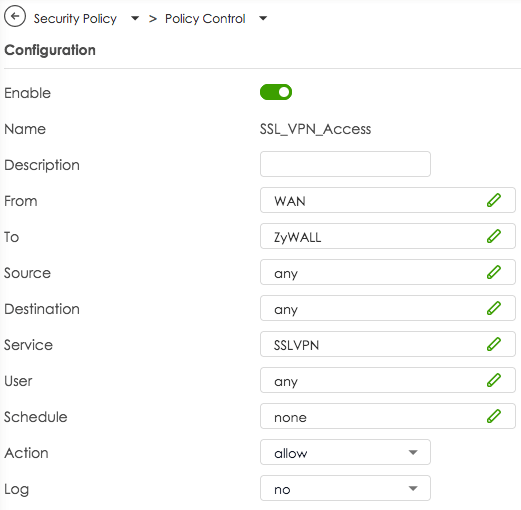
- Αποστολή ping keep-alive κάθε
Αυτή η επιλογή ελέγχει εάν το VPN Tracker στέλνει ping keep-alive και πόσο συχνά. Το ping keep-alive δεν είναι ένα κανονικό ping και δεν θεωρείται κυκλοφορία σήραγγας από την πύλη VPN, επομένως δεν διατηρεί τη σύνδεση ενεργή στην πύλη. Ο μόνος σκοπός αυτών των ping είναι να διατηρεί τη σύνδεση ενεργή μέσω τειχών προστασίας και δρομολογητών NAT μεταξύ του VPN Tracker και της πύλης όταν δεν αποστέλλεται άλλη κυκλοφορία σήραγγας.
- Αποσυνδέστε εάν είναι αδρανής για
Αυτή η επιλογή ελέγχει εάν το VPN Tracker αποσυνδέεται λόγω αδράνειας και μετά από πόσο χρόνο. Μόνο η κυκλοφορία σήραγγας θεωρείται δραστηριότητα, τα ping keep-alive που αποστέλλονται και από τις δύο πλευρές και η κυκλοφορία διαχείρισης πρωτοκόλλου δεν θεωρούνται κυκλοφορία σήραγγας.
- Θεωρήστε τον ομότιμο νεκρό εάν δεν υπάρχουν σημάδια ζωής για
Αυτή η επιλογή ελέγχει εάν το VPN Tracker αποσυνδέεται εάν δεν υπάρχουν σημάδια ζωής και μετά από πόσο χρόνο. Οποιαδήποτε κυκλοφορία από την πύλη θεωρείται σημάδι ζωής, ανεξάρτητα από το αν πρόκειται για κυκλοφορία σήραγγας, ping keep-alive ή κυκλοφορία διαχείρισης πρωτοκόλλου.
Αυτή η επιλογή δεν θα έχει αποτέλεσμα εάν η πύλη δεν είναι διαμορφωμένη για να στέλνει ping (επιλογή
--pingήpingστο αρχείο διαμόρφωσης του διακομιστή), επειδή εάν τα ping δεν είναι ενεργοποιημένα, ενδέχεται να μην υπάρχει κυκλοφορία σήραγγας ή διαχείρισης για κάποιο χρονικό διάστημα, αλλά αυτό δεν είναι απόδειξη ότι η πύλη δεν είναι πλέον ενεργή, επειδή δεν θα στείλει τίποτα εάν δεν υπάρχει τίποτα να στείλει. Με τα ping ενεργοποιημένα, η πύλη θα στείλει τουλάχιστον ping keep-alive σε μια τέτοια κατάσταση και εάν αυτά δεν φτάσουν επίσης, η πύλη έχει πιθανώς αποσυνδεθεί ή είναι εκτός σύνδεσης.
Dynamic DNS (DynDNS ή DDNS) είναι μια υπηρεσία που εκχωρεί ένα σταθερό όνομα τομέα (π.χ. yourname.dnsprovider.com) στη σύνδεσή σας στο σπίτι στο διαδίκτυο. Αυτό είναι ιδιαίτερα χρήσιμο όταν ο πάροχος υπηρεσιών διαδικτύου σας σας εκχωρεί μια δυναμική διεύθυνση IP – που σημαίνει ότι η διεύθυνσή σας μπορεί να αλλάξει ανά πάσα στιγμή, για παράδειγμα μετά από επανεκκίνηση του δρομολογητή ή κάθε 24 ώρες.
Γιατί είναι σημαντικό για την απομακρυσμένη πρόσβαση;
Εάν προσπαθείτε να συνδεθείτε στο οικιακό σας δίκτυο από απόσταση (μέσω VPN, απομακρυσμένης επιφάνειας εργασίας, διακομιστή αρχείων κ.λπ.), αυτές οι μεταβαλλόμενες διευθύνσεις IP μπορεί να δυσκολέψουν την αξιόπιστη πρόσβαση στον δρομολογητή σας. Το DynDNS επιλύει αυτό το πρόβλημα παρακολουθώντας την τρέχουσα διεύθυνση IP σας και ενημερώνοντας αυτόματα το όνομα τομέα σας.
Με απλά λόγια
Σκεφτείτε το DynDNS ως μια υπηρεσία προώθησης αλληλογραφίας όταν μετακομίζετε – αντί να στείλετε το αίτημά σας VPN σε μια ξεπερασμένη διεύθυνση, προωθείται πάντα στην τρέχουσα διεύθυνσή σας. Με αυτόν τον τρόπο, μπορείτε να συνδεθείτε στο οικιακό σας δίκτυο ακόμη και αν η διεύθυνση IP σας έχει αλλάξει, χωρίς να χρειάζεται να ελέγξετε ή να διαμορφώσετε οτιδήποτε χειροκίνητα.
Τι συμβαίνει όταν χρησιμοποιείτε το Dynamic DNS;
- Συνδέεστε χρησιμοποιώντας το ίδιο όνομα κεντρικού υπολογιστή κάθε φορά (π.χ.
yourname.dnsprovider.com) - Η τρέχουσα διεύθυνση IP σας ενημερώνεται αυτόματα στο παρασκήνιο
- Αποφεύγετε προβλήματα σύνδεσης που προκαλούνται από αλλαγές IP
- Η απομακρυσμένη πρόσβαση γίνεται σταθερή και εύκολη
- Regular email with several contacts in the To field
- Regular email with several contacts in the BCC field
- An email to a predefined group, such as an Outlook Group
- Your email service provider or the recipient's email service provider may raise suspicions of SPAM (unsolicited junk emails) sending, potentially leading to your account's suspension or temporary freeze.
- Receiving an email with an extensive list of recipients often diminishes its perceived relevance to individual recipients, making it seem impersonal and more likely to be classified as junk mail.
- Messages sent to a large number of recipients are often flagged by Junk Mail Filtering systems as Spam, increasing the risk of your message being blocked and not reaching its intended recipients.
- Mail Designer Campaigns enables you to fully verify your domain, ensuring optimal verification for your emails to reach recipients' inboxes.
- If you don't have your own domain or prefer not to undergo the verification process, we can provide you with a custom address from a fully authenticated domain, significantly reducing the risk of your emails being marked as Spam.
- We offer intelligent list management for your contact lists, allowing you to either send emails to all contacts or create targeted groups tailored to your audiences.
 Η εμπειρία μας δείχνει επίσης ότι οι συνδέσεις IPsec είναι σημαντικά πιο αποδοτικές, επομένως συνιστούμε επίσης τη χρήση του IPsec.
Ναι, με το Mail Designer 365, μπορείτε να παρακολουθήσετε εάν ένα email έχει ανοίξει. Οι ενσωματωμένες λειτουργίες παρακολούθησης email στο Mail Designer Delivery σας παρέχουν λεπτομερή στατιστικά στοιχεία για κάθε email και καμπάνια που αποστέλλεται.
Είτε χρησιμοποιείτε άμεση αποστολή είτε στέλνετε μια καμπάνια ενημερωτικού δελτίου, εάν στέλνετε email χρησιμοποιώντας την ενσωματωμένη υπηρεσία παράδοσης του Mail Designer 365, θα έχετε πρόσβαση σε λεπτομερή ανάλυση, συμπεριλαμβανομένου του ποσοστού ανοίγματος, του ποσοστού κλικ και πολλών άλλων σημαντικών μετρήσεων.
Μπορείτε να δείτε την ανάλυση για τις καμπάνιες ενημερωτικών δελτίων σας εδώ:
https://my.maildesigner365.com/team/deliveries/campaigns/finished
Λεπτομερής παρακολούθηση είναι επίσης διαθέσιμη για email άμεσης αποστολής. Μπορείτε να βρείτε σχετικά στατιστικά στοιχεία εδώ:
https://my.maildesigner365.com/team/deliveries/direct/finished

Ανεξάρτητα από τη μέθοδο παράδοσης που θα επιλέξετε, το Mail Designer 365 παρέχει την ακόλουθη ανάλυση:
- Ποσοστό ανοίγματος και συνολικός αριθμός ανοίγματος
- Ποσοστό κλικ και συνολικός αριθμός κλικ
- Κατάσταση παράδοσης και απορρίψεις
- Ακυρώσεις εγγραφής (ποσοστό ακύρωσης εγγραφής)
- Λεπτομερής παρακολούθηση κλικ συνδέσμων

- Στατιστικά στοιχεία σε επίπεδο παραλήπτη

Αυτή η ανάλυση απόδοσης σας βοηθά να κατανοήσετε καλύτερα την επιτυχία των καμπανιών email σας και να βελτιώσετε το περιεχόμενό σας ανάλογα.
Συμβουλή: Για ακριβή αποτελέσματα, συνιστάται να ελέγξετε τα στατιστικά στοιχεία τουλάχιστον 24 ώρες μετά την αποστολή. Αυτό διασφαλίζει ότι οι παραλήπτες σας έχουν αρκετό χρόνο για να ανοίξουν και να αλληλεπιδράσουν με το email σας.

Στο πρότυπο Mail Designer 365 θα βρείτε δείκτες θέσης που δείχνουν πώς τα πεδία του FileMaker σας ζωντανεύουν απευθείας στο σχεδιασμό (αρχείο Mail Designer):

Ανοίξτε αυτό το αρχείο Mail Designer και μεταβείτε απευθείας στο Αρχείο > Αποθήκευση για να το αποθηκεύσετε στο έργο σας.
Δεν έχετε ακόμη την εφαρμογή Mail Designer;

Μπορείτε να αλλάξετε το μέγεθος μιας εικόνας με δύο απλούς τρόπους:
Επιλογή 1: Αλλάξτε το μέγεθος απευθείας στο σχέδιο
- Κάντε κλικ στην εικόνα που θέλετε να αλλάξετε το μέγεθος.
- Σύρετε μία από τις πορτοκαλί λαβές γωνίας για να προσαρμόσετε το μέγεθος χειροκίνητα.
Συμβουλή: Κρατήστε πατημένο το Command (Cmd) ενώ σύρετε για να αλλάξετε την κλίμακα ελεύθερα χωρίς να διατηρήσετε τις αναλογίες (εάν θέλετε).
Σημείωση: Η μπλε λαβή στην επάνω αριστερή γωνία προσαρμόζει την ακτίνα γωνίας της εικόνας, επιτρέποντάς σας να δημιουργήσετε στρογγυλεμένες γωνίες.

Επιλογή 2: Χρησιμοποιήστε τις ρυθμίσεις Μέγεθος στην πλαϊνή μπάρα
- Επιλέξτε την εικόνα στο σχέδιό σας.
- Στο δεξιό πάνελ Εικόνα, κάτω από Μέγεθος, εισαγάγετε ένα συγκεκριμένο πλάτος και ύψος σε εικονοστοιχεία.
- Βεβαιωθείτε ότι το πλαίσιο ελέγχου “Διατήρηση αναλογιών” είναι επιλεγμένο εάν θέλετε να διατηρήσετε την αρχική αναλογία διαστάσεων της εικόνας.

Θέλετε να περικόψετε την εικόνα σας αντ' αυτού; Δείτε τον οδηγό μας σχετικά με τον τρόπο περικοπής εικόνων στο Mail Designer.
Εάν έχετε εγγραφεί για μια δωρεάν ή εκπτωτική δοκιμαστική έκδοση του VPN Tracker και δεν θέλετε να συνεχίσετε με μια συνδρομή επί πληρωμή, μπορείτε εύκολα να την ακυρώσετε από τον λογαριασμό σας.
Πώς να ακυρώσετε τη δοκιμαστική έκδοση του VPN Tracker:
- Συνδεθείτε στον λογαριασμό σας στη διεύθυνση my.vpntracker.com.
- Μεταβείτε στο “Τα σχέδιά μου και η τιμολόγηση” στην πλαϊνή μπάρα.
- Εντοπίστε το ενεργό δοκιμαστικό σας πρόγραμμα.
- Κάντε κλικ στο “Ακύρωση δοκιμής”.

Σημαντικές πληροφορίες σχετικά με την ακύρωση δοκιμαστικών εκδόσεων:
- Εάν έχετε εγγραφεί για μια δωρεάν ή εκπτωτική δοκιμαστική έκδοση και δεν θέλετε να χρεωθείτε, βεβαιωθείτε ότι θα ακυρώσετε τουλάχιστον 24 ώρες πριν λήξει η δοκιμαστική περίοδος.
- Η ακύρωση της δοκιμαστικής περιόδου θα τερματίσει αμέσως την πρόσβασή σας.
Μετά την ακύρωση, το πρόγραμμα δεν θα ανανεωθεί και η μέθοδος πληρωμής σας δεν θα χρεωθεί.
Έχετε προβλήματα με τη ρύθμιση της σύνδεσής σας;
Θα χαρούμε να σας βοηθήσουμε να ρυθμίσετε τη σύνδεσή σας. Απλώς επικοινωνήστε με την ομάδα υποστήριξής μας
Ο σχεδιασμός email αναφέρεται στη στρατηγική και οπτική διαδικασία δημιουργίας email που δεν είναι μόνο όμορφα, αλλά και ενθαρρύνουν την αλληλεπίδραση, μεταφέρουν βασικά μηνύματα με σαφήνεια και λειτουργούν καλά σε όλες τις συσκευές. Ένας καλός σχεδιασμός email υποστηρίζει τους στόχους μάρκετινγκ σας καθοδηγώντας τους αναγνώστες σε συγκεκριμένες ενέργειες, όπως η λήψη συνδέσμου, η ολοκλήρωση μιας αγοράς ή η εξερεύνηση περισσότερου περιεχομένου.
Γιατί είναι σημαντικός ο σχεδιασμός email;
Ένας αποτελεσματικός σχεδιασμός email επηρεάζει τα ποσοστά ανοίγματος, τα ποσοστά κλικ και τις μετατροπές. Με περιορισμένο χρόνο για να τραβήξετε την προσοχή, μια καθαρή, τακτοποιημένη και ελκυστική διάταξη είναι απαραίτητη. Ένας καλός σχεδιασμός email ενισχύει επίσης την επωνυμία σας και διασφαλίζει ότι τα μηνύματά σας είναι προσβάσιμα σε όλες τις πλατφόρμες και τις συσκευές.
Από τι αποτελείται μια καλή διάταξη email;
Μια ισχυρή διάταξη email αποτελείται από πολλά βασικά στοιχεία που συνεργάζονται για να διασφαλίσουν τη σαφήνεια και τον αντίκτυπο. Όπως φαίνεται στο παρακάτω infographic, αυτά τα στοιχεία περιλαμβάνουν:
- Επικεφαλίδα: Περιέχει το λογότυπο της επωνυμίας σας και το προαιρετικό κείμενο της επικεφαλίδας
- Κύρια εικόνα: Οπτικά ελκυστική και υποστηρίζει το κύριο μήνυμα
- Κύριος τίτλος (H1): Τραβάει την προσοχή και ορίζει το θέμα
- Κύριο κείμενο: Καλά δομημένο κείμενο που εξηγεί ή παρέχει πληροφορίες
- Κλήση προς δράση (CTA): Οπτικά ευδιάκριτα κουμπιά ή συνδέσμοι που καθοδηγούν τους αναγνώστες
- Υποσέλιδο: Περιέχει νομικές πληροφορίες, συνδέσμους στα μέσα κοινωνικής δικτύωσης και επιλογή διαγραφής

Ποια είναι τα βασικά στοιχεία του σχεδιασμού email;
Η ακόλουθη λίστα ελέγχου επισημαίνει πέντε βασικά στοιχεία που θα πρέπει να υπάρχουν σε κάθε email:
- Επικεφαλίδα
- Κύρια εικόνα
- Κείμενο
- CTA
- Υποσέλιδο

Τι κάνει έναν σχεδιασμό email ανταποκρινόμενο;
Ένας ανταποκρινόμενος σχεδιασμός email σημαίνει ότι ο σχεδιασμός email προσαρμόζεται αυτόματα σε διαφορετικά μεγέθη οθόνης, ανεξάρτητα από το αν ανοίξει σε επιτραπέζιο υπολογιστή, tablet ή smartphone. Η παρακάτω σύγκριση δείχνει πώς ένας καλός σχεδιασμός διατηρεί τη δομή και την αναγνωσιμότητα σε διαφορετικές μορφές. Οι χρήστες κινητών τηλεφώνων αποτελούν ένα σημαντικό μέρος των ανοιγμάτων email, επομένως οι ανταποκρινόμενες διατάξεις είναι απαραίτητες.

Ποια εργαλεία μπορούν να βοηθήσουν στη δημιουργία αποτελεσματικών email;
Η δημιουργία αποτελεσματικών email δεν απαιτεί κωδικοποίηση. Εργαλεία δημιουργίας email, όπως το Mail Designer 365, σας επιτρέπουν να δημιουργήσετε ανταποκρινόμενα και επαγγελματικά email HTML με διαισθητικά εργαλεία μεταφοράς και απόθεσης, επαναχρησιμοποιήσιμα μπλοκ και ενσωματωμένες επιλογές προεπισκόπησης. Είτε δημιουργείτε ένα ενημερωτικό δελτίο προώθησης είτε μια ανακοίνωση προϊόντος, το Mail Designer 365 σας δίνει τον πλήρη έλεγχο κάθε στοιχείου σχεδιασμού.
Ένας αποτελεσματικός σχεδιασμός email ξεκινά με το Mail Designer 365.
Δημιουργήστε καλύτερα, πιο έξυπνα και πιο όμορφα email με εργαλεία που έχουν σχεδιαστεί ειδικά για αυτόν τον σκοπό. Ξεκινήστε να σχεδιάζετε τα email σας με το Mail Designer 365.
Εάν η σύνδεσή σας SonicWall SCP διακόπτεται ή λήξει ο χρόνος αναμονής, το πρόβλημα μπορεί να σχετίζεται με τη ρύθμιση MTU (Maximum Transmission Unit) στη διεπαφή δικτύου σας. Σε ορισμένες περιπτώσεις, η ρύθμιση του MTU σε χαμηλότερη τιμή — όπως 1300 — μπορεί να επιλύσει προβλήματα σύνδεσης.
- Ανοίξτε τις Ρυθμίσεις Συστήματος: Κάντε κλικ στο μενού Apple στην επάνω αριστερή γωνία της οθόνης σας και, στη συνέχεια, “Ρυθμίσεις Συστήματος”.
- Επιλέξτε Δίκτυο στην αριστερή πλαϊνή γραμμή.
- Επιλέξτε το ενεργό δίκτυό σας. Επιλέξτε Wi-Fi ή Ethernet, ανάλογα με αυτό που χρησιμοποιείτε.
- Κάντε κλικ στο κουμπί “Λεπτομέρειες…” στη δεξιά πλευρά της ενεργής σύνδεσής σας.
- Κάντε κλικ στο “Υλικό” στο νέο παράθυρο που εμφανίζεται.
- Αλλάξτε το “Διαμόρφωση” σε “Χειροκίνητο”.
- Ρυθμίστε την τιμή MTU: Εισαγάγετε 1300 στο πεδίο MTU. Ίσως χρειαστεί να επιλέξετε “Προσαρμοσμένο” πρώτα.
- Κάντε κλικ στο OK για να εφαρμόσετε τις αλλαγές και να αποθηκεύσετε τη ρύθμιση.
- Προσπαθήστε να συνδεθείτε στη σύνδεση VPN Tracker σας.
Εάν η σύνδεση VPN είναι επιτυχής, η ρύθμιση MTU ενδέχεται να μην είναι πλέον απαραίτητη. Μπορείτε να την επαναφέρετε επαναλαμβάνοντας τα παραπάνω βήματα και ρυθμίζοντας το MTU πίσω στο “Αυτόματο”.
Ναι, μπορείτε να χρησιμοποιήσετε το VPN Tracker τόσο σε Mac όσο και σε iOS — εάν έχετε το σωστό πρόγραμμα.
Τα προγράμματα VPN Tracker Executive, Pro, VIP και Consultant περιλαμβάνουν άδειες τόσο για Mac όσο και για iOS, ώστε να μπορείτε να χρησιμοποιήσετε την εφαρμογή απρόσκοπτα στο Mac, το iPhone και το iPad σας χωρίς ξεχωριστές αγορές.
Ακόμα καλύτερα: οι πληροφορίες σύνδεσής σας αποθηκεύονται με ασφάλεια στον λογαριασμό σας VPN Tracker, ώστε μόλις συνδεθείτε με ένα επιλέξιμο πρόγραμμα, θα δείτε αμέσως τις συνδέσεις VPN σας και στις δύο συσκευές — χωρίς επιπλέον διαμόρφωση.
Για άλλα προγράμματα, όπως το VPN Tracker Basic ή το VPN Tracker Personal, οι άδειες Mac και iOS πωλούνται χωριστά. Αυτό σημαίνει ότι θα πρέπει να αγοράσετε ένα ξεχωριστό πρόγραμμα για κάθε πλατφόρμα εάν θέλετε να χρησιμοποιήσετε το VPN Tracker τόσο στο Mac όσο και στις συσκευές iOS σας.
Σύνοψη: Ελέγξτε το πρόγραμμά σας — εάν είναι Executive, Pro, VIP ή Consultant, είστε έτοιμοι για Mac και iOS. Για Basic ή Personal, βεβαιωθείτε ότι προσθέτετε την κατάλληλη άδεια για κάθε συσκευή.
Ναι, μπορείτε να εισαγάγετε τη διαμόρφωση WireGuard του FritzBox στο VPN Tracker.
Το VPN Tracker υποστηρίζει το WireGuard σε macOS και σας επιτρέπει να συνδεθείτε εύκολα σε ένα FritzBox VPN. Απλά εξαγάγετε τη διαμόρφωση WireGuard από το FritzBox σας και εισαγάγετέ την στο VPN Tracker. Η σύνδεση θα είναι στη συνέχεια διαθέσιμη στον Mac σας για ασφαλή πρόσβαση.
Μάθετε πώς να το ρυθμίσετε βήμα προς βήμα:
Το IKEv1 εξακολουθεί να είναι ένα ευρέως χρησιμοποιούμενο πρωτόκολλο VPN και παραμένει μια σταθερή επιλογή σε πολλά περιβάλλοντα δικτύου. Παρόλο που έχει ορισμένους τεχνικούς περιορισμούς σε σύγκριση με νεότερα πρωτόκολλα, εξακολουθεί να υποστηρίζεται σε πολλά συστήματα και λύσεις VPN. Το VPN Tracker προσφέρει πλήρη υποστήριξη τόσο για το IKEv1 όσο και για το IKEv2, ώστε να μπορείτε να επιλέξετε το πρωτόκολλο που ταιριάζει καλύτερα στη διαμόρφωσή σας. Θέλετε να μάθετε περισσότερα για το νεότερο πρωτόκολλο IKEv2; Η ανάρτηση του ιστολογίου μας σχετικά με το IKEv2 VPN καλύπτει τα βασικά του χαρακτηριστικά.
Γιατί βλέπω αυτό το μήνυμα;
Ο λογαριασμός σας στο PayPal που χρησιμοποιήσατε προηγουμένως δεν είναι πλέον εξουσιοδοτημένος για πληρωμές. Πρέπει να εξουσιοδοτήσετε ξανά το PayPal πριν ολοκληρώσετε την αγορά.
Πώς να επανασυνδέσετε το PayPal
- Στη σελίδα του προγράμματος, κάτω από Πληρωμή, κάντε κλικ στο Αλλαγή τρόπου πληρωμής.
- Στο παράθυρο διαλόγου Προσθήκη τρόπου πληρωμής, επιλέξτε Προσθήκη νέου τρόπου πληρωμής.
- Επιλέξτε PayPal από το αναπτυσσόμενο μενού και, στη συνέχεια, κάντε κλικ στο μεγάλο κουμπί PayPal.
- Συνδεθείτε στον λογαριασμό σας στο PayPal και επιβεβαιώστε την εξουσιοδότηση. Θα ανακατευθυνθείτε αυτόματα στη σελίδα πληρωμής.
- Βεβαιωθείτε ότι το PayPal έχει επιλεγεί και ολοκληρώστε την αγορά κάνοντας κλικ στο Αγορά τώρα.


Συμβουλές
- Εάν εξακολουθείτε να βλέπετε Σφάλμα εξουσιοδότησης, βεβαιωθείτε ότι έχετε επιλέξει Προσθήκη νέου τρόπου πληρωμής, και όχι την παλιά εγγραφή PayPal.
- Εναλλακτικά, προσθέστε Πιστωτική κάρτα ή χρησιμοποιήστε Apple Pay και κάντε κλικ στο Αποθήκευση.
- Μπορείτε να διαγράψετε την παλιά, μη εξουσιοδοτημένη εγγραφή PayPal χρησιμοποιώντας το εικονίδιο Κάδος απορριμμάτων.
Εάν το email σας δεν εμφανίζει εικόνες και βλέπετε μόνο εικονίδια X κόκκινα, το Outlook μπλοκάρει αυτόματα τη λήψη εικόνων. Μοιάζει με αυτό:
Για να εμφανίσετε ξανά τις εικόνες, ακολουθήστε αυτά τα βήματα:
Επιλογή 1: Εμφάνιση εικόνων μόνο για αυτό το email
- Κάντε δεξί κλικ στην γραμμή πληροφοριών στην κορυφή του email.
- Επιλέξτε «Λήψη εικόνων».

Επιλογή 2: Εμφάνιση πάντα εικόνων από αυτόν τον αποστολέα
- Κάντε δεξί κλικ στο banner.
- Επιλέξτε «Προσθήκη αποστολέα στη λίστα αξιόπιστων αποστολέων».

Επιλογή 3: Λήψη εικόνων αυτόματα για όλα τα email (δεν συνιστάται)
- Μεταβείτε στην Εισαγωγή > Επιλογές > Κέντρο Εμπιστοσύνης.
- Κάντε κλικ στις «Ρυθμίσεις εμπιστοσύνης για email».
- Επιλέξτε «Λήψη εικόνων αυτόματα για όλα τα email».
- Αποεπιλέξτε το «Μην κατεβάζετε εικόνες σε email από αποστολείς που δεν είναι στη λίστα αξιόπιστων αποστολέων μου».


Μετά τις αλλαγές, οι εικόνες θα εμφανίζονται σωστά:
Συμβουλή: Ακόμα και αν οι εικόνες είναι μπλοκαρισμένες, τα email σας μπορεί να περιέχουν κουμπιά που μπορείτε να κάνετε κλικ. Χρησιμοποιήστε κουμπιά στον Δημιουργό email για να εμφανίσετε σημαντικές προτροπές δράσης χωρίς εικόνες.
- Εάν έχετε συνδέσεις ή συντομεύσεις στον Mac σας που είναι αποθηκευμένες στο Personal Safe, απενεργοποιήστε το Personal Safe στις ρυθμίσεις και δημιουργήστε ένα τοπικό αντίγραφο των συνδέσεών σας.
- Μεταβείτε στον ιστότοπο του Personal Safe και διαγράψτε τα κλειδιά χρήστη σας: https://my.vpntracker.com/user/sync/keys
- Αποσυνδεθείτε από τον λογαριασμό σας VPN Tracker στον Mac σας, ανοίξτε το “Βασικό Δεσμό Προσβασης” και διαγράψτε την καταχώρηση “Connection Safe Master Key”.
- Συνδεθείτε ξανά και προσθέστε συνδέσεις στο αποθετήριό σας.
- Μην ξεχάσετε να σημειώσετε το νέο κλειδί ανάκτησης και να το αποθηκεύσετε σε ασφαλές μέρος. Αυτό θα σας επιτρέψει να συνδεθείτε εάν χάσετε τα δεδομένα σύνδεσης σας.