




Preguntas frecuentes
Cómo puedo agregar un enlace a un área de imagen para mis cuentas de redes sociales en Mail Designer 365?
Puede crear un enlace para un área de imagen, para que el área de imagen sea clicable en su correo electrónico. Elija un bloque de diseño con áreas de imagen.
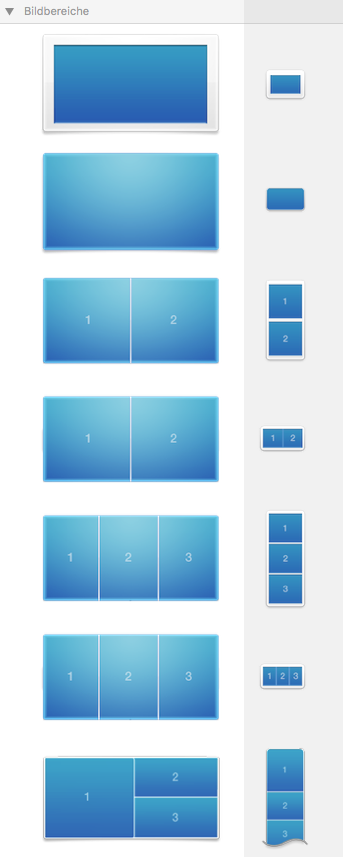 Es importante tener en cuenta que un área de imagen completa se mostrará como una sola imagen en su correo electrónico. No importa cuántas formas o gráficos tenga dentro de un área de imagen, el área de imagen completa se mostrará como una sola imagen. Además, solo puede asignar un enlace por área de imagen. Si desea agregar varios enlaces para diferentes cuentas de redes sociales, deberá elegir un bloque de diseño con varias áreas de imagen.
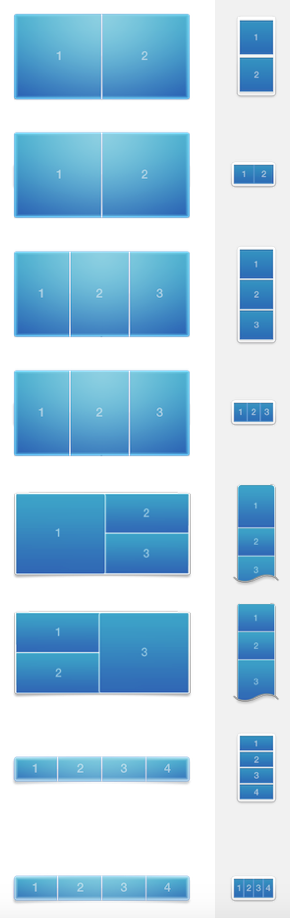 Puede usar estos bloques para crear varios enlaces de área de imagen. Por ejemplo, si usa un bloque de diseño con 4 áreas de imagen, puede agregar 4 botones con diferentes enlaces a 4 sitios de redes sociales.
Asegúrese de agregar un icono por área de imagen. Asigne un enlace por icono.
Puede usar estos bloques para crear varios enlaces de área de imagen. Por ejemplo, si usa un bloque de diseño con 4 áreas de imagen, puede agregar 4 botones con diferentes enlaces a 4 sitios de redes sociales.
Asegúrese de agregar un icono por área de imagen. Asigne un enlace por icono.
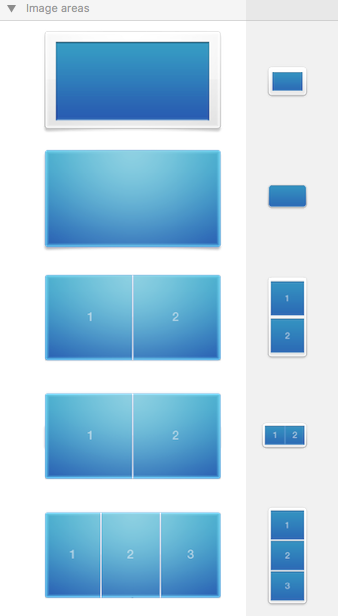
Correcto porque: 4 iconos diferentes en 4 áreas de imagen diferentes. Puede agregar 1 enlace por área de imagen. Por lo tanto, puede agregar 4 enlaces diferentes en total.
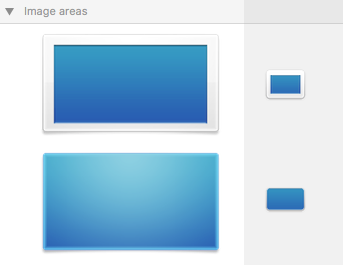
 Incorrecto porque: 4 iconos diferentes en 1 área de imagen. Solo puede agregar 1 enlace por área de imagen. Por lo tanto, 4 iconos solo conducirán a 1 página de destino.
Consulte la siguiente página para obtener más información sobre cómo agregar diferentes botones con diferentes enlaces a su diseño de correo electrónico Mail Designer 365:
Incorrecto porque: 4 iconos diferentes en 1 área de imagen. Solo puede agregar 1 enlace por área de imagen. Por lo tanto, 4 iconos solo conducirán a 1 página de destino.
Consulte la siguiente página para obtener más información sobre cómo agregar diferentes botones con diferentes enlaces a su diseño de correo electrónico Mail Designer 365:
Para un tutorial en video:
Es importante tener en cuenta que un área de imagen completa se mostrará como una sola imagen en su correo electrónico. No importa cuántas formas o gráficos tenga dentro de un área de imagen, el área de imagen completa se mostrará como una sola imagen. Además, solo puede asignar un enlace por área de imagen. Si desea agregar varios enlaces para diferentes cuentas de redes sociales, deberá elegir un bloque de diseño con varias áreas de imagen.
Primero, veamos cómo asignar 1 enlace a 1 área de imagen (Ideal para vincularse a solo 1 cuenta de redes sociales):
‣ Para crear un enlace de área de imagen, elija un área de imagen en su diseño.Recuerde: 1 enlace a 1 área de imagen. Esto significa que solo puede asignar 1 enlace a 1 salida de redes sociales dentro de 1 área de imagen.‣ Haga clic en el botón "Agregar enlace" desde la sección Estilo de la barra lateral. ‣ Luego, simplemente ingrese su URL. ‣ Toda el área de imagen estará "activa" y se podrá hacer clic en su mensaje final. ‣ Un pequeño icono de enlace le mostrará para qué áreas de imagen se han incrustado enlaces. ‣ Nota: no es posible agregar un enlace a componentes individuales de una sola imagen.
Cómo asignar varios enlaces (Ideal para vincular varias cuentas de redes sociales):
Hemos incluido varios bloques de diseño que contienen varias áreas de imagen una al lado de la otra.
Puede usar estos bloques para crear varios enlaces de área de imagen. Por ejemplo, si usa un bloque de diseño con 4 áreas de imagen, puede agregar 4 botones con diferentes enlaces a 4 sitios de redes sociales.
Asegúrese de agregar un icono por área de imagen. Asigne un enlace por icono.
Correcto vs. Incorrecto
Correcto porque: 4 iconos diferentes en 4 áreas de imagen diferentes. Puede agregar 1 enlace por área de imagen. Por lo tanto, puede agregar 4 enlaces diferentes en total.
Incorrecto porque: 4 iconos diferentes en 1 área de imagen. Solo puede agregar 1 enlace por área de imagen. Por lo tanto, 4 iconos solo conducirán a 1 página de destino.
Consulte la siguiente página para obtener más información sobre cómo agregar diferentes botones con diferentes enlaces a su diseño de correo electrónico Mail Designer 365:Para un tutorial en video: