




Preguntas frecuentes
¿Cómo giro objetos en Mail Designer 365?
Para rotar el objeto, mantenga presionada la tecla Comando ⌘ y luego haga clic en uno de los controles de cambio de tamaño de gráficos de un objeto o elemento gráfico. Verá que el cursor se transformará en un icono de rotación.
 Esto le permitirá rotar el objeto libremente. Puede rotar formas, elementos gráficos y máscaras de imagen. Podrá saber cuántos grados ha rotado el objeto por la etiqueta que aparece durante la rotación:
 Si desea rotar tanto el texto como el objeto, mantenga presionada la tecla Comando ⌘ y haga clic en la forma y el texto. Verá que las dos cosas ahora están seleccionadas. Haga clic en “Agrupar” en el lado derecho.
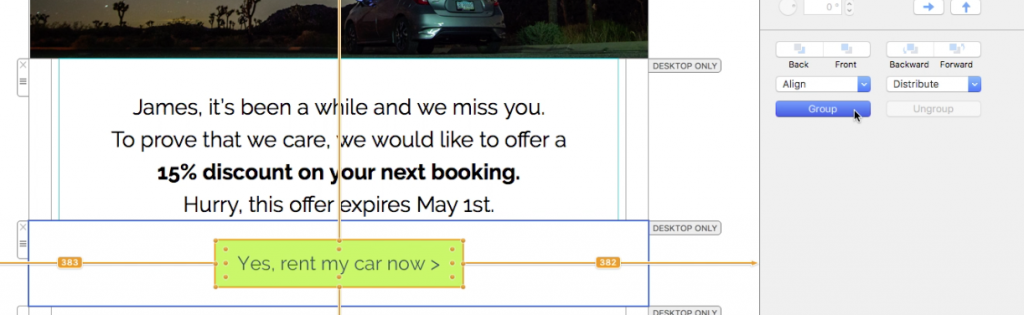 Una vez que haya agrupado las dos cosas, mantenga presionada la tecla command y haga clic en los controles de cambio de tamaño. Verá de nuevo que el cursor se transforma en un icono de rotación. Luego, siéntase libre de rotar los elementos seleccionados a su gusto.
Consulte la siguiente página para obtener más información sobre cómo rotar objetos:
Una vez que haya agrupado las dos cosas, mantenga presionada la tecla command y haga clic en los controles de cambio de tamaño. Verá de nuevo que el cursor se transforma en un icono de rotación. Luego, siéntase libre de rotar los elementos seleccionados a su gusto.
Consulte la siguiente página para obtener más información sobre cómo rotar objetos:
Esto le permitirá rotar el objeto libremente. Puede rotar formas, elementos gráficos y máscaras de imagen. Podrá saber cuántos grados ha rotado el objeto por la etiqueta que aparece durante la rotación:
Si desea rotar tanto el texto como el objeto, mantenga presionada la tecla Comando ⌘ y haga clic en la forma y el texto. Verá que las dos cosas ahora están seleccionadas. Haga clic en “Agrupar” en el lado derecho.
Una vez que haya agrupado las dos cosas, mantenga presionada la tecla command y haga clic en los controles de cambio de tamaño. Verá de nuevo que el cursor se transforma en un icono de rotación. Luego, siéntase libre de rotar los elementos seleccionados a su gusto.
Consulte la siguiente página para obtener más información sobre cómo rotar objetos: