




Preguntas frecuentes
Mi red de oficina utiliza el mismo rango de IP que mi red doméstica. ¿Qué puedo hacer?
Existen dos tipos de direcciones IP: 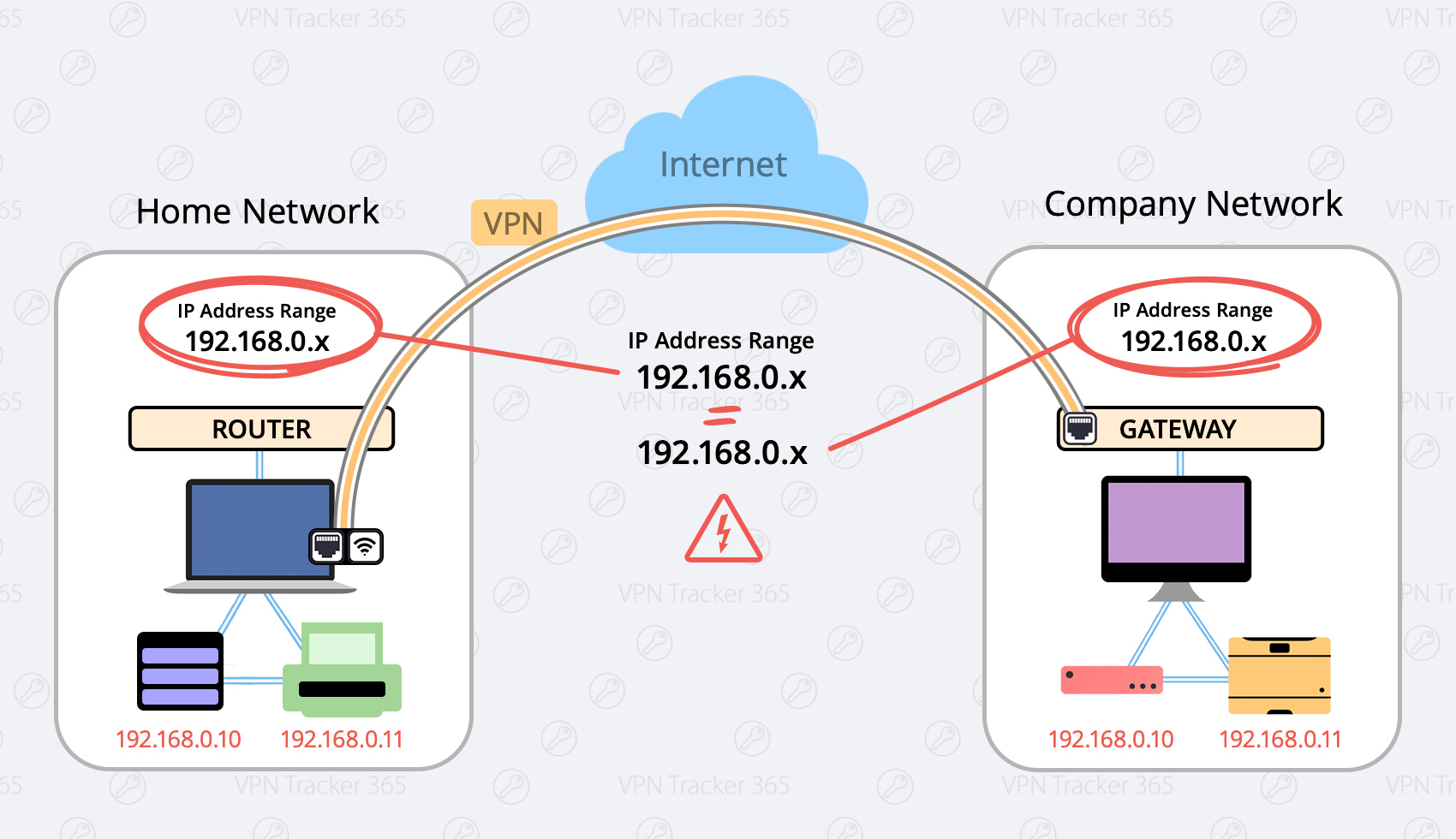 Aquí hay dos posibles soluciones:
- Direcciones IP privadas, y
- Direcciones IP públicas
- 192.168.0.x y
- 192.168.1.x
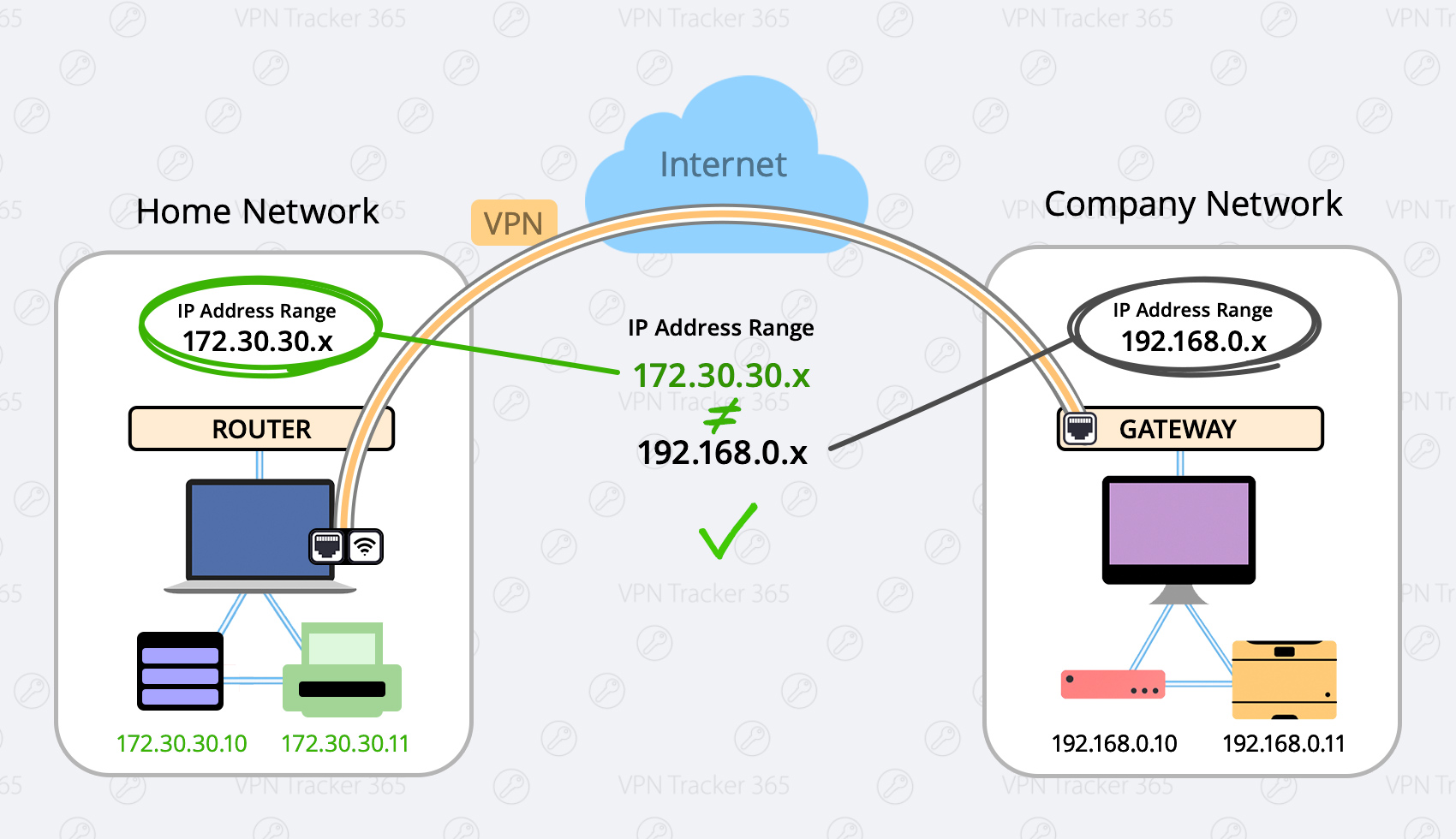
Aquí hay dos posibles soluciones:
Cambie su red local a un rango diferente (preferido)
Rango posible son:- 10.250.250.x
- 172.30.30.x
- 192.168.250.x
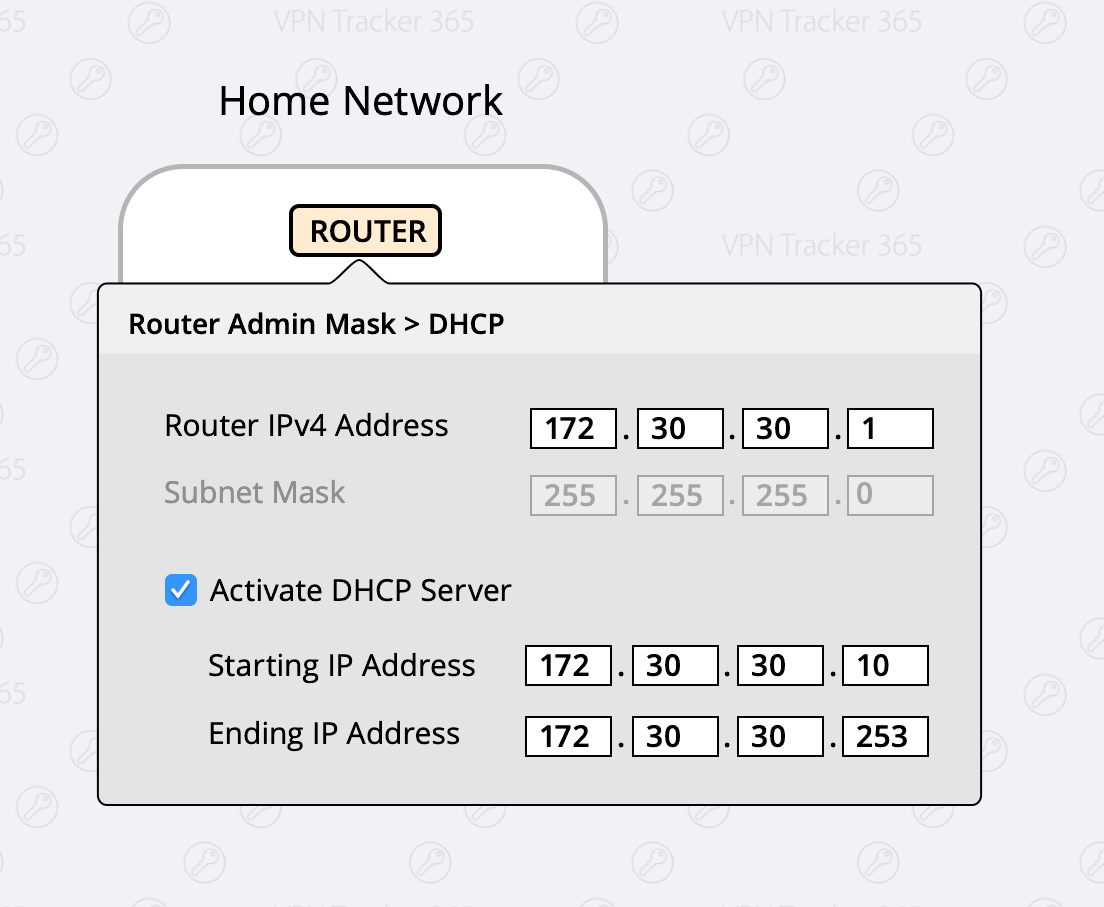
- Inicie sesión en su enrutador doméstico
- Encuentre la sección de configuración con la configuración de "DHCP".
- Cambie su enrutador a una dirección IP diferente (por ejemplo, una dirección de uno de los rangos enumerados anteriormente, por ejemplo, 172.30.30.1)
- Cambie la configuración del servidor DHCP al mismo rango que su enrutador (si la IP de su enrutador es 172.30.30.1, un rango posible podría ser de 172.30.30.10 a 172.30.30.253)
Forzar el tráfico a través de VPN
Puede haber situaciones en las que no sea posible utilizar la primera opción (por ejemplo, si se encuentra en una cafetería u hotel). En este caso, tiene la opción de forzar el tráfico a través de su red VPN, lo que significa que su red VPN (red corporativa) siempre ganará. Ventaja: Esta configuración es global, lo que significa que no importa en qué red se encuentre, siempre podrá conectarse. Desventaja: Una vez que esté conectado a la VPN de su empresa, no podrá acceder a los servicios locales, como su enrutador doméstico, almacenamiento local o impresoras. Qué hacer:- Configure su conexión VPN Tracker
- Seleccione la pestaña "Avanzado" en la parte superior
- En la sección "Control de tráfico", active la casilla de verificación "Forzar el tráfico a través de la VPN si las redes remotas entran en conflicto con las redes locales"
