




Preguntas frecuentes
Si utilizas Shimo y has descubierto que ha dejado de funcionar, consulta VPN Tracker.
Alternativa a Shimo 5
VPN Tracker admite muchos de los mismos protocolos VPN que Shimo, pero está diseñado para admitir nuevos Macs y versiones de macOS, como macOS Sonoma y la nueva macOS Sequoia.
Soluciona tu VPN: descarga VPN Tracker gratisInstala la prueba gratuita de VPN Tracker 365 y configura tu conexión VPN. Una vez conectado, elige un plan de VPN Tracker para obtener actualizaciones continuas, compatibilidad con las últimas versiones de macOS y soporte profesional.
¿Necesitas ayuda para configurar tu VPN? Cómo mover tu conexión VPN Shimo a VPN TrackerPrimero, inicia VPN Tracker y crea una nueva cuenta de usuario gratuita para comenzar tu prueba. Ahora podemos configurar tu conexión VPN:
- En VPN Tracker, ve a Archivo > Nuevo > Conexión de empresa
- Elige el fabricante y el modelo de tu puerta de enlace VPN o
- Ve a Protocolos y selecciona tu protocolo VPN
Ahora que tienes una conexión, deberás ingresar los detalles de la conexión. Puedes buscar algunos detalles de la conexión en el Llavero de tu Mac:
- Ve a Aplicaciones > Utilidades > Acceso a Llaveros
- Busca "Shimo" en la esquina superior derecha
- Encontrarás entradas con nombre "Shimo: vpn.example.com", donde "vpn.example.com" es la dirección de la puerta de enlace de tu VPN
- Haz doble clic en la entrada para abrir sus detalles
- Para encontrar tu clave precompartida: localiza la entrada de Shimo con una etiqueta de Cuenta que termine en "groupPassword"
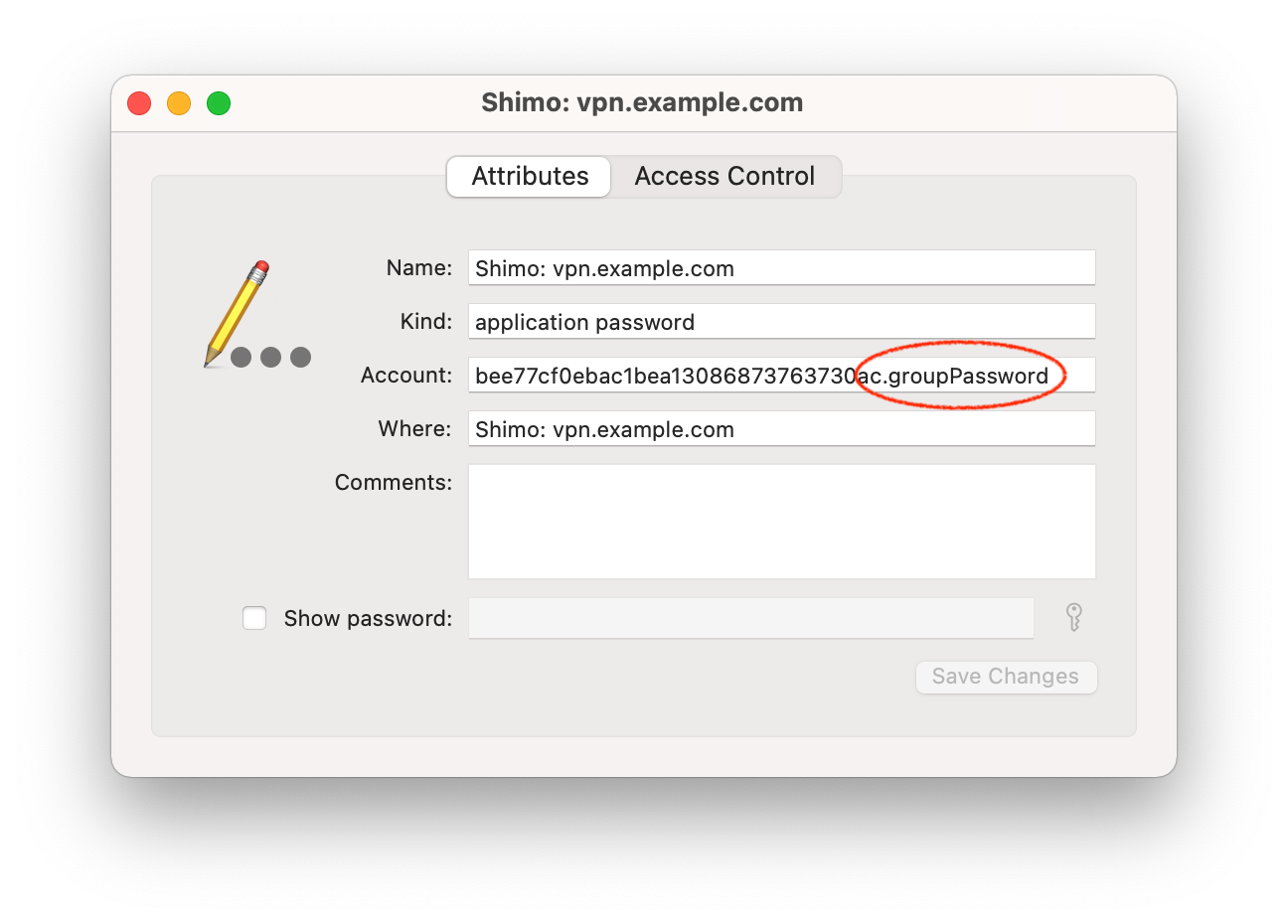
- Para encontrar tu contraseña de inicio de sesión: busca una entrada del Llavero de Shimo con la etiqueta de cuenta que termina en "userPassword"
- Haz clic en "Mostrar contraseña" e ingresa tu contraseña de cuenta de macOS para revelar la contraseña (ten en cuenta que es posible que se te solicite dos veces)
Elige "Configurar" desde la esquina superior derecha de tu conexión y coloca los detalles de tu conexión VPN:
- Para la dirección de la puerta de enlace VPN, ingresa el nombre de host de la puerta de enlace de las entradas del Llavero ("vpn.example.com" en nuestro ejemplo)
- Para la clave precompartida, ingresa la contraseña del Llavero etiquetada como "groupPassword"
- Ingresa tu nombre de usuario y contraseña
- Inicia tu conexión y verifica si puedes conectarte
Elige tus opciones de autenticación
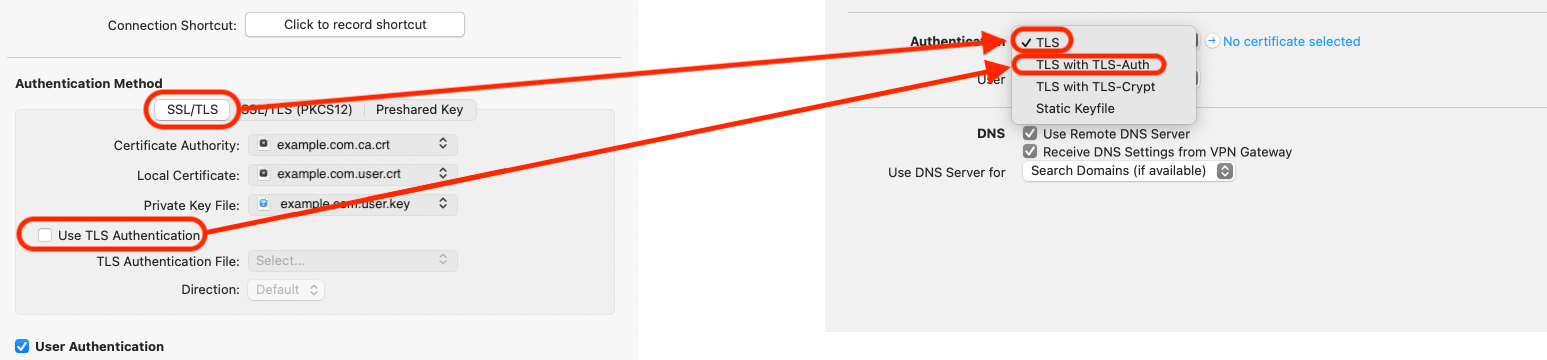
Información sobre los certificados
Ten en cuenta que, además de la parte pública del certificado, también debes exportar la clave privada.
Importante: Las claves privadas no se pueden importar al Llavero solas y solo se pueden importar junto con el certificado correspondiente. Para que esto ocurra, el certificado y las claves privadas deben estar en formato PKCS12. Puedes generar este formato ingresando el siguiente comando en la Terminal:
openssl pkcs12 -export -in (example.com).user.crt -inkey (example.com).user.key -out (example.com).user.p12
Después de esto, (example.com).user.p12 se puede importar con un doble clic. Al generar tus claves, se te pedirá que ingreses una contraseña, ya que las claves privadas en formato PKCS12 siempre están cifradas. Esta puede ser una contraseña de tu elección, pero ten en cuenta que deberás volver a ingresarla durante la importación.
Solución de problemas
¿Qué hacer si no puedes conectarte?
Es posible que necesites información adicional que tu administrador te haya proporcionado cuando configuraste por primera vez tu conexión VPN. Consulta tus correos electrónicos (consejo: intenta buscar la dirección de la puerta de enlace VPN).