




अक्सर पूछे जाने वाले प्रश्न
Mail Designer 365 में अपने सोशल मीडिया खातों के लिए किसी इमेज एरिया में लिंक कैसे जोड़ें?
आप एक छवि क्षेत्र के लिए लिंक बना सकते हैं ताकि आपके ईमेल में छवि क्षेत्र पर क्लिक किया जा सके। छवि क्षेत्रों के साथ लेआउट ब्लॉक चुनें।
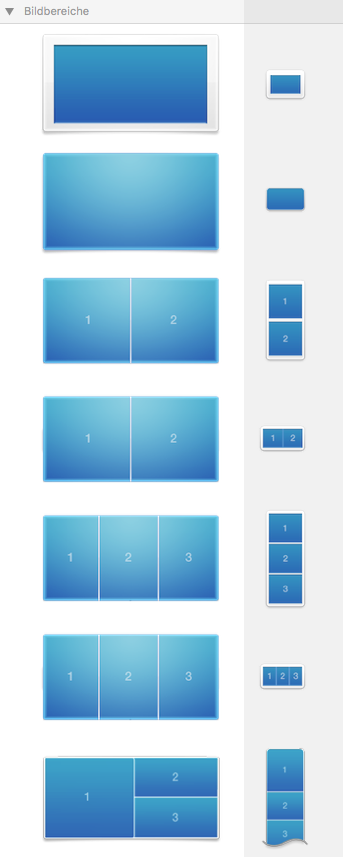 यह ध्यान रखना महत्वपूर्ण है कि पूरी छवि क्षेत्र आपके ईमेल में एक छवि के रूप में प्रदर्शित होगी। इससे कोई फर्क नहीं पड़ता कि आपके पास एक छवि क्षेत्र के अंदर कितने आकार या ग्राफिक्स हैं, पूरी छवि क्षेत्र एक छवि के रूप में प्रदर्शित होगी। इसके अलावा, आप केवल एक छवि क्षेत्र को एक लिंक असाइन कर सकते हैं। यदि आप विभिन्न सोशल मीडिया खातों के लिए कई लिंक जोड़ना चाहते हैं, तो आपको कई छवि क्षेत्रों के साथ एक लेआउट ब्लॉक चुनना होगा।
यह ध्यान रखना महत्वपूर्ण है कि पूरी छवि क्षेत्र आपके ईमेल में एक छवि के रूप में प्रदर्शित होगी। इससे कोई फर्क नहीं पड़ता कि आपके पास एक छवि क्षेत्र के अंदर कितने आकार या ग्राफिक्स हैं, पूरी छवि क्षेत्र एक छवि के रूप में प्रदर्शित होगी। इसके अलावा, आप केवल एक छवि क्षेत्र को एक लिंक असाइन कर सकते हैं। यदि आप विभिन्न सोशल मीडिया खातों के लिए कई लिंक जोड़ना चाहते हैं, तो आपको कई छवि क्षेत्रों के साथ एक लेआउट ब्लॉक चुनना होगा।
सबसे पहले, आइए देखें कि एक छवि क्षेत्र को 1 लिंक कैसे असाइन किया जाए (केवल 1 सोशल मीडिया खाते से लिंक करने के लिए आदर्श):
‣ छवि क्षेत्र के लिए लिंक बनाने के लिए, अपने डिज़ाइन में एक छवि क्षेत्र का चयन करें।‣ साइडबार के स्टाइल सेक्शन में