




Domande frequenti
La mia rete aziendale utilizza lo stesso intervallo di indirizzi IP della mia rete domestica. Cosa posso fare?
Esistono due tipi di indirizzi IP: 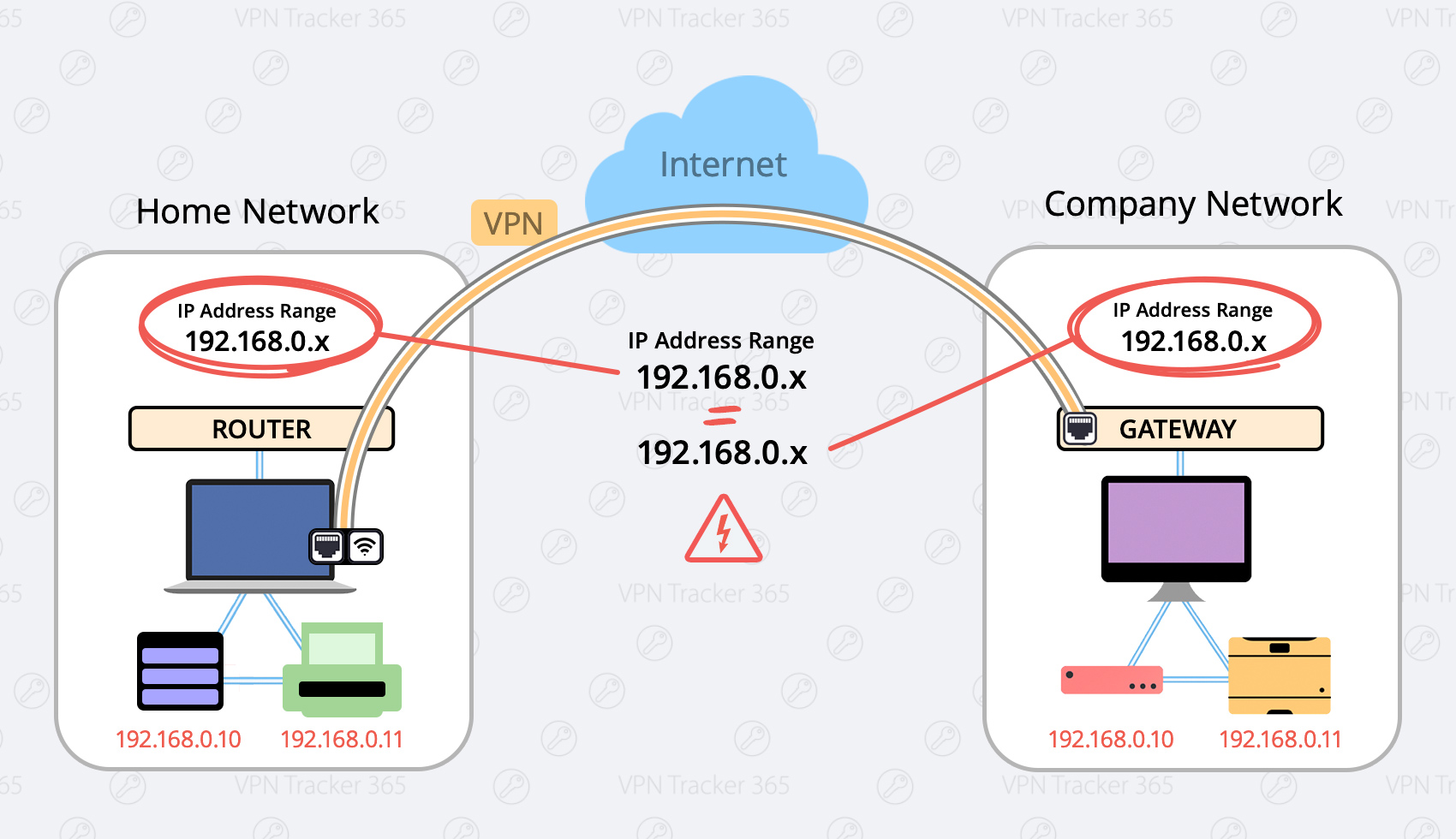 Ecco due possibili soluzioni:
- Indirizzi IP privati e
- Indirizzi IP pubblici
- 192.168.0.x e
- 192.168.1.x
Ecco due possibili soluzioni:
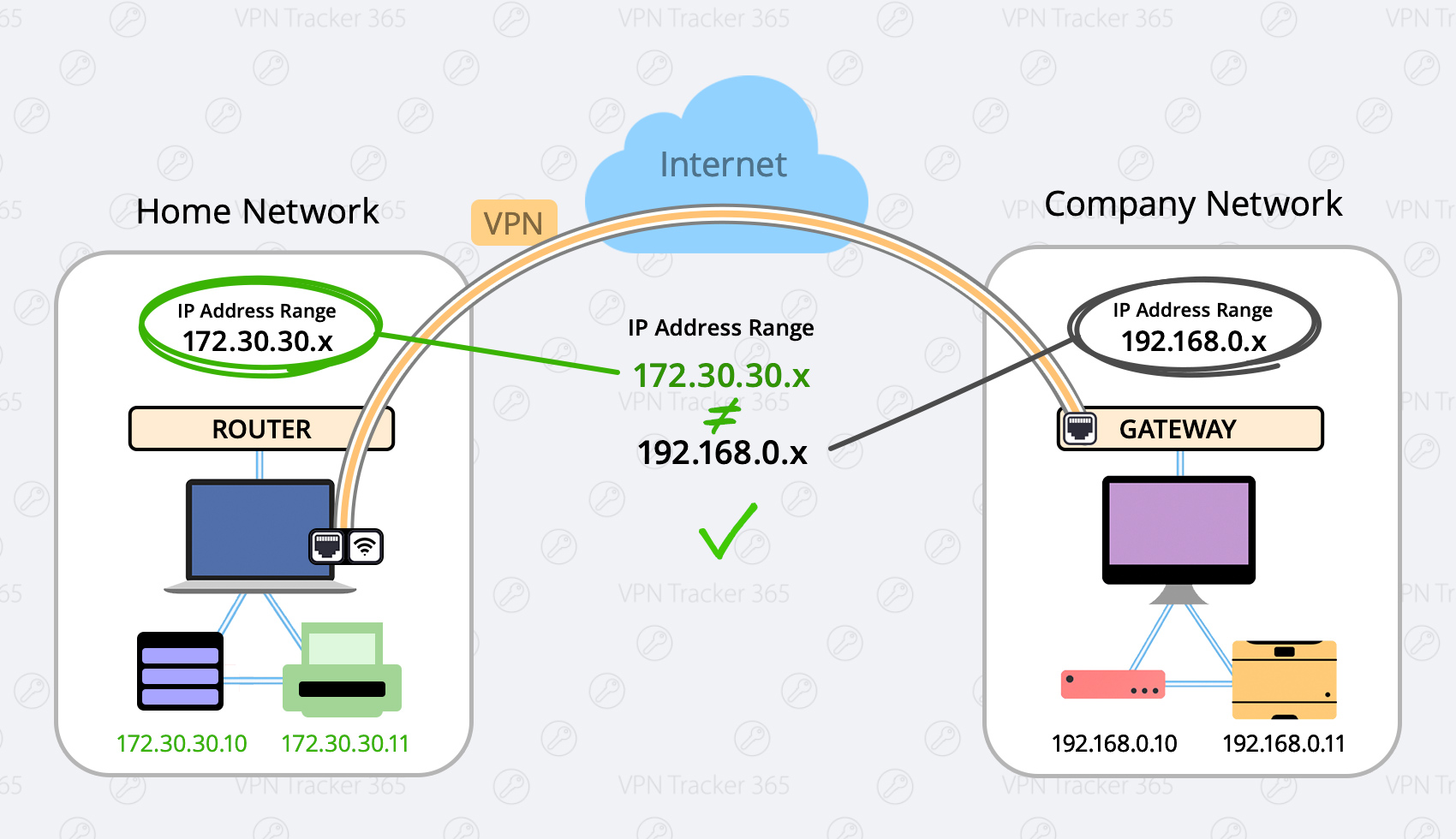
Cambia il tuo network locale in un range diverso (consigliato)
Rango possibile sono:- 10.250.250.x
- 172.30.30.x
- 192.168.250.x
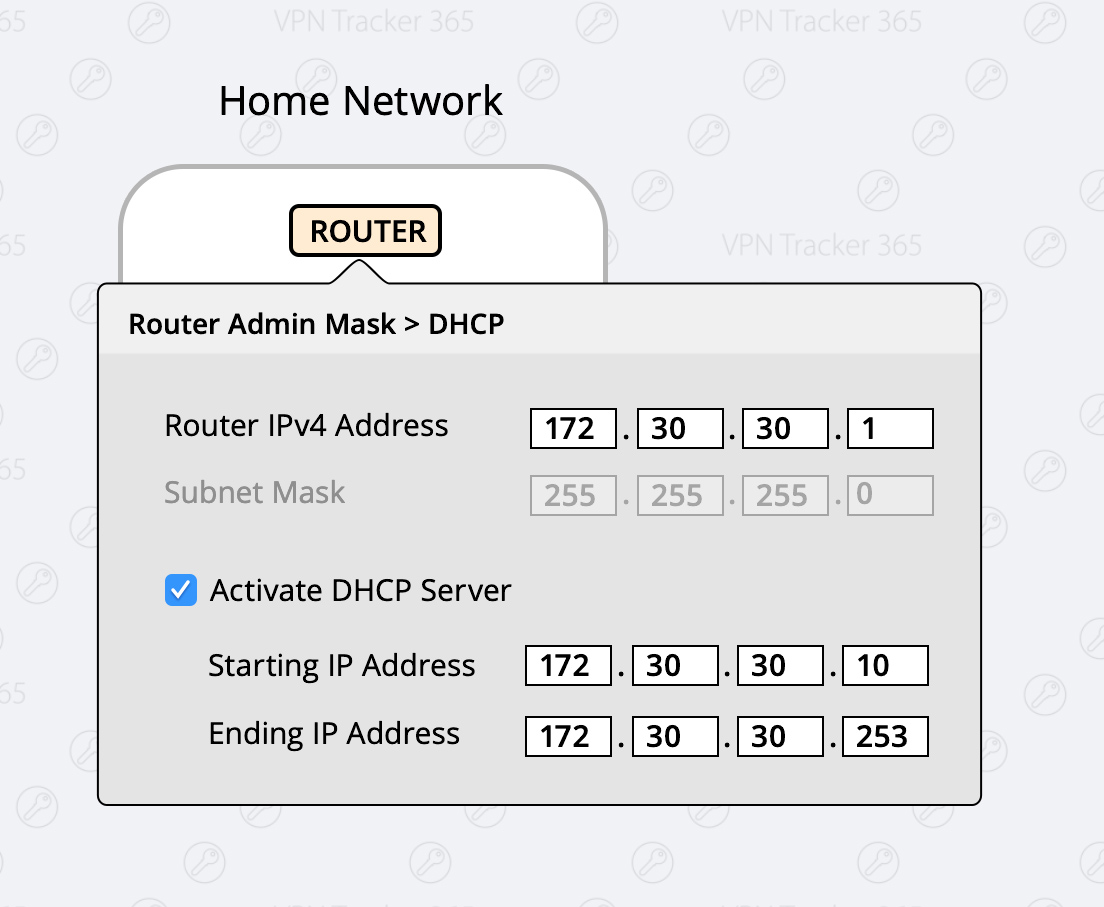
- Accedi al tuo router domestico
- Trova la sezione con le impostazioni "DHCP".
- Cambia il tuo router in un indirizzo IP diverso (ad esempio, un indirizzo da uno degli intervalli elencati sopra, ad esempio 172.30.30.1)
- Modifica le impostazioni del server DHCP nello stesso intervallo del tuo router (se l'IP del tuo router è 172.30.30.1, un intervallo possibile potrebbe essere da 172.30.30.10 a 172.30.30.253)
Forza il traffico tramite VPN
Potrebe esserci situazioni in cui non è possibile utilizzare la prima opzione (ad esempio, se ti trovi in un bar o in un hotel). In questo caso, hai l'opzione di forzare il traffico attraverso la tua rete VPN, il che significa che la tua rete VPN (rete aziendale) vincerà sempre. Vantaggio: Questa impostazione è globale, il che significa che non importa in quale rete ti trovi, sarai sempre in grado di connetterti. Svantaggio: Una volta connesso alla VPN della tua azienda, non potrai più accedere ai servizi locali, come il tuo router domestico, l'archiviazione locale o le stampanti di rete. Cosa fare:- Configura la tua connessione VPN Tracker
- Seleziona la scheda "Avanzate" nella parte superiore
- Nella sezione "Controllo del traffico", attiva la casella di controllo "Forza il traffico attraverso la VPN se le reti remote entrano in conflitto con le reti locali"
