




Vanliga frågor och svar
Jag vill skicka specifika kampanjer till olika e-postlistor. Hur gör jag det?
 Välj sedan nedan:
"Lägg till platshållare"
Välj sedan nedan:
"Lägg till platshållare"
 Nu kan du ange ett platshållarnamn.
Vad är platshållare? Platshållare används för att vi senare ska kunna filtrera kontakter efter deras egenskaper – till exempel om vi vill hitta alla kontakter som är intresserade av dammode. Platshållare kan förstås som kolumner i ett Excel-ark.
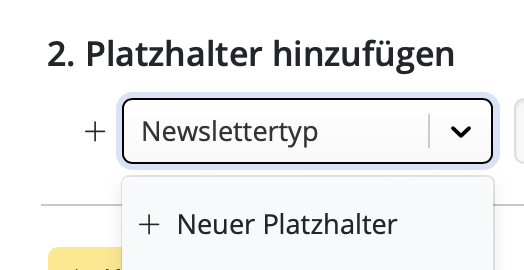
I det här exemplet kallar vi platshållaren "Nyhetstyp". Därefter skapas den nya platshållaren genom att klicka på "Ny platshållare: + Nyhetstyp".
Nu kan du ange ett platshållarnamn.
Vad är platshållare? Platshållare används för att vi senare ska kunna filtrera kontakter efter deras egenskaper – till exempel om vi vill hitta alla kontakter som är intresserade av dammode. Platshållare kan förstås som kolumner i ett Excel-ark.
I det här exemplet kallar vi platshållaren "Nyhetstyp". Därefter skapas den nya platshållaren genom att klicka på "Ny platshållare: + Nyhetstyp".
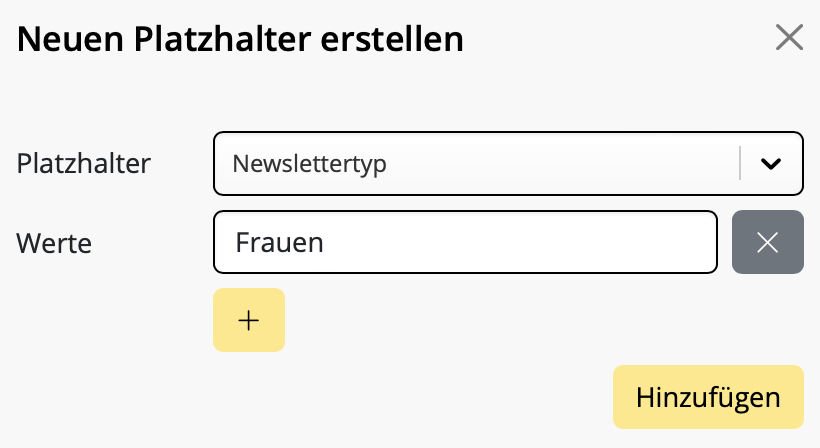
 Nu anger vi ett platshållarvärde: "Kvinnor":
 Klicka slutligen på "+ Lägg till kontakter" för att importera alla kontakter och tilldela de importerade e-postadresserna platshållarvärdet "Kvinnor". På så sätt kan vi senare se att dessa kontakter är intresserade av dammode.
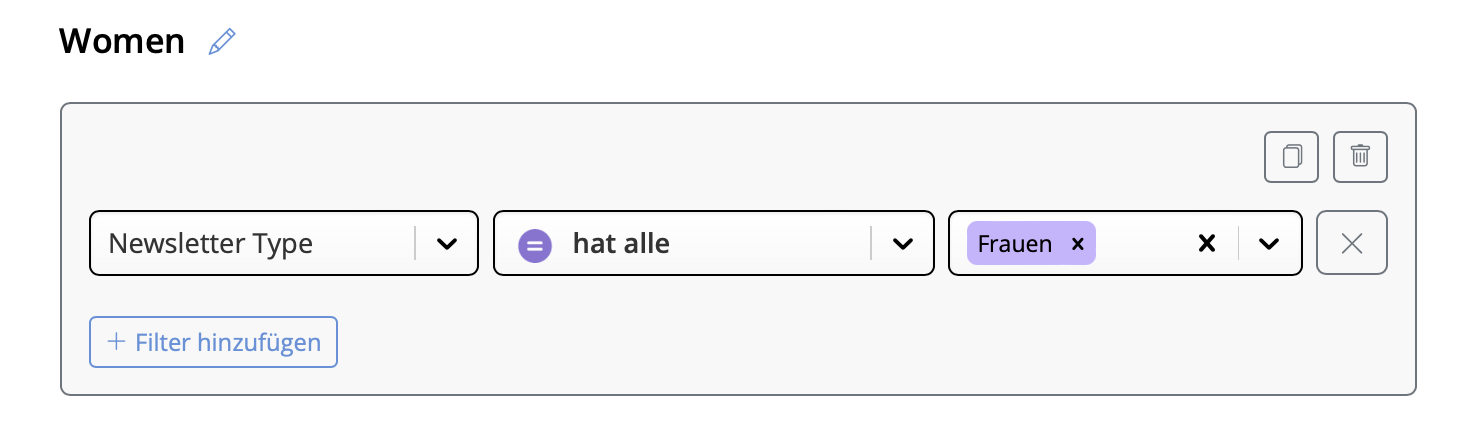 Nu visas alla kontakter med platshållarvärdet "Nyhetstyp = Kvinnor" nedan. Klicka för att spara den nya målgruppen.

 Välj en tidpunkt för leverans eller klicka på "Nu" för att skicka e-postmeddelandet omedelbart. Därefter kan du kontrollera ditt mail en sista gång genom att välja "Köa detta mailing för leverans".
 Nu är du redo att skicka!
Redo för nästa? Upprepa stegen för alla ytterligare nyhetsbrev och deras respektive målgrupper.
Nu är du redo att skicka!
Redo för nästa? Upprepa stegen för alla ytterligare nyhetsbrev och deras respektive målgrupper.
Scenario: Anta att vi driver en jeansbutik som erbjuder tre olika mode-nyhetsbrev: ett för kvinnor, ett för män och ett för barnmode. Butiken har redan listor med e-postadresser för de respektive grupperna.
Hur importerar man dessa e-postlistor bäst till Mail Designer Campaigns för att skicka nyhetsbrev till dem?
1. Lägg till nya e-postkontakter
Kontakter läggs till i Mail Designer Campaigns: https://my.maildesigner365.com/team/deliveries/contacts/add
E-postadresser kan läggas till via kopiera och klistra in eller via CSV-fil.
Lägg till kontakter via kopiera och klistra in
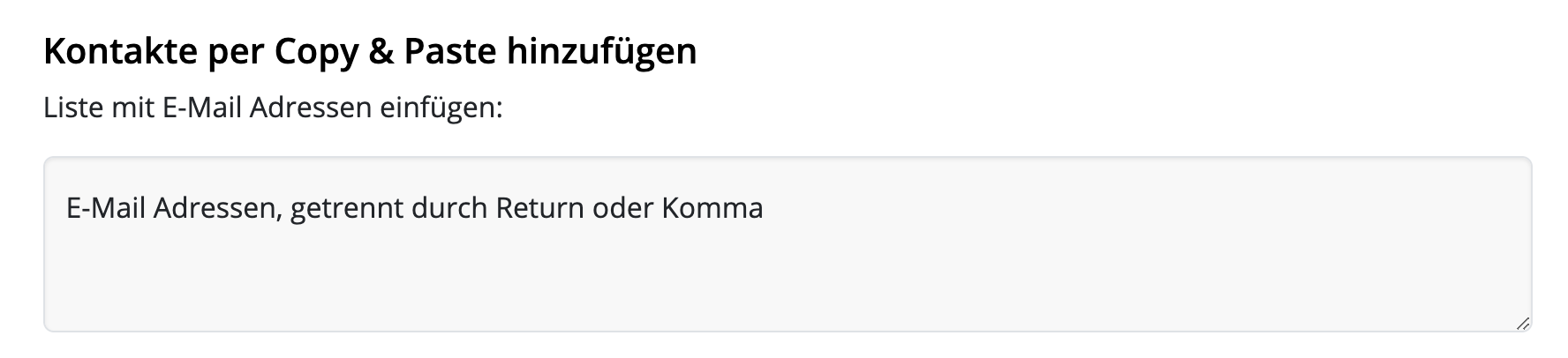
Infoga dina e-postadresser nu separerade med komma eller retur i fältet. I första steget använder vi bara nyhetsbrevsadresserna för "Kvinnor"-nyhetsbrevet.
Välj sedan nedan:
"Lägg till platshållare"
Nu kan du ange ett platshållarnamn.
Vad är platshållare? Platshållare används för att vi senare ska kunna filtrera kontakter efter deras egenskaper – till exempel om vi vill hitta alla kontakter som är intresserade av dammode. Platshållare kan förstås som kolumner i ett Excel-ark.
I det här exemplet kallar vi platshållaren "Nyhetstyp". Därefter skapas den nya platshållaren genom att klicka på "Ny platshållare: + Nyhetstyp".
Nu anger vi ett platshållarvärde: "Kvinnor":
Klicka slutligen på "+ Lägg till kontakter" för att importera alla kontakter och tilldela de importerade e-postadresserna platshållarvärdet "Kvinnor". På så sätt kan vi senare se att dessa kontakter är intresserade av dammode.
Lägg till fler kontakter
Upprepa sedan hela processen för "Män" och "Barn"-nyhetsbreven. Vi använder respektive den redan skapade platshållaren "Nyhetstyp", men anger där nya värden "Män" och "Barn".Viktiga anmärkningar:
- Om en e-postadress redan finns i kontakterna importeras den inte igen, men platshållaren och dess värde läggs till. Du kan alltså tryggt lägga till e-postadresser om och om igen – inga dubbletter skapas.
- En platshållare kan ha flera värden.
Exempel: Fru Müller med e-postadressen mueller@example.com är intresserad av både dammode och barnmode och står därför på båda listorna. Om du importerar henne en gång med platshållaren "Nyhetstyp" och värdet "Kvinnor" och sedan igen med platshållaren "Nyhetstyp" och värdet "Barn", kommer båda platshållarvärdena att finnas tillgängliga för dig vid sökning:

2. Skapa målgrupper
Så snart du har lagt till kontakter och tilldelat dem platshållare kan du skapa dina första målgrupper. Det är de e-postlistor som dina nyhetsbrev senare skickas till. Målgrupper skapas under: https://my.maildesigner365.com/team/deliveries/contacts/targetgroupsSkapa en ny målgrupp
Vi börjar med nyhetsbrevet för dammode. Skapa en ny målgrupp och ge den ett namn (t.ex. "Kvinnor".) Nu kan du välja platshållaren (dvs. "Nyhetstyp") från menyn som du skapade under kontaktimporten. Välj nu ett filter från listan: Välj sedan det motsvarande värdet (t.ex. "Kvinnor"):
Nu visas alla kontakter med platshållarvärdet "Nyhetstyp = Kvinnor" nedan. Klicka för att spara den nya målgruppen.
Skapa ytterligare målgrupper
Dessa steg kan också utföras för målgrupperna "Män" och "Barn" genom att välja de motsvarande platshållarvärdena.Bra att veta:
- Mail Designer-målgrupper är dynamiska. Det betyder att om du senare lägger till nya kontakter kommer dessa automatiskt att läggas till i den lämpliga målgruppen, förutsatt att samma platshållarvärde tilldelades under import.
3. Skicka nyhetsbrev
Varje skickat nyhetsbrev betecknas som en enskild kampanj. Det innebär att det finns en kampanj per målgrupp. Har du byggt din mail-mall för dammode-aktionen på din Mac i Mail Designer 365? Utmärkt! Klicka på Starta kampanj, för att komma igång.
Designa en kampanj
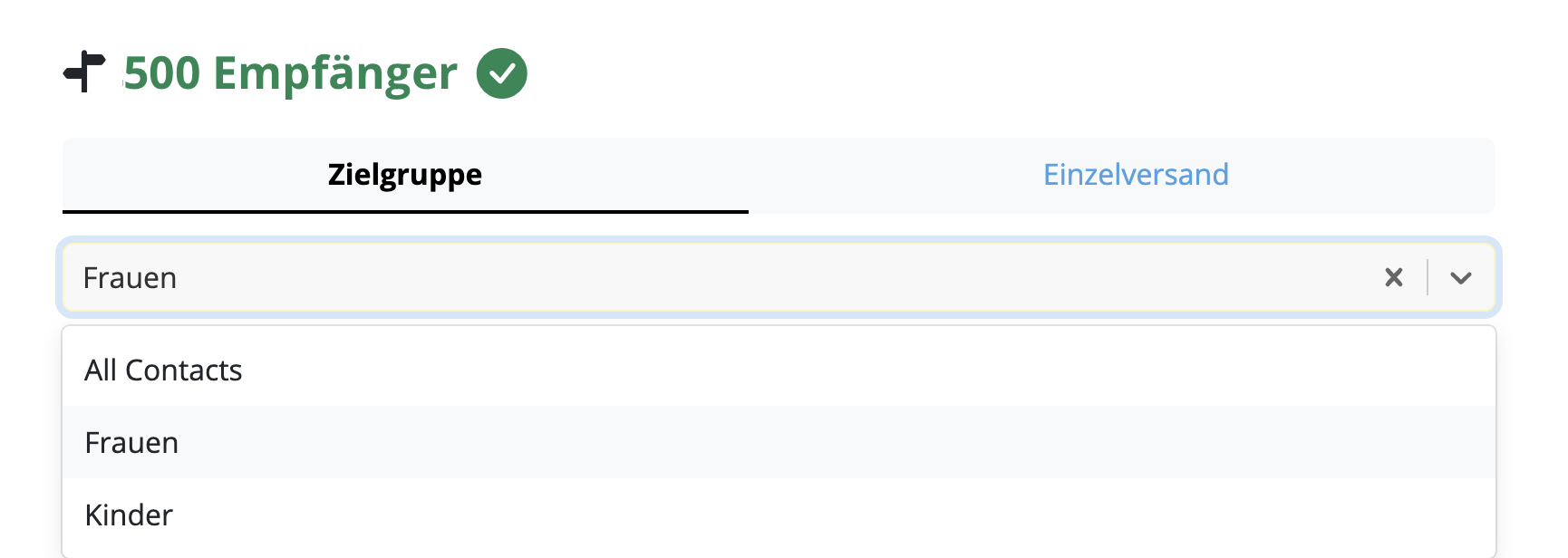
När du förbereder en ny kampanj fylls fälten för ämnesraden och avsändaradressen automatiskt i. Om du inte vill ändra något här kan du omedelbart gå till "Vem?" och välja din målgrupp. Här väljer du helt enkelt målgruppen (dvs. "Kvinnor") som vi skapade i föregående steg:
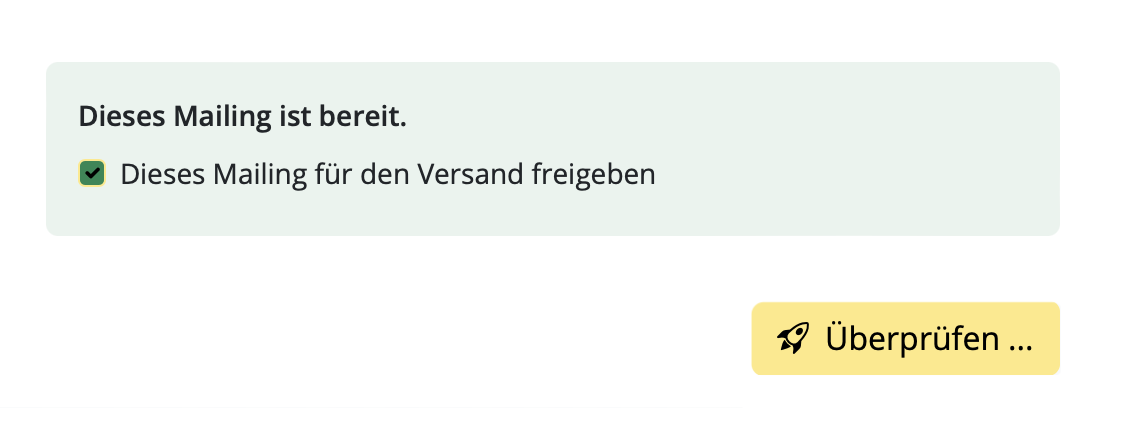
Välj en tidpunkt för leverans eller klicka på "Nu" för att skicka e-postmeddelandet omedelbart. Därefter kan du kontrollera ditt mail en sista gång genom att välja "Köa detta mailing för leverans".
Nu är du redo att skicka!
Redo för nästa? Upprepa stegen för alla ytterligare nyhetsbrev och deras respektive målgrupper.