




Câu hỏi thường gặp
Làm thế nào để tôi thêm các nút mạng xã hội khác nhau với các liên kết khác nhau vào mẫu email Mail Designer 365 của tôi?
Để thêm các nút khác nhau với các liên kết khác nhau, bạn cần sử dụng các khối bố cục với nhiều khu vực hình ảnh. Nếu bạn cần 4 liên kết, hãy chọn một khối bố cục với 4 khu vực hình ảnh. Nếu bạn cần 5 liên kết, hãy chọn một khối bố cục với 5 khu vực hình ảnh.
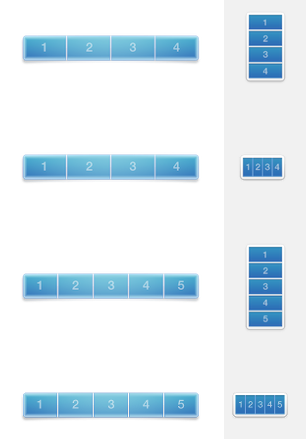 Trong Mail Designer 365, bạn có nhiều lựa chọn các khối bố cục khác nhau với nhiều khu vực hình ảnh. Hãy nhớ, một khu vực hình ảnh chỉ cho phép bạn thêm một liên kết. Khi bạn gửi các mẫu email của mình, một khu vực hình ảnh với các phần tử khác nhau sẽ được hiển thị dưới dạng một hình ảnh duy nhất, có nghĩa là bạn chỉ có thể thêm một liên kết trong một khu vực hình ảnh và liên kết đó sẽ được áp dụng cho toàn bộ khu vực hình ảnh.
Đối với khối bố cục, bạn có thể chọn bố cục bạn muốn và số lượng khu vực hình ảnh trong khối bố cục. Dưới đây là một khối bố cục với 4 khu vực hình ảnh:
Trong Mail Designer 365, bạn có nhiều lựa chọn các khối bố cục khác nhau với nhiều khu vực hình ảnh. Hãy nhớ, một khu vực hình ảnh chỉ cho phép bạn thêm một liên kết. Khi bạn gửi các mẫu email của mình, một khu vực hình ảnh với các phần tử khác nhau sẽ được hiển thị dưới dạng một hình ảnh duy nhất, có nghĩa là bạn chỉ có thể thêm một liên kết trong một khu vực hình ảnh và liên kết đó sẽ được áp dụng cho toàn bộ khu vực hình ảnh.
Đối với khối bố cục, bạn có thể chọn bố cục bạn muốn và số lượng khu vực hình ảnh trong khối bố cục. Dưới đây là một khối bố cục với 4 khu vực hình ảnh:
 Trong mỗi khu vực hình ảnh, bạn có thể thêm các phần tử đồ họa khác nhau và một liên kết duy nhất. Bằng cách sử dụng một khối bố cục, bạn có thể thêm một nút với một liên kết duy nhất bên trong mỗi khu vực hình ảnh. Các khu vực hình ảnh khác nhau sẽ được hiển thị dưới dạng các hình ảnh riêng lẻ, ngay cả khi đó là một khối bố cục.
 Vui lòng tham khảo trang sau để biết thêm thông tin về cách thêm các nút khác nhau với các liên kết khác nhau vào thiết kế email Mail Designer 365 của bạn:
Trong Mail Designer 365, bạn có nhiều lựa chọn các khối bố cục khác nhau với nhiều khu vực hình ảnh. Hãy nhớ, một khu vực hình ảnh chỉ cho phép bạn thêm một liên kết. Khi bạn gửi các mẫu email của mình, một khu vực hình ảnh với các phần tử khác nhau sẽ được hiển thị dưới dạng một hình ảnh duy nhất, có nghĩa là bạn chỉ có thể thêm một liên kết trong một khu vực hình ảnh và liên kết đó sẽ được áp dụng cho toàn bộ khu vực hình ảnh.
Đối với khối bố cục, bạn có thể chọn bố cục bạn muốn và số lượng khu vực hình ảnh trong khối bố cục. Dưới đây là một khối bố cục với 4 khu vực hình ảnh:
Trong mỗi khu vực hình ảnh, bạn có thể thêm các phần tử đồ họa khác nhau và một liên kết duy nhất. Bằng cách sử dụng một khối bố cục, bạn có thể thêm một nút với một liên kết duy nhất bên trong mỗi khu vực hình ảnh. Các khu vực hình ảnh khác nhau sẽ được hiển thị dưới dạng các hình ảnh riêng lẻ, ngay cả khi đó là một khối bố cục.
Vui lòng tham khảo trang sau để biết thêm thông tin về cách thêm các nút khác nhau với các liên kết khác nhau vào thiết kế email Mail Designer 365 của bạn: