




Câu hỏi thường gặp
Làm thế nào để xoay đối tượng trong Mail Designer 365?
Để xoay đối tượng, hãy giữ phím Command ⌘ và sau đó nhấp vào một trong các điều khiển thay đổi kích thước đồ họa của một đối tượng hoặc một phần tử đồ họa. Bạn sẽ thấy con trỏ biến thành biểu tượng xoay.
 Điều này sẽ cho phép bạn xoay đối tượng một cách tự do. Bạn có thể xoay các hình dạng, các phần tử đồ họa và mặt nạ hình ảnh. Bạn sẽ có thể biết đối tượng đã được xoay bao nhiêu độ bằng nhãn xuất hiện trong khi xoay:
 Nếu bạn muốn xoay cả văn bản và đối tượng, hãy giữ phím Command ⌘ và nhấp vào hình dạng và văn bản. Bạn sẽ thấy rằng hai thứ này hiện đã được chọn. Nhấp vào “Nhóm” ở phía bên phải.
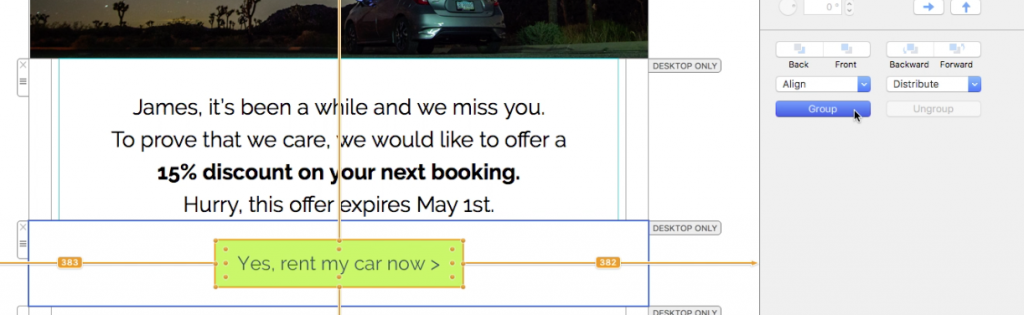 Sau khi bạn đã nhóm hai thứ này lại với nhau, hãy giữ phím command và nhấp vào các điều khiển thay đổi kích thước. Bạn sẽ thấy rằng con trỏ lại biến thành biểu tượng xoay. Sau đó, hãy thoải mái xoay các mục đã chọn theo ý muốn của bạn.
Vui lòng tham khảo trang sau để biết thêm thông tin về cách xoay các đối tượng:
Sau khi bạn đã nhóm hai thứ này lại với nhau, hãy giữ phím command và nhấp vào các điều khiển thay đổi kích thước. Bạn sẽ thấy rằng con trỏ lại biến thành biểu tượng xoay. Sau đó, hãy thoải mái xoay các mục đã chọn theo ý muốn của bạn.
Vui lòng tham khảo trang sau để biết thêm thông tin về cách xoay các đối tượng:
Điều này sẽ cho phép bạn xoay đối tượng một cách tự do. Bạn có thể xoay các hình dạng, các phần tử đồ họa và mặt nạ hình ảnh. Bạn sẽ có thể biết đối tượng đã được xoay bao nhiêu độ bằng nhãn xuất hiện trong khi xoay:
Nếu bạn muốn xoay cả văn bản và đối tượng, hãy giữ phím Command ⌘ và nhấp vào hình dạng và văn bản. Bạn sẽ thấy rằng hai thứ này hiện đã được chọn. Nhấp vào “Nhóm” ở phía bên phải.
Sau khi bạn đã nhóm hai thứ này lại với nhau, hãy giữ phím command và nhấp vào các điều khiển thay đổi kích thước. Bạn sẽ thấy rằng con trỏ lại biến thành biểu tượng xoay. Sau đó, hãy thoải mái xoay các mục đã chọn theo ý muốn của bạn.
Vui lòng tham khảo trang sau để biết thêm thông tin về cách xoay các đối tượng: