




Câu hỏi thường gặp
Làm thế nào để cấu hình tài khoản email của tôi trong Mail Designer 365?
Với Mail Designer 365, bạn có thể dễ dàng gửi email từ địa chỉ email của mình trực tiếp từ ứng dụng. Nhờ cấu hình tài khoản email tự động của Mail Designer, bạn sẽ nhanh chóng bắt đầu.
Để bắt đầu, hãy đi tới “Mail Designer 365” > “Tùy chọn” > “Tài khoản Email”.
Sau đó, nhấp vào “+” ở góc dưới cùng bên trái để cấu hình tài khoản email mới.
Nhập địa chỉ email và mật khẩu của bạn (không bắt buộc đối với tất cả các dịch vụ email, ví dụ: Gmail) vào không gian được cung cấp:
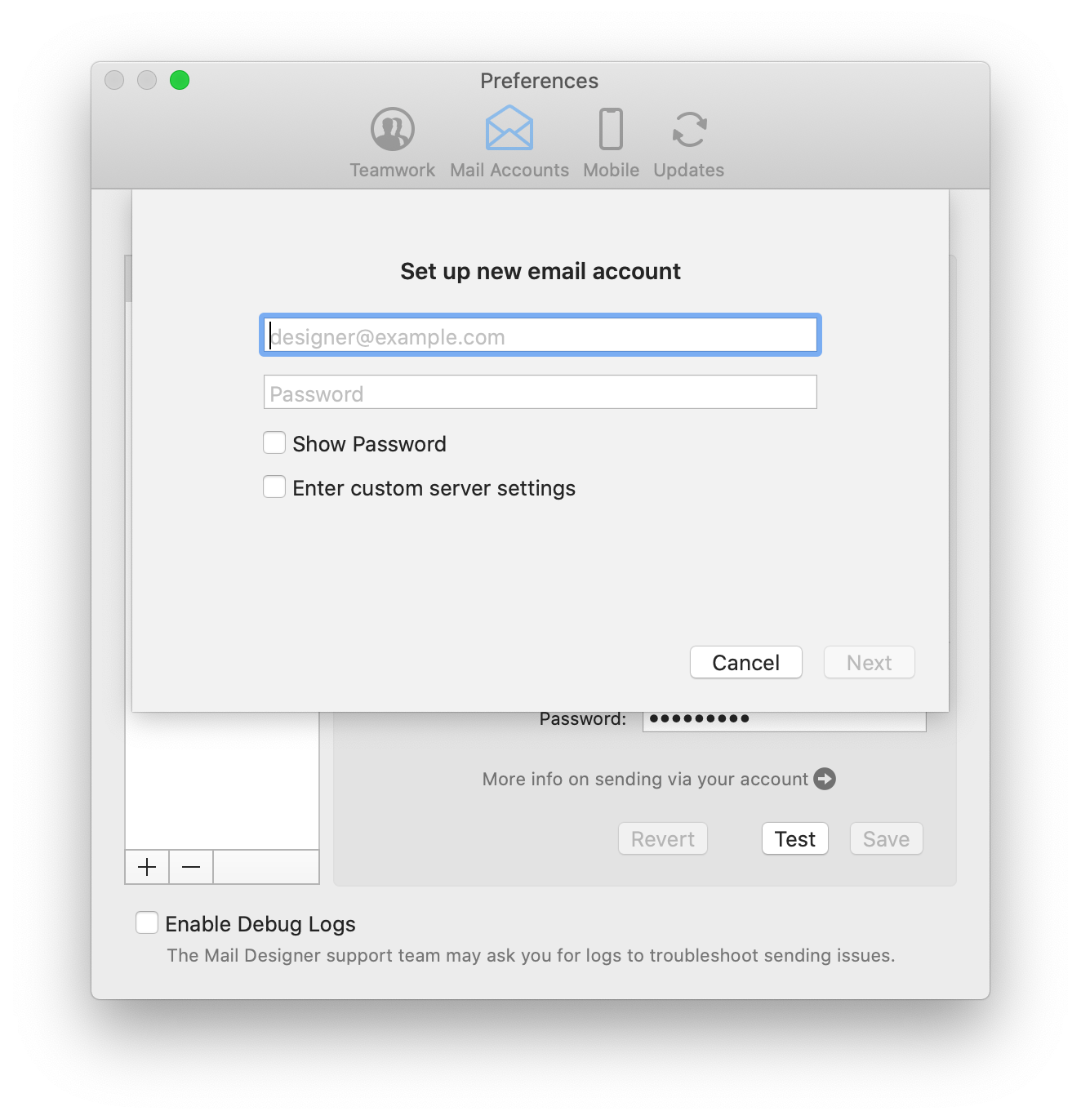 Lưu ý: điều này sẽ hoạt động cho hầu hết các tài khoản email chung (ví dụ: Outlook, Hotmail, Gmail, v.v.) bằng cách đưa bạn đến trang đăng nhập bên ngoài của ứng dụng email.
Đối với các tài khoản email tùy chỉnh/nội bộ (tức là tài khoản công việc), quản trị viên mạng của bạn có thể cần cung cấp cho bạn thông tin mà bạn có thể nhập bằng cách đánh dấu “Nhập cài đặt máy chủ tùy chỉnh”.
Nhấp vào “Tiếp theo” để thiết lập tài khoản của bạn. Bây giờ bạn sẽ thấy rằng Mail Designer 365 đã tự động phát hiện các cài đặt tài khoản email của bạn:
Lưu ý: điều này sẽ hoạt động cho hầu hết các tài khoản email chung (ví dụ: Outlook, Hotmail, Gmail, v.v.) bằng cách đưa bạn đến trang đăng nhập bên ngoài của ứng dụng email.
Đối với các tài khoản email tùy chỉnh/nội bộ (tức là tài khoản công việc), quản trị viên mạng của bạn có thể cần cung cấp cho bạn thông tin mà bạn có thể nhập bằng cách đánh dấu “Nhập cài đặt máy chủ tùy chỉnh”.
Nhấp vào “Tiếp theo” để thiết lập tài khoản của bạn. Bây giờ bạn sẽ thấy rằng Mail Designer 365 đã tự động phát hiện các cài đặt tài khoản email của bạn:
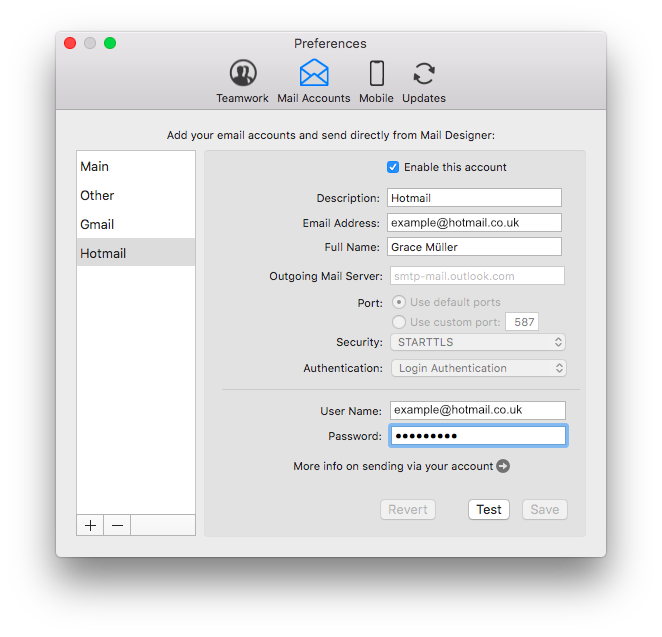 Bây giờ bạn có thể tự do sử dụng địa chỉ email cá nhân của mình để gửi các thiết kế email trực tiếp từ trong ứng dụng.
Lưu ý: điều này sẽ hoạt động cho hầu hết các tài khoản email chung (ví dụ: Outlook, Hotmail, Gmail, v.v.) bằng cách đưa bạn đến trang đăng nhập bên ngoài của ứng dụng email.
Đối với các tài khoản email tùy chỉnh/nội bộ (tức là tài khoản công việc), quản trị viên mạng của bạn có thể cần cung cấp cho bạn thông tin mà bạn có thể nhập bằng cách đánh dấu “Nhập cài đặt máy chủ tùy chỉnh”.
Nhấp vào “Tiếp theo” để thiết lập tài khoản của bạn. Bây giờ bạn sẽ thấy rằng Mail Designer 365 đã tự động phát hiện các cài đặt tài khoản email của bạn:
Bây giờ bạn có thể tự do sử dụng địa chỉ email cá nhân của mình để gửi các thiết kế email trực tiếp từ trong ứng dụng.