




Câu hỏi thường gặp
Làm cách nào để thiết lập phím tắt VPN?
Thiết lập phím tắt cho các dịch vụ quan trọng nhất của bạn trong VPN Tracker 365 rất dễ dàng và sẽ cải thiện đáng kể quy trình làm việc của bạn.
Để bắt đầu, hãy đi tới "Tệp" > "Mới" > "Phím tắt VPN"
Mở Dock phím tắt bằng cách nhấp vào mũi tên để hiển thị tất cả các phím tắt có sẵn trong VPN Tracker 365. Sau đó, kéo biểu tượng cho ứng dụng hoặc dịch vụ bạn muốn cấu hình (ví dụ: trang web nội bộ).
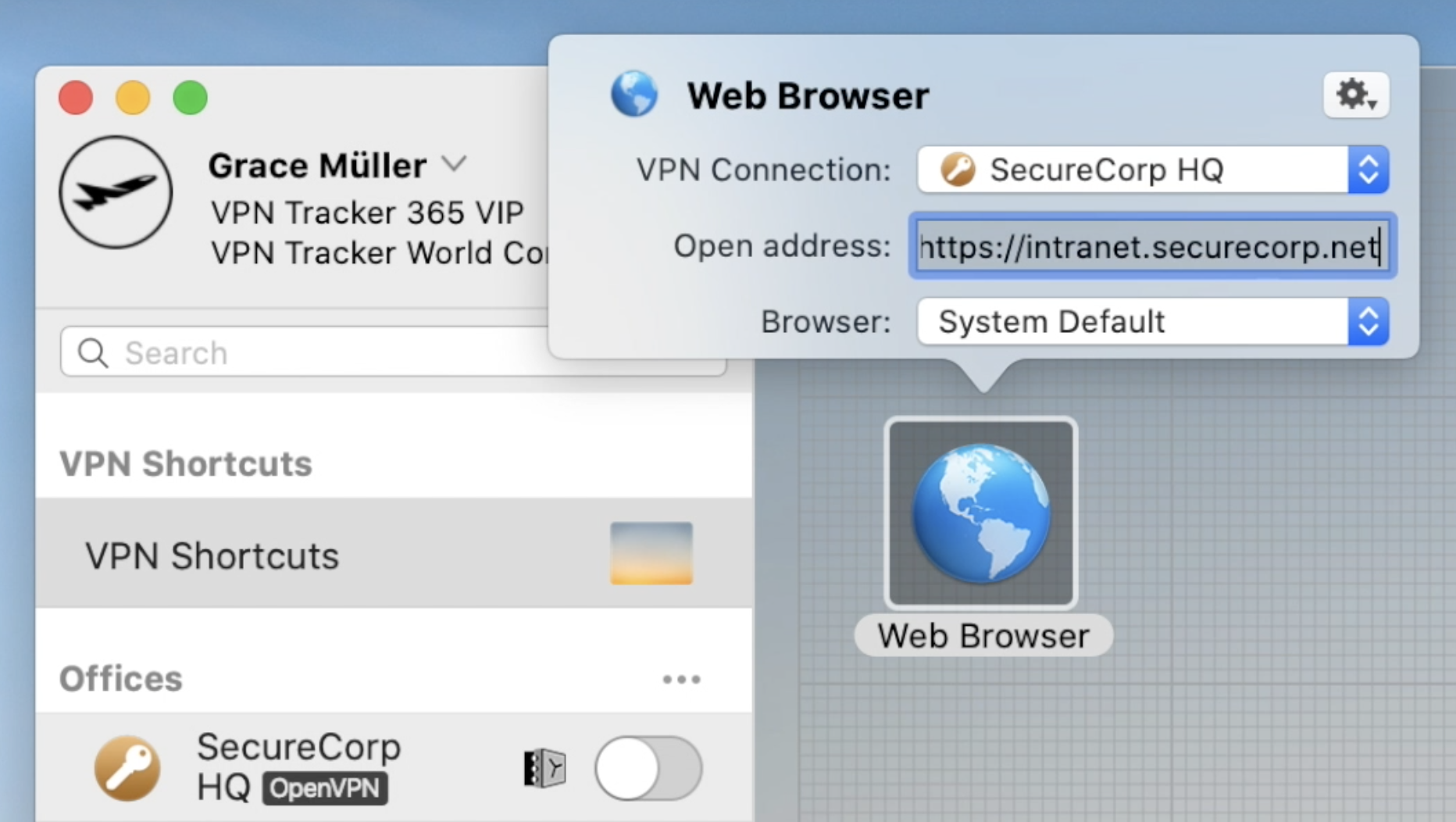
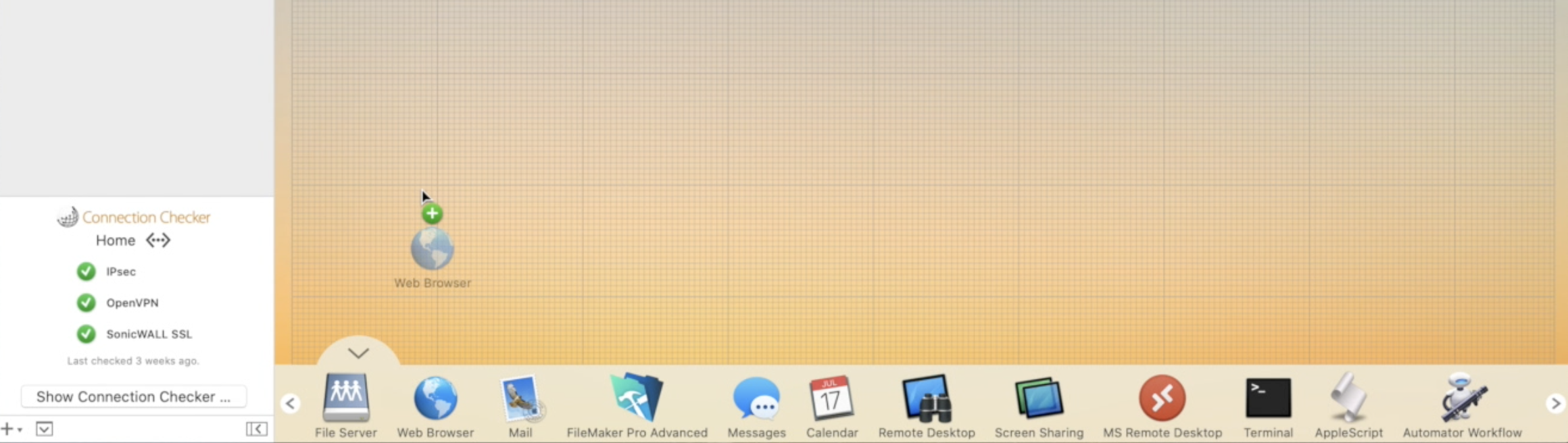 Bây giờ hãy cấu hình phím tắt của bạn bằng cách điền tất cả thông tin được yêu cầu bởi VPN Tracker 365. Nếu bạn không chắc chắn về bất kỳ chi tiết nào, quản trị viên mạng của bạn hoặc một thành viên trong nhóm hỗ trợ của chúng tôi có thể giúp bạn thiết lập.
 Tiếp tục quá trình này cho đến khi bạn xây dựng một bộ sưu tập các phím tắt cho tất cả các dịch vụ bên ngoài được sử dụng nhiều nhất của bạn. Sau đó, thoát khỏi chế độ chỉnh sửa bằng cách nhấp lại vào mũi tên ở dưới cùng của cửa sổ để đóng Dock phím tắt:
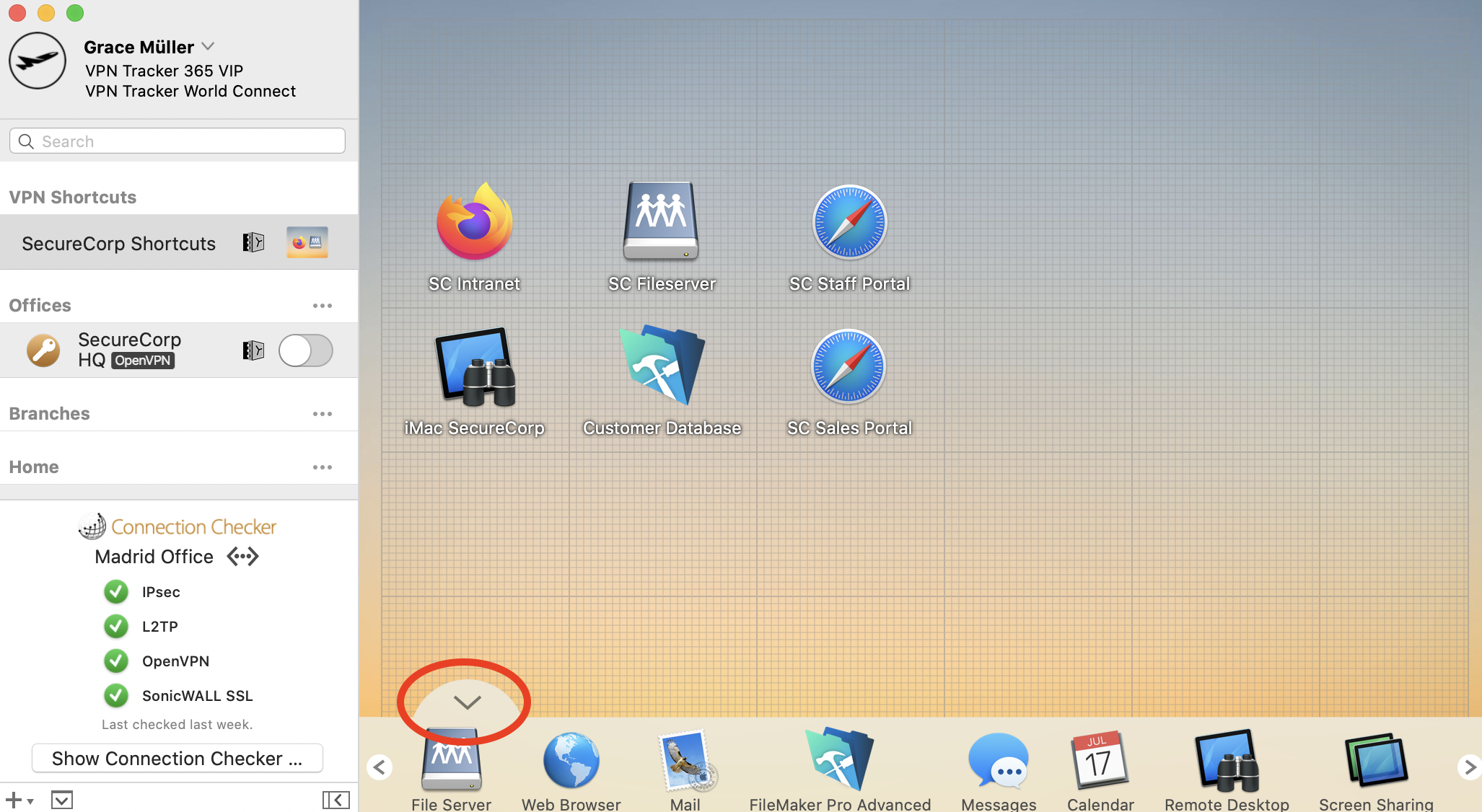 Để kiểm tra phím tắt của bạn, chỉ cần nhấp vào biểu tượng. Điều này sẽ khởi chạy kết nối VPN của bạn và ngay lập tức khởi động dịch vụ của bạn.
Bạn muốn xem các phím tắt trong hành động? Hướng dẫn video 2 phút này cho bạn biết cách thiết lập phím tắt VPN trong VPN Tracker 365:
Để kiểm tra phím tắt của bạn, chỉ cần nhấp vào biểu tượng. Điều này sẽ khởi chạy kết nối VPN của bạn và ngay lập tức khởi động dịch vụ của bạn.
Bạn muốn xem các phím tắt trong hành động? Hướng dẫn video 2 phút này cho bạn biết cách thiết lập phím tắt VPN trong VPN Tracker 365:
Bây giờ hãy cấu hình phím tắt của bạn bằng cách điền tất cả thông tin được yêu cầu bởi VPN Tracker 365. Nếu bạn không chắc chắn về bất kỳ chi tiết nào, quản trị viên mạng của bạn hoặc một thành viên trong nhóm hỗ trợ của chúng tôi có thể giúp bạn thiết lập.
Tiếp tục quá trình này cho đến khi bạn xây dựng một bộ sưu tập các phím tắt cho tất cả các dịch vụ bên ngoài được sử dụng nhiều nhất của bạn. Sau đó, thoát khỏi chế độ chỉnh sửa bằng cách nhấp lại vào mũi tên ở dưới cùng của cửa sổ để đóng Dock phím tắt:
Để kiểm tra phím tắt của bạn, chỉ cần nhấp vào biểu tượng. Điều này sẽ khởi chạy kết nối VPN của bạn và ngay lập tức khởi động dịch vụ của bạn.
Bạn muốn xem các phím tắt trong hành động? Hướng dẫn video 2 phút này cho bạn biết cách thiết lập phím tắt VPN trong VPN Tracker 365: