




常见问题
如何在 Mail Designer 365 中为我的社交媒体帐户添加图像区域链接?
您可以为图像区域创建链接,以便在您的电子邮件中单击图像区域。选择带有图像区域的布局块。
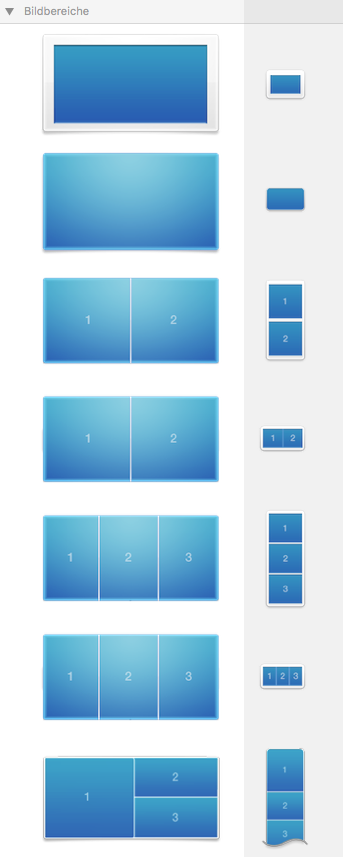 重要的是要注意,整个图像区域将在您的电子邮件中显示为单个图像。无论您在单个图像区域内有多少形状或图形,整个图像区域都将显示为单个图像。此外,您只能为每个图像区域分配一个链接。如果您想为不同的社交媒体帐户添加多个链接,则需要选择带有多个图像区域的布局块。
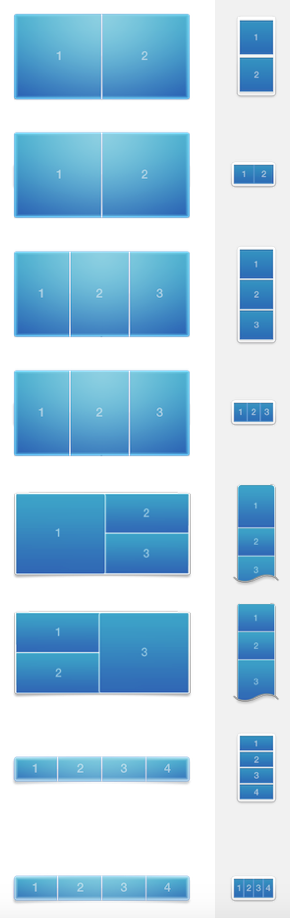 您可以使用这些块来创建多个图像区域链接。例如,如果您使用带有 4 个图像区域的布局块,您可以添加 4 个带有不同链接的按钮到 4 个社交媒体网站。
请确保为每个图像区域添加一个图标。为每个图标分配一个链接。
您可以使用这些块来创建多个图像区域链接。例如,如果您使用带有 4 个图像区域的布局块,您可以添加 4 个带有不同链接的按钮到 4 个社交媒体网站。
请确保为每个图像区域添加一个图标。为每个图标分配一个链接。
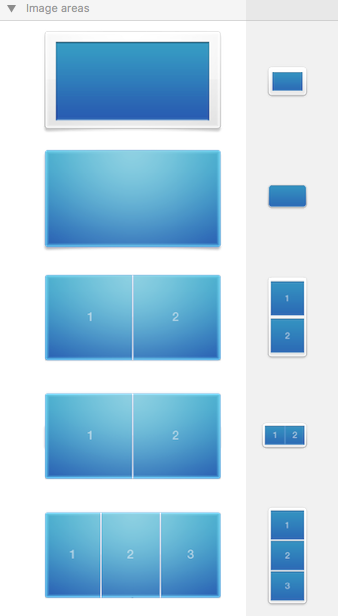
正确,因为: 4 个不同的图标在 4 个不同的图像区域中。您可以为每个图像区域添加 1 个链接。因此,您可以添加总共 4 个不同的链接。
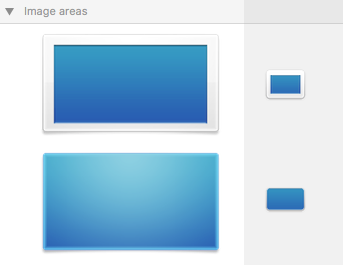
 不正确,因为: 4 个不同的图标在 1 个图像区域中。您只能为每个图像区域添加 1 个链接。因此,4 个图标只会引导到 1 个目标页面。
请参阅以下页面,了解有关如何将不同的按钮和不同的链接添加到您的 Mail Designer 365 电子邮件设计中的更多信息:
不正确,因为: 4 个不同的图标在 1 个图像区域中。您只能为每个图像区域添加 1 个链接。因此,4 个图标只会引导到 1 个目标页面。
请参阅以下页面,了解有关如何将不同的按钮和不同的链接添加到您的 Mail Designer 365 电子邮件设计中的更多信息:
有关视频教程:
重要的是要注意,整个图像区域将在您的电子邮件中显示为单个图像。无论您在单个图像区域内有多少形状或图形,整个图像区域都将显示为单个图像。此外,您只能为每个图像区域分配一个链接。如果您想为不同的社交媒体帐户添加多个链接,则需要选择带有多个图像区域的布局块。
首先,让我们看看如何将 1 个链接分配给 1 个图像区域(非常适合链接到仅 1 个社交媒体帐户):
‣ 要创建图像区域链接,请在您的设计中选择一个图像区域。请记住:1 个链接到 1 个图像区域。这意味着您只能在 1 个图像区域内分配 1 个链接到 1 个社交媒体输出。‣ 单击侧边栏“样式”部分中的“添加链接”按钮。 ‣ 然后,只需输入您的 URL。 ‣ 整个图像区域将“热点”,可以在您的最终消息中单击。 ‣ 一个小的链接图标将向您显示哪些图像区域嵌入了链接。 ‣ 注意:无法将链接添加到单个图像的单个组件。
如何分配多个链接(非常适合链接到多个社交媒体帐户):
我们包含了一些布局块,这些块包含彼此相邻的多个图像区域。
您可以使用这些块来创建多个图像区域链接。例如,如果您使用带有 4 个图像区域的布局块,您可以添加 4 个带有不同链接的按钮到 4 个社交媒体网站。
请确保为每个图像区域添加一个图标。为每个图标分配一个链接。
正确与不正确
正确,因为: 4 个不同的图标在 4 个不同的图像区域中。您可以为每个图像区域添加 1 个链接。因此,您可以添加总共 4 个不同的链接。
不正确,因为: 4 个不同的图标在 1 个图像区域中。您只能为每个图像区域添加 1 个链接。因此,4 个图标只会引导到 1 个目标页面。
请参阅以下页面,了解有关如何将不同的按钮和不同的链接添加到您的 Mail Designer 365 电子邮件设计中的更多信息:有关视频教程: