




常见问题
如果“Shimo 5无法打开”,该怎么办?
如果您使用 Shimo 并且发现它已停止工作,请查看 VPN Tracker。
Shimo 5 的替代方案
VPN Tracker 支持与 Shimo 相同的许多 VPN 协议,但专为支持新的 Mac 和 macOS 版本而构建,包括 macOS Sonoma 和新的 macOS Sequoia。
修复您的 VPN - 免费下载 VPN Tracker安装免费的 VPN Tracker 365 试用版并设置您的 VPN 连接。连接后,选择一个 VPN Tracker 计划以获取持续更新、与最新 macOS 版本兼容以及专业支持。
需要帮助设置您的 VPN?如何将您的 Shimo VPN 连接迁移到 VPN Tracker首先,启动 VPN Tracker 并创建一个新的免费用户帐户以开始您的试用版。现在我们可以设置您的 VPN 连接:
- 在 VPN Tracker 中,转到文件 > 新建 > 公司连接
- 选择您的 VPN 网关制造商和设备型号 或者
- 转到协议并选择您的 VPN 协议
现在您已经建立了连接,需要输入连接详细信息。您可以在 Mac 的 Keychain 中查找一些连接详细信息:
- 转到应用程序 > 实用工具 > Keychain Access
- 在右上角搜索“Shimo”
- 您会找到名为“Shimo: vpn.example.com”的条目,其中“vpn.example.com”是您的 VPN 网关地址
- 双击该条目以打开其详细信息
- 要查找您的预共享密钥:找到带有“groupPassword”结尾的“帐户”标签的 Shimo 条目
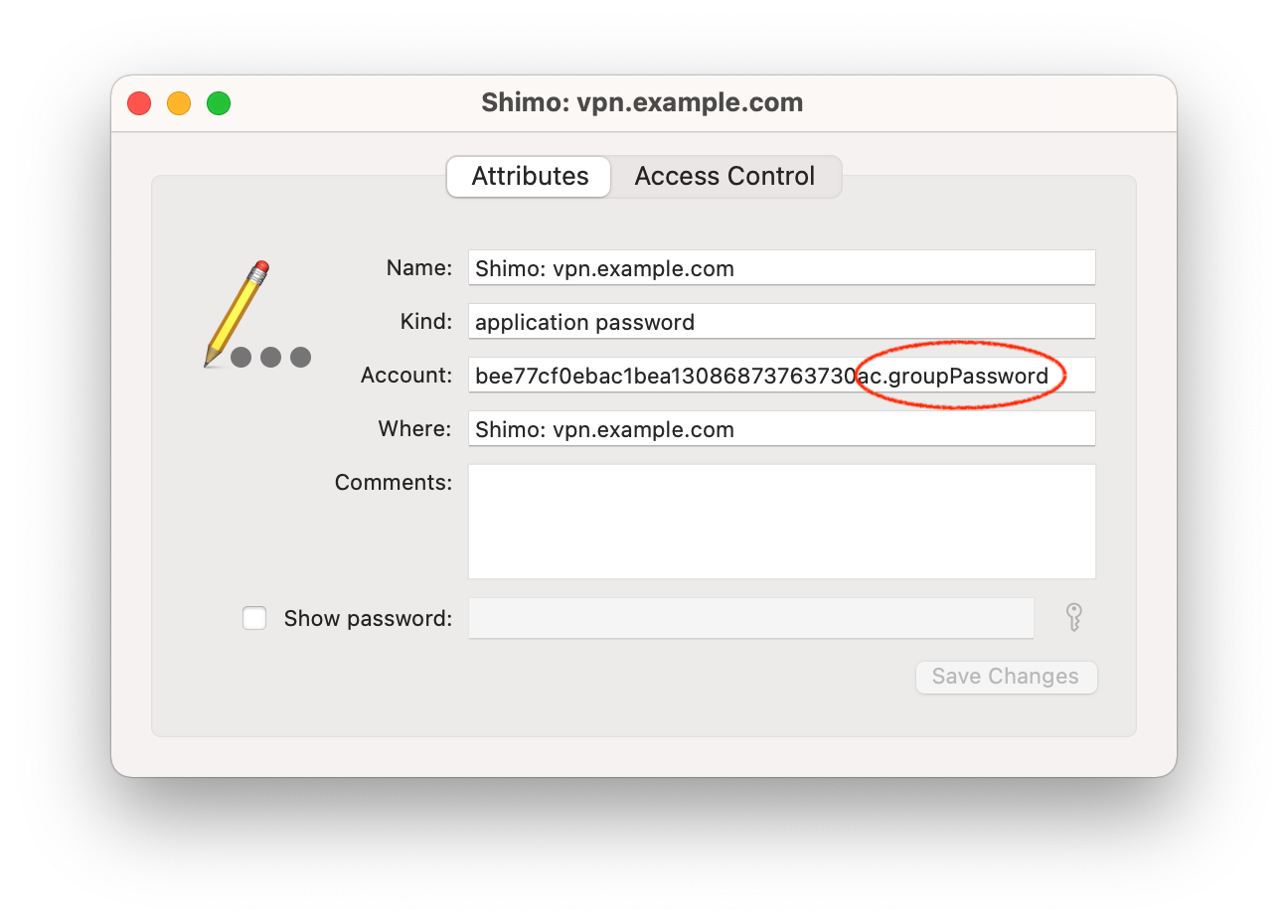
- 要查找您的登录密码:找到带有“userPassword”结尾的帐户标签的 Shimo Keychain 条目
- 单击“显示密码”,然后输入您的 macOS 帐户密码以显示密码(请注意,系统可能会提示您两次输入密码)
从连接右上角选择“配置”并填写您的 VPN 连接详细信息:
- 对于 VPN 网关地址,请输入 Keychain 条目名称中的主机名(例如,“vpn.example.com”)
- 对于预共享密钥,请输入 Keychain 中标记为“groupPassword”的密码
- 输入您的用户名和密码
- 启动连接并查看是否可以连接
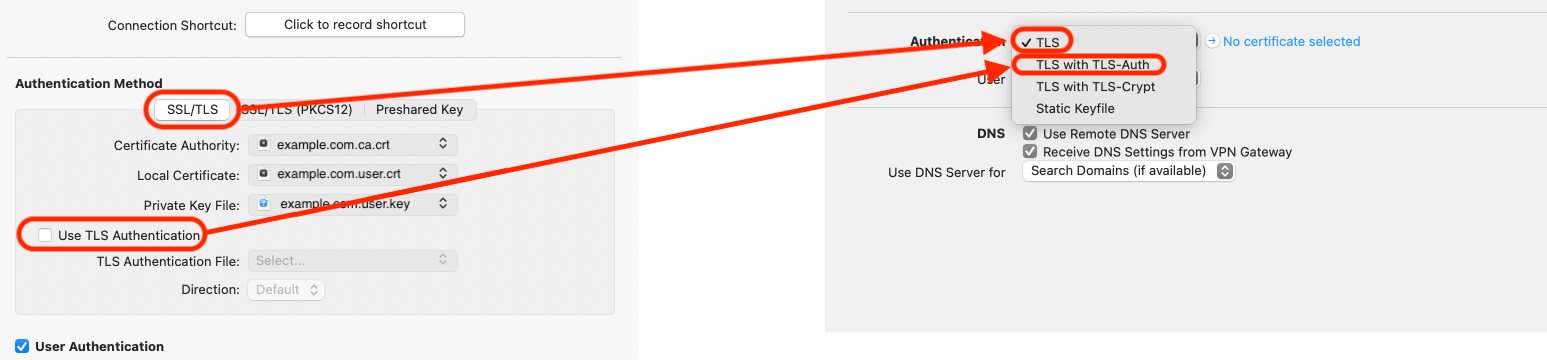
选择您的身份验证选项
关于证书的信息
请记住,您需要导出证书的公共部分以及私钥。
重要: 私钥不能单独导入 Keychain,只能与相应的证书一起导入。为此,证书和私钥需要采用 PKCS12 格式。您可以通过在终端中输入以下命令生成此格式:
openssl pkcs12 -export -in (example.com).user.crt -inkey (example.com).user.key -out (example.com).user.p12
之后,可以通过双击导入 (example.com).user.p12。创建密钥时,系统会要求您输入密码,因为 PKCS12 格式的私钥始终是加密的。这可以是您选择的任何密码,但请注意,在导入期间需要再次输入它。
故障排除
如果我无法连接该怎么办?
您可能需要您的 VPN 管理员在首次设置 VPN 连接时提供的其他详细信息。检查您的电子邮件(提示:尝试搜索 VPN 网关地址)。