




常見問題
如果“Shimo 5無法打開”,該怎麼辦?
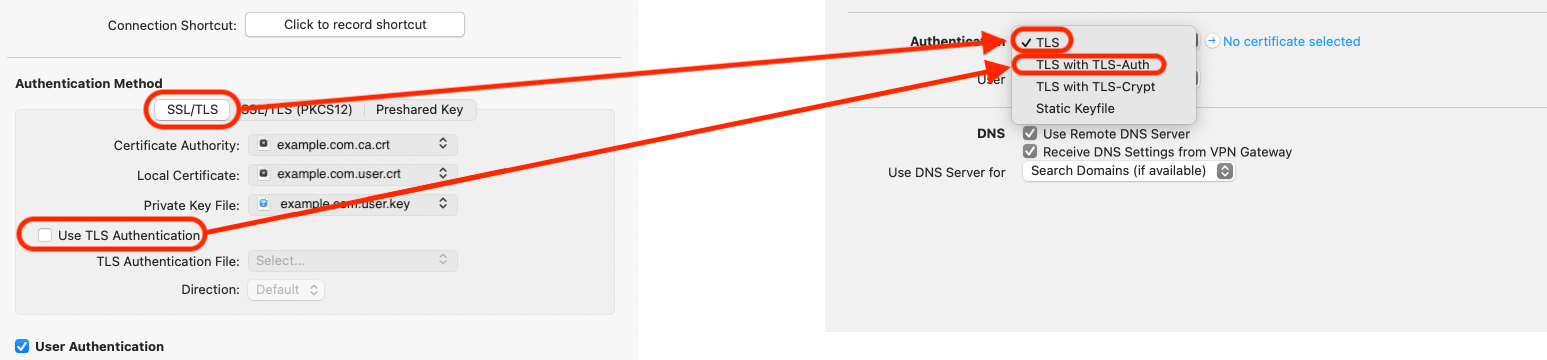
如果您使用 Shimo 並且發現它已停止工作,請查看 VPN Tracker。
Shimo 5 的替代方案
VPN Tracker 支持與 Shimo 相同的許多 VPN 協議,但專為支持新的 Mac 和 macOS 版本而構建,包括 macOS Sonoma 和新的 macOS Sequoia。
修復您的 VPN - 免費下載 VPN Tracker安裝免費的 VPN Tracker 365 試用版並設置您的 VPN 連接。連接後,選擇一個 VPN Tracker 計畫以獲取持續更新、與最新 macOS 版本兼容以及專業支持。
需要幫助設置您的 VPN?如何將您的 Shimo VPN 連接遷移到 VPN Tracker首先,啟動 VPN Tracker 並創建一個新的免費用戶帳戶以開始您的試用版。現在我們可以設置您的 VPN 連接:
- 在 VPN Tracker 中,轉到文件 > 新建 > 公司連接
- 選擇您的 VPN 閘道製造商和設備型號 或者
- 轉到協議並選擇您的 VPN 協議
現在您已經建立了連接,需要輸入連接詳細信息。您可以在 Mac 的 Keychain 中查找一些連接詳細信息:
- 轉到應用程序 > 實用工具 > Keychain Access
- 在右上角搜索“Shimo”
- 您會找到名為“Shimo: vpn.example.com”的條目,其中“vpn.example.com”是您的 VPN 閘道地址
- 雙擊該條目以打開其詳細信息
- 要查找您的預共享密鑰:找到帶有“groupPassword”結尾的“帳戶”標籤的 Shimo 條目
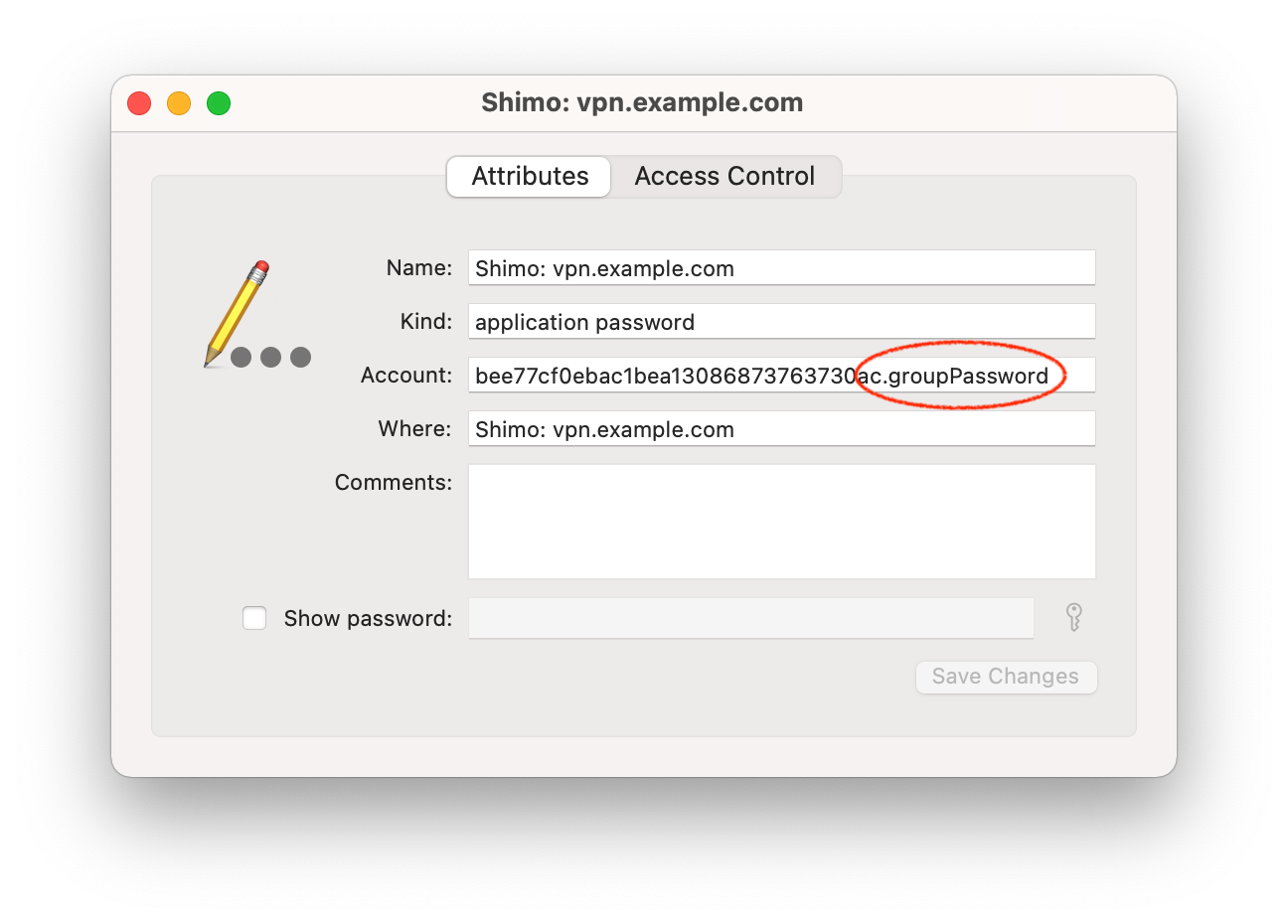
- 要查找您的登錄密碼:找到帶有“userPassword”結尾的帳戶標籤的 Shimo Keychain 條目
- 單擊“顯示密碼”,然後輸入您的 macOS 帳戶密碼以顯示密碼(請注意,系統可能會提示您兩次輸入密碼)
從連接右上角選擇“配置”並填寫您的 VPN 連接詳細信息:
- 對於 VPN 閘道地址,請輸入 Keychain 條目名稱中的主機名(例如,“vpn.example.com”)
- 對於預共享密鑰,请输入 Keychain 中標記為“groupPassword”的密碼
- 輸入您的用戶名和密碼
- 啟動連接並查看是否可以連接
選擇您的身份驗證選項
關於證書的信息
請記住,您需要導出證書的公共部分以及私鑰。
重要: 私鑰不能單獨導入 Keychain,只能與相應的證書一起導入。為此,證書和私鑰需要採用 PKCS12 格式。您可以通過在終端中輸入以下命令生成此格式:
openssl pkcs12 -export -in (example.com).user.crt -inkey (example.com).user.key -out (example.com).user.p12
之後,可以通過雙擊導入 (example.com).user.p12。創建密鑰時,系統會要求您輸入密碼,因為 PKCS12 格式的私鑰始終是加密的。這可以是您選擇的任何密碼,但請注意,在導入期間需要再次輸入它。
故障排除
如果我無法連接該怎麼辦?
您可能需要您的 VPN 管理員在首次設置 VPN 連接時提供的其他詳細信息。檢查您的電子郵件(提示:嘗試搜索 VPN 閘道地址)。