




Ofte stillede spørgsmål
Hvis du har indtastet oplysninger eller er begyndt at anvende indstillinger i din applikations demoversion, vil disse ændringer forblive uændrede - selv efter at softwaren er blevet aktiveret.
At købe via vores onlinebutik er fuldstændig sikkert. Al overført information er krypteret via HTTPS – så den er beskyttet mod eventuelle trusler.
- macOS 26 Tahoe
- macOS 15 Sequoia
- macOS 14 Sonoma
- macOS 13 Ventura
- macOS 12 Monterey
- macOS 11 Big Sur
- macOS 10.15 Catalina
- macOS 10.14 Mojave
- macOS 10.13 High Sierra
Dette afhænger af dine indstillinger. Den mest almindelige opsætning er "Host to Network", hvor kun trafik til de angivne fjerntliggende netværk vil gå gennem VPN-tunnelen.
Med en "Host to Everywhere"-opsætning går al trafik - undtagen trafik til de lokale netværk - gennem VPN. En Host to Everywhere-forbindelse kræver en passende konfiguration på VPN-gatewayen.
Ja, det er muligt. Hvis du konfigurerer et delt netværk til gæsteoperativsystemet, vil det dele din Macs netværksforbindelse, og du kan få adgang til alle netværksressourcer, der er tilgængelige fra OS X.
Bemærk, at hvis du bruger fjern-DNS til din VPN-forbindelse, skal du manuelt indtaste DNS-serveren i gæsteoperativsystemet for at få det til at fungere – der er ingen måde for VPN Tracker at overføre denne indstilling til gæsteoperativsystemet.
Se vores guide VPN Tracker with Parallels Configuration Guide for at få oplysninger om, hvordan du konfigurerer VPN Tracker med Parallels.
Ja, så længe din VPN-gateway bruger udvidet godkendelse (XAUTH) til at anmode om adgangskoden, kan du bruge en hvilken som helst tredjeparts-token med VPN Tracker.
VPN Tracker Pro er et fantastisk aktiv, hvis du er konsulent, systemadministrator eller netværksadministrator, eller arbejder med flere VPN-forbindelser.
- Eksportér VPN-forbindelser til dig selv og andre brugere.
- Scan det eksterne netværk efter tjenester eller for at hjælpe brugere.
- Opret forbindelse til flere VPN'er samtidigt.
- Administrer et stort antal VPN'er ved hjælp af søgning, kompakt layout og forbindelsesgrupper.
- Konfigurer din Mac som en router for at give hele netværket en VPN-tunnel ved hjælp af netværksforbindelser.
IPsec-protokollen understøtter ikke brugernavne i sig selv. Hvis du har modtaget et brugernavn fra netværksadministratoren for at oprette forbindelse til virksomhedens VPN-løsning, er der normalt to muligheder:
- Din virksomheds-VPN-løsning bruger termen "brugernavn" for "identifikatorer". Prøv at bruge dit brugernavn som "Lokal identifikator" i VPN Tracker.
- Din virksomheds-VPN-løsning bruger Udvidet godkendelse (XAUTH). Du kan aktivere XAUTH i VPN Tracker. Softwaren vil derefter bede om dit brugernavn og adgangskode, når forbindelsen oprettes.
Beklager, vi kan ikke garantere dette. Sikre netværk er et komplekst emne. VPN Tracker er ekstremt pålidelig og bruges af kunder over hele verden. Der er dog sjældne scenarier, hvor VPN-forbindelser ikke kan oprettes (f.eks. når firewalls er konfigureret til aktivt at blokere VPN-trafik).
Vi anbefaler at bruge den gratis prøveversion til at teste VPN Tracker med dit netværk og specifikke brugsscenarie.
Hvis du har brug for hjælp til at konfigurere din VPN-forbindelse med VPN Tracker, kan du kontakte equinux support når som helst.
Ja, NAT-Traversal understøttes af VPN Tracker. VPN Tracker understøtter den nyeste version af NAT-Traversal, der bruger UDP-pakker indkapslet på port 4500 (RFC 3947), samt tidligere udkastversioner, der sender UDP-pakker på port 500. Derudover understøttes UDP-indkapsling af Cisco.
NAT-Traversal hjælper med at etablere VPN'er fra netværk bag routere, der udfører netværksadresseoversættelse (NAT). Sådanne routere kan findes mange steder: hjemmeroutere, trådløse adgangspunkter, internetcaféer, hoteller, lufthavne osv. Mange mobile internetudbydere (3G-modemer) kræver også brug af NAT-Traversal.
VPN Tracker genkender automatisk, om NAT-Traversal er nødvendigt, og aktiverer eller deaktiverer det i overensstemmelse hermed. Det kan endda teste din lokale router for at se, hvilken NAT-Traversal-metode der fungerer bedst med den.
Wenn du entweder deine equinux ID oder deine E-Mail-Adresse kennst, kannst du deine vollständigen Login-Daten über diese Webseite anfordern - binnen weniger Sekunden erhältst du die nötigen Informationen per E-Mail zugeschickt.
Sollte dies nicht funktionieren, wende dich bitte an das Support-Team - bitte in jedem Fall die alte und neue Email Adresse angeben.
Vi beder dig om din e-mailadresse for at spore strømmen af vores downloads og, hvis valgt, sende nyheder og opdateringer om det produkt, du har downloadet.
Alle oplysninger, der indsamles af equinux, bruges udelukkende internt og vil aldrig deles med tredjeparter uden dit samtykke. For mere information om equinux' holdning til privatliv og sikkerhed, se Privacy Policy.
Hvis du ikke ønsker at modtage vores nyhedsbrev, kan du nemt afmelde dig ved at klikke på linket i bunden af hvert nyhedsbrev, du modtager.
- Visa
- Mastercard
- American Express
- PayPal*
- Personlige/Virksomhedschekker* (kun for ordrer fra USA)
- Bankoverførsler* (kun for Den Europæiske Union)
* Licensen sendes via e-mail efter bekræftelse af din betaling.
Ved betaling med check eller bankoverførsel modtager du en e-mail med yderligere betalingsoplysninger efter afgivelse af din bestilling. Bestillinger med bankoverførsel og check er i øjeblikket ikke tilgængelige for køb af Mail Designer
Hvis du allerede er VPN Tracker-kunde og ønsker at opgradere til VPN Tracker 365, kan du blot installere VPN Tracker 365, og dine forbindelser importeres automatisk:
Download VPN Tracker 365
Når du har installeret VPN Tracker 365, kan du købe en VPN Tracker 365-plan.
VPN Tracker understøtter branchestandardprotokollerne OpenVPN, IPsec (IKEv1 + IKEv2), L2TP, PPTP, SSL, SSTP og WireGuard®. Det betyder, at det vil fungere med næsten enhver enhed, der understøtter disse typer VPN-forbindelser.
Listen over testede enheder er tilgængelig på vores websted
Hvad sker der, hvis min enhed ikke er på denne liste?
Der er hundredvis af VPN-enheder på markedet, og vi vil gerne tilbyde enhedsprofiler til alle. Desværre er det ikke muligt at teste alle enheder. Hvis din gateway ikke er på listen, kan den stadig fungere med VPN Tracker.
Tip: Prøv en af vores brugerdefinerede protokolprofiler for at teste din VPN-forbindelse gratis på VPN Tracker på Mac, iPhone eller iPad.
For at oprette en VPN-forbindelse til en bestemt placering (f.eks. dit kontor) skal du bruge en VPN-gateway på den placering. Denne gateway kan være en hardware VPN-gateway (se kompatibilitetssiden for kompatible enheder og installationsvejledninger).
VPN-gatewayen skal være forbundet til internettet (f.eks. et DSL-modem eller en lignende enhed). Helst bør den have en statisk IP-adresse, eller den bør kunne bruge en tjeneste som DynDNS til at mappe dens dynamiske IP-adresse til et værtsnavn. Konfigurationen er enklest, hvis VPN-gatewayen også er din router (standardgateway). Hvis VPN-gatewayen ikke er din router, skal du muligvis bruge en passende routingkonfiguration for at dirigere trafikken korrekt via VPN.
Du kan finde konfigurationsdetaljer i konfigurationsvejledningerne for kompatible enheder .
- Hvis du ikke allerede har gjort det, kan du downloade VPN Tracker ved hjælp af dette link.
- Når downloaden er færdig, skal du starte appen og klikke på knappen "Log ind" i øverste venstre hjørne af appens startside.
- Indtast dit equinux-id og din adgangskode i det angivne felt. Tip: Dette er det brugernavn, du oprettede første gang, du købte VPN Tracker i vores webshop.
Er du en World Connect-bruger?
Du skal downloade VPN Tracker World Connect. Du kan gøre det ved hjælp af dette link. VPN Tracker World Connect skal installeres ved hjælp af App Store. Når du har installeret appen på din enhed, skal du logge ind med dit equinux-id og din adgangskode.
Som standard kan du ikke sende trafik gennem en VPN-tunnel, hvis det eksterne netværk bruger det samme netværk som det lokale netværk.
Løs netværkskonflikter med trafikstyring
Du kan tvinge VPN Tracker til at sende lokal netværkstrafik via VPN ved hjælp af trafikstyring.
Aktiver trafikstyring:
> Åbn Indstillinger > Trafikstyring
> Markér afkrydsningsfeltet: «Tillad routing via VPN ved konflikt mellem fjern- og lokalt netværk»
Du kan ikke få adgang til følgende adresser via VPN: routerens IP-adresse, DHCP-serveren og DNS.
Hvis du skal have adgang til disse IP-adresser via VPN, skal du løse netværkskonflikten og ikke bruge trafikstyring. Dette gælder for alle IP-adresser, som du skal have adgang til både lokalt og via VPN.
Løs netværkskonflikter manuelt
Der er to hovedmetoder til at løse konflikter:
- Skift det lokale netværk for at bruge en anden netværksadresse. Dette kræver normalt, at du ændrer routerens LAN-indstillinger (inklusive DHCP-indstillinger, hvis du bruger DHCP).
- Skift det eksterne netværk for at bruge en anden netværksadresse. I de fleste konfigurationer kræver dette, at du ændrer LAN på VPN-porten og ændrer IP-adresserne for enhederne i LAN eller tillader DHCP-opdateringer. Hvis LAN bruges i VPN-indstillingerne (f.eks. til politikker eller firewall-regler), skal du også ændre det. Til sidst skal du ændre det eksterne netværk i VPN Tracker for at matche den nye konfiguration.
Hvis du beslutter dig for at skifte det eksterne netværk, anbefales det at vælge et privat netværk, der ikke bruges så meget. Statistisk set er disse netværk mindre tilbøjelige til at forårsage konflikter:
- Under net 172.16.0.0/12
- Under net 192.168.0.0/16 (undtagen 192.168.0.0/24, 192.168.1.0/24 og 192.168.168.0/24)
Hvis det ikke er muligt, skal du bruge under net 10.0.0.0/8 (undtagen 10.0.0.0/24, 10.0.1.0/24, 10.1.0.0/24 og 10.1.1.0/24). Disse muligheder er dog mindre sandsynlige, da trådløse udbydere kan vælge hele netværket 10.0.0.0/8.
Hvis du har en avanceret VPN-port, især SonicWALL kan du konfigurere et alternativt eksternt netværk på VPN-porten ved hjælp af Network Address Translation (NAT) på det faktiske netværk. Brugere kan derefter oprette forbindelse, hvis der opstår en konflikt. Vi har
Der er en kendt fejl i Watchguard-firmwaren, som forårsager mange problemer. I øjeblikket ved vi stadig ikke, hvorfor VPN Tracker udløser denne fejl, da Windows-klienten ikke ser ud til at udløse den. Vi talte med Watchguard, men selv de kunne ikke fortælle os, hvad vi gjorde forkert. I bund og grund lukker tunnelen ned internt i Watchguard (den vises stadig som åben og aktiv, men trafikken, der kommer via denne tunnel, afvises, som om tunnelen var lukket).
Hvis du i øjeblikket bruger en VPN til et filialkontor, så prøv at skifte til en MUVPN, hvis det er muligt. MUVPN fungerer også med VPN Tracker og giver normalt bedre resultater.
Hvis dit kreditkort afvises, skal du kontrollere følgende oplysninger for at kontrollere, om der er fejl eller uoverensstemmelser:
- Kontroller omhyggeligt det kreditkortnummer, du har indtastet, for at kontrollere, om der er stavefejl
- Sørg for, at den udløbsdato, du har indtastet, er korrekt
- Kontroller, at sikkerhedskoden, du har indtastet, matcher koden på dit kort: American Express-kortindehavere kan finde en 4-cifret kode på forsiden af kortet, mens andre kortindehavere normalt finder en 3-cifret kode på bagsiden.
- Prøv at bruge et andet kreditkort, hvis du har adgang til et.
- Hvis du er sikker på, at dine oplysninger er korrekte, og dit kort stadig afvises, kan der være et teknisk problem med vores betalingsgateway. Prøv igen senere.
Du kan se kopier af alle dine fakturaer i vores webshop: Du finder fakturaer for dine VPN Tracker 365-køb her i afsnittet "Fakturaer": http://my.vpntracker.com
Arbejder du i regnskabet og har du brug for adgang til VPN Tracker-fakturaer for din virksomhed? Bed venligst VPN Tracker-teamlederen om at invitere dig til virksomhedens team i rollen som "Bogholder". Du vil derefter modtage en e-mail, så snart en ny faktura er tilgængelig, og du kan downloade den fra webportalen.

Du finder fakturaer for dine Mail Designer 365-køb her i afsnittet "Ordre":

https://my.maildesigner365.com

Du finder fakturaer for tizi-produkter her i afsnittet "Ordre":

http://my.tizi.tv

Flere fakturaer kan findes her: http://www.equinux.com/goto/invoice

Hvis du vil gemme en kopi af fakturaen i PDF-format, skal du gøre følgende:
Tryk på «Command + P»
Vælg «PDF» > «Gem som PDF»
Dit Equinux-ID er din personlige konto hos Equinux. Du kan bruge det til at købe og aktivere produkter og licenser.
Første gang du handler i vores webshop, vil du blive bedt om at oprette et Equinux-ID. Efter købet vil softwarelicenser automatisk blive knyttet til dit Equinux-ID og kan aktiveres ved blot at indtaste det samme Equinux-ID og adgangskode, som du brugte ved købet.
Du kan normalt finde adgangskoden til dit Equinux-ID i Keychain eller i din adgangskodeadministrator-app, under "id.equinux.com".
Hvis du har glemt dit Equinux-ID og/eller adgangskode, skal du bruge vores formular til at gendanne login og adgangskode.
Vores aktiveringsproces kræver, at din Mac accepterer cookies.
‣ For at kontrollere dette skal du åbne Safari.
‣ Klik på "Safari" i hovedmenuen øverst på skærmen.
‣ Vælg "Indstillinger".
‣ Vælg fanen "Privatliv", og bekræft, at cookies altid accepteres.
‣ Sørg for, at JavaScript også er aktiveret under "Sikkerhed".
‣ Luk Safari.
‣ Genstart applikationen, og prøv at aktivere igen.
Hvis du skal overføre en licens til et andet equinux ID, kan du nemt gøre det på my equinux.
Først skal du logge ind med dit equinux ID og din adgangskode: http://my.equinux.com
Klik på afkrydsningsfelterne for de produkter, du vil overføre
Indtast det nye licenshavers equinux ID eller e-mailadresse, og klik derefter på “Næste”.
Klik til sidst på “Bekræft” for at fuldføre overførslen. Systemet overfører licensen, viser en besked og sender en e-mail til den gamle og nye licenshaver for at informere dem om licensoverførslen.
Du kan ikke overføre VPN Tracker-pakker til et andet equinux ID. Men på https://my.vpntracker.com kan du tildele en pakke til en kollega, så de kan bruge en af pakkerne, der er knyttet til din konto.
Dette er især nyttigt, hvis du er administrator for alle VPN Tracker-licenser i din virksomhed og ønsker at administrere, hvem der kan bruge en af de købte pakker.
Bare rolig, det sker for os alle!
Gå blot til vores side til nulstilling af loginoplysninger, indtast dit equinux-id eller din e-mailadresse, og vi sender dine oplysninger til dig.
Har du for nylig ændret din e-mailadresse? Send os en besked!
Konfigurationsguider til konfiguration af VPN Tracker med Cisco-enheder er tilgængelige her.
Vejledninger til Cisco Small Business (Linksys) enheder er tilgængelige her.
Importer Cisco IPsec VPN klientkonfigurationsfiler (.pcf)
Cisco VPN klientkonfigurationsfiler, der bruger gruppe-adgangskode-godkendelse, kan importeres til VPN Tracker:
‣ “Fil” > “Importer konfiguration fra tredjepart” > “Cisco .pcf”

Med en af de seneste firmwareopdateringer ændrede Secure Computing deres implementering af VPN-relaterede standarder. Disse ændringer forhindrer VPN Tracker i at etablere en fase 2 korrekt.
Problemet er blevet løst af Secure Computing i firmware 7.0.0.07. (patch 7.0.0.06.E35)
For at kunne bruge certifikatet i listen over lokale certifikater, skal du tilføje det til Mac OS X-nøgleringen sammen med den tilhørende private nøgle.
Du kan nemt kontrollere dette i Keychain Access-applikationen: Hvis certifikatet vises i listen "Mine certifikater" (ikke kun listen "Certifikater"), er den private nøgle tilgængelig, og du kan vælge den som "Lokalt certifikat" i VPN Tracker.
Vigtigt: For VPN CheckPoint-brugere:
Keychain Access-applikationen i Mac OS X kan i øjeblikket ikke læse den private nøgle for nogle certifikater, der er genereret af CheckPoint.
For at importere certifikatet korrekt til Mac OS X-nøgleringen skal du først konvertere det ved hjælp af kommandolinjeværktøjet openssl:
- Åbn Terminal ("Programmer" > "Værktøjer" > "Terminal")
- Konverter certifikatet til PEM-format:
openssl pkcs12 -in /Users/joe/Desktop/MyCheckPointCert.p12 -out /tmp/out.pem
Erstat /Users/joe/Desktop/MyCheckPointCert.p12 med stien til det certifikat, du vil konvertere.
Systemet vil bede dig om at indtaste adgangskoden, der blev brugt til at kryptere certifikatet. Hvis du ikke kender den, skal du kontakte systemadministratoren, der oprettede certifikatet. Systemet vil derefter bede dig om en adgangskode, der skal bruges til at beskytte den eksporterede PEM-fil. Du kan bruge den samme adgangskode, som du brugte til at kryptere det originale certifikat. Bemærk, at tegn ikke vises, når du indtaster adgangskoden. Indtast blot adgangskoden og tryk på Enter.
- Konverter PEM-filen tilbage til PKCS#12 (.p12)-format:
openssl pkcs12 -in /tmp/out.pem -export -out ~/Desktop/MyFixedCheckPointCert.p12
Erstat /Users/joe/Desktop/MyFixedCheckPointCert.p12 med stien, hvor du vil gemme det rettede certifikat.
Systemet vil bede dig om den adgangskode, du tidligere brugte til at eksportere til PEM-filen, og derefter en adgangskode til at beskytte den rettede .p12-fil. Du kan bruge den samme adgangskode igen.
Dobbeltklik på den rettede certifikatfil for at importere den til Mac OS X-nøgleringen.
Seneste firmware (Fireware XTM)
WatchGuard Firebox X Edge e-seriens enheder med installeret Fireware XTM (Fireware 11) understøttes fuldt ud i den seneste version af VPN Tracker. Se installationsguiden for flere oplysninger.
Ældre firmware
Enheder, der kører på ældre firmware, kan ofte fungere med denne konfiguration. Vi kan dog ikke garantere, at konfigurationen altid fungerer.
Start med at oprette en ny bruger på Firebox Edge og konfigurere MUVPN-understøttelse.
I VPN Tracker skal du bruge enhedsprofilen “Brugerdefineret forbindelse” som grundlag for en ny forbindelse.
Match WatchGuard-indstillingerne med VPN Tracker-indstillingerne i tabellen nedenfor.
| Watchguard | VPN Tracker |
|---|---|
| Kontonavn | Lokalt ID |
| Fælles nøgle | Foruddefineret fælles nøgle |
| Virtuel IP-adresse | Lokal adresse |
| Godkendelsesalgoritme | Hash-/godkendelsesalgoritmer for trin 1 og 2 |
| Krypteringsalgoritme | Krypteringsalgoritmer for trin 1 og 2 |
| Nøglevarighed (timer) | Varighed for trin 1 og 2 |
Følgende indstillinger påvirker ikke din specifikke MUVPN-konfiguration:
- Lokal ID-type: e-mail (behøver ikke at være en e-mailadresse, selvom det kun er et navn)
- Udvekslingstilstand: entusiastisk
- Diffie-Hellman gruppe 1: gruppe 2 (1024 bit)
- Perfekt fremadrettet fortrolighed (PFS): deaktiveret
Sørg til sidst for, at indstillingen “Netværk” i VPN Tracker er indstillet til “Vært til netværk” og at det korrekte fjernnetværk bruges, som du vil oprette forbindelse til via VPN (f.eks. 192.168.1.0/255.255.255.0).
Hvis du bruger FortiOS 3, skal du sørge for, at du bruger mindst MR6-patch 2. Tidligere firmwareversioner har et problem, der får enheden til at reagere forkert på VPN Trackers forsøg på at bruge XAUTH i kombination med en aggressivt tilstandbaseret forbindelse.
SonicWALL Simple Client Provisioning med VPN Tracker er tilgængelig for alle SonicWALL-enheder, der kører SonicOS 4.0 eller nyere, og for alle udgaver af VPN Tracker.
Hvis du stadig bruger VPN Tracker 6 eller en ældre version, kræves Professional- eller Player-udgaven.
For at SonicWALL Simple Client Provisioning kan fungere, skal VPN Tracker sende en første datapakke til VPN-gatewayen, som er så stor, at den kan deles op i to IP-pakker («fragmenteret»). Det er kendt, at nogle routere ikke tillader, at disse pakker passerer.
Hvis en router mellem VPN Tracker og SonicWALL er påvirket af dette problem, vil du (eller din SonicWALL-administrator) bemærke, at når Simple Client Provisioning er aktiveret, vil ingen forbindelsesforsøg nå SonicWALL (dvs. der vil ikke være noget i SonicWALL-loggen, og en pakkesporing vil ikke vise nogen pakker fra VPN Tracker), men alt vil fungere fint med DHCP over IPsec.
Routere, som det er kendt, har disse problemer:
- AirPort Extreme med firmwareversioner ældre end 7.3.1, fungerer, når den opgraderes til 7.3.1
SonicWALL Simple Client Provisioning giver VPN Tracker mulighed for automatisk at hente indstillingerne for VPN-forbindelsen fra de understøttede SonicWALL VPN-gateways. For de fleste brugere er det kun nødvendigt at konfigurere SonicWALL's WAN IP-adresse i VPN Tracker – alt andet konfigureres automatisk.
Se vores FAQ for en liste over understøttede SonicWALL-enheder.

Se denne side for en liste over kompatible enheder.
Hvis din router ikke er på listen, skal du se denne ofte stillede spørgsmål og VPN Tracker-manualen for at få hjælp til at bestemme kompatibiliteten.
Bemærk, at den lokale router (dvs. routeren på den placering, hvor din Mac med VPN Tracker er) i de fleste tilfælde ikke behøver at være specifikt kompatibel med VPN eller VPN Tracker. Næsten alle routere fungerer fint med VPN Tracker.
En af vores kunder har venligst leveret instruktioner om, hvordan du integrerer Cisco EasyVPN og VPN Tracker med et DMVPN-opsætning:
Du skal indtaste dit equinux-id og -adgangskode for at aktivere de fleste equinux-applikationer. Men nogle gange kan applikationer også kræve, at du indtaster dit Mac OS X-brugernavn og -adgangskode for at få adgang til visse nødvendige systemkomponenter.
Så hvis du ser et vindue som det nedenfor, skal du indtaste brugernavnet og adgangskoden til en administratorkonto på din Mac for at fortsætte, ikke dit equinux-id og -adgangskode.
Parallels
I Parallels skal du gå til “Indstillinger” > “Netværk” og ændre DHCP-området for det delte netværk og/eller værtsnetværket for at undgå konflikter med dit VPN's fjernnetværk.
VMware Fusion
Du kan downloade en PDF med instruktioner fra VMware-communityforummet:
IPsec VPN bruger en anden protokol (ESP) i stedet for IKE for at oprette en forbindelse. Da ESP ikke bruger netværksporte, kan det være svært for NAT-routere (Network Address Translation) at behandle det korrekt. Kun NAT-routere, der understøtter "IPSec Passthrough" (også kaldet "VPN Passthrough" eller "ESP Passthrough") og har denne mulighed aktiveret, kan behandle ESP-datapakker.
Der er 2 alternative tunnelmetoder til at løse dette problem:
- NAT-Traversal (en ældre version af RFC-udkastet)
- NAT-Traversal (en ny standardversion)
Forbindelsens funktionalitet afhænger af 2 egenskaber:
- Hvilken af disse metoder tillader datatrafik at passere gennem din lokale internetrouter?
- Hvilken af disse metoder understøttes af den eksterne VPN-port?
For at teste den første egenskab opretter VPN Tracker automatisk 3 testforbindelser til den VPN-port, vi hoster, når den opdager en ny router, der ikke er blevet testet før. En forbindelse bruger ren ESP, og de andre to forbindelser bruger metoden NAT-Traversal, som nævnt ovenfor. Den vil huske testresultaterne for denne router og tage hensyn til dem, når du starter en forbindelse fra netværksplaceringen. Årsagen til testen er, at porten skal understøtte alle tre metoder, og der skal være en måde at verificere, at dataene faktisk når porten.
Den anden egenskab testes ikke på forhånd. VPN Tracker vil kun kende disse oplysninger, når den forsøger at oprette forbindelse til VPN-porten. VPN Tracker vil sammenligne de metoder, som porten understøtter, med de gemte testresultater. Hvis der findes et match, vil den bruge den metode, som din port understøtter, og som fungerede under testen. Hvis der ikke findes et match, vil VPN Tracker vise en passende fejlmeddelelse i loggen og forklare situationen.
Hvis du mistænker, at der er et problem med NAT-Traversal, eller tror, at de tidligere testresultater er forkerte eller forældede, kan du bare køre testen igen.
Testdialogboksen giver dig også mulighed for at springe over at teste den aktuelle placering og glemme de tidligere testresultater. Dette er sjældent nødvendigt, men hvis du ikke kan få adgang til VPN-porten (f.eks. hvis den er blokeret), vil testresultaterne måske ikke sige noget om VPN-portens faktiske kapacitet.
VPN Tracker understøtter X.509-certifikater (RSA-signaturer) og smartkort med X.509-certifikater (PKI-tokens) til autentificering.
Se VPN Tracker-manualen for mere information.
Are you seeing a 'Server certificate' error message whilst activating your equinux software?
One likely cause is your system's date & time: Make sure your system clock is set correctly by checking 'Set date & time automatically' under System Preferences > Date & Time.
We also use a fairly new security certificate to protect your data. However, older versions of OS X might not immediately recognize the certificate.
To make sure OS X will recognize the certificate, you could try one of the following two fixes:
Run Software Update
‣ Go to the System Preferences and select "Software Update"
‣ Install any available system updates
‣ Afterwards, restart and try activating again
Disable your firewall
Please make sure you are not running any firewalls which may block access to our activations server. Applications you may wish to disable temporarily include:
- Mac OS X Firewall
- LittleSnitch (Litte Snitch Configuration - Preferences … - General - Stop)
- Intego NetBarrier
Disable your proxy
In some cases the use of proxies may interfere with certain certificates stored in your Keychain.
‣ Open System Preferences
‣ Go to the "Network" section
‣ Choose your network connection and click "Advanced…"
‣ Uncheck any proxies you may have configured and click "Ok"
Check your Keychain
‣ Open: "Application" > "Utilities" > "Keychain Access"
‣ Select "Keychain Access" > "Keychain First Aid"
‣ Enter your OS X account password, select Repair on the right and hit Start
Install the root certificate manually
- Download the latest Let's Encrypt root certificates
- Double-click to add the certificate to your Mac's keychain
Tip: If you have multiple users on the Mac, add it to the 'System' keychain to fix this problem for all users - Double-click the new entry "ISRG Root X1" to open the trust settings
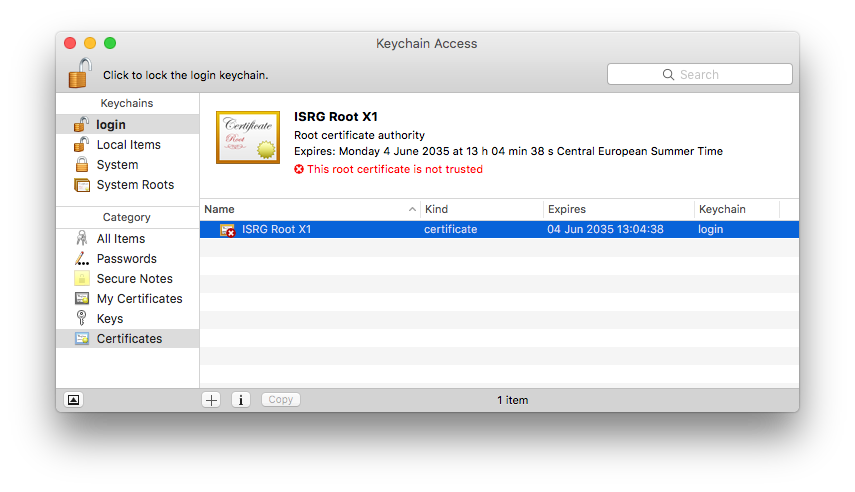
- Under "Trust", choose "Always trust"
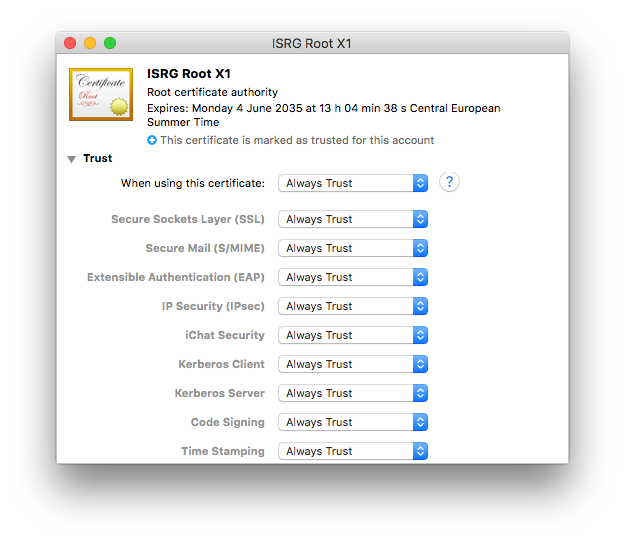
- Close the window and confirm with your Mac user password
You should now be able to activate your software using your equinux ID and password.
VPN Tracker 9 & VPN Tracker 10
Older VPN Tracker versions may also have issues due to certifcates as described above. As these versions are end-of-life, we can no longer offer support for them. The steps above should also apply to these versions. For support and to use VPN Tracker on the latest macOS versions, please switch to a new VPN Tracker plan.
VPN Tracker er en 100 % 64-bit applikation og fungerer godt på 64-bit systemer.
Ja, VPN Tracker understøtter IPsec (IKEv1 + IKEv2), L2TP (kun Mac), PPTP (kun Mac), OpenVPN, SonicWALL SSL VPN, Cisco AnyConnect SSL VPN, Fortinet SSL VPN, SSTP VPN og WireGuard® VPN (beta - læs mere). Yderligere protokoller vil blive tilføjet i fremtiden.
- Understøttelse af VPN med flere protokoller
- Hurtige forbindelser
- VPN uden konfiguration takket være TeamCloud- og Personal Safe-teknologien
A Technical Support Report contains your VPN Tracker settings and relevant network and system settings that our technical support team needs to be able to assist you quickly. Confidential data (e.g passwords, pre-shared keys, private keys) are not included in a Technical Support Report (TSR).
How to create a Technical Support Report on a Mac:
‣ Click on your VPN connection in VPN Tracker 365.
‣ In the bottom right corner under the "Status" tab, you will see the TSR button.
‣ Click the button to generate the report and follow the instructions to send to our support team.
 How to create a Technical Support Report on an iPhone/iPad:
- Tap on the connection. The connection card appears.
- Tap on “Feedback”
- Provide a short description of the connection problem
- Tap on Send
If you have an issue connecting to the VPN in the first place, please make a connection attempt right before creating the Technical Support Report, then create the Technical Support Report as soon as the connection attempt has failed.
If you can connect to the VPN, but something is not working right after the connection has been established, please establish the VPN connection, then create the Technical Support Report while the VPN is connected.
You can either email the report directly to our support team from VPN Tracker 365, or save it to email later or from a different computer, or to upload it using the contact form on our website:

Whenever possible, also include screenshots of the VPN setup on your VPN gateway.
Der kan være flere mulige årsager til denne adfærd. Dette afsnit med ofte stillede spørgsmål hjælper dig med at identificere de faktorer, der forårsager problemet. I dette afsnit bruger vi betegnelsen "målenhed" som en generel betegnelse for den enhed, du forsøger at oprette forbindelse til. Målenheden kan være alt fra en simpel computer til en server eller en netværksskriver.
1. Forsøger du at oprette forbindelse til målenheden med et værtsnavn?
Hvis du bruger et værtsnavn, kan du prøve at bruge en IP-adresse i stedet. Hvis det virker, skyldes problemet DNS-opløsning. Sørg for, at DNS er aktiveret og korrekt konfigureret til VPN-forbindelsen. Bemærk, at Bonjour eller NETBIOS-værtsnavne ikke kan bruges over VPN.
2. Er IP-adressen, du opretter forbindelse til, en del af det eksterne netværk?
Hvis dit eksterne netværk f.eks. er 192.168.13.0/24, bør du kunne oprette forbindelse til IP-adresser, der starter med 192.168.13.x, men forbindelser til IP-adresser, der starter med 192.168.14.x, vil ikke fungere, da de ligger uden for omfanget af trafikken, der dirigeres over VPN.
3. Er den lokale adresse på VPN en del af det eksterne netværk?
De fleste VPN tillader ikke, at en lokal adresse bruges som en del af det eksterne netværk. Brug en lokal adresse, der ligger uden for alle eksterne netværk. Hvis dit eksterne netværk f.eks. er 192.168.13.0/24, må du ikke bruge en adresse, der starter med 192.168.13. Hvis du bruger en automatisk konfigurationsmetode (konfigurationsmodus, EasyVPN, DHCP over VPN osv.), kan du tildele en lokal adresse til VPN som en del af det eksterne netværk. Se VPN-konfigurationsmanualen for mere information.
4. Kan flere VPN-brugere bruge den samme lokale adresse?
Hvis der er flere VPN-brugere, skal du sikre dig, at ingen bruger den samme lokale adresse. Ellers kan en bruger ikke bruge tunnelen, når begge er forbundet. Hvis dette felt er tomt i din konfiguration, vil VPN bruge netværkskortets IP-adresse som den lokale adresse, hvilket kan forårsage konflikter med andre brugere. Det anbefales derfor, at du ikke efterlader dette felt tomt, hvis der er flere VPN-brugere.
5. Kan du pinge VPN LAN-adressen?
Inden for VPN finder du et ping-værktøj på Værktøjer > Værts Ping. Især for VPN LAN-adressen er det vigtigt, at den adresse ikke kræver routing. Hvis du kan pinge den, men ikke oprette forbindelse til en anden ekstern adresse, kan der være et problem med routing i den eksterne endepunkt.
6. Hvis du ikke kan pinge nogen, kan du prøve at køre VPN-tilgængelighedstesten igen
VPN-tilgængelighedstesten findes på Værktøjer > VPN-tilgængelighedstest. Prøv derefter at oprette forbindelse til VPN-forbindelsen igen. Resultaterne af denne test afhænger af kapaciteten af din lokale internetrouter eller internetforbindelse og vil påvirke VPN-tunnelkonfigurationen. VPN kører automatisk en test for hver ny opdagede internetforbindelse, men selvom forbindelsen allerede er testet, kan der være en årsag til en ændring i adfærden.
7. Er VPN-routeren den standardmæssige netværksrouter?
Hvis VPN-routeren ikke er den standardmæssige netværksrouter, skal du konfigurere routingen korrekt i mange tilfælde for at sikre, at svarene sendes. Hvis en enhed ikke kan få adgang til en IP-adresse direkte, sender den et svar til standardrouteren. Hvis det ikke er VPN-routeren, ved den ikke, hvad den skal gøre. Det er derfor vigtigt at konfigurere standardrouteren til at sende svar til VPN-routerbrugerne.
8. Er VPN-routeren den standardmæssige netværksrouter?
Se ofte stillede spørgsmål for mere information.
I VPN Tracker kaldes denne konfiguration “Host to Everywhere”. Al ikke-lokal trafik vil blive sendt via VPN. For at denne konfiguration skal fungere, skal du konfigurere den korrekt i VPN Tracker og VPN-gatewayen:
- I VPN Tracker skal du indstille netværkstopologien til “Host to Everywhere”
- VPN-gatewayen skal acceptere indgående VPN-forbindelser med slutpunkt 0.0.0.0/0 (overalt)
Efter konfigurationen bør du kunne oprette en VPN-forbindelse. Men internetforbindelsen fungerer muligvis ikke endnu. Du skal konfigurere yderligere indstillinger i VPN-gatewayen for at få internetforbindelsen til at fungere.
- VPN-gatewayen skal dirigere VPN-trafik, der ikke er rettet mod dine lokale netværk, til internettet
- Denne trafik skal være underlagt Network Address Translation (NAT), så svarene kan nå VPN-gatewayen
- I mange tilfælde kræves en passende fjern-DNS-konfiguration for at fortsætte med at løse DNS
Bemærk, at ikke alle VPN-gateways kan konfigureres til Host to Everywhere-forbindelser. De fleste enheder, der er designet til små kontornetværk eller hjemmenetværk, kan ikke håndtere Host to Everywhere-forbindelser.
Hvis du er sikker på, at din tid hos os er slut, har vi gjort det nemt at fjerne alle dine oplysninger fra vores database, så du ikke behøver at vente på, at vi gør det.
Log blot ind på din Privacy Manager og klik på "Slet din konto" i bunden af siden.
Bemærk, at denne handling ikke kan fortrydes, og du vil miste adgangen til alle tidligere købte produkter og tjenester!
Blowfish- og CAST-128-krypteringsalgoritmerne er blevet fjernet i OS X 10.8 Mountain Lion. De er stadig tilgængelige, når VPN Tracker kører på OS X 10.7 Lion og tidligere.
Vi bruger analyser i VPN Tracker 365 for at hjælpe dig med at forbedre applikationen og den overordnede VPN-oplevelse. Alle målinger er fuldstændig anonyme, og personlige oplysninger eller data, der sendes via din forbindelse, vil aldrig blive evalueret.
Hvad måles?
- Generelle forbindelsesindstillinger (f.eks. forbindelsestype, anvendte muligheder osv.)
- Hvilke funktioner bruges (f.eks. er automatisk forbindelse aktiveret, er handlinger konfigureret osv.)
- Hvor mange forbindelser har du
Dine data, dit privatliv
- Dine loginoplysninger og legitimationsoplysninger læses, registreres eller sendes aldrig
- Din VPN-trafik analyseres, registreres eller tilgås aldrig
Du har kontrollen
Hvis du ikke ønsker at dele anonym brugsinformation med equinux, kan du deaktivere denne mulighed når som helst i VPN Tracker-indstillingerne ved at fjerne markeringen i afkrydsningsfeltet “Del diagnostiske data”.
Du kan administrere alle dine VPN Tracker-planer, efter at du har logget ind på vores websted https://my.vpntracker.com ved hjælp af dit eksisterende equinux-id og -adgangskode.
Her finder du alle oplysninger om dine abonnementer og betalinger, og du kan administrere VPN Tracker-planerne for dine kolleger.
- Gå til my.vpntracker.com og log ind med dit forhandler-ID.
- Naviger til forhandlersektionen i menuen til venstre, her vil du se alle dine ordrer og de planer, du har købt til hver ordre.
- Vælg "Overfør alle..." ved siden af den/de licens(er), du vil overføre til en kunde.
Vær opmærksom på, at denne knap kun vises, hvis licensen er tilgængelig for overførsel.

- Indtast e-mailadressen på den kunde, du vil overføre licenserne til, og tryk på "Overfør".

Som forhandler kan du købe VPN Tracker 365-planer og videresælge dem til dine kunder.
Med VPN Tracker 365 kan du oprette et team på https://my.vpntracker.com og tildele hver teammedlem en VPN Tracker 365-plan.
Dette vil ikke give hvert teammedlem adgang til dit equinux-ID. Teammedlemmerne vil kun se den plan, der er tildelt dem, i deres eget equinux-ID, efter at de har logget ind på https://my.vpntracker.com. Du vil fortsat være den eneste administrator for dit equinux-ID.
Remote Connection Wipe-funktionaliteten er tilgængelig for alle VPN Tracker 365-planer.
Bemærk, at du skal bruge en VPN Tracker 365 Pro-plan for at eksportere en VPN-forbindelse.
I vores white paper finder du al information til at konfigurere Remote Connection Wipe:
http://equinux.com/goto/vpnt365/whitepaper
Nej, du kan ikke fortryde sletningen af en fjernforbindelse på nuværende tidspunkt. Du kan dog genaktivere et teammedlem. Husk, at du skal omfordele dit teams VPN-forbindelser til den nye bruger, før de kan oprette forbindelse.
Remote Connection Wipe giver ekstra sikkerhed ved at fjerne oplysninger om din VPN-infrastruktur. Du kan også overveje at bruge Remote Connection Wipe til at sikre overholdelse eller når du arbejder med eksterne entreprenører.
Remote Connection Wipe har også den fordel, at den fungerer med enhver VPN-forbindelse, selv dem der ikke tilbyder brugergodkendelse. Dette giver dig mulighed for at blokere VPN-adgang for en enkelt bruger uden at skulle distribuere en ny forbindelse til hele teamet.
De fleste VPN-brugere bruger deres Mac, når de er på farten. Hvis en MacBook skulle gå tabt eller blive stjålet, er der en risiko for, at fjernadgang til dit netværk kan havne i de forkerte hænder. Med VPN Tracker kan du forhindre uautoriseret VPN-adgang ved at fjerne adgangen til forbindelsen eksternt.
Vi bruger analyser til at hjælpe os med at forbedre appen og din samlede VPN-oplevelse. Alle målinger er fuldstændig anonyme, og vi evaluerer aldrig personlige oplysninger eller data, der sendes via din forbindelse.
Hvad der måles
- Generelle forbindelsesindstillinger (f.eks. hvilken type forbindelse det er, hvilke muligheder der bruges osv.)
- Hvilke funktioner der bruges (f.eks. er automatisk forbindelse aktiveret, er der konfigureret nogle handlinger osv.)
- Hvor mange forbindelser du har
Dine data, dit privatliv
- Dine specifikke netværksindstillinger eller legitimationsoplysninger læses, registreres eller overføres aldrig
- Din VPN-trafik analyseres, registreres eller gøres aldrig tilgængelig
Du har kontrol
Hvis du foretrækker ikke at dele anonymiseret brugsdata med equinux, kan du deaktivere denne mulighed når som helst i VPN Trackers indstillinger ved at fjerne markeringen i
For at beskytte regnskabsdata mod utilsigtet sletning opretter VPN Tracker løbende sikkerhedskopier.
Du kan finde dem på:
Macintosh HD/Users/YourUser/Library/Application Support/VPN Tracker/Accounting/
(Bemærk: Library-mappen kan være skjult: Vælg “Finder” > “Gå til” fra menulinjen, og hold Option-tasten nede for at åbne Library-mappen).
De aktuelle kontofiler gemmes i “Accounting.sqlite”. Du vil se alle regnskabssikkerhedskopier i samme mappe. Der vil være en dato i filnavnet.
For at vende tilbage til en ældre sikkerhedskopi:
‣ Omdøb filen “Accounting.sqlite” til “Accounting-backup.sqlite”
‣ Slet filerne “Accounting.sqlite-wal” og “Accounting.sqlite-shm”
‣ Omdøb den sikkerhedskopi, du vil gendanne, til “Accounting.sqlite”
Du kan købe et World Connect-abonnement uafhængigt af en aktiv VPN Tracker 365-plan.
Har du ikke prøvet demoen endnu? Download VPN Tracker 365-appen gratis fra vores hjemmeside, og start din prøveperiode.
Besøg my.vpntracker.com, log ind på din konto, og gå til "Abonnementer" for at opdatere din betalingsmetode.
Gå til dit nuværende abonnement, og klik på "Rediger" for at ændre betalingsmetoden. Klik på "Vælg en anden betalingsmetode" for at tilføje et nyt kreditkort eller alternativt tilføje en PayPal-konto. Dette vil blive brugt som din nye standardbetalingsmetode for din plan.
Da VPN Tracker har adgang til dit system på et lavt niveau, er den digitalt signeret og kontrollerer hver gang, du starter den, om appen er blevet ændret på nogen måde.
Hvis VPN Tracker opdager, at der er foretaget ændringer i VPN Tracker-appen, vil du se den besked.
Hvad kan forårsage dette problem?
Desværre kan andre applikationer (f.eks. afinstallationsprogrammer, rengøringsværktøjer osv.) forårsage dette problem.
Hvis du gentagne gange støder på dette problem, bedes du sende en kopi af din VPN Tracker-app til os. Find VPN Tracker på din harddisk, kopier den til skrivebordet, og opret en zip-fil (højreklik på VPN Tracker, og vælg derefter "Komprimer VPN Tracker"). Ved at sammenligne den beskadigede kopi kan vi finde ud af, hvad der er blevet ændret, og give råd om, hvordan du kan forhindre, at det sker igen.
VPN Tracker Personal Safe er et sikkert og krypteret cloud-område til dine personlige VPN-forbindelser og genveje.
Sådan gemmer du forbindelser i Personal Safe
Er du usikker på, om din VPN-forbindelse er blevet gemt? Ikonet i listen over forbindelser viser, om din VPN-forbindelse er blevet gemt i Personal Safe eller ej.

Højreklik på forbindelsen og vælg "Tilføj til Personal Safe" for at tilføje forbindelsen fra din enhed.

Hvorfor bruge Personal Safe?
VPN Tracker Personal Safe gør din VPN-brug mere pålidelig og sikker.
Sikkerhed
Personal Safe tilføjer et ekstra sikkerhedslag til dine forbindelser. Alle detaljer om dine forbindelser krypteres med en sikker nøgle (Argon3 + PKTNY), som kun du kan låse op.
Sikkerhedskopiering
Har du mistet din iPhone eller er din Mac blevet beskadiget? Personal Safe beskytter dine forbindelser, så du kan gendanne dem med det samme på en reserveenhed. Log på med din sikkerhedsnøgle, og de downloades og er klar til brug med det samme.
Brug dine forbindelser på alle enheder
Med din iMac derhjemme og din iPad, når du er på farten, synkroniserer Personal Safe dine forbindelser sikkert og nemt på alle dine enheder.
Sådan gemmes forbindelserne?
Når du tilføjer en forbindelse til Personal Safe, krypteres den med din personlige krypteringsnøgle og gemmes i et sikkert cloud-lager. Du kan kun få adgang til den med dine loginoplysninger og krypteringsnøgle.
Er Personal Safe sikker?
Personal Safe er designet fra bunden til VPN-forbindelser. I modsætning til andre lagringssystemer, der er afhængige af adgangskoder og ikke krypterer filer, krypterer Personal Safe alle dine forbindelser med en nøgle, som kun du kan bruge.
Det betyder, at forbindelserne
• krypteres på din enhed
• gemmes sikkert i et cloud-lager på my.vpntracker.com, som kun du kan få adgang til
Selv hvis nogen får adgang til Personal Safe, betyder nøglebaseret sikkerhed, at de ikke kan få adgang til de krypterede forbindelsesdata uden din adgangskode.
Systemet er designet, så ingen, ikke engang VPN Tracker-teamet, kan få adgang til eller låse op for dine forbindelser.
SonicWall tildeler IP-adresser ved hjælp af DHCP-protokollen. Efter at VPN-tunnelen er oprettet, skal VPN-klienten udføre et DHCP-udveksling for at modtage en IP-adresse og bruge den IP-adresse til al trafik via VPN-tunnelen. Der kan være to grunde til, at dette ikke fungerer:
- SonicWall modtager ikke din DHCP-anmodning (DHCP-Discover). Dette vil ske, hvis VPN-tunnelen i sig selv ikke fungerer korrekt.
Prøv dette:- Genstart VPN-forbindelsesværktøjet fra menuen «Værktøjer». Prøv derefter at oprette forbindelse til VPN igen. Dette vil gøre det muligt for VPN-forbindelsesværktøjet automatisk at opdage de bedste indstillinger til din internetforbindelse.
- Sørg for, at der ikke er nogen software på dit system, der blokerer VPN-trafik. Se «Ofte stillede spørgsmål» for mere information.
- Genstart VPN-forbindelsesværktøjet fra menuen «Værktøjer». Prøv derefter at oprette forbindelse til VPN igen. Dette vil gøre det muligt for VPN-forbindelsesværktøjet automatisk at opdage de bedste indstillinger til din internetforbindelse.
- SonicWall vil ikke svare på din DHCP-anmodning. DHCP-protokollen er designet til at tillade flere DHCP-servere i netværket, og kun de servere, der mener, at de kan opfylde anmodningen, svarer, de andre er tavse (der er intet negativt «opdagelse»-svar).
Prøv dette:- Prøv at genstarte SonicWall. SonicWall er relativt stabil, men nogle gange ser vi, at DHCP-serveren har en mærkelig adfærd, som om alle IP-adresser er reserveret, men du vil ikke se det i webgrænsefladen. En genstart vil løse dette med det samme.
- Sørg for, at der er tilstrækkeligt med IP-adresser i IP-adressegruppen. Hvis gruppen er for lille, og alle IP-adresser bruges eller reserveres, er den forventede adfærd, at SonicWall ikke svarer.
- Prøv at genstarte SonicWall. SonicWall er relativt stabil, men nogle gange ser vi, at DHCP-serveren har en mærkelig adfærd, som om alle IP-adresser er reserveret, men du vil ikke se det i webgrænsefladen. En genstart vil løse dette med det samme.
Gå til "Konfigurer" > "Avanceret" > "Yderligere indstillinger"og sørg for, at
Spørg altid efter XAUTH-oplysningerikke er markeret.
Hvis denne indstilling er markeret, vil VPN Tracker faktisk altid spørge, uanset om den finder oplysninger i din nøglering eller ej.
Brug gemt XAUTH-adgangskode som adgangskodeikke er markeret.
Hvis denne indstilling er markeret, antager VPN Tracker, at adgangskoden, der er gemt i nøgleringen, faktisk er en adgangskode, og den vil kun give den til gatewayen, hvis gatewayen beder om en adgangskode. Hvis den i stedet beder om en adgangskode, har VPN Tracker ikke disse oplysninger og beder derfor dig om at angive den.
Vi tilbyder en gratis prøveversion af alle tilgængelige VPN Tracker-pakker, så du kan teste dine VPN-forbindelser med VPN Tracker, før du køber. VPN Tracker Mac-prøvelicenser er gyldige i 7 dage og tilbyder det nøjagtige sæt funktioner i planen, så du kan teste alle funktioner i planen fuldt ud. Du kan teste alle forbindelser og protokoller for at sikre, at dine forbindelser fungerer. Hvis du er tilfreds med VPN Tracker, behøver du ikke gøre noget for at fortsætte med at bruge det. Alle forbindelser og indstillinger, du opretter, forbliver i applikationen, og prøvelicensen konverteres til en betalt licens efter prøveperiodens udløb. Hvis ikke kan du annullere prøvelicensen inden for 24 timer efter udløbet af prøveperioden.
VPN Tracker følger Apples anbefalinger strengt med hensyn til filplaceringer, så du finder VPN Tracker-filer kun i systemets standardmapper. Afhængigt af om filerne er på systemniveau eller brugerspecifikke, finder du dem i /Library (systemniveau) eller ~/Library (brugerspecifik), hvor ~ repræsenterer "brugerens hjemmemappe".
For at få adgang til systembiblioteksmapperne:
‣ I Finder skal du vælge "Gå til" > "Gå til mappe...".
‣ Skriv /Library
For at få adgang til brugerbiblioteksmapperne:
‣ I Finder skal du vælge "Gå til" > "Gå til mappe...".
‣ Skriv ~/Library
For at afinstallere VPN Tracker skal du slette følgende filer og mapper:
/Library/Application Support/VPN Tracker 365~/Library/Application Support/VPN Tracker 365/Library/Preferences/com.vpntracker.365mac.plist~/Library/Preferences/com.vpntracker.365mac.plist/Library/PrivilegedHelperTools/com.vpntracker.365mac.agent /Library/PrivilegedHelperTools/com.vpntracker.365mac.connectiond /Library/LaunchDaemons/com.vpntracker.365mac.plist/Library/Extensions/com.vpntracker.365mac.*/Library/SystemExtensions/*/com.vpntracker.365mac.*Tip: Kontroller nøgleringen for VPN Tracker-elementer (søg efter "VPN Tracker").
Bemærk: Nogle af disse filer kan allerede være indlæst i systemet, mens andre kan være cachelagrede. For at holde systemet rent skal du afinstallere programmet og genstarte systemet. Efter genstart vil systemet automatisk slette alle VPN Tracker-elementer, der ikke er på denne liste, da de er knyttet til programmet og vil blive slettet efter afinstallationen (nogle elementer kan muligvis ikke slettes på anden måde).
VPN Tracker er licenseret pr. bruger. Det betyder, at hver person, der bruger VPN Tracker, skal have sin egen licens.
Hvis kolleger eller andre teammedlemmer også har brug for at bruge VPN Tracker, kan du opgradere dit abonnement med ekstra licenser og tildele dem ved hjælp af Team Management.
Der kan være tre årsager:
- Equinux forbedrer konstant VPN Tracker 365, og derfor har VPN Tracker en høj opdateringsfrekvens. Især hvis du ikke bruger VPN Tracker dagligt, kan en opdatering være blevet udgivet siden sidste brug. I nogle tilfælde kan tidsintervallet mellem opdateringer være mindre end 24 timer, især for sikkerhedskorrektioner.
- Hvis du bruger en ældre version af VPN Tracker, skal du muligvis installere en midlertidig opdatering, før du installerer den nyeste version. I så fald kan du installere en opdatering, og ved næste start kan VPN Tracker tilbyde en anden opdatering.
- Der kan være mere end én kopi af VPN Tracker installeret på dit system. Af tekniske årsager skal opdateringer til VPN Tracker 36517.0.6 og ældre versioner installeres med systemets installationsprogram, og hvis du har mere end én kopi af VPN Tracker installeret på dit system, kan installationsprogrammet vælge den forkerte kopi til opdateringen. For at løse dette problem:
‣ Placer en kopi af VPN Tracker i en dedikeret mappe (anbefales mappen “Applications”).
‣ Brug Spotlight til at finde kopier i andre mapper.
(Hold CMD-tasten nede i Spotlight for hurtigt at se placeringen af resultatet)
‣ Slet alle kopier, der ikke er i den dedikerede mappe.
‣ Start endelig VPN Tracker fra den dedikerede mappe og anvend opdateringen igen.
Hvis du allerede er VPN Tracker-kunde og ønsker at opgradere til VPN Tracker 365, kan du blot installere VPN Tracker 365, og dine forbindelser importeres automatisk:
Download VPN Tracker 365
Når du har installeret VPN Tracker 365, kan du købe en VPN Tracker 365-plan.
- Gå til my.vpntracker.com og log ind med dit equinux-id og din adgangskode.
- I menuen "Mine abonnementer" kan du se en liste over dine aktuelle VPN Tracker 365-planer.
- Aktiver automatisk fornyelse for at sikre, at din licens fornyes til den aktuelle pris.
- Alternativt kan du lade din nuværende licens udløbe og derefter købe en ny plan til en ny kundepris i vores webshop .
 Vi anbefaler generelt, at du lader automatisk fornyelse være aktiveret for at undgå afbrydelser af VPN-tjenesten: vores system sender altid en påmindelse, før din plan fornyes automatisk, så du har tilstrækkelig tid til at deaktivere automatisk fornyelse, hvis du ikke længere har brug for den.
Din VPN Tracker 365-app vil fortsætte med at fungere som før, og eventuelle planer, der er tildelt teammedlemmer, vil også forblive tildelt. Simpel, automatisk, sikker.
- IPsec
- IKEv2 (Beta)
- L2TP (kun macOS)
- PPTP (kun macOS)
- OpenVPN
- SSTP VPN
- Cisco AnyConnect SSL VPN
- SonicWall SSL VPN
- Fortinet SSL VPN
- WireGuard® VPN
- VPN Tracker 365: Download her
- Internetforbindelse
- VPN-router/gateway
Opret en ny forbindelse
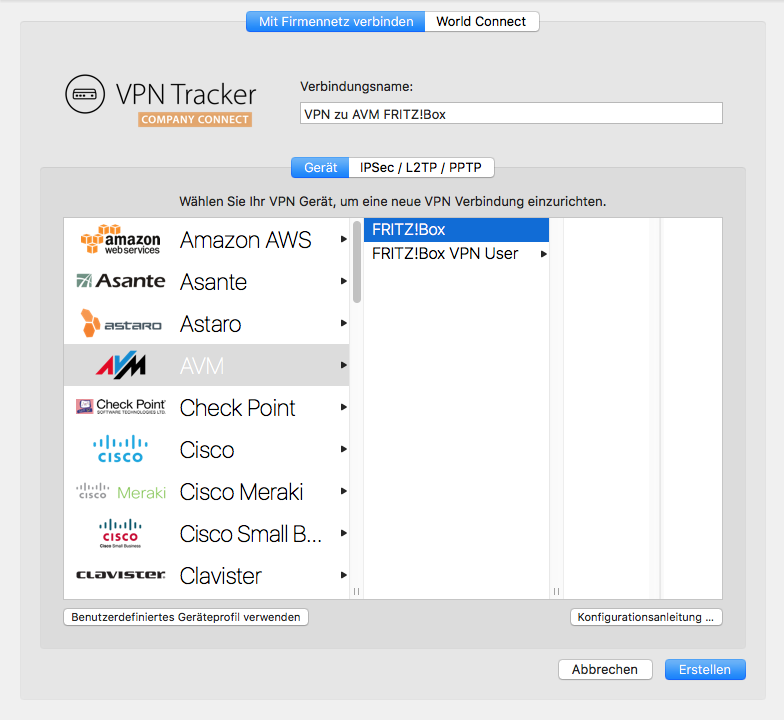
På VPN Tracker 365 skal du prøve følgende: Vælg “Ny virksomhedsforbindelse”
Vælg VPN-router
‣ På listen over VPN-gatewayleverandører skal du vælge producenten og modellen på din VPN-router.
‣ Hvis din VPN-router ikke vises på listen, skal du prøve følgende:
‣ Vælg “Brug brugerdefineret enhedsprofil”.
‣ Klik på “Opret” for at tilføje VPN-forbindelsen.
Konfigurationsguide
Vores ingeniører har testet et stort antal VPN-gateways med VPN Tracker. For mange af dem er der detaljerede konfigurationsguider. I den nye forbindelse kan du finde en konfigurationsguide, der er specifik for routeren: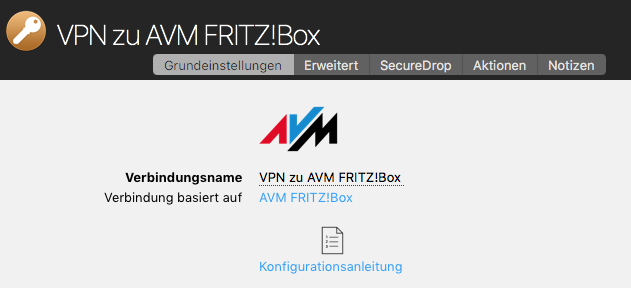 For mere information om, hvordan du opretter en VPN-forbindelse på Mac OS X, se konfigurationsguiden eller VPN Tracker-brugermanualen .
Hvad bruges en VPN til?
Når du er væk fra hjemmet eller kontoret, f.eks. på en café på hjørnet eller arbejder hjemmefra, giver en VPN dig mulighed for at oprette en sikker forbindelse til et privat eller virksomhedsnetværk. Dette giver dig adgang til servere, kameraer eller andre tjenester, der normalt kun er tilgængelige i dit lokale netværk. Vi kalder det VPN Tracker Company Connect. Med VPN Tracker Company Connect kan du bevæge dig i virksomhedsnetværket, som om du sad på kontoret, eller besøge en kunde et par kilometer væk.Sikker data
VPN-forbindelser kan også bruges til at sikre dataforbindelsen generelt (f.eks. i offentlige Wi-Fi-netværk) eller simulere en forbindelse fra et andet land. Vi kalder det VPN Tracker Company Connect.Hvordan opretter man en VPN-forbindelse?
For at oprette en VPN-forbindelse skal du bruge VPN-software, også kendt som et VPN-værktøj eller en VPN-klient. VPN Tracker er den førende VPN-software til Apple-computere. VPN-softwaren giver dig mulighed for at konfigurere og oprette forbindelse til et fjernnetværk. must not be changed or translated.
– Proper names like must remain exactly as they are.
– Any web addresses and URLs (anything starting with http:// or https://) must be treated as fixed strings – no translation, no segmentation, no changes.
– If it is a web address or URL, always use the English version.
– Line breaks/returns must only be returned as
! Very important.
– Use correct quotation marks for the respective language.
Here are the reference translations:
must not be changed or translated.
– Proper names like must remain exactly as they are.
– Any web addresses and URLs (anything starting with http:// or https://) must be treated as fixed strings – no translation, no segmentation, no changes.
– If it is a web address or URL, always use the English version.
– Line breaks/returns must only be returned as
! Very important.
– Use correct quotation marks for the respective language.
Here are the reference translations:
Symptom
As soon as you connect your VPN tunnel, Skype is not able to make calls any longer, however calls started prior to connecting the VPN continue to work.
Solution
Make sure the field Local Address is not empty. If it is, fill in a private IP address. A private IP address has the following form:
192.168.x.x10.x.x.x172.y.x.x
x: A number of the range 0 to 255.
y: A number of the range 16 to 31.
Only rule: It must not be an IP address from a remote network on the other side of the VPN tunnel (must not partially match an entry of the field "Remote Networks"), as choosing such an address will make the tunnel stop working (it will connect, but you cannot really reach anything over it).
Alternate Solutions
If the solution above does not fix your issues, make sure that
- DNS resolution still works once the VPN tunnel is up.
- Public Internet servers are still reachable once the VPN tunnel is up.
- In case of a Host to Everywhere connection, make sure the VPN gateway does not block any network traffic that is crucial for Skype to work.
Explanation
VPN Tracker creates a virtual tunnel interface for every VPN tunnel. Like any network interface, this virtual tunnel interface requires an IP address to be functional as an IP network interface. If your VPN gateway assigns you an IP address, the assigned address is applied to the tunnel interface. If not, the address you put into Local Address will be used. If you leave local address empty, the IP address of your primary network interface will be used.
In the last case, your system ends up with two interfaces with identical IP addresses. This is allowed and usually not a problem, unless a software does “stupid things”, like querying the network interface for a given IP address and then ignoring the order of precedence of the returned results.
Das Symptom
Sobald der VPN Tunnel aufgebaut wurde, kann Skype keine neuen Anrufe mehr tätigen, Anrufe die aber bereits vor dem Tunnelaufbau bestanden, funktionieren hingegen weiterhin.
Die Lösung
Das Feld Lokale Adresse darf nicht leer sein. Falls es leer sein sollte, tragen Sie bitte eine beliebige private IP Adresse ein. Private IP Adressen sind alle Adressen, die folgende Form auweisen:
192.168.x.x10.x.x.x172.y.x.x
x: Eine Zahl im Bereich 0 bis 255.
y: Eine Zahl im Bereich 16 bis 31.
Die Adresse darf nicht Teil eines Netzes auf der anderen Seite des VPN Tunnels sein (also sich nicht mit einem Eintrag der Felder "Entfernte Netze" überscheinden), sonst wird der VPN Tunnel nicht länger funktionieren (er kann dann immer noch aufgebaut werden, aber nichts ist über diesen Tunnel dann erreichbar).
Alternative Lösungen
Sollte obige Lösung das Problem nicht beheben, stellen Sie bitte sicher, dass
- das Auflösen von DNS Namen auch mit verbundenen Tunnel noch möglich ist.
- öffentliche Internetserver auch mit verbundenen Tunnel noch erreichbar sind.
- der VPN Gateway im Fall einer Host zu allen Netzen Verbindung keinerlei Datenverkehr blockiert, der für den Betrieb von Skype unablässig ist.
Erklärung
VPN Tracker erzeugt ein virtuelle Tunnelschnittstelle für jeden VPN Tunnel. Wie bei jeder anderen Netzwerkschnittstelle auch, muss diese eine IP Adresse zugewiesen bekommen, um als IP Netzwerkschnittstelle agieren zu können. Falls der VPN Gateway eine Adresse zuweist, dann verwendet VPN Tracker diese. Falls nicht, verwendet er die Adresse aus dem Feld Lokale Adresse. Falls dieses Feld leer ist, verwendet VPN Tracker einfach die gleiche Adresse zu wie derzeit die primäre Netzwerkschnittstelle hat.
Im letzten Fall hat das System am Ende zwei Netzwerkschnittstellen mit identischer IP Adresse, was erlaubt ist und normalerweise auch problemlos funktioniert, außer ein App verhält sich nicht korrekt und fragt z.b. das System welche Netzwerkschnittstelle eine bestimmte IP Adresse hat, ohne dabei die Rangordnung der Schnittstellen zu berücksichtigen.
VPN Tracker-softwaren er et værktøj, der kan bruges til at oprette en VPN-forbindelse på Apple Mac-computere.
Hvornår er en VPN nyttig?
Når du er væk fra hjemmet eller kontoret, f.eks. på en café eller arbejder hjemmefra, giver en VPN dig mulighed for at oprette en sikker forbindelse til et privat eller virksomhedsnetværk. Dette giver dig adgang til servere, kameraer og andre tjenester, der normalt kun er tilgængelige på dit lokale netværk. Vi kalder dette VPN Tracker Company Connect. Med VPN Tracker Company Connect kan du bevæge dig i virksomhedsnetværket, som om du sad på dit kontor, uanset om du befinder dig i et andet land eller besøger en kunde et par kilometer væk.Sikker data
VPN-forbindelser kan også bruges til at sikre datatransmissioner generelt (f.eks. på offentlige Wi-Fi-netværk) eller til at simulere en forbindelse fra et andet land. Vi kalder dette VPN Tracker Company Connect.Hvordan opretter jeg en VPN-forbindelse?
For at oprette en VPN-forbindelse skal du bruge VPN-software, også kendt som et VPN-værktøj eller en VPN-klient. VPN Tracker er den mest avancerede VPN-software til Apple-computere. VPN-softwaren giver dig mulighed for at konfigurere og oprette forbindelse til et fjernnetværk.- En demo-licens er kun gyldig i 30 dage.
- En demo-licens giver dig mulighed for at bruge alle Pro-versionens funktioner, undtagen eksportfunktionen.
- En demo-licens begrænser tunnel-trafikken til 500 kb i begge retninger.
- Når grænsen på 500 kb er nået, giver en demo-licens dig mulighed for at forblive forbundet i yderligere 3 minutter.
‣ Gå til „VPN Tracker” > „Opdater min konto”Prøv derefter at aktivere VPN Tracker igen.
- Tyskland
- Østrig
- USA
- Australien
- Brasilien
- Canada
- Frankrig
- Japan
- Luxembourg
- Holland
- New Zealand
- Singapore
- Spanien
- Sverige
- Schweiz
- Storbritannien
‣ Vælg “Fil” > “Ny” > “World Connect Destination”‣ Vælg derefter “World Connect” og “Lande”
‣ Kontroller det valgte land:

Derudover skal du køre VPN Tracker Connection Checker igen og se, om det løser problemet. Hvis dette ikke løser problemet, bedes du sende os en teknisk supportrapport:
‣ Åbn “Systemindstillinger”. ‣ Klik på “Sprog og region”.‣ Skift til det foretrukne sprog ved at trække det valgte sprog til toppen af listen.
‣ Luk softwaren. For eksempel, med VPN Tracker kan du gøre dette ved at vælge “VPN Tracker” > “Afslut VPN Tracker”.
‣ Åbn softwaren igen.
- VPN Tracker 365: Download her
- Internetforbindelse
- VPN-router
Opret en ny forbindelse
I VPN Tracker 365 skal du prøve følgende:‣ Klik på plustegnet i det nederste venstre hjørne:‣ Vælg "Ny virksomhedsforbindelse"
Vælg VPN-router
‣ Vælg producent og model for din VPN-router fra listen over VPN-routerleverandører. Hvis din VPN-router ikke vises på listen, skal du prøve følgende:
‣ Vælg "Brug en brugerdefineret enhedsprofil".
‣ Klik på "Opret" for at tilføje VPN-forbindelsen.
Konfigurationsguide
Vores ingeniører har testet et stort antal VPN-routere med VPN Tracker. Der er detaljerede konfigurationsguider til mange af dem. I den nye forbindelse finder du en konfigurationsguide, der er specifik for routeren: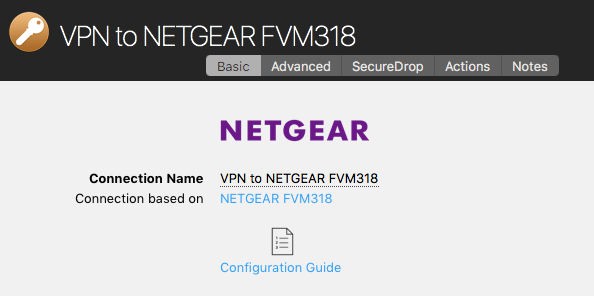 Du kan også finde konfigurationsguider på vores websted: http://vpntracker.com/interop
For flere oplysninger om, hvordan du opretter en VPN-forbindelse på Mac OS X, se konfigurationsguiden eller VPN Tracker-brugervejledningen: .
Du kan også finde konfigurationsguider på vores websted: http://vpntracker.com/interop
For flere oplysninger om, hvordan du opretter en VPN-forbindelse på Mac OS X, se konfigurationsguiden eller VPN Tracker-brugervejledningen: .
When connected to a VPN, your network shares won't show up in the Finder sidebar menu:
 To access your file server via VPN, you have two options...
Option 1: Manual Access:
- Open Finder.
- Open the "Go" menu.
- Choose "Connect to Server..."
- Enter the IP address (e.g."192.168...")
- Click "Connect".
That's it! Now you have access to your files in Finder for this session. Please note, you will have to carry out these steps each time you need to connect.
Option 2: Creating a Shortcut:
You can also create a shortcut to your server within the VPN Tracker app, meaning it will be saved for whenever you need to access the server.
- Go to "VPN Shortcuts" in the app menu.

- In the shortcuts section, click on the bottom menu and drag out the File Server icon.

- Choose a VPN connection and a server to create your shortcut. If your chosen server does not appear on the list you can also enter it manually.
After you have completed these steps your connection will be saved in the shortcuts section for whenever you need to use it.
This video tutorial shows you how to quickly create a VPN Shortcut to a file server...
Når du konfigurerer en VPN-forbindelse, støder du ofte på termerne "foruddefineret nøgle" eller "delt VPN-nøgle". Denne guide forklarer, hvad disse termer betyder, hvordan du konfigurerer dem, og hvordan du løser mistede nøgler for at sikre, at din VPN fungerer korrekt på din Mac.
Hvad er en foruddefineret nøgle eller en delt VPN-nøgle?
En foruddefineret VPN-nøgle (også kendt som en delt VPN-nøgle, VPN PSK eller foruddefineret nøgle) fungerer som en adgangskode til at beskytte din VPN-forbindelse. Denne foruddefinerede IPsec-nøgle konfigureres på en VPN-port (f.eks. en firewall eller router) og skal matche enheden for at oprette en sikker VPN-forbindelse.
Uden den korrekte nøgle kan enheden ikke oprette forbindelse, og din VPN-forbindelse beskyttes mod uautoriseret adgang.
Bemærk: Nogle VPN-porte kræver, at den delte nøgle indeholder op til 512 alfanumeriske tegn. Se enhedens manual eller brug et værktøj til at oprette en foruddefineret nøgle, hvis det er nødvendigt.
Hvordan konfigurerer jeg en foruddefineret nøgle?
VPN Tracker forenkler VPN-konfigurationen og øger sikkerheden. Den indeholder en trinvis guide til alle større VPN-porte og viser, hvordan du:
- Opretter og konfigurerer en foruddefineret nøgle eller en delt nøgle på en firewall eller router
- Indtaster VPN PSK i VPN Tracker på din Mac
- Beskytter VPN-forbindelsen
Læs mere om VPN-konfiguration her
Kom i gang ved at downloade VPN Tracker
Hvordan gendanner jeg en mistet foruddefineret nøgle?
Hvis du har mistet din foruddefinerede nøgle eller delte VPN-nøgle, kan du gendanne den ved at følge disse trin:
- Kontroller VPN Tracker-nøgleringen. Hvis du har gemt forbindelsen på nøgleringen, kan du downloade den sammen med nøglen.
- Søg på din Mac-nøglering. Søg efter "delt nøgle", og find din gemte VPN PSK.
- Gendan fra Time Machine. Hvis du bruger Time Machine, kan du prøve at gendanne en tidligere version af forbindelsen, der indeholder den foruddefinerede nøgle.
- Kontroller din firewall eller kontakt din VPN-administrator. Se enhedens manual eller bed din netværksadministrator om at gendanne den delte nøgle på VPN-porten eller firewallen.
Har du brug for hjælp til at konfigurere VPN?
Besøg VPN Tracker for at få værktøjer og ekspertise til at sikre, at din VPN fungerer problemfrit.
Vi tilbyder ikke delvise refusioner. Alle vores 365-planer er gyldige i et år, og du kan annullere dem op til 10 dage før udløbet af perioden; men hvis du annullerer, kan du fortsætte med at bruge softwaren indtil udløbsdatoen for din plan.
Fornyelser kan annulleres op til 10 dage før fornyelsesdatoen. Annulleringen træder i kraft på den næste mulige fornyelsesdato. Du kan fortsætte med at bruge softwaren indtil slutningen af din periode, hvorefter dit abonnement afsluttes.
VPN-konfiguration på Mac
VPN Tracker er en førende VPN-klient til macOS, der fungerer problemfrit på de nyeste macOS-versioner.Download og prøv VPN Tracker gratis.
Start VPN Tracker på Mac
Når du starter VPN Tracker på Mac for første gang, kan du blive bedt om at give tilladelse til at oprette en VPN-forbindelse. Sørg for, at VPN Tracker er i mappen “Programmer”, og følg derefter disse trin på Mac:Vigtigt: macOS skjuler disse knapper, når det registrerer fjernadgangssystemer som TeamViewer, Apple Remote Desktop, VNC. Du skal bruge en Mac.
Følg derefter disse trin:
‣ Åbn “Systemindstillinger”.
‣ Åbn “Sikkerhed og privatliv”.
‣ Klik på “Tillad”.
 Nu kan du konfigurere VPN Tracker.
Fejlfinding af VPN-konfiguration på macOS
Hvis du ikke kan klikke på knappen “Tillad”, skal du sikre dig, at du ikke bruger en mus eller touchpad fra en tredjepart. Den kan vises som fjernadgangssoftware. Hvis du bruger en Wacom-grafiktablet eller mus, kan du prøve at deaktivere den, genstarte Mac og derefter klikke på knappen igen. Selv hvis knappen ikke vises, skal du huske, at hvis du har en MDM-profil installeret på din Mac, kan MDM-profilen forhindre brugere i at autorisere systemudvidelser. I så fald skal profilen autorisere udvidelsen. Se følgende tekniske noter. Tekniske noter til virksomhedsversioner: VPN Tracker til macOS bruger systemudvidelser til at oprette en sikker VPN-forbindelse og administrere netværkstrafik. macOS High Sierra og nyere versioner kræver, at brugere manuelt autoriserer systemudvidelser. For virksomhedsversioner skal du forudgodkende VPN Tracker-kerneudvidelsen med en dedikeret profil via MDM. Vores team-id er CPXNXN488S og MJMRT6WJ8S.Se Apples dokumentation for mere information. Bruger du en Mac, der administreres af MDM? Hvis du ikke bruger en Mac, der administreres af MDM, kan du prøve at genstarte den. macOS kan nogle gange have problemer med systemudvidelser. Efter genstarten bør VPN Tracker fungere som det skal.
Hvis du har modtaget denne fejlmeddelelse, skal du udføre følgende trin for at løse problemet:

Du bør nu kunne få adgang til dine filer igen.
- Log ud af VPN Tracker.
- Luk og genstart appen.
- Sørg for, at du har en internetforbindelse.
- Log ind på VPN Tracker igen.
- Prøv at downloade forbindelsen igen.
Hvordan du fortsætter
Vær venlig at kontrollere, om den anden side har hastighedsproblemer, og prøv derefter at genstarte din VPN-gateway. Hvis genstart ikke hjælper, og nogen på den anden side kan bekræfte, at deres internetforbindelse fungerer normalt, skal du overveje følgende to spørgsmål: 1. Er du den eneste VPN-bruger? 2. Hvilken type tjeneste/protokol bruger du via VPN? (web, e-mail, filadgang osv.) Begge disse faktorer kan også påvirke din forbindelseshastighed.- Download filen VPN Tracker.zip
- Åbn Terminal og kør følgende kommando:
shasum -a 256 ~/Downloads/VPN Tracker 365.zip(Bemærk, at den nøjagtige sti kan variere afhængigt af den version af VPN Tracker, du downloader)- Sammenlign den beregnede checksum med den checksum, der er offentliggjort på siden Versionshistorik.
- Hvis du har VPN-forbindelser eller genveje på din Mac, der er gemt i Personal Safe, skal du deaktivere Personal Safe i indstillingerne og oprette en lokal kopi af forbindelserne.
- Gå til Personal Safe-webstedet og slet bruger nøglerne: https://my.vpntracker.com/user/sync/keys
- Log af dit VPN Tracker-konto på din Mac, åbn Nøglering Adgang og slet posten
VPN Tracker kan muligvis ikke gemme dine loginoplysninger i "Nøgleringen".
Prøv følgende trin for at løse problemet:
- Afslut VPN Tracker
- Åbn "Nøgleringsadgang" i "Programmer" > "Værktøjer"
- Vælg login-nøgleringen
- Vælg "Filer" > "Lås nøgleringen" > "Login"
- Vælg derefter "Filer" > "Lås nøgleringen op" > "Login"
I nyere versioner af macOS kan du muligvis ikke se muligheden for at låse/låse nøgleringen op. I så fald skal du indtaste følgende kommando i "Terminal":
security lock-keychain ~/Library/Keychains/login.keychain
Efter låsning kan du låse nøgleringen op igen:
security lock-keychain ~/Library/Keychains/login.keychain
Du skal indtaste din macOS-loginadgangskode for at bekræfte.
Åbn nu VPN Tracker igen og prøv at logge ind.
Hvis problemet fortsætter, prøv følgende trin:
- Afslut VPN Tracker
- Gå tilbage til "Nøgleringsadgang"
- Skriv "VPN Tracker User Auth" i søgefeltet
- Slet posten "VPN Tracker User Auth"
Åbn nu VPN Tracker igen og prøv at logge ind.
Sidste løsning: Nulstil nøgleringenHvis ingen af ovenstående trin fungerer, kan du nulstille nøgleringen i macOS. Dette bør dog kun gøres som en sidste udvej, da det nulstiller nøgleringen for login.
- Åbn "Nøgleringsadgang"
- Gå til "Nøgleringsadgang" > "Indstillinger"
- Vælg "Nulstil nøglering"
For nogle år siden offentliggjorde en gruppe sikkerhedseksperter en artikel, der beskrev, hvordan man kompromitterer en IKEV1 Aggressive Mode Pre-Shared Key-forbindelse ved hjælp af en angreb, der ikke kan bruges til at kompromittere en IKEV1 Main Pre-Shared Key-forbindelse. Dette førte til en fejlagtig opfattelse af, at det aggressive mode ikke var sikkert af natur. Dette bekræftes dog ikke af objektive data. Mange mennesker er ikke klar over, at en del af dette angreb er evnen til at gætte den foruddelte nøgle (PSK) ved hjælp af et brute force-angreb, og angrebet vil kun lykkes, hvis PSK er svag. PSK er også en adgangskode, som enhver adgangskode, og at vælge en svag adgangskode vil altid føre til reduceret sikkerhed. Så længe din PSK er mindst 14 tegn lang, består af store og små bogstaver og tal og genereres tilfældigt for at forhindre gætteri, og så længe hash-algoritmen i det første trin ikke er lavere end SHA1 (eller bedre, vi anbefaler at bruge SHA256, hvis det er muligt), er der ingen direkte grund til at antage, at den foruddelte nøgle i aggressiv tilstand er mindre sikker end den foruddelte nøgle i IKEV1 Main-tilstand. For at være mere sikker skal du skifte til certifikatbaseret godkendelse i stedet for PSK, hvis det er muligt, da angrebet ikke vil være muligt i dette tilfælde.
Teknisk baggrund:
Den foruddelte nøgle (PSK) er ikke en adgangskode, der bruges til at kryptere data, men noget, der bruges til godkendelse, såsom et brugernavn og en adgangskode for at logge ind på et websted. I det første trin skal begge parter bekræfte, at de kender PSK. Dette kan ikke gøres ved blot at sende det til den anden part, da hvis den anden part ikke kendte PSK før, vil den kende det efter at have modtaget det. I stedet beregner begge parter et tal fra de data, de har udvekslet indtil videre (data vil være forskellige hver gang der oprettes en ny forbindelse, hvilket sikrer, at det beregnede tal også er forskelligt) og fra PSK. Kun dette tal sendes til den anden part. Den anden part kan derefter verificere dette tal ved at udføre de samme beregninger og sammenligne det med det modtagne tal. Hvis begge matcher, skal afsenderen bruge den samme PSK i beregningen, hvilket bekræfter PSK. Modtageren beregner derefter det samme tal ved hjælp af en lidt anden formel end før og sender et helt andet resultat som svar for at bekræfte viden.
- Åbn VPN Tracker Connection Creator for PPTP VPN
- Indtast IP-adressen eller værtsnavnet på den PPTP-server, du vil oprette forbindelse til, og følg derefter de resterende trin i installationsguiden
- Gem den nye VPN-forbindelse i din konto for at begynde at bruge den på din Mac
- Tryk på "Shift" + "Cmd" + "4", og træk derefter musen for at vælge det område af skærmen, du vil fange. Tryk på "Shift" + "Cmd" + "4", og tryk derefter på "mellemrum" for at vælge et specifikt vindue, der skal fanges.Tryk på "Shift" + "Cmd" + "3" for at fange hele skærmen.
- Hvis den app, du vil lukke, er i din Dock, skal du holde
Hvis du ser en debitering fra equinux på din kontoudskrift og ikke ved, hvad det er, kan det være en vare, du har købt fra equinux' webshop.
- VPN Tracker (VPN-software til Mac, iPhone og iPad)
- Mail Designer 365 (E-mail nyhedsbrevssoftware til Mac)
- tizi (Tilbehør til iPhone og iPad)
Almindelige scenarier
Produkter med automatisk fornyelse
VPN Tracker og Mail Designer 365 tilbydes som abonnementer. Hvis en plan er indstillet til automatisk fornyelse, vil den tilknyttede betalingsmetode automatisk blive debiteret.
Tilføjelse af teammedlemmer
Hvis flere medarbejdere bruger vores produkt, har du muligvis opsat teamfakturering. Det betyder, at det tilknyttede kreditkort muligvis vil blive debiteret for at tilføje et nyt teammedlem til kontoen.
Fakturaer og andre spørgsmål
Du kan downloade fakturaer fra vores websted:
Hvis du allerede har verificeret dette med dit team, men stadig har spørgsmål om debiteringen, bedes du kontakte vores support. Sørg for at angive detaljer fra din kreditkortudskrift og de sidste 4 cifre på kortnummeret.
En virksomhed betragtes som en brugergruppe. Alle VPN Tracker-softwarebrugere skal have en personlig VPN Tracker-brugerkonto og en egen brugerlicens. VPN Tracker-kontooplysninger må kun bruges af kontoejeren. Det er ikke tilladt at dele brugernavn og adgangskode (mellem organisationsmedlemmer eller andre personer).
Administrer flere brugere i organisationen via teamadministration
Medarbejdere eller brugere i organisationen administreres via VPN Tracker Team Management. Dette giver administratoren mulighed for at tildele VPN Tracker-brugerlicenser til individuelle brugerkonti og tilbagekalde dem. For at bruge VPN Tracker i en organisation kræves teamadministration. Den er designet til at opfylde organisationernes sikkerhedskrav.
Teamadministrationsguide →
Konti med mistænkelig adfærd
VPN-systemer er sikkerhedssystemer, der styrer fortrolig adgang på individuelt niveau. Deling af brugernavn og adgangskode vil føre til usikkerhed i hele systemet, f.eks. når en medarbejder forlader virksomheden. En tidligere medarbejder kan stadig have fuld adgang til den primære VPN Tracker-konto. Vores system kan automatisk blokere konti med mistænkelig adfærd. Dette sikrer sikkerheden for din konto.
WireGuard er et registreret varemærke tilhørende Jason A. Donenfeld.
.- Sikkerhedssoftware (f.eks. virusscannere, malwareblokkere)
- Malware eller adware
- Kaspersky
- Implementer VPN-forbindelser via TeamCloud
- Du kan se, hvem der har adgang til din VPN, og identificere brugere, der ikke bør have adgang til forbindelsen.
- Du behøver ikke dele din administratorkonto med andre brugere.
- Du kan nemt tilbagekalde licenser fra teammedlemmer, der udgør en potentiel sikkerhedsrisiko (f.eks. tidligere medarbejdere).
- Uden Teamadministration har alle dine andre VPN Tracker-brugere mulighed for at logge ind på din administratorkonto og få adgang til kritiske funktioner, herunder tildeling eller tilbagekaldelse af planer.
Hvis du senere ændrer din equinux ID-adgangskode, kan VPN Tracker ikke længere dekryptere dit Personal Safe. Du skal indtaste den oprindelige adgangskode igen, så VPN Tracker kan kryptere dine forbindelser igen.
Hvis du har glemt din oprindelige adgangskode, har du mulighed for at indtaste gendannelsesnøglen i stedet for den oprindelige adgangskode.
Hvis du har glemt både din oprindelige adgangskode og gendannelsesnøglen, er den eneste måde at få adgang til dit Personal Safe at nulstille det på serveren.
Hinweis: Hvis du ikke længere kan huske den oprindelige adgangskode, skal du kontrollere Keychain (muligvis også på en gammel computer eller i en sikkerhedskopi) for at se, om din oprindelige adgangskode stadig er gemt der. I appen „Keychain Access” skal du søge efter følgende:
- Gendannelsesadgangskode til Personal Safe-hovednøglen
- VPN Tracker 365-applikationsadgangskode
Vigtigt: Bemærk, at du som en sikkerhedsforanstaltning mister alle gemte forbindelser, hvis du nulstiller serveren. Denne FAQ guider dig om, hvordan du nulstiller dit Personal Safe, hvis det er nødvendigt.
- Download VPN Tracker 365
- Opret en konto
- Bekræft din e-mailadresse

VPN Tracker til Mac understøtter fuldt ud alle de nyeste macOS-versioner, inklusive macOS Sequoia
Fra macOS 11 har Apple foretaget nogle vigtige ændringer i macOS-sikkerhedsarkitekturen. VPN Tracker til Mac tilbyder fuld understøttelse af alle de nyeste macOS-versioner. Dette inkluderer understøttelse af: IPsec VPN, IKEv2 (Beta), OpenVPN, L2TP VPN, PPTP VPN, SonicWall SSL VPN, Fortinet SSL VPN, Windows SSTP VPN, Cisco AnyConnect VPN og WireGuard® VPN.
Tip: Tilmeld dig VPN Tracker Insider Updates for at få Beta-udgivelser, så snart de er tilgængelige. WireGuard® er et registreret varemærke tilhørende Jason A. Donenefeld.- Efter at have downloadet og åbnet VPN Tracker 365 skal du klikke på Log ind > Opret konto
- Indtast legitimationsoplysningerne for din nye konto (Navn, E-mail, Adgangskode) i det angivne felt. Du modtager derefter en e-mail til den adresse, du brugte til at registrere dig:
- Klik på linket i e-mailen for at verificere din adresse. Hvis du ikke kan finde e-mailen i din indbakke, skal du sørge for at kontrollere din spam-mappe. Når din adresse er blevet verificeret, kan du købe en VPN Tracker 365-plan og konfigurere dine egne forbindelser. TIP: Tilføj newsletter@equinux.com til din adressebog for at sikre, at du ikke går glip af nogen beskeder fra VPN Tracker 365-teamet.
Hvis du bruger en ældre kopi af VPN Tracker 9 og en understøttet macOS-version, skal du opdatere til den nyeste version.
Hvis du bruger en aktuel macOS-version eller planlægger at gøre det snart, anbefaler vi, at du skifter til VPN Tracker 365. Den tilbyder understøttelse af nye macOS-versioner, forbedret sikkerhed, sikkerhedskopiering og synkronisering af Connection Safe og meget mere.
→ Få VPN Tracker 365Licenser købt på forskellige tidspunkter kan have forskellige priser. For at kontrollere fornyelsesprisen for en bestemt plan skal du tjekke din produktoversigt på my.vpntracker.com.
For at bevare eventuelle prisfordele skal du sørge for, at du har slået automatiske fornyelser til. Hvis du glemmer at forny din licens og den udløber, mister du gamle prisfordele.
- Opret et VPN Tracker-team
- Inviter teammedlemmer
- Tildel VPN Tracker-planer til teammedlemmer
- Brug pakkeinstallationsprogrammet og onboarding-værktøjer
- Del VPN-forbindelser
- Administrer fakturering og fakturaer for dit team
Was bedeutet die Erweiterte Diagnose?
Wenn die erweiterte Diagnose aktiviert ist, können wir bei Bedarf für den Zeitraum der Freigabe einen erneuten TSR anfordern. Dieser entspricht den gleichen Sicherheitsanforderungen wie oben. Mit dieser Möglichkeit können wir schneller und ohne Nutzerinteraktion prüfen ob die beschriebenen Probleme weiterhin bestehen und schneller Hilfestellung anbieten. Um uns einen TSR zu schicken, öffnen Sie die VPN Tracker App und wählen "Hilfe">"Support kontaktieren" in der oberen Menüleiste.- Log ind på din konto på my.vpntracker.com
- Gå til "Mine planer og fakturering" i sidepanelet. Hvis du har en teamplan, skal du gå til "Teamplaner og fakturering". Du kan se dine aktuelle planer her.
- For at deaktivere fornyelsen skal du skifte kontakten fra blå til grå

- Efter at du har deaktiveret automatisk fornyelse, modtager du en e-mail, der bekræfter deaktiveringen.
- Log ind på din konto på my.vpntracker.com.
- Gå til "Mine abonnementer" i sidepanelet, hvor du kan se dine nuværende aktive planer.
- For at aktivere automatisk fornyelse skal du skifte kontakten fra grå til grøn
 .
. - Efter at du har aktiveret automatisk fornyelse, modtager du en e-mail, der bekræfter aktiveringen.
- Log ind på din konto på my.vpntracker.com
- I Team-visningen, under "Abonnementer", kan du se en liste over dine aktive og udløbne planer
- For at forny en udløben plan skal du klikke på: “Genaktiver licens”
- Tilgængelige planmuligheder vises
- Gamle priser er kun tilgængelige for kunder, der bruger automatisk fornyelse. Hvis din plan er udløbet, kan du få VPN Tracker igen til det aktuelle prisniveau
- Efter at have startet din nye plan, vil du genvinde fuld adgang til din konto, inklusive funktionerne Personal Safe og Team Management.
- Log ind på din konto på my.vpntracker.com.
- I teamoversigten skal du gå til "Licenser". Her kan du se alle dine eksisterende planer.
- Klik derefter på "Tilføj planer"
 .
. - På den næste side skal du indtaste antallet af licenser, du vil tilføje, og vælge versionen. Klik derefter på "Tilføj til plan"
 .
. - I kassen kan du se din nye plan. Din nye plan starter fra i dag og varer et år
 .
. - "Årlig totalpris" er den samlede pris for et år.
- Hvis det er relevant (dvs. hvis du har kombineret dine planer), er "Proportional rabat" den resterende værdi af dine eksisterende licenser, som trækkes fra den årlige totalpris for at få "Beløb, der skal betales nu".
- Accepter vilkårene og betingelserne, og klik på "Betal nu".
- Nu kan du tildele dine licenser til dine teammedlemmer.
- Log ind på din konto på my.vpntracker.com og vælg dit team fra sidemenuen.
- I afsnittet [Abonnementer] kan du se en oversigt over dine eksisterende planer.
- Klik på knappen [Kombiner abonnementer] øverst på siden.

- Vælg de planer, du vil kombinere, ved at klikke på afkrydsningsfeltet til venstre for hver plan.
- Når du har valgt alle planerne, skal du klikke på [Kombiner abonnementer] nederst i vinduet.
 På den næste side kan du se en forhåndsvisning af de planer, der skal kombineres, og du kan også opgradere til en anden type licens eller tilføje nye licenser, hvis det er nødvendigt.
Din nye plan vises på højre side. Din nye plan træder i kraft fra i dag og vil være gyldig i et år. Dine eksisterende licenser vil også blive fornyet.
På den næste side kan du se en forhåndsvisning af de planer, der skal kombineres, og du kan også opgradere til en anden type licens eller tilføje nye licenser, hvis det er nødvendigt.
Din nye plan vises på højre side. Din nye plan træder i kraft fra i dag og vil være gyldig i et år. Dine eksisterende licenser vil også blive fornyet.
 [Årligt samlet beløb] er den samlede pris for et år. [Proportional rabat] er den resterende værdi af dine eksisterende licenser, som trækkes fra det årlige samlede beløb for at få [Beløb, der skal betales nu]. Læs venligst vilkårene og betingelserne, og klik på [Betal nu] for at fuldføre ændringerne.
- Gå til Konfigurer > Grundlæggende
- Klik på den aktuelle profil under “Forbindelse baseret på”
- Vælg “IPsec/L2TP/OpenVPN/SSL/PPTP”
- Vælg din VPN-protokol fra listen og klik på Anvend
- Vælg “Overskriv ikke” for at bevare standardindstillingerne for din enhed

 Nu kan du vælge alle muligheder, som VPN Tracker 365 understøtter for din VPN-protokol.
 This is the pre-configured VPN connection that you need in order to connect your Mac to your office network and access your internal services.
Here's how it works:
This is the pre-configured VPN connection that you need in order to connect your Mac to your office network and access your internal services.
Here's how it works:
- Double click the connection file to import into VPN Tracker 365.
- Enter the import password - your network admin will give this to you.
- Now, click the toggle switch to connect to your VPN. Note: If you are asked to enter user credentials, your admin will tell you which login you need to use. This video tutorial shows you how to get started with your company VPN:
 En VPN Tracker 365-plan giver dig mulighed for at oprette forbindelse til dit firmas VPN fra hjemmet og få sikker adgang til de interne tjenester, du har brug for.
Sådan fungerer det:
En VPN Tracker 365-plan giver dig mulighed for at oprette forbindelse til dit firmas VPN fra hjemmet og få sikker adgang til de interne tjenester, du har brug for.
Sådan fungerer det:
- Klik på linket i e-mailen for at acceptere invitationen.
- Opret et equinux-id ved hjælp af den e-mailadresse, som du modtog invitationen til.
- Download nu VPN Tracker 365-appen, og log ind med dit equinux-id. Administratoren vil tildele dig en plan. Nu kan du komme i gang ved at importere en forbindelse og oprette forbindelse til dit firmas VPN. Se denne korte video for at få mere at vide om, hvordan du tilmelder dig et team:
I nogle tilfælde kan kerneudvidelsen, der kræves til VPN Tracker, ikke installeres korrekt på dit system på grund af en fejl i macOS.
Hvis det sker, kan du se fejlen ovenfor.
For at løse problemet skal du prøve følgende:
- Gå til Macintosh HD/Library/Extensions og slet filen com.vpntracker.365mac.kext
- Åbn derefter Terminal-applikationen (i Programmer > Værktøjer) og indtast følgende kommando:
sudo kextcache --clear-staging - Genstart derefter din Mac og prøv at starte VPN Tracker 365 igen
Hvis problemet ikke løses, skal du prøve følgende:
- Genstart din Mac og hold Command+R-tasten nede for at starte i gendannelsestilstand
- Vælg “Disk Utility”
- Vælg harddisken og klik på “Mount”
- Afslut Disk Utility
- Gå til menulinjen og vælg “Utilities > Terminal”
- Indtast følgende kommandoer:
cd /Volumes/Macintosh
 HD/Library/StagedExtensions/Library/Extensions/
rm -rf com.vpntracker.365mac.kext - Genstart din Mac og prøv at starte VPN Tracker 365 igen
- Open the VPN Tracker 365 app and go to "VPN Tracker 365" > "Preferences"
- Next to "Update", check the box "Get early access to Pre-Release versions"
- From the drop down menu, select "Beta versions"
 Tip: Next to "Update" you can also check "Automatically check for updates". This way, VPN Tracker 365 will inform you whenever a new beta version is available for testing.
Are you an experienced IT admin wanting to take things one step further? Check out our Nightly builds...
If you run into issues on a beta version and want to get back to an older build, you can always find our latest official release on the version history page. Please also note that you can deactivate beta testing at any time by unchecking the box in your app preferences.
Tip: Next to "Update" you can also check "Automatically check for updates". This way, VPN Tracker 365 will inform you whenever a new beta version is available for testing.
Are you an experienced IT admin wanting to take things one step further? Check out our Nightly builds...
If you run into issues on a beta version and want to get back to an older build, you can always find our latest official release on the version history page. Please also note that you can deactivate beta testing at any time by unchecking the box in your app preferences.
- Open the VPN Tracker 365 app and go to "VPN Tracker 365" > "Preferences"
- Next to "Update", check the box "Get early access to Pre-Release versions"
- From the drop down menu, select "Nightly Builds"
 Tip: Next to "Update" you can also check "Automatically check for updates". This way, VPN Tracker 365 will inform you whenever a new Nightly build is available for testing.
Not sure you're up for Nightly testing? If you want to test a more ready-to-launch version of VPN Tracker before it goes live, our beta testing program is another great alternative.
If you run into issues on a Nightly version and want to get back to an older build, you can always find our latest official release on the version history page. Please also note that you can deactivate Nightly testing at any time by unchecking the box in your app preferences.
Tip: Next to "Update" you can also check "Automatically check for updates". This way, VPN Tracker 365 will inform you whenever a new Nightly build is available for testing.
Not sure you're up for Nightly testing? If you want to test a more ready-to-launch version of VPN Tracker before it goes live, our beta testing program is another great alternative.
If you run into issues on a Nightly version and want to get back to an older build, you can always find our latest official release on the version history page. Please also note that you can deactivate Nightly testing at any time by unchecking the box in your app preferences.
- Find PPTP VPN-forbindelsesindstillingerne i Kontrolpanel på din Windows-computer
- Start VPN Tracker 365 på din Mac, og klik på “+” for at oprette en ny PPTP-forbindelse
- Kopier forbindelsesindstillingerne fra det første trin til konfigurationsvinduet
- Til sidst starter du PPTP-forbindelsen for at teste
 Nu kan du bruge Windows PPTP VPN-forbindelsen på din Mac takket være VPN Tracker 365. Hvis du har brug for en mere detaljeret trin-for-trin-guide, se denne PDF-guide: Migrer Windows PPTP VPN-konfiguration
Lær mere om PPTP VPN på macOS Big Sur
Nu kan du bruge Windows PPTP VPN-forbindelsen på din Mac takket være VPN Tracker 365. Hvis du har brug for en mere detaljeret trin-for-trin-guide, se denne PDF-guide: Migrer Windows PPTP VPN-konfiguration
Lær mere om PPTP VPN på macOS Big Sur
 Der er to mulige løsninger:
 - Skift det lokale netværk til et andet domæne (anbefales)
- 10.250.250.x
- 172.30.30.x
- 192.168.250.x Fordele: Når du foretager denne ændring i dit hjemmenetværk, vil der ikke længere opstå konflikter i det netværk. Ulemper: Du skal ændre konfigurationen af din private router, hvilket kræver adgang og kan tage tid. Hvad skal du gøre:
- Opret forbindelse til din hjemmerouter
- Find konfigurationssektionen med «DHCP»-indstillingerne
- Skift routeren til en IP-adresse fra listen ovenfor (f.eks. 172.30.30.1)
- Skift DHCP-serverindstillingerne til et domæne, der matcher din router (hvis IP-adressen for din router er 172.30.30.1 kan dit domæne være mellem 172.30.30.10 og 172.30.30.253)

- Omdiriger trafik via en VPN

- Konfigurer VPN Tracker-forbindelsen
- Vælg fanen «Avanceret» øverst på skærmen
- I sektionen «Trafikstyring» skal du markere afkrydsningsfeltet «Omdiriger trafik via en VPN, hvis fjernnetværk er i konflikt med lokale netværk»

Download VPN Tracker gratis
Please follow these steps:
- Your Mac may not be remotely controlled during installation. Further details can be found here:
Be sure to perform the initial setup locally on the computer.
- There may be a problem with
launchd, which is responsible for installing and starting the background processes of VPN Tracker. In the easiest case, this problem can be solved by just restarting your computer.
- In case a restart did not solve the problem, start the program
Terminal(fromApplications → Utilities → Terminal) and perform (copy and paste) the following commands:
sudo launchctl bootout system/com.vpntracker.365mac.agent
sudo rm /Library/PrivilegedHelperTools/com.vpntracker.365mac.agent
sudo rm /Library/LaunchDaemons/com.vpntracker.365mac.agent.plist
sudo rm /var/run/com.vpntracker.365mac.agent.socket
Confirm commands with your password when being prompted for it (note you won't see the password being typed). Afterwards, please restart your computer.
- If none of the above did solve the problem, see if you can locate any crash logs Start the App "Console" ( from
Applications → Utilities → Terminal) and open/Library/Logson the left, then selectDiagnosticReports. Search for a current entry ofcom.vpntracker.365mac.agent. In case there is a new entry for every start of the app, please send us one of these reports for analysis.
 VPN Tracker vil scanne din Mac for VPN-forbindelser, der er kompatible med VPN Tracker 365. Du kan derefter vælge og importere de forbindelser, du ønsker.
Bemærk, at kun kompatible forbindelser kan importeres.
VPN Tracker vil scanne din Mac for VPN-forbindelser, der er kompatible med VPN Tracker 365. Du kan derefter vælge og importere de forbindelser, du ønsker.
Bemærk, at kun kompatible forbindelser kan importeres.
 Du kan teste din nye VPN-forbindelse til Fritzbox med den gratis VPN Tracker 365 demo:
http://www.vpntracker.com/de/download.html#vpnt365
Du kan teste din nye VPN-forbindelse til Fritzbox med den gratis VPN Tracker 365 demo:
http://www.vpntracker.com/de/download.html#vpnt365
- Åbn Terminal-appen (fra Programmer -> Værktøjer -> Terminal)
- Indsæt denne kommando:
sudo rm -f /var/run/vpncontrol.sock - Bekræft med din adgangskode
- Genstart derefter din Mac
Prøv derefter at oprette forbindelse igen. Problemet, der skyldes de underliggende netværkskomponenter, bør være løst.
Prøv dette:
Åbn appen Terminal (fra Programmer → Værktøjer → Terminal) og indsæt følgende kommando:
sudo launchctl enable system/com.vpntracker.365mac.agent
Bekræft med din adgangskode (bemærk, at du ikke vil se adgangskoden, mens du skriver den).
Problemet bør være løst.
- Filservere
- Virksomhedsintranet og interne websteder
- Virksomhedens e-mailkonti
- Interne databaser
- Fjernskrivebord
- Interne kalendere
 For at lære, hvordan du konfigurerer VPN-genveje i VPN Tracker 365, se denne 2-minutters videotutorial.
 Konfigurer din genvej ved at udfylde alle de oplysninger, som VPN Tracker 365 anmoder om. Hvis du er usikker på en detalje, kan vores netværksadministrator eller et medlem af vores supportteam hjælpe dig.
 Fortsæt denne proces, indtil du har oprettet en samling af genveje til alle de eksterne tjenester, du bruger mest hyppigt. Klik derefter på pilen nederst i vinduet igen for at lukke docken og forlade redigeringstilstanden.
 For at teste din genvej skal du blot klikke på ikonet. Dette starter din VPN-forbindelse og starter din tjeneste med det samme.
Se denne 2-minutters video for at se, hvordan du konfigurerer VPN-genveje.
For at teste din genvej skal du blot klikke på ikonet. Dette starter din VPN-forbindelse og starter din tjeneste med det samme.
Se denne 2-minutters video for at se, hvordan du konfigurerer VPN-genveje.
- Netværksmapper
- Databaser
- E-mailkonti og kalendere
- Virksomhedsintranet
- Fjernskriveborde
 Genvejsættet vil være tilgængeligt for alle dine teammedlemmer uden yderligere handlinger.
Sådan eksporteres VPN-genveje som en .zip-fil
Du kan også vælge at eksportere VPN-genveje som en .zip-fil, som brugerne manuelt kan importere til VPN Tracker 365.
Gå til VPN-forbindelsen, hvor genvejene er konfigureret, og klik på "Konfigurer" for at åbne indstillingerne.
Nederst i dette vindue skal du gå til "Eksporter indstillinger". Her kan du se forskellige muligheder for at eksportere din forbindelse. Gå til "VPN-genveje", og markér afkrydsningsfeltet ud for det genvejsæt, du vil dele:
Genvejsættet vil være tilgængeligt for alle dine teammedlemmer uden yderligere handlinger.
Sådan eksporteres VPN-genveje som en .zip-fil
Du kan også vælge at eksportere VPN-genveje som en .zip-fil, som brugerne manuelt kan importere til VPN Tracker 365.
Gå til VPN-forbindelsen, hvor genvejene er konfigureret, og klik på "Konfigurer" for at åbne indstillingerne.
Nederst i dette vindue skal du gå til "Eksporter indstillinger". Her kan du se forskellige muligheder for at eksportere din forbindelse. Gå til "VPN-genveje", og markér afkrydsningsfeltet ud for det genvejsæt, du vil dele:
 Luk indstillingsvinduet, og klik på "Eksporter". Vælg en eksportplacering, og indtast en importadgangskode for øget sikkerhed. Når du er klar, skal du klikke på "Eksporter" for at oprette en zip-fil til forbindelsen, som du kan sende til dine teammedlemmer:
 Når et teammedlem modtager filen, kan han dobbeltklikke på den for at åbne forbindelsen i VPN Tracker 365-appen på sin computer og derefter indtaste den importadgangskode, du har valgt. Derefter er VPN-forbindelsen og alle de genveje, du har konfigureret, straks klar til brug.
VPN Tracker er licenseret pr. bruger. Det betyder, at hver person, der bruger VPN Tracker, skal have sin egen licens.
For at forhindre sikkerhedsproblemer kontrollerer et automatisk system kontologin. Der er flere mulige årsager til, at en konto kan blive låst:
- Deling af en konto med andre
- Brug af kontoen som en generel konto i stedet for at tilpasse den til en person
- Gå til my.vpntracker.com
- Log ind med dit equinux-id
- Gå til “Mine abonnementer” og vælg “Tilføj planer…”
- Tilføj yderligere licenser til hver person, der har brug for VPN-adgang, og fuldfør ordren
- Når du har det korrekte antal licenser til dit team, skal du tildele nye licenser til dine kolleger. Se vores guide til teamkonfiguration for detaljerede instruktioner
Efter at du har fuldført disse trin, bedes du kontakte vores support og angive dit equinux-id og ordrebekræftelsesnummer. Et teammedlem vil verificere dine oplysninger og kan fjerne begrænsningerne fra din konto.
Hvis du har yderligere spørgsmål, bedes du kontakte vores kontosikkerhedsteam.
Vigtige bemærkninger
Tunnellivetiden forhandles ikke eksplicit. Standard tillader, at tunneler har forskellige levetider i begge ender af forbindelsen. Den part, hvis levetid udløber først, bestemmer den næste procedure. Kun hvis VPN Tracker er den part, kan den bestemme det næste trin og handle proaktivt, ellers kan VPN Tracker kun svare passivt. Sidstnævnte fører altid til en kort afbrydelse eller et fuldstændigt tab af forbindelsen i Phase 1. I Phase 2 afhænger det af, om den anden part aktivt forhandler om nye Phase 2-tunneler eller fjerner eksisterende tunneler. Sidstnævnte fører også til et midlertidigt tab af forbindelsen. Derfor anbefales det at konfigurere VPN Tracker med samme levetid som den anden part, da VPN Tracker altid vil forsøge at gribe ind i tide for at forhindre tab af forbindelse. Da der findes IKE/IPSec-applikationer, der fjerner alle Phase 2-tunneler efter at have fjernet den tilsvarende Phase 1-tunnel, anbefales det at vælge Phase 1 på dine enheder for at matche VPN's forventede maksimale sessionstid.- Tofaktorautentificering (2FA) eller multifaktorautentificering (MFA)
- Certifikatbaseret autentificering
- Udveksling i primær tilstand
- 3DES- eller AES-kryptering
- Perfekt fremadrettet hemmeligholdelse skal bruges
- Brug af SSL og TLS 1.0 er forbudt
- Besøg siden til licensoverførsel, og log ind på den konto, der indeholder den licens, du ønsker at modtage kredit for.
- Vælg den licens, du ønsker at udskifte, og bekræft licenskonverteringen. Din kampagnekode for den resterende periode sendes til din kontos e-mailadresse.
- Gå til my.vpntracker.com-portalen, og log ind med den konto, du ønsker at tilføje licensen til.
- Klik på “Køb flere licenser eller opdateringer”, og tilføj en yderligere licens. Du kan finde flere oplysninger om tilføjelse af licenser her:
- Anvend kampagnekoden på din ordre nederst på siden, kontroller vilkårene og klik på “Betal nu”.
Trin 1: Tilføj en forbindelse
- Åbn VPN Tracker 365
- Klik på Filer > Ny > Virksomhedsforbindelse
- Klik på IPSec/L2TP/OpenVPN/SSL/PPTP
- Vælg en forbindelse baseret på OpenVPN-protokollen
- Klik på Opret

Trin 2: Konfigurer VPN-forbindelsen
- Klik på Konfigurer, og gå til fanen Grundlæggende
- Træk ovpn-filen til det grå område, eller klik på området for at finde filen i Finder
- VPN Tracker 365 udfylder automatisk de unikke konfigurationsindstillinger for din enhed
- Klik på Færdig for at gemme indstillingerne

Opret forbindelse til VPN
- Sørg for, at din internetforbindelse fungerer korrekt
- Brug dette link til at teste: http://www.equinux.com
- Start VPN Tracker 365-applikationen.
- Klik på kontakten for at aktivere forbindelsen.

 Bemærk: Alle vores apps er digitalt signeret og verificeret for sikkerhed, så du kan downloade dem med tillid.
- VPN Tracker 365: Download her
- Internetforbindelse
- VPN-router/gateway
Opret en ny forbindelse
I VPN Tracker 365 skal du prøve følgende: Vælg: "Ny virksomhedsforbindelse"
Vælg din VPN-router
‣ På listen over VPN-gatewayleverandører skal du vælge producenten og modellen på din VPN-router.
‣ Hvis din VPN-router ikke vises på listen, skal du prøve følgende:
‣ Vælg "Brug brugerdefineret enhedsprofil".
‣ Klik på "Opret" for at tilføje VPN-forbindelsen.

Din konfigurationsguide
Vores ingeniører har testet et stort antal VPN-gateways med VPN Tracker. For mange af disse er der detaljerede konfigurationsguider. I den nyligt oprettede forbindelse finder du en konfigurationsguide, der er specifik for routeren: Alternativt kan du finde konfigurationsguider på vores websted på http://vpntracker.com/interop
Se konfigurationsguiden eller VPN Tracker-brugermanualen for at få flere oplysninger om, hvordan du opretter en VPN-forbindelse på Mac OS X.
Alternativt kan du finde konfigurationsguider på vores websted på http://vpntracker.com/interop
Se konfigurationsguiden eller VPN Tracker-brugermanualen for at få flere oplysninger om, hvordan du opretter en VPN-forbindelse på Mac OS X.
com.vpntracker.365mac.kext ในโปรไฟล์ MDM อย่างชัดเจน (และไม่เพียงอ้างอิงถึง ID ของทีม)
หากต้องการตรวจสอบสถานะของส่วนขยายระบบ คุณสามารถรันคำสั่ง systemextensionsctl list ในเทอร์มินัล
โปรดดูเอกสารประกอบการสนับสนุนของ Apple สำหรับรายละเอียดเพิ่มเติม ที่นี่
- VPN Tracker 365: Download her
- Internetforbindelse
- VPN-router/gateway
Opret en ny forbindelse
I VPN Tracker 365 skal du prøve følgende:
Vælg: "Ny virksomhedsforbindelse"
Vælg din VPN-router
‣ På listen over VPN-gatewayleverandører skal du vælge producenten og modellen på din VPN-router. Hvis din VPN-router ikke vises på listen, skal du prøve følgende:
‣ Vælg "Brug en brugerdefineret enhedsprofil".
‣ Klik på "Opret" for at tilføje VPN-forbindelsen.
Din konfigurationsguide
Vores ingeniører har testet et stort antal VPN-gateways med VPN Tracker. For mange af dem er der detaljerede konfigurationsguider. I den nyligt oprettede forbindelse kan du finde en konfigurationsguide, der er specifik for routeren:
Alternativt kan du finde konfigurationsguider på vores websted på http://vpntracker.com/interop
Se konfigurationsguiden eller VPN Tracker-manualen for at få flere oplysninger om, hvordan du opretter en VPN-forbindelse på Mac OS X.
- Start din VPN-forbindelse i VPN Tracker
- Gå til Finder > Gå til > Opret forbindelse til server
- I feltet Serveradresse skal du indtaste navnet eller IP-adressen på den server, du vil oprette forbindelse til
- Klik på knappen Opret forbindelse.
Opret en VPN-genvej:
VPN Tracker tilbyder praktiske genvejsmuligheder til ofte anvendte forbindelser. Du skal kun konfigurere genvejen én gang. Derefter kan du oprette forbindelse til din VPN og åbne dine filer med kun et enkelt klik. Find ud af mere:
MJMRT6WJ8S
Kernel Extension:
com.vpntracker.365mac.kext
System Extension:
com.vpntracker.365mac.SysExt
se Apple Support-dokumentet for flere detaljer.
- Gå til VPN Tracker-butikken.
- Tilføj de ønskede licenser til din indkøbskurv ved at klikke på plustegnet.
- Sørg for at vælge: „Køb som en ny pakke”. Værktøjet til prisoprettelse understøtter i øjeblikket ikke funktionen „Tilføj til en eksisterende pakke”.
- Når du har tilføjet licenserne til din indkøbskurv, skal du klikke på den blå knap „Gem som prisoprettelse” på højre side af siden.
- Dit produktvalg og pris vil blive gemt i en prisoprettelse, som vil være gyldig i syv dage efter oprettelsen.
- Sørg for at logge ind på din konto for at se den endelige pris.
- Du kan dele din prisoprettelse med andre ved at sende dem URL'en til prisoprettelsen.
- Alternativt kan du eksportere prisoprettelsen som en PDF eller udskrive den.
- Når du er klar til at købe, skal du blot klikke på knappen „Køb nu”, og alle varer fra din prisoprettelse vil blive tilføjet tilbage til din indkøbskurv, så du kan fortsætte med købet.
 VPN-forbindelsen er nu gemt i din konto og kan tilgås på en ny Mac og på iPhone og iPad med VPN Tracker for iOS.
Hvis du har brugt en tidligere betaversion af VPN Tracker 365, kan du opleve problemer med synkroniseringen af Connection Safe, med følgende fejlmeddelelse:
Kunne ikke downloade forbindelsen. Handlingen kunne ikke fuldføres.
VPNTHQ.HQConnectionSyncKeyError fejl 0
For at løse dette problem
- Log af VPN Tracker 365.
- Luk VPN Tracker 365.
- Åbn Programmer > Værktøjer > Adgang til nøglering.
- Søg efter VPN Tracker-poster, der nævner "hovednøgle", "hovednøgle til synkronisering" eller "sikker forbindelse".
- Slet disse poster (Rediger > Slet).
- Start VPN Tracker.
- Log ind igen, og vent til Connection Safe er synkroniseret (kontroller under VPN Tracker > Indstillinger > Sikker forbindelse).
 Dette betyder, at den lokalt gemte version af forbindelsen ikke stemmer overens med versionen i skyen. For at løse konflikten skal du klikke på forbindelsen i menuen til venstre og åbne fanen "Personal Safe"
Klik på knappen "Løs synkroniseringsproblem".
Der åbnes en dialogboks. Du har mulighed for at vælge, hvilken version af forbindelsen du vil beholde: den lokale version eller skyversionen.
Dette betyder, at den lokalt gemte version af forbindelsen ikke stemmer overens med versionen i skyen. For at løse konflikten skal du klikke på forbindelsen i menuen til venstre og åbne fanen "Personal Safe"
Klik på knappen "Løs synkroniseringsproblem".
Der åbnes en dialogboks. Du har mulighed for at vælge, hvilken version af forbindelsen du vil beholde: den lokale version eller skyversionen.  For at beholde den lokale version skal du vælge: "Upload og overskriv skyversionen"
For at beholde skyversionen skal du vælge: "Download og overskriv den lokale version"
For at beholde den lokale version skal du vælge: "Upload og overskriv skyversionen"
For at beholde skyversionen skal du vælge: "Download og overskriv den lokale version"
 Her kan du tilføje og fjerne adressefelter til brug med Traffic Control.
Du kan indtaste adresser eller netværk i følgende formater:
Her kan du tilføje og fjerne adressefelter til brug med Traffic Control.
Du kan indtaste adresser eller netværk i følgende formater:
- Som en enkelt adresse, f.eks. „192.168.10.4”,
- som et enkelt fjernnetværk, f.eks. „192.168.10.0” (VPN Tracker vil bruge det mest typiske subnet),
- i CIDR-notation, f.eks. „192.168.10.0/24”,
- eller med hele subnet, f.eks. „192.168.10.0 / 255.255.255.0”, som VPN Tracker derefter vil konvertere til CIDR-notation.
Trin 1: Download en lokal kopi af forbindelserne og genvejene fra Personal Safe fra din forhandlerkonto
- Gå til VPN Tracker 365 > Indstillinger > Personal Safe
- Fjern markeringen i afkrydsningsfeltet
launchctl unload -w /System/Library/LaunchDaemons/com.apple.netbiosd.plist
Vær opmærksom på, at deaktivering af NetBIOS-daemonen kan påvirke dine netværksfilressourcer.
When you share a connection using TeamCloud, it is encrypted and then shared with members of your VPN Tracker Team.
General Security Information- TeamCloud uses strong encryption to protect all data
- The connection is encrypted using end-to-end encryption for each Team member individually
- End-to-end encryption means that we can never access your encrypted connection
Here's a brief overview of how the following security settings are handled by TeamCloud:
Pre-Shared Key- Pre-shared keys for a connection are automatically included, so your team members can connect right away
- The pre-shared key will not be added to a team member's Keychain, so they cannot access it
- Your username and password are not shared with your team, they are removed before the connection is shared
- Each Team member can enter their own username and password
- These can be stored inside their Keychain and additionally will be added as user-specific credentials to TeamCloud (only available to that team member)
- Remote Connection Wipe: By removing a team member from your Team, their access to TeamCloud is also immediately revoked. Any connections they have on their Macs will be removed automatically.
- Don't allow settings to be changed prevents users that aren't Team managers or owners from editing a connection
- VPN Shortcuts can be shared to TeamCloud directly
If you have any feedback regarding these settings, please get in touch and let us know your requirements.
Hvis du ikke kan få adgang til dit teams VPN-forbindelse via TeamCloud, skal du kontrollere følgende:
- Sørg for, at du har den nyeste version af VPN Tracker 365.
- Du skal være medlem af dit firmas VPN Tracker-team – kontakt din IT-person, hvis du ikke er blevet tilføjet.
- Hvis du lige er blevet tilføjet til dit team, skal din teamleder starte VPN Tracker eller gå til my.vpntracker.com for at fuldføre TeamCloud-konfigurationen.
- Hvis du ser nogle, men ikke alle af dit teams TeamCloud-forbindelser, skal du muligvis opgradere din licens for at få adgang til dem alle.
Hvis dit spørgsmål ikke er besvaret ovenfor, bedes du kontakte os.
- Du skal være leder eller arrangør i dit team – understøttelse af flere administratorer er i øjeblikket ved at blive lanceret til teams – kontakt os, hvis du vil aktivere dette for dit team med det samme.
- Vælg en forbindelse i VPN Tracker, og vælg indstillingen 'Del med team' fra visningerne Status eller Konfiguration

Bemærkning til nye brugere
Personen, der modtager forbindelsen, skal være medlem af dit VPN Tracker-team og skal konfigurere TeamCloud-krypteringsnøgler.
Dette sker automatisk, når de åbner VPN Tracker, og andre teammedlemmer er online. Hvis et andet teammedlem ikke er tilgængeligt, kan teamlederen også bekræfte TeamCloud-konfigurationen på my.vpntracker.com.
TeamCloud - Primær sikkerhedsarkitektur
- Bygget med kryptering fra ende til ende - vores servere har ikke adgang til dine forbindelsesdata
- Sikkert krypteret med bruger-specifikke krypteringsnøgler for yderligere sikkerhed
- Kryptering kører lokalt i din browser
Administrer forbindelser på web
my.vpntracker bruger avanceret WebAssembly-teknologi til sikkert at dekryptere og kryptere følsomme forbindelsesdetaljer lokalt i din browser - uden at sende ukrypterede data via VPN Tracker-servere. Det giver teamledere mulighed for at redigere forbindelsesfiler og tilføje yderligere teammedlemmer til TeamCloud på web, uden at skulle have en Mac eller VPN Tracker 365, der kører lokalt.Hvis du har brug for mere lagerplads, end du har tildelt i din nuværende plan, kan du nemt opgradere. Din resterende saldo vil blive beregnet forholdsmæssigt i forhold til din nye plan.
Du kan tildele forskellige roller til teammedlemmer for at give dem adgang til bestemte funktioner.
Bemærk: Roller er ved at blive implementeret. Hvis du ikke kan se rullemenuen i dit team, kontakt os, så hjælper vi dig med at konfigurere teamet.
Du kan tildele følgende roller:
| Manager | Organizer | Member | Billing | |
|---|---|---|---|---|
| Purchase and manage subscriptions | Yes | - | - | Coming soon |
| Invite and remove Team members | Yes | Yes | - | - |
| Change roles | Yes | - | - | - |
| Add, edit and remove TeamCloud connections | Yes | Yes | - | - |
| Receive TeamCloud connections | Yes | Yes | Yes | - |
| Download invoices | Yes | - | - | Yes |
TeamCloud-grupper giver dig mulighed for at bruge TeamCloud-funktioner med kun en del af dit team, f.eks. til at dele en bestemt VPN-forbindelse kun med dine IT-administratorer.
For at oprette og redigere grupper skal du bruge
- status som Team Manager eller Organizer
- en VPN Tracker VIP- eller Consultant-plan
For at modtage en forbindelse fra en TeamCloud-gruppe skal du
- være medlem af teamet
- have en VPN Tracker Executive-, VIP- eller Consultant-plan
- Vælg dit team eller din konto i sidebjælken, og klik på Abonnementer
- Vælg den plan, du vil opgradere, og klik på Opgrader version
 Du vil derefter blive omdirigeret til betalingssiden. Her kan du vælge, hvilken version du vil opgradere til. På højre side, under Ny plan, skal du vælge et produkt fra rullemenuen (f.eks. VPN Tracker VIP) for at beregne opgraderingsprisen.
Nu kan du gennemgå din nye plan, før du køber. Proportional rabat er den resterende værdi af din eksisterende licens, som trækkes fra det årlige samlede beløb for at få Beløb, der skal betales nu.
Du vil derefter blive omdirigeret til betalingssiden. Her kan du vælge, hvilken version du vil opgradere til. På højre side, under Ny plan, skal du vælge et produkt fra rullemenuen (f.eks. VPN Tracker VIP) for at beregne opgraderingsprisen.
Nu kan du gennemgå din nye plan, før du køber. Proportional rabat er den resterende værdi af din eksisterende licens, som trækkes fra det årlige samlede beløb for at få Beløb, der skal betales nu.

- Log ind på din my.vpntracker-konto, og vælg dit team i sidepanelet
- Rul ned til Teammedlemmer. Her kan du se en liste over kolleger, du har inviteret til dit team, og deres aktuelle licenser
- Klik på Administrer for at se tilgængelige licenser og vælg et produkt fra listen for at tildele til en bruger
- Hvis du ikke har nogen tilgængelige licenser, kan du købe flere i Team Store ved at klikke på Køb licenser
For mere detaljerede trin-for-trin-oplysninger om, hvordan du konfigurerer og administrerer dine VPN Tracker-teams, se denne detaljerede guide.
- Kontroller, om du kan få adgang til my.vpntracker.com
- Hvis du kan få adgang til my.vpntracker, skal du prøve at lukke og genstarte appen
- Hvis det ikke hjælper, skal du prøve igen om lidt
- Hvis det stadig ikke virker efter en kop kaffe, kontakt os
- Sørg for, at dine forbindelser er gemt i dit personlige sikre område eller i TeamCloud (se efter sikre- eller skyikonerne på fanen Status)

- Log af VPN Tracker 365 på din gamle Mac (vælg "VPN Tracker 365 > Log af…" fra menulinjen)
- Log ind på VPN Tracker 365 på din nye Mac med dit equinux-id og -adgangskode
- Download VPN Tracker til Mac eller iPhone
- Kopier VPN-forbindelsesdetaljerne fra AnyConnect-appen
- Opret forbindelse og indtast dit brugernavn og din adgangskode, når du bliver bedt om det
 Bemærk, at dette giver dig den samme adfærd som at fjerne markeringen i indstillingen "brug standardgateway på fjernnetværket" i Windows.
I september 2021 udløb "Let's Encrypt"-certifikater. Da Apple ikke har opdateret de ældre versioner af Mac OS X (10.9 - 10.11) med nye certifikater, opstår der problemer ved kommunikation med sikre websteder i disse systemer. Hvis du bemærker, at mange websteder ikke indlæses korrekt i Safari, kan dette være årsagen.
Bemærk: Dette er et almindeligt problem i Mac OS X, der påvirker mange applikationer og websteder.
Sikker kommunikation med my.vpntracker.com - tjenesten bag VPN Tracker 365 - er også blevet påvirket.
Sådan løser du problemet:- Installer den korrekte version af VPN Tracker til dit system:
- Mac OS X 10.9 eller 10.10: VPN Tracker 365 20.0.1 Mac OS X 2011: Download den nyeste version af VPN Tracker
- Tilføj rodcertifikater:
- Besøg vores fejlfindingsside Download profilen derfra
- Åbn den fra mappen Downloads
- Dobbeltklik på profilen i Systemindstillinger for at bekræfte installationen
- Genstart VPN Tracker og log ind igen
Hvis problemet fortsætter:
- Åbn Safari
- Gå til Indstillinger > Privatliv > Administrer webstedsdata
- Brug søgning til at finde og slette alle data for 'equinux' og 'vpntracker'
Ældre versioner af VPN Tracker kan også have problemer med certifikater. Da disse versioner nærmer sig slutningen af deres levetid, kan vi ikke længere tilbyde support til dem. Trinene ovenfor bør også anvendes på disse versioner. For at bruge VPN Tracker på den nyeste version af macOS og modtage support, skal du købe en moderne VPN Tracker-licens.
- Åbn VPN Tracker eller log ind på din my.vpntracker-konto på nettet
- I sidebjælken skal du gå til Administrer team og rulle ned til området Indstillinger
- Under Teamlogoer kan du se muligheden for at uploade en lys og en mørk version af dit teamlogo. Vælg dine logofiler og klik på Gem for at synkronisere ændringerne til dit team
 Vil du låse op for Corporate Branding og yderligere VIP-funktioner? Se alle pakkeindstillinger her.
Brug du Shimo og har du opdaget, at den ikke fungerer længere? Prøv VPN Tracker.
Alternativ til Shimo 5
VPN Tracker understøtter mange VPN-protokoller som Shimo, men er designet til at understøtte nye Mac-computere og macOS-versioner, herunder macOS Sonoma og den nye macOS Sequoia-version.
Ret din VPN - Download VPN Tracker gratisInstaller den gratis prøveversion af VPN Tracker 365 og konfigurer din VPN-forbindelse. Når du er forbundet, kan du vælge et VPN Tracker-plan for regelmæssige opdateringer, kompatibilitet med den seneste macOS-version og professionel support.
Har du brug for hjælp til at konfigurere din VPN-forbindelse? Hvordan flytter jeg Shimos VPN-forbindelse til VPN Tracker?Først, kør VPN Tracker og opret en ny gratis brugerkonto for at starte din prøveversion. Nu kan vi konfigurere din VPN-forbindelse:
- I VPN Tracker, gå til Fil > Ny > Forbind til virksomhed
- Vælg producent og model for din VPN-enhed eller
- Gå til Protokoller og vælg dit VPN-protokol
Nu har du en forbindelse, så du skal indtaste forbindelsesdetaljer. Du kan finde nogle forbindelsesdetaljer i din Macs nøglering:
- Gå til Programmer > Værktøjer > Adgang til nøglering
- Søg "Shimo" i det øvre højre hjørne
- Du vil finde poster med navnet "Shimo: vpn.example.com" - hvor "vpn.example.com" er adressen til din VPN-enhed
- Dobbeltklik på posten for at åbne detaljerne
- For at finde den delte nøgle: find Shimo-posten med etiketten "Konto" der ender med "groupPassword"

- For at finde login-adgangskoden: find Shimo-nøgleringsposten med konton-etiketten der ender med "userPassword"
- Klik på "Vis adgangskode" og indtast din macOS-kontoadgangskode for at vise adgangskoden
Vælg "Indstillinger" i det øvre højre hjørne af din forbindelse og indtast VPN-forbindelsesdetaljerne:
- For VPN-enhedens adresse, indtast enhedens værtnavn fra nøgleringspostens navn ("vpn.example.com" i vores eksempel)
- For den delte nøgle, indtast nøgleringens adgangskode der er mærket som "groupPassword"
- Indtast dit brugernavn og adgangskode
- Kør din forbindelse og tjek om du kan forbinde
Vælg dine autentificeringsindstillinger

Information om certifikater
Husk at du også skal eksportere den private nøgle, ud over den offentlige del af certifikatet.
Vigtigt: Den private nøgle kan ikke importeres til nøgleringen på egen hånd, men kun sammen med det relevante certifikat. For at gøre dette skal certifikatet og den private nøgle være i PKCS12-format. Du kan oprette dette format ved at indtaste følgende kommando i terminalen:
openssl pkcs12 -export -in (example.com).user.crt -inkey (example.com).user.key -out (example.com).user.p12
Efter det kan (example.com).user.p12 importeres ved at dobbeltklikke. Under oprettelsen af din nøgle vil systemet bede dig om at indtaste en adgangskode, fordi den private nøgle i PKCS12-format altid er krypteret. Dette kan være adgangskoden du valgte, men husk at du skal indtaste den igen under importen.
Fejlfindingsvejledning
Hvad skal jeg gøre, hvis jeg ikke kan forbinde?
Du kan have brug for mere information fra VPN-administratoren, når du først konfigurerede din VPN-forbindelse. Tjek din e-mail (tip: prøv at søge efter VPN-enhedens adresse).
- PPTP VPN-forbindelser understøttes ikke, da iOS og Android ikke understøtter PPTP-gennemstrømning
- For IPsec VPN-forbindelser skal du muligvis justere indstillingerne for NAT-T.
Du kan oprette og redigere forbindelser direkte i my.vpntracker.com ved hjælp af en hvilken som helst browser. Takket være avanceret teknik fungerer det med samme datasikkerhed, som du er vant til fra VPN Tracker på Mac.
Sådan fungerer det
- Vælg mærke og model på din enhed
- Indtast forbindelsesdetaljer
For at gemme den nye forbindelse:
- Indtast dit equinux-id og adgangskode
- Den krypterede sikre hovednøgle downloades fra my.vpntracker
Nu kører et program lokalt på din enhed via din browser for at behandle krypteringen:
- Det lokale krypteringsprogram dekrypterer hovednøglen på din enhed
- Bruger derefter din hovednøgle til at kryptere de nye forbindelsesdata
- Den fuldt krypterede forbindelse uploades til Personal Safe eller Team Cloud på my.vpntracker
- Din Mac, iPhone eller iPad kan derefter downloade den krypterede forbindelse, klar til at oprette forbindelse
Det er alt. Integreret forbindelsesredigering på my.vpntracker med fuld sikkerhed og end-to-end-kryptering, som du er vant til fra VPN Tracker til Mac.
Tilgængelighed af test af forhåndsversioner
Generelt er test af Beta- og Nightly-versioner tilgængelig for alle VPN Tracker-brugere. Hvis du overvejer at opdatere til en forhåndsversion, skal du dog overveje følgende oplysninger:Vigtig information til testpersoner af forhåndsversioner
Nightly- og Beta-versionerne af VPN Tracker er stadig under udvikling. Formålet med test af forhåndsversioner er at identificere eventuelle forbindelsesproblemer, som vores testpersoner oplever, og rette dem inden den endelige offentlige udgivelse. Dette betyder, at vi ikke kan garantere perfekt stabilitet og kompatibilitet for eksisterende forbindelser. Af denne grund anbefaler vi ikke at opdatere til en forhåndsversion for produktionssystemer eller for nogen, der har brug for kritisk adgang til deres forbindelse. I dette tilfælde anbefaler vi, at du forbliver på hovedgrenen.Gå tilbage til hovedgrenen:
Hvis du har opdateret til en forhåndsversion og oplever problemer med din forbindelse, kan du nemt gå tilbage til den seneste stabile version.- Åbn VPN Tracker og tilføj en ny WireGuard® forbindelse
- Upload din WireGuard® konfigurationsfil eller scan QR-koden
- Gem forbindelsen til din konto ved hjælp af sikker end-to-end-kryptering
 Nu kan du oprette forbindelse til din WireGuard® VPN-server på Mac, iPhone eller iPad.
→ Flere oplysninger om, hvordan du opretter forbindelse til VPN WireGuard® i VPN Tracker
WireGuard® er et registreret varemærke tilhørende Jason A. Donenfeld.
Nu kan du oprette forbindelse til din WireGuard® VPN-server på Mac, iPhone eller iPad.
→ Flere oplysninger om, hvordan du opretter forbindelse til VPN WireGuard® i VPN Tracker
WireGuard® er et registreret varemærke tilhørende Jason A. Donenfeld.
- Log ind på din my.vpntracker.com-konto
- Vælg dit team i øverste venstre hjørne
- Vælg "Team Cloud" i venstre side
- Rul ned til afsnittet "Omdøb dit team"
- Indtast dit nye teamnavn, og tryk på "Omdøb"

- Log ind på din my.vpntracker.com-konto
- Vælg dit team i øverste venstre hjørne
- Vælg "Team Cloud" på venstre side
- I afsnittet "Inviter" øverst skal du indtaste navnet og e-mailadressen på det nye teammedlems virksomhed og derefter klikke på "Send invitation".

- Det inviterede teammedlem modtager en automatisk e-mail med et link, der kan klikkes på for at tilslutte sig dit team.
- Tip: Hver VPN Tracker 365-bruger skal have et eget personligt equinux-id. Når en bruger har modtaget en teambud fra dig og klikket på invitationslinket, kan de oprette et nyt equinux-id eller logge ind med deres eksisterende konto.
- Hvis brugeren ikke modtager invitationsmailen, kan du få adgang til invitationslinket ved at klikke på "Detaljer" ved siden af brugernavnet


- Når et teammedlem accepterer din invitation via e-mail, vil du blive underrettet via e-mail

Hvis du allerede har købt en VPN Tracker-licens, men ønsker at skifte til et andet produkt, har du to muligheder:
1. Køb en opgradering
I de fleste tilfælde kan du opgradere din eksisterende plan. VPN Tracker-butikken vil automatisk genberegne dit køb baseret på den resterende værdi af dit nuværende produkt.
Gå til siden for opgradering my.vpntracker for at se opgraderingsmulighederne.
2. Konverter dit produkt til butikskredit Hvis du har købt med en anden konto, eller ønsker at skifte til en helt anden produktlinje, kan du konvertere din eksisterende licens til butikskredit og bruge den til dit nye køb:
- Besøg vores side for overførsel af kampagnekoder og følg instruktionerne for at modtage din kampagnekode.
- Vælg dit nye produkt i butikken my.vpntracker
- Indtast din kampagnekode ved kassen
Hvad betyder det?
Når DoH er aktiveret, omgår det din DNS-server og sender i stedet de domæner, du indtaster i browseren, via en DoH-kompatibel DNS-server ved hjælp af en krypteret HTTPS-forbindelse.Dette er beregnet til at være en sikkerhedsforanstaltning for at forhindre andre (f.eks. din internetudbyder) i at overvåge de websteder, du forsøger at få adgang til. Hvis du dog bruger en DNS-server, der leveres af en VPN-gateway, tillader det, at DNS-forespørgsler udføres uden for VPN-tunnelen. Derudover, hvis VPN angiver en DNS-server, der løser interne værtsnavne, vil disse ikke blive løst overhovedet eller vil blive løst forkert, når DoH er aktiveret.
Sådan deaktiveres DNS over HTTPS i Firefox
For at sikre, at alle DNS-forespørgsler køres via din VPN's DNS, skal du deaktivere DoH i Firefox. Åbn Firefox-browseren, gå til Firefox > Indstillinger > Netværksindstillinger, og fjern markeringen i afkrydsningsfeltet ud forPå grund af en fejl i macOS 13.4 kan du opleve et System Extension-problem, når du starter en VPN-forbindelse. Opdater venligst til VPN Tracker 23.1.4, hvilket afhjælper dette problem.
Download den nyeste version af VPN Tracker
Bemærk, at du i visse tilfælde stadig kan opleve et System Extension-problem, når du opretter forbindelse til flere VPN'er. Genstart af VPN Tracker løser problemet midlertidigt.
Vi arbejder på en yderligere opdatering for at omgå denne fejl i macOS 13.4.

equinux 2FA understøtter alle større autentificerings- og adgangskodeapps, herunder:
- Google Authenticator
- Microsoft Authenticator
- Twilio Authy
- 1Password
- FreeOTP
- Bitwarden
- Logge ud af din konto i VPN Tracker-appen
- Følge dette link: Aktive enheder og trykke på: „Fjern alle enheder”
- Hent den nyeste version af OCLP:
OpenCore Legacy Patcher Releases
- Start og klik på Indstillinger:

- Marker "Disable AMFI":

- Vælg derefter "Post-Install Root Patch" i hovedmenuen og genstart enheden. Ulempen ved at deaktivere AMFI er, at nogle tredjepartsapplikationer muligvis ikke længere kan få adgang til systemkameraet eller mikrofonen. Hvis du støder på et sådant problem, kan du aktivere AMFI igen, efter at du har startet VPN Tracker en gang, og VPN Tracker fortsætter med at fungere. AMFI-rettelsen ser ud til at være permanent; i det mindste indtil du opdaterer macOS, i så fald skal du muligvis gentage disse trin.
Den aktuelle optimerede VPN Tracker-serie tilbyder et enklere valg. Hvis du allerede har købt en anden version, er dette den rigtige version at bestille i fremtiden.
| Ældre version | Aktuel version | |
|---|---|---|
| VPN Tracker for Mac / VPN Tracker 365 | → VPN Tracker Personal | |
| VPN Tracker Pro for Mac | → VPN Tracker Pro for Mac & iOS | |
| VPN Tracker VIP for Mac | → VPN Tracker VIP for Mac & iOS | |
| VPN Tracker Team Member | → VPN Tracker Personal | |
| VPN Tracker Team Member Plus | → VPN Tracker Executive for Mac & iOS | |
| VPN Tracker Consultant | → VPN Tracker Consultant for Mac & iOS | |
| VPN Tracker + | → VPN Tracker Executive for Mac & iOS | |
| VPN Tracker Pro+ | → VPN Tracker Pro for Mac & iOS | |
| VPN Tracker VIP+ | → VPN Tracker VIP for Mac & iOS | |
| VPN Tracker Consultant+ | → VPN Tracker Consultant for Mac & iOS |
Du kan opdatere eksisterende licenser på siden my.vpntracker-opdateringer eller bestille nye pakker på VPN Tracker onlinebutik.
If your VPN connection is configured to be Host to Everywhere, all non-local network traffic is sent over the VPN tunnel once the connection has been established. All non-local traffic includes traffic to public Internet services, as those are non-local, too. Those services will only be reachable if your VPN gateway has been configured to forward Internet traffic sent over VPN to the public Internet and to forward replies back over VPN, otherwise Internet access will stop working.
A possible workaround is to configure a Host to Network connection instead, where only traffic to configured remote networks will be sent over VPN, whereas all other traffic is sent out like it is when there is no VPN tunnel established at all. In case the remote network are automatically provisioned by the VPN gateway, this has to be configured on the VPN gateway, automatic provisioning has to be disable in VPN Tracker (not possible for all VPN protocols), or the Traffic Control setting has to be used to override the network configuration as provided by the gateway (Traffic Control is currently not available on iOS).
A Host to Everywhere setup may be desirable for reasons of anonymity or to pretend to be in a different physical location (e.g. a different country), since all your requests will arrive at their final destination with the public IP address of the VPN gateway instead of your own one. Also that way you can benefit from any maleware filters or ad blockers running on the VPN gateway, yet it also means that the gateway can filter what services you have access to in the first place. If Host to Everywhere is desired but not working, this has to be fixed on at the remote site, since what happens to public Internet traffic after being sent over the VPN is beyond VPN Tracker's control.
If the connection is configured to use remote DNS servers without any restrictions, all your DNS queries will be sent over the VPN. Before any Internet service can be contacted, its DNS name must be resolved to an IP address first and if that isn't possible, as the remote DNS server is not working correctly or unable to resolve public Internet domains, the resolving process will fail and this quite often has the same effect in software as if the Internet service is unreachable.
A possible workaround is to either disable remote DNS altogether, if not required for VPN usage, or to configure it manually, in which case it can be limited to specific domains only ("Search Domains"). By entering a search domain of example.com, only DNS names ending with example.com (such as www.example.com) would be resolved by the remote DNS servers, for all other domains the standard DNS servers will be used as configured in the system network preferences.
Using a remote DNS server may be desirable to filter out malicious domains, to circumvent DNS blocking of an Internet provider, to hide DNS queries from local DNS operators (since DNS is typically unencrypted), or to allow access to internal remote domains that a public DNS server cannot resolve, as they are not public. For the last case, configuring the internal domains as search domains is sufficient. For all other cases, the issue must be fixed at the remote site, since what happens to public Internet traffic after being sent over the VPN is beyond VPN Tracker's control.
Når computeren går i dvaletilstand, vil VPN Tracker ikke opretholde VPN-forbindelsen af følgende årsager:
Umiddelbart efter at computeren er vågnet, kan systemet have netværkskonfigurationer, der er forskellige fra dem, det havde, før det gik i dvaletilstand. For eksempel kan netværkskablet genoprettes, computeren kan flyttes til et sted med en anden Wi-Fi, eller lejeperioden for IP-adressen kan være udløbet, og en ny IP-adresse skal tildeles, når computeren vågner, eller netværksgrænsefladen kan ikke længere være tilgængelig (f.eks. hvis et USB-netværkskort er fjernet). I så fald vil forbindelsen ikke fungere umiddelbart efter at computeren er vågnet, men VPN Tracker kan ikke afbryde forbindelsen til fjernkolleger korrekt.
VPN Tracker kan ikke opdage visse hændelser direkte, når systemet er i dvaletilstand. Applikationer modtager ikke netværkshændelser, så det er nødvendigt at sammenligne alle netværkskonfigurationer, før computeren går i dvaletilstand, og kontrollere, om en forbindelse kan oprettes. Visse VPN-protokoller kan ikke udføre aktive tests og fungerer kun, når visse konfigurationer bruges (f.eks. DPD). En forkert estimering vil føre til, at en tunnel, der ikke længere bruges, opretholdes, og brugeren skal genstarte den manuelt for at få den til at fungere.
NAT-gatewayen husker kun, hvordan man mapper private IP-adresser til offentlige IP-adresser, og hvordan man omskriver porte i en begrænset periode. Perioden kan variere fra et par sekunder til et par minutter, afhængigt af protokollen (visse gateways husker kun i 20 sekunder i UDP). Hvis en post i tabellen går tabt, opstår der ingen fejl, men der oprettes en ny post til den næste pakke. Dette fører ofte til en anden mapping, som fjernstationen ikke kan behandle. Dette skyldes, at pakkerne pludselig ser ud til at komme fra en anden afsender. VPN Tracker ved ikke, om den tidligere post i tabellen stadig findes eller er gået tabt, og i sidstnævnte tilfælde modtager den ikke en fejlmeddelelse fra NAT-gatewayen, men forbindelsen fungerer ikke, hvilket fører til det samme problem som det første problem. Det er ligegyldigt, om du bruger en lokal NAT-gateway (f.eks. de fleste hjemmeroutere og modemmer) eller en leverandør-gateway (en internetudbyders gateway, hvor flere klienter kan dele en offentlig IP-adresse).
VPN-protokoller, der opdager inaktive kolleger, forventer kontinuerlig netværkstrafik fra den anden side. Hvis ikke sender de DPD-pakker og venter på, at DPD-anmodningerne bekræftes. Hvis ikke antager den anden side, at forbindelsen er brudt, og sletter den. VPN Tracker ved ikke, hvad der sker, når computeren er i dvaletilstand, og kan ikke svare på disse anmodninger. Når computeren vågner, fungerer forbindelsen ikke, men selv med DPD kan den kun opdages efter cirka et sekund. Indtil da vil systemet forsøge at bruge forbindelsen, men det vil ikke lykkes. Dette kan føre til fejl eller afbrydelser i forskellige applikationer.
Hvis VPN-forbindelsen afbrydes uden at blive afbrudt fra VPN-gatewayen, kan gatewayen ikke opdage det. Som et resultat kan klienten ikke genoprette forbindelsen med det samme eller kan støde på en fejl ved første forsøg. I værste fald kan klienten låses i flere minutter. Dette kan ske, hvis netværksindstillingerne ændres under dvaletilstanden, eller hvis en post i NAT-tabellen går tabt.
For at undgå disse problemer afslutter VPN Tracker alle VPN-forbindelser, når systemet meddeler, at det går i dvaletilstand, og afbryder forbindelsen til fjernkolleger korrekt. Når systemet vågner og netværket er aktivt igen, opretter VPN Tracker straks alle disse forbindelser igen. Dette hjælper dig med at undgå de problemer, der er nævnt ovenfor, og sikrer, at normale applikationer ikke har adgang til netværket, når systemet er i dvaletilstand, og ved, at netværket ikke vil være tilgængeligt, hvis netværket er blevet ændret.
- Rediger din forbindelse.
- Naviger til afsnittet Avancerede indstillinger.
- I Yderligere indstillinger skal du ændre indstillingen Brug IPv4 eller IPv6 til at oprette forbindelse til Brug IPv4.
- Gem forbindelsen, og start forbindelsen.
sudo networksetup -setv6off Wi-Fi
Bemærk: Hvis dit Wi-Fi-interface har et andet navn (f.eks. `en0`), skal du erstatte `Wi-Fi` med det korrekte navn. Du kan kontrollere interface-navnet ved hjælp af denne kommando:
networksetup -listallnetworkservices
3. Efter at have indtastet kommandoen bliver du bedt om at indtaste din administratoradgangskode.
Dette deaktiverer fuldstændigt IPv6 for din Wi-Fi-forbindelse.
PPTP VPN er et Point-to-Point Tunneling Virtual Private Network-protokol, der er meget udbredt til implementering af virtuelle private netværk. Det skaber en privat krypteret tunnel mellem din enhed og VPN-serveren for sikker dataoverførsel. Her er vigtige aspekter:
- Protokolbeskrivelse:
Point-to-Point Tunneling (PPTP)-protokollen: PPTP er en protokol, der letter sikker dataoverførsel mellem brugerens enhed og VPN-serveren. Den skaber en tunnel, hvor data indkapsles for at give en sikker forbindelse.
- Kryptering og sikkerhed:
Kryptering: PPTP bruger forskellige krypteringsmetoder til at beskytte data, der overføres gennem tunnelen, hvilket gør det vanskeligt for uautoriserede parter at aflytte eller dekryptere data.
- Nem installation:
Brugervenlig installation: PPTP er kendt for sin enkelhed og nemme installation. Det er ofte et foretrukket valg for brugere, der prioriterer en enkel konfigurationsproces.
- Kompatibilitet:
Bred kompatibilitet: PPTP er kompatibelt med en bred vifte af enheder og operativsystemer, herunder Windows, macOS, Linux, iOS og Android, hvilket gør det tilgængeligt for brugere på forskellige platforme.
- Hastighed og ydeevne:
Ydeevneaspekter: PPTP er kendt for sine relativt høje forbindelseshastigheder, hvilket gør det velegnet til aktiviteter som videostreaming og online gaming.
- Advarsler til brugere, der er bekymrede for sikkerheden:
Sikkerhedsproblemer: Selvom PPTP giver en bekvem løsning for mange brugere, er det vigtigt at bemærke, at nogle sikkerhedseksperter har udtrykt bekymring over dets sårbarhed over for visse typer angreb. Brugere med høje sikkerhedskrav bør overveje alternative VPN-protokoller, såsom OpenVPN eller L2TP/IPsec.
- Valg af den rigtige VPN-protokol:
Overvej dine behov: Når du vælger en VPN-protokol, er det vigtigt at overveje dine specifikke behov, herunder balancen mellem sikkerhed og brugervenlighed for dine onlineaktiviteter.
Sammenfattende er PPTP VPN en tilgængelig og letanvendelig protokol, der er velegnet til en bred vifte af enheder. Brugere bør dog overveje deres specifikke sikkerhedsbehov og overveje alternative protokoller, hvis stærk kryptering er en prioritet.
Vidste du, at VPN Tracker er den eneste Mac VPN-klient til PPTP VPN, der er kompatibel med macOS Sonoma og macOS Sequoia?I sjældne tilfælde kan VPN Tracker-supportteamet bede dig om at optage netværkstrafikken mellem VPN-gatewayen og din Mac. Sådan gør du:
Først skal du kende værtsnavnet eller IP-adressen på VPN-gatewayen. Du kan se det på siden med forbindelsesstatus (værtsnavnet er i den tredje kolonne) eller ved at redigere forbindelsen.
Følg derefter disse trin:
- Åbn Terminal.app, som du kan finde i Finder under Programmer > Værktøjer.
- Indtast følgende kommando og erstat [hostname] med værtsnavnet eller IP-adressen på VPN-gatewayen:
sudo tcpdump -i any host [hostname] -w ~/Desktop/traffic.pcap - Du bliver bedt om at indtaste en adgangskode: dette er adgangskoden til din Mac-brugerkonto. Det er nødvendigt, fordi optagelse af netværkstrafik kræver højere tilladelser.
- Efter at du har indtastet adgangskoden, ser kommandoen ud til at fryse. Nu optager den trafikken, indtil du trykker på Ctrl+C (men tryk ikke på den endnu).
- Hvis du ser kommandoprompten igen, har du sandsynligvis indtastet en forkert adgangskode. Kør kommandoen igen (Tip: tryk på op-pilen for at huske kommandoen).
- Gå tilbage til VPN Tracker og start forbindelsen, som du har problemer med.
- Efter at have genskabt problemet (f.eks. hvis forbindelsen mislykkes), gå tilbage til vinduet, hvor tcpdump kører.
- Tryk på Ctrl+C for at stoppe optagelsen.
- Nu er der en traffic.pcap-fil på dit skrivebord. Send venligst denne fil til equinux-supporten.
- VPN Tracker for Mac BASIC - 1 Connection
- VPN Tracker for Mac PERSONAL - 10 Connections
- VPN Tracker Mac & iOS EXECUTIVE - 15 Connections
- VPN Tracker Mac & iOS PRO - 50 Connections
- VPN Tracker Mac & iOS VIP - 100 Connections
- VPN Tracker Mac & iOS CONSULTANT - 400 Connections
Som standard opretter Zyxel firewall-politikker for at tillade trafik fra SSL VPN til LAN-zonen og fra LAN til SSL VPN-zonen. Disse regler er nødvendige for at tillade VPN-trafik, når forbindelsen er etableret. Der er dog ingen politik, der faktisk tillader VPN-administrations-trafik på WAN-porten, og klientanmodninger, der ankommer til WAN-porten, afvises af firewallen.
For at tillade en OpenVPN-forbindelse på WAN-porten skal du først oprette din egen politik. I hovednavigationen skal du vælge Security Policy > Policy Control, klikke på knappen + Add og oprette en politik, der tillader trafik for tjenesten SSLVPN fra WAN til ZyWALL, som vist nedenfor:
- Brew skal være installeret på computeren: https://brew.sh
- Indtast i terminalen:
brew install --cask vpn-tracker-365
- Åbn Console.app, som du kan finde i Finder under “Programmer” > “Værktøjer”.
- Tryk på teksten “Start streaming” eller ikonet “Start” på værktøjslinjen.
- Start VPN Tracker 365 og genskab problemet.
- Gå tilbage til Console.app og klik på ikonet “Pause” på værktøjslinjen.
- I Console.app skal du klikke på listen over logmeddelelser og trykke på ⌘+A for at vælge alle meddelelser, og tryk derefter på ⌘+C for at kopiere dem.
- Åbn en hvilken som helst teksteditor og opret en ny fil ved hjælp af f.eks. TextEdit.app.
- Tryk på ⌘+V for at indsætte de kopierede logmeddelelser i teksteditoren.
- Gem filen og send den til vores support.
Hvis din OpenVPN-forbindelse afbrydes efter et stykke tid, kan det skyldes perioden for gen-kryptering. Test, om forlængelse af perioden kan løse problemet.
Fortsæt som følger:
- Rediger din OpenVPN-forbindelse i VPN Tracker
- Naviger til "Avancerede indstillinger > Fase 2"
- Ændre værdien Levetid til 28800 (svarer til en periode på 8 timer)
Hvis dette ikke løser dine problemer, kan du også overveje at kontrollere indstillingerne for interoperabilitet med hensyn til keep-alive, aktivitet og detektering af døde peers.
Hvis du stadig har problemer med din VPN-forbindelse, bedes du sende en TSR-rapport til os.
Konverter dine produkter til butikskredit
Hvis du ønsker at ændre antallet af licenser, har du mulighed for at konvertere din eksisterende licens til butikskredit. Du kan derefter bruge denne kredit til dit næste køb:
- Besøg vores Butikspromokodeoverførselsside og følg instruktionerne for at modtage din promokode.
- Vælg dine nye produkter i my.vpntracker Store.
- Indtast din promokode under kassen.
Bemærk: Hvis den resterende værdi af dit gamle produkt overstiger beløbet for det nye produkt, modtager du en ekstra promokode for den resterende værdi.
- Após definir um endereço MAC estático, certifique-se de que a reserva DHCP ou a configuração VPN está sincronizada com este endereço MAC.
Este processo irá restaurar a capacidade do VPN Tracker para se ligar de forma fiável com um endereço MAC consistente, resolvendo os problemas causados pela função predefinida de geração de endereços MAC aleatórios no macOS 15 Sequoia.
-
Hvad er en afbrydelse under nøgleresetprocessen?
En afbrydelse under nøgleresetprocessen er, når VPN-forbindelsen afbrydes under nøgleresetprocessen. Dette resulterer i, at trafik ikke kan behandles i en kort periode, og det er et problem for stabile forbindelser, såsom videokonferencer.
-
Hvad forårsager problemet under nøgleresettet?
Årsagen til problemet er, at firewallen ikke accepterer trafik under nøgleresetprocessen, når TCP bruges, hvilket resulterer i, at trafikken afbrydes.
-
Hvordan påvirker afbrydelsen videokonferencer?
En afbrydelse under nøgleresettet kan resultere i, at trafikken stopper helt, hvilket fører til, at forbindelsen afbrydes, og videokonferencen afbrydes eller afsluttes.
-
Hvorfor er TCP modtagelig for dette problem?
Ifølge OpenVPN er TCP mere modtagelig for dette problem i VPN-forbindelser, fordi det er mere følsomt over for trafikpropper under netværksafbrydelser eller under nøgleresetprocessen. Brug af UDP kan håndtere nøgleresetprocessen bedre.
-
Hvilke løsninger tilbyder VPN Tracker på dette problem?
VPN Tracker tilbyder en meget enkel løsning: når en forbindelse oprettes, indstiller VPN Tracker automatisk nøgleresettimeren til 24 timer. Dette reducerer afbrydelser forårsaget af nøgleresetprocessen og opretholder en stabil forbindelse. Derudover understøtter VPN Tracker skift til UDP, hvilket muliggør en mere pålidelig forbindelse.
-
Hvorfor skal nøgleresettimeren indstilles til 24 timer?
En længere nøgleresetcyklus reducerer frekvensen af afbrydelser. Ved at indstille timeren til 24 timer, som VPN Tracker gør som standard, reduceres sandsynligheden for, at nøgleresetprocessen starter i et kritisk trin, såsom en videokonference.
-
Hvad er fordelene ved at bruge VPN Tracker med UDP i stedet for TCP?
VPN Tracker forenkler UDP-konfigurationen, muliggør hurtigere forbindelser og reducerer følsomheden over for pakketab. UDP er mere effektivt og mere modstandsdygtigt over for forstyrrelser under nøgleresetprocessen og er særligt nyttigt til applikationer, der kræver stor båndbredde, såsom videokonferencer eller streaming.
-
Hvilke anbefalinger giver VPN Tracker for at virksomheder kan optimere VPN-forbindelser?
For virksomheder, der er afhængige af stabile forbindelser, tilbyder VPN Tracker enkle og effektive løsninger:
- Som standard er nøgleresettimeren indstillet til 24 timer for at minimere afbrydelser.
- Om muligt anbefales det at bruge UDP i stedet for TCP for at forbedre ydeevnen.
- macOS 15 Sequoia og nyere: Gå til Systemindstillinger > Generelt > Login-elementer og tilføjelser, rul ned, og klik på ikonet ⓘ ved siden af
- Kontroller Wi-Fi-forbindelsen: Sørg for, at Wi-Fi er aktiveret på din enhed, og at du er forbundet til det korrekte netværk. ↵
- Kontroller kabelforbindelserne: Hvis du bruger en kabelforbindelse, skal du sørge for, at kablet er ordentligt tilsluttet og ikke beskadiget.
- Genstart routeren: Tag stikket ud af routeren i ca. 30 sekunder, og sæt det i igen. Vent et par minutter, indtil forbindelsen er genoprettet. ↵
- Kontakt administratoren eller udbyderen: Hvis problemet fortsætter, kan der være et problem med din internetudbyder. Kontakt administratoren eller kundesupporten for din internetudbyder. ↵
- Brug en mobil hotspot: Hvis du har adgang til mobildata, kan du prøve at konfigurere en hotspot for at teste forbindelsen.
- Du kan kontrollere og konfigurere, om din aktuelle aktive VPN-forbindelse udelukker bestemte IP-adresser i forbindelsesindstillingerne.
- Kontroller, at firewalls ikke udelukker bestemte IP-adresser, og deaktiver firewalls, hvis det er nødvendigt.
- Kontroller firewall-indstillingerne for blokerede applikationer eller websider. Nogle firewalls giver dig mulighed for at blokere eller tillade bestemte IP-adresser, domæner eller applikationer.
- Hvis firewalls blokerer adgangen, skal du redigere reglen eller tilføje en undtagelse for at tillade adgang til en bestemt webside eller tjeneste.
- Hvis du stadig ikke kan få adgang til bestemte områder, skal du kontakte supporten for firewall-producenten eller IT-supporten.
LCP: PPP peer accepted proposal but also modified it which isn't allowed.Opdater din Sonicwall til mindst SonicOS 6.5.4.15-117n for at rette dette problem. Besøg for mere information: https://www.sonicwall.com/support/knowledge-base/mobile-connect-breaks-after-upgrade-to-sonicos-6-5-4-15/240903132324983
 Vores erfaring viser også, at IPsec-forbindelser er betydeligt mere effektive, så vi anbefaler også at bruge IPsec.
Denne fejl opstår, når VPN Tracker ikke kan dekryptere din forbindelse.
Dette kan ske efter adgangskodeændringer eller på grund af netværksproblemer under synkroniserings- eller krypteringsprocessen.
Vigtigt: Med denne fejl må du IKKE logge ud af VPN Tracker på din Mac. Udlogning vil slette alle lokalt gemte forbindelser og gøre gendannelse umulig.
Du kan prøve følgende:
- Dupliker forbindelsen i VPN Tracker.
Selv hvis Personal Safe er beskadiget, kan en lokalt gemt forbindelse normalt duplikeres og redigeres uden problemer. - Prøv at redigere den duplikerede forbindelse.
Hvis kopien fungerer normalt, kan du fortsætte med at bruge den.
Hvis fejlen fortsætter
Hvis den duplikerede forbindelse også mislykkes eller viser samme fejl, er den underliggende årsag sandsynligvis en beskadiget krypteringsnøgle i din Personal Safe.
Kontakt vores supportteam og inkluder:
- Et skærmbillede af den nøjagtige fejlmeddelelse
- Bekræftelse af, at du allerede har prøvet gendannelsestrinene i denne FAQ (inklusive duplikering af forbindelsen)
Vores team vil derefter give dig råd om de næste trin.
- Send keep-alive ping hver
Denne mulighed styrer, om VPN Tracker skal sende keep-alive ping og hvor ofte. En keep-alive ping er ikke en almindelig ping, og VPN-gatewayen betragter den ikke som tunneltrafik, så den holder forbindelsen aktiv på gatewayen. Det eneste formål med disse ping er at holde forbindelsen aktiv via firewalls og NAT-routere mellem VPN Tracker og gatewayen, når der ikke sendes anden tunneltrafik.
- Afbryd forbindelsen, hvis inaktiv
Denne mulighed styrer, om VPN Tracker skal afbryde forbindelsen på grund af inaktivitet og efter hvor lang tid. Kun tunneltrafik betragtes som aktivitet, keep-alive ping sendt fra begge sider og protokolstyringstrafik betragtes ikke som tunneltrafik.
- Betragt partneren som død
Denne mulighed styrer, om VPN Tracker skal afbryde forbindelsen, hvis der ikke er livstegn, og efter hvor lang tid. Al trafik fra gatewayen betragtes som et livstegn, uanset om det er tunneltrafik, keep-alive ping eller protokolstyringstrafik.
Denne mulighed vil ikke have nogen effekt, hvis gatewayen ikke er konfigureret til at sende ping (muligheden
--pingellerpingi serverens konfigurationsfil), fordi der muligvis ikke er nogen tunneltrafik eller styringstrafik i en periode, hvis ping ikke er aktiveret, men det er ikke et bevis på, at gatewayen ikke længere er aktiv, fordi den ikke vil sende noget, hvis der ikke er noget at sende. Med ping aktiveret vil gatewayen sende mindst en keep-alive ping i den situation, og hvis disse ikke når frem, kan gatewayen være blevet afbrudt eller være offline.
Ja, du kan udskrive til din hjemmeprinter, selv når du er forbundet til VPN Tracker. For at sikre en problemfri fjernudskrivning skal du følge disse trin:
1. Tildel en statisk IP-adresse til din printer
- Gå til webgrænsefladen for din router ved at indtaste dens IP-adresse i din webbrowser (f.eks. 192.168.1.1 eller 192.168.0.1).
- Naviger til LAN- eller DHCP-indstillingerne.
- Tildel en statisk IP-adresse til din printer (f.eks. 192.168.50.100).
2. Konfigurer din Mac til fjernudskrivning
- Åbn appen «Printere og scannere» på din Mac.
- Klik på knappen «+» for at tilføje en ny printer.
- Vælg fanen «IP» og indtast den statiske IP-adresse, der er tildelt din printer.
- Vælg den korrekte printerdriver for at sikre kompatibilitet.
3. Undgå at bruge Bonjour til fjernudskrivning
Apples Bonjour-tjeneste hjælper med at opdage enheder på lokale netværk, men er ikke pålidelig over VPN på grund af dens afhængighed af multicast DNS (mDNS). Tilslut altid til din printer med dens statiske IP-adresse.
4. Kontroller firewall- og netværksindstillingerne
- Sørg for, at din firewall tillader printertrafik over VPN.
- Kontroller, at printer- og VPN-indstillingerne ikke blokerer fjernforbindelser.
Ved at indstille en statisk IP-adresse, undgå at bruge Bonjour og indstille de korrekte firewall-regler kan du udskrive fjernstyret via VPN Tracker uden problemer.
The VPN Tracker 365 Connection Checker helps determine which VPN protocols your current internet connection supports. This is particularly useful in places like hotels, cafés, or offices, where network restrictions may apply.
Understanding the Results
- ✅ Green Check Mark: The protocol was successfully tested and is expected to work on your current network.
- ⚠️ Yellow Exclamation Mark: The test was inconclusive. The protocol may or may not work due to network restrictions or unstable conditions. You can try connecting, but success isn't guaranteed.
Why is a VPN Protocol Not Working?
If a protocol gets a ⚠️ yellow exclamation mark, possible reasons include:
- Network Restrictions – Some Wi-Fi networks (hotels, workplaces) limit or block certain VPN protocols.
- Firewall Rules – A firewall may be filtering VPN traffic, preventing stable connections.
- ISP Limitations – Some internet providers restrict or throttle VPN usage.
- Router Settings – Your router may not allow VPN passthrough for certain protocols (e.g., PPTP, L2TP).
- Double NAT Issues – If you're behind multiple routers (common in hotels, mobile networks), VPN connections can be disrupted.
- Unstable Internet Connection – High packet loss or weak connectivity can interfere with VPN protocols.
Explanations for the VPN Connection Test for IPsec
For IPsec, at least the ESP (Encapsulating Security Payload) or NAT-T (Network Address Translation Traversal) protocol must function to establish a stable VPN connection. Often, ESP is not usable in certain environments, such as due to firewall settings or network configurations. However, as long as NAT-T is available, the connection can still be established.
What to Do If a Protocol Fails?
- Switch networks – If possible, test from a different Wi-Fi Network
- Try a mobile hotspot – Create a hotspot with your mobile phone and test if you get a different result
- Try a different protocol (e.g., if IKEv2 is unstable, try OpenVPN).
- Check router settings if you're on a home or office network.
- Use VPN Tracker's built-in troubleshooting tools for more insights.
With the VPN Tracker Connection Checker, you can quickly identify network issues and choose the best protocol for a stable connection.
Hvis din internetudbyder eller router ikke fuldt ud understøtter GRE, kan VPN Tracker starte TCP-delen, men den modtager ikke et svar, når GRE-forbindelsen starter.
For at kontrollere, om dit netværk understøtter PPTP-forbindelser, skal du bruge VPN Tracker Connection Checker. Hvis resultatet ikke angiver en vellykket forbindelse, skal du kontrollere dine internetindstillinger.
Nogle routere kræver, at "PPTP Passthrough" er aktiveret, for at GRE kan fungere korrekt. Se routerens manual for instruktioner.
Dynamic DNS (DynDNS eller DDNS) er en tjeneste, der tildeler et fast domænenavn (f.eks. yourname.dnsprovider.com) til din hjemmeinternetforbindelse. Dette er især nyttigt, hvis din internetudbyder tildeler dig en dynamisk IP-adresse, hvilket betyder, at din adresse kan ændre sig når som helst, f.eks. når du genstarter routeren eller hvert 24. time.
Hvorfor er det vigtigt for fjernadgang?
Hvis du forsøger at oprette forbindelse til dit hjemmenetværk eksternt (via VPN, fjernskrivebord, filserver osv.), kan disse ændrede IP-adresser gøre det vanskeligt at få en pålidelig adgang til din router. DynDNS løser dette ved at spore din aktuelle IP-adresse og automatisk opdatere dit domænenavn.
Kort sagt
Tænk på DynDNS som en postvideresendelsestjeneste, når du flytter. I stedet for at sende din VPN-anmodning til en forældet adresse, videresendes den altid til din aktuelle adresse. Dette giver dig mulighed for at oprette forbindelse til dit hjemmenetværk, selvom din IP-adresse ændres, uden at du behøver at kontrollere eller konfigurere noget manuelt.
Hvad sker der, når du bruger Dynamic DNS?
- Du opretter altid forbindelse med det samme værtsnavn (f.eks.
yourname.dnsprovider.com) - Din aktuelle IP-adresse opdateres automatisk i baggrunden
- Du undgår forbindelsesproblemer forårsaget af IP-ændringer
- Fjernadgang bliver stabil og nem
WireGuard-protokollen understøtter ikke tofaktorautentificering (2FA) for VPN-forbindelser. Men når du bruger WireGuard-forbindelser med VPN Tracker, kan du forbedre din samlede sikkerhed ved at aktivere 2FA for din VPN Tracker-konto.
Det betyder, at din VPN-konfiguration og adgang er beskyttet med et ekstra sikkerhedslag, mens dine WireGuard-forbindelser forbliver end-to-end-krypterede for maksimal beskyttelse.
At bruge VPN Tracker er den bedste måde at drage fordel af WireGuards ydeevne og sikkerhed sammen med moderne sikkerhedsforanstaltninger på kontoniveau, såsom 2FA.
Hvis du har problemer med at ændre størrelsen på VPN Tracker-vinduet, især hvis det ser ud til at hoppe tilbage, når du forsøger at gøre det mindre, kan det skyldes macOS' indbyggede vindueshåndteringsfunktioner.
Følg disse trin:
-
Deaktiver macOS-vinduesfliser:
macOS Sequoia inkluderer automatisk vinduesfliser, hvilket kan forårsage en hoppende effekt, når du ændrer størrelse, hvilket får vinduet til at vende tilbage til sin oprindelige tilstand efter størrelsesjustering. Dette kan forstyrre brugerdefineret vinduesstørrelsesjustering. For at deaktivere automatisk vinduesfliser: - Gå til Systemindstillinger > Skrivebord og Dock > Vinduer
- Deaktiver følgende indstillinger:
- “Træk vinduer til kanten af skærmen for at flise”
- “Træk vinduer til menulinjen for at fylde skærmen”
- “Hold ⌥-tasten nede, mens du trækker vinduer for at flise”
- “Flisede vinduer har margener”
-
Alternativt kan du minimere VPN Tracker-vinduet for kun at vise sidepanelet til venstre:
Klik på den lille knap i nederste højre hjørne af vinduet (se skærmbilledet nedenfor). Dette minimerer vinduet til kun sidepanelet.
Efter at have deaktiveret disse indstillinger, bør du kunne ændre størrelsen på VPN Tracker-vinduet mere frit.


Hvis du har tilmeldt dig en gratis eller rabatteret prøveperiode af VPN Tracker og ikke ønsker at fortsætte med et betalt abonnement, kan du nemt annullere det fra din konto.
Sådan annullerer du VPN Tracker-prøveperioden:
- Log ind på din konto på my.vpntracker.com.
- Gå til “Mine planer og fakturering” i sidepanelet.
- Find din aktive prøveplan.
- Klik på “Annuller prøveperiode”.

Vigtig information om annullering af prøveperioder:
- Hvis du har tilmeldt dig en gratis eller rabatteret prøveperiode og ikke ønsker at blive debiteret, skal du sørge for at annullere mindst 24 timer før prøveperioden udløber.
- Annullering af prøveperioden vil øjeblikkeligt afslutte din adgang.
Efter annullering vil planen ikke blive fornyet, og din betalingsmetode vil ikke blive debiteret.
Har du problemer med at konfigurere forbindelsen?
Vi hjælper dig gerne med at konfigurere forbindelsen. Kontakt blot vores supportteam
Ja, du kan migrere din eksisterende TheGreenBow IKEv1-forbindelse til VPN Tracker ved at eksportere relaterede forbindelsesdata og manuelt indtaste dem i VPN Tracker.
Sådan får du de nødvendige oplysninger:
- Åbn TheGreenBow, og vælg den ønskede forbindelse.
- Åbn konfigurationsmenuen, og vælg “Eksporter”.
- I dialogboksen, der vises, skal du markere afkrydsningsfeltet “Behold ikke den eksporterede VPN-konfiguration” for at eksportere data som almindelig tekst.
- Gem filen på den valgte placering.
Nødvendige oplysninger i VPN Tracker:
1. Gateway-adresse
IP-adressen eller værtsnavnet på VPN-slutpunktet. Angivet i TheGreenBow som “Remote VPN Gateway”.
2. Fjernnetværk
I VPN Tracker skal du angive de netværk, der er tilgængelige via VPN-tunnelen. Disse kaldes “Fjernnetværk” eller “Destinationsnetværk” og omfatter:
Phase 2 > Network ConfigurationRemote LAN / Remote Network
Typiske poster omfatter:
192.168.1.0/24– hele undernettet10.0.0.0/16– et bredere netværksområde172.16.0.10/32– en enkelt vært
Indtast disse i afsnittet “Fjernnetværk” eller “Destinationsnetværk” i VPN Tracker. Sørg for, at de matcher konfigurationen på VPN-gatewayen, ellers kan trafikken ikke dirigeres korrekt.
Tip: Hvis du er usikker, kan du bruge
0.0.0.0/0som en midlertidig indstilling. Dette giver dig adgang til alle fjernnetværk (hvis tilladt). Du kan begrænse det senere, hvis det er nødvendigt.
3. Fælles nøgle (PSK)
Hvis du ikke allerede har en PSK, kan du finde den i afsnittet “Godkendelse” i den eksporterede fil.
4. XAuth-oplysninger
Brugernavn og adgangskode til udvidet godkendelse.
5. Lokalt ID og fjern-ID
Disse værdier bestemmer ID for VPN-partnere under IKE-håndtrykket. Når:
- VPN-gatewayen ikke identificeres med en IP-adresse (f.eks. på grund af NAT eller dynamiske IP-adresser)
- certifikatbaseret godkendelse eller avanceret godkendelseskonfiguration bruges
- gatewayen kræver et specifikt ID (f.eks. FQDN eller brugerdefineret ID)
Du kan normalt finde disse i den eksporterede fil i “ID Type”, “Local ID” og “Remote ID”. Indtast disse i VPN Tracker i “Identifiers” > “Local / Remote” og brug det korrekte format (f.eks. FQDN, e-mailadresse, nøgle-ID eller IP-adresse).
6. Krypterings- og godkendelsesindstillinger
Vær opmærksom på de algoritmer, der bruges til kryptering, godkendelse og hashning, og gentag dem i indstillingerne for trin 1 og 2 i VPN Tracker.
Du kan også købe VPN Tracker nemt ved bankoverførsel. Bemærk, at bankoverførsel kun gælder for almindelige køb, og det er ikke muligt at bestille prøveversioner ved bankoverførsel.
Sådan betaler du med bankoverførsel:
- Besøg VPN Tracker-butikken: my.vpntracker.com/store
- Tilføj den ønskede vare til indkøbskurven.
- Fortsæt til kassen.
- I afsnittet “Tilføj betalingsmetode” skal du klikke på symbolet med tre prikker ved siden af de andre betalingsmetoder.
- Vælg “Bankoverførsel” fra rullemenuen.

Efter at du har fuldført din bestilling, modtager du bankoplysninger for at foretage betalingen. Din licens aktiveres, efter at vi har modtaget og behandlet betalingen. Tillad venligst op til 5 hverdage til behandlingen.
Bemærk:
I modsætning til køb med kort eller Apple Pay sker aktiveringen ikke øjeblikkeligt. Din licens udstedes først, efter at vi har modtaget og verificeret betalingen af vores team.
Hvis din SonicWall SCP-forbindelse afbrydes eller tiden udløber, kan det være et problem relateret til MTU-indstillingen (Maximum Transmission Unit) på dit netværksinterface. I nogle tilfælde kan det løse forbindelsesproblemer at indstille MTU til en lavere værdi (f.eks. 1300).
- Åbn Systemindstillinger: Klik på Apple-menuen i øverste venstre hjørne af skærmen, og vælg derefter “Systemindstillinger”.
- Vælg Netværk i sidepanelet til venstre.
- Vælg dit aktive netværk: Vælg Wi-Fi eller Ethernet afhængigt af, hvad du bruger.
- Klik på knappen Detaljer… til højre for den aktive forbindelse.
- Klik på Hardware i det nye vindue.
- Skift Konfigurer til Manuel.
- Juster MTU-værdien: Indtast 1300 i MTU-feltet. Du skal muligvis vælge Brugerdefineret først.
- Klik på OK for at anvende ændringerne og gemme indstillingen.
- Prøv at oprette forbindelse til VPN Tracker.
Hvis VPN-forbindelsen lykkes, er MTU-indstillingen muligvis ikke nødvendig. Du kan gendanne den ved at gentage ovenstående trin og indstille MTU tilbage til “Automatisk”.
- Log ind på my.vpntracker.com.
- Naviger til det ønskede team → Medlemmer → Tilføj medlemmer.
- Indtast e-mailadressen support@equinux.com i feltet E-mail, indstil navnet til equinux Support og tildel rollen Admin.
- Klik på Send invitation.
- Du kan se invitationen, du lige har sendt, på fanen Invitationer.
For at downloade VPN Tracker til Mac skal du gå til siden Download VPN Tracker Mac. Når du er der, skal du trykke på knappen Download for Mac. Downloadet starter automatisk og giver dig den nyeste version af VPN Tracker-appen til macOS.
Efter download skal du åbne installationsprogrammet og følge instruktionerne på skærmen for at fuldføre installationen.
Hvis du bruger macOS 26 Tahoe, kan du se denne trin-for-trin installationsguide til VPN Tracker på macOS Tahoe for at sikre en problemfri opsætning.
Ja, du kan bruge VPN Tracker på både Mac og iOS, hvis du har den rigtige plan.
VPN Tracker-planerne Executive, Pro, VIP og Consultant inkluderer licenser til både Mac og iOS, så du kan bruge appen problemfrit på din Mac, iPhone og iPad uden at skulle foretage separate køb.
Endnu bedre: dine forbindelsesoplysninger gemmes sikkert i din VPN Tracker-konto, så så snart du logger ind med en kvalificeret plan, vil du straks se dine VPN-forbindelser på begge enheder—der kræves ingen yderligere konfiguration.
For andre planer, såsom VPN Tracker Basic eller VPN Tracker Personal, sælges Mac- og iOS-licenser separat. Det betyder, at du skal købe en separat plan for hver platform, hvis du vil bruge VPN Tracker på både din Mac og dine iOS-enheder.
Opsummering: Kontroller din plan—hvis du har en Executive-, Pro-, VIP- eller Consultant-plan, er du klar til Mac og iOS. For Basic eller Personal skal du sørge for at tilføje den korrekte licens til hver enhed.
Hvis din VPN-forbindelse kræver tofaktorautentificering (2FA), kan du konfigurere VPN Tracker 365 til at tilføje tokenet direkte til din adgangskode (i stedet for at indtaste det separat).
- Gem brugernavn og statisk adgangskode:
Åbn sidepanelet i VPN Tracker 365, højreklik på din forbindelse, og vælg “Rediger brugeroplysninger”. Indtast dit brugernavn og den statiske del af din adgangskode (ikke den dynamiske 2FA-kode). Disse data gemmes i macOS Keychain. - Aktiver login-prompten:
Rediger derefter forbindelsen. Under “Avancerede indstillinger” i afsnittet “Yderligere indstillinger” skal du markere afkrydsningsfeltet “Anmod altid om XAUTH-oplysninger”.
Næste gang du opretter forbindelse, vises en dialogboks til login, der er forudfyldt med dine oplysninger fra Keychain. Nu kan du nemt tilføje den aktuelle 2FA-token til den viste adgangskode. Da “Gem i Keychain” ikke er valgt som standard, gælder denne ændring kun den aktuelle session. Ved næste start vil adgangskodefeltet igen blive udfyldt med de gemte Keychain-data, klar til at tilføje det næste token.
Denne metode sikrer en sikker og fleksibel måde at oprette forbindelse til VPN Tracker 365 uden permanent at gemme hele adgangskoden, inklusive 2FA-token.
Hvis VPN Tracker ikke kan installere systemkomponenter – f.eks. med fejlen OSSystemExtensionErrorDomain 10 – kan det skyldes, at systemudvidelser er blokeret, eller sikkerhedssoftware fra tredjepart i macOS. Følg disse trin for at løse problemet:
Kontroller macOS-systemindstillingerne (sikkerhedsadvarsel)
Gå til Systemindstillinger > Privatliv og sikkerhed og rul ned. Hvis du ser en meddelelse om, at “Systemsoftware fra ‘equinux’ er blevet blokeret”, skal du klikke på “Tillad”. Genstart derefter din Mac.
Kontroller forstyrrende netværksudvidelser (f.eks. Bitdefender)
Nogle apps, f.eks. Bitdefender, installerer deres egne netværkskomponenter, der kan blokere VPN Tracker:
- Åbn Systemindstillinger > Generelt > Loginobjekter og udvidelser
- Klik på ikonet ved siden af Netværksudvidelser
- Fjern markeringen af securitynetworkinstallerapp.app og andre mistænkelige udvidelser
- Genstart din Mac
Kontroller System Integrity Protection (SIP)
Hvis SIP er deaktiveret eller ændret (normalt kun i udviklerindstillinger), kan macOS blokere systemudvidelser. For at VPN Tracker kan fungere korrekt skal SIP være aktiveret.
Geninstaller VPN Tracker
Afinstaller VPN Tracker fra din Mac, genstart enheden, og geninstaller appen. Vigtigt: Når du starter appen for første gang, skal du klikke på “Tillad”, hvis macOS beder dig om at autorisere systemudvidelsen. Ignorer eller godkend den ikke.
Har du stadig problemer? VPN Tracker-supportteamet hjælper dig gerne.
For at tillade VPN Tracker at indlæse nødvendige systemudvidelser via dit MDM-system skal du følge disse trin:
1. Tilføj en systemudvidelsespolitik
Opret eller rediger en systemudvidelsespolitik nyttelast i dit MDM-system.
Påkrævede værdier:
- Team-ID: CPXNXN488S
- Tilladte systemudvidelsestyper: Afhængigt af konfigurationen kan du tillade alt eller kun angive
Netværksudvidelser.
2. Anvend team-ID-reglen
Team-ID CPXNXN488S skal tilføjes til listen over tilladte team-ID. Denne indstilling sikrer, at alle systemudvidelser, der er signeret af VPN Tracker-teamet, er pålidelige.
Vigtigt: Team-ID-reglen har forrang over den globale indstilling “Tillad alt”. Hvis der er et team-ID, vil systemet kun tillade udvidelser, der er signeret med de angivne ID'er, selvom “Tillad alt” er aktiveret.
3. Send konfigurationen
Gem og distribuer den opdaterede konfigurationsprofil til mål-Mac-computere. Efter installationen bør VPN Tracker kunne indlæse systemudvidelserne uden at kræve brugergodkendelse.
Hvis knappen Slet mangler på my.vpntracker.com, er brugeren sandsynligvis en Administrator.
- Rediger brugeren og ændre rollen til Medlem.
- Gem ændringen.
- Åbn brugeren igen og klik på Slet.
Ældre versioner af macOS—inklusive 10.9 Mavericks, 10.10 Yosemite, 10.11 El Capitan, 10.12 Sierra, 10.13 High Sierra, 10.14 Mojave og 10.15 Catalina—er ikke kompatible med de aktuelle versioner af VPN Tracker. De indeholder kendte sikkerhedshuller og mangler nødvendige systemcertifikater, hvilket kan føre til, at grundlæggende applikationer som Safari eller Mail fungerer ustabilt eller slet ikke.
Anbefaling
Brug OpenCore Legacy Patcher til at opdatere din Mac til den nyeste version af macOS (f.eks. Sonoma eller Sequoia) — dette vil få VPN Tracker til at fungere igen.
Trin
- Kontroller, at din Mac-model understøttes: OpenCore Legacy Patcher — Kompatibilitetsliste .
- Følg guiden trin for trin: VPN Tracker + OpenCore: Guide .
Bemærk
OpenCore er et fællesskabsprojekt. Sørg for at sikkerhedskopiere vigtige data på forhånd og læse projektinstruktionerne omhyggeligt.
Hvis din IKEv2 VPN-forbindelse ikke fungerer efter opdatering til macOS 26 Tahoe, er du ikke alene. Apple har fjernet understøttelsen af flere ældre krypterings-, integritets- og nøgleudvekslingsalgoritmer i den indbyggede macOS VPN-klient. Disse omfatter DES, 3DES, SHA1-96, SHA1-160 og ældre Diffie-Hellman-grupper (f.eks. Gruppe 2). Som et resultat kan macOS ikke forhandle VPN-forbindelser, der er afhængige af disse algoritmer, og viser ofte fejlmeddelelser som
Hvis din IPSec VPN-forbindelse holder op med at fungere efter opdatering til macOS 26 Tahoe, skyldes problemet sandsynligvis, at Apple har fjernet gamle krypterings- og godkendelsesalgoritmer i den indbyggede macOS VPN-klient. Opdateringen understøtter ikke længere ældre algoritmer som DES, 3DES, SHA1-baseret godkendelse eller forældede DH-grupper, som mange IPSec-konfigurationer stadig er afhængige af, især på ældre firewalls og routere.
Disse ændringer resulterer i fejlmeddelelser som
Hvis din IKEv2 VPN-forbindelse holder op med at fungere efter opdatering til macOS 26 Tahoe og bruger DES- eller 3DES-kryptering, skyldes problemet en ændring i Apples VPN-implementering. Som en del af bredere sikkerhedsforbedringer understøtter macOS 26 ikke længere forældede krypteringsalgoritmer som DES og 3DES til IKEv2 VPN-forbindelser. Disse algoritmer betragtes som usikre i henhold til moderne standarder og er blevet fjernet fra den indbyggede VPN-klient.
Denne ændring påvirker mange ældre VPN-konfigurationer, især dem der bruges med ældre firewalls og routere, og fører til forbindelsesfejl som
Efter opdatering til macOS 26 Tahoe kan IPSec VPN-forbindelser, der bruger DES- eller 3DES-kryptering, stoppe med at fungere. Dette skyldes, at Apple har fjernet understøttelsen af disse ældre krypteringsalgoritmer fra den indbyggede VPN-klient. DES og 3DES betragtes nu som forældede og usikre, og macOS forhandler ikke længere VPN-forbindelser, der bruger dem.
Denne ændring afbryder kompatibiliteten med mange ældre VPN-konfigurationer, især dem, der bruges med ældre routere og firewalls fra leverandører som Cisco, SonicWall eller Fortinet.
VPN Tracker 365 fortsætter med at understøtte DES, 3DES og andre ældre IPSec-indstillinger, så du kan oprette forbindelse til VPN igen uden at skulle konfigurere gatewayen igen. Følg denne detaljerede guide for at komme i gang.
Med macOS 26 Tahoe har Apple fjernet understøttelsen af alle Diffie-Hellman (DH)-grupper under gruppe 14 i den indbyggede IKEv2 VPN-klient. Dette omfatter ofte anvendte grupper, såsom DH Gruppe 1, Gruppe 2 og andre op til Gruppe 13, som blev understøttet af ældre VPN-gateways og firewall-konfigurationer.
Disse grupper betragtes nu som kryptografisk svage og opfylder ikke længere Apples sikkerhedsstandarder. Som et resultat vil VPN-forbindelser, der bruger disse grupper, ikke kunne forhandle, ofte med vage fejlmeddelelser, som
Nej – med macOS 26 Tahoe har Apple fjernet understøttelsen af SHA1-baserede autentiseringsalgoritmer i den indbyggede IKEv2 VPN-klient. Dette omfatter både SHA1-96 og SHA1-160, som ofte blev brugt i ældre VPN-konfigurationer.
Disse algoritmer betragtes ikke længere som sikre og kan forårsage forbindelsesfejl med beskeder som “IKEv2-forhandling mislykkedes” eller “Intet acceptabelt forslag blev fundet”. Desværre tilbyder macOS 26 ikke en mulighed for at genaktivere SHA1-understøttelse.
VPN Tracker 365 fortsætter med at understøtte SHA1-96, SHA1-160 og andre ældre algoritmer, så du kan fortsætte med at bruge din eksisterende VPN-konfiguration uden at ændre gatewayen. Følg denne trin-for-trin-guide for at gendanne kompatibiliteten.
Selvom Apple har fjernet den indbyggede understøttelse af SHA1-baserede autentiseringsalgoritmer, såsom SHA1-96 og SHA1-160 i macOS Tahoe, fortsætter VPN Tracker 365 med at understøtte disse ældre algoritmer for at sikre kompatibilitet med ældre IPSec VPN-konfigurationer.
Mange VPN-gateways er stadig afhængige af SHA1 til autentificering og integritet. På macOS 26 kan dette forårsage forbindelsesproblemer, såsom “No proposal chosen” eller stille forhandlingsfejl. Med VPN Tracker kan du fortsætte med at bruge din eksisterende konfiguration uden at skulle opdatere gatewayen.
For at få din forbindelse til at fungere igen skal du følge denne trin-for-trin-guide.
Hvis din VPN-forbindelse holder op med at fungere efter opdatering til macOS 26 Tahoe, skyldes det sandsynligvis, at Apple har fjernet understøttelsen af ældre VPN-algoritmer i de indbyggede IKEv2- og IPSec-klienter. Almindelige problemer omfatter forældede krypteringstyper som DES, gammel SHA1-godkendelse og forældede Diffie-Hellman-grupper (f.eks. Gruppe 2).
Disse ændringer påvirker mange VPN-konfigurationer – især dem, der bruger firewalls og gateways fra leverandører som Cisco, SonicWall eller Fortinet – og resulterer typisk i fejl som
Ja — hvis din VPN-konfiguration er afhængig af ældre krypteringsmetoder som 3DES eller SHA1, er VPN Tracker 365 den rette løsning. Selvom macOS Tahoe har fjernet den indbyggede understøttelse af disse ældre algoritmer i den indbyggede VPN-klient, fortsætter VPN Tracker 365 med at understøtte dem for både IKEv2- og IPSec-VPN'er.
Det betyder, at du kan fortsætte med at oprette forbindelse til ældre firewalls og VPN-gateways uden at skulle opdatere konfigurationen. Du skal blot installere VPN Tracker og oprette forbindelse — der er ingen behov for ændringer på gateway-siden.
Du kan downloade VPN Tracker 365 her og begynde at bruge den på macOS Tahoe i dag.
Ja – selvom Apple har fjernet understøttelsen af Diffie-Hellman Gruppe 2 og andre ældre grupper fra den indbyggede VPN-klient i macOS 26, tillader VPN Tracker 365 dig stadig at oprette forbindelse med disse ældre indstillinger.
Hvis din VPN-gateway eller firewall stadig er konfigureret til at bruge Gruppe 2 eller lignende ældre DH-grupper, behøver du ikke konfigurere noget igen. VPN Tracker 365 fortsætter med at understøtte VPN IKEv2 og IPSec, der bruger disse indstillinger, selv på den nyeste macOS.
Du kan downloade VPN Tracker 365 her og oprette forbindelse igen i bare få trin.
Hvis du skal oprette forbindelse til en ældre VPN-gateway ved hjælp af IKEv2 på macOS 26, er VPN Tracker 365 den ideelle løsning. Selvom Apples indbyggede VPN-klient ikke længere understøtter mange ældre krypterings-, integritets- og nøgleudvekslingsindstillinger, fortsætter VPN Tracker med at tilbyde fuld kompatibilitet, herunder understøttelse af 3DES, SHA1 og DH-gruppe 2.
Dette gør VPN Tracker til det bedste valg for fagfolk, teams og konsulenter, der er afhængige af ældre VPN-konfigurationer, der ikke længere fungerer med de standard macOS VPN-værktøjer.
Du kan downloade VPN Tracker 365 her og begynde at bruge det med det samme på macOS 26.
Hvis du forsøger at bruge en IPSec VPN på macOS 26 og forbindelsen ikke fungerer, kan det skyldes, at Apple har stoppet understøttelsen af ældre krypterings- og godkendelsesindstillinger, såsom 3DES, SHA1 eller DH Gruppe 2, i den indbyggede VPN-klient.
VPN Tracker 365 er en professionel VPN-klient til Mac, der stadig understøtter disse ældre IPSec-indstillinger – selv på de nyeste macOS-versioner. Den er ideel til at opretholde kompatibilitet med eksisterende VPN-gateways og firewalls uden at skulle foretage ændringer på fjernside.
Du kan downloade VPN Tracker 365 her og begynde at bruge den med din IPSec VPN på macOS 26.
Hvis din VPN holder op med at fungere efter opdatering til macOS 26, kan den indbyggede VPN-klient muligvis ikke længere understøtte de indstillinger, der kræves til din forbindelse, især hvis du bruger ældre IKEv2- eller IPSec-konfigurationer med forældede algoritmer som 3DES, SHA1 eller DH Group 2.
VPN Tracker 365 er den bedste alternative VPN-klient til macOS 26. Den understøtter både ældre og moderne VPN-protokoller og er fuldt kompatibel med ældre firewall- og gateway-konfigurationer. Uanset om du er en professionel bruger eller opretter forbindelse til en virksomheds-VPN, giver VPN Tracker dig de værktøjer, du har brug for for at komme tilbage online.
Du kan downloade VPN Tracker 365 her og begynde at bruge den på macOS 26 i dag.
I macOS 26 Tahoe har Apple fjernet understøttelsen af flere ældre IKEv2-krypterings-, integritets- og nøgleudvekslingsalgoritmer. Specifikt understøttes følgende algoritmer ikke længere:
- DES
- 3DES
- SHA1-96
- SHA1-160
- Diffie-Hellman-grupper under 14 (f.eks. Gruppe 1, Gruppe 2)
Disse ændringer påvirker VPN-forbindelser, der bruger ældre konfigurationer, der er almindelige på ældre firewalls og gateways. Hvis din VPN-forbindelse er stoppet med at fungere efter opdateringen, er det sandsynligvis årsagen.
VPN Tracker 365 fortsætter med at understøtte disse forældede IKEv2-indstillinger hvilket giver dig mulighed for at oprette forbindelse igen uden at ændre den eksisterende VPN-gateway. Følg denne detaljerede guide for at komme tilbage online.
I macOS 26 Tahoe har Apple fjernet understøttelsen af flere ældre algoritmer, der typisk bruges i IPSec VPN-konfigurationer. Disse omfatter:
- DES
- 3DES
- SHA1-96
- SHA1-160
- Diffie-Hellman-grupper under 14 (f.eks. Gruppe 2)
Hvis din IPSec VPN-forbindelse holder op med at fungere efter opdatering til macOS 26, bruger du sandsynligvis en af disse forældede indstillinger.
VPN Tracker 365 fortsætter med at understøtte disse ældre IPSec-algoritmer, hvilket gør det nemt at oprette forbindelse igen uden at skulle konfigurere din eksisterende firewall eller VPN-gateway.
Se den fulde guide her for mere information og hjælp til installationen.
For at konfigurere WireGuard på din Mac skal du bruge VPN Tracker — den førende VPN-klient til macOS. Du kan nemt importere din WireGuard-konfigurationsfil (.conf) til appen og oprette en sikker WireGuard VPN-tunnel med blot et par klik. VPN Tracker understøtter fuld WireGuard-integration på macOS og giver dig en nem måde at administrere dine VPN-forbindelser uden at skulle bruge Terminal eller yderligere værktøjer.
➡ Læs mere i vores WireGuard Mac VPN-klientguide
For at komme i gang med WireGuard VPN på din Mac, download VPN Tracker — en professionel WireGuard-klient til macOS. Med VPN Tracker behøver du ikke bekymre dig om at bruge Terminalen eller installere kommandolinjeværktøjer. Importer blot din WireGuard-konfigurationsfil og opret forbindelse øjeblikkeligt. Appen er kompatibel med macOS Sonoma og alle nyere versioner af macOS.
➡ Hent download her: Download af Mac VPN WireGuard-klient
Ja, WireGuard er fuldt kompatibel med alle MacBook-modeller. VPN Tracker tilbyder en native WireGuard-klient til macOS, der fungerer problemfrit på MacBook Air, MacBook Pro og alle andre Apple Silicon- eller Intel-baserede Mac-computere. Importer blot din WireGuard-konfiguration og opret forbindelse sikkert på få sekunder. VPN Tracker er optimeret til de nyeste versioner af macOS, herunder Sonoma.
➡ Se detaljer her: WireGuard Mac VPN-klient
For at konfigurere WireGuard på din Mac skal du bruge VPN Trackers nemme installationsguide. Appen guider dig trin for trin gennem processen — importer blot din WireGuard-konfigurationsfil eller indtast tunnelindstillingerne manuelt. VPN Tracker håndterer alle tekniske detaljer og sikrer, at din WireGuard VPN-forbindelse er konfigureret sikkert til macOS, inklusive understøttelse af den nyeste macOS Sonoma.
➡ Fuld guide her: WireGuard VPN-klient til Mac
Leder du efter en pålidelig WireGuard-klient til Mac? VPN Tracker er den bedste WireGuard VPN-klient til macOS, der tilbyder en hurtig, sikker og brugervenlig oplevelse. Med indbygget understøttelse af WireGuard-tunneler, en intuitiv brugerflade og fuld kompatibilitet med macOS Tahoe er VPN Tracker det ideelle valg for både professionelle og hverdagsbrugere.
➡ Kom i gang her: WireGuard VPN-klient til Mac
Hvis din nuværende WireGuard-klient ikke åbner eller fungerer på din Mac, så prøv VPN Tracker som et pålideligt alternativ. VPN Tracker tilbyder fuld WireGuard-understøttelse på macOS, inklusive kompatibilitet med macOS Tahoe. VPN Tracker er en professionel VPN-klient, der håndterer din WireGuard-konfiguration sikkert — der er ikke behov for kommandolinje eller manuel opsætning.
➡ Læs mere: Mac WireGuard VPN-klient
Ja, du kan importere FritzBox WireGuard-konfigurationen til VPN Tracker.
VPN Tracker understøtter WireGuard på macOS og giver dig mulighed for nemt at oprette forbindelse til en FritzBox VPN. Eksporter blot WireGuard-konfigurationen fra din FritzBox og importer den til VPN Tracker. Forbindelsen vil derefter være tilgængelig på din Mac for sikker adgang.
Lær hvordan du konfigurerer det trin for trin:
VPN Tracker er en professionel WireGuard®-app til Mac, iPhone og iPad.
Med VPN Tracker kan du sikkert oprette forbindelse til WireGuard VPN'er på macOS samt på din iPhone og iPad. Den er designet til professionelle, der har brug for pålidelige, hurtige og sikre forbindelser — fuldt optimeret til macOS, inklusive den seneste macOS Tahoe-udgivelse.
Lær mere og download her:
Brug VPN Trackers konfigurationsguide til at konfigurere din WireGuard® VPN på macOS.
VPN Tracker gør det nemt at komme i gang med WireGuard på din Mac. Den indbyggede konfigurationsguide guider dig gennem import af en konfigurationsfil eller manuel opsætning af forbindelsen — fuldt optimeret til macOS, inklusive den seneste macOS Tahoe-udgivelse.
Start din WireGuard-opsætning her:
Ja, download VPN Tracker direkte fra vores hjemmeside — ingen App Store er nødvendig.
VPN Tracker understøtter WireGuard på macOS og kan downloades direkte fra vores hjemmeside. Du behøver ikke bruge Mac App Store — download, installer og opret forbindelse til din WireGuard VPN.
Hent direkte download her:
Ja, IKEv2 betragtes som en af de sikreste VPN-protokoller — især når den kombineres med IPsec. Den tilbyder robust kryptering, moderne autentificeringsmetoder og stabil ydeevne, selv under netværksovergange. For Mac-brugere er VPN Tracker en professionel IKEv2 VPN-klient til macOS, iPhone og iPad. Lær mere om fordelene ved at bruge en IKEv2 VPN i vores detaljerede blogindlæg.
En IKEv2 VPN bruger IKEv2-protokollen til at etablere sikre, krypterede VPN-forbindelser over IPsec. Den er hurtig, stabil og ideel til mobile og macOS-brugere takket være dens evne til at håndtere netværksændringer. For at konfigurere og administrere IKEv2-forbindelser på Mac, iPhone eller iPad tilbyder VPN Tracker en professionel og brugervenlig VPN-klient. Følg vores trin-for-trin guide for at oprette forbindelse til en IKEv2 VPN på Mac, iPhone og iPad.
FritzBox-router understøtter VPN via IPsec, men tillader ikke fulde IKEv2 VPN-profiler. Hvis du forsøger at konfigurere en sikker VPN-forbindelse ved hjælp af IKEv2, anbefaler vi at bruge VPN Tracker i kombination med FritzBox' IPsec- eller WireGuard-understøttelse. Lær mere om, hvordan du konfigurerer en VPN til FritzBox ved hjælp af VPN Tracker i vores detaljerede installationsguide.
IKEv1 er stadig en udbredt VPN-protokol og forbliver en solid mulighed i mange netværksmiljøer. Selvom den har nogle tekniske begrænsninger sammenlignet med nyere protokoller, understøttes den stadig i mange systemer og VPN-løsninger. VPN Tracker tilbyder fuld understøttelse af både IKEv1 og IKEv2, så du kan vælge den protokol, der passer bedst til din konfiguration. Vil du gerne lære mere om den nyere IKEv2-protokol? Vores blogindlæg om IKEv2 VPN dækker dens vigtigste funktioner.
WireGuard VPN, OpenVPN og IKEv2 VPN betragtes som meget sikre protokoller. Den bedste mulighed afhænger af dit specifikke brugstilfælde. VPN Tracker understøtter alle tre og giver dig fleksibiliteten til at vælge den rigtige løsning til din Mac, iPhone eller iPad.
Når du bruger WireGuard i et teammiljø, skal du huske, at hver forbindelsesfil indeholder alle legitimationsoplysninger og private nøgler. For at undgå sikkerhedsrisici skal du dele dem forsigtigt. Med VPN Tracker Team Safe kan du nemt dele WireGuard-forbindelser sikkert ved hjælp af end-to-end-kryptering.
IKEv2 bruger typisk UDP-port 500 til den første forbindelse og UDP-port 4500, når NAT Traversal (NAT-T) er påkrævet — for eksempel bag firewalls eller routere, der bruger NAT. Hvis du konfigurerer en IKEv2-forbindelse på din Mac, iPhone eller iPad, gør VPN Tracker opsætningen nem. Lær, hvordan du tilslutter dig et IKEv2 VPN med en trinvis vejledning.
IKEv2 består af to hovedfaser: autentificering og tunnel-forhandling. I den første fase verificerer begge parter hinandens identitet. I den anden fase etableres og krypteres den sikre VPN-tunnel. For at forstå, hvordan dette fungerer i praksis, se vores blogindlæg om IKEv2 VPN.
Dead Peer Detection (DPD) er en VPN-funktion, der registrerer, når den anden side af en VPN-tunnel ikke længere svarer.
Uden DPD kan din VPN-forbindelse fejle stille og roligt uden, at du bemærker det.
DPD holder tingene kørende problemfrit ved at kontrollere peer-status og rydde op i døde tunneler, så de kan oprette forbindelse igen automatisk.
Se vores blogindlæg for en fuldstændig forklaring:
Hvad er Dead Peer Detection (DPD)?
Aktiver DPD, når du bruger en IPsec VPN — især i situationer, hvor dit netværk kan afbrydes eller ændres (som mobilt arbejde eller offentligt WiFi). VPN Trackers standard DPD-indstillinger er optimeret til de fleste miljøer og sikrer, at din VPN automatisk gendannes fra afbrydelser. Download VPN Tracker for at beskytte din VPN-forbindelse: Download VPN Tracker
DPD kontrollerer aktivt, om den eksterne VPN-peer stadig er tilgængelig og rydder op i forældede tunneler.
I modsætning hertil er IKE Keep-Alive ofte en leverandørspecifik løsning til at holde forbindelserne åbne,
men den bekræfter ikke, om peer faktisk er online.
For pålidelighed foretrækkes DPD og bør ikke bruges sammen med IKE Keep-Alive, medmindre din enhed specifikt understøtter det.
Læs mere om DPD i vores blog:
Forklaring af Dead Peer Detection
VPN Tracker inkluderer InfiniConnect — en indbygget funktion, der holder din VPN kørende, selvom netværket ændres eller afbrydes.
Kombineret med DPD sikrer den, at din forbindelse automatisk gendannes, når du skifter mellem WiFi, mobil eller Ethernet.
Prøv InfiniConnect og se forskellen:
Start din gratis VPN Tracker-prøveperiode
Ja, VPN Tracker understøtter Dead Peer Detection for alle IPsec-baserede VPN-protokoller, inklusive IKEv1 og IKEv2. Du kan aktivere DPD i forbindelsesprofilindstillingerne for at sikre, at din VPN forbliver responsiv, selv på ustabile forbindelser. Start din gratis prøveperiode i dag og oplev en sikker, altid tændt VPN: Få en gratis prøveversion af VPN Tracker
Ja, du kan være medlem af flere VPN Tracker-teams samtidigt. Hvad du kan gøre i hvert team afhænger af din VPN Tracker-licens. Disse regler gælder uanset om du tilslutter dig et nyt team eller arbejder i eksisterende teams.
- Med alle licenser understøttes medlemskab af team. Du kan vise, starte og stoppe forbindelser mellem teams. Sørg blot for, at du ikke overskrider den samlede forbindelsesgrænse for din licens.
- Med en VIP-licens kan du redigere teamforbindelser til maksimalt 10 teams – ideelt til avanceret teamstyring og fleksible teamroller.
- Med en konsulentlicens kan du redigere forbindelser til maksimalt 100 teams – perfekt, hvis du understøtter mange kundeteams eller ofte skifter mellem teams.
Sammenfattende: Flere teams understøttes fuldt ud. For at redigere teamforbindelser i flere teams, skal du vælge en VIP-licens eller en konsulentlicens til effektiv teamstyring i VPN Tracker.
Ja! Hvis du tester VPN Tracker og støder på problemer med opsætningen eller forbindelsen, kan du booke en 1:1 konsultationssession med vores interne eksperter. Vi tilbyder realtidssupport via telefon, videoopkald eller fjernskrivebord.
Få hjælp fra vores VPN-eksperterDen bedste Mac VPN-klient er en der kjører nativt på macOS, oppdateres regelmessig og støtter alle viktige protokoller. VPN Tracker 365 er designet for fagfolk og støtter IPsec, IKEv2, WireGuard®, OpenVPN og mer.
Ja, VPN Tracker 365 er fuldt kompatibel med macOS Sequoia, macOS Tahoe og tidligere versioner. Takket være native Apple Silicon-optimering, kører Mac VPN-klienten hurtigt og pålideligt på alle moderne Mac-computere.
Ja. Selvom mange andre klienter ikke længere understøtter disse protokoller, tillader VPN Tracker 365 stadig adgang til L2TP og PPTP. Dette er ideelt for virksomheder med blandede infrastrukturer.
Gratis VPN-klienter for Mac, som for eksempel open source-verktøy, er vanligvis begrenset til en enkelt protokoll og gir ikke profesjonell støtte. VPN Tracker 365 er en profesjonell Mac VPN-klient med teamfunksjoner, kryptert deling og støtte for over 300 gateways.
Ja. IT-konsulenter og virksomheder kan oprette foruddefinerede forbindelser med VPN Tracker og dele dem sikkert. TeamCloud muliggør krypteret samarbejde fra ende til ende uden at afsløre loginoplysninger.
Ja. VPN Tracker 365 understøtter fuldt ud Fortinet SSL VPN på Mac, inklusive Apple Silicon Macs og de nyeste macOS-versioner som Sequoia og Tahoe.
Ja, VPN Tracker 365 er fuldt kompatibel med macOS 15 Sequoia. Du kan oprette forbindelse til Fortinet SSL VPN direkte uden at installere FortiClient eller andre værktøjer.
Ja. VPN Tracker 365 understøtter Fortinet SSL VPN on macOS 16 Tahoe og tidligere versioner. Den er optimeret til de nyeste Apple Silicon Mac-computere og VPN-protokoller.
Nej. VPN Tracker 365 er en fuldt udstyret Fortinet SSL VPN-klient til macOS — der kræves ingen yderligere Fortinet-software som FortiClient.
FortiClient er tilgængeligt til macOS, men kan stoppe med at fungere efter macOS-opdateringer. Brugere har f.eks. oplevet problemer på Sequoia og Tahoe. Læs vores guide: FortiClient VPN fungerer ikke på macOS Tahoe. For fuld kompatibilitet skal du bruge VPN Tracker 365.
For at oprette forbindelse til Fortinet SSL VPN på Mac skal du åbne VPN Tracker 365, oprette en ny forbindelse og vælge Fortinet SSL VPN. Indtast serveradresse, brugernavn og adgangskode, og klik derefter på Forbind. Se vores Fortinet VPN-installationsguide for en komplet vejledning.
Alle aktuelle VPN Tracker 365-planer inkluderer fuld understøttelse af Fortinet SSL VPN-forbindelser på macOS. Hvis du bruger en ældre licens, skal du opgradere til en aktuel plan for kompatibilitet.
SSL VPN i FortiGate tillader sikker fjernadgang over HTTPS. Den opretter en krypteret tunnel via en webbrowser eller VPN-klient som VPN Tracker 365 — der kræves ingen specielle porte eller firewall-ændringer.
SSL VPN bruger HTTPS (TCP 443) for kompatibilitet med firewalls, mens IPsec bruger separate porte og tilbyder integration på systemniveau. Begge understøttes af VPN Tracker 365. Se vores installationsguide for at vælge den rigtige til dine behov.
Nej. Fortinet fortsætter med at understøtte og aktivt vedligeholde SSL VPN i FortiGate-firewalls. Det er stadig en udbredt og sikker mulighed for fjernadgang. VPN Tracker 365 vil fortsat være kompatibel med Fortinet SSL VPN.
For at deaktivere SSL VPN skal du logge ind på FortiGate-webgrænsefladen, gå til VPN > SSL-VPN-indstillinger og deaktivere portal- eller brugergruppetilgang. Se vores Fortinet installationsguide for mere avancerede instruktioner.
MAC-adresseautentificering giver FortiGate mulighed for at identificere eller begrænse enheder baseret på deres MAC-adresse. Denne metode bruges normalt ikke til SSL VPN. VPN Tracker 365 kræver ikke MAC-adressefiltrering for at oprette forbindelse sikkert.
MAC-adressefiltrering er mulig i FortiGate, men sjældent brugt med SSL VPN, da MAC-adresser ikke eksponeres i VPN-tunneler. Godkendelse bør håndteres via legitimationsoplysninger eller certifikater, som er fuldt understøttet af VPN Tracker 365.
Hvis din VPN ikke opretter forbindelse, skal du kontrollere dine legitimationsoplysninger, firewall-indstillinger eller FortiClient-kompatibilitet. For almindelige problemer skal du se vores FortiClient fungerer ikke på macOS Tahoe-guide eller prøv VPN Tracker 365 for en mere pålidelig oplevelse.
Hvis din VPN ikke opretter forbindelse, skal du kontrollere dine legitimationsoplysninger, firewall-indstillinger eller FortiClient-kompatibilitet. For almindelige problemer skal du se vores FortiClient fungerer ikke på macOS Tahoe-guide eller prøv VPN Tracker 365 for en mere pålidelig oplevelse.
Der er ingen gratis VPN-klienter, der fuldt ud understøtter Fortinet SSL VPN på macOS. VPN Tracker 365 er en professionel VPN-klient med indbygget understøttelse af Fortinet SSL VPN til macOS.
Hvis FortiClient ikke fungerer efter en macOS-opdatering, bør du overveje at skifte til VPN Tracker 365. Mange brugere på macOS Sequoia eller Tahoe har løst problemer på denne måde — se vores fejlfindingsguide for detaljer.
Ja. VPN Tracker 365 opdateres løbende for hver ny macOS-udgivelse, inklusive fremtidige versioner ud over Sequoia og Tahoe. Hold dig informeret ved at tjekke vores kompatibilitetsblog.
Klientens IP-område skal være uden for mål- eller fjernnetværket. Juster klientens IP-område i overensstemmelse hermed.
SonicWalls sikkerhedsbrud i cloud backup skete, efter at angribere fik uautoriseret adgang til SonicWalls valgfrie cloud backup-tjeneste. Denne tjeneste gemmer firewall-konfigurationsdata for kundeenheder, herunder VPN-indstillinger og foruddelte nøgler (PSK). Som et resultat blev backup-filer, der indeholdt følsomme VPN-legitimationsoplysninger, afsløret, hvilket potentielt kan give angribere mulighed for at genskabe VPN-forbindelser og få adgang til interne netværk.
SonicWall bekræftede, at alle kunder, der bruger cloud backup-funktionen, er blevet påvirket. For at reducere risikoen bør administratorer straks rotere PSK'er, genudstede brugerlegitimationsoplysninger og revidere adgangen for at sikre, at delte nøgler ikke genbruges mellem forbindelser. Selv organisationer, der ikke har aktiveret cloud backup, bør gennemgå VPN-konfigurationer og styrke hygiejnen for legitimationsoplysninger som en forsigtighedsforanstaltning.
Følg SonicWall lækagegendannelsesguide for en klar, trinvis plan for at sikre berørte miljøer og distribuere opdaterede legitimationsoplysninger til teams.
SonicWALL-datalækket påvirkede alle kunder, der brugte SonicWALL's valgfrie cloud backup-tjeneste. Bruddet afslørede sikkerhedskopier af firewall-konfigurationer, der indeholdt følsomme VPN-legitimationsoplysninger og foruddelte nøgler (PSK). Angribere var i stand til at få adgang til disse konfigurationsfiler, som potentielt kan bruges til at få adgang til interne netværk eller kompromittere tilsluttede VPN-slutpunkter.
SonicWALL bekræftede, at kunder, der ikke brugte cloud backup-funktionen, ikke blev direkte påvirket af dette specifikke hændelse. På grund af risikoen for delte eller genbrugte legitimationsoplysninger anbefales det dog kraftigt, at alle SonicWALL-brugere gennemgår deres netværkskonfiguration, roterer foruddelte nøgler og verificerer VPN-adgangslogfiler for at sikre, at deres systemer forbliver sikre.
For at hjælpe administratorer med at beskytte deres infrastruktur har VPN Tracker offentliggjort en detaljeret 3-trins guide til at sikre SonicWALL VPN, der beskriver, hvordan du opdaterer dine PSK'er og sikkert implementerer nye VPN-legitimationsoplysninger til dit team.
Forskere mener, at angribere fik adgang til sonicwall firewall konfigurationsfiler, der er gemt i SonicWalls cloud backup system ved hjælp af gyldige legitimationsoplysninger, der er opnået gennem et målrettet brute-force angreb. Når de var inde i cloud backup miljøet, var hackere i stand til at downloade konfigurationsfiler, der indeholdt VPN-forbindelsesdata, herunder foruddelte nøgler (PSK) og andre autentificeringsdetaljer. Disse filer kan derefter bruges til at genopbygge eller kompromittere VPN-forbindelser, hvilket giver angribere potentiel adgang til interne netværk.
Denne hændelse understreger vigtigheden af stærke autentiseringsmetoder og unikke legitimationsoplysninger for hver VPN-forbindelse. Det anbefales, at administratorer roterer foruddelte nøgler, tilbagekalder inaktive konti og sikrer, at ingen legitimationsoplysninger genbruges på forskellige VPN'er eller enheder. Implementering af multifaktorautentificering og revision af adgang til SonicWall administrationsgrænseflader er også anbefalede trin til at reducere risici.
For detaljerede oplysninger om, hvordan du sikrer dine VPN'er og beskytter dem mod lignende overtrædelser, læs SonicWall VPN sikkerhedsartiklen på .
Ja, seneste undersøgelser tyder på, at flere SonicWall SSLVPN-enheder er blevet kompromitteret efter SonicWalls databrud. Forskere har observeret, at angribere bruger stjålne VPN-legitimationsoplysninger og foruddelte nøgler (PSK), der er hentet fra lækkede cloud-sikkerhedskopifiler, for at få uautoriseret adgang til SSLVPN-gateways. Dette giver dem mulighed for at oprette forbindelse direkte til virksomhedsnetværk og omgå standardbrugergodkendelse i visse tilfælde.
Bruddet fungerer som en kritisk påmindelse til IT-administratorer om at tage øjeblikkelige foranstaltninger. Alle organisationer, der bruger SonicWall SSLVPN-enheder, bør antage, at deres legitimationsoplysninger kan være blevet kompromitteret, og udføre en fuldstændig rotation af legitimationsoplysninger. Dette omfatter opdatering af VPN-adgangskoder og PSK'er, gennemgang af adgangslogfiler for mistænkelige forbindelser og verifikation af, at firmwaren er opdateret med de seneste sikkerhedspatcher.
For at reducere den fortsatte risiko og sikre, at din konfiguration følger bedste praksis, skal du gennemgå listen over sikker konfiguration og følge trinene til at styrke din SonicWall SSLVPN-konfiguration mod yderligere kompromittering.
SonicWALL VPN-bruddet involverede tyveri af følsomme firewall-konfigurationssikkerhedskopier fra SonicWALL's cloud-sikkerhedskopieringstjeneste. Disse sikkerhedskopier kan indeholde kritiske data, såsom VPN-brugernavne, adgangskoder og foruddelte nøgler (PSK), der bruges til at autentificere VPN-forbindelser. I nogle tilfælde kan disse oplysninger give angribere mulighed for at genoprette VPN-tunneler eller få adgang til interne virksomhedsnetværk uden at blive opdaget.
Da foruddelte nøgler og brugerlegitimationsoplysninger blev gemt i disse konfigurationsfiler, er det vigtigt, at alle SonicWALL-administratorer behandler hændelsen som en alvorlig sikkerhedshændelse. Øjeblikkelige trin bør omfatte at rotere alle PSK-nøgler, nulstille brugeradgangskoder, revidere tilsluttede enheder og gennemgå adgangslogfiler for uautoriserede aktiviteter. Selv hvis din organisation ikke direkte bruger cloud-sikkerhedskopiering, kan delte legitimationsoplysninger eller overlappende adgang stadig udgøre en risiko.
For at beskytte dit netværk og sikkert opdatere påvirkede VPN-konfigurationer skal du følge anbefalingerne i SonicWALL-lækagevejledningen.
Efter det nylige databrud fra SonicWALL-administratorer skal IT-teams handle omgående for at sikre deres netværk. De vigtigste trin er at rotere alle foruddelte nøgler (PSK), ændre alle administrator- og brugeradgangskoder og deaktivere eller slette inaktive konti. Disse foranstaltninger hjælper med at sikre, at stjålne legitimationsoplysninger fra SonicWALL-cloud-backup-bruddet ikke kan bruges til at få uautoriseret adgang til dine VPN-forbindelser.
Administratorer bør også gennemgå alle SonicWALL-enheder for at bekræfte, at firmwaren er opdateret, gennemgå VPN-forbindelseslogfiler for mistænkelig aktivitet og verificere, at hver VPN-forbindelse nu bruger en unik PSK. For teams, der administrerer flere brugere eller enheder, giver VPN Tracker's TeamCloud-funktion en sikker og effektiv måde at implementere nye PSK'er til alle brugere uden manuelle konfigurationsfejl.
Følg SonicWALL-lækagegendannelsesguiden for detaljerede instruktioner. Hvis du har brug for en VPN-ekspert til at hjælpe dig med at sikre din VPN-forbindelse eller hjælp til at evaluere din nuværende konfiguration og planlægge en sikker migrering til ny hardware, kan du udforske vores VPN-konsulenttjeneste for personlig support.
SonicWALL NetExtender-bruddet påvirkede primært kunder, hvis VPN-legitimationsoplysninger blev gemt i SonicWALL cloud backup-tjenesten. Selvom databruddet fokuserede på konfigurationssikkerhedskopier og ikke NetExtender- eller Mobile Connect-applikationer, kan enhver VPN, der bruger delte legitimationsoplysninger eller foruddelte nøgler (PSK), stadig være sårbar. Angribere, der har fået stjålne legitimationsoplysninger fra lækkede firewall-konfigurationsfiler, kan forsøge at bruge dem til at logge på via NetExtender- eller Mobile Connect-klienter.
For at mindske risikoen bør SonicWALL-administratorer straks rotere PSK'er, udstede nye brugeradgangskoder og sikre, at hver VPN-forbindelse er beskyttet med unikke legitimationsoplysninger. Det anbefales kraftigt at gennemgå forbindelseslogfiler for mistænkelige loginforsøg og håndhæve strengere adgangskode- og MFA-politikker.
Læs artiklen om SonicWALL-lækagen for at få detaljerede trin om, hvordan du sikrer VPN-konfigurationen. Hvis du har brug for ekspertvejledning til at revidere VPN-konfigurationen eller migrere til en mere sikker konfiguration, skal du kontakte vores VPN-konsulenteksperter.
Hvis du har mistanke om, at din SonicWALL VPN-konfiguration er blevet stjålet, bør du først kontrollere, om din enhed har brugt SonicWALL's valgfrie cloud backup-funktion. SonicWALL har bekræftet, at angribere fik adgang til sikkerhedskopier, der er gemt i denne tjeneste, herunder firewall-konfigurationsdata, VPN-legitimationsoplysninger og foruddelte nøgler (PSK). Hvis din organisation har aktiveret denne funktion, bør du antage, at din VPN-konfiguration kan være blevet afsløret.
Administratorer bør straks rotere alle PSK'er, nulstille bruger- og administratoradgangskoder og verificere, at der ikke er gamle legitimationsoplysninger, der stadig er aktive. Det er også vigtigt at gennemgå adgangslogfiler for at opdage usædvanlige forsøg på VPN-forbindelser og sikre, at alle enheder kører de nyeste SonicWALL-firmwareopdateringer. Selv hvis du ikke har brugt cloud backup-funktionen, skal du udføre en hurtig revision af dit netværk for at bekræfte, at alle VPN-forbindelser bruger unikke og sikre legitimationsoplysninger.
Se VPN Tracker guide for trin-for-trin-instruktioner om, hvordan du beskytter din VPN efter SonicWALL-lækagen.
Ja, SonicWALL-firewalls er stadig sikre at bruge efter et databrud, forudsat at alle anbefalede sikkerhedsforanstaltninger er implementeret. Bruddet udnyttede ikke direkte firewallens hardware eller firmware, men afslørede sikkerhedskopier af konfigurationer, der er gemt i skyen. Når administratorer har opdateret firmwaren til den nyeste version, roteret VPN-legitimationsoplysninger og foruddelte nøgler (PSK) og gennemgået adgangslogfiler, kan enhederne fortsætte med at fungere sikkert.
For at sikre, at dit netværk forbliver beskyttet, skal du følge bedste praksis, såsom at aktivere multifaktorautentificering, bruge unikke PSK-nøgler til hver VPN-forbindelse og regelmæssigt kontrollere for nye firmwareopdateringer. Udførelse af en fuldstændig sikkerhedsrevision af SonicWALL-indstillingerne hjælper dig med at bekræfte, at der ikke bruges kompromitterede legitimationsoplysninger, og at alle VPN-slutpunkter er ordentligt beskyttet.
Se anbefalingerne til at styrke VPN-sikkerheden for SonicWALL for detaljerede sikkerhedsanbefalinger. Hvis du har brug for hjælp til at evaluere dine netværksindstillinger eller ønsker, at en VPN-ekspert hjælper dig med at sikre SonicWALL-firewall-konfigurationen, skal du kontakte vores konsulenteksperter hos VPN Tracker.
Effektiv håndtering af SonicWALL PSK-opdateringer er afgørende efter den seneste sikkerhedshændelse. I stedet for manuelt at rekonfigurere hver VPN-brugerforbindelse kan administratorer bruge VPN Tracker TeamCloud til at distribuere nye foruddelte nøgler (PSK) sikkert og automatisk. TeamCloud sikrer, at alle brugere modtager opdaterede legitimationsoplysninger øjeblikkeligt, og at konfigurationerne forbliver konsistente i hele organisationen.
Efter at have genereret en ny PSK i SonicWALL-firewallindstillingerne skal du opdatere den tilsvarende forbindelse i VPN Tracker. Når den er gemt og offentliggjort, krypterer og synkroniserer TeamCloud den nye PSK til alle tildelte brugere. Denne tilgang eliminerer menneskelige fejl, reducerer nedetid og sikrer, at der ikke bruges forældede legitimationsoplysninger til at få adgang til dit netværk.
Se SonicWALL-lækagereduceringsguiden for en komplet vejledning til denne proces. Hvis du har brug for personlig hjælp til at sikre din SonicWALL, konfigurere TeamCloud eller optimere din VPN-implementering, skal du kontakte vores VPN Tracker-konsulentteam.
Hvis din SonicWALL VPN-forbindelse pludselig afbrydes, kan det være relateret til en nylig datalækage fra SonicWALL, der påvirker mange enheder rundt om i verden. I denne hændelse fik angribere adgang til SonicWALL's cloud backup-tjeneste og stjal firewall-konfigurationsfiler, der indeholdt VPN-legitimationsoplysninger og foruddelte nøgler (PSK). Som en forebyggende foranstaltning anbefalede SonicWALL, at alle administratorer straks ændrede disse legitimationsoplysninger og opdaterede VPN-konfigurationen for at forhindre uautoriseret adgang.
Når din administrator opdaterer PSK eller andre VPN-godkendelsesindstillinger som svar på datalækagen, matcher din aktuelle konfiguration muligvis ikke de nye indstillinger, hvilket forårsager forbindelsesfejl. Dette er et tegn på, at din VPN ikke er permanent beskadiget, men at din administrator har sikret systemet.
For at rette dette skal du kontakte din IT-administrator eller netværksadministrator og spørge, om de for nylig har opdateret VPN-legitimationsoplysninger eller konfigurationsdetaljer. Du skal muligvis indtaste det nye PSK, opdatere brugernavnet eller adgangskoden og justere forbindelsesparametre på VPN-klienten. Hvis du bruger VPN Tracker, skal du åbne forbindelsesindstillingerne og sikre dig, at de matcher de seneste oplysninger fra din administrator.
Besøg Sådan sikrer du din SonicWALL VPN for bedre at forstå hændelsen og lære, hvordan du sikrer din VPN-forbindelse. Hvis du har brug for professionel hjælp til at gendanne adgangen eller sikre din konfiguration, skal du få hjælp fra vores VPN-konsulentteam.
Hvis du bemærker, at indstillingerne for SonicWALL VPN-forbindelsen i VPN Tracker er blevet ændret for nylig, er det sandsynligt, at netværksadministratoren har omkonfigureret SonicWALL VPN efter det seneste databrud. Under denne hændelse fik angribere adgang til SonicWALL's cloud backup-tjeneste, som lagrede firewall-konfigurationsfiler, der indeholdt VPN-legitimationsoplysninger og fordelte nøgler (PSK). For at forhindre uautoriseret adgang instruerede SonicWALL alle administratorer til at rotere PSK'erne, opdatere brugeradgangskoderne og ændre VPN-konfigurationerne.
Når disse opdateringer er foretaget på SonicWALL-firewallen, skal alle forbindelser, du deler, opdateres for at afspejle den nye sikre konfiguration. Disse ændringer sikrer, at din forbindelse bruger de nyeste legitimationsoplysninger og indstillinger og beskytter din organisations netværk mod potentielle udnyttelser.
Hvis du har problemer med forbindelsen eller er usikker på de seneste ændringer, skal du kontakte din netværksadministrator for at sikre, at du bruger den korrekte forbindelsesprofil. Du kan også se SonicWALL-sikkerhedsguiden for at lære mere om hændelsen og de trin, der er taget for at sikre de berørte VPN'er. For personlig hjælp til at gennemgå eller gendanne din forbindelse skal du kontakte vores VPN-konsulenteksperter.
Hvis du ikke kan oprette forbindelse til SonicWALL VPN, skal du bemærke, at et nyligt sikkerhedsbrud i cloud-sikkerhedskopier fandt sted på SonicWALL-siden, ikke i VPN Tracker. Hændelsen involverede SonicWALL's cloud-sikkerhedskopieringstjeneste, hvor angribere fik adgang til lagrede firewall-konfigurationsfiler, der indeholdt VPN-legitimationsoplysninger og foruddelte nøgler (PSK). VPN Tracker blev ikke påvirket af dette brud og fortsætter med at fungere sikkert.
Som en forsigtighedsforanstaltning anbefalede SonicWALL, at alle administratorer roterer PSK, nulstiller brugeradgangskoder og opdaterer VPN-gatewaykonfigurationer. Disse ændringer kan få eksisterende VPN-forbindelser på klienten til at mislykkes, indtil de opdateres med nye og sikre legitimationsoplysninger.
For at oprette forbindelse igen skal du verificere de seneste VPN-forbindelsesoplysninger med din netværksadministrator. Du skal muligvis indtaste en ny PSK, verificere den korrekte gatewayadresse eller justere godkendelsesindstillingerne. Hvis du bruger VPN Tracker, skal du åbne SonicWALL-forbindelsen, gå til fanen Indstillinger og erstatte den gamle PSK med den nye, der leveres af din administrator. Gem ændringerne, og test forbindelsen for at bekræfte, at godkendelsen er lykkedes.
For en komplet guide om, hvordan du gendanner forbindelsen og sikrer SonicWALL VPN, kan du besøge SonicWALL-lækguide. Hvis du har brug for professionel hjælp til at gennemgå konfigurationen eller sikre, at konfigurationen er helt sikker, skal du kontakte vores VPN-konsulentteam .
Ja, hvis du vil forny din VPN Tracker-plan tidligere, kan du starte fornyelsen manuelt i din konto. Dette vil starte en ny 12-månedersperiode fra i dag og anvende en forholdsmæssig rabat på den resterende tid i din nuværende plan.
Følg disse trin for at forny din plan nu:
- Besøg portalen my.vpntracker.com
- Klik på [Mine planer og fakturering] (for individuelle konti) eller [Teamplaner og fakturering] (hvis du administrerer et team)
- Klik på [Administrer planer] for den plan, du vil forny
- Du vil blive omdirigeret til en betalingsside, hvor du kan ændre din nuværende plan eller forny den manuelt.
- Du vil se en forholdsmæssig rabat baseret på den resterende tid i din nuværende plan.
- Klik på [Køb nu]
- En besked vises: ”Ingen ændringer foretaget” Klik på [Køb nu] igen for at bekræfte.





Dette er den hurtigste måde at forny din VPN Tracker-plan tidligere uden at vente på automatisk fornyelse.
Når dette sker, kan du bemærke en langsommere VPN-ydelse eller lejlighedsvise afbrydelser. VPN Tracker inkluderer sikkerhedsforanstaltninger for at hjælpe med at forhindre afbrydelser for mange VPN-protokoller, men ydeevneeffekterne kan ikke fuldt ud rettes i softwaren.
Hvis din TP-Link-model tilbyder en mulighed for at deaktivere hardwareaflastning, vil deaktivering af den løse problemet. Bemærk, at dette nogle gange kan reducere internetydelsen, når routeren er under tung belastning, da routeren skal behandle al trafik uden hardwareacceleration. Denne indstilling er normalt tilgængelig på TP-Link-modeller i erhvervsklassen, mens de fleste forbrugermodeller ikke inkluderer den, men stadig bruger hardwareacceleration.
Når du opgraderer til macOS 26, vil den indbyggede VPN-klient ikke længere understøtte de ældre IPSec- og L2TP-komponenter, der bruges af macOS Server. Dette får mange brugere til at se, at deres macOS Server VPN ikke fungerer umiddelbart efter opdateringen. Apple har fjernet disse forældede kryptografiske komponenter fra systemet, hvilket afbryder kompatibiliteten med den gamle macOS Server VPN-stak.
For at fortsætte med at bruge en sikker VPN-forbindelse på aktuelle macOS-versioner kan du skifte til VPN Tracker. Vores komplette guide forklarer, hvad der er ændret, hvorfor Apple fjernede disse komponenter, og hvordan du genopretter forbindelsen: læs den komplette guide på macOS Server VPN not working.
Hvis din macOS Server VPN er stoppet med at fungere efter en opdatering til macOS 26, er den hurtigste måde at oprette forbindelse igen at bruge VPN Tracker. Den indeholder sin egen VPN-motor, som stadig kan forhandle om de ældre L2TP- og IPSec-indstillinger, der bruges af ældre macOS Server-installationer.
Vores hovedartikel viser dig en simpel proces i fem trin til at gendanne din forbindelse på macOS 26 ved hjælp af VPN Tracker: Løs problemer med macOS Server VPN.
Nej. Selvom macOS 26 ikke længere understøtter de ældre VPN-metoder, der bruges af ældre macOS Server-installationer, behøver du ikke at udskifte din server. Problemet ligger på klientsiden: macOS 26 blokerer de forældede algoritmer, der kræves af macOS Server L2TP og IPSec VPN.
VPN Tracker indeholder sin egen VPN-motor, som fortsat er kompatibel med disse ældre macOS Server-indstillinger, så du kan fortsætte med at bruge din eksisterende server uden ændringer. Læs mere her: macOS Server VPN fungerer ikke.
Ja, men ikke med den indbyggede macOS VPN-klient. L2TP VPN fra macOS-serveren er afhængig af ældre IPSec-forslag, som macOS 26 ikke længere accepterer.
VPN Tracker indeholder sin egen L2TP- og IPSec-motor, som fortsat er kompatibel med macOS-serveren, så du kan fortsætte med at bruge din eksisterende opsætning uden at skulle udskifte serveren: macOS-server VPN fungerer ikke.
Din VPN fungerede på macOS 25, fordi den version stadig inkluderede kompatibilitetskode for de ældre IPSec- og L2TP-indstillinger, der blev brugt af macOS Server. macOS 26 fjerner understøttelsen for disse ældre algoritmer, så klienten ikke længere kan fuldføre en forbindelse.
Serveren har ikke ændret sig — macOS 26 VPN-klienten har. VPN Tracker bruger sin egen VPN-motor, der stadig understøtter disse ældre indstillinger og gendanner kompatibiliteten på macOS 26: macOS Server VPN not working.
Den nemmeste løsning er at importere din eksisterende macOS Server L2TP- eller IPSec-forbindelse til VPN Tracker. Appen understøtter de ældre krypterings- og nøgleudvekslingsmetoder, som macOS 26 ikke længere accepterer.
Dette løser problemet med, at macOS Server VPN ikke fungerer, uden at du behøver at foretage ændringer i din serverkonfiguration: macOS Server VPN fungerer ikke.
Du kan fortsætte med at bruge macOS Server VPN, hvis du bruger en kompatibel klient, som f.eks. VPN Tracker. Appen understøtter ældre L2TP- og IPSec-indstillinger, som macOS 26 ikke længere understøtter.
Da Apple dog ikke længere vedligeholder macOS Server, overvejer mange organisationer at migrere til en moderne VPN-løsning, når tiden er inde.
Hvis du vil have macOS Server VPN til at fungere igen på macOS 26, skal du følge vores kompatibilitetsguide: Fejlfinding af macOS Server VPN med VPN Tracker.
Hvis du undersøger en langsigtet opgraderingssti, forklarer vores artikel om migrering til WireGuard, hvordan du går fra macOS Server VPN til en moderne opsætning for Mac-teams: macOS Server VPN: 5 fordele ved at opgradere til WireGuard i dag.
Ja. VPN Tracker understøtter ældre krypterings- og autentificeringsalgoritmer, såsom 3DES, DES, SHA1 og ældre Diffie-Hellman-grupper, som kræves af macOS Server VPN.
Disse algoritmer understøttes ikke længere af den indbyggede VPN-klient i macOS 26, hvilket fører til fejl i macOS Server VPN. VPN Tracker opretholder kompatibilitet, så du kan fortsætte med at bruge din eksisterende macOS Server VPN-konfiguration.
Læs mere her: Løs macOS Server VPN-problemer på macOS 26.
Trin 1: Åbn dit team på my.vpntracker.com
Åbn my.vpntracker.com og log ind på din konto. I sidepanelet åbner du dit team og klikker på Teamplaner og fakturering

Trin 2: Åbn Planadministration
I afsnittet Aktive finder du din aktuelle plan og klikker på Planadministration. Dette giver dig mulighed for at se antallet af licenser, der er inkluderet i din plan.

Trin 3: Vælg licensen, der skal slettes
På siden Planoversigt ser du en liste over dine licenser i Aktuel plan og hvordan de vil se ud i Ny plan. Åbn rullemenuen ved siden af den licens, du vil slette.

Trin 4: Vælg "Slet licens"
I rullemenuen skal du vælge "Slet licens" for den licens, du ikke længere har brug for (f.eks. hvis brugeren "xxx" ikke længere bruger VPN Tracker, men "yyy" stadig gør det).

Trin 5: Fortsæt for at fuldføre og bekræfte
Efter at have justeret licenserne skal du fortsætte for at fuldføre og bekræfte ændringerne i din plan. Resterende tid på den slettede licens vil automatisk blive krediteret din konto. Resterende licenser vil fortsat være aktive for brugere, der stadig har brug for VPN Tracker.
Trin 6: Tildel resterende licenser
Efter at have opdateret planen skal du gå tilbage til teamadministrationsområdet i Medlemmer og tildele resterende aktive licenser til relevante brugere. Da du har slettet en eller flere licenser, vil VPN Tracker ikke automatisk tildele dem igen.

FortiGate-enheder kræver kombinerede legitimationsoplysninger: din adgangskode, umiddelbart efterfulgt af din FortiToken (2FA-kode). Hvis VPN-klienten ikke formaterer disse korrekt, vil login mislykkes, selvom din adgangskode er korrekt.
Læs mere: Fortinet VPN 2FA: Sådan løser du det.
Ja. VPN Tracker til Mac og iOS understøtter den kombinerede legitimationsstrøm. Indtast blot din FortiToken under login, og appen formaterer automatisk adgangskoden + token til FortiGate-serveren.
Lær hvordan: Fortinet VPN 2FA: Sådan løser du det.
Mange OpenVPN-opsætninger, især ældre eller virksomhedsservere, kræver en kombineret legitimationsoplysning: din adgangskode, umiddelbart efterfulgt af en tidsbegrænset 2FA-token. Hvis din VPN-klient ikke formaterer disse korrekt, vil login mislykkes, selvom din adgangskode er korrekt.
Læs mere: OpenVPN 2FA: Sådan løser du det.
Ja. VPN Tracker til Mac og iOS understøtter det ældre kombinerede legitimationsflow til OpenVPN. Indtast blot din 2FA-token, når du bliver bedt om det, og VPN Tracker kombinerer den automatisk med din gemte adgangskode i det korrekte format.
Flere oplysninger: OpenVPN 2FA: Sådan løser du det.
- Kontroller IP-adressen for at bekræfte VPN-placeringen. Brug en tjeneste som WhatIsMyIP.com for at sikre, at World Connect har tildelt en IP-adresse i det korrekte land.
- Genstart browseren efter at have oprettet forbindelse til World Connect. Moderne browsere kan holde DNS-over-HTTPS (DoH)-sessioner åbne i perioden før VPN-forbindelsen. Genstart sikrer, at al trafik dirigeres via VPN.
- Brug privat browsing (eller inkognitotilstand) i din browser. Websteder kan spore tidligere sessioner ved hjælp af cookies. Privat browsing sikrer, at din browser starter med nye cookies, hvilket forhindrer webstedet i at genkende den gamle session.
- Slet cookies og webstedsdata. Hvis privat browsing ikke er praktisk, vil manuel sletning af cookies og webstedsdata have samme effekt og forhindre webstedet i at genkende den gamle session.
- Deaktiver DNS-over-HTTPS (DoH) i din browser. Når DoH er aktiveret, kan din browser omgå VPN DNS-indstillingerne og løse domæner baseret på din fysiske placering. Deaktivering af DoH sikrer, at DNS-anmodninger dirigeres via World Connect og afspejler VPN-serverens placering.
- Kontroller, at webstedet ikke blokerer VPN-trafik generelt. Nogle websteder blokerer alle kendte VPN IP-adresseintervaller, uanset placering. Du kan teste ved at oprette forbindelse til en server i USA, mens du fysisk befinder dig i USA. Hvis du stadig ikke kan få adgang, kan webstedet simpelthen forhindre brugen af VPN.
Din gratis 30-minutters session er en mulighed for at få praktisk rådgivning fra vores VPN-eksperter. Her er nogle ideer til, hvordan du kan bruge den:
- Gennemgå din nuværende VPN-konfiguration og fejlfind forbindelsesproblemer
- Optimer VPN-indstillingerne for hastighed, sikkerhed eller pålidelighed
- Skift mellem gateways, servere eller VPN-protokoller for bedre ydeevne
- Implementer VPN-profiler effektivt på flere enheder
- Følg en trinvis vejledning om certifikater, godkendelse eller krypteringsindstillinger
- Stil alle andre spørgsmål om dit VPN-arbejdsflow eller din sikkerhedsstrategi
- Moderne motor:
- Tilbyder forbedret understøttelse af Fritz!Box-enheder.
- Tilbyder forbedret understøttelse af SonicWall-enheder.
- Vedligeholdes aktivt og vil få yderligere forbedringer i fremtiden.
- Ældre motor:
- Var standard i VPN Tracker indtil version 26.1.
- Vil ikke få nye funktioner.
Konfigurationsfilen kan også indeholde en identifikatorindstilling med navnet `IkeIdStr`. Hvis den findes, skal du indstille både den lokale og den eksterne identifikator til typen “E-mail (UFQDN)” og bruge den værdi, der er angivet i denne indstilling.
Hvis filen indeholder linjen `Secret="…"`, skal du konfigurere forbindelsen, så den autentificerer ved hjælp af en foruddefineret nøgle. Indstil “Autentificer med” til “Foruddefineret nøgle”, og indtast værdien fra linjen `Secret`, uden anførselstegn.
Hvis du stadig har problemer med at konfigurere forbindelsen, skal du ikke tøve med at kontakte vores support. Når du deler din konfigurationsfil med os, skal du sørge for at oprette en kopi og fjerne linjen `Secret="…"` på forhånd.
- Opret først en kopi af filen.
- Åbn denne kopi i en teksteditor, f.eks. macOS’ TextEdit.app.
- LANCOM-filen indeholder normalt en linje, der starter med Secret=. Fjern denne linje, eller ændre værdien efter lighedstegnet til en eksempeltekst.
- Denne post indeholder den såkaldte foruddelte nøgle, og den ligner et kodeord. Den bør forblive hemmelig.
- Gem filen, og send den til vores supportteam.
Symptomer:
OpenVPN-klienten fryser under tilslutningsopsætningen og timeout opstår til sidst, før en TLS-forbindelse kan etableres.
En typisk besked er “Waiting for RESET”.
Årsag:
TLS-håndtrykket fuldføres ikke korrekt, fordi de nødvendige UDP-pakker ikke når serveren pålideligt.
Almindelige årsager omfatter:
- Begrænsninger eller filtrering på niveauet firewall, router eller ISP
- For aggressive UDP-timeout på NAT-gateways
- MTU- eller fragmenteringsproblemer (f.eks. PPPoE, DS-Lite, mobile netværk, IPv6/IPv4-oversættelser)
- Netværksenheder eller udbydere, der prioriterer, begrænser eller blokerer UDP-trafik
Da UDP ikke er forbindelsesorienteret, opstår disse problemer ofte uden en meningsfuld fejlmeddelelse.
Løsning:
Skift OpenVPN-transportprotokollen fra UDP til TCP.
TCP er meget mere robust end UDP:
- TCP opretholder en faktisk forbindelsestilstand
- Tabte pakker sendes automatisk igen
- Firewalls og NAT-enheder håndterer normalt TCP-trafik mere fordelagtigt
- MTU-relaterede problemer er mindre kritiske
Dette gør det muligt at fuldføre TLS-håndtrykket korrekt og gendanne en stabil VPN-forbindelse.
Symptomer:
VPN-forbindelsesopsætningen mislykkes eller går i stå under opstart. Serveren kan nås, men tunnelen oprettes ikke.
Årsag:
Jumbo Frames kan være aktiveret på klientens netværk. Den resulterende øgede MTU blev ikke fuldt ud understøttet i netværksstien, hvilket forårsagede, at VPN-pakker gik tabt.
Løsning:
Deaktiver Jumbo Frames på klientens netværk, eller konfigurer en standard-MTU. Efter at Jumbo Frames er deaktiveret, kan processer, der bestemmer og anvender den korrekte MTU for stien, fungere korrekt, hvilket giver mulighed for at oprette tunnelen.
Du bør se en SonicWall-login-side. Hvis siden indlæses, men du stadig ikke kan oprette forbindelse ved hjælp af VPN Tracker, bedes du kontakte vores support.
Hvis siden ikke indlæses, er her nogle almindelige problemer og mulige løsninger:
- Kontroller, om du har en firewall eller en sikkerhedsløsning til slutpunkter installeret, f.eks. Little Snitch eller Symantec Endpoint Protection. Deaktiver disse værktøjer midlertidigt, eller tilføj en undtagelse for VPN-gateway-adressen.
- Prøv at oprette forbindelse ved hjælp af en anden internetforbindelse. Aktiver f.eks. Hotspot-tilstand på din iPhone, og prøv at oprette forbindelse via hotspot. Hvis dette fungerer, kan problemet være relateret til din internetrouter eller internetudbyder.
- Hvis du stadig ikke kan få adgang til VPN-gatewayen, selv med en anden internetforbindelse, skal du kontakte VPN-administratoren for at sikre dig, at gatewayen er aktiv.