




Preguntas frecuentes
Si ha introducido información o ha comenzado a aplicar configuraciones en la demostración de su aplicación, esos cambios permanecerán sin cambios, incluso después de activar el software.
Una vez que haya decidido qué producto comprar, el siguiente paso es dirigirse a nuestra Tienda en línea y realizar su pedido. Aceptamos todas las tarjetas de crédito principales, PayPal y transferencias bancarias o cheques, según su país.
Después de que se haya procesado su pedido, recibirá una confirmación de su compra. Esto confirmará los artículos comprados e instrucciones de pago adicionales si está pagando por transferencia bancaria o cheque (en esos casos también recibirá un correo electrónico adicional confirmando su pago cuando este haya sido procesado).
En el correo electrónico de confirmación de la compra, también recibirá información adicional como los enlaces de descarga para sus aplicaciones compradas.
Comprar a través de nuestra tienda online es completamente seguro. Toda la información transmitida está encriptada a través de HTTPS, por lo que está protegida contra posibles amenazas.
- macOS 27 Golden Gate
- macOS 26 Tahoe
- macOS 15 Sequoia
- macOS 14 Sonoma
- macOS 13 Ventura
- macOS 12 Monterey
- macOS 11 Big Sur
- macOS 10.15 Catalina
- macOS 10.14 Mojave
- macOS 10.13 High Sierra
Esto depende de tu configuración. La configuración más común es "Host to Network", en cuyo caso solo el tráfico destinado a las redes remotas especificadas se transmitirá a través del túnel VPN.
Con una configuración "Host to Everywhere", todo el tráfico, excepto el tráfico destinado a las redes locales, se transmite a través de la VPN. Una conexión "Host to Everywhere" requiere una configuración adecuada en el gateway VPN.
Sí, esto es posible. Si configura una red compartida para el sistema operativo invitado, este compartirá la conexión de red de su Mac y podrá acceder a todos los recursos de red accesibles desde OS X.
Tenga en cuenta que si está utilizando DNS remoto para su conexión VPN, deberá ingresar manualmente el servidor DNS en su sistema operativo invitado para que funcione; no hay forma de que VPN Tracker "transmita" esta configuración al sistema operativo invitado.
Para obtener información sobre cómo configurar VPN Tracker con Parallels, consulte nuestra Guía de configuración de VPN Tracker con Parallels.
Sí, siempre que su puerta de enlace VPN utilice la autenticación extendida (XAUTH) para solicitar el código de acceso, puede utilizar cualquier token de terceros con VPN Tracker.
VPN Tracker Pro es un gran activo si eres consultor, administrador de sistemas o redes, o trabajas con múltiples conexiones VPN:
- Exporta conexiones VPN para ti y otros usuarios.
- Escanea la red remota en busca de servicios o para ayudar a los usuarios.
- Conéctate a varias VPN al mismo tiempo.
- Administra una gran cantidad de VPN utilizando búsqueda, un diseño condensado y grupos de conexión.
- Configura tu Mac como enrutador para proporcionar a toda la red un túnel VPN mediante conexiones de Red a Red.
El protocolo IPsec por sí solo no admite nombres de usuario. Si su administrador de red le proporcionó un nombre de usuario para conectarse a su solución VPN corporativa, generalmente hay dos posibilidades:
- Su solución VPN corporativa utiliza el término "nombre de usuario" para "identificadores". Intente utilizar su nombre de usuario como "Identificador local" en VPN Tracker.
- Su solución VPN corporativa está utilizando Autenticación Extendida (XAUTH). Puede habilitar XAUTH en VPN Tracker. El software luego le pedirá su nombre de usuario y contraseña cuando se esté estableciendo la conexión.
Desafortunadamente, no podemos garantizar esto. Las redes seguras son un tema complejo. VPN Tracker es extremadamente fiable y lo utilizan clientes de todo el mundo. Pero existen algunos casos raros en los que no se pueden establecer conexiones VPN (por ejemplo, cuando un firewall está configurado para bloquear activamente las conexiones VPN).
Recomendamos utilizar la versión de prueba gratuita para probar VPN Tracker con su red y escenario de uso específicos.
Si necesita ayuda para configurar su conexión VPN con VPN Tracker, puede contactar con el soporte de equinux en cualquier momento.
Sí, VPN Tracker es compatible con NAT-Traversal. VPN Tracker admite la versión actual de NAT-Traversal que utiliza paquetes encapsulados en UDP en el puerto 4500 (RFC 3947), así como versiones anteriores en borrador que envían paquetes encapsulados en UDP en el puerto 500. Además, también se admite la encapsulación UDP de Cisco.
NAT-Traversal ayuda a establecer VPN desde redes detrás de routers que realizan Traducción de Direcciones de Red (NAT). Estos routers se pueden encontrar en muchos lugares: routers DSL domésticos, puntos de acceso inalámbricos, cibercafés, hoteles, aeropuertos, etc. Muchos ISP móviles (modems 3G) también requieren el uso de NAT-Traversal.
VPN Tracker reconoce automáticamente si es necesario NAT-Traversal y lo activa o desactiva en consecuencia. Incluso puede probar su router local para ver qué método de NAT-Traversal funciona mejor con él.
Puede recuperar su ID o contraseña de equinux utilizando este formulario.
Si no recibe el correo electrónico* con su información, tenga en cuenta que es posible que se haya marcado erróneamente como spam o correo basura, así que asegúrese de revisar sus filtros de correo electrónico.
Si no puede recuperar su nombre de usuario y contraseña utilizando el formulario de recuperación, póngase en contacto con el equipo de soporte para obtener ayuda. Cuando nos contacte, proporcione su antigua y nueva dirección de correo electrónico.
*Tenga en cuenta que el correo electrónico se enviará a la dirección activa en la cuenta. Si su dirección de correo electrónico ha cambiado desde entonces y ya no tiene acceso a la cuenta anterior, deberá ponerse en contacto con el equipo de soporte para obtener ayuda.
Solicitamos su dirección de correo electrónico para rastrear el flujo de nuestras descargas y, si lo selecciona, enviarle noticias y actualizaciones sobre el producto que ha descargado.
Toda la información recopilada por equinux se utiliza internamente y nunca se compartirá con terceros sin su permiso. Para obtener más información sobre la postura de equinux en materia de privacidad y seguridad, consulte la Política de privacidad.
Si no desea recibir nuestro boletín informativo, simplemente cancele su suscripción utilizando el enlace que se encuentra en la parte inferior de cada boletín informativo que reciba.
En nuestra tienda online aceptamos una variedad de métodos de pago:
- Visa
- Mastercard
- American Express
- PayPal*
- Cheques personales/empresariales* (solo para pedidos de EE. UU.)
- Transferencias bancarias* (solo para la Unión Europea)
* La licencia se le enviará por correo electrónico una vez que su pago haya sido confirmado.
Al pagar con cheque o transferencia bancaria, recibirá un correo electrónico con más detalles de pago una vez que haya realizado su pedido. Los pedidos por transferencia bancaria y cheque no están disponibles actualmente para las compras de Mail Designer
Si ya es cliente de VPN Tracker y desea actualizar a VPN Tracker 365, simplemente instale VPN Tracker 365 y sus conexiones se importarán automáticamente:
Descargue VPN Tracker 365
Una vez que haya instalado VPN Tracker 365, puede comprar un plan de VPN Tracker 365.
VPN Tracker es compatible con los protocolos estándar del sector OpenVPN, IPsec (IKEv1 + IKEv2), L2TP, PPTP, SSL, SSTP y WireGuard®. Esto significa que funcionará con casi todos los dispositivos compatibles con estos tipos de conexiones VPN.
Una lista de dispositivos probados está disponible en nuestra página web
¿Qué pasa si mi dispositivo no aparece en esta lista?
Hay cientos de dispositivos VPN disponibles en el mercado y nos encantaría ofrecer perfiles de dispositivo para todos ellos. Desafortunadamente, es imposible probar todos los dispositivos. Si su puerta de enlace no está en la lista, probablemente seguirá funcionando con VPN Tracker.
Consejo: pruebe uno de nuestros perfiles de protocolo personalizados para probar su conexión VPN gratis en VPN Tracker en Mac, iPhone o iPad.
Para establecer una conexión VPN a una ubicación determinada (como su oficina), necesitará una puerta de enlace VPN en esa ubicación. Esta puerta de enlace podría ser un dispositivo de puerta de enlace VPN de hardware (consulte nuestra página de compatibilidad para ver dispositivos compatibles y guías de configuración).
La puerta de enlace VPN debe estar conectada a Internet (por ejemplo, a un módem DSL o similar), preferiblemente con una dirección IP estática o debe ser capaz de utilizar un servicio como DynDNS.org para mapear su IP dinámica a un nombre de host. La configuración es más fácil si la puerta de enlace VPN también es el enrutador (puerta de enlace predeterminada) de su red. Si la puerta de enlace VPN no es el enrutador de su red, es posible que sea necesaria una configuración de enrutamiento adecuada para que el tráfico a través de la VPN se enrute correctamente.
Los detalles de configuración se pueden encontrar en las guías de configuración para dispositivos específicos.
- Si aún no lo ha hecho, puede descargar VPN Tracker utilizando este enlace.
- Una vez completada la descarga, inicie la aplicación y haga clic en el botón "Iniciar sesión" en la esquina superior izquierda de la página de inicio de la aplicación.
- Introduzca su ID y contraseña de equinux en el espacio proporcionado. Consejo: Este es el nombre de usuario que creó por primera vez al comprar VPN Tracker en nuestra tienda en línea.
¿Es usted un usuario de World Connect?
Deberá descargar VPN Tracker World Connect. Puede hacerlo utilizando este enlace. VPN Tracker World Connect debe instalarse mediante la App Store. Una vez que haya instalado la aplicación en su dispositivo, inicie sesión con su ID y contraseña de equinux.
Normalmente, no se puede acceder a redes a través de VPN si sus direcciones coinciden con las de la red local.
Resolver un conflicto de red mediante el control de tráfico
Con VPN Tracker, puede utilizar el control de tráfico para enviar tráfico de red no esencial a direcciones locales a través de la VPN (Avanzado > Control de tráfico > Enviar tráfico de red local a través de la VPN si las redes remotas entran en conflicto con las redes locales).
Tenga en cuenta que nunca podrá acceder a las siguientes direcciones a través de VPN: la dirección utilizada por su router local, la dirección del servidor DHCP y las direcciones del(los) servidor(es) DNS. Si necesita acceder a estas IP a través de VPN, deberá resolver el conflicto de red manualmente en lugar de utilizar el control de tráfico. Lo mismo se aplica a cualquier IP que necesite alcanzar tanto localmente como a través de VPN.
Resolver un conflicto de red manualmente
Básicamente, hay dos formas de resolver un conflicto de red:
- Cambiar la red local para utilizar una dirección de red diferente: en la mayoría de los casos, esto implica cambiar la configuración LAN del router local (incluidos los ajustes DHCP si se utiliza DHCP). Además, las direcciones IP de los dispositivos de la LAN deben cambiarse (o, en caso de DHCP, activar una actualización de las direcciones DHCP).
- Cambiar la red remota para utilizar una dirección de red diferente: en la mayoría de los casos, esto implica cambiar la configuración LAN del gateway VPN (incluidos los ajustes DHCP si se utiliza DHCP). Además, las direcciones IP de los dispositivos de la LAN del gateway VPN deben cambiarse (o, en caso de DHCP, activar una actualización de las direcciones DHCP). Si la LAN se ha utilizado en la configuración de VPN (por ejemplo, para políticas o reglas de firewall), también debe modificarse allí. Por último, cambie la red remota en VPN Tracker según corresponda.
Si decide cambiar la red remota, tiene sentido utilizar una de las subredes privadas menos utilizadas para la nueva red. Según nuestra experiencia, estas son las redes:
- Subredes de 172.16.0.0/12
- Subredes de 192.168.0.0/16, pero no 192.168.0.0/24, 192.168.1.0/24 y 192.168.168.0/24
Si no puede utilizar ninguna de estas redes, por supuesto, también puede utilizar una subred de 10.0.0.0/8, pero sin 10.0.0.0/24, 10.0.1.0/24, 10.1.0.0/24, 10.1.1.0/24. Sin embargo, algunos operadores de redes inalámbricas y móviles utilizan toda la red 10.0.0.0/8, por lo que se prefieren las subredes mencionadas anteriormente de 10.0.0.0/8.
Si utiliza un gateway VPN con opciones de configuración más avanzadas (por ejemplo, SonicWALL), es posible que pueda configurar una red remota alternativa que se mapee 1:1 a la red remota real mediante Network Address Translation (NAT). Los usuarios de VPN pueden conectarse entonces a esta red remota alternativa en lugar de a la red remota normal si ésta causa conflictos. Para los dispositivos SonicWALL, puede encontrar aquí una descripción de dicha configuración.
Si el conflicto es causado por interfaces de red virtuales (por ejemplo, Parallels, VMware), puede encontrar aquí más información.
Si proporciona
- Una descripción del problema e información sobre lo que ya ha intentado
- Un informe de soporte técnico de VPN Tracker ("Ayuda" > "Generar informe de soporte técnico")
- Capturas de pantalla de la configuración de la pasarela VPN
- Un registro de la pasarela VPN
normalmente podemos identificar rápidamente la causa de un problema y brindarle consejos sobre cómo resolverlo.
Dado que existen varios factores que no están relacionados con VPN Tracker o la pasarela VPN y que pueden afectar la conectividad (por ejemplo, firewalls/routers entre VPN Tracker y la pasarela VPN), no podemos garantizar que se pueda establecer una conexión en ninguna circunstancia.
Aunque hacemos todo lo posible, nuestras opciones de soporte pueden ser limitadas si
- utiliza un dispositivo que no hemos probado nosotros mismos (sin embargo, la mayoría de los dispositivos funcionan bien con VPN Tracker, y estaremos encantados de echar un vistazo incluso a los problemas con las pasarelas VPN no probadas)
- no proporciona la información que necesitamos para ayudarle (consulte lo anterior)
- su administrador de red no coopera
- cambia los parámetros de conexión mientras intentamos depurar la configuración
Existe un error conocido en el firmware de Watchguard que está causando muchos problemas. Actualmente, todavía no sabemos por qué VPN Tracker está provocando este error, ya que el cliente de Windows no parece activarlo. Hablamos con Watchguard, pero incluso ellos no pudieron decirnos qué estamos haciendo mal. Básicamente, el túnel se cierra internamente en el Watchguard (sigue mostrándose como abierto y establecido, pero el tráfico que llega a través de este túnel se rechaza como si el túnel estuviera cerrado).
Si está utilizando una VPN de sucursal en este momento, intente cambiar a una MUVPN si es posible. MUVPN también funciona con VPN Tracker y generalmente produce mejores resultados.
Consulte la siguiente descripción.
Si su tarjeta de crédito está siendo rechazada, por favor revise la siguiente información para detectar posibles errores o discrepancias:
- Por favor, revise cuidadosamente el número de tarjeta de crédito que ha ingresado en busca de posibles errores tipográficos.
- Asegúrese de que la fecha de vencimiento ingresada sea correcta.
- Verifique si el código de seguridad que ingresó coincide con el código en su tarjeta: los titulares de tarjetas American Express pueden encontrar el código de 4 dígitos en el frente de su tarjeta, otros titulares de tarjetas generalmente pueden encontrar un código de 3 dígitos en la parte posterior.
- Intente con otra tarjeta de crédito si tiene acceso a ella.
- Si está seguro de que su información es correcta y su tarjeta aún no se acepta, puede deberse a un problema técnico con nuestra pasarela de tarjetas de crédito. Por favor, inténtelo de nuevo más tarde.
Puede ver una copia de todas sus facturas en nuestra tienda online:
Encontrará las facturas de sus compras de VPN Tracker 365 en la sección "Facturas", aquí:
http://my.vpntracker.com
¿Trabaja en contabilidad y necesita acceso a las facturas de VPN Tracker para su empresa? Por favor, pida al responsable del equipo de VPN Tracker que le invite al equipo de su empresa con el rol "Contabilidad". Después, recibirá correos electrónicos tan pronto como haya una nueva factura disponible y podrá descargarla desde el portal web
Encontrará las facturas de sus compras de Mail Designer 365 en la sección "Pedidos", aquí:
https://my.maildesigner365.com
Encontrará las facturas de sus productos tizi en la sección "Pedidos", aquí:
http://my.tizi.tv
Puede encontrar otras facturas en http://www.equinux.com/goto/invoice
‣ Si desea guardar una copia PDF de su factura, haga lo siguiente:
Pulse "Command + P"
Elija "PDF" > "Guardar como PDF"
Su ID de equinux es su cuenta personal en equinux. Puede utilizarlo para comprar y activar productos y licencias.
La primera vez que compre en nuestra tienda en línea, se le pedirá que cree un ID de equinux. Después de su compra, las licencias de software se vincularán automáticamente a su ID de equinux y se podrán activar simplemente ingresando el mismo ID de equinux y la misma contraseña que utilizó durante la compra.
Normalmente, puede encontrar la contraseña de su ID de equinux en el llavero o en su aplicación de contraseñas, que aparece como "id.equinux.com".
Si ha olvidado su ID de equinux y/o su contraseña, utilice nuestro formulario de recuperación de inicio de sesión y contraseña.
Nuestro proceso de activación requiere que tu Mac acepte las cookies.
‣ Para comprobarlo, abre Safari.
‣ Haz clic en "Safari" en el menú principal en la parte superior de la pantalla.
‣ Elige "Preferencias".
‣ Selecciona la pestaña "Privacidad" y verifica que las cookies se acepten siempre.
‣ Asegúrate de que JavaScript también esté activado en "Seguridad".
‣ Cierra Safari.
‣ Reinicia la aplicación e intenta activar de nuevo.
Si necesita transferir una licencia a otra ID de equinux, puede hacerlo fácilmente usted mismo en my equinux.
‣ Primero, inicie sesión con su ID y contraseña de equinux: http://my.equinux.com
‣ Haga clic en las casillas de verificación de cada producto que desea transferir
‣ Haga clic en el botón "Transferir" a continuación e ingrese la ID de equinux o la dirección de correo electrónico del nuevo propietario de la licencia y haga clic en siguiente.
‣ Finalmente, haga clic en "Confirmar" para completar la transferencia. El sistema transferirá la licencia, mostrará un mensaje y enviará un correo electrónico tanto al propietario anterior como al nuevo propietario de la licencia para informarles que la licencia ha sido transferida.
Los planes de VPN Tracker 365 no se pueden transferir a otra ID de equinux. Sin embargo, en https://my.vpntracker.com puede asignar un plan a un colega para que pueda usar uno de los planes de VPN Tracker 365 que están conectados a su cuenta.
Esto es especialmente útil si es el administrador de todas las licencias de VPN Tracker en su empresa y desea administrar quién puede usar uno de los planes comprados.
No te preocupes, ¡le pasa a todos!
Ve a nuestra página de recuperación de inicio de sesión, introduce tu ID de equinux o tu dirección de correo electrónico y te enviaremos tus datos.
¿Has cambiado recientemente tu dirección de correo electrónico? ¡Envíanos un mensaje!
Las guías de configuración para configurar VPN Tracker con dispositivos Cisco están disponibles aquí.
Las guías de configuración para dispositivos Cisco Small Business (Linksys) están disponibles aquí.
Importación de archivos de configuración del cliente VPN Cisco IPsec (.pcf)
Los archivos de configuración del cliente VPN Cisco que utilizan la autenticación con contraseña de grupo se pueden importar a VPN Tracker:
‣ "Archivo" > "Importar configuración de terceros" > "Cisco .pcf"

Con una de las actualizaciones de firmware más recientes, Secure Computing cambió su implementación de los estándares relacionados con la VPN. Estos cambios impiden que VPN Tracker pueda establecer correctamente una fase 2.
El problema ha sido resuelto por Secure Computing en la versión del firmware 7.0.0.07. (parche 7.0.0.06.E35)
Para que un certificado esté disponible en la lista de "Certificado local", debe estar presente en el Llavero de Mac OS X con su clave privada correspondiente.
Puede comprobar esto fácilmente en la aplicación Acceso al Llavero: si un certificado aparece bajo "Mis Certificados" (y no solo "Certificados"), su clave privada está disponible y podrá seleccionarlo en VPN Tracker como el "Certificado local".
Nota importante para usuarios de CheckPoint VPN:
La aplicación Acceso al Llavero de Mac OS X actualmente no puede leer las claves privadas de algunos certificados generados por CheckPoint.
Para importar correctamente el certificado en el Llavero de Mac OS X, primero conviértalo utilizando la herramienta de línea de comandos openssl:
- Abra una Terminal ("Aplicaciones" > "Utilidades" > "Terminal")
- Convierta el certificado al formato PEM:
openssl pkcs12 -in /Users/joe/Desktop/MyCheckPointCert.p12 -out /tmp/out.pem
Reemplace /Users/joe/Desktop/MyCheckPointCert.p12 con la ruta al certificado que desea convertir.
Primero se le pedirá la contraseña con la que está encriptado el certificado. Si no la conoce, pregúntele al administrador que creó su certificado. Luego se le pedirá dos veces una contraseña para proteger el archivo PEM exportado. Puede usar la misma contraseña con la que estaba encriptado el certificado original. Tenga en cuenta que ningún carácter aparecerá en la pantalla mientras escribe sus contraseñas. Simplemente escriba la contraseña y presione la tecla Enter.
- Convierta el archivo PEM de nuevo al formato PKCS#12 (.p12):
openssl pkcs12 -in /tmp/out.pem -export -out ~/Desktop/MyFixedCheckPointCert.p12
Reemplace /Users/joe/Desktop/MyFixedCheckPointCert.p12 con la ruta donde desea guardar el certificado corregido.
Primero se le pedirá la contraseña que acaba de utilizar para exportar al archivo PEM y luego una contraseña para proteger el archivo .p12 corregido. Puede usar la misma contraseña en todas partes.
Ahora haga doble clic en su archivo de certificado corregido para importarlo en el Llavero de Mac OS X.
El siguiente artículo describe dónde VPN Tracker almacena sus datos en caso de que necesite realizar copias de seguridad manuales en lugar de utilizar Time Machine.
VPN Tracker almacena todos sus archivos de datos en las ubicaciones estándar del sistema según lo recomendado por Apple. Dependiendo de si se trata de archivos a nivel de sistema o específicos del usuario, se encuentran en /Library (a nivel de sistema) o ~/Library (específicos del usuario), donde ~ es un marcador de posición que significa "directorio principal del usuario activo actual".
Para acceder a la carpeta de biblioteca a nivel de sistema:
- En Finder, elija "Ir" > "Ir a la carpeta ..."
- Ingrese
/Library
Para acceder a la carpeta de biblioteca del usuario:
- En Finder, elija "Ir" > "Ir a la carpeta ..."
- Ingrese
~/Library
Los accesos directos de VPN, toda la información relacionada con su ID de equinux, los datos de contabilidad, los resultados del escáner y las posiciones de las ventanas son configuraciones específicas del usuario.
Para una copia de seguridad completa de toda su configuración, debe hacer una copia de seguridad de los siguientes archivos y carpetas:
/Library/Application Support/VPN Tracker 365/Library/Preferences/com.vpntracker.365mac.plist~/Library/Application Support/VPN Tracker 365~/Library/Preferences/com.vpntracker.365mac.plist
Copia de seguridad de su llavero
Tenga en cuenta que las contraseñas en VPN Tracker normalmente no se almacenan en ninguna de las ubicaciones mencionadas anteriormente, sino en su llavero. Si no tiene una copia de seguridad externa de todas sus contraseñas, asegúrese de hacer una copia de seguridad también de sus llaveros, que se pueden encontrar en ~/Library/Keychains
Firmware actual (Fireware XTM)
Los dispositivos WatchGuard Firebox X Edge e-Series con Fireware XTM (Fireware 11) son totalmente compatibles con las versiones actuales de VPN Tracker. Para obtener más información, consulte nuestra guía de configuración.
Firmware antiguo
Los dispositivos que ejecutan un firmware más antiguo a menudo pueden funcionar utilizando la siguiente configuración. Sin embargo, tenga en cuenta que no podemos garantizar que esta configuración funcione en todos los casos.
Comience creando un nuevo usuario en el Firebox Edge y luego configure el soporte de MUVPN para este usuario.
En VPN Tracker, utilice un perfil de dispositivo "Conexión personalizada" como base para su nueva conexión.
Asigne la configuración de WatchGuard a la configuración de VPN Tracker según se muestra en la tabla siguiente:
| Watchguard | VPN Tracker |
|---|---|
| Nombre de cuenta | Identificador local |
| Clave compartida | Clave precompartida |
| Dirección IP virtual | Dirección local |
| Algoritmo de autenticación | Algoritmos de hash/autenticación de fase 1 y fase 2 |
| Algoritmo de cifrado | Algoritmos de cifrado de fase 1 y fase 2 |
| Tiempo de caducidad de la clave en horas | Duración de la fase 1 y la fase 2 |
La siguiente configuración es independiente de su configuración específica de MUVPN:
- Tipo de identificador local: Correo electrónico (incluso si es un nombre y no una dirección de correo electrónico)
- Modo de intercambio: Agresivo
- Grupo Diffie-Hellman de la fase 1: Grupo 2 (1024 bits)
- Secreto directo perfecto (PFS): desactivado
Finalmente, asegúrese de que la configuración de "Red" de VPN Tracker esté configurada en "Host a red", y se utilice la Red remota correcta (es decir, la red a la que desea conectarse a través de la VPN) (por ejemplo, 192.168.1.0/255.255.255.0).
Si está utilizando FortiOS 3, asegúrese de que está utilizando al menos el parche MR6 2. Las versiones anteriores del firmware tienen un problema que hace que el dispositivo responda incorrectamente a los intentos de VPN Tracker de utilizar XAUTH en combinación con una conexión basada en el modo agresivo.
La función SonicWALL Simple Client Provisioning con VPN Tracker está disponible para todos los dispositivos SonicWALL que ejecuten SonicOS 4.0 o una versión posterior, y para todas las ediciones de VPN Tracker.
Si todavía utiliza VPN Tracker 6 o una versión anterior, se requiere la edición Professional o Player.
SonicWALL Simple Client Provisioning requiere que VPN Tracker envíe un paquete de datos inicial a la puerta de enlace VPN que sea tan grande que pueda dividirse en dos paquetes IP ("fragmentado"). Se sabe que algunos enrutadores no permiten que estos paquetes pasen.
Si un enrutador entre VPN Tracker y SonicWALL se ve afectado por este problema, usted (o el administrador de su SonicWALL) notará que no se realiza ningún intento de conexión cuando Simple Client Provisioning está activado (es decir, no habrá nada en el registro de SonicWALL y un rastreo de paquetes no mostrará ningún paquete de VPN Tracker), pero todo funcionará correctamente con DHCP sobre IPsec.
Enrutadores conocidos por tener estos problemas:
- AirPort Extreme con versiones de firmware anteriores a 7.3.1, funciona cuando se actualiza a 7.3.1
SonicWALL Simple Client Provisioning permite a VPN Tracker recuperar automáticamente la configuración para la conexión VPN de las pasarelas VPN SonicWALL compatibles. Para la mayoría de los usuarios, solo es necesario configurar la dirección IP WAN de SonicWALL en VPN Tracker; todo lo demás ocurre automáticamente.
Para obtener una lista de dispositivos SonicWALL compatibles, consulte esta FAQ.

Para obtener una lista de dispositivos compatibles, consulte esta página.
Si su enrutador no está en la lista, consulte esta sección de preguntas frecuentes y el manual de VPN Tracker para obtener ayuda sobre la compatibilidad.
Tenga en cuenta que, en la mayoría de los casos, el enrutador local (es decir, el enrutador en la ubicación donde se encuentra su Mac con VPN Tracker) no tiene que ser específicamente compatible con VPN o VPN Tracker. Casi todos los enrutadores funcionan bien con VPN Tracker.
Uno de nuestros clientes ha proporcionado amablemente instrucciones sobre cómo integrar Cisco EasyVPN y VPN Tracker con una configuración DMVPN:
Tutorial: servidor EasyVPN y centro DMVPN en un solo enrutador Cisco
Cuando se conecta a través de SonicWall SCP o SonicWall IKEv1 con DHCP, VPN Tracker 365 para Mac solicita una dirección IP de la puerta de enlace SonicWall utilizando el protocolo DHCP. Para esta solicitud, VPN Tracker 365 modifica ligeramente la dirección MAC, haciéndola diferente de la dirección MAC real de su dispositivo. Esto permite a los administradores asignar una dirección IP fija cuando su Mac está conectado a través de LAN o WiFi, y una dirección IP diferente cuando está conectado a través de VPN.
Esta modificación establece un bit específico en la dirección MAC, marcándola como una dirección autoasignada en lugar de una dirección asignada de fábrica.
Ejemplo:
Dirección MAC original: 00:1B:63:B7:42:23
Dirección MAC de VPN Tracker: 02:1B:63:B7:42:23
A partir de macOS 15 Sequoia, Apple utiliza por defecto una dirección MAC rotatoria para las conexiones WiFi, etiquetada como una “Dirección WiFi privada” en la configuración del sistema. Para evitar problemas de conectividad relacionados con esta función, VPN Tracker 365 informa de la dirección de hardware real (con la pequeña modificación descrita anteriormente) en lugar de la que se utiliza en los modos “Rotatorio” o “Fijo”.
En iOS, VPN Tracker no puede recuperar directamente una dirección MAC. En su lugar, genera un valor aleatorio una sola vez y lo almacena para su uso futuro. VPN Tracker para iOS utiliza entonces este valor almacenado como dirección MAC.
Debe ingresar su ID y contraseña de equinux para activar la mayoría de las aplicaciones de equinux. Sin embargo, a veces las aplicaciones también le pedirán que ingrese el nombre de usuario y la contraseña de su cuenta de usuario de Mac OS X para acceder a ciertos componentes del sistema requeridos.
Por lo tanto, si ve una ventana como la que se muestra a continuación, deberá ingresar el nombre de usuario y la contraseña de una cuenta de administrador en su Mac para continuar, no su ID y contraseña de equinux.
Parallels
Ve a "Preferencias" > "Red" en Parallels y cambia los rangos DHCP para las redes compartidas y/o de host único para que ya no entren en conflicto con la red remota de tu VPN.
VMware Fusion
Puedes descargar un PDF con instrucciones de los foros de la comunidad de VMware:
IPsec VPN utiliza un protocolo diferente (ESP) para la transferencia real de datos que para el establecimiento de la conexión (IKE). Dado que el protocolo ESP no utiliza puertos de red, los routers NAT (Network Address Translation) pueden tener dificultades para gestionarlo correctamente. Solo los routers NAT que soporten "IPSec Passthrough" (a veces también denominado "VPN Passthrough" o "ESP Passthrough") y donde esta opción también esté habilitada, pueden procesar correctamente los paquetes ESP.
Para evitar este problema, existen dos métodos de túnel alternativos:
- NAT-Traversal (versión antigua, borrador RFC)
- NAT-Traversal (versión nueva, estándar RFC)
El funcionamiento de uno u otro método con su conexión depende de dos propiedades:
- Qué método permite que el tráfico pase a través de su router local de Internet.
- Qué métodos son soportados por la pasarela VPN remota.
Para probar la primera propiedad, VPN Tracker establecerá automáticamente tres conexiones VPN de prueba a una pasarela VPN alojada por nosotros cada vez que detecte un router nuevo que no haya sido probado antes. Una conexión utiliza ESP normal, y las otras dos utilizan uno de los métodos NAT-T mencionados anteriormente. La razón por la que la prueba se realiza con nuestra propia pasarela es simplemente porque se necesita una pasarela que soporte los tres métodos, con una configuración conocida y una forma sencilla de verificar si el tráfico llegó a esa pasarela.
La segunda propiedad no se comprueba por adelantado; VPN Tracker obtendrá esta información cuando intente realmente conectarse a su pasarela VPN. VPN Tracker comparará los métodos que soporta su pasarela con los resultados de la prueba. Si hay una coincidencia, es decir, un método que funcionó en la prueba y también es soportado por la contraparte, se utilizará este método. Si no hay ninguna coincidencia, VPN Tracker detendrá inmediatamente el establecimiento de la conexión y mostrará un mensaje de error adecuado en el registro, explicando la situación.
Si sospecha que existe un problema con NAT-Traversal o cree que los resultados anteriores pueden ser incorrectos o estar desactualizados, simplemente vuelva a ejecutar la prueba:
‣ Asegúrese de que NAT-Traversal (pestaña Avanzado) esté configurado en Automático
‣ Vaya a "Herramientas" > "Probar disponibilidad VPN"
‣ Haga clic en "Volver a probar"
‣ Espere hasta que se complete la prueba y luego conéctese a su VPN
El cuadro de diálogo de prueba también permite indicar a VPN Tracker que no pruebe el entorno de red actual o que ignore los resultados de las pruebas anteriores. Esto rara vez es necesario y, en principio, no se recomienda, pero puede haber situaciones en las que una prueba no sea posible porque, por ejemplo, nuestra pasarela VPN no sea accesible (posiblemente bloqueada por un firewall) y, por lo tanto, los resultados de la prueba no reflejen realmente las capacidades del router local.
VPN Tracker es compatible con los certificados X.509 (firmas RSA) y las tarjetas inteligentes que utilizan certificados X.509 (tokens PKI) para la autenticación.
Para obtener más información, consulte el manual de VPN Tracker.
¿Está viendo un mensaje de error 'Certificado del servidor' al activar su software equinux?
Una causa probable es la fecha y la hora de su sistema: asegúrese de que el reloj de su sistema esté configurado correctamente verificando 'Establecer fecha y hora automáticamente' en Preferencias del sistema > Fecha y hora.
También utilizamos un certificado de seguridad relativamente nuevo para proteger sus datos. Sin embargo, las versiones más antiguas de OS X podrían no reconocer inmediatamente el certificado.
Para asegurarse de que OS X reconozca el certificado, puede intentar una de las siguientes dos soluciones:
Ejecutar Actualización de software
‣ Vaya a Preferencias del sistema y seleccione "Actualización de software"
‣ Instale cualquier actualización del sistema disponible
‣ Después, reinicie e intente activar de nuevo
Desactivar su firewall
Asegúrese de que no está ejecutando ningún firewall que pueda bloquear el acceso a nuestro servidor de activación. Las aplicaciones que puede deshabilitar temporalmente incluyen:
- Firewall de Mac OS X
- Little Snitch (Configuración de Little Snitch - Preferencias … - General - Detener)
- Intego NetBarrier
Desactivar su proxy
En algunos casos, el uso de proxies puede interferir con ciertos certificados almacenados en su Llavero.
‣ Abra Preferencias del sistema
‣ Vaya a la sección "Red"
‣ Elija su conexión de red y haga clic en "Avanzado…"
‣ Desmarque cualquier proxy que pueda haber configurado y haga clic en "Aceptar"
Comprobar su Llavero
‣ Abra: "Aplicación" > "Utilidades" > "Acceso a Llaveros"
‣ Seleccione "Acceso a Llaveros" > "Primeros auxilios del Llavero"
‣ Introduzca su contraseña de cuenta de OS X, seleccione Reparar a la derecha y pulse Iniciar
Instalar el certificado raíz manualmente
- Descargue los últimos certificados raíz de Let's Encrypt
- Haga doble clic para añadir el certificado a su Llavero de Mac
Consejo: Si tiene varios usuarios en el Mac, añádalo al Llavero 'Sistema' para solucionar este problema para todos los usuarios - Haga doble clic en la nueva entrada "ISRG Root X1" para abrir la configuración de confianza
- En "Confianza", elija "Confiar siempre"

- Cierre la ventana y confirme con su contraseña de usuario de Mac
Ahora debería poder activar su software utilizando su ID y contraseña de equinux.
VPN Tracker 9 y VPN Tracker 10
Las versiones más antiguas de VPN Tracker también pueden tener problemas con los certificados. Como estas versiones han llegado al final de su vida útil, ya no podemos ofrecer soporte para ellas. Los pasos anteriores también deberían aplicarse a estas versiones. Para obtener soporte y utilizar VPN Tracker en las últimas versiones de macOS, cambie a un nuevo plan de VPN Tracker.VPN Tracker es una aplicación 100% de 64 bits y funciona muy bien en sistemas de 64 bits.
Sí, VPN Tracker es compatible con IPsec (IKEv1 + IKEv2), L2TP (solo para Mac), PPTP (solo para Mac), OpenVPN, SonicWALL SSL VPN, Cisco AnyConnect SSL VPN, Fortinet SSL VPN, SSTP VPN y WireGuard® VPN (versión beta - obtener más información). En el futuro, se añadirán más protocolos.
VPN Tracker tiene tres ajustes que pueden acelerar la conexión a dispositivos Cisco y mejorar la compatibilidad.
- Establecer un túnel compartido a 0.0.0.0/0 para el túnel dividido
- Enviar atributo de firewall de Cisco
- Usar ... como la versión de la aplicación durante la configuración de modo
Nota: Todos los ajustes descritos en esta página requieren VPN Tracker 6.2 o posterior.
Establecer un túnel compartido a 0.0.0.0/0 para el túnel dividido
¿Qué hace este ajuste?
En una configuración de túnel dividido que utiliza EasyVPN, VPN Tracker ya no establecerá una asociación de seguridad IPsec (SA) a cada red remota, sino que establecerá una única SA a 0.0.0.0/0. El túnel dividido se logra únicamente a través de una configuración de enrutamiento adecuada. Esto puede acelerar significativamente los procesos de conexión para las conexiones con múltiples redes remotas.
¿Cuándo debo usar este ajuste?
El ajuste funciona con la mayoría de los dispositivos Cisco que utilizan EasyVPN y una configuración de túnel dividido.
¿Cómo puedo probarlo?
- En la pestaña Avanzado, desmarque la casilla “Establecer un túnel separado para cada red remota” (ver captura de pantalla)
- Asegúrese de que la casilla “Establecer un túnel compartido a 0.0.0.0/0 para el túnel dividido” esté marcada (ver captura de pantalla)
Si su conexión no funciona con este nuevo ajuste, simplemente vuelva a la configuración anterior marcando la casilla “Establecer un túnel separado para cada red remota”.
Enviar atributo de firewall de Cisco
¿Qué hace este ajuste?
Este ajuste hace que VPN Tracker envíe un atributo especial durante EasyVPN que indica la presencia de un firewall.
¿Cuándo debo usar este ajuste?
Puede intentar habilitar este ajuste si su conexión actual basada en EasyVPN a un dispositivo Cisco se interrumpe en la fase 2 (“El gateway VPN le pidió a VPN Tracker que se desconectara...” error).
Usar ... como la versión de la aplicación durante la configuración de modo
¿Qué hace este ajuste?
Este ajuste hace que VPN Tracker envíe una versión de aplicación diferente a la predeterminada “VPN Tracker 6” durante EasyVPN y la configuración de modo.
¿Cuándo debo usar este ajuste?
Puede intentar establecer una versión de aplicación diferente, por ejemplo, “Cisco Systems VPN Client 4.8.0:Linux” si su conexión actual basada en EasyVPN a un dispositivo Cisco se interrumpe en la fase 2 (“El gateway VPN le pidió a VPN Tracker que se desconectara...” error).

- Soporte VPN multiprotocolo
- Conexiones de alta velocidad
- VPN sin configuración gracias a las tecnologías TeamCloud y Personal Safe
Para SMB (Windows File Sharing) y AFP (Apple File Sharing), reducir la latencia es clave para un buen rendimiento. Por supuesto, esto requiere que sus conexiones a Internet en ambos lados de la VPN tengan suficiente ancho de banda. Puede verificar fácilmente esto transfiriendo un archivo a través de HTTP o FTP.
¿Está utilizando SSL VPN? Cambie a IPSec
En comparación con una VPN SSL, IPSec ofrece velocidades de conexión mucho más rápidas porque opera en la capa de red del OSI (lo que significa que está mucho más cerca de la capa física donde se encuentran la conexión y su puerta de enlace). Esto le dará un rendimiento de VPN más rápido.
Más información en esta entrada de blog.
Configuración del Finder
Si está utilizando el Finder y el problema es principalmente con retrasos al acceder a carpetas (pero la copia de archivos es aceptablemente rápida), desactive las vistas previas de iconos en las opciones de vista del Finder (Cmd-J).
Reducir la latencia
Si el rendimiento no es satisfactorio tanto al enumerar carpetas como al transferir archivos, su objetivo debe ser reducir la latencia. Algunas formas de reducir la latencia son:
- Evite las conexiones a Internet con alta latencia (por ejemplo, satélite, algunos tipos de proveedores inalámbricos/móviles, agregación de líneas, ...).
- Si utiliza DSL, pregúntele a su proveedor de servicios de Internet sobre "Fast Path" (interleaving desactivado). Esta configuración se comercializa normalmente para jugadores en línea, pero también es muy útil para conexiones de servidores de archivos AFP o SMB o conexiones a bases de datos (por ejemplo, FileMaker).
- Asegúrese de que el tráfico VPN esté priorizado adecuadamente para que otros usuarios de la conexión a Internet no ralenticen el tráfico VPN.
Para medir la latencia entre los dos puntos finales de la VPN, utilice Ping en un host del otro lado de la conexión o haga ping a la puerta de enlace VPN desde el cliente. Puede encontrar una herramienta Ping directamente en VPN Tracker (menú "Herramientas"), pero también puede utilizar Ping en Terminal.
Para medir la latencia de cada conexión a Internet individual, es útil hacer ping primero al router local (para asegurarse de que no se introduce ninguna latencia innecesaria en la red local) y luego al primer router del proveedor de servicios de Internet (para determinar si, por ejemplo, Fast Path o un proveedor de servicios de Internet diferente deben considerarse).
Si no puede reducir más la latencia:
Si no puede reducir más la latencia (o si la latencia entre los dos puntos finales ya es muy alta debido a su distancia física), intente utilizar un protocolo de transferencia de archivos que se vea menos afectado por una alta latencia, como WebDAV o FTP. En algunos casos, incluso las medidas puramente administrativas (por ejemplo, menos archivos/carpetas por nivel, compresión, ...) pueden lograr mejoras significativas.
Un Informe de Soporte Técnico contiene su configuración de VPN Tracker y la configuración relevante de red y sistema que nuestro equipo de soporte técnico necesita para poder ayudarle rápidamente. Los datos confidenciales (por ejemplo, contraseñas, claves precompartidas, claves privadas) no se incluyen en un Informe de Soporte Técnico (TSR).
Cómo crear un Informe de Soporte Técnico en Mac:
‣ Haga clic en su conexión VPN en VPN Tracker 365.
‣ En la esquina inferior derecha, debajo de la pestaña "Estado", verá el botón TSR.
‣ Haga clic en el botón para generar el informe y siga las instrucciones para enviarlo a nuestro equipo de soporte.
 Cómo crear un Informe de Soporte Técnico en iPhone/iPad:
‣ Toque la conexión. Aparecerá la tarjeta de conexión.
‣ Toque "Comentarios"
‣ Proporcione una breve descripción del problema de conexión
‣ Toque Enviar
Si tiene un problema para conectarse a la VPN, intente establecer una conexión justo antes de crear el Informe de Soporte Técnico y luego cree el informe tan pronto como falle el intento de conexión.
Si puede conectarse a la VPN, pero algo no funciona correctamente después de que se haya establecido la conexión, establezca la conexión VPN y luego cree el Informe de Soporte Técnico mientras la VPN está conectada.
Puede enviar el informe directamente por correo electrónico a nuestro equipo de soporte desde VPN Tracker 365, guardarlo para enviarlo más tarde o desde otro ordenador, o subirlo mediante el formulario de contacto en nuestro sitio web:

Siempre que sea posible, incluya también capturas de pantalla de la configuración VPN en su puerta de enlace VPN.
Es gibt eine Reihe von Ursachen für ein derartiges Problem. Diese FAQ wird Ihnen dabei helfen herauszufinden, was in Ihrem konkreten Fall die Fehlerursache ist. In dieser Antwort wird der Begriff Zielgerät stellvertretend für das Gerät verwendet, zu dem Sie sich über das VPN verbinden möchten. Das Zielgerät kann in Ihrem konkreten Fall alles sein, von einem normalen Rechner, über einen Server, bis hin zu einem Netzwerkdrucker.
1. Versuchen Sie sich zum Zielgerät mittels Hostnamen zu verbinden?
Wenn Sie einen Hostnamen verwenden, versuchen Sie es stattdessen bitte einmal mit der IP Adresse des Zielgerätes. Wenn es damit funktioniert, liegt ein Problem mit Ihren DNS Einstellungen vor. Stellen Sie bitte sicher, dass DNS für die VPN Verbindung eingeschaltet und korrekt konfiguriert ist. Bitte beachten Sie, dass Sie grundsätzlich nie Bonjour oder NETBIOS Hostnamen über VPN verwenden können.
2. Ist die IP Adresse, zu der Sie sich verbinden, auch wirklich Teil des Remote-Netzwerks?
Wenn Ihr Remote-Netzwerk beispielsweise 192.168.13.0/24 ist, sollten Sie sich zu allen IPs verbinden können, die mit 192.168.13.x anfangen. Verbindungen zu 192.168.14.x sind damit hingegen über das VPN nicht möglich, da diese Adresse außerhalb des Adressbereichs liegt, der über das VPN gesendet wird.
3. Ist die lokale Adresse in VPN Tracker Teil des Remote-Netzwerks?
Mit den meisten VPN Gateways können Sie nur lokale Adressen (Grundeinstellungen > Lokale Adresse) verwenden, die nicht Teil eines Remote-Netzwerks sind. Bitte verwenden Sie daher eine lokale Adresse, die ausserhalb aller Remote-Netzwerke liegt. Wenn Ihr Remote-Netzwerk beispielsweise 192.168.13.0/24 ist, verwenden Sie bitte keine Addresse, die mit 192.168.13. beginnt. Wenn Sie eine automatische Konfiguration verwenden (z.B. Mode Config, EasyVPN oder DHCP über VPN), können Sie in manchen Fällen auch IPs zuweisen, die Teil des Remote-Netzwerks sind. Details dazu finden Sie in der Konfigurationsanleitung für Ihr VPN Gateway.
4. Nutzen vielleicht mehrere VPN Nutzer die gleiche lokale Adresse?
Falls es mehrere VPN Nutzer gibt, stellen Sie bitte des weiteren sicher, dass keine zwei VPN Nutzer die gleiche lokale Adresse (Grundeinstellungen > Lokale Adresse) verwenden, denn ansonsten kann einer von beiden seinen Tunnel nicht verwenden, sobald beide zeitgleich verbunden sind. Falls dieses Feld bei Ihnen leer gelassen wurde, verwendet VPN Tracker einfach die IP Adresse Ihres primären Netzwerkinterfaces, was bei mehreren Nutzern natürlich auch bei zwei Nutzern die gleiche Adresse sein könnte, daher ist es nicht empfehlenswert bei mehreren VPN Nutzern dieses Feld leer zu lassen.
5. Können Sie die LAN Adresse des VPN Gateways selber pingen?
Sie finden ein Ping-Werkzeug direkt in VPN Tracker im Menü unter Werkzeuge > Host pingen. Die LAN Adresse des VPN Gateways ist insofern interessant, da Datenverkehr zu dieser Adresse im Remote-Netzwerk nicht gerouted werden muss. Ist also diese Adresse erreichbar, aber keine andere Adresse, dann liegt ein Routing Problem auf der Gatewayseite vor.
6. Wenn Sie keinen Computer im Remote-Netzwerk pingen können, lassen Sie bitte den Test der VPN-Verfügbarkeit erneut laufen.
Sie finden den Test im Menü unter Werkzeuge > Test der VPN-Verfügbarkeit. Verbinden Sie anschließend das VPN erneut. Die Ergebnisse dieses Tests hängen von den Fähigkeiten Ihres lokalen Internet Routers/Modem bzw. ihrer Internetverbindung ab und haben Einfluss darauf, wie der VPN Tunnel aufgebaut. Dieser Test läuft automatisch für jede neue Internetverbindung, die VPN Tracker erkennt, aber auch wenn die Verbindung bereits bekannt ist, kann sich das Verhalten der Verbindung aus diversen Gründen geändert haben und daher kann es helfen den Test einfach erneut durchzuführen.
7. Ist Ihr VPN Gateway das Standardgateway (der Router) des Remote-Netzwerks?
Falls nicht, benötigen Sie im Normalfall ein geeignetes Routing-Setup, um sicherzustellen, dass Antworten des Zielrechners das VPN Gateway überhaupt erreichen, denn wann immer Rechner einer externen Adresse antworten möchten, senden sie die Antwort an ihren Standardgateway und wenn das nicht der VPN Gateway ist, dann wird dieser nicht wissen, was er mit dieser Antwort anfangen soll. In diesem Fall ist es wichtig, dass der Standardgateway die Antworten an den VPN Gateway weiterleitet.
8. Haben Sie ggf. Software installiert, die VPN Datenverkehr blockiert?
Hierzu möchten wir Sie bitte auf folgenden FAQ Eintrag verweisen.
¿Está utilizando un software de virtualización como VMware, Parallels o VirtualBox? Estos productos de software crean interfaces de red para sus necesidades de conexión interna y, a veces, las direcciones de red que eligen pueden entrar en conflicto con la red remota de una conexión VPN. Incluso si no está utilizando actualmente este software (pero lo tiene instalado o no desinstalado por completo), sus interfaces de red existen y pueden causar conflictos.
Para averiguar qué interfaz de red está causando el conflicto:
- Intente conectarse a su VPN (para que aparezca el mensaje de error en el registro de VPN Tracker)
- Establezca el nivel de registro en VPN Tracker en "detallado"
- Busque una línea que diga
Red remota ... entra en conflicto con la red local ... de la interfaz ...
Esta es la interfaz de red que está causando el problema. En la mayoría de los Mac, "en0" corresponderá a la interfaz Ethernet y "en1" a la interfaz AirPort. Cualquier otra interfaz enX proviene ya sea de software de virtualización o de hardware de red adicional (por ejemplo, adaptadores/módems de red USB). Las interfaces de red cuyos nombres comiencen con "vboxnet" generalmente pertenecen a VirtualBox y las interfaces que comienzan con "vmnet" a VMware.
- Si la interfaz de red es una interfaz "real", consulte esta pregunta frecuente para obtener más información.
- Si la interfaz es virtual, cambie las direcciones de red utilizadas por el software de virtualización. Puede encontrar más información en esta pregunta frecuente.
Una configuración como esta se denomina “Host a Todos los Lugares” en VPN Tracker. Todo el tráfico no local se enviará a través de la VPN. Para que esta configuración funcione, debe estar configurada correctamente en VPN Tracker y en la puerta de enlace VPN:
- La Topología de Red debe establecerse en “Host a Todos los Lugares” en VPN Tracker
- La puerta de enlace VPN debe aceptar una conexión VPN entrante con un punto final 0.0.0.0/0 (= todos los lugares)
Una vez configurado esto, ya debería ser posible establecer la conexión VPN. Sin embargo, es muy probable que el acceso a Internet aún no funcione. Para que funcione el acceso a Internet, se deben configurar varias cosas más en la puerta de enlace VPN:
- La puerta de enlace VPN debe enrutar el tráfico VPN que no está destinado a sus redes locales hacia Internet
- Este tráfico debe estar sujeto a Traducción de Direcciones de Red (NAT) para que las respuestas puedan llegar a la puerta de enlace VPN
- En muchos casos, es necesaria una configuración DNS remota adecuada para que continúe funcionando la resolución de DNS
Tenga en cuenta que no todas las puertas de enlace VPN se pueden configurar para conexiones Host a Todos los Lugares. La mayoría de los dispositivos diseñados para redes pequeñas oficinas o domésticas (por ejemplo, dispositivos de NETGEAR o Linksys) no son capaces de gestionar conexiones Host a Todos los Lugares.
Si estás seguro de que tu tiempo con nosotros ha terminado, hemos facilitado la eliminación de toda tu información de nuestra base de datos para que no tengas que esperar a que lo hagamos nosotros.
Simplemente inicia sesión en tu Administrador de privacidad y haz clic en 'Eliminar tu cuenta' cerca de la parte inferior de la página.
Ten en cuenta que esta acción es irreversible y perderás el acceso a cualquier producto o servicio adquirido previamente!
Los algoritmos de cifrado Blowfish y CAST-128 se han eliminado en OS X 10.8 Mountain Lion. Siguen estando disponibles cuando VPN Tracker se ejecuta en OS X 10.7 Lion y versiones anteriores.
Utilizamos análisis en VPN Tracker 365 para ayudarnos a mejorar la aplicación y su experiencia VPN en general. Todas las mediciones son completamente anónimas y nunca evaluamos información personal o datos que se transmitan a través de su conexión.
Qué se mide
- Configuración de conexión genérica (por ejemplo, qué tipo de conexión es, qué opciones se están utilizando, etc.)
- Qué funciones se utilizan (por ejemplo, ¿está habilitada la conexión automática, se han configurado acciones, etc.)
- Cuántas conexiones tiene
Sus datos, su privacidad
Sus datos de autenticación y credenciales nunca se leen, capturan ni transmiten
Usted tiene el control
Si prefiere no compartir ninguna información de uso anónima con equinux, puede desactivar esta opción en cualquier momento en las preferencias de VPN Tracker desmarcando 'Compartir datos de diagnóstico'.
Puede administrar todos sus planes de VPN Tracker después de iniciar sesión en nuestro sitio web https://my.vpntracker.com utilizando su ID y contraseña de equinux.
Aquí encontrará toda la información sobre sus suscripciones y pagos, y podrá administrar los planes de VPN Tracker de sus colegas.
- Vaya a my.vpntracker.com e inicie sesión con su ID de revendedor.
- Vaya a la sección de revendedores en el menú de la izquierda. Aquí verá todos sus pedidos y los planes que compró con cada pedido.
- Junto a la(s) licencia(s) que desea transferir a un cliente, seleccione "Transferir todo...".
Tenga en cuenta que este botón solo aparecerá si la licencia está disponible para su transferencia.

- Introduzca la dirección de correo electrónico del cliente al que desea transferir las licencias y pulse "Transferir".

Como distribuidor, puede adquirir planes de VPN Tracker 365 y revenderlos a sus clientes.
Con VPN Tracker 365, puede crear un equipo en https://my.vpntracker.com y asignar a cada miembro del equipo un plan de VPN Tracker 365.
Esto no dará a cada miembro del equipo acceso a su ID de equinux. Los miembros del equipo solo verán el plan asignado en su propio ID de equinux después de iniciar sesión en https://my.vpntracker.com. Usted seguirá siendo el único administrador de su ID de equinux.
La funcionalidad Remote Connection Wipe está disponible para todos los planes VPN Tracker 365.
Tenga en cuenta que necesitará un plan VPN Tracker 365 Pro para exportar una conexión VPN.
En nuestro documento técnico encontrará toda la información para configurar Remote Connection Wipe:
http://equinux.com/goto/vpnt365/whitepaper
No, actualmente no puede deshacer el borrado de una conexión remota. Sin embargo, puede reincorporar a un miembro del equipo. Recuerde que deberá redistribuir las conexiones VPN de su equipo al nuevo usuario antes de que pueda conectarse.
Remote Connection Wipe ofrece seguridad adicional al eliminar la información sobre su infraestructura VPN. También puede utilizar Remote Connection Wipe para fines de cumplimiento o cuando trabaje con contratistas externos.
Remote Connection Wipe también tiene el beneficio añadido de funcionar con cualquier conexión VPN, incluso aquellas que no ofrecen autenticación de usuario. Esto le permite bloquear el acceso a la VPN para un usuario individual sin tener que distribuir una nueva conexión a todo su equipo.
La mayoría de los usuarios de VPN utilizan su Mac mientras están fuera de casa. Si un MacBook se pierde o es robado, existe el riesgo de que el acceso remoto a su red pueda caer en manos equivocadas. Con VPN Tracker, puede evitar el acceso VPN no autorizado revocando de forma remota el acceso a la conexión.
Utilizamos análisis para ayudarnos a mejorar la aplicación y su experiencia VPN en general. Todas las mediciones son completamente anónimas y nunca evaluamos ninguna información personal ni datos que se transmitan a través de su conexión.
Qué se mide
- Configuración de conexión genérica (por ejemplo, qué tipo de conexión es, qué opciones se están utilizando, etc.)
- Qué funciones se utilizan (por ejemplo, si la conexión automática está habilitada, si se han configurado acciones, etc.)
- Cuántas conexiones tiene
Sus datos, su privacidad
- Sus configuraciones o credenciales de red específicas nunca se leen, capturan ni transmiten
- Su tráfico VPN nunca se analiza, captura ni se hace accesible
Usted tiene el control
Si prefiere no compartir ninguna información de uso anónima con equinux, puede desactivar esta opción en cualquier momento en las preferencias de VPN Tracker desmarcando la opción
Para proteger sus datos contables contra el borrado accidental, VPN Tracker realiza copias de seguridad continuas.
Puede encontrarlas en:
Macintosh HD/Users/YourUser/Library/Application Support/VPN Tracker/Accounting/
(Tenga en cuenta que la carpeta Library puede estar oculta: Elija "Finder" > "Ir" de la barra de menú y mantenga presionada la tecla Opción para abrir la carpeta Library).
Sus archivos de Cuenta actuales se almacenan en “Accounting.sqlite”. También verá todas sus copias de seguridad de Contabilidad en la misma carpeta. Tendrán una fecha en el nombre del archivo.
Para volver a una copia de seguridad anterior:
‣ Cambie el nombre del archivo “Accounting.sqlite” a “Accounting-backup.sqlite”
‣ Elimine los archivos Accounting.sqlite-wal y Accounting.sqlite-shm
‣ Cambie el nombre de la copia de seguridad que desea restaurar a “Accounting.sqlite”
Puedes comprar tu pase World Connect independientemente de un plan VPN Tracker 365 activo.
¿Aún no has probado la versión de demostración? Descarga la aplicación VPN Tracker 365 de forma gratuita desde nuestro sitio web y comienza tu prueba.
VPN Tracker guarda automáticamente una copia de seguridad de todas tus conexiones VPN en tu Mac. Si has eliminado accidentalmente una conexión o deseas volver a una versión anterior de una conexión, puedes restaurar manualmente la copia de seguridad.
Restaurar desde tu copia de seguridad
- Abre Finder y elige "Ir" > "Ir a la carpeta…" desde la barra de menú.
- Introduce esta ruta y pulsa Intro:
/Library/Application Support/VPN Tracker 365
- Cambia el nombre de tu carpeta "etc" a "etc-backup" para mayor seguridad.
- Ve a la carpeta "backup".
Aquí verás varias carpetas de copia de seguridad, todas organizadas y con nombre por fecha.
- Mueve la carpeta "etc-fecha" que deseas restaurar un nivel superior a la carpeta principal "VPN Tracker 365".
- Cambia el nombre de la carpeta que acabas de mover a "etc" (eliminando la fecha).
- Abre VPN Tracker 365.
Todas tus conexiones se restaurarán ahora a su estado de copia de seguridad.
Visita my.vpntracker.com, inicia sesión en tu cuenta y ve a "Suscripciones" para actualizar tu método de pago.
Ve a tu suscripción actual y haz clic en "Editar" para cambiar el método de pago. Haz clic en "Elegir otra forma de pago" para agregar una nueva tarjeta de crédito o, alternativamente, agregar una cuenta de PayPal. Esto se utilizará como tu nuevo método de pago predeterminado para tu plan.
Dado que VPN Tracker tiene acceso a un nivel inferior de su sistema, está firmado digitalmente y comprueba cada vez que lo inicia que la aplicación no ha sido alterada de ninguna manera.
Si VPN Tracker detecta que se han realizado cambios en la aplicación VPN Tracker, verá ese mensaje.
¿Qué puede causar este problema?Desafortunadamente, otras aplicaciones (por ejemplo, desinstaladores, herramientas de limpieza, etc.) pueden causar este problema.
Si vuelve a tener este problema, envíenos una copia de su aplicación VPN Tracker. Localice VPN Tracker en su disco duro, cópielo en el escritorio y cree un archivo zip (haga clic con el botón derecho en VPN Tracker y, a continuación, elija "Comprimir VPN Tracker"). Al comparar la copia dañada, podemos averiguar qué se ha cambiado y ofrecer consejos sobre cómo evitar que vuelva a ocurrir.
- Personal Firewalls / Desktop Firewalls
- Programas de protección (por ejemplo, escáneres antivirus, protección contra malware)
- Otros clientes VPN / Software VPN (por ejemplo, NCP Client)
Personal Firewalls filtran el tráfico de red en función de las reglas; solo el tráfico para el que existe una regla correspondiente puede pasar. macOS viene con un firewall propio, pero solo filtra el tráfico entrante y no impide VPN Tracker con su configuración predeterminada. Con los firewalls personales, normalmente se le pregunta al usuario explícitamente cuando una aplicación se conecta si desea permitir el tráfico y, por supuesto, no debe prohibir que VPN Tracker reciba el tráfico necesario. Si ha hecho esto por error y no sabe cómo deshacerlo, consulte el manual del software o póngase en contacto con su fabricante.
Programas de protección a menudo ven el tráfico VPN como una amenaza potencial, ya que no pueden analizar este tráfico debido al fuerte cifrado. A diferencia de las conexiones seguras del navegador, el cifrado VPN no se puede desactivar localmente, por lo tanto, prefieren bloquear todo el tráfico VPN que el usuario no aprueba explícitamente. Si no sabe cómo configurar este software para permitir ciertas (o todas) conexiones VPN, consulte el manual del software o póngase en contacto con su fabricante.
Otros programas VPN en realidad no deberían ser un problema, ya que el sistema está diseñado para permitir la instalación y el uso simultáneo de cualquier número de clientes VPN. Sin embargo, un cliente VPN también debe estar programado para poder cooperar con otros clientes VPN. VPN Tracker está programado para esto, pero desafortunadamente este no es el caso de todos los clientes VPN. Algunos reclaman todo el tráfico VPN inmediatamente después de la instalación, incluso si ni siquiera están activos o iniciados. En consecuencia, VPN Tracker nunca recibe este tráfico. En estos casos, generalmente solo ayuda desinstalar completamente estos programas y, posiblemente, quejarse al fabricante sobre este comportamiento.
Si no está seguro de si uno de estos programas está instalado en su sistema o no, hay una forma sencilla de averiguarlo. Inicie la aplicación predeterminada "Terminal" e introduzca la siguiente línea de comandos:
systemextensionsctl list
Una vez que lo confirme con Enter/Return, recibirá una lista de todas las extensiones del sistema que están actualmente cargadas en su sistema. Simplemente compárelas con los nombres entre paréntesis, siendo suficiente si solo se encuentra una de las entradas mencionadas:
- Little Snitch
(at.obdev.littlesnitch.networkextension)
- TripMode
(ch.tripmode.TripMode.FilterExtension, com.alix-sarl.TripMode.FilterExtension)
- Sophos Anti Virus
(com.sophos.endpoint.networkextension, com.sophos.endpoint.scanextension)
- Symantec Endpoint Protection / Norton AntiVirus
(com.symantec.mes.systemextension)
- Kaspersky Internet/Total Security
(com.kaspersky.kav.systemextension, com.kaspersky.kav.networkextension)
- Intego Mac Internet Security
(com.intego.netbarrier.extension, com.intego.virusbarrier.extension)
- Fortinet FortiClient
(com.fortinet.forticlient.macos.systemextension, com.fortinet.forticlient.macos.networkextension)
- Cisco Advanced Malware Protection (AMP) / Cisco Secure Endpoint
(com.cisco.amp.endpointsecurity.extension, com.cisco.amp.networkextension)
- eset Security Products
(com.eset.endpointsecurity.systemextension, com.eset.networkextension)
Probar el rendimiento de una VPN usando un recurso compartido de archivos remoto normalmente no es una buena idea por dos razones:
La primera razón es el propio protocolo de uso compartido de archivos. Protocolos como SMB, AFP o NFS han sido diseñados para redes locales que son rápidas, fiables y tienen una latencia muy baja. Internet, por otro lado, suele ser lento (al menos la conexión a él), poco fiable y tiene una latencia muy alta. Para obtener resultados realistas, necesitas usar un protocolo optimizado para esta situación, como HTTP o FTP.
La segunda razón es la implementación del protocolo de uso compartido de archivos. Hoy en día, la mayoría de los recursos compartidos utilizan SMB, el protocolo de uso compartido de archivos de Windows. Apple tiene su propia implementación de este protocolo, pero no es precisamente buena. Si bien la implementación de SMB 3.x ya es pobre, la implementación de SMB 1.x/2.x (modo de compatibilidad) es horrible y, por varias razones, macOS a menudo recurre a ese modo de compatibilidad. Al probar con un recurso compartido de archivos NAS local, obtuvimos 28 MBps usando SMB 3 y solo 18 MBps usando SMB 1, en comparación con los 50 MBps usando AFP.
Si tienes un Mac en el lado remoto, es muy fácil configurar un servidor HTTP de prueba. Solo necesitas abrir la aplicación estándar “Terminal” (usa Spotlight para encontrarlo) y luego ejecutar el siguiente conjunto de comandos (cada comando se confirma con Retorno/Enter):
mkdir /tmp/www-bench
cd /tmp/www-bench
dd count=1048576 bs=1024 if=/dev/random of=1GiB.dat
php -S 0.0.0.0:8080
El primer comando crea un nuevo directorio, el segundo entra en ese directorio, el tercero crea un archivo de datos de 1 GiB lleno de datos aleatorios y el último inicia un servidor HTTP primitivo que sirve el contenido del directorio actual en el puerto 8080. Ahora tus usuarios VPN pueden simplemente abrir esta dirección en Safari (o cualquier otro navegador):
http://a.b.c.d:8080/1GiB.datDonde “a.b.c.d” es la dirección IP del Mac donde acabas de escribir los comandos anteriores. Al observar la velocidad de transferencia en el navegador, te harás una buena idea de las capacidades de tu VPN. Por supuesto, esto está limitado por muchos factores, como la velocidad de tu conexión a Internet local, la velocidad de la conexión a Internet remota y la potencia de CPU del gateway VPN (que suele ser mucho menor que la potencia de CPU de un Mac).
Para limpiar después de la prueba, activa la ventana del terminal nuevamente y presiona CTRL+C para detener el servidor HTTP y luego ejecuta los siguientes dos comandos:
cd
rm -r /tmp/www-benchVPN Tracker Personal Safe es un almacenamiento en la nube cifrado y centralizado para todas sus conexiones VPN personales y accesos directos.
Cómo guardar una conexión en su Personal Safe
¿No está seguro de si su conexión VPN está respaldada? El icono de seguridad en la lista de conexiones indica si una conexión se ha guardado en su Personal Safe:
 Para agregar una conexión a su Personal Safe, simplemente haga clic derecho en la conexión y seleccione 'Agregar a Personal Safe' para acceder desde todos sus dispositivos.

¿Por qué debería usar Personal Safe? ¿Cómo puede Personal Safe aumentar su productividad en el trabajo diario?
VPN Tracker Personal Safe hace que el uso de VPN sea más confiable y seguro:
Aumente su nivel de seguridad
Personal Safe agrega un nivel adicional de seguridad a sus conexiones VPN. Todos los detalles de su conexión se cifran con una clave de cifrado de alta seguridad (Argon3 + PKTNY). Solo usted tiene acceso a esto.
Tenga su respaldo listo para emergencias
Esté protegido, incluso si su sistema Mac se daña o pierde su iPhone. Sus conexiones VPN están almacenadas de forma segura en su Personal Safe. Cuando comience con un nuevo sistema, solo necesita iniciar sesión una vez y puede continuar trabajando con sus conexiones como siempre.
Acceda a todas sus conexiones en todos sus dispositivos personales
¿Utiliza un iMac de oficina y tiene su iPad mientras viaja? Personal Safe garantiza una sincronización uno a uno de la configuración de su conexión VPN. Automático, seguro y confiable.
¿Cómo se guardan las conexiones?
Una vez que agregue nuevas conexiones a su Personal Safe, estas se cifrarán con su clave de cifrado personal y se almacenarán en un área segura de almacenamiento en la nube. A partir de ahora, solo se puede acceder a esto con las credenciales personales del usuario más la clave de cifrado correspondiente.
¿Son seguras las conexiones?
Personal Safe fue desarrollado desde cero para interactuar con conexiones VPN. A diferencia de los sistemas de almacenamiento convencionales que se basan únicamente en contraseñas para su protección y dejan los datos intactos, Personal Safe cifra todas sus conexiones con la ayuda de claves de cifrado de alta seguridad de última generación a las que solo el usuario puede acceder.
Esto significa que las conexiones son...
• cifradas en su dispositivo y
• se almacenan además de forma cifrada en el área de almacenamiento en my.vpntracker.com, a la que solo usted tiene acceso.
Hemos diseñado el sistema para que nadie (ni siquiera el equipo de VPN Tracker) pueda acceder o descifrar sus conexiones.
Los SonicWalls distribuyen direcciones IP utilizando el protocolo DHCP. Una vez que el túnel VPN ya está establecido, el cliente VPN debe realizar un intercambio DHCP para obtener una dirección IP y utilizar esta dirección IP para todo el tráfico enviado a través del túnel VPN. Hay dos razones por las que esto puede fallar:
- El SonicWall nunca recibió su solicitud DHCP (DHCP-Discover). Este sería el caso si hay un problema con el propio túnel VPN que no funciona correctamente.
Pruebe lo siguiente:- Vuelva a ejecutar el comprobador de conexión de VPN Tracker desde el menú "Herramientas". Luego, intente conectarse a la VPN nuevamente. Esto permitirá que VPN Tracker detecte automáticamente la mejor configuración para su conexión a Internet.
- Asegúrese de no tener ningún software instalado que bloquee el tráfico VPN en general. Consulte esta entrada de preguntas frecuentes para obtener más detalles.
- Vuelva a ejecutar el comprobador de conexión de VPN Tracker desde el menú "Herramientas". Luego, intente conectarse a la VPN nuevamente. Esto permitirá que VPN Tracker detecte automáticamente la mejor configuración para su conexión a Internet.
- El SonicWall no quiere responder a su solicitud DHCP. El protocolo DHCP está diseñado de tal manera que puede haber varios servidores DHCP por red y solo aquellos que creen que pueden cumplir con una solicitud también la responderán, todos los demás permanecerán en silencio (no hay una respuesta "negativa" para las solicitudes de descubrimiento).
Pruebe lo siguiente:- Intente reiniciar el SonicWall. Los SonicWalls son bastante estables, pero hemos visto algunas veces que el servidor DHCP se comporta de manera extraña, como si todas las direcciones IP estuvieran reservadas, sin embargo, eso no es lo que verá en la interfaz web. Reiniciar solucionará ese comportamiento de inmediato.
- Asegúrese de tener suficientes direcciones disponibles en el grupo de direcciones. Si el grupo es demasiado pequeño y todas las direcciones están en uso o reservadas, es un comportamiento esperado que el SonicWall no responda.
- Intente reiniciar el SonicWall. Los SonicWalls son bastante estables, pero hemos visto algunas veces que el servidor DHCP se comporta de manera extraña, como si todas las direcciones IP estuvieran reservadas, sin embargo, eso no es lo que verá en la interfaz web. Reiniciar solucionará ese comportamiento de inmediato.
Vaya a "Configurar" > "Avanzado" > "Configuración adicional"y asegúrese de que
Preguntar siempre por las credenciales XAUTHno esté marcado.
Si esta opción está marcada, VPN Tracker le pedirá siempre, independientemente de si encuentra o no las credenciales en su llavero.
Usar la contraseña XAUTH almacenada como código de accesono esté marcado.
Si esta opción está marcada, VPN Tracker asume que la contraseña almacenada en el llavero es en realidad un código de acceso y solo la proporcionará a la puerta de enlace si esta solicita un código de acceso. Si en cambio solicita una contraseña, VPN Tracker no tiene dicha información y, por lo tanto, le pide que la proporcione.
Ofrecemos una versión de prueba gratuita de todos los planes disponibles de VPN Tracker para que pueda probar sus conexiones VPN con VPN Tracker antes de comprarlo. Las licencias de prueba de VPN Tracker Mac son válidas por 7 días y ofrecen el conjunto exacto de funciones del plan correspondiente para que pueda probar completamente todas las funciones del plan. Puede probar todas las conexiones y protocolos para asegurarse de que sus conexiones funcionen antes de realizar la compra. Si está satisfecho con VPN Tracker, no tendrá que hacer nada para seguir utilizándolo. Todas sus conexiones y configuraciones creadas permanecerán en la aplicación y la licencia de prueba se convertirá en una licencia de pago después del período de prueba. De lo contrario, puede cancelar su licencia de prueba hasta 24 horas antes del final del período de prueba.
VPN Tracker sigue estrictamente las recomendaciones de Apple con respecto a la ubicación de sus archivos, por lo que solo encontrará los archivos de VPN Tracker en las ubicaciones estándar del sistema donde pertenecen. Dependiendo de si estos son archivos a nivel de sistema o por usuario, se encuentran en /Library (a nivel de sistema) o ~/Library (por usuario), donde ~ es un marcador de posición que significa "directorio principal del usuario activo actual".
Para acceder a la carpeta de biblioteca a nivel de sistema:
‣ En Finder, elija "Ir" > "Ir a la carpeta..."
‣ Introduzca /Library
Para acceder a la carpeta de biblioteca del usuario:
‣ En Finder, elija "Ir" > "Ir a la carpeta..."
‣ Introduzca ~/Library
Para eliminar VPN Tracker, elimine los siguientes archivos y carpetas:/Library/Application Support/VPN Tracker 365~/Library/Application Support/VPN Tracker 365/Library/Preferences/com.vpntracker.365mac.plist~/Library/Preferences/com.vpntracker.365mac.plist/Library/PrivilegedHelperTools/com.vpntracker.365mac.agent /Library/PrivilegedHelperTools/com.vpntracker.365mac.connectiond /Library/LaunchDaemons/com.vpntracker.365mac.plist/Library/Extensions/com.vpntracker.365mac.*/Library/SystemExtensions/*/com.vpntracker.365mac.*Consejo: Recuerde también comprobar su Llavero para ver los elementos de VPN Tracker (busque "VPN Tracker")
Nota: Algunos de estos archivos pueden estar actualmente cargados por el sistema, y otros pueden estar en caché. Para que su sistema esté tan limpio como si nunca se hubiera instalado VPN Tracker, también deberá desinstalar la aplicación en sí y luego reiniciar su sistema. Después del reinicio, el sistema eliminará automáticamente cualquier componente restante de VPN Tracker que no se haya mencionado anteriormente, ya que estos hacen referencia a la propia aplicación y desaparecerán una vez que la aplicación ya no exista (algunos de estos componentes no se pueden eliminar de otra manera).
VPN Tracker tiene licencia por usuario. Esto significa que cada persona que utilice VPN Tracker necesita su propia licencia.
Si los compañeros de trabajo u otros miembros del equipo también necesitan utilizar VPN Tracker, puede ampliar su suscripción con licencias adicionales y asignarlas mediante la gestión de equipos.
Puede haber tres razones para esto:
- equinux mejora constantemente VPN Tracker 365. Especialmente para los usuarios que no utilizan VPN Tracker a diario, no es inusual que se haya publicado una actualización desde la última vez que se utilizó. Sobre todo cuando se trata de aumentar la seguridad, las actualizaciones no pueden publicarse lo suficientemente rápido.
- Por razones técnicas, lamentablemente no siempre es posible cambiar directamente de cualquier versión anterior a la actual. Especialmente con versiones más antiguas, a veces es necesario pasar por una versión intermedia. Por lo tanto, puede ocurrir que se le pida que instale una actualización nuevamente inmediatamente después de instalar una actualización.
- Es posible que tenga varias copias de VPN Tracker instaladas en el sistema. Por razones técnicas, las actualizaciones a todas las versiones hasta e incluyendo VPN Tracker 36517.0.6 deben instalarse a través del instalador del sistema. Si el instalador del sistema encuentra varias copias de VPN Tracker, selecciona una de ellas al azar, y esa no tiene que ser la copia que acaba de iniciarse. Por lo tanto, recomendamos el siguiente procedimiento:
‣ Elija una carpeta donde se debe ubicar VPN Tracker, recomendamos la carpeta
Aplicacionesdel sistema.
‣ Utilice la búsqueda Spotlight para encontrar más copias. (Al presionar la tecla CMD, Spotlight le indicará inmediatamente dónde se encuentra un resultado en el sistema.)
‣ Elimine todas las copias excepto la que está en la carpeta seleccionada anteriormente.
‣ Finalmente, reinicie VPN Tracker y vuelva a aplicar la actualización.
Si ya es cliente de VPN Tracker y desea actualizar a VPN Tracker 365, simplemente instale VPN Tracker 365 y sus conexiones se importarán automáticamente:
Descargue VPN Tracker 365
Una vez que haya instalado VPN Tracker 365, puede comprar un plan de VPN Tracker 365.
- Ve a my.vpntracker.com e inicia sesión con tu ID y contraseña de equinux.
- En "Mis suscripciones" en el menú lateral, verás una lista de tus planes actuales de VPN Tracker 365.
- Activa las renovaciones automáticas para asegurarte de que tu licencia se renueve a tu tarifa actual.
- Alternativamente, puedes dejar que tu licencia actual expire y luego comprar un nuevo plan a la tarifa de nuevos clientes desde nuestra tienda en línea.
 Generalmente recomendamos dejar la renovación automática habilitada para evitar cualquier interrupción de tu servicio VPN: nuestro sistema siempre envía un recordatorio antes de que se renueve automáticamente tu plan para darte suficiente tiempo para desactivar la renovación automática si ya no es necesaria.
Su aplicación VPN Tracker 365 seguirá funcionando como antes y todos los planes asignados a los miembros del equipo seguirán asignados. Simple, automático, seguro.
- IPsec
- IKEv2 (Beta)
- L2TP (solo macOS)
- PPTP (solo macOS)
- OpenVPN
- SSTP VPN
- Cisco AnyConnect SSL VPN
- SonicWall SSL VPN
- Fortinet SSL VPN
- WireGuard® VPN
- VPN Tracker 365: Descargar aquí
- Una conexión a Internet
- Un enrutador/puerta de enlace VPN
Crear una nueva conexión
En VPN Tracker 365, intente lo siguiente:‣ Haga clic en el símbolo más en la esquina inferior izquierda:‣ Elija: "Nueva conexión de empresa"
Elija su enrutador VPN
‣ En la lista de proveedores de puerta de enlace VPN, elija el fabricante y el modelo de su enrutador VPN. Si su enrutador VPN no aparece en la lista, intente lo siguiente:
‣ Elija "Usar perfil de dispositivo personalizado".
‣ Haga clic en "Crear" para agregar su conexión VPN.
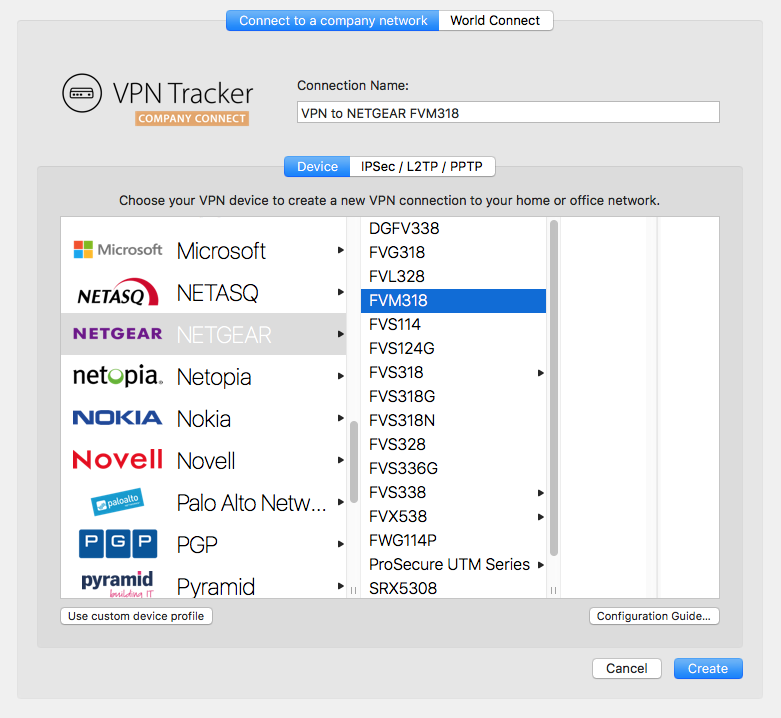
Su guía de configuración
Nuestros ingenieros han probado una gran cantidad de puertas de enlace VPN con VPN Tracker. Para muchas de estas, hay guías de configuración detalladas disponibles. En la nueva conexión creada, podrá encontrar la guía de configuración específica del enrutador: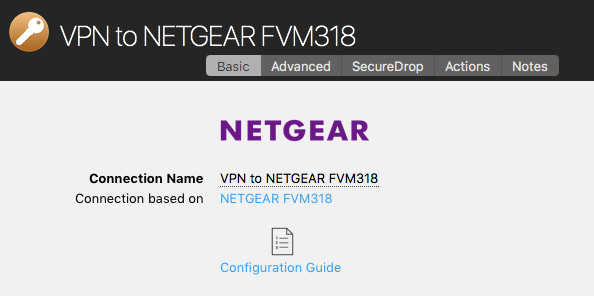
Alternativamente, podrá encontrar las guías de configuración en nuestro sitio web en http://vpntracker.com/interop
Puede encontrar más detalles para crear su conexión VPN en Mac OS X en la guía de configuración o en el manual de VPN Tracker.
El software VPN Tracker es una herramienta VPN que se puede utilizar para crear una conexión VPN en computadoras Apple Mac.
¿Cuál es el propósito de una VPN?
Cuando viaja lejos de casa o de su oficina, por ejemplo, en una cafetería cercana o si trabaja desde casa, una VPN le brinda la opción de crear una conexión segura a una red privada o de empresa. Esto le da acceso a servidores, cámaras u otros servicios que normalmente solo son accesibles en su red local. Llamamos a esto VPN Tracker Company Connect. Con VPN Tracker Company Connect puede moverse por la red de su empresa como si estuviera sentado en su escritorio en la oficina, ya sea que se encuentre en otro país o visitando a un cliente a unas pocas millas de distancia.Datos seguros
Las conexiones VPN también se pueden utilizar para proteger generalmente una conexión de datos (por ejemplo, en una WIFI pública) o para simular una conexión desde un país diferente. Llamamos a esto VPN Tracker World Connect.¿Cómo establecer una conexión VPN?
Para establecer una conexión VPN, necesita un software VPN, también llamado herramienta VPN o cliente VPN. VPN Tracker es el software VPN líder para computadoras Apple. El software VPN le permite configurar y establecer una conexión VPN con la red remota.Síntoma
Tan pronto como conecte su túnel VPN, Skype ya no podrá realizar llamadas, sin embargo, las llamadas iniciadas antes de conectar la VPN continuarán funcionando.
Solución
Asegúrese de que el campo Dirección local no esté vacío. Si lo está, introduzca una dirección IP privada. Una dirección IP privada tiene el siguiente formato:
192.168.x.x10.x.x.x172.y.x.x
x: Un número en el rango de 0 a 255.
y: Un número en el rango de 16 a 31.
Única regla: No debe ser una dirección IP de una red remota en el otro lado del túnel VPN (no debe coincidir parcialmente con una entrada en el campo "Redes remotas"), ya que elegir dicha dirección hará que el túnel deje de funcionar (se conectará, pero no podrá llegar a nada a través de él).
Soluciones alternativas
Si la solución anterior no soluciona sus problemas, asegúrese de que
- la resolución DNS siga funcionando una vez que el túnel VPN esté activo.
- los servidores públicos de Internet sigan siendo accesibles una vez que el túnel VPN esté activo.
- en caso de una conexión Host a todos los network, asegúrese de que la puerta de enlace VPN no bloquee ningún tráfico de red crucial para el funcionamiento de Skype.
Explicación
VPN Tracker crea una interfaz de túnel virtual para cada túnel VPN. Como cualquier interfaz de red, esta interfaz de túnel virtual requiere una dirección IP para funcionar como una interfaz de red IP. Si su puerta de enlace VPN le asigna una dirección IP, la dirección asignada se aplica a la interfaz del túnel. Si no, se utilizará la dirección que introduzca en Dirección local. Si deja la dirección local vacía, se utilizará la dirección IP de su interfaz de red principal.
En el último caso, su sistema termina con dos interfaces con la misma dirección IP. Esto está permitido y normalmente no es un problema, a menos que un software haga "cosas estúpidas", como consultar la interfaz de red para obtener una dirección IP determinada e ignorar luego el orden de precedencia de los resultados devueltos.
El software VPN Tracker es una herramienta VPN que puede utilizar para crear una conexión VPN en ordenadores Apple Mac.
¿Cuál es la ventaja de usar una VPN?
Cuando viaja lejos de casa o de su oficina, por ejemplo a un café cercano o trabaja desde casa, una VPN le ofrece la opción de crear una conexión segura con una red privada o empresarial. Esto le da acceso a servidores, cámaras u otros servicios que normalmente solo son accesibles en su red local. Llamamos a esto VPN Tracker Company Connect. Con VPN Tracker Company Connect puede moverse por la red de su empresa como si estuviera sentado en su escritorio en la oficina, ya sea en otro país o visitando a un cliente a pocos kilómetros.Datos seguros
Las conexiones VPN también se pueden utilizar para proteger generalmente una conexión de datos (por ejemplo, en una red Wi-Fi pública) o simular una conexión desde otro país. Llamamos a esto VPN Tracker World Connect.¿Cómo establecer una conexión VPN?
Para establecer una conexión VPN, necesita un software VPN, también conocido como herramienta VPN o cliente VPN. VPN Tracker es el software VPN líder para ordenadores Apple. El software VPN le permite configurar y establecer una conexión VPN con la red remota.1. En la aplicación VPN Tracker para Mac
Para eliminar conexiones o accesos directos de su Caja de seguridad personal, siga los siguientes pasos:‣ Vaya a "VPN Tracker" > "Preferencias" ‣ Seleccione "Caja de seguridad personal" ‣ Desmarque las conexiones y/o los accesos directos que desee eliminar de la lista ‣ Pulse actualizar ‣ Esto eliminará toda la información de conexión de nuestros servidores.
2. En un navegador en my.vpntracker.com
Para eliminar conexiones de su Caja de seguridad personal, siga los siguientes pasos:‣ Abra my.vpntracker.com e inicie sesión con su ID y contraseña de equinux ‣ Seleccione "Caja de seguridad personal" en la barra lateral ‣ Aquí verá todas las conexiones y accesos directos que se han guardado en su Caja de seguridad personal. ‣ Cuando pulse el botón de eliminar junto a cualquier conexión, esta se eliminará instantáneamente de su Caja de seguridad.
Por favor, tenga en cuenta que su contraseña de equinux no se utiliza directamente como su contraseña de VPN Tracker. En cambio, VPN Tracker crea automáticamente una contraseña segura utilizando la derivación de claves para su seguridad adicional.
Consulte las siguientes páginas para obtener más información sobre VPN Tracker Personal Safe (anteriormente conocido como Connection Safe): .
- Una licencia de demostración solo es válida durante 30 días.
- Una licencia de demostración le permite utilizar todas las funciones de la edición Pro, excepto la función de exportación.
- Una licencia de demostración limita el tráfico del túnel hasta 500 kb en ambas direcciones.
- Una vez que se alcanza el límite de 500 kb, una licencia de demostración le permite permanecer conectado durante 3 minutos más.
‣ Ve a "VPN Tracker" > "Actualizar mi cuenta"Luego, intenta activar VPN Tracker de nuevo.
Síntoma
Al utilizar Personal Safe, puede surgir un conflicto de datos. Por ejemplo, si se modifica una conexión en la máquina A y también se actualiza en el safe, y luego la misma conexión se modifica en la máquina B antes de que esta tenga la oportunidad de actualizar la conexión desde el safe, VPN Tracker tiene un problema: la conexión ahora existe en dos versiones diferentes, la versión en el safe y la versión local.Solución
Decidimos que en todo momento solo puede haber una "verdad", y como VPN Tracker no puede determinar quién está diciendo la verdad, mostrará un estado de conflicto y pedirá al usuario que lo resuelva. Hay tres opciones disponibles: No hacer nada; el conflicto persistirá hasta que se resuelva. El safe tiene razón; la versión del safe se descarga. VPN Tracker tiene razón; la versión de VPN Tracker se escribe en el safe.Justificación
La justificación detrás de esto es en realidad muy simple. Puede cambiar la opción A de una conexión sin interrumpirla y ese cambio también puede ser significativo. También puede cambiar la opción A de una conexión sin interrumpirla y ese cambio también puede ser significativo. Sin embargo, cambiar ambas opciones puede no ser significativo en absoluto, estas opciones pueden incluso contradecirse y eso puede interrumpir fácilmente la conexión. Por eso decidimos no fusionar nunca los cambios individuales en uno solo.Las licencias más nuevas a partir de VPN Tracker 365 se administrarán aquí.
- Alemania
- Austria
- Estados Unidos
- Australia
- Brasil
- Canadá
- Francia
- Japón
- Luxemburgo
- Países Bajos
- Nueva Zelanda
- Singapur
- España
- Suecia
- Suiza
- Reino Unido
‣ Elija "Archivo" > "Nuevo" > "Destino de World Connect"‣ Luego, elija "World Connect" y "Países"
‣ Compruebe el país de su elección:

Además, vuelve a ejecutar el VPN Tracker Connection Checker para comprobar si esto soluciona el problema. Si esto no soluciona el problema, envíanos un informe de asistencia técnica:
‣ Abra "Preferencias del sistema". ‣ Haga clic en "Idioma y región".‣ Cambie al idioma preferido arrastrando el idioma seleccionado a la parte superior de la lista.
‣ Cierre el software. Por ejemplo, con VPN Tracker, puede hacerlo seleccionando "VPN Tracker" > "Salir de VPN Tracker".
‣ Vuelva a abrir el software.
- VPN Tracker 365: Descargar aquí
- Una conexión a Internet
- Un enrutador/puerta de enlace VPN
Crear una nueva conexión
En VPN Tracker 365, intente lo siguiente:‣ Haga clic en el símbolo más en la esquina inferior izquierda:‣ Elija: "Nueva conexión de empresa"
Elija su enrutador VPN
‣ En la lista de proveedores de puerta de enlace VPN, elija el fabricante y el modelo de su enrutador VPN. Si su enrutador VPN no aparece en la lista, intente lo siguiente:
‣ Elija "Usar perfil de dispositivo personalizado".
‣ Haga clic en "Crear" para agregar su conexión VPN.

Su guía de configuración
Nuestros ingenieros han probado una gran cantidad de puertas de enlace VPN con VPN Tracker. Para muchas de estas, hay guías de configuración detalladas disponibles. En la conexión recién creada, podrá encontrar la guía de configuración específica del enrutador:
Alternativamente, podrá encontrar las guías de configuración en nuestro sitio web en http://vpntracker.com/interop
Puede encontrar más detalles para crear su conexión VPN en Mac OS X en la guía de configuración o en el manual de VPN Tracker.
Para conectarse a su servidor, siga estos pasos:
- Abra Finder.
- Abra el menú "Ir".
- Vaya a "Conectar con Servidor...".
- Introduzca la dirección IP (por ejemplo, "192.168...").
- Seleccione "Conectar".
¡Listo! Ahora tiene acceso a sus documentos a través de Finder.
También puede crear un enlace a su servidor en la aplicación VPN Tracker. Esto significa que la conexión se guardará allí y podrá hacer clic en ella en cualquier momento para establecer una conexión rápida con su servidor.
- Vaya a "VPN Shortcuts" en el menú de la aplicación.

- En la sección "Shortcuts", haga clic en el menú inferior y seleccione el icono del Servidor de Archivos.

- Elija una conexión VPN y un servidor de la lista para crear su acceso directo. Si el servidor deseado no aparece en la lista, también puede introducirlo manualmente.
Después de completar estos pasos, su conexión se guardará en la sección "Shortcuts" y estará disponible allí en cualquier momento.
Vea este videotutorial para obtener más información...
Si estás configurando una conexión VPN, a menudo te encontrarás con los términos "clave precompartida" o "secreto compartido de VPN". Esta guía explica qué significan, cómo configurarlos y qué hacer si los pierdes, para que tu VPN funcione sin problemas en tu Mac.
¿Qué es una VPN de clave precompartida o qué es una clave precompartida para VPN?
Una clave precompartida de VPN (también conocida como secreto compartido de VPN, PSK de VPN, clave compartida o clave precompartida) es básicamente una contraseña que protege tu conexión VPN. Esta clave precompartida IPsec se configura en tu puerta de enlace VPN (como un firewall o router) y debe coincidir en tu dispositivo para establecer un túnel VPN seguro. Sin la clave correcta, tu dispositivo no podrá conectarse, lo que garantiza que tu conexión VPN permanezca protegida contra el acceso no autorizado.Nota: Algunas puertas de enlace VPN requieren que la clave secreta compartida contenga hasta 512 caracteres alfanuméricos. Consulta el manual de tu dispositivo o utiliza una herramienta generadora de claves precompartidas si es necesario.
¿Cómo configurar una clave precompartida?
VPN Tracker hace que la configuración de tu VPN sea sencilla y segura. Proporciona guías paso a paso para todos los principales fabricantes de puertas de enlace VPN, mostrándote exactamente cómo:- Crear y configurar una clave precompartida o clave secreta compartida en tu firewall o router
- Introducir el PSK de VPN en tu Mac en VPN Tracker
- Comprobar que tu conexión VPN funciona de forma segura
Consulta las guías de configuración de VPN aquí
Para empezar, descarga VPN Tracker aquí: Descargar VPN Tracker
¿Cómo recuperar una clave precompartida perdida?
Si has perdido tu clave precompartida o secreto compartido de VPN, puedes intentar lo siguiente:- Comprobar el Personal Safe de VPN Tracker: Si guardaste la conexión en tu Personal Safe, puedes volver a descargarla con la clave.
- Buscar en el Llavero de Mac: Ve a Aplicaciones > Utilidades > Acceso a Llaveros, busca "Secreto Compartido" y encuentra tus PSK de VPN guardados.
- Restaurar desde una copia de seguridad: Si utilizas Copia de Seguridad de Time Machine, puedes intentar restaurar una versión anterior de la conexión que contenga la clave precompartida.
- Comprobar tu firewall o contactar con tu administrador de VPN: Consulta el manual de tu dispositivo o pide a tu administrador de red que recupere la clave compartida de tu puerta de enlace VPN o firewall.
¿Necesitas ayuda con la configuración de tu VPN?
Visita VPN Tracker: el cliente VPN nº 1 para Mac para obtener herramientas y guías expertas que te ayuden a poner en marcha tu VPN sin problemas.No ofrecemos reembolsos parciales. Todos nuestros planes 365 son válidos por un año y puedes cancelarlos hasta 10 días antes del final de tu período; sin embargo, si cancelas, podrás seguir utilizando el software hasta la fecha de vencimiento de tu plan.
Las renovaciones se pueden cancelar hasta 10 días antes de la fecha de renovación. La cancelación tendrá efecto en la siguiente fecha de renovación posible. Puede seguir utilizando el software hasta el final de su período, momento en el que su suscripción finalizará.
Configurar VPN en tu Mac
VPN Tracker es el cliente VPN líder para macOS y funciona sin problemas en todas las últimas versiones del sistema operativo macOS.Puedes descargar y probar VPN Tracker gratis.
Iniciar VPN Tracker para Mac
La primera vez que inicies VPN Tracker en tu Mac, es posible que debas otorgarle permiso para crear conexiones VPN por ti. Primero, asegúrate de que VPN Tracker esté en tu carpeta Aplicaciones y completa estos pasos localmente en el Mac (por ejemplo, no a través de Screen Sharing, Remote Desktop u otra herramienta de acceso remoto).IMPORTANTE: macOS detecta cuando ejecutas sistemas de escritorio remoto como TeamViewer, Apple Remote Desktop, VNC o similares y oculta estos botones. DEBES estar localmente en el Mac.
Luego haz esto:
‣Abre Preferencias del Sistema
‣Ve a Seguridad
‣Haz clic en "Permitir"
Ahora podrás configurar VPN Tracker.
Solución de problemas de configuración de VPN en macOS
Si el botón "Permitir" no se puede hacer clic, asegúrate de que no estás utilizando un mouse o dispositivo de tableta de terceros, ya que estos pueden parecer software de escritorio remoto a tu Mac. Si estás utilizando, por ejemplo, una tableta Wacom o una herramienta de utilidad de mouse, intenta deshabilitarlos, reinicia tu Mac y luego vuelve a intentar hacer clic en el botón. En caso de que el botón ni siquiera aparezca en el diálogo, ten en cuenta que si tu Mac tiene un perfil MDM instalado, el perfil MDM puede prohibir a los usuarios aprobar sus propias Extensiones del Sistema. En ese caso, el propio perfil debe aprobar nuestra extensión. Consulta las notas técnicas a continuación. Nota técnica para implementaciones empresariales: VPN Tracker para Mac utiliza una Extensión del Sistema para crear un túnel VPN seguro y administrar el tráfico de red. macOS High Sierra y versiones más recientes de macOS ahora requieren que los usuarios aprueben manualmente todas las Extensiones del Sistema. Para implementaciones empresariales a través de MDM, también puedes preaprobar la Extensión Kernel de VPN Tracker utilizando un perfil especial. Nuestros ID de equipo son CPXNXN488S y MJMRT6WJ8S.Consulta el Documento de soporte de Apple para obtener más detalles. ¿No estás utilizando un Mac administrado por MDM? Si tu Mac no está administrado por MDM, intenta reiniciar, ya que macOS a veces puede tener problemas con las Extensiones del Sistema. Después del reinicio, VPN Tracker debería funcionar correctamente.
Si recibe este mensaje de error, realice los siguientes pasos para solucionar el problema:

Ahora debería poder acceder a sus archivos nuevamente.
- Cierre la sesión en VPN Tracker.
- Cierre y reinicie la aplicación.
- Asegúrese de tener una conexión a Internet.
- Vuelva a iniciar sesión en VPN Tracker.
- Intente descargar la conexión nuevamente.
Cómo proceder
Verifique que la parte remota no tenga problemas de velocidad y, a continuación, intente reiniciar su puerta de enlace VPN. Si el reinicio no ayuda y alguien de la parte remota puede confirmar que su velocidad de Internet funciona con normalidad, tenga en cuenta las siguientes dos preguntas: 1. ¿Es usted el único usuario de VPN? 2. ¿Qué tipo de servicio/protocolo está utilizando a través de la VPN? (web, correo, acceso a archivos, etc.) Ambos factores también podrían afectar a la velocidad de conexión.- Descargue el archivo VPN Tracker.zip
- Abra Terminal y ejecute el siguiente comando:
shasum -a 256 ~/Downloads/VPN\ Tracker 365.zip(tenga en cuenta que la ruta exacta puede variar según la versión de VPN Tracker que haya descargado)- Compare la suma de comprobación calculada con la suma de comprobación publicada en la página Historial de versiones.
- Si tiene conexiones o accesos directos en su Mac que están almacenados en su Personal Safe, desactive Personal Safe en las preferencias y cree una copia local de sus conexiones.
- Vaya a la página web de Personal Safe y elimine sus claves de usuario: https://my.vpntracker.com/user/sync/keys.
- Cierre la sesión de su cuenta de VPN Tracker en su Mac, abra el Acceso a Llaveros y elimine la entrada "Connection Safe Master Key".
- Luego vuelva a iniciar sesión y agregue una conexión a su safe.
- No olvide anotar la nueva clave de recuperación y guardarla en un lugar seguro. Esto le permitirá iniciar sesión si alguna vez pierde sus datos de inicio de sesión.
En algunas circunstancias, VPN Tracker puede que no pueda almacenar las credenciales de inicio de sesión de su cuenta en su Llavero.
Para solucionar este problema, intente lo siguiente:
- Cierre VPN Tracker
- Abra Acceso a Llaveros desde Aplicaciones > Utilidades
- Seleccione su llavero de inicio de sesión
- Elija Archivo > Bloquear Llavero “inicio”
- Luego, elija Archivo > Desbloquear Llavero “inicio”
En las versiones más recientes de macOS, es posible que no vea la opción de bloquear/desbloquear su Llavero. En ese caso, introduzca el siguiente comando a través de Terminal:
security lock-keychain ~/Library/Keychains/login.keychain
Una vez bloqueado, puede desbloquear su Llavero nuevamente:security lock-keychain ~/Library/Keychains/login.keychainAhora vuelva a abrir VPN Tracker e intente iniciar sesión nuevamente.
Si el problema persiste, pruebe esto:
- Cierre VPN Tracker
- Vuelva a Acceso a Llaveros
- En la caja de búsqueda, ingrese “VPN Tracker User Auth”
- Elimine la entrada del Token de Autenticación de Usuario de VPN Tracker
Ahora vuelva a abrir VPN Tracker e intente iniciar sesión nuevamente.
Último recurso: Restablecer su llaveroSi ninguna de las sugerencias anteriores funciona, macOS tiene una opción para restablecer su Llavero. Tenga en cuenta que esto solo debe intentarse como último recurso, ya que restablece por completo su Llavero de inicio de sesión:
- Abra Acceso a Llaveros
- Vaya a Llavero > Preferencias
- Elija "Restablecer Llaveros Predeterminados…"
Si hay algún problema adicional, comuníquese con nuestro equipo de soporte e incluya los registros de la aplicación desde esta ubicación:
/Library/Application Support/VPN Tracker 365/var/log.
Hace algunos años, un equipo de expertos en seguridad publicó un documento que describe un escenario de ataque que permite romper una conexión IKEv1 Aggressive Mode con Pre-Shared Key, y que, tal como se describe allí, no se puede aplicar igualmente a una conexión IKEv1 Main Mode con Pre-Shared Key, lo que llevó a la suposición errónea de que Aggressive Mode es fundamentalmente mucho menos seguro que Main Mode. Sin embargo, si echamos un vistazo neutral a los hechos, esta afirmación no corresponde a la realidad. Lo que la mayoría de la gente desconoce es el hecho de que una parte de este ataque fue intentar adivinar la Pre-Shared Key (PSK) utilizando un ataque de "fuerza bruta", y dicho ataque solo puede tener éxito si la PSK se eligió de forma insegura. Una PSK también es solo una contraseña, y como ocurre con todas las contraseñas, las contraseñas débiles conducen a una menor seguridad. Siempre que la PSK tenga al menos 14 caracteres (cuanto más, mejor), conste de letras minúsculas, mayúsculas y dígitos, y se haya generado completamente al azar (de modo que no se pueda adivinar fácilmente), y siempre que en la fase 1 se haya seleccionado como mínimo SHA1 como hash (o mejor aún, recomendamos SHA-256 si es posible), no hay absolutamente ninguna razón para suponer que una conexión Aggressive Mode PSK sea fundamentalmente menos segura que una conexión Main Mode PSK. Quien quiera estar completamente seguro, simplemente elija una autenticación basada en certificados, si es posible, porque eso hace que este ataque ni siquiera sea factible.
Antecedentes técnicos:
La Pre-Shared Key (PSK) no es una contraseña utilizada para cifrar datos, sino únicamente para la autenticación, más o menos como cuando un usuario inicia sesión en un sitio web con una contraseña. Durante la fase 1, ambas partes deben demostrarse mutuamente que conocen la PSK. Por supuesto, esto no puede ocurrir enviándola a la otra parte, porque incluso si la otra parte no la conociera hasta ahora, la conocería a partir de ahora. En cambio, ambas partes deben calcular un número (un llamado valor hash), para lo cual se utilizan datos que ambas partes ya han intercambiado (y que son diferentes en cada conexión para garantizar que el valor hash también sea diferente cada vez) y la PSK. Solo este valor hash se envía al otro lado, que luego debe realizar exactamente los mismos cálculos. Si llega al mismo resultado, entonces la otra parte también debe haber utilizado la misma PSK, ergo la conoce. El mismo juego se repite entonces en la dirección opuesta, aunque el cálculo aquí difiere ligeramente para garantizar que los dos valores hash sean siempre diferentes.
La diferencia entre Main Mode y Aggressive Mode es simplemente que en Main Mode el valor hash se transmite cifrado, ya que el procedimiento de intercambio de claves (DH Exchange) que conduce a una clave de sesión segura en ambos lados ya se ha completado por completo en ese momento y tan pronto como ambas partes tengan una clave de sesión, todos los paquetes solo se transmiten cifrados. Con Aggressive Mode, el valor hash se transmite sin cifrar, ya que el intercambio de claves aún no se ha completado en este momento. Al espiar una conexión Aggressive Mode, un atacante puede acceder tanto al valor hash como a todos los datos necesarios para calcular ese valor, con la excepción de la PSK real. Pero eso por sí solo no rompe la conexión, simplemente tiene suficiente información para buscar la PSK, por ejemplo, mediante un llamado ataque de "fuerza bruta" (simplemente probar todas las combinaciones posibles) o un ataque de diccionario (probar contraseñas elegidas con frecuencia que se pueden obtener de fugas de datos de otros servicios en línea). Solo si la PSK es demasiado débil para resistir estos ataques, puede romper finalmente la conexión. Por lo tanto, una PSK buena y suficientemente segura es esencial para la seguridad de una conexión VPN PSK.
Sin embargo, el mismo ataque también es posible con una conexión Main Mode, solo requiere un poco más de esfuerzo. En el caso de Main Mode, no basta con poder leer el tráfico, sino que es necesario un llamado ataque Man-in-the-Middle (MitM), es decir, un atacante debe ser capaz de interceptar y manipular el tráfico. A través de un ataque MitM, un atacante puede desactivar el cifrado, lo que no es suficiente para acceder a la VPN, porque todavía se necesita la PSK para eso, ya que sin ella la fase 1 no se completará con éxito, pero incluso entonces un atacante tendría el valor hash y todos los datos necesarios para calcularlo y podría intentar adivinar la PSK de la misma manera. Y si un atacante ya es capaz de leer todo el tráfico (que es un requisito previo básico para cualquier escenario de ataque), es muy probable que también pueda llevar a cabo un ataque MitM y, en ese caso, Main Mode no ofrece ninguna protección adicional.
Una PSK de 11 caracteres alfanuméricos aleatorios tiene una entropía de aproximadamente 64 bits, lo que equivale a 2^64 valores posibles. Las tarjetas gráficas modernas de gama alta (a partir de 2016) pueden calcular en el orden de mil millones de valores hash SHA-265 por segundo. En promedio, uno debe probar el 50% de todas las posibilidades para encontrar una coincidencia y eso tomaría 292 años. Si un atacante tiene a su disposición 100 de estas tarjetas gráficas, el ataque "solo" tardaría alrededor de 3 años. Pero incluso con 14 caracteres, la entropía es de 80 bits y aquí una sola tarjeta gráfica necesitaría 19.154.798 años. Ni siquiera 10.000 tarjetas gráficas acortarían suficientemente el tiempo. Y nunca se debe ignorar el costo de dicho ataque. No tanto el costo de comprar las tarjetas gráficas, sino más bien su consumo de energía cuando todas estas tarjetas gráficas funcionan con potencia máxima las 24 horas del día durante años, décadas o incluso siglos. Eso rápidamente suma miles de millones de euros en costos de electricidad solo para romper una sola conexión PSK en todo el mundo. Además, cada vez que se cambia la PSK, el atacante debe comenzar desde cero. Por lo tanto, si la PSK se cambia solo una vez al año, un atacante tendría como máximo 1 año para encontrarla; eso ya sería bastante ambicioso, incluso con una PSK débil.
- Abre el VPN Tracker Connection Creator para PPTP VPN
- Introduce la dirección IP o el nombre de host del servidor PPTP al que quieres conectarte y, a continuación, sigue los pasos restantes del asistente de configuración
- Guarda tu nueva conexión VPN en tu cuenta para empezar a usarla en tu Mac
- “Mayús” (⇧) + “Cmd” (⌘) + “4” guarda un área seleccionada de la pantalla como archivo en el escritorio.
- “Mayús” (⇧) + “Cmd” (⌘) + “4” y luego barra espaciadora guarda una ventana seleccionada como archivo en el escritorio.
- “Mayús” (⇧) + “Cmd” (⌘) + “3” guarda toda la pantalla como archivo en el escritorio.
- Si la aplicación que desea cerrar está en el dock, mantenga presionada la tecla
Si ve un cargo de equinux en su tarjeta de crédito que no reconoce, puede ser por uno de los siguientes productos ofrecidos a través de la tienda en línea de equinux:
- VPN Tracker (software VPN para Mac, iPhone y iPad)
- Mail Designer 365 (software de diseño de boletines informativos por correo electrónico para Macs)
- tizi (accesorios para iPhone y iPad)
Escenarios comunes
Productos de renovación automática
VPN Tracker y Mail Designer 365 se ofrecen como suscripciones. Cuando se ha configurado un plan para que se renueve automáticamente, el método de pago asociado se cargará automáticamente.
Se agregaron miembros de equipo adicionales
Si varios empleados están utilizando uno de nuestros productos, es posible que hayan configurado la facturación en equipo. Esto significa que la tarjeta de crédito asociada puede haberse cargado para agregar un nuevo miembro del equipo a una cuenta.
Facturas y otras preguntas
Puede descargar sus facturas desde nuestro sitio web:
Si ha consultado con su equipo y aún tiene preguntas adicionales sobre un cargo, comuníquese con nuestro equipo de soporte. Asegúrese de incluir los detalles de su estado de cuenta de tarjeta de crédito y los últimos 4 dígitos de su tarjeta.
Una empresa se considera un grupo de usuarios. Cada usuario del software VPN Tracker necesita su propia cuenta personal de usuario de VPN Tracker, así como su propia licencia de usuario. La información sobre la cuenta de VPN Tracker solo puede ser utilizada por el propietario de la cuenta. No está permitido compartir el inicio de sesión y la contraseña (por ejemplo, entre miembros de una organización u otros).
Administrar múltiples usuarios en una organización a través de la gestión de equipos
Los empleados o usuarios de una organización se gestionan utilizando VPN Tracker Team Management. Con esto, un administrador puede asignar licencias de usuario de VPN Tracker a cuentas individuales de usuario de VPN Tracker y también retirarlas. El uso de la gestión de equipos es obligatorio para el uso de VPN Tracker en organizaciones. Está diseñado para satisfacer las demandas de seguridad en las organizaciones.
Guía de gestión de equipos →
Cuentas con comportamiento sospechoso
Los sistemas VPN son sistemas de seguridad que regulan el acceso confidencial a nivel personal. Compartir inicios de sesión y contraseñas inevitablemente conducirá a una inseguridad en todo el sistema, por ejemplo, cuando un empleado abandona la empresa. Un exempleado aún podría tener acceso completo a la cuenta principal de VPN Tracker. Las cuentas que muestren un comportamiento sospechoso pueden ser bloqueadas automáticamente por nuestro sistema. Esto es para salvaguardar la seguridad de su cuenta.
WireGuard es una marca registrada de Jason A. Donenfeld.
.- Software de seguridad (por ejemplo, escáneres de virus, bloqueadores de malware)
- Malware o adware
- Kaspersky
- Implemente conexiones VPN a través de TeamCloud
- Puede ver quién tiene acceso a su VPN e identificar a cualquier usuario que no debería tener acceso a la conexión.
- No tiene que compartir su cuenta de administrador con otros usuarios.
- Puede revocar fácilmente las licencias de los miembros del equipo que plantean un riesgo potencial para la seguridad (por ejemplo, antiguos empleados).
- Sin administración de equipos, cualquiera de sus otros usuarios de VPN Tracker puede iniciar sesión en su cuenta de administrador y acceder a funciones críticas, incluida la asignación o revocación de planes.
Si cambia su contraseña de ID equinux más adelante, VPN Tracker ya no podrá descifrar su Personal Safe. Deberá volver a ingresar su contraseña original para que VPN Tracker pueda volver a cifrar sus conexiones.
Si ha olvidado su contraseña original, tiene la opción de ingresar su clave de recuperación en lugar de la contraseña original.
Si ha olvidado tanto su contraseña original como su clave de recuperación, la única forma de acceder a su Personal Safe es restablecerlo en el servidor.
Hinweis: Si ya no conoce la contraseña original, consulte el Llavero (posiblemente también en un ordenador antiguo o en una copia de seguridad) para ver si su contraseña original todavía está almacenada allí. En la aplicación "Acceso al Llavero", busque lo siguiente:
- Contraseña de recuperación para la clave maestra de Personal Safe
- Contraseña de aplicación VPN Tracker 365
Importante: Tenga en cuenta que, como medida de seguridad, perderá todas sus conexiones almacenadas si realiza un restablecimiento del servidor. Esta Preguntas frecuentes le indica cómo restablecer su Personal Safe si es necesario.
- Descargar VPN Tracker 365
- Crear una cuenta
- Verificar tu dirección de correo electrónico
VPN Tracker para Mac es totalmente compatible con todas las últimas versiones de macOS, incluida macOS Sequoia
A partir de macOS 11, Apple ha realizado algunos cambios clave en la arquitectura de seguridad de macOS. VPN Tracker para Mac ofrece soporte completo para todas las últimas versiones de macOS. Esto incluye soporte para: IPsec VPN, IKEv2 (Beta), OpenVPN, L2TP VPN, PPTP VPN, SonicWall SSL VPN, Fortinet SSL VPN, Windows SSTP VPN, Cisco AnyConnect VPN y WireGuard® VPN.
Consejo: Regístrate en VPN Tracker Insider Updates para recibir las versiones Beta tan pronto como estén disponibles. WireGuard® es una marca registrada de Jason A. Donenfeld.- Después de descargar y abrir VPN Tracker 365, haga clic en Iniciar sesión > Crear cuenta
- Introduzca las credenciales de su nueva cuenta (Nombre, Correo electrónico, Contraseña) en el espacio previsto.
- A continuación, recibirá un correo electrónico a la dirección que utilizó para registrarse:
- Haga clic en el enlace del correo electrónico para verificar su dirección. Si no encuentra el correo electrónico en su bandeja de entrada principal, asegúrese de revisar su carpeta de spam.
- Una vez verificada su dirección, podrá adquirir un plan VPN Tracker 365 y configurar sus propias conexiones.


Si está utilizando una versión anterior de VPN Tracker 9 con una versión compatible de macOS, actualice a la última versión de VPN Tracker 9.
Si está utilizando una versión actual de macOS o planea hacerlo pronto, le recomendamos pasar a VPN Tracker 365. Ofrece soporte para nuevas versiones de macOS, seguridad mejorada, copia de seguridad y sincronización de Connection Safe y más.
→ Obtener VPN Tracker 365Las licencias compradas en diferentes momentos pueden tener precios diferentes. Para comprobar el precio de renovación de un plan específico, consulta tu resumen de productos en my.vpntracker.com.
Para mantener cualquier beneficio de precios, asegúrate de tener activadas las renovaciones automáticas. Si olvidas renovar tu licencia y esta caduca, perderás los beneficios de precios heredados.
- Crear un equipo de VPN Tracker
- Invitar a miembros del equipo
- Asignar planes de VPN Tracker a los miembros del equipo
- Utilizar el instalador de paquetes y las herramientas de incorporación
- Compartir conexiones VPN
- Gestionar la facturación y las facturas para su equipo
1. El router debe admitir PPTP Passthrough
PPTP utiliza un protocolo especial (GRE, protocolo 47) además del puerto TCP 1723. Muchos routers bloquean esto de forma predeterminada.
Para usar PPTP detrás de un router NAT, tu router debe admitir "PPTP Passthrough" y esta opción también debe estar habilitada.
Asegúrate de que tu router admita "PPTP Passthrough" y asegúrate de que también esté habilitado. Consulta el manual de tu router. Si tu router no lo admite, es posible que debas reemplazarlo si deseas usar PPTP.
2. Verifica si tu ISP está utilizando DS-Lite
Si tu ISP utiliza "DS-Lite" (Dual Stack Lite), no recibes una dirección IPv4 pública. En cambio, obtienes una dirección IPv4 privada que se traduce a nivel del proveedor (NAT de calidad de operador).
Asegúrate también de que tu ISP esté proporcionando una conexión "DS Lite". Con "DS Lite", los usuarios solo reciben direcciones IP privadas que se traducen por el proveedor y esto generalmente es incompatible con PPTP.
Necesitas una dirección IPv4 pública o debes cambiar a un protocolo VPN diferente. Llama a tu ISP y pide "una dirección IPv4 pública".
¿Qué significan los diagnósticos extendidos?
Si activa los diagnósticos extendidos, nos da permiso para solicitar TSR adicionales durante el período de permiso. Esto tiene los mismos parámetros de seguridad descritos anteriormente. Con esta opción seleccionada, podemos verificar si los problemas reportados aún existen y brindar soporte más rápido sin interacción adicional del usuario. Para enviarnos un TSR, abra la aplicación VPN Tracker y elija "Ayuda">"Contactar con el soporte técnico" en la barra de menú superior.- Inicie sesión en su cuenta en my.vpntracker.com
- Vaya a "Mis planes y facturación" en la barra lateral, donde verá sus planes activos actuales. Si su plan es un plan de equipo, vaya a "Planes de equipo y facturación" en la barra lateral
- Para desactivar su renovación, cambie el interruptor de azul a gris

- Después de desactivar la renovación automática, recibirá un correo electrónico confirmando la desactivación.
- Inicie sesión en su cuenta en my.vpntracker.com.
- Vaya a "Mis suscripciones" en la barra lateral, donde verá sus planes activos actuales.
- Para activar la renovación automática, cambie el interruptor de gris a verde
 .
. - Después de activar la renovación automática, recibirá un correo electrónico confirmando la activación.
- Inicie sesión en su cuenta en my.vpntracker.com
- En la vista de Equipos, en "Suscripciones", verá una lista de sus planes activos y caducados
- Para renovar un plan caducado, haga clic en: “Reactivar licencia”
- Luego se le mostrarán sus opciones de plan disponibles
- Los precios heredados están disponibles exclusivamente para los clientes que utilizan la opción de renovación automática. Si su plan ha caducado, puede volver a obtener VPN Tracker al precio actual
- Después de iniciar su nuevo plan, recuperará el acceso completo a su cuenta, incluidas sus funciones de Personal Safe y Team Management.
- Inicia sesión en tu cuenta en my.vpntracker.com.
- En la vista general del equipo, ve a "Licencias". Aquí puedes ver todos tus planes existentes.
- Luego, haz clic en "Agregar planes"
 .
. - En la página siguiente, ingresa la cantidad de licencias que deseas agregar y selecciona la edición. Luego, haz clic en "Agregar al plan"
 .
. - En la sección de pago, verás tu nuevo plan. Tu nuevo plan comenzará a partir de la fecha de hoy y tendrá una duración de un año
 .
. - El "Total anual" es el precio total por un año.
- Si corresponde (es decir, si has combinado tus planes), el "Descuento proporcional" es el valor restante de tus licencias existentes, que se deduce del total anual para obtener el "Monto a pagar ahora".
- Acepta los Términos y condiciones y haz clic en "Pagar ahora".
- Ahora puedes asignar tus licencias a los miembros de tu equipo.
- Inicie sesión en su cuenta en my.vpntracker.com y seleccione su equipo en el menú de la barra lateral.
- En Suscripciones, puede ver una descripción general de sus planes existentes.
- En la parte superior de la página, verá un botón "Combinar suscripciones". Presione este botón.

- Seleccione los planes que desea combinar haciendo clic en la casilla de verificación en el lado izquierdo junto a cada plan.
- Una vez que haya seleccionado todos los planes, haga clic en Combinar suscripciones en la parte inferior de la ventana.
 En la página siguiente, puede obtener una vista previa de los planes que se combinarán y también tendrá la opción de actualizar a un tipo de licencia diferente o agregar nuevas licencias, si es necesario.
En el lado derecho, verá su nuevo plan. Su nuevo plan comenzará a partir de la fecha de hoy y tendrá una duración de un año. Sus licencias existentes también se renovarán.
En la página siguiente, puede obtener una vista previa de los planes que se combinarán y también tendrá la opción de actualizar a un tipo de licencia diferente o agregar nuevas licencias, si es necesario.
En el lado derecho, verá su nuevo plan. Su nuevo plan comenzará a partir de la fecha de hoy y tendrá una duración de un año. Sus licencias existentes también se renovarán.
 El total anual es el precio total por un año. El descuento prorrateado es el valor restante de sus licencias existentes, que se deduce del total anual para obtener el importe a pagar ahora. Consulte los Términos y condiciones y haga clic en Pagar ahora para finalizar los cambios.
- Ve a Configurar > Básico
- Haz clic en el Perfil actualmente seleccionado debajo de "Conexión basada en"
- Elige "IPsec/L2TP/OpenVPN/SSL/PPTP"
- Elige tu protocolo VPN de la lista y haz clic en Aplicar
- Elige "No sobrescribir" para preservar la configuración predeterminada de tu dispositivo

 A partir de ahora, podrás elegir todas las opciones compatibles con VPN Tracker 365 para tu protocolo VPN.
 Este es el conexión VPN preconfigurada que necesita para conectar su Mac a su red de oficina y acceder a sus servicios internos.
Así funciona:
Este es el conexión VPN preconfigurada que necesita para conectar su Mac a su red de oficina y acceder a sus servicios internos.
Así funciona:
- Haga doble clic en el archivo de conexión para importarlo a VPN Tracker 365.
- Introduzca la contraseña de importación: su administrador de red se la proporcionará.
- Ahora, haga clic en el interruptor para conectarse a su VPN. Nota: Si se le pide que introduzca las credenciales del usuario, su administrador le indicará qué inicio de sesión debe utilizar. Este tutorial en vídeo le muestra cómo empezar a utilizar la VPN de su empresa:
 Un plan de VPN Tracker 365 te permite conectarte a la VPN de tu empresa desde casa y acceder de forma segura a los servicios internos que necesitas.
Así es como funciona:
Un plan de VPN Tracker 365 te permite conectarte a la VPN de tu empresa desde casa y acceder de forma segura a los servicios internos que necesitas.
Así es como funciona:
- Haz clic en el enlace del correo electrónico para aceptar la invitación.
- Crea un ID de equinux con la dirección de correo electrónico con la que recibiste la invitación.
- Ahora, descarga la aplicación VPN Tracker 365 e inicia sesión con tu ID de equinux. Tu administrador te asignará un plan. Ahora puedes comenzar con la importación de una conexión y la conexión a la VPN de tu empresa. Mira este breve tutorial en vídeo para obtener más información sobre cómo unirte a un equipo:
En ciertas circunstancias, debido a un error en macOS, la extensión de kernel requerida por VPN Tracker puede no instalarse correctamente en su sistema.
Si eso sucede, es posible que vea el error anterior.
Para solucionar el problema, intente lo siguiente:
- Vaya a Macintosh HD/Library/Extensions y elimine el archivo com.vpntracker.365mac.kext
- Luego, abra la aplicación Terminal (en Aplicaciones > Utilidades) e ingrese el siguiente comando:
sudo kextcache --clear-staging - Luego, reinicie su Mac e intente iniciar VPN Tracker 365 nuevamente
Si el problema no se soluciona, intente lo siguiente:
- Reinicie su Mac y mantenga presionada la tecla Comando+R para arrancar en Modo de recuperación
- Elija "Utilidad de disco"
- Elija su disco duro y haga clic en "Montar"
- Salir de Utilidad de disco
- Vaya a la barra de menú y elija "Utilidades > Terminal"
- Ingrese los siguientes comandos:
cd /Volumes/Macintosh HD/Library/StagedExtensions/Library/Extensions/
rm -rf com.vpntracker.365mac.kext - Reinicie su Mac e intente iniciar VPN Tracker 365 nuevamente
- Abra la aplicación VPN Tracker 365 y vaya a "VPN Tracker 365" > "Preferencias"
- Junto a "Actualización", marque la casilla "Obtener acceso anticipado a las versiones pre-lanzamiento"
- En el menú desplegable, seleccione "Versiones beta"
 Consejo: Junto a "Actualización" también puede marcar "Buscar actualizaciones automáticamente". De esta manera, VPN Tracker 365 le informará siempre que haya una nueva versión beta disponible para probar.
¿Es usted un administrador de TI experimentado que quiere ir un paso más allá? Eche un vistazo a nuestras compilaciones nocturnas...
Si tiene problemas con una versión beta y desea volver a una versión anterior, siempre puede encontrar nuestra última versión oficial en la página de historial de versiones. Tenga en cuenta también que puede desactivar las pruebas beta en cualquier momento desmarcando la casilla en las preferencias de su aplicación.
Consejo: Junto a "Actualización" también puede marcar "Buscar actualizaciones automáticamente". De esta manera, VPN Tracker 365 le informará siempre que haya una nueva versión beta disponible para probar.
¿Es usted un administrador de TI experimentado que quiere ir un paso más allá? Eche un vistazo a nuestras compilaciones nocturnas...
Si tiene problemas con una versión beta y desea volver a una versión anterior, siempre puede encontrar nuestra última versión oficial en la página de historial de versiones. Tenga en cuenta también que puede desactivar las pruebas beta en cualquier momento desmarcando la casilla en las preferencias de su aplicación.
- Abra la aplicación VPN Tracker 365 y vaya a "VPN Tracker 365" > "Preferencias"
- Junto a "Actualizar", marque la casilla "Obtener acceso anticipado a las versiones preliminares"
- En el menú desplegable, seleccione "Compilaciones nocturnas"
 Consejo: Junto a "Actualizar", también puede marcar "Buscar actualizaciones automáticamente". De esta manera, VPN Tracker 365 le informará cada vez que haya una nueva compilación nocturna disponible para probar.
¿No está seguro de si quiere realizar pruebas nocturnas? Si desea probar una versión más lista para el lanzamiento de VPN Tracker antes de que se publique, nuestro programa de prueba beta es otra excelente alternativa.
Si encuentra problemas con una versión nocturna y desea volver a una versión anterior, siempre puede encontrar nuestra última versión oficial en la página del historial de versiones. Tenga en cuenta también que puede desactivar las pruebas nocturnas en cualquier momento desmarcando la casilla en las preferencias de su aplicación.
Consejo: Junto a "Actualizar", también puede marcar "Buscar actualizaciones automáticamente". De esta manera, VPN Tracker 365 le informará cada vez que haya una nueva compilación nocturna disponible para probar.
¿No está seguro de si quiere realizar pruebas nocturnas? Si desea probar una versión más lista para el lanzamiento de VPN Tracker antes de que se publique, nuestro programa de prueba beta es otra excelente alternativa.
Si encuentra problemas con una versión nocturna y desea volver a una versión anterior, siempre puede encontrar nuestra última versión oficial en la página del historial de versiones. Tenga en cuenta también que puede desactivar las pruebas nocturnas en cualquier momento desmarcando la casilla en las preferencias de su aplicación.
- Encuentre la configuración de su conexión VPN PPTP en el Panel de control de su PC con Windows
- Inicie VPN Tracker 365 en su Mac y haga clic en el "+" para crear una nueva conexión PPTP
- Copie la configuración de la conexión del primer paso en la ventana de configuración
- Finalmente, inicie su conexión PPTP para probar
 Ahora puede usar su conexión VPN PPTP de Windows en su Mac, gracias a VPN Tracker 365. Si necesita una guía paso a paso más detallada, consulte esta guía en PDF: Migrar una configuración de VPN PPTP de Windows
Obtenga más información sobre VPN PPTP en macOS Big Sur.
Ahora puede usar su conexión VPN PPTP de Windows en su Mac, gracias a VPN Tracker 365. Si necesita una guía paso a paso más detallada, consulte esta guía en PDF: Migrar una configuración de VPN PPTP de Windows
Obtenga más información sobre VPN PPTP en macOS Big Sur.
- Direcciones IP privadas, y
- Direcciones IP públicas
- 192.168.0.x y
- 192.168.1.x
 Aquí hay dos posibles soluciones:
Cambie su red local a un rango diferente (preferido)
Rango posible son:- 10.250.250.x
- 172.30.30.x
- 192.168.250.x
- Inicie sesión en su enrutador doméstico
- Encuentre la sección de configuración con la configuración de "DHCP".
- Cambie su enrutador a una dirección IP diferente (por ejemplo, una dirección de uno de los rangos enumerados anteriormente, por ejemplo, 172.30.30.1)
- Cambie la configuración del servidor DHCP al mismo rango que su enrutador (si la IP de su enrutador es 172.30.30.1, un rango posible podría ser de 172.30.30.10 a 172.30.30.253)


Forzar el tráfico a través de VPN
Puede haber situaciones en las que no sea posible utilizar la primera opción (por ejemplo, si se encuentra en una cafetería u hotel). En este caso, tiene la opción de forzar el tráfico a través de su red VPN, lo que significa que su red VPN (red corporativa) siempre ganará. Ventaja: Esta configuración es global, lo que significa que no importa en qué red se encuentre, siempre podrá conectarse. Desventaja: Una vez que esté conectado a la VPN de su empresa, no podrá acceder a los servicios locales, como su enrutador doméstico, almacenamiento local o impresoras. Qué hacer:- Configure su conexión VPN Tracker
- Seleccione la pestaña "Avanzado" en la parte superior
- En la sección "Control de tráfico", active la casilla de verificación "Forzar el tráfico a través de la VPN si las redes remotas entran en conflicto con las redes locales"

Por favor, siga estos pasos:
- Su Mac no se puede controlar de forma remota durante la instalación. Puede encontrar más detalles aquí:
Asegúrese de realizar la configuración inicial localmente en el ordenador.
- Puede haber un problema con
launchd, que es responsable de instalar y iniciar los procesos en segundo plano de VPN Tracker. En el caso más sencillo, este problema se puede solucionar simplemente reiniciando el ordenador.
- Si un reinicio no soluciona el problema, inicie el programa
Terminal(desdeAplicaciones → Utilidades → Terminal) y ejecute (copie y pegue) los siguientes comandos:
sudo launchctl bootout system/com.vpntracker.365mac.agent
sudo rm /Library/PrivilegedHelperTools/com.vpntracker.365mac.agent
sudo rm /Library/LaunchDaemons/com.vpntracker.365mac.agent.plist
sudo rm /var/run/com.vpntracker.365mac.agent.socket
Confirme los comandos con su contraseña cuando se le solicite (tenga en cuenta que no verá la contraseña mientras la escribe). A continuación, reinicie el ordenador.
- Si ninguno de los pasos anteriores soluciona el problema, compruebe si puede localizar algún registro de fallos. Inicie la aplicación "Consola" (desde
Aplicaciones → Utilidades → Terminal) y abra/Library/Logsen el lado izquierdo, luego seleccioneDiagnosticReports. Busque una entrada actual decom.vpntracker.365mac.agent. Si hay una nueva entrada para cada inicio de la aplicación, envíenos uno de estos informes para su análisis.
 VPN Tracker escaneará su Mac en busca de conexiones VPN compatibles con VPN Tracker 365. Luego, puede seleccionar e importar las conexiones que desee.
Tenga en cuenta que solo se pueden importar las conexiones compatibles.
VPN Tracker escaneará su Mac en busca de conexiones VPN compatibles con VPN Tracker 365. Luego, puede seleccionar e importar las conexiones que desee.
Tenga en cuenta que solo se pueden importar las conexiones compatibles.
 Puede probar su nueva conexión VPN para Fritzbox con la demostración gratuita de VPN Tracker 365:
http://www.vpntracker.com/de/download.html#vpnt365
Puede probar su nueva conexión VPN para Fritzbox con la demostración gratuita de VPN Tracker 365:
http://www.vpntracker.com/de/download.html#vpnt365
- Abre la aplicación Terminal (desde Aplicaciones -> Utilidades -> Terminal)
- Pega este comando:
sudo rm -f /var/run/vpncontrol.sock - Confírmalo con tu contraseña
- Luego reinicia tu Mac
Luego, intenta conectarte de nuevo. El problema causado por los componentes de red subyacentes debería resolverse.
Por favor, prueba esto:
Abre la aplicación Terminal (desde Aplicaciones → Utilidades → Terminal) y pega este comando:
sudo launchctl enable system/com.vpntracker.365mac.agent
Confírmalo con tu contraseña (ten en cuenta que no verás la contraseña mientras la escribes).
El problema debería estar resuelto.
- Servidores de archivos
- Intranet de la empresa y sitios web internos
- Cuentas de correo electrónico de la empresa
- Bases de datos internas
- Escritorio remoto
- Calendarios internos
 Para aprender a configurar accesos directos de VPN en VPN Tracker 365, consulte este tutorial en vídeo de 2 minutos:
 Ahora configure su acceso directo completando toda la información solicitada según lo indicado por VPN Tracker 365. Si no está seguro de algún detalle, su administrador de red o un miembro de nuestro equipo de soporte podrá ayudarlo a configurarlo.
 Continúe con este proceso hasta que haya creado una colección de accesos directos para todos sus servicios externos más utilizados. Luego, salga del modo de edición haciendo clic nuevamente en la flecha en la parte inferior de la ventana para cerrar el Dock de accesos directos:
 Para probar su acceso directo, simplemente haga clic en el icono. Esto debería iniciar su conexión VPN y poner en marcha instantáneamente su servicio.
¿Quiere ver los accesos directos en acción? Este tutorial en video de 2 minutos le muestra cómo configurar accesos directos VPN en VPN Tracker 365:
Para probar su acceso directo, simplemente haga clic en el icono. Esto debería iniciar su conexión VPN y poner en marcha instantáneamente su servicio.
¿Quiere ver los accesos directos en acción? Este tutorial en video de 2 minutos le muestra cómo configurar accesos directos VPN en VPN Tracker 365:
- Recursos compartidos de red
- Bases de datos
- Cuentas de correo electrónico y calendarios
- Intranet de la empresa
- Escritorio remoto
 Una vez que se haya compartido una colección de accesos directos, estará disponible para todos los miembros de tu equipo sin necesidad de más acciones.
Cómo exportar accesos directos de VPN como un archivo .zip
Alternativamente, también puedes optar por exportar accesos directos de VPN como un archivo .zip que los usuarios pueden importar manualmente en VPN Tracker 365.
Vaya a la conexión VPN donde están configurados tus accesos directos y haz clic en "Configurar" para abrir la configuración.
En la parte inferior de esta ventana, ve a "Configuración de exportación". Aquí verás una variedad de configuraciones diferentes para la exportación de tu conexión. Ve a "Accesos directos de VPN" y marca la casilla junto a la colección de accesos directos que deseas compartir:
Una vez que se haya compartido una colección de accesos directos, estará disponible para todos los miembros de tu equipo sin necesidad de más acciones.
Cómo exportar accesos directos de VPN como un archivo .zip
Alternativamente, también puedes optar por exportar accesos directos de VPN como un archivo .zip que los usuarios pueden importar manualmente en VPN Tracker 365.
Vaya a la conexión VPN donde están configurados tus accesos directos y haz clic en "Configurar" para abrir la configuración.
En la parte inferior de esta ventana, ve a "Configuración de exportación". Aquí verás una variedad de configuraciones diferentes para la exportación de tu conexión. Ve a "Accesos directos de VPN" y marca la casilla junto a la colección de accesos directos que deseas compartir:
 Cierra la ventana de configuración y luego haz clic en "Exportar". Selecciona una ubicación de exportación e ingresa una contraseña de importación para mayor seguridad. Una vez que estés listo, haz clic en "Exportar" para crear un archivo .zip de la conexión que puedes enviar a los miembros de tu equipo:
 Una vez que un miembro del equipo reciba el archivo, puede hacer doble clic para abrir la conexión en la aplicación VPN Tracker 365 en su Mac y luego ingresar la contraseña de importación que hayas elegido. A partir de entonces, la conexión VPN, junto con todos los accesos directos que hayas configurado, estará lista para usar de inmediato.
VPN Tracker tiene licencia por usuario. Esto significa que cada persona que utilice VPN Tracker necesita su propia licencia.
Para evitar problemas de seguridad, un sistema automático comprueba las sesiones de inicio de cuenta. Existen varias causas posibles que pueden provocar el bloqueo de una cuenta:
- Compartir una cuenta con otras personas
- La cuenta se está utilizando como una cuenta "genérica" (por ejemplo, "Ordenador de laboratorio 1"), en lugar de estar personalizada para una persona
- Vaya a my.vpntracker.com
- Inicie sesión con su ID de equinux
- Vaya a "Mis suscripciones" y elija "Añadir planes…"
- Añada licencias adicionales para cada persona que necesite acceso VPN y complete su pedido
- Una vez que tenga el número correcto de licencias para su equipo, asigne las nuevas licencias a sus compañeros de trabajo: consulte nuestra Guía de configuración del equipo para obtener instrucciones paso a paso
Una vez que haya completado estos pasos, póngase en contacto con nuestro equipo de asistencia e incluya su ID de equinux y el número de confirmación del pedido. Un miembro del equipo revisará sus datos y podrá levantar las restricciones de su cuenta.
Si tiene alguna otra pregunta, póngase en contacto con nuestro Equipo de seguridad de la cuenta.
Notas importantes
La vida útil de los túneles no se negocia explícitamente. El estándar permite que un túnel tenga diferentes vidas útiles en ambos lados de la conexión. El lado donde la vida útil expire primero determina el procedimiento posterior. Solo si VPN Tracker es ese lado, puede determinar lo que sucede a continuación y actuar activamente, de lo contrario, VPN Tracker solo puede reaccionar pasivamente. Esto último siempre da como resultado una interrupción a corto plazo o incluso una pérdida completa de la conexión en el caso de la Fase 1. Para la Fase 2, depende de si la otra parte desea negociar activamente nuevos túneles de Fase 2 o simplemente eliminar los antiguos; lo último también conduce a una pérdida de conexión a corto plazo. Siempre es mejor configurar VPN Tracker con la misma vida útil que el otro lado, porque VPN Tracker siempre intentará intervenir a tiempo para evitar una pérdida de conexión. Dado que también hay implementaciones IKE/IPSec que eliminan todos los túneles de Fase 2 tan pronto como se elimina el túnel de Fase 1 correspondiente, también es recomendable elegir la Fase 1 en los dispositivos para que coincida con el tiempo máximo que se espera que una conexión VPN permanezca activa de forma continua.- Autenticación de dos factores (2FA) o autenticación multifactor (MFA)
- Autenticación basada en certificados
- Intercambio en modo principal
- Cifrado 3DES o AES
- Debe utilizarse Perfect Forward Secrecy
- SSL y TLS 1.0 están prohibidos
- Visite la página de transferencia de licencias e inicie sesión en la cuenta que contiene la licencia para la que desea crédito
- Seleccione la licencia que le gustaría intercambiar y confirme la conversión de la licencia. Su código promocional para las duraciones restantes se enviará a la dirección de correo electrónico de su cuenta. Vaya al portal my.vpntracker.com e inicie sesión con la cuenta a la que desea agregar la licencia.
- Haga clic en "Comprar licencias o actualizaciones adicionales" y agregue una licencia adicional. Puede encontrar información adicional sobre cómo agregar licencias aquí:
- Aplique el código promocional a su pedido en la parte inferior de la página, revise los Términos y condiciones y haga clic en "Pagar ahora".
Paso uno: Agregar una conexión
- Abra VPN Tracker 365
- Haga clic en Archivo > Nuevo > Conexión de empresa
- Haga clic en IPSec/L2TP/OpenVPN/SSL/PPTP
- Seleccione “Conexión basada en el protocolo OpenVPN”
- Haga clic en “Crear”

Paso dos: Configure su conexión VPN
- Haga clic en “Configurar” y vaya a la pestaña “Básico”
- Arrastre y suelte su archivo ovpn en el espacio gris "Coloque aquí el archivo de configuración de OpenVPN", o haga clic en el espacio para buscar su archivo en Finder
- La configuración única de su dispositivo se completará automáticamente con VPN Tracker 365
- Haga clic en “Listo” para guardar su configuración

Conéctese a su VPN
- Primero, verifique que su conexión a Internet esté funcionando correctamente
- Utilice este enlace como prueba: http://www.equinux.com
- Inicie la aplicación VPN Tracker 365.
- Haga clic en el control deslizante Encendido/Apagado para activar su conexión.

 Nota: todas nuestras aplicaciones están firmadas digitalmente y verificadas para garantizar la seguridad, por lo que puede descargarlas con confianza.
- VPN Tracker 365: Descargar aquí
- Una conexión a Internet
- Un enrutador/puerta de enlace VPN
Crear una nueva conexión
En VPN Tracker 365, intente lo siguiente:‣ Haga clic en el símbolo más en la esquina inferior izquierda:‣ Elija: "Nueva conexión de empresa"
Elija su enrutador VPN
‣ En la lista de proveedores de puerta de enlace VPN, elija el fabricante y el modelo de su enrutador VPN. Si su enrutador VPN no aparece en la lista, intente lo siguiente:
‣ Elija "Usar perfil de dispositivo personalizado".
‣ Haga clic en "Crear" para agregar su conexión VPN.

Su guía de configuración
Nuestros ingenieros han probado una gran cantidad de puertas de enlace VPN con VPN Tracker. Para muchas de estas, hay guías de configuración detalladas disponibles. En la nueva conexión creada, podrá encontrar la guía de configuración específica del enrutador:
Alternativamente, podrá encontrar las guías de configuración en nuestro sitio web en http://vpntracker.com/interop
Puede encontrar más detalles para crear su conexión VPN en Mac OS X en la guía de configuración o en el manual de VPN Tracker.
MJMRT6WJ8S.
(Nota: las versiones anteriores utilizaban el ID de equipo CPXNXN488S; estos deben reemplazarse por la versión actual).
VPN Tracker utiliza una extensión del kernel (KEXT) en macOS 10.15 Catalina y versiones anteriores. Se pueden utilizar los siguientes identificadores de paquete para preautorizar el KEXT:
Nuevo (versión 21 y posteriores): com.vpntracker.365mac.kext
Versiones anteriores: com.equinux.vpntracker365.kext
A partir de macOS 11 Big Sur, se utiliza una nueva extensión del sistema:
com.vpntracker.365mac.SysExt
Solución de problemas
Si los usuarios siguen viendo el mensaje "Permitir extensión del sistema", intente enumerar explícitamente el identificador de la extensión del sistema com.vpntracker.365mac.SysExt en su perfil MDM (y no solo hacer referencia al ID del equipo).
Para comprobar el estado de la extensión del sistema, puede ejecutar systemextensionsctl list en Terminal.
Consulte el documento de soporte de Apple para obtener más detalles aquí.
- VPN Tracker 365: Descargar aquí
- Una conexión a Internet
- Un enrutador/puerta de enlace VPN
Crear una nueva conexión
En VPN Tracker 365, intente lo siguiente:‣ Haga clic en el símbolo más en la esquina inferior izquierda:
Elija su enrutador VPN
‣ En la lista de proveedores de puerta de enlace VPN, elija el fabricante y el modelo de su enrutador VPN. Si su enrutador VPN no aparece en la lista, intente lo siguiente:
‣ Elija "Usar perfil de dispositivo personalizado".
‣ Haga clic en "Crear" para agregar su conexión VPN.
Su guía de configuración
Nuestros ingenieros han probado una gran cantidad de puertas de enlace VPN con VPN Tracker. Para muchas de estas, hay guías de configuración detalladas disponibles. En la nueva conexión creada, podrá encontrar la guía de configuración específica del enrutador:Alternativamente, podrá encontrar las guías de configuración en nuestro sitio web en http://vpntracker.com/interop
Puede encontrar más detalles para crear su conexión VPN en Mac OS X en la guía de configuración o en el manual de VPN Tracker.
- Inicia tu conexión VPN en VPN Tracker
- Ve a Finder > Ve a > Conectar al servidor
- En el campo Dirección del servidor, introduce el nombre o la dirección IP del servidor al que quieres conectarte
- Haz clic en el botón Conectar.
Crea un acceso directo VPN:
VPN Tracker ofrece prácticas opciones de acceso directo para las conexiones que se utilizan con frecuencia. Solo tienes que configurar el acceso directo una vez. Después, podrás conectarte a tu VPN y abrir tus archivos con un solo clic. Más información:
MJMRT6WJ8S
Kernel Extension:
com.vpntracker.365mac.kext
System Extension:
com.vpntracker.365mac.SysExt
Por favor, consulte el documento de soporte de Apple para obtener más detalles.
- Ve a la tienda de VPN Tracker.
- Añade las licencias solicitadas a tu carrito de la compra haciendo clic en el símbolo más.
- Asegúrate de seleccionar: “Comprar como plan nuevo”. La herramienta de cotización no admite actualmente la función “Añadir a un plan existente”.
- Una vez que hayas añadido las licencias a tu carrito, haz clic en el botón azul “Guardar como cotización” en el lado derecho de la página.
- Tu selección de productos y el precio se guardarán en una cotización que seguirá siendo válida durante siete días después de su creación.
- Asegúrate de iniciar sesión en tu cuenta para ver el precio final.
- Puedes compartir tu cotización con otros enviándoles la URL de tu cotización.
- Alternativamente, puedes exportar la cotización como PDF o imprimirla.
- Una vez que estés listo para comprar, simplemente haz clic en el botón “Comprar ahora” y todos los artículos de tu cotización se volverán a añadir directamente a tu carrito para que puedas continuar con la compra.
 La conexión VPN ahora se guarda en tu cuenta y se puede acceder a ella en un nuevo Mac y en iPhone y iPad con VPN Tracker para iOS.
Si has utilizado una versión beta anterior de VPN Tracker 365, es posible que tengas problemas con la sincronización de Connection Safe, con el siguiente mensaje de error:
No se pudo descargar la conexión. La operación no se pudo completar.
VPNTHQ.HQConnectionSyncKeyError error 0
Para solucionar este problema
- Cierra la sesión en VPN Tracker 365.
- Cierra VPN Tracker 365.
- Abre Aplicaciones > Utilidades > Acceso a Llaveros.
- Busca en la parte superior derecha las entradas de VPN Tracker que mencionen "clave maestra", "clave maestra de sincronización" o "conexión segura".
- Elimina estas entradas (Editar > Eliminar).
- Inicia VPN Tracker.
- Vuelve a iniciar sesión y espera a que se complete la sincronización de Connection Safe (puedes comprobarlo en VPN Tracker > Preferencias > Connection Safe).
 Esto significa que la versión local guardada de la conexión no coincide con la versión en la nube. Para resolver el conflicto, haga clic en la conexión en el menú de la izquierda y abra la pestaña "Personal Safe"
Haga clic en el botón "Solucionar problema de sincronización".
Se abrirá un cuadro de diálogo. Tiene la opción de elegir qué versión de la conexión desea conservar: la versión local o la versión de la nube.
Esto significa que la versión local guardada de la conexión no coincide con la versión en la nube. Para resolver el conflicto, haga clic en la conexión en el menú de la izquierda y abra la pestaña "Personal Safe"
Haga clic en el botón "Solucionar problema de sincronización".
Se abrirá un cuadro de diálogo. Tiene la opción de elegir qué versión de la conexión desea conservar: la versión local o la versión de la nube.  Para conservar la versión local, elija: "Cargar y sobrescribir la versión de la nube"
Para conservar la versión de la nube, elija: "Descargar y sobrescribir la versión local"
Para conservar la versión local, elija: "Cargar y sobrescribir la versión de la nube"
Para conservar la versión de la nube, elija: "Descargar y sobrescribir la versión local"

Aquí puede agregar y eliminar campos de dirección para usar con Control de tráfico.
Puede ingresar las direcciones o redes en los siguientes formatos:
- Como una sola dirección, por ejemplo, "192.168.10.4",
- como una sola red remota, por ejemplo, "192.168.10.0" (VPN Tracker utilizará la subred más típica),
- en notación CIDR, por ejemplo, "192.168.10.0/24",
- o con la subred completa, por ejemplo, "192.168.10.0 / 255.255.255.0", que VPN Tracker luego convertirá a notación CIDR.
Paso uno: Descargue una copia local de sus conexiones de Personal Safe desde su cuenta de revendedor
- Vaya a VPN Tracker 365 > Preferencias > Personal Safe
- Desmarque la casilla "Habilitar Personal Safe" para desactivar la sincronización de Personal Safe para todos los accesos directos y conexiones guardados y descargar una copia local en su Mac:
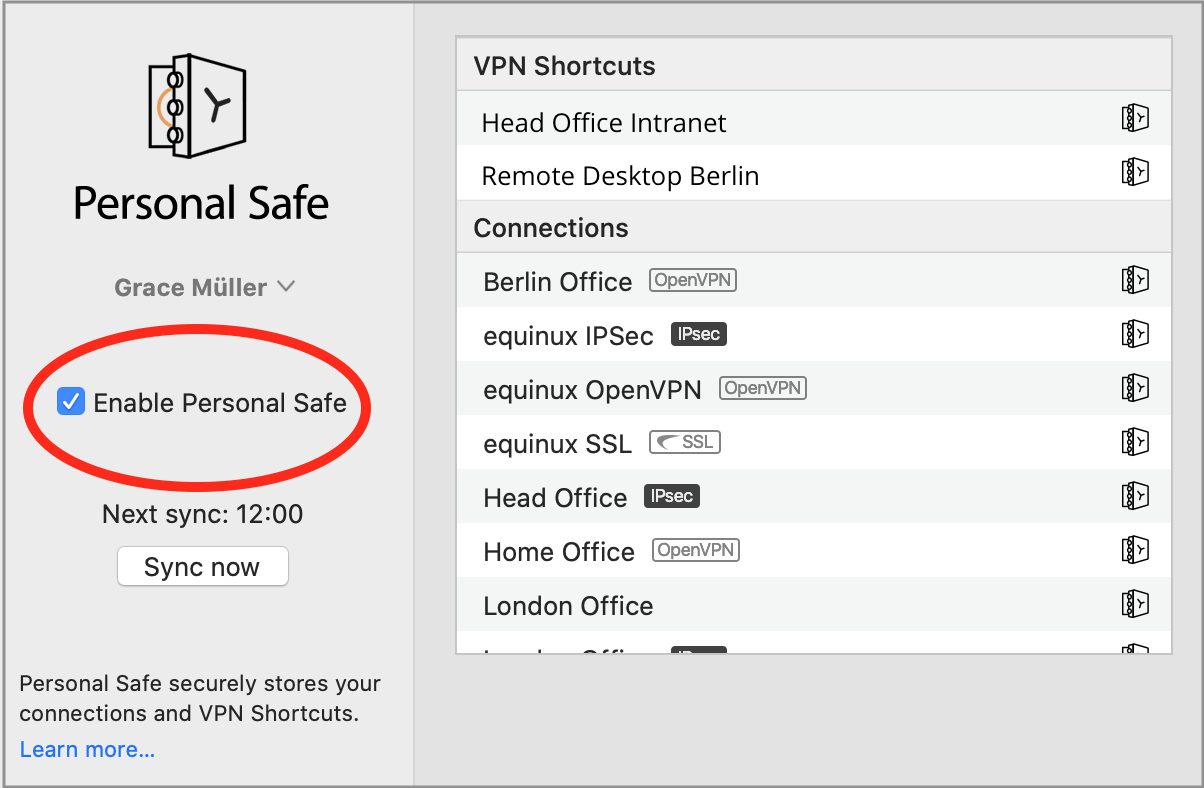
- Importante: En el cuadro de diálogo, seleccione "Eliminar solo de Personal Safe"

- Sus conexiones se almacenarán localmente en su Mac
Paso dos: Configure una nueva cuenta personal
- Cierre sesión en su cuenta de revendedor mediante el botón en la esquina superior izquierda:
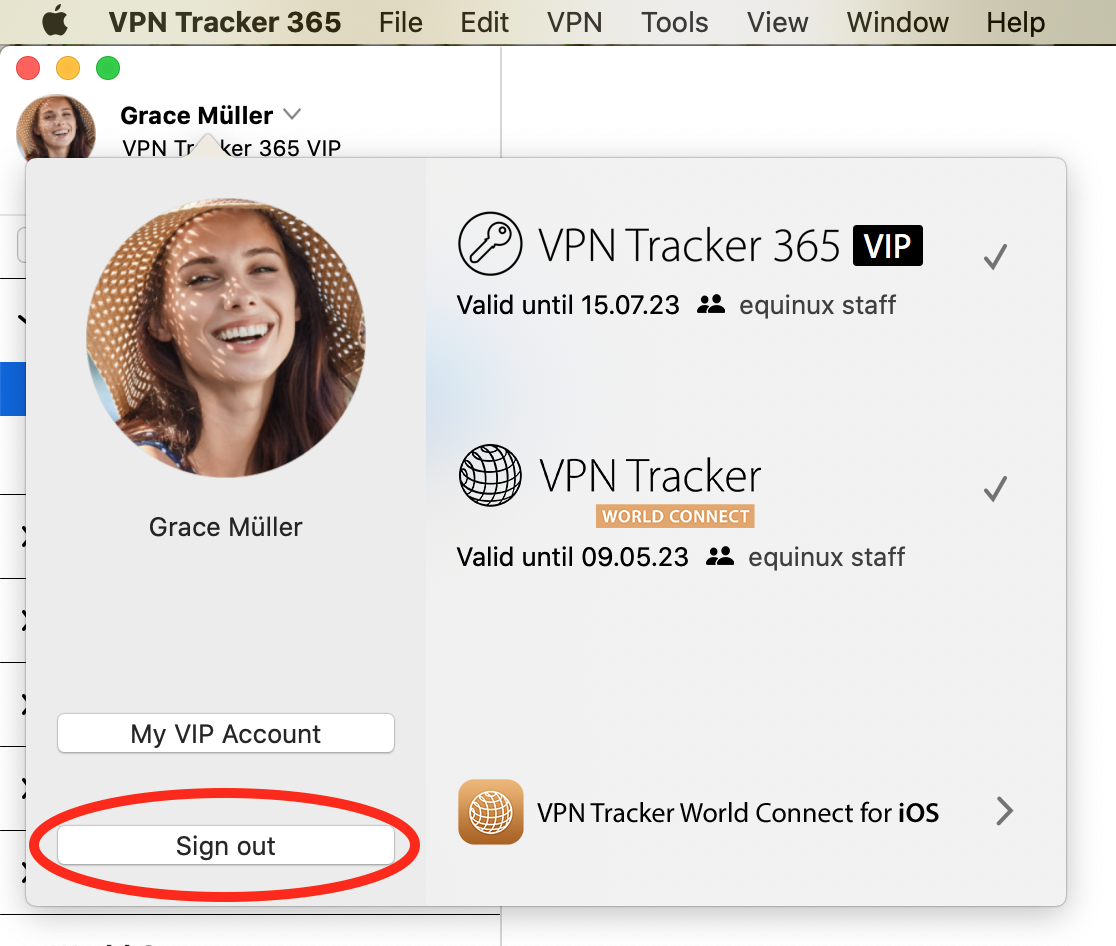
- Si aún no lo ha hecho, ahora debe crear una nueva cuenta personal.
- Esta será la cuenta que utilice con su plan personal de VPN Tracker, así como para la gestión interna del equipo (si procede)
Paso tres: Asigne su plan a su nueva cuenta
- Inicie sesión en my.vpntracker utilizando su cuenta original de Revendedor
- Utilice las herramientas de Revendedor para transferir las licencias a su nueva cuenta Personal
- Inicie sesión en my.vpntracker con su nueva cuenta Personal y asígnese la licencia
Paso cuatro: Vuelva a sincronizar sus datos de conexión y accesos directos con su Personal Safe
- Vuelva a iniciar sesión en VPN Tracker 365 con su nueva cuenta personal
- Vuelva a abrir las preferencias de su Personal Safe
- Marque "Habilitar Personal Safe" para agregar sus conexiones a Personal Safe
¿Cómo puedo verificar que mi copia de VPN Tracker 365 o Mail Designer no ha sido modificada?
Todas nuestras aplicaciones están correctamente firmadas por Apple, por lo que macOS puede verificar que la aplicación no ha sido manipulada. Puede verificar la integridad abriendo Terminal.app e introduciendo el siguiente comando:spctl --assess "/Applications/VPN Tracker 365.app"Tenga en cuenta que las comillas dobles alrededor de la ruta son obligatorias porque la ruta contiene espacios. Si su copia se encuentra en una ubicación diferente, reemplace "/Applications/VPN Tracker 365.app" con la ruta correcta a la aplicación. La salida puede ser similar a esta:
/Applications/VPN Tracker 365.app: accepted
 source=Notarized Developer ID
Si la aplicación ha sido modificada, se mostrará un mensaje de error como este:
Mail Designer 365.app: invalid signature (code or signature have been modified)Póngase en contacto con nosotros si su copia de VPN Tracker 365 o Mail Designer 365 tiene una firma no válida.
¿Cómo puedo verificar que mi copia de VPN Tracker 365 o Mail Designer 365 ha sido firmada por equinux?
Todas nuestras aplicaciones están correctamente firmadas por Apple, por lo que macOS puede verificar que la aplicación no ha sido manipulada. Puede revisar esta firma abriendo Terminal.app e introduciendo el siguiente comando:codesign -d -vv "/Applications/VPN Tracker 365.app"Tenga en cuenta que las comillas dobles alrededor de la ruta son obligatorias porque la ruta contiene espacios. Si su copia se encuentra en una ubicación diferente, reemplace "/Applications/VPN Tracker 365.app" con la ruta correcta a la aplicación. La salida puede ser similar a esta:
Executable=/Applications/VPN Tracker 365.app/Contents/MacOS/VPN Tracker 365
 Identifier=com.vpntracker.365mac
 Format=app bundle with Mach-O universal (x86_64 arm64)
 CodeDirectory v=20500 size=81953 flags=0x10000(runtime) hashes=2550+7 location=embedded
 Signature size=9071
 Authority=Developer ID Application: equinux AG (MJMRT6WJ8S)
 Authority=Developer ID Certification Authority
 Authority=Apple Root CA
 Timestamp=1. Jun 2021 at 17:22:51
 Info.plist entries=42
 TeamIdentifier=MJMRT6WJ8S
 Runtime Version=11.1.0
 Sealed Resources version=2 rules=13 files=684
 Internal requirements count=1 size=216
Las partes importantes a las que debe prestar atención son las líneas que comienzan con "Authority": estas enumeran la cadena de confianza. La última entrada siempre debe ser "Apple Root CA", la entrada anterior debe ser "Developer ID Certification Authority" o "Apple Worldwide Developer Relations Certification Authority" para las versiones de la App Store. La primera entrada debe ser "Developer ID Application: equinux AG" (VPN Tracker 365), "Developer ID Application: Tower One GmbH" (Mail Designer 365 no App Store) o "Apple Mac OS Application Signing" (Mail Designer 365 App Store). Si ve una entrada diferente, póngase en contacto con nosotros.
launchctl unload -w /System/Library/LaunchDaemons/com.apple.netbiosd.plist
Tenga en cuenta que la desactivación del daemon NetBIOS puede afectar a sus recursos compartidos de archivos de red.
Cuando compartes una conexión usando TeamCloud, se cifra y luego se comparte con los miembros de tu equipo VPN Tracker.
Información general de seguridad- TeamCloud utiliza un cifrado potente para proteger todos los datos
- La conexión está cifrada utilizando el cifrado de extremo a extremo para cada miembro del equipo individualmente
- El cifrado de extremo a extremo significa que nunca podemos acceder a tu conexión cifrada
Aquí tienes una breve descripción general de cómo TeamCloud gestiona la siguiente configuración de seguridad:
Clave precompartida- Las claves precompartidas para una conexión se incluyen automáticamente, para que los miembros de tu equipo puedan conectarse inmediatamente
- La clave precompartida no se añadirá al llavero de un miembro del equipo, por lo que no podrán acceder a ella
- Tu nombre de usuario y contraseña no se comparten con tu equipo, se eliminan antes de compartir la conexión
- Cada miembro del equipo puede introducir su propio nombre de usuario y contraseña
- Estos pueden almacenarse en su llavero y también se añadirán como credenciales específicas del usuario a TeamCloud (solo disponibles para ese miembro del equipo)
- Borrado remoto de la conexión: al eliminar un miembro del equipo de tu equipo, también se revocará inmediatamente su acceso a TeamCloud. Cualquier conexión que tengan en sus Macs se eliminará automáticamente.
- No permitir cambiar la configuración impide que los usuarios que no son administradores o propietarios del equipo editen una conexión
- Los atajos VPN pueden compartirse directamente con TeamCloud
Si tienes alguna opinión sobre esta configuración, ponte en contacto con nosotros y háznos saber tus requisitos.
Si no puedes acceder a la conexión VPN de tu equipo a través de TeamCloud, consulta lo siguiente:
- Asegúrate de tener la última versión de VPN Tracker 365.
- Deberás ser miembro del equipo VPN Tracker de tu empresa. Ponte en contacto con tu responsable de informática si aún no has sido añadido.
- Si acabas de ser añadido a tu equipo, tu responsable de equipo deberá iniciar VPN Tracker o ir a my.vpntracker.com para completar la configuración de TeamCloud.
- Si ves algunas, pero no todas, las conexiones TeamCloud de tu equipo, es posible que tengas que actualizar tu licencia para acceder a todas.
Si tu pregunta no se responde aquí, ponte en contacto con nosotros.
- Necesitará ser un Gerente u Organizador en su equipo – el soporte multiadministrador se está implementando actualmente para los equipos – póngase en contacto si desea habilitar esto para su Equipo de inmediato.
- Seleccione una conexión en VPN Tracker y elija la opción 'Compartir con el equipo' desde las vistas de Estado o Configurar

Nota sobre los nuevos usuarios
La persona que recibe la conexión debe ser miembro de su equipo VPN Tracker y tener configuradas sus claves de cifrado TeamCloud.
Esto sucede automáticamente cuando abren VPN Tracker y otros miembros del equipo están en línea. Si no hay otro miembro del equipo disponible, un administrador del equipo también puede confirmar la configuración de TeamCloud en my.vpntracker.com.
TeamCloud - Arquitectura de seguridad clave
- Construido con cifrado de extremo a extremo: nuestros servidores no tienen acceso a tus datos de conexión
- Cifrado de forma segura con claves de cifrado específicas del usuario para mayor seguridad
- El cifrado se ejecuta localmente en tu navegador
Gestionar conexiones en la web
my.vpntracker utiliza tecnología WebAssembly sofisticada para descifrar y cifrar de forma segura los detalles sensibles de tus conexiones localmente dentro de tu navegador, sin enviar datos sin cifrar a través de los servidores VPN Tracker. Esto permite a los administradores de equipo editar archivos de conexión y agregar miembros de equipo adicionales a TeamCloud en la web, sin necesidad de un Mac o VPN Tracker 365 en ejecución localmente.Si necesitas más conexiones de las que tienes asignadas en tu plan actual, puedes realizar fácilmente una actualización cruzada. El saldo restante se prorrateará en tu nuevo plan.
Puede asignar diferentes roles a los miembros del equipo, lo que les da acceso a ciertas funciones.
Nota: Actualmente se están implementando los roles. Si no ve la opción de menú desplegable de roles en su equipo, póngase en contacto con nosotros y podemos configurar su equipo.
Puede asignar los siguientes roles:
| Gerente | Organizador | Miembro | Facturación | |
|---|---|---|---|---|
| Comprar y administrar suscripciones | Sí | - | - | Próximamente |
| Invitar y eliminar miembros del equipo | Sí | Sí | - | - |
| Cambiar roles | Sí | - | - | - |
| Agregar, editar y eliminar conexiones de TeamCloud | Sí | Sí | - | - |
| Recibir conexiones de TeamCloud | Sí | Sí | Sí | - |
| Descargar facturas | Sí | - | - | Sí |
Con los Grupos de TeamCloud puede utilizar ciertas funciones de TeamCloud exclusivamente con miembros seleccionados del equipo. Por ejemplo, puede compartir una conexión VPN solo con sus administradores de TI.
Para crear y editar Grupos, necesita:
- Estado de Team Manager u Organizer
- Un plan VPN Tracker VIP o Consultant
Para recibir una conexión de un Grupo de TeamCloud, necesita:
- Ser miembro del equipo
- Un plan VPN Tracker Executive, VIP o Consultant
- Elija su equipo o su cuenta en el menú de la barra lateral y haga clic en Suscripciones
- Elija el plan que desea actualizar y haga clic en Actualizar versión
 Luego, se le dirigirá a la página de pago. Aquí puede elegir a qué versión desea actualizar. En el lado derecho, debajo de Nuevo plan, seleccione un producto de la lista desplegable (por ejemplo, VPN Tracker VIP) para calcular el precio de la actualización.
Ahora puede revisar su nuevo plan antes de comprarlo. El descuento prorrateado es el valor restante de su licencia o licencias existentes, que se deduce del total anual para obtener el importe a pagar ahora.
Luego, se le dirigirá a la página de pago. Aquí puede elegir a qué versión desea actualizar. En el lado derecho, debajo de Nuevo plan, seleccione un producto de la lista desplegable (por ejemplo, VPN Tracker VIP) para calcular el precio de la actualización.
Ahora puede revisar su nuevo plan antes de comprarlo. El descuento prorrateado es el valor restante de su licencia o licencias existentes, que se deduce del total anual para obtener el importe a pagar ahora.

- Inicie sesión en su cuenta my.vpntracker y seleccione su equipo en la barra lateral
- Desplácese hasta Miembros del equipo. Aquí verá una lista de los colegas que ha invitado a su equipo y su licencia actual
- Haga clic en Administrar para mostrar sus licencias disponibles y seleccione un producto de la lista para asignarlo a un usuario
- Si no tiene licencias disponibles, puede comprar más desde la Tienda del equipo haciendo clic en Comprar licencias
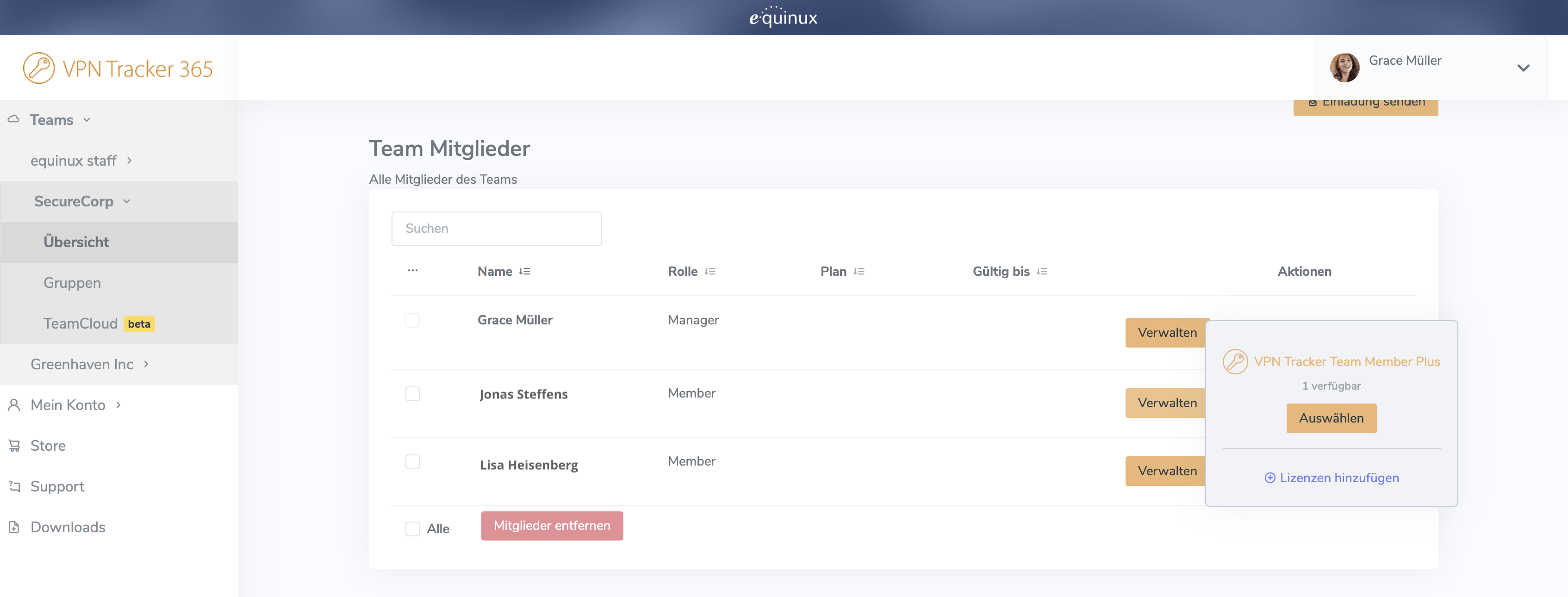 Para obtener información paso a paso sobre cómo configurar y administrar sus equipos de VPN Tracker, consulte esta guía detallada.
- Compruebe si puede acceder a my.vpntracker.com
- Si puede acceder a my.vpntracker, intente cerrar y reiniciar la aplicación
- Si eso no funciona, inténtelo de nuevo más tarde
- Si sigue sin funcionar después de tomarse un café, póngase en contacto con nosotros
- Asegúrate de que tus conexiones estén guardadas en tu Personal Safe o en TeamCloud (busca los iconos de safe o cloud en la pestaña Estado)

- Cierra la sesión de VPN Tracker 365 en tu antiguo Mac (selecciona "VPN Tracker 365 > Cerrar sesión..." en la barra de menú)
- Inicia sesión en VPN Tracker 365 en tu nuevo Mac con tu ID y contraseña de equinux
 Tenga en cuenta que esto le dará el mismo comportamiento que desmarcar la opción "usar puerta de enlace predeterminada en la red remota" en Windows.
En septiembre de 2021, los certificados raíz de "Let's Encrypt" caducaron. Debido a que Apple no ha actualizado las versiones más antiguas de Mac OS X (10.9 - 10.11) con los certificados raíz actuales, se producen problemas en estos sistemas al comunicarse con sitios web seguros. Si ha notado que muchos sitios web ya no se cargan correctamente en Safari, esta es probablemente la razón.
Nota: este es un problema general de Mac OS X que afecta a muchas aplicaciones y sitios web.
La comunicación segura con my.vpntracker.com, el servicio detrás de VPN Tracker 365, también se ve afectada.
Cómo solucionar el problema:- Instale la versión correcta de VPN Tracker para su sistema:
- Mac OS X 10.9 o 10.10: VPN Tracker 365 20.0.1
- Mac OS X 10.11: Descargue la última versión de VPN Tracker
- Añada los certificados raíz actuales:
- Visite nuestra página de solución de problemas
- Descargue el perfil allí
- Ábralo desde la carpeta Descargas
- Haga doble clic en el perfil para abrirlo en Preferencias del Sistema y confirme la instalación
- Reinicie VPN Tracker e inicie sesión de nuevo
Si el problema persiste:
- Abra Safari
- Vaya a Preferencias > Privacidad > Gestionar datos de sitios web
- Con la búsqueda, puede encontrar y eliminar todos los datos de 'equinux' y 'vpntracker'
Las versiones anteriores de VPN Tracker también pueden tener problemas con los certificados. Debido a que estas versiones han llegado al final de su vida útil, ya no podemos ofrecer soporte para ellas. Los pasos anteriores también deberían aplicarse a estas versiones. Para obtener soporte y utilizar VPN Tracker en las últimas versiones de macOS, compre una licencia VPN Tracker moderna.
- Abre VPN Tracker o inicia sesión en tu my.vpntracker cuenta en la web
- En la barra lateral, ve a Administrar equipo y desplázate hasta el área de Configuración
- Debajo de Logotipos de equipo, verás la opción de cargar una versión clara y una versión oscura del logotipo de tu equipo. Selecciona tus archivos de logotipo y haz clic en Guardar para sincronizar los cambios para tu equipo
¿Quieres desbloquear la imagen de marca corporativa y funciones VIP adicionales? Consulta todas las opciones de plan aquí.
Si utilizas Shimo y has descubierto que ha dejado de funcionar, consulta VPN Tracker.
Alternativa a Shimo 5
VPN Tracker admite muchos de los mismos protocolos VPN que Shimo, pero está diseñado para admitir nuevos Macs y versiones de macOS, como macOS Sonoma y la nueva macOS Sequoia.
Soluciona tu VPN: descarga VPN Tracker gratisInstala la prueba gratuita de VPN Tracker 365 y configura tu conexión VPN. Una vez conectado, elige un plan de VPN Tracker para obtener actualizaciones continuas, compatibilidad con las últimas versiones de macOS y soporte profesional.
¿Necesitas ayuda para configurar tu VPN? Cómo mover tu conexión VPN Shimo a VPN TrackerPrimero, inicia VPN Tracker y crea una nueva cuenta de usuario gratuita para comenzar tu prueba. Ahora podemos configurar tu conexión VPN:
- En VPN Tracker, ve a Archivo > Nuevo > Conexión de empresa
- Elige el fabricante y el modelo de tu puerta de enlace VPN o
- Ve a Protocolos y selecciona tu protocolo VPN
Ahora que tienes una conexión, deberás ingresar los detalles de la conexión. Puedes buscar algunos detalles de la conexión en el Llavero de tu Mac:
- Ve a Aplicaciones > Utilidades > Acceso a Llaveros
- Busca "Shimo" en la esquina superior derecha
- Encontrarás entradas con nombre "Shimo: vpn.example.com", donde "vpn.example.com" es la dirección de la puerta de enlace de tu VPN
- Haz doble clic en la entrada para abrir sus detalles
- Para encontrar tu clave precompartida: localiza la entrada de Shimo con una etiqueta de Cuenta que termine en "groupPassword"

- Para encontrar tu contraseña de inicio de sesión: busca una entrada del Llavero de Shimo con la etiqueta de cuenta que termina en "userPassword"
- Haz clic en "Mostrar contraseña" e ingresa tu contraseña de cuenta de macOS para revelar la contraseña (ten en cuenta que es posible que se te solicite dos veces)
Elige "Configurar" desde la esquina superior derecha de tu conexión y coloca los detalles de tu conexión VPN:
- Para la dirección de la puerta de enlace VPN, ingresa el nombre de host de la puerta de enlace de las entradas del Llavero ("vpn.example.com" en nuestro ejemplo)
- Para la clave precompartida, ingresa la contraseña del Llavero etiquetada como "groupPassword"
- Ingresa tu nombre de usuario y contraseña
- Inicia tu conexión y verifica si puedes conectarte
Elige tus opciones de autenticación

Información sobre los certificados
Ten en cuenta que, además de la parte pública del certificado, también debes exportar la clave privada.
Importante: Las claves privadas no se pueden importar al Llavero solas y solo se pueden importar junto con el certificado correspondiente. Para que esto ocurra, el certificado y las claves privadas deben estar en formato PKCS12. Puedes generar este formato ingresando el siguiente comando en la Terminal:
openssl pkcs12 -export -in (example.com).user.crt -inkey (example.com).user.key -out (example.com).user.p12
Después de esto, (example.com).user.p12 se puede importar con un doble clic. Al generar tus claves, se te pedirá que ingreses una contraseña, ya que las claves privadas en formato PKCS12 siempre están cifradas. Esta puede ser una contraseña de tu elección, pero ten en cuenta que deberás volver a ingresarla durante la importación.
Solución de problemas
¿Qué hacer si no puedes conectarte?
Es posible que necesites información adicional que tu administrador te haya proporcionado cuando configuraste por primera vez tu conexión VPN. Consulta tus correos electrónicos (consejo: intenta buscar la dirección de la puerta de enlace VPN).
- Las conexiones VPN PPTP no son compatibles, ya que iOS y Android no admiten PPTP passthrough
- Para las conexiones VPN IPsec, es posible que tenga que ajustar su configuración para NAT-T.
Puede crear y editar conexiones directamente dentro de my.vpntracker.com utilizando cualquier navegador. Gracias a la ingeniería avanzada, esto funciona con la misma seguridad de datos que conoce de VPN Tracker en Mac.
Así es como funciona
- Elija la marca y el modelo de su dispositivo
- Ingrese los detalles de su conexión
Para guardar su nueva conexión:
- Ingresa tu ID y contraseña de equinux
- Su clave maestra segura y cifrada se recupera de my.vpntracker
Ahora, un programa se ejecuta localmente en su dispositivo a través de su navegador que maneja el cifrado:
- El programa de cifrado local descifra la clave maestra en su dispositivo
- Luego utiliza su clave maestra para cifrar los nuevos datos de conexión
- La conexión completamente cifrada se carga luego a su Personal Safe o TeamCloud en my.vpntracker
- Su Mac, iPhone o iPad puede entonces recuperar la conexión cifrada, lista para que se conecte
Así es como funciona la edición integrada de conexiones en my.vpntracker con la seguridad total y el cifrado de extremo a extremo que conoce de VPN Tracker para Mac.
Si hay una nueva versión disponible, verás una notificación de actualización de inmediato. Haz clic en ella para instalar la actualización.
Si no ves una notificación de actualización cuando inicias la aplicación, ve a "VPN Tracker 365" > "Buscar actualizaciones..." en el menú.
Consejo: si no puedes actualizar, también puedes descargar VPN Tracker 365 desde la página Historial de versiones.
Disponibilidad de las pruebas de pre-lanzamiento
En general, las pruebas de las versiones beta y nightly están disponibles para todos los usuarios de VPN Tracker. Sin embargo, si está considerando actualizar a una versión de pre-lanzamiento, tenga en cuenta la siguiente información:Información importante para los probadores de pre-lanzamiento
Las versiones nightly y beta de VPN Tracker aún se encuentran en fase de desarrollo. El objetivo de las pruebas de pre-lanzamiento es identificar cualquier problema de conexión que puedan experimentar nuestros probadores y solucionarlos antes del lanzamiento de la versión pública final. Esto significa que no podemos garantizar una estabilidad y compatibilidad perfectas para las conexiones existentes. Por este motivo, no recomendamos actualizar a una versión de pre-lanzamiento para sistemas de producción o para aquellos que necesiten un acceso crítico a su conexión. En este caso, le recomendamos que se mantenga en la rama principal.Cómo volver a la rama principal:
Si ha actualizado a una versión de pre-lanzamiento y está experimentando problemas con su conexión, puede volver fácilmente a la última versión estable a través de este enlace.- Abra VPN Tracker y agregue una nueva conexión WireGuard®
- Cargue su archivo de configuración WireGuard® o escanee su código QR
- Guarde su conexión en su cuenta utilizando un cifrado seguro de extremo a extremo
 Ahora puede conectarse a su servidor VPN WireGuard® en Mac, iPhone o iPad.
→ Más información sobre la conexión a VPN WireGuard® en VPN Tracker
WireGuard® es una marca registrada de Jason A. Donenfeld.
Ahora puede conectarse a su servidor VPN WireGuard® en Mac, iPhone o iPad.
→ Más información sobre la conexión a VPN WireGuard® en VPN Tracker
WireGuard® es una marca registrada de Jason A. Donenfeld.
- Inicia sesión en tu cuenta de my.vpntracker.com
- Selecciona tu equipo en la esquina superior izquierda
- En el lado izquierdo, elige "Team Cloud"
- Desplázate hacia abajo hasta la sección "Cambiar el nombre de tu equipo"
- Introduce el nuevo nombre de tu equipo y pulsa en "Cambiar el nombre"

- Inicie sesión en su cuenta my.vpntracker.com
- Seleccione su equipo en la esquina superior izquierda
- En el lado izquierdo, elija "Team Cloud"
- En la sección Invitar en la parte superior, ingrese el nombre y la dirección de correo electrónico de la empresa de su nuevo miembro del equipo y luego haga clic en "Enviar invitación".

- El miembro del equipo invitado recibirá automáticamente una invitación por correo electrónico con un enlace personalizado para hacer clic y unirse a su equipo.
- Consejo: Cada usuario de VPN Tracker 365 necesita su propio ID equinux personal. Después de que el usuario reciba una invitación de equipo de usted y haga clic en el enlace de invitación, puede crear un nuevo ID equinux o iniciar sesión con su cuenta existente.
- En caso de que el usuario no reciba el correo electrónico de invitación, puede acceder al enlace de invitación haciendo clic en "Detalles" junto al nombre del usuario


- Una vez que un miembro del equipo haya aceptado su invitación por correo electrónico, se le notificará por correo electrónico

Si ya has comprado una licencia de VPN Tracker, pero te gustaría cambiar a un producto diferente, tienes dos opciones:
1. Compra una actualización
En la mayoría de los casos, puedes actualizar tu plan actual. La tienda de VPN Tracker calculará automáticamente el precio de tu compra en función del valor restante de tu producto actual.
Ve a tu página de actualización de my.vpntracker para ver tus opciones de actualización.
2. Convierte tu producto en crédito de la tienda Si compraste con una cuenta diferente o quieres cambiar a una línea de productos completamente diferente, puedes convertir tu licencia existente en crédito de la tienda y utilizarlo para tu nueva compra:
- Visita nuestra página de transferencia de código promocional de la tienda y sigue los pasos para recibir tu código promocional
- Elige tu nuevo producto en la tienda my.vpntracker
- Introduce tu código promocional durante el proceso de pago
¿Qué significa esto?
Cuando DoH está habilitado, omite su servidor DNS y, en su lugar, los dominios que ingresa en su navegador se envían a través de un servidor DNS compatible con DoH que utiliza una conexión HTTPS cifrada.Esto tiene la intención de ser una medida de seguridad para evitar que otros (por ejemplo, su ISP) vean los sitios web a los que está intentando acceder. Sin embargo, si está utilizando un servidor DNS proporcionado por su puerta de enlace VPN, permite que las consultas DNS se ejecuten fuera del túnel VPN. Además, si la VPN especifica un servidor DNS que resuelve nombres de host internos, estos no se resuelven en absoluto o se resuelven incorrectamente cuando DoH está habilitado.
Cómo deshabilitar DNS sobre HTTPS en Firefox
Para asegurarse de que todas sus consultas DNS se ejecuten a través del DNS de su VPN, deberá deshabilitar DoH en Firefox. Para ello, abra su navegador Firefox, vaya a Firefox > Preferencias > Configuración de red y desmarque la casilla junto a "Habilitar DNS sobre HTTPS":
Haga clic en Aceptar para guardar sus cambios.
Debido a un error en macOS 13.4, es posible que encuentre un problema con la Extensión del Sistema al iniciar una conexión VPN. Actualice a VPN Tracker 23.1.4 para mitigar este problema.
Descargue la última versión de VPN Tracker
Tenga en cuenta que, en ciertos casos, aún puede experimentar un problema con la Extensión del Sistema al conectarse a varias VPN. Reiniciar VPN Tracker resolverá temporalmente el problema.
Estamos trabajando en una actualización adicional para solucionar este error en macOS 13.4.

equinux 2FA es compatible con todas las aplicaciones de autenticación y contraseñas más importantes, incluyendo:
- Google Authenticator
- Microsoft Authenticator
- Twilio Authy
- 1Password
- FreeOTP
- Bitwarden
- Cerrar sesión en tu cuenta en la aplicación VPN Tracker
- Sigue este enlace: Dispositivos activos y pulsa en: "Eliminar todos los dispositivos"
- Obtenga la última versión de OCLP:
OpenCore Legacy Patcher Releases
- Inicie y haga clic en Configuración:

- Marque "Desactivar AMFI":

- Luego, seleccione "Post-Install Root Patch" en el menú principal y reinicie el dispositivo.
La línea actual y optimizada de VPN Tracker ofrece un conjunto más sencillo de opciones. Si anteriormente compró una edición diferente, aquí tiene la edición correcta que debe pedir en el futuro:
| Edición antigua | Edición actual | |
|---|---|---|
| VPN Tracker para Mac / VPN Tracker 365 | → VPN Tracker Personal | |
| VPN Tracker Pro para Mac | → VPN Tracker Pro para Mac & iOS | |
| VPN Tracker VIP para Mac | → VPN Tracker VIP para Mac & iOS | |
| VPN Tracker Team Member | → VPN Tracker Personal | |
| VPN Tracker Team Member Plus | → VPN Tracker Executive para Mac & iOS | |
| VPN Tracker Consultant | → VPN Tracker Consultant para Mac & iOS | |
| VPN Tracker + | → VPN Tracker Executive para Mac & iOS | |
| VPN Tracker Pro+ | → VPN Tracker Pro para Mac & iOS | |
| VPN Tracker VIP+ | → VPN Tracker VIP para Mac & iOS | |
| VPN Tracker Consultant+ | → VPN Tracker Consultant para Mac & iOS |
Puede comprar actualizaciones para sus licencias existentes en su página de actualización de my.vpntracker o pedir nuevos planes a través del VPN Tracker Online Store
Esto suele tener dos causas principales:
Si su conexión VPN está configurada como "Host a todas las redes", todo el tráfico de red no local se envía a través del túnel VPN una vez que la conexión se ha establecido. Todo el tráfico no local incluye el tráfico a los servicios públicos de Internet, ya que estos también son no locales. Estos servicios solo serán accesibles si la puerta de enlace VPN está configurada para reenviar el tráfico de Internet enviado a través de la VPN al Internet público y reenviar las respuestas a través de la VPN; de lo contrario, el acceso a Internet dejará de funcionar.
Una posible solución es configurar una conexión "Host a red" en su lugar, donde solo el tráfico a las redes remotas configuradas se envía a través de la VPN, mientras que todo el demás tráfico se envía como si no hubiera un túnel VPN establecido. Si las redes remotas son aprovisionadas automáticamente por la puerta de enlace VPN, esto debe configurarse en la puerta de enlace VPN, el aprovisionamiento automático debe desactivarse en VPN Tracker (no es posible para todos los protocolos VPN) o la configuración de Control de tráfico debe usarse para anular la configuración de red proporcionada por la puerta de enlace (Control de tráfico no está disponible actualmente en iOS).
Una configuración de "Host a todas las redes" puede ser deseable por razones de anonimato o para simular una ubicación diferente (por ejemplo, un país diferente), ya que todas sus solicitudes llegarán a su destino final con la dirección IP pública de la puerta de enlace VPN en lugar de la suya propia. De esta manera, también puede beneficiarse de cualquier filtro de malware o bloqueador de anuncios que se ejecute en la puerta de enlace VPN, pero también significa que la puerta de enlace puede filtrar a qué servicios tiene acceso en primer lugar. Si se desea "Host a todas las redes" pero no funciona, este problema debe solucionarse en el sitio remoto, ya que lo que sucede con el tráfico de Internet público después de enviarlo a través de la VPN está fuera del control de VPN Tracker.
Si la conexión está configurada para usar servidores DNS remotos sin restricciones, todas sus consultas DNS se enviarán a través de la VPN. Antes de que se pueda contactar a cualquier servicio de Internet, su nombre DNS debe resolverse primero a una dirección IP. Si esto no es posible porque el servidor DNS remoto no funciona correctamente o no puede resolver los dominios públicos de Internet, el proceso de resolución fallará y esto a menudo tiene el mismo efecto en el software que si el servicio de Internet fuera inaccesible.
Una posible solución es desactivar por completo el DNS remoto si no se requiere para el uso de la VPN o configurarlo manualmente, en cuyo caso puede limitarse a dominios específicos ("Dominios de búsqueda"). Al ingresar un dominio de búsqueda de example.com, solo los nombres DNS que terminen con example.com (como www.example.com) se resolverán mediante los servidores DNS remotos; para todos los demás dominios, se utilizarán los servidores DNS estándar configurados en las preferencias de red del sistema.
El uso de un servidor DNS remoto puede ser deseable para filtrar dominios maliciosos, evitar el bloqueo de DNS de un proveedor de Internet, ocultar consultas DNS de los operadores locales de DNS (ya que el DNS suele no estar cifrado) o permitir el acceso a dominios remotos internos que un servidor DNS público no pueda resolver, ya que no son públicos. En este último caso, configurar los dominios internos como dominios de búsqueda es suficiente. Para todos los demás casos, el problema debe solucionarse en el sitio remoto, ya que lo que sucede con las consultas DNS después de enviarlas a través de la VPN está fuera del control de VPN Tracker.
VPN Tracker no mantiene las conexiones VPN cuando el ordenador entra en suspensión por las siguientes razones:
Inmediatamente después de despertar, el sistema puede tener una configuración de red diferente a la que tenía al entrar en suspensión, por ejemplo, porque se ha vuelto a conectar el cable de red mientras el ordenador estaba en suspensión, o porque el ordenador se ha movido a otra ubicación donde hay una WLAN diferente disponible, o porque un arrendamiento DHCP ha caducado y el servidor DHCP debe asignar una nueva dirección IP al ordenador después de despertar porque ya la ha dado a otra persona, o porque la interfaz de red ya no existe, por ejemplo, si se ha desconectado un adaptador de red USB. En estos casos, no solo dejaría de funcionar la conexión inmediatamente después de despertar, sino que VPN Tracker tampoco podría cerrar sesión correctamente en el equipo remoto.
Tampoco sería consciente de algunos de estos eventos directamente, ya que las aplicaciones no reciben eventos de red mientras el sistema está en suspensión y tendría que comparar todas las configuraciones de red después de despertar con las anteriores al sueño y decidir por sí mismo si la conexión aún podría funcionar o no, porque con algunos protocolos VPN no hay forma de probarlo activamente, con otros solo si se utilizan determinadas opciones (por ejemplo, DPD). Un error de juicio conduce a que un túnel permanezca activo cuando en realidad ya no puede funcionar y el usuario tendría que reiniciarlo manualmente antes de que vuelva a funcionar.
Las pasarelas NAT solo recuerdan durante un tiempo limitado en una tabla cómo mapean las direcciones IP privadas a las públicas y cómo reescriben los puertos. Dependiendo del protocolo, este período de tiempo puede estar en el rango de segundos o minutos (algunas pasarelas solo lo recuerdan durante 20 segundos con UDP). Si se pierde una entrada de esta tabla, no resulta en un error, sino que se crea una nueva entrada para el siguiente paquete, lo que a menudo resulta en un mapeo diferente, con lo cual el equipo remoto no puede lidiar, porque ahora parece que alguien más está intentando secuestrar la conexión, ya que los paquetes repentinamente provienen de un remitente diferente. VPN Tracker no puede saber o verificar al despertar si la entrada de tabla anterior aún existe o ya se ha perdido y no recibirá un error de la pasarela NAT en el último caso, pero la conexión seguirá sin funcionar, lo que lleva a los mismos problemas que en el primer caso. No importa si se utiliza una pasarela NAT local (como en la mayoría de los routers o módems domésticos) o una pasarela NAT de nivel operador, que está ubicada en el ISP y a través de la cual varios clientes pueden compartir una única dirección IPv4 pública. Lo último es cada vez más común, ya que no hay direcciones IPv4 gratuitas disponibles y, por lo tanto, no todos los clientes pueden obtener una propia.
Los protocolos VPN que utilizan alguna forma de detección de pares muertos (DPD) esperan tráfico de datos regular del otro lado. Si esto falla, envían paquetes DPD y esperan que estas solicitudes DPD también se respondan. Si no se responden, el otro lado considera la conexión como muerta y la elimina. VPN Tracker tampoco es consciente de esto mientras el ordenador está en suspensión y no podría responder a estas solicitudes. Después de despertar, la conexión volvería a no ser funcional, pero incluso con DPD en uso, esto a menudo solo se notaría después de aproximadamente un minuto y hasta entonces el sistema intentaría seguir utilizando esta conexión sin ninguna posibilidad de éxito, por lo que varias aplicaciones encontrarían errores o desconexiones.
Si una conexión VPN se desconecta sin que el cliente cierre sesión en la pasarela VPN y sin que la pasarela sea consciente de esto, puede ocurrir que el cliente no pueda restablecer esta conexión inmediatamente o que ocurra un error de conexión al establecerla por primera vez. En el peor de los casos, el cliente incluso podría quedar bloqueado durante unos minutos. Esto puede ocurrir en los dos primeros casos si la configuración de red ha cambiado después de la fase de suspensión o si se ha perdido una entrada de tabla NAT.
Para evitar todos estos problemas, VPN Tracker termina inmediatamente todas las conexiones VPN tan pronto como el sistema informa que quiere entrar en suspensión y también cierra sesión correctamente en el equipo remoto. Tan pronto como el sistema se despierta e informa que la red vuelve a estar completamente operativa, VPN Tracker restablece inmediatamente todas estas conexiones. Esto evita todos los problemas mencionados anteriormente y las aplicaciones normales no tienen acceso a la red mientras el sistema está en suspensión y también están acostumbradas al hecho de que no haya red disponible por un corto tiempo después de despertar, porque esto también es el caso sin VPN, especialmente si algo ha cambiado en la red.
- Edite su conexión.
- Vaya a la sección "Opciones avanzadas".
- En "Configuración adicional", cambie la configuración "Conectar usando IPv4 o IPv6" a "Usar IPv4".
- Guarde su conexión e inicie su conexión.
sudo networksetup -setv6off Wi-Fi
Nota: Si su interfaz de Wi-Fi tiene un nombre diferente (por ejemplo, `en0`), reemplace "Wi-Fi" con el nombre correcto. Puede verificar el nombre de la interfaz utilizando este comando:
networksetup -listallnetworkservices
3. Después de ingresar el comando, se le pedirá que ingrese su contraseña de administrador.
Esto deshabilitará por completo IPv6 para su conexión Wi-Fi.
PPTP VPN, o Protocolo de Túnel Punto a Punto Red Privada Virtual, es un protocolo ampliamente utilizado para implementar redes privadas virtuales. Permite la transferencia segura de datos a través de Internet creando un túnel privado y cifrado entre su dispositivo y un servidor VPN. Aquí tiene un resumen de los aspectos clave:
- Explicación del protocolo:
Protocolo de Túnel Punto a Punto (PPTP): PPTP es un protocolo que facilita la transferencia segura de datos entre el dispositivo de un usuario y un servidor VPN. Crea un túnel a través del cual se encapsulan los datos, proporcionando una conexión segura.
- Cifrado y seguridad:
Cifrado: PPTP emplea varios métodos de cifrado para proteger los datos transmitidos a través del túnel, lo que dificulta que las partes no autorizadas intercepten o descifren los datos.
- Facilidad de configuración:
Configuración fácil de usar: PPTP es conocido por su simplicidad y facilidad de configuración. A menudo es la opción preferida para los usuarios que priorizan un proceso de configuración sencillo.
- Compatibilidad:
Amplia compatibilidad: PPTP es compatible con una amplia gama de dispositivos y sistemas operativos, incluidos Windows, macOS, Linux, iOS y Android, lo que lo hace accesible para los usuarios en diferentes plataformas.
- Velocidad y rendimiento:
Consideraciones de rendimiento: PPTP es reconocido por sus velocidades de conexión relativamente rápidas, lo que lo hace adecuado para actividades como la transmisión de vídeo y los juegos en línea.
- Consideraciones para usuarios preocupados por la seguridad:
Preocupaciones de seguridad: Si bien PPTP ofrece una solución conveniente para muchos usuarios, es importante tener en cuenta que algunos expertos en seguridad han expresado su preocupación por su vulnerabilidad a ciertos tipos de ataques. Los usuarios con altos requisitos de seguridad pueden considerar protocolos VPN alternativos como OpenVPN o L2TP/IPsec.
- Elegir el protocolo VPN adecuado:
Considere sus necesidades: Al seleccionar un protocolo VPN, es esencial considerar sus requisitos específicos, incluido el equilibrio entre la facilidad de uso y el nivel de seguridad necesario para sus actividades en línea.
En resumen, PPTP VPN es un protocolo ampliamente accesible y fácil de usar que es adecuado para varios dispositivos. Sin embargo, los usuarios deben tener en cuenta sus necesidades de seguridad específicas y considerar protocolos alternativos si el cifrado más sólido es una prioridad.
¿Sabía usted? VPN Tracker es el único Cliente VPN para Mac para PPTP VPN compatible con macOS Sonoma y macOS Sequoia.En raras ocasiones, el equipo de soporte de VPN Tracker puede pedirle que registre el tráfico de red entre su puerta de enlace VPN y su Mac. Así es como hacerlo:
Primero, debe conocer el nombre de host o la dirección IP de su puerta de enlace VPN. Puede verlo en la página de estado de su conexión (el nombre de host está en la tercera columna) o editando su conexión.
Luego, siga estos pasos:
- Abra Terminal.app, que puede encontrar a través de Finder en Aplicaciones > Utilidades.
- Ingrese el siguiente comando y reemplace [hostname] con el nombre de host o la dirección IP de su puerta de enlace VPN:
sudo tcpdump -i any host [hostname] -w ~/Desktop/traffic.pcap - Se le pedirá una contraseña: esta es la contraseña de su cuenta de usuario de Mac. Se le pide porque grabar el tráfico de red requiere privilegios elevados.
- Después de ingresar la contraseña, el comando parece bloquearse. Ahora está grabando el tráfico hasta que presione Ctrl+C (pero por favor no lo presione todavía).
- Si ve el símbolo del sistema nuevamente, es probable que haya ingresado la contraseña incorrecta. Vuelva a ejecutar el comando (Consejo: presione la tecla de flecha hacia arriba para recordar el comando).
- Vuelva a VPN Tracker y comience la conexión con la que pueda tener problemas.
- Después de haber reproducido el problema (por ejemplo, después de que la conexión no se haya podido conectar), vuelva a la ventana Terminal.app en la que se está ejecutando tcpdump.
- Presione Ctrl+C para detener la grabación.
- En su escritorio, ahora hay un archivo traffic.pcap. Envíe este archivo al soporte de equinux.
1. Confíe manualmente en el certificado en VPN Tracker
Puede hacer que VPN Tracker siempre acepte el certificado si sabe que el certificado pertenece a su dispositivo y está dispuesto a aceptar el riesgo: en el cuadro de diálogo de advertencia, haga clic en "Mostrar certificado" y verifique que el certificado sea el que espera. Luego, marque la casilla "Confiar siempre en..." y presione "Continuar". Los intentos de conexión posteriores deberían omitir este cuadro de diálogo.

2. Desactive la advertencia del certificado en la configuración de la conexión
Si está implementando una conexión para un equipo y desea evitar que cada usuario tenga que confiar manualmente en el certificado, puede desactivar la verificación en la configuración de la conexión. Para ello, edite la conexión, vaya a la sección "Opciones avanzadas", expanda la sección "Certificados" y desmarque la casilla "Verificar certificado remoto". Luego, guarde la conexión y reiníciela.- VPN Tracker for Mac BASIC - 1 Conexión
- VPN Tracker for Mac PERSONAL - 10 Conexiones
- VPN Tracker Mac & iOS EXECUTIVE - 15 Conexiones
- VPN Tracker Mac & iOS PRO - 50 Conexiones
- VPN Tracker Mac & iOS VIP - 100 Conexiones
- VPN Tracker Mac & iOS CONSULTANT - 400 Conexiones
De forma predeterminada, Zyxel crea políticas de firewall para permitir el flujo de tráfico desde la VPN SSL a la zona LAN y desde la LAN a la zona VPN SSL. Estas reglas son necesarias para permitir el flujo de tráfico VPN una vez que se ha establecido la conexión. Sin embargo, no existe una política que permita realmente el tráfico de administración de VPN en el puerto WAN, y las solicitudes de los clientes que llegan al puerto WAN son descartadas por el firewall.
Para permitir una conexión OpenVPN en el puerto WAN, primero debe crear una política personalizada. En la navegación principal, seleccione Security Policy > Policy Control, haga clic en el botón + Add y cree una política que permita el tráfico para el servicio SSLVPN para que fluya desde WAN a ZyWALL, como se muestra en la siguiente captura de pantalla:
- Brew debe estar instalado en la computadora: https://brew.sh
- Ingrese en la terminal:
brew install --cask vpn-tracker-365
- Abra Console.app, que puede encontrar en Finder en Aplicaciones > Utilidades.
- Pulse el texto “Iniciar transmisión” o el icono de la barra de herramientas “Iniciar”. Inicie VPN Tracker 365 y reproduzca el problema.Vuelva a Console.app y haga clic en el icono “Pausa” de la barra de herramientas.
- En Console.app, haga clic en la lista de mensajes del registro y pulse ⌘+A para seleccionar todos los mensajes, luego pulse ⌘+C para copiarlos. Abra cualquier editor de texto y cree un archivo nuevo, por ejemplo usando TextEdit.app.
- Pulse ⌘+V para pegar los mensajes del registro copiados en su editor de texto. Guarde el archivo y envíelo a nuestro soporte técnico.
Si su conexión OpenVPN se interrumpe después de un tiempo, puede deberse al período de re-clave. Pruebe si extender el período puede solucionar el problema.
Proceda de la siguiente manera:
- Edite su conexión OpenVPN en VPN Tracker
- Vaya a "Configuración avanzada > Fase 2"
- Cambie el valor de Tiempo de vida a 28800 (lo que corresponde a un período de 8 horas)
Si esto no resuelve sus problemas, también puede verificar su configuración de interoperabilidad keep-alive, actividad y detección de pares inactivos.
Si continúa teniendo problemas con su conexión VPN, envíenos un informe TSR.
Convert Your Products into Store Credit
If you wish to change the number of your licenses, you have the option to convert your existing license into store credit. You can then use this credit for your next purchase:
- Visit our Store Promo Code Transfer Page and follow the instructions to receive your promo code.
- Select your new products in the my.vpntracker Store.
- Enter your promo code during the checkout process.
Note: If the remaining value of your old product exceeds the amount for the new product, you will receive an additional promo code for the remaining value.
Después de actualizar a macOS 15 Sequoia, es posible que notes que tu Mac cambia constantemente su dirección MAC, lo que puede afectar tu capacidad para conectarte a tu VPN. Este comportamiento se debe a las nuevas funciones de privacidad de macOS 15, que pueden asignar direcciones MAC aleatorias para las conexiones de red. Sin embargo, puedes configurar la configuración de red para usar siempre una dirección MAC fija, lo que puede resolver problemas con la conectividad VPN, como fallas en las reservas DHCP debido a cambios en la dirección MAC.
Cómo establecer una dirección MAC fija en macOS 15 (Sequoia):
-
Abrir Configuración del Sistema:
- Haz clic en el logotipo de Apple en la esquina superior izquierda de tu pantalla.
- Selecciona Configuración del sistema en el menú desplegable.
-
Ve a Configuración de Wi-Fi:
- En la barra lateral izquierda, haz clic en Wi-Fi.
- Selecciona la red Wi-Fi a la que normalmente te conectas para acceder a VPN y haz clic en "Detalles...".
-
Configurar la dirección MAC:
- Busca la opción etiquetada como Dirección Wi-Fi privada.
- Cambia esta opción a "Fija" para usar una dirección MAC fija en lugar de una aleatoria.
En algunos casos, la configuración Fija aún puede causar problemas. Si este es el caso, cambia la configuración a "Desactivado"
- Tu red ahora siempre se conectará usando la misma dirección MAC, lo que ayudará a mantener la estabilidad de tu conexión VPN.
-
Restablecer la conexión de VPN Tracker:
- Una vez que hayas establecido una dirección MAC fija, asegúrate de que la reserva o configuración DHCP de tu VPN se alinee con esta dirección MAC.
Este proceso restaurará la capacidad de VPN Tracker para conectarse de manera confiable utilizando una dirección MAC consistente, resolviendo los problemas causados por la función de aleatorización predeterminada de la dirección MAC en macOS 15 Sequoia.
-
¿Qué son las desconexiones durante el rekeying?
Las desconexiones durante el rekeying ocurren cuando la conexión VPN se interrumpe durante la actualización de la clave (rekeying). Esto provoca que el tráfico no se procese durante un breve período, lo cual es especialmente problemático para conexiones estables como las videoconferencias.
-
¿Por qué ocurre este problema durante el rekeying?
El problema surge porque, al utilizar TCP con OpenVPN, el firewall no acepta ningún tráfico durante el proceso de rekeying. Esto conduce a una interrupción del tráfico.
-
¿Qué impacto tienen las desconexiones en una videoconferencia?
Durante una videoconferencia, las desconexiones durante el rekeying pueden provocar una interrupción completa del tráfico. Esto hace que la conexión se interrumpa, perturbando o incluso finalizando la videoconferencia.
-
¿Por qué TCP es susceptible a este problema?
Según OpenVPN, TCP es problemático para las conexiones VPN porque es más sensible a la congestión del tráfico durante las interrupciones de la red o el proceso de rekeying. OpenVPN recomienda en su lugar utilizar UDP, ya que puede manejar mejor los procesos de rekeying.
-
¿Qué solución ofrece VPN Tracker para este problema?
VPN Tracker ofrece una solución particularmente fácil de usar: al establecer una conexión, VPN Tracker establece automáticamente el temporizador de rekeying en 24 horas. Esto minimiza significativamente las desconexiones debido a los procesos de rekeying, manteniendo la conexión especialmente estable. Además, VPN Tracker también admite el cambio a UDP, lo que permite una conexión aún más confiable.
-
¿Por qué se debe establecer el temporizador de rekeying en 24 horas?
Un ciclo de rekeying más largo reduce la frecuencia de las desconexiones. Al configurar el temporizador en 24 horas, como lo hace VPN Tracker por defecto, disminuye la probabilidad de que el proceso de rekeying se active durante una fase crítica, como una videoconferencia.
-
¿Qué ventajas tiene VPN Tracker al utilizar UDP sobre TCP?
VPN Tracker facilita la configuración de UDP, lo que ofrece conexiones más rápidas y menor sensibilidad a la pérdida de paquetes. UDP es más eficiente y resistente a las interrupciones durante el proceso de rekeying, lo cual es especialmente beneficioso para aplicaciones con mucho ancho de banda como videoconferencias o streaming.
-
¿Qué recomendaciones ofrece VPN Tracker a las empresas para optimizar sus conexiones VPN?
Para las empresas que dependen de conexiones estables, VPN Tracker ofrece soluciones simples y efectivas:
- De forma predeterminada, el temporizador de rekeying se establece en 24 horas para minimizar las desconexiones.
- Se recomienda utilizar UDP en lugar de TCP siempre que sea posible para mejorar aún más el rendimiento.
- macOS 15 Sequoia y versiones posteriores: Vaya a Configuración del sistema > General > Elementos de inicio y extensiones, desplácese hacia abajo y haga clic en el icono ⓘ junto a
- Compruebe la conexión Wi-Fi: asegúrese de que la Wi-Fi está activada en su dispositivo y conectada a la red correcta.
- Compruebe las conexiones por cable: si utiliza una conexión por cable, asegúrese de que el cable está conectado correctamente y no está dañado.
- Reinicie el router: desconecte el router de la corriente durante unos 30 segundos y vuelva a conectarlo. Espere unos minutos hasta que se restablezca la conexión.
- Póngase en contacto con el administrador o el proveedor: si el problema persiste, es posible que haya una interrupción del servicio por parte de su proveedor de Internet. Póngase en contacto con su administrador o con el servicio de atención al cliente de su proveedor de Internet.
- Hotspot móvil: si tiene acceso a datos móviles, intente configurar un hotspot para probar la conexión.
- Puede ver y configurar si su conexión VPN activa excluye determinadas direcciones de Internet en la configuración de la conexión: seleccione la conexión en VPN Tracker, luego seleccione 'Editar' y después 'Configuración avanzada'. En la sección 'Control de tráfico', pueden estar introducidas las direcciones de Internet a las que se debe denegar el acceso a través de la VPN.
- Para comprobar si su firewall excluye determinadas direcciones de Internet, desactive temporalmente su firewall e intente realizar de nuevo la acción en VPN Tracker que provocó el mensaje de error.
- Busque en la configuración de su firewall las aplicaciones o sitios web bloqueados. Algunos firewalls ofrecen la posibilidad de bloquear o permitir específicamente ciertas direcciones IP, dominios o aplicaciones.
- Si descubre que una regla está bloqueando el acceso, puede modificar esa regla o añadir una excepción para permitir el acceso a determinados sitios web o servicios.
- Si sigue sin poder acceder a determinadas áreas, póngase en contacto con el soporte del fabricante del firewall o con su departamento de asistencia informática.
LCP: PPP peer accepted proposal but also modified it which isn't allowed.Actualice su Sonicwall a al menos SonicOS 6.5.4.15-117n para solucionar este problema. Para obtener más información, visite: https://www.sonicwall.com/support/knowledge-base/mobile-connect-breaks-after-upgrade-to-sonicos-6-5-4-15/240903132324983.
 Nuestra experiencia también demuestra que las conexiones IPsec son significativamente más eficientes, por lo que también recomendamos el uso de IPsec.
- Edita tu conexión.
- Ve a Opciones avanzadas.
- Localiza y expande la sección Traffic Control.
- En el menú desplegable, elige “Usar la VPN solo para las siguientes direcciones”.
- En el campo de texto, especifica la red a la que deseas acceder a través de la VPN. Por ejemplo, ingresa 192.168.123.0/24.
- Guarda tus cambios.
Este error aparece cuando VPN Tracker no puede descifrar su conexión.
Esto puede ocurrir después de cambios de contraseña o debido a problemas de red durante el proceso de sincronización o cifrado.
Importante: Con un error como este, NO cierre sesión en VPN Tracker en su Mac. Cerrar sesión elimina todas las conexiones almacenadas localmente y hace que la recuperación sea imposible.
Lo que puede intentar
- Duplique la conexión en VPN Tracker.
Incluso si el Personal Safe está dañado, una conexión almacenada localmente generalmente se puede duplicar y editar sin problemas. - Intente editar la conexión duplicada.
Si el duplicado funciona normalmente, puede continuar usándolo.
Si el error persiste
Si la conexión duplicada también falla o muestra el mismo error, la causa subyacente probablemente sea una clave de cifrado dañada en su Personal Safe.
Póngase en contacto con nuestro equipo de soporte e incluya:
- Una captura de pantalla del mensaje de error exacto
- Confirmación de que ya ha intentado los pasos de recuperación en esta sección de preguntas frecuentes (incluida la duplicación de la conexión)
Nuestro equipo le asesorará sobre los próximos pasos.
- Enviar ping de mantenimiento cada
Esta opción controla si y con qué frecuencia VPN Tracker envía pings de mantenimiento. Un ping de mantenimiento no es un ping normal y no se considera tráfico de túnel por la puerta de enlace VPN, por lo que no mantiene la conexión activa en la puerta de enlace. El único propósito de estos pings es mantener la conexión activa a través de firewalls y routers NAT entre VPN Tracker y la puerta de enlace cuando no se envía otro tráfico de túnel.
- Desconectar si está inactivo durante
Esta opción controla si y después de cuánto tiempo VPN Tracker se desconectará debido a la inactividad. Solo se considera tráfico de túnel como actividad, los pings de mantenimiento enviados desde cualquiera de los lados y el tráfico de administración del protocolo no se consideran tráfico de túnel.
- Considerar que el par es inactivo si no hay señal de actividad durante
Esta opción controla si y después de qué tiempo VPN Tracker se desconectará debido a la falta de señal de vida. Cualquier tráfico de la puerta de enlace se considera una señal de vida, independientemente de si es tráfico de túnel, ping de mantenimiento o tráfico de administración del protocolo.
Esta opción no tiene efecto si la puerta de enlace no está configurada para enviar pings (opción
--pingopingen el archivo de configuración del servidor), porque sin los pings habilitados, puede que no haya tráfico de túnel o de administración durante algún tiempo, pero esto no es una prueba de que la puerta de enlace ya no esté activa, ya que no enviará nada si no hay nada que enviar. Con el ping habilitado, la puerta de enlace al menos enviaría pings de mantenimiento en tal situación, y si esos tampoco llegan, es probable que la puerta de enlace haya desconectado la conexión o se haya desconectado.
Sí, puedes imprimir en tu impresora doméstica mientras estás conectado a VPN Tracker fuera de casa. Para garantizar una experiencia de impresión remota sin problemas, sigue estos pasos:
1. Asigna una dirección IP estática a tu impresora
- Accede a la interfaz web de tu enrutador ingresando su dirección IP en un navegador web (por ejemplo, 192.168.1.1 o 192.168.0.1).
- Navega hasta la configuración LAN o DHCP.
- Asigna una dirección IP estática a tu impresora (por ejemplo, 192.168.50.100) para que permanezca constante.
2. Configura tu Mac para la impresión remota
- Conéctate a tus > Impresoras y escáneres en tu Mac.
- Haz clic en + para agregar una nueva impresora.
- Selecciona la pestaña IP e ingresa la dirección IP estática asignada a tu impresora.
- Elige el controlador de impresora correcto para garantizar la compatibilidad.
3. Evita Bonjour para la impresión remota
El servicio Bonjour de Apple ayuda a detectar dispositivos en redes locales, pero no funciona de manera confiable a través de VPN debido a su dependencia de multicast DNS (mDNS). En cambio, siempre conéctate a tu impresora usando su dirección IP estática.
4. Verifica la configuración del firewall y la red
- Asegúrate de que tu firewall permita el tráfico de impresión a través de VPN.
- Verifica que la configuración de la impresora y la VPN no bloquee las conexiones remotas.
Al configurar una dirección IP estática, evitar Bonjour y garantizar reglas de firewall adecuadas, puedes imprimir documentos de forma remota a través de VPN Tracker sin problemas.
El VPN Tracker 365 Connection Checker ayuda a determinar qué protocolos VPN son compatibles con su conexión de internet actual. Esto es particularmente útil en lugares como hoteles, cafés u oficinas, donde pueden aplicarse restricciones de red.
Entendiendo los Resultados
- ✅ Marca de verificación verde: El protocolo se probó correctamente y se espera que funcione en su red actual.
- ⚠️ Signo de exclamación amarillo: La prueba no fue concluyente. Es posible que el protocolo funcione o no debido a restricciones de red o condiciones inestables. Puede intentar conectarse, pero el éxito no está garantizado.
¿Por qué no funciona un protocolo VPN?
Si un protocolo recibe un ⚠️ signo de exclamación amarillo, las posibles razones incluyen:
- Restricciones de red – Algunas redes Wi-Fi (hoteles, lugares de trabajo) limitan o bloquean ciertos protocolos VPN.
- Reglas del firewall – Un firewall puede filtrar el tráfico VPN, impidiendo conexiones estables.
- Limitaciones del ISP – Algunos proveedores de internet restringen o limitan el uso de VPN.
- Configuración del enrutador – Es posible que su enrutador no permita el paso de VPN para ciertos protocolos (por ejemplo, PPTP, L2TP).
- Problemas de doble NAT – Si está detrás de varios enrutadores (común en hoteles y redes móviles), las conexiones VPN pueden verse interrumpidas.
- Conexión a internet inestable – La alta pérdida de paquetes o una conexión débil pueden interferir con los protocolos VPN.
Explicaciones para la prueba de conexión VPN para IPsec
Para IPsec, al menos el protocolo ESP (Encapsulating Security Payload) o NAT-T (Network Address Translation Traversal) debe funcionar para establecer una conexión VPN estable. A menudo, ESP no se puede utilizar en ciertos entornos debido a la configuración del firewall o las configuraciones de red. Sin embargo, siempre que NAT-T esté disponible, aún se puede establecer la conexión.
¿Qué hacer si falla un protocolo?
- Cambiar de red – Si es posible, pruebe desde una red Wi-Fi diferente.
- Probar un punto de acceso móvil – Cree un punto de acceso con su teléfono móvil y compruebe si obtiene un resultado diferente.
- Intentar un protocolo diferente (por ejemplo, si IKEv2 es inestable, pruebe OpenVPN).
- Comprobar la configuración del enrutador si está en una red doméstica u oficina.
- Utilice las herramientas de solución de problemas integradas de VPN Tracker para obtener más información.
Con el VPN Tracker Connection Checker, puede identificar rápidamente los problemas de red y elegir el mejor protocolo para una conexión estable.
Si su proveedor de servicios de Internet o su enrutador no admite completamente GRE, VPN Tracker puede iniciar la parte TCP, pero no puede recibir una respuesta cuando se inicia la conexión GRE.
Para comprobar si su red admite las conexiones PPTP, utilice el VPN Tracker Connection Checker. Si el resultado no indica una conexión correcta, verifique la configuración de su conexión a Internet.
Algunos enrutadores requieren que se active "PPTP Passthrough" para que GRE funcione correctamente. Consulte el manual de su enrutador para obtener instrucciones.
Dynamic DNS (DynDNS o DDNS) es un servicio que asigna un nombre de dominio fijo (como tunombre.proveedordns.com) a tu conexión a Internet doméstica. Esto es especialmente útil cuando tu proveedor de Internet te asigna una dirección IP dinámica: lo que significa que tu dirección puede cambiar en cualquier momento, por ejemplo, después de reiniciar el router o cada 24 horas.
¿Por qué es importante para el acceso remoto?
Si intentas conectarte a tu red doméstica de forma remota (a través de VPN, escritorio remoto, servidor de archivos, etc.), estas direcciones IP cambiantes pueden dificultar la conexión fiable a tu router. DynDNS soluciona este problema rastreando tu IP actual y actualizando automáticamente tu nombre de dominio para que coincida.
En pocas palabras
Piensa en DynDNS como un servicio de reenvío postal cuando te mudas: en lugar de enviar tu solicitud de VPN a una dirección obsoleta, siempre la reenviará a tu dirección actual. De esta manera, puedes conectarte a tu red doméstica incluso si tu IP ha cambiado, sin necesidad de comprobar o reconfigurar nada manualmente.
¿Qué ocurre al utilizar Dynamic DNS?
- Te conectas utilizando el mismo nombre de host cada vez (por ejemplo,
tunombre.proveedordns.com) - Tu dirección IP actual se actualiza automáticamente en segundo plano
- Evitas problemas de conexión causados por las IP cambiantes
- El acceso remoto se vuelve estable y sin complicaciones
El protocolo WireGuard en sí no admite la autenticación de dos factores (2FA) para las conexiones VPN. Sin embargo, cuando se utilizan las conexiones WireGuard con VPN Tracker, se puede mejorar la seguridad general habilitando la 2FA para su cuenta de VPN Tracker.
Esto significa que la configuración de VPN y el acceso están protegidos con una capa de seguridad adicional, mientras que sus conexiones WireGuard siguen estando cifradas de extremo a extremo para una máxima protección.
El uso de VPN Tracker es la mejor manera de aprovechar el rendimiento y la seguridad de WireGuard, junto con las protecciones modernas a nivel de cuenta, como la 2FA.
Si tienes problemas para cambiar el tamaño de la ventana de VPN Tracker, especialmente si parece “rebotar” cuando intentas reducirla, es probable que se deba a las funciones integradas de administración de ventanas de macOS.
Esto es lo que puedes hacer:
-
Desactiva el mosaico de ventanas de macOS:
macOS Sequoia incluye el mosaico automático de ventanas, que puede causar un efecto de “rebote” al cambiar el tamaño, haciendo que las ventanas vuelvan atrás después de ajustar su tamaño. Esto puede interferir con el cambio de tamaño personalizado de las ventanas. Para desactivar el mosaico automático de ventanas:- Ve a Ajustes del sistema > Escritorio y Dock > Ventanas
- Desactiva las siguientes opciones:
- “Arrastra las ventanas a los bordes de la pantalla para mosaicar”
- “Arrastra las ventanas a la barra de menú para llenar la pantalla”
- “Mantén presionada la tecla ⌥ mientras arrastras las ventanas para mosaicar”
- “Las ventanas mosaicas tienen márgenes”
Después de desactivar estos ajustes, deberías poder cambiar el tamaño de la ventana de VPN Tracker con más libertad.

-
Alternativamente, puedes minimizar la ventana de VPN Tracker para mostrar solo la barra lateral izquierda:
Para ello, haz clic en el pequeño botón en la esquina inferior derecha de la ventana (consulta la captura de pantalla a continuación). Esto reducirá la ventana a la barra lateral.

Si se ha suscrito a una prueba gratuita o con descuento de VPN Tracker y no desea continuar con una suscripción de pago, puede cancelarla fácilmente desde su cuenta.
Cómo cancelar su prueba gratuita de VPN Tracker:
- Inicie sesión en su cuenta en my.vpntracker.com.
- Vaya a “Mis planes y facturación” en la barra lateral.
- Localice su plan de prueba activo.
- Haga clic en “Cancelar prueba”.

Información importante sobre la cancelación de pruebas:
- Si se ha suscrito a una prueba gratuita o con descuento y no desea que se le cobre, asegúrese de cancelar al menos 24 horas antes de que finalice su prueba.
- Cancelar su prueba finalizará inmediatamente su acceso a la prueba.
Una vez cancelado, el plan no se renovará y no se le cobrará a su método de pago.
¿Tiene problemas para configurar su conexión?
Estaremos encantados de ayudarle a configurar su conexión. Simplemente póngase en contacto con nuestro equipo de soporte
Sí, es posible. Puede migrar una conexión TheGreenBow IKEv1 existente a VPN Tracker exportando los datos de conexión pertinentes e introduciéndolos manualmente en VPN Tracker.
Cómo extraer la información necesaria:
- Abra TheGreenBow y seleccione la conexión deseada.
- Abra el menú de configuración y elija “Exportar”.
- En el siguiente cuadro de diálogo, active “No proteger la configuración VPN exportada” para exportar los datos en texto sin formato.
- Guarde el archivo en una ubicación de su elección.
Información clave necesaria en VPN Tracker:
1. Dirección de la puerta de enlace
La dirección IP o el nombre de host del punto final VPN. En TheGreenBow, aparece como “Remote VPN Gateway”.
2. Redes remotas
En VPN Tracker, debe definir qué redes deben ser accesibles a través del túnel VPN. Estas se denominan Redes remotas o Redes de destino y corresponden a:
Phase 2 > Network ConfigurationRemote LAN / Remote Network
Las entradas típicas incluyen:
192.168.1.0/24– una subred completa10.0.0.0/16– un rango de red más grande172.16.0.10/32– un host único
Introduzca estos en la sección “Redes remotas” o “Redes de destino” en VPN Tracker. Asegúrese de que coincidan con la configuración en la puerta de enlace VPN, de lo contrario, el tráfico podría no enrutarse correctamente.
Consejo: Si no está seguro, utilice 0.0.0.0/0 como configuración temporal. Esto permite el acceso a todas las redes remotas (si se permite). Puede restringirlo más adelante si es necesario.
3. Clave precompartida (PSK)
Si no tiene la PSK ya, puede encontrarla en la sección “Authentication” del archivo exportado.
4. Credenciales XAuth
Nombre de usuario y contraseña para la autenticación extendida (si se utiliza).
5. ID local e ID remoto
Estos valores definen las identidades de ambos pares VPN durante el handshake IKE. Son especialmente importantes si:
- la puerta de enlace VPN no se identifica por dirección IP (por ejemplo, debido a NAT o IP dinámicas),
- se utilizan certificados o perfiles de autenticación avanzados,
- la puerta de enlace espera una identidad específica (por ejemplo, FQDN o ID personalizado).
En el archivo exportado, estos se encuentran normalmente en “ID Type”, “Local ID” y “Remote ID”.
Introdúzcalos en VPN Tracker en “Identifiers” > Local / Remote y utilice el formato correcto (por ejemplo, FQDN, dirección de correo electrónico, ID de clave o dirección IP).
6. Configuración de cifrado y autenticación
Preste especial atención a los algoritmos utilizados para Encryption, Authentication y Hashing y replíquelos en VPN Tracker en la configuración de Fase 1 y Fase 2.
También puede comprar VPN Tracker cómodamente por transferencia bancaria. Tenga en cuenta que la transferencia bancaria solo está disponible para compras regulares – las versiones de prueba no se pueden pedir por transferencia bancaria.
Cómo pagar por transferencia bancaria:
- Vaya a la tienda VPN Tracker: my.vpntracker.com/store
- Añada el producto deseado al carrito.
- Proceda al pago.
- En la sección “Añadir método de pago”, haga clic en el símbolo de tres puntos (“…”) junto a los demás métodos de pago.
- Seleccione “Transferencia bancaria” en el menú desplegable.

Después de completar su pedido, recibirá nuestros datos bancarios para realizar el pago. Su licencia se activará una vez que hayamos recibido y procesado su pago. Tenga en cuenta que puede tardar hasta 5 días hábiles en procesarse.
Nota:
A diferencia de las compras con tarjeta o Apple Pay, la activación no es inmediata. Su licencia solo se emitirá una vez que hayamos recibido y revisado el pago por nuestro equipo.
Si tu conexión SonicWall SCP se agota, el problema puede estar relacionado con la configuración MTU (Maximum Transmission Unit) de tu interfaz de red. En algunos casos, establecer la MTU en un valor inferior — como 1300 — puede resolver los problemas de conexión.
- Abre la Configuración del Sistema: Haz clic en el menú Apple en la parte superior izquierda de tu pantalla y luego en “Configuración del Sistema”.
- En la barra lateral izquierda, selecciona Red.
- Selecciona tu red activa. Elige Wi-Fi o Ethernet, según lo que estés utilizando.
- En el lado derecho de tu conexión activa, haz clic en el botón “Detalles…”.
- En la nueva ventana que aparece, haz clic en “Hardware”.
- Cambia “Configurar” a “Manualmente”.
- Ajusta el valor MTU: En el campo MTU, ingresa 1300. Es posible que primero debas seleccionar “Personalizado”.
- Haz clic en Aceptar para aplicar los cambios y guardar la configuración.
- Intenta conectar tu conexión VPN Tracker.
Si la conexión VPN se realiza correctamente, la configuración de MTU puede que ya no sea necesaria. Puedes revertirla repitiendo los pasos anteriores y configurando el MTU nuevamente en “Automático”.
- Inicia sesión en my.vpntracker.com.
- Ve a tu equipo deseado → Miembros → Agregar miembros.
- Ingresa la dirección de correo electrónico support@equinux.com en el campo Correo electrónico, establece el nombre como equinux Support y asigna el rol Admin.
- Haz clic en Enviar invitación.
- Puedes ver la invitación que acabas de enviar en la pestaña Invitaciones.
Para descargar VPN Tracker para Mac, ve a la Download VPN Tracker Mac página. Una vez allí, presiona el botón Download for Mac. La descarga comenzará automáticamente, brindándote la última versión de la aplicación VPN Tracker para macOS.
Después de descargar, abre el instalador y sigue las instrucciones en pantalla para completar la instalación.
Si estás utilizando macOS 26 Tahoe, consulta esta guía paso a paso guía de instalación para VPN Tracker en macOS Tahoe para garantizar una configuración sin problemas.
Sí, puedes usar VPN Tracker tanto en Mac como en iOS, siempre y cuando tengas el plan adecuado.
Los planes VPN Tracker Executive, Pro, VIP y Consultant incluyen licencias tanto para Mac como para iOS, por lo que puedes usar la aplicación sin problemas en tu Mac, iPhone y iPad sin necesidad de realizar compras por separado.
Aún mejor: tu información de conexión se almacena de forma segura en tu cuenta de VPN Tracker, por lo que, tan pronto como inicies sesión con un plan válido, verás tus conexiones VPN en ambos dispositivos, sin necesidad de configuración adicional.
Para otros planes, como VPN Tracker Basic o VPN Tracker Personal, las licencias de Mac y iOS se venden por separado. Esto significa que deberás comprar un plan independiente para cada plataforma si deseas usar VPN Tracker tanto en tu Mac como en tus dispositivos iOS.
Resumen: Comprueba tu plan. Si tienes un plan Executive, Pro, VIP o Consultant, estás listo para usarlo en Mac e iOS. Si tienes un plan Basic o Personal, asegúrate de agregar la licencia correcta para cada dispositivo.
Si tu conexión VPN requiere autenticación de dos factores (2FA), donde el token debe agregarse directamente a la contraseña (en lugar de ingresarse por separado), puedes configurarlo en VPN Tracker 365 de la siguiente manera:
- Guarda el nombre de usuario y la contraseña estática:
Abre la barra lateral en VPN Tracker 365, haz clic derecho en tu conexión y selecciona “Editar credenciales de usuario…”. Ingresa tu nombre de usuario y la parte estática de tu contraseña (no el código 2FA dinámico). Estos datos se almacenarán en el Llavero de macOS. - Habilita la solicitud de inicio de sesión:
Luego, edita la conexión. En “Opciones avanzadas”, en la sección “Configuración adicional”, marca la casilla etiquetada como “Solicitar siempre las credenciales XAUTH”.
Cuando te conectes la próxima vez, aparecerá un cuadro de diálogo de inicio de sesión, prellenado con tus credenciales del Llavero. Ahora puedes simplemente agregar el token 2FA actual a la contraseña mostrada. Dado que “Guardar en el Llavero” no está seleccionado por defecto, este cambio solo se aplicará a la sesión actual. En el próximo inicio, el campo de contraseña se rellenará nuevamente con los datos guardados en el Llavero, listo para agregar el siguiente token.
Este método garantiza una forma segura y flexible de conectarse a VPN Tracker 365 sin guardar permanentemente la contraseña completa, incluido el token 2FA.
Si la instalación de los componentes del sistema de VPN Tracker falla – por ejemplo, con un error OSSystemExtensionErrorDomain 10 – esto suele deberse a extensiones del sistema bloqueadas o a software de seguridad de terceros en macOS. Así es como puede solucionar el problema:
Compruebe la configuración del sistema de macOS (advertencia de seguridad)
Vaya a Preferencias del sistema > Privacidad y seguridad y desplácese hacia abajo. Si ve un mensaje como “Software del sistema de ‘equinux’ ha sido bloqueado”, haga clic en “Permitir”. A continuación, reinicie su Mac.
Compruebe si hay extensiones de red que interfieran (por ejemplo, Bitdefender)
Algunas aplicaciones como Bitdefender instalan sus propios componentes de red que pueden bloquear VPN Tracker:
- Abra Preferencias del sistema > General > Elementos de inicio y extensiones
- Haga clic en el icono junto a “Extensiones de red”
- Desmarque securitynetworkinstallerapp.app y cualquier otra extensión sospechosa
- Reinicie su Mac
Compruebe System Integrity Protection (SIP)
Si SIP ha sido desactivado o modificado – normalmente solo en configuraciones de desarrollador – macOS puede bloquear las extensiones del sistema. SIP debe permanecer habilitado normalmente para que VPN Tracker funcione correctamente.
Reinstale VPN Tracker
Elimine completamente VPN Tracker de su Mac, reinicie el dispositivo y vuelva a instalar la aplicación. Importante: Cuando inicie la aplicación por primera vez, haga clic en “Permitir” cuando macOS le pida que apruebe la extensión del sistema – no la rechace ni la ignore.
¿Sigue teniendo problemas? El soporte de VPN Tracker estará encantado de ayudarle más.
Para permitir que VPN Tracker cargue sus extensiones de sistema requeridas a través de su sistema MDM, siga estos pasos:
1. Agregar una política de extensión de sistema
Cree o edite una carga útil de política de extensión de sistema en su sistema MDM.
Valores requeridos:
- Identificador de equipo: CPXNXN488S
- Tipos de extensión de sistema permitidos: Dependiendo de su configuración, puede optar por permitir todo o especificar solo
Network Extensions.
2. Aplicar la regla del identificador de equipo
El identificador de equipo CPXNXN488S debe agregarse a la lista de identificadores de equipo permitidos. Esta configuración garantiza que todas las extensiones de sistema firmadas por el equipo de VPN Tracker sean de confianza.
Importante: La regla del identificador de equipo tiene prioridad sobre la configuración global de "Permitir todo". Si hay un identificador de equipo presente, el sistema solo permitirá las extensiones firmadas por los identificadores enumerados, incluso si "Permitir todo" está habilitado.
3. Enviar la configuración
Guarde e implemente el perfil de configuración actualizado a sus Macs de destino. Después de la instalación, VPN Tracker debería poder cargar sus extensiones de sistema sin requerir la aprobación del usuario.
Las versiones más antiguas de macOS — incluidas 10.9 Mavericks, 10.10 Yosemite, 10.11 El Capitan, 10.12 Sierra, 10.13 High Sierra, 10.14 Mojave y 10.15 Catalina — no son compatibles con las versiones actuales de VPN Tracker. También contienen vulnerabilidades de seguridad conocidas y carecen de certificados de sistema esenciales, lo que puede hacer que las aplicaciones básicas como Safari o Mail funcionen de forma poco fiable o no funcionen en absoluto.
Recomendación
Utilice OpenCore Legacy Patcher para actualizar su Mac a una versión actual de macOS (por ejemplo, Sonoma o Sequoia) — esto hará que VPN Tracker vuelva a ser utilizable.
Pasos
- Compruebe si su modelo de Mac es compatible: OpenCore Legacy Patcher — Lista de compatibilidad .
- Siga la guía paso a paso: VPN Tracker + OpenCore: Guía .
Nota
OpenCore es un proyecto comunitario. Asegúrese de hacer una copia de seguridad de los datos importantes de antemano y lea atentamente las directrices del proyecto.
Si tu conexión VPN IKEv2 dejó de funcionar después de actualizar a macOS 26 Tahoe, no estás solo. Apple ha eliminado la compatibilidad con varios algoritmos de cifrado, integridad e intercambio de claves heredados en el cliente VPN macOS integrado. Estos incluyen DES, 3DES, SHA1-96, SHA1-160 y los grupos Diffie-Hellman más antiguos (por ejemplo, Grupo 2). Como resultado, macOS ahora no puede negociar las conexiones VPN que dependen de estos algoritmos, mostrando a menudo errores como “No se encontró ninguna propuesta aceptable” o “Falló la negociación IKEv2”.
Este cambio rompe la compatibilidad con muchas puertas de enlace y firewalls VPN, especialmente los modelos más antiguos de proveedores como Cisco, SonicWall y Fortinet. Desafortunadamente, Apple no ofrece una forma de volver a habilitar la compatibilidad con estas configuraciones obsoletas.
La buena noticia: VPN Tracker 365 aún admite estas configuraciones heredadas y puede restaurar la compatibilidad sin requerir cambios en su puerta de enlace VPN. Puedes seguir esta guía paso a paso para que tu conexión VPN vuelva a funcionar.
Si tu conexión VPN IPSec dejó de funcionar después de actualizar a macOS 26 Tahoe, el problema probablemente esté relacionado con la eliminación por parte de Apple de los algoritmos de cifrado y autenticación heredados en el cliente VPN macOS integrado. La actualización ya no admite algoritmos más antiguos como DES, 3DES, autenticación basada en SHA1 o grupos DH obsoletos, en los que todavía dependen muchas configuraciones IPSec, especialmente en firewalls y routers más antiguos.
Estos cambios dan como resultado mensajes de error como “No se ha elegido ninguna propuesta” o intentos de conexión fallidos sin más explicaciones. Los dispositivos afectados incluyen modelos más antiguos de proveedores como Cisco, SonicWall, Fortinet, y otros.
VPN Tracker 365 sigue siendo compatible con estas configuraciones IPSec heredadas, lo que te permite restaurar tu conexión sin modificar la configuración de tu puerta de enlace VPN existente. Sigue esta guía paso a paso para volver a poner en funcionamiento tu VPN IPSec.
Si su VPN IKEv2 dejó de funcionar después de actualizar a macOS 26 Tahoe y utiliza el cifrado DES o 3DES, el problema se debe a un cambio en la implementación de VPN de Apple. Como parte de las mejoras de seguridad más amplias, macOS 26 ya no admite algoritmos de cifrado obsoletos como DES y 3DES para las conexiones VPN IKEv2. Se considera que estos algoritmos no son seguros según los estándares modernos y se han eliminado del cliente VPN integrado.
Este cambio afecta a muchas configuraciones VPN más antiguas, especialmente aquellas que se utilizan con firewalls y routers heredados, y provoca errores de conexión como “No se encontró ninguna propuesta aceptable” o “Falló la negociación IKEv2”.
VPN Tracker 365 continúa admitiendo DES, 3DES y otros algoritmos heredados, lo que le permite conectarse a su VPN existente sin cambiar la configuración de la puerta de enlace. Obtenga más información y vuelva a poner en funcionamiento su VPN siguiendo esta guía paso a paso.
Después de actualizar a macOS 26 Tahoe, las conexiones VPN IPSec que utilizan el cifrado DES o 3DES pueden dejar de funcionar. Esto se debe a que Apple ha eliminado la compatibilidad con estos algoritmos de cifrado más antiguos del cliente VPN integrado. DES y 3DES ahora se consideran obsoletos e inseguros, y macOS ya no negocia las conexiones VPN que los utilizan.
Este cambio rompe la compatibilidad con muchas configuraciones VPN heredadas, especialmente aquellas utilizadas con enrutadores y firewalls más antiguos de proveedores como Cisco, SonicWall, o Fortinet. Es posible que vea errores de conexión vagos o mensajes como “No se ha elegido ninguna propuesta.”
VPN Tracker 365 continúa admitiendo DES, 3DES y otras configuraciones IPSec heredadas, lo que le permite volver a conectarse a su VPN sin reconfigurar su puerta de enlace. Para comenzar, siga esta guía detallada.
Con macOS 26 Tahoe, Apple ha eliminado la compatibilidad con todos los grupos Diffie-Hellman (DH) inferiores al grupo 14 en el cliente VPN IKEv2 integrado. Esto incluye los grupos de uso común como DH Grupo 1, Grupo 2 y otros hasta Grupo 13, que eran ampliamente compatibles con las puertas de enlace VPN y las configuraciones de firewall más antiguas.
Estos grupos ahora se consideran criptográficamente débiles y ya no cumplen con los estándares de seguridad de Apple. Como resultado, las conexiones VPN que utilicen estos grupos no podrán negociar, a menudo con mensajes de error vagos como “Negociación IKEv2 fallida” o “No se encontró ninguna propuesta aceptable”.
VPN Tracker 365 continúa admitiendo los grupos DH heredados, incluido el Grupo 2 y otros, lo que garantiza una compatibilidad continua con las configuraciones VPN existentes. Puede volver a conectarse sin cambiar su puerta de enlace VPN siguiendo esta guía paso a paso.
Con macOS 26 Tahoe, Apple ha finalizado el soporte para todos los grupos Diffie-Hellman (DH) inferiores al Grupo 14 en el cliente VPN IPSec integrado. Esto incluye los grupos de uso común como Grupo 2, Grupo 5 y otros hasta el Grupo 13, en los que todavía confían muchas puertas de enlace VPN y enrutadores más antiguos.
Estos grupos DH ahora se consideran demasiado débiles según los estándares criptográficos actuales, y las conexiones que los utilizan fallarán. Es posible que vea mensajes de error genéricos como “No se ha elegido ninguna propuesta” o negociaciones VPN fallidas sin una razón clara.
VPN Tracker 365 continúa admitiendo estos grupos DH heredados, por lo que puede mantener la compatibilidad con las configuraciones IPSec más antiguas sin necesidad de actualizar su puerta de enlace. Aprenda cómo restaurar su conexión con esta guía paso a paso.
No – con macOS 26 Tahoe, Apple ha eliminado el soporte para los algoritmos de autenticación basados en SHA1 en el cliente VPN IKEv2 integrado. Esto incluye tanto SHA1-96 como SHA1-160, que se utilizaban habitualmente en configuraciones VPN más antiguas.
Estos algoritmos ya no se consideran seguros y pueden provocar errores de conexión con mensajes como “La negociación IKEv2 falló” o “No se encontró ninguna propuesta aceptable.” Desafortunadamente, macOS 26 no ofrece ninguna opción para volver a habilitar el soporte de SHA1.
VPN Tracker 365 sigue siendo compatible con SHA1-96, SHA1-160 y otros algoritmos heredados, lo que le permite seguir utilizando su configuración VPN existente sin modificar la puerta de enlace. Siga esta guía paso a paso para restaurar la compatibilidad.
Aunque Apple ha eliminado la compatibilidad nativa con los algoritmos de autenticación basados en SHA1, como SHA1-96 y SHA1-160 en macOS Tahoe, VPN Tracker 365 continúa admitiendo estos algoritmos heredados para garantizar la compatibilidad con las configuraciones VPN IPSec más antiguas.
Muchas puertas de enlace VPN todavía dependen de SHA1 para la autenticación y la integridad. En macOS 26, esto puede causar problemas de conexión como “No proposal chosen” o errores de negociación silenciosos. Con VPN Tracker, puede continuar utilizando su configuración existente sin necesidad de actualizar su puerta de enlace.
Para volver a poner en funcionamiento su conexión, siga esta guía paso a paso.
Si tu conexión VPN dejó de funcionar después de actualizar a macOS 26 Tahoe, es probable que se deba a que Apple eliminó el soporte para los algoritmos VPN más antiguos en los clientes IKEv2 e IPSec integrados. Los problemas comunes incluyen tipos de cifrado obsoletos como DES, autenticación SHA1 heredada y grupos Diffie-Hellman obsoletos (por ejemplo, Grupo 2).
Estos cambios afectan a muchas configuraciones VPN, especialmente aquellas que utilizan firewalls y gateways de proveedores como Cisco, SonicWall o Fortinet, y normalmente dan como resultado errores como “No se encontró ninguna propuesta aceptable” o fallos de conexión silenciosos.
VPN Tracker 365 ofrece soporte completo para estas configuraciones VPN heredadas, lo que te permite volver a conectarte sin modificar tu puerta de enlace VPN existente. Aprende a restaurar tu conexión VPN siguiendo esta guía paso a paso.
Sí, si la configuración de su VPN se basa en métodos de cifrado más antiguos, como 3DES o SHA1, VPN Tracker 365 es la solución adecuada. Aunque macOS Tahoe ha eliminado el soporte nativo para estos algoritmos heredados en el cliente VPN integrado, VPN Tracker 365 sigue admitiéndolos para las VPN IKEv2 y IPSec.
Esto significa que puede seguir conectándose a firewalls y puertas de enlace VPN más antiguos sin tener que actualizar su configuración. Simplemente instale VPN Tracker y conéctese; no se necesitan cambios en el lado de la puerta de enlace.
Puede descargar VPN Tracker 365 aquí y empezar a utilizarlo en macOS Tahoe hoy mismo.
Sí – aunque Apple haya eliminado la compatibilidad con Diffie-Hellman Grupo 2 y otros grupos heredados del cliente VPN integrado en macOS 26, VPN Tracker 365 aún le permite conectarse utilizando estos ajustes más antiguos.
Si su puerta de enlace VPN o firewall aún está configurado para usar el Grupo 2 u otros grupos DH más antiguos, no tiene que volver a configurar nada. VPN Tracker 365 sigue siendo compatible con las VPN IKEv2 y IPSec que utilizan estos ajustes, incluso en la última versión de macOS.
Puede descargar VPN Tracker 365 aquí y volver a conectarse en pocos pasos.
Si necesita conectarse a una puerta de enlace VPN más antigua utilizando IKEv2 en macOS 26, VPN Tracker 365 es la solución ideal. Si bien el cliente VPN integrado de Apple ya no admite muchos ajustes de cifrado, integridad e intercambio de claves heredados, VPN Tracker continúa ofreciendo compatibilidad total, incluido el soporte para 3DES, SHA1 y DH Grupo 2.
Esto convierte a VPN Tracker en la mejor opción para profesionales, equipos y consultores que dependen de configuraciones VPN heredadas que ya no funcionan con las herramientas VPN predeterminadas de macOS.
Puede descargar VPN Tracker 365 aquí y comenzar de inmediato en macOS 26.
Si estás intentando usar una VPN IPSec en macOS 26 y tu conexión ya no funciona, es probable que se deba a que Apple ha dejado de admitir la configuración de cifrado y autenticación más antigua, como 3DES, SHA1 o DH Grupo 2, en el cliente VPN integrado.
VPN Tracker 365 es un cliente VPN profesional para Mac que aún admite estas configuraciones IPSec heredadas, incluso en las últimas versiones de macOS. Es ideal para mantener la compatibilidad con las puertas de enlace y los firewalls VPN existentes sin tener que realizar cambios en el lado remoto.
Puedes descargar VPN Tracker 365 aquí y empezar a usarlo con tu VPN IPSec en macOS 26.
Si su VPN dejó de funcionar después de actualizar a macOS 26, es posible que el cliente VPN integrado ya no admita la configuración que requiere su conexión, especialmente si está utilizando configuraciones IKEv2 o IPSec más antiguas con algoritmos heredados como 3DES, SHA1 o DH Grupo 2.
VPN Tracker 365 es la mejor alternativa al cliente VPN para macOS 26. Admite protocolos VPN antiguos y modernos y es totalmente compatible con configuraciones de firewall y puerta de enlace más antiguas. Tanto si es un usuario profesional como si se conecta a una VPN empresarial, VPN Tracker le proporciona las herramientas que necesita para volver a conectarse.
Puede descargar VPN Tracker 365 aquí y empezar a utilizarlo en macOS 26 hoy mismo.
En macOS 26 Tahoe, Apple eliminó el soporte para varios algoritmos de cifrado, integridad e intercambio de claves IKEv2 más antiguos. Específicamente, los siguientes algoritmos ya no son compatibles:
- DES
- 3DES
- SHA1-96
- SHA1-160
- Grupos Diffie-Hellman inferiores a 14 (por ejemplo, Grupo 1, Grupo 2)
Estos cambios afectan las conexiones VPN que utilizan configuraciones heredadas comunes en firewalls y gateways más antiguos. Si su VPN dejó de funcionar después de la actualización, esta es probablemente la razón.
VPN Tracker 365 aún admite estas configuraciones IKEv2 obsoletas, lo que le permite volver a conectarse sin cambiar su puerta de enlace VPN existente. Puede seguir esta guía detallada para volver a estar en línea.
En macOS 26 Tahoe, Apple eliminó el soporte para varios algoritmos heredados que se utilizan habitualmente en las configuraciones de IPSec VPN. Estos incluyen:
- DES
- 3DES
- SHA1-96
- SHA1-160
- Grupos Diffie-Hellman inferiores a 14 (por ejemplo, Grupo 2)
Si tu conexión IPSec VPN dejó de funcionar después de actualizar a macOS 26, es probable que esté utilizando una de estas configuraciones obsoletas.
VPN Tracker 365 aún admite estos algoritmos IPSec heredados, lo que facilita la reconexión sin necesidad de reconfigurar tu firewall o puerta de enlace VPN existente.
Para obtener más información y ayuda con la configuración, lee la guía completa aquí.
Para configurar WireGuard en tu Mac, utiliza VPN Tracker — el cliente VPN líder para macOS. Puedes importar fácilmente tu archivo de configuración de WireGuard (.conf) en la aplicación y establecer un túnel VPN WireGuard seguro en solo unos pocos clics. VPN Tracker admite la integración completa de WireGuard en macOS y te ofrece una forma sencilla de administrar tus conexiones VPN sin necesidad de Terminal u otras herramientas.
➡ Obtén más información en nuestra guía del cliente VPN WireGuard para Mac
Para comenzar con WireGuard VPN en tu Mac, descarga VPN Tracker — un cliente WireGuard profesional para macOS. Con VPN Tracker, no tienes que preocuparte por usar la Terminal o instalar herramientas de línea de comandos. Simplemente importa tu archivo de configuración WireGuard y conéctate al instante. La aplicación es compatible con macOS Sonoma y todas las versiones recientes de macOS.
➡ Obtén la descarga aquí: Descarga del cliente VPN Mac WireGuard
Sí, WireGuard es totalmente compatible con todos los modelos de MacBook. VPN Tracker ofrece un cliente WireGuard nativo para macOS que funciona a la perfección en MacBook Air, MacBook Pro y todos los demás Mac basados en Apple Silicon o Intel. Simplemente importe su configuración de WireGuard y conéctese de forma segura en segundos. VPN Tracker está optimizado para las últimas versiones de macOS, incluida Sonoma.
➡ Consulte los detalles aquí: Cliente VPN Mac WireGuard
Para configurar WireGuard en tu Mac, utiliza el asistente de configuración fácil de VPN Tracker. La aplicación te guía paso a paso en el proceso: simplemente importa tu archivo de configuración de WireGuard o introduce manualmente la configuración del túnel. VPN Tracker gestiona todos los detalles técnicos y garantiza que tu conexión VPN WireGuard esté configurada de forma segura para macOS, incluido el soporte para la última versión de macOS Sonoma.
➡ Guía completa aquí: Cliente VPN WireGuard para Mac
¿Busca un cliente WireGuard fiable para Mac? VPN Tracker es el mejor cliente VPN WireGuard para macOS, que ofrece una experiencia rápida, segura y fácil de usar. Con soporte nativo para túneles WireGuard, una interfaz intuitiva y total compatibilidad con macOS Tahoe, VPN Tracker es la opción ideal para profesionales y usuarios habituales.
➡ Empieza aquí: Cliente VPN WireGuard para Mac
Si su actual cliente WireGuard no se abre o no funciona en su Mac, pruebe VPN Tracker como una alternativa confiable. VPN Tracker ofrece soporte completo para WireGuard en macOS, incluida la compatibilidad con macOS Tahoe. VPN Tracker es un cliente VPN profesional que gestiona su configuración de WireGuard de forma segura, sin necesidad de línea de comandos ni configuración manual.
➡ Obtenga más información: Cliente VPN Mac WireGuard
Sí, puede importar la configuración WireGuard de su FritzBox a VPN Tracker.
VPN Tracker es compatible con WireGuard en macOS y le permite conectarse fácilmente a una VPN FritzBox. Simplemente exporte la configuración WireGuard de su FritzBox e impórtela a VPN Tracker. La conexión estará entonces disponible en su Mac para un acceso seguro.
Aprenda cómo configurarlo paso a paso:
VPN Tracker es una aplicación WireGuard® profesional para Mac, iPhone y iPad.
Con VPN Tracker, puedes conectarte de forma segura a las VPN WireGuard en macOS y en tu iPhone y iPad. Está diseñada para profesionales que necesitan conexiones fiables, rápidas y seguras — totalmente optimizada para macOS, incluida la última versión macOS Tahoe.
Más información y descarga aquí:
Utilice el asistente de configuración de VPN Tracker para configurar su VPN WireGuard® en macOS.
VPN Tracker facilita el inicio de WireGuard en su Mac. El asistente integrado le guía a través de la importación de un archivo de configuración o la configuración manual de su conexión, totalmente optimizado para macOS, incluida la última versión macOS Tahoe.
Comience la configuración de WireGuard aquí:
Sí, descarga VPN Tracker directamente desde nuestro sitio web — no se necesita la App Store.
VPN Tracker es compatible con WireGuard en macOS y se puede descargar directamente desde nuestro sitio web. No es necesario utilizar la Mac App Store — simplemente descarga, instala y conéctate a tu VPN WireGuard.
Obtén la descarga directa aquí:
Sí, IKEv2 se considera uno de los protocolos VPN más seguros disponibles — especialmente cuando se combina con IPsec. Ofrece un cifrado robusto, métodos de autenticación modernos y un rendimiento estable, incluso durante las transiciones de red. Para los usuarios de Mac, VPN Tracker es un cliente VPN IKEv2 profesional para macOS, iPhone y iPad. Obtenga más información sobre los beneficios de usar una VPN IKEv2 en nuestro artículo detallado del blog.
Una VPN IKEv2 utiliza el protocolo IKEv2 para establecer conexiones VPN seguras y cifradas a través de IPsec. Es rápida, estable e ideal para usuarios móviles y macOS gracias a su capacidad para gestionar los cambios de red. Para configurar y gestionar las conexiones IKEv2 en Mac, iPhone o iPad, VPN Tracker ofrece un cliente VPN profesional y fácil de usar. Sigue nuestra guía paso a paso para conectarte a una VPN IKEv2 en Mac, iPhone y iPad.
Los routers FritzBox admiten VPN a través de IPsec, pero no permiten perfiles VPN IKEv2 completos. Si estás intentando configurar una conexión VPN segura utilizando IKEv2, te recomendamos que utilices VPN Tracker en combinación con el soporte IPsec o WireGuard de la FritzBox. Obtén más información sobre cómo configurar una VPN para FritzBox utilizando VPN Tracker en nuestra detallada guía de configuración.
IKEv1 sigue siendo un protocolo VPN ampliamente utilizado y sigue siendo una opción sólida en muchos entornos de red. Si bien tiene algunas limitaciones técnicas en comparación con los protocolos más nuevos, continúa siendo compatible con muchos sistemas y soluciones VPN. VPN Tracker ofrece soporte completo para IKEv1 e IKEv2, para que pueda elegir el protocolo que mejor se adapte a su configuración. ¿Quiere obtener más información sobre el protocolo IKEv2 más reciente? Nuestra publicación de blog sobre IKEv2 VPN cubre sus características clave.
WireGuard VPN, OpenVPN y IKEv2 VPN se consideran todos protocolos altamente seguros. La mejor opción depende de su caso de uso específico. VPN Tracker admite los tres, lo que le brinda la flexibilidad de elegir la solución adecuada para su Mac, iPhone o iPad.
Cuando utilice WireGuard en un entorno de equipo, tenga en cuenta que cada archivo de conexión contiene todas las credenciales y las claves privadas. Para evitar riesgos de seguridad, deben compartirse con cuidado. Con VPN Tracker Team Safe es fácil compartir conexiones WireGuard de forma segura utilizando el cifrado de extremo a extremo.
IKEv2 normalmente utiliza el puerto UDP 500 para la conexión inicial y el puerto UDP 4500 cuando se requiere NAT Traversal (NAT-T), por ejemplo, detrás de firewalls o routers que utilizan NAT. Si estás configurando una conexión IKEv2 en tu Mac, iPhone o iPad, VPN Tracker facilita la configuración. Aprende cómo conectarte a una VPN IKEv2 con una guía paso a paso.
IKEv2 consta de dos fases principales: autenticación y negociación de túnel. En la primera fase, ambas partes verifican la identidad de la otra. En la segunda fase, el túnel VPN seguro se establece y cifra. Para comprender cómo funciona esto en la práctica, consulta nuestra entrada de blog sobre IKEv2 VPN.
Dead Peer Detection (DPD) es una función VPN que detecta cuando el otro lado de un túnel VPN deja de responder.
Sin DPD, su conexión VPN podría fallar silenciosamente sin que se dé cuenta.
DPD mantiene todo funcionando sin problemas comprobando el estado del par y limpiando los túneles muertos para que puedan volver a conectarse automáticamente.
Para obtener una explicación completa, consulte nuestra entrada de blog:
¿Qué es Dead Peer Detection (DPD)?
Habilita DPD siempre que utilices una VPN IPsec — especialmente en situaciones en las que tu red pueda fallar o cambiar
(como el trabajo móvil o el WiFi público).
La configuración predeterminada de DPD de VPN Tracker está optimizada para la mayoría de los entornos y garantiza que tu VPN se recupere automáticamente de las interrupciones.
Descarga VPN Tracker para mantener protegida tu conexión VPN:
Descargar VPN Tracker
DPD comprueba activamente si el par VPN remoto sigue siendo accesible y elimina los túneles obsoletos.
En cambio, IKE Keep-Alive suele ser una solución alternativa específica del proveedor para mantener las conexiones abiertas,
pero no confirma si el par está realmente en línea.
Para mayor fiabilidad, se prefiere DPD y no debe utilizarse junto con IKE Keep-Alive a menos que su dispositivo lo admita específicamente.
Obtenga más información sobre DPD en nuestro blog:
Explicación de la detección de pares muertos (DPD)
VPN Tracker incluye InfiniConnect — una función integrada que mantiene tu VPN en funcionamiento incluso si la red cambia o se interrumpe.
Combinado con DPD, garantiza que tu conexión se recupere automáticamente al cambiar entre WiFi, móvil o Ethernet.
Prueba InfiniConnect y comprueba la diferencia:
Comienza tu prueba gratuita de VPN Tracker
Sí, VPN Tracker es compatible con Dead Peer Detection para todos los protocolos VPN basados en IPsec, incluidos IKEv1 e IKEv2.
Puede habilitar DPD en la configuración de su perfil de conexión para asegurarse de que su VPN siga respondiendo, incluso en conexiones inestables.
Comience su prueba gratuita hoy mismo y experimente una VPN segura y siempre activa:
Obtenga la prueba gratuita de VPN Tracker
Sí, puedes pertenecer a múltiples equipos VPN Tracker al mismo tiempo. Lo que puedas hacer en cada equipo depende de tu licencia VPN Tracker. Estas reglas se aplican tanto si te unes a un equipo nuevo como si trabajas en equipos existentes.
- Con todas las licencias, se admite la membresía a un equipo. Puedes ver, iniciar y detener conexiones entre equipos, siempre y cuando no excedas el límite de conexiones totales de tu licencia.
- Con una licencia VIP, puedes además editar las conexiones de equipo en hasta 10 equipos – ideal para una gestión de equipos avanzada y roles de equipo flexibles.
- Con una licencia Consultant, puedes editar conexiones en hasta 100 equipos – perfecto si apoyas a muchos equipos de clientes o cambias con frecuencia entre equipos.
En resumen: Se admiten varios equipos. Para editar las conexiones de equipo en muchos equipos, elige la licencia VIP o Consultant según tus necesidades para una eficiente gestión de equipos en VPN Tracker.
¡Sí! Si estás probando VPN Tracker y tienes problemas de configuración o conexión, puedes reservar una sesión de consultoría 1:1 con nuestros expertos internos. Ofrecemos soporte en tiempo real por teléfono, videollamada o escritorio remoto.
Obtén ayuda de nuestros expertos en VPNEl mejor cliente VPN para Mac es aquel que se ejecuta de forma nativa en macOS, se actualiza regularmente y admite todos los protocolos principales. VPN Tracker 365 está diseñado para profesionales y admite IPsec, IKEv2, WireGuard®, OpenVPN y más.
Sí, VPN Tracker 365 es totalmente compatible con macOS Sequoia, macOS Tahoe y versiones anteriores. Gracias a la optimización nativa de Apple Silicon, el cliente VPN para Mac funciona de forma rápida y fiable en todos los Mac modernos.
Sí. Aunque muchos otros clientes ya no admiten estos protocolos, VPN Tracker 365 sigue permitiendo el acceso a L2TP y PPTP. Esto es ideal para empresas con infraestructuras mixtas.
Los clientes VPN gratuitos para Mac, como las herramientas de código abierto, suelen estar limitados a un solo protocolo y no ofrecen soporte profesional. VPN Tracker 365 es un cliente VPN profesional para Mac con funciones de equipo, uso compartido cifrado y soporte para más de 300 gateways.
Sí. Los consultores de TI y las empresas pueden crear conexiones preconfiguradas con VPN Tracker y compartirlas de forma segura. TeamCloud permite la colaboración de extremo a extremo cifrada sin exponer las credenciales de inicio de sesión.
Sí. VPN Tracker 365 admite completamente Fortinet SSL VPN en Mac, incluidos los Mac con Apple Silicon y las últimas versiones de macOS como Sequoia y Tahoe.
Sí, VPN Tracker 365 es totalmente compatible con macOS 15 Sequoia. Puede conectarse a Fortinet SSL VPN directamente sin instalar FortiClient ni herramientas adicionales.
Sí. VPN Tracker 365 es compatible con Fortinet SSL VPN en macOS 16 Tahoe y versiones anteriores. Está optimizado para los últimos Mac Apple Silicon y los protocolos VPN.
No. VPN Tracker 365 es un cliente Fortinet SSL VPN completo para macOS — no se requiere software Fortinet adicional como FortiClient.
FortiClient está disponible para macOS, pero puede dejar de funcionar después de las actualizaciones de macOS. Por ejemplo, los usuarios han experimentado problemas en Sequoia y Tahoe. Lee nuestra guide: FortiClient VPN no funciona en macOS Tahoe. Para una compatibilidad completa, usa VPN Tracker 365.
Para conectarse a Fortinet SSL VPN en Mac, abra VPN Tracker 365, cree una nueva conexión y seleccione Fortinet SSL VPN. Introduzca su dirección de servidor, nombre de usuario y contraseña, y luego haga clic en Conectar. Para obtener una guía completa, consulte nuestra Guía de configuración de VPN Fortinet.
Todos los planes actuales de VPN Tracker 365 incluyen soporte completo para conexiones VPN SSL Fortinet en macOS. Si está utilizando una licencia heredada, actualice a un plan actual para garantizar la compatibilidad.
SSL VPN en FortiGate permite el acceso remoto seguro a través de HTTPS. Crea un túnel cifrado a través de un navegador web o un cliente VPN como VPN Tracker 365 — no se requieren puertos especiales ni cambios en el firewall.
SSL VPN utiliza HTTPS (TCP 443) para la compatibilidad con los firewalls, mientras que IPsec utiliza puertos separados y ofrece una integración a nivel de sistema inferior. Ambos son compatibles con VPN Tracker 365. Consulte nuestra guía de configuración para elegir la adecuada para sus necesidades.
No. Fortinet continúa admitiendo y manteniendo activamente SSL VPN en los firewalls FortiGate. Sigue siendo una opción de acceso remoto ampliamente utilizada y segura. VPN Tracker 365 seguirá siendo compatible con Fortinet SSL VPN.
Para desactivar SSL VPN, inicie sesión en la interfaz web de su FortiGate, vaya a VPN > Configuración SSL-VPN y desactive el acceso al portal o al grupo de usuarios. Para obtener instrucciones más avanzadas, consulte nuestra guía de configuración de Fortinet.
La autenticación por dirección MAC permite a FortiGate identificar o restringir dispositivos en función de su dirección MAC. Este método no se utiliza habitualmente para SSL VPN. VPN Tracker 365 no requiere el filtrado de direcciones MAC para conectarse de forma segura.
El filtrado de direcciones MAC es posible en FortiGate, pero rara vez se utiliza con SSL VPN, ya que las direcciones MAC no se exponen en los túneles VPN. La autenticación debe gestionarse a través de credenciales o certificados, que son totalmente compatibles con VPN Tracker 365.
Si tu VPN no se conecta, comprueba tus credenciales, la configuración del firewall o la compatibilidad de FortiClient. Para los problemas comunes, consulta nuestra guía FortiClient no funciona en macOS Tahoe o prueba VPN Tracker 365 para una experiencia más fiable.
Si tu VPN no se conecta, comprueba tus credenciales, la configuración del firewall o la compatibilidad de FortiClient. Para los problemas comunes, consulta nuestra guía FortiClient no funciona en macOS Tahoe o prueba VPN Tracker 365 para una experiencia más fiable.
No existen clientes VPN gratuitos que admitan completamente Fortinet SSL VPN en macOS. VPN Tracker 365 es un cliente VPN de grado profesional con soporte nativo para Fortinet SSL VPN en macOS.
Si FortiClient no funciona después de una actualización de macOS, considera cambiar a VPN Tracker 365. Muchos usuarios en macOS Sequoia o Tahoe han resuelto los problemas de esta manera — consulta nuestra guía de solución de problemas para obtener más detalles.
Sí. VPN Tracker 365 se actualiza continuamente para cada nueva versión de macOS, incluidas las versiones futuras más allá de Sequoia y Tahoe. Manténgase informado consultando nuestro blog de compatibilidad.
El rango de IP del cliente debe estar fuera de la red de destino o remota. Ajuste el rango de IP del cliente en consecuencia.
La violación de la copia de seguridad en la nube de SonicWall ocurrió después de que los atacantes obtuvieron acceso no autorizado al servicio de copia de seguridad en la nube opcional de SonicWall. Este servicio almacena los datos de configuración del firewall para los dispositivos de los clientes, incluidas las configuraciones VPN y las claves precompartidas (PSK). Como resultado, los archivos de copia de seguridad que contenían credenciales VPN confidenciales quedaron expuestos, lo que podría permitir a los atacantes reproducir las conexiones VPN y llegar a las redes internas.
SonicWall confirmó que todos los clientes que utilizan la función de copia de seguridad en la nube se vieron afectados. Para reducir el riesgo, los administradores deben rotar inmediatamente las PSK, volver a emitir las credenciales de usuario y auditar el acceso para garantizar que no se reutilicen claves compartidas entre las conexiones. Incluso las organizaciones que no habilitaron la copia de seguridad en la nube deben revisar las configuraciones VPN y fortalecer la higiene de las credenciales como precaución.
Para obtener un plan claro y paso a paso para proteger los entornos afectados e implementar credenciales actualizadas para los equipos, siga la guía de recuperación de la fuga de SonicWall.
La fuga de datos de SonicWALL afectó a todos los clientes que utilizaban el servicio de copia de seguridad en la nube opcional de SonicWALL. La violación expuso copias de seguridad de la configuración del firewall que contenían credenciales VPN confidenciales y claves precompartidas (PSK). Los atacantes pudieron obtener estos archivos de configuración, que podrían utilizarse potencialmente para acceder a redes internas o comprometer los puntos finales VPN conectados.
SonicWall confirmó que los clientes que no utilizaron la función de copia de seguridad en la nube no se vieron directamente afectados por este incidente específico. Sin embargo, debido al riesgo de credenciales compartidas o reutilizadas, se recomienda encarecidamente a todos los usuarios de SonicWALL que revisen sus configuraciones de red, roten las claves precompartidas y verifiquen los registros de acceso VPN para garantizar que sus sistemas permanezcan seguros.
Para ayudar a los administradores a proteger su infraestructura, VPN Tracker ha publicado una guía detallada en 3 pasos para proteger las VPN de SonicWall que describe exactamente cómo actualizar sus PSK y desplegar de forma segura nuevas credenciales VPN a su equipo.
Los investigadores creen que los atacantes obtuvieron acceso a los archivos de configuración del firewall sonicwall almacenados en el sistema de copia de seguridad en la nube de SonicWall mediante el uso de credenciales válidas obtenidas a través de una campaña de fuerza bruta dirigida. Una vez dentro del entorno de copia de seguridad en la nube, los piratas informáticos pudieron descargar archivos de configuración que contenían datos de conexión VPN, incluidas las claves precompartidas (PSK) y otros detalles de autenticación. Estos archivos podrían utilizarse posteriormente para reconstruir o comprometer las conexiones VPN, lo que daría a los atacantes un posible acceso a las redes internas.
El incidente destaca la importancia de las prácticas de autenticación sólidas y las credenciales únicas para cada conexión VPN. Se recomienda a los administradores que roten las claves precompartidas, revoquen las cuentas no utilizadas y se aseguren de que no se reutilicen credenciales en diferentes VPN o dispositivos. La implementación de la autenticación multifactor y la auditoría del acceso a las interfaces de administración de SonicWall también son pasos recomendados para reducir el riesgo.
Para obtener información detallada sobre cómo proteger sus VPN y protegerlas contra infracciones similares, lea el artículo de seguridad VPN de SonicWall.
Sí, las investigaciones recientes sugieren que varios dispositivos SonicWall SSLVPN se vieron comprometidos a raíz de la violación de datos de SonicWall. Los investigadores han observado que los atacantes están utilizando credenciales VPN robadas y claves precompartidas (PSK) obtenidas de los archivos de copia de seguridad en la nube filtrados para obtener acceso no autorizado a las puertas de enlace SSLVPN. Esto les permite conectarse directamente a las redes corporativas, omitiendo la autenticación estándar de usuario en algunos casos.
La violación sirve como un recordatorio crítico para que los administradores de TI tomen medidas inmediatas. Todas las organizaciones que utilicen dispositivos SonicWall SSLVPN deben asumir que sus credenciales pueden haber sido expuestas y realizar una rotación completa de credenciales. Esto incluye la actualización de contraseñas VPN y PSK, la revisión de los registros de acceso en busca de conexiones sospechosas y la verificación de que el firmware esté actualizado con los últimos parches de seguridad.
Para reducir el riesgo continuo y garantizar que su configuración siga las mejores prácticas, revise la lista de verificación de configuración segura y siga los pasos para fortalecer su configuración de SonicWall SSLVPN contra nuevas vulneraciones.
La violación de la VPN de SonicWALL implicó el robo de copias de seguridad de la configuración del firewall confidencial del servicio de copia de seguridad en la nube de SonicWALL. Estas copias de seguridad pueden contener datos críticos como nombres de usuario VPN, contraseñas y claves precompartidas (PSK) que se utilizan para autenticar las conexiones VPN. En algunos casos, esta información podría permitir a los atacantes restablecer los túneles VPN o acceder a las redes corporativas internas sin ser detectados.
Dado que las claves precompartidas y las credenciales de usuario se almacenaron en estos archivos de configuración, es vital que todos los administradores de SonicWALL traten el incidente como un evento de seguridad grave. Los pasos inmediatos deben incluir la rotación de todas las PSK, el restablecimiento de las contraseñas de usuario, la auditoría de los dispositivos conectados y la revisión de los registros de acceso en busca de actividades no autorizadas. Incluso si su organización no utilizó directamente el servicio de copia de seguridad en la nube, las credenciales compartidas o el acceso superpuesto aún podrían representar un riesgo.
Para proteger su red y actualizar de forma segura las configuraciones VPN afectadas, siga las recomendaciones de la guía de fuga de SonicWALL.
Tras la reciente fuga de información de los administradores de SonicWALL, los equipos de TI deben tomar medidas inmediatas para proteger sus redes. Los pasos más críticos incluyen la rotación de todas las claves precompartidas (PSK), el cambio de todas las contraseñas de administrador y usuario, y la desactivación o eliminación de cuentas inactivas. Estas medidas ayudan a garantizar que las credenciales robadas de la violación de la copia de seguridad en la nube de SonicWALL no puedan utilizarse para obtener acceso no autorizado a sus conexiones VPN.
Los administradores también deben auditar todos los dispositivos SonicWALL para confirmar que el firmware esté actualizado, revisar los registros de conexión VPN en busca de actividades sospechosas y verificar que cada conexión VPN ahora utilice una PSK única. Para los equipos que administran varios usuarios o dispositivos, la función TeamCloud de VPN Tracker ofrece una forma segura y eficiente de implementar nuevas PSK en todos los usuarios sin errores de reconfiguración manual.
Siga la guía de recuperación de la fuga de SonicWALL para obtener instrucciones detalladas. Si necesita un experto en VPN para ayudarlo a proteger su conexión SonicWALL o asistencia para evaluar su configuración actual y planificar una migración segura a un nuevo hardware, explore nuestro servicio de consultoría VPN para obtener soporte personalizado.
La violación de SonicWALL NetExtender afectó principalmente a los clientes cuyos datos de acceso VPN se almacenaron en el servicio de copia de seguridad en la nube de SonicWALL. Si bien la violación de datos se centró en las copias de seguridad de la configuración en lugar de en las propias aplicaciones NetExtender o Mobile Connect, cualquier VPN que utilice credenciales compartidas o claves precompartidas (PSK) reutilizadas aún podría ser vulnerable. Los atacantes que obtuvieron credenciales robadas de los archivos de configuración del firewall filtrados pueden intentar utilizarlas para iniciar sesión a través de los clientes NetExtender o Mobile Connect.
Para mitigar el riesgo, los administradores de SonicWALL deben rotar inmediatamente las PSK, emitir nuevas contraseñas de usuario y asegurarse de que cada conexión VPN esté protegida por credenciales de autenticación únicas. También se recomienda encarecidamente revisar los registros de conexión en busca de intentos de inicio de sesión sospechosos y aplicar políticas de contraseñas y MFA más estrictas.
Para conocer los pasos detallados para proteger la configuración de su VPN, lea el artículo sobre la filtración de SonicWALL. Si necesita asesoramiento experto para auditar la configuración de su VPN o migrar a una configuración más segura, póngase en contacto con nuestros expertos en consultoría de VPN.
Si sospecha que la configuración de su VPN SonicWALL ha sido robada, lo primero que debe verificar es si su dispositivo utilizó la función de copia de seguridad en la nube opcional de SonicWALL. SonicWALL confirmó que los atacantes accedieron a copias de seguridad almacenadas en este servicio, que incluían datos de configuración del firewall, credenciales de VPN y claves precompartidas (PSK). Si su organización habilitó esta función, debe suponer que su configuración de VPN puede haber sido expuesta.
Los administradores deben rotar inmediatamente todas las PSK, restablecer las contraseñas de usuario y administrador, y verificar que no haya credenciales antiguas aún activas. También es importante revisar los registros de acceso en busca de intentos de conexión VPN inusuales y asegurarse de que todos los dispositivos estén ejecutando las últimas actualizaciones del firmware de SonicWALL. Incluso si no utilizó la función de copia de seguridad en la nube, realice una auditoría rápida de su red para confirmar que todas las conexiones VPN estén utilizando credenciales únicas y seguras.
Para obtener instrucciones paso a paso sobre cómo proteger su VPN después de la filtración de SonicWALL, consulte la VPN Tracker guide.
Sí, los firewalls SonicWALL siguen siendo seguros de usar después de la violación de datos, siempre y cuando se apliquen todas las medidas de seguridad recomendadas. La violación no explotó directamente el hardware o el firmware del firewall en sí, sino que expuso las copias de seguridad de la configuración almacenadas en la nube. Una vez que los administradores actualicen el firmware a la última versión, roten todas las credenciales VPN y las claves precompartidas (PSK) y revisen los registros de acceso, los dispositivos pueden continuar funcionando de forma segura.
Para garantizar que su red permanezca protegida, siga las mejores prácticas, como habilitar la autenticación multifactor, usar PSK únicos para cada conexión VPN y verificar regularmente si hay actualizaciones de firmware. Realizar una auditoría de seguridad completa de su configuración de SonicWALL ayuda a confirmar que no se estén utilizando credenciales comprometidas y que todos los puntos finales VPN estén debidamente protegidos.
Para obtener recomendaciones de seguridad detalladas, consulte las recomendaciones de endurecimiento de VPN de SonicWALL. Si necesita ayuda para evaluar la configuración de su red o desea que un experto en VPN le ayude a proteger la configuración de su firewall SonicWALL, póngase en contacto con nuestros expertos en consultoría de VPN Tracker.
Gestionar de forma eficiente las actualizaciones PSK de SonicWALL es esencial después del reciente incidente de seguridad. En lugar de reconfigurar manualmente cada conexión de usuario VPN, los administradores pueden usar VPN Tracker TeamCloud para distribuir de forma segura y automática las nuevas claves precompartidas (PSK). TeamCloud garantiza que todos los usuarios reciban las credenciales actualizadas al instante y que las configuraciones permanezcan coherentes en toda la organización.
Después de generar una nueva PSK en la configuración de su firewall SonicWALL, actualice la conexión correspondiente en VPN Tracker. Una vez guardado y publicado, TeamCloud encripta y sincroniza la nueva PSK a todos los usuarios asignados. Este enfoque elimina los errores humanos, reduce el tiempo de inactividad y garantiza que no se utilicen credenciales obsoletas para acceder a su red.
Para obtener una guía completa de este proceso, consulte la guía de mitigación de fugas de SonicWALL. Si desea asistencia personalizada para proteger su SonicWALL, configurar TeamCloud u optimizar el despliegue de su VPN, póngase en contacto con nuestro equipo de consultoría de VPN Tracker.
Si su conexión VPN SonicWALL ha dejado de funcionar repentinamente, podría estar relacionada con una reciente filtración de datos de SonicWALL que afecta a muchos dispositivos en todo el mundo. En este incidente, los atacantes accedieron al servicio de copia de seguridad en la nube de SonicWALL y robaron archivos de configuración del firewall que contenían credenciales VPN y claves precompartidas (PSK). Como precaución, SonicWALL aconsejó a todos los administradores que cambiaran inmediatamente estas credenciales y actualizaran las configuraciones VPN para evitar el acceso no autorizado.
Cuando su administrador actualice la PSK u otra configuración de autenticación de la VPN en respuesta a la filtración de datos, su configuración existente puede que ya no coincida con la nueva configuración, lo que provocará errores de conexión. Esto es una señal de que su administrador probablemente ha protegido el sistema, no de que su VPN esté permanentemente rota.
Para solucionar esto, póngase en contacto con su administrador de TI o administrador de red y pregunte si las credenciales VPN o los detalles de configuración se actualizaron recientemente. Es posible que tenga que volver a introducir una nueva PSK, actualizar su nombre de usuario o contraseña, o ajustar los parámetros de conexión en su cliente VPN. Si está utilizando VPN Tracker, abra la configuración de conexión y compruebe que coincida con la información más reciente proporcionada por su administrador.
Para comprender mejor el incidente y aprender cómo mantener segura su conexión VPN, visite Aprenda a proteger su VPN SonicWALL. Si necesita ayuda profesional para restaurar el acceso o proteger su configuración, obtenga ayuda de nuestro equipo de consultoría VPN.
Si has notado que la configuración de conexión VPN SonicWALL en VPN Tracker ha cambiado recientemente, es probable que esto se deba a que tu administrador de red haya reconfigurado tu VPN SonicWALL tras la reciente violación de datos. Durante este incidente, los atacantes obtuvieron acceso al servicio de copia de seguridad en la nube de SonicWALL, que almacenaba archivos de configuración del firewall que contenían credenciales de VPN y claves precompartidas (PSK). Para evitar el acceso no autorizado, SonicWALL instruyó a todos los administradores a rotar las PSK, actualizar las contraseñas de los usuarios y modificar las configuraciones de VPN.
Cuando se realizan estas actualizaciones en el firewall SonicWALL, cualquier conexión correspondiente compartida contigo debe actualizarse para reflejar la nueva configuración segura. Estos cambios garantizan que tu conexión utilice las últimas credenciales y configuración, protegiendo la red de tu organización contra posibles explotaciones.
Si experimentas problemas de conexión o no estás seguro de los cambios recientes, ponte en contacto con tu administrador de red para confirmar que estás utilizando el perfil de conexión correcto. También puedes consultar la guía de seguridad de SonicWALL para obtener más información sobre el incidente y las medidas adoptadas para proteger las VPN afectadas. Para obtener ayuda personalizada para revisar o restaurar tu conexión, ponte en contacto con nuestros expertos en consultoría de VPN.
Si no puede conectarse y necesita volver a conectarse a su VPN SonicWALL, tenga en cuenta que la reciente violación de la copia de seguridad en la nube ocurrió en el lado de SonicWALL — no dentro de VPN Tracker. El incidente involucró el propio servicio de copia de seguridad en la nube de SonicWALL, donde los atacantes accedieron a archivos de configuración del firewall almacenados que contenían credenciales de VPN y claves precompartidas (PSK). VPN Tracker no se vio afectado por esta violación y continúa operando de forma segura.
Como precaución, SonicWALL aconsejó a todos los administradores que rotaran las PSK, restablecieran las contraseñas de los usuarios y actualizaran las configuraciones de la puerta de enlace VPN. Estos cambios pueden hacer que las conexiones VPN existentes en su cliente fallen hasta que se actualicen con las nuevas credenciales seguras.
Para volver a conectarse, verifique con su administrador de red que tenga los últimos detalles de conexión VPN. Es posible que deba ingresar una nueva PSK, confirmar la dirección correcta de la puerta de enlace o ajustar la configuración de autenticación. Si está utilizando VPN Tracker, abra su conexión SonicWALL, vaya a la pestaña Configuración y reemplace la PSK anterior con la nueva proporcionada por su administrador. Después de guardar, pruebe la conexión para confirmar una autenticación exitosa.
Para obtener una guía completa sobre cómo restaurar la conectividad y proteger su VPN SonicWALL, visite la guía de fuga de SonicWALL. Si desea asistencia profesional para revisar su configuración o asegurarse de que su configuración sea completamente segura, comuníquese con nuestro equipo de consultoría de VPN.
Sí, si desea renovar su plan de VPN Tracker anticipadamente (antes de la fecha de renovación automática habitual), puede activar la renovación manualmente en su cuenta. Esto iniciará un nuevo período de 12 meses a partir de hoy y aplicará un descuento prorrateado por el tiempo restante en su plan actual.
Siga estos pasos para renovar su plan ahora:
- Vaya al portal my.vpntracker.com
- Haga clic en Mis planes y facturación (para cuentas individuales) o Planes de equipo y facturación (si está gestionando un equipo)
- Haga clic en Gestionar planes para el plan que desea renovar
- Se le dirigirá a una página de pago que le permitirá modificar su plan existente o renovarlo manualmente.
- Aquí verá un descuento prorrateado en función del tiempo restante en su plan actual
- Haga clic en Comprar ahora
- Aparecerá un mensaje: “No ha realizado ningún cambio…” Confirme haciendo clic de nuevo en Comprar ahora





Esta es la forma más rápida de renovar su plan de VPN Tracker anticipadamente sin esperar a la renovación automática.
Cuando esto suceda, es posible que note un rendimiento de VPN más lento o desconexiones ocasionales. VPN Tracker incluye salvaguardas para ayudar a prevenir las desconexiones para muchos protocolos VPN, pero los efectos en el rendimiento no se pueden corregir por completo en el software.
Si su modelo TP-Link ofrece una opción para deshabilitar la descarga de hardware, apagarlo resolverá el problema. Tenga en cuenta que esto puede reducir ocasionalmente el rendimiento de Internet cuando el enrutador está bajo una carga pesada, ya que el enrutador debe procesar todo el tráfico sin aceleración de hardware. Esta configuración suele estar disponible en los modelos TP-Link de clase empresarial, mientras que la mayoría de los modelos de consumo no la incluyen, pero aún utilizan la aceleración de hardware.
Cuando actualice a macOS 26, el cliente VPN integrado ya no admitirá los componentes IPSec y L2TP más antiguos utilizados por macOS Server. Esto hace que muchos usuarios vean que su VPN de macOS Server no funciona inmediatamente después de la actualización. Apple eliminó estos componentes criptográficos obsoletos del sistema, lo que interrumpe la compatibilidad con el stack VPN antiguo de macOS Server.
Para seguir utilizando una conexión VPN segura en las versiones actuales de macOS, puede cambiar a VPN Tracker. Nuestra guía completa explica qué ha cambiado, por qué Apple eliminó estos componentes y cómo volver a conectarse: lea la guía completa en macOS Server VPN not working.
Si tu VPN de macOS Server dejó de funcionar después de actualizar a macOS 26, la forma más rápida de volver a conectarte es usar VPN Tracker. Incluye su propio motor VPN que aún puede negociar la configuración L2TP e IPSec heredada utilizada por las versiones anteriores de macOS Server.
Nuestro artículo principal te muestra un proceso simple de cinco pasos para restaurar tu conexión en macOS 26 usando VPN Tracker: Solucionar los problemas de macOS Server VPN.
No. Aunque macOS 26 ya no sea compatible con los métodos VPN heredados utilizados por las instalaciones más antiguas de macOS Server, no es necesario que reemplace su servidor. El problema está en el lado del cliente: macOS 26 bloquea los algoritmos obsoletos que requiere la VPN L2TP e IPSec de macOS Server.
VPN Tracker incluye su propio motor VPN que sigue siendo compatible con estas configuraciones heredadas, lo que le permite seguir utilizando su servidor existente sin cambios. Obtenga más información aquí: VPN de macOS Server no funciona.
Sí, pero no con el cliente VPN integrado en macOS. La VPN L2TP del servidor macOS se basa en propuestas IPSec más antiguas que macOS 26 ya no acepta.
VPN Tracker incluye su propio motor L2TP e IPSec que sigue siendo compatible con el servidor macOS, lo que le permite seguir utilizando su configuración existente sin reemplazar el servidor: VPN del servidor macOS no funciona.
Tu VPN funcionó en macOS 25 porque esa versión aún incluía código de compatibilidad para la configuración IPSec y L2TP más antigua utilizada por macOS Server. macOS 26 elimina el soporte para estos algoritmos heredados, por lo que el cliente ya no puede completar una conexión.
El servidor no ha cambiado — el cliente VPN de macOS 26 sí. VPN Tracker utiliza su propio motor VPN que aún admite esta configuración más antigua y restaura la compatibilidad en macOS 26: macOS Server VPN not working.
La solución más sencilla es importar tu conexión L2TP o IPSec existente del servidor macOS a VPN Tracker. La aplicación es compatible con los métodos de cifrado y intercambio de claves más antiguos que macOS 26 ya no acepta.
Esto elimina el problema del VPN del servidor macOS sin necesidad de realizar cambios en la configuración del servidor: VPN del servidor macOS no funciona.
Puede seguir utilizando macOS Server VPN si utiliza un cliente compatible como VPN Tracker. La aplicación es compatible con la configuración L2TP e IPSec heredada que macOS 26 ya no acepta.
Sin embargo, dado que Apple ya no ofrece soporte para macOS Server, muchas organizaciones están considerando la posibilidad de migrar a una solución VPN moderna cuando llegue el momento.
Si desea que su macOS Server VPN vuelva a funcionar en macOS 26, siga nuestra guía de compatibilidad: Solución de problemas de macOS Server VPN con VPN Tracker.
Si está considerando una actualización a largo plazo, nuestro artículo sobre la migración a WireGuard explica cómo pasar de macOS Server VPN a una configuración moderna para los equipos de Mac: macOS Server VPN: 5 ventajas de actualizar a WireGuard hoy mismo.
Sí. VPN Tracker incluye compatibilidad con algoritmos de cifrado y autenticación heredados, como 3DES, DES, SHA1 y los grupos Diffie-Hellman más antiguos, que son necesarios para macOS Server VPN.
Estos algoritmos ya no son compatibles con el cliente VPN integrado en macOS 26, lo que provoca errores en macOS Server VPN. VPN Tracker mantiene la compatibilidad para que puedas seguir utilizando tu configuración existente de macOS Server VPN.
Obtén más información aquí: Soluciona los problemas de macOS Server VPN en macOS 26.
VPN Tracker admite la importación de una amplia gama de archivos de configuración VPN comunes utilizados por muchos proveedores líderes de pasarelas VPN y fabricantes de redes.
Puede importar rápida y fiablemente las siguientes conexiones VPN con VPN Tracker:
OpenVPN archivos de configuración
- Formatos de archivo: *.ovpn, *.conf
- Compatible con servicios basados en OpenVPN como OpenVPN Access Server, Sophos, Netgate/pfSense, OPNsense, Ubiquiti/UniFi, AsusWRT y muchos más.
- Ideal para administradores que trabajan con configuraciones de OpenVPN flexibles o complejas.
- Cómo configurar OpenVPN en VPN Tracker →
- Formatos de archivo: *.wg, *.conf
- Admite conexiones WireGuard modernas y de alto rendimiento utilizadas por soluciones de Netgate, OPNsense, MikroTik, AVM FRITZ!Box (firmware de laboratorio) y muchos proveedores de VPN en la nube.
- Perfecto para implementaciones de VPN rápidas, ligeras y seguras.
- Cómo configurar WireGuard VPN en VPN Tracker →
- Formato de archivo: *.mobileconfig
- Admite perfiles IKEv1, IKEv2 y L2TP para conexiones a dispositivos y pasarelas de fabricantes como Cisco, Juniper, SonicWall, Fortinet, Palo Alto Networks, DrayTek, Zyxel, Lancom y muchos otros.
- Ideal para organizaciones que distribuyen perfiles VPN de forma centralizada o utilizan configuraciones específicas de Apple.
- Cómo importar archivos .mobileconfig en VPN Tracker →
- Formato de archivo: *.vpnt365connection
- Admite perfiles IKEv1, IKEv2 y L2TP para conexiones a dispositivos y pasarelas de fabricantes como Cisco, Juniper, SonicWall, Fortinet, Palo Alto Networks, DrayTek, Zyxel, Lancom y muchos otros.
- Perfecto para equipos que administran perfiles VPN de forma centralizada o dependen de configuraciones específicas de dispositivos Apple.
- Formato de archivo: *.ini
- Admite perfiles IKEv2 para conexiones a dispositivos LANCOM.
Paso 1: Abre tu equipo en my.vpntracker.com
Ve a my.vpntracker.com e inicia sesión con tu cuenta. En la barra lateral, abre tu equipo y haz clic en Planes de equipo y facturación.

Paso 2: Abre Administrar planes
En Activo, encuentra tu plan actual y haz clic en Administrar planes. Aquí puedes ver cuántas licencias están actualmente incluidas en tu plan.

Paso 3: Elige qué licencia eliminar
En la página de vista general del plan, verás una lista de tus licencias en Plan actual y cómo se verán en Nuevo plan. Abre el menú desplegable junto a la licencia que deseas eliminar.

Paso 4: Selecciona “Eliminar licencia”
En el menú desplegable, selecciona Eliminar licencia para la licencia que ya no necesitas (por ejemplo, si el usuario “xxx” ya no usa VPN Tracker, pero “yyy” sí).

Paso 5: Ve a la caja y confirma
Después de ajustar tus licencias, ve a la caja para confirmar los cambios en tu plan. Cualquier duración restante para la licencia eliminada se acreditará automáticamente. Las licencias restantes permanecen activas para los usuarios que aún necesitan VPN Tracker.
Paso 6: Asigna las licencias restantes
Después de actualizar tu plan, vuelve a tu área de gestión de equipo en Miembros y asigna las licencias activas restantes a los usuarios correctos. Puesto que has eliminado una o más licencias, VPN Tracker no las reasigna automáticamente.

Los dispositivos FortiGate requieren un conjunto de credenciales combinado: su contraseña seguida inmediatamente por su FortiToken (código de autenticación de dos factores). Si el cliente VPN no los formatea correctamente, el inicio de sesión fallará, incluso si su contraseña es correcta.
Obtenga más información: Fortinet VPN 2FA: cómo solucionar el problema.
Sí. VPN Tracker para Mac e iOS admite el flujo de credenciales combinado. Simplemente ingrese su FortiToken durante el inicio de sesión, y la aplicación formatea automáticamente la contraseña + el token para el servidor FortiGate.
Aprenda cómo: VPN Fortinet 2FA: cómo solucionarlo.
Muchas configuraciones de OpenVPN, especialmente los servidores más antiguos o empresariales, requieren un credencial combinado: su contraseña seguida inmediatamente de un token 2FA con un tiempo de validez limitado. Si su cliente VPN no los formatea correctamente, el inicio de sesión fallará, incluso si su contraseña es correcta.
Más información: OpenVPN 2FA: cómo solucionar el problema.
Sí. VPN Tracker para Mac e iOS admite el flujo de credenciales combinadas heredado para OpenVPN. Simplemente ingrese su token 2FA cuando se le solicite, y VPN Tracker lo combinará automáticamente con su contraseña almacenada en el formato correcto.
Más detalles: OpenVPN 2FA: cómo solucionarlo.
- Confirme la ubicación de su VPN comprobando su dirección IP. Utilice un servicio como WhatIsMyIP.com para asegurarse de que World Connect le haya asignado una IP en el país correcto.
- Reinicie su navegador después de conectarse a World Connect. Los navegadores modernos pueden mantener abiertas las sesiones DNS-over-HTTPS (DoH) desde antes de la conexión VPN. Reiniciar garantiza que todo el tráfico se enrute a través de la VPN.
- Utilice el modo privado (o modo incógnito) de su navegador. Los sitios web pueden rastrear sesiones anteriores con cookies. El modo privado garantiza que su navegador se inicie con cookies nuevas, impidiendo que el sitio reconozca su sesión anterior.
- Borre las cookies o los datos del sitio. Si el modo privado no es conveniente, borrar manualmente las cookies y los datos del sitio logra el mismo efecto e impide que el sitio reconozca su sesión anterior.
- Desactive DNS-over-HTTPS (DoH) en su navegador. Con DoH activo, su navegador puede omitir la configuración DNS de la VPN y resolver dominios según su ubicación física. Desactivar DoH garantiza que las consultas DNS pasen a través de World Connect y reflejen la ubicación del servidor VPN.
- Compruebe si el sitio bloquea el tráfico VPN en general. Algunos sitios web bloquean todos los rangos de IP VPN conocidos, independientemente de la ubicación. Puede probar esto conectándose a un servidor de EE. UU. mientras se encuentra físicamente en EE. UU. Si el acceso sigue bloqueado, es posible que el sitio simplemente impida el uso de VPN.
Su sesión gratuita de 30 minutos es una oportunidad para recibir asesoramiento práctico de nuestros expertos en VPN. Aquí hay algunas ideas sobre cómo utilizarla:
- Revise la configuración VPN actual y solucione los problemas de conexión
- Optimice la configuración de VPN para obtener velocidad, seguridad o fiabilidad
- Cambie entre puertas de enlace, servidores o protocolos VPN para obtener un mejor rendimiento
- Implemente perfiles VPN de forma eficiente en varios dispositivos
- Siga una guía paso a paso sobre certificados, autenticación o configuración de cifrado
- Haga cualquier otra pregunta sobre su flujo de trabajo VPN o estrategia de seguridad
- Motor moderno:
- Ofrece una mejor compatibilidad con los dispositivos Fritz!Box.
- Ofrece una mejor compatibilidad con los dispositivos SonicWall.
- Se mantiene activamente y recibirá más mejoras en el futuro.
- Motor heredado:
- Ha sido el predeterminado en VPN Tracker hasta la versión 26.1.
- No recibirá nuevas funciones.
El archivo de configuración también puede contener una configuración de identificador denominada `IkeIdStr`. Si existe, establezca tanto el identificador local como el remoto en el tipo “Correo electrónico (UFQDN)” y utilice el valor especificado por esta configuración.
Si el archivo incluye la línea `Secret="…"`, configure la conexión para que se autentique utilizando una clave precompartida. Establezca “Autenticarse con” en “Clave precompartida” e introduzca el valor de la línea `Secret`, sin las comillas.
Si sigue teniendo dificultades para configurar la conexión, no dude en ponerse en contacto con nuestro servicio de asistencia. Cuando comparta su archivo de configuración con nosotros, asegúrese de crear una copia y eliminar la línea `Secret="…"` de antemano.
- Cree primero una copia del archivo.
- Abra esta copia en un editor de texto, por ejemplo, TextEdit.app de macOS.
- El archivo LANCOM suele contener una línea que comienza con Secret=. Elimine esta línea o cambie el valor después del signo igual por un texto de ejemplo.
- Esta entrada contiene la llamada clave precompartida y es similar a una contraseña. Debe permanecer en secreto.
- Guarde el archivo y envíelo a nuestro equipo de soporte.
Síntomas:
El cliente OpenVPN se atasca durante la configuración de la conexión y finalmente se agota el tiempo antes de que se establezca una conexión TLS.
Un mensaje típico es “Waiting for RESET”.
Causa:
El protocolo de enlace TLS no se completa correctamente porque los paquetes UDP requeridos no llegan de forma fiable al servidor.
Las causas comunes incluyen:
- Restricciones o filtrado a nivel de firewall, router o ISP
- Tiempos de espera UDP demasiado agresivos en las pasarelas NAT
- Problemas de MTU o fragmentación (por ejemplo, PPPoE, DS-Lite, redes móviles, traducción IPv6/IPv4)
- Dispositivos de red o proveedores que priorizan, limitan o bloquean el tráfico UDP
Debido a que UDP no tiene conexión, estos problemas suelen ocurrir sin ningún mensaje de error significativo.
Solución:
Cambie el protocolo de transporte OpenVPN de UDP a TCP.
TCP es significativamente más robusto que UDP:
- TCP mantiene un estado de conexión real
- Los paquetes perdidos se retransmiten automáticamente
- Los firewalls y los dispositivos NAT suelen gestionar el tráfico TCP de forma más favorable
- Los problemas relacionados con la MTU son menos críticos
Esto permite que el protocolo de enlace TLS se complete correctamente y restaure una conexión VPN estable.
Síntomas:
La configuración de la conexión VPN falla o se bloquea durante el inicio. El servidor es accesible, pero el túnel no se establece.
Causa:
Es posible que los tramas Jumbo estén habilitados en la red del cliente. El aumento resultante de la MTU no se admitió por completo en la ruta de la red, lo que provocó la pérdida de los paquetes VPN.
Solución:
Deshabilite los tramas Jumbo en la red del cliente o configure una MTU estándar. Después de deshabilitar los tramas Jumbo, los procesos que determinan y aplican la MTU de ruta correcta pueden funcionar correctamente, lo que permite establecer el túnel.
Sí. En la mayoría de los casos, las máquinas virtuales funcionan automáticamente con VPN Tracker 26.3 sin ninguna configuración adicional.
Cuando VPN Tracker establece un túnel VPN en su Mac, los sistemas invitados de VM (por ejemplo, Windows o Linux) pueden acceder a redes remotas de la empresa, siempre y cuando la VM utilice el modo de red predeterminado basado en NAT (a menudo denominado “Red compartida” o simplemente “NAT”).
Recomendación general
En su VM, utilice el modo de red NAT predeterminado, como:
- “NAT”
- “Red compartida”
- “Compartido con el host”
Los siguientes modos de red no funcionarán:
- “Puente”
- “Solo host”
Soluciones de virtualización compatibles
- VMware Fusion: Tipo de red: NAT (Compartida)
- VirtualBox: Tipo de red: NAT
- QEMU: Tipo de red:
-netdev user(NAT del espacio de usuario) - Docker: Puente predeterminado (
docker0) - UTM: UTM utiliza “Red compartida (NAT)” por defecto. Para permitir que los sistemas invitados de VM accedan a redes remotas a través de VPN Tracker, se requieren reglas NAT adicionales en el Mac.
Cómo habilitar la compatibilidad con UTM
- Abra VPN Tracker.
- Abra Preferencias.
- Habilite la opción “Establecer reglas NAT para el acceso a VM de UTM”.
- De forma predeterminada, se utiliza la red 192.168.64.0/24. En casi todos los casos, esta configuración no necesita cambiarse.
VPN Tracker configurará automáticamente las reglas necesarias. Después de eso, las VM de UTM pueden acceder a redes VPN remotas como cualquier otra máquina virtual.
Deberías ver una página de inicio de sesión de SonicWall. Si la página se carga, pero aún no puedes conectarte utilizando VPN Tracker, ponte en contacto con nuestro servicio de asistencia.
Si la página no se carga, aquí tienes algunos problemas comunes y posibles soluciones:
- Comprueba si tienes instalado un firewall o una solución de seguridad para puntos finales, como Little Snitch o Symantec Endpoint Protection. Desactiva temporalmente estas herramientas o añade una excepción para la dirección del gateway VPN.
- Intenta conectarte utilizando una conexión a Internet diferente. Por ejemplo, activa el modo Hotspot en tu iPhone e intenta conectarte a través de tu punto de acceso. Si esto funciona, el problema probablemente esté relacionado con tu router de Internet o con tu proveedor de servicios de Internet.
- Si no puedes acceder al gateway VPN incluso con una conexión a Internet diferente, ponte en contacto con tu administrador de VPN para que compruebe que el gateway está en funcionamiento.
SecuExtender se usa comúnmente con las pasarelas VPN de Zyxel. Para los usuarios de Mac, la pregunta clave es qué configuración de VPN puede proporcionar el equipo de TI de su escuela, como la dirección de la puerta de enlace, el nombre de usuario, la contraseña, el protocolo VPN, los identificadores y posiblemente un archivo de configuración.
VPN Tracker admite muchas pasarelas y protocolos VPN comunes, incluidos IKEv2 e IPsec. Si su escuela utiliza una configuración de VPN de Zyxel, VPN Tracker puede ser, por lo tanto, una solución adecuada para macOS.
Para obtener más información sobre el uso de VPN en macOS, comience con nuestra descripción general de Mac VPN Client. Si su escuela utiliza una puerta de enlace Zyxel, la guía para configurar Zyxel VPN en Mac e iOS puede ayudar con la configuración requerida. Para las conexiones IKEv2, consulte nuestras instrucciones para conectar a IKEv2 VPN en Mac, iPhone y iPad.
Si un colega ya tiene la conexión VPN funcionando en VPN Tracker, la opción más fácil puede ser compartir esa conexión funcional a través de VPN Tracker Team. Esto evita tener que recrear manualmente la configuración técnica de la VPN. La guía para compartir conexiones VPN con VPN Tracker Team explica el proceso paso a paso.
Para muchos dispositivos Zyxel, la configuración puede ser más fácil si su equipo de TI exporta un archivo .mobileconfig. Según la guía de VPN Tracker, los dispositivos Zyxel ATP, USG Flex y Nebula pueden exportar perfiles de configuración de VPN como archivos mobileconfig. VPN Tracker puede importar estos a través de la importación del perfil de configuración de Apple y extraer automáticamente la configuración de VPN compatible. Esto ayuda a evitar errores tipográficos y es especialmente útil cuando se necesita implementar la misma configuración de VPN para varios profesores o miembros del equipo. Más detalles están disponibles en Zyxel Mobileconfig: Cómo exportar y usar su perfil de VPN.
Si su escuela utiliza una puerta de enlace Zyxel ATP, la configuración de la VPN también se puede preparar con el Asistente de conexión Zyxel. El artículo configure Zyxel VPN en Mac e iOS describe IKEv2 IPSec, Split Tunnel, un grupo de direcciones IP dedicado para clientes VPN y usuarios de VPN creados en el asistente. Asegúrese de guardar la clave precompartida, ya que la necesitará más adelante en VPN Tracker.
Si no hay disponible ningún archivo mobileconfig, introduzca la configuración manualmente en VPN Tracker. Lo importante es que la dirección de la puerta de enlace, el método de autenticación, la clave precompartida, el nombre de usuario, la red remota y los identificadores coincidan exactamente con la configuración de la puerta de enlace Zyxel. La guía general conéctese a IKEv2 VPN en Mac, iPhone y iPad explica qué información se requiere para las conexiones IKEv2 y cuándo los identificadores locales, DNS, las redes remotas y la configuración de fase 1/fase 2 pueden ser relevantes.
En la práctica, la opción más fácil suele ser que el administrador de la puerta de enlace VPN cree y pruebe la conexión una vez en VPN Tracker y luego la comparta con los usuarios correspondientes a través de las funciones de gestión del equipo. Esto significa que los profesores o miembros del equipo individuales no tienen que recrear manualmente la configuración técnica de la puerta de enlace, el identificador o la fase 1/fase 2. La guía para compartir conexiones VPN con VPN Tracker Team explica cómo compartir una conexión verificada con el equipo.
Si no gestiona usted mismo la configuración de la VPN, pida a su equipo de TI un archivo mobileconfig o, alternativamente, la dirección de la puerta de enlace, el protocolo VPN, el método de autenticación, el nombre de usuario, la contraseña, la clave precompartida, la red remota, el tipo de identificador y cualquier requisito de fase 1/fase 2.
El artículo conectar a una VPN IKEv2 en Mac, iPhone y iPad explica que las conexiones IKEv2 pueden requerir más que solo un nombre de host y detalles de autenticación. Dependiendo del gateway, también pueden ser relevantes los identificadores locales, las redes remotas, la configuración de DNS y los parámetros de cifrado. Si uno de estos valores no coincide exactamente con la configuración del gateway, la conexión puede fallar incluso si la mayoría de la configuración parece correcta.
Un problema común es un tipo de identificador incorrecto. Algunos gateways esperan una dirección IP, mientras que otros esperan un nombre de dominio, una dirección de correo electrónico o un identificador de grupo específico. Si la negociación VPN casi se completa pero el gateway deja de responder al final, verifique si el identificador remoto o local en VPN Tracker coincide con lo que espera el gateway.
Si el problema comenzó justo después de una actualización de macOS, también puede estar involucrada la versión de macOS. El artículo VPN IKEv2 no funciona en macOS 26 Tahoe explica que macOS 26 Tahoe ya no acepta algoritmos más antiguos como 3DES, SHA1 o grupos Diffie-Hellman inferiores a 14 en el cliente VPN integrado. Los síntomas típicos incluyen "La negociación IKEv2 falló", "No se encontró ninguna propuesta aceptable" o "El servidor VPN no respondió".
Si no administra la configuración de la VPN usted mismo, pregúntele a su equipo de TI sobre la configuración exacta de IKEv2 utilizada en el gateway. Los detalles más útiles son la dirección del gateway, el método de autenticación, la clave precompartida, el nombre de usuario, el tipo de identificador, la red remota y los requisitos de las fases 1 y 2. En muchos casos, la opción más fácil es que el administrador cree y pruebe la conexión una vez en VPN Tracker y luego la comparta con los usuarios a través de las funciones de administración del equipo.
Siempre puede comunicarse con nuestro equipo de soporte si necesita ayuda para analizar su conexión VPN. La forma más fácil es directamente en VPN Tracker a través de Ayuda > Contactar con el soporte, ya que esto facilita la inclusión de información relevante sobre la conexión y el diagnóstico.
En VPN Tracker, una conexión que funciona puede compartirse a través de las funciones de equipo. De esta manera, otros miembros del equipo reciben la misma configuración verificada y no tienen que adivinar la dirección de la puerta de enlace, el protocolo VPN, la clave precompartida, el identificador, la red remota o los ajustes de fase 1 / fase 2. La guía Compartir conexión VPN con el equipo de VPN Tracker explica cómo compartir una conexión VPN con el equipo de VPN Tracker.
Como primer paso, el colega cuya conexión funciona debe seleccionar la conexión existente en VPN Tracker y compartirla con el equipo. Luego, el administrador o el soporte pueden verificar la configuración y ponerla a disposición de otros usuarios. Si su organización utiliza VPN Tracker Team, esta suele ser la forma más sencilla de transmitir una configuración de VPN escolar o empresarial que funcione a varios usuarios de Mac.
Si aún tiene problemas, siempre puede ponerse en contacto con nuestro equipo de asistencia. La forma más fácil es directamente en VPN Tracker a través de Ayuda > Contactar con el soporte técnico, ya que esto facilita la inclusión de información relevante sobre la conexión y el diagnóstico.
La guía conectar a la VPN IKEv2 en Mac, iPhone y iPad explica qué detalles se requieren para IKEv2 en VPN Tracker. Además del nombre de host y los datos de inicio de sesión, los identificadores locales, las redes remotas, los servidores DNS y la configuración de la fase 1 y la fase 2 también pueden ser relevantes. Si la conexión solía funcionar y dejó de hacerlo después de una actualización de macOS, también consulte VPN IKEv2 no funciona en macOS 26 Tahoe para obtener información sobre algoritmos más antiguos y la compatibilidad con macOS.
Si no gestiona usted mismo la configuración de la puerta de enlace, pida a su equipo de TI la configuración completa de IKEv2 o una conexión VPN Tracker probada. También puede ponerse en contacto directamente con nuestro equipo de asistencia en VPN Tracker a través de Ayuda > Contactar con el soporte, ya que esto facilita la inclusión de información de diagnóstico relevante.
El artículo ¿Qué es la VPN IKEv2? explica las diferencias entre IKEv1 e IKEv2 y por qué ambos protocolos tienen sus propios requisitos. Si su conexión de VPN Tracker está configurada como IKEv2, pero la puerta de enlace ahora espera IKEv1, la negociación no se puede completar correctamente.
Pida a su equipo de TI o administrador de VPN que le indique qué protocolo está habilitado actualmente en la puerta de enlace y qué credenciales aplican. En muchos casos, no solo cambia el protocolo, sino también la clave precompartida, el nombre del grupo, los identificadores, la red remota y los parámetros de fase 1 / fase 2.
En IKEv2, los identificadores ayudan a ambas partes a identificar al par correcto durante la negociación VPN. La guía conectar a una VPN IKEv2 en Mac, iPhone y iPad explica que es posible que sea necesario ajustar los identificadores según la configuración de la puerta de enlace. Si el tipo o valor no coinciden, la conexión puede fallar al final, incluso si la dirección, los datos de inicio de sesión y la clave precompartida son correctos.
Pídale a su equipo de TI el tipo y el valor del identificador esperado. Las opciones comunes incluyen nombre de dominio (FQDN), dirección IP, correo electrónico (FQDN de usuario) o un identificador de grupo específico del proveedor. Si no está seguro, comuníquese directamente con nuestro equipo de soporte en VPN Tracker a través de Ayuda > Contactar con el soporte.
Esta configuración puede ayudar si la negociación IKEv2 casi se completa, pero la puerta de enlace deja de responder al final. En estos casos, el tipo de identificador podría no coincidir con la configuración de la puerta de enlace. La guía conectar a una VPN IKEv2 en Mac, iPhone y iPad explica qué detalles de IKEv2 pueden ser relevantes en VPN Tracker.
Solo cambie el tipo a Nombre de dominio (FQDN) si la puerta de enlace espera este tipo de identificador. El valor del identificador debe coincidir exactamente con el valor proporcionado por su equipo de TI. Si no está seguro, envíe una solicitud de soporte directamente desde VPN Tracker a través de Ayuda > Contactar con el soporte técnico.
Para los usuarios de Mac, es importante que todos los valores técnicos coincidan exactamente con la configuración del gateway. El artículo Mac VPN Client ofrece una visión general de VPN Tracker como cliente VPN para Mac. Si tu escuela utiliza un gateway Zyxel, configurar Zyxel VPN en Mac e iOS puede ayudarte con la configuración típica.
Si un colega ya tiene la conexión funcionando en VPN Tracker, a menudo la forma más rápida es compartir la conexión verificada a través de VPN Tracker Team. La guía compartir conexiones VPN con VPN Tracker Team explica cómo compartir una conexión que funciona.
Con IKEv2, la conexión depende de que el Mac y la puerta de enlace VPN utilicen los mismos valores. La guía conectar a la VPN IKEv2 en Mac, iPhone y iPad muestra qué detalles son necesarios. Los identificadores incorrectos, un protocolo diferente en la puerta de enlace o la configuración incompatible de la fase 1/fase 2 son causas más comunes que los problemas de licencia.
Si no está seguro de si su plan o versión de prueba cubre su caso de uso específico, póngase en contacto con nuestro equipo de asistencia directamente en VPN Tracker a través de Ayuda > Contactar con el soporte. Para los problemas técnicos de conexión, esto es especialmente útil porque se puede incluir información de diagnóstico.
Esto es especialmente útil si una conexión funciona para un colega pero no para otro, o si una conexión VPN escolar o empresarial necesita prepararse para varios usuarios de Mac. Para obtener más información sobre cómo compartir conexiones, consulte compartir conexiones VPN con el equipo de VPN Tracker.
Para las solicitudes de soporte habituales, la forma más sencilla es directamente en VPN Tracker a través de Ayuda > Contactar con el soporte. Esto facilita la inclusión de información relevante sobre la conexión y el diagnóstico.
Pídale al equipo de TI de su escuela la dirección de la puerta de enlace, el protocolo VPN, el nombre de usuario, la contraseña, la clave precompartida o el certificado, la red remota, la configuración de DNS y los identificadores. El artículo Cliente VPN para Mac explica VPN Tracker como un cliente VPN para Mac; para las conexiones IKEv2, conéctese a la VPN IKEv2 en Mac, iPhone y iPad también es útil.
Si una conexión ya funciona para un compañero, el equipo de TI de su escuela o el compañero deben compartir la conexión verificada a través de VPN Tracker Team. La guía compartir conexiones VPN con VPN Tracker Team explica cómo funciona esto.
Para las configuraciones de Zyxel, un archivo .mobileconfig puede facilitar la configuración. El artículo importar un perfil móvil de Zyxel explica cómo se pueden importar los perfiles VPN de Zyxel ATP, USG Flex y Nebula. Para la configuración manual de Zyxel, configurar la VPN de Zyxel en Mac e iOS puede ser útil.
Las instrucciones de Windows para SecuExtender no siempre se pueden transferir directamente a macOS. Los detalles importantes son la dirección de la puerta de enlace, el protocolo, el método de autenticación, la clave precompartida, el nombre de usuario, la red remota y los identificadores. Para obtener una visión general de VPN Tracker como cliente VPN para Mac, consulte Cliente VPN para Mac.
La guía conectar a la VPN IKEv2 en Mac, iPhone y iPad muestra que las conexiones IKEv2 también pueden requerir identificadores locales, redes remotas y parámetros de cifrado específicos según la puerta de enlace. Si la escuela utiliza Zyxel, un archivo mobileconfig puede ser útil; consulte importar un perfil mobileconfig de Zyxel.
La opción más fácil es que el equipo de TI de la escuela cree y pruebe la conexión una vez en VPN Tracker y luego la comparta con los profesores correspondientes a través de VPN Tracker Team. Esto evita que los usuarios tengan que transferir los valores técnicos manualmente.
Los detalles técnicos subyacentes suelen ser los mismos: dirección de la puerta de enlace, protocolo, nombre de usuario, contraseña, clave precompartida o certificado, red remota, DNS e identificadores. El artículo Cliente VPN para Mac explica VPN Tracker como un cliente VPN para Mac. Para las conexiones IKEv2, conéctese a la VPN IKEv2 en Mac, iPhone y iPad muestra qué campos pueden ser relevantes en Mac.
Si solo tiene una guía de Windows, pida a su equipo de TI los valores VPN subyacentes en lugar de solo capturas de pantalla de SecuExtender. Aún mejor, pida una conexión VPN Tracker probada que se pueda compartir con el equipo.
La pregunta clave es qué puerta de enlace y protocolo VPN utiliza su organización. SecuExtender se utiliza habitualmente con las puertas de enlace Zyxel. El artículo configurar la VPN de Zyxel en Mac e iOS muestra cómo configurar la VPN de Zyxel en Mac e iOS. Para obtener una visión general de VPN Tracker como cliente VPN para Mac, consulte Cliente VPN para Mac.
Pida a su equipo de TI no solo el nombre del cliente de Windows, sino también la configuración técnica de la VPN o una configuración exportada. Esto facilita mucho la comprobación de si VPN Tracker puede crear la conexión correspondiente en Mac.
VPN Tracker es especialmente útil cuando se necesitan admitir varios tipos de gateway, cuando es necesario configurar IKEv2 o IPsec en macOS o cuando las conexiones deben distribuirse a un equipo. El artículo Cliente VPN para Mac ofrece una visión general de VPN Tracker para Mac. Para los entornos Zyxel, es relevante configurar la VPN de Zyxel en Mac e iOS.
Una diferencia práctica importante es la posibilidad de compartir conexiones verificadas. Con VPN Tracker Team, un administrador puede preparar una conexión funcional y distribuirla a los usuarios. Obtenga más información en compartir conexiones VPN con VPN Tracker Team.
Un cliente de Windows puede ocultar los detalles técnicos en segundo plano. En Mac, a menudo debe seleccionar estos valores de forma más explícita. El artículo ¿Qué es la VPN IKEv2? explica qué es IKEv2 y cómo difiere de IKEv1. Para obtener información sobre la configuración práctica de IKEv2, consulte cómo conectarse a la VPN IKEv2 en Mac, iPhone y iPad.
Pida no solo SecuExtender, sino también el protocolo VPN y los parámetros correspondientes. Los detalles importantes incluyen la dirección de la puerta de enlace, IKEv1 o IKEv2, el método de autenticación, la clave precompartida o el certificado, el nombre de usuario, la red remota, los identificadores y cualquier configuración de fase 1 / fase 2.
Con VPN Tracker, elija el protocolo VPN que utiliza su servidor Linux, como WireGuard, OpenVPN, IKEv2 IPsec, L2TP sobre IPsec o SoftEther, y luego importe el archivo de configuración o introduzca la configuración del servidor manualmente. Para obtener instrucciones específicas de Linux, consulte las guías de VPN Tracker para Debian VPN en Mac y CentOS Stream VPN en Mac.
Para los servidores Linux modernos, WireGuard y OpenVPN son opciones comunes. IKEv2 IPsec también se utiliza ampliamente con strongSwan o LibreSwan. Si su servidor Linux proporciona un archivo .ovpn, un archivo .conf de WireGuard, certificados o configuraciones manuales para IKEv2 IPsec o L2TP sobre IPsec, puede utilizar estos datos para crear la conexión en VPN Tracker.
Para obtener pasos de configuración específicos del protocolo, consulte las guías de VPN Tracker para IKEv2 VPN en Mac y L2TP VPN en Mac.
Este suele ser el método de configuración más rápido, ya que la dirección del servidor, los certificados, las claves, los puertos y la configuración de enrutamiento ya están incluidos en el archivo. VPN Tracker también admite flujos de trabajo de administración de Linux en los que se deben importar y administrar varias configuraciones de WireGuard u OpenVPN para los usuarios.
Para obtener más información sobre los flujos de trabajo de importación, consulte la guía de VPN Tracker sobre OpenVPN en Mac o la guía sobre importar e implementar conexiones de WireGuard.
Si no está seguro de qué protocolo utiliza su servidor Linux, pregunte a su administrador si la VPN se basa en WireGuard, OpenVPN, IKEv2 IPsec, L2TP sobre IPsec o SoftEther antes de crear la conexión en VPN Tracker. La lista de verificación de configuración de VPN L2TP de VPN Tracker es un ejemplo útil del tipo de detalles de puerta de enlace que debe recopilar antes de la configuración.
Esto es útil si los errores fueron causados por un problema temporal, como una interrupción del servidor, y ya no son relevantes.
Abra la conexión VPN afectada en VPN Tracker o en su cuenta web de VPN Tracker.
Haga clic en el indicador de error rojo, por ejemplo, "17 errores".
Esto abrirá la vista de detalles de los errores.
Debajo del título, haga clic en "Confirmar todo".
Después de confirmar los errores, se silenciarán y ya no se destacarán como alertas rojas activas. Esto ayuda a mantener la vista general de su conexión enfocada en los problemas actuales.
Si la opción "Confirmar todo" no aparece en la aplicación para Mac, reinicie VPN Tracker y vuelva a verificar. Además, asegúrese de haber abierto la lista de errores utilizando el indicador de error rojo.
Primero, descargue la última versión de VPN Tracker desde descargar VPN Tracker. Luego, abra la aplicación descargada y siga las instrucciones que se muestran en la pantalla.
Para obtener ayuda paso a paso, consulte la guía instalar VPN Tracker 365 en macOS 26 Tahoe. Explica cómo descargar VPN Tracker, abrir la aplicación y aprobar los permisos de macOS requeridos.
Después de la instalación, inicie sesión en VPN Tracker con la misma cuenta que usó antes. VPN Tracker debería reconocer automáticamente su plan.
Si sus conexiones VPN se almacenaron en su Personal Safe o se proporcionaron a través de su Equipo de VPN Tracker, deberían aparecer automáticamente en la nueva Mac después de iniciar sesión. Dependiendo de la conexión, es posible que aún tenga que volver a ingresar credenciales, contraseñas o certificados individuales si se almacenaron solo localmente en la computadora anterior.
Si su plan o conexiones no aparecen después de iniciar sesión, primero asegúrese de estar utilizando la cuenta correcta de VPN Tracker. Para las conexiones de equipo, un administrador también puede verificar si su cuenta sigue siendo miembro del equipo y si la conexión se ha compartido con usted.
Si necesita ayuda, la forma más fácil es directamente en VPN Tracker a través de Ayuda > Contactar con el soporte técnico, ya que esto facilita la inclusión de información relevante sobre la conexión y el diagnóstico.