




שאלות נפוצות
- ויזה
- מאסטרקארד
- אמריקן אקספרס
- PayPal*
- צ'קים אישיים/עסקיים* (רק להזמנות מארה
תוכל לראות עותקים של כל החשבוניות שלך בחנות המקוונת שלנו: תוכל למצוא חשבוניות עבור רכישות VPN Tracker 365 שלך בסעיף "חשבוניות", כאן: http://my.vpntracker.com
האם אתה עובד במחלקת הנהלת חשבונות וזקוק לגישה לחשבוניות VPN Tracker עבור החברה שלך? אנא בקש ממנהל צוות VPN Tracker להזמין אותך לצוות החברה בתפקיד "הנהלת חשבונות". לאחר מכן תקבל דוא"ל ברגע שתהיה חשבונית חדשה זמינה, ותוכל להוריד אותה מפורטל האינטרנט.תוכל למצוא חשבוניות עבור רכישות Mail Designer 365 שלך בסעיף "הזמנות", כאן: https://my.maildesigner365.com תוכל למצוא חשבוניות עבור מוצרי tizi שלך בסעיף "הזמנות", כאן: http://my.tizi.tv ניתן למצוא חשבוניות אחרות כאן: http://www.equinux.com/goto/invoice
‣ אם ברצונך לשמור עותק של החשבונית בפורמט PDF, בצע את הפעולות הבאות:
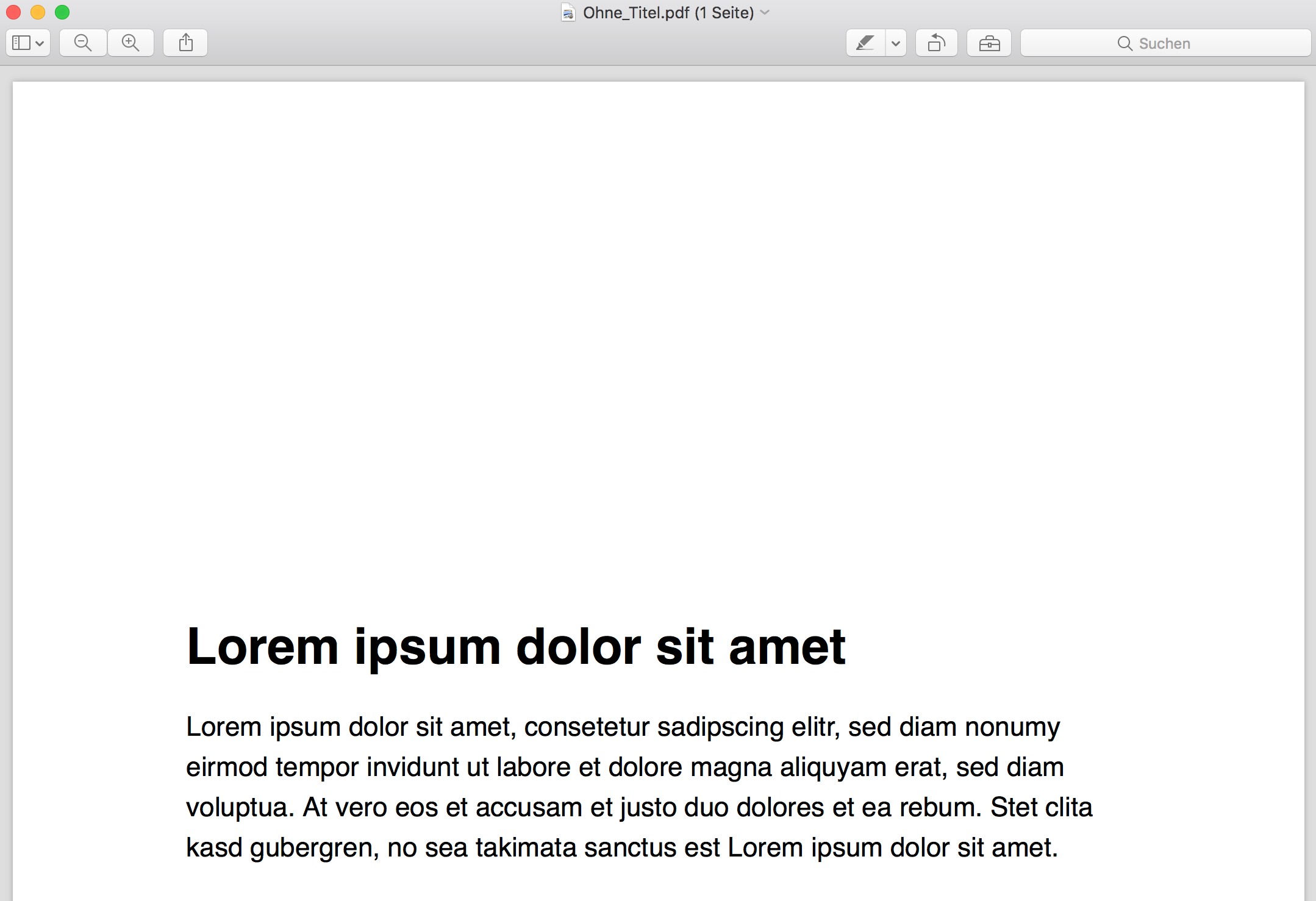
     לחץ על «Command + P»
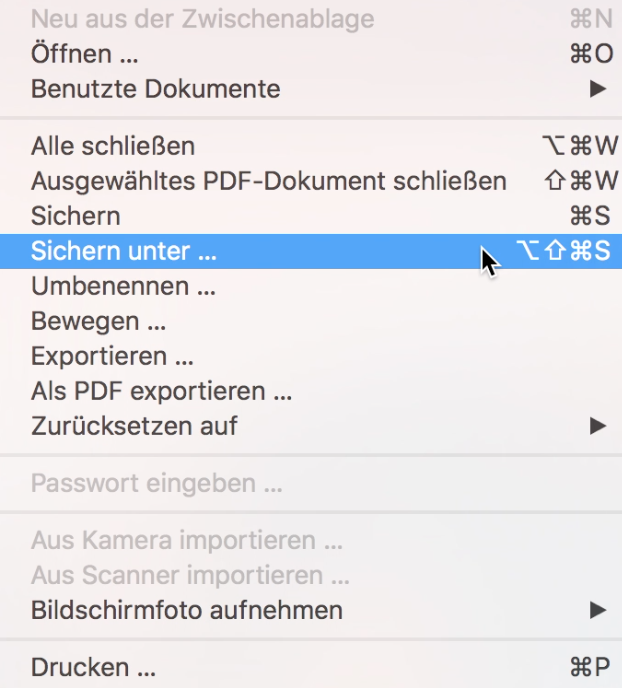
     בחר «PDF» > «שמור כ-PDF»
Mail Designer kann nicht nur HTML exportieren, es macht es auch noch großartig.
Mit Mail Designer kannst du deine kompletten Vorlagen ins HTML Format exportieren. Dies erlaubt großartige Möglichkeiten, um Mail Designer noch flexibler einzusetzen:
- Importiere deine Mail Designer Dokumente bei verschiedenen Newsletter-Anbietern.
- Stelle deinen Kunden eine HTML Alternative auf deiner Webseite zur Verfügung.
Das beste an der Sache? Es ist ganz einfach!
- Erstelle dein Design.
- Wähle "Bereitstellen - HTML …" aus der Menüleiste.
- Gib an in welchen Ordner die Dateien gespeichert werden sollen.
ל-MailChimp יש תוכניות חינמיות ובתשלום. אנא בקרו באתר MailChimp לקבלת פרטים נוספים ומידע מדויק על תמחור.
כדי להעלות תבניות לחשבון MailChimp שלך בשמך, Mail Designer זקוק למפתח ה-API שלך ב-MailChimp (סוג מיוחד של סיסמה).
תוכל למצוא את מפתח ה-API שלך ב-MailChimp. עמודי התמיכה של MailChimp מכילים מידע נוסף.

MailChimp מציע עריכת תבניות ויזואלית "WYSIWYG" ומבוססת קוד.
עם זאת, מכיוון שכל מנוע HTML פועל מעט שונה, אנו ממליצים להישאר עם Mail Designer לעריכה, מכיוון ששינויים שנעשו עם MailChimp עלולים לגרום לבעיות במראה או בפריסה של העיצובים שלך.
אם אתה צריך לבצע שינויים, פשוט העלה מחדש גרסה חדשה של העיצוב שלך ובחר אותה עבור קמפיין MailChimp שלך.
מצד שני, אם אתה מקצוען בקוד HTML, פשוט ערוך את קוד ה-HTML עם עורך MailChimp עד שהוא מתאים לצרכים שלך. אנו מבקשים את הבנתך שאנחנו לא יכולים להציע תמיכה לזה.
במדריך Mail Designer יש מידע על אופן יצירת העיצוב שלך וייצואו ל-MailChimp. לאחר שתשלח את העיצוב שלך לקוף הגדול בשמיים, תוכל ליצור קמפיינים, לנהל מנויים, לעקוב אחר לחיצות ועוד עם כלי MailChimp.
יש כל כך הרבה תכונות שונות של MailChimp שאנחנו לא יכולים לתאר את כולן במדריך Mail Designer. אבל אל תדאג: צוות MailChimp יצר וובינרים, מדריכים, מדריכים וטיפים כדי לעזור לך להתחיל.
Mail Designer 365 תומך בייצוא תבנית, כולל מצייני המקום של MailChimp. לאחר העלאה ל-MailChimp, ניתן להשתמש כמעט בכל התכונות שמציע האתר. כדי להבטיח שהפריסה תישאר שלמה, אנו ממליצים לא להשתמש בתצוגת "ערוך/Edit" של MailChimp לעריכת פריסה. השתמש ב-Mail Designer 365 כדי לבצע את השינויים הנדרשים ולייצא את הגרסה החדשה ל-MailChimp.
תוכל למצוא את קבצי התבנית המקוריים שלך ב-Finder על ידי ביצוע השלבים הבאים:
‣ לחץ לחיצה ימנית על התבנית ב-Design Chooser
‣ בחר “הצג ב-Finder”

כיצד למצוא את העיצובים שלך בגיבוי Time Machine
אם למק שלך יש תקלת חומרה ואתה צריך למצוא את התבניות שלך בגיבוי של המק שלך, תוכל למצוא את התבניות שלך במיקום זה:
/user/Library/Group Containers/C3HCD5RMD7.net.tower-one.MailDesigner
שים לב: יהיו מספר תיקיות “Library” בכונן הקשיח שלך, אך תזדקק לתיקייה מוסתרת בתוך תיקיית הבית שלך.
הנה דרך להגיע לשם:
- נווט לתיקיית הבית של המשתמש שלך בגיבוי Time Machine (לדוגמה, “John”)
- לחץ לחיצה ימנית על תיקיית הבית של המשתמש שלך (“John”), החזק את מקש Alt/Option (⌥) ובחר “העתק את “john” כנתיב”
- בחר את פריט התפריט “עבור > עבור לתיקייה…” וייפתח תיבת דו-שיח
- לחץ על Cmd+V כדי להדביק את הנתיב שהעתקת זה עתה, הוסף “/Library” בסוף הנתיב ולחץ על Enter
כעת עבור אל “Group Containers/C3HCD5RMD7.Mail Designer/Documents/MD365” כדי למצוא את המסמכים שלך. תמצא תיקיות התואמות לקטגוריות שלך, ולכל תיקייה יהיו תיקיות משנה “Contents/Resources” המכילות את המסמכים בפועל.
תוכל לגרור ולהפיל אותם על סמל Mail Designer 365 ב-Dock כדי להעתיק אותם לספריית Mail Designer 365 שלך.
אם אתה בטוח שהזמן שלך איתנו הסתיים, הקלנו על הסרת כל המידע שלך ממסד הנתונים שלנו כדי שלא תצטרך לחכות שנבצע זאת.
פשוט התחבר ל Privacy Manager שלך ולחץ על 'מחק את החשבון שלך' בתחתית העמוד.
שים לב שפעולה זו אינה הפיכה ותאבד את הגישה לכל המוצרים והשירותים שנרכשו בעבר!
כל התבניות שברצונך להעלות ל-Campaign Monitor חייבות להכיל קישור להסרה מרשימת התפוצה.
כדי להוסיף קישור להסרה מרשימת התפוצה לתבנית שלך, בצע את השלבים הבאים:‣ בחר את אזור הטקסט שבו ברצונך להכניס את קישור ההסרה מרשימת התפוצה. ‣ בחר "הכנס" > "Campaign Monitor" > "קישור להסרה מרשימת התפוצה" מסרגל התפריט העליון.
כעת תוכל להעלות את העיצוב שלך ל-Campaign Monitor.

 עם Mail Designer 365, תוכל ליצור ניוזלטרים מגיבים. על ידי עריכת תמונות, גרפיקה ואובייקטי טקסט עבור הגרסה הניידת, תוכל לייעל את התבנית שלך עבור מכשירים ניידים.
עם Mail Designer 365, תוכל ליצור ניוזלטרים רספונסיביים שנראים שונים בהתאם למכשיר שבו הנמען שלך פותח את האימייל שלך.
ב-iPhone, הנמען שלך יראה את הגרסה הניידת של הניוזלטר שלך.
מכיוון של-iPad יש מסך גדול בהרבה מ-iPhone, ה-iPad יציג את גרסת שולחן העבודה של הניוזלטר שלך.
iOS מזהה אוטומטית מספרי טלפון ומידע אחר כגון כתובות ותאריכים, מכיוון שניתן להשתמש במידע זה באפליקציות שונות. לדוגמה, תוכל להקיש על מספר טלפון כדי להתקשר אליו או להקיש על כתובת כדי להוסיף אותה לפנקס הכתובות שלך. בשל כך, מידע זה מסומן בהדגשה בהודעות דוא"ל.
Mail Designer 365 מאפשר לך לשלוח מיילים ישירות מתוך האפליקציה באמצעות פרוטוקול SMTP.
כדי להוסיף את חשבון הדוא"ל שלך, פתח את הכרטיסייה "חשבונות דוא"ל" בהעדפות של Mail Designer, לחץ על "+" והזן את המידע עבור החשבון שברצונך להגדיר. לאחר שתזין את כל המידע הנדרש, שמור את השינויים ובחר חשבון זה בחלון השליחה.
עקוב אחר מדריך שלב אחר שלב זה למידע נוסף.כן, ניתן להדפיס את התבנית שלך על ידי מעבר אל "קובץ > הדפס…" בתוך אפליקציית Mail Designer 365. ניתן לייצא ל-PDF או מהפינה השמאלית התחתונה של חלון "הדפס" או על ידי בחירה ב"קובץ > ייצא כ-PDF…".
זה מצביע על שגיאה בעת אימות חשבון הדוא"ל שלך. נסה לבדוק את הדברים הבאים:
- שם המשתמש שגוי או לא שלם. לדוגמה, חשבונות iCloud לעיתים עובדים עם "שם משתמש", אך ברוב המקרים דורשים את כתובת הדוא"ל המלאה כדי להתחבר.
- הסיסמה שגויה.
- אם אתה מנסה TLS, נסה STARTTLS במקום זאת.
- ייתכן שהשרת שלך משתמש ביציאה מותאמת אישית - אם כי זה לא סביר.
אם יש לך תוכנת דואר שאתה משתמש בה (למשל Apple Mail), נסה להשוות את הגדרות הדואר היוצא שם ולהשתמש באותן הגדרות ב-Mail Designer.

- באופן כללי, נסה להפחית את מספר הבלוקים לפריסה שבהם נעשה שימוש. לכל בלוק פריסה יש מבנה HTML שתורם לגודל הכולל של הניוזלטר שלך, ובהפחתת מספר הבלוקים, אתה מפחית את כמות השטח הנדרשת למבנים אלה.
- הימנע מחזרה על בלוקים ונסה למצוא פתרונות ל"מיזוג" בלוקים. לדוגמה, אל תוסיף שניים או יותר בלוקי מרווח עוקבים. במקום זאת, השתמש רק בבלוק מרווח אחד ושנה את גובהו בהתאם.
- לפעמים אתה יכול להימנע משימוש בבלוקי מרווח כלל, למשל על ידי הוספת מרווח לבלוק תמונה סמוך, שימוש בפונקציה "מרווח לפני/אחרי" ב"סגנונות" או הוספת שורות ריקות בלבד.
- במקום להשתמש במספר בלוקי טקסט עוקבים, השתמש רק באחד ועצב את הפסקאות באמצעות הפונקציה "סגנונות".
- הימנע מהפרדת בלוקים (כלומר, הימנע מביצוע שינויים המשפיעים רק על הגרסה הניידת או השולחנית). בלוק מופרד יגרום לשני בלוקים במסמך: אחד לשולחן העבודה ואחד לנייד, אשר תופס יותר מקום מאשר אם ניתן היה להשתמש באותו בלוק הן לנייד והן לשולחן העבודה.

גופנים בטוחים לדוא"ל הם הגופנים הבסיסיים המותקנים בכל המכשירים. אם תבחר גופן הזמין ב-macOS אך לא ב-iOS, תהיה הבדל גלוי במכשירים המתאימים. אם שני המכשירים מותקנים בגופן, תבנית הדוא"ל תיראה זהה בשתי הפלטפורמות. תוכל להשתמש בגופני אינטרנט שהלקוח הדוא"ל של הנמען יכול להוריד לפי דרישה. רוב לקוחות הדוא"ל, למעט Outlook, תומכים בגופני אינטרנט.
‣ פתח את “הגדרות מערכת”. ‣ לחץ על “שפה ואזור”.‣ שנה לשפה המועדפת עליך על ידי גרירת השפה הנבחרת לראש הרשימה.
‣ סגור את התוכנה שלך. לדוגמה, עם VPN Tracker, תוכל לעשות זאת על ידי בחירת “VPN Tracker” > “צא מ-VPN Tracker”.
‣ פתח מחדש את התוכנה.
‣ עבור אל "קובץ" > "אפשרויות עיצוב".עיין בדף הבא לקבלת מידע נוסף על הפעלת וכיבוי של חלוקת טקסט:‣ הסר את הסימון מ"אפשר חלוקה".
‣ לחץ על "אישור".

‣ לחץ על הסמל המתאים בלשונית "תוכן" כדי לזהות את מיקום התוכן המותאם אישית שלך. ‣ בחר בסמל זה אם הוספת תוכן מותאם אישית לחלק הגרפי:‣ בחר בסמל זה אם הוספת תוכן מותאם אישית לחלק ה-GIF/גרפיקה מונפשת:
‣ בחר בסמל זה אם הוספת תוכן מותאם אישית לחלק הרקע והתמונות:
‣ בחר בסמל זה אם הוספת תיקייה מותאמת אישית עם תמונות וגרפיקה:
‣ לאחר שבחרת, גלול מטה לחלק "מותאם אישית":
‣ לחץ לחיצה ימנית על התמונה או הגרפיקה שברצונך למחוק. ‣ בחר "העבר לפח" מהתפריט הנפתח.
‣ כדי להסיר תיקייה, יהיה עליך ללחוץ לחיצה ימנית על התיקייה ולבחור "הסר".

‣ ב-Apple Pages, הכפל את גודל הגרפיקה שלך. לדוגמה, אם יש לך צורה עם מידות 100x100, הגדל אותה ל-200x200.
‣ העתק והדבק אותה לאזור תמונה ב-Mail Designer.
‣  לאחר מכן בחר את התמונה.
‣  לחץ לחיצה ימנית (או Ctrl+לחץ) על התמונה.
‣  בחר «גודל מקורי (Retina)» מהתפריט הנפתח. זה יכווץ את התמונה באופן אוטומטי אך יהפוך אותה לאיכות Retina.

~/Library/Group Containers/C3HCD5RMD7.net.tower-one.MailDesigner
תוכל לגשת לתיקייה זו על ידי פתיחת Finder, מעבר אל „עבור“ > „עבור לתיקייה“ והעתקה והדבקה של הנתיב לעיל.
‣ תוכל לבצע גיבוי ידני מלא על ידי מעבר אל „העיצובים שלי”. לאחר מכן, לחץ על ⌘ + a כדי לבחור את כל העיצובים וגרור אותם לתיקייה בשולחן העבודה שלך. לאחר מכן תוכל גם לשמור תיקייה זו לכונן קשיח חיצוני.
יצירת קישור דוא"ל ב-Mail Designer היא פשוטה מאוד. פשוט עקוב אחר ההוראות שלהלן כדי להתחיל:
- הקלד את הטקסט הרצוי בבלוק פריסת טקסט, לדוגמה, "שלח לי אימייל".
- מתוך סרגל הצד, בחר "הוסף קישור" ובחר "Email mailto" כסוג הקישור מהתפריט הנפתח.
- הוסף את כתובת הדוא"ל שלך.



הטקסט שבחרת יופיע כעת כקישור וכאשר לקוח ילחץ על הקישור, תיפתח הודעת דוא"ל חדשה עבורך.
כן, יש! Mail Designer 365 הוא הגרסה החדשה והמעודכנת שלנו של Mail Designer - זמין רק עם מנוי שנתי. מנויים מקבלים גישה לתכונות החדשות הטובות ביותר שלנו ונהנים מעדכונים קבועים.
הכי חשוב, Mail Designer 365 תמיד יהיה מותאם לגרסת ה-mac OS העדכנית ביותר, כך שאם אתם מנויים, לעולם לא תצטרכו לדאוג לגבי תשלום עבור שדרוג!
בקרו באתר האינטרנט שלנו היום כדי לרכוש את Mail Designer 365.
אנחנו לא מציעים החזרים חלקיים. כל תוכניות ה-365 שלנו תקפות לשנה, ואתם יכולים לבטל אותן עד 10 ימים לפני סוף התקופה; עם זאת, אם תבטלו, תוכלו להמשיך להשתמש בתוכנה עד לתאריך התפוגה של התוכנית שלכם.
חידושים ניתנים לביטול עד 10 ימים לפני תאריך החידוש. הביטול ייכנס לתוקף בתאריך החידוש האפשרי הבא. תוכל להמשיך להשתמש בתוכנה עד סוף תקופתך, שאז המנוי שלך יסתיים.
‣ בחר "קובץ" > "שמור"לאחר שתשמור את עיצוב הדוא"ל שלך, הוא יישמר באפליקציית Mail Designer. תוכל לגשת אליו מבוחר העיצובים. תוכל ללחוץ על "העיצובים שלי" או לחפש אותו ב"הספרייה שלי".‣ יופיע חלון קופץ. ‣ תן שם לעיצוב הדוא"ל שלך. ‣ בחר קטגוריה או צור קטגוריה חדשה על ידי בחירה ב"מותאם אישית" מהתפריט הנפתח. לאחר מכן, הקלד את שם הקטגוריה החדשה שלך.
 הערה: בגרסת ההדגמה של Mail Designer Pro 3, ניתן לשמור עיצובים רק לאחר הרכישה.
‣ בחר אזור טקסט. ‣ בחר "ערוך" > "בדיקת איות ודקדוק" > "הצג בדיקת איות ודקדוק" מסרגל התפריטים.עיין בדף הבא לקבלת מידע נוסף על אופן בחירת שפת בדיקת האיות שלך:‣ יופיע חלון קופץ שיאפשר לך לבחור שפה. ‣ פשוט לחץ על "אוטומטי לפי שפה". ‣ תוכל לבחור את השפה המועדפת עליך ממגוון אפשרויות בתפריט הנפתח.

‣ פתח את העדפות המערכת של ה-Mac שלך
‣ פתח את הכרטיסייה "כללי"
‣ הסר את הסימון מהאפשרות "שאל אם לשמור שינויים בעת סגירת מסמכים"
‣ לאחר מכן, עליך להפעיל מחדש את אפליקציית Mail Designer 365 שלך
 עם Mail Designer 365, תוכל ליצור ניוזלטרים מגיבים. על ידי עריכת תמונות, גרפיקה ואובייקטי טקסט עבור הגרסה הניידת, תוכל לייעל את התבנית שלך עבור מכשירים ניידים.
 זה אמור לתת לך תצוגה טובה ומדויקת יותר של כמה טוב העיצוב שלך ייראה בפועל!
עיין בדף הבא לקבלת מידע נוסף על אופן הצגת עיצוב הדוא"ל של Mail Designer 365 שלך במדויק לאחר העלאתו ל- MailChimp:
זה אמור לתת לך תצוגה טובה ומדויקת יותר של כמה טוב העיצוב שלך ייראה בפועל!
עיין בדף הבא לקבלת מידע נוסף על אופן הצגת עיצוב הדוא"ל של Mail Designer 365 שלך במדויק לאחר העלאתו ל- MailChimp:
 אנא עיין בדף הבא לקבלת מידע נוסף על טקסט רגיל:
‣ אנא עבור לאתר האינטרנט של MailChimp והתחבר. כאשר תהיה מוכן, העלה את העיצוב שלך ל-MailChimp על ידי יצירת קמפיין חדש.
‣ בחר את עיצוב הדוא"ל שהעלית זה עתה ולחץ על "Preview and Test".
‣ לאחר מכן, לחץ על "Enter preview mode".
‣ לחץ על הכפתור "Enable live merge tag info". כעת תראה את המידע שלך עבור מחזיק המקום שהזנת.
‣ פתח אחד מעיצובי הדוא"ל Mail Designer 365 שלך
‣ בחר "קובץ" > "שחזר ל"
‣ בחר גרסה או לחץ על "דפדף את כל הגרסאות"
‣ בחר אזור טקסט
‣ בחר "הכנס" > "MailChimp" או "Campaign Monitor"
‣ בחר מחזיק מקום
הערה: לא ניתן להשתמש במחזיק מקום בטקסט בתוך אזור תמונה, עליך למקם את הסמן באזור טקסט כדי להשתמש במחזיקי מקום.

 לאחר שהוספתם מציין מקום לסרטון מתוך הפאנל תוכן, העתיקו את הקישור לסרטון לשדה הקישור.
 Mail Designer 365 מאפשר לכם להשתמש בקישורים מ-Youtube ו-Vimeo. בנוסף, תוכלו להעלות קבצי MP4 משלכם לשרת או לחשבון Dropbox שלכם ולהעתיק את הקישור הציבורי לקובץ זה למציין המקום לסרטון.
אם אתם משתמשים בקבצי MP4 משלכם, הסרטון יופעל ישירות ביישום הדואר האלקטרוני. עם זאת, זה נכון רק אם פונקציה זו נתמכת על ידי לקוח הדואר האלקטרוני. סרטונים לא יופעלו ישירות בדואר האלקטרוני. במקום זאת, המנויים שלכם יופנו לסרטון המקוון.
שימו לב שקטעי הווידאו שאתם רוצים להשתמש בהם במצייני המקום לסרטונים חייבים להיות מועלים לאתר אירוח של צד שלישי כגון YouTube או Vimeo. לא ניתן להשתמש בקבצי וידאו הזמינים רק במחשב ה-Mac שלכם בעיצוב האימייל שלכם.
Mail Designer 365 מאפשר לכם להשתמש בקישורים מ-Youtube ו-Vimeo. בנוסף, תוכלו להעלות קבצי MP4 משלכם לשרת או לחשבון Dropbox שלכם ולהעתיק את הקישור הציבורי לקובץ זה למציין המקום לסרטון.
אם אתם משתמשים בקבצי MP4 משלכם, הסרטון יופעל ישירות ביישום הדואר האלקטרוני. עם זאת, זה נכון רק אם פונקציה זו נתמכת על ידי לקוח הדואר האלקטרוני. סרטונים לא יופעלו ישירות בדואר האלקטרוני. במקום זאת, המנויים שלכם יופנו לסרטון המקוון.
שימו לב שקטעי הווידאו שאתם רוצים להשתמש בהם במצייני המקום לסרטונים חייבים להיות מועלים לאתר אירוח של צד שלישי כגון YouTube או Vimeo. לא ניתן להשתמש בקבצי וידאו הזמינים רק במחשב ה-Mac שלכם בעיצוב האימייל שלכם.
‣ בתפריט, בחר "קובץ" > "אפשרויות עיצוב".‣ הסר את סימן הביקורת לצד "צור גרסה למכשירים ניידים". ‣ לחץ על "אישור". ‣ לאחר מכן חזור על אותם שלבים והפעל מחדש את תיבת הסימון.

 לאחר מכן, אתה אמור להיות מסוגל לראות את הגרסה הניידת של גרסת שולחן העבודה, ותוכל לערוך את בלוקי הפריסה של תצוגת הנייד.
- לצפות, להגיב ולאשר טיוטות עיצוב דוא"ל
- לקבל מיילים לבדיקה
- לנהל אנשי קשר וקהלים של דוא"ל
- לתזמן ולשלוח קמפיינים של דוא"ל
- לגשת לניתוחים לאחר הקמפיין
- שם המשתמש שגוי או חלקי. לדוגמה, חשבונות iCloud לעיתים עובדים עם "username", אך ברוב המקרים דורשים את כתובת הדוא"ל המלאה להתחברות.
- הסיסמה שגויה.
- אם אתה מנסה TLS, נסה STARTTLS במקום זאת.
- ייתכן שהשרת שלך משתמש ביציאה מותאמת אישית - אם כי זה לא סביר.

 אנא עיין בדף הבא עבור מקשי קיצור ליישור אובייקטים שונים ב-Mail Designer 365:
‣ בחלק "תוכן" של Mail Designer 365, תוכל ללחוץ על סמל המשולש או ללחוץ על Command⌘-2 כדי להציג צורות. ‣ יהיו לך אפשרויות כפתור שונות בסעיף המשנה "כפתור".‣ גרור את הכפתור הנבחר לאזור התמונה. ‣ תוכל לערוך את ההודעה על ידי לחיצה כפולה על טקסט הכפתור.
הוסף קישור לכפתור שלך:
‣ ודא שהוספת קישור לדף היעד הרצוי על ידי לחיצה כפולה על צורת הכפתור. ‣ כאשר תלחץ פעמיים על הצורה, סעיף "סגנון" ייפתח בצד שמאל. ‣ לחץ על "ערוך קישור ורקע".אנא עיין בדף הבא כדי ללמוד כיצד להוסיף כפתורי CTA: אנא עיין בדף הבא לקבלת סקירה קצרה של התוכן: אנא עיין בדף הבא לקבלת טיפים כיצד למקם את כפתורי הקריאה לפעולה שלך בצורה אסטרטגית:‣ בסעיף המשנה "קישור", תוכל ללחוץ על "הוסף קישור" כדי להוסיף קישור לדף היעד שלך.

‣כדי להדפיס מסמך, בחרו "קובץ" > "הדפס..." מסרגל התפריטים העליון.למידע נוסף על הדפסה, עיינו בדף הבא:
‣ בתפריט, בחר "קובץ" > "אפשרויות עיצוב".
‣ הסר את סימן הביקורת לצד "צור גרסה עבור מכשירים ניידים" ולחץ על אישור.
‣ בתפריט, עבור שוב אל "קובץ" > "אפשרויות עיצוב".
‣ הפעל את סימן הביקורת לצד "צור גרסה עבור מכשירים ניידים" ולחץ על אישור
לאחר שתעשה זאת, תוכל לראות את גרסת שולחן העבודה הניידת של הניוזלטר שלך ולערוך את בלוקי הפריסה של תצוגת הנייד.

‣ לחץ על סמל הטלפון החכם בצד שמאל כדי לפתוח את הגרסה הניידת של התבנית שלך.אנא בקר בדפים הבאים לקבלת מידע נוסף על הוספת קישורים לסרטונים לגרסה הניידת:‣ גרור את קו הגבול של אזור התמונה או אזור הטקסט. ‣ Mail Designer 365 יספק לך אפשרות להפריד בין הגרסה הניידת לגרסת שולחן העבודה.
‣ תוכל להוסיף תמונת תצוגה מקדימה לסרטון שלך על ידי הוספת מציין מיקום לסרטון באזור התמונה על ידי לחיצה על "תוכן". ‣ לאחר מכן לחץ על סמל מציין המיקום של הסרטון:
‣ תוכל להוסיף תמונות תצוגה מקדימה עם סמלי הסרטונים שלנו או שכבות הנגן שלך.
‣ בחר תחילה אלמנט גרפי שברצונך להשתמש בו מסעיף "תוכן".עיין בדף הבא כדי ללמוד כיצד לשלב אלמנטים גרפיים שונים:‣ לאחר מכן, גרור את האלמנט לאזור תמונה. ‣ חזור על שלבים אלה עם אלמנטים גרפיים אחרים שברצונך להשתמש בהם לשילוב. ‣ לאחר שגררת את כל האלמנטים הגרפיים שברצונך לשלב, התחל לסדר אותם כדי ליצור את המראה הרצוי. ‣ ניתן להזיז אלמנטים שונים קדימה או אחורה, בהתאם לסוג המראה הרצוי. ‣ פשוט לחץ על האלמנט הגרפי שברצונך להזיז אחורה או קדימה. ‣ לחץ על הכפתור המתאים בצד שמאל של המסך.

‣ Open your design
‣ Choose “Share
‣ פתח את התבנית שברצונך לייצא.
‣ בחר “שתף” > “שתף מסמך עיצוב באמצעות אימייל…” מסרגל התפריטים העליון.
עיין בדף הבא לקבלת מידע נוסף על שיתוף עיצוב האימייל שלך כקובץ מצורף:

אזורי תמונה יכולים להכיל טקסט ותמונות:



אזורי טקסט יכולים להכיל רק טקסט:

 אנא בקרו בדפים הבאים לקבלת מידע נוסף על אזורי טקסט:
אנא בקרו בדפים הבאים לקבלת מידע נוסף על אזורי תמונה:
אנא בקרו בדפים הבאים לקבלת מידע נוסף על אזורי טקסט:
אנא בקרו בדפים הבאים לקבלת מידע נוסף על אזורי תמונה:
‣ לחץ על כפתור "Inbox" כדי לפתוח את חלון האופטימיזציה.אנא עיין בדף הבא לקבלת מידע נוסף על כלי Inbox Optimization:‣ לאחר מכן, תוכל להזין את שורת הנושא עבור האימייל שלך, כמו גם את הטקסט של התצוגה המקדימה שהנמען שלך יראה. ‣ בצד ימין, Mail Designer 365 יציג לך תצוגה מקדימה. ‣ זה יציג כיצד הנמען שלך יראה את קטע התצוגה המקדימה של תיבת הדואר הנכנס בתיבת הדואר הנכנס שלו לפני שהוא בכלל פותח את האימייל שלך.
 בעת עיצוב ויצירת הניוזלטר שלכם, Mail Designer 365 סורק ברציפות את תבנית האימייל שלכם לכל בעיה שעלולה להתעורר. תבחינו במספר שמופיע על כפתור הבדיקה כאשר Mail Designer 365 מוצא בעיות או שגיאות פוטנציאליות בעיצוב האימייל שלכם.
 תוכלו גם ללחוץ על כפתור הבדיקה בכל עת כדי לבדוק בעיות עיצוב.
אנא עיינו בדף הבא לקבלת מידע נוסף על תכונת הבדיקה ב-Mail Designer 365:
תוכלו גם ללחוץ על כפתור הבדיקה בכל עת כדי לבדוק בעיות עיצוב.
אנא עיינו בדף הבא לקבלת מידע נוסף על תכונת הבדיקה ב-Mail Designer 365:
‣ פתח את תבנית הדוא"ל שברצונך לשתף. ‣ בחר "שתף" > "השאלה..."זכור: אינך יכול להשאיל מסמך בזמן שאתה משתמש בגרסת ההדגמה של Mail Designer 365.‣ הזן את כתובת הדוא"ל של הנמען וכתוב לו הודעה קצרה. ‣ לחץ על "שלח".

 עיין בדף הבא לקבלת מידע נוסף על אופן השאלת עיצובי הדוא"ל שלך ב-Mail Designer 365:
‣ פתח את תבנית הדוא"ל שלך אם היא עדיין לא פתוחה. ‣ מסרגל התפריט, בחר "Mail Designer 365" > "העדפות".עיין בדף הבא לקבלת מידע נוסף על יצירת מסכי תצוגה מקדימה מותאמים אישית ב-Mail Designer 365:‣ יופיע חלון קופץ. ‣ לחץ על סמל הטלפון החכם עם הכיתוב "נייד".
‣ לחץ על סמל "+" בפינה השמאלית התחתונה של החלון. ‣ הזן את הרזולוציה שברצונך להשתמש בה.
‣ תן שם לאפשרות התצוגה הזו כדי שתוכל למצוא אותה בקלות בתפריט "אפשרויות תצוגה מקדימה".
‣ סמנו את הטקסט שברצונכם להפוך לקישור. ‣ לחצו על "הוסף קישור" מסרגל הצד השמאלי.הערה: תוכלו לשנות את הצבע ואת אפשרויות הטקסט של הקישור שלכם באמצעות אפשרויות הגופן הרגילות.‣ כעת תוכלו לבחור איזה סוג קישור ברצונכם להוסיף:
‣ לאחר מכן הזינו את כתובת האתר שלכם בתיבת הדו-שיח יעד הקישור:

כדי להוסיף תווים מיוחדים:
‣ פתח את תבנית הדוא"ל שלך אם היא עדיין לא פתוחה.
‣ בחר "ערוך" > "אימוג'י וסמלים"
יש לך אפשרויות שונות מקטגוריות שונות כגון אימוג'י, חצים, נקודות, כוכבים, סמלי מטבע, האלפבית הלטיני, סימני מסחר, סמלים דומים לאותיות אחרות, סמלים מתמטיים, סוגריים, פיקטוגרמות וסימני פיסוק. עיין בדף הבא לקבלת מידע נוסף על הוספת אימוג'י ותווים מיוחדים ב-Mail Designer 365:

 חשוב לציין שכל אזור התמונה יוצג כתמונה אחת בדוא"ל שלך. לא משנה כמה צורות או גרפיקה יש לך באזור התמונה, כל אזור התמונה יוצג כתמונה אחת. בנוסף, תוכל להקצות רק קישור אחד לאזור תמונה. אם ברצונך להוסיף מספר קישורים לחשבונות מדיה חברתית שונים, עליך לבחור בלוק פריסה עם מספר אזורי תמונה.
ראשית, בואו נראה כיצד להקצות קישור אחד לאזור תמונה אחד (אידיאלי לקישור רק לחשבון מדיה חברתית אחד):
‣ כדי ליצור קישור לאזור תמונה, בחר אזור תמונה בעיצוב שלך.זכור: קישור אחד לאזור תמונה אחד. זה אומר שתוכל להקצות רק קישור אחד לפלט מדיה חברתית אחד בתוך אזור תמונה אחד.‣ לחץ על הכפתור "הוסף קישור" בסעיף "סגנון" של סרגל הצד. ‣ לאחר מכן פשוט הזן את כתובת האתר שלך. ‣ כל אזור התמונה יהפוך ל"חם" וניתן יהיה ללחוץ עליו בהודעה הסופית שלך. ‣ סמל קישור קטן יראה לאילו אזורי תמונה הקישורים מוטבעים. ‣ הערה: אינך יכול להוסיף קישור לרכיבים בודדים של תמונה אחת.
כיצד להקצות מספר קישורים (אידיאלי לקישור למספר חשבונות מדיה חברתית):
כללנו מספר בלוקי פריסה המכילים מספר אזורי תמונה זה לצד זה. תוכל להשתמש בבלוקים אלה כדי ליצור מספר קישורים לאזורי תמונה. לדוגמה, אם אתה משתמש בבלוק פריסה עם 4 אזורי תמונה, תוכל להוסיף 4 כפתורים עם קישורים שונים ל-4 אתרי מדיה חברתית.
זכור להוסיף סמל אחד לאזור תמונה אחד. הקצה קישור אחד לסמל אחד.
תוכל להשתמש בבלוקים אלה כדי ליצור מספר קישורים לאזורי תמונה. לדוגמה, אם אתה משתמש בבלוק פריסה עם 4 אזורי תמונה, תוכל להוסיף 4 כפתורים עם קישורים שונים ל-4 אתרי מדיה חברתית.
זכור להוסיף סמל אחד לאזור תמונה אחד. הקצה קישור אחד לסמל אחד. 
נכון לעומת לא נכון

נכון, מכיוון: 4 סמלים שונים ב-4 אזורי תמונה שונים. אתה יכול להוסיף קישור אחד לאזור תמונה אחד. לכן, אתה יכול להוסיף בסך הכל 4 קישורים שונים.
 לא נכון, מכיוון: 4 סמלים שונים באזור תמונה אחד. אתה יכול להוסיף רק קישור אחד לאזור תמונה אחד. לכן, 4 הסמלים יובילו רק לדף יעד אחד.
בקר באתר הבא לקבלת מידע נוסף על הוספת כפתורים שונים עם קישורים שונים לעיצוב הדוא"ל Mail Designer 365 שלך:
לא נכון, מכיוון: 4 סמלים שונים באזור תמונה אחד. אתה יכול להוסיף רק קישור אחד לאזור תמונה אחד. לכן, 4 הסמלים יובילו רק לדף יעד אחד.
בקר באתר הבא לקבלת מידע נוסף על הוספת כפתורים שונים עם קישורים שונים לעיצוב הדוא"ל Mail Designer 365 שלך:צפה בסרטון הדרכה:
‣ ראשית, ייצא את התבנית Mail Designer 365 שלך כקובץ PDF. ‣ בחר "קובץ" > "ייצא כ-PDF…"עיין בדף הבא לקבלת מידע נוסף על אופן המרת עיצוב הדוא"ל שלך לקובץ JPG או PNG:‣ שמור את המסמך שלך. ‣ עכשיו, פתח את קובץ ה-PDF שלך.

‣ ודא שאתה לוחץ על אזור הריפוד של בלוק טקסט.עיין בדף הבא לקבלת מידע נוסף על יצירת אפקטים שקופים:‣ לחץ על "מחק רקע" בצד ימין.
‣ לאחר מכן, לחץ על האזור החיצוני של אותו בלוק טקסט. ‣ לאחר מכן, לחץ על "מחק רקע".
‣ לבלוק הטקסט שלך אמור להיות כעת אפקט שקוף.
 אנא עיין בדף הבא לקבלת מידע נוסף על אזורי טקסט מדוע קישור מוחל על כל אזור התמונה ולא על אלמנט גרפי:
 בתוך Mail Designer 365, יש לך מספר אפשרויות של בלוקי פריסה שונים עם מספר אזורי תמונה. זכור, אזור תמונה אחד מאפשר לך להוסיף קישור אחד בלבד. כאשר אתה שולח את תבניות הדוא
 עם זאת, אם ברצונך ליצור את האפקט של תמונה אחת עם מספר קישורים, עיין במדריך הווידאו שלנו:
צפה במדריך הווידאו שלנו כאן:
עיין גם בדף הבא לקבלת מדריך שלב אחר שלב כיצד ליצור את האפקט של תמונה אחת עם מספר קישורים:בדוק את המדריך הווידאו שלנו לקבלת השראה נוספת לגופנים:
עיין גם בדף הבא לקבלת מדריך שלב אחר שלב כיצד להוריד גופנים נוספים ב- Mail Designer 365:
There are 3 ways you can duplicate layout blocks:
Option 1: "Edit" > "Duplicate"
‣ Click the selection tab at the side of a layout block.
‣ Choose "Edit" > "Duplicate"  from the menu bar.

Option 2: Using the layout handle
‣ Click on the layout handle on the left side of the layout block.
‣ Hold down the option key or the alt⌥ key on your keyboard.
‣ Drag the layout block that you want to duplicate.
Now, you can drop it into position to create a copy. Afterwards, you can edit your text and choose other options accordingly.
Option 3: Command⌘ D
‣ Click on the layout handle on the left side of the layout block.
‣ Press Command⌘-D on your keyboard
Please refer to the following page for a guide on how you can duplicate layout blocks:
 זה יאפשר לך לסובב את האובייקט בחופשיות. אתה יכול לסובב צורות, אלמנטים גרפיים ומסכות תמונה. תוכל לדעת כמה מעלות סיבבת את האובייקט באמצעות התווית שמופיעה במהלך הסיבוב:
 אם אתה רוצה לסובב גם את הטקסט וגם את האובייקט, החזק את מקש Command ⌘ ולחץ על הצורה והטקסט. תראה ששני הדברים האלה נבחרו כעת. לחץ על “קבוצה” בצד ימין.
 לאחר שקבצת את שני הדברים האלה יחד, החזק את מקש הפקודה ולחץ על בקרי שינוי הגודל. שוב תראה שהסמן משתנה לסמל סיבוב. לאחר מכן, אל תהסס לסובב את הפריטים הנבחרים כרצונך.
אנא עיין בדף הבא לקבלת מידע נוסף על אופן סיבוב אובייקטים:
לאחר שקבצת את שני הדברים האלה יחד, החזק את מקש הפקודה ולחץ על בקרי שינוי הגודל. שוב תראה שהסמן משתנה לסמל סיבוב. לאחר מכן, אל תהסס לסובב את הפריטים הנבחרים כרצונך.
אנא עיין בדף הבא לקבלת מידע נוסף על אופן סיבוב אובייקטים:
 חשוב: Mail Designer 365 יזהיר את המשתמש לגבי הגופן החסר כאשר המשתמש יפתח את המסמך.
 אם אתה רוצה לוודא שהגופן שאתה משתמש בו יופיע במכשיר של אדם אחר, אנו ממליצים להשתמש באחד מהגופנים הבטוחים לדואר אלקטרוני בניוזלטר שלך.

 גופנים בטוחים לדוא"ל הם הגופנים הבסיסיים המותקנים בכל המכשירים. אם בחרת גופן הזמין ב-macOS אך לא ב-iOS, תהיה הבדל גלוי במכשירים המתאימים. אם לשני המכשירים מותקן הגופן, תבנית הדוא"ל תיראה זהה בשתי הפלטפורמות. ניתן להשתמש בגופני Web, שהלקוח הדוא"ל של הנמען יכול להוריד לפי דרישה. רוב לקוחות הדוא"ל תומכים בגופני Web, למעט Outlook.
חשוב: Mail Designer 365 יזהיר את המשתמש לגבי הגופן החסר בעת פתיחת המסמך.
גופנים בטוחים לדוא"ל הם הגופנים הבסיסיים המותקנים בכל המכשירים. אם בחרת גופן הזמין ב-macOS אך לא ב-iOS, תהיה הבדל גלוי במכשירים המתאימים. אם לשני המכשירים מותקן הגופן, תבנית הדוא"ל תיראה זהה בשתי הפלטפורמות. ניתן להשתמש בגופני Web, שהלקוח הדוא"ל של הנמען יכול להוריד לפי דרישה. רוב לקוחות הדוא"ל תומכים בגופני Web, למעט Outlook.
חשוב: Mail Designer 365 יזהיר את המשתמש לגבי הגופן החסר בעת פתיחת המסמך.

כדי להבטיח שהתמונות שלך יוצגו כראוי בכל המכשירים, עליך תמיד לנסות להשתמש בתמונות ברזולוציה גבוהה. אפשרות נוספת היא לשנות את גודל התמונות ברזולוציה נמוכה יותר כדי לשמור עליהן חדות.
- הורדה בחינם של Mail Designer 365 מאפשרת לך רק לראות את האפליקציה ולפתוח ולערוך תבניות דוא"ל.
- ללא הדגמה פעילה, לא תוכל לשמור או לשלוח תבניות שנוצרו.
- הגרסה המנוסה החינמית תקפה למשך 7 ימים.
- תוכל לשמור תבניות לתקופה של 7 ימים.
- תוכל לשלוח לעצמך מיילים לבדיקה באמצעות שירות Mail Designer 365 Testmail המשולב
- תוכל לחקור את כל תכונות Campaigns, כולל TeamCloud, Crew Chat ו-Delivery Hub, עם תוכנית Campaigns בחינם הכלולה בהדגמה שלך
- ייצא תבניות HTML
- שלח/ייצא תבניות באמצעות שירות שיווק בדוא"ל חיצוני
 גרור רקע תמונה, תמונה או טקסטור לאזור הרקע הסובב כדי להחיל אותו.
 זה יחיל את בחירת הרקע שלך על רקע האימייל. אתה יכול גם לפתוח את חלון הצבעים ולבחור צבע כרקע העיצוב שלך.
 אם ברצונך להגדיר רקע עבור אזורי הטקסט שלך, גרור תמונה לאזור האמצעי של עיצוב האימייל שלך.
עיין בדף הבא לקבלת מידע נוסף על אופן שינוי הרקע של תבנית האימייל שלך באמצעות Mail Designer Pro:
אם ברצונך להגדיר רקע עבור אזורי הטקסט שלך, גרור תמונה לאזור האמצעי של עיצוב האימייל שלך.
עיין בדף הבא לקבלת מידע נוסף על אופן שינוי הרקע של תבנית האימייל שלך באמצעות Mail Designer Pro:
‣ העתק טקסט שיש לו עיצוב שאתה רוצה לשמור
‣ בחר “ערוך” > “הדבק והתאם סגנון” מסרגל התפריטים
זה ישמור על הסגנון של הטקסט המקורי שהעתקת. למידע נוסף על העתקה והדבקת טקסט תוך שמירה על הסגנון שלו, עיין בדף הבא.

‣ גרור אזור טקסט לתבנית הדוא"ל שלך. ‣ לחץ פעמיים על אזור הטקסט. ‣ הקלד את הרשימה שלך. סמן את הטקסט שבו אתה רוצה שהרשימה תופיע.עיין בדף הבא לקבלת מידע נוסף על אופן יצירת רשימה:‣ בצד ימין של המסך תמצא סרגל צד שבו תוכל לבחור את סגנון הרשימה תחת "רשימות". ‣ בחר את סגנון הרשימה הרצוי.
‣ זה ימיר אוטומטית את המילים שלך לרשימה עם נקודת התבליט שבחרת.

 כוונן את גודל אזור התמונה ואת גודל הצורה כך שיתאימו לצרכים שלך. אתה יכול גם לשנות את צבע הצורה. בצד ימין, תוכל לכוונן את הפינות על ידי הזזת מחוון רדיוס הפינה.
 לאחר מכן, גרור אובייקט טקסט לאזור התמונה כדי ליצור אפקט תיבת טקסט. תוכל למצוא אובייקטי טקסט תחת סמל "T" בתוך הכרטיסייה "תוכן". אל תהסס למקם את תיבת הטקסט ולשנות את סגנון הגופן, עובי הגופן, גודל הגופן, צבע הגופן וכו' כדי להתאים לצרכים שלך.
 אנא עיין בדף הבא לקבלת מידע נוסף על אופן יצירת האפקט של פינות מעוגלות של תיבת טקסט:
 הערה: זה יעבוד עבור רוב חשבונות הדוא"ל הכלליים (לדוגמה, Outlook, Hotmail, Gmail וכו') על ידי הפנייתכם לדף הכניסה החיצוני של לקוח הדוא"ל.
עבור חשבונות דוא"ל מותאמים אישית/פנימיים (כלומר, חשבון עבודה), מנהל הרשת שלכם עשוי להצטרך לספק לכם את המידע שתוכלו להזין על ידי סימון “הזן הגדרות שרת מותאמות אישית”.
לחצו על “הבא” כדי להגדיר את החשבון שלכם. כעת תראו ש-Mail Designer 365 זיהה אוטומטית את הגדרות חשבון הדוא"ל שלכם:
הערה: זה יעבוד עבור רוב חשבונות הדוא"ל הכלליים (לדוגמה, Outlook, Hotmail, Gmail וכו') על ידי הפנייתכם לדף הכניסה החיצוני של לקוח הדוא"ל.
עבור חשבונות דוא"ל מותאמים אישית/פנימיים (כלומר, חשבון עבודה), מנהל הרשת שלכם עשוי להצטרך לספק לכם את המידע שתוכלו להזין על ידי סימון “הזן הגדרות שרת מותאמות אישית”.
לחצו על “הבא” כדי להגדיר את החשבון שלכם. כעת תראו ש-Mail Designer 365 זיהה אוטומטית את הגדרות חשבון הדוא"ל שלכם:
 כעת אתם חופשיים להשתמש בכתובת הדוא"ל האישית שלכם כדי לשלוח עיצובי דוא"ל ישירות מהאפליקציה.

עליך לבדוק כמה דברים.
‣ ראשית, האם אתה משתמש ב-MailChimp כספק שירותי הדוא"ל שלך? אם כן, ודא שאתה לא צופה בעיצוב שלך בתצוגה מקדימה "ערוך" באתר האינטרנט של MailChimp.‣ לחץ על "תצוגה מקדימה ובדיקה" בפינה הימנית העליונה של המסך.‣ אם לא, נסה לשנות את גובה השורה המוגדר כברירת מחדל של הטקסט שלך. ברירת המחדל מוגדרת ל-1.5. התאם את גובה השורה לצרכים שלך. נסה להגדיר את המרווח לגובה של 1.0. הטקסט שלך לא אמור להיראות מבולגן יותר.
‣ לאחר מכן, בחר "היכנס למצב תצוגה מקדימה".

‣ הוסף בלוק פריסה עם אזור תמונה. ‣ לחץ על סמל "מקום שמור לסרטון" בלשונית "תוכן". תוכל גם ללחוץ על Command-5.‣ גרור את מחזיק המקום לסרטון לאזור התמונה.
‣ הדבק את קישור ה-WeVideo שלך בשדה "קישור לסרטון".

שימו לב:
בניגוד לסרטוני YouTube או Vimeo, Mail Designer365 אינו תומך ישירות ביצירת תמונות ממוזערות מסרטוני WeVideo. יהיה עליך לספק תמונה ממוזערת משלך על ידי צילום צילום מסך של מסגרת הווידאו שברצונך להשתמש בה כתמונה ממוזערת. לאחר מכן גרור את התמונה הזו למחזיק המקום לסרטון. או שתוכל לבחור תמונה שאתה מעדיף כתמונה ממוזערת. בניוזלטר האימייל, הסרטונים שאתה מוסיף מטופלים כתמונות עם קישור לדף הווידאו. השמעה מקוונת ישירה אינה נתמכת עוד על ידי Mail Designer 365 מכיוון שרוב לקוחות הדוא"ל אינם תומכים בה. הערה:זכור ש-Mail Designer 365 אינו תומך בהטמעת סרטונים ישירה בעיצובי הדוא"ל שלך.‣ תוכל לגרור את התמונה הנבחרת לקצה החיצוני של התוכן.‣ זה יגדיר את התמונה כרקע לתוכן.

נניח שאתה רוצה רקע ראשי לדוא"ל ומסגרת:
‣ בחר תחילה תמונה שברצונך להגדיר כרקע ראשי לדוא"ל. ‣ גרור תמונה זו לקצה החיצוני של תבנית הדוא"ל שלך. (כדי להראות לך את האזור שבו תוכל לגרור את התמונה הנבחרת כדי להגדיר את הרקע הראשי של תבנית הדוא"ל, צבענו את האזור המתאים באדום):‣ לאחר מכן, בחר תמונה שברצונך להגדיר כרקע למסגרת שלך. ‣ גרור את התמונה הנבחרת לקווי המתאר של בלוקי הפריסה, כפי שמוצג להלן:

האם תרצה להוסיף את אותה תמונת רקע לאזורי הטקסט ולרקע הראשי של הדוא"ל, אך תרצה אפקט רקע שונה ביניהם? (קצת כמו כריך).
‣ הגדר את הרקע של אזורי הטקסט על ידי גרירת התמונה הנבחרת לאזור המרכזי של בלוקי הפריסה.‣ עליך לחזור על התהליך עבור כל בלוקי הפריסה:
‣ הגדר את הרקע הראשי של הדוא"ל על ידי גרירת התמונה לקצה החיצוני של כל תבנית הדוא"ל:
‣ לאחר מכן, הגדר רקע למסגרת השונה משני הרקעים הקודמים שבהם השתמשת. הקפד לגרור את התמונה החדשה בתוך גבולות האזור המתאים (במקרה זה, תרצה לגרור אותה לקווי המתאר של בלוקי הפריסה):

גמר! אפקט מסגרת כמו כריך:
 אנא בקר בדף הבא כדי ללמוד עוד על יצירת מסגרת לעיצוב הדוא"ל שלך:



 Mail Designer 365 מספק תצוגה מקדימה עבור מכשירים ניידים. שים לב שזה רק כדי לתת מושג גס איך הניוזלטר עשוי להיראות במכשירים ניידים. העיבוד בפועל עשוי להשתנות בהתאם ללקוח הדוא"ל.
 אנא בקר בדף זה לקבלת מידע נוסף על אופן הצגת העיצוב שלך עבור לקוחות דוא"ל שונים:
ההמלצות שלנו:
‣ פתרון אחד הוא להשתמש בפונקציית "העברה", המובנית בחלק מהדוא"ל כדי לשלוח אותו לנמען אחר. "העברה" שונה מהעברת דוא"ל מכיוון שפונקציית ההעברה בדרך כלל מבקשת מאפליקציית הדוא"ל להשאיר את עיצוב הדוא"ל המקורי ללא שינוי. ‣ אתה יכול גם להוסיף קישור לדוא"ל שלך באינטרנט בתבנית הדוא"ל. כך, לאנשים תהיה אפשרות לראות את הדוא"ל כפי שהוא, גם לאחר שהדוא"ל הועבר. אנא עיין בדפים הבאים לקבלת מידע נוסף:‣ בחר “גופני רשת” > “הורד גופנים נוספים…” מתפריט הגופנים.
 לאחר מכן, תראה חלון תצוגה מקדימה שבו יוצגו כל הגופנים הזמינים.
 ‣ לחץ על “התחל הורדה” כדי להוריד גופני רשת נוספים שתוכל להשתמש בהם בתבנית שלך.

‣ לאחר שתלחץ על “התחל הורדה”, ייפתח חלון קופץ שיציג את התקדמות ההורדה:

דברים שאתה צריך להבין על גופני רשת…
אמנם יש מגוון רחב של גופנים זמינים בעת הורדת גופנים נוספים, חלק עדיין חושבים שמדובר במספר מוגבל של גופנים. הסיבה לכך היא שהגופנים מורדים מספריית גופני הרשת של מעצבים בקוד פתוח של Google. רצינו לעזור להבטיח שהמשתמשים שלנו יוכלו ליצור עיצובים עם גופנים יפים באופן חוקי. כל הגופנים להורדה הם בחינם וקוד פתוח, מה שאומר שהגופנים נגישים לכולם וניתן להשתמש בהם לפרויקטים אישיים ומסחריים. אנא עיין בדף הבא לקבלת מידע נוסף:‣ Open Mail Designer 365 on your Mac. ‣ Choose "Mail Designer 365" > "Preferences".‣ Make sure to click the "Updates" tab.
‣ Check the "Get Early Access to beta versions" box.
‣ Since Beta versions are meant to test features and compatibility, Mail Designer 365 will remind you to have a backup of your app and designs:

For checking updates, Mail Designer 365 will check for new versions on app start or you can:
‣ Go to "Mail Designer 365" > "Check for Updates…"Please refer to the following page for further information:
תוכל גם לבדוק את הסרטון שלנו לקבלת טיפים בנושא GIF אנימציה כאן:
‣ עבור אל "Mail Designer 365" > "העדפות".אנא עיין בדפים הבאים לקבלת מידע נוסף על תצורה ושליחת מיילים באמצעות Mail Designer 365:‣ לאחר מכן בחר "חשבונות דוא"ל"

‣ עבור אל "קובץ" > "אפשרויות עיצוב".עיין בדף הבא לקבלת מידע נוסף על הפעלת וכיבוי של חלוקת טקסט:‣ הסר את הסימון מ"אפשר חלוקה".
‣ לחץ על "אישור".

 יש לך גם את החופש לבחור גופנים וצבעי גופנים שונים עבור הטקסט שלך באזור טקסט נתון. זה לא מוגבל לגופן אחד לפסקה.
 כדי להקצות גופנים שונים בתוך פסקה, עליך תחילה לבחור "ללא סגנון" בצד ימין של המסך. לאחר מכן, תוכל לבחור את הטקסט שברצונך לשנות ולהקצות לו את הגופן, גודל הגופן, צבע הגופן וכו' שלו.

 אינך יכול לעבור באופן אוטומטי מ-2 עמודות ל-3 עמודות או להיפך. עם זאת, אתה יכול פשוט להוסיף בלוק פריסה נוסף עם מספר העמודות הנכון. לאחר מכן, פשוט העתק את הטקסט מבלוק הפריסה המקורי שלך והדבק אותו לבלוק הפריסה החדש.
אם אתה רוצה יותר מ-3 עמודות עבור אזורי טקסט, עליך לעבוד עם אזור טקסט יחיד ולמקם את ההודעה שלך בהתאם. בתרחיש זה, אתה בעצם מדמה טבלה משלך עם מספר עמודות.
בהשוואה לבלוקי פריסה עם אזורי טקסט, יש לך יותר אפשרויות עם בלוקי פריסה עם אזורי תמונה. אתה יכול להשתמש בבלוק פריסה עם עד 6 אזורי תמונה בסגנון עמודות.
אינך יכול לעבור באופן אוטומטי מ-2 עמודות ל-3 עמודות או להיפך. עם זאת, אתה יכול פשוט להוסיף בלוק פריסה נוסף עם מספר העמודות הנכון. לאחר מכן, פשוט העתק את הטקסט מבלוק הפריסה המקורי שלך והדבק אותו לבלוק הפריסה החדש.
אם אתה רוצה יותר מ-3 עמודות עבור אזורי טקסט, עליך לעבוד עם אזור טקסט יחיד ולמקם את ההודעה שלך בהתאם. בתרחיש זה, אתה בעצם מדמה טבלה משלך עם מספר עמודות.
בהשוואה לבלוקי פריסה עם אזורי טקסט, יש לך יותר אפשרויות עם בלוקי פריסה עם אזורי תמונה. אתה יכול להשתמש בבלוק פריסה עם עד 6 אזורי תמונה בסגנון עמודות.
 עם בלוק הפריסה הזה, אזורי התמונה יוצגו זה לצד זה בתצוגת שולחן העבודה. עם זאת, שימו לב שאזורי התמונה יוצגו אחד על השני בתצוגת הנייד. זה נועד לאפשר למקבלים ללחוץ בקלות על תמונות אם הן מקושרות לדף נחיתה ולוודא שהתמונות עדיין גלויות כאשר הודעת הדוא
‣ החזק את מקש Alt ⌥ או את מקש Option במקלדת שלך
‣ בחר "Help" > "Send Debug Logs..." מהתפריט
‣ Wählen Sie "Ablage" > "Design-Optionen ..."Dann können Sie die Datei exportieren oder über Ihre Wahl der Methode (über Apple Mail, Kampagnenmonitor, MailChimp, etc.) senden.‣ Deaktivieren Sie "Version für Mobilgeräte Geräte erzeugen".
‣ Klicken Sie auf "OK", wenn Sie bereit sind.

‣ First, open your email design in Mail Designer 365 ‣ Choose "File" > "Export as HTML..."Whether you are using Filezilla or another FTP service, it is important to make sure that the location path URL of the folder is correct. Mail Designer 365 will rewrite all image paths and insert this URL in front of the image URL. This happens automatically for each image.‣ Give your folder a specific name ‣ Connect to your server
‣ Upload your folder on your FTP account. With Filezilla, you can type the location of your folder within your Mac under "Local site."
‣ Or you can find the specific folder within the Filezilla window and then right click the folder. Choose upload from the drop down menu.
‣ Make sure all of the files are added to the folder, including the images used for the email design. ‣ Find the specific location path of your folder. With Filezilla, you will need to click on where your folder is within the server. The specific location path of your folder will be found under "Remote site:"
‣ Click the paper airplane icon on the top right of Mail Designer 365
‣ Choose "Website / HTML..."
‣ Check the box where it says "Prefix image URLS with:" ‣ Add the specific location path URL of your folder
‣ Click "Export"
- לחץ על "קובץ" > "ייבא הגדרות ועיצובים".

- כאשר חלון ההעברה מופיע, בחר "אפשר גישה" כדי להמשיך.

- בחלון הבא, פשוט בחר שוב "אפשר גישה" כדי לאפשר ל-Mail Designer 365 לגשת לקבצי העיצוב בספרייה שלך. אינך צריך לבחור תיקייה אחרת.

- בחר מהרשימה אילו הגדרות ברצונך להעתיק ל-Mail Designer 365 ולאחר מכן לחץ על "ייבא נבחרים".

- העיצובים וההעדפות שלך באפליקציה ייובאו במהירות ל-Mail Designer 365.

- Click on "File" > "Import settings and designs."

- When the migration window pops up, select "Grant access" to continue.

- In the next window, simply select "Grant access" again to allow Mail Designer 365 access to the design files in your Library. You do not need to select a different folder.

- Select from the list which settings you would like to copy over to Mail Designer 365 (i.e. from which version) and then click "Import selected."

- Your designs and in-app preferences will then be quickly imported into Mail Designer 365 exactly as they were when you last used them.

 תוכל גם להשתמש בכל תמונה, מרקם או דפוס מספרית המלאי של Mail Designer. כללנו קטגוריות רבות ושונות. פשוט גרור ושחרר את התמונות הממוזערות מסרגל הצד של העיצוב לרקע שלך.
 תוכל אפילו להשתמש בתמונות, מרקמים ודפוסים משלך. פשוט גרור אותו לתבנית שלך משולחן העבודה או Finder. אם אתה משתמש בתמונה, מרקם או דפוס של צד שלישי, ודא שיש לך הרשאה להשתמש בו בפרויקטים מסחריים. אל תשכח לתת קרדיט למעצב/אמן.
- נווט לתיקייה:
שם המשתמש שלך/Library/Group Containers - בתיקייה זו תראה תיקייה שמסתיימת ב-
.Mail Designer - נווט אל
Documents/MD365בתיקייה זו - שחזר את התיקייה
MD365למחשב ה-Mac החדש שלך
‣ עבור אל "קובץ" > "אפשרויות עיצוב".עיין בדף הבא לקבלת מידע נוסף על הפעלת וכיבוי של חלוקת טקסט:‣ הוסף סימון ביקורת מ"כפה חלוקה".
‣ לחץ על "אישור".
‣ גרור בלוק פריסה עם אזור תמונה לניוזלטר שלך
‣ גרור את ה-GIF שברצונך להשתמש בו לאזור תמונה
‣ ודא שאתה מוסיף רק GIF אחד לאזור תמונה
‣ אם תוסיף מספר GIF לאזור תמונה אחד, רק ה-GIF האחרון שנוסף יעבוד
‣ בחר “הודעה” > “העבר”למידע נוסף, עיין בדף התמיכה של Apple כאן. הערה: אנו תמיד ממליצים להשתמש בפונקציית “העברה” במקום להעביר את עיצוב הדוא”ל שלך Mail Designer 365.‣ הקלד את כתובת הדוא”ל של הנמען ‣ לחץ על כפתור “שלח”
Please note: You'll need to have a fairly detailed understanding of HTML and CSS layouts to create your own layout blocks. Mail Designer 365 uses advanced techniques to create highly compatible email layouts, so you'll need to be careful not to break email compatibility when creating your own. We can't provide HTML support for your custom designs or any issues that are caused by custom layout blocks so proceed with caution. (Or as our support team likes to say: With great power comes great responsibility…)
How to create a custom layout block
- Right click an existing layout block and choose "Save to desktop"
- Find the "..eqrmlayoutblock" on your desktop and edit the Content.html file
- Customize the preview image to match your new layout block
- Drag the entire folder with your custom layout block into the Mail Designer 365 Contents panel


‣ ודא שה"פריסה" גלויה (בחר "תצוגה" > הצג פריסה) כדי שתוכל לראות את ידית הגרירה על בלוקי הפריסה ‣ לאחר מכן בחר את הכרטיסייה "תוכן" בצד ימין ‣ בחר את החלק "בלוקי פריסה" ‣ לחץ על "מוכן"הערה: יש לך אפשרות לשמור מספר בלוקי פריסה יחד או לשמור רק בלוק פריסה אחד.‣ בחר את בלוקי הפריסה שברצונך לשמור ‣ כדי לבחור מספר בלוקי פריסה, עליך ללחוץ על בלוק פריסה אחד, להחזיק את מקש Shift ולאחר מכן לבחור את בלוקי הפריסה האחרים ‣ גרור את בלוקי הפריסה שלך לחלק "הבלוקים המיידיים שלי"
‣ החזק את מקש Alt ⌥ או את מקש Option במקלדת שלך ‣ בחר «עזרה» > «שלח יומני ניפוי באגים...» מהתפריט‣ הערה: אם אינך מחזיק את מקש Alt/Option ⌥, תפריט הנפתח «עזרה» יציג «ספק משוב על Mail Designer...» במקום «שלח יומני ניפוי באגים...»
‣ לאחר שתשלח את יומן הניפוי שלך, Mail Designer 365 יודיע לך שהיומן נשלח בהצלחה

‣ עבור לתפריט “קובץ” ‣ בחר “ייבא הגדרות ועיצובים…”זה יאפשר לך לייבא את כל הנתונים הקיימים שלך מגרסאות קודמות של Mail Designer.‣ לחץ על “תן גישה” כשאתה מוכן

‣ בחר את התמונה שאליה ברצונך להוסיף מסגרת
‣ זה יגרום ל-Mail Designer 365 להציג באופן אוטומטי את הכרטיסייה "סגנון" בצד ימין של המסך
‣ בתחתית, מצא את סעיף "גבול"
‣ בחר את סוג הגבול שברצונך להשתמש בו
‣ לחץ על סמל גלגל הצבעים ובחר את הצבע של הגבול שלך
‣ שנה את גודל הפיקסלים כדי להתאים את עובי הגבול
הערה: ניתן להוסיף גבולות גם לצורות.

‣ בחר את התמונה שברצונך להפוך לחצי שקופה
‣ זה יגרום ל-Mail Designer 365 לפתוח את סעיף "סגנון" בצד ימין
‣ בתחתית תמצא את סעיף "אטימות"
‣ התאם את מחוון האטימות כדי להתאים את האטימות של התמונה שבחרת

Quick summary of what to avoid when using Unsplash photos:
- ✘ people's faces are recognizable (unless you can get model release of those people)
✘ photos that show logos, trademarks, brands
✘ images that put people in a bad light
✘ photos of private property (e.g. private homes and buildings)
Is the Unsplash license the same as the CC0 license?
When it comes to using images that you did not take, create, or do not own, you should stay mindful of the laws and licensing types that guide images. Many image libraries are published under "CC0,” which means “no rights reserved.- בבלוק פריסת טקסט, הקלד את הטקסט שאתה רוצה שהקוראים יראו (לדוגמה, "ערוך את הפרופיל שלי.")
- סמן את הטקסט הנבחר, ולאחר מכן בסרגל הצדדי, בחר "הוסף קישור" מהכרטיסייה "סגנון".
- בחר סוג קישור "מותאם אישית".
- הזן את מציין המיקום שלך במקום המסופק (לדוגמה, *|UPDATE_PROFILE|*)
 אם אינך בטוח כיצד לתייג את מצייני המיקום שלך, השתמש בגיליון רמאות של Mailchimp כדי למצוא את התווית הנכונה עבור כל תג מיזוג שהם תומכים בו.
אתה יכול לגשת ישירות למצייני המיקום החשובים ביותר, כפי שמוסבר כאן, עבור מצייני מיקום אחרים ותגי מיזוג מותאמים אישית.
אם אינך בטוח כיצד לתייג את מצייני המיקום שלך, השתמש בגיליון רמאות של Mailchimp כדי למצוא את התווית הנכונה עבור כל תג מיזוג שהם תומכים בו.
אתה יכול לגשת ישירות למצייני המיקום החשובים ביותר, כפי שמוסבר כאן, עבור מצייני מיקום אחרים ותגי מיזוג מותאמים אישית.
במקרים מסוימים, Mail Designer ייתכן שלא יוכל לשמור את פרטי הכניסה שלך ב-Keychain.
כדי לתקן בעיה זו, נסה את הפעולות הבאות:
- הדרך הקלה ביותר לתקן בעיה זו היא להפעיל מחדש את ה-Mac שלך.
אם הבעיה עדיין נמשכת, נסה זאת:
- סגור את Mail Designer
- פתח את Keychain Access מתוך יישומים > כלי עזר
- בחר את מחזיק המפתחות שלך לכניסה
- בחר קובץ > נעילת מחזיק מפתחות “כניסה”
- לאחר מכן בחר קובץ > פתיחת נעילת מחזיק מפתחות “כניסה”
כעת פתח מחדש את Mail Designer ונסה להיכנס שוב.
- לחץ על "Shift" (⇧) + "Cmd" (⌘) + "4", ולאחר מכן לחץ וגרור את מצביע העכבר כדי ללכוד אזור ספציפי במסך שלך.
- לחץ על "Shift" (⇧) + "Cmd" (⌘) + "4", ולאחר מכן רווח כדי ללכוד חלון או אלמנט ספציפיים במסך שלך.
- לחלופין, לחץ על "Shift" (⇧) + "Cmd" (⌘) + "3" כדי ללכוד את כל המסך שלך.
- אם האפליקציה שברצונך לסגור נמצאת ב-Dock, החזק את מקש
 לחץ על "ניהול" כדי לראות ולערוך את המנויים שלך ב-Mac.
תוכל למצוא מידע נוסף באתר התמיכה של Apple.
לחץ על "ניהול" כדי לראות ולערוך את המנויים שלך ב-Mac.
תוכל למצוא מידע נוסף באתר התמיכה של Apple.
סוגים מסוימים של תוכנה עלולים לגרום לבעיות עם Mail Designer 365:
- חומות אש אישיות
- תוכנת הגנה (למשל, סורקי וירוסים, הגנה מפני תוכנות זדוניות)
חומות אש אישיות בדרך כלל שואלות את המשתמש אם לאפשר לאפליקציה לשלוח תעבורת רשת. חשוב לתת ל-Mail Designer גישה מלאה לרשת. אם כבר הוספת כללים עבור Mail Designer, הוסף את Mail Designer לרשימה הלבנה.
תוכנת הגנה רואה לעתים קרובות תעבורת אימות כאיום פוטנציאלי, מכיוון שהיא אינה יכולה לנתח את התעבורה בשל הצפנה חזקה. ודא ש-Mail Designer מתעלם מכל תוכנת ההגנה הפועלת ב-Mac שלך ואפשר לתעבורה זו לעבור.
להלן כמה דוגמאות נפוצות לסוגי אפליקציות המוזכרות לעיל. אם אינך בטוח אם אחת מהאפליקציות הללו מותקנת במערכת שלך, נסה את הדברים הבאים:
- פתח את אפליקציית הטרמינל
- העתק והדבק את הפקודה הבאה:
kextstat | grep -v com.apple
תקבל רשימה של כל הרחבות הליבה שאינן של Apple. פשוט השווה רשימה זו למזהים בסוגריים למטה:
- Little Snitch
(at.obdev.nke.LittleSnitch)
- Sophos Anti Virus
(com.sophos.kext.oas, com.sophos.nke.swi)
- Symantec Endpoint Protection / Norton AntiVirus
(com.symantec.kext.SymAPComm, com.symantec.kext.internetSecurity, com.symantec.kext.ips, com.symantec.kext.ndcengine, com.symantec.SymXIPS)
אם אתה רואה חיוב מ-equinux בדוח כרטיס האשראי שלך שאינך מזהה, ייתכן שמדובר באחד מהמוצרים המוצעים דרך החנות המקוונת של equinux:
- VPN Tracker (תוכנת VPN עבור Mac, iPhone ו-iPad)
- Mail Designer 365 (תוכנת עיצוב ניוזלטרים בדוא"ל עבור Mac)
- tizi (אביזרים עבור iPhone ו-iPad)
תרחישים נפוצים
מוצרים עם חידוש אוטומטי
VPN Tracker ו-Mail Designer 365 מוצעים כמנויים. כאשר תוכנית מוגדרת לחידוש אוטומטי, אמצעי התשלום המשויך יחויב אוטומטית.
הוספת חברי צוות נוספים
אם מספר עובדים משתמשים באחד המוצרים שלנו, ייתכן שהם הגדירו חיוב צוות. המשמעות היא שניתן לחייב את כרטיס האשראי המשויך עבור הוספת חבר צוות חדש לחשבון.
חשבוניות ושאלות אחרות
תוכל להוריד חשבוניות מאתר האינטרנט שלנו:
אם בדקת זאת עם הצוות שלך, אך עדיין יש לך שאלות לגבי החיוב, אנא צור קשר עם התמיכה שלנו. הקפד לספק פרטים מדוח כרטיס האשראי שלך ואת 4 הספרות האחרונות של מספר הכרטיס שלך.
- 1. ודא שאתה משתמש בגרסת ההורדה מחנות Mac App Store. גרסת ההורדה מאתר equinux לא תוכל לזהות את הרישיון שלך.
- 2. בתפריט Mail Designer 365, בחר "שחזר רכישות..."
- 3. אם הרישיון שלך עדיין לא מזוהה, מחק את האפליקציה והתקן אותה מחדש מחנות Mac App Store. (אל תדאג, התבניות וההגדרות שלך לא יאבדו)
 משם, עבור ללשונית חברים ולחץ על הזמן חברים.
 הזן את כתובות הדוא"ל של הקולגות שברצונך להזמין לצוות שלך ולחץ על הזמן.
תוכל להזמין עד 10 חברי צוות בחינם!
חברי הצוות יכולים לקבל את ההזמנה שלך על ידי לחיצה על הקישור בדוא"ל.
לאחר שהזמנת חברי צוות חדשים, תוכל להתחיל להשתמש ב-Mail Designer 365 Campaigns כדי לדון, לאשר ולתזמן קמפיינים בדוא"ל עבור קהל היעד שלך. נסה בחינם!
הזן את כתובות הדוא"ל של הקולגות שברצונך להזמין לצוות שלך ולחץ על הזמן.
תוכל להזמין עד 10 חברי צוות בחינם!
חברי הצוות יכולים לקבל את ההזמנה שלך על ידי לחיצה על הקישור בדוא"ל.
לאחר שהזמנת חברי צוות חדשים, תוכל להתחיל להשתמש ב-Mail Designer 365 Campaigns כדי לדון, לאשר ולתזמן קמפיינים בדוא"ל עבור קהל היעד שלך. נסה בחינם!
- תמיכה בעדיפות 24 שעות
- כלי טבלאות
- מצבי מיזוג
- מסנני דו-גווני
- אפקטים של חיות
Sending test emails
Mail Designer 365's Testmail service is designed for sending internal test emails to yourself or to your team – i.e. to preview how your finished email design will look in the inbox. Test emails will be sent from the Mail Designer 365 Testmail service via our secure servers.How it works
To get started, click the Test icon in the Mail Designer 365 toolbar. Now choose from the following test mail options:

The latest version of your email design will be uploaded via TeamCloud and sent to the selected recipient(s):

Sending individual emails
You also have the option to send your email design as a single email via Delivery Hub. This email will be sent from your own email address. This option is designed for external emails (i.e. sending emails to contacts who are not part of your Mail Designer 365 team) and replaces the legacy "Send via your email account" option.How it works
In this view you can add one or more recipients for your email (e.g. your client's email) and send them your design from your own email address.
On the left of the setup window, you can choose your from address:

Tip: If you have not done so already, follow this guide to set up your "from address" for sending. Finally, send your email by clicking the green "Send" button. It will go directly to your recipient via your email server:

Good to know: Following send, you can easily check if your recipient has received and opened your email by clicking the analytics icon:

- צא מאפליקציית Mail Designer 365.
- פתח את אפליקציית "גישה למחזיק מפתחות".
- חפש "Mail Designer" באמצעות שדה החיפוש בפינה הימנית העליונה של החלון.
- עליך למצוא את הערך "חשבון Mail Designer" כאן. לחץ פעמיים על ערך זה כדי לקבל פרטים.
- עבור ללשונית "בקרת גישה" ובדוק אם Mail Designer 365 נמצא ברשימה "אפשר תמיד גישה לאפליקציות אלה".
- אם אינך רואה את Mail Designer 365 ברשימה, לחץ על הכפתור "+" מתחת לרשימה, מצא את Mail Designer 365 והוסף אותו.
- הפעל מחדש את האפליקציה והתחבר אם תתבקש.
- לצפות, להגיב ולאשר טיוטות עיצוב דוא"ל
- לקבל מיילים לבדיקה
- לנהל אנשי קשר וקהלים של דוא"ל
- לתזמן ולשלוח קמפיינים של דוא"ל
- לגשת לניתוח לאחר הקמפיין
- פתח את Mail Designer 365 > העדפות
- בחר חשבונות דוא"ל…
- לחץ על + כדי להוסיף חשבון חדש
- הזן את פרטי חשבון הדוא"ל שלך
- אופטימיזציה של תמונות
- תצוגה מקדימה של שורת הנושא
- בודק איות ודקדוק מובנה
- כלי אופטימיזציה לנייד
שם השרת: securesmtp.t-online.de
יציאה: יציאות סטנדרטיות
אבטחה: STARTTLS
אימות: סיסמה
שם משתמש: max.mustermann@t-online.de (כתובת הדוא"ל המלאה שלך ב-T-Online)
סיסמה: עליך ליצור סיסמת דוא"ל נפרדת עבור Mail Designer 365 ב-מרכז הלקוחות של T-Online.
 הערת סיסמה: כפי שמתואר לעיל, יש להשתמש בסיסמה נפרדת עבור תוכניות דוא"ל. שליחה לא תעבוד עם סיסמת הכניסה המקוונת הרגילה.
- חיצוני
אידיאלי עבור: לקוחות, עובדים חיצוניים ומנהלים שרוצים לתרום לתוכן ולאשר או להשיק קמפיינים. יכול להשתמש ב-TeamCloud, Crew Chat, דואר ישיר וקמפיינים. לא יכול לרכוש תוכניות או בולים עבור הצוות. - חבר
אידיאלי עבור: עובדים שעובדים בשיתוף פעולה הדוק על מיילים. יכול להשתמש ב-TeamCloud, Crew Chat, דואר ישיר וקמפיינים. יכול לרכוש תוכניות או בולים עבור הצוות. - מנהל פרויקט
אידיאלי עבור: מנהלי הצוות שלך, שאינם צריכים להיות מעורבים בעיצוב. יכול לנהל את חברי הצוות, לרכוש ולהקצות תוכניות ורישיונות.
 כדי ליצור מפתח API חדש ולהמשיך לייצא עיצובים מהאפליקציה כרגיל, התחבר לחשבון Campaign Monitor שלך ועבור אל "Account settings":
 לאחר מכן, עבור אל "API keys", שם תוכל ליצור מפתח API חדש:
 לאחר שתעשה זאת, עדכן את מפתח ה-API החדש שלך באפליקציה ונסה לייצא שוב.

 לאחר השלמת הרכישה, התוכנית שלך תהיה זמינה לשימוש או להקצאה לחבר צוות.
 עם זאת, ישנן דרכים רבות לשכבת אלמנטי תמונה. אתה יכול לשלוט בכך על ידי החלת מצבי מיזוג שונים כדי לשנות את האופן שבו שתי השכבות מתמזגות.
גש למצבי מיזוג בתפריט "סגנון" לאחר לחיצה על אלמנט עיצוב. כאן תוכל לגלול דרך מצבים שונים כדי למצוא את האפקט המתאים ביותר לעיצוב שלך.
עם זאת, ישנן דרכים רבות לשכבת אלמנטי תמונה. אתה יכול לשלוט בכך על ידי החלת מצבי מיזוג שונים כדי לשנות את האופן שבו שתי השכבות מתמזגות.
גש למצבי מיזוג בתפריט "סגנון" לאחר לחיצה על אלמנט עיצוב. כאן תוכל לגלול דרך מצבים שונים כדי למצוא את האפקט המתאים ביותר לעיצוב שלך.
 תוכל למצוא מידע מפורט יותר על מצבי המיזוג השונים הזמינים ב-Mail Designer 365 במדריך זה.
 הזן נתיב זה בתיבת החיפוש:
~/Library/Containers/net.tower-one.MailDesigner כדי לאתר ולאחר מכן למחוק. לאחר מכן, הזן נתיב זה בתיבת החיפוש:
~/Library/Group Containers ומחק את תיקיית Mail Designer. לבסוף, כדי להסיר את ההתקנה של Mail Designer מה-Mac שלך, עבור לתיקיית היישומים (או לאן ששמרת את היישום) והעבר אותו לפח. פעולה זו תסיר את היישום ואת כל הקבצים מה-Mac שלך. כדי להסיר גם את ההגדרות שלו, פתח את Terminal.app (מתוך יישומים > כלי עזר) והזן את הפקודה הבאה:
defaults delete net.tower-one.MailDesigner
שימוש בקווי הנחיה
קווי הנחיה משמשים כמדריך ויזואלי כדי לעזור לך ליישר אלמנטים שונים בעיצוב שלך. כדי להוסיף קו הנחיה, עבור אל "הוספה" > "קו הנחיה אופקי/אנכי": גרור קווי הנחיה על פני העיצוב שלך כדי למקם אותם היכן שאתה רוצה ליישר אובייקטים, ולאחר מכן השתמש בקו כמדריך ליישור תמונות, צורות, טקסט, גרפיקה וכו' בכל העיצוב שלך או רק בבלוק פריסה אחד:
 כדי להסתיר את קווי ההנחיה לאחר שתסיים ליישר, לחץ על הסמל "הסתר קווי מתאר פריסה" בפינה הימנית העליונה של הדף:


Mail Designer - תמיכה מסתיימת: ספטמבר 2014

Mail Designer 2 - תמיכה מסתיימת: פברואר 2015

Mail Designer Pro - תמיכה מסתיימת: מאי 2016

Mail Designer Pro 2 - תמיכה מסתיימת: מאי 2017

Mail Designer Pro 3 - תמיכה מסתיימת: אוקטובר 2018

Mail Designer Pro HS - תמיכה מסתיימת: ינואר 2019
מה זה אומר: אף על פי שחלק מהגרסאות הללו של Mail Designer עדיין עשויות לעבוד במחשב ה-Mac הנוכחי שלך, הן לא יתמכו בהן יותר אם תצטרך לרכוש מחשב Mac חדש או לשדרג ל-macOS חדש. מה לעשות: אם אתה עדיין משתמש בגרסה ישנה יותר, אנו ממליצים בחום לשדרג לתוכנית Mail Designer 365 מודרנית כדי להבטיח עדכונים ותמיכה מתמשכים לאורך תקופת התוכנית שלך.
Google Calendar
If you've created a Google Calendar event which you want to share with your email subscribers, you will need to create an event link to include in your email. Here's how:- Set up your event in your Google Calendar.
- Click on "Options" > "Publish Event"
- Copy the event link to include in your email template. Important: Make sure your calendar is set to public to ensure all recipients will be able to view the event.

 Now you can insert the link into your Mail Designer 365 template; either as a text link, or attached to a call to action button:

Apple and Outlook Calendar
For Apple and Outlook calendars, you will need to create an .ics file for the calendar event. Simply set up your event in the calendar, then drag it on to your desktop to create the file: Now, upload the file to an online file hosting service (in this example, we will use Google Drive.) Right click the file to create a shareable link which you can insert into your email design:
 Remember to set the file to public if you are sharing it:
 You can now send a link to the calendar event to your subscribers, who can simply download the .ics file to add to their own calendar.
Tip: This tool is another great way of creating custom add to calendar links. Fill out your event's details and select the calendar service you wish to generate a link for (i.e. Google, Office 365, Outlook or Yahoo.) You can then copy the result to use in your Mail Designer 365 design.
You can now send a link to the calendar event to your subscribers, who can simply download the .ics file to add to their own calendar.
Tip: This tool is another great way of creating custom add to calendar links. Fill out your event's details and select the calendar service you wish to generate a link for (i.e. Google, Office 365, Outlook or Yahoo.) You can then copy the result to use in your Mail Designer 365 design.
- Head to our website to view all plan options.
- Choose your preferred plan and click "Buy"
- Log in to my.maildesigner365 with your equinux ID to complete your purchase (this is the login you use for Mail Designer)
- Once you've purchased a plan, download the app and move it to your Applications folder.
- Find Mail Designer 365 on the App Store
- Choose your plan and complete your purchase to download the Mail Designer 365 app to your Mac.
- Open the app and log in with your equinux ID
 במצב כהה, אפליקציות הדוא"ל מציגות זאת כגוון אפור קריא.
 לקריאה נוספת:
https://litmus.com/blog/the-ultimate-guide-to-dark-mode-for-email-marketers
לקריאה נוספת:
https://litmus.com/blog/the-ultimate-guide-to-dark-mode-for-email-marketers
 שליחה דרך Delivery Hub:
כאשר אתה שולח את עיצוב הדוא"ל שלך דרך Delivery Hub, Mail Designer 365 מתנהג כמו כל לקוח דוא"ל אחר ומשלב את התמונות שלך בדוא"ל. במקרה זה, אין צורך לארח את התמונה שלך במקום אחר.
שליחה דרך Delivery Hub:
כאשר אתה שולח את עיצוב הדוא"ל שלך דרך Delivery Hub, Mail Designer 365 מתנהג כמו כל לקוח דוא"ל אחר ומשלב את התמונות שלך בדוא"ל. במקרה זה, אין צורך לארח את התמונה שלך במקום אחר.
 ייצוא ל-Mailchimp, Campaign Monitor או Direct Mail
כאשר אתה משתמש באחת האינטגרציות הישירות של Mail Designer 365, התמונות שלך ייוצאו יחד עם עיצוב הדוא"ל ויאוחסנו על ידי הפלטפורמה המתאימה.
שליחה דרך שירות חיצוני אחר:
הדרך בה שירותים חיצוניים, כגון ספקי שירותי דוא"ל, מטפלים בתמונות משתנה בהתאם לספק. חלק מהספקים יארחו את התמונות שלך עבורך; עם זאת, רבים אחרים ידרשו ממך לארח את התמונות בעצמך.
Mail Designer 365 כולל אפשרות להזין את כתובת ה-URL של שרת האינטרנט שלך במהלך ייצוא ה-HTML, המאפשרת לך להתייחס לתמונות בדרך זו. למידע נוסף.
ייצוא ל-Mailchimp, Campaign Monitor או Direct Mail
כאשר אתה משתמש באחת האינטגרציות הישירות של Mail Designer 365, התמונות שלך ייוצאו יחד עם עיצוב הדוא"ל ויאוחסנו על ידי הפלטפורמה המתאימה.
שליחה דרך שירות חיצוני אחר:
הדרך בה שירותים חיצוניים, כגון ספקי שירותי דוא"ל, מטפלים בתמונות משתנה בהתאם לספק. חלק מהספקים יארחו את התמונות שלך עבורך; עם זאת, רבים אחרים ידרשו ממך לארח את התמונות בעצמך.
Mail Designer 365 כולל אפשרות להזין את כתובת ה-URL של שרת האינטרנט שלך במהלך ייצוא ה-HTML, המאפשרת לך להתייחס לתמונות בדרך זו. למידע נוסף.
 עיין בתיעוד המסופק על ידי ספק שירותי הדוא"ל שלך (ESP) לקבלת מידע נוסף על הדרישות.
טקסט חלופי ו-Apple WebKit
WebKit (Safari, Apple Mail) מציג את הטקסט החלופי של תמונה רק אם הוא מתאים לשורה אחת באזור התמונה המתאים: אם הטקסט ארוך מדי, הוא לא יוצג:

בעיות אחרות שכדאי לדעת עליהן
בעת עבודה על עיצוב ב-Mail Designer 365, שבו אזורי התמונה בגרסת שולחן העבודה ובגרסה הניידת מקושרים, הטקסט החלופי של שולחן העבודה שלך ישמש גם עבור הגרסה הניידת של האימייל שלך. מכיוון שבלוקי תמונה בתצוגת הטלפון החכם הם לעתים קרובות צרים בהרבה מתצוגת שולחן העבודה, זה משפיע גם על אורך הטקסט החלופי המוצג: ניתן להציג אותו בגרסת שולחן העבודה, אך הוא ארוך מדי עבור אזור התמונה בגרסה הניידת ולכן אינו מוצג בטלפון החכם. זה אומר שהטקסט החלופי חייב להיות קצר יותר עבור בלוקי פריסה מקושרים.כיצד לפתור בעיה זו
בעיה זו מורכבת מאוד ולצערי אין פתרון אחד לגבי אורך הטקסט. אחת הסיבות היא שרוחב בלוקי התמונה יכול להשתנות בהתאם לעיצוב ולפריסה. מצד שני, לכל אות יש עובי (רוחב) שונה, ולכן איננו יכולים לספק מידע ספציפי על אורך הטקסט המוצג. אידיאלית, Apple צריכה לבצע את השינויים הנדרשים כדי לתקן בעיה זו. עד אז, הפתרון הטוב ביותר הוא לקצר את הטקסט החלופי ולבדוק אותו על ידי שליחת אימייל ניסיון. כדי לוודא שהטקסט החלופי באימייל שלך מתאים, בצע את השלבים הבאים:
בקר בכתובת my.maildesigner365.com, התחבר לחשבון שלך ועבור ללשונית "חיוב" כדי לשנות את אמודת התשלום שלך. לחץ על אמודת התשלום הנוכחית שלך בפינה הימנית העליונה ובחר "בחר דרך תשלום אחרת". כעת תוכל להוסיף כרטיס אשראי חדש או, כחלופה, להוסיף חשבון PayPal. זה ישמש כאמודת התשלום המוגדרת כברירת מחדל החדשה שלך עבור תוכנית Mail Designer 365 שלך.
תוכל לכבות בקלות את החידוש האוטומטי של תוכנית Mail Designer 365 שלך בחשבון my.maildesigner365 שלך.
- התחבר לחשבון שלך.
- עבור אל “רכישות ותוכניות” תחת הגדרות.
- כבה את החידוש האוטומטי עבור התוכנית שלך.

חשוב:
כיבוי החידוש האוטומטי עלול לגרום לאובדן יתרונות מחיר קיימים.
לאחר שתוקף התוכנית הנוכחית שלך יפוג, לא תוכל להפעיל אותה מחדש, אך תוכל לרכוש תוכנית חדשה במחיר הנוכחי בכל עת.
 שימו לב: כל האפליקציות שלנו חתומות דיגיטלית ומאומתות לצורך אבטחה, כך שתוכלו להוריד אותן בביטחון.
- היכנס לחשבון AOL שלך ועבור להגדרות החשבון שלך
- עבור ללשונית "אבטחת חשבון" ובחר "ניהול סיסמאות אפליקציות".
- בתפריט הנפתח, בחר "אחר" ותן שם לאפליקציה (לדוגמה, Mail Designer 365)
- לחץ על "צור" כדי ליצור סיסמה חדשה. היא תופיע על המסך שלך
 הסיסמה שיצרת זה עתה היא הסיסמה שעליך להשתמש בה כדי להגדיר את חשבון AOL שלך ב-Mail Designer 365.
- ההורדה החינמית של Mail Designer 365 מאפשרת לך רק לראות את האפליקציה ולפתוח ולערוך תבניות דוא"ל.
- ללא הדגמה פעילה, לא תוכל לשמור או לשלוח תבניות שנוצרו.
הפעלת הדמו של Mail Designer 365 שלך
כדי להפעיל את הדמו החינמית שלך, אנא בצע את השלבים הבאים:- הפעל את אפליקציית Mail Designer 365 במחשב ה-Mac שלך.
- התחבר עם מזהה הסיסמה של equinux שלך או צור חשבון.
- אם אתה מפעיל את האפליקציה בפעם הראשונה, תראה רשימה של אפשרויות תוכנית. כאן תוכל לבחור להפעיל את הגרסה המנוסה החינמית שלך.
- אם כבר התחברת לאפליקציה, תוכל למצוא את האפשרות להתחיל את הגרסה המנוסה החינמית שלך בפינה השמאלית העליונה מתחת לשמך.

אם אתה מנסה להגדיר את חשבון הדוא"ל שלך ב-Mail Designer 365 והסיסמה שלך נדחית, ייתכן שתצטרך להגדיר סיסמה ספציפית לאפליקציה.
מדוע נדרשת סיסמה ספציפית לאפליקציה? ספקי דוא"ל רבים דורשים כעת סיסמה נפרדת לשימוש באפליקציות של צד שלישי כדי להגביר את אבטחת החשבון שלך. ייתכן שזה יהיה נחוץ גם אם אינך משתמש באימות דו-שלבי כדי להיכנס לדוא"ל שלך.
משמעות הדבר היא שייתכן שתצטרך ליצור סיסמה נפרדת ולהשתמש בה ב-Mail Designer 365 כדי לשלוח דוא"ל ישירות מ-Mail Designer 365.
אנא בדוק את הגדרות האבטחה או החשבון של ספק הדוא"ל שלך או בקר בדפי העזרה של ספק הדוא"ל שלך כדי ללמוד כיצד להגדיר אפליקציית דוא"ל של צד שלישי.
קישורים לספקי דוא"ל נבחרים
invalid_grant: Bad Request (-10)אנא בצע את השלבים הבאים:
- עבור אל Mail Designer 365 > העדפות > חשבונות דואר.
- הסר את כתובת ה-Gmail שלך מהרשימה באמצעות הסמל "-".
- לאחר מכן, לחץ על הסמל "+", כדי להוסיף מחדש את חשבון ה-Gmail שלך. תתבקש להתחבר מחדש עם פרטי הכניסה שלך ל-Gmail.
ב-iOS, אפליקציית Mail כוללת מספר תכונות פרטיות – אחת מהן נקראת Mail Privacy Protection. כאשר תכונה זו מופעלת, כל התמונות נטענות דרך שרתי ה-proxy של Apple כדי להסוות את כתובת ה-IP של הנמען.
בבדיקות שלנו, זה לפעמים עלול לגרום לכך שתמונות דוא"ל מסוימות לא נטענות כראוי. במקרה זה, תראה הודעה בחלק העליון של אפליקציית Mail שלך שאומרת "לא ניתן לטעון תוכן מרוחק באופן פרטי":

אם אינך מצליח לטעון תמונות בדוא"ל שלך, נסה להשבית תכונה זו ולפתוח מחדש או לשלוח מחדש את ההודעה שלך.
כדי להשבית את Mail Privacy Protection, פתח את אפליקציית ההגדרות ב-iPhone שלך ועבור אל:
Mail > פרטיות > הגן על פעילות Mail

 Mail Designer 365 משתמש בתגית HEAD השנייה כדי לשפר את התאימות של העיצוב שלך ל-Yahoo Mail, עם זאת, שירותי דוא"ל מסוימים רואים בכך שגיאה ולכן אינם יכולים לעבד את ה-HTML.
לדוגמה, אם אתה משתמש ב-Constant Contact וחווה בעיות תאימות, נסה אפשרות זו.
Mail Designer 365 משתמש בתגית HEAD השנייה כדי לשפר את התאימות של העיצוב שלך ל-Yahoo Mail, עם זאת, שירותי דוא"ל מסוימים רואים בכך שגיאה ולכן אינם יכולים לעבד את ה-HTML.
לדוגמה, אם אתה משתמש ב-Constant Contact וחווה בעיות תאימות, נסה אפשרות זו.
כל תוכנית Mail Designer מציעה מספר מסוים של קרדיטים של AI. קרדיטים אלה מתחדשים אוטומטית מדי חודש כחלק מהמנוי שלך. במהלך שלב הבטא, הקצינו מספר קרדיטים לכל התוכניות למטרות בדיקה, מספר הקרדיטים בכל תוכנית עשוי להשתנות בעתיד.
בכל פעם שאתה משתמש בתכונות AI של TextScout ב-Mail Designer, זה ישתקף אוטומטית בקרדיטים הזמינים שלך.
כמה קרדיטים משמשים?
מספר הקרדיטים ששאילתת TextScout AI תשתמש בהם תלוי במורכבות השאילתה עצמה ובמספר התוצאות ש-TextScout יכול להחזיר. מכיוון שמודלי ה-AI עדיין משתפרים במהלך שלב הבטא, מספר הקרדיטים שנעשה בהם שימוש עשוי להשתנות.
צוות
אם אתה חלק מצוות Mail Designer 365 עם מספר תוכניות, הקרדיטים שלך מאוחדים כך שכולם יוכלו להשתמש בקרדיטים של אחרים.
נגמרו לי הקרדיטים – מה לעשות עכשיו?
שדרג ל-Mail Designer 365 Business Premium כדי להוסיף עוד קרדיטים לחשבון שלך.
כבר יש לך תוכנית Business Premium? אנא צור קשר עם צוות התמיכה שלנו, נשמח לשמוע עוד על החוויה שלך עם TextScout AI Beta.
מתי הקרדיטים מתרעננים?
קרדיטי AI מאופסים אוטומטית ביום הראשון של החודש. קרדיטים שלא נעשה בהם שימוש מהחודש הקודם לא יועברו.
כיצד לגשת ל-TextScout AI?
TextScout AI זמין לניסיון בכל תוכניות Mail Designer 365 בגרסה העדכנית ביותר של Mail Designer 365. מספר זיכויי AI הזמינים לך ליצירת שורות נושא משתנה בהתאם לרמת התוכנית שלך. תוכל לבדוק את הסטטוס שלך באמצעות מחוון הזיכויים בחלון TextScout AI.
equinux 2FA תומך בכל אפליקציות הסיסמאות והאימות העיקריות, כולל:
- Google Authenticator
- Microsoft Authenticator
- Twilio Authy
- 1Password
- FreeOTP
- Bitwarden
Mail Designer 365 מציע מספר אפשרויות לשליחת עיצובי הדוא"ל שלך לקהל היעד שלך.
דוא"ל בדיקה
שירות הדוא"ל בדיקה של Mail Designer 365 מיועד לשליחת מיילים לבדיקה פנימיים לעצמך או לצוות שלך – כלומר, כדי לראות תצוגה מקדימה של איך עיצוב הדוא"ל המוגמר שלך ייראה בתיבת הדואר הנכנס.
מיילים לבדיקה יישלחו משירות הדוא"ל בדיקה של Mail Designer 365 דרך השרתים המאובטחים שלנו.
שליחת מיילים חיצוניים
יש לך גם אפשרות לשלוח את עיצוב הדוא"ל שלך לכתובות דוא"ל חיצוניות (כלומר, אנשי קשר שאינם חלק מצוות Mail Designer 365 שלך) דרך Delivery Hub. מיילים אלה יישלחו מכתובת הדוא"ל שלך.
בחר בין קמפיין דוא"ל: שלח לרשימת אנשי קשר או דיוור בודד: שלח לאנשי קשר בודדים בדוא"ל.
בדוק מדריך זה לקבלת מידע נוסף על שליחת קמפיינים בדוא"ל דרך Delivery Hub.
The Anatomy of an Email
Before diving into DKIM, let's briefly understand how emails work. When you send an email, it's like sending a digital letter. It travels through various servers and networks before reaching its intended recipient. Each server it passes through can potentially be a point of vulnerability where malicious actors might tamper with the email's content or disguise themselves as legitimate senders.
Enter DKIM: The Email's Digital Signature
DKIM, which stands for DomainKeys Identified Mail, is a security protocol designed to verify the authenticity and integrity of an email message. It does this by adding a digital signature to the email before it leaves the sender's server. This signature is like a seal of approval, assuring the recipient that the email has not been tampered with and genuinely comes from the claimed sender.
How DKIM Works
DKIM relies on a pair of cryptographic keys: a private key kept by the sender and a public key published in the sender's DNS (Domain Name System) records. Here's how it works:
- Email Signing: When an email is sent, the sending server uses the sender's private key to generate a unique digital signature based on the email's content. This signature is added to the email's header.
- Recipient Verification: Upon receiving the email, the recipient's email server retrieves the public key associated with the sender's domain from the DNS records.
- Signature Verification: The recipient's server uses this public key to verify the email's digital signature. If the signature matches the email's content and has not been altered in transit, the email is considered authentic.
- Filtering and Delivery: If the email passes DKIM verification, it's more likely to be delivered to the recipient's inbox. If not, it may be flagged as suspicious or sent to the spam folder.
The Importance of DKIM
- Protection Against Spoofing: One of the most significant benefits of DKIM is its ability to prevent email spoofing. Without DKIM, cybercriminals can easily forge email headers and pretend to be someone they're not. DKIM ensures that the email you receive from a trusted sender is indeed from that sender.
- Email Integrity: DKIM safeguards the integrity of your emails. It guarantees that your message hasn't been altered during transit, ensuring that the recipient receives the content exactly as you intended.
- Enhanced Deliverability: When your emails are DKIM-signed, email providers are more likely to trust them. This means your legitimate emails have a better chance of landing in your recipients' inboxes rather than getting lost in spam folders.
- Reduced Phishing: By reducing the effectiveness of phishing attacks, DKIM helps protect individuals and organizations from falling victim to scams that could result in data breaches or financial losses.
Conclusion
In an era where email fraud and phishing attacks are prevalent, DKIM serves as a crucial line of defense. It's like a digital fingerprint that assures the authenticity and integrity of your emails. While it may operate behind the scenes and go unnoticed by most email users, DKIM is a vital tool in the ongoing battle against cyber threats. Its use should be encouraged and embraced by individuals, businesses, and email service providers to create a safer digital communication environment for everyone. So, the next time you receive an email, remember that DKIM might be silently working to protect you from potential harm in the vast digital landscape.דוא"ל הפך לחלק בלתי נפרד מהתקשורת היומיומית שלנו, הן לעניינים אישיים והן עסקיים. עם זאת, יחד עם הנוחות הזו, מגיעה איום מתמיד של הונאות דוא"ל והתקפות פישינג. כדי להילחם באיומים אלה ולהבטיח את האותנטיות של הודעות הדוא"ל, קיים כלי פשוט אך חשוב בשם SPF או Sender Policy Framework.
פגיעות בתקשורת דוא"ל
כדי להבין את SPF, עלינו להסתכל בקצרה כיצד תקשורת דוא"ל עובדת. בעת שליחת דוא"ל, הוא עובר דרך שרתים ורשתות מרובים לפני שהוא מגיע לנמען המיועד. בכל שלב, גורמים זדוניים יכולים ליירט, לשנות או לזייף את הדוא"ל.
SPF: הגנה על אותנטיות הדוא"ל
SPF, או Sender Policy Framework, הוא פרוטוקול אבטחה המשמש כהגנה, ומונע מהנוכלים לזייף את זהותם. SPF עוזר לאמת את האותנטיות של הודעות הדוא"ל הנכנסות על ידי בדיקה האם הן נשלחו משרתים מורשים הקשורים לתחום השולח.
כיצד SPF עובד
עקרון הפעולה של SPF הוא יחסית פשוט:
- הצהרת השולח: בעל התחום (אתה או הארגון שלך) מפרסם רשומת DNS המגדירה אילו שרתים מורשים לשלוח דוא"ל בשמו. רשומה זו נקראת רשומת SPF.
- קבלת דוא"ל: כאשר שרת דוא"ל מקבל דוא"ל, הוא בודק את רשומת ה-SPF של תחום השולח כדי לוודא שהשרת ששלח את הדוא"ל מורשה לעשות זאת.
- אימות: אם כתובת ה-IP של שרת השולח תואמת לאחת מכתובות ה-IP המורשות המופיעות ברשומת ה-SPF, הדוא"ל נחשב לתקף ונשלח. אחרת, הוא עשוי להיות מסומן כחשוד או נדחה.
חשיבות ה-SPF
- מניעת הונאות זהות: ל-SPF יש תפקיד חשוב במניעת הונאות זהות. הוא מבטיח שהודעות דוא"ל שלכאורה נשלחו מהתחום שלך אכן מגיעות משרתים מורשים, מה שמקשה על נוכלים לזייף את זהותם.
- שיפור מסירת דוא"ל: לאחר יישום ה-SPF, ספקי שירותי הדוא"ל נוטים יותר לבטוח בהודעות הדוא"ל שלך, מה שמוביל לשיפור שיעורי המסירה. פחות סביר שהודעות הדוא"ל התקפות שלך יגיעו לתיקיית הספאם.
- הפחתת פישינג: על ידי הקשת על נוכלים להתחזות לשולחים מהימנים, ה-SPF עוזר להפחית התקפות פישינג ולהגן על אנשים וארגונים מפני נזקים פוטנציאליים.
- מותג ומוניטין: ה-SPF עוזר לשמור על המותג והמוניטין של תחום הדוא"ל שלך. הוא מבטיח למקבלים שהודעות הדוא"ל שלך אותנטיות ומחזק את האמון במותג או בארגון שלך.
סיכום
בעידן שבו דוא"ל הוא אמצעי תקשורת עיקרי, ואיומים הקשורים לדוא"ל גדלים, ה-SPF משמש כמגן אמין מפני זיופים והונאות. למרות שהוא יכול לפעול בשקט ברקע, ה-SPF הוא כלי רב עוצמה במאבק באיומי סייבר. אנו ממליצים ליישם את ה-SPF כדי לשפר את אבטחת תקשורת הדוא"ל לאנשים, עסקים וספקי שירותי דוא"ל. אז, בפעם הבאה שאתה שולח או מקבל דוא"ל, זכור שה-SPF עובד קשה כדי להגן עליך מפני הונאות דוא"ל פוטנציאליות.
כדי לשלוח את קמפיין הדוא"ל הראשון שלך, עליך להגדיר את כתובת הדוא"ל ואת הדומיין שלך כך ש-Mail Designer 365 Delivery Hub יוכל לשלוח מיילים בשמך.
תהליך ההגדרה כולל מספר שלבים טכניים. שלבים אלה נחוצים מכיוון שספקי שירותי דוא"ל גדולים יבדקו אם DKIM, SPF ו-DMARC מוגדרים כדי למנוע דואר זבל.
אנו שואפים להפוך את תהליך ההגדרה לפשוט וקל ככל האפשר. אנו ממליצים להוסיף את כל השיטות לדומיין שלך כדי להבטיח שהמיילים שלך יגיעו לכל הנמענים. אם אתה זקוק לעזרה, צור קשר עם מנהל המערכת שלך או עם צוות התמיכה שלנו.
מוכן? בואו נתחיל!
שלב 1: הוסף את כתובת הדוא"ל והדומיין שלך
ראשית, ודא שהגדרת את כתובת הדוא"ל ואת הדומיין שלך. אם עדיין לא עשית זאת, עיין הוראות להגדרת צוות.
- עבור אל הגדרות > כתובת שולח.
- הוסף שולח חדש, הזן את כתובת הדוא"ל ואת הדומיין שלך.
- בקרוב תקבל דוא"ל המאמת את כתובת הדוא"ל שלך. לחץ על הקישור כדי לאמת את הכתובת לשליחה.



שלב 2: הגדר את DKIM כדי למנוע דואר זבל
השלב הבא הוא ליצור רשומת DNS עבור DKIM (DomainKeys Identified Mail) עבור הדומיין שלך. ודא שהגדרת את DKIM כדי למנוע דואר זבל. למד עוד במאמר זה..
- בהגדרות הפרויקט, הדומיין שלך צריך להופיע בסעיף „דומיינים מאומתים”.
-
אם אינך מנהל מערכת טכני של הדומיין:
-
לחץ על סמל DKIM בסעיף „דומיינים מאומתים”.

-
בחלון שנפתח, תוכל לשלוח את הגדרות הדומיין למנהל המערכת שלך, פשוט הזן את כתובת הדוא"ל ושלוח.

- מנהל המערכת שלך יקבל דוא"ל עם פרטים.
-
לחץ על סמל DKIM בסעיף „דומיינים מאומתים”.
- אם אתה מנהל מערכת טכני של הדומיין:
- ציין את ספק ה-DNS עבור הדומיין שלך. המערכת אמורה להציג קישור להוראות.
- לחץ על סמל DKIM בסעיף „דומיינים מאומתים”.
- האשף ייצור רשומת DNS עבור הדומיין שלך ויציג את הסוג, השם והערכים הנדרשים.
- ייתכן שיחלפו עד 48 שעות עד שהשינויים ייכנסו לתוקף, בהתאם לספק ה-DNS.
- לאחר השלמת ההגדרה והאימות, יופיע תיבה ירוקה ליד סמל DKIM.
- חזור אל „כתובת שולח”.
- אתר את הדומיין שלך בסעיף „דומיינים מאומתים” ולחץ על סמל SPF.
- עבור אל ספק ה-DNS שלך וצור רשומת SPF.
- שימו לב: ייתכן שכבר יש לך רשומת SPF. המערכת תנסה לכלול את הרכיבים הנדרשים ולהציג את הפרטים המלאים בהתבסס על התצורה הקודמת.
- אם האימות יצליח, תופיע תיבה ירוקה ליד סמל SPF.
- חזור אל „כתובת שולח” ב-Delivery Hub.
- אתר את הדומיין שלך בסעיף „דומיינים מאומתים” ולחץ על סמל DMARC.
- צור רשומת DNS עבור DMARC עבור הדומיין שלך.
- השתמש בהגדרות המומלצות או בערכים שלך.
- אם האימות יצליח, תופיע תיבה ירוקה ליד סמל DMARC.



שלב 3: הגדר את SPF כדי למנוע דואר זבל
ודא כעת שכתובת הדוא"ל שלך מאומתת כראוי על ידי SPF (Sender Policy Framework). SPF עוזר למנוע זיוף דוא"ל על ידי ציון השרתים שאתה מרשה לשלוח דוא"ל. למד עוד על SPF במאמר זה..


שלב 4: הגדר את DMARC
הגדרת DMARC (Domain-based Message Authentication, Reporting & Conformance) היא אופציונלית, אך יכולה לשפר את האבטחה של קמפייני הדוא"ל שלך. למד עוד על DMARC במאמר זה..


כעת הגדרת את כל הנדרש, והדומיין שלך מוכן לשלוח קמפייני דוא"ל עם Delivery Hub. קמפיין שמח!
כחלק מתוכנית הקמפיינים החינמית הכלולה בתוכנית העיצוב Mail Designer 365 שלך, באנר Mail Designer 365 מוצג בתחתית הודעות הדוא"ל שנשלחות דרך Delivery Hub:

ניתן להסיר באנרים אלה לאחר מעבר לתוכנית קמפיינים בתשלום. התחבר לחשבון my.maildesigner365 שלך כדי לחקור את אפשרויות תוכנית Mail Designer Campaigns.
Mail Designer 365 מורשה למשתמש. המשמעות היא שכל אדם שמשתמש ב-Mail Designer 365 זקוק לרישיון משלו.
כדי למנוע בעיות אבטחה, מערכת אוטומטית בודקת כניסות לחשבונות. ישנן מספר סיבות אפשריות לחסימת חשבון:
- שיתוף חשבון אחד עם אנשים אחרים
- החשבון משמש כחשבון “כללי” (לדוגמה, “מחשב מעבדה 1”), ולא מותאם אישית לאדם אחד
- עבור אל my.maildesigner365.com
- התחבר עם מזהה equinux שלך
- עבור אל “Store” ובחר “Add plans…”
- הוסף רישיונות נוספים לכל מי שזקוק לגישה ל-Mail Designer והשלם את ההזמנה שלך
- לאחר שתהיה לך את המספר הנכון של רישיונות עבור הצוות שלך, הקצה רישיונות חדשים לעמיתים שלך – עיין ב מדריך הגדרת צוות לקבלת הוראות שלב אחר שלב
לאחר שתשלים את השלבים האלה, אנא צור קשר עם צוות התמיכה שלנו וכלול את מזהה ה-equinux שלך ואת מספר אישור ההזמנה שלך. חבר צוות יבדוק את הפרטים שלך ויוכל להסיר את ההגבלות על החשבון שלך.
אם יש לך שאלות נוספות, אנא צור קשר עם צוות Mail Designer שלנו.
~/Library/Group Containers/C3HCD5RMD7.net.tower-one.MailDesigner/Documentsהטילדה (~) מייצגת את ספריית הבית שלך. חריגה זו נחוצה רק לפעולות קריאה; פעולות כתיבה עדיין יכולות להיות מנוטרות.
Email,First Name,Last Name,Favorite Color,Location
miller@example.com,Peter,Miller,blue,New York
smith@example.com,Jody,Smith,red,San Francisco
טוב לדעת: תוכל לייבא מחדש את ה-CSV בכל עת עם עמודות נוספות כדי לשפר את אנשי הקשר שלך. כל תווי המציין החדשים יצורפו לאנשי הקשר שלך. זקוק לעזרה? הורד דוגמה לקובץ CSV כאן כהפניה: '>Mail_Designer_365_Campaigns_Email_Import_Example.csv
- אי שימוש באפליקציה או בשירות
- אי ביטול החשבון שלך בתוך תקופת הביטול
- חוסר בתכונות או בפונקציונליות בתוכנית המנויה שלך
- רכישות שבוצעו בטעות
- נסיבות חריגות שאינן בשליטתנו
- הפרת תנאי השימוש שלנו
- Open up your template in Mail Designer 365 and make the changes in your design
- Go to Delivery Hub and open your scheduled campaign
- The new version of your template will be picked automatically.
- Press Save to save your campaign with the new design
- Repeat for other scheduled campaigns using the same design
- id.equinux.com
- my.maildesigner365.com
- data.maildesigner365.com
- my.featurenotes.com
- polyfill.io
- www.gravatar.com
- wp.com
- api.rudderlabs.com
- Regular email with several contacts in the To field
- Regular email with several contacts in the BCC field
- An email to a predefined group, such as an Outlook Group
- Your email service provider or the recipient's email service provider may raise suspicions of SPAM (unsolicited junk emails) sending, potentially leading to your account's suspension or temporary freeze.
- Receiving an email with an extensive list of recipients often diminishes its perceived relevance to individual recipients, making it seem impersonal and more likely to be classified as junk mail.
- Messages sent to a large number of recipients are often flagged by Junk Mail Filtering systems as Spam, increasing the risk of your message being blocked and not reaching its intended recipients.
- Mail Designer Campaigns enables you to fully verify your domain, ensuring optimal verification for your emails to reach recipients' inboxes.
- If you don't have your own domain or prefer not to undergo the verification process, we can provide you with a custom address from a fully authenticated domain, significantly reducing the risk of your emails being marked as Spam.
- We offer intelligent list management for your contact lists, allowing you to either send emails to all contacts or create targeted groups tailored to your audiences.
דוא"ל המכיל רק תמונות מסומן לעתים קרובות כספאם מכיוון שמסנני ספאם מסתמכים על טקסט כדי להעריך את חוקיות התוכן. ללא טקסט, המסננים עשויים להניח שהדוא"ל מנסה להסתיר תוכן חשוד או מזיק, שהיא טקטיקה נפוצה של שולחי ספאם. בנוסף, דוא"ל המכיל רק תמונות עשוי להיטען לאט יותר, מה שמייאש את הנמענים ומגדיל את הסבירות שהם יסמנו את הדוא"ל שלך כספאם.
כדי להגדיל את הסבירות שהדוא"ל שלך יגיע לתיבת הדואר הנכנס, עקוב אחר שיטות העבודה המומלצות הבאות:
- הימנע מבלוקי פריסה המכילים רק תמונות: במקום להשתמש בבלוקי פריסה המורכבים רק מתמונות, בחר בלוקים המשלבים טקסט ותמונות. זה מבטיח שהטקסט שלך יוצג כטקסט אמיתי, ולא כחלק מתמונה גדולה, מה שעוזר למסננים ולנמענים להבין טוב יותר את התוכן שלך.
- כלול טקסט רלוונטי: הסבר את מטרת הדוא"ל באמצעות טקסט. זה מספק הקשר למסנני ספאם לניתוח ועוזר לקהל שלך לעסוק בהודעה שלך.
- השתמש בטקסט חלופי לתמונות: הוסף טקסט חלופי תיאורי לכל תמונה. זה מבטיח שאפילו אם התמונות לא נטענות, הנמענים (ומסנני הספאם) עדיין יוכלו להבין את תוכן הדוא"ל.
- שמור על יחס טוב בין טקסט לתמונות: גישה מאוזנת, שבה יש יותר טקסט מתמונות, יכולה להפחית את הסבירות שהדוא"ל שלך יסומן כספאם. טקסט מספק למסנני הספאם יותר חומר להערכה.
- השתמש בשילוב של בלוקי תמונה וטקסט: שילוב של שני האלמנטים לא רק משפר את הקריאות והמעורבות, אלא גם מונע ממסנני הספאם לפרש את הדוא"ל שלך כניסיון להסתיר מידע חשוב בתמונות.
- השתמש בספק שירותי דוא"ל אמין, כגון Mail Designer 365 Campaigns: ספקי שירותי דוא"ל רבים, כגון Mail Designer 365 Campaigns, עוזרים לייעל את מבנה הדוא"ל ומציעים פרוטוקולי אימות, כגון SPF, DKIM ו-DMARC, כדי לשפר את יכולת המסירה.
על ידי ביצוע הנחיות אלה והבטחה שהדוא"ל שלך מכיל שילוב של טקסט ותמונות הממוקמים היטב, תוכל לשפר את יכולת המסירה ולהפחית את הסיכון להישלח לתיקיית הספאם.
If you're struggling with email deliverability—especially with Gmail users—there are proven strategies to improve sender reputation and ensure your emails land in inboxes rather than spam folders. Follow these steps to get back on track:
Steps to Improve Email Deliverability:
-
Warm Up Your Email Lists Gradually
- Treat the process as if warming up a completely new account.
- Divide your mailing into smaller batches and send them on different days. For example, start with 500 emails on Monday, 1,000 on Tuesday, 2,000 on Wednesday, and so on.
-
Focus on Engaged Recipients First
- Begin by sending emails only to contacts who have opened your emails recently (e.g., within the last 30 days for weekly senders).
- Gradually increase this timeframe as your deliverability improves.
-
Leverage Google Postmaster Tools
- Set up Google Postmaster Tools to monitor spam rates, domain reputation, and other deliverability metrics.
-
Create Test Gmail Accounts
- Subscribe a test Gmail account to your email campaigns.
- Monitor where emails land. If emails go to spam, interact with them (e.g., open, click, and reply) but do not move them out of the spam folder. This helps train Gmail’s algorithms.
-
Adjust Based on Metrics
- Use Google Postmaster Tools to track your spam rates. If spam rates are too high, reduce the timeframe of your engaged recipients or maintain the current level of sending until the rates stabilize.
-
Monitor Progress
- As Gmail deliverability improves and emails stop landing in spam, expand your email list incrementally to include less recently engaged recipients.
How Mail Designer Campaigns Can Help:
Mail Designer Campaigns provides several built-in features to optimize email deliverability and improve your sender reputation:
- Professional Email Authentication: Ensure your emails are authenticated with SPF, DKIM, and DMARC, reducing the likelihood of being flagged as spam.
- Engagement Tracking: Identify active and inactive recipients in your mailing list, allowing you focus on your most engaged contacts first.
- Custom Domain Support: Addd your own domain to Mail Designer Campaigns to reinforce trust with email providers like Gmail.
- Clean and Optimized Designs: Mail Designer 365 helps you to create email content that is visually appealing while avoiding spam-triggering elements, increasing inbox placement rates.
- Advanced Segmentation: Mail Designer Campaigns allows for advanced segmentation, such as creating lists of only people who have opened the email in the past X days, and options for sending to only a portion of your subscriber list. This ensures that your emails reach the most engaged recipients first, improving overall deliverability.
By following these best practices and leveraging Mail Designer Campaigns' tools, you can rebuild your sender reputation, enhance Gmail deliverability, and achieve more successful email marketing campaigns.
אם אין לך דומיין מחומם או כתובת דוא"ל מותאמת אישית, Mail Designer 365 מציעה פתרון מקצועי לשליחת קמפיינים בדוא"ל מבלי להשתמש בדומיין שלך.
איך זה עובד?
Mail Designer 365 משתמשת בשירות Mail Designer Delivery, שמבטיח שהקמפיינים שלך נשלחים בצורה אמינה ובטוחה מדומיין דוא"ל מוגדר מראש מהימן. זה מונע בעיות פוטנציאליות, כגון בעיות במסירה הנגרמות על ידי דומיין לא מוכן או דוא"ל שמגיע לתיקיית הספאם.
מדוע לבחור ב-Mail Designer Delivery?
- אין בעיות בהגדרה: אינך צריך לרכוש, לחמם או להגדיר דומיין משלך.
- מוניטין מהימן: תשתית השליחה של Mail Designer מותאמת כדי להבטיח מסירה גבוהה.
- מראה מקצועי: הדוא"ל שלך נשלח עם דומיין מאומת, המעניק לקמפיינים שלך מראה מלוטש ומקצועי.
- שליחה תואמת GDPR: כל הנתונים מטופלים בהתאם ל-GDPR, המבטיח את פרטיות המקבלים שלך.
מה הטריק?
אמנם שימוש בדומיין משותף הוא פתרון מהיר, אך מומלץ להשתמש בדומיין דוא"ל מותאם אישית (לדוגמה, שםשלך@החברהשלך.com) בטווח הארוך. זה נותן לך שליטה מלאה ומשפר את תדמית המותג שלך. Mail Designer 365 תומכת בהגדרה זו עם כלים להגדרת אימות SPF, DKIM ו-DMARC לקבלת מסירה מקסימלית.
מוכן להתחיל?
Mail Designer 365 מושלמת לשליחת מיילים בודדים או אלפי נמענים במהירות ובאופן מקצועי. התחל את הקמפיין שלך עם שירות המשלוחים שלנו עוד היום והגיע לקהל שלך מבלי לדאוג להגדרות טכניות או למסירה!
כן, עם Mail Designer 365, תוכל לעקוב אם הודעת דוא"ל נפתחה. תכונות מעקב הדוא"ל המובנות ב-Mail Designer Delivery מספקות לך נתונים סטטיסטיים מפורטים עבור כל דוא"ל וקמפיין שנשלח.
בין אם אתה משתמש במשלוח ישיר או שולח קמפיין ניוזלטר, אם אתה שולח מיילים באמצעות שירות המשלוח המובנה של Mail Designer 365, תקבל גישה לניתוח מפורט, כולל שיעור פתיחה, שיעור קליקים ומדדים חשובים רבים אחרים.
תוכל לראות את הניתוח עבור קמפייני הניוזלטר שלך כאן:
https://my.maildesigner365.com/team/deliveries/campaigns/finished
מעקב מפורט זמין גם עבור מיילים במשלוח ישיר. תוכל למצוא את הנתונים הסטטיסטיים הרלוונטיים כאן:
https://my.maildesigner365.com/team/deliveries/direct/finished

לא משנה באיזו שיטת משלוח תבחר, Mail Designer 365 מספק את הניתוח הבא:
- שיעור פתיחה וסך הפתיחות
- שיעור קליקים וסך הקליקים
- סטטוס משלוח ודחיות
- הסרות רישום (שיעור הסרות רישום)
- מעקב מפורט אחר קליקים על קישורים

- נתונים סטטיסטיים ברמת הנמען

ניתוח ביצועים זה עוזר לך להבין טוב יותר את הצלחת קמפייני הדוא"ל שלך ולשפר את התוכן שלך בהתאם.
טיפ: לקבלת תוצאות מדויקות, מומלץ לבדוק את הנתונים הסטטיסטיים לפחות 24 שעות לאחר המשלוח. זה מבטיח שלנמענים שלך יש מספיק זמן לפתוח ולקיים אינטראקציה עם הדוא"ל שלך.
Step 1: Create the $AttributeFields Variable
Start by creating a variable named $AttributeFieldsThis variable will contain the text string that defines the placeholder content used in your Mail Designer 365 email template. All values must be separated by commas.
Scenario A: FileMaker Field Names Match the Email Placeholders
Method: Use FileMaker field names that directly match the placeholders in your email design. Build the$AttributeFields variable by listing these field names, separated by commas.
In Mail Designer, you simply use the field name as the placeholder.
Format:
$AttributeFields = "Table::Field1,Table::Field2,Table::Field3"
Example Definition of $AttributeFields in FileMaker:
$AttributeFields="CityHotel::GUEST_FIRST_NAME,CityHotel::GUEST_LAST_NAME,CityHotel::GUEST_EMAIL,CityHotel::BOOKING_METHOD"
In Mail Designer 365, you can reference the values later using these placeholders:
GUEST_FIRST_NAME
GUEST_LAST_NAME
GUEST_EMAIL
BOOKING_METHOD
Scenario B: FileMaker Field Names Do Not Match the Email Placeholders in Mail Designer
Method: Build the$AttributeFields variable by manually mapping each placeholder name to the corresponding field or variable using the format:
$AttributeFields = "PLACEHOLDER_NAME:" & FieldName_or_Variable & ", …
Example Definition of $AttributeFields in FileMaker:
"BOOKING_DATE:" & RESERVATION_DATE & "," &
"BOOKING_TIME:" & RESERVATION_TIME & "," & …
Scenario C: Using FileMaker Variables as Placeholders
Method: If your FileMaker variable has the same name as the placeholder in Mail Designer 365, you can directly assign it like this:$AttributeFields = "$city,$country"
This tells Mail Designer to use the value of $city for the placeholder named “city”.
Example:
The FileMaker variable $city contains “Munich”. If your Mail Designer template includes a placeholder named “city”, then define:
$AttributeFields = "$city"
The script will reveal the content “Munich” and pass it to Mail Designer to populate the “city” placeholder.
The Best Scenario D: Mixing All Methods
You can combine the approaches above into a single$AttributeFields string.
Method:
Mix matching field names, manually mapped fields, and variables in the $AttributeFields variable.
Example:
$AttributeFields = "BOOKING_DATE:" & RESERVATION_DATE & "," &
"CityHotel::BREAKFAST_TYPE," & "$city"
In Mail Designer 365 you can then reference them with the name BOOKING_DATE, BREAKFAST_TYPE and city

בתבנית Mail Designer 365 תמצאו מצייני מקום שמראים כיצד השדות של FileMaker שלכם מתעוררים לחיים ישירות בעיצוב (קובץ Mail Designer):

פתח את קובץ Mail Designer זה ועבור ישירות אל קובץ > שמור כדי לשמור אותו בפרויקט שלך.
עדיין אין לך את אפליקציית Mail Designer?

אם יש לכם שאלות או בעיות במהלך תקופת הניסיון, אל תהססו ליצור איתנו קשר בכל עת.

ניתן לשנות את גודל התמונה בשתי דרכים פשוטות:
אפשרות 1: שנה את הגודל ישירות בעיצוב
- לחץ על התמונה שאתה רוצה לשנות את גודלה.
- גרור אחד מ ידיות הפינה הכתומות כדי להתאים את הגודל באופן ידני.
טיפ: החזק את Command (Cmd) תוך כדי גרירה כדי לשנות את קנה המידה בחופשיות מבלי לשמור על יחסים (אם תרצה).
הערה: הידית הכחולה בפינה השמאלית העליונה מתאימה את רדיוס הפינה של התמונה, ומאפשרת לך ליצור פינות מעוגלות.

אפשרות 2: השתמש בהגדרות גודל בסרגל הצד
- בחר את התמונה בעיצוב שלך.
- בפאנל תמונה בצד ימין, תחת גודל, הזן רוחב ו-גובה ספציפיים בפיקסלים.
- ודא שתיבת הסימון “שמור על יחס גובה-רוחב” מסומנת אם ברצונך לשמור על יחס הגובה-רוחב המקורי של התמונה.

האם תרצה לחתוך את התמונה במקום זאת? עיין במדריך שלנו כיצד לחתוך תמונות ב-Mail Designer.
יש שני שיטות עיקריות לשינוי רקע אזור הטקסט ב-Mail Designer 35:
השתמש בלוקי תצורה עם רקע
Mail Designer 35 מספקת בלוקי תצורה כוללים צבעי רקע משולבים לאזורי טקסט:
- עבור לתפריט הצד ובחר את כרטיסיית תצורה.
- גלול למטה ל-טקסט עם תמונה (תפריט הצד).
- כאן תמצאו מספר בלוקי תצורה שבאזורי הטקסט שלהם יש רקע צבעוני (מוצג בצה בתצוגה מקדימה).
- רק גרור את הבלוק הנדרש לתכנון שלך כדי להוסיף אזורי טקסט עם רקעים.

הוסף וצור תגית
אם אתה רוצה להוסיף רקע לחלקים מסוימים של הטקסט הקיים שלך, אתה יכול להשתמש בתפקוד תגית:
- לחץ בתוך אזור הטקסט שלך שם אתה רוצה להוסיף רקע.
- בתפריט הצד, בחר את כרטיסיית הכנס, אחר כך בחר תגית.
- עבור סגנונות התגיות ובחר אחד להשתמש בו.
- לאחר ההכנסה, אתה יכול לערוך את צבע הרקע, סגנון הגופן, הגבול, המילוי ואחרים תחת כרטיסיית פורמט.
- הדבק או כתוב את הטקסט שלך בתוך התגית וצור את התכנון לפי העדפותיך.


שתי השיטות האלו מאפשרות לך ליצור אזורי טקסט שונים מבחינה חזותית עם רקעים כדי לשפר את עיצוב הדוא״ל שלך.
ניוזלטר הוא צורת תקשורת כתובה, בדרך כלל נשלחת בדואר אלקטרוני לקבוצת אנשים בעלי תחומי עניין משותפים. זה כולל לעתים קרובות חדשות, עדכונים, טיפים או חומרי שיווק והוא כלי חשוב לבניית קשרי לקוחות והעברת מידע.
המטרה העיקרית של ניוזלטר היא ליידע, לחבר ולבנות אמון. הם משמשים ל:
- שיתוף חדשות על מוצר או חברה
- קידום הצעות או מבצעים מיוחדים
- הפניית מבקרים לאתר האינטרנט או לחנות המקוונת
- העברת תוכן בעל ערך, כגון טיפים או הוראות
בעזרת Mail Designer 365, תוכלו לעצב בקלות ניוזלטרים מקצועיים עם מיתוג.
התוכן בניוזלטר יכול להשתנות. זה כולל לעתים קרובות:
- חדשות והודעות מהחברה שלך
- קודי הנחה או קופונים
- תוכן בעל ערך, כגון טיפים או הוראות
- סיפורי לקוחות או המלצות
קבל השראה וחקור את עיצוב הניוזלטר הבא.
כיום, רוב הניוזלטרים נשלחים בדואר אלקטרוני באמצעות פתרון ניוזלטר מקצועי. בעזרת Mail Designer 365, תוכלו לעצב בקלות ניוזלטרים מקצועיים עם מיתוג.
ניוזלטרים משמשים קבוצות שונות, כגון:
- חברות לשיווק מוצרים ולבניית קשרי לקוחות
- ארגונים ללא מטרות רווח כדי ליידע תומכים
- מוסדות חינוך כדי ליידע תלמידים, הורים או עובדים
- יוצרי תוכן ובלוגרים כדי להגדיל את הקהל ולהגדיל את ההכנסות
התדירות האידיאלית לשליחה תלויה בקהל היעד ובתוכן. מרווחי טיפוסיים כוללים:
- שבועי - כדי לספק מידע או הצעות עדכניות
- חודשי - לעדכונים או סיכומים שגרתיים
- רבעוני - לתקשורת ארוכת טווח
ניוזלטרים הם כלי שיווקי יעיל. היתרונות העיקריים כוללים:
- תשואת השקעה גבוהה - שיווק בדואר אלקטרוני מספק אחת מתשואות ההשקעה הטובות ביותר בשיווק באינטרנט
- יצירת קשר ישיר - אתה יכול להגיע לקהל שלך ישירות
- נאמנות למותג - תקשורת קבועה מחזקת את האמון במותג שלך
מוכן להתחיל? בעזרת Mail Designer 365, תוכלו לעצב בקלות ניוזלטרים מקצועיים עם מיתוג ולייצא אותם בקלות.
ניוזלטר הוא כלי תקשורת רב עוצמה. לא משנה אם אתה עסק קטן, ארגון גדול או יוצר עצמאי - Mail Designer 365 מספקת לך את כל מה שאתה צריך כדי ליצור ניוזלטרים מרשימים ויעילים.
בקש הדרכה Mail Designer 365 מ-Denkform →
- ב-Mail Designer, עבור לתצוגת שולחן עבודה (פינה שמאלית עליונה של העיצוב שלך) ולחץ על אזור השוליים החיצוני של העיצוב שלך (בדרך כלל רקע לבן או אפור). הכרטיסייה “פורמט” בסרגל הצד הימני תציג כעת את החלק “תוכן פנימי”.
- עבור כעת לתצוגת סמארטפון (פינה שמאלית עליונה של העיצוב שלך
 )
) - בסרגל הצד הימני, תחת “תוכן פנימי”, הגדל את הערך תחת “מכשירים ניידים”: 420 פיקסלים הם ערך טוב עבור רוב הטלפונים החכמים

אנו כאן כדי לעזור לך
אם יש לך בעיות עם עיצוב האימייל שלך ב-Mail Designer 365, צוות התמיכה שלנו ישמח לעזור. הדרך הטובה ביותר עבורנו לספק תמיכה מהירה ויעילה היא לשמור את העיצוב שלך ב-TeamCloud ולהזמין אותנו לצוות שלך. אנא בצע את השלבים הבאים:
שלב 1: העבר את העיצוב שלך ל-TeamCloud
אם העיצוב עדיין לא שמור ב-TeamCloud, העבר אותו כך:

שלב 2: הזמן את צוות התמיכה שלנו
לאחר מכן הזמן אותנו לצוות שלך כדי שנוכל לגשת לעיצוב שלך:



שלב 3: צור קשר עם התמיכה
לאחר ההזמנה, שלח לנו בקשת תמיכה קצרה מ-Mail Designer 365:


ודא שתיבת הסימון אבחון מתקדם (14 ימים) מסומנת – זה יעזור לנו לנתח בעיות הקשורות לעיצוב ביסודיות רבה יותר.
הושלם!
ברגע שנקבל את ההזמנה וההודעה שלך, נוכל לעיין בעיצוב שלך ביסודיות ולעזור לך לפתור את הבעיה במהירות.
עיצוב דוא"ל מתייחס לתהליך האסטרטגי והחזותי של יצירת מיילים שאינם רק נראים טוב, אלא גם מעודדים מעורבות, מעבירים מסרים עיקריים בצורה ברורה ופועלים היטב בכל המכשירים. עיצוב דוא"ל טוב תומך במטרות השיווקיות שלך על ידי הכוונת הקוראים לפעולות ספציפיות, כגון לחיצה על קישור, השלמת רכישה או חקירת תוכן נוסף.
מדוע עיצוב דוא"ל חשוב?
עיצוב דוא"ל יעיל משפיע על שיעורי פתיחה, שיעורי לחיצה והמרות. עם זמן מוגבל כדי למשוך תשומת לב, פריסה נקייה, מסודרת ומושכת היא חיונית. עיצוב דוא"ל טוב גם מחזק את המותג שלך ומבטיח שהמסרים שלך יהיו נגישים בכל הפלטפורמות ובכל המכשירים.
ממה מורכב פריסה טובה של דוא"ל?
פריסה חזקה של דוא"ל מורכבת ממספר אלמנטים מרכזיים שעובדים יחד כדי להבטיח בהירות והשפעה. כפי שמודגם באינפוגרפיקה להלן, אלמנטים אלה כוללים:
- כותרת: מכילה את הלוגו של המותג שלך ואת טקסט הכותרת האופציונלי
- תמונה ראשית: מושכת מבחינה ויזואלית ותומכת במסר העיקרי
- כותרת ראשית (H1): מושכת תשומת לב ומגדירה את הנושא
- טקסט עיקרי: טקסט מובנה היטב המסביר או מספק מידע
- קריאה לפעולה (CTA): כפתורים או קישורים בולטים מבחינה ויזואלית המנחים את הקוראים
- תחתית: מכילה מידע משפטי, קישורים למדיה חברתית ואפשרות להסיר רישום

מהם האלמנטים המרכזיים של עיצוב דוא"ל?
רשימת הבדיקה הבאה מדגישה חמישה מרכיבים מרכזיים שצריכים להיות בכל דוא"ל:
- כותרת
- תמונה ראשית
- טקסט
- CTA
- תחתית

מה הופך עיצוב דוא"ל לרספונסיבי?
עיצוב דוא"ל רספונסיבי פירושו שעיצוב הדוא"ל מתאים אוטומטית לגדלי מסך שונים, ללא קשר אם הוא נפתח במחשב שולחני, בטאבלט או בסמארטפון. ההשוואה להלן מראה כיצד עיצוב טוב שומר על מבנה וקריאות בפורמטים שונים. משתמשי מובייל מהווים חלק ניכר מפתיחת הדוא"ל, ולכן פריסות רספונסיביות הן חיוניות.

אילו כלים יכולים לעזור ביצירת מיילים יעילים?
יצירת מיילים יעילים אינה דורשת קידוד. כלי בניית מיילים ויזואליים, כגון Mail Designer 365, מאפשרים לך ליצור מיילים HTML רספונסיביים ומקצועיים עם כלים אינטואיטיביים של גרירה ושחרור, בלוקים לשימוש חוזר ואפשרויות תצוגה מקדימה מובנות. בין אם אתה יוצר ניוזלטר קידום מכירות או הודעת מוצר, Mail Designer 365 מעניק לך שליטה מלאה על כל אלמנט עיצוב.
עיצוב דוא"ל יעיל מתחיל עם Mail Designer 365.
צור מיילים טובים יותר, חכמים יותר ויפים יותר עם כלים שתוכננו במיוחד למטרה זו. התחל לעצב את המיילים שלך עם Mail Designer 365.
תכנון תבניות דוא"ל הוא תהליך יצירת פריסה מעוצבת מראש שניתן להשתמש בה שוב ושוב בקמפיינים בדוא"ל. תבניות אלה נוצרות בדרך כלל באמצעות HTML ו-CSS מוטמעים, ומכילות מצייני מקום מובנים לתוכן דינמי, כגון טקסט מותאם אישית, תמונות מוצרים או קריאות לפעולה. במקום להתחיל מאפס בכל פעם, משווקים וצוותים יכולים להשתמש בתבניות אלה כדי להבטיח עקביות, לחסוך זמן ולהבטיח את האיכות המקצועית של האימיילים.
תבנית דוא"ל מעוצבת היטב כוללת בדרך כלל:
- כותרת עם לוגו וניווט
- תמונה ראשית או חלק המציג את התוכן
- אזורי טקסט להודעות או הצעות
- כפתורי CTA לעידוד פעולות משתמש
- תחתית עם קישורים להסרה מרשימת התפוצה ופרטי יצירת קשר
מדוע תבניות דוא"ל חשובות?
תבניות דוא"ל מבטיחות שהדוא"ל יהיה עקבי בכל המכשירים, יעמוד בתקני עיצוב ויוצג כראוי בלקוחות הדוא"ל המובילים, כגון Gmail, Outlook או Apple Mail. הם גם עוזרים:
- להבטיח עקביות מותג
- לחסוך בזמן ייצור
- להפחית את מספר השגיאות בעיצוב ובקידוד
- לשפר את התגובתיות במכשירים ניידים
תרחישי שימוש נפוצים
- ניוזלטרים: עדכונים שוטפים למנויים
- מבצעים: הדגשת מוצרים או הנחות חדשים
- דוא"ל טרנזקציוני: שליחת אישורי הזמנות, חשבוניות או הודעות
- הודעות על אירועים: שיתוף פרטים והזמנות
שימוש חוזר: היתרון העיקרי של תבניות דוא"ל
היתרון העיקרי של תבניות דוא"ל הוא היכולת להשתמש בהן שוב ושוב. לאחר יצירתן, ניתן להשתמש בהן שוב ושוב בקמפיינים שונים. פשוט עדכן תוכן ספציפי תוך שמירה על הפריסה והסגנון של המותג. זה מאפשר להגדיל את קנה המידה של שיווק בדוא"ל במהירות, בעקביות ובאמינות, במיוחד עבור צוותים השולחים דוא"ל באופן קבוע.
תבנית ב-Mail Designer 365
Mail Designer 365 מרחיב את יכולות עיצוב התבניות עם תכונת התבנית. תבנית משמשת כגרסה ראשית מוגנת. כאשר אתה או חבר צוות פותחים אותה, טיוטה נוצרת אוטומטית, והגרסה המקורית נשארת ללא שינוי. זה אומר שתוכל להתאים אישית מספר גרסאות, כל אחת מותאמת לנמענים או לקמפיינים שונים, מבלי לדרוס את העיצוב הבסיסי. למידע נוסף, עיין במדריך המפורט שלנו כיצד להשתמש בתבנית בצוות.

כותרת: התאם אישית בקלות את התבנית ב-Mail Designer 365 כדי ליצור גרסאות ייחודיות לכל נמען מבלי לדרוס את העיצוב הבסיסי.
זרימת העבודה של הצוות הזו אידיאלית עבור צוותים: אדם אחד יוצר תבנית בסיסית, בעוד שאחרים מתאימים אותה למקרי השימוש שלהם, ומבטיחים איכות ועקביות.
רוצה ליצור תבניות דוא"ל מקצועיות לשימוש חוזר במק שלך?
התחל עם יוצר תבניות דוא"ל מ-Mail Designer 365

בתוך עיצוב, לחץ על “Crew Chat” בסרגל הכלים כדי להתחיל דיון עם העמיתים שלך — או להזמין אותנו לעזור.
כך תוכל להזמין חברי צוות התמיכה של Mail Designer ל-Crew Chat שלך:
1. התחבר בכתובת my.maildesigner365.com
2. בחר את הפרויקט שלך ולחץ על “הגדרות”, ולאחר מכן “הזמן משתתפים”

3. הזן את כתובת הדוא”ל שלנו: support@equinux.com, ולאחר מכן לחץ על “הזמן”

כעת תראה את החבר “equinux Support” רשום תחת הזמנות ממתינות.
ברגע שנצטרף לפרויקט שלך (תקבל הודעה בדוא”ל), תוכל לפתוח את העיצוב שיש לך שאלות לגביו (או כל עיצוב) וללחוץ על כפתור Crew Chat בסרגל הכלים.

לאחר מכן לחץ על “הזמן” בפינה הימנית העליונה.

סמן את החבר “support@equinux.com” ולחץ על שמור.

עכשיו אמור שלום ב-Crew Chat, ואנחנו ניצור איתך קשר בקרוב.
שימו לב: ללא תוכנית מקושרת לחשבון שלך, איננו יכולים להבטיח שהעיצובים שלך יישמרו ויהיו זמינים ליותר משנה.
לחדש את התוכנית שלי ...
מדוע אני רואה הודעה זו?
חשבון ה-PayPal שלך ששימש בעבר אינו מורשה עוד לתשלומים. עליך לאשר מחדש את ה-PayPal לפני השלמת הרכישה.
כיצד לחבר מחדש את PayPal
- בעמוד התוכנית מתחת ל-תשלום, לחץ על שנה אמצעי תשלום.
- בתיבת הדו-שיח הוסף אמצעי תשלום, בחר הוסף אמצעי תשלום חדש.
- בחר PayPal מהתפריט הנפתח, ולאחר מכן לחץ על כפתור PayPal הגדול.
- היכנס לחשבון ה-PayPal שלך ואשר את ההרשאה. תועבר אוטומטית לדף התשלום.
- ודא ש-PayPal נבחר, ולאחר מכן השלם את הרכישה על ידי לחיצה על קנה עכשיו.


טיפים
- אם עדיין אתה רואה שגיאה באישור, ודא שבחרת הוסף אמצעי תשלום חדש, ולא רשומה ישנה של PayPal.
- כחלופה, הוסף כרטיס אשראי או השתמש ב-Apple Pay ולחץ על שמור.
- תוכל למחוק רשומה ישנה ולא מורשית של PayPal באמצעות סמל סל האשפה.
אם תמונות לא מוצגות בהודעות הדוא״ל שלך ואתה רואה תיבות ריקות עם סימני X אדומים, Outlook חסם את הורדת התמונות האוטומטית. זוהי הגדרת פרטיות מובנית המשפיעה על כל הודעות הדוא״ל הנכנסות—לא רק על שלך.

Outlook עושה זאת כדי להגן על הפרטיות שלך, במיוחד כאשר תמונות מאוחסנות בשרתים חיצוניים. הגדרה זו נפוצה וניתן לשנותה על ידי המשתמש.
טיפ:
אם אתה משתמש ב-Mail Designer 365, השתמש בכפתורי טקסט מעוצבים במקום בכפתורי תמונה. הם תמיד מופיעים, גם אם התמונות חסומות, ועוזרים לנמענים שלך ליצור אינטראקציה עם הדוא״ל שלך. למידע נוסף על כפתורי טקסט ותגים ב-Mail Designer.

האם תרצה להציג תמונות ב-Outlook? לחץ כאן לקבלת הוראות שלב אחר שלב כיצד להפעיל את הורדת התמונות ב-Outlook.
אם הדוא"ל שלך לא מציג תמונות ואתה רואה רק סמלי X אדומים, Outlook חוסם אוטומטית את הורדת התמונות. זה נראה כך:
כדי להציג את התמונות שוב, בצע את השלבים הבאים:
אפשרות 1: הצג תמונות רק עבור דוא"ל זה
- לחץ לחיצה ימנית על סרגל המידע בחלק העליון של הדוא"ל.
- בחר "הורד תמונות".

אפשרות 2: הצג תמיד תמונות משולח זה
- לחץ לחיצה ימנית על הבאנר.
- בחר "הוסף שולח לרשימת השולחים המהימנים".

אפשרות 3: הורד תמונות באופן אוטומטי עבור כל הדוא"לים (לא מומלץ)
- עבור אל קובץ > אפשרויות > מרכז אמון.
- לחץ על "הגדרות אמון לדוא"ל".
- בחר "הורד תמונות באופן אוטומטי עבור כל הדוא"לים".
- בטל את הסימון של "אל תוריד תמונות בדוא"לים משולחים שאינם ברשימת השולחים המהימנים שלי".


לאחר השינויים, התמונות יוצגו כהלכה:
טיפ: גם אם התמונות חסומות, הדוא"לים שלך עדיין יכולים להכיל כפתורים שניתן ללחוץ עליהם. השתמש בכפתורים ביוצר דוא"ל כדי להציג קריאות לפעולה חשובות ללא תמונות.
לאחר המעבר ל-Microsoft 365, משתמשים רבים נתקלים בבעיות בניסיון לשלוח דוא"ל באמצעות אפליקציות של צד שלישי כגון Mail Designer 365. הסיבה: תוכניות רבות של Microsoft 365 כבר לא כוללות גישת SMTP מסורתית או מאפשרות אותה רק באמצעות שיטות אימות OAuth2 מורכבות.
כניסה קלאסית עם שם משתמש וסיסמה בלבד (עבור SMTP, IMAP או POP3) נחסמת לעתים קרובות או מושבתת כברירת מחדל.
מה זה אומר עבור SMTP ב-Mail Designer 365?
Mail Designer 365 דורש חיבור SMTP פועל כדי לשלוח דוא"ל דרך SMTP. אם החיבור הזה כבר לא זמין לאחר ההעברה, הכניסה לשרת הדואר תיכשל, גם אם הסיסמה נכונה.
פתרון:
השתמש בשירות השליחה המובנה של Mail Designer 365 במקום זאת, בין אם באמצעות שליחה ישירה או שליחת קמפיין. זה מאפשר לך לשלוח ניוזלטרים באופן אמין, מבלי להסתמך על מגבלות SMTP של הספק שלך.
יתרונות נוספים:
עם אימות דומיין מותאם אישית (DKIM, SPF ו-DMARC), אתה מוכן לעתיד. שירות השליחה של Mail Designer 365 משתמש בטכנולוגיית משלוח מודרנית כדי להבטיח שהדוא"ל שלך יגיע לתיבת הדואר הנכנס, ולא לתיקיית הספאם.
אם אינך רואה תמונות בהודעות הדוא״ל שלך ב-iOS, ייתכן שזה נגרם עקב הגדרת פרטיות באפליקציית Mail בשם Mail Privacy Protection. כאשר היא מופעלת, Apple טוענת את כל התמונות דרך שרתי proxy משלה כדי להסתיר את כתובת ה-IP שלך ולהגן על הפרטיות שלך.
לפעמים, הגדרה זו עשויה למנוע מתמונות דוא״ל מסוימות להופיע כראוי. כאשר זה קורה, תראה הודעה בחלק העליון של אפליקציית Mail שאומרת “לא ניתן לטעון תוכן מרוחק באופן פרטי”:
אם התמונות בהודעות הדוא״ל שלך לא נטענות, נסה לכבות את תכונת הפרטיות הזו ולפתוח מחדש או לשלוח מחדש את הדוא״ל כדי לראות אם התמונות מוצגות כראוי.
כדי לכבות את Mail Privacy Protection, פתח את אפליקציית ההגדרות ב-iPhone שלך ועבור אל:
Mail > פרטיות > הגן על פעילות Mail
במערכת macOS, אפליקציית Mail כוללת אפשרויות פרטיות המאפשרות לך לחסום את כל התוכן המרוחק מלהיטען. כאשר האפשרות “חסום את כל התוכן המרוחק” מופעלת, Mail לא יטען תמונות או משאבים חיצוניים אחרים בהודעות דוא”ל. זה יכול לשפר את הפרטיות, אך זה גם מונע מתמונות דוא”ל להופיע באופן אוטומטי.
בדרך כלל, הגדרה זו כבויה כברירת מחדל, כך שרוב המשתמשים לא יחוו בעיה זו. זה קורה רק אם הפעלת באופן ידני את האפשרות לחסום תוכן מרוחק.
כאשר תוכן מרוחק חסום, תראה הודעה בחלק העליון של הודעת הדוא”ל שלך המציינת “ההודעה הזו מכילה תוכן מרוחק” עם כפתור “טען תוכן מרוחק”:

אם אינכם רואים תמונות בהודעות הדוא"ל שלכם ב-macOS, ייתכן שזה נובע מהגדרת פרטיות ב-Apple Mail שחוסמת את כל התוכן החיצוני. ניתן למצוא הגדרה זו ב-Mail > הגדרות > פרטיות תחת “חסום את כל התוכן החיצוני”.
כאשר אפשרות זו מופעלת, Mail לא יטען תמונות או תוכן חיצוני אחר. תראו הודעה בחלק העליון של הודעת הדוא"ל שלכם שאומרת “ההודעה הזו מכילה תוכן חיצוני” עם הכפתור טען תוכן חיצוני:
בדרך כלל, הגדרה זו מושבתת כברירת מחדל, כך שרוב המשתמשים לא יחוו בעיה זו. זה קורה רק אם הפעלתם באופן ידני את האפשרות לחסום תוכן חיצוני.
כדי לאפשר שוב טעינה אוטומטית של תמונות, פתחו את Mail, עבור אל Mail > הגדרות > פרטיות, וודאו ש-“חסום את כל התוכן החיצוני” אינו מסומן:
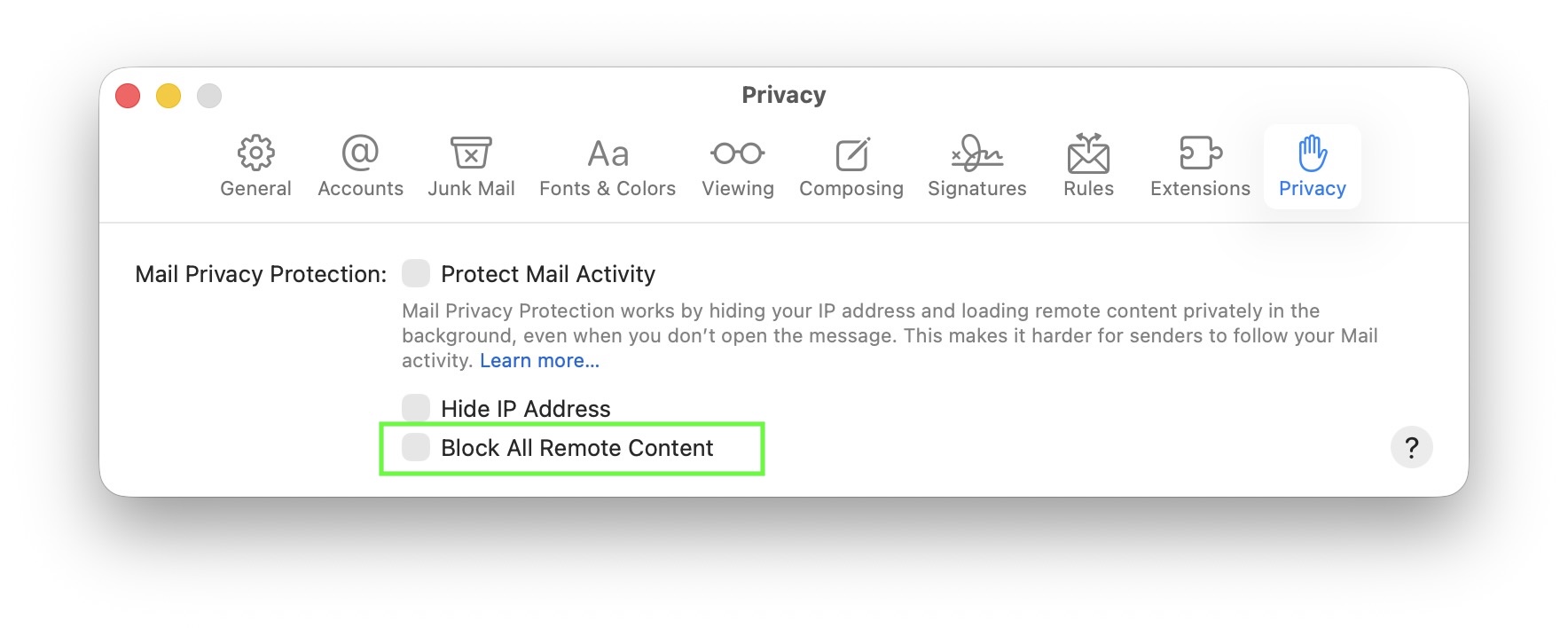
במקום זאת, עליך ללחוץ לחיצה ארוכה על הקישור כדי לפתוח תפריט עם פעולות זמינות, כגון יצירת הודעת דוא"ל לכתובת זו או הוספתה לאיש קשר.
במכשירי iPad עם iPadOS 26.1 ומעלה, לחיצה על קישורי mailto: ממשיכה לפעול כרגיל.
ההודעה "תוסף חסר" ב-Mail Designer מציינת שלא ניתן לטעון את רכיב הטכני הנדרש. זה בדרך כלל קורה כשמשתמשים בגרסה ישנה יותר של Mail Designer בגרסת macOS הנוכחית.
תקני עיצוב דוא"ל מודרניים ומערכות הפעלה מתפתחים ללא הרף. במקביל, גם הדרישות הטכניות, מנגנוני האבטחה וממשקי המערכת משתנים. לא ניתן לתחזק ולעדכן תוכנה למערכות הפעלה חדשות ללא הגבלת זמן. לכן, גרסאות ישנות יותר של Mail Designer מגיעות בסופו של דבר לנקודה שבה תוספים או פונקציות מסוימות הופכים ללא תואמים.
אין עדכונים זמינים לגרסאות ישנות יותר של Mail Designer. לכן, לא ניתן לעדכן או להתקין מחדש תוספים חסרים או לא תואמים. גם אם האפליקציה עדיין יכולה להתחיל, לא ניתן להבטיח פעולה אמינה בגרסאות macOS הנוכחיות.
כאן נכנס לתמונה Mail Designer 365. Mail Designer 365 נמצא בפיתוח מתמיד, מתעדכן באופן קבוע ומותאם באופן פעיל כדי להתאים לכל גרסאות ה-macOS הנוכחיות והעתידיות. התמיכה בשינויים במערכת ההפעלה, בדרישות הטכניות החדשות ובסטנדרטים המודרניים של הדוא"ל היא מתמשכת כדי להבטיח יציבות ותאימות לטווח ארוך.
תאריכי סיום תמיכה לגרסאות ישנות יותר של Mail Designer
- Mail Designer – התמיכה הסתיימה בספטמבר 2014
- Mail Designer 2 – התמיכה הסתיימה בפברואר 2015
- Mail Designer Pro – התמיכה הסתיימה במאי 2016
- Mail Designer Pro 2 – התמיכה הסתיימה במאי 2017
- Mail Designer Pro 3 – התמיכה הסתיימה באוקטובר 2018
- Mail Designer Pro HS – התמיכה הסתיימה בינואר 2019
מה זה אומר לי?
אם אתה משתמש בגרסה ישנה יותר של Mail Designer, עדכוני macOS עלולים לגרום למגבלות, כגון תוספים חסרים, בעיות תצוגה או עיצובים שאינם תואמים. לא ניתן לפתור מגבלות אלה מבחינה טכנית.
פתרון
למרבה הצער, לא ניתן לעדכן או להתקין מחדש את התוסף החסר. לשימוש אמין לטווח ארוך, מומלץ להתקין את Mail Designer 365.
במהלך מפגש ההיכרות החינמי שלכם, שאורך 30 דקות, תוכלו לקבל עצות מעשיות ממומחי עיצוב המיילים שלנו. הנה כמה רעיונות כיצד תוכלו להשתמש בו:
- עיצוב הניוזלטר הראשון שלכם בעזרת מומחה לעיצוב
- השתמשו באפקטים של תמונות, סגנונות טקסט וטבלאות בצורה יעילה
- קבלו עזרה בשליחת מיילים באמצעות Direct Mail או קמפיינים
- צרו קבוצות מיילים ממוקדות לביצוע פילוח טוב יותר
- תקנו בעיות הקשורות לכתובת ה