




שאלות נפוצות
 משם, עבור ללשונית חברים ולחץ על הזמן חברים.
 הזן את כתובות הדוא"ל של הקולגות שברצונך להזמין לצוות שלך ולחץ על הזמן.
תוכל להזמין עד 10 חברי צוות בחינם!
חברי הצוות יכולים לקבל את ההזמנה שלך על ידי לחיצה על הקישור בדוא"ל.
לאחר שהזמנת חברי צוות חדשים, תוכל להתחיל להשתמש ב-Mail Designer 365 Campaigns כדי לדון, לאשר ולתזמן קמפיינים בדוא"ל עבור קהל היעד שלך. נסה בחינם!
הזן את כתובות הדוא"ל של הקולגות שברצונך להזמין לצוות שלך ולחץ על הזמן.
תוכל להזמין עד 10 חברי צוות בחינם!
חברי הצוות יכולים לקבל את ההזמנה שלך על ידי לחיצה על הקישור בדוא"ל.
לאחר שהזמנת חברי צוות חדשים, תוכל להתחיל להשתמש ב-Mail Designer 365 Campaigns כדי לדון, לאשר ולתזמן קמפיינים בדוא"ל עבור קהל היעד שלך. נסה בחינם!
שליחת מיילים לבדיקה
שירות ה-Testmail של Mail Designer 365 מיועד לשליחת מיילים פנימיים לבדיקה לעצמך או לצוות שלך – למשל, כדי לראות איך עיצוב המייל המוגמר שלך ייראה בתיבת הדואר הנכנס. מיילים לבדיקה יישלחו משירות ה-Testmail של Mail Designer 365 דרך השרתים המאובטחים שלנו.איך זה עובד
כדי להתחיל, לחץ על הסמל בדיקה בסרגל הכלים של Mail Designer 365. כעת בחר מבין אפשרויות הבדיקה הבאות:
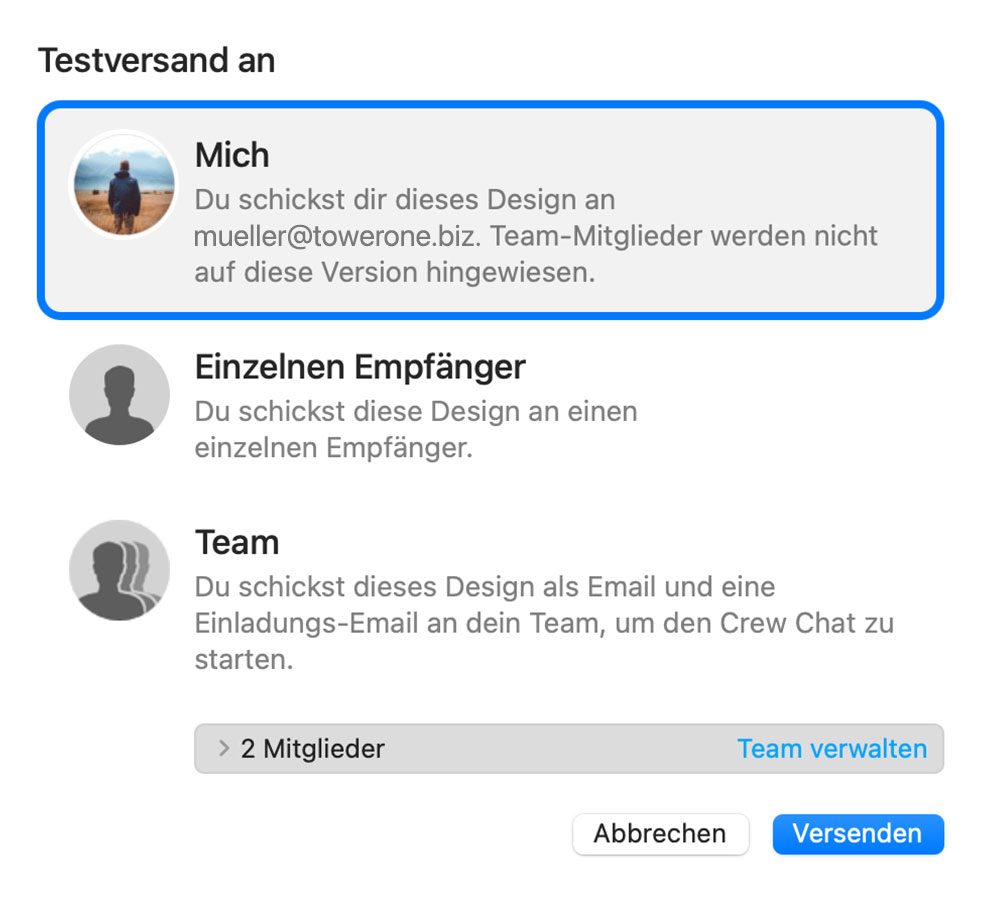
הגרסה העדכנית ביותר של עיצוב המייל שלך תועלה דרך TeamCloud ותשלח לנמענים הנבחרים:

שליחת מיילים בודדים
יש לך גם אפשרות לשלוח את עיצוב המייל שלך כמייל בודד דרך Delivery Hub. מייל זה יישלח מכתובת האימייל שלך. אפשרות זו מיועדת למיילים חיצוניים (כלומר, מיילים לאנשי קשר שאינם חלק מצוות Mail Designer 365 שלך) ומחליפה את האפשרות הקודמת
האנטומיה של אימייל
לפני שנתעמק ב-DKIM, בואו נבין בקצרה כיצד אימיילים עובדים. שליחת אימייל היא כמו שליחת מכתב דיגיטלי. הוא עובר דרך שרתים ורשתות שונים לפני שהוא מגיע לנמען המיועד. כל שרת שהוא עובר דרכו יכול להיות נקודת תורפה פוטנציאלית שבה שחקנים זדוניים עלולים לטפל בתוכן האימייל או להתחזות לשולחים לגיטימיים.
DKIM: החתימה הדיגיטלית של האימייל
DKIM, שפירושו DomainKeys Identified Mail, הוא פרוטוקול אבטחה שנועד לאמת את האותנטיות והשלמות של הודעת אימייל. הוא עושה זאת על ידי הוספת חתימה דיגיטלית לאימייל לפני שהוא עוזב את שרת השולח. חתימה זו היא כמו חותמת אישור המבטיחה לנמען שהאימייל לא טופל ושהוא אכן מגיע מהשולח הטוען.
כיצד DKIM עובד
DKIM מסתמך על זוג מפתחות קריפטוגרפיים: מפתח פרטי שנשמר על ידי השולח ומפתח ציבורי שפורסם ברשומות DNS (Domain Name System) של השולח. כך זה עובד:
- חתימת אימייל: כאשר אימייל נשלח, השרת השולח משתמש במפתח הפרטי של השולח כדי ליצור חתימה דיגיטלית ייחודית המבוססת על תוכן האימייל. חתימה זו מתווספת לכותרת האימייל.
- אימות נמען: עם קבלת האימייל, שרת האימייל של הנמען מאחזר את המפתח הציבורי המשויך לתחום השולח מרשומות ה-DNS.
- אימות חתימה: השרת של הנמען משתמש במפתח הציבורי הזה כדי לאמת את החתימה הדיגיטלית של האימייל. אם החתימה תואמת את תוכן האימייל ולא שונתה במהלך המעבר, האימייל נחשב לאותנטי.
- סינון ומסירה: אם האימייל עובר את אימות DKIM, סביר יותר שהוא יסופק לתיבת הדואר הנכנס של הנמען. אם לא, הוא עשוי להיות מסומן כחשוד או להישלח לתיקיית הספאם.
חשיבות DKIM
- הגנה מפני התחזות: אחד היתרונות המשמעותיים ביותר של DKIM הוא יכולתו למנוע התחזות לאימיילים. ללא DKIM, פושעי סייבר יכולים בקלות לזייף כותרות אימייל ולהתחזות למי שהם לא. DKIM מבטיח שהאימייל שאתה מקבל משולח מהימן הוא אכן מהשולח הזה.
- שלמות האימייל: DKIM מגן על שלמות האימיילים שלך. הוא מבטיח שההודעה שלך לא שונתה במהלך המעבר, ומבטיח שהנמען יקבל את התוכן בדיוק כפי שהתכוונת.
- שיפור יכולת המסירה: כאשר האימיילים שלך חתומים ב-DKIM, ספקי האימייל סביר יותר שיסמכו עליהם. זה אומר שהאימיילים הלגיטימיים שלך יהיו בעלי סיכוי טוב יותר לנחות בתיבות הדואר הנכנס של הנמענים שלך במקום ללכת לאיבוד בתיקיות הספאם.
- הפחתת דיוג: על ידי הפחתת האפקטיביות של התקפות דיוג, DKIM עוזר להגן על אנשים וארגונים מפני נפילה קורבן להונאות שעלולות להוביל להפרות נתונים או הפסדים כספיים.
מסקנה
בעידן שבו הונאות דואדוא"ל הפך לחלק בלתי נפרד מהתקשורת היומיומית שלנו, החל משיחות אישיות ועד לעסקאות. עם זאת, יחד עם הנוחות הזו מגיעה גם האיום המתמיד של הונאה והתקפות פישינג בדוא"ל. כדי להילחם באיומים אלה ולהבטיח את אותנטיות הדוא"ל שלך, קיים כלי פשוט אך מכריע המכונה SPF או Sender Policy Framework.
הפגיעות בתקשורת בדוא"ל
כדי להבין את ה-SPF, נדרש תובנה קצרה לגבי האופן שבו תקשורת הדוא"ל פועלת. כאשר אתה שולח דוא"ל, הוא עובר דרך מספר שרתים ורשתות לפני שהוא מגיע לנמען המיועד. בכל עצירה, גורמים זדוניים יכולים לפגוע בדוא"ל, לשנות אותו או להתחזות אליו.
SPF: השומר על אותנטיות הדוא"ל
SPF, קיצור של Sender Policy Framework, הוא פרוטוקול אבטחה הפועל כשומר ומגן על דומיין הדוא"ל שלך מפני שימוש על ידי פושעי סייבר כדי להתחזות לך. ה-SPF עוזר לאמת את הלגיטימיות של הודעות דוא"ל נכנסות על ידי בדיקה האם הן מגיעות משרתים מורשים הקשורים לדומיין השולח.
איך SPF עובד
ה-SPF הוא יחסית פשוט בפעולתו:
- הצהרת שולח: בעל הדומיין (אתה או הארגון שלך) מפרסם רשומת DNS המציינת אילו שרתים מורשים לשלוח דוא"ל בשמו. רשומה זו ידועה כרשומת SPF.
- קבלת דוא"ל: כאשר הודעת דוא"ל מתקבלת על ידי שרת הדוא"ל של הנמען, השרת בודק את רשומת ה-SPF של דומיין השולח כדי לראות אם השרת ששלח את הדוא"ל מורשה לעשות זאת.
- אימות: אם כתובת ה-IP של השרת השולח תואמת לאחת מכתובות ה-IP המורשות הרשומות ברשומת ה-SPF, הדוא"ל נחשב ללגיטימי ומאושר למסירה. אם לא, ייתכן שהוא יסומן כחשוד או יידחה.
חשיבותו של SPF
- הגנה מפני זיוף: ל-SPF תפקיד מכריע במניעת זיוף דוא"ל. הוא מבטיח שהודעות דוא"ל הטוענות שהן מדומיין שלך אכן מגיעות משרתים מורשים, מה שמקשה על פושעי סייבר להתחזות לך.
- שיפור יכולת מסירת הדוא"ל: כאשר אתה מיישם את ה-SPF, ספקי הדוא"ל נוטים יותר לבטוח בדוא"ל שלך, מה שמוביל לשיעורי מסירה טובים יותר. פחות סביר שהדוא"ל הלגיטימי שלך יגיע לתיקיות דואר זבל.
- הפחתת פישינג: על ידי הקשת על פושעי סייבר להתחזות לשולחים מהימנים, ה-SPF תורם להפחתת התקפות פישינג, ומגן על אנשים וארגונים מפני נזקים אפשריים.
- מיתוג ומוניטין: SPF עוזר לשמור על המוניטין של דומיין הדוא"ל שלך. הוא מבטיח לנמענים שהדוא"ל שלך לגיטימי, ומחזק את האמון במותג או בארגון שלך.
סיכום
בעידן שבו דוא"ל הוא מצב תקשורת עיקרי ואיומים מבוססי דוא"ל נפוצים, ה-SPF משמש כמגן אמין מפני התחזות והונאה. למרות שהוא עשוי לעבוד בשקט מאחורי הקלעים, ה-SPF הוא כלי רב עוצמה במאבק באיומי סייבר. מומלץ מאוד ליישם אותו עבור אנשים פרטיים, עסקים וספקי שירותי דוא"ל כאחד כדי לחזק את האבטחה של תקשורת הדוא"ל. אז, בפעם הבאה שתשלח או תקבל דוא"ל, זכור שה-SPF עובד קשה כדי להגן עליך מפני התחזות פוטנציאלית בדוא"ל בנוף הדיגיטלי העצום.
כדי לשלוח את קמפיין האימייל הראשון שלך, תחילה תצטרך להגדיר את כתובת האימייל והדומיין שלך כך שמרכז שליחת הדואר של Mail Designer 365 יוכל לשלוח אימיילים בשמך.
ישנם מספר שלבים טכניים הכרוכים בהגדרה. שלבים אלה הם קריטיים, מכיוון שספקי שירותי דואר אלקטרוני מובילים יבדקו ש-DKIM, SPF ואימות DMARC מוגדרים כדי למנוע ספאם.
היה בטוח שעשינו כל מה שאנחנו יכולים כדי להפוך את תהליך ההגדרה לפשוט ככל האפשר עבורך. אנו ממליצים להוסיף את שלוש השיטות לדומיין שלך כך שהאימיילים שלך יגיעו לכל הנמענים. אם אתה זקוק לסיוע בכל עת, פנה למנהל ה-IT שלך או צור קשר עם צוות התמיכה שלנו.
מוכן? בוא נתחיל!
שלב 1: הוסף ואמת את כתובת האימייל שלך
לפני שתתחיל, ודא שכבר הגדרת צוות Mail Designer. (אם לא עשית זאת, בדוק את שלנו מדריך קל להגדרת צוות ).
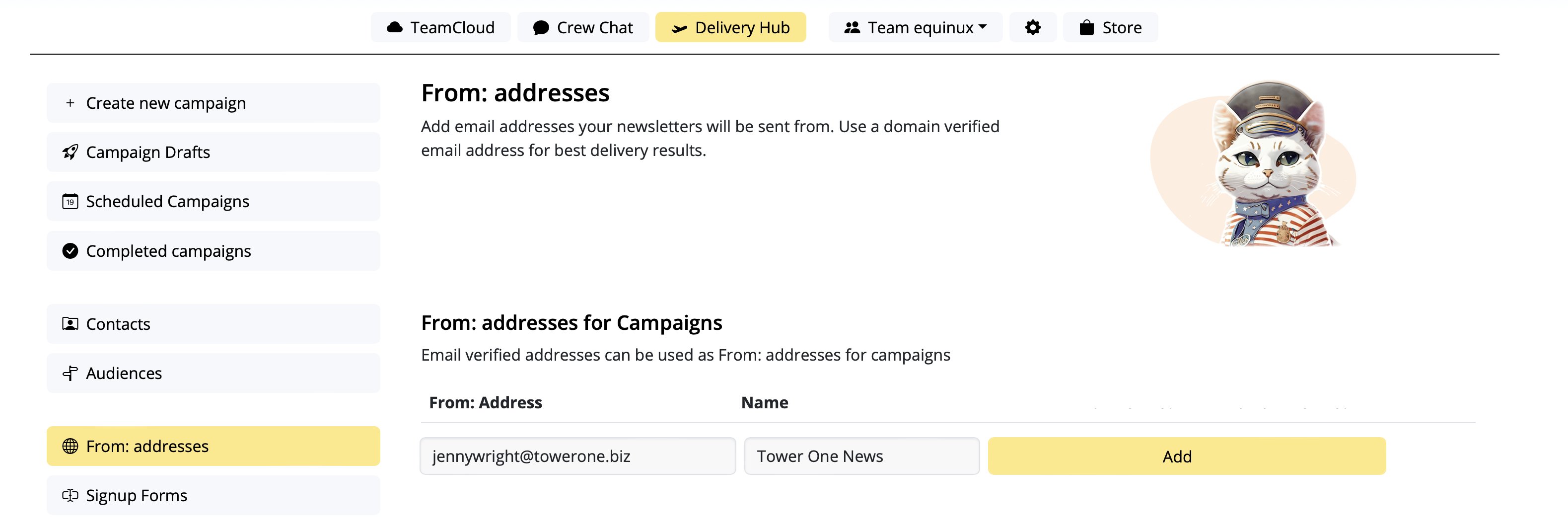
- עבור אל הגדרות > "כתובות מ:".
- תחת "כתובות מ: לקמפיינים", הוסף שולח חדש על ידי הזנת "שם השולח" וכתובת האימייל שממנה ישלח הקמפיין שלך.
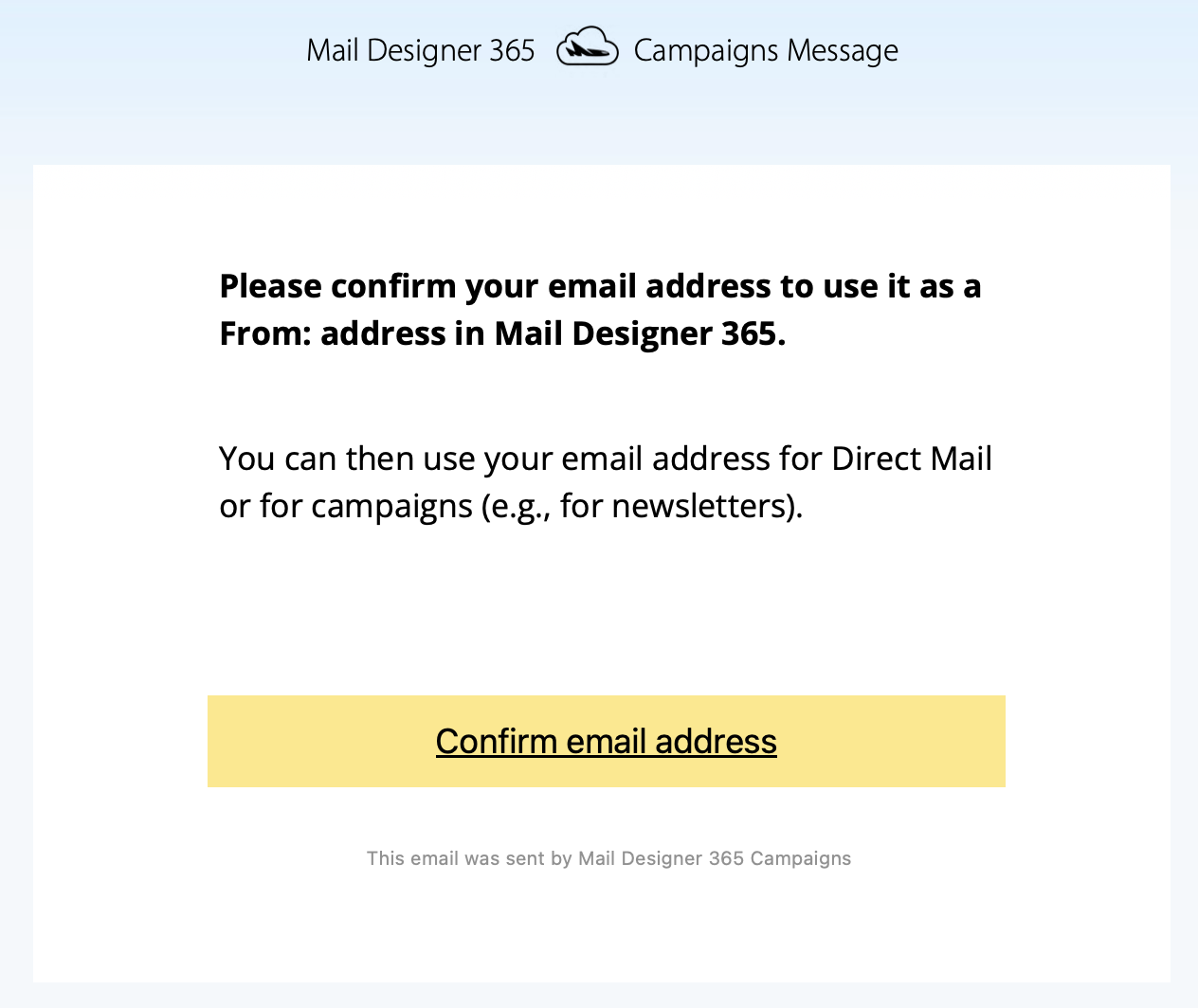
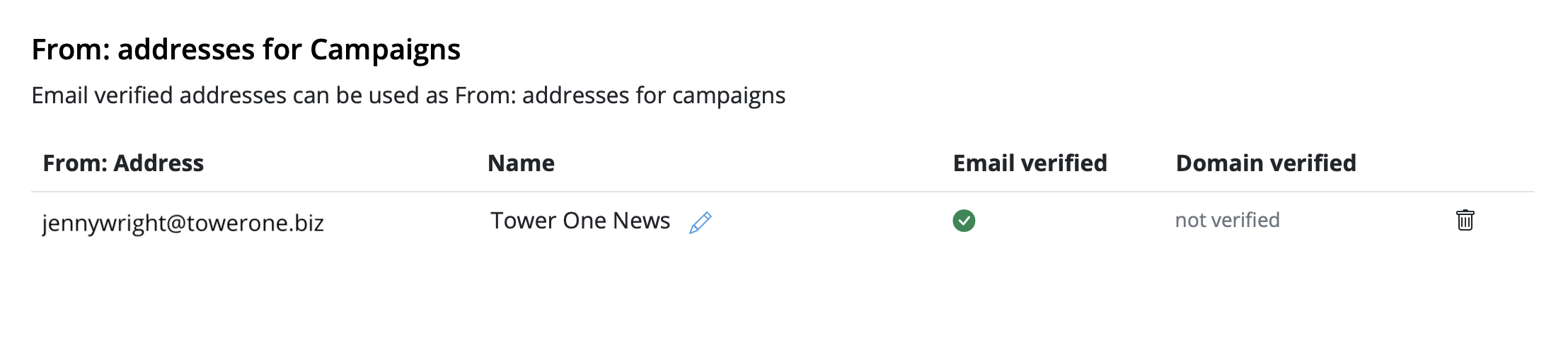
- כעת תקבל אימייל אימות. לחץ על הקישור כדי לאשר שאתה בעל כתובת האימייל:
שלב 2: כדי להימנע מסיווג כספאם: הגדר DKIM
לשם כך, תצטרך ליצור רשומה של DNS עבור DKIM (DomainKeys Identified Mail) (לפרטים נוספים על DKIM ומדוע הוא חיוני) . בהחלט כדאי להגדיר את DKIM אם אתה רוצה להימנע מכך שהדיוורים שלך יגיעו לתיקיית הספאם.
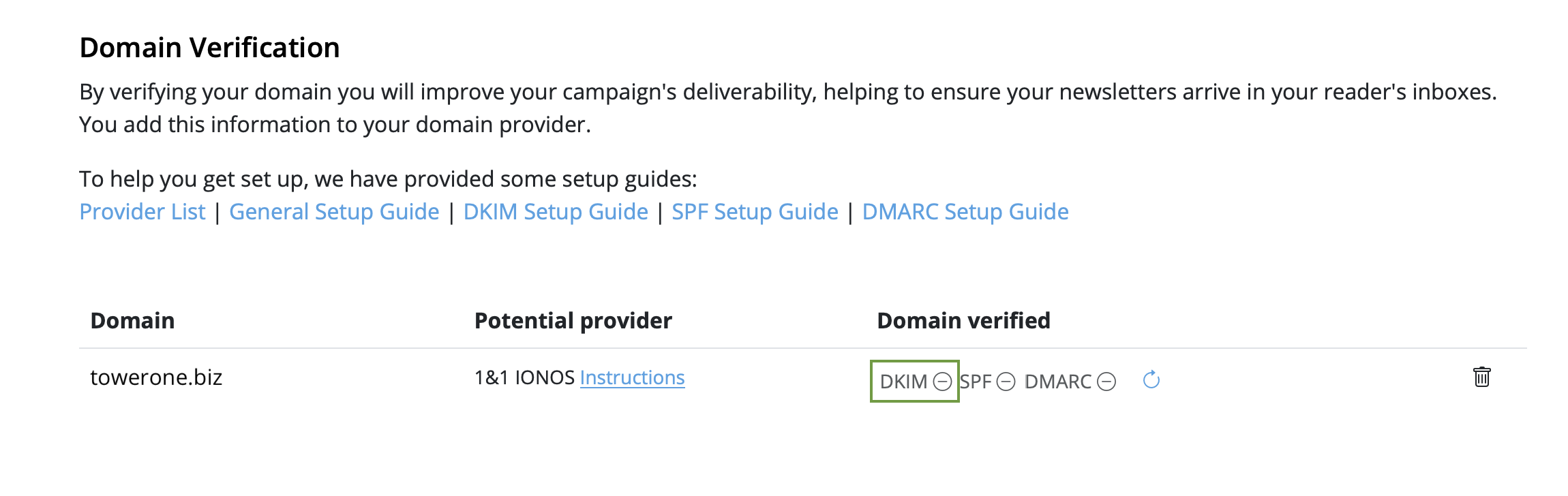
- הישאר ב"כתובות מ:" וגלול מטה אל "אימות דומיין". כעת תראה את הדומיין עבור כתובת האימייל שהגדרת זה עתה.
- כעת הגיע הזמן לקבוע את ספק DNS עבור הדומיין שלך. רוב הסיכויים הם שהמערכת שלנו כבר זיהתה את הספק והציגה אותו כ"ספק פוטנציאלי", יחד עם קישור למדריך של הספק. טיפ: גם אספנו רשימה של קישורים למדריכי הגדרות לספקים נפוצים במאמר זה.
- לחץ על הסמל "DKIM" בעמודה "דומיין מאומת":
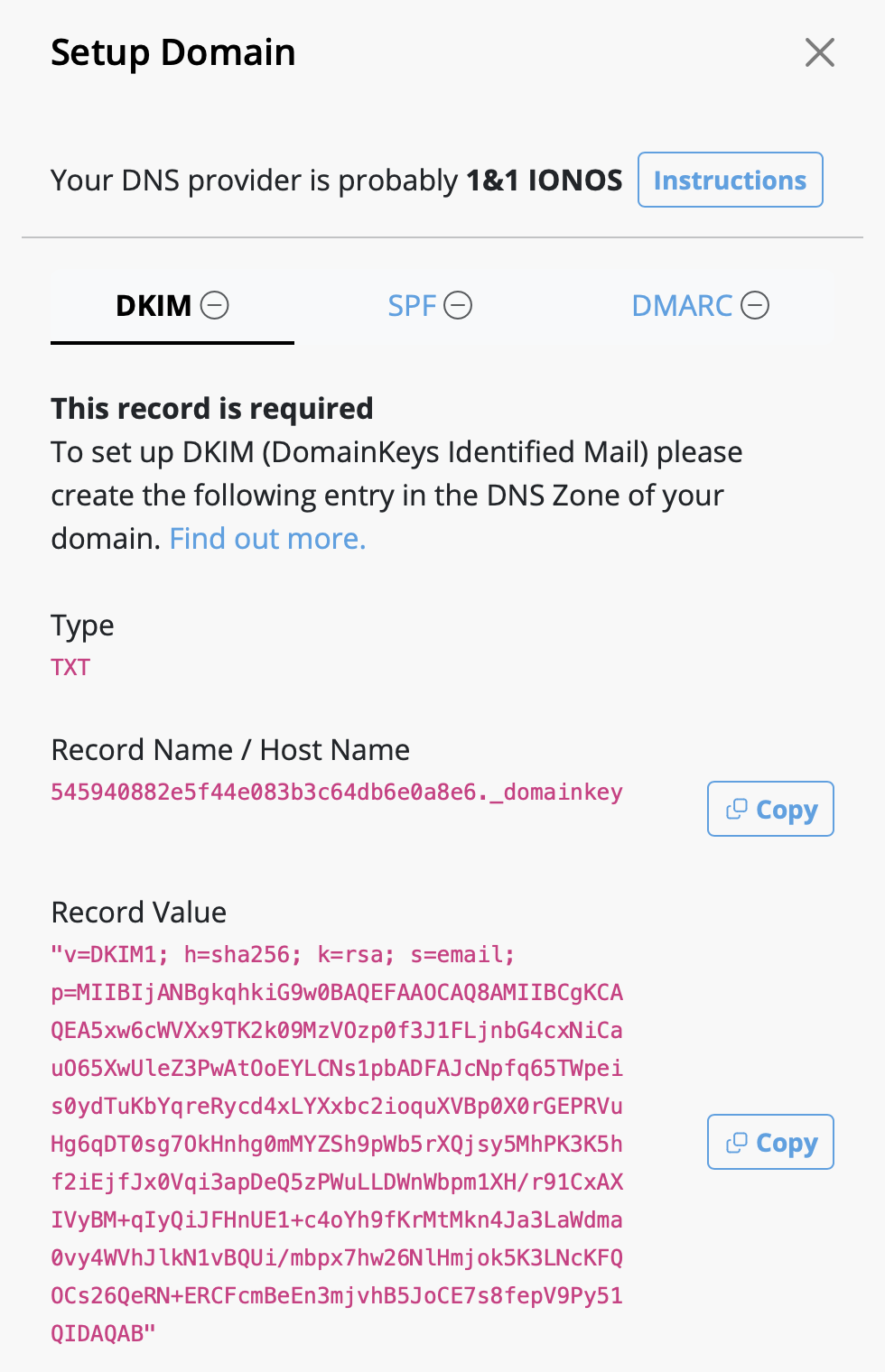
- רשומת DKIM תיווצר עבור הדומיין שלך, יחד עם סוג, שם וערך הרשומה הנדרשים. אנא השתמש במידע המדויק המוצג כדי להגדיר את רשומת DNS (כולל כל התווים המיוחדים כגון "או .).
- בהתאם לספק ה-DNS שלך, ייתכן שיחלפו עד 48 שעות עד שהשינויים יופצו. Delivery Hub יבצע בדיקות אוטומטיות תקופתיות. לחלופין, לחץ על הסמל לרענון כדי לעדכן את התוצאות בזמן אמת:
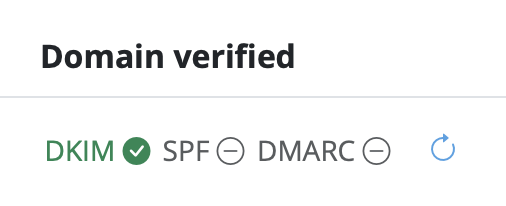
- לאחר שהשלמת את ההגדרה והאימות הצליח, תראה סימון וירוק ליד סמל DKIM:

שלב 3: כדי להימנע מסיווג כספאם: הגדר SPF
כעת, בואו נוודא שהאימיילים שלך מאומתים כראוי עם SPF (Sender Policy Framework), שמונע זיוף דואר אלקטרוני (לפרטים נוספים על SPF).
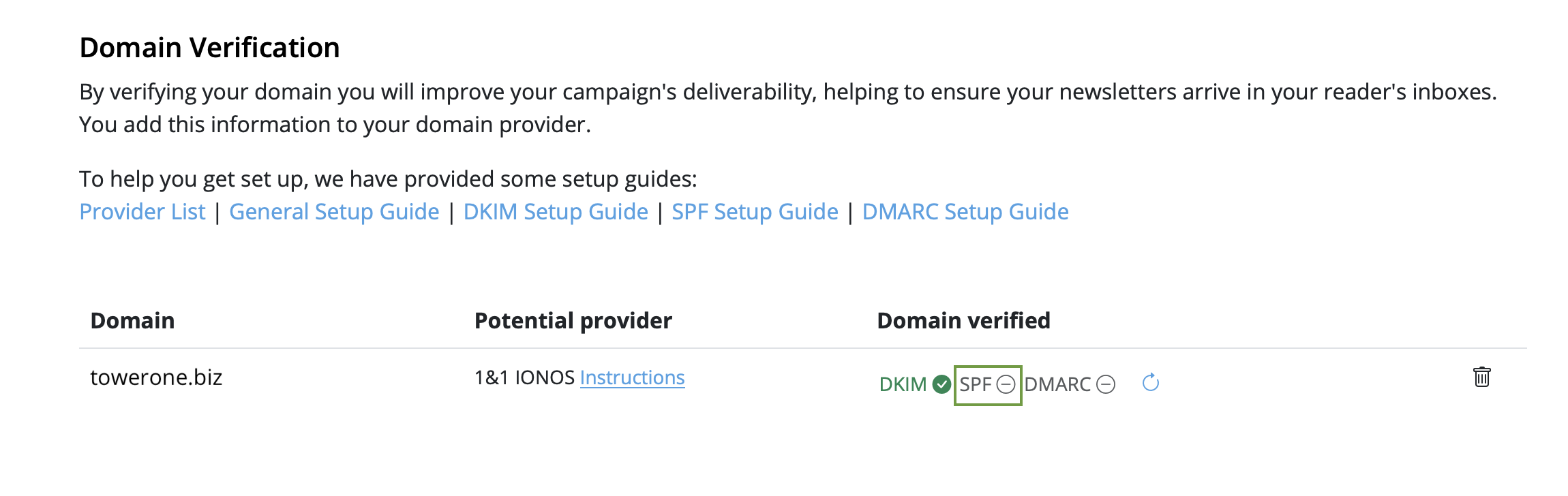
- חזור אל הדומיין שלך תחת "אימות דומיין" ולחץ על "SPF":
- לאחר מכן, עבור לספק ה-DNS שלך וצור רשומת SPF עבור הדומיין שלך. השלבים המדויקים משתנים בהתאם לספק שלך, לכן עדיף לעקוב אחר ההנחיות שלהם.
-
הערה: אם כבר יצרת רשומת SPF בעצמך או בחברה שלך, המערכת שלנו תנסה לכלול את החלק הנדרש ולהציג את ערך הרשומה המלא תוך התחשבות בתוכן הקודם שלך. אם אתה מרגיש בטוח ויודע מה אתה עושה, אתה יכול גם לערוך ידנית את הרשומה הקיימת ולהוסיף את החלק הבא:
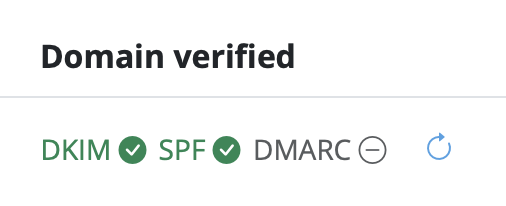
include: spf.welovemails.com. - לאחר שהאימות הושלם בהצלחה, תראה סימון וירוק ליד סמל SPF:
שלב 4: הגדר DMARC
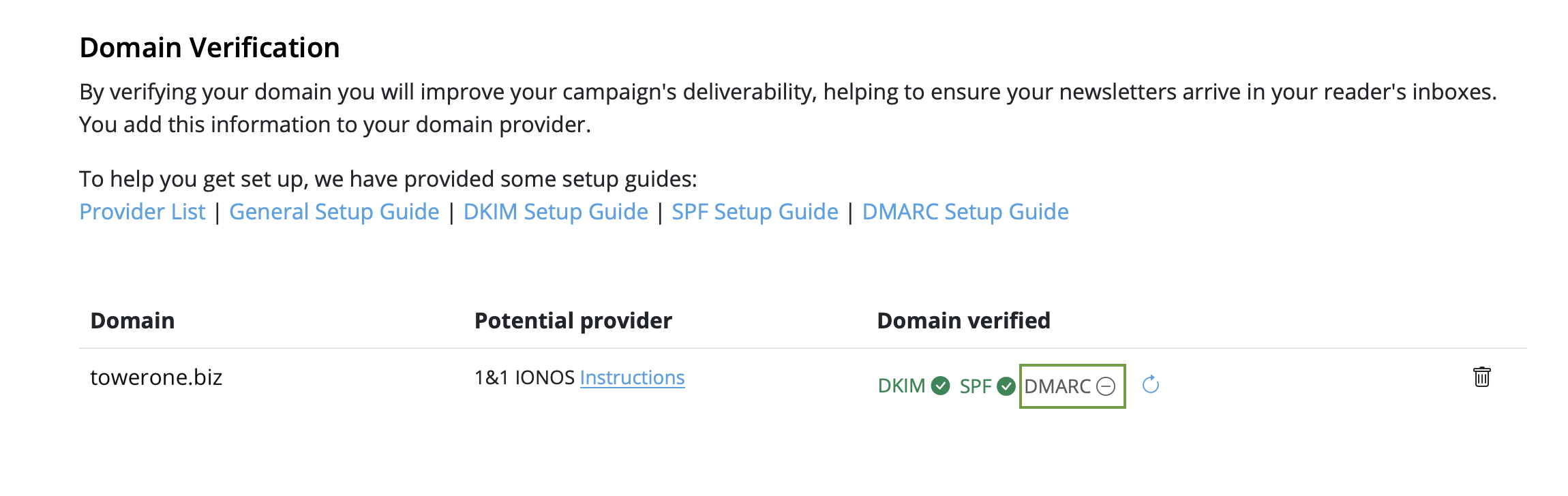
אף על פי שזה לא חובה, מומלץ להגדיר את DMARC (Domain-based Message Authentication, Reporting and Conformance) כדי להוסיף שכבת אבטחה נוספת לאימיילים שלך. (לפרטים נוספים על DMARC) .
- לחץ על הסמל "DMARC" תחת "אימות דומיין":
- לאחר מכן, צור רשומת DNS של DMARC עבור הדומיין שלך.
- אל תהסס להשתמש ברשומה המוצעת או בערכים שלך. אם אינך בטוח, בדוק את המדיניות של הארגון שלך או התייעץ עם צוות ה-IT שלך.
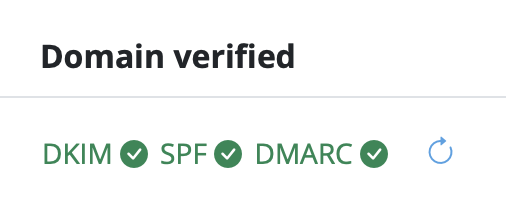
- בדיוק כמו עם SPF ו-DKIM, לאחר שהאימות של DMARC הושלם בהצלחה, תראה סימון וירוק ליד סמל DMARC:
מזל טוב! הגדרת ואמתת את כתובת השולח שלך ועכשיו אתה יכול להתחיל לשלוח קמפיינים של אימייל לקהל שלך.
כחלק מהתוכנית החינמית 'קמפיינים' הכלולה בתוכנית העיצוב Mail Designer 365 שלך, באנר של Mail Designer 365 מוצג בתחתית האימיילים שנשלחים דרך Delivery Hub:

באנרים אלה ניתנים להסרה לאחר מעבר לכל תוכנית 'קמפיינים' בתשלום. היכנס לחשבון my.maildesigner365 שלך כדי לעיין באפשרויות תוכנית Mail Designer Campaigns.
Email,First Name,Last Name,צבע מועדף,מיקום
miller@example.com,Peter,Miller,כחול,ניו יורק
smith@example.com,Jody,Smith,אדום,סן פרנסיסקו
טוב לדעת: ניתן לייבא מחדש את ה-CSV בכל עת עם עמודות נוספות כדי לשפר את אנשי הקשר שלך. כל המחזיקים החדשים יצורפו אז לאנשי הקשר שלך. צריך עזרה? הורד קובץ CSV לדוגמה כאן לעיון: Mail_Designer_365_Campaigns_Email_Import_Example.csv
תרחיש: נניח שאנחנו מפעילים חנות ג'ינס שמציעה שלושה ניוזלטרים שונים לאופנה: אחד לנשים, אחד לגברים ואחד לאופנת ילדים. לחנות כבר יש רשימות של כתובות דוא"ל עבור הקבוצות המתאימות.
מהי הדרך הטובה ביותר לייבא את רשימות הדוא"ל הללו ל-Mail Designer Campaigns כדי לשלוח ניוזלטרים אליהן?
1. הוספת אנשי קשר חדשים בדוא"ל
ניתן להוסיף אנשי קשר ב-Mail Designer Campaigns: https://my.maildesigner365.com/team/deliveries/contacts/add
ניתן להוסיף כתובות דוא"ל באמצעות העתקה והדבקה או באמצעות קובץ CSV.
הוספת אנשי קשר באמצעות העתקה והדבקה
כעת הכנס את כתובות הדוא"ל שלך לשדה, מופרדות בפסיק או החלפת שורה. להתחלה, אנו משתמשים רק בכתובות הניוזלטר עבור הניוזלטר "נשים".
 לאחר מכן בחר למטה: "הוסף מציין מיקום"
 כעת תוכל להקצות שם למציין המיקום. מהם מצייני מיקום? מצייני מיקום משמשים כדי שנוכל לסנן אנשי קשר מאוחר יותר לפי המאפיינים שלהם - לדוגמה, אם ברצוננו לזהות את כל אנשי הקשר המתעניינים באופנת נשים. ניתן להבין מצייני מיקום כעמודות בטבלת Excel.
בדוגמה זו, אנו קוראים למציין המיקום "סוג ניוזלטר". לאחר מכן נוצר מציין המיקום החדש על ידי לחיצה על "מציין מיקום חדש: + סוג ניוזלטר".
כעת תוכל להקצות שם למציין המיקום. מהם מצייני מיקום? מצייני מיקום משמשים כדי שנוכל לסנן אנשי קשר מאוחר יותר לפי המאפיינים שלהם - לדוגמה, אם ברצוננו לזהות את כל אנשי הקשר המתעניינים באופנת נשים. ניתן להבין מצייני מיקום כעמודות בטבלת Excel.
בדוגמה זו, אנו קוראים למציין המיקום "סוג ניוזלטר". לאחר מכן נוצר מציין המיקום החדש על ידי לחיצה על "מציין מיקום חדש: + סוג ניוזלטר".
 כעת אנו מקצים ערך למציין המיקום: "נשים":
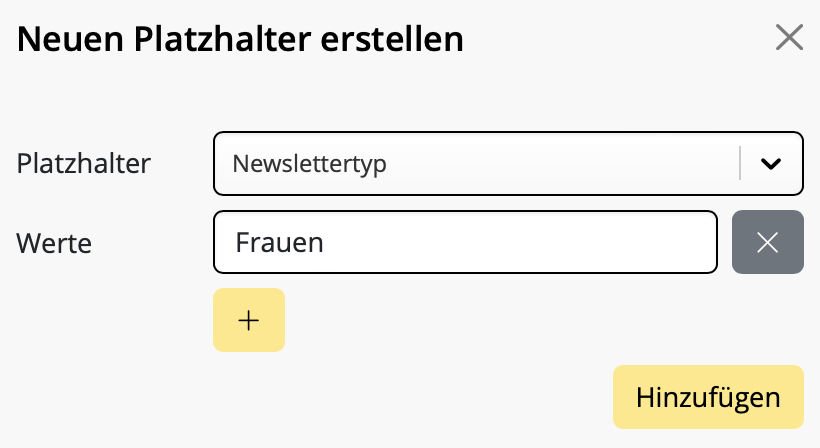 לבסוף, לחץ על "+ הוסף אנשי קשר" כדי לייבא את כל אנשי הקשר ולהקצות להם את ערך מציין המיקום "נשים". כך נוכל לראות מאוחר יותר שאנשי הקשר הללו מתעניינים באופנת נשים.
הוספת אנשי קשר נוספים
לאחר מכן, חזור על כל התהליך עבור הניוזלטרים "גברים" ו-"ילדים". אנו משתמשים במציין המיקום שכבר נוצר "סוג ניוזלטר", אך הפעם אנו מציינים ערכים חדשים "גברים" ו-"ילדים".הערות חשובות:
- אם כתובת דוא"ל כבר קיימת באנשי הקשר השמורים שלך, היא לא תיובא מחדש, אך מציין המיקום והערך שלו עדיין יתווספו. זה אומר שניתן להוסיף בבטחה כתובות דוא"ל שוב ושוב מבלי לקבל כפילויות ברשימה שלך.
- מציין מיקום יכול להיות בעל מספר ערכי מצייני מיקום.
לדוגמה: גברת מולר עם כתובת הדוא"ל mueller@example.com מתעניינת גם באופנת נשים וגם באופנת ילדים ולכן מופיעה בשתי הרשימות. אם תייבא את איש הקשר פעם אחת עם מציין המיקום "סוג ניוזלטר" והערך "נשים", ולאחר מכן שוב עם מציין המיקום "סוג ניוזלטר" והערך "ילדים", שני ערכי מצייני המיקום יופיעו בתוצאות החיפוש שלך:

2. צור קבוצות יעד
לאחר שהוספת אנשי קשר והקצית מצייני מיקום אליהם, תוכל ליצור את הקהלים הראשונים שלך. אלו הן רשימות הדוא"ל (או קבוצות היעד) שאליהן ישלח הניוזלטר שלך מאוחר יותר. ניתן ליצור קהלים בכתובת: https://my.maildesigner365.com/team/deliveries/contacts/targetgroupsיצירת קהל חדש
נתחיל עם הניוזלטר לאופנת נשים. צור קהל חדש ותן לו שם (למשל, "נשים") כעת תוכל לבחור את מציין המיקום (לדוגמה, "סוג ניוזלטר") שיצרת במהלך ייבוא אנשי הקשר מהתפריט. לאחר מכן בחר את הערך המתאים (למשל, "נשים"):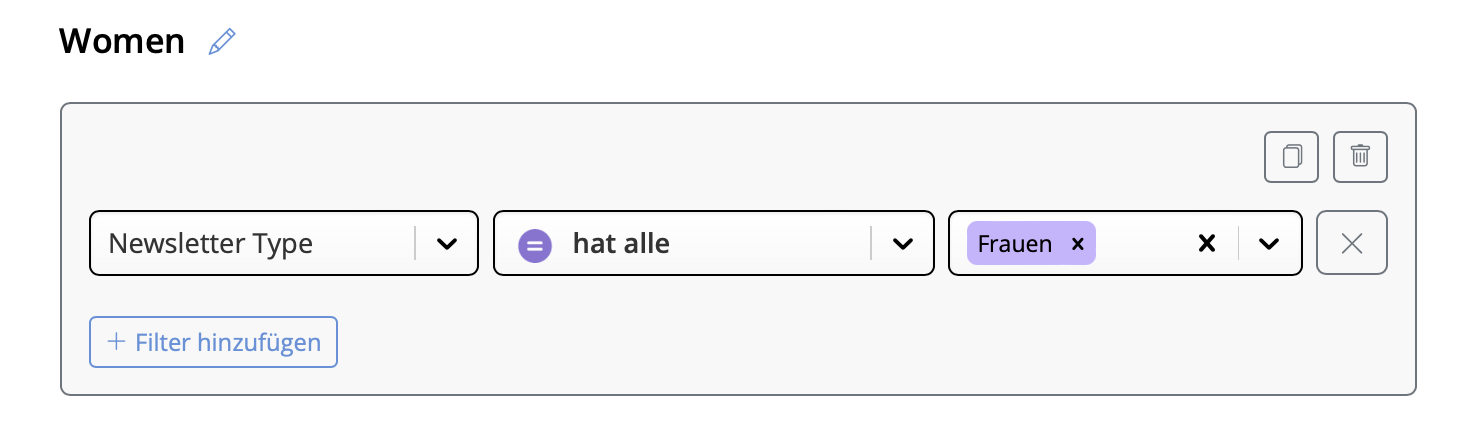 כעת יוצגו כל אנשי הקשר עם ערך מציין המיקום "סוג ניוזלטר = נשים" למטה. לחץ כדי לשמור את קבוצת היעד החדשה.
צור קהלים נוספים
ניתן לבצע גם שלבים אלה עבור רשימות "גברים" ו-"ילדים" על ידי בחירת ערכי מצייני המיקום המתאימים.טוב לדעת:
- קהלי Mail Designer הם דינמיים. זה אומר שאם תוסיף אנשי קשר חדשים מאוחר יותר, הם יתווספו אוטומטית לקבוצת היעד המתאימה, בתנאי שהוקצה אותו ערך מציין מיקום במהלך הייבוא.
3. שליחת ניוזלטרים
אנו מתייחסים לכל ניוזלטר שנשלח כקמפיין בודד. כלומר, יש קמפיין אחד לקבוצת יעד אחת. האם יצרת את תבנית הדוא"ל שלך עבור קמפיין אופנת הנשים במחשב המק שלך ב-Mail Designer 365? מצוין! לחץ על התחל קמפיין כדי להתחיל.
תכנון קמפיין
בעת הכנת קמפיין חדש, השדות עבור שורת הנושא וכתובת השולח מתמלאים אוטומטית עבורך. בהנחה שאינך רוצה לשנות דבר כאן, תוכל לעבור מיד ל"מי?" ולבחור את הקהל שלך. כאן אתה פשוט בוחר את הקהל (למשל, "נשים") שיצרנו בשלב האחרון: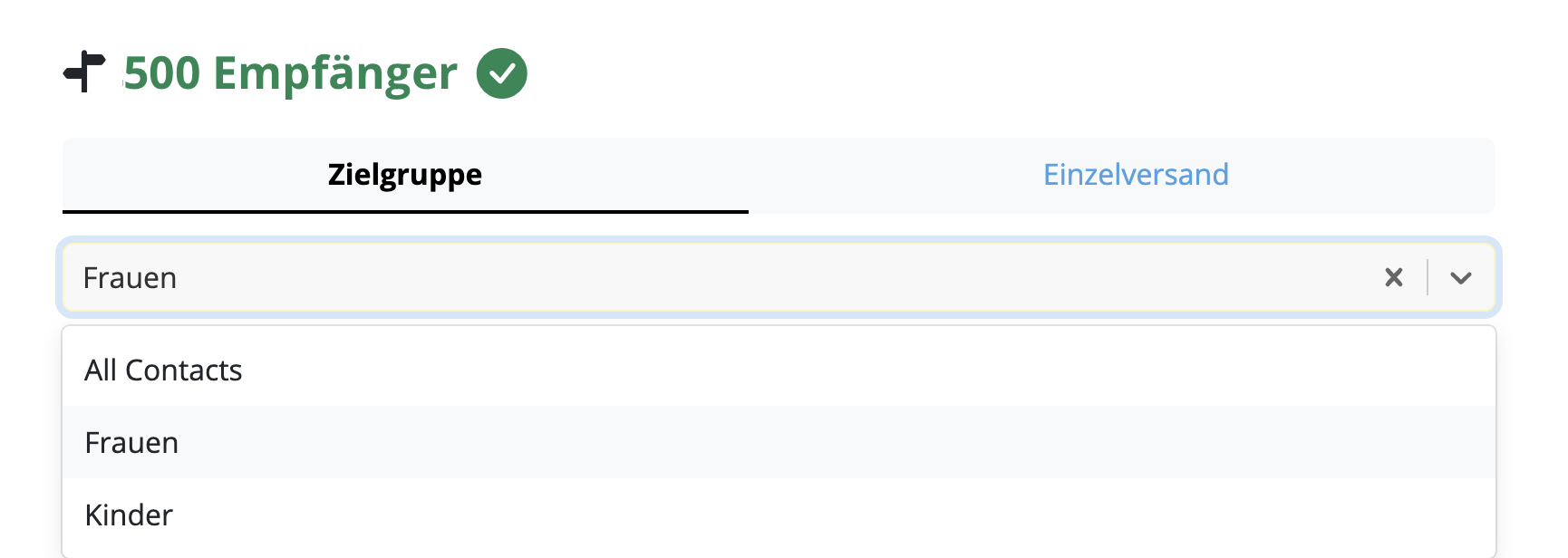 בחר זמן למשלוח או לחץ על "עכשיו" כדי לשלוח את הדוא"ל מיד. לאחר מכן תוכל לבדוק שוב את הדוא"ל שלך על ידי בחירה ב"תור את הדוא"ל הזה למשלוח".
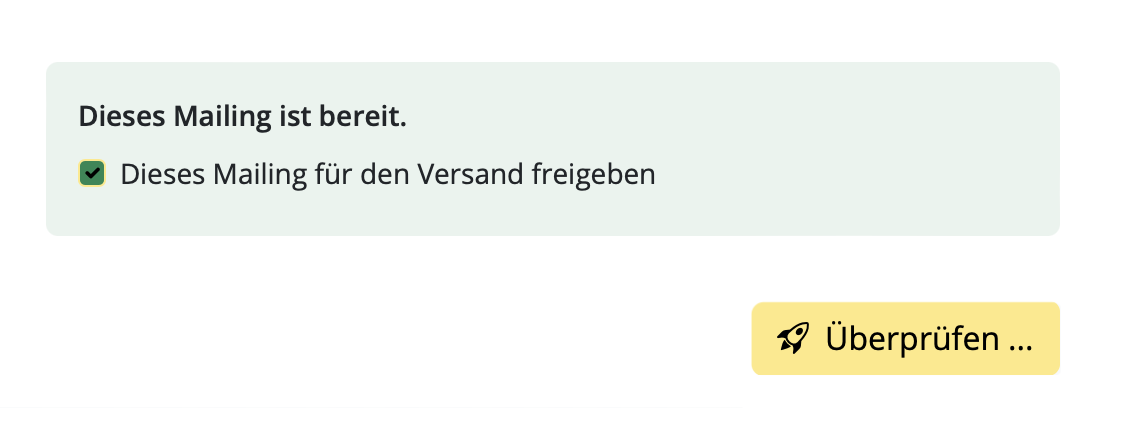 כעת אתה מוכן לשלוח!
מוכן לאחד הבא? חזור על שלבים אלה עבור כל ניוזלטרים נוספים ורשימות הדוא"ל המתאימות שלהם.
מתי אצטרך לערוך קישורים לאחר שליחה?
- הזנת בטעות את הקישור השגוי
- שכחת לשנות קישור מכיוון ששיכפלת עיצוב
- אתה רוצה לשנות קישור מכיוון שהכתובת URL הישנה כבר לא קיימת (למשל, הצעה מוגבלת בזמן או שידור חי)
כיצד לשנות קישור באימייל לאחר שליחה
משתמשי Mail Designer 365 Delivery Hub יכולים להשתמש ב-Link Rescue כדי לשנות בקלות קישורי ניוזלטרים של אימייל לאחר שליחת קמפיין. כדי להתחיל, פתח את תצוגת הניתוח עבור הקמפיין הנבחר שלך ועבור ללשונית סקירת קישורים: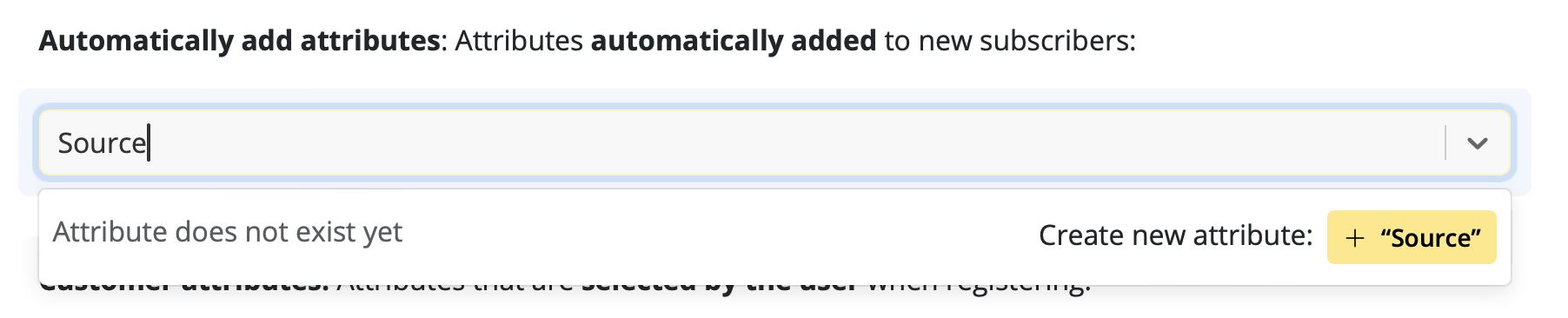 כאן תוכל לבחור כל קישור ולערוך אותו בכל עת. לאחר שהחלפת קישור נתון, לחץ על שמור כדי לעדכן את השינוי לכל הנמענים – כולל אלה שכבר פתחו את האימייל!
 השינויים שלך יסונכרנו באופן מיידי, מה שיעניק לך שקט נפשי מוחלט.
חשוב:
Mail Designer 365 Link Rescue זמין למשתמשי Mail Designer Campaigns עם תוכנית Seoul ומעלה. הצג את כל רמות התוכניות כאן →
השינויים שלך יסונכרנו באופן מיידי, מה שיעניק לך שקט נפשי מוחלט.
חשוב:
Mail Designer 365 Link Rescue זמין למשתמשי Mail Designer Campaigns עם תוכנית Seoul ומעלה. הצג את כל רמות התוכניות כאן →
How to Create a Signup Form for Your Website
Want to offer your customers an easy way to subscribe to your email newsletters?
Mail Designer Delivery Hub can be conveniently connected to your website, offering your website visitors a direct way to sign up to your email list. Here's how it works!
Create a signup form
The signup form builder in Delivery Hub is easy to use and a great way to grow your email list.
Good to know: Signup forms are available in all Mail Designer 365 Campaigns plans. The number of forms you can create depends on your plan level.
Setting up your form
To get started, go to https://my.maildesigner365.com/team/deliveries/contacts/signupForms to set up your new signup form.
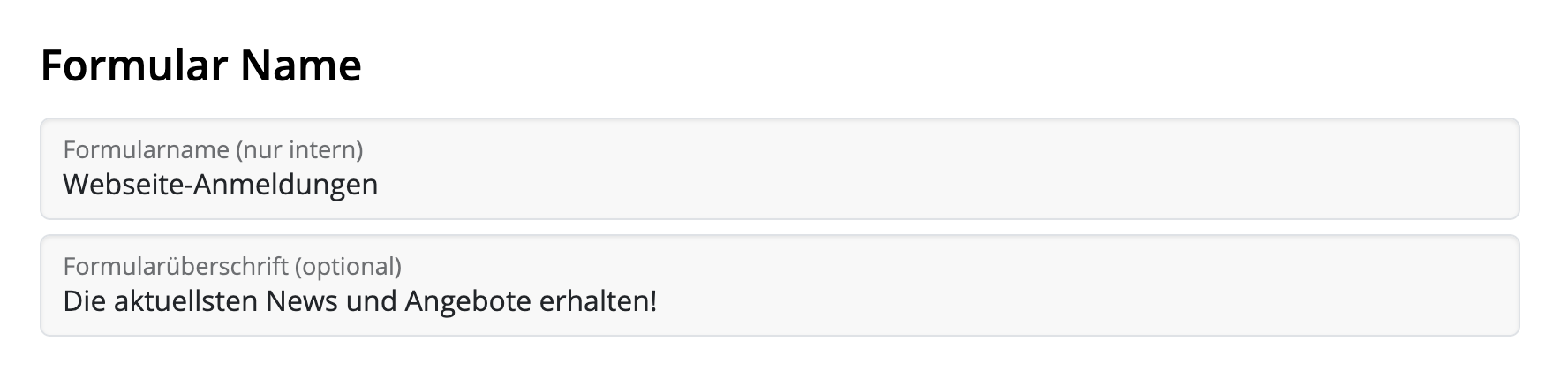
First, give your form a name, e.g. Website Signups. This name will help you identify where the contacts come from, and is not visible to customers.
You can also add a memorable title that will be visible on your website.
Form fields
In the next step, set up the fields for your form. This determines how the contacts are categorized in Delivery Hub later.
First and Last Name
You can allow subscribers to enter their first and last name in your form. This can be helpful if you want to send personalized emails, but also adds an extra step to the signup process.
Automatic Placeholders
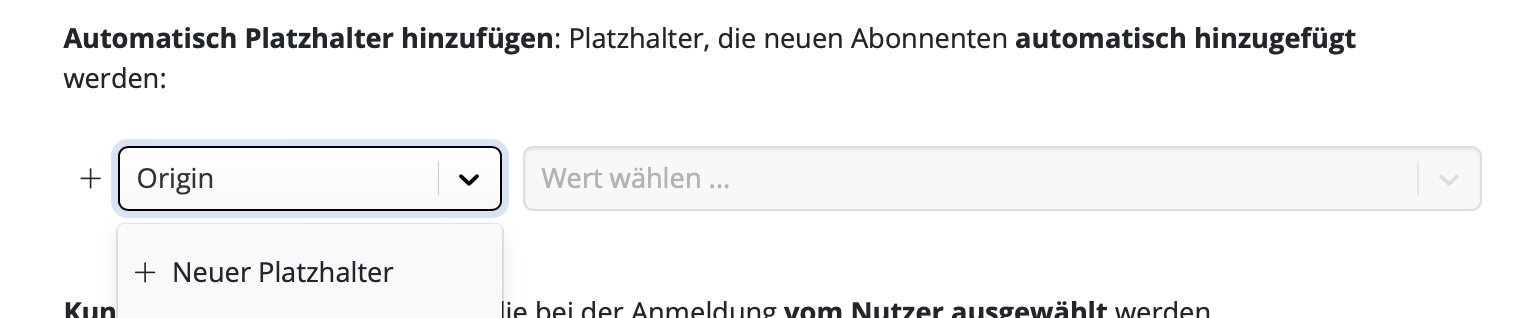
These placeholders are automatically assigned to new contacts who sign up through the form. Subscribers cannot see the placeholder name.
Select an existing placeholder from the list or create a new one, for example “Origin”, and then click “Create new placeholder”:
Then enter a placeholder value, for example “Website” and click “Create new value”:
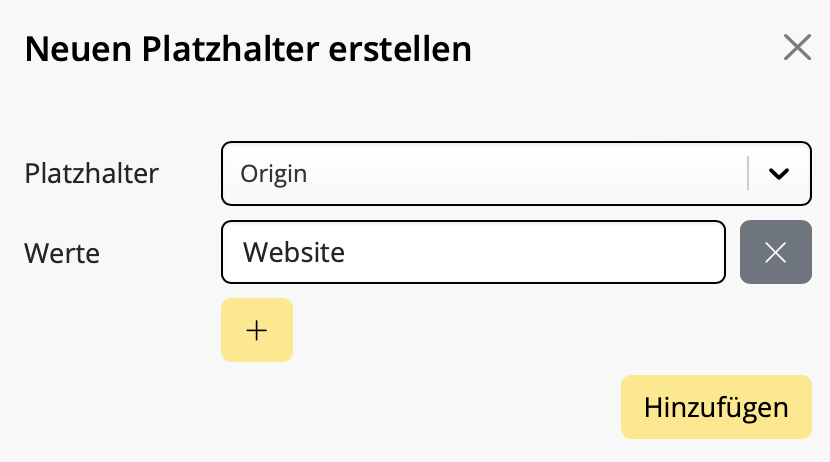
New signups through this form will now be automatically assigned to this placeholder, so you can later see how many contacts came from your website and even create tailored content for them.
Customer Placeholders
In many cases, it is helpful for customers to assign themselves placeholders to show you what kind of content they are interested in.
For example, if you run a fashion shop and regularly send out newsletters for women's, children's and men's fashion, you can include these as options in your signup form so that your subscribers can decide which newsletters they want to receive.
This ensures that your email content remains relevant and reduces the risk of contacts unsubscribing later.
You can also select an existing placeholder from your list or create a new one here. Here we use the placeholder “Newsletter Type” with the values “Women”, “Children” and “Men”. These are the options your website visitors can choose from.

Once you have specified these placeholders, you can also customize how they are displayed to users.
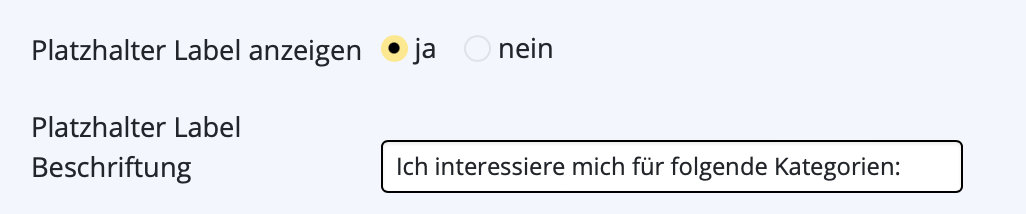
Click on “Show placeholder label” to enter a text that best describes the displayed selection, e.g. “I am interested in the following categories”:
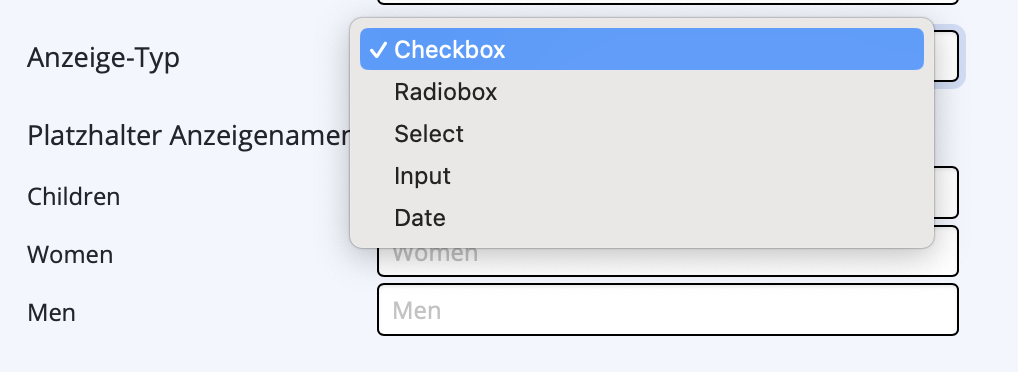
You can now select a display type. In most cases, “Checkbox” is useful, for example if you want to offer a multiple selection. If users should only be able to select one option (e.g. location) or enter their own values (e.g. birthday), you can select the corresponding option from the dropdown menu.
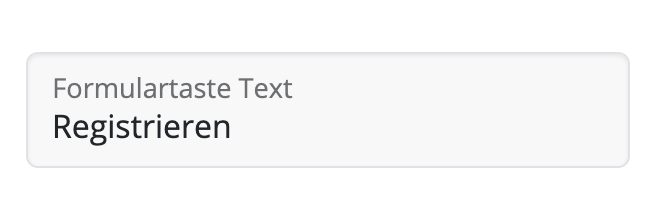
Finally, you can enter a custom button text for your signup form:
Double-Opt-In
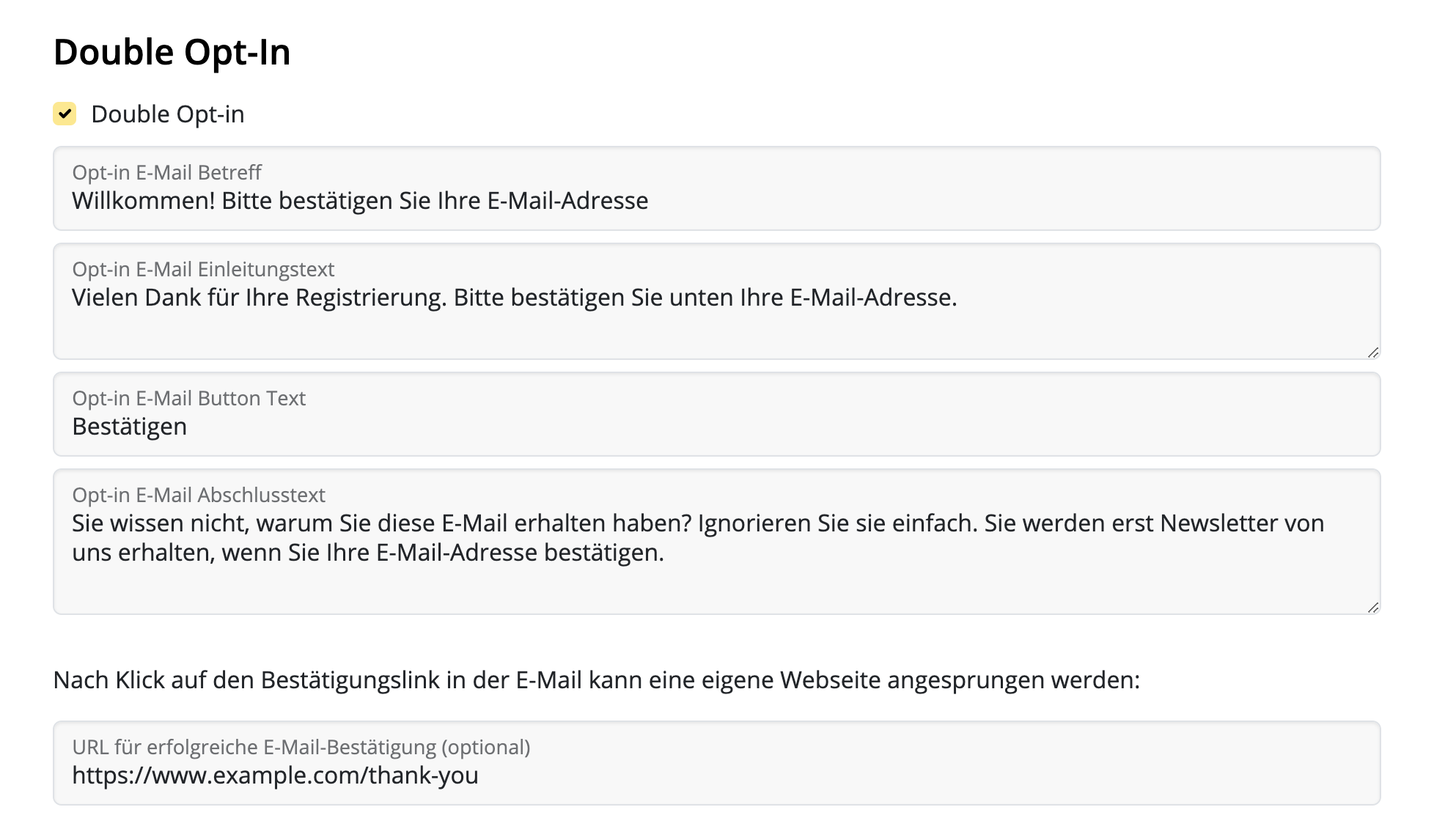
A double-opt-in email is essential for all new signups, as it helps ensure that your newly received email addresses are genuine – a good measure to prevent email bounces later. We therefore recommend leaving this option active.
With Delivery Hub, you can customize your double-opt-in emails. Fill in the fields for email subject line, body text and button.
You can also optionally specify a custom landing page for new subscribers in this section.
Layout and Preview
In the last setup step, you can choose between different layout options for your signup form. For example, a light or dark design.
To preview a design option, select your design settings and then click on the round refresh icon to display the latest version of your form. This also includes a preview of all the form fields you selected in the previous step:
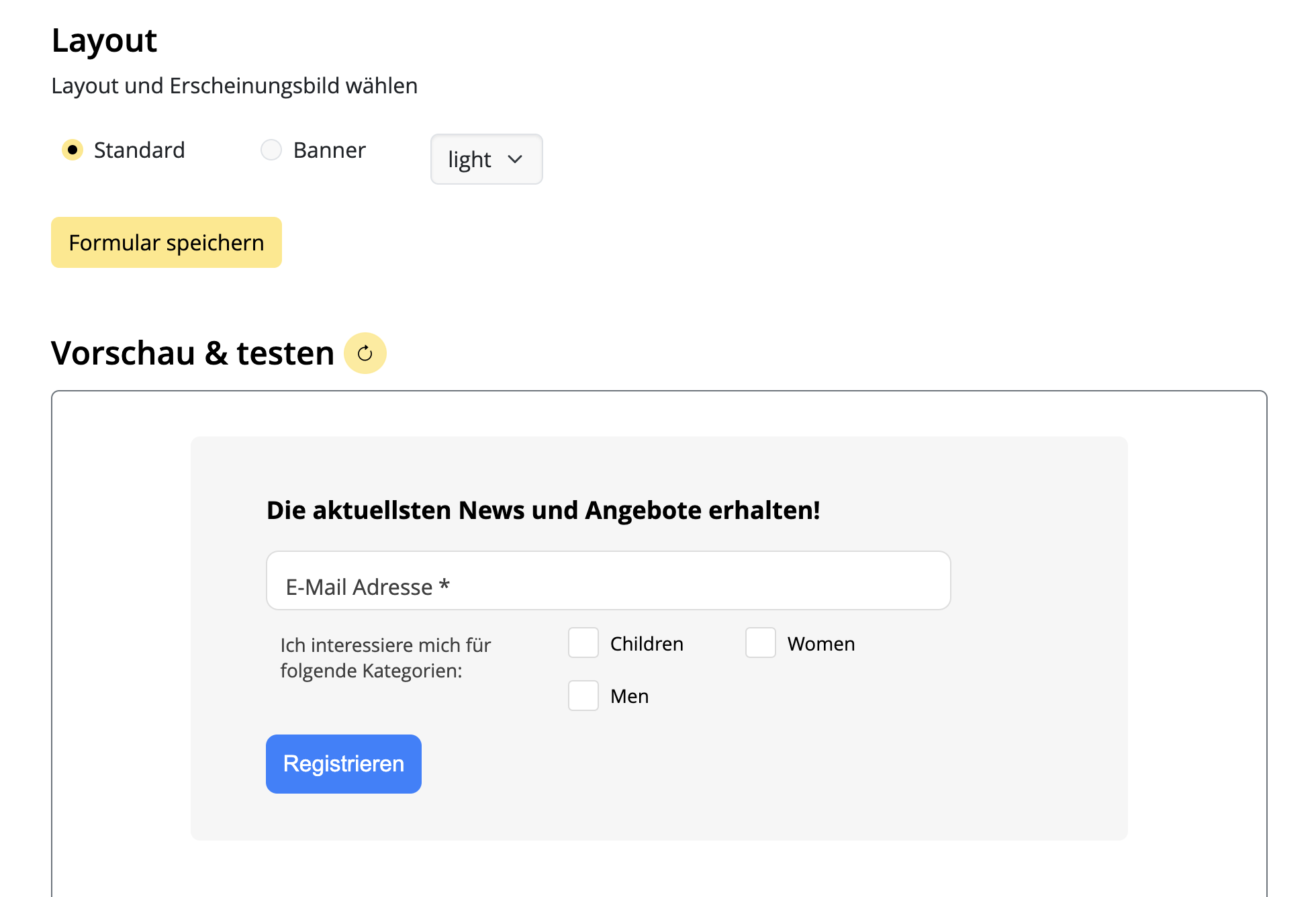
If you are happy with the design, remember to save the form by clicking “Save form”:
Adding a Signup Form to Your Website
Thanks to the code generator from Delivery Hub, adding your finished form to your website is very easy.
- Click on “Generate code” to create the code required for your form
- Click on “Copy code” to copy the form code to your clipboard
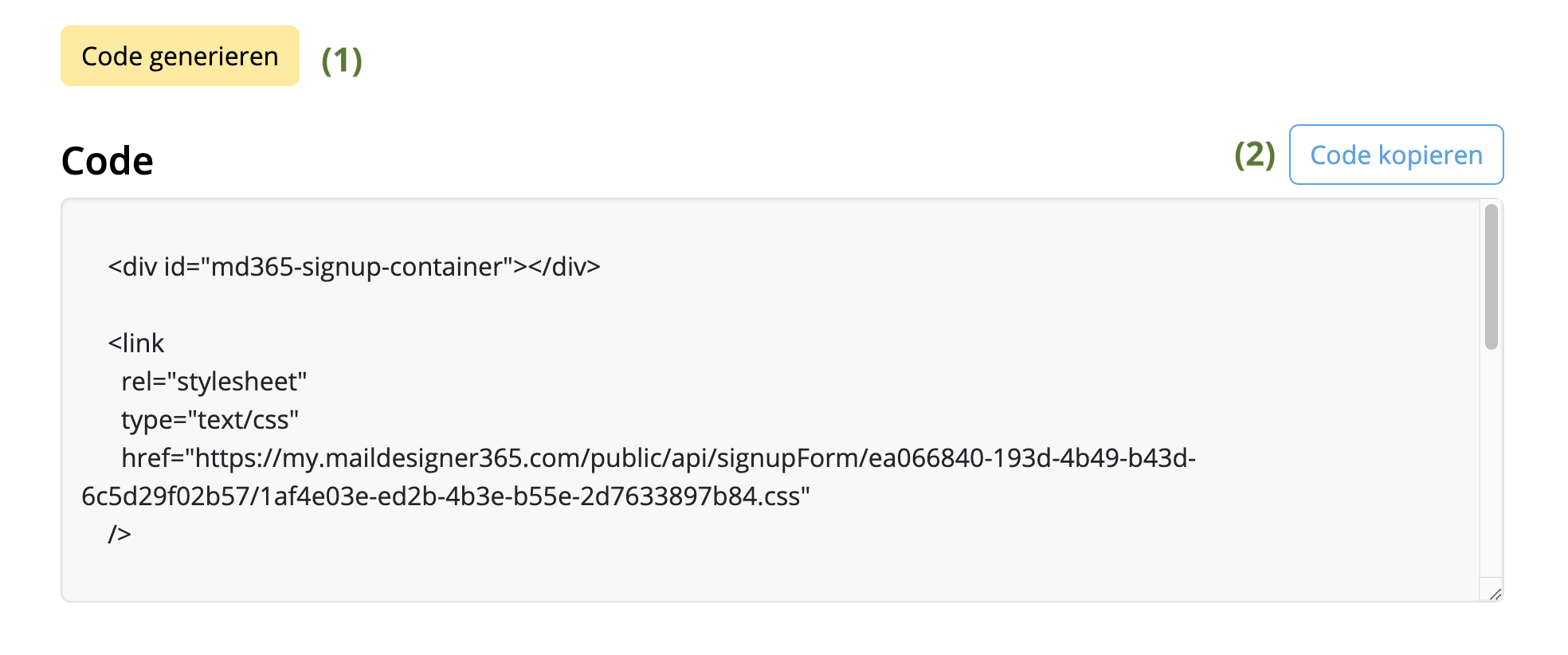
You can then paste this code into the desired area of your website and start acquiring new subscribers!
Your next step – Creating a Target Group
If you haven't done so already, now is a good time to set up your email list(s). We call these target groups.
You can base your target groups on certain criteria, which are referred to as placeholders, i.e. the placeholders you specified in your signup form. For example, our fashion shop needs at least three target groups for its newsletters: for women's, children's and men's fashion.
Target groups can be created at: https://my.maildesigner365.com/team/deliveries/contacts/targetgroups.
Creating a new target group
We start with the newsletter for women's fashion. Create a new target group and give it a name (e.g. “Women”).
Now select the placeholder (e.g. “Newsletter Type”) that you created when setting up the form.
Then select the corresponding value (e.g. “Women”):
Now all contacts with the placeholder value “Newsletter Type = Women” will be displayed at the bottom. Click to save your new target group.
Create additional target groups
These steps can also be carried out for the lists “Men” and “Children” by selecting the corresponding placeholder values, so that you receive dynamic target groups for each newsletter type.
When a subscriber signs up through your website form, they will be automatically added to the respective target group(s) based on the categories they have selected.
If you want to create a target group with all your website signups, follow the steps above and use the placeholder and value you specified when setting up the form, i.e. “Source” and “Website”. All new subscribers will be automatically added to this list – even if they do not select any of your optional fields.
- פתח את ניהול הצוות והזמן חבר נוסף.

- לאחר מכן התנתק מחשבון Mail Designer הנוכחי שלך (ימין למעלה)
- עכשיו פתח את קישור ההזמנה מהדוא"ל מכתובת הדוא"ל השנייה שלך.

- צור חשבון חדש עם כתובת הדוא"ל השנייה.

- כשתתחיל לשלוח את הניסיון עכשיו, בחר באפשרות התחתונה "צוות".

זה ישלח את מייל הניסיון לכל חברי הצוות, כולל כתובת הדוא"ל השנייה שלך.
הטריגר לחסימות אלו של שידורי דוא"ל אינו אופי הדוא"ל. אפילו ברכות חג מולדות עלולות להיחסם אם הן נשלחות לקהל גדול מספיק. אחרי הכל, איך ספק הדוא"ל יכול לדעת מהו אופי תוכן הדוא"ל? דוא"ל נחסם אך ורק על סמך מספר הודעות הדוא"ל שנשלחות בו זמנית מאותו מקור.
כך Mail Designer Campaigns יכול לעזור במצב זה:
- אם אין לך כתובת דוא"ל של תחום משלך, אנו מחליפים אוטומטית את כתובת השולח באחד מהתחומים המאומתים שלנו
- החלפת כתובת זו תיראה כך: כתובת מקורית – supercoolmails@yahoo.com כתובת חדשה: supercoolmails.yahoo.com@sentwith.maildesigner365.com
- מכיוון שהתחום @sentwith.maildesigner365.com מאושר באופן מלא ב-DKIM, הודעות דוא"ל אלו לא ייחסמו עקב בעיות DKIM.
לחלופין, אם יש לך תחום משלך, Mail Designer Campaigns מאפשר לך לאמת את כתובת השולח שלך באמצעות DKIM, כך שתוכל לשלוח מהתחום שלך מבלי להיחסם על ידי הספקים.
האם אתה חדש ב-Mail Designer? למה שלא תנסה את גרסת הדמו החינמית של Mail Designer למשתמשי Mac?
- אי שימוש באפליקציה או בשירות
- אי ביטול חשבונך בתוך תקופת הביטול
- חוסר תכונות או פונקציונליות בתוכנית המנויה שלך
- רכישות שבוצעו בטעות
- נסיבות חריגות מעבר לשליטתנו
- הפרות של תנאי השימוש שלנו
מהו דומיין MAIL FROM?
בעת שליחת אימייל, ישנם שני כתובות המגלים את המקור שלו:- כתובת FROM גלויה לנמען
- כתובת MAIL FROM המציינת את מקור ההודעה
מתי אני צריך דומיין MAIL FROM?
כאשר אתה משתמש ב-Mail Designer 365 Campaigns לשליחת אימיילים, דומיין MAIL FROM המוגדר כברירת מחדל משתמש אוטומטית בתת-דומיין של Mail Designer 365 Campaigns (sentwith.maildesigner365.com). אימות מסגרת מדיניות השולח (SPF) מאמת ביעילות הודעות אלה מכיוון שדומיין MAIL FROM המוגדר כברירת מחדל תואם ליישום Mail Designer - כלומר, היישום האחראי לשליחת האימייל. עם זאת, אם תעדיף לא להשתמש בדומיין MAIL FROM המוגדר כברירת מחדל של Mail Designer 365 Campaigns, ובמקום זאת תרצה לבחור בתת-דומיין תחת הדומיין שלך, זה ידוע כשימוש בדומיין MAIL FROM מותאם אישית בתוך Mail Designer 365 Campaigns. בקיצור, שימוש בדומיין MAIL FROM מותאם אישית מאפשר לך להשיג את הגמישות להשתמש ב-SPF, DKIM או שניהם להשגת אימות DMARC (אימות, דיווח ותאימות הודעות מבוססי דומיין). DMARC מאפשר לדומיין של שולח לאותת שהודעות שנשלחות מהדומיין מוגנות על ידי מערכת אימות אחת או יותר. ניתן להשיג אימות DMARC באמצעות תאימות SPF, תאימות DKIM או שתי השיטות.דרישות עבור דומיין MAIL FROM מותאם אישית
בעת הגדרת דומיין MAIL FROM משלך, יש לעמוד בדרישות הבאות:- חייב להיות תת-דומיין של הדומיין הראשי של כתובת דוא"ל או דומיין מאומת
- לא צריך להיות זהה לתת-דומיין שבו אתה משתמש לשליחת אימייל
- לא צריך להיות זהה לתת-דומיין שבו אתה משתמש לקבלת אימייל
כיצד להגדיר דומיין MAIL FROM מותאם אישית ב-Mail Designer 365 Campaigns
כדי להגדיר דומיין MAIL FROM מותאם אישית, יהיה עליך להוסיף רשומות לתצורת ה-DNS עבור הדומיין. Mail Designer 365 Campaigns דורש ממשתמשים לפרסם רשומת MX כך שהדומיין שלך יוכל לקבל הודעות החזרה ותלונות שנשלחות אליך על ידי ספקי דוא"ל. תצטרך גם לפרסם רשומת SPF (סוג TXT) כדי להראות ש-Mail Designer 365 מורשה לשלוח אימיילים מהדומיין שלך.- היכנס לחשבון my.maildesigner365 שלך ועבור אל כתובות שולח > אימות דומיין
- אתר את הדומיין שלך ברשימה ולחץ על הכרטיסייה MAILFROM:
- כעת תוכל לראות ולהעתיק את הטקסט עבור רשומת MX החדשה שעליך להוסיף לרשומת ה-DNS של הדומיין שלך



שים לב שאחרי שתסיים, ייתכן שיחלפו עד 48 שעות עד שההגדרות שלך יתעדכנו, בהתאם לספק ה-DNS שלך. סימן הוירוס הירוק יציין מתי ההתקנה הושלמה:

- פתח את התבנית שלך ב-Mail Designer 365 ובצע את השינויים בעיצוב שלך
- עבור אל Delivery Hub ופתח את הקמפיין המתוזמן שלך
- הגרסה החדשה של התבנית שלך תיבחר אוטומטית.
- לחץ על שמור כדי לשמור את הקמפיין שלך עם העיצוב החדש.
- חזור על כך עבור קמפיינים מתוזמנים אחרים המשתמשים באותו עיצוב
- אימייל רגיל עם מספר אנשי קשר בשדה 'אל'
- אימייל רגיל עם מספר אנשי קשר בשדה 'עותק מוסתר'
- אימייל לקבוצה מוגדרת מראש, כגון קבוצת Outlook
- ספק שירותי הדואר האלקטרוני שלך או ספק שירותי הדואר האלקטרוני של הנמען עלולים לחשוד שאתה שולח SPAM (דואר זבל לא רצוי), מה שעלול להוביל להשעיית החשבון שלך או להקפאה זמנית.
- קבלת אימייל עם רשימה נרחבת של נמענים מפחיתה לעתים קרובות את הרלוונטיות הנתפסת שלו לנמענים בודדים, מה שגורם לו להיראות לא אישי וסביר יותר שיסווג כדואר זבל.
- הודעות שנשלחות למספר רב של נמענים מסומנות לעתים קרובות על ידי מערכות סינון דואר זבל כספאם, מה שמגדיל את הסיכון שההודעה שלך תיחסם ולא תגיע לנמענים המיועדים.
- Mail Designer Campaigns מאפשר לך לאמת באופן מלא את הדומיין שלך, ולהבטיח אימות אופטימלי עבור האימיילים שלך כדי להגיע לתיבות הדואר הנכנס של הנמענים.
- אם אין לך דומיין משלך או שאתה מעדיף לא לעבור את תהליך האימות, נוכל לספק לך כתובת מותאמת אישית מדומיין מאומת במלואו, ולהפחית באופן משמעותי את הסיכון שהאימיילים שלך יסומנו כספאם.
- אנו מציעים ניהול רשימות חכם עבור רשימות אנשי הקשר שלך, המאפשר לך לשלוח אימיילים לכל אנשי הקשר או ליצור קבוצות ממוקדות המותאמות לקהל היעד שלך.
מיילים המכילים רק תמונות מסומנים לעתים קרובות כספאם מכיוון שמסנני ספאם מסתמכים על טקסט כדי להעריך את הלגיטימיות של התוכן. ללא טקסט, המסננים עשויים להניח שהמייל מנסה להסתיר תוכן חשוד או מזיק, טקטיקה נפוצה בקרב ספאמרים. בנוסף, מיילים המורכבים רק מתמונות לעתים קרובות נטענים לאט יותר, מה שמייאש את הנמענים ומגדיל את הסבירות שהם יסמנו את המייל שלך כספאם.
כדי לשפר את הסיכויים שהמייל שלך יגיע לתיבת הדואר הנכנס, עקוב אחר שיטות העבודה הטובות ביותר האלה:
- הימנע מבלוקי פריסה המכילים רק תמונות: במקום להשתמש בבלוקי פריסה המורכבים רק מתמונות, בחר בלוקים המשולבים טקסט ותמונות. זה מבטיח שהטקסט שלך יוצג כטקסט אמיתי ולא כחלק מתמונה גדולה, מה שעוזר למסננים ולנמענים להבין טוב יותר את התוכן שלך.
- כלול טקסט רלוונטי: הסבר בבירור את מטרת המייל באמצעות טקסט. זה נותן למסנני ספאם הקשר לניתוח ומסייע לקהל שלך לעסוק בהודעה שלך.
- השתמש בטקסט חלופי לתמונות: הוסף טקסט חלופי תיאורי לכל תמונה. זה מבטיח שאפילו אם התמונות לא נטענות, הנמענים (ומסנני ספאם) עדיין יכולים להבין את תוכן המייל.
- שמור על יחס טוב של טקסט לתמונה: גישה מאוזנת, שבה יש יותר טקסט מתמונות, עשויה להפחית את הסבירות שהמייל שלך יסומן כספאם. הטקסט נותן למסנני ספאם יותר חומר להערכה.
- השתמש בשילוב של בלוקי תמונה וטקסט: שילוב של שני האלמנטים לא רק משפר את הקריאות והמעורבות אלא גם מונע ממסנני ספאם לפרש את המייל שלך כניסיון להסתיר מידע חשוב בתמונות.
- השתמש בספק שירותי דוא"ל בעל מוניטין כמו Mail Designer 365 Campaigns: ספקי שירותי דוא"ל רבים, כגון Mail Designer 365 Campaigns, עוזרים לייעל את מבנה הדוא"ל ומציעים פרוטוקולי אימות כגון SPF, DKIM ו-DMARC לשיפור יכולת המסירה.
בביצוע הנחיות אלה והבטחה שהמייל שלך מכיל תערובת של טקסט ותמונות ממוקמים היטב, תוכל לשפר את יכולת המסירה שלו ולהפחית את הסיכון שהוא יישלח לתיקיית הספאם.
- הגדר רשימת אימיילים חדשה: צור רשימת אימיילים חדשה עם נמענים שלא פתחו את האימייל המקורי שלך. שלח מחדש את האימייל לקבוצה זו לאחר עיכוב קצר, רצוי עם שורת נושא שונה או שינויים קלים בתוכן. זה יכול לעזור לעסוק מחדש באלה שאולי פספסו את ההודעה הראשונה.
- בדוק את תוכן האימייל: נתח את תוכן האימיילים שנכנסו לספאם. חפש אלמנטים שעלולים להפעיל מסנני ספאם, כגון שימוש מוגזם בתמונות, מילות מפתח ספאם או עיצוב ירוד, ובצע את ההתאמות הנדרשות.
- צור קשר עם הקהל שלך: טפח מערכת יחסים חיובית עם הנמענים שלך על ידי מתן תוכן בעל ערך ועידוד אינטראקציה. נמענים מעורבים פחות סביר שיסמנו את האימיילים שלך כספאם.
אם אתם נאבקים עם יכולת העברת הדוא"ל - במיוחד עם משתמשי Gmail - ישנן אסטרטגיות מוכחות לשיפור המוניטין של השולח ולהבטיח שהדוא"ל שלכם יגיע לתיבות הדואר הנכנס ולא לתיקיות הספאם. עקבו אחר השלבים האלה כדי לחזור למסלול:
שלבים לשיפור יכולת העברת הדוא"ל:
-
חממו את רשימות הדוא"ל שלכם בהדרגה
- התייחסו לתהליך כאילו אתם מחממים חשבון חדש לגמרי.
- חלקו את הדיוור שלכם לקבוצות קטנות יותר ושלחו אותן בימים שונים. לדוגמה, התחילו עם 500 מיילים ביום שני, 1,000 ביום שלישי, 2,000 ביום רביעי וכן הלאה.
-
התמקדו במקבלים מעורבים תחילה
- התחילו בשליחת מיילים רק לאנשי קשר שפתחו את המיילים שלכם לאחרונה (למשל, בתוך 30 הימים האחרונים לשולחים שבועיים).
- הגדילו את פרק הזמן הזה בהדרגה ככל שיכולת ההעברה שלכם משתפרת.
-
נצלו את כלי Google Postmaster
- הגדירו את כלי Google Postmaster כדי לעקוב אחר שיעורי ספאם, מוניטין של דומיין ומדדי העברה אחרים.
-
צרו חשבונות בדיקה של Gmail
- הירשמו לחשבון בדיקה של Gmail לקמפייני הדוא"ל שלכם.
- עקבו אחר לאן מגיעים המיילים. אם מיילים מגיעים לספאם, תעברו איתם אינטראקציה (למשל, פתחו, לחצו והשיבו) אך אל תזיזו אותם מתיקיית הספאם. זה עוזר לאמן את האלגוריתמים של Gmail.
-
התאימו בהתבסס על מדדים
- השתמשו בכלי Google Postmaster כדי לעקוב אחר שיעורי הספאם שלכם. אם שיעורי הספאם גבוהים מדי, הפחיתו את פרק הזמן של המקבלים המעורבים שלכם או שמרו על רמת השליחה הנוכחית עד שהשיעורים יתייצבו.
-
עקבו אחר ההתקדמות
- ככל שיכולת ההעברה של Gmail משתפרת ומיילים מפסיקים להגיע לספאם, הרחיבו את רשימת הדוא"ל שלכם בהדרגה כדי לכלול מקבלים פחות מעורבים.
כיצד Mail Designer Campaigns יכול לעזור:
Mail Designer Campaigns מספקת מספר תכונות מובנות כדי לייעל את יכולת העברת הדוא"ל ולשפר את המוניטין של השולח שלכם:
- אימות דוא"ל מקצועי: ודאו שהדוא"ל שלכם מאומת עם SPF, DKIM ו-DMARC, מה שמפחית את הסבירות לסמן אותו כספאם.
- מעקב אחר מעורבות: זהו מקבלים פעילים ולא פעילים ברשימת הדיוור שלכם, ומאפשר לכם להתמקד תחילה באנשי הקשר המעורבים ביותר.
- תמיכה בדומיין מותאם אישית: הוסיפו את הדומיין שלכם ל-Mail Designer Campaigns כדי לחזק את האמון עם ספקי דוא"ל כמו Gmail.
- עיצובים נקיים ומותאמים: Mail Designer 365 עוזר לכם ליצור תוכן דוא"ל מושך מבחינה ויזואלית תוך הימנעות מאלמנטים המפעילים ספאם, מה שמגדיל את שיעורי המיקום בתיבת הדואר הנכנס.
- פילוח מתקדם: Mail Designer Campaigns מאפשר פילוח מתקדם, כגון יצירת רשימות של אנשים שפתחו את הדוא"ל ב-X הימים האחרונים, ואפשרויות לשליחה רק לחלק מרשימת המנויים שלכם. זה מבטיח שהדוא"ל שלכם יגיע תחילה למקבלים המעורבים ביותר, מה שמשפר את יכולת ההעברה הכוללת.
על ידי ביצוע שיטות עבודה מומלצות אלה וניצול הכלים של Mail Designer Campaigns, תוכלו לבנות מחדש את המוניטין של השולח שלכם, לשפר את יכולת ההעברה של Gmail ולהשיג קמפייני שיווק בדוא"ל מוצלחים יותר.
אם אין לך דומיין מחומם או כתובת אימייל מותאמת אישית, Mail Designer 365 מציעה פתרון מקצועי לשליחת קמפיינים בדוא"ל ללא צורך בדומיין משלך.
איך זה עובד?
Mail Designer 365 משתמשת בשירות Mail Designer Delivery, המבטיח שהקמפיינים שלך נשלחים בצורה אמינה ומאובטחת מדומיין דוא"ל מוגדר מראש ומהימן. זה מונע בעיות פוטנציאליות כמו בעיות במסירת הדוא"ל או הודעות שמגיעות לתיבת הספאם.
למה לבחור ב-Mail Designer Delivery?
- אין טרחה בהגדרה: אינך צריך לרכוש, לחמם או להגדיר דומיין משלך.
- מוניטין מהימן: תשתית השליחה של Mail Designer מותאמת כדי להבטיח מסירה גבוהה.
- מראה מקצועי: האימיילים שלך נשלחים עם דומיין מאומת, מה שנותן לקמפיינים שלך מראה מלוטש ומקצועי.
- שליחה תואמת GDPR: כל הנתונים מטופלים בהתאם ל-GDPR, כדי להבטיח את פרטיות הנמענים שלך.
מה הקאץ'?
אמנם שימוש בדומיין משותף הוא פתרון מהיר, אך מומלץ תמיד להשתמש ב-דומיין אימייל מותאם אישית (לדוגמה, שם שלך@עסק שלך.com) בטווח הארוך. זה נותן לך שליטה מלאה ומחזק את תדמית המותג שלך. Mail Designer 365 תומכת בהגדרה זו עם כלים להגדרת אימות SPF, DKIM ו-DMARC לקבלת מסירה מקסימלית.
מוכן להתחיל?
Mail Designer 365 מושלמת לשליחת אימיילים בודדים או אלפי נמענים במהירות ובאופן מקצועי. התחל את הקמפיין שלך עוד היום עם שירות המסירה שלנו והגיע לקהל שלך מבלי לדאוג להגדרות טכניות או לבעיות במסירה!
כן, עם Mail Designer 365 אתה יכול לעקוב אחר האם נפתח אימייל. תכונות המעקב אחר מיילים מובנות של Mail Designer מספקות לך סטטיסטיקות מפורטות עבור כל אימייל וקמפיין שאתה שולח.
בין אם אתה משתמש בשליחה ישירה או בקמפיין ניוזלטר: אם אתה שולח את האימייל שלך באמצעות שירות המסירה המובנה ב-Mail Designer 365, תקבל גישה לניתוחים מפורטים - כולל שיעור פתיחה, שיעור קליקים ומדדים חשובים רבים אחרים.
אתה יכול לצפות בניתוחים של קמפיינים ניוזלטר שלך כאן:
https://my.maildesigner365.com/team/deliveries/campaigns/finished
ניתן לבצע ניתוח מפורט גם עבור מיילים של שליחה ישירה. תוכל למצוא את הסטטיסטיקות הרלוונטיות כאן:
https://my.maildesigner365.com/team/deliveries/direct/finished
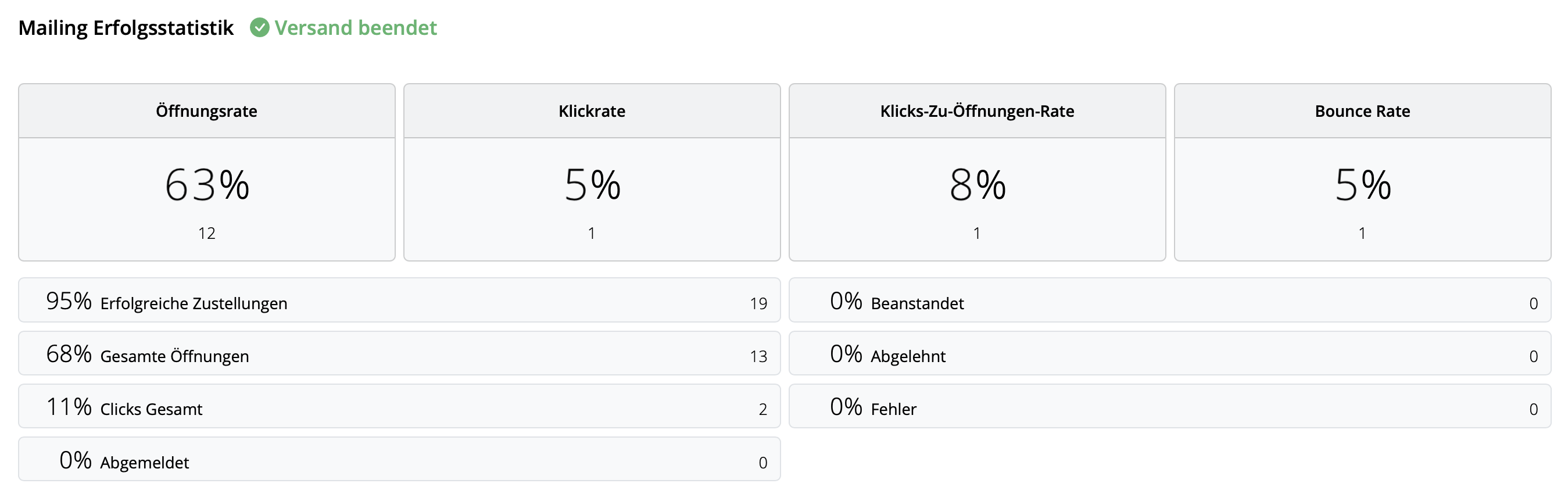
לא משנה באיזו שיטת שליחה תבחר, Mail Designer 365 מספקת לך בין היתר את הניתוחים הבאים:
- שיעור פתיחה וסך הפתיחות
- שיעור קליקים וסך הקליקים
- סטטוס משלוח וחזרות
- הסרות רישום (שיעור ביטול מנוי)
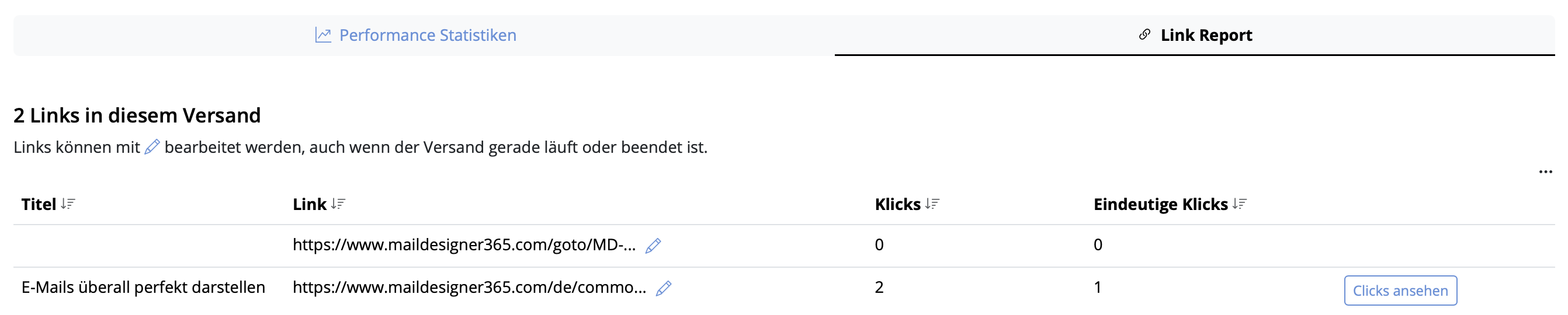
- ניתוח מפורט של לחיצות על קישורים
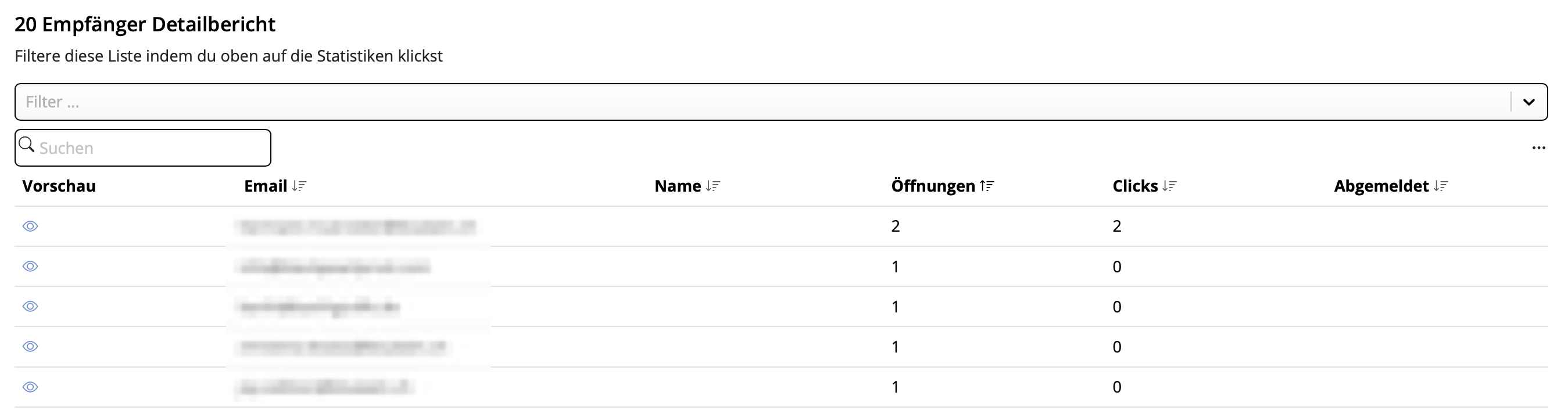
- סטטיסטיקות ברמת הנמען
ניתוח ביצועים זה עוזר לך להבין טוב יותר את הצלחת קמפייני האימייל שלך ולשפר בהתאם את התוכן שלך.
טיפ: לקבלת תוצאות מדויקות, אנו ממליצים לבדוק את הסטטיסטיקות לפחות 24 שעות לאחר השליחה - כך תבטיח שהנמענים שלך קיבלו מספיק זמן לפתוח ולהגיב לאימייל שלך.
שלב 1: צור את המשתנה $AttributeFields
התחל ביצירת משתנה בשם $AttributeFieldsמשתנה זה יכיל את מחרוזת הטקסט שמגדירה את תוכן מציין המקום המשמש בתבנית הדוא"ל Mail Designer 365. יש להפריד בין כל הערכים בפסיקים.
תרחיש א': שמות השדות של FileMaker תואמים למצייני המקום בדוא"ל
שיטה: השתמש בשמות שדות FileMaker התואמים ישירות למצייני המקום בעיצוב הדוא"ל שלך. בנה את המשתנה$AttributeFields על ידי רישום שמות השדות הללו, מופרדים בפסיקים.
ב-Mail Designer, פשוט השתמש בשם השדה כמציין המקום.
פורמט:
$AttributeFields = "Table::Field1,Table::Field2,Table::Field3"
דוגמה להגדרה של $AttributeFields ב-FileMaker:
$AttributeFields="CityHotel::GUEST_FIRST_NAME,CityHotel::GUEST_LAST_NAME,CityHotel::GUEST_EMAIL,CityHotel::BOOKING_METHOD"
ב-Mail Designer 365 תוכל להתייחס לערכים מאוחר יותר באמצעות מצייני המקום הללו:
GUEST_FIRST_NAME
GUEST_LAST_NAME
GUEST_EMAIL
BOOKING_METHOD
תרחיש ב': שמות השדות של FileMaker אינם תואמים למצייני המקום ב-Mail Designer
שיטה: בנה את המשתנה$AttributeFields על ידי מיפוי ידני של כל שם מציין מקום לשדה או משתנה המתאים, בפורמט:
$AttributeFields = "PLACEHOLDER_NAME:" & FieldName_or_Variable & ", ..."
דוגמה להגדרה של $AttributeFields ב-FileMaker:
"BOOKING_DATE:" & RESERVATION_DATE & ","
"BOOKING_TIME:" & RESERVATION_TIME & ", ..."
תרחיש ג': שימוש במשתני FileMaker כמצייני מקום
שיטה: אם למשתנה FileMaker שלך יש את אותו שם כמו מציין המקום ב-Mail Designer 365, תוכל להקצות אותו ישירות כך:$AttributeFields = "$city,$country"זה אומר ל-Mail Designer להשתמש בערך של $city עבור מציין המקום בשם "city".
דוגמה:
המשתנה FileMaker $city מכיל את "מינכן". אם בתבנית Mail Designer שלך יש מציין מקום בשם "city", הגדר:
$AttributeFields = "$city"הסקריפט יחשוף אז את התוכן "מינכן" ויעביר אותו ל-Mail Designer כדי למלא את מציין המקום "city".
התרחיש הטוב ביותר ד': שילוב כל השיטות
ניתן לשלב את הגישות לעיל במחרוזת$AttributeFields אחת.
שיטה:
ערבב שמות שדות תואמים, שדות ממופים ידנית ומשתנים במשתנה $AttributeFields.
דוגמה:
$AttributeFields = "BOOKING_DATE:" & RESERVATION_DATE & ","
"CityHotel::BREAKFAST_TYPE," & "$city"
ב-Mail Designer 365 תוכל אז להתייחס אליהם בשמות BOOKING_DATE, BREAKFAST_TYPE ו-city

בתבנית Mail Designer 365 תמצאו מצייני מקום שמראים כיצד השדות של FileMaker שלכם מתעוררים לחיים ישירות בעיצוב (קובץ Mail Designer):

פתח את קובץ Mail Designer זה ועבור ישירות אל קובץ > שמור כדי לשמור אותו בפרויקט שלך.
עדיין אין לך את אפליקציית Mail Designer?

אם יש לכם שאלות או בעיות במהלך תקופת הניסיון, אל תהססו ליצור איתנו קשר בכל עת.


בתוך עיצוב, לחץ על “Crew Chat” בסרגל הכלים כדי להתחיל דיון עם העמיתים שלך — או להזמין אותנו לעזור.
כך תוכל להזמין חברי צוות התמיכה של Mail Designer ל-Crew Chat שלך:
1. התחבר בכתובת my.maildesigner365.com
2. בחר את הפרויקט שלך ולחץ על “הגדרות”, ולאחר מכן “הזמן משתתפים”

3. הזן את כתובת הדוא”ל שלנו: support@equinux.com, ולאחר מכן לחץ על “הזמן”

כעת תראה את החבר “equinux Support” רשום תחת הזמנות ממתינות.
ברגע שנצטרף לפרויקט שלך (תקבל הודעה בדוא”ל), תוכל לפתוח את העיצוב שיש לך שאלות לגביו (או כל עיצוב) וללחוץ על כפתור Crew Chat בסרגל הכלים.

לאחר מכן לחץ על “הזמן” בפינה הימנית העליונה.

סמן את החבר “support@equinux.com” ולחץ על שמור.

עכשיו אמור שלום ב-Crew Chat, ואנחנו ניצור איתך קשר בקרוב.
שימו לב: ללא תוכנית מקושרת לחשבון שלך, איננו יכולים להבטיח שהעיצובים שלך יישמרו ויהיו זמינים ליותר משנה.
לחדש את התוכנית שלי ...
במקום זאת, עליך ללחוץ לחיצה ארוכה על הקישור כדי לפתוח תפריט עם פעולות זמינות, כגון יצירת הודעת דוא"ל לכתובת זו או הוספתה לאיש קשר.
במכשירי iPad עם iPadOS 26.1 ומעלה, לחיצה על קישורי mailto: ממשיכה לפעול כרגיל.
במהלך מפגש ההיכרות החינמי שלכם, שאורך 30 דקות, תוכלו לקבל עצות מעשיות ממומחי עיצוב המיילים שלנו. הנה כמה רעיונות כיצד תוכלו להשתמש בו:
- עיצוב הניוזלטר הראשון שלכם בעזרת מומחה לעיצוב
- השתמשו באפקטים של תמונות, סגנונות טקסט וטבלאות בצורה יעילה
- קבלו עזרה בשליחת מיילים באמצעות Direct Mail או קמפיינים
- צרו קבוצות מיילים ממוקדות לביצוע פילוח טוב יותר
- תקנו בעיות הקשורות לכתובת ה
“אתר זה נחסם כדי למנוע יצירה אוטומטית של הודעות דוא”ל” כדי למנוע את השגיאה הזו עבור הנמענים, Mail Designer משביתה באופן אוטומטי את המעקב אחר מבני קישורים מסוג mailto: בקמפיינים בדוא”ל.
הסבר טכני:
מעקב אחר קישורים ב-Mail Designer פועל על ידי כתיבה מחדש של הקישורים כך שהם יעברו תחילה דרך כתובת URL למעקב לפני פתיחת היעד הסופי. גישה זו פועלת באופן מהימן עבור כתובות URL רגילות של אתרי אינטרנט (https://), שבהן הדפדפן יכול להפנות את הבקשה בצורה מאובטחת.עם זאת, קישורים מסוג mailto: מתנהגים אחרת. במקום לפתוח דף אינטרנט, הם מפעילים את אפליקציית הדוא”ל המוגדרת כברירת מחדל של המשתמש ומנסים ליצור הודעה חדשה. בגרסאות macOS עדכניות יותר, Apple מתייחסת להתנהגות זו כאל סיכון אבטחה פוטנציאלי כאשר היא מופעלת באמצעות קישור שהופנה או נכתב מחדש.
לכן, macOS חוסם קישורים מסוג mailto: שעוקבים אחריהם כדי למנוע יצירה לא רצויה או אוטומטית של דוא”ל. מכיוון שההגבלה הזו נאכפת ברמת מערכת ההפעלה, לא ניתן לעקוף אותה באמצעות Mail Designer.
כדי להבטיח חוויה חלקה ובטוחה עבור הנמענים, Mail Designer משביתה כברירת מחדל את המעקב אחר קישורים מסוג mailto:. קישורים אלה ימשיכו לפעול כצפוי, אך לא ניתן יהיה לעקוב אחר הקלקות עליהם.
אם אינכם מתכננים לשלוח ניוזלטרים בזמן הקרוב, תוכלו לבטל את תוכנית השליחה בתשלום ולעבור לתוכנית Karlsfeld החינמית. הנתונים שלכם יישארו בדרך כלל שלמים, אך שימו לב לנקודות הבאות:
מגבלת עיצובים בתוכנית Karlsfeld
בתוכנית Karlsfeld תוכלו לשמור ולערוך עד 20 עיצובים.
אם יש לכם כרגע יותר מ-20 תבניות בחשבון שלכם:
- תוכלו להמשיך לפתוח ולצפות בהן
- עם זאת, לא תוכלו עוד לערוך או לשמור אותן
המלצה: לפני שתעברו לתוכנית אחרת, מחקו את כל הטיוטות הלא נחוצות עד שתגיעו למגבלת 20 העיצובים.
טיפול ביתרת ה-Stamps שלכם
Stamps כלולים: ה-Stamps החודשיים הכלולים בתוכנית השליחה שלכם (למשל, 15,000 בחודש) יפוגו בסוף תקופת החיוב המתאימה.
חבילות Stamps שנרכשו בנפרד: כל חבילות ה-Stamps הנוספות שרכשתם יהיו בתוקף ללא הגבלת זמן ויהיו זמינות גם בתוכנית Karlsfeld.
אנשי קשר וסטטיסטיקות מעקב
- כתובות הנמענים המאומתות שלכם יישארו זמינות (עד כ-200 אנשי קשר בתוכנית Karlsfeld).
- סטטיסטיקות המעקב של הקמפיינים הקודמים שלכם ימשיכו להיות נגישות.
מחיקת נתונים במקרה של חוסר פעילות
כל עוד תוכנית העיצוב Mail Designer 365 שלכם פעילה, לא יימחקו נתונים.
מחיקת נתונים אוטומטית מסיבות של הגנת פרטיות מתרחשת לראשונה לאחר 6 חודשים של חוסר פעילות מוחלט – כלומר, רק אם אין תוכנית פעילה בשימוש.