




अक्सर पूछे जाने वाले प्रश्न
यदि आपने अपने एप्लिकेशन डेमो में जानकारी दर्ज की है या सेटिंग्स लागू करना शुरू कर दिया है, तो वे परिवर्तन अपरिवर्तित रहेंगे - यहां तक कि सॉफ़्टवेयर को सक्रिय करने के बाद भी।
एक बार जब आप यह तय कर लेते हैं कि कौन सा उत्पाद खरीदना है, तो अगला कदम हमारे ऑनलाइन स्टोर पर जाना और अपना ऑर्डर देना है। हम सभी प्रमुख क्रेडिट कार्ड, पेपाल और बैंक ट्रांसफर या चेक स्वीकार करते हैं, जो आपके देश पर निर्भर करता है।
आपके ऑर्डर के संसाधित होने के बाद, आपको आपकी खरीद की पुष्टि प्राप्त होगी। यह खरीदी गई वस्तुओं और अतिरिक्त भुगतान निर्देशों की पुष्टि करेगा यदि आप बैंक ट्रांसफर या चेक से भुगतान कर रहे हैं (उन मामलों में आपको अपने भुगतान की पुष्टि करने वाला एक अतिरिक्त ईमेल भी प्राप्त होगा जब इसे संसाधित किया जाएगा)।
खरीद पुष्टिकरण ईमेल में आपको अपनी खरीदी गई ऐप्स के लिए डाउनलोड लिंक जैसी अतिरिक्त जानकारी भी प्राप्त होगी।
हमारे ऑनलाइन स्टोर के माध्यम से खरीदारी करना पूरी तरह से सुरक्षित है। सभी स्थानांतरित जानकारी HTTPS के माध्यम से एन्क्रिप्ट की जाती है - इसलिए यह किसी भी संभावित खतरे से सुरक्षित है।
- macOS 27 Golden Gate
- macOS 26 Tahoe
- macOS 15 Sequoia
- macOS 14 Sonoma
- macOS 13 Ventura
- macOS 12 Monterey
- macOS 11 Big Sur
- macOS 10.15 Catalina
- macOS 10.14 Mojave
- macOS 10.13 High Sierra
यह आपकी सेटिंग्स पर निर्भर करता है। सबसे आम सेटअप "Host to Network" है, जिसमें केवल निर्दिष्ट दूरस्थ नेटवर्क पर जाने वाला ट्रैफ़िक ही VPN टनल के माध्यम से जाएगा।
"Host to Everywhere" सेटअप के साथ, सभी ट्रैफ़िक - स्थानीय नेटवर्क पर जाने वाले ट्रैफ़िक को छोड़कर - VPN के माध्यम से जाता है। "Host to Everywhere" कनेक्शन के लिए VPN गेटवे पर उपयुक्त सेटअप की आवश्यकता होती है।
हाँ, यह संभव है। यदि आप अतिथि ऑपरेटिंग सिस्टम के लिए साझा नेटवर्किंग सेट करते हैं, तो यह आपके मैक के नेटवर्क कनेक्शन को साझा करता है और आप उन सभी नेटवर्क संसाधनों तक पहुंच सकते हैं जो OS X से एक्सेस किए जा सकते हैं।
ध्यान दें कि यदि आप अपने वीपीएन कनेक्शन के लिए रिमोट डीएनएस का उपयोग कर रहे हैं, तो आपको इसे काम करने के लिए अतिथि ऑपरेटिंग सिस्टम में डीएनएस सर्वर को मैन्युअल रूप से दर्ज करना होगा - वीपीएन ट्रैकर के लिए इस सेटिंग को अतिथि ऑपरेटिंग सिस्टम पर "ट्रांसमिट" करने का कोई तरीका नहीं है।
Parallels के साथ VPN Tracker को कैसे सेट अप करें, इस बारे में जानकारी के लिए, हमारे VPN Tracker with Parallels Configuration Guide देखें।
हाँ, जब तक आपका VPN गेटवे पासकोड का अनुरोध करने के लिए विस्तारित प्रमाणीकरण (XAUTH) का उपयोग करता है, आप VPN ट्रैकर के साथ किसी भी तृतीय-पक्ष टोकन का उपयोग कर सकते हैं।
यदि आप एक सलाहकार हैं, सिस्टम या नेटवर्क प्रशासक हैं, या कई वीपीएन कनेक्शन के साथ काम कर रहे हैं तो वीपीएन ट्रैकर प्रो एक बेहतरीन संपत्ति है:
- अपने और अन्य उपयोगकर्ताओं के लिए वीपीएन कनेक्शन निर्यात करें।
- सेवाओं के लिए दूरस्थ नेटवर्क को स्कैन करें या उपयोगकर्ताओं की सहायता करें।
- एक ही समय में कई वीपीएन से कनेक्ट करें।
- खोज, एक संक्षिप्त लेआउट और कनेक्शन समूहों का उपयोग करके बड़ी संख्या में वीपीएन प्रबंधित करें।
- नेटवर्क-टू-नेटवर्क कनेक्शन का उपयोग करके पूरे नेटवर्क को वीपीएन सुरंग प्रदान करने के लिए अपने मैक को राउटर के रूप में कॉन्फ़िगर करें।
अपने आप में, IPsec प्रोटोकॉल उपयोगकर्ता नामों का समर्थन नहीं करता है। यदि आपको अपने कॉर्पोरेट VPN समाधान से कनेक्ट करने के लिए आपके नेटवर्क व्यवस्थापक से उपयोगकर्ता नाम दिया गया था, तो आम तौर पर दो संभावनाएं हैं:
- आपका कॉर्पोरेट VPN समाधान "पहचानकर्ताओं" के लिए "उपयोगकर्ता नाम" शब्द का उपयोग करता है। कृपया VPN Tracker में "स्थानीय पहचानकर्ता" के रूप में अपना उपयोगकर्ता नाम उपयोग करने का प्रयास करें।
- आपका कॉर्पोरेट VPN समाधान विस्तारित प्रमाणीकरण (XAUTH) का उपयोग कर रहा है। आप VPN Tracker में XAUTH सक्षम कर सकते हैं। फिर सॉफ्टवेयर कनेक्शन स्थापित करते समय आपसे आपका उपयोगकर्ता नाम और पासवर्ड मांगेगा।
दुर्भाग्यवश, हम इसकी गारंटी नहीं दे सकते. सुरक्षित नेटवर्क एक जटिल विषय है. VPN Tracker बेहद विश्वसनीय है और दुनिया भर के ग्राहकों द्वारा उपयोग किया जाता है. लेकिन कुछ दुर्लभ परिदृश्य हैं जिनमें VPN कनेक्शन स्थापित नहीं किए जा सकते हैं (उदाहरण के लिए, जब फ़ायरवॉल को सक्रिय रूप से VPN कनेक्शन को ब्लॉक करने के लिए सेट किया जाता है).
हम आपके विशेष नेटवर्क और उपयोग परिदृश्य के साथ VPN Tracker का परीक्षण करने के लिए मुफ़्त परीक्षण संस्करण का उपयोग करने की अनुशंसा करते हैं.
यदि आपको VPN Tracker के साथ अपने VPN कनेक्शन को स्थापित करने में किसी सहायता की आवश्यकता है, तो आप किसी भी समय equinux समर्थन से संपर्क कर सकते हैं.
हाँ, VPN ट्रैकर NAT-Traversal का समर्थन करता है। VPN ट्रैकर वर्तमान संस्करण के NAT-Traversal का समर्थन करता है जो पोर्ट 4500 (RFC 3947) पर UDP एनकैप्सुलेटेड पैकेट का उपयोग करता है, साथ ही पिछले ड्राफ्ट संस्करण भी जो पोर्ट 500 पर UDP एनकैप्सुलेटेड पैकेट भेजते हैं। इसके अतिरिक्त, सिस्को के UDP एन्कैप्सुलेशन को भी समर्थन दिया जाता है।
NAT-Traversal नेटवर्क एड्रेस ट्रांसलेशन (NAT) करने वाले राउटर के पीछे के नेटवर्क से VPN स्थापित करने में मदद करता है। ऐसे राउटर कई जगहों पर पाए जा सकते हैं: होम DSL राउटर, वायरलेस हॉटस्पॉट, इंटरनेट कैफे, होटल, हवाई अड्डे, आदि। कई मोबाइल ISP (3G मॉडेम) को भी NAT-Traversal का उपयोग करने की आवश्यकता होती है।
VPN ट्रैकर स्वचालित रूप से पहचानता है कि क्या NAT-Traversal की आवश्यकता है, और तदनुसार इसे चालू या बंद कर देता है। यह आपके स्थानीय राउटर का परीक्षण भी कर सकता है ताकि यह देखा जा सके कि इसके साथ कौन सी NAT-Traversal विधि सबसे अच्छी तरह काम करती है।
आप equinux आईडी या पासवर्ड को इस फॉर्म का उपयोग करके पुनः प्राप्त कर सकते हैं।
यदि आपको अपनी जानकारी युक्त ईमेल* प्राप्त नहीं होता है, तो कृपया ध्यान दें कि ईमेल को गलती से स्पैम या जंक मेल के रूप में चिह्नित किया जा सकता है, इसलिए अपने ईमेल फ़िल्टर की जांच करना सुनिश्चित करें।
यदि आप पुनर्प्राप्ति फॉर्म का उपयोग करके अपना उपयोगकर्ता नाम और पासवर्ड पुनः प्राप्त करने में असमर्थ हैं, तो सहायता के लिए समर्थन टीम से संपर्क करें। हमसे संपर्क करते समय, कृपया अपना पुराना और नया ईमेल पता प्रदान करें।
*कृपया ध्यान दें कि ईमेल खाते पर सक्रिय पते पर भेजा जाएगा। यदि आपका ईमेल पता तब से बदल गया है और आपके पास अब पिछले खाते तक पहुंच नहीं है, तो आपको सहायता के लिए समर्थन टीम से संपर्क करने की आवश्यकता होगी।
हम आपके डाउनलोड के प्रवाह को ट्रैक करने और, यदि चयनित किया गया है, तो आपको उस उत्पाद के बारे में समाचार और अपडेट भेजने के लिए आपका ईमेल पता पूछते हैं जिसे आपने डाउनलोड किया है।
equinux द्वारा एकत्र की गई सभी जानकारी आंतरिक रूप से उपयोग की जाती है और आपकी अनुमति के बिना किसी तीसरे पक्ष के साथ कभी भी साझा नहीं की जाएगी। गोपनीयता और सुरक्षा पर equinux के रुख के बारे में अधिक जानकारी के लिए, कृपया गोपनीयता नीति देखें।
यदि आप हमारा न्यूज़लेटर प्राप्त नहीं करना चाहते हैं, तो बस उस लिंक का उपयोग करके सदस्यता समाप्त कर दें जो आपको प्राप्त होने वाले प्रत्येक न्यूज़लेटर के नीचे दिया गया है।
हमारे ऑनलाइन स्टोर में हम विभिन्न प्रकार के भुगतान विधियों को स्वीकार करते हैं:
- वीज़ा
- मास्टरकार्ड
- अमेरिकन एक्सप्रेस
- पेपाल*
- व्यक्तिगत/व्यावसायिक चेक* (केवल यूएस ऑर्डर)
- बैंक ट्रांसफर* (केवल यूरोपीय संघ)
* आपका भुगतान क्लियर होने के बाद आपको ईमेल द्वारा लाइसेंस भेजा जाएगा।
चेक या बैंक ट्रांसफर से भुगतान करते समय, अपना ऑर्डर देने के बाद आपको अतिरिक्त भुगतान विवरण के साथ एक ईमेल प्राप्त होगा। मेल डिजाइनर खरीदारी के लिए बैंक ट्रांसफर और चेक ऑर्डर वर्तमान में उपलब्ध नहीं हैं
यदि आप पहले से ही VPN ट्रैकर के ग्राहक हैं और VPN ट्रैकर 365 में अपग्रेड करना चाहते हैं, तो आप बस VPN ट्रैकर 365 स्थापित कर सकते हैं और आपके कनेक्शन स्वचालित रूप से आयात हो जाएंगे:
VPN ट्रैकर 365 डाउनलोड करें
एक बार जब आपके पास VPN ट्रैकर 365 हो जाए, तो आप VPN ट्रैकर 365 योजना खरीद सकते हैं।
VPN ट्रैकर उद्योग मानक OpenVPN, IPsec (IKEv1 + IKEv2), L2TP, PPTP, SSL, SSTP और WireGuard® प्रोटोकॉल का समर्थन करता है। इसका मतलब है कि यह लगभग सभी उपकरणों के साथ काम करेगा जो इन प्रकार के VPN कनेक्शन का समर्थन करते हैं.
परीक्षित उपकरणों की सूची हमारी वेबसाइट पर उपलब्ध है
अगर मेरा डिवाइस इस लिस्ट में नहीं है तो क्या करें?
बाजार में सैकड़ों VPN डिवाइस उपलब्ध हैं, और हम उन सभी के लिए डिवाइस प्रोफाइल पेश करना पसंद करेंगे। दुर्भाग्य से, सभी उपकरणों का परीक्षण करना असंभव है। यदि आपका गेटवे सूची में नहीं है, तो यह संभवतः अभी भी VPN ट्रैकर के साथ काम करेगा।
टिप: Mac, iPhone या iPad पर VPN ट्रैकर में मुफ्त में अपने VPN कनेक्शन का परीक्षण करने के लिए हमारे कस्टम प्रोटोकॉल प्रोफाइल में से एक को आजमाएं।
किसी निश्चित स्थान (जैसे आपका कार्यालय) से वीपीएन कनेक्शन स्थापित करने के लिए, आपको उस स्थान पर एक वीपीएन गेटवे की आवश्यकता होगी। यह गेटवे एक हार्डवेयर वीपीएन गेटवे डिवाइस हो सकता है (संगत उपकरणों और सेटअप गाइड के लिए हमारा संगतता पृष्ठ देखें)।
वीपीएन गेटवे को इंटरनेट से कनेक्ट करने की आवश्यकता है (जैसे कि एक डीएसएल मॉडेम या समान), अधिमानतः एक स्थिर आईपी पते के साथ या इसे डायनामिक आईपी को होस्टनाम पर मैप करने के लिए DynDNS.org जैसी सेवा का उपयोग करने में सक्षम होना चाहिए। यदि वीपीएन गेटवे भी इसके नेटवर्क का राउटर (डिफ़ॉल्ट गेटवे) है तो कॉन्फ़िगरेशन सबसे आसान है। यदि वीपीएन गेटवे इसके नेटवर्क का राउटर नहीं है, तो वीपीएन पर ट्रैफ़िक को सही ढंग से रूट करने के लिए एक उपयुक्त रूटिंग सेटअप आवश्यक हो सकता है।
कॉन्फ़िगरेशन विवरण विशिष्ट उपकरणों के लिए कॉन्फ़िगरेशन गाइड में पाए जा सकते हैं।
- यदि आपने ऐसा पहले से नहीं किया है, तो आप इस लिंक का उपयोग करके VPN Tracker डाउनलोड कर सकते हैं।
- डाउनलोड पूरा होने के बाद, ऐप लॉन्च करें और ऐप के होम पेज के ऊपरी बाएं कोने में "लॉग इन" बटन पर क्लिक करें।
- प्रदान किए गए स्थान में अपना इक्विनक्स आईडी और पासवर्ड दर्ज करें। संकेत: यह वह लॉगिन है जिसे आपने पहली बार हमारे ऑनलाइन स्टोर में VPN Tracker खरीदते समय बनाया था।
क्या आप वर्ल्ड कनेक्ट उपयोगकर्ता हैं?
आपको VPN Tracker World Connect डाउनलोड करने की आवश्यकता होगी। आप इस लिंक का उपयोग करके ऐसा कर सकते हैं। VPN Tracker World Connect को App Store का उपयोग करके स्थापित किया जाना चाहिए। एक बार जब आप अपने डिवाइस पर ऐप इंस्टॉल कर लेते हैं, तो अपने इक्विनक्स आईडी और पासवर्ड से साइन इन करें।
Normally, you cannot reach networks over VPN whose addresses overlap with the local network.
Resolve Network Conflicts using Traffic Control
With VPN Tracker, you can use Traffic Control to send network traffic to non-critical local addresses over the VPN (Advanced > Traffic Control > Send local network traffic over the VPN if remote networks conflict with local networks).
Please note that you will never be able to reach the following addresses over VPN: The address used by your local router, the DHCP server address, the DNS server address(es). If you want to reach these IPs over VPN, you must resolve the network conflict manually instead of using Traffic Control. The same applies to all IPs that you need to reach locally and over the VPN.
Resolve Network Conflicts Manually
Basically, there are two ways to resolve a network conflict:
- Change the local network to use different addresses: In most cases, this means changing the LAN settings on the local router (including DHCP settings if DHCP is used). Also, the IP addresses of the devices on the LAN must be changed (or a refresh of the DHCP addresses triggered in the case of DHCP).
- Change the remote network to use different addresses: In most cases, this means changing the LAN on the VPN gateway (including DHCP settings if DHCP is used). Also, the IP addresses of the devices on the VPN gateway's LAN must be changed (or a refresh of the DHCP addresses triggered in the case of DHCP). If the LAN was used in the VPN settings (e.g. policies, firewall rules), it must also be changed there. Finally, please change the remote network in VPN Tracker accordingly.
If you decide to change the remote network, it makes sense to use one of the less commonly used private subnets for the new network. According to our experience, these are the following networks:
- Subnets of 172.16.0.0/12
- Subnets of 192.168.0.0/16, but not 192.168.0.0/24, 192.168.1.0/24 and 192.168.168.0/24
If you cannot use any of these networks, you can of course also use a subnet of 10.0.0.0/8, but without 10.0.0.0/24, 10.0.1.0/24, 10.1.0.0/24, 10.1.1.0/24. However, some WLAN and mobile network operators use the entire 10.0.0.0/8 network, so the above networks are preferred to subnets of 10.0.0.0/8.
If you use a VPN gateway with more extensive settings options (e.g. a SonicWALL), you may be able to set up an alternative remote network that is mapped 1:1 to the actual remote network using Network Address Translation (NAT). VPN users can then connect to this alternative remote network instead if the normal remote network causes conflicts. For SonicWALL devices, you can find a description of such a setup here.
If the conflict is caused by virtual network adapters (e.g. Parallels, VMware), you can find more information here.
यदि आप
- एक समस्या विवरण और उस जानकारी पर जानकारी प्रदान करते हैं जो आपने पहले ही आज़मा चुके हैं
- VPN ट्रैकर से एक तकनीकी सहायता रिपोर्ट ("सहायता" > "तकनीकी सहायता रिपोर्ट जेनरेट करें")
- VPN गेटवे कॉन्फ़िगरेशन के स्क्रीनशॉट
- VPN गेटवे से एक लॉग
हम आमतौर पर किसी समस्या का कारण जल्दी से पहचान सकते हैं और इसे हल करने के तरीके पर सलाह प्रदान कर सकते हैं।
चूंकि कई कारक VPN ट्रैकर या VPN गेटवे से असंबंधित हैं जो कनेक्टिविटी को प्रभावित कर सकते हैं (जैसे, VPN ट्रैकर और VPN गेटवे के बीच फ़ायरवॉल/राउटर), हम गारंटी नहीं दे सकते कि किसी भी परिस्थिति में एक कनेक्शन स्थापित किया जा सकता है।
हालांकि हम अपनी पूरी कोशिश करते हैं, हमारे समर्थन विकल्प सीमित हो सकते हैं यदि
- आप एक ऐसे डिवाइस का उपयोग कर रहे हैं जिसकी हमने स्वयं परीक्षण नहीं किया है (फिर भी, अधिकांश डिवाइस VPN ट्रैकर के साथ ठीक से काम करते हैं, और हमें यहां तक कि अप्रमाणित VPN गेटवे के साथ मुद्दों पर भी नज़र डालने में खुशी होगी)
- आप वह जानकारी प्रदान नहीं करते हैं जिसकी हमें आपकी सहायता करने के लिए आवश्यकता है (ऊपर देखें)
- आपका नेटवर्क व्यवस्थापक सहयोग नहीं करता है
- हम सेटिंग्स को डीबग करने की कोशिश कर रहे हैं, जबकि आप कनेक्शन पैरामीटर बदलते हैं
Watchguard फ़र्मवेयर में एक ज्ञात बग है जो बहुत सारी समस्याएं पैदा कर रहा है। वर्तमान में, हम अभी भी यह नहीं जानते हैं कि VPN ट्रैकर इस बग को क्यों ट्रिगर कर रहा है, क्योंकि विंडोज क्लाइंट ऐसा नहीं करता है। हमने वॉचगार्ड से बात की, लेकिन वे भी हमें यह नहीं बता सके कि हम क्या गलत कर रहे हैं। मूल रूप से, वॉचगार्ड में सुरंग आंतरिक रूप से बंद हो जाती है (यह अभी भी खुला और स्थापित के रूप में दिखाया गया है, लेकिन इस सुरंग के माध्यम से आने वाला ट्रैफ़िक अस्वीकार कर दिया जाता है जैसे कि सुरंग बंद हो)।
यदि आप वर्तमान में ब्रांच ऑफिस VPN का उपयोग कर रहे हैं, तो यदि संभव हो तो MUVPN पर स्विच करने का प्रयास करें। MUVPN भी VPN ट्रैकर के साथ काम करता है और आमतौर पर बेहतर परिणाम देता है।
कृपया निम्नलिखित विवरण देखें।
यदि आपका क्रेडिट कार्ड अस्वीकार किया जा रहा है, तो कृपया संभावित त्रुटियों या बेमेल के लिए निम्नलिखित जानकारी जांचें:
- कृपया संभावित टाइपो के लिए आपके द्वारा दर्ज किए गए क्रेडिट कार्ड नंबर को ध्यान से जांचें
- सुनिश्चित करें कि दर्ज की गई समाप्ति तिथि सही है
- जांचें कि आपके द्वारा दर्ज किया गया सुरक्षा कोड आपके कार्ड पर कोड से मेल खाता है: अमेरिकन एक्सप्रेस कार्डधारक अपने कार्ड के सामने 4 अंकों का कोड पा सकते हैं, अन्य कार्डधारक आमतौर पर कार्ड के पीछे 3 अंकों का कोड पा सकते हैं।
- यदि आपके पास एक्सेस है तो किसी अन्य क्रेडिट कार्ड का प्रयास करें
- यदि आप निश्चित हैं कि आपकी जानकारी सही है और आपका कार्ड अभी भी स्वीकार नहीं किया जा रहा है, तो यह हमारे क्रेडिट कार्ड गेटवे के साथ तकनीकी समस्या के कारण हो सकता है। कृपया बाद में फिर से प्रयास करें।
आप हमारी ऑनलाइन स्टोर में अपने सभी चालानों की एक प्रति देख सकते हैं:
आपको VPN Tracker 365 की आपकी खरीद के लिए चालान अनुभाग "चालान" में मिलेंगे, यहां:
http://my.vpntracker.com
क्या आप लेखांकन में काम करते हैं और अपनी कंपनी के लिए VPN Tracker चालानों तक पहुंच की आवश्यकता है? कृपया अपने VPN Tracker टीम मैनेजर से आपको "लेखा" भूमिका के साथ अपनी कंपनी की टीम में आमंत्रित करने के लिए कहें। इसके बाद, जैसे ही एक नया चालान उपलब्ध होगा आपको ईमेल प्राप्त होंगे और आप इसे वेब पोर्टल से डाउनलोड कर सकते हैं
आपको Mail Designer 365 की आपकी खरीद के लिए चालान अनुभाग "आदेश" में मिलेंगे, यहां:
https://my.maildesigner365.com
आपको tizi उत्पादों के लिए चालान अनुभाग "आदेश" में मिलेंगे, यहां:
http://my.tizi.tv
अन्य चालान http://www.equinux.com/goto/invoice पर पाए जा सकते हैं
‣ यदि आप अपने चालान की PDF प्रति सहेजना चाहते हैं, तो निम्न कार्य करें:
"Command + P" दबाएं
"PDF" > "PDF के रूप में सहेजें" चुनें
आपका इक्विनक्स आईडी इक्विनक्स में आपका व्यक्तिगत खाता है। आप इसका उपयोग उत्पादों और लाइसेंसों को खरीदने और सक्रिय करने के लिए कर सकते हैं।
जब आप पहली बार हमारे ऑनलाइन स्टोर में खरीदारी करते हैं, तो आपको एक इक्विनक्स आईडी बनाने के लिए कहा जाएगा। आपकी खरीदारी के बाद, सॉफ़्टवेयर लाइसेंस स्वचालित रूप से आपके इक्विनक्स आईडी से जुड़े होते हैं और उन्हें बस उसी इक्विनक्स आईडी और पासवर्ड को दर्ज करके सक्रिय किया जा सकता है जिसका उपयोग आपने खरीदारी के दौरान किया था।
आप आमतौर पर अपने इक्विनक्स आईडी के लिए पासवर्ड को कीचेन या अपने पासवर्ड ऐप में
हमारी सक्रियण प्रक्रिया के लिए आवश्यक है कि आपका मैक कुकीज़ स्वीकार करे।
‣ इसे जांचने के लिए, कृपया सफारी खोलें। ‣ स्क्रीन के शीर्ष पर मुख्य मेनू में "सफारी" पर क्लिक करें। ‣ "वरीयताएँ" चुनें। ‣ "गोपनीयता" टैब का चयन करें और सत्यापित करें कि कुकीज़ हमेशा स्वीकार की जाती हैं। ‣ सुनिश्चित करें कि "सुरक्षा" में जावास्क्रिप्ट भी सक्षम है। ‣ कृपया सफारी बंद करें। ‣ एप्लिकेशन को पुनरारंभ करें और सक्रियण को फिर से प्रयास करें।
यदि आपको किसी अन्य इक्विनक्स आईडी में लाइसेंस स्थानांतरित करने की आवश्यकता है, तो आप इसे आसानी से स्वयं my equinux पर कर सकते हैं।
‣ सबसे पहले अपने इक्विनक्स आईडी और पासवर्ड से लॉग इन करें: http://my.equinux.com ‣ उन प्रत्येक उत्पाद के लिए चेकबॉक्स पर क्लिक करें जिसे आप स्थानांतरित करना चाहते हैं ‣ नीचे "स्थानांतरित करें" बटन पर क्लिक करें और नए लाइसेंस धारक की इक्विनक्स आईडी या ईमेल पता दर्ज करें और अगला पर क्लिक करें। ‣ अंत में, स्थानांतरण को पूरा करने के लिए "पुष्टि करें" पर क्लिक करें। सिस्टम लाइसेंस स्थानांतरित कर देगा, एक संदेश प्रदर्शित करेगा और पुराने और नए दोनों लाइसेंस धारकों को ईमेल करेगा कि लाइसेंस स्थानांतरित कर दिया गया है।
VPN Tracker 365 योजनाओं को किसी अन्य इक्विनक्स आईडी में स्थानांतरित नहीं किया जा सकता है। हालाँकि, https://my.vpntracker.com पर आप एक योजना को एक सहकर्मी को असाइन कर सकते हैं ताकि वे आपके खाते से जुड़े VPN Tracker 365 योजनाओं में से एक का उपयोग कर सकें।
यह विशेष रूप से उपयोगी है यदि आप अपनी कंपनी में सभी VPN Tracker लाइसेंस के व्यवस्थापक हैं और आप प्रबंधित करना चाहते हैं कि कौन सी योजनाओं में से एक का उपयोग कर सकता है।
चिंता न करें, यह हम सभी के साथ होता है!
बस हमारे लॉगिन पुनर्प्राप्ति पृष्ठ पर जाएं, अपना इक्विनक्स आईडी या ईमेल पता दर्ज करें और हम आपको आपके विवरण भेज देंगे।
क्या आपने हाल ही में अपना ईमेल पता बदल दिया है? हमें एक संदेश भेजें!
VPN Tracker को Cisco उपकरणों के साथ कॉन्फ़िगर करने के लिए कॉन्फ़िगरेशन गाइड यहां उपलब्ध हैं.
Cisco Small Business (Linksys) उपकरणों के लिए कॉन्फ़िगरेशन गाइड यहां उपलब्ध हैं.
Cisco IPsec VPN Client कॉन्फ़िगरेशन फ़ाइलों (.pcf) का आयात
ग्रुप पासवर्ड प्रमाणीकरण का उपयोग करने वाली Cisco VPN Client कॉन्फ़िगरेशन फ़ाइलों को VPN Tracker में इम्पोर्ट किया जा सकता है:
‣ "फ़ाइल" > "तृतीय-पक्ष कॉन्फ़िगरेशन इम्पोर्ट करें" > "Cisco .pcf"

हाल के फर्मवेयर अपडेट में से एक के साथ, सिक्योर कंप्यूटिंग ने अपने वीपीएन से संबंधित मानकों के कार्यान्वयन को बदल दिया। इन परिवर्तनों से वीपीएन ट्रैकर की दूसरी चरण स्थापित करने की क्षमता बाधित होती है।
समस्या को सिक्योर कंप्यूटिंग द्वारा फर्मवेयर 7.0.0.07 में हल किया गया है। (पैच 7.0.0.06.E35)
एक प्रमाणपत्र "स्थानीय प्रमाणपत्र" सूची में उपलब्ध होने के लिए, इसे अपने संबंधित निजी कुंजी के साथ Mac OS X कीचेन में मौजूद होना चाहिए।
आप आसानी से कीचेन एक्सेस एप्लिकेशन में इसकी जांच कर सकते हैं: यदि कोई प्रमाणपत्र "मेरे प्रमाणपत्र" के तहत सूचीबद्ध है (और केवल "प्रमाणपत्र" नहीं), तो इसकी निजी कुंजी उपलब्ध है और आप इसे VPN ट्रैकर में "स्थानीय प्रमाणपत्र" के रूप में चुनने में सक्षम होंगे।
चेकपॉइंट वीपीएन उपयोगकर्ताओं के लिए महत्वपूर्ण नोट:
मैक ओएस एक्स कीचेन एक्सेस एप्लिकेशन वर्तमान में कुछ चेकपॉइंट द्वारा उत्पन्न प्रमाणपत्रों से निजी कुंजी पढ़ने को नहीं समझता है।
प्रमाणपत्र को ठीक से आयात करने के लिए, पहले इसे openssl कमांड लाइन टूल का उपयोग करके परिवर्तित करें:
- एक टर्मिनल खोलें ("एप्लिकेशन" > "उपयोगिताएँ" > "टर्मिनल")
- प्रमाणपत्र को PEM प्रारूप में परिवर्तित करें:
openssl pkcs12 -in /Users/joe/Desktop/MyCheckPointCert.p12 -out /tmp/out.pem
/Users/joe/Desktop/MyCheckPointCert.p12 को उस प्रमाणपत्र के पथ से बदलें जिसे आप परिवर्तित करना चाहते हैं।
सबसे पहले, आपसे उस पासवर्ड के लिए कहा जाएगा जिसके साथ मूल प्रमाणपत्र एन्क्रिप्ट किया गया था। यदि आप पासवर्ड नहीं जानते हैं, तो कृपया उस व्यवस्थापक से पूछें जिसने आपके लिए यह प्रमाणपत्र बनाया है। फिर आपको निर्यात की गई PEM फ़ाइल की सुरक्षा के लिए दो बार पासवर्ड के लिए कहा जाएगा। आप मूल प्रमाणपत्र के साथ एन्क्रिप्ट किए गए समान पासवर्ड का उपयोग कर सकते हैं। कृपया ध्यान दें कि आपके पासवर्ड टाइप करते समय कोई अक्षर स्क्रीन पर दिखाई नहीं देगा - बस पासवर्ड टाइप करें और रिटर्न कुंजी दबाएं।
- PEM फ़ाइल को वापस PKCS#12 (.p12) प्रारूप में परिवर्तित करें:
openssl pkcs12 -in /tmp/out.pem -export -out ~/Desktop/MyFixedCheckPointCert.p12
/Users/joe/Desktop/MyFixedCheckPointCert.p12 को उस पथ से बदलें जहां आप निश्चित प्रमाणपत्र को सहेजना चाहते हैं।
सबसे पहले, आपसे उस पासवर्ड के लिए कहा जाएगा जिसका उपयोग आपने अभी PEM फ़ाइल की सुरक्षा के लिए किया था, और फिर निश्चित .p12 फ़ाइल की सुरक्षा के लिए पासवर्ड के लिए कहा जाएगा। आप हर जगह एक ही पासवर्ड का फिर से उपयोग कर सकते हैं।
अब Mac OS X कीचेन में आयात करने के लिए अपनी निश्चित प्रमाणपत्र फ़ाइल पर डबल-क्लिक करें।
यह लेख बताता है कि वीपीएन ट्रैकर आपके डेटा को कहां संग्रहीत करता है यदि आपको टाइम मशीन का उपयोग करने के बजाय मैन्युअल बैकअप बनाने की आवश्यकता है।
वीपीएन ट्रैकर ऐप्पल द्वारा अनुशंसित मानक सिस्टम स्थानों में अपनी सभी डेटा फ़ाइलें संग्रहीत करता है। इस तथ्य पर निर्भर करते हुए कि ये सिस्टम-व्यापी फ़ाइलें हैं या प्रति-उपयोगकर्ता फ़ाइलें हैं, उन्हें या तो /Library (सिस्टम-व्यापी) या ~/Library (प्रति-उपयोगकर्ता) में पाया जाता है, जहां ~ एक प्लेसहोल्डर है जिसका अर्थ है "वर्तमान सक्रिय उपयोगकर्ता का होम"।
सिस्टम-व्यापी लाइब्रेरी फ़ोल्डर तक पहुंचने के लिए:
- फाइंडर में "गो" > "फ़ोल्डर पर जाएं..." चुनें
दर्ज करें/Library
उपयोगकर्ता लाइब्रेरी फ़ोल्डर तक पहुंचने के लिए:
- फाइंडर में "गो" > "फ़ोल्डर पर जाएं..." चुनें
दर्ज करें~/Library
वीपीएन शॉर्टकट, आपकी इक्विनक्स आईडी से संबंधित सभी जानकारी, लेखांकन डेटा, स्कैनर परिणाम और विंडो स्थिति प्रति-उपयोगकर्ता सेटिंग्स हैं।
अपनी सभी सेटिंग्स का पूर्ण बैकअप लेने के लिए, आपको निम्नलिखित फ़ाइलों और फ़ोल्डरों का बैकअप लेना होगा:
/Library/Application Support/VPN Tracker 365/Library/Preferences/com.vpntracker.365mac.plist~/Library/Application Support/VPN Tracker 365~/Library/Preferences/com.vpntracker.365mac.plist
अपने कीचेन का बैकअप लें
कृपया ध्यान दें कि वीपीएन ट्रैकर आमतौर पर पासवर्ड को किसी भी उपरोक्त स्थानों में संग्रहीत नहीं करता है, बल्कि आपके कीचेन में संग्रहीत करता है। यदि आपके पास अपने सभी पासवर्ड का कोई बाहरी बैकअप नहीं है, तो सुनिश्चित करें कि आप कीचेन फ़ाइलों का भी बैकअप लें, जो ~/Library/Keychains में पाई जा सकती हैं।
वर्तमान फ़र्मवेयर (फ़ायरवेयर XTM)
वॉचगार्ड फ़ायरबॉक्स X एज ई-सीरीज़ डिवाइस जिसमें फ़ायरवेयर XTM (फ़ायरवेयर 11) है, VPN ट्रैकर के वर्तमान संस्करणों में पूरी तरह से समर्थित हैं। विवरण के लिए कृपया हमारे कॉन्फ़िगरेशन गाइड देखें।
पुराना फ़र्मवेयर
पुराने फ़र्मवेयर चलाने वाले डिवाइस अक्सर निम्नलिखित सेटअप का उपयोग करके काम कर सकते हैं। कृपया ध्यान दें कि हम यह गारंटी नहीं दे सकते कि यह सेटअप सभी मामलों में काम करेगा।
सबसे पहले, फ़ायरबॉक्स एज पर एक नया उपयोगकर्ता बनाएं और फिर इस उपयोगकर्ता के लिए MUVPN समर्थन कॉन्फ़िगर करें।
VPN ट्रैकर में, अपने नए कनेक्शन के आधार के रूप में "कस्टम कनेक्शन" डिवाइस प्रोफ़ाइल का उपयोग करें।
नीचे दी गई तालिका में दिखाए अनुसार वॉचगार्ड सेटिंग्स को अपने VPN ट्रैकर कॉन्फ़िगरेशन पर मैप करें:
| वॉचगार्ड | VPN ट्रैकर |
|---|---|
| खाता नाम | स्थानीय पहचानकर्ता |
| साझा कुंजी | प्रीशेयर्ड कुंजी |
| वर्चुअल आईपी पता | स्थानीय पता |
| प्रमाणीकरण एल्गोरिथ्म | चरण 1 और चरण 2 हैश/प्रमाणीकरण एल्गोरिदम |
| एन्क्रिप्शन एल्गोरिथ्म | चरण 1 और चरण 2 एन्क्रिप्शन एल्गोरिदम |
| घंटों में कुंजी समाप्ति | चरण 1 और चरण 2 जीवनकाल |
निम्नलिखित सेटिंग्स आपके विशिष्ट MUVPN कॉन्फ़िगरेशन से स्वतंत्र हैं:
- स्थानीय पहचानकर्ता प्रकार: ईमेल (भले ही यह एक नाम हो न कि एक ईमेल पता)
- एक्सचेंज मोड: आक्रामक
- चरण 1 डिफी-हेलमैन समूह: समूह 2 (1024 बिट)
- परफेक्ट फॉरवर्ड सीक्रेसी (PFS): बंद
अंत में, सुनिश्चित करें कि VPN ट्रैकर की "नेटवर्क" सेटिंग को "होस्ट टू नेटवर्क" पर सेट किया गया है, और सही रिमोट नेटवर्क का उपयोग किया गया है (जैसे 192.168.1.0/255.255.255.0)।
यदि आप FortiOS 3 चला रहे हैं, तो कृपया सुनिश्चित करें कि आप कम से कम MR6 पैच 2 चला रहे हैं। पिछले फर्मवेयर रिलीज़ में एक समस्या है जो डिवाइस को VPN ट्रैकर के XAUTH को आक्रामक मोड आधारित कनेक्शन के संयोजन में उपयोग करने के प्रयासों के लिए गलत तरीके से प्रतिक्रिया करने का कारण बनेगी।
SonicWALL Simple Client Provisioning, VPN Tracker के साथ, सभी SonicWALL उपकरणों पर उपलब्ध है जो SonicOS 4.0 या उसके बाद के संस्करण पर चल रहे हैं, और VPN Tracker के सभी संस्करणों के लिए।
यदि आप अभी भी VPN Tracker 6 या उससे पहले का उपयोग कर रहे हैं, तो आपको Professional या Player संस्करण की आवश्यकता होगी।
SonicWALL Simple Client Provisioning के लिए VPN Tracker को एक प्रारंभिक डेटा पैकेट को VPN गेटवे पर भेजना आवश्यक है जो इतना बड़ा है कि इसे दो IP पैकेट में विभाजित किया जा सकता है ("खंडित")। कुछ राउटर को यह करने की अनुमति नहीं देने के लिए जाना जाता है।
यदि VPN Tracker और SonicWALL के बीच एक राउटर इस समस्या से प्रभावित है, तो आप (या आपके SonicWALL के व्यवस्थापक) देखेंगे कि जब Simple Client Provisioning चालू होता है, तो SonicWALL पर कोई कनेक्शन प्रयास नहीं आता है (यानी, SonicWALL के लॉग में कुछ भी नहीं होगा, और एक पैकेट ट्रेस VPN Tracker से कोई पैकेट नहीं दिखाएगा), लेकिन DHCP पर सब कुछ ठीक से काम करेगा। IPsec।
ज्ञात राउटर जिनमें ये समस्याएं हैं:
- AirPort Extreme, 7.3.1 से पहले के फर्मवेयर संस्करणों के साथ, 7.3.1 में अपग्रेड करने पर काम करता है
SonicWALL Simple Client Provisioning, VPN Tracker को समर्थित SonicWALL VPN गेटवे से VPN कनेक्शन के लिए सेटिंग्स को स्वचालित रूप से प्राप्त करने में सक्षम बनाता है। अधिकांश उपयोगकर्ताओं के लिए, केवल SonicWALL के WAN IP पते को VPN Tracker में कॉन्फ़िगर करना आवश्यक है - बाकी सब कुछ स्वचालित रूप से होता है।
समर्थित SonicWALL उपकरणों की सूची के लिए, कृपया इस FAQ देखें।

संगत उपकरणों की सूची के लिए, कृपया इस पृष्ठ को देखें।
यदि आपका राउटर सूची में नहीं है, तो कृपया इस अक्सर पूछे जाने वाले प्रश्नों और संगतता निर्धारित करने में मदद के लिए VPN Tracker मैनुअल देखें।
कृपया ध्यान दें कि स्थानीय राउटर (यानी, उस स्थान पर राउटर जहां आपका Mac VPN Tracker के साथ है) को अधिकांश मामलों में विशेष रूप से VPN या VPN Tracker के साथ संगत होने की आवश्यकता नहीं है। लगभग सभी राउटर VPN Tracker के साथ ठीक से काम करते हैं।
हमारे ग्राहकों में से एक ने DMVPN सेटअप के साथ Cisco EasyVPN और VPN ट्रैकर को एकीकृत करने के तरीके पर निर्देश प्रदान किए हैं:
जब SonicWall SCP या SonicWall IKEv1 के साथ DHCP के माध्यम से कनेक्ट किया जाता है, तो Mac के लिए VPN Tracker 365, DHCP प्रोटोकॉल का उपयोग करके SonicWall गेटवे से एक IP पता का अनुरोध करता है। इस अनुरोध के लिए, VPN Tracker 365 MAC पते को थोड़ा संशोधित करता है, जिससे यह आपके डिवाइस के वास्तविक MAC पते से अलग हो जाता है। यह प्रशासकों को एक निश्चित IP पता असाइन करने की अनुमति देता है जब आपका Mac LAN या WiFi के माध्यम से जुड़ा होता है, और एक अलग IP जब यह VPN के माध्यम से जुड़ा होता है।
यह संशोधन MAC पते में एक विशिष्ट बिट सेट करता है, इसे एक कारखाने द्वारा असाइन किए गए पते के बजाय एक स्व-असाइन किए गए पते के रूप में चिह्नित करता है।
उदाहरण:
मूल MAC पता: 00:1B:63:B7:42:23
VPN Tracker MAC पता: 02:1B:63:B7:42:23
macOS 15 Sequoia से शुरू होकर, Apple डिफ़ॉल्ट रूप से WiFi कनेक्शन के लिए एक घूर्णन MAC पते का उपयोग करता है, जिसे सिस्टम सेटिंग्स में “निजी WiFi पता” के रूप में लेबल किया गया है। इस सुविधा से संबंधित कनेक्टिविटी समस्याओं को रोकने के लिए, VPN Tracker 365 वास्तविक हार्डवेयर पते की रिपोर्ट करता है (ऊपर वर्णित मामूली संशोधन के साथ) बजाय “घूर्णन” या “निश्चित” मोड में उपयोग किए जाने वाले पते के।
iOS पर, VPN Tracker सीधे MAC पते को पुनः प्राप्त नहीं कर सकता है। इसके बजाय, यह एक बार एक यादृच्छिक मान उत्पन्न करता है और इसे भविष्य में उपयोग के लिए संग्रहीत करता है। iOS के लिए VPN Tracker तब इस संग्रहीत मान का उपयोग MAC पते के रूप में करता है।
अधिकांश इक्विनक्स एप्लिकेशन को सक्रिय करने के लिए आपको अपना इक्विनक्स आईडी और पासवर्ड दर्ज करना होगा। हालाँकि, कभी-कभी एप्लिकेशन को कुछ आवश्यक सिस्टम घटकों तक पहुँचने के लिए आपको अपना मैक ओएस एक्स उपयोगकर्ता नाम और पासवर्ड दर्ज करने की भी आवश्यकता हो सकती है।
इसलिए, यदि आप नीचे दिखाए गए जैसा कोई विंडो देखते हैं, तो आपको आगे बढ़ने के लिए अपने मैक पर एक व्यवस्थापक खाते का उपयोगकर्ता नाम और पासवर्ड दर्ज करना होगा, न कि अपना इक्विनक्स आईडी और पासवर्ड।
Parallels
Parallels में, "प्राथमिकताएँ" > "नेटवर्क" पर जाएँ और साझा और/या केवल-होस्ट नेटवर्किंग के लिए DHCP रेंज बदलें ताकि वे अब आपके VPN के रिमोट नेटवर्क के साथ संघर्ष न करें।
VMware Fusion
VMware समुदाय फ़ोरम से निर्देशों के साथ एक PDF डाउनलोड किया जा सकता है:
IPsec VPN использует другой протокол (ESP) для фактической передачи данных, чем для установления соединения (IKE). Поскольку протокол ESP не использует сетевые порты, NAT-маршрутизаторы могут испытывать трудности с его правильной обработкой. Только NAT-маршрутизаторы, поддерживающие "IPSec Passthrough" (иногда также называемые "VPN Passthrough" или "ESP Passthrough") и для которых этот параметр также включен, могут правильно обрабатывать ESP-пакеты.
Чтобы обойти эту проблему, существуют два альтернативных метода туннелирования:
- NAT-Traversal (старая версия RFC draft)
- NAT-Traversal (новая версия RFC standard)
То, какой из этих методов будет работать с вашим соединением, зависит от двух свойств:
- Какой из этих методов позволяет трафику проходить через ваш локальный интернет-маршрутизатор.
- Какие из этих методов поддерживаются вашей VPN удаленной шлюзом.
Для проверки первого свойства, VPN Tracker автоматически устанавливает три тестовых VPN-соединения с VPN-шлюзом, размещенным у нас, каждый раз при обнаружении нового маршрутизатора, который еще не был протестирован. Одно соединение использует обычный ESP, а два других - один из вышеупомянутых методов NAT-T. Причина, по которой тестирование проводится с нашим шлюзом, заключается в том, что требуется шлюз, поддерживающий все три метода, с известной конфигурацией и простым способом проверки того, достиг ли трафик этого шлюза.
Второе свойство не проверяется заранее. VPN Tracker узнает эту информацию при фактической попытке подключения к вашему VPN-шлюзу. VPN Tracker сравнивает поддерживаемые методы с сохраненными результатами тестов. Если есть совпадение, то есть метод, который работал во время теста и поддерживается вашей шлюзом, этот метод будет использоваться. Если совпадений нет, VPN Tracker немедленно остановится и покажет соответствующую ошибку в журнале с объяснением ситуации.
Если вы подозреваете проблему NAT-Traversal или считаете, что предыдущие результаты тестов могут быть неправильными или устаревшими, просто повторите тест:
‣ Убедитесь, что NAT-Traversal (вкладка Дополнительно) установлено значение Автоматически. ‣ Перейдите в «Инструменты» > «Тест доступности VPN». ‣ Нажмите «Проверить снова». ‣ Подождите завершения теста, затем подключитесь к своему VPN.
Диалоговое окно тестирования также позволяет сообщить VPN Tracker о том, что текущая сетевая среда не должна быть протестирована или просто игнорировать ранее созданные результаты тестов. Это редко необходимо и в целом не рекомендуется, но могут быть ситуации, когда тест невозможен, например, если наш VPN-шлюз недоступен (возможно, он заблокирован брандмауэром), и поэтому результаты теста не отражают реальные возможности вашего локального маршрутизатора.
VPN ट्रैकर X.509 प्रमाणपत्र (RSA हस्ताक्षर) और स्मार्ट कार्ड का समर्थन करता है जो प्रमाणीकरण के लिए X.509 प्रमाणपत्र (PKI टोकन) का उपयोग करते हैं।
अधिक जानकारी के लिए, VPN ट्रैकर मैनुअल देखें।
यदि सक्रियण के दौरान आपको प्रमाणपत्र त्रुटि दिखाई देती है, तो कृपया पहले जांचें कि आपके सिस्टम का समय और दिनांक सेटिंग सही हैं। आप इसे सिस्टम प्राथमिकताएँ > तिथि और समय में कर सकते हैं।
यदि इससे आपकी समस्या हल नहीं होती है, तो कृपया निम्नलिखित पर ध्यान दें:
हमारे उपयोगकर्ताओं की सुरक्षा हमारे लिए महत्वपूर्ण है। इसलिए, हमारा वेब सर्वर एक अत्यंत सुरक्षित एन्क्रिप्शन प्रमाणपत्र का उपयोग करता है। Mac OS X के पुराने संस्करण इस नए प्रमाणपत्र को समझने में सक्षम नहीं हो सकते हैं।
इसे ठीक करने के लिए, कृपया निम्नलिखित युक्तियों का प्रयास करें:
अपने मैक को अपडेट करें
‣ सिस्टम प्राथमिकताएँ में, “सॉफ्टवेयर अपडेट” चुनें। ‣ सभी उपलब्ध अपडेट स्थापित करें। ‣ अब फिर से सक्रिय करने का प्रयास करें।
अपने मैक फ़ायरवॉल को अक्षम करें
कृपया सक्रियण के दौरान किसी भी फ़ायरवॉल को निष्क्रिय कर दें जो इंटरनेट ट्रैफ़िक को अवरुद्ध कर सकता है। इसमें शामिल हैं:
- Mac OS X फ़ायरवॉल
- Little Snitch (Litte Snitch कॉन्फ़िगरेशन - प्राथमिकताएँ… - सामान्य - रोकें)
- Intego NetBarrier
प्रॉक्सी सर्वर को अक्षम करें
‣ सिस्टम प्राथमिकताएँ खोलें। ‣ नेटवर्क सेटिंग्स खोलें। ‣ अपना नेटवर्क कनेक्शन चुनें और “उन्नत…” पर क्लिक करें। ‣ “प्रॉक्सी” पर क्लिक करें और अपने कॉन्फ़िगर किए गए प्रॉक्सी सर्वर का चयन करें।
अपने कीचेन की जांच करें
‣ “कीचेन एक्सेस” खोलें। ‣ मेनू बार में, “कीचेन एक्सेस” और फिर “कीचेन - फर्स्ट एड” चुनें। ‣ अपने कीचेन को सत्यापित या मरम्मत करें।
मैन्युअल रूप से रूट प्रमाणपत्र स्थापित करें
- नवीनतम लेट्स एन्क्रिप्ट रूट प्रमाणपत्र यहां डाउनलोड करें
- प्रमाणपत्र को अपने कीचेन में जोड़ने के लिए फ़ाइल पर डबल-क्लिक करें
टिप: यदि मैक पर कई उपयोगकर्ता सेट किए गए हैं, तो प्रमाणपत्र को 'सिस्टम' कीचेन में जोड़ें - सेटिंग खोलने के लिए नए प्रविष्टि “ISRG Root X1” पर डबल-क्लिक करें
- “विश्वास” के तहत, “हमेशा विश्वास करें” चुनें

- विंडो बंद करें और अपने मैक उपयोगकर्ता पासवर्ड से पुष्टि करें
अब आप अपने equinux ID और पासवर्ड का उपयोग करके अपना सॉफ़्टवेयर सक्रिय करने में सक्षम होना चाहिए।
VPN Tracker 9 & VPN Tracker 10
पुराने VPN Tracker संस्करणों को भी प्रमाणपत्र समस्याओं का सामना करना पड़ सकता है। चूंकि ये संस्करण जीवन के अंत तक पहुंच गए हैं, इसलिए हम अब उनके लिए समर्थन प्रदान नहीं कर सकते हैं। उपरोक्त चरणों को इन संस्करणों पर भी लागू किया जाना चाहिए। समर्थन के लिए और नवीनतम macOS संस्करणों पर VPN Tracker का उपयोग करने के लिए, कृपया एक नया VPN Tracker योजना पर स्विच करें।VPN ट्रैकर एक 100% 64-बिट एप्लिकेशन है और यह 64-बिट सिस्टम पर बहुत अच्छा काम करता है।
हाँ, VPN ट्रैकर IPsec (IKEv1 + IKEv2), L2TP (केवल Mac के लिए), PPTP (केवल Mac के लिए), OpenVPN, SonicWALL SSL VPN, Cisco AnyConnect SSL VPN, Fortinet SSL VPN, SSTP VPN और WireGuard® VPN (बीटा - और जानें) का समर्थन करता है। भविष्य में अतिरिक्त प्रोटोकॉल जोड़े जाएंगे।
VPN Tracker bietet drei Einstellmöglichkeiten für Cisco-Verbindungen um die Geschwindigkeit des Verbindungsaufbaus zu erhöhen und die Kompatibilität zu verbessern.
- Bei Split-Tunneling einen gemeinsamen Tunnel zu 0.0.0.0/0 aufbauen
- Bei Mode Config Cisco Firewall Attribut senden
- Bei Mode Config ... als Application Version verwenden
Hinweis: Alle auf dieser Seite beschriebenen Einstellungen erfordern VPN Tracker 6.2 oder neuer.
Bei Split-Tunneling einen gemeinsamen Tunnel zu 0.0.0.0/0 aufbauen
Was bewirkt diese Einstellung?
Wenn Split-Tunneling bei EasyVPN verwendet wird, baut VPN Tracker nicht mehr jeweils eine Security Association (SA) je Remote-Netzwerk auf, sondern baut eine gemeinsame SA zu 0.0.0.0/0 auf. Split-Tunneling wird durch entsprechende Routen erreicht.
Wann sollte ich diese Einstellung verwenden?
Diese Einstellung funktioniert mit den meisten Cisco-Geräten, bei denen Split-Tunneling verwendet wird.
Wie kann ich diese Einstellung ausprobieren?
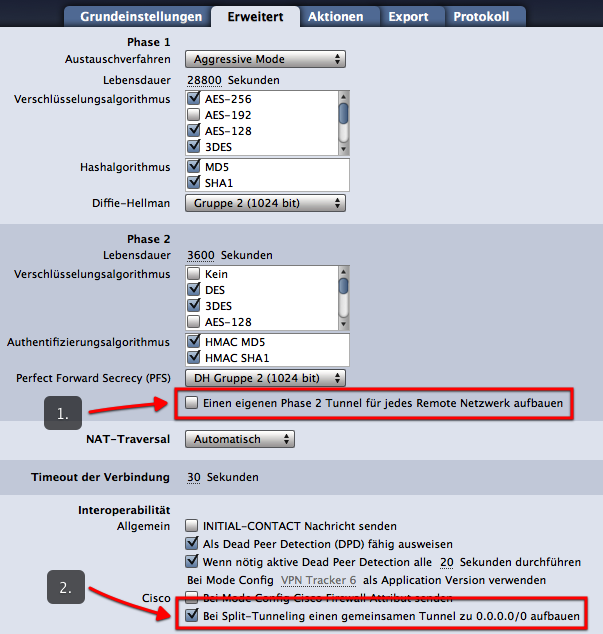
- Entfernen Sie auf dem Reiter “Erweitert” den Haken bei “Einen eigenen Phase 2 Tunnel für jedes Remote Netzwerk aufbauen” (s. Screenshot)
- Stellen Sie sicher, dass sich bei “Bei Split-Tunneling einen gemeinsamen Tunnel zu 0.0.0.0/0 aufbauen” ein Haken befindet (s. Screenshot)
Sollte Ihre Verbindung mit der neuen Einstellung nicht funktionieren, setzen Sie einfach wieder den Haken bei “Einen eigenen Phase 2 Tunnel für jedes Remote Netzwerk aufbauen”.
Bei Mode Config Cisco Firewall Attribut senden
Was bewirkt diese Einstellung?
Mit dieser Einstellung sendet VPN Tracker bei Mode Config ein spezielles Attribut, das das Vorhandensein einer Firewall anzeigt.
Wann sollte ich diese Einstellung verwenden?
Probieren Sie diese Einstellung aus, wenn Ihre Verbindung zu einem Cisco-Gerät bei Phase 2 abbricht (Fehler “Das VPN Gateway hat die Verbindung abgebrochen”)
Bei Mode Config ... als Application Version verwenden
Was bewirkt diese Einstellung?
Mit dieser Einstellung sendet VPN Tracker eine andere Application Version als “VPN Tracker 6” bei EasyVPN und Mode Config.
Wann sollte ich diese Einstellung verwenden?
Sie können versuchen eine andere Application Version, z.B. “Cisco Systems VPN Client 4.8.0:Linux” zu verwenden wenn Ihre EasyVPN-basierte Verbindung zu einem Cisco-Gerät bei Phase 2 abgebrochen wird (Fehler “Das VPN Gateway hat die Verbindung abgebrochen”).
- मल्टी-प्रोटोकॉल VPN समर्थन
- उच्च गति कनेक्शन
- जीरो-कॉन्फ़िगरेशन VPN - TeamCloud और पर्सनल सेफ तकनीक के लिए धन्यवाद
एक तकनीकी सहायता रिपोर्ट में आपकी वीपीएन ट्रैकर सेटिंग्स के साथ-साथ कुछ महत्वपूर्ण नेटवर्क और सिस्टम सेटिंग्स शामिल हैं जिनकी आवश्यकता हमारी सहायता टीम को आपको समस्याओं के साथ जल्दी और आसानी से हल करने में मदद करने के लिए होती है। गोपनीय डेटा (जैसे पासवर्ड, प्री-शेयर्ड कीज़, निजी कुंजी) स्वाभाविक रूप से भेजा नहीं जाएगा।
मैक पर तकनीकी सहायता रिपोर्ट बनाने के लिए:
‣ वीपीएन ट्रैकर 365 में अपने कनेक्शन पर क्लिक करें। ‣ "स्थिति" टैब के नीचे, आपको दाईं ओर “तकनीकी सहायता रिपोर्ट” बटन दिखाई देगा। ‣ TSR उत्पन्न करने और हमारी टीम को रिपोर्ट भेजने के लिए बटन पर क्लिक करें।
 मैक पर तकनीकी सहायता रिपोर्ट बनाने के लिए:
- कनेक्शन पर टैप करें। कनेक्शन कार्ड दिखाई देता है।
- वहां “प्रतिक्रिया” पर टैप करें
- कनेक्शन समस्या का संक्षिप्त विवरण प्रदान करें
- भेजें पर टैप करें
यदि आप वीपीएन से कनेक्ट नहीं हो पा रहे हैं, तो कृपया कनेक्शन विफल होने के तुरंत बाद रिपोर्ट बनाएं।
यदि समस्या सफल कनेक्शन स्थापित करने के बाद होती है, तो कृपया वीपीएन कनेक्ट रहते हुए रिपोर्ट बनाएं।
You can either email the report directly to our support team from VPN Tracker 365, or save it to email later or from a different computer, or to upload it using the contact form on our website:

यदि संभव हो तो कृपया अपने वीपीएन गेटवे पर वीपीएन सेटअप के स्क्रीनशॉट भी भेजें।
Es gibt eine Reihe von Ursachen für ein derartiges Problem. Diese FAQ wird Ihnen dabei helfen herauszufinden, was in Ihrem konkreten Fall die Fehlerursache ist. In dieser Antwort wird der Begriff Zielgerät stellvertretend für das Gerät verwendet, zu dem Sie sich über das VPN verbinden möchten. Das Zielgerät kann in Ihrem konkreten Fall alles sein, von einem normalen Rechner, über einen Server, bis hin zu einem Netzwerkdrucker.
1. Versuchen Sie sich zum Zielgerät mittels Hostnamen zu verbinden?
Wenn Sie einen Hostnamen verwenden, versuchen Sie es stattdessen bitte einmal mit der IP Adresse des Zielgerätes. Wenn es damit funktioniert, liegt ein Problem mit Ihren DNS Einstellungen vor. Stellen Sie bitte sicher, dass DNS für die VPN Verbindung eingeschaltet und korrekt konfiguriert ist. Bitte beachten Sie, dass Sie grundsätzlich nie Bonjour oder NETBIOS Hostnamen über VPN verwenden können.
2. Ist die IP Adresse, zu der Sie sich verbinden, auch wirklich Teil des Remote-Netzwerks?
Wenn Ihr Remote-Netzwerk beispielsweise 192.168.13.0/24 ist, sollten Sie sich zu allen IPs verbinden können, die mit 192.168.13.x anfangen. Verbindungen zu 192.168.14.x sind damit hingegen über das VPN nicht möglich, da diese Adresse außerhalb des Adressbereichs liegt, der über das VPN gesendet wird.
3. Ist die lokale Adresse in VPN Tracker Teil des Remote-Netzwerks?
Mit den meisten VPN Gateways können Sie nur lokale Adressen (Grundeinstellungen > Lokale Adresse) verwenden, die nicht Teil eines Remote-Netzwerks sind. Bitte verwenden Sie daher eine lokale Adresse, die ausserhalb aller Remote-Netzwerke liegt. Wenn Ihr Remote-Netzwerk beispielsweise 192.168.13.0/24 ist, verwenden Sie bitte keine Addresse, die mit 192.168.13. beginnt. Wenn Sie eine automatische Konfiguration verwenden (z.B. Mode Config, EasyVPN oder DHCP über VPN), können Sie in manchen Fällen auch IPs zuweisen, die Teil des Remote-Netzwerks sind. Details dazu finden Sie in der Konfigurationsanleitung für Ihr VPN Gateway.
4. Nutzen vielleicht mehrere VPN Nutzer die gleiche lokale Adresse?
Falls es mehrere VPN Nutzer gibt, stellen Sie bitte des weiteren sicher, dass keine zwei VPN Nutzer die gleiche lokale Adresse (Grundeinstellungen > Lokale Adresse) verwenden, denn ansonsten kann einer von beiden seinen Tunnel nicht verwenden, sobald beide zeitgleich verbunden sind. Falls dieses Feld bei Ihnen leer gelassen wurde, verwendet VPN Tracker einfach die IP Adresse Ihres primären Netzwerkinterfaces, was bei mehreren Nutzern natürlich auch bei zwei Nutzern die gleiche Adresse sein könnte, daher ist es nicht empfehlenswert bei mehreren VPN Nutzern dieses Feld leer zu lassen.
5. Können Sie die LAN Adresse des VPN Gateways selber pingen?
Sie finden ein Ping-Werkzeug direkt in VPN Tracker im Menü unter Werkzeuge > Host pingen. Die LAN Adresse des VPN Gateways ist insofern interessant, da Datenverkehr zu dieser Adresse im Remote-Netzwerk nicht gerouted werden muss. Ist also diese Adresse erreichbar, aber keine andere Adresse, dann liegt ein Routing Problem auf der Gatewayseite vor.
6. Wenn Sie keinen Computer im Remote-Netzwerk pingen können, lassen Sie bitte den Test der VPN-Verfügbarkeit erneut laufen.
Sie finden den Test im Menü unter Werkzeuge > Test der VPN-Verfügbarkeit. Verbinden Sie anschließend das VPN erneut. Die Ergebnisse dieses Tests hängen von den Fähigkeiten Ihres lokalen Internet Routers/Modem bzw. ihrer Internetverbindung ab und haben Einfluss darauf, wie der VPN Tunnel aufgebaut. Dieser Test läuft automatisch für jede neue Internetverbindung, die VPN Tracker erkennt, aber auch wenn die Verbindung bereits bekannt ist, kann sich das Verhalten der Verbindung aus diversen Gründen geändert haben und daher kann es helfen den Test einfach erneut durchzuführen.
7. Ist Ihr VPN Gateway das Standardgateway (der Router) des Remote-Netzwerks?
Falls nicht, benötigen Sie im Normalfall ein geeignetes Routing-Setup, um sicherzustellen, dass Antworten des Zielrechners das VPN Gateway überhaupt erreichen, denn wann immer Rechner einer externen Adresse antworten möchten, senden sie die Antwort an ihren Standardgateway und wenn das nicht der VPN Gateway ist, dann wird dieser nicht wissen, was er mit dieser Antwort anfangen soll. In diesem Fall ist es wichtig, dass der Standardgateway die Antworten an den VPN Gateway weiterleitet.
8. Haben Sie ggf. Software installiert, die VPN Datenverkehr blockiert?
Hierzu möchten wir Sie bitte auf folgenden FAQ Eintrag verweisen.
क्या आप VMware, Parallels या Virtualbox जैसे वर्चुअलाइजेशन सॉफ़्टवेयर का उपयोग कर रहे हैं? ये सॉफ़्टवेयर उत्पाद वर्चुअल नेटवर्क एडेप्टर बनाते हैं जिनके पते कभी-कभी आपके VPN के रिमोट नेटवर्क से टकरा सकते हैं। भले ही आप सक्रिय रूप से सॉफ़्टवेयर का उपयोग नहीं कर रहे हों (लेकिन यह स्थापित है या पूरी तरह से अनइंस्टॉल नहीं किया गया है) इसके नेटवर्क एडेप्टर मौजूद हैं और संघर्ष पैदा कर सकते हैं।
यह पता लगाने के लिए कि कौन सा नेटवर्क इंटरफ़ेस समस्या पैदा कर रहा है:
- अपने VPN से कनेक्ट करने का प्रयास करें, ताकि त्रुटि संदेश लॉग में दिखाई दे
- VPN ट्रैकर में लॉग स्तर को “विस्तृत” पर सेट करें
- एक पंक्ति खोजें
रिमोट नेटवर्क ... स्थानीय नेटवर्क ... इंटरफ़ेस के साथ संघर्ष करता है ...
यह वह नेटवर्क इंटरफ़ेस है जो समस्या पैदा कर रहा है। अधिकांश Macs पर, “en0” ईथरनेट इंटरफ़ेस और “en1” एयरपोर्ट इंटरफ़ेस से मेल खाता है। कोई भी अन्य enX इंटरफ़ेस या तो वर्चुअलाइजेशन सॉफ़्टवेयर से हैं, या अतिरिक्त नेटवर्क हार्डवेयर (जैसे USB नेटवर्क एडेप्टर/मॉडेम) से हैं। नेटवर्क इंटरफेस जिनके नाम “vboxnet” से शुरू होते हैं आमतौर पर VirtualBox के होते हैं और “vmnet” से शुरू होने वाले नेटवर्क इंटरफेस VMware के होते हैं।
- यदि नेटवर्क इंटरफ़ेस एक
इस तरह की सेटअप को VPN Tracker में “होस्ट टू एवरीवेयर” कहा जाता है। सभी गैर-स्थानीय ट्रैफ़िक VPN के माध्यम से भेजा जाएगा। इस सेटअप को काम करने के लिए, इसे VPN Tracker और VPN गेटवे दोनों पर ठीक से कॉन्फ़िगर किया जाना चाहिए:
- VPN Tracker में नेटवर्क टोपोलॉजी को “होस्ट टू एवरीवेयर” पर सेट किया जाना चाहिए।
- VPN गेटवे को 0.0.0.0/0 (= एवरीवेयर) एंडपॉइंट के साथ इनकमिंग VPN कनेक्शन स्वीकार करने चाहिए।
एक बार ये कॉन्फ़िगर हो जाने के बाद, VPN कनेक्शन स्थापित करना पहले से ही संभव होना चाहिए। हालाँकि, यह बहुत संभावना है कि इंटरनेट एक्सेस अभी भी काम नहीं करेगा। इंटरनेट एक्सेस को काम करने के लिए, VPN गेटवे पर कुछ और कॉन्फ़िगर करने की आवश्यकता है:
- VPN गेटवे को VPN ट्रैफ़िक को रूट करना चाहिए जो उसके स्थानीय नेटवर्क के लिए नहीं है, इंटरनेट पर।
- उत्तरों को VPN गेटवे तक पहुँचने के लिए इस ट्रैफ़िक को नेटवर्क एड्रेस ट्रांसलेशन (NAT) के अधीन किया जाना चाहिए।
- कई मामलों में, DNS रिज़ॉल्यूशन को काम करना जारी रखने के लिए एक उपयुक्त रिमोट DNS सेटअप आवश्यक है।
ध्यान दें कि सभी VPN गेटवे को “होस्ट टू एवरीवेयर” कनेक्शन के लिए कॉन्फ़िगर नहीं किया जा सकता है। छोटे कार्यालयों या होम नेटवर्क के लिए डिज़ाइन किए गए अधिकांश उपकरण (जैसे NETGEAR या Linksys द्वारा) “होस्ट टू एवरीवेयर” कनेक्शन से निपटने में सक्षम नहीं हैं।
यदि आप निश्चित हैं कि हमारे साथ आपका समय समाप्त हो गया है, तो हमने आपके सभी जानकारी को हमारे डेटाबेस से हटाना आसान बना दिया है ताकि आपको हमें ऐसा करने के लिए इंतजार न करना पड़े।
बस अपने गोपनीयता प्रबंधक पर लॉग इन करें, पृष्ठ के नीचे 'अपना खाता हटाएं' पर क्लिक करें।
कृपया ध्यान दें कि यह कार्रवाई अपरिवर्तनीय है और आप पहले से खरीदे गए किसी भी उत्पाद और सेवा तक पहुंच खो देंगे!
OS X 10.8 माउंटेन लायन में ब्लोफिश और CAST-128 एन्क्रिप्शन एल्गोरिदम को हटा दिया गया है। जब VPN ट्रैकर OS X 10.7 लायन और पुराने संस्करणों पर चल रहा हो, तो वे उपलब्ध रहते हैं।
हम ऐप और आपके समग्र वीपीएन अनुभव को बेहतर बनाने में मदद करने के लिए वीपीएन ट्रैकर 365 में एनालिटिक्स का उपयोग करते हैं। सभी माप पूरी तरह से गुमनाम हैं और हम कभी भी किसी व्यक्तिगत जानकारी या आपके कनेक्शन के माध्यम से जाने वाले किसी भी डेटा का मूल्यांकन नहीं करते हैं।
क्या मापा जाता है
- सामान्य कनेक्शन सेटिंग्स (जैसे कि कनेक्शन का प्रकार क्या है, किन विकल्पों का उपयोग किया जा रहा है, आदि)
- कौन सी सुविधाएँ उपयोग की जा रही हैं (जैसे कि क्या ऑटो-कनेक्ट सक्षम है, क्या कोई क्रिया कॉन्फ़िगर की गई है, आदि)
- आपके पास कितने कनेक्शन हैं
आपका डेटा, आपकी गोपनीयता
- आपके प्रमाणीकरण विवरण और क्रेडेंशियल कभी भी नहीं पढ़े जाते हैं, कैप्चर किए जाते हैं या प्रसारित किए जाते हैं
- आपके वीपीएन ट्रैफ़िक का कभी भी विश्लेषण, कैप्चर या एक्सेस नहीं किया जाता है
आप नियंत्रण में हैं
यदि आप इक्विनक्स के साथ किसी भी अनाम उपयोग जानकारी को साझा नहीं करना चाहते हैं, तो आप वीपीएन ट्रैकर की प्राथमिकताओं में 'शेयर डायग्नोस्टिक डेटा' को अनचेक करके किसी भी समय इस विकल्प को निष्क्रिय कर सकते हैं।
आप हमारे वेबसाइट https://my.vpntracker.com पर लॉग इन करने के बाद अपने मौजूदा इक्विनक्स आईडी और पासवर्ड का उपयोग करके अपने सभी वीपीएन ट्रैकर योजनाओं का प्रबंधन कर सकते हैं।
यहां आपको अपनी सदस्यता और भुगतान के बारे में सभी जानकारी मिलेगी और आप अपने सहकर्मियों की वीपीएन ट्रैकर योजनाओं का प्रबंधन कर सकते हैं।
- my.vpntracker.com पर जाएं और अपने पुनर्विक्रेता आईडी से लॉग इन करें।
- बाएं हाथ के मेनू में पुनर्विक्रेता अनुभाग पर नेविगेट करें, यहां आपको अपने सभी ऑर्डर और प्रत्येक ऑर्डर के साथ खरीदे गए प्लान दिखाई देंगे।
- उस लाइसेंस (उन लाइसेंसों) के बगल में, जिसे आप किसी ग्राहक को स्थानांतरित करना चाहते हैं, "सभी स्थानांतरित करें..." चुनें।
कृपया ध्यान दें, यह बटन केवल तभी दिखाई देगा जब लाइसेंस स्थानांतरण के लिए उपलब्ध होगा।

- उस ग्राहक का ईमेल पता दर्ज करें जिसे आप लाइसेंस स्थानांतरित कर रहे हैं और "स्थानांतरित करें" दबाएं।

एक पुनर्विक्रेता के रूप में, आप VPN ट्रैकर 365 योजनाएं खरीद सकते हैं और उन्हें अपने ग्राहकों को बेच सकते हैं।
VPN Tracker 365 के साथ, आप https://my.vpntracker.com पर एक टीम बना सकते हैं और प्रत्येक टीम के सदस्य को एक VPN Tracker 365 योजना असाइन कर सकते हैं।
इससे प्रत्येक टीम के सदस्य को आपके equinux ID तक पहुंच नहीं मिलेगी। टीम के सदस्य केवल https://my.vpntracker.com में लॉग इन करने के बाद अपने स्वयं के equinux ID में असाइन की गई योजना देखेंगे। आप अपने equinux ID के एकमात्र व्यवस्थापक बने रहेंगे।
रिमोट कनेक्शन वाइप कार्यक्षमता सभी VPN ट्रैकर 365 योजनाओं के लिए उपलब्ध है।
कृपया ध्यान दें कि आपको VPN कनेक्शन निर्यात करने के लिए VPN ट्रैकर 365 प्रो योजना की आवश्यकता होगी।
हमारे श्वेत पत्र में आपको रिमोट कनेक्शन वाइप सेट अप करने के लिए सभी जानकारी मिलेगी:
http://equinux.com/goto/vpnt365/whitepaper
नहीं, वर्तमान में आप रिमोट कनेक्शन को हटाना पूर्ववत नहीं कर सकते। हालाँकि, आप एक टीम सदस्य को फिर से सक्रिय कर सकते हैं। याद रखें, आपको यह सुनिश्चित करने से पहले कि वे कनेक्ट कर सकें, टीम के VPN कनेक्शन को नए उपयोगकर्ता को फिर से वितरित करना होगा।
रिमोट कनेक्शन वाइप आपके वीपीएन बुनियादी ढांचे के बारे में जानकारी हटाकर अतिरिक्त सुरक्षा प्रदान करता है। आप अनुपालन उद्देश्यों के लिए या बाहरी ठेकेदारों के साथ काम करते समय रिमोट कनेक्शन वाइप का उपयोग करना भी चाह सकते हैं।
रिमोट कनेक्शन वाइप को यह अतिरिक्त लाभ भी है कि यह किसी भी वीपीएन कनेक्शन के साथ काम करता है, यहां तक कि उन लोगों के साथ भी जो उपयोगकर्ता प्रमाणीकरण प्रदान नहीं करते हैं। इससे आप पूरी टीम को एक नया कनेक्शन वितरित किए बिना किसी व्यक्तिगत उपयोगकर्ता के लिए वीपीएन एक्सेस ब्लॉक कर सकते हैं।
ज्यादातर VPN उपयोगकर्ता अपने Mac का उपयोग यात्रा के दौरान करते हैं। यदि कोई MacBook खो जाता है या चोरी हो जाता है, तो इस बात का खतरा है कि आपके नेटवर्क तक दूरस्थ पहुंच गलत हाथों में पड़ सकती है। VPN ट्रैकर के साथ, आप कनेक्शन तक दूरस्थ रूप से पहुंच रद्द करके अनधिकृत VPN पहुंच को रोक सकते हैं।
हम ऐप और आपके समग्र वीपीएन अनुभव को बेहतर बनाने में मदद करने के लिए एनालिटिक्स का उपयोग करते हैं। सभी माप पूरी तरह से गुमनाम हैं और हम कभी भी किसी व्यक्तिगत जानकारी या आपके कनेक्शन के माध्यम से जाने वाले किसी भी डेटा का मूल्यांकन नहीं करते हैं।
क्या मापा जाता है
- सामान्य कनेक्शन सेटिंग्स (जैसे, यह किस प्रकार का कनेक्शन है, कौन से विकल्प उपयोग किए जा रहे हैं, आदि)
- कौन सी सुविधाएँ उपयोग की जा रही हैं (जैसे, क्या ऑटो-कनेक्ट सक्षम है, क्या कोई कार्रवाई कॉन्फ़िगर की गई है, आदि)
- आपके पास कितने कनेक्शन हैं
आपका डेटा, आपकी गोपनीयता
- आपकी विशिष्ट नेटवर्क सेटिंग्स या क्रेडेंशियल्स कभी भी नहीं पढ़ी जाती हैं, कैप्चर नहीं की जाती हैं या प्रसारित नहीं की जाती हैं
- आपके वीपीएन ट्रैफ़िक का कभी भी विश्लेषण, कैप्चर या एक्सेस नहीं किया जाता है
आप नियंत्रण में हैं
यदि आप इक्विनक्स के साथ कोई भी अनाम उपयोग जानकारी साझा नहीं करना चाहते हैं, तो आप किसी भी समय वीपीएन ट्रैकर की प्राथमिकताओं में 'शेयर डायग्नोस्टिक डेटा' को अनचेक करके इस विकल्प को अक्षम कर सकते हैं।
अपने अकाउंटिंग डेटा को गलती से डिलीट होने से बचाने के लिए, VPN Tracker लगातार बैकअप लेता रहता है।
आप उन्हें यहां पा सकते हैं:
Macintosh HD/Users/YourUser/Library/Application Support/VPN Tracker/Accounting/
(ध्यान दें कि लाइब्रेरी फ़ोल्डर छिपा हो सकता है: मेनू बार से "Finder" > "Go" चुनें और लाइब्रेरी फ़ोल्डर खोलने के लिए विकल्प कुंजी को दबाए रखें)।
आपकी वर्तमान अकाउंट फ़ाइलें “Accounting.sqlite” में संग्रहीत हैं। आपको उसी फ़ोल्डर में अपने सभी अकाउंटिंग बैकअप भी दिखाई देंगे। फ़ाइल नाम में एक तारीख होगी।
पुराने बैकअप पर वापस जाने के लिए:
‣ फ़ाइल “Accounting.sqlite” का नाम बदलकर “Accounting-backup.sqlite” कर दें ‣ Accounting.sqlite-wal और Accounting.sqlite-shm फ़ाइलों को डिलीट कर दें ‣ उस बैकअप का नाम बदलकर “Accounting.sqlite” कर दें जिसे आप रीस्टोर करना चाहते हैं
आप एक सक्रिय VPN Tracker 365 योजना से स्वतंत्र रूप से अपना World Connect Pass खरीद सकते हैं।
क्या आपने अभी तक डेमो आज़माया नहीं है? डाउनलोड करें VPN Tracker 365 ऐप मुफ्त में हमारी वेबसाइट से और अपना परीक्षण शुरू करें।
VPN Tracker आपके Mac पर आपके सभी VPN कनेक्शन का बैकअप स्वचालित रूप से संग्रहीत करता है। यदि आपने अनजाने में किसी कनेक्शन को हटा दिया है, या किसी कनेक्शन की पिछली प्रति पर वापस जाना चाहते हैं, तो आप बैकअप प्रति को मैन्युअल रूप से पुनर्स्थापित कर सकते हैं।
अपने बैकअप से पुनर्स्थापित करें
- Finder खोलें और मेनू बार से "जाएँ" > "फ़ोल्डर पर जाएँ…" चुनें।
- यह पथ दर्ज करें और Return दबाएँ:
/Library/Application Support/VPN Tracker 365
- अपने "etc" फ़ोल्डर का नाम बदलकर "etc-backup" कर दें – सुरक्षा के लिए।
- "बैकअप" फ़ोल्डर में जाएँ।
यहां आपको कई बैकअप फ़ोल्डर दिखाई देंगे, जो सभी व्यवस्थित हैं और दिनांक के अनुसार नामित हैं।
- उस "etc-तिथि" फ़ोल्डर को एक स्तर ऊपर मुख्य "VPN Tracker 365" फ़ोल्डर में ले जाएँ जिसे आप पुनर्स्थापित करना चाहते हैं।
- जिस फ़ोल्डर को आपने अभी स्थानांतरित किया है, उसका नाम बदलकर केवल "etc" कर दें (तिथि हटा दें)।
- VPN Tracker 365 खोलें।
अब आपके सभी कनेक्शन उनके बैकअप की गई स्थिति में पुनर्स्थापित हो जाएंगे।
https://my.vpntracker.com पर जाएं, अपने खाते में लॉग इन करें और अपने भुगतान विधि को अपडेट करने के लिए "सदस्यता" पर जाएं।
अपनी वर्तमान सदस्यता पर जाएं और भुगतान विधि को बदलने के लिए "संपादित करें" पर क्लिक करें। एक नया क्रेडिट कार्ड जोड़ने के लिए या वैकल्पिक रूप से, एक PayPal खाता जोड़ने के लिए "भुगतान करने का एक और तरीका चुनें" पर क्लिक करें। इसका उपयोग आपके प्लान के लिए आपके नए डिफ़ॉल्ट भुगतान विधि के रूप में किया जाएगा।
चूंकि VPN Tracker आपके सिस्टम तक निम्न-स्तरीय पहुंच रखता है, इसलिए इसे डिजिटल रूप से हस्ताक्षरित किया गया है और यह हर बार जब आप इसे लॉन्च करते हैं तो यह जांचता है कि ऐप को किसी भी तरह से संशोधित नहीं किया गया है।
यदि VPN Tracker को लगता है कि VPN Tracker ऐप में बदलाव किए गए हैं, तो आप वह संदेश देखेंगे।
इस समस्या का कारण क्या हो सकता है?दुर्भाग्य से, अन्य एप्लिकेशन (जैसे अनइंस्टॉलर/डीइंस्टॉलर, क्लीन-अप टूल, आदि) इस समस्या का कारण बन सकते हैं।
यदि आप बार-बार इस समस्या का सामना करते हैं, तो कृपया अपने VPN Tracker ऐप की एक प्रति हमें भेजें। अपने हार्ड ड्राइव पर VPN Tracker का पता लगाएं, इसे अपने डेस्कटॉप पर कॉपी करें और एक ज़िप फ़ाइल बनाएं (VPN Tracker पर राइट-क्लिक करें, फिर "VPN Tracker को संपीड़ित करें" चुनें)। टूटे हुए कॉपी की तुलना करके हम पता लगा सकते हैं कि क्या बदला गया है और सलाह दे सकते हैं कि इसे दोबारा होने से कैसे रोका जाए।
- Personal Firewalls / Desktop Firewalls
- Schutzprogramme (z.B. Virenscanner, Malwareschutz)
- Andere VPN Clients / VPN Software (z.B. NCP Client)
Personal Firewalls filtern Netzwerkdatenverkehr anhand von Regeln; nur Datenverkehr für den eine entsprechende Regel existiert darf auch passieren. macOS selber bringt so eine Firewall mit, die aber nur eingehenden Datenverkehr filtert und mit ihren Standardeinstellungen VPN Tracker nicht behindert. Bei Personal Firewalls wird der Nutzer in der Regel beim ersten Verbinden einer Anwendung explizit gefragt ob er den Datenverkehr zu lassen möchte und hier darf man VPN Tracker natürlich nicht den notwendigen Datenverkehr untersagen. Falls Sie letzteres aus Versehen bereits getan haben, und nicht wissen, wie Sie es wieder rückgängig machen können, konsultieren Sie bitte das Handbuch der Software bzw. wenden Sie sich bitte an deren Hersteller.
Schutzprogramme sehen in VPN Datenverkehr oftmals eine potentielle Bedrohung, da sie diesen Datenverkehr aufgrund der enorm starken Verschlüsselung nicht näher analysieren können. Anders als bei sicheren Browserverbindungen lässt sich die VPN Verschlüsselung nicht lokal aushebeln, daher blockieren sie vorzugsweise jeglichen VPN Datenverkehr, den der Nutzer nicht explizit freigeben hat. Falls Sie nicht wissen, wie Sie bei dieser Software einstellen können, dass sie bestimmte (oder auch alle) VPN Verbindungen erlauben soll, konsultieren Sie bitte das Handbuch der Software bzw. wenden Sie sich an deren Hersteller.
Andere VPN Programme sollten eigentlich kein Problem darstellen, da das System durchaus so ausgelegt ist, dass beliebig viele VPN Clients zeitgleich installiert und benutzt werden können. Allerdings muss ein VPN Client auch so programmiert sein, dass er mit anderen VPN Clients zusammenarbeiten kann. VPN Tracker ist so programmiert, aber das gilt leider nicht für alle VPN Clients. Manche beanspruchen direkt nach der Installation jeglichen VPN Datenverkehr für sich, selbst dann wenn sie gerade nicht einmal aktiv oder gestartet sind. Folglich bekommt VPN Tracker diesen Datenverkehr erst gar nicht zu Gesicht. Hier hilft es meistens nur, diese Programme komplett zu deinstallieren und sich ggf. beim Hersteller über dieses Verhalten zu beschweren.
Falls Sie sich unsicher sind, ob eines dieser Programme auf ihren System installiert ist oder nicht, gibt es einen einfachen Weg das heraus zu finden. Starten Sie die Standardanwendung “Terminal”, und geben Sie dort folgende Befehlszeile ein:
systemextensionsctl list
Sobald Sie danach mit Enter/Return bestätigen, erhalten Sie eine Liste aller Systemerweiterungen, die aktuell auf Ihrem System geladen sind. Diese gleichen Sie einfach mit den Namen in Klammern ab, wobei es genügt, wenn nur einer der dort genannten Einträge zu finden ist:
- Little Snitch
(at.obdev.littlesnitch.networkextension)
- TripMode
(ch.tripmode.TripMode.FilterExtension, com.alix-sarl.TripMode.FilterExtension)
- Sophos Anti Virus
(com.sophos.endpoint.networkextension, com.sophos.endpoint.scanextension)
- Symantec Endpoint Protection / Norton AntiVirus
(com.symantec.mes.systemextension)
- Kaspersky Internet/Total Security
(com.kaspersky.kav.systemextension, com.kaspersky.kav.networkextension)
- Intego Mac Internet Security
(com.intego.netbarrier.extension, com.intego.virusbarrier.extension)
- Fortinet FortiClient
(com.fortinet.forticlient.macos.systemextension, com.fortinet.forticlient.macos.networkextension)
- Cisco Advanced Malware Protection (AMP) / Cisco Secure Endpoint
(com.cisco.amp.endpointsecurity.extension, com.cisco.amp.networkextension)
- eset Security Products
(com.eset.endpointsecurity.systemextension, com.eset.networkextension)
VPN के माध्यम से थ्रूपुट का परीक्षण करने के लिए रिमोट फ़ाइल शेयर का उपयोग करना आमतौर पर दो कारणों से अच्छा विचार नहीं है:
पहला कारण स्वयं फ़ाइल साझाकरण प्रोटोकॉल है। SMB, AFP या NFS जैसे फ़ाइल साझाकरण प्रोटोकॉल को तेज़, विश्वसनीय और कम विलंबता वाले स्थानीय नेटवर्क के लिए डिज़ाइन किया गया है। दूसरी ओर, इंटरनेट धीमा (कम से कम इससे कनेक्शन) अविश्वसनीय है और इसमें बहुत अधिक विलंबता है। यथार्थवादी परिणाम प्राप्त करने के लिए, आपको एक ऐसे प्रोटोकॉल का उपयोग करने की आवश्यकता है जिसे इस तरह की स्थिति के लिए अनुकूलित किया गया हो, जैसे HTTP या FTP।
दूसरा कारण फ़ाइल साझाकरण प्रोटोकॉल का कार्यान्वयन है। आज अधिकांश फ़ाइल शेयर SMB का उपयोग करते हैं, विंडोज फ़ाइल साझाकरण प्रोटोकॉल। Apple के पास इस प्रोटोकॉल का अपना कार्यान्वयन है लेकिन यह अच्छा नहीं है। जबकि SMB 3.x कार्यान्वयन पहले से ही खराब है, SMB 1.x/2.x कार्यान्वयन (संगतता मोड) भयानक है, और कई कारणों से macOS अक्सर उस संगतता मोड में वापस आ जाता है। स्थानीय NAS फ़ाइल शेयर के साथ परीक्षण करते समय, हमें SMB 3 का उपयोग करके 28 MBps और SMB 1 का उपयोग करके केवल 18 MBps मिला, जबकि AFP का उपयोग करके उसी सर्वर पर 50 MBps प्राप्त हुआ।
यदि आपके पास रिमोट साइड पर एक मैक है, तो बेंचमार्क HTTP सर्वर स्थापित करना बहुत आसान है। आपको बस मानक एप्लिकेशन "टर्मिनल" खोलना है (इसे खोजने के लिए स्पॉटलाइट का उपयोग करें) और फिर निम्नलिखित कमांड सेट चलाना है (प्रत्येक कमांड रिटर्न/एंटर द्वारा पुष्टि की जाती है):
mkdir /tmp/www-bench
cd /tmp/www-bench
dd count=1048576 bs=1024 if=/dev/random of=1GiB.dat
php -S 0.0.0.0:8080पहला कमांड एक नई निर्देशिका बनाता है, दूसरा उस निर्देशिका में प्रवेश करता है, तीसरा यादृच्छिक डेटा से भरी 1 GiB डेटा फ़ाइल बनाता है, और अंतिम पोर्ट 8080 पर वर्तमान निर्देशिका की सामग्री को सर्व करने वाला एक आदिम HTTP सर्वर शुरू करता है। अब आपके VPN उपयोगकर्ताओं को बस सफारी (या किसी अन्य ब्राउज़र) में यह पता खोलना होगा:
http://a.b.c.d:8080/1GiB.datजहां "a.b.c.d" उस मैक का आईपी पता है जहां आपने अभी-अभी कमांड टाइप किए थे। ब्राउज़र में स्थानांतरण गति को देखकर, आपको एक अच्छा विचार मिलता है कि आपका VPN कितना सक्षम है। बेशक, यह कई कारकों से सीमित है, जैसे आपके स्थानीय इंटरनेट कनेक्शन की गति, रिमोट इंटरनेट कनेक्शन की गति और VPN गेटवे की CPU शक्ति (जो आमतौर पर मैक की CPU शक्ति से बहुत कम होती है)।
परीक्षण के बाद परीक्षण प्रणाली को साफ करने के लिए, टर्मिनल विंडो को फिर से सक्रिय करें और HTTP सर्वर को रोकने के लिए CTRL+C दबाएं, और अंत में निम्नलिखित दो कमांड चलाएं:
cd
rm -r /tmp/www-benchVPN Tracker Personal Safe is an encrypted, central cloud storage for all your personal VPN connections and shortcuts.
How to save a connection in Personal Safe
Not sure if your VPN connection is backed up? The safe icon in the connection list indicates whether a connection has been stored in your Personal Safe:

To add a connection to your Personal Safe, simply right click the connection and select 'Add to Personal Safe' for access across all your devices.

Why should I use Personal Safe? How can Personal Safe increase your productivity in daily business?
VPN Tracker Personal Safe makes using VPN more reliable and secure:
Increase your security level
Personal Safe adds an additional, strong security level to your VPN connections. All your connection details are encrypted with a high-security encryption key (Argon3 + PKTNY). Only you personally have access to this.
Have your backup ready for emergencies
You are protected, even if your Mac system is damaged or your iPhone is lost. Your VPN connections are securely stored in your Personal Safe. When you start with a new system, you only need to log in once and you can continue working with your connections as usual.
Access all your connections on all your personal devices
Do you use an office iMac and have your iPad with you on the go? Personal Safe ensures a 1:1 synchronization of your VPN connection setup. Automatic, secure and reliable.
How are connections stored?
Once you add new connections to your Personal Safe, they will be encrypted with your personal encryption key and stored in a secure cloud storage area. From then on, access is only possible with the personal user credentials plus the associated encryption key.
Are the connections secure?
Personal Safe was developed from scratch for interaction with VPN connections. Unlike conventional storage systems that rely solely on passwords to protect them and leave data untouched, Personal Safe encrypts all your connections using state-of-the-art high-security encryption keys that only the user himself has access to.
That means connections are...
• encrypted on your device and
• additionally encrypted in the storage area at my.vpntracker.com, which only you have access to.
We designed the system so that no one (not even the VPN Tracker team) can access or decrypt your connections.
SonicWalls distribute IP addresses using the DHCP protocol. Once the VPN tunnel itself has already been established, the VPN client must perform a DHCP exchange to obtain an IP address and use this IP address for all traffic sent over the VPN tunnel. There are two reasons why this can fail:
- The SonicWall never received your DHCP request (DHCP-Discover). That would be the case if there is an issue with the VPN tunnel itself not working properly.
Try these:- Re-run the VPN Tracker Connection Checker from the "Tools" menu. Then try connecting the VPN again. This will let VPN Tracker automatically detect the best settings for your internet connection.
- Make sure that you have no software installed that blocks VPN traffic in general. Please see this FAQ entry for more details.
- Re-run the VPN Tracker Connection Checker from the "Tools" menu. Then try connecting the VPN again. This will let VPN Tracker automatically detect the best settings for your internet connection.
- The SonicWall doesn’t want to reply to your DHCP request. The DHCP protocol is designed in such a way that there can be multiple DHCP servers per network and only those who think they can fulfill a request will also respond to it, all others will stay silent (there is no “negative” response for discover requests).
Try these:- Try rebooting the SonicWall. SonicWalls are pretty stable but we’ve seen it a couple of times that the DHCP server is acting strange, as if all IP addresses are reserved, yet that’s not what you will see in the web interface. Rebooting will fix that behavior at once.
- Make sure you have sufficient addresses left in the address pool. If the pool is too small and all addresses are in use or reserved, it is expected behavior that the SonicWall doesn’t respond.
- Try rebooting the SonicWall. SonicWalls are pretty stable but we’ve seen it a couple of times that the DHCP server is acting strange, as if all IP addresses are reserved, yet that’s not what you will see in the web interface. Rebooting will fix that behavior at once.
कृपया "कॉन्फ़िगर करें" > "उन्नत" > "अतिरिक्त सेटिंग्स" पर जाएंऔर सुनिश्चित करें कि
हमेशा XAUTH क्रेडेंशियल्स के लिए प्रॉम्प्ट करेंचेक नहीं किया गया है।
यदि यह विकल्प चेक किया गया है, तो VPN ट्रैकर वास्तव में हमेशा आपको प्रॉम्प्ट करेगा, चाहे वह आपके कीचेन में क्रेडेंशियल्स ढूंढता है या नहीं।
स्टोर्ड XAUTH पासवर्ड को पासकोड के रूप में उपयोग करेंचेक नहीं किया गया है।
यदि यह विकल्प चेक किया गया है, तो VPN ट्रैकर मानता है कि कीचेन में संग्रहीत पासवर्ड वास्तव में एक पासकोड है और यह केवल इसे गेटवे को देगा यदि गेटवे पासकोड के लिए पूछता है। यदि इसके बजाय यह पासवर्ड के लिए पूछता है, तो VPN ट्रैकर के पास ऐसी कोई जानकारी नहीं है और इसलिए यह आपसे इसे प्रदान करने के लिए कहता है।
हम सभी उपलब्ध वीपीएन ट्रैकर योजनाओं का एक मुफ्त परीक्षण संस्करण प्रदान करते हैं ताकि आप खरीदारी करने से पहले वीपीएन ट्रैकर के साथ अपने वीपीएन कनेक्शन का परीक्षण कर सकें। वीपीएन ट्रैकर मैक परीक्षण लाइसेंस 7 दिनों के लिए मान्य हैं और उपयुक्त योजना की सटीक सुविधा सेट प्रदान करते हैं ताकि आप योजना की सभी सुविधाओं का पूरी तरह से परीक्षण कर सकें। आप यह सुनिश्चित करने के लिए कि आपके कनेक्शन खरीदारी करने से पहले काम करते हैं, सभी कनेक्शन और प्रोटोकॉल का परीक्षण कर सकते हैं। यदि आप वीपीएन ट्रैकर से खुश हैं, तो आपको इसे उपयोग करना जारी रखने के लिए कुछ भी करने की आवश्यकता नहीं होगी। आपके द्वारा बनाए गए सभी कनेक्शन और सेटिंग्स ऐप में बने रहेंगे और परीक्षण लाइसेंस परीक्षण अवधि के बाद सशुल्क लाइसेंस में परिवर्तित हो जाएगा। अन्यथा, आप परीक्षण अवधि समाप्त होने से 24 घंटे पहले अपना परीक्षण लाइसेंस रद्द कर सकते हैं।
VPN Tracker adheres strictly to Apple’s recommendations regarding file placement, so you will only find VPN Tracker files in the standard system locations where they belong. Depending on whether these are system-wide or per-user files, they are located in /Library (system-wide) or ~/Library (per-user), where ~ is a placeholder for the home directory of the current active user.
To access the system-wide library folder:
‣ In Finder, choose "Go" > "Go to Folder..."
‣ Enter /Library
To access the user library folder:
‣ In Finder, choose "Go" > "Go to Folder..."
‣ Enter ~/Library
To remove VPN Tracker, remove the following files and folders:/Library/Application Support/VPN Tracker 365~/Library/Application Support/VPN Tracker 365/Library/Preferences/com.vpntracker.365mac.plist~/Library/Preferences/com.vpntracker.365mac.plist/Library/PrivilegedHelperTools/com.vpntracker.365mac.agent /Library/PrivilegedHelperTools/com.vpntracker.365mac.connectiond /Library/LaunchDaemons/com.vpntracker.365mac.plist/Library/Extensions/com.vpntracker.365mac.*/Library/SystemExtensions/*/com.vpntracker.365mac.*Tip: Also remember to check your Keychain for VPN Tracker items (search for "VPN Tracker")
Note: Some of these files may be currently loaded by the system, and some may be cached. To make your system as clean as if VPN Tracker had never been installed on it, you will also need to uninstall the application itself and then reboot your system. After the reboot, the system will automatically remove any remaining VPN Tracker components not mentioned above, as those reference the application itself and will vanish as soon as the application is gone (some of those can otherwise not be deleted).
VPN ट्रैकर प्रति उपयोगकर्ता लाइसेंस प्राप्त है। इसका मतलब है कि VPN ट्रैकर का उपयोग करने वाले प्रत्येक व्यक्ति को अपना स्वयं का लाइसेंस चाहिए।
यदि सहकर्मियों या अन्य टीम के सदस्यों को भी VPN ट्रैकर का उपयोग करने की आवश्यकता है, तो आप अतिरिक्त लाइसेंस के साथ अपनी सदस्यता को अपग्रेड कर सकते हैं और उन्हें टीम प्रबंधन का उपयोग करके असाइन कर सकते हैं।
इसके तीन संभावित कारण हैं:
- equinux लगातार VPN Tracker 365 को बेहतर बना रहा है और परिणामस्वरूप VPN Tracker में अपडेट की आवृत्ति अधिक है। खासकर यदि आप VPN Tracker का दैनिक उपयोग नहीं करते हैं, तो यह असंभावित नहीं है कि हमने आपके अंतिम उपयोग के बाद से ही एक अपडेट जारी कर दिया है। कभी-कभी अपडेट के बीच 24 घंटे से भी कम समय होता है, खासकर सुरक्षा सुधारों के साथ जहां उन्हें जितनी जल्दी हो सके जारी करना महत्वपूर्ण है।
- यदि आप VPN Tracker के पुराने संस्करण का उपयोग कर रहे थे, तो आपको सबसे अद्यतित संस्करण स्थापित करने में सक्षम होने से पहले एक मध्यवर्ती अपडेट स्थापित करने की आवश्यकता हो सकती है। उस स्थिति में आप एक अपडेट स्थापित कर सकते हैं और अगले लॉन्च पर सीधे VPN Tracker आपको एक और अपडेट प्रदान कर सकता है।
- आपके सिस्टम पर VPN Tracker की कई प्रतियां स्थापित हो सकती हैं। तकनीकी कारणों से, VPN Tracker 36517.0.6 और उससे नीचे के अपडेट को सिस्टम इंस्टॉलर का उपयोग करके स्थापित किया जाना चाहिए और यदि आपके सिस्टम पर VPN Tracker की कई प्रतियां मौजूद हैं, तो इंस्टॉलर गलत प्रति को अपडेट करना चुन सकता है। उस समस्या को हल करने के लिए:
‣ VPN Tracker की एक प्रति को एक समर्पित फ़ोल्डर में रखें (हम
एप्लिकेशनफ़ोल्डर की अनुशंसा करते हैं)।
‣ अन्य फ़ोल्डरों में प्रतियों को खोजने के लिए स्पॉटलाइट का उपयोग करें। (स्पॉटलाइट में CMD कुंजी को दबाकर रखें ताकि हिट का स्थान जल्दी से पता चल सके)
‣ समर्पित फ़ोल्डर में नहीं होने वाली सभी प्रतियों को हटा दें।
‣ अंत में समर्पित फ़ोल्डर से VPN Tracker शुरू करें और अपडेट को फिर से लागू करें।
यदि आप पहले से ही VPN ट्रैकर के ग्राहक हैं और VPN ट्रैकर 365 में अपग्रेड करना चाहते हैं, तो आप बस VPN ट्रैकर 365 स्थापित कर सकते हैं और आपके कनेक्शन स्वचालित रूप से आयात हो जाएंगे:
VPN ट्रैकर 365 डाउनलोड करें
एक बार जब आपके पास VPN ट्रैकर 365 हो जाए, तो आप VPN ट्रैकर 365 योजना खरीद सकते हैं।
- my.vpntracker.com पर जाएं और अपने इक्विनक्स आईडी और पासवर्ड से साइन इन करें।
- साइडबार मेनू में "मेरे सब्सक्रिप्शन" के अंतर्गत, आपको अपने वर्तमान वीपीएन ट्रैकर 365 योजनाओं की एक सूची दिखाई देगी।
- अपने लाइसेंस को अपनी वर्तमान दर पर नवीनीकृत करने के लिए स्वचालित नवीनीकरण सक्षम करें।
- वैकल्पिक रूप से, आप अपने वर्तमान लाइसेंस को समाप्त होने दे सकते हैं और फिर हमारे ऑनलाइन स्टोर से नए ग्राहक दर पर एक नया प्लान खरीद सकते हैं।
 हम आम तौर पर किसी भी वीपीएन सेवा में व्यवधान को रोकने के लिए ऑटो-नवीनीकरण सक्षम रखने की सलाह देते हैं: हमारी प्रणाली हमेशा आपको याद दिलाती है कि आपकी योजना स्वचालित रूप से नवीनीकृत होने से पहले, ताकि यदि आवश्यक न हो तो आप ऑटो-नवीनीकरण को निष्क्रिय करने के लिए पर्याप्त समय दे सकें।
आपका VPN Tracker 365 ऐप पहले की तरह काम करना जारी रखेगा और टीम के सदस्यों को असाइन किए गए किसी भी प्लान को भी असाइन किया जाएगा। सरल, स्वचालित, सुरक्षित।
- IPsec
- IKEv2 (बीटा)
- L2TP (केवल macOS)
- PPTP (केवल macOS)
- OpenVPN
- SSTP VPN
- Cisco AnyConnect SSL VPN
- SonicWall SSL VPN
- Fortinet SSL VPN
- WireGuard® VPN
Die VPN Tracker Software ist ein VPN-Tool, mit dem Sie eine VPN-Verbindung auf Apple Mac Computern erstellen können.
Was ist der Sinn eines VPN?
Wenn Sie beispielsweise von zu Hause oder Ihrem Büro aus unterwegs sind, z. B. im Café um die Ecke oder wenn Sie von zu Hause aus arbeiten, bietet Ihnen ein VPN die Möglichkeit, eine sichere Verbindung zu einem privaten oder Firmennetzwerk herzustellen. Dies gibt Ihnen Zugriff auf Server, Kameras oder andere Dienste, die normalerweise nur in Ihrem lokalen Netzwerk zugänglich sind. Wir nennen dies VPN Tracker Company Connect. Mit VPN Tracker Company Connect können Sie sich im Netzwerk Ihres Unternehmens bewegen, als ob Sie am Schreibtisch in Ihrem Büro säßen, egal ob Sie sich in einem anderen Land befinden oder einen Kunden nur wenige Kilometer entfernt besuchen.Sichere Daten
VPN-Verbindungen können auch verwendet werden, um eine Datenverbindung allgemein zu sichern (z. B. in einem öffentlichen WLAN) oder eine Verbindung aus einem anderen Land zu simulieren. Wir nennen dies VPN Tracker World Connect.Wie baut man eine VPN-Verbindung auf?
Um eine VPN-Verbindung herzustellen, benötigen Sie eine VPN-Software, auch genannt VPN-Tool oder VPN-Client. VPN Tracker ist die führende VPN-Software für Apple Computer. Die VPN-Software ermöglicht es Ihnen, eine VPN-Verbindung zum Remote-Netzwerk zu konfigurieren und herzustellen.The VPN Tracker Software is a VPN tool, which can be used to create a VPN connection on Apple Mac computers.
What's the point of a VPN?
When you are travelling away from home or your office, for example the coffee shop around the corner or you're working from home, a VPN gives you the option to create a secure connection to a private or company network. This gives you access to Servers, Cameras or other services which are usually only accessible in your local network. We call this VPN Tracker Company Connect. With VPN Tracker Company Connect you can move about your company's network as if you are sitting at the desk in your office, no matter if you are in a different country, or visiting a customer a few miles away.Secure data
VPN connections can also be used to generally secure a data connection (for example in a public WIFI network) or to simulate a connection from a different country. We call this VPN Tracker World Connect.How do you establish a VPN connection?
In order to establish a VPN connection, you need a VPN software, also called VPN tool or VPN client. VPN Tracker is the leading VPN software for Apple computers. The VPN Software allows you to configure and establish a VPN connection to the remote network.1. मैक ऐप के लिए वीपीएन ट्रैकर में
अपने पर्सनल सेफ से कनेक्शन या शॉर्टकट को हटाने के लिए, कृपया निम्नलिखित चरणों का पालन करें:‣ "वीपीएन ट्रैकर" > "वरीयताएँ" पर जाएं ‣ "पर्सनल सेफ" चुनें ‣ सूची से उन कनेक्शन और/या शॉर्टकट को अनचेक करें जिन्हें आप हटाना चाहते हैं ‣ अपडेट दबाएं ‣ यह हमारे सर्वर से सभी कनेक्शन जानकारी को हटा देगा।
2. ब्राउज़र में my.vpntracker.com पर
अपने पर्सनल सेफ से कनेक्शन को हटाने के लिए, कृपया निम्नलिखित चरणों का पालन करें:‣ my.vpntracker.com खोलें और अपने इक्विनक्स आईडी और पासवर्ड से लॉग इन करें ‣ साइडबार में "पर्सनल सेफ" चुनें ‣ यहां आपको सभी कनेक्शन और शॉर्टकट दिखाई देंगे जो आपके पर्सनल सेफ में सहेजे गए हैं। ‣ जब आप किसी भी कनेक्शन के बगल में डिलीट बटन दबाते हैं, तो यह तुरंत आपके पर्सनल सेफ से डिलीट हो जाएगा.
कृपया ध्यान दें कि आपका इक्विनक्स पासवर्ड सीधे आपके VPN Tracker पासवर्ड के रूप में उपयोग नहीं किया जाता है। इसके बजाय, VPN Tracker आपकी अतिरिक्त सुरक्षा के लिए कुंजी व्युत्पन्न का उपयोग करके स्वचालित रूप से एक मजबूत पासवर्ड बनाता है।
VPN Tracker पर्सनल सेफ (जिसे पहले कनेक्शन सेफ के नाम से जाना जाता था) के बारे में अधिक जानकारी के लिए कृपया निम्नलिखित पृष्ठों को देखें: .
- डेमो लाइसेंस केवल 30 दिनों के लिए मान्य है।
- डेमो लाइसेंस आपको निर्यात सुविधा को छोड़कर, सभी प्रो संस्करण सुविधाओं का उपयोग करने की अनुमति देता है।
- डेमो लाइसेंस दोनों दिशाओं में सुरंग ट्रैफ़िक को 500 kb तक सीमित करता है।
- एक बार 500 kb की सीमा तक पहुंचने के बाद, एक डेमो लाइसेंस आपको 3 मिनट और कनेक्ट रहने की अनुमति देता है।
‣ “वीपीएन ट्रैकर” > “मेरा खाता ताज़ा करें” पर जाएंफिर, वीपीएन ट्रैकर को फिर से सक्रिय करने का प्रयास करें।
लक्षण
जब आप पर्सनल सेफ का उपयोग करते हैं, तो डेटा संघर्ष हो सकता है। उदाहरण के लिए, यदि मशीन A पर एक कनेक्शन बदला जाता है और सेफ में भी अपडेट किया जाता है, और फिर मशीन B पर उसी कनेक्शन को बदला जाता है इससे पहले कि मशीन B को सेफ से कनेक्शन अपडेट करने का मौका मिले, तो VPN ट्रैकर को एक समस्या होगी: कनेक्शन अब दो अलग-अलग संस्करणों में मौजूद है, सेफ में संस्करण और स्थानीय संस्करण।समाधान
हमने फैसला किया कि हर समय केवल एक "सत्य" हो सकता है, और चूंकि VPN ट्रैकर यह निर्धारित करने में सक्षम नहीं है कि कौन सच बोल रहा है, इसलिए यह एक संघर्ष स्थिति दिखाएगा और उपयोगकर्ता से इसे हल करने के लिए कहेगा। तीन विकल्प उपलब्ध हैं: कुछ न करें; संघर्ष तब तक बना रहेगा जब तक कि इसे हल नहीं किया जाता। सेफ सही है; सेफ से संस्करण डाउनलोड किया गया है। VPN ट्रैकर सही है; VPN ट्रैकर का संस्करण सेफ में लिखा गया है।तर्क
इसके पीछे का तर्क वास्तव में बहुत सरल है। आप किसी कनेक्शन के विकल्प A को बदल सकते हैं बिना इसे तोड़े और वह परिवर्तन भी सार्थक हो सकता है। आप किसी कनेक्शन के विकल्प A को भी बदल सकते हैं बिना इसे तोड़े और वह परिवर्तन भी सार्थक हो सकता है। हालाँकि, इन दोनों विकल्पों को बदलने से कोई अर्थ नहीं हो सकता है, ये विकल्प अब एक-दूसरे के विपरीत भी हो सकते हैं और इससे कनेक्शन आसानी से टूट सकता है। इसलिए हमने यह तय किया कि व्यक्तिगत परिवर्तनों को कभी भी एक में नहीं मिलाया जाएगा।नए लाइसेंस VPN Tracker 365 से शुरू होकर यहां प्रबंधित किए जाएंगे।
- जर्मनी
- ऑस्ट्रिया
- संयुक्त राज्य अमेरिका
- ऑस्ट्रेलिया
- ब्राजील
- कनाडा
- फ्रांस
- जापान
- लक्जमबर्ग
- नीदरलैंड
- न्यूजीलैंड
- सिंगापुर
- स्पेन
- स्वीडन
- स्विट्जरलैंड
- यूनाइटेड किंगडम
‣ "फ़ाइल" > "नया" > "वर्ल्ड कनेक्ट डेस्टिनेशन" चुनें‣ फिर, "वर्ल्ड कनेक्ट" और "देश" चुनें
‣ अपनी पसंद का देश जांचें:

इसके अतिरिक्त, कृपया VPN Tracker कनेक्शन चेकर को फिर से चलाएं और देखें कि क्या इससे समस्या हल होती है। यदि इससे समस्या हल नहीं होती है, तो कृपया हमें एक तकनीकी सहायता रिपोर्ट भेजें:
‣ "सिस्टम प्राथमिकताएँ" खोलें। ‣ "भाषा और क्षेत्र" पर क्लिक करें।‣ अपनी चयनित भाषा को सूची के शीर्ष पर खींचकर अपनी पसंदीदा भाषा में बदलें।
‣ अपना सॉफ़्टवेयर बंद करें। उदाहरण के लिए, VPN ट्रैकर के साथ, आप "VPN ट्रैकर" > "VPN ट्रैकर से बाहर निकलें" चुनकर ऐसा कर सकते हैं।
‣ सॉफ़्टवेयर को फिर से खोलें।
- VPN Tracker 365: Descargar aquí
- Una conexión a Internet
- Un enrutador/puerta de enlace VPN
Crear una nueva conexión
En VPN Tracker 365, intente lo siguiente:‣ Haga clic en el símbolo más en la esquina inferior izquierda:‣ Elija: "Nueva conexión de empresa"
Elija su enrutador VPN
‣ En la lista de proveedores de puerta de enlace VPN, elija el fabricante y el modelo de su enrutador VPN. Si su enrutador VPN no aparece en la lista, intente lo siguiente: ‣ Elija "Usar perfil de dispositivo personalizado". ‣ Haga clic en "Crear" para agregar su conexión VPN.

Su guía de configuración
Nuestros ingenieros han probado una gran cantidad de puertas de enlace VPN con VPN Tracker. Para muchas de estas, hay guías de configuración detalladas disponibles. En la nueva conexión creada, podrá encontrar la guía de configuración específica del enrutador:
Alternativamente, podrá encontrar las guías de configuración en nuestro sitio web en http://vpntracker.com/interop
Puede encontrar más detalles para crear su conexión VPN en Mac OS X en la guía de configuración o en el manual de VPN Tracker.
 للوصول إلى خادم الملفات الخاص بك عبر VPN، لديك خياران...
الخيار 1: الوصول اليدوي:
- افتح Finder.
- افتح قائمة "انتقال".
- اختر "اتصال بالخادم...".
- أدخل عنوان IP (مثل "192.168...").
- انقر فوق "اتصال".
هذا كل شيء! يمكنك الآن الوصول إلى ملفاتك في Finder لهذه الجلسة. يرجى ملاحظة أنه سيتعين عليك تنفيذ هذه الخطوات في كل مرة تحتاج فيها إلى الاتصال.
الخيار 2: إنشاء اختصار:
يمكنك أيضًا إنشاء اختصار لخادمك داخل تطبيق VPN Tracker، مما يعني أنه سيتم حفظه في كل مرة تحتاج فيها إلى الوصول إلى الخادم.
- انتقل إلى "اختصارات VPN" في قائمة التطبيق.

- في قسم الاختصارات، انقر على القائمة السفلية واسحب رمز خادم الملفات.

- اختر اتصال VPN وخادمًا لإنشاء اختصارك. إذا لم يظهر الخادم الذي اخترته في القائمة، يمكنك أيضًا إدخاله يدويًا.
بعد إكمال هذه الخطوات، سيتم حفظ اتصالك في قسم الاختصارات في أي وقت تحتاج فيه إلى استخدامه.
يعرض هذا الفيديو التعليمي كيفية إنشاء اختصار VPN بسرعة لخادم ملفات...
Wenn Sie eine VPN-Verbindung einrichten, stoßen Sie oft auf den Begriff „Pre-Shared Key“ oder „VPN Shared Secret“. In diesem Artikel erfahren Sie, was das bedeutet, wie Sie es einrichten und was Sie tun können, wenn Sie Ihren Schlüssel verloren haben – damit Ihr VPN auf dem Mac reibungslos funktioniert.
Was ist ein Pre-Shared-Key-VPN oder was ist ein Pre-Shared Key für VPN?
Ein VPN Pre-Shared Key (auch bekannt als VPN Shared Secret, VPN PSK, Shared Key oder Preshared Key) ist im Grunde ein Passwort, das Ihre VPN-Verbindung absichert. Dieser IPsec Pre-Shared Key wird auf Ihrem VPN-Gateway – etwa einer Firewall oder einem Router – konfiguriert und muss auch auf Ihrem Gerät eingetragen werden, um einen sicheren VPN-Tunnel aufzubauen.
Ohne den richtigen Schlüssel kann sich Ihr Gerät nicht verbinden, was sicherstellt, dass Ihre VPN-Verbindung vor unbefugtem Zugriff geschützt ist.
Hinweis: Einige VPN-Gateways erfordern, dass der Shared Secret Key bis zu 512 alphanumerische Zeichen enthält. Schauen Sie in Ihrem Gerätehandbuch nach oder verwenden Sie bei Bedarf ein Pre-Shared-Key-Generator-Tool.
Wie richten Sie einen Pre-Shared Key ein?
VPN Tracker macht die Einrichtung Ihres VPNs einfach und sicher. Es bietet Schritt-für-Schritt-Anleitungen für alle gängigen VPN-Gateway-Hersteller und zeigt Ihnen genau, wie Sie:
- einen Pre-Shared Key oder Shared Secret Key auf Ihrer Firewall oder Ihrem Router erstellen und konfigurieren
- den VPN PSK auf Ihrem Mac in VPN Tracker eintragen
- überprüfen, ob Ihre VPN-Verbindung sicher funktioniert
Hier finden Sie die VPN-Setup-Anleitungen
Um zu starten, laden Sie VPN Tracker hier herunter: VPN Tracker herunterladen
Wie können Sie einen verlorenen Pre-Shared Key wiederherstellen?
Wenn Sie Ihren Pre-Shared Key oder VPN Shared Secret verloren haben, können Sie Folgendes versuchen:
- VPN Tracker Personal Safe prüfen: Wenn Sie die Verbindung im Personal Safe gespeichert haben, können Sie sie inklusive Schlüssel erneut herunterladen.
- Mac-Schlüsselbund durchsuchen: Gehen Sie zu Programme > Dienstprogramme > Schlüsselbundverwaltung, suchen Sie nach „Shared Secret“ und finden Sie Ihre gespeicherten VPN PSKs.
- Aus Backup wiederherstellen: Wenn Sie Time Machine Backup nutzen, können Sie versuchen, eine ältere Verbindungs-Version mit dem Pre-Shared Key wiederherzustellen.
- Firewall prüfen oder VPN-Administrator kontaktieren: Schauen Sie in Ihr Gerätehandbuch oder fragen Sie Ihren Netzwerkadministrator, wie Sie den Shared Key aus Ihrem VPN-Gateway oder der Firewall abrufen können.
Benötigen Sie Hilfe bei der VPN-Einrichtung?
Besuchen Sie VPN Tracker – der #1 VPN-Client für Mac für Experten-Tools und Anleitungen, damit Ihr VPN reibungslos läuft.
हम आंशिक धनवापसी प्रदान नहीं करते हैं। हमारे सभी 365 प्लान एक वर्ष के लिए मान्य हैं और आप उन्हें अपनी अवधि के अंत से 10 दिन पहले तक रद्द कर सकते हैं; हालाँकि, यदि आप रद्द करते हैं, तो आप अपनी योजना की समाप्ति तिथि तक सॉफ़्टवेयर का उपयोग करना जारी रख सकेंगे।
नवीनीकरण को उनके नवीनीकरण की तारीख से 10 दिन पहले तक रद्द किया जा सकता है। रद्दीकरण अगले संभावित नवीनीकरण की तारीख पर प्रभावी होगा। आप अपने कार्यकाल के अंत तक सॉफ़्टवेयर का उपयोग करना जारी रख सकते हैं, जिस बिंदु पर आपकी सदस्यता समाप्त हो जाएगी।
VPN आपके Mac पर सेट करें
VPN Tracker macOS के लिए अग्रणी VPN क्लाइंट है और नवीनतम macOS ऑपरेटिंग सिस्टम पर निर्बाध रूप से काम करता है।आप यहां मुफ्त में VPN Tracker डाउनलोड और परीक्षण कर सकते हैं।
Mac के लिए VPN Tracker लॉन्च करें
VPN Tracker को VPN कनेक्शन बनाने की अनुमति देने के लिए, आपको पहले इसे एक बार सिस्टम सेटिंग्स में अधिकृत करना होगा। कृपया सुनिश्चित करें कि ऐप पहले प्रोग्राम फ़ोल्डर में है।इन चरणों को स्थानीय रूप से Mac पर निष्पादित करें (रिमोट डेस्कटॉप, स्क्रीन शेयरिंग आदि के माध्यम से नहीं)।
महत्वपूर्ण: macOS रिमोट डेस्कटॉप सिस्टम जैसे TeamViewer, Apple Remote Desktop, VNC आदि के चलने का पता लगाता है और इन बटनों को छिपा देता है। आपको स्थानीय रूप से Mac पर होना होगा। अपने ऐप को सिस्टम सेटिंग्स में अधिकृत करने के लिए कृपया निम्नलिखित करें:
‣सिस्टम प्राथमिकताएं खोलें ‣सुरक्षा पर जाएं ‣“अनुमति दें” पर क्लिक करेंअब आप VPN Tracker में अपना VPN कनेक्शन उपयोग कर सकते हैं।
macOS पर VPN सेटअप का समस्या निवारण
यदि “अनुमति दें” पर क्लिक करने का कोई प्रभाव नहीं पड़ता है, तो कृपया सुनिश्चित करें कि आप तृतीय-पक्ष सॉफ़्टवेयर के साथ माउस या टैबलेट डिवाइस का उपयोग नहीं कर रहे हैं, क्योंकि ये सिस्टम के लिए अक्सर रिमोट डेस्कटॉप एप्लिकेशन की तरह व्यवहार करते हैं। यदि आप उदाहरण के लिए Wacom टैबलेट या किसी प्रोग्राम का उपयोग कर रहे हैं जो किसी भी तरह से माउस पॉइंटर को नियंत्रित करता है, तो उन्हें बंद करें, कंप्यूटर को पुनरारंभ करें और फिर बटन पर क्लिक करने का प्रयास करें। यदि “अनुमति दें” संवाद में बिल्कुल भी प्रदर्शित नहीं होता है, तो ऐसा इसलिए हो सकता है क्योंकि आपके Mac पर एक MDM प्रोफ़ाइल स्थापित है और यह प्रोफ़ाइल अपने स्वयं के सिस्टम एक्सटेंशन को अधिकृत करने से रोकती है। कृपया निम्नलिखित नोट भी देखें। एंटरप्राइज रोलआउट के लिए नोट: VPN Tracker VPN टनल बनाने और नेटवर्क ट्रैफ़िक का प्रबंधन करने के लिए एक सिस्टम एक्सटेंशन का उपयोग करता है। MDM-बाउंड Mac पर रोलआउट करते समय, आप विशेष प्रोफ़ाइल का उपयोग करके बिना उपयोगकर्ता इंटरैक्शन के सिस्टम एक्सटेंशन को अधिकृत कर सकते हैं। हमारी टीम आईडी CPXNXN488S और MJMRT6WJ8S हैं। अधिक जानकारी के लिए Apple सपोर्ट दस्तावेज़ देखें। क्या आपका Mac MDM-बाउंड नहीं है? यदि आपका Mac MDM-बाउंड नहीं है, तो पुनरारंभ करना सबसे अच्छा है, क्योंकि macOS को कभी-कभी सिस्टम एक्सटेंशन के साथ अस्थायी समस्याएं होती हैं। पुनरारंभ करने के बाद, VPN Tracker सामान्य रूप से काम करना चाहिए।यदि आपको यह त्रुटि संदेश प्राप्त होता है, तो कृपया समस्या को ठीक करने के लिए निम्नलिखित चरण करें:

अब आप अपनी फ़ाइलों तक फिर से पहुँचने में सक्षम होने चाहिए।
- VPN Tracker से लॉग आउट करें।
- ऐप बंद करें और पुनः आरंभ करें।
- सुनिश्चित करें कि आपके पास इंटरनेट कनेक्शन है।
- फिर से VPN Tracker में लॉग इन करें।
- कनेक्शन डाउनलोड करने का प्रयास करें।
आगे कैसे बढ़ें
कृपया सत्यापित करें कि दूरस्थ पक्ष में कोई गति समस्या नहीं है और फिर अपने VPN गेटवे को पुनरारंभ करने का प्रयास करें। यदि पुनरारंभ करने से मदद नहीं मिली और दूरस्थ पक्ष में कोई व्यक्ति पुष्टि कर सकता है कि उनकी इंटरनेट गति सामान्य रूप से काम कर रही है, तो कृपया निम्नलिखित दो प्रश्नों पर विचार करें: 1. क्या आप एकमात्र VPN उपयोगकर्ता हैं? 2. आप VPN पर किस प्रकार की सेवा/प्रोटोकॉल का उपयोग कर रहे हैं? (वेब, मेल, फ़ाइल एक्सेस, आदि) इन दोनों कारकों से भी आपके कनेक्शन की गति प्रभावित हो सकती है।- VPN Tracker.zip फ़ाइल डाउनलोड करें
- टर्मिनल खोलें और निम्न कमांड चलाएँ:
shasum -a 256 ~/Downloads/VPN\ Tracker 365.zip(ध्यान दें कि सटीक पथ आपके द्वारा डाउनलोड किए गए VPN ट्रैकर के संस्करण के आधार पर भिन्न हो सकता है)- गणना किए गए चेकसम की तुलना संस्करण इतिहास पृष्ठ पर प्रकाशित चेकसम से करें।
- यदि आपके पास अपने मैक पर कनेक्शन या शॉर्टकट हैं जो आपके व्यक्तिगत सुरक्षित में संग्रहीत हैं, तो वरीयताओं में व्यक्तिगत सुरक्षित को निष्क्रिय करें और अपने कनेक्शन की स्थानीय प्रतिलिपि बनाएं
- अपने व्यक्तिगत सुरक्षित वेबपेज पर जाएं और अपनी उपयोगकर्ता कुंजियों को हटा दें: https://my.vpntracker.com/user/sync/keys
- अपने मैक पर वीपीएन ट्रैकर खाते से साइन आउट करें, कीचेन एक्सेस खोलें, और प्रविष्टि "कनेक्शन सुरक्षित मास्टर कुंजी" हटाएं।
- फिर वापस साइन इन करें और अपने सुरक्षित में एक कनेक्शन जोड़ें।
- नया पुनर्प्राप्ति कुंजी लिखना और उसे सुरक्षित स्थान पर रखना न भूलें। यह आपको लॉग इन करने में सक्षम करेगा यदि आप कभी भी अपने लॉगिन विवरण खो देते हैं।
कुछ परिस्थितियों में, वीपीएन ट्रैकर आपके खाते के लॉगिन क्रेडेंशियल्स को आपकी कीचेन में संग्रहीत करने में सक्षम नहीं हो सकता है।
इस समस्या को ठीक करने के लिए, कृपया निम्नलिखित प्रयास करें:
- वीपीएन ट्रैकर बंद करें
- एप्लिकेशन > यूटिलिटीज से कीचेन एक्सेस खोलें
- अपने लॉगिन कीचेन का चयन करें
- फ़ाइल > लॉक कीचेन “लॉगिन” चुनें
- फिर फ़ाइल > अनलॉक कीचेन “लॉगिन” चुनें
नए macOS रिलीज़ पर, आप अपनी कीचेन को लॉक/अनलॉक करने का विकल्प नहीं देख सकते हैं। उस स्थिति में, कृपया टर्मिनल के माध्यम से निम्नलिखित कमांड दर्ज करें:
security lock-keychain ~/Library/Keychains/login.keychain
एक बार जब यह लॉक हो जाए, तो आप अपनी कीचेन को फिर से अनलॉक कर सकते हैं:security lock-keychain ~/Library/Keychains/login.keychainअब वीपीएन ट्रैकर को फिर से खोलें और फिर से साइन इन करने का प्रयास करें।
यदि समस्या अभी भी बनी रहती है, तो यह प्रयास करें:
- वीपीएन ट्रैकर बंद करें
- कीचेन एक्सेस पर वापस जाएं
- सर्च बॉक्स में “वीपीएन ट्रैकर यूजर ऑथ” दर्ज करें
- वीपीएन ट्रैकर यूजर ऑथ टोकन प्रविष्टि हटाएं
अब वीपीएन ट्रैकर को फिर से खोलें और फिर से साइन इन करने का प्रयास करें।
अंतिम उपाय: अपनी कीचेन रीसेट करेंयदि उपरोक्त युक्तियों में से कोई भी काम नहीं करता है, तो macOS के पास आपकी कीचेन को रीसेट करने का विकल्प है। ध्यान दें कि यह केवल अंतिम उपाय के रूप में किया जाना चाहिए, क्योंकि यह आपके लॉगिन कीचेन को पूरी तरह से रीसेट कर देता है:
- कीचेन एक्सेस खोलें
- कीचेन > प्राथमिकताएं पर जाएं
- “डिफ़ॉल्ट कीचेन रीसेट करें…” चुनें
यदि कोई अन्य समस्या है, तो कृपया हमारी सहायता टीम से संपर्क करें और इस स्थान से एप्लिकेशन लॉग शामिल करें:
/Library/Application Support/VPN Tracker 365/var/log。
For et par år siden publiserte et team av sikkerhetseksperter en artikkel som beskriver et angrep som kan bryte en IKEv1 Aggressive Mode Pre-Shared Key-tilkobling, og som ikke kunne brukes på samme måte mot en IKEv1 Main Mode Pre-Shared Key-tilkobling. Dette førte til den feilaktige antagelsen om at Aggressive Mode i utgangspunktet er mye mer usikker enn Main Mode. Men hvis man ser på fakta nøytralt, stemmer ikke denne påstanden overens med virkeligheten. Det mange ikke vet, er at en del av dette angrepet var muligheten til å gjette Pre-Shared Key (PSK) ved hjelp av et "brute force"-angrep, og et slikt angrep bare kan lykkes hvis PSK er valgt for usikkert. En PSK er også bare et passord, og som med alle passord gjelder det at dårlige passord fører til lav sikkerhet. Så lenge PSK er minst 14 tegn langt (jo mer jo bedre), består av små bokstaver, store bokstaver og tall, og er generert helt tilfeldig (slik at den ikke kan gjettes lett), og så lenge SHA1 brukes som hash-algoritme i fase 1 (eller bedre, vi anbefaler SHA-256 hvis mulig), er det ingen grunn til å anta at en Aggressive Mode PSK-tilkobling i utgangspunktet er mindre sikker enn en Main Mode PSK-tilkobling. Hvis du vil være helt sikker, kan du ganske enkelt velge autentisering basert på sertifikater hvis mulig, da dette angrepet ikke er gjennomførbart i det hele tatt.
Teknisk bakgrunn:
Pre-Shared Key (PSK) er ikke et passord som brukes til å kryptere data. Den brukes utelukkende til autentisering, omtrent slik en bruker logger på en nettside med et passord. Under fase 1 må begge sider bevise for hverandre at de kjenner PSK. Dette kan naturligvis ikke skje ved at den ene siden sender den til den andre, fordi selv om den andre siden ikke kjente den før, vil den kjenne den nå. I stedet må begge sider beregne et tall (en såkalt hash-verdi), der data som allerede er utvekslet mellom sidene brukes (og som er forskjellige ved hver tilkobling for å sikre at hash-verdien også er forskjellig hver gang) og selve PSK. Bare denne hash-verdien sendes til den andre siden, som da må utføre nøyaktig de samme beregningene. Hvis resultatet er det samme, må den andre siden ha brukt den samme PSK i beregningen, altså kjenner den den. Det samme skjer så igjen i motsatt retning, men beregningen avviker litt her for å garantere at begge hash-verdiene alltid er forskjellige, da det naturligvis ikke ville bevise noe å sende tilbake samme verdi.
Forskjellen mellom Main Mode og Aggressive Mode er rett og slett at i Main Mode overføres hash-verdien kryptert, fordi nøkkelutvekslingsprosessen (DH Exchange) som fører til en sikker sesjonsnøkkel på begge sider allerede er fullført på dette tidspunktet, og så snart begge sider har en sesjonsnøkkel, overføres alle pakker kun kryptert. Med Aggressive Mode overføres hash-verdien ukryptert, da nøkkelutvekslingen ennå ikke er fullført på dette tidspunktet. Ved å avlytte en Aggressive Mode-tilkobling kan en angriper få både hash-verdien og alle data som er nødvendige for å beregne denne verdien, unntatt selve PSK. Men det betyr ikke at tilkoblingen er brutt ennå. Angriperen har bare nok informasjon til å søke etter PSK, for eksempel ved hjelp av et såkalt "brute force"-angrep (prøve alle mulige kombinasjoner) eller et ordbokangrep (prøve ofte brukte passord som man kan finne gjennom datalekkasjer fra andre nettjenester). Bare hvis PSK er for svak til å motstå disse angrepene, kan tilkoblingen brytes. Derfor er en god og tilstrekkelig sikker PSK essensiell for sikkerheten til en PSK VPN-tilkobling.
Imidlertid er det samme angrepet også mulig på en Main Mode-tilkobling, men det krever litt mer innsats. I tilfelle Main Mode er det ikke nok å bare kunne avlytte trafikken, man trenger et såkalt Man-in-the-Middle (MitM)-angrep, dvs. at en angriper må kunne fange opp og manipulere trafikken. Gjennom et MitM-angrep kan en angriper omgå krypteringen, noe som ikke er nok til å få tilgang til VPN-en, da PSK fortsatt er nødvendig for det, fordi fase 1 ikke vil fullføres uten den. Men selv da ville en angriper ha hash-verdien og alle data som er nødvendige for å beregne den, og kunne prøve å gjette PSK på samme måte som i tilfelle en Aggressive Mode-tilkobling. Og hvis en angriper allerede er i stand til å avlytte all trafikk (som er en grunnleggende forutsetning for ethvert angrepsscenario), er det svært sannsynlig at han også kan utføre et MitM-angrep, og da vil Main Mode ikke gi noen ekstra beskyttelse.
En PSK med 11 tilfeldige alfanumeriske tegn har en entropi på ca. 64 bits, som tilsvarer 2^64 mulige verdier. Moderne grafikkort (per 2016) kan beregne i størrelsesorden 1 milliard SHA-265 hash-verdier per sekund. I gjennomsnitt må man prøve 50 % av alle muligheter for å finne en match, og det ville ta 292 år. Men hvis en angriper har tilgang til 100 slike grafikkort, vil angrepet "bare" ta rundt 3 år. Men allerede ved 14 tegn er entropien på 80 bits, og her trenger et enkelt grafikkort 19 154 798 år. Selv ikke 10 000 grafikkort ville forkorte tiden tilstrekkelig. Og man må aldri overse kostnadene ved et slikt angrep. Ikke så mye kjøpskostnaden for grafikkortene, men heller strømforbruket når alle disse grafikkortene kjører med maksimal effekt 24 timer i døgnet i årevis, tiår eller til og med århundrer. Det kan raskt bli milliarder av euro i strømkostnader bare for å bryte en enkelt PSK-tilkobling i hele verden. I tillegg må angriperen starte helt på nytt hver gang PSK endres. Så hvis PSK kun skiftes én gang i året, har en angriper maksimalt ett år til å finne den; det ville være svært ambisiøst, selv med en svak PSK.
- ओपन VPN Tracker Connection Creator for PPTP VPN
- उस पीपीटीपी सर्वर का आईपी एड्रेस या होस्ट नाम दर्ज करें जिससे आप कनेक्ट करना चाहते हैं, फिर सेटअप विज़ार्ड में शेष चरणों का पालन करें
- अपने मैक पर उपयोग करना शुरू करने के लिए अपने खाते में अपना नया वीपीएन कनेक्शन सहेजें
- “शिफ्ट” (⇧) + “Cmd” (⌘) + “4” डेस्कटॉप पर एक फ़ाइल के रूप में स्क्रीन के चयनित क्षेत्र को सहेजता है।
- “शिफ्ट” (⇧) + “Cmd” (⌘) + “4” और फिर स्पेस बार डेस्कटॉप पर एक फ़ाइल के रूप में चयनित विंडो को सहेजता है।
- “शिफ्ट” (⇧) + “Cmd” (⌘) + “3” आपके पूरे स्क्रीन को डेस्कटॉप पर एक फ़ाइल के रूप में सहेजता है।
- यदि आप जिस ऐप को बंद करना चाहते हैं, वह आपके डॉक में है, तो
यदि आपके क्रेडिट कार्ड पर equinux से कोई शुल्क है जिसे आप नहीं पहचानते हैं, तो यह equinux ऑनलाइन स्टोर के माध्यम से पेश किए गए निम्नलिखित उत्पादों में से किसी एक के लिए हो सकता है:
- VPN Tracker (मैक, iPhone और iPad के लिए VPN सॉफ़्टवेयर)
- Mail Designer 365 (मैक के लिए ईमेल न्यूज़लेटर डिज़ाइन सॉफ़्टवेयर)
- tizi (iPhone और iPad एक्सेसरीज़)
सामान्य परिदृश्य
स्वचालित रूप से नवीनीकृत उत्पाद
VPN Tracker और Mail Designer 365 सदस्यता के रूप में पेश किए जाते हैं। जब किसी योजना को स्वचालित रूप से नवीनीकृत करने के लिए कॉन्फ़िगर किया जाता है, तो संबंधित भुगतान विधि स्वचालित रूप से चार्ज हो जाएगी।
अतिरिक्त टीम सदस्य जोड़े गए
यदि आपके उत्पादों में से एक का उपयोग कई कर्मचारी कर रहे हैं, तो उन्होंने टीम बिलिंग कॉन्फ़िगर की होगी। इसका मतलब है कि संबंधित क्रेडिट कार्ड को किसी खाते में एक नया टीम सदस्य जोड़ने के लिए चार्ज किया जा सकता है।
चालान और अन्य प्रश्न
आप हमारी वेबसाइट से अपने चालान डाउनलोड कर सकते हैं:
यदि आपने अपनी टीम से जाँच की है और फिर भी किसी शुल्क के बारे में अतिरिक्त प्रश्न हैं, तो कृपया हमारी सहायता टीम से संपर्क करें। अपने क्रेडिट कार्ड स्टेटमेंट और अपने कार्ड के अंतिम 4 अंकों का विवरण देना सुनिश्चित करें।
WireGuard Jason A. Donenfeld का एक पंजीकृत ट्रेडमार्क है।
.- सुरक्षा सॉफ़्टवेयर (जैसे, वायरस स्कैनर, मैलवेयर ब्लॉकर्स)
- मैलवेयर या एडवेयर
- Kaspersky
- TeamCloud के माध्यम से VPN कनेक्शन रोल आउट करें
- आप देख सकते हैं कि आपके VPN तक किसकी पहुंच है और उन किसी भी उपयोगकर्ता की पहचान करें जिसके पास कनेक्शन तक पहुंच नहीं होनी चाहिए।
- आपको अपने व्यवस्थापक खाते को किसी अन्य उपयोगकर्ता के साथ साझा करने की आवश्यकता नहीं है।
- आप संभावित सुरक्षा जोखिम पैदा करने वाले टीम के सदस्यों से लाइसेंस आसानी से रद्द कर सकते हैं (जैसे, पूर्व कर्मचारी)।
- टीम प्रबंधन के बिना, आपके किसी भी अन्य VPN Tracker उपयोगकर्ताओं के पास आपके व्यवस्थापक खाते में लॉग इन करने और महत्वपूर्ण सुविधाओं तक पहुंचने की क्षमता है, जिसमें योजनाओं को असाइन करना या रद्द करना शामिल है।
यदि आप बाद में अपना इक्विनक्स आईडी पासवर्ड बदलते हैं, तो वीपीएन ट्रैकर अब आपके पर्सनल सेफ को डिक्रिप्ट नहीं कर पाएगा। वीपीएन ट्रैकर को आपके कनेक्शन को फिर से एन्क्रिप्ट करने के लिए आपको मूल पासवर्ड फिर से दर्ज करना होगा।
यदि आप अपना मूल पासवर्ड भूल गए हैं, तो आपके पास मूल पासवर्ड के बजाय अपनी रिकवरी कुंजी दर्ज करने का विकल्प है।
यदि आप अपना मूल पासवर्ड और रिकवरी कुंजी दोनों भूल गए हैं, तो आपके पर्सनल सेफ तक पहुंचने का एकमात्र तरीका सर्वर पर इसे रीसेट करना है।
Hinweis: यदि आप मूल पासवर्ड को अब नहीं जानते हैं, तो कृपया कीचेन (संभवतः एक पुराने कंप्यूटर या बैकअप पर भी) की जांच करें ताकि यह देखा जा सके कि आपका मूल पासवर्ड अभी भी वहां संग्रहीत है या नहीं। "कीचेन एक्सेस" ऐप में, निम्नलिखित खोजें:
- पर्सनल सेफ मास्टर कुंजी के लिए रिकवरी पासवर्ड
- वीपीएन ट्रैकर 365 एप्लिकेशन पासवर्ड
महत्वपूर्ण: कृपया ध्यान दें कि, एक सुरक्षा उपाय के रूप में, यदि आप सर्वर रीसेट करते हैं तो आप अपने सभी संग्रहीत कनेक्शन खो देंगे। यह अक्सर पूछे जाने वाले प्रश्न आपको बताता है कि यदि आवश्यक हो तो अपने पर्सनल सेफ को कैसे रीसेट करें।
- VPN Tracker 365 डाउनलोड करें
- एक खाता बनाएँ
- अपने ईमेल पते को सत्यापित करें
VPN Tracker for Mac पूरी तरह से macOS के सभी नवीनतम संस्करणों का समर्थन करता है, जिसमें macOS Sequoia भी शामिल है
macOS 11 से शुरू करते हुए, Apple ने macOS सुरक्षा आर्किटेक्चर में कुछ प्रमुख बदलाव किए हैं। VPN Tracker for Mac सभी नवीनतम macOS संस्करणों के लिए पूर्ण समर्थन प्रदान करता है। इसमें समर्थन शामिल है: IPsec VPN, IKEv2 (Beta), OpenVPN, L2TP VPN, PPTP VPN, SonicWall SSL VPN, Fortinet SSL VPN, Windows SSTP VPN, Cisco AnyConnect VPN और WireGuard® VPN।
टिप: जैसे ही वे उपलब्ध हों, बीटा रिलीज़ प्राप्त करने के लिए VPN Tracker Insider Updates के लिए साइन अप करें। WireGuard® Jason A. Donenefeld का एक पंजीकृत ट्रेडमार्क है।- VPN Tracker 365 डाउनलोड और खोलने के बाद, साइन इन > खाता बनाएं पर क्लिक करें
- अपने नए खाते (नाम, ईमेल, पासवर्ड) के लिए क्रेडेंशियल प्रदान किए गए स्थान में दर्ज करें।
- इसके बाद आपको उस पते पर एक ईमेल प्राप्त होगा जिसका उपयोग आपने साइन अप करने के लिए किया था:
- अपने पते को सत्यापित करने के लिए ईमेल में लिंक पर क्लिक करें। यदि आपको अपने मुख्य इनबॉक्स में ईमेल नहीं मिल रहा है, तो सुनिश्चित करें कि आप अपने स्पैम फ़ोल्डर की जांच करें।
- एक बार आपका पता सत्यापित हो जाने के बाद, आप एक VPN Tracker 365 योजना खरीद सकेंगे और अपने स्वयं के कनेक्शन सेट अप कर सकेंगे।


यदि आप समर्थित macOS संस्करण के साथ VPN ट्रैकर 9 के पुराने संस्करण का उपयोग कर रहे हैं, तो कृपया VPN ट्रैकर 9 के नवीनतम संस्करण में अपडेट करें.
यदि आप वर्तमान macOS रिलीज़ का उपयोग कर रहे हैं, या जल्द ही ऐसा करने की योजना बना रहे हैं, तो हम VPN ट्रैकर 365 पर जाने की अनुशंसा करते हैं। यह नए macOS रिलीज़, बेहतर सुरक्षा, कनेक्शन सुरक्षित बैकअप और सिंक और बहुत कुछ के लिए समर्थन प्रदान करता है।
→ VPN ट्रैकर 365 प्राप्त करेंअलग-अलग समय पर खरीदी गई लाइसेंसों की कीमतें अलग-अलग हो सकती हैं। किसी विशिष्ट योजना के नवीनीकरण मूल्य की जांच करने के लिए, कृपया अपने उत्पादों का अवलोकन my.vpntracker.com पर देखें।
किसी भी मूल्य निर्धारण लाभ को बनाए रखने के लिए, कृपया सुनिश्चित करें कि आपने स्वचालित नवीनीकरण चालू कर रखा है। यदि आप अपने लाइसेंस को नवीनीकृत करना भूल जाते हैं और वह समाप्त हो जाता है, तो आप विरासत मूल्य निर्धारण लाभ खो देंगे।
- एक VPN Tracker टीम बनाना
- टीम के सदस्यों को आमंत्रित करना
- टीम के सदस्यों को VPN Tracker योजनाएँ असाइन करना
- पैकेज इंस्टॉलर और ऑनबोर्डिंग टूल का उपयोग करना
- VPN कनेक्शन साझा करना
- अपनी टीम के लिए बिलिंग और चालान प्रबंधित करना
Was bedeutet die Erweiterte Diagnose?
Wenn die erweiterte Diagnose aktiviert ist, können wir bei Bedarf für den Zeitraum der Freigabe einen erneuten TSR anfordern. Dieser entspricht den gleichen Sicherheitsanforderungen wie oben. Mit dieser Möglichkeit können wir schneller und ohne Nutzerinteraktion prüfen ob die beschriebenen Probleme weiterhin bestehen und schneller Hilfestellung anbieten. Um uns einen TSR zu schicken, öffnen Sie die VPN Tracker App und wählen "Hilfe">"Support kontaktieren" in der oberen Menüleiste.- अपने खाते में my.vpntracker.com पर लॉग इन करें
- साइडबार में "मेरे प्लान और बिलिंग" पर जाएं, जहां आपको अपने वर्तमान सक्रिय प्लान दिखाई देंगे। यदि आपका प्लान टीम प्लान है, तो साइडबार में "टीम प्लान और बिलिंग" पर जाएं
- अपने नवीनीकरण को निष्क्रिय करने के लिए, स्विच को नीले से ग्रे
 में बदलें
 - ऑटो नवीनीकरण को निष्क्रिय करने के बाद, आपको निष्क्रियता की पुष्टि करने वाला एक ईमेल प्राप्त होगा।
- my.vpntracker.com पर अपने खाते में लॉग इन करें।
- साइडबार में "मेरे सदस्यताएँ" पर जाएं, जहां आप अपने वर्तमान सक्रिय योजनाओं को देखेंगे।
- स्वचालित नवीनीकरण को सक्रिय करने के लिए, स्विच को ग्रे से हरे रंग में बदलें
 ।
। - स्वचालित नवीनीकरण को सक्रिय करने के बाद, आपको सक्रियण की पुष्टि करने वाला एक ईमेल प्राप्त होगा।
- my.vpntracker.com पर अपने खाते में लॉग इन करें
- टीम दृश्य में "सदस्यता" के तहत, आपको अपने सक्रिय और समाप्त हो चुके दोनों योजनाओं की सूची दिखाई देगी
- किसी समाप्त हो चुके प्लान को नवीनीकृत करने के लिए, कृपया क्लिक करें: “लाइसेंस को पुनः सक्रिय करें”
- फिर आपको अपने उपलब्ध प्लान विकल्प दिखाए जाएंगे
- ग्रैंडफ़ैदरिंग मूल्य निर्धारण विशेष रूप से उन ग्राहकों के लिए उपलब्ध है जो my.vpntracker.com पर स्वचालित नवीनीकरण विकल्प का उपयोग कर रहे हैं। यदि आपकी योजना समाप्त हो गई है, तो आप वर्तमान मूल्य स्तर के लिए VPN Tracker को फिर से प्राप्त कर सकते हैं
- अपनी नई योजना शुरू करने के बाद, आपको अपने पर्सनल सेफ और टीम प्रबंधन सुविधाओं सहित अपने खाते तक पूरी पहुंच फिर से मिल जाएगी।
- my.vpntracker.com पर अपने खाते में लॉग इन करें।
- टीम अवलोकन में, "लाइसेंस" पर जाएं। यहां आप अपने सभी मौजूदा प्लान देख सकते हैं।
- फिर, "प्लान जोड़ें" पर क्लिक करें
 ।
। - अगले पृष्ठ पर, आप जितने लाइसेंस जोड़ना चाहते हैं, उनकी संख्या दर्ज करें और संस्करण का चयन करें। फिर "प्लान में जोड़ें" पर क्लिक करें
 ।
। - चेकआउट के तहत, आप अपना नया प्लान देखेंगे। आपका नया प्लान आज की तारीख से शुरू होगा और एक वर्ष तक चलेगा
 ।
। - "वार्षिक कुल" एक वर्ष के लिए कुल मूल्य है।
- यदि लागू हो (यानी, यदि आपने अपने प्लान को मर्ज कर दिया है), तो "आनुपातिक छूट" आपके मौजूदा लाइसेंस का शेष मूल्य है, जिसे वार्षिक कुल से घटाया जाता है ताकि "अभी देय राशि" प्राप्त हो सके।
- नियम और शर्तों की जांच करें और "अभी भुगतान करें" पर क्लिक करें।
- अब आप अपने लाइसेंस को अपनी टीम के सदस्यों को असाइन कर सकते हैं।

 Di halaman seterusnya, anda boleh melihat pratonton pelan yang akan digabungkan dan juga mempunyai pilihan untuk menaik taraf ke jenis lesen yang berbeza atau menambah lesen baharu, jika perlu.
Di sebelah kanan, anda akan melihat pelan baharu anda. Pelan baharu anda akan bermula dari tarikh hari ini dan akan berterusan selama setahun. Lesen sedia ada anda juga akan diperbaharui.
Di halaman seterusnya, anda boleh melihat pratonton pelan yang akan digabungkan dan juga mempunyai pilihan untuk menaik taraf ke jenis lesen yang berbeza atau menambah lesen baharu, jika perlu.
Di sebelah kanan, anda akan melihat pelan baharu anda. Pelan baharu anda akan bermula dari tarikh hari ini dan akan berterusan selama setahun. Lesen sedia ada anda juga akan diperbaharui.
 Jumlah tahunan ialah jumlah harga untuk setahun. Diskaun kadar sepadan ialah baki nilai lesen sedia ada anda yang ditolak daripada jumlah tahunan untuk menjadikan Jumlah yang perlu dibayar sekarang. Semak Terma dan Syarat dan klik Bayar sekarang untuk memuktamatkan perubahan anda.
- कॉन्फ़िगर करें > बेसिक पर जाएं
- "कनेक्शन आधारित पर" के तहत वर्तमान चयनित प्रोफ़ाइल पर क्लिक करें
- "IPsec/L2TP/OpenVPN/SSL/PPTP" चुनें
- सूची से अपना वीपीएन प्रोटोकॉल चुनें और लागू करें पर क्लिक करें
- अपने डिवाइस के लिए डिफ़ॉल्ट सेटिंग्स को बनाए रखने के लिए "ओवरराइट न करें" चुनें

 अब आप वीपीएन ट्रैकर 365 द्वारा आपके वीपीएन प्रोटोकॉल के लिए समर्थित सभी विकल्पों का चयन करने में सक्षम होंगे।
 यह पूर्व-कॉन्फ़िगर किया गया VPN कनेक्शन है जिसकी आपको अपने Mac को अपने कार्यालय नेटवर्क से कनेक्ट करने और आंतरिक सेवाओं तक पहुंचने के लिए आवश्यकता है।
यह कैसे काम करता है:
यह पूर्व-कॉन्फ़िगर किया गया VPN कनेक्शन है जिसकी आपको अपने Mac को अपने कार्यालय नेटवर्क से कनेक्ट करने और आंतरिक सेवाओं तक पहुंचने के लिए आवश्यकता है।
यह कैसे काम करता है:
- VPN Tracker 365 में आयात करने के लिए कनेक्शन फ़ाइल पर डबल-क्लिक करें।
- आयात पासवर्ड दर्ज करें - आपके नेटवर्क व्यवस्थापक आपको यह देंगे।
- अब, अपने VPN से कनेक्ट करने के लिए टॉगल स्विच पर क्लिक करें। ध्यान दें: यदि आपसे उपयोगकर्ता क्रेडेंशियल दर्ज करने के लिए कहा जाता है, तो आपके व्यवस्थापक आपको बताएंगे कि आपको कौन सा लॉगिन उपयोग करना है। यह वीडियो ट्यूटोरियल आपको दिखाता है कि अपनी कंपनी के VPN के साथ कैसे शुरुआत करें:
 वीपीएन ट्रैकर 365 योजना आपको घर से अपने कंपनी के वीपीएन से कनेक्ट करने और सुरक्षित रूप से उन आंतरिक सेवाओं तक पहुंचने की अनुमति देती है जिनकी आपको आवश्यकता है।
यह इस प्रकार काम करता है:
वीपीएन ट्रैकर 365 योजना आपको घर से अपने कंपनी के वीपीएन से कनेक्ट करने और सुरक्षित रूप से उन आंतरिक सेवाओं तक पहुंचने की अनुमति देती है जिनकी आपको आवश्यकता है।
यह इस प्रकार काम करता है:
- आमंत्रण स्वीकार करने के लिए ईमेल में लिंक पर क्लिक करें।
- उस ईमेल पते के साथ एक इक्विनक्स आईडी बनाएं जिस पर आपको आमंत्रण प्राप्त हुआ था।
- अब, वीपीएन ट्रैकर 365 ऐप डाउनलोड करें और अपने इक्विनक्स आईडी से साइन इन करें। आपका व्यवस्थापक आपको एक योजना सौंपेगा। अब आप कनेक्शन आयात करना और अपने कंपनी के वीपीएन से कनेक्ट करना शुरू कर सकते हैं। एक टीम में शामिल होने के बारे में अधिक जानने के लिए इस त्वरित वीडियो ट्यूटोरियल देखें:
कुछ परिस्थितियों में, macOS में एक बग के कारण, VPN ट्रैकर द्वारा आवश्यक कर्नेल एक्सटेंशन आपके सिस्टम द्वारा सही ढंग से स्थापित नहीं हो सकता है।
यदि ऐसा होता है, तो आप ऊपर त्रुटि देख सकते हैं।
समस्या को ठीक करने के लिए, कृपया यह प्रयास करें:
- Macintosh HD/Library/Extensions पर जाएं और फ़ाइल com.vpntracker.365mac.kext को हटा दें
- फिर टर्मिनल ऐप खोलें (एप्लिकेशन > यूटिलिटीज के तहत) और निम्नलिखित कमांड दर्ज करें:
sudo kextcache --clear-staging - फिर अपने मैक को रीबूट करें और VPN ट्रैकर 365 को फिर से लॉन्च करने का प्रयास करें
यदि समस्या ठीक नहीं होती है, तो कृपया यह प्रयास करें:
- अपने मैक को पुनरारंभ करें और Command+R दबाए रखें Recovery Mode में बूट करने के लिए
- “डिस्क यूटिलिटी” चुनें
- अपनी हार्ड ड्राइव चुनें और “माउंट” पर क्लिक करें
- डिस्क यूटिलिटी से बाहर निकलें
- मेनू बार पर जाएं और “यूटिलिटीज > टर्मिनल” चुनें
- निम्नलिखित कमांड दर्ज करें:
cd /Volumes/Macintosh HD/Library/StagedExtensions/Library/Extensions/
rm -rf com.vpntracker.365mac.kext - फिर अपने मैक को पुनरारंभ करें और VPN ट्रैकर 365 को फिर से लॉन्च करने का प्रयास करें
- VPN ट्रैकर 365 ऐप खोलें और "VPN ट्रैकर 365" > "वरीयताएँ" पर जाएं
- "अपडेट" के बगल में, चेकबॉक्स "प्रारंभिक एक्सेस: प्री-रिलीज़ संस्करणों का परीक्षण करें" को चिह्नित करें।
- फिर सूची से "बीटा संस्करण" चुनें
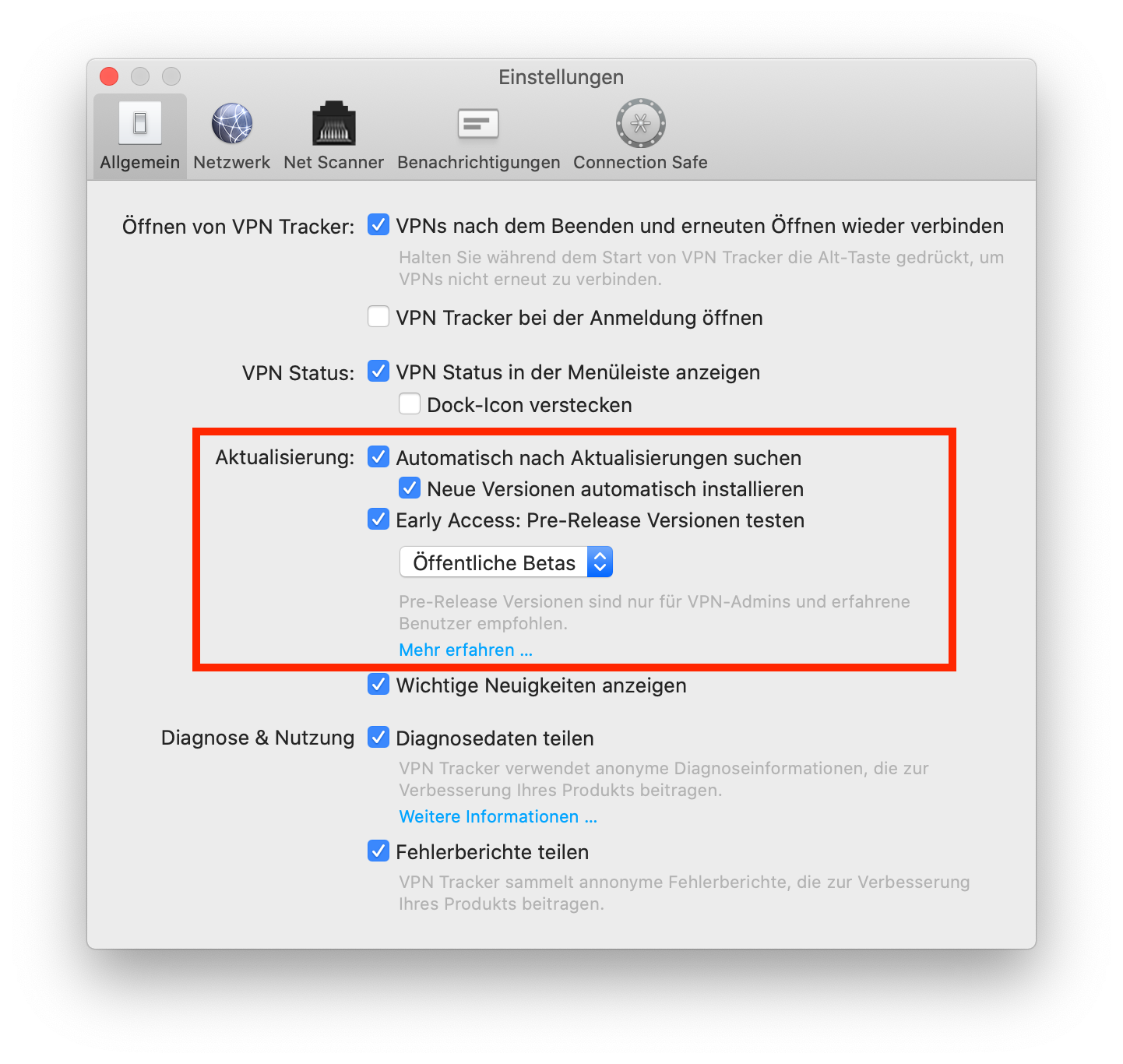 टिप: "अपडेट" के बगल में, आपको विकल्प "स्वचालित रूप से अपडेट की जांच करें" भी मिलेगा। जब एक नया बीटा संस्करण उपलब्ध हो तो सूचित होने के लिए इस विकल्प का चयन करें।
यदि आपको किसी बीटा संस्करण में समस्याएँ आती हैं, तो आप हमेशा नवीनतम आधिकारिक रिलीज़ पर वापस जा सकते हैं। आप इसे यहां पा सकते हैं।
टिप: "अपडेट" के बगल में, आपको विकल्प "स्वचालित रूप से अपडेट की जांच करें" भी मिलेगा। जब एक नया बीटा संस्करण उपलब्ध हो तो सूचित होने के लिए इस विकल्प का चयन करें।
यदि आपको किसी बीटा संस्करण में समस्याएँ आती हैं, तो आप हमेशा नवीनतम आधिकारिक रिलीज़ पर वापस जा सकते हैं। आप इसे यहां पा सकते हैं।
- VPN Tracker 365 ऐप खोलें और "VPN Tracker 365" > "प्राथमिकताएँ" पर जाएं
- "अपडेट" के बगल में, बॉक्स को चेक करें "प्री-रिलीज़ संस्करणों तक प्रारंभिक पहुंच प्राप्त करें"
- ड्रॉप डाउन मेनू से, "नाइटली बिल्ड" का चयन करें
 टिप: "अपडेट" के बगल में आप "स्वचालित रूप से अपडेट की जांच करें" को भी चेक कर सकते हैं। इस तरह, VPN Tracker 365 आपको सूचित करेगा जब परीक्षण के लिए एक नया Nightly बिल्ड उपलब्ध हो।
क्या आप निश्चित नहीं हैं कि क्या Nightly परीक्षण के लिए तैयार हैं? यदि आप लाइव होने से पहले VPN Tracker के अधिक लॉन्च-तैयार संस्करण का परीक्षण करना चाहते हैं, तो हमारा बीटा परीक्षण कार्यक्रम एक और बढ़िया विकल्प है।
यदि आपको Nightly संस्करण पर कोई समस्या आती है और आप पुराने बिल्ड पर वापस जाना चाहते हैं, तो आप हमेशा हमारे नवीनतम आधिकारिक रिलीज़ को संस्करण इतिहास पृष्ठ पर पा सकते हैं। कृपया यह भी ध्यान दें कि आप ऐप की प्राथमिकताओं में बॉक्स को अनचेक करके किसी भी समय Nightly परीक्षण को निष्क्रिय कर सकते हैं।
टिप: "अपडेट" के बगल में आप "स्वचालित रूप से अपडेट की जांच करें" को भी चेक कर सकते हैं। इस तरह, VPN Tracker 365 आपको सूचित करेगा जब परीक्षण के लिए एक नया Nightly बिल्ड उपलब्ध हो।
क्या आप निश्चित नहीं हैं कि क्या Nightly परीक्षण के लिए तैयार हैं? यदि आप लाइव होने से पहले VPN Tracker के अधिक लॉन्च-तैयार संस्करण का परीक्षण करना चाहते हैं, तो हमारा बीटा परीक्षण कार्यक्रम एक और बढ़िया विकल्प है।
यदि आपको Nightly संस्करण पर कोई समस्या आती है और आप पुराने बिल्ड पर वापस जाना चाहते हैं, तो आप हमेशा हमारे नवीनतम आधिकारिक रिलीज़ को संस्करण इतिहास पृष्ठ पर पा सकते हैं। कृपया यह भी ध्यान दें कि आप ऐप की प्राथमिकताओं में बॉक्स को अनचेक करके किसी भी समय Nightly परीक्षण को निष्क्रिय कर सकते हैं।
- अपने विंडोज पीसी के कंट्रोल पैनल में अपनी पीपीटीपी वीपीएन कनेक्शन सेटिंग्स का पता लगाएं
- मैक पर वीपीएन ट्रैकर 365 शुरू करें और एक नया पीपीटीपी कनेक्शन बनाने के लिए "+" पर क्लिक करें
- पहली चरण से कनेक्शन सेटिंग्स को कॉन्फ़िगरेशन विंडो में कॉपी करें
- अंत में, परीक्षण करने के लिए अपना पीपीटीपी कनेक्शन शुरू करें
 अब आप वीपीएन ट्रैकर 365 की बदौलत अपने मैक पर अपने विंडोज पीपीटीपी वीपीएन कनेक्शन का उपयोग कर सकते हैं। यदि आपको अधिक विस्तृत वॉकथ्रू की आवश्यकता है, तो कृपया इस चरण-दर-चरण पीडीएफ गाइड देखें: विंडोज पीपीटीपी वीपीएन कॉन्फ़िगरेशन को माइग्रेट करना
macOS बिग सुर के तहत PPTP VPN के बारे में अधिक जानें
अब आप वीपीएन ट्रैकर 365 की बदौलत अपने मैक पर अपने विंडोज पीपीटीपी वीपीएन कनेक्शन का उपयोग कर सकते हैं। यदि आपको अधिक विस्तृत वॉकथ्रू की आवश्यकता है, तो कृपया इस चरण-दर-चरण पीडीएफ गाइड देखें: विंडोज पीपीटीपी वीपीएन कॉन्फ़िगरेशन को माइग्रेट करना
macOS बिग सुर के तहत PPTP VPN के बारे में अधिक जानें
- Private IP Adressen, und
- Öffentliche IP Adressen
- 192.168.0.x und
- 192.168.1.x
 Zwei mögliche Lösungsansätze sind:
Den lokalen Netzwerkbereich auf einen anderen Range ändern (bevorzugt)
Mögliche Ranges sind:- 10.250.250.x
- 172.30.30.x
- 192.168.250.x
- Auf dem lokalen Router anmelden
- Den Bereich mit den "DHCP" Einstellungen finden.
- Router IP Adresse ändern (zum Beispiel auf eine der oben genannten Adressbereiche wie 172.30.30.1)
- DHCP Server Einstellungen auf den gleichen Range wie Ihren Router ändern (wenn Ihr Router die IP 172.30.30.1 hat, wäre ein möglicher Bereich 172.30.30.10 bis 172.30.30.253)


Force Traffic over VPN
Es gibt Situationen in denen die erste Option nicht möglich ist (zum Beispiel wenn Sie sich in einem Café oder Hotel befinden). In diesem Fall gibt es die Option den Traffic über Ihr VPN zu erzwingen. Dies bedeutet Ihr Firmennetz gewinnt immer. Vorteil: Diese Einstellung ist global, d.h. egal welches Netzwerk Sie verwenden, Sie können sich immer verbinden. Nachteil: Sobald Sie mit dem VPN verbunden sind, können Sie nicht mehr mit Ihren lokalen Geräten spreche, wie zum Beispiel Ihrem Router, lokale Server oder lokale Netzwerkdrucker. Was müssen Sie tun:- VPN Verbindung konfigurieren
- Oben im Fenster das Tab "Erweitert" auswählen
- Im Bereich "Traffic Control" das Häkchen setzen bei "Lokalen Netzwerkverkehr über das VPN senden, wenn sich Remote-Netzwerke mit lokalen Netzwerken überschneiden"

कृपया निम्नलिखित चरण आज़माएँ:
- स्थापना के दौरान आपके मैक को दूरस्थ रूप से नियंत्रित नहीं किया जा सकता है। अधिक जानकारी यहां पाई जा सकती है:
कंप्यूटर पर प्रारंभिक सेटअप स्थानीय रूप से करना सुनिश्चित करें。
launchdमें कोई समस्या हो सकती है, जो VPN Tracker की पृष्ठभूमि प्रक्रियाओं को स्थापित करने और शुरू करने के लिए जिम्मेदार है। सबसे आसान मामले में, इस समस्या को केवल अपने कंप्यूटर को पुनरारंभ करके हल किया जा सकता है।
- यदि पुनरारंभ ने समस्या का समाधान नहीं किया है, तो प्रोग्राम
Terminal(सेApplications → Utilities → Terminal) शुरू करें और निम्नलिखित कमांड निष्पादित करें (उदाहरण के लिए कॉपी और पेस्ट करके):
sudo launchctl bootout system/com.vpntracker.365mac.agent sudo rm /Library/PrivilegedHelperTools/com.vpntracker.365mac.agent sudo rm /Library/LaunchDaemons/com.vpntracker.365mac.agent.plist sudo rm /var/run/com.vpntracker.365mac.agent.socket
जब संकेत दिया जाए तो अपने पासवर्ड से कमांड की पुष्टि करें (ध्यान दें कि टाइप करते समय पासवर्ड दिखाई नहीं देगा)। उसके बाद, कृपया अपना कंप्यूटर पुनरारंभ करें。
- यदि उपरोक्त चरणों में से कोई भी समस्या का समाधान नहीं करता है, तो जांचें कि क्या क्रैश लॉग मौजूद हैं। ऐप "Console" (से
Applications → Utilities → Terminal) शुरू करें और बाईं ओर/Library/Logsखोलें, फिरDiagnosticReportsचुनें।com.vpntracker.365mac.agentका एक वर्तमान प्रविष्टि खोजें। यदि ऐप के प्रत्येक प्रारंभ के लिए एक नई प्रविष्टि है, तो कृपया विश्लेषण के लिए इनमें से एक रिपोर्ट हमें भेजें।
 वीपीएन ट्रैकर आपके मैक को वीपीएन ट्रैकर 365 के साथ संगत वीपीएन कनेक्शन के लिए स्कैन करेगा। फिर आप उन कनेक्शनों का चयन और आयात कर सकते हैं जिन्हें आप चाहते हैं।
कृपया ध्यान दें कि केवल संगत कनेक्शन ही आयात किए जा सकते हैं।
वीपीएन ट्रैकर आपके मैक को वीपीएन ट्रैकर 365 के साथ संगत वीपीएन कनेक्शन के लिए स्कैन करेगा। फिर आप उन कनेक्शनों का चयन और आयात कर सकते हैं जिन्हें आप चाहते हैं।
कृपया ध्यान दें कि केवल संगत कनेक्शन ही आयात किए जा सकते हैं।
 आप मुफ्त VPN Tracker 365 डेमो के साथ Fritzbox के लिए अपने नए VPN कनेक्शन का परीक्षण कर सकते हैं:
http://www.vpntracker.com/de/download.html#vpnt365
आप मुफ्त VPN Tracker 365 डेमो के साथ Fritzbox के लिए अपने नए VPN कनेक्शन का परीक्षण कर सकते हैं:
http://www.vpntracker.com/de/download.html#vpnt365
- टर्मिनल ऐप खोलें (एप्लिकेशन -> यूटिलिटीज -> टर्मिनल से)
- इस कमांड को पेस्ट करें:
sudo rm -f /var/run/vpncontrol.sock - इसे अपने पासवर्ड से पुष्टि करें
- फिर अपने मैक को रीबूट करें
फिर फिर से कनेक्ट करने का प्रयास करें। अंतर्निहित नेटवर्किंग घटकों के कारण होने वाली समस्या का समाधान किया जाना चाहिए।
कृपया यह प्रयास करें:
टर्मिनल ऐप खोलें (एप्लिकेशन → यूटिलिटीज → टर्मिनल से) और इस कमांड को पेस्ट करें:
sudo launchctl enable system/com.vpntracker.365mac.agent
इसे अपने पासवर्ड से पुष्टि करें (ध्यान दें कि आप पासवर्ड टाइप करते समय नहीं देखेंगे)।
समस्या हल हो जानी चाहिए।
- फ़ाइल सर्वर
- कंपनी इंट्रानेट और आंतरिक वेबसाइटें
- कंपनी ईमेल खाते
- आंतरिक डेटाबेस
- रिमोट डेस्कटॉप
- आंतरिक कैलेंडर
 वीपीएन ट्रैकर 365 में वीपीएन शॉर्टकट सेट अप करने का तरीका जानने के लिए, इस 2 मिनट के वीडियो ट्यूटोरियल को देखें:
 अब VPN Tracker 365 द्वारा संकेतित अनुसार सभी अनुरोधित जानकारी भरकर अपना शॉर्टकट कॉन्फ़िगर करें। यदि आप किसी भी विवरण के बारे में अनिश्चित हैं, तो आपका नेटवर्क व्यवस्थापक या हमारे समर्थन टीम का एक सदस्य आपको सेट करने में मदद करने में सक्षम होगा।
 अपनी सबसे अधिक उपयोग की जाने वाली बाहरी सेवाओं के लिए शॉर्टकट का संग्रह बनाने तक इस प्रक्रिया को जारी रखें। फिर, विंडो के नीचे तीर पर फिर से क्लिक करके शॉर्टकट डॉक को बंद करके संपादन मोड से बाहर निकलें:
 अपने शॉर्टकट का परीक्षण करने के लिए, बस आइकन पर क्लिक करें। इससे आपका VPN कनेक्शन लॉन्च होना चाहिए और तुरंत आपकी सेवा शुरू हो जानी चाहिए।
शॉर्टकट को क्रिया में देखना चाहते हैं? यह 2 मिनट का वीडियो ट्यूटोरियल आपको दिखाता है कि VPN Tracker 365 में VPN शॉर्टकट कैसे सेट करें:
अपने शॉर्टकट का परीक्षण करने के लिए, बस आइकन पर क्लिक करें। इससे आपका VPN कनेक्शन लॉन्च होना चाहिए और तुरंत आपकी सेवा शुरू हो जानी चाहिए।
शॉर्टकट को क्रिया में देखना चाहते हैं? यह 2 मिनट का वीडियो ट्यूटोरियल आपको दिखाता है कि VPN Tracker 365 में VPN शॉर्टकट कैसे सेट करें:
- नेटवर्क शेयर
- डेटाबेस
- ईमेल खाते और कैलेंडर
- कंपनी इंट्रानेट
- रिमोट डेस्कटॉप
 एक बार शॉर्टकट संग्रह साझा हो जाने के बाद, यह आपकी टीम के सभी सदस्यों के लिए बिना किसी आगे की कार्रवाई के एक्सेस करने के लिए उपलब्ध होगा।
वीपीएन शॉर्टकट को .zip फ़ाइल के रूप में निर्यात करने का तरीका
वैकल्पिक रूप से, आप वीपीएन शॉर्टकट को .zip फ़ाइल के रूप में भी निर्यात करना चुन सकते हैं जिसे उपयोगकर्ता वीपीएन ट्रैकर 365 में मैन्युअल रूप से आयात कर सकते हैं।
उस वीपीएन कनेक्शन पर जाएं जहां आपके शॉर्टकट कॉन्फ़िगर किए गए हैं और कॉन्फ़िगरेशन सेटिंग्स खोलने के लिए "कॉन्फ़िगर करें" पर क्लिक करें।
इस विंडो के नीचे, "निर्यात सेटिंग्स" पर जाएं यहां आपको अपने कनेक्शन निर्यात के लिए विभिन्न सेटिंग्स की एक श्रृंखला दिखाई देगी। "वीपीएन शॉर्टकट" पर जाएं और उस शॉर्टकट संग्रह के आगे बॉक्स को चेक करें जिसे आप साझा करना चाहते हैं:
एक बार शॉर्टकट संग्रह साझा हो जाने के बाद, यह आपकी टीम के सभी सदस्यों के लिए बिना किसी आगे की कार्रवाई के एक्सेस करने के लिए उपलब्ध होगा।
वीपीएन शॉर्टकट को .zip फ़ाइल के रूप में निर्यात करने का तरीका
वैकल्पिक रूप से, आप वीपीएन शॉर्टकट को .zip फ़ाइल के रूप में भी निर्यात करना चुन सकते हैं जिसे उपयोगकर्ता वीपीएन ट्रैकर 365 में मैन्युअल रूप से आयात कर सकते हैं।
उस वीपीएन कनेक्शन पर जाएं जहां आपके शॉर्टकट कॉन्फ़िगर किए गए हैं और कॉन्फ़िगरेशन सेटिंग्स खोलने के लिए "कॉन्फ़िगर करें" पर क्लिक करें।
इस विंडो के नीचे, "निर्यात सेटिंग्स" पर जाएं यहां आपको अपने कनेक्शन निर्यात के लिए विभिन्न सेटिंग्स की एक श्रृंखला दिखाई देगी। "वीपीएन शॉर्टकट" पर जाएं और उस शॉर्टकट संग्रह के आगे बॉक्स को चेक करें जिसे आप साझा करना चाहते हैं:
 सेटिंग्स विंडो बंद करें, फिर "निर्यात" पर क्लिक करें। एक निर्यात स्थान का चयन करें और बेहतर सुरक्षा के लिए एक आयात पासवर्ड दर्ज करें। एक बार जब आप तैयार हो जाएं, तो कनेक्शन की एक .zip फ़ाइल बनाने के लिए "निर्यात" पर क्लिक करें जिसे आप अपनी टीम के सदस्यों को भेज सकते हैं:
 एक बार जब एक टीम सदस्य फ़ाइल प्राप्त कर लेता है, तो वे इसे अपने मैक पर वीपीएन ट्रैकर 365 ऐप में कनेक्शन खोलने के लिए डबल-क्लिक कर सकते हैं, फिर आपके द्वारा चुने गए आयात पासवर्ड दर्ज कर सकते हैं। इसके बाद, वीपीएन कनेक्शन, आपके द्वारा कॉन्फ़िगर किए गए सभी शॉर्टकट के साथ, तुरंत उपयोग के लिए तैयार हो जाएगा।
VPN Tracker is licensed per user. That means each person using VPN Tracker needs their own license.
To prevent security issues, account sign-ins are checked by an automatic system. There are multiple possible causes that can trigger an account lock:
- Sharing one account with other people
- The account is being used as a "generic" account (e.g. "Lab computer 1"), instead of being personalized for one person
- Go to my.vpntracker.com
- Sign in with your equinux ID
- Go to "My Subscriptions" and choose "Add plans…"
- Add additional licenses for each person that needs VPN access and complete your order
- Once you have the correct number of licenses for your team, assign the new licenses to your co-workers – check out our Team Setup Guide for step-by-step instructions
Once you have completed these steps, please contact our support team and include your equinux ID and order confirmation number. A team member will review your details and will be able to lift the restrictions on your account.
For any other questions, please reach out to our Account Security Team.
Wichtige Hinweise
Die Lebensdauer der der Tunnel wird explizit nicht ausgehandelt. Der Standard erlaubt, dass ein Tunnel unterschiedliche Lebenszeiten auf beiden Seiten der Verbindung besitzt. Die Seite, wo die Lebenszeit dann zuerst abläuft, bestimmt damit auch das weitere Vorgehen. Nur wenn VPN Tracker diese Seite ist, kann VPN Tracker auch das weiter Vorgehen bestimmen und aktiv agieren, ansonsten kann VPN Tracker nur passiv reagieren. Letzteres hat bei Phase 1 immer zur Folge, dass die Verbindung kurzfristig unterbrochen wird oder sogar ganz abreißt. Bei Phase 2 hängt es davon ab, ob die Gegenseite aktiv neue Phase 2 Tunnel aushandeln will oder nur die alten Tunnel löscht; letzteres führt auch mindestens kurzfristig zu einem Verbindungsabbruch. Daher ist es grundsätzlich ratsam in VPN Tracker immer genau die gleichen Lebensdauern wie auf der Gegenseite einzustellen, denn dann wird VPN Tracker immer versuchen rechtzeitig in das Geschehen eingreifen um einen Verbindungsabbruch zu vermeiden. Da es leider auch IKE/IPSec Implementierungen gibt, die alle Phase 2 Tunnel löschen, sobald der dazugehörige Phase 1 Tunnel gelöscht wurde, ist darüber hinaus grundsätzlich ratsam die Phase 1 auf Geräten immer so lange zu wählen, wie eine VPN Verbindung maximal am Stück bestehen bleiben soll.- दो-कारक (2FA) या बहु-कारक प्रमाणीकरण (MFA)
- प्रमाणपत्र-आधारित प्रमाणीकरण
- मुख्य मोड एक्सचेंज
- 3DES या AES एन्क्रिप्शन
- परफेक्ट फॉरवर्ड सीक्रेसी का उपयोग किया जाना चाहिए
- SSL और TLS 1.0 निषिद्ध हैं
- Besuchen Sie die Lizenz Transfer Seite und melden Sie sich bei dem Konto an, das die Lizenz enthält, für die Sie eine Gutschrift wünschen
- Wählen Sie die Lizenz aus, die Sie umtauschen möchten, und bestätigen Sie die Lizenzumwandlung. Ihr Gutscheincode für die verbleibende Dauer wird an die E-Mail-Adresse Ihres Kontos gesendet.
- Gehen Sie zum my.vpntracker.com Portal und melden Sie sich mit dem Konto an, zu dem Sie die Lizenz hinzufügen möchten.
- Klicken Sie auf "Weitere Lizenzen oder Upgrades kaufen" und fügen Sie eine zusätzliche Lizenz hinzu. Weitere Informationen zum Hinzufügen von Lizenzen finden Sie hier:
- Unten auf der Seite können Sie Ihren Gutscheincode anwenden. Überprüfen Sie die Allgemeinen Geschäftsbedingungen und klicken Sie auf "Jetzt bezahlen".
Krok pierwszy: Dodaj połączenie
- Otwórz VPN Tracker 365
- Kliknij Plik > Nowy > Połączenie firmowe
- Kliknij IPSec/L2TP/OpenVPN/SSL/PPTP
- Wybierz „Połączenie oparte na protokole OpenVPN”
- Kliknij „Utwórz”

Krok drugi: Skonfiguruj połączenie VPN
- Kliknij „Konfiguruj” i przejdź do zakładki „Podstawowe”
- Przeciągnij i upuść plik ovpn w szare pole „Przeciągnij tutaj plik konfiguracyjny OpenVPN” lub kliknij pole, aby znaleźć plik w Finderze
- Unikalne ustawienia konfiguracyjne Twojego urządzenia zostaną automatycznie wypełnione przez VPN Tracker 365
- Kliknij „Gotowe”, aby zapisać ustawienia

Połącz się z VPN
- Najpierw sprawdź, czy Twoje połączenie internetowe działa poprawnie
- Użyj tego linku jako testu: http://www.equinux.com
- Uruchom aplikację VPN Tracker 365.
- Kliknij suwak Włącz/Wyłącz, aby włączyć połączenie.

 ध्यान दें: हमारे सभी ऐप्स डिजिटल रूप से हस्ताक्षरित और सुरक्षा के लिए सत्यापित हैं, इसलिए आप उन्हें आत्मविश्वास से डाउनलोड कर सकते हैं।
- VPN Tracker 365: यहां डाउनलोड करें
- एक इंटरनेट कनेक्शन
- एक VPN राउटर/गेटवे
एक नया कनेक्शन बनाएं
VPN Tracker 365 में, निम्नलिखित प्रयास करें:‣ निचले बाएं कोने में प्लस चिह्न पर क्लिक करें:‣ चुनें: "नया कंपनी कनेक्शन"
अपना VPN राउटर चुनें
‣ VPN गेटवे विक्रेताओं की सूची में, अपने VPN राउटर के निर्माता और मॉडल का चयन करें। यदि आपका VPN राउटर सूची में दिखाई नहीं देता है, तो निम्नलिखित प्रयास करें: ‣ "कस्टम डिवाइस प्रोफ़ाइल का उपयोग करें" चुनें। ‣ अपना VPN कनेक्शन जोड़ने के लिए "बनाएं" पर क्लिक करें।

आपका कॉन्फ़िगरेशन गाइड
हमारे इंजीनियरों ने VPN Tracker के साथ बड़ी संख्या में VPN गेटवे का परीक्षण किया है। इनमें से कई के लिए, विस्तृत कॉन्फ़िगरेशन गाइड उपलब्ध हैं। नव निर्मित कनेक्शन में, आप राउटर विशिष्ट कॉन्फ़िगरेशन गाइड खोजने में सक्षम होंगे:
वैकल्पिक रूप से आप हमारी वेबसाइट पर कॉन्फ़िगरेशन गाइड पा सकेंगे http://vpntracker.com/interop
Mac OS X पर आपके VPN कनेक्शन को बनाने के बारे में अधिक जानकारी कॉन्फ़िगरेशन गाइड या VPN Tracker हैंडबुक में पाई जा सकती है।
- VPN Tracker 365: Descargar aquí
- Una conexión a Internet
- Un router/gateway VPN
Crear una nueva conexión
En VPN Tracker 365, intente lo siguiente:‣ Haga clic en el símbolo más en la esquina inferior izquierda:
Elija su router VPN
‣ En la lista de proveedores de gateway VPN, elija el fabricante y el modelo de su router VPN. Si su router VPN no aparece en la lista, intente lo siguiente: ‣ Elija "Usar perfil de dispositivo personalizado". ‣ Haga clic en "Crear" para agregar su conexión VPN.
Su guía de configuración
Nuestros ingenieros han probado una gran cantidad de gateways VPN con VPN Tracker. Para muchos de estos, hay guías de configuración detalladas disponibles. En la nueva conexión creada, podrá encontrar la guía de configuración específica del router:Alternativamente, podrá encontrar las guías de configuración en nuestro sitio web en http://vpntracker.com/interop
Puede encontrar más detalles para crear su conexión VPN en Mac OS X en la guía de configuración o en el manual de VPN Tracker.
- VPN Tracker में अपना VPN कनेक्शन शुरू करें
- Finder > पर जाएं > सर्वर से कनेक्ट करें
- सर्वर एड्रेस फ़ील्ड में, उस सर्वर का नाम या IP पता दर्ज करें जिससे आप कनेक्ट करना चाहते हैं
- कनेक्ट बटन पर क्लिक करें।
VPN शॉर्टकट बनाएं:
VPN Tracker अक्सर उपयोग किए जाने वाले कनेक्शन के लिए सुविधाजनक शॉर्टकट विकल्प प्रदान करता है। आपको शॉर्टकट को केवल एक बार सेट करना होगा। इसके बाद आप केवल एक क्लिक से अपने VPN से कनेक्ट कर पाएंगे और अपनी फ़ाइलें खोल पाएंगे। अधिक जानें:
MJMRT6WJ8S
Kernel Extension:
com.vpntracker.365mac.kext
System Extension:
com.vpntracker.365mac.SysExt
कृपया अधिक जानकारी के लिए Apple के समर्थन दस्तावेज़ देखें।
- VPN Tracker स्टोर पर जाएं।
- प्लस सिंबल पर क्लिक करके अनुरोधित लाइसेंस को अपनी शॉपिंग कार्ट में जोड़ें।
- सुनिश्चित करें कि आपने “एक नए प्लान के रूप में खरीदें” का चयन किया है। उद्धरण उपकरण वर्तमान में “मौजूदा प्लान में जोड़ें” सुविधा का समर्थन नहीं करता है।
- लाइसेंस को अपनी कार्ट में जोड़ने के बाद, पृष्ठ के दाईं ओर नीले “उद्धरण के रूप में सहेजें” बटन पर क्लिक करें।
- आपके उत्पाद चयन और मूल्य को एक उद्धरण में सहेजा जाएगा जो उत्पन्न होने के बाद सात दिनों तक मान्य रहेगा।
- सुनिश्चित करें कि आप अपना अंतिम मूल्य देखने के लिए अपने खाते में लॉग इन करें।
- आप अपने उद्धरण को दूसरों के साथ साझा कर सकते हैं, उन्हें अपने उद्धरण का URL भेजकर।
- वैकल्पिक रूप से, आप उद्धरण को PDF के रूप में निर्यात कर सकते हैं या इसे प्रिंट कर सकते हैं।
- जब आप खरीदने के लिए तैयार हों, तो बस “अभी खरीदें” बटन पर क्लिक करें और आपके उद्धरण से सभी आइटम सीधे आपकी शॉपिंग कार्ट में वापस डाल दिए जाएंगे और आप अपनी खरीदारी के साथ आगे बढ़ सकते हैं।
 VPN कनेक्शन अब आपके खाते में सहेजा गया है और इसे एक नए मैक और iPhone और iPad पर VPN ट्रैकर फॉर iOS के साथ एक्सेस किया जा सकता है।
यदि आपने पहले VPN Tracker 365 बीटा का उपयोग किया है, तो आपको Connection Safe सिंक समस्या हो सकती है, जिसमें निम्नलिखित त्रुटि संदेश होगा:
कनेक्शन डाउनलोड नहीं किया जा सका। ऑपरेशन पूरा नहीं किया जा सका।
VPNTHQ.HQConnectionSyncKeyError त्रुटि 0
इस समस्या को ठीक करने के लिए
- VPN Tracker 365 से लॉग आउट करें।
- VPN Tracker 365 बंद करें।
- एप्लिकेशन > यूटिलिटीज > कीचेन एक्सेस खोलें।
- “मास्टर की”, “सिंक मास्टर की” या “कनेक्शन सुरक्षित” का उल्लेख करने वाले VPN Tracker प्रविष्टियों के लिए शीर्ष दाएं खोजें।
- इन प्रविष्टियों को हटाएं (संपादित करें > हटाएं)।
- VPN Tracker लॉन्च करें।
- फिर से लॉग इन करें और अपने Connection Safe के सिंक होने का इंतजार करें (VPN Tracker > प्राथमिकताएँ > Connection Safe के अंतर्गत जांचें)।
 इसका मतलब है कि स्थानीय रूप से सहेजा गया कनेक्शन संस्करण क्लाउड में संस्करण से मेल नहीं खाता है। संघर्ष को हल करने के लिए, बाईं ओर मेनू में कनेक्शन पर क्लिक करें और

यहां आप ट्रैफिक कंट्रोल के साथ उपयोग करने के लिए एड्रेस फ़ील्ड जोड़ और हटा सकते हैं।
आप निम्नलिखित प्रारूपों में एड्रेस या नेटवर्क दर्ज कर सकते हैं:
- एकल एड्रेस के रूप में, उदाहरण के लिए, "192.168.10.4",
- एकल रिमोट नेटवर्क के रूप में, उदाहरण के लिए, "192.168.10.0" (VPN ट्रैकर सबसे विशिष्ट सबनेट का उपयोग करेगा),
- CIDR नोटेशन में, उदाहरण के लिए, "192.168.10.0/24",
- या पूर्ण सबनेट के साथ, उदाहरण के लिए, "192.168.10.0 / 255.255.255.0", जिसे VPN ट्रैकर तब CIDR नोटेशन में परिवर्तित कर देगा।
launchctl unload -w /System/Library/LaunchDaemons/com.apple.netbiosd.plist
कृपया ध्यान दें कि NetBIOS डेमॉन को अक्षम करने से आपके नेटवर्क फ़ाइल शेयर प्रभावित हो सकते हैं।
- TeamCloud uses strong encryption to protect all data
- The connection is encrypted using end-to-end encryption for each Team member individually
- End-to-end encryption means that we can never access your encrypted connection
Here's a brief overview of how the following security settings are handled by TeamCloud:
Pre-Shared Key- Pre-shared keys for a connection are automatically included, so your team members can connect right away
- The pre-shared key will not be added to a team member's Keychain, so they cannot access it
- Your username and password are not shared with your team, they are removed before the connection is shared
- Each Team member can enter their own username and password
- These can be stored inside their Keychain and additionally will be added as user-specific credentials to TeamCloud (only available to that team member)
- Remote Connection Wipe: By removing a team member from your Team, their access to TeamCloud is also immediately revoked. Any connections they have on their Macs will be removed automatically.
- Don't allow settings to be changed prevents users that aren't Team managers or owners from editing a connection
- VPN Shortcuts can be shared to TeamCloud directly
If you have any feedback regarding these settings, please get in touch and let us know your requirements.
यदि आप TeamCloud के माध्यम से अपनी टीम के VPN कनेक्शन तक पहुंचने में असमर्थ हैं, तो कृपया निम्नलिखित जांचें:
- सुनिश्चित करें कि आपके पास VPN Tracker 365 का नवीनतम संस्करण है।
- आपको अपनी कंपनी के VPN Tracker टीम का सदस्य होना होगा - यदि आपको जोड़ा नहीं गया है तो अपने IT व्यक्ति से संपर्क करें।
- यदि आपको अभी-अभी अपनी टीम में जोड़ा गया है, तो आपके टीम प्रबंधक को VPN Tracker लॉन्च करना होगा या my.vpntracker.com पर जाना होगा ताकि आपके TeamCloud सेटअप को पूरा किया जा सके।
- यदि आप अपनी टीम के कुछ, लेकिन सभी TeamCloud कनेक्शन देखते हैं, तो आपको उन सभी तक पहुंचने के लिए अपने लाइसेंस को अपग्रेड करने की आवश्यकता हो सकती है।
यदि आपके प्रश्न का उत्तर ऊपर नहीं दिया गया है, तो कृपया संपर्क करें।
- आपको अपनी टीम में प्रबंधक या आयोजक होने की आवश्यकता होगी – मल्टी-एडमिन सपोर्ट वर्तमान में टीमों को रोल आउट किया जा रहा है – यदि आप इसे तुरंत अपनी टीम के लिए सक्षम करना चाहते हैं तो संपर्क करें.
- VPN Tracker में एक कनेक्शन चुनें और स्टेटस या कॉन्फ़िगर व्यू से 'टीम के साथ साझा करें' विकल्प चुनें

नए उपयोगकर्ताओं पर ध्यान दें
कनेक्शन प्राप्त करने वाले व्यक्ति को आपकी VPN Tracker टीम का सदस्य होना चाहिए और उसके TeamCloud एन्क्रिप्शन कुंजियाँ स्थापित करनी होंगी.
यह स्वचालित रूप से होता है जब वे VPN Tracker खोलते हैं और अन्य टीम के सदस्य ऑनलाइन होते हैं. यदि कोई अन्य टीम सदस्य उपलब्ध नहीं है, तो एक टीम प्रबंधक my.vpntracker.com पर TeamCloud सेटअप की भी पुष्टि कर सकता है.
TeamCloud - मुख्य सुरक्षा आर्किटेक्चर
- एंड-टू-एंड एन्क्रिप्शन का उपयोग करके बनाया गया - हमारे सर्वर आपके कनेक्शन डेटा तक नहीं पहुंच सकते हैं
- अतिरिक्त सुरक्षा के लिए उपयोगकर्ता-विशिष्ट एन्क्रिप्शन कुंजियों के साथ सुरक्षित रूप से एन्क्रिप्ट किया गया
- एन्क्रिप्शन आपके ब्राउज़र में स्थानीय रूप से चलता है
वेब पर कनेक्शन प्रबंधित करना
my.vpntracker वेब असेंबली तकनीक का उपयोग करके आपके ब्राउज़र में स्थानीय रूप से संवेदनशील कनेक्शन विवरण को सुरक्षित रूप से डिक्रिप्ट और एन्क्रिप्ट करता है - बिना किसी अनएन्क्रिप्टेड डेटा को VPN Tracker सर्वर के माध्यम से भेजे। यह टीम प्रबंधकों को वेब पर टीमक्लाउड में कनेक्शन फ़ाइलें संपादित करने और अतिरिक्त टीम सदस्यों को जोड़ने की अनुमति देता है, बिना स्थानीय रूप से मैक या वीपीएन ट्रैकर 365 चलाने की आवश्यकता होती है।यदि आपको अपने वर्तमान योजना में आवंटित से अधिक संग्रहण की आवश्यकता है, तो आप आसानी से अपग्रेड कर सकते हैं। आपकी शेष राशि को आपकी नई योजना में आनुपातिक रूप से गिना जाएगा।
आप टीम के सदस्यों को अलग-अलग भूमिकाएँ सौंप सकते हैं, जो उन्हें कुछ सुविधाओं तक पहुँच प्रदान करती हैं।
ध्यान दें: भूमिकाएँ वर्तमान में जारी की जा रही हैं - यदि आप अपनी टीम में रोल ड्रॉपडाउन विकल्प नहीं देखते हैं, तो कृपया हमसे संपर्क करें और हम आपकी टीम सेट कर सकते हैं।
आप निम्नलिखित भूमिकाएँ सौंप सकते हैं:
| प्रबंधक | आयोजक | सदस्य | बिलिंग | |
|---|---|---|---|---|
| खरीदें और सदस्यता प्रबंधित करें | हाँ | - | - | जल्द आ रहा है |
| टीम के सदस्यों को आमंत्रित करें और हटाएं | हाँ | हाँ | - | - |
| भूमिकाएँ बदलें | हाँ | - | - | - |
| TeamCloud कनेक्शन जोड़ें, संपादित करें और हटाएं | हाँ | हाँ | - | - |
| TeamCloud कनेक्शन प्राप्त करें | हाँ | हाँ | हाँ | - |
| चालान डाउनलोड करें | हाँ | - | - | हाँ |
TeamCloud समूहों के साथ आप कुछ TeamCloud सुविधाओं का उपयोग विशेष रूप से चयनित टीम सदस्यों के साथ कर सकते हैं। उदाहरण के लिए, आप केवल अपने आईटी प्रशासकों के साथ वीपीएन कनेक्शन साझा कर सकते हैं।
समूह बनाने और संपादित करने के लिए, आपको आवश्यकता है:
- टीम मैनेजर या आयोजक की स्थिति
- वीपीएन ट्रैकर वीआईपी या कंसल्टेंट योजना
TeamCloud समूह से कनेक्शन प्राप्त करने के लिए, आपको आवश्यकता है:
- टीम का सदस्य होना
- वीपीएन ट्रैकर एग्जीक्यूटिव, वीआईपी या कंसल्टेंट योजना
- साइडबार मेनू में अपनी टीम या अपना खाता चुनें और सदस्यता पर क्लिक करें
- उस योजना का चयन करें जिसे आप अपग्रेड करना चाहते हैं और संस्करण अपग्रेड करें पर क्लिक करें
 इसके बाद आपको चेकआउट पेज पर ले जाया जाएगा। यहां आप उस संस्करण का चयन कर सकते हैं जिसमें आप अपग्रेड करना चाहते हैं। दाईं ओर, नई योजना के तहत, ड्रॉप-डाउन सूची से एक उत्पाद (जैसे, VPN ट्रैकर VIP) का चयन करें ताकि आपके अपग्रेड मूल्य की गणना की जा सके।
अब आप खरीदारी करने से पहले अपनी नई योजना की समीक्षा कर सकते हैं। आनुपातिक छूट आपके मौजूदा लाइसेंस का शेष मूल्य है, जिसे वार्षिक कुल से घटाया जाता है ताकि अभी देय राशि प्राप्त हो सके।
इसके बाद आपको चेकआउट पेज पर ले जाया जाएगा। यहां आप उस संस्करण का चयन कर सकते हैं जिसमें आप अपग्रेड करना चाहते हैं। दाईं ओर, नई योजना के तहत, ड्रॉप-डाउन सूची से एक उत्पाद (जैसे, VPN ट्रैकर VIP) का चयन करें ताकि आपके अपग्रेड मूल्य की गणना की जा सके।
अब आप खरीदारी करने से पहले अपनी नई योजना की समीक्षा कर सकते हैं। आनुपातिक छूट आपके मौजूदा लाइसेंस का शेष मूल्य है, जिसे वार्षिक कुल से घटाया जाता है ताकि अभी देय राशि प्राप्त हो सके।

- अपने my.vpntracker खाते में लॉग इन करें और साइडबार में अपनी टीम का चयन करें
- टीम सदस्य तक स्क्रॉल करें। यहां आपको अपने उन सहकर्मियों की सूची दिखाई देगी जिन्हें आपने अपनी टीम में आमंत्रित किया है और उनके वर्तमान लाइसेंस
- उपलब्ध लाइसेंस देखने के लिए प्रबंधित करें पर क्लिक करें और किसी उपयोगकर्ता को असाइन करने के लिए सूची से एक उत्पाद का चयन करें
- यदि आपके पास कोई उपलब्ध लाइसेंस नहीं है, तो आप टीम स्टोर से अधिक लाइसेंस खरीद सकते हैं लाइसेंस खरीदें पर क्लिक करके
 अपने VPN Tracker टीमों को स्थापित करने और प्रबंधित करने के बारे में अधिक चरण-दर-चरण जानकारी के लिए, इस विस्तृत गाइड देखें।
- जांचें कि क्या आप my.vpntracker.com तक पहुंच सकते हैं
- यदि आप my.vpntracker तक पहुंच सकते हैं, तो ऐप को बंद करके फिर से लॉन्च करने का प्रयास करें
- यदि इससे मदद नहीं मिलती है, तो थोड़ी देर बाद फिर से प्रयास करें
- यदि एक कप कॉफी पीने के बाद भी यह काम नहीं करता है, तो हमसे संपर्क करें
- सुनिश्चित करें कि आपके कनेक्शन आपके व्यक्तिगत सुरक्षित या टीमक्लाउड में संग्रहीत हैं (स्थिति टैब में सुरक्षित या क्लाउड आइकन देखें)

- अपने पुराने मैक पर VPN Tracker 365 से लॉग आउट करें (मेनू बार से
 ध्यान दें कि यह आपको विंडोज पर "रिमोट नेटवर्क पर डिफ़ॉल्ट गेटवे का उपयोग करें" विकल्प को अनचेक करने जैसा ही व्यवहार देगा।
- VPN Tracker खोलें या अपने my.vpntracker खाते में लॉग इन करें।
- साइडबार में टीम प्रबंधित करें पर जाएं और सेटिंग क्षेत्र तक स्क्रॉल करें।
- टीम लोगो के अंतर्गत, आपको अपनी टीम के लोगो का एक हल्का और गहरा संस्करण अपलोड करने का विकल्प दिखाई देगा। संबंधित फ़ाइलें चुनें और परिवर्तनों को अपनी टीम के साथ सिंक्रनाइज़ करने के लिए सहेजें पर क्लिक करें।
क्या आप कॉर्पोरेट ब्रांडिंग और अतिरिक्त VIP सुविधाओं को अनलॉक करना चाहते हैं? यहां सभी योजना विकल्पों को देखें।
यदि आप शिमो का उपयोग करते हैं और पाते हैं कि यह काम करना बंद कर दिया है, तो कृपया VPN ट्रैकर देखें।
शिमो 5 का विकल्प
VPN ट्रैकर शिमो के समान कई VPN प्रोटोकॉल का समर्थन करता है, लेकिन नए मैक और macOS रिलीज़, जिसमें macOS सोनोमा और नया macOS सिकुओया शामिल हैं, का समर्थन करने के लिए बनाया गया है।
अपने VPN को ठीक करें - VPN ट्रैकर मुफ्त में डाउनलोड करेंमुफ्त VPN ट्रैकर 365 परीक्षण स्थापित करें और अपना VPN कनेक्शन सेट अप करें। एक बार जब आप कनेक्ट हो जाते हैं, तो चल रहे अपडेट, नवीनतम macOS रिलीज़ के साथ संगतता और पेशेवर समर्थन के लिए VPN ट्रैकर योजना चुनें।
क्या आपको अपने VPN को सेटअप करने में मदद चाहिए? शिमो VPN कनेक्शन को VPN ट्रैकर में कैसे ले जाएंसबसे पहले, VPN ट्रैकर शुरू करें और अपना मुफ्त परीक्षण शुरू करने के लिए एक नया उपयोगकर्ता खाता बनाएं। अब हम आपके VPN कनेक्शन सेट अप कर सकते हैं:
- VPN ट्रैकर में, फ़ाइल > नया > कंपनी कनेक्शन पर जाएं
- अपने VPN गेटवे निर्माता और डिवाइस मॉडल चुनें या
- प्रोटोकॉल पर जाएं और अपना VPN प्रोटोकॉल चुनें
अब आपके पास एक कनेक्शन है, आपको कनेक्शन विवरण दर्ज करने की आवश्यकता होगी। आप अपने मैक के कीचेन में कुछ कनेक्शन विवरण देख सकते हैं:
- एप्लिकेशन > यूटिलिटीज > कीचेन एक्सेस पर जाएं
- शीर्ष दाएं कोने में
- PPTP VPN कनेक्शन समर्थित नहीं हैं, क्योंकि iOS और Android PPTP पासथ्रू का समर्थन नहीं करते हैं
- IPsec VPN कनेक्शन के लिए, आपको NAT-T के लिए अपनी सेटिंग्स को समायोजित करने की आवश्यकता हो सकती है।
आप किसी भी ब्राउज़र का उपयोग करके my.vpntracker.com पर सीधे कनेक्शन बना और संपादित कर सकते हैं। उन्नत इंजीनियरिंग की बदौलत, यह उसी डेटा सुरक्षा के साथ काम करता है जिसे आप मैक पर वीपीएन ट्रैकर से जानते हैं।
यह इस तरह काम करता है
- अपने डिवाइस का ब्रांड और मॉडल चुनें
- अपनी कनेक्शन जानकारी दर्ज करें
अपने नए कनेक्शन को सहेजने के लिए:
- आप अपना इक्विनक्स आईडी पासवर्ड दर्ज करते हैं
- आपका एन्क्रिप्टेड सुरक्षित मास्टर कुंजी my.vpntracker से प्राप्त होती है
अब एक प्रोग्राम आपके ब्राउज़र के माध्यम से आपके डिवाइस पर स्थानीय रूप से चलाया जाता है जो एन्क्रिप्शन को संभालता है:
- स्थानीय एन्क्रिप्शन प्रोग्राम आपके डिवाइस पर मास्टर कुंजी को डिक्रिप्ट करता है
- फिर यह आपकी मास्टर कुंजी का उपयोग करके नए कनेक्शन डेटा को एन्क्रिप्ट करता है
- पूरी तरह से एन्क्रिप्टेड कनेक्शन तब my.vpntracker पर आपके पर्सनल सुरक्षित या टीमक्लाउड पर अपलोड किया जाता है
- आपका मैक, आईफोन या आईपैड तब एन्क्रिप्टेड कनेक्शन प्राप्त कर सकता है, ताकि आप कनेक्ट हो सकें
तो यह रहा। वीपीएन ट्रैकर फॉर मैक से आपको पता है कि फुल सिक्योरिटी और एंड-टू-एंड एन्क्रिप्शन के साथ my.vpntracker पर इंटीग्रेटेड कनेक्शन एडिटिंग।
यदि कोई नया संस्करण उपलब्ध है, तो आपको तुरंत एक अपडेट सूचना दिखाई देगी। अपडेट स्थापित करने के लिए उस पर क्लिक करें।
यदि आप ऐप शुरू करते समय अपडेट सूचना नहीं देखते हैं, तो मेनू में "VPN Tracker 365" > "अपडेट की जाँच करें..." पर जाएं।
टिप: यदि आप अपडेट करने में असमर्थ हैं, तो आप VPN Tracker 365 को संस्करण इतिहास पृष्ठ से भी डाउनलोड कर सकते हैं।
प्री-रिलीज़ परीक्षण की उपलब्धता
आम तौर पर, बीटा और नाइटली बिल्ड का प्री-रिलीज़ परीक्षण सभी वीपीएन ट्रैकर उपयोगकर्ताओं के लिए उपलब्ध है। हालाँकि, यदि आप प्री-रिलीज़ संस्करण में अपडेट करने पर विचार कर रहे हैं, तो कृपया निम्नलिखित जानकारी पर ध्यान से विचार करें:प्री-रिलीज़ परीक्षकों के लिए महत्वपूर्ण जानकारी
वीपीएन ट्रैकर के नाइटली और बीटा संस्करण अभी भी विकास के चरण में हैं। प्री-रिलीज़ परीक्षण का उद्देश्य हमारे परीक्षकों द्वारा अनुभव की जाने वाली किसी भी संभावित कनेक्शन समस्या की पहचान करना और उन्हें अंतिम सार्वजनिक रिलीज़ से पहले ठीक करना है। इसका मतलब है कि हम मौजूदा कनेक्शन के लिए सही स्थिरता और संगतता की गारंटी नहीं दे सकते हैं। इस कारण से, हम उत्पादन प्रणालियों या उन लोगों के लिए प्री-रिलीज़ संस्करण में अपडेट करने की अनुशंसा नहीं करते हैं जिन्हें उनके कनेक्शन तक महत्वपूर्ण पहुंच की आवश्यकता होती है। इस मामले में, हम आपको मुख्य शाखा पर बने रहने की सलाह देते हैं।मुख्य शाखा पर वापस जाना:
यदि आपने प्री-रिलीज़ संस्करण में अपडेट किया है और अपने कनेक्शन के साथ समस्याओं का अनुभव कर रहे हैं, तो आप आसानी से अंतिम स्थिर रिलीज़ पर वापस स्विच कर सकते हैं।- वीपीएन ट्रैकर खोलें और एक नया वायरगार्ड® कनेक्शन जोड़ें
- अपनी वायरगार्ड® कॉन्फ़िगरेशन फ़ाइल अपलोड करें या अपने क्यूआर कोड को स्कैन करें
- सुरक्षित एंड-टू-एंड एन्क्रिप्शन का उपयोग करके अपने खाते में अपना कनेक्शन सहेजें
 अब आप मैक, आईफोन या आईपैड पर अपने वायरगार्ड® वीपीएन सर्वर से कनेक्ट कर सकते हैं।
→ वीपीएन ट्रैकर में वायरगार्ड® वीपीएन से कनेक्ट करने के बारे में अधिक जानकारी
वायरगार्ड® जेसन ए. डोनेनफेल्ड का एक पंजीकृत ट्रेडमार्क है।
अब आप मैक, आईफोन या आईपैड पर अपने वायरगार्ड® वीपीएन सर्वर से कनेक्ट कर सकते हैं।
→ वीपीएन ट्रैकर में वायरगार्ड® वीपीएन से कनेक्ट करने के बारे में अधिक जानकारी
वायरगार्ड® जेसन ए. डोनेनफेल्ड का एक पंजीकृत ट्रेडमार्क है।
- अपने my.vpntracker.com खाते में लॉग इन करें
- ऊपरी बाएं कोने में अपनी टीम का चयन करें
- बाएं तरफ "टीम क्लाउड" चुनें
- "अपनी टीम का नाम बदलें" अनुभाग तक नीचे स्क्रॉल करें
- अपना नया टीम नाम दर्ज करें और "नाम बदलें" दबाएं

- अपने my.vpntracker.com खाते में लॉग इन करें
- ऊपरी बाएं कोने में अपनी टीम का चयन करें
- बाएं तरफ "Team Cloud" चुनें
- आमंत्रित करें अनुभाग में, अपने नए टीम सदस्य का नाम और कंपनी ईमेल पता दर्ज करें, फिर "आमंत्रण भेजें" पर क्लिक करें।

- आमंत्रित टीम सदस्य को आपकी टीम में शामिल होने के लिए एक व्यक्तिगत लिंक के साथ एक स्वचालित ईमेल आमंत्रण प्राप्त होगा।
- टिप: प्रत्येक VPN Tracker 365 उपयोगकर्ता को अपनी व्यक्तिगत equinux ID की आवश्यकता होती है। उपयोगकर्ता को आपके द्वारा टीम आमंत्रण प्राप्त करने और आमंत्रण लिंक पर क्लिक करने के बाद, वह या तो एक नई equinux ID बना सकता है या अपने मौजूदा खाते का उपयोग करके लॉग इन कर सकता है।
- यदि उपयोगकर्ता को आमंत्रण ईमेल प्राप्त नहीं होता है, तो आप उपयोगकर्ता के नाम के बगल में "विवरण" पर क्लिक करके आमंत्रण लिंक एक्सेस कर सकते हैं


- एक बार जब कोई टीम सदस्य आपके ईमेल आमंत्रण को स्वीकार कर लेता है, तो आपको ईमेल के माध्यम से सूचित किया जाएगा

यदि आपने पहले से ही एक वीपीएन ट्रैकर लाइसेंस खरीदा है, लेकिन आप किसी अन्य उत्पाद में बदलना चाहते हैं, तो आपके पास दो विकल्प हैं:
1. एक अपग्रेड खरीदें
ज्यादातर मामलों में आप अपनी मौजूदा योजना को अपग्रेड कर सकते हैं। वीपीएन ट्रैकर स्टोर आपके वर्तमान उत्पाद के शेष मूल्य के आधार पर आपकी खरीद की स्वचालित रूप से गणना करेगा।
अपने अपग्रेड विकल्पों को देखने के लिए अपने my.vpntracker अपग्रेड पेज पर जाएं।
2. अपने उत्पाद को स्टोर क्रेडिट में बदलें यदि आपने किसी अन्य खाते से खरीदा है या पूरी तरह से किसी भिन्न उत्पाद लाइन में बदलना चाहते हैं, तो आप अपने मौजूदा लाइसेंस को स्टोर क्रेडिट में बदल सकते हैं और इसे अपनी नई खरीद के लिए उपयोग कर सकते हैं:
- हमारे स्टोर प्रोमोकोड ट्रांसफर पेज पर जाएं और अपना प्रोमोकोड प्राप्त करने के लिए निर्देशों का पालन करें
- my.vpntracker स्टोर पर अपना नया उत्पाद चुनें
- चेकआउट के दौरान अपना प्रोमोकोड दर्ज करें
इसका क्या मतलब है?
जब DoH सक्षम होता है, तो यह आपके DNS सर्वर को बायपास कर देता है और इसके बजाय, आपके ब्राउज़र में दर्ज किए गए डोमेन एक एन्क्रिप्टेड HTTPS कनेक्शन का उपयोग करके DoH-संगत DNS सर्वर के माध्यम से भेजे जाते हैं।यह एक सुरक्षा उपाय के रूप में अभिप्रेत है ताकि अन्य (जैसे, आपका ISP) उन वेबसाइटों को देखने से रोका जा सके जिन्हें आप एक्सेस करने का प्रयास कर रहे हैं। हालाँकि, यदि आप अपने VPN गेटवे द्वारा प्रदान किए गए DNS सर्वर का उपयोग कर रहे हैं, तो यह DNS प्रश्नों को VPN सुरंग के बाहर चलाने की अनुमति देता है। इसके अलावा, यदि VPN एक DNS सर्वर निर्दिष्ट करता है जो आंतरिक होस्टनाम को हल करता है, तो DoH सक्षम होने पर उन्हें बिल्कुल भी हल नहीं किया जाता है या गलत तरीके से हल किया जाता है।
फ़ायरफ़ॉक्स में HTTPS पर DNS को कैसे अक्षम करें
यह सुनिश्चित करने के लिए कि आपके सभी DNS प्रश्न आपके VPN के DNS के माध्यम से चलें, आपको फ़ायरफ़ॉक्स में DoH को अक्षम करने की आवश्यकता होगी। ऐसा करने के लिए, अपना फ़ायरफ़ॉक्स ब्राउज़र खोलें, फ़ायरफ़ॉक्स > प्राथमिकताएँ > नेटवर्क सेटिंग्स पर जाएँ और "HTTPS पर DNS सक्षम करें" के बगल वाले चेकबॉक्स को अचयनित करें:
अपने परिवर्तनों को सहेजने के लिए ठीक पर क्लिक करें।
macOS 13.4 में एक बग के कारण, VPN कनेक्शन शुरू करते समय आपको सिस्टम एक्सटेंशन समस्या का सामना करना पड़ सकता है। कृपया इस समस्या को कम करने के लिए VPN Tracker 23.1.4 पर अपडेट करें।
नवीनतम VPN Tracker संस्करण डाउनलोड करें
ध्यान दें कि कुछ मामलों में, जब आप कई VPN से कनेक्ट करते हैं तो आपको अभी भी सिस्टम एक्सटेंशन समस्या का अनुभव हो सकता है। VPN Tracker को पुनरारंभ करने से समस्या अस्थायी रूप से हल हो जाएगी।
हम macOS 13.4 में इस बग को दूर करने के लिए एक अतिरिक्त अपडेट पर काम कर रहे हैं।

equinux 2FA सभी प्रमुख प्रमाणीकरण और पासवर्ड ऐप्स का समर्थन करता है, जिसमें शामिल हैं:
- Google Authenticator
- Microsoft Authenticator
- Twilio Authy
- 1Password
- FreeOTP
- Bitwarden
- VPN ट्रैकर ऐप में अपने खाते से लॉग आउट करें
- इस लिंक पर जाएं: सक्रिय डिवाइस और दबाएं: "सभी डिवाइस हटाएं"
- OCLP का नवीनतम संस्करण प्राप्त करें:
OpenCore Legacy Patcher Releases
- शुरू करें और सेटिंग पर क्लिक करें:

- "अक्षम AMFI" जाँचें:

- फिर मुख्य मेनू में "पोस्ट-इंस्टॉल रूट पैच" का चयन करें और डिवाइस को पुनरारंभ करें।
वर्तमान, सुव्यवस्थित VPN ट्रैकर लाइनअप विकल्पों का एक सरल सेट प्रदान करता है। यदि आपने पहले कोई भिन्न संस्करण खरीदा है, तो यहां वह सही संस्करण दिया गया है जिसे आगे ऑर्डर किया जाना चाहिए:
| पुराना संस्करण | वर्तमान संस्करण | |
|---|---|---|
| VPN ट्रैकर फॉर मैक / VPN ट्रैकर 365 | → VPN ट्रैकर पर्सनल | |
| VPN ट्रैकर प्रो फॉर मैक | → VPN ट्रैकर प्रो फॉर मैक एंड iOS | |
| VPN ट्रैकर VIP फॉर मैक | → VPN ट्रैकर VIP फॉर मैक एंड iOS | |
| VPN ट्रैकर टीम मेंबर | → VPN ट्रैकर पर्सनल | |
| VPN ट्रैकर टीम मेंबर प्लस | → VPN ट्रैकर एग्जीक्यूटिव फॉर मैक एंड iOS | |
| VPN ट्रैकर कंसल्टेंट | → VPN ट्रैकर कंसल्टेंट फॉर मैक एंड iOS | |
| VPN ट्रैकर + | → VPN ट्रैकर एग्जीक्यूटिव फॉर मैक एंड iOS | |
| VPN ट्रैकर प्रो+ | → VPN ट्रैकर प्रो फॉर मैक एंड iOS | |
| VPN ट्रैकर VIP+ | → VPN ट्रैकर VIP फॉर मैक एंड iOS | |
| VPN ट्रैकर कंसल्टेंट+ | → VPN ट्रैकर कंसल्टेंट फॉर मैक एंड iOS |
आप अपने my.vpntracker अपग्रेड पेज पर अपने मौजूदा लाइसेंस के लिए अपग्रेड खरीद सकते हैं, या VPN ट्रैकर ऑनलाइन स्टोर के माध्यम से नए प्लान ऑर्डर कर सकते हैं।
यदि आपका वीपीएन कनेक्शन होस्ट टू एवरीवेयर के रूप में कॉन्फ़िगर किया गया है, तो कनेक्शन स्थापित होने के बाद सभी गैर-स्थानीय नेटवर्क ट्रैफ़िक वीपीएन टनल पर भेजा जाएगा। सभी गैर-स्थानीय ट्रैफ़िक में सार्वजनिक इंटरनेट सेवाओं पर ट्रैफ़िक भी शामिल है, क्योंकि वे भी गैर-स्थानीय हैं। हालाँकि, ये सेवाएँ केवल तभी पहुँच योग्य होंगी जब वीपीएन गेटवे को वीपीएन पर भेजे गए इंटरनेट ट्रैफ़िक को सार्वजनिक इंटरनेट पर अग्रेषित करने और उत्तरों को वीपीएन पर वापस अग्रेषित करने के लिए कॉन्फ़िगर किया गया हो, अन्यथा इंटरनेट एक्सेस काम करना बंद कर देगा।
एक संभावित समाधान के बजाय होस्ट टू नेटवर्क कनेक्शन कॉन्फ़िगर करना है, जहाँ केवल कॉन्फ़िगर किए गए रिमोट नेटवर्क पर ट्रैफ़िक वीपीएन पर भेजा जाएगा, जबकि सभी अन्य ट्रैफ़िक उसी तरह भेजा जाएगा जैसे कि कोई वीपीएन टनल स्थापित न हो। यदि रिमोट नेटवर्क को स्वचालित रूप से वीपीएन गेटवे द्वारा प्रदान किया जाता है, तो इसे वीपीएन गेटवे पर कॉन्फ़िगर किया जाना चाहिए, वीपीएन ट्रैकर में स्वचालित प्रावधान को अक्षम किया जाना चाहिए (सभी वीपीएन प्रोटोकॉल के लिए संभव नहीं है), या ट्रैफिक कंट्रोल सेटिंग का उपयोग गेटवे द्वारा प्रदान किए गए नेटवर्क कॉन्फ़िगरेशन को ओवरराइड करने के लिए किया जाना चाहिए (ट्रैफिक कंट्रोल वर्तमान में iOS पर उपलब्ध नहीं है)।
होस्ट टू एवरीवेयर सेटअप गुमनामी के कारणों से या किसी भिन्न भौतिक स्थान (जैसे, एक अलग देश) का दिखावा करने के लिए वांछनीय हो सकता है, क्योंकि आपके सभी अनुरोध अपने स्वयं के बजाय वीपीएन गेटवे के सार्वजनिक आईपी पते के साथ अपने अंतिम गंतव्य पर पहुंचेंगे। इस तरह, आप वीपीएन गेटवे पर चलने वाले किसी भी मैलवेयर फ़िल्टर या विज्ञापन ब्लॉकर्स से भी लाभान्वित हो सकते हैं, लेकिन इसका मतलब यह भी है कि गेटवे फ़िल्टर कर सकता है कि आपके पास किन सेवाओं तक पहुँच है। यदि होस्ट टू एवरीवेयर वांछित है लेकिन काम नहीं कर रहा है, तो इसे रिमोट साइट पर ठीक किया जाना चाहिए, क्योंकि वीपीएन पर भेजे जाने के बाद सार्वजनिक इंटरनेट ट्रैफ़िक के साथ क्या होता है, यह वीपीएन ट्रैकर के नियंत्रण से परे है।
यदि कनेक्शन रिमोट डीएनएस सर्वर का उपयोग करने के लिए कॉन्फ़िगर किया गया है बिना किसी प्रतिबंध के, आपके सभी डीएनएस प्रश्न वीपीएन पर भेजे जाएंगे। किसी इंटरनेट सेवा से संपर्क करने से पहले, उसके डीएनएस नाम को पहले एक आईपी पते में हल किया जाना चाहिए। यदि यह संभव नहीं है, क्योंकि रिमोट डीएनएस सर्वर ठीक से काम नहीं कर रहा है या सार्वजनिक इंटरनेट डोमेन को हल करने में असमर्थ है, तो संकल्प विफल हो जाएगा, जिसका अनुप्रयोगों में अक्सर वही प्रभाव पड़ता है जैसे कि इंटरनेट सेवा दुर्गम हो।
एक संभावित समाधान या तो रिमोट डीएनएस को पूरी तरह से अक्षम करना है, यदि वीपीएन उपयोग के लिए आवश्यक नहीं है, या इसे मैन्युअल रूप से कॉन्फ़िगर करना है, जिस स्थिति में इसे केवल विशिष्ट डोमेन तक सीमित किया जा सकता है ("खोज डोमेन")। यदि आप खोज डोमेन example.com दर्ज करते हैं, तो केवल डीएनएस नाम जो example.com के साथ समाप्त होते हैं (जैसे www.example.com) को रिमोट डीएनएस सर्वर द्वारा हल किया जाएगा; अन्य सभी डोमेन के लिए, सिस्टम नेटवर्क प्राथमिकताओं में कॉन्फ़िगर किए गए मानक डीएनएस सर्वर का उपयोग किया जाएगा।
रिमोट डीएनएस सर्वर का उपयोग दुर्भावनापूर्ण डोमेन को फ़िल्टर करने, इंटरनेट प्रदाता द्वारा डीएनएस अवरुद्ध को बायपास करने, स्थानीय डीएनएस ऑपरेटरों से डीएनएस प्रश्नों को छिपाने (चूंकि डीएनएस आमतौर पर एन्क्रिप्टेड नहीं होता है), या आंतरिक रिमोट डोमेन तक पहुंचने की अनुमति देने के लिए वांछनीय हो सकता है जिसे सार्वजनिक डीएनएस सर्वर हल नहीं कर सकता है, क्योंकि वे सार्वजनिक नहीं हैं। अंतिम मामले में, आंतरिक डोमेन को खोज डोमेन के रूप में कॉन्फ़िगर करना पर्याप्त है। अन्य सभी मामलों में, समस्या को रिमोट साइट पर ठीक किया जाना चाहिए, क्योंकि वीपीएन पर भेजे जाने के बाद डीएनएस प्रश्नों के साथ क्या होता है, यह वीपीएन ट्रैकर के नियंत्रण से परे है।
- Bearbeiten Sie Ihre Verbindung.
- Navigieren Sie zur „Erweiterte Einstellungen“ Sektion.
- Ändern Sie dort unter „Additional Settings“ den Wert von „IPv4 oder IPv6 verwenden“ auf „IPv4 verwenden“.
- Speichern Sie die Verbindung und starten Sie diese.
sudo networksetup -setv6off Wi-Fi
Hinweis: Sollte Ihre WLAN-Schnittstelle anders heißen (z.B. `en0`), ersetzen Sie „Wi-Fi“ im Befehl durch den entsprechenden Namen. Den Namen der Schnittstelle können Sie mit folgendem Befehl herausfinden:
networksetup -listallnetworkservices
3. Nach Eingabe des Befehls müssen Sie Ihr Administrator-Passwort eingeben.
Dieser Vorgang deaktiviert IPv6 für Ihre WLAN-Verbindung vollständig.
PPTP VPN, या पॉइंट-टू-पॉइंट टनलिंग प्रोटोकॉल वर्चुअल प्राइवेट नेटवर्क, हे व्हर्च्युअल प्रायव्हेट नेटवर्क्स लागू करण्यासाठी मोठ्या प्रमाणावर वापरले जाणारे प्रोटोकॉल आहे. हे तुमच्या डिव्हाइस आणि व्हीपीएन सर्व्हर दरम्यान एक खाजगी, एन्क्रिप्टेड टनेल तयार करून इंटरनेटवर सुरक्षित डेटा हस्तांतरण सक्षम करते. येथे मुख्य पैलूंचा तपशीलवार आढावा दिला आहे:
- प्रोटोकॉल स्पष्टीकरण:
पॉइंट-टू-पॉइंट टनलिंग प्रोटोकॉल (PPTP): PPTP हे एक प्रोटोकॉल आहे जे वापरकर्त्याच्या डिव्हाइस आणि VPN सर्व्हर दरम्यान सुरक्षित डेटा हस्तांतरण सुलभ करते. हे एक टनेल तयार करते ज्याद्वारे डेटा एन्क्रिप्टेड प्रसारित केला जातो, ज्यामुळे सुरक्षित कनेक्शन प्रदान होते.
- एन्क्रिप्शन आणि सुरक्षा:
एन्क्रिप्शन: PPTP टनेलद्वारे प्रसारित डेटा सुरक्षित करण्यासाठी विविध एन्क्रिप्शन पद्धती वापरते, अनधिकृत पक्षांसाठी डेटा इंटरसेप्ट करणे किंवा डिक्रिप्ट करणे कठीण करते.
- सोपे सेटअप:
वापरकर्ता-अनुकूल सेटअप: PPTP त्याच्या साधेपणा आणि सुलभ सेटअपसाठी ओळखले जाते. हे अनेकदा अशा वापरकर्त्यांसाठी पहिली निवड आहे जे सरळ कॉन्फिगरेशन प्रक्रियेला प्राधान्य देतात.
- सुसंगतता:
व्यापक सुसंगतता: PPTP विंडोज, macOS, लिनक्स, iOS आणि Android सह विविध उपकरणे आणि ऑपरेटिंग सिस्टमशी सुसंगत आहे, ज्यामुळे ते विविध प्लॅटफॉर्मवरील वापरकर्त्यांसाठी प्रवेशयोग्य आहे.
- गती आणि कार्यप्रदर्शन:
कार्यक्षमतेचा विचार: PPTP त्याच्या तुलनेने वेगवान कनेक्शन गतीसाठी ओळखले जाते, ज्यामुळे ते स्ट्रीमिंग आणि ऑनलाइन गेमिंगसारख्या ऍक्टिव्हिटीजसाठी योग्य आहे.
- सुरक्षा-जागरूक वापरकर्त्यांसाठी विचार:
सुरक्षा चिंता: PPTP अनेक वापरकर्त्यांसाठी सोयीस्कर उपाय देत असले तरी, काही सुरक्षा तज्ञांनी विशिष्ट प्रकारच्या हल्ल्यांना असुरक्षिततेबद्दल चिंता व्यक्त केली आहे. उच्च सुरक्षा आवश्यकता असलेल्या वापरकर्त्यांनी OpenVPN किंवा L2TP/IPsec सारख्या पर्यायी VPN प्रोटोकॉलचा विचार करावा.
- योग्य VPN प्रोटोकॉल निवडणे:
तुमच्या गरजा विचारात घ्या: VPN प्रोटोकॉल निवडताना, तुमच्या विशिष्ट आवश्यकता विचारात घेणे आवश्यक आहे, ज्यात वापरणी सुलभता आणि तुमच्या ऑनलाइन ऍक्टिव्हिटीजसाठी आवश्यक असलेल्या सुरक्षा पातळीचा समतोल समाविष्ट आहे.
थोडक्यात, PPTP VPN हे मोठ्या प्रमाणावर प्रवेशयोग्य आणि वापरकर्ता-अनुकूल प्रोटोकॉल आहे जे विविध उपकरणांसाठी योग्य आहे. तथापि, वापरकर्त्यांनी त्यांच्या विशिष्ट सुरक्षा गरजा लक्षात ठेवाव्यात आणि मजबूत एन्क्रिप्शनला प्राधान्य दिल्यास पर्यायी प्रोटोकॉलचा विचार करावा.
तुम्हाला माहीत आहे का? VPN Tracker हा macOS Sonoma आणि macOS Sequoia अंतर्गत PPTP VPN साठी Mac साठी एकमेव VPN क्लायंट आहे.In seltenen Fällen kann es vorkommen, dass Sie vom VPN Tracker-Support-Team gebeten werden, den Netzwerkverkehr zwischen Ihrem VPN-Gateway und Ihrem Mac aufzuzeichnen. Das geht wie folgt:
Zunächst müssen Sie den Hostnamen oder die IP-Adresse Ihres VPN-Gateways kennen. Sie können es auf der Statusseite Ihrer Verbindung sehen (der Hostname befindet sich in der dritten Spalte) oder indem Sie Ihre Verbindung bearbeiten.
Befolgen Sie dann diese Schritte:
- Öffnen Sie Terminal.app, das Sie über den Finder unter Programme > Dienstprogramme finden.
- Geben Sie den folgenden Befehl ein und ersetzen Sie [hostname] durch den Hostnamen oder die IP-Adresse Ihres VPN-Gateways:
sudo tcpdump -i any host [hostname] -w ~/ Desktop/traffic.pcap - Sie werden nach einem Passwort gefragt: dies ist das Passwort Ihres Mac-Benutzerkontos. Sie werden danach gefragt, da für die Aufzeichnung des Netzwerkverkehrs erhöhte Berechtigungen erforderlich sind.
- Nach der Eingabe des Passworts scheint der Befehl zu hängen. Es zeichnet jetzt den Verkehr auf, bis Sie Strg+C drücken (aber bitte noch nicht drücken).
- Sollten Sie an dieser Stelle die Eingabeaufforderung sehen haben Sie wahrscheinlich das falsche Passwort eingeben. Bitte geben Sie den Befehlt erneut ein (Tipp: mit der Pfeil-nach-oben-Taste können Sie den Befehl wieder aufrufen).
- Gehen Sie zurück zu VPN Tracker und starten Sie die Verbindung, mit der Sie möglicherweise Probleme haben.
- Nachdem Sie das Problem reproduziert haben (z. B. nachdem die Verbindung nicht hergestellt werden konnte), kehren Sie zum Fenster Terminal.app zurück, in dem tcpdump ausgeführt wird.
- Drücken Sie Strg+C, um die Aufnahme zu stoppen.
- Auf Ihrem Desktop befindet sich jetzt eine Datei traffic.pcap. Bitte senden Sie diese Datei an den equinux-Support.
1. VPN Tracker में मैन्युअल रूप से प्रमाणपत्र पर भरोसा करें
आप VPN Tracker को हमेशा प्रमाणपत्र स्वीकार करने के लिए सेट कर सकते हैं यदि आप जानते हैं कि प्रमाणपत्र आपके डिवाइस का है और आप जोखिम लेने को तैयार हैं: चेतावनी संवाद में, “प्रदर्शित प्रमाणपत्र” पर क्लिक करें और सत्यापित करें कि प्रमाणपत्र वही है जिसकी आप अपेक्षा करते हैं। फिर “हमेशा विश्वास करें…” चेकबॉक्स को चेक करें और “जारी रखें” दबाएं। बाद के कनेक्शन प्रयासों को तब इस संवाद को छोड़ देना चाहिए।

2. कनेक्शन सेटिंग्स में प्रमाणपत्र चेतावनी बंद करें
यदि आप किसी टीम के लिए कनेक्शन तैनात कर रहे हैं और आप यह नहीं चाहते हैं कि प्रत्येक उपयोगकर्ता को मैन्युअल रूप से प्रमाणपत्र पर भरोसा करना पड़े, तो आप कनेक्शन सेटिंग्स में सत्यापन को निष्क्रिय कर सकते हैं। ऐसा करने के लिए, कनेक्शन को संपादित करें, “उन्नत विकल्प” अनुभाग पर नेविगेट करें, “प्रमाणपत्र” अनुभाग का विस्तार करें और “रिमोट प्रमाणपत्र सत्यापित करें” को अनचेक करें। फिर कनेक्शन को सहेजें और इसे पुनरारंभ करें।- VPN Tracker for Mac BASIC - 1 कनेक्शन
- VPN Tracker for Mac PERSONAL - 10 कनेक्शन
- VPN Tracker Mac & iOS EXECUTIVE - 15 कनेक्शन
- VPN Tracker Mac & iOS PRO - 50 कनेक्शन
- VPN Tracker Mac & iOS VIP - 100 कनेक्शन
- VPN Tracker Mac & iOS CONSULTANT - 400 कनेक्शन
डिफ़ॉल्ट रूप से, ज़ाइक्सेल फ़ायरवॉल नीतियां बनाता है ताकि SSL VPN से LAN ज़ोन और LAN से SSL VPN ज़ोन तक ट्रैफ़िक प्रवाहित हो सके। इन नियमों की आवश्यकता VPN ट्रैफ़िक प्रवाह को अनुमति देने के लिए है, एक बार जब कनेक्शन स्थापित हो जाता है। लेकिन, कोई ऐसी नीति नहीं है जो वास्तव में WAN पोर्ट पर VPN प्रबंधन ट्रैफ़िक की अनुमति देती है, और WAN पोर्ट पर आने वाले क्लाइंट अनुरोधों को फ़ायरवॉल द्वारा अस्वीकार कर दिया जाता है।
WAN पोर्ट पर OpenVPN कनेक्शन की अनुमति देने के लिए, आपको पहले एक कस्टम नीति बनानी होगी। मुख्य नेविगेशन में, Security Policy > Policy Control का चयन करें, + Add बटन पर क्लिक करें और एक ऐसी नीति बनाएं जो सेवा SSLVPN के लिए ट्रैफ़िक को WAN से ZyWALL तक प्रवाहित करने की अनुमति दे, जैसा कि नीचे दिखाया गया है:
- कंप्यूटर पर ब्रू इंस्टॉल होना चाहिए: https://brew.sh
- टर्मिनल में दर्ज करें:
brew install --cask vpn-tracker-365
- Console.app खोलें, जिसे आप Finder में एप्लिकेशन > यूटिलिटीज में पा सकते हैं।
- या तो "स्ट्रीमिंग शुरू करें" टेक्स्ट पर दबाएं या टूलबार पर "शुरू करें" आइकन पर क्लिक करें।
- VPN Tracker 365 प्रारंभ करें और समस्या को पुन: उत्पन्न करें।
- Console.app पर वापस स्विच करें और टूलबार पर "रोकें" आइकन पर क्लिक करें।
- Console.app में, लॉग संदेश सूची पर क्लिक करें और सभी संदेशों को चुनने के लिए ⌘+A दबाएं, फिर उन्हें कॉपी करने के लिए ⌘+C दबाएं।
- कोई भी टेक्स्ट एडिटर खोलें और एक नई फ़ाइल बनाएं, उदाहरण के लिए TextEdit.app का उपयोग करके।
- अपने टेक्स्ट एडिटर में कॉपी किए गए लॉग संदेशों को पेस्ट करने के लिए ⌘+V दबाएं।
- फ़ाइल सहेजें और इसे हमारे सपोर्ट टीम को भेजें।
यदि आपका OpenVPN कनेक्शन कुछ समय बाद टूट जाता है, तो यह रीकीइंग अवधि के कारण हो सकता है। परीक्षण करें कि क्या अवधि बढ़ाने से समस्या हल हो सकती है।
इस प्रकार आगे बढ़ें:
- VPN Tracker में अपना OpenVPN कनेक्शन संपादित करें
- "उन्नत सेटिंग्स > चरण 2" पर नेविगेट करें
- जीवनकाल मान को 28800 (जो 8 घंटे की अवधि के अनुरूप है) में बदलें
यदि इससे आपकी समस्याएँ हल नहीं होती हैं, तो आप इंटरऑपरेबिलिटी सेटिंग्स कीप-एलाइव, गतिविधि और मृत सहकर्मी का पता लगाने की सेटिंग्स भी जांचना चाह सकते हैं।
यदि आपको अभी भी अपने VPN कनेक्शन के साथ समस्या हो रही है, तो कृपया हमें एक TSR रिपोर्ट भेजें।
Convert Your Products into Store Credit
If you wish to change the number of your licenses, you have the option to convert your existing license into store credit. You can then use this credit for your next purchase:
- Visit our Store Promo Code Transfer Page and follow the instructions to receive your promo code.
- Select your new products in the my.vpntracker Store.
- Enter your promo code during the checkout process.
Note: If the remaining value of your old product exceeds the amount for the new product, you will receive an additional promo code for the remaining value.
macOS 15 (Sequoia) में अपग्रेड करने के बाद, आप देख सकते हैं कि आपका Mac लगातार अपना MAC पता बदल रहा है, जो आपके VPN से कनेक्ट करने की क्षमता को प्रभावित कर सकता है। यह व्यवहार macOS 15 की नई गोपनीयता सुविधाओं के कारण होता है, जो नेटवर्क कनेक्शन के लिए यादृच्छिक MAC पते असाइन कर सकती हैं। हालाँकि, आप अपने नेटवर्क सेटिंग्स को कॉन्फ़िगर कर सकते हैं ताकि हमेशा एक निश्चित MAC पता उपयोग किया जा सके, जो MAC पते में बदलाव के कारण DHCP आरक्षण विफल होने जैसी VPN कनेक्टिविटी समस्याओं का समाधान कर सकता है।
macOS 15 (Sequoia) में एक निश्चित MAC पता कैसे सेट करें:
-
सिस्टम सेटिंग्स खोलें:
- अपनी स्क्रीन के ऊपरी-बाएँ कोने में Apple लोगो पर क्लिक करें।
- ड्रॉपडाउन मेनू से सिस्टम सेटिंग्स चुनें।
-
Wi-Fi सेटिंग्स पर जाएं:
- बाएं साइडबार में, Wi-Fi पर क्लिक करें।
- उस Wi-Fi नेटवर्क का चयन करें जिससे आप आमतौर पर VPN एक्सेस के लिए कनेक्ट करते हैं और "विवरण..." पर क्लिक करें।
-
MAC पते को कॉन्फ़िगर करें:
- निजी Wi-Fi पता लेबल वाले विकल्प की तलाश करें।
- यादृच्छिक के बजाय एक निश्चित MAC पता उपयोग करने के लिए इस विकल्प को "स्थिर" में बदलें。
कुछ मामलों में, स्थिर सेटिंग अभी भी समस्याएं पैदा कर सकती है। यदि ऐसा है, तो कृपया सेटिंग को "बंद" पर सेट करें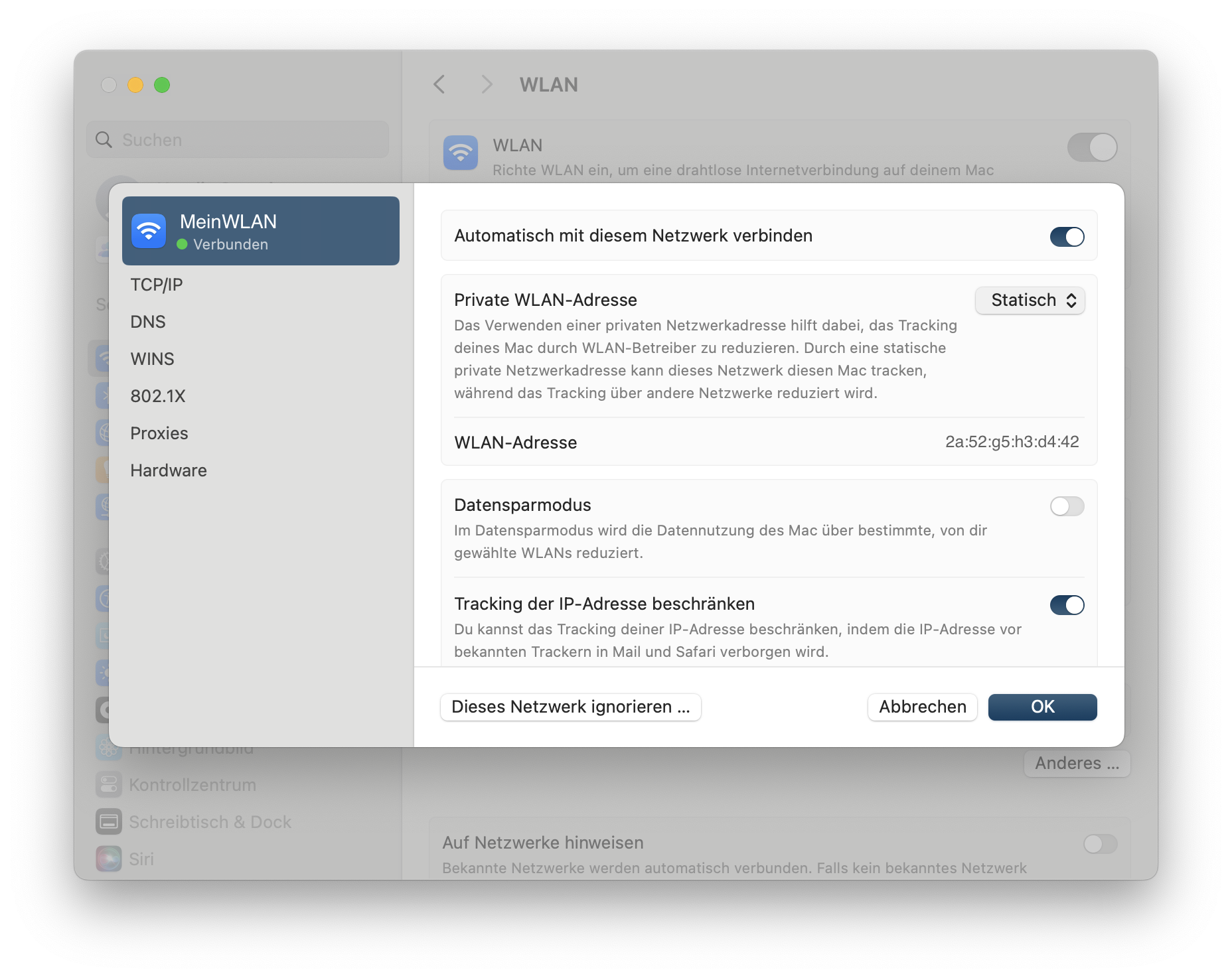
- आपका नेटवर्क अब हमेशा उसी MAC पते का उपयोग करके कनेक्ट होगा, जिससे आपके VPN कनेक्शन की स्थिरता बनाए रखने में मदद मिलेगी।
-
VPN ट्रैकर कनेक्शन को फिर से स्थापित करें:
- एक बार जब आप एक निश्चित MAC पता सेट कर लेते हैं, तो सुनिश्चित करें कि आपके VPN का DHCP आरक्षण या कॉन्फ़िगरेशन इस MAC पते के साथ संरेखित हो।
यह प्रक्रिया VPN ट्रैकर की क्षमता को एक सुसंगत MAC पते का उपयोग करके मज़बूती से कनेक्ट करने के लिए पुनर्स्थापित करेगी, macOS 15 Sequoia की डिफ़ॉल्ट MAC पता यादृच्छिकरण सुविधा के कारण होने वाली समस्याओं का समाधान करेगी।
- macOS 15 Sequoia और बाद के संस्करण: सिस्टम सेटिंग्स > सामान्य > लॉगिन आइटम और एक्सटेंशन पर जाएं, नीचे स्क्रॉल करें और 'नेटवर्क एक्सटेंशन' के बगल में ⓘ आइकन पर क्लिक करें। दिखाई देने वाले संवाद में VPN Tracker 365 के बगल में स्विच सक्षम करें।
- macOS 11 Big Sur से macOS 14 Sonoma: सिस्टम सेटिंग्स > गोपनीयता और सुरक्षा पर जाएं, नीचे स्क्रॉल करें और पुष्टिकरण बॉक्स में 'अनुमति दें' का चयन करें।
- वाई-फाई कनेक्शन की जाँच करें: सुनिश्चित करें कि आपके डिवाइस पर वाई-फाई चालू है और सही नेटवर्क से जुड़ा हुआ है
- केबल कनेक्शन की जाँच करें: यदि आप वायर्ड कनेक्शन का उपयोग कर रहे हैं, तो सुनिश्चित करें कि केबल ठीक से जुड़ा हुआ है और क्षतिग्रस्त नहीं है।
- राउटर को पुनरारंभ करें: राउटर को लगभग 30 सेकंड के लिए बिजली से अनप्लग करें और फिर इसे वापस प्लग इन करें। कनेक्शन बहाल होने तक कुछ मिनट प्रतीक्षा करें।
- व्यवस्थापक या प्रदाता से संपर्क करें: यदि समस्या बनी रहती है, तो यह आपके इंटरनेट प्रदाता के साथ किसी समस्या का संकेत दे सकता है। अपने व्यवस्थापक या अपने इंटरनेट प्रदाता की ग्राहक सेवा से संपर्क करें।
- मोबाइल हॉटस्पॉट: यदि आपके पास मोबाइल डेटा तक पहुंच है, तो कनेक्शन का परीक्षण करने के लिए एक हॉटस्पॉट स्थापित करने का प्रयास करें।
- आप यह देख सकते हैं और अपने सक्रिय वीपीएन कनेक्शन में कॉन्फ़िगरेशन के माध्यम से सेट कर सकते हैं कि क्या आपका वर्तमान सक्रिय वीपीएन कनेक्शन कुछ इंटरनेट पतों को बाहर करता है: वीपीएन ट्रैकर में कनेक्शन का चयन करें और 'संपादित करें' और फिर 'उन्नत सेटिंग्स' चुनें। 'ट्रैफ़िक नियंत्रण' अनुभाग में, ऐसे इंटरनेट पते हो सकते हैं जिनकी वीपीएन के माध्यम से पहुंच अस्वीकार की जानी चाहिए।
- यह जांचने के लिए कि क्या आपका फ़ायरवॉल कुछ इंटरनेट पतों को अवरुद्ध कर रहा है, अस्थायी रूप से अपने फ़ायरवॉल को अक्षम करें और फिर से VPN ट्रैकर में उस कार्रवाई का प्रयास करें जिसके कारण त्रुटि संदेश हुआ था।
- अपने फ़ायरवॉल की सेटिंग्स में अवरुद्ध एप्लिकेशन या वेबसाइटों की तलाश करें। कुछ फ़ायरवॉल आपको विशिष्ट आईपी पतों, डोमेन या अनुप्रयोगों को विशेष रूप से ब्लॉक या अनुमति देने की अनुमति देते हैं।
- यदि आप पाते हैं कि एक नियम पहुंच को अवरुद्ध कर रहा है, तो आप उस नियम को समायोजित कर सकते हैं या कुछ वेबसाइटों या सेवाओं को एक्सेस करने की अनुमति देने के लिए एक अपवाद जोड़ सकते हैं।
- यदि आप अभी भी किसी विशिष्ट क्षेत्र तक पहुंचने में सक्षम नहीं हैं, तो फ़ायरवॉल निर्माता के समर्थन या अपने आईटी समर्थन से संपर्क करें।
LCP: PPP peer accepted proposal but also modified it which isn't allowed.इस समस्या को ठीक करने के लिए कृपया अपने Sonicwall को कम से कम SonicOS 6.5.4.15-117n पर अपडेट करें। अधिक जानकारी के लिए, कृपया यहां जाएं: https://www.sonicwall.com/support/knowledge-base/mobile-connect-breaks-after-upgrade-to-sonicos-6-5-4-15/240903132324983।
 हमारे अनुभव से यह भी पता चलता है कि IPsec कनेक्शन काफी अधिक कुशल हैं, इसलिए हम भी IPsec का उपयोग करने की सलाह देते हैं।
- अपने कनेक्शन को संपादित करें।
- उन्नत विकल्पों पर जाएं।
- ट्रैफ़िक कंट्रोल अनुभाग का पता लगाएं और उसका विस्तार करें।
- ड्रॉप-डाउन मेनू से, “केवल निम्नलिखित पतों के लिए VPN का उपयोग करें” चुनें।
- टेक्स्ट फ़ील्ड में, उस नेटवर्क को निर्दिष्ट करें जिसे आप VPN के माध्यम से एक्सेस करना चाहते हैं। उदाहरण के लिए, 192.168.123.0/24 दर्ज करें।
- अपने परिवर्तनों को सहेजें।
यह त्रुटि तब दिखाई देती है जब VPN Tracker आपके कनेक्शन को डिक्रिप्ट नहीं कर सकता।
यह पासवर्ड बदलने के बाद या सिंक या एन्क्रिप्शन प्रक्रिया के दौरान नेटवर्क समस्याओं के कारण हो सकता है।
महत्वपूर्ण: इस तरह की त्रुटि के साथ, अपने मैक पर VPN Tracker से लॉग आउट न करें। लॉग आउट करने से सभी स्थानीय रूप से संग्रहीत कनेक्शन हट जाते हैं और पुनर्प्राप्ति असंभव हो जाती है।
आप क्या कोशिश कर सकते हैं
- VPN Tracker में कनेक्शन को डुप्लिकेट करें।
भले ही पर्सनल सेफ क्षतिग्रस्त हो, स्थानीय रूप से संग्रहीत कनेक्शन को आमतौर पर डुप्लिकेट और संपादित किया जा सकता है। - डुप्लिकेटेड कनेक्शन को संपादित करने का प्रयास करें।
यदि डुप्लिकेट सामान्य रूप से काम करता है, तो आप इसका उपयोग जारी रख सकते हैं।
अगर त्रुटि बनी रहती है
यदि डुप्लिकेटेड कनेक्शन भी विफल हो जाता है या समान त्रुटि दिखाता है, तो अंतर्निहित कारण संभवतः आपके पर्सनल सेफ में एक टूटी हुई एन्क्रिप्शन कुंजी है।
कृपया हमारी सहायता टीम से संपर्क करें और शामिल करें:
- सटीक त्रुटि संदेश का स्क्रीनशॉट
- पुष्टि कि आपने इस FAQ में दिए गए रिकवरी चरणों को पहले ही आज़मा लिया है (डुप्लिकेट कनेक्शन सहित)
हमारी टीम तब आपको अगले कदमों पर सलाह देगी।
.- Enviar ping de mantenimiento cada
Esta opción controla si y con qué frecuencia VPN Tracker envía pings de mantenimiento. Un ping de mantenimiento no es un ping normal y no se considera tráfico de túnel por la puerta de enlace VPN, por lo que no mantiene la conexión activa en la puerta de enlace. El único propósito de estos pings es mantener la conexión a través de firewalls y routers NAT entre VPN Tracker y la puerta de enlace cuando no se envía otro tráfico de túnel.
- Desconectar si está inactivo durante
Esta opción controla si y después de cuánto tiempo VPN Tracker desconectará debido a la inactividad. Solo el tráfico del túnel se considera actividad, los pings de mantenimiento enviados desde cualquier lado y el tráfico de administración del protocolo no se consideran tráfico del túnel.
- Considerar que el par es muerto si no hay señal de vida durante
Esta opción controla si y después de qué tiempo VPN Tracker desconectará debido a la falta de una señal de vida. Cualquier tráfico desde la puerta de enlace se considera una señal de vida, independientemente de si es tráfico del túnel, ping de mantenimiento o tráfico de administración del protocolo.
Esta opción no tiene efecto si la puerta de enlace no está configurada para enviar pings (opción
--pingopingen el archivo de configuración del servidor), porque sin los pings habilitados, puede que no haya tráfico de túnel o administración durante algún tiempo, pero esto no es prueba de que la puerta de enlace ya no esté activa, ya que no enviará nada si no hay nada que enviar. Con el ping habilitado, la puerta de enlace al menos enviaría pings de mantenimiento en tal situación, y si esos tampoco llegan, lo más probable es que la puerta de enlace haya desconectado la conexión o se haya desconectado.
हां, आप वीपीएन ट्रैकर से कनेक्ट रहते हुए अपने होम प्रिंटर पर प्रिंट कर सकते हैं। एक सहज रिमोट प्रिंटिंग अनुभव सुनिश्चित करने के लिए, इन चरणों का पालन करें:
1. अपने प्रिंटर को एक स्थिर आईपी पता असाइन करें
- अपने राउटर के वेब इंटरफ़ेस को वेब ब्राउज़र में इसके आईपी पते (जैसे, 192.168.1.1 या 192.168.0.1) दर्ज करके एक्सेस करें।
- LAN या DHCP सेटिंग्स पर नेविगेट करें।
- अपने प्रिंटर को एक स्थिर आईपी पता असाइन करें (जैसे, 192.168.50.100) ताकि यह लगातार बना रहे।
2. रिमोट प्रिंटिंग के लिए अपने मैक को कॉन्फ़िगर करें
- अपने मैक पर सिस्टम प्राथमिकताएँ > प्रिंटर और स्कैनर से कनेक्ट करें।
- एक नया प्रिंटर जोड़ने के लिए + पर क्लिक करें।
- आईपी टैब चुनें और अपने प्रिंटर को असाइन किया गया स्थिर आईपी पता दर्ज करें।
- संगतता सुनिश्चित करने के लिए सही प्रिंटर ड्राइवर चुनें।
3. रिमोट प्रिंटिंग के लिए Bonjour से बचें
Apple का Bonjour सेवा स्थानीय नेटवर्क पर उपकरणों का पता लगाने में मदद करती है, लेकिन इसकी मल्टीकास्ट DNS (mDNS) पर निर्भरता के कारण वीपीएन पर विश्वसनीय रूप से काम नहीं करती है। इसके बजाय, हमेशा अपने प्रिंटर को उसके स्थिर आईपी पते का उपयोग करके कनेक्ट करें।
4. फ़ायरवॉल और नेटवर्क सेटिंग्स की जाँच करें
- सुनिश्चित करें कि आपका फ़ायरवॉल वीपीएन पर प्रिंट ट्रैफ़िक की अनुमति देता है।
- सत्यापित करें कि प्रिंटर और वीपीएन सेटिंग्स रिमोट कनेक्शन को ब्लॉक नहीं करते हैं।
एक स्थिर आईपी पता सेट करके, Bonjour से बचकर और उचित फ़ायरवॉल नियमों को सुनिश्चित करके, आप वीपीएन ट्रैकर के माध्यम से दूर से दस्तावेज़ प्रिंट कर सकते हैं बिना किसी समस्या के।
यदि आपका इंटरनेट प्रदाता या राउटर जीआरई को पूरी तरह से समर्थन नहीं करता है, तो वीपीएन ट्रैकर टीसीपी भाग शुरू कर सकता है लेकिन जब जीआरई कनेक्शन शुरू होता है तो प्रतिक्रिया प्राप्त करने में विफल रहता है।
यह जांचने के लिए कि आपका नेटवर्क पीपीटीपी कनेक्शन का समर्थन करता है या नहीं, वीपीएन ट्रैकर कनेक्शन चेकर का उपयोग करें। यदि परिणाम सफल कनेक्शन नहीं दिखाता है, तो कृपया अपनी इंटरनेट सेटिंग की जांच करें।
कुछ राउटर को जीआरई को ठीक से काम करने के लिए "पीपीटीपी पासथ्रू" को सक्षम करने की आवश्यकता होती है। निर्देशों के लिए अपने राउटर के मैनुअल की जांच करें।
Dynamic DNS (DynDNS या DDNS) एक सेवा है जो आपके होम इंटरनेट कनेक्शन को एक निश्चित डोमेन नाम (जैसे आपकानाम.dnsप्रदाता.com) प्रदान करती है। यह विशेष रूप से तब उपयोगी है जब आपके इंटरनेट प्रदाता द्वारा आपको एक डायनेमिक IP पता सौंपा गया हो – जिसका अर्थ है कि आपका पता किसी भी समय बदल सकता है, जैसे कि राउटर को रीबूट करने के बाद या हर 24 घंटे में।
यह रिमोट एक्सेस के लिए क्यों मायने रखता है?
यदि आप दूर से अपने होम नेटवर्क से कनेक्ट करने का प्रयास कर रहे हैं (वीपीएन, रिमोट डेस्कटॉप, फ़ाइल सर्वर, आदि के माध्यम से), ये बदलते आईपी पते आपके राउटर तक विश्वसनीय रूप से पहुंचने में मुश्किल बना सकते हैं। DynDNS इस समस्या को आपके वर्तमान आईपी को ट्रैक करके और स्वचालित रूप से आपके डोमेन नाम को तदनुसार अपडेट करके हल करता है।
सरल शब्दों में
DynDNS को पोस्टल फॉरवर्डिंग सर्विस की तरह समझें जब आप स्थानांतरित होते हैं – आपके VPN अनुरोध को पुराने पते पर भेजने के बजाय, यह हमेशा आपके वर्तमान पते पर फॉरवर्ड किया जाता है। इस तरह, आप अपने आईपी के बदलने पर भी आसानी से अपने होम नेटवर्क से कनेक्ट कर सकते हैं, बिना किसी चीज को मैन्युअल रूप से जांचने या कॉन्फ़िगर करने की आवश्यकता के।
Dynamic DNS का उपयोग करते समय क्या होता है?
- आप हमेशा उसी होस्टनाम का उपयोग करके कनेक्ट करते हैं (जैसे
आपकानाम.dnsप्रदाता.com) - आपका वर्तमान आईपी पता स्वचालित रूप से पृष्ठभूमि में अपडेट हो जाता है
- आप बदलते आईपी के कारण कनेक्शन समस्याओं से बचते हैं
- रिमोट एक्सेस स्थिर और परेशानी मुक्त हो जाता है
वायरगार्ड प्रोटोकॉल स्वयं वीपीएन कनेक्शन के लिए दो-कारक प्रमाणीकरण (2FA) का समर्थन नहीं करता है। हालाँकि, जब आप वीपीएन ट्रैकर के साथ वायरगार्ड कनेक्शन का उपयोग करते हैं, तो आप अपने वीपीएन ट्रैकर खाते के लिए 2FA को सक्षम करके अपनी समग्र सुरक्षा को बढ़ा सकते हैं।
इसका मतलब है कि आपके वीपीएन कॉन्फ़िगरेशन और एक्सेस को सुरक्षा की एक अतिरिक्त परत से सुरक्षित किया जाता है, जबकि आपके वायरगार्ड कनेक्शन अधिकतम सुरक्षा के लिए एंड-टू-एंड एन्क्रिप्टेड रहते हैं।
वीपीएन ट्रैकर का उपयोग वायरगार्ड के प्रदर्शन और सुरक्षा से लाभ उठाने का सबसे अच्छा तरीका है, साथ ही 2FA जैसे आधुनिक खाता-स्तरीय सुरक्षा उपाय भी।
यदि आपको VPN Tracker विंडो का आकार बदलने में परेशानी हो रही है—खासकर यदि ऐसा लगता है कि जब आप इसे छोटा करने की कोशिश करते हैं तो यह “वापस उछल” जाता है—तो यह संभवतः macOS की अंतर्निहित विंडो प्रबंधन सुविधाओं के कारण है।
आप यह कर सकते हैं:
-
macOS विंडो टाइलिंग को अक्षम करें:
macOS Sequoia में स्वचालित विंडो टाइलिंग शामिल है, जो आकार बदलने पर एक “बाउंस बैक” प्रभाव पैदा कर सकती है, जिससे विंडो आकार समायोजित करने के बाद वापस आ जाती हैं। यह कस्टम विंडो आकार बदलने में हस्तक्षेप कर सकता है। स्वचालित विंडो टाइलिंग को बंद करने के लिए:- सिस्टम सेटिंग्स > डेस्कटॉप और डॉक > विंडो पर जाएं
- निम्नलिखित विकल्पों को अक्षम करें:
- “विंडो को टाइल करने के लिए स्क्रीन के किनारों पर खींचें”
- “स्क्रीन भरने के लिए विंडो को मेनू बार पर खींचें”
- “विंडो को टाइल करने के लिए ⌥ कुंजी दबाए रखें”
- “टाइल्ड विंडो में मार्जिन होता है”
इन सेटिंग्स को बंद करने के बाद, आपको VPN Tracker विंडो का आकार अधिक स्वतंत्र रूप से बदलने में सक्षम होना चाहिए।

-
वैकल्पिक रूप से, आप केवल बाईं साइडबार दिखाने के लिए VPN Tracker विंडो को छोटा कर सकते हैं:
ऐसा करने के लिए, विंडो के निचले दाएं कोने में छोटे बटन पर क्लिक करें (नीचे स्क्रीनशॉट देखें)। इससे विंडो केवल साइडबार तक कम हो जाएगी।

यदि आपने मुफ्त या रियायती वीपीएन ट्रैकर परीक्षण के लिए साइन अप किया है और सशुल्क सदस्यता जारी नहीं रखना चाहते हैं, तो आप इसे अपने खाते से आसानी से रद्द कर सकते हैं।
वीपीएन ट्रैकर परीक्षण रद्द करने का तरीका:
- my.vpntracker.com पर अपने खाते में लॉग इन करें।
- साइडबार में “मेरी योजनाएं और बिलिंग” पर जाएं।
- अपनी सक्रिय परीक्षण योजना का पता लगाएं।
- “परीक्षण रद्द करें” पर क्लिक करें।

परीक्षण रद्द करने के बारे में महत्वपूर्ण जानकारी:
- यदि आपने मुफ्त या रियायती परीक्षण के लिए साइन अप किया है और शुल्क नहीं देना चाहते हैं, तो कृपया अपने परीक्षण की समाप्ति से कम से कम 24 घंटे पहले रद्द करना सुनिश्चित करें।
- परीक्षण रद्द करने से परीक्षण तक आपकी पहुंच तुरंत समाप्त हो जाएगी।
रद्द करने के बाद, योजना का नवीनीकरण नहीं किया जाएगा और आपके भुगतान विधि से शुल्क नहीं लिया जाएगा।
क्या आपको अपने कनेक्शन को स्थापित करने में परेशानी हो रही है?
हमें आपके कनेक्शन को स्थापित करने में मदद करने में खुशी होगी। बस हमारी सहायता टीम से संपर्क करें
हाँ, संभव है। आप मौजूदा TheGreenBow IKEv1 कनेक्शन को VPN Tracker में स्थानांतरित कर सकते हैं, संबंधित कनेक्शन डेटा निर्यात करके और इसे मैन्युअल रूप से VPN Tracker में दर्ज करके।
आवश्यक जानकारी कैसे प्राप्त करें:
- TheGreenBow खोलें और वांछित कनेक्शन चुनें।
- कॉन्फ़िगरेशन मेनू खोलें और “निर्यात” चुनें।
- अगले संवाद बॉक्स में, निर्यात किए गए VPN कॉन्फ़िगरेशन की सुरक्षा न करने के लिए बॉक्स को चेक करें ताकि डेटा को सादे पाठ के रूप में निर्यात किया जा सके।
- फ़ाइल को अपने चुने हुए स्थान पर सहेजें।
VPN Tracker में आवश्यक जानकारी:
1. गेटवे पता
VPN एंडपॉइंट का IP पता या होस्टनाम। TheGreenBow में इसे “Remote VPN Gateway” के रूप में सूचीबद्ध किया गया है।
2. दूरस्थ नेटवर्क
VPN Tracker में, आपको यह परिभाषित करने की आवश्यकता है कि किन नेटवर्क को VPN सुरंग के माध्यम से एक्सेस किया जा सकता है। इन्हें “दूरस्थ नेटवर्क” या “लक्ष्य नेटवर्क” कहा जाता है और यह निम्नलिखित के अनुरूप है:
Phase 2 > Network ConfigurationRemote LAN / Remote Network
सामान्य प्रविष्टियों में शामिल हैं:
192.168.1.0/24– पूरा सबनेट10.0.0.0/16– एक बड़ा नेटवर्क रेंज172.16.0.10/32– एक होस्ट
VPN Tracker में “दूरस्थ नेटवर्क” या “लक्ष्य नेटवर्क” अनुभाग में इन्हें दर्ज करें। सुनिश्चित करें कि वे VPN गेटवे पर कॉन्फ़िगरेशन से मेल खाते हैं, अन्यथा ट्रैफ़िक को सही ढंग से रूट नहीं किया जा सकता है।
टिप: यदि आप अनिश्चित हैं, तो अस्थायी सेटिंग के रूप में
0.0.0.0/0का उपयोग करें। इससे सभी दूरस्थ नेटवर्क तक पहुंच की अनुमति मिलेगी (यदि अनुमति है)। यदि आवश्यक हो तो आप इसे बाद में सीमित कर सकते हैं।
3. पूर्व-साझा कुंजी (PSK)
यदि आपके पास पहले से PSK नहीं है, तो आप इसे निर्यात की गई फ़ाइल के “प्रमाणीकरण” अनुभाग में पा सकते हैं।
4. XAuth विवरण
विस्तारित प्रमाणीकरण (यदि उपयोग किया जाता है) के लिए उपयोगकर्ता नाम और पासवर्ड।
5. स्थानीय आईडी और दूरस्थ आईडी
ये मान IKE हैंडशेक के दौरान दो VPN साथियों की पहचान को परिभाषित करते हैं। यदि:
- VPN गेटवे को IP पते से पहचाना नहीं जाता है (उदाहरण के लिए, NAT या गतिशील IP पतों के कारण),
- प्रमाणपत्र या उन्नत प्रमाणीकरण प्रोफाइल का उपयोग किया जाता है,
- गेटवे को एक विशिष्ट पहचान की आवश्यकता होती है (उदाहरण के लिए, FQDN या कस्टम आईडी)।
निर्यात की गई फ़ाइल में, आप आमतौर पर इन्हें “ID Type”, “Local ID” और “Remote ID” में पा सकते हैं। VPN Tracker में “Identifiers” > “Local / Remote” में इन्हें दर्ज करें और सही प्रारूप का उपयोग करें (उदाहरण के लिए, FQDN, ईमेल पता, कुंजी आईडी या IP पता)।
6. एन्क्रिप्शन और प्रमाणीकरण सेटिंग्स
एन्क्रिप्शन, प्रमाणीकरण और हैशिंग के लिए उपयोग किए जाने वाले एल्गोरिदम पर विशेष ध्यान दें और चरण 1 और चरण 2 सेटिंग्स में VPN Tracker में दोहराएं।
आप बैंक ट्रांसफर के माध्यम से वीपीएन ट्रैकर भी आसानी से खरीद सकते हैं। कृपया ध्यान दें कि बैंक ट्रांसफर केवल नियमित खरीदारी के लिए उपलब्ध है – परीक्षण संस्करणों को बैंक ट्रांसफर के माध्यम से ऑर्डर नहीं किया जा सकता।
बैंक ट्रांसफर से भुगतान कैसे करें:
- वीपीएन ट्रैकर स्टोर पर जाएं: my.vpntracker.com/store
- अपनी पसंद का उत्पाद कार्ट में जोड़ें।
- चेकआउट के लिए आगे बढ़ें।
- “भुगतान विधि जोड़ें” अनुभाग में, अन्य भुगतान विधियों के बगल में तीन-बिंदु प्रतीक (“…”) पर क्लिक करें।
- ड्रॉप-डाउन मेनू से “बैंक ट्रांसफर” चुनें।

अपना ऑर्डर पूरा करने के बाद, आपको भुगतान करने के लिए हमारे बैंक का विवरण प्राप्त होगा। आपका लाइसेंस आपके भुगतान प्राप्त होने और संसाधित होने के बाद सक्रिय कर दिया जाएगा। कृपया प्रसंस्करण के लिए अधिकतम 5 कार्य दिवस की अनुमति दें।
ध्यान दें:
कार्ड या Apple Pay खरीदारी के विपरीत, सक्रियण तत्काल नहीं है। आपका लाइसेंस केवल भुगतान प्राप्त होने और हमारी टीम द्वारा समीक्षा किए जाने के बाद जारी किया जाएगा।
यदि आपका SonicWall SCP कनेक्शन समय समाप्त हो जाता है, तो समस्या आपके नेटवर्क इंटरफ़ेस पर MTU (Maximum Transmission Unit) सेटिंग से संबंधित हो सकती है। कुछ मामलों में, MTU को कम मान पर सेट करने से — जैसे कि 1300 — कनेक्शन की समस्याएँ हल हो सकती हैं।
- सिस्टम सेटिंग्स खोलें: अपनी स्क्रीन के ऊपरी बाएं कोने में Apple मेनू पर क्लिक करें, फिर “सिस्टम सेटिंग्स” पर क्लिक करें।
- बाएं साइडबार में, नेटवर्क चुनें।
- अपना सक्रिय नेटवर्क चुनें। आप जो उपयोग कर रहे हैं उसके आधार पर Wi-Fi या ईथरनेट चुनें।
- अपने सक्रिय कनेक्शन के दाईं ओर, “विवरण…” बटन पर क्लिक करें।
- नए विंडो में जो दिखाई देती है, “हार्डवेयर” पर क्लिक करें।
- “कॉन्फ़िगर करें” को “मैन्युअल” में बदलें।
- MTU मान समायोजित करें: MTU फ़ील्ड में, 1300 दर्ज करें। आपको पहले “कस्टम” का चयन करना पड़ सकता है।
- परिवर्तनों को लागू करने और सेटिंग को सहेजने के लिए ठीक पर क्लिक करें।
- अपने VPN ट्रैकर कनेक्शन को कनेक्ट करने का प्रयास करें।
यदि VPN कनेक्शन सफल होता है, तो MTU सेटिंग अब आवश्यक नहीं हो सकती है। आप ऊपर दिए गए चरणों को दोहराकर और MTU मान को वापस “स्वचालित” पर सेट करके इसे रीसेट कर सकते हैं।
- my.vpntracker.com पर लॉग इन करें।
- अपनी वांछित टीम → सदस्य → सदस्य जोड़ें पर नेविगेट करें।
- ईमेल फ़ील्ड में ईमेल पता support@equinux.com दर्ज करें, नाम को equinux Support पर सेट करें और भूमिका Admin असाइन करें।
- आमंत्रण भेजें पर क्लिक करें।
- आप आमंत्रण टैब के अंतर्गत भेजे गए आमंत्रण को देख सकते हैं।
मैक के लिए VPN ट्रैकर डाउनलोड करने के लिए, Download VPN Tracker Mac पेज पर जाएं। एक बार वहां पहुंचने के बाद, Download for Mac बटन दबाएं। डाउनलोड स्वचालित रूप से शुरू हो जाएगा, जिससे आपको macOS के लिए VPN ट्रैकर ऐप का नवीनतम संस्करण मिलेगा।
डाउनलोड करने के बाद, इंस्टॉलर खोलें और इंस्टॉलेशन पूरा करने के लिए स्क्रीन पर दिए गए निर्देशों का पालन करें।
यदि आप macOS 26 Tahoe का उपयोग कर रहे हैं, तो यह चरण-दर-चरण VPN ट्रैकर को macOS Tahoe पर स्थापित करने के लिए गाइड देखें ताकि एक सहज सेटअप सुनिश्चित किया जा सके।
हाँ, आप VPN Tracker को Mac और iOS दोनों पर उपयोग कर सकते हैं—यदि आपके पास सही योजना है।
VPN Tracker Executive, Pro, VIP और Consultant योजनाओं में Mac और iOS दोनों के लिए लाइसेंस शामिल हैं, इसलिए आप ऐप को अपने Mac, iPhone और iPad पर निर्बाध रूप से उपयोग कर सकते हैं, बिना अलग-अलग खरीदारी की आवश्यकता के।
इससे भी बेहतर: आपकी कनेक्शन जानकारी आपके VPN Tracker खाते में सुरक्षित रूप से संग्रहीत है, इसलिए जैसे ही आप किसी योग्य योजना के साथ लॉग इन करते हैं, आप तुरंत दोनों उपकरणों पर अपने VPN कनेक्शन देखेंगे—किसी अतिरिक्त सेटअप की आवश्यकता नहीं है।
अन्य योजनाओं के लिए, जैसे कि VPN Tracker Basic या VPN Tracker Personal, Mac और iOS लाइसेंस अलग से बेचे जाते हैं। इसका मतलब है कि यदि आप अपने Mac और iOS उपकरणों दोनों पर VPN Tracker का उपयोग करना चाहते हैं तो आपको प्रत्येक प्लेटफ़ॉर्म के लिए एक अलग योजना खरीदनी होगी।
संक्षेप में: अपनी योजना की जाँच करें—यदि यह Executive, Pro, VIP या Consultant है, तो आप Mac और iOS दोनों के लिए तैयार हैं। Basic या Personal के लिए, सुनिश्चित करें कि आप प्रत्येक डिवाइस के लिए सही लाइसेंस जोड़ें।
यदि आपके VPN कनेक्शन के लिए दो-कारक प्रमाणीकरण (2FA) की आवश्यकता है, जहां टोकन को सीधे पासवर्ड में जोड़ा जाना चाहिए (अलग से दर्ज करने के बजाय), तो आप इसे VPN Tracker 365 में इस प्रकार सेट कर सकते हैं:
- उपयोगकर्ता नाम और स्थिर पासवर्ड सहेजें:
VPN Tracker 365 में साइडबार खोलें, अपने कनेक्शन पर राइट-क्लिक करें और “उपयोगकर्ता क्रेडेंशियल संपादित करें…” चुनें। अपना उपयोगकर्ता नाम और अपने पासवर्ड का स्थिर भाग दर्ज करें (गतिशील 2FA कोड नहीं)। यह डेटा macOS Keychain में संग्रहीत किया जाएगा। - लॉगिन प्रॉम्प्ट सक्षम करें:
फिर कनेक्शन संपादित करें। “उन्नत विकल्प” के तहत, “अतिरिक्त सेटिंग्स” अनुभाग में, “हमेशा XAUTH क्रेडेंशियल के लिए प्रॉम्प्ट करें” लेबल वाले बॉक्स को चेक करें।
जब आप अगली बार कनेक्ट करेंगे, तो एक लॉगिन डायलॉग दिखाई देगा, जो Keychain से आपके क्रेडेंशियल के साथ पहले से भरा हुआ होगा। अब आप प्रदर्शित पासवर्ड में वर्तमान 2FA टोकन को बस जोड़ सकते हैं। चूंकि “Keychain में सहेजें” डिफ़ॉल्ट रूप से चयनित नहीं है, यह परिवर्तन केवल वर्तमान सत्र के लिए लागू रहेगा। अगली बार शुरू होने पर, पासवर्ड फ़ील्ड फिर से सहेजे गए Keychain डेटा से भरा जाएगा, अगले टोकन को जोड़ने के लिए तैयार है।
यह विधि VPN Tracker 365 से कनेक्ट करने का एक सुरक्षित और लचीला तरीका सुनिश्चित करती है, बिना 2FA टोकन सहित पूरे पासवर्ड को स्थायी रूप से सहेजे।
यदि VPN Tracker अपने सिस्टम घटकों को स्थापित करने में विफल रहता है – उदाहरण के लिए, त्रुटि OSSystemExtensionErrorDomain 10 के साथ – यह अक्सर macOS पर अवरुद्ध सिस्टम एक्सटेंशन या तृतीय-पक्ष सुरक्षा सॉफ़्टवेयर के कारण होता है। इस समस्या को हल करने का तरीका यहां दिया गया है:
macOS सिस्टम सेटिंग्स जांचें (सुरक्षा चेतावनी)
जाएं सिस्टम सेटिंग्स > गोपनीयता और सुरक्षा और नीचे स्क्रॉल करें। यदि आप एक संदेश देखते हैं “equinux से सिस्टम सॉफ़्टवेयर अवरुद्ध कर दिया गया है”, पर क्लिक करें “अनुमति दें”। फिर अपने मैक को पुनरारंभ करें।
हस्तक्षेप करने वाले नेटवर्क एक्सटेंशन की जांच करें (उदाहरण के लिए, Bitdefender)
कुछ एप्लिकेशन, जैसे Bitdefender, अपने स्वयं के नेटवर्क घटक स्थापित करते हैं जो VPN Tracker को अवरुद्ध कर सकते हैं:
- खोलें सिस्टम सेटिंग्स > सामान्य > लॉगिन आइटम और एक्सटेंशन
- पर क्लिक करें “नेटवर्क एक्सटेंशन” के बगल में आइकन
- अनचेक करें securitynetworkinstallerapp.app और कोई भी अन्य संदिग्ध एक्सटेंशन
- अपने मैक को पुनरारंभ करें
सिस्टम इंटीग्रिटी प्रोटेक्शन (SIP) की जांच करें
यदि SIP अक्षम या संशोधित है – आमतौर पर केवल डेवलपर सेटिंग्स में – macOS सिस्टम एक्सटेंशन को अवरुद्ध कर सकता है। VPN Tracker को ठीक से काम करने के लिए SIP को सक्षम रहना चाहिए।
VPN Tracker को फिर से स्थापित करें
अपने मैक से VPN Tracker को पूरी तरह से अनइंस्टॉल करें, डिवाइस को पुनरारंभ करें और ऐप को फिर से इंस्टॉल करें। महत्वपूर्ण: ऐप को पहली बार लॉन्च करते समय, “अनुमति दें” पर क्लिक करें जब macOS आपको सिस्टम एक्सटेंशन को अधिकृत करने के लिए कहे – इसे अस्वीकार या अनदेखा न करें।
अभी भी समस्याएँ आ रही हैं? VPN Tracker सपोर्ट आगे की सहायता करने में प्रसन्न होगा।
VPN Tracker को आवश्यक सिस्टम एक्सटेंशन को लोड करने के लिए, अपने MDM सिस्टम के माध्यम से, इन चरणों का पालन करें:
1. सिस्टम एक्सटेंशन नीति जोड़ें
अपने MDM सिस्टम में सिस्टम एक्सटेंशन नीति पेलोड बनाएं या संपादित करें।
आवश्यक मान:
- टीम पहचानकर्ता: CPXNXN488S
- अनुमत सिस्टम एक्सटेंशन प्रकार: आपके कॉन्फ़िगरेशन के आधार पर, आप सभी को अनुमति दे सकते हैं या केवल
नेटवर्क एक्सटेंशननिर्दिष्ट कर सकते हैं।
2. टीम पहचानकर्ता नियम लागू करें
टीम पहचानकर्ता CPXNXN488S को अनुमत टीम पहचानकर्ताओं की सूची में जोड़ा जाना चाहिए। यह सेटिंग सुनिश्चित करती है कि VPN Tracker टीम द्वारा हस्ताक्षरित सभी सिस्टम एक्सटेंशन विश्वसनीय हैं।
महत्वपूर्ण: टीम पहचानकर्ता नियम वैश्विक “सभी अनुमति दें” सेटिंग्स पर प्राथमिकता लेता है। यदि कोई टीम पहचानकर्ता मौजूद है, तो सिस्टम केवल सूचीबद्ध पहचानकर्ताओं द्वारा हस्ताक्षरित एक्सटेंशन की अनुमति देगा, भले ही “सभी अनुमति दें” सक्षम हो।
3. कॉन्फ़िगरेशन पुश करें
अद्यतन कॉन्फ़िगरेशन प्रोफ़ाइल को अपने लक्ष्य मैक पर सहेजें और तैनात करें। स्थापना के बाद, VPN Tracker को उपयोगकर्ता अनुमोदन की आवश्यकता के बिना अपने सिस्टम एक्सटेंशन लोड करने में सक्षम होना चाहिए।
macOS के पुराने संस्करण — जिनमें 10.9 Mavericks, 10.10 Yosemite, 10.11 El Capitan, 10.12 Sierra, 10.13 High Sierra, 10.14 Mojave और 10.15 Catalina शामिल हैं — VPN Tracker के वर्तमान संस्करणों के साथ संगत नहीं हैं। इनमें ज्ञात सुरक्षा कमजोरियां भी हैं और आवश्यक सिस्टम प्रमाणपत्रों का अभाव है, जिससे Safari या Mail जैसे बुनियादी ऐप्स अविश्वसनीय रूप से या बिल्कुल भी काम नहीं कर सकते हैं।
सिफारिश
अपने Mac को वर्तमान macOS संस्करण में अपग्रेड करने के लिए OpenCore Legacy Patcher का उपयोग करें (जैसे, Sonoma या Sequoia) — इससे VPN Tracker फिर से उपयोग करने योग्य हो जाएगा।
चरण
- जांचें कि आपका Mac मॉडल समर्थित है या नहीं: OpenCore Legacy Patcher — संगतता सूची ।
- चरण-दर-चरण मार्गदर्शिका का पालन करें: VPN Tracker + OpenCore: मार्गदर्शिका ।
नोट
OpenCore एक सामुदायिक परियोजना है। महत्वपूर्ण डेटा का बैकअप लेना और परियोजना दिशानिर्देशों को ध्यान से पढ़ना सुनिश्चित करें।
यदि आपके IKEv2 VPN कनेक्शन को macOS 26 Tahoe में अपग्रेड करने के बाद काम करना बंद कर दिया है, तो आप अकेले नहीं हैं। Apple ने बिल्ट-इन macOS VPN क्लाइंट में कई पुराने एन्क्रिप्शन, इंटीग्रिटी और की एक्सचेंज एल्गोरिदम के लिए सपोर्ट हटा दिया है। इनमें DES, 3DES, SHA1-96, SHA1-160 और पुराने Diffie-Hellman समूह (जैसे, समूह 2) शामिल हैं। नतीजतन, macOS अब उन एल्गोरिदम पर निर्भर VPN कनेक्शनों पर बातचीत करने में विफल रहता है, अक्सर त्रुटियां प्रदर्शित करता है जैसे “कोई स्वीकार्य प्रस्ताव नहीं मिला” या “IKEv2 वार्ता विफल रही”.
यह परिवर्तन कई VPN गेटवे और फ़ायरवॉल के साथ संगतता को तोड़ता है, खासकर Cisco, SonicWall और Fortinet जैसे विक्रेताओं के पुराने मॉडल के साथ। दुर्भाग्य से, Apple इन अप्रचलित सेटिंग्स के लिए सपोर्ट को फिर से सक्षम करने का कोई तरीका प्रदान नहीं करता है।
अच्छी खबर: VPN Tracker 365 अभी भी इन पुराने कॉन्फ़िगरेशन का समर्थन करता है और आपके VPN गेटवे पर बदलाव की आवश्यकता के बिना संगतता को पुनर्स्थापित कर सकता है। आप अपने VPN कनेक्शन को फिर से काम करने के लिए इस चरण-दर-चरण मार्गदर्शिका का पालन कर सकते हैं।
यदि आपके IPSec VPN कनेक्शन को macOS 26 Tahoe में अपग्रेड करने के बाद काम करना बंद कर दिया है, तो समस्या संभवतः Apple द्वारा बिल्ट-इन macOS VPN क्लाइंट में पुराने एन्क्रिप्शन और प्रमाणीकरण एल्गोरिदम को हटाने से संबंधित है। अपडेट अब पुराने एल्गोरिदम जैसे DES, 3DES, SHA1-आधारित प्रमाणीकरण या पुराने DH समूहों का समर्थन नहीं करता है, जिन पर कई IPSec कॉन्फ़िगरेशन—विशेष रूप से पुराने फ़ायरवॉल और राउटर पर—अभी भी निर्भर हैं।
इन परिवर्तनों के परिणामस्वरूप त्रुटि संदेश जैसे “कोई प्रस्ताव नहीं चुना गया” या आगे की व्याख्या के बिना विफल कनेक्शन प्रयास होते हैं। प्रभावित उपकरणों में Cisco, SonicWall, Fortinet और अन्य जैसे विक्रेताओं के पुराने मॉडल शामिल हैं।
VPN Tracker 365 अभी भी इन पुराने IPSec कॉन्फ़िगरेशन का समर्थन करता है, जिससे आप अपने मौजूदा VPN गेटवे सेटिंग्स को संशोधित किए बिना कनेक्शन को पुनर्स्थापित कर सकते हैं। अपने IPSec VPN को फिर से काम करने के लिए इस चरण-दर-चरण मार्गदर्शिका का पालन करें।
यदि आपका IKEv2 VPN macOS 26 Tahoe पर अपडेट करने के बाद काम करना बंद कर देता है और DES या 3DES एन्क्रिप्शन का उपयोग करता है, तो समस्या Apple के VPN कार्यान्वयन में बदलाव के कारण है। व्यापक सुरक्षा सुधारों के हिस्से के रूप में, macOS 26 अब IKEv2 VPN कनेक्शन के लिए DES और 3DES जैसे पुराने एन्क्रिप्शन एल्गोरिदम का समर्थन नहीं करता है। इन एल्गोरिदम को आधुनिक मानकों द्वारा असुरक्षित माना जाता है और अंतर्निहित VPN क्लाइंट से हटा दिया गया है।
यह परिवर्तन कई पुराने VPN कॉन्फ़िगरेशन को प्रभावित करता है, विशेष रूप से उन लोगों को जो पुराने फ़ायरवॉल और राउटर के साथ उपयोग किए जाते हैं, और कनेक्शन त्रुटियों की ओर ले जाता है जैसे “कोई स्वीकार्य प्रस्ताव नहीं मिला” या “IKEv2 वार्ता विफल”।
VPN Tracker 365 अभी भी DES, 3DES और अन्य पुराने एल्गोरिदम का समर्थन करता है, जिससे आप गेटवे कॉन्फ़िगरेशन को बदले बिना अपने मौजूदा VPN से कनेक्ट कर सकते हैं। अधिक जानें और इस चरण-दर-चरण मार्गदर्शिका का पालन करके अपने VPN को फिर से काम करना शुरू करें।
अपग्रेड करने के बाद macOS 26 Tahoe, DES या 3DES एन्क्रिप्शन का उपयोग करने वाले IPSec VPN कनेक्शन काम करना बंद कर सकते हैं। ऐसा इसलिए है क्योंकि Apple ने बिल्ट-इन VPN क्लाइंट से इन पुराने एन्क्रिप्शन एल्गोरिदम के लिए समर्थन हटा दिया है। DES और 3DES को अब पुराना और असुरक्षित माना जाता है, और macOS अब उन कनेक्शनों पर बातचीत नहीं करता है जो उनका उपयोग करते हैं।
यह परिवर्तन कई पुराने VPN कॉन्फ़िगरेशन के साथ संगतता को तोड़ता है, खासकर Cisco, SonicWall, या Fortinet जैसे विक्रेताओं से पुराने राउटर और फ़ायरवॉल के साथ उपयोग किए जाने वाले। आपको अस्पष्ट कनेक्शन त्रुटियां या संदेश दिखाई दे सकते हैं जैसे “कोई प्रस्ताव नहीं चुना गया।”
VPN Tracker 365 अभी भी DES, 3DES और अन्य पुराने IPSec सेटिंग्स का समर्थन करता है, जिससे आप अपने गेटवे को फिर से कॉन्फ़िगर किए बिना अपने VPN से फिर से कनेक्ट कर सकते हैं। आरंभ करने के लिए, इस विस्तृत मार्गदर्शिका का पालन करें।
macOS 26 Tahoe के साथ, Apple ने बिल्ट-इन IKEv2 VPN क्लाइंट में 14 समूह से नीचे के सभी Diffie-Hellman (DH) समूहों के लिए समर्थन हटा दिया है। इसमें आमतौर पर उपयोग किए जाने वाले समूह जैसे DH समूह 1, समूह 2, और समूह 13 तक के अन्य समूह शामिल हैं, जो पुराने VPN गेटवे और फ़ायरवॉल कॉन्फ़िगरेशन द्वारा व्यापक रूप से समर्थित थे।
इन समूहों को अब क्रिप्टोग्राफिक रूप से कमजोर माना जाता है और वे Apple के सुरक्षा मानकों को पूरा नहीं करते हैं। नतीजतन, इन समूहों का उपयोग करने वाले VPN कनेक्शन बातचीत करने में विफल रहेंगे, अक्सर अस्पष्ट त्रुटि संदेशों के साथ जैसे “IKEv2 बातचीत विफल” या “कोई स्वीकार्य प्रस्ताव नहीं मिला”।
VPN Tracker 365 विरासत DH समूहों का समर्थन करना जारी रखता है, जिसमें समूह 2 और अन्य शामिल हैं, मौजूदा VPN सेटअप के साथ संगतता सुनिश्चित करता है। आप अपने VPN गेटवे को बदले बिना इस चरण-दर-चरण मार्गदर्शिका का पालन करके फिर से कनेक्ट कर सकते हैं।
नहीं – macOS 26 Tahoe के साथ, Apple ने बिल्ट-इन IKEv2 VPN क्लाइंट में SHA1-आधारित प्रमाणीकरण एल्गोरिदम के लिए समर्थन हटा दिया है। इसमें SHA1-96 और SHA1-160 दोनों शामिल हैं, जिनका उपयोग अक्सर पुराने VPN कॉन्फ़िगरेशन में किया जाता था।
इन एल्गोरिदम को अब सुरक्षित नहीं माना जाता है और इससे “IKEv2 वार्ता विफल” या “कोई स्वीकार्य प्रस्ताव नहीं मिला” जैसे संदेशों के साथ कनेक्शन विफल हो सकते हैं। दुर्भाग्य से, macOS 26 SHA1 समर्थन को फिर से सक्षम करने का कोई विकल्प प्रदान नहीं करता है।
VPN Tracker 365 अभी भी SHA1-96, SHA1-160 और अन्य पुराने एल्गोरिदम का समर्थन करता है, जिससे आप अपने मौजूदा VPN सेटअप का उपयोग बिना गेटवे को संशोधित किए जारी रख सकते हैं। संगतता को बहाल करने के लिए इस चरण-दर-चरण मार्गदर्शिका का पालन करें।
हालांकि Apple ने macOS Tahoe में SHA1-आधारित प्रमाणीकरण एल्गोरिदम जैसे SHA1-96 और SHA1-160 के लिए मूल समर्थन हटा दिया है, VPN Tracker 365 इन विरासत एल्गोरिदम का समर्थन करना जारी रखता है ताकि पुराने IPSec VPN कॉन्फ़िगरेशन के साथ संगतता सुनिश्चित की जा सके।
कई VPN गेटवे अभी भी प्रमाणीकरण और अखंडता के लिए SHA1 पर निर्भर हैं। macOS 26 पर, इससे “No proposal chosen” या मौन बातचीत विफलताओं जैसी कनेक्शन समस्याएं हो सकती हैं। VPN Tracker के साथ, आप अपने गेटवे को अपडेट करने की आवश्यकता के बिना अपने मौजूदा कॉन्फ़िगरेशन का उपयोग करना जारी रख सकते हैं।
अपने कनेक्शन को फिर से काम करने के लिए, इस चरण-दर-चरण मार्गदर्शिका का पालन करें।
यदि आपका VPN कनेक्शन macOS 26 Tahoe पर अपडेट करने के बाद काम करना बंद कर देता है, तो यह संभवतः Apple द्वारा अंतर्निहित IKEv2 और IPSec क्लाइंट में पुराने VPN एल्गोरिदम के लिए समर्थन को हटाने के कारण है। सामान्य समस्याओं में पुराने एन्क्रिप्शन प्रकार जैसे DES, विरासत SHA1 प्रमाणीकरण और पुराने Diffie-Hellman समूह (जैसे, समूह 2) शामिल हैं।
ये परिवर्तन कई VPN सेटअप को प्रभावित करते हैं - विशेष रूप से Cisco, SonicWall या Fortinet के विक्रेताओं से फ़ायरवॉल और गेटवे का उपयोग करने वाले - और आमतौर पर त्रुटियों जैसे “कोई स्वीकार्य प्रस्ताव नहीं मिला” या मौन कनेक्शन विफलताओं के परिणामस्वरूप होते हैं।
VPN Tracker 365 इन विरासत VPN सेटिंग्स के लिए पूर्ण समर्थन प्रदान करता है, जिससे आप अपने मौजूदा VPN गेटवे को संशोधित किए बिना फिर से कनेक्ट कर सकते हैं। इस चरण-दर-चरण मार्गदर्शिका का पालन करके अपने VPN कनेक्शन को पुनर्स्थापित करने का तरीका जानें।
हाँ — यदि आपके VPN सेटअप में पुराने एन्क्रिप्शन तरीकों जैसे 3DES या SHA1 का उपयोग किया जाता है, तो VPN Tracker 365 सही समाधान है। जबकि macOS Tahoe ने अंतर्निहित VPN क्लाइंट में इन पुराने एल्गोरिदम के लिए मूल समर्थन को हटा दिया है, VPN Tracker 365 अभी भी IKEv2 और IPSec VPN दोनों के लिए उनका समर्थन करता है।
इसका मतलब है कि आप अपने कॉन्फ़िगरेशन को अपडेट किए बिना पुराने फ़ायरवॉल और VPN गेटवे से कनेक्ट करना जारी रख सकते हैं। बस VPN Tracker स्थापित करें और कनेक्ट करें — गेटवे साइड पर कोई बदलाव करने की आवश्यकता नहीं है।
आप VPN Tracker 365 यहां से डाउनलोड कर सकते हैं और आज ही macOS Tahoe पर इसका उपयोग करना शुरू कर सकते हैं।
हाँ – हालाँकि Apple ने macOS 26 में बिल्ट-इन VPN क्लाइंट से Diffie-Hellman ग्रुप 2 और अन्य पुराने समूहों के लिए समर्थन हटा दिया है, VPN Tracker 365 आपको अभी भी इन पुराने सेटिंग्स का उपयोग करके कनेक्ट करने की अनुमति देता है।
यदि आपका VPN गेटवे या फ़ायरवॉल अभी भी ग्रुप 2 या समान पुराने DH समूहों का उपयोग करने के लिए कॉन्फ़िगर किया गया है, तो आपको कुछ भी पुन: कॉन्फ़िगर करने की आवश्यकता नहीं है। VPN Tracker 365 उन सेटिंग्स का उपयोग करने वाले IKEv2 और IPSec VPN का समर्थन करना जारी रखता है, यहां तक कि नवीनतम macOS पर भी।
आप VPN Tracker 365 यहां डाउनलोड कर सकते हैं और कुछ ही चरणों में फिर से कनेक्ट कर सकते हैं।
यदि आपको macOS 26 पर IKEv2 का उपयोग करके पुराने VPN गेटवे से कनेक्ट करने की आवश्यकता है, तो VPN Tracker 365 आदर्श समाधान है। जबकि Apple का अंतर्निहित VPN क्लाइंट अब कई पुराने एन्क्रिप्शन, अखंडता और कुंजी विनिमय सेटिंग्स का समर्थन नहीं करता है, VPN Tracker पूर्ण संगतता प्रदान करता रहता है, जिसमें 3DES, SHA1 और DH समूह 2 के लिए समर्थन शामिल है।
यह VPN Tracker को उन पेशेवरों, टीमों और सलाहकारों के लिए सबसे अच्छा विकल्प बनाता है जो पुराने VPN कॉन्फ़िगरेशन पर निर्भर हैं जो अब डिफ़ॉल्ट macOS VPN टूल के साथ काम नहीं करते हैं।
आप यहां VPN Tracker 365 डाउनलोड कर सकते हैं और macOS 26 पर तुरंत शुरुआत कर सकते हैं।
यदि आप macOS 26 पर IPSec VPN का उपयोग करने का प्रयास कर रहे हैं और आपका कनेक्शन अब काम नहीं कर रहा है, तो संभवतः इसका कारण यह है कि Apple ने पुराने एन्क्रिप्शन और प्रमाणीकरण सेटिंग्स जैसे 3DES, SHA1 या DH ग्रुप 2 को बिल्ट-इन VPN क्लाइंट में हटा दिया है।
VPN Tracker 365 मैक के लिए एक पेशेवर वीपीएन क्लाइंट है जो अभी भी इन लीगेसी IPSec सेटिंग्स का समर्थन करता है - यहां तक कि नवीनतम macOS संस्करणों पर भी। यह मौजूदा VPN गेटवे और फ़ायरवॉल के साथ संगतता बनाए रखने के लिए आदर्श है, बिना दूरस्थ पक्ष में बदलाव करने की आवश्यकता के।
आप यहां VPN Tracker 365 डाउनलोड कर सकते हैं और macOS 26 पर अपने IPSec VPN के साथ इसका उपयोग करना शुरू कर सकते हैं।
यदि आपका VPN macOS 26 पर अपडेट करने के बाद काम करना बंद कर देता है, तो बिल्ट-इन VPN क्लाइंट अब आपके कनेक्शन के लिए आवश्यक सेटिंग्स का समर्थन नहीं कर सकता है, खासकर यदि आप पुराने IKEv2 या IPSec कॉन्फ़िगरेशन का उपयोग कर रहे हैं, जैसे कि 3DES, SHA1 या DH Group 2 जैसे पुराने एल्गोरिदम के साथ।
VPN Tracker 365 macOS 26 के लिए सबसे अच्छा वैकल्पिक VPN क्लाइंट है। यह पुराने और आधुनिक दोनों VPN प्रोटोकॉल का समर्थन करता है और पुराने फ़ायरवॉल और गेटवे सेटअप के साथ पूरी तरह से संगत है। चाहे आप एक पेशेवर उपयोगकर्ता हों या किसी व्यावसायिक VPN से कनेक्ट कर रहे हों, VPN Tracker आपको वापस ऑनलाइन आने के लिए आवश्यक उपकरण प्रदान करता है।
आप VPN Tracker 365 यहां डाउनलोड कर सकते हैं और आज ही macOS 26 पर इसका उपयोग करना शुरू कर सकते हैं।
macOS 26 Tahoe में, Apple ने कई पुराने IKEv2 एन्क्रिप्शन, इंटीग्रिटी और की एक्सचेंज एल्गोरिदम के लिए समर्थन हटा दिया है। विशेष रूप से, निम्नलिखित एल्गोरिदम अब समर्थित नहीं हैं:
- DES
- 3DES
- SHA1-96
- SHA1-160
- 14 से नीचे Diffie-Hellman समूह (जैसे, समूह 1, समूह 2)
ये परिवर्तन पुराने फ़ायरवॉल और गेटवे पर सामान्य पुराने कॉन्फ़िगरेशन का उपयोग करने वाले VPN कनेक्शन को प्रभावित करते हैं। यदि अपग्रेड करने के बाद आपका VPN काम करना बंद कर देता है, तो यह संभवतः इसका कारण है।
VPN Tracker 365 अभी भी इन अप्रचलित IKEv2 सेटिंग्स का समर्थन करता है, जिससे आप अपने मौजूदा VPN गेटवे को बदले बिना फिर से कनेक्ट कर सकते हैं। आप वापस ऑनलाइन आने के लिए इस विस्तृत मार्गदर्शिका का पालन कर सकते हैं।
macOS 26 Tahoe में, Apple ने कई पुराने एल्गोरिदम के लिए समर्थन हटा दिया है जिनका उपयोग आमतौर पर IPSec VPN कॉन्फ़िगरेशन में किया जाता है। इनमें शामिल हैं:
- DES
- 3DES
- SHA1-96
- SHA1-160
- 14 से नीचे Diffie-Hellman समूह (उदाहरण के लिए, समूह 2)
यदि आपका IPSec VPN कनेक्शन macOS 26 पर अपडेट करने के बाद काम करना बंद कर देता है, तो संभवतः यह इन पुराने सेटिंग्स में से किसी एक का उपयोग कर रहा है।
VPN Tracker 365 अभी भी इन पुराने IPSec एल्गोरिदम का समर्थन करता है, जिससे आप अपने मौजूदा फ़ायरवॉल या VPN गेटवे को फिर से कॉन्फ़िगर किए बिना फिर से कनेक्ट कर सकते हैं।
अधिक जानकारी और सेटअप सहायता के लिए, यहां पूरा गाइड पढ़ें.
अपने Mac पर WireGuard सेट अप करने के लिए, VPN Tracker का उपयोग करें — macOS के लिए अग्रणी VPN क्लाइंट। आप आसानी से अपनी WireGuard कॉन्फ़िगरेशन फ़ाइल (.conf) को ऐप में आयात कर सकते हैं और कुछ ही क्लिक में एक सुरक्षित WireGuard VPN टनल स्थापित कर सकते हैं। VPN Tracker macOS पर पूर्ण WireGuard एकीकरण का समर्थन करता है और आपको Terminal या अतिरिक्त उपकरणों की आवश्यकता के बिना अपने VPN कनेक्शन को प्रबंधित करने का एक सरल तरीका प्रदान करता है।
➡ हमारे Mac VPN क्लाइंट गाइड में अधिक जानें
अपने Mac पर WireGuard VPN के साथ आरंभ करने के लिए, VPN Tracker डाउनलोड करें — macOS के लिए एक पेशेवर WireGuard क्लाइंट। VPN Tracker के साथ, आपको टर्मिनल का उपयोग करने या कमांड-लाइन टूल इंस्टॉल करने की चिंता करने की आवश्यकता नहीं है। बस अपनी WireGuard कॉन्फ़िगरेशन फ़ाइल आयात करें और तुरंत कनेक्ट करें। ऐप macOS Sonoma और macOS के सभी नवीनतम संस्करणों के साथ संगत है।
➡ यहां डाउनलोड प्राप्त करें: WireGuard Mac VPN क्लाइंट डाउनलोड
हाँ, WireGuard सभी MacBook मॉडल के साथ पूरी तरह से संगत है. VPN Tracker macOS के लिए एक मूल WireGuard क्लाइंट प्रदान करता है जो MacBook Air, MacBook Pro और सभी अन्य Apple Silicon या Intel-आधारित Macs पर निर्बाध रूप से काम करता है। बस अपना WireGuard कॉन्फ़िगरेशन आयात करें और कुछ ही सेकंड में सुरक्षित रूप से कनेक्ट करें। VPN Tracker macOS के नवीनतम संस्करणों के लिए अनुकूलित है, जिसमें Sonoma भी शामिल है।
➡ विवरण यहां देखें: Mac WireGuard VPN क्लाइंट
अपने Mac पर WireGuard को कॉन्फ़िगर करने के लिए, VPN Tracker के आसान सेटअप विज़ार्ड का उपयोग करें। ऐप आपको प्रक्रिया के माध्यम से चरण-दर-चरण मार्गदर्शन करेगा — बस अपनी WireGuard कॉन्फ़िगरेशन फ़ाइल आयात करें या मैन्युअल रूप से टनल सेटिंग्स दर्ज करें। VPN Tracker सभी तकनीकी विवरणों को संभालता है और सुनिश्चित करता है कि आपका WireGuard VPN कनेक्शन macOS के लिए सुरक्षित रूप से कॉन्फ़िगर किया गया है, जिसमें नवीनतम macOS Sonoma के लिए समर्थन शामिल है।
➡ पूर्ण मार्गदर्शिका यहाँ: Mac के लिए WireGuard VPN क्लाइंट
क्या आप एक विश्वसनीय WireGuard क्लाइंट फॉर मैक की तलाश में हैं? VPN Tracker macOS के लिए सबसे अच्छा WireGuard VPN क्लाइंट है, जो एक तेज़, सुरक्षित और उपयोगकर्ता के अनुकूल अनुभव प्रदान करता है। WireGuard सुरंगों के लिए मूल समर्थन, एक सहज इंटरफ़ेस और macOS Tahoe के साथ पूर्ण संगतता के साथ, VPN Tracker पेशेवरों और रोजमर्रा के उपयोगकर्ताओं के लिए एक आदर्श विकल्प है।
➡ यहां शुरू करें: मैक के लिए वायरगार्ड वीपीएन क्लाइंट
यदि आपका वर्तमान WireGuard क्लाइंट आपके Mac पर नहीं खुल रहा है या काम नहीं कर रहा है, तो एक विश्वसनीय विकल्प के रूप में VPN Tracker आज़माएँ। VPN Tracker macOS पर WireGuard के लिए पूर्ण समर्थन प्रदान करता है, जिसमें macOS Tahoe के साथ संगतता भी शामिल है। VPN Tracker एक पेशेवर VPN क्लाइंट है जो आपके WireGuard कॉन्फ़िगरेशन को सुरक्षित रूप से संभालता है — कोई कमांड लाइन या मैन्युअल सेटअप की आवश्यकता नहीं है।
➡ अधिक जानें: Mac WireGuard VPN क्लाइंट
हाँ, आप FritzBox WireGuard कॉन्फ़िगरेशन को VPN Tracker में आयात कर सकते हैं।
VPN Tracker macOS पर WireGuard का समर्थन करता है और आपको आसानी से FritzBox VPN से कनेक्ट करने की अनुमति देता है। बस अपने FritzBox से WireGuard कॉन्फ़िगरेशन निर्यात करें और इसे VPN Tracker में आयात करें। कनेक्शन तब सुरक्षित पहुंच के लिए आपके Mac पर उपलब्ध होगा।
जानें कि इसे चरण दर चरण कैसे सेट करें:
VPN Tracker Mac, iPhone और iPad के लिए एक पेशेवर WireGuard® ऐप है।
VPN Tracker के साथ, आप macOS के साथ-साथ अपने iPhone और iPad पर WireGuard VPN से सुरक्षित रूप से कनेक्ट कर सकते हैं। यह उन पेशेवरों के लिए डिज़ाइन किया गया है जिन्हें विश्वसनीय, तेज़ और सुरक्षित कनेक्शन की आवश्यकता होती है — macOS के लिए पूरी तरह से अनुकूलित, जिसमें नवीनतम macOS Tahoe रिलीज़ शामिल है।
अधिक जानें और यहां डाउनलोड करें:
अपने WireGuard® VPN को macOS पर सेट करने के लिए VPN Tracker के कॉन्फ़िगरेशन विज़ार्ड का उपयोग करें।
VPN Tracker आपके Mac पर WireGuard के साथ शुरुआत करना आसान बनाता है। अंतर्निहित कॉन्फ़िगरेशन विज़ार्ड आपको कॉन्फ़िगरेशन फ़ाइल आयात करने या मैन्युअल रूप से कनेक्शन सेट करने के माध्यम से मार्गदर्शन करता है — macOS के लिए पूरी तरह से अनुकूलित, नवीनतम macOS Tahoe रिलीज़ सहित।
यहां अपना WireGuard सेटअप शुरू करें:
हाँ, VPN Tracker को सीधे हमारी वेबसाइट से डाउनलोड करें — App Store की आवश्यकता नहीं है।
VPN Tracker macOS पर WireGuard का समर्थन करता है और इसे सीधे हमारी वेबसाइट से डाउनलोड किया जा सकता है। आपको Mac App Store का उपयोग करने की आवश्यकता नहीं है — बस डाउनलोड करें, इंस्टॉल करें और अपने WireGuard VPN से कनेक्ट करें।
यहां सीधा डाउनलोड प्राप्त करें:
हाँ, IKEv2 को सबसे सुरक्षित VPN प्रोटोकॉल में से एक माना जाता है — खासकर जब IPsec के साथ जोड़ा जाता है। यह मजबूत एन्क्रिप्शन, आधुनिक प्रमाणीकरण विधियां और स्थिर प्रदर्शन प्रदान करता है, यहां तक कि नेटवर्क संक्रमण के दौरान भी। Mac उपयोगकर्ताओं के लिए, VPN Tracker macOS, iPhone और iPad के लिए एक पेशेवर IKEv2 VPN क्लाइंट है। हमारे विस्तृत ब्लॉग लेख में IKEv2 VPN का उपयोग करने के लाभों के बारे में अधिक जानें।
IKEv2 VPN IKEv2 प्रोटोकॉल का उपयोग IPsec पर सुरक्षित, एन्क्रिप्टेड VPN कनेक्शन स्थापित करने के लिए करता है। यह तेज़, स्थिर है और नेटवर्क परिवर्तनों को संभालने की क्षमता के कारण मोबाइल और macOS उपयोगकर्ताओं के लिए आदर्श है। Mac, iPhone या iPad पर IKEv2 कनेक्शन स्थापित करने और प्रबंधित करने के लिए, VPN Tracker एक पेशेवर और उपयोगकर्ता के अनुकूल VPN क्लाइंट प्रदान करता है। Mac, iPhone और iPad पर IKEv2 VPN से कनेक्ट करने के लिए हमारे चरण-दर-चरण मार्गदर्शिका का पालन करें ।
FritzBox राउटर IPsec के माध्यम से VPN का समर्थन करते हैं, लेकिन पूर्ण IKEv2 VPN प्रोफाइल की अनुमति नहीं देते हैं। यदि आप IKEv2 का उपयोग करके एक सुरक्षित VPN कनेक्शन स्थापित करने का प्रयास कर रहे हैं, तो हम FritzBox के IPsec या WireGuard समर्थन के संयोजन में VPN Tracker का उपयोग करने की अनुशंसा करते हैं। हमारे विस्तृत सेटअप गाइड में VPN Tracker का उपयोग करके FritzBox के लिए VPN को कॉन्फ़िगर करने के बारे में अधिक जानें।
IKEv1 अभी भी एक व्यापक रूप से इस्तेमाल किया जाने वाला VPN प्रोटोकॉल है और कई नेटवर्क वातावरण में एक ठोस विकल्प बना हुआ है। जबकि इसमें नए प्रोटोकॉल की तुलना में कुछ तकनीकी सीमाएं हैं, यह कई सिस्टम और VPN समाधानों द्वारा समर्थित है। VPN Tracker IKEv1 और IKEv2 दोनों के लिए पूर्ण समर्थन प्रदान करता है, ताकि आप अपनी सेटअप के लिए सबसे उपयुक्त प्रोटोकॉल चुन सकें। क्या आप नए IKEv2 प्रोटोकॉल के बारे में अधिक जानना चाहते हैं? हमारे ब्लॉग पोस्ट पर IKEv2 VPN इसकी प्रमुख विशेषताओं को शामिल करता है।
WireGuard VPN, OpenVPN और IKEv2 VPN को अत्यधिक सुरक्षित प्रोटोकॉल माना जाता है। सर्वोत्तम विकल्प आपके विशिष्ट उपयोग के मामले पर निर्भर करता है। VPN Tracker तीनों का समर्थन करता है, जो आपको अपने Mac, iPhone या iPad के लिए सही समाधान चुनने की सुविधा देता है।
WireGuard का उपयोग टीम के वातावरण में करते समय, ध्यान रखें कि प्रत्येक कनेक्शन फ़ाइल में सभी क्रेडेंशियल और निजी कुंजी शामिल हैं। सुरक्षा जोखिमों से बचने के लिए, उन्हें सावधानी से साझा किया जाना चाहिए। VPN Tracker Team Safe के साथ, यह आसान है WireGuard कनेक्शन साझा करें एंड-टू-एंड एन्क्रिप्शन का उपयोग करके सुरक्षित रूप से।
IKEv2 आमतौर पर प्रारंभिक कनेक्शन के लिए UDP पोर्ट 500 और NAT Traversal (NAT-T) की आवश्यकता होने पर UDP पोर्ट 4500 का उपयोग करता है — उदाहरण के लिए, फ़ायरवॉल या NAT का उपयोग करने वाले राउटर के पीछे। यदि आप अपने Mac, iPhone या iPad पर IKEv2 कनेक्शन कॉन्फ़िगर कर रहे हैं, तो VPN Tracker सेटअप को आसान बनाता है। जानें कि IKEv2 VPN से कैसे कनेक्ट करें चरण-दर-चरण मार्गदर्शन के साथ।
IKEv2 में दो मुख्य चरण होते हैं: प्रमाणीकरण और सुरंग वार्ता। पहले चरण में, दोनों पक्ष एक दूसरे की पहचान सत्यापित करते हैं। दूसरे चरण में, सुरक्षित वीपीएन सुरंग स्थापित और एन्क्रिप्ट की जाती है। यह समझने के लिए कि यह व्यवहार में कैसे काम करता है, हमारे ब्लॉग पोस्ट को देखें IKEv2 VPN।
Dead Peer Detection (DPD) एक VPN सुविधा है जो पता लगाती है कि VPN सुरंग का दूसरा सिरा अब प्रतिक्रिया नहीं दे रहा है। DPD के बिना, आपका VPN कनेक्शन चुपचाप विफल हो सकता है बिना आपको पता चले। DPD सब कुछ सुचारू रूप से चलाता है सहकर्मी की स्थिति की जांच करके और मृत सुरंगों को साफ करके ताकि वे स्वचालित रूप से फिर से जुड़ सकें। पूर्ण स्पष्टीकरण के लिए, हमारे ब्लॉग पोस्ट देखें: डेड पीयर डिटेक्शन (DPD) क्या है?
जब भी आप IPsec VPN का उपयोग करें तो DPD सक्षम करें — खासकर उन स्थितियों में जहां आपका नेटवर्क डिस्कनेक्ट हो सकता है या बदल सकता है (जैसे मोबाइल काम या सार्वजनिक वाईफाई)। VPN Tracker की डिफ़ॉल्ट DPD सेटिंग्स अधिकांश वातावरणों के लिए अनुकूलित हैं और यह सुनिश्चित करती हैं कि आपका VPN स्वचालित रूप से रुकावटों से उबर जाए। अपने VPN कनेक्शन को सुरक्षित रखने के लिए VPN Tracker डाउनलोड करें: VPN Tracker डाउनलोड करें
DPD सक्रिय रूप से जाँच करता है कि दूरस्थ VPN सहकर्मी अभी भी पहुंच योग्य है और पुराने टनल को साफ़ करता है। इसके विपरीत, IKE Keep-Alive अक्सर एक विक्रेता-विशिष्ट समाधान होता है जो कनेक्शन को खुला रखने के लिए होता है, लेकिन यह पुष्टि नहीं करता है कि सहकर्मी वास्तव में ऑनलाइन है या नहीं। विश्वसनीयता के लिए, DPD को प्राथमिकता दी जाती है और इसे IKE Keep-Alive के साथ उपयोग नहीं किया जाना चाहिए जब तक कि आपका डिवाइस विशेष रूप से इस संयोजन का समर्थन न करे। हमारे ब्लॉग में DPD के बारे में अधिक जानें: डेड पीयर डिटेक्शन समझाया गया
VPN Tracker में InfiniConnect शामिल है — एक अंतर्निहित सुविधा जो आपके VPN को तब भी चालू रखती है जब नेटवर्क बदलता है या टूट जाता है।
DPD के साथ संयुक्त रूप से, यह सुनिश्चित करता है कि आपका कनेक्शन वाई-फाई, मोबाइल या ईथरनेट के बीच स्विच करते समय स्वचालित रूप से पुनर्प्राप्त हो जाए।
InfiniConnect आज़माएं और अंतर देखें:
अपना मुफ़्त VPN Tracker परीक्षण शुरू करें
हाँ, VPN Tracker डेड पीयर डिटेक्शन का समर्थन करता है सभी IPsec-आधारित VPN प्रोटोकॉल के लिए, जिसमें IKEv1 और IKEv2 शामिल हैं। आप अस्थिर कनेक्शन पर भी अपने VPN को प्रतिक्रियाशील रखने के लिए कनेक्शन प्रोफ़ाइल सेटिंग्स में DPD सक्षम कर सकते हैं। आज ही मुफ़्त परीक्षण शुरू करें और सुरक्षित, हमेशा चालू VPN का अनुभव करें: VPN Tracker मुफ़्त परीक्षण प्राप्त करें
हाँ, आप एक साथ कई VPN Tracker टीमों के सदस्य हो सकते हैं। आप प्रत्येक टीम में क्या कर सकते हैं, यह आपके VPN Tracker लाइसेंस पर निर्भर करता है। ये नियम लागू होते हैं चाहे आप नई टीम में शामिल हों या मौजूदा टीमों में काम करें।
- सभी लाइसेंसों के साथ, टीम सदस्यता समर्थित है। जब तक आप अपने लाइसेंस की कुल कनेक्शन सीमा से अधिक नहीं करते, तब तक आप टीमों में कनेक्शन देख, शुरू और बंद कर सकते हैं।
- VIP लाइसेंस के साथ, आप अतिरिक्त रूप से अधिकतम 10 टीमों में टीम कनेक्शन संपादित कर सकते हैं - उन्नत टीम प्रबंधन और लचीली टीम भूमिकाओं के लिए आदर्श।
- सलाहकार लाइसेंस के साथ, आप अधिकतम 100 टीमों में कनेक्शन संपादित कर सकते हैं - एकदम सही यदि आप कई ग्राहक टीमों का समर्थन करते हैं या अक्सर टीमों के बीच स्विच करते हैं।
निष्कर्ष: कई टीमों को पूरी तरह से समर्थन किया जाता है। कई टीमों में टीम कनेक्शन संपादित करने के लिए, कुशल VPN Tracker में टीम प्रबंधन के लिए अपनी आवश्यकताओं के अनुसार VIP या सलाहकार लाइसेंस चुनें।
हाँ! यदि आप VPN Tracker का परीक्षण कर रहे हैं और सेटअप या कनेक्शन में समस्याएँ आ रही हैं, तो आप हमारे आंतरिक विशेषज्ञों के साथ 1:1 परामर्श सत्र बुक कर सकते हैं। हम फोन, वीडियो कॉल या रिमोट डेस्कटॉप के माध्यम से रीयल-टाइम सपोर्ट प्रदान करते हैं।
हमारे VPN विशेषज्ञों से मदद प्राप्त करेंसबसे अच्छा मैक वीपीएन क्लाइंट वह है जो मैकओएस पर मूल रूप से चलता है, नियमित रूप से अपडेट किया जाता है और सभी प्रमुख प्रोटोकॉल का समर्थन करता है। वीपीएन ट्रैकर 365 पेशेवरों के लिए डिज़ाइन किया गया है और यह आईपीसेक, आईकेईवी2, वायरगार्ड®, ओपनवीपीएन और बहुत कुछ का समर्थन करता है।
हाँ, VPN Tracker 365 macOS Sequoia, macOS Tahoe और पुराने संस्करणों के साथ पूरी तरह से संगत है। मूल Apple Silicon अनुकूलन के लिए धन्यवाद, Mac VPN क्लाइंट सभी आधुनिक Mac पर तेज़ और विश्वसनीय रूप से चलता है।
हाँ। यद्यपि कई अन्य क्लाइंट अब इन प्रोटोकॉल का समर्थन नहीं करते हैं, VPN Tracker 365 अभी भी L2TP और PPTP तक पहुंच की अनुमति देता है। यह मिश्रित बुनियादी ढांचे वाली कंपनियों के लिए आदर्श है।
Mac के लिए मुफ्त VPN क्लाइंट, जैसे ओपन-सोर्स टूल, आमतौर पर एक ही प्रोटोकॉल तक सीमित होते हैं और पेशेवर समर्थन प्रदान नहीं करते हैं। VPN Tracker 365 एक पेशेवर Mac VPN क्लाइंट है जिसमें टीम सुविधाएँ, एन्क्रिप्टेड शेयरिंग और 300 से अधिक गेटवे का समर्थन है।
हाँ. आईटी सलाहकार और व्यवसाय VPN ट्रैकर के साथ पूर्व-कॉन्फ़िगर किए गए कनेक्शन बना सकते हैं और उन्हें सुरक्षित रूप से साझा कर सकते हैं। TeamCloud लॉगिन क्रेडेंशियल को उजागर किए बिना एंड-टू-एंड एन्क्रिप्टेड सहयोग को सक्षम करता है।
हाँ। VPN Tracker 365 पूरी तरह से Mac पर Fortinet SSL VPN का समर्थन करता है, जिसमें Apple Silicon Mac और Sequoia और Tahoe जैसे नवीनतम macOS संस्करण शामिल हैं।
हाँ, VPN Tracker 365 पूरी तरह से macOS 15 Sequoia के साथ संगत है। आप Fortinet SSL VPN से सीधे कनेक्ट कर सकते हैं बिना FortiClient या अतिरिक्त टूल इंस्टॉल किए।
हाँ। VPN Tracker 365 Fortinet SSL VPN on macOS 16 Tahoe और पुराने संस्करणों का समर्थन करता है। यह नवीनतम Apple Silicon Macs और VPN प्रोटोकॉल के लिए अनुकूलित है।
नहीं। VPN Tracker 365 एक पूर्ण-विशेषताओं वाला macOS के लिए Fortinet SSL VPN क्लाइंट है — FortiClient जैसे अतिरिक्त Fortinet सॉफ़्टवेयर की आवश्यकता नहीं है।
FortiClient macOS के लिए उपलब्ध है, लेकिन macOS अपडेट के बाद काम करना बंद कर सकता है। उदाहरण के लिए, उपयोगकर्ताओं को Sequoia और Tahoe पर समस्याएँ आई हैं। हमारा guide पढ़ें: FortiClient VPN macOS Tahoe पर काम नहीं कर रहा है। पूर्ण संगतता के लिए, VPN Tracker 365 का उपयोग करें।
Mac पर Fortinet SSL VPN से कनेक्ट करने के लिए, VPN Tracker 365 खोलें, एक नया कनेक्शन बनाएं और Fortinet SSL VPN चुनें। अपना सर्वर पता, उपयोगकर्ता नाम और पासवर्ड दर्ज करें, फिर कनेक्ट पर क्लिक करें। संपूर्ण वॉकथ्रू के लिए, हमारे Fortinet VPN सेटअप गाइड देखें।
सभी वर्तमान VPN Tracker 365 योजनाएं macOS पर Fortinet SSL VPN कनेक्शन के लिए पूर्ण समर्थन शामिल करती हैं। यदि आप एक पुराने लाइसेंस का उपयोग कर रहे हैं, तो संगतता के लिए वर्तमान योजना में अपग्रेड करें।
SSL VPN फ़ोर्टिगेट में HTTPS पर सुरक्षित रिमोट एक्सेस की अनुमति देता है। यह एक वेब ब्राउज़र या VPN क्लाइंट जैसे VPN Tracker 365 के माध्यम से एक एन्क्रिप्टेड टनल बनाता है — किसी विशेष पोर्ट या फ़ायरवॉल परिवर्तनों की आवश्यकता नहीं है।
SSL VPN फ़ायरवॉल के साथ संगतता के लिए HTTPS (TCP 443) का उपयोग करता है, जबकि IPsec अलग पोर्ट का उपयोग करता है और निम्न-स्तरीय सिस्टम एकीकरण प्रदान करता है। दोनों को VPN Tracker 365 द्वारा समर्थित किया गया है। अपनी आवश्यकताओं के लिए सही चुनने के लिए हमारे सेटअप गाइड देखें।
नहीं। Fortinet FortiGate फ़ायरवॉल में SSL VPN का समर्थन और सक्रिय रूप से रखरखाव करना जारी रखता है। यह एक व्यापक रूप से इस्तेमाल किया जाने वाला और सुरक्षित रिमोट एक्सेस विकल्प बना हुआ है। VPN Tracker 365 Fortinet SSL VPN के साथ संगत रहेगा।
एसएसएल वीपीएन को अक्षम करने के लिए, अपने फोर्टिगेट वेब इंटरफेस में लॉग इन करें, वीपीएन > एसएसएल-वीपीएन सेटिंग्स पर जाएं और पोर्टल या उपयोगकर्ता समूह एक्सेस को अक्षम करें। अधिक उन्नत निर्देशों के लिए, हमारी फोर्टिनेट सेटअप गाइड देखें।
FortiGate को MAC पते प्रमाणीकरण उपकरणों को उनके MAC पते के आधार पर पहचानने या प्रतिबंधित करने की अनुमति देता है। यह विधि आमतौर पर SSL VPN के लिए उपयोग नहीं की जाती है। VPN Tracker 365 को सुरक्षित रूप से कनेक्ट करने के लिए MAC पते फ़िल्टरिंग की आवश्यकता नहीं है।
FortiGate में MAC एड्रेस फ़िल्टरिंग संभव है, लेकिन SSL VPN के साथ शायद ही कभी उपयोग किया जाता है, क्योंकि MAC एड्रेस VPN टनल में उजागर नहीं होते हैं। प्रमाणीकरण को क्रेडेंशियल या प्रमाणपत्रों के माध्यम से संभाला जाना चाहिए, जो VPN Tracker 365 द्वारा पूरी तरह से समर्थित हैं।
यदि आपका VPN कनेक्ट नहीं हो रहा है, तो अपने क्रेडेंशियल, फ़ायरवॉल सेटिंग्स या FortiClient संगतता की जांच करें। सामान्य समस्याओं के लिए, हमारे FortiClient macOS Tahoe पर काम नहीं कर रहा है गाइड देखें या अधिक विश्वसनीय अनुभव के लिए VPN Tracker 365 आज़माएं।
यदि आपका VPN कनेक्ट नहीं हो रहा है, तो अपने क्रेडेंशियल, फ़ायरवॉल सेटिंग्स या FortiClient संगतता की जांच करें। सामान्य समस्याओं के लिए, हमारे FortiClient macOS Tahoe पर काम नहीं कर रहा है गाइड देखें या अधिक विश्वसनीय अनुभव के लिए VPN Tracker 365 आज़माएं।
macOS पर Fortinet SSL VPN को पूरी तरह से सपोर्ट करने वाले कोई मुफ्त VPN क्लाइंट नहीं हैं। VPN Tracker 365 एक पेशेवर-ग्रेड VPN क्लाइंट है जिसमें macOS के लिए नेटिव Fortinet SSL VPN सपोर्ट है।
यदि macOS अपडेट के बाद FortiClient काम नहीं कर रहा है, तो VPN Tracker 365 पर स्विच करने पर विचार करें। macOS Sequoia या Tahoe पर कई उपयोगकर्ताओं ने इस तरह से समस्याओं का समाधान किया है — विवरण के लिए हमारे समस्या निवारण मार्गदर्शिका देखें।
हाँ। VPN Tracker 365 प्रत्येक नए macOS रिलीज़ के लिए लगातार अपडेट किया जाता है, जिसमें सेक्वॉया और ताहो से परे भविष्य के संस्करण भी शामिल हैं। हमारे संगतता ब्लॉग की जाँच करके सूचित रहें।
क्लाइंट IP रेंज लक्ष्य या रिमोट नेटवर्क के बाहर होनी चाहिए। क्लाइंट IP रेंज को तदनुसार समायोजित करें।
SonicWall क्लाउड बैकअप उल्लंघन तब हुआ जब हमलावरों ने SonicWall की वैकल्पिक क्लाउड बैकअप सेवा तक अनधिकृत पहुंच प्राप्त कर ली। यह सेवा ग्राहक उपकरणों के लिए फ़ायरवॉल कॉन्फ़िगरेशन डेटा संग्रहीत करती है, जिसमें VPN सेटिंग्स और प्री-शेयर्ड की (PSK) शामिल हैं। नतीजतन, संवेदनशील VPN क्रेडेंशियल्स वाली बैकअप फ़ाइलें उजागर हो गईं, जिससे हमलावरों को VPN कनेक्शन को पुन: उत्पन्न करने और आंतरिक नेटवर्क तक पहुंचने की अनुमति मिल सकती है।
SonicWall ने पुष्टि की कि क्लाउड बैकअप सुविधा का उपयोग करने वाले सभी ग्राहक प्रभावित हुए हैं। जोखिम को कम करने के लिए, व्यवस्थापकों को तुरंत PSK को घुमाना चाहिए, उपयोगकर्ता क्रेडेंशियल्स को फिर से जारी करना चाहिए और यह सुनिश्चित करने के लिए एक्सेस का ऑडिट करना चाहिए कि कनेक्शन में कोई साझा कुंजी पुन: उपयोग नहीं की जाती है। यहां तक कि उन संगठनों को भी जो क्लाउड बैकअप को सक्षम नहीं करते हैं, उन्हें VPN कॉन्फ़िगरेशन की समीक्षा करनी चाहिए और सावधानी के तौर पर क्रेडेंशियल स्वच्छता को मजबूत करना चाहिए।
प्रभावित वातावरण को सुरक्षित करने और टीमों को अपडेटेड क्रेडेंशियल्स रोल आउट करने के लिए एक स्पष्ट, चरण-दर-चरण योजना के लिए, SonicWall लीक रिकवरी गाइड का पालन करें।
SonicWALL डेटा लीक उन सभी ग्राहकों को प्रभावित करता है जो SonicWALL की वैकल्पिक क्लाउड बैकअप सेवा का उपयोग कर रहे थे। उल्लंघन से फ़ायरवॉल कॉन्फ़िगरेशन बैकअप का खुलासा हुआ जिसमें संवेदनशील VPN क्रेडेंशियल और प्री-शेयर्ड की (PSK) शामिल थे। हमलावर इन कॉन्फ़िगरेशन फ़ाइलों को प्राप्त करने में सक्षम थे, जिनका संभावित रूप से आंतरिक नेटवर्क तक पहुंचने या जुड़े VPN एंडपॉइंट से समझौता करने के लिए उपयोग किया जा सकता है।
SonicWALL ने पुष्टि की कि जिन ग्राहकों ने क्लाउड बैकअप सुविधा का उपयोग नहीं किया, वे इस विशिष्ट घटना से सीधे प्रभावित नहीं हुए। हालांकि, साझा या पुन: उपयोग किए गए क्रेडेंशियल्स के जोखिम के कारण, सभी SonicWALL उपयोगकर्ताओं को दृढ़ता से अपने नेटवर्क कॉन्फ़िगरेशन की समीक्षा करने, प्री-शेयर्ड की को घुमाने और यह सुनिश्चित करने के लिए VPN एक्सेस लॉग को सत्यापित करने की सलाह दी जाती है कि उनके सिस्टम सुरक्षित रहें।
अपने प्रशासकों को अपने बुनियादी ढांचे की सुरक्षा में मदद करने के लिए, VPN Tracker ने एक विस्तृत 3-चरणीय मार्गदर्शिका SonicWALL VPN को सुरक्षित करने के लिए प्रकाशित की है जो बताती है कि आपके PSK को कैसे अपडेट किया जाए और सुरक्षित रूप से अपनी टीम को नए VPN क्रेडेंशियल्स को कैसे रोल आउट किया जाए।
शोधकर्ताओं का मानना है कि हमलावरों ने लक्षित ब्रूट-फोर्स अभियान के माध्यम से प्राप्त वैध क्रेडेंशियल्स का उपयोग करके SonicWall के क्लाउड बैकअप सिस्टम में संग्रहीत sonicwall फ़ायरवॉल कॉन्फ़िगरेशन फ़ाइलों तक पहुंच प्राप्त कर ली। क्लाउड बैकअप वातावरण के अंदर एक बार, हैकर्स VPN कनेक्शन डेटा, जिसमें प्री-शेयर्ड की (PSK) और अन्य प्रमाणीकरण विवरण शामिल हैं, वाली कॉन्फ़िगरेशन फ़ाइलों को डाउनलोड करने में सक्षम थे। इन फ़ाइलों का उपयोग तब VPN कनेक्शन को पुनर्निर्मित करने या समझौता करने के लिए किया जा सकता है, जिससे हमलावरों को आंतरिक नेटवर्क तक संभावित पहुंच मिल सकती है।
यह घटना मजबूत प्रमाणीकरण प्रथाओं और प्रत्येक VPN कनेक्शन के लिए अद्वितीय क्रेडेंशियल्स के महत्व पर प्रकाश डालती है। व्यवस्थापकों को प्री-शेयर्ड की को घुमाने, अप्रयुक्त खातों को रद्द करने और यह सुनिश्चित करने की सलाह दी जाती है कि किसी भी क्रेडेंशियल्स का उपयोग विभिन्न VPN या उपकरणों पर दोबारा न किया जाए। जोखिम को कम करने के लिए बहु-कारक प्रमाणीकरण को लागू करना और SonicWall प्रबंधन इंटरफेस तक पहुंच का ऑडिट करना भी अनुशंसित कदम हैं।
अपने VPN को सुरक्षित करने और समान उल्लंघनों से बचाने के तरीके के बारे में विस्तृत जानकारी के लिए, SonicWall VPN सुरक्षा लेख पढ़ें।
हाँ, हाल की जाँचों से पता चलता है कि SonicWall डेटा उल्लंघन के बाद कई SonicWall SSLVPN डिवाइस से समझौता किया गया है। शोधकर्ताओं ने देखा है कि हमलावर चोरी किए गए VPN क्रेडेंशियल और प्री-शेयर्ड की (PSK) का उपयोग कर रहे हैं जो लीक किए गए क्लाउड बैकअप फ़ाइलों से प्राप्त किए गए हैं ताकि SSLVPN गेटवे तक अनधिकृत पहुंच प्राप्त हो सके। इससे उन्हें सीधे कॉर्पोरेट नेटवर्क से कनेक्ट करने और कुछ मामलों में मानक उपयोगकर्ता प्रमाणीकरण को बायपास करने की अनुमति मिलती है।
उल्लंघन आईटी प्रशासकों के लिए तत्काल कार्रवाई करने की याद दिलाता है। SonicWall SSLVPN उपकरणों का उपयोग करने वाले सभी संगठनों को यह मानना चाहिए कि उनके क्रेडेंशियल उजागर हो सकते हैं और एक पूर्ण क्रेडेंशियल रोटेशन करें। इसमें VPN पासवर्ड और PSK को अपडेट करना, संदिग्ध कनेक्शन के लिए एक्सेस लॉग की समीक्षा करना और यह सत्यापित करना शामिल है कि फर्मवेयर नवीनतम सुरक्षा पैच के साथ अद्यतित है।
चल रहे जोखिम को कम करने और यह सुनिश्चित करने के लिए कि आपका सेटअप सर्वोत्तम प्रथाओं का पालन करता है, सुरक्षित कॉन्फ़िगरेशन चेकलिस्ट की समीक्षा करें और आगे के समझौता से बचने के लिए अपने SonicWall SSLVPN कॉन्फ़िगरेशन को मजबूत करने के लिए चरणों का पालन करें।
SonicWALL VPN उल्लंघन में SonicWALL की क्लाउड बैकअप सेवा से संवेदनशील फ़ायरवॉल कॉन्फ़िगरेशन बैकअप की चोरी शामिल थी। इन बैकअप में महत्वपूर्ण डेटा हो सकता है जैसे VPN उपयोगकर्ता नाम, पासवर्ड और प्री-शेयर्ड की (PSK) जिनका उपयोग VPN कनेक्शन को प्रमाणित करने के लिए किया जाता है। कुछ मामलों में, यह जानकारी हमलावरों को VPN सुरंगों को फिर से स्थापित करने या बिना पता लगाए आंतरिक कॉर्पोरेट नेटवर्क तक पहुंच प्राप्त करने की अनुमति दे सकती है।
चूंकि प्री-शेयर्ड की और उपयोगकर्ता क्रेडेंशियल इन कॉन्फ़िगरेशन फ़ाइलों में संग्रहीत किए गए थे, इसलिए सभी SonicWALL प्रशासकों के लिए घटना को एक गंभीर सुरक्षा घटना के रूप में मानना आवश्यक है। तत्काल कदमों में सभी PSK को घुमाना, उपयोगकर्ता पासवर्ड रीसेट करना, जुड़े उपकरणों का ऑडिट करना और अनधिकृत गतिविधि के लिए एक्सेस लॉग की समीक्षा करना शामिल होना चाहिए। भले ही आपके संगठन ने सीधे क्लाउड बैकअप सेवा का उपयोग नहीं किया हो, साझा क्रेडेंशियल या ओवरलैपिंग एक्सेस अभी भी जोखिम पैदा कर सकते हैं।
अपने नेटवर्क की सुरक्षा के लिए और प्रभावित VPN कॉन्फ़िगरेशन को सुरक्षित रूप से अपडेट करने के लिए, SonicWALL लीक गाइड में दिए गए अनुशंसाओं का पालन करें।
हाल ही में हुए SonicWALL प्रशासक लीक की घटना के बाद, IT टीमों को अपने नेटवर्क को सुरक्षित करने के लिए तुरंत कार्रवाई करनी चाहिए। सबसे महत्वपूर्ण चरणों में सभी प्री-शेयर्ड कुंजियों (PSK) को घुमाना, सभी व्यवस्थापक और उपयोगकर्ता पासवर्ड बदलना और निष्क्रिय खातों को अक्षम या हटाना शामिल है। ये उपाय यह सुनिश्चित करने में मदद करते हैं कि SonicWALL क्लाउड बैकअप उल्लंघन से प्राप्त कोई भी चोरी किए गए क्रेडेंशियल आपके VPN कनेक्शन तक अनधिकृत पहुंच प्राप्त करने के लिए उपयोग नहीं किए जा सकते हैं।
व्यवस्थापकों को यह भी पुष्टि करने के लिए सभी SonicWALL उपकरणों का ऑडिट करना चाहिए कि फर्मवेयर नवीनतम है, संदिग्ध गतिविधि के लिए VPN कनेक्शन लॉग की समीक्षा करें और सत्यापित करें कि प्रत्येक VPN कनेक्शन अब एक अद्वितीय PSK का उपयोग कर रहा है। कई उपयोगकर्ताओं या उपकरणों का प्रबंधन करने वाली टीमों के लिए, VPN Tracker की TeamCloud सुविधा सभी उपयोगकर्ताओं में नए PSK को रोल आउट करने का एक सुरक्षित और कुशल तरीका प्रदान करती है, बिना किसी मैन्युअल पुन: कॉन्फ़िगरेशन त्रुटि के।
विस्तृत निर्देशों के लिए, SonicWALL लीक रिकवरी गाइड का पालन करें। यदि आपको अपने SonicWALL कनेक्शन को सुरक्षित करने में मदद करने के लिए VPN विशेषज्ञ की आवश्यकता है, या अपने वर्तमान सेटअप का आकलन करने और नए हार्डवेयर में सुरक्षित माइग्रेशन की योजना बनाने में सहायता की आवश्यकता है, तो व्यक्तिगत समर्थन के लिए हमारी VPN परामर्श सेवा का पता लगाएं।
SonicWALL NetExtender उल्लंघन मुख्य रूप से उन ग्राहकों को प्रभावित करता है जिनके VPN क्रेडेंशियल SonicWALL क्लाउड बैकअप सेवा में संग्रहीत थे। जबकि डेटा उल्लंघन कॉन्फ़िगरेशन बैकअप पर केंद्रित था, न कि NetExtender या Mobile Connect अनुप्रयोगों पर, कोई भी VPN जो साझा क्रेडेंशियल या पुन: उपयोग किए गए प्री-शेयर्ड की (PSK) का उपयोग करता है, अभी भी असुरक्षित हो सकता है। हमलावर लीक किए गए फ़ायरवॉल कॉन्फ़िगरेशन फ़ाइलों से प्राप्त चोरी किए गए क्रेडेंशियल का उपयोग NetExtender या Mobile Connect क्लाइंट के माध्यम से लॉग इन करने का प्रयास कर सकते हैं।
जोखिम को कम करने के लिए, SonicWALL प्रशासकों को तुरंत PSK को घुमाना चाहिए, नए उपयोगकर्ता पासवर्ड जारी करने चाहिए और यह सुनिश्चित करना चाहिए कि प्रत्येक VPN कनेक्शन अद्वितीय प्रमाणीकरण क्रेडेंशियल द्वारा सुरक्षित है। संदिग्ध लॉगिन प्रयासों के लिए कनेक्शन लॉग की समीक्षा करना और मजबूत पासवर्ड और MFA नीतियों को लागू करना भी दृढ़ता से अनुशंसित है।
अपने VPN सेटअप को सुरक्षित करने के लिए विस्तृत चरणों के लिए, SonicWALL लीक लेख पढ़ें। यदि आपको VPN कॉन्फ़िगरेशन का ऑडिट करने या अधिक सुरक्षित सेटअप पर माइग्रेट करने के लिए विशेषज्ञ मार्गदर्शन की आवश्यकता है, तो हमारे VPN परामर्श विशेषज्ञों से संपर्क करें।
यदि आपको संदेह है कि आपका SonicWALL VPN कॉन्फ़िगरेशन चोरी हो गया है, तो सबसे पहले यह जांचें कि क्या आपके डिवाइस ने SonicWALL की वैकल्पिक क्लाउड बैकअप सुविधा का उपयोग किया है। SonicWALL ने पुष्टि की कि हमलावरों ने इस सेवा में संग्रहीत बैकअप तक पहुंच प्राप्त कर ली है, जिसमें फ़ायरवॉल कॉन्फ़िगरेशन डेटा, VPN क्रेडेंशियल और प्री-शेयर्ड की (PSK) शामिल हैं। यदि आपके संगठन ने इस सुविधा को सक्षम किया है, तो आपको यह मान लेना चाहिए कि आपका VPN कॉन्फ़िगरेशन उजागर हो सकता है।
व्यवस्थापकों को तुरंत सभी PSK को घुमाना चाहिए, उपयोगकर्ता और व्यवस्थापक पासवर्ड रीसेट करना चाहिए, और सत्यापित करना चाहिए कि कोई भी पुराना क्रेडेंशियल अभी भी सक्रिय नहीं है। असामान्य VPN कनेक्शन प्रयासों के लिए एक्सेस लॉग की समीक्षा करना और यह सुनिश्चित करना भी महत्वपूर्ण है कि सभी डिवाइस नवीनतम SonicWALL फर्मवेयर अपडेट चला रहे हैं। भले ही आपने क्लाउड बैकअप सुविधा का उपयोग नहीं किया हो, अपने नेटवर्क का त्वरित ऑडिट करें ताकि यह पुष्टि हो सके कि सभी VPN कनेक्शन अद्वितीय और सुरक्षित क्रेडेंशियल का उपयोग कर रहे हैं।
SonicWALL लीक के बाद अपने VPN को सुरक्षित करने के तरीके पर चरण-दर-चरण निर्देशों के लिए, VPN Tracker guide देखें।
हाँ, डेटा उल्लंघन के बाद भी SonicWALL फ़ायरवॉल का उपयोग करना सुरक्षित है, बशर्ते सभी अनुशंसित सुरक्षा उपायों को लागू किया जाए। उल्लंघन ने फ़ायरवॉल हार्डवेयर या फ़र्मवेयर का सीधे तौर पर फायदा नहीं उठाया, बल्कि क्लाउड में संग्रहीत कॉन्फ़िगरेशन बैकअप को उजागर किया। एक बार जब व्यवस्थापक फ़र्मवेयर को नवीनतम संस्करण में अपडेट कर देते हैं, सभी VPN क्रेडेंशियल्स और प्री-शेयर्ड की (PSK) को घुमाते हैं, और एक्सेस लॉग की समीक्षा करते हैं, तो डिवाइस सुरक्षित रूप से काम करना जारी रख सकते हैं।
यह सुनिश्चित करने के लिए कि आपका नेटवर्क सुरक्षित रहे, मल्टी-फैक्टर ऑथेंटिकेशन को सक्षम करने, प्रत्येक VPN कनेक्शन के लिए अद्वितीय PSK का उपयोग करने और नियमित रूप से नए फ़र्मवेयर अपडेट की जांच करने जैसे सर्वोत्तम अभ्यासों का पालन करें। आपके SonicWALL सेटअप का पूर्ण सुरक्षा ऑडिट करने से यह पुष्टि करने में मदद मिलती है कि कोई भी समझौता किए गए क्रेडेंशियल अभी भी उपयोग में नहीं हैं और सभी VPN एंडपॉइंट ठीक से सुरक्षित हैं।
विस्तृत सुरक्षा अनुशंसाओं के लिए, SonicWALL VPN हार्डनिंग अनुशंसाओं की समीक्षा करें। यदि आपको अपने नेटवर्क सेटअप का आकलन करने में सहायता की आवश्यकता है या आप चाहते हैं कि एक VPN विशेषज्ञ आपको अपने SonicWALL फ़ायरवॉल कॉन्फ़िगरेशन को सुरक्षित करने में मदद करे, तो हमारे VPN Tracker कंसल्टिंग विशेषज्ञों से संपर्क करें।
हाल की सुरक्षा घटना के बाद SonicWALL PSK अपडेट को कुशलतापूर्वक प्रबंधित करना आवश्यक है। प्रत्येक VPN उपयोगकर्ता कनेक्शन को मैन्युअल रूप से पुन: कॉन्फ़िगर करने के बजाय, व्यवस्थापक नए प्री-शेयर्ड की (PSK) को सुरक्षित और स्वचालित रूप से वितरित करने के लिए VPN Tracker TeamCloud का उपयोग कर सकते हैं। TeamCloud सुनिश्चित करता है कि सभी उपयोगकर्ताओं को अपडेट किए गए क्रेडेंशियल तुरंत प्राप्त हों और कॉन्फ़िगरेशन पूरे संगठन में सुसंगत रहें।
अपने SonicWALL फ़ायरवॉल सेटिंग्स में एक नया PSK उत्पन्न करने के बाद, VPN Tracker में संबंधित कनेक्शन को अपडेट करें। सहेजने और प्रकाशित करने के बाद, TeamCloud नए PSK को सभी असाइन किए गए उपयोगकर्ताओं के लिए एन्क्रिप्ट और सिंक्रनाइज़ कर देगा। यह दृष्टिकोण मानवीय त्रुटि को समाप्त करता है, डाउनटाइम को कम करता है और सुनिश्चित करता है कि आपके नेटवर्क तक पहुंचने के लिए पुरानी साख का उपयोग नहीं किया जाता है।
इस प्रक्रिया के लिए पूर्ण वॉकथ्रू के लिए, SonicWALL लीक शमन मार्गदर्शिका देखें। यदि आप अपने SonicWALL को सुरक्षित करने, TeamCloud को कॉन्फ़िगर करने या अपने VPN रोलआउट को अनुकूलित करने में व्यक्तिगत सहायता चाहते हैं, तो हमारी VPN Tracker परामर्श टीम से संपर्क करें।
यदि आपका SonicWALL VPN कनेक्शन अचानक काम करना बंद कर देता है, तो यह हालिया SonicWALL डेटा लीक से संबंधित हो सकता है जो दुनिया भर के कई उपकरणों को प्रभावित करता है। इस घटना में, हमलावरों ने SonicWALL की क्लाउड बैकअप सेवा तक पहुंच प्राप्त की और फ़ायरवॉल कॉन्फ़िगरेशन फ़ाइलों को चुरा लिया जिसमें VPN क्रेडेंशियल और प्री-शेयर्ड की (PSK) शामिल हैं। एक सावधानी के रूप में, SonicWALL ने सभी प्रशासकों को तुरंत इन क्रेडेंशियल्स को बदलने और अनधिकृत पहुंच को रोकने के लिए VPN कॉन्फ़िगरेशन को अपडेट करने की सलाह दी है।
जब आपका व्यवस्थापक डेटा लीक के जवाब में VPN के PSK या अन्य प्रमाणीकरण सेटिंग्स को अपडेट करता है, तो आपका मौजूदा कॉन्फ़िगरेशन नए सेटिंग्स से मेल नहीं खा सकता है, जिसके परिणामस्वरूप कनेक्शन विफल हो जाते हैं। यह एक संकेत है कि आपके व्यवस्थापक ने संभवतः सिस्टम को सुरक्षित कर लिया है, न कि आपका VPN स्थायी रूप से टूट गया है।
इसे ठीक करने के लिए, अपने आईटी व्यवस्थापक या नेटवर्क प्रबंधक से संपर्क करें और पूछें कि क्या VPN क्रेडेंशियल या कॉन्फ़िगरेशन विवरण हाल ही में अपडेट किए गए हैं। आपको एक नया PSK फिर से दर्ज करने, अपना उपयोगकर्ता नाम या पासवर्ड अपडेट करने या अपने VPN क्लाइंट में कनेक्शन पैरामीटर समायोजित करने की आवश्यकता हो सकती है। यदि आप VPN Tracker का उपयोग कर रहे हैं, तो कनेक्शन सेटिंग्स खोलें और सत्यापित करें कि वे आपके व्यवस्थापक द्वारा प्रदान की गई नवीनतम जानकारी से मेल खाते हैं।
घटना को बेहतर ढंग से समझने और अपने VPN कनेक्शन को सुरक्षित रखने के तरीके के बारे में जानने के लिए, अपने SonicWALL VPN को सुरक्षित करना सीखें पर जाएं। यदि आपको एक्सेस को पुनर्स्थापित करने या अपने सेटअप को सुरक्षित करने में पेशेवर मदद की आवश्यकता है, तो हमारी VPN परामर्श टीम से मदद प्राप्त करें।
यदि आपने देखा है कि VPN Tracker में आपके SonicWALL VPN कनेक्शन सेटिंग्स हाल ही में बदल गए हैं, तो संभवतः इसका कारण यह है कि आपके नेटवर्क व्यवस्थापक ने हाल ही में डेटा उल्लंघन के बाद आपके SonicWALL VPN को फिर से कॉन्फ़िगर किया है। इस घटना के दौरान, हमलावरों ने SonicWALL की क्लाउड बैकअप सेवा तक पहुंच प्राप्त कर ली, जिसमें फ़ायरवॉल कॉन्फ़िगरेशन फ़ाइलें संग्रहीत थीं जिनमें VPN क्रेडेंशियल और प्री-शेयर्ड कीज़ (PSK) शामिल थीं। अनधिकृत पहुंच को रोकने के लिए, SonicWALL ने सभी व्यवस्थापकों को PSK को घुमाने, उपयोगकर्ता पासवर्ड को अपडेट करने और VPN कॉन्फ़िगरेशन को संशोधित करने का निर्देश दिया।
जब ये अपडेट SonicWALL फ़ायरवॉल पर किए जाते हैं, तो आपके साथ साझा किए गए किसी भी संबंधित कनेक्शन को नए, सुरक्षित कॉन्फ़िगरेशन को दर्शाने के लिए अपडेट किया जाना चाहिए। ये परिवर्तन सुनिश्चित करते हैं कि आपका कनेक्शन नवीनतम क्रेडेंशियल और सेटिंग्स का उपयोग करता है, जो आपके संगठन के नेटवर्क को संभावित शोषण से बचाता है।
यदि आपको कनेक्शन के साथ समस्या हो रही है या हाल के किसी भी बदलाव के बारे में अनिश्चित हैं, तो कृपया यह पुष्टि करने के लिए अपने नेटवर्क व्यवस्थापक से संपर्क करें कि आप सही कनेक्शन प्रोफ़ाइल का उपयोग कर रहे हैं। आप प्रभावित VPN को सुरक्षित करने के लिए घटना और उठाए गए कदमों के बारे में अधिक जानने के लिए SonicWALL सुरक्षा मार्गदर्शिका की भी समीक्षा कर सकते हैं। अपने कनेक्शन की समीक्षा या पुनर्स्थापित करने में व्यक्तिगत सहायता के लिए, हमारे VPN परामर्श विशेषज्ञों से संपर्क करें।
यदि आप कनेक्ट करने में असमर्थ हैं और अपने SonicWALL VPN से फिर से कनेक्ट करने की आवश्यकता है, तो कृपया ध्यान दें कि हालिया क्लाउड बैकअप उल्लंघन SonicWALL के पक्ष में हुआ — VPN Tracker के भीतर नहीं। घटना में SonicWALL की अपनी क्लाउड बैकअप सेवा शामिल थी, जहां हमलावरों ने संग्रहीत फ़ायरवॉल कॉन्फ़िगरेशन फ़ाइलों तक पहुंच प्राप्त की जिसमें VPN क्रेडेंशियल और प्री-शेयर्ड की (PSK) शामिल थे। VPN Tracker इस उल्लंघन से प्रभावित नहीं था और सुरक्षित रूप से काम करना जारी रखता है।
एक सावधानी के रूप में, SonicWALL ने सभी प्रशासकों को PSK को घुमाने, उपयोगकर्ता पासवर्ड रीसेट करने और VPN गेटवे कॉन्फ़िगरेशन को अपडेट करने की सलाह दी है। ये परिवर्तन आपके क्लाइंट में मौजूदा VPN कनेक्शन को विफल कर सकते हैं जब तक कि उन्हें नए, सुरक्षित क्रेडेंशियल्स के साथ अपडेट नहीं किया जाता है।
फिर से कनेक्ट करने के लिए, अपने नेटवर्क व्यवस्थापक के साथ सत्यापित करें कि आपके पास नवीनतम VPN कनेक्शन विवरण हैं। आपको एक नया PSK दर्ज करने, सही गेटवे पता सत्यापित करने या प्रमाणीकरण सेटिंग्स को समायोजित करने की आवश्यकता हो सकती है। यदि आप VPN Tracker का उपयोग कर रहे हैं, तो अपना SonicWALL कनेक्शन खोलें, सेटअप टैब पर जाएं और अपने व्यवस्थापक द्वारा प्रदान किए गए पुराने PSK को नए से बदलें। सहेजने के बाद, सफल प्रमाणीकरण की पुष्टि करने के लिए कनेक्शन का परीक्षण करें।
अपने SonicWALL VPN कनेक्टिविटी को पुनर्स्थापित करने और सुरक्षित करने पर एक पूर्ण वॉकथ्रू के लिए, SonicWALL लीक गाइड पर जाएं। यदि आप अपने कॉन्फ़िगरेशन की समीक्षा करने या यह सुनिश्चित करने के लिए पेशेवर सहायता चाहते हैं कि आपका सेटअप पूरी तरह से सुरक्षित है, तो हमारी VPN परामर्श टीम से संपर्क करें।
हाँ, यदि आप अपनी VPN Tracker योजना को जल्दी नवीनीकृत करना चाहते हैं (नियमित स्वचालित नवीनीकरण तिथि से पहले), तो आप अपने खाते में मैन्युअल रूप से नवीनीकरण को ट्रिगर कर सकते हैं। इससे आज से एक नया 12 महीने का कार्यकाल शुरू हो जाएगा और आपकी वर्तमान योजना के शेष समय के लिए आनुपातिक छूट लागू हो जाएगी।
अपनी योजना को अभी नवीनीकृत करने के लिए इन चरणों का पालन करें:
- पोर्टल my.vpntracker.com पर जाएं
- मेरी योजनाएं और बिलिंग (व्यक्तिगत खातों के लिए) या टीम योजनाएं और बिलिंग (यदि आप एक टीम का प्रबंधन कर रहे हैं) पर क्लिक करें
- उस योजना के लिए योजनाओं का प्रबंधन करें पर क्लिक करें जिसे आप नवीनीकृत करना चाहते हैं
- आपको एक चेकआउट पृष्ठ पर ले जाया जाएगा जहां आप अपनी मौजूदा योजना को संशोधित कर सकते हैं या इसे मैन्युअल रूप से नवीनीकृत कर सकते हैं।
- यहां आपको अपनी वर्तमान योजना के शेष समय के आधार पर आनुपातिक छूट दिखाई देगी
- अभी खरीदें पर क्लिक करें
- एक संदेश दिखाई देगा: “आपने कोई बदलाव नहीं किया है…” अभी खरीदें पर फिर से क्लिक करके पुष्टि करें





यह आपकी VPN Tracker योजना को स्वचालित नवीनीकरण की प्रतीक्षा किए बिना जल्दी से नवीनीकृत करने का सबसे तेज़ तरीका है।
जब ऐसा होता है, तो आप धीमी VPN प्रदर्शन या कभी-कभी कनेक्शन ड्रॉप देख सकते हैं। VPN Tracker में कई VPN प्रोटोकॉल के लिए डिस्कनेक्शन को रोकने में मदद करने के लिए सुरक्षा उपाय शामिल हैं, लेकिन प्रदर्शन प्रभावों को सॉफ़्टवेयर में पूरी तरह से ठीक नहीं किया जा सकता है।
यदि आपके TP-Link मॉडल में हार्डवेयर ऑफलोडिंग को अक्षम करने का विकल्प है, तो इसे बंद करने से समस्या हल हो जाएगी। कृपया ध्यान दें कि इससे राउटर पर भारी लोड होने पर इंटरनेट प्रदर्शन कभी-कभी कम हो सकता है, क्योंकि राउटर को हार्डवेयर त्वरण के बिना सभी ट्रैफ़िक को संसाधित करना होगा। यह सेटिंग आमतौर पर बिजनेस-क्लास TP-Link मॉडल पर उपलब्ध होती है, जबकि अधिकांश उपभोक्ता मॉडल में यह शामिल नहीं होती है लेकिन फिर भी हार्डवेयर त्वरण का उपयोग करती है।
macOS 26 पर अपग्रेड करने पर, बिल्ट-इन VPN क्लाइंट अब macOS सर्वर द्वारा उपयोग किए गए पुराने IPSec और L2TP घटकों का समर्थन नहीं करेगा। इससे कई उपयोगकर्ता अपडेट के तुरंत बाद अपने macOS सर्वर VPN को काम न करते हुए देखते हैं। Apple ने सिस्टम से इन पुराने क्रिप्टोग्राफिक घटकों को हटा दिया है, जिससे पुराने macOS सर्वर VPN स्टैक के साथ संगतता टूट गई है।
वर्तमान macOS संस्करणों पर सुरक्षित VPN कनेक्शन का उपयोग जारी रखने के लिए, आप VPN Tracker पर स्विच कर सकते हैं। हमारा पूर्ण मार्गदर्शिका बताती है कि क्या बदल गया है, Apple ने इन घटकों को क्यों हटाया और कैसे फिर से कनेक्ट करें: पूर्ण मार्गदर्शिका पढ़ें macOS Server VPN not working पर।
यदि आपका macOS Server VPN macOS 26 में अपग्रेड करने के बाद काम करना बंद कर देता है, तो फिर से कनेक्ट करने का सबसे तेज़ तरीका VPN Tracker का उपयोग करना है। इसमें इसका अपना VPN इंजन शामिल है जो अभी भी पुराने L2TP और IPSec सेटिंग्स को प्रबंधित कर सकता है जिसका उपयोग पुराने macOS Server इंस्टॉलेशन द्वारा किया जाता है।
हमारा मुख्य लेख आपको VPN Tracker का उपयोग करके macOS 26 पर अपने कनेक्शन को पुनर्स्थापित करने के लिए एक सरल पांच-चरणीय प्रक्रिया दिखाता है: macOS Server VPN समस्या को ठीक करें।
नहीं। भले ही macOS 26 अब पुराने macOS सर्वर इंस्टॉलेशन द्वारा उपयोग की जाने वाली पुरानी VPN विधियों का समर्थन नहीं करता है, फिर भी आपको अपने सर्वर को बदलने की आवश्यकता नहीं है। समस्या क्लाइंट साइड पर है: macOS 26 macOS सर्वर L2TP और IPSec VPN के लिए आवश्यक पुराने एल्गोरिदम को ब्लॉक करता है।
VPN ट्रैकर में इसका अपना VPN इंजन शामिल है जो इन पुराने macOS सर्वर सेटिंग्स के साथ संगत रहता है, जिससे आप अपने मौजूदा सर्वर का उपयोग बिना किसी बदलाव के जारी रख सकते हैं। यहां और जानें: macOS सर्वर VPN काम नहीं कर रहा है।
हाँ, लेकिन macOS में अंतर्निहित VPN क्लाइंट के साथ नहीं। macOS सर्वर से L2TP VPN पुराने IPSec प्रस्तावों पर निर्भर करता है जिसे macOS 26 अब स्वीकार नहीं करता है।
VPN ट्रैकर में इसका अपना L2TP और IPSec इंजन शामिल है जो macOS सर्वर के साथ संगत रहता है, जिससे आप सर्वर को बदले बिना अपने मौजूदा सेटअप का उपयोग करना जारी रख सकते हैं: macOS सर्वर VPN काम नहीं कर रहा है।
आपका VPN macOS 25 पर काम करता था क्योंकि उस संस्करण में अभी भी पुराने IPSec और L2TP सेटिंग्स के लिए संगतता कोड शामिल था जिसका उपयोग macOS Server द्वारा किया जाता था। macOS 26 इन लेगेसी एल्गोरिदम के लिए समर्थन हटा देता है, इसलिए क्लाइंट अब कनेक्शन पूरा नहीं कर सकता है।
सर्वर नहीं बदला — macOS 26 VPN क्लाइंट बदला। VPN Tracker अपने स्वयं के VPN इंजन का उपयोग करता है जो अभी भी इन पुराने सेटिंग्स का समर्थन करता है और macOS 26 पर संगतता को पुनर्स्थापित करता है: macOS Server VPN not working।
सबसे आसान समाधान यह है कि आप अपने मौजूदा macOS सर्वर L2TP या IPSec कनेक्शन को VPN ट्रैकर में आयात करें। यह ऐप पुराने एन्क्रिप्शन और कुंजी विनिमय विधियों का समर्थन करता है जिन्हें macOS 26 अब स्वीकार नहीं करता है।
इससे macOS सर्वर VPN की समस्या दूर हो जाती है, बिना आपके सर्वर कॉन्फ़िगरेशन में कोई बदलाव किए: macOS सर्वर VPN काम नहीं कर रहा है।
यदि आप VPN Tracker जैसे संगत क्लाइंट का उपयोग करते हैं, तो आप macOS Server VPN का उपयोग जारी रख सकते हैं। ऐप पुराने L2TP और IPSec सेटिंग्स का समर्थन करता है जिसे macOS 26 अब स्वीकार नहीं करता है।
हालांकि, चूंकि Apple अब macOS Server को बनाए नहीं रखता है, इसलिए कई संगठन उचित समय आने पर आधुनिक VPN समाधान में माइग्रेट करने पर विचार कर रहे हैं।
यदि आप macOS 26 पर अपने macOS Server VPN को फिर से काम करना चाहते हैं, तो हमारे संगतता मार्गदर्शिका का पालन करें: VPN Tracker के साथ macOS Server VPN को ठीक करें।
यदि आप दीर्घकालिक अपग्रेड पथ की खोज कर रहे हैं, तो हमारा WireGuard माइग्रेशन लेख बताता है कि Mac टीमों के लिए macOS Server VPN से आधुनिक सेटअप में कैसे जाएं: macOS Server VPN: आज WireGuard में अपग्रेड करने के 5 लाभ।
हाँ। VPN Tracker में पुराने एन्क्रिप्शन और प्रमाणीकरण एल्गोरिदम के लिए समर्थन शामिल है, जैसे कि 3DES, DES, SHA1, और पुराने Diffie-Hellman समूह, जो macOS Server VPN के लिए आवश्यक हैं।
ये एल्गोरिदम अब macOS 26 में अंतर्निहित VPN क्लाइंट द्वारा समर्थित नहीं हैं, जिससे macOS Server VPN त्रुटियां उत्पन्न होती हैं। VPN Tracker संगतता बनाए रखता है ताकि आप अपने मौजूदा macOS Server VPN सेटअप का उपयोग करना जारी रख सकें।
अधिक जानकारी यहां प्राप्त करें: macOS 26 पर macOS Server VPN को ठीक करें।
VPN Tracker поддерживает импорт широкого спектра распространенных файлов конфигурации VPN, используемых многими ведущими поставщиками шлюзов VPN и производителями сетевого оборудования.
Вы можете быстро и надежно импортировать следующие подключения VPN с помощью VPN Tracker:
Конфигурационные файлы OpenVPN
- Форматы файлов: *.ovpn, *.conf
- Совместим со службами на базе OpenVPN, такими как OpenVPN Access Server, Sophos, Netgate/pfSense, OPNsense, Ubiquiti/UniFi, AsusWRT и многими другими.
- Идеально подходит для администраторов, работающих с гибкими или сложными настройками OpenVPN.
- Как настроить OpenVPN в VPN Tracker →
- Форматы файлов: *.wg, *.conf
- Поддерживает современные высокопроизводительные подключения WireGuard, используемые решениями от Netgate, OPNsense, MikroTik, AVM FRITZ!Box (лабораторная прошивка) и многих облачных поставщиков VPN.
- Идеально подходит для быстрых, легких и безопасных развертываний VPN.
- Как настроить WireGuard VPN в VPN Tracker →
- Формат файла: *.mobileconfig
- Поддерживает профили IKEv1, IKEv2 и L2TP для подключений к устройствам и шлюзам от таких производителей, как Cisco, Juniper, SonicWall, Fortinet, Palo Alto Networks, DrayTek, Zyxel, Lancom и многих других.
- Идеально подходит для организаций, которые централизованно распространяют профили VPN или используют специфичные для Apple конфигурации.
- Как импортировать файлы .mobileconfig в VPN Tracker →
- Формат файла: *.vpnt365connection
- Поддерживает профили IKEv1, IKEv2 и L2TP для подключений к устройствам и шлюзам от таких производителей, как Cisco, Juniper, SonicWall, Fortinet, Palo Alto Networks, DrayTek, Zyxel, Lancom и многих других.
- Идеально подходит для команд, которые централизованно управляют профилями VPN или используют специфичные для устройств Apple конфигурации.
- Формат файла: *.ini
- Поддерживает профили IKEv2 для подключений к устройствам LANCOM.
चरण 1: my.vpntracker.com पर अपनी टीम खोलें
my.vpntracker.com पर जाएं और अपने खाते में लॉग इन करें। साइडबार में, अपनी टीम खोलें और टीम योजनाएं और बिलिंग पर क्लिक करें।

चरण 2: योजना प्रबंधन खोलें
सक्रिय में, अपनी वर्तमान योजना ढूंढें और योजना प्रबंधन पर क्लिक करें। यहां आप देख सकते हैं कि आपकी योजना में कितने लाइसेंस वर्तमान में शामिल हैं।

चरण 3: हटाने के लिए लाइसेंस चुनें
योजना अवलोकन पृष्ठ पर, आप वर्तमान योजना में अपने लाइसेंस की सूची देखेंगे और वे नई योजना में कैसे दिखेंगे। उस लाइसेंस के आगे ड्रॉप-डाउन मेनू खोलें जिसे आप हटाना चाहते हैं।

चरण 4: “लाइसेंस हटाएं” चुनें
ड्रॉप-डाउन मेनू में, उस लाइसेंस के लिए “लाइसेंस हटाएं” चुनें जिसकी आपको अब आवश्यकता नहीं है (उदाहरण के लिए, यदि उपयोगकर्ता “xxx” अब VPN Tracker का उपयोग नहीं कर रहा है, लेकिन “yyy” अभी भी इसका उपयोग कर रहा है)।

चरण 5: चेकआउट पर जाएं और पुष्टि करें
अपने लाइसेंस को समायोजित करने के बाद, अपनी योजना में परिवर्तनों की पुष्टि करने के लिए चेकआउट पर जाएं। हटाए गए लाइसेंस की शेष अवधि स्वचालित रूप से आपके खाते में जमा कर दी जाएगी। शेष लाइसेंस उन उपयोगकर्ताओं के लिए सक्रिय रहेंगे जिन्हें अभी भी VPN Tracker की आवश्यकता है।
चरण 6: शेष लाइसेंस असाइन करें
अपनी योजना को अपडेट करने के बाद, अपने टीम प्रबंधन क्षेत्र में सदस्य पर वापस जाएं और शेष सक्रिय लाइसेंस को सही उपयोगकर्ताओं को असाइन करें। चूंकि आपने एक या अधिक लाइसेंस हटा दिए हैं, इसलिए VPN Tracker उन्हें स्वचालित रूप से फिर से असाइन नहीं करेगा।

FortiGate उपकरणों को एक संयुक्त क्रेडेंशियल की आवश्यकता होती है: आपका पासवर्ड, जिसके तुरंत बाद आपका FortiToken (2FA कोड) हो। यदि VPN क्लाइंट उन्हें सही ढंग से प्रारूपित नहीं करता है, तो लॉगिन विफल हो जाएगा, भले ही आपका पासवर्ड सही हो।
अधिक जानें: Fortinet VPN 2FA: इसे कैसे ठीक करें।
हाँ। मैक और आईओएस के लिए वीपीएन ट्रैकर संयुक्त क्रेडेंशियल प्रवाह का समर्थन करता है। बस लॉग इन करते समय अपना फोर्टिटोकन दर्ज करें, और ऐप स्वचालित रूप से फोर्टिगेट सर्वर के लिए पासवर्ड + टोकन को प्रारूपित करेगा।
जानें कि कैसे: फोर्टिनेट वीपीएन 2FA: इसे कैसे ठीक करें।
कई OpenVPN सेटअप, विशेष रूप से पुराने या एंटरप्राइज़ सर्वर, को संयुक्त क्रेडेंशियल की आवश्यकता होती है: आपका पासवर्ड, इसके तुरंत बाद एक समय-संवेदनशील 2FA टोकन। यदि आपका VPN क्लाइंट इन्हें सही ढंग से फ़ॉर्मेट नहीं करता है, तो लॉगिन विफल हो जाएगा, भले ही आपका पासवर्ड सही हो।
अधिक जानें: OpenVPN 2FA: इसे कैसे ठीक करें।
हाँ. मैक और आईओएस के लिए वीपीएन ट्रैकर ओपनवीपीएन के लिए पुराने संयुक्त क्रेडेंशियल प्रवाह का समर्थन करता है। जब संकेत दिया जाए, तो बस अपना 2FA टोकन दर्ज करें, और वीपीएन ट्रैकर स्वचालित रूप से इसे सही प्रारूप में आपके संग्रहीत पासवर्ड के साथ जोड़ देगा।
अधिक जानकारी: ओपनवीपीएन 2FA: इसे कैसे ठीक करें।
- अपने आईपी एड्रेस की जांच करके अपने वीपीएन स्थान की पुष्टि करें। यह सुनिश्चित करने के लिए कि वर्ल्ड कनेक्ट ने आपको सही देश में एक आईपी असाइन किया है, WhatIsMyIP.com जैसे किसी सेवा का उपयोग करें।
- वर्ल्ड कनेक्ट से कनेक्ट करने के बाद अपने ब्राउज़र को रीस्टार्ट करें। आधुनिक ब्राउज़र वीपीएन कनेक्शन से पहले DNS-over-HTTPS (DoH) सत्रों को खुला रख सकते हैं। रीस्टार्ट करने से यह सुनिश्चित होता है कि सभी ट्रैफ़िक वीपीएन के माध्यम से रूट किया गया है।
- अपने ब्राउज़र के निजी मोड (या इन्कोग्निटो मोड) का उपयोग करें। वेबसाइटें कुकीज़ के साथ पिछले सत्रों को ट्रैक कर सकती हैं। निजी मोड सुनिश्चित करता है कि आपका ब्राउज़र नए कुकीज़ के साथ शुरू हो, जिससे साइट को आपके पुराने सत्र को पहचानने से रोका जा सके।
- कुकीज़ या साइट डेटा साफ़ करें। यदि निजी मोड सुविधाजनक नहीं है, तो कुकीज़ और साइट डेटा को मैन्युअल रूप से साफ़ करने से समान प्रभाव प्राप्त होता है और साइट को आपके पिछले सत्र को पहचानने से रोका जा सकता है।
- अपने ब्राउज़र में DNS-over-HTTPS (DoH) को अक्षम करें। DoH सक्षम होने पर, आपका ब्राउज़र वीपीएन DNS सेटिंग्स को बायपास कर सकता है और आपके भौतिक स्थान के आधार पर डोमेन को हल कर सकता है। DoH को अक्षम करने से यह सुनिश्चित होता है कि DNS अनुरोध वर्ल्ड कनेक्ट के माध्यम से रूट किए गए हैं और वीपीएन सर्वर के स्थान को दर्शाते हैं।
- जांचें कि साइट सामान्य रूप से वीपीएन ट्रैफ़िक को ब्लॉक करती है या नहीं। कुछ साइटें सभी ज्ञात वीपीएन आईपी रेंज को ब्लॉक करती हैं, चाहे स्थान कुछ भी हो। आप यूएस सर्वर से कनेक्ट करके और शारीरिक रूप से यूएस में रहकर इसका परीक्षण कर सकते हैं। यदि एक्सेस अभी भी अवरुद्ध है, तो साइट केवल वीपीएन के उपयोग को रोक सकती है।
आपके 30 मिनट के मुफ्त सत्र में, आपको हमारे वीपीएन विशेषज्ञों से व्यावहारिक सलाह लेने का अवसर मिलेगा। यहां कुछ विचार दिए गए हैं कि आप इसका उपयोग कैसे कर सकते हैं:
- अपने वर्तमान वीपीएन सेटअप की समीक्षा करें और कनेक्शन समस्याओं का निवारण करें
- गति, सुरक्षा या विश्वसनीयता के लिए वीपीएन सेटिंग्स को अनुकूलित करें
- बेहतर प्रदर्शन के लिए गेटवे, सर्वर या वीपीएन प्रोटोकॉल बदलें
- कई उपकरणों पर वीपीएन प्रोफाइल को कुशलतापूर्वक तैनात करें
- प्रमाणपत्र, प्रमाणीकरण या एन्क्रिप्शन सेटिंग्स पर चरण-दर-चरण मार्गदर्शन
- अपने वीपीएन वर्कफ़्लो या सुरक्षा रणनीति के बारे में कोई अन्य प्रश्न पूछें
- आधुनिक इंजन:
- Fritz!Box उपकरणों के लिए बेहतर समर्थन प्रदान करता है।
- SonicWall उपकरणों के लिए बेहतर समर्थन प्रदान करता है।
- सक्रिय रूप से बनाए रखा जाता है और भविष्य में और सुधार प्राप्त करेगा।
- विरासत इंजन:
- VPN Tracker में संस्करण 26.1 तक डिफ़ॉल्ट रहा है।
- नई सुविधाएँ प्राप्त नहीं होंगी।
कॉन्फ़िगरेशन फ़ाइल में `IkeIdStr` नामक एक पहचानकर्ता सेटिंग भी हो सकती है। यदि मौजूद है, तो स्थानीय और दूरस्थ दोनों पहचानकर्ताओं को “ईमेल (UFQDN)” प्रकार पर सेट करें और इस सेटिंग द्वारा निर्दिष्ट मान का उपयोग करें।
यदि फ़ाइल में `Secret="…"` पंक्ति शामिल है, तो कनेक्शन को पूर्व-साझा कुंजी का उपयोग करके प्रमाणित करने के लिए कॉन्फ़िगर करें। “उपयोग करके प्रमाणित करें” को “पूर्व-साझा कुंजी” पर सेट करें और उद्धरण चिह्नों के बिना `Secret` पंक्ति से मान दर्ज करें।
यदि आपको कनेक्शन स्थापित करने में अभी भी कठिनाई हो रही है, तो कृपया हमारे समर्थन से संपर्क करने में संकोच न करें। जब आप हमारे साथ अपनी कॉन्फ़िगरेशन फ़ाइल साझा करते हैं, तो सुनिश्चित करें कि आप पहले एक प्रति बनाएं और `Secret="…"` पंक्ति को हटा दें।
- सबसे पहले फ़ाइल की एक प्रति बनाएँ।
- इस प्रति को टेक्स्ट एडिटर में खोलें, उदाहरण के लिए, macOS का TextEdit.app।
- LANCOM फ़ाइल में आमतौर पर एक पंक्ति होती है जो Secret= से शुरू होती है। इस पंक्ति को हटा दें या बराबर चिह्न के बाद के मान को एक उदाहरण पाठ में बदल दें।
- इस प्रविष्टि में तथाकथित प्री-शेयर्ड कुंजी होती है और यह पासवर्ड के समान होती है। इसे गुप्त रखा जाना चाहिए।
- फ़ाइल सहेजें और इसे हमारे सहायता दल को भेजें।
लक्षण:
OpenVPN क्लाइंट कनेक्शन सेटअप के दौरान अटक जाता है और TLS कनेक्शन स्थापित होने से पहले अंततः समय समाप्त हो जाता है।
एक विशिष्ट संदेश है “Waiting for RESET”.
कारण:
TLS हैंडशेक सफलतापूर्वक पूरा नहीं होता है क्योंकि आवश्यक UDP पैकेट विश्वसनीय रूप से सर्वर तक नहीं पहुंचते हैं।
सामान्य कारणों में शामिल हैं:
- फ़ायरवॉल, राउटर या ISP स्तर पर प्रतिबंध या फ़िल्टरिंग
- NAT गेटवे पर अत्यधिक आक्रामक UDP टाइमआउट
- MTU या विखंडन मुद्दे (जैसे PPPoE, DS-Lite, मोबाइल नेटवर्क, IPv6/IPv4 अनुवाद)
- नेटवर्क डिवाइस या प्रदाता जो UDP ट्रैफ़िक को प्राथमिकता देते, थ्रॉटल करते या ब्लॉक करते हैं
चूंकि UDP कनेक्शन रहित है, इसलिए ये समस्याएं अक्सर होती हैं किसी सार्थक त्रुटि संदेश के बिना.
समाधान:
OpenVPN परिवहन प्रोटोकॉल को UDP से TCP में बदलें।
TCP, UDP की तुलना में काफी अधिक मजबूत है:
- TCP एक वास्तविक कनेक्शन स्थिति बनाए रखता है
- खोए हुए पैकेट स्वचालित रूप से फिर से प्रेषित हो जाते हैं
- फ़ायरवॉल और NAT डिवाइस आमतौर पर TCP ट्रैफ़िक को अधिक अनुकूल तरीके से संभालते हैं
- MTU से संबंधित मुद्दे कम महत्वपूर्ण हैं
यह TLS हैंडशेक को सफलतापूर्वक पूरा करने और एक स्थिर VPN कनेक्शन को पुनर्स्थापित करने की अनुमति देता है।
लक्षण:
VPN कनेक्शन सेटअप विफल हो जाता है या स्टार्टअप के दौरान अटक जाता है। सर्वर सुलभ है, लेकिन सुरंग स्थापित नहीं है।
कारण:
क्लाइंट के नेटवर्क पर जंबो फ्रेम सक्षम हो सकते हैं। परिणामस्वरूप बढ़ी हुई MTU को नेटवर्क पथ में पूरी तरह से समर्थन नहीं किया गया था, जिससे VPN पैकेट खो गए।
समाधान:
क्लाइंट के नेटवर्क पर जंबो फ्रेम को अक्षम करें या एक मानक MTU कॉन्फ़िगर करें। जंबो फ्रेम को अक्षम करने के बाद, वे प्रक्रियाएं जो सही पथ MTU को निर्धारित और लागू करती हैं, ठीक से काम कर सकती हैं, जिससे सुरंग स्थापित हो सके।
आपको एक SonicWall लॉगिन पृष्ठ दिखाई देना चाहिए। यदि पृष्ठ लोड हो जाता है लेकिन आप अभी भी VPN Tracker का उपयोग करके कनेक्ट नहीं कर सकते हैं, तो कृपया हमारे समर्थन से संपर्क करें।
यदि पृष्ठ लोड नहीं होता है, तो यहां कुछ सामान्य समस्याएं और संभावित समाधान दिए गए हैं:
- जांचें कि क्या आपके पास कोई फ़ायरवॉल या एंडपॉइंट सुरक्षा समाधान स्थापित है, जैसे कि Little Snitch या Symantec Endpoint Protection। इन उपकरणों को अस्थायी रूप से अक्षम करें या अपने VPN गेटवे पते के लिए एक अपवाद जोड़ें।
- किसी भिन्न इंटरनेट कनेक्शन का उपयोग करके कनेक्ट करने का प्रयास करें। उदाहरण के लिए, अपने iPhone पर हॉटस्पॉट मोड सक्षम करें और अपने हॉटस्पॉट के माध्यम से कनेक्ट करने का प्रयास करें। यदि यह काम करता है, तो समस्या संभवतः आपके इंटरनेट राउटर या इंटरनेट सेवा प्रदाता से संबंधित है।
- यदि आप किसी भिन्न इंटरनेट कनेक्शन के साथ भी VPN गेटवे तक नहीं पहुंच सकते हैं, तो अपने VPN व्यवस्थापक से संपर्क करें ताकि यह सत्यापित किया जा सके कि गेटवे चल रहा है।
SecuExtender का आमतौर पर Zyxel VPN गेटवे के साथ उपयोग किया जाता है। मैक उपयोगकर्ताओं के लिए, मुख्य प्रश्न यह है कि आपके स्कूल आईटी टीम कौन सी VPN सेटिंग्स प्रदान कर सकती है, जैसे कि गेटवे पता, उपयोगकर्ता नाम, पासवर्ड, VPN प्रोटोकॉल, पहचानकर्ता और संभवतः एक कॉन्फ़िगरेशन फ़ाइल।
VPN ट्रैकर कई सामान्य VPN गेटवे और प्रोटोकॉल का समर्थन करता है, जिसमें IKEv2 और IPsec शामिल हैं। यदि आपके स्कूल में Zyxel VPN सेटअप का उपयोग किया जाता है, तो VPN ट्रैकर इसलिए macOS के लिए एक उपयुक्त समाधान हो सकता है।
macOS पर VPN उपयोग के बारे में अधिक जानकारी के लिए, हमारे Mac VPN क्लाइंट अवलोकन से शुरुआत करें। यदि आपके स्कूल में Zyxel गेटवे का उपयोग किया जाता है, तो मैक और iOS पर Zyxel VPN सेट अप करें मार्गदर्शिका आवश्यक सेटिंग्स के साथ मदद कर सकती है। IKEv2 कनेक्शन के लिए, हमारे निर्देशों को मैक, iPhone और iPad पर IKEv2 VPN से कनेक्ट करें देखें।
यदि कोई सहकर्मी पहले से ही VPN ट्रैकर में VPN कनेक्शन का उपयोग कर रहा है, तो सबसे आसान विकल्प यह हो सकता है कि उस कार्यशील कनेक्शन को VPN ट्रैकर टीम के माध्यम से साझा किया जाए। इससे आपको तकनीकी VPN सेटिंग्स को मैन्युअल रूप से फिर से बनाने की आवश्यकता नहीं होगी। VPN ट्रैकर टीम के साथ VPN कनेक्शन साझा करें मार्गदर्शिका प्रक्रिया को चरण दर चरण बताती है।
लेख मैक, आईफोन और आईपैड पर IKEv2 VPN से कनेक्ट करें बताता है कि IKEv2 कनेक्शन के लिए केवल एक होस्टनाम और प्रमाणीकरण विवरण की आवश्यकता हो सकती है। गेटवे के आधार पर, स्थानीय पहचानकर्ता, रिमोट नेटवर्क, DNS सेटिंग्स और एन्क्रिप्शन पैरामीटर भी प्रासंगिक हो सकते हैं। यदि इनमें से कोई भी मान गेटवे कॉन्फ़िगरेशन से बिल्कुल मेल नहीं खाता है, तो कनेक्शन विफल हो सकता है, भले ही अधिकांश सेटिंग्स सही दिखाई दें।
एक सामान्य समस्या गलत पहचानकर्ता प्रकार है। कुछ गेटवे एक IP पते की अपेक्षा करते हैं, जबकि अन्य एक डोमेन नाम, ईमेल पता या विशिष्ट समूह पहचानकर्ता की अपेक्षा करते हैं। यदि VPN वार्ता लगभग पूरी हो जाती है लेकिन गेटवे अंत में प्रतिक्रिया देना बंद कर देता है, तो जांच करें कि क्या VPN ट्रैकर में रिमोट या स्थानीय पहचानकर्ता उस चीज़ से मेल खाता है जिसकी गेटवे अपेक्षा करता है।
यदि समस्या macOS अपडेट के तुरंत बाद शुरू होती है, तो macOS संस्करण भी शामिल हो सकता है। लेख macOS 26 Tahoe पर IKEv2 VPN काम नहीं कर रहा है बताता है कि macOS 26 Tahoe अब अंतर्निहित VPN क्लाइंट में पुराने एल्गोरिदम जैसे 3DES, SHA1 या 14 से नीचे के डिफि-हेलमैन समूहों को स्वीकार नहीं करता है। विशिष्ट लक्षणों में "IKEv2 वार्ता विफल", "कोई स्वीकार्य प्रस्ताव नहीं मिला" या "VPN सर्वर ने प्रतिक्रिया नहीं दी" शामिल हैं।
यदि आप स्वयं VPN कॉन्फ़िगरेशन का प्रबंधन नहीं करते हैं, तो अपनी IT टीम से गेटवे पर उपयोग की जाने वाली सटीक IKEv2 सेटिंग्स के बारे में पूछें। सबसे उपयोगी विवरण गेटवे पता, प्रमाणीकरण विधि, प्री-शेयर्ड कुंजी, उपयोगकर्ता नाम, पहचानकर्ता प्रकार, रिमोट नेटवर्क और चरण 1 / चरण 2 आवश्यकताएं हैं। कई मामलों में, सबसे आसान विकल्प यह है कि व्यवस्थापक VPN ट्रैकर में एक बार कनेक्शन बनाए, परीक्षण करे और फिर इसे टीम प्रबंधन सुविधाओं के माध्यम से उपयोगकर्ताओं के साथ साझा करे।
यदि आपको अपने VPN कनेक्शन का विश्लेषण करने में सहायता की आवश्यकता है तो आप हमेशा हमारी समर्थन टीम से संपर्क कर सकते हैं। ऐसा करने का सबसे आसान तरीका सीधे VPN ट्रैकर में मदद > समर्थन से संपर्क करें के माध्यम से है, क्योंकि इससे प्रासंगिक कनेक्शन और निदान जानकारी को शामिल करना आसान हो जाता है।
गाइड मैक, आईफोन और आईपैड पर आईकेईवी2 वीपीएन से कनेक्ट करें बताता है कि वीपीएन ट्रैकर में आईकेईवी2 के लिए किन विवरणों की आवश्यकता होती है। होस्टनाम और लॉगिन विवरण के अलावा, स्थानीय पहचानकर्ता, रिमोट नेटवर्क, डीएनएस सर्वर और चरण 1 / चरण 2 सेटिंग्स भी प्रासंगिक हो सकते हैं। यदि कनेक्शन पहले काम करता था और macOS अपडेट के बाद बंद हो गया, तो macOS 26 Tahoe पर IKEV2 VPN काम नहीं कर रहा है में पुराने एल्गोरिदम और macOS संगतता के बारे में जानकारी भी देखें।
यदि आप स्वयं गेटवे कॉन्फ़िगरेशन का प्रबंधन नहीं करते हैं, तो अपनी आईटी टीम से पूर्ण आईकेईवी2 सेटिंग्स या परीक्षण किए गए वीपीएन ट्रैकर कनेक्शन के लिए कहें। आप सीधे वीपीएन ट्रैकर में सहायता > संपर्क समर्थन के माध्यम से हमारे समर्थन दल से भी संपर्क कर सकते हैं, क्योंकि इससे प्रासंगिक नैदानिक जानकारी को शामिल करना आसान हो जाता है।
लेख IKEv2 VPN क्या है? IKEv1 और IKEv2 के बीच अंतर और दोनों प्रोटोकॉल की अपनी आवश्यकताएं क्यों हैं, इसकी व्याख्या करता है। यदि आपका VPN ट्रैकर कनेक्शन IKEv2 के रूप में कॉन्फ़िगर किया गया है लेकिन गेटवे अब IKEv1 की अपेक्षा करता है, तो बातचीत सफलतापूर्वक पूरी नहीं हो सकती है।
अपनी IT टीम या VPN व्यवस्थापक से पूछें कि वर्तमान में गेटवे पर कौन सा प्रोटोकॉल सक्षम है और कौन सी क्रेडेंशियल लागू होती हैं। कई मामलों में, न केवल प्रोटोकॉल बदलता है, बल्कि प्री-शेयर्ड कुंजी, समूह नाम, पहचानकर्ता, रिमोट नेटवर्क और चरण 1 / चरण 2 पैरामीटर भी बदलते हैं।
IKEv2 में, पहचानकर्ता VPN वार्ता के दौरान दोनों पक्षों को सही सहकर्मी से मिलान करने में मदद करते हैं। मार्गदर्शिका Mac, iPhone और iPad पर IKEv2 VPN से कनेक्ट करें बताती है कि गेटवे कॉन्फ़िगरेशन के आधार पर पहचानकर्ताओं को समायोजित करने की आवश्यकता हो सकती है। यदि प्रकार या मान मेल नहीं खाता है, तो कनेक्शन अंत में विफल हो सकता है, भले ही पता, लॉगिन विवरण और प्री-शेयर्ड कुंजी सही हों।
अपनी IT टीम से अपेक्षित पहचानकर्ता प्रकार और मान के लिए पूछें। सामान्य विकल्पों में डोमेन नाम (FQDN), IP पता, ईमेल (उपयोगकर्ता FQDN) या विक्रेता-विशिष्ट समूह पहचानकर्ता शामिल हैं। यदि आप अनिश्चित हैं, तो VPN ट्रैकर में सीधे हमारी सहायता टीम से संपर्क करें, मदद > संपर्क समर्थन के माध्यम से।
यह सेटिंग तब मदद कर सकती है जब IKEv2 वार्ता लगभग पूरी हो जाती है लेकिन अंत में गेटवे प्रतिक्रिया देना बंद कर देता है। ऐसे मामलों में, पहचानकर्ता प्रकार गेटवे कॉन्फ़िगरेशन से मेल नहीं खा सकता है। गाइड मैक, आईफोन और आईपैड पर IKEv2 वीपीएन से कनेक्ट करें बताता है कि वीपीएन ट्रैकर में कौन सी IKEv2 जानकारी प्रासंगिक हो सकती है।
केवल तभी प्रकार को डोमेन नाम (एफ़क्यूडीएन) में बदलें जब गेटवे इस पहचानकर्ता प्रकार की अपेक्षा करता है। पहचानकर्ता मान स्वयं आपकी आईटी टीम द्वारा प्रदान किए गए मान से बिल्कुल मेल खाना चाहिए। यदि आप अनिश्चित हैं, तो सीधे वीपीएन ट्रैकर से सहायता > संपर्क समर्थन के माध्यम से एक समर्थन अनुरोध भेजें।
मैक उपयोगकर्ताओं के लिए, प्रत्येक तकनीकी मान को बिल्कुल गेटवे कॉन्फ़िगरेशन से मेल खाना चाहिए। लेख मैक वीपीएन क्लाइंट मैक वीपीएन क्लाइंट के रूप में वीपीएन ट्रैकर का अवलोकन प्रदान करता है। यदि आपके स्कूल में ज़ाइक्सेल गेटवे का उपयोग किया जाता है, तो मैक और आईओएस पर ज़ाइक्सेल वीपीएन सेट करें विशिष्ट सेटिंग्स के साथ मदद कर सकता है।
यदि किसी सहकर्मी के पास पहले से ही वीपीएन ट्रैकर में कनेक्शन काम कर रहा है, तो सबसे तेज़ तरीका अक्सर वीपीएन ट्रैकर टीम के माध्यम से सत्यापित कनेक्शन साझा करना होता है। गाइड वीपीएन ट्रैकर टीम के साथ वीपीएन कनेक्शन साझा करें बताता है कि कैसे एक कार्यशील कनेक्शन साझा किया जाए।
IKEv2 के साथ, कनेक्शन इस बात पर निर्भर करता है कि मैक और वीपीएन गेटवे मिलान मानों का उपयोग करें। गाइड मैक, आईफोन और आईपैड पर IKEv2 वीपीएन से कनेक्ट करें दिखाता है कि किन विवरणों की आवश्यकता है। गलत पहचानकर्ता, गेटवे पर एक अलग प्रोटोकॉल, या बेमेल चरण 1 / चरण 2 सेटिंग्स लाइसेंसिंग की तुलना में अधिक सामान्य कारण हैं।
यदि आप अनिश्चित हैं कि क्या आपकी योजना या परीक्षण आपके विशिष्ट उपयोग के मामले को कवर करता है, तो सीधे VPN ट्रैकर में हमारी सहायता टीम से संपर्क करें, सहायता > संपर्क सहायता के माध्यम से। तकनीकी कनेक्शन समस्याओं के लिए, यह विशेष रूप से उपयोगी है क्योंकि नैदानिक जानकारी शामिल की जा सकती है।
यह विशेष रूप से तब उपयोगी होता है जब एक कनेक्शन किसी सहकर्मी के लिए काम करता है लेकिन दूसरे के लिए नहीं, या यदि किसी स्कूल या कंपनी वीपीएन कनेक्शन को कई मैक उपयोगकर्ताओं के लिए तैयार करने की आवश्यकता होती है। कनेक्शन साझा करने के बारे में अधिक जानकारी के लिए, वीपीएन ट्रैकर टीम के साथ वीपीएन कनेक्शन साझा करें देखें।
नियमित सहायता अनुरोधों के लिए, सबसे आसान तरीका सीधे वीपीएन ट्रैकर में मदद > संपर्क समर्थन के माध्यम से है। इससे प्रासंगिक कनेक्शन और नैदानिक जानकारी को शामिल करना आसान हो जाता है।
अपने स्कूल के आईटी टीम से गेटवे पता, वीपीएन प्रोटोकॉल, उपयोगकर्ता नाम, पासवर्ड, प्री-शेयर्ड कुंजी या प्रमाणपत्र, रिमोट नेटवर्क, डीएनएस सेटिंग्स और पहचानकर्ता के लिए पूछें। लेख मैक वीपीएन क्लाइंट वीपीएन ट्रैकर को मैक वीपीएन क्लाइंट के रूप में बताता है; IKEv2 कनेक्शन के लिए, मैक, आईफोन और आईपैड पर IKEv2 वीपीएन से कनेक्ट करें भी उपयोगी है।
यदि कोई कनेक्शन पहले से ही किसी सहकर्मी के लिए काम करता है, तो आपके स्कूल की आईटी टीम या सहकर्मी को वीपीएन ट्रैकर टीम के माध्यम से सत्यापित कनेक्शन साझा करना चाहिए। गाइड वीपीएन ट्रैकर टीम के साथ वीपीएन कनेक्शन साझा करें बताता है कि यह कैसे काम करता है।
Zyxel सेटअप के लिए, एक .mobileconfig फ़ाइल सेटअप को आसान बना सकती है। लेख Zyxel मोबाइलकॉन्फ़िग प्रोफ़ाइल आयात करें बताता है कि Zyxel ATP, USG Flex और नेबुला से वीपीएन प्रोफाइल कैसे आयात किए जा सकते हैं। मैन्युअल Zyxel कॉन्फ़िगरेशन के लिए, मैक और आईओएस पर Zyxel वीपीएन सेट करें मददगार हो सकता है।
SecuExtender के लिए विंडोज निर्देशों को हमेशा macOS में एक-से-एक स्थानांतरित नहीं किया जा सकता है। महत्वपूर्ण विवरण गेटवे पता, प्रोटोकॉल, प्रमाणीकरण विधि, प्री-शेयर्ड कुंजी, उपयोगकर्ता नाम, रिमोट नेटवर्क और पहचानकर्ता हैं। मैक वीपीएन क्लाइंट के रूप में VPN ट्रैकर का अवलोकन देखने के लिए, मैक वीपीएन क्लाइंट देखें।
गाइड मैक, आईफोन और आईपैड पर IKEv2 वीपीएन से कनेक्ट करें दिखाता है कि IKEv2 कनेक्शन के लिए गेटवे के आधार पर स्थानीय पहचानकर्ता, रिमोट नेटवर्क और विशिष्ट एन्क्रिप्शन पैरामीटर की भी आवश्यकता हो सकती है। यदि स्कूल Zyxel का उपयोग करता है, तो एक mobileconfig फ़ाइल मदद कर सकती है; देखें Zyxel मोबाइलकॉन्फ़िग प्रोफ़ाइल आयात करें।
सबसे आसान विकल्प यह है कि स्कूल की आईटी टीम वीपीएन ट्रैकर में एक बार कनेक्शन बनाए और परीक्षण करे, फिर इसे वीपीएन ट्रैकर टीम के माध्यम से संबंधित शिक्षकों के साथ साझा करे। इससे उपयोगकर्ताओं को तकनीकी मानों को मैन्युअल रूप से स्थानांतरित करने की आवश्यकता नहीं होगी।
अंतर्निहित तकनीकी विवरण आमतौर पर समान रहते हैं: गेटवे पता, प्रोटोकॉल, उपयोगकर्ता नाम, पासवर्ड, प्री-शेयर्ड कुंजी या प्रमाणपत्र, रिमोट नेटवर्क, DNS और पहचानकर्ता। लेख मैक वीपीएन क्लाइंट VPN ट्रैकर को मैक वीपीएन क्लाइंट के रूप में बताता है। IKEv2 कनेक्शन के लिए, मैक, आईफोन और आईपैड पर IKEv2 वीपीएन से कनेक्ट करें दिखाता है कि मैक पर कौन से फ़ील्ड प्रासंगिक हो सकते हैं।
यदि आपके पास केवल विंडोज मार्गदर्शिका है, तो SecuExtender से स्क्रीनशॉट के बजाय अपने आईटी टीम से अंतर्निहित वीपीएन मानों के लिए पूछें। इससे भी बेहतर, एक परीक्षण किए गए VPN ट्रैकर कनेक्शन के लिए पूछें जिसे टीम में साझा किया जा सके।
मुख्य प्रश्न यह है कि आपके संगठन द्वारा कौन सा वीपीएन गेटवे और प्रोटोकॉल उपयोग किया जाता है। SecuExtender आमतौर पर Zyxel गेटवे के साथ उपयोग किया जाता है। लेख मैक और आईओएस पर ज़ाइक्सेल वीपीएन सेट करें दिखाता है कि मैक और आईओएस पर ज़ाइक्सेल वीपीएन कैसे सेट किया जाए। मैक वीपीएन क्लाइंट के रूप में वीपीएन ट्रैकर का सामान्य अवलोकन देखने के लिए, मैक वीपीएन क्लाइंट देखें।
अपनी आईटी टीम से न केवल विंडोज क्लाइंट का नाम पूछें, बल्कि तकनीकी वीपीएन सेटिंग्स या निर्यातित कॉन्फ़िगरेशन भी मांगें। इससे यह जांचना आसान हो जाएगा कि क्या वीपीएन ट्रैकर मैक पर संगत कनेक्शन बना सकता है।
VPN ट्रैकर विशेष रूप से तब उपयोगी होता है जब कई गेटवे प्रकारों का समर्थन करने की आवश्यकता होती है, जब macOS पर IKEv2 या IPsec को कॉन्फ़िगर करने की आवश्यकता होती है, या जब कनेक्शन को एक टीम में वितरित किया जाना चाहिए। लेख मैक VPN क्लाइंट मैक के लिए VPN ट्रैकर का अवलोकन प्रदान करता है। Zyxel वातावरण के लिए, मैक और iOS पर Zyxel VPN सेट करें प्रासंगिक है।
एक व्यावहारिक अंतर सत्यापित कनेक्शन साझा करने की क्षमता है। VPN ट्रैकर टीम के साथ, एक व्यवस्थापक एक कार्यशील कनेक्शन तैयार कर सकता है और इसे उपयोगकर्ताओं को वितरित कर सकता है। VPN ट्रैकर टीम के साथ VPN कनेक्शन साझा करें पर अधिक जानें।
एक विंडोज क्लाइंट पृष्ठभूमि में तकनीकी विवरण छिपा सकता है। मैक पर, आपको अक्सर इन मानों को अधिक स्पष्ट रूप से चुनना होगा। लेख IKEv2 VPN क्या है? बताता है कि IKEv2 क्या है और यह IKEv1 से कैसे भिन्न है। व्यावहारिक IKEv2 सेटअप के लिए, मैक, आईफोन और आईपैड पर IKEv2 VPN से कनेक्ट करें देखें।
सिर्फ SecuExtender के लिए ही न पूछें, बल्कि उपयोग किए गए VPN प्रोटोकॉल और संबंधित मापदंडों के लिए भी पूछें। महत्वपूर्ण विवरण में गेटवे पता, IKEv1 या IKEv2, प्रमाणीकरण विधि, प्री-शेयर्ड कुंजी या प्रमाणपत्र, उपयोगकर्ता नाम, रिमोट नेटवर्क, पहचानकर्ता और कोई भी चरण 1 / चरण 2 सेटिंग्स शामिल हैं।
वीपीएन ट्रैकर के साथ, अपने लिनक्स सर्वर द्वारा उपयोग किए जाने वाले वीपीएन प्रोटोकॉल का चयन करें, जैसे वायरगार्ड, ओपनवीपीएन, आईकेईवी2 आईपीसेक, एल2टीपी ओवर आईपीसेक या सॉफ्टइथर, फिर कॉन्फ़िगरेशन फ़ाइल आयात करें या सर्वर सेटिंग्स को मैन्युअल रूप से दर्ज करें। लिनक्स-विशिष्ट सेटअप मार्गदर्शन के लिए, वीपीएन ट्रैकर गाइड देखें मैक पर डेबियन वीपीएन और मैक पर सेंटोस स्ट्रीम वीपीएन।
आधुनिक लिनक्स सर्वर के लिए, वायरगार्ड और ओपनवीपीएन सामान्य विकल्प हैं। आईकेईवी2 आईपीसेक का उपयोग आमतौर पर स्ट्रॉन्गस्वान या लिब्रेस्वान के साथ किया जाता है। यदि आपका लिनक्स सर्वर एक .ovpn फ़ाइल, एक वायरगार्ड .conf फ़ाइल, प्रमाणपत्र या आईकेईवी2 आईपीसेक या एल2टीपी पर आईपीसेक के लिए मैन्युअल डेटा प्रदान करता है, तो आप इन विवरणों का उपयोग वीपीएन ट्रैकर में कनेक्शन बनाने के लिए कर सकते हैं।
प्रोटोकॉल-विशिष्ट सेटअप चरणों के लिए, वीपीएन ट्रैकर गाइड देखें मैक पर आईकेईवी2 वीपीएन और मैक पर एल2टीपी वीपीएन।
यह अक्सर सबसे तेज़ सेटअप विधि होती है क्योंकि सर्वर पता, प्रमाणपत्र, कुंजियाँ, पोर्ट और रूटिंग सेटिंग्स पहले से ही फ़ाइल में शामिल होते हैं। वीपीएन ट्रैकर लिनक्स व्यवस्थापक वर्कफ़्लो का भी समर्थन करता है जहाँ कई वायरगार्ड या ओपनवीपीएन कॉन्फ़िगरेशन को उपयोगकर्ताओं के लिए आयात और प्रबंधित करने की आवश्यकता होती है।
आयात वर्कफ़्लो के लिए, वीपीएन ट्रैकर गाइड देखें मैक पर ओपनवीपीएन या वायरगार्ड कनेक्शन आयात और रोलआउट करने के लिए गाइड देखें।
यदि आप निश्चित नहीं हैं कि आपका लिनक्स सर्वर किस प्रोटोकॉल का उपयोग करता है, तो VPN ट्रैकर में कनेक्शन बनाने से पहले अपने व्यवस्थापक से पूछें कि क्या VPN वायरगार्ड, ओपनवीपीएन, IKEv2 IPsec, L2TP over IPsec या सॉफ्टइथर पर आधारित है। VPN ट्रैकर का L2TP VPN सेटअप चेकलिस्ट एक उपयोगी उदाहरण है कि आपको सेटअप से पहले किस प्रकार की गेटवे जानकारी एकत्र करनी चाहिए।
यह उपयोगी है यदि त्रुटियाँ किसी अस्थायी समस्या के कारण हुई थीं, जैसे कि सर्वर डाउनटाइम, और अब प्रासंगिक नहीं हैं।
वीपीएन ट्रैकर या अपने वीपीएन ट्रैकर वेब खाते में प्रभावित वीपीएन कनेक्शन खोलें।
लाल त्रुटि संकेतक पर क्लिक करें, उदाहरण के लिए "17 त्रुटियाँ"।
यह त्रुटि विवरण दृश्य खोलेगा।
शीर्षक के नीचे, "सभी को स्वीकार करें" पर क्लिक करें।
त्रुटियों को स्वीकार करने के बाद, उन्हें म्यूट कर दिया जाएगा और अब सक्रिय लाल अलर्ट के रूप में हाइलाइट नहीं किया जाएगा। यह आपके कनेक्शन अवलोकन को वर्तमान मुद्दों पर केंद्रित रखने में मदद करता है।
यदि मैक ऐप में "सभी को स्वीकार करें" विकल्प दिखाई नहीं देता है, तो वीपीएन ट्रैकर को पुनरारंभ करें और फिर से जांचें। साथ ही, सुनिश्चित करें कि आपने लाल त्रुटि संकेतक का उपयोग करके त्रुटि सूची खोली है।