




Pertanyaan yang sering diajukan
Di toko online kami, kami menerima berbagai metode pembayaran:
- Visa
- Mastercard
- American Express
- PayPal*
- Cek Pribadi/Bisnis* (Hanya untuk Pesanan AS)
- Transfer Bank* (Hanya untuk Uni Eropa)
* Lisensi akan dikirimkan kepada Anda melalui email setelah pembayaran Anda disetujui.
Saat membayar dengan cek atau transfer bank, Anda akan menerima email dengan detail pembayaran tambahan setelah melakukan pemesanan. Pemesanan Transfer Bank dan Cek saat ini tidak tersedia untuk Pembelian Mail Designer
Anda dapat melihat salinan semua faktur Anda di Toko Online kami:
Anda akan menemukan faktur untuk pembelian VPN Tracker 365 Anda di bagian "Faktur", di sini:
http://my.vpntracker.com
Apakah Anda bekerja di bidang akuntansi dan membutuhkan akses ke faktur VPN Tracker untuk perusahaan Anda? Silakan minta manajer Tim VPN Tracker untuk mengundang Anda ke tim perusahaan dengan peran "Akuntan". Setelah itu, Anda akan menerima email segera setelah faktur baru tersedia dan Anda dapat mengunduhnya dari portal web
Anda akan menemukan faktur untuk pembelian Mail Designer 365 Anda di bagian "Pesanan", di sini:
https://my.maildesigner365.com
Anda akan menemukan faktur untuk produk tizi Anda di bagian "Pesanan", di sini:
http://my.tizi.tv
Faktur lain dapat ditemukan di http://www.equinux.com/goto/invoice
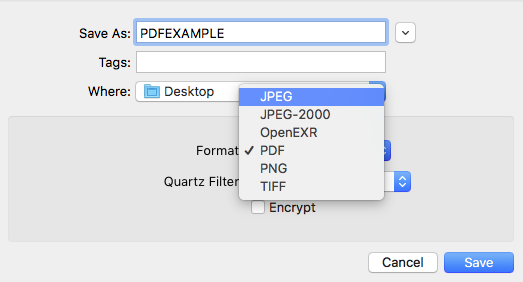
‣ Jika Anda ingin menyimpan salinan PDF dari faktur Anda, lakukan hal berikut:
     Tekan "Command + P"
     Pilih "PDF" > "Simpan sebagai PDF"
Mail Designer kann nicht nur HTML exportieren, es macht es auch noch großartig.
Mit Mail Designer kannst du deine kompletten Vorlagen ins HTML Format exportieren. Dies erlaubt großartige Möglichkeiten, um Mail Designer noch flexibler einzusetzen:
- Importiere deine Mail Designer Dokumente bei verschiedenen Newsletter-Anbietern.
- Stelle deinen Kunden eine HTML Alternative auf deiner Webseite zur Verfügung.
Das beste an der Sache? Es ist ganz einfach!
- Erstelle dein Design.
- Wähle "Bereitstellen - HTML …" aus der Menüleiste.
- Gib an in welchen Ordner die Dateien gespeichert werden sollen.
MailChimp memiliki paket gratis dan berbayar. Silakan kunjungi situs web MailChimp untuk detail lebih lanjut dan informasi harga yang akurat.
Untuk mengunggah templat ke akun MailChimp Anda atas nama Anda, Mail Designer memerlukan kunci API MailChimp Anda (jenis kata sandi khusus).
Anda dapat menemukan kunci API Anda di MailChimp. Halaman dukungan MailChimp memiliki informasi lebih lanjut.

MailChimp menawarkan pengeditan templat visual "WYSIWYG" dan berbasis kode.
Namun, karena setiap mesin HTML bekerja sedikit berbeda, kami sarankan Anda tetap menggunakan Mail Designer untuk pengeditan, karena perubahan yang dilakukan dengan MailChimp dapat menyebabkan masalah dengan tampilan atau tata letak desain Anda.
Jika Anda perlu membuat perubahan, cukup unggah ulang versi baru desain Anda dan pilih untuk kampanye MailChimp Anda.
Di sisi lain, jika Anda seorang profesional kode HTML, cukup edit kode HTML dengan editor MailChimp hingga sesuai dengan kebutuhan Anda. Kami mohon pengertian Anda bahwa kami tidak dapat menawarkan dukungan untuk ini.
Manual Mail Designer memiliki informasi tentang cara membuat desain Anda dan mengekspornya ke MailChimp. Setelah Anda mengirim desain Anda ke monyet besar di langit, Anda dapat membuat kampanye, mengelola pelanggan, melacak klik, dan banyak lagi dengan alat MailChimp.
Ada begitu banyak fitur MailChimp yang berbeda sehingga kami tidak dapat menjelaskannya semua dalam manual Mail Designer. Tetapi jangan khawatir: tim MailChimp telah membuat webinar, manual, panduan, dan tips untuk membantu Anda memulai.
Mail Designer 365 mendukung ekspor templat termasuk penampung MailChimp. Setelah diunggah ke MailChimp, hampir semua fitur yang ditawarkan oleh situs web dapat digunakan. Untuk memastikan tata letak tetap utuh, kami sarankan untuk tidak menggunakan tampilan "Edit" MailChimp untuk pengeditan tata letak. Gunakan Mail Designer 365 untuk membuat perubahan yang diperlukan dan mengekspor versi baru ke MailChimp.
Anda dapat menemukan file templat asli Anda di Finder dengan mengikuti langkah-langkah berikut:
‣ Klik kanan pada templat di Design Chooser
‣ Pilih “Tampilkan di Finder”

Cara menemukan desain Anda di cadangan Time Machine
Jika Mac Anda mengalami kesalahan perangkat keras dan Anda perlu menemukan templat Anda di cadangan Mac Anda, Anda dapat menemukan templat Anda di lokasi ini:
/user/Library/Group Containers/C3HCD5RMD7.net.tower-one.MailDesigner
Catatan: Akan ada beberapa folder “Library” di hard drive Anda, tetapi Anda memerlukan folder tersembunyi di dalam folder Home Anda.
Berikut adalah cara untuk sampai ke sana:
- Navigasi ke folder Home pengguna Anda di cadangan Time Machine (misalnya, “John”)
- Klik kanan pada folder Home pengguna Anda (“John”), tahan tombol Alt/Option (⌥) dan pilih “Salin “john” sebagai jalur”
- Pilih item menu “Buka > Buka ke Folder…” dan kotak dialog akan terbuka
- Tekan Cmd+V untuk menempelkan jalur yang baru saja Anda salin, tambahkan “/Library” di akhir jalur dan tekan Enter
Sekarang, buka “Group Containers/C3HCD5RMD7.Mail Designer/Documents/MD365” untuk menemukan dokumen Anda. Anda akan menemukan folder yang sesuai dengan kategori Anda, dan setiap folder akan memiliki subfolder “Contents/Resources” yang berisi dokumen sebenarnya.
Anda dapat menyeret dan menjatuhkannya ke ikon Mail Designer 365 di Dock untuk menyalinnya ke perpustakaan Mail Designer 365 Anda.
Jika Anda yakin bahwa waktu Anda bersama kami telah berakhir, kami telah mempermudah penghapusan semua informasi Anda dari database kami sehingga Anda tidak perlu menunggu kami melakukannya.
Cukup masuk ke Pengelola Privasi Anda, dan klik 'Hapus Akun Anda' di dekat bagian bawah halaman.
Harap perhatikan bahwa tindakan ini tidak dapat dibatalkan dan Anda akan kehilangan akses ke produk dan layanan yang sebelumnya dibeli!
Semua templat yang ingin Anda unggah ke Campaign Monitor harus berisi tautan berhenti berlangganan.
Untuk menambahkan tautan berhenti berlangganan ke templat Anda, silakan ikuti langkah-langkah berikut:‣ Pilih area teks tempat Anda ingin menyisipkan tautan berhenti berlangganan. ‣ Silakan pilih "Sisipkan" > "Campaign Monitor" > "Tautan Berhenti Berlangganan" dari bilah menu atas.
Anda sekarang dapat mengunggah desain Anda ke Campaign Monitor.

 Dengan Mail Designer 365, Anda dapat membuat buletin responsif. Dengan mengedit gambar, grafik, dan objek teks untuk versi seluler, Anda dapat mengoptimalkan templat Anda untuk perangkat seluler.
Dengan Mail Designer 365, Anda dapat membuat buletin responsif yang terlihat berbeda tergantung pada perangkat yang dibuka oleh penerima Anda.
Di iPhone, penerima Anda akan melihat versi seluler dari buletin Anda.
Karena iPad memiliki layar yang jauh lebih besar daripada iPhone, iPad akan menampilkan versi desktop dari buletin Anda.
iOS secara otomatis mengenali nomor telepon dan informasi lain seperti alamat dan tanggal, karena informasi ini dapat digunakan di berbagai aplikasi. Anda dapat misalnya mengetuk nomor telepon untuk meneleponnya atau mengetuk alamat untuk menambahkannya ke buku alamat Anda. Karena ini, informasi ini disorot dalam email.
Mail Designer 365 memungkinkan Anda mengirim email langsung dari dalam aplikasi menggunakan protokol SMTP.
Untuk menambahkan akun email Anda, buka tab “Akun Email” di preferensi Mail Designer, klik “+” dan masukkan informasi untuk akun yang ingin Anda konfigurasi. Setelah Anda memasukkan semua informasi yang diperlukan, simpan perubahan dan pilih akun ini di jendela kirim.
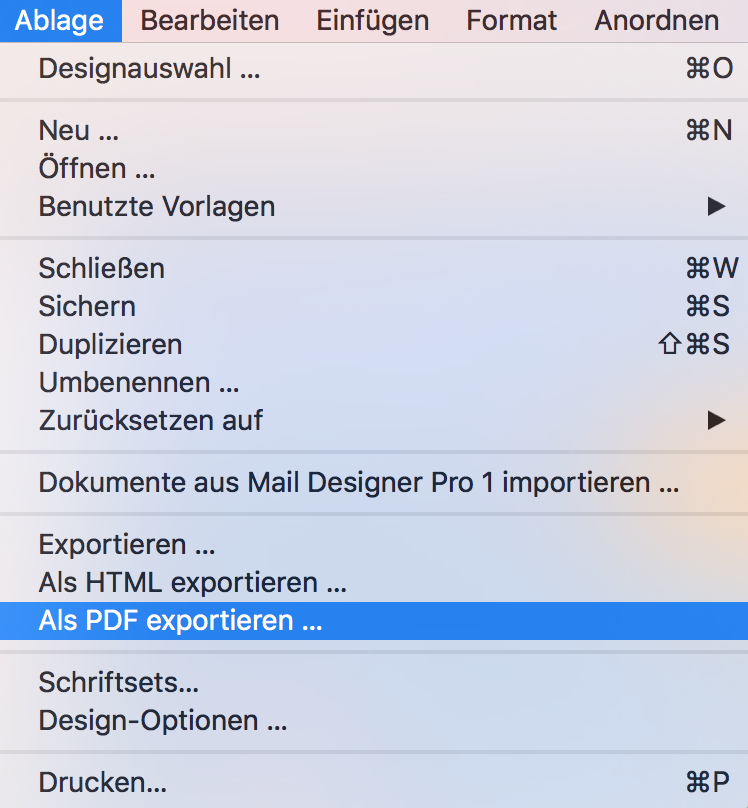
Ikuti panduan langkah demi langkah ini untuk informasi lebih lanjut.Ya, Anda dapat mencetak templat Anda dengan membuka "File > Print…" di aplikasi Mail Designer 365. Mengekspor ke PDF dapat dilakukan baik di sudut kiri bawah jendela "Print" atau dengan memilih "File > Export as PDF…".
Ini menunjukkan kesalahan saat mengautentikasi akun email Anda. Coba periksa hal berikut:
- Nama pengguna salah atau tidak lengkap. Misalnya, akun iCloud terkadang berfungsi dengan “nama pengguna” tetapi sebagian besar waktu memerlukan alamat email lengkap untuk masuk.
- Kata sandi salah.
- Jika Anda mencoba TLS, coba STARTTLS sebagai gantinya.
- Mungkin server Anda menggunakan port khusus - meskipun ini tidak mungkin.
Jika Anda memiliki program Mail yang Anda gunakan (misalnya Apple Mail), coba bandingkan pengaturan surat keluar di sana dan gunakan pengaturan yang sama di Mail Designer.

- Secara umum, coba kurangi jumlah blok tata letak yang digunakan. Setiap blok tata letak memiliki struktur HTML yang berkontribusi pada ukuran total buletin Anda, dan dengan mengurangi jumlah blok, Anda mengurangi jumlah ruang yang dibutuhkan untuk struktur ini.
- Hindari mengulang blok dan coba temukan solusi untuk "menggabungkan" blok. Misalnya, jangan tambahkan dua atau lebih blok spasi berturut-turut. Sebagai gantinya, gunakan hanya satu blok spasi dan ubah tingginya sesuai.
- Terkadang Anda dapat menghindari penggunaan blok spasi sama sekali, misalnya dengan menambahkan ruang ke blok gambar terdekat, menggunakan fungsi "spasi sebelum/sesudah" di "Gaya" atau hanya menambahkan baris kosong.
- Alih-alih menggunakan beberapa blok teks berturut-turut, gunakan hanya satu dan sesuaikan paragraf menggunakan fungsi "Gaya".
- Hindari memisahkan blok (yaitu, hindari membuat modifikasi yang hanya memengaruhi versi seluler atau desktop). Blok yang dipisahkan menghasilkan dua blok dalam dokumen: satu untuk desktop dan satu lagi untuk seluler, yang menggunakan lebih banyak ruang daripada jika blok yang sama dapat digunakan untuk seluler dan desktop.

Font aman email adalah font dasar yang diinstal pada semua perangkat. Jika Anda memilih font yang tersedia di macOS tetapi tidak di iOS, akan ada perbedaan yang terlihat pada perangkat yang sesuai. Jika kedua perangkat menginstal font, templat email akan terlihat sama di kedua platform. Anda dapat menggunakan Web Fonts yang dapat diunduh oleh klien email penerima sesuai permintaan. Sebagian besar klien email, kecuali Outlook, mendukung Web Fonts.
‣ Buka "Preferensi Sistem". ‣ Klik "Bahasa & Wilayah".‣ Ubah ke bahasa pilihan Anda dengan menyeret bahasa yang Anda pilih ke bagian atas daftar.
‣ Tutup perangkat lunak Anda. Misalnya, dengan VPN Tracker, Anda dapat melakukannya dengan memilih "VPN Tracker" > "Keluar VPN Tracker".
‣ Buka kembali perangkat lunak.
‣ Buka "File" > "Opsi Desain".Silakan lihat halaman berikut untuk informasi lebih lanjut tentang cara mengaktifkan dan menonaktifkan pemisahan teks:‣ Hapus tanda centang dari "Paksa Pemisahan".
‣ Klik "Oke".

‣ Klik ikon yang sesuai di tab "Konten" untuk mengidentifikasi lokasi konten khusus Anda. ‣ Pilih ikon ini jika Anda telah menambahkan konten khusus ke bagian grafik:‣ Pilih ikon ini jika Anda telah menambahkan konten khusus ke bagian GIF/grafik animasi:
‣ Pilih ikon ini jika Anda telah menambahkan konten khusus ke bagian latar belakang dan foto:
‣ Pilih ikon ini jika Anda telah menambahkan folder khusus dengan gambar dan grafik:
‣ Setelah memilih, gulir ke bawah ke bagian "Kustom":
‣ Klik kanan pada gambar atau grafik yang ingin Anda hapus. ‣ Pilih "Pindahkan ke Sampah" dari menu tarik-turun.
‣ Untuk menghapus folder, Anda perlu klik kanan pada folder dan pilih "Hapus".

‣ Di Apple Pages, gandakan ukuran grafik Anda. Misalnya, jika Anda memiliki bentuk dengan dimensi 100x100, tingkatkan menjadi 200x200.
‣ Salin dan tempel ke area gambar di Mail Designer.
‣  Kemudian, pilih gambar.
‣  Klik kanan (atau Ctrl+klik) pada gambar.
‣  Pilih «Ukuran Asli (Retina)» dari menu tarik-turun. Ini secara otomatis akan mengecilkan gambar tetapi membuatnya berkualitas Retina.

~/Library/Group Containers/C3HCD5RMD7.net.tower-one.MailDesigner
Anda dapat mengakses folder ini dengan membuka Finder, pergi ke “Buka” > “Buka Folder” dan menyalin dan menempelkan jalur di atas.
‣ Anda dapat melakukan pencadangan manual lengkap dengan pergi ke “Desain Saya”. Kemudian, tekan ⌘ + a untuk memilih semua desain dan seret ke folder di desktop Anda. Anda kemudian juga dapat menyimpan folder ini ke hard drive eksternal.
Membuat tautan email di Mail Designer sangat mudah. Cukup ikuti petunjuk di bawah untuk memulai:
- Ketik teks yang Anda inginkan di blok tata letak teks, misalnya, “Email saya”.
- Dari bilah sisi, pilih “Tambahkan tautan” dan pilih “Email mailto” sebagai jenis tautan dari menu tarik-turun.
- Tambahkan alamat email Anda.



Teks yang Anda pilih sekarang akan muncul sebagai tautan dan ketika pelanggan mengklik tautan tersebut, email baru akan terbuka untuk Anda.
Ya, ada! Mail Designer 365 adalah versi Mail Designer kami yang baru dan diperbarui - hanya tersedia dengan langganan tahunan. Pelanggan memiliki akses ke fitur baru terbaik kami dan mendapatkan manfaat dari pembaruan rutin.
Yang terpenting, Mail Designer 365 akan selalu dioptimalkan untuk versi mac OS terbaru, jadi selama Anda berlangganan, Anda tidak perlu khawatir membayar untuk peningkatan lagi!
Kunjungi situs web kami hari ini untuk membeli Mail Designer 365.
Kami tidak menawarkan pengembalian dana sebagian. Semua paket 365 kami berlaku selama satu tahun dan Anda dapat membatalkannya hingga 10 hari sebelum akhir periode; namun, jika Anda membatalkan, Anda masih dapat terus menggunakan perangkat lunak hingga tanggal kedaluwarsa paket Anda.
Perpanjangan dapat dibatalkan hingga 10 hari sebelum tanggal perpanjangan. Pembatalan akan berlaku pada tanggal perpanjangan berikutnya. Anda dapat terus menggunakan perangkat lunak hingga akhir masa berlaku Anda, pada saat itu langganan Anda akan berakhir.
‣ Pilih "File" > "Simpan"Setelah Anda menyimpan desain email Anda, itu akan disimpan di aplikasi Mail Designer. Anda dapat mengaksesnya dari Pemilih Desain. Anda dapat mengklik "Desain Saya" atau mencarinya di "Perpustakaan Saya".‣ Jendela pop-up akan muncul. ‣ Beri nama desain email Anda. ‣ Pilih kategori atau buat kategori baru dengan memilih "Kustom" dari menu drop-down. Kemudian, ketik nama kategori baru Anda.
 Catatan: dalam versi demo Mail Designer Pro 3, menyimpan desain hanya dimungkinkan setelah pembelian Anda.
‣ Pilih area teks. ‣ Pilih “Edit” > “Ejaan dan Tata Bahasa” > “Tampilkan Ejaan dan Tata Bahasa” dari bilah menu.Silakan lihat halaman berikut untuk informasi lebih lanjut tentang cara memilih bahasa pemeriksaan ejaan Anda:‣ Jendela pop-up akan muncul yang memungkinkan Anda memilih bahasa. ‣ Cukup klik “Otomatis berdasarkan Bahasa”. ‣ Anda dapat memilih bahasa pilihan Anda dari berbagai opsi di menu drop-down.

‣ Buka Preferensi Sistem Mac Anda
‣ Buka tab "Umum"
‣ Hapus tanda centang dari opsi "Tanyakan untuk menyimpan perubahan saat menutup dokumen"
‣ Kemudian, Anda perlu memulai ulang aplikasi Mail Designer 365 Anda
 Dengan Mail Designer 365, Anda dapat membuat buletin responsif. Dengan mengedit gambar, grafik, dan objek teks untuk versi seluler, Anda dapat mengoptimalkan templat Anda untuk perangkat seluler.
 Ini akan memberi Anda tampilan yang lebih baik dan lebih akurat tentang seberapa bagus desain Anda sebenarnya!
Silakan lihat halaman berikut untuk informasi lebih lanjut tentang cara melihat desain email Mail Designer 365 Anda secara akurat setelah diunggah ke MailChimp:
Ini akan memberi Anda tampilan yang lebih baik dan lebih akurat tentang seberapa bagus desain Anda sebenarnya!
Silakan lihat halaman berikut untuk informasi lebih lanjut tentang cara melihat desain email Mail Designer 365 Anda secara akurat setelah diunggah ke MailChimp:
 Silakan lihat halaman berikut untuk informasi lebih lanjut tentang teks biasa:
‣ Silakan kunjungi situs web MailChimp dan masuk. Saat Anda siap, unggah desain Anda ke MailChimp dengan membuat kampanye baru.
‣ Pilih desain email yang baru Anda unggah dan klik "Preview and Test".
‣ Kemudian, klik "Enter preview mode".
‣ Klik tombol "Enable live merge tag info". Anda sekarang akan melihat informasi Anda untuk placeholder yang Anda masukkan.
‣ Buka salah satu desain email Mail Designer 365 Anda
‣ Pilih "File" > "Kembalikan ke"
‣ Pilih versi atau klik "Jelajahi semua versi"
‣ Pilih area teks
‣ Pilih "Sisipkan" > "MailChimp" atau "Campaign Monitor"
‣ Pilih placeholder
Catatan: Placeholder tidak dapat digunakan pada teks di area gambar, Anda perlu menempatkan kursor Anda di area teks untuk menggunakan placeholder.

 Setelah Anda menambahkan placeholder video dari panel Konten, salin tautan ke video ke bidang tautan.
 Mail Designer 365 memungkinkan Anda menggunakan tautan dari Youtube dan Vimeo. Selain itu, Anda dapat mengunggah file MP4 Anda sendiri ke server atau akun Dropbox Anda dan menyalin tautan publik ke file ini ke placeholder video.
Jika Anda menggunakan file MP4 Anda sendiri, video akan diputar langsung dalam aplikasi email. Namun, ini hanya benar jika fungsi ini didukung oleh klien email. Video tidak akan diputar langsung di email. Sebagai gantinya, pelanggan Anda akan diarahkan ke video online.
Harap dicatat bahwa klip video yang ingin Anda gunakan dalam placeholder video harus diunggah ke situs hosting pihak ketiga seperti YouTube atau Vimeo. File video yang hanya tersedia di Mac Anda tidak dapat digunakan dalam desain email Anda.
Mail Designer 365 memungkinkan Anda menggunakan tautan dari Youtube dan Vimeo. Selain itu, Anda dapat mengunggah file MP4 Anda sendiri ke server atau akun Dropbox Anda dan menyalin tautan publik ke file ini ke placeholder video.
Jika Anda menggunakan file MP4 Anda sendiri, video akan diputar langsung dalam aplikasi email. Namun, ini hanya benar jika fungsi ini didukung oleh klien email. Video tidak akan diputar langsung di email. Sebagai gantinya, pelanggan Anda akan diarahkan ke video online.
Harap dicatat bahwa klip video yang ingin Anda gunakan dalam placeholder video harus diunggah ke situs hosting pihak ketiga seperti YouTube atau Vimeo. File video yang hanya tersedia di Mac Anda tidak dapat digunakan dalam desain email Anda.
‣ Di Menu, pilih "File" > "Opsi Desain".‣ Hapus tanda centang di samping "Buat versi untuk perangkat seluler". ‣ Tekan "OK". ‣ Kemudian ulangi langkah yang sama dan aktifkan kotak centang lagi.

 Setelah melakukan ini, Anda seharusnya dapat melihat versi desktop yang dimodifikasi untuk seluler dan Anda akan dapat mengedit blok tata letak tampilan seluler.
- Melihat, mengomentari, dan menyetujui draf desain email
- Menerima email pengujian
- Mengelola kontak dan audiens email
- Menjadwalkan dan mengirim kampanye email
- Mengakses analitik pasca-kampanye
- Nama pengguna salah atau tidak lengkap. Misalnya, akun iCloud terkadang berfungsi dengan "username", tetapi sebagian besar waktu memerlukan alamat email lengkap untuk masuk.
- Kata sandi salah.
- Jika Anda mencoba TLS, coba STARTTLS sebagai gantinya.
- Mungkin server Anda menggunakan port khusus - meskipun ini tidak mungkin.

 Silakan lihat halaman berikut untuk pintasan keyboard untuk meratakan objek yang berbeda di Mail Designer 365:
‣ Di bagian "Konten" Mail Designer 365, Anda dapat mengklik ikon segitiga atau tekan Command⌘-2 untuk menampilkan bentuk. ‣ Anda akan memiliki berbagai opsi tombol di subbagian "Tombol".‣ Seret tombol yang dipilih ke area gambar. ‣ Anda dapat mengedit pesan dengan mengklik dua kali teks tombol.
Tambahkan tautan ke tombol Anda:
‣ Pastikan Anda telah menambahkan tautan ke halaman tujuan yang diinginkan dengan mengklik dua kali bentuk tombol. ‣ Saat Anda mengklik dua kali bentuk, bagian "Gaya" akan terbuka di sebelah kiri. ‣ Klik "Edit Tautan & Latar Belakang".Silakan kunjungi halaman berikut untuk mempelajari cara menambahkan tombol CTA: Silakan kunjungi halaman berikut untuk mendapatkan ikhtisar singkat tentang Konten: Silakan kunjungi halaman berikut untuk mendapatkan tips tentang cara memposisikan tombol ajakan bertindak Anda secara strategis:‣ Di subbagian "Tautan", Anda dapat mengklik "Tambahkan Tautan" untuk menambahkan tautan ke halaman tujuan Anda.

‣Untuk mencetak dokumen, pilih “File” > “Print…” dari bar menu atas.Untuk informasi lebih lanjut tentang cara mencetak, silakan lihat halaman berikut:
‣ Di Menu, pilih "File" > "Opsi Desain".
‣ Hapus tanda centang di samping "Buat versi untuk perangkat seluler" dan tekan OK.
‣ Di Menu, buka kembali "File" > "Opsi Desain".
‣ Aktifkan tanda centang di samping "Buat versi untuk perangkat seluler" dan tekan OK
Setelah Anda melakukan ini, Anda seharusnya dapat melihat versi Desktop yang dimodifikasi seluler dari buletin Anda dan Anda akan dapat mengedit blok tata letak tampilan seluler.

‣ Klik ikon ponsel cerdas di sisi kiri untuk membuka versi seluler dari templat Anda.Silakan kunjungi halaman berikut untuk informasi lebih lanjut tentang cara menambahkan tautan video ke versi seluler:‣ Seret garis batas area gambar atau area teks. ‣ Mail Designer 365 akan memberi Anda opsi untuk memisahkan versi seluler dan desktop.
‣ Anda dapat menambahkan gambar pratinjau untuk video Anda dengan menambahkan placeholder video di area gambar dengan mengklik “Konten”. ‣ Kemudian klik ikon placeholder video:
‣ Anda akan dapat menambahkan gambar pratinjau dengan ikon video kami atau lapisan pemutar Anda sendiri.
‣ Pertama, pilih elemen grafis yang ingin Anda gunakan dari bagian "Konten".Silakan lihat halaman berikut untuk mengetahui cara menggabungkan berbagai elemen grafis:‣ Kemudian, seret elemen tersebut ke area gambar. ‣ Ulangi langkah-langkah ini dengan elemen grafis lain yang ingin Anda gunakan untuk kombinasi. ‣ Setelah Anda menyeret semua elemen grafis yang ingin Anda gabungkan, mulailah menyusunnya untuk membuat tampilan yang Anda inginkan. ‣ Anda dapat memindahkan berbagai elemen maju atau mundur, tergantung pada jenis tampilan yang Anda inginkan. ‣ Cukup klik pada elemen grafis yang ingin Anda pindahkan ke belakang atau ke depan. ‣ Klik tombol yang sesuai di sisi kiri layar Anda.

‣ Open your design
‣ Choose “Share
‣ Buka templat yang ingin Anda ekspor.
‣ Pilih “Bagikan” > “Bagikan dokumen desain melalui Email…” dari bilah menu atas.
Silakan merujuk ke halaman berikut untuk informasi lebih lanjut tentang cara berbagi desain email Anda sebagai lampiran:

Area gambar dapat berisi teks dan gambar:



Area teks hanya dapat berisi teks:

 Silakan kunjungi halaman berikut untuk informasi lebih lanjut tentang area teks:
Silakan kunjungi halaman berikut untuk informasi lebih lanjut tentang area gambar:
Silakan kunjungi halaman berikut untuk informasi lebih lanjut tentang area teks:
Silakan kunjungi halaman berikut untuk informasi lebih lanjut tentang area gambar:
‣ Klik tombol "Inbox" untuk membuka jendela optimasi.Silakan merujuk ke halaman berikut untuk informasi lebih lanjut tentang alat Inbox Optimization:‣ Kemudian, Anda dapat memasukkan baris subjek untuk email Anda, serta teks pratinjau yang akan dilihat oleh penerima Anda. ‣ Di sisi kanan, Mail Designer 365 akan menampilkan pratinjau kepada Anda. ‣ Ini akan menampilkan bagaimana penerima Anda akan melihat cuplikan pratinjau kotak masuk di kotak masuk mereka sebelum mereka bahkan membuka email Anda.
 Saat mendesain dan membuat buletin Anda, Mail Designer 365 terus-menerus memindai templat email Anda untuk masalah apa pun yang mungkin timbul. Anda akan melihat angka muncul di tombol periksa ketika Mail Designer 365 menemukan masalah atau kesalahan potensial dalam desain email Anda.
 Anda juga dapat mengklik tombol periksa kapan pun Anda ingin memeriksa masalah desain.
Silakan lihat halaman berikut untuk informasi lebih lanjut tentang fitur Periksa di Mail Designer 365:
Anda juga dapat mengklik tombol periksa kapan pun Anda ingin memeriksa masalah desain.
Silakan lihat halaman berikut untuk informasi lebih lanjut tentang fitur Periksa di Mail Designer 365:
‣ Buka templat email yang ingin Anda bagikan. ‣ Pilih “Bagikan” > “Pinjamkan…”Ingat: Anda tidak dapat meminjamkan dokumen saat menggunakan versi demo Mail Designer 365.‣ Masukkan alamat email penerima dan tulis pesan singkat kepadanya. ‣ Klik “Kirim”.

 Silakan lihat halaman berikut untuk informasi lebih lanjut tentang cara meminjamkan desain email Anda di Mail Designer 365:
‣ Buka templat email Anda jika belum dibuka. ‣ Dari bilah menu, pilih “Mail Designer 365” > “Preferensi”.Silakan lihat halaman berikut untuk informasi lebih lanjut tentang cara membuat tampilan pratinjau khusus di Mail Designer 365:‣ Jendela pop-up akan muncul. ‣ Klik ikon ponsel cerdas berlabel “Seluler”.
‣ Klik ikon “+” di sudut kiri bawah jendela. ‣ Masukkan resolusi yang ingin Anda gunakan.
‣ Beri nama opsi tampilan ini agar Anda dapat menemukannya dengan mudah di menu “Opsi Pratinjau”.
‣ Tandai teks yang ingin Anda ubah menjadi tautan. ‣ Klik "Tambahkan Tautan" dari bilah sisi kiri.Catatan: Anda dapat mengubah warna dan opsi teks tautan Anda menggunakan opsi font biasa.‣ Sekarang Anda dapat memilih jenis tautan yang ingin Anda tambahkan:
‣ Kemudian masukkan URL Anda di kotak dialog tujuan Tautan:

Untuk menambahkan karakter khusus:
‣ Buka templat email Anda jika belum dibuka.
‣ Pilih “Edit” > “Emoji & Simbol”
Anda memiliki berbagai opsi dari berbagai kategori seperti emoji, panah, poin-poin, bintang, simbol mata uang, alfabet Latin, merek dagang, simbol mirip huruf lainnya, simbol matematika, tanda kurung, piktogram, dan tanda baca. Silakan lihat halaman berikut untuk informasi lebih lanjut tentang cara menambahkan emoji dan karakter khusus di Mail Designer 365:

 Penting untuk diperhatikan bahwa seluruh area gambar akan ditampilkan sebagai satu gambar di email Anda. Terlepas dari berapa banyak bentuk atau grafik yang Anda miliki di area gambar, seluruh area gambar akan ditampilkan sebagai satu gambar. Selain itu, Anda hanya dapat menetapkan satu tautan ke area gambar. Jika Anda ingin menambahkan beberapa tautan untuk akun media sosial yang berbeda, Anda harus memilih blok tata letak dengan beberapa area gambar.
Pertama, mari kita lihat cara menetapkan 1 tautan ke 1 area gambar (ideal untuk menautkan hanya ke 1 akun media sosial):
‣ Untuk membuat tautan ke area gambar, pilih area gambar dalam desain Anda.‣ Klik tombol
‣ Pertama, ekspor templat Mail Designer 365 Anda sebagai file PDF. ‣ Pilih “File” > “Export as PDF…”Silakan lihat halaman berikut untuk informasi lebih lanjut tentang cara mengonversi desain email Anda ke file JPG atau PNG:‣ Buka bilah menu di bagian atas. ‣ Pilih “File” > “Save as…”
‣ Jendela pop-up akan muncul, dan Anda dapat memilih format yang Anda inginkan. Anda dapat memutuskan apakah Anda ingin mengonversi PDF ke file JPG atau PNG.

‣ Pastikan Anda mengklik area padding dari blok teks.Silakan lihat halaman berikut untuk informasi lebih lanjut tentang cara membuat efek transparan:‣ Klik "Hapus Latar Belakang" di sisi kanan.
‣ Kemudian, klik area luar blok teks yang sama. ‣ Kemudian, klik "Hapus Latar Belakang".
‣ Blok teks Anda sekarang harus memiliki efek transparan.
 Silakan lihat halaman berikut untuk informasi lebih lanjut tentang area teks mengapa tautan diterapkan ke seluruh area gambar dan bukan elemen grafis:
 Di Mail Designer 365, Anda memiliki beberapa pilihan blok tata letak yang berbeda dengan beberapa area gambar. Ingat, satu area gambar hanya memungkinkan Anda menambahkan satu tautan. Saat Anda mengirim templat email Anda, area gambar dengan elemen yang berbeda akan dirender sebagai satu gambar, yang berarti Anda hanya dapat menambahkan satu tautan dalam satu area gambar, dan tautan tersebut akan diterapkan ke seluruh area gambar.
Untuk blok tata letak, Anda dapat memilih tata letak yang Anda inginkan dan jumlah area gambar dalam blok tata letak. Berikut adalah blok tata letak dengan 4 area gambar:
Di Mail Designer 365, Anda memiliki beberapa pilihan blok tata letak yang berbeda dengan beberapa area gambar. Ingat, satu area gambar hanya memungkinkan Anda menambahkan satu tautan. Saat Anda mengirim templat email Anda, area gambar dengan elemen yang berbeda akan dirender sebagai satu gambar, yang berarti Anda hanya dapat menambahkan satu tautan dalam satu area gambar, dan tautan tersebut akan diterapkan ke seluruh area gambar.
Untuk blok tata letak, Anda dapat memilih tata letak yang Anda inginkan dan jumlah area gambar dalam blok tata letak. Berikut adalah blok tata letak dengan 4 area gambar: Di dalam setiap area gambar, Anda dapat menambahkan elemen grafis yang berbeda dan satu tautan. Dengan menggunakan blok tata letak, Anda dapat menambahkan tombol dengan tautan unik di dalam setiap area gambar. Area gambar yang berbeda akan dirender sebagai gambar individualnya sendiri, bahkan jika itu adalah satu blok tata letak.
 Silakan lihat halaman berikut untuk informasi lebih lanjut tentang cara menambahkan tombol yang berbeda dengan tautan yang berbeda ke desain email Mail Designer 365 Anda:
 Namun, jika Anda ingin membuat efek satu gambar dengan banyak tautan, lihat tutorial video kami:
Tonton tutorial video kami di sini:
Juga, silakan lihat halaman berikut untuk panduan langkah demi langkah tentang cara membuat efek satu gambar dengan banyak tautan:
Lihat tutorial video kami untuk inspirasi font lainnya:
Selain itu, silakan lihat halaman berikut untuk panduan langkah demi langkah tentang cara mengunduh lebih banyak font di Mail Designer 365:
There are 3 ways you can duplicate layout blocks:
Option 1: "Edit" > "Duplicate"
‣ Click the selection tab at the side of a layout block.
‣ Choose "Edit" > "Duplicate"  from the menu bar.

Option 2: Using the layout handle
‣ Click on the layout handle on the left side of the layout block.
‣ Hold down the option key or the alt⌥ key on your keyboard.
‣ Drag the layout block that you want to duplicate.
Now, you can drop it into position to create a copy. Afterwards, you can edit your text and choose other options accordingly.
Option 3: Command⌘ D
‣ Click on the layout handle on the left side of the layout block.
‣ Press Command⌘-D on your keyboard
Please refer to the following page for a guide on how you can duplicate layout blocks:
 Ini akan memungkinkan Anda untuk memutar objek dengan bebas. Anda dapat memutar bentuk, elemen grafik, dan masker gambar. Anda akan dapat mengetahui berapa derajat Anda telah memutar objek dengan label yang muncul selama rotasi:
 Jika Anda ingin memutar teks dan objek, tahan tombol Command ⌘ dan klik pada bentuk dan teks. Anda akan melihat bahwa kedua hal tersebut sekarang dipilih. Klik “Kelompokkan” di sisi kanan.
 Setelah Anda mengelompokkan kedua hal tersebut, tahan tombol command dan klik pada kontrol ubah ukuran. Anda akan melihat lagi bahwa kursor berubah menjadi ikon putar. Kemudian, jangan ragu untuk memutar item yang dipilih sesuai keinginan Anda.
Silakan lihat halaman berikut untuk informasi lebih lanjut tentang cara memutar objek:
Setelah Anda mengelompokkan kedua hal tersebut, tahan tombol command dan klik pada kontrol ubah ukuran. Anda akan melihat lagi bahwa kursor berubah menjadi ikon putar. Kemudian, jangan ragu untuk memutar item yang dipilih sesuai keinginan Anda.
Silakan lihat halaman berikut untuk informasi lebih lanjut tentang cara memutar objek:
 Penting: Mail Designer 365 akan memperingatkan pengguna tentang font yang hilang saat pengguna membuka dokumen.
 Jika Anda ingin memastikan bahwa font yang Anda gunakan akan muncul di perangkat orang lain, kami sarankan untuk menggunakan salah satu font aman email di buletin email Anda.

 Font yang aman untuk email adalah font dasar yang diinstal pada semua perangkat. Jika Anda telah memilih font yang tersedia di macOS tetapi tidak di iOS, akan ada perbedaan yang terlihat pada perangkat yang sesuai. Jika kedua perangkat memiliki font yang diinstal, templat email akan terlihat sama di kedua platform. Anda dapat menggunakan Web Fonts, yang dapat diunduh oleh klien email penerima sesuai permintaan. Sebagian besar klien email mendukung Web Fonts, kecuali Outlook.
Penting: Mail Designer 365 akan memperingatkan pengguna tentang font yang hilang saat pengguna membuka dokumen.
Font yang aman untuk email adalah font dasar yang diinstal pada semua perangkat. Jika Anda telah memilih font yang tersedia di macOS tetapi tidak di iOS, akan ada perbedaan yang terlihat pada perangkat yang sesuai. Jika kedua perangkat memiliki font yang diinstal, templat email akan terlihat sama di kedua platform. Anda dapat menggunakan Web Fonts, yang dapat diunduh oleh klien email penerima sesuai permintaan. Sebagian besar klien email mendukung Web Fonts, kecuali Outlook.
Penting: Mail Designer 365 akan memperingatkan pengguna tentang font yang hilang saat pengguna membuka dokumen.

Untuk memastikan gambar Anda ditampilkan dengan benar di semua perangkat, Anda harus selalu mencoba menggunakan gambar beresolusi tinggi. Alternatifnya adalah mengubah ukuran gambar beresolusi rendah agar tetap tajam.
- Unduh gratis Mail Designer 365 hanya memungkinkan Anda melihat aplikasi dan membuka serta mengedit templat email.
- Tanpa demo aktif, Anda tidak dapat menyimpan atau mengirim templat yang dibuat.
- Versi uji coba gratis berlaku selama 7 hari.
- Anda dapat menyimpan templat selama periode 7 hari.
- Anda dapat mengirim email pengujian ke diri sendiri menggunakan layanan Mail Designer 365 Testmail terintegrasi
- Anda dapat menjelajahi semua fitur Campaigns, termasuk TeamCloud, Crew Chat, dan Delivery Hub, dengan paket Campaigns gratis yang disertakan dalam demo Anda
- Mengekspor templat HTML
- Mengirim/mengekspor templat menggunakan layanan pemasaran email eksternal
 Seret latar belakang foto, gambar, atau tekstur ke area latar belakang sekitarnya untuk menerapkannya.
 Ini akan menerapkan pilihan latar belakang Anda ke latar belakang email. Anda juga dapat membuka jendela warna dan memilih warna sebagai latar belakang desain Anda.
 Jika Anda ingin mengatur latar belakang untuk area teks Anda, seret gambar ke area tengah desain email Anda.
Silakan lihat halaman berikut untuk informasi lebih lanjut tentang cara mengubah latar belakang templat email Anda dengan Mail Designer Pro:
Jika Anda ingin mengatur latar belakang untuk area teks Anda, seret gambar ke area tengah desain email Anda.
Silakan lihat halaman berikut untuk informasi lebih lanjut tentang cara mengubah latar belakang templat email Anda dengan Mail Designer Pro:
‣ Salin teks yang memiliki format yang ingin Anda pertahankan
‣ Pilih “Edit” > “Tempel dan Cocokkan Gaya” dari bilah menu
Ini akan mempertahankan gaya teks asli yang Anda salin. Untuk informasi lebih lanjut tentang cara menyalin dan menempel teks sambil mempertahankan gayanya, silakan lihat halaman berikut.

‣ Seret area teks ke dalam templat email Anda. ‣ Klik dua kali pada area teks. ‣ Ketik daftar Anda. Sorot teks tempat Anda ingin daftar muncul.Silakan lihat halaman berikut untuk informasi lebih lanjut tentang cara membuat daftar:‣ Di sisi kanan layar, Anda akan menemukan bilah sisi tempat Anda dapat memilih gaya daftar di bawah "Daftar". ‣ Pilih gaya daftar yang Anda inginkan.
‣ Ini akan secara otomatis mengubah kata-kata Anda menjadi daftar dengan poin peluru yang Anda pilih.

 Sesuaikan ukuran area gambar serta ukuran bentuk agar sesuai dengan kebutuhan Anda. Anda juga dapat mengubah warna bentuk. Di sisi kanan, Anda dapat menyesuaikan sudut dengan menggerakkan penggeser radius sudut.
 Kemudian, seret objek teks ke area gambar untuk membuat efek kotak teks. Anda dapat menemukan objek teks di bawah ikon "T" dalam tab "Konten". Jangan ragu untuk memposisikan kotak teks dan mengubah gaya font, ketebalan font, ukuran font, warna font, dll. agar sesuai dengan kebutuhan Anda.
 Silakan lihat halaman berikut untuk informasi lebih lanjut tentang cara membuat efek sudut membulat kotak teks:
 Catatan: ini akan berfungsi untuk sebagian besar akun email umum (misalnya, Outlook, Hotmail, Gmail, dll.) dengan mengarahkan Anda ke halaman login eksternal dari klien email.
Untuk akun email khusus/internal (yaitu, akun kerja), administrator jaringan Anda mungkin perlu memberi Anda informasi yang dapat Anda masukkan dengan mencentang “Masukkan pengaturan server khusus”.
Klik “Berikutnya” untuk menyiapkan akun Anda. Sekarang Anda akan melihat bahwa Mail Designer 365 secara otomatis mendeteksi pengaturan akun email Anda:
Catatan: ini akan berfungsi untuk sebagian besar akun email umum (misalnya, Outlook, Hotmail, Gmail, dll.) dengan mengarahkan Anda ke halaman login eksternal dari klien email.
Untuk akun email khusus/internal (yaitu, akun kerja), administrator jaringan Anda mungkin perlu memberi Anda informasi yang dapat Anda masukkan dengan mencentang “Masukkan pengaturan server khusus”.
Klik “Berikutnya” untuk menyiapkan akun Anda. Sekarang Anda akan melihat bahwa Mail Designer 365 secara otomatis mendeteksi pengaturan akun email Anda:
 Sekarang Anda bebas menggunakan alamat email pribadi Anda untuk mengirim desain email langsung dari aplikasi.
Rekomendasi praktik terbaik kami saat menyangkut video:
Kami merekomendasikan untuk menautkan video ke situs lain, seperti YouTube atau Vimeo. Video ini kemudian akan terbuka di Safari atau aplikasi video yang relevan. Misalnya, jika itu adalah video YouTube dan aplikasi YouTube diinstal di perangkat, video akan diputar langsung di aplikasi YouTube di perangkat penerima.
Anda perlu memeriksa beberapa hal.
‣ Pertama, apakah Anda menggunakan MailChimp sebagai penyedia layanan email Anda? Jika ya, pastikan Anda tidak melihat desain Anda dalam pratinjau "Edit" di situs web MailChimp.‣ Klik "Pratinjau dan Uji" di sudut kanan atas layar Anda.‣ Jika tidak, coba ubah tinggi baris default teks Anda. Default diatur ke 1,5. Sesuaikan tinggi baris agar sesuai dengan kebutuhan Anda. Coba atur jarak ke tinggi 1,0. Teks Anda tidak boleh terlihat berantakan lagi.
‣ Kemudian, pilih "Masukkan mode pratinjau".

‣ Tambahkan blok tata letak dengan area gambar. ‣ Klik ikon "Placeholder Video" pada tab "Konten". Anda juga dapat menekan Command-5.‣ Seret placeholder video ke area gambar.
‣ Tempelkan tautan WeVideo Anda di bidang "Tautan ke Video".

Perhatikan:
Tidak seperti video YouTube atau Vimeo, Mail Designer365 tidak secara langsung mendukung pembuatan gambar pratinjau dari video WeVideo. Anda harus menyediakan gambar pratinjau Anda sendiri dengan mengambil tangkapan layar bingkai video yang ingin Anda gunakan sebagai gambar pratinjau. Kemudian seret gambar itu ke placeholder video. Atau Anda dapat memilih gambar pilihan Anda sebagai gambar pratinjau. Dalam buletin email, video yang Anda tambahkan diperlakukan sebagai gambar dengan tautan ke halaman video. Pemutaran sebaris langsung tidak lagi didukung oleh Mail Designer 365 karena sebagian besar klien email tidak mendukungnya. Catatan:Ingatlah bahwa Mail Designer 365 tidak mendukung penyematan video langsung ke desain email Anda.‣ Anda dapat menyeret gambar yang dipilih ke tepi luar konten.‣ Ini akan mengatur gambar sebagai latar belakang konten.

Misalkan Anda ingin latar belakang email utama dan batas:
‣ Pertama, pilih gambar yang ingin Anda atur sebagai latar belakang email utama. ‣ Seret gambar ini ke tepi luar templat email Anda. (Untuk menunjukkan kepada Anda area tempat Anda dapat menyeret gambar yang dipilih untuk mengatur latar belakang templat email utama, kami telah mewarnai area yang sesuai dengan warna merah):‣ Kemudian, pilih gambar yang ingin Anda atur sebagai latar belakang untuk batas Anda. ‣ Seret gambar yang dipilih ke garis luar blok tata letak, seperti yang ditunjukkan di bawah:

Apakah Anda ingin menambahkan gambar latar belakang yang sama ke area teks dan latar belakang email utama, tetapi ingin efek latar belakang yang berbeda di antaranya? (Sedikit seperti sandwich).
‣ Atur latar belakang area teks Anda dengan menyeret gambar yang dipilih ke area tengah blok tata letak.‣ Anda harus mengulangi proses untuk semua blok tata letak:
‣ Atur latar belakang email utama dengan menyeret gambar ke tepi luar seluruh templat email:
‣ Kemudian, atur latar belakang untuk batas yang berbeda dari dua latar belakang sebelumnya yang Anda gunakan. Pastikan untuk menyeret gambar baru dalam batas area yang sesuai (dalam kasus ini, Anda ingin menyeretnya ke garis luar blok tata letak):

Selesai! Efek batas seperti sandwich:
 Silakan kunjungi halaman berikut untuk mempelajari lebih lanjut tentang cara membuat batas untuk desain email Anda:



 Mail Designer 365 menyediakan pratinjau untuk perangkat seluler. Perlu diingat bahwa ini hanya untuk memberikan gambaran kasar tentang bagaimana buletin mungkin terlihat di perangkat seluler. Rendering sebenarnya mungkin berbeda tergantung pada klien email.
 Silakan kunjungi halaman ini untuk informasi lebih lanjut tentang cara melihat pratinjau desain Anda untuk berbagai klien email:
Rekomendasi kami:
‣ Salah satu solusinya adalah menggunakan fungsi “pengalihan”, yang dibangun ke dalam beberapa email untuk mengirimkannya ke penerima lain. “Pengalihan” berbeda dengan meneruskan email karena fungsi pengalihan biasanya memberi tahu aplikasi email untuk membiarkan desain email asli tidak berubah. ‣ Anda juga dapat menambahkan tautan ke email Anda di web dalam templat email. Dengan cara ini, orang memiliki opsi untuk melihat email seperti aslinya, bahkan setelah email diteruskan. Silakan lihat halaman berikut untuk informasi lebih lanjut:‣ Pilih “Font Web” > “Unduh Font Tambahan…” dari menu font.
 Kemudian, Anda akan melihat jendela pratinjau tempat semua font yang tersedia akan ditampilkan.
 ‣ Klik “Mulai Unduh” untuk mengunduh lebih banyak font web yang kemudian dapat Anda gunakan dalam templat Anda.

‣ Setelah Anda mengklik “Mulai Unduh”, jendela pop-up akan terbuka yang menampilkan kemajuan pengunduhan:

Hal yang perlu Anda pahami tentang font web…
Meskipun ada berbagai macam font yang tersedia saat Anda mengunduh font tambahan, beberapa masih menganggap ini sebagai jumlah font yang terbatas. Ini karena font diunduh dari direktori font web desainer sumber terbuka Google. Kami ingin membantu memastikan bahwa pengguna kami dapat membuat desain dengan font yang indah secara legal. Semua font yang dapat diunduh gratis dan sumber terbuka, yang berarti font tersebut dapat diakses oleh semua orang dan dapat digunakan untuk proyek pribadi dan komersial. Silakan lihat halaman berikut untuk informasi lebih lanjut:‣ Open Mail Designer 365 on your Mac. ‣ Choose "Mail Designer 365" > "Preferences".‣ Make sure to click the "Updates" tab.
‣ Check the "Get Early Access to beta versions" box.
‣ Since Beta versions are meant to test features and compatibility, Mail Designer 365 will remind you to have a backup of your app and designs:

For checking updates, Mail Designer 365 will check for new versions on app start or you can:
‣ Go to "Mail Designer 365" > "Check for Updates…"Please refer to the following page for further information:
Anda juga dapat melihat video kami untuk tips tentang GIF animasi di sini:
‣ Buka "Mail Designer 365" > "Preferensi".Silakan lihat halaman berikut untuk informasi lebih lanjut tentang konfigurasi dan pengiriman email melalui Mail Designer 365:‣ Kemudian pilih "Akun Email"

‣ Buka "File" > "Opsi Desain".Silakan lihat halaman berikut untuk informasi lebih lanjut tentang cara mengaktifkan dan menonaktifkan pemecahan teks:‣ Hapus tanda centang dari "Paksa Pemecahan".
‣ Klik "Oke".

 Anda juga memiliki kebebasan untuk memilih font dan warna font yang berbeda untuk teks Anda dalam area teks tertentu. Ini tidak terbatas pada satu font per paragraf.
 Untuk menetapkan font yang berbeda dalam paragraf, Anda harus terlebih dahulu memilih "tanpa gaya" di sisi kanan layar. Kemudian, Anda dapat memilih teks yang ingin Anda ubah dan menetapkannya dengan font, ukuran font, warna font, dll. sendiri.

 Anda tidak dapat secara otomatis beralih dari 2 kolom ke 3 kolom atau sebaliknya. Namun, Anda dapat menambahkan blok tata letak lain dengan jumlah kolom yang benar. Kemudian, cukup salin teks dari blok tata letak asli Anda dan tempelkan ke blok tata letak baru.
Jika Anda ingin lebih dari 3 kolom untuk area teks, Anda harus bekerja dengan satu area teks dan menempatkan pesan Anda sesuai. Dalam skenario ini, Anda pada dasarnya mensimulasikan tabel Anda sendiri dengan banyak kolom.
Dibandingkan dengan blok tata letak dengan area teks, Anda memiliki lebih banyak opsi dengan blok tata letak dengan area gambar. Anda dapat menggunakan blok tata letak dengan hingga 6 area gambar dalam gaya kolom.
Anda tidak dapat secara otomatis beralih dari 2 kolom ke 3 kolom atau sebaliknya. Namun, Anda dapat menambahkan blok tata letak lain dengan jumlah kolom yang benar. Kemudian, cukup salin teks dari blok tata letak asli Anda dan tempelkan ke blok tata letak baru.
Jika Anda ingin lebih dari 3 kolom untuk area teks, Anda harus bekerja dengan satu area teks dan menempatkan pesan Anda sesuai. Dalam skenario ini, Anda pada dasarnya mensimulasikan tabel Anda sendiri dengan banyak kolom.
Dibandingkan dengan blok tata letak dengan area teks, Anda memiliki lebih banyak opsi dengan blok tata letak dengan area gambar. Anda dapat menggunakan blok tata letak dengan hingga 6 area gambar dalam gaya kolom.
 Dengan blok tata letak ini, area gambar akan ditampilkan berdampingan dalam tampilan desktop. Namun, perhatikan bahwa area gambar akan ditampilkan bertumpuk dalam tampilan seluler. Ini dirancang agar penerima dapat dengan mudah mengklik gambar jika ditautkan ke halaman arahan dan agar gambar tetap terlihat jelas saat email dibuka di perangkat seluler.
‣ Tahan tombol Alt ⌥ atau tombol Option di keyboard Anda
‣ Pilih "Help" > "Send Debug Logs..." dari menu
‣ Wählen Sie "Ablage" > "Design-Optionen ..."Dann können Sie die Datei exportieren oder über Ihre Wahl der Methode (über Apple Mail, Kampagnenmonitor, MailChimp, etc.) senden.‣ Deaktivieren Sie "Version für Mobilgeräte Geräte erzeugen".
‣ Klicken Sie auf "OK", wenn Sie bereit sind.

‣ First, open your email design in Mail Designer 365 ‣ Choose "File" > "Export as HTML..."Whether you are using Filezilla or another FTP service, it is important to make sure that the location path URL of the folder is correct. Mail Designer 365 will rewrite all image paths and insert this URL in front of the image URL. This happens automatically for each image.‣ Give your folder a specific name ‣ Connect to your server
‣ Upload your folder on your FTP account. With Filezilla, you can type the location of your folder within your Mac under "Local site."
‣ Or you can find the specific folder within the Filezilla window and then right click the folder. Choose upload from the drop down menu.
‣ Make sure all of the files are added to the folder, including the images used for the email design. ‣ Find the specific location path of your folder. With Filezilla, you will need to click on where your folder is within the server. The specific location path of your folder will be found under "Remote site:"
‣ Click the paper airplane icon on the top right of Mail Designer 365
‣ Choose "Website / HTML..."
‣ Check the box where it says "Prefix image URLS with:" ‣ Add the specific location path URL of your folder
‣ Click "Export"
- Klik "File" > "Import pengaturan dan desain".

- Saat jendela migrasi muncul, pilih "Berikan akses" untuk melanjutkan.

- Di jendela berikutnya, cukup pilih "Berikan akses" lagi untuk mengizinkan Mail Designer 365 mengakses file desain di Perpustakaan Anda. Anda tidak perlu memilih folder yang berbeda.

- Pilih dari daftar pengaturan yang ingin Anda salin ke Mail Designer 365 dan kemudian klik "Impor yang dipilih".

- Desain dan preferensi aplikasi Anda akan diimpor dengan cepat ke Mail Designer 365.

- Click on "File" > "Import settings and designs."

- When the migration window pops up, select "Grant access" to continue.

- In the next window, simply select "Grant access" again to allow Mail Designer 365 access to the design files in your Library. You do not need to select a different folder.

- Select from the list which settings you would like to copy over to Mail Designer 365 (i.e. from which version) and then click "Import selected."

- Your designs and in-app preferences will then be quickly imported into Mail Designer 365 exactly as they were when you last used them.

 Anda juga dapat menggunakan foto, tekstur, atau pola apa pun dari perpustakaan stok Mail Designer. Kami telah menyertakan banyak kategori berbeda. Cukup seret dan lepas thumbnail dari sidebar desain ke latar belakang Anda.
 Anda bahkan dapat menggunakan foto, tekstur, dan pola Anda sendiri. Cukup seret ke templat Anda dari desktop atau Finder. Jika Anda menggunakan foto, tekstur, atau pola pihak ketiga, pastikan Anda memiliki izin untuk menggunakannya untuk proyek komersial. Jangan lupa berikan kredit kepada desainer/artis.
- Navigasi ke folder:
Nama pengguna Anda/Library/Group Containers - Di folder ini, Anda akan melihat folder yang berakhir dengan
.Mail Designer - Navigasi ke
Documents/MD365di folder ini - Pulihkan folder
MD365ke Mac baru Anda
‣ Buka "File" > "Opsi Desain".Silakan lihat halaman berikut untuk informasi lebih lanjut tentang cara mengaktifkan dan menonaktifkan pemisahan teks:‣ Tambahkan tanda centang dari "Paksa Pemisahan".
‣ Klik "Ok".
‣ Seret blok tata letak dengan area gambar ke buletin Anda
‣ Seret GIF yang ingin Anda gunakan ke area gambar
‣ Pastikan Anda hanya menambahkan 1 GIF per area gambar
‣ Jika Anda menambahkan beberapa GIF ke 1 area gambar, hanya GIF terakhir yang ditambahkan yang akan berfungsi
‣ Pilih “Pesan” > “Teruskan”Untuk informasi lebih lanjut, baca halaman dukungan Apple di sini. Catatan: Kami selalu merekomendasikan Anda menggunakan fitur “penerusan” daripada meneruskan desain email Mail Designer 365 Anda.‣ Ketik alamat email penerima ‣ Klik tombol “Kirim”
Please note: You'll need to have a fairly detailed understanding of HTML and CSS layouts to create your own layout blocks. Mail Designer 365 uses advanced techniques to create highly compatible email layouts, so you'll need to be careful not to break email compatibility when creating your own. We can't provide HTML support for your custom designs or any issues that are caused by custom layout blocks so proceed with caution. (Or as our support team likes to say: With great power comes great responsibility…)
How to create a custom layout block
- Right click an existing layout block and choose "Save to desktop"
- Find the "..eqrmlayoutblock" on your desktop and edit the Content.html file
- Customize the preview image to match your new layout block
- Drag the entire folder with your custom layout block into the Mail Designer 365 Contents panel


‣ Pastikan "tata letak" terlihat (Pilih "Lihat" > Tampilkan tata letak) agar Anda dapat melihat pegangan seret pada blok tata letak ‣ Kemudian pilih tab "Konten" di sisi kanan ‣ Pilih bagian "Blok tata letak" ‣ Klik "Siap pakai"Catatan: Anda memiliki kemampuan untuk menyimpan beberapa blok tata letak bersama-sama atau untuk menyimpan hanya satu blok tata letak.‣ Pilih blok tata letak yang ingin Anda simpan ‣ Untuk memilih beberapa blok tata letak, Anda perlu mengklik blok tata letak, menahan tombol Shift, lalu memilih blok tata letak lainnya ‣ Seret blok tata letak Anda ke bagian "Blok instan saya"
‣ Tahan tombol Alt ⌥ atau tombol Option pada keyboard Anda ‣ Pilih “Bantuan” > “Kirim Log Debug...” dari menu‣ Catatan: Jika Anda tidak menahan tombol Alt/Option ⌥, menu tarik-turun “Bantuan” akan menampilkan “Berikan Umpan Balik tentang Mail Designer...” alih-alih “Kirim Log Debug...”
‣ Setelah Anda mengirim log debug Anda, Mail Designer 365 akan memberi tahu Anda bahwa log telah berhasil dikirim

‣ Buka menu “File” ‣ Pilih “Impor pengaturan dan desain…”Ini akan memungkinkan Anda mengimpor semua data yang ada dari versi Mail Designer sebelumnya.‣ Klik “Berikan akses” saat Anda siap

‣ Pilih foto yang ingin Anda tambahkan bingkai
‣ Ini akan secara otomatis meminta Mail Designer 365 untuk membuka tab "Gaya" di sisi kanan layar
‣ Di bagian bawah, temukan bagian "Bingkai"
‣ Pilih jenis bingkai yang ingin Anda gunakan
‣ Klik ikon roda warna dan pilih warna bingkai Anda
‣ Ubah ukuran piksel untuk menyesuaikan ketebalan bingkai
Catatan: Anda juga dapat menambahkan bingkai ke bentuk.

‣ Pilih foto yang ingin Anda jadikan tembus cahaya
‣ Ini akan mendorong Mail Designer 365 untuk membuka bagian "Gaya" di sisi kanan
‣ Di bagian bawah, Anda akan menemukan bagian "Opasitas"
‣ Sesuaikan penggeser opasitas untuk menyesuaikan opasitas foto yang Anda pilih

Quick summary of what to avoid when using Unsplash photos:
- ✘ people's faces are recognizable (unless you can get model release of those people)
✘ photos that show logos, trademarks, brands
✘ images that put people in a bad light
✘ photos of private property (e.g. private homes and buildings)
Is the Unsplash license the same as the CC0 license?
When it comes to using images that you did not take, create, or do not own, you should stay mindful of the laws and licensing types that guide images. Many image libraries are published under "CC0,” which means “no rights reserved.- Di blok tata letak teks, ketik teks yang ingin Anda lihat oleh pembaca (misalnya, "Edit Profil Saya.")
- Sorot teks yang Anda pilih, lalu di bilah samping, pilih "Tambahkan Tautan" dari tab "Gaya".
- Pilih jenis tautan "Kustom".
- Masukkan placeholder Anda ke dalam ruang yang disediakan (misalnya, *|UPDATE_PROFILE|*)
 Jika Anda tidak yakin cara memberi label placeholder Anda, gunakan lembar contekan Mailchimp untuk menemukan label yang benar untuk tag gabungan apa pun yang mereka dukung.
Anda dapat mengakses placeholder yang paling penting secara langsung, seperti yang dijelaskan di sini, untuk placeholder lain dan tag gabungan khusus.
Jika Anda tidak yakin cara memberi label placeholder Anda, gunakan lembar contekan Mailchimp untuk menemukan label yang benar untuk tag gabungan apa pun yang mereka dukung.
Anda dapat mengakses placeholder yang paling penting secara langsung, seperti yang dijelaskan di sini, untuk placeholder lain dan tag gabungan khusus.
Dalam beberapa keadaan, Mail Designer mungkin tidak dapat menyimpan kredensial login akun Anda di Keychain.
Untuk memperbaiki masalah ini, coba yang berikut:
- Cara termudah untuk memperbaiki masalah ini adalah dengan memulai ulang Mac Anda.
Jika masalah masih berlanjut, coba ini:
- Tutup Mail Designer
- Buka Akses Keychain dari Aplikasi > Utilitas
- Pilih keychain login Anda
- Pilih File > Kunci Keychain “login”
- Kemudian pilih File > Buka kunci Keychain “login”
Sekarang buka kembali Mail Designer dan coba login lagi.
- “Shift” (⇧) + “Cmd” (⌘) + “4” menyimpan area yang dipilih dari layar sebagai file di desktop.
- “Shift” (⇧) + “Cmd” (⌘) + “4” lalu bilah spasi menyimpan jendela yang dipilih sebagai file di desktop.
- “Shift” (⇧) + “Cmd” (⌘) + “3” menyimpan seluruh layar Anda sebagai file di desktop.
- Jika aplikasi yang ingin Anda keluar berada di Dock Anda, tahan tombol
 Klik "Kelola" untuk melihat dan mengedit langganan Anda di Mac.
Anda dapat menemukan informasi lebih lanjut di situs web Dukungan Apple.
Klik "Kelola" untuk melihat dan mengedit langganan Anda di Mac.
Anda dapat menemukan informasi lebih lanjut di situs web Dukungan Apple.
Beberapa jenis perangkat lunak dapat menyebabkan masalah dengan Mail Designer 365:
- Firewall pribadi
- Perangkat lunak perlindungan (misalnya, pemindai virus, perlindungan malware)
Firewall pribadi biasanya menanyakan kepada pengguna apakah akan mengizinkan aplikasi mengirim lalu lintas jaringan. Penting untuk memberikan Mail Designer akses jaringan penuh. Jika Anda sudah menambahkan aturan untuk Mail Designer, tambahkan Mail Designer ke daftar putih.
Perangkat lunak perlindungan sering kali melihat lalu lintas autentikasi sebagai ancaman potensial, karena tidak dapat menganalisis lalu lintas tersebut karena enkripsi yang kuat. Pastikan Mail Designer diabaikan oleh semua perangkat lunak perlindungan yang berjalan di Mac Anda dan izinkan lalu lintas ini lewat.
Berikut adalah beberapa contoh umum jenis aplikasi yang disebutkan di atas. Jika Anda tidak yakin apakah salah satu aplikasi ini terinstal di sistem Anda, coba yang berikut:
- Buka aplikasi Terminal
- Salin dan tempel perintah berikut:
kextstat | grep -v com.apple
Anda akan mendapatkan daftar semua ekstensi kernel yang bukan dari Apple. Cukup bandingkan daftar ini dengan ID dalam tanda kurung di bawah:
- Little Snitch
(at.obdev.nke.LittleSnitch)
- Sophos Anti Virus
(com.sophos.kext.oas, com.sophos.nke.swi)
- Symantec Endpoint Protection / Norton AntiVirus
(com.symantec.kext.SymAPComm, com.symantec.kext.internetSecurity, com.symantec.kext.ips, com.symantec.kext.ndcengine, com.symantec.SymXIPS)
Produk perangkat lunak berikut ditawarkan melalui Toko Online equinux:
- VPN Tracker (perangkat lunak VPN untuk Mac, iPhone, dan iPad)
- Mail Designer 365 (perangkat lunak desain buletin email untuk Mac)
- tizi (aksesoris iPhone dan iPad)
Skenario umum
Produk yang diperbarui secara otomatis
VPN Tracker dan Mail Designer 365 ditawarkan sebagai langganan. Saat paket dikonfigurasi untuk diperbarui secara otomatis, metode pembayaran terkait akan secara otomatis ditagih.
Anggota tim tambahan ditambahkan
Jika beberapa karyawan menggunakan salah satu produk kami, mereka mungkin telah mengonfigurasi penagihan tim. Ini berarti kartu kredit terkait mungkin telah ditagih, untuk menambahkan anggota tim baru ke akun.
Faktur dan pertanyaan lain
Anda dapat mengunduh faktur Anda dari situs web kami:
Jika Anda telah memeriksa dengan tim Anda dan masih memiliki pertanyaan tambahan mengenai tagihan, silakan hubungi tim dukungan kami. Pastikan untuk menyertakan detail dari laporan kartu kredit Anda dan 4 digit terakhir kartu Anda.
- 1. Pastikan Anda menggunakan versi unduh dari Mac App Store. Versi unduh dari situs web equinux tidak akan dapat mengenali lisensi Anda.
- 2. Di menu Mail Designer 365, pilih "Pulihkan Pembelian..."
- 3. Jika lisensi Anda masih tidak dikenali, hapus Aplikasi dan instal ulang dari Mac App Store. (Jangan khawatir, templat dan pengaturan Anda tidak akan hilang)
 Dari sana, buka tab Anggota dan klik Undang Anggota.
 Masukkan alamat email kolega yang ingin Anda undang ke tim Anda dan klik Undang.
Anda dapat mengundang hingga 10 anggota tim secara gratis!
Anggota tim dapat menerima undangan Anda dengan mengklik tautan di email.
Setelah Anda mengundang anggota tim baru, mulailah menggunakan Mail Designer 365 Campaigns untuk mendiskusikan, menyetujui, dan menjadwalkan kampanye email untuk audiens Anda. Coba gratis!
Masukkan alamat email kolega yang ingin Anda undang ke tim Anda dan klik Undang.
Anda dapat mengundang hingga 10 anggota tim secara gratis!
Anggota tim dapat menerima undangan Anda dengan mengklik tautan di email.
Setelah Anda mengundang anggota tim baru, mulailah menggunakan Mail Designer 365 Campaigns untuk mendiskusikan, menyetujui, dan menjadwalkan kampanye email untuk audiens Anda. Coba gratis!
- Dukungan prioritas 24 jam
- Alat Tabel
- Mode Blend
- Filter Duotone
- Efek Vibrance
Mengirim email uji
Layanan Testmail Mail Designer 365 dirancang untuk mengirim email uji internal kepada diri sendiri atau tim Anda – misalnya, untuk melihat bagaimana desain email yang sudah selesai akan terlihat di kotak masuk. Email uji akan dikirim dari layanan Testmail Mail Designer 365 melalui server aman kami.Cara kerjanya
Untuk memulai, klik ikon Uji di bilah alat Mail Designer 365. Sekarang pilih dari opsi email uji berikut:
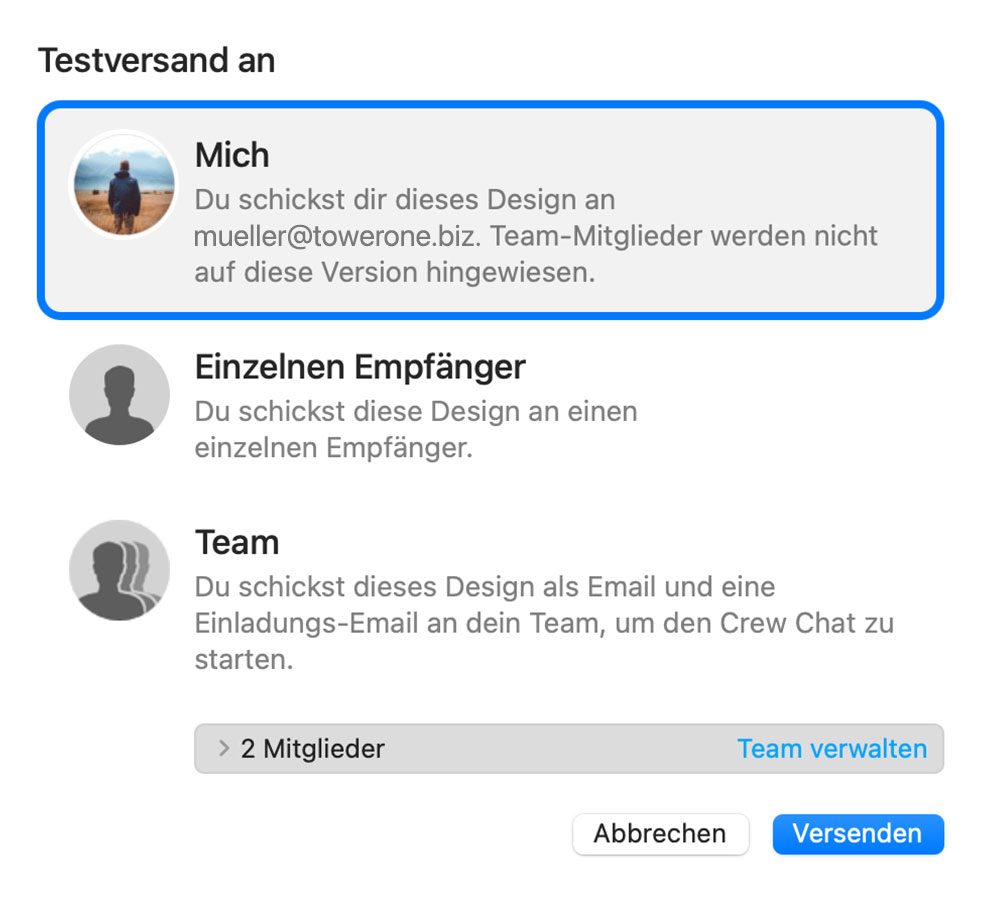
Versi terbaru dari desain email Anda akan diunggah melalui TeamCloud dan dikirim ke penerima yang dipilih:

Mengirim email individual
Anda juga memiliki opsi untuk mengirim desain email Anda sebagai email tunggal melalui Delivery Hub. Email ini akan dikirim dari alamat email Anda sendiri. Opsi ini dirancang untuk email eksternal (yaitu, email ke kontak yang bukan bagian dari tim Mail Designer 365 Anda) dan menggantikan opsi- Keluar dari aplikasi Mail Designer 365.
- Buka aplikasi “Akses Keychain”.
- Cari “Mail Designer” menggunakan bidang pencarian di sudut kanan atas jendela.
- Anda akan menemukan entri “Akun Mail Designer” di sini. Klik dua kali entri ini untuk mendapatkan detailnya.
- Buka tab “Kontrol Akses” dan periksa apakah Mail Designer 365 ada di daftar “Selalu izinkan akses ke aplikasi ini”.
- Jika Anda tidak melihat Mail Designer 365 di daftar, tekan tombol “+” di bawah daftar, temukan Mail Designer 365 dan tambahkan.
- Mulai ulang aplikasi dan masuk jika diminta.
- Melihat, mengomentari, dan menyetujui draf desain email
- Menerima email pengujian
- Mengelola kontak dan audiens email
- Menjadwalkan dan mengirim kampanye email
- Mengakses analitik pasca-kampanye
- Buka Mail Designer 365 > Preferensi
- Pilih Akun Mail…
- Klik + untuk menambahkan akun baru
- Masukkan detail akun email Anda
- Optimasi gambar
- Pratinjau baris subjek
- Pemeriksa ejaan & tata bahasa bawaan
- Alat optimasi seluler
Nama server: securesmtp.t-online.de
Port: Port standar
Keamanan: STARTTLS
Autentikasi: Kata sandi
Nama pengguna: max.mustermann@t-online.de (alamat email T-Online lengkap Anda)
Kata sandi: Anda harus membuat kata sandi email terpisah untuk Mail Designer 365 di Pusat Pelanggan T-Online.
 Catatan Kata Sandi: Seperti yang dijelaskan di atas, kata sandi terpisah untuk program email harus digunakan. Pengiriman tidak akan berfungsi dengan kata sandi login online biasa.
- Eksternal
Ideal untuk: klien, karyawan eksternal, dan manajer yang ingin berkontribusi pada konten dan menyetujui atau meluncurkan kampanye. Dapat menggunakan TeamCloud, Crew Chat, Direct Mail, dan kampanye. Tidak dapat membeli paket atau perangko untuk tim. - Anggota
Ideal untuk: karyawan yang bekerja sama erat pada email. Dapat menggunakan TeamCloud, Crew Chat, Direct Mail, dan kampanye. Dapat membeli paket atau perangko untuk tim. - Manajer Proyek
Ideal untuk: administrator tim Anda, yang tidak harus terlibat dalam desain. Dapat mengelola anggota tim, membeli, dan menetapkan paket dan lisensi.
 Untuk membuat kunci API baru dan terus mengekspor desain dari aplikasi seperti biasa, masuk ke akun Campaign Monitor Anda dan buka "Account settings":
 Kemudian, buka "API keys", tempat Anda dapat membuat kunci API baru:
 Setelah Anda melakukan ini, perbarui kunci API baru Anda di aplikasi dan coba ekspor lagi.

 Setelah Anda menyelesaikan pembelian, paket Anda akan tersedia untuk digunakan atau ditugaskan ke anggota tim.
 Namun, ada berbagai cara untuk menumpuk elemen gambar. Anda dapat mengontrol ini dengan menerapkan Mode Blend yang berbeda untuk memodifikasi cara dua lapisan bercampur.
Akses Mode Blend di menu "Gaya" setelah mengklik elemen desain. Di sini Anda dapat menggulir melalui mode yang berbeda untuk menemukan efek yang paling sesuai untuk desain Anda.
Namun, ada berbagai cara untuk menumpuk elemen gambar. Anda dapat mengontrol ini dengan menerapkan Mode Blend yang berbeda untuk memodifikasi cara dua lapisan bercampur.
Akses Mode Blend di menu "Gaya" setelah mengklik elemen desain. Di sini Anda dapat menggulir melalui mode yang berbeda untuk menemukan efek yang paling sesuai untuk desain Anda.
 Anda dapat menemukan informasi lebih rinci tentang Mode Blend yang tersedia di Mail Designer 365 di panduan ini.
 Masukkan jalur ini ke dalam kotak pencarian:
~/Library/Containers/net.tower-one.MailDesigner untuk menemukan dan kemudian menghapusnya. Setelah itu, masukkan jalur ini ke dalam kotak pencarian:
~/Library/Group Containers dan hapus folder Mail Designer. Terakhir, untuk mencopot pemasangan Mail Designer dari Mac Anda, buka folder Aplikasi (atau di mana pun Anda menyimpan aplikasi) dan pindahkan ke Sampah. Ini akan menghapus aplikasi dan semua file dari Mac Anda sepenuhnya. Untuk menghapus pengaturannya juga, buka Terminal.app (dari Aplikasi > Utilitas) dan masukkan perintah berikut:
defaults delete net.tower-one.MailDesigner
Menggunakan garis panduan
Garis panduan berfungsi sebagai panduan visual untuk membantu Anda menyelaraskan berbagai elemen dalam desain Anda. Untuk menyisipkan garis panduan, buka "Sisipkan" > "Garis panduan horizontal/vertikal": Seret garis panduan di seluruh desain Anda untuk memposisikannya di tempat Anda ingin menyelaraskan objek, lalu gunakan garis sebagai panduan untuk menyelaraskan gambar, bentuk, teks, grafik, dll. di seluruh desain Anda atau hanya dalam satu blok tata letak:
 Untuk menyembunyikan garis panduan setelah Anda selesai menyelaraskan, klik ikon "Sembunyikan garis luar tata letak" di sudut kanan atas halaman:


Mail Designer - Dukungan berakhir: September 2014

Mail Designer 2 - Dukungan berakhir: Februari 2015

Mail Designer Pro - Dukungan berakhir: Mei 2016

Mail Designer Pro 2 - Dukungan berakhir: Mei 2017

Mail Designer Pro 3 - Dukungan berakhir: Oktober 2018

Mail Designer Pro HS - Dukungan berakhir: Januari 2019
Apa artinya ini: Meskipun beberapa versi Mail Designer ini mungkin masih berfungsi di Mac Anda saat ini, mereka tidak akan lagi didukung jika Anda perlu membeli Mac baru atau meningkatkan ke macOS baru. Apa yang harus dilakukan: Jika Anda masih menggunakan versi yang lebih lama, kami sangat menyarankan Anda meningkatkan ke paket Mail Designer 365 modern untuk memastikan pembaruan dan dukungan berkelanjutan selama masa berlaku paket Anda.
Google Calendar
If you've created a Google Calendar event which you want to share with your email subscribers, you will need to create an event link to include in your email. Here's how:- Set up your event in your Google Calendar.
- Click on "Options" > "Publish Event"
- Copy the event link to include in your email template. Important: Make sure your calendar is set to public to ensure all recipients will be able to view the event.

 Now you can insert the link into your Mail Designer 365 template; either as a text link, or attached to a call to action button:

Apple and Outlook Calendar
For Apple and Outlook calendars, you will need to create an .ics file for the calendar event. Simply set up your event in the calendar, then drag it on to your desktop to create the file: Now, upload the file to an online file hosting service (in this example, we will use Google Drive.) Right click the file to create a shareable link which you can insert into your email design:
 Remember to set the file to public if you are sharing it:
 You can now send a link to the calendar event to your subscribers, who can simply download the .ics file to add to their own calendar.
Tip: This tool is another great way of creating custom add to calendar links. Fill out your event's details and select the calendar service you wish to generate a link for (i.e. Google, Office 365, Outlook or Yahoo.) You can then copy the result to use in your Mail Designer 365 design.
You can now send a link to the calendar event to your subscribers, who can simply download the .ics file to add to their own calendar.
Tip: This tool is another great way of creating custom add to calendar links. Fill out your event's details and select the calendar service you wish to generate a link for (i.e. Google, Office 365, Outlook or Yahoo.) You can then copy the result to use in your Mail Designer 365 design.
- Head to our website to view all plan options.
- Choose your preferred plan and click "Buy"
- Log in to my.maildesigner365 with your equinux ID to complete your purchase (this is the login you use for Mail Designer)
- Once you've purchased a plan, download the app and move it to your Applications folder.
- Find Mail Designer 365 on the App Store
- Choose your plan and complete your purchase to download the Mail Designer 365 app to your Mac.
- Open the app and log in with your equinux ID
 Dalam mode gelap, aplikasi email menampilkan ini sebagai warna abu-abu yang mudah dibaca.
 Baca selengkapnya:
https://litmus.com/blog/the-ultimate-guide-to-dark-mode-for-email-marketers
Baca selengkapnya:
https://litmus.com/blog/the-ultimate-guide-to-dark-mode-for-email-marketers
 Kirim melalui Delivery Hub:
Saat Anda mengirim desain email Anda melalui Delivery Hub, Mail Designer 365 berperilaku seperti semua klien email lainnya dan menyematkan gambar Anda di email. Dalam hal ini, gambar Anda tidak perlu dihosting di tempat lain.
Kirim melalui Delivery Hub:
Saat Anda mengirim desain email Anda melalui Delivery Hub, Mail Designer 365 berperilaku seperti semua klien email lainnya dan menyematkan gambar Anda di email. Dalam hal ini, gambar Anda tidak perlu dihosting di tempat lain.
 Ekspor ke Mailchimp, Campaign Monitor, atau Direct Mail
Saat Anda menggunakan salah satu integrasi langsung Mail Designer 365, gambar Anda akan diekspor bersama dengan desain email dan dihosting oleh platform yang sesuai.
Kirim melalui layanan eksternal lainnya:
Cara layanan eksternal, seperti penyedia layanan email, menangani gambar bervariasi tergantung pada penyedia. Beberapa penyedia akan menghosting gambar Anda untuk Anda; namun, banyak yang lain akan mengharuskan Anda untuk menghosting gambar sendiri.
Mail Designer 365 memiliki opsi untuk memasukkan URL server web Anda selama ekspor HTML yang memungkinkan Anda merujuk gambar dengan cara itu. Pelajari lebih lanjut.
Ekspor ke Mailchimp, Campaign Monitor, atau Direct Mail
Saat Anda menggunakan salah satu integrasi langsung Mail Designer 365, gambar Anda akan diekspor bersama dengan desain email dan dihosting oleh platform yang sesuai.
Kirim melalui layanan eksternal lainnya:
Cara layanan eksternal, seperti penyedia layanan email, menangani gambar bervariasi tergantung pada penyedia. Beberapa penyedia akan menghosting gambar Anda untuk Anda; namun, banyak yang lain akan mengharuskan Anda untuk menghosting gambar sendiri.
Mail Designer 365 memiliki opsi untuk memasukkan URL server web Anda selama ekspor HTML yang memungkinkan Anda merujuk gambar dengan cara itu. Pelajari lebih lanjut.
 Lihat dokumentasi yang disediakan oleh ESP Anda untuk informasi lebih lanjut tentang persyaratan.
Teks Alt dan Apple WebKit
WebKit (Safari, Apple Mail) hanya menampilkan teks alt gambar jika muat dalam satu baris di area gambar yang sesuai: Jika teks terlalu panjang, teks tersebut tidak akan ditampilkan:

Masalah lain yang perlu diketahui
Saat mengerjakan desain di Mail Designer 365, di mana area gambar di versi desktop dan seluler ditautkan, teks alt desktop Anda juga akan digunakan untuk versi seluler email Anda. Karena blok gambar dalam tampilan ponsel cerdas seringkali jauh lebih sempit daripada tampilan desktop, ini juga memengaruhi panjang teks alt yang ditampilkan: teks tersebut dapat ditampilkan dalam versi desktop, tetapi terlalu panjang untuk area gambar dalam versi seluler dan oleh karena itu tidak ditampilkan di ponsel cerdas. Ini berarti bahwa teks alt harus lebih pendek untuk blok tata letak yang ditautkan.Cara memecahkan masalah ini
Masalah ini sangat kompleks dan sayangnya tidak ada satu solusi pun terkait panjang teks. Salah satu alasannya adalah bahwa lebar blok gambar dapat bervariasi tergantung pada desain dan tata letak. Di sisi lain, setiap huruf memiliki ketebalan (lebar) yang berbeda, jadi kita tidak dapat memberikan informasi spesifik tentang panjang teks yang ditampilkan. Idealnya, Apple harus melakukan perubahan yang diperlukan untuk memperbaiki masalah ini. Sampai saat itu, solusi terbaik adalah mempersingkat teks alt dan mengujinya dengan mengirim email uji. Untuk memastikan bahwa teks alt dalam email Anda sesuai, lakukan langkah-langkah berikut:- Buka Mail > Preferensi > Tampilan dan hapus centang pada kotak di samping “Muat konten jarak jauh dalam pesan”.
- Gunakan layanan Testmail di Mail Designer 365 untuk mengirim versi uji email Anda ke alamat email Anda.
- Buka email di aplikasi Mail dan periksa apakah teks alt yang Anda atur ditampilkan di semua area gambar. Anda dapat melakukan hal yang sama di iPhone Anda untuk memeriksa versi seluler.

Kunjungi my.maildesigner365.com, masuk ke akun Anda, dan buka tab "Penagihan" untuk mengubah metode pembayaran Anda. Klik metode pembayaran Anda saat ini di sudut kanan atas dan pilih "Pilih cara pembayaran lain". Anda sekarang dapat menambahkan kartu kredit baru atau, sebagai alternatif, menambahkan akun PayPal. Ini akan digunakan sebagai metode pembayaran default baru Anda untuk paket Mail Designer 365 Anda.
Anda dapat dengan mudah menonaktifkan pembaruan otomatis untuk paket Mail Designer 365 Anda di my.maildesigner365 Anda.
- Masuk ke akun Anda.
- Buka “Pembelian & Paket” di bawah Pengaturan.
- Nonaktifkan pembaruan otomatis untuk paket Anda.

Penting:
Dengan menonaktifkan pembaruan otomatis, Anda mungkin kehilangan keuntungan harga yang ada.
Setelah paket Anda saat ini kedaluwarsa, paket tersebut tidak dapat diaktifkan kembali, tetapi Anda dapat membeli paket baru dengan harga saat ini kapan saja.

 Catatan: Semua aplikasi kami ditandatangani secara digital dan diverifikasi untuk keamanan, jadi Anda dapat mengunduhnya dengan percaya diri.
- Masuk ke akun AOL Anda dan buka pengaturan akun Anda
- Buka tab "Keamanan Akun" dan pilih "Kelola kata sandi aplikasi".
- Dari menu tarik-turun, pilih "Lainnya" dan berikan nama untuk aplikasi (misalnya, Mail Designer 365)
- Klik "Hasilkan" untuk membuat kata sandi baru. Ini akan muncul di layar Anda
 Kata sandi yang baru Anda buat adalah kata sandi yang perlu Anda gunakan untuk menyiapkan akun AOL Anda di Mail Designer 365.
- Unduhan gratis Mail Designer 365 hanya memungkinkan Anda melihat aplikasi dan membuka serta mengedit templat email.
- Tanpa demo aktif, Anda tidak dapat menyimpan atau mengirim templat yang dibuat.
Mengaktifkan Demo Mail Designer 365 Anda
Untuk mengaktifkan demo gratis Anda, silakan ikuti langkah-langkah berikut:- Mulai aplikasi Mail Designer 365 di Mac Anda.
- Masuk dengan ID dan kata sandi equinux Anda atau buat akun.
- Jika Anda memulai aplikasi untuk pertama kalinya, Anda akan melihat daftar opsi paket. Di sini Anda dapat memilih untuk mengaktifkan uji coba gratis Anda.
- Jika Anda sebelumnya telah masuk ke aplikasi, Anda dapat menemukan opsi untuk memulai uji coba gratis Anda di sudut kiri atas di bawah nama Anda.

Jika Anda mencoba menyiapkan akun email Anda di Mail Designer 365 dan kata sandi Anda ditolak, Anda mungkin perlu mengatur kata sandi khusus aplikasi.
Mengapa kata sandi khusus aplikasi diperlukan? Banyak penyedia email sekarang mengharuskan kata sandi terpisah untuk digunakan di aplikasi pihak ketiga untuk meningkatkan keamanan akun Anda. Ini mungkin diperlukan bahkan jika Anda tidak menggunakan autentikasi dua faktor untuk masuk ke email Anda.
Ini berarti Anda mungkin perlu membuat kata sandi terpisah dan menggunakannya di Mail Designer 365 untuk mengirim email langsung dari Mail Designer 365.
Silakan periksa pengaturan keamanan atau akun penyedia email Anda atau kunjungi halaman bantuan penyedia email Anda untuk mempelajari cara menyiapkan aplikasi email pihak ketiga.
Tautan ke penyedia email terpilih
invalid_grant: Bad Request (-10)harap lakukan langkah-langkah berikut:
- Buka Mail Designer 365 > Preferensi > Akun Surat.
- Hapus alamat Gmail Anda dari daftar menggunakan ikon "-".
- Kemudian, klik ikon "+" untuk menambahkan kembali akun Gmail Anda. Anda akan diminta untuk masuk kembali dengan kredensial Gmail Anda.
Di iOS, aplikasi Mail menyertakan beberapa fitur privasi—salah satunya disebut Mail Privacy Protection. Saat fitur ini diaktifkan, semua gambar dimuat melalui server proxy Apple untuk menyembunyikan alamat IP penerima.
Dalam pengujian kami, ini terkadang dapat menyebabkan gambar email tertentu tidak dimuat dengan benar. Dalam hal ini, Anda akan melihat pesan di bagian atas aplikasi Mail Anda yang bertuliskan “Tidak dapat memuat konten jarak jauh secara pribadi”:

Jika Anda tidak dapat memuat gambar di email Anda, coba nonaktifkan fitur ini dan buka kembali atau kirim ulang pesan Anda.
Untuk menonaktifkan Mail Privacy Protection, buka aplikasi Pengaturan di iPhone Anda dan buka:
Mail > Privasi > Lindungi Aktivitas Mail

 Mail Designer 365 menggunakan tag HEAD kedua untuk meningkatkan kompatibilitas desain Anda dengan Yahoo Mail, namun beberapa layanan email menganggap ini sebagai kesalahan dan oleh karena itu tidak dapat memproses HTML.
Misalnya, jika Anda menggunakan Constant Contact dan mengalami masalah kompatibilitas, coba opsi ini.
Mail Designer 365 menggunakan tag HEAD kedua untuk meningkatkan kompatibilitas desain Anda dengan Yahoo Mail, namun beberapa layanan email menganggap ini sebagai kesalahan dan oleh karena itu tidak dapat memproses HTML.
Misalnya, jika Anda menggunakan Constant Contact dan mengalami masalah kompatibilitas, coba opsi ini.
Setiap paket Mail Designer menawarkan sejumlah kredit AI. Kredit ini diperbarui secara otomatis setiap bulan sebagai bagian dari langganan Anda. Selama fase beta, kami telah menetapkan sejumlah kredit ke semua paket untuk tujuan pengujian, jumlah kredit di setiap paket dapat berubah di masa mendatang.
Setiap kali Anda menggunakan fitur AI TextScout di Mail Designer, itu akan secara otomatis tercermin dalam kredit AI Anda yang tersedia.
Berapa banyak kredit yang digunakan?
Jumlah kredit yang akan digunakan oleh kueri TextScout AI tergantung pada kompleksitas kueri itu sendiri dan jumlah hasil yang dapat dikembalikan oleh TextScout AI. Karena model AI masih ditingkatkan selama fase beta, jumlah kredit yang digunakan dapat bervariasi.
Tim
Jika Anda adalah bagian dari tim Mail Designer 365 dengan banyak paket, kredit Anda digabungkan sehingga semua orang dapat menggunakan kredit satu sama lain.
Saya kehabisan kredit – apa yang harus dilakukan sekarang?
Tingkatkan ke Mail Designer 365 Business Premium untuk menambahkan lebih banyak kredit ke akun Anda.
Apakah Anda sudah memiliki paket Business Premium? Silakan hubungi tim dukungan kami, kami ingin mendengar lebih banyak tentang pengalaman Anda menggunakan TextScout AI Beta.
Kapan kredit disegarkan?
Kredit AI secara otomatis direset pada hari pertama setiap bulan. Kredit yang tidak digunakan dari bulan sebelumnya tidak akan ditransfer.
Cara mengakses TextScout AI
TextScout AI tersedia untuk dicoba di semua paket Mail Designer 365 di versi Mail Designer 365 terbaru. Jumlah kredit AI yang tersedia untuk Anda untuk menghasilkan baris subjek bervariasi tergantung pada tingkat paket Anda. Anda dapat memeriksa status Anda menggunakan indikator kredit di jendela TextScout AI.
equinux 2FA mendukung semua aplikasi kata sandi dan autentikasi utama, termasuk:
- Google Authenticator
- Microsoft Authenticator
- Twilio Authy
- 1Password
- FreeOTP
- Bitwarden
Mail Designer 365 menawarkan berbagai opsi untuk mengirim desain email Anda ke audiens Anda.
Email Uji
Layanan Email Uji Mail Designer 365 dirancang untuk mengirim email uji internal kepada Anda atau tim Anda – yaitu, untuk melihat pratinjau tampilan desain email Anda yang sudah selesai di kotak masuk.
Email uji akan dikirim dari layanan Email Uji Mail Designer 365 melalui server aman kami.
Mengirim Email Eksternal
Anda juga memiliki opsi untuk mengirim desain email Anda ke alamat email eksternal (yaitu, kontak yang bukan bagian dari tim Mail Designer 365 Anda) melalui Delivery Hub. Email ini akan dikirim dari alamat email Anda sendiri.
Pilih antara kampanye email: Kirim ke daftar kontak atau surat individual: Kirim ke kontak email individual.
Lihat panduan ini untuk informasi lebih lanjut tentang mengirim kampanye email melalui Delivery Hub.
Email telah menjadi bagian integral dari komunikasi harian kita, mulai dari percakapan pribadi hingga urusan bisnis. Namun, dengan kenyamanan ini datang pula ancaman konstan penipuan dan serangan phishing berbasis email. Untuk melawan ancaman ini dan memastikan keaslian email Anda, ada alat sederhana namun penting yang dikenal sebagai SPF atau Sender Policy Framework.
Kerentanan dalam Komunikasi Email
Untuk memahami SPF, diperlukan wawasan singkat tentang cara kerja komunikasi email. Saat Anda mengirim email, email tersebut melewati beberapa server dan jaringan sebelum mencapai penerima yang dituju. Di setiap perhentian, aktor jahat berpotensi mencegat, memodifikasi, atau meniru email.
SPF: Penjaga Keaslian Email
SPF, singkatan dari Sender Policy Framework, adalah protokol keamanan yang bertindak sebagai penjaga, melindungi domain email Anda dari penyalahgunaan oleh penjahat siber untuk meniru Anda. SPF membantu memverifikasi keabsahan email masuk dengan memeriksa apakah email tersebut berasal dari server resmi yang terkait dengan domain pengirim.
Cara Kerja SPF
SPF relatif mudah dalam operasinya:
- Deklarasi Pengirim: Pemilik domain (Anda atau organisasi Anda) menerbitkan catatan DNS yang menentukan server mana yang berwenang untuk mengirim email atas nama mereka. Catatan ini dikenal sebagai catatan SPF.
- Penerimaan Email: Saat email diterima oleh server email penerima, server memeriksa catatan SPF dari domain pengirim untuk melihat apakah server yang mengirim email diizinkan untuk melakukannya.
- Validasi: Jika alamat IP server pengirim cocok dengan salah satu alamat IP resmi yang tercantum dalam catatan SPF, email tersebut dianggap sah dan diterima untuk dikirim. Jika tidak, email tersebut mungkin ditandai sebagai mencurigakan atau ditolak.
Signifikansi SPF
- Perlindungan Terhadap Spoofing: SPF memainkan peran penting dalam mencegah spoofing email. Ini memastikan bahwa email yang mengklaim berasal dari domain Anda memang berasal dari server resmi, sehingga menyulitkan penjahat siber untuk meniru Anda.
- Peningkatan Kemampuan Pengiriman Email: Saat Anda menerapkan SPF, penyedia email lebih cenderung mempercayai email Anda, yang mengarah pada tingkat pengiriman yang lebih baik. Email sah Anda cenderung tidak berakhir di folder spam.
- Pengurangan Phishing: Dengan mempersulit penjahat siber untuk meniru pengirim tepercaya, SPF berkontribusi dalam mengurangi serangan phishing, melindungi individu dan organisasi dari potensi bahaya.
- Branding dan Reputasi: SPF membantu menjaga reputasi domain email Anda. Ini meyakinkan penerima bahwa email Anda sah, memperkuat kepercayaan pada merek atau organisasi Anda.
Kesimpulan
Di era di mana email adalah mode komunikasi utama dan ancaman berbasis email lazim, SPF berfungsi sebagai perisai yang andal terhadap peniruan identitas dan penipuan. Meskipun mungkin bekerja secara diam-diam di belakang layar, SPF adalah alat yang ampuh dalam melawan ancaman siber. Penerapannya sangat disarankan untuk individu, bisnis, dan penyedia layanan email untuk meningkatkan keamanan komunikasi email. Jadi, lain kali Anda mengirim atau menerima email, ingatlah bahwa SPF bekerja keras untuk melindungi Anda dari potensi peniruan identitas email di lanskap digital yang luas.
Sebagai bagian dari paket Kampanye gratis yang disertakan dengan paket desain Mail Designer 365 Anda, spanduk Mail Designer 365 ditampilkan di footer email yang dikirim melalui Delivery Hub:

Spanduk ini dapat dihapus setelah beralih ke paket Kampanye berbayar apa pun. Masuk ke akun my.maildesigner365 Anda untuk menjelajahi opsi paket Mail Designer Campaigns.
- Penanganan berhenti berlangganan otomatis (Delivery Hub akan menghapus kontak yang telah berhenti berlangganan)
- Daftar email yang bersih – kampanye Anda hanya dikirim ke pelanggan yang tertarik
- Lebih sedikit keluhan spam
- Pelacakan tingkat berhenti berlangganan berdasarkan kampanye Cara menyisipkan tempat penampung untuk tautan berhenti berlangganan di desain email Anda Untuk menambahkan tautan berhenti berlangganan ke email Anda, klik di area teks di desain Anda (misalnya, di footer email), lalu buka menu aplikasi dan pilih Sisipkan > Kampanye Mail Designer 365 > Tautan Berhenti Berlangganan:

Saat Anda mengirim kampanye melalui Delivery Hub, penerima akan melihat opsi berhenti berlangganan di footer email Anda:

Pelajari lebih lanjut tentang Delivery Hub →
Mail Designer 365 dilisensikan per pengguna. Ini berarti setiap orang yang menggunakan Mail Designer 365 membutuhkan lisensi sendiri.
Untuk mencegah masalah keamanan, sistem otomatis memeriksa login ke akun. Ada beberapa kemungkinan penyebab akun terkunci:
- Berbagi satu akun dengan orang lain
- Akun digunakan sebagai akun “umum” (misalnya, “Komputer laboratorium 1”), bukan dipersonalisasi untuk satu orang
- Buka my.maildesigner365.com
- Masuk dengan ID equinux Anda
- Buka “Store” dan pilih “Add plans…”
- Tambahkan lisensi tambahan untuk setiap orang yang membutuhkan akses ke Mail Designer dan selesaikan pesanan Anda
- Setelah Anda memiliki jumlah lisensi yang benar untuk tim Anda, tetapkan lisensi baru kepada kolega Anda – lihat Panduan Penyiapan Tim untuk instruksi langkah demi langkah
Setelah Anda menyelesaikan langkah-langkah ini, silakan hubungi tim dukungan kami dan sertakan ID equinux Anda dan nomor konfirmasi pesanan Anda. Anggota tim akan meninjau detail Anda dan dapat menghapus batasan pada akun Anda.
Jika Anda memiliki pertanyaan lain, silakan hubungi Tim Mail Designer kami.
~/Library/Group Containers/C3HCD5RMD7.net.tower-one.MailDesigner/DocumentsTilde (~) mewakili direktori home Anda. Pengecualian ini hanya diperlukan untuk operasi baca; operasi tulis masih dapat dipantau.
Email,Nama Depan,Nama Belakang,Warna Favorit,Lokasi
miller@example.com,Peter,Miller,biru,New York
smith@example.com,Jody,Smith,merah,San Francisco
Baik untuk diketahui: Anda dapat mengimpor ulang CSV kapan saja dengan kolom tambahan untuk meningkatkan kontak Anda. Semua placeholder baru kemudian akan dilampirkan ke kontak Anda. Butuh bantuan? Unduh contoh file CSV di sini sebagai referensi: Mail_Designer_365_Campaigns_Email_Import_Example.csv
- Buka manajemen tim dan undang anggota lain.

- Kemudian, keluar dari akun Mail Designer Anda saat ini (kanan atas)
- Sekarang buka tautan undangan dari email dari alamat email kedua Anda.

- Buat akun baru dengan alamat email kedua.

- Saat Anda memulai pengiriman uji coba sekarang, pilih opsi terbawah "Tim".

Ini akan mengirim email uji coba ke semua anggota tim, termasuk alamat email kedua Anda.
Pemicu pemblokiran email ini bukanlah sifat emailnya. Bahkan ucapan selamat Natal pribadi pun berpotensi diblokir jika dikirim ke audiens yang cukup besar. Lagipula, bagaimana penyedia email tahu sifat konten emailnya? Email diblokir semata-mata berdasarkan jumlah email yang dikirim secara bersamaan dari sumber yang sama.
Berikut cara Mail Designer Campaigns dapat membantu dalam situasi ini:
- Jika Anda tidak memiliki alamat email domain sendiri, kami secara otomatis mengganti Alamat Pengirim dengan salah satu Domain terverifikasi kami
- Penggantian alamat ini akan terlihat seperti ini: Alamat Asli – supercoolmails@yahoo.com Alamat Baru: supercoolmails.yahoo.com@sentwith.maildesigner365.com
- Karena Domain @sentwith.maildesigner365.com sepenuhnya bersertifikasi DKIM, email ini tidak akan diblokir karena masalah DKIM.
Sebagai alternatif, jika Anda memiliki Domain sendiri, Mail Designer Campaigns memungkinkan Anda untuk memverifikasi alamat pengirim Anda melalui DKIM, sehingga Anda dapat mengirim dari Domain Anda sendiri tanpa diblokir oleh penyedia.
Apakah Anda baru menggunakan Mail Designer? Mengapa tidak mencoba Demo Gratis Mail Designer untuk pengguna Mac?
- Tidak menggunakan aplikasi atau layanan
- Gagal membatalkan akun Anda dalam periode pembatalan
- Kurangnya fitur atau fungsionalitas pada paket berlangganan Anda
- Pembelian yang dilakukan secara tidak sengaja
- Keadaan luar biasa di luar kendali kami
- Pelanggaran terhadap Ketentuan Penggunaan kami
- Buka templat Anda di Mail Designer 365 dan buat perubahan pada desain Anda
- Buka Delivery Hub dan buka kampanye terjadwal Anda
- Versi baru templat Anda akan dipilih secara otomatis.
- Tekan Simpan untuk menyimpan kampanye Anda dengan desain baru
- Ulangi untuk kampanye terjadwal lain yang menggunakan desain yang sama
- id.equinux.com
- my.maildesigner365.com
- data.maildesigner365.com
- my.featurenotes.com
- polyfill.io
- www.gravatar.com
- wp.com
- api.rudderlabs.com
Email yang hanya berisi gambar sering ditandai sebagai spam karena filter spam mengandalkan teks untuk mengevaluasi keabsahan konten. Tanpa teks, filter mungkin berasumsi bahwa email tersebut menyembunyikan konten mencurigakan atau berbahaya, taktik umum yang digunakan oleh pengirim spam. Selain itu, email yang hanya terdiri dari gambar cenderung memuat lebih lambat, membuat frustrasi penerima dan meningkatkan kemungkinan mereka menandai email Anda sebagai spam.
Untuk meningkatkan peluang email Anda masuk ke kotak masuk, ikuti praktik terbaik berikut:
- Hindari blok tata letak yang hanya berisi gambar: Alih-alih menggunakan blok tata letak yang hanya terdiri dari gambar, pilih blok yang menggabungkan teks dan gambar. Ini memastikan bahwa teks Anda ditampilkan sebagai teks sebenarnya, bukan sebagai bagian dari gambar besar, yang membantu filter dan penerima memahami konten Anda dengan lebih baik.
- Sertakan teks yang relevan: Jelaskan tujuan email menggunakan teks secara jelas. Ini memberi filter spam konteks untuk dianalisis dan membantu audiens Anda terlibat dengan pesan Anda.
- Gunakan teks alternatif untuk gambar: Tambahkan teks alt deskriptif ke setiap gambar. Ini memastikan bahwa bahkan jika gambar tidak dimuat, penerima (dan filter spam) masih dapat memahami konten email.
- Optimalkan ukuran gambar: Jaga agar gambar Anda tetap kecil untuk mengurangi waktu muat. Hal ini meningkatkan pengalaman pengguna dan mencegah frustrasi yang dapat menyebabkan keluhan spam.
- Pertahankan rasio teks-ke-gambar yang baik: Pendekatan seimbang, dengan lebih banyak teks daripada gambar, dapat mengurangi kemungkinan email Anda ditandai sebagai spam. Teks memberi filter spam lebih banyak materi untuk dievaluasi.
- Gunakan kombinasi blok gambar dan teks: Menggabungkan kedua elemen tidak hanya meningkatkan keterbacaan dan keterlibatan tetapi juga mencegah filter spam menafsirkan email Anda sebagai upaya menyembunyikan informasi penting dalam gambar.
- Gunakan penyedia layanan email terkemuka seperti Mail Designer 365 Campaigns: Banyak penyedia layanan email seperti Mail Designer 365 Campaigns membantu mengoptimalkan struktur email dan menawarkan protokol autentikasi seperti SPF, DKIM, dan DMARC untuk meningkatkan kemampuan pengiriman.
Dengan mengikuti panduan ini dan memastikan bahwa email Anda berisi campuran teks dan gambar yang ditempatkan dengan baik, Anda dapat meningkatkan kemampuannya untuk dikirim dan mengurangi risiko dikirim ke folder spam.
Jika Anda kesulitan dengan kemampuan pengiriman email—terutama dengan pengguna Gmail—ada strategi yang terbukti untuk meningkatkan reputasi pengirim dan memastikan email Anda mendarat di kotak masuk, bukan folder spam. Ikuti langkah-langkah ini untuk kembali ke jalur yang benar:
Langkah-langkah untuk Meningkatkan Kemampuan Pengiriman Email:
-
Hangatkan Daftar Email Anda Secara Bertahap
- Perlakukan prosesnya seolah-olah Anda menghangatkan akun baru sepenuhnya.
- Bagi daftar email Anda menjadi batch yang lebih kecil dan kirimkan pada hari yang berbeda. Misalnya, mulai dengan 500 email pada hari Senin, 1.000 pada hari Selasa, 2.000 pada hari Rabu, dan seterusnya.
-
Fokus pada Penerima yang Terlibat Terlebih Dahulu
- Mulailah dengan mengirim email hanya kepada kontak yang baru-baru ini membuka email Anda (misalnya, dalam 30 hari terakhir untuk pengirim mingguan).
- Secara bertahap tingkatkan jangka waktu ini seiring dengan peningkatan kemampuan pengiriman Anda.
-
Manfaatkan Alat Google Postmaster
- Siapkan Alat Google Postmaster untuk memantau tingkat spam, reputasi domain, dan metrik kemampuan pengiriman lainnya.
-
Buat Akun Gmail Uji Coba
- Berlangganan akun Gmail uji coba ke kampanye email Anda.
- Pantau ke mana email mendarat. Jika email masuk ke spam, berinteraksi dengannya (misalnya, buka, klik, dan balas) tetapi jangan pindahkan dari folder spam. Ini membantu melatih algoritma Gmail.
-
Sesuaikan Berdasarkan Metrik
- Gunakan Alat Google Postmaster untuk melacak tingkat spam Anda. Jika tingkat spam terlalu tinggi, kurangi jangka waktu penerima yang terlibat atau pertahankan tingkat pengiriman saat ini hingga tingkatnya stabil.
-
Pantau Kemajuan
- Seiring dengan peningkatan kemampuan pengiriman Gmail dan email berhenti masuk ke spam, perluas daftar email Anda secara bertahap untuk menyertakan penerima yang kurang terlibat.
Bagaimana Mail Designer Campaigns Dapat Membantu:
Mail Designer Campaigns menyediakan beberapa fitur bawaan untuk mengoptimalkan kemampuan pengiriman email dan meningkatkan reputasi pengirim Anda:
- Autentikasi Email Profesional: Pastikan email Anda diautentikasi dengan SPF, DKIM, dan DMARC, mengurangi kemungkinan ditandai sebagai spam.
- Pelacakan Keterlibatan: Identifikasi penerima aktif dan tidak aktif dalam daftar email Anda, memungkinkan Anda untuk fokus pada kontak yang paling terlibat terlebih dahulu.
- Dukungan Domain Kustom: Tambahkan domain Anda sendiri ke Mail Designer Campaigns untuk memperkuat kepercayaan dengan penyedia email seperti Gmail.
- Desain Bersih dan Dioptimalkan: Mail Designer 365 membantu Anda membuat konten email yang menarik secara visual sekaligus menghindari elemen pemicu spam, meningkatkan tingkat penempatan kotak masuk.
- Segmentasi Tingkat Lanjut: Mail Designer Campaigns memungkinkan segmentasi tingkat lanjut, seperti membuat daftar hanya orang yang telah membuka email dalam X hari terakhir, dan opsi untuk mengirim hanya ke sebagian dari daftar pelanggan Anda. Ini memastikan bahwa email Anda menjangkau penerima yang paling terlibat terlebih dahulu, meningkatkan kemampuan pengiriman secara keseluruhan.
Dengan mengikuti praktik terbaik ini dan memanfaatkan alat Mail Designer Campaigns, Anda dapat membangun kembali reputasi pengirim Anda, meningkatkan kemampuan pengiriman Gmail, dan mencapai kampanye pemasaran email yang lebih sukses.
Pemasaran email tidak mati—hanya berevolusi. Meskipun benar bahwa kotak masuk lebih padat dari sebelumnya, pemasaran email tetap menjadi salah satu cara paling efektif untuk terhubung dengan audiens, jika dilakukan dengan benar. Berikut alasannya:
- Orang menghargai kualitas daripada kuantitas: pelanggan lebih memilih tentang email yang mereka langgan, jadi penting untuk menawarkan konten yang berharga, menarik, dan relevan yang menonjol. Email generik atau berulang tidak akan lagi efektif.
- Ini adalah pilihan pribadi: tidak seperti pesan yang tidak diinginkan di platform seperti WhatsApp, email memberi penerima kontrol—mereka memilih untuk mendengar dari Anda. Bagi banyak orang, ini membuat email jauh lebih diterima daripada pesan yang mengganggu di saluran lain.
- Masih menjadi kekuatan ROI: pemasaran email terus memberikan salah satu pengembalian investasi (ROI) tertinggi dalam pemasaran digital. Ketika Anda fokus pada personalisasi dan nilai, email dapat mendorong lebih banyak konversi daripada hampir semua media lainnya.
Meskipun otomatisasi dan aplikasi perpesanan seperti WhatsApp berkembang, mereka melayani tujuan yang berbeda. Alih-alih menggantikan email, mereka melengkapi strategi pemasaran yang komprehensif. Jadi, tidak—pemasaran email tidak mati. Hanya saja menjadi lebih kompetitif, dan itu adalah hal yang baik karena mendorong merek untuk menjadi lebih baik.
Jika Anda tidak memiliki domain yang sudah dihangatkan atau alamat email khusus, Mail Designer 365 menawarkan solusi profesional untuk mengirim kampanye email tanpa perlu domain Anda sendiri.
Bagaimana cara kerjanya?
Mail Designer 365 menggunakan layanan Mail Designer Delivery, yang memastikan bahwa kampanye Anda dikirim secara andal dan aman dari domain email yang tepercaya dan telah dikonfigurasi sebelumnya. Ini menghindari potensi masalah seperti masalah pengiriman atau email yang masuk ke folder spam.
Mengapa memilih Mail Designer Delivery?
- Tidak perlu repot pengaturan: Anda tidak perlu membeli, menghangatkan, atau mengonfigurasi domain Anda sendiri.
- Reputasi terpercaya: Infrastruktur pengiriman Mail Designer dioptimalkan untuk memastikan pengiriman yang tinggi.
- Tampilan profesional: Email Anda dikirim dengan domain yang diautentikasi, memberikan tampilan yang dipoles dan profesional pada kampanye Anda.
- Pengiriman yang sesuai dengan GDPR: Semua data ditangani sesuai dengan GDPR, memastikan privasi penerima Anda.
Apa kekurangannya?
Meskipun menggunakan domain bersama adalah solusi cepat, domain email khusus (misalnya, nama Anda@bisnis Anda.com) selalu direkomendasikan dalam jangka panjang. Ini memberi Anda kendali penuh dan meningkatkan citra merek Anda. Mail Designer 365 mendukung pengaturan ini dengan alat untuk mengonfigurasi autentikasi SPF, DKIM, dan DMARC untuk pengiriman maksimum.
Siap untuk memulai?
Mail Designer 365 sangat cocok untuk mengirim email individual atau ribuan penerima dengan cepat dan profesional. Mulailah kampanye Anda hari ini dengan layanan pengiriman kami dan jangkau audiens Anda tanpa khawatir tentang pengaturan teknis atau masalah pengiriman!
Ya, dengan Mail Designer 365 Anda dapat melacak apakah email telah dibuka. Fitur pelacakan email Mail Designer Delivery bawaan memberi Anda statistik terperinci untuk setiap email dan kampanye yang Anda kirim.
Baik Anda menggunakan Pengiriman Langsung atau mengirim kampanye buletin: Jika Anda mengirim email Anda menggunakan layanan pengiriman bawaan di Mail Designer 365, Anda akan mendapatkan akses ke analitik terperinci – termasuk tingkat buka, tingkat klik, dan banyak metrik penting lainnya.
Anda dapat melihat analisis kampanye buletin Anda di sini:
https://my.maildesigner365.com/team/deliveries/campaigns/finished
Analisis terperinci juga tersedia untuk email Pengiriman Langsung. Anda dapat menemukan statistik yang relevan di sini:
https://my.maildesigner365.com/team/deliveries/direct/finished
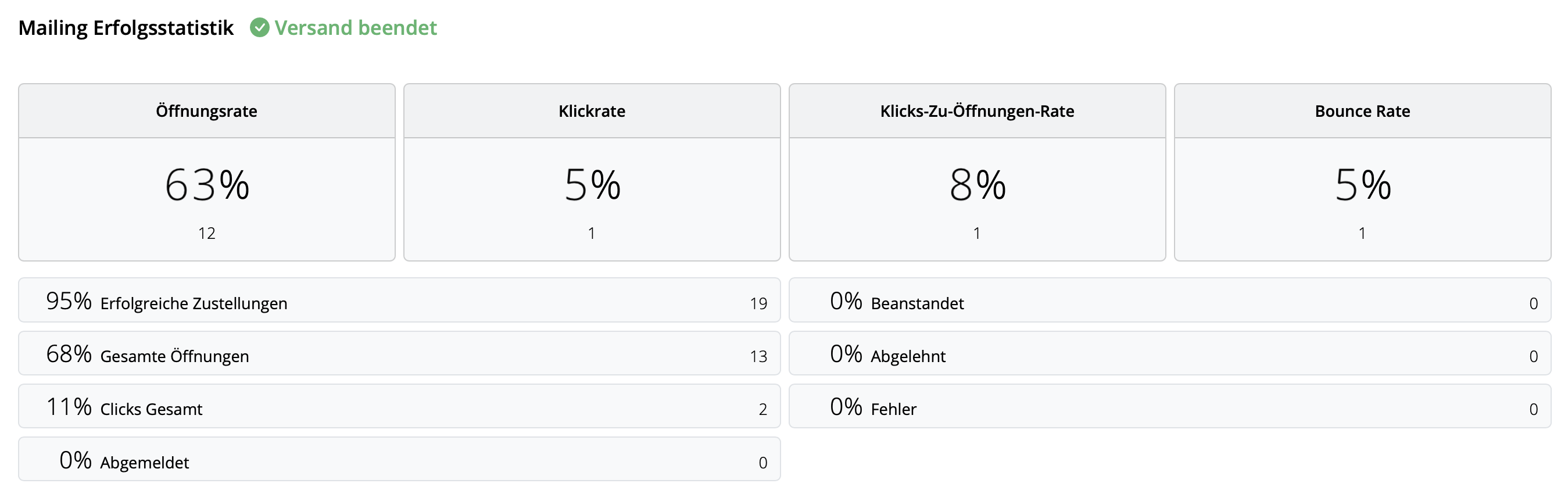
Terlepas dari metode pengiriman yang Anda pilih, Mail Designer 365 menyediakan analisis berikut:
- Tingkat buka dan total pembukaan
- Tingkat klik dan total klik
- Status pengiriman dan pantulan
- Berhenti berlangganan (tingkat berhenti berlangganan)
- Pelacakan klik tautan terperinci
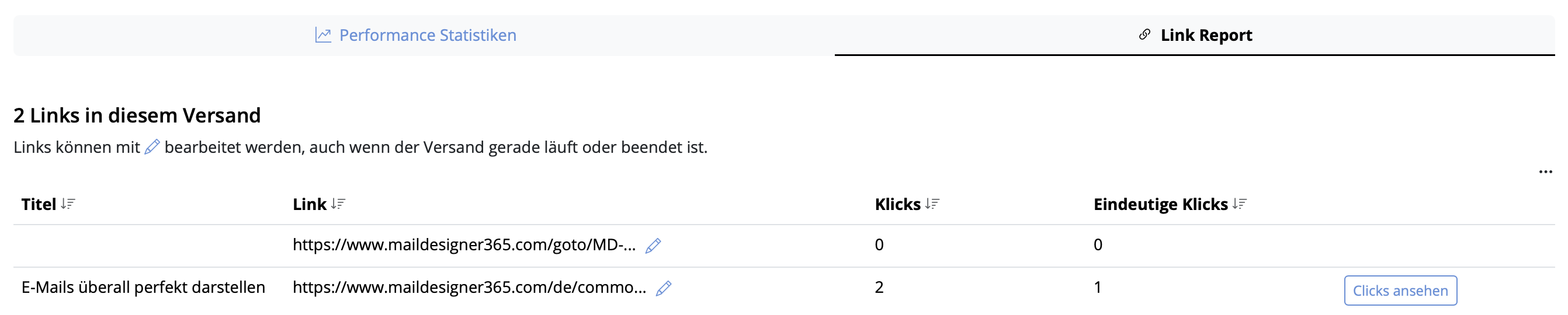
- Statistik tingkat penerima
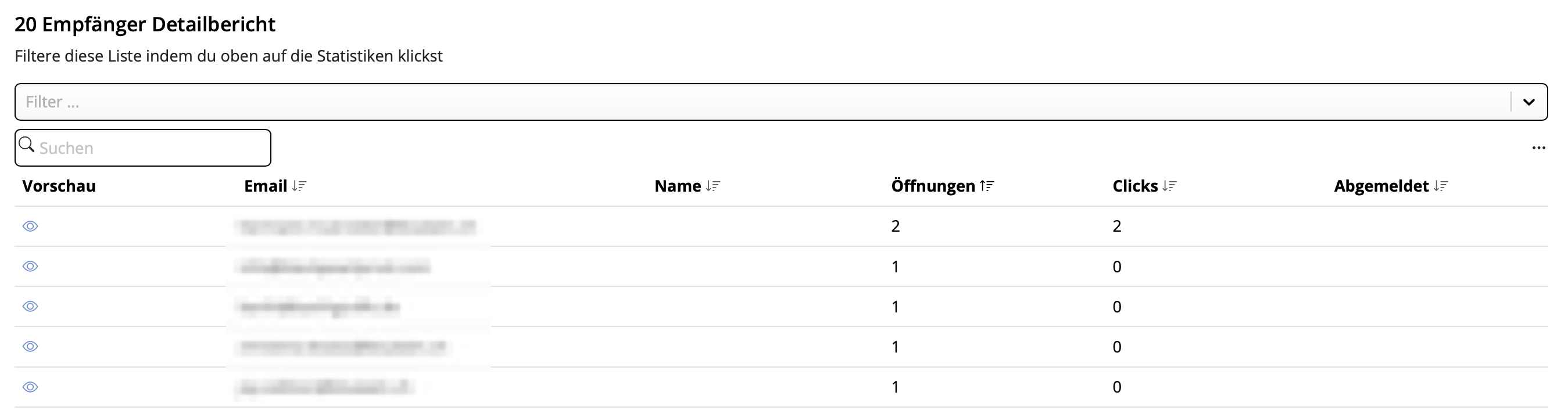
Analisis kinerja ini membantu Anda lebih memahami keberhasilan kampanye email Anda dan meningkatkan konten Anda sesuai dengan itu.
Tip: Untuk hasil yang akurat, kami sarankan untuk memeriksa statistik setidaknya 24 jam setelah pengiriman – ini memastikan penerima Anda memiliki cukup waktu untuk membuka dan berinteraksi dengan email Anda.
$AttributeFields
Mulailah dengan membuat variabel bernama $AttributeFields. Variabel ini akan berisi string teks yang menentukan konten pengganti yang digunakan dalam templat email Mail Designer 365 Anda. Semua nilai harus dipisahkan dengan koma.
### Skenario A: Nama bidang FileMaker cocok dengan pengganti email
Metode:
Gunakan nama bidang FileMaker yang cocok langsung dengan pengganti dalam desain email Anda. Buat variabel $AttributeFields dengan mencantumkan nama bidang ini, dipisahkan dengan koma.
Di Mail Designer, cukup gunakan nama bidang sebagai pengganti.
Format:
```
$AttributeFields = "Table::Field1,Table::Field2,Table::Field3"
```
Contoh definisi $AttributeFields di FileMaker:
```
$AttributeFields="CityHotel::GUEST_FIRST_NAME,CityHotel::GUEST_LAST_NAME,CityHotel::GUEST_EMAIL,CityHotel::BOOKING_METHOD"
```
Di Mail Designer 365, Anda kemudian dapat merujuk ke nilai menggunakan pengganti ini:
```
GUEST_FIRST_NAME
GUEST_LAST_NAME
GUEST_EMAIL
BOOKING_METHOD
```
### Skenario B: Nama bidang FileMaker tidak cocok dengan pengganti email di Mail Designer
Metode:
Buat variabel $AttributeFields dengan memetakan secara manual setiap nama pengganti ke bidang atau variabel yang sesuai menggunakan format:
```
$AttributeFields = "PLACEHOLDER_NAME:" & FieldName_or_Variable & ", …"
```
Contoh definisi $AttributeFields di FileMaker:
```
"BOOKING_DATE:" & RESERVATION_DATE & ","
"BOOKING_TIME:" & RESERVATION_TIME & ", …"
```
### Skenario C: Menggunakan variabel FileMaker sebagai pengganti
Metode:
Jika variabel FileMaker Anda memiliki nama yang sama dengan pengganti di Mail Designer 365, Anda dapat menetapkannya secara langsung sebagai berikut:
```
$AttributeFields = "$city,$country"
```
Ini memberi tahu Mail Designer untuk menggunakan nilai $city untuk pengganti bernama “city”.
Contoh:
Variabel FileMaker $city berisi “Munich”. Jika templat email Anda menyertakan pengganti bernama “city”, tentukan:
```
$AttributeFields = "$city"
```
Kemudian, skrip akan mengungkapkan konten “Munich” dan mengirimkannya ke Mail Designer untuk mengisi pengganti “city”.
### Skenario Terbaik D: Menggabungkan semua metode
Anda dapat menggabungkan pendekatan di atas menjadi satu string $AttributeFields.
Metode:
Campurkan nama bidang yang cocok, bidang yang dipetakan secara manual, dan variabel dalam variabel $AttributeFields.
Contoh:
```
$AttributeFields = "BOOKING_DATE:" & RESERVATION_DATE & ","
"CityHotel::BREAKFAST_TYPE," & "$city"
```
Di Mail Designer 365, Anda sekarang dapat merujuknya berdasarkan nama BOOKING_DATE, BREAKFAST_TYPE dan city.

Dalam templat Mail Designer 365, Anda akan menemukan placeholder yang menunjukkan bagaimana bidang FileMaker Anda menjadi hidup langsung dalam desain (file Mail Designer):

Buka file Mail Designer ini dan langsung ke File > Simpan untuk menyimpannya di proyek Anda.
Anda masih belum memiliki aplikasi Mail Designer?

Jika Anda memiliki pertanyaan atau mengalami masalah selama masa uji coba, jangan ragu untuk hubungi kami kapan saja.

Anda dapat mengubah ukuran gambar dengan dua cara mudah:
Opsi 1: Ubah ukuran langsung di desain
- Klik gambar yang ingin Anda ubah ukurannya.
- Seret salah satu pegangan sudut oranye untuk menyesuaikan ukuran secara manual.
Tip: Tahan Command (Cmd) saat menyeret untuk menskalakan secara bebas tanpa mempertahankan proporsi (jika diinginkan).
Catatan: Pegangan biru di sudut kiri atas menyesuaikan radius sudut gambar, memungkinkan Anda membuat sudut membulat.

Opsi 2: Gunakan pengaturan Ukuran di bilah samping
- Pilih gambar dalam desain Anda.
- Di panel Gambar di sebelah kanan, di bawah Ukuran, masukkan Lebar dan Tinggi tertentu dalam piksel.
- Pastikan kotak centang “Pertahankan proporsi” dicentang jika Anda ingin mempertahankan rasio aspek asli gambar.

Apakah Anda ingin memotong gambar sebagai gantinya? Lihat panduan kami tentang cara memotong gambar di Mail Designer.
Ada dua cara utama untuk mengubah latar belakang area teks di Mail Designer 365:
Gunakan blok susunan dengan latar belakang
Mail Designer 365 menyediakan blok susunan yang termasuk warna latar belakang terintegrasi untuk area teks:
- Pergi ke panel sisi dan pilih tab Susunan.
- Gulung ke bawah ke bagian Teks dengan Gambar (panel sisi).
- Di sini, Anda akan menemukan beberapa blok susunan di mana area teks memiliki latar belakang berwarna (ditampilkan kuning dalam pratinjau).
- Hanya seret blok yang diinginkan ke desain Anda untuk menambahkan area teks dengan latar belakang.

Tambahkan dan sesuaikan label
Jika Anda ingin menambahkan latar belakang ke bagian tertentu teks yang ada Anda, Anda dapat menggunakan fungsi Label:
- Klik di dalam area teks Anda di mana Anda ingin menambahkan latar belakang.
- Di panel sisi, pilih tab Sisipkan, kemudian pilih Label.
- Lihat gaya label dan pilih satu untuk digunakan.
- Setelah disisipkan, Anda dapat menyesuaikan warna latar belakang, gaya font, batas, isian dan lain-lain di bawah tab Format.
- Tempel atau ketik teks Anda di dalam label dan sesuaikan desain sesuai keinginan Anda.


Kedua cara ini memungkinkan Anda mencipta area teks yang berbeda secara visual dengan latar belakang untuk meningkatkan desain email Anda.
Buletin adalah bentuk komunikasi tertulis, biasanya dikirim melalui email ke sekelompok orang yang memiliki minat yang sama. Ini sering berisi berita, pembaruan, tips, atau materi pemasaran dan merupakan alat penting untuk membangun hubungan pelanggan dan menyampaikan informasi.
Tujuan utama buletin adalah untuk menginformasikan, menghubungkan, dan membangun kepercayaan. Mereka digunakan untuk:
- membagikan berita tentang produk atau perusahaan
- mempromosikan penawaran atau promosi khusus
- mengarahkan pengunjung ke situs web atau toko online
- menyampaikan konten berharga, seperti tips atau instruksi
Dengan Mail Designer 365, Anda dapat dengan mudah mendesain buletin profesional dengan merek.
Konten dalam buletin dapat bervariasi. Ini sering berisi:
- berita dan pengumuman dari perusahaan Anda
- kode diskon atau kupon
- konten berharga, seperti tips atau instruksi
- kisah pelanggan atau testimoni
Dapatkan inspirasi dan jelajahi desain buletin berikutnya.
Saat ini, sebagian besar buletin dikirim melalui email melalui solusi buletin profesional. Dengan Mail Designer 365, Anda dapat dengan mudah mendesain buletin profesional dengan merek.
Buletin digunakan oleh berbagai kelompok, seperti:
- perusahaan untuk memasarkan produk dan membangun hubungan pelanggan
- organisasi nirlaba untuk menginformasikan pendukung
- lembaga pendidikan untuk menginformasikan siswa, orang tua, atau karyawan
- pencipta konten dan blogger untuk meningkatkan audiens dan pendapatan
Frekuensi pengiriman yang ideal tergantung pada audiens target dan konten. Interval tipikal meliputi:
- mingguan - untuk memberikan informasi atau penawaran terkini
- bulanan - untuk pembaruan atau ringkasan rutin
- triwulanan - untuk komunikasi jangka panjang
Buletin adalah alat pemasaran yang efektif. Manfaat utama meliputi:
- tingkat pengembalian investasi - pemasaran email memberikan salah satu tingkat pengembalian investasi terbaik dalam pemasaran online
- kontak langsung - Anda dapat menjangkau audiens Anda secara langsung
- kesetiaan merek - komunikasi rutin memperkuat kepercayaan pada merek Anda
Siap untuk memulai? Dengan Mail Designer 365, Anda dapat dengan mudah mendesain buletin profesional dengan merek dan mengekspornya dengan mudah.
Buletin adalah alat komunikasi yang ampuh. Terlepas dari apakah Anda adalah bisnis kecil, organisasi besar, atau pencipta individu - Mail Designer 365 memberi Anda semua yang Anda butuhkan untuk membuat buletin yang mengesankan dan efektif.
Minta pelatihan Mail Designer 365 dari Denkform →
- Di Mail Designer, beralih ke tampilan Desktop (pojok kiri atas desain Anda) dan klik area margin luar desain Anda (biasanya latar belakang putih atau abu-abu). Tab “Format” di bilah sisi kanan sekarang akan menampilkan bagian “Konten Dalam”.
- Beralihlah sekarang ke tampilan Smartphone (pojok kiri atas desain Anda
 )
) - Di bilah sisi kanan, di bawah “Konten Dalam”, tingkatkan nilai di bawah “Perangkat Seluler”: 420 piksel adalah nilai yang baik untuk sebagian besar smartphone

Kami di sini untuk membantu Anda
Jika Anda mengalami masalah dengan desain email Anda di Mail Designer 365, tim dukungan kami dengan senang hati akan membantu. Cara terbaik bagi kami untuk memberikan dukungan yang cepat dan efektif adalah dengan menyimpan desain Anda di TeamCloud dan mengundang kami ke tim Anda. Silakan ikuti langkah-langkah berikut:
Langkah 1: Pindahkan desain Anda ke TeamCloud
Jika desain belum disimpan di TeamCloud, pindahkan dengan cara berikut:

Langkah 2: Undang tim dukungan kami
Kemudian undang kami ke tim Anda agar kami dapat mengakses desain Anda:



Langkah 3: Hubungi dukungan
Setelah undangan, kirim permintaan dukungan singkat kepada kami dari Mail Designer 365:


Pastikan kotak centang Diagnostik lanjutan (14 hari) dicentang – ini akan membantu kami menganalisis masalah terkait desain dengan lebih menyeluruh.
Selesai!
Segera setelah kami menerima undangan dan pesan Anda, kami akan dapat meninjau desain Anda dengan cermat dan membantu Anda menyelesaikan masalah dengan cepat.
Desain email mengacu pada proses strategis dan visual untuk membuat email yang tidak hanya terlihat bagus, tetapi juga mendorong interaksi, menyampaikan pesan utama dengan jelas, dan berfungsi dengan baik di semua perangkat. Desain email yang baik mendukung tujuan pemasaran Anda dengan mengarahkan pembaca ke tindakan tertentu, seperti mengklik tautan, menyelesaikan pembelian, atau menjelajahi lebih banyak konten.
Mengapa desain email penting?
Desain email yang efektif memengaruhi tingkat buka, tingkat klik, dan konversi. Dengan waktu yang terbatas untuk menarik perhatian, tata letak yang bersih, rapi, dan menarik sangat penting. Desain email yang baik juga memperkuat merek Anda dan memastikan bahwa pesan Anda dapat diakses di semua platform dan perangkat.
Dari apa tata letak email yang baik terdiri?
Tata letak email yang kuat terdiri dari beberapa elemen kunci yang bekerja sama untuk memastikan kejelasan dan dampak. Seperti yang diilustrasikan dalam infografis di bawah ini, elemen-elemen ini meliputi:
- Header: Berisi logo merek Anda dan teks header opsional
- Gambar utama: Menarik secara visual dan mendukung pesan utama
- Judul utama (H1): Menarik perhatian dan menentukan topik
- Teks utama: Teks yang terstruktur dengan baik yang menjelaskan atau memberikan informasi
- Ajakan bertindak (CTA): Tombol atau tautan yang menonjol secara visual yang mengarahkan pembaca
- Footer: Berisi informasi hukum, tautan ke media sosial, dan opsi untuk berhenti berlangganan

Apa saja elemen kunci dari desain email?
Daftar periksa berikut menyoroti lima komponen kunci yang harus ada di setiap email:
- Header
- Gambar utama
- Teks
- CTA
- Footer

Apa yang membuat desain email responsif?
Desain email responsif berarti bahwa desain email secara otomatis menyesuaikan dengan berbagai ukuran layar, terlepas dari apakah itu dibuka di komputer desktop, tablet, atau ponsel cerdas. Perbandingan di bawah ini menunjukkan bagaimana desain yang baik mempertahankan struktur dan keterbacaan dalam berbagai format. Pengguna seluler merupakan bagian yang signifikan dari pembukaan email, sehingga tata letak responsif sangat penting.

Alat apa yang dapat membantu membuat email yang efektif?
Membuat email yang efektif tidak memerlukan pengkodean. Alat pembuatan email visual, seperti Mail Designer 365, memungkinkan Anda membuat email HTML responsif dan profesional dengan alat seret dan lepas yang intuitif, blok yang dapat digunakan kembali, dan opsi pratinjau bawaan. Apakah Anda membuat buletin promosi atau pengumuman produk, Mail Designer 365 memberi Anda kendali penuh atas setiap elemen desain.
Desain email yang efektif dimulai dengan Mail Designer 365.
Buat email yang lebih baik, lebih cerdas, dan lebih indah dengan alat yang dirancang khusus untuk tujuan ini. Mulai rancang email Anda dengan Mail Designer 365.
Merancang templat email adalah proses membuat tata letak yang telah diformat sebelumnya yang dapat digunakan berulang kali dalam kampanye email. Templat ini biasanya dibuat menggunakan HTML dan CSS inline, dan berisi placeholder terstruktur untuk konten dinamis, seperti teks yang dipersonalisasi, gambar produk, atau ajakan bertindak. Alih-alih memulai dari awal setiap saat, pemasar dan tim dapat menggunakan templat ini untuk memastikan konsistensi, menghemat waktu, dan memastikan kualitas profesional email.
Templat email yang dirancang dengan baik biasanya mencakup:
- Header dengan logo dan navigasi
- Gambar utama atau bagian yang menampilkan konten
- Area teks untuk pesan atau penawaran
- Tombol CTA untuk mendorong tindakan pengguna
- Footer dengan tautan untuk berhenti berlangganan dan informasi kontak
Mengapa templat email penting?
Templat email memastikan bahwa email konsisten di semua perangkat, mematuhi standar desain, dan ditampilkan dengan benar di klien email terkemuka, seperti Gmail, Outlook, atau Apple Mail. Mereka juga membantu:
- Memastikan konsistensi merek
- Menghemat waktu produksi
- Mengurangi jumlah kesalahan dalam desain dan pengkodean
- Meningkatkan responsivitas di perangkat seluler
Skenario penggunaan umum
- Buletin: Pembaruan rutin untuk pelanggan
- Promosi: Menyoroti produk atau diskon baru
- Email transaksional: Mengirim konfirmasi pesanan, faktur, atau pemberitahuan
- Pemberitahuan acara: Membagikan detail dan undangan
Penggunaan kembali: Manfaat utama templat email
Manfaat utama templat email adalah kemampuannya untuk digunakan kembali. Setelah dibuat, templat dapat digunakan berulang kali dalam berbagai kampanye. Cukup perbarui konten tertentu sambil mempertahankan tata letak dan gaya merek. Ini memungkinkan penskalaan pemasaran email dengan cepat, konsisten, dan andal, terutama untuk tim yang mengirim email secara teratur.
Templat di Mail Designer 365
Mail Designer 365 memperluas kemampuan desain templat email dengan fitur Templat. Templat berfungsi sebagai versi utama yang dilindungi. Saat Anda atau anggota tim membukanya, draf akan dibuat secara otomatis, dan versi aslinya akan tetap tidak berubah. Ini berarti Anda dapat menyesuaikan beberapa versi, masing-masing disesuaikan untuk penerima atau kampanye yang berbeda, tanpa menimpa desain dasarnya. Untuk mempelajari lebih lanjut, lihat panduan terperinci kami tentang cara menggunakan Templat dalam tim.

Judul: Sesuaikan Templat di Mail Designer 365 dengan mudah untuk membuat versi unik untuk setiap penerima tanpa menimpa desain dasarnya.
Alur kerja tim ini ideal untuk tim: satu orang membuat templat dasar, sementara yang lain menyesuaikannya untuk kasus penggunaan mereka, memastikan kualitas dan konsistensi.
Ingin membuat templat email profesional untuk digunakan kembali di Mac Anda?
Mulai dengan Pembuat Templat Email dari Mail Designer 365

Dalam sebuah desain, klik “Crew Chat” pada toolbar untuk memulai diskusi dengan kolega Anda — atau undang kami untuk membantu.
Berikut cara mengundang anggota dukungan Mail Designer ke Crew Chat Anda:
1. Masuk di my.maildesigner365.com
2. Pilih proyek Anda dan klik “Pengaturan”, lalu “Undang peserta”

3. Masukkan alamat email kami: support@equinux.com, lalu klik “Undang”

Anda sekarang akan melihat anggota “equinux Support” terdaftar di bawah Undangan Tertunda.
Segera setelah kami bergabung dengan proyek Anda (Anda akan menerima pemberitahuan melalui email), Anda dapat membuka desain yang ingin Anda tanyakan (atau desain apa pun) dan klik tombol Crew Chat pada toolbar.

Kemudian klik “Undang” di sudut kanan atas.

Centang anggota “support@equinux.com” dan klik Simpan.

Sekarang, ucapkan Halo di Crew Chat, dan kami akan segera menghubungi Anda.
Harap diperhatikan: Tanpa paket yang terhubung ke akun Anda, kami tidak dapat menjamin bahwa desain Anda akan disimpan dan tersedia lebih dari satu tahun.
Perbarui paket saya ...
Mengapa saya melihat pesan ini?
Akun PayPal Anda yang sebelumnya digunakan tidak lagi diizinkan untuk pembayaran. Anda harus mengotorisasi PayPal lagi sebelum menyelesaikan pembelian.
Cara menghubungkan kembali PayPal
- Pada halaman paket di bawah Pembayaran, klik Ubah metode pembayaran.
- Di jendela dialog Tambahkan metode pembayaran, pilih Tambahkan metode pembayaran baru.
- Pilih PayPal dari menu tarik-turun, lalu klik tombol PayPal yang besar.
- Masuk ke akun PayPal Anda dan konfirmasi otorisasi. Anda akan secara otomatis diarahkan ke halaman pembayaran.
- Pastikan PayPal dipilih, lalu selesaikan pembelian dengan mengklik Beli Sekarang.


Tips
- Jika Anda masih melihat Kesalahan otorisasi, pastikan Anda telah memilih Tambahkan metode pembayaran baru, bukan entri PayPal lama.
- Sebagai alternatif, tambahkan Kartu Kredit atau gunakan Apple Pay dan klik Simpan.
- Anda dapat menghapus entri PayPal lama yang tidak diizinkan menggunakan ikon Tempat Sampah.
Jika gambar tidak ditampilkan di email Anda dan Anda melihat kotak kosong dengan tanda silang merah, Outlook telah memblokir pengunduhan gambar otomatis. Ini adalah pengaturan privasi bawaan yang memengaruhi semua email masuk—bukan hanya milik Anda.

Outlook melakukan ini untuk melindungi privasi Anda, terutama saat gambar dihosting di server eksternal. Pengaturan ini umum dan dapat diubah oleh pengguna.
Tip:
Jika Anda menggunakan Mail Designer 365, gunakan tombol teks bergaya alih-alih tombol gambar. Tombol ini selalu muncul, bahkan jika gambar diblokir, dan membantu penerima Anda berinteraksi dengan email Anda. Pelajari lebih lanjut tentang tombol dan lencana teks di Mail Designer.

Apakah Anda ingin menampilkan gambar di Outlook? Klik di sini untuk instruksi langkah demi langkah tentang cara mengaktifkan pengunduhan gambar di Outlook.
Jika email Anda tidak menampilkan gambar dan Anda hanya melihat ikon X merah, Outlook secara otomatis memblokir pengunduhan gambar. Tampilannya seperti ini:
Untuk menampilkan gambar lagi, lakukan hal berikut:
Opsi 1: Tampilkan gambar hanya untuk email ini
- Klik kanan pada bilah informasi di bagian atas email.
- Pilih "Unduh gambar".

Opsi 2: Selalu tampilkan gambar dari pengirim ini
- Klik kanan pada spanduk.
- Pilih "Tambahkan pengirim ke daftar pengirim tepercaya".

Opsi 3: Unduh gambar secara otomatis untuk semua email (tidak disarankan)
- Buka File > Opsi > Pusat Kepercayaan.
- Klik "Pengaturan Kepercayaan untuk Email".
- Pilih "Unduh gambar secara otomatis untuk semua email".
- Hapus tanda centang pada "Jangan unduh gambar dalam email dari pengirim yang tidak ada dalam daftar pengirim tepercaya saya".


Setelah perubahan, gambar akan ditampilkan dengan benar:
Tips: Bahkan jika gambar diblokir, email Anda masih dapat berisi tombol yang dapat diklik. Gunakan tombol di Pembuat Email untuk menampilkan ajakan bertindak penting tanpa gambar.
Setelah beralih ke Microsoft 365, banyak pengguna mengalami masalah saat mencoba mengirim email menggunakan aplikasi pihak ketiga seperti Mail Designer 365. Alasannya: banyak paket Microsoft 365 tidak lagi menyertakan akses SMTP tradisional atau hanya mengizinkannya melalui metode autentikasi OAuth2 yang kompleks.
Login klasik hanya dengan nama pengguna dan kata sandi (untuk SMTP, IMAP, atau POP3) sering kali diblokir atau dinonaktifkan secara default.
Apa artinya ini untuk SMTP di Mail Designer 365?
Mail Designer 365 memerlukan koneksi SMTP yang berfungsi untuk mengirim email melalui SMTP. Jika koneksi itu tidak lagi tersedia setelah migrasi, login ke server email akan gagal, bahkan jika kata sandinya benar.
Solusi:
Gunakan layanan pengiriman Mail Designer 365 bawaan sebagai gantinya, baik dengan Pengiriman Langsung atau Pengiriman Kampanye. Ini memungkinkan Anda mengirim buletin dengan andal, tanpa bergantung pada batasan SMTP penyedia Anda.
Manfaat tambahan:
Dengan autentikasi domain khusus (DKIM, SPF, dan DMARC), Anda siap untuk masa depan. Layanan pengiriman Mail Designer 365 menggunakan teknologi pengiriman modern untuk memastikan email Anda sampai ke kotak masuk, bukan folder spam.
Jika Anda tidak melihat gambar di email Anda di iOS, ini mungkin disebabkan oleh pengaturan privasi di aplikasi Mail yang disebut Mail Privacy Protection. Saat diaktifkan, Apple memuat semua gambar melalui server proxy sendiri untuk menyembunyikan alamat IP Anda dan melindungi privasi Anda.
Terkadang, pengaturan ini dapat mencegah gambar email tertentu ditampilkan dengan benar. Saat itu terjadi, Anda akan melihat pesan di bagian atas aplikasi Mail yang bertuliskan “Tidak dapat memuat konten jarak jauh secara pribadi”:
Jika gambar di email Anda tidak dimuat, coba matikan fitur privasi ini dan buka kembali atau kirim ulang email untuk melihat apakah gambar ditampilkan dengan benar.
Untuk mematikan Mail Privacy Protection, buka aplikasi Pengaturan di iPhone Anda dan buka:
Mail > Privasi > Lindungi Aktivitas Mail
Di macOS, aplikasi Mail menyertakan opsi privasi yang memungkinkan Anda memblokir semua konten jarak jauh agar tidak dimuat. Saat “Blokir Semua Konten Jarak Jauh” diaktifkan, Mail tidak akan memuat gambar atau sumber eksternal lainnya di email. Ini dapat meningkatkan privasi, tetapi juga mencegah gambar email ditampilkan secara otomatis.
Biasanya, pengaturan ini dinonaktifkan secara default, jadi sebagian besar pengguna tidak akan mengalami masalah ini. Ini hanya terjadi jika Anda mengaktifkan opsi untuk memblokir konten jarak jauh secara manual.
Saat konten jarak jauh diblokir, Anda akan melihat pemberitahuan di bagian atas email Anda yang menyatakan “Pesan ini berisi konten jarak jauh” dengan tombol untuk Muat Konten Jarak Jauh:

Jika Anda tidak melihat gambar di email Anda di macOS, ini mungkin disebabkan oleh pengaturan privasi di Apple Mail yang memblokir semua konten jarak jauh. Pengaturan ini dapat ditemukan di Mail > Pengaturan > Privasi di bawah “Blokir Semua Konten Jarak Jauh”.
Ketika opsi ini diaktifkan, Mail tidak akan memuat gambar atau konten eksternal lainnya. Anda akan melihat pesan di bagian atas email Anda yang bertuliskan “Pesan ini berisi konten jarak jauh” dengan tombol Muat Konten Jarak Jauh:
Biasanya, pengaturan ini dinonaktifkan secara default, jadi sebagian besar pengguna tidak akan mengalami masalah ini. Ini hanya terjadi jika Anda mengaktifkan opsi untuk memblokir konten jarak jauh secara manual.
Untuk mengizinkan gambar dimuat secara otomatis lagi, buka Mail, buka Mail > Pengaturan > Privasi, dan pastikan bahwa “Blokir Semua Konten Jarak Jauh” tidak dicentang:
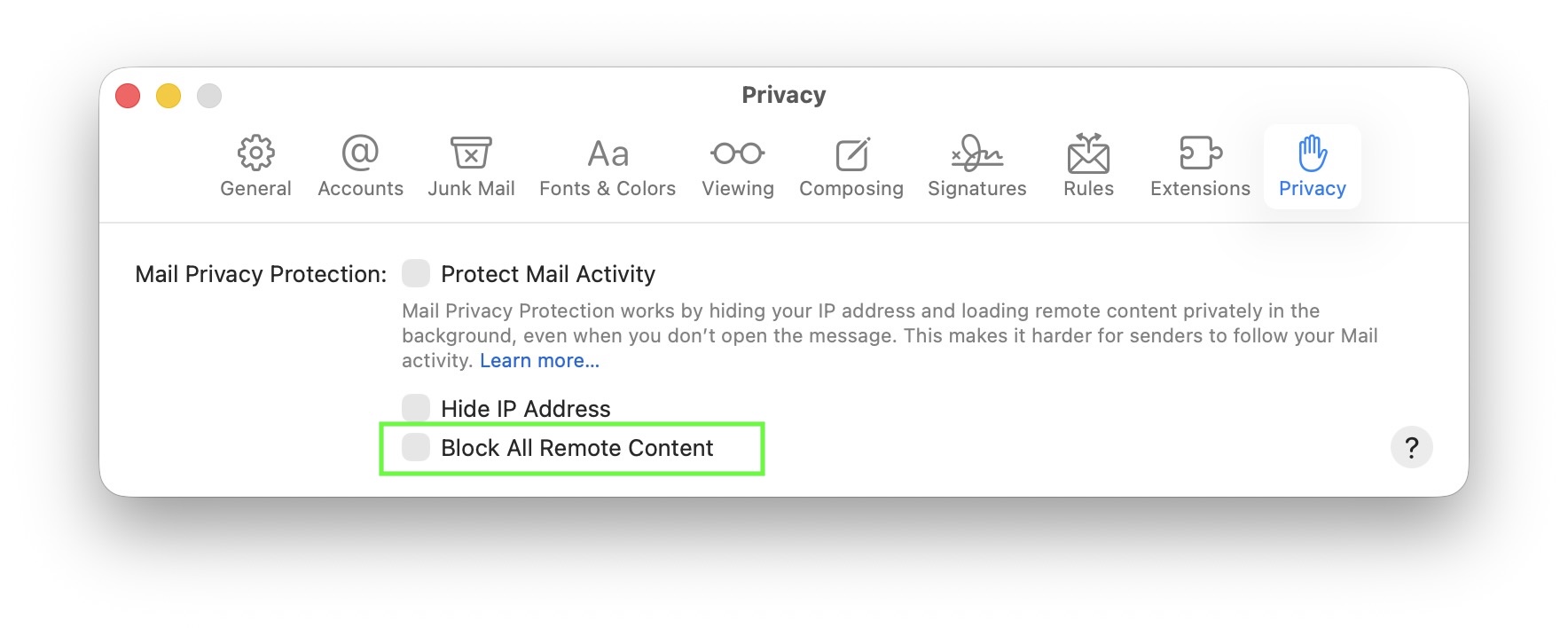
Sebagai gantinya, Anda harus menekan dan menahan tautan untuk membuka menu dengan tindakan yang tersedia, seperti menyusun email ke alamat tersebut atau menambahkannya ke kontak.
Pada iPad yang menjalankan iPadOS 26.1 atau lebih baru, mengetuk tautan mailto: akan terus berfungsi seperti biasa.
Pesan "Plugin Hilang" di Mail Designer menunjukkan bahwa komponen teknis yang diperlukan tidak dapat dimuat. Ini biasanya terjadi saat Anda menggunakan versi Mail Designer yang lebih lama pada versi macOS saat ini.
Standar desain email modern dan sistem operasi terus berkembang. Pada saat yang sama, persyaratan teknis, mekanisme keamanan, dan antarmuka sistem juga berubah. Perangkat lunak tidak dapat dipelihara dan disesuaikan dengan sistem operasi baru tanpa batas waktu. Oleh karena itu, versi Mail Designer yang lebih lama akhirnya mencapai titik di mana plugin atau fungsi tertentu menjadi tidak kompatibel.
Tidak ada pembaruan yang tersedia untuk versi Mail Designer yang lebih lama. Oleh karena itu, tidak mungkin untuk memperbarui atau menginstal ulang plugin yang hilang atau tidak kompatibel. Bahkan jika aplikasi masih dapat diluncurkan, operasi yang andal pada versi macOS saat ini tidak dapat dijamin.
Di situlah Mail Designer 365 berperan. Mail Designer 365 terus dikembangkan, diperbarui secara berkala, dan secara aktif disesuaikan agar sesuai dengan semua versi macOS saat ini dan mendatang. Dukungan untuk perubahan dalam sistem operasi, persyaratan teknis baru, dan standar email modern bersifat berkelanjutan untuk memastikan stabilitas dan kompatibilitas jangka panjang.
Tanggal kedaluwarsa dukungan untuk versi Mail Designer yang lebih lama
- Mail Designer – dukungan berakhir pada September 2014
- Mail Designer 2 – dukungan berakhir pada Februari 2015
- Mail Designer Pro – dukungan berakhir pada Mei 2016
- Mail Designer Pro 2 – dukungan berakhir pada Mei 2017
- Mail Designer Pro 3 – dukungan berakhir pada Oktober 2018
- Mail Designer Pro HS – dukungan berakhir pada Januari 2019
Apa artinya ini bagi saya?
Jika Anda menggunakan versi Mail Designer yang lebih lama, pembaruan macOS dapat menyebabkan batasan, seperti plugin yang hilang, masalah tampilan, atau desain yang tidak kompatibel. Batasan ini tidak dapat diselesaikan secara teknis.
Solusi
Sayangnya, tidak mungkin untuk memperbarui atau menginstal ulang plugin yang hilang. Untuk penggunaan jangka panjang yang andal, disarankan untuk menginstal Mail Designer 365.
Sesi awal 30 menit gratis Anda adalah kesempatan untuk mendapatkan saran praktis dari para ahli desain email kami. Berikut adalah beberapa ide tentang cara menggunakannya:
- Rancang buletin pertama Anda dengan dukungan tata letak ahli
- Gunakan efek gambar, gaya teks, dan tabel secara efektif
- Dapatkan bantuan untuk mengirim email menggunakan Direct Mail atau Kampanye
- Buat grup email yang ditargetkan untuk segmentasi yang lebih baik
- Perbaiki masalah alamat
Jika Anda tidak berencana untuk mengirim buletin dalam waktu dekat, Anda dapat membatalkan paket pengiriman berbayar Anda dan beralih ke paket Karlsfeld gratis. Data Anda umumnya akan tetap utuh, tetapi harap perhatikan poin-poin berikut:
Batas desain di paket Karlsfeld
Di paket Karlsfeld, Anda dapat menyimpan dan mengedit hingga 20 desain.
Jika saat ini Anda memiliki lebih dari 20 templat di akun Anda:
- Anda masih dapat membukanya dan melihatnya
- namun, Anda tidak akan lagi dapat mengedit atau menyimpannya
Rekomendasi: Sebelum beralih paket, hapus semua draf yang tidak perlu hingga Anda mencapai batas 20 desain.
Penanganan saldo Stamps Anda
Stamps Terlampir: Stamps bulanan yang disertakan dalam paket pengiriman Anda (misalnya, 15.000 per bulan) akan kedaluwarsa pada akhir periode penagihan masing-masing.
Paket Stamps tambahan yang dibeli: Paket Stamps tambahan apa pun yang telah Anda beli tetap berlaku tanpa batas waktu dan masih tersedia di paket Karlsfeld.
Kontak dan statistik pelacakan
- Alamat penerima terverifikasi Anda akan tetap tersedia (hingga sekitar 200 kontak di paket Karlsfeld).
- Statistik pelacakan kampanye Anda sebelumnya akan tetap dapat diakses.
Penghapusan data dan tidak aktif
Selama paket Desain Mail Designer 365 Anda tetap aktif, tidak ada data yang akan dihapus.
Penghapusan data otomatis karena alasan perlindungan data terjadi paling cepat setelah 6 bulan tidak aktif sepenuhnya, yaitu hanya jika tidak ada paket aktif yang digunakan.
Untuk rincian lebih lanjut, baca panduan Mail Designer 365 tentang kekurangan pengiriman SMTP.
Mail Designer 365 menjelaskan perilaku penyedia ini dalam artikelnya tentang kekurangan pengiriman SMTP.
Blog Mail Designer 365 membahas ini dalam panduannya tentang kekurangan pengiriman SMTP.
Lihat perbandingan lengkapnya di postingan Mail Designer 365 tentang kekurangan pengiriman SMTP.
Harap diperhatikan bahwa penyimpanan lokal hanya tersedia dengan Paket Desain Bisnis dan Perusahaan Mail Designer 365.
Tanpa Paket Desain aktif, Anda dapat membuka dan melihat pratinjau templat yang ada, tetapi Anda tidak dapat mengedit, menyimpan, mengekspor, atau mengirimkannya. Untuk terus bekerja dengan templat, Anda memerlukan Paket Desain Mail Designer 365 yang aktif.
Penyimpanan lokal hanya tersedia dengan Paket Desain Mail Designer 365 Business dan Enterprise.
Desain yang disimpan dalam proyek terhubung ke proyek atau ruang kerja tim Mail Designer 365 Anda. Akses untuk mengedit, menyimpan, mengekspor, dan mengirim desain tersebut memerlukan Paket Desain aktif.
Setelah 6 bulan tidak ada aktivitas sama sekali, konten proyek dapat dihapus karena alasan perlindungan data.
Tidak ada aktivitas sama sekali berarti tidak ada Paket Desain Mail Designer 365 yang aktif digunakan. Jika Anda masih memiliki Paket Desain yang aktif, data proyek Anda tidak akan dianggap tidak aktif untuk tujuan ini.
Tanpa Paket Desain yang aktif, Anda mungkin masih dapat membuka dan melihat pratinjau templat yang ada, tetapi pengeditan, penyimpanan, ekspor, dan pengiriman memerlukan Paket Desain yang aktif.
Anda tidak dapat mengedit, menyimpan, mengekspor, atau mengirim templat tanpa Paket Desain yang aktif. Tindakan ini memerlukan Paket Desain Mail Designer 365 saat ini.
Jika Anda ingin terus mengedit desain Anda nanti, Anda dapat mengaktifkan kembali atau membeli Paket Desain yang sesuai.
Saat Anda memiliki Paket Desain Mail Designer 365 yang aktif lagi, Anda dapat terus menggunakan fitur Paket Desain seperti mengedit, menyimpan, mengekspor, dan mengirim templat.
Untuk desain yang disimpan dalam proyek, ketersediaan bergantung pada aktivitas proyek dan retensi data. Penghapusan otomatis karena alasan perlindungan data terjadi paling cepat setelah 6 bulan tidak aktif sepenuhnya, yang berarti hanya jika tidak ada Paket Desain aktif yang digunakan.
Aktifkan opsi Muat versi beta. Mail Designer kemudian akan menyertakan versi pra-rilis saat memeriksa pembaruan. Jika dukungan telah meminta Anda untuk menginstal versi nightly, aktifkan opsi nightly jika ditampilkan di pengaturan Pembaruan Anda, atau gunakan tautan nightly yang disediakan oleh dukungan.
Setelah mengubah pengaturan, periksa pembaruan atau mulai ulang Mail Designer sehingga saluran pembaruan baru dapat diterapkan.
Versi beta dan nightly menyertakan fitur dan perbaikan baru lebih awal daripada rilis reguler. Versi ini mungkin masih dalam pengujian, jadi versi ini terutama direkomendasikan untuk pengguna berpengalaman atau ketika tim dukungan secara khusus meminta Anda untuk mencobanya.

Pilih area gambar dan tambahkan URL tujuan dengan fungsi tautan. Di desain email akhir, seluruh area gambar akan dapat diklik.
Perlu diingat bahwa satu area gambar berfungsi sebagai satu area yang dapat diklik. Jika bagian yang berbeda dari desain Anda harus mengarah ke URL yang berbeda, gunakan beberapa area gambar atau blok tata letak.
Untuk tindakan penting, ada baiknya juga menambahkan tautan teks atau tombol teks yang terlihat. Ini membuat tindakan tetap tersedia jika gambar awalnya diblokir oleh klien email penerima.

Area Teks:
Area teks seringkali merupakan pilihan terbaik ketika keterbacaan, kemampuan untuk disalin, dan reputasi email penting. Karena konten tetap berupa teks asli, lebih mudah bagi penerima untuk membacanya dan dapat diproses dengan lebih baik oleh klien email.
Anda dapat menyeret gambar ke latar belakang area teks untuk menggabungkan teks asli dengan latar belakang visual. Opsi pemformatan sedikit lebih terbatas daripada di area gambar. Perhatikan juga bahwa tidak ada opsi penskalaan untuk gambar latar belakang di zona teks. Jika Anda ingin mencapai tampilan tertentu, mungkin perlu beberapa kali mencoba sampai ukuran dan posisi gambar tepat.
Area Gambar:
Area gambar berguna ketika Anda membutuhkan lebih banyak kebebasan desain dan kontrol visual yang presisi. Mereka bekerja dengan baik untuk efek grafis, tata letak dekoratif, atau desain di mana tampilan yang tepat sangat penting.
Kekurangannya adalah bahwa teks di dalam area gambar tidak memiliki fleksibilitas yang sama dengan teks asli. Itu tidak dapat dipilih seperti teks normal dan kurang tahan lama ketika gambar diblokir atau ketika filter spam mengevaluasi keseimbangan antara teks dan gambar.
Ini sangat penting untuk konten seperti kode akses, kata sandi, kode voucher, nomor pelanggan, tanggal, atau instruksi teknis.
Teks yang merupakan bagian dari area gambar atau grafik berperilaku seperti gambar di klien email akhir. Biasanya tidak dapat dipilih atau disalin.
Jika nilai penting muncul dalam karya seni karena alasan desain, Anda dapat mengulanginya sebagai teks asli, misalnya di bawah gambar atau di area instruksi terpisah. Ini membuat informasi lebih mudah untuk disalin dan juga memastikan bahwa informasi tersebut tetap mudah dipahami jika gambar dimuat dengan lambat atau diblokir.
Tip: Jika Anda ingin mengirim konten variabel ke penerima yang berbeda, Anda juga dapat menggunakan placeholder khusus. Placeholder ini dapat diisi dengan kode, kata sandi, atau nilai voucher individual untuk setiap penerima. Pelajari lebih lanjut di manual Mail Designer di bawah Sisipkan placeholder untuk pengiriman dengan Mail Designer.
Karena itu, tidak selalu mungkin untuk menjamin bahwa desain dengan banyak gambar akan muncul secara instan dan lengkap. Outlook dan beberapa lingkungan perusahaan sering memblokir gambar eksternal secara default.
Gunakan ukuran gambar yang dioptimalkan, hindari file yang terlalu besar, dan ulangi informasi penting sebagai teks asli. Teks alternatif deskriptif juga membantu ketika gambar tidak langsung terlihat.
Sebelum mengirim kampanye, kirim email pengujian ke klien email terpenting. Periksa tidak hanya desain visual, tetapi juga kecepatan pemuatan, tampilan gambar, tautan, dan keterbacaan tanpa gambar yang dimuat.
Ikhtisar Singkat
Paket Mail Designer yang tepat sebagian besar bergantung pada dua pertanyaan: apakah Anda membutuhkan opsi desain dasar atau lengkap, dan bagaimana Anda ingin mengirim email Anda?
Anda dapat menemukan detail Paket Desain saat ini di https://www.maildesigner365.com/design/.
Ikhtisar Paket
Paket dapat dikelompokkan sebagai berikut:
- Essential: Opsi desain dasar, pengiriman melalui Layanan Pengiriman Mail Designer, Direct Mail, dan Kampanye.
- Essential Premium: Opsi desain lengkap, pengiriman melalui Layanan Pengiriman Mail Designer, Direct Mail, dan Kampanye.
- Business: Opsi desain dasar, pengiriman SMTP, ekspor HTML, dan pengiriman pihak ketiga.
- Business Premium: Opsi desain lengkap, pengiriman SMTP, ekspor HTML, dan pengiriman pihak ketiga.
- Enterprise: Set fitur lengkap, opsi proyek paling canggih, dan dukungan pelanggan dengan prioritas tertinggi.
Cara Memilih
Jika Anda ingin menggunakan fitur pengiriman Mail Designer terintegrasi, periksa Essential atau Essential Premium. Jika Anda membutuhkan SMTP, ekspor HTML, atau platform buletin pihak ketiga, periksa Business atau Business Premium.
Jika Anda membutuhkan set fitur lengkap, opsi proyek paling canggih, dan prioritas dukungan tertinggi, Enterprise adalah pilihan yang tepat.
Proyek atau Kampanye Jangka Pendek
Untuk proyek jangka pendek, paket yang tepat adalah paket yang mencakup seluruh alur kerja Anda: membuat, menguji, mengekspor, atau mengirim desain. Gunakan periode uji coba yang tersedia untuk menguji skenario Anda yang sebenarnya dengan desain sampel dan email uji.
Anda juga dapat memilih templat Dasar dari Ide Desain. Templat ini adalah titik awal yang baik jika Anda menginginkan tata letak yang sangat sederhana.
Kemudian hapus blok tata letak atau teks placeholder yang tidak Anda butuhkan.
Setelah itu, tambahkan blok tata letak yang Anda butuhkan selangkah demi selangkah, seperti area teks, area gambar, atau blok gabungan dengan teks dan gambar.
Kami sarankan untuk memulai dengan struktur keseluruhan yang sederhana: header, konten utama, ajakan bertindak, catatan hukum, dan footer. Setelah struktur itu berfungsi, Anda dapat menyempurnakan gambar, warna, font, dan spasi.
Untuk email berulang, ada baiknya membuat tata letak dasar umum yang dapat Anda gunakan kembali nanti. Ini memungkinkan Anda untuk menjaga header, branding, footer, dan spasi dasar tetap konsisten sambil menukar elemen konten yang berbeda untuk email di masa mendatang.
Simpan versi awal yang bersih ini sebelum menguji banyak variasi. Ini memudahkan untuk kembali ke tata letak yang stabil jika suatu eksperimen tidak berhasil.
Gunakan area teks atau blok tata letak yang menyertakan teks untuk jenis konten ini. Anda dapat mencocokkan gaya visual desain Anda dengan menyesuaikan font, ukuran, warna, latar belakang, dan spasi.
Jika desain Anda didasarkan pada karya seni atau maket, Anda dapat membagi karya seni menjadi area gambar dan menempatkan teks yang dapat disalin sebagai area teks di antaranya. Anda juga dapat menyimpan karya seni sebagai satu gambar dan mengulangi kode sebagai teks asli di atas atau di bawahnya.
Pendekatan ini berguna untuk undangan, kode akses, kode kupon, atau detail login pribadi. Ini juga meningkatkan keterbacaan ketika gambar diblokir oleh klien email penerima.
Ini berarti Anda tidak perlu membuat desain terpisah untuk setiap penerima. Tata letak tetap sama, sementara solusi pengiriman memasukkan nilai yang benar untuk setiap kontak saat email dikirim.
Anda dapat menemukan instruksi langkah demi langkah di manual Mail Designer di bawah Sisipkan placeholder untuk mengirim dengan Mail Designer.
Tambahkan kode dan kata sandi sebagai teks asli sebanyak mungkin sehingga penerima dapat membacanya dan menyalinnya. Jika desain Anda sebagian besar berbasis gambar, Anda juga dapat mengulangi nilai yang dipersonalisasi sebagai baris teks terpisah.
Sebelum mengirim, uji beberapa kontak sampel sehingga Anda dapat memeriksa apakah nama, kode, atau kata sandi yang lebih panjang masih sesuai dengan tata letak dan tetap mudah dibaca di perangkat seluler.
Gunakan gambar untuk elemen dekoratif, latar belakang, dan detail visual. Konten penting seperti judul, instruksi, tautan, kode, dan teks ajakan bertindak harus ditambahkan sebagai teks asli jika memungkinkan.
Teks asli dapat dimuat lebih cepat, lebih mudah dibaca, dan seringkali dapat disalin oleh penerima. Ini juga memastikan bahwa email Anda tetap dapat dipahami jika klien email memblokir gambar pada awalnya.
Untuk mempertahankan gaya visual karya seni Anda, gunakan warna latar belakang, gambar latar belakang, font web, dan spasi. Setelah membuat desain, periksa baik versi desktop maupun seluler, karena teks yang lebih panjang dan grafik lebar mungkin ditampilkan secara berbeda di layar yang lebih kecil.
SMTP secara teknis dimungkinkan, tetapi harus diperlakukan sebagai opsi khusus, misalnya jika Anda perlu mengirim melalui akun email yang sudah ada. Untuk kampanye, Direct Mail biasanya merupakan pilihan yang lebih baik dan lebih tahan lama.
Untuk pengiriman profesional, alamat di domain Anda sendiri biasanya merupakan pilihan terbaik. Domain biasanya perlu diverifikasi dengan catatan DNS. Setelah domain dikonfigurasi dengan benar, pengiriman dapat diautentikasi dengan lebih andal.
Alamat email publik seperti Gmail kurang cocok untuk mengirim kampanye karena tidak dapat diautentikasi sepenuhnya untuk layanan pengiriman seperti domain Anda sendiri. Sebelum mengirim kampanye terakhir, selalu uji dengan klien email dan jenis penerima yang paling penting.
Bandingkan tidak hanya desain visual, tetapi juga tampilan pengirim, baris subjek, perilaku pemuatan, tampilan gambar, tautan, personalisasi, dan apakah email masuk ke kotak masuk atau folder spam.
Pilihan pengiriman yang dapat Anda uji bergantung pada paket Mail Designer dan fitur yang diaktifkan. Jika Anda ingin membandingkan SMTP, pengiriman Mail Designer, Direct Mail, atau integrasi lainnya, periksa terlebih dahulu apakah fitur yang Anda butuhkan tersedia dalam paket Anda.
Jika Anda masih memutuskan apakah paket bulanan atau tahunan lebih cocok untuk proyek Anda, lihat artikel FAQ kami Haruskah saya memilih paket Mail Designer bulanan atau tahunan?
Untuk proyek jangka pendek, pengujian terstruktur sangat berguna: buat desain sampel yang realistis, gunakan data placeholder nyata, dan kirim ke beberapa alamat uji sebelum menggunakan daftar penerima akhir Anda.
Gunakan gambar beresolusi tinggi di tempat detail benar-benar penting, seperti foto produk, karya seni undangan, atau logo. Untuk latar belakang sederhana atau elemen dekoratif, file yang lebih kecil dan dioptimalkan seringkali sudah cukup.
Kirim email uji ke beberapa klien email dan perangkat untuk memeriksa kecepatan pemuatan, ketajaman, dan rendering. Perhatikan baik-baik perangkat seluler dan penerima dengan koneksi yang lebih lambat.
Jika email Anda memiliki banyak gambar, ulangi informasi penting sebagai teks biasa dan gunakan teks alternatif yang bermanfaat untuk gambar. Ini membuat pesan tetap mudah dipahami bahkan jika gambar memuat perlahan atau awalnya diblokir.
Paket tahunan biasanya merupakan pilihan yang lebih baik jika Anda secara teratur membuat desain email, merencanakan kampanye, atau menggunakan Mail Designer sebagai bagian berkelanjutan dari alur kerja pemasaran Anda. Untuk penggunaan berkelanjutan, paket tahunan umumnya lebih mudah direncanakan dan seringkali menjadi opsi jangka panjang yang lebih baik.
Jika Anda tidak yakin, pilihlah berdasarkan durasi proyek realistis Anda: penggunaan singkat atau sekali saja biasanya mengarah ke bulanan, sementara penggunaan rutin biasanya mengarah ke tahunan.