




Domande frequenti
- Vai su my.vpntracker.com ed effettua l'accesso con il tuo ID rivenditore.
- Vai alla sezione Rivenditori nel menu a sinistra. Qui vedrai tutti i tuoi ordini e i piani che hai acquistato con ciascun ordine.
- Accanto alla/alle licenza/e che desideri trasferire a un cliente, seleziona "Trasferisci tutto...".
Si prega di notare che questo pulsante apparirà solo se la licenza è disponibile per il trasferimento.

- Inserisci l'indirizzo e-mail del cliente a cui desideri trasferire le licenze e premi "Trasferisci".

Con VPN Tracker 365 è possibile creare un team su https://my.vpntracker.com e assegnare a ciascun membro del team un piano VPN Tracker 365.
In questo modo, nessun membro del team avrà accesso al tuo ID equinux. I membri del team vedranno solo il piano assegnato nel proprio ID equinux dopo aver effettuato l'accesso a https://my.vpntracker.com. Tu rimarrai l'unico amministratore del tuo ID equinux.
La funzionalità Remote Connection Wipe è disponibile per tutti i piani VPN Tracker 365.
Si prega di notare che è necessario un piano VPN Tracker 365 Pro per esportare una connessione VPN.
Nel nostro white paper troverete tutte le informazioni per configurare Remote Connection Wipe:
http://equinux.com/goto/vpnt365/whitepaper
No, al momento non è possibile annullare l’eliminazione di una connessione remota. Tuttavia, è possibile reintegrare un membro del team. Ricordate che sarà necessario redistribuire le connessioni VPN del vostro team al nuovo utente prima che questi possa connettersi.
Remote Connection Wipe offre sicurezza aggiuntiva rimuovendo le informazioni sulla tua infrastruttura VPN. Potresti anche voler utilizzare Remote Connection Wipe per scopi di conformità o quando lavori con appaltatori esterni.
Remote Connection Wipe ha inoltre il vantaggio aggiunto di funzionare con qualsiasi connessione VPN, anche quelle che non offrono l'autenticazione dell'utente. Ciò ti consente di bloccare l'accesso VPN per un singolo utente senza dover distribuire una nuova connessione a tutto il tuo team.
La maggior parte degli utenti VPN utilizza il proprio Mac in mobilità. Se un MacBook dovesse essere smarrito o rubato, esiste il rischio che l’accesso remoto alla rete possa finire nelle mani sbagliate. Con VPN Tracker, è possibile impedire l’accesso VPN non autorizzato revocando da remoto l’accesso alla connessione.
Visita my.vpntracker.com, accedi al tuo account e vai su "Abbonamenti" per aggiornare il tuo metodo di pagamento.
Vai al tuo abbonamento attuale e fai clic su "Modifica" per cambiare il metodo di pagamento. Fai clic su "Scegli un altro metodo di pagamento" per aggiungere una nuova carta di credito o, in alternativa, aggiungi un account PayPal. Questo verrà utilizzato come nuovo metodo di pagamento predefinito per il tuo piano.
1. Nell'app VPN Tracker per Mac
Per eliminare connessioni o scorciatoie dal tuo Personal Safe, segui questi passaggi:‣ Vai a "VPN Tracker" > "Preferenze" ‣ Seleziona "Personal Safe" ‣ Deseleziona le connessioni e/o le scorciatoie che desideri eliminare dall'elenco ‣ Premi aggiorna ‣ Questo eliminerà tutte le informazioni sulla connessione dai nostri server.
2. In un browser all'indirizzo my.vpntracker.com
Per eliminare le connessioni dal tuo Personal Safe, segui questi passaggi:‣ Apri my.vpntracker.com e accedi con il tuo ID e password equinux ‣ Seleziona "Personal Safe" nella barra laterale ‣ Qui vedrai tutte le connessioni e le scorciatoie salvate nel tuo Personal Safe. ‣ Quando premi il pulsante di eliminazione accanto a una qualsiasi connessione, questa verrà immediatamente eliminata dal tuo Personal Safe.
Si prega di notare che la password equinux non viene utilizzata direttamente come password VPN Tracker. Invece, VPN Tracker crea automaticamente una password complessa utilizzando la derivazione delle chiavi per una maggiore sicurezza.
Si prega di fare riferimento alle seguenti pagine per ulteriori informazioni su VPN Tracker Personal Safe (precedentemente noto come Connection Safe): .
- Una licenza demo è valida solo per 30 giorni.
- Una licenza demo consente di utilizzare tutte le funzionalità della versione Pro, ad eccezione della funzionalità di esportazione.
- Una licenza demo limita il traffico del tunnel fino a 500 kb in entrambe le direzioni.
- Una volta raggiunta la soglia di 500 kb, una licenza demo consente di rimanere connessi per altri 3 minuti.
‣ Vai su "VPN Tracker" > "Aggiorna il mio account"Quindi, prova ad attivare di nuovo VPN Tracker.
Sintomo
Quando si utilizza Personal Safe, può verificarsi un conflitto di dati. Ad esempio, se una connessione viene modificata sulla macchina A e anche aggiornata nel safe, e quindi la stessa connessione viene modificata sulla macchina B prima che questa abbia la possibilità di aggiornare la connessione dal safe, VPN Tracker ha un problema: la connessione ora esiste in due versioni diverse, la versione nel safe e quella locale.Soluzione
Abbiamo deciso che in ogni momento può esserci solo una "verità", e poiché VPN Tracker non è in grado di capire chi sta dicendo la verità, mostrerà uno stato di conflitto e chiederà all'utente di risolverlo. Sono disponibili tre opzioni: Non fare nulla; il conflitto persisterà fino a quando non verrà risolto. Il safe ha ragione; la versione dal safe viene scaricata. VPN Tracker ha ragione; la versione di VPN Tracker viene scritta nel safe.Motivazione
La motivazione alla base di questa decisione è in realtà molto semplice. È possibile modificare l'opzione A di una connessione senza interromperla e tale modifica può anche essere significativa. È anche possibile modificare l'opzione A di una connessione senza interromperla e anche tale modifica può essere significativa. Tuttavia, modificare entrambe queste opzioni potrebbe non essere affatto significativo, queste opzioni potrebbero persino contraddirsi e ciò potrebbe facilmente interrompere la connessione. Ecco perché abbiamo deciso di non unire mai le singole modifiche in un'unica modifica.Le nuove licenze a partire da VPN Tracker 365 saranno gestite qui.
Inoltre, esegui nuovamente il VPN Tracker Connection Checker per verificare se questo risolve il problema. Se questo non risolve il problema, inviaci un rapporto di assistenza tecnica:
Un'azienda viene considerata un gruppo di utenti. Ogni utente del software VPN Tracker necessita del proprio account utente personale VPN Tracker, nonché della propria licenza utente. Le informazioni sull'account VPN Tracker possono essere utilizzate solo dal titolare dell'account. La condivisione del login e della password (ad esempio tra i membri di un'organizzazione o altri) non è consentita.
Gestione di più utenti in un'organizzazione tramite la gestione del team
I dipendenti o gli utenti di un'organizzazione vengono gestiti utilizzando VPN Tracker Team Management. Con questo, un amministratore può assegnare licenze utente VPN Tracker a singoli account utente VPN Tracker e anche revocarle. L'utilizzo della gestione del team è obbligatorio per l'uso di VPN Tracker nelle organizzazioni. È progettato per soddisfare le esigenze di sicurezza delle organizzazioni.
Guida alla gestione del team →
Account con comportamento sospetto
I sistemi VPN sono sistemi di sicurezza che regolano l'accesso riservato a livello personale. La condivisione di login e password porterà inevitabilmente a un'insicurezza dell'intero sistema, ad esempio quando un dipendente lascia l'azienda. Un ex dipendente potrebbe ancora avere pieno accesso all'account principale VPN Tracker. Gli account che mostrano comportamenti sospetti possono essere bloccati automaticamente dal nostro sistema. Questo per salvaguardare la sicurezza del tuo account.
Se non riesci ad accedere alla connessione VPN del tuo team tramite TeamCloud, controlla quanto segue:
- Assicurati di avere l'ultima versione di VPN Tracker 365.
- Dovrai essere un membro del team VPN Tracker della tua azienda: contatta il tuo responsabile IT se non sei stato aggiunto.
- Se sei stato appena aggiunto al tuo team, il tuo responsabile di team dovrà avviare VPN Tracker o andare su my.vpntracker.com per completare la configurazione di TeamCloud.
- Se vedi solo alcune, ma non tutte, le connessioni TeamCloud del tuo team, potrebbe essere necessario aggiornare la tua licenza per accedervi tutte.
Se la tua domanda non trova risposta qui sopra, ti preghiamo di contattarci.
È possibile assegnare diversi ruoli ai membri del team, il che consente loro di accedere a determinate funzionalità.
Nota: I ruoli sono attualmente in fase di implementazione. Se non si visualizza l'opzione del menu a tendina dei ruoli nel proprio team, contattaci e potremo configurare il tuo team.
È possibile assegnare i seguenti ruoli:
| Manager | Organizzatore | Membro | Fatturazione | |
|---|---|---|---|---|
| Acquistare e gestire gli abbonamenti | Sì | - | - | Prossimamente |
| Invitare e rimuovere i membri del team | Sì | Sì | - | - |
| Modificare i ruoli | Sì | - | - | - |
| Aggiungere, modificare e rimuovere le connessioni TeamCloud | Sì | Sì | - | - |
| Ricevere le connessioni TeamCloud | Sì | Sì | Sì | - |
| Scaricare le fatture | Sì | - | - | Sì |
Con i Gruppi TeamCloud puoi utilizzare determinate funzionalità di TeamCloud esclusivamente con membri del team selezionati. Ad esempio, puoi condividere una connessione VPN solo con i tuoi amministratori IT.
Per creare e modificare Gruppi, devi:
- Lo stato di Team Manager o Organizer
- Un piano VPN Tracker VIP o Consultant
Per ricevere una connessione da un Gruppo TeamCloud, devi:
- Essere membro del team
- Avere un piano VPN Tracker Executive, VIP o Consultant
- Accedere al proprio account my.vpntracker e selezionare il team nella barra laterale
- Scorrere fino a Membri del team. Qui si vedrà un elenco dei colleghi invitati nel team e la loro licenza attuale
- Fare clic su Gestisci per visualizzare le licenze disponibili e selezionare un prodotto dall'elenco da assegnare a un utente
- Se non si dispone di licenze disponibili, è possibile acquistarne altre dallo Store del team facendo clic su Acquista licenze
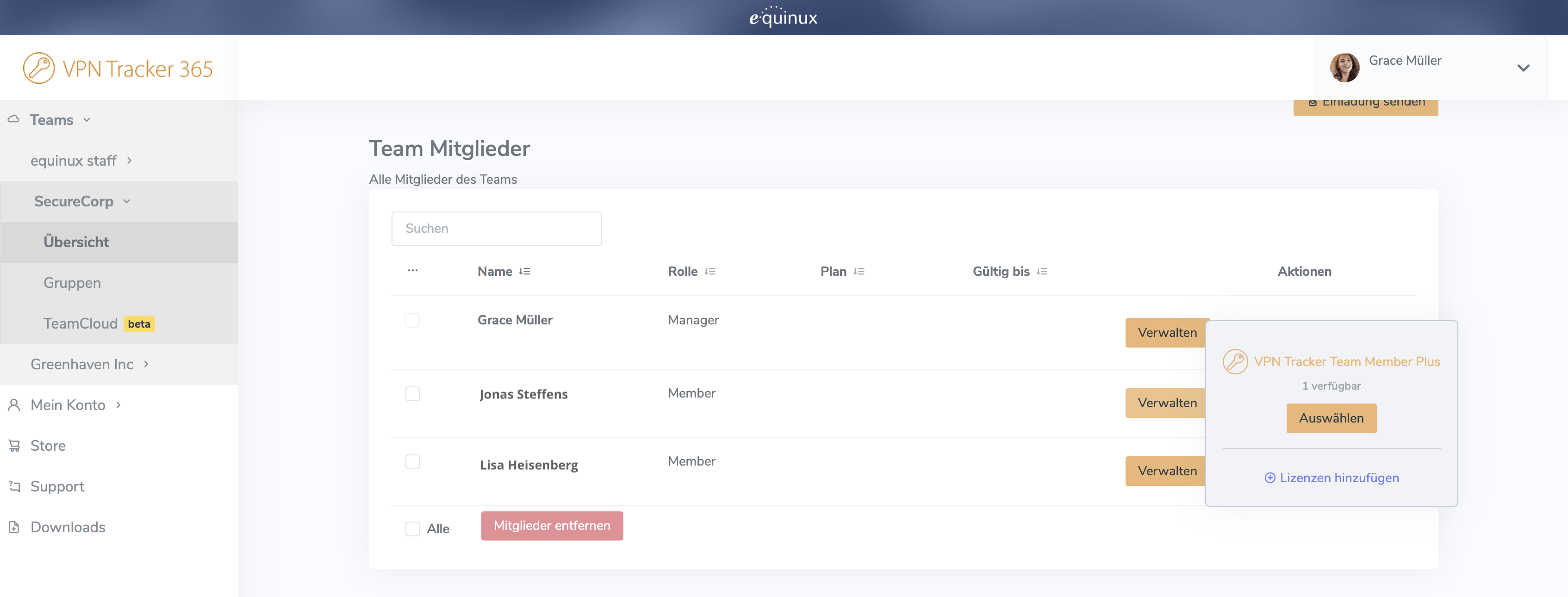 Per informazioni più dettagliate sulla configurazione e la gestione dei team VPN Tracker, consultare questa guida dettagliata.

equinux 2FA supporta tutte le principali app di autenticazione e password, tra cui:
- Google Authenticator
- Microsoft Authenticator
- Twilio Authy
- 1Password
- FreeOTP
- Bitwarden
La gamma attuale e ottimizzata di VPN Tracker offre una serie più semplice di opzioni. Se in precedenza hai acquistato un'edizione diversa, ecco l'edizione corretta da ordinare in futuro:
| Vecchia edizione | Edizione attuale | |
|---|---|---|
| VPN Tracker per Mac / VPN Tracker 365 | → VPN Tracker Personal | |
| VPN Tracker Pro per Mac | → VPN Tracker Pro per Mac & iOS | |
| VPN Tracker VIP per Mac | → VPN Tracker VIP per Mac & iOS | |
| VPN Tracker Team Member | → VPN Tracker Personal | |
| VPN Tracker Team Member Plus | → VPN Tracker Executive per Mac & iOS | |
| VPN Tracker Consultant | → VPN Tracker Consultant per Mac & iOS | |
| VPN Tracker + | → VPN Tracker Executive per Mac & iOS | |
| VPN Tracker Pro+ | → VPN Tracker Pro per Mac & iOS | |
| VPN Tracker VIP+ | → VPN Tracker VIP per Mac & iOS | |
| VPN Tracker Consultant+ | → VPN Tracker Consultant per Mac & iOS |
Puoi acquistare aggiornamenti per le tue licenze esistenti sulla tua pagina di aggiornamento my.vpntracker, oppure ordinare nuovi piani tramite il VPN Tracker Online Store
- Accedi a my.vpntracker.com.
- Vai al tuo team desiderato → Membri → Aggiungi membri.
- Inserisci l’indirizzo e-mail support@equinux.com nel campo E-mail, imposta il nome su equinux Support e assegna il ruolo Admin.
- Fai clic su Invia invito.
- Puoi visualizzare l’invito che hai appena inviato nella scheda Inviti.
VPN Tracker supporta l’importazione di un’ampia gamma di file di configurazione VPN comuni utilizzati da molti dei principali fornitori di gateway VPN e produttori di reti.
È possibile importare rapidamente e in modo affidabile le seguenti connessioni VPN con VPN Tracker:
OpenVPN file di configurazione
- Formati di file: *.ovpn, *.conf
- Compatibile con i servizi basati su OpenVPN come OpenVPN Access Server, Sophos, Netgate/pfSense, OPNsense, Ubiquiti/UniFi, AsusWRT e molti altri.
- Ideale per gli amministratori che lavorano con configurazioni OpenVPN flessibili o complesse.
- Come configurare OpenVPN in VPN Tracker →
- Formati di file: *.wg, *.conf
- Supporta le connessioni WireGuard moderne e ad alte prestazioni utilizzate dalle soluzioni di Netgate, OPNsense, MikroTik, AVM FRITZ!Box (firmware di laboratorio) e molti provider VPN cloud.
- Perfetto per implementazioni VPN veloci, leggere e sicure.
- Come configurare WireGuard VPN in VPN Tracker →
- Formato di file: *.mobileconfig
- Supporta i profili IKEv1, IKEv2 e L2TP per le connessioni a dispositivi e gateway di produttori come Cisco, Juniper, SonicWall, Fortinet, Palo Alto Networks, DrayTek, Zyxel, Lancom e molti altri.
- Ideale per le organizzazioni che distribuiscono i profili VPN in modo centralizzato o utilizzano configurazioni specifiche per Apple.
- Come importare i file .mobileconfig in VPN Tracker →
- Formato di file: *.vpnt365connection
- Supporta i profili IKEv1, IKEv2 e L2TP per le connessioni a dispositivi e gateway di produttori come Cisco, Juniper, SonicWall, Fortinet, Palo Alto Networks, DrayTek, Zyxel, Lancom e molti altri.
- Perfetto per i team che gestiscono in modo centralizzato i profili VPN o si affidano alle configurazioni specifiche dei dispositivi Apple.
- Formato di file: *.ini
- Supporta i profili IKEv2 per le connessioni ai dispositivi LANCOM.