




Domande frequenti
Se hai inserito informazioni o hai iniziato ad applicare impostazioni nella tua demo dell'applicazione, queste modifiche rimarranno invariate, anche dopo aver attivato il software.
Acquistare tramite il nostro negozio online è perfettamente sicuro. Tutte le informazioni trasmesse sono crittografate tramite HTTPS, quindi sono protette da eventuali minacce.
- macOS 26 Tahoe
- macOS 15 Sequoia
- macOS 14 Sonoma
- macOS 13 Ventura
- macOS 12 Monterey
- macOS 11 Big Sur
- macOS 10.15 Catalina
- macOS 10.14 Mojave
- macOS 10.13 High Sierra
Questo dipende dalle tue impostazioni. La configurazione più comune è "Host to Network", nel qual caso solo il traffico verso le reti remote specificate verrà instradato attraverso il tunnel VPN.
Con una configurazione "Host to Everywhere", tutto il traffico, ad eccezione del traffico verso le reti locali, viene instradato tramite la VPN. Una connessione Host to Everywhere richiede una configurazione appropriata sul gateway VPN.
Sì, è possibile. Se si configura una rete condivisa per il sistema operativo guest, questo condivide la connessione di rete del Mac e consente di accedere a tutte le risorse di rete accessibili da OS X.
Si noti che se si utilizza un DNS remoto per la connessione VPN, è necessario inserire manualmente il server DNS nel sistema operativo guest affinché funzioni – non esiste un modo per VPN Tracker di "trasmettere" questa impostazione al sistema operativo guest.
Per informazioni su come configurare VPN Tracker con Parallels, consultare la nostra VPN Tracker with Parallels Configuration Guide.
Sì, a condizione che il gateway VPN utilizzi l’autenticazione estesa (XAUTH) per richiedere il codice di accesso, è possibile utilizzare qualsiasi token di terze parti con VPN Tracker.
VPN Tracker Pro è un valido strumento se sei un consulente, un amministratore di sistema o di rete, o se lavori con più connessioni VPN:
- Esporta le connessioni VPN per te stesso e altri utenti.
- Scansiona la rete remota per servizi o per assistere gli utenti.
- Connettiti a più VPN contemporaneamente.
- Gestisci un gran numero di VPN utilizzando la ricerca, un layout compatto e i gruppi di connessione.
- Configura il tuo Mac come router per fornire all'intera rete un tunnel VPN utilizzando connessioni rete-a-rete.
Il protocollo IPsec non supporta di per sé i nomi utente. Se un amministratore di rete le ha fornito un nome utente per connettersi alla sua soluzione VPN aziendale, in genere ci sono due possibilità:
- La sua soluzione VPN aziendale utilizza il termine "nome utente" per "identificatori". Provi a utilizzare il suo nome utente come "Identificatore locale" in VPN Tracker.
- La sua soluzione VPN aziendale utilizza l'autenticazione estesa (XAUTH). Può abilitare XAUTH in VPN Tracker. Il software le chiederà quindi il nome utente e la password quando la connessione viene stabilita.
Sfortunatamente, non possiamo garantirlo. Il networking sicuro è un argomento complesso. VPN Tracker è estremamente affidabile ed è utilizzato da clienti in tutto il mondo. Ma ci sono alcuni rari scenari in cui le connessioni VPN non possono essere stabilite (ad esempio, quando un firewall è configurato per bloccare attivamente le connessioni VPN).
Raccomandiamo di utilizzare la versione di prova gratuita per testare VPN Tracker con la tua rete e lo scenario di utilizzo specifici.
Se hai bisogno di assistenza per configurare la tua connessione VPN con VPN Tracker, puoi contattare l'assistenza equinux in qualsiasi momento.
Sì, NAT-Traversal è supportato da VPN Tracker. VPN Tracker supporta la versione corrente di NAT-Traversal che utilizza pacchetti UDP incapsulati sulla porta 4500 (RFC 3947), nonché le versioni bozza precedenti che inviano pacchetti UDP incapsulati sulla porta 500. Inoltre, è supportata l'incapsulazione UDP di Cisco.
NAT-Traversal aiuta a stabilire VPN da reti dietro router che eseguono Network Address Translation (NAT). Tali router si trovano in molti luoghi: router DSL domestici, hotspot wireless, internet café, hotel, aeroporti, ecc. Molti provider di servizi Internet mobili (modem 3G) richiedono anche l'uso di NAT-Traversal.
VPN Tracker riconosce automaticamente se è necessario NAT-Traversal e lo attiva o disattiva di conseguenza. Può persino testare il tuo router locale per vedere quale metodo NAT-Traversal funziona meglio con esso.
Wenn du entweder deine equinux ID oder deine E-Mail-Adresse kennst, kannst du deine vollständigen Login-Daten über diese Webseite anfordern - binnen weniger Sekunden erhältst du die nötigen Informationen per E-Mail zugeschickt.
Sollte dies nicht funktionieren, wende dich bitte an das Support-Team - bitte in jedem Fall die alte und neue Email Adresse angeben.
Richiediamo il tuo indirizzo e-mail per tracciare il flusso dei nostri download e, se selezionato, inviarti notizie e aggiornamenti sul prodotto che hai scaricato.
Tutte le informazioni raccolte da equinux vengono utilizzate internamente e non verranno mai condivise con terzi senza il tuo permesso. Per maggiori informazioni sulla posizione di equinux in materia di privacy e sicurezza, consulta la Privacy Policy di equinux.
Se non desideri ricevere la nostra newsletter, annullati semplicemente utilizzando il link in fondo a ogni newsletter che ricevi.
- Visa
- Mastercard
- American Express
- PayPal*
- Assegni personali/aziendali* (solo per ordini USA)
- Bonifici bancari* (solo per l'Unione Europea)
* La licenza ti verrà inviata via e-mail una volta che il tuo pagamento sarà stato elaborato.
Quando paghi con assegno o bonifico bancario, riceverai un'e-mail con i dettagli di pagamento aggiuntivi una volta effettuata l'ordinazione. Gli ordini con bonifico bancario e assegno non sono attualmente disponibili per gli acquisti di Mail Designer
Se sei già un cliente VPN Tracker e desideri eseguire l'upgrade a VPN Tracker 365, puoi semplicemente installare VPN Tracker 365 e le tue connessioni verranno automaticamente importate:
Scarica VPN Tracker 365
Una volta installato VPN Tracker 365, puoi acquistare un piano VPN Tracker 365.
VPN Tracker supporta i protocolli OpenVPN, IPsec (IKEv1 + IKEv2), L2TP, PPTP, SSL, SSTP e WireGuard®, standard del settore. Ciò significa che funzionerà con quasi tutti i dispositivi che supportano questi tipi di connessioni VPN.
Un elenco dei dispositivi testati è disponibile sul nostro sito web
Cosa succede se il mio dispositivo non è presente in questo elenco?
Ci sono centinaia di dispositivi VPN sul mercato e ci piacerebbe offrire profili di dispositivo per tutti. Sfortunatamente, è impossibile testare tutti i dispositivi. Se il tuo gateway non è presente nell'elenco, probabilmente funzionerà comunque con VPN Tracker.
Suggerimento: prova uno dei nostri profili di protocollo personalizzati per testare gratuitamente la tua connessione VPN in VPN Tracker su Mac, iPhone o iPad.
Per stabilire una connessione VPN a una determinata posizione (come il tuo ufficio), avrai bisogno di un gateway VPN in quella posizione. Questo gateway potrebbe essere un dispositivo gateway VPN hardware (vedi la nostra pagina di compatibilità per i dispositivi compatibili e le guide di installazione).
Il gateway VPN deve essere connesso a Internet (ad esempio a un modem DSL o simile), preferibilmente con un indirizzo IP statico o dovrebbe essere in grado di utilizzare un servizio come DynDNS.org per mappare il suo IP dinamico a un nome host. La configurazione è più semplice se il gateway VPN è anche il router (gateway predefinito) della sua rete. Se il gateway VPN non è il router della sua rete, potrebbe essere necessaria una configurazione di routing appropriata per instradare correttamente il traffico sulla VPN.
I dettagli di configurazione sono disponibili nelle guide di configurazione per dispositivi specifici.
- Se non l'ha già fatto, può scaricare VPN Tracker utilizzando questo link.
- Dopo aver completato il download, avvii l'app e faccia clic sul pulsante "Accedi" nell'angolo in alto a sinistra della schermata iniziale dell'app.
- Inserisca il suo ID e la sua password equinux nello spazio previsto. Suggerimento: Si tratta dell'ID che ha creato per la prima volta quando ha acquistato VPN Tracker nel nostro negozio online.
È un utente di World Connect?
Dovrà scaricare VPN Tracker World Connect. Può farlo utilizzando questo link. VPN Tracker World Connect deve essere installato tramite l'App Store. Una volta installata l'app sul suo dispositivo, acceda con il suo ID e la sua password equinux.
Per impostazione predefinita, il traffico verso la rete remota non può essere inviato tramite il tunnel VPN se utilizza la stessa rete della rete locale.
Risoluzione di un conflitto di rete utilizzando il controllo del traffico
È possibile utilizzare il Controllo del traffico e VPN Tracker invierà il traffico di rete locale non essenziale tramite la VPN.
Attiva il controllo del traffico:
> Vai su Avanzate > Controllo del traffico
> Seleziona "Forza il traffico tramite la VPN in caso di conflitti tra le reti remote e locali"
Si prega di notare che non sarà possibile raggiungere i seguenti indirizzi tramite la VPN: l'indirizzo IP del router locale, il server DHCP e i server DNS. Se è necessario raggiungere questi indirizzi IP tramite la VPN, è necessario risolvere il conflitto di rete anziché utilizzare il controllo del traffico. Lo stesso vale per tutti gli indirizzi IP che è necessario raggiungere localmente e tramite la VPN.
Risoluzione manuale di un conflitto di rete
Sono disponibili due opzioni di base per risolvere un conflitto:
- Modifica della rete locale per utilizzare un indirizzo di rete diverso. Nella maggior parte dei casi, ciò comporterà la modifica delle impostazioni LAN del router locale (incluse le impostazioni DHCP se DHCP è utilizzato).
- Modifica della rete remota per utilizzare un indirizzo di rete diverso. Nella maggior parte delle configurazioni, ciò comporterà la modifica della LAN sul gateway VPN (incluse le impostazioni DHCP se DHCP è utilizzato) e la modifica degli indirizzi IP utilizzati dai dispositivi sulla LAN del gateway VPN (o l'attivazione di un rinnovo DHCP se DHCP è utilizzato). Se la LAN viene utilizzata nelle impostazioni VPN (ad esempio per le policy o le regole del firewall), anche queste dovranno essere modificate. Infine, modifica la rete remota in VPN Tracker per farla corrispondere alle nuove impostazioni.
Se si decide di modificare la rete remota, è consigliabile scegliere una rete privata meno utilizzata. In base alle nostre statistiche informali, i conflitti sono meno probabili se si utilizzano queste reti:
- Sottoreti di 172.16.0.0/12
- Sottoreti di 192.168.0.0/16, escluse 192.168.0.0/24, 192.168.1.0/24 e 192.168.168.0/24
Se questa non è un'opzione, utilizzare una sottorete di 10.0.0.0/8, escluse 10.0.0.0/24, 10.0.1.0/24, 10.1.0.0/24, 10.1.1.0/24. Tuttavia, poiché gli operatori di reti wireless a volte scelgono di utilizzare l'intera rete 10.0.0.0/8, le prime due opzioni sono preferibili.
Se si dispone di un gateway VPN più avanzato, in particolare un SonicWALL, è possibile configurare una rete remota alternativa sul gateway VPN che viene mappata 1:1 tramite la traduzione degli indirizzi di rete (NAT) sulla rete effettiva. Gli utenti possono quindi connettersi a questa rete anziché alla normale rete remota in caso di conflitti. Abbiamo una guida disponibile che descrive questo approccio per i dispositivi SonicWALL.
Se il conflitto è causato da interfacce di rete virtuali (ad esempio, Parallels, VMware), vedere qui per maggiori informazioni.
Esiste un bug noto nel firmware Watchguard che sta causando molti problemi. Attualmente, non sappiamo ancora perché VPN Tracker stia causando questo bug, poiché il client Windows non sembra attivarlo. Abbiamo parlato con Watchguard, ma anche loro non sono stati in grado di dirci cosa stiamo facendo di sbagliato. In sostanza, il tunnel si chiude internamente nel Watchguard (viene comunque visualizzato come aperto e attivo, ma il traffico in arrivo tramite questo tunnel viene rifiutato come se il tunnel fosse chiuso).
Se al momento si utilizza una VPN per filiali, provare a passare a una MUVPN, se possibile. MUVPN funziona anche con VPN Tracker e di solito offre risultati migliori.
Si prega di consultare la descrizione seguente.
Se la sua carta di credito viene rifiutata, controlli le seguenti informazioni per eventuali errori o incongruenze:
- Controlli attentamente il numero della carta di credito inserito per eventuali errori di battitura
- Si assicuri che la data di scadenza inserita sia corretta
- Verifichi se il codice di sicurezza inserito corrisponda al codice presente sulla sua carta: i titolari di carte American Express possono trovare il codice a 4 cifre sul fronte della carta, mentre gli altri titolari di carte possono solitamente trovare un codice a 3 cifre sul retro.
- Provi un'altra carta di credito, se ne ha accesso
- Se è certo che le sue informazioni siano corrette e la sua carta non venga ancora accettata, potrebbe essere dovuto a un problema tecnico con il nostro gateway per carte di credito. Provi di nuovo più tardi.
È possibile visualizzare una copia di tutte le fatture nel nostro Negozio Online: Le fatture per i suoi acquisti VPN Tracker 365 le troverà nella sezione "Fatture", qui: http://my.vpntracker.com
Lavora in contabilità e ha bisogno di accedere alle fatture VPN Tracker della sua azienda? Chieda al responsabile del team VPN Tracker di invitarla al team dell'azienda con il ruolo "Contabilità". Riceverà quindi un'e-mail non appena sarà disponibile una nuova fattura e potrà scaricarla dal portale web.Le fatture per i suoi acquisti Mail Designer 365 le troverà nella sezione "Ordini", qui: https://my.maildesigner365.com Le fatture per i suoi prodotti tizi le troverà nella sezione "Ordini", qui: http://my.tizi.tv Altre fatture sono disponibili all'indirizzo http://www.equinux.com/goto/invoice
‣ Se desidera salvare una copia PDF della sua fattura, segua le istruzioni seguenti:
     Premi « Command + P »
     Scegli « PDF » > « Salva come PDF »
Il tuo ID equinux è il tuo account personale presso equinux. Puoi utilizzarlo per acquistare e attivare prodotti e licenze.
La prima volta che fai acquisti nel nostro negozio online, ti verrà chiesto di creare un ID equinux. Dopo l'acquisto, le licenze software vengono automaticamente collegate al tuo ID equinux e possono essere attivate semplicemente inserendo lo stesso ID equinux e la stessa password che hai utilizzato durante l'acquisto.
Di solito puoi trovare la password per il tuo ID equinux nel portachiavi o nell'app per le password, elencata sotto "id.equinux.com".
Se hai dimenticato il tuo ID equinux e/o la password, utilizza il nostro modulo di recupero di accesso e password.
Il nostro processo di attivazione richiede che il tuo Mac accetti i cookie.
‣ Per verificarlo, apri Safari.
‣ Fai clic su "Safari" nel menu principale nella parte superiore dello schermo.
‣ Scegli "Preferenze".
‣ Seleziona la scheda "Privacy" e verifica che i cookie siano sempre accettati.
‣ Assicurati che JavaScript sia attivo anche in "Sicurezza".
‣ Chiudi Safari.
‣ Riavvia l'applicazione e riprova l'attivazione.
Se è necessario trasferire una licenza a un altro ID equinux, è possibile farlo facilmente da soli su my equinux.
‣ Innanzitutto, accedere con il proprio ID e password equinux: http://my.equinux.com
‣ Fare clic sulle caselle di controllo per ogni prodotto che si desidera trasferire
‣ Fare clic sul pulsante "Trasferisci" in basso e inserire l'ID equinux o l'indirizzo e-mail del nuovo proprietario della licenza e fare clic su successivo.
‣ Infine, fare clic su "Conferma" per completare il trasferimento. Il sistema trasferirà la licenza, visualizzerà un messaggio e invierà un'e-mail sia al vecchio che al nuovo proprietario della licenza per informare che la licenza è stata trasferita.
I piani VPN Tracker 365 non possono essere trasferiti a un altro ID equinux. Tuttavia, su https://my.vpntracker.com è possibile assegnare un piano a un collega in modo che possa utilizzare uno dei piani VPN Tracker 365 collegati al proprio account.
Questo è particolarmente utile se si è l'amministratore di tutte le licenze VPN Tracker nella propria azienda e si desidera gestire chi può utilizzare uno dei piani acquistati.
Non preoccuparti, capita a tutti!
Vai alla nostra pagina di recupero del login, inserisci il tuo ID equinux o il tuo indirizzo e-mail e ti invieremo i tuoi dati.
Hai cambiato di recente il tuo indirizzo e-mail? Inviaci un messaggio!
Le guide di configurazione per configurare VPN Tracker con i dispositivi Cisco sono disponibili qui.
Le guide di configurazione per i dispositivi Cisco Small Business (Linksys) sono disponibili qui.
Importazione dei file di configurazione del client VPN IPsec Cisco (.pcf)
I file di configurazione del client VPN Cisco che utilizzano l’autenticazione tramite password di gruppo possono essere importati in VPN Tracker:
‣ "File" > "Importa configurazione di terze parti" > "Cisco .pcf"

Con uno degli aggiornamenti del firmware più recenti, Secure Computing ha modificato la propria implementazione degli standard relativi alla VPN. Queste modifiche impediscono a VPN Tracker di stabilire correttamente una fase 2.
Il problema è stato risolto da Secure Computing nel firmware 7.0.0.07. (patch 7.0.0.06.E35)
Per rendere un certificato disponibile nell'elenco "Local Certificate", deve essere presente nel Keychain di Mac OS X con la relativa chiave privata.
È possibile verificarlo facilmente nell'applicazione Keychain Access: se un certificato è elencato sotto "Miei certificati" (e non solo "Certificati"), la sua chiave privata è disponibile e sarà possibile selezionarlo in VPN Tracker come "Local Certificate".
Nota importante per gli utenti VPN CheckPoint:
L'applicazione Keychain Access di Mac OS X attualmente non è in grado di leggere le chiavi private da alcuni certificati generati da CheckPoint.
Per importare correttamente il certificato nel Keychain di Mac OS X, convertirlo prima utilizzando lo strumento da riga di comando openssl:
- Apri un Terminale ("Applicazioni" > "Utility" > "Terminale")
- Converti il certificato in formato PEM:
openssl pkcs12 -in /Users/joe/Desktop/MyCheckPointCert.p12 -out /tmp/out.pem
Sostituisci /Users/joe/Desktop/MyCheckPointCert.p12 con il percorso del certificato effettivo che desideri convertire.
Ti verrà prima richiesto il password con cui il certificato è crittografato. Se non lo conosci, chiedi all'amministratore che ha creato il tuo certificato per te. Ti verrà quindi chiesto due volte il password che verrà utilizzato per proteggere il file PEM esportato. Puoi utilizzare lo stesso password con cui il certificato originale era crittografato. Tieni presente che nessun carattere apparirà sullo schermo mentre digiti le tue password. Digita semplicemente il password e premi il tasto Invio.
- Converti il file PEM di nuovo in formato PKCS#12 (.p12):
openssl pkcs12 -in /tmp/out.pem -export -out ~/Desktop/MyFixedCheckPointCert.p12
Sostituisci /Users/joe/Desktop/MyFixedCheckPointCert.p12 con il percorso in cui desideri archiviare il certificato corretto.
Ti verrà prima richiesto il password che hai appena utilizzato per l'esportazione nel file PEM, quindi un password per proteggere il file .p12 corretto. Puoi utilizzare nuovamente lo stesso password per tutto.
Ora fai doppio clic sul tuo file di certificato corretto per importarlo nel keychain di Mac OS X.
Firmware attuale (Fireware XTM)
I dispositivi WatchGuard Firebox X Edge e-Series con Fireware XTM (Fireware 11) sono completamente supportati nelle versioni correnti di VPN Tracker. Per maggiori dettagli, consultare la nostra guida alla configurazione.
Firmware precedente
I dispositivi che eseguono firmware precedente possono spesso funzionare utilizzando la configurazione seguente. Si noti tuttavia che non possiamo garantire che questa configurazione funzioni in tutti i casi.
Inizia creando un nuovo utente sul Firebox Edge e quindi configurando il supporto MUVPN per questo utente.
In VPN Tracker, utilizza un profilo dispositivo "Connessione personalizzata" come base per la tua nuova connessione.
Mappa le impostazioni di WatchGuard alla configurazione di VPN Tracker come mostrato nella tabella seguente:
| Watchguard | VPN Tracker |
|---|---|
| Nome account | Identificatore locale |
| Chiave condivisa | Chiave precondivisa |
| Indirizzo IP virtuale | Indirizzo locale |
| Algoritmo di autenticazione | Algoritmi di hash/autenticazione delle fasi 1 e 2 |
| Algoritmo di crittografia | Algoritmi di crittografia delle fasi 1 e 2 |
| Scadenza della chiave in ore | Durata delle fasi 1 e 2 |
Le seguenti impostazioni sono indipendenti dalla tua specifica configurazione MUVPN:
- Tipo di identificatore locale: Email (anche se si tratta di un nome e non di un indirizzo email)
- Modalità di scambio: Aggressiva
- Gruppo Diffie-Hellman della fase 1: Gruppo 2 (1024 bit)
- Perfect Forward Secrecy (PFS): disattivata
Infine, assicurati che l'impostazione "Rete" di VPN Tracker sia impostata su "Host verso rete" e che la rete remota corretta (ovvero la rete a cui desideri connetterti tramite la VPN) sia utilizzata (ad esempio, 192.168.1.0/255.255.255.0).
Se si utilizza FortiOS 3, assicurarsi di utilizzare almeno la patch MR6 2. Le versioni precedenti del firmware presentano un problema che fa sì che il dispositivo risponda in modo errato ai tentativi di VPN Tracker di utilizzare XAUTH in combinazione con una connessione basata sulla modalità aggressiva.
La funzione SonicWALL Simple Client Provisioning con VPN Tracker è disponibile per tutti i dispositivi SonicWALL con SonicOS 4.0 o versioni successive e per tutte le edizioni di VPN Tracker.
Se si utilizza ancora VPN Tracker 6 o una versione precedente, è richiesta l’edizione Professional o Player.
SonicWALL Simple Client Provisioning richiede che VPN Tracker invii un pacchetto dati iniziale al gateway VPN che sia così grande da poter essere suddiviso in due pacchetti IP ("frammentato"). Alcuni router sono noti per non consentire il passaggio di questi pacchetti.
Se un router tra VPN Tracker e SonicWALL è interessato da questo problema, noterai (o il tuo amministratore SonicWALL) che non viene effettuato alcun tentativo di connessione quando Simple Client Provisioning è attivo (ovvero, non ci sarà nulla nel registro di SonicWALL e un'analisi dei pacchetti non mostrerà alcun pacchetto da VPN Tracker), ma tutto funzionerà correttamente con DHCP su IPsec.
Router noti per avere questi problemi:
- AirPort Extreme con versioni del firmware precedenti alla 7.3.1, funziona dopo l'aggiornamento alla 7.3.1
SonicWALL Simple Client Provisioning consente a VPN Tracker di recuperare automaticamente le impostazioni per la connessione VPN dai gateway VPN SonicWALL supportati. Per la maggior parte degli utenti, è necessario solo configurare l'indirizzo IP WAN del SonicWALL in VPN Tracker: tutto il resto avviene automaticamente.
Per un elenco dei dispositivi SonicWALL supportati, consultare questa FAQ.

Per un elenco dei dispositivi compatibili, consultare questa pagina.
Se il router non è presente nell'elenco, consultare questa FAQ e il manuale di VPN Tracker per informazioni sulla compatibilità.
Si prega di notare che, nella maggior parte dei casi, il router locale (ovvero il router nella posizione in cui si trova il Mac con VPN Tracker) non deve essere specificamente compatibile con VPN o VPN Tracker. Quasi tutti i router funzionano correttamente con VPN Tracker.
Uno dei nostri clienti ha gentilmente fornito le istruzioni su come integrare Cisco EasyVPN e VPN Tracker con una configurazione DMVPN:
Tutorial: server EasyVPN e hub DMVPN su un singolo router Cisco
Quando si connette tramite SonicWall SCP o SonicWall IKEv1 con DHCP, VPN Tracker 365 per Mac richiede un indirizzo IP dal gateway SonicWall utilizzando il protocollo DHCP. Per questa richiesta, VPN Tracker 365 modifica leggermente l’indirizzo MAC, rendendolo diverso dall’indirizzo MAC effettivo del dispositivo. Ciò consente agli amministratori di assegnare un indirizzo IP fisso quando il Mac è connesso tramite LAN o WiFi e un indirizzo IP diverso quando è connesso tramite VPN.
Questa modifica imposta un bit specifico nell’indirizzo MAC, contrassegnandolo come un indirizzo auto-assegnato anziché un indirizzo assegnato in fabbrica.
Esempio:
Indirizzo MAC originale: 00:1B:63:B7:42:23
Indirizzo MAC VPN Tracker: 02:1B:63:B7:42:23
A partire da macOS 15 Sequoia, Apple utilizza per impostazione predefinita un indirizzo MAC rotante per le connessioni WiFi, etichettato come “Indirizzo WiFi privato” nelle Preferenze di Sistema. Per evitare problemi di connettività relativi a questa funzione, VPN Tracker 365 segnala l’indirizzo hardware effettivo (con la piccola modifica descritta sopra) anziché quello utilizzato nelle modalità “Rotante” o “Fisso”.
Su iOS, VPN Tracker non può recuperare direttamente un indirizzo MAC. Invece, genera un valore casuale una volta e lo memorizza per un uso futuro. VPN Tracker per iOS utilizza quindi questo valore memorizzato come indirizzo MAC.
Per attivare la maggior parte delle applicazioni equinux, è necessario inserire l'ID e la password equinux. Tuttavia, in alcuni casi, le applicazioni potrebbero richiedere anche l'inserimento del nome utente e della password dell'utente Mac OS X per accedere a determinati componenti di sistema.
Se si visualizza una finestra come quella riportata di seguito, sarà necessario inserire il nome utente e la password di un account amministratore sul Mac per continuare, e non l'ID e la password equinux.
Parallels
In Parallels, vai a "Preferenze" > "Rete" e modifica gli intervalli DHCP per le reti Condivisa e/o Solo host in modo che non siano più in conflitto con la rete remota della tua VPN.
VMware Fusion
Un PDF con le istruzioni può essere scaricato dai forum della community VMware:
IPsec VPN uses a different protocol (ESP) for the actual data transfer than for establishing the connection (IKE). Since the ESP protocol does not use network ports, NAT (Network Address Translation) routers may have difficulties handling it correctly. Only NAT routers that support "IPSec Passthrough" (sometimes also named "VPN Passthrough" or "ESP Passthrough") and where this option is also enabled, can handle ESP data packets.
To work around this problem, two alternative tunneling methods exist:
- NAT-Traversal (old, RFC draft version)
- NAT-Traversal (new, RFC standard version)
Which of these methods will work with your connection depends on two properties:
- Which of these methods allows traffic to pass through your local Internet router.
- Which of these methods are supported by your VPN remote gateway.
To test for the first property, VPN Tracker will automatically establish three VPN test connections to a VPN gateway hosted by us whenever it detects a new router that has not been tested before. One connection uses plain ESP, the other two either NAT-T method mentioned above. It will remember the test results for this router and take them into account whenever you start a connection from the network location. The reason we are testing with our own gateway is simply that the test requires a gateway supporting all three methods, with a known configuration and a simply way to verify if traffic did arrive at that gateway.
The second property is not tested in advance, VPN Tracker will become aware of that information when it actually tries to connect to your VPN gateway. VPN Tracker will compare the methods your gateway supports with the stored test results. If there is a match, a method that your gateway supports and that was also working during the test, this method will be used. If there is no match, VPN Tracker will immediately stop and show an appropriate error in the log, explaining the situation.
If you suspect a NAT-Traversal issue or you think the previous test results may be wrong or outdated, simply re-run the test:
‣ Make sure NAT-Traversal (Advanced tab) is set to Automatic
‣ Go to "Tools" > "Test VPN Availability"
‣ Click "Test Again"
‣ Wait until the test has completed, then connect to your VPN
The test dialog also allows you to tell VPN Tracker to not test the current location and forget any previously created test results. This is rarely needed and also not recommended but there might be situation where the test results are wrong because access to our VPN gateway is not possible (e.g. it is blocked) and thus the test result are just bogus and say nothing about the true capabilities of your VPN gateway.
VPN Tracker supporta i certificati X.509 (firme RSA) e le smart card che utilizzano i certificati X.509 (token PKI) per l’autenticazione.
Per maggiori informazioni, consultare il manuale di VPN Tracker.
Are you seeing a 'Server certificate' error message whilst activating your equinux software?
One likely cause is your system's date & time: Make sure your system clock is set correctly by checking 'Set date & time automatically' under System Preferences > Date & Time.
We also use a fairly new security certificate to protect your data. However, older versions of OS X might not immediately recognize the certificate.
To make sure OS X will recognize the certificate, you could try one of the following two fixes:
Run Software Update
‣ Go to the System Preferences and select "Software Update"
‣ Install any available system updates
‣ Afterwards, restart and try activating again
Disable your firewall
Please make sure you are not running any firewalls which may block access to our activations server. Applications you may wish to disable temporarily include:
- Mac OS X Firewall
- LittleSnitch (Litte Snitch Configuration - Preferences … - General - Stop)
- Intego NetBarrier
Disable your proxy
In some cases the use of proxies may interfere with certain certificates stored in your Keychain.
‣ Open System Preferences
‣ Go to the "Network" section
‣ Choose your network connection and click "Advanced…"
‣ Uncheck any proxies you may have configured and click "Ok"
Check your Keychain
‣ Open: "Application" > "Utilities" > "Keychain Access"
‣ Select "Keychain Access" > "Keychain First Aid"
‣ Enter your OS X account password, select Repair on the right and hit Start
Install the root certificate manually
- Download the latest Let's Encrypt root certificates
- Double-click to add the certificate to your Mac's keychain
Tip: If you have multiple users on the Mac, add it to the 'System' keychain to fix this problem for all users - Double-click the new entry "ISRG Root X1" to open the trust settings
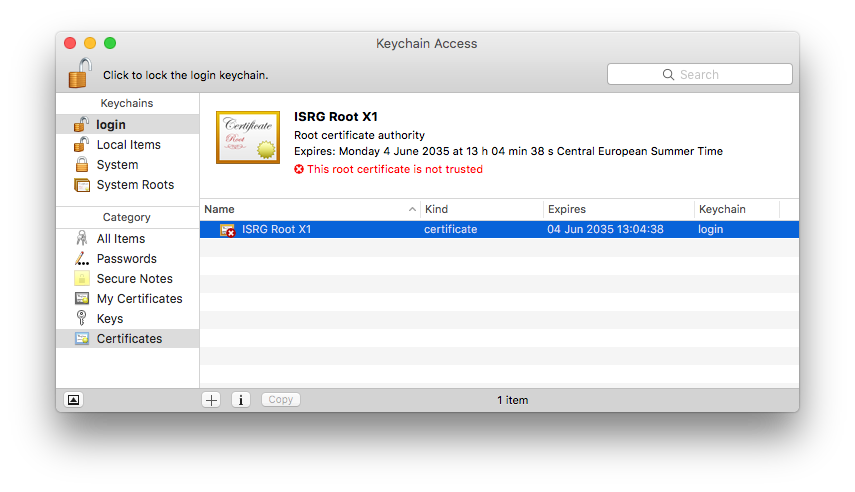
- Under "Trust", choose "Always trust"
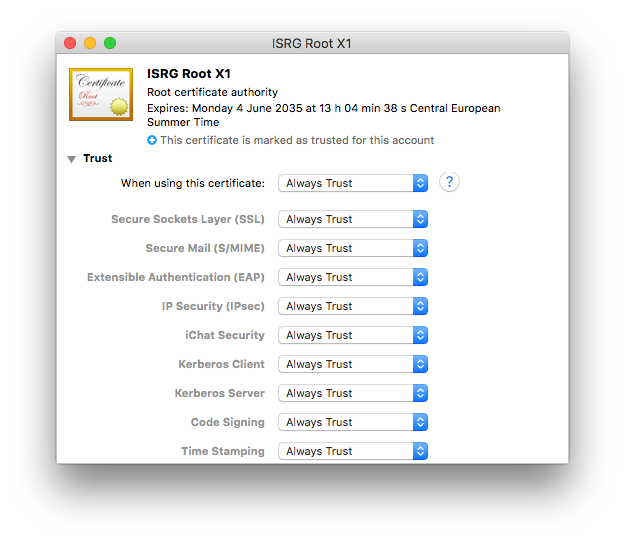
- Close the window and confirm with your Mac user password
You should now be able to activate your software using your equinux ID and password.
VPN Tracker 9 & VPN Tracker 10
Older VPN Tracker versions may also have issues due to certifcates as described above. As these versions are end-of-life, we can no longer offer support for them. The steps above should also apply to these versions. For support and to use VPN Tracker on the latest macOS versions, please switch to a new VPN Tracker plan.VPN Tracker è un'applicazione a 64 bit e funziona perfettamente sui sistemi a 64 bit.
Sì, VPN Tracker supporta IPsec (IKEv1 + IKEv2), L2TP (solo per Mac), PPTP (solo per Mac), OpenVPN, SonicWALL SSL VPN, Cisco AnyConnect SSL VPN, Fortinet SSL VPN, SSTP VPN e WireGuard® VPN (versione beta - maggiori informazioni). Altri protocolli sono in programma per il futuro.
VPN Tracker dispone di tre impostazioni che possono accelerare la connessione ai dispositivi Cisco e migliorare la compatibilità.
- Stabilire un tunnel condiviso verso 0.0.0.0/0 per lo split-tunneling
- Inviare l’attributo firewall Cisco
- Utilizzare … come versione dell’applicazione durante la configurazione della modalità
Nota: tutte le impostazioni descritte in questa pagina richiedono VPN Tracker 6.2 o versioni successive.
Stabilire un tunnel condiviso verso 0.0.0.0/0 per lo split-tunneling
Cosa fa questa impostazione?
In una configurazione di split-tunneling con EasyVPN, VPN Tracker non stabilirà più un’associazione di sicurezza IPsec (SA) con ciascuna rete remota, ma stabilirà una singola SA con 0.0.0.0/0. Lo split-tunneling si ottiene solo tramite una corretta configurazione del routing.
Quando dovrei utilizzare questa impostazione?
L’impostazione funziona con la maggior parte dei dispositivi Cisco che utilizzano EasyVPN e una configurazione di split-tunneling.
Come posso provarla?
- Nella scheda Avanzate, deselezionare la casella “Stabilire un tunnel separato per ciascuna rete remota” (vedere schermata)
- Assicurarsi che la casella “Stabilire un tunnel condiviso verso 0.0.0.0/0 per lo split-tunneling” sia selezionata (vedere schermata)
Se la connessione non funziona con questa nuova impostazione, è sufficiente tornare alla configurazione precedente selezionando la casella “Stabilire un tunnel separato per ciascuna rete remota”.
Inviare l’attributo firewall Cisco
Cosa fa questa impostazione?
Questa impostazione fa sì che VPN Tracker invii un attributo speciale durante EasyVPN che indica la presenza di un firewall.
Quando dovrei utilizzare questa impostazione?
È possibile provare ad abilitare questa impostazione se la connessione EasyVPN corrente a un dispositivo Cisco viene interrotta nella fase 2 (“Il gateway VPN ha richiesto a VPN Tracker di disconnettersi…”).
Utilizzare … come versione dell’applicazione durante la configurazione della modalità
Cosa fa questa impostazione?
Questa impostazione fa sì che VPN Tracker invii una versione dell’applicazione diversa da quella predefinita “VPN Tracker 6” durante EasyVPN e la configurazione della modalità.
Quando dovrei utilizzare questa impostazione?
È possibile provare a impostare una versione dell’applicazione diversa, ad esempio “Cisco Systems VPN Client 4.8.0:Linux” se la connessione EasyVPN corrente a un dispositivo Cisco viene interrotta nella fase 2 (“Il gateway VPN ha richiesto a VPN Tracker di disconnettersi…”).

- Supporto VPN multiprotocollo
- Connessioni ad alta velocità
- VPN senza configurazione grazie alle tecnologie TeamCloud e Personal Safe
A Technical Support Report contains your VPN Tracker settings and relevant network and system settings that our technical support team needs to be able to assist you quickly. Confidential data (e.g passwords, pre-shared keys, private keys) are not included in a Technical Support Report (TSR).
How to create a Technical Support Report on a Mac:
‣ Click on your VPN connection in VPN Tracker 365.
‣ In the bottom right corner under the "Status" tab, you will see the TSR button.
‣ Click the button to generate the report and follow the instructions to send to our support team.
 How to create a Technical Support Report on an iPhone/iPad:
- Tap on the connection. The connection card appears.
- Tap on “Feedback”
- Provide a short description of the connection problem
- Tap on Send
If you have an issue connecting to the VPN in the first place, please make a connection attempt right before creating the Technical Support Report, then create the Technical Support Report as soon as the connection attempt has failed.
If you can connect to the VPN, but something is not working right after the connection has been established, please establish the VPN connection, then create the Technical Support Report while the VPN is connected.
You can either email the report directly to our support team from VPN Tracker 365, or save it to email later or from a different computer, or to upload it using the contact form on our website:

Whenever possible, also include screenshots of the VPN setup on your VPN gateway.
Ci sono diverse possibili cause per questo comportamento. Questa FAQ ti aiuterà a capire cosa sta causando il problema nella tua situazione specifica. In questa FAQ utilizzeremo il termine dispositivo di destinazione come termine generico per il dispositivo a cui stai cercando di connetterti. Il dispositivo di destinazione può essere qualsiasi cosa, da un normale computer a un server o una stampante di rete.
1. Stai cercando di connetterti al dispositivo di destinazione utilizzando un nome host?
Se stai utilizzando un nome host, prova a utilizzare invece il suo indirizzo IP. Se funziona, il problema è legato alla risoluzione DNS. Assicurati che DNS sia abilitato per la connessione VPN e configurato correttamente. Tieni presente che l'utilizzo di nomi host Bonjour o NETBIOS non è generalmente possibile tramite VPN.
2. L'indirizzo IP a cui ti stai connettendo fa effettivamente parte della rete remota?
Ad esempio, se la tua rete remota è 192.168.13.0/24, dovresti essere in grado di connetterti agli indirizzi IP che iniziano con 192.168.13.x, ma le connessioni agli indirizzi IP che iniziano con 192.168.14.x non funzioneranno perché sono al di fuori dell'intervallo di indirizzi del traffico instradato tramite la VPN.
3. L'indirizzo locale in VPN Tracker fa parte della rete remota?
L'utilizzo di un indirizzo locale in VPN Tracker (Base > Indirizzo locale) che fa parte della rete remota non è possibile con la maggior parte dei gateway VPN. Utilizza un indirizzo locale che sia al di fuori di tutte le reti remote. Ad esempio, se la tua rete remota è 192.168.13.0/24, non utilizzare un indirizzo che inizi con 192.168.13. Se stai utilizzando un metodo di configurazione automatica (ad esempio, Configurazione modalità, EasyVPN, DHCP tramite VPN), potresti essere in grado di assegnare un indirizzo locale a VPN Tracker che fa parte della rete remota. Consulta la guida alla configurazione per il tuo gateway VPN per maggiori informazioni.
4. Più utenti VPN possono utilizzare lo stesso indirizzo locale?
Se ci sono più utenti VPN, assicurati che nessuno dei due utilizzi lo stesso indirizzo locale (Base > Indirizzo locale), altrimenti uno di loro non sarà più in grado di utilizzare il tunnel ogni volta che entrambi sono connessi. Se questo campo è vuoto nella tua configurazione, VPN Tracker utilizzerà semplicemente l'indirizzo IP della tua interfaccia di rete primaria come indirizzo locale e, naturalmente, ciò può anche causare un conflitto di indirizzi con un altro utente, motivo per cui non consigliamo di lasciare questo campo vuoto se ci sono più utenti VPN.
5. Puoi effettuare il ping dell'indirizzo LAN del gateway VPN?
Puoi trovare uno strumento di ping direttamente in VPN Tracker sotto Strumenti > Effettua il ping dell'host. L'indirizzo LAN del gateway VPN è speciale in quanto questo indirizzo non deve essere instradato affatto. Quindi, se riesci a effettuare il ping di questo indirizzo ma non di un altro indirizzo remoto, è molto probabile che si tratti di un problema di instradamento all'estremità remota.
6. Se non riesci a effettuare il ping di nulla, prova a rieseguire il test di disponibilità VPN
Il test di disponibilità VPN si trova nel menu: Strumenti > Test di disponibilità VPN. Quindi prova a riconnettere la VPN. I risultati di questo test dipendono dalle capacità del tuo router/modem Internet locale o della connessione Internet stessa e influenzano il modo in cui viene stabilito il tunnel VPN. VPN Tracker esegue automaticamente il test per ogni nuova connessione Internet che riesce a rilevare, ma anche se una connessione è già stata testata, ci sono diverse ragioni per cui il comportamento di quella connessione potrebbe essere cambiato nel frattempo.
7. Il tuo gateway VPN è il gateway predefinito (router) della sua rete?
Se il gateway VPN non è il gateway predefinito, in molti casi avrai bisogno di una configurazione di instradamento appropriata per garantire che le risposte ti raggiungano. Ogni volta che un dispositivo non riesce a raggiungere direttamente un indirizzo IP, inoltra la sua risposta al gateway predefinito e se non è il gateway VPN, non saprà cosa fare con quei dati di risposta. In tal caso, è importante configurare il gateway predefinito per inoltrare le risposte agli utenti VPN al gateway VPN.
8. Il tuo gateway VPN è il gateway predefinito (router) della sua rete?
Per maggiori dettagli, ti invitiamo a consultare questa voce della FAQ.
Utilizzi un software di virtualizzazione, come VMware, Parallels o VirtualBox? Questi prodotti software creano interfacce di rete per le loro esigenze di rete interne e, a volte, gli indirizzi di rete che scelgono possono entrare in conflitto con la rete remota di una connessione VPN. Anche se non stai attualmente utilizzando questo software (ma è installato o non completamente disinstallato), le sue interfacce di rete esistono e possono causare conflitti.
Per scoprire quale interfaccia di rete sta causando il conflitto:
- Prova a connetterti alla tua VPN (in modo che il messaggio di errore appaia nel log di VPN Tracker)
- Imposta il livello di log in VPN Tracker su "verbose"
- Cerca una riga che dica
Remote network ... conflicts with local network ... of interface ...
Questa è l'interfaccia di rete che sta causando il problema. Sulla maggior parte dei Mac, "en0" corrisponde all'interfaccia Ethernet e "en1" all'interfaccia AirPort. Qualsiasi altra interfaccia enX proviene da software di virtualizzazione o da hardware di rete aggiuntivo (ad esempio, adattatori/modem di rete USB). Le interfacce di rete i cui nomi iniziano con "vboxnet" appartengono generalmente a VirtualBox e le interfacce di rete che iniziano con "vmnet" a VMware.
- Se l'interfaccia di rete è un'interfaccia "reale", consulta questa FAQ per maggiori informazioni.
- Se l'interfaccia è virtuale, modifica l'indirizzo (o gli indirizzi) di rete utilizzato dal software di virtualizzazione. Ulteriori informazioni sono disponibili in questa FAQ.
Una configurazione di questo tipo è chiamata “Host to Everywhere” in VPN Tracker. Tutto il traffico non locale verrà inviato tramite la VPN. Per far funzionare questa configurazione, deve essere configurata correttamente in VPN Tracker e sul gateway VPN:
- La topologia di rete deve essere impostata su “Host to Everywhere” in VPN Tracker
- Il gateway VPN deve accettare una connessione VPN in entrata con un endpoint 0.0.0.0/0 (= ovunque)
Una volta configurati, dovrebbe già essere possibile stabilire la connessione VPN. Tuttavia, è molto probabile che l'accesso a Internet non funzioni ancora. Per far funzionare l'accesso a Internet, è necessario configurare diverse altre cose sul gateway VPN:
- Il gateway VPN deve instradare il traffico VPN non destinato alle sue reti locali su Internet
- Questo traffico deve essere soggetto a Network Address Translation (NAT) affinché le risposte possano raggiungere il gateway VPN
- In molti casi, è necessaria una configurazione DNS remota appropriata per continuare a funzionare la risoluzione DNS
Nota che non tutti i gateway VPN possono essere configurati per le connessioni Host to Everywhere. La maggior parte dei dispositivi progettati per piccole reti di uffici o domestiche (ad esempio, i dispositivi di NETGEAR o Linksys) non sono in grado di gestire le connessioni Host to Everywhere.
Se sei sicuro che il tuo tempo con noi sia giunto al termine, abbiamo reso semplice la rimozione di tutte le tue informazioni dal nostro database in modo che tu non debba aspettare che lo facciamo noi.
Accedi semplicemente al tuo Privacy Manager e fai clic su "Elimina il tuo account" in fondo alla pagina.
Si prega di notare che questa azione è irreversibile e perderai l'accesso a tutti i prodotti e servizi acquistati in precedenza!
Gli algoritmi di crittografia Blowfish e CAST-128 sono stati rimossi in OS X 10.8 Mountain Lion. Continuano a essere disponibili quando VPN Tracker è in esecuzione su OS X 10.7 Lion e versioni precedenti.
Utilizziamo analisi in VPN Tracker 365 per aiutarci a migliorare l’app e la tua esperienza VPN complessiva. Tutte le misurazioni sono completamente anonime e non valutiamo mai informazioni personali o dati che transitano attraverso la tua connessione.
Cosa viene misurato
- Impostazioni di connessione generiche (ad esempio, il tipo di connessione, quali opzioni vengono utilizzate, ecc.)
- Quali funzionalità vengono utilizzate (ad esempio, è abilitata la connessione automatica, sono configurate azioni, ecc.)
- Quante connessioni hai
I tuoi dati, la tua privacy
- I tuoi dettagli di autenticazione e le credenziali non vengono mai letti, acquisiti o trasmessi
- Il tuo traffico VPN non viene mai analizzato, acquisito o accessibile
Hai il controllo
Se preferisci non condividere informazioni sull’utilizzo anonimo con equinux, puoi disattivare questa opzione in qualsiasi momento nelle preferenze di VPN Tracker deselezionando 'Condividi dati diagnostici'.
È possibile gestire tutti i piani VPN Tracker dopo aver effettuato l'accesso al nostro sito web https://my.vpntracker.com utilizzando il proprio ID e la propria password equinux.
Qui troverà tutte le informazioni relative ai suoi abbonamenti e ai pagamenti e potrà gestire i piani VPN Tracker dei suoi colleghi.
- Vai su my.vpntracker.com ed effettua l'accesso con il tuo ID rivenditore.
- Vai alla sezione Rivenditori nel menu a sinistra. Qui vedrai tutti i tuoi ordini e i piani che hai acquistato con ciascun ordine.
- Accanto alla/alle licenza/e che desideri trasferire a un cliente, seleziona "Trasferisci tutto...".
Si prega di notare che questo pulsante apparirà solo se la licenza è disponibile per il trasferimento.

- Inserisci l'indirizzo e-mail del cliente a cui desideri trasferire le licenze e premi "Trasferisci".

In qualità di rivenditore, è possibile acquistare i piani VPN Tracker 365 e rivenderli ai propri clienti.
Con VPN Tracker 365 è possibile creare un team su https://my.vpntracker.com e assegnare a ciascun membro del team un piano VPN Tracker 365.
In questo modo, nessun membro del team avrà accesso al tuo ID equinux. I membri del team vedranno solo il piano assegnato nel proprio ID equinux dopo aver effettuato l'accesso a https://my.vpntracker.com. Tu rimarrai l'unico amministratore del tuo ID equinux.
La funzionalità Remote Connection Wipe è disponibile per tutti i piani VPN Tracker 365.
Si prega di notare che è necessario un piano VPN Tracker 365 Pro per esportare una connessione VPN.
Nel nostro white paper troverete tutte le informazioni per configurare Remote Connection Wipe:
http://equinux.com/goto/vpnt365/whitepaper
No, al momento non è possibile annullare l’eliminazione di una connessione remota. Tuttavia, è possibile reintegrare un membro del team. Ricordate che sarà necessario redistribuire le connessioni VPN del vostro team al nuovo utente prima che questi possa connettersi.
Remote Connection Wipe offre maggiore sicurezza rimuovendo le informazioni relative alla tua infrastruttura VPN. Potresti anche voler utilizzare Remote Connection Wipe per motivi di conformità o quando lavori con appaltatori esterni.
Remote Connection Wipe ha anche il vantaggio aggiuntivo di funzionare con qualsiasi connessione VPN, anche quelle che non offrono l'autenticazione utente. Ciò consente di bloccare l'accesso VPN per un singolo utente senza dover distribuire una nuova connessione all'intero team.
La maggior parte degli utenti VPN utilizza il proprio Mac in mobilità. Se un MacBook dovesse essere smarrito o rubato, esiste il rischio che l’accesso remoto alla rete possa finire nelle mani sbagliate. Con VPN Tracker, è possibile impedire l’accesso VPN non autorizzato revocando da remoto l’accesso alla connessione.
Utilizziamo l'analisi dei dati per aiutarci a migliorare l'app e la tua esperienza VPN complessiva. Tutte le misurazioni sono completamente anonime e non valutiamo mai informazioni personali o dati che transitano attraverso la tua connessione.
Cosa viene misurato
- Impostazioni di connessione generiche (ad esempio, il tipo di connessione, le opzioni utilizzate, ecc.)
- Quali funzionalità vengono utilizzate (ad esempio, la connessione automatica è abilitata, sono configurate azioni, ecc.)
- Quante connessioni hai
I tuoi dati, la tua privacy
- Le tue impostazioni di rete o credenziali specifiche non vengono mai lette, acquisite o trasmesse
- Il tuo traffico VPN non viene mai analizzato, acquisito o reso accessibile
Hai il controllo
Se preferisci non condividere informazioni sull'utilizzo anonimo con equinux, puoi disattivare questa opzione in qualsiasi momento nelle preferenze di VPN Tracker deselezionando l'opzione
Per proteggere i dati contabili da eliminazioni accidentali, VPN Tracker esegue backup continui.
Puoi trovarli in:
Macintosh HD/Users/YourUser/Library/Application Support/VPN Tracker/Accounting/
(Nota: la cartella Library potrebbe essere nascosta: scegli "Finder" > "Vai" dalla barra dei menu e tieni premuto il tasto Opzione per aprire la cartella Library).
I tuoi file di account correnti sono memorizzati in “Accounting.sqlite”. Vedrai anche tutti i tuoi backup contabili nella stessa cartella. Avranno una data nel nome del file.
Per tornare a un backup precedente:
‣ Rinomina il file “Accounting.sqlite” in “Accounting-backup.sqlite”
‣ Elimina i file Accounting.sqlite-wal e Accounting.sqlite-shm
‣ Rinomina il backup che desideri ripristinare in “Accounting.sqlite”
Puoi acquistare un abbonamento World Connect indipendentemente da un piano VPN Tracker 365 attivo.
Non hai ancora provato la demo? Scarica l'app VPN Tracker 365 gratuitamente dal nostro sito web e inizia la tua prova.
VPN Tracker memorizza automaticamente una copia di backup di tutte le connessioni VPN sul tuo Mac. Se hai eliminato inavvertitamente una connessione o desideri ripristinare una versione precedente di una connessione, puoi ripristinare manualmente la copia di backup.
Ripristina dal tuo backup
- Apri Finder e scegli "Vai" > "Vai alla cartella…" dalla barra dei menu.
- Inserisci questo percorso e premi Invio:
/Library/Application Support/VPN Tracker 365
- Rinomina la tua cartella "etc" in "etc-backup" per maggiore sicurezza.
- Vai alla cartella "backup".
Qui vedrai diverse cartelle di backup, tutte organizzate e denominate per data.
- Sposta la cartella "etc-data" che desideri ripristinare di un livello verso l'alto nella cartella principale "VPN Tracker 365".
- Rinomina la cartella che hai appena spostato in "etc" (eliminando la data).
- Apri VPN Tracker 365.
Tutte le tue connessioni verranno ora ripristinate al loro stato di backup.
Visita my.vpntracker.com, accedi al tuo account e vai su "Abbonamenti" per aggiornare il tuo metodo di pagamento.
Vai al tuo abbonamento attuale e fai clic su "Modifica" per cambiare il metodo di pagamento. Fai clic su "Scegli un altro metodo di pagamento" per aggiungere una nuova carta di credito o, in alternativa, aggiungi un account PayPal. Questo verrà utilizzato come nuovo metodo di pagamento predefinito per il tuo piano.
Poiché VPN Tracker ha accesso a un livello inferiore del sistema, è dotato di una firma digitale e verifica ogni volta che lo si avvia che l'app non sia stata modificata in alcun modo.
Se VPN Tracker rileva che sono state apportate modifiche all'app VPN Tracker, verrà visualizzato tale messaggio.
Cosa può causare questo problema?Sfortunatamente, altre applicazioni (ad esempio, programmi di disinstallazione, strumenti di pulizia, ecc.) possono causare questo problema.
Se si riscontra ripetutamente questo problema, si prega di inviarci una copia dell'app VPN Tracker. Individuare VPN Tracker sul disco rigido, copiarlo sul desktop e creare un file zip (clic destro su VPN Tracker, quindi scegliere "Comprimi VPN Tracker"). Confrontando la copia danneggiata, possiamo capire cosa è stato modificato e offrire consigli su come evitare che ciò accada di nuovo.
Testare la velocità di trasmissione VPN utilizzando una condivisione di file remota di solito non è una buona idea per due motivi:
Il primo motivo è il protocollo di condivisione file stesso. I protocolli di condivisione file come SMB, AFP o NFS sono stati progettati per reti locali che sono veloci, affidabili e hanno una latenza molto bassa. Internet, d'altra parte, è lento (almeno la connessione ad esso), inaffidabile e ha un'elevata latenza. Per risultati realistici, è necessario utilizzare un protocollo ottimizzato per tale situazione, come HTTP o FTP.
Il secondo motivo è l'implementazione del protocollo di condivisione file. Oggi la maggior parte delle condivisioni di file utilizza SMB, il protocollo di condivisione file di Windows. Apple ha la propria implementazione di tale protocollo, ma tale implementazione non è buona. Mentre l'implementazione SMB 3.x è già scarsa, l'implementazione SMB 1.x/2.x (modalità compatibilità) è orribile e, per diversi motivi, macOS vi ricorrerà spesso. Quando si esegue il test con una condivisione di file NAS locale, abbiamo ottenuto 28 MBps con SMB 3 e solo 18 MBps con SMB 1, rispetto a 50 MBps con AFP.
Se hai un Mac sul lato remoto, è abbastanza facile configurare un server HTTP di riferimento. Tutto ciò che devi fare è aprire l'applicazione standard
VPN Tracker Personal Safe è uno spazio di archiviazione cloud sicuro e crittografato per le tue connessioni VPN personali e le scorciatoie.
Come salvare una connessione in Personal Safe
Non sei sicuro che la tua connessione VPN sia stata salvata? L'icona di sicurezza nell'elenco delle connessioni indica se una connessione è stata archiviata nel tuo Personal Safe:

Per aggiungere una connessione al tuo Personal Safe, fai semplicemente clic con il tasto destro del mouse sulla connessione e seleziona 'Aggiungi a Personal Safe' per accedervi da tutti i tuoi dispositivi.

Perché dovrei usare Personal Safe?
VPN Tracker Personal Safe rende l'uso della VPN più affidabile e sicuro:
Sicurezza
Personal Safe aggiunge un ulteriore livello di sicurezza alle tue connessioni: tutti i dettagli della tua connessione sono crittografati utilizzando una chiave altamente sicura (Argon3 + PKTNY) che solo tu puoi sbloccare.
Backup
iPhone perso? Mac rotto? Personal Safe mantiene le tue connessioni al sicuro, in modo da poterle recuperare istantaneamente sul tuo dispositivo sostitutivo. Accedi con la tua chiave sicura e verranno scaricate e pronte all'uso istantaneamente.
Usa le tue connessioni su tutti i tuoi dispositivi
iMac a casa e iPad in viaggio? Il tuo Personal Safe mantiene le tue connessioni sincronizzate su tutti i tuoi dispositivi, in modo sicuro e senza sforzo.
Come vengono archiviate le connessioni?
Quando aggiungi una connessione al tuo Personal Safe, viene crittografata utilizzando le tue chiavi di crittografia personali e quindi caricata in una posizione di archiviazione cloud sicura. È accessibile solo con le tue credenziali e la chiave di crittografia.
Personal Safe è sicuro?
Personal Safe è stato progettato da zero per le connessioni VPN. A differenza di altri sistemi di archiviazione che si basano su password e lasciano i file non crittografati, Personal Safe crittografa tutte le tue connessioni con chiavi che solo tu puoi utilizzare.
Ciò significa che le connessioni sono
• Crittografate sul tuo dispositivo e
• Archiviate su archiviazione crittografata su my.vpntracker.com a cui solo tu puoi accedere.
Anche se qualcuno potesse accedere al tuo Personal Safe, la sicurezza basata su chiavi significa che non può accedere alle informazioni di connessione crittografate senza la tua password.
Abbiamo progettato il sistema in modo che nessuno (compreso il team di VPN Tracker) possa accedere o sbloccare le tue connessioni.
I SonicWall distribuiscono gli indirizzi IP utilizzando il protocollo DHCP. Una volta che il tunnel VPN è stato stabilito, il client VPN deve eseguire uno scambio DHCP per ottenere un indirizzo IP e utilizzare questo indirizzo IP per tutto il traffico inviato tramite il tunnel VPN. Ci sono due motivi per cui ciò potrebbe fallire:
- Il SonicWall non riceve mai la tua richiesta DHCP (DHCP-Discover). Questo sarebbe il caso se ci fosse un problema con il tunnel VPN stesso che non funziona correttamente.
Prova questo:- Esegui nuovamente il VPN Tracker Connection Checker dal menu "Strumenti". Quindi prova a connettere nuovamente la VPN. Ciò consentirà a VPN Tracker di rilevare automaticamente le migliori impostazioni per la tua connessione Internet.
- Assicurati di non avere software installato che blocchi il traffico VPN in generale. Consulta questa voce FAQ per maggiori dettagli.
- Esegui nuovamente il VPN Tracker Connection Checker dal menu "Strumenti". Quindi prova a connettere nuovamente la VPN. Ciò consentirà a VPN Tracker di rilevare automaticamente le migliori impostazioni per la tua connessione Internet.
- Il SonicWall non vuole rispondere alla tua richiesta DHCP. Il protocollo DHCP è progettato in modo tale che possano esserci più server DHCP per rete e solo quelli che ritengono di poter soddisfare una richiesta rispondano anche, tutti gli altri rimangono in silenzio (non c'è una risposta "negativa" a una richiesta Discover).
Prova questo:- Prova a riavviare il SonicWall. I SonicWall sono abbastanza stabili, ma abbiamo visto alcune volte che il server DHCP si comporta in modo strano, come se tutti gli indirizzi IP fossero riservati, tuttavia non è quello che vedrai nell'interfaccia web. Il riavvio risolverà questo comportamento immediatamente.
- Assicurati di avere indirizzi sufficienti rimanenti nel pool di indirizzi. Se il pool è troppo piccolo e tutti gli indirizzi sono in uso o riservati, è un comportamento previsto che il SonicWall non risponda.
- Prova a riavviare il SonicWall. I SonicWall sono abbastanza stabili, ma abbiamo visto alcune volte che il server DHCP si comporta in modo strano, come se tutti gli indirizzi IP fossero riservati, tuttavia non è quello che vedrai nell'interfaccia web. Il riavvio risolverà questo comportamento immediatamente.
Si prega di andare su "Configura" > "Avanzate" > "Impostazioni aggiuntive"e assicurarsi che
Chiedi sempre le credenziali XAUTHnon sia selezionato.
Se questa opzione è selezionata, VPN Tracker chiederà sempre, indipendentemente dal fatto che trovi o meno le credenziali nel portachiavi.
Usa la password XAUTH memorizzata come codice di accessonon sia selezionato.
Se questa opzione è selezionata, VPN Tracker presuppone che la password memorizzata nel portachiavi sia in realtà un codice di accesso e la fornirà alla gateway solo se la gateway lo richiede. Se invece richiede una password, VPN Tracker non dispone di tali informazioni e quindi chiede all'utente di fornirla.
Offriamo una versione di prova gratuita di tutti i piani VPN Tracker disponibili in modo che tu possa testare le tue connessioni VPN con VPN Tracker prima di acquistarlo. Le licenze di prova VPN Tracker Mac sono valide per 7 giorni e offrono l'esatto set di funzionalità del piano corrispondente in modo che tu possa testare completamente tutte le funzionalità del piano. Puoi testare tutte le connessioni e i protocolli per assicurarti che le tue connessioni funzionino prima di acquistare. Se sei soddisfatto di VPN Tracker, non dovrai fare nulla per continuare a usarlo. Tutte le tue connessioni e impostazioni create rimarranno nell'app e la licenza di prova verrà convertita in una licenza a pagamento dopo il periodo di prova. In caso contrario, puoi annullare la tua licenza di prova fino a 24 ore prima della fine del periodo di prova.
VPN Tracker segue rigorosamente le raccomandazioni di Apple in merito alla posizione dei file, quindi troverai i file di VPN Tracker solo nelle posizioni standard del sistema in cui dovrebbero trovarsi. A seconda che si tratti di file a livello di sistema o specifici per l'utente, li troverai in /Library (a livello di sistema) o ~/Library (specifici per l'utente), dove ~ è un segnaposto che significa "home directory dell'utente attivo".
Per accedere alla cartella della libreria di sistema:
‣ In Finder, scegli "Vai" > "Vai alla cartella…"
‣ Inserisci /Library
Per accedere alla cartella della libreria utente:
‣ In Finder, scegli "Vai" > "Vai alla cartella…"
‣ Inserisci ~/Library
Per rimuovere VPN Tracker, rimuovi i seguenti file e cartelle:/Library/Application Support/VPN Tracker 365~/Library/Application Support/VPN Tracker 365/Library/Preferences/com.vpntracker.365mac.plist~/Library/Preferences/com.vpntracker.365mac.plist/Library/PrivilegedHelperTools/com.vpntracker.365mac.agent /Library/PrivilegedHelperTools/com.vpntracker.365mac.connectiond /Library/LaunchDaemons/com.vpntracker.365mac.plist/Library/Extensions/com.vpntracker.365mac.*/Library/SystemExtensions/*/com.vpntracker.365mac.*Suggerimento: Ricorda di controllare il tuo Portachiavi per gli elementi di VPN Tracker (cerca "VPN Tracker")
Nota: Alcuni di questi file potrebbero essere attualmente caricati dal sistema e alcuni potrebbero essere memorizzati nella cache. Per rendere il tuo sistema pulito come se VPN Tracker non fosse mai stato installato, dovrai anche disinstallare l'applicazione stessa e quindi riavviare il sistema. Dopo il riavvio, il sistema rimuoverà automaticamente tutti i componenti rimanenti di VPN Tracker non menzionati sopra, poiché fanno riferimento all'applicazione stessa e scompariranno non appena l'applicazione sarà stata rimossa (alcuni di questi non potrebbero essere rimossi altrimenti).
VPN Tracker è concesso in licenza per utente. Ciò significa che ogni persona che utilizza VPN Tracker necessita di una propria licenza.
Se colleghi o altri membri del team hanno anche bisogno di utilizzare VPN Tracker, puoi aggiornare il tuo abbonamento con licenze aggiuntive e assegnarle utilizzando Team Management.
Ci possono essere tre cause:
- equinux migliora costantemente VPN Tracker 365 e, di conseguenza, VPN Tracker ha un'alta frequenza di aggiornamento. In particolare, se non si utilizza VPN Tracker quotidianamente, è improbabile che abbiamo già rilasciato un aggiornamento dall'ultima volta che si è utilizzato VPN Tracker. A volte ci sono meno di 24 ore tra gli aggiornamenti, soprattutto per le correzioni di sicurezza dove è fondamentale che vengano rilasciati il prima possibile.
- Se si utilizzava una versione precedente di VPN Tracker, potrebbe essere necessario installare prima un aggiornamento intermedio prima di poter installare l'ultima versione. In tal caso, è possibile installare un aggiornamento e, direttamente al prossimo avvio, VPN Tracker potrebbe offrire un altro aggiornamento.
- Potrebbe avere più copie di VPN Tracker installate sul sistema. Per motivi tecnici, gli aggiornamenti a VPN Tracker 36517.0.6 e inferiori devono essere installati utilizzando il programma di installazione del sistema e se esistono più copie di VPN Tracker sul sistema, il programma di installazione potrebbe scegliere di aggiornare la copia sbagliata. Per risolvere questo problema:
‣ Posizionare una copia di VPN Tracker in una cartella dedicata (si consiglia la cartella Applicazioni).
‣ Utilizzare Spotlight per trovare copie in altre cartelle.
(Tenere premuto il tasto CMD in Spotlight per visualizzare rapidamente la posizione di un risultato)
‣ Eliminare tutte le copie che non si trovano nella cartella dedicata.
‣ Infine, avviare VPN Tracker dalla cartella dedicata e riapplicare l'aggiornamento.
Se sei già un cliente VPN Tracker e desideri eseguire l'upgrade a VPN Tracker 365, puoi semplicemente installare VPN Tracker 365 e le tue connessioni verranno automaticamente importate:
Scarica VPN Tracker 365
Una volta installato VPN Tracker 365, puoi acquistare un piano VPN Tracker 365.
- Vai su my.vpntracker.com e accedi con il tuo ID e la tua password equinux.
- In "I miei abbonamenti" nel menu laterale, vedrai un elenco dei tuoi piani VPN Tracker 365 correnti.
- Attiva i rinnovi automatici per assicurarti che la tua licenza venga rinnovata alla tariffa corrente.
- In alternativa, puoi lasciare scadere la tua licenza attuale e quindi acquistare un nuovo piano alla tariffa per i nuovi clienti nel nostro negozio online.
 In generale, ti consigliamo di lasciare abilitato il rinnovo automatico per evitare interruzioni del tuo servizio VPN: il nostro sistema invia sempre un promemoria prima del rinnovo automatico del tuo piano, per darti tutto il tempo necessario per disattivare il rinnovo automatico se non è più necessario.
La vostra app VPN Tracker 365 continuerà a funzionare come prima e tutti i piani assegnati ai membri del team rimarranno assegnati. Semplice, automatico, sicuro.
- IPsec
- IKEv2 (Beta)
- L2TP (solo macOS)
- PPTP (solo macOS)
- OpenVPN
- SSTP VPN
- Cisco AnyConnect SSL VPN
- SonicWall SSL VPN
- Fortinet SSL VPN
- WireGuard® VPN
- VPN Tracker 365: Scarica qui
- Una connessione Internet
- Un router/gateway VPN
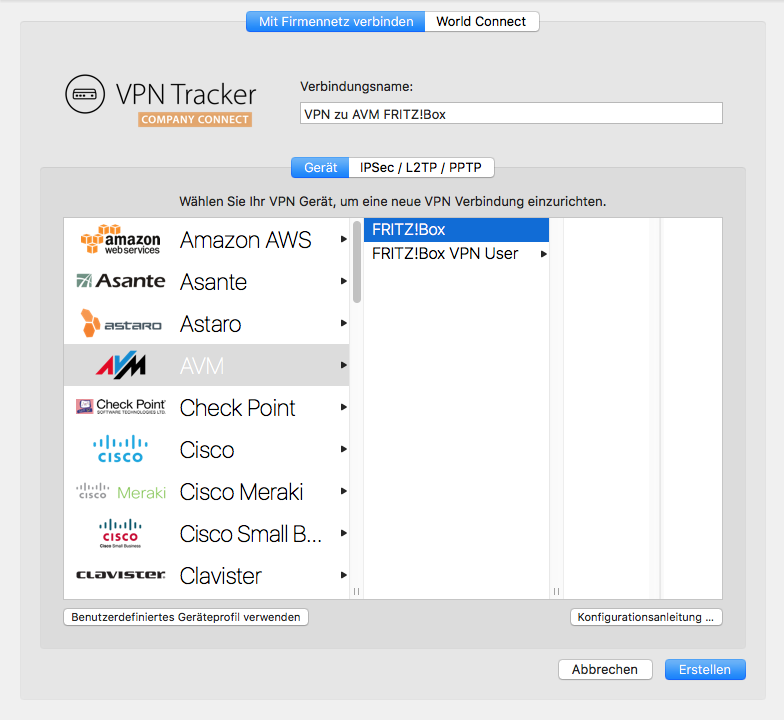
Crea una nuova connessione
In VPN Tracker 365, prova quanto segue: Scegli: "Nuova connessione aziendale"
Scegli il tuo router VPN
‣ Nell'elenco dei fornitori di gateway VPN, scegli il produttore e il modello del tuo router VPN.
‣ Se il tuo router VPN non compare nell'elenco, prova quanto segue:
‣ Scegli "Usa profilo dispositivo personalizzato".
‣ Clicca su "Crea" per aggiungere la tua connessione VPN.
La tua guida alla configurazione
I nostri ingegneri hanno testato un gran numero di gateway VPN con VPN Tracker. Per molti di questi, sono disponibili guide alla configurazione dettagliate. Nella connessione appena creata, potrai trovare la guida alla configurazione specifica del router: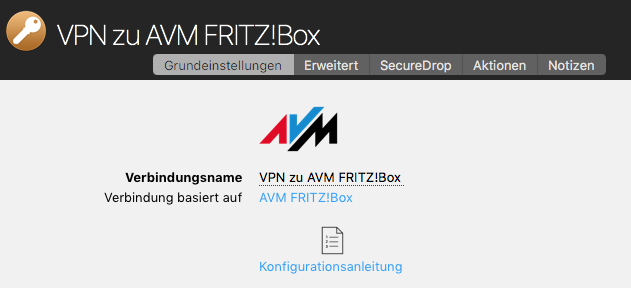 In alternativa, potrai trovare le guide alla configurazione sul nostro sito web all'indirizzo http://vpntracker.com/interop
Ulteriori dettagli per la creazione della tua connessione VPN su Mac OS X sono disponibili nella guida alla configurazione o nel manuale VPN Tracker.
In alternativa, potrai trovare le guide alla configurazione sul nostro sito web all'indirizzo http://vpntracker.com/interop
Ulteriori dettagli per la creazione della tua connessione VPN su Mac OS X sono disponibili nella guida alla configurazione o nel manuale VPN Tracker.
Qual è lo scopo di una VPN?
Quando si è in viaggio lontano da casa o dall'ufficio, ad esempio in un bar all'angolo o quando si lavora da casa, una VPN offre la possibilità di creare una connessione sicura a una rete privata o aziendale. Questo offre l'accesso a server, telecamere o altri servizi che normalmente sono accessibili solo all'interno della rete locale. Chiamiamo questo VPN Tracker Company Connect. Con VPN Tracker Company Connect puoi muoverti all'interno della rete della tua azienda come se fossi seduto alla scrivania in ufficio, indipendentemente dal fatto che tu sia in un altro paese o che tu stia visitando un cliente a pochi chilometri di distanza.Dati sicuri
Le connessioni VPN possono anche essere utilizzate per proteggere in generale una connessione dati (ad esempio in una rete WIFI pubblica) o per simulare una connessione da un altro paese. Chiamiamo questo VPN Tracker World Connect.Come si stabilisce una connessione VPN?
Per stabilire una connessione VPN, è necessario un software VPN, noto anche come strumento VPN o client VPN. VPN Tracker è il software VPN leader per i computer Apple. Il software VPN consente di configurare e stabilire una connessione VPN alla rete remota. must not be changed or translated.
– Proper names like must remain exactly as they are.
– Any web addresses and URLs (anything starting with http:// or https://) must be treated as fixed strings – no translation, no segmentation, no changes.
– If it is a web address or URL, always use the English version.
– Line breaks/returns must only be returned as
! Very important.
– Use correct quotation marks for the respective language.
Here are the reference translations:
must not be changed or translated.
– Proper names like must remain exactly as they are.
– Any web addresses and URLs (anything starting with http:// or https://) must be treated as fixed strings – no translation, no segmentation, no changes.
– If it is a web address or URL, always use the English version.
– Line breaks/returns must only be returned as
! Very important.
– Use correct quotation marks for the respective language.
Here are the reference translations:
Symptom
As soon as you connect your VPN tunnel, Skype is not able to make calls any longer, however calls started prior to connecting the VPN continue to work.
Solution
Make sure the field Local Address is not empty. If it is, fill in a private IP address. A private IP address has the following form:
192.168.x.x10.x.x.x172.y.x.x
x: A number of the range 0 to 255.
y: A number of the range 16 to 31.
Only rule: It must not be an IP address from a remote network on the other side of the VPN tunnel (must not partially match an entry of the field "Remote Networks"), as choosing such an address will make the tunnel stop working (it will connect, but you cannot really reach anything over it).
Alternate Solutions
If the solution above does not fix your issues, make sure that
- DNS resolution still works once the VPN tunnel is up.
- Public Internet servers are still reachable once the VPN tunnel is up.
- In case of a Host to Everywhere connection, make sure the VPN gateway does not block any network traffic that is crucial for Skype to work.
Explanation
VPN Tracker creates a virtual tunnel interface for every VPN tunnel. Like any network interface, this virtual tunnel interface requires an IP address to be functional as an IP network interface. If your VPN gateway assigns you an IP address, the assigned address is applied to the tunnel interface. If not, the address you put into Local Address will be used. If you leave local address empty, the IP address of your primary network interface will be used.
In the last case, your system ends up with two interfaces with identical IP addresses. This is allowed and usually not a problem, unless a software does “stupid things”, like querying the network interface for a given IP address and then ignoring the order of precedence of the returned results.
Das Symptom
Sobald der VPN Tunnel aufgebaut wurde, kann Skype keine neuen Anrufe mehr tätigen, Anrufe die aber bereits vor dem Tunnelaufbau bestanden, funktionieren hingegen weiterhin.
Die Lösung
Das Feld Lokale Adresse darf nicht leer sein. Falls es leer sein sollte, tragen Sie bitte eine beliebige private IP Adresse ein. Private IP Adressen sind alle Adressen, die folgende Form auweisen:
192.168.x.x10.x.x.x172.y.x.x
x: Eine Zahl im Bereich 0 bis 255.
y: Eine Zahl im Bereich 16 bis 31.
Die Adresse darf nicht Teil eines Netzes auf der anderen Seite des VPN Tunnels sein (also sich nicht mit einem Eintrag der Felder "Entfernte Netze" überscheinden), sonst wird der VPN Tunnel nicht länger funktionieren (er kann dann immer noch aufgebaut werden, aber nichts ist über diesen Tunnel dann erreichbar).
Alternative Lösungen
Sollte obige Lösung das Problem nicht beheben, stellen Sie bitte sicher, dass
- das Auflösen von DNS Namen auch mit verbundenen Tunnel noch möglich ist.
- öffentliche Internetserver auch mit verbundenen Tunnel noch erreichbar sind.
- der VPN Gateway im Fall einer Host zu allen Netzen Verbindung keinerlei Datenverkehr blockiert, der für den Betrieb von Skype unablässig ist.
Erklärung
VPN Tracker erzeugt ein virtuelle Tunnelschnittstelle für jeden VPN Tunnel. Wie bei jeder anderen Netzwerkschnittstelle auch, muss diese eine IP Adresse zugewiesen bekommen, um als IP Netzwerkschnittstelle agieren zu können. Falls der VPN Gateway eine Adresse zuweist, dann verwendet VPN Tracker diese. Falls nicht, verwendet er die Adresse aus dem Feld Lokale Adresse. Falls dieses Feld leer ist, verwendet VPN Tracker einfach die gleiche Adresse zu wie derzeit die primäre Netzwerkschnittstelle hat.
Im letzten Fall hat das System am Ende zwei Netzwerkschnittstellen mit identischer IP Adresse, was erlaubt ist und normalerweise auch problemlos funktioniert, außer ein App verhält sich nicht korrekt und fragt z.B. das System welche Netzwerkschnittstelle eine bestimmte IP Adresse hat, ohne dabei die Rangordnung der Schnittstellen zu berücksichtigen.
Il software VPN Tracker è uno strumento VPN che può essere utilizzato per creare una connessione VPN su computer Apple Mac.
Qual è lo scopo di una VPN?
Quando si è in viaggio lontano da casa o dall'ufficio, ad esempio in un bar o lavorando da casa, una VPN offre la possibilità di creare una connessione sicura a una rete privata o aziendale. Questo offre l'accesso a server, telecamere o altri servizi solitamente accessibili solo all'interno della rete locale. Chiamiamo questo VPN Tracker Company Connect. Con VPN Tracker Company Connect puoi muoverti all'interno della rete della tua azienda come se fossi seduto alla scrivania in ufficio, indipendentemente dal fatto che tu sia in un altro paese o che tu stia visitando un cliente a pochi chilometri di distanza.Dati sicuri
Le connessioni VPN possono anche essere utilizzate per proteggere in generale una connessione dati (ad esempio in una rete WIFI pubblica) o per simulare una connessione da un altro paese. Chiamiamo questo VPN Tracker World Connect.Come si stabilisce una connessione VPN?
Per stabilire una connessione VPN, è necessario un software VPN, noto anche come strumento VPN o client VPN. VPN Tracker è il software VPN leader per i computer Apple. Il software VPN consente di configurare e stabilire una connessione VPN alla rete remota.- Una licenza demo è valida solo per 30 giorni.
- Una licenza demo consente di utilizzare tutte le funzionalità della versione Pro, ad eccezione della funzionalità di esportazione.
- Una licenza demo limita il traffico del tunnel fino a 500 kb in entrambe le direzioni.
- Una volta raggiunta la soglia di 500 kb, una licenza demo consente di rimanere connessi per altri 3 minuti.
‣ Vai su "VPN Tracker" > "Aggiorna il mio account"Quindi, prova ad attivare di nuovo VPN Tracker.
Sintomo
Quando si utilizza Personal Safe, può verificarsi un conflitto di dati. Ad esempio, se una connessione viene modificata sulla macchina A e anche aggiornata nel safe, e quindi la stessa connessione viene modificata sulla macchina B prima che questa abbia la possibilità di aggiornare la connessione dal safe, VPN Tracker ha un problema: la connessione ora esiste in due versioni diverse, la versione nel safe e quella locale.Soluzione
Abbiamo deciso che in ogni momento può esserci solo una "verità", e poiché VPN Tracker non è in grado di capire chi sta dicendo la verità, mostrerà uno stato di conflitto e chiederà all'utente di risolverlo. Sono disponibili tre opzioni: Non fare nulla; il conflitto persisterà fino a quando non verrà risolto. Il safe ha ragione; la versione dal safe viene scaricata. VPN Tracker ha ragione; la versione di VPN Tracker viene scritta nel safe.Motivazione
La motivazione alla base di questa decisione è in realtà molto semplice. È possibile modificare l'opzione A di una connessione senza interromperla e tale modifica può anche essere significativa. È anche possibile modificare l'opzione A di una connessione senza interromperla e anche tale modifica può essere significativa. Tuttavia, modificare entrambe queste opzioni potrebbe non essere affatto significativo, queste opzioni potrebbero persino contraddirsi e ciò potrebbe facilmente interrompere la connessione. Ecco perché abbiamo deciso di non unire mai le singole modifiche in un'unica modifica.- Germania
- Austria
- Stati Uniti
- Australia
- Brasile
- Canada
- Francia
- Giappone
- Lussemburgo
- Paesi Bassi
- Nuova Zelanda
- Singapore
- Spagna
- Svezia
- Svizzera
- Regno Unito
‣ Scegliere "File" > "Nuovo" > "Destinazione World Connect"‣ Quindi, scegliere "World Connect" e "Paesi"
‣ Controllare il paese di scelta:

Inoltre, esegui nuovamente il VPN Tracker Connection Checker per verificare se questo risolve il problema. Se questo non risolve il problema, inviaci un rapporto di assistenza tecnica:
‣ Aprire "Preferenze di Sistema". ‣ Fare clic su "Lingua e regione".‣ Modificare la lingua preferita trascinando la lingua selezionata in cima alla lista.
‣ Chiudere il software. Ad esempio, con VPN Tracker, è possibile farlo scegliendo "VPN Tracker" > "Esci da VPN Tracker".
‣ Riaprire il software.
- VPN Tracker 365: Scarica qui
- Una connessione Internet
- Un router/gateway VPN
Crea una nuova connessione
In VPN Tracker 365, prova quanto segue:‣ Clicca sul simbolo più nell'angolo in basso a sinistra:‣ Scegli: "Nuova connessione aziendale"
Scegli il tuo router VPN
‣ Nell'elenco dei fornitori di gateway VPN, scegli il produttore e il modello del tuo router VPN. Se il tuo router VPN non compare nell'elenco, prova quanto segue:
‣ Scegli "Usa profilo dispositivo personalizzato."
‣ Clicca su "Crea" per aggiungere la tua connessione VPN.
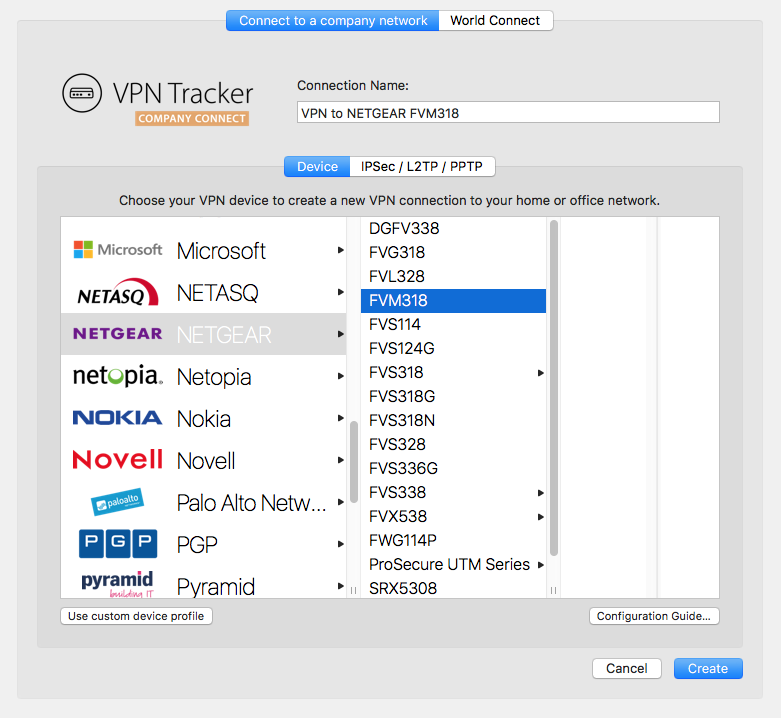
La tua guida alla configurazione
I nostri ingegneri hanno testato un gran numero di gateway VPN con VPN Tracker. Per molti di questi, sono disponibili guide alla configurazione dettagliate. Nella connessione appena creata, potrai trovare la guida alla configurazione specifica del router: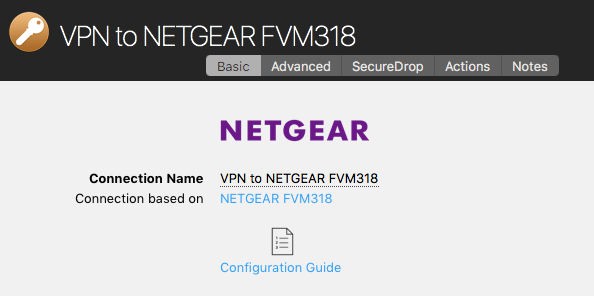 In alternativa, potrai trovare le guide alla configurazione sul nostro sito web all'indirizzo http://vpntracker.com/interop
Ulteriori dettagli per la creazione della tua connessione VPN su Mac OS X sono disponibili nella guida alla configurazione o nel manuale VPN Tracker.
In alternativa, potrai trovare le guide alla configurazione sul nostro sito web all'indirizzo http://vpntracker.com/interop
Ulteriori dettagli per la creazione della tua connessione VPN su Mac OS X sono disponibili nella guida alla configurazione o nel manuale VPN Tracker.
When connected to a VPN, your network shares won't show up in the Finder sidebar menu:
 To access your file server via VPN, you have two options...
Option 1: Manual Access:
- Open Finder.
- Open the "Go" menu.
- Choose "Connect to Server..."
- Enter the IP address (e.g."192.168...")
- Click "Connect".
That's it! Now you have access to your files in Finder for this session. Please note, you will have to carry out these steps each time you need to connect.
Option 2: Creating a Shortcut:
You can also create a shortcut to your server within the VPN Tracker app, meaning it will be saved for whenever you need to access the server.
- Go to "VPN Shortcuts" in the app menu.

- In the shortcuts section, click on the bottom menu and drag out the File Server icon.

- Choose a VPN connection and a server to create your shortcut. If your chosen server does not appear on the list you can also enter it manually.
After you have completed these steps your connection will be saved in the shortcuts section for whenever you need to use it.
This video tutorial shows you how to quickly create a VPN Shortcut to a file server...
Se stai configurando una connessione VPN, ti imbatterai spesso nei termini "chiave precondivisa" o "segreto condiviso VPN". Questa guida spiega cosa significa, come configurarlo e cosa fare se lo perdi, in modo che la tua VPN funzioni senza problemi sul tuo Mac.
Cos'è una VPN con chiave precondivisa, o cos'è una chiave precondivisa per VPN?
Una chiave precondivisa VPN (chiamata anche segreto condiviso VPN, PSK VPN, chiave condivisa o chiave precondivisa) è come una password che protegge la tua connessione VPN. Questa chiave precondivisa IPsec è configurata sul tuo gateway VPN (come un firewall o un router) e deve corrispondere sul tuo dispositivo per stabilire un tunnel VPN sicuro.
Senza la chiave corretta, il tuo dispositivo non può connettersi, garantendo che la tua connessione VPN rimanga protetta da accessi non autorizzati.
Nota: Alcuni gateway VPN richiedono che la chiave del segreto condiviso contenga fino a 512 caratteri alfanumerici. Consulta il manuale del tuo dispositivo o utilizza uno strumento di generazione di chiavi precondivise, se necessario.
Come configurare una chiave precondivisa?
VPN Tracker semplifica e protegge la configurazione della tua VPN. Fornisce guide di installazione passo passo per tutti i principali produttori di gateway VPN, mostrandoti esattamente come:
- Creare e configurare una chiave precondivisa o una chiave di segreto condiviso sul tuo firewall o router
- Inserire la PSK VPN sul tuo Mac in VPN Tracker
- Verificare che la tua connessione VPN funzioni in modo sicuro
Consulta le guide di installazione VPN qui
Per iniziare, scarica VPN Tracker qui: Scarica VPN Tracker
Come recuperare una chiave precondivisa persa?
Se hai perso la tua chiave precondivisa o il tuo segreto condiviso VPN, puoi recuperarla come segue:
- Controlla il portachiavi personale VPN Tracker: Se hai salvato la connessione nel tuo portachiavi personale, puoi scaricarla di nuovo con la chiave.
- Cerca nel portachiavi del tuo Mac: Vai a Applicazioni > Utility > Portachiavi, cerca "Segreto condiviso" e trova le tue PSK VPN salvate.
- Ripristina da un backup: Se utilizzi Time Machine, puoi provare a ripristinare una versione precedente della connessione che contiene la chiave precondivisa.
- Controlla il tuo firewall o contatta il tuo amministratore VPN: Consulta il manuale del tuo dispositivo o chiedi al tuo amministratore di rete di recuperare la chiave condivisa dal tuo gateway VPN o firewall.
Hai bisogno di aiuto per configurare la tua VPN?
Visita VPN Tracker, il client VPN numero 1 per Mac, per strumenti e guide di esperti per far funzionare la tua VPN senza problemi.
Non offriamo rimborsi parziali. Tutti i nostri piani 365 sono validi per un anno e puoi annullarli fino a 10 giorni prima della fine del periodo. Tuttavia, se annulli, potrai continuare a utilizzare il software fino alla data di scadenza del tuo piano.
I rinnovi possono essere annullati fino a 10 giorni prima della data di rinnovo. L’annullamento avrà effetto alla successiva data di rinnovo possibile. Puoi continuare a utilizzare il software fino alla fine del tuo periodo, momento in cui il tuo abbonamento terminerà.
Configurazione VPN su Mac
VPN Tracker è il client VPN leader per macOS e funziona senza problemi su tutti i più recenti sistemi operativi macOS.Puoi scaricare e provare VPN Tracker gratuitamente qui.
Avvio di VPN Tracker per Mac
La prima volta che avvii VPN Tracker su Mac, potrebbe essere necessario concedergli il permesso di creare connessioni VPN. Assicurati prima che VPN Tracker si trovi nella cartella Applicazioni ed esegui questi passaggi localmente su Mac (ad esempio, non tramite Condivisione schermo, Desktop remoto o altri strumenti di accesso remoto).IMPORTANTE: macOS rileva quando esegui sistemi desktop remoti come TeamViewer, Apple Remote Desktop, VNC o simili e nasconde questi pulsanti. DEVI essere locale su Mac.
Quindi fai questo:
‣Apri Preferenze di Sistema
‣Vai a Sicurezza
‣Fai clic su «Consenti»
Ora potrai configurare VPN Tracker.
Risoluzione dei problemi di configurazione VPN su macOS
Se non riesci a fare clic sul pulsante «Consenti», assicurati di non utilizzare un mouse o un tablet di terze parti, poiché potrebbero sembrare software desktop remoto per il tuo Mac. Se utilizzi, ad esempio, un tablet di input Wacom o uno strumento di utilità del mouse, prova a disabilitarli, riavvia il tuo Mac e quindi prova a fare clic di nuovo sul pulsante. Nel caso in cui il pulsante non appaia nemmeno nella finestra di dialogo, tieni presente che se il tuo Mac ha un profilo MDM installato, il profilo MDM può impedire agli utenti di approvare le proprie estensioni di sistema. In tal caso, il profilo stesso deve approvare la nostra estensione. Consulta le note tecniche di seguito. Nota tecnica per le implementazioni aziendali: VPN Tracker per Mac utilizza un'estensione di sistema per creare un tunnel VPN sicuro e gestire il traffico di rete. macOS High Sierra e le versioni successive di macOS richiedono ora che gli utenti approvino manualmente tutte le estensioni di sistema. Per le implementazioni aziendali tramite MDM, puoi anche pre-approvare l'estensione del kernel VPN Tracker utilizzando un profilo speciale. I nostri ID team sono CPXNXN488S e MJMRT6WJ8S.Consulta il documento di supporto Apple per maggiori dettagli. Non utilizzi un Mac gestito da MDM? Se il tuo Mac non è gestito da MDM, prova a riavviarlo, poiché macOS a volte può avere problemi con le estensioni di sistema. Dopo il riavvio, VPN Tracker dovrebbe funzionare correttamente.
Se ricevi questo messaggio di errore, esegui le seguenti operazioni per risolvere il problema:

Ora dovresti essere in grado di accedere di nuovo ai tuoi file.
- Disconnettiti da VPN Tracker.
- Chiudi e riavvia l'app.
- Assicurati di avere una connessione Internet.
- Accedi di nuovo a VPN Tracker.
- Riprova a scaricare la connessione.
Come procedere
Verifica che la parte remota non abbia problemi di velocità e quindi prova a riavviare il tuo gateway VPN. Se il riavvio non ha risolto il problema e qualcuno dalla parte remota può confermare che la sua velocità di Internet funziona normalmente, considera le seguenti due domande: 1. Sei l'unico utente VPN? 2. Che tipo di servizio/protocollo stai utilizzando tramite la VPN? (web, posta, accesso ai file, ecc.) Entrambi questi fattori potrebbero anche influire sulla velocità di connessione.- Scarica il file VPN Tracker.zip
- Apri Terminale ed esegui il seguente comando:
shasum -a 256 ~/Downloads/VPN Tracker 365.zip(nota che il percorso esatto potrebbe variare a seconda della versione di VPN Tracker scaricata)- Confronta il checksum calcolato con il checksum pubblicato nella pagina Cronologia versioni.
- Se si dispone di connessioni o scorciatoie sul Mac che sono memorizzate nel Personal Safe, disattivare il Personal Safe nelle preferenze e creare una copia locale delle connessioni.
- Andare alla pagina web del Personal Safe e cancellare le chiavi utente: https://my.vpntracker.com/user/sync/keys
- Disconnettersi dall'account VPN Tracker sul Mac, aprire Accesso Portachiavi e cancellare la voce "Connection Safe Master Key".
- Quindi accedere di nuovo e aggiungere una connessione al proprio safe.
- Non dimenticare di scrivere la nuova chiave di ripristino e conservarla in un luogo sicuro. Questo consentirà di accedere in caso di smarrimento dei dati di accesso.
In some circumstances, VPN Tracker may not be able to store your account login credentials in your Keychain.
To fix this issue, please try the following:
- Quit VPN Tracker
- Open Keychain Access from Applications > Utilities
- Select your login keychain
- Choose File > Lock Keychain “login”
- Then choose File > Unlock Keychain “login”
On newer macOS releases, you may not see the option to lock/unlock your Keychain. In that case, please enter the following command via the Terminal:
security lock-keychain ~/Library/Keychains/login.keychain
Once it has been locked, you can then unlock your Keychain again:security lock-keychain ~/Library/Keychains/login.keychainNow re-open VPN Tracker and try signing in again.
If the problem still pops up, try this:
- Quit VPN Tracker
- Go back to Keychain Access
- In the search box enter “VPN Tracker User Auth”
- Delete the VPN Tracker User Auth Token entry
Now re-open VPN Tracker and try signing in again.
Last resort: Reset your keychainIf none of the tips above work, macOS has an option to reset your Keychain. Note that this should only be tried as a last resort, as it completely resets your login Keychain:
- Open Keychain Access
- Go to Keychain > Preferences
- Choose
Qualche anno fa, un team di esperti di sicurezza ha pubblicato un articolo che descriveva un attacco in grado di compromettere una connessione IKEv1 Aggressive Mode Pre-Shared Key utilizzando un attacco che non sarebbe stato possibile allo stesso modo con una connessione IKEv1 Main Mode Pre-Shared Key, portando all'errata supposizione che la modalità Aggressive sia intrinsecamente insicura. Tuttavia, questa affermazione non è supportata da fatti oggettivi. Ciò che la maggior parte delle persone non sa è che una parte di questo attacco era la capacità di indovinare la Pre-Shared Key (PSK) utilizzando un attacco di forza bruta e che tale attacco di forza bruta può avere successo solo se la PSK è debole. Una PSK è anche solo una password e, come per ogni password, la scelta di una password debole porta sempre a una scarsa sicurezza. Finché la tua PSK è lunga almeno 14 caratteri (più lunga è, meglio è), è composta da lettere minuscole, lettere maiuscole e cifre ed è stata generata in modo casuale, in modo che sia impossibile indovinarla, e finché il tuo algoritmo hash di fase 1 è almeno SHA1 (o meglio, consigliamo SHA-256 se possibile), non c'è assolutamente alcun motivo per considerare la modalità IKEv1 Aggressive con Pre-Shared Key come meno sicura della modalità IKEv1 Main con Pre-Shared Key. Se vuoi essere ancora più sicuro, passa all'autenticazione basata su certificati invece della PSK, se possibile, poiché in tal caso l'attacco non è possibile.
Contesto tecnico:
La Pre-Shared Key (PSK) non è una password utilizzata per la crittografia di alcun dato, ma viene utilizzata per l'autenticazione, proprio come quando accedi a un sito Web utilizzando un nome utente e una password. Durante la fase 1, entrambe le parti devono dimostrare di conoscere la PSK. Ciò non può essere fatto semplicemente inviandola all'altra parte, poiché, se l'altra parte non la conosceva prima, la conoscerebbe dopo averla ricevuta. Invece, entrambe le parti calcolano un numero (un digest hash) dai dati che hanno scambiato finora (dati che saranno diversi ogni volta che avvii una nuova connessione, il che garantisce che anche il valore calcolato lo sarà) e dalla PSK. Solo questo digest viene inviato all'altra parte. L'altra parte può ora verificare questo digest eseguendo gli stessi calcoli e confrontando il risultato con il digest ricevuto. Se entrambi sono uguali, il mittente deve aver utilizzato la stessa PSK nel calcolo, il che dimostra la conoscenza della PSK. Quindi, il ricevitore calcola anche un tale digest, utilizzando una formula leggermente diversa da quella precedente, ottenendo un risultato completamente diverso, e lo invia indietro in risposta per dimostrare anche la sua conoscenza.
La differenza tra la modalità Main e la modalità Aggressive è semplicemente che nella modalità Main il digest viene scambiato in forma crittografata perché lo scambio di chiavi di sessione ha già negoziato una chiave di crittografia di sessione quando il digest viene scambiato, mentre nella modalità Aggressive viene scambiato in forma non crittografata come parte dello scambio di chiavi che porterà a una chiave di sessione. Spiando l'istituzione della connessione di una connessione in modalità Aggressive, gli aggressori sono stati in grado di ottenere il digest e tutti i valori necessari per calcolare tale digest, ad eccezione della PSK stessa. Tieni presente che questo da solo non significa che la connessione sia già compromessa, significa solo che gli aggressori hanno ora dati sufficienti per iniziare a indovinare la PSK utilizzando un attacco di forza bruta o un attacco di dizionario. Solo se la PSK è troppo debole per resistere a tali attacchi e gli aggressori sono in grado di indovinarla correttamente, la connessione verrà compromessa. Ecco perché una PSK buona e sicura è essenziale.
Lo stesso attacco è in realtà possibile anche con una connessione PSK in modalità Main, richiede solo un po' di lavoro in più. Per una connessione in modalità Main, non è sufficiente semplicemente spiare il traffico, gli aggressori dovrebbero eseguire un attacco Man-in-the-Middle (MitM), che consente loro di acquisire e manipolare tutto il traffico scambiato. Eseguendo un attacco MitM, gli aggressori possono interrompere lo scambio di chiavi e quindi essere in grado di decrittografare tutti i pacchetti scambiati. Ciò non consentirà loro di violare la tua VPN, devono ancora conoscere la PSK, altrimenti non saranno in grado di autenticarsi correttamente e la fase 1 non verrà mai completata, ma in questo modo possono ottenere tutte le informazioni necessarie per iniziare a indovinare la PSK, proprio come nel caso di una connessione in modalità Aggressive. E se un aggressore è già in grado di spiare il traffico VPN (il che è necessario per attaccare la modalità Aggressive), è molto probabile che quell'aggressore sia anche in grado di eseguire un attacco MitM e, in tal caso, l'utilizzo della modalità Main non offrirà alcuna protezione aggiuntiva.
Una PSK di 11 caratteri alfanumerici casuali offre un'entropia di circa 64 bit, ovvero 2^64 valori possibili. Le schede grafiche di fascia alta moderne (a partire dal 2015) possono calcolare circa 1 miliardo di hash SHA-256 al secondo. In media, è necessario provare il 50% di tutti i valori possibili per trovare una corrispondenza, il che richiederebbe circa 292 anni. Tuttavia, se gli aggressori hanno un array di 100 di queste schede grafiche, ci vorrebbero "solo" circa 3 anni. Se la PSK è composta da 14 caratteri, l'entropia è di circa 80 bit e si arriva già a 19.154.798 anni. Anche avere 10.000 schede grafiche aiuterebbe molto. È necessario considerare anche i costi di tale attacco, che non sono tanto il costo dell'acquisto di tutte queste schede grafiche, ma piuttosto il loro consumo di energia quando tutte queste schede grafiche funzionano a piena potenza 24 ore su 24, per anni, decenni o addirittura secoli. I costi dell'energia ammonterebbero a miliardi di dollari e tutto ciò per compromettere una sola connessione PSK in tutto il mondo. E ogni volta che si cambia la PSK, un aggressore deve ricominciare da capo, quindi se si cambia la PSK regolarmente, diciamo una volta all'anno, un aggressore ha al massimo un anno per trovarla, il che è molto ambizioso, anche per una PSK debole.
- Apri il VPN Tracker Connection Creator per PPTP VPN
- Inserisci l'indirizzo IP o il nome host del server PPTP a cui desideri connetterti, quindi segui i passaggi rimanenti nell'installazione guidata
- Salva la tua nuova connessione VPN nel tuo account per iniziare a utilizzarla sul tuo Mac
- Premi "Shift" (⇧) + "Cmd" (⌘) + "4", quindi fai clic e trascina il cursore del mouse per acquisire un'area specifica dello schermo.
- Premi "Shift" (⇧) + "Cmd" (⌘) + "4" e poi la barra spaziatrice per acquisire una finestra o un elemento specifico sullo schermo.
- In alternativa, premi "Shift" (⇧) + "Cmd" (⌘) + "3" per acquisire l'intero schermo.
- Se l'app che si desidera chiudere si trova nel dock, tenere premuto il tasto
Se visualizzi un addebito equinux sulla tua carta di credito che non riconosci, potrebbe essere per uno dei seguenti prodotti offerti tramite l'equinux Online Store:
- VPN Tracker (software VPN per Mac, iPhone e iPad)
- Mail Designer 365 (software per la progettazione di newsletter e-mail per Mac)
- tizi (accessori per iPhone e iPad)
Scenari comuni
Prodotti a rinnovo automatico
VPN Tracker e Mail Designer 365 sono offerti come abbonamenti. Quando un piano è configurato per il rinnovo automatico, il metodo di pagamento associato verrà addebitato automaticamente.
Membri del team aggiuntivi aggiunti
Se più dipendenti utilizzano uno dei nostri prodotti, potrebbero aver configurato la fatturazione di gruppo. Ciò significa che la carta di credito associata potrebbe essere stata addebitata per aggiungere un nuovo membro del team a un account.
Fatture e altre domande
Puoi scaricare le tue fatture dal nostro sito web:
Se hai verificato con il tuo team e hai ancora domande su un addebito, contatta il nostro team di supporto. Assicurati di includere i dettagli dall'estratto conto della tua carta di credito e le ultime 4 cifre della tua carta.
Un'azienda è considerata un gruppo di utenti. Ogni utente del software VPN Tracker necessita di un proprio account utente VPN Tracker personale e di una propria licenza utente. Le informazioni sull'account VPN Tracker possono essere utilizzate solo dal proprietario dell'account. La condivisione di login e password (ad esempio tra i membri di un'organizzazione o altri) non è consentita.
Gestione di più utenti in un'organizzazione tramite la gestione del team
I dipendenti o gli utenti in un'organizzazione sono gestiti utilizzando VPN Tracker Team Management. Con questo, un amministratore può assegnare licenze utente VPN Tracker a singoli account utente VPN Tracker e anche revocarle. L'utilizzo del team management è obbligatorio per l'utilizzo di VPN Tracker nelle organizzazioni. È progettato per soddisfare le esigenze di sicurezza delle organizzazioni.
Guida alla gestione del team →
Account con comportamento sospetto
I sistemi VPN sono sistemi di sicurezza che regolano l'accesso riservato a livello personale. La condivisione di login e password porterà inevitabilmente a un'insicurezza nell'intero sistema, ad esempio quando un dipendente lascia l'azienda. Un ex dipendente potrebbe ancora avere pieno accesso all'account principale di VPN Tracker. Gli account che mostrano un comportamento sospetto possono essere bloccati automaticamente dal nostro sistema. Questo per salvaguardare la sicurezza del tuo account.
WireGuard è un marchio registrato di Jason A. Donenfeld.
.- Software di sicurezza (ad esempio, antivirus, bloccanti malware)
- Malware o adware
- Kaspersky
- Distribuisci le connessioni VPN tramite TeamCloud
- Puoi vedere chi ha accesso alla tua VPN e identificare gli utenti che non dovrebbero avere accesso alla connessione.
- Non devi condividere il tuo account amministratore con altri utenti.
- Puoi facilmente revocare le licenze ai membri del team che rappresentano un potenziale rischio per la sicurezza (ad esempio, ex dipendenti).
- Senza la gestione del team, tutti gli altri utenti di VPN Tracker hanno la possibilità di accedere al tuo account amministratore e di accedere a funzionalità critiche, tra cui l'assegnazione o la revoca di piani.
Se in seguito modifichi la password del tuo ID equinux, VPN Tracker non sarà più in grado di decrittografare il tuo Personal Safe. Dovrai reinserire la password originale in modo che VPN Tracker possa ricrittografare le tue connessioni.
Se hai dimenticato la password originale, hai la possibilità di inserire la tua Recovery Key al posto della password originale.
Se hai dimenticato sia la password originale che la Recovery Key, l'unico modo per accedere al tuo Personal Safe è resettarlo sul server.
Hinweis: Se non ricordi più la password originale, controlla il Portachiavi (eventualmente anche su un vecchio computer o in un backup) per vedere se la tua password originale è ancora memorizzata lì. Nell'app "Accesso Portachiavi", cerca quanto segue:
- Password di ripristino per la Personal Safe Master Key
- Password applicazione VPN Tracker 365
Importante: Tieni presente che, come misura di sicurezza, perderai tutte le connessioni memorizzate se esegui un reset del server. Questa FAQ ti spiega come resettare il tuo Personal Safe se necessario.
- Scarica VPN Tracker 365
- Crea un account
- Verifica il tuo indirizzo email

VPN Tracker per Mac supporta completamente tutte le ultime versioni di macOS, inclusa macOS Sequoia
A partire da macOS 11, Apple ha apportato alcune modifiche fondamentali all'architettura di sicurezza di macOS. VPN Tracker per Mac offre il supporto completo per tutte le ultime versioni di macOS. Ciò include il supporto per: IPsec VPN, IKEv2 (Beta), OpenVPN, L2TP VPN, PPTP VPN, SonicWall SSL VPN, Fortinet SSL VPN, Windows SSTP VPN, Cisco AnyConnect VPN e WireGuard® VPN.
Suggerimento: Iscriviti a VPN Tracker Insider Updates per ricevere le versioni Beta non appena saranno disponibili. WireGuard® è un marchio registrato di Jason A. Donenfeld.- Dopo aver scaricato e aperto VPN Tracker 365, fai clic su Accedi > Crea account
- Inserisci le credenziali per il tuo nuovo account (Nome, E-mail, Password) nello spazio previsto.
- Riceverai quindi un'e-mail all'indirizzo che hai utilizzato per la registrazione:
- Fai clic sul link nell'e-mail per verificare il tuo indirizzo. Se non riesci a trovare l'e-mail nella tua casella di posta principale, assicurati di controllare la cartella spam.
- Una volta verificato il tuo indirizzo, potrai acquistare un piano VPN Tracker 365 e configurare le tue connessioni.


Se stai utilizzando una versione precedente di VPN Tracker 9 con una versione macOS supportata, ti preghiamo di aggiornare all'ultima versione.
Se stai utilizzando una versione macOS corrente o hai intenzione di farlo a breve, ti consigliamo di passare a VPN Tracker 365. Offre supporto per le nuove versioni di macOS, maggiore sicurezza, backup e sincronizzazione Connection Safe e altro ancora.
→ Ottieni VPN Tracker 365Le licenze acquistate in momenti diversi potrebbero avere prezzi diversi. Per verificare il prezzo di rinnovo di un piano specifico, controlla la tua panoramica dei prodotti su my.vpntracker.com.
Per mantenere eventuali vantaggi sui prezzi, assicurati di aver attivato i rinnovi automatici. Se dimentichi di rinnovare la tua licenza e questa scade, perderai i vantaggi sui prezzi legacy.
- Creare un team VPN Tracker
- Invitare i membri del team
- Assegnare i piani VPN Tracker ai membri del team
- Utilizzare il programma di installazione e gli strumenti di onboarding
- Condividere le connessioni VPN
- Gestire la fatturazione e le fatture per il tuo team
1. Il router deve supportare PPTP Passthrough
PPTP utilizza un protocollo speciale (GRE, protocollo 47) oltre alla porta TCP 1723. Molti router bloccano questo per impostazione predefinita.
Per utilizzare PPTP dietro un router NAT, il tuo router deve supportare "PPTP Passthrough" e questa opzione deve essere abilitata.
Assicurati che il tuo router supporti "PPTP Passthrough" e assicurati che sia anche abilitato. Consulta il manuale del tuo router. Se il tuo router non lo supporta, potrebbe essere necessario sostituirlo se desideri utilizzare PPTP.
2. Verifica se il tuo ISP utilizza DS-Lite
Se il tuo ISP utilizza "DS-Lite" (Dual Stack Lite), non ricevi un indirizzo IPv4 pubblico. Invece, ottieni un indirizzo IPv4 privato che viene tradotto a livello di provider (NAT di livello provider).
Verifica anche se il tuo ISP sta fornendo una connessione "DS Lite". Con "DS Lite", gli utenti ricevono solo indirizzi IP privati che vengono tradotti dal provider e questo è generalmente incompatibile con PPTP.
È necessario un indirizzo IPv4 pubblico o è necessario passare a un protocollo VPN diverso. Contatta il tuo ISP e chiedi esplicitamente "un indirizzo IPv4 pubblico".
Was bedeutet die Erweiterte Diagnose?
Wenn die erweiterte Diagnose aktiviert ist, können wir bei Bedarf für den Zeitraum der Freigabe einen erneuten TSR anfordern. Dieser entspricht den gleichen Sicherheitsanforderungen wie oben. Mit dieser Möglichkeit können wir schneller und ohne Nutzerinteraktion prüfen ob die beschriebenen Probleme weiterhin bestehen und schneller Hilfestellung anbieten. Um uns einen TSR zu schicken, öffnen Sie die VPN Tracker App und wählen "Hilfe">"Support kontaktieren" in der oberen Menüleiste.- Accedi al tuo account su my.vpntracker.com
- Vai su "I miei piani e fatturazione" nella barra laterale. Se hai un piano team, vai su "Piani team e fatturazione". Qui vedrai i tuoi piani attuali.
- Per disattivare il rinnovo, sposta l'interruttore da blu a grigio

- Dopo aver disattivato il rinnovo automatico, riceverai un'e-mail di conferma della disattivazione.
- Accedi al tuo account su my.vpntracker.com.
- Vai a "I miei abbonamenti" nella barra laterale, dove vedrai i tuoi piani attivi correnti.
- Per attivare il rinnovo automatico, sposta l'interruttore da grigio a verde
 .
. - Dopo aver attivato il rinnovo automatico, riceverai un'e-mail di conferma dell'attivazione.
- Accedi al tuo account su my.vpntracker.com
- Nella visualizzazione Team, sotto "Abbonamenti", vedrai un elenco dei tuoi piani attivi e scaduti
- Per rinnovare un piano scaduto, fai clic su: “Riavvia licenza”
- Ti verranno quindi mostrate le tue opzioni di piano disponibili
- I prezzi esistenti sono disponibili esclusivamente per i clienti che utilizzano l'opzione di rinnovo automatico. Se il tuo piano è scaduto, puoi riottenere VPN Tracker al livello di prezzo corrente
- Dopo aver avviato il tuo nuovo piano, riacquisterai l'accesso completo al tuo account, incluse le tue funzionalità Personal Safe e Team Management.
- Accedi al tuo account su my.vpntracker.com.
- Nella panoramica del team, vai su "Licenze". Qui puoi vedere tutti i tuoi piani esistenti.
- Quindi, fai clic su "Aggiungi piani"
 .
. - Nella pagina successiva, inserisci il numero di licenze che desideri aggiungere e seleziona l'edizione. Quindi, fai clic su "Aggiungi al piano"
 .
. - Nella sezione di pagamento, vedrai il tuo nuovo piano. Il tuo nuovo piano inizierà dalla data odierna e avrà una durata di un anno
 .
. - Il "Totale annuale" è il prezzo totale per un anno.
- Se applicabile (ovvero, se hai unito i tuoi piani), lo "Sconto proporzionale" è il valore rimanente delle tue licenze esistenti, che viene dedotto dal totale annuale per determinare l'"Importo dovuto ora".
- Accetta i Termini e le Condizioni e fai clic su "Paga ora".
- Ora puoi assegnare le tue licenze ai membri del tuo team.
- Accedere al proprio account su my.vpntracker.com e selezionare il proprio team dal menu laterale.
- In Abbonamenti è possibile visualizzare una panoramica dei piani esistenti.
- Nella parte superiore della pagina, si vedrà un pulsante "Unisci abbonamenti". Premere questo pulsante.

- Selezionare i piani che si desidera combinare facendo clic sulla casella di controllo sul lato sinistro accanto a ciascun piano.
- Una volta selezionati tutti i piani, fare clic su Unisci abbonamenti nella parte inferiore della finestra.
 Nella pagina successiva, è possibile visualizzare in anteprima i piani che verranno uniti e si avrà anche la possibilità di passare a un tipo di licenza diverso o di aggiungere nuove licenze, se necessario.
A destra, si vedrà il nuovo piano. Il nuovo piano inizierà dalla data odierna e avrà una durata di un anno. Anche le licenze esistenti verranno rinnovate.
Nella pagina successiva, è possibile visualizzare in anteprima i piani che verranno uniti e si avrà anche la possibilità di passare a un tipo di licenza diverso o di aggiungere nuove licenze, se necessario.
A destra, si vedrà il nuovo piano. Il nuovo piano inizierà dalla data odierna e avrà una durata di un anno. Anche le licenze esistenti verranno rinnovate.
 Il totale annuale è il prezzo totale per un anno. Lo sconto proporzionale è il valore rimanente delle licenze esistenti, che viene detratto dal totale annuale per ottenere l'importo dovuto ora. Leggere i Termini e le Condizioni e fare clic su Paga ora per finalizzare le modifiche.
- Vai a Configura > Base
- Fai clic sul profilo attualmente selezionato sotto "Connessione basata su"
- Scegli "IPsec/L2TP/OpenVPN/SSL/PPTP"
- Scegli il tuo protocollo VPN dall'elenco e fai clic su Applica
- Scegli "Non sovrascrivere" per mantenere le impostazioni predefinite del tuo dispositivo

 Ora potrai scegliere tutte le opzioni supportate da VPN Tracker 365 per il tuo protocollo VPN.
 This is the pre-configured VPN connection that you need in order to connect your Mac to your office network and access your internal services.
Here's how it works:
This is the pre-configured VPN connection that you need in order to connect your Mac to your office network and access your internal services.
Here's how it works:
- Double click the connection file to import into VPN Tracker 365.
- Enter the import password - your network admin will give this to you.
- Now, click the toggle switch to connect to your VPN. Note: If you are asked to enter user credentials, your admin will tell you which login you need to use. This video tutorial shows you how to get started with your company VPN:
 Un piano VPN Tracker 365 ti consente di connetterti alla VPN della tua azienda da casa e di accedere in modo sicuro ai servizi interni di cui hai bisogno.
Ecco come funziona:
Un piano VPN Tracker 365 ti consente di connetterti alla VPN della tua azienda da casa e di accedere in modo sicuro ai servizi interni di cui hai bisogno.
Ecco come funziona:
- Fai clic sul collegamento nell'e-mail per accettare l'invito.
- Crea un ID equinux con l'indirizzo e-mail a cui hai ricevuto l'invito.
- Ora, scarica l'app VPN Tracker 365 e accedi con il tuo ID equinux. Il tuo amministratore ti assegnerà un piano. Ora puoi iniziare con l'importazione di una connessione e la connessione alla VPN della tua azienda. Guarda questo breve tutorial video per saperne di più sull'adesione a un team:
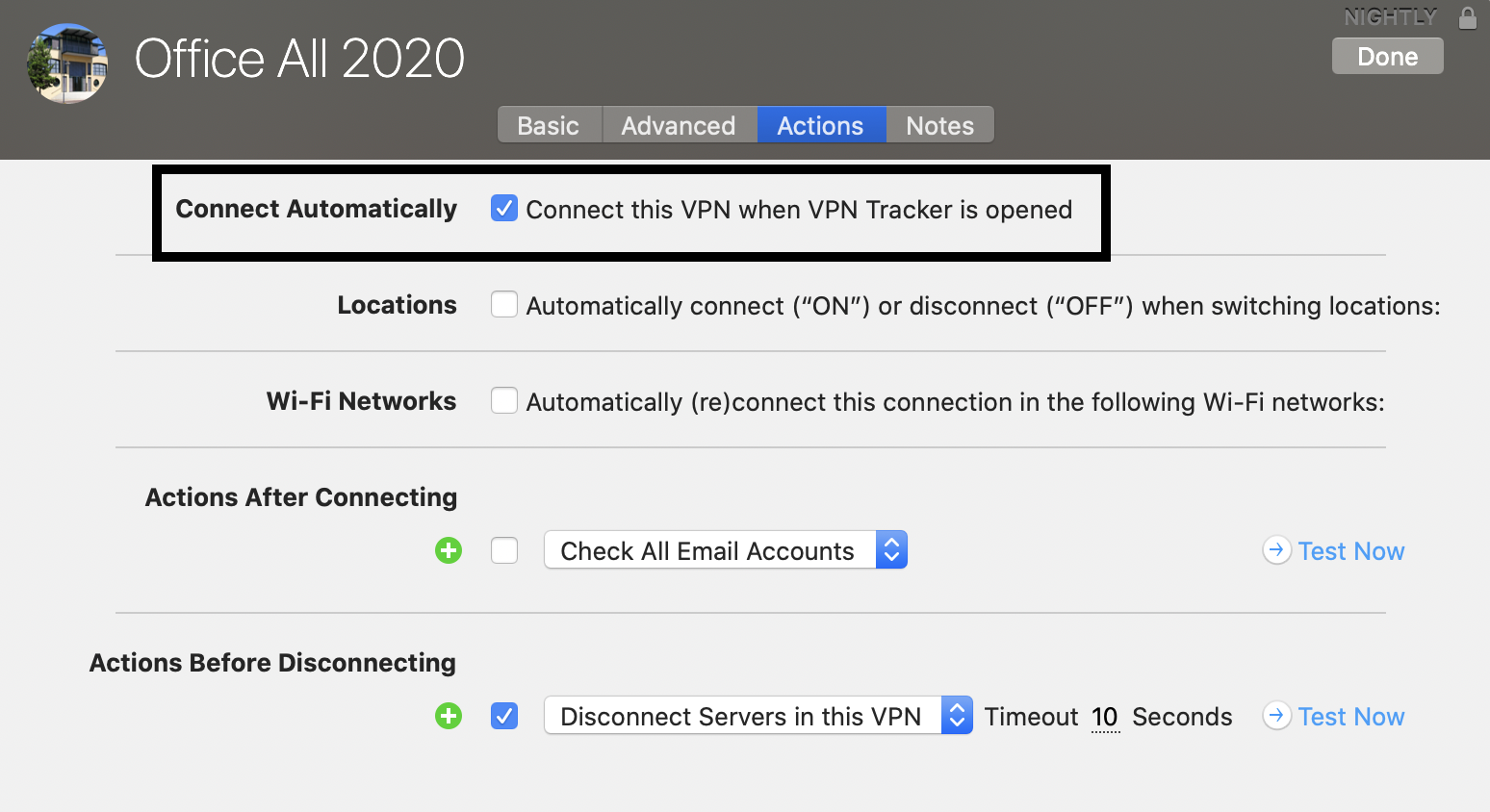 Nota: se questa connessione di avvio automatico presenta un problema (ad esempio, se non è stata inserita alcuna gateway VPN), ti verrà visualizzato un messaggio di errore ogni volta che avvii VPN Tracker. Risolvi i problemi con la connessione oppure – se non hai bisogno di eseguire la connessione – deseleziona l'opzione "Connetti questa VPN quando VPN Tracker viene aperto" per interrompere la visualizzazione del messaggio di errore.
In determinate circostanze, a causa di un bug in macOS, l’estensione del kernel richiesta da VPN Tracker potrebbe non essere installata correttamente dal sistema.
In tal caso, potrebbe visualizzare l’errore sopra riportato.
Per risolvere il problema, provi quanto segue:
- Vai a Macintosh HD/Library/Extensions ed elimina il file com.vpntracker.365mac.kext
- Apri quindi l’app Terminale (in Applicazioni > Utility) e inserisci il seguente comando:
sudo kextcache --clear-staging - Riavvia quindi il Mac e prova a lanciare VPN Tracker 365 di nuovo
Se il problema non viene risolto, prova quanto segue:
- Riavvia il Mac e tieni premuto Comando+R per avviare in Modalità di ripristino
- Scegli “Utility Disco”
- Scegli il tuo disco rigido e fai clic su “Monta”
- Esci da Utility Disco
- Vai alla barra dei menu e scegli “Utility > Terminale”
- Inserisci i seguenti comandi:
cd /Volumes/Macintosh
 HD/Library/StagedExtensions/Library/Extensions/
rm -rf com.vpntracker.365mac.kext - Riavvia il Mac e prova a lanciare VPN Tracker 365 di nuovo
- Open the VPN Tracker 365 app and go to "VPN Tracker 365" > "Preferences"
- Next to "Update", check the box "Get early access to Pre-Release versions"
- From the drop down menu, select "Beta versions"
 Tip: Next to "Update" you can also check "Automatically check for updates". This way, VPN Tracker 365 will inform you whenever a new beta version is available for testing.
Are you an experienced IT admin wanting to take things one step further? Check out our Nightly builds...
If you run into issues on a beta version and want to get back to an older build, you can always find our latest official release on the version history page. Please also note that you can deactivate beta testing at any time by unchecking the box in your app preferences.
Tip: Next to "Update" you can also check "Automatically check for updates". This way, VPN Tracker 365 will inform you whenever a new beta version is available for testing.
Are you an experienced IT admin wanting to take things one step further? Check out our Nightly builds...
If you run into issues on a beta version and want to get back to an older build, you can always find our latest official release on the version history page. Please also note that you can deactivate beta testing at any time by unchecking the box in your app preferences.
- Open the VPN Tracker 365 app and go to "VPN Tracker 365" > "Preferences"
- Next to "Update", check the box "Get early access to Pre-Release versions"
- From the drop down menu, select "Nightly Builds"
 Tip: Next to "Update" you can also check "Automatically check for updates". This way, VPN Tracker 365 will inform you whenever a new Nightly build is available for testing.
Not sure you're up for Nightly testing? If you want to test a more ready-to-launch version of VPN Tracker before it goes live, our beta testing program is another great alternative.
If you run into issues on a Nightly version and want to get back to an older build, you can always find our latest official release on the version history page. Please also note that you can deactivate Nightly testing at any time by unchecking the box in your app preferences.
Tip: Next to "Update" you can also check "Automatically check for updates". This way, VPN Tracker 365 will inform you whenever a new Nightly build is available for testing.
Not sure you're up for Nightly testing? If you want to test a more ready-to-launch version of VPN Tracker before it goes live, our beta testing program is another great alternative.
If you run into issues on a Nightly version and want to get back to an older build, you can always find our latest official release on the version history page. Please also note that you can deactivate Nightly testing at any time by unchecking the box in your app preferences.
- Trova le impostazioni della tua connessione VPN PPTP nel Pannello di controllo del tuo PC Windows
- Avvia VPN Tracker 365 sul tuo Mac e fai clic sul "+" per creare una nuova connessione PPTP
- Copia le impostazioni di connessione dal primo passaggio nella finestra di configurazione
- Infine, avvia la tua connessione PPTP per testarla
 Ora puoi utilizzare la tua connessione VPN PPTP Windows sul tuo Mac, grazie a VPN Tracker 365. Se hai bisogno di una guida più dettagliata, consulta questa guida PDF passo passo: Migrazione di una configurazione VPN PPTP Windows
Scopri di più su PPTP VPN sotto macOS Big Sur
Ora puoi utilizzare la tua connessione VPN PPTP Windows sul tuo Mac, grazie a VPN Tracker 365. Se hai bisogno di una guida più dettagliata, consulta questa guida PDF passo passo: Migrazione di una configurazione VPN PPTP Windows
Scopri di più su PPTP VPN sotto macOS Big Sur
- Indirizzi IP privati e
- Indirizzi IP pubblici
- 192.168.0.x e
- 192.168.1.x
 Ecco due possibili soluzioni:
Modificare l'intervallo della rete locale in un intervallo diverso (preferito)
Intervalli possibili:- 10.250.250.x
- 172.30.30.x
- 192.168.250.x
- Accedere al router domestico
- Trovare la sezione di configurazione con le impostazioni "DHCP".
- Modificare il router su un indirizzo IP diverso (ad esempio, un indirizzo da uno degli intervalli elencati sopra, ad esempio 172.30.30.1)
- Modificare le impostazioni del server DHCP sullo stesso intervallo del router (se l'indirizzo IP del router è 172.30.30.1, l'intervallo potrebbe essere 172.30.30.10 a 172.30.30.253)


Forzare il traffico tramite VPN
Potrebbero esserci situazioni in cui non è possibile utilizzare la prima opzione (ad esempio, se ci si trova in un caffè o in un hotel). In questo caso, è possibile forzare il traffico tramite la VPN. Ciò significa che la rete aziendale vincerà sempre. Vantaggio: Questa impostazione è globale, il che significa che è sempre possibile connettersi, indipendentemente dalla rete a cui ci si connette. Svantaggio: Una volta connessi alla VPN aziendale, non è possibile accedere ai servizi locali, come il router domestico, l'archiviazione locale o le stampanti di rete. Cosa fare:- Configurare la connessione VPN Tracker
- Selezionare la scheda "Avanzate" nella parte superiore
- Nella sezione "Controllo del traffico", attivare la casella di controllo "Forzare il traffico tramite la VPN se le reti remote sono in conflitto con le reti locali"

Please follow these steps:
- Your Mac may not be remotely controlled during installation. Further details can be found here:
Be sure to perform the initial setup locally on the computer.
- There may be a problem with
launchd, which is responsible for installing and starting the background processes of VPN Tracker. In the easiest case, this problem can be solved by just restarting your computer.
- In case a restart did not solve the problem, start the program
Terminal(fromApplications → Utilities → Terminal) and perform (copy and paste) the following commands:
sudo launchctl bootout system/com.vpntracker.365mac.agent
sudo rm /Library/PrivilegedHelperTools/com.vpntracker.365mac.agent
sudo rm /Library/LaunchDaemons/com.vpntracker.365mac.agent.plist
sudo rm /var/run/com.vpntracker.365mac.agent.socket
Confirm commands with your password when being prompted for it (note you won't see the password being typed). Afterwards, please restart your computer.
- If none of the above did solve the problem, see if you can locate any crash logs Start the App "Console" ( from
Applications → Utilities → Terminal) and open/Library/Logson the left, then selectDiagnosticReports. Search for a current entry ofcom.vpntracker.365mac.agent. In case there is a new entry for every start of the app, please send us one of these reports for analysis.
 VPN Tracker eseguirà la scansione del Mac alla ricerca di connessioni VPN compatibili con VPN Tracker 365. È quindi possibile selezionare e importare le connessioni desiderate.
Si prega di notare che è possibile importare solo le connessioni compatibili.
VPN Tracker eseguirà la scansione del Mac alla ricerca di connessioni VPN compatibili con VPN Tracker 365. È quindi possibile selezionare e importare le connessioni desiderate.
Si prega di notare che è possibile importare solo le connessioni compatibili.
 È possibile testare la nuova connessione VPN per Fritzbox con la demo gratuita di VPN Tracker 365:
http://www.vpntracker.com/de/download.html#vpnt365
È possibile testare la nuova connessione VPN per Fritzbox con la demo gratuita di VPN Tracker 365:
http://www.vpntracker.com/de/download.html#vpnt365
- Apri l'app Terminal (da Applicazioni -> Utilità -> Terminal)
- Incolla questo comando:
sudo rm -f /var/run/vpncontrol.sock - Conferma con la tua password
- Quindi riavvia il tuo Mac
Quindi prova a connetterti di nuovo. Il problema causato dai componenti di rete sottostanti dovrebbe essere risolto.
Prova questo:
Apri l'app Terminal (da Applicazioni → Utility → Terminal) e incolla questo comando:
sudo launchctl enable system/com.vpntracker.365mac.agent
Conferma con la tua password (nota che non vedrai la password mentre la digiti).
Il problema dovrebbe essere risolto.
- Server di file
- Intranet aziendale e siti web interni
- Account e-mail aziendali
- Database interni
- Desktop remoto
- Calendari interni
 Per scoprire come configurare le scorciatoie VPN in VPN Tracker 365, guardi questo video tutorial di 2 minuti:
 Ora configura la tua scorciatoia inserendo tutte le informazioni richieste da VPN Tracker 365. Se non sei sicuro di alcuni dettagli, il tuo amministratore di rete o un membro del nostro team di supporto potrà aiutarti.
 Continua questo processo finché non hai creato una raccolta di scorciatoie per tutti i tuoi servizi esterni più utilizzati. Quindi, esci dalla modalità di modifica facendo clic di nuovo sulla freccia nella parte inferiore della finestra per chiudere il Dock delle scorciatoie:
 Per testare la tua scorciatoia, fai semplicemente clic sull'icona. Questo dovrebbe avviare la tua connessione VPN e avviare immediatamente il tuo servizio.
Vuoi vedere le scorciatoie in azione? Questo tutorial video di 2 minuti ti mostra come impostare le scorciatoie VPN in VPN Tracker 365:
Per testare la tua scorciatoia, fai semplicemente clic sull'icona. Questo dovrebbe avviare la tua connessione VPN e avviare immediatamente il tuo servizio.
Vuoi vedere le scorciatoie in azione? Questo tutorial video di 2 minuti ti mostra come impostare le scorciatoie VPN in VPN Tracker 365:
- Condivisioni di rete
- Database
- Account e calendari e-mail
- Intranet aziendale
- Desktop remoto
 Una volta condivisa una raccolta di scorciatoie, sarà disponibile per tutti i membri del tuo team senza ulteriori azioni richieste.
Come esportare le scorciatoie VPN come file .zip
In alternativa, puoi anche scegliere di esportare le scorciatoie VPN come file .zip che gli utenti possono importare manualmente in VPN Tracker 365.
Vai alla connessione VPN in cui sono configurate le tue scorciatoie e fai clic su "Configura" per aprire le impostazioni di configurazione.
Nella parte inferiore di questa finestra, vai su "Impostazioni di esportazione". Qui vedrai una serie di diverse impostazioni per l'esportazione della connessione. Vai su "Scorciatoie VPN" e seleziona la casella accanto alla raccolta di scorciatoie che desideri condividere:
Una volta condivisa una raccolta di scorciatoie, sarà disponibile per tutti i membri del tuo team senza ulteriori azioni richieste.
Come esportare le scorciatoie VPN come file .zip
In alternativa, puoi anche scegliere di esportare le scorciatoie VPN come file .zip che gli utenti possono importare manualmente in VPN Tracker 365.
Vai alla connessione VPN in cui sono configurate le tue scorciatoie e fai clic su "Configura" per aprire le impostazioni di configurazione.
Nella parte inferiore di questa finestra, vai su "Impostazioni di esportazione". Qui vedrai una serie di diverse impostazioni per l'esportazione della connessione. Vai su "Scorciatoie VPN" e seleziona la casella accanto alla raccolta di scorciatoie che desideri condividere:
 Chiudi la finestra delle impostazioni, quindi fai clic su "Esporta". Seleziona una posizione di esportazione e inserisci una password di importazione per una maggiore sicurezza. Quando sei pronto, fai clic su "Esporta" per creare un file .zip della connessione che puoi inviare ai membri del tuo team:
 Una volta che un membro del team ha ricevuto il file, può farvi doppio clic per aprire la connessione nell'app VPN Tracker 365 sul suo Mac, quindi inserire la password di importazione scelta. A questo punto, la connessione VPN, insieme a tutte le scorciatoie che hai configurato, sarà pronta per essere utilizzata immediatamente.
VPN Tracker è concesso in licenza per utente. Ciò significa che ogni persona che utilizza VPN Tracker necessita della propria licenza.
Per prevenire problemi di sicurezza, gli accessi all'account vengono controllati da un sistema automatico. Ci sono diverse possibili cause che possono attivare il blocco di un account:
- La condivisione di un account con altre persone
- L'account viene utilizzato come account "generico" (ad esempio, "Computer di laboratorio 1"), invece di essere personalizzato per una persona
- Vai a my.vpntracker.com
- Accedi con il tuo ID equinux
- Vai a "I miei abbonamenti" e scegli "Aggiungi piani…"
- Aggiungi licenze aggiuntive per ogni persona che necessita di accesso VPN e completa il tuo ordine
- Una volta che hai il numero corretto di licenze per il tuo team, assegna le nuove licenze ai tuoi colleghi – consulta la nostra Guida alla configurazione del team per istruzioni passo passo
Una volta completati questi passaggi, ti preghiamo di contattare il nostro team di supporto e includere il tuo ID equinux e il numero di conferma dell'ordine. Un membro del team esaminerà i tuoi dati e sarà in grado di rimuovere le restrizioni sul tuo account.
Per qualsiasi altra domanda, ti preghiamo di contattare il nostro Team di sicurezza dell'account.
Note importanti
La durata di vita dei tunnel non viene negoziata esplicitamente. Lo standard consente che un tunnel abbia durate di vita diverse su entrambi i lati della connessione. Il lato in cui la durata di vita scade per primo determina la procedura successiva. Solo se VPN Tracker è quel lato, può determinare cosa succede dopo e agire attivamente, altrimenti VPN Tracker può solo reagire passivamente. Quest'ultimo ha sempre come conseguenza un'interruzione breve o addirittura una perdita completa della connessione nel caso della Fase 1. Per la Fase 2, dipende dal fatto che l'altra parte voglia negoziare attivamente nuovi tunnel Fase 2 o cancelli solo i tunnel esistenti; quest'ultimo porta anche a una perdita di connessione a breve termine. Pertanto, è sempre consigliabile impostare VPN Tracker con la stessa durata di vita dell'altra parte, perché VPN Tracker cercherà sempre di intervenire in tempo per evitare una perdita di connessione. Poiché esistono anche implementazioni IKE/IPSec che cancellano tutti i tunnel Fase 2 non appena il tunnel Fase 1 corrispondente viene cancellato, è sempre consigliabile selezionare la Fase 1 sui dispositivi per corrispondere al tempo massimo di sessione VPN previsto.- Autenticazione a due fattori (2FA) o autenticazione a più fattori (MFA)
- Autenticazione basata su certificato
- Scambio in modalità principale
- Crittografia 3DES o AES
- È necessario utilizzare Perfect Forward Secrecy
- SSL e TLS 1.0 non sono consentiti
- Visitare la pagina di trasferimento della licenza e accedere all'account che detiene la licenza per la quale si desidera ottenere un credito
- Selezionare la licenza che si desidera scambiare e confermare la conversione della licenza. Il codice promozionale per le durate rimanenti verrà inviato all'indirizzo e-mail del proprio account.
- Andare al portale my.vpntracker.com e accedere con l'account a cui si desidera aggiungere la licenza.
- Fare clic su "Acquista licenze o aggiornamenti aggiuntivi" e aggiungere una licenza aggiuntiva. Ulteriori informazioni sull'aggiunta di licenze sono disponibili qui:
- Applicare il codice promozionale all'ordine nella parte inferiore della pagina, controllare i Termini e le Condizioni e fare clic su "Paga ora".
Passaggio uno: aggiungi una connessione
- Apri VPN Tracker 365
- Fai clic su File > Nuovo > Connessione aziendale
- Fai clic su IPSec/L2TP/OpenVPN/SSL/PPTP
- Seleziona “Connessione basata sul protocollo OpenVPN”
- Fai clic su “Crea”

Passaggio due: configura la tua connessione VPN
- Fai clic su “Configura” e vai alla scheda “Base”
- Trascina il tuo file ovpn nello spazio grigio “Rilascia il file di configurazione OpenVPN qui” o fai clic sullo spazio per cercare il tuo file in Finder
- Le impostazioni di configurazione univoche del tuo dispositivo verranno riempite automaticamente da VPN Tracker 365
- Fai clic su “Fine” per salvare le impostazioni

Connettiti alla tua VPN
- Verifica innanzitutto che la tua connessione Internet funzioni correttamente
- Utilizza questo link come test: http://www.equinux.com
- Avvia l’app VPN Tracker 365.
- Fai clic sull’interruttore On/Off per attivare la connessione.

 Nota: tutte le nostre app sono firmate digitalmente e verificate per la sicurezza, quindi è possibile scaricarle in tutta tranquillità.
- VPN Tracker 365: Scarica qui
- Una connessione Internet
- Un router/gateway VPN
Crea una nuova connessione
In VPN Tracker 365, prova quanto segue: Scegli: "Nuova connessione aziendale"
Scegli il tuo router VPN
‣ Nell'elenco dei fornitori di gateway VPN, scegli il produttore e il modello del tuo router VPN.
‣ Se il tuo router VPN non compare nell'elenco, prova quanto segue:
‣ Scegli "Usa un profilo dispositivo personalizzato".
‣ Clicca su "Crea" per aggiungere la tua connessione VPN.

La tua guida alla configurazione
I nostri ingegneri hanno testato un gran numero di gateway VPN con VPN Tracker. Per molti di questi, sono disponibili guide di configurazione dettagliate. Nella nuova connessione creata, potrai trovare la guida alla configurazione specifica del router: In alternativa, potrai trovare le guide alla configurazione sul nostro sito web all'indirizzo http://vpntracker.com/interop
Ulteriori dettagli per la creazione della tua connessione VPN su Mac OS X sono disponibili nella guida alla configurazione o nel manuale VPN Tracker.
In alternativa, potrai trovare le guide alla configurazione sul nostro sito web all'indirizzo http://vpntracker.com/interop
Ulteriori dettagli per la creazione della tua connessione VPN su Mac OS X sono disponibili nella guida alla configurazione o nel manuale VPN Tracker.
MJMRT6WJ8S.
(Nota: le versioni precedenti utilizzavano l'ID team CPXNXN488S; queste devono essere sostituite con la versione corrente).
VPN Tracker utilizza un'estensione del kernel (KEXT) su macOS 10.15 Catalina e versioni precedenti. È possibile utilizzare i seguenti identificatori di bundle per pre-autorizzare il KEXT:
Nuovo (versione 21 e successive): com.vpntracker.365mac.kext
Versioni precedenti: com.equinux.vpntracker365.kext
A partire da macOS 11 Big Sur, viene utilizzata una nuova estensione di sistema:
com.vpntracker.365mac.SysExt
Risoluzione dei problemi
Se gli utenti continuano a visualizzare il messaggio "Consenti estensione di sistema", prova a elencare esplicitamente l'identificatore dell'estensione di sistema com.vpntracker.365mac.SysExt nel tuo profilo MDM (e non solo facendo riferimento all'ID team).
Per controllare lo stato dell'estensione di sistema, puoi eseguire systemextensionsctl list nel Terminale.
Consulta il documento di supporto di Apple per maggiori dettagli qui.
- VPN Tracker 365: Scarica qui
- Una connessione Internet
- Un router/gateway VPN
Crea una nuova connessione
In VPN Tracker 365, prova quanto segue:
Scegli: "Nuova connessione aziendale"
Scegli il tuo router VPN
‣ Nell'elenco dei fornitori di gateway VPN, scegli il produttore e il modello del tuo router VPN. Se il tuo router VPN non compare nell'elenco, prova quanto segue:
‣ Scegli "Usa profilo dispositivo personalizzato".
‣ Clicca su "Crea" per aggiungere la tua connessione VPN.
La tua guida alla configurazione
I nostri ingegneri hanno testato un gran numero di gateway VPN con VPN Tracker. Per molti di questi, sono disponibili guide alla configurazione dettagliate. Nella connessione appena creata, potrai trovare la guida alla configurazione specifica del router:
In alternativa, potrai trovare le guide alla configurazione sul nostro sito web all'indirizzo http://vpntracker.com/interop
Ulteriori dettagli per la creazione della tua connessione VPN su Mac OS X sono disponibili nella guida alla configurazione o nel manuale VPN Tracker.
- Avvia la connessione VPN in VPN Tracker
- Vai a Finder > Vai a > Connetti al server
- Nel campo Indirizzo server, inserisci il nome o l'indirizzo IP del server a cui desideri connetterti
- Fai clic sul pulsante Connetti.
Crea una scorciatoia VPN:
VPN Tracker offre pratiche opzioni di scorciatoia per le connessioni utilizzate di frequente. Devi configurare la scorciatoia solo una volta. Successivamente, potrai connetterti alla tua VPN e aprire i tuoi file con un solo clic. Scopri di più:
MJMRT6WJ8S
Kernel Extension:
com.vpntracker.365mac.kext
System Extension:
com.vpntracker.365mac.SysExt
Consulta il documento di supporto Apple per maggiori dettagli.
- Vai al VPN Tracker Store.
- Aggiungi le licenze richieste al carrello facendo clic sul simbolo più.
- Assicurati di selezionare: “Acquista come nuovo piano”. Lo strumento di preventivazione non supporta attualmente la funzione “Aggiungi a un piano esistente”.
- Dopo aver aggiunto le licenze al carrello, fai clic sul pulsante blu “Salva come preventivo” sul lato destro della pagina.
- La tua selezione di prodotti e il prezzo verranno salvati in un preventivo che rimarrà valido per sette giorni dopo la sua creazione.
- Assicurati di accedere al tuo account per visualizzare il prezzo finale.
- Puoi condividere il tuo preventivo con altri inviando loro l’URL del tuo preventivo.
- In alternativa, puoi esportare il preventivo come PDF o stamparlo.
- Quando sei pronto per l’acquisto, fai semplicemente clic sul pulsante “Acquista ora” e tutti gli articoli del tuo preventivo verranno reinseriti direttamente nel carrello in modo che tu possa procedere con l’acquisto.
 La connessione VPN viene ora salvata nel tuo account e può essere utilizzata su un nuovo Mac e su iPhone e iPad con VPN Tracker per iOS.
Se hai utilizzato una versione beta precedente di VPN Tracker 365, potresti riscontrare un problema di sincronizzazione di Connection Safe con il seguente messaggio di errore:
Impossibile scaricare la connessione. L'operazione non è stata completata.
VPNTHQ.HQConnectionSyncKeyError errore 0
Per risolvere questo problema
- Disconnettiti da VPN Tracker 365.
- Chiudi VPN Tracker 365.
- Apri Applicazioni > Utilità > Accesso Portachiavi.
- Cerca in alto a destra le voci di VPN Tracker che fanno riferimento a "master key", "sync master key" o "connection safe".
- Elimina queste voci (Modifica > Elimina).
- Avvia VPN Tracker.
- Accedi di nuovo e attendi che la sincronizzazione di Connection Safe sia completata (controlla in VPN Tracker > Preferenze > Connection Safe).
 Questo significa che la versione locale salvata della connessione non corrisponde alla versione nel cloud. Per risolvere il conflitto, fare clic sulla connessione nel menu a sinistra e aprire la scheda "Personal Safe"
Fare clic sul pulsante "Risolvi problema di sincronizzazione".
Si aprirà una finestra di dialogo. È possibile scegliere quale versione della connessione si desidera conservare: la versione locale o la versione cloud.
Questo significa che la versione locale salvata della connessione non corrisponde alla versione nel cloud. Per risolvere il conflitto, fare clic sulla connessione nel menu a sinistra e aprire la scheda "Personal Safe"
Fare clic sul pulsante "Risolvi problema di sincronizzazione".
Si aprirà una finestra di dialogo. È possibile scegliere quale versione della connessione si desidera conservare: la versione locale o la versione cloud.  Per conservare la versione locale, scegliere: "Carica e sovrascrivi la versione cloud"
Per conservare la versione cloud, scegliere: "Scarica e sovrascrivi la versione locale"
Per conservare la versione locale, scegliere: "Carica e sovrascrivi la versione cloud"
Per conservare la versione cloud, scegliere: "Scarica e sovrascrivi la versione locale"
 Qui è possibile aggiungere e rimuovere campi indirizzo da utilizzare con Traffic Control.
È possibile inserire gli indirizzi o le reti nei seguenti formati:
Qui è possibile aggiungere e rimuovere campi indirizzo da utilizzare con Traffic Control.
È possibile inserire gli indirizzi o le reti nei seguenti formati:
- Come singolo indirizzo, ad esempio "192.168.10.4",
- come singola rete remota, ad esempio "192.168.10.0" (VPN Tracker utilizzerà il subnet più tipico),
- in notazione CIDR, ad esempio "192.168.10.0/24",
- o con l'intero subnet, ad esempio "192.168.10.0 / 255.255.255.0", che VPN Tracker convertirà quindi in notazione CIDR.
Schritt 1: Laden Sie eine lokale Kopie Ihrer Personal Safe Verbindungen von Ihrem Reseller-Account herunter
- Gehen Sie zu VPN Tracker 365 > Einstellungen > Personal Safe
- Entfernen Sie das Häckchen neben "Personal Safe aktiv", um den Personal Safe Sync für alle gesicherten Shortcuts und Verbindungen zu deaktivieren sowie eine lokale Kopie der Verbindung auf Ihren Mac herunterzuladen:
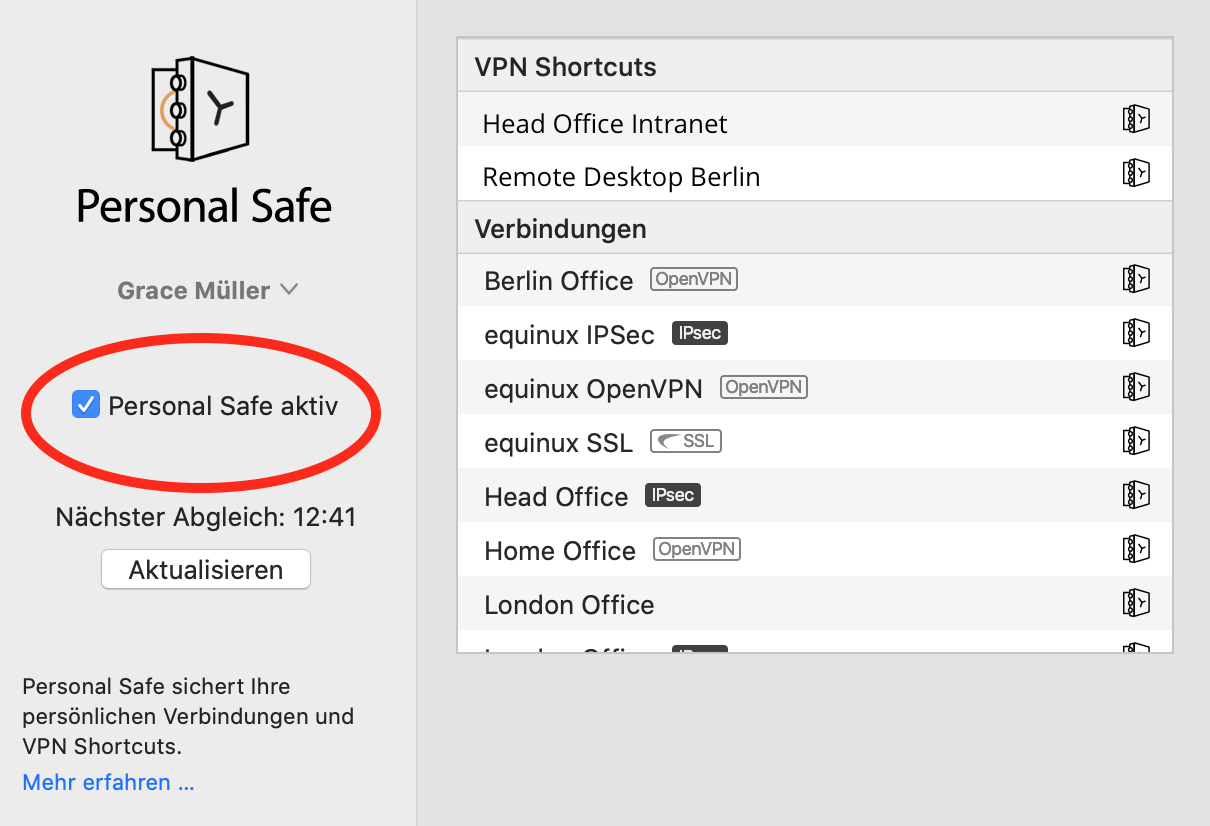
- Wichtig: Selektieren Sie in dem Dialog-Fenster "Nur aus Personal Safe entfernen"

- Ihre Verbindungen werden nun lokal auf Ihrem Mac gespeichert
Schritt 2: Legen Sie einen neuen persönlichen Account an
- Loggen Sie sich über den Knopf unten links von Ihrem Reseller-Account aus:
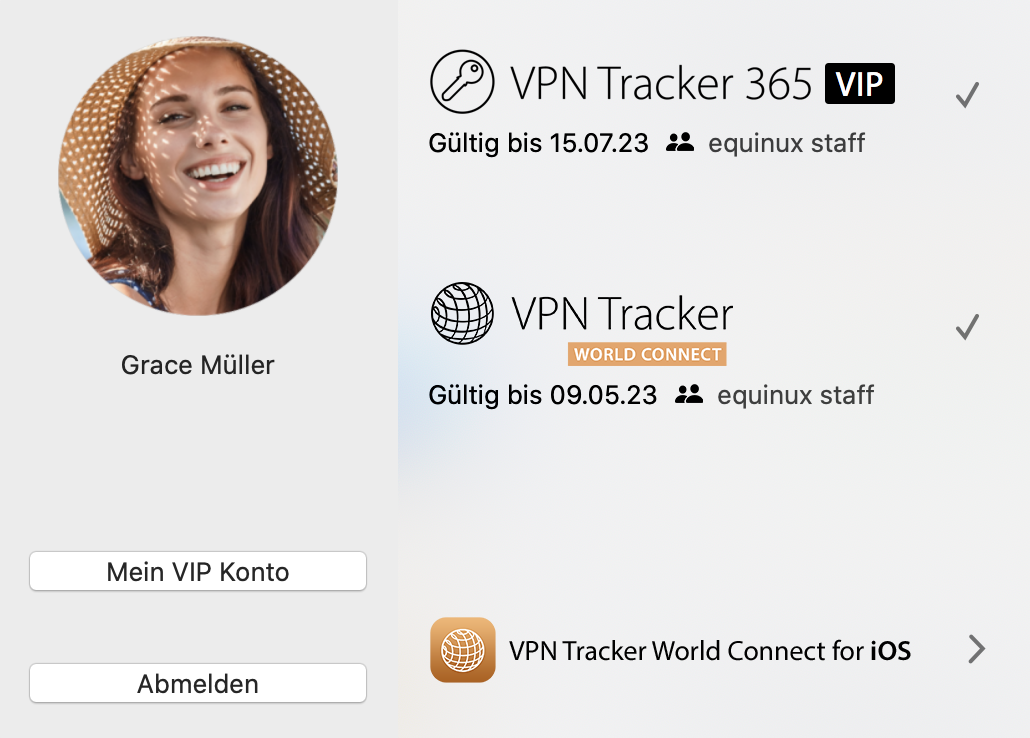
- Falls Sie es noch nicht getan haben, sollten Sie jetzt einen neuen persönlichen Account anlegen.
- Diesen Account können Sie für Ihren persönlichen VPN Tracker Plan sowie ggf. auch für internes Team Management verwenden.
Schritt 3: Weisen Sie Ihren aktuellen Plan Ihrem neuen Account zu
- Loggen Sie sich bei my.vpntracker mit Ihrem ursprünglichen Reseller-Account ein
- Übertragen Sie mit den Reseller-Tools die benötigten Lizenzen auf Ihren Personal-Account
- Loggen Sie sich bei my.vpntracker mit Ihrem neuen Personal-Account ein und weisen sich eine Lizenz zu
Schritt 4: Syncen Sie Ihre Verbindungs- und Shortcuts-Daten in Ihrem Personal Safe
- Loggen Sie sich in VPN Tracker 365 mit Ihrem neuen Personal-Account ein
- Öffnen Sie wieder die Einstellungen für Ihren Personal Safe
- Klicken Sie schließlich auf "Personal Safe aktiv", um Ihre lokalen Verbindungen zu Ihrem Personal Safe hinzuzufügen
Come posso verificare che la mia copia di VPN Tracker 365 o Mail Designer non sia stata modificata?
Tutte le nostre app sono correttamente firmate digitalmente da Apple, in modo che macOS possa verificare che l'app non sia stata manomessa. È possibile controllare l'integrità aprendo Terminal.app e inserendo il seguente comando:spctl --assess "/Applications/VPN Tracker 365.app"Si noti che le virgolette attorno al percorso sono obbligatorie perché il percorso contiene spazi. Se la copia si trova in una posizione diversa, sostituire "/Applications/VPN Tracker 365.app" con il percorso corretto dell'app. L'output potrebbe essere simile a questo:
/Applications/VPN Tracker 365.app: accepted
 source=Notarized Developer ID
Se l'app è stata modificata, viene visualizzato un messaggio di errore simile a questo:
Mail Designer 365.app: invalid signature (code or signature have been modified)Contattare l'assistenza se la copia di VPN Tracker 365 o Mail Designer 365 presenta una firma non valida.
Come posso verificare che la mia copia di VPN Tracker 365 o Mail Designer 365 sia stata firmata da equinux?
Tutte le nostre app sono correttamente firmate digitalmente da Apple, in modo che macOS possa verificare che l'app non sia stata manomessa. È possibile controllare questa firma aprendo Terminal.app e inserendo il seguente comando:codesign -d -vv "/Applications/VPN Tracker 365.app"Si noti che le virgolette attorno al percorso sono obbligatorie perché il percorso contiene spazi. Se la copia si trova in una posizione diversa, sostituire "/Applications/VPN Tracker 365.app" con il percorso corretto dell'app. L'output potrebbe essere simile a questo:
Executable=/Applications/VPN Tracker 365.app/Contents/MacOS/VPN Tracker 365
 Identifier=com.vpntracker.365mac
 Format=app bundle with Mach-O universal (x86_64 arm64)
 CodeDirectory v=20500 size=81953 flags=0x10000(runtime) hashes=2550+7 location=embedded
 Signature size=9071
 Authority=Developer ID Application: equinux AG (MJMRT6WJ8S)
 Authority=Developer ID Certification Authority
 Authority=Apple Root CA
 Timestamp=1. Jun 2021 at 17:22:51
 Info.plist entries=42
 TeamIdentifier=MJMRT6WJ8S
 Runtime Version=11.1.0
 Sealed Resources version=2 rules=13 files=684
 Internal requirements count=1 size=216
Le parti importanti a cui prestare attenzione sono le righe che iniziano con "Authority": queste elencano la catena di fiducia. L'ultima voce deve essere sempre "Apple Root CA", la voce sopra deve essere "Developer ID Certification Authority" o "Apple Worldwide Developer Relations Certification Authority" per le versioni dell'App Store. La prima voce deve essere "Developer ID Application: equinux AG" (VPN Tracker 365), "Developer ID Application: Tower One GmbH" (Mail Designer 365 non App Store) o "Apple Mac OS Application Signing" (Mail Designer 365 App Store). Se si visualizza una voce diversa, contattare l'assistenza.
launchctl unload -w /System/Library/LaunchDaemons/com.apple.netbiosd.plist
Si prega di notare che la disabilitazione del daemon NetBIOS potrebbe influire sulle condivisioni di file di rete.
When you share a connection using TeamCloud, it is encrypted and then shared with members of your VPN Tracker Team.
General Security Information- TeamCloud uses strong encryption to protect all data
- The connection is encrypted using end-to-end encryption for each Team member individually
- End-to-end encryption means that we can never access your encrypted connection
Here's a brief overview of how the following security settings are handled by TeamCloud:
Pre-Shared Key- Pre-shared keys for a connection are automatically included, so your team members can connect right away
- The pre-shared key will not be added to a team member's Keychain, so they cannot access it
- Your username and password are not shared with your team, they are removed before the connection is shared
- Each Team member can enter their own username and password
- These can be stored inside their Keychain and additionally will be added as user-specific credentials to TeamCloud (only available to that team member)
- Remote Connection Wipe: By removing a team member from your Team, their access to TeamCloud is also immediately revoked. Any connections they have on their Macs will be removed automatically.
- Don't allow settings to be changed prevents users that aren't Team managers or owners from editing a connection
- VPN Shortcuts can be shared to TeamCloud directly
If you have any feedback regarding these settings, please get in touch and let us know your requirements.
Se non riesci ad accedere alla connessione VPN del tuo team tramite TeamCloud, controlla quanto segue:
- Assicurati di avere l'ultima versione di VPN Tracker 365.
- Dovrai essere un membro del team VPN Tracker della tua azienda: contatta il tuo responsabile IT se non sei stato aggiunto.
- Se sei stato appena aggiunto al tuo team, il tuo responsabile di team dovrà avviare VPN Tracker o andare su my.vpntracker.com per completare la configurazione di TeamCloud.
- Se vedi solo alcune, ma non tutte, le connessioni TeamCloud del tuo team, potrebbe essere necessario aggiornare la tua licenza per accedervi tutte.
Se la tua domanda non trova risposta qui sopra, ti preghiamo di contattarci.
- È necessario essere un Manager o un Organizer nel proprio team – il supporto multi-admin è attualmente in fase di implementazione per i team – contattaci se desideri abilitarlo immediatamente per il tuo team.
- Seleziona una connessione in VPN Tracker e scegli l'opzione 'Condividi con il team' dalle viste Stato o Configura

Nota sui nuovi utenti
La persona che riceve la connessione deve essere un membro del tuo team VPN Tracker e deve aver configurato le chiavi di crittografia TeamCloud.
Ciò accade automaticamente quando apre VPN Tracker e altri membri del team sono online. Se un altro membro del team non è disponibile, la configurazione di TeamCloud può essere confermata anche da un manager del team su my.vpntracker.com.
TeamCloud - Architettura di sicurezza chiave
- Costruito con crittografia end-to-end: i nostri server non hanno accesso ai tuoi dati di connessione
- Crittografia sicura con chiavi di crittografia specifiche per utente per una sicurezza aggiuntiva
- La crittografia viene eseguita localmente nel tuo browser
Gestione delle connessioni sul web
my.vpntracker utilizza una tecnologia WebAssembly sofisticata per decrittare e crittografare in modo sicuro i dettagli sensibili delle tue connessioni localmente all'interno del tuo browser - senza inviare dati non crittografati tramite i server VPN Tracker. Questo consente ai Team Manager di modificare i file di connessione e di aggiungere membri del team aggiuntivi a TeamCloud sul web, senza la necessità di un Mac o di VPN Tracker 365 in esecuzione localmente.Se hai bisogno di più connessioni di quelle previste dal tuo piano attuale, puoi facilmente effettuare un upgrade. Il saldo rimanente del tuo piano attuale verrà ripartito sul tuo nuovo piano.
È possibile assegnare diversi ruoli ai membri del Team, che consentono l'accesso a determinate funzionalità.
Nota: I ruoli sono attualmente in fase di rilascio. Se non si visualizza l'opzione del menu a tendina dei ruoli nel proprio Team, contattaci e configureremo il tuo team.
È possibile assegnare i seguenti ruoli:
| Manager | Organizer | Member | Billing | |
|---|---|---|---|---|
| Purchase and manage subscriptions | Yes | - | - | Coming soon |
| Invite and remove Team members | Yes | Yes | - | - |
| Change roles | Yes | - | - | - |
| Add, edit and remove TeamCloud connections | Yes | Yes | - | - |
| Receive TeamCloud connections | Yes | Yes | Yes | - |
| Download invoices | Yes | - | - | Yes |
I gruppi TeamCloud consentono di utilizzare le funzionalità di TeamCloud con solo una parte del team, ad esempio per condividere una determinata connessione VPN solo con i propri amministratori IT.
Per creare e modificare i gruppi, è necessario
- lo stato di Team Manager o Organizer
- un piano VPN Tracker VIP o Consultant
Per ricevere una connessione da un gruppo TeamCloud, è necessario
- essere membro del team
- disporre di un piano VPN Tracker Executive, VIP o Consultant
- Scegliere il proprio team o account nel menu della barra laterale e fare clic su Abbonamenti
- Scegliere il piano che si desidera aggiornare e fare clic su Aggiorna versione
 Si verrà quindi reindirizzati alla pagina di pagamento. Qui è possibile scegliere la versione a cui si desidera eseguire l'aggiornamento. Sul lato destro, sotto Nuovo piano, selezionare un prodotto dall'elenco a discesa (ad esempio, VPN Tracker VIP) per calcolare il prezzo dell'aggiornamento.
È ora possibile rivedere il nuovo piano prima di acquistarlo. Lo sconto proporzionale è il valore rimanente della licenza o delle licenze esistenti, che viene detratto dal totale annuale per ottenere l'importo dovuto ora.
Si verrà quindi reindirizzati alla pagina di pagamento. Qui è possibile scegliere la versione a cui si desidera eseguire l'aggiornamento. Sul lato destro, sotto Nuovo piano, selezionare un prodotto dall'elenco a discesa (ad esempio, VPN Tracker VIP) per calcolare il prezzo dell'aggiornamento.
È ora possibile rivedere il nuovo piano prima di acquistarlo. Lo sconto proporzionale è il valore rimanente della licenza o delle licenze esistenti, che viene detratto dal totale annuale per ottenere l'importo dovuto ora.

- Accedere al proprio account my.vpntracker e selezionare il proprio team nella barra laterale
- Scorrere fino a Membri del team. Qui si vedrà un elenco dei colleghi invitati nel proprio team e la loro licenza attuale
- Fare clic su Gestisci per visualizzare le licenze disponibili e selezionare un prodotto dall'elenco per assegnarlo a un utente
- Se non si dispone di licenze disponibili, è possibile acquistarne altre dal Team Store facendo clic su Acquista licenze
 Per informazioni più dettagliate sulla configurazione e la gestione dei team VPN Tracker, consultare questa guida dettagliata.
- Verificare se è possibile accedere a my.vpntracker.com
- Se è possibile accedere a my.vpntracker, provare a chiudere e riavviare l'app
- Se non funziona, riprovare tra qualche minuto
- Se non funziona ancora dopo aver bevuto una tazza di caffè, contattare l'assistenza
- Assicurati che le tue connessioni siano archiviate nel tuo Personal Safe o in TeamCloud (cerca le icone di safe o cloud nella scheda Stato)

- Disconnettiti da VPN Tracker 365 sul tuo vecchio Mac (seleziona "VPN Tracker 365 > Disconnetti..." dalla barra dei menu)
- Accedi a VPN Tracker 365 sul tuo nuovo Mac con il tuo ID e la tua password equinux
- Scarica VPN Tracker per Mac o iPhone
- Copia i dettagli della connessione VPN dall'app AnyConnect
- Connettiti e inserisci il tuo nome utente e la tua password quando richiesto
 Nota: questo ti darà lo stesso comportamento della deselezione dell'opzione "usa gateway predefinito sulla rete remota" su Windows.
A settembre 2021, i certificati root di "Let's Encrypt" sono scaduti. Poiché Apple non ha aggiornato le versioni più vecchie di Mac OS X (10.9 - 10.11) con i certificati root attuali, si verificano problemi su questi sistemi durante la comunicazione con siti Web sicuri. Se noti che molti siti Web non vengono più caricati correttamente in Safari, questo è probabilmente il motivo.
Nota: Questo è un problema generale di Mac OS X che influisce su molte applicazioni e siti Web.
La comunicazione sicura con my.vpntracker.com - il servizio dietro VPN Tracker 365 - è anch'essa interessata.
Come risolvere il problema:- Installa la versione corretta di VPN Tracker per il tuo sistema:
- Mac OS X 10.9 o 10.10: VPN Tracker 365 20.0.1
- Mac OS X 10.11: Scarica l'ultima versione di VPN Tracker
- Aggiungi i certificati root attuali:
- Visita la nostra pagina di risoluzione dei problemi
- Scarica il profilo lì
- Apri dal cartella Download
- Doppio clic sul profilo per aprirlo in Preferenze di Sistema e conferma l'installazione
- Riavvia VPN Tracker e accedi di nuovo
Se il problema persiste:
- Apri Safari
- Vai a Preferenze > Privacy > Gestisci dati sito Web
- Con la ricerca, puoi trovare ed eliminare tutti i dati per 'equinux' e 'vpntracker'
Versioni più vecchie di VPN Tracker potrebbero anche avere problemi di certificato. Poiché queste versioni sono end-of-life, non possiamo più offrire supporto per esse. I passaggi precedenti dovrebbero applicarsi anche a queste versioni. Per ottenere supporto e utilizzare VPN Tracker sulle ultime versioni di macOS, acquista una licenza VPN Tracker moderna.
- Apri VPN Tracker o accedi al tuo my.vpntracker account sul web
- Nella barra laterale, vai a Gestisci team e scorri verso l'area Impostazioni
- Sotto Loghi team, vedrai l'opzione per caricare una versione chiara e una versione scura del logo del tuo team. Seleziona i tuoi file di logo e fai clic su Salva per sincronizzare le modifiche per il tuo team
 Vuoi sbloccare il Corporate Branding e funzionalità VIP aggiuntive? Visualizza tutte le opzioni del piano qui.
Utilizzi Shimo e ha notato che ha smesso di funzionare? Provi VPN Tracker.
Alternativa a Shimo 5
VPN Tracker supporta molti degli stessi protocolli VPN di Shimo, ma è progettato per funzionare con i nuovi Mac e i rilasci di macOS, inclusi macOS Sonoma e il nuovo macOS Sequoia.
Riparare il tuo VPN - scarica VPN Tracker gratuitamenteInstalla la versione di prova gratuita di VPN Tracker 365 e configura la tua connessione VPN. Una volta connesso, scegli un piano VPN Tracker per aggiornamenti continui, compatibilità con gli ultimi rilasci di macOS e supporto professionale.
Hai bisogno di aiuto per configurare il tuo VPN? Come trasferire la tua connessione VPN Shimo a VPN TrackerInnanzitutto, avvia VPN Tracker e crea un nuovo account utente gratuito per iniziare la tua prova. Ora possiamo configurare la tua connessione VPN:
- In VPN Tracker, vai su File > Nuovo > Connessione Aziendale
- Scegli il produttore e il modello del tuo gateway VPN o
- Vai su Protocolli e seleziona il tuo protocollo VPN
Ora che hai una connessione, devi inserire i dettagli della connessione. Puoi trovare alcuni dettagli di connessione nella tua catena di chiavi Mac:
- Vai su Applicazioni > Utilità > Accesso alla Catena di Chiavi
- Cerca "Shimo" nell'angolo in alto a destra
- Troverai voci intitolate "Shimo: vpn.example.com" – dove "vpn.example.com" è l'indirizzo del gateway del tuo VPN
- Fai doppio clic sulla voce per aprire i dettagli
- Per trovare la tua chiave pre-condivisa: Trova la voce Shimo con un'etichetta "Account" che termina con "groupPassword"

- Per trovare la tua password di accesso: Trova una voce della catena di chiavi Shimo con l'etichetta dell'account che termina con "userPassword"
- Fai clic su "Mostra password" e inserisci la tua password dell'account macOS per rivelare la password (nota che potresti essere invitato a farlo due volte)
Scegli "Configura" dall'angolo in alto a destra della tua connessione e inserisci i dettagli per la tua connessione VPN:
- Per l'indirizzo del gateway VPN, inserisci il nome host del gateway dai nomi delle voci della catena di chiavi ("vpn.example.com" nel nostro esempio)
- Per la chiave pre-condivisa, inserisci la password dalla catena di chiavi etichettata "groupPassword"
- Inserisci il tuo nome utente e la tua password
- Avvia la tua connessione e verifica se riesci a connetterti
Scegli le tue opzioni di autenticazione

Informazioni sui certificati
Tieni presente che, oltre alla parte pubblica del certificato, devi anche esportare la chiave privata.
Importante: Le chiavi private non possono essere importate nella catena di chiavi da sole e possono essere importate solo insieme al certificato corrispondente. Per fare ciò, il certificato e le chiavi private devono essere in formato PKCS12. Puoi generare questo formato inserendo il seguente comando nel Terminal:
openssl pkcs12 -export -in (example.com).user.crt -inkey (example.com).user.key -out (example.com).user.p12
Dopo di che, (example.com).user.p12 può essere importato con un doppio clic. Quando generi le tue chiavi, ti verrà chiesto di inserire una password, poiché le chiavi private in formato PKCS12 sono sempre crittografate. Questo può essere una password a tua scelta, ma tieni presente che dovrai inserirla di nuovo durante l'importazione.
Risoluzione dei problemi
Cosa fare se non riesci a connetterti?
Potresti aver bisogno di ulteriori dettagli che il tuo amministratore VPN potrebbe averti fornito quando hai configurato per la prima volta la tua connessione VPN. Controlla le tue email (suggerimento: prova a cercare l'indirizzo del gateway VPN).
- Le connessioni VPN PPTP non sono supportate, poiché iOS e Android non supportano il pass-through PPTP
- Per le connessioni VPN IPsec, potrebbe essere necessario regolare le impostazioni per NAT-T.
È possibile creare e modificare le connessioni direttamente all'interno di my.vpntracker.com utilizzando qualsiasi browser. Grazie a una tecnologia avanzata, questo funziona con la stessa sicurezza dei dati che si conosce da VPN Tracker su Mac.
Ecco come funziona
- Scegli il marchio e il modello del tuo dispositivo
- Inserisci i dettagli della connessione
Per salvare la nuova connessione:
- Inserisci il tuo ID equinux e la password
- La tua chiave principale sicura e crittografata viene recuperata da my.vpntracker
Ora viene eseguito un programma localmente sul tuo dispositivo tramite il tuo browser che gestisce la crittografia:
- Il programma di crittografia locale decrittografa la chiave principale sul tuo dispositivo
- Quindi utilizza la tua chiave principale per crittografare i nuovi dati di connessione
- La connessione completamente crittografata viene quindi caricata sul tuo Personal Safe o TeamCloud su my.vpntracker
- Il tuo Mac, iPhone o iPad può quindi recuperare la connessione crittografata, pronto per connettersi
Ecco fatto. Modifica integrata della connessione su my.vpntracker con la piena sicurezza e la crittografia end-to-end che conosci da VPN Tracker per Mac.
Disponibilità dei test pre-release
In generale, i test delle versioni beta e nightly sono disponibili per tutti gli utenti di VPN Tracker. Tuttavia, se si sta prendendo in considerazione l'aggiornamento a una versione pre-release, si prega di considerare attentamente le seguenti informazioni:Informazioni importanti per i tester pre-release
Le versioni nightly e beta di VPN Tracker sono ancora in fase di sviluppo. L'obiettivo dei test pre-release è identificare eventuali problemi di connessione riscontrati dai nostri tester e risolverli prima del rilascio della versione pubblica finale. Ciò significa che non possiamo garantire una stabilità e una compatibilità perfette per le connessioni esistenti. Per questo motivo, non consigliamo di aggiornare a una versione pre-release per i sistemi di produzione o per chiunque necessiti di un accesso critico alla propria connessione. In questo caso, consigliamo di rimanere sulla versione principale.Come tornare alla versione principale:
Se si è aggiornato a una versione pre-release e si riscontrano problemi con la connessione, è possibile tornare facilmente alla versione stabile più recente tramite questo link.- Apri VPN Tracker e aggiungi una nuova connessione WireGuard®
- Carica il tuo file di configurazione WireGuard® o scansiona il tuo codice QR
- Salva la tua connessione sul tuo account utilizzando una crittografia end-to-end sicura
 Ora puoi connetterti al tuo server VPN WireGuard® su Mac, iPhone o iPad.
→ Ulteriori informazioni sulla connessione a WireGuard® VPN in VPN Tracker
WireGuard® è un marchio registrato di Jason A. Donenfeld.
Ora puoi connetterti al tuo server VPN WireGuard® su Mac, iPhone o iPad.
→ Ulteriori informazioni sulla connessione a WireGuard® VPN in VPN Tracker
WireGuard® è un marchio registrato di Jason A. Donenfeld.
- Accedi al tuo account my.vpntracker.com
- Seleziona il tuo team nell'angolo in alto a sinistra
- Nel menu a sinistra, scegli "Team Cloud"
- Scorri verso il basso fino alla sezione "Rinomina il tuo team"
- Inserisci il nuovo nome del tuo team e premi "Rinomina"

- Accedi al tuo account my.vpntracker.com
- Seleziona il tuo team nell'angolo in alto a sinistra
- Sul lato sinistro scegli "Team Cloud"
- Nella sezione Invita in alto, inserisci il nome e l'indirizzo e-mail aziendale del tuo nuovo membro del team, quindi fai clic su "Invia invito".

- Il membro del team invitato riceverà quindi un'invito via e-mail con un link personalizzato su cui fare clic per unirsi al tuo team.
- Suggerimento: Ogni utente VPN Tracker 365 ha bisogno del proprio ID equinux personale. Dopo che l'utente ha ricevuto un invito al team da te e ha fatto clic sul link di invito, può creare un nuovo ID equinux o accedere utilizzando il proprio account esistente.
- Nel caso in cui l'utente non riceva l'e-mail di invito, puoi accedere al link di invito facendo clic su "Dettagli" accanto al nome utente


- Una volta che un membro del team ha accettato il tuo invito via e-mail, sarai avvisato via e-mail

Se hai già acquistato una licenza VPN Tracker, ma desideri passare a un prodotto diverso, hai due opzioni:
1. Acquista un aggiornamento
Nella maggior parte dei casi, puoi aggiornare il tuo piano attuale. Il negozio VPN Tracker calcolerà automaticamente il prezzo del tuo acquisto in base al valore residuo del tuo prodotto attuale.
Vai alla tua pagina di aggiornamento my.vpntracker per visualizzare le opzioni di aggiornamento.
2. Converti il tuo prodotto in credito del negozio Se hai acquistato con un account diverso o desideri passare a una linea di prodotti completamente diversa, puoi convertire la tua licenza esistente in credito del negozio e utilizzarlo per il tuo nuovo acquisto:
- Visita la nostra pagina di trasferimento del codice promozionale del negozio e segui i passaggi per ricevere il tuo codice promozionale
- Scegli il tuo nuovo prodotto nel negozio my.vpntracker
- Inserisci il tuo codice promozionale durante il checkout
Cosa significa questo?
Quando DoH è abilitato, aggira il server DNS e, invece, i domini che si inseriscono nel browser vengono inviati tramite un server DNS compatibile con DoH utilizzando una connessione HTTPS crittografata.Questo è inteso come una misura di sicurezza per impedire ad altri (ad esempio, il provider di servizi Internet) di visualizzare i siti Web che si stanno tentando di accedere. Tuttavia, se si utilizza un server DNS fornito dal gateway VPN, consente alle query DNS di essere eseguite al di fuori del tunnel VPN. Inoltre, se la VPN specifica un server DNS che risolve i nomi host interni, questi non vengono risolti affatto o vengono risolti in modo errato quando DoH è abilitato.
Come disabilitare DNS su HTTPS in Firefox
Per garantire che tutte le query DNS vengano eseguite tramite il DNS della VPN, è necessario disabilitare DoH in Firefox. A tal fine, aprire il browser Firefox, andare su Firefox > Preferenze > Impostazioni di rete e deselezionare la casella accanto a "Abilita DNS su HTTPS":
Fare clic su OK per salvare le modifiche.
A causa di un bug in macOS 13.4, potresti riscontrare un problema con l'estensione di sistema all'avvio di una connessione VPN. Si prega di aggiornare a VPN Tracker 23.1.4, che mitiga questo problema.
Scarica l'ultima versione di VPN Tracker
Si noti che, in alcuni casi, potresti ancora riscontrare un problema con l'estensione di sistema quando ti connetti a più VPN. Il riavvio di VPN Tracker risolverà temporaneamente il problema.
Stiamo lavorando a un aggiornamento aggiuntivo per risolvere questo bug in macOS 13.4.

equinux 2FA supporta tutte le principali app di autenticazione e password, tra cui:
- Google Authenticator
- Microsoft Authenticator
- Twilio Authy
- 1Password
- FreeOTP
- Bitwarden
- Disconnetterti dal tuo account nell'app VPN Tracker
- Segui questo link: Dispositivi attivi e premi: "Rimuovi tutti i dispositivi"
- Scarica l'ultima versione di OCLP:
OpenCore Legacy Patcher Releases
- Avvia e fai clic su Impostazioni:

- Seleziona "Disable AMFI":

- Quindi seleziona "Post-Install Root Patch" nel menu principale e riavvia il dispositivo.
L’attuale e ottimizzata gamma di VPN Tracker offre una selezione di opzioni più semplice. Se in precedenza hai acquistato un’edizione diversa, ecco l’edizione corretta da ordinare in futuro:
| Vecchia edizione | Edizione attuale | |
|---|---|---|
| VPN Tracker per Mac / VPN Tracker 365 | → VPN Tracker Personal | |
| VPN Tracker Pro per Mac | → VPN Tracker Pro per Mac & iOS | |
| VPN Tracker VIP per Mac | → VPN Tracker VIP per Mac & iOS | |
| VPN Tracker Team Member | → VPN Tracker Personal | |
| VPN Tracker Team Member Plus | → VPN Tracker Executive per Mac & iOS | |
| VPN Tracker Consultant | → VPN Tracker Consultant per Mac & iOS | |
| VPN Tracker + | → VPN Tracker Executive per Mac & iOS | |
| VPN Tracker Pro+ | → VPN Tracker Pro per Mac & iOS | |
| VPN Tracker VIP+ | → VPN Tracker VIP per Mac & iOS | |
| VPN Tracker Consultant+ | → VPN Tracker Consultant per Mac & iOS |
Puoi acquistare aggiornamenti per le tue licenze esistenti sulla tua pagina di aggiornamento my.vpntracker, oppure ordinare nuovi piani tramite il VPN Tracker Online Store
If your VPN connection is configured to be Host to Everywhere, all non-local network traffic is sent over the VPN tunnel once the connection has been established. All non-local traffic includes traffic to public Internet services, as those are non-local, too. Those services will only be reachable if your VPN gateway has been configured to forward Internet traffic sent over VPN to the public Internet and to forward replies back over VPN, otherwise Internet access will stop working.
A possible workaround is to configure a Host to Network connection instead, where only traffic to configured remote networks will be sent over VPN, whereas all other traffic is sent out like it is when there is no VPN tunnel established at all. In case the remote network are automatically provisioned by the VPN gateway, this has to be configured on the VPN gateway, automatic provisioning has to be disable in VPN Tracker (not possible for all VPN protocols), or the Traffic Control setting has to be used to override the network configuration as provided by the gateway (Traffic Control is currently not available on iOS).
A Host to Everywhere setup may be desirable for reasons of anonymity or to pretend to be in a different physical location (e.g. a different country), since all your requests will arrive at their final destination with the public IP address of the VPN gateway instead of your own one. Also that way you can benefit from any maleware filters or ad blockers running on the VPN gateway, yet it also means that the gateway can filter what services you have access to in the first place. If Host to Everywhere is desired but not working, this has to be fixed on at the remote site, since what happens to public Internet traffic after being sent over the VPN is beyond VPN Tracker's control.
If the connection is configured to use remote DNS servers without any restrictions, all your DNS queries will be sent over the VPN. Before any Internet service can be contacted, its DNS name must be resolved to an IP address first and if that isn't possible, as the remote DNS server is not working correctly or unable to resolve public Internet domains, the resolving process will fail and this quite often has the same effect in software as if the Internet service is unreachable.
A possible workaround is to either disable remote DNS altogether, if not required for VPN usage, or to configure it manually, in which case it can be limited to specific domains only ("Search Domains"). By entering a search domain of example.com, only DNS names ending with example.com (such as www.example.com) would be resolved by the remote DNS servers, for all other domains the standard DNS servers will be used as configured in the system network preferences.
Using a remote DNS server may be desirable to filter out malicious domains, to circumvent DNS blocking of an Internet provider, to hide DNS queries from local DNS operators (since DNS is typically unencrypted), or to allow access to internal remote domains that a public DNS server cannot resolve, as they are not public. For the last case, configuring the internal domains as search domains is sufficient. For all other cases, the issue must be fixed at the remote site, since what happens to DNS queries after being sent over the VPN is beyond VPN Tracker's control.
VPN Tracker non mantiene le connessioni VPN quando il computer entra in modalità sospensione per i seguenti motivi:
Immediatamente dopo il risveglio, il sistema potrebbe avere impostazioni di rete diverse rispetto a quando è entrato in sospensione, ad esempio perché il cavo di rete è stato riattaccato mentre il computer era in sospensione, o perché il computer è stato spostato in una posizione diversa in cui è disponibile una WLAN diversa, o perché un lease DHCP è scaduto e il server DHCP deve assegnare un nuovo indirizzo IP al computer dopo il risveglio perché ha già dato quello vecchio a qualcun altro, o perché l'interfaccia di rete non esiste più, ad esempio se un adattatore di rete USB è stato scollegato. In questi casi, non solo la connessione smetterebbe immediatamente di funzionare dopo il risveglio, ma VPN Tracker non sarebbe più in grado di disconnettersi correttamente dal peer remoto.
VPN Tracker non sarebbe nemmeno direttamente a conoscenza di alcuni di questi eventi, poiché le applicazioni non ricevono eventi di rete mentre il sistema è in sospensione e dovrebbe quindi confrontare tutte le configurazioni di rete dopo il risveglio con quelle precedenti alla sospensione e decidere se la connessione potrebbe ancora funzionare o meno, perché con alcuni protocolli VPN non c'è modo di testarlo attivamente, con altri solo se vengono utilizzate determinate opzioni (ad esempio, DPD). Un giudizio errato porta a mantenere un tunnel che in realtà non può più funzionare e l'utente dovrebbe quindi riavviarlo manualmente prima che funzioni di nuovo.
I gateway NAT memorizzano in una tabella come mappano gli indirizzi IP privati su quelli pubblici e come riscrivono le porte solo per un tempo limitato. A seconda del protocollo, questo intervallo di tempo può variare da secondi a minuti (alcuni gateway lo ricordano solo per 20 secondi con UDP). Se una tale voce di tabella viene persa, ciò non comporta un errore, ma viene creata una nuova voce per il pacchetto successivo, il che spesso comporta una mappatura diversa, con cui la stazione remota non può far fronte, perché ora sembra che qualcuno stia cercando di dirottare la connessione, poiché i pacchetti provengono improvvisamente da un mittente diverso. VPN Tracker non può sapere o verificare al risveglio se la precedente voce di tabella esiste ancora o è già stata persa e non riceverà un errore dal gateway NAT in quest'ultimo caso, ma la connessione non funzionerà più, il che porta agli stessi problemi del primo caso. Non importa se viene utilizzato un gateway NAT locale (come nella maggior parte dei router o modem domestici) o un gateway NAT di livello carrier, che si trova presso il provider di servizi Internet e tramite il quale più clienti possono condividere un singolo indirizzo IPv4 pubblico. Quest'ultimo è sempre più il caso, poiché non ci sono più indirizzi IPv4 liberi e quindi non tutti i clienti possono averne uno proprio.
I protocolli VPN che utilizzano una forma di rilevamento di peer morto (DPD) si aspettano un traffico dati regolare dall'altra parte. Se ciò non accade, inviano pacchetti DPD e si aspettano che queste richieste DPD vengano soddisfatte. Se non vengono soddisfatte, l'altra parte considera la connessione morta e la elimina. VPN Tracker non ne è a conoscenza mentre il computer è in sospensione e non può rispondere a queste richieste. Dopo il risveglio, la connessione non sarebbe più funzionale, ma anche con l'uso di DPD, ciò verrebbe spesso notato solo dopo circa un minuto e fino ad allora il sistema tenterebbe di continuare a utilizzare questa connessione senza la minima possibilità di successo, in modo che varie applicazioni incontrerebbero errori o disconnessioni.
Se una connessione VPN viene disconnessa senza che il client si disconnetta dal gateway VPN e senza che il gateway ne sia a conoscenza, il client potrebbe non essere in grado di ristabilire immediatamente questa connessione o potrebbe verificarsi un errore di connessione la prima volta che viene stabilita. Nel peggiore dei casi, il client potrebbe persino essere bloccato per alcuni minuti. Ciò può verificarsi nei primi due casi se le impostazioni di rete sono cambiate dopo la fase di sospensione o se una voce di tabella NAT è stata persa.
Per evitare tutti questi problemi, VPN Tracker termina immediatamente tutte le connessioni VPN non appena il sistema segnala che desidera entrare in sospensione e si disconnette correttamente dal peer remoto. Non appena il sistema si risveglia e segnala che la rete è di nuovo completamente operativa, VPN Tracker ristabilisce immediatamente tutte queste connessioni. Ciò evita tutti i problemi sopra menzionati e le applicazioni normali non hanno accesso alla rete mentre il sistema è in sospensione e sono anche abituate al fatto che non è disponibile una rete per un breve periodo di tempo dopo il risveglio, perché è lo stesso anche senza VPN, soprattutto se qualcosa è cambiato sulla rete.
- Modifica la tua connessione.
- Vai alla sezione "Opzioni avanzate".
- In "Impostazioni aggiuntive", modifica l'impostazione "Connetti usando IPv4 o IPv6" in "Usa IPv4".
- Salva la tua connessione e avviala.
sudo networksetup -setv6off Wi-Fi
Nota: Se la tua interfaccia Wi-Fi ha un nome diverso (ad esempio, `en0`), sostituisci "Wi-Fi" con il nome corretto. Puoi controllare il nome dell'interfaccia usando questo comando:
networksetup -listallnetworkservices
3. Dopo aver inserito il comando, ti verrà chiesto di inserire la tua password di amministratore.
Questo disabiliterà completamente IPv6 per la tua connessione Wi-Fi.
PPTP VPN, o Point-to-Point Tunneling Protocol Virtual Private Network, è un protocolo ampiamente utilizzato per l'implementazione di reti private virtuali. Consente il trasferimento sicuro di dati su Internet creando un tunnel privato e crittografato tra il dispositivo e un server VPN. Ecco una ripartizione degli aspetti chiave:
- Spiegazione del protocollo:
Point-to-Point Tunneling Protocol (PPTP): PPTP è un protocollo che facilita il trasferimento sicuro di dati tra il dispositivo di un utente e un server VPN. Crea un tunnel attraverso il quale i dati vengono incapsulati, fornendo una connessione sicura.
- Crittografia e sicurezza:
Crittografia: PPTP utilizza vari metodi di crittografia per proteggere i dati trasmessi attraverso il tunnel, rendendo difficile per le parti non autorizzate intercettarli o decifrarli.
- Facilità di installazione:
Installazione facile da usare: PPTP è noto per la sua semplicità e facilità di installazione. È spesso la scelta preferita per gli utenti che danno la priorità a un processo di configurazione semplice.
- Compatibilità:
Ampia compatibilità: PPTP è compatibile con un'ampia gamma di dispositivi e sistemi operativi, tra cui Windows, macOS, Linux, iOS e Android, rendendolo accessibile agli utenti su diverse piattaforme.
- Velocità e prestazioni:
Considerazioni sulle prestazioni: PPTP è riconosciuto per le sue velocità di connessione relativamente elevate, rendendolo adatto ad attività come lo streaming e i giochi online.
- Considerazioni per gli utenti attenti alla sicurezza:
Preoccupazioni per la sicurezza: Sebbene PPTP offra una soluzione comoda per molti utenti, è importante notare che alcuni esperti di sicurezza hanno sollevato preoccupazioni sulla sua vulnerabilità a determinati tipi di attacchi. Gli utenti con elevati requisiti di sicurezza potrebbero voler esplorare protocolli VPN alternativi come OpenVPN o L2TP/IPsec.
- Scegliere il protocollo VPN giusto:
Considera le tue esigenze: Quando si seleziona un protocollo VPN, è essenziale considerare i propri requisiti specifici, incluso l'equilibrio tra facilità d'uso e il livello di sicurezza necessario per le proprie attività online.
In sintesi, PPTP VPN è un protocollo ampiamente accessibile e facile da usare, adatto a vari dispositivi. Tuttavia, gli utenti devono essere consapevoli delle proprie esigenze di sicurezza specifiche e considerare protocolli alternativi se una crittografia più forte è una priorità.
Lo sapevi? VPN Tracker è l'unico Client VPN per Mac per PPTP VPN compatibile con macOS Sonoma e macOS Sequoia.In rari casi, il team di supporto di VPN Tracker potrebbe chiederti di registrare il traffico di rete tra il tuo gateway VPN e il tuo Mac. Ecco come fare:
Innanzitutto, devi conoscere il nome host o l'indirizzo IP del tuo gateway VPN. Puoi visualizzarlo nella pagina di stato della tua connessione (il nome host si trova nella terza colonna) o modificando la tua connessione.
Quindi, segui questi passaggi:
- Apri Terminal.app, che puoi trovare tramite Finder in Applicazioni > Utility.
- Inserisci il seguente comando e sostituisci [hostname] con il nome host o l'indirizzo IP del tuo gateway VPN:
sudo tcpdump -i any host [hostname] -w ~/Desktop/traffic.pcap - Ti verrà richiesta una password: questa è la password del tuo account utente Mac. Ti viene richiesta perché la registrazione del traffico di rete richiede privilegi elevati.
- Dopo aver inserito la password, il comando sembra bloccarsi. Ora sta registrando il traffico finché non premi Ctrl+C (ma per favore non premere ancora).
- Se vedi di nuovo il prompt dei comandi, probabilmente hai inserito la password sbagliata. Esegui di nuovo il comando (Suggerimento: premi il tasto freccia su per richiamare il comando).
- Torna a VPN Tracker e avvia la connessione che potresti avere problemi con.
- Dopo aver riprodotto il problema (ad esempio, dopo che la connessione non è riuscita a connettersi), torna alla finestra Terminal.app in cui tcpdump è in esecuzione.
- Premi Ctrl+C per interrompere la registrazione.
- Sul tuo desktop, ora c'è un file traffic.pcap. Invia questo file al supporto equinux.
1. Autorizza manualmente il certificato in VPN Tracker
È possibile configurare VPN Tracker in modo che accetti sempre il certificato se si sa che il certificato appartiene al proprio dispositivo e si è disposti ad accettare il rischio: nella finestra di dialogo di avviso, fare clic su "Mostra certificato" e verificare che il certificato sia quello previsto. Quindi, selezionare la casella di controllo "Autorizza sempre..." e premere "Continua". I successivi tentativi di connessione dovrebbero quindi ignorare questa finestra di dialogo.

2. Disattiva l'avviso del certificato nelle impostazioni di connessione
Se si sta distribuendo una connessione a un team e si desidera evitare che ogni utente debba autorizzare manualmente il certificato, è possibile disattivare la verifica nelle impostazioni di connessione. Per farlo, modificare la connessione, andare alla sezione "Opzioni avanzate", espandere la sezione "Certificati" e deselezionare la casella "Verifica certificato remoto". Quindi, salvare la connessione e riavviarla.- VPN Tracker for Mac BASIC - 1 Connection
- VPN Tracker for Mac PERSONAL - 10 Connections
- VPN Tracker Mac & iOS EXECUTIVE - 15 Connections
- VPN Tracker Mac & iOS PRO - 50 Connections
- VPN Tracker Mac & iOS VIP - 100 Connections
- VPN Tracker Mac & iOS CONSULTANT - 400 Connections
Per impostazione predefinita, Zyxel crea policy del firewall per consentire il flusso del traffico da SSL VPN alla zona LAN e da LAN alla zona SSL VPN. Queste regole sono necessarie per consentire il flusso del traffico VPN una volta stabilita la connessione. Tuttavia, non esiste una policy che consenta effettivamente il traffico di gestione VPN sulla porta WAN, e le richieste dei client che arrivano sulla porta WAN vengono bloccate dal firewall.
Per consentire una connessione OpenVPN sulla porta WAN, è necessario prima creare una policy personalizzata. Nella navigazione principale, selezionare Security Policy > Policy Control, fare clic sul pulsante + Add e creare una policy che consenta il traffico per il servizio SSLVPN di fluire da WAN a ZyWALL, come mostrato nell'esempio seguente:
- Brew deve essere installato sul computer: https://brew.sh
- Inserisci nel terminale:
brew install --cask vpn-tracker-365
- Apri Finder e usa il menu
- Apra Console.app, che può trovare in Finder in Applicazioni > Utility.
- Premi il testo “Avvia streaming” o l’icona “Avvia” nella barra degli strumenti.
- Avvia VPN Tracker 365 e riproduci il problema.
- Torna a Console.app e fai clic sull’icona “Pausa” nella barra degli strumenti.
- In Console.app, fai clic nell’elenco dei messaggi di registro e premi ⌘+A per selezionare tutti i messaggi, quindi premi ⌘+C per copiarli.
- Apri un editor di testo e crea un nuovo file, ad esempio utilizzando TextEdit.app.
- Premi ⌘+V per incollare i messaggi di registro copiati nel tuo editor di testo.
- Salva il file e invialo al nostro supporto.
Se la tua connessione OpenVPN si interrompe dopo un po', potrebbe essere dovuto al periodo di rekeying. Verifica se estendere il periodo può risolvere il problema.
Procedi come segue:
- Modifica la tua connessione OpenVPN in VPN Tracker
- Vai su "Impostazioni avanzate > Fase 2"
- Modifica il valore Durata a 28800 (che corrisponde a un periodo di 8 ore)
Se questo non risolve i tuoi problemi, potresti anche voler controllare le impostazioni di interoperabilità relative a keep-alive, attività e rilevamento di peer inattivi.
Se continui ad avere problemi con la tua connessione VPN, inviaci un report TSR.
Converti i tuoi prodotti in credito negozio
Se desideri modificare il numero delle tue licenze, hai la possibilità di convertire la tua licenza esistente in credito negozio. Puoi quindi utilizzare questo credito per il tuo prossimo acquisto:
- Visita la nostra Pagina di trasferimento del codice promozionale del negozio e segui le istruzioni per ricevere il tuo codice promozionale.
- Seleziona i tuoi nuovi prodotti nel my.vpntracker Store.
- Inserisci il tuo codice promozionale durante il processo di checkout.
Nota: Se il valore rimanente del tuo vecchio prodotto supera l'importo per il nuovo prodotto, riceverai un codice promozionale aggiuntivo per il valore rimanente.
Dopo aver eseguito l'aggiornamento a macOS 15 Sequoia, potresti notare che il tuo Mac cambia costantemente il suo indirizzo MAC, influenzando la tua capacità di connetterti alla tua VPN. Questo comportamento è dovuto alle nuove funzionalità di privacy di macOS 15, che possono assegnare indirizzi MAC casuali alle connessioni di rete. Tuttavia, puoi configurare le impostazioni di rete per utilizzare sempre un indirizzo MAC fisso, il che può risolvere i problemi di connettività VPN, come il fallimento delle prenotazioni DHCP a causa delle modifiche dell'indirizzo MAC.
Come impostare un indirizzo MAC fisso in macOS 15 (Sequoia):
-
Apri le Impostazioni di Sistema:
- Fai clic sul logo Apple nell'angolo in alto a sinistra dello schermo.
- Seleziona Impostazioni di Sistema dal menu a tendina.
-
Vai alle impostazioni Wi-Fi:
- Nella barra laterale sinistra, fai clic su Wi-Fi.
- Seleziona la rete Wi-Fi a cui di solito ti connetti per l'accesso VPN e fai clic su "Dettagli...".
-
Configura l'indirizzo MAC:
- Cerca l'opzione con l'etichetta Indirizzo Wi-Fi privato.
- Modifica questa opzione su "Fisso" per utilizzare un indirizzo MAC fisso anziché uno casuale.
In alcuni casi, l'impostazione Fissa potrebbe ancora causare problemi. In tal caso, modifica l'impostazione su "Disattivato"
- La tua rete si connetterà sempre utilizzando lo stesso indirizzo MAC, contribuendo a mantenere la stabilità della connessione VPN.
-
Ristabilisci la connessione VPN Tracker:
- Una volta impostato un indirizzo MAC fisso, assicurati che la prenotazione DHCP o la configurazione della tua VPN sia allineata a questo indirizzo MAC.
Questo processo ripristinerà la capacità di VPN Tracker di connettersi in modo affidabile utilizzando un indirizzo MAC coerente, risolvendo i problemi causati dalla funzione di randomizzazione predefinita dell'indirizzo MAC di macOS 15 Sequoia.
-
Cosa sono le disconnessioni durante il rekeying?
Le disconnessioni durante il rekeying si verificano quando la connessione VPN viene interrotta durante l'aggiornamento della chiave (rekeying). Ciò fa sì che il traffico non venga elaborato per un breve periodo, il che è particolarmente problematico per le connessioni stabili come le videoconferenze.
-
Perché si verifica il problema durante il rekeying?
Il problema si verifica perché, quando si utilizza TCP con OpenVPN, il firewall non accetta alcun traffico durante il processo di rekeying. Ciò porta a un'interruzione del traffico.
-
Qual è l'impatto delle disconnessioni su una videoconferenza?
Durante una videoconferenza, le disconnessioni durante il rekeying possono causare un'interruzione completa del traffico. Ciò interrompe la connessione, interrompendo o addirittura terminando la videoconferenza.
-
Perché TCP è suscettibile a questo problema?
Secondo OpenVPN, TCP è problematico per le connessioni VPN perché è più sensibile alla congestione del traffico durante le interruzioni della rete o il processo di rekeying. OpenVPN raccomanda quindi di utilizzare UDP, in quanto può gestire meglio i processi di rekeying.
-
Quale soluzione offre VPN Tracker per il problema?
VPN Tracker offre una soluzione particolarmente intuitiva: quando si stabilisce una connessione, VPN Tracker imposta automaticamente il timer di rekeying su 24 ore. Ciò riduce al minimo le disconnessioni dovute ai processi di rekeying, mantenendo la connessione particolarmente stabile. Inoltre, VPN Tracker supporta il passaggio a UDP, che consente una connessione ancora più affidabile.
-
Perché il timer di rekeying dovrebbe essere impostato su 24 ore?
Un ciclo di rekeying più lungo riduce la frequenza delle disconnessioni. Impostando il timer su 24 ore – come fa VPN Tracker per impostazione predefinita – si diminuisce la probabilità che il processo di rekeying venga attivato durante una fase critica, come una videoconferenza.
-
Quali vantaggi offre VPN Tracker nell'utilizzo di UDP rispetto a TCP?
VPN Tracker semplifica la configurazione di UDP, che offre connessioni più veloci e una minore sensibilità alla perdita di pacchetti. UDP è più efficiente e resiliente alle interruzioni durante il processo di rekeying, il che è particolarmente vantaggioso per le applicazioni ad alta intensità di larghezza di banda come le videoconferenze o lo streaming.
-
Quali raccomandazioni fornisce VPN Tracker alle aziende per ottimizzare le loro connessioni VPN?
Per le aziende che si affidano a connessioni stabili, VPN Tracker offre soluzioni semplici ed efficaci:
- Per impostazione predefinita, il timer di rekeying è impostato su 24 ore per ridurre al minimo le disconnessioni.
- Si raccomanda di utilizzare UDP anziché TCP ogni volta che possibile per migliorare ulteriormente le prestazioni.
- macOS 15 Sequoia e versioni successive: Vai a Impostazioni di sistema > Generali > Elementi di accesso ed estensioni, scorri verso il basso e fai clic sull'icona ⓘ accanto a
- Controlla la connessione Wi-Fi: assicurati che il Wi-Fi sia abilitato sul tuo dispositivo e connesso alla rete corretta ↵
- Controlla le connessioni cablate: se stai utilizzando una connessione cablata, assicurati che il cavo sia collegato in modo sicuro e non danneggiato.
- Riavvia il router: scollega il router dalla fonte di alimentazione per circa 30 secondi, quindi ricollegalo. Attendi alcuni minuti per ristabilire la connessione. ↵
- Contatta un amministratore o un provider: se il problema persiste, potrebbe esserci un problema con il tuo provider Internet. Contatta il tuo amministratore o il servizio clienti del tuo provider Internet. ↵
- Utilizza un hotspot mobile: se hai accesso a dati mobili, prova a configurare un hotspot per testare la connessione.
- Puoi visualizzare e configurare se la tua attuale connessione VPN esclude determinati indirizzi Internet nella configurazione della connessione: in VPN Tracker, seleziona la connessione, scegli "Modifica" e quindi "Impostazioni avanzate". Nell'area "Controllo del traffico" potrebbero essere elencati indirizzi Internet a cui la VPN limita l'accesso.
- Per verificare se il tuo firewall esclude determinati indirizzi Internet, disabilita temporaneamente il tuo firewall e riprova l'azione in VPN Tracker che ha generato il messaggio di errore.
- Controlla le impostazioni del tuo firewall per le applicazioni o i siti Web bloccati. Alcuni firewall consentono di bloccare o consentire selettivamente indirizzi IP, domini o applicazioni specifici.
- Se scopri che una regola sta bloccando l'accesso, puoi modificare tale regola o aggiungere un'eccezione per consentire l'accesso a siti Web o servizi specifici.
- Se non riesci ancora ad accedere a determinate aree, contatta il supporto del produttore del tuo firewall o il tuo supporto IT.
LCP: PPP peer accepted proposal but also modified it which isn't allowed.Si prega di aggiornare il proprio Sonicwall ad almeno SonicOS 6.5.4.15-117n per risolvere questo problema. Per maggiori informazioni, visitare: https://www.sonicwall.com/support/knowledge-base/mobile-connect-breaks-after-upgrade-to-sonicos-6-5-4-15/240903132324983
 La nostra esperienza dimostra inoltre che le connessioni IPsec sono significativamente più performanti, quindi raccomandiamo anche l'uso di IPsec.
- Modifica la tua connessione.
- Vai alle Opzioni avanzate.
- Individua ed espandi la sezione Traffic Control.
- Dal menu a tendina, scegli “Usa la VPN solo per i seguenti indirizzi”.
- Nel campo di testo, specifica la rete a cui desideri accedere tramite la VPN. Ad esempio, inserisci 192.168.123.0/24.
- Salva le modifiche.
Questo errore si verifica quando VPN Tracker non è in grado di decrittografare la tua connessione.
Questo può accadere dopo modifiche alla password o a causa di problemi di rete durante il processo di sincronizzazione o crittografia.
Importante: In caso di errore come questo, NON disconnettersi da VPN Tracker sul tuo Mac. La disconnessione rimuove tutte le connessioni memorizzate localmente e rende impossibile il ripristino.
Cosa puoi provare
- Duplica la connessione in VPN Tracker.
Anche se il Personal Safe è danneggiato, una connessione memorizzata localmente può solitamente essere duplicata e modificata senza problemi. - Prova a modificare la connessione duplicata.
Se il duplicato funziona normalmente, puoi continuare a usarlo.
Se l'errore persiste
Se anche la connessione duplicata fallisce o mostra lo stesso errore, la causa sottostante è probabilmente una chiave di crittografia danneggiata nel tuo Personal Safe.
Contatta il nostro team di supporto e includi:
- Uno screenshot del messaggio di errore esatto
- La conferma di aver già provato i passaggi di ripristino in questa FAQ (incluso il duplicato della connessione)
Il nostro team ti consiglierà quindi sui passaggi successivi.
- Invia ping keep-alive ogni
Questa opzione controlla se e con quale frequenza VPN Tracker invia ping keep-alive. Un ping keep-alive non è un ping normale e non è considerato traffico tunnel dal gateway VPN, quindi non mantiene la connessione attiva sul gateway. L'unico scopo di questi ping è mantenere la connessione attiva tramite firewall e router NAT tra VPN Tracker e il gateway quando non viene inviato altro traffico tunnel.
- Disconnetti se inattivo per
Questa opzione controlla se e dopo quanto tempo VPN Tracker si disconnetterà a causa dell'inattività. Solo il traffico tunnel è considerato attività, i ping keep-alive inviati da entrambe le parti e il traffico di gestione del protocollo non sono considerati traffico tunnel.
- Considera il peer morto se non ci sono segni di vitalità per
Questa opzione controlla se e dopo quanto tempo VPN Tracker si disconnetterà a causa della mancanza di segni di vita. Qualsiasi traffico dal gateway è considerato un segno di vita, indipendentemente dal fatto che si tratti di traffico tunnel, ping keep-alive o traffico di gestione del protocollo.
Questa opzione non ha effetto se il gateway non è configurato per inviare ping (opzione
--pingopingnel file di configurazione del server), perché senza ping abilitati, potrebbe non esserci traffico tunnel o di gestione per un certo periodo di tempo, ma questa non è la prova che il gateway non è più attivo, poiché non invierà nulla se non c'è nulla da inviare. Con il ping abilitato, il gateway invierebbe almeno ping keep-alive in tale situazione e, se anche quelli non arrivano, il gateway ha probabilmente interrotto la connessione o è offline.
Sì, puoi stampare sulla tua stampante domestica mentre sei connesso a VPN Tracker lontano da casa. Per garantire un'esperienza di stampa remota senza problemi, segui questi passaggi:
1. Assegna un indirizzo IP statico alla tua stampante
- Accedi all'interfaccia web del tuo router inserendo il suo indirizzo IP in un browser web (ad esempio, 192.168.1.1 o 192.168.0.1).
- Vai alle impostazioni LAN o DHCP.
- Assegna un indirizzo IP statico alla tua stampante (ad esempio, 192.168.50.100) in modo che rimanga coerente.
2. Configura il tuo Mac per la stampa remota
- Connettiti a > Stampanti e scanner sul tuo Mac.
- Fai clic su + per aggiungere una nuova stampante.
- Seleziona la scheda IP e inserisci l'indirizzo IP statico assegnato alla tua stampante.
- Scegli il driver della stampante corretto per garantire la compatibilità.
3. Evita Bonjour per la stampa remota
Il servizio Bonjour di Apple aiuta a rilevare i dispositivi sulle reti locali, ma non funziona in modo affidabile tramite VPN a causa della sua dipendenza da multicast DNS (mDNS). Connettiti sempre alla tua stampante utilizzando il suo indirizzo IP statico.
4. Controlla le impostazioni del firewall e della rete
- Assicurati che il tuo firewall consenta il traffico di stampa tramite VPN.
- Verifica che le impostazioni della stampante e della VPN non blocchino le connessioni remote.
Impostando un indirizzo IP statico, evitando Bonjour e garantendo le corrette regole del firewall, puoi stampare documenti in remoto tramite VPN Tracker senza problemi.
Il VPN Tracker 365 Connection Checker aiuta a determinare quali protocolli VPN supporta la tua attuale connessione internet. Questo è particolarmente utile in luoghi come hotel, caffè o uffici, dove potrebbero essere presenti restrizioni di rete.
Comprensione dei risultati
- ✅ Spunta verde: Il protocollo è stato testato con successo e dovrebbe funzionare sulla tua rete attuale.
- ⚠️ Punto esclamativo giallo: Il test non è stato conclusivo. Il protocollo potrebbe funzionare o meno a causa di restrizioni di rete o condizioni instabili. Puoi provare a connetterti, ma il successo non è garantito.
Perché un protocollo VPN non funziona?
Se un protocollo riceve un ⚠️ punto esclamativo giallo, le possibili ragioni includono:
- Restrizioni di rete – Alcune reti Wi-Fi (hotel, luoghi di lavoro) limitano o bloccano determinati protocolli VPN.
- Regole del firewall – Un firewall potrebbe filtrare il traffico VPN, impedendo connessioni stabili.
- Limitazioni dell'ISP – Alcuni provider di servizi internet limitano o limitano l'utilizzo di VPN.
- Impostazioni del router – Il tuo router potrebbe non consentire il passthrough VPN per determinati protocolli (ad esempio, PPTP, L2TP).
- Problemi di Double NAT – Se sei dietro più router (comune in hotel, reti mobili), le connessioni VPN possono essere interrotte.
- Connessione Internet instabile – Un'elevata perdita di pacchetti o una connettività debole possono interferire con i protocolli VPN.
Spiegazioni per il test di connessione VPN per IPsec
Per IPsec, almeno il protocollo ESP (Encapsulating Security Payload) o NAT-T (Network Address Translation Traversal) deve funzionare per stabilire una connessione VPN stabile. Spesso, ESP non è utilizzabile in determinati ambienti, ad esempio a causa delle impostazioni del firewall o delle configurazioni di rete. Tuttavia, finché NAT-T è disponibile, la connessione può comunque essere stabilita.
Cosa fare se un protocollo fallisce?
- Cambia rete – Se possibile, testa da una rete Wi-Fi diversa
- Prova un hotspot mobile – Crea un hotspot con il tuo telefono cellulare e testa se ottieni un risultato diverso
- Prova un protocollo diverso (ad esempio, se IKEv2 è instabile, prova OpenVPN).
- Controlla le impostazioni del router se sei su una rete domestica o aziendale.
- Utilizza gli strumenti di risoluzione dei problemi integrati di VPN Tracker per ulteriori informazioni.
Con il VPN Tracker Connection Checker, puoi identificare rapidamente i problemi di rete e scegliere il protocollo migliore per una connessione stabile.
Se il tuo provider di servizi Internet o il tuo router non supporta completamente GRE, VPN Tracker può avviare la parte TCP, ma non riesce a ricevere una risposta quando la connessione GRE viene avviata.
Per verificare se la tua rete supporta le connessioni PPTP, utilizza il VPN Tracker Connection Checker. Se il risultato non indica una connessione riuscita, verifica la configurazione della tua connessione Internet.
Alcuni router richiedono che sia abilitato "PPTP Passthrough" affinché GRE funzioni correttamente. Consulta il manuale del tuo router per le istruzioni.
Dynamic DNS (DynDNS o DDNS) è un servizio che assegna un nome di dominio fisso (come yourname.dnsprovider.com) alla tua connessione internet domestica. Questo è particolarmente utile quando il tuo provider di servizi internet ti assegna un indirizzo IP dinamico – il che significa che il tuo indirizzo può cambiare in qualsiasi momento, ad esempio dopo un riavvio del router o ogni 24 ore.
Perché è importante per l’accesso remoto?
Se stai cercando di connetterti alla tua rete domestica da remoto (tramite VPN, desktop remoto, server di file, ecc.), questi indirizzi IP in continua modifica possono rendere difficile raggiungere il tuo router in modo affidabile. DynDNS risolve questo problema tenendo traccia del tuo IP corrente e aggiornando automaticamente il tuo nome di dominio di conseguenza.
In parole semplici
Considera DynDNS come un servizio di inoltro postale quando ti trasferisci: invece di inviare la tua richiesta VPN a un indirizzo obsoleto, la inoltra sempre al tuo indirizzo corrente. In questo modo, puoi connetterti alla tua rete domestica anche se il tuo IP è cambiato, senza dover controllare o riconfigurare manualmente nulla.
Cosa succede quando usi Dynamic DNS?
- Ti connetti usando lo stesso nome host ogni volta (ad esempio
yourname.dnsprovider.com) - Il tuo indirizzo IP corrente viene aggiornato automaticamente in background
- Eviti problemi di connessione causati da IP in continua modifica
- L’accesso remoto diventa stabile e senza problemi
Il protocollo WireGuard non supporta l’autenticazione a due fattori (2FA) per le connessioni VPN. Tuttavia, quando si utilizzano le connessioni WireGuard con VPN Tracker, è possibile migliorare la sicurezza complessiva abilitando la 2FA per il proprio account VPN Tracker.
Ciò significa che la configurazione VPN e l’accesso sono protetti con un ulteriore livello di sicurezza, mentre le connessioni WireGuard rimangono crittografate end-to-end per la massima protezione.
L’utilizzo di VPN Tracker è il modo migliore per sfruttare le prestazioni e la sicurezza di WireGuard, insieme alle moderne protezioni a livello di account, come la 2FA.
Se hai problemi a ridimensionare la finestra di VPN Tracker, soprattutto se sembra “rimbalzare indietro” quando provi a ridurla, è probabilmente dovuto alle funzioni integrate di gestione delle finestre di macOS.
Ecco cosa puoi fare:
-
Disabilita il tiling delle finestre macOS:
macOS Sequoia include il tiling automatico delle finestre, che può causare un effetto di “rimbalzo” durante il ridimensionamento, facendo tornare indietro le finestre dopo averne regolato le dimensioni. Questo può interferire con il ridimensionamento personalizzato delle finestre. Per disattivare il tiling automatico delle finestre:- Vai a Impostazioni di sistema > Desktop e Dock > Finestre
- Disattiva le seguenti opzioni:
- “Trascina le finestre ai bordi dello schermo per affiancarle”
- “Trascina le finestre alla barra dei menu per riempire lo schermo”
- “Tieni premuto il tasto ⌥ mentre trascini le finestre per affiancarle”
- “Le finestre affiancate hanno margini”
Dopo aver disattivato queste impostazioni, dovresti essere in grado di ridimensionare la finestra di VPN Tracker più liberamente.

-
In alternativa, puoi minimizzare la finestra di VPN Tracker per visualizzare solo la barra laterale sinistra:
Per farlo, fai clic sul piccolo pulsante in basso a destra della finestra (vedi screenshot qui sotto). Questo ridurrà la finestra alla sola barra laterale.

Se si è effettuato l'iscrizione per una prova gratuita o scontata di VPN Tracker e non si desidera continuare con un abbonamento a pagamento, è possibile annullarla facilmente dal proprio account.
Come annullare la prova gratuita di VPN Tracker:
- Accedere al proprio account su my.vpntracker.com.
- Andare su “I miei piani e la fatturazione” nella barra laterale.
- Individuare il piano di prova attivo.
- Fare clic su “Annulla prova”.

Informazioni importanti sull'annullamento delle prove:
- Se si è iscritto per una prova gratuita o scontata e non si desidera essere addebitati, assicurarsi di annullare almeno 24 ore prima della fine della prova.
- L'annullamento della prova terminerà immediatamente l'accesso alla prova.
Una volta annullato, il piano non verrà rinnovato e il metodo di pagamento non verrà addebitato.
Si riscontrano problemi con la configurazione della connessione?
Siamo felici di aiutarla a configurare la connessione. Contatti semplicemente il nostro Team di supporto
Sì, è possibile. È possibile migrare una connessione TheGreenBow IKEv1 esistente a VPN Tracker esportando i dati di connessione pertinenti e inserendoli manualmente in VPN Tracker.
Come estrarre le informazioni necessarie:
- Aprire TheGreenBow e selezionare la connessione desiderata.
- Aprire il menu di configurazione e scegliere “Esporta”.
- Nella finestra di dialogo successiva, abilitare “Non proteggere la configurazione VPN esportata” per esportare i dati in testo semplice.
- Salvare il file in una posizione di propria scelta.
Informazioni chiave necessarie in VPN Tracker:
1. Indirizzo Gateway
L'indirizzo IP o il nome host dell'endpoint VPN. In TheGreenBow è elencato come “Remote VPN Gateway”.
2. Reti Remote
In VPN Tracker è necessario definire quali reti devono essere raggiungibili tramite il tunnel VPN. Queste sono chiamate Reti Remote o Reti Target e corrispondono a:
Phase 2 > Network ConfigurationRemote LAN / Remote Network
Le voci tipiche includono:
192.168.1.0/24– un'intera subnet10.0.0.0/16– un intervallo di rete più ampio172.16.0.10/32– un singolo host
Inserire questi nella sezione “Reti Remote” o “Reti Target” in VPN Tracker. Assicurarsi che corrispondano alla configurazione sul gateway VPN, altrimenti il traffico potrebbe non essere instradato correttamente.
Suggerimento: Se non si è sicuri, utilizzare 0.0.0.0/0 come impostazione temporanea. Ciò consente l'accesso a tutte le reti remote (se consentito). È possibile limitarlo in seguito, se necessario.
3. Chiave Precondivisa (PSK)
Se non si dispone già della PSK, è possibile trovarla nella sezione “Authentication” del file esportato.
4. Credenziali XAuth
Nome utente e password per l'autenticazione estesa (se utilizzata).
5. ID Locale e ID Remoto
Questi valori definiscono le identità dei due peer VPN durante l'handshake IKE. Sono particolarmente importanti se:
- il gateway VPN non si identifica tramite indirizzo IP (ad esempio a causa di NAT o IP dinamici),
- vengono utilizzati certificati o profili di autenticazione avanzati,
- il gateway si aspetta un'identità specifica (ad esempio FQDN o ID personalizzato).
Nel file esportato, questi si trovano in genere sotto “ID Type”, “Local ID” e “Remote ID”.
Inserirli in VPN Tracker sotto “Identifiers” > Local / Remote e utilizzare il formato corretto (ad esempio FQDN, indirizzo e-mail, Key ID o indirizzo IP).
6. Impostazioni di Crittografia e Autenticazione
Prestare particolare attenzione agli algoritmi utilizzati per Encryption, Authentication e Hashing e replicarli in VPN Tracker nelle impostazioni di Fase 1 e Fase 2.
È possibile acquistare VPN Tracker anche comodamente tramite bonifico bancario. Si prega di notare che il bonifico bancario è disponibile solo per gli acquisti regolari – le versioni di prova non possono essere ordinate tramite bonifico bancario.
Come pagare con bonifico bancario:
- Vai al VPN Tracker Store: my.vpntracker.com/store
- Aggiungi il prodotto desiderato al carrello.
- Procedi al checkout.
- Nella sezione “Aggiungi metodo di pagamento”, fai clic sul simbolo con i tre puntini (“…”) accanto agli altri metodi di pagamento.
- Seleziona “Bonifico bancario” dal menu a tendina.

Dopo aver completato l'ordine, riceverai i nostri dettagli bancari per effettuare il pagamento. La tua licenza verrà attivata una volta ricevuto ed elaborato il tuo pagamento. Si prega di consentire fino a 5 giorni lavorativi per l'elaborazione.
Nota:
Diversamente dagli acquisti con carta o Apple Pay, l'attivazione non è immediata. La tua licenza verrà rilasciata solo dopo aver ricevuto e verificato il pagamento dal nostro team.
Se la connessione SonicWall SCP scade, il problema potrebbe essere correlato all'impostazione MTU (Maximum Transmission Unit) della tua interfaccia di rete. In alcuni casi, impostare l'MTU su un valore inferiore — come 1300 — può risolvere i problemi di connessione.
- Apri le Impostazioni di Sistema: Fai clic sul menu Apple in alto a sinistra dello schermo, quindi su “Impostazioni di Sistema”.
- Nella barra laterale sinistra, seleziona Rete.
- Seleziona la tua rete attiva. Scegli Wi-Fi o Ethernet, a seconda di cosa stai usando.
- Sul lato destro della tua connessione attiva, fai clic sul pulsante “Dettagli…”.
- Nella nuova finestra che appare, fai clic su “Hardware”.
- Cambia “Configura” in “Manualmente”.
- Regola il valore MTU: Nel campo MTU, inserisci 1300. Potrebbe essere necessario selezionare prima “Personalizzato”.
- Fai clic su OK per applicare le modifiche e salvare l'impostazione.
- Prova a connettere la tua connessione VPN Tracker.
Se la connessione VPN riesce, l'impostazione MTU potrebbe non essere più necessaria. Puoi ripristinarla ripetendo i passaggi precedenti e impostando nuovamente l'MTU su “Automatico”.
- Accedi a my.vpntracker.com.
- Vai al tuo team desiderato → Membri → Aggiungi membri.
- Inserisci l’indirizzo e-mail support@equinux.com nel campo E-mail, imposta il nome su equinux Support e assegna il ruolo Admin.
- Fai clic su Invia invito.
- Puoi visualizzare l’invito che hai appena inviato nella scheda Inviti.
Per scaricare VPN Tracker per Mac, vai alla Download VPN Tracker Mac pagina. Una volta lì, premi il pulsante Download for Mac. Il download inizierà automaticamente, fornendoti l’ultima versione dell’app VPN Tracker per macOS.
Dopo aver scaricato, apri il programma di installazione e segui le istruzioni sullo schermo per completare l’installazione.
Se stai utilizzando macOS 26 Tahoe, consulta questa guida passo passo guida all’installazione per VPN Tracker su macOS Tahoe per garantire una configurazione fluida.
Sì, è possibile utilizzare VPN Tracker sia su Mac che su iOS, a condizione di avere il piano corretto.
I piani VPN Tracker Executive, Pro, VIP e Consultant includono licenze sia per Mac che per iOS, in modo da poter utilizzare l'app senza problemi sul Mac, sull'iPhone e sull'iPad, senza dover effettuare acquisti separati.
Ancora meglio: le informazioni di connessione vengono archiviate in modo sicuro nel tuo account VPN Tracker, quindi, non appena accedi con un piano idoneo, vedrai immediatamente le tue connessioni VPN su entrambi i dispositivi, senza la necessità di configurazioni aggiuntive.
Per gli altri piani, come VPN Tracker Basic o VPN Tracker Personal, le licenze per Mac e iOS vengono vendute separatamente. Ciò significa che dovrai acquistare un piano separato per ciascuna piattaforma se desideri utilizzare VPN Tracker sia sul tuo Mac che sui tuoi dispositivi iOS.
Riepilogo: Verifica il tuo piano: se hai un piano Executive, Pro, VIP o Consultant, sei pronto per Mac e iOS. Per Basic o Personal, assicurati di aggiungere la licenza corretta per ciascun dispositivo.
Se la tua connessione VPN richiede l’autenticazione a due fattori (2FA), in cui il token deve essere aggiunto direttamente alla password (invece di essere inserito separatamente), puoi configurarlo in VPN Tracker 365 come segue:
- Salva nome utente e password statica:
Apri la barra laterale in VPN Tracker 365, fai clic con il pulsante destro del mouse sulla tua connessione e seleziona “Modifica credenziali utente…”. Inserisci il tuo nome utente e la parte statica della tua password (non il codice 2FA dinamico). Questi dati verranno archiviati nel Portachiavi macOS. - Abilita richiesta di accesso:
Modifica quindi la connessione. In “Opzioni avanzate”, nella sezione “Impostazioni aggiuntive”, seleziona la casella di controllo denominata “Richiedi sempre le credenziali XAUTH”.
Quando ti connetti la prossima volta, apparirà una finestra di dialogo di accesso, precompilata con le tue credenziali dal Portachiavi. Puoi ora semplicemente aggiungere il token 2FA corrente alla password visualizzata. Poiché “Salva nel Portachiavi” non è selezionato per impostazione predefinita, questa modifica si applicherà solo alla sessione corrente. Al prossimo avvio, il campo password verrà nuovamente precompilato con i dati salvati nel Portachiavi, pronto per aggiungere il token successivo.
Questo metodo garantisce un modo sicuro e flessibile per connettersi a VPN Tracker 365 senza salvare permanentemente la password completa, incluso il token 2FA.
Se l’installazione dei componenti di sistema di VPN Tracker fallisce – ad esempio, con un errore OSSystemExtensionErrorDomain 10 – ciò è spesso causato da estensioni di sistema bloccate o da software di sicurezza di terze parti su macOS. Ecco come risolvere il problema:
Controlla le impostazioni di sistema di macOS (avviso di sicurezza)
Vai su Impostazioni di sistema > Privacy e sicurezza e scorri verso il basso. Se vedi un messaggio come “Software di sistema da ‘equinux’ è stato bloccato”, fai clic su “Consenti”. Quindi riavvia il tuo Mac.
Controlla le estensioni di rete interferenti (ad esempio, Bitdefender)
Alcune app come Bitdefender installano i propri componenti di rete che potrebbero bloccare VPN Tracker:
- Apri Impostazioni di sistema > Generali > Elementi di accesso ed estensioni
- Fai clic sull’icona accanto a “Estensioni di rete”
- Deseleziona securitynetworkinstallerapp.app e qualsiasi altra estensione sospetta
- Riavvia il tuo Mac
Controlla System Integrity Protection (SIP)
Se SIP è stato disabilitato o modificato – di solito solo in configurazioni per sviluppatori – macOS potrebbe bloccare le estensioni di sistema. SIP dovrebbe normalmente rimanere abilitato affinché VPN Tracker funzioni correttamente.
Reinstalla VPN Tracker
Rimuovi completamente VPN Tracker dal tuo Mac, riavvia il dispositivo e reinstalla l’app. Importante: Quando avvii l’app per la prima volta, fai clic su “Consenti” quando macOS ti chiede di approvare l’estensione di sistema – non ignorare o rifiutare.
Hai ancora problemi? Il supporto di VPN Tracker sarà lieto di aiutarti ulteriormente.
Per consentire a VPN Tracker di caricare le estensioni di sistema richieste tramite il sistema MDM, seguire questi passaggi:
1. Aggiungi un criterio di estensione di sistema
Crea o modifica un payload del criterio di estensione di sistema nel sistema MDM.
Valori richiesti:
- ID team: CPXNXN488S
- Tipi di estensione di sistema consentiti: A seconda della configurazione, puoi scegliere di consentire tutto o specificare solo
Network Extensions.
2. Applica la regola ID team
L'ID team CPXNXN488S deve essere aggiunto all'elenco degli ID team consentiti. Questa impostazione garantisce che tutte le estensioni di sistema firmate dal team di VPN Tracker siano attendibili.
Importante: La regola ID team ha la precedenza sulle impostazioni globali "Consenti tutto". Se è presente un ID team, il sistema consentirà solo le estensioni firmate dagli ID elencati, anche se "Consenti tutto" è abilitato.
3. Invia la configurazione
Salva e distribuisci il profilo di configurazione aggiornato ai Mac di destinazione. Dopo l'installazione, VPN Tracker dovrebbe essere in grado di caricare le sue estensioni di sistema senza richiedere l'approvazione dell'utente.
Se il pulsante Rimuovi manca su my.vpntracker.com, l’utente è probabilmente un Amministratore.
- Modifica l’utente e cambia il suo ruolo in Membro.
- Salva la modifica.
- Riapri l’utente e fai clic su Rimuovi.
Le versioni più vecchie di macOS — tra cui 10.9 Mavericks, 10.10 Yosemite, 10.11 El Capitan, 10.12 Sierra, 10.13 High Sierra, 10.14 Mojave e 10.15 Catalina — non sono compatibili con le versioni correnti di VPN Tracker. Contengono inoltre vulnerabilità di sicurezza note e mancano di certificati di sistema essenziali, il che può rendere le app di base come Safari o Mail inaffidabili o addirittura inutilizzabili.
Raccomandazione
Utilizza OpenCore Legacy Patcher per aggiornare il tuo Mac a una versione corrente di macOS (ad esempio Sonoma o Sequoia) — questo renderà nuovamente utilizzabile VPN Tracker.
Passaggi
- Verifica se il tuo modello di Mac è supportato: OpenCore Legacy Patcher — Elenco di compatibilità .
- Segui la guida passo passo: VPN Tracker + OpenCore: Guida .
Nota
OpenCore è un progetto comunitario. Assicurati di eseguire il backup dei dati importanti in anticipo e leggi attentamente le linee guida del progetto.
Se la tua connessione VPN IKEv2 ha smesso di funzionare dopo l'aggiornamento a macOS 26 Tahoe, non sei solo. Apple ha rimosso il supporto per diversi algoritmi di crittografia, integrità e scambio di chiavi legacy nel client VPN macOS integrato. Questi includono DES, 3DES, SHA1-96, SHA1-160 e i gruppi Diffie-Hellman più vecchi (ad esempio, Gruppo 2). Di conseguenza, macOS non riesce a negoziare le connessioni VPN che si basano su questi algoritmi, mostrando spesso errori come “Nessuna proposta accettabile trovata” o “Negoziazione IKEv2 non riuscita”.
Questa modifica interrompe la compatibilità con molti gateway e firewall VPN, in particolare i modelli più vecchi dei fornitori come Cisco, SonicWall e Fortinet. Sfortunatamente, Apple non offre un modo per riabilitare il supporto per queste impostazioni obsolete.
La buona notizia: VPN Tracker 365 supporta ancora queste configurazioni legacy e può ripristinare la compatibilità senza richiedere modifiche al gateway VPN. Puoi seguire questa guida passo passo per far funzionare di nuovo la tua connessione VPN.
Se la tua connessione VPN IPSec ha smesso di funzionare dopo l’aggiornamento a macOS 26 Tahoe, il problema è probabilmente correlato alla rimozione da parte di Apple degli algoritmi di crittografia e autenticazione legacy nel client VPN macOS integrato. L’aggiornamento non supporta più algoritmi più vecchi come DES, 3DES, autenticazione basata su SHA1 o gruppi DH obsoleti, su cui molte configurazioni IPSec—in particolare su firewall e router più vecchi—si basano ancora.
Queste modifiche comportano messaggi di errore come “Nessuna proposta scelta” o tentativi di connessione non riusciti senza ulteriori spiegazioni. I dispositivi interessati includono modelli più vecchi di fornitori come Cisco, SonicWall, Fortinet, e altri.
VPN Tracker 365 supporta ancora queste configurazioni IPSec legacy, consentendoti di ripristinare la tua connessione senza modificare le impostazioni del tuo gateway VPN esistente. Segui questa guida passo passo per far funzionare di nuovo la tua VPN IPSec.
Se la tua VPN IKEv2 ha smesso di funzionare dopo l’aggiornamento a macOS 26 Tahoe e utilizza la crittografia DES o 3DES, il problema è dovuto a una modifica nell’implementazione VPN di Apple. Nell’ambito di miglioramenti di sicurezza più ampi, macOS 26 non supporta più algoritmi di crittografia obsoleti come DES e 3DES per le connessioni VPN IKEv2. Questi algoritmi sono considerati non sicuri secondo gli standard moderni e sono stati rimossi dal client VPN integrato.
Questa modifica influisce su molte configurazioni VPN più datate, in particolare quelle utilizzate con firewall e router legacy, e porta a errori di connessione come “Nessuna proposta accettabile trovata” o “Negoziazione IKEv2 non riuscita”.
VPN Tracker 365 continua a supportare DES, 3DES e altri algoritmi legacy, consentendoti di connetterti alla tua VPN esistente senza modificare la configurazione del gateway. Scopri di più e ripristina il funzionamento della tua VPN seguendo questa guida passo passo.
Dopo l’aggiornamento a macOS 26 Tahoe, le connessioni VPN IPSec che utilizzano la crittografia DES o 3DES potrebbero smettere di funzionare. Ciò è dovuto al fatto che Apple ha rimosso il supporto per questi algoritmi di crittografia più vecchi dal client VPN integrato. DES e 3DES sono ora considerati obsoleti e non sicuri e macOS non negozia più le connessioni VPN che li utilizzano.
Questa modifica interrompe la compatibilità con molte configurazioni VPN legacy, in particolare quelle utilizzate con router e firewall più vecchi di fornitori come Cisco, SonicWall, o Fortinet. Potresti visualizzare errori di connessione vaghi o messaggi come “Nessuna proposta scelta.”
VPN Tracker 365 continua a supportare DES, 3DES e altre impostazioni IPSec legacy, consentendoti di riconnetterti alla tua VPN senza riconfigurare il tuo gateway. Per iniziare, segui questa guida dettagliata.
Con macOS 26 Tahoe, Apple ha rimosso il supporto per tutti i gruppi Diffie-Hellman (DH) inferiori al gruppo 14 nel client VPN IKEv2 integrato. Ciò include i gruppi comunemente utilizzati come DH Gruppo 1, Gruppo 2 e altri fino a Gruppo 13, che erano ampiamente supportati da gateway VPN e configurazioni firewall più vecchi.
Questi gruppi sono ora considerati crittograficamente deboli e non soddisfano più gli standard di sicurezza di Apple. Di conseguenza, le connessioni VPN che utilizzano questi gruppi non riusciranno a negoziare, spesso con messaggi di errore vaghi come “Negoziazione IKEv2 non riuscita” o “Nessuna proposta accettabile trovata”.
VPN Tracker 365 continua a supportare i gruppi DH legacy, tra cui il Gruppo 2 e altri, garantendo una continua compatibilità con le configurazioni VPN esistenti. Puoi riconnetterti senza modificare il tuo gateway VPN seguendo questa guida passo passo.
Con macOS 26 Tahoe, Apple ha interrotto il supporto per tutti i gruppi Diffie-Hellman (DH) inferiori al gruppo 14 nel client VPN IPSec integrato. Ciò include i gruppi comunemente utilizzati come Gruppo 2, Gruppo 5 e altri fino al Gruppo 13, su cui si basano ancora molti gateway VPN e router più vecchi.
Questi gruppi DH sono ora considerati troppo deboli secondo gli attuali standard crittografici e le connessioni che li utilizzano falliranno. Potresti visualizzare messaggi di errore generici come “Nessuna proposta scelta” o negoziazioni VPN non riuscite senza una chiara motivazione.
VPN Tracker 365 continua a supportare questi gruppi DH legacy, in modo da poter mantenere la compatibilità con le configurazioni IPSec più vecchie senza dover aggiornare il gateway. Scopri come ripristinare la tua connessione con questa guida passo passo.
No – con macOS 26 Tahoe, Apple ha rimosso il supporto per gli algoritmi di autenticazione basati su SHA1 nel client VPN IKEv2 integrato. Ciò include sia SHA1-96 che SHA1-160, che erano comunemente utilizzati nelle vecchie configurazioni VPN.
Questi algoritmi non sono più considerati sicuri e possono causare errori di connessione con messaggi come “Negoziazione IKEv2 non riuscita” o “Nessuna proposta accettabile trovata.” Purtroppo, macOS 26 non offre alcuna opzione per riattivare il supporto SHA1.
VPN Tracker 365 supporta ancora SHA1-96, SHA1-160 e altri algoritmi legacy, consentendoti di continuare a utilizzare la tua configurazione VPN esistente senza modificare il gateway. Segui questa guida passo passo per ripristinare la compatibilità.
Sebbene Apple abbia rimosso il supporto nativo per gli algoritmi di autenticazione basati su SHA1 come SHA1-96 e SHA1-160 in macOS Tahoe, VPN Tracker 365 continua a supportare questi algoritmi legacy per garantire la compatibilità con le configurazioni VPN IPSec più datate.
Molti gateway VPN si affidano ancora a SHA1 per l'autenticazione e l'integrità. Su macOS 26, ciò potrebbe causare problemi di connessione come “No proposal chosen” o fallimenti silenziosi della negoziazione. Con VPN Tracker, puoi continuare a utilizzare la tua configurazione esistente senza dover aggiornare il tuo gateway.
Per ripristinare la tua connessione, segui questa guida passo passo.
Se la tua connessione VPN ha smesso di funzionare dopo l’aggiornamento a macOS 26 Tahoe, è probabile che ciò sia dovuto alla rimozione da parte di Apple del supporto per i vecchi algoritmi VPN nei client IKEv2 e IPSec integrati. I problemi comuni includono tipi di crittografia obsoleti come DES, autenticazione SHA1 legacy e gruppi Diffie-Hellman obsoleti (ad esempio, Gruppo 2).
Queste modifiche influiscono su molte configurazioni VPN, in particolare quelle che utilizzano firewall e gateway di fornitori come Cisco, SonicWall o Fortinet, e in genere comportano errori come “Nessuna proposta accettabile trovata” o errori di connessione silenziosi.
VPN Tracker 365 offre il pieno supporto per queste impostazioni VPN legacy, consentendoti di riconnetterti senza modificare la tua gateway VPN esistente. Scopri come ripristinare la tua connessione VPN seguendo questa guida passo passo.
Sì, se la configurazione VPN si basa su metodi di crittografia più vecchi come 3DES o SHA1, VPN Tracker 365 è la soluzione giusta. Anche se macOS Tahoe ha rimosso il supporto nativo per questi algoritmi legacy nel client VPN integrato, VPN Tracker 365 continua a supportarli per le VPN IKEv2 e IPSec.
Ciò significa che è possibile continuare a connettersi a firewall e gateway VPN più vecchi senza dover aggiornare la configurazione. Basta installare VPN Tracker e connettersi: non sono necessarie modifiche sul lato gateway.
È possibile scaricare VPN Tracker 365 qui e iniziare a utilizzarlo su macOS Tahoe oggi stesso.
Sì – sebbene Apple abbia rimosso il supporto per Diffie-Hellman Gruppo 2 e altri gruppi legacy dal client VPN integrato in macOS 26, VPN Tracker 365 consente ancora di connettersi utilizzando queste impostazioni più vecchie.
Se il gateway VPN o il firewall sono ancora configurati per utilizzare il gruppo 2 o altri gruppi DH più vecchi, non è necessario riconfigurare nulla. VPN Tracker 365 continua a supportare le VPN IKEv2 e IPSec che utilizzano queste impostazioni, anche sull’ultima versione di macOS.
È possibile scaricare VPN Tracker 365 qui e riconnettersi in pochi passaggi.
Se devi connetterti a un gateway VPN più vecchio utilizzando IKEv2 su macOS 26, VPN Tracker 365 è la soluzione ideale. Mentre il client VPN integrato di Apple non supporta più molte impostazioni di crittografia, integrità e scambio di chiavi legacy, VPN Tracker continua a offrire piena compatibilità, incluso il supporto per 3DES, SHA1 e DH Gruppo 2.
Questo rende VPN Tracker la scelta migliore per professionisti, team e consulenti che si affidano a configurazioni VPN legacy che non funzionano più con gli strumenti VPN macOS predefiniti.
Puoi scaricare VPN Tracker 365 qui e iniziare subito su macOS 26.
Se stai cercando di utilizzare una VPN IPSec su macOS 26 e la tua connessione non funziona più, è probabile che ciò sia dovuto al fatto che Apple ha interrotto il supporto per le impostazioni di crittografia e autenticazione più vecchie come 3DES, SHA1 o DH Gruppo 2 nel client VPN integrato.
VPN Tracker 365 è un client VPN professionale per Mac che supporta ancora queste impostazioni IPSec legacy, anche sulle ultime versioni di macOS. È ideale per mantenere la compatibilità con i gateway e i firewall VPN esistenti senza dover apportare modifiche al lato remoto.
Puoi scaricare VPN Tracker 365 qui e iniziare a usarlo con la tua VPN IPSec su macOS 26.
Se la tua VPN ha smesso di funzionare dopo l'aggiornamento a macOS 26, il client VPN integrato potrebbe non supportare più le impostazioni richieste dalla tua connessione, soprattutto se utilizzi configurazioni IKEv2 o IPSec più vecchie con algoritmi legacy come 3DES, SHA1 o DH Gruppo 2.
VPN Tracker 365 è la migliore alternativa al client VPN per macOS 26. Supporta i protocolli VPN legacy e moderni ed è completamente compatibile con le configurazioni di firewall e gateway più vecchie. Che tu sia un utente professionista o ti stia connettendo a una VPN aziendale, VPN Tracker ti fornisce gli strumenti necessari per tornare online.
Puoi scaricare VPN Tracker 365 qui e iniziare a usarlo su macOS 26 oggi stesso.
In macOS 26 Tahoe, Apple ha rimosso il supporto per diversi algoritmi di crittografia, integrità e scambio di chiavi IKEv2 più vecchi. In particolare, i seguenti algoritmi non sono più supportati:
- DES
- 3DES
- SHA1-96
- SHA1-160
- Gruppi Diffie-Hellman inferiori a 14 (ad esempio, Gruppo 1, Gruppo 2)
Queste modifiche influiscono sulle connessioni VPN che utilizzano configurazioni legacy comuni su firewall e gateway più vecchi. Se la tua VPN ha smesso di funzionare dopo l'aggiornamento, questa è probabilmente la ragione.
VPN Tracker 365 supporta ancora queste impostazioni IKEv2 obsolete, consentendoti di riconnetterti senza modificare il gateway VPN esistente. Puoi seguire questa guida dettagliata per tornare online.
In macOS 26 Tahoe, Apple ha rimosso il supporto per diversi algoritmi legacy comunemente utilizzati nelle configurazioni IPSec VPN. Questi includono:
- DES
- 3DES
- SHA1-96
- SHA1-160
- Gruppi Diffie-Hellman inferiori a 14 (ad esempio, Gruppo 2)
Se la connessione IPSec VPN ha smesso di funzionare dopo l’aggiornamento a macOS 26, è probabile che utilizzi una di queste impostazioni obsolete.
VPN Tracker 365 supporta ancora questi algoritmi IPSec legacy, facilitando la riconnessione senza dover riconfigurare il firewall o il gateway VPN esistente.
Per ulteriori informazioni e assistenza alla configurazione, leggi la guida completa qui.
Per configurare WireGuard sul tuo Mac, utilizza VPN Tracker — il client VPN leader per macOS. Puoi facilmente importare il tuo file di configurazione WireGuard (.conf) nell'app e stabilire un tunnel VPN WireGuard sicuro in pochi clic. VPN Tracker supporta l'integrazione completa di WireGuard su macOS e ti offre un modo semplice per gestire le tue connessioni VPN senza bisogno di Terminal o strumenti aggiuntivi.
➡ Scopri di più nella nostra guida al client VPN WireGuard per Mac
Per iniziare con WireGuard VPN sul tuo Mac, scarica VPN Tracker — un client WireGuard professionale per macOS. Con VPN Tracker, non devi preoccuparti di utilizzare il Terminale o installare strumenti a riga di comando. Importa semplicemente il tuo file di configurazione WireGuard e connettiti istantaneamente. L’app è compatibile con macOS Sonoma e tutte le versioni recenti di macOS.
➡ Scarica qui: Download del client VPN Mac WireGuard
Sì, WireGuard è completamente compatibile con tutti i modelli di MacBook. VPN Tracker offre un client WireGuard nativo per macOS che funziona perfettamente su MacBook Air, MacBook Pro e tutti gli altri Mac basati su Apple Silicon o Intel. Importa semplicemente la tua configurazione WireGuard e connettiti in modo sicuro in pochi secondi. VPN Tracker è ottimizzato per le ultime versioni di macOS, inclusa Sonoma.
➡ Scopri i dettagli qui: Client VPN Mac WireGuard
Per configurare WireGuard sul tuo Mac, utilizza la semplice procedura guidata di VPN Tracker. L’app ti guida passo dopo passo nel processo — importa semplicemente il tuo file di configurazione WireGuard o inserisci manualmente le impostazioni del tunnel. VPN Tracker gestisce tutti i dettagli tecnici e garantisce che la tua connessione VPN WireGuard sia configurata in modo sicuro per macOS, incluso il supporto per l’ultima versione di macOS Sonoma.
➡ Guida completa qui: Client VPN WireGuard per Mac
Siete alla ricerca di un client WireGuard affidabile per Mac? VPN Tracker è il miglior client VPN WireGuard per macOS, che offre un'esperienza veloce, sicura e intuitiva. Con il supporto nativo dei tunnel WireGuard, un'interfaccia intuitiva e la piena compatibilità con macOS Tahoe, VPN Tracker è la scelta ideale per professionisti e utenti occasionali.
➡ Inizia qui: Client VPN WireGuard per Mac
Se il tuo attuale client WireGuard non si apre o non funziona sul tuo Mac, prova VPN Tracker come alternativa affidabile. VPN Tracker offre il supporto completo di WireGuard su macOS, inclusa la compatibilità con macOS Tahoe. VPN Tracker è un client VPN professionale che gestisce in modo sicuro la configurazione di WireGuard — non è necessaria alcuna configurazione manuale o da riga di comando.
➡ Scopri di più: Client VPN Mac WireGuard
Sì, è possibile importare la configurazione WireGuard del FritzBox in VPN Tracker.
VPN Tracker supporta WireGuard su macOS e consente di connettersi facilmente a una VPN FritzBox. Esportare semplicemente la configurazione WireGuard dal FritzBox e importarla in VPN Tracker. La connessione sarà quindi disponibile sul Mac per un accesso sicuro.
Scopri come configurarlo passo dopo passo:
VPN Tracker è un'app WireGuard® professionale per Mac, iPhone e iPad.
Con VPN Tracker, puoi connetterti in modo sicuro alle VPN WireGuard su macOS e su iPhone e iPad. È progettata per i professionisti che necessitano di connessioni affidabili, veloci e sicure — completamente ottimizzata per macOS, inclusa l'ultima versione macOS Tahoe.
Scopri di più e scaricala qui:
Utilizzi la procedura guidata di configurazione di VPN Tracker per configurare la sua VPN WireGuard® su macOS.
VPN Tracker semplifica l’avvio di WireGuard sul suo Mac. La procedura guidata integrata la aiuta a importare un file di configurazione o a configurare la connessione manualmente, ottimizzata per macOS, inclusa l’ultima versione macOS Tahoe.
Avvii la configurazione di WireGuard qui:
Sì, scarica VPN Tracker direttamente dal nostro sito web — non è necessario l’App Store.
VPN Tracker supporta WireGuard su macOS e può essere scaricato direttamente dal nostro sito web. Non è necessario utilizzare il Mac App Store — scarica, installa e connettiti alla tua VPN WireGuard.
Scarica direttamente qui:
Sì, IKEv2 è considerato uno dei protocolli VPN più sicuri disponibili — soprattutto quando combinato con IPsec. Offre una crittografia robusta, metodi di autenticazione moderni e prestazioni stabili, anche durante le transizioni di rete. Per gli utenti Mac, VPN Tracker è un client VPN IKEv2 professionale per macOS, iPhone e iPad. Scopri di più sui vantaggi dell’utilizzo di un VPN IKEv2 nel nostro articolo dettagliato del blog.
Una VPN IKEv2 utilizza il protocollo IKEv2 per stabilire connessioni VPN sicure e crittografate tramite IPsec. È veloce, stabile e ideale per gli utenti mobili e macOS grazie alla sua capacità di gestire le modifiche alla rete. Per configurare e gestire le connessioni IKEv2 su Mac, iPhone o iPad, VPN Tracker offre un client VPN professionale e facile da usare. Segui la nostra guida passo passo per connetterti a una VPN IKEv2 su Mac, iPhone e iPad.
I router FritzBox supportano VPN tramite IPsec ma non consentono profili VPN IKEv2 completi. Se stai cercando di configurare una connessione VPN sicura utilizzando IKEv2, ti consigliamo di utilizzare VPN Tracker in combinazione con il supporto IPsec o WireGuard della FritzBox. Scopri di più su come configurare una VPN per FritzBox utilizzando VPN Tracker nella nostra guida dettagliata alla configurazione.
IKEv1 è ancora un protocollo VPN ampiamente utilizzato e rimane un'opzione valida in molti ambienti di rete. Sebbene presenti alcune limitazioni tecniche rispetto ai protocolli più recenti, continua a essere supportato in molti sistemi e soluzioni VPN. VPN Tracker offre il supporto completo sia per IKEv1 che per IKEv2, in modo che tu possa scegliere il protocollo più adatto alla tua configurazione. Vuoi saperne di più sul protocollo IKEv2 più recente? Il nostro articolo del blog su IKEv2 VPN ne illustra le caratteristiche principali.
WireGuard VPN, OpenVPN e IKEv2 VPN sono tutti considerati protocolli altamente sicuri. L'opzione migliore dipende dal tuo caso d'uso specifico. VPN Tracker supporta tutti e tre, offrendoti la flessibilità di scegliere la soluzione giusta per il tuo Mac, iPhone o iPad.
Quando utilizzi WireGuard in un ambiente di team, tieni presente che ogni file di connessione contiene tutte le credenziali e le chiavi private. Per evitare rischi per la sicurezza, devono essere condivisi con attenzione. Con VPN Tracker Team Safe è facile condividere le connessioni WireGuard in modo sicuro utilizzando la crittografia end-to-end.
IKEv2 utilizza in genere la porta UDP 500 per la connessione iniziale e la porta UDP 4500 quando è richiesto NAT Traversal (NAT-T) — ad esempio, dietro firewall o router che utilizzano NAT. Se stai configurando una connessione IKEv2 sul tuo Mac, iPhone o iPad, VPN Tracker semplifica la configurazione. Scopri come connetterti a una VPN IKEv2 con una guida passo passo.
IKEv2 è costituito da due fasi principali: autenticazione e negoziazione del tunnel. Nella prima fase, entrambe le parti verificano l'identità dell'altra. Nella seconda fase, il tunnel VPN sicuro viene stabilito e crittografato. Per capire come funziona in pratica, consulta il nostro articolo del blog su IKEv2 VPN.
Dead Peer Detection (DPD) è una funzionalità VPN che rileva quando l’altro lato di un tunnel VPN non risponde più.
Senza DPD, la connessione VPN potrebbe fallire silenziosamente senza che tu te ne accorga.
DPD mantiene tutto in esecuzione senza problemi controllando lo stato del peer e ripulendo i tunnel non funzionanti in modo che possano riconnettersi automaticamente.
Per una spiegazione completa, consulta il nostro post sul blog:
Cos’è Dead Peer Detection (DPD)?
Abilita DPD ogni volta che utilizzi una VPN IPsec — soprattutto in situazioni in cui la tua rete potrebbe interrompersi o cambiare
(come il lavoro mobile o il WiFi pubblico).
Le impostazioni DPD predefinite di VPN Tracker sono ottimizzate per la maggior parte degli ambienti e garantiscono che la tua VPN si riprenda automaticamente dalle interruzioni.
Scarica VPN Tracker per proteggere la tua connessione VPN:
Scarica VPN Tracker
DPD verifica attivamente se il peer VPN remoto è ancora raggiungibile e ripulisce i tunnel obsoleti.
Al contrario, IKE Keep-Alive è spesso una soluzione alternativa specifica del fornitore per mantenere aperte le connessioni,
ma non conferma se il peer è effettivamente online.
Per una maggiore affidabilità, DPD è preferibile e non deve essere utilizzato insieme a IKE Keep-Alive a meno che il dispositivo non lo supporti specificamente.
Scopri di più su DPD nel nostro blog:
Spiegazione del rilevamento di peer inattivi (DPD)
VPN Tracker include InfiniConnect — una funzionalità integrata che mantiene la tua VPN in esecuzione anche in caso di modifiche o interruzioni della rete.
Combinato con DPD, garantisce che la tua connessione si ripristini automaticamente quando passi da WiFi, mobile o Ethernet.
Prova InfiniConnect e scopri la differenza:
Inizia la tua prova gratuita di VPN Tracker
Sì, VPN Tracker supporta Dead Peer Detection per tutti i protocolli VPN basati su IPsec, inclusi IKEv1 e IKEv2.
È possibile abilitare DPD nelle impostazioni del profilo di connessione per assicurarsi che la VPN rimanga reattiva, anche su connessioni instabili.
Inizia oggi stesso la tua prova gratuita e prova una VPN sicura e sempre attiva:
Ottieni la prova gratuita di VPN Tracker
Sì, puoi appartenere a più team VPN Tracker contemporaneamente. Cosa puoi fare in ogni team dipende dalla tua licenza VPN Tracker. Queste regole si applicano sia che tu stia aderendo a un nuovo team, sia che tu stia lavorando in team esistenti.
- Con tutte le licenze, l’adesione a un team è supportata. Puoi visualizzare, avviare e interrompere le connessioni tra i team, purché tu non superi il limite di connessioni totali della tua licenza.
- Con una licenza VIP, puoi inoltre modificare le connessioni di team in un massimo di 10 team – ideale per una gestione del team avanzata e ruoli del team flessibili.
- Con una licenza Consultant, puoi modificare le connessioni in un massimo di 100 team – perfetto se supporti molti team di clienti o passi frequentemente da un team all’altro.
In sintesi: Più team sono pienamente supportati. Per modificare le connessioni del team in molti team, scegli la licenza VIP o Consultant in base alle tue esigenze per un’efficiente gestione del team in VPN Tracker.
Sì! Se stai testando VPN Tracker e riscontri problemi di configurazione o di connessione, puoi prenotare una sessione di consulenza individuale con i nostri esperti interni. Offriamo supporto in tempo reale tramite telefono, videochiamata o desktop remoto.
Ottieni assistenza dai nostri esperti VPNIl miglior client VPN per Mac è quello che funziona nativamente su macOS, viene aggiornato regolarmente e supporta tutti i protocolli principali. VPN Tracker 365 è progettato per professionisti e supporta IPsec, IKEv2, WireGuard®, OpenVPN e altro ancora.
Sì, VPN Tracker 365 è completamente compatibile con macOS Sequoia, macOS Tahoe e versioni precedenti. Grazie all'ottimizzazione nativa Apple Silicon, il client VPN Mac funziona velocemente e in modo affidabile su tutti i Mac moderni.
Sì. Sebbene molti altri client non supportino più questi protocolli, VPN Tracker 365 consente ancora l'accesso a L2TP e PPTP. Ideale per aziende con infrastrutture miste.
Client VPN gratuiti per Mac, come strumenti open source, sono generalmente limitati a un singolo protocollo e non forniscono supporto professionale. VPN Tracker 365 è un client VPN Mac professionale con funzionalità di team, condivisione crittografata e supporto per oltre 300 gateway.
Sì. I consulenti IT e le aziende possono creare connessioni preconfigurate con VPN Tracker e condividerle in modo sicuro. TeamCloud consente la collaborazione end-to-end crittografata senza esporre le credenziali di accesso.
Sì. VPN Tracker 365 supporta completamente Fortinet SSL VPN su Mac, inclusi i Mac con Apple Silicon e le ultime versioni di macOS come Sequoia e Tahoe.
Sì, VPN Tracker 365 è completamente compatibile con macOS 15 Sequoia. È possibile connettersi a Fortinet SSL VPN direttamente senza installare FortiClient o strumenti aggiuntivi.
Sì. VPN Tracker 365 supporta Fortinet SSL VPN su macOS 16 Tahoe e versioni precedenti. È ottimizzato per i più recenti Mac Apple Silicon e i protocolli VPN.
No. VPN Tracker 365 è un client Fortinet SSL VPN completo per macOS — non è necessario alcun software Fortinet aggiuntivo come FortiClient.
FortiClient è disponibile per macOS, ma potrebbe smettere di funzionare dopo gli aggiornamenti di macOS. Ad esempio, gli utenti hanno riscontrato problemi su Sequoia e Tahoe. Leggi la nostra guide: FortiClient VPN non funziona su macOS Tahoe. Per una compatibilità completa, usa VPN Tracker 365.
Per connettersi a Fortinet SSL VPN su Mac, apri VPN Tracker 365, crea una nuova connessione e seleziona Fortinet SSL VPN. Inserisci il tuo indirizzo server, nome utente e password, quindi fai clic su Connetti. Per una guida completa, consulta la nostra Guida all’installazione della VPN Fortinet.
Tutti gli attuali piani VPN Tracker 365 includono il supporto completo per le connessioni VPN SSL Fortinet su macOS. Se utilizzi una licenza precedente, passa a un piano attuale per la compatibilità.
SSL VPN in FortiGate consente l'accesso remoto sicuro tramite HTTPS. Crea un tunnel crittografato tramite un browser web o un client VPN come VPN Tracker 365 — non sono richiesti porte speciali o modifiche al firewall.
SSL VPN utilizza HTTPS (TCP 443) per la compatibilità con i firewall, mentre IPsec utilizza porte separate e offre un'integrazione a livello di sistema inferiore. Entrambi sono supportati da VPN Tracker 365. Consulta la nostra guida alla configurazione per scegliere quella giusta per le tue esigenze.
No. Fortinet continua a supportare e a mantenere attivamente SSL VPN nei firewall FortiGate. Rimane un'opzione di accesso remoto ampiamente utilizzata e sicura. VPN Tracker 365 rimarrà compatibile con Fortinet SSL VPN.
Per disabilitare SSL VPN, accedere all’interfaccia web del FortiGate, andare su VPN > Impostazioni SSL-VPN e disabilitare l’accesso al portale o al gruppo di utenti. Per istruzioni più avanzate, consultare la nostra guida alla configurazione Fortinet.
L’autenticazione tramite indirizzo MAC consente a FortiGate di identificare o limitare i dispositivi in base al loro indirizzo MAC. Questo metodo non viene in genere utilizzato per SSL VPN. VPN Tracker 365 non richiede il filtraggio degli indirizzi MAC per connettersi in modo sicuro.
Il filtraggio degli indirizzi MAC è possibile in FortiGate, ma raramente utilizzato con SSL VPN, poiché gli indirizzi MAC non sono esposti nei tunnel VPN. L’autenticazione deve essere gestita tramite credenziali o certificati, completamente supportati da VPN Tracker 365.
Se la tua VPN non si connette, controlla le tue credenziali, le impostazioni del firewall o la compatibilità di FortiClient. Per i problemi comuni, consulta la nostra guida FortiClient non funziona su macOS Tahoe o prova VPN Tracker 365 per un'esperienza più affidabile.
Se la tua VPN non si connette, controlla le tue credenziali, le impostazioni del firewall o la compatibilità di FortiClient. Per i problemi comuni, consulta la nostra guida FortiClient non funziona su macOS Tahoe o prova VPN Tracker 365 per un'esperienza più affidabile.
Non ci sono client VPN gratuiti che supportino completamente Fortinet SSL VPN su macOS. VPN Tracker 365 è un client VPN di livello professionale con supporto nativo per Fortinet SSL VPN su macOS.
Se FortiClient non funziona dopo un aggiornamento di macOS, valuta la possibilità di passare a VPN Tracker 365. Molti utenti su macOS Sequoia o Tahoe hanno risolto i problemi in questo modo — consulta la nostra guida alla risoluzione dei problemi per i dettagli.
Sì. VPN Tracker 365 viene continuamente aggiornato per ogni nuova versione di macOS, incluse le versioni future oltre Sequoia e Tahoe. Rimani informato controllando il nostro blog sulla compatibilità.
L’intervallo di indirizzi IP del client deve essere al di fuori della rete di destinazione o remota. Modifica l’intervallo di indirizzi IP del client di conseguenza.
La violazione del backup cloud di SonicWall si è verificata dopo che gli aggressori hanno ottenuto l'accesso non autorizzato al servizio di backup cloud opzionale di SonicWall. Questo servizio memorizza i dati di configurazione del firewall per i dispositivi dei clienti, incluse le impostazioni VPN e le chiavi pre-condivise (PSK). Di conseguenza, i file di backup contenenti credenziali VPN sensibili sono stati esposti, consentendo potenzialmente agli aggressori di riprodurre le connessioni VPN e raggiungere le reti interne.
SonicWall ha confermato che tutti i clienti che utilizzano la funzione di backup cloud sono stati interessati. Per ridurre il rischio, gli amministratori dovrebbero immediatamente ruotare le PSK, riemettere le credenziali utente e controllare l'accesso per garantire che nessuna chiave condivisa venga riutilizzata tra le connessioni. Anche le organizzazioni che non hanno abilitato il backup cloud dovrebbero rivedere le configurazioni VPN e rafforzare l'igiene delle credenziali come precauzione.
Per un piano chiaro e passo passo per proteggere gli ambienti interessati e distribuire credenziali aggiornate ai team, seguire la guida al ripristino della perdita di SonicWall.
La fuga di dati di SonicWALL ha interessato tutti i clienti che utilizzavano il servizio di backup cloud opzionale di SonicWALL. La violazione ha esposto backup della configurazione del firewall contenenti credenziali VPN sensibili e chiavi pre-condivise (PSK). Gli aggressori sono stati in grado di ottenere questi file di configurazione, che potrebbero potenzialmente essere utilizzati per accedere a reti interne o compromettere gli endpoint VPN connessi.
SonicWall ha confermato che i clienti che non hanno utilizzato la funzionalità di backup cloud non sono stati direttamente interessati da questo specifico incidente. Tuttavia, a causa del rischio di credenziali condivise o riutilizzate, si consiglia vivamente a tutti gli utenti di SonicWall di rivedere le configurazioni di rete, ruotare le chiavi pre-condivise e verificare i log di accesso VPN per garantire che i loro sistemi rimangano sicuri.
Per aiutare gli amministratori a proteggere la propria infrastruttura, VPN Tracker ha pubblicato una guida dettagliata in 3 passaggi per proteggere le VPN SonicWall che illustra esattamente come aggiornare le PSK e distribuire in modo sicuro nuove credenziali VPN al proprio team.
I ricercatori ritengono che gli aggressori abbiano ottenuto l'accesso ai file di configurazione del firewall sonicwall archiviati nel sistema di backup cloud di SonicWall utilizzando credenziali valide ottenute tramite una campagna di forza bruta mirata. Una volta all'interno dell'ambiente di backup cloud, gli hacker sono stati in grado di scaricare file di configurazione contenenti dati di connessione VPN, incluse le chiavi pre-condivise (PSK) e altri dettagli di autenticazione. Questi file potrebbero quindi essere utilizzati per ricostruire o compromettere le connessioni VPN, dando agli aggressori un potenziale accesso alle reti interne.
L'incidente evidenzia l'importanza di solide pratiche di autenticazione e credenziali univoche per ogni connessione VPN. Si consiglia agli amministratori di ruotare le chiavi pre-condivise, revocare gli account inutilizzati e assicurarsi che nessuna credenziale venga riutilizzata tra diversi VPN o dispositivi. L'implementazione dell'autenticazione multi-fattore e il controllo dell'accesso alle interfacce di gestione SonicWall sono anche passaggi consigliati per ridurre il rischio.
Per informazioni dettagliate su come proteggere le tue VPN e proteggerle da violazioni simili, leggi l'articolo sulla sicurezza VPN SonicWall.
Sì, indagini recenti suggeriscono che più dispositivi SonicWall SSLVPN sono stati compromessi a seguito della violazione dei dati di SonicWall. I ricercatori hanno osservato che gli aggressori stanno utilizzando credenziali VPN rubate e chiavi pre-condivise (PSK) ottenute dai file di backup cloud divulgati per ottenere accesso non autorizzato ai gateway SSLVPN. Ciò consente loro di connettersi direttamente alle reti aziendali, bypassando l'autenticazione standard dell'utente in alcuni casi.
La violazione serve come un promemoria critico per gli amministratori IT di intraprendere azioni immediate. Tutte le organizzazioni che utilizzano dispositivi SonicWall SSLVPN dovrebbero presumere che le loro credenziali potrebbero essere state esposte ed eseguire una rotazione completa delle credenziali. Ciò include l'aggiornamento delle password VPN e delle PSK, la revisione dei registri di accesso per connessioni sospette e la verifica che il firmware sia aggiornato con le ultime patch di sicurezza.
Per ridurre il rischio continuo e garantire che la configurazione segua le migliori pratiche, rivedere la lista di controllo della configurazione sicura e seguire i passaggi per rafforzare la configurazione SonicWall SSLVPN contro ulteriori compromissioni.
La violazione del VPN SonicWALL ha comportato il furto di backup di configurazione del firewall sensibili dal servizio di backup cloud di SonicWALL. Questi backup possono contenere dati critici come nomi utente VPN, password e chiavi pre-condivise (PSK) utilizzate per autenticare le connessioni VPN. In alcuni casi, queste informazioni potrebbero consentire agli aggressori di ristabilire i tunnel VPN o di accedere alle reti aziendali interne senza essere rilevati.
Poiché le chiavi pre-condivise e le credenziali utente sono state archiviate in questi file di configurazione, è fondamentale che tutti gli amministratori SonicWALL trattino l'incidente come un grave evento di sicurezza. Le misure immediate dovrebbero includere la rotazione di tutte le PSK, la reimpostazione delle password utente, il controllo dei dispositivi connessi e la revisione dei registri di accesso per attività non autorizzate. Anche se la tua organizzazione non ha utilizzato direttamente il servizio di backup cloud, le credenziali condivise o l'accesso sovrapposto potrebbero comunque rappresentare un rischio.
Per proteggere la tua rete e aggiornare in modo sicuro le configurazioni VPN interessate, segui le raccomandazioni nella guida alla perdita di dati SonicWALL.
A seguito della recente violazione dei dati degli amministratori SonicWALL, i team IT devono intraprendere azioni immediate per proteggere le proprie reti. I passaggi più critici includono la rotazione di tutte le chiavi pre-condivise (PSK), la modifica di tutti i password di amministratore e utente e la disabilitazione o la rimozione degli account inattivi. Queste misure aiutano a garantire che le credenziali rubate dalla violazione del backup cloud di SonicWALL non possano essere utilizzate per ottenere l'accesso non autorizzato alle connessioni VPN.
Gli amministratori devono anche controllare tutti i dispositivi SonicWALL per confermare che il firmware sia aggiornato, esaminare i log delle connessioni VPN per attività sospette e verificare che ogni connessione VPN utilizzi ora una PSK univoca. Per i team che gestiscono più utenti o dispositivi, la funzionalità TeamCloud di VPN Tracker offre un modo sicuro ed efficiente per distribuire nuove PSK a tutti gli utenti senza errori di riconfigurazione manuale.
Seguire la guida al recupero della violazione di SonicWALL per istruzioni dettagliate. Se hai bisogno di un esperto VPN per aiutarti a proteggere la tua connessione SonicWALL o di assistenza per valutare la tua configurazione attuale e pianificare una migrazione sicura verso un nuovo hardware, esplora il nostro servizio di consulenza VPN per un supporto personalizzato.
La violazione di SonicWALL NetExtender ha colpito principalmente i clienti le cui credenziali VPN erano archiviate nel servizio di backup cloud di SonicWALL. Sebbene la violazione dei dati si sia concentrata sui backup di configurazione piuttosto che sulle applicazioni NetExtender o Mobile Connect stesse, qualsiasi VPN che utilizzi credenziali condivise o chiavi pre-condivise (PSK) riutilizzate potrebbe comunque essere vulnerabile. Gli aggressori che hanno ottenuto credenziali rubate dai file di configurazione del firewall divulgati potrebbero tentare di utilizzarle per accedere tramite i client NetExtender o Mobile Connect.
Per mitigare il rischio, gli amministratori SonicWALL devono immediatamente ruotare le PSK, emettere nuove password utente e garantire che ogni connessione VPN sia protetta da credenziali di autenticazione univoche. Si consiglia vivamente anche di controllare i registri delle connessioni per tentativi di accesso sospetti e di applicare policy di password e MFA più rigorose.
Per istruzioni dettagliate su come proteggere la configurazione VPN, leggi l’articolo sulla violazione di SonicWALL. Se hai bisogno di una guida esperta per controllare la configurazione VPN o migrare a una configurazione più sicura, contatta i nostri esperti di consulenza VPN.
Se sospetti che la configurazione VPN SonicWALL sia stata rubata, la prima cosa da verificare è se il tuo dispositivo ha utilizzato la funzione di backup cloud opzionale di SonicWALL. SonicWALL ha confermato che gli aggressori hanno avuto accesso a backup archiviati in questo servizio, inclusi i dati di configurazione del firewall, le credenziali VPN e le chiavi pre-condivise (PSK). Se la tua organizzazione aveva abilitato questa funzione, dovresti presumere che la tua configurazione VPN potrebbe essere stata esposta.
Gli amministratori devono immediatamente ruotare tutte le PSK, reimpostare le password degli utenti e degli amministratori e verificare che non siano ancora attive vecchie credenziali. È anche importante esaminare i registri di accesso per tentativi di connessione VPN insoliti e assicurarsi che tutti i dispositivi eseguano gli ultimi aggiornamenti del firmware SonicWALL. Anche se non hai utilizzato la funzione di backup cloud, esegui un rapido controllo della tua rete per confermare che tutte le connessioni VPN utilizzino credenziali univoche e sicure.
Per istruzioni passo passo su come proteggere la tua VPN dopo la violazione di SonicWALL, consulta la VPN Tracker guide.
Sì, i firewall SonicWALL rimangono sicuri da usare dopo la violazione dei dati, a condizione che vengano applicate tutte le misure di sicurezza consigliate. La violazione non ha sfruttato direttamente l'hardware o il firmware del firewall stesso, ma ha esposto i backup di configurazione archiviati nel cloud. Una volta che gli amministratori hanno aggiornato il firmware all'ultima versione, ruotato tutte le credenziali VPN e le chiavi precondivise (PSK) e controllato i registri di accesso, i dispositivi possono continuare a funzionare in modo sicuro.
Per garantire che la tua rete rimanga protetta, segui le migliori pratiche come l'abilitazione dell'autenticazione a più fattori, l'utilizzo di PSK univoche per ogni connessione VPN e il controllo regolare degli aggiornamenti del firmware. L'esecuzione di un audit di sicurezza completo della tua configurazione SonicWALL aiuta a confermare che nessuna credenziale compromessa sia ancora in uso e che tutti gli endpoint VPN siano adeguatamente protetti.
Per consigli di sicurezza dettagliati, consulta le raccomandazioni per l'indurimento VPN SonicWALL. Se hai bisogno di assistenza per valutare la configurazione della tua rete o desideri che un esperto VPN ti aiuti a proteggere la configurazione del tuo firewall SonicWALL, contatta i nostri esperti di consulenza VPN Tracker.
Gestire in modo efficiente gli aggiornamenti PSK di SonicWALL è essenziale dopo il recente incidente di sicurezza. Invece di riconfigurare manualmente ogni connessione utente VPN, gli amministratori possono utilizzare VPN Tracker TeamCloud per distribuire in modo sicuro e automatico le nuove chiavi pre-condivise (PSK). TeamCloud garantisce che tutti gli utenti ricevano immediatamente le credenziali aggiornate e che le configurazioni rimangano coerenti in tutta l'organizzazione.
Dopo aver generato una nuova PSK nelle impostazioni del firewall SonicWALL, aggiorna la connessione corrispondente in VPN Tracker. Una volta salvato e pubblicato, TeamCloud crittografa e sincronizza la nuova PSK a tutti gli utenti assegnati. Questo approccio elimina gli errori umani, riduce i tempi di inattività e garantisce che non vengano utilizzate credenziali obsolete per accedere alla rete.
Per una guida completa a questo processo, consulta la guida alla mitigazione delle perdite di SonicWALL. Se desideri assistenza personalizzata per proteggere il tuo SonicWALL, configurare TeamCloud o ottimizzare l'implementazione della tua VPN, contatta il nostro team di consulenza VPN Tracker.
Se la tua connessione VPN SonicWALL ha improvvisamente smesso di funzionare, potrebbe essere correlata a una recente violazione dei dati di SonicWALL che colpisce molti dispositivi in tutto il mondo. In questo incidente, gli aggressori hanno avuto accesso al servizio di backup cloud di SonicWALL e hanno rubato i file di configurazione del firewall contenenti le credenziali VPN e le chiavi pre-condivise (PSK). Come precauzione, SonicWALL ha consigliato a tutti gli amministratori di modificare immediatamente queste credenziali e aggiornare le configurazioni VPN per prevenire accessi non autorizzati.
Quando il tuo amministratore aggiorna la PSK o altre impostazioni di autenticazione della VPN in risposta alla violazione dei dati, la tua configurazione esistente potrebbe non corrispondere più alle nuove impostazioni, causando errori di connessione. Questo è un segno che il tuo amministratore ha probabilmente protetto il sistema, non che la tua VPN sia definitivamente rotta.
Per risolvere questo problema, contatta il tuo amministratore IT o il responsabile della rete e chiedi se le credenziali VPN o i dettagli di configurazione sono stati aggiornati di recente. Potrebbe essere necessario reinserire una nuova PSK, aggiornare il tuo nome utente o la tua password o regolare i parametri di connessione nel tuo client VPN. Se stai utilizzando VPN Tracker, apri le impostazioni di connessione e verifica che corrispondano alle ultime informazioni fornite dal tuo amministratore.
Per comprendere meglio l'incidente e imparare come proteggere la tua connessione VPN, visita Scopri come proteggere la tua VPN SonicWALL. Se hai bisogno di assistenza professionale per ripristinare l'accesso o proteggere la tua configurazione, chiedi aiuto al nostro team di consulenza VPN.
Se hai notato che le impostazioni di connessione VPN SonicWALL in VPN Tracker sono state modificate di recente, è probabile che ciò sia dovuto al fatto che il tuo amministratore di rete ha riconfigurato la tua VPN SonicWALL a seguito della recente violazione dei dati. Durante questo incidente, gli aggressori hanno avuto accesso al servizio di backup cloud di SonicWALL, che memorizzava file di configurazione del firewall contenenti credenziali VPN e chiavi pre-condivise (PSK). Per prevenire accessi non autorizzati, SonicWALL ha istruito tutti gli amministratori a ruotare le PSK, aggiornare le password degli utenti e modificare le configurazioni VPN.
Quando questi aggiornamenti vengono apportati al firewall SonicWALL, qualsiasi connessione corrispondente condivisa con te deve essere aggiornata per riflettere la nuova configurazione sicura. Queste modifiche garantiscono che la tua connessione utilizzi le ultime credenziali e impostazioni, proteggendo la rete della tua organizzazione da potenziali sfruttamenti.
Se riscontri problemi di connessione o non sei sicuro delle modifiche recenti, contatta il tuo amministratore di rete per confermare che stai utilizzando il profilo di connessione corretto. Puoi anche consultare la guida alla sicurezza SonicWALL per saperne di più sull'incidente e sui passaggi compiuti per proteggere le VPN interessate. Per un aiuto personalizzato nella revisione o nel ripristino della tua connessione, contatta i nostri esperti di consulenza VPN.
Se non è possibile connettersi e si deve riconnettere alla VPN SonicWALL, si prega di notare che la recente violazione del backup cloud si è verificata sul lato di SonicWALL — non all'interno di VPN Tracker. L'incidente ha coinvolto il proprio servizio di backup cloud di SonicWALL, in cui gli aggressori hanno avuto accesso a file di configurazione del firewall memorizzati contenenti credenziali VPN e chiavi pre-condivise (PSK). VPN Tracker non è stato interessato da questa violazione e continua a operare in modo sicuro.
A titolo precauzionale, SonicWALL ha consigliato a tutti gli amministratori di ruotare le PSK, reimpostare le password degli utenti e aggiornare le configurazioni del gateway VPN. Queste modifiche potrebbero causare il fallimento delle connessioni VPN esistenti nel client fino a quando non vengono aggiornate con le nuove credenziali sicure.
Per riconnettersi, verificare con l'amministratore di rete di avere i dettagli di connessione VPN più recenti. Potrebbe essere necessario inserire una nuova PSK, confermare l'indirizzo del gateway corretto o regolare le impostazioni di autenticazione. Se si utilizza VPN Tracker, aprire la connessione SonicWALL, andare alla scheda Configurazione e sostituire la vecchia PSK con quella nuova fornita dall'amministratore. Dopo aver salvato, testare la connessione per confermare un'autenticazione riuscita.
Per una guida completa al ripristino della connettività e alla protezione della VPN SonicWALL, visitare la guida alla violazione di SonicWALL. Se si desidera assistenza professionale per la revisione della configurazione o per garantire che l'installazione sia completamente sicura, contattare il nostro team di consulenza VPN.
Sì, se desidera rinnovare anticipatamente il suo piano VPN Tracker (prima della data di rinnovo automatico abituale), può attivare il rinnovo manualmente nel suo account. Questo avvierà un nuovo periodo di 12 mesi a partire da oggi e applicherà uno sconto ripartito per il tempo rimanente sul suo piano attuale.
Segua questi passaggi per rinnovare il suo piano ora:
- Si rechi al portale my.vpntracker.com
- Faccia clic su I miei piani e fatturazione (per account individuali) o Piani di team e fatturazione (se sta gestendo un team)
- Faccia clic su Gestisci piani per il piano che desidera rinnovare
- Sarà reindirizzato a una pagina di pagamento che le consentirà di modificare il suo piano esistente o di rinnovarlo manualmente.
- Qui vedrà uno sconto ripartito in base al tempo rimanente sul suo piano attuale
- Faccia clic su Acquista ora
- Apparirà un messaggio: “Non ha apportato alcuna modifica…” Confermi facendo clic di nuovo su Acquista ora





Questo è il modo più rapido per rinnovare anticipatamente il suo piano VPN Tracker senza attendere il rinnovo automatico.
Quando ciò accade, potresti notare prestazioni VPN più lente o disconnessioni occasionali. VPN Tracker include protezioni per aiutare a prevenire le disconnessioni per molti protocolli VPN, ma gli effetti sulle prestazioni non possono essere completamente corretti via software.
Se il tuo modello TP-Link offre un'opzione per disabilitare l'offloading hardware, disattivandolo risolverai il problema. Tieni presente che ciò potrebbe occasionalmente ridurre le prestazioni di Internet quando il router è sotto carico elevato, poiché il router deve elaborare tutto il traffico senza accelerazione hardware. Questa impostazione è generalmente disponibile sui modelli TP-Link di livello business, mentre la maggior parte dei modelli consumer non la include, ma utilizza comunque l'accelerazione hardware.
Quando si esegue l'aggiornamento a macOS 26, il client VPN integrato non supporta più i componenti IPSec e L2TP più vecchi utilizzati da macOS Server. Ciò fa sì che molti utenti vedano il loro VPN macOS Server non funzionare subito dopo l'aggiornamento. Apple ha rimosso questi componenti crittografici obsoleti dal sistema, interrompendo la compatibilità con lo stack VPN macOS Server precedente.
Per continuare a utilizzare una connessione VPN sicura sulle versioni macOS correnti, è possibile passare a VPN Tracker. La nostra guida completa spiega cosa è cambiato, perché Apple ha rimosso questi componenti e come riconnettersi: leggi la guida completa su macOS Server VPN not working.
Se la tua VPN macOS Server ha smesso di funzionare dopo l'aggiornamento a macOS 26, il modo più rapido per riconnetterti è utilizzare VPN Tracker. Include un motore VPN che può ancora gestire le impostazioni L2TP e IPSec legacy utilizzate dalle vecchie installazioni di macOS Server.
Il nostro articolo principale ti mostra un semplice processo in cinque passaggi per ripristinare la connessione su macOS 26 utilizzando VPN Tracker: Risoluzione dei problemi di macOS Server VPN.
No. Anche se macOS 26 non supporta più i vecchi metodi VPN utilizzati dalle versioni precedenti di macOS Server, non è necessario sostituire il server. Il problema risiede sul lato client: macOS 26 blocca gli algoritmi obsoleti richiesti per la VPN L2TP e IPSec di macOS Server.
VPN Tracker include un proprio motore VPN che rimane compatibile con queste impostazioni legacy, consentendoti di continuare a utilizzare il tuo server esistente senza modifiche. Scopri di più qui: VPN macOS Server non funziona.
Sì, ma non con il client VPN integrato in macOS. La VPN L2TP del server macOS si basa su proposte IPSec più datate che macOS 26 non accetta più.
VPN Tracker include un proprio motore L2TP e IPSec che rimane compatibile con il server macOS, consentendoti di continuare a utilizzare la tua configurazione esistente senza sostituire il server: VPN del server macOS non funziona.
La tua VPN ha funzionato su macOS 25 perché questa versione includeva ancora codice di compatibilità per le vecchie impostazioni IPSec e L2TP utilizzate da macOS Server. macOS 26 rimuove il supporto per questi algoritmi legacy, quindi il client non può più completare una connessione.
Il server non è cambiato — il client VPN di macOS 26 sì. VPN Tracker utilizza un proprio motore VPN che supporta ancora queste impostazioni più vecchie e ripristina la compatibilità su macOS 26: macOS Server VPN not working.
La soluzione più semplice è importare la connessione L2TP o IPSec esistente del server macOS in VPN Tracker. L’app supporta i vecchi metodi di crittografia e scambio di chiavi che macOS 26 non accetta più.
In questo modo si risolve il problema del VPN del server macOS senza dover apportare modifiche alla configurazione del server: VPN del server macOS non funziona.
È possibile continuare a utilizzare macOS Server VPN se si utilizza un client compatibile come VPN Tracker. L'app supporta le impostazioni L2TP e IPSec legacy che macOS 26 non accetta più.
Tuttavia, poiché macOS Server non è più supportato da Apple, molte organizzazioni stanno valutando la possibilità di migrare a una soluzione VPN moderna quando sarà il momento giusto.
Se si desidera ripristinare il funzionamento di macOS Server VPN su macOS 26, seguire la nostra guida alla compatibilità: Risoluzione dei problemi di macOS Server VPN con VPN Tracker.
Se si sta valutando un percorso di aggiornamento a lungo termine, il nostro articolo sulla migrazione a WireGuard spiega come passare da macOS Server VPN a una configurazione moderna per i team Mac: macOS Server VPN: 5 vantaggi dell'aggiornamento a WireGuard oggi stesso.
Sì. VPN Tracker include il supporto per algoritmi di crittografia e autenticazione legacy, come 3DES, DES, SHA1 e i gruppi Diffie-Hellman più vecchi, necessari per macOS Server VPN.
Questi algoritmi non sono più supportati dal client VPN integrato in macOS 26, il che causa errori di funzionamento di macOS Server VPN. VPN Tracker mantiene la compatibilità in modo che tu possa continuare a utilizzare la tua configurazione macOS Server VPN esistente.
Scopri di più qui: Risolvi i problemi di macOS Server VPN su macOS 26.
Passaggio 1: Apri il tuo team su my.vpntracker.com
Vai su my.vpntracker.com e accedi con il tuo account. Nella barra laterale, apri il tuo team e fai clic su Piani team e fatturazione.

Passaggio 2: Apri Gestisci piani
Sotto Attivo, trova il tuo piano attuale e fai clic su Gestisci piani. Qui puoi vedere quante licenze sono attualmente incluse nel tuo piano.

Passaggio 3: Scegli quale licenza rimuovere
Nella pagina di panoramica del piano, vedrai un elenco delle tue licenze sotto Piano attuale e come appariranno sotto Nuovo piano. Apri il menu a tendina accanto alla licenza che desideri rimuovere.

Passaggio 4: Seleziona “Rimuovi licenza”
Nel menu a tendina, seleziona Rimuovi licenza per la licenza di cui non hai più bisogno (ad esempio, se l'utente “xxx” non utilizza più VPN Tracker, ma “yyy” lo utilizza ancora).

Passaggio 5: Vai alla cassa e conferma
Dopo aver regolato le tue licenze, vai alla cassa per confermare le modifiche al tuo piano. Qualsiasi durata rimanente per la licenza rimossa verrà accreditata automaticamente. Le licenze rimanenti rimangono attive per gli utenti che hanno ancora bisogno di VPN Tracker.
Passaggio 6: Assegna le licenze rimanenti
Dopo aver aggiornato il tuo piano, torna alla tua area di gestione del team sotto Membri e assegna le licenze attive rimanenti agli utenti corretti. Poiché hai rimosso una o più licenze, VPN Tracker non le riassegna automaticamente.

I dispositivi FortiGate richiedono un set di credenziali combinato: la password seguita immediatamente dal FortiToken (codice di autenticazione a due fattori). Se il client VPN non li formatta correttamente, l'accesso fallirà anche se la password è corretta.
Per saperne di più: Fortinet VPN 2FA: come risolvere il problema.
Sì. VPN Tracker per Mac e iOS supporta il flusso di credenziali combinato. Basta inserire il tuo FortiToken durante il login e l'app formatterà automaticamente la password + il token per il server FortiGate.
Scopri come: VPN Fortinet 2FA: come risolvere il problema.
Molte configurazioni OpenVPN, in particolare i server più vecchi o aziendali, richiedono un credito combinato: la password seguita immediatamente da un token 2FA a tempo. Se il client VPN non li formatta correttamente, l'accesso fallirà, anche se la password è corretta.
Per saperne di più: OpenVPN 2FA: come risolvere il problema.
Sì. VPN Tracker per Mac e iOS supporta il flusso di credenziali combinate legacy per OpenVPN. Basta inserire il token 2FA quando richiesto e VPN Tracker lo combinerà automaticamente con la password salvata nel formato corretto.
Maggiori dettagli: OpenVPN 2FA: come risolvere il problema.
- Conferma la posizione della tua VPN controllando il tuo indirizzo IP. Utilizza un servizio come WhatIsMyIP.com per assicurarti che World Connect ti abbia assegnato un IP nel paese corretto.
- Riavvia il browser dopo aver effettuato la connessione a World Connect. I browser moderni potrebbero mantenere aperte le sessioni DNS-over-HTTPS (DoH) da prima della connessione VPN. Il riavvio garantisce che tutto il traffico venga instradato tramite la VPN.
- Utilizza la modalità privata (o modalità incognito) del tuo browser. I siti web possono tracciare le sessioni precedenti con i cookie. La modalità privata garantisce che il tuo browser si avvii con cookie nuovi, impedendo al sito di riconoscere la tua vecchia sessione.
- Cancella i cookie o i dati del sito. Se la modalità privata non è comoda, la cancellazione manuale dei cookie e dei dati del sito ottiene lo stesso effetto e impedisce al sito di riconoscere la tua sessione precedente.
- Disabilita DNS-over-HTTPS (DoH) nel tuo browser. Con DoH attivo, il tuo browser potrebbe bypassare le impostazioni DNS della VPN e risolvere i domini in base alla tua posizione fisica. Disabilitando DoH, ti assicuri che le query DNS passino attraverso World Connect e riflettano la posizione del server VPN.
- Verifica se il sito blocca il traffico VPN in generale. Alcuni siti web bloccano tutti gli intervalli di IP VPN noti, indipendentemente dalla posizione. Puoi testarlo connettendoti a un server statunitense mentre ti trovi fisicamente negli Stati Uniti. Se l'accesso è ancora bloccato, il sito potrebbe semplicemente impedire l'utilizzo di VPN.
La sua sessione gratuita di 30 minuti è un’opportunità per ricevere consigli pratici dai nostri esperti VPN. Ecco alcune idee su come utilizzarla:
- Riveda la configurazione VPN attuale e risolva i problemi di connessione
- Ottimizza le impostazioni VPN per velocità, sicurezza o affidabilità
- Passa a gateway, server o protocolli VPN diversi per ottenere prestazioni migliori
- Distribuisci in modo efficiente i profili VPN su più dispositivi
- Segui una guida passo passo su certificati, autenticazione o impostazioni di crittografia
- Poni tutte le altre domande sul tuo flusso di lavoro VPN o sulla tua strategia di sicurezza
- Motore moderno:
- Offre un supporto migliorato per i dispositivi Fritz!Box.
- Offre un supporto migliorato per i dispositivi SonicWall.
- È attivamente mantenuto e riceverà ulteriori miglioramenti in futuro.
- Motore legacy:
- È stato il motore predefinito in VPN Tracker fino alla versione 26.1.
- Non riceverà nuove funzionalità.
Il file di configurazione può anche contenere un’impostazione di identificazione denominata `IkeIdStr`. Se presente, imposta sia l’identificatore locale che quello remoto sul tipo “Email (UFQDN)” e utilizza il valore specificato in questa impostazione.
Se il file include la riga `Secret="…"`, configura la connessione per l’autenticazione utilizzando una chiave precondivisa. Imposta “Autenticazione con” su “Chiave precondivisa” e inserisci il valore dalla riga `Secret`, senza le virgolette.
Se continui a riscontrare difficoltà nell’impostazione della connessione, non esitare a contattare il nostro supporto. Quando condividi il tuo file di configurazione con noi, assicurati di creare una copia e di rimuovere la riga `Secret="…"` in anticipo.
- Si prega di creare prima una copia del file.
- Aprire questa copia in un editor di testo, ad esempio macOS’ TextEdit.app.
- Il file LANCOM contiene solitamente una riga che inizia con Secret=. Rimuovere questa riga o modificare il valore dopo il segno di uguale con un testo di esempio.
- Questa voce contiene la cosiddetta chiave precondivisa ed è simile a una password. Dovrebbe rimanere segreta.
- Salvare il file e inviarlo al nostro team di supporto.
Sintomi:
Il client OpenVPN si blocca durante l'impostazione della connessione e alla fine si verifica un timeout prima che venga stabilita una connessione TLS.
Un messaggio tipico è “Waiting for RESET”.
Causa:
La stretta di mano TLS non viene completata correttamente perché i pacchetti UDP richiesti non raggiungono in modo affidabile il server.
Le cause comuni includono:
- Restrizioni o filtri a livello di firewall, router o ISP
- Timeout UDP eccessivamente aggressivi su gateway NAT
- Problemi di MTU o frammentazione (ad esempio, PPPoE, DS-Lite, reti mobili, traduzione IPv6/IPv4)
- Dispositivi di rete o provider che danno priorità, limitano o bloccano il traffico UDP
Poiché UDP è senza connessione, questi problemi si verificano spesso senza un messaggio di errore significativo.
Risoluzione:
Passa il protocollo di trasporto OpenVPN da UDP a TCP.
TCP è significativamente più robusto di UDP:
- TCP mantiene uno stato di connessione reale
- I pacchetti persi vengono ritrasmessi automaticamente
- Firewall e dispositivi NAT gestiscono generalmente il traffico TCP in modo più favorevole
- I problemi relativi a MTU sono meno critici
Questo consente alla stretta di mano TLS di essere completata correttamente e ripristina una connessione VPN stabile.
Sintomi:
La configurazione della connessione VPN non riesce o si blocca durante l'avvio. Il server è raggiungibile, ma il tunnel non viene stabilito.
Causa:
Le Jumbo Frame potrebbero essere abilitati sulla rete del client. La MTU aumentata che ne deriva non è completamente supportata nel percorso di rete, causando la perdita dei pacchetti VPN.
Soluzione:
Disabilitare i Jumbo Frame sulla rete del client o configurare una MTU standard. Dopo aver disabilitato i Jumbo Frame, i processi che determinano e applicano la MTU del percorso corretta possono funzionare correttamente, consentendo di stabilire il tunnel.
Dovresti vedere una pagina di accesso SonicWall. Se la pagina si carica, ma non riesci ancora a connetterti utilizzando VPN Tracker, contatta il nostro supporto.
Se la pagina non si carica, ecco alcuni problemi comuni e possibili soluzioni:
- Verifica se hai installato un firewall o una soluzione di sicurezza per endpoint, come Little Snitch o Symantec Endpoint Protection. Disattiva temporaneamente questi strumenti o aggiungi un'eccezione per l'indirizzo del gateway VPN.
- Prova a connetterti utilizzando una connessione Internet diversa. Ad esempio, abilita la modalità Hotspot sul tuo iPhone e prova a connetterti tramite il tuo hotspot. Se questo funziona, il problema è probabilmente correlato al tuo router Internet o al tuo provider di servizi Internet.
- Se non riesci a raggiungere il gateway VPN anche con una connessione Internet diversa, contatta il tuo amministratore VPN per verificare che il gateway sia in esecuzione.