

Bagaimanakah saya boleh menubuhkan pengesahan dua faktor ... - KH2066

Soalan lazim

Di mana saya boleh menetapkan pelan VPN Tracker kepada ahli pasukan saya?
 
Sebagai pentadbir dalam syarikat anda, anda boleh mengurus semua pelan VPN Tracker untuk ahli pasukan anda. Anda boleh menetapkan pelan kepada ahli baharu dan juga membatalkan pelan jika rakan sekerja meninggalkan pasukan anda. Untuk berbuat demikian, lawati my.vpntracker.com dan log masuk menggunakan ID dan kata laluan equinux anda. Dalam bahagian "Pengurusan Pasukan", anda boleh membuat pasukan, menjemput ahli pasukan baharu dan menukar pelan VPN Tracker untuk setiap rakan sekerja. Dapatkan arahan langkah demi langkah untuk ini dalam Panduan Pengurusan Pasukan kami.
Saya seorang pengedar semula. Bagaimana saya boleh memindahkan pelan VPN Tracker 365 kepada pelanggan saya?
 
Pengurusan lesen untuk pengedar semula dilakukan seperti berikut:
  1. Pergi ke my.vpntracker.com dan log masuk dengan ID pengedar semula anda.
  2. Navigasi ke bahagian Pengedar Semula dalam menu sebelah kiri, di sini anda akan melihat semua pesanan anda dan pelan yang anda beli dengan setiap pesanan.
  3. Di sebelah lesen yang anda ingin pindahkan kepada pelanggan, pilih "Pindahkan semua..." Sila ambil perhatian bahawa butang ini hanya akan muncul jika lesen tersedia untuk dipindahkan. FAQ Image - S_1463.png

  4. Masukkan alamat e-mel pelanggan yang anda ingin pindahkan lesen dan tekan "Pindahkan". FAQ Image - S_1464.png

Adakah rakan sekerja saya mendapat keistimewaan pentadbir untuk ID equinux saya apabila saya menetapkan pelan VPN Tracker 365 kepada mereka?
 

Dengan VPN Tracker 365, anda boleh mencipta pasukan di https://my.vpntracker.com dan menetapkan Pelan VPN Tracker 365 kepada setiap ahli pasukan.
Ini tidak akan memberikan setiap ahli pasukan akses kepada ID equinux anda. Ahli pasukan hanya akan melihat pelan yang ditetapkan kepada mereka dalam ID equinux mereka sendiri selepas log masuk ke https://my.vpntracker.com. Anda akan kekal sebagai pentadbir tunggal ID equinux anda.

Pelan mana yang saya perlukan untuk Pemadaman Sambungan Jauh?
 

Fungsi Remote Connection Wipe tersedia untuk semua pelan VPN Tracker 365.
Harap maklum bahawa anda memerlukan pelan VPN Tracker 365 Pro untuk mengeksport sambungan VPN.

Dalam kertas putih kami, anda akan menemui semua maklumat untuk menubuhkan Remote Connection Wipe:

http://equinux.com/goto/vpnt365/whitepaper

Bolehkah saya membatalkan penghapusan sambungan melalui Remote Connection Wipe?
 

Tidak, buat masa ini anda tidak boleh membatalkan penghapusan sambungan jauh. Walau bagaimanapun, anda boleh mengaktifkan semula ahli pasukan. Ingat, anda perlu mengagihkan semula sambungan VPN pasukan anda kepada pengguna baharu sebelum mereka boleh menyambung.

Mengapa menggunakan fungsi Pemadam Sambungan Jauh? Tidakkah saya boleh sahaja menyekat pengguna pada gerbang VPN saya?
 

Remote Connection Wipe menawarkan keselamatan tambahan dengan mengalih keluar maklumat tentang infrastruktur VPN anda. Anda juga mungkin mahu menggunakan Remote Connection Wipe untuk tujuan pematuhan atau semasa bekerja dengan kontraktor luar.

Remote Connection Wipe juga mempunyai manfaat tambahan berfungsi dengan mana-mana sambungan VPN, walaupun yang tidak menawarkan pengesahan pengguna. Ini membolehkan anda menyekat akses VPN untuk pengguna individu tanpa perlu mengedarkan sambungan baharu kepada seluruh pasukan anda.

Dalam situasi keselamatan yang kritikal, saya memerlukan Remote Connection Wipe untuk apa?
 

Majoriti pengguna VPN menggunakan Mac mereka semasa dalam perjalanan. Jika MacBook hilang atau dicuri, terdapat risiko bahawa akses jauh ke rangkaian anda boleh jatuh ke tangan yang salah. Dengan VPN Tracker, anda boleh menghalang akses VPN yang tidak dibenarkan dengan secara jauh membatalkan akses ke sambungan.

Bagaimana cara saya mengemas kini butiran kad kredit saya?
 

Lawati my.vpntracker.com, log masuk ke akaun anda dan pergi ke "Langganan" untuk mengemas kini kaedah pembayaran anda.

Pergi ke langganan semasa anda dan klik pada "Edit" untuk menukar kaedah pembayaran. Klik "Pilih cara pembayaran lain" untuk menambah kad kredit baharu atau, sebagai alternatif, tambah akaun PayPal. Ini akan digunakan sebagai kaedah pembayaran lalai baharu anda untuk pelan anda.

Data sambungan VPN saya telah dimuat naik ke Personal Safe saya. Bagaimana saya boleh memadamkan sepenuhnya data sambungan itu daripada Personal Safe saya?
 
Sebarang data yang anda muat naik ke Personal Safe disulitkan dengan kuat. Tiada siapa, hatta kami, akan dapat mengakses data anda. Sambungan dan Pintasan yang telah disimpan dalam Personal Safe anda boleh dihapuskan dalam dua cara yang berbeza:

1. Dalam Apl VPN Tracker untuk Mac

Untuk menghapus sambungan atau Pintasan daripada Personal Safe anda, sila ikuti langkah-langkah berikut:
‣ Pergi ke "VPN Tracker" > "Keutamaan"
‣ Pilih "Personal Safe"
‣ Nyahsemak sambungan dan/atau pintasan yang ingin anda hapuskan daripada senarai
‣ Tekan kemas kini
‣ Ini akan menghapus semua maklumat sambungan daripada pelayan kami.

2. Dalam penyemak imbas pada my.vpntracker.com

Untuk menghapus sambungan daripada Personal Safe anda, sila ikuti langkah-langkah berikut:
‣ Buka my.vpntracker.com dan log masuk dengan ID dan kata laluan equinux anda
‣ Pilih "Personal Safe" dalam bar sisi
‣ Di sini anda akan melihat semua sambungan dan Pintasan yang disimpan dalam Personal Safe anda.
‣ Apabila anda menekan butang padam di sebelah mana-mana sambungan, ia akan serta-merta dihapuskan daripada Personal Safe anda
.
Bagaimana saya boleh mencipta kata laluan utama untuk VPN Tracker 365 dengan Personal Safe yang berbeza daripada akaun equinux saya?
 
Pada masa ini, VPN Tracker tidak menyokong penciptaan kata laluan tersuai. Kami merancang untuk menambah ciri ini pada masa hadapan.
Harap maklum bahawa kata laluan equinux anda tidak digunakan secara langsung sebagai kata laluan VPN Tracker anda. Sebaliknya, VPN Tracker secara automatik mencipta kata laluan yang kuat menggunakan derivasi kunci untuk keselamatan tambahan anda.
Sila rujuk halaman berikut untuk maklumat lanjut mengenai VPN Tracker Personal Safe (dahulunya dikenali sebagai Connection Safe): .
Bagaimanakah VPN Tracker 365 berbeza dengan lesen demo berbanding lesen yang dibeli?
 
Terdapat beberapa sekatan dalam versi demo VPN Tracker 365. Harap maklum tentang perkara berikut:
  • Lesen demo hanya sah selama 30 hari.
  • Lesen demo membolehkan anda menggunakan semua ciri Edisi Pro kecuali ciri eksport.
  • Lesen demo mengehadkan trafik terowong sehingga 500 kb ke kedua-dua arah.
  • Setelah had 500 kb dicapai, lesen demo membolehkan anda kekal berhubung selama 3 minit lagi.
Saya telah memasang semula VPN Tracker pada Mac baharu, tetapi ia terus meminta saya membeli perisian itu sekali lagi.
 
Pertama, log masuk ke VPN Tracker dengan akaun equinux anda. Jika VPN Tracker masih meminta anda membeli perisian, maka:
‣ Pergi ke “VPN Tracker” > “Segarkan Akaun Saya”
FAQ Image - S_523.png
Kemudian, cuba aktifkan VPN Tracker anda lagi.

Bagaimana Personal Safe mengendalikan konflik data?
 

Simptom

Apabila menggunakan Personal Safe, konflik data mungkin timbul. Contohnya, jika sambungan diubah pada komputer A dan juga dikemas kini dalam safe, dan kemudian sambungan yang sama diubah pada komputer B sebelum ia berpeluang mengemas kini sambungan daripada safe, VPN Tracker akan menghadapi masalah: sambungan kini wujud dalam dua versi yang berbeza, versi dalam safe dan versi tempatan.

Penyelesaian

Kami memutuskan bahawa pada setiap masa, hanya boleh ada satu "kebenaran", dan kerana VPN Tracker tidak dapat memberitahu siapa yang bercakap benar, ia akan menunjukkan keadaan konflik dan meminta pengguna untuk menyelesaikannya. Tiga pilihan tersedia: Tidak melakukan apa-apa; konflik akan berterusan sehingga diselesaikan. Safe itu betul; versi daripada safe dimuat turun. VPN Tracker betul; versi VPN Tracker ditulis ke dalam safe.

Alasan

Alasan di sebalik ini sebenarnya sangat mudah. Anda boleh mengubah pilihan A sambungan tanpa memutuskannya dan perubahan itu juga boleh bermakna. Anda juga boleh mengubah pilihan A sambungan tanpa memutuskannya dan perubahan itu juga boleh bermakna. Walau bagaimanapun, mengubah kedua-dua pilihan ini mungkin tidak bermakna, pilihan ini mungkin bertentangan antara satu sama lain dan itu boleh dengan mudah memecahkan sambungan. Itulah sebabnya kami memutuskan untuk tidak pernah menggabungkan perubahan individu ke dalam satu.
Apa itu ketidakpadanan hash?
 
Jika anda cuba menubuhkan sambungan VPN dalam VPN Tracker dan mendapat ralat "Hash Mismatch", berikut ialah perkara yang perlu anda ketahui: Mismatch Hash biasanya bermakna bahawa Kunci Pra-Kongsi (PSK) yang digunakan adalah salah. Apabila anda menerima ralat "Hash Mismatch", algoritma Hash ditolak. Walau bagaimanapun, ini bukan disebabkan oleh pemilihan algoritma "Hashing" yang tidak betul untuk Fasa 1. Jika algoritma Hashing yang dipilih sebenarnya salah, maka anda akan menerima ralat yang mengatakan "No Proposal Chosen" dan bukannya ralat "Hash Mismatch". Ini akan mencadangkan bahawa klien dan gateway tidak dapat bersetuju dengan tetapan kripto biasa. Sebaliknya, Hash Mismatch sebenarnya bermakna bahawa hash yang dikira oleh gateway anda tidak padan dengan hash yang dikira oleh VPN Tracker (kedua-dua hash tersebut hanyalah tidak padan). Hash ini dikira daripada nilai yang bertukar antara klien dan gateway serta Kunci Pra-Kongsi. Memandangkan semua nilai lain baru sahaja ditukar dan telah disahkan oleh kedua-dua pihak sebagai betul (jadi ia tidak boleh menyebabkan hash yang berbeza, kecuali jika kedua-dua belah pihak mempunyai pepijat yang teruk). Satu-satunya nilai yang tidak bertukar dan tidak dapat diperiksa lebih awal ialah Kunci Pra-Kongsi (PSK).
VPN Tracker menunjukkan status sambungan, tetapi saya tidak dapat mengakses mana-mana pelayan saya menggunakan WiFi dari telefon saya (atau USB dari telefon). Menggunakan isyarat selular dari peranti MiFi berfungsi tetapi menggunakan hotspot tidak.
 
Uji sama ada rangkaian atau pembekal anda berfungsi dengan betul. Jika ya, ini mungkin masalah NAT-T/IPSec Passthrough. Sila rujuk kepada Soalan Lazim ini untuk mendapatkan bantuan lanjut mengenai NAT-T/IPSec:

Selain itu, sila jalankan semula VPN Tracker Connection Checker dan lihat sama ada ini menyelesaikan masalah tersebut. Jika ini tidak menyelesaikan masalah, sila hantar laporan sokongan teknikal kepada kami:

Apa itu ralat "Peer Hangup"?
 
Jika anda cuba menyambung ke VPN Tracker dan anda mendapat ralat "Peer Hangup", berikut ialah perkara yang anda perlu ketahui: "Peer Hangup" atau "Peer Hang Up" bermaksud bahawa pihak lain yang anda cuba sambungkan telah memutuskan sambungan dan berhenti berkomunikasi dengan VPN Tracker anda di tengah-tengah perbincangan. Malangnya, tidak mungkin untuk mengetahui sebab bagi tingkah laku sedemikian dari pihak anda. Sebabnya hanya boleh didapati dalam log peranti yang anda cuba sambungkan melalui Protokol VPN (seperti PPTP atau L2TP). Terdapat beberapa sebab untuk ralat ini. Contohnya, ia mungkin disebabkan oleh ketidakserasian dengan beberapa konfigurasi. Bagi mereka yang menggunakan PPTP, ia mungkin disebabkan oleh protokol GRE yang digunakan, yang memerlukan pengendalian khusus oleh penghala. Mungkin terdapat penghala antara anda (pengguna VPN Tracker) dan gerbang yang tidak menyokong GRE, menyebabkan sambungan terputus.
Apa itu VPN Tracker World Connect?
 
VPN Tracker World Connect membolehkan anda bekerja di mana-mana sahaja di dunia, sambil melindungi data korporat anda daripada penggodam. Dengan VPN Tracker World Connect, anda boleh kekal selamat dan melindungi semua aktiviti dalam talian anda, walaupun semasa anda dalam perjalanan perniagaan. Setiap kali anda menggunakan Wi-Fi di lapangan terbang, kafe, pusat membeli-belah dan tempat awam lain, data anda terdedah kepada orang lain dalam rangkaian Wi-Fi. VPN Tracker World Connect akan menyulitkan data anda, yang bermaksud bahawa anda masih dilindungi semasa menggunakan Wi-Fi awam. Selain itu, VPN Tracker World Connect membantu anda memastikan data kritikal anda selamat, sama ada anda mengakses dokumen dalam awan atau menyemak e-mel anda. Anda mempunyai pilihan untuk memilih
Bagaimana cara menambah aplikasi ke dalam folder Aplikasi saya?
 
Muat turun aplikasi. Pergi ke folder muat turun anda dan cari aplikasi. Seret aplikasi yang anda muat turun dan jatuhkan ke dalam folder Aplikasi.
Menggunakan VPN Tracker dalam pasukan
 
ms
Bagaimana cara mengemas kini alamat atau alamat e-mel ID equinux saya?
 
Butiran akaun anda seperti alamat dan e-mel boleh disunting dalam pengurusan akaun menggunakan pautan berikut: Edit ID equinux .
Mengapa saya tidak dapat melihat sambungan TeamCloud kami?
 

Jika anda tidak dapat mengakses sambungan VPN pasukan anda melalui TeamCloud, sila semak perkara berikut:

  • Pastikan anda mempunyai versi terbaharu VPN Tracker 365.
  • Anda perlu menjadi ahli Pasukan VPN Tracker syarikat anda – hubungi orang IT anda jika anda belum ditambahkan.
  • Jika anda baru sahaja ditambahkan ke Pasukan anda, pengurus Pasukan anda perlu melancarkan VPN Tracker atau pergi ke my.vpntracker.com untuk melengkapkan persediaan TeamCloud anda.
  • Jika anda melihat beberapa, tetapi tidak semua sambungan TeamCloud Pasukan anda, anda mungkin perlu meningkatkan lesen anda untuk mengakses kesemuanya.

Jika soalan anda tidak dijawab di atas, sila hubungi kami.

Apakah yang dilakukan oleh peranan yang berbeza dalam my.vpntracker?
 

Anda boleh menetapkan peranan yang berbeza kepada ahli Pasukan, yang memberikan mereka akses kepada ciri-ciri tertentu.

Nota: Peranan sedang digulirkan – jika anda tidak melihat pilihan menu lungsur peranan dalam Pasukan anda, sila hubungi kami dan kami boleh menyediakan pasukan anda.

Anda boleh menetapkan peranan berikut:

Pengurus Penganjur Ahli Pembayaran
Beli dan urus langganan Ya - - Tidak lama lagi
Jemput dan keluarkan ahli Pasukan Ya Ya - -
Tukar peranan Ya - - -
Tambahkan, edit dan keluarkan sambungan TeamCloud Ya Ya - -
Terima sambungan TeamCloud Ya Ya Ya -
Muat turun invois Ya - - Ya
Apakah Kumpulan TeamCloud?
 

Dengan Kumpulan TeamCloud anda boleh menggunakan ciri-ciri TeamCloud tertentu secara eksklusif dengan ahli pasukan terpilih. Contohnya, anda boleh berkongsi sambungan VPN hanya dengan pentadbir IT anda.

Untuk mencipta dan mengedit Kumpulan, anda memerlukan:

  • Status Pengurus Pasukan atau Penganjur
  • Pelan VPN Tracker VIP atau Perunding

Untuk menerima sambungan daripada Kumpulan TeamCloud, anda perlu:

  • Menjadi ahli pasukan
  • Pelan VPN Tracker Eksekutif, VIP atau Perunding

Bagaimana cara saya memberikan lesen kepada ahli pasukan?
 
Ciri Pengurusan Pasukan VPN Tracker membolehkan anda mengurus pengguna, menetapkan lesen dan berkongsi sambungan. Sebagai Pengurus atau Penganjur Pasukan, anda boleh menetapkan lesen VPN Tracker yang tersedia kepada ahli pasukan anda melalui portal my.vpntracker. Cara menetapkan lesen:
  • Log masuk ke akaun my.vpntracker anda dan pilih pasukan anda dalam bar sisi
  • Tatal ke Ahli Pasukan. Di sini, anda akan melihat senarai rakan sekerja yang telah anda jemput ke pasukan anda dan lesen semasa mereka
  • Klik Urus untuk menunjukkan lesen tersedia anda dan pilih produk daripada senarai untuk menugaskannya kepada pengguna
  • Jika anda tidak mempunyai lesen tersedia, anda boleh membeli lebih banyak daripada Kedai Pasukan dengan mengklik Beli Lesen
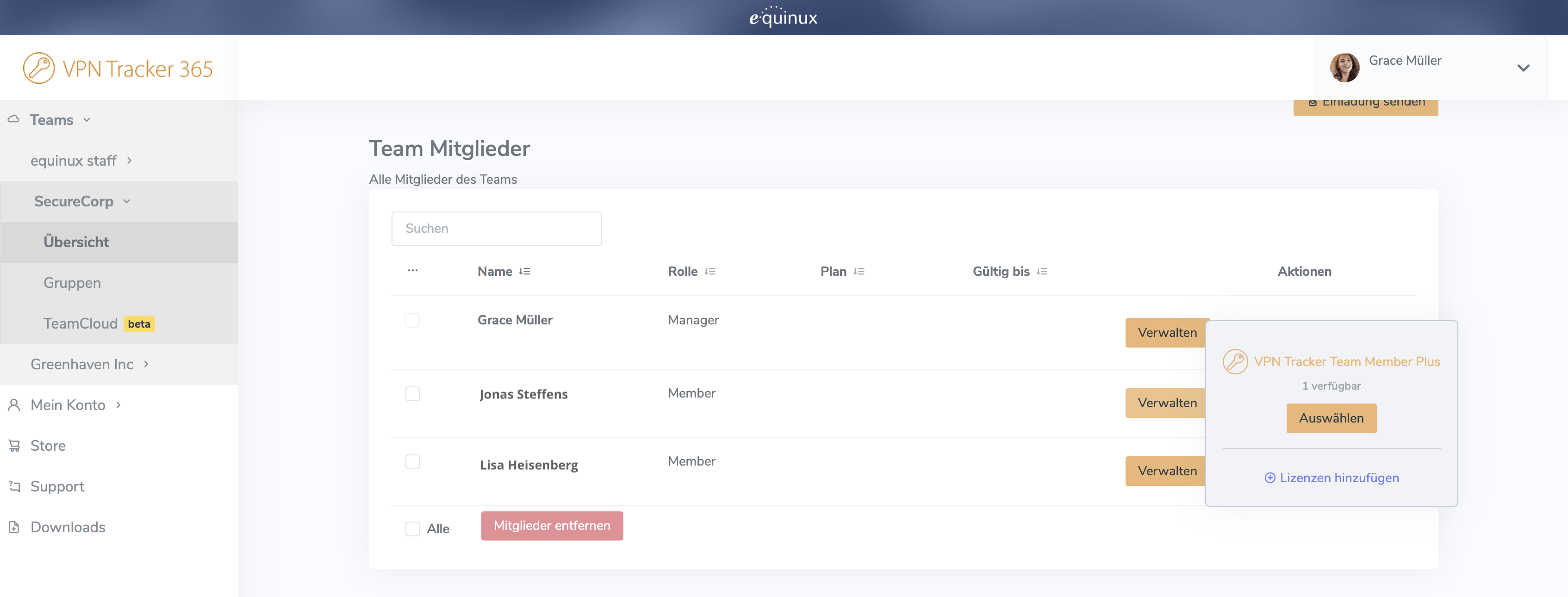
FAQ Image - S_1277.png Untuk maklumat langkah demi langkah yang lebih lanjut tentang cara menyediakan dan mengurus Pasukan VPN Tracker anda, lihat panduan terperinci ini.

Bagaimana cara saya mengalih keluar kaedah pembayaran?
 
Jika anda ingin mengalih keluar kaedah pembayaran daripada akaun anda – contohnya, kerana ia telah tamat tempoh atau tidak lagi sah – sila hubungi pasukan sokongan kami. Harap maklum bahawa semua langganan aktif memerlukan kaedah pembayaran yang berkaitan. Tanpa ini, langganan akan ditamatkan serta-merta.
Adakah pengesahan dua faktor tersedia untuk akaun saya?
 
Semua akaun equinux menyokong pengesahan dua faktor (2FA) yang selamat sebagai lapisan keselamatan tambahan untuk data sensitif anda. Untuk menyediakan 2FA untuk akaun anda, log masuk ke id.equinux.com dan pergi ke tab Pengesahan Pelbagai Faktor. Di sini anda akan menemui kod QR / kunci pengesahan yang diperlukan untuk menyediakan 2FA untuk akaun equinux anda dengan penyelesaian OTP anda.
FAQ Image - S_1337.png
equinux 2FA menyokong semua apl pengesahan dan kata laluan utama, termasuk:
  • Google Authenticator
  • Microsoft Authenticator
  • Twilio Authy
  • 1Password
  • FreeOTP
  • Bitwarden
Bagaimanakah saya boleh menubuhkan pengesahan dua faktor untuk akaun VPN Tracker saya?
 
Anda boleh menambah pengesahan dua faktor ke ID equinux anda di id.equinux.com. Lawati panduan langkah demi langkah untuk 2FA kami untuk maklumat lanjut. Untuk log masuk ke ID equinux anda dengan pengesahan dua faktor, pastikan anda menggunakan versi terkini VPN Tracker untuk Mac atau VPN Tracker untuk iPhone & iPad.
Saya menghadapi masalah untuk log masuk dengan pengesahan dua faktor (2FA)
 
Jika anda mengalami masalah untuk mengakses akaun equinux ID anda dengan 2FA, sila baca seterusnya. Untuk sokongan dengan 2FA untuk sambungan VPN anda sendiri, sila hubungi pentadbir VPN anda yang boleh membantu anda menetapkan semula persediaan 2FA anda. Tetapkan Semula 2FA untuk equinux ID anda Jika anda tidak lagi mempunyai akses ke peranti 2FA anda, anda boleh menetapkan semula 2FA menggunakan kod pemulihan anda. Lawati panduan 2FA untuk butiran. Saya tidak mempunyai kod pemulihan Jika anda tidak lagi mempunyai kod pemulihan anda, 2FA boleh ditetapkan semula oleh pasukan sokongan equinux. Harap maklum bahawa, atas sebab keselamatan, tetapan semula 2FA manual akan mengambil masa sehingga 72 jam untuk diproses, untuk mengurangkan risiko kepada akaun. Untuk meneruskan, sila hubungi sokongan equinux dengan equinux ID anda dan pasukan kami akan memberitahu anda data tambahan yang diperlukan untuk menetapkan semula persediaan 2FA anda.
Edisi VPN Tracker yang mana yang perlu saya beli sekarang?
 

Barisan VPN Tracker yang diperkemas kini menawarkan set pilihan yang lebih mudah. Jika anda sebelum ini membeli edisi yang berbeza, berikut ialah edisi yang betul untuk dipesan pada masa hadapan:

Edisi Lama Edisi Semasa
VPN Tracker untuk Mac / VPN Tracker 365      → VPN Tracker Peribadi
VPN Tracker Pro untuk Mac    → VPN Tracker Pro untuk Mac & iOS
VPN Tracker VIP untuk Mac    → VPN Tracker VIP untuk Mac & iOS
Ahli Pasukan VPN Tracker → VPN Tracker Peribadi
Ahli Pasukan VPN Tracker Plus → VPN Tracker Eksekutif untuk Mac & iOS
Perunding VPN Tracker → Perunding VPN Tracker untuk Mac & iOS
VPN Tracker + → VPN Tracker Eksekutif untuk Mac & iOS
VPN Tracker Pro+ → VPN Tracker Pro untuk Mac & iOS
VPN Tracker VIP+ → VPN Tracker VIP untuk Mac & iOS
Perunding VPN Tracker+ → Perunding VPN Tracker untuk Mac & iOS

Anda boleh membeli peningkatan untuk lesen sedia ada anda di halaman peningkatan my.vpntracker anda, atau memesan pelan baharu melalui Kedai Dalam Talian VPN Tracker.

Saya telah mencipta sambungan WireGuard. Bolehkah saya berkongsi sambungan ini dengan berbilang pekerja atau menggunakannya pada berbilang peranti pada masa yang sama?
 
Tidak, itu tidak mungkin. Disebabkan cara WireGuard berfungsi, setiap orang memerlukan sambungan peribadi mereka sendiri. Berkongsi sambungan antara berbilang pengguna tidak dibenarkan dan akan menyebabkan masalah sambungan. Begitu juga, jika seorang pekerja ingin menggunakan VPN pada lebih daripada satu peranti (cth., Mac dan iPhone), mereka memerlukan sambungan berasingan untuk setiap peranti. Dengan my.vpntracker.com, anda boleh mengurus semua sambungan anda secara berpusat: contohnya, anda boleh mencipta 100 sambungan WireGuard terlebih dahulu, muat naik dan tugaskan kepada pekerja dan peranti mereka mengikut keperluan (cth., Encik Müller/Mac dan Encik Müller/iPhone).
Apa itu VPN Tracker?
 
VPN Tracker ialah klien VPN profesional untuk macOS dan iOS, direka untuk perniagaan. Ia menyediakan akses jauh yang selamat dan boleh dipercayai ke rangkaian syarikat dalaman daripada mana-mana Mac, iPhone dan iPad.
Mengapa perniagaan memerlukan VPN Tracker apabila bertukar ke Mac?
 
Apabila perniagaan beralih daripada Windows 10, ramai yang beralih kepada macOS. VPN Tracker memastikan organisasi ini dapat mengekalkan akses VPN selamat pada tahap perusahaan untuk kerja terpencil, pentadbiran IT dan kakitangan lapangan.
Adakah VPN Tracker menyokong semua protokol VPN utama?
 
Ya, VPN Tracker menyokong pelbagai protokol, termasuk IPsec, L2TP, Cisco EasyVPN, OpenVPN, IKEv2 dan SSL VPN — serasi sepenuhnya dengan kebanyakan firewall dan penghala gred perusahaan.
Bolehkah VPN Tracker menggantikan klien VPN Windows saya?
 
Sudah tentu. VPN Tracker ialah alternatif macOS kepada klien VPN berasaskan Windows seperti Cisco AnyConnect, Shrew Soft VPN, FortiClient, GlobalProtect (Palo Alto Networks), SonicWall Mobile Connect, WatchGuard Mobile VPN, OpenVPN, Check Point Endpoint Security VPN dan F5 BIG-IP Edge Client, dan lain-lain, dengan ciri tambahan yang disesuaikan untuk peranti Apple.
Adakah VPN Tracker serasi dengan Mac M1 dan M2?
 
Ya, VPN Tracker telah dioptimumkan sepenuhnya untuk Mac Apple Silicon, termasuk cip M1 dan M2, menawarkan prestasi tinggi dan hayat bateri yang panjang.
Bolehkah saya menggunakan VPN Tracker dalam persekitaran sifar kepercayaan atau persekitaran kerja hibrid?
 
Ya. VPN Tracker direka bentuk untuk persekitaran IT moden dengan sokongan untuk pengesahan berasaskan sijil, MFA dan integrasi dengan dasar keselamatan gred perusahaan.
Adakah pilihan pengurusan pusat untuk pasukan?
 
Ya, VPN Tracker menawarkan ciri pengurusan pasukan termasuk penggunaan konfigurasi, kawalan lesen dan audit akses untuk pentadbir IT.
Adakah saya perlu mengkonfigurasi semula firewall atau gateway VPN saya?
 
Biasanya tidak. VPN Tracker berfungsi dengan infrastruktur VPN sedia ada anda. Ia menyokong konfigurasi untuk SonicWall, Fortinet, Cisco, Sophos dan banyak lagi, secara terus.
Bagaimanakah saya boleh berpindah daripada persediaan VPN Windows ke VPN Tracker pada Mac?
 
VPN Tracker menawarkan panduan persediaan terperinci dan alat pengimportan untuk membantu memindahkan konfigurasi VPN daripada klien Windows ke Mac dengan cepat dan selamat.
Bolehkah saya menghubungi anda jika saya memerlukan bantuan?
 
Ya, tentu! Pasukan sokongan kami sedia membantu anda. Klik di sini untuk membuka borang hubungan.
Bolehkah saya menubuhkan terowong VPN dalam terowong VPN yang sedia ada (terowong dalam terowong)?
 
Tidak, macOS tidak menyokong penubuhan terowong VPN dalam sambungan VPN yang sedia ada (
Kadangkala, saya mendapat masa tamat XAuth semasa menyambung. Apabila saya cuba lagi, VPN Tracker meminta kata laluan saya. Bagaimana saya boleh mematikannya?
 
Tidak mungkin untuk menonaktifkan sepenuhnya tingkah laku ini. VPN Tracker akan menunggu untuk tempoh tertentu bagi respons daripada pelayan pengesahan. Jika tiada respons, apl tidak dapat mengetahui sama ada kata laluan itu tidak betul atau pelayan itu hanya bertindak balas dengan perlahan—jadi ia meminta kata laluan sekali lagi, sekadar berjaga-jaga. Kemungkinan penyelesaian masalah: Tambah nilai masa tamat untuk memberi VPN Tracker lebih banyak masa untuk menunggu respons pelayan. Anda boleh melaraskan ini di bawah: “Tamat masa gesaan kebenaran” (Bahasa Jerman: Anzeigedauer für Authentifizierungsdialoge). Ini membantu mengurangkan gesaan kata laluan yang tidak perlu semasa menyambung ke pelayan yang perlahan atau terbeban.
Bagaimana cara menjemput sokongan equinux ke pasukan saya?
 
Menjemput pasukan sokongan equinux ke pasukan anda sangat membantu dan membolehkan kami menyokong anda dengan lebih cepat dan berkesan – contohnya, semasa persediaan atau isu pengurusan pasukan.
  1. Log masuk di my.vpntracker.com.
  2. Navigasi ke pasukan yang diingini → Ahli → Tambah Ahli.
  3. Masukkan alamat e-mel support@equinux.com dalam medan E-mel, tetapkan nama kepada equinux Support dan tugaskan peranan Admin.
  4. Klik pada Hantar Jemputan.
  5. Anda boleh melihat jemputan yang baru sahaja anda hantar di tab Jemputan.
Sebaik sahaja pasukan sokongan equinux menerima jemputan, anda akan dimaklumkan melalui e-mel.
Format fail yang boleh diimport dengan VPN Tracker?
 

VPN Tracker menyokong pengimportan pelbagai jenis fail konfigurasi VPN biasa yang digunakan oleh banyak vendor dan pengeluar rangkaian gateway VPN terkemuka.

Anda boleh mengimport sambungan VPN berikut dengan cepat dan andal menggunakan VPN Tracker:

Fail Konfigurasi OpenVPN
  • Format fail: *.ovpn, *.conf
  • Serasi dengan perkhidmatan berasaskan OpenVPN seperti OpenVPN Access Server, Sophos, Netgate/pfSense, OPNsense, Ubiquiti/UniFi, AsusWRT dan banyak lagi.
  • Sesuai untuk pentadbir yang bekerja dengan persediaan OpenVPN yang fleksibel atau kompleks.
  • Cara Menyiapkan OpenVPN dalam VPN Tracker →
Fail Konfigurasi WireGuard®
  • Format fail: *.wg, *.conf
  • Menyokong sambungan WireGuard moden dan berprestasi tinggi yang digunakan oleh penyelesaian daripada Netgate, OPNsense, MikroTik, AVM FRITZ!Box (firmware makmal) dan banyak pembekal VPN awan.
  • Sempurna untuk penempatan VPN yang pantas, ringan dan selamat.
  • Cara Menyiapkan VPN WireGuard dalam VPN Tracker →
Profil Konfigurasi Mudah Alih Apple
  • Format fail: *.mobileconfig
  • Menyokong profil IKEv1, IKEv2 dan L2TP untuk sambungan ke peranti dan gateway daripada pengeluar seperti Cisco, Juniper, SonicWall, Fortinet, Palo Alto Networks, DrayTek, Zyxel, Lancom dan banyak lagi.
  • Sesuai untuk organisasi yang mengedarkan profil VPN secara terpusat atau menggunakan persediaan konfigurasi khusus Apple.
  • Cara Mengimport fail .mobileconfig ke dalam VPN Tracker →
Fail Sambungan VPN Tracker 365
  • Format fail: *.vpnt365connection
  • Menyokong profil IKEv1, IKEv2 dan L2TP untuk sambungan ke peranti dan gateway daripada pengeluar seperti Cisco, Juniper, SonicWall, Fortinet, Palo Alto Networks, DrayTek, Zyxel, Lancom dan banyak lagi.
  • Sesuai untuk pasukan yang mengurus profil VPN secara terpusat atau bergantung pada konfigurasi khusus peranti Apple.
Fail Konfigurasi LANCOM
  • Format fail: *.ini
  • Menyokong profil IKEv2 untuk sambungan ke peranti LANCOM.