




Soalan lazim
Jika anda telah memasukkan maklumat atau telah mula menggunakan tetapan dalam demo aplikasi anda, perubahan tersebut akan kekal tidak berubah - bahkan selepas mengaktifkan perisian.
Setelah anda memutuskan produk yang ingin dibeli, langkah seterusnya adalah meneruskan ke Kedai Dalam Talian kami dan membuat pesanan anda. Kami menerima semua kad kredit utama, PayPal serta pindahan bank atau cek, bergantung pada negara anda.
Setelah pesanan anda diproses, anda akan menerima pengesahan untuk pembelian anda. Ini akan mengesahkan item yang dibeli, dan arahan pembayaran tambahan jika anda membayar melalui pindahan bank atau cek (dalam kes tersebut, anda juga akan menerima e-mel tambahan mengesahkan pembayaran anda apabila ia telah diproses).
Dalam e-mel pengesahan pembelian, anda juga akan menerima maklumat tambahan seperti pautan muat turun untuk aplikasi yang dibeli.
Pembelian melalui kedai dalam talian kami adalah selamat sepenuhnya. Semua maklumat yang dipindahkan disulitkan melalui HTTPS - jadi ia dilindungi daripada sebarang ancaman yang berpotensi.
- macOS 27 Golden Gate
- macOS 26 Tahoe
- macOS 15 Sequoia
- macOS 14 Sonoma
- macOS 13 Ventura
- macOS 12 Monterey
- macOS 11 Big Sur
- macOS 10.15 Catalina
- macOS 10.14 Mojave
- macOS 10.13 High Sierra
Ini bergantung pada tetapan anda. Konfigurasi yang paling biasa ialah "Host to Network", di mana hanya trafik ke rangkaian jauh yang ditentukan sahaja akan melalui terowong VPN.
Dengan tetapan "Host to Everywhere", semua trafik - kecuali trafik ke rangkaian tempatan - akan melalui VPN. Sambungan "Host to Everywhere" memerlukan tetapan yang sesuai pada gateway VPN.
Ya, ini adalah mungkin. Jika anda menubuhkan rangkaian kongsi untuk sistem pengendalian tetamu, ia akan berkongsi sambungan rangkaian Mac anda dan anda boleh mengakses semua sumber rangkaian yang boleh diakses daripada OS X.
Harap maklum bahawa jika anda menggunakan DNS jauh untuk sambungan VPN anda, anda perlu memasukkan pelayan DNS secara manual dalam sistem pengendalian tetamu agar ia berfungsi – tidak ada cara untuk VPN Tracker “menghantar” tetapan ini ke sistem pengendalian tetamu.
Untuk maklumat tentang cara menubuhkan VPN Tracker dengan Parallels, lihat Panduan Konfigurasi VPN Tracker dengan Parallels.
Ya, selagi gerbang VPN anda menggunakan Pengesahan Lanjutan (XAUTH) untuk meminta kod laluan, anda boleh menggunakan mana-mana token pihak ketiga dengan VPN Tracker.
VPN Tracker Pro adalah aset yang hebat jika anda seorang perunding, pentadbir sistem atau rangkaian, atau bekerja dengan berbilang sambungan VPN:
- Eksport sambungan VPN untuk diri sendiri dan pengguna lain.
- Imbas rangkaian terpencil untuk mendapatkan perkhidmatan atau membantu pengguna.
- Sambung ke berbilang VPN serentak.
- Urus sejumlah besar VPN menggunakan carian, susun atur padat dan kumpulan sambungan.
- Konfigurasikan Mac anda sebagai penghala untuk menyediakan keseluruhan rangkaian dengan terowong VPN menggunakan sambungan Rangkaian ke Rangkaian.
Secara sendiri, protokol IPsec tidak menyokong nama pengguna. Jika anda diberikan nama pengguna oleh pentadbir rangkaian anda untuk menyambung ke penyelesaian VPN korporat anda, secara amnya terdapat dua kemungkinan:
- Penyelesaian VPN korporat anda menggunakan istilah "nama pengguna" untuk "pengenalan". Cuba gunakan nama pengguna anda sebagai "Pengenalan Tempatan" dalam VPN Tracker.
- Penyelesaian VPN korporat anda menggunakan Pengesahan Dilanjutkan (XAUTH). Anda boleh mendayakan XAUTH dalam VPN Tracker. Perisian kemudian akan meminta nama pengguna dan kata laluan anda apabila sambungan sedang dibuat.
Malangnya, kami tidak dapat menjamin ini. Rangkaian selamat ialah subjek yang rumit. VPN Tracker sangat dipercayai dan digunakan oleh pelanggan di seluruh dunia. Tetapi terdapat beberapa senario yang jarang di mana sambungan VPN tidak dapat dibuat (cth, apabila firewall disiapkan untuk menyekat sambungan VPN secara aktif).
Kami mengesyorkan menggunakan versi percubaan percuma untuk menguji VPN Tracker dengan rangkaian dan senario penggunaan khusus anda.
Jika anda memerlukan bantuan dalam menubuhkan sambungan VPN anda dengan VPN Tracker, anda boleh hubungi sokongan equinux pada bila-bila masa.
Ya, NAT-Traversal disokong oleh VPN Tracker. VPN Tracker menyokong versi semasa NAT-Traversal yang menggunakan paket terenkapsulasi UDP pada port 4500 (RFC 3947), serta versi draf sebelumnya yang menghantar paket terenkapsulasi UDP pada port 500. Pengkapsulan UDP Cisco juga disokong.
NAT-Traversal membantu untuk menubuhkan VPN daripada rangkaian di belakang penghala yang melaksanakan Terjemahan Alamat Rangkaian (NAT). Penghala sedemikian boleh didapati di banyak tempat: penghala DSL rumah, hotspot wayarles, kafe internet, hotel, lapangan terbang, dll. Banyak ISP mudah alih (modem 3G) juga memerlukan penggunaan NAT-Traversal.
VPN Tracker secara automatik mengiktiraf sama ada NAT-Traversal diperlukan, dan menghidupkan atau mematikannya dengan sewajarnya. Ia bahkan boleh menguji penghala tempatan anda untuk melihat kaedah NAT-Traversal mana yang paling sesuai dengannya.
Anda boleh mendapatkan semula ID atau kata laluan equinux anda menggunakan borang ini.
Jika anda tidak menerima e-mel* yang mengandungi maklumat anda, sila ambil perhatian bahawa e-mel itu mungkin telah tersalah ditanda sebagai spam atau surat mel sampah, jadi pastikan untuk menyemak penapis e-mel anda.
Jika anda tidak dapat mendapatkan semula nama pengguna dan kata laluan anda menggunakan borang pemulihan, sila hubungi pasukan sokongan untuk mendapatkan bantuan. Apabila menghubungi kami, sila berikan alamat e-mel lama dan baharu anda.
*Sila ambil perhatian bahawa e-mel akan dihantar ke alamat yang aktif pada akaun tersebut. Jika alamat e-mel anda telah berubah sejak itu dan anda tidak lagi mempunyai akses kepada akaun sebelumnya, anda perlu menghubungi pasukan sokongan untuk mendapatkan bantuan.
Kami meminta alamat e-mel anda untuk menjejaki aliran muat turun kami dan, jika dipilih, menghantar berita dan kemas kini tentang produk yang telah anda muat turun.
Semua maklumat yang dikumpulkan oleh equinux digunakan secara dalaman dan tidak akan pernah dikongsi dengan pihak ketiga tanpa kebenaran anda. Untuk maklumat lanjut mengenai kedudukan equinux mengenai privasi dan keselamatan, sila rujuk Dasar Privasi.
Jika anda tidak mahu menerima buletin kami, hanya unberi diri menggunakan pautan di bahagian bawah setiap buletin yang anda terima.
Di kedai dalam talian kami, kami menerima pelbagai kaedah pembayaran:
- Visa
- Mastercard
- American Express
- PayPal*
- Cek Peribadi/Perniagaan* (Hanya untuk Pesanan AS)
- Pemindahan Bank* (Hanya untuk Kesatuan Eropah)
* Lesen akan dihantar kepada anda melalui e-mel setelah pembayaran anda selesai.
Apabila membayar dengan cek atau pindahan bank, anda akan menerima e-mel dengan butiran pembayaran tambahan setelah membuat pesanan. Pesanan Pindahan Bank dan Cek pada masa ini tidak tersedia untuk Pembelian Mail Designer
Jika anda sudah menjadi pelanggan VPN Tracker dan ingin menaik taraf kepada VPN Tracker 365, anda boleh memasang VPN Tracker 365 dan sambungan anda akan diimport secara automatik:
Muat turun VPN Tracker 365
Setelah anda memasang VPN Tracker 365, anda boleh membeli pelan VPN Tracker 365.
VPN Tracker menyokong protokol standard industri OpenVPN, IPsec (IKEv1 + IKEv2), L2TP, PPTP, SSL, SSTP dan WireGuard®. Ini bermakna ia akan berfungsi dengan hampir semua peranti yang menyokong jenis sambungan VPN ini.
Senarai peranti teruji tersedia di laman web kami
Bagaimana jika peranti saya tidak berada dalam senarai ini?
Terdapat beratus-ratus peranti VPN yang tersedia di pasaran, dan kami ingin menawarkan profil peranti untuk semuanya. Malangnya, adalah mustahil untuk menguji semua peranti. Jika gerbang anda tidak dalam senarai itu, ia mungkin masih berfungsi dengan VPN Tracker.
Petua: cuba salah satu profil protokol tersuai kami untuk menguji sambungan VPN anda secara percuma dalam VPN Tracker pada Mac, iPhone atau iPad.
Untuk menubuhkan sambungan VPN ke lokasi tertentu (seperti pejabat anda), anda memerlukan pintu masuk VPN di lokasi tersebut. Pintu masuk ini boleh menjadi peranti pintu masuk VPN perkakasan (lihat laman keserasian kami untuk peranti dan panduan persediaan yang serasi).
Pintu masuk VPN perlu disambungkan ke Internet (cth. ke modem DSL atau serupa), sebaiknya dengan alamat IP statik atau ia harus dapat menggunakan perkhidmatan seperti DynDNS.org untuk memetakan IP dinamiknya ke nama hos. Konfigurasi adalah paling mudah jika pintu masuk VPN juga merupakan penghala (laluan lalai) rangkaiannya. Jika pintu masuk VPN bukan penghala rangkaiannya, persediaan penghalaan yang sesuai mungkin diperlukan untuk trafik melalui VPN untuk dihantar dengan betul.
Butiran konfigurasi boleh didapati dalam panduan konfigurasi untuk peranti khusus.
- Jika anda belum melakukannya, anda boleh memuat turun VPN Tracker menggunakan pautan ini.
- Setelah muat turun selesai, lancarkan aplikasi dan klik butang "Log Masuk" di bahagian atas kiri halaman utama aplikasi.
- Masukkan ID dan kata laluan equinux anda dalam ruang yang disediakan. Petunjuk: Ini ialah log masuk yang anda cipta pertama kali semasa membeli VPN Tracker di kedai dalam talian kami.
Adakah anda pengguna World Connect?
Anda perlu memuat turun VPN Tracker World Connect. Anda boleh berbuat demikian menggunakan pautan ini. VPN Tracker World Connect mesti dipasang menggunakan App Store. Setelah anda memasang aplikasi pada peranti anda, log masuk dengan ID dan kata laluan equinux anda.
Secara lalai, trafik ke rangkaian terpencil tidak boleh dihantar melalui terowong VPN jika ia menggunakan rangkaian yang sama dengan rangkaian tempatan.
Menyelesaikan Konflik Rangkaian menggunakan Kawalan Trafik
Anda boleh menggunakan Kawalan Trafik dan VPN Tracker akan menghantar trafik rangkaian tempatan yang tidak penting melalui VPN. (Lanjutan > Kawalan Trafik > Paksa trafik melalui VPN jika rangkaian terpencil bertembung dengan rangkaian tempatan).
Harap maklum bahawa anda tidak akan dapat mencapai alamat berikut melalui VPN: Alamat yang digunakan oleh penghala tempatan anda, alamat pelayan DHCP, alamat pelayan DNS. Jika anda perlu mencapai IP ini melalui VPN, anda mesti menyelesaikan konflik rangkaian secara manual dan bukannya menggunakan Kawalan Trafik. Perkara yang sama berlaku untuk semua IP yang perlu anda capai secara tempatan dan melalui VPN.
Menyelesaikan Konflik Rangkaian Secara Manual
Terdapat dua pilihan asas untuk menyelesaikan konflik:
- Tukar rangkaian tempatan untuk menggunakan alamat rangkaian yang berbeza. Dalam kebanyakan situasi, ini akan melibatkan menukar tetapan LAN pada penghala tempatan (termasuk tetapan DHCP jika DHCP digunakan). Selain itu, alamat IP peranti pada LAN mesti diubah (atau pembaharuan alamat DHCP dicetuskan dalam kes DHCP).
- Tukar rangkaian terpencil untuk menggunakan alamat rangkaian yang berbeza. Dalam kebanyakan situasi, ini melibatkan menukar LAN pada gateway VPN (termasuk tetapan DHCP jika DHCP digunakan). Selain itu, alamat IP peranti pada LAN gateway VPN mesti diubah (atau pembaharuan alamat DHCP dicetuskan dalam kes DHCP). Jika LAN digunakan dalam tetapan VPN (cth dasar, peraturan firewall), ia juga mesti diubah di sana. Akhir sekali, tukar rangkaian terpencil dalam VPN Tracker dengan sewajarnya.
Jika anda memutuskan untuk menukar rangkaian terpencil, masuk akal untuk memilih rangkaian persendirian yang kurang biasa digunakan untuk rangkaian baharu. Menurut statistik tidak rasmi kami, konflik paling tidak berkemungkinan menggunakan rangkaian ini:
- Subnet 172.16.0.0/12
- Subnet 192.168.0.0/16, kecuali 192.168.0.0/24, 192.168.1.0/24 dan 192.168.168.0/24
Jika ini bukan pilihan, gunakan subnet 10.0.0.0/8, kecuali 10.0.0.0/24, 10.0.1.0/24, 10.1.0.0/24, 10.1.1.0/24. Walau bagaimanapun, kerana pengendali rangkaian wayarles dan mudah alih kadang-kadang memilih untuk menggunakan keseluruhan rangkaian 10.0.0.0/8, dua pilihan pertama adalah lebih disukai.
Jika anda mempunyai gateway VPN yang lebih canggih, terutamanya SonicWALL, anda mungkin dapat menubuhkan rangkaian terpencil alternatif pada gateway VPN yang dipetakan 1:1 melalui Terjemahan Alamat Rangkaian (NAT) ke rangkaian sebenar. Pengguna kemudian boleh menyambung ke rangkaian ini dan bukannya jika mereka mempunyai konflik rangkaian. Kami mempunyai panduan yang tersedia yang menerangkan pendekatan ini untuk peranti SonicWALL.
Jika konflik disebabkan oleh antara muka rangkaian maya (cth Parallels, VMware), lihat di sini untuk maklumat lanjut.
Jika anda menyediakan
- Penerangan masalah dan maklumat tentang apa yang telah anda cuba
- Laporan Sokongan Teknikal daripada VPN Tracker ("Bantuan" > "Jana Laporan Sokongan Teknikal")
- Tangkapan skrin konfigurasi gerbang VPN
- Log daripada gerbang VPN
kami biasanya dapat dengan cepat mengenal pasti punca masalah dan memberikan nasihat tentang cara menyelesaikannya.
Oleh kerana terdapat beberapa faktor yang tidak berkaitan dengan VPN Tracker atau gerbang VPN yang boleh mempengaruhi sambungan (cth., tembok api/penghala di antara VPN Tracker dan gerbang VPN), kami tidak dapat menjamin bahawa sambungan dapat dibuat dalam apa jua keadaan.
Walaupun kami melakukan yang terbaik, pilihan sokongan kami mungkin terhad jika
- anda menggunakan peranti yang belum kami uji sendiri (walau bagaimanapun, kebanyakan peranti berfungsi dengan baik dengan VPN Tracker, dan kami bersedia untuk melihat isu dengan gerbang VPN yang tidak diuji)
- anda tidak memberikan maklumat yang kami perlukan untuk membantu anda (lihat di atas)
- pentadbir rangkaian anda tidak bekerjasama
- anda menukar parameter sambungan semasa kami cuba menyelesaikan masalah
Terdapat pepijat yang diketahui dalam firmware Watchguard yang menyebabkan banyak masalah. Pada masa ini, kami masih tidak tahu mengapa VPN Tracker mencetuskan pepijat ini, kerana klien Windows nampaknya tidak mencetuskannya. Kami telah bercakap dengan Watchguard, tetapi mereka juga tidak dapat memberitahu kami apa yang kami lakukan dengan salah. Pada asasnya, terowong itu dimatikan secara dalaman dalam Watchguard (ia masih ditunjukkan sebagai terbuka dan ditubuhkan, tetapi trafik yang masuk melalui terowong ini ditolak seolah-olah terowong itu ditutup).
Jika anda menggunakan VPN Cawangan pada masa ini, cuba tukar ke MUVPN jika boleh. MUVPN juga berfungsi dengan VPN Tracker dan biasanya menghasilkan hasil yang lebih baik.
Sila rujuk perihalan berikut.
Jika kad kredit anda ditolak, sila semak maklumat berikut untuk kemungkinan kesilapan atau ketidakpadanan:
- Sila semak nombor kad kredit yang anda masukkan dengan teliti untuk kemungkinan kesalahan ejaan.
- Pastikan tarikh luput yang dimasukkan adalah betul.
- Semak sama ada kod keselamatan yang anda masukkan padan dengan kod pada kad anda: pemegang kad American Express boleh mencari kod 4 digit di hadapan kad mereka, pemegang kad lain biasanya boleh mencari kod 3 digit di belakang.
- Cuba kad kredit lain, jika anda mempunyai akses kepadanya.
- Jika anda pasti maklumat anda betul dan kad anda masih tidak diterima, ia mungkin disebabkan oleh isu teknikal dengan gerbang kad kredit kami. Sila cuba lagi kemudian.
Anda boleh melihat salinan semua invois anda di Kedai Dalam Talian kami:
Anda akan menemui invois untuk pembelian VPN Tracker 365 anda dalam bahagian “Invois”, di sini:
http://my.vpntracker.com
Adakah anda bekerja dalam bidang akaun dan memerlukan akses kepada invois VPN Tracker untuk syarikat anda? Sila minta pengurus Pasukan VPN Tracker menjemput anda ke pasukan syarikat dengan peranan “Akauntan”. Selepas itu, anda akan menerima e-mel sebaik sahaja invois baharu tersedia dan anda boleh memuat turunnya dari portal web
Anda akan menemui invois untuk pembelian Mail Designer 365 anda dalam bahagian “Pesanan”, di sini:
https://my.maildesigner365.com
Anda akan menemui invois untuk produk tizi anda dalam bahagian “Pesanan”, di sini:
http://my.tizi.tv
Invois lain boleh didapati di http://www.equinux.com/goto/invoice
‣ Jika anda ingin menyimpan salinan PDF invois anda, lakukan perkara berikut:
     Tekan “Command + P”
     Pilih “PDF” > “Simpan sebagai PDF”
ID equinux anda ialah akaun peribadi anda di equinux. Anda boleh menggunakannya untuk membeli dan mengaktifkan produk & lesen.
Kali pertama anda membeli-belah di kedai dalam talian kami, anda akan diminta untuk membuat ID equinux. Selepas pembelian anda, lesen perisian secara automatik dipautkan ke ID equinux anda dan boleh diaktifkan dengan hanya memasukkan ID equinux dan kata laluan yang sama yang anda gunakan semasa pembelian.
Anda biasanya boleh mencari kata laluan untuk ID equinux anda dalam Keychain atau apl kata laluan anda, yang disenaraikan di bawah "id.equinux.com".
Jika anda telah lupa ID equinux dan/atau kata laluan anda, gunakan borang pemulihan log masuk & kata laluan kami.
Proses pengaktifan kami memerlukan Mac anda menerima kuki.
‣ Untuk menyemaknya, sila buka Safari.
‣ Klik pada "Safari" dalam menu utama di bahagian atas skrin.
‣ Pilih "Keutamaan".
‣ Pilih tab "Privasi" dan pastikan kuki sentiasa diterima.
‣ Pastikan JavaScript juga diaktifkan dalam "Keselamatan".
‣ Sila tutup Safari.
‣ Mulakan semula aplikasi dan cuba semula pengaktifan.
Jika anda perlu memindahkan lesen ke ID equinux lain, anda boleh melakukannya dengan mudah sendiri di my equinux.
‣ Pertama, log masuk dengan ID dan kata laluan equinux anda: http://my.equinux.com
‣ Klik kotak semak untuk setiap produk yang ingin anda pindahkan
‣ Klik butang "Pindahkan" di bawah dan masukkan ID equinux atau alamat e-mel pemilik lesen baharu dan klik seterusnya.
‣ Akhir sekali, klik "Sahkan" untuk menyelesaikan pemindahan. Sistem akan memindahkan lesen, memaparkan mesej dan menghantar e-mel kepada pemilik lesen lama dan baharu bahawa lesen telah dipindahkan.
Pelan VPN Tracker 365 tidak boleh dipindahkan ke ID equinux lain. Walau bagaimanapun, di https://my.vpntracker.com anda boleh menetapkan pelan kepada rakan sekerja supaya mereka boleh menggunakan salah satu pelan VPN Tracker 365 yang disambungkan ke akaun anda.
Ini terutamanya berguna jika anda ialah pentadbir semua lesen VPN Tracker di syarikat anda dan ingin mengurus siapa yang boleh menggunakan salah satu pelan yang dibeli.
Jangan risau, ini berlaku kepada kita semua!
Hanya lawati halaman pemulihan log masuk kami, masukkan ID equinux atau alamat e-mel anda dan kami akan menghantar maklumat anda kepada anda.
Adakah anda baru-baru ini menukar alamat e-mel anda? Hantar mesej kepada kami!
Panduan konfigurasi untuk mengkonfigurasi VPN Tracker dengan peranti Cisco tersedia di sini.
Panduan konfigurasi untuk peranti Cisco Small Business (Linksys) tersedia di sini.
Import Fail Konfigurasi Klien VPN Cisco IPsec (.pcf)
Fail konfigurasi Klien VPN Cisco yang menggunakan pengesahan kata laluan kumpulan boleh diimport ke VPN Tracker:
‣ "Fail" > "Import Konfigurasi Pihak Ketiga" > "Cisco .pcf"

Dengan salah satu kemas kini firmware terkini, Secure Computing telah mengubah pelaksanaan piawaian berkaitan VPN mereka. Perubahan ini menghalang VPN Tracker daripada berjaya menubuhkan fasa 2.
Masalah telah diselesaikan oleh Secure Computing dalam firmware 7.0.0.07. (epatch 7.0.0.06.E35)
Untuk sijil tersedia dalam senarai "Sijil Tempatan", ia mesti hadir dalam Keychain Mac OS X dengan kunci peribadi yang sepadan.
Anda boleh menyemak ini dengan mudah dalam aplikasi Keychain Access: Jika sijil disenaraikan di bawah "Sijil Saya" (dan bukan hanya "Sijil"), kunci peribadinya tersedia dan anda akan dapat memilihnya dalam VPN Tracker sebagai "Sijil Tempatan".
Nota penting untuk pengguna CheckPoint VPN:
Aplikasi Mac OS X Keychain Access pada masa ini tidak memahami cara membaca kunci peribadi daripada beberapa sijil yang dijana oleh CheckPoint.
Untuk mengimport sijil dengan betul, pertama tukarkannya menggunakan alat baris arahan openssl:
- Buka Terminal ("Aplikasi" > "Utiliti" > "Terminal")
- Tukar sijil ke format PEM:
openssl pkcs12 -in /Users/joe/Desktop/MyCheckPointCert.p12 -out /tmp/out.pem
Gantikan /Users/joe/Desktop/MyCheckPointCert.p12 dengan laluan ke sijil yang anda ingin tukar.
Anda akan diminta dahulu untuk kata laluan yang sijil itu disulitkan dengannya. Jika anda tidak menahuinya, sila tanya pentadbir yang telah mencipta sijil anda untuk anda. Anda kemudian akan diminta dua kali untuk kata laluan yang akan digunakan untuk melindungi fail PEM yang dieksport. Anda boleh menggunakan kata laluan yang sama yang sijil asal disulitkan dengannya. Perhatikan bahawa tiada aksara akan muncul pada skrin semasa anda menaip kata laluan anda. Hanya taip kata laluan dan tekan kekunci return.
- Tukar fail PEM kembali ke format PKCS#12 (.p12):
openssl pkcs12 -in /tmp/out.pem -export -out ~/Desktop/MyFixedCheckPointCert.p12
Gantikan /Users/joe/Desktop/MyFixedCheckPointCert.p12 dengan laluan tempat anda ingin menyimpan sijil yang diperbaiki.
Anda akan diminta dahulu untuk kata laluan yang anda baru sahaja gunakan untuk mengeksport ke fail PEM, dan kemudian untuk kata laluan untuk melindungi fail .p12 yang diperbaiki. Anda boleh menggunakan kata laluan yang sama untuk semua.
Sekarang klik dua kali pada fail sijil yang diperbaiki anda untuk mengimportnya ke dalam keychain Mac OS X.
Artikel berikut menerangkan di mana VPN Tracker menyimpan datanya sekiranya anda perlu membuat sandaran manual dan bukannya menggunakan Time Machine.
VPN Tracker menyimpan semua fail datanya di lokasi sistem standard seperti yang disyorkan oleh Apple. Bergantung pada sama ada ini fail seluruh sistem atau fail setiap pengguna, mereka ditemui dalam /Library (seluruh sistem) atau ~/Library (setiap pengguna), di mana ~ ialah penanda tempat yang bermaksud "rumah pengguna aktif semasa".
Untuk mengakses folder perpustakaan seluruh sistem:
- Dalam Finder Pilih "Pergi" > "Pergi ke Folder..."
- Masukkan
/Library
Untuk mengakses folder perpustakaan pengguna:
- Dalam Finder Pilih "Pergi" > "Pergi ke Folder..."
- Masukkan
~/Library
Pintasan VPN, semua maklumat berkaitan dengan ID equinux anda, data perakaunan, hasil pengimbas dan kedudukan tetingkap ialah tetapan setiap pengguna.
Untuk sandaran lengkap semua tetapan anda, anda perlu menyandarkan fail dan folder berikut:
/Library/Application Support/VPN Tracker 365/Library/Preferences/com.vpntracker.365mac.plist~/Library/Application Support/VPN Tracker 365~/Library/Preferences/com.vpntracker.365mac.plist
Sandarkan keychain anda
Harap maklum bahawa kata laluan dalam VPN Tracker biasanya tidak disimpan dalam mana-mana lokasi di atas tetapi dalam keychain anda. Jika anda tidak mempunyai sandaran luaran semua kata laluan anda, pastikan anda juga menyandarkan keychain anda yang boleh didapati di ~/Library/Keychains.
Firmware Semasa (Fireware XTM)
Peranti WatchGuard Firebox X Edge e-Series dengan Fireware XTM (Fireware 11) disokong sepenuhnya dalam versi VPN Tracker terkini. Untuk butiran lanjut, sila lihat panduan konfigurasi kami.
Firmware Lama
Peranti yang menjalankan firmware lama sering kali boleh berfungsi menggunakan persediaan berikut. Harap maklum bahawa kami tidak dapat menjamin bahawa persediaan ini akan berfungsi dalam semua kes.
Mulakan dengan membuat pengguna baharu pada Firebox Edge dan kemudian konfigurasikan sokongan MUVPN untuk pengguna ini.
Dalam VPN Tracker, gunakan profil peranti "Sambungan Tersuai" sebagai asas untuk sambungan baharu anda.
Peta tetapan WatchGuard kepada konfigurasi VPN Tracker anda seperti yang ditunjukkan dalam jadual di bawah:
| Watchguard | VPN Tracker |
|---|---|
| Nama Akaun | Pengenal Lokal |
| Kunci Kongsi | Kunci Pra-kongsi |
| Alamat IP Maya | Alamat Lokal |
| Algoritma Pengesahan | Fasa 1 dan Fasa 2 Algoritma Hash/Pengesahan |
| Algoritma Penyulitan | Fasa 1 dan Fasa 2 Algoritma Penyulitan |
| Tamat Tempoh Kunci dalam jam | Hayat Fasa 1 dan Fasa 2 |
Tetapan berikut adalah bebas daripada konfigurasi MUVPN khusus anda:
- Jenis Pengenal Lokal: E-mel (walaupun ia adalah nama dan bukan alamat e-mel)
- Mod Pertukaran: Agresif
- Kumpulan Diffie-Hellman Fasa 1: Kumpulan 2 (1024 bit)
- Keselamatan Hadapan Sempurna (PFS): mati
Akhir sekali, pastikan bahawa tetapan "Rangkaian" VPN Tracker ditetapkan kepada "Hos ke Rangkaian", dan Rangkaian Jauh yang betul digunakan (iaitu, rangkaian yang anda ingin sambung melalui VPN) (cth. 192.168.1.0/255.255.255.0).
Jika anda menggunakan FortiOS 3, pastikan anda menggunakan sekurang-kurangnya MR6 patch 2. Keluaran firmware sebelumnya mempunyai masalah yang akan menyebabkan peranti bertindak balas secara tidak betul terhadap cubaan VPN Tracker untuk menggunakan XAUTH dalam kombinasi dengan sambungan berasaskan Mod Agresif.
SonicWALL Simple Client Provisioning dengan VPN Tracker tersedia untuk semua SonicWALL yang menjalankan SonicOS 4.0 atau lebih baharu dan semua edisi VPN Tracker.
Jika anda masih menggunakan VPN Tracker 6 atau lebih lama, edisi Professional atau Player diperlukan.
SonicWALL Simple Client Provisioning memerlukan VPN Tracker untuk menghantar paket data awal ke gerbang VPN yang begitu besar sehingga ia boleh dibahagikan kepada dua paket IP (“berpecah”). Beberapa penghala diketahui tidak membenarkan paket ini melepasi.
Jika penghala antara VPN Tracker dan SonicWALL terjejas oleh masalah ini, anda (atau pentadbir SonicWALL anda) akan melihat bahawa tiada percubaan sambungan yang sampai ke SonicWALL apabila Simple Client Provisioning dihidupkan (iaitu, tidak akan ada apa-apa dalam log SonicWALL, dan penjejakan paket akan menunjukkan tiada paket daripada VPN Tracker), tetapi segala-galanya akan berfungsi dengan baik dengan DHCP melalui IPsec.
Penghala yang diketahui mempunyai masalah ini:
- AirPort Extreme dengan versi firmware sebelum 7.3.1, berfungsi apabila dinaik taraf kepada 7.3.1
SonicWALL Simple Client Provisioning membolehkan VPN Tracker untuk secara automatik mengambil tetapan untuk sambungan VPN daripada gerbang VPN SonicWALL yang disokong. Untuk kebanyakan pengguna, hanya perlu mengkonfigurasi alamat IP WAN SonicWALL dalam VPN Tracker – segala-galanya yang lain berlaku secara automatik.
Untuk senarai peranti SonicWALL yang disokong, sila rujuk Soalan Lazim ini.

Untuk senarai peranti yang serasi, sila rujuk laman ini.
Jika penghala anda tidak berada dalam senarai, sila rujuk Soalan Lazim ini dan manual VPN Tracker untuk mendapatkan bantuan dalam menentukan keserasian.
Harap maklum bahawa penghala tempatan (iaitu, penghala di lokasi di mana Mac anda dengan VPN Tracker berada) dalam kebanyakan kes tidak perlu serasi secara khusus dengan VPN atau VPN Tracker. Hampir semua penghala berfungsi dengan baik dengan VPN Tracker.
Salah seorang pelanggan kami telah memberikan arahan tentang cara mengintegrasikan Cisco EasyVPN dan VPN Tracker dengan persediaan DMVPN:
Apabila bersambung melalui SonicWall SCP atau SonicWall IKEv1 dengan DHCP, VPN Tracker 365 untuk Mac meminta alamat IP daripada gerbang SonicWall menggunakan protokol DHCP. Untuk permintaan ini, VPN Tracker 365 mengubah suai alamat MAC sedikit, menjadikannya berbeza daripada alamat MAC sebenar peranti anda. Ini membolehkan pentadbir menetapkan alamat IP tetap apabila Mac anda disambungkan melalui LAN atau WiFi, dan alamat IP yang berbeza apabila ia disambungkan melalui VPN.
Pengubahsuaian ini menetapkan bit tertentu dalam alamat MAC, menandakannya sebagai alamat yang ditetapkan sendiri dan bukannya alamat yang ditetapkan kilang.
Contoh:
Alamat MAC asal: 00:1B:63:B7:42:23
Alamat MAC VPN Tracker: 02:1B:63:B7:42:23
Bermula dengan macOS 15 Sequoia, Apple secara lalai menggunakan alamat MAC berputar untuk sambungan WiFi, yang dilabelkan sebagai “Alamat WiFi Persendirian” dalam Tetapan Sistem. Untuk mengelakkan isu sambungan yang berkaitan dengan ciri ini, VPN Tracker 365 melaporkan alamat perkakasan sebenar (dengan pengubahsuaian kecil yang diterangkan di atas) dan bukannya yang digunakan dalam mod “Berputar” atau “Tetap”.
Pada iOS, VPN Tracker tidak dapat mengambil alamat MAC secara langsung. Sebaliknya, ia menjana nilai rawak sekali dan menyimpannya untuk kegunaan masa hadapan. VPN Tracker untuk iOS kemudian menggunakan nilai yang disimpan ini sebagai alamat MAC.
Anda perlu memasukkan ID dan kata laluan equinux anda untuk mengaktifkan kebanyakan aplikasi equinux. Walau bagaimanapun, kadang-kadang aplikasi juga akan meminta anda memasukkan nama pengguna dan kata laluan pengguna Mac OS X anda untuk mengakses komponen sistem yang diperlukan.
Oleh itu, jika anda melihat tetingkap seperti yang di bawah, anda perlu memasukkan nama pengguna dan kata laluan akaun Pentadbir pada Mac anda untuk meneruskan, bukan ID dan kata laluan equinux anda.
Parallels
Pergi ke "Keutamaan" > "Rangkaian" dalam Parallels dan ubah julat DHCP untuk Rangkaian Berkongsi dan/atau Rangkaian Hanya-Hos supaya ia tidak lagi bercanggah dengan rangkaian terpencil VPN anda.
VMware Fusion
PDF dengan arahan boleh dimuat turun daripada forum komuniti VMware:
IPsec VPN menggunakan protokol yang berbeza (ESP) untuk pemindahan data sebenar daripada pembentukan sambungan (IKE). Oleh kerana protokol ESP tidak menggunakan port rangkaian, penghala Terjemahan Alamat Rangkaian (NAT) mungkin mengalami kesukaran dalam mengendalikannya dengan betul. Hanya penghala NAT yang menyokong "IPSec Passthrough" (kadang-kadang juga dipanggil "VPN Passthrough" atau "ESP Passthrough") dan di mana pilihan ini juga didayakan, boleh mengendalikan paket ESP dengan betul.
Untuk mengatasi masalah ini, terdapat dua kaedah penunelan alternatif:
- NAT-Traversal (versi draf RFC lama)
- NAT-Traversal (versi standard RFC baharu)
Kaedah mana yang akan berfungsi dengan sambungan anda bergantung pada dua sifat:
- Kaedah mana yang membolehkan trafik melalui penghala Internet tempatan anda.
- Kaedah mana yang disokong oleh gerbang jauh VPN anda.
Untuk menguji sifat pertama, VPN Tracker secara automatik akan menubuhkan tiga sambungan ujian VPN ke gerbang VPN yang dihoskan oleh kami setiap kali ia mengesan penghala baharu yang belum diuji sebelum ini. Satu sambungan menggunakan ESP biasa, dan dua lagi menggunakan salah satu mekanisme penunelan yang disebutkan di atas. Sebabnya mengapa ujian dilakukan dengan gerbang VPN kami adalah mudah: gerbang diperlukan yang menyokong ketiga-tiga kaedah, konfigurasi yang betul diketahui oleh VPN Tracker dan cara mudah disediakan untuk mengesahkan sama ada trafik telah tiba di gerbang tersebut.
Sifat kedua tidak diuji lebih awal. VPN Tracker akan mengetahui maklumat ini apabila ia cuba menyambung ke gerbang VPN anda. VPN Tracker akan membandingkan kaedah yang disokong dengan hasil ujian. Jika terdapat padanan, iaitu kaedah yang berfungsi dalam ujian dan disokong oleh pihak lawan, maka kaedah itu akan digunakan. Jika tiada padanan, VPN Tracker akan berhenti serta-merta dan menunjukkan ralat yang sesuai dalam log, menerangkan situasinya.
Jika anda mengesyaki isu NAT-Traversal atau berfikir bahawa hasil ujian sebelumnya mungkin salah atau sudah ketinggalan zaman, anda boleh menjalankan semula ujian pada bila-bila masa:
‣ Pastikan NAT-Traversal (tab Lanjutan) ditetapkan kepada Automatik.
‣ Pergi ke
VPN Tracker menyokong sijil X.509 (Tandatangan RSA) dan kad pintar menggunakan sijil X.509 (token PKI) untuk pengesahan.
Untuk maklumat lanjut, lihat manual VPN Tracker.
Jika anda melihat ralat sijil semasa pengaktifan, sila semak dahulu sama ada tetapan tarikh & masa sistem anda betul. Anda boleh melakukan ini di Preferens Sistem > Tarikh & Masa.
Jika itu tidak menyelesaikan masalah anda, sila perhatikan perkara berikut:
Keselamatan pengguna kami adalah penting bagi kami. Oleh itu, pelayan web kami menggunakan sijil penyulitan yang sangat selamat. Versi lama Mac OS X mungkin tidak dapat memahami sijil baharu ini.
Untuk memperbaikinya, cuba petua berikut:
Kemas kini Mac anda
‣ Pilih “Kemaskini Perisian” dalam Preferens Sistem.
‣ Pasang semua kemas kini yang tersedia.
‣ Cuba aktifkan semula sekarang.
Lumpuhkan Firewall Mac anda
Sila lumpuhkan mana-mana firewall yang mungkin menyekat trafik internet semasa pengaktifan. Ini termasuk:
- Firewall Mac OS X
- Little Snitch (Konfigurasi Little Snitch - Keutamaan… - Am - Hentikan)
- Intego NetBarrier
Lumpuhkan proksi anda
‣ Buka Preferens Sistem.
‣ Buka tetapan Rangkaian.
‣ Pilih sambungan rangkaian anda dan klik “Lanjutan…”.
‣ Klik pada “Proksi” dan pilih pelayan proksi yang telah dikonfigurasikan.
Semak Keychain anda
‣ Buka “Akses Keychain”.
‣ Pilih “Keychain Access” > “Pertolongan Pertama Keychain”.
‣ Semak atau baiki keychain anda.
Pasang sijil root secara manual
- Muat turun sijil root Let's Encrypt terkini di sini
- Klik dua kali pada fail untuk menambah sijil ke keychain Mac anda
Petua: Jika terdapat berbilang pengguna pada Mac, tambahkan sijil ke keychain 'Sistem' - Klik dua kali entri baharu “ISRG Root X1” untuk membuka tetapan

- Di bawah
VPN Tracker ialah aplikasi 100% 64-bit dan berfungsi dengan baik pada sistem 64-bit.
Ya, VPN Tracker menyokong IPsec (IKEv1 + IKEv2), L2TP (hanya untuk Mac), PPTP (hanya untuk Mac), OpenVPN, SonicWALL SSL VPN, Cisco AnyConnect SSL VPN, Fortinet SSL VPN, SSTP VPN dan WireGuard® VPN (Beta - ketahui lebih lanjut). Protokol tambahan akan ditambahkan pada masa hadapan.
VPN Tracker mempunyai tiga tetapan yang boleh mempercepatkan sambungan ke peranti Cisco dan meningkatkan keserasian.
- Wujudkan terowong kongsi kepada 0.0.0.0/0 untuk split-tunneling
- Hantar atribut firewall Cisco
- Gunakan ... sebagai versi aplikasi semasa Mod Konfigurasi
Nota: Semua tetapan yang diterangkan dalam halaman ini memerlukan VPN Tracker 6.2 atau lebih baharu.
Wujudkan terowong kongsi kepada 0.0.0.0/0 untuk split-tunneling
Apakah fungsi tetapan ini?
Dalam persediaan split-tunneling menggunakan EasyVPN, VPN Tracker tidak lagi akan mewujudkan Persatuan Keselamatan IPsec (SA) ke setiap rangkaian jauh, tetapi mewujudkan SA tunggal kepada 0.0.0.0/0. Split-tunneling dicapai hanya melalui persediaan penghalaan yang sesuai.
Bila saya harus menggunakan tetapan ini?
Tetapan ini berfungsi dengan kebanyakan peranti Cisco yang menggunakan EasyVPN dan persediaan split-tunneling.
Bagaimana saya boleh mencubanya?
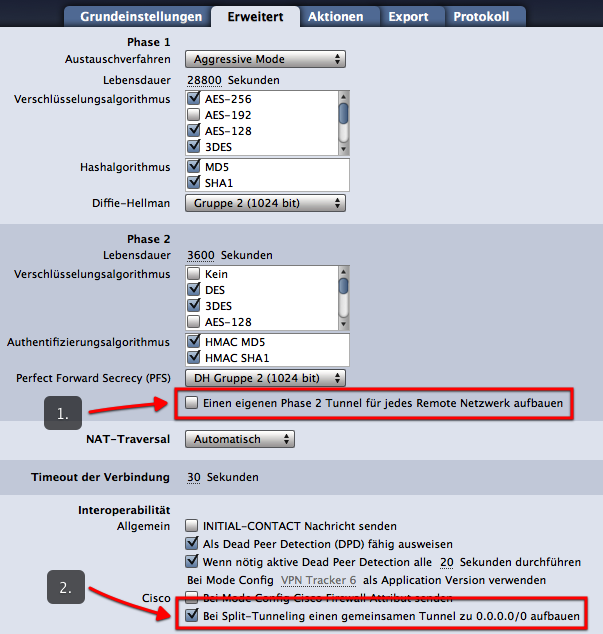
- Pada tab Lanjutan, nyahsemak kotak “Wujudkan terowong berasingan untuk setiap rangkaian jauh” (lihat tangkapan skrin)
- Pastikan kotak “Wujudkan terowong kongsi kepada 0.0.0.0/0 untuk split-tunneling” disemak (lihat tangkapan skrin)
Jika sambungan anda tidak berfungsi dengan tetapan baharu ini, hanya kembalikan kepada persediaan sebelumnya dengan menyemak kotak “Wujudkan terowong berasingan untuk setiap rangkaian jauh”.
Hantar atribut firewall Cisco
Apakah fungsi tetapan ini?
Tetapan ini menyebabkan VPN Tracker menghantar atribut khas semasa EasyVPN yang menunjukkan kehadiran firewall.
Bila saya harus menggunakan tetapan ini?
Anda boleh cuba mendayakan tetapan ini jika sambungan berasaskan EasyVPN anda ke peranti Cisco digugurkan pada fasa 2 (“Gerbang VPN meminta VPN Tracker untuk memutuskan sambungan...” ralat).
Gunakan ... sebagai versi aplikasi semasa Mod Konfigurasi
Apakah fungsi tetapan ini?
Tetapan ini menyebabkan VPN Tracker menghantar versi aplikasi yang berbeza daripada “VPN Tracker 6” lalai semasa EasyVPN dan Mod Konfigurasi.
Bila saya harus menggunakan tetapan ini?
Anda boleh cuba menetapkan versi aplikasi yang berbeza, contohnya “Cisco Systems VPN Client 4.8.0:Linux” jika sambungan berasaskan EasyVPN anda ke peranti Cisco digugurkan pada fasa 2 (“Gerbang VPN meminta VPN Tracker untuk memutuskan sambungan...” ralat).
- Sokongan VPN berbilang protokol
- Sambungan berkelajuan tinggi
- VPN tanpa konfigurasi terima kasih kepada teknologi TeamCloud & Personal Safe
Laporan Sokongan Teknikal mengandungi tetapan VPN Tracker anda serta beberapa tetapan rangkaian dan sistem penting yang diperlukan oleh pasukan sokongan kami untuk membantu anda menyelesaikan masalah dengan cepat dan mudah. Data sulit (cth., kata laluan, kunci pra-kongsi, kunci peribadi) sememangnya tidak akan dihantar.
Cara membuat Laporan Sokongan Teknikal pada Mac:
‣ Klik sambungan anda dalam VPN Tracker 365.
‣ Di bahagian bawah kanan, di bawah tab "Status", anda akan melihat butang “Laporan Sokongan Teknikal”.
‣ Klik butang untuk menjana laporan dan ikuti arahan untuk menghantarnya kepada pasukan sokongan kami.
 Cara membuat Laporan Sokongan Teknikal pada iPhone/iPad:
- Ketuk sambungan. Kad sambungan akan muncul.
- Ketuk “Maklum Balas”
- Berikan penerangan ringkas tentang masalah sambungan
- Ketuk Hantar
Jika anda tidak dapat menyambung ke VPN, sila buat laporan serta-merta selepas percubaan sambungan gagal.
Jika masalah berlaku selepas sambungan VPN berjaya dibuat, sila buat Laporan Sokongan Teknikal semasa VPN disambungkan.
Anda boleh menghantar laporan terus ke pasukan sokongan kami dari VPN Tracker 365, atau menyimpannya untuk dihantar kemudian daripada komputer lain, atau memuatkannya menggunakan borang hubungan di laman web kami:

Jika boleh, sila sertakan juga tangkapan skrin persediaan VPN pada gateway VPN anda.
Ada beberapa kemungkinan penyebab perilaku seperti itu. FAQ ini akan membantu Anda menemukan apa yang menyebabkan masalah dalam situasi khusus Anda. Dalam FAQ ini, kami akan menggunakan perangkat tujuan sebagai istilah umum untuk perangkat yang ingin Anda sambungkan. Perangkat tujuan dapat berupa komputer normal, server, atau printer jaringan.
1. Apakah Anda mencoba terhubung ke perangkat tujuan menggunakan nama host?
Jika Anda menggunakan nama host, coba gunakan alamat IP-nya sebagai gantinya. Jika itu berhasil, masalahnya ada hubungannya dengan resolusi DNS. Pastikan DNS diaktifkan untuk koneksi VPN dan dikonfigurasi dengan benar. Perhatikan bahwa menggunakan nama host Bonjour atau NETBIOS umumnya tidak mungkin melalui VPN.
2. Apakah alamat IP yang Anda sambungkan benar-benar bagian dari jaringan jarak jauh?
Misalnya, jika jaringan jarak jauh Anda adalah 192.168.13.0/24, Anda seharusnya dapat terhubung ke IP yang dimulai dengan 192.168.13.x, tetapi koneksi ke IP yang dimulai dengan 192.168.14.x tidak akan berfungsi karena berada di luar rentang alamat lalu lintas yang ditunnel melalui VPN.
3. Apakah alamat lokal di VPN Tracker merupakan bagian dari jaringan jarak jauh?
Dengan sebagian besar gateway VPN, Anda hanya dapat menggunakan alamat lokal (Dasar > Alamat Lokal) yang tidak menjadi bagian dari jaringan jarak jauh. Oleh karena itu, gunakan alamat lokal yang di luar semua jaringan jarak jauh. Misalnya, jika jaringan jarak jauh Anda adalah 192.168.13.0/24, jangan gunakan alamat yang dimulai dengan 192.168.13. Jika Anda menggunakan metode konfigurasi otomatis (misalnya, Mode Config, EasyVPN, DHCP melalui VPN), Anda mungkin dapat menetapkan alamat lokal ke VPN Tracker yang merupakan bagian dari jaringan jarak jauh. Lihat panduan konfigurasi untuk gateway VPN Anda untuk informasi lebih lanjut.
4. Apakah beberapa pengguna VPN dapat menggunakan alamat lokal yang sama?
Jika ada beberapa pengguna VPN, pastikan tidak ada dua pengguna yang menggunakan alamat lokal (Dasar > Alamat Lokal) yang sama, jika tidak salah satunya tidak akan dapat menggunakan tunnel lagi kapan pun keduanya terhubung. Jika bidang ini dibiarkan kosong dalam konfigurasi Anda, VPN Tracker hanya akan menggunakan alamat IP antarmuka jaringan utama Anda sebagai alamat lokal, dan tentu saja, hal ini juga dapat menyebabkan konflik alamat dengan pengguna lain, itulah sebabnya kami tidak menyarankan untuk membiarkan bidang ini kosong jika ada beberapa pengguna VPN.
5. Bisakah Anda melakukan ping ke alamat LAN gateway VPN?
Anda dapat menemukan alat ping langsung di VPN Tracker di bawah Alat > Ping Host. Alamat LAN gateway VPN khusus dalam hal ini karena alamat ini tidak perlu dirutekan sama sekali. Jadi jika Anda dapat melakukan ping ke alamat itu tetapi tidak ada alamat jarak jauh lainnya, kemungkinan besar ada masalah perutean di ujung jarak jauh.
6. Jika Anda tidak dapat melakukan ping apa pun, coba jalankan kembali Uji Ketersediaan VPN
Uji Ketersediaan VPN dapat ditemukan di menu: Alat > Uji Ketersediaan VPN. Kemudian coba sambungkan VPN lagi. Hasil dari pengujian ini bergantung pada kemampuan router/modem Internet lokal Anda atau koneksi Internet itu sendiri dan memengaruhi cara tunnel VPN dibuat. VPN Tracker secara otomatis menjalankan pengujian untuk setiap koneksi Internet baru yang dapat dideteksinya, tetapi bahkan jika koneksi telah diuji sebelumnya, ada berbagai alasan mengapa perilaku koneksi tersebut mungkin berubah di sementara waktu.
7. Apakah gateway VPN Anda adalah gateway default (router) dari jaringannya?
Jika gateway VPN bukan gateway default, dalam banyak kasus Anda memerlukan pengaturan perutean yang sesuai agar respons dapat menjangkau Anda. Kapan pun perangkat tidak tahu cara menjangkau alamat IP secara langsung, ia meneruskan balasannya ke gateway defaultnya dan jika itu bukan gateway VPN, maka ia tidak akan tahu apa yang harus dilakukan dengan data balasan tersebut. Dalam hal ini penting untuk mengonfigurasi gateway default untuk meneruskan balasan ke pengguna VPN ke gateway VPN.
8. Apakah gateway VPN Anda adalah gateway default (router) dari jaringannya?
Untuk detail lebih lanjut, kami ingin mengarahkan Anda ke entri FAQ berikut.
Adakah anda menggunakan perisian maya seperti VMware, Parallels atau VirtualBox? Produk perisian ini mencipta antara muka rangkaian maya yang alamatnya kadangkala boleh bertembung dengan rangkaian jauh VPN anda. Walaupun anda tidak menggunakan perisian secara aktif (tetapi ia dipasang atau dinyahpasang sepenuhnya) antara muka rangkainya wujud dan boleh menyebabkan konflik.
Untuk mengetahui mana antara muka rangkaian yang menyebabkan konflik:
-
Cuba sambung ke VPN anda (supaya mesej ralat muncul dalam log VPN Tracker)
Tetapkan tahap log dalam VPN Tracker kepada “terperinci”
Cari baris
Rangkaian jauh ... bertembung dengan rangkaian tempatan ... antara muka ...
Ini ialah antara muka rangkaian yang menyebabkan masalah. Pada kebanyakan Mac, “en0” sepadan dengan antara muka Ethernet dan “en1” kepada antara muka AirPort. Mana-mana antara muka enX lain biasanya sama ada daripada perisian maya atau perkakasan rangkaian tambahan (cth. penyesuai/modem rangkaian USB).
-
Jika antara muka rangkaian ialah
Persediaan seperti itu dipanggil “Host to Everywhere” dalam VPN Tracker. Semua trafik bukan tempatan akan dihantar melalui VPN. Untuk persediaan ini berfungsi, ia mesti dikonfigurasi dengan betul dalam VPN Tracker dan pada gerbang VPN:
- Topologi Rangkaian mesti ditetapkan kepada “Host to Everywhere” dalam VPN Tracker
- Gerbang VPN mesti menerima sambungan VPN masuk dengan titik akhir 0.0.0.0/0 (= di mana-mana)
Setelah ini dikonfigurasi, ia seharusnya sudah boleh menubuhkan sambungan VPN. Walau bagaimanapun, kemungkinan besar akses internet belum akan berfungsi. Untuk akses internet berfungsi, beberapa perkara lagi perlu dikonfigurasi pada gerbang VPN:
- Gerbang VPN mesti menghantar trafik VPN yang tidak ditujukan untuk rangkaian tempatannya ke Internet
- Trafik ini mesti tertakluk kepada Terjemahan Alamat Rangkaian (NAT) supaya balasan boleh mencapai gerbang VPN
- Dalam banyak kes, persediaan DNS jauh yang sesuai diperlukan untuk resolusi DNS terus berfungsi
Harap maklum bahawa tidak semua gerbang VPN boleh dikonfigurasi untuk sambungan Host to Everywhere. Kebanyakan peranti yang direka untuk rangkaian pejabat kecil atau rumah (cth, peranti oleh NETGEAR atau Linksys) tidak dapat mengendalikan sambungan Host to Everywhere.
Jika anda pasti bahawa masa anda bersama kami telah berakhir, kami memudahkan untuk mengalih keluar semua maklumat anda daripada pangkalan data kami supaya anda tidak perlu menunggu kami melakukannya.
Hanya log masuk pada Pengurus Privasi anda, klik 'Padam Akaun Anda' berhampiran bahagian bawah halaman.
Harap maklum bahawa tindakan ini tidak dapat dibatalkan dan anda akan kehilangan akses kepada sebarang produk dan perkhidmatan yang dibeli sebelum ini!
Algoritma penyulitan Blowfish dan CAST-128 telah dialih keluar dalam OS X 10.8 Mountain Lion. Ia terus tersedia apabila VPN Tracker dijalankan pada OS X 10.7 Lion dan versi yang lebih lama.
Kami menggunakan analitik dalam VPN Tracker 365 untuk membantu kami meningkatkan apl dan keseluruhan pengalaman VPN anda. Semua pengukuran adalah benar-benar anonim dan kami tidak pernah menilai sebarang maklumat peribadi atau data yang melalui sambungan anda.
Apa yang diukur
- Tetapan sambungan am (cth., jenis sambungan, pilihan yang digunakan, dsb.)
- Ciri-ciri yang digunakan (cth., sama ada sambungan automatik didayakan, tindakan yang dikonfigurasikan, dsb.)
- Berapa banyak sambungan yang anda ada
Data anda, privasi anda
Butiran pengesahan dan kredensial anda tidak pernah dibaca, dirakam atau dihantar
Anda yang mengawal
Jika anda tidak mahu berkongsi sebarang maklumat penggunaan anonim dengan equinux, anda boleh menonaktifkan pilihan ini pada bila-bila masa dalam pilihan VPN Tracker dengan menyahsemak 'Kongsi data diagnostik'.
Anda boleh mengurus semua pelan VPN Tracker anda selepas log masuk ke laman web kami https://my.vpntracker.com menggunakan ID dan kata laluan equinux anda.
Di sini anda akan menemui semua maklumat tentang langganan dan pembayaran anda dan boleh mengurus pelan VPN Tracker rakan sekerja anda.
- Pergi ke my.vpntracker.com dan log masuk dengan ID pengedar semula anda.
- Navigasi ke bahagian Pengedar Semula dalam menu sebelah kiri, di sini anda akan melihat semua pesanan anda dan pelan yang anda beli dengan setiap pesanan.
- Di sebelah lesen yang anda ingin pindahkan kepada pelanggan, pilih "Pindahkan semua..."
Sila ambil perhatian bahawa butang ini hanya akan muncul jika lesen tersedia untuk dipindahkan.

- Masukkan alamat e-mel pelanggan yang anda ingin pindahkan lesen dan tekan "Pindahkan".

Sebagai pengedar, anda boleh membeli pelan VPN Tracker 365 dan menjualnya semula kepada pelanggan anda.
Dengan VPN Tracker 365, anda boleh mencipta pasukan di https://my.vpntracker.com dan menetapkan Pelan VPN Tracker 365 kepada setiap ahli pasukan.
Ini tidak akan memberikan setiap ahli pasukan akses kepada ID equinux anda. Ahli pasukan hanya akan melihat pelan yang ditetapkan kepada mereka dalam ID equinux mereka sendiri selepas log masuk ke https://my.vpntracker.com. Anda akan kekal sebagai pentadbir tunggal ID equinux anda.
Fungsi Remote Connection Wipe tersedia untuk semua pelan VPN Tracker 365.
Harap maklum bahawa anda memerlukan pelan VPN Tracker 365 Pro untuk mengeksport sambungan VPN.
Dalam kertas putih kami, anda akan menemui semua maklumat untuk menubuhkan Remote Connection Wipe:
http://equinux.com/goto/vpnt365/whitepaper
Tidak, buat masa ini anda tidak boleh membatalkan penghapusan sambungan jauh. Walau bagaimanapun, anda boleh mengaktifkan semula ahli pasukan. Ingat, anda perlu mengagihkan semula sambungan VPN pasukan anda kepada pengguna baharu sebelum mereka boleh menyambung.
Remote Connection Wipe menawarkan keselamatan tambahan dengan mengalih keluar maklumat tentang infrastruktur VPN anda. Anda juga mungkin mahu menggunakan Remote Connection Wipe untuk tujuan pematuhan atau semasa bekerja dengan kontraktor luar.
Remote Connection Wipe juga mempunyai manfaat tambahan berfungsi dengan mana-mana sambungan VPN, walaupun yang tidak menawarkan pengesahan pengguna. Ini membolehkan anda menyekat akses VPN untuk pengguna individu tanpa perlu mengedarkan sambungan baharu kepada seluruh pasukan anda.
Majoriti pengguna VPN menggunakan Mac mereka semasa dalam perjalanan. Jika MacBook hilang atau dicuri, terdapat risiko bahawa akses jauh ke rangkaian anda boleh jatuh ke tangan yang salah. Dengan VPN Tracker, anda boleh menghalang akses VPN yang tidak dibenarkan dengan secara jauh membatalkan akses ke sambungan.
Kami menggunakan analitik untuk membantu kami meningkatkan apl dan keseluruhan pengalaman VPN anda. Semua pengukuran adalah benar-benar anonim dan kami tidak pernah menilai sebarang maklumat peribadi atau data yang dihantar melalui sambungan anda.
Apa yang diukur
- Tetapan sambungan am (cth., jenis sambungan, pilihan yang digunakan, dsb.)
- Ciri yang digunakan (cth., adakah sambungan automatik didayakan, adakah tindakan dikonfigurasi, dsb.)
- Berapa banyak sambungan yang anda ada
Data anda, privasi anda
- Tetapan atau butiran log masuk rangkaian khusus anda tidak pernah dibaca, dirakam atau dihantar
- Laluan VPN anda tidak pernah dianalisis, dirakam atau boleh diakses
Anda yang mengawal
Jika anda lebih suka tidak berkongsi sebarang maklumat penggunaan anonim dengan equinux, anda boleh menonaktifkan pilihan ini pada bila-bila masa dalam pilihan VPN Tracker dengan menyahsemak 'Kongsi data diagnostik'.
Untuk melindungi data perakaunan anda daripada pemadaman yang tidak disengajakan, VPN Tracker menyimpan sandaran berterusan.
Anda boleh menemuinya di:
Macintosh HD/Users/YourUser/Library/Application Support/VPN Tracker/Accounting/
(Perhatikan bahawa folder Library mungkin tersembunyi: Pilih "Finder" > "Pergi" daripada bar menu dan tahan kekunci pilihan untuk membuka folder Library).
Fail Akaun semasa anda disimpan dalam “Accounting.sqlite”. Anda juga akan melihat semua sandaran Perakaunan anda dalam folder yang sama. Ia akan mempunyai tarikh dalam nama fail.
Untuk kembali ke sandaran yang lebih awal:
‣ Tukar nama fail “Accounting.sqlite” kepada “Accounting-backup.sqlite”
‣ Padamkan fail Accounting.sqlite-wal dan Accounting.sqlite-shm
‣ Tukar nama sandaran yang anda mahu pulihkan kepada “Accounting.sqlite”
Anda boleh membeli World Connect Pass secara berasingan daripada pelan VPN Tracker 365 yang aktif.
Belum mencuba demo? Muat turun apl VPN Tracker 365 secara percuma daripada laman web kami dan mulakan percubaan anda.
VPN Tracker secara automatik menyimpan sandaran semua sambungan VPN anda pada Mac anda. Jika anda secara tidak sengaja memadamkan sambungan, atau ingin kembali ke salinan sambungan yang lebih awal, anda boleh memulihkan sandaran secara manual.
Pulihkan daripada Sandaran Anda
- Buka Finder dan pilih "Pergi" > "Pergi ke Folder…" daripada bar menu.
- Masukkan laluan ini dan tekan Return:
/Library/Application Support/VPN Tracker 365
- Namakan semula folder "etc" anda kepada "etc-backup" – untuk keselamatan.
- Pergi ke folder "backup".
Di sini, anda akan melihat beberapa folder sandaran, semuanya diatur dan dinamakan mengikut tarikh.
- Pindahkan folder "etc-tarikh" yang ingin anda pulihkan ke satu tahap ke folder utama "VPN Tracker 365".
- Namakan semula folder yang anda pindahkan kepada "etc" sahaja (hapuskan tarikh).
- Buka VPN Tracker 365.
Semua sambungan anda kini akan dipulihkan ke keadaan sandaran.
Lawati my.vpntracker.com, log masuk ke akaun anda dan pergi ke "Langganan" untuk mengemas kini kaedah pembayaran anda.
Pergi ke langganan semasa anda dan klik pada "Edit" untuk menukar kaedah pembayaran. Klik "Pilih cara pembayaran lain" untuk menambah kad kredit baharu atau, sebagai alternatif, tambah akaun PayPal. Ini akan digunakan sebagai kaedah pembayaran lalai baharu anda untuk pelan anda.
Oleh kerana VPN Tracker mempunyai akses peringkat rendah ke sistem anda, ia ditandatangani secara digital dan menyemak setiap kali anda melancarkannya bahawa apl itu tidak diubah suai dalam apa-apa cara.
Jika VPN Tracker mendapati bahawa perubahan telah dibuat pada apl VPN Tracker, anda akan melihat mesej itu.
Apa yang boleh menyebabkan masalah ini?Malangnya, aplikasi lain (cth. program nyahpasang, alat pembersihan, dsb.) boleh menyebabkan masalah ini.
Jika anda berulang kali menghadapi masalah ini, sila hantarkan salinan apl VPN Tracker anda kepada kami. Cari VPN Tracker pada cakera keras anda, salin ke desktop anda dan buat fail zip (klik kanan pada VPN Tracker, kemudian pilih "Mampatkan VPN Tracker"). Dengan membandingkan salinan yang rosak, kami boleh mengetahui apa yang telah diubah dan memberikan nasihat tentang cara mencegahnya daripada berlaku lagi.
- Personal Firewalls / Desktop Firewalls
- Schutzprogramme (z.B. Virenscanner, Malwareschutz)
- Andere VPN Clients / VPN Software (z.B. NCP Client)
Personal Firewalls filtern Netzwerkdatenverkehr anhand von Regeln; nur Datenverkehr für den eine entsprechende Regel existiert darf auch passieren. macOS selber bringt so eine Firewall mit, die aber nur eingehenden Datenverkehr filtert und mit ihren Standardeinstellungen VPN Tracker nicht behindert. Bei Personal Firewalls wird der Nutzer in der Regel beim ersten Verbinden einer Anwendung explizit gefragt ob er den Datenverkehr zu lassen möchte und hier darf man VPN Tracker natürlich nicht den notwendigen Datenverkehr untersagen. Falls Sie letzteres aus Versehen bereits getan haben, und nicht wissen, wie Sie es wieder rückgängig machen können, konsultieren Sie bitte das Handbuch der Software bzw. wenden Sie sich bitte an deren Hersteller.
Schutzprogramme sehen in VPN Datenverkehr oftmals eine potentielle Bedrohung, da sie diesen Datenverkehr aufgrund der enorm starken Verschlüsselung nicht näher analysieren können. Anders als bei sicheren Browserverbindungen lässt sich die VPN Verschlüsselung nicht lokal aushebeln, daher blockieren sie vorzugsweise jeglichen VPN Datenverkehr, den der Nutzer nicht explizit freigeben hat. Falls Sie nicht wissen, wie Sie bei dieser Software einstellen können, dass sie bestimmte (oder auch alle) VPN Verbindungen erlauben soll, konsultieren Sie bitte das Handbuch der Software bzw. wenden Sie sich an deren Hersteller.
Andere VPN Programme sollten eigentlich kein Problem darstellen, da das System durchaus so ausgelegt ist, dass beliebig viele VPN Clients zeitgleich installiert und benutzt werden können. Allerdings muss ein VPN Client auch so programmiert sein, dass er mit anderen VPN Clients zusammenarbeiten kann. VPN Tracker ist so programmiert, aber das gilt leider nicht für alle VPN Clients. Manche beanspruchen direkt nach der Installation jeglichen VPN Datenverkehr für sich, selbst dann wenn sie gerade nicht einmal aktiv oder gestartet sind. Folglich bekommt VPN Tracker diesen Datenverkehr erst gar nicht zu Gesicht. Hier hilft es meistens nur, diese Programme komplett zu deinstallieren und sich ggf. beim Hersteller über dieses Verhalten zu beschweren.
Falls Sie sich unsicher sind, ob eines dieser Programme auf ihren System installiert ist oder nicht, gibt es einen einfachen Weg das heraus zu finden. Starten Sie die Standardanwendung “Terminal”, und geben Sie dort folgende Befehlszeile ein:
systemextensionsctl list
Sobald Sie danach mit Enter/Return bestätigen, erhalten Sie eine Liste aller Systemerweiterungen, die aktuell auf Ihrem System geladen sind. Diese gleichen Sie einfach mit den Namen in Klammern ab, wobei es genügt, wenn nur einer der dort genannten Einträge zu finden ist:
- Little Snitch
(at.obdev.littlesnitch.networkextension)
- TripMode
(ch.tripmode.TripMode.FilterExtension, com.alix-sarl.TripMode.FilterExtension)
- Sophos Anti Virus
(com.sophos.endpoint.networkextension, com.sophos.endpoint.scanextension)
- Symantec Endpoint Protection / Norton AntiVirus
(com.symantec.mes.systemextension)
- Kaspersky Internet/Total Security
(com.kaspersky.kav.systemextension, com.kaspersky.kav.networkextension)
- Intego Mac Internet Security
(com.intego.netbarrier.extension, com.intego.virusbarrier.extension)
- Fortinet FortiClient
(com.fortinet.forticlient.macos.systemextension, com.fortinet.forticlient.macos.networkextension)
- Cisco Advanced Malware Protection (AMP) / Cisco Secure Endpoint
(com.cisco.amp.endpointsecurity.extension, com.cisco.amp.networkextension)
- eset Security Products
(com.eset.endpointsecurity.systemextension, com.eset.networkextension)
Menguji keluaran VPN menggunakan perkongsian fail jauh biasanya bukan idea yang baik kerana dua sebab:
Sebab pertama ialah protokol perkongsian fail itu sendiri. Protokol perkongsian fail seperti SMB, AFP atau NFS telah direka untuk rangkaian setempat yang pantas, boleh dipercayai dan mempunyai latensi yang sangat rendah. Internet sebaliknya adalah perlahan (sekurang-kurangnya sambungan kepadanya), tidak boleh dipercayai dan mempunyai latensi yang sangat tinggi. Untuk mendapatkan hasil yang realistik, anda perlu menggunakan protokol yang dioptimumkan untuk situasi tersebut, seperti HTTP atau FTP.
Sebab kedua ialah pelaksanaan protokol perkongsian fail. Hari ini kebanyakan perkongsian fail menggunakan SMB, protokol perkongsian fail Windows. Apple mempunyai implementasinya sendiri bagi protokol itu tetapi implementasi ini jauh daripada baik. Walaupun implementasi SMB 3.x sudah lemah, implementasi SMB 1.x/2.x (mod keserasian) adalah mengerikan, dan atas pelbagai sebab macOS sering kembali ke mod keserasian itu. Apabila menguji dengan perkongsian fail NAS tempatan, kami mendapat 28 MBps menggunakan SMB 3 dan hanya 18 MBps menggunakan SMB 1, berbanding 50 MBps menggunakan AFP.
Jika anda mempunyai Mac di bahagian terpencil, ia agak mudah untuk menyediakan pelayan ujian HTTP. Semua yang anda perlukan ialah membuka aplikasi standard "Terminal" (gunakan spotlight untuk mencarinya) dan kemudian jalankan set arahan berikut (setiap arahan disahkan oleh Return/Enter):
mkdir /tmp/www-bench
cd /tmp/www-bench
dd count=1048576 bs=1024 if=/dev/random of=1GiB.dat
php -S 0.0.0.0:8080
Arahan pertama mencipta direktori baharu, yang kedua memasuki direktori itu, yang ketiga mencipta fail data 1 GiB yang diisi dengan data rawak, dan yang terakhir memulakan pelayan HTTP primitif yang menghidangkan kandungan direktori semasa pada port 8080. Sekarang pengguna VPN anda boleh membuka alamat ini dalam Safari (atau mana-mana penyemak imbas lain):
http://a.b.c.d:8080/1GiB.datDi mana "a.b.c.d" ialah alamat IP Mac tempat anda baru sahaja menaip arahan di atas. Dengan menonton kelajuan pemindahan dalam penyemak imbas, anda mendapat idea yang baik tentang keupayaan VPN anda. Sudah tentu, ini terhad oleh banyak faktor, seperti kelajuan sambungan internet setempat anda, kelajuan sambungan internet jauh dan kuasa CPU gerbang VPN (yang biasanya jauh lebih rendah daripada kuasa CPU Mac).
Untuk membersihkan selepas ujian, aktifkan tetingkap terminal sekali lagi dan tekan CTRL+C untuk menghentikan pelayan HTTP, dan akhirnya jalankan dua arahan berikut:
cd
rm -r /tmp/www-benchVPN Tracker Personal Safe ialah storan awan terpusat yang disulitkan untuk semua sambungan dan pintasan VPN peribadi anda.
Cara menyimpan sambungan dalam Personal Safe
Tidak pasti sama ada sambungan VPN anda telah disandarkan? Ikon selamat dalam senarai sambungan menunjukkan sama ada sambungan telah disimpan dalam Personal Safe:

Untuk menambah sambungan ke Personal Safe anda, cuma klik kanan pada sambungan dan pilih 'Tambahkan ke Personal Safe' untuk akses merentas semua peranti anda.

Mengapa saya harus menggunakan Personal Safe? Bagaimana Personal Safe boleh meningkatkan produktiviti anda dalam urusan harian?
VPN Tracker Personal Safe menjadikan penggunaan VPN lebih dipercayai dan selamat:
Tingkatkan tahap keselamatan anda
Personal Safe menambahkan lapisan keselamatan tambahan yang kuat pada sambungan VPN anda. Semua butiran sambungan anda disulitkan dengan kunci penyulitan keselamatan tinggi (Argon3 + PKTNY). Hanya anda secara peribadi mempunyai akses kepada ini.
Bersedia untuk sandaran kecemasan anda
Anda dilindungi, walaupun sistem Mac anda rosak atau iPhone anda hilang. Sambungan VPN anda disimpan dengan selamat dalam Personal Safe anda. Apabila anda mula menggunakan sistem baharu, anda hanya perlu log masuk sekali dan anda boleh terus bekerja dengan sambungan anda seperti biasa.
Akses semua sambungan anda pada semua peranti peribadi anda
Adakah anda menggunakan iMac pejabat dan membawa iPad anda semasa dalam perjalanan? Personal Safe memastikan penyelarasan 1:1 persediaan sambungan VPN anda. Automatik, selamat dan boleh dipercayai.
Bagaimana sambungan disimpan?
Setelah anda menambah sambungan baharu ke Personal Safe anda, ia akan disulitkan dengan kunci penyulitan peribadi anda dan disimpan dalam kawasan storan awan yang selamat. Mulai sekarang, akses hanya boleh dilakukan dengan bukti pengguna peribadi ditambah kunci penyulitan yang berkaitan.
Adakah sambungan selamat?
Personal Safe telah dibangunkan dari awal untuk interaksi dengan sambungan VPN. Tidak seperti sistem penyimpanan konvensional yang hanya bergantung pada kata laluan untuk melindunginya dan meninggalkan data tidak tersentuh, Personal Safe menyulitkan semua sambungan anda menggunakan kunci penyulitan keselamatan tinggi terkini yang hanya boleh diakses oleh pengguna itu sendiri.
Ini bermakna, sambungan adalah...
• disulitkan pada peranti anda dan
• tambahan disulitkan dalam kawasan storan di my.vpntracker.com, yang hanya boleh anda akses.
Kami telah mereka bentuk sistem supaya tiada siapa (bahkan pasukan VPN Tracker) boleh mengakses atau menyahsulit sambungan anda.
SonicWalls mengedarkan alamat IP menggunakan protokol DHCP. Setelah terowong VPN telah ditubuhkan, klien VPN mesti melakukan pertukaran DHCP untuk mendapatkan alamat IP dan menggunakan alamat IP ini untuk semua trafik yang dihantar melalui terowong VPN. Terdapat dua sebab mengapa ini boleh gagal:
- SonicWall tidak pernah menerima permintaan DHCP anda (DHCP-Discover). Ini akan berlaku jika terdapat masalah dengan terowong VPN itu sendiri yang tidak berfungsi dengan betul.
Cuba ini:- Jalankan semula Pemeriksa Sambungan VPN Tracker dari menu "Alat". Kemudian cuba sambung VPN lagi. Ini akan membenarkan VPN Tracker mengesan tetapan terbaik untuk sambungan internet anda secara automatik.
- Pastikan anda tidak memasang sebarang perisian yang menyekat trafik VPN secara amnya. Sila lihat entri FAQ ini untuk maklumat lanjut.
- Jalankan semula Pemeriksa Sambungan VPN Tracker dari menu "Alat". Kemudian cuba sambung VPN lagi. Ini akan membenarkan VPN Tracker mengesan tetapan terbaik untuk sambungan internet anda secara automatik.
- SonicWall tidak mahu menjawab permintaan DHCP anda. Protokol DHCP direka bentuk sedemikian rupa sehingga boleh terdapat berbilang pelayan DHCP setiap rangkaian dan hanya yang percaya mereka boleh memenuhi permintaan juga akan bertindak balas terhadapnya, semua yang lain akan kekal senyap (tidak ada respons "negatif" untuk permintaan penemuan).
Cuba ini:- Cuba but semula SonicWall. SonicWalls agak stabil tetapi kami telah melihat beberapa kali bahawa pelayan DHCP bertindak pelik, seolah-olah semua alamat IP ditempah, walaupun anda tidak akan melihatnya dalam antara muka web. Membut semula akan membetulkan tingkah laku itu serta-merta.
- Pastikan anda mempunyai cukup alamat yang tinggal dalam kumpulan alamat. Jika kumpulan terlalu kecil dan semua alamat digunakan atau ditempah, adalah tingkah laku yang diharapkan bahawa SonicWall tidak bertindak balas.
- Cuba but semula SonicWall. SonicWalls agak stabil tetapi kami telah melihat beberapa kali bahawa pelayan DHCP bertindak pelik, seolah-olah semua alamat IP ditempah, walaupun anda tidak akan melihatnya dalam antara muka web. Membut semula akan membetulkan tingkah laku itu serta-merta.
Sila pergi ke "Konfigurasi" > "Lanjutan" > "Tetapan Tambahan"dan pastikan
Sentiasa minta bukti kelayakan XAUTHtidak ditandakan.
Jika pilihan ini ditandakan, VPN Tracker sebenarnya akan sentiasa meminta, sama ada ia menemui bukti kelayakan dalam kunci utama anda atau tidak.
Gunakan kata laluan XAUTH yang disimpan sebagai kod laluantidak ditandakan.
Jika pilihan ini ditandakan, VPN Tracker menganggap bahawa kata laluan yang disimpan dalam kunci utama sebenarnya ialah kod laluan dan ia hanya akan menyerahkannya kepada gerbang jika gerbang meminta kod laluan. Jika ia meminta kata laluan sebaliknya, VPN Tracker tidak mempunyai maklumat sedemikian dan oleh itu ia meminta anda untuk menyediakannya.
Kami menawarkan versi percubaan percuma bagi semua pelan VPN Tracker yang tersedia supaya anda boleh menguji sambungan VPN anda dengan VPN Tracker sebelum membeli. Lesen Percubaan Mac VPN Tracker adalah sah selama 7 hari dan menawarkan set ciri tepat pelan berkenaan supaya anda dapat menguji sepenuhnya semua ciri pelan tersebut. Anda boleh menguji semua sambungan dan protokol untuk memastikan sambungan anda berfungsi sebelum membeli. Jika anda berpuas hati dengan VPN Tracker, anda tidak perlu melakukan apa-apa untuk terus menggunakannya. Semua sambungan dan tetapan yang anda cipta akan kekal dalam apl dan lesen percubaan akan ditukar kepada lesen berbayar selepas tempoh percubaan. Jika tidak, anda boleh membatalkan lesen percubaan anda sehingga 24 jam sebelum tamat tempoh percubaan.
VPN Tracker dengan ketat mengikuti cadangan Apple mengenai tempat meletakkan failnya, jadi anda akan menemui fail VPN Tracker hanya di lokasi sistem standard tempat mereka sepatutnya berada. Bergantung pada fakta sama ada ini fail seluruh sistem atau fail khusus pengguna, mereka sama ada ditemui dalam /Library (seluruh sistem) atau ~/Library (khusus pengguna), di mana ~ ialah penanda tempat yang bermaksud "rumah pengguna aktif semasa".
Untuk mengakses folder perpustakaan seluruh sistem:
‣ Dalam Finder Pilih "Go" > "Go to Folder ..."
‣ Masukkan /Library
Untuk mengakses folder perpustakaan pengguna:
‣ Dalam Finder Pilih "Go" > "Go to Folder ..."
‣ Masukkan ~/Library
Untuk mengalih keluar VPN Tracker, keluarkan fail dan folder berikut:/Library/Application Support/VPN Tracker 365~/Library/Application Support/VPN Tracker 365/Library/Preferences/com.vpntracker.365mac.plist~/Library/Preferences/com.vpntracker.365mac.plist/Library/PrivilegedHelperTools/com.vpntracker.365mac.agent /Library/PrivilegedHelperTools/com.vpntracker.365mac.connectiond /Library/LaunchDaemons/com.vpntracker.365mac.plist/Library/Extensions/com.vpntracker.365mac.*/Library/SystemExtensions/*/com.vpntracker.365mac.*Petua: Ingat juga untuk menyemak Keychain anda untuk item VPN Tracker (cari "VPN Tracker")
Nota: Sesetengah fail ini mungkin sedang dimuatkan oleh sistem, dan sesetengah mungkin disimpan dalam cache. Untuk menjadikan sistem anda sebersih seolah-olah VPN Tracker tidak pernah dipasang padanya, anda juga perlu menyahpasang aplikasi itu sendiri dan kemudian but semula sistem anda. Selepas but semula, sistem akan secara automatik mengalih keluar mana-mana komponen VPN Tracker yang masih ada yang tidak disebutkan di atas, kerana ini merujuk kepada aplikasi itu sendiri dan akan hilang sebaik sahaja aplikasi itu hilang (sesetengah daripada ini tidak boleh dihapus jika tidak).
VPN Tracker dilesenkan untuk setiap pengguna. Ini bermakna setiap orang yang menggunakan VPN Tracker memerlukan lesen mereka sendiri.
Jika rakan sekerja atau ahli pasukan lain juga perlu menggunakan VPN Tracker, anda boleh meningkatkan langganan anda dengan lesen tambahan dan menetapkannya menggunakan Pengurusan Pasukan.
Terdapat tiga kemungkinan sebab untuk ini:
- equinux sentiasa menambah baik VPN Tracker 365 dan akibatnya VPN Tracker mempunyai kekerapan kemas kini yang tinggi. Terutamanya jika anda tidak menggunakan VPN Tracker setiap hari, tidak mustahil bahawa kami telah mengeluarkan kemas kini sejak kali terakhir anda menggunakan VPN Tracker. Kadangkala terdapat kurang daripada 24 jam antara kemas kini, terutamanya dengan pembetulan keselamatan di mana ia adalah kritikal bahawa mereka dikeluarkan secepat mungkin.
- Jika anda menggunakan versi VPN Tracker yang lebih lama, mungkin diperlukan untuk memasang kemas kini perantaraan terlebih dahulu sebelum anda dapat memasang versi terkini. Dalam kes itu, anda boleh memasang kemas kini dan secara langsung pada pelancaran seterusnya VPN Tracker mungkin menawarkan kemas kini lain.
- Anda mungkin mempunyai berbilang salinan VPN Tracker yang dipasang pada sistem anda. Atas sebab teknikal, kemas kini kepada VPN Tracker 36517.0.6 dan ke bawah mesti dipasang menggunakan pemasang sistem dan jika terdapat berbilang salinan VPN Tracker pada sistem anda, pemasang mungkin memilih untuk mengemas kini salinan yang salah. Untuk menyelesaikan masalah itu:
‣ Letakkan salinan VPN Tracker ke dalam folder khusus (kami mengesyorkan folder Aplikasi).


‣ Gunakan Spotlight untuk mencari salinan dalam folder lain.
(Tekan dan tahan kekunci CMD dalam Spotlight untuk melihat lokasi hit dengan cepat)


‣ Padamkan semua salinan yang tidak berada dalam folder khusus.


‣ Akhirnya mulakan VPN Tracker dari folder khusus dan gunakan semula kemas kini.
Jika anda sudah menjadi pelanggan VPN Tracker dan ingin menaik taraf kepada VPN Tracker 365, anda boleh memasang VPN Tracker 365 dan sambungan anda akan diimport secara automatik:
Muat turun VPN Tracker 365
Setelah anda memasang VPN Tracker 365, anda boleh membeli pelan VPN Tracker 365.
- Lawati my.vpntracker.com dan log masuk dengan ID dan kata laluan equinux anda.
- Di bawah "Langganan Saya" dalam menu sisi, anda akan melihat senarai pelan VPN Tracker 365 semasa anda.
- Aktifkan pembaharuan automatik untuk memastikan lesen anda diperbaharui pada kadar semasa anda.
- Sebagai alternatif, anda boleh membiarkan lesen semasa anda tamat dan kemudian membeli pelan baharu pada kadar pelanggan baharu daripada kedai dalam talian kami.
 Kami secara amnya mengesyorkan untuk membiarkan pembaharuan automatik didayakan untuk menghalang sebarang gangguan kepada perkhidmatan VPN anda: sistem kami sentiasa menghantar peringatan sebelum pelan anda akan diperbaharui secara automatik untuk memberi anda masa yang cukup untuk menonaktifkan pembaharuan automatik jika ia tidak lagi diperlukan.
Aplikasi VPN Tracker 365 anda hanya akan terus berfungsi seperti biasa dan sebarang pelan yang ditetapkan kepada ahli pasukan juga akan kekal ditetapkan. Mudah, automatik, selamat.
- IPsec
- IKEv2 (Beta)
- L2TP (hanya macOS)
- PPTP (hanya macOS)
- OpenVPN
- SSTP VPN
- Cisco AnyConnect SSL VPN
- SonicWall SSL VPN
- Fortinet SSL VPN
- WireGuard® VPN
Perisian VPN Tracker ialah alat VPN yang boleh anda gunakan untuk mencipta sambungan VPN pada komputer Apple Mac.
Apakah tujuan VPN?
Apabila anda mengembara jauh dari rumah atau pejabat, contohnya di kedai kopi di sekeliling sudut atau bekerja dari rumah, VPN memberi anda pilihan untuk membuat sambungan selamat ke rangkaian persendirian atau syarikat. Ini memberikan anda akses kepada Pelayan, Kamera atau perkhidmatan lain yang biasanya hanya boleh diakses dalam rangkaian setempat anda. Kami memanggil ini VPN Tracker Company Connect. Dengan VPN Tracker Company Connect anda boleh bergerak sekitar rangkaian syarikat anda seolah-olah anda duduk di meja pejabat anda, tidak kira sama ada anda berada di negara lain atau melawat pelanggan beberapa batu jauhnya.Data selamat
Sambungan VPN juga boleh digunakan untuk secara am mengamankan sambungan data (contohnya dalam WiFi awam) atau mensimulasikan sambungan dari negara yang berbeza. Kami memanggil ini VPN Tracker World Connect.Bagaimana anda menubuhkan sambungan VPN?
Untuk menubuhkan sambungan VPN, anda memerlukan perisian VPN, juga dipanggil alat VPN atau klien VPN. VPN Tracker ialah perisian VPN terkemuka untuk komputer Apple. Perisian VPN membolehkan anda mengkonfigurasi dan menubuhkan sambungan VPN ke rangkaian jauh.Perisian VPN Tracker ialah alat VPN, yang boleh digunakan untuk mencipta sambungan VPN pada komputer Apple Mac.
Apa faedahnya VPN?
Apabila anda sedang melancong jauh dari rumah atau pejabat, contohnya di kedai kopi di sekeliling sudut atau anda bekerja dari rumah, VPN memberi anda pilihan untuk membuat sambungan selamat ke rangkaian persendirian atau syarikat. Ini memberi anda akses kepada Pelayan, Kamera atau perkhidmatan lain yang biasanya hanya boleh diakses dalam rangkaian setempat anda. Kami memanggil ini VPN Tracker Company Connect. Dengan VPN Tracker Company Connect anda boleh bergerak sekitar rangkaian syarikat anda seolah-olah anda sedang duduk di meja pejabat anda, tidak kira sama ada anda berada di negara lain, atau melawat pelanggan beberapa batu jauhnya.Data selamat
Penyambungan VPN juga boleh digunakan untuk secara amnya melindungi sambungan data (contohnya dalam rangkaian WiFi awam) atau mensimulasikan sambungan dari negara yang berbeza. Kami memanggil ini VPN Tracker World Connect.Bagaimana anda menubuhkan sambungan VPN?
Untuk menubuhkan sambungan VPN, anda memerlukan perisian VPN, juga dipanggil alat VPN atau klien VPN. VPN Tracker ialah perisian VPN terkemuka untuk komputer Apple. Perisian VPN membolehkan anda mengkonfigurasi dan menubuhkan sambungan VPN ke rangkaian jauh.1. Dalam Apl VPN Tracker untuk Mac
Untuk menghapus sambungan atau Pintasan daripada Personal Safe anda, sila ikuti langkah-langkah berikut:‣ Pergi ke "VPN Tracker" > "Keutamaan" ‣ Pilih "Personal Safe" ‣ Nyahsemak sambungan dan/atau pintasan yang ingin anda hapuskan daripada senarai ‣ Tekan kemas kini ‣ Ini akan menghapus semua maklumat sambungan daripada pelayan kami.
2. Dalam penyemak imbas pada my.vpntracker.com
Untuk menghapus sambungan daripada Personal Safe anda, sila ikuti langkah-langkah berikut:‣ Buka my.vpntracker.com dan log masuk dengan ID dan kata laluan equinux anda ‣ Pilih "Personal Safe" dalam bar sisi ‣ Di sini anda akan melihat semua sambungan dan Pintasan yang disimpan dalam Personal Safe anda. ‣ Apabila anda menekan butang padam di sebelah mana-mana sambungan, ia akan serta-merta dihapuskan daripada Personal Safe anda.
Harap maklum bahawa kata laluan equinux anda tidak digunakan secara langsung sebagai kata laluan VPN Tracker anda. Sebaliknya, VPN Tracker secara automatik mencipta kata laluan yang kuat menggunakan derivasi kunci untuk keselamatan tambahan anda.
Sila rujuk halaman berikut untuk maklumat lanjut mengenai VPN Tracker Personal Safe (dahulunya dikenali sebagai Connection Safe): .
- Lesen demo hanya sah selama 30 hari.
- Lesen demo membolehkan anda menggunakan semua ciri Edisi Pro kecuali ciri eksport.
- Lesen demo mengehadkan trafik terowong sehingga 500 kb ke kedua-dua arah.
- Setelah had 500 kb dicapai, lesen demo membolehkan anda kekal berhubung selama 3 minit lagi.
‣ Pergi ke “VPN Tracker” > “Segarkan Akaun Saya”Kemudian, cuba aktifkan VPN Tracker anda lagi.
Simptom
Apabila menggunakan Personal Safe, konflik data mungkin timbul. Contohnya, jika sambungan diubah pada komputer A dan juga dikemas kini dalam safe, dan kemudian sambungan yang sama diubah pada komputer B sebelum ia berpeluang mengemas kini sambungan daripada safe, VPN Tracker akan menghadapi masalah: sambungan kini wujud dalam dua versi yang berbeza, versi dalam safe dan versi tempatan.Penyelesaian
Kami memutuskan bahawa pada setiap masa, hanya boleh ada satu "kebenaran", dan kerana VPN Tracker tidak dapat memberitahu siapa yang bercakap benar, ia akan menunjukkan keadaan konflik dan meminta pengguna untuk menyelesaikannya. Tiga pilihan tersedia: Tidak melakukan apa-apa; konflik akan berterusan sehingga diselesaikan. Safe itu betul; versi daripada safe dimuat turun. VPN Tracker betul; versi VPN Tracker ditulis ke dalam safe.Alasan
Alasan di sebalik ini sebenarnya sangat mudah. Anda boleh mengubah pilihan A sambungan tanpa memutuskannya dan perubahan itu juga boleh bermakna. Anda juga boleh mengubah pilihan A sambungan tanpa memutuskannya dan perubahan itu juga boleh bermakna. Walau bagaimanapun, mengubah kedua-dua pilihan ini mungkin tidak bermakna, pilihan ini mungkin bertentangan antara satu sama lain dan itu boleh dengan mudah memecahkan sambungan. Itulah sebabnya kami memutuskan untuk tidak pernah menggabungkan perubahan individu ke dalam satu.- Jerman
- Austria
- Amerika Syarikat
- Australia
- Brazil
- Kanada
- Perancis
- Jepun
- Luxembourg
- Belanda
- New Zealand
- Singapura
- Sepanyol
- Sweden
- Switzerland
- United Kingdom
‣ Pilih "Fail" > "Baharu" > "Destinasi World Connect"‣ Kemudian, pilih "World Connect" dan "Negara"
‣ Semak negara pilihan anda:

Selain itu, sila jalankan semula VPN Tracker Connection Checker dan lihat sama ada ini menyelesaikan masalah tersebut. Jika ini tidak menyelesaikan masalah, sila hantar laporan sokongan teknikal kepada kami:
‣ Buka "Pilihan Sistem". ‣ Klik "Bahasa & Wilayah".‣ Tukar ke bahasa pilihan anda dengan menyeret bahasa yang anda pilih ke bahagian atas senarai.
‣ Tutup perisian anda. Contohnya, dengan VPN Tracker, anda boleh berbuat demikian dengan memilih "VPN Tracker" > "Keluar VPN Tracker".
‣ Buka semula perisian.
- VPN Tracker 365: Muat turun di sini
- Sambungan internet
- Router/Gateway VPN
Cipta sambungan baharu
Dalam VPN Tracker 365, cuba yang berikut:‣ Klik pada simbol tambah di sudut kiri bawah:‣ Pilih: "Sambungan Syarikat Baharu"
Pilih Router VPN anda
‣ Dalam senarai vendor Gateway VPN, pilih pengeluar dan model router VPN anda. Jika router VPN anda tidak muncul dalam senarai, cuba yang berikut:
‣ Pilih "Gunakan profil peranti tersuai".
‣ Klik pada "Cipta" untuk menambah sambungan VPN anda.

Panduan konfigurasi anda
Jurutera kami telah menguji sejumlah besar gateway VPN dengan VPN Tracker. Untuk banyak daripada ini, panduan konfigurasi terperinci tersedia. Dalam sambungan baharu yang dicipta, anda akan dapat mencari panduan konfigurasi khusus router:
Sebagai alternatif, anda akan dapat mencari panduan konfigurasi pada laman web kami di http://vpntracker.com/interop
Butiran lanjut untuk mencipta sambungan VPN anda pada Mac OS X boleh didapati dalam panduan konfigurasi atau dalam buku manual VPN Tracker.
 Untuk mengakses pelayan fail anda melalui VPN, anda mempunyai dua pilihan...
Pilihan 1: Akses Manual:
- Buka Finder.
- Buka menu "Pergi".
- Pilih "Sambung ke Pelayan...".
- Masukkan alamat IP (cth. "192.168...").
- Klik "Sambung".
Selesai! Sekarang anda mempunyai akses kepada fail anda dalam Finder untuk sesi ini. Harap maklum bahawa anda perlu melaksanakan langkah-langkah ini setiap kali anda perlu menyambung.
Pilihan 2: Mencipta Pintasan:
Anda juga boleh mencipta pintasan ke pelayan anda dalam apl VPN Tracker, bermakna ia akan disimpan untuk setiap kali anda perlu mengakses pelayan.
- Pergi ke "Pintasan VPN" dalam menu apl.

- Dalam bahagian pintasan, klik pada menu bawah dan seret ikon Pelayan Fail.

- Pilih sambungan VPN dan pelayan untuk mencipta pintasan anda. Jika pelayan yang anda pilih tidak muncul dalam senarai, anda juga boleh memasukkannya secara manual.
Setelah anda menyelesaikan langkah-langkah ini, sambungan anda akan disimpan dalam bahagian pintasan untuk setiap kali anda memerlukannya.
Tutorial video ini menunjukkan cara mencipta Pintasan VPN dengan cepat ke pelayan fail...
Jika anda menubuhkan sambungan VPN, anda sering kali akan menemui istilah “pre-shared key” atau “VPN shared secret”. Panduan ini menjelaskan maksudnya, cara persediaan dan apa yang perlu dilakukan jika anda kehilangannya — supaya anda dapat menjalankan VPN anda dengan lancar pada Mac.
Apakah VPN pre-shared key, atau apakah pre-shared key untuk VPN?
A VPN pre-shared key (juga dikenali sebagai VPN shared secret, VPN PSK, shared key, atau preshared key) adalah seperti kata laluan yang mengamankan sambungan VPN anda. IPsec pre-shared key ini dikonfigurasikan pada gateway VPN anda — seperti firewall atau penghala — dan mesti padan pada peranti anda untuk mewujudkan terowong VPN yang selamat.
Tanpa kunci yang betul, peranti anda tidak dapat menyambung, memastikan sambungan VPN anda dilindungi daripada akses yang tidak dibenarkan.
Nota: Sesetengah gateway VPN memerlukan kunci shared secret mengandungi sehingga 512 aksara alfanumerik. Semak manual peranti anda atau gunakan alat penjana pre-shared key jika perlu.
Cara Menubuhkan Pre-Shared Key
VPN Tracker menjadikan persediaan VPN anda mudah dan selamat. Ia menyediakan panduan persediaan langkah demi langkah untuk semua pengeluar gateway VPN utama, menunjukkan kepada anda cara:
- Cipta dan konfigurasikan pre-shared key atau shared secret key pada firewall atau penghala anda
- Masukkan VPN PSK pada Mac anda dalam VPN Tracker
- Semak sama ada sambungan VPN anda berfungsi dengan selamat
Layari panduan persediaan VPN di sini
Untuk memulakan, muat turun VPN Tracker di sini: Muat turun VPN Tracker
Cara Memulihkan Pre-Shared Key yang Hilang
Jika anda telah kehilangan pre-shared key atau VPN shared secret, berikut ialah cara untuk memulihkannya:
- Semak VPN Tracker Personal Safe: Jika anda menyimpan sambungan dalam Personal Safe anda, anda boleh memuat turunnya semula dengan kunci.
- Cari Keychain Mac Anda: Pergi ke Aplikasi > Utiliti > Akses Keychain, cari “Shared Secret”, dan temui VPN PSK yang disimpan anda.
- Pulihkan daripada Sandaran: Jika anda menggunakan Time Machine Backup, anda boleh cuba memulihkan versi sambungan yang lebih lama yang mengandungi pre-shared key.
- Semak Firewall Anda atau Hubungi Pentadbir VPN Anda: Rujuk manual peranti anda atau minta pentadbir rangkaian anda untuk mendapatkan kunci shared daripada gateway atau firewall VPN anda.
Perlukan bantuan dengan persediaan VPN anda?
Lawati VPN Tracker — klien VPN #1 untuk Mac untuk alat dan panduan pakar untuk mendapatkan VPN anda berjalan lancar.
Kami tidak menawarkan pengembalian wang separa. Semua pelan 365 kami sah selama setahun dan anda boleh membatalkannya sehingga 10 hari sebelum tamat tempoh; bagaimanapun, jika anda membatalkan, anda boleh terus menggunakan perisian tersebut sehingga tarikh tamat tempoh pelan anda.
Pembaharuan boleh dibatalkan sehingga 10 hari sebelum tarikh pembaharuan. Pembatalan akan berkuat kuasa pada tarikh pembaharuan yang berikutnya. Anda boleh terus menggunakan perisian sehingga akhir tempoh anda, pada masa itu langganan anda akan tamat.
Sediakan VPN pada Mac anda
VPN Tracker ialah klien VPN terkemuka untuk macOS dan berfungsi dengan lancar pada sistem pengendalian macOS terkini.Anda boleh muat turun dan menguji VPN Tracker secara percuma di sini.
Lancarkan VPN Tracker untuk Mac
Untuk membenarkan VPN Tracker menubuhkan sambungan VPN, anda perlu terlebih dahulu meluluskannya sekali dalam Tetapan Sistem. Pastikan apl tersebut berada di folder Aplikasi dahulu.Lakukan langkah-langkah ini secara setempat pada Mac (bukan melalui Desktop Jauh, Perkongsian Skrin dsb.).
PENTING: macOS mengesan apabila anda menjalankan sistem desktop jauh seperti TeamViewer, Apple Remote Desktop, VNC dsb. dan menyembunyikan butang ini. ANDA MESTI berada di Mac secara setempat. Buat yang berikut untuk meluluskan apl anda dalam Tetapan Sistem:
‣Buka Pilihan Sistem
‣Pergi ke Keselamatan
‣Klik “Benarkan”
Sekarang anda boleh menggunakan sambungan VPN anda dalam VPN Tracker.
Penyelesaian masalah persediaan VPN pada macOS
Jika butangJika anda menerima mesej ralat ini, sila lakukan langkah-langkah berikut untuk menyelesaikan masalah:

Anda kini seharusnya dapat mengakses fail anda semula.
- Log keluar daripada VPN Tracker.
- Tutup dan mulakan semula aplikasi.
- Pastikan anda mempunyai sambungan internet.
- Log masuk semula ke VPN Tracker.
- Cuba muat turun sambungan sekali lagi.
Bagaimana untuk meneruskan
Sila sahkan bahawa pihak terpencil tidak mempunyai sebarang isu kelajuan dan kemudian cuba but semula gateway VPN anda. Jika but semula tidak membantu dan seseorang di pihak terpencil boleh mengesahkan bahawa kelajuan internet mereka berfungsi seperti biasa, sila pertimbangkan dua soalan berikut: 1. Adakah anda satu-satunya pengguna VPN? 2. Apakah jenis perkhidmatan/protokol yang anda gunakan melalui VPN? (web, mel, akses fail, dsb.) Kedua-dua faktor ini juga boleh menjejaskan kelajuan sambungan anda.- Muat turun fail VPN Tracker.zip
- Buka Terminal dan jalankan arahan berikut:
shasum -a 256 ~/Downloads/VPN\ Tracker 365.zip(perhatikan bahawa laluan tepat mungkin berbeza, bergantung pada versi VPN Tracker yang anda muat turun)- Bandingkan checksum yang dikira dengan checksum yang diterbitkan di halaman Sejarah Versi.
- Jika anda mempunyai sambungan atau Pintasan pada Mac anda yang disimpan dalam Personal Safe anda, nyahaktifkan Personal Safe dalam pilihan dan buat salinan tempatan sambungan anda
- Pergi ke halaman web Personal Safe anda dan padamkan kunci pengguna anda: https://my.vpntracker.com/user/sync/keys
- Keluar dari akaun VPN Tracker anda pada Mac anda, buka Akses Keychain, dan padamkan entri "Kunci Utama Sambungan Selamat".
- Kemudian log masuk semula dan tambahkan sambungan ke safe anda.
- Jangan lupa untuk menulis kunci pemulihan baharu dan menyimpannya di tempat yang selamat. Ini akan membolehkan anda log masuk jika anda kehilangan butiran log masuk anda.
Dalam beberapa keadaan, VPN Tracker mungkin tidak dapat menyimpan kredensial log masuk akaun anda dalam Keychain.
Untuk menyelesaikan isu ini, sila cuba yang berikut:
- Keluar dari VPN Tracker
- Buka Akses Keychain daripada Aplikasi > Utiliti
- Pilih keychain log masuk anda
- Pilih Fail > Kunci Keychain “log masuk”
- Kemudian pilih Fail > Buka kunci Keychain “log masuk”
Pada keluaran macOS yang lebih baharu, anda mungkin tidak melihat pilihan untuk mengunci/membuka kunci Keychain anda. Dalam kes itu, sila masukkan arahan berikut melalui Terminal:
security lock-keychain ~/Library/Keychains/login.keychain
Setelah ia dikunci, anda kemudian boleh membuka kunci Keychain anda lagi:security lock-keychain ~/Library/Keychains/login.keychainSekarang buka semula VPN Tracker dan cuba log masuk lagi.
Jika masalah itu masih muncul, cuba ini:
- Keluar dari VPN Tracker
- Kembali ke Akses Keychain
- Dalam kotak carian masukkan “VPN Tracker User Auth”
- Padam entri Token Pengesahan Pengguna VPN Tracker
Sekarang buka semula VPN Tracker dan cuba log masuk lagi.
Langkah terakhir: Set semula keychain andaJika tiada petua di atas yang berfungsi, macOS mempunyai pilihan untuk menetapkan semula Keychain anda. Perhatikan bahawa ini hanya boleh dicuba sebagai langkah terakhir, kerana ia sepenuhnya menetapkan semula Keychain log masuk anda:
- Buka Akses Keychain
- Pergi ke Keychain > Keutamaan
- Pilih “Set semula Keychain lalai…”
Jika terdapat sebarang isu lanjut, sila hubungi pasukan sokongan kami dan sertakan log aplikasi daripada lokasi ini:
/Library/Application Support/VPN Tracker 365/var/log。
Hace unos años, un equipo de expertos en seguridad publicó un documento que describe un ataque que puede romper una conexión IKEv1 Aggressive Mode Pre-Shared Key utilizando un ataque que no sería igualmente posible con una conexión IKEv1 Main Mode Pre-Shared Key, lo que llevó a la suposición incorrecta de que el Modo Agresivo es inherentemente inseguro. Sin embargo, esta afirmación no está respaldada por hechos objetivos. Lo que la mayoría de las personas no saben es que parte de ese ataque fue la capacidad de adivinar la Clave Precompartida (PSK) utilizando un ataque de fuerza bruta y dicho ataque de fuerza bruta solo puede tener éxito si la PSK es débil. Una PSK también es solo una contraseña y, como con todas las contraseñas, elegir una contraseña débil siempre conduce a una mala seguridad. Siempre que su PSK tenga al menos 14 caracteres de largo (cuanto más larga, mejor), conste de letras minúsculas, letras mayúsculas y dígitos, y se haya generado aleatoriamente, por lo que es imposible adivinarla de alguna manera, y siempre que su algoritmo hash de Fase 1 sea al menos SHA1 (o mejor, recomendamos SHA-256 si es posible), no hay absolutamente ninguna razón para considerar el Modo Agresivo IKEv1 con Clave Precompartida como menos seguro que el Modo Principal IKEv1 con Clave Precompartida. Si desea estar aún más seguro, cambie a la autenticación basada en certificados en lugar de PSK si es posible, ya que entonces el ataque no es posible en absoluto.
Antecedentes técnicos:
La Clave Precompartida (PSK) no es una contraseña utilizada para cifrar ningún dato, se utiliza para la autenticación, como cuando inicia sesión en un sitio web con un nombre de usuario y una contraseña. Durante la Fase 1, ambas partes deben demostrarse mutuamente que conocen la PSK. Esto no puede hacerse simplemente enviándola a la otra parte, ya que si la otra parte no la conociera antes, la conocería después de recibirla. En cambio, ambas partes calculan un número (un resumen hash) a partir de los datos que han intercambiado hasta ahora (datos que serán diferentes cada vez que inicie una nueva conexión, lo que garantiza que el valor calculado también lo sea) y la PSK. Solo este resumen se envía al otro lado. La otra parte ahora puede verificar ese resumen realizando los mismos cálculos y comparando el resultado con el resumen recibido. Si ambos son iguales, el remitente debe haber utilizado la misma PSK en el cálculo, lo que demuestra el conocimiento de la PSK. Entonces, el receptor también calcula un resumen similar, utilizando una fórmula ligeramente diferente que antes, lo que lleva a un resultado completamente diferente, y lo envía de vuelta para demostrar también su conocimiento.
La diferencia entre el Modo Principal y el Modo Agresivo es simplemente que en el Modo Principal, el resumen se intercambia cifrado porque el intercambio de claves de sesión ya ha negociado una clave de cifrado de sesión cuando se intercambia el resumen, mientras que en el Modo Agresivo se intercambia sin cifrar como parte del intercambio de claves que conducirá a una clave de sesión. Al espiar el establecimiento de la conexión de una conexión de Modo Agresivo, los atacantes pudieron obtener el resumen así como todos los valores necesarios para calcular ese resumen, excepto la PSK en sí. Tenga en cuenta que esto por sí solo no significa que la conexión ya esté rota, solo significa que los atacantes ahora tienen suficientes datos para comenzar a adivinar la PSK utilizando un ataque de fuerza bruta o un ataque de diccionario. Solo si la PSK es demasiado débil para resistir esos ataques y los atacantes pueden adivinarla correctamente, se romperá la conexión. Por eso, una buena PSK segura es esencial.
El mismo ataque también es posible con una conexión Main Mode PSK, solo requiere un poco más de trabajo. Para una conexión Main Mode, no basta con simplemente espiar el tráfico, los atacantes necesitarían realizar un llamado ataque Man-in-the-Middle (MitM), lo que les permitiría capturar y manipular todo el tráfico intercambiado. Al realizar un ataque MitM, los atacantes pueden romper el intercambio de claves y, por lo tanto, podrán descifrar todos los paquetes intercambiados. Hacer esto no permitirá irrumpir en su VPN, todavía necesitan conocer la PSK para eso, de lo contrario no podrán autenticarse correctamente con el otro lado y luego la Fase 1 nunca se completará, pero de esa manera pueden obtener toda la información necesaria para comenzar a adivinar sobre la PSK, tal como en el caso de una conexión de Modo Agresivo. Y si un atacante ya es capaz de espiar el tráfico de su VPN (lo cual es necesario para atacar el Modo Agresivo), es muy probable que ese mismo atacante también pueda realizar un ataque MitM y, en ese caso, usar el Modo Principal no le ofrecerá ninguna protección adicional.
Una PSK de 11 caracteres alfanuméricos aleatorios ofrece una entropía de aproximadamente 64 bits, es decir, 2^64 posibles valores. Los adaptadores gráficos modernos de gama alta (a partir de 2015) pueden calcular en el orden de 1 mil millones de hashes SHA-256 por segundo. En promedio, uno tiene que probar el 50% de todos los valores posibles para encontrar una coincidencia, lo que serían unos 292 años. Sin embargo, si los atacantes tienen un conjunto de 100 de estos adaptadores gráficos, solo tomaría alrededor de 3 años. Si la PSK tiene 14 caracteres, la entropía es de aproximadamente 80 bits y ya está en 19,154,798 años. Incluso tener 10,000 adaptadores gráficos ayudaría mucho. También se deben considerar los costos de dicho ataque, que no son tanto el costo de comprar todos estos adaptadores gráficos, sino su consumo de energía cuando todos estos adaptadores gráficos funcionan a la corriente máxima las 24 horas del día y eso durante años, décadas o incluso siglos. Los costos de energía ascenderían a miles de millones de dólares y todo para simplemente romper una sola conexión PSK en todo el mundo. Y cada vez que cambie la PSK, un atacante debe comenzar desde cero, por lo que si cambia la PSK regularmente, digamos una vez al año, un atacante tiene como máximo un año para encontrarla; eso es muy ambicioso, incluso para una PSK débil.
- Buka VPN Tracker Connection Creator untuk PPTP VPN
- Masukkan alamat IP atau Nama Host pelayan PPTP yang ingin anda sambungkan, kemudian ikut langkah-langkah yang tinggal dalam wizard persediaan
- Simpan sambungan VPN baharu anda dalam akaun anda untuk mula menggunakannya pada Mac anda
- “Shift” (⇧) + “Cmd” (⌘) + “4” menyimpan kawasan terpilih skrin sebagai fail pada desktop.
- “Shift” (⇧) + “Cmd” (⌘) + “4” kemudian bar ruang menyimpan tetingkap terpilih sebagai fail pada desktop.
- “Shift” (⇧) + “Cmd” (⌘) + “3” menyimpan keseluruhan skrin anda sebagai fail pada desktop.
- Jika apl yang anda ingin tutup berada dalam dock anda, tahan kekunci
Jika anda mempunyai caj daripada equinux pada kad kredit anda yang tidak anda kenali, ia mungkin untuk salah satu produk berikut yang ditawarkan melalui Kedai Dalam Talian equinux:
- VPN Tracker (perisian VPN untuk Mac, iPhone dan iPad)
- Mail Designer 365 (perisian reka bentuk buletin e-mel untuk Macs)
- tizi (aksesori iPhone dan iPad)
Senario biasa
Produk pembaharuan automatik
VPN Tracker dan Mail Designer 365 ditawarkan sebagai langganan. Apabila pelan telah dikonfigurasikan untuk pembaharuan automatik, kaedah pembayaran yang berkaitan akan dicaj secara automatik.
Ahli pasukan tambahan ditambah
Jika berbilang pekerja menggunakan salah satu produk kami, mereka mungkin telah mengkonfigurasi pengebilan pasukan. Ini bermakna kad kredit yang berkaitan mungkin telah dicaj untuk menambah ahli pasukan baharu ke akaun.
Invois dan soalan lain
Anda boleh memuat turun invois anda dari laman web kami:
Jika anda telah menyemak dengan pasukan anda dan masih mempunyai soalan tambahan mengenai caj, sila hubungi pasukan sokongan kami. Pastikan untuk memasukkan butiran daripada penyata kad kredit anda dan 4 digit terakhir kad anda.
WireGuard ialah tanda dagangan berdaftar Jason A. Donenfeld.
.- Perisian keselamatan (cth., pengimbas virus, penyekat perisian jahat)
- Perisian jahat atau perisian iklan
- Kaspersky
- Melaksanakan sambungan VPN melalui TeamCloud
- Anda boleh melihat siapa yang mempunyai akses kepada VPN anda dan mengenal pasti sebarang pengguna yang sepatutnya tidak mempunyai akses kepada sambungan.
- Anda tidak perlu berkongsi akaun pentadbir anda dengan pengguna lain.
- Anda boleh dengan mudah membatalkan lesen daripada ahli pasukan yang menimbulkan risiko keselamatan yang berpotensi (cth. bekas pekerja).
- Tanpa Pengurusan Pasukan, semua pengguna VPN Tracker anda yang lain mempunyai keupayaan untuk log masuk ke akaun pentadbir anda dan mendapatkan akses kepada ciri kritikal, termasuk menetapkan atau membatalkan pelan.
Jika anda menukar kata laluan ID equinux anda kemudian, VPN Tracker tidak lagi dapat menyahsulitkan Personal Safe anda. Anda perlu memasukkan semula kata laluan asal supaya VPN Tracker dapat menyulitkan semula sambungan anda.
Jika anda telah terlupa kata laluan asal anda, anda mempunyai pilihan untuk memasukkan kunci pemulihan anda dan bukannya kata laluan asal.
Jika anda telah terlupa kedua-dua kata laluan asal dan kunci pemulihan anda, satu-satunya cara untuk mengakses Personal Safe anda adalah dengan menyetunkannya pada pelayan.
Hinweis: Jika anda tidak lagi mengetahui kata laluan asal, sila semak Keychain (mungkin juga pada komputer lama atau dalam sandaran) untuk melihat sama ada kata laluan asal anda masih disimpan di sana. Dalam apl “Akses Keychain”, cari yang berikut:
- Kata laluan pemulihan untuk Kunci Utama Personal Safe
- Kata laluan Aplikasi VPN Tracker 365
Penting: Harap maklum bahawa, sebagai langkah keselamatan, anda akan kehilangan semua sambungan yang disimpan jika anda melakukan set semula pelayan. Soalan Lazim ini mengarahkan anda cara melakukan set semula Personal Safe anda jika diperlukan.
- Muat turun VPN Tracker 365
- Cipta akaun
- Sahkan alamat e-mel anda
VPN Tracker untuk Mac menyokong sepenuhnya semua versi macOS terkini, termasuk macOS Sequoia
Bermula dengan macOS 11, Apple telah membuat beberapa perubahan utama pada seni bina keselamatan macOS. VPN Tracker untuk Mac menawarkan sokongan penuh untuk semua versi macOS terkini. Ini termasuk sokongan untuk: IPsec VPN, IKEv2 (Beta), OpenVPN, L2TP VPN, PPTP VPN, SonicWall SSL VPN, Fortinet SSL VPN, Windows SSTP VPN, Cisco AnyConnect VPN dan WireGuard® VPN.
Petua: Daftar untuk VPN Tracker Insider Updates untuk mendapatkan keluaran Beta sebaik sahaja tersedia. WireGuard® ialah tanda dagangan berdaftar Jason A. Donenefeld.- Setelah anda memuat turun dan membuka VPN Tracker 365, klik pada Log masuk > Cipta Akaun
- Masukkan butiran untuk akaun baharu anda (Nama, E-mel, Kata Laluan) dalam ruang yang disediakan.
- Anda kemudian akan menerima e-mel ke alamat yang anda gunakan untuk mendaftar:
- Klik pada pautan dalam e-mel untuk mengesahkan alamat anda. Jika anda tidak dapat mencari e-mel dalam peti masuk utama anda, pastikan untuk menyemak folder spam anda.
- Setelah alamat anda disahkan, anda akan dapat membeli pelan VPN Tracker 365 dan menyediakan sambungan anda sendiri.


Jika anda menggunakan versi VPN Tracker 9 yang lebih lama dengan versi macOS yang disokong, sila kemas kini ke versi VPN Tracker 9 terkini.
Jika anda menggunakan keluaran macOS semasa, atau merancang untuk berbuat demikian tidak lama lagi, kami mengesyorkan beralih ke VPN Tracker 365. Ia menawarkan sokongan untuk keluaran macOS baharu, keselamatan yang dipertingkatkan, sandaran dan penyegerakan Connection Safe dan banyak lagi.
→ Dapatkan VPN Tracker 365Lesen yang dibeli pada masa yang berbeza mungkin mempunyai harga yang berbeza. Untuk menyemak harga pembaharuan pelan tertentu, semak gambaran keseluruhan produk anda di my.vpntracker.com.
Untuk mengekalkan sebarang faedah harga, pastikan anda telah menghidupkan pembaharuan automatik. Jika anda lupa memperbaharui lesen anda dan ia tamat tempoh, anda akan kehilangan faedah harga lama.
- Mencipta pasukan VPN Tracker
- Menjemput ahli pasukan
- Menetapkan pelan VPN Tracker kepada ahli pasukan
- Menggunakan pemasang pakej dan alat orientasi
- Berkongsi sambungan VPN
- Mengurus bil dan invois untuk pasukan anda
Was bedeutet die Erweiterte Diagnose?
Wenn die erweiterte Diagnose aktiviert ist, können wir bei Bedarf für den Zeitraum der Freigabe einen erneuten TSR anfordern. Dieser entspricht den gleichen Sicherheitsanforderungen wie oben. Mit dieser Möglichkeit können wir schneller und ohne Nutzerinteraktion prüfen ob die beschriebenen Probleme weiterhin bestehen und schneller Hilfestellung anbieten. Um uns einen TSR zu schicken, öffnen Sie die VPN Tracker App und wählen "Hilfe">"Support kontaktieren" in der oberen Menüleiste.- Log masuk ke akaun anda di my.vpntracker.com
- Pergi ke "Pelan dan Bil Saya" dalam bar sisi, di mana anda akan melihat pelan aktif anda semasa. Sekiranya pelan anda adalah pelan pasukan, sila pergi ke "Pelan Pasukan dan Bil" dalam bar sisi
- Untuk menonaktifkan pembaharuan anda, tukar suis dari biru ke kelabu

- Setelah menonaktifkan pembaharuan automatik, anda akan menerima e-mel mengesahkan penyahaktifan.
- Log masuk ke akaun anda di my.vpntracker.com.
- Pergi ke "Langganan Saya" dalam bar sisi, di mana anda akan melihat pelan aktif anda semasa.
- Untuk mengaktifkan pembaharuan automatik, tukar suis daripada kelabu kepada hijau
 .
. - Selepas mengaktifkan pembaharuan automatik, anda akan menerima e-mel yang mengesahkan pengaktifan.
- Log masuk ke akaun anda di my.vpntracker.com
- Dalam paparan Pasukan di bawah "Langganan", anda akan melihat senarai pelan anda yang aktif dan telah tamat tempoh
- Untuk memperbaharui pelan yang telah tamat tempoh, sila klik pada: “Aktifkan semula lesen”
- Anda kemudian akan ditunjukkan pilihan pelan anda yang tersedia
- Harga warisan hanya tersedia untuk pelanggan yang menggunakan pilihan pembaharuan automatik. Jika pelan anda telah tamat tempoh, anda boleh mendapatkan semula VPN Tracker pada harga peringkat semasa
- Setelah anda memulakan pelan baharu anda, anda akan mendapatkan semula akses penuh ke akaun anda termasuk ciri Personal Safe dan Pengurusan Pasukan anda.
- Log masuk ke akaun anda di my.vpntracker.com.
- Dalam gambaran keseluruhan Pasukan, pergi ke "Lesen". Di sini anda boleh melihat semua pelan sedia ada anda.
- Kemudian, klik pada "Tambah pelan"
 .
. - Pada halaman berikutnya, masukkan bilangan lesen yang ingin anda tambah dan pilih edisi. Kemudian, klik pada "Tambah ke pelan"
 .
. - Di bawah Semak Keluar, anda akan melihat pelan baharu anda. Pelan baharu anda akan bermula dari tarikh hari ini dan akan berterusan selama setahun
 .
. - "Jumlah tahunan" ialah jumlah harga untuk setahun.
- Jika berkenaan (iaitu, jika anda telah menggabungkan pelan anda), "Diskaun Perkadaran" ialah baki nilai lesen sedia ada anda yang ditolak daripada jumlah tahunan untuk menjadikan "Jumlah yang perlu dibayar sekarang".
- Sahkan Terma dan Syarat dan klik "Bayar sekarang".
- Sekarang anda boleh menetapkan lesen anda kepada ahli pasukan anda.
- Log masuk ke akaun anda di my.vpntracker.com dan pilih pasukan anda daripada menu sisi.
- Di bawah Langganan, anda boleh melihat gambaran keseluruhan pelan anda yang sedia ada.
- Di bahagian atas halaman, anda akan melihat butang
- Pergi ke Konfigur > Asas
- Klik pada Profil yang dipilih semasa di bawah "Sambungan berdasarkan"
- Pilih "IPsec/L2TP/OpenVPN/SSL/PPTP"
- Pilih protokol VPN anda dari senarai dan klik Aplikasi
- Pilih "Jangan timpa" untuk mengekalkan tetapan lalai untuk peranti anda

 Sekarang anda akan dapat memilih semua pilihan yang disokong oleh VPN Tracker 365 untuk protokol VPN anda.
 Ini ialah sambungan VPN yang telah dikonfigurasikan terlebih dahulu yang anda perlukan untuk menyambungkan Mac anda ke rangkaian pejabat anda dan mengakses perkhidmatan dalaman anda.
Beginilah cara ia berfungsi:
Ini ialah sambungan VPN yang telah dikonfigurasikan terlebih dahulu yang anda perlukan untuk menyambungkan Mac anda ke rangkaian pejabat anda dan mengakses perkhidmatan dalaman anda.
Beginilah cara ia berfungsi:
- Klik dua kali fail sambungan untuk mengimport ke VPN Tracker 365.
- Masukkan kata laluan import - pentadbir rangkaian anda akan memberikannya kepada anda.
- Sekarang, klik suis togol untuk menyambung ke VPN anda. Nota: Jika anda diminta untuk memasukkan butiran log masuk pengguna, pentadbir anda akan memberitahu anda log masuk yang perlu anda gunakan. Tutorial video ini menunjukkan cara untuk bermula dengan VPN syarikat anda:
 Pelan VPN Tracker 365 membolehkan anda menyambung ke VPN syarikat anda dari rumah dan mengakses perkhidmatan dalaman yang anda perlukan dengan selamat.
Berikut ialah cara ia berfungsi:
Pelan VPN Tracker 365 membolehkan anda menyambung ke VPN syarikat anda dari rumah dan mengakses perkhidmatan dalaman yang anda perlukan dengan selamat.
Berikut ialah cara ia berfungsi:
- Klik pada pautan dalam e-mel untuk menerima jemputan.
- Cipta ID equinux dengan alamat e-mel yang anda terima jemputan.
- Sekarang, muat turun apl VPN Tracker 365 dan log masuk dengan ID equinux anda. Pentadbir anda akan memberikan anda pelan. Sekarang anda boleh mula dengan mengimport sambungan dan menyambung ke VPN syarikat anda. Tonton tutorial video ringkas ini untuk mengetahui lebih lanjut tentang cara menyertai pasukan:
Dalam keadaan tertentu, disebabkan oleh pepijat dalam macOS, Kernel Extension yang diperlukan oleh VPN Tracker mungkin tidak dipasang dengan betul oleh Sistem anda.
Jika itu berlaku, anda mungkin melihat ralat di atas.
Untuk menyelesaikan masalah ini, sila cuba ini:
- Pergi ke Macintosh HD/Library/Extensions dan padamkan fail com.vpntracker.365mac.kext
- Kemudian buka aplikasi Terminal (di bawah Applications > Utilities) dan masukkan arahan berikut:
sudo kextcache --clear-staging - Kemudian but semula Mac anda dan cuba lancarkan VPN Tracker 365 lagi
Jika masalah tidak diselesaikan, sila cuba ini:
- Mulakan semula Mac anda dan tahan Command+R untuk but ke Recovery Mode
- Pilih “Disk Utility”
- Pilih cakera keras anda dan klik “Mount”
- Keluar dari Disk Utility
- Pergi ke bar menu dan pilih “Utilities > Terminal”
- Masukkan arahan berikut:
cd /Volumes/Macintosh HD/Library/StagedExtensions/Library/Extensions/
rm -rf com.vpntracker.365mac.kext - Kemudian mulakan semula Mac anda dan cuba lancarkan VPN Tracker 365 lagi
- Buka apl VPN Tracker 365 dan pergi ke "VPN Tracker 365" > "Keutamaan"
- Di sebelah "Kemas kini", tandakan kotak "Akses Awal: Uji versi Pra-Pelancaran"
- Daripada menu lungsur, pilih "Versi Beta"
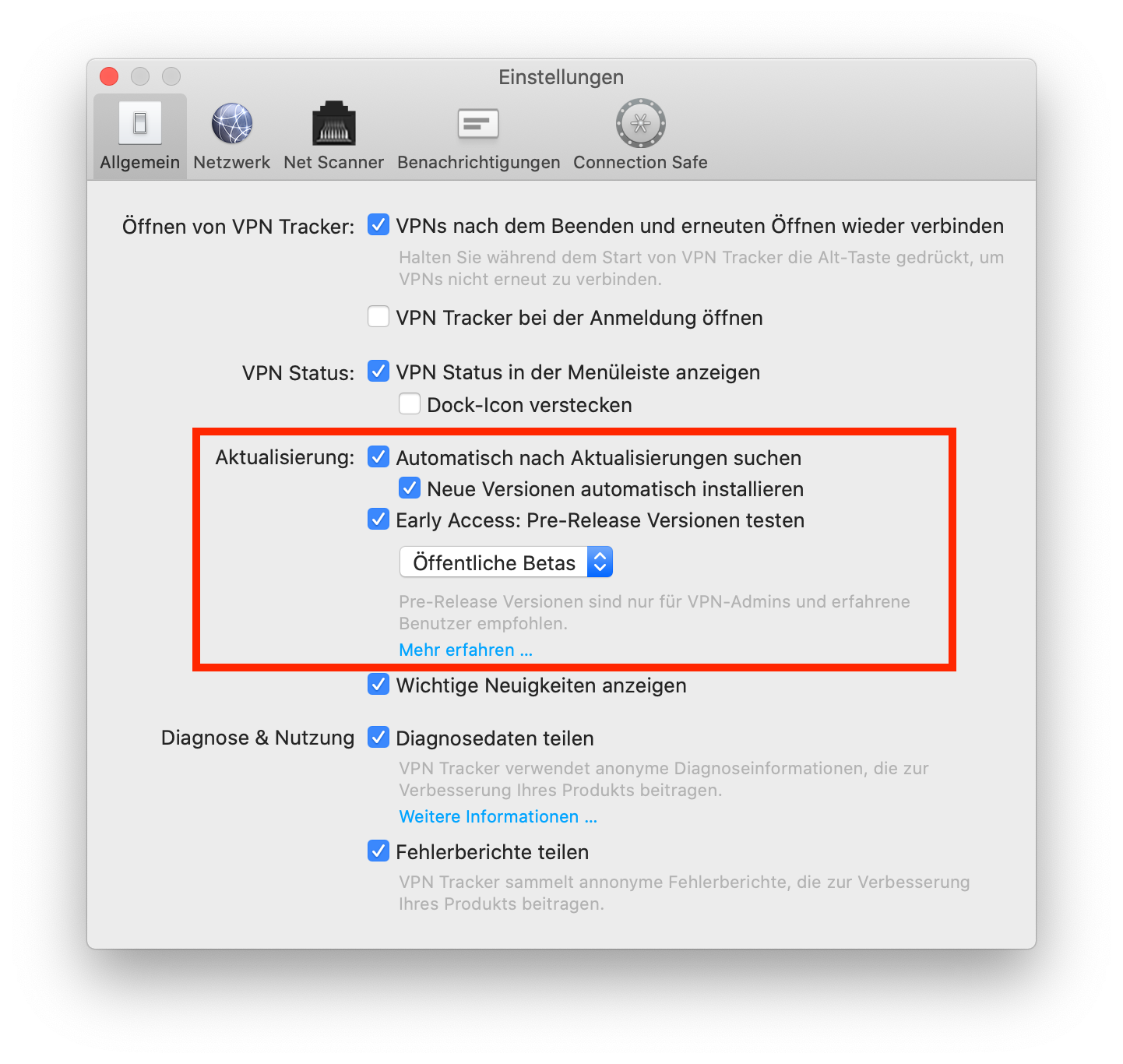 Petua: Di sebelah "Kemas kini", anda juga boleh menandakan "Semak kemas kini secara automatik". Dengan cara ini, VPN Tracker 365 akan memaklumkan anda apabila versi beta baharu tersedia untuk pengujian.
Jika anda menghadapi masalah pada versi beta dan ingin kembali ke binaan yang lebih lama, anda sentiasa boleh mencari keluaran rasmi terkini kami di halaman sejarah versi. Harap maklum juga bahawa anda boleh menonaktifkan pengujian beta pada bila-bila masa dengan menyahsemak kotak dalam keutamaan apl anda.
Petua: Di sebelah "Kemas kini", anda juga boleh menandakan "Semak kemas kini secara automatik". Dengan cara ini, VPN Tracker 365 akan memaklumkan anda apabila versi beta baharu tersedia untuk pengujian.
Jika anda menghadapi masalah pada versi beta dan ingin kembali ke binaan yang lebih lama, anda sentiasa boleh mencari keluaran rasmi terkini kami di halaman sejarah versi. Harap maklum juga bahawa anda boleh menonaktifkan pengujian beta pada bila-bila masa dengan menyahsemak kotak dalam keutamaan apl anda.
- Buka apl VPN Tracker 365 dan pergi ke "VPN Tracker 365" > "Keutamaan"
- Di sebelah "Kemas kini", tandakan kotak "Dapatkan akses awal kepada versi Pra-keluaran"
- Daripada menu lungsur, pilih "Nightly Builds"
 Petua: Di sebelah "Kemas kini", anda juga boleh menandakan "Semak kemas kini secara automatik". Dengan cara ini, VPN Tracker 365 akan memaklumkan anda apabila Nightly build baharu tersedia untuk pengujian.
Tidak pasti sama ada anda bersedia untuk ujian Nightly? Jika anda ingin menguji versi VPN Tracker yang lebih sedia dilancarkan sebelum ia beroperasi secara langsung, program ujian beta kami ialah alternatif hebat lain.
Jika anda menghadapi masalah pada versi Nightly dan ingin kembali ke binaan yang lebih lama, anda sentiasa boleh mencari keluaran rasmi terkini kami di halaman sejarah versi. Harap maklum juga bahawa anda boleh menonaktifkan ujian Nightly pada bila-bila masa dengan menyahsemak kotak dalam keutamaan apl anda.
Petua: Di sebelah "Kemas kini", anda juga boleh menandakan "Semak kemas kini secara automatik". Dengan cara ini, VPN Tracker 365 akan memaklumkan anda apabila Nightly build baharu tersedia untuk pengujian.
Tidak pasti sama ada anda bersedia untuk ujian Nightly? Jika anda ingin menguji versi VPN Tracker yang lebih sedia dilancarkan sebelum ia beroperasi secara langsung, program ujian beta kami ialah alternatif hebat lain.
Jika anda menghadapi masalah pada versi Nightly dan ingin kembali ke binaan yang lebih lama, anda sentiasa boleh mencari keluaran rasmi terkini kami di halaman sejarah versi. Harap maklum juga bahawa anda boleh menonaktifkan ujian Nightly pada bila-bila masa dengan menyahsemak kotak dalam keutamaan apl anda.
- Cari tetapan sambungan PPTP VPN anda dalam Panel Kawalan PC Windows anda
- Mulakan VPN Tracker 365 pada Mac anda dan klik "+" untuk mencipta sambungan PPTP baharu
- Salin tetapan sambungan daripada langkah pertama ke tetingkap konfigurasi
- Akhir sekali, mulakan sambungan PPTP anda untuk mengujinya
 Sekarang anda boleh menggunakan sambungan Windows PPTP VPN pada Mac anda, terima kasih kepada VPN Tracker 365. Jika anda memerlukan panduan langkah demi langkah yang lebih terperinci, sila lihat panduan PDF ini: Memindahkan Konfigurasi Windows PPTP VPN
Ketahui lebih lanjut tentang PPTP VPN di macOS Big Sur
Sekarang anda boleh menggunakan sambungan Windows PPTP VPN pada Mac anda, terima kasih kepada VPN Tracker 365. Jika anda memerlukan panduan langkah demi langkah yang lebih terperinci, sila lihat panduan PDF ini: Memindahkan Konfigurasi Windows PPTP VPN
Ketahui lebih lanjut tentang PPTP VPN di macOS Big Sur
- Private IP Adressen, und
- Öffentliche IP Adressen
- 192.168.0.x und
- 192.168.1.x
 Zwei mögliche Lösungsansätze sind:
Den lokalen Netzwerkbereich auf einen anderen Range ändern (bevorzugt)
Mögliche Ranges sind:- 10.250.250.x
- 172.30.30.x
- 192.168.250.x
- Auf dem lokalen Router anmelden
- Den Bereich mit den "DHCP" Einstellungen finden.
- Router IP Adresse ändern (zum Beispiel auf eine der oben genannten Adressbereiche wie 172.30.30.1)
- DHCP Server Einstellungen auf den gleichen Range wie Ihren Router ändern (wenn Ihr Router die IP 172.30.30.1 hat, wäre ein möglicher Bereich 172.30.30.10 bis 172.30.30.253)


Force Traffic over VPN
Es gibt Situationen in denen die erste Option nicht möglich ist (zum Beispiel wenn Sie sich in einem Café oder Hotel befinden). In diesem Fall gibt es die Option den Traffic über Ihr VPN zu erzwingen. Dies bedeutet Ihr Firmennetz gewinnt immer. Vorteil: Diese Einstellung ist global, d.h. egal welches Netzwerk Sie verwenden, Sie können sich immer verbinden. Nachteil: Sobald Sie mit dem VPN verbunden sind, können Sie nicht mehr mit Ihren lokalen Geräten spreche, wie zum Beispiel Ihrem Router, lokale Server oder lokale Netzwerkdrucker. Was müssen Sie tun:- VPN Verbindung konfigurieren
- Oben im Fenster das Tab "Erweitert" auswählen
- Im Bereich "Traffic Control" das Häkchen setzen bei "Lokalen Netzwerkverkehr über das VPN senden, wenn sich Remote-Netzwerke mit lokalen Netzwerken überschneiden"

Sila cuba langkah-langkah berikut:
- Mac anda tidak boleh dikawal dari jauh semasa pemasangan. Butiran lanjut boleh didapati di sini:
Pastikan anda melakukan persediaan awal secara setempat pada komputer.
- Mungkin terdapat masalah dengan
launchd, yang bertanggungjawab untuk memasang dan memulakan proses latar belakang VPN Tracker. Dalam kes yang paling mudah, masalah ini boleh diselesaikan hanya dengan menghidupkan semula komputer anda.
- Jika menghidupkan semula tidak menyelesaikan masalah tersebut, mulakan program
Terminal(daripadaApplications → Utilities → Terminal) dan laksanakan arahan berikut (cth. dengan menyalin dan menampal):
sudo launchctl bootout system/com.vpntracker.365mac.agent
sudo rm /Library/PrivilegedHelperTools/com.vpntracker.365mac.agent
sudo rm /Library/LaunchDaemons/com.vpntracker.365mac.agent.plist
sudo rm /var/run/com.vpntracker.365mac.agent.socket
Sahkan arahan dengan kata laluan anda apabila diminta (perhatikan bahawa kata laluan tidak akan kelihatan semasa menaip). Kemudian, sila hidupkan semula komputer anda.
- Jika tiada satu pun langkah di atas menyelesaikan masalah tersebut, lihat sama ada log perlanggaran wujud. Mulakan Apl "Console" (daripada
Applications → Utilities → Terminal) dan buka/Library/Logsdi sebelah kiri, kemudian pilihDiagnosticReports. Cari entri terkini bagicom.vpntracker.365mac.agent. Jika terdapat entri baharu untuk setiap permulaan apl, sila hantarkan salah satu laporan ini kepada kami untuk analisis.
 VPN Tracker akan mengimbas Mac anda untuk mencari sambungan VPN yang serasi dengan VPN Tracker 365. Anda kemudian boleh memilih dan mengimport sambungan yang anda mahu.
Harap maklum bahawa hanya sambungan yang serasi boleh diimport.
VPN Tracker akan mengimbas Mac anda untuk mencari sambungan VPN yang serasi dengan VPN Tracker 365. Anda kemudian boleh memilih dan mengimport sambungan yang anda mahu.
Harap maklum bahawa hanya sambungan yang serasi boleh diimport.
 Anda boleh menguji sambungan VPN baharu anda untuk Fritzbox dengan demo VPN Tracker 365 percuma:
http://www.vpntracker.com/de/download.html#vpnt365
Anda boleh menguji sambungan VPN baharu anda untuk Fritzbox dengan demo VPN Tracker 365 percuma:
http://www.vpntracker.com/de/download.html#vpnt365
- Buka aplikasi Terminal (dari Aplikasi -> Utiliti -> Terminal)
- Tampal arahan ini:
sudo rm -f /var/run/vpncontrol.sock - Sahkan dengan kata laluan anda
- Kemudian, mulakan semula Mac anda
Kemudian, cuba sambung lagi. Masalah yang disebabkan oleh komponen rangkaian asas harus diselesaikan.
Sila cuba ini:
Buka aplikasi Terminal (daripada Aplikasi → Utiliti → Terminal) dan tampal arahan ini:
sudo launchctl enable system/com.vpntracker.365mac.agent
Sahkan dengan kata laluan anda (perhatikan bahawa anda tidak akan melihat kata laluan semasa anda menaip).
Masalah tersebut harus diselesaikan.
- Pelayan Fail
- Intranet Syarikat & tapak web dalaman
- Akaun e-mel Syarikat
- Pangkalan data dalaman
- Desktop Jauh
- Kalendar dalaman
 Untuk mengetahui cara menubuhkan Pintasan VPN dalam VPN Tracker 365, lihat tutorial video 2 minit ini:
 Sekarang konfigurasikan Pintasan anda dengan mengisi semua maklumat yang diminta oleh VPN Tracker 365. Jika anda tidak pasti tentang sebarang butiran, pentadbir rangkaian anda atau ahli pasukan sokongan kami akan dapat membantu anda.
 Teruskan proses ini sehingga anda membina koleksi Pintasan untuk semua perkhidmatan luaran yang paling kerap anda gunakan. Kemudian, keluar dari mod pengeditan dengan mengklik anak panah di bahagian bawah tetingkap sekali lagi untuk menutup Dok Pintasan:
 Untuk menguji Pintasan anda, cuma klik pada ikon. Ini harus melancarkan sambungan VPN anda dan serta-merta memulakan perkhidmatan anda.
Ingin melihat Pintasan dalam tindakan? Tutorial video 2 minit ini menunjukkan kepada anda cara menyediakan Pintasan VPN dalam VPN Tracker 365:
Untuk menguji Pintasan anda, cuma klik pada ikon. Ini harus melancarkan sambungan VPN anda dan serta-merta memulakan perkhidmatan anda.
Ingin melihat Pintasan dalam tindakan? Tutorial video 2 minit ini menunjukkan kepada anda cara menyediakan Pintasan VPN dalam VPN Tracker 365:
- Kongsi rangkaian
- Pangkalan data
- Akaun e-mel & kalendar
- Intranet syarikat
- Desktop Jauh
 Setelah koleksi Pintasan dikongsi, ia akan tersedia untuk semua ahli pasukan anda mengakses tanpa tindakan selanjutnya diperlukan.
Cara mengeksport Pintasan VPN sebagai fail .zip
Sebagai alternatif, anda juga boleh memilih untuk mengeksport Pintasan VPN sebagai fail .zip yang boleh diimport secara manual oleh pengguna ke dalam VPN Tracker 365.
Pergi ke sambungan VPN tempat Pintasan anda dikonfigurasi dan klik "Konfigurasi" untuk membuka tetapan konfigurasi.
Di bahagian bawah tetingkap ini, pergi ke "Tetapan Eksport" di sini anda akan melihat pelbagai tetapan untuk mengeksport sambungan anda. Pergi ke "Pintasan VPN" dan tandakan kotak di sebelah Koleksi Pintasan yang ingin anda kongsi:
Setelah koleksi Pintasan dikongsi, ia akan tersedia untuk semua ahli pasukan anda mengakses tanpa tindakan selanjutnya diperlukan.
Cara mengeksport Pintasan VPN sebagai fail .zip
Sebagai alternatif, anda juga boleh memilih untuk mengeksport Pintasan VPN sebagai fail .zip yang boleh diimport secara manual oleh pengguna ke dalam VPN Tracker 365.
Pergi ke sambungan VPN tempat Pintasan anda dikonfigurasi dan klik "Konfigurasi" untuk membuka tetapan konfigurasi.
Di bahagian bawah tetingkap ini, pergi ke "Tetapan Eksport" di sini anda akan melihat pelbagai tetapan untuk mengeksport sambungan anda. Pergi ke "Pintasan VPN" dan tandakan kotak di sebelah Koleksi Pintasan yang ingin anda kongsi:
 Tutup tetingkap tetapan, kemudian klik "Eksport". Pilih lokasi eksport dan masukkan kata laluan import untuk keselamatan yang lebih baik. Apabila anda sudah bersedia, klik "Eksport" untuk membuat fail .zip sambungan yang boleh anda hantar kepada ahli pasukan anda:
 Setelah ahli pasukan menerima fail tersebut, mereka boleh mengklik dua kali untuk membuka sambungan dalam apl VPN Tracker 365 pada Mac mereka, kemudian masukkan kata laluan import yang anda pilih. Selepas itu, sambungan VPN, bersama dengan semua Pintasan yang anda konfigurasi, akan bersedia untuk digunakan serta-merta.
VPN Tracker dilesenkan per pengguna. Ini bermakna setiap orang yang menggunakan VPN Tracker memerlukan lesen mereka sendiri.
Untuk mencegah isu keselamatan, log masuk akaun disemak oleh sistem automatik. Terdapat beberapa sebab yang berpotensi yang boleh mencetuskan penguncian akaun:
- Berkongsi satu akaun dengan orang lain
- Akaun tersebut digunakan sebagai akaun "generik" (cth. "Komputer Makmal 1"), dan bukannya diperibadikan untuk satu orang
- Pergi ke my.vpntracker.com
- Log masuk dengan ID equinux anda
- Pergi ke "Langganan Saya" dan pilih "Tambah pelan…"
- Tambahkan lesen tambahan untuk setiap orang yang memerlukan akses VPN dan lengkapkan pesanan anda
- Setelah anda mempunyai jumlah lesen yang betul untuk pasukan anda, tugaskan lesen baharu kepada rakan sekerja anda – lihat Panduan Persediaan Pasukan untuk arahan langkah demi langkah
Setelah anda menyelesaikan langkah-langkah ini, sila hubungi pasukan sokongan kami dan sertakan ID equinux anda dan nombor pengesahan pesanan anda. Seorang ahli pasukan akan menyemak butiran anda dan akan dapat menanggalkan sekatan pada akaun anda.
Untuk sebarang soalan lain, sila hubungi Pasukan Keselamatan Akaun kami.
Wichtige Hinweise
Die Lebensdauer der der Tunnel wird explizit nicht ausgehandelt. Der Standard erlaubt, dass ein Tunnel unterschiedliche Lebenszeiten auf beiden Seiten der Verbindung besitzt. Die Seite, wo die Lebenszeit dann zuerst abläuft, bestimmt damit auch das weitere Vorgehen. Nur wenn VPN Tracker diese Seite ist, kann VPN Tracker auch das weiter Vorgehen bestimmen und aktiv agieren, ansonsten kann VPN Tracker nur passiv reagieren. Letzteres hat bei Phase 1 immer zur Folge, dass die Verbindung kurzfristig unterbrochen wird oder sogar ganz abreißt. Bei Phase 2 hängt es davon ab, ob die Gegenseite aktiv neue Phase 2 Tunnel aushandeln will oder nur die alten Tunnel löscht; letzteres führt auch mindestens kurzfristig zu einem Verbindungsabbruch. Daher ist es grundsätzlich ratsam in VPN Tracker immer genau die gleichen Lebensdauern wie auf der Gegenseite einzustellen, denn dann wird VPN Tracker immer versuchen rechtzeitig in das Geschehen eingreifen um einen Verbindungsabbruch zu vermeiden. Da es leider auch IKE/IPSec Implementierungen gibt, die alle Phase 2 Tunnel löschen, sobald der dazugehörige Phase 1 Tunnel gelöscht wurde, ist darüber hinaus grundsätzlich ratsam die Phase 1 auf Geräten immer so lange zu wählen, wie eine VPN Verbindung maximal am Stück bestehen bleiben soll.- Pengesahan dua faktor (2FA) atau pengesahan berbilang faktor (MFA)
- Pengesahan berasaskan sijil
- Pertukaran Mod Utama
- Penyulitan 3DES atau AES
- Kerahsiaan Hadapan Sempurna mesti digunakan
- SSL dan TLS 1.0 adalah dilarang
- Lawati halaman pemindahan lesen dan log masuk ke akaun yang memegang lesen yang anda ingin kreditkan
- Pilih lesen yang ingin anda tukar dan sahkan penukaran lesen. Kod promo anda untuk tempoh baki akan dihantar ke alamat e-mel akaun anda. Pergi ke my.vpntracker.com portal dan log masuk dengan akaun yang ingin anda tambahkan lesennya.
- Klik pada “Beli lesen atau peningkatan tambahan” dan tambahkan lesen tambahan. Maklumat lanjut mengenai menambahkan lesen boleh didapati di sini:
- Terapkan kod promo pada pesanan anda di bahagian bawah halaman, semak Terma dan Syarat dan klik
Langkah Satu: Tambah sambungan
- Buka VPN Tracker 365
- Klik pada Fail > Baru > Sambungan Syarikat
- Klik pada IPSec/L2TP/OpenVPN/SSL/PPTP
- Pilih “Sambungan berasaskan protokol OpenVPN”
- Klik “Cipta”

Langkah Dua: Konfigurasikan sambungan VPN anda
- Klik pada “Konfigurasi” dan pergi ke tab “Asas”
- Seret dan lepas fail ovpn anda ke ruang kelabu
 Nota: Semua aplikasi kami ditandatangani secara digital dan disahkan untuk keselamatan, jadi anda boleh memuat turun dengan yakin.
- VPN Tracker 365: Muat turun di sini
- Sambungan internet
- Router/Gateway VPN
Cipta sambungan baharu
Dalam VPN Tracker 365, cuba yang berikut:‣ Klik pada simbol tambah di sudut kiri bawah:‣ Pilih: "Sambungan Syarikat Baharu"
Pilih Router VPN anda
‣ Dalam senarai vendor Gateway VPN, pilih pengeluar dan model router VPN anda. Jika router VPN anda tidak muncul dalam senarai, cuba yang berikut:
‣ Pilih "Gunakan profil peranti tersuai".
‣ Klik pada "Cipta" untuk menambah sambungan VPN anda.

Panduan konfigurasi anda
Jurutera kami telah menguji sejumlah besar gateway VPN dengan VPN Tracker. Untuk banyak daripada ini, panduan konfigurasi terperinci tersedia. Dalam sambungan yang baru dicipta, anda akan dapat mencari panduan konfigurasi khusus router:
Sebagai alternatif, anda akan dapat mencari panduan konfigurasi pada laman web kami di http://vpntracker.com/interop
Butiran lanjut untuk mencipta sambungan VPN anda pada Mac OS X boleh didapati dalam panduan konfigurasi atau dalam Buku Panduan VPN Tracker.
MJMRT6WJ8S.
(Nota: versi terdahulu menggunakan ID pasukan CPXNXN488S - ini harus digantikan dengan versi semasa).
VPN Tracker menggunakan sambungan teras (KEXT) pada macOS 10.15 Catalina dan versi yang lebih lama. Anda boleh menggunakan pengecam pakej berikut untuk membenarkan terlebih dahulu KEXT:
Baharu (versi 21 dan lebih baharu): com.vpntracker.365mac.kext
Versi lama: com.equinux.vpntracker365.kext
Mula-mula dengan macOS 11 Big Sur, sambungan sistem baharu digunakan:
com.vpntracker.365mac.SysExt
Penyelesaian masalah
Jika pengguna masih melihat gesaan
- VPN Tracker 365: Muat turun di sini
- Sambungan internet
- Router/Gateway VPN
Cipta sambungan baharu
Dalam VPN Tracker 365, cuba yang berikut:‣ Klik pada simbol tambah di sudut kiri bawah:
Pilih Router VPN anda
‣ Dalam senarai vendor Gateway VPN, pilih pengeluar dan model router VPN anda. Jika router VPN anda tidak muncul dalam senarai, cuba yang berikut:
‣ Pilih "Gunakan profil peranti tersuai".
‣ Klik pada "Cipta" untuk menambah sambungan VPN anda.
Panduan konfigurasi anda
Jurutera kami telah menguji sejumlah besar gateway VPN dengan VPN Tracker. Untuk banyak daripada ini, panduan konfigurasi terperinci tersedia. Dalam sambungan yang baru dicipta, anda akan dapat mencari panduan konfigurasi khusus router:Sebagai alternatif, anda akan dapat mencari panduan konfigurasi pada laman web kami di http://vpntracker.com/interop
Butiran lanjut untuk mencipta sambungan VPN anda pada Mac OS X boleh didapati dalam panduan konfigurasi atau dalam buku manual VPN Tracker.
- Mulakan sambungan VPN anda dalam VPN Tracker
- Pergi ke Finder > Pergi ke > Sambung ke Pelayan
- Dalam medan Alamat Pelayan, masukkan nama atau alamat IP pelayan yang anda ingin sambung
- Klik pada butang Sambung.
Cipta Pintasan VPN:
VPN Tracker menawarkan pilihan pintasan yang mudah untuk sambungan yang kerap digunakan. Anda hanya perlu menubuhkan pintasan sekali. Selepas itu, anda akan dapat menyambung ke VPN anda dan membuka fail anda dengan hanya satu klik butang. Ketahui lebih lanjut:
MJMRT6WJ8S
Sambungan Kernel:
com.vpntracker.365mac.kext
Sambungan Sistem:
com.vpntracker.365mac.SysExt
Sila lihat Dokumen Sokongan Apple untuk maklumat lanjut.
- Pergi ke Kedai VPN Tracker.
- Tambahkan lesen yang diminta ke dalam troli membeli-belah anda dengan mengklik simbol Tambah.
- Pastikan anda memilih: “Beli sebagai pelan baharu”. Alat sebut harga tidak menyokong ciri “Tambahkan ke pelan sedia ada” pada masa ini.
- Setelah anda menambah lesen ke dalam troli, klik butang “Simpan sebagai sebut harga” berwarna biru di bahagian kanan halaman.
- Pilihan produk dan harga anda akan disimpan dalam sebut harga, yang akan kekal sah selama tujuh hari selepas ia dijana.
- Pastikan anda log masuk ke akaun anda untuk melihat harga akhir anda.
- Anda boleh berkongsi sebut harga anda dengan orang lain dengan menghantar URL sebut harga anda kepada mereka.
- Sebagai alternatif, anda boleh mengeksport sebut harga sebagai PDF atau mencetaknya.
- Apabila anda sudah bersedia untuk membeli, hanya klik butang “Beli Sekarang” dan semua item daripada sebut harga anda akan terus dimasukkan kembali ke dalam troli membeli-belah anda dan anda boleh meneruskan pembelian anda.
 Sambungan VPN kini disimpan ke akaun anda dan boleh diakses pada Mac baharu dan pada iPhone dan iPad dengan VPN Tracker untuk iOS.
Jika anda menggunakan VPN Tracker 365 beta yang lebih awal, anda mungkin menghadapi isu penyegerakan Connection Safe dengan mesej ralat berikut:
Sambungan tidak dapat dimuat turun. Operasi tidak dapat diselesaikan.
VPNTHQ.HQConnectionSyncKeyError ralat 0
Untuk menyelesaikan masalah ini
- Keluar dari VPN Tracker 365.
- Tutup VPN Tracker 365.
- Buka Aplikasi > Utiliti > Akses Kunci.
- Cari entri VPN Tracker yang menyebut “kunci utama”, “kunci utama penyegerakan” atau “sambungan selamat”.
- Padamkan entri ini (Edit > Padam).
- Lancarkan VPN Tracker.
- Log masuk semula dan tunggu sehingga Connection Safe anda disegerakkan (semak di bawah VPN Tracker > Pilihan > Connection Safe).
 Ini bermakna versi sambungan yang disimpan secara setempat tidak sepadan dengan versi dalam awan. Untuk menyelesaikan konflik, klik sambungan dalam menu kiri dan buka tab

Di sini anda boleh menambah dan mengalih keluar medan alamat untuk digunakan dengan Kawalan Trafik.
Anda boleh memasukkan alamat atau rangkaian dalam format berikut:
- Sebagai alamat tunggal, contohnya, "192.168.10.4",
- sebagai rangkaian jauh tunggal, contohnya, "192.168.10.0" (VPN Tracker akan menggunakan subnet yang paling biasa),
- dalam notasi CIDR, contohnya, "192.168.10.0/24",
- atau dengan subnet penuh, contohnya, "192.168.10.0 / 255.255.255.0", yang kemudian akan ditukar kepada notasi CIDR oleh VPN Tracker.
launchctl unload -w /System/Library/LaunchDaemons/com.apple.netbiosd.plist
Harap maklum bahawa menonaktifkan daemon NetBIOS mungkin menjejaskan perkongsian fail rangkaian anda.
- TeamCloud menggunakan penyulitan yang kuat untuk melindungi semua data
- Sambungan disulitkan menggunakan penyulitan hujung ke hujung untuk setiap ahli Pasukan secara individu
- Penyulitan hujung ke hujung bermakna kami tidak pernah boleh mengakses sambungan anda yang disulitkan
Berikut ialah gambaran keseluruhan ringkas tentang cara TeamCloud mengendalikan tetapan keselamatan berikut:
Kunci Pra-Kongsi- Kunci pra-kongsi untuk sambungan disertakan secara automatik, supaya ahli pasukan anda dapat menyambung serta-merta
- Kunci pra-kongsi tidak akan ditambahkan ke Keychain ahli pasukan, supaya mereka tidak dapat mengaksesnya
- Nama pengguna dan kata laluan anda tidak dikongsi dengan pasukan anda, ia dialihkan sebelum sambungan dikongsi
- Setiap ahli Pasukan boleh memasukkan nama pengguna dan kata laluan mereka sendiri
- Ini boleh disimpan di dalam Keychain mereka dan juga akan ditambahkan sebagai bukti khusus pengguna ke TeamCloud (hanya tersedia kepada ahli pasukan itu)
- Padam Sambungan Jauh: Dengan mengalihkan ahli pasukan daripada Pasukan anda, akses mereka ke TeamCloud juga akan ditarik balik serta-merta. Mana-mana sambungan yang mereka ada pada Mac mereka juga akan dialihkan secara automatik.
- Jangan benarkan tetapan diubah mencegah pengguna yang bukan pengurus atau pemilik Pasukan daripada mengedit sambungan
- Pintasan VPN boleh dikongsi ke TeamCloud secara langsung
Jika anda mempunyai sebarang maklum balas mengenai tetapan ini, sila hubungi kami dan beritahu kami keperluan anda.
Jika anda tidak dapat mengakses sambungan VPN pasukan anda melalui TeamCloud, sila semak perkara berikut:
- Pastikan anda mempunyai versi terbaharu VPN Tracker 365.
- Anda perlu menjadi ahli Pasukan VPN Tracker syarikat anda – hubungi orang IT anda jika anda belum ditambahkan.
- Jika anda baru sahaja ditambahkan ke Pasukan anda, pengurus Pasukan anda perlu melancarkan VPN Tracker atau pergi ke my.vpntracker.com untuk melengkapkan persediaan TeamCloud anda.
- Jika anda melihat beberapa, tetapi tidak semua sambungan TeamCloud Pasukan anda, anda mungkin perlu meningkatkan lesen anda untuk mengakses kesemuanya.
Jika soalan anda tidak dijawab di atas, sila hubungi kami.
- Anda perlu menjadi Pengurus atau Penganjur dalam pasukan anda – sokongan pentadbir berbilang sedang digerakkan kepada pasukan – hubungi kami jika anda ingin ini didayakan untuk Pasukan anda serta-merta.
- Pilih sambungan dalam VPN Tracker dan pilih pilihan 'Kongsi dengan Pasukan' daripada pandangan Status atau Konfigurasi

Nota mengenai pengguna baharu
Orang yang menerima sambungan mesti menjadi ahli pasukan VPN Tracker anda dan harus telah menubuhkan kunci penyulitan TeamCloud mereka.
Ini berlaku secara automatik apabila mereka membuka VPN Tracker dan ahli pasukan lain dalam talian. Jika tiada ahli pasukan lain tersedia, persediaan TeamCloud juga boleh disahkan oleh pengurus Pasukan di my.vpntracker.com.
TeamCloud - Seni Bina Keselamatan Utama
- Dibina menggunakan penyahkodan hujung ke hujung - pelayan kami tidak mempunyai akses kepada data sambungan anda
- Disulitkan dengan selamat dengan kekunci penyulitan khusus pengguna untuk keselamatan tambahan
- Penyulitan dijalankan secara tempatan dalam penyemak imbas anda
Mengurus sambungan di web
my.vpntracker menggunakan teknologi WebAssembly yang canggih untuk menyahkodkan dan menyulitkan selamat butiran sambungan sensitif anda secara tempatan dalam penyemak imbas anda - tanpa menghantar sebarang data yang tidak disulitkan melalui pelayan VPN Tracker. Ini membolehkan Pengurus Pasukan untuk menyunting fail sambungan dan menambah Ahli Pasukan tambahan ke TeamCloud di web, tanpa memerlukan Mac atau VPN Tracker 365 berjalan secara tempatan.Jika anda memerlukan lebih banyak storan daripada yang diperuntukkan dalam pelan anda semasa, anda boleh dengan mudah meningkatkan. Baki anda yang tinggal akan dikira secara berkadar dengan pelan baharu anda.
Anda boleh menetapkan peranan yang berbeza kepada ahli Pasukan, yang memberikan mereka akses kepada ciri-ciri tertentu.
Nota: Peranan sedang digulirkan – jika anda tidak melihat pilihan menu lungsur peranan dalam Pasukan anda, sila hubungi kami dan kami boleh menyediakan pasukan anda.
Anda boleh menetapkan peranan berikut:
| Pengurus | Penganjur | Ahli | Pembayaran | |
|---|---|---|---|---|
| Beli dan urus langganan | Ya | - | - | Tidak lama lagi |
| Jemput dan keluarkan ahli Pasukan | Ya | Ya | - | - |
| Tukar peranan | Ya | - | - | - |
| Tambahkan, edit dan keluarkan sambungan TeamCloud | Ya | Ya | - | - |
| Terima sambungan TeamCloud | Ya | Ya | Ya | - |
| Muat turun invois | Ya | - | - | Ya |
Dengan Kumpulan TeamCloud anda boleh menggunakan ciri-ciri TeamCloud tertentu secara eksklusif dengan ahli pasukan terpilih. Contohnya, anda boleh berkongsi sambungan VPN hanya dengan pentadbir IT anda.
Untuk mencipta dan mengedit Kumpulan, anda memerlukan:
- Status Pengurus Pasukan atau Penganjur
- Pelan VPN Tracker VIP atau Perunding
Untuk menerima sambungan daripada Kumpulan TeamCloud, anda perlu:
- Menjadi ahli pasukan
- Pelan VPN Tracker Eksekutif, VIP atau Perunding
- Pilih pasukan atau akaun anda dalam menu bar sisi dan klik pada Langganan
- Pilih pelan yang ingin anda naik taraf dan klik pada Naik taraf edisi
 Anda kemudian akan dibawa ke halaman pembayaran. Di sini, anda boleh memilih edisi yang ingin anda naik taraf. Di sebelah kanan, di bawah Pelan baharu, pilih produk daripada senarai lungsur (cth., VPN Tracker VIP) untuk mengira harga naik taraf anda.
Anda kini boleh menyemak pelan baharu anda sebelum membeli. Diskaun mengikut kadar ialah baki nilai lesen anda yang sedia ada yang ditolak daripada jumlah tahunan untuk mendapatkan Jumlah yang perlu dibayar sekarang.
Anda kemudian akan dibawa ke halaman pembayaran. Di sini, anda boleh memilih edisi yang ingin anda naik taraf. Di sebelah kanan, di bawah Pelan baharu, pilih produk daripada senarai lungsur (cth., VPN Tracker VIP) untuk mengira harga naik taraf anda.
Anda kini boleh menyemak pelan baharu anda sebelum membeli. Diskaun mengikut kadar ialah baki nilai lesen anda yang sedia ada yang ditolak daripada jumlah tahunan untuk mendapatkan Jumlah yang perlu dibayar sekarang.

- Log masuk ke akaun my.vpntracker anda dan pilih pasukan anda dalam bar sisi
- Tatal ke Ahli Pasukan. Di sini, anda akan melihat senarai rakan sekerja yang telah anda jemput ke pasukan anda dan lesen semasa mereka
- Klik Urus untuk menunjukkan lesen tersedia anda dan pilih produk daripada senarai untuk menugaskannya kepada pengguna
- Jika anda tidak mempunyai lesen tersedia, anda boleh membeli lebih banyak daripada Kedai Pasukan dengan mengklik Beli Lesen
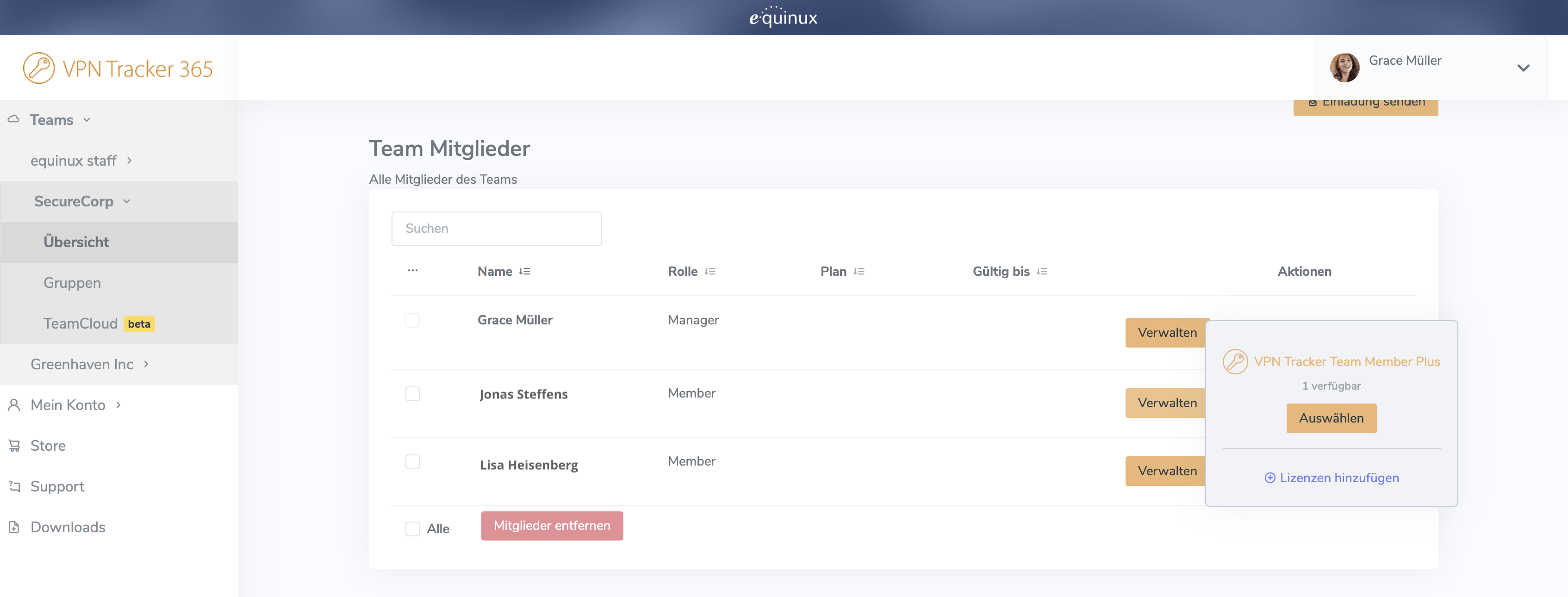 Untuk maklumat langkah demi langkah yang lebih lanjut tentang cara menyediakan dan mengurus Pasukan VPN Tracker anda, lihat panduan terperinci ini.
- Semak sama ada anda boleh mengakses my.vpntracker.com
- Jika anda boleh mengakses my.vpntracker, cuba keluar dan lancarkan semula aplikasi
- Jika itu tidak membantu, cuba lagi sebentar lagi
- Jika ia masih tidak berfungsi selepas secawan kopi, hubungi kami
- Pastikan sambungan anda disimpan dalam Personal Safe atau dalam TeamCloud (cari ikon selamat atau awan dalam tab Status)

- Log keluar daripada VPN Tracker 365 pada Mac lama anda (pilih
 Harap maklum bahawa ini akan memberi anda tingkah laku yang sama seperti menyahsemak pilihan "gunakan laluan utama pada rangkaian jauh" dalam Windows.
- Buka VPN Tracker atau log masuk ke akaun my.vpntracker anda di web
- Dalam bar sisi, pergi ke Urus Pasukan dan tatal ke bawah ke kawasan Tetapan
- Di bawah Logo Pasukan, anda akan melihat pilihan untuk memuat naik versi cerah dan gelap logo pasukan anda. Pilih fail logo anda dan klik Simpan untuk menyegerakkan perubahan untuk pasukan anda
 Ingin membuka kunci Jenama Korporat dan ciri VIP tambahan? Lihat semua pilihan pelan di sini.
- Sambungan VPN PPTP tidak disokong, kerana iOS dan Android tidak menyokong PPTP passthrough
- Untuk sambungan VPN IPsec, anda mungkin perlu menyesuaikan tetapan anda untuk NAT-T.
Anda boleh mencipta dan mengedit sambungan terus di dalam my.vpntracker.com menggunakan sebarang pelayar. Terima kasih kepada kejuruteraan termaju, ini berfungsi dengan keselamatan data yang sama seperti yang anda ketahui daripada VPN Tracker pada Mac.
Ia berfungsi seperti ini
- Pilih jenama dan model peranti anda
- Masukkan butiran sambungan anda
Untuk menyimpan sambungan baharu anda:
- Anda memasukkan ID dan kata laluan equinux anda
- Kunci utama selamat anda yang disulitkan diambil daripada my.vpntracker
Sekarang program dijalankan secara setempat pada peranti anda melalui pelayar anda yang mengendalikan penyulitan:
- Program penyulitan tempatan menyahsulit kunci utama pada peranti anda
- Kemudian ia menggunakan kunci utama anda untuk menyulitkan data sambungan baharu
- Sambungan yang disulit sepenuhnya kemudian dimuat naik ke Personal Safe atau TeamCloud anda pada my.vpntracker
- Mac, iPhone atau iPad anda kemudian boleh mengambil sambungan yang disulit, bersedia untuk anda berhubung
Jadi inilah dia. Pengeditan sambungan bersepadu pada my.vpntracker dengan keselamatan penuh dan penyulitan hujung ke hujung seperti yang anda ketahui daripada VPN Tracker untuk Mac.
Jika versi baharu tersedia, anda akan melihat pemberitahuan kemas kini serta-merta. Klik padanya untuk memasang kemas kini.
Jika anda tidak melihat pemberitahuan kemas kini semasa anda melancarkan apl, pergi ke "VPN Tracker 365" > "Semak kemas kini..." dalam menu.
Petua: Jika anda tidak dapat mengemas kini, anda juga boleh memuat turun VPN Tracker 365 daripada halaman Sejarah Versi.
Ketersediaan versi pra-keluaran untuk pengujian
Secara amnya, pengujian pra-keluaran versi Beta dan Nightly tersedia untuk semua pengguna VPN Tracker. Walau bagaimanapun, jika anda mempertimbangkan untuk mengemas kini ke versi pra-keluaran, sila pertimbangkan maklumat berikut dengan teliti:Maklumat penting untuk penguji pra-keluaran
Versi Nightly dan Beta VPN Tracker masih dalam peringkat pembangunan. Matlamat pengujian pra-keluaran adalah untuk mengenal pasti sebarang isu sambungan yang mungkin dihadapi oleh penguji kami dan menyelesaikannya sebelum keluaran awam terakhir. Ini bermakna kami tidak dapat menjamin kestabilan dan keserasian yang sempurna untuk sambungan yang sedia ada. Oleh itu, kami tidak mengesyorkan kemas kini ke versi pra-keluaran untuk sistem pengeluaran atau sesiapa sahaja yang memerlukan akses kritikal ke sambungan mereka. Dalam kes ini, kami menasihati anda untuk kekal pada cabang utama.Kembali ke cabang utama:
Jika anda telah mengemas kini ke versi pra-keluaran dan mengalami masalah dengan sambungan anda, anda boleh dengan mudah beralih kembali ke keluaran stabil terakhir.- Buka VPN Tracker dan tambah sambungan WireGuard® baharu
- Muat naik fail konfigurasi WireGuard® anda atau imbas kod QR anda
- Simpan sambungan anda ke akaun anda menggunakan penyulitan hujung-ke-hujung yang selamat
 Sekarang anda boleh menyambung ke pelayan VPN WireGuard® anda pada Mac, iPhone atau iPad.
→ Maklumat lanjut mengenai penyambungan ke VPN WireGuard® dalam VPN Tracker
WireGuard® ialah tanda dagangan berdaftar Jason A. Donenfeld.
Sekarang anda boleh menyambung ke pelayan VPN WireGuard® anda pada Mac, iPhone atau iPad.
→ Maklumat lanjut mengenai penyambungan ke VPN WireGuard® dalam VPN Tracker
WireGuard® ialah tanda dagangan berdaftar Jason A. Donenfeld.
- Log masuk ke akaun my.vpntracker.com anda
- Pilih pasukan anda di bahagian atas kiri
- Di sebelah kiri, pilih "Pasukan Awan"
- Tatal ke bawah ke bahagian "Tukar nama pasukan anda"
- Masukkan Nama Pasukan baharu anda dan tekan "Tukar nama"

- Log masuk ke akaun my.vpntracker.com anda
- Pilih pasukan anda di sudut kiri atas
- Di sebelah kiri, pilih "Team Cloud"
- Dalam bahagian Jemput, masukkan nama dan alamat e-mel syarikat Ahli Pasukan baharu anda, kemudian klik "Hantar jemputan".

- Ahli pasukan yang dijemput kemudian akan menerima jemputan e-mel automatik dengan pautan peribadi untuk diklik dan menyertai pasukan anda.
- Petua: Setiap pengguna VPN Tracker 365 memerlukan ID equinux peribadi mereka sendiri. Setelah pengguna menerima jemputan pasukan daripada anda dan mengklik pautan jemputan, mereka boleh mencipta ID equinux baharu atau log masuk menggunakan akaun sedia ada mereka.
- Jika pengguna tidak menerima e-mel jemputan, anda boleh mengakses pautan jemputan dengan mengklik "Butiran" di sebelah nama pengguna


- Sebaik sahaja ahli pasukan menerima jemputan e-mel anda, anda akan dimaklumkan melalui e-mel

Jika anda sudah membeli lesen VPN Tracker tetapi ingin bertukar kepada produk yang berbeza, anda mempunyai dua pilihan:
1. Beli peningkatan
Dalam kebanyakan kes, anda boleh menaik taraf pelan anda yang sedia ada. Kedai VPN Tracker akan secara automatik mengira semula pembelian anda berdasarkan nilai baki produk anda semasa.
Pergi ke halaman peningkatan my.vpntracker anda untuk melihat pilihan peningkatan anda.
2. Tukar produk anda kepada kredit kedai Jika anda membeli dengan akaun yang berbeza atau ingin bertukar kepada barisan produk yang berbeza, anda boleh menukar lesen anda yang sedia ada kepada kredit kedai dan menggunakannya untuk pembelian baharu anda:
- Lawati halaman pemindahan kod promo kedai kami dan ikut langkah untuk menerima kod promo anda
- Pilih produk baharu anda di kedai my.vpntracker
- Masukkan kod promo anda semasa pembayaran
Apa maksudnya ini?
Apabila DoH didayakan, ia memintas pelayan DNS anda dan sebaliknya, domain yang anda masukkan ke dalam penyemak imbas anda dihantar melalui pelayan DNS yang serasi dengan DoH menggunakan sambungan HTTPS yang disulitkan.Ini bertujuan sebagai langkah keselamatan untuk menghalang orang lain (cth., pembekal perkhidmatan internet anda) daripada melihat tapak web yang anda cuba akses. Walau bagaimanapun, jika anda menggunakan pelayan DNS yang disediakan oleh pintu masuk VPN anda, ia membenarkan pertanyaan DNS dijalankan di luar terowong VPN. Selain itu, jika VPN menentukan pelayan DNS yang menyelesaikan nama hos dalaman, ini sama ada tidak diselesaikan sama sekali atau diselesaikan secara tidak betul apabila DoH didayakan.
Cara menonaktifkan DNS melalui HTTPS dalam Firefox
Untuk memastikan semua pertanyaan DNS anda dijalankan melalui DNS VPN anda, anda perlu menonaktifkan DoH dalam Firefox. Untuk berbuat demikian, buka penyemak imbas Firefox anda, pergi ke Firefox > Keutamaan > Tetapan Rangkaian dan nyahpilih kotak semak di sebelah “Dayakan DNS melalui HTTPS”:
Klik OK untuk menyimpan perubahan anda.
Disebabkan oleh pepijat dalam macOS 13.4, anda mungkin menghadapi isu Sambungan Sistem apabila memulakan sambungan VPN. Sila kemas kini ke VPN Tracker 23.1.4 yang mengurangkan isu ini.
Muat turun versi VPN Tracker terkini
Harap maklum bahawa dalam sesetengah kes, anda mungkin masih mengalami isu Sambungan Sistem apabila menyambung ke berbilang VPN. Mengulang semula VPN Tracker akan menyelesaikan isu tersebut sementara.
Kami sedang mengerjakan kemas kini tambahan untuk mengelakkan pepijat ini dalam macOS 13.4.

equinux 2FA menyokong semua apl pengesahan dan kata laluan utama, termasuk:
- Google Authenticator
- Microsoft Authenticator
- Twilio Authy
- 1Password
- FreeOTP
- Bitwarden
- Log keluar daripada akaun anda dalam Apl VPN Tracker
- Ikuti pautan ini: Peranti Aktif dan tekan: "Alih keluar semua peranti"
- Dapatkan versi terkini OCLP:
OpenCore Legacy Patcher Releases
- Mulakan dan klik Tetapan:

- Tandai "Disable AMFI":

- Kemudian pilih "Post-Install Root Patch" dalam menu utama dan mulakan semula peranti.
Barisan VPN Tracker yang diperkemas kini menawarkan set pilihan yang lebih mudah. Jika anda sebelum ini membeli edisi yang berbeza, berikut ialah edisi yang betul untuk dipesan pada masa hadapan:
| Edisi Lama | Edisi Semasa | |
|---|---|---|
| VPN Tracker untuk Mac / VPN Tracker 365 | → VPN Tracker Peribadi | |
| VPN Tracker Pro untuk Mac | → VPN Tracker Pro untuk Mac & iOS | |
| VPN Tracker VIP untuk Mac | → VPN Tracker VIP untuk Mac & iOS | |
| Ahli Pasukan VPN Tracker | → VPN Tracker Peribadi | |
| Ahli Pasukan VPN Tracker Plus | → VPN Tracker Eksekutif untuk Mac & iOS | |
| Perunding VPN Tracker | → Perunding VPN Tracker untuk Mac & iOS | |
| VPN Tracker + | → VPN Tracker Eksekutif untuk Mac & iOS | |
| VPN Tracker Pro+ | → VPN Tracker Pro untuk Mac & iOS | |
| VPN Tracker VIP+ | → VPN Tracker VIP untuk Mac & iOS | |
| Perunding VPN Tracker+ | → Perunding VPN Tracker untuk Mac & iOS |
Anda boleh membeli peningkatan untuk lesen sedia ada anda di halaman peningkatan my.vpntracker anda, atau memesan pelan baharu melalui Kedai Dalam Talian VPN Tracker.
Jika sambungan VPN anda dikonfigurasikan sebagai Host to Everywhere, semua trafik rangkaian bukan tempatan akan dihantar melalui terowong VPN sebaik sahaja sambungan telah dibuat. Semua trafik bukan tempatan termasuk trafik ke perkhidmatan internet awam, kerana ini juga bukan tempatan. Perkhidmatan ini hanya boleh dicapai jika pintu masuk VPN anda dikonfigurasikan untuk menghantar trafik internet yang dihantar melalui VPN ke internet awam dan menghantar balasan kembali melalui VPN, jika tidak, akses internet akan berhenti berfungsi.
Satu penyelesaian yang mungkin ialah mengkonfigurasi sambungan Host to Network sebaliknya, di mana hanya trafik ke rangkaian terpencil yang dikonfigurasikan akan dihantar melalui VPN, manakala semua trafik lain akan dihantar seperti biasa apabila tiada terowong VPN. Jika rangkaian terpencil disediakan secara automatik oleh pintu masuk VPN, ini mesti dikonfigurasikan pada pintu masuk VPN, pembekalan automatik mesti dinonaktifkan dalam VPN Tracker (tidak mungkin untuk semua protokol VPN), atau tetapan Kawalan Trafik mesti digunakan untuk menggantikan konfigurasi rangkaian yang disediakan oleh pintu masuk (Kawalan Trafik tidak tersedia pada iOS pada masa ini).
Persediaan Host to Everywhere mungkin diinginkan atas sebab-sebab kerahsiaan atau untuk berpura-pura berada di lokasi fizikal yang berbeza (cth., negara yang berbeza), kerana semua permintaan anda akan tiba di destinasi akhir dengan alamat IP awam pintu masuk VPN dan bukannya milik anda sendiri. Dengan cara ini, anda juga boleh mendapat manfaat daripada penapis perisian jahat atau penyekat iklan yang berjalan pada pintu masuk VPN, tetapi ia juga bermakna bahawa pintu masuk boleh menapis perkhidmatan yang anda boleh akses. Jika Host to Everywhere diinginkan tetapi tidak berfungsi, ini mesti diselesaikan di tapak terpencil, kerana apa yang berlaku kepada trafik internet awam selepas ia dihantar melalui VPN adalah di luar kawalan VPN Tracker.
Jika sambungan dikonfigurasikan untuk menggunakan pelayan DNS terpencil tanpa sekatan, semua pertanyaan DNS anda akan dihantar melalui VPN. Sebelum sebarang perkhidmatan internet boleh dihubungi, nama DNSnya mesti diselesaikan terlebih dahulu kepada alamat IP. Jika ini tidak mungkin, kerana pelayan DNS terpencil tidak berfungsi dengan betul atau tidak dapat menyelesaikan domain internet awam, proses penyelesaian akan gagal dan ini sering kali mempunyai kesan yang sama dalam perisian seolah-olah perkhidmatan internet tidak dapat dicapai.
Satu penyelesaian yang mungkin ialah menonaktifkan DNS terpencil sama sekali, jika ia tidak diperlukan untuk penggunaan VPN, atau mengkonfigurasikannya secara manual, dalam hal ini ia boleh dihadkan kepada domain tertentu sahaja ("Domain Carian"). Dengan memasukkan domain carian example.com, hanya nama DNS yang berakhir dengan example.com (cth., www.example.com) akan diselesaikan oleh pelayan DNS terpencil, untuk semua domain lain pelayan DNS standard yang dikonfigurasikan dalam pilihan rangkaian sistem akan digunakan.
Menggunakan pelayan DNS terpencil mungkin diinginkan untuk menapis domain berbahaya, untuk memintas penyekatan DNS pembekal internet, untuk menyembunyikan pertanyaan DNS daripada pengendali DNS tempatan (kerana DNS biasanya tidak dienkripsi), atau untuk membenarkan akses kepada domain terpencil dalaman yang pelayan DNS awam tidak boleh diselesaikan, kerana ia tidak awam. Untuk kes terakhir, mengkonfigurasi domain dalaman sebagai domain carian sudah mencukupi. Dalam semua kes lain, isu itu mesti diselesaikan di tapak terpencil, kerana apa yang berlaku kepada pertanyaan DNS selepas ia dihantar melalui VPN adalah di luar kawalan VPN Tracker.
- Edit sambungan anda.
- Navigasi ke bahagian “Pilihan Lanjutan”.
- Dalam “Tetapan Tambahan”, tukar tetapan “Sambung menggunakan IPv4 atau IPv6” kepada “Gunakan IPv4”.
- Simpan sambungan anda dan mulakan sambungan anda.
sudo networksetup -setv6off Wi-Fi
Nota: Jika antara muka Wi-Fi anda mempunyai nama yang berbeza (cth., `en0`), gantikan “Wi-Fi” dengan nama yang betul. Anda boleh menyemak nama antara muka menggunakan arahan ini:
networksetup -listallnetworkservices
3. Selepas memasukkan arahan, anda akan diminta untuk memasukkan kata laluan pentadbir anda.
Ini akan menonaktifkan IPv6 sepenuhnya untuk sambungan Wi-Fi anda.
PPTP VPN, atau Protokol Titik-ke-Titik Tunneling Rangkaian Persendirian Maya, ialah protokol yang digunakan secara meluas untuk melaksanakan rangkaian persendirian maya. Ia membolehkan pemindahan data yang selamat melalui internet dengan mencipta tunnel terenkripsi peribadi antara peranti anda dan pelayan VPN. Berikut adalah pecahan aspek utama:
- Penjelasan Protokol:
Protokol Titik-ke-Titik Tunneling (PPTP): PPTP ialah protokol yang memudahkan pemindahan data yang selamat antara peranti pengguna dan pelayan VPN. Ia mencipta tunnel di mana data dikapsulkan, menyediakan sambungan yang selamat.
- Penyulitan dan Keselamatan:
Penyulitan: PPTP menggunakan pelbagai kaedah penyulitan untuk melindungi data yang dihantar melalui tunnel, menyukarkan pihak yang tidak sah untuk mengintip atau menyahkodnya.
- Persediaan Mudah:
Persediaan Mesra Pengguna: PPTP terkenal dengan kesederhanaan dan kemudahan persediaannya. Ia sering menjadi pilihan utama bagi pengguna yang mengutamakan proses konfigurasi yang mudah.
- Keserasian:
Keserasian Luas: PPTP serasi dengan pelbagai peranti dan sistem pengendalian, termasuk Windows, macOS, Linux, iOS dan Android, menjadikannya boleh diakses untuk pengguna merentas platform yang berbeza.
- Kelajuan dan Prestasi:
Pertimbangan Prestasi: PPTP dikenali kerana kelajuan sambungan yang relatif pantas, menjadikannya sesuai untuk aktiviti seperti penstriman dan permainan dalam talian.
- Pertimbangan untuk Pengguna yang Mengutamakan Keselamatan:
Kebimbangan Keselamatan: Walaupun PPTP menawarkan penyelesaian yang mudah untuk ramai pengguna, adalah penting untuk ambil perhatian bahawa beberapa pakar keselamatan telah membangkitkan kebimbangan tentang kerentanannya kepada jenis serangan tertentu. Pengguna dengan keperluan keselamatan yang tinggi mungkin ingin meneroka protokol VPN alternatif seperti OpenVPN atau L2TP/IPsec.
- Memilih Protokol VPN Yang Betul:
Pertimbangkan Keperluan Anda: Apabila memilih protokol VPN, adalah penting untuk mempertimbangkan keperluan khusus anda, termasuk keseimbangan antara kemudahan penggunaan dan tahap keselamatan yang diperlukan untuk aktiviti dalam talian anda.
Ringkasnya, PPTP VPN ialah protokol yang boleh diakses secara meluas dan mesra pengguna yang sesuai untuk pelbagai peranti. Walau bagaimanapun, pengguna harus menyedari keperluan keselamatan khusus mereka dan mempertimbangkan protokol alternatif jika penyulitan yang lebih kuat adalah keutamaan.
Tahu tak? VPN Tracker ialah Klien VPN untuk Mac untuk PPTP VPN tunggal di bawah macOS Sonoma dan macOS Sequoia.Dalam beberapa kes yang jarang berlaku, pasukan sokongan VPN Tracker mungkin meminta anda untuk merakam trafik rangkaian antara pintu masuk VPN anda dan Mac anda. Berikut ialah cara melakukannya:
Pertama, anda perlu mengetahui nama hos atau alamat IP pintu masuk VPN anda. Anda boleh melihatnya pada halaman status sambungan anda (nama hos berada dalam lajur ketiga), atau dengan mengedit sambungan anda.
Kemudian, ikut langkah-langkah ini:
- Buka Terminal.app, yang boleh anda temui melalui Finder dalam Aplikasi > Utiliti.
- Masukkan arahan berikut dan gantikan [hostname] dengan nama hos atau alamat IP pintu masuk VPN anda:
sudo tcpdump -i any host [hostname] -w ~/Desktop/traffic.pcap - Anda akan diminta untuk kata laluan: ini ialah kata laluan akaun pengguna Mac anda. Anda akan ditanya kerana merakam trafik rangkaian memerlukan keistimewaan yang ditingkatkan.
- Selepas memasukkan kata laluan, arahan itu kelihatan terhenti. Ia kini sedang merakam trafik sehingga anda menekan Ctrl+C (tetapi jangan tekan itu dahulu).
- Jika anda melihat gesaan arahan sekali lagi, anda mungkin telah memasukkan kata laluan yang salah. Jalankan semula arahan itu (Petua: tekan anak panah ke atas untuk mengingati arahan itu).
- Kembali ke VPN Tracker dan mulakan sambungan yang mungkin anda alami masalah dengannya.
- Selepas anda menghasilkan semula masalah tersebut (contohnya, selepas sambungan gagal disambungkan), kembali ke tetingkap Terminal.app tempat tcpdump sedang dijalankan.
- Tekan Ctrl+C untuk menghentikan rakaman.
- Pada desktop anda, terdapat fail traffic.pcap sekarang. Sila hantar fail ini kepada sokongan equinux.
1. Percayai sijil dalam VPN Tracker secara manual
Anda boleh menjadikan VPN Tracker sentiasa menerima sijil jika anda tahu sijil itu milik peranti anda dan bersedia untuk menerima risikonya: dalam dialog amaran, klik pada “Tunjukkan sijil” dan sahkan bahawa sijil itu adalah sijil yang anda jangkakan. Kemudian tandakan kotak semak “Sentiasa percayai…” dan tekan “Teruskan”. Percubaan sambungan berikutnya harus mengabaikan dialog ini.

2. Matikan amaran sijil dalam tetapan sambungan
Jika anda menyebarkan sambungan ke pasukan dan anda ingin mengelakkan setiap pengguna daripada perlu mempercayai sijil secara manual, anda boleh menonaktifkan pengesahan dalam tetapan sambungan. Untuk melakukan ini, edit sambungan, navigasi ke bahagian “Pilihan Lanjutan”, kembangkan bahagian “Sijil” dan nyah tandakan “Sahkan Sijil Jauh”. Kemudian simpan sambungan dan mulakannya semula.- VPN Tracker for Mac BASIC - 1 Sambungan
- VPN Tracker for Mac PERSONAL - 10 Sambungan
- VPN Tracker Mac & iOS EXECUTIVE - 15 Sambungan
- VPN Tracker Mac & iOS PRO - 50 Sambungan
- VPN Tracker Mac & iOS VIP - 100 Sambungan
- VPN Tracker Mac & iOS CONSULTANT - 400 Sambungan
Secara lalai, Zyxel mencipta dasar firewall untuk membenarkan trafik mengalir dari SSL VPN ke zon LAN dan dari LAN ke zon SSL VPN. Dasar ini diperlukan untuk membenarkan aliran trafik VPN setelah sambungan telah dibuat. Tetapi, tiada dasar yang benar-benar membenarkan trafik pengurusan VPN pada port WAN, dan permintaan pelanggan yang tiba di port WAN ditolak oleh firewall.
Untuk membenarkan sambungan OpenVPN pada port WAN, anda mesti terlebih dahulu mencipta dasar sendiri. Dalam navigasi utama, pilih Security Policy > Policy Control, klik pada butang + Add dan cipta dasar yang membenarkan trafik untuk perkhidmatan SSLVPN mengalir dari WAN ke ZyWALL. Sila lihat tangkapan skrin di bawah.
- Brew mesti dipasang pada komputer: https://brew.sh
- Masukkan dalam terminal:
brew install --cask vpn-tracker-365
- Buka Console.app, yang boleh anda temui dalam Finder di Aplikasi > Utiliti.
- Tekan teks "Mula penstriman" atau ikon "Mula" pada bar alat.
- Mulakan VPN Tracker 365 dan ulangi isu tersebut.
- Kembali ke Console.app dan klik ikon "Jeda" pada bar alat.
- Dalam Console.app, klik ke dalam senarai mesej log dan tekan ⌘+A untuk memilih semua mesej, kemudian tekan ⌘+C untuk menyalinnya.
- Buka mana-mana editor teks dan cipta fail baharu, contohnya menggunakan TextEdit.app.
- Tekan ⌘+V untuk menampal mesej log yang disalin ke dalam editor teks anda.
- Simpan fail tersebut dan hantarkannya kepada sokongan kami.
Jika sambungan OpenVPN anda terputus selepas beberapa ketika, ia mungkin disebabkan oleh tempoh rekeying. Uji sama ada memanjangkan tempoh tersebut boleh menyelesaikan masalah.
Teruskan seperti berikut:
- Edit sambungan OpenVPN anda dalam VPN Tracker
- Navigasi ke "Tetapan Lanjutan > Fasa 2"
- Tukar nilai Hayat kepada 28800 (yang sepadan dengan tempoh 8 jam)
Jika ini tidak menyelesaikan masalah anda, anda mungkin juga ingin menyemak tetapan interoperabiliti keep-alive, aktiviti dan tetapan pengesanan rakan yang mati.
Jika anda terus menghadapi masalah dengan sambungan VPN anda, sila hantarkan laporan TSR kepada kami.
Convert Your Products into Store Credit
If you wish to change the number of your licenses, you have the option to convert your existing license into store credit. You can then use this credit for your next purchase:
- Visit our Store Promo Code Transfer Page and follow the instructions to receive your promo code.
- Select your new products in the my.vpntracker Store.
- Enter your promo code during the checkout process.
Note: If the remaining value of your old product exceeds the amount for the new product, you will receive an additional promo code for the remaining value.
Setelah menaikkan taraf ke macOS 15 Sequoia, anda mungkin menyedari bahawa Mac anda sentiasa mengubah alamat MACnya, yang menjejaskan kemampuan anda untuk menyambung ke VPN. Kelakuan ini disebabkan oleh ciri privasi baharu macOS 15, yang boleh menetapkan alamat MAC rawak untuk sambungan rangkaian. Walau bagaimanapun, anda boleh mengkonfigurasi tetapan rangkaian anda untuk sentiasa menggunakan alamat MAC tetap, yang boleh menyelesaikan isu dengan sambungan VPN, seperti kegagalan tempahan DHCP akibat perubahan alamat MAC.
Cara Menetapkan Alamat MAC Tetap dalam macOS 15 (Sequoia):
-
Buka Tetapan Sistem:
- Klik pada logo Apple di sudut atas kiri skrin anda.
- Pilih Tetapan Sistem daripada menu lungsur turun.
-
Pergi ke Tetapan Wi-Fi:
- Dalam bar sisi kiri, klik Wi-Fi.
- Pilih rangkaian Wi-Fi yang biasanya anda sambung untuk akses VPN dan klik pada "Butiran...".
-
Konfigurasi Alamat MAC:
- Cari pilihan berlabel Alamat Wi-Fi Persendirian.
- Tukar pilihan ini kepada "Tetap" untuk menggunakan alamat MAC tetap dan bukannya yang rawak.
Dalam sesetengah kes, tetapan Tetap mungkin masih menyebabkan masalah. Jika demikian, sila tukar tetapan kepada "Mati".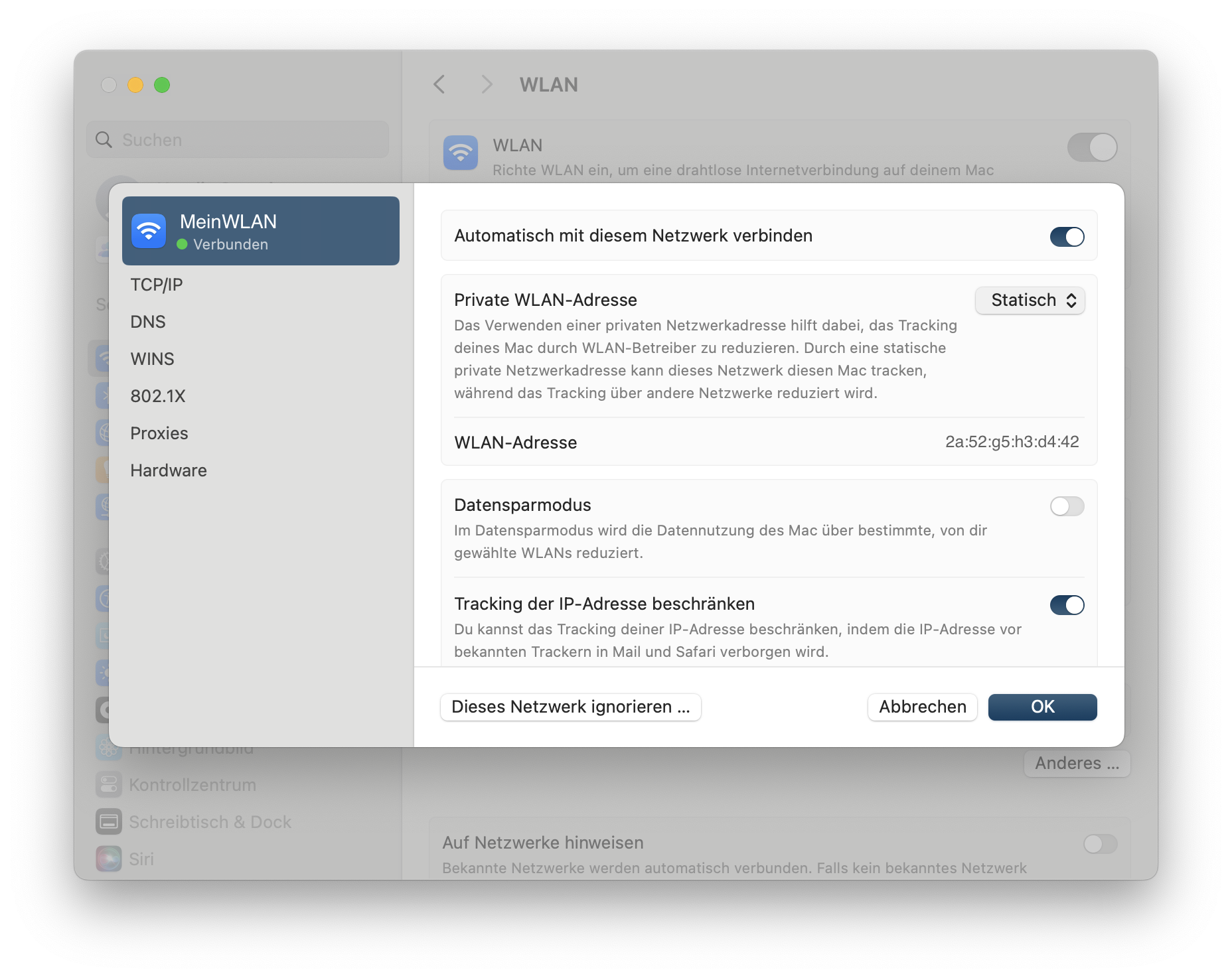
- Rangkaian anda kini akan sentiasa bersambung menggunakan alamat MAC yang sama, membantu mengekalkan kestabilan sambungan VPN anda.
-
Tubuhkan Semula Sambungan Pengesan VPN:
- Setelah anda menetapkan alamat MAC tetap, pastikan bahawa tempahan atau konfigurasi DHCP VPN anda sejajar dengan alamat MAC ini.
Proses ini akan memulihkan keupayaan Pengesan VPN untuk menyambung secara boleh dipercayai menggunakan alamat MAC yang konsisten, menyelesaikan isu yang disebabkan oleh ciri pemerandoman alamat MAC lalai macOS 15 Sequoia.
- macOS 15 Sequoia dan seterusnya: Pergi ke Tetapan Sistem > Am > Item Log Masuk & Sambungan, tatal ke bawah dan klik ikon ⓘ di sebelah 'Sambungan Rangkaian'. Dayakan suis di sebelah VPN Tracker 365 dalam tetingkap dialog yang muncul.
- macOS 11 Big Sur hingga macOS 14 Sonoma: Navigasi ke Tetapan Sistem > Privasi & Keselamatan, tatal ke bawah dan pilih 'Benarkan' dalam kotak pengesahan.
- Semak sambungan Wi-Fi: Pastikan Wi-Fi dihidupkan pada peranti anda dan disambungkan ke rangkaian yang betul.
- Semak sambungan kabel: Jika anda menggunakan sambungan berwayar, pastikan kabel itu disambungkan dengan betul dan tidak rosak.
- Mulakan semula penghala: Cabut plag penghala selama kira-kira 30 saat, kemudian pasangkan semula. Tunggu beberapa minit sehingga sambungan dipulihkan.
- Hubungi pentadbir atau pembekal: Jika masalah berterusan, ia mungkin disebabkan oleh gangguan pada pembekal internet anda. Hubungi pentadbir anda atau khidmat pelanggan pembekal internet anda.
- Titik panas mudah alih: Jika anda mempunyai akses kepada data mudah alih, cuba sediakan titik panas untuk menguji sambungan.
- Anda boleh melihat dalam konfigurasi sambungan bahawa sama ada sambungan VPN aktif anda mengecualikan alamat internet tertentu: Pilih sambungan dalam VPN Tracker dan pilih 'Edit' dan kemudian 'Tetapan lanjutan'. Dalam bahagian 'Kawalan trafik', alamat internet mungkin dimasukkan yang aksesnya harus ditolak melalui VPN.
- Untuk menyemak sama ada firewall anda mengecualikan alamat internet tertentu, nyahkan sementara firewall anda dan cuba semula tindakan dalam VPN Tracker yang menyebabkan mesej ralat.
- Cari aplikasi atau tapak web yang disekat dalam tetapan firewall anda. Sesetengah firewall membenarkan anda untuk secara khusus menyekat atau membenarkan IP, domain atau aplikasi tertentu.
- Jika anda mendapati bahawa peraturan menyekat akses, anda boleh melaraskan peraturan ini atau menambah pengecualian untuk membenarkan tapak web atau perkhidmatan tertentu mengaksesnya.
- Jika anda masih tidak dapat mengakses kawasan tertentu, hubungi sokongan pengeluar firewall atau sokongan IT anda.
LCP: PPP peer accepted proposal but also modified it which isn't allowed.Sila kemas kini Sonicwall anda kepada sekurang-kurangnya SonicOS 6.5.4.15-117n untuk menyelesaikan masalah ini. Untuk maklumat lanjut, sila lawati: https://www.sonicwall.com/support/knowledge-base/mobile-connect-breaks-after-upgrade-to-sonicos-6-5-4-15/240903132324983.
 Pengalaman kami juga menunjukkan bahawa sambungan IPsec jauh lebih berkesan, jadi kami juga mengesyorkan penggunaan IPsec.
- Edit sambungan anda.
- Pergi ke Pilihan Lanjutan.
- Cari dan kembangkan bahagian Traffic Control.
- Daripada menu lungsur, pilih “Hanya gunakan VPN untuk alamat berikut”.
- Dalam medan teks, nyatakan rangkaian yang anda ingin akses melalui VPN. Contohnya, masukkan 192.168.123.0/24.
- Simpan perubahan anda.
Ralat ini berlaku apabila VPN Tracker tidak dapat menyahsulit sambungan anda.
Ini boleh berlaku selepas perubahan kata laluan atau disebabkan oleh isu rangkaian semasa proses penyelarasan atau penyulitan.
Penting: Dengan ralat seperti ini, JANGAN log keluar daripada VPN Tracker pada Mac anda. Log keluar akan membuang semua sambungan yang disimpan secara setempat dan menjadikan pemulihan tidak mungkin.
Apa yang boleh anda cuba
- Gandakan sambungan dalam VPN Tracker.
Walaupun Personal Safe rosak, sambungan yang disimpan secara setempat biasanya boleh digandakan dan disunting tanpa masalah. - Cuba edit sambungan berganda.
Jika duplikat berfungsi seperti biasa, anda boleh terus menggunakannya.
Jika ralat berterusan
Jika sambungan yang digandakan juga gagal atau menunjukkan ralat yang sama, punca masalahnya mungkin kunci penyulitan yang rosak dalam Personal Safe anda.
Sila hubungi pasukan sokongan kami dan sertakan:
- Tangkapan skrin mesej ralat yang tepat
- Pengesahan bahawa anda telah mencuba langkah pemulihan dalam FAQ ini (termasuk menggandakan sambungan)
Pasukan kami kemudian akan menasihati anda mengenai langkah seterusnya.
.- Hantar ping kekal hidup setiap
Pilihan ini mengawal sama ada dan kerap kali VPN Tracker menghantar ping kekal hidup. Ping kekal hidup bukan ping biasa, dan tidak dianggap sebagai trafik terowong oleh gerbang VPN, jadi ia tidak mengekalkan sambungan aktif pada gerbang. Tujuan tunggal ping ini adalah untuk mengekalkan sambungan melalui tembok api dan penghala NAT antara VPN Tracker dan gerbang apabila tiada trafik terowong lain dihantar.
- Putuskan sambungan jika tidak aktif selama
Pilihan ini mengawal sama ada dan selepas berapa lama VPN Tracker akan memutuskan sambungan kerana tidak aktif. Hanya trafik terowong dianggap sebagai aktiviti, ping kekal hidup yang dihantar dari kedua-dua belah pihak dan trafik pengurusan protokol tidak dianggap sebagai trafik terowong.
- Anggap rakan sebaya mati jika tiada tanda kehidupan selama
Pilihan ini mengawal sama ada dan selepas berapa lama VPN Tracker akan memutuskan sambungan kerana tiada tanda kehidupan. Sebarang trafik dari gerbang dianggap sebagai tanda kehidupan, tanpa mengira sama ada ia adalah trafik terowong, ping kekal hidup atau trafik pengurusan protokol.
Pilihan ini tidak memberi kesan jika gerbang tidak dikonfigurasikan untuk menghantar ping (
--pingpilihan ataupingdalam fail konfigurasi pelayan), kerana tanpa ping diaktifkan, mungkin tiada trafik terowong atau pengurusan selama beberapa masa, tetapi itu bukan bukti bahawa gerbang tidak lagi hidup, kerana ia tidak akan menghantar apa-apa jika tiada yang perlu dihantar. Dengan ping diaktifkan, gerbang sekurang-kurangnya akan menghantar ping kekal hidup dalam situasi sedemikian, dan jika ping tersebut juga tidak tiba, kemungkinan besar gerbang telah memutuskan sambungan atau menjadi luar talian.
Ya, anda boleh mencetak ke pencetak rumah anda semasa bersambung ke VPN Tracker dari jauh. Untuk memastikan pengalaman percetakan jauh yang lancar, ikut langkah-langkah berikut:
1. Tetapkan Alamat IP Statik kepada Pencetak Anda
- Akses antara muka web penghala anda dengan memasukkan alamat IPnya dalam pelayar web (cth., 192.168.1.1 atau 192.168.0.1).
- Navigasi ke tetapan LAN atau DHCP.
- Tetapkan alamat IP statik kepada pencetak anda (cth., 192.168.50.100) supaya ia kekal konsisten.
2. Konfigurasikan Mac Anda untuk Percetakan Jauh
- Sambung ke VPN Tracker.
- Buka Sistem Keutamaan > Pencetak & Pengimbas pada Mac anda.
- Klik + untuk menambah pencetak baharu.
- Pilih tab IP dan masukkan alamat IP statik yang ditetapkan kepada pencetak anda.
- Pilih pemacu pencetak yang betul untuk memastikan keserasian.
3. Elakkan Bonjour untuk Percetakan Jauh
Perkhidmatan Bonjour Apple membantu mengesan peranti pada rangkaian setempat tetapi tidak berfungsi dengan pasti melalui VPN kerana kebergantungannya pada multicast DNS (mDNS). Sebaliknya, sentiasa sambung ke pencetak anda menggunakan alamat IP statiknya.
4. Semak Tetapan Firewall & Rangkaian
- Pastikan firewall anda membenarkan trafik cetakan melalui VPN.
- Sahkan bahawa tetapan pencetak dan VPN tidak menyekat sambungan jauh.
Dengan menyediakan alamat IP statik, mengelakkan Bonjour dan memastikan peraturan firewall yang betul, anda boleh mencetak dokumen dari jauh melalui VPN Tracker tanpa masalah.
Jika pembekal internet atau penghala anda tidak menyokong GRE sepenuhnya, VPN Tracker boleh memulakan bahagian TCP tetapi gagal menerima respons apabila sambungan GRE bermula.
Untuk menyemak sama ada rangkaian anda menyokong sambungan PPTP, gunakan VPN Tracker Connection Checker. Jika hasilnya tidak menunjukkan sambungan yang berjaya, sila semak persediaan internet anda.
Sesetengah penghala memerlukan "PPTP Passthrough" diaktifkan agar GRE berfungsi dengan betul. Lihat manual penghala anda untuk mendapatkan arahan.
Dynamic DNS (DynDNS atau DDNS) ialah perkhidmatan yang menetapkan nama domain tetap (seperti namaanda.penyediadns.com) kepada sambungan internet rumah anda. Ini amat berguna apabila pembekal internet anda memberikan anda alamat IP dinamik – bermakna alamat anda boleh berubah pada bila-bila masa, contohnya selepas but semula penghala atau setiap 24 jam.
Mengapa ini penting untuk akses jauh?
Jika anda cuba menyambung ke rangkaian rumah anda dari jauh (melalui VPN, desktop jauh, pelayan fail, dsb.), alamat IP yang berubah ini boleh menyukarkan untuk mencapai penghala anda dengan pasti. DynDNS menyelesaikan masalah ini dengan menjejaki IP anda semasa dan secara automatik mengemas kini nama domain anda agar sepadan.
Dalam istilah mudah
Fikirkan DynDNS seperti perkhidmatan penghantaran surat apabila anda berpindah – dan bukannya menghantar permintaan VPN anda ke alamat yang sudah ketinggalan zaman, ia sentiasa menghantarnya ke alamat anda semasa. Dengan cara ini, anda boleh menyambung ke rangkaian rumah anda walaupun IP anda telah berubah, tanpa perlu memeriksa atau mengkonfigurasi apa-apa secara manual.
Apa yang berlaku apabila menggunakan Dynamic DNS?
- Anda menyambung menggunakan nama hos yang sama setiap masa (cth.
namaanda.penyediadns.com) - Alamat IP anda semasa dikemas kini secara automatik di latar belakang
- Anda mengelakkan isu sambungan yang disebabkan oleh IP yang berubah
- Akses jauh menjadi stabil dan mudah
Protokol WireGuard itu sendiri tidak menyokong pengesahan dua faktor (2FA) untuk sambungan VPN. Walau bagaimanapun, apabila menggunakan sambungan WireGuard dengan VPN Tracker, anda boleh meningkatkan keselamatan keseluruhan anda dengan mendayakan 2FA untuk akaun VPN Tracker anda.
Ini bermakna konfigurasi VPN dan akses anda dilindungi dengan lapisan keselamatan tambahan, manakala sambungan WireGuard anda kekal disulitkan dari hujung ke hujung untuk perlindungan maksimum.
Menggunakan VPN Tracker ialah cara terbaik untuk memanfaatkan prestasi dan keselamatan WireGuard, bersama dengan perlindungan peringkat akaun moden seperti 2FA.
Jika anda menghadapi masalah untuk mengubah saiz tetingkap VPN Tracker—terutamanya jika ia kelihatan “melantun kembali” apabila anda cuba mengecilkan—ini mungkin disebabkan oleh ciri pengurusan tetingkap terbina dalam macOS.
Berikut ialah perkara yang boleh anda lakukan:
-
Matikan penataan jubin tetingkap macOS:
macOS Sequoia termasuk penataan jubin tetingkap automatik, yang boleh menyebabkan kesan “melantun” apabila mengubah saiz, menyebabkan tetingkap melantun kembali selepas menyesuaikan saiznya. Ini boleh mengganggu penyesuaian saiz tetingkap tersuai. Untuk mematikan penataan jubin tetingkap automatik:- Pergi ke Tetapan Sistem > Desktop & Dock > Tetingkap
- Matikan pilihan berikut:
- “Seret tetingkap ke tepi skrin untuk menjubin”
- “Seret tetingkap ke bar menu untuk mengisi skrin”
- “Pegang kekunci ⌥ semasa menyeret tetingkap untuk menjubin”
- “Tetingkap yang dijubin mempunyai margin”
Selepas mematikan tetapan ini, anda harus dapat mengubah saiz tetingkap VPN Tracker dengan lebih bebas.

-
Sebagai alternatif, anda boleh mengecilkan tetingkap VPN Tracker untuk menunjukkan hanya bar sisi kiri:
Untuk melakukan ini, klik butang kecil di bahagian bawah kanan tetingkap (lihat tangkapan skrin di bawah). Ini akan mengecilkan tetingkap ke bar sisi sahaja.

Jika anda telah mendaftar untuk percubaan VPN Tracker percuma atau diskaun dan tidak mahu meneruskan langganan berbayar, anda boleh membatalkannya dengan mudah daripada akaun anda.
Cara membatalkan percubaan VPN Tracker anda:
- Log masuk ke akaun anda di my.vpntracker.com.
- Pergi ke “Pelan dan Bil Saya” dalam bar sisi.
- Cari pelan percubaan aktif anda.
- Klik “Batalkan Percubaan”.

Maklumat penting mengenai pembatalan percubaan:
- Jika anda telah mendaftar untuk percubaan percuma atau diskaun dan tidak mahu dikenakan caj, pastikan untuk membatalkan sekurang-kurangnya 24 jam sebelum percubaan anda tamat.
- Membatalkan percubaan anda akan menamatkan akses anda kepada percubaan serta-merta.
Setelah dibatalkan, pelan itu tidak akan diperbaharui dan kaedah pembayaran anda tidak akan dicaj.
Ada masalah dengan persediaan sambungan anda?
Kami gembira membantu anda menyediakan sambungan anda. Hanya hubungi Pasukan Sokongan kami
Ya, boleh. Anda boleh memindahkan sambungan TheGreenBow IKEv1 yang sedia ada ke VPN Tracker dengan mengeksport data sambungan yang berkaitan dan memasukkannya secara manual ke dalam VPN Tracker.
Cara mendapatkan maklumat yang diperlukan:
- Buka TheGreenBow dan pilih sambungan yang diingini.
- Buka menu konfigurasi dan pilih “Eksport”.
- Dalam tetingkap dialog seterusnya, tandakan kotak “Jangan lindungi konfigurasi VPN yang dieksport” untuk mengeksport data sebagai teks biasa.
- Simpan fail ke lokasi yang dipilih.
Maklumat yang diperlukan dalam VPN Tracker:
1. Alamat pintu masuk
Alamat IP atau nama hos titik akhir VPN. Dalam TheGreenBow, ia disenaraikan sebagai “Remote VPN Gateway”.
2. Rangkaian terpencil
Dalam VPN Tracker, anda perlu menentukan rangkaian mana yang boleh diakses melalui terowong VPN. Ini dipanggil “Rangkaian terpencil” atau “Rangkaian sasaran” dan sepadan dengan:
Phase 2 > Network ConfigurationRemote LAN / Remote Network
Entri biasa termasuk:
192.168.1.0/24– keseluruhan subnet10.0.0.0/16– julat rangkaian yang lebih besar172.16.0.10/32– satu hos
Masukkan ini dalam bahagian “Rangkaian terpencil” atau “Rangkaian sasaran” dalam VPN Tracker. Pastikan ia sepadan dengan konfigurasi pada pintu masuk VPN, jika tidak, trafik mungkin tidak dialihkan dengan betul.
Petua: jika anda tidak pasti, gunakan
0.0.0.0/0sebagai tetapan sementara. Ini akan membenarkan akses ke semua rangkaian terpencil (jika dibenarkan). Anda boleh menghadkannya kemudian jika perlu.
3. Kunci pra-kongsi (PSK)
Jika anda belum mempunyai PSK, anda boleh menemuinya dalam bahagian “Authentication” fail yang dieksport.
4. Butiran XAuth
Nama pengguna dan kata laluan untuk pengesahan lanjutan (jika digunakan).
5. ID tempatan dan ID terpencil
Nilai ini menentukan identiti rakan VPN semasa jabat tangan IKE. Jika:
- pintu masuk VPN tidak dikenal pasti oleh alamat IP (cth. disebabkan oleh NAT atau alamat IP dinamik),
- sijil atau profil pengesahan lanjutan digunakan,
- pintu masuk memerlukan identiti tertentu (cth. FQDN atau ID tersuai).
Dalam fail yang dieksport, anda biasanya boleh menemuinya dalam “ID Type”, “Local ID” dan “Remote ID”. Masukkan ini dalam VPN Tracker dalam “Identifiers” > “Local / Remote” dan gunakan format yang betul (cth. FQDN, alamat e-mel, ID kunci atau alamat IP).
6. Tetapan penyulitan dan pengesahan
Berikan perhatian khusus kepada algoritma yang digunakan untuk “Penyulitan”, “Pengesahan” dan “Hash” dan ulangi dalam VPN Tracker dalam tetapan Fasa 1 dan Fasa 2.
Anda juga boleh membeli VPN Tracker dengan mudah melalui pindahan bank. Harap maklum bahawa pindahan bank hanya tersedia untuk pembelian tetap – versi percubaan tidak boleh ditempah melalui pindahan bank.
Cara membayar dengan pindahan bank:
- Pergi ke Stor VPN Tracker: my.vpntracker.com/store
- Tambahkan produk yang anda inginkan ke dalam keranjang.
- Teruskan ke kaunter.
- Dalam bahagian “Tambahkan kaedah pembayaran”, klik pada simbol tiga titik (“…”) di sebelah kaedah pembayaran lain.
- Pilih “Pindahan Bank” daripada menu lungsur turun.

Selepas anda menyelesaikan pesanan anda, anda akan menerima butiran bank kami untuk membuat pembayaran. Lesen anda akan diaktifkan setelah pembayaran anda diterima dan diproses. Sila benarkan sehingga 5 hari perniagaan untuk pemprosesan.
Nota:
Tidak seperti pembelian kad atau Apple Pay, pengaktifan tidak serta-merta. Lesen anda hanya akan dikeluarkan setelah pembayaran diterima dan disemak oleh pasukan kami.
Jika sambungan SonicWall SCP anda tamat masa, masalah mungkin berkaitan dengan tetapan MTU (Maximum Transmission Unit) pada antara muka rangkaian anda. Dalam sesetengah kes, menetapkan MTU kepada nilai yang lebih rendah — seperti 1300 — boleh menyelesaikan masalah sambungan.
- Buka Tetapan Sistem: Klik menu Apple di bahagian atas kiri skrin anda, kemudian pada “Tetapan Sistem”.
- Dalam bar sisi kiri, pilih Rangkaian.
- Pilih Rangkaian Aktif Anda. Pilih Wi-Fi atau Ethernet, bergantung pada apa yang anda gunakan.
- Di sebelah kanan sambungan aktif anda, klik butang “Butiran…”.
- Dalam tetingkap baharu yang muncul, klik pada “Perkakasan”.
- Tukar “Konfigurasi” kepada “Manual”.
- Laraskan Nilai MTU: Dalam medan MTU, masukkan 1300. Anda mungkin perlu memilih “Sesuaikan” dahulu.
- Klik OK untuk menggunakan perubahan dan menyimpan tetapan.
- Cuba sambung sambungan VPN Tracker anda.
Jika sambungan VPN berjaya, tetapan MTU mungkin tidak lagi diperlukan. Anda boleh mengembalikannya dengan mengulangi langkah di atas dan menetapkan MTU kembali kepada “Automatika”.
- Log masuk di my.vpntracker.com.
- Navigasi ke pasukan yang diingini → Ahli → Tambah Ahli.
- Masukkan alamat e-mel support@equinux.com dalam medan E-mel, tetapkan nama kepada equinux Support dan tugaskan peranan Admin.
- Klik pada Hantar Jemputan.
- Anda boleh melihat jemputan yang baru sahaja anda hantar di tab Jemputan.
Untuk memuat turun VPN Tracker untuk Mac, pergi ke Download VPN Tracker Mac halaman. Di sana, tekan butang Download for Mac. Muat turun akan bermula secara automatik, memberikan anda versi terkini aplikasi VPN Tracker untuk macOS.
Selepas memuat turun, buka pemasang dan ikut arahan pada skrin untuk menyelesaikan pemasangan.
Jika anda menggunakan macOS 26 Tahoe, lihat panduan langkah demi langkah ini panduan pemasangan untuk VPN Tracker pada macOS Tahoe untuk memastikan persediaan yang lancar.
Ya, anda boleh menggunakan VPN Tracker pada Mac dan iOS—jika anda mempunyai pelan yang betul.
Pelan VPN Tracker Executive, Pro, VIP dan Consultant termasuk lesen untuk Mac dan iOS, jadi anda boleh menggunakan apl itu dengan lancar pada Mac, iPhone dan iPad anda tanpa perlu membeli secara berasingan.
Lebih baik lagi: maklumat sambungan anda disimpan dengan selamat dalam akaun VPN Tracker anda, jadi sebaik sahaja anda log masuk dengan pelan yang layak, anda akan serta-merta melihat sambungan VPN anda pada kedua-dua peranti—tiada persediaan tambahan diperlukan.
Untuk pelan lain, seperti VPN Tracker Basic atau VPN Tracker Personal, lesen Mac dan iOS dijual secara berasingan. Ini bermakna anda perlu membeli pelan berasingan untuk setiap platform jika anda ingin menggunakan VPN Tracker pada Mac dan peranti iOS anda.
Ringkasan: Semak pelan anda—jika ia adalah Executive, Pro, VIP atau Consultant, anda sudah bersedia untuk Mac dan iOS. Untuk Basic atau Personal, pastikan anda menambah lesen yang betul untuk setiap peranti.
Jika sambungan VPN anda memerlukan pengesahan dua faktor (2FA), di mana token mesti ditambahkan terus ke kata laluan (bukan dimasukkan secara berasingan), anda boleh menentukannya dalam VPN Tracker 365 seperti berikut:
- Simpan nama pengguna dan kata laluan statik:
Buka bar sisi dalam VPN Tracker 365, klik kanan pada sambungan anda dan pilih “Edit Butiran Pengguna…”. Masukkan nama pengguna anda dan bahagian statik kata laluan anda (bukan kod 2FA dinamik). Data ini akan disimpan dalam Keychain macOS. - Dayakan gesaan log masuk:
Kemudian edit sambungan. Di bawah “Pilihan Lanjutan”, dalam bahagian “Tetapan Tambahan”, tandakan kotak yang dilabelkan “Sentiasa minta butiran XAUTH”.
Apabila anda menyambung seterusnya, dialog log masuk akan muncul, yang telah diisi dengan butiran daripada keychain anda. Anda kini boleh hanya menambahkan token 2FA semasa ke kata laluan yang dipaparkan. Oleh kerana “Simpan dalam Keychain” tidak dipilih secara lalai, perubahan ini hanya akan digunakan untuk sesi semasa. Pada permulaan seterusnya, medan kata laluan akan sekali lagi diisi dengan data keychain yang disimpan, bersedia untuk menambahkan token seterusnya.
Kaedah ini memastikan cara yang selamat dan fleksibel untuk menyambung dengan VPN Tracker 365 tanpa menyimpan kata laluan penuh termasuk token 2FA secara kekal.
Jika VPN Tracker gagal memasang komponen sistemnya – contohnya, dengan ralat OSSystemExtensionErrorDomain 10 – ini sering disebabkan oleh sambungan sistem yang disekat atau perisian keselamatan pihak ketiga pada macOS. Berikut ialah cara untuk menyelesaikan masalah tersebut:
Semak tetapan sistem macOS (amaran keselamatan)
Pergi ke Tetapan Sistem > Privasi & Keselamatan dan tatal ke bawah. Jika anda melihat mesej “Perisian sistem daripada ‘equinux’ telah disekat”, klik “Benarkan”. Kemudian, mulakan semula Mac anda.
Semak sambungan rangkaian yang mengganggu (cth., Bitdefender)
Sesetengah aplikasi seperti Bitdefender memasang komponen rangkaian mereka sendiri yang mungkin menyekat VPN Tracker:
- Buka Tetapan Sistem > Umum > Item Log Masuk & Sambungan
- Klik ikon di sebelah “Sambungan Rangkaian”
- Nyahsemak securitynetworkinstallerapp.app dan mana-mana sambungan yang mencurigakan lain
- Mulakan semula Mac anda
Semak Perlindungan Integriti Sistem (SIP)
Jika SIP telah dinonaktifkan atau diubah suai – biasanya hanya dalam persediaan pembangun – macOS mungkin menyekat sambungan sistem. SIP biasanya harus kekal diaktifkan agar VPN Tracker berfungsi dengan betul.
Pasang semula VPN Tracker
Buang VPN Tracker sepenuhnya daripada Mac anda, mulakan semula peranti dan pasang semula apl. Penting: Apabila anda melancarkan apl buat kali pertama, klik “Benarkan” apabila macOS menggesa anda untuk meluluskan sambungan sistem – jangan tolak atau abaikan.
Masih menghadapi masalah? Sokongan VPN Tracker akan gembira untuk membantu anda lebih lanjut.
Untuk membolehkan VPN Tracker memuatkan sambungan sistem yang diperlukan melalui sistem MDM anda, ikut langkah-langkah berikut:
1. Tambah Dasar Sambungan Sistem
Cipta atau edit muatan berguna Dasar Sambungan Sistem dalam sistem MDM anda.
Nilai yang diperlukan:
- Pengenalan Pasukan: CPXNXN488S
- Jenis Sambungan Sistem yang dibenarkan: Bergantung pada konfigurasi anda, anda boleh membenarkan semua atau hanya menentukan
Sambungan Rangkaian.
2. Gunakan Peraturan Pengenalan Pasukan
Pengenalan Pasukan CPXNXN488S harus ditambahkan pada senarai pengenalan pasukan yang dibenarkan. Tetapan ini memastikan bahawa semua sambungan sistem yang ditandatangani oleh pasukan VPN Tracker dipercayai.
Penting: Peraturan Pengenalan Pasukan mengatasi tetapan “Benarkan Semua” global. Jika Pengenalan Pasukan hadir, sistem hanya akan membenarkan sambungan yang ditandatangani oleh pengenalan yang disenaraikan, walaupun “Benarkan Semua” didayakan.
3. Hantar Konfigurasi
Simpan dan gunakan profil konfigurasi yang dikemas kini ke Mac sasaran anda. Selepas pemasangan, VPN Tracker harus dapat memuatkan sambungan sistemnya tanpa memerlukan kebenaran pengguna.
Versi macOS yang lebih lama — termasuk 10.9 Mavericks, 10.10 Yosemite, 10.11 El Capitan, 10.12 Sierra, 10.13 High Sierra, 10.14 Mojave dan 10.15 Catalina — tidak serasi dengan versi VPN Tracker semasa. Ia juga mengandungi kelemahan keselamatan yang diketahui dan kekurangan sijil sistem yang penting, yang boleh menyebabkan aplikasi asas seperti Safari atau Mail berfungsi secara tidak stabil atau tidak berfungsi langsung.
Cadangan
Gunakan OpenCore Legacy Patcher untuk menaik taraf Mac anda ke versi macOS semasa (cth. Sonoma atau Sequoia) — ini akan menjadikan VPN Tracker boleh digunakan semula.
Langkah-langkah
- Semak sama ada model Mac anda disokong: OpenCore Legacy Patcher — Senarai Keserasian .
- Ikuti panduan langkah demi langkah: VPN Tracker + OpenCore: Panduan .
Nota
OpenCore ialah projek komuniti. Pastikan anda menyandarkan data penting terlebih dahulu dan baca garis panduan projek dengan teliti.
Jika sambungan VPN IKEv2 anda berhenti berfungsi selepas menaik taraf ke macOS 26 Tahoe, anda tidak bersendirian. Apple telah mengalih keluar sokongan untuk beberapa algoritma penyulitan, integriti dan pertukaran kunci lama dalam klien VPN macOS terbina dalam. Ini termasuk DES, 3DES, SHA1-96, SHA1-160 dan kumpulan Diffie-Hellman yang lebih lama (cth., Kumpulan 2). Akibatnya, macOS kini gagal untuk merundingkan sambungan VPN yang bergantung pada algoritma ini, sering memaparkan ralat seperti “Tiada cadangan yang boleh diterima ditemui” atau “Rundingan IKEv2 gagal”.
Perubahan ini merosakkan keserasian dengan banyak gerbang VPN dan tembok api, terutamanya model yang lebih lama daripada vendor seperti Cisco, SonicWall dan Fortinet. Malangnya, Apple tidak menawarkan cara untuk mendayakan semula sokongan untuk tetapan yang sudah ketinggalan zaman ini.
Berita baik: VPN Tracker 365 masih menyokong konfigurasi lama ini dan boleh memulihkan keserasian tanpa memerlukan perubahan pada gerbang VPN anda. Anda boleh mengikuti panduan langkah demi langkah ini untuk mendapatkan sambungan VPN anda berfungsi semula.
Jika sambungan VPN IPSec anda berhenti berfungsi selepas menaik taraf ke macOS 26 Tahoe, masalahnya mungkin berkaitan dengan penyingkiran algoritma penyulitan dan pengesahan lama oleh Apple dalam klien VPN macOS terbina dalam. Kemas kini itu tidak lagi menyokong algoritma lama seperti DES, 3DES, pengesahan berasaskan SHA1 atau kumpulan DH yang ketinggalan zaman, yang masih bergantung pada banyak konfigurasi IPSec—terutamanya pada firewall dan penghala lama.
Perubahan ini mengakibatkan mesej ralat seperti “Tiada cadangan dipilih” atau percubaan sambungan gagal tanpa penjelasan lanjut. Peranti yang terjejas termasuk model lama daripada vendor seperti Cisco, SonicWall, Fortinet, dan lain-lain.
VPN Tracker 365 masih menyokong konfigurasi IPSec lama ini, membolehkan anda memulihkan sambungan anda tanpa mengubah suai tetapan pintu masuk VPN sedia ada anda. Ikuti panduan langkah demi langkah ini untuk mendapatkan VPN IPSec anda berfungsi semula.
Jika VPN IKEv2 anda berhenti berfungsi selepas mengemas kini ke macOS 26 Tahoe dan menggunakan penyulitan DES atau 3DES, masalahnya disebabkan oleh perubahan dalam pelaksanaan VPN Apple. Sebagai sebahagian daripada peningkatan keselamatan yang lebih luas, macOS 26 tidak lagi menyokong algoritma penyulitan yang ketinggalan zaman seperti DES dan 3DES untuk sambungan VPN IKEv2. Algoritma ini dianggap tidak selamat mengikut piawaian moden dan telah dialihkan daripada klien VPN terbina dalam.
Perubahan ini menjejaskan banyak persediaan VPN yang lebih lama, terutamanya yang digunakan dengan tembok api dan penghala warisan, dan membawa kepada ralat sambungan seperti “Tiada cadangan yang boleh diterima ditemui” atau “Rundingan IKEv2 gagal”.
VPN Tracker 365 terus menyokong DES, 3DES dan algoritma warisan lain, membolehkan anda menyambung ke VPN sedia ada anda tanpa mengubah konfigurasi gateway. Ketahui lebih lanjut dan dapatkan VPN anda berfungsi semula dengan mengikuti panduan langkah demi langkah.
Selepas menaik taraf ke macOS 26 Tahoe, sambungan VPN IPSec yang menggunakan penyulitan DES atau 3DES mungkin berhenti berfungsi. Ini kerana Apple telah mengalih keluar sokongan untuk algoritma penyulitan yang lebih lama ini daripada klien VPN terbina dalam. DES dan 3DES kini dianggap ketinggalan zaman dan tidak selamat, dan macOS tidak lagi merundingkan sambungan VPN yang menggunakannya.
Perubahan ini merosakkan keserasian dengan banyak persediaan VPN lama, terutamanya yang digunakan dengan penghala dan tembok api yang lebih lama daripada pembekal seperti Cisco, SonicWall, atau Fortinet. Anda mungkin melihat ralat sambungan samar-samar atau mesej seperti “Tiada cadangan dipilih.”
VPN Tracker 365 terus menyokong DES, 3DES dan tetapan IPSec lama yang lain, membolehkan anda menyambung semula ke VPN anda tanpa mengkonfigurasi semula gateway anda. Untuk bermula, ikuti panduan terperinci ini.
Dengan macOS 26 Tahoe, Apple telah mengalihkan sokongan untuk semua kumpulan Diffie-Hellman (DH) di bawah kumpulan 14 dalam klien VPN IKEv2 terbina. Ini termasuk kumpulan yang biasa digunakan seperti DH Kumpulan 1, Kumpulan 2, dan lain-lain sehingga Kumpulan 13, yang disokong secara meluas oleh gerbang VPN dan konfigurasi firewall yang lebih lama.
Kumpulan ini kini dianggap lemah secara kriptografi dan tidak lagi memenuhi piawai keselamatan Apple. Akibatnya, sambungan VPN yang menggunakan kumpulan ini akan gagal untuk dirundingkan, seringkali dengan mesej ralat yang samar-samar seperti “Rundingan IKEv2 gagal” atau “Tiada cadangan yang boleh diterima ditemui”.
VPN Tracker 365 terus menyokong kumpulan DH lama, termasuk Kumpulan 2 dan lain-lain, memastikan keserasian berterusan dengan persediaan VPN sedia ada. Anda boleh menyambung semula tanpa menukar gerbang VPN anda dengan mengikuti panduan langkah demi langkah ini.
Dengan macOS 26 Tahoe, Apple telah menamatkan sokongan untuk semua kumpulan Diffie-Hellman (DH) di bawah Kumpulan 14 dalam klien VPN IPSec terbina. Ini termasuk kumpulan yang biasa digunakan seperti Kumpulan 2, Kumpulan 5, dan lain-lain sehingga Kumpulan 13, yang masih digunakan oleh banyak gerbang VPN dan penghala yang lebih lama.
Kumpulan DH ini kini dianggap terlalu lemah mengikut piawaian kriptografi semasa, dan sambungan yang menggunakannya akan gagal. Anda mungkin melihat mesej ralat am seperti “Tiada cadangan dipilih” atau rundingan VPN gagal tanpa sebab yang jelas.
VPN Tracker 365 terus menyokong kumpulan DH lama ini, jadi anda boleh mengekalkan keserasian dengan konfigurasi IPSec yang lebih lama tanpa perlu mengemas kini gerbang anda. Ketahui cara memulihkan sambungan anda dengan
Tidak – dengan macOS 26 Tahoe, Apple telah mengalihkan sokongan untuk algoritma pengesahan berasaskan SHA1 dalam klien VPN IKEv2 terbina dalam. Ini termasuk kedua-dua SHA1-96 dan SHA1-160, yang biasa digunakan dalam konfigurasi VPN yang lebih lama.
Algoritma ini tidak lagi dianggap selamat dan boleh menyebabkan kegagalan sambungan dengan mesej seperti “Rundingan IKEv2 gagal” atau “Tiada cadangan yang boleh diterima ditemui.” Malangnya, macOS 26 tidak menawarkan pilihan untuk mendayakan semula sokongan SHA1.
VPN Tracker 365 masih menyokong SHA1-96, SHA1-160 dan algoritma lama lain, membolehkan anda terus menggunakan persediaan VPN sedia ada anda tanpa mengubah suai gateway. Ikuti panduan langkah demi langkah ini untuk memulihkan keserasian.
Walaupun Apple telah mengalihkan sokongan asli untuk algoritma pengesahan berasaskan SHA1 seperti SHA1-96 dan SHA1-160 dalam macOS Tahoe, VPN Tracker 365 terus menyokong algoritma warisan ini untuk memastikan keserasian dengan persediaan VPN IPSec yang lebih lama.
Banyak gerbang VPN masih bergantung pada SHA1 untuk pengesahan dan integriti. Pada macOS 26, ini boleh menyebabkan isu sambungan seperti “No proposal chosen” atau kegagalan perundingan senyap. Dengan VPN Tracker, anda boleh terus menggunakan konfigurasi sedia ada anda tanpa perlu mengemas kini gerbang anda.
Untuk mendapatkan sambungan anda berfungsi semula, ikuti panduan langkah demi langkah ini.
Jika sambungan VPN anda berhenti berfungsi selepas mengemas kini ke macOS 26 Tahoe, ia mungkin disebabkan oleh Apple mengalih keluar sokongan untuk algoritma VPN lama dalam klien IKEv2 dan IPSec terbina dalam. Masalah biasa termasuk jenis penyulitan yang sudah ketinggalan zaman seperti DES, pengesahan SHA1 lama dan kumpulan Diffie-Hellman yang sudah ketinggalan zaman (cth., Kumpulan 2).
Perubahan ini memberi kesan kepada banyak persediaan VPN, terutamanya yang menggunakan firewall dan gerbang daripada pembekal seperti Cisco, SonicWall atau Fortinet, dan biasanya mengakibatkan ralat seperti “Tiada cadangan yang boleh diterima ditemui” atau kegagalan sambungan senyap.
VPN Tracker 365 menawarkan sokongan penuh untuk tetapan VPN lama ini, membolehkan anda menyambung semula tanpa mengubah suai gerbang VPN sedia ada anda. Ketahui cara memulihkan sambungan VPN anda dengan mengikuti panduan langkah demi langkah ini.
Ya — jika persediaan VPN anda bergantung pada kaedah penyulitan yang lebih lama seperti 3DES atau SHA1, VPN Tracker 365 ialah penyelesaian yang tepat. Walaupun macOS Tahoe telah mengalih keluar sokongan asli untuk algoritma lama ini dalam klien VPN terbina, VPN Tracker 365 terus menyokongnya untuk VPN IKEv2 dan IPSec.
Ini bermakna anda boleh terus menyambung ke tembok api dan gerbang VPN yang lebih lama tanpa perlu mengemas kini konfigurasi anda. Hanya pasang VPN Tracker dan sambung — tiada perubahan diperlukan pada bahagian gerbang.
Anda boleh muat turun VPN Tracker 365 di sini dan mula menggunakannya pada macOS Tahoe hari ini.
Ya – walaupun Apple telah mengalihkan sokongan untuk Diffie-Hellman Kumpulan 2 dan kumpulan lama lain daripada klien VPN terbina dalam macOS 26, VPN Tracker 365 masih membenarkan anda menyambung menggunakan tetapan lama ini.
Jika pintu masuk VPN atau tembok api anda masih dikonfigurasikan untuk menggunakan Kumpulan 2 atau kumpulan DH lama yang serupa, anda tidak perlu mengkonfigurasi semula apa-apa. VPN Tracker 365 terus menyokong VPN IKEv2 dan IPSec yang menggunakan tetapan ini, walaupun pada macOS terbaharu.
Anda boleh muat turun VPN Tracker 365 di sini dan menyambung semula dalam beberapa langkah sahaja.
Jika anda perlu menyambung ke pintu masuk VPN yang lebih lama menggunakan IKEv2 pada macOS 26, VPN Tracker 365 ialah penyelesaian yang ideal. Walaupun klien VPN terbina dalam Apple tidak lagi menyokong banyak tetapan penyulitan, integriti dan pertukaran kunci lama, VPN Tracker terus menawarkan keserasian penuh, termasuk sokongan untuk 3DES, SHA1 dan Kumpulan DH 2.
Ini menjadikan VPN Tracker pilihan terbaik untuk profesional, pasukan dan perunding yang bergantung pada konfigurasi VPN lama yang tidak lagi berfungsi dengan alat VPN macOS lalai.
Anda boleh muat turun VPN Tracker 365 di sini dan mula menggunakannya serta-merta pada macOS 26.
Jika anda cuba menggunakan IPSec VPN pada macOS 26 dan sambungan anda tidak lagi berfungsi, kemungkinan besar ini disebabkan oleh Apple menghentikan sokongan untuk tetapan penyulitan dan pengesahan yang lebih lama seperti 3DES, SHA1 atau DH Kumpulan 2 dalam klien VPN terbina dalam.
VPN Tracker 365 ialah klien VPN profesional untuk Mac yang masih menyokong tetapan IPSec lama ini—bahkan pada versi macOS terkini. Ia sesuai untuk mengekalkan keserasian dengan pintu masuk dan tembok api VPN sedia ada tanpa perlu membuat perubahan pada pihak terpencil.
Anda boleh muat turun VPN Tracker 365 di sini dan mula menggunakannya dengan VPN IPSec anda pada macOS 26.
Jika VPN anda berhenti berfungsi selepas mengemas kini ke macOS 26, klien VPN terbina dalam mungkin tidak lagi menyokong tetapan yang diperlukan untuk sambungan anda, terutamanya jika anda menggunakan konfigurasi IKEv2 atau IPSec yang lebih lama dengan algoritma lama seperti 3DES, SHA1 atau DH Group 2.
VPN Tracker 365 ialah klien VPN alternatif terbaik untuk macOS 26. Ia menyokong protokol VPN lama dan moden dan serasi sepenuhnya dengan persediaan firewall dan gateway yang lebih lama. Sama ada anda pengguna profesional atau menyambung ke VPN perniagaan, VPN Tracker memberi anda alat yang anda perlukan untuk kembali dalam talian.
Anda boleh muat turun VPN Tracker 365 di sini dan mula menggunakannya pada macOS 26 hari ini.
Dalam macOS 26 Tahoe, Apple telah mengalihkan sokongan untuk beberapa algoritma enkripsi, integriti dan pertukaran kunci IKEv2 yang lebih lama. Khususnya, algoritma berikut tidak lagi disokong:
- DES
- 3DES
- SHA1-96
- SHA1-160
- Kumpulan Diffie-Hellman di bawah 14 (cth., Kumpulan 1, Kumpulan 2)
Perubahan ini menjejaskan sambungan VPN yang menggunakan konfigurasi lama yang biasa pada firewall dan gerbang yang lebih lama. Jika VPN anda berhenti berfungsi selepas menaik taraf, ini mungkin sebabnya.
VPN Tracker 365 masih menyokong tetapan IKEv2 yang sudah ketinggalan zaman ini, membolehkan anda menyambung semula tanpa mengubah gerbang VPN sedia ada anda. Anda boleh mengikuti panduan terperinci ini untuk kembali dalam talian.
Dalam macOS 26 Tahoe, Apple telah mengalihkan sokongan untuk beberapa algoritma lama yang biasa digunakan dalam konfigurasi IPSec VPN. Ini termasuk:
- DES
- 3DES
- SHA1-96
- SHA1-160
- Kumpulan Diffie-Hellman di bawah 14 (cth., Kumpulan 2)
Jika sambungan IPSec VPN anda berhenti berfungsi selepas mengemas kini ke macOS 26, ia mungkin menggunakan salah satu tetapan usang ini.
VPN Tracker 365 masih menyokong algoritma IPSec lama ini, memudahkan anda untuk menyambung semula tanpa perlu mengkonfigurasi semula firewall atau gerbang VPN anda yang sedia ada.
Untuk maklumat lanjut dan bantuan persediaan, baca panduan lengkap di sini.
Untuk menubuhkan WireGuard pada Mac anda, gunakan VPN Tracker — klien VPN terkemuka untuk macOS. Anda boleh dengan mudah mengimport fail konfigurasi WireGuard anda (.conf) ke dalam apl dan menubuhkan terowong VPN WireGuard yang selamat dalam hanya beberapa klik. VPN Tracker menyokong penyepaduan WireGuard penuh pada macOS dan memberi anda cara mudah untuk mengurus sambungan VPN anda tanpa memerlukan Terminal atau alat tambahan.
➡ Ketahui lebih lanjut dalam panduan klien VPN WireGuard Mac kami
Untuk bermula dengan WireGuard VPN pada Mac anda, muat turun VPN Tracker — klien WireGuard profesional untuk macOS. Dengan VPN Tracker, anda tidak perlu risau tentang menggunakan Terminal atau memasang alat baris perintah. Hanya import fail konfigurasi WireGuard anda dan sambung serta-merta. Apl ini serasi dengan macOS Sonoma dan semua versi macOS terkini.
➡ Dapatkan muat turun di sini: Muat turun klien VPN Mac WireGuard
Ya, WireGuard sepenuhnya serasi dengan semua model MacBook. VPN Tracker menawarkan klien WireGuard asli untuk macOS yang berfungsi dengan lancar pada MacBook Air, MacBook Pro dan semua Mac berasaskan Apple Silicon atau Intel yang lain. Hanya import konfigurasi WireGuard anda dan sambung dengan selamat dalam beberapa saat. VPN Tracker dioptimumkan untuk versi macOS terkini, termasuk Sonoma.
➡ Lihat butiran lanjut di sini: Klien VPN Mac WireGuard
Untuk mengkonfigurasi WireGuard pada Mac anda, gunakan wizard persediaan mudah VPN Tracker. Apl itu membimbing anda langkah demi langkah melalui proses tersebut — hanya import fail konfigurasi WireGuard anda atau masukkan tetapan terowong secara manual. VPN Tracker mengendalikan semua butiran teknikal dan memastikan sambungan VPN WireGuard anda dikonfigurasi dengan selamat untuk macOS, termasuk sokongan untuk macOS Sonoma terbaharu.
➡ Panduan lengkap di sini: Klien VPN WireGuard untuk Mac
Adakah anda mencari klien WireGuard yang boleh dipercayai untuk Mac? VPN Tracker ialah klien VPN WireGuard terbaik untuk macOS, menawarkan pengalaman yang pantas, selamat dan mesra pengguna. Dengan sokongan asli untuk terowong WireGuard, antara muka intuitif dan keserasian penuh dengan macOS Tahoe, VPN Tracker ialah pilihan ideal untuk profesional dan pengguna harian.
➡ Mula di sini: Klien VPN WireGuard untuk Mac
Jika klien WireGuard anda semasa tidak dibuka atau tidak berfungsi pada Mac anda, cuba VPN Tracker sebagai alternatif yang boleh dipercayai. VPN Tracker menawarkan sokongan penuh untuk WireGuard pada macOS, termasuk keserasian dengan macOS Tahoe. VPN Tracker ialah klien VPN profesional yang mengendalikan konfigurasi WireGuard anda dengan selamat — tiada persediaan manual atau baris arahan diperlukan.
➡ Ketahui lebih lanjut: Klien VPN Mac WireGuard
Ya, anda boleh mengimport konfigurasi WireGuard FritzBox ke VPN Tracker.
VPN Tracker menyokong WireGuard pada macOS dan membolehkan anda menyambung ke VPN FritzBox dengan mudah. Hanya eksport konfigurasi WireGuard daripada FritzBox anda dan import ke VPN Tracker. Sambungan kemudian akan tersedia pada Mac anda untuk akses selamat.
Ketahui cara untuk menentukannya langkah demi langkah:
VPN Tracker ialah aplikasi WireGuard® profesional untuk Mac, iPhone dan iPad.
Dengan VPN Tracker, anda boleh menyambung dengan selamat ke VPN WireGuard pada macOS serta pada iPhone dan iPad anda. Ia direka untuk profesional yang memerlukan sambungan yang boleh dipercayai, pantas dan selamat — dioptimumkan sepenuhnya untuk macOS, termasuk keluaran macOS Tahoe terbaharu.
Ketahui lebih lanjut dan muat turun di sini:
Gunakan wizard konfigurasi VPN Tracker untuk menubuhkan VPN WireGuard® anda pada macOS.
VPN Tracker memudahkan untuk bermula dengan WireGuard pada Mac anda. Wizard terbina dalam membimbing anda melalui pengimportan fail konfigurasi atau menubuhkan sambungan secara manual — dioptimumkan sepenuhnya untuk macOS termasuk keluaran macOS Tahoe terkini.
Mulakan persediaan WireGuard anda di sini:
Ya, muat turun VPN Tracker terus dari laman web kami — tiada App Store diperlukan.
VPN Tracker menyokong WireGuard pada macOS dan boleh dimuat turun terus dari laman web kami. Anda tidak perlu menggunakan Mac App Store — muat turun, pasang dan sambung ke VPN WireGuard anda.
Dapatkan muat turun terus di sini:
Ya, IKEv2 dianggap sebagai salah satu protokol VPN paling selamat yang tersedia — terutamanya apabila digabungkan dengan IPsec. Ia menawarkan penyulitan yang teguh, kaedah pengesahan moden dan prestasi yang stabil, walaupun semasa peralihan rangkaian. Untuk pengguna Mac, VPN Tracker ialah klien VPN IKEv2 profesional untuk macOS, iPhone dan iPad. Ketahui lebih lanjut mengenai faedah menggunakan VPN IKEv2 dalam artikel blog terperinci kami.
VPN IKEv2 menggunakan protokol IKEv2 untuk mewujudkan sambungan VPN yang selamat dan disulitkan melalui IPsec. Ia pantas, stabil dan ideal untuk pengguna mudah alih dan macOS terima kasih kepada keupayaannya untuk mengendalikan perubahan rangkaian. Untuk menubuhkan dan mengurus sambungan IKEv2 pada Mac, iPhone atau iPad, VPN Tracker menawarkan klien VPN profesional dan mesra pengguna. Ikuti panduan langkah demi langkah kami untuk menghubung ke VPN IKEv2 pada Mac, iPhone dan iPad.
Router FritzBox menyokong VPN melalui IPsec tetapi tidak membenarkan profil VPN IKEv2 penuh. Jika anda cuba menubuhkan sambungan VPN selamat menggunakan IKEv2, kami mengesyorkan menggunakan VPN Tracker dalam kombinasi dengan sokongan IPsec atau WireGuard FritzBox. Ketahui lebih lanjut tentang cara mengkonfigurasi VPN untuk FritzBox menggunakan VPN Tracker dalam panduan persediaan terperinci kami.
IKEv1 masih merupakan protokol VPN yang digunakan secara meluas dan kekal sebagai pilihan yang kukuh dalam banyak persekitaran rangkaian. Walaupun ia mempunyai beberapa batasan teknikal berbanding protokol yang lebih baharu, ia terus disokong dalam banyak sistem dan penyelesaian VPN. VPN Tracker menawarkan sokongan penuh untuk IKEv1 dan IKEv2, supaya anda boleh memilih protokol yang paling sesuai dengan persediaan anda. Adakah anda ingin mengetahui lebih lanjut tentang protokol IKEv2 yang lebih baharu? Artikel blog kami mengenai IKEv2 VPN merangkumi ciri utamanya.
WireGuard VPN, OpenVPN dan IKEv2 VPN dianggap sebagai protokol yang sangat selamat. Pilihan terbaik bergantung pada kes penggunaan khusus anda. VPN Tracker menyokong ketiga-tiga, memberi anda fleksibiliti untuk memilih penyelesaian yang betul untuk Mac, iPhone atau iPad anda.
Apabila menggunakan WireGuard dalam persekitaran pasukan, ingat bahawa setiap fail sambungan mengandungi semua bukti dan kunci peribadi. Untuk mengelakkan risiko keselamatan, ia mesti dikongsi dengan berhati-hati. Dengan VPN Tracker Team Safe, mudah untuk berkongsi sambungan WireGuard dengan selamat menggunakan penyulitan end-to-end.
IKEv2 biasanya menggunakan port UDP 500 untuk sambungan awal dan port UDP 4500 apabila NAT Traversal (NAT-T) diperlukan — contohnya, di belakang firewall atau penghala yang menggunakan NAT. Jika anda mengkonfigurasi sambungan IKEv2 pada Mac, iPhone atau iPad anda, VPN Tracker memudahkan persediaan. Ketahui cara menghubung ke VPN IKEv2 dengan panduan langkah demi langkah.
IKEv2 terdiri daripada dua fasa utama: pengesahan dan rundingan terowong. Dalam fasa pertama, kedua-dua pihak mengesahkan identiti masing-masing. Dalam fasa kedua, terowong VPN selamat ditubuhkan dan disulitkan. Untuk memahami cara ini berfungsi dalam amalan, lihat catatan blog kami mengenai IKEv2 VPN.
Dead Peer Detection (DPD) ialah ciri VPN yang mengesan apabila pihak lain terowong VPN tidak lagi bertindak balas.
Tanpa DPD, sambungan VPN anda boleh gagal secara senyap tanpa anda sedar.
DPD memastikan semuanya berjalan lancar dengan menyemak status rakan sebaya dan membersihkan terowong mati supaya mereka boleh disambungkan semula secara automatik.
Untuk penjelasan lengkap, lihat catatan blog kami:
Apakah Dead Peer Detection (DPD)?
Dayakan DPD setiap kali anda menggunakan VPN IPsec — terutamanya dalam situasi di mana rangkaian anda mungkin terputus atau berubah
(seperti kerja mudah alih atau WiFi awam).
Tetapan DPD lalai VPN Tracker dioptimumkan untuk kebanyakan persekitaran dan memastikan VPN anda pulih secara automatik daripada gangguan.
Muat turun VPN Tracker untuk melindungi sambungan VPN anda:
Muat turun VPN Tracker
DPD secara aktif menyemak sama ada rakan VPN jauh masih boleh dicapai dan membersihkan terowong yang ketinggalan zaman.
Sebaliknya, IKE Keep-Alive selalunya merupakan penyelesaian khusus vendor untuk memastikan sambungan kekal terbuka,
tetapi ia tidak mengesahkan sama ada rakan itu sebenarnya dalam talian.
Untuk kebolehpercayaan, DPD adalah pilihan yang lebih baik dan tidak boleh digunakan bersama dengan IKE Keep-Alive kecuali peranti anda menyokong kombinasi ini secara khusus.
Ketahui lebih lanjut mengenai DPD dalam blog kami:
Penerangan Pengesanan Rakan Mati (DPD)
VPN Tracker termasuk InfiniConnect — ciri terbina dalam yang memastikan VPN anda terus berjalan walaupun rangkaian berubah atau terputus.
Digabungkan dengan DPD, ia memastikan sambungan anda pulih secara automatik apabila bertukar antara WiFi, mudah alih atau Ethernet.
Cuba InfiniConnect dan lihat perbezaannya:
Mulakan percubaan percuma VPN Tracker anda
Ya, VPN Tracker menyokong Dead Peer Detection untuk semua protokol VPN berasaskan IPsec, termasuk IKEv1 dan IKEv2.
Anda boleh mendayakan DPD dalam tetapan profil sambungan anda untuk memastikan VPN anda kekal responsif, walaupun pada sambungan yang tidak stabil.
Mulakan percubaan percuma anda hari ini dan alami VPN yang selamat, sentiasa dihidupkan:
Dapatkan Percubaan Percuma VPN Tracker
Ya, anda boleh menjadi ahli dalam beberapa pasukan VPN Tracker pada masa yang sama. Apa yang anda boleh lakukan dalam setiap pasukan bergantung kepada lesen VPN Tracker anda. Peraturan ini terpakai sama ada anda menyertai pasukan baharu atau bekerja dalam pasukan yang sedia ada.
- Dengan semua lesen, keahlian pasukan disokong. Anda boleh menghayati, memulakan dan menghentikan sambungan merentasi pasukan selagi anda tidak melebihi had sambungan keseluruhan lesen anda.
- Dengan lesen VIP, anda mungkin juga mengedit sambungan pasukan dalam sehingga 10 pasukan — ideal untuk pengurusan pasukan yang canggih dan peranan pasukan yang fleksibel.
- Dengan lesen Penasihat, anda boleh mengedit sambungan dalam sehingga 100 pasukan — sesuai jika anda menyokong banyak pasukan pelanggan atau sering bertukar-tukar pasukan.
Kesimpulan: Pelbagai pasukan disokong sepenuhnya. Untuk mengedit sambungan pasukan dalam banyak pasukan, pilih lesen VIP atau Penasihat mengikut keperluan anda untuk pengurusan pasukan yang cekap dalam VPN Tracker.
Ya! Jika anda menguji VPN Tracker dan menghadapi masalah persediaan atau sambungan, anda boleh menempah sesi perundingan 1:1 dengan pakar dalaman kami. Kami menawarkan sokongan masa nyata melalui telefon, panggilan video atau desktop jauh.
Dapatkan bantuan daripada Pakar VPN kamiPengklien VPN Mac terbaik ialah yang berjalan secara asli pada macOS, dikemas kini secara berkala dan menyokong semua protokol utama. VPN Tracker 365 direka untuk profesional dan menyokong IPsec, IKEv2, WireGuard®, OpenVPN dan banyak lagi.
Ya, VPN Tracker 365 adalah sepenuhnya serasi dengan macOS Sequoia, macOS Tahoe dan versi yang lebih lama. Terima kasih kepada pengoptimuman Apple Silicon asli, klien VPN Mac berjalan pantas dan boleh dipercayai pada semua Mac moden.
Ya. Walaupun banyak klien lain tidak lagi menyokong protokol ini, VPN Tracker 365 masih membenarkan akses kepada L2TP dan PPTP. Ini adalah yang terbaik untuk syarikat dengan infrastruktur campuran.
Pelanggan VPN percuma untuk Mac, seperti alat sumber terbuka, biasanya terhad kepada satu protokol dan tidak memberikan sokongan profesional. VPN Tracker 365 ialah pelanggan VPN Mac profesional dengan ciri pasukan, perkongsian terenkripsi dan sokongan untuk lebih daripada 300 gateway.
Ya. Perunding IT dan perniagaan boleh mencipta sambungan yang telah dikonfigurasi sebelumnya dengan VPN Tracker dan berkongsinya dengan selamat. TeamCloud membolehkan kolaborasi yang disulitkan hujung ke hujung tanpa mendedahkan kelayakan log masuk.
Ya. VPN Tracker 365 sepenuhnya menyokong Fortinet SSL VPN pada Mac, termasuk Mac dengan Apple Silicon dan versi macOS terkini seperti Sequoia dan Tahoe.
Ya, VPN Tracker 365 sepenuhnya serasi dengan macOS 15 Sequoia. Anda boleh menyambung ke Fortinet SSL VPN secara terus tanpa memasang FortiClient atau alat tambahan.
Ya. VPN Tracker 365 menyokong Fortinet SSL VPN pada macOS 16 Tahoe dan versi yang lebih lama. Ia dioptimumkan untuk Mac Apple Silicon dan protokol VPN terkini.
Tidak. VPN Tracker 365 ialah klien Fortinet SSL VPN penuh untuk macOS — tiada perisian Fortinet tambahan seperti FortiClient diperlukan.
FortiClient tersedia untuk macOS, tetapi mungkin berhenti berfungsi selepas kemas kini macOS. Contohnya, pengguna telah mengalami masalah pada Sequoia dan Tahoe. Baca guide kami: FortiClient VPN tidak berfungsi pada macOS Tahoe. Untuk keserasian penuh, gunakan VPN Tracker 365.
Untuk menyambung ke Fortinet SSL VPN pada Mac, buka VPN Tracker 365, cipta sambungan baharu dan pilih Fortinet SSL VPN. Masukkan alamat pelayan, nama pengguna dan kata laluan anda, kemudian klik Sambung. Untuk panduan lengkap, lihat Panduan Persediaan VPN Fortinet.
Semua pelan VPN Tracker 365 semasa termasuk sokongan penuh untuk sambungan VPN SSL Fortinet pada macOS. Jika anda menggunakan lesen lama, naik taraf kepada pelan semasa untuk keserasian.
SSL VPN dalam FortiGate membolehkan akses jauh yang selamat melalui HTTPS. Ia mencipta terowong tersulit melalui pelayar web atau klien VPN seperti VPN Tracker 365 — tiada port khas atau perubahan firewall diperlukan.
SSL VPN menggunakan HTTPS (TCP 443) untuk keserasian dengan firewall, manakala IPsec menggunakan port berasingan dan menawarkan penyepaduan sistem peringkat rendah. Kedua-duanya disokong oleh VPN Tracker 365. Lihat panduan persediaan kami untuk memilih yang betul untuk keperluan anda.
Tidak. Fortinet terus menyokong dan secara aktif mengekalkan SSL VPN dalam firewall FortiGate. Ia kekal sebagai pilihan akses jauh yang digunakan secara meluas dan selamat. VPN Tracker 365 akan terus serasi dengan Fortinet SSL VPN.
Untuk menonaktifkan SSL VPN, log masuk ke antara muka web FortiGate anda, pergi ke VPN > Tetapan SSL-VPN dan nonaktifkan akses portal atau kumpulan pengguna. Untuk arahan lanjut, lihat panduan persediaan Fortinet.
Pengesahan alamat MAC membolehkan FortiGate mengenal pasti atau mengehadkan peranti berdasarkan alamat MAC mereka. Kaedah ini biasanya tidak digunakan untuk SSL VPN. VPN Tracker 365 tidak memerlukan penapisan alamat MAC untuk menyambung dengan selamat.
Penapisan alamat MAC adalah mungkin dalam FortiGate tetapi jarang digunakan dengan SSL VPN, kerana alamat MAC tidak didedahkan dalam terowong VPN. Pengesahan harus dikendalikan melalui bukti kelayakan atau sijil, yang disokong sepenuhnya oleh VPN Tracker 365.
Jika VPN anda tidak menyambung, semak kredensial, tetapan firewall atau keserasian FortiClient anda. Untuk isu biasa, lihat panduan FortiClient tidak berfungsi pada macOS Tahoe kami atau cuba VPN Tracker 365 untuk pengalaman yang lebih dipercayai.
Jika VPN anda tidak menyambung, semak kredensial, tetapan firewall atau keserasian FortiClient anda. Untuk isu biasa, lihat panduan FortiClient tidak berfungsi pada macOS Tahoe kami atau cuba VPN Tracker 365 untuk pengalaman yang lebih dipercayai.
Tiada klien VPN percuma yang menyokong Fortinet SSL VPN sepenuhnya pada macOS. VPN Tracker 365 ialah klien VPN gred profesional dengan sokongan Fortinet SSL VPN asli untuk macOS.
Jika FortiClient tidak berfungsi selepas menaik taraf macOS, pertimbangkan untuk bertukar kepada VPN Tracker 365. Ramai pengguna pada macOS Sequoia atau Tahoe telah menyelesaikan masalah dengan cara ini — lihat panduan penyelesaian masalah kami untuk butiran lanjut.
Ya. VPN Tracker 365 sentiasa dikemas kini untuk setiap keluaran macOS baharu, termasuk versi baharu selepas Sequoia dan Tahoe. Kekal dimaklumkan dengan menyemak blog keserasian kami.
Julat IP pelanggan mesti di luar rangkaian sasaran atau terpencil. Laraskan julat IP pelanggan dengan sewajarnya.
Pencerobolan sandaran awan SonicWall berlaku selepas penyerang memperoleh akses tidak sah ke perkhidmatan sandaran awan pilihan SonicWall. Perkhidmatan ini menyimpan data konfigurasi firewall untuk peranti pelanggan, termasuk tetapan VPN dan kekunci pra-kongsi (PSK). Akibatnya, fail sandaran yang mengandungi bukti kelayakan VPN sensitif telah didedahkan, yang berpotensi membolehkan penyerang menghasilkan semula sambungan VPN dan mencapai rangkaian dalaman.
SonicWall mengesahkan bahawa semua pelanggan yang menggunakan ciri sandaran awan terjejas. Untuk mengurangkan risiko, pentadbir harus segera mengitar PSK, mengeluarkan semula bukti kelayakan pengguna dan mengaudit akses untuk memastikan tiada kunci yang dikongsi digunakan semula merentasi sambungan. Malah organisasi yang tidak mendayakan sandaran awan harus menyemak konfigurasi VPN dan mengukuhkan kebersihan bukti kelayakan sebagai langkah berjaga-jaga.
Untuk pelan langkah demi langkah yang jelas untuk melindungi persekitaran yang terjejas dan melaksanakan bukti kelayakan yang dikemas kini kepada pasukan, ikuti panduan pemulihan kebocoran SonicWall.
Kebocoran data SonicWALL memberi kesan kepada semua pelanggan yang menggunakan Perkhidmatan Sandaran Awan pilihan SonicWALL. Pelanggaran itu mendedahkan sandaran konfigurasi firewall yang mengandungi bukti kelayakan VPN sensitif dan kunci pra-kongsi (PSK). Penyerang dapat memperoleh fail konfigurasi ini, yang berpotensi dapat digunakan untuk mengakses rangkaian dalaman atau membahayakan titik akhir VPN yang disambungkan.
SonicWALL mengesahkan bahawa pelanggan yang tidak menggunakan ciri Sandaran Awan tidak terjejas secara langsung oleh kejadian khusus ini. Walau bagaimanapun, disebabkan risiko bukti kelayakan yang dikongsi atau digunakan semula, semua pengguna SonicWALL sangat dinasihatkan untuk menyemak konfigurasi rangkaian mereka, mengitar kunci pra-kongsi dan mengesahkan log akses VPN untuk memastikan sistem mereka kekal selamat.
Untuk membantu pentadbir melindungi infrastruktur mereka, VPN Tracker telah menerbitkan panduan terperinci 3 langkah untuk melindungi VPN SonicWALL yang menggariskan cara mengemas kini PSK anda dan dengan selamat melancarkan bukti kelayakan VPN baharu kepada pasukan anda.
Penyelidik percaya bahawa penyerang telah memperoleh akses kepada fail konfigurasi firewall sonicwall yang disimpan dalam sistem sandaran awan SonicWall dengan menggunakan bukti kelayakan yang sah yang diperoleh melalui kempen brute-force yang disasarkan. Setelah berada dalam persekitaran sandaran awan, perompak siber dapat memuat turun fail konfigurasi yang mengandungi data sambungan VPN, termasuk kunci pra-kongsi (PSK) dan butiran pengesahan lain. Fail ini kemudian boleh digunakan untuk membina semula atau menjejaskan sambungan VPN, memberikan penyerang potensi akses ke rangkaian dalaman.
Kejadian ini menekankan kepentingan amalan pengesahan yang kuat dan bukti kelayakan yang unik untuk setiap sambungan VPN. Adalah disyorkan bahawa pentadbir menggiliran kunci pra-kongsi, membatalkan akaun yang tidak digunakan dan memastikan bahawa tiada bukti kelayakan digunakan semula merentasi VPN atau peranti yang berbeza. Melaksanakan pengesahan berbilang faktor dan mengaudit akses ke antara muka pengurusan SonicWall juga merupakan langkah yang disyorkan untuk mengurangkan risiko.
Untuk maklumat terperinci tentang cara melindungi VPN anda dan melindunginya daripada pelanggaran yang serupa, baca artikel keselamatan VPN SonicWall.
Ya, siasatan terkini mencadangkan bahawa berbilang peranti SonicWall SSLVPN telah dikompromikan selepas kebocoran data SonicWall. Penyelidik telah memerhatikan bahawa penyerang menggunakan bukti kelayakan VPN yang dicuri dan kunci pra-kongsi (PSK) yang diperoleh daripada fail sandaran awan yang bocor untuk mendapatkan akses tidak sah ke gerbang SSLVPN. Ini membolehkan mereka menyambung terus ke rangkaian korporat, mengelakkan pengesahan pengguna standard dalam beberapa kes.
Kebocoran itu berfungsi sebagai peringatan kritikal kepada pentadbir IT untuk mengambil tindakan segera. Semua organisasi yang menggunakan peranti SonicWall SSLVPN harus menganggap bahawa bukti kelayakan mereka mungkin telah didedahkan dan melakukan putaran bukti kelayakan penuh. Ini termasuk mengemas kini kata laluan VPN dan PSK, menyemak log akses untuk sambungan yang mencurigakan, dan mengesahkan bahawa firmware adalah terkini dengan tampalan keselamatan terkini.
Untuk mengurangkan risiko berterusan dan memastikan persediaan anda mengikut amalan terbaik, semak senarai semak konfigurasi selamat dan ikuti langkah-langkah untuk menguatkan konfigurasi SonicWall SSLVPN anda terhadap kompromi selanjutnya.
Pencerobohan VPN SonicWALL melibatkan pencurian sandaran konfigurasi firewall sensitif daripada perkhidmatan sandaran awan SonicWALL. Sandaran ini mungkin mengandungi data kritikal seperti nama pengguna VPN, kata laluan dan kekunci pra-kongsi (PSK) yang digunakan untuk mengesahkan sambungan VPN. Dalam sesetengah kes, maklumat ini boleh membenarkan penyerang untuk mewujudkan semula terowong VPN atau mendapatkan akses ke rangkaian korporat dalaman tanpa dikesan.
Oleh kerana kekunci pra-kongsi dan bukti kelayakan pengguna disimpan dalam fail konfigurasi ini, adalah penting bagi semua pentadbir SonicWALL untuk mengendalikan insiden itu sebagai peristiwa keselamatan yang serius. Langkah-langkah segera harus termasuk putaran semua PSK, menetapkan semula kata laluan pengguna, mengaudit peranti yang disambungkan dan menyemak log akses untuk aktiviti yang tidak dibenarkan. Walaupun organisasi anda tidak menggunakan perkhidmatan sandaran awan secara langsung, bukti kelayakan yang dikongsi atau akses yang bertindih masih boleh menimbulkan risiko.
Untuk melindungi rangkaian anda dan mengemas kini konfigurasi VPN yang terjejas dengan selamat, ikuti cadangan dalam panduan kebocoran SonicWALL.
Selepas kebocoran maklumat terkini pentadbir SonicWALL, pasukan IT harus segera mengambil tindakan untuk melindungi rangkaian mereka. Langkah-langkah paling kritikal termasuk mengubah semua kunci pra-kongsi (PSK), menukar semua kata laluan pentadbir dan pengguna, dan menonaktifkan atau mengalih keluar akaun yang tidak aktif. Langkah-langkah ini membantu memastikan bahawa sebarang bukti kelayakan yang dicuri daripada pelanggaran sandaran awan SonicWALL tidak boleh digunakan untuk mendapatkan akses tidak sah ke sambungan VPN anda.
Pentadbir juga harus mengaudit semua peranti SonicWALL untuk mengesahkan bahawa firmware adalah terkini, menyemak log sambungan VPN untuk aktiviti yang mencurigakan dan mengesahkan bahawa setiap sambungan VPN kini menggunakan PSK yang unik. Untuk pasukan yang mengurus berbilang pengguna atau peranti, ciri TeamCloud VPN Tracker menawarkan cara yang selamat dan cekap untuk melaksanakan PSK baharu kepada semua pengguna tanpa ralat konfigurasi manual.
Ikuti panduan pemulihan kebocoran SonicWALL untuk arahan terperinci. Jika anda memerlukan pakar VPN untuk membantu anda melindungi sambungan SonicWALL anda, atau bantuan dalam menilai persediaan semasa anda dan merancang migrasi selamat ke perkakasan baharu, terokai Perkhidmatan Perundingan VPN kami untuk sokongan yang diperibadikan.
Pencerobohan SonicWALL NetExtender terutamanya memberi kesan kepada pelanggan yang bukti kelayakan VPN mereka disimpan dalam perkhidmatan sandaran awan SonicWALL. Walaupun kebocoran data memberi tumpuan kepada sandaran konfigurasi dan bukannya aplikasi NetExtender atau Mobile Connect itu sendiri, mana-mana VPN yang menggunakan bukti kelayakan yang dikongsi atau kunci pra-kongsi (PSK) yang digunakan semula masih boleh terdedah. Penyerang yang memperoleh bukti kelayakan yang dicuri daripada fail konfigurasi firewall yang bocor mungkin cuba menggunakannya untuk log masuk melalui pelanggan NetExtender atau Mobile Connect.
Untuk mengurangkan risiko, pentadbir SonicWALL harus segera mengitar PSK, mengeluarkan kata laluan pengguna baharu dan memastikan bahawa setiap sambungan VPN dilindungi oleh bukti kelayakan pengesahan yang unik. Adalah sangat disyorkan juga untuk menyemak log sambungan untuk cubaan log masuk yang mencurigakan dan menguatkuasakan dasar kata laluan dan MFA yang lebih kuat.
Untuk langkah-langkah terperinci untuk melindungi persediaan VPN anda, baca artikel kebocoran SonicWALL. Jika anda memerlukan bimbingan pakar dalam mengaudit konfigurasi VPN anda atau berpindah ke persediaan yang lebih selamat, hubungi pakar perundingan VPN kami.
Jika anda mengesyaki konfigurasi VPN SonicWALL anda dicuri, perkara pertama yang perlu anda semak ialah sama ada peranti anda menggunakan ciri sandaran awan pilihan SonicWALL. SonicWALL mengesahkan bahawa penyerang telah mengakses sandaran yang disimpan dalam perkhidmatan ini, termasuk data konfigurasi firewall, bukti kelayakan VPN dan kunci pra-kongsi (PSK). Jika organisasi anda telah mendayakan ciri ini, anda harus menganggap bahawa konfigurasi VPN anda mungkin telah didedahkan.
Pentadbir harus segera mengitar semua PSK, menetapkan semula kata laluan pengguna dan pentadbir, dan mengesahkan bahawa tiada bukti kelayakan lama masih aktif. Penting juga untuk menyemak log akses untuk cubaan sambungan VPN yang tidak biasa dan memastikan bahawa semua peranti menjalankan kemas kini firmware SonicWALL terkini. Walaupun anda tidak menggunakan ciri sandaran awan, lakukan audit pantas pada rangkaian anda untuk mengesahkan bahawa semua sambungan VPN menggunakan bukti kelayakan yang unik dan selamat.
Untuk arahan langkah demi langkah tentang cara melindungi VPN anda selepas kebocoran SonicWALL, rujuk VPN Tracker guide.
Ya, tembok api SonicWALL kekal selamat digunakan selepas kebocoran data, dengan syarat semua langkah keselamatan yang disyorkan digunakan. Kebocoran itu tidak mengeksploitasi secara langsung perkakasan atau firmware tembok api itu sendiri, tetapi mendedahkan sandaran konfigurasi yang disimpan dalam awan. Setelah pentadbir mengemas kini firmware ke versi terkini, menggantikan semua bukti kelayakan VPN dan kekunci pra-kongsi (PSK), dan menyemak log akses, peranti boleh terus beroperasi dengan selamat.
Untuk memastikan rangkaian anda kekal terlindung, ikuti amalan terbaik seperti mendayakan pengesahan berbilang faktor, menggunakan PSK unik untuk setiap sambungan VPN dan menyemak kemas kini firmware dengan kerap. Melakukan audit keselamatan penuh pada persediaan SonicWALL anda membantu mengesahkan bahawa tiada bukti kelayakan yang dikompromikan masih digunakan dan semua titik akhir VPN dilindungi dengan betul.
Untuk cadangan keselamatan terperinci, lihat cadangan pengerasan VPN SonicWALL. Jika anda memerlukan bantuan untuk menilai persediaan rangkaian anda atau mahu pakar VPN membantu anda melindungi konfigurasi firewall SonicWALL anda, hubungi pakar Perundingan VPN Tracker kami.
Mengurus kemas kini PSK SonicWALL dengan cekap adalah penting selepas kejadian keselamatan baru-baru ini. Daripada mengkonfigurasi semula setiap sambungan pengguna VPN secara manual, pentadbir boleh menggunakan VPN Tracker TeamCloud untuk mengedarkan kunci pra-kongsi (PSK) baharu dengan selamat dan automatik. TeamCloud memastikan semua pengguna menerima bukti kelayakan yang dikemas kini serta-merta dan konfigurasi kekal konsisten di seluruh organisasi.
Setelah menjana PSK baharu dalam tetapan firewall SonicWALL anda, kemas kini sambungan yang sepadan dalam VPN Tracker. Setelah disimpan dan diterbitkan, TeamCloud menyulitkan dan menyegerakkan PSK baharu kepada semua pengguna yang ditetapkan. Pendekatan ini menghapuskan ralat manusia, mengurangkan masa henti dan memastikan tiada bukti kelayakan yang ketinggalan zaman digunakan untuk mengakses rangkaian anda.
Untuk panduan lengkap mengenai proses ini, rujuk panduan mitigasi kebocoran SonicWALL. Jika anda ingin mendapatkan bantuan peribadi untuk melindungi SonicWALL anda, mengkonfigurasi TeamCloud atau mengoptimumkan pelaksanaan VPN anda, hubungi pasukan perunding VPN Tracker kami.
Jika sambungan VPN SonicWALL anda tiba-tiba berhenti berfungsi, ia mungkin berkaitan dengan kebocoran data SonicWALL baru-baru ini yang menjejaskan banyak peranti di seluruh dunia. Dalam kejadian ini, penyerang mengakses perkhidmatan sandaran awan SonicWALL dan mencuri fail konfigurasi firewall yang mengandungi bukti kelayakan VPN dan kunci pra-kongsi (PSK). Sebagai langkah berjaga-jaga, SonicWALL menasihatkan semua pentadbir untuk segera menukar bukti kelayakan ini dan mengemas kini konfigurasi VPN untuk mencegah akses tidak sah.
Apabila pentadbir anda mengemas kini PSK atau tetapan pengesahan VPN lain sebagai tindak balas kepada kebocoran data, konfigurasi sedia ada anda mungkin tidak lagi sepadan dengan tetapan baharu, mengakibatkan kegagalan sambungan. Ini ialah tanda bahawa pentadbir anda mungkin telah melindungi sistem, dan bukannya VPN anda rosak secara kekal.
Untuk memperbaikinya, hubungi pentadbir IT atau pengurus rangkaian anda dan tanya sama ada bukti kelayakan VPN atau butiran konfigurasi telah dikemas kini baru-baru ini. Anda mungkin perlu memasukkan semula PSK baharu, mengemas kini nama pengguna atau kata laluan anda, atau menyesuaikan parameter sambungan dalam klien VPN anda. Jika anda menggunakan VPN Tracker, buka tetapan sambungan dan pastikan ia sepadan dengan maklumat terkini yang disediakan oleh pentadbir anda.
Untuk memahami kejadian ini dengan lebih baik dan mengetahui cara melindungi sambungan VPN anda, lawati Ketahui cara melindungi VPN SonicWALL anda. Jika anda memerlukan bantuan profesional untuk memulihkan akses atau melindungi persediaan anda, dapatkan bantuan daripada Pasukan Perunding VPN kami.
Jika anda perasan bahawa tetapan sambungan VPN SonicWALL dalam VPN Tracker telah berubah baru-baru ini, kemungkinan besar ini disebabkan oleh pentadbir rangkaian anda yang mengkonfigurasi semula VPN SonicWALL anda selepas kebocoran data baru-baru ini. Semasa kejadian ini, penyerang mendapat akses ke perkhidmatan sandaran awan SonicWALL, yang menyimpan fail konfigurasi firewall yang mengandungi bukti kelayakan VPN dan kunci pra-kongsi (PSK). Untuk mencegah akses yang tidak dibenarkan, SonicWALL mengarahkan semua pentadbir untuk mengitar PSK, mengemas kini kata laluan pengguna dan mengubah suai konfigurasi VPN.
Apabila kemas kini ini dibuat pada firewall SonicWALL, mana-mana sambungan yang sepadan yang dikongsi dengan anda perlu dikemas kini untuk mencerminkan konfigurasi selamat baharu. Perubahan ini memastikan sambungan anda menggunakan bukti kelayakan dan tetapan terkini, melindungi rangkaian organisasi anda daripada potensi eksploitasi.
Jika anda mengalami isu sambungan atau tidak pasti tentang sebarang perubahan terkini, hubungi pentadbir rangkaian anda untuk mengesahkan bahawa anda menggunakan profil sambungan yang betul. Anda juga boleh menyemak panduan keselamatan SonicWALL untuk mengetahui lebih lanjut mengenai kejadian tersebut dan langkah-langkah yang diambil untuk melindungi VPN yang terjejas. Untuk mendapatkan bantuan peribadi dalam menyemak atau memulihkan sambungan anda, hubungi pakar perundingan VPN kami.
Jika anda tidak dapat menyambung dan perlu menyambung semula ke VPN SonicWALL anda, sila maklum bahawa pelanggaran sandaran awan baru-baru ini berlaku di pihak SonicWALL — bukan dalam VPN Tracker. Kejadian itu melibatkan perkhidmatan sandaran awan SonicWALL sendiri, di mana penyerang mengakses fail konfigurasi firewall yang disimpan yang mengandungi bukti VPN dan kunci pra-kongsi (PSK). VPN Tracker tidak terjejas oleh pelanggaran ini dan terus beroperasi dengan selamat.
Sebagai langkah berjaga-jaga, SonicWALL menasihatkan semua pentadbir untuk mengitar PSK, menetapkan semula kata laluan pengguna dan mengemas kini konfigurasi gateway VPN. Perubahan ini boleh menyebabkan sambungan VPN sedia ada dalam klien anda gagal sehingga mereka dikemas kini dengan bukti selamat baharu.
Untuk menyambung semula, sahkan dengan pentadbir rangkaian anda bahawa anda mempunyai butiran sambungan VPN terkini. Anda mungkin perlu memasukkan PSK baharu, mengesahkan alamat gateway yang betul atau menyesuaikan tetapan pengesahan. Jika anda menggunakan VPN Tracker, buka sambungan SonicWALL anda, pergi ke tab Persediaan dan gantikan PSK lama dengan yang baharu yang disediakan oleh pentadbir anda. Simpan perubahan dan uji sambungan untuk mengesahkan pengesahan yang berjaya.
Untuk panduan lengkap tentang memulihkan sambungan dan melindungi VPN SonicWALL anda, lawati Panduan kebocoran SonicWALL. Jika anda ingin mendapatkan bantuan profesional untuk menyemak konfigurasi anda atau memastikan persediaan anda benar-benar selamat, hubungi pasukan Perundingan VPN.
Ya, jika anda ingin merancah pelan VPN Tracker anda lebih awal (sebelum tarikh pembaharuan automatik tetap), anda boleh mencetuskan pembaharuan secara manual dalam akaun anda. Ini akan memulakan tempoh 12 bulan baharu bermula hari ini dan menggunakan diskaun berkadar untuk masa yang tinggal pada pelan anda semasa.
Sila ikut langkah-langkah ini untuk merancah pelan anda sekarang:
- Pergi ke portal my.vpntracker.com
- Klik Pelan dan Bil Saya (untuk akaun individu) atau Pelan dan Bil Pasukan (jika anda menguruskan pasukan)
- Klik pada Urus Pelan untuk pelan yang ingin anda rancah
- Anda akan dibawa ke halaman pembayaran yang membolehkan anda mengubah suai pelan sedia ada anda atau merancahnya secara manual.
- Di sini anda akan melihat Diskaun Berkadar berdasarkan masa yang tinggal pada pelan anda semasa
- Klik Beli Sekarang
- Mesej akan muncul: “Anda tidak membuat sebarang perubahan…” Sahkan dengan mengklik Beli Sekarang sekali lagi





Ini adalah cara terpantas untuk merancah pelan VPN Tracker anda lebih awal tanpa menunggu pembaharuan automatik.
Apabila ini berlaku, anda mungkin melihat prestasi VPN yang lebih perlahan atau gangguan sambungan sekali-sekala. VPN Tracker termasuk perlindungan untuk membantu mencegah pemutusan sambungan untuk banyak protokol VPN, tetapi kesan prestasi tidak dapat diperbetulkan sepenuhnya dalam perisian.
Jika model TP-Link anda menawarkan pilihan untuk menonaktifkan pemunggahan perkakasan, menonaktifkannya akan menyelesaikan masalah tersebut. Harap maklum bahawa ini mungkin mengurangkan prestasi Internet pada masa tertentu apabila router berada di bawah beban berat, kerana router mesti memproses semua trafik tanpa pecutan perkakasan. Tetapan ini biasanya tersedia pada model TP-Link kelas perniagaan, manakala kebanyakan model pengguna tidak termasuk tetapi masih menggunakan pecutan perkakasan.
Apabila menaik taraf ke macOS 26, klien VPN terbina dalam tidak lagi menyokong komponen IPSec dan L2TP yang lebih lama yang digunakan oleh macOS Server. Ini menyebabkan ramai pengguna melihat VPN macOS Server mereka tidak berfungsi serta-merta selepas kemas kini. Apple telah mengalih keluar komponen kriptografi usang ini daripada sistem, yang merosakkan keserasian dengan susunan VPN macOS Server lama.
Untuk terus menggunakan sambungan VPN yang selamat pada versi macOS semasa, anda boleh bertukar kepada VPN Tracker. Panduan lengkap kami menjelaskan apa yang telah berubah, mengapa Apple mengalih keluar komponen ini dan cara menyambung semula: baca panduan lengkap di macOS Server VPN not working.
Jika VPN macOS Server anda berhenti berfungsi selepas menaik taraf ke macOS 26, cara terpantas untuk menyambung semula ialah dengan menggunakan VPN Tracker. Ia termasuk enjin VPN tersendiri yang masih boleh menguruskan tetapan L2TP dan IPSec lama yang digunakan oleh pemasangan macOS Server yang lebih lama.
Artikel utama kami menunjukkan proses mudah lima langkah untuk memulihkan sambungan anda pada macOS 26 menggunakan VPN Tracker: Selesaikan masalah macOS Server VPN.
Tidak. Walaupun macOS 26 tidak lagi menyokong kaedah VPN lama yang digunakan oleh pemasangan macOS Server yang lebih lama, anda tidak perlu menggantikan pelayan anda. Masalahnya terletak pada bahagian klien: macOS 26 menyekat algoritma usang yang diperlukan oleh VPN L2TP dan IPSec macOS Server.
VPN Tracker termasuk enjin VPN tersendiri yang kekal serasi dengan tetapan macOS Server lama ini, membolehkan anda terus menggunakan pelayan sedia ada anda tanpa perubahan. Ketahui lebih lanjut di sini: VPN macOS Server tidak berfungsi.
Ya, tetapi tidak dengan klien VPN terbina dalam macOS. VPN L2TP daripada Pelayan macOS bergantung pada cadangan IPSec yang lebih lama yang tidak lagi diterima oleh macOS 26.
VPN Tracker termasuk enjin L2TP dan IPSec tersendiri yang kekal serasi dengan Pelayan macOS, membolehkan anda terus menggunakan persediaan sedia ada tanpa menggantikan pelayan: VPN Pelayan macOS tidak berfungsi.
VPN anda berfungsi pada macOS 25 kerana versi itu masih termasuk kod keserasian untuk tetapan IPSec dan L2TP lama yang digunakan oleh macOS Server. macOS 26 mengalih keluar sokongan untuk algoritma lama ini, jadi klien tidak lagi dapat menyelesaikan sambungan.
Penyedia pelayan tidak berubah — klien VPN macOS 26 yang berubah. VPN Tracker menggunakan enjin VPN sendiri yang masih menyokong tetapan lama ini dan memulihkan keserasian pada macOS 26: macOS Server VPN not working.
Solusi termudah ialah mengimport sambungan L2TP atau IPSec macOS Server sedia ada anda ke dalam VPN Tracker. Apl ini menyokong kaedah penyulitan dan pertukaran kunci yang lebih lama yang tidak lagi disokong oleh macOS 26.
Ini menghapuskan isu VPN macOS Server yang tidak berfungsi tanpa memerlukan sebarang perubahan pada konfigurasi pelayan anda: macOS Server VPN tidak berfungsi.
Anda boleh terus menggunakan macOS Server VPN jika anda menggunakan klien yang serasi seperti VPN Tracker. Apl itu menyokong tetapan L2TP dan IPSec lama yang tidak lagi diterima oleh macOS 26.
Walau bagaimanapun, kerana macOS Server tidak lagi diselenggara oleh Apple, banyak organisasi mempertimbangkan untuk beralih ke penyelesaian VPN moden apabila tiba masanya.
Jika anda ingin macOS Server VPN anda berfungsi semula pada macOS 26, ikuti panduan keserasian kami: Perbaiki macOS Server VPN yang tidak berfungsi dengan VPN Tracker.
Jika anda meneroka laluan peningkatan jangka panjang, artikel migrasi WireGuard kami menjelaskan cara beralih daripada macOS Server VPN kepada persediaan moden untuk pasukan Mac: macOS Server VPN: 5 Faedah Menaik Taraf kepada WireGuard Hari Ini.
Ya. VPN Tracker menyertakan sokongan untuk algoritma penyulitan dan pengesahan lama seperti 3DES, DES, SHA1, dan kumpulan Diffie-Hellman yang lebih lama yang diperlukan oleh macOS Server VPN.
Algoritma ini tidak lagi disokong oleh klien VPN terbina dalam macOS 26, yang menyebabkan ralat macOS Server VPN tidak berfungsi. VPN Tracker mengekalkan keserasian supaya anda boleh terus menggunakan persediaan macOS Server VPN sedia ada anda.
Ketahui lebih lanjut di sini: Perbaiki macOS Server VPN yang tidak berfungsi pada macOS 26.
VPN Tracker menyokong pengimportan pelbagai jenis fail konfigurasi VPN biasa yang digunakan oleh banyak vendor dan pengeluar rangkaian gateway VPN terkemuka.
Anda boleh mengimport sambungan VPN berikut dengan cepat dan andal menggunakan VPN Tracker:
Fail Konfigurasi OpenVPN
- Format fail: *.ovpn, *.conf
- Serasi dengan perkhidmatan berasaskan OpenVPN seperti OpenVPN Access Server, Sophos, Netgate/pfSense, OPNsense, Ubiquiti/UniFi, AsusWRT dan banyak lagi.
- Sesuai untuk pentadbir yang bekerja dengan persediaan OpenVPN yang fleksibel atau kompleks.
- Cara Menyiapkan OpenVPN dalam VPN Tracker →
- Format fail: *.wg, *.conf
- Menyokong sambungan WireGuard moden dan berprestasi tinggi yang digunakan oleh penyelesaian daripada Netgate, OPNsense, MikroTik, AVM FRITZ!Box (firmware makmal) dan banyak pembekal VPN awan.
- Sempurna untuk penempatan VPN yang pantas, ringan dan selamat.
- Cara Menyiapkan VPN WireGuard dalam VPN Tracker →
- Format fail: *.mobileconfig
- Menyokong profil IKEv1, IKEv2 dan L2TP untuk sambungan ke peranti dan gateway daripada pengeluar seperti Cisco, Juniper, SonicWall, Fortinet, Palo Alto Networks, DrayTek, Zyxel, Lancom dan banyak lagi.
- Sesuai untuk organisasi yang mengedarkan profil VPN secara terpusat atau menggunakan persediaan konfigurasi khusus Apple.
- Cara Mengimport fail .mobileconfig ke dalam VPN Tracker →
- Format fail: *.vpnt365connection
- Menyokong profil IKEv1, IKEv2 dan L2TP untuk sambungan ke peranti dan gateway daripada pengeluar seperti Cisco, Juniper, SonicWall, Fortinet, Palo Alto Networks, DrayTek, Zyxel, Lancom dan banyak lagi.
- Sesuai untuk pasukan yang mengurus profil VPN secara terpusat atau bergantung pada konfigurasi khusus peranti Apple.
- Format fail: *.ini
- Menyokong profil IKEv2 untuk sambungan ke peranti LANCOM.
Langkah 1: Buka pasukan anda di my.vpntracker.com
Pergi ke my.vpntracker.com dan log masuk ke akaun anda. Pada bar sisi, buka pasukan anda dan klik Pelan Pasukan dan Pengebilan.

Langkah 2: Buka Urus Pelan
Dalam Aktif, cari pelan anda semasa dan klik Urus Pelan. Di sini anda boleh melihat berapa banyak lesen yang termasuk dalam pelan anda pada masa ini.

Langkah 3: Pilih lesen untuk dikeluarkan
Pada halaman gambaran keseluruhan pelan, anda akan melihat senarai lesen anda dalam Pelan Semasa dan bagaimana rupa mereka dalam Pelan Baharu. Buka menu lungsur di sebelah lesen yang ingin anda keluarkan.

Langkah 4: Pilih “Keluarkan Lesen”
Dalam menu lungsur, pilih Keluarkan Lesen untuk lesen yang tidak lagi anda perlukan (contohnya, jika pengguna “xxx” tidak lagi menggunakan VPN Tracker, tetapi “yyy” masih menggunakannya).

Langkah 5: Pergi ke daftar keluar dan sahkan
Selepas menyesuaikan lesen anda, pergi ke daftar keluar untuk mengesahkan perubahan pada pelan anda. Baki tempoh lesen yang dikeluarkan akan dikreditkan secara automatik ke akaun anda. Baki lesen akan kekal aktif untuk pengguna yang masih memerlukan VPN Tracker.
Langkah 6: Tugaskan baki lesen
Selepas mengemas kini pelan anda, kembali ke kawasan pengurusan pasukan anda dalam Ahli dan tugaskan baki lesen aktif kepada pengguna yang betul. Oleh kerana anda telah mengeluarkan satu atau lebih lesen, VPN Tracker tidak akan menugaskannya semula secara automatik.

Peranti FortiGate memerlukan kredensial gabungan: kata laluan anda diikuti serta-merta oleh FortiToken anda (kod 2FA). Jika klien VPN tidak memformatnya dengan betul, log masuk akan gagal walaupun kata laluan anda betul.
Ketahui lebih lanjut: Fortinet VPN 2FA: Cara menyelesaikannya.
Ya. VPN Tracker untuk Mac dan iOS menyokong aliran kebenaran gabungan. Cukup masukkan FortiToken anda semasa log masuk, dan apl akan secara automatik memformat kata laluan + token untuk pelayan FortiGate.
Ketahui caranya: VPN Fortinet 2FA: Cara menyelesaikannya.
Banyak persediaan OpenVPN, terutamanya pelayan yang lebih lama atau perusahaan, memerlukan kredensial gabungan: kata laluan anda diikuti serta-merta oleh token 2FA yang terhad masa. Jika klien VPN anda tidak memformatnya dengan betul, log masuk akan gagal walaupun kata laluan anda betul.
Ketahui lebih lanjut: OpenVPN 2FA: Cara menyelesaikannya.
Ya. VPN Tracker untuk Mac dan iOS menyokong aliran gabungan kebenaran lama untuk OpenVPN. Cukup masukkan token 2FA anda apabila diminta, dan VPN Tracker secara automatik menggabungkannya dengan kata laluan anda yang disimpan dalam format yang betul.
Maklumat lanjut: OpenVPN 2FA: Cara memperbaikinya.
- Sahkan lokasi VPN anda dengan menyemak alamat IP anda. Gunakan perkhidmatan seperti WhatIsMyIP.com untuk memastikan World Connect telah memberikan anda IP dalam negara yang betul.
- Restart penyemak imbas anda selepas menyambung ke World Connect. Penyemak imbas moden mungkin menyimpan sesi DNS-over-HTTPS (DoH) terbuka dari sebelum sambungan VPN. Memulakan semula memastikan semua trafik dihantar melalui VPN.
- Gunakan Mod Persendirian (atau Mod Incognito) penyemak imbas anda. Laman web boleh menjejaki sesi sebelumnya dengan kuki. Mod Persendirian memastikan penyemak imbas anda bermula dengan kuki baharu, menghalang tapak daripada mengecam sesi lama anda.
- Kosongkan kuki atau data tapak. Jika Mod Persendirian tidak sesuai, mengosongkan kuki dan data tapak secara manual mencapai kesan yang sama dan menghalang tapak daripada mengecam sesi sebelumnya.
- Matikan DNS-over-HTTPS (DoH) dalam penyemak imbas anda. Dengan DoH diaktifkan, penyemak imbas anda mungkin memintas tetapan DNS VPN dan menyelesaikan domain berdasarkan lokasi fizikal anda. Mematikan DoH memastikan permintaan DNS melalui World Connect dan mencerminkan lokasi pelayan VPN.
- Semak sama ada tapak menyekat trafik VPN secara amnya. Sesetengah tapak menyekat semua julat IP VPN yang diketahui, tanpa mengira lokasi. Anda boleh mengujinya dengan menyambung ke pelayan AS semasa berada secara fizikal di AS. Jika akses masih disekat, tapak mungkin hanya menghalang penggunaan VPN.
Sesi 30 minit percuma anda ialah peluang untuk mendapatkan nasihat praktikal daripada pakar VPN kami. Berikut ialah beberapa idea tentang cara menggunakannya:
- Semak persediaan VPN anda semasa dan selesaikan masalah sambungan
- Optimumkan tetapan VPN untuk kelajuan, keselamatan atau kebolehpercayaan
- Tukar gateway, pelayan atau protokol VPN untuk prestasi yang lebih baik
- Terapkan profil VPN dengan cekap merentas berbilang peranti
- Panduan langkah demi langkah tentang sijil, pengesahan atau tetapan penyulitan
- Ajukan sebarang soalan lain tentang aliran kerja VPN atau strategi keselamatan anda
- Enjin moden:
- Menawarkan sokongan yang lebih baik untuk peranti Fritz!Box.
- Menawarkan sokongan yang lebih baik untuk peranti SonicWall.
- Aktif diselenggara dan akan menerima lebih banyak penambahbaikan pada masa hadapan.
- Enjin lama:
- Telah menjadi laluan dalam VPN Tracker sehingga versi 26.1.
- Tidak akan menerima ciri baharu.
Fail konfigurasi juga boleh mengandungi tetapan pengenalan bernama `IkeIdStr`. Jika wujud, tetapkan kedua-dua pengenalan setempat dan jauh kepada jenis “E-mel (UFQDN)” dan gunakan nilai yang ditentukan oleh tetapan ini.
Jika fail tersebut termasuk baris `Secret="…"`, konfigurasikan sambungan untuk mengesahkan menggunakan kunci pra-kongsi. Tetapkan “Mengesahkan menggunakan” kepada “Kunci Pra-kongsi” dan masukkan nilai daripada baris `Secret`, tanpa tanda petik.
Jika anda terus menghadapi masalah dalam menubuhkan sambungan, jangan teragak-agak untuk hubungi sokongan kami. Apabila berkongsi fail konfigurasi anda dengan kami, pastikan anda membuat salinan dan keluarkan baris `Secret="…"` terlebih dahulu.
- Sila buat salinan fail terlebih dahulu.
- Buka salinan ini dalam editor teks, contohnya, TextEdit.app macOS.
- Fail LANCOM biasanya mengandungi baris yang bermula dengan Secret=. Alih keluar baris ini atau tukar nilai selepas tanda sama dengan kepada teks contoh.
- Entri ini mengandungi apa yang dipanggil kunci pra-kongsi dan serupa dengan kata laluan. Ia harus dirahsiakan.
- Simpan fail dan hantar kepada pasukan sokongan kami.
Simptom:
Klien OpenVPN terhenti semasa persediaan sambungan dan akhirnya masa tamat sebelum sambungan TLS terwujud.
Contoh mesej ialah “Waiting for RESET”.
Punca:
Jejakan tangan TLS tidak diselesaikan berjaya kerana paket UDP yang diperlukan tidak sampai ke pelayan dengan pasti.
Punca biasa termasuk:
- Sekatan atau penapisan pada peringkat firewall, penghala atau ISP
- Had masa tamat UDP yang terlalu agresif pada gerbang NAT
- Isu MTU atau fragmentasi (cth., PPPoE, DS-Lite, rangkaian mudah alih, terjemahan IPv6/IPv4)
- Peranti rangkaian atau penyedia yang mengutamakan, mengehadkan atau menyekat trafik UDP
Oleh kerana UDP tidak berhubung, isu ini sering berlaku tanpa mesej ralat yang bermakna.
Penyelesaian:
Tukar protokol pengangkutan OpenVPN daripada UDP kepada TCP.
TCP jauh lebih teguh daripada UDP:
- TCP mengekalkan keadaan sambungan sebenar
- Paket yang hilang dihantar semula secara automatik
- Firewall dan peranti NAT biasanya mengendalikan trafik TCP dengan lebih baik
- Isu berkaitan MTU kurang kritikal
Ini membolehkan jejakan tangan TLS diselesaikan berjaya dan memulihkan sambungan VPN yang stabil.
Simptom:
Persediaan sambungan VPN gagal atau terhenti semasa permulaan. Pelayan boleh diakses, tetapi terowong tidak dapat ditubuhkan.
Punca:
Jumbo Frames mungkin didayakan pada rangkaian klien. Peningkatan MTU yang terhasil tidak disokong sepenuhnya sepanjang laluan rangkaian, menyebabkan pakej VPN hilang.
Penyelesaian:
Lumpuhkan Jumbo Frames pada rangkaian klien atau konfigurasikan MTU standard. Selepas melumpuhkan Jumbo Frames, proses yang menentukan dan menggunakan MTU laluan yang betul boleh berfungsi dengan betul, membolehkan terowong ditubuhkan.
Anda sepatutnya melihat halaman log masuk SonicWall. Jika halaman itu dimuatkan tetapi anda masih tidak dapat menyambung menggunakan VPN Tracker, sila hubungi sokongan kami.
Jika halaman itu tidak dimuatkan, berikut ialah beberapa isu biasa dan penyelesaian yang mungkin:
- Semak sama ada anda mempunyai firewall atau penyelesaian keselamatan titik akhir yang dipasang, seperti Little Snitch atau Symantec Endpoint Protection. Lumpuhkan alat ini sementara atau tambahkan pengecualian untuk alamat gateway VPN anda.
- Cuba sambung menggunakan sambungan internet yang berbeza. Contohnya, dayakan mod Hotspot pada iPhone anda dan cuba sambung melalui hotspot anda. Jika ini berfungsi, masalah itu mungkin berkaitan dengan penghala internet atau penyedia perkhidmatan internet anda.
- Jika anda tidak dapat mencapai gateway VPN walaupun dengan sambungan internet yang berbeza, hubungi pentadbir VPN anda untuk mengesahkan bahawa gateway itu sedang berjalan.
SecuExtender biasanya digunakan dengan gerbang VPN Zyxel. Untuk pengguna Mac, persoalan utama ialah tetapan VPN yang boleh disediakan oleh pasukan IT sekolah anda, seperti alamat gerbang, nama pengguna, kata laluan, protokol VPN, pengecam dan mungkin fail konfigurasi.
VPN Tracker menyokong banyak gerbang dan protokol VPN biasa, termasuk IKEv2 dan IPsec. Jika sekolah anda menggunakan persediaan Zyxel VPN, maka VPN Tracker boleh menjadi penyelesaian macOS yang sesuai.
Untuk maklumat lanjut tentang penggunaan VPN pada macOS, mulakan dengan gambaran keseluruhan Klien VPN Mac kami. Jika sekolah anda menggunakan gerbang Zyxel, panduan untuk menghubungkan ke Zyxel ATP VPN pada Mac dan iOS boleh membantu dengan tetapan yang diperlukan. Untuk sambungan IKEv2, lihat arahan kami untuk menghubungkan ke IKEv2 VPN pada Mac, iPhone dan iPad.
Jika rakan sekerja sudah mempunyai sambungan VPN yang berfungsi dalam VPN Tracker, pilihan termudah mungkin ialah berkongsi sambungan yang berfungsi itu melalui VPN Tracker Team. Ini mengelakkan daripada mencipta semula tetapan VPN teknikal secara manual. Panduan untuk berkongsi sambungan VPN dengan VPN Tracker Team menjelaskan proses langkah demi langkah.
Artikel sambung ke IKEv2 VPN pada Mac, iPhone dan iPad menjelaskan bahawa sambungan IKEv2 mungkin memerlukan lebih daripada sekadar nama hos dan butiran pengesahan. Bergantung pada gateway, pengecam tempatan, rangkaian jauh, tetapan DNS dan parameter penyulitan juga boleh menjadi relevan. Jika salah satu nilai ini tidak sepadan dengan tepat dengan konfigurasi gateway, sambungan boleh gagal walaupun kebanyakan tetapan kelihatan betul.
Satu masalah biasa ialah jenis pengecam yang tidak betul. Sesetengah gateway menjangkakan alamat IP, manakala yang lain menjangkakan nama domain, alamat e-mel atau pengecam kumpulan tertentu. Jika rundingan VPN hampir selesai tetapi gateway berhenti bertindak balas pada penghujungnya, semak sama ada pengecam jauh atau tempatan dalam VPN Tracker sepadan dengan apa yang diharapkan oleh gateway.
Jika isu itu bermula serta-merta selepas kemas kini macOS, versi macOS juga mungkin terlibat. Artikel IKEv2 VPN tidak berfungsi pada macOS 26 Tahoe menjelaskan bahawa macOS 26 Tahoe tidak lagi menerima algoritma yang lebih lama seperti 3DES, SHA1 atau kumpulan Diffie-Hellman di bawah 14 dalam klien VPN terbina. Simptom biasa termasuk "Rundingan IKEv2 gagal", "Tiada cadangan yang boleh diterima ditemui" atau "Pelayan VPN tidak bertindak balas".
Jika anda tidak menguruskan konfigurasi VPN sendiri, minta pasukan IT anda untuk mendapatkan tetapan IKEv2 yang tepat yang digunakan pada gateway. Butiran yang paling berguna ialah alamat gateway, kaedah pengesahan, Kunci Pra-kongsi, nama pengguna, jenis pengecam, rangkaian jauh dan keperluan Fasa 1 / Fasa 2. Dalam banyak kes, pilihan termudah adalah untuk pentadbir mencipta dan menguji sambungan sekali dalam VPN Tracker, kemudian berkongsi dengan pengguna melalui ciri pengurusan pasukan.
Anda sentiasa boleh menghubungi pasukan sokongan kami jika anda memerlukan bantuan untuk menganalisis sambungan VPN anda. Cara paling mudah ialah terus dalam VPN Tracker melalui Bantuan > Hubungi Sokongan, kerana ini memudahkan untuk memasukkan maklumat sambungan dan diagnostik yang berkaitan.
Pemandu
Artikel
Dalam IKEv2, pengenal pasti membantu kedua-dua pihak untuk memadankan rakan yang betul semasa rundingan VPN. Panduan hubung ke VPN IKEv2 pada Mac, iPhone dan iPad menjelaskan bahawa pengenal pasti mungkin perlu diselaraskan bergantung pada konfigurasi gateway. Jika jenis atau nilai tidak sepadan, sambungan boleh gagal pada akhirnya walaupun alamat, butiran log masuk dan Kunci Pra-kongsi adalah betul.
Minta pasukan IT anda untuk jenis dan nilai pengenal pasti yang dijangkakan. Pilihan biasa termasuk Nama Domain (FQDN), Alamat IP, E-mel (FQDN Pengguna) atau pengenal pasti kumpulan khusus vendor. Jika anda tidak pasti, hubungi terus pasukan sokongan kami dalam VPN Tracker melalui Bantuan > Hubungi Sokongan.
Pentetan ini boleh membantu jika rundingan IKEv2 hampir selesai tetapi gerbang berhenti bertindak balas pada akhirnya. Dalam kes ini, jenis pengenalan mungkin tidak sepadan dengan konfigurasi gerbang. Panduan hubung ke VPN IKEv2 pada Mac, iPhone dan iPad menjelaskan butiran IKEv2 yang mungkin berkaitan dalam VPN Tracker.
Tukar jenis kepada Nama Domain (FQDN) hanya jika gerbang mengharapkan jenis pengenalan ini. Nilai pengenalan itu sendiri harus sepadan dengan tepat dengan nilai yang disediakan oleh pasukan IT anda. Jika anda tidak pasti, hantar permintaan sokongan terus dari VPN Tracker melalui Bantuan > Hubungi Sokongan.
Untuk pengguna Mac, setiap nilai teknikal mesti padan dengan tepat dengan konfigurasi gerbang. Artikel Klien VPN Mac memberikan gambaran keseluruhan tentang VPN Tracker sebagai klien VPN Mac. Jika sekolah anda menggunakan gerbang Zyxel, menyiapkan VPN Zyxel pada Mac dan iOS boleh membantu dengan tetapan biasa.
Jika rakan sekerja sudah mempunyai sambungan yang berfungsi dalam VPN Tracker, cara terpantasnya sering kali adalah berkongsi sambungan yang disahkan melalui VPN Tracker Team. Panduan berkongsi sambungan VPN dengan VPN Tracker Team menjelaskan cara untuk berkongsi sambungan yang berfungsi.
Dengan IKEv2, sambungan bergantung pada Mac dan gateway VPN menggunakan nilai yang sepadan. Panduan sambung ke VPN IKEv2 pada Mac, iPhone dan iPad menunjukkan butiran yang diperlukan. Pengecam yang tidak betul, protokol yang berbeza pada gateway atau tetapan Fasa 1/Fasa 2 yang tidak sepadan adalah punca yang lebih biasa daripada masalah pelesenan.
Jika anda tidak pasti sama ada pelan atau versi percubaan anda merangkumi kes penggunaan khusus anda, hubungi pasukan sokongan kami secara terus dalam VPN Tracker melalui Bantuan > Hubungi Sokongan. Untuk isu sambungan teknikal, ini sangat berguna kerana maklumat diagnostik boleh disertakan.
Ini sangat berguna jika sambungan berfungsi untuk seorang rakan sekerja tetapi tidak untuk yang lain, atau jika sambungan VPN sekolah atau syarikat perlu disediakan untuk berbilang pengguna Mac. Untuk maklumat lanjut mengenai perkongsian sambungan, lihat kongsi sambungan VPN dengan Pasukan VPN Tracker.
Untuk permintaan sokongan biasa, cara termudah adalah terus dalam VPN Tracker melalui Bantuan > Hubungi Sokongan. Ini memudahkan untuk memasukkan maklumat sambungan dan diagnostik yang berkaitan.
Minta pasukan IT sekolah anda untuk alamat gateway, protokol VPN, nama pengguna, kata laluan, kunci pra-kongsi atau sijil, rangkaian jauh, tetapan DNS dan pengecam. Artikel Klien VPN Mac menjelaskan cara menggunakan VPN Tracker sebagai klien VPN Mac; untuk sambungan IKEv2, sambung ke VPN IKEv2 pada Mac, iPhone dan iPad juga berguna.
Jika sambungan sudah berfungsi untuk rakan sekerja, pasukan IT sekolah anda atau rakan sekerja harus berkongsi sambungan yang disahkan melalui Pasukan VPN Tracker. Panduan berkongsi sambungan VPN dengan Pasukan VPN Tracker menjelaskan cara ia berfungsi.
Untuk persediaan Zyxel, fail .mobileconfig boleh memudahkan persediaan. Artikel mengimport profil mudah alih Zyxel menjelaskan cara profil VPN daripada Zyxel ATP, USG Flex dan Nebula boleh diimport. Untuk konfigurasi manual Zyxel, menyiapkan VPN Zyxel pada Mac dan iOS mungkin berguna.
Arah Windows untuk SecuExtender tidak selalu boleh dipindahkan secara langsung ke macOS. Butiran penting ialah alamat gateway, protokol, kaedah pengesahan, Kunci Pra-kongsi, nama pengguna, rangkaian jauh dan pengecam. Untuk gambaran keseluruhan VPN Tracker sebagai klien VPN Mac, lihat Klien VPN Mac.
Pemandu hubung ke VPN IKEv2 pada Mac, iPhone dan iPad menunjukkan bahawa sambungan IKEv2 juga mungkin memerlukan pengecam tempatan, rangkaian jauh dan parameter penyulitan khusus bergantung pada gerbang. Jika sekolah menggunakan Zyxel, fail mobileconfig boleh membantu; lihat import profil mobileconfig Zyxel.
Pilihan termudah ialah pasukan IT sekolah membuat dan menguji sambungan sekali dalam VPN Tracker, kemudian berkongsi dengan guru yang berkaitan melalui VPN Tracker Team. Ini mengelakkan pengguna daripada perlu memindahkan nilai teknikal secara manual.
Butiran teknikal asas biasanya kekal sama: alamat gateway, protokol, nama pengguna, kata laluan, kunci pra-kongsi atau sijil, rangkaian jauh, DNS dan pengecam. Artikel Klien VPN Mac menjelaskan bahawa VPN Tracker ialah klien VPN untuk Mac. Untuk sambungan IKEv2, sambung ke VPN IKEv2 pada Mac, iPhone dan iPad menunjukkan bidang mana yang mungkin berkaitan pada Mac.
Jika anda hanya mempunyai panduan Windows, minta pasukan IT anda untuk nilai VPN asas dan bukannya hanya tangkapan skrin daripada SecuExtender. Lebih baik lagi, minta sambungan VPN Tracker yang telah diuji yang boleh dikongsi dengan pasukan.
Soalan utama ialah gateway dan protokol VPN mana yang digunakan oleh organisasi anda. SecuExtender biasanya digunakan dengan gateway Zyxel. Artikel konfigurasi VPN Zyxel pada Mac dan iOS menunjukkan cara mengkonfigurasi VPN Zyxel pada Mac dan iOS. Untuk gambaran keseluruhan tentang VPN Tracker sebagai klien VPN Mac, lihat Klien VPN Mac.
Minta pasukan IT anda untuk memberikan bukan sahaja nama klien Windows, tetapi juga tetapan VPN teknikal atau konfigurasi yang dieksport. Ini memudahkan untuk menyemak sama ada VPN Tracker boleh membuat sambungan yang sepadan pada Mac.
VPN Tracker sangat berguna apabila berbilang jenis gateway perlu disokong, apabila IKEv2 atau IPsec perlu dikonfigurasi pada macOS, atau apabila sambungan perlu diedarkan kepada pasukan. Artikel Klien VPN Mac memberikan gambaran keseluruhan tentang VPN Tracker untuk Mac. Untuk persekitaran Zyxel, sediakan VPN Zyxel pada Mac dan iOS adalah relevan.
Salah satu perbezaan praktikal ialah keupayaan untuk berkongsi sambungan yang disahkan. Dengan VPN Tracker Team, pentadbir boleh menyediakan sambungan yang berfungsi dan mengedarkannya kepada pengguna. Ketahui lebih lanjut di kongsi sambungan VPN dengan VPN Tracker Team.
Klien Windows boleh menyembunyikan butiran teknikal di latar belakang. Pada Mac, anda sering perlu memilih nilai ini secara lebih eksplisit. Artikel Apakah VPN IKEv2? menjelaskan apa itu IKEv2 dan bagaimana ia berbeza daripada IKEv1. Untuk persediaan IKEv2 praktikal, lihat hubung ke VPN IKEv2 pada Mac, iPhone dan iPad.
Mintalah bukan sahaja SecuExtender, tetapi juga protokol VPN dan parameter yang sepadan. Butiran penting termasuk alamat gerbang, IKEv1 atau IKEv2, kaedah pengesahan, kunci pra-kongsi atau sijil, nama pengguna, rangkaian jauh, pengecam dan sebarang tetapan Fasa 1 / Fasa 2.
Dengan VPN Tracker, pilih protokol VPN yang digunakan oleh pelayan Linux anda, seperti WireGuard, OpenVPN, IKEv2 IPsec, L2TP over IPsec atau SoftEther, kemudian import fail konfigurasi atau masukkan tetapan pelayan secara manual. Untuk panduan persediaan khusus Linux, lihat panduan VPN Tracker untuk Debian VPN pada Mac dan CentOS Stream VPN pada Mac.
Untuk pelayan Linux moden, WireGuard dan OpenVPN ialah pilihan biasa. IKEv2 IPsec juga digunakan secara meluas dengan strongSwan atau LibreSwan. Jika pelayan Linux anda menyediakan fail .ovpn, fail .conf WireGuard, sijil atau tetapan manual untuk IKEv2 IPsec atau L2TP melalui IPsec, anda boleh menggunakan butiran ini untuk membuat sambungan dalam VPN Tracker.
Untuk langkah persediaan khusus protokol, lihat panduan VPN Tracker untuk IKEv2 VPN pada Mac dan L2TP VPN pada Mac.
Ini selalunya merupakan kaedah persediaan terpantas kerana alamat pelayan, sijil, kunci, port dan tetapan penghalaan sudah disertakan dalam fail. VPN Tracker juga menyokong aliran kerja pentadbir Linux di mana berbilang konfigurasi WireGuard atau OpenVPN perlu diimport dan diuruskan untuk pengguna.
Untuk aliran kerja import, lihat panduan VPN Tracker ke OpenVPN pada Mac atau panduan ke mengimport dan melaksanakan sambungan WireGuard.
Jika anda tidak pasti protokol yang digunakan oleh pelayan Linux anda, tanya pentadbir anda sama ada VPN berasaskan WireGuard, OpenVPN, IKEv2 IPsec, L2TP over IPsec atau SoftEther sebelum membuat sambungan dalam VPN Tracker. Senarai semak persediaan VPN L2TP VPN Tracker ialah contoh berguna jenis butiran gerbang yang harus anda kumpulkan sebelum persediaan.
Ini berguna jika ralat disebabkan oleh masalah sementara, seperti gangguan pelayan sementara, dan tidak lagi relevan.
Buka sambungan VPN yang terjejas dalam VPN Tracker atau dalam akaun web VPN Tracker anda.
Klik pada penunjuk ralat merah, contohnya "17 Ralat".
Ini akan membuka paparan butiran ralat.
Di bawah tajuk, klik "Setuju semua”.
Selepas anda mengesahkan ralat, ia akan diredam dan tidak lagi diserlahkan sebagai amaran merah aktif. Ini membantu memastikan bahawa gambaran keseluruhan sambungan anda kekal tertumpu pada isu semasa.
Jika pilihan “Setuju semua” tidak muncul dalam apl Mac, mulakan semula VPN Tracker dan semak sekali lagi. Pastikan juga bahawa anda membuka senarai ralat menggunakan penunjuk ralat merah.