




Vanlige spørsmål
Hvis du har tastet inn informasjon eller har begynt å bruke innstillinger i demoversjonen av applikasjonen din, vil disse endringene forbli uendret - selv etter at programvaren er aktivert.
Når du har bestemt deg for hvilket produkt du vil kjøpe, er neste trinn å gå til vår Nettbutikk og legge inn bestillingen din. Vi aksepterer alle vanlige kredittkort, PayPal og bankoverføringer eller sjekker, avhengig av landet ditt.
Etter at bestillingen din er behandlet, vil du motta en bekreftelse på kjøpet ditt. Dette vil bekrefte varene som er kjøpt, og ytterligere betalingsinstruksjoner hvis du betaler med bankoverføring eller sjekk (i disse tilfellene vil du også motta en e-post som bekrefter betalingen din når den er behandlet).
I e-posten med kjøpsbekreftelse vil du også motta ytterligere informasjon, for eksempel nedlastingslenkene for appene du har kjøpt.
Å handle i vår nettbutikk er helt trygt. All informasjon som overføres, er kryptert via HTTPS – slik at den er beskyttet mot eventuelle trusler.
- macOS 27 Golden Gate
- macOS 26 Tahoe
- macOS 15 Sequoia
- macOS 14 Sonoma
- macOS 13 Ventura
- macOS 12 Monterey
- macOS 11 Big Sur
- macOS 10.15 Catalina
- macOS 10.14 Mojave
- macOS 10.13 High Sierra
Dette avhenger av innstillingene dine. Den vanligste konfigurasjonen er "Host to Network", der bare trafikk til de angitte eksterne nettverkene vil gå gjennom VPN-tunnelen.
Med en "Host to Everywhere"-konfigurasjon går all trafikk - unntatt trafikk til de lokale nettverkene - gjennom VPN. En Host to Everywhere-tilkobling krever en passende konfigurasjon på VPN-gatewayen.
Ja, dette er mulig. Hvis du setter opp delt nettverk for gjesteoperativsystemet, deler det nettverkstilkoblingen til Mac-en din, og du kan få tilgang til alle nettverksressursene som er tilgjengelige fra OS X.
Merk at hvis du bruker ekstern DNS for VPN-tilkoblingen din, må du manuelt angi DNS-serveren i gjesteoperativsystemet for at det skal fungere – det er ingen måte for VPN Tracker å "overføre" denne innstillingen til gjesteoperativsystemet.
For informasjon om hvordan du konfigurerer VPN Tracker med Parallels, se vår VPN Tracker with Parallels Configuration Guide.
Ja, så lenge VPN-gatewayen din bruker utvidet autentisering (XAUTH) for å be om passordet, kan du bruke hvilken som helst tredjeparts-token med VPN Tracker.
VPN Tracker Pro er en stor ressurs hvis du er konsulent, system- eller nettverksadministrator, eller jobber med flere VPN-tilkoblinger:
- Eksporter VPN-tilkoblinger for deg selv og andre brukere.
- Skann det eksterne nettverket etter tjenester eller for å hjelpe brukere.
- Koble til flere VPN-er samtidig.
- Administrer et stort antall VPN-er ved hjelp av søk, et kompakt oppsett og tilkoblingsgrupper.
- Konfigurer Mac-en din som en ruter for å gi hele nettverket en VPN-tunnel ved hjelp av Nettverk til Nettverk-tilkoblinger.
IPsec-protokollen støtter ikke brukernavn i seg selv. Hvis du har fått et brukernavn fra nettverksadministratoren for å koble til din bedrifts VPN-løsning, er det vanligvis to muligheter:
- Din bedrifts VPN-løsning bruker begrepet "brukernavn" for "identifikatorer". Prøv å bruke brukernavnet ditt som "Lokal identifikator" i VPN Tracker.
- Din bedrifts VPN-løsning bruker Utvidet autentisering (XAUTH). Du kan aktivere XAUTH i VPN Tracker. Programvaren vil deretter spørre etter brukernavn og passord når tilkoblingen opprettes.
Dessverre kan vi ikke garantere dette. Sikre nettverk er et komplekst emne. VPN Tracker er ekstremt pålitelig og brukes av kunder over hele verden. Men det er noen sjeldne scenarier der VPN-tilkoblinger ikke kan opprettes (f.eks. når en brannmur er konfigurert for å aktivt blokkere VPN-tilkoblinger).
Vi anbefaler å bruke den gratis prøveversjonen for å teste VPN Tracker med ditt spesifikke nettverk og bruksområde.
Hvis du trenger hjelp til å sette opp VPN-tilkoblingen din med VPN Tracker, kan du kontakte equinux-støtte når som helst.
Ja, NAT-Traversal støttes av VPN Tracker. VPN Tracker støtter den gjeldende versjonen av NAT-Traversal som bruker UDP-pakker innkapslet på port 4500 (RFC 3947), samt tidligere utkastversjoner som sender UDP-pakker på port 500. Cisco UDP-innkapsling støttes også.
NAT-Traversal hjelper med å etablere VPN-er fra nettverk bak rutere som utfører Network Address Translation (NAT). Slike rutere finnes mange steder: hjemme-DSL-rutere, trådløse hotspots, internettkafeer, hoteller, flyplasser osv. Mange mobile ISP-er (3G-modemer) krever også at NAT-Traversal brukes.
VPN Tracker gjenkjenner automatisk om NAT-Traversal er nødvendig og slår det på eller av deretter. Den kan til og med teste din lokale ruter for å se hvilken NAT-Traversal-metode som fungerer best med den.
Du kan hente din equinux ID eller passord ved å bruke dette skjemaet.
Hvis du ikke mottar e-posten* med informasjonen din, vær oppmerksom på at e-posten kan ha blitt feilaktig merket som spam eller søppelpost, så sørg for å sjekke e-postfiltrene dine.
Hvis du ikke klarer å hente brukernavnet og passordet ditt ved hjelp av gjenopprettingsskjemaet, kan du kontakte supportteamet for å få hjelp. Når du kontakter oss, vennligst oppgi din gamle og nye e-postadresse.
*Vær oppmerksom på at e-posten vil bli sendt til adressen som er aktiv på kontoen. Hvis e-postadressen din har endret seg siden den gang og du ikke lenger har tilgang til den forrige kontoen, må du kontakte supportteamet for å få hjelp.
Vi ber om din e-postadresse for å spore flyten av våre nedlastinger og, hvis valgt, sende deg nyheter og oppdateringer om produktet du har lastet ned.
All informasjon som samles inn av equinux brukes internt og vil aldri deles med tredjeparter uten din tillatelse. For mer informasjon om equinux' holdning til personvern og sikkerhet, se Personvernerklæringen.
Hvis du ikke ønsker å motta vårt nyhetsbrev, kan du ganske enkelt melde deg av ved hjelp av lenken nederst i hvert nyhetsbrev du mottar.
I vår nettbutikk aksepterer vi en rekke betalingsmetoder:
- Visa
- Mastercard
- American Express
- PayPal*
- Personlige/bedriftsmessige sjekker* (kun for bestillinger fra USA)
- Bankoverføringer* (kun for EU)
* Lisensen sendes deg på e-post når betalingen er behandlet.
Når du betaler med sjekk eller bankoverføring, vil du motta en e-post med ytterligere betalingsdetaljer etter at du har lagt inn bestillingen. Bankoverførings- og sjekkbestillinger er for øyeblikket ikke tilgjengelige for Mail Designer-kjøp
Hvis du er en eksisterende VPN Tracker-kunde og ønsker å oppgradere til VPN Tracker 365, kan du enkelt installere VPN Tracker 365, og tilkoblingene dine vil automatisk bli importert:
Last ned VPN Tracker 365
Når du har installert VPN Tracker 365, kan du kjøpe en VPN Tracker 365-plan.
VPN Tracker støtter bransjestandard OpenVPN, IPsec (IKEv1 + IKEv2), L2TP, PPTP, SSL, SSTP og WireGuard®-protokoller. Dette betyr at den vil fungere med nesten alle enheter som støtter disse typene VPN-tilkoblinger.
En liste over testede enheter er tilgjengelig på vår nettside
Hva om enheten min ikke er på denne listen?
Det finnes hundrevis av VPN-enheter på markedet, og vi vil gjerne tilby enhetsprofiler for alle disse. Dessverre er det umulig å teste alle enheter. Hvis gatewayen din ikke er på listen, vil den sannsynligvis fortsatt fungere med VPN Tracker.
Tips: Prøv en av våre tilpassede protokollprofiler for å teste VPN-tilkoblingen din gratis i VPN Tracker på Mac, iPhone eller iPad.
For å etablere en VPN-tilkobling til en bestemt lokasjon (som f.eks. kontoret ditt), trenger du en VPN-gateway på den lokasjonen. Denne gatewayen kan være en maskinvare VPN-gateway-enhet (se vår kompatibilitetsside for kompatible enheter og oppsettveiledninger).
VPN-gatewayen må være koblet til Internett (f.eks. til et DSL-modem eller lignende), helst med en statisk IP-adresse, eller den bør kunne bruke en tjeneste som DynDNS.org for å mappe dens dynamiske IP-adresse til et vertsnavn. Konfigurasjonen er enklest hvis VPN-gatewayen også er ruteren (standard gateway) for nettverket sitt. Hvis VPN-gatewayen ikke er ruteren for nettverket sitt, kan det være nødvendig med en passende ruteoppsett for at trafikken over VPN skal rutes korrekt.
Konfigurasjonsdetaljer finner du i konfigurasjonsveiledningene for spesifikke enheter.
- Hvis du ikke allerede har gjort det, kan du laste ned VPN Tracker ved hjelp av denne lenken.
- Etter at nedlastingen er fullført, starter du appen og klikker på "Logg på"-knappen øverst til venstre på appens hjemmeside.
- Skriv inn din equinux-ID og passord i feltet som er tilgjengelig. Tips: Dette er påloggingen du opprettet første gang du kjøpte VPN Tracker i vår nettbutikk.
Er du en World Connect-bruker?
Du må laste ned VPN Tracker World Connect. Du kan gjøre dette ved hjelp av denne lenken. VPN Tracker World Connect må installeres ved hjelp av App Store. Når du har installert appen på enheten din, logger du på med din equinux-ID og passord.
Som standard kan ikke trafikk til det eksterne nettverket sendes gjennom VPN-tunnelen hvis den bruker samme nettverk som det lokale nettverket.
Løse en nettverkskonflikt ved hjelp av trafikkontroll
Du kan bruke trafikkontroll og VPN Tracker vil sende ikke-kritisk lokal nettverkstrafikk over VPN.
Aktiver trafikkontroll:
> Gå til Avansert > Trafikkontroll
> Merk av for «Tving trafikk over VPN hvis eksterne nettverk er i konflikt med lokale nettverk»
Vær oppmerksom på at du aldri vil kunne nå følgende adresser over VPN: IP-adressen til din lokale ruter, din DHCP-server og dine DNS-server(e). Hvis du trenger å nå disse IP-adressene over VPN, må du løse nettverkskonflikten manuelt i stedet for å bruke trafikkontroll. Det samme gjelder alle IP-adresser du trenger å nå lokalt og over VPN.
Løse en nettverkskonflikt manuelt
Det er to grunnleggende alternativer for å løse en konflikt:
- Endre det lokale nettverket til å bruke en annen nettverksadresse. I de fleste tilfeller vil dette innebære å endre LAN-innstillingene på den lokale ruteren (inkludert DHCP-innstillinger hvis DHCP brukes). Du må også endre IP-adressene til enhetene i LAN (eller utløse en DHCP-oppdatering hvis DHCP brukes).
- Endre det eksterne nettverket til å bruke en annen nettverksadresse. I de fleste oppsett vil dette innebære å endre LAN på VPN-gatewayen (inkludert DHCP-innstillinger hvis DHCP brukes), og endre IP-adressene som brukes av enheter på VPN-gatewayens LAN (eller utløse en DHCP-oppdatering hvis DHCP brukes). Hvis LAN brukes i VPN-innstillingene (for eksempel for retningslinjer eller brannmurregler), må disse også endres. Til slutt endrer du det eksterne nettverket i VPN Tracker for å matche de nye innstillingene.
Hvis du bestemmer deg for å endre det eksterne nettverket, er det fornuftig å velge et privat nettverk som brukes sjeldnere. Ifølge vår uformelle statistikk er konflikter minst sannsynlig ved bruk av disse nettverkene:
- Underettverk av 172.16.0.0/12
- Underettverk av 192.168.0.0/16, ekskludert 192.168.0.0/24, 192.168.1.0/24 og 192.168.168.0/24
Hvis disse ikke er et alternativ, kan du bruke et underettverk av 10.0.0.0/8, ekskludert 10.0.0.0/24, 10.0.1.0/24, 10.1.0.0/24, 10.1.1.0/24. Imidlertid velger trådløse nettverksoperatører noen ganger å bruke hele 10.0.0.0/8-nettverket, så de to første alternativene foretrekkes.
Hvis du har en mer sofistikert VPN-gateway, spesielt en SonicWALL, kan du kanskje sette opp et alternativt eksternt nettverk på VPN-gatewayen som er kartlagt 1:1 gjennom Network Address Translation (NAT) til det faktiske nettverket. Brukere kan da koble til dette nettverket i stedet hvis de har en konflikt av nettverk. Vi har en guide tilgjengelig som beskriver denne tilnærmingen for SonicWALL-enheter.
Hvis konflikten er forårsaket av virtuelle nettverksgrensesnitt (f.eks. Parallels, VMware), se her for mer informasjon.
Hvis du gir
- En beskrivelse av problemet og informasjon om hva du allerede har prøvd
- En teknisk støtterapport fra VPN Tracker («Hjelp» > «Generer teknisk støtterapport»)
- Skjermbilder av konfigurasjonen for VPN-gatewayen
- En logg fra VPN-gatewayen
kan vi vanligvis raskt finne årsaken til et problem og gi råd om hvordan du løser det.
Siden det finnes flere faktorer som ikke er relatert til VPN Tracker eller VPN-gatewayen som kan påvirke tilkoblingen (f.eks. brannmurer/rutere mellom VPN Tracker og VPN-gatewayen), kan vi ikke garantere at en tilkobling kan opprettes under alle omstendigheter.
Selv om vi gjør vårt beste, kan støttealternativene våre være begrenset hvis
- du bruker en enhet som vi ikke har testet selv (de fleste enheter fungerer imidlertid fint med VPN Tracker, og vi er glade for å se på problemer selv med utestede VPN-gatewayer)
- du ikke gir informasjonen vi trenger for å hjelpe deg (se ovenfor)
- nettverksadministratoren din ikke samarbeider
- du endrer tilkoblingsparametere mens vi prøver å feilsøke innstillingene
Det er en kjent feil i Watchguard-firmwaren som forårsaker mange problemer. For øyeblikket vet vi fortsatt ikke hvorfor VPN Tracker utløser denne feilen, siden Windows-klienten ser ut til å ikke utløse den. Vi snakket med Watchguard, men selv de kunne ikke fortelle oss hva vi gjør feil. I utgangspunktet dør tunnelen internt i Watchguard (den vises fortsatt som åpen og etablert, men trafikken som kommer over denne tunnelen blir avvist som om tunnelen var lukket).
Hvis du bruker en Branch Office VPN for øyeblikket, prøv å bytte til en MUVPN hvis mulig. MUVPN fungerer også med VPN Tracker og gir vanligvis bedre resultater.
Hvis kredittkortet ditt blir avvist, vennligst sjekk følgende informasjon for mulige feil eller uoverensstemmelser:
- Sjekk nøye kredittkortnummeret du har tastet inn for eventuelle skrivefeil
- Forsikre deg om at utløpsdatoen du har tastet inn er korrekt
- Kontroller om sikkerhetskoden du har tastet inn samsvarer med koden på kortet ditt: American Express-kortinnehavere kan finne 4-sifret kode på forsiden av kortet sitt, mens andre kortinnehavere vanligvis finner en 3-sifret kode på baksiden.
- Prøv et annet kredittkort hvis du har tilgang til det
- Hvis du er sikker på at informasjonen din er korrekt og kortet ditt fortsatt ikke blir akseptert, kan det skyldes et teknisk problem med vår betalingsgateway for kredittkort. Prøv igjen senere.
Du kan se en kopi av alle fakturaene dine i vår nettbutikk:
Du finner fakturaene for dine VPN Tracker 365-kjøp i seksjonen "Fakturaer" her:
http://my.vpntracker.com
Jobber du i regnskapet og trenger tilgang til VPN Tracker-fakturaene for selskapet ditt? Be VPN Tracker-teamlederen invitere deg til teamet til selskapet med rollen "Regnskapsfører". Deretter vil du motta e-post så snart en ny faktura er tilgjengelig, og du kan laste den ned fra webportalen
Du finner fakturaene for dine Mail Designer 365-kjøp i seksjonen "Bestillinger" her:
https://my.maildesigner365.com
Du finner fakturaene for dine tizi-produkter i seksjonen "Bestillinger" her:
http://my.tizi.tv
Andre fakturaer finner du på http://www.equinux.com/goto/invoice
‣ Hvis du vil lagre en PDF-kopi av fakturaen din, gjør følgende:
     Trykk "Command + P"
     Velg "PDF" > "Lagre som PDF"
Din equinux-ID er din personlige konto hos equinux. Du kan bruke den til å kjøpe og aktivere produkter og lisenser.
Første gang du handler i vår nettbutikk, vil du bli bedt om å opprette en equinux-ID. Etter kjøpet vil programvarelisenser automatisk bli knyttet til din equinux-ID og kan aktiveres ved å ganske enkelt skrive inn den samme equinux-ID-en og passordet du brukte under kjøpet.
Du finner vanligvis passordet for din equinux-ID i nøkkelringen eller i passord-appen din, under «id.equinux.com».
Hvis du har glemt din equinux-ID og/eller passord, bruk vårt skjema for gjenoppretting av pålogging og passord.
Vår aktiveringsprosess krever at Mac-en din godtar informasjonskapsler.
‣ For å sjekke dette, åpne Safari.
‣ Klikk på "Safari" i hovedmenyen øverst på skjermen.
‣ Velg "Innstillinger".
‣ Velg fanen "Personvern" og bekreft at informasjonskapsler alltid godtas.
‣ Sørg for at JavaScript også er aktivert under "Sikkerhet".
‣ Lukk Safari.
‣ Start applikasjonen på nytt og prøv aktiveringen på nytt.
Hvis du trenger å overføre en lisens til en annen equinux-ID, kan du enkelt gjøre dette selv på my equinux.
‣ Først logger du på med din equinux-ID og passord: http://my.equinux.com
‣ Klikk avmerkingsboksene for hvert produkt du vil overføre
‣ Klikk på "Overfør"-knappen nedenfor og skriv inn equinux-ID-en eller e-postadressen til den nye lisenseieren og klikk på neste.
‣ Til slutt klikker du på "Bekreft" for å fullføre overføringen. Systemet overfører lisensen, viser en melding og sender e-post til både den gamle og den nye lisenseieren om at lisensen er overført.
VPN Tracker 365-planer kan ikke overføres til en annen equinux-ID. Men på https://my.vpntracker.com kan du tildele en plan til en kollega slik at de kan bruke en av VPN Tracker 365-planene som er koblet til kontoen din.
Dette er spesielt nyttig hvis du er administrator for alle VPN Tracker-lisenser i selskapet ditt og vil administrere hvem som kan bruke en av de kjøpte planene.
Ikke bekymre deg – det skjer med oss alle!
Gå bare til vår side for gjenoppretting av pålogging, skriv inn din equinux-ID eller e-postadresse, så sender vi deg detaljene dine.
Har du nylig endret e-postadressen din? Send oss en melding!
Konfigurasjonsveiledninger for å konfigurere VPN Tracker med Cisco-enheter er tilgjengelige her.
Konfigurasjonsveiledninger for Cisco Small Business (Linksys)-enheter er tilgjengelige her.
Import av Cisco IPsec VPN Client konfigurasjonsfiler (.pcf)
Cisco VPN Client konfigurasjonsfiler som bruker gruppepassordautentisering kan importeres til VPN Tracker:
‣ "Fil" > "Importer 3. parts konfigurasjon" > "Cisco .pcf"

Med en av de nyere firmwareoppdateringene endret Secure Computing implementeringen av VPN-relaterte standarder. Disse endringene hindrer VPN Tracker i å etablere en vellykket fase 2.
Problemet er løst av Secure Computing i firmware 7.0.0.07. (patch 7.0.0.06.E35)
For at et sertifikat skal være tilgjengelig i listen "Lokalt sertifikat", må det finnes i Mac OS X-nøkkelringen med den tilhørende private nøkkelen.
Du kan enkelt sjekke dette i Nøkkelringtilgang-applikasjonen: Hvis et sertifikat er oppført under "Mine sertifikater" (og ikke bare "Sertifikater"), er den private nøkkelen tilgjengelig, og du vil kunne velge det i VPN Tracker som "Lokalt sertifikat".
Viktig merknad for CheckPoint VPN-brukere:
Mac OS X Nøkkelringtilgang-applikasjonen kan foreløpig ikke lese private nøkler fra noen av CheckPoint genererte sertifikater.
For å importere sertifikatet riktig til Mac OS X-nøkkelringen, konverter det først ved hjelp av openssl-kommandolinjeverktøyet:
- Åpne Terminal ("Programmer" > "Verktøy" > "Terminal")
- Konverter sertifikatet til PEM-format:
openssl pkcs12 -in /Users/joe/Desktop/MyCheckPointCert.p12 -out /tmp/out.pem
Erstatt /Users/joe/Desktop/MyCheckPointCert.p12 med banen til sertifikatet du vil konvertere.
Du blir først bedt om passordet som sertifikatet er kryptert med. Hvis du ikke kjenner det, spør administratoren som opprettet sertifikatet for deg. Deretter blir du bedt to ganger om et passord for å beskytte den eksporterte PEM-filen. Du kan bruke samme passord som det originale sertifikatet ble kryptert med. Merk at ingen tegn vises på skjermen mens du skriver inn passordene dine. Bare skriv inn passordet og trykk returtasten.
- Konverter PEM-filen tilbake til PKCS#12 (.p12)-format:
openssl pkcs12 -in /tmp/out.pem -export -out ~/Desktop/MyFixedCheckPointCert.p12
Erstatt /Users/joe/Desktop/MyFixedCheckPointCert.p12 med banen der du vil lagre det fiksede sertifikatet.
Du blir først bedt om passordet du nettopp brukte til å eksportere til PEM-filen, og deretter et passord for å beskytte den fiksede .p12-filen med. Du kan bruke samme passord for alt igjen.
Dobbeltklikk nå på den fiksede sertifikatfilen for å importere den til Mac OS X-nøkkelringen.
Følgende artikkel beskriver hvor VPN Tracker lagrer dataene sine, i tilfelle du må sikkerhetskopiere data manuelt og ikke stole på en automatisk løsning som Time Machine.
VPN Tracker lagrer alle dataene sine på systemets standardplasseringer.
Avhengig av om det er systemomfattende data eller bruker-spesifikke data, finnes de i katalogen /Library (systemomfattende) eller
~/Library (bruker-spesifikk), hvor ~ er en plassholder for hjemmekatalogen til gjeldende bruker.
For å få tilgang til systemets bibliotekkatalog:
- I Finder Velg "Gå" > "Gå til mappe..."
- Skriv inn
/Library
For å få tilgang til brukerens bibliotekkatalog:
- I Finder Velg "Gå" > "Gå til mappe..."
- Skriv inn
~/Library
VPN-snarveier, all informasjon relatert til din equinux ID, eventuelle regnskapsføringer, skannerresultater og vindusposisjoner lagres der.
For en fullstendig sikkerhetskopi må du sikkerhetskopiere følgende filer og mapper:
/Library/Application Support/VPN Tracker 365/Library/Preferences/com.vpntracker.365mac.plist~/Library/Application Support/VPN Tracker 365~/Library/Preferences/com.vpntracker.365mac.plist
Sikkerhetskopier nøkkelringen
VPN Tracker lagrer ikke passord i noen filer, men i nøkkelringen din. Hvis du ikke har en ekstern sikkerhetskopi av alle passordene dine, må du sørge for å også sikkerhetskopiere nøkkelringfilene som finnes i ~/Library/Keychains.
Nåværende fastvare (Fireware XTM)
WatchGuard Firebox X Edge e-serienheter med Fireware XTM (Fireware 11) støttes fullt ut i de nyeste versjonene av VPN Tracker. Se konfigurasjonsveiledningen vår for mer informasjon.
Eldre fastvare
Enheter som kjører eldre fastvare kan ofte fungere ved hjelp av følgende oppsett. Vær imidlertid oppmerksom på at vi ikke kan garantere at dette oppsettet vil fungere i alle tilfeller.
Start med å opprette en ny bruker på Firebox Edge og konfigurer deretter MUVPN-støtte for denne brukeren.
I VPN Tracker bruker du en "Tilpasset tilkoblings"-enhetsprofil som utgangspunkt for den nye tilkoblingen.
Kartlegg WatchGuard-innstillingene til VPN Tracker-konfigurasjonen din som vist i tabellen nedenfor:
| Watchguard | VPN Tracker |
|---|---|
| Kontonavn | Lokal ID |
| Felles nøkkel | Forhåndsdefinert nøkkel |
| Virtuell IP-adresse | Lokal adresse |
| Autentiseringsalgoritme | Fase 1 og fase 2 hash-/autentiseringsalgoritmer |
| Krypteringsalgoritme | Fase 1 og fase 2 krypteringsalgoritmer |
| Nøkkelutløpstid i timer | Fase 1 og fase 2 levetid |
Følgende innstillinger er uavhengige av din spesifikke MUVPN-konfigurasjon:
- Lokal ID-type: E-post (selv om det er et navn og ikke en e-postadresse)
- Utvekslingsmodus: Aggressiv
- Fase 1 Diffie-Hellman-gruppe: Gruppe 2 (1024 bit)
- Perfekt fremoverliggende hemmelighold (PFS): av
Sørg til slutt for at VPN Trackers "Nettverk"-innstilling er satt til "Vert til nettverk", og at riktig eksternt nettverk brukes (f.eks. 192.168.1.0/255.255.255.0).
Hvis du bruker FortiOS 3, må du sørge for at du bruker minst MR6-patch 2. Tidligere firmwareversjoner har et problem som fører til at enheten reagerer feil på VPN Trackers forsøk på å bruke XAUTH i kombinasjon med en aggressiv modusbasert tilkobling.
SonicWALL Simple Client Provisioning med VPN Tracker er tilgjengelig for alle SonicWALL-enheter som kjører SonicOS 4.0 eller nyere, og for alle utgaver av VPN Tracker.
Hvis du fortsatt bruker VPN Tracker 6 eller eldre, kreves Professional- eller Player-utgaven.
SonicWALL Simple Client Provisioning krever at VPN Tracker sender en første datapakke til VPN-gatewayen som er så stor at den kan deles opp i to IP-pakker («fragmentert»). Noen rutere er kjent for å ikke tillate at disse pakkene passerer.
Hvis en ruter mellom VPN Tracker og SonicWALL er berørt av dette problemet, vil du (eller din SonicWALL-administrator) merke at ingen tilkoblingsforsøk kommer frem til SonicWALL når Simple Client Provisioning er slått på (dvs. det vil ikke være noe i SonicWALL-loggen, og en pakkesporing vil ikke vise noen pakker fra VPN Tracker), men alt vil fungere fint med DHCP over IPsec.
Rutere som er kjent for å ha disse problemene:
- AirPort Extreme med firmwareversjoner eldre enn 7.3.1, fungerer når den oppgraderes til 7.3.1
SonicWALL Simple Client Provisioning gjør det mulig for VPN Tracker å automatisk hente innstillingene for VPN-tilkoblingen fra støttede SonicWALL VPN-gatewayer. For de fleste brukere er det bare nødvendig å konfigurere SonicWALLs WAN IP-adresse i VPN Tracker – alt annet skjer automatisk.
For en liste over støttede SonicWALL-enheter, se denne FAQ-en.

For en liste over kompatible enheter, se denne siden.
Hvis ruteren din ikke er på listen, se denne FAQ-en og VPN Tracker-manualen for hjelp med å finne ut om den er kompatibel.
Vær oppmerksom på at den lokale ruteren (dvs. ruteren på stedet der Mac-en med VPN Tracker er) i de fleste tilfeller ikke trenger å være spesifikt kompatibel med VPN eller VPN Tracker. Nesten alle rutere fungerer fint med VPN Tracker.
En av våre kunder har vennligst gitt instruksjoner om hvordan du integrerer Cisco EasyVPN og VPN Tracker med et DMVPN-oppsett:
Når du kobler til via SonicWall SCP eller SonicWall IKEv1 med DHCP, ber VPN Tracker 365 for Mac om en IP-adresse fra SonicWall-gatewayen ved hjelp av DHCP-protokollen. For denne forespørselen endrer VPN Tracker 365 MAC-adressen litt, slik at den er forskjellig fra den faktiske MAC-adressen til enheten din. Dette lar administratorer tilordne en fast IP-adresse når Mac-en din er koblet til via LAN eller WiFi, og en annen IP-adresse når den er koblet til via VPN.
Denne endringen setter et bestemt bit i MAC-adressen, og markerer den som en selvtilordnet adresse i stedet for en fabrikktilordnet adresse.
Eksempel:
Original MAC-adresse: 00:1B:63:B7:42:23
VPN Tracker MAC-adresse: 02:1B:63:B7:42:23
Fra og med macOS 15 Sequoia, bruker Apple som standard en roterende MAC-adresse for WiFi-tilkoblinger, merket som en “Privat WiFi-adresse” i Systeminnstillinger. For å forhindre tilkoblingsproblemer knyttet til denne funksjonen, rapporterer VPN Tracker 365 den faktiske maskinvareadressen (med den mindre endringen beskrevet ovenfor) i stedet for den som brukes i “Roterende” eller “Fast” -modus.
På iOS kan ikke VPN Tracker hente en MAC-adresse direkte. I stedet genererer den en tilfeldig verdi en gang og lagrer den for fremtidig bruk. VPN Tracker for iOS bruker deretter denne lagrede verdien som MAC-adressen.
Du må oppgi din equinux-ID og passord for å aktivere de fleste equinux-applikasjoner. Men noen ganger vil applikasjoner også kreve at du oppgir Mac OS X-brukernavnet og passordet for å få tilgang til visse nødvendige systemkomponenter.
Så hvis du ser et vindu som det nedenfor, må du oppgi brukernavnet og passordet til en administratorbruker på Mac-en din for å fortsette, ikke din equinux-ID og passord.
Parallels
Gå til "Innstillinger" > "Nettverk" i Parallels og endre DHCP-områdene for delt og/eller bare-verts-nettverk, slik at de ikke lenger kommer i konflikt med VPN-ens eksterne nettverk.
VMware Fusion
En PDF-fil med instruksjoner kan lastes ned fra VMware-fellesskapsfora:
IPsec VPN bruker en annen protokoll (ESP) for dataoverføring enn for å etablere forbindelsen (IKE). Siden ESP-protokollen ikke bruker nettverksportene, kan NAT (Network Address Translation)-rutere ha problemer med å håndtere den korrekt. Kun NAT-rutere som støtter "IPSec Passthrough" (noen ganger også kalt "VPN Passthrough" eller "ESP Passthrough") og hvor dette alternativet også er aktivert, kan behandle ESP-datapakker korrekt.
For å omgå dette problemet finnes det to alternative tunneleringsmetoder:
- NAT-Traversal (gammel, RFC draft-versjon)
- NAT-Traversal (ny, RFC standard-versjon)
Hvilken av disse metodene som vil fungere med din tilkobling, avhenger av to egenskaper:
- Hvilken av disse metodene tillater trafikk å passere gjennom din lokale internettruter.
- Hvilke av disse metodene støttes av din VPN-fjernport.
For å teste den første egenskapen vil VPN Tracker automatisk etablere tre VPN-testforbindelser til en VPN-gateway som er hostet av oss, når den oppdager en ny ruter som ikke har blitt testet før. En forbindelse bruker kun vanlig ESP, og de to andre hver sin av de ovennevnte tunneleringsmetodene. Grunnen til at testen utføres med vår egen gateway er rett og slett at det kreves en gateway som støtter alle tre metodene, hvis korrekte konfigurasjon VPN Tracker kjenner til, og som gir en enkel måte å verifisere om trafikken faktisk har ankommet den gatewayen.
Den andre egenskapen testes ikke på forhånd. VPN Tracker vil bli klar over denne informasjonen når den faktisk prøver å koble til din VPN-gateway. VPN Tracker vil sammenligne metodene som din gateway støtter med de lagrede testresultatene. Hvis det er en match, dvs. en metode som fungerte under testen og også støttes av motparten, vil denne metoden brukes. Hvis det ikke er noen match, vil VPN Tracker umiddelbart stoppe og vise en passende feilmelding i loggen, med forklaring på situasjonen.
Hvis du mistenker et NAT-Traversal-problem eller tror at de tidligere testresultatene kan være feil eller utdaterte, kan du kjøre testen på nytt når som helst:
‣ Sørg for at NAT-Traversal (Avansert-fanen) er satt til Automatisk. ‣ Gå til "Verktøy" > "Test VPN-tilgjengelighet". ‣ Klikk "Test igjen". ‣ Vent til testen er fullført, og koble deretter til din VPN.Testdialogen lar deg også fortelle VPN Tracker at den ikke skal teste den gjeldende plasseringen og ignorere eventuelle tidligere opprettede testresultater. Dette er sjelden nødvendig og generelt ikke anbefalt, men det kan være situasjoner der testresultatene er feil fordi tilgang til vår VPN-gateway ikke er mulig (f.eks. blokkert) og dermed er testresultatene bare falske og sier ingenting om de faktiske evnene til din VPN-gateway.
VPN Tracker støtter X.509-sertifikater (RSA-signaturer) og smartkort som bruker X.509-sertifikater (PKI-tokens) for autentisering.
Se VPN Tracker-manualen for mer informasjon.
VPN Tracker er en 100 % 64-bits applikasjon og fungerer utmerket på 64-bits systemer.
Ja, VPN Tracker støtter IPsec (IKEv1 + IKEv2), L2TP (kun for Mac), PPTP (kun for Mac), OpenVPN, SonicWALL SSL VPN, Cisco AnyConnect SSL VPN, Fortinet SSL VPN, SSTP VPN og WireGuard® VPN (beta - les mer). Flere protokoller vil bli lagt til i fremtiden.
VPN Tracker har tre innstillinger som kan øke hastigheten på tilkobling til Cisco-enheter og forbedre kompatibiliteten.
- Etabler en delt tunnel til 0.0.0.0/0 for split-tunneling
- Send Cisco brannmurattributt
- Bruk ... som applikasjonsversjon under Mode Config
Merk: Alle innstillingene som beskrives på denne siden krever VPN Tracker 6.2 eller nyere.
Etabler en delt tunnel til 0.0.0.0/0 for split-tunneling
Hva gjør denne innstillingen?
I et split-tunneling-oppsett med EasyVPN vil ikke VPN Tracker lenger opprette en IPsec Security Association (SA) til hvert eksternt nettverk, men opprette en enkelt SA til 0.0.0.0/0. Split-tunneling oppnås kun gjennom et passende ruteoppsett.
Når bør jeg bruke denne innstillingen?
Innstillingen fungerer med de fleste Cisco-enheter som bruker EasyVPN og et split-tunneling-oppsett.
Hvordan kan jeg prøve det?
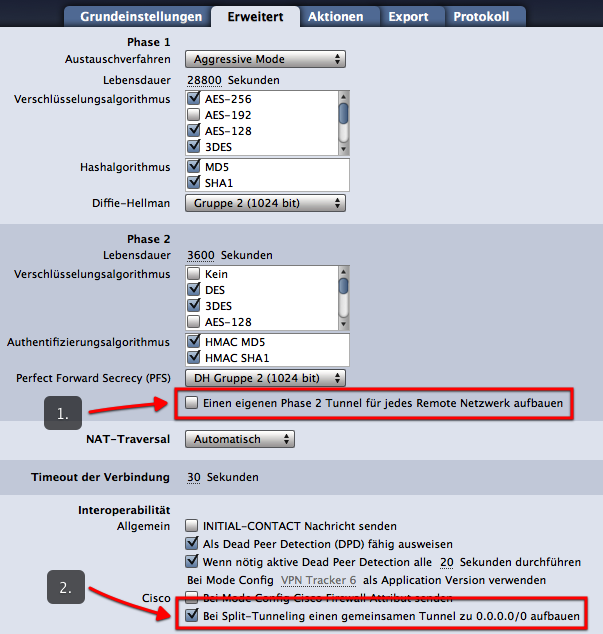
- På fanen Avansert, fjern merket i avmerkingsboksen “Opprett en separat tunnel for hvert eksternt nettverk” (se skjermbilde)
- Sørg for at avmerkingsboksen “Etabler en delt tunnel til 0.0.0.0/0 for split tunneling” er merket (se skjermbilde)
Hvis tilkoblingen din ikke fungerer med denne nye innstillingen, kan du enkelt gå tilbake til det forrige oppsettet ved å merke av i avmerkingsboksen “Opprett en separat tunnel for hvert eksternt nettverk”.
Send Cisco brannmurattributt
Hva gjør denne innstillingen?
Denne innstillingen får VPN Tracker til å sende et spesielt attributt under EasyVPN som indikerer tilstedeværelsen av en brannmur.
Når bør jeg bruke denne innstillingen?
Du kan prøve å aktivere denne innstillingen hvis din nåværende EasyVPN-baserte tilkobling til en Cisco-enhet blir avbrutt i fase 2 (“VPN-gatewayen ba VPN Tracker om å koble fra...” feil).
Bruk ... som applikasjonsversjon under Mode Config
Hva gjør denne innstillingen?
Denne innstillingen får VPN Tracker til å sende en annen applikasjonsversjon enn standard “VPN Tracker 6” under EasyVPN og Mode Config.
Når bør jeg bruke denne innstillingen?
You can try setting a different application version, e.g. “Cisco Systems VPN Client 4.8.0:Linux” if your current EasyVPN-based connection to a Cisco device gets dropped at phase 2 (“The VPN gateway asked VPN Tracker to disconnect...” error).
- Støtte for VPN med flere protokoller
- Høyhastighetsforbindelser
- VPN uten konfigurasjon takket være TeamCloud- og Personal Safe-teknologi
Både SMB (Windows File Sharing) og AFP (Apple File Sharing) er redusert latens nøkkelen til god ytelse. Dette forutsetter selvsagt at internettforbindelsene dine på begge sider av VPN-en har tilstrekkelig båndbredde. Du kan enkelt sjekke dette ved å overføre en fil via HTTP eller FTP.
Bruker du SSL VPN? Bytt til IPSec
Sammenlignet med SSL VPN er IPsec i stand til å tilby mye raskere tilkoblingshastigheter fordi den kjører på nettverkslaget til OSI – noe som betyr at den er mye nærmere det fysiske maskinvaren der tilkoblingen og gatewayen møtes. Dette gir deg en raskere VPN-ytelse.
Les mer i dette blogginnlegget.
Finder-innstillinger
Hvis du bruker Finder og problemet hovedsakelig ligger i treg mappevisning (men filkopiering er akseptabelt rask), slå av ikonforhåndsvisninger og skjult forhåndsvisning i Finderens visningsalternativer (Cmd-J).
Reduser latens
Hvis ytelsen er utilfredsstillende både ved opplisting av mapper og filoverføring, bør målet ditt være å redusere latensen. Noen måter å redusere latensen på inkluderer:
- Unngå internettforbindelser med høy latens (f.eks. satellitt, noen typer trådløse/mobil leverandører, linjeaggregasjon...).
- Hvis du bruker DSL, spør din ISP om “Fast Path” (interleaving slått av). Denne innstillingen markedsføres vanligvis til online spillere, men er også veldig nyttig for AFP- eller SMB-filserverforbindelser eller forbindelser til databaser (f.eks. FileMaker).
- Sørg for at VPN-trafikken prioriteres om nødvendig slik at andre brukere av internettforbindelsen ikke bremser ned VPN-trafikken.
For å måle latensen mellom de to endepunktene til VPN-en, bruk ping til en vert på den andre siden av forbindelsen eller ping VPN-gatewayen fra klienten. Et ping-verktøy finnes direkte i VPN Tracker (Meny “Verktøy”), men du kan også bruke ping i Terminal.
For å måle latensen til hver enkelt internettforbindelse er det nyttig å først pinge den lokale ruteren (for å sikre at det ikke introduseres unødvendig latens i det lokale nettverket) og deretter ISP-ens første ruter (for å se om Fast Path eller en annen Internett-leverandør bør vurderes).
Hvis du ikke kan redusere latensen ytterligere:
Hvis du ikke kan redusere latensen ytterligere (eller hvis den grunnleggende latensen fra avstanden mellom de to endepunktene i seg selv er så stor at lokale tiltak ikke vil ha mye effekt), bør du vurdere å bytte til en filoverføringsprotokoll som er mindre sårbar for latens, f.eks. WebDAV eller FTP, eller bruke tiltak som å redusere antall filer og mapper i en hierarki for å øke ytelsen.
En teknisk supportrapport inneholder dine VPN Tracker-innstillinger samt noen viktige nettverks- og systeminnstillinger som vårt supportteam trenger for å hjelpe deg med å løse problemer raskt og enkelt. Konfidensielle data (f.eks. passord, pre-shared keys, private nøkler) vil selvsagt ikke bli sendt.
Slik oppretter du en teknisk supportrapport på Mac:
‣ Klikk på tilkoblingen din i VPN Tracker 365.
‣ Nederst til høyre, under fanen "Status", vil du se knappen “Teknisk supportrapport”.
‣ Klikk på knappen for å generere rapporten og følg instruksjonene for å sende den til vårt supportteam.
 Slik oppretter du en teknisk supportrapport på iPhone/iPad:
- Trykk på tilkoblingen. Tilkoblingskortet vises.
- Trykk på “Tilbakemelding”
- Oppgi en kort beskrivelse av tilkoblingsproblemet
- Trykk Send
Hvis du ikke kan koble til VPN, opprett rapporten umiddelbart etter at tilkoblingsforsøket mislykkes.
Hvis problemet oppstår etter at VPN-tilkoblingen er etablert, opprett den tekniske supportrapporten mens VPN er koblet til.
Du kan enten sende rapporten direkte til vårt supportteam fra VPN Tracker 365, lagre den for å sende senere fra en annen datamaskin eller laste den opp ved hjelp av kontaktskjemaet på nettstedet vårt:

Hvis mulig, vennligst inkluder også skjermbilder av VPN-oppsettet på din VPN-gateway.
1. Versuchen Sie sich zum Zielgerät mittels Hostnamen zu verbinden?
Wenn Sie einen Hostnamen verwenden, versuchen Sie es stattdessen bitte einmal mit der IP Adresse des Zielgerätes. Wenn es damit funktioniert, liegt ein Problem mit Ihren DNS Einstellungen vor. Stellen Sie bitte sicher, dass DNS für die VPN Verbindung eingeschaltet und korrekt konfiguriert ist. Bitte beachten Sie, dass Sie grundsätzlich nie Bonjour oder NETBIOS Hostnamen über VPN verwenden können.
2. Ist die IP Adresse, zu der Sie sich verbinden, auch wirklich Teil des Remote-Netzwerks?
Wenn Ihr Remote-Netzwerk beispielsweise 192.168.13.0/24 ist, sollten Sie sich zu allen IPs verbinden können, die mit 192.168.13.x anfangen. Verbindungen zu 192.168.14.x sind damit hingegen über das VPN nicht möglich, da diese Adresse außerhalb des Adressbereichs liegt, der über das VPN gesendet wird.
3. Ist die lokale Adresse in VPN Tracker Teil des Remote-Netzwerks?
Mit den meisten VPN Gateways können Sie nur lokale Adressen (Grundeinstellungen > Lokale Adresse) verwenden, die nicht Teil eines Remote-Netzwerks sind. Bitte verwenden Sie daher eine lokale Adresse, die ausserhalb aller Remote-Netzwerke liegt. Wenn Ihr Remote-Netzwerk beispielsweise 192.168.13.0/24 ist, verwenden Sie bitte keine Addresse, die mit 192.168.13. beginnt. Wenn Sie eine automatische Konfiguration verwenden (z.B. Mode Config, EasyVPN oder DHCP über VPN), können Sie in manchen Fällen auch IPs zuweisen, die Teil des Remote-Netzwerks sind. Details dazu finden Sie in der Konfigurationsanleitung für Ihr VPN Gateway.
4. Nutzen vielleicht mehrere VPN Nutzer die gleiche lokale Adresse?
Falls es mehrere VPN Nutzer gibt, stellen Sie bitte des weiteren sicher, dass keine zwei VPN Nutzer die gleiche lokale Adresse (Grundeinstellungen > Lokale Adresse) verwenden, denn ansonsten kann einer von beiden seinen Tunnel nicht verwenden, sobald beide zeitgleich verbunden sind. Falls dieses Feld bei Ihnen leer gelassen wurde, verwendet VPN Tracker einfach die IP Adresse Ihres primären Netzwerkinterfaces, was bei mehreren Nutzern natürlich auch bei zwei Nutzern die gleiche Adresse sein könnte, daher ist es nicht empfehlenswert bei mehreren VPN Nutzern dieses Feld leer zu lassen.
5. Können Sie die LAN Adresse des VPN Gateways selber pingen?
Sie finden ein Ping-Werkzeug direkt in VPN Tracker im Menü unter Werkzeuge > Host pingen. Die LAN Adresse des VPN Gateways ist insofern interessant, da Datenverkehr zu dieser Adresse im Remote-Netzwerk nicht gerouted werden muss. Ist also diese Adresse erreichbar, aber keine andere Adresse, dann liegt ein Routing Problem auf der Gatewayseite vor.
6. Wenn Sie keinen Computer im Remote-Netzwerk pingen können, lassen Sie bitte den Test der VPN-Verfügbarkeit erneut laufen.
Sie finden den Test im Menü unter Werkzeuge > Test der VPN-Verfügbarkeit. Verbinden Sie anschließend das VPN erneut. Die Ergebnisse dieses Tests hängen von den Fähigkeiten Ihres lokalen Internet Routers/Modem bzw. ihrer Internetverbindung ab und haben Einfluss darauf, wie der VPN Tunnel aufgebaut. Dieser Test läuft automatisch für jede neue Internetverbindung, die VPN Tracker erkennt, aber auch wenn die Verbindung bereits bekannt ist, kann sich das Verhalten der Verbindung aus diversen Gründen geändert haben und daher kann es helfen den Test einfach erneut durchzuführen.
7. Ist Ihr VPN Gateway das Standardgateway (der Router) des Remote-Netzwerks?
Falls nicht, benötigen Sie im Normalfall ein geeignetes Routing-Setup, um sicherzustellen, dass Antworten des Zielrechners das VPN Gateway überhaupt erreichen, denn wann immer Rechner einer externen Adresse antworten möchten, senden sie die Antwort an ihren Standardgateway und wenn das nicht der VPN Gateway ist, dann wird dieser nicht wissen, was er mit dieser Antwort anfangen soll. In diesem Fall ist es wichtig, dass der Standardgateway die Antworten an den VPN Gateway weiterleitet.
8. Haben Sie ggf. Software installiert, die VPN Datenverkehr blockiert?
Hierzu möchten wir Sie bitte auf folgenden FAQ Eintrag verweisen.
Bruker du virtualiseringsprogramvare, som VMware, Parallels eller VirtualBox? Disse programvareproduktene oppretter nettverksgrensesnitt for sine interne nettverksbehov, og noen ganger kan nettverksadressene de velger komme i konflikt med det eksterne nettverket til en VPN-tilkobling. Selv om du ikke bruker denne programvaren for øyeblikket (men den er installert eller ikke fullstendig avinstallert), finnes nettverksgrensesnittene deres og kan forårsake konflikter.
For å finne ut hvilket nettverksgrensesnitt som forårsaker konflikten:
- Prøv å koble til VPN-en din (slik at feilmeldingen vises i VPN Tracker-loggen)
- Sett loggnivået i VPN Tracker til "verbose"
- Se etter en linje som sier
Eksternt nettverk ... konflikter med lokalt nettverk ... for grensesnitt ...
Dette er nettverksgrensesnittet som forårsaker problemet. På de fleste Mac-er vil "en0" tilsvare Ethernet-grensesnittet og "en1" AirPort-grensesnittet. Alle andre enX-grensesnitt er enten fra virtualiseringsprogramvare eller fra ekstra nettverksmaskinvare (f.eks. USB-nettverksadaptere/modemer). Nettverksgrensesnitt hvis navn begynner med "vboxnet" tilhører vanligvis VirtualBox, og grensesnitt som begynner med "vmnet" til VMware.
- Hvis nettverksgrensesnittet er et "ekte" grensesnitt, se denne FAQ-en for mer informasjon.
- Hvis grensesnittet er virtuelt, kan du finne informasjon om å endre nettverksadressene som brukes av virtualiseringsprogramvaren i denne FAQ-en.
Et slikt oppsett kalles "Host to Everywhere" i VPN Tracker. All ikke-lokal trafikk vil bli sendt gjennom VPN-en. For at dette oppsettet skal fungere, må det konfigureres riktig i VPN Tracker og på VPN-gatewayen:
- Nettverkstopologien må være satt til "Host to Everywhere" i VPN Tracker
- VPN-gatewayen må akseptere innkommende VPN-tilkoblinger med et 0.0.0.0/0 (= overalt) endepunkt
Når dette er konfigurert, bør det allerede være mulig å etablere VPN-tilkoblingen. Imidlertid er det svært sannsynlig at internettilgang ikke vil fungere ennå. For at internettilgang skal fungere, må flere ting konfigureres på VPN-gatewayen:
- VPN-gatewayen må rute VPN-trafikk som ikke er ment for de lokale nettverkene ut på internett
- Denne trafikken må være underlagt Network Address Translation (NAT) for at svar skal nå VPN-gatewayen
- I mange tilfeller er et passende eksternt DNS-oppsett nødvendig for at DNS-oppløsningen skal fortsette å fungere
Merk at ikke alle VPN-gatewayer kan konfigureres for Host to Everywhere-tilkoblinger. De fleste enheter som er designet for små kontor- eller hjemmenettverk (f.eks. enheter fra NETGEAR eller Linksys) er ikke i stand til å håndtere Host to Everywhere-tilkoblinger.
Hvis du er sikker på at tiden din hos oss er over, har vi gjort det enkelt å fjerne all informasjonen din fra databasen vår slik at du ikke trenger å vente på at vi gjør det.
Bare logg inn i din Personvernbehandler, og klikk på 'Slett kontoen din' nederst på siden.
Vær oppmerksom på at denne handlingen er irreversibel, og du vil miste tilgangen til alle tidligere kjøpte produkter og tjenester!
Blowfish- og CAST-128-krypteringsalgoritmene er fjernet i OS X 10.8 Mountain Lion. De er fortsatt tilgjengelige når VPN Tracker kjører på OS X 10.7 Lion og tidligere.
Vi bruker analyse i VPN Tracker 365 for å hjelpe oss med å forbedre appen og din generelle VPN-opplevelse. Alle målinger er fullstendig anonyme, og vi evaluerer aldri personlig informasjon eller data som går gjennom tilkoblingen din.
Hva måles
- Generelle tilkoblingsinnstillinger (f.eks. hvilken type tilkobling det er, hvilke alternativer som brukes osv.)
- Hvilke funksjoner som brukes (f.eks. om automatisk tilkobling er aktivert, om det er konfigurert noen handlinger osv.)
- Hvor mange tilkoblinger du har
Dine data, ditt personvern
- Dine autentiseringsdetaljer og legitimasjon leses, registreres eller overføres aldri
- VPN-trafikken din analyseres, registreres eller tilgjengeliggjøres aldri
Du har kontroll
Hvis du foretrekker å ikke dele anonym bruksinformasjon med equinux, kan du deaktivere dette alternativet når som helst i VPN Trackers preferanser ved å fjerne haken ved «Del diagnostiske data».
Du kan administrere alle dine VPN Tracker-planer etter at du har logget på nettstedet vårt https://my.vpntracker.com ved hjelp av din eksisterende equinux-ID og passord.
Her finner du all informasjon om abonnementene og betalingene dine, og du kan administrere VPN Tracker-planene til kollegene dine.
- Gå til my.vpntracker.com og logg på med din forhandler-ID.
- Naviger til forhandlerdelen i menyen til venstre, her vil du se alle dine bestillinger og planene du har kjøpt for hver bestilling.
- Ved siden av lisensen(e) du vil overføre til en kunde, velg "Overfør alle..."
Vennligst merk at denne knappen bare vises hvis lisensen er tilgjengelig for overføring.

- Skriv inn e-postadressen til kunden du overfører lisensene til, og trykk på "Overfør".

Som forhandler kan du kjøpe VPN Tracker 365-abonnementer og selge dem videre til kundene dine.
Med VPN Tracker 365 kan du opprette et team på https://my.vpntracker.com og tilordne hver teammedlem en VPN Tracker 365-plan.
Dette vil ikke gi hvert teammedlem tilgang til din equinux-ID. Teammedlemmene vil bare se planen som er tildelt dem i sin egen equinux-ID etter at de har logget på https://my.vpntracker.com. Du vil fortsatt være den eneste administratoren for din equinux-ID.
Remote Connection Wipe-funksjonaliteten er tilgjengelig for alle VPN Tracker 365-planer.
Vennligst merk at du trenger en VPN Tracker 365 Pro-plan for å eksportere en VPN-tilkobling.
I vårt whitepaper finner du all informasjon for å sette opp Remote Connection Wipe:
http://equinux.com/goto/vpnt365/whitepaper
Nei, du kan for øyeblikket ikke angre slettingen av en ekstern tilkobling. Du kan imidlertid reaktivere et teammedlem. Husk at du må omfordele teamets VPN-tilkoblinger til den nye brukeren før de kan koble til.
Remote Connection Wipe girer ekstra sikkerhet ved å fjerne informasjon om din VPN-infrastruktur. Du kan også bruke Remote Connection Wipe for samsvar eller når du jobber med eksterne entreprenører.
Remote Connection Wipe har også den ekstra fordelen av å fungere med alle VPN-tilkoblinger, selv de som ikke tilbyr brukerautentisering. Dette lar deg blokkere VPN-tilgang for en enkelt bruker uten å måtte distribuere en ny tilkobling til hele teamet ditt.
De fleste VPN-brukere bruker Mac-en sin mens de er på farten. Hvis en MacBook skulle bli mistet eller stjålet, er det en risiko for at ekstern tilgang til nettverket ditt kan havne i feil hender. Med VPN Tracker kan du forhindre uautorisert VPN-tilgang ved å fjerne tilgangen til tilkoblingen eksternt.
Vi bruker analyser for å hjelpe oss med å forbedre appen og din generelle VPN-opplevelse. Alle målinger er fullstendig anonyme, og vi evaluerer aldri personlig informasjon eller data som går gjennom tilkoblingen din.
Hva som måles
- Generelle tilkoblingsinnstillinger (f.eks. hvilken type tilkobling det er, hvilke alternativer som brukes osv.)
- Hvilke funksjoner som brukes (f.eks. er automatisk tilkobling aktivert, er det konfigurert noen handlinger osv.)
- Hvor mange tilkoblinger du har
Dine data, ditt personvern
- Dine spesifikke nettverksinnstillinger eller legitimasjon blir aldri lest, registrert eller overført
- VPN-trafikken din blir aldri analysert, registrert eller tilgjengeliggjort
Du har kontroll
Hvis du foretrekker å ikke dele anonym bruksinformasjon med equinux, kan du deaktivere dette alternativet når som helst i VPN Trackers innstillinger ved å fjerne haken ved «Del diagnostiske data».
For å beskytte dine regnskapsdata mot utilsiktet sletting, tar VPN Tracker jevnlige sikkerhetskopier.
Du finner dem under:
Macintosh HD/Users/YourUser/Library/Application Support/VPN Tracker/Accounting/
(Merk at Library-mappen kan være skjult: Velg «Finder» > «Gå» fra menylinjen og hold nede Option-tasten for å åpne Library-mappen).
Dine gjeldende kontofiler lagres i «Accounting.sqlite». Du vil også se alle dine regnskapssikkerhetskopier i samme mappe. De vil ha en dato i filnavnet.
For å gå tilbake til en tidligere sikkerhetskopi:
‣ Gi filen «Accounting.sqlite» nytt navn til «Accounting-backup.sqlite»
‣ Slett filene Accounting.sqlite-wal og Accounting.sqlite-shm
‣ Gi sikkerhetskopien du vil gjenopprette nytt navn til «Accounting.sqlite»
Du kan kjøpe et World Connect-abonnement uavhengig av en aktiv VPN Tracker 365-plan.
Har du ikke prøvd demoen ennå? Last ned VPN Tracker 365-appen gratis fra nettstedet vårt og start prøveperioden.
VPN Tracker lagrer automatisk en sikkerhetskopi av alle VPN-tilkoblingene dine på Mac-en. Hvis du ved et uhell har slettet en tilkobling, eller ønsker å gå tilbake til en tidligere versjon av en tilkobling, kan du gjenopprette sikkerhetskopien manuelt.
Gjenopprett fra sikkerhetskopi
- Åpne Finder og velg «Gå til» > «Gå til mappe…» fra menylinjen.
- Skriv inn denne banen og trykk på Return:
/Library/Application Support/VPN Tracker 365
- Gi mappen «etc» nytt navn til «etc-backup» – for sikkerhets skyld.
- Gå til mappen «backup».
Her vil du se flere sikkerhetskopimapper, alle organisert og navngitt etter dato.
- Flytt mappen «etc-dato» du vil gjenopprette, ett nivå opp i hovedmappen «VPN Tracker 365».
- Gi mappen du nettopp flyttet nytt navn til bare «etc» (slett datoen).
- Åpne VPN Tracker 365.
Nå vil alle tilkoblingene dine bli gjenopprettet til sikkerhetskopistatus.
Besøk my.vpntracker.com, logg inn på kontoen din og gå til "Abonnementer" for å oppdatere betalingsmetoden din.
Gå til ditt nåværende abonnement og klikk på "Rediger" for å endre betalingsmetoden. Klikk på "Velg en annen betalingsmåte" for å legge til et nytt kredittkort eller, alternativt, legg til en PayPal-konto. Dette vil bli brukt som din nye standardbetalingsmetode for planen din.
Siden VPN Tracker har lavnivåtilgang til systemet ditt, er den digitalt signert og sjekker hver gang du starter den at appen ikke er endret på noen måte.
Hvis VPN Tracker ser ut til at det er gjort endringer i VPN Tracker-appen, vil du se den meldingen.
Hva kan forårsake dette problemet?Dessverre kan andre applikasjoner (f.eks. avinstallasjonsprogrammer, rengjøringsverktøy osv.) forårsake dette problemet.
Hvis du gjentatte ganger støter på dette problemet, vennligst send oss en kopi av VPN Tracker-appen din. Finn VPN Tracker på harddisken, kopier den til skrivebordet og opprett en zip-fil (høyreklikk på VPN Tracker, og velg deretter "Komprimer VPN Tracker"). Ved å sammenligne den ødelagte kopien kan vi finne ut hva som er endret og gi råd om hvordan du kan forhindre at det skjer igjen.
- Personal Firewalls / Desktop Firewalls
- Schutzprogramme (z.B. Virenscanner, Malwareschutz)
- Andere VPN Clients / VPN Software (z.B. NCP Client)
Personal Firewalls filtern Netzwerkdatenverkehr anhand von Regeln; nur Datenverkehr für den eine entsprechende Regel existiert darf auch passieren. macOS selber bringt so eine Firewall mit, die aber nur eingehenden Datenverkehr filtert und mit ihren Standardeinstellungen VPN Tracker nicht behindert. Bei Personal Firewalls wird der Nutzer in der Regel beim ersten Verbinden einer Anwendung explizit gefragt ob er den Datenverkehr zu lassen möchte und hier darf man VPN Tracker natürlich nicht den notwendigen Datenverkehr untersagen. Falls Sie letzteres aus Versehen bereits getan haben, und nicht wissen, wie Sie es wieder rückgängig machen können, konsultieren Sie bitte das Handbuch der Software bzw. wenden Sie sich bitte an deren Hersteller.
Schutzprogramme sehen in VPN Datenverkehr oftmals eine potentielle Bedrohung, da sie diesen Datenverkehr aufgrund der enorm starken Verschlüsselung nicht näher analysieren können. Anders als bei sicheren Browserverbindungen lässt sich die VPN Verschlüsselung nicht lokal aushebeln, daher blockieren sie vorzugsweise jeglichen VPN Datenverkehr, den der Nutzer nicht explizit freigeben hat. Falls Sie nicht wissen, wie Sie bei dieser Software einstellen können, dass sie bestimmte (oder auch alle) VPN Verbindungen erlauben soll, konsultieren Sie bitte das Handbuch der Software bzw. wenden Sie sich an deren Hersteller.
Andere VPN Programme sollten eigentlich kein Problem darstellen, da das System durchaus so ausgelegt ist, dass beliebig viele VPN Clients zeitgleich installiert und benutzt werden können. Allerdings muss ein VPN Client auch so programmiert sein, dass er mit anderen VPN Clients zusammenarbeiten kann. VPN Tracker ist so programmiert, aber das gilt leider nicht für alle VPN Clients. Manche beanspruchen direkt nach der Installation jeglichen VPN Datenverkehr für sich, selbst dann wenn sie gerade nicht einmal aktiv oder gestartet sind. Folglich bekommt VPN Tracker diesen Datenverkehr erst gar nicht zu Gesicht. Hier hilft es meistens nur, diese Programme komplett zu deinstallieren und sich ggf. beim Hersteller über dieses Verhalten zu beschweren.
Falls Sie sich unsicher sind, ob eines dieser Programme auf ihren System installiert ist oder nicht, gibt es einen einfachen Weg das heraus zu finden. Starten Sie die Standardanwendung “Terminal”, und geben Sie dort folgende Befehlszeile ein:
systemextensionsctl list
Sobald Sie danach mit Enter/Return bestätigen, erhalten Sie eine Liste aller Systemerweiterungen, die aktuell auf Ihrem System geladen sind. Diese gleichen Sie einfach mit den Namen in Klammern ab, wobei es genügt, wenn nur einer der dort genannten Einträge zu finden ist:
- Little Snitch
(at.obdev.littlesnitch.networkextension)
- TripMode
(ch.tripmode.TripMode.FilterExtension, com.alix-sarl.TripMode.FilterExtension)
- Sophos Anti Virus
(com.sophos.endpoint.networkextension, com.sophos.endpoint.scanextension)
- Symantec Endpoint Protection / Norton AntiVirus
(com.symantec.mes.systemextension)
- Kaspersky Internet/Total Security
(com.kaspersky.kav.systemextension, com.kaspersky.kav.networkextension)
- Intego Mac Internet Security
(com.intego.netbarrier.extension, com.intego.virusbarrier.extension)
- Fortinet FortiClient
(com.fortinet.forticlient.macos.systemextension, com.fortinet.forticlient.macos.networkextension)
- Cisco Advanced Malware Protection (AMP) / Cisco Secure Endpoint
(com.cisco.amp.endpointsecurity.extension, com.cisco.amp.networkextension)
- eset Security Products
(com.eset.endpointsecurity.systemextension, com.eset.networkextension)
Å teste VPN-gjennomstrømning ved hjelp av en ekstern fildeling er vanligvis ingen god idé av to grunner:
Den første grunnen er selve filprotokollen. Filprotokoller som SMB, AFP eller NFS er designet for lokale nettverk som er raske, pålitelige og har svært lav latens. Internett er derimot sakte (i det minste tilkoblingen til den), upålitelig og har svært høy latens. For realistiske resultater må du bruke en protokoll som er optimalisert for en slik situasjon, som HTTP eller FTP.
Den andre grunnen er implementeringen av filprotokollen. I dag bruker de fleste fildelinger SMB, Windows-filprotokollen. Apple har sin egen implementering av denne protokollen, men den er langt fra bra. Mens SMB 3.x-implementeringen allerede er dårlig, er SMB 1.x/2.x-implementeringen (kompatibilitetsmodus) forferdelig, og av flere grunner vil macOS ofte falle tilbake til denne kompatibilitetsmodusen. Når vi testet med en lokal NAS-fildeling, fikk vi 28 MBps ved hjelp av SMB 3 og bare 18 MBps ved hjelp av SMB 1, sammenlignet med 50 MBps ved hjelp av AFP.
Hvis du har en Mac på den eksterne siden, er det ganske enkelt å sette opp en benchmark HTTP-server. Alt du trenger å gjøre er å åpne standardapplikasjonen "Terminal" (bruk spotlight for å finne den) og deretter kjøre følgende kommandoer (hver kommando bekreftes med Return/Enter):
mkdir /tmp/www-bench
cd /tmp/www-bench
dd count=1048576 bs=1024 if=/dev/random of=1GiB.dat
php -S 0.0.0.0:8080
Den første kommandoen oppretter en ny katalog, den andre går inn i den katalogen, den tredje oppretter en 1 GiB datafil fylt med tilfeldige data, og den siste starter en primitiv HTTP-server som serverer innholdet i gjeldende katalog på port 8080. Nå kan VPN-brukerne dine bare åpne denne adressen i Safari (eller en annen nettleser):
http://a.b.c.d:8080/1GiB.datHvor "a.b.c.d" er IP-adressen til Mac-maskinen der du nettopp skrev inn kommandoene ovenfor. Ved å se på overføringshastigheten i nettleseren får du en god idé om hvor kapabel VPN-en din er. Selvfølgelig er dette begrenset av mange faktorer, som hastigheten på den lokale internettforbindelsen din, hastigheten på den eksterne internettforbindelsen og CPU-kraften til VPN-gatewayen (som vanligvis er langt mindre enn CPU-kraften til en Mac).
For å rydde opp etter testen, aktiver terminalvinduet igjen og trykk CTRL+C for å stoppe HTTP-serveren, og kjør deretter følgende to kommandoer:
cd
rm -r /tmp/www-benchVPN Tracker Personal Safe er et kryptert, sentralisert skylagringsområde for alle dine personlige VPN-tilkoblinger og snarveier.
Slik lagrer du en tilkobling i Personal Safe
Er du usikker på om VPN-tilkoblingen din er sikkerhetskopiert? Det sikre ikonet i tilkoblingslisten indikerer om en tilkobling har blitt lagret i Personal Safe:
 For å legge til en tilkobling i Personal Safe, høyreklikk på tilkoblingen og velg 'Legg til i Personal Safe' for tilgang på alle dine enheter.

Hvorfor bør jeg bruke Personal Safe? Hvordan kan Personal Safe øke produktiviteten din i hverdagen?
VPN Tracker Personal Safe gjør bruk av VPN mer pålitelig og sikker:
Øk sikkerhetsnivået ditt
Personal Safe legger til et ekstra lag med sikkerhet til dine VPN-tilkoblinger: alle tilkoblingsdetaljene dine er kryptert ved hjelp av en svært sikker nøkkel (Argon3 + PKTNY) som bare du kan låse opp.
Ha en sikkerhetskopi klar for nødsituasjoner
Du er beskyttet, selv om Mac-systemet ditt blir skadet eller iPhone-en din går tapt. Dine VPN-tilkoblinger lagres trygt i Personal Safe. Når du starter med et nytt system, trenger du bare å logge på og du kan umiddelbart fortsette å bruke tilkoblingene dine som vanlig.
Få tilgang til alle tilkoblingene dine på alle dine personlige enheter
Bruker du en iMac hjemme og iPad på farten? Personal Safe sikrer en 1:1 synkronisering av VPN-tilkoblingskonfigurasjonen din. Automatisk, sikkert og pålitelig.
Hvordan lagres tilkoblingene?
Når du legger til en tilkobling i Personal Safe, krypteres den med din personlige krypteringsnøkkel og lastes opp til et sikkert skylagringsområde. Den kan bare nås med dine brukerlegitimasjoner og krypteringsnøkkel.
Er Personal Safe sikker?
Personal Safe er designet fra bunnen av for VPN-tilkoblinger. I motsetning til andre lagringssystemer som stoler på passord og lar filer være ukrypterte, krypterer Personal Safe alle tilkoblingene dine med nøkler som bare du kan bruke.
Det betyr at tilkoblinger er...
• Kryptert på enheten din og
• Lagret i kryptert lagring på my.vpntracker.com som bare du har tilgang til.
Selv om noen skulle få tilgang til Personal Safe, betyr nøkkelbasert sikkerhet at de ikke kan få tilgang til den krypterte tilkoblingsinformasjonen uten passordet ditt.
SonicWalls distribuerer IP-adresser ved hjelp av DHCP-protokollen. Når VPN-tunnelen allerede er etablert, må VPN-klienten utføre en DHCP-utveksling for å få en IP-adresse og bruke denne IP-adressen for all trafikk som sendes over VPN-tunnelen. Det er to grunner til at dette kan mislykkes:
- SonicWall mottok aldri DHCP-forespørselen din (DHCP-Discover). Dette ville være tilfelle hvis det er et problem med selve VPN-tunnelen.
Prøv disse:- Kjør VPN Tracker Connection Checker på nytt fra "Verktøy"-menyen. Prøv deretter å koble til VPN igjen. Dette vil la VPN Tracker automatisk oppdage de beste innstillingene for internettforbindelsen din.
- Sørg for at du ikke har installert programvare som blokkerer VPN-trafikk generelt. Se denne FAQ-oppføringen for mer informasjon.
- Kjør VPN Tracker Connection Checker på nytt fra "Verktøy"-menyen. Prøv deretter å koble til VPN igjen. Dette vil la VPN Tracker automatisk oppdage de beste innstillingene for internettforbindelsen din.
- SonicWall ønsker ikke å svare på DHCP-forespørselen din. DHCP-protokollen er utformet slik at det kan være flere DHCP-servere per nettverk, og bare de som tror de kan oppfylle en forespørsel, vil også svare på den, mens andre forblir stille (det er ikke noe "negativt" svar på oppdagelsesforespørsler).
Prøv disse:- Prøv å starte SonicWall på nytt. Selv om SonicWall er ganske stabile, har vi sett flere ganger at DHCP-serveren oppfører seg rart, som om alle IP-adresser er reservert, selv om du ikke vil se det i webgrensesnittet. Omstart vil fikse denne oppførselen umiddelbart.
- Sørg for at du har tilstrekkelig med adresser igjen i adressepoolen. Hvis poolen er for liten og alle adressene er i bruk eller reservert, er det forventet at SonicWall ikke svarer.
- Prøv å starte SonicWall på nytt. Selv om SonicWall er ganske stabile, har vi sett flere ganger at DHCP-serveren oppfører seg rart, som om alle IP-adresser er reservert, selv om du ikke vil se det i webgrensesnittet. Omstart vil fikse denne oppførselen umiddelbart.
Gå til "Konfigurer" > "Avansert" > "Ytterligere innstillinger"og sørg for at
Spør alltid etter XAUTH-legitimasjonikke er avkrysset.
Hvis dette alternativet er avkrysset, vil VPN Tracker faktisk alltid spørre deg, uavhengig av om den finner legitimasjon i nøkkelringen din eller ikke.
Bruk lagret XAUTH-passord som passordikke er avkrysset.
Hvis dette alternativet er avkrysset, antar VPN Tracker at passordet som er lagret i nøkkelringen, faktisk er et passord, og den vil bare gi det til gatewayen hvis gatewayen ber om et passord. Hvis den i stedet ber om et passord, har VPN Tracker ikke slik informasjon og ber derfor deg om å oppgi det.
Vi tilbyr en gratis prøveversjon av alle tilgjengelige VPN Tracker-planer slik at du kan teste VPN-tilkoblingene dine med VPN Tracker før du kjøper. VPN Tracker Mac-prøvelisenser er gyldige i 7 dager og tilbyr det nøyaktige funksjonssettet for den aktuelle planen, slik at du kan fullt ut teste alle funksjonene i planen. Du kan teste alle tilkoblinger og protokoller for å sikre at tilkoblingene dine fungerer før du kjøper. Hvis du er fornøyd med VPN Tracker, trenger du ikke gjøre noe for å fortsette å bruke den. Alle opprettede tilkoblinger og innstillinger vil forbli i appen, og prøvelisensen vil konverteres til en betalt lisens etter prøveperioden. Ellers kan du kansellere prøvelisensen din opptil 24 timer før slutten av prøveperioden.
VPN Tracker følger strengt Apples anbefalinger om hvor filene skal plasseres, så du finner VPN Tracker-filer kun i standard systemplasseringer der de hører hjemme. Avhengig av om dette er systemomfattende eller bruker-spesifikke filer, finnes de enten i /Library (systemomfattende) eller ~/Library (bruker-spesifikk), hvor ~ er en plassholder som betyr "hjemmemappen til den aktuelle aktive brukeren".
For å få tilgang til den systemomfattende bibliastmappen:
‣ I Finder Velg "Gå" > "Gå til mappe..."
‣ Skriv inn /Library
For å få tilgang til brukerbibliastmappen:
‣ I Finder Velg "Gå" > "Gå til mappe..."
‣ Skriv inn ~/Library
For å fjerne VPN Tracker, fjern følgende filer og mapper:/Library/Application Support/VPN Tracker 365~/Library/Application Support/VPN Tracker 365/Library/Preferences/com.vpntracker.365mac.plist~/Library/Preferences/com.vpntracker.365mac.plist/Library/PrivilegedHelperTools/com.vpntracker.365mac.agent /Library/PrivilegedHelperTools/com.vpntracker.365mac.connectiond /Library/LaunchDaemons/com.vpntracker.365mac.plist/Library/Extensions/com.vpntracker.365mac.*/Library/SystemExtensions/*/com.vpntracker.365mac.*Tips: Husk også å sjekke nøkkelringen din for VPN Tracker-elementer (søk etter "VPN Tracker")
Merk: Noen av disse filene kan være lastet inn av systemet for øyeblikket, og noen kan være bufret. For å gjøre systemet ditt så rent som om VPN Tracker aldri hadde vært installert på det, må du også avinstallere selve applikasjonen og deretter starte systemet på nytt. Etter omstart vil systemet automatisk fjerne alle gjenværende VPN Tracker-komponenter som ikke er nevnt ovenfor, da disse refererer til selve applikasjonen og vil forsvinne så snart applikasjonen er borte (noen av disse komponentene kan ellers ikke slettes).
VPN Tracker er lisensiert per bruker. Det betyr at hver person som bruker VPN Tracker, trenger sin egen lisens.
Hvis kolleger eller andre teammedlemmer også trenger å bruke VPN Tracker, kan du oppgradere abonnementet ditt med ekstra lisenser og tilordne disse ved hjelp av teamadministrasjon.
Det kan være tre grunner til dette:
- equinux forbedrer kontinuerlig VPN Tracker 365. Spesielt for brukere som ikke bruker VPN Tracker daglig, er det ikke uvanlig at en oppdatering har blitt utgitt siden sist du brukte den. Spesielt når det gjelder å øke sikkerheten, kan oppdateringer i prinsippet publiseres så raskt som mulig.
- Av tekniske årsaker er det ikke alltid mulig å gå direkte fra hver eldre versjon til den nyeste. Spesielt med eldre versjoner er det noen ganger nødvendig å gå gjennom en mellomliggende versjon. Derfor kan situasjonen oppstå der du blir bedt om å installere en oppdatering igjen umiddelbart etter at du har brukt en oppdatering.
- Du kan ha flere kopier av VPN Tracker installert på systemet ditt. Av tekniske årsaker må oppdateringer til alle versjoner inkludert VPN Tracker 36517.0.6 installeres ved hjelp av systeminstallasjonsprogrammet. Hvis systeminstallasjonsprogrammet finner flere kopier av VPN Tracker, vil det velge en tilfeldig og det er ikke nødvendigvis kopien du nettopp startet. Derfor anbefaler vi følgende fremgangsmåte:
‣ Plasser en kopi av VPN Tracker i en dedikert mappe (vi anbefaler mappen Programmer).


‣ Bruk Spotlight for å finne kopier i andre mapper.
(Hold nede CMD-tasten i Spotlight for raskt å se plasseringen av et treff)


‣ Slett alle kopier som ikke er i den dedikerte mappen.


‣ Start til slutt VPN Tracker fra den dedikerte mappen og bruk oppdateringen på nytt.
Hvis du er en eksisterende VPN Tracker-kunde og ønsker å oppgradere til VPN Tracker 365, kan du enkelt installere VPN Tracker 365, og tilkoblingene dine vil automatisk bli importert:
Last ned VPN Tracker 365
Når du har installert VPN Tracker 365, kan du kjøpe en VPN Tracker 365-plan.
- Gå til my.vpntracker.com og logg på med din Equinux ID og passord.
- Under "Mine abonnementer" i sidemenyen ser du en liste over dine gjeldende VPN Tracker 365-planer.
- Aktiver automatiske fornyelser for å sikre at lisensen din fornyes til din nåværende pris.
- Alternativt kan du la den gjeldende lisensen utløpe og deretter kjøpe en ny plan til ny kundepris fra vår nettbutikk.
 Vi anbefaler generelt å la automatisk fornyelse være aktivert for å unngå avbrudd i VPN-tjenesten din: Systemet vårt sender alltid en påminnelse før planen din fornyes automatisk, slik at du har god tid til å deaktivere automatisk fornyelse hvis den ikke lenger er nødvendig.
VPN Tracker 365-appen din vil bare fortsette å fungere som før, og eventuelle planer som er tildelt teammedlemmer, vil også forbli tildelt. Enkelt, automatisk, sikkert.
- IPsec
- IKEv2 (Beta)
- L2TP (kun macOS)
- PPTP (kun macOS)
- OpenVPN
- SSTP VPN
- Cisco AnyConnect SSL VPN
- SonicWall SSL VPN
- Fortinet SSL VPN
- WireGuard® VPN
VPN Tracker Software er et VPN-verktøy som du kan bruke til å opprette en VPN-tilkobling på Apple Mac-datamaskiner.
Hva er poenget med en VPN?
Når du reiser bort fra hjemmet eller kontoret, for eksempel kaffebaren rundt hjørnet eller jobber hjemmefra, gir deg en VPN muligheten til å opprette en sikker forbindelse til et privat eller bedriftsnettverk. Dette gir deg tilgang til servere, kameraer eller andre tjenester som vanligvis bare er tilgjengelige i ditt lokale nettverk. Vi kaller dette VPN Tracker Company Connect. Med VPN Tracker Company Connect kan du bevege deg rundt i bedriftens nettverk som om du sitter ved skrivebordet på kontoret, uansett om du er i et annet land eller besøker en kunde noen kilometer unna.Sikre data
Vpn-tilkoblinger kan også brukes til generelt å sikre en datatilkobling (for eksempel i offentlig WiFi) eller simulere en tilkobling fra et annet land. Vi kaller dette VPN Tracker World Connect.Hvordan oppretter du en VPN-tilkobling?
For å opprette en VPN-tilkobling trenger du en VPN-programvare, også kalt VPN-verktøy eller VPN-klient. VPN Tracker er den ledende VPN-programvaren for Apple-datamaskiner. VPN-programvaren lar deg konfigurere og opprette en VPN-tilkobling til det eksterne nettverket.VPN Tracker-programvaren er et VPN-verktøy som du kan bruke til å opprette en VPN-tilkobling på Apple Mac-datamaskiner.
Hva er poenget med en VPN?
Når du reiser bort fra hjemmet eller kontoret, for eksempel kaffebaren rundt hjørnet eller jobber hjemmefra, gir deg en VPN muligheten til å opprette en sikker tilkobling til et privat eller firmnettverk. Dette gir deg tilgang til servere, kameraer eller andre tjenester som vanligvis bare er tilgjengelige i ditt lokale nettverk. Vi kaller dette VPN Tracker Company Connect. Med VPN Tracker Company Connect kan du bevege deg rundt i bedriftens nettverk som om du sitter ved skrivebordet på kontoret, uansett om du er i et annet land eller besøker en kunde noen kilometer unna.Sikre data
Vpn-tilkoblinger kan også brukes til å generelt sikre en datatilkobling (for eksempel i et offentlig WiFi-nettverk) eller simulere en tilkobling fra et annet land. Vi kaller dette VPN Tracker World Connect.Hvordan oppretter du en VPN-tilkobling?
For å opprette en VPN-tilkobling trenger du en VPN-programvare, også kalt VPN-verktøy eller VPN-klient. VPN Tracker er den ledende VPN-programvaren for Apple-datamaskiner. VPN-programvaren lar deg konfigurere og opprette en VPN-tilkobling til det eksterne nettverket.1. I VPN Tracker for Mac-appen
For å slette forbindelser eller snarveier fra Personal Safe, følg disse trinnene:‣ Gå til "VPN Tracker" > "Innstillinger" ‣ Velg "Personal Safe" ‣ Fjern haken fra forbindelsene og/eller snarveiene du vil slette fra listen ‣ Trykk Oppdater ‣ Dette vil slette all tilkoblingsinfo fra serverne våre.
2. I en nettleser på my.vpntracker.com
For å slette forbindelser fra Personal Safe, følg disse trinnene:‣ Åpne my.vpntracker.com og logg på med din equinux ID og passord ‣ Velg "Personal Safe" i sidefeltet ‣ Her vil du se alle forbindelser og snarveier som er lagret i Personal Safe. ‣ Når du trykker på sletteknappen ved siden av en tilkobling, vil den umiddelbart slettes fra Personal Safe.
Vennligst merk at equinux-passordet ditt ikke brukes direkte som VPN Tracker-passordet ditt. I stedet oppretter VPN Tracker automatisk et sterkt passord ved hjelp av nøkkelavledning for din ekstra sikkerhet.
Vennligst se følgende sider for mer informasjon om VPN Tracker Personal Safe (tidligere kjent som Connection Safe): .
- En demo-lisens er kun gyldig i 30 dager.
- En demo-lisens lar deg bruke alle Pro-funksjonene, bortsett fra eksportfunksjonen.
- En demo-lisens begrenser tunnel-trafikken til 500 kb i begge retninger.
- Når 500 kb-grensen er nådd, lar en demo-lisens deg fortsette å være tilkoblet i ytterligere 3 minutter.
‣ Gå til «VPN Tracker» > «Oppdater kontoen min»Prøv deretter å aktivere VPN Tracker igjen.
Symptom
Når du bruker Personal Safe, kan det oppstå en datakonflikt. For eksempel, hvis en tilkobling endres på maskin A og også oppdateres i safen, og deretter den samme tilkoblingen endres på maskin B før den har hatt mulighet til å oppdatere tilkoblingen fra safen, vil VPN Tracker ha et problem: tilkoblingen eksisterer nå i to forskjellige versjoner, versjonen i safen og den lokale versjonen.Løsning
Vi bestemte oss for at det til enhver tid bare kan være én "sannhet", og siden VPN Tracker ikke er i stand til å avgjøre hvem som snakker sant, vil den vise en konfliktstatus og be brukeren om å løse den. Det er tre alternativer tilgjengelig: Ikke gjør noe; konflikten vil vedvare til den er løst. Safen har rett; versjonen fra safen lastes ned. VPN Tracker har rett; versjonen av VPN Tracker skrives til safen.Begrunnelse
Begrunnelsen bak dette er faktisk veldig enkel. Du kan endre alternativ A for en tilkobling uten å bryte den, og den endringen kan også være meningsfull. Du kan også endre alternativ A for en tilkobling uten å bryte den, og den endringen kan også være meningsfull. Imidlertid er det ikke sikkert at det er meningsfullt å endre begge disse alternativene, disse alternativene kan nå til og med motsi hverandre, og det kan lett føre til at tilkoblingen brytes. Derfor bestemte vi oss for å aldri slå sammen individuelle endringer til én.Nyere lisenser startende med VPN Tracker 365 vil bli administrert her.
- Tyskland
- Østerrike
- USA
- Australia
- Brasil
- Canada
- Frankrike
- Japan
- Luxembourg
- Nederland
- New Zealand
- Singapore
- Spania
- Sverige
- Sveits
- Storbritannia
‣ Velg "Fil" > "Ny" > "World Connect Destination"‣ Velg deretter "World Connect" og "Land"
‣ Sjekk landet du ønsker:

I tillegg, vennligst kjør VPN Tracker Connection Checker på nytt og se om dette løser problemet. Hvis dette ikke løser problemet, vennligst send oss en teknisk supportrapport:
‣ Åpne "Systemvalg". ‣ Klikk på "Språk og region".‣ Endre til ønsket språk ved å dra det valgte språket til toppen av listen.
‣ Lukk programvaren. For eksempel, med VPN Tracker, kan du gjøre dette ved å velge "VPN Tracker" > "Avslutt VPN Tracker".
‣ Åpne programvaren på nytt.
- VPN Tracker 365: Last ned her
- En internettforbindelse
- En VPN-ruter/gateway
Opprett en ny tilkobling
I VPN Tracker 365, prøv følgende:‣ Klikk på plussymbolet i nedre venstre hjørne:‣ Velg: "Ny firmakobling"
Velg din VPN-ruter
‣ I listen over VPN Gateway-leverandører velger du produsenten og modellen til VPN-ruteren din. Hvis VPN-ruteren din ikke vises i listen, prøv følgende:
‣ Velg "Bruk egendefinert enhetsprofil".
‣ Klikk på "Opprett" for å legge til VPN-tilkoblingen din.

Konfigurasjonsveiledningen din
Våre ingeniører har testet et stort antall VPN-gatewayer med VPN Tracker. For mange av disse er detaljerte konfigurasjonsveiledninger tilgjengelige. I den nyopprettede tilkoblingen kan du finne ruter-spesifikk konfigurasjonsveiledning:
Alternativt finner du konfigurasjonsveiledningene på nettstedet vårt på http://vpntracker.com/interop
Mer informasjon om hvordan du oppretter VPN-tilkoblingen din på Mac OS X finner du i konfigurasjonsveiledningen eller i VPN Tracker-håndboken.
 For å få tilgang til filserveren din via VPN, har du to alternativer...
Alternativ 1: Manuell tilgang:
- Åpne Finder.
- Åpne "Gå"-menyen.
- Velg "Koble til server...".
- Skriv inn IP-adressen (f.eks. "192.168...").
- Klikk "Koble til".
Ferdig! Nå har du tilgang til filene dine i Finder for denne økten. Vær oppmerksom på at du må utføre disse trinnene hver gang du trenger å koble til.
Alternativ 2: Opprette en snarvei:
Du kan også opprette en snarvei til serveren din i VPN Tracker-appen, noe som betyr at den vil bli lagret for når du trenger å få tilgang til serveren.
- Gå til "VPN-snarveier" i appmenyen.

- I snarveiseksjonen, klikk på bunnmenyen og dra ikonet for filserveren.

- Velg en VPN-tilkobling og en server for å opprette snarveien din. Hvis serveren du valgte ikke vises i listen, kan du også legge den inn manuelt.
Etter at du har fullført disse trinnene, vil tilkoblingen din bli lagret i snarveiseksjonen for når du trenger å bruke den.
Denne videoopplæringen viser deg hvordan du raskt oppretter en VPN-snarvei til en filserver...
Hvis du setter opp en VPN-tilkobling, vil du ofte støte på begrepene "pre-shared key" eller "VPN shared secret". Denne veiledningen forklarer hva det betyr, hvordan du konfigurerer den og hva du skal gjøre hvis du mister den – slik at VPN-en din kjører jevnt på Mac-en din.
Hva er en pre-shared key VPN, eller hva er en pre-shared key for VPN?
En VPN pre-shared key (også kjent som VPN shared secret, VPN PSK, shared key eller preshared key) er i bunn og grunn et passord som sikrer VPN-tilkoblingen din. Denne IPsec pre-shared key konfigureres på VPN-gatewayen din – for eksempel en brannmur eller ruter – og må samsvare på enheten din for å etablere en sikker VPN-tunnel.
Uten riktig nøkkel kan ikke enheten din koble til, noe som sikrer at VPN-tilkoblingen din er beskyttet mot uautorisert tilgang.
Merk: Noen VPN-gatewayer krever at den delte hemmelige nøkkelen inneholder opptil 512 alfanumeriske tegn. Sjekk enhetens manual eller bruk et pre-shared key generator-verktøy om nødvendig.
Hvordan setter du opp en pre-shared key?
VPN Tracker gjør det enkelt og sikkert å sette opp VPN-en din. Den tilbyr trinnvise veiledninger for alle store VPN-gatewayprodusenter, som viser deg nøyaktig hvordan du:
- oppretter og konfigurerer en pre-shared key eller shared secret key på brannmuren eller ruteren din
- skriver inn VPN PSK på Mac-en din i VPN Tracker
- sjekker at VPN-tilkoblingen din fungerer sikkert
Bla gjennom VPN-oppsettsveiledninger her
For å komme i gang, last ned VPN Tracker her: Last ned VPN Tracker
Hvordan gjenoppretter du en tapt pre-shared key?
Hvis du har mistet din pre-shared key eller VPN shared secret, kan du prøve dette:
- Sjekk VPN Tracker Personal Safe: Hvis du lagret tilkoblingen i Personal Safe, kan du laste den ned på nytt med nøkkelen.
- Søk i Mac Keychain: Gå til Programmer > Verktøy > Nøkkelringtilgang, søk etter "Shared Secret", og finn dine lagrede VPN PSK-er.
- Gjenopprett fra sikkerhetskopi: Hvis du bruker Time Machine Backup, kan du prøve å gjenopprette en eldre versjon av tilkoblingen som inneholder pre-shared key.
- Sjekk brannmuren eller kontakt VPN-administratoren din: Se i enhetens manual eller spør nettverksadministratoren din om hvordan du kan hente den delte nøkkelen fra VPN-gatewayen eller brannmuren.
Trenger du hjelp med VPN-oppsettet?
Besøk VPN Tracker – den #1 VPN-klienten for Mac for ekspertverktøy og veiledninger for å få VPN-en din til å kjøre jevnt.
Vi tilbyr ikke delvise refusjoner. Alle våre 365-abonnementer er gyldige i ett år, og du kan kansellere dem opptil 10 dager før slutten av perioden. Hvis du kansellerer, kan du imidlertid fortsette å bruke programvaren frem til utløpsdatoen for abonnementet ditt.
Fornyelser kan kanselleres opptil 10 dager før fornyelsesdatoen. Kanselleringen vil tre i kraft på neste mulige fornyelsesdato. Du kan fortsette å bruke programvaren frem til slutten av perioden, hvoretter abonnementet ditt vil avsluttes.
Hvis du har mottatt denne feilmeldingen, vennligst utfør følgende trinn for å løse problemet:

Du bør nå kunne få tilgang til filene dine igjen.
- Logg av VPN Tracker.
- Lukk og start appen på nytt.
- Sørg for at du har en internettforbindelse.
- Logg inn på VPN Tracker igjen.
- Prøv å laste ned tilkoblingen på nytt.
Hvordan gå frem
Vennligst bekreft at den andre siden ikke har noen hastighetsproblemer, og prøv deretter å starte VPN-gatewayen på nytt. Hvis omstart ikke hjalp, og noen på den andre siden kan bekrefte at internetthastigheten deres fungerer som normalt, vennligst vurder følgende to spørsmål: 1. Er du den eneste VPN-brukeren? 2. Hvilken type tjeneste/protokoll bruker du over VPN? (nett, e-post, filtilgang osv.) Begge disse faktorene kan også påvirke tilkoblingshastigheten din.- Last ned VPN Tracker.zip-filen
- Åpne Terminal og kjør følgende kommando:
shasum -a 256 ~/Downloads/VPN\ Tracker 365.zip(merk at den nøyaktige banen kan variere avhengig av hvilken versjon av VPN Tracker du har lastet ned)- Sammenlign den beregnede sjekksummen med sjekksummen som er publisert på Versjonshistorikk-siden.
- Hvis du har tilkoblinger eller snarveier på Mac som er lagret i Personal Safe, deaktiver Personal Safe i preferansene og opprett en lokal kopi av tilkoblingene dine.
- Gå til Personal Safe-websiden din og slett bruker nøklene dine: https://my.vpntracker.com/user/sync/keys
- Logg ut fra VPN Tracker-kontoen din på Mac, åpne Keychain Access og slett oppføringen "Connection Safe Master Key".
- Logg deretter inn igjen og legg til en tilkobling til safe-en din.
- Ikke glem å skrive ned den nye gjenopprettingsnøkkelen og oppbevare den på et trygt sted. Dette vil gi deg mulighet til å logge på hvis du noen gang mister innloggingsdetaljene dine.
I noen tilfeller kan det hende at VPN Tracker ikke klarer å lagre påloggingsinformasjonen for kontoen din i nøkkelringen.
For å løse dette problemet, prøv følgende:
- Avslutt VPN Tracker
- Åpne Nøkkelringtilgang fra Programmer > Verktøy
- Velg din påloggingsnøkkelring
- Velg Fil > Lås nøkkelringen “pålogging”
- Velg deretter Fil > Lås opp nøkkelringen “pålogging”
På nyere macOS-utgivelser kan det hende du ikke ser alternativet for å låse/låse opp nøkkelringen din. I så fall, vennligst skriv inn følgende kommando via Terminal:
security lock-keychain ~/Library/Keychains/login.keychain
Når den er låst, kan du deretter låse opp nøkkelringen igjen:security lock-keychain ~/Library/Keychains/login.keychainÅpne VPN Tracker på nytt og prøv å logge på igjen.
Hvis problemet fortsatt oppstår, prøv dette:
- Avslutt VPN Tracker
- Gå tilbake til Nøkkelringtilgang
- Skriv inn “VPN Tracker User Auth” i søkefeltet
- Slett oppføringen for VPN Tracker User Auth Token
Åpne VPN Tracker på nytt og prøv å logge på igjen.
Siste utvei: Tilbakestill nøkkelringenHvis ingen av tipsene ovenfor fungerer, har macOS et alternativ for å tilbakestille nøkkelringen. Vær oppmerksom på at dette kun bør prøves som en siste utvei, da det fullstendig tilbakestiller din påloggingsnøkkelring:
- Åpne Nøkkelringtilgang
- Gå til Nøkkelring > Innstillinger
- Velg “Tilbakestill standard nøkkelringer…”
Hvis det er ytterligere problemer, vennligst kontakt vårt supportteam og inkluder applikasjonsloggene fra denne plasseringen:
/Library/Application Support/VPN Tracker 365/var/log。
Contexto técnico:
A Pre-Shared Key (PSK) não é uma senha usada para criptografar dados, ela serve exclusivamente para autenticação, mais ou menos como quando um usuário faz login em um site com uma senha. Durante a Fase 1, ambas as partes devem provar uma à outra que conhecem o PSK. Isso não pode ser feito simplesmente enviando-o para a outra parte, porque mesmo que a outra parte não o conhecesse antes, ela o conheceria agora. Em vez disso, ambas as partes devem calcular um número (um hash), usando dados que já foram trocados entre elas (e que são diferentes em cada conexão para garantir que o valor do hash também seja diferente a cada vez) e o PSK. Apenas este valor de hash é enviado para a outra parte, que deve então realizar exatamente os mesmos cálculos. Se chegar ao mesmo resultado, a outra parte também deve ter usado o mesmo PSK, portanto, ela o conhece. O mesmo processo se repete na direção oposta, com um pequeno desvio no cálculo aqui para garantir que os dois valores de hash sejam sempre diferentes, pois enviar o mesmo valor não provaria nada.
A diferença entre Main Mode e Aggressive Mode é simplesmente que, em Main Mode, o valor do hash é transmitido criptografado, porque o procedimento de troca de chaves (DH Exchange) que leva a uma chave de sessão segura em ambos os lados já foi concluído naquele momento e, assim que ambas as partes tiverem uma chave de sessão, todos os pacotes são transmitidos apenas criptografados. Com Aggressive Mode, o valor do hash é transmitido sem criptografia, pois a troca de chaves ainda não está completa neste momento. Ao espionar uma conexão Aggressive Mode, um invasor pode obter tanto o valor do hash quanto todos os dados necessários para calcular esse valor, com exceção do PSK real. Isso por si só não quebra a conexão, apenas fornece informações suficientes para procurar o PSK, por exemplo, por meio de um ataque de força bruta (simplesmente tentar todas as combinações possíveis) ou um ataque de dicionário (tentar senhas frequentemente escolhidas que podem ser obtidas de vazamentos de dados de outros serviços online). Somente se o PSK for muito fraco para resistir a esses ataques, a conexão poderá ser finalmente quebrada. Portanto, um PSK bom e suficientemente seguro é essencial para a segurança de uma conexão VPN PSK.
No entanto, o mesmo ataque também é possível em uma conexão Main Mode, mas requer um pouco mais de esforço. No caso do Main Mode, não basta poder ler o tráfego, é necessário um ataque Man-in-the-Middle (MitM), ou seja, um invasor deve ser capaz de interceptar e manipular o tráfego. Por meio de um ataque MitM, um invasor pode contornar a criptografia, o que não é suficiente para obter acesso à VPN, pois o PSK ainda é necessário para isso, pois a Fase 1 não será concluída com sucesso sem ele, mas mesmo assim um invasor teria o valor do hash e todos os dados necessários para calcular e poderia tentar adivinhar o PSK da mesma forma. E se um invasor já for capaz de ler todo o tráfego (que é um pré-requisito para qualquer cenário de ataque), é muito provável que ele também possa realizar um ataque MitM e, nesse caso, Main Mode não oferece proteção adicional.
Um PSK com 11 caracteres alfanuméricos aleatórios tem uma entropia de aproximadamente 64 bits, que são 2^64 valores possíveis. Placas gráficas modernas de última geração (a partir de 2016) podem calcular na ordem de 1 bilhão de hashes SHA-265 por segundo. Em média, você precisa tentar 50% de todas as possibilidades para encontrar uma correspondência e isso levaria 292 anos. Se um invasor tiver 100 dessas placas gráficas à sua disposição, o ataque demoraria “apenas” cerca de 3 anos. Mas mesmo com 14 caracteres, a entropia é de 80 bits e aqui uma única placa gráfica precisaria de 19.154.798 anos. Nem mesmo 10.000 placas gráficas encurtariam o tempo significativamente. E nunca se deve negligenciar os custos de tal ataque. Não tanto o custo de comprar as placas gráficas, mas sim seu consumo de energia quando todas essas placas gráficas operam com potência máxima 24 horas por dia, durante anos, décadas ou até séculos. Isso pode facilmente custar bilhões de euros em eletricidade apenas para quebrar uma única conexão PSK no mundo todo. Além disso, sempre que o PSK for alterado, o invasor terá que começar do zero. Portanto, se o PSK for trocado apenas uma vez por ano, um invasor terá no máximo 1 ano para encontrá-lo; isso já seria bastante ambicioso, mesmo com um PSK fraco.
}- Åpne VPN Tracker Connection Creator for PPTP VPN
- Skriv inn IP-adressen eller vertsnavnet til PPTP-serveren du vil koble til, og følg deretter de resterende trinnene i oppsettsveiviseren
- Lagre den nye VPN-tilkoblingen din i kontoen din for å begynne å bruke den på din Mac
- “Shift” (⇧) + “Cmd” (⌘) + “4” lagrer et valgt område av skjermen som en fil på skrivebordet.
- “Shift” (⇧) + “Cmd” (⌘) + “4” og deretter mellomromstasten lagrer et valgt vindu som en fil på skrivebordet.
- “Shift” (⇧) + “Cmd” (⌘) + “3” lagrer hele skjermen som en fil på skrivebordet.
- Hvis appen du vil avslutte er i Dock, holder du nede
Følgende programvareprodukter tilbys gjennom equinux Online Store:
- VPN Tracker (VPN-programvare for Mac, iPhone og iPad)
- Mail Designer 365 (E-post nyhetsbrev designprogramvare for Mac)
- tizi (iPhone- og iPad-tilbehør)
Vanlige scenarier
Autofornyende produkter
VPN Tracker og Mail Designer 365 tilbys som abonnementer. Når en plan er konfigurert for automatisk fornyelse, vil den tilknyttede betalingsmetoden automatisk bli belastet.
Ytterligere teammedlemmer lagt til
Hvis flere ansatte bruker et av våre produkter, kan de ha konfigurert teamfakturering. Dette betyr at den tilknyttede kredittkortet kan ha blitt belastet for å legge til et nytt teammedlem til en konto.
Fakturaer og andre spørsmål
Du kan laste ned fakturaene dine fra nettstedet vårt:
Hvis du har sjekket med teamet ditt og fortsatt har ytterligere spørsmål angående en belastning, vennligst kontakt vårt supportteam. Sørg for å inkludere detaljene fra kredittkortutskriften din og de siste 4 sifrene på kortet ditt.
Et selskap regnes som en gruppe brukere. Hver bruker av VPN Tracker-programvaren trenger en egen personlig VPN Tracker-brukerkonto samt en egen brukerlisens. Informasjonen om VPN Tracker-kontoen kan kun brukes av kontoeieren. Deling av brukernavn og passord (for eksempel mellom medlemmer av en organisasjon eller andre) er ikke tillatt.
Administrere flere brukere i en organisasjon via teamadministrasjon
Ansatte eller brukere i en organisasjon administreres ved hjelp av VPN Tracker Team Management. Med dette kan en administrator tildele VPN Tracker-brukerlisenser til individuelle VPN Tracker-brukerkontoer og også trekke dem tilbake. Bruk av teamadministrasjon er obligatorisk for bruk av VPN Tracker i organisasjoner. Den er designet for å møte sikkerhetskravene i organisasjoner.
Teamadministrasjonsveiledning →
Kontoer med mistenkelig oppførsel
VPN-systemer er sikkerhetssystemer som regulerer konfidensiell tilgang på personlig nivå. Deling av brukernavn og passord vil uunngåelig føre til usikkerhet i hele systemet, for eksempel når en ansatt forlater selskapet. En tidligere ansatt vil fortsatt ha full tilgang til VPN Tracker-hovedkontoen. Kontoer som viser mistenkelig oppførsel kan automatisk blokkeres av systemet vårt. Dette er for å sikre sikkerheten til kontoen din.
WireGuard er et registrert varemerke for Jason A. Donenfeld.
.- Sikkerhetsprogramvare (f.eks. virusskannere, malwareblokkere)
- Malware eller adware
- Kaspersky
- Rull ut VPN-tilkoblinger via TeamCloud
- Du kan se hvem som har tilgang til VPN-en din og identifisere brukere som ikke bør ha tilgang til tilkoblingen.
- Du trenger ikke å dele administratorkontoen din med andre brukere.
- Du kan enkelt tilbakekalle lisenser fra teammedlemmer som utgjør en potensiell sikkerhetsrisiko (f.eks. tidligere ansatte).
- Uten Team Management har alle dine andre VPN Tracker-brukere muligheten til å logge på administratorkontoen din og få tilgang til kritiske funksjoner, inkludert tildeling eller tilbakekalling av planer.
Hvis du endrer ditt equinux ID-passord senere, vil VPN Tracker ikke lenger kunne dekryptere din Personal Safe. Du må taste inn det opprinnelige passordet på nytt slik at VPN Tracker kan kryptere tilkoblingene dine på nytt.
Hvis du har glemt ditt opprinnelige passord, har du muligheten til å taste inn din Recovery Key i stedet for det opprinnelige passordet.
Hvis du har glemt både ditt opprinnelige passord og Recovery Key, er den eneste måten å få tilgang til din Personal Safe å tilbakestille den på serveren.
Hinweis: Hvis du ikke lenger vet det opprinnelige passordet, kan du sjekke Keychain (muligens også på en gammel datamaskin eller i en sikkerhetskopi) for å se om ditt opprinnelige passord fortsatt er lagret der. I appen «Keychain Access» søker du etter følgende:
- Gjenopprettingspassord for Personal Safe Master Key
- VPN Tracker 365-applikasjonspassord
Viktig: Vær oppmerksom på at du vil miste alle lagrede tilkoblinger hvis du utfører en servertilbakestilling som en sikkerhetsforanstaltning. Denne FAQ-en instruerer deg om hvordan du tilbakestiller din Personal Safe hvis det er nødvendig.
- Last ned VPN Tracker 365
- Opprett en konto
- Bekreft e-postadressen din
VPN Tracker for Mac støtter fullt ut alle de nyeste macOS-versjonene, inkludert macOS Sequoia
Fra og med macOS 11 har Apple gjort noen viktige endringer i macOS-sikkerhetsarkitekturen. VPN Tracker for Mac tilbyr full støtte for alle de nyeste macOS-versjonene. Dette inkluderer støtte for: IPsec VPN, IKEv2 (Beta), OpenVPN, L2TP VPN, PPTP VPN, SonicWall SSL VPN, Fortinet SSL VPN, Windows SSTP VPN, Cisco AnyConnect VPN og WireGuard® VPN.
Tips: Meld deg på VPN Tracker Insider Updates for å få Beta-utgivelser så snart de er tilgjengelige. WireGuard® er et registrert varemerke av Jason A. Donenefeld.- Etter at du har lastet ned og åpnet VPN Tracker 365, klikker du på Logg på > Opprett konto
- Skriv inn legitimasjonen for din nye konto (Navn, E-post, Passord) i feltet som er gitt.
- Deretter mottar du en e-post til adressen du brukte for å registrere deg:
- Klikk på lenken i e-posten for å verifisere adressen din. Hvis du ikke finner e-posten i hovedinnboksen din, må du huske å sjekke spam-mappen.
- Når adressen din er verifisert, kan du kjøpe en VPN Tracker 365-plan og sette opp dine egne tilkoblinger.


Hvis du bruker en eldre versjon av VPN Tracker 9 med en støttet macOS-versjon, må du oppdatere til den nyeste versjonen av VPN Tracker 9.
Hvis du bruker en gjeldende macOS-utgivelse, eller planlegger å gjøre det snart, anbefaler vi å gå over til VPN Tracker 365. Den tilbyr støtte for nye macOS-utgivelser, forbedret sikkerhet, Connection Safe-sikkerhetskopiering og synkronisering og mer.
→ Få VPN Tracker 365Lisenser kjøpt på forskjellige tidspunkter kan ha forskjellige priser. For å sjekke fornyelsesprisen for en bestemt plan, sjekk produktoversikten din på my.vpntracker.com.
For å beholde eventuelle prisfordeler, må du sørge for at du har slått på automatiske fornyelser. Hvis du glemmer å fornye lisensen din og den utløper, mister du fordeler med gamle priser.
- Opprette et VPN Tracker-team
- Invitere teammedlemmer
- Tildele VPN Tracker-planer til teammedlemmer
- Bruke pakkeinstallasjonsprogrammet og onboarding-verktøy
- Dele VPN-tilkoblinger
- Administrere fakturering og fakturaer for teamet ditt
Hva betyr Utvidet diagnostikk?
Hvis du aktiverer utvidet diagnostikk, gir du oss tillatelse til å be om ytterligere TSR-er i løpet av gyldighetsperioden. Dette har de samme sikkerhetsparametrene som beskrevet ovenfor. Med dette alternativet valgt kan vi sjekke om rapporterte problemer fortsatt eksisterer og gi raskere støtte uten ytterligere brukerinteraksjon. For å sende oss en TSR, åpne VPN Tracker-appen og velg «Hjelp»>«Kontakt support» i den øverste menylinjen.- Logg på kontoen din på my.vpntracker.com
- Gå til "Mine planer og fakturering" i sidefeltet, der du vil se dine gjeldende aktive planer. Hvis du har en teamplan, går du til "Teamplaner og fakturering" i sidefeltet.
- For å deaktivere fornyelsen, bytt bryteren fra blå til grå

- Etter at automatisk fornyelse er deaktivert, mottar du en e-post som bekrefter deaktiveringen.
- Logg på kontoen din på my.vpntracker.com.
- Gå til "Mine abonnementer" i sidefeltet, der du vil se dine nåværende aktive planer.
- For å aktivere automatisk fornyelse, bytt bryteren fra grå til grønn
 .
. - Etter at du har aktivert automatisk fornyelse, vil du motta en e-post som bekrefter aktiveringen.
- Logg på kontoen din på my.vpntracker.com
- I Team-visningen under "Abonnementer" vil du se en liste over både dine aktive og utløpte planer
- For å fornye en utløpt plan, klikk på: “Reaktiver lisens”
- Du vil deretter bli vist dine tilgjengelige planalternativer
- Bestefarpris er eksklusivt tilgjengelig for kunder som bruker alternativet for automatisk fornyelse. Hvis planen din er utløpt, kan du få VPN Tracker på nytt til gjeldende prisnivå
- Etter at du har startet din nye plan, vil du få full tilgang til kontoen din, inkludert dine Personal Safe- og Team Management-funksjoner.
- Logg på kontoen din på my.vpntracker.com.
- I teamoversikten går du til "Lisenser". Her kan du se alle dine eksisterende planer.
- Klikk deretter på "Legg til planer"
 .
. - På neste side skriver du inn antall lisenser du vil legge til, og velger versjonen. Klikk deretter på "Legg til i plan"
 .
. - Under "Kasse" vil du se din nye plan. Din nye plan starter fra dagens dato og varer i ett år
 .
. - "Årlig total" er totalprisen for ett år.
- Hvis det er aktuelt (dvs. hvis du har slått sammen planene dine), er "Proporsjonal rabatt" den gjenværende verdien av dine eksisterende lisenser, som trekkes fra den årlige totalsummen for å få "Beløp som skal betales nå".
- Godta vilkårene og betingelsene og klikk på "Betal nå".
- Du kan nå tilordne lisensene dine til teammedlemmene dine.
- Logg på kontoen din på my.vpntracker.com og velg teamet ditt fra sidefeltmenyen.
- Under Abonnementer kan du se en oversikt over dine eksisterende planer.
- Øverst på siden vil du se en "Slå sammen abonnementer"-knapp. Trykk på denne.

- Velg planene du vil kombinere ved å klikke på avmerkingsboksen til venstre for hver plan.
- Når du har valgt alle planene, klikker du på Slå sammen abonnementer nederst i vinduet.
 På neste side kan du se en forhåndsvisning av planene som skal slås sammen, og du har også muligheten til å oppgradere til en annen lisenstype eller legge til nye lisenser, om nødvendig.
Til høyre vil du se din nye plan. Din nye plan starter fra dagens dato og vil vare i ett år. Dine eksisterende lisenser vil også bli fornyet.
På neste side kan du se en forhåndsvisning av planene som skal slås sammen, og du har også muligheten til å oppgradere til en annen lisenstype eller legge til nye lisenser, om nødvendig.
Til høyre vil du se din nye plan. Din nye plan starter fra dagens dato og vil vare i ett år. Dine eksisterende lisenser vil også bli fornyet.
 Årlig totalt er den totale prisen for ett år. Proporsjonal rabatt er den gjenværende verdien av dine eksisterende lisenser, som trekkes fra den årlige totalen for å få Beløp som skal betales nå. Les vilkårene og betingelsene og klikk på Betal nå for å fullføre endringene dine.
- Gå til Konfigurer > Grunnleggende
- Klikk på den valgte profilen under "Tilkobling basert på"
- Velg "IPsec/L2TP/OpenVPN/SSL/PPTP"
- Velg din VPN-protokoll fra listen og klikk Bruk
- Velg "Ikke overskriv" for å bevare standardinnstillingene for enheten din

 Nå vil du kunne velge alle alternativene som støttes av VPN Tracker 365 for din VPN-protokoll.
 Dette er den forhåndskonfigurerte VPN-tilkoblingen du trenger for å koble Mac-en din til kontornettverket og få tilgang til interne tjenester.
Slik fungerer det:
Dette er den forhåndskonfigurerte VPN-tilkoblingen du trenger for å koble Mac-en din til kontornettverket og få tilgang til interne tjenester.
Slik fungerer det:
- Dobbeltklikk på konfigurasjonsfilen for å importere den til VPN Tracker 365.
- Skriv inn importpassordet – nettverksadministratoren din vil gi deg dette.
- Klikk nå på bryteren for å koble til VPN-en din. Merk: Hvis du blir bedt om å oppgi brukerlegitimasjon, vil administratoren din fortelle deg hvilken pålogging du må bruke. Denne videoopplæringen viser deg hvordan du kommer i gang med bedriftens VPN:
 En VPN Tracker 365-plan lar deg koble til bedriftens VPN fra hjemmet og få sikker tilgang til de interne tjenestene du trenger.
Slik fungerer det:
En VPN Tracker 365-plan lar deg koble til bedriftens VPN fra hjemmet og få sikker tilgang til de interne tjenestene du trenger.
Slik fungerer det:
- Klikk på lenken i e-posten for å godta invitasjonen.
- Opprett en equinux-ID med e-postadressen du mottok invitasjonen på.
- Last ned VPN Tracker 365-appen og logg på med din equinux-ID. Administratoren din vil tildele deg en plan. Nå kan du komme i gang med å importere en tilkobling og koble til bedriftens VPN. Se denne korte videoopplæringen for å lære mer om hvordan du blir med i et team:
I visse tilfeller kan en feil i macOS føre til at Kernel Extension som kreves av VPN Tracker ikke installeres korrekt av systemet ditt.
Hvis det skjer, kan du se feilen ovenfor.
For å fikse problemet, prøv dette:
- Gå til Macintosh HD/Library/Extensions og slett filen com.vpntracker.365mac.kext
- Åpne deretter Terminal-appen (under Applications > Utilities) og skriv inn følgende kommando:
sudo kextcache --clear-staging - Start deretter Mac-en på nytt og prøv å starte VPN Tracker 365 igjen
Hvis problemet ikke er løst, prøv dette:
- Start Mac-en på nytt og hold nede Command+R for å starte opp i Recovery Mode
- Velg “Disk Utility”
- Velg harddisken din og klikk på “Mount”
- Avslutt Disk Utility
- Gå til menylinjen og velg “Utilities > Terminal”
- Skriv inn følgende kommandoer:
cd /Volumes/Macintosh HD/Library/StagedExtensions/Library/Extensions/
rm -rf com.vpntracker.365mac.kext - Start deretter Mac-en på nytt og prøv å starte VPN Tracker 365 igjen
- Åpne VPN Tracker 365-appen og gå til "VPN Tracker 365" > "Innstillinger"
- Ved siden av "Oppdatering", merk av i boksen "Tidlig tilgang: Test forhåndsutgitte versjoner"
- Velg "Betaversjoner" fra rullegardinmenyen.
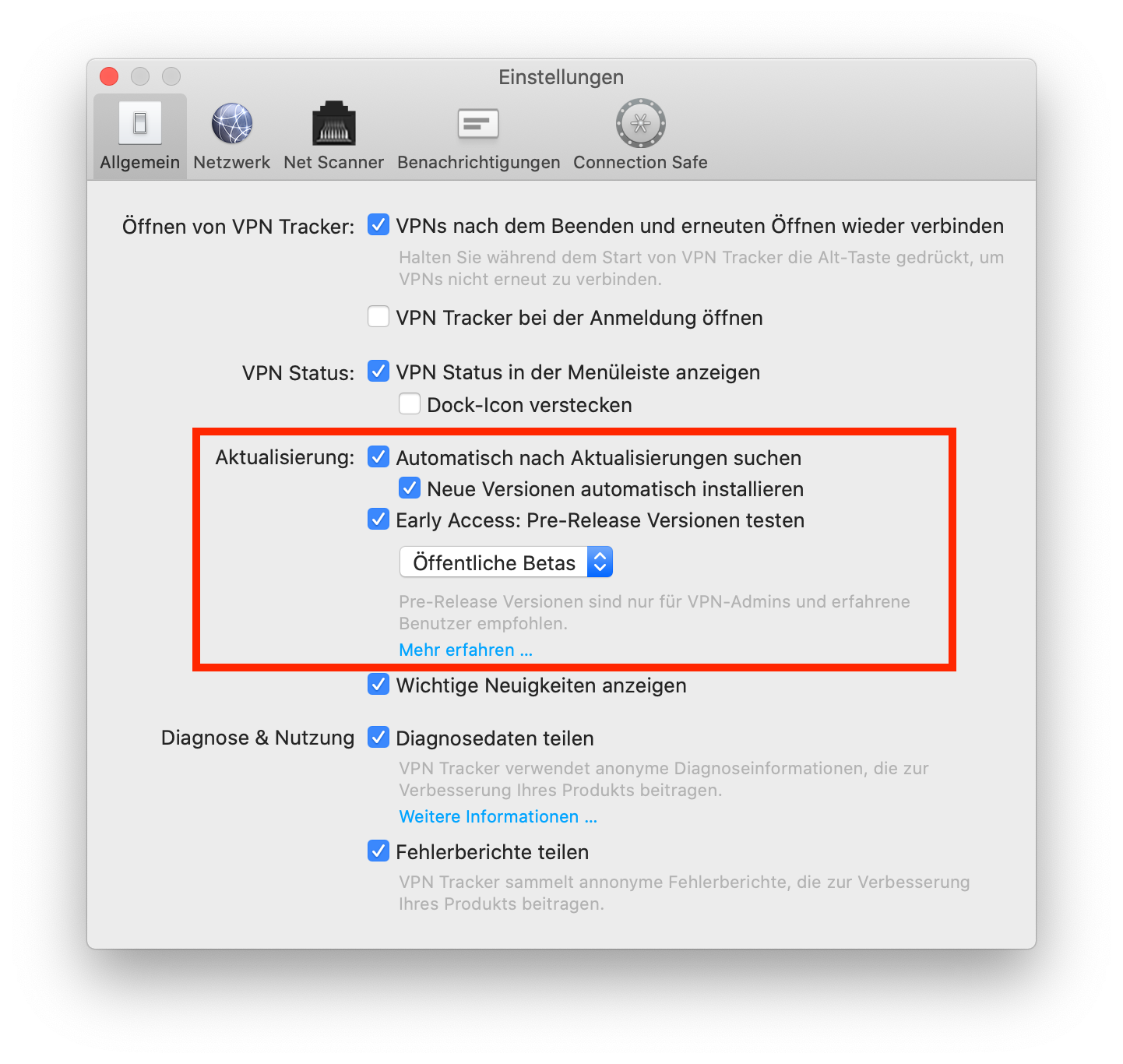 Tips: Ved siden av "Oppdatering" kan du også merke av i boksen "Sjekk automatisk etter oppdateringer". På denne måten vil VPN Tracker 365 informere deg når en ny betaversjon er tilgjengelig for testing.
Hvis du støter på problemer med en betaversjon og ønsker å gå tilbake til en eldre versjon, kan du alltid finne vår siste offisielle utgivelse på side for versjonslogg. Vær også oppmerksom på at du når som helst kan deaktivere betatesting ved å fjerne avmerkingen i appens innstillinger.
Tips: Ved siden av "Oppdatering" kan du også merke av i boksen "Sjekk automatisk etter oppdateringer". På denne måten vil VPN Tracker 365 informere deg når en ny betaversjon er tilgjengelig for testing.
Hvis du støter på problemer med en betaversjon og ønsker å gå tilbake til en eldre versjon, kan du alltid finne vår siste offisielle utgivelse på side for versjonslogg. Vær også oppmerksom på at du når som helst kan deaktivere betatesting ved å fjerne avmerkingen i appens innstillinger.
- Åpne VPN Tracker 365-appen og gå til "VPN Tracker 365" > "Innstillinger"
- Ved siden av "Oppdatering", merk av i boksen "Få tidlig tilgang til forhåndsutgivelsesversjoner"
- Fra rullegardinmenyen velger du "Nightly Builds"
 Tips: Ved siden av "Oppdatering" kan du også merke av i "Sjekk automatisk etter oppdateringer". Da vil VPN Tracker 365 varsle deg når en ny Nightly build er tilgjengelig for testing.
Er du usikker på om du er klar for Nightly-testing? Hvis du vil teste en mer ferdig versjon av VPN Tracker før den lanseres, er vårt beta-testprogram et annet flott alternativ.
Hvis du støter på problemer med en Nightly-versjon og vil gå tilbake til en eldre versjon, kan du alltid finne vår nyeste offisielle utgivelse på side for versjonshistorikk. Vær oppmerksom på at du når som helst kan deaktivere Nightly-testing ved å fjerne avmerkingen i appens innstillinger.
Tips: Ved siden av "Oppdatering" kan du også merke av i "Sjekk automatisk etter oppdateringer". Da vil VPN Tracker 365 varsle deg når en ny Nightly build er tilgjengelig for testing.
Er du usikker på om du er klar for Nightly-testing? Hvis du vil teste en mer ferdig versjon av VPN Tracker før den lanseres, er vårt beta-testprogram et annet flott alternativ.
Hvis du støter på problemer med en Nightly-versjon og vil gå tilbake til en eldre versjon, kan du alltid finne vår nyeste offisielle utgivelse på side for versjonshistorikk. Vær oppmerksom på at du når som helst kan deaktivere Nightly-testing ved å fjerne avmerkingen i appens innstillinger.
- Finn dine PPTP VPN-tilkoblingsinnstillinger i Kontrollpanelet på Windows-PCen
- Start VPN Tracker 365 på din Mac og klikk på "+" for å opprette en ny PPTP-tilkobling
- Kopier tilkoblingsinnstillingene fra første trinn inn i konfigurasjonsvinduet
- Til slutt, start PPTP-tilkoblingen din for å teste den
 Nå kan du bruke din Windows PPTP VPN-tilkobling på Macen din, takket være VPN Tracker 365. Hvis du trenger en mer detaljert veiledning, vennligst sjekk denne trinnvise PDF-guiden: Migrering av en Windows PPTP VPN-konfigurasjon
Finn ut mer om PPTP VPN under macOS Big Sur
Nå kan du bruke din Windows PPTP VPN-tilkobling på Macen din, takket være VPN Tracker 365. Hvis du trenger en mer detaljert veiledning, vennligst sjekk denne trinnvise PDF-guiden: Migrering av en Windows PPTP VPN-konfigurasjon
Finn ut mer om PPTP VPN under macOS Big Sur
- Private IP-adresser og
- Offentlige IP-adresser
- 192.168.0.x og
- 192.168.1.x
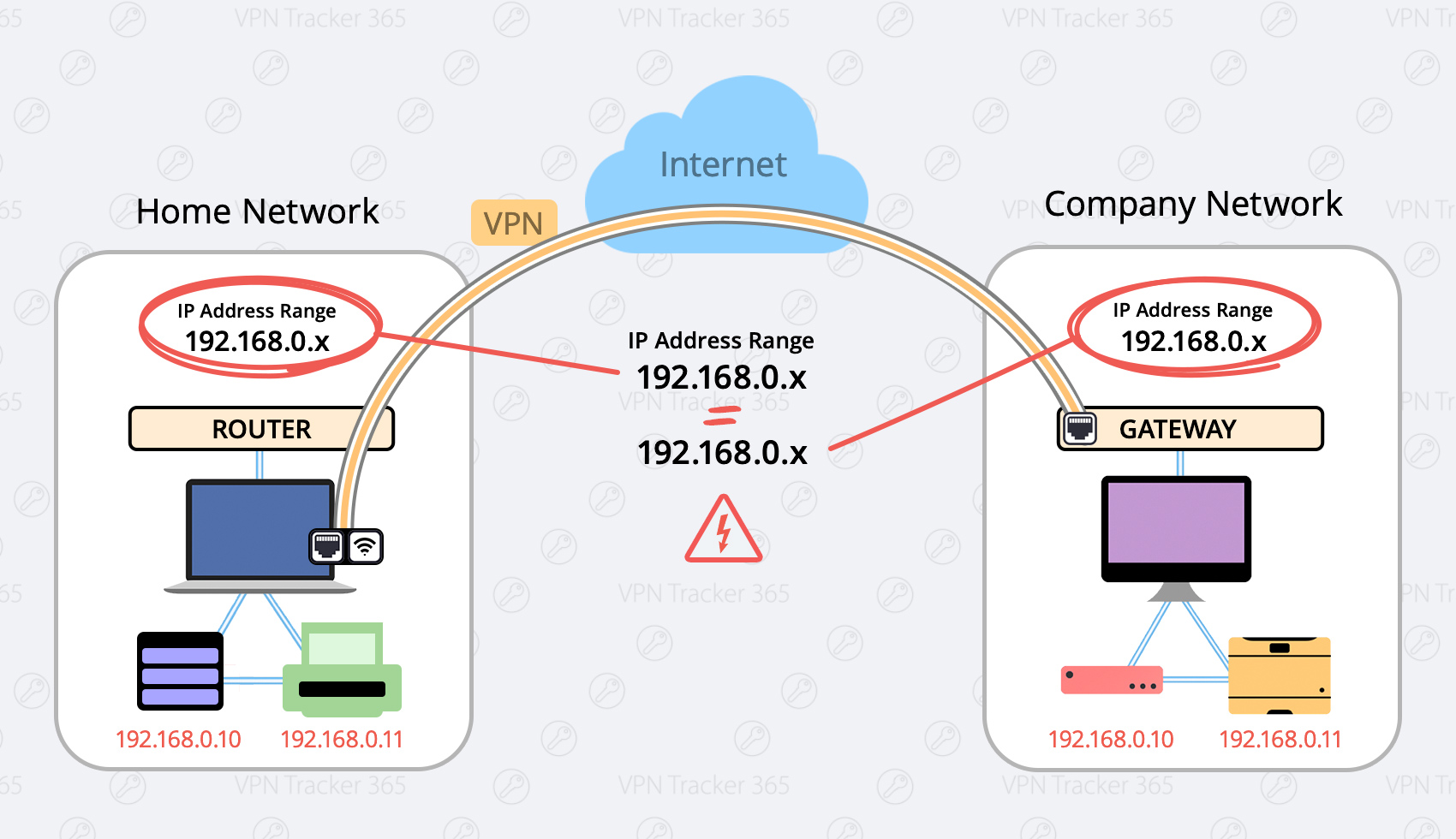 Her er to mulige løsninger:
Endre det lokale nettverksområdet til et annet område (foretrukket)
Mulige områder er:- 10.250.250.x
- 172.30.30.x
- 192.168.250.x
- Logg deg på hjemmeruteren
- Finn seksjonen med “DHCP”-innstillinger.
- Endre ruteren til en annen IP-adresse (for eksempel en adresse fra et av områdene som er oppført ovenfor, for eksempel 172.30.30.1)
- Endre DHCP-serverinnstillingene til samme område som ruteren din (hvis ruterens IP er 172.30.30.1, kan området være 172.30.30.10 til 172.30.30.253)
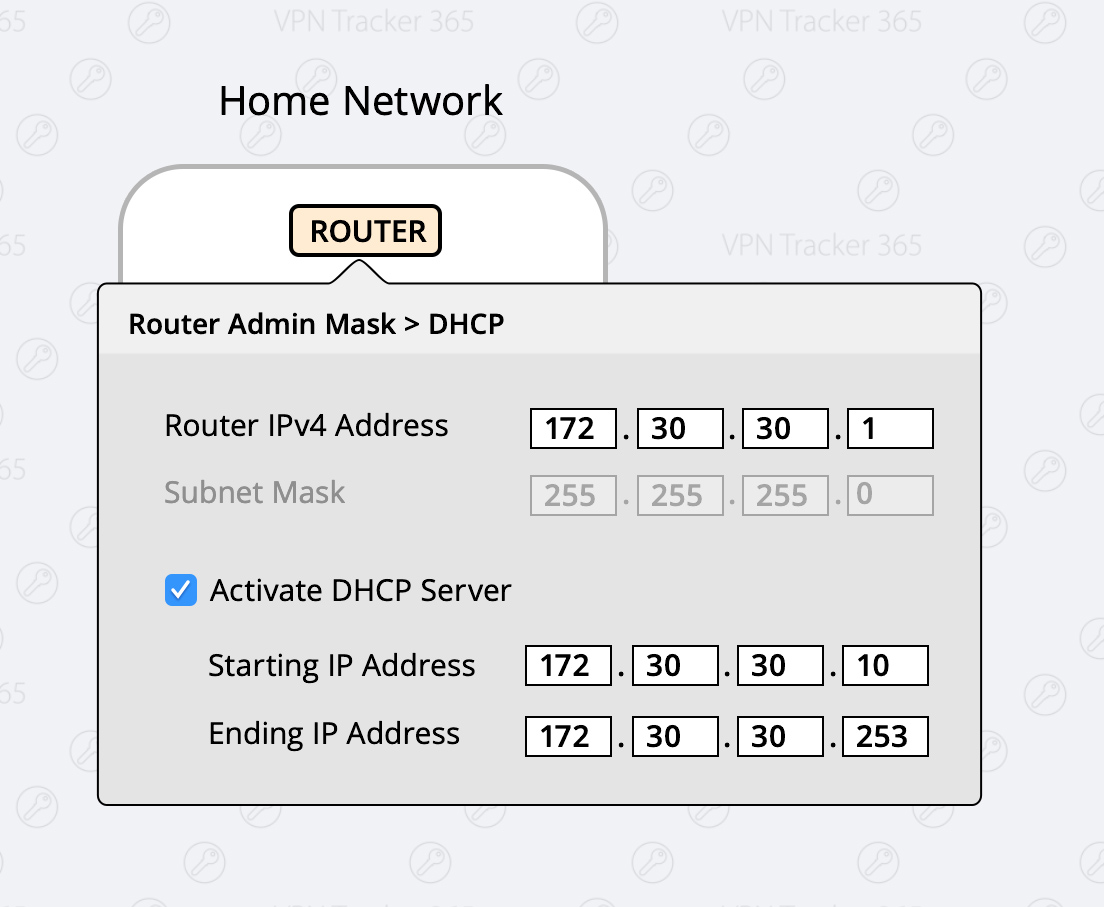
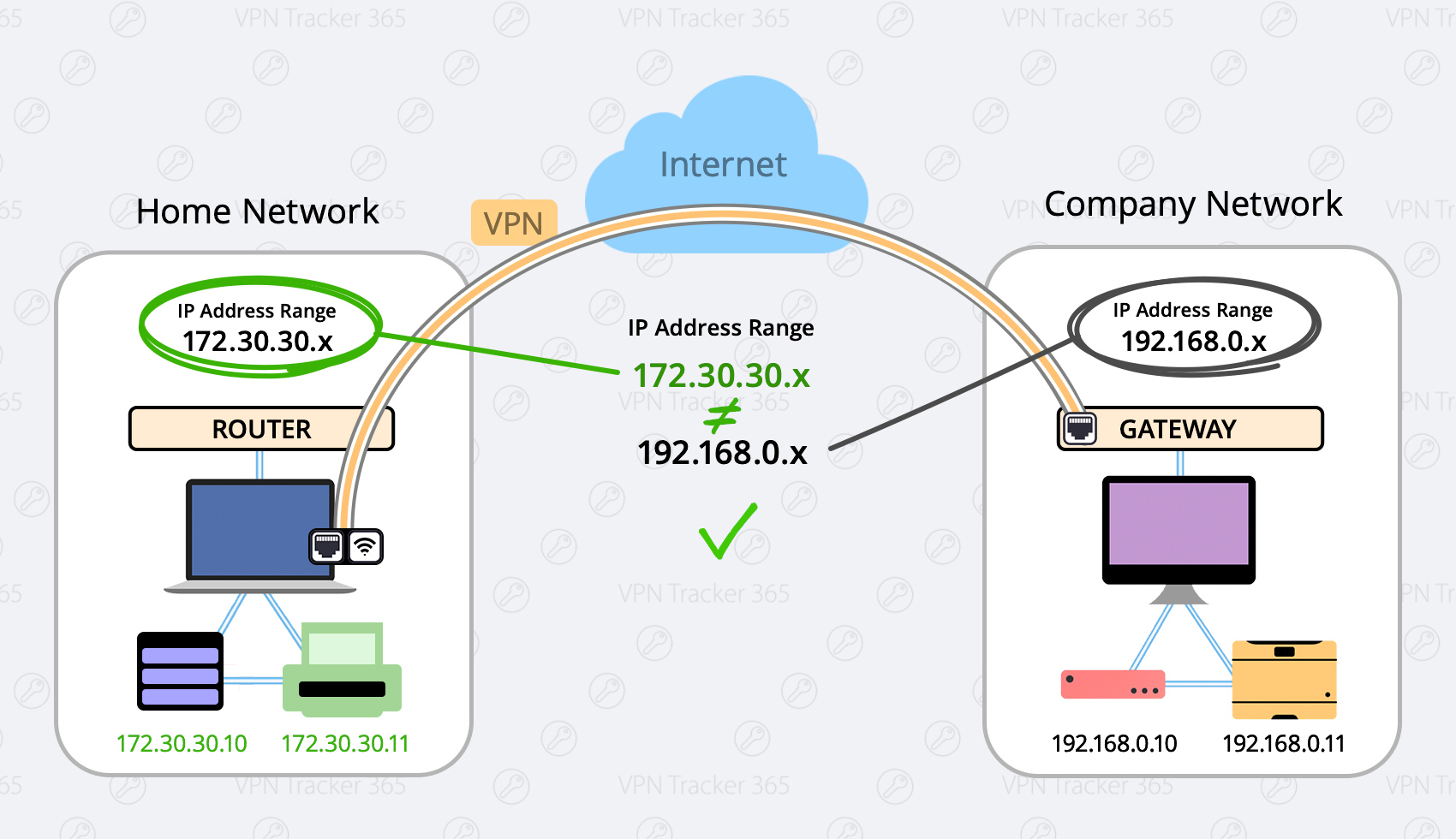
Tving trafikk over VPN
Det kan være situasjoner der det ikke er mulig å bruke det første alternativet (for eksempel hvis du er på en kafé eller et hotell). I dette tilfellet har du mulighet til å tvinge trafikken over ditt VPN-nettverk, noe som betyr at ditt VPN-nettverk (bedriftsnettverk) alltid vil vinne. Fordel: Denne innstillingen er global, noe som betyr at uansett hvilket nettverk du er på, vil du alltid kunne koble til. Ulempe: Når du er koblet til bedriftens VPN, kan du ikke få tilgang til lokale tjenester, for eksempel hjemmeruter, lokalt lagring eller skrivere. Hva du skal gjøre:- Konfigurer din VPN Tracker-tilkobling
- Velg fanen
Vennligst følg disse trinnene:
- Mac-en din kan kanskje ikke fjernstyres under installasjonen. Mer informasjon finner du her:
Sørg for å utføre den første oppsettet lokalt på datamaskinen.
- Det kan være et problem med
launchd, som er ansvarlig for å installere og starte bakgrunnsprosessene til VPN Tracker. I det enkleste tilfellet kan dette problemet løses ved å bare starte datamaskinen på nytt.
- Hvis en omstart ikke løste problemet, start programmet
Terminal(fraProgrammer → Verktøy → Terminal) og utfør (kopier og lim inn) følgende kommandoer:
sudo launchctl bootout system/com.vpntracker.365mac.agent
sudo rm /Library/PrivilegedHelperTools/com.vpntracker.365mac.agent
sudo rm /Library/LaunchDaemons/com.vpntracker.365mac.agent.plist
sudo rm /var/run/com.vpntracker.365mac.agent.socket
Bekreft kommandoene med passordet ditt når du blir bedt om det (merk at passordet ikke vises mens du skriver). Start deretter datamaskinen på nytt.
- Hvis ingen av de ovennevnte trinnene løste problemet, se om du kan finne krasjlogger. Start appen "Console" (fra
Programmer → Verktøy → Terminal) og åpne/Library/Logstil venstre, og velg deretterDiagnosticReports. Søk etter en aktuell oppføring avcom.vpntracker.365mac.agent. Hvis det er en ny oppføring for hver start av appen, vennligst send oss en av disse rapportene for analyse.
 VPN Tracker vil skanne Mac-en din etter VPN-tilkoblinger som er kompatible med VPN Tracker 365. Du kan deretter velge og importere tilkoblingene du ønsker.
Vennligst merk at kun kompatible tilkoblinger kan importeres.
VPN Tracker vil skanne Mac-en din etter VPN-tilkoblinger som er kompatible med VPN Tracker 365. Du kan deretter velge og importere tilkoblingene du ønsker.
Vennligst merk at kun kompatible tilkoblinger kan importeres.
 Du kan teste din nye VPN-tilkobling for Fritzbox med den gratis VPN Tracker 365-demoen:
http://www.vpntracker.com/de/download.html#vpnt365
Du kan teste din nye VPN-tilkobling for Fritzbox med den gratis VPN Tracker 365-demoen:
http://www.vpntracker.com/de/download.html#vpnt365
- Åpne Terminal-appen (fra Programmer -> Verktøy -> Terminal)
- Lim inn denne kommandoen:
sudo rm -f /var/run/vpncontrol.sock - Bekreft den med passordet ditt
- Start deretter Mac-en på nytt
Prøv deretter å koble til igjen. Problemet som skyldes de underliggende nettverkskomponentene, bør være løst.
Prøv dette:
Åpne appen Terminal (fra Programmer → Verktøy → Terminal) og lim inn denne kommandoen:
sudo launchctl enable system/com.vpntracker.365mac.agent
Bekreft med passordet ditt (merk at du ikke vil se passordet mens du skriver det).
Problemet bør være løst.
- Filservere
- Bedriftsintranett og interne nettsteder
- Bedriftens e-postkontoer
- Interne databaser
- Fjernskrivebord
- Interne kalendere
 For å lære hvordan du setter opp VPN-snarveier i VPN Tracker 365, sjekk ut denne 2-minutters videoopplæringen:
 Konfigurer nå snarveien din ved å fylle ut all forespurt informasjon fra VPN Tracker 365. Hvis du er usikker på noen detaljer, kan nettverksadministratoren din eller et medlem av vårt supportteam hjelpe deg med å sette opp.
 Fortsett denne prosessen til du har bygget en samling snarveier for alle dine mest brukte eksterne tjenester. Klikk deretter på pilen nederst i vinduet igjen for å lukke snarveidokken og avslutte redigeringsmodus:
 For å teste snarveien din, klikker du ganske enkelt på ikonet. Dette skal starte VPN-tilkoblingen din og umiddelbart starte tjenesten din.
Vil du se snarveier i aksjon? Denne 2-minutters videoopplæringen viser deg hvordan du setter opp VPN-snarveier i VPN Tracker 365:
For å teste snarveien din, klikker du ganske enkelt på ikonet. Dette skal starte VPN-tilkoblingen din og umiddelbart starte tjenesten din.
Vil du se snarveier i aksjon? Denne 2-minutters videoopplæringen viser deg hvordan du setter opp VPN-snarveier i VPN Tracker 365:
- Nettverksmapper
- Databaser
- E-postkontoer og kalendere
- Bedriftens intranett
- Fjernskrivebord
 Når en snarveisamling er delt, vil den være tilgjengelig for alle i teamet ditt uten ytterligere tiltak.
Slik eksporterer du VPN-snarveier som en .zip-fil
Alternativt kan du også velge å eksportere VPN-snarveier som en .zip-fil som brukere manuelt kan importere til VPN Tracker 365.
Gå til VPN-tilkoblingen der snarveiene dine er konfigurert, og klikk på "Konfigurer" for å åpne konfigurasjonsinnstillingene.
Nederst i dette vinduet går du til "Eksporter innstillinger". Her vil du se en rekke forskjellige innstillinger for tilkoblingseksporten din. Gå til "VPN-snarveier" og merk av i boksen ved siden av snarveisamlingen du ønsker å dele:
Når en snarveisamling er delt, vil den være tilgjengelig for alle i teamet ditt uten ytterligere tiltak.
Slik eksporterer du VPN-snarveier som en .zip-fil
Alternativt kan du også velge å eksportere VPN-snarveier som en .zip-fil som brukere manuelt kan importere til VPN Tracker 365.
Gå til VPN-tilkoblingen der snarveiene dine er konfigurert, og klikk på "Konfigurer" for å åpne konfigurasjonsinnstillingene.
Nederst i dette vinduet går du til "Eksporter innstillinger". Her vil du se en rekke forskjellige innstillinger for tilkoblingseksporten din. Gå til "VPN-snarveier" og merk av i boksen ved siden av snarveisamlingen du ønsker å dele:
 lukk innstillingsvinduet, og klikk deretter på "Eksporter". Velg en eksportplassering og skriv inn et importpassord for bedre sikkerhet. Når du er klar, klikker du på "Eksporter" for å opprette en .zip-fil av tilkoblingen som du kan sende til teammedlemmene dine:
 Når et teammedlem har mottatt filen, kan de dobbeltklikke på den for å åpne tilkoblingen i VPN Tracker 365-appen på Mac-maskinen sin, og deretter angi det valgte importpassordet. Etter dette vil VPN-tilkoblingen sammen med alle snarveiene du konfigurerte være klar til bruk umiddelbart.
VPN Tracker er lisensiert per bruker. Det betyr at hver person som bruker VPN Tracker trenger sin egen lisens.
For å forhindre sikkerhetsproblemer, kontrolleres kontoinnlogginger av et automatisk system. Det er flere mulige årsaker som kan utløse en kontosperring:
- Deling av én konto med andre personer
- Kontoen brukes som en "generell" konto (f.eks. "Labdatamaskin 1") i stedet for å være personlig tilpasset én person
- Gå til my.vpntracker.com
- Logg på med din equinux ID
- Gå til "Mine abonnementer" og velg "Legg til planer..."
- Legg til ekstra lisenser for hver person som trenger VPN-tilgang, og fullfør bestillingen
- Når du har riktig antall lisenser for teamet ditt, tildel de nye lisensene til dine kolleger – sjekk ut vår Team Setup Guide for trinnvise instruksjoner
Når du har fullført disse trinnene, vennligst kontakt vårt supportteam og inkluder din equinux ID og ordrebekreftelsesnummer. Et teammedlem vil gjennomgå detaljene dine og kunne oppheve restriksjonene på kontoen din.
For andre spørsmål, vennligst ta kontakt med vårt Kontosikkerhetsteam.
Wichtige Hinweise
Die Lebensdauer der der Tunnel wird explizit nicht ausgehandelt. Der Standard erlaubt, dass ein Tunnel unterschiedliche Lebenszeiten auf beiden Seiten der Verbindung besitzt. Die Seite, wo die Lebenszeit dann zuerst abläuft, bestimmt damit auch das weitere Vorgehen. Nur wenn VPN Tracker diese Seite ist, kann VPN Tracker auch das weiter Vorgehen bestimmen und aktiv agieren, ansonsten kann VPN Tracker nur passiv reagieren. Letzteres hat bei Phase 1 immer zur Folge, dass die Verbindung kurzfristig unterbrochen wird oder sogar ganz abreißt. Bei Phase 2 hängt es davon ab, ob die Gegenseite aktiv neue Phase 2 Tunnel aushandeln will oder nur die alten Tunnel löscht; letzteres führt auch mindestens kurzfristig zu einem Verbindungsabbruch. Daher ist es grundsätzlich ratsam in VPN Tracker immer genau die gleichen Lebensdauern wie auf der Gegenseite einzustellen, denn dann wird VPN Tracker immer versuchen rechtzeitig in das Geschehen eingreifen um einen Verbindungsabbruch zu vermeiden. Da es leider auch IKE/IPSec Implementierungen gibt, die alle Phase 2 Tunnel löschen, sobald der dazugehörige Phase 1 Tunnel gelöscht wurde, ist darüber hinaus grundsätzlich ratsam die Phase 1 auf Geräten immer so lange zu wählen, wie eine VPN Verbindung maximal am Stück bestehen bleiben soll.- Tofaktor- (2FA) eller multifaktorautentisering (MFA)
- Sertifikatbasert autentisering
- Hovedmodusutveksling
- 3DES- eller AES-kryptering
- Perfekt fremover-sikkerhet må brukes
- SSL og TLS 1.0 er forbudt
- Besøk lisensoverføringssiden og logg på kontoen som inneholder lisensen du ønsker å få kredit for
- Velg lisensen du vil bytte og bekreft lisenskonverteringen. Din promo-kode for gjenværende varighet vil bli sendt til e-postadressen til kontoen din. Gå til my.vpntracker.com portalen og logg på med kontoen du vil legge til lisensen til.
- Klikk på «Kjøp flere lisenser eller oppgraderinger» og legg til en ekstra lisens. Ytterligere informasjon om å legge til lisenser finner du her:
- Bruk promo-koden på bestillingen nederst på siden, sjekk Vilkår og betingelser og klikk «Betal nå».
Langkah Satu: Tambah sambungan
- Buka VPN Tracker 365
- Klik pada Fail > Baru > Sambungan Syarikat
- Klik pada IPSec/L2TP/OpenVPN/SSL/PPTP
- Pilih “Sambungan berasaskan protokol OpenVPN”
- Klik “Cipta”

Langkah Dua: Konfigurasikan sambungan VPN anda
- Klik pada “Konfigurasi” dan pergi ke tab “Asas”
- Seret dan lepas fail ovpn anda ke ruang kelabu
 Merk: Alle våre apper er digitalt signert og verifisert for sikkerhet, så du kan laste dem ned med tillit.
- VPN Tracker 365: Last ned her
- En internettforbindelse
- En VPN-ruter/gateway
Opprett en ny tilkobling
I VPN Tracker 365, prøv følgende:‣ Klikk på plussymbolet i nedre venstre hjørne:‣ Velg: "Ny firmakobling"
Velg din VPN-ruter
‣ I listen over VPN gateway-leverandører velger du produsenten og modellen til VPN-ruteren din. Hvis VPN-ruteren din ikke vises i listen, prøv følgende:
‣ Velg "Bruk egendefinert enhetsprofil".
‣ Klikk på "Opprett" for å legge til VPN-tilkoblingen din.

Konfigurasjonsveiledningen din
Våre ingeniører har testet et stort antall VPN-gatewayer med VPN Tracker. For mange av disse er detaljerte konfigurasjonsveiledninger tilgjengelige. I den nyopprettede tilkoblingen kan du finne en ruterspesifikk konfigurasjonsveiledning:
Alternativt finner du konfigurasjonsveiledningene på nettstedet vårt på http://vpntracker.com/interop
Mer informasjon om hvordan du oppretter VPN-tilkoblingen din på Mac OS X finner du i konfigurasjonsveiledningen eller i VPN Tracker-håndboken.
- VPN Tracker 365: Last ned her
- En internettforbindelse
- En VPN-ruter/gateway
Opprett en ny tilkobling
I VPN Tracker 365, prøv følgende:‣ Klikk på plussymbolet i nedre venstre hjørne:
Velg din VPN-ruter
‣ I listen over VPN Gateway-leverandører velger du produsenten og modellen til VPN-ruteren din. Hvis VPN-ruteren din ikke vises i listen, prøv følgende:
‣ Velg "Bruk egendefinert enhetsprofil".
‣ Klikk på "Opprett" for å legge til VPN-tilkoblingen din.
Konfigurasjonsveiledningen din
Våre ingeniører har testet et stort antall VPN-gatewayer med VPN Tracker. For mange av disse er detaljerte konfigurasjonsveiledninger tilgjengelige. I den nyopprettede tilkoblingen kan du finne ruter-spesifikk konfigurasjonsveiledning:Alternativt finner du konfigurasjonsveiledningene på nettstedet vårt på http://vpntracker.com/interop
Mer informasjon om hvordan du oppretter VPN-tilkoblingen din på Mac OS X finner du i konfigurasjonsveiledningen eller i VPN Tracker-håndboken.
- Start VPN-tilkoblingen din i VPN Tracker
- Gå til Finder > Gå til > Koble til server
- I feltet Serveradresse, skriv inn navnet eller IP-adressen til serveren du vil koble til
- Klikk på Koble til-knappen.
Opprett en VPN-snarvei:
VPN Tracker tilbyr praktiske snarveialternativer for ofte brukte tilkoblinger. Du trenger bare å konfigurere snarveien én gang. Etterpå kan du koble til VPN-en din og åpne filene dine med bare ett klikk. Finn ut mer:
MJMRT6WJ8S
Kernel Extension:
com.vpntracker.365mac.kext
System Extension:
com.vpntracker.365mac.SysExt
Vennligst se Apples støttedokument for mer informasjon.
- Gå til VPN Tracker Store.
- Legg til de forespurte lisensene i handlekurven ved å klikke på pluss-symbolet.
- Sørg for å velge: «Kjøp som ny plan». Prisinnhentingsverktøyet støtter for øyeblikket ikke funksjonen «Legg til i en eksisterende plan».
- Når du har lagt til lisensene i handlekurven, klikker du på den blå knappen «Lagre som prisinnhenting» på høyre side av siden.
- Produktutvalget og prisen din vil bli lagret i en prisinnhenting som vil være gyldig i syv dager etter at den er generert.
- Sørg for å logge på kontoen din for å se den endelige prisen.
- Du kan dele prisinnhentingen din med andre ved å sende dem URL-en til prisinnhentingen.
- Alternativt kan du eksportere prisinnhentingen som en PDF eller skrive den ut.
- Når du er klar til å kjøpe, klikker du bare på knappen «Kjøp nå», og alle elementene fra prisinnhentingen din vil bli lagt direkte tilbake i handlekurven, slik at du kan fortsette med kjøpet.
 VPN-tilkoblingen er nå lagret i kontoen din og kan nås på en ny Mac og på iPhone og iPad med VPN Tracker for iOS.
Hvis du har brukt en tidligere VPN Tracker 365-beta, kan du støte på et Connection Safe-synkroniseringsproblem med følgende feilmelding:
Kunne ikke laste ned tilkoblingen. Operasjonen kunne ikke fullføres.
VPNTHQ.HQConnectionSyncKeyError feil 0
Slik løser du dette problemet
- Logg av VPN Tracker 365.
- Lukk VPN Tracker 365.
- Åpne Programmer > Verktøy > Nøkkelringtilgang.
- Søk etter VPN Tracker-oppføringer som nevner "hovednøkkel", "synkroniseringshovednøkkel" eller "sikker tilkobling".
- Slett disse oppføringene (Rediger > Slett).
- Start VPN Tracker.
- Logg på igjen og vent til Connection Safe er synkronisert (sjekk under VPN Tracker > Innstillinger > Sikker tilkobling).
 Dette betyr at den lokalt lagrede versjonen av tilkoblingen ikke samsvarer med versjonen i skyen. For å løse konflikten, klikker du på tilkoblingen i menyen til venstre og åpner fanen «Personal Safe»
Klikk på knappen «Fiks synkroniseringsproblem».
En dialogboks åpnes. Du har muligheten til å velge hvilken versjon av tilkoblingen du vil beholde: den lokale versjonen eller skyversjonen.
Dette betyr at den lokalt lagrede versjonen av tilkoblingen ikke samsvarer med versjonen i skyen. For å løse konflikten, klikker du på tilkoblingen i menyen til venstre og åpner fanen «Personal Safe»
Klikk på knappen «Fiks synkroniseringsproblem».
En dialogboks åpnes. Du har muligheten til å velge hvilken versjon av tilkoblingen du vil beholde: den lokale versjonen eller skyversjonen.  For å beholde den lokale versjonen, velger du: «Last opp og overskriv skyversjonen»
For å beholde skyversjonen, velger du: «Last ned og overskriv den lokale versjonen»
For å beholde den lokale versjonen, velger du: «Last opp og overskriv skyversjonen»
For å beholde skyversjonen, velger du: «Last ned og overskriv den lokale versjonen»

Her kan du legge til og fjerne adressefelt for bruk med Traffic Control.
Du kan angi adressene eller nettverkene i følgende formater:
- Som en enkelt adresse, f.eks. «192.168.10.4»,
- som et enkelt fjerntliggende nettverk, f.eks. «192.168.10.0» (VPN Tracker vil bruke det mest typiske subnettet),
- i CIDR-notasjon, f.eks. «192.168.10.0/24»,
- eller med hele subnettet, f.eks. «192.168.10.0 / 255.255.255.0», som VPN Tracker deretter vil konvertere til CIDR-notasjon.
Trinn en: Last ned en lokal kopi av dine Personal Safe-tilkoblinger fra din Reseller-konto
- Gå til VPN Tracker 365 > Preferanser > Personal Safe
- Fjern avmerkingen for "Aktiver Personal Safe" for å deaktivere Personal Safe-synkronisering for alle lagrede snarveier og tilkoblinger og laste ned en lokal kopi på din Mac:
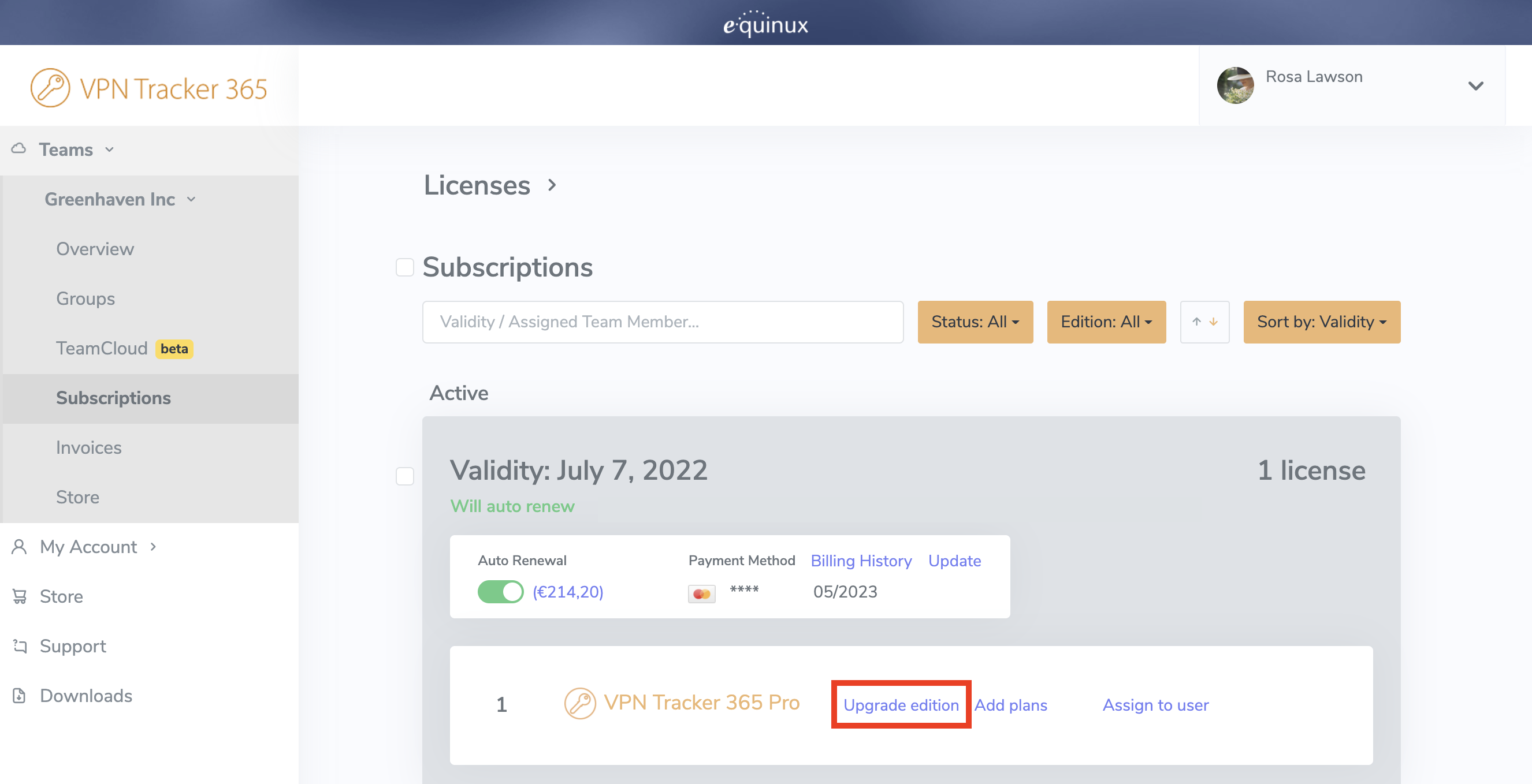
- Viktig: I dialogen velger du "Fjern kun fra Personal Safe"
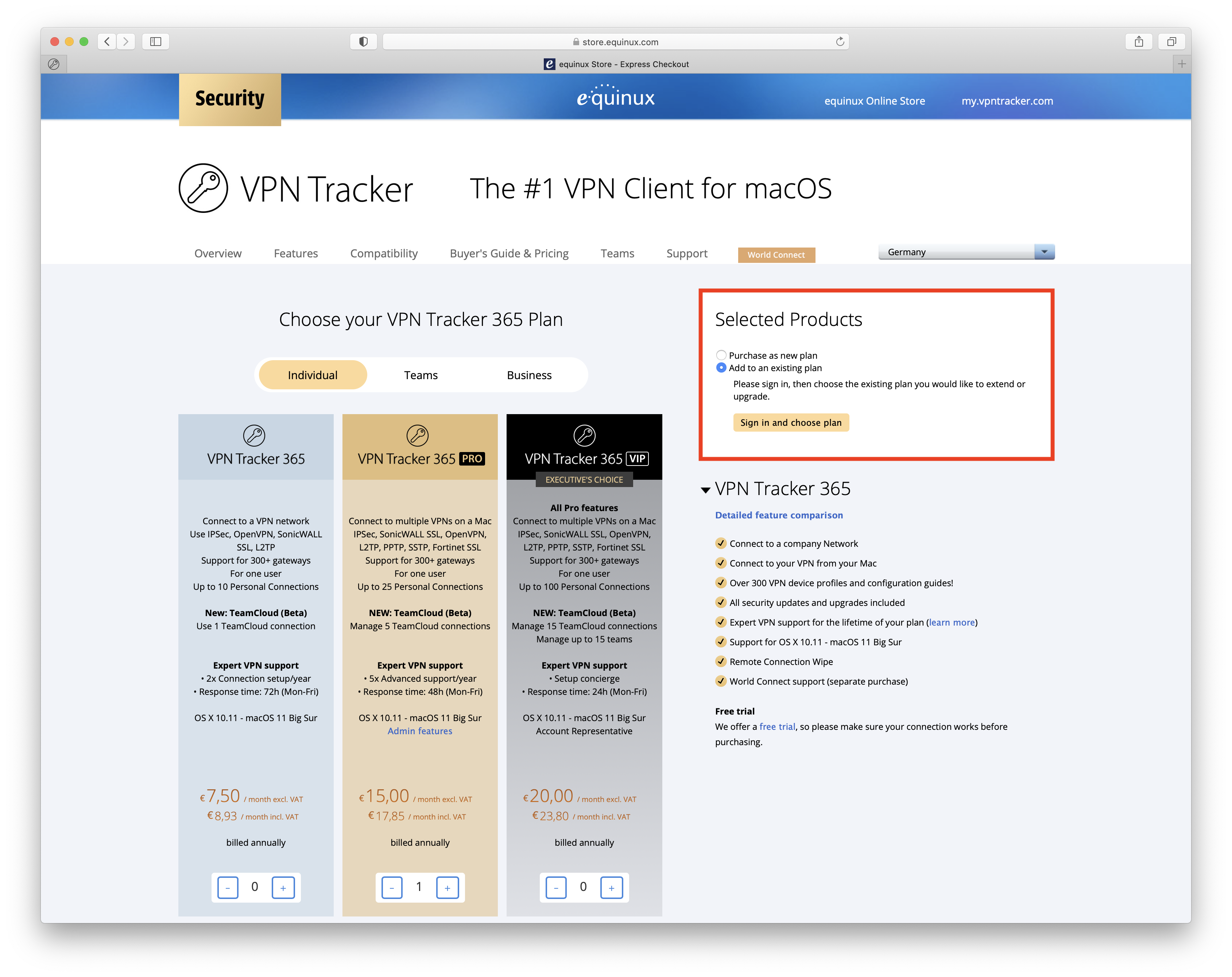
- Dine tilkoblinger vil bli lagret lokalt på din Mac
Trinn to: Sett opp en ny personlig konto
- Logg ut av din Reseller-konto via knappen øverst til venstre:

- Hvis du ikke allerede har gjort det, bør du nå opprette en ny personlig konto.
- Dette vil være kontoen du bruker med din egen personlige VPN Tracker-plan, samt for intern Team Management (hvis relevant)
Trinn tre: Tilordne planen din til din nye konto
- Logg inn på my.vpntracker ved hjelp av din opprinnelige Reseller-konto
- Overfør lisenser til din nye personlige konto ved hjelp av Reseller-verktøyene
- Logg inn på my.vpntracker med din nye personlige konto og tilordne deg selv lisensen
Trinn fire: Synkroniser dine tilkoblings- og snarveiddata til din Personal Safe
- Logg inn på VPN Tracker 365 med din nye personlige konto
- Åpne dine Personal Safe-preferanser igjen
- Kryss av for "Aktiver Personal Safe" for å legge til dine tilkoblinger til Personal Safe
launchctl unload -w /System/Library/LaunchDaemons/com.apple.netbiosd.plist
Vær oppmerksom på at deaktivering av NetBIOS-demonen kan påvirke nettverksfilene dine.
- TeamCloud bruker sterk kryptering for å beskytte alle data
- Tilkoblingen er kryptert ved hjelp av ende-til-ende-kryptering for hvert teammedlem individuelt
- Ende-til-ende-kryptering betyr at vi aldri kan få tilgang til din krypterte tilkobling
Her er en kort oversikt over hvordan TeamCloud håndterer følgende sikkerhetsinnstillinger:
Forhåndsdelt nøkkel- Forhåndsdelte nøkler for en tilkobling er inkludert automatisk, slik at teammedlemmene dine kan koble seg til umiddelbart
- Den forhåndsdelte nøkkelen vil ikke legges til i nøkkelringen til et teammedlem, slik at de ikke kan få tilgang til den
- Brukernavnet og passordet ditt deles ikke med teamet ditt, de fjernes før tilkoblingen deles
- Hvert teammedlem kan angi sitt eget brukernavn og passord
- Disse kan lagres i nøkkelringen deres og legges også til som bruker-spesifikke legitimasjoner til TeamCloud (kun tilgjengelig for det teammedlemmet)
- Fjernsletting av tilkobling: Ved å fjerne et teammedlem fra teamet ditt, vil deres tilgang til TeamCloud også bli umiddelbart tilbakekalt. Eventuelle tilkoblinger de har på Mac-maskinene sine vil også fjernes automatisk.
- Ikke tillat endring av innstillinger hindrer brukere som ikke er teamledere eller eiere i å redigere en tilkobling
- VPN-snarveier kan deles direkte til TeamCloud
Hvis du har noen tilbakemeldinger angående disse innstillingene, ta kontakt med oss og gi oss beskjed om dine krav.
Hvis du ikke kan få tilgang til teamets VPN-tilkobling via TeamCloud, kan du sjekke følgende:
- Sørg for at du har den nyeste versjonen av VPN Tracker 365.
- Du må være medlem av ditt firmas VPN Tracker-team – kontakt IT-personen din hvis du ikke er lagt til.
- Hvis du nettopp har blitt lagt til i teamet ditt, må teamlederen din starte VPN Tracker eller gå til my.vpntracker.com for å fullføre TeamCloud-oppsettet.
- Hvis du ser noen, men ikke alle av teamets TeamCloud-tilkoblinger, må du kanskje oppgradere lisensen din for å få tilgang til alle.
Hvis spørsmålet ditt ikke er besvart ovenfor, vennligst ta kontakt.
- Du må være en leder eller arrangør i teamet ditt – støtte for flere administratorer er nå under utrulling til team – ta kontakt hvis du ønsker at dette skal aktiveres for teamet ditt umiddelbart.
- Velg en tilkobling i VPN Tracker og velg alternativet 'Del med team' fra Status- eller Konfigurasjonsvisninger

Merk om nye brukere
Personen som mottar tilkoblingen må være medlem av ditt VPN Tracker-team og må ha konfigurert TeamCloud-krypteringsnøklene.
Dette skjer automatisk når de åpner VPN Tracker og andre teammedlemmer er på nett. Hvis et annet teammedlem ikke er tilgjengelig, kan en teamleder også bekrefte TeamCloud-oppsettet på my.vpntracker.com.
TeamCloud - Viktig sikkerhetsarkitektur
- Bygget ved hjelp av ende-til-ende-kryptering - våre servere har ikke tilgang til tilkoblingsdataene dine
- Sikkert kryptert med bruker-spesifikke krypteringsnøkler for ekstra sikkerhet
- Kryptering kjøres lokalt i nettleseren din
Administrere tilkoblinger på web
my.vpntracker bruker avansert WebAssembly-teknologi til å sikkert dekryptere og kryptere sensitive tilkoblingsdetaljer lokalt i nettleseren din - uten å sende noen ubeskyttede data gjennom VPN Tracker-serverne. Dette gir teamledere mulighet til å redigere tilkoblingsfiler og legge til flere teammedlemmer til TeamCloud på web, uten å måtte ha en Mac eller VPN Tracker 365 som kjører lokalt.Hvis du trenger mer lagringsplass enn du har i din nåværende plan, kan du enkelt oppgradere. Din gjenværende saldo vil bli beregnet forholdsmessig mot din nye plan.
Du kan tildele forskjellige roller til Team-medlemmer, som gir dem tilgang til visse funksjoner.
Merk: Roller er for tiden under utrulling – hvis du ikke ser rollealternativet i teamet ditt, ta kontakt med oss så kan vi sette opp teamet ditt.
Du kan tildele følgende roller:
| Leder | Arrangør | Medlem | Fakturering | |
|---|---|---|---|---|
| Kjøp og administrer abonnementer | Ja | - | - | Snart tilgjengelig |
| Inviter og fjern Team-medlemmer | Ja | Ja | - | - |
| Endre roller | Ja | - | - | - |
| Legg til, rediger og fjern TeamCloud-tilkoblinger | Ja | Ja | - | - |
| Motta TeamCloud-tilkoblinger | Ja | Ja | Ja | - |
| Last ned fakturaer | Ja | - | - | Ja |
Med TeamCloud-grupper kan du bruke visse TeamCloud-funksjoner eksklusivt med utvalgte teammedlemmer. For eksempel kan du dele en VPN-tilkobling kun med dine IT-administratorer.
For å opprette og redigere grupper trenger du:
- Team Manager eller Organizer-status
- En VPN Tracker VIP- eller Consultant-plan
For å motta en tilkobling fra en TeamCloud-gruppe, må du:
- Være medlem av teamet
- Ha en VPN Tracker Executive-, VIP- eller Consultant-plan
- Velg teamet eller kontoen din i sidefeltmenyen og klikk på Abonnementer
- Velg planen du vil oppgradere og klikk på Oppgrader versjon
 Du blir deretter ført til betalingssiden. Her kan du velge hvilken versjon du vil oppgradere til. På høyre side, under Ny plan, velger du et produkt fra rullegardinlisten (f.eks. VPN Tracker VIP) for å beregne oppgraderingsprisen.
Du kan nå se gjennom din nye plan før du kjøper. Pro-rata rabatt er den gjenværende verdien av din eksisterende lisens(er), som trekkes fra det årlige totalbeløpet for å gi Beløp som skal betales nå.
Du blir deretter ført til betalingssiden. Her kan du velge hvilken versjon du vil oppgradere til. På høyre side, under Ny plan, velger du et produkt fra rullegardinlisten (f.eks. VPN Tracker VIP) for å beregne oppgraderingsprisen.
Du kan nå se gjennom din nye plan før du kjøper. Pro-rata rabatt er den gjenværende verdien av din eksisterende lisens(er), som trekkes fra det årlige totalbeløpet for å gi Beløp som skal betales nå.
- Logg på din my.vpntracker-konto og velg teamet ditt i sidefeltet
- Rull ned til Teammedlemmer. Her vil du se en liste over kollegene du har invitert til teamet ditt og deres gjeldende lisens
- Klikk på Administrer for å se dine tilgjengelige lisenser og velg et produkt fra listen for å tildele det til en bruker
- Hvis du ikke har tilgjengelige lisenser, kan du kjøpe mer fra Team Store ved å klikke på Kjøp lisenser
 For mer trinnvis informasjon om oppsett og administrasjon av dine VPN Tracker-team, se denne detaljerte veiledningen.
- Sjekk om du kan få tilgang til my.vpntracker.com
- Hvis du kan få tilgang til my.vpntracker, kan du prøve å avslutte og starte appen på nytt
- Hvis det ikke hjelper, kan du prøve igjen litt senere
- Hvis det fortsatt ikke fungerer etter en kopp kaffe, ta kontakt med oss
- Sørg for at tilkoblingene dine er lagret i din personlige safe eller i TeamCloud (se etter safe- eller skyikonene i statusfanen)

- Logg ut av VPN Tracker 365 på din gamle Mac (velg "VPN Tracker 365 > Logg ut…" fra menylinjen)
- Logg på VPN Tracker 365 på din nye Mac med din equinux-ID og passord
 Vær oppmerksom på at dette vil gi deg samme funksjonalitet som å fjerne haken for alternativet "bruk standard gateway på eksternt nettverk" i Windows.
- Åpne VPN Tracker eller logg på din my.vpntracker-konto.
- Gå til Administrer team i sidefeltet og rull ned til området Innstillinger.
- Under «Teamlogoer» vil du se muligheten til å laste opp en lys og en mørk versjon av teamets logo. Velg de aktuelle filene og klikk på Lagre for å synkronisere endringene for teamet ditt.
 Ønsker du å låse opp Corporate Branding og flere VIP-funksjoner? Se alle planalternativene her.
- PPTP VPN-tilkoblinger støttes ikke, da iOS og Android ikke støtter PPTP passthrough
- For IPsec VPN-tilkoblinger kan det hende du må justere innstillingene dine for NAT-T.
Du kan opprette og redigere tilkoblinger direkte inne i my.vpntracker.com ved hjelp av hvilken som helst nettleser. Takket være avansert ingeniørkunst fungerer dette med samme datasikkerhet som du kjenner fra VPN Tracker på Mac.
Slik fungerer det
- Velg merke og modell for enheten din
- Skriv inn tilkoblingsdetaljene dine
For å lagre den nye tilkoblingen:
- Du skriver inn din equinux ID og passord
- Din krypterte sikre hovednøkkel hentes fra my.vpntracker
Nå kjøres et program lokalt på enheten din via nettleseren som håndterer kryptering:
- Det lokale kryteringsprogrammet dekrypterer hovednøkkelen på enheten din
- Deretter bruker den hovednøkkelen din til å kryptere de nye tilkoblingsdataene
- Den fullstendig krypterte tilkoblingen lastes deretter opp til din Personal Safe eller TeamCloud på my.vpntracker
- Din Mac, iPhone eller iPad kan da hente den krypterte tilkoblingen, klar for deg å koble til
Så der har du det. Integrert tilkoblingsredigering på my.vpntracker med full sikkerhet og ende-til-ende-kryptering som du kjenner fra VPN Tracker for Mac.
Hvis en ny versjon er tilgjengelig, vil du se et oppdateringsvarsel umiddelbart. Klikk på det for å installere oppdateringen.
Hvis du ikke ser et oppdateringsvarsel når du starter appen, går du til "VPN Tracker 365" > "Sjekk etter oppdateringer..." i menyen.
Tips: Hvis du ikke kan oppdatere, kan du også laste ned VPN Tracker 365 fra siden Versjonshistorikk.
Tilgjengelighet av forhåndsutgivelsestesting
Generelt er forhåndsutgivelsestesting av Beta- og Nightly-versjoner tilgjengelig for alle VPN Tracker-brukere. Men hvis du vurderer å oppdatere til en forhåndsutgivelsesversjon, må du nøye vurdere følgende informasjon:Viktig informasjon for forhåndsutgivelsestestere
Nightly- og Beta-versjoner av VPN Tracker er fortsatt i utviklingsfasen. Målet med forhåndsutgivelsestesting er å identifisere eventuelle tilkoblingsproblemer som våre testere opplever, og å fikse disse før den endelige offentlige utgivelsen. Dette betyr at vi ikke kan garantere perfekt stabilitet og kompatibilitet for eksisterende tilkoblinger. Av denne grunn anbefaler vi ikke en oppdatering til en forhåndsutgivelsesversjon for produksjonssystemer eller for noen som trenger kritisk tilgang til tilkoblingen sin. I dette tilfellet anbefaler vi at du holder deg til hovedgrenen.Gå tilbake til hovedgrenen:
Hvis du har oppdatert til en forhåndsutgivelsesversjon og opplever problemer med tilkoblingen din, kan du enkelt bytte tilbake til den siste stabile utgivelsen.- Åpne VPN Tracker og legg til en ny WireGuard®-tilkobling
- Last opp WireGuard®-konfigurasjonsfilen din eller skann QR-koden
- Lagre tilkoblingen din til kontoen din ved hjelp av sikker ende-til-ende-kryptering
 Nå kan du koble til WireGuard® VPN-serveren din på Mac, iPhone eller iPad.
→ Mer informasjon om tilkobling til WireGuard® VPN i VPN Tracker
WireGuard® er et registrert varemerke for Jason A. Donenfeld.
Nå kan du koble til WireGuard® VPN-serveren din på Mac, iPhone eller iPad.
→ Mer informasjon om tilkobling til WireGuard® VPN i VPN Tracker
WireGuard® er et registrert varemerke for Jason A. Donenfeld.
- Logg på my.vpntracker.com-kontoen din
- Velg teamet ditt i øvre venstre hjørne
- Velg "Team Cloud" på venstre side
- Rull ned til delen "Gi nytt navn til teamet ditt"
- Skriv inn det nye teamnavnet og trykk på "Gi nytt navn"

- Logg på din my.vpntracker.com-konto
- Velg teamet ditt øverst til venstre
- Velg "Team Cloud" på venstre side
- I Inviter-delen øverst, skriv inn navnet og e-postadressen til bedriften til ditt nye teammedlem, og klikk deretter på "Send invitasjon".

- Det inviterte teammedlemmet vil da motta en automatisk e-postinvitasjon med en personlig lenke for å klikke på og bli med i teamet ditt.
- Tips: Hver VPN Tracker 365-bruker trenger sin egen, personlige equinux ID. Etter at brukeren har mottatt en teaminvitasjon fra deg og klikket på invitasjonslenken, kan de enten opprette en ny equinux ID eller logge på med sin eksisterende konto.
- Hvis brukeren ikke mottar e-postinvitasjonen, kan du få tilgang til invitasjonslenken ved å klikke på "Detaljer" ved siden av brukernavnet


- Når et teammedlem har akseptert e-postinvitasjonen din, vil du bli varslet via e-post

Hvis du allerede har kjøpt en VPN Tracker-lisens, men ønsker å bytte til et annet produkt, har du to alternativer:
1. Kjøp en oppgradering
I de fleste tilfeller kan du oppgradere din eksisterende plan. VPN Tracker-butikken vil automatisk beregne kjøpet ditt på nytt basert på gjenværende verdi av ditt nåværende produkt.
Gå til my.vpntracker-oppgraderingssiden for å se oppgraderingsalternativene dine.
2. Konverter produktet ditt til butikkredit Hvis du kjøpte med en annen konto eller ønsker å bytte til en helt annen produktlinje, kan du konvertere din eksisterende lisens til butikkredit og bruke den til ditt nye kjøp:
- Besøk vår butikkpromokodeside og følg trinnene for å motta din promokode
- Velg ditt nye produkt i my.vpntracker-butikken
- Skriv inn din promokode ved utsjekking
Hva betyr dette?
Når DoH er aktivert, omgår den DNS-serveren din og sender i stedet domener du skriver inn i nettleseren via en DoH-kompatibel DNS-server ved hjelp av en kryptert HTTPS-tilkobling.Dette er ment som et sikkerhetstiltak for å hindre andre (f.eks. din internettleverandør) i å se nettstedene du prøver å få tilgang til. Men hvis du bruker en DNS-server levert av VPN-gatewayen din, tillater det DNS-spørringer å kjøre utenfor VPN-tunnelen. I tillegg, hvis VPN-en spesifiserer en DNS-server som løser interne vertsnavn, vil disse enten ikke løses i det hele tatt eller løses feil når DoH er aktivert.
Slik deaktiverer du DNS over HTTPS i Firefox
For å sikre at alle DNS-spørringene dine kjører via DNS-en til VPN-en din, må du deaktivere DoH i Firefox. For å gjøre dette, åpne Firefox-nettleseren din, gå til Firefox > Innstillinger > Nettverksinnstillinger og fjern avmerkingen for avmerkingsboksen ved siden av «Aktiver DNS over HTTPS»:
Klikk OK for å lagre endringene dine.
På grunn av en feil i macOS 13.4 kan du oppleve et System Extension-problem når du starter en VPN-tilkobling. Vennligst oppdater til VPN Tracker 23.1.4 som reduserer dette problemet.
Last ned den nyeste versjonen av VPN Tracker
Merk at du i visse tilfeller fortsatt kan oppleve et System Extension-problem når du kobler til flere VPN-er. Å starte VPN Tracker på nytt vil midlertidig løse problemet.
Vi jobber med en ytterligere oppdatering for å omgå denne feilen i macOS 13.4.

equinux 2FA støtter alle store autentiserings- og passordapper, inkludert:
- Google Authenticator
- Microsoft Authenticator
- Twilio Authy
- 1Password
- FreeOTP
- Bitwarden
- Logge ut av kontoen din i VPN Tracker-appen
- Følge denne lenken: Aktive enheter og trykke på: «Fjern alle enheter»
- Hent den nyeste versjonen av OCLP:
OpenCore Legacy Patcher Releases
- Start og klikk på Innstillinger:

- Kryss av for "Disable AMFI":

- Velg deretter "Post-Install Root Patch" i hovedmenyen og start enheten på nytt.
Den strømlinjeformede VPN Tracker-serien tilbyr nå et enklere utvalg av alternativer. Hvis du tidligere har kjøpt en annen utgave, finner du her den riktige utgaven du kan bestille fremover:
| Gammel utgave | Nåværende utgave | |
|---|---|---|
| VPN Tracker for Mac / VPN Tracker 365 | → VPN Tracker Personal | |
| VPN Tracker Pro for Mac | → VPN Tracker Pro for Mac & iOS | |
| VPN Tracker VIP for Mac | → VPN Tracker VIP for Mac & iOS | |
| VPN Tracker Team Member | → VPN Tracker Personal | |
| VPN Tracker Team Member Plus | → VPN Tracker Executive for Mac & iOS | |
| VPN Tracker Consultant | → VPN Tracker Consultant for Mac & iOS | |
| VPN Tracker + | → VPN Tracker Executive for Mac & iOS | |
| VPN Tracker Pro+ | → VPN Tracker Pro for Mac & iOS | |
| VPN Tracker VIP+ | → VPN Tracker VIP for Mac & iOS | |
| VPN Tracker Consultant+ | → VPN Tracker Consultant for Mac & iOS |
Du kan kjøpe oppgraderinger for dine eksisterende lisenser på my.vpntracker-oppgraderingssiden, eller bestille nye planer gjennom VPN Tracker Online Store
Wenn Ihre VPN-Verbindung als "Host zu allen Netzwerken" konfiguriert ist, wird der gesamte nicht-lokale Netzwerkverkehr über den VPN-Tunnel gesendet, sobald die Verbindung hergestellt wurde. Der gesamte nicht-lokale Verkehr schließt den Verkehr zu öffentlichen Internetdiensten mit ein, da diese ebenfalls nicht lokal sind. Diese Dienste sind jedoch nur erreichbar, wenn das VPN-Gateway so konfiguriert ist, dass es den über VPN gesendeten Internetverkehr an das öffentliche Internet weiterleitet und die Antworten über das VPN zurückleitet.
Ein möglicher Lösungsansatz besteht darin, stattdessen eine "Host zu Netzwerk"-Verbindung zu konfigurieren, bei der nur der Datenverkehr zu den konfigurierten remote Netzwerken über VPN gesendet wird, während der gesamte andere Datenverkehr genauso behandelt wird, wie ohne VPN Verbindung. Falls die remote Netzwerke automatisch vom VPN-Gateway bereitgestellt werden, muss dies auf dem VPN-Gateway konfiguriert werden, die automatische Provisionierung muss in VPN Tracker deaktiviert werden (nicht für alle VPN-Protokolle möglich), oder die Einstellung Traffic Control muss verwendet werden, um die vom Gateway bereitgestellte Netzwerkkonfiguration zu überschreiben (Traffic Control ist derzeit auf iOS nicht verfügbar).
Eine "Host zu allen Netzwerken"-Verbindung kann aus Gründen der Anonymität oder zur Vortäuschung eines Standortes (z. B. eines anderen Landes) wünschenswert sein, da alle Ihre Anfragen am endgültigen Ziel mit der öffentlichen IP-Adresse des VPN-Gateways statt mit Ihrer eigenen ankommen. Auf diese Weise können Sie auch von etwaigen Maleware-Filtern oder Werbeblockern profitieren, die auf dem VPN-Gateway installiert sind, aber es bedeutet eben auch, dass das Gateway filtern kann, auf welche Dienste Sie überhaupt Zugriff haben. Wenn eine "Host zu allen Netzwerken"-Verbindung erwünscht ist, aber nicht funktioniert, muss dieses Problem an der Gegenstelle behoben werden, da es außerhalb der Kontrolle von VPN Tracker liegt, was mit dem öffentlichen Internetverkehr passiert, nachdem er über das VPN gesendet wurde.
Wenn die Verbindung so konfiguriert ist, dass Remote-DNS-Server ohne Einschränkungen verwendet werden, werden alle Ihre DNS-Anfragen über das VPN gesendet. Bevor ein Internetdienst kontaktiert werden kann, muss sein DNS-Name zunächst in eine IP-Adresse aufgelöst werden. Falls das nicht möglich ist, weil der entfernte DNS-Server nicht richtig funktioniert oder nicht in der Lage ist, öffentliche Internet-Domänen aufzulösen, schlägt die Auflösung fehl, was in Anwendungen oft die gleichen Auswirkungen hat, wie wenn der Internetdienst nicht erreichbar wäre.
Eine mögliche Abhilfe besteht darin, Remote-DNS entweder ganz zu deaktivieren, wenn es für die VPN-Nutzung nicht benötigt wird, oder es manuell so zu konfigurieren, dass es auf bestimmte Domänen beschränkt ist ("Suchdomänen"). Wenn Sie die Suchdomäne example.com eingeben, werden nur DNS-Namen, die auf example.com enden (z. B. www.example.com), von den Remote-DNS-Servern aufgelöst; für alle anderen Domänen werden die Standard-DNS-Server verwendet, wie sie in den Netzwerkeinstellungen des Systems konfiguriert sind.
Die Verwendung eines entfernten DNS-Servers kann wünschenswert sein, um gefährliche Domänen herauszufiltern, um DNS-Sperren eines Internetanbieters zu umgehen, um DNS-Anfragen vor lokalen DNS-Betreibern zu verbergen (da DNS in der Regel unverschlüsselt ist) oder um den Zugriff auf interne Domänen zu ermöglichen, die ein öffentlicher DNS-Server nicht auflösen kann, da sie eben nicht öffentlich ist. Im letzteren Fall genügt es, die internen Domänen als Suchdomänen zu konfigurieren. In allen anderen Fällen muss das Problem an der Gegenstelle behoben werden, da es außerhalb der Kontrolle von VPN Tracker liegt, was mit DNS-Anfragen passiert, nachdem sie über das VPN gesendet wurden.
Imediatamente após acordar, o sistema pode ter configurações de rede diferentes das que tinha ao entrar em suspensão, por exemplo, porque o cabo de rede foi reconectado enquanto o computador estava em suspensão, ou o computador foi movido para outro local onde uma WLAN diferente está disponível, ou um arrendamento DHCP expirou e o servidor DHCP precisa atribuir um novo endereço IP ao computador após acordar porque já o deu a outra pessoa, ou a interface de rede não existe mais, por exemplo, se um adaptador de rede USB foi desconectado. Nesses casos, a conexão não apenas pararia de funcionar imediatamente após acordar, mas o VPN Tracker também não seria capaz de fazer logout corretamente do peer remoto.
O VPN Tracker também não estaria ciente diretamente de alguns desses eventos, pois os aplicativos não recebem eventos de rede enquanto o sistema está em suspensão e, portanto, teria que comparar todas as configurações de rede após acordar com as anteriores ao dormir e decidir sozinho se a conexão ainda poderia funcionar ou não, porque com alguns protocolos VPN não há como testar isso ativamente, com outros apenas se determinadas opções forem usadas (por exemplo, DPD). Um julgamento incorreto leva a um túnel sendo mantido que na verdade não pode mais funcionar e o usuário teria que reiniciá-lo manualmente antes que ele volte a funcionar.
Os gateways NAT lembram apenas por um tempo limitado em uma tabela como eles mapeiam endereços IP privados para públicos e como reescrevem as portas ao fazê-lo. Dependendo do protocolo, esse período de tempo pode variar de segundos a minutos (alguns gateways lembram isso com UDP por apenas 20 segundos). Se uma entrada de tabela for perdida, isso não resultará em um erro, mas uma nova entrada será criada para o próximo pacote, que geralmente também resulta em um mapeamento diferente, com o qual o lado remoto não pode lidar, porque parece agora que alguém está tentando sequestrar a conexão, pois os pacotes estão vindo repentinamente de um remetente diferente. O VPN Tracker não pode saber ou verificar ao acordar se a entrada de tabela anterior ainda existe ou já foi perdida e não receberá um erro do gateway NAT no último caso, mas a conexão ainda não funcionará mais, o que leva aos mesmos problemas do primeiro caso. Não importa se um gateway NAT local é usado (como na maioria dos roteadores ou modems domésticos) ou um gateway NAT de nível de operadora, localizado no ISP e por meio do qual vários clientes podem compartilhar um único endereço IPv4 público. Este último está se tornando cada vez mais comum, pois não há mais endereços IPv4 gratuitos disponíveis e, portanto, nem todos os clientes podem obter um próprio.
Os protocolos VPN que usam alguma forma de Detecção de Peer Morto (DPD) esperam tráfego regular de dados do outro lado. Se isso não acontecer, eles enviam pacotes DPD e esperam que essas solicitações DPD também sejam respondidas. Se eles não forem respondidos, o outro lado considera a conexão como morta e a exclui. O VPN Tracker também não está ciente disso enquanto o computador está em suspensão e não poderia responder a essas solicitações. Após acordar, a conexão também não estaria mais funcional aqui, mas mesmo com o DPD em uso, isso geralmente só seria notado após cerca de um minuto e até então o sistema tentaria continuar usando esta conexão sem a menor chance de sucesso, para que vários aplicativos entrem em erros ou desconexões.
Se uma conexão VPN for desconectada sem que o cliente faça logout do gateway VPN e sem que o gateway esteja ciente disso, isso pode resultar no cliente não conseguir restabelecer esta conexão imediatamente ou ocorrer um erro de conexão na primeira vez que é estabelecida. No pior dos casos, o cliente pode até ser bloqueado por alguns minutos. Este caso pode ocorrer nos dois primeiros casos se as configurações de rede tiverem mudado após a fase de suspensão ou se uma entrada de tabela NAT for perdida.
Para evitar todos esses problemas, o VPN Tracker encerra imediatamente todas as conexões VPN assim que o sistema relata que deseja entrar em suspensão e também faz logout corretamente do peer remoto. Assim que o sistema acorda e relata que a rede está totalmente operacional novamente, o VPN Tracker restabelece imediatamente todas essas conexões. Isso evita todos os problemas mencionados acima e os aplicativos normais não têm acesso à rede enquanto o sistema está em suspensão e também estão acostumados ao fato de que nenhuma rede está disponível por um curto período após acordar, porque isso também é o caso sem VPN, especialmente se algo mudou na rede.
- Rediger tilkoblingen din.
- Naviger til delen «Avanserte alternativer».
- I «Ytterligere innstillinger» endrer du innstillingen «Koble til ved hjelp av IPv4 eller IPv6» til «Bruk IPv4».
- Lagre tilkoblingen din og start tilkoblingen.
sudo networksetup -setv6off Wi-Fi
Merk: Hvis Wi-Fi-grensesnittet ditt har et annet navn (f.eks. en0), erstatt «Wi-Fi» med det riktige navnet. Du kan sjekke navnet på grensesnittet ved hjelp av denne kommandoen:
networksetup -listallnetworkservices
3. Etter å ha skrevet inn kommandoen, blir du bedt om å oppgi administratorpassordet ditt.
Dette vil fullstendig deaktivere IPv6 for Wi-Fi-tilkoblingen din.
- Protokollforklaring:
- Point-to-Point Tunneling Protocol (PPTP): PPTP er en protokoll som letter sikker dataoverføring mellom en brukers enhet og en VPN-server. Den oppretter en tunnel der data innkapsles, og gir en sikker tilkobling.
- Kryptering og sikkerhet:
- Kryptering: PPTP bruker ulike krypteringsmetoder for å sikre dataene som overføres gjennom tunnelen, noe som gjør det vanskelig for uvedkommende å avskjære eller dekryptere dem.
- Enkel oppsett:
- Brukervennlig oppsett: PPTP er kjent for sin enkelhet og enkle oppsett. Det er ofte det foretrukne valget for brukere som prioriterer en grei konfigurasjonsprosess.
- Kompatibilitet:
- Bred kompatibilitet: PPTP er kompatibel med et bredt spekter av enheter og operativsystemer, inkludert Windows, macOS, Linux, iOS og Android, noe som gjør det tilgjengelig for brukere på ulike plattformer.
- Hastighet og ytelse:
- Ytelseshensyn: PPTP er kjent for sine relativt raske tilkoblingshastigheter, noe som gjør det egnet for aktiviteter som strømming og online spilling.
- Hensyn for sikkerhetsbevisste brukere:
- Sikkerhetsbekymringer: Selv om PPTP tilbyr en praktisk løsning for mange brukere, er det viktig å merke seg at noen sikkerhetseksperter har uttrykt bekymring for sårbarheten for visse typer angrep. Brukere med høye sikkerhetskrav bør vurdere alternative VPN-protokoller som OpenVPN eller L2TP/IPsec.
- Velge riktig VPN-protokoll:
- Vurder dine behov: Når du velger en VPN-protokoll, er det viktig å vurdere dine spesifikke krav, inkludert balansen mellom brukervennlighet og sikkerhetsnivået som kreves for dine online aktiviteter.
I sjeldne tilfeller kan VPN Tracker-supportteamet be deg om å ta opp nettverkstrafikken mellom VPN-gatewayen og Mac-maskinen din. Slik gjør du det:
Først må du kjenne vertsnavnet eller IP-adressen til VPN-gatewayen din. Du kan se den på status siden for tilkoblingen din (vertsnavnet er i tredje kolonne), eller ved å redigere tilkoblingen din.
Deretter følger du disse trinnene:
- Åpne Terminal.app, som du finner via Finder i Programmer > Verktøy.
- Skriv inn følgende kommando, og erstatt [hostname] med vertsnavnet eller IP-adressen til VPN-gatewayen din:
sudo tcpdump -i any host [hostname] -w ~/Desktop/traffic.pcap - Du blir bedt om et passord: dette er passordet for Mac-brukerkontoen din. Du blir bedt om det fordi opptak av nettverkstrafikk krever høyere rettigheter.
- Etter at du har tastet inn passordet, ser kommandoen ut til å henge. Den tar nå opp trafikk til du trykker på Ctrl+C (men ikke trykk det ennå).
- Hvis du ser kommandoprompten igjen, har du sannsynligvis tastet inn feil passord. Kjør kommandoen på nytt (Tips: bruk pil opp-tasten for å hente frem kommandoen).
- Gå tilbake til VPN Tracker og start tilkoblingen som kan ha problemer.
- Etter at du har gjenskapt problemet (for eksempel etter at tilkoblingen ikke kunne kobles til), gå tilbake til Terminal.app-vinduet der tcpdump kjører.
- Trykk på Ctrl+C for å stoppe opptaket.
- På skrivebordet ditt er det nå en fil traffic.pcap. Send denne filen til equinux-support.
1. Stol på sertifikatet i VPN Tracker manuelt
Du kan få VPN Tracker til å alltid akseptere sertifikatet hvis du vet at sertifikatet tilhører enheten din og du er villig til å akseptere risikoen: i dialogboksen, klikk på «Vis sertifikat» og bekreft at sertifikatet er det du forventer. Merk deretter av i avmerkingsboksen «Stol alltid på…» og trykk på «Fortsett». Etterfølgende tilkoblingsforsøk bør da hoppe over denne dialogboksen.

2. Slå av sertifikatvarselet i tilkoblingsinnstillingene
Hvis du ruller ut en tilkobling til et team og du vil unngå at hver bruker må stole på sertifikatet manuelt, kan du deaktivere verifiseringen i tilkoblingsinnstillingene. For å gjøre dette, rediger tilkoblingen, naviger til delen «Avanserte alternativer», utvid delen «Sertifikater» og fjern avmerkingen «Verifiser eksternt sertifikat». Lagre deretter tilkoblingen og start den på nytt.- VPN Tracker for Mac BASIC - 1 Tilkobling
- VPN Tracker for Mac PERSONAL - 10 Tilkoblinger
- VPN Tracker Mac & iOS EXECUTIVE - 15 Tilkoblinger
- VPN Tracker Mac & iOS PRO - 50 Tilkoblinger
- VPN Tracker Mac & iOS VIP - 100 Tilkoblinger
- VPN Tracker Mac & iOS CONSULTANT - 400 Tilkoblinger
Som standard oppretter Zyxel brannmurpolicyer for å tillate trafikk fra SSL VPN til LAN-sonen og fra LAN til SSL VPN-sonen. Disse reglene er nødvendige for å tillate VPN-trafikk når tilkoblingen er etablert. Men det finnes ingen policy som faktisk tillater VPN-administrasjonstrafikk på WAN-porten, og klientforespørsler som kommer til WAN-porten, blir avvist av brannmuren.
For å tillate en OpenVPN-tilkobling på WAN-porten, må du først opprette en egen policy. I hovednavigasjonen velger du Security Policy > Policy Control, klikker på knappen + Add og oppretter en policy som tillater trafikk for tjenesten SSLVPN fra WAN til ZyWALL. Se skjermbildet nedenfor.
- Brew må være installert på datamaskinen: https://brew.sh
- Skriv inn i terminalen:
brew install --cask vpn-tracker-365
- Åpne Console.app, som du finner i Finder under Programmer > Verktøy.
- Trykk enten på teksten «Start strømming» eller ikonet «Start» i verktøylinjen.
- Start VPN Tracker 365 og gjenskap problemet.
- Bytt tilbake til Console.app og klikk på ikonet «Pause» i verktøylinjen.
- I Console.app, klikk inn i listen over loggmeldinger og trykk ⌘+A for å velge alle meldingene, og trykk deretter ⌘+C for å kopiere dem.
- Åpne en hvilken som helst teksteditor og opprett en ny fil, for eksempel ved hjelp av TextEdit.app.
- Trykk ⌘+V for å lime inn de kopierte loggmeldingene i teksteditoren din.
- Lagre filen og send den til vår support.
Hvis OpenVPN-tilkoblingen din faller fra etter en stund, kan det skyldes perioden for rekeying. Test om å utvide perioden kan løse problemet.
Fortsett som følger:
- Rediger OpenVPN-tilkoblingen i VPN Tracker
- Naviger til "Avanserte innstillinger > Fase 2"
- Endre verdien for levetid til 28800 (som tilsvarer en periode på 8 timer)
Hvis dette ikke løser problemene dine, kan du også sjekke interoperabilitetsinnstillingene keep-alive, aktivitet og deteksjon av døde peer.
Hvis du fortsatt har problemer med VPN-tilkoblingen din, vennligst send oss en TSR-rapport.
Convert Your Products into Store Credit
If you wish to change the number of your licenses, you have the option to convert your existing license into store credit. You can then use this credit for your next purchase:
- Visit our Store Promo Code Transfer Page and follow the instructions to receive your promo code.
- Select your new products in the my.vpntracker Store.
- Enter your promo code during the checkout process.
Note: If the remaining value of your old product exceeds the amount for the new product, you will receive an additional promo code for the remaining value.
Etter oppgradering til macOS 15 Sequoia kan du legge merke til at Mac-en din stadig endrer sin MAC-adresse, noe som kan påvirke muligheten til å koble til VPN-en din. Denne oppførselen skyldes de nye personvernfunksjonene i macOS 15, som kan tildele randomiserte MAC-adresser for nettverkstilkoblinger. Du kan imidlertid konfigurere nettverksinnstillingene dine slik at du alltid bruker en fast MAC-adresse, noe som kan løse problemer med VPN-tilkobling, for eksempel mislykkede DHCP-reservasjoner på grunn av endringer i MAC-adressen.
Slik setter du en fast MAC-adresse i macOS 15 (Sequoia):
-
Åpne Systeminnstillinger:
- Klikk på Apple-logoen øverst til venstre på skjermen.
- Velg Systeminnstillinger fra nedtrekksmenyen.
-
Gå til Wi-Fi-innstillinger:
- Klikk på Wi-Fi i sidefeltet til venstre.
- Velg Wi-Fi-nettverket du vanligvis kobler til for VPN-tilgang og klikk på «Detaljer...».
-
Konfigurer MAC-adressen:
- Se etter alternativet merket Privat Wi-Fi-adresse.
- Endre dette alternativet til
-
Hva er forbindelsesbrudd under rekeying?
Forbindelsesbrudd under rekeying oppstår når VPN-tilkoblingen avbrytes under nøkkeloppdateringen (rekeying). Dette fører til at trafikken ikke behandles i en kort periode, noe som er spesielt problematisk for stabile forbindelser som videokonferanser.
-
Hvorfor oppstår problemet under rekeying?
Problemet oppstår fordi brannmuren ikke aksepterer trafikk under rekeying-prosessen når du bruker TCP med OpenVPN. Dette fører til en avbrudd i trafikken.
-
Hvilken innvirkning har forbindelsesbrudd på en videokonferanse?
Under en videokonferanse kan forbindelsesbrudd under rekeying føre til et fullstendig avbrudd i trafikken. Dette får forbindelsen til å bryte, forstyrre eller avslutte videokonferansen.
-
Hvorfor er TCP utsatt for dette problemet?
Ifølge OpenVPN er TCP problematisk for VPN-tilkoblinger fordi det er mer følsomt for trafikkork under nettverksforstyrrelser eller rekeying-prosessen. OpenVPN anbefaler derfor å bruke UDP i stedet, da den kan håndtere rekeying-prosesser bedre.
-
Hvilken løsning tilbyr VPN Tracker for problemet?
VPN Tracker tilbyr en spesielt brukervennlig løsning: når du oppretter en tilkobling, setter VPN Tracker automatisk rekeying-timeren til 24 timer. Dette minimerer forbindelsesbrudd på grunn av rekeying-prosesser betydelig og holder forbindelsen spesielt stabil. I tillegg støtter VPN Tracker også bytte til UDP, som gir en enda mer pålitelig tilkobling.
-
Hvorfor bør rekeying-timeren settes til 24 timer?
En lengre rekeying-syklus reduserer frekvensen av forbindelsesbrudd. Ved å sette timeren til 24 timer – som VPN Tracker gjør som standard – reduseres sannsynligheten for at rekeying-prosessen utløses under en kritisk fase, som en videokonferanse.
-
Hvilke fordeler har VPN Tracker ved bruk av UDP over TCP?
VPN Tracker gjør det enkelt å konfigurere UDP, som gir raskere tilkoblinger og mindre følsomhet for pakettap. UDP er mer effektivt og motstandsdyktig mot avbrudd under rekeying-prosessen, noe som er spesielt gunstig for båndbreddeintensive applikasjoner som videokonferanser eller streaming.
-
Hvilke anbefalinger gir VPN Tracker til bedrifter for å optimalisere deres VPN-tilkoblinger?
For selskaper som er avhengige av stabile forbindelser, tilbyr VPN Tracker enkle og effektive løsninger:
- Som standard er rekeying-timeren satt til 24 timer for å minimere forbindelsesbrudd.
- Det anbefales å bruke UDP i stedet for TCP når det er mulig for å ytterligere forbedre ytelsen.
- macOS 15 Sequoia og nyere: Gå til Systeminnstillinger > Generelt > Innloggingsartikler og utvidelser, rull ned og klikk på ⓘ-ikonet ved siden av 'Nettverksutvidelser'. Aktiver bryteren ved siden av VPN Tracker 365 i dialogboksen som vises.
- macOS 11 Big Sur til macOS 14 Sonoma: Naviger til Systeminnstillinger > Personvern og sikkerhet, rull ned og velg 'Tillat' i bekreftelsesboksen.
LCP: PPP peer accepted proposal but also modified it which isn't allowed.Vennligst oppdater din Sonicwall til minst SonicOS 6.5.4.15-117n for å fikse dette problemet. For mer informasjon, vennligst besøk: https://www.sonicwall.com/support/knowledge-base/mobile-connect-breaks-after-upgrade-to-sonicos-6-5-4-15/240903132324983.
 Vår erfaring viser også at IPsec-tilkoblinger er betydelig mer effektive, så vi anbefaler også å bruke IPsec.
- Rediger tilkoblingen din.
- Gå til Avanserte alternativer.
- Finn og utvid delen Traffic Control.
- Velg «Bruk bare VPN for følgende adresser» fra rullegardinmenyen.
- I tekstfeltet angir du nettverket du vil få tilgang til via VPN-en. For eksempel, skriv inn 192.168.123.0/24.
- Lagre endringene.
Denne feilen oppstår når VPN Tracker ikke kan dekryptere tilkoblingen din.
Dette kan skje etter passordendringer eller på grunn av nettverksproblemer under synkroniserings- eller krypteringsprosessen.
Viktig: Med en feil som denne, IKKE logg ut av VPN Tracker på Macen din. Ulogging sletter alle lokalt lagrede tilkoblinger og gjør gjenoppretting umulig.
Hva du kan prøve
- Dupliser tilkoblingen i VPN Tracker.
Selv om Personal Safe er skadet, kan en lokalt lagret tilkobling vanligvis dupliseres og redigeres uten problemer. - Prøv å redigere den dupliserte tilkoblingen.
Hvis duplikaten fungerer normalt, kan du fortsette å bruke den.
Hvis feilen vedvarer
Hvis den dupliserte tilkoblingen også mislykkes eller viser samme feil, er den underliggende årsaken sannsynligvis en ødelagt krypteringsnøkkel i din Personal Safe.
Vennligst kontakt vårt supportteam og inkluder:
- Et skjermbilde av den nøyaktige feilmeldingen
- Bekreftelse på at du allerede har prøvd gjenopprettingstrinnene i denne FAQ-en (inkludert å duplisere tilkoblingen)
Vårt team vil deretter gi deg råd om neste trinn.
.- Send keep-alive ping hvert
Dette alternativet styrer om og hvor ofte VPN Tracker sender keep-alive pinger. En keep-alive ping er ikke en vanlig ping, og anses ikke som tunnel trafikk av VPN-gatewayen, så den holder ikke forbindelsen i live på gatewayen. Det eneste formålet med disse pingene er å holde forbindelsen i live gjennom brannmurer og NAT-rutere mellom VPN Tracker og gatewayen når det ikke sendes annen tunnel trafikk.
- Koble fra hvis inaktiv i
Dette alternativet styrer om og etter hvor lang tid VPN Tracker kobler fra på grunn av inaktivitet. Kun tunnel trafikk anses som aktivitet, keep-alive pinger som sendes fra begge sider og protokolladministrasjonstrafikk anses ikke som tunnel trafikk.
- Betrakt peer som død hvis det ikke er tegn til liv i
Dette alternativet styrer om og etter hvor lang tid VPN Tracker kobler fra på grunn av mangel på livstegn. All trafikk fra gatewayen anses som et livstegn, uavhengig av om det er tunnel trafikk, keep-alive ping eller protokolladministrasjonstrafikk.
Dette alternativet har ingen effekt hvis gatewayen ikke er konfigurert til å sende pinger (
--pingalternativ ellerpingi serverkonfigurasjonsfilen), fordi uten pinger aktivert kan det ikke være noen tunnel- eller administrasjonstrafikk på en stund, men dette er ikke bevis på at gatewayen ikke lenger er i live, siden den ikke vil sende noe hvis det ikke er noe å sende. Med ping aktivert ville gatewayen i en slik situasjon i det minste sende keep-alive pinger, og hvis disse heller ikke kommer frem, har gatewayen sannsynligvis brutt forbindelsen eller er offline.
Ja, du kan skrive ut til din hjemmeblekkskriver mens du er koblet til VPN Tracker borte fra hjemmet. For å sikre en sømløs fjernskrivopplevelse, følg disse trinnene:
1. Tilordne en statisk IP-adresse til skriveren din
- Få tilgang til nettverksgrensesnittet til ruteren din ved å skrive inn IP-adressen i en nettleser (f.eks. 192.168.1.1 eller 192.168.0.1).
- Naviger til LAN- eller DHCP-innstillingene.
- Tilordne en statisk IP-adresse til skriveren din (f.eks. 192.168.50.100) slik at den forblir konsistent.
2. Konfigurer Mac-en din for fjernskriving
- Koble til hjemmenettverket ditt via VPN Tracker.
- Åpne Systemvalg > Skrivere og skannere på Mac-en din.
- Klikk på + for å legge til en ny skriver.
- Velg fanen IP og skriv inn den statiske IP-adressen som er tildelt skriveren din.
- Velg riktig skriverdriver for å sikre kompatibilitet.
3. Unngå Bonjour for fjernskriving
Apples Bonjour-tjeneste hjelper til med å oppdage enheter på lokale nettverk, men fungerer ikke pålitelig over VPN på grunn av dens avhengighet av multicast DNS (mDNS). Koble i stedet alltid til skriveren din ved hjelp av den statiske IP-adressen.
4. Sjekk brannmur- og nettverksinnstillinger
- Sørg for at brannmuren tillater utskriftstrafikk over VPN.
- Bekreft at skriver- og VPN-innstillingene ikke blokkerer fjernforbindelser.
Ved å sette opp en statisk IP-adresse, unngå Bonjour og sikre riktige brannmurregler, kan du skrive ut dokumenter eksternt via VPN Tracker uten problemer.
The VPN Tracker 365 Connection Checker helps determine which VPN protocols your current internet connection supports. This is particularly useful in places like hotels, cafés, or offices, where network restrictions may apply.
Understanding the Results
- ✅ Green Check Mark: The protocol was successfully tested and is expected to work on your current network.
- ⚠️ Yellow Exclamation Mark: The test was inconclusive. The protocol may or may not work due to network restrictions or unstable conditions. You can try connecting, but success isn't guaranteed.
Why is a VPN Protocol Not Working?
If a protocol gets a ⚠️ yellow exclamation mark, possible reasons include:
- Network Restrictions – Some Wi-Fi networks (hotels, workplaces) limit or block certain VPN protocols.
- Firewall Rules – A firewall may be filtering VPN traffic, preventing stable connections.
- ISP Limitations – Some internet providers restrict or throttle VPN usage.
- Router Settings – Your router may not allow VPN passthrough for certain protocols (e.g., PPTP, L2TP).
- Double NAT Issues – If you're behind multiple routers (common in hotels, mobile networks), VPN connections can be disrupted.
- Unstable Internet Connection – High packet loss or weak connectivity can interfere with VPN protocols.
Explanations for the VPN Connection Test for IPsec
For IPsec, at least the ESP (Encapsulating Security Payload) or NAT-T (Network Address Translation Traversal) protocol must function to establish a stable VPN connection. Often, ESP is not usable in certain environments, such as due to firewall settings or network configurations. However, as long as NAT-T is available, the connection can still be established.
What to Do If a Protocol Fails?
- Switch networks – If possible, test from a different Wi-Fi Network
- Try a mobile hotspot – Create a hotspot with your mobile phone and test if you get a different result
- Try a different protocol (e.g., if IKEv2 is unstable, try OpenVPN).
- Check router settings if you're on a home or office network.
- Use VPN Tracker's built-in troubleshooting tools for more insights.
With the VPN Tracker Connection Checker, you can quickly identify network issues and choose the best protocol for a stable connection.
Hvis din internettleverandør eller ruter ikke støtter GRE fullt ut, kan VPN Tracker starte TCP-delen, men vil ikke motta et svar når GRE-tilkoblingen starter.
For å sjekke om nettverket ditt støtter PPTP-tilkoblinger, bruk VPN Tracker Connection Checker. Hvis resultatet ikke indikerer en vellykket tilkobling, må du kontrollere internettkonfigurasjonen.
Noen rutere krever at "PPTP Passthrough" er aktivert for at GRE skal fungere korrekt. Sjekk ruterens bruksanvisning for instruksjoner.
Dynamic DNS (DynDNS eller DDNS) er en tjeneste som tildeler et fast domenenavn (f.eks. dittnavn.dnsleverandør.com) til din hjemmeinternettforbindelse. Dette er spesielt nyttig når internettleverandøren din tildeler deg en dynamisk IP-adresse – noe som betyr at adressen din kan endres når som helst, for eksempel etter en omstart av ruteren eller hvert 24. time.
Hvorfor er dette viktig for fjernaksess?
Hvis du prøver å koble til hjemmenettverket ditt eksternt (via VPN, eksternt skrivebord, filserver osv.), kan disse skiftende IP-adressene gjøre det vanskelig å nå ruteren din pålitelig. DynDNS løser dette problemet ved å spore din nåværende IP og automatisk oppdatere domenenavnet ditt for å matche.
Enkelt forklart
Tenk på DynDNS som en postvideresendingsservice når du flytter – i stedet for å sende VPN-forespørselen din til en utdatert adresse, videresendes den alltid til din nåværende adresse. På den måten kan du koble til hjemmenettverket ditt selv om IP-adressen din har endret seg, uten å måtte sjekke eller konfigurere noe manuelt.
Hva skjer når du bruker Dynamic DNS?
- Du kobler til ved hjelp av samme vertsnavn hver gang (f.eks.
dittnavn.dnsleverandør.com) - Din nåværende IP-adresse oppdateres automatisk i bakgrunnen
- Du unngår tilkoblingsproblemer forårsaket av skiftende IP-adresser
- Fjernaksess blir stabil og problemfri
WireGuard-protokollen støtter ikke tofaktorautentisering (2FA) for VPN-tilkoblinger. Men når du bruker WireGuard-tilkoblinger med VPN Tracker, kan du forbedre den generelle sikkerheten ved å aktivere 2FA for din VPN Tracker-konto.
Dette betyr at VPN-konfigurasjonen og tilgangen din er beskyttet med et ekstra sikkerhetslag, mens WireGuard-tilkoblingene dine forblir end-to-end-kryptert for maksimal beskyttelse.
Å bruke VPN Tracker er den beste måten å dra nytte av ytelsen og sikkerheten til WireGuard, sammen med moderne sikkerhetsmekanismer på kontonivå, som 2FA.
Hvis du har problemer med å endre størrelsen på VPN Tracker-vinduet—spesielt hvis det ser ut til å “sprette tilbake” når du prøver å forminske det—skyldes dette sannsynligvis de innebygde vindushåndteringsfunksjonene i macOS.
Her er hva du kan gjøre:
-
Deaktiver macOS-vindusflislegging:
macOS Sequoia inkluderer automatisk vindusflislegging, som kan forårsake en “sprette tilbake”-effekt når du endrer størrelse, og får vinduene til å sprette tilbake etter at størrelsen er justert. Dette kan forstyrre tilpasset vindusstørrelsesendring. For å deaktivere automatisk vindusflislegging:- Gå til Systeminnstillinger > Skrivebord og Dock > Vindu
- Deaktiver følgende alternativer:
- “Dra vinduer til kanten av skjermen for å flislegg”
- “Dra vinduer til menylinjen for å fylle skjermen”
- “Hold nede ⌥-tasten mens du drar vinduer for å flislegg”
- “Flisleggte vinduer har marger”
Etter å ha deaktivert disse innstillingene, bør du kunne endre størrelsen på VPN Tracker-vinduet mer fritt.

-
Alternativt kan du minimere VPN Tracker-vinduet for å vise bare sidefeltet til venstre:
Klikk på den lille knappen nederst til høyre i vinduet (se skjermbildet nedenfor). Dette vil minimere vinduet til bare sidefeltet.

Hvis du har registrert deg for en gratis eller rabattert VPN Tracker-prøveperiode og ikke ønsker å fortsette med et betalt abonnement, kan du enkelt kansellere det fra kontoen din.
Slik kansellerer du VPN Tracker-prøveperioden:
- Logg på kontoen din på my.vpntracker.com.
- Gå til “Mine planer og fakturering” i sidefeltet.
- Finn den aktive prøveplanen din.
- Klikk på “Kanseller prøveperiode”.

Viktig informasjon om kansellering av prøveperioder:
- Hvis du har registrert deg for en gratis eller rabattert prøveperiode og ikke ønsker å bli belastet, må du sørge for å kansellere minst 24 timer før prøveperioden utløper.
- Kansellering av prøveperioden vil umiddelbart avslutte tilgangen din.
Når du har kansellert, vil planen ikke fornyes og betalingsmetoden din vil ikke bli belastet.
Har du problemer med å sette opp tilkoblingen?
Vi hjelper deg gjerne med å få tilkoblingen opp og kjøre. Bare kontakt vårt supportteam
Ja, du kan overføre eksisterende TheGreenBow IKEv1 -tilkobling til VPN Tracker ved å eksportere relevant tilkoblingsdata og skrive det inn manuelt i VPN Tracker.
Slik får du nødvendig informasjon:
- Åpne TheGreenBow og velg ønsket tilkobling.
- Åpne konfigurasjonsmenyen og velg “Eksporter”.
- I neste dialogboks merker du av for boksen “Ikke beskytt eksportert VPN-konfigurasjon” for å eksportere dataene som ren tekst.
- Lagre filen på ønsket plassering.
Nødvendig informasjon i VPN Tracker:
1. Gateway-adresse
IP-adressen eller vertsnavnet til VPN-endepunktet. I TheGreenBow er den oppført som “Remote VPN Gateway”.
2. Eksterne nettverk
I VPN Tracker må du definere hvilke nettverk som kan nås via VPN-tunnelen. Disse kalles “Eksterne nettverk” eller “Målnettverk” og tilsvarer:
Phase 2 > Network ConfigurationRemote LAN / Remote Network
Typiske oppføringer inkluderer:
192.168.1.0/24– hele subnettet10.0.0.0/16– et større nettverksområde172.16.0.10/32– en vert
Skriv dem inn i delen “Eksterne nettverk” eller “Målnettverk” i VPN Tracker. Sørg for at de samsvarer med konfigurasjonen på VPN-gatewayen, ellers kan det hende at trafikken ikke rutes riktig.
Tips: Hvis du er usikker, kan du bruke
0.0.0.0/0som en midlertidig innstilling. Dette vil tillate tilgang til alle eksterne nettverk (hvis tillatt). Du kan begrense det senere om nødvendig.
3. Felles nøkkel på forhånd (PSK)
Hvis du ikke allerede har en PSK, kan du finne den i delen “Autentisering” i den eksporterte filen.
4. XAuth-detaljer
Brukernavn og passord for utvidet autentisering (hvis brukt).
5. Lokal ID og ekstern ID
Disse verdiene definerer identiteten til de to VPN-partnerne under IKE-håndtrykket. Hvis:
- VPN-gatewayen ikke er identifisert med IP-adresse (f.eks. på grunn av NAT eller dynamiske IP-adresser),
- sertifikater eller avanserte autentiseringskonfigurasjoner brukes,
- gatewayen krever en bestemt identitet (f.eks. FQDN eller tilpasset ID).
I den eksporterte filen kan du vanligvis finne dem i “ID Type”, “Local ID” og “Remote ID”. Skriv dem inn i VPN Tracker i “Identifiers” > “Local / Remote” og bruk riktig format (f.eks. FQDN, e-postadresse, nøkkel-ID eller IP-adresse).
6. Krypterings- og autentiseringsinnstillinger
Vær oppmerksom på algoritmene som brukes til kryptering, autentisering og hashing, og gjenta dem i VPN Tracker i fase 1- og fase 2-innstillingene.
Du kan også kjøpe VPN Tracker enkelt med bankoverføring. Vær oppmerksom på at bankoverføring kun er tilgjengelig for vanlige kjøp – prøveversjoner kan ikke bestilles med bankoverføring.
Slik betaler du med bankoverføring:
- Gå til VPN Tracker Store: my.vpntracker.com/store
- Legg til ønsket produkt i handlekurven.
- Fortsett til kassen.
- I delen “Legg til betalingsmetode” klikker du på trepunktsymbolet (“…”) ved siden av de andre betalingsmetodene.
- Velg “Bankoverføring” fra rullegardinmenyen.

Etter at du har fullført bestillingen, mottar du våre bankdetaljer for å foreta betalingen. Lisensen din aktiveres når betalingen er mottatt og behandlet. Vennligst tillat opptil 5 virkedager for behandling.
Merk:
I motsetning til kjøp med kort eller Apple Pay, er aktivering ikke umiddelbar. Lisensen din utstedes først etter at betalingen er mottatt og behandlet av teamet vårt.
Hvis din SonicWall SCP-tilkobling tidsavbrytes, kan problemet være relatert til MTU-innstillingen (Maximum Transmission Unit) på nettverksgrensesnittet ditt. I noen tilfeller kan det å sette MTU til en lavere verdi — som 1300 — løse tilkoblingsproblemer.
- Åpne Systeminnstillinger: Klikk på Apple-menyen øverst til venstre på skjermen, og deretter på «Systeminnstillinger».
- Velg Nettverk i sidefeltet til venstre.
- Velg ditt aktive nettverk. Velg Wi-Fi eller Ethernet, avhengig av hva du bruker.
- Klikk på knappen «Detaljer…» på høyre side av din aktive tilkobling.
- Klikk på «Maskinvare» i det nye vinduet som vises.
- Endre «Konfigurer» til «Manuell».
- Juster MTU-verdien: Skriv inn 1300 i MTU-feltet. Du må kanskje velge «Egendefinert» først.
- Klikk på OK for å bruke endringene og lagre innstillingen.
- Prøv å koble til VPN Tracker-tilkoblingen din.
Hvis VPN-tilkoblingen lykkes, er det mulig at MTU-innstillingen ikke lenger er nødvendig. Du kan tilbakestille den ved å gjenta trinnene ovenfor og sette MTU tilbake til «Automatisk».
- Logg på my.vpntracker.com.
- Naviger til ønsket team → Medlemmer → Legg til medlemmer.
- Skriv inn e-postadressen support@equinux.com i E-postfeltet, angi navnet til equinux Support og tildel rollen Admin.
- Klikk på Send invitasjon.
- Du kan se invitasjonen du nettopp sendte under fanen Invitasjoner.
For å laste ned VPN Tracker for Mac, gå til Download VPN Tracker Mac siden. Når du er der, trykk på Download for Mac knappen. Nedlastingen starter automatisk, og gir deg den nyeste versjonen av VPN Tracker-appen for macOS.
Etter nedlasting, åpne installasjonsprogrammet og følg instruksjonene på skjermen for å fullføre installasjonen.
Hvis du bruker macOS 26 Tahoe, kan du se denne trinnvise installasjonsveiledningen for VPN Tracker på macOS Tahoe for å sikre en smidig oppsett.
Ja, du kan bruke VPN Tracker på både Mac og iOS – hvis du har riktig plan.
VPN Tracker Executive-, Pro-, VIP- og Consultant-planene inkluderer lisenser for både Mac og iOS, slik at du kan bruke appen sømløst på din Mac, iPhone og iPad uten å måtte kjøpe separate lisenser.
Enda bedre: tilkoblingsinformasjonen din lagres sikkert i VPN Tracker-kontoen din, så så snart du er logget inn med en kvalifisert plan, vil du umiddelbart se VPN-tilkoblingene dine på begge enhetene – ingen ekstra oppsett er nødvendig.
For andre planer, som VPN Tracker Basic eller VPN Tracker Personal, selges Mac- og iOS-lisenser separat. Dette betyr at du må kjøpe en separat plan for hver plattform hvis du vil bruke VPN Tracker på både din Mac og dine iOS-enheter.
Oppsummering: Sjekk planen din – hvis det er Executive, Pro, VIP eller Consultant, er du klar for Mac og iOS. For Basic eller Personal, sørg for at du legger til riktig lisens for hver enhet.
Hvis VPN-tilkoblingen din krever tofaktorautentisering (2FA), der tokenet må legges til direkte i passordet (i stedet for å skrives inn separat), kan du konfigurere dette i VPN Tracker 365 som følger:
- Lagre brukernavn og statisk passord:
Åpne sidefeltet i VPN Tracker 365, høyreklikk på tilkoblingen din og velg “Rediger brukerlegitimasjon…”. Skriv inn brukernavnet ditt og den statiske delen av passordet ditt (ikke den dynamiske 2FA-koden). Disse dataene lagres i macOS Keychain. - Aktiver påloggingsforespørsel:
Rediger deretter tilkoblingen. Under “Avanserte alternativer”, i delen “Ytterligere innstillinger”, merker du av i boksen merket “Spør alltid etter XAUTH-legitimasjon”.
Når du kobler til neste gang, vises en påloggingsdialog som er forhåndsutfylt med legitimasjonen din fra Keychain. Du kan nå bare legge til det gjeldende 2FA-tokenet til det viste passordet. Siden “Lagre i Keychain” ikke er valgt som standard, vil denne endringen bare gjelde for gjeldende økt. Ved neste oppstart vil passordfeltet igjen være forhåndsutfylt med lagrede Keychain-data, klare til å legge til neste token.
Denne metoden sikrer en sikker og fleksibel måte å koble til VPN Tracker 365 uten å lagre hele passordet, inkludert 2FA-tokenet, permanent.
Hvis VPN Tracker ikke klarer å installere systemkomponentene sine – for eksempel med feilen OSSystemExtensionErrorDomain 10 – skyldes dette ofte blokkerte systemutvidelser eller tredjepartssikkerhetsprogramvare på macOS. Her er hvordan du kan feilsøke problemet:
Sjekk macOS-systeminnstillinger (sikkerhetsadvarsel)
Gå til Systeminnstillinger > Personvern og sikkerhet og rull ned. Hvis du ser en melding “Systemprogramvare fra ‘equinux’ er blokkert”, klikk på “Tillat”. Start deretter Mac-en på nytt.
Sjekk for forstyrrende nettverksutvidelser (f.eks. Bitdefender)
Noen applikasjoner, som Bitdefender, installerer sine egne nettverkskomponenter som kan blokkere VPN Tracker:
- Åpne Systeminnstillinger > Generelt > Innloggingsartikler og utvidelser
- Klikk på ikonet ved siden av “Nettverksutvidelser”
- Fjern haken ved securitynetworkinstallerapp.app og eventuelle andre mistenkelige utvidelser
- Start Mac-en på nytt
Sjekk System Integrity Protection (SIP)
Hvis SIP er deaktivert eller modifisert – vanligvis bare i utviklerinnstillinger – kan macOS blokkere systemutvidelser. SIP må være aktivert for at VPN Tracker skal fungere som det skal.
Installer VPN Tracker på nytt
Avinstaller VPN Tracker fullstendig fra Mac-en, start enheten på nytt og installer appen på nytt. Viktig: Når du starter appen for første gang, klikk på “Tillat” når macOS ber deg om å godkjenne systemutvidelsen – ikke avvis eller ignorer den.
Har du fortsatt problemer? VPN Tracker-støtte hjelper deg gjerne videre.
For å aktivere VPN Tracker til å laste nødvendige systemutvidelser via MDM-systemet ditt, følg disse trinnene:
1. Legg til en Systemutvidelsespolicy
Opprett eller rediger en Systemutvidelsespolicy-nyttelast i MDM-systemet ditt.
Nødvendige verdier:
- Team-ID: CPXNXN488S
- Tillatte systemutvidelsestyper: Avhengig av konfigurasjonen kan du tillate alle eller bare angi
Nettverksutvidelser.
2. Bruk Team-ID-regelen
Team-ID CPXNXN488S må legges til under tillatte team-ID-er. Denne innstillingen sikrer at alle systemutvidelser signert av VPN Tracker-teamet er klarert.
Viktig: Team-ID-regelen har prioritet over globale «Tillat alt»-innstillinger. Hvis et Team-ID er til stede, vil systemet bare tillate utvidelser signert av oppførte ID-er, selv om «Tillat alt» er aktivert.
3. Send konfigurasjonen
Lagre og distribuer den oppdaterte konfigurasjonsprofilen til dine målrettede Mac-er. Etter installasjon bør VPN Tracker kunne laste systemutvidelsene sine uten å kreve brukergodkjenning.
Eldre versjoner av macOS — inkludert 10.9 Mavericks, 10.10 Yosemite, 10.11 El Capitan, 10.12 Sierra, 10.13 High Sierra, 10.14 Mojave og 10.15 Catalina — er ikke kompatible med gjeldende versjoner av VPN Tracker. De inneholder også kjente sikkerhetshull og mangler nødvendige system sertifikater, noe som kan føre til at grunnleggende applikasjoner som Safari eller Mail fungerer ustabilt eller ikke i det hele tatt.
Anbefaling
Bruk OpenCore Legacy Patcher for å oppgradere Mac-en din til gjeldende versjon av macOS (f.eks. Sonoma eller Sequoia) — dette vil gjøre VPN Tracker brukbar igjen.
Trinn
- Sjekk om Mac-modellen din støttes: OpenCore Legacy Patcher — Kompatibilitetsliste .
- Følg trinn-for-trinn-veiledningen: VPN Tracker + OpenCore: Veiledning .
Merk
OpenCore er et fellesskapsprosjekt. Sørg for å sikkerhetskopiere viktig data på forhånd og les prosjektets retningslinjer nøye.
Hvis din IKEv2 VPN-tilkobling sluttet å fungere etter oppgradering til macOS 26 Tahoe, er du ikke alene. Apple har fjernet støtte for flere gamle krypterings-, integritets- og nøkkelutvekslingsalgoritmer i den innebygde macOS VPN-klienten. Disse inkluderer DES, 3DES, SHA1-96, SHA1-160 og eldre Diffie-Hellman-grupper (f.eks. Gruppe 2). Som et resultat kan macOS nå ikke forhandle VPN-tilkoblinger som er avhengige av disse algoritmene, og viser ofte feilmeldinger som “Ingen akseptabelt forslag funnet” eller “IKEv2-forhandling mislyktes”.
Denne endringen bryter kompatibiliteten med mange VPN-gatewayer og brannmurer, spesielt eldre modeller fra leverandører som Cisco, SonicWall og Fortinet. Dessverre tilbyr ikke Apple en måte å reaktivere støtte for disse utdaterte innstillingene.
Gode nyheter: VPN Tracker 365 støtter fortsatt disse gamle konfigurasjonene og kan gjenopprette kompatibilitet uten å kreve endringer på VPN-gatewayen din. Du kan følge denne trinnvise veiledningen for å få VPN-tilkoblingen din til å fungere igjen.
Hvis IPSec VPN-tilkoblingen din slutter å fungere etter oppgradering til macOS 26 Tahoe, skyldes problemet sannsynligvis at Apple har fjernet gamle krypterings- og autentiseringsalgoritmer i den innebygde macOS VPN-klienten. Oppdateringen støtter ikke lenger eldre algoritmer som DES, 3DES, SHA1-basert autentisering eller utdaterte DH-grupper, som mange IPSec-konfigurasjoner—spesielt på eldre brannmurer og rutere—fortsatt er avhengige av.
Disse endringene resulterer i feilmeldinger som “Ingen forslag valgt” eller mislykkede tilkoblingsforsøk uten ytterligere forklaring. Berørte enheter inkluderer eldre modeller fra leverandører som Cisco, SonicWall, Fortinet, og andre.
VPN Tracker 365 støtter fortsatt disse gamle IPSec-konfigurasjonene, slik at du kan gjenopprette tilkoblingen uten å endre eksisterende VPN-gateway-innstillinger. Følg denne trinnvise veiledningen for å få IPSec VPN til å fungere igjen.
Hvis din IKEv2 VPN slutter å fungere etter oppdatering til macOS 26 Tahoe og bruker DES eller 3DES-kryptering, skyldes problemet en endring i Apples VPN-implementering. Som en del av bredere sikkerhetsforbedringer støtter macOS 26 ikke lenger utdaterte krypteringsalgoritmer som DES og 3DES for IKEv2 VPN-tilkoblinger. Disse algoritmene anses som usikre etter moderne standarder og er fjernet fra den innebygde VPN-klienten.
Denne endringen påvirker mange eldre VPN-oppsett, spesielt de som brukes med eldre brannmurer og rutere, og fører til tilkoblingsfeil som “Ingen akseptabelt forslag funnet” eller “IKEv2-forhandlinger mislyktes”.
VPN Tracker 365 fortsetter å støtte DES, 3DES og andre eldre algoritmer, slik at du kan koble til din eksisterende VPN uten å endre gateway-konfigurasjonen. Lær mer og få VPN-en din til å fungere igjen ved å følge denne trinnvise veiledningen.
Etter oppgradering til macOS 26 Tahoe kan IPSec VPN-tilkoblinger som bruker DES- eller 3DES-kryptering slutte å fungere. Dette er fordi Apple har fjernet støtte for disse eldre krypteringsalgoritmene fra den innebygde VPN-klienten. DES og 3DES anses nå som utdaterte og usikre, og macOS forhandler ikke lenger VPN-tilkoblinger som bruker dem.
Denne endringen bryter kompatibiliteten med mange eldre VPN-oppsett, spesielt de som brukes med eldre rutere og brannmurer fra leverandører som Cisco, SonicWall, eller Fortinet. Du kan se vage tilkoblingsfeil eller meldinger som “Ingen forslag valgt.”
VPN Tracker 365 fortsetter å støtte DES, 3DES og andre eldre IPSec-innstillinger, slik at du kan koble til VPN-en din på nytt uten å konfigurere gatewayen på nytt. Følg denne detaljerte veiledningen for å komme i gang.
Med macOS 26 Tahoe har Apple fjernet støtte for alle Diffie-Hellman (DH)-grupper under gruppe 14 i den innebygde IKEv2 VPN-klienten. Dette inkluderer ofte brukte grupper som DH Gruppe 1, Gruppe 2 og andre opptil Gruppe 13, som ble støttet av eldre VPN-gatewayer og brannmurkonfigurasjoner.
Disse gruppene anses nå som kryptografisk svake og oppfyller ikke lenger Apples sikkerhetsstandarder. Som et resultat vil VPN-tilkoblinger som bruker disse gruppene mislykkes i forhandlinger, ofte med vage feilmeldinger som “IKEv2-forhandling mislyktes” eller “Ingen akseptabelt forslag funnet”.
VPN Tracker 365 fortsetter å støtte eldre DH-grupper, inkludert Gruppe 2 og andre, og sikrer fortsatt kompatibilitet med eksisterende VPN-oppsett. Du kan koble til igjen uten å endre VPN-gatewayen din ved å følge denne trinnvise veiledningen.
Nei – med macOS 26 Tahoe har Apple fjernet støtte for SHA1-baserte autentiseringsalgoritmer i den innebygde IKEv2 VPN-klienten. Dette inkluderer både SHA1-96 og SHA1-160, som ofte ble brukt i eldre VPN-konfigurasjoner.
Disse algoritmene anses ikke lenger som sikre og kan føre til tilkoblingsfeil med meldinger som “IKEv2-forhandlinger mislyktes” eller “Ingen akseptabelt forslag funnet.” Dessverre tilbyr macOS 26 ingen mulighet til å reaktivere SHA1-støtte.
VPN Tracker 365 støtter fortsatt SHA1-96, SHA1-160 og andre eldre algoritmer, slik at du kan fortsette å bruke din eksisterende VPN-oppsett uten å endre gatewayen. Følg denne trinnvise veiledningen for å gjenopprette kompatibiliteten.
Selv om Apple har fjernet innebygd støtte for SHA1-baserte autentiseringsalgoritmer som SHA1-96 og SHA1-160 i macOS Tahoe, fortsetter VPN Tracker 365 å støtte disse eldre algoritmene for å sikre kompatibilitet med eldre IPSec VPN-konfigurasjoner.
Mange VPN-gatewayer er fortsatt avhengige av SHA1 for autentisering og integritet. På macOS 26 kan dette føre til tilkoblingsproblemer som “No proposal chosen” eller stille forhandlingsfeil. Med VPN Tracker kan du fortsette å bruke din eksisterende konfigurasjon uten å måtte oppdatere gatewayen din.
For å få tilkoblingen din til å fungere igjen, følg denne trinnvise veiledningen.
Hvis VPN-tilkoblingen din slutter å fungere etter oppdatering til macOS 26 Tahoe, skyldes det sannsynligvis at Apple har fjernet støtte for eldre VPN-algoritmer i de innebygde IKEv2- og IPSec-klientene. Vanlige problemer inkluderer utdaterte krypteringstyper som DES, gammel SHA1-autentisering og utdaterte Diffie-Hellman-grupper (f.eks. Gruppe 2).
Disse endringene påvirker mange VPN-oppsett – spesielt de som bruker brannmurer og gateways fra leverandører som Cisco, SonicWall eller Fortinet – og resulterer vanligvis i feil som “Ingen akseptabelt forslag funnet” eller stille tilkoblingsfeil.
VPN Tracker 365 tilbyr full støtte for disse eldre VPN-innstillingene, slik at du kan koble til igjen uten å endre din eksisterende VPN-gateway. Lær hvordan du gjenoppretter VPN-tilkoblingen din ved å følge denne trinnvise veiledningen.
Ja – hvis VPN-oppsettet ditt er avhengig av eldre krypteringsmetoder som 3DES eller SHA1, er VPN Tracker 365 den rette løsningen. Selv om macOS Tahoe har fjernet den innebygde støtten for disse eldre algoritmene i den innebygde VPN-klienten, fortsetter VPN Tracker 365 å støtte dem for både IKEv2- og IPSec-VPN-er.
Dette betyr at du kan fortsette å koble til eldre brannmurer og VPN-gatewayer uten å måtte oppdatere konfigurasjonen. Bare installer VPN Tracker og koble til – ingen endringer er nødvendig på gateway-siden.
Du kan laste ned VPN Tracker 365 her og begynne å bruke den på macOS Tahoe i dag.
Ja – selv om Apple har fjernet støtte for Diffie-Hellman Gruppe 2 og andre gamle grupper fra den innebygde VPN-klienten i macOS 26, tillater VPN Tracker 365 deg fortsatt å koble til ved hjelp av disse eldre innstillingene.
Hvis VPN-gatewayen eller brannmuren din fortsatt er konfigurert til å bruke gruppe 2 eller lignende eldre DH-grupper, trenger du ikke konfigurere noe på nytt. VPN Tracker 365 fortsetter å støtte IKEv2- og IPSec-VPN-er som bruker disse innstillingene, selv på den nyeste macOS.
Du kan laste ned VPN Tracker 365 her og koble til igjen i bare noen få trinn.
Hvis du trenger å koble til en eldre VPN-gateway ved hjelp av IKEv2 på macOS 26, er VPN Tracker 365 den ideelle løsningen. Mens Apples innebygde VPN-klient ikke lenger støtter mange gamle krypterings-, integritets- og nøkkelutvekslingsinnstillinger, fortsetter VPN Tracker å tilby full kompatibilitet, inkludert støtte for 3DES, SHA1 og DH Gruppe 2.
Dette gjør VPN Tracker til det beste valget for fagfolk, team og konsulenter som er avhengige av gamle VPN-konfigurasjoner som ikke lenger fungerer med standard macOS VPN-verktøy.
Du kan laste ned VPN Tracker 365 her og komme i gang med en gang på macOS 26.
Hvis du prøver å bruke en IPSec VPN på macOS 26 og tilkoblingen din ikke lenger fungerer, er det sannsynligvis fordi Apple har sluttet å støtte eldre krypterings- og autentiseringsinnstillinger som 3DES, SHA1 eller DH Gruppe 2 i den innebygde VPN-klienten.
VPN Tracker 365 er en profesjonell VPN-klient for Mac som fortsatt støtter disse eldre IPSec-innstillingene – selv på de nyeste macOS-versjonene. Den er ideell for å opprettholde kompatibilitet med eksisterende VPN-gatewayer og brannmurer uten å måtte gjøre endringer på fjernside.
Du kan laste ned VPN Tracker 365 her og begynne å bruke den med din IPSec VPN på macOS 26.
Hvis VPN-en din slutter å fungere etter oppdatering til macOS 26, kan den innebygde VPN-klienten slutte å støtte innstillingene som kreves for tilkoblingen din, spesielt hvis du bruker eldre IKEv2- eller IPSec-konfigurasjoner med eldre algoritmer som 3DES, SHA1 eller DH Group 2.
VPN Tracker 365 er den beste alternative VPN-klienten for macOS 26. Den støtter både eldre og moderne VPN-protokoller og er fullt kompatibel med eldre brannmur- og gateway-oppsett. Enten du er en profesjonell bruker eller kobler til en bedrifts-VPN, gir VPN Tracker deg verktøyene du trenger for å komme tilbake på nett.
Du kan laste ned VPN Tracker 365 her og begynne å bruke den på macOS 26 i dag.
I macOS 26 Tahoe har Apple fjernet støtte for flere eldre IKEv2-krypterings-, integritets- og nøkkelutvekslingsalgoritmer. Spesifikt er følgende algoritmer ikke lenger støttet:
- DES
- 3DES
- SHA1-96
- SHA1-160
- Diffie-Hellman-grupper under 14 (f.eks. Gruppe 1, Gruppe 2)
Disse endringene påvirker VPN-tilkoblinger som bruker eldre konfigurasjoner som er vanlige på eldre brannmurer og gateways. Hvis VPN-en din sluttet å fungere etter oppgradering, er dette sannsynligvis årsaken.
VPN Tracker 365 støtter fortsatt disse utdaterte IKEv2-innstillingene, slik at du kan koble til igjen uten å endre eksisterende VPN-gateway. Du kan følge denne detaljerte veiledningen for å komme tilbake på nett.
I macOS 26 Tahoe har Apple fjernet støtte for flere gamle algoritmer som ofte brukes i IPSec VPN-konfigurasjoner. Disse inkluderer:
- DES
- 3DES
- SHA1-96
- SHA1-160
- Diffie-Hellman-grupper under 14 (f.eks. Gruppe 2)
Hvis IPSec VPN-tilkoblingen din slutter å fungere etter oppdatering til macOS 26, bruker den sannsynligvis en av disse utdaterte innstillingene.
VPN Tracker 365 støtter fortsatt disse gamle IPSec-algoritmene, noe som gjør det enkelt å koble til igjen uten å måtte konfigurere brannmuren eller VPN-gatewayen på nytt.
For mer informasjon og hjelp med oppsett, les den komplette veiledningen her.
For å sette opp WireGuard på din Mac, bruk VPN Tracker — den ledende VPN-klienten for macOS. Du kan enkelt importere WireGuard-konfigurasjonsfilen din (.conf) til appen og opprette en sikker WireGuard VPN-tunnel med bare noen få klikk. VPN Tracker støtter full WireGuard-integrasjon på macOS og gir deg en enkel måte å administrere VPN-tilkoblingene dine uten Terminal eller ekstra verktøy.
➡ Les mer i vår WireGuard Mac VPN-klientguide
For å komme i gang med WireGuard VPN på din Mac, last ned VPN Tracker — en profesjonell WireGuard-klient for macOS. Med VPN Tracker trenger du ikke bekymre deg for å bruke Terminal eller installere kommandolinjeverktøy. Bare importer WireGuard-konfigurasjonsfilen din og koble til umiddelbart. Appen er kompatibel med macOS Sonoma og alle nyere versjoner av macOS.
➡ Få nedlastingen her: Nedlasting av Mac VPN WireGuard-klient
Ja, WireGuard er fullt kompatibel med alle MacBook-modeller. VPN Tracker tilbyr en native WireGuard-klient for macOS som fungerer sømløst på MacBook Air, MacBook Pro og alle andre Apple Silicon- eller Intel-baserte Mac-er. Bare importer WireGuard-konfigurasjonen din og koble til sikkert på få sekunder. VPN Tracker er optimalisert for de nyeste versjonene av macOS, inkludert Sonoma.
➡ Se detaljer her: WireGuard Mac VPN-klient
For å konfigurere WireGuard på din Mac, bruk VPN Trackers enkle oppsettsveiviser. Appen veileder deg trinn for trinn gjennom prosessen — bare importer WireGuard-konfigurasjonsfilen din eller skriv inn tunnelinnstillingene manuelt. VPN Tracker håndterer alle tekniske detaljer og sikrer at din WireGuard VPN-tilkobling er sikkert konfigurert for macOS, inkludert støtte for den nyeste macOS Sonoma.
➡ Fullstendig veiledning her: WireGuard VPN-klient for Mac
Ser du etter en pålitelig WireGuard-klient for Mac? VPN Tracker er den beste WireGuard VPN-klienten for macOS, som tilbyr en rask, sikker og brukervennlig opplevelse. Med innebygd støtte for WireGuard-tunneler, et intuitivt grensesnitt og full kompatibilitet med macOS Tahoe, er VPN Tracker det ideelle valget for både fagfolk og hverdagsbrukere.
➡ Kom i gang her: WireGuard VPN-klient for Mac
Hvis din nåværende WireGuard-klient ikke åpnes eller fungerer på Mac-en din, kan du prøve VPN Tracker som et pålitelig alternativ. VPN Tracker tilbyr full WireGuard-støtte på macOS, inkludert kompatibilitet med macOS Tahoe. VPN Tracker er en profesjonell VPN-klient som håndterer WireGuard-konfigurasjonen din sikkert — ingen kommandolinje eller manuell oppsett er nødvendig.
➡ Lær mer: Mac WireGuard VPN-klient
Ja, du kan importere WireGuard-konfigurasjonen fra FritzBox til VPN Tracker.
VPN Tracker støtter WireGuard på macOS og lar deg enkelt koble til en FritzBox VPN. Eksporter ganske enkelt WireGuard-konfigurasjonen fra din FritzBox og importer den til VPN Tracker. Tilkoblingen vil da være tilgjengelig på din Mac for sikker tilgang.
Lær hvordan du setter det opp trinn for trinn:
VPN Tracker er en profesjonell WireGuard®-app for Mac, iPhone og iPad.
Med VPN Tracker kan du sikkert koble til WireGuard VPN-er på macOS og på din iPhone og iPad. Den er designet for profesjonelle som trenger pålitelige, raske og sikre tilkoblinger — fullt optimalisert for macOS, inkludert den nyeste macOS Tahoe-utgivelsen.
Lær mer og last ned her:
Bruk VPN Trackers konfigurasjonsveiviser for å sette opp din WireGuard® VPN på macOS.
VPN Tracker gjør det enkelt å komme i gang med WireGuard på din Mac. Den innebygde konfigurasjonsveiviseren veileder deg gjennom import av en konfigurasjonsfil eller manuell oppsett — fullt optimalisert for macOS, inkludert den nyeste macOS Tahoe-utgivelsen.
Start WireGuard-oppsettet her:
Ja, last ned VPN Tracker direkte fra nettstedet vårt — ingen App Store nødvendig.
VPN Tracker støtter WireGuard på macOS og kan lastes ned direkte fra nettstedet vårt. Du trenger ikke bruke Mac App Store — bare last ned, installer og koble til din WireGuard VPN.
Få direkte nedlasting her:
Ja, IKEv2 regnes som en av de sikreste VPN-protokollene som er tilgjengelige — spesielt når den kombineres med IPsec. Den tilbyr robust kryptering, moderne autentiseringsmetoder og stabil ytelse, selv under nettverksoverganger. For Mac-brukere er VPN Tracker en profesjonell IKEv2 VPN-klient for macOS, iPhone og iPad. Lær mer om fordelene ved å bruke en IKEv2 VPN i vår detaljerte bloggartikkel.
En IKEv2 VPN bruker IKEv2-protokollen for å etablere sikre, krypterte VPN-tilkoblinger over IPsec. Den er rask, stabil og ideell for mobile og macOS-brukere takket være dens evne til å håndtere nettverksendringer. For å sette opp og administrere IKEv2-tilkoblinger på Mac, iPhone eller iPad, tilbyr VPN Tracker en profesjonell og brukervennlig VPN-klient. Følg vår trinnvise veiledning for å koble til IKEv2 VPN på Mac, iPhone og iPad.
FritzBox-rutere støtter VPN via IPsec, men tillater ikke fullstendige IKEv2 VPN-profiler. Hvis du prøver å sette opp en sikker VPN-tilkobling ved hjelp av IKEv2, anbefaler vi å bruke VPN Tracker i kombinasjon med FritzBox sin IPsec- eller WireGuard-støtte. Lær mer om hvordan du konfigurerer en VPN for FritzBox ved hjelp av VPN Tracker i vår detaljerte oppsettveiledning.
IKEv1 er fortsatt en mye brukt VPN-protokoll og er fortsatt et solid alternativ i mange nettverksmiljøer. Selv om den har noen tekniske begrensninger sammenlignet med nyere protokoller, støttes den fortsatt i mange systemer og VPN-løsninger. VPN Tracker tilbyr full støtte for både IKEv1 og IKEv2, slik at du kan velge protokollen som passer best for oppsettet ditt. Vil du lære mer om den nyere IKEv2-protokollen? Innlegget vårt på bloggen om IKEv2 VPN dekker nøkkelfunksjonene.
WireGuard VPN, OpenVPN og IKEv2 VPN anses som svært sikre protokoller. Det beste alternativet avhenger av din spesifikke brukssituasjon. VPN Tracker støtter alle tre, og gir deg fleksibiliteten til å velge den rette løsningen for din Mac, iPhone eller iPad.
Når du bruker WireGuard i et teammiljø, husk at hver tilkoblingsfil inneholder alle legitimasjoner og private nøkler. For å unngå sikkerhetsrisiko må de deles med forsiktighet. Med VPN Tracker Team Safe er det enkelt å dele WireGuard-tilkoblinger sikkert ved hjelp av ende-til-ende-kryptering.
IKEv2 bruker vanligvis UDP-port 500 for den første tilkoblingen og UDP-port 4500 når NAT Traversal (NAT-T) kreves — for eksempel bak brannmurer eller rutere som bruker NAT. Hvis du konfigurerer en IKEv2-tilkobling på din Mac, iPhone eller iPad, gjør VPN Tracker oppsettet enkelt. Lær hvordan du kobler til IKEv2 VPN med trinnvis veiledning.
IKEv2 består av to hovedfaser: autentisering og tunnel-forhandling. I første fase verifiserer begge parter hverandres identitet. I andre fase etableres og krypteres den sikre VPN-tunnelen. For å forstå hvordan dette fungerer i praksis, sjekk ut blogginnlegget vårt om IKEv2 VPN.
Dead Peer Detection (DPD) er en VPN-funksjon som oppdager når den andre siden av en VPN-tunnel ikke lenger svarer.
Uten DPD kan VPN-tilkoblingen din mislykkes stille uten at du merker det.
DPD holder ting i gang ved å sjekke peer-statusen og rydde opp i døde tunneler slik at de kan koble til igjen automatisk.
For en fullstendig forklaring, sjekk ut blogginnlegget vårt:
Hva er Dead Peer Detection (DPD)?
Aktiver DPD når du bruker en IPsec VPN — spesielt i situasjoner der nettverket ditt kan falle fra eller endres (som mobilt arbeid eller offentlig WiFi). Standard DPD-innstillinger i VPN Tracker er optimalisert for de fleste miljøer og sikrer at VPN-en din automatisk gjenoppretter fra avbrudd. Last ned VPN Tracker for å beskytte VPN-tilkoblingen din: Last ned VPN Tracker
DPD sjekker aktivt om den eksterne VPN-peer er fortsatt tilgjengelig og rydder opp i utdaterte tunneler.
I motsetning til dette er IKE Keep-Alive ofte en leverandørspesifikk løsning for å holde forbindelser åpne,
men den bekrefter ikke om peer faktisk er online.
For pålitelighet foretrekkes DPD og bør ikke brukes sammen med IKE Keep-Alive med mindre enheten din støtter denne kombinasjonen spesifikt.
Les mer om DPD i bloggen vår:
Forklaring av Dead Peer Detection
VPN Tracker inkluderer InfiniConnect — en innebygd funksjon som holder VPN-en din i gang selv om nettverket endres eller kobles fra.
Kombinert med DPD sikrer den at tilkoblingen din automatisk gjenopprettes når du bytter mellom WiFi, mobil eller Ethernet.
Prøv InfiniConnect og se forskjellen:
Start din gratis VPN Tracker-prøveperiode
Ja, VPN Tracker støtter Dead Peer Detection for alle IPsec-baserte VPN-protokoller, inkludert IKEv1 og IKEv2.
Du kan aktivere DPD i tilkoblingsprofilinnstillingene for å sikre at VPN-en din forblir responsiv, selv på ustabile tilkoblinger.
Start din gratis prøveperiode i dag og opplev en sikker, alltid-på VPN:
Få gratis prøveversjon av VPN Tracker
Ja, du kan være medlem av flere VPN Tracker-lag samtidig. Hva du kan gjøre i hvert lag avhenger av din VPN Tracker-lisens. Disse reglene gjelder enten du blir med i et nytt lag eller jobber i eksisterende lag.
- Med alle lisenser støttes lagmedlemskap. Du kan vise, starte og stoppe tilkoblinger mellom lag så lenge du ikke overskrider lisensens totale tilkoblingsgrense.
- Med en VIP-lisens kan du i tillegg redigere lagtilkoblinger i opptil 10 lag – ideelt for avansert lagadministrasjon og fleksible lagroller.
- Med en konsulentlisens kan du redigere tilkoblinger i opptil 100 lag – perfekt hvis du støtter mange kundelag eller ofte bytter mellom lag.
Kort sagt: Flere lag er fullt støttet. For å redigere lagtilkoblinger i mange lag, velg VIP eller konsulent lisens i henhold til dine behov for effektiv lagadministrasjon i VPN Tracker.
Ja! Hvis du tester VPN Tracker og støter på problemer med oppsett eller tilkobling, kan du bestille en 1:1 konsultasjonstime med våre interne eksperter. Vi tilbyr sanntidsstøtte via telefon, videosamtale eller ekk skrivebord.
Få hjelp fra våre VPN-eksperterDen beste Mac VPN-klienten er en som kjører nativt på macOS, oppdateres regelmessig og støtter alle viktige protokoller. VPN Tracker 365 er designet for fagfolk og støtter IPsec, IKEv2, WireGuard®, OpenVPN og mer.
Ja, VPN Tracker 365 er fullt kompatibel med macOS Sequoia, macOS Tahoe og tidligere versjoner. Takket være native Apple Silicon-optimalisering, kjører Mac VPN-klienten raskt og pålitelig på alle moderne Mac-er.
Ja. Selv om mange andre klienter ikke lenger støtter disse protokollene, tillater VPN Tracker 365 fortsatt tilgang til L2TP og PPTP. Dette er ideelt for selskaper med blandede infrastrukturer.
Gratis VPN-klienter for Mac, som for eksempel åpen kildekode-verktøy, er vanligvis begrenset til en enkelt protokoll og gir ikke profesjonell støtte. VPN Tracker 365 er en profesjonell Mac VPN-klient med teamfunksjoner, kryptert deling og støtte for over 300 gateways.
Ja. IT-konsulenter og bedrifter kan opprette forhåndsdefinerte tilkoblinger med VPN Tracker og dele dem sikkert. TeamCloud muliggjør ende-til-ende-kryptert samarbeid uten å avsløre påloggingsinformasjon.
Ja. VPN Tracker 365 støtter fullt ut Fortinet SSL VPN på Mac, inkludert Apple Silicon Macs og de nyeste macOS-versjonene som Sequoia og Tahoe.
Ja, VPN Tracker 365 er fullt kompatibel med macOS 15 Sequoia. Du kan koble til Fortinet SSL VPN direkte uten å installere FortiClient eller andre verktøy.
Ja. VPN Tracker 365 støtter Fortinet SSL VPN on macOS 16 Tahoe og tidligere versjoner. Den er optimalisert for de nyeste Apple Silicon Mac-ene og VPN-protokollene.
Nei. VPN Tracker 365 er en fullverdig Fortinet SSL VPN-klient for macOS — ingen ytterligere Fortinet-programvare som FortiClient er nødvendig.
FortiClient er tilgjengelig for macOS, men kan slutte å fungere etter macOS-oppdateringer. For eksempel har brukere opplevd problemer på Sequoia og Tahoe. Les vår guide: FortiClient VPN fungerer ikke på macOS Tahoe. For full kompatibilitet, bruk VPN Tracker 365.
For å koble til Fortinet SSL VPN på Mac, åpne VPN Tracker 365, opprett en ny tilkobling og velg Fortinet SSL VPN. Skriv inn serveradresse, brukernavn og passord, og klikk deretter Koble til. Se vår Fortinet VPN-oppsettsveiledning for en fullstendig veiledning.
Alle gjeldende VPN Tracker 365-planer inkluderer full støtte for Fortinet SSL VPN-tilkoblinger på macOS. Hvis du bruker en eldre lisens, kan du oppgradere til en gjeldende plan for kompatibilitet.
SSL VPN i FortiGate tillater sikker fjernaksess over HTTPS. Den oppretter en kryptert tunnel via en nettleser eller VPN-klient som VPN Tracker 365 — ingen spesielle porter eller brannmurendringer kreves.
SSL VPN bruker HTTPS (TCP 443) for kompatibilitet med brannmurer, mens IPsec bruker separate porter og tilbyr integrasjon på lavt systemnivå. Begge støttes av VPN Tracker 365. Se vår oppsettveiledning for å velge den som passer dine behov.
Nei. Fortinet fortsetter å støtte og aktivt vedlikeholde SSL VPN i FortiGate-brannmurer. Det er fortsatt et mye brukt og sikkert alternativ for ekstern tilgang. VPN Tracker 365 vil fortsette å være kompatibel med Fortinet SSL VPN.
For å deaktivere SSL VPN, logger du inn på FortiGate-webgrensesnittet, går til VPN > SSL-VPN-innstillinger og deaktiverer portal- eller brukergruppetilgang. Se vår Fortinet oppsettveiledning for mer avanserte instruksjoner.
MAC-adresseautentisering lar FortiGate identifisere eller begrense enheter basert på deres MAC-adresse. Denne metoden brukes vanligvis ikke for SSL VPN. VPN Tracker 365 krever ikke MAC-adressefiltrering for å koble til sikkert.
MAC-adressefiltrering er mulig i FortiGate, men sjelden brukt med SSL VPN, da MAC-adresser ikke eksponeres i VPN-tunneler. Autentisering bør håndteres via legitimasjon eller sertifikater, som er fullt støttet av VPN Tracker 365.
Hvis VPN-en din ikke kobler til, sjekk legitimasjonen din, brannmurinnstillingene eller FortiClient-kompatibiliteten. For vanlige problemer kan du se vår FortiClient fungerer ikke på macOS Tahoe-guide eller prøv VPN Tracker 365 for en mer pålitelig opplevelse.
Hvis VPN-en din ikke kobler til, sjekk legitimasjonen din, brannmurinnstillingene eller FortiClient-kompatibiliteten. For vanlige problemer kan du se vår FortiClient fungerer ikke på macOS Tahoe-guide eller prøv VPN Tracker 365 for en mer pålitelig opplevelse.
Det finnes ingen gratis VPN-klienter som fullt ut støtter Fortinet SSL VPN på macOS. VPN Tracker 365 er en profesjonell VPN-klient med innebygd støtte for Fortinet SSL VPN for macOS.
Hvis FortiClient ikke fungerer etter en macOS-oppdatering, bør du vurdere å bytte til VPN Tracker 365. Mange brukere på macOS Sequoia eller Tahoe har løst problemer på denne måten — se vår feilsøkingsguide for detaljer.
Ja. VPN Tracker 365 oppdateres kontinuerlig for hver nye macOS-utgivelse, inkludert fremtidige versjoner utover Sequoia og Tahoe. Hold deg informert ved å sjekke vår kompatibilitetsblogg.
Klient-IP-området må være utenfor mål- eller fjernnettverket. Juster klient-IP-området deretter.
SonicWall cloud backup-bruddet skjedde etter at angripere fikk uautorisert tilgang til SonicWalls valgfrie cloud backup-tjeneste. Denne tjenesten lagrer brannmurkonfigurasjonsdata for kundeenheter, inkludert VPN-innstillinger og forhåndsdelte nøkler (PSK). Som et resultat ble sikkerhetskopifiler som inneholdt sensitive VPN-legitimasjoner eksponert, noe som potensielt gjør det mulig for angripere å gjenskape VPN-tilkoblinger og nå interne nettverk.
SonicWall bekreftet at alle kunder som bruker cloud backup-funksjonen ble berørt. For å redusere risikoen bør administratorer umiddelbart rotere PSK-er, utstede brukerkredensialer på nytt og revidere tilgang for å sikre at ingen delte nøkler gjenbrukes på tvers av tilkoblinger. Selv organisasjoner som ikke har aktivert cloud backup, bør gjennomgå VPN-konfigurasjoner og styrke kredensialhygiene som en forholdsregel.
For en klar, trinnvis plan for å sikre berørte miljøer og distribuere oppdaterte legitimasjoner til team, følg SonicWall leak recovery guide.
SonicWALL-datalekkasjen påvirket alle kunder som brukte SonicWALLs valgfrie Cloud Backup Service. Bruddet avslørte brannmurkonfigurasjonskopier som inneholdt sensitive VPN-legitimasjoner og forhåndsdelte nøkler (PSK). Angripere var i stand til å skaffe disse konfigurasjonsfilene, som potensielt kan brukes til å få tilgang til interne nettverk eller kompromittere tilkoblede VPN-endepunkter.
SonicWALL bekreftet at kunder som ikke brukte Cloud Backup-funksjonen ikke ble direkte berørt av denne spesifikke hendelsen. Imidlertid, på grunn av risikoen for delte eller gjenbrukte legitimasjoner, anbefales alle SonicWALL-brukere sterkt å gjennomgå nettverkskonfigurasjonene sine, rotere forhåndsdelte nøkler og verifisere VPN-tilgangslogger for å sikre at systemene deres forblir sikre.
For å hjelpe administratorer med å beskytte infrastrukturen sin har VPN Tracker publisert en detaljert 3-trinns veiledning for å sikre SonicWALL VPN-er som beskriver hvordan du oppdaterer PSK-ene dine og trygt ruller ut nye VPN-legitimasjoner til teamet ditt.
Forskere mener at angriperne fikk tilgang til sonicwall brannmurkonfigurasjonsfiler lagret i SonicWalls skybaserte sikkerhetskopisystem ved å bruke gyldige legitimasjoner oppnådd gjennom en målrettet brute-force-kampanje. Når de var inne i skybasert sikkerhetskopimiljø, var hackerne i stand til å laste ned konfigurasjonsfiler som inneholdt VPN-tilkoblingsdata, inkludert forhåndsdelte nøkler (PSK) og andre autentiseringsdetaljer. Disse filene kan deretter brukes til å gjenoppbygge eller kompromittere VPN-tilkoblinger, og gi angriperne potensiell tilgang til interne nettverk.
Hendelsen understreker viktigheten av sterke autentiseringspraksiser og unike legitimasjoner for hver VPN-tilkobling. Administratorer anbefales å rotere forhåndsdelte nøkler, tilbakekalle ubrukte kontoer og sikre at ingen legitimasjoner brukes på nytt på tvers av forskjellige VPN-er eller enheter. Implementering av multifaktorautentisering og revisjon av tilgang til SonicWall-administrasjonsgrensesnitt er også anbefalte trinn for å redusere risikoen.
For detaljert informasjon om hvordan du sikrer VPN-ene dine og beskytter dem mot lignende brudd, les SonicWall VPN sikkerhetsartikkel.
Ja, nylige undersøkelser tyder på at flere SonicWall SSLVPN-enheter er blitt kompromittert i kjølvannet av datainnbruddet hos SonicWall. Forskere har observert at angripere bruker stjålne VPN-legitimasjoner og forhåndsdelte nøkler (PSK) som er hentet fra de lekkede skybackupfilene for å få uautorisert tilgang til SSLVPN-gatewayer. Dette lar dem koble direkte til bedriftsnettverk, og omgå standard brukerautentisering i noen tilfeller.
Bruddet fungerer som en kritisk påminnelse til IT-administratorer om å iverksette umiddelbare tiltak. Alle organisasjoner som bruker SonicWall SSLVPN-enheter bør anta at deres legitimasjon kan ha blitt avslørt og utføre en fullstendig rotasjon av legitimasjon. Dette inkluderer å oppdatere VPN-passord og PSK-er, gjennomgå tilgangslogger for mistenkelige tilkoblinger og verifisere at fastvaren er oppdatert med de nyeste sikkerhetsoppdateringene.
For å redusere pågående risiko og sikre at oppsettet ditt følger beste praksis, se Sjekklisten for sikker konfigurasjon og følg trinnene for å herde konfigurasjonen av SonicWall SSLVPN mot ytterligere kompromittering.
SonicWALL VPN-bruddet involverte tyveri av sensitive sikkerhetskopier av brannmurkonfigurasjoner fra SonicWALLs skytjeneste for sikkerhetskopiering. Disse sikkerhetskopiene kan inneholde kritisk data som VPN-brukernavn, passord og forhåndsdelte nøkler (PSK) som brukes til å autentisere VPN-tilkoblinger. I noen tilfeller kan denne informasjonen tillate angripere å gjenopprette VPN-tunneler eller få tilgang til interne bedriftsnettverk uten å bli oppdaget.
Fordi forhåndsdelte nøkler og brukerlegitimasjon ble lagret i disse konfigurasjonsfilene, er det viktig at alle SonicWALL-administratorer behandler hendelsen som en alvorlig sikkerhetshendelse. Umiddelbare tiltak bør inkludere å rotere alle PSK-er, tilbakestille brukerpassord, revidere tilkoblede enheter og se gjennom tilgangslogger for uautorisert aktivitet. Selv om organisasjonen din ikke brukte skytjenesten for sikkerhetskopiering direkte, kan delte legitimasjoner eller overlappende tilgang fortsatt utgjøre en risiko.
For å beskytte nettverket ditt og trygt oppdatere berørte VPN-konfigurasjoner, følg anbefalingene i SonicWALL-lekkasjeguide.
Etter det nylige datalekkasjet av SonicWALL-administratorer, bør IT-team iverksette umiddelbare tiltak for å sikre nettverkene sine. De viktigste trinnene inkluderer å rotere alle forhåndsdelte nøkler (PSK), endre alle administrator- og brukerpassord og deaktivere eller fjerne inaktive kontoer. Disse tiltakene bidrar til å sikre at eventuelle stjålne legitimasjoner fra bruddet på SonicWALL-skytjenesten ikke kan brukes til å få uautorisert tilgang til VPN-tilkoblingene dine.
Administratorer bør også revidere alle SonicWALL-enheter for å bekrefte at fastvaren er oppdatert, se gjennom VPN-tilkoblingslogger for mistenkelig aktivitet og bekrefte at hver VPN-tilkobling nå bruker en unik PSK. For team som administrerer flere brukere eller enheter, tilbyr VPN Trackers TeamCloud-funksjon en sikker og effektiv måte å distribuere nye PSK-er til alle brukere uten manuelle konfigurasjonsfeil.
Følg SonicWALL-lekkasjegjenopprettingsveiledningen for detaljerte instruksjoner. Hvis du trenger en VPN-ekspert for å hjelpe deg med å sikre din SonicWALL-tilkobling, eller hjelp til å vurdere din nåværende konfigurasjon og planlegge en sikker migrasjon til ny maskinvare, kan du utforske vår VPN-konsultasjonstjeneste for personlig støtte.
SonicWALL NetExtender-bruddet påvirket hovedsakelig kunder hvis VPN-legitimasjon ble lagret i SonicWALLs cloud backup-tjeneste. Selv om datainnbruddet fokuserte på konfigurasjonskopier og ikke NetExtender- eller Mobile Connect-applikasjonene, kan alle VPN-er som bruker delte legitimasjoner eller gjenbrukte pre-shared keys (PSK-er) fortsatt være sårbare. Angripere som har fått tak i stjålne legitimasjoner fra de lekkede brannmurkonfigurasjonsfilene, kan forsøke å bruke dem til å logge på via NetExtender- eller Mobile Connect-klienter.
For å redusere risikoen bør SonicWALL-administratorer umiddelbart rotere PSK-er, utstede nye brukerpassord og sikre at hver VPN-tilkobling er beskyttet av unike autentiseringslegitimasjoner. Det anbefales også sterkt å gjennomgå tilkoblingslogger for mistenkelige innloggingsforsøk og håndheve sterkere passord- og MFA-policyer.
Les SonicWALL-lekkasjeartikkelen for detaljerte trinn for å sikre VPN-oppsettet ditt. Hvis du trenger ekspertveiledning for å revidere VPN-konfigurasjonen eller migrere til et sikrere oppsett, kan du kontakte våre VPN-konsulenter.
Hvis du mistenker at din SonicWALL VPN-konfigurasjon er stjålet, er det første du bør sjekke om enheten din brukte SonicWALLs valgfrie skybaserte sikkerhetskopieringsfunksjon. SonicWALL har bekreftet at angripere fikk tilgang til sikkerhetskopier lagret i denne tjenesten, inkludert brannmurkonfigurasjonsdata, VPN-legitimasjon og forhåndsdelte nøkler (PSK). Hvis organisasjonen din hadde aktivert denne funksjonen, bør du anta at VPN-konfigurasjonen din kan ha blitt avslørt.
Administratorer bør umiddelbart rotere alle PSK-er, tilbakestille bruker- og administratorpassord og kontrollere at ingen gamle legitimasjoner fortsatt er aktive. Det er også viktig å gjennomgå tilgangslogger for uvanlige VPN-tilkoblingsforsøk og sikre at alle enheter kjører de nyeste SonicWALL-firmwareoppdateringene. Selv om du ikke brukte skybasert sikkerhetskopieringsfunksjon, utfør en rask revisjon av nettverket ditt for å bekrefte at alle VPN-tilkoblinger bruker unike og sikre legitimasjoner.
For trinnvise instruksjoner om hvordan du sikrer VPN-en din etter SonicWALL-lekkasjen, se VPN Tracker guide.
Ja, SonicWALL-brannmurer forblir trygge å bruke etter datainnbruddet, forutsatt at alle anbefalte sikkerhetstiltak er iverksatt. Bruddet utnyttet ikke direkte brannmurmaskinvaren eller fastvaren, men avslørte konfigurasjons sikkerhetskopier lagret i skyen. Når administratorer oppdaterer fastvaren til den nyeste versjonen, roterer alle VPN-legitimasjon og forhåndsdelte nøkler (PSK), og gjennomgår tilgangslogger, kan enhetene fortsette å fungere sikkert.
For å sikre at nettverket ditt forblir beskyttet, følg beste praksis som å aktivere multifaktorautentisering, bruke unike PSK-er for hver VPN-tilkobling og kontrollere regelmessig etter nye fastvareoppdateringer. Å utføre en fullstendig sikkerhetsrevisjon av SonicWALL-oppsettet ditt bidrar til å bekrefte at ingen kompromitterte legitimasjon fortsatt er i bruk og at alle VPN-endepunkter er ordentlig sikret.
For detaljerte sikkerhetsanbefalinger, se SonicWALL VPN-herdingsanbefalinger. Hvis du trenger hjelp til å vurdere nettverksoppsettet ditt eller ønsker en VPN-ekspert som kan hjelpe deg med å sikre SonicWALL-brannmurkonfigurasjonen din, kan du kontakte våre VPN Tracker Consulting-eksperter.
Effektiv håndtering av SonicWALL PSK-oppdateringer er viktig etter den nylige sikkerhetshendelsen. I stedet for å manuelt konfigurere hver VPN-brukerforbindelse på nytt, kan administratorer bruke VPN Tracker TeamCloud til å distribuere nye pre-shared keys (PSK) sikkert og automatisk. TeamCloud sikrer at alle brukere mottar oppdaterte legitimasjoner umiddelbart og at konfigurasjonene forblir konsistente i hele organisasjonen.
Etter å ha generert en ny PSK i SonicWALL-brannmurinnstillingene, oppdaterer du den tilsvarende tilkoblingen i VPN Tracker. Når den er lagret og publisert, krypterer og synkroniserer TeamCloud den nye PSK til alle tildelte brukere. Denne tilnærmingen eliminerer menneskelige feil, reduserer nedetid og sikrer at ingen utdaterte legitimasjoner brukes til å få tilgang til nettverket ditt.
For en fullstendig gjennomgang av denne prosessen, se SonicWALL-lekkasjereduseringsveiledningen. Hvis du ønsker personlig hjelp til å sikre din SonicWALL, konfigurere TeamCloud eller optimalisere VPN-utrullingen, kan du kontakte vårt VPN Tracker-konsulentteam.
Hvis din SonicWALL VPN-tilkobling plutselig slutter å fungere, kan det være relatert til et nylig SonicWALL-datalekkasje som påvirker mange enheter over hele verden. I denne hendelsen fikk angripere tilgang til SonicWALLs skytjeneste for sikkerhetskopiering og stjal konfigurasjonsfiler for brannmurer som inneholdt VPN-legitimasjon og forhåndsdelte nøkler (PSK). Som en forholdsregel anbefalte SonicWALL at alle administratorer umiddelbart endrer denne legitimasjonen og oppdaterer VPN-konfigurasjonen for å forhindre uautorisert tilgang.
Når administratoren din oppdaterer PSK eller andre autentiseringsinnstillinger for VPN som svar på datalekkasjen, kan den eksisterende konfigurasjonen din ikke lenger samsvare med de nye innstillingene, noe som fører til tilkoblingsfeil. Dette er et tegn på at administratoren din sannsynligvis har sikret systemet, og ikke at VPN-en din er permanent ødelagt.
For å fikse dette, kontakt IT-administratoren eller nettverksadministratoren din og spør om VPN-legitimasjonen eller konfigurasjonsdetaljene er nylig oppdatert. Du må kanskje skrive inn en ny PSK på nytt, oppdatere brukernavnet eller passordet ditt, eller justere tilkoblingsparametrene i VPN-klienten din. Hvis du bruker VPN Tracker, åpne tilkoblingsinnstillingene og verifiser at de samsvarer med den nyeste informasjonen fra administratoren din.
For å forstå hendelsen bedre og lære hvordan du sikrer VPN-tilkoblingen din, kan du besøke Lær hvordan du sikrer din SonicWALL VPN. Hvis du trenger profesjonell hjelp til å gjenopprette tilgang eller sikre oppsettet ditt, kan du få hjelp fra vårt VPN-konsulentteam.
Hvis du har lagt merke til at SonicWALL VPN-tilkoblingsinnstillingene dine i VPN Tracker nylig har endret seg, er det sannsynligvis fordi nettverksadministratoren din har rekonfigurert SonicWALL VPN-en din etter det nylige datainnbruddet. Under denne hendelsen fikk angripere tilgang til SonicWALLs cloud backup-tjeneste, som lagret brannmurkonfigurasjonsfiler som inneholdt VPN-legitimasjon og forhåndsdelte nøkler (PSK). For å forhindre uautorisert tilgang instruerte SonicWALL alle administratorer til å rotere PSK-er, oppdatere brukerpassord og endre VPN-konfigurasjoner.
Når disse oppdateringene er gjort på SonicWALL-brannmuren, må alle tilsvarende tilkoblinger som deles med deg oppdateres for å gjenspeile den nye, sikre konfigurasjonen. Disse endringene sikrer at tilkoblingen din bruker de nyeste legitimasjonene og innstillingene, og beskytter organisasjonens nettverk mot potensiell utnyttelse.
Hvis du opplever tilkoblingsproblemer eller er usikker på nylige endringer, kan du kontakte nettverksadministratoren for å bekrefte at du bruker riktig tilkoblingsprofil. Du kan også se SonicWALL sikkerhetsguide for å lære mer om hendelsen og trinnene som er tatt for å sikre berørte VPN-er. For personlig hjelp til å gjennomgå eller gjenopprette tilkoblingen din, ta kontakt med våre VPN-konsulente.
Hvis du ikke kan koble til og må koble til igjen til din SonicWALL VPN, vær oppmerksom på at nylig skybackupbrudd skjedde på SonicWALL-siden — ikke i VPN Tracker. Hendelsen involverte SonicWALLs egen skybackup-tjeneste, der angripere fikk tilgang til lagrede brannmurkonfigurasjonsfiler som inneholdt VPN-legitimasjon og forhåndsdelte nøkler (PSK). VPN Tracker ble ikke berørt av dette bruddet og fortsetter å fungere sikkert.
Som en forholdsregel har SonicWALL anbefalt at alle administratorer roterer PSK, tilbakestiller brukerpassord og oppdaterer VPN-gatewaykonfigurasjoner. Disse endringene kan føre til at eksisterende VPN-tilkoblinger i klienten din mislykkes til de oppdateres med nye sikre legitimasjoner.
For å koble til igjen, bekreft med nettverksadministratoren din at du har de nyeste VPN-tilkoblingsdetaljene. Du må kanskje skrive inn en ny PSK, bekrefte riktig gatewayadresse eller justere autentiseringsinnstillingene. Hvis du bruker VPN Tracker, åpne SonicWALL-tilkoblingen, gå til fanen Innstillinger og erstatt den gamle PSK med den nye som er gitt av administratoren din. Lagre endringene og test tilkoblingen for å bekrefte vellykket autentisering.
For en fullstendig veiledning om hvordan du gjenoppretter tilkoblingen og sikrer din SonicWALL VPN, besøk SonicWALL-lekkasjeguiden. Hvis du ønsker profesjonell hjelp til å gjennomgå konfigurasjonen din eller sikre at oppsettet ditt er fullstendig sikkert, kan du kontakte vårt VPN-konsulentteam.
Ja, hvis du ønsker å fornye VPN Tracker-planen din tidlig (før vanlig automatisk fornyelsesdato), kan du utløse fornyelsen manuelt i kontoen din. Dette vil starte en ny 12-måneders periode fra i dag og bruke en forholdsmessig rabatt for gjenværende tid på gjeldende plan.
Følg disse trinnene for å fornye planen din nå:
- Gå til portalen my.vpntracker.com
- Klikk på Mine planer og fakturering (for individuelle kontoer) eller Teamplaner og fakturering (hvis du administrerer et team)
- Klikk på Administrer planer for planen du vil fornye
- Du blir omdirigert til en betalingsside der du kan endre din eksisterende plan eller fornye den manuelt.
- Her vil du se en forholdsmessig rabatt basert på gjenværende tid på din eksisterende plan
- Klikk på Kjøp nå
- En melding vises: “Du har ikke gjort noen endringer…” Bekreft ved å klikke på Kjøp nå igjen





Dette er den raskeste måten å fornye VPN Tracker-planen din tidlig uten å vente på automatisk fornyelse.
Når dette skjer, kan du merke tregere VPN-ytelse eller sporadiske frakoblede tilkoblinger. VPN Tracker inkluderer sikkerhetsmekanismer for å bidra til å forhindre frakoblinger for mange VPN-protokoller, men ytelsesproblemer kan ikke fullstendig rettes opp i programvare.
Hvis TP-Link-modellen din tilbyr et alternativ for å deaktivere maskinvareavlastning, vil det å slå den av løse problemet. Vær oppmerksom på at dette noen ganger kan redusere Internett-ytelsen når ruteren er under tung belastning, da ruteren må behandle all trafikk uten maskinvareakselerasjon. Denne innstillingen er vanligvis tilgjengelig på TP-Link-modeller i bedriftsklassen, mens de fleste forbrukermodeller ikke inkluderer den, men fortsatt bruker maskinvareakselerasjon.
Når du oppgraderer til macOS 26, vil den innebygde VPN-klienten ikke lenger støtte de eldre IPSec- og L2TP-komponentene som brukes av macOS Server. Dette fører til at mange brukere ser at deres macOS Server VPN ikke fungerer rett etter oppdateringen. Apple har fjernet disse utdaterte kryptografiske komponentene fra systemet, noe som bryter kompatibiliteten med den gamle macOS Server VPN-stakken.
For å fortsette å bruke en sikker VPN-tilkobling på gjeldende macOS-versjoner, kan du bytte til VPN Tracker. Vår fullstendige guide forklarer hva som har endret seg, hvorfor Apple fjernet disse komponentene og hvordan du kobler til igjen: les den fullstendige guiden på macOS Server VPN not working.
Hvis macOS Server VPN-en din sluttet å fungere etter oppgradering til macOS 26, er den raskeste måten å koble til igjen å bruke VPN Tracker. Den inkluderer sin egen VPN-motor som fortsatt kan forhandle om de gamle L2TP- og IPSec-innstillingene som brukes av eldre macOS Server-installasjoner.
Vår hovedartikkel viser deg en enkel prosess i fem trinn for å gjenopprette tilkoblingen på macOS 26 ved hjelp av VPN Tracker: Fiks macOS Server VPN som ikke fungerer.
Nei. Selv om macOS 26 ikke lenger støtter de gamle VPN-metodene som brukes av eldre macOS Server-installasjoner, trenger du ikke å erstatte serveren din. Problemet ligger på klientsiden: macOS 26 blokkerer de utdaterte algoritmene som kreves av macOS Server L2TP og IPSec VPN.
VPN Tracker inkluderer sin egen VPN-motor som fortsatt er kompatibel med disse eldre macOS Server-innstillingene, slik at du kan fortsette å bruke din eksisterende server uten endringer. Les mer her: macOS Server VPN fungerer ikke.
Ja, men ikke med den innebygde macOS VPN-klienten. L2TP VPN fra macOS-serveren er avhengig av eldre IPSec-forslag som macOS 26 ikke lenger aksepterer.
VPN Tracker inkluderer sin egen L2TP- og IPSec-motor som fortsatt er kompatibel med macOS-serveren, slik at du kan fortsette å bruke din eksisterende konfigurasjon uten å måtte bytte ut serveren: macOS-server VPN fungerer ikke.
VPN-en din fungerte på macOS 25 fordi den versjonen fortsatt inkluderte kompatibilitetskode for de eldre IPSec- og L2TP-innstillingene som ble brukt av macOS Server. macOS 26 fjerner støtten for disse eldre algoritmene, så klienten kan ikke lenger fullføre en tilkobling.
Serveren har ikke endret seg — macOS 26 VPN-klienten har det. VPN Tracker bruker sin egen VPN-motor som fortsatt støtter disse eldre innstillingene og gjenoppretter kompatibiliteten på macOS 26: macOS Server VPN not working.
Den enkleste løsningen er å importere din eksisterende macOS Server L2TP- eller IPSec-tilkobling til VPN Tracker. Appen støtter de eldre krypterings- og nøkkelutvekslingsmetodene som macOS 26 ikke lenger aksepterer.
Dette fjerner problemet med at macOS Server VPN ikke fungerer, uten at du trenger å gjøre noen endringer i serverkonfigurasjonen: macOS Server VPN fungerer ikke.
Du kan fortsette å bruke macOS Server VPN hvis du bruker en kompatibel klient som VPN Tracker. Appen støtter de gamle L2TP- og IPSec-innstillingene som macOS 26 ikke lenger aksepterer.
Men siden Apple ikke lenger vedlikeholder macOS Server, vurderer mange organisasjoner å migrere til en moderne VPN-løsning når tiden er inne.
Hvis du vil få macOS Server VPN til å fungere igjen på macOS 26, følg vår kompatibilitetsguide: Fiks macOS Server VPN som ikke fungerer med VPN Tracker.
Hvis du utforsker en langsiktig oppgraderingsbane, forklarer vår WireGuard-migreringsartikkel hvordan du går fra macOS Server VPN til en moderne oppsett for Mac-team: macOS Server VPN: 5 fordeler ved å oppgradere til WireGuard i dag.
Ja. VPN Tracker støtter eldre krypterings- og autentiseringsalgoritmer som 3DES, DES, SHA1 og eldre Diffie-Hellman-grupper, som kreves av macOS Server VPN.
Disse algoritmene støttes ikke lenger av den innebygde VPN-klienten i macOS 26, noe som fører til feil i macOS Server VPN. VPN Tracker opprettholder kompatibilitet slik at du kan fortsette å bruke din eksisterende macOS Server VPN-konfigurasjon.
Les mer her: Fiks macOS Server VPN som ikke fungerer på macOS 26.
VPN Tracker støtter import av et bredt spekter av vanlige VPN-konfigurasjonsfiler som brukes av mange ledende VPN-gatewayleverandører og nettverksprodusenter.
Du kan raskt og pålitelig importere følgende VPN-tilkoblinger med VPN Tracker:
OpenVPN-konfigurasjonsfiler
- Filformater: *.ovpn, *.conf
- Kompatibel med OpenVPN-baserte tjenester som OpenVPN Access Server, Sophos, Netgate/pfSense, OPNsense, Ubiquiti/UniFi, AsusWRT og mange flere.
- Ideell for administratorer som jobber med fleksible eller komplekse OpenVPN-oppsett.
- Hvordan sette opp OpenVPN i VPN Tracker →
- Filformater: *.wg, *.conf
- Støtter moderne, høyytelses WireGuard-tilkoblinger som brukes av løsninger fra Netgate, OPNsense, MikroTik, AVM FRITZ!Box (lab-firmware) og mange skybaserte VPN-leverandører.
- Perfekt for raske, lette og sikre VPN-distribusjoner.
- Hvordan sette opp WireGuard VPN i VPN Tracker →
- Filformat: *.mobileconfig
- Støtter IKEv1, IKEv2 og L2TP-profiler for tilkoblinger til enheter og gateways fra produsenter som Cisco, Juniper, SonicWall, Fortinet, Palo Alto Networks, DrayTek, Zyxel, Lancom og mange flere.
- Ideell for organisasjoner som distribuerer VPN-profiler sentralt eller bruker Apple-spesifikke konfigurasjonsoppsett.
- Hvordan importere .mobileconfig-filer til VPN Tracker →
- Filformat: *.vpnt365connection
- Støtter IKEv1, IKEv2 og L2TP-profiler for tilkoblinger til enheter og gateways fra produsenter som Cisco, Juniper, SonicWall, Fortinet, Palo Alto Networks, DrayTek, Zyxel, Lancom og mange flere.
- Perfekt for team som administrerer VPN-profiler sentralt eller er avhengige av Apple-spesifikke konfigurasjoner.
- Filformat: *.ini
- Støtter IKEv2-profiler for tilkoblinger til LANCOM-enheter.
Trinn 1: Åpne teamet ditt på my.vpntracker.com
Gå til my.vpntracker.com og logg på kontoen din. På sidefeltet åpner du teamet ditt og klikker på Teamplaner og fakturering.

Trinn 2: Åpne Administrer planer
I Aktive finner du gjeldende plan og klikker på Administrer planer. Her kan du se hvor mange lisenser som er inkludert i planen din.

Trinn 3: Velg lisens for å fjerne
På siden for planoversikt ser du en liste over lisensene dine i Gjeldende plan og hvordan de vil se ut i Ny plan. Åpne rullegardinmenyen ved siden av lisensen du vil fjerne.

Trinn 4: Velg «Fjern lisens»
I rullegardinmenyen velger du «Fjern lisens» for lisensen du ikke lenger trenger (for eksempel hvis brukeren «xxx» ikke lenger bruker VPN Tracker, men «yyy» fortsatt gjør det).

Trinn 5: Gå til kassen og bekreft
Etter å ha justert lisensene dine, går du til kassen for å bekrefte endringene i planen din. Resterende tid på den slettede lisensen vil automatisk bli kreditert kontoen din. Resterende lisenser vil fortsatt være aktive for brukere som fortsatt trenger VPN Tracker.
Trinn 6: Tilordne gjenværende lisenser
Etter å ha oppdatert planen din, går du tilbake til teamadministrasjonsområdet ditt i Medlemmer og tilordner gjenværende aktive lisenser til riktige brukere. Siden du har fjernet en eller flere lisenser, vil ikke VPN Tracker automatisk tilordne dem på nytt.

FortiGate-enheter krever en kombinert legitimasjon: passordet ditt, umiddelbart etterfulgt av din FortiToken (2FA-kode). Hvis VPN-klienten ikke formaterer disse riktig, vil påloggingen mislykkes, selv om passordet ditt er korrekt.
Les mer: Fortinet VPN 2FA: Slik fikser du det.
Ja. VPN Tracker for Mac og iOS støtter den kombinerte legitimasjonsflyten. Bare skriv inn din FortiToken under pålogging, og appen formaterer automatisk passord + token for FortiGate-serveren.
Lær hvordan: Fortinet VPN 2FA: Slik fikser du det.
Mange OpenVPN-oppsett, spesielt eldre eller bedriftsbaserte servere, krever en kombinert legitimasjon: passordet ditt umiddelbart etterfulgt av en tidsbegrenset 2FA-token. Hvis VPN-klienten din ikke formaterer disse riktig, vil påloggingen mislykkes, selv om passordet ditt er korrekt.
Les mer: OpenVPN 2FA: Slik fikser du det.
Ja. VPN Tracker for Mac og iOS støtter den gamle kombinerte autentiseringsflyten for OpenVPN. Bare skriv inn 2FA-tokenet når du blir bedt om det, og VPN Tracker kombinerer det automatisk med passordet som er lagret i riktig format.
Mer informasjon: OpenVPN 2FA: Slik fikser du det.
- Bekreft VPN-plasseringen din ved å sjekke IP-adressen din. Bruk en tjeneste som WhatIsMyIP.com for å sikre at World Connect har tildelt deg en IP i riktig land.
- Start nettleseren på nytt etter å ha koblet til World Connect. Moderne nettlesere kan holde DNS-over-HTTPS (DoH)-økter åpne fra før VPN-tilkoblingen. Omstart sikrer at all trafikk rutes gjennom VPN-en.
- Bruk Privat modus (eller Inkognitomodus) i nettleseren din. Nettsteder kan spore tidligere økter med informasjonskapsler. Privat modus sikrer at nettleseren din starter med nye informasjonskapsler, og hindrer nettstedet i å gjenkjenne den gamle økten din.
- Tøm informasjonskapsler eller nettsteddata. Hvis privat modus ikke er praktisk, vil manuell tømming av informasjonskapsler og nettsteddata oppnå samme effekt og hindre nettstedet i å gjenkjenne den gamle økten din.
- Deaktiver DNS-over-HTTPS (DoH) i nettleseren din. Når DoH er aktivert, kan nettleseren din omgå VPN DNS-innstillinger og løse domener basert på din fysiske plassering. Å deaktivere DoH sikrer at DNS-forespørsler rutes gjennom World Connect og gjenspeiler plasseringen til VPN-serveren.
- Sjekk om nettstedet blokkerer VPN-trafikk generelt. Noen nettsteder blokkerer alle kjente VPN IP-områder, uavhengig av plassering. Du kan teste dette ved å koble til en server i USA mens du fysisk befinner deg i USA. Hvis tilgangen fortsatt er blokkert, kan nettstedet bare hindre bruk av VPN.
Din gratis 30-minuttersøkt er en mulighet til å få praktiske råd fra våre VPN-eksperter. Her er noen ideer om hvordan du kan bruke den:
- Gå gjennom din nåværende VPN-konfigurasjon og feilsøk tilkoblingsproblemer
- Optimaliser VPN-innstillinger for hastighet, sikkerhet eller pålitelighet
- Bytt mellom gatewayer, servere eller VPN-protokoller for bedre ytelse
- Distribuer VPN-profiler effektivt på flere enheter
- Trinnvis veiledning om sertifikater, autentisering eller krypteringsinnstillinger
- Still alle andre spørsmål om din VPN-arbeidsflyt eller sikkerhetsstrategi
- Moderne motor:
- Tilbyr forbedret støtte for Fritz!Box-enheter.
- Tilbyr forbedret støtte for SonicWall-enheter.
- Vedlikeholdes aktivt og vil motta flere forbedringer i fremtiden.
- Arv-motor:
- Har vært standard i VPN Tracker frem til versjon 26.1.
- Vil ikke motta nye funksjoner.
Konfigurasjonsfilen kan også inneholde en identifikatorinnstilling kalt `IkeIdStr`. Hvis den finnes, må du angi både den lokale og den eksterne identifikatoren til typen “E-post (UFQDN)” og bruke verdien som er angitt av denne innstillingen.
Hvis filen inneholder linjen `Secret="…"`, konfigurerer du tilkoblingen for å autentisere ved hjelp av en forhåndsdefinert nøkkel. Angi “Autentiser ved hjelp av” til “Forhåndsdefinert nøkkel” og skriv inn verdien fra linjen `Secret`, uten anførselstegn.
Hvis du fortsatt har problemer med å konfigurere tilkoblingen, må du ikke nøle med å kontakte vår support. Når du deler konfigurasjonsfilen din med oss, må du sørge for å lage en kopi og fjerne linjen `Secret="…"` på forhånd.
- Lag først en kopi av filen.
- Åpne denne kopien i en teksteditor, for eksempel macOS’ TextEdit.app.
- LANCOM-filen inneholder vanligvis en linje som begynner med Secret=. Fjern denne linjen eller endre verdien etter likhetstegnet til en eksempeltekst.
- Denne oppføringen inneholder den såkalte forhåndsdelte nøkkelen og ligner på et passord. Den bør forbli hemmelig.
- Lagre filen og send den til vårt supportteam.
Symptomer:
OpenVPN-klienten henger seg under oppsett av tilkobling og går til slutt ut på tid før en TLS-tilkobling er etablert.
En typisk melding er “Waiting for RESET”.
Årsak:
TLS-håndtrykket fullføres ikke fordi de nødvendige UDP-pakkene ikke når serveren pålitelig.
Vanlige årsaker inkluderer:
- Begrensninger eller filtrering på nivået av brannmur, ruter eller ISP
- For aggressive UDP-tidsavbrudd på NAT-gatewayer
- MTU- eller fragmenteringsproblemer (f.eks. PPPoE, DS-Lite, mobilnettverk, IPv6/IPv4-oversettelser)
- Nettverksenheter eller leverandører som prioriterer, begrenser eller blokkerer UDP-trafikk
Siden UDP er tilkoblingsløst, oppstår disse problemene ofte uten en meningsfull feilmelding.
Løsning:
Bytt OpenVPN-transportprotokollen fra UDP til TCP.
TCP er mye mer robust enn UDP:
- TCP opprettholder en ekte tilkoblingsstatus
- Tapte pakker sendes automatisk på nytt
- Brannmurer og NAT-enheter behandler vanligvis TCP-trafikk mer gunstig
- MTU-relaterte problemer er mindre kritiske
Dette tillater at TLS-håndtrykket fullføres og gjenoppretter en stabil VPN-tilkobling.
Symptomer:
VPN-tilkoblingsoppsettet mislykkes eller henger seg opp under oppstart. Serveren er tilgjengelig, men tunnelen blir ikke opprettet.
Årsak:
Jumbo Frames kan være aktivert på klientens nettverk. Den resulterende økte MTU-en ble ikke fullt ut støttet i nettverksbanen, noe som førte til at VPN-pakker gikk tapt.
Løsning:
Deaktiver Jumbo Frames på klientens nettverk eller konfigurer en standard MTU. Etter at Jumbo Frames er deaktivert, kan prosesser som bestemmer og bruker riktig banens MTU fungere som de skal, og tunnelen kan opprettes.
Ja. I de fleste tilfeller fungerer virtuelle maskiner automatisk med VPN Tracker 26.3, uten ekstra konfigurasjon.
Når VPN Tracker oppretter en VPN-tunnel på Mac-en din, kan VM-gjestesystemer (f.eks. Windows eller Linux) få tilgang til fjerne bedriftsnettverk, forutsatt at VM bruker NAT-basert nettverksmodus som standard (ofte kalt "Delt nettverk" eller bare "NAT").
Generell anbefaling
Bruk NAT-nettverksmodusen som standard i VM-en din, ofte slik:
- "NAT"
- "Delt nettverk"
- "Delt med vert"
Følgende nettverksmoduser vil ikke fungere:
- "Broet"
- "Kun vert"
Støttede virtualiseringsløsninger
- VMware Fusion: Nettverkstype: NAT (Delt)
- VirtualBox: Nettverkstype: NAT
- QEMU: Nettverkstype:
-netdev user(brukerområde-NAT) - Docker: Standardbro (
docker0) - UTM: UTM bruker "Delt nettverk (NAT)" som standard. For å tillate at VM-gjester får tilgang til fjerne nettverk via VPN Tracker, kreves det ekstra NAT-regler på Mac-en. VPN Tracker kan konfigurere disse reglene automatisk.
Slik aktiverer du UTM-støtte i VPN Tracker
- Åpne VPN Tracker.
- Åpne Preferanser.
- Aktiver alternativet "Angi NAT-regler for UTM VM-tilgang".
- Som standard brukes nettverket 192.168.64.0/24; i nesten alle tilfeller trenger ikke denne innstillingen å endres.
VPN Tracker vil automatisk konfigurere de nødvendige reglene. Etter det kan UTM-VM-er få tilgang til fjerne VPN-nettverk akkurat som andre virtuelle maskiner.
Du bør se en SonicWall-innloggingsside. Hvis siden lastes, men du fortsatt ikke kan koble til ved hjelp av VPN Tracker, kan du kontakte vår support.
Hvis siden ikke lastes, er her noen vanlige problemer og mulige løsninger:
- Sjekk om du har en brannmur eller en løsning for sikkerhet på endepunktet installert, for eksempel Little Snitch eller Symantec Endpoint Protection. Deaktiver disse verktøyene midlertidig eller legg til et unntak for VPN-gatewayadressen din.
- Prøv å koble til ved hjelp av en annen internettforbindelse. For eksempel, aktiver Hotspot-modus på iPhone og prøv å koble til via hotspoten din. Hvis dette fungerer, er problemet sannsynligvis relatert til internettruteren eller internettleverandøren din.
- Hvis du ikke kan nå VPN-gatewayen selv med en annen internettforbindelse, kan du kontakte VPN-administratoren for å bekrefte at gatewayen kjører.
SecuExtender brukes vanligvis sammen med Zyxel VPN-gatewayer. For Mac-brukere er det viktigste spørsmålet hvilke VPN-innstillinger skole-IT-teamet kan tilby, for eksempel gatewayadresse, brukernavn, passord, VPN-protokoll, ID-er og eventuelt en konfigurasjonsfil.
Vpn Tracker støtter mange vanlige VPN-gatewayer og protokoller, inkludert IKEv2 og IPsec. Hvis skolen din bruker et Zyxel VPN-oppsett, kan VPN Tracker derfor være en passende macOS-løsning.
For mer informasjon om VPN-bruk på macOS, start med vår oversikt over Mac VPN-klient. Hvis skolen din bruker en Zyxel gateway, kan veiledningen for å koble til Zyxel ATP VPN på Mac og iOS hjelpe med de nødvendige innstillingene. For IKEv2-tilkoblinger, se våre instruksjoner for å koble til IKEv2 VPN på Mac, iPhone og iPad.
Hvis en kollega allerede har VPN-tilkoblingen fungerende i VPN Tracker, kan det enkleste alternativet være å dele denne fungerende tilkoblingen via VPN Tracker Team. Dette unngår manuell gjenoppretting av tekniske VPN-innstillinger. Veiledningen for å dele VPN-tilkoblinger med VPN Tracker Team forklarer prosessen trinn for trinn.
For mange Zyxel-enheter kan oppsettet være enklere hvis IT-teamet ditt eksporterer en .mobileconfig-fil. Ifølge VPN Tracker-guiden kan Zyxel ATP-, USG Flex- og Nebula-enheter eksportere VPN-konfigurasjonsprofiler som mobileconfig-filer. VPN Tracker kan importere disse via Apple Configuration Profile-import og automatisk hente kompatible VPN-innstillinger. Dette bidrar til å unngå skrivefeil og er spesielt nyttig når den samme VPN-konfigurasjonen må rulles ut til flere lærere eller teammedlemmer. Mer informasjon finner du i Zyxel Mobileconfig: Hvordan eksportere og bruke VPN-profilen din.
Hvis skolen din bruker en Zyxel ATP-gateway, kan VPN-oppsettet også forberedes med Zyxel Connection Wizard. Artikkelen konfigurer Zyxel VPN på Mac og iOS beskriver IKEv2 IPSec, Split Tunnel, et dedikert IP-adressebasseng for VPN-klienter og VPN-brukere opprettet i veiviseren. Sørg for at du lagrer den forhåndsdelte nøkkelen (Pre-Shared Key), da du trenger den senere i VPN Tracker.
Hvis ingen mobileconfig-fil er tilgjengelig, skriver du inn innstillingene manuelt i VPN Tracker. Det viktigste er at gateway-adressen, autentiseringsmetoden, den forhåndsdelte nøkkelen (Pre-Shared Key), brukernavnet, det eksterne nettverket og identifikatorene stemmer nøyaktig overens med konfigurasjonen på Zyxel-gatewayen. Den generelle guiden koble til IKEv2 VPN på Mac, iPhone og iPad forklarer hvilken informasjon som kreves for IKEv2-tilkoblinger og når lokale identifikatorer, DNS, eksterne nettverk og Fase 1 / Fase 2-innstillinger kan være relevante.
I praksis er det ofte enklest at VPN-gatewayadministratoren oppretter og tester tilkoblingen én gang i VPN Tracker, og deretter deler den med de aktuelle brukerne via teamadministrasjonsfunksjonene. Dette betyr at individuelle lærere eller teammedlemmer ikke trenger å gjenskape tekniske gateway-, identifikator- eller Fase 1 / Fase 2-innstillinger manuelt. Guiden for dele VPN-tilkoblinger med VPN Tracker Team forklarer hvordan du deler en verifisert tilkobling med teamet.
Hvis du ikke administrerer VPN-innstillingene selv, be IT-teamet ditt om en mobileconfig-fil eller, alternativt, om gateway-adressen, VPN-protokollen, autentiseringsmetoden, brukernavnet, passordet, den forhåndsdelte nøkkelen (Pre-Shared Key), det eksterne nettverket, identifikatortypen og eventuelle Fase 1 / Fase 2-krav.
I artikkelen koble til IKEv2 VPN på Mac, iPhone og iPad forklares det at IKEv2-tilkoblinger kan kreve mer enn bare et vertsnavn og autentiseringsdetaljer. Avhengig av gatewayen kan lokale identifikatorer, eksterne nettverk, DNS-innstillinger og krypteringsparametre også være relevante. Hvis en av disse verdiene ikke stemmer nøyaktig overens med gateway-konfigurasjonen, kan tilkoblingen mislykkes, selv om de fleste innstillingene ser ut til å være korrekte.
Et vanlig problem er en feil identifikatortype. Noen gatewayer forventer for eksempel en IP-adresse, mens andre forventer et domenenavn, en e-postadresse eller en bestemt gruppeidentifikator. Hvis VPN-forhandlingen nesten fullføres, men gatewayen slutter å svare på slutten, bør du sjekke om den eksterne eller lokale identifikatoren i VPN Tracker samsvarer med hva gatewayen forventer.
Hvis problemet oppstod rett etter en macOS-oppdatering, kan også macOS-versjonen være involvert. I artikkelen IKEv2 VPN fungerer ikke på macOS 26 Tahoe forklares det at macOS 26 Tahoe ikke lenger godtar eldre algoritmer som 3DES, SHA1 eller Diffie-Hellman-grupper under 14 i den innebygde VPN-klienten. Typiske symptomer inkluderer "IKEv2-forhandling mislyktes", "Ingen akseptabelt forslag funnet" eller "VPN-server svarte ikke".
Hvis du ikke administrerer VPN-konfigurasjonen selv, be IT-teamet ditt om de nøyaktige IKEv2-innstillingene som brukes på gatewayen. De mest nyttige detaljene er gateway-adresse, autentiseringsmetode, delt nøkkel, brukernavn, identifikatortype, eksternt nettverk og krav for fase 1/fase 2. I mange tilfeller er det enkleste alternativet at administratoren oppretter og tester tilkoblingen en gang i VPN Tracker, og deretter deler den med brukerne via teamadministrasjonsfunksjonene.
Du kan alltid kontakte vårt supportteam hvis du trenger hjelp til å analysere VPN-tilkoblingen din. Den enkleste måten er direkte i VPN Tracker via Hjelp > Kontakt support, fordi dette gjør det lettere å inkludere relevant tilkoblings- og diagnostikkinformasjon.
Veiiseren
I IKEv2 hjelper identifikatorene begge parter med å matche den riktige partneren under VPN-forhandlinger. Guiden Koble til IKEv2 VPN på Mac, iPhone og iPad forklarer at identifikatoren kan måtte justeres avhengig av gatewaykonfigurasjonen. Hvis typen eller verdien ikke stemmer overens, kan tilkoblingen mislykkes selv om adressen, innloggingsdetaljene og den forhåndsdelte nøkkelen er korrekte.
Be IT-teamet ditt om den forventede identifikatortypen og -verdien. Vanlige alternativer inkluderer domenenavn (FQDN), IP-adresse, e-post (brukerens FQDN) eller en leverandørspesifikk gruppeidentifikator. Hvis du er usikker, kan du kontakte vårt supportteam direkte i VPN Tracker via Hjelp > Kontakt support.
Denne innstillingen kan hjelpe hvis IKEv2-forhandlingene nesten er fullført, men gatewayen slutter å svare på slutten. I slike tilfeller samsvarer kanskje ikke identifikatortypen med gateway-konfigurasjonen. Guiden
For Mac-brukere må alle tekniske verdier stemme nøyaktig overens med gateway-konfigurasjonen. Artikkelen Mac VPN Client gir en oversikt over VPN Tracker som en Mac VPN-klient. Hvis skolen din bruker en Zyxel-gateway, kan oppsett av Zyxel VPN på Mac og iOS hjelpe med typiske innstillinger.
Hvis en kollega allerede har tilkoblingen fungerende i VPN Tracker, er den raskeste løsningen ofte å dele den verifiserte tilkoblingen via VPN Tracker Team. Guiden deling av VPN-tilkoblinger med VPN Tracker Team forklarer hvordan du deler en fungerende tilkobling.
Med IKEv2 avhenger tilkoblingen av at verdiene på Mac-en og VPN-gatewayen stemmer overens. Guiden
Be skolens IT-team om gateway-adresse, VPN-protokoll, brukernavn, passord, delt nøkkel eller sertifikat, eksternt nettverk, DNS-innstillinger og identifikatorer. Artikkelen Mac VPN-klient forklarer VPN Tracker som en Mac VPN-klient; for IKEv2-tilkoblinger er koble til IKEv2 VPN på Mac, iPhone og iPad også nyttig.
Hvis en tilkobling allerede fungerer for en kollega, bør skolens IT-team eller kollega dele den verifiserte tilkoblingen via VPN Tracker Team. Guiden del VPN-tilkoblinger med VPN Tracker Team forklarer hvordan dette fungerer.
For Zyxel-oppsett kan en .mobileconfig-fil gjøre oppsettet enklere. Artikkelen Importer en Zyxel mobileconfig-profil forklarer hvordan VPN-profiler fra Zyxel ATP, USG Flex og Nebula kan importeres. For manuell Zyxel-konfigurasjon kan Konfigurer Zyxel VPN på Mac og iOS være nyttig.
Windows-instruksjoner for SecuExtender kan ikke alltid overføres direkte til macOS. De viktigste detaljene er gateway-adresse, protokoll, autentiseringsmetode, delt nøkkel, brukernavn, eksternt nettverk og identifikatorer. Se Mac VPN-klient for en oversikt over VPN Tracker som en Mac VPN-klient.
Veiledningen koble til IKEv2 VPN på Mac, iPhone og iPad viser at IKEv2-tilkoblinger også kan kreve lokale identifikatorer, eksterne nettverk og spesifikke krypteringsparametre avhengig av gatewayen. Hvis skolen bruker Zyxel, kan en mobileconfig-fil hjelpe; se importer en Zyxel mobileconfig-profil.
Den enkleste løsningen er at skolens IT-team oppretter og tester tilkoblingen én gang i VPN Tracker, og deretter deler den med relevante lærere via VPN Tracker Team. Dette hindrer brukere fra å måtte overføre tekniske verdier manuelt.
De underliggende tekniske detaljene er vanligvis de samme: gateway-adresse, protokoll, brukernavn, passord, delt nøkkel eller sertifikat, eksternt nettverk, DNS og identifikatorer. Artikkelen Mac VPN-klient forklarer VPN Tracker som en Mac VPN-klient. For IKEv2-tilkoblinger viser Koble til IKEv2 VPN på Mac, iPhone og iPad hvilke felt som kan være relevante på Mac.
Hvis du bare har en Windows-guide, be IT-teamet ditt om de underliggende VPN-verdiene i stedet for bare skjermbilder fra SecuExtender. Enda bedre, be om en testet VPN Tracker-tilkobling som kan deles med teamet.
Hovedspørsmålet er hvilken VPN-gateway og protokoll organisasjonen din bruker. SecuExtender brukes vanligvis med Zyxel-gatewayer. Artikkelen Konfigurer Zyxel VPN på Mac og iOS viser hvordan du konfigurerer Zyxel VPN på Mac og iOS. For en generell oversikt over VPN Tracker som en Mac VPN-klient, se Mac VPN-klient.
Be IT-teamet ditt om ikke bare navnet på Windows-klienten, men også de tekniske VPN-innstillingene eller en eksportert konfigurasjon. Dette gjør det lettere å sjekke om VPN Tracker kan opprette den tilsvarende forbindelsen på Mac.
VPN Tracker er spesielt nyttig når flere gateway-typer må støttes, når IKEv2 eller IPsec må konfigureres på macOS, eller når tilkoblinger skal distribueres til et team. Artikkelen Mac VPN-klient gir en oversikt over VPN Tracker for Mac. For Zyxel-miljøer er konfigurer Zyxel VPN på Mac og iOS relevant.
En viktig praktisk forskjell er muligheten til å dele verifiserte tilkoblinger. Med VPN Tracker Team kan en administrator forberede en fungerende tilkobling og distribuere den til brukere. Les mer på del VPN-tilkoblinger med VPN Tracker Team.
En Windows-klient kan skjule de tekniske detaljene i bakgrunnen. På Mac må du ofte velge disse verdiene mer eksplisitt. Artikkelen Hva er IKEv2 VPN? forklarer hva IKEv2 er og hvordan det skiller seg fra IKEv1. For praktisk IKEv2-oppsett, se Koble til IKEv2 VPN på Mac, iPhone og iPad.
Spør ikke bare om SecuExtender, men også om VPN-protokollen som brukes og de tilhørende parameterne. Viktige detaljer inkluderer gatewayadresse, IKEv1 eller IKEv2, autentiseringsmetode, delt nøkkel eller sertifikat, brukernavn, eksternt nettverk, identifikatorer og eventuelle fase 1/fase 2-innstillinger.
Med VPN Tracker velger du VPN-protokollen som Linux-serveren din bruker, for eksempel WireGuard, OpenVPN, IKEv2 IPsec, L2TP over IPsec eller SoftEther, og deretter importerer du konfigurasjonsfilen eller skriver inn serverinnstillingene manuelt. For Linux-spesifikke veiledninger, se VPN Tracker-veiledningene for Debian VPN på Mac og CentOS Stream VPN på Mac.
For moderne Linux-servere er WireGuard og OpenVPN vanlige valg. IKEv2 IPsec brukes også mye med strongSwan eller LibreSwan. Hvis Linux-serveren din tilbyr en .ovpn-fil, en WireGuard .conf-fil, sertifikater eller manuelle IKEv2 IPsec- eller L2TP over IPsec-innstillinger, kan du bruke disse detaljene til å opprette tilkoblingen i VPN Tracker.
For protokollspesifikke oppsetttrinn, se VPN Tracker-veiledningene for IKEv2 VPN på Mac og L2TP VPN på Mac.
Dette er ofte den raskeste oppsettmetoden fordi serveradressen, sertifikatene, nøklene, portene og rutinginnstillingene allerede er inkludert i filen. VPN Tracker støtter også Linux-administratorarbeidsflyter der flere WireGuard- eller OpenVPN-konfigurasjoner må importeres og administreres for brukere.
Se VPN Tracker-guiden for importarbeidsflyter til OpenVPN på Mac eller guiden til importere og distribuere WireGuard-tilkoblinger.
Hvis du ikke er sikker på hvilken protokoll Linux-serveren din bruker, spør administratoren om VPN-en er basert på WireGuard, OpenVPN, IKEv2 IPsec, L2TP over IPsec eller SoftEther før du oppretter tilkoblingen i VPN Tracker. VPN Trackers L2TP VPN-oppsettsliste er et nyttig eksempel på hvilken type gateway-detaljer du bør samle inn før oppsett.
Dette er nyttig hvis feilene ble forårsaket av et midlertidig problem, for eksempel nedetid på serveren, og ikke lenger er relevante.
Åpne den berørte VPN-tilkoblingen i VPN Tracker eller i din VPN Tracker-webkonto.
Klikk på den røde feilindikatoren, for eksempel «17 feil».
Dette åpner visningen for detaljer om feilen.
Klikk på «Bekreft alle» under tittelen.
Etter at du har bekreftet feilene, vil de dempes og ikke lenger fremheves som aktive røde varsler. Dette bidrar til å holde oversikten over tilkoblingene dine fokusert på gjeldende problemer.
Hvis alternativet «Bekreft alle» ikke vises i Mac-appen, starter du VPN Tracker på nytt og sjekker igjen. Sørg også for at du åpnet feillisten ved hjelp av den røde feilindikatoren.
Last først ned den nyeste versjonen av VPN Tracker fra last ned VPN Tracker. Åpne deretter den nedlastede appen og følg instruksjonene på skjermen.
For trinnvis hjelp, se veiledningen installer VPN Tracker 365 på macOS 26 Tahoe. Den forklarer hvordan du laster ned VPN Tracker, åpner appen og godkjenner de nødvendige macOS-tillatelsene.
Etter installasjonen logger du deg på VPN Tracker med samme konto som du brukte før. VPN Tracker bør da automatisk gjenkjenne planen din.
Hvis VPN-tilkoblingene dine ble lagret i Personal Safe eller levert via ditt VPN Tracker Team, skal de vises automatisk på den nye Mac-en etter at du har logget på. Avhengig av tilkoblingen kan det hende du fortsatt må oppgi individuelle legitimasjoner, passord eller sertifikater igjen hvis de bare var lagret lokalt på den gamle Mac-en.
Hvis planen din eller tilkoblingene dine ikke vises etter innlogging, må du først sørge for at du bruker riktig VPN Tracker-konto. For teamtilkoblinger kan en administrator også sjekke om kontoen din fortsatt er medlem av teamet og om tilkoblingen er delt med deg.
Hvis du trenger hjelp, er den enkleste måten å kontakte support direkte i VPN Tracker via Hjelp > Kontakt support, fordi dette gjør det lettere å inkludere relevant informasjon om tilkobling og diagnostikk.