




Veelgestelde vragen
 Ga hier naar het tabblad "Leden" en klik op "Leden uitnodigen".
 Voer het e-mailadres (of de e-mailadressen) in van de collega('s) die u wilt uitnodigen om lid te worden van uw team en klik op "Uitnodigen". U kunt maximaal 10 teamleden gratis uitnodigen!
 Teamleden kunnen uw uitnodiging accepteren door op de link in de e-mail te klikken.
Nadat u nieuwe teamleden heeft uitgenodigd, kunt u Mail Designer 365 Campaigns gaan gebruiken om e-mailcampagnes te bespreken, goed te keuren en te plannen voor uw doelgroep. Probeer het gratis uit!
Teamleden kunnen uw uitnodiging accepteren door op de link in de e-mail te klikken.
Nadat u nieuwe teamleden heeft uitgenodigd, kunt u Mail Designer 365 Campaigns gaan gebruiken om e-mailcampagnes te bespreken, goed te keuren en te plannen voor uw doelgroep. Probeer het gratis uit!
Sending test emails
Mail Designer 365's Testmail service is designed for sending internal test emails to yourself or to your team – i.e. to preview how your finished email design will look in the inbox. Test emails will be sent from the Mail Designer 365 Testmail service via our secure servers.How it works
To get started, click the Test icon in the Mail Designer 365 toolbar. Now choose from the following test mail options:

The latest version of your email design will be uploaded via TeamCloud and sent to the selected recipient(s):

Sending individual emails
You also have the option to send your email design as a single email via Delivery Hub. This email will be sent from your own email address. This option is designed for external emails (i.e. sending emails to contacts who are not part of your Mail Designer 365 team) and replaces the legacy "Send via your email account" option.How it works
In this view you can add one or more recipients for your email (e.g. your client's email) and send them your design from your own email address.
On the left of the setup window, you can choose your from address:

Tip: If you have not done so already, follow this guide to set up your "from address" for sending. Finally, send your email by clicking the green "Send" button. It will go directly to your recipient via your email server:

Good to know: Following send, you can easily check if your recipient has received and opened your email by clicking the analytics icon:


The Anatomy of an Email
Before diving into DKIM, let's briefly understand how emails work. When you send an email, it's like sending a digital letter. It travels through various servers and networks before reaching its intended recipient. Each server it passes through can potentially be a point of vulnerability where malicious actors might tamper with the email's content or disguise themselves as legitimate senders.
Enter DKIM: The Email's Digital Signature
DKIM, which stands for DomainKeys Identified Mail, is a security protocol designed to verify the authenticity and integrity of an email message. It does this by adding a digital signature to the email before it leaves the sender's server. This signature is like a seal of approval, assuring the recipient that the email has not been tampered with and genuinely comes from the claimed sender.
How DKIM Works
DKIM relies on a pair of cryptographic keys: a private key kept by the sender and a public key published in the sender's DNS (Domain Name System) records. Here's how it works:
- Email Signing: When an email is sent, the sending server uses the sender's private key to generate a unique digital signature based on the email's content. This signature is added to the email's header.
- Recipient Verification: Upon receiving the email, the recipient's email server retrieves the public key associated with the sender's domain from the DNS records.
- Signature Verification: The recipient's server uses this public key to verify the email's digital signature. If the signature matches the email's content and has not been altered in transit, the email is considered authentic.
- Filtering and Delivery: If the email passes DKIM verification, it's more likely to be delivered to the recipient's inbox. If not, it may be flagged as suspicious or sent to the spam folder.
The Importance of DKIM
- Protection Against Spoofing: One of the most significant benefits of DKIM is its ability to prevent email spoofing. Without DKIM, cybercriminals can easily forge email headers and pretend to be someone they're not. DKIM ensures that the email you receive from a trusted sender is indeed from that sender.
- Email Integrity: DKIM safeguards the integrity of your emails. It guarantees that your message hasn't been altered during transit, ensuring that the recipient receives the content exactly as you intended.
- Enhanced Deliverability: When your emails are DKIM-signed, email providers are more likely to trust them. This means your legitimate emails have a better chance of landing in your recipients' inboxes rather than getting lost in spam folders.
- Reduced Phishing: By reducing the effectiveness of phishing attacks, DKIM helps protect individuals and organizations from falling victim to scams that could result in data breaches or financial losses.
Conclusion
In an era where email fraud and phishing attacks are prevalent, DKIM serves as a crucial line of defense. It's like a digital fingerprint that assures the authenticity and integrity of your emails. While it may operate behind the scenes and go unnoticed by most email users, DKIM is a vital tool in the ongoing battle against cyber threats. Its use should be encouraged and embraced by individuals, businesses, and email service providers to create a safer digital communication environment for everyone. So, the next time you receive an email, remember that DKIM might be silently working to protect you from potential harm in the vast digital landscape.E-mail is een integraal onderdeel geworden van onze dagelijkse communicatie, van persoonlijke gesprekken tot zakelijke transacties. Met dit gemak komt echter het constante gevaar van e-mailfraude en phishing-aanvallen. Om deze bedreigingen te bestrijden en de authenticiteit van uw e-mails te waarborgen, is er een eenvoudige maar cruciale tool genaamd SPF of Sender Policy Framework.
De kwetsbaarheden in e-mailcommunicatie
Om SPF te begrijpen, is een korte blik op de werking van e-mailcommunicatie vereist. Wanneer u een e-mail verzendt, gaat deze door meerdere servers en netwerken voordat deze de beoogde ontvanger bereikt. Bij elke stop kunnen kwaadwillende actoren de e-mail mogelijk onderscheppen, wijzigen of zich voordoen als de afzender.
SPF: De bewaker van e-mailauthenticiteit
SPF, wat staat voor Sender Policy Framework, is een beveiligingsprotocol dat fungeert als een bewaker en uw e-maildomein beschermt tegen misbruik door cybercriminelen om zich als u te voordoen. SPF helpt de legitimiteit van inkomende e-mails te verifiëren door te controleren of ze afkomstig zijn van geautoriseerde servers die aan het domein van de afzender zijn gekoppeld.
Hoe SPF werkt
De werking van SPF is relatief eenvoudig:
- Verklaring van de afzender: De domeineigenaar (u of uw organisatie) publiceert een DNS-record waarin staat welke servers gemachtigd zijn om namens hem e-mails te verzenden. Dit record staat bekend als het SPF-record.
- E-mailontvangst: Wanneer een e-mail wordt ontvangen door de e-mailserver van de ontvanger, controleert de server het SPF-record van het domein van de afzender om te zien of de server die de e-mail heeft verzonden, daartoe bevoegd is.
- Validatie: Als het IP-adres van de verzendende server overeenkomt met een van de geautoriseerde IP-adressen die in het SPF-record staan vermeld, wordt de e-mail als legitiem beschouwd en geaccepteerd voor levering. Zo niet, dan kan deze als verdacht worden gemarkeerd of worden geweigerd.
Het belang van SPF
- Bescherming tegen spoofing: SPF speelt een cruciale rol bij het voorkomen van e-mailspoofing. Het zorgt ervoor dat e-mails die afkomstig zijn van uw domein daadwerkelijk afkomstig zijn van geautoriseerde servers, waardoor het voor cybercriminelen moeilijker wordt om zich als u te voordoen.
- Verbeterde e-mailbezorgbaarheid: Wanneer u SPF implementeert, zijn e-mailproviders eerder geneigd uw e-mails te vertrouwen, wat leidt tot betere bezorgingspercentages. Uw legitieme e-mails belanden minder snel in spamfolders.
- Vermindering van phishing: Door het cybercriminelen moeilijker te maken om zich voor te doen als vertrouwde afzenders, draagt SPF bij aan het verminderen van phishing-aanvallen en het beschermen van individuen en organisaties tegen mogelijke schade.
- Branding en reputatie: SPF helpt de reputatie van uw e-maildomein te behouden. Het verzekert ontvangers dat uw e-mails legitiem zijn en versterkt het vertrouwen in uw merk of organisatie.
Conclusie
In een tijd waarin e-mail een primair communicatiemiddel is en e-mailgebaseerde bedreigingen wijdverspreid zijn, dient SPF als een betrouwbaar schild tegen identiteitsfraude en fraude. Hoewel het mogelijk geruisloos op de achtergrond werkt, is SPF een krachtig hulpmiddel in de strijd tegen cyberdreigingen. De implementatie wordt ten zeerste aanbevolen voor individuen, bedrijven en e-mailserviceproviders om de beveiliging van e-mailcommunicatie te vergroten. Dus, de volgende keer dat u een e-mail verzendt of ontvangt, onthoud dan dat SPF ijverig werkt om u te beschermen tegen mogelijke e-mailidentiteitsfraude in het uitgestrekte digitale landschap.
E-mail is de levensader van de moderne communicatie, maar de alomtegenwoordigheid ervan maakt het ook een belangrijk doelwit voor cybercriminelen die willen misleiden, oplichten of verstoren. Om u tegen deze bedreigingen te beschermen en de integriteit van uw e-mailcommunicatie te waarborgen, is er een krachtig hulpmiddel dat bekend staat als DMARC, of Domain-based Message Authentication, Reporting, and Conformance.
De uitdaging van e-mailidentiteitsfraude
Voordat we in DMARC duiken, is het belangrijk om de uitdagingen van e-mailcommunicatie te begrijpen. E-mails passeren meerdere servers en netwerken op weg naar de ontvanger, waardoor er tal van mogelijkheden ontstaan voor kwaadwillende actoren om de afzender te manipuleren of zich als afzender uit te geven.
DMARC: uw e-mailbeveiligingswacht
DMARC, wat staat voor Domain-based Message Authentication, Reporting, and Conformance, is een uitgebreid e-mailauthenticatieprotocol dat is ontworpen om e-mailidentiteitsfraude, phishing-aanvallen en andere e-mailgerelateerde fraude te bestrijden.
Hoe DMARC werkt
DMARC bouwt voort op de basisprincipes van SPF en DKIM, maar brengt e-mailauthenticatie naar een geheel nieuw niveau:
- Beleidsverklaring: de domeineigenaar (de afzender) publiceert een DNS-record waarin wordt gespecificeerd hoe e-mail van hun domein moet worden behandeld als de SPF- of DKIM-controles mislukken. Dit DNS-record bevat de DMARC-beleidsinstellingen.
- E-mailontvangst: wanneer een e-mail wordt ontvangen door de e-mailserver van de ontvanger, voert deze de SPF- en DKIM-controles uit zoals gewoonlijk. Als deze controles mislukken, raadpleegt de server het DMARC-record van de afzender.
- DMARC-verificatie: DMARC geeft de server van de ontvanger instructies over hoe om te gaan met e-mails die de SPF- of DKIM-controles niet doorstaan. De afzender kan ervoor kiezen om deze mislukkingen te monitoren, verdachte e-mails in quarantaine te plaatsen of ze rechtstreeks af te wijzen.
- Rapportage: DMARC biedt waardevolle feedback door rapporten te genereren over e-mailauthenticatieactiviteiten. Deze rapporten helpen domeineigenaren om hun e-mailbeveiliging te monitoren en te verbeteren.
Het belang van DMARC
- Bescherming tegen identiteitsfraude: DMARC is een formidabele verdediging tegen e-mailidentiteitsfraude. Het zorgt ervoor dat e-mails die afkomstig zijn van uw domein daadwerkelijk legitiem zijn, waardoor het voor cybercriminelen uiterst moeilijk wordt om zich als u uit te geven.
- Verbeterde betrouwbaarheid van e-mail: het implementeren van DMARC verbetert de betrouwbaarheid van uw e-mails. E-mailproviders zullen uw e-mails eerder herkennen als veilig en ze naar de inbox van de ontvanger sturen.
- Verminderde phishingrisico's: DMARC is een krachtig afschrikmiddel tegen phishing-aanvallen. Door het succespercentage van dergelijke aanvallen te verminderen, beschermt het individuen en organisaties tegen mogelijke schade.
- Reputatiemanagement: DMARC helpt de reputatie van uw domein te beschermen. Het zorgt ervoor dat uw legitieme e-mails niet worden aangetast door frauduleuze e-mails, waardoor het vertrouwen in uw merk of organisatie wordt behouden.
Conclusie
In een tijdperk waarin e-mailbedreigingen wijdverbreid en geavanceerd zijn, komt DMARC naar voren als de ultieme beschermengel van e-mailauthenticiteit. Hoewel het discreet op de achtergrond werkt, is DMARC een krachtig hulpmiddel in de strijd tegen cyberdreigingen. De implementatie ervan wordt ten zeerste aanbevolen voor individuen, bedrijven en e-maildienstverleners, omdat het een robuuste verdediging biedt tegen e-mailidentiteitsfraude en de algehele beveiliging van e-mailcommunicatie verbetert. De volgende keer dat u een e-mail verzendt of ontvangt, weet dan dat DMARC ijverig werkt om u te beschermen tegen e-mailgerelateerde misleiding en fraude in het uitgestrekte digitale landschap.
Om je eerste e-mailcampagne te verzenden, moet je eerst je e-mailadres en domeinnaam configureren, zodat Mail Designer 365 Delivery Hub e-mails in jouw naam kan verzenden.
De configuratie omvat een aantal technische stappen. Deze stappen zijn essentieel, omdat de belangrijkste e-mailproviders zullen controleren of DKIM-, SPF- en DMARC-authenticatie is geconfigureerd om spam te voorkomen.
We hebben er alles aan gedaan om het configuratieproces zo eenvoudig en zonder problemen te laten verlopen. We raden je aan om de drie methoden aan je domein toe te voegen, zodat je e-mails alle ontvangers bereiken. Neem contact op met je IT-beheerder of ons ondersteuningsteam als je hulp nodig hebt.
Klaar? Laten we beginnen!
Stap 1: Voeg je e-mailadres en domeinnaam toe
Voordat je begint, zorg ervoor dat je je e-mailadres en domeinnaam hebt geconfigureerd. Als je dat nog niet hebt gedaan, raadpleeg dan onze handleiding voor het configureren van een team.
- Ga naar Instellingen > Van: adressen.
- Voeg een nieuwe afzender toe door je e-mailadres en domeinnaam in te voeren.
- Je ontvangt binnenkort een e-mail met een verificatielink voor het ingevoerde e-mailadres. Klik op de link om je adres te verifiëren voor het verzenden.



Stap 2: Configureer DKIM om te voorkomen dat je e-mails in de spam terechtkomen
De volgende stap is het maken van een DNS-record voor DKIM (DomainKeys Identified Mail). Je moet zeker DKIM configureren om te voorkomen dat je e-mails in de spam terechtkomen. Je vindt meer informatie in dit artikel.
- In de projectinstellingen moet je domein al zichtbaar zijn onder “Domeinverificatie” in de sectie “Van: adressen”.
-
Als je niet de technische contactpersoon bent voor de domeinconfiguratie:
-
Klik op het DKIM-symbool in de kolom “Geverifieerd domein”.

-
In het geopende venster kun je de domeininstellingen naar je
domeinbeheerder sturen door simpelweg het e-mailadres in te voeren en te
verzenden.

- Je domeinbeheerder ontvangt dan een gedetailleerde handleiding per e-mail.
-
Klik op het DKIM-symbool in de kolom “Geverifieerd domein”.
- Als je de technische contactpersoon bent voor de domeinconfiguratie:
- Bepaal de DNS-provider voor je domein. Ons systeem moet de provider al hebben geïdentificeerd en een link naar de handleiding hebben weergegeven.
- Klik op het DKIM-symbool in de kolom “Geverifieerd domein”.
- De wizard genereert een DKIM-record voor je domein en toont het vereiste type, de naam en de waarde van het record. Gebruik de weergegeven gegevens precies om het DNS-record te configureren.
- Afhankelijk van je DNS-provider kan het tot 48 uur duren voordat de wijzigingen zijn doorgevoerd in ons systeem en andere systemen die deze informatie opvragen. We voeren automatisch regelmatig controles uit op het bestaan en de geldigheid van het record. Je kunt echter ook handmatig de controle uitvoeren door op “Bijwerken” te klikken.
- Zodra de configuratie is voltooid en de controle is geslaagd, verschijnt er een groen vinkje naast het DKIM-symbool.
- Ga terug naar “Van: adressen”.
- Zoek je domein onder “Geverifieerd domein” en klik op het SPF-symbool.
- Ga naar je DNS-provider en maak een SPF-record voor je domein. De exacte stappen variëren per provider. Het is het beste om de instructies te volgen.
-
Opmerking: Je hebt mogelijk al een SPF-record gemaakt. Ons
systeem zal proberen het vereiste deel op te nemen en de volledige
gegevens weer te geven op basis van je eerdere inhoud. Als je precies
weet wat je moet doen, kun je de bestaande gegevens handmatig bewerken en
het volgende deel toevoegen:
include: spf.welovemails.com. - Als de controle is geslaagd, verschijnt er een groen vinkje naast het SPF-symbool.
- Ga terug naar “Van: adressen” in “Delivery Hub”.
- Zoek je domein onder “Geverifieerd domein” en klik op het DMARC-symbool.
- Maak een DNS-record DMARC voor je domein. De details van dit record zijn afhankelijk van het beleid van je organisatie. Neem contact op met je IT-beheerder of ons ondersteuningsteam als je niet zeker bent van DMARC.
- Gebruik de voorgestelde gegevensset of je eigen waarden/systemen.
- Als de DMARC-controle is geslaagd, verschijnt er een groen vinkje naast het DMARC-symbool.



Stap 3: Configureer SPF om te voorkomen dat je e-mails in de spam terechtkomen
Laten we nu ervoor zorgen dat je e-mails correct worden geverifieerd met SPF (Sender Policy Framework). SPF helpt bij het voorkomen van e-mailspoofing door te specificeren welke servers zijn gemachtigd om e-mails in jouw naam te verzenden. Je vindt meer informatie over SPF in dit artikel.


Stap 4: Configureer DMARC
Het configureren van DMARC (Domain-based Message Authentication, Reporting and Conformance) is niet verplicht, maar voegt een extra beveiligingslaag toe aan je e-mailcommunicatie. Je vindt meer details in dit speciale artikel.


Je hebt nu alle voorwaarden vervuld en je e-mail domein is geverifieerd voor het verzenden via Delivery Hub. Veel plezier met het verzenden van je campagnes!
Als onderdeel van het gratis Campagnesplan dat is inbegrepen bij je Mail Designer 365-ontwerpplan, wordt een Mail Designer 365-banner weergegeven in de voettekst van e-mails die via Delivery Hub worden verzonden:

Deze banners kunnen worden verwijderd nadat je bent overgestapt op een betaald Campagnesplan. Log in op je my.maildesigner365-account om de Mail Designer Campaigns-planopties te bekijken.
- Automatische afmeldingsverwerking (Delivery Hub verwijdert de afgemelde contacten voor u)
- Schone e-maillijst: uw campagnes worden alleen naar betrokken abonnees verzonden
- Minder spamklachten
- Campagnegebaseerde opzegratio-tracking Hoe u een opzegplaatsaanduiding in uw e-mailontwerp invoegt Om een link voor het opzeggen aan uw e-mail toe te voegen, klikt u in een tekstgebied in uw ontwerp (bijvoorbeeld in de voettekst van de e-mail), gaat u vervolgens naar het app-menu en selecteert u Invoegen > Mail Designer 365-campagnes > Link voor het opzeggen:

Wanneer u uw campagne via Delivery Hub verzendt, zien de ontvangers de optie om zich af te melden in de voettekst van uw e-mail:

Meer informatie over Delivery Hub →
Email,First Name,Last Name,Favorite Color,Location
miller@example.com,Peter,Miller,blue,New York
smith@example.com,Jody,Smith,red,San Francisco
Goed om te weten: u kunt de CSV op elk moment opnieuw importeren met extra kolommen om uw contacten te verbeteren. Alle nieuwe plaatsaanduidingen worden dan aan uw contacten gekoppeld. Moet u hulp? Download hier een voorbeeld van een CSV-bestand ter referentie: '>Mail_Designer_365_Campaigns_Email_Import_Example.csv
1. Neue E-Mail-Kontakte hinzufügen
Add contacts in Mail Designer Campaigns: https://my.maildesigner365.com/team/deliveries/contacts/add Email addresses can be added via copy and paste or via CSV file.Add contacts via copy and paste
Insert your email addresses into the field separated by a comma or return. To start with, we are only using the newsletter addresses for the “Women” newsletter. Then select below:
"Add placeholder"
Then select below:
"Add placeholder"
 Now you can assign a placeholder name.
What are placeholders? Placeholders are used so that we can later filter contacts according to their characteristics – for example, if we want to identify all contacts who are interested in women's fashion. Placeholders can be understood like columns in an Excel table.
In this example, we will call the placeholder “Newsletter Type”. The new placeholder is then created by clicking on “New placeholder: + Newsletter Type”.
Now you can assign a placeholder name.
What are placeholders? Placeholders are used so that we can later filter contacts according to their characteristics – for example, if we want to identify all contacts who are interested in women's fashion. Placeholders can be understood like columns in an Excel table.
In this example, we will call the placeholder “Newsletter Type”. The new placeholder is then created by clicking on “New placeholder: + Newsletter Type”.
 We can now assign a placeholder value: “Women”:
{placeholder+value-de.png}
Finally, click on "+ Add Contacts" to import all contacts and assign them the placeholder value “Women”. This way, we can later see that these contacts are interested in women's fashion.
We can now assign a placeholder value: “Women”:
{placeholder+value-de.png}
Finally, click on "+ Add Contacts" to import all contacts and assign them the placeholder value “Women”. This way, we can later see that these contacts are interested in women's fashion.
Add more contacts
Anschließend wiederholen wir das ganze für die "Männer" und "Kinder" Newsletter. Wir nutzen jeweils den bereits angelegten Platzhalter "Newslettertyp", hinterlegen dort aber neue Werte "Männer" und "Kinder".Important information:
- Gibt es eine E-Mail Adresse bereits in den Kontakten, wird sie nicht neu importiert, wohl aber der Platzhalter und sein Wert hinzugefügt. Man kann also gefahrlos immer wieder E-Mail Adressen hinzufügen – es entstehen niemals Duplikate.
- Ein Platzhalter kann mehrere Werte besitzen.
Beispiel: Frau Müller mit der E-Mail Adresse mueller@example.com interessiert sich sowohl für Frauen-, als auch für Kindermode und steht deshalb in beiden Listen. Importiert man sie einmal mit dem Platzhalter "Newslettertyp" und dem Wert "Frauen" und danach mit dem Platzhalter "Newslettertyp" und dem Wert "Kinder", so stehen bei dir danach beide Platzhalter-Werte für die Suche zur Verfügung:
Wanneer zou ik links moeten bewerken na verzending?
- U heeft per ongeluk de verkeerde link ingevoerd
- U bent vergeten een link te wijzigen omdat u een ontwerp heeft gedupliceerd
- U wilt een link wijzigen omdat de oude URL niet meer bestaat (bijvoorbeeld een tijdelijke aanbieding of een live stream)
Hoe wijzigt u een link in een e-mail na verzending
Mail Designer 365 Delivery Hub gebruikers kunnen Link Rescue gebruiken om e-mailnieuwsbrieflinks eenvoudig te wijzigen nadat een campagne is afgeleverd. Om te beginnen, opent u het overzicht van de analyses voor uw gekozen campagne en schakelt u over naar het tabblad Linkoverzicht: Hier kunt u elke link selecteren en op elk moment bewerken. Zodra u een bepaalde link heeft vervangen, klikt u op Opslaan om de wijziging bij te werken voor alle ontvangers, inclusief degenen die de e-mail al hebben geopend!
 Uw wijzigingen worden onmiddellijk gesynchroniseerd, waardoor u ultieme gemoedsrust krijgt.
Belangrijk:
Mail Designer 365 Link Rescue is beschikbaar voor Mail Designer Campaigns gebruikers met een Seoul plan of hoger. Bekijk alle plantarieven hier →
Uw wijzigingen worden onmiddellijk gesynchroniseerd, waardoor u ultieme gemoedsrust krijgt.
Belangrijk:
Mail Designer 365 Link Rescue is beschikbaar voor Mail Designer Campaigns gebruikers met een Seoul plan of hoger. Bekijk alle plantarieven hier →
Hoe bekijk je het performance rapport van je e-mail campagne
Je hebt je e-mail campagne verzonden en wilt nu zien hoe goed deze heeft gepresteerd – geen probleem! Mail Designer Delivery Hub biedt je een gedetailleerd performance rapport voor al je verzonden campagnes.
Hoe het werkt
Je kunt performance rapporten voor elke campagne bekijken onder https://my.maildesigner365.com/team/deliveries/campaigns/finished.
Zoek de betreffende campagne en klik op het statistiek icoon om het performance rapport te openen:

Tijdens de verzending
Zodra een e-mail campagne is verzonden, kun je met de live rapportagetools van Delivery Hub de voortgang van je nieuwsbrief in realtime volgen. Dit omvat e-mail bezorgingen, bounces en openingen.
De cijfers in het overzicht worden live bijgewerkt zodra je e-mail aan je doelgroep wordt bezorgd.
Na de verzending
Zodra de bezorging is voltooid, kun je een overzicht van alle campagnestatistieken bekijken.

Tip: Voor de beste resultaten raden we aan om je definitieve analyse 24 uur na verzending uit te voeren. Dit zorgt ervoor dat alle ontvangers de tijd hebben gehad om je campagne te lezen en erop te reageren.
E-mail metrics interpreteren
Het performance rapport bevat een breed scala aan analytische gegevens die je moeten helpen beter te begrijpen hoe je campagne heeft gepresteerd en wat je de volgende keer kunt verbeteren.
Hieronder een overzicht van de belangrijkste e-mail metrics, wat ze vertegenwoordigen en enkele actuele branche benchmarks:
- Open rate: Het aantal keren dat je e-mail is geopend in vergelijking met het aantal succesvolle bezorgingen. De benchmark hiervoor kan per branche verschillen, maar alles boven de 25% kan als een goed resultaat worden beschouwd.
- Click-through rate: Het aantal e-mail link klikken in vergelijking met het aantal succesvolle bezorgingen. Deze waarde is vaak vrij laag, met een gemiddelde van ongeveer 2-3% in alle branches.
- Click-to-open rate: Het aantal e-mail link klikken in vergelijking met het aantal e-mail openingen. Dit helpt je te begrijpen hoe je e-mail content resoneerde met lezers. Een goede benchmark om hier naar te streven is 10%.
- Bounce rate: Het percentage e-mails dat niet succesvol aan de ontvanger is bezorgd – bijvoorbeeld omdat het e-mailadres incorrect of inactief is. Hier geldt: hoe lager het aantal, hoe beter. Alles boven de 3-5% moet reden tot zorg geven.
- Unsubscribe rate: Het percentage ontvangers dat zich na ontvangst van deze e-mail heeft afgemeld voor je e-maillijst. Je wilt dit aantal zo laag mogelijk houden – idealiter 0! Echter, alles onder de 0,5% kan als een goed resultaat worden beschouwd.
Tip: Als je hogere afmeldingspercentages opmerkt, moet je kijken naar het type content dat je verstuurt, de frequentie van je e-mails en ook overwegen om je publiek op de juiste manier te segmenteren.
Andere nuttige statistieken
Deze metrics zijn ook de moeite waard om te vermelden en mogen niet over het hoofd worden gezien bij je e-mailanalyse:
- Complaint rate: Dit berekent het aantal ontvangers dat je e-mail als spam heeft gemarkeerd. Dit is nooit een goed teken en als je merkt dat je e-mails als spam worden gemarkeerd, bekijk deze post voor onze tips →
- Reject rate: Dit berekent het aantal keren dat je e-mail is afgewezen door een e-mailprovider (bijv. Gmail, Outlook, Yahoo, etc.) en kan een indicatie zijn van een ernstiger probleem. Als je e-mails worden afgewezen, zorg er dan voor dat je van een geverifieerd e-mail domein verstuurt. Meer informatie →
Hoe een inschrijfformulier voor uw website maken
Wilt u uw klanten een eenvoudige manier bieden om zich in te schrijven voor uw e-mailnieuwsbrieven?
Mail Designer Delivery Hub kan eenvoudig worden gekoppeld aan uw website en biedt uw bezoekers een directe manier om zich in te schrijven voor uw e-maillijst. Zo werkt het!
Een inschrijfformulier maken
De inschrijfformuliergenerator in Delivery Hub is eenvoudig te gebruiken en een geweldige manier om uw e-maillijst uit te breiden.
Handig om te weten: Inschrijfformulieren zijn beschikbaar in alle Mail Designer 365 Campaigns-plannen. Het aantal formulieren dat u kunt maken, hangt af van uw plan niveau.
Uw formulier instellen
Om te beginnen, ga naar https://my.maildesigner365.com/team/deliveries/contacts/signupForms om uw nieuwe inschrijfformulier in te stellen.
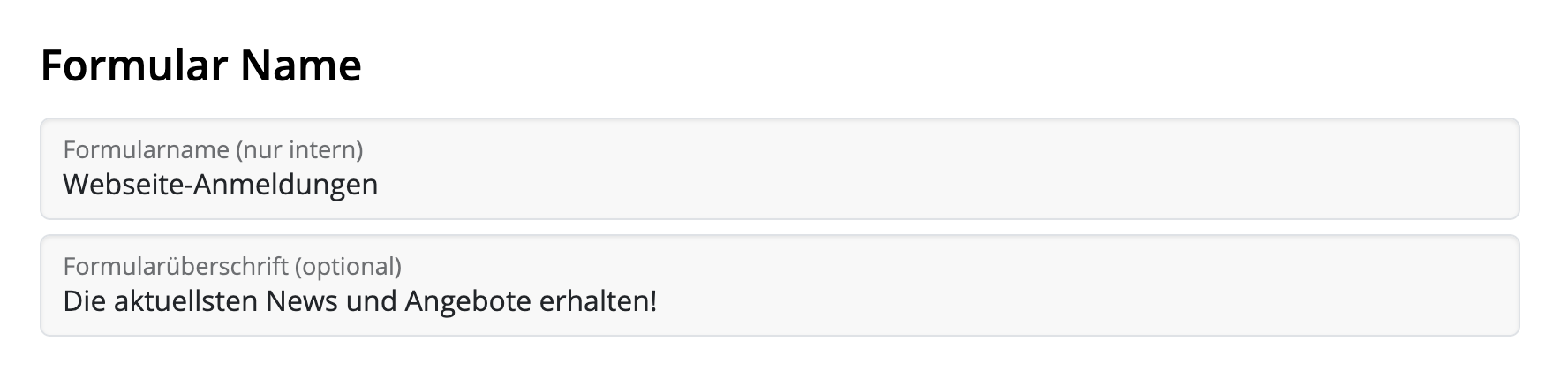
Geef uw formulier eerst een naam, bijvoorbeeld Website-inschrijvingen. Deze naam helpt u te identificeren waar de contacten vandaan komen en is niet zichtbaar voor klanten.
Bovendien kunt u een onvergetelijke titel toevoegen die zichtbaar is op uw website.
Formuliervelden
In de volgende stap, stelt u de velden voor uw formulier in. Dit is een belangrijke stap omdat het bepaalt hoe de contacten later in Delivery Hub worden gecategoriseerd.
Voor- en achternaam
U heeft de optie om abonnees toe te staan hun voor- en achternaam in te voeren in uw formulier. Dit kan handig zijn als u persoonlijke e-mails wilt versturen, maar het voegt ook een extra stap toe aan het inschrijfproces.
Automatische placeholders
Deze placeholders worden automatisch toegewezen aan nieuwe contacten die zich via het formulier inschrijven. Abonnees kunnen de placeholdernamen niet zien wanneer ze zich inschrijven.
Selecteer een bestaande placeholder uit de lijst of voer een nieuwe in, bijvoorbeeld "Oorsprong", en klik vervolgens op "Nieuwe placeholder maken":

Voer vervolgens een placeholderwaarde in. Voorbeeld: "Website" en klik vervolgens op "Klik om nieuwe waarde te maken":

Nieuwe inschrijvingen via dit formulier worden nu automatisch toegewezen aan deze placeholder, waardoor u later kunt zien hoeveel contacten via uw website zijn gekomen en zelfs aangepaste inhoud voor hen kunt maken.
Klantenplaceholders
In veel gevallen is het handig voor klanten om zichzelf placeholders toe te wijzen om u te laten zien welk type inhoud ze interessant vinden.
Bijvoorbeeld, als u een modewinkel runt en regelmatig nieuwsbrieven maakt met nieuws en aanbiedingen voor dames-, kinder- en herenmode. U kunt deze opties in uw inschrijfformulier opnemen zodat uw abonnees kunnen beslissen welke nieuwsbrieven ze willen ontvangen.
Op deze manier kunt u ervoor zorgen dat de inhoud van uw e-mails relevant blijft en het risico dat contacten zich later afmelden, vermindert.
Hier kunt u ook een bestaande placeholder uit uw lijst selecteren of een nieuwe invoeren zoals beschreven in de vorige stap. We gebruiken de placeholder "Nieuwsbrieftype" met de waarden "Vrouwen", "Kinderen" en "Mannen". Dit zijn de opties waaruit uw websitebezoekers kunnen kiezen.

Zodra u deze placeholders hebt opgegeven, kunt u ook aanpassen hoe ze aan gebruikers worden weergegeven.
Klik op "Placeholderlabel weergeven" om tekst in te voeren die de beste beschrijving is van de weergegeven selectieopties - bijvoorbeeld, "Ik ben geïnteresseerd in de volgende categorieën:"

U kunt nu een weergavetype selecteren. In de meeste gevallen is "Selectievakje" logisch, bijvoorbeeld als u meerdere selectie wilt bieden. Als gebruikers slechts één optie moeten selecteren (bijvoorbeeld locatie) of hun eigen waarden kunnen invoeren (bijvoorbeeld verjaardag), kunt u het juiste optie uit het vervalmenu selecteren.

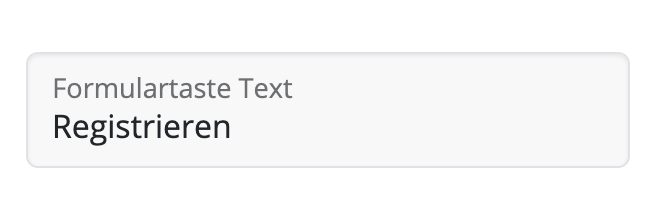
Ten slotte kunt u een aangepaste knoptekst invoeren voor uw inschrijfformulier:
Double Opt-In
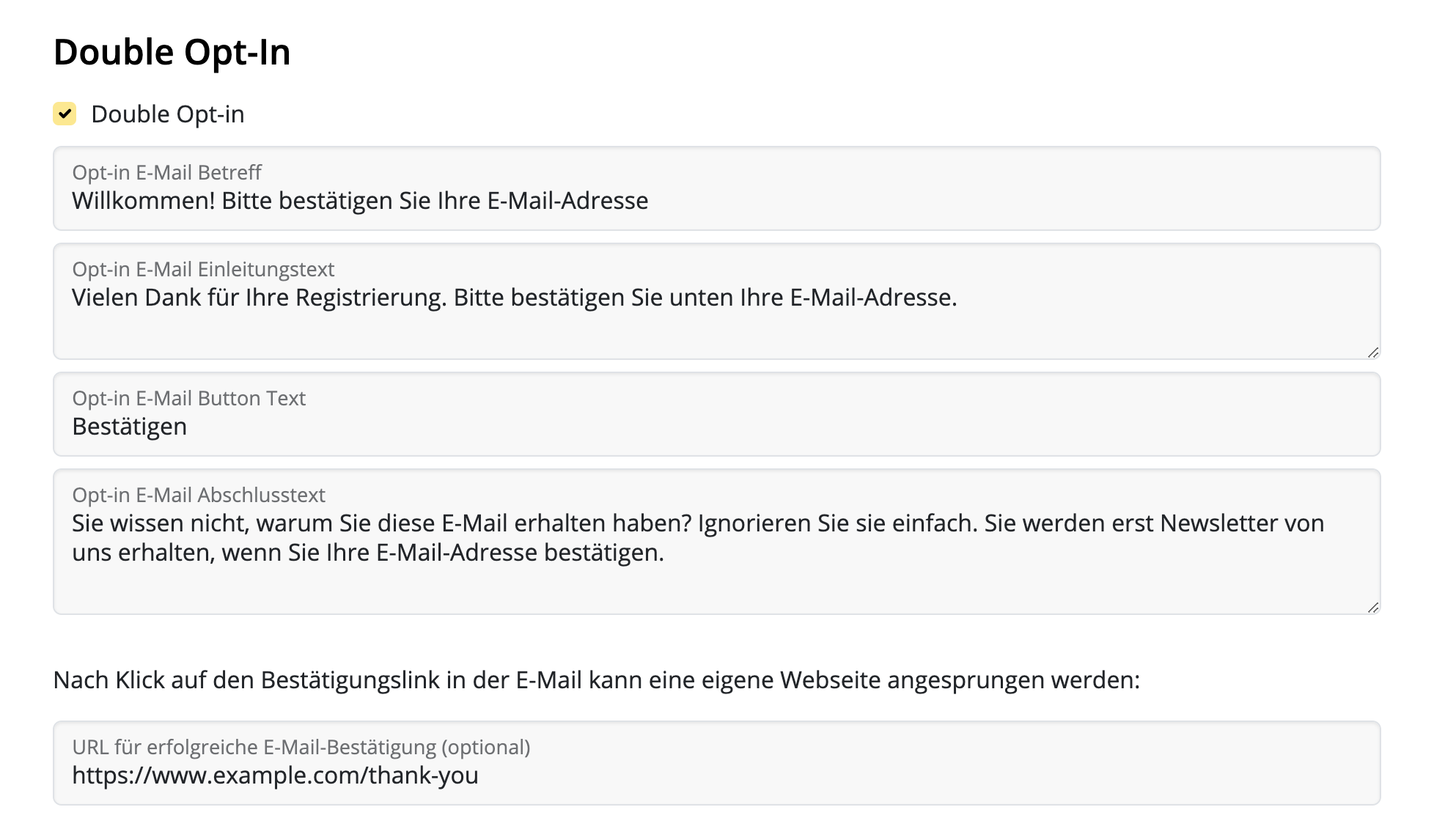
Een double opt-in e-mail is essentieel voor alle nieuwe inschrijvingen omdat het helpt om te garanderen dat uw nieuw verworven e-mailadressen echt zijn – een goede maatregel om latere e-mailbounces te voorkomen. We raden daarom aan om deze optie actief te houden.
Met Delivery Hub kunt u uw double opt-in e-mails aanpassen. Vul de velden voor e-mailonderwerp, lichaamstekst en knop in.
In dit gedeelte kunt u ook een aangepaste landingspagina instellen voor nieuwe abonnees.
Opmaak en voorbeeld
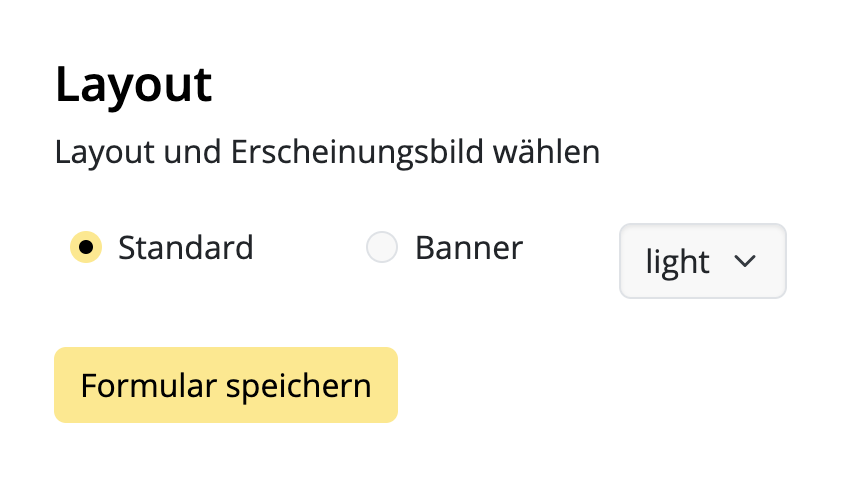
In de laatste instelstap kunt u kiezen tussen verschillende opmaakopties voor uw inschrijfformulier. Bijvoorbeeld, een lichte of donkere opmaak.
Om een voorbeeld van een opmaakoptie weer te geven, selecteert u uw opmaakinstellingen en klikt u vervolgens op het cirkelvormige vernieuwingsymbool om de laatste versie van uw formulier weer te geven. Dit omvat ook een voorbeeld van alle formuliervelden die in de vorige stap zijn geselecteerd:
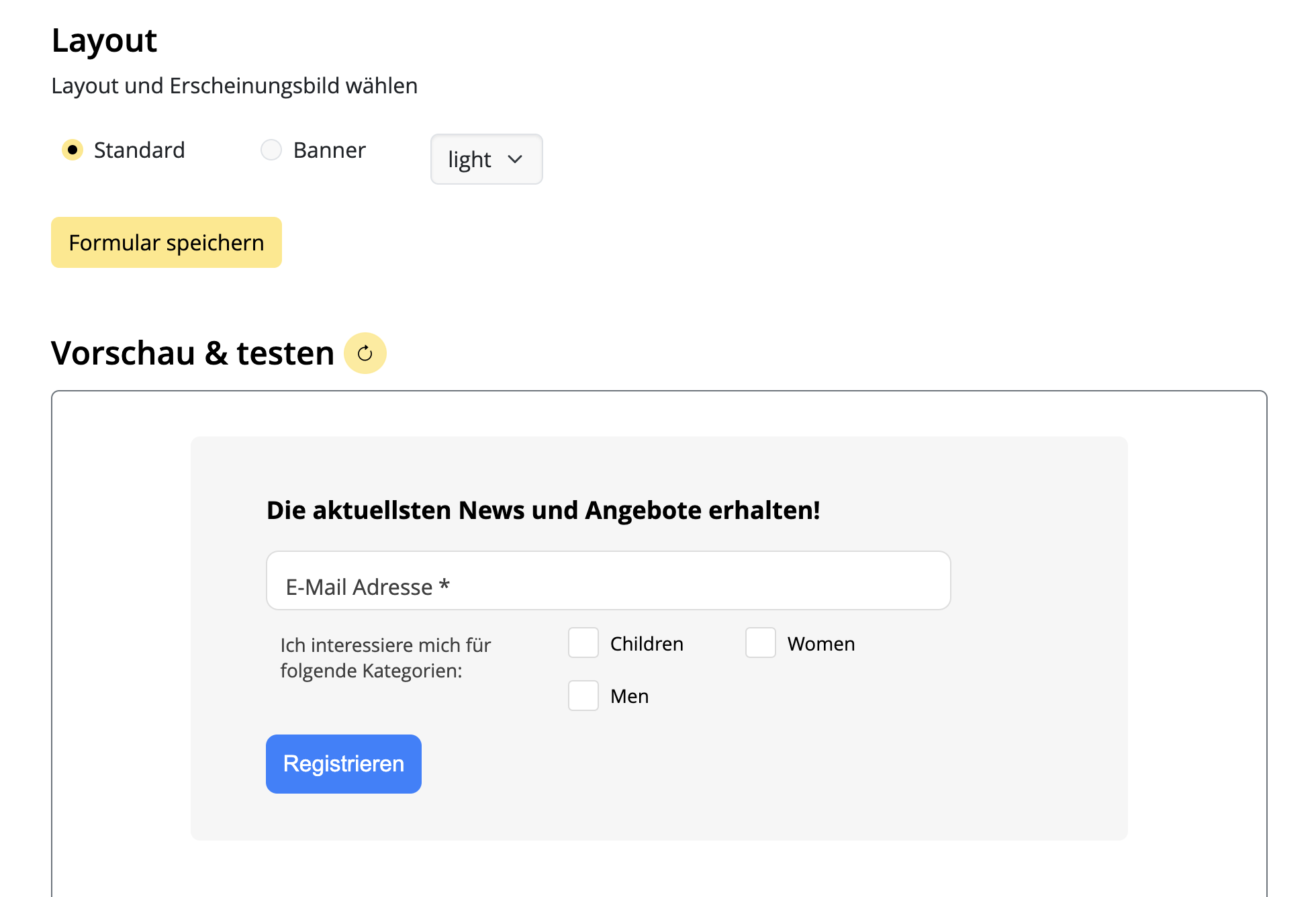
Als u tevreden bent met de opmaak, vergeet dan niet het formulier op te slaan door op "Formulier opslaan" te klikken:
Een inschrijfformulier toevoegen aan uw website
Dankzij de codegenerator van Delivery Hub is het toevoegen van uw voltooid formulier aan uw website een fluitje van een cent.
- Klik op "Code genereren" om de code te maken die nodig is voor uw formulier
- Klik op "Code kopiëren" om de formuliercode naar uw klembord te kopiëren
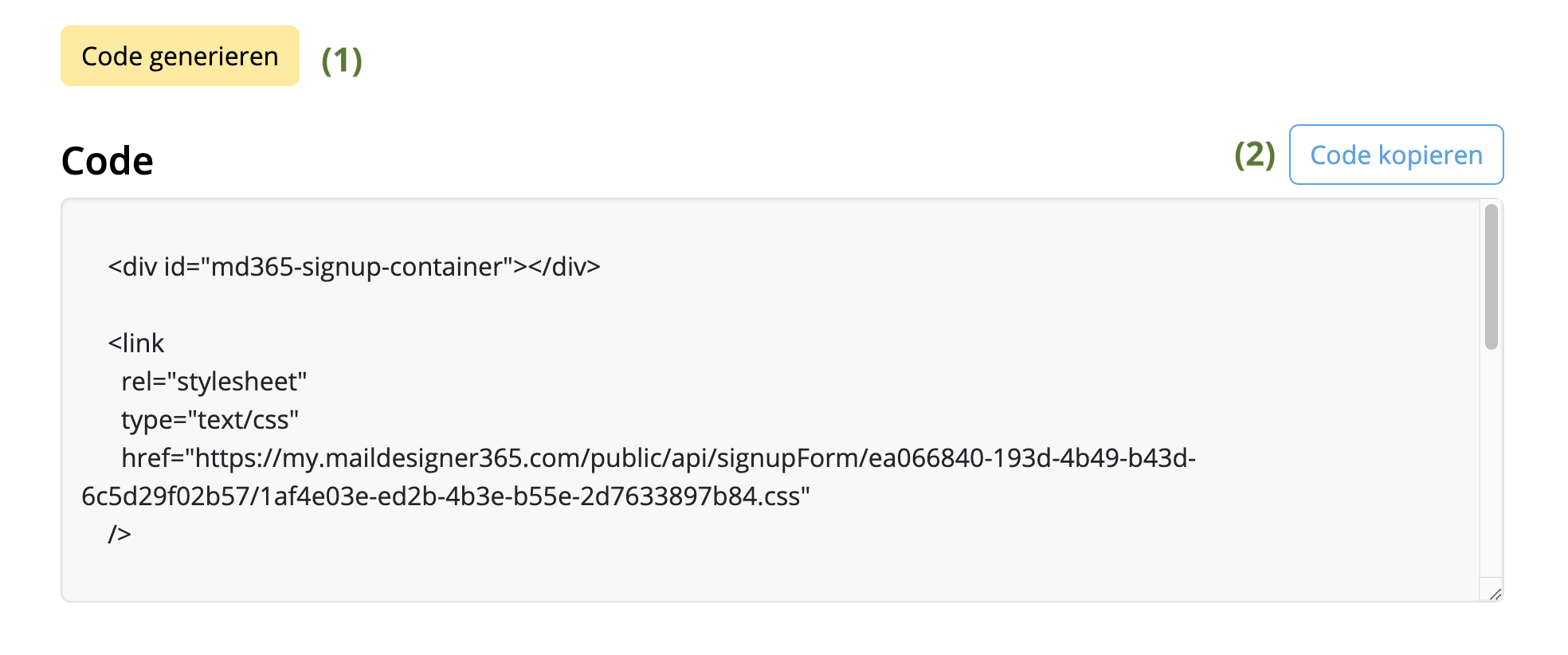
U kunt vervolgens deze code plakken in het gewenste gebied van uw website en beginnen met het verwerven van nieuwe abonnees!
Uw volgende stap – Een publiek maken
Als u dit nog niet heeft gedaan, is dit een goed moment om uw e-maillijst(en) in te stellen. We noemen dit publiek.
U kunt uw publiek baseren op bepaalde criteria die placeholders worden genoemd, dat wil zeggen de placeholders die u hebt opgegeven in uw inschrijfformulier. Bijvoorbeeld, onze modewinkel heeft ten minste drie publiek nodig voor zijn nieuwsbrieven: voor dames-, kinder- en herenmode.
Publiek kan worden gemaakt op: https://my.maildesigner365.com/team/deliveries/contacts/targetgroups
Een nieuw publiek maken
We beginnen met de nieuwsbrief voor damesmode. Maak een nieuw publiek en geef het een naam (bijvoorbeeld, "Vrouwen").
Selecteer nu de placeholder (bijvoorbeeld, "Nieuwsbrieftype") die u hebt gemaakt tijdens het instellen van het formulier.
Selecteer vervolgens de overeenkomstige waarde (bijvoorbeeld, "Vrouwen"):

Nu worden alle contacten met de placeholderwaarde "Nieuwsbrieftype = Vrouwen" hieronder weergegeven. Klik om uw nieuw publiek op te slaan.
Extra publiek maken
Deze stappen kunnen ook worden uitgevoerd voor de lijsten "Mannen" en "Kinderen" door de overeenkomstige placeholderwaarden te selecteren, zodat u dynamische publiek krijgt voor elk type nieuwsbrief.
Als een abonnee zich inschrijft via uw websiteformulier, wordt hij automatisch toegevoegd aan het/ de relevante publiek(en) op basis van de categorieën die hij heeft geselecteerd.
Als u een publiek wilt maken met alle uw websiteinschrijvingen, volg dan de hierboven genoemde stappen en gebruik de placeholder en waarde die u hebt opgegeven tijdens het instellen van het formulier, namelijk "Bron" en "Website". Alle nieuwe abonnees worden automatisch toegevoegd aan deze lijst – zelfs als ze geen van uw optionele velden selecteren.
- Open teambeheer en nodig een ander lid uit.

- Log dan uit van je huidige Mail Designer-account (boven rechts)
- Open nu de uitnodigingslink in de e-mail van je tweede e-mailadres.

- Maak een nieuw account aan met het tweede e-mailadres.

- Wanneer je nu de testverzendbeurt start, selecteer dan de onderste optie “Team”.

Dit stuurt de test-e-mail naar alle leden van het team, inclusief je tweede e-mailadres.
De oorzaak van deze blokkades van e-mailtransmissies is niet de aard van de e-mail. Zelfs persoonlijke kerstgroeten kunnen mogelijk worden geblokkeerd als ze naar een voldoende groot publiek worden verzonden. Hoe zou de e-mailprovider immers weten wat de aard van de inhoud van de e-mail is? E-mails worden uitsluitend geblokkeerd op basis van het aantal e-mails dat tegelijkertijd vanaf dezelfde afzender wordt verzonden.
Zo kan Mail Designer Campaigns in deze situatie helpen:
- Als u geen eigen domein-e-mailadres heeft, vervangen we het Afzenderadres automatisch door een van onze geverifieerde domeinen
– Deze adresvervanging ziet er als volgt uit: Origineel adres - supercoolmails@yahoo.com Nieuw adres: supercoolmails.yahoo.com@sentwith.maildesigner365.com
- Omdat het domein @sentwith.maildesigner365.com volledig DKIM-gecertificeerd is, worden deze e-mails niet geblokkeerd vanwege DKIM-problemen.
Als u een eigen domein heeft, stelt Mail Designer Campaigns u ook in staat om uw verzendadres te verifiëren met DKIM, zodat u vanaf uw eigen domein kunt verzenden zonder te worden geblokkeerd door de providers.
Bent u nieuw bij Mail Designer? Waarom probeert u niet de Gratis demo van Mail Designer voor Mac-gebruikers.
- Geen gebruik van de app of service
- Niet annuleren van uw account binnen de annuleringsperiode
- Gebrek aan functies of functionaliteit op uw abonnement
- Per ongeluk gemaakte aankopen
- Uitzonderlijke omstandigheden buiten onze controle
- Schendingen van onze gebruiksvoorwaarden
Wat is een MAIL FROM-domein?
Bij het verzenden van een e-mail zijn er twee adressen die de bron ervan onthullen:- een FROM-adres, zichtbaar voor de ontvanger
- een MAIL FROM-adres dat de bron van het bericht aangeeft
Wanneer heb ik een MAIL FROM-domein nodig?
Wanneer u Mail Designer 365 Campaigns gebruikt om e-mails te verzenden, gebruikt het standaard MAIL FROM-domein automatisch een subdomein van Mail Designer 365 Campaigns (sentwith.maildesigner365.com). In dit geval valideert de Sender Policy Framework (SPF)-authenticatie deze berichten effectief, omdat het standaard MAIL FROM-domein overeenkomt met Mail Designer, dat wil zeggen de applicatie die verantwoordelijk is voor het verzenden van de e-mail. Als u echter niet het standaard MAIL FROM-domein van Mail Designer 365 Campaigns wilt gebruiken en in plaats daarvan een gepersonaliseerd subdomein onder uw eigen domein wilt gebruiken, wordt dit aangeduid als het gebruik van een aangepast MAIL FROM-domein binnen Mail Designer 365 Campaigns. Kortom, door een aangepast MAIL FROM-domein te gebruiken, krijgt u de flexibiliteit om SPF, DKIM of beide te gebruiken om DMARC (Domain-based Message Authentication, Reporting and Conformance)-validatie te bereiken. DMARC stelt het domein van een afzender in staat om te signaleren dat e-mails die vanaf het domein worden verzonden, worden beschermd door een of meer authenticatiesystemen. DMARC-validatie kan worden bereikt door SPF-conformiteit, DKIM-conformiteit of beide methoden.Vereisten voor een aangepast MAIL FROM-domein
Bij het instellen van uw eigen MAIL FROM-domein moeten aan de volgende vereisten worden voldaan:- Het moet een subdomein zijn van het bovenliggende domein van een geverifieerd e-mailadres of domein.
- Het mag niet hetzelfde zijn als een subdomein dat u gebruikt om e-mails mee te verzenden.
- Het mag niet hetzelfde zijn als een subdomein dat u gebruikt om e-mails mee te ontvangen.
Hoe stelt u een aangepast MAIL FROM-domein in Mail Designer 365 Campaigns in
Om een aangepast MAIL FROM-domein in te stellen, moet u records toevoegen aan de DNS-configuratie voor het domein. Mail Designer 365 Campaigns vereist dat gebruikers een MX-record publiceren, zodat uw domein de bounce- en klachtenmeldingen kan ontvangen die door e-mailproviders worden verzonden. U moet ook een SPF-record (type TXT) publiceren om aan te geven dat Mail Designer 365 gemachtigd is om e-mails vanaf uw domein te verzenden.- Log in op uw my.maildesigner365-account en ga naar Afzenders > Domeinverificatie
- Zoek uw domein in de lijst en klik op het tabblad MAILFROM:
- U ziet nu de tekst voor het nieuwe MX-record dat u aan de DNS-record van uw domein moet toevoegen en u kunt deze kopiëren



Houd er rekening mee dat het, afhankelijk van uw DNS-provider, tot 48 uur kan duren voordat uw instellingen zijn bijgewerkt. Het groene vinkje geeft aan wanneer de instelling is voltooid:

- Open up your template in Mail Designer 365 and make the changes in your design
- Go to Delivery Hub and open your scheduled campaign
- The new version of your template will be picked automatically.
- Press Save to save your campaign with the new design
- Repeat for other scheduled campaigns using the same design
- Regular email with several contacts in the To field
- Regular email with several contacts in the BCC field
- An email to a predefined group, such as an Outlook Group
- Your email service provider or the recipient's email service provider may raise suspicions of SPAM (unsolicited junk emails) sending, potentially leading to your account's suspension or temporary freeze.
- Receiving an email with an extensive list of recipients often diminishes its perceived relevance to individual recipients, making it seem impersonal and more likely to be classified as junk mail.
- Messages sent to a large number of recipients are often flagged by Junk Mail Filtering systems as Spam, increasing the risk of your message being blocked and not reaching its intended recipients.
- Mail Designer Campaigns enables you to fully verify your domain, ensuring optimal verification for your emails to reach recipients' inboxes.
- If you don't have your own domain or prefer not to undergo the verification process, we can provide you with a custom address from a fully authenticated domain, significantly reducing the risk of your emails being marked as Spam.
- We offer intelligent list management for your contact lists, allowing you to either send emails to all contacts or create targeted groups tailored to your audiences.
E-mails die alleen afbeeldingen bevatten, worden vaak als spam gemarkeerd omdat spamfilters op tekst vertrouwen om de legitimiteit van de inhoud te evalueren. Zonder tekst kunnen de filters aannemen dat de e-mail verdachte of schadelijke inhoud verbergt, een tactiek die vaak wordt gebruikt door spammers. Bovendien kunnen e-mails die alleen uit afbeeldingen bestaan langzaam laden, wat frustrerend is voor ontvangers en de kans vergroot dat ze uw e-mail als spam markeren.
Om de kans te vergroten dat uw e-mail in de inbox terechtkomt, volg deze best practices:
- Vermijd lay-outblokken die alleen uit afbeeldingen bestaan: gebruik in plaats van lay-outblokken die alleen uit afbeeldingen bestaan, blokken die tekst en afbeeldingen combineren. Dit zorgt ervoor dat uw tekst als daadwerkelijke tekst wordt weergegeven, en niet als onderdeel van een grote afbeelding, wat filters en ontvangers helpt om uw inhoud beter te begrijpen.
- Voeg relevante tekst toe: leg duidelijk het doel van de e-mail uit met behulp van tekst. Dit geeft spamfilters context om te analyseren en helpt uw publiek om met uw bericht in contact te komen.
- Gebruik alt-tekst voor afbeeldingen: voeg beschrijvende alt-tekst toe aan elke afbeelding. Dit zorgt ervoor dat zelfs als de afbeeldingen niet laden, ontvangers (en spamfilters) de inhoud van de e-mail nog steeds kunnen begrijpen.
- Behoud een goede tekst-afbeeldingsverhouding: een evenwichtige aanpak, waarbij er meer tekst dan afbeeldingen is, kan de kans verkleinen dat uw e-mail als spam wordt gemarkeerd. De tekst geeft spamfilters meer materiaal om te evalueren.
- Gebruik een combinatie van afbeeldings- en tekstblokken: het combineren van beide elementen verbetert niet alleen de leesbaarheid en betrokkenheid, maar voorkomt ook dat spamfilters uw e-mail interpreteren als een poging om belangrijke informatie in afbeeldingen te verbergen.
- Gebruik een betrouwbare e-mailserviceprovider zoals Mail Designer 365 Campaigns: veel e-mailserviceproviders zoals Mail Designer 365 Campaigns helpen bij het optimaliseren van de e-mailstructuur en bieden authenticatieprotocollen zoals SPF, DKIM en DMARC om de leverbaarheid te verbeteren.
Door deze richtlijnen te volgen en ervoor te zorgen dat uw e-mail een mix bevat van goed geplaatste tekst en afbeeldingen, kunt u de leverbaarheid verbeteren en het risico verkleinen dat deze naar de spammap wordt verzonden.
- Stel een nieuwe e-maillijst in: Maak een nieuwe e-maillijst met ontvangers die uw oorspronkelijke e-mail niet hebben geopend. Stuur de e-mail na een korte vertraging opnieuw naar deze groep, idealiter met een andere onderwerpregel of lichte aanpassingen aan de inhoud. Dit kan helpen om degenen die de eerste e-mail mogelijk hebben gemist, opnieuw te betrekken.
- Controleer de e-mailinhoud: Analyseer de inhoud van de e-mails die in de spam terecht zijn gekomen. Zoek naar elementen die spamfilters kunnen activeren, zoals overmatig gebruik van afbeeldingen, spamachtige zoekwoorden of slechte opmaak, en neem de nodige aanpassingen voor.
- Betrek uw publiek: Bevorder een positieve relatie met uw ontvangers door waardevolle inhoud te bieden en interactie aan te moedigen. Betrokken ontvangers zijn minder snel geneigd uw e-mails als spam te markeren.
If you're struggling with email deliverability—especially with Gmail users—there are proven strategies to improve sender reputation and ensure your emails land in inboxes rather than spam folders. Follow these steps to get back on track:
Steps to Improve Email Deliverability:
-
Warm Up Your Email Lists Gradually
- Treat the process as if warming up a completely new account.
- Divide your mailing into smaller batches and send them on different days. For example, start with 500 emails on Monday, 1,000 on Tuesday, 2,000 on Wednesday, and so on.
-
Focus on Engaged Recipients First
- Begin by sending emails only to contacts who have opened your emails recently (e.g., within the last 30 days for weekly senders).
- Gradually increase this timeframe as your deliverability improves.
-
Leverage Google Postmaster Tools
- Set up Google Postmaster Tools to monitor spam rates, domain reputation, and other deliverability metrics.
-
Create Test Gmail Accounts
- Subscribe a test Gmail account to your email campaigns.
- Monitor where emails land. If emails go to spam, interact with them (e.g., open, click, and reply) but do not move them out of the spam folder. This helps train Gmail’s algorithms.
-
Adjust Based on Metrics
- Use Google Postmaster Tools to track your spam rates. If spam rates are too high, reduce the timeframe of your engaged recipients or maintain the current level of sending until the rates stabilize.
-
Monitor Progress
- As Gmail deliverability improves and emails stop landing in spam, expand your email list incrementally to include less recently engaged recipients.
How Mail Designer Campaigns Can Help:
Mail Designer Campaigns provides several built-in features to optimize email deliverability and improve your sender reputation:
- Professional Email Authentication: Ensure your emails are authenticated with SPF, DKIM, and DMARC, reducing the likelihood of being flagged as spam.
- Engagement Tracking: Identify active and inactive recipients in your mailing list, allowing you focus on your most engaged contacts first.
- Custom Domain Support: Addd your own domain to Mail Designer Campaigns to reinforce trust with email providers like Gmail.
- Clean and Optimized Designs: Mail Designer 365 helps you to create email content that is visually appealing while avoiding spam-triggering elements, increasing inbox placement rates.
- Advanced Segmentation: Mail Designer Campaigns allows for advanced segmentation, such as creating lists of only people who have opened the email in the past X days, and options for sending to only a portion of your subscriber list. This ensures that your emails reach the most engaged recipients first, improving overall deliverability.
By following these best practices and leveraging Mail Designer Campaigns' tools, you can rebuild your sender reputation, enhance Gmail deliverability, and achieve more successful email marketing campaigns.
E-mailmarketing is niet dood, het heeft zich gewoon verder ontwikkeld. Hoewel het waar is dat inboxes drukker zijn dan ooit, blijft e-mailmarketing een van de meest effectieve manieren om met een publiek in contact te komen, mits het goed wordt gedaan. Hier is waarom:
- Mensen waarderen kwaliteit boven kwantiteit: abonnees zijn selectiever geworden over de e-mails waarop ze zich abonneren, dus het is cruciaal om waardevolle, boeiende en relevante inhoud aan te bieden die opvalt. Generieke of repetitieve e-mails zijn niet langer voldoende.
- Het is een persoonlijke keuze: in tegenstelling tot ongevraagde berichten op platforms zoals WhatsApp, geeft e-mail ontvangers de controle: ze hebben ervoor gekozen om van je te horen. Voor veel mensen maakt dit e-mails veel welkome dan opdringerige berichten op andere kanalen.
- Nog steeds een ROI-krachtpatser: e-mailmarketing blijft een van de hoogste rendementen op investering (ROI) opleveren in digitale marketing. Wanneer je je richt op personalisatie en waarde, kan e-mail betere conversies genereren dan bijna elk ander medium.
Hoewel automatisering en messaging-apps zoals WhatsApp groeien, dienen ze verschillende doeleinden. In plaats van e-mail te vervangen, vullen ze een goed afgeronde marketingstrategie aan. Dus nee, e-mailmarketing is niet dood. Het is gewoon competitiever geworden, en dat is een goede zaak, omdat het merken ertoe aanzet om beter te worden.
Als u geen opgewarmde domeinnaam of aangepast e-mailadres heeft, biedt Mail Designer 365 een professionele oplossing voor het verzenden van e-mailcampagnes zonder uw eigen domein te gebruiken.
Hoe werkt het?
Mail Designer 365 maakt gebruik van de Mail Designer Delivery-service, die ervoor zorgt dat uw campagnes betrouwbaar en veilig worden verzonden vanaf een vertrouwd, vooraf geconfigureerd e-maildomein. Dit voorkomt potentiële problemen zoals problemen met de bezorgbaarheid die worden veroorzaakt door een niet-voorbereid domein of e-mails die in de spammap terechtkomen.
Waarom Mail Designer Delivery kiezen?
- Geen installatieproblemen: u hoeft geen domein te kopen, op te warmen of te configureren.
- Betrouwbare reputatie: de verzendinfrastructuur van Mail Designer is geoptimaliseerd om een hoge bezorgbaarheid te garanderen.
- Professionele uitstraling: uw e-mails worden verzonden met een geverifieerd domein, waardoor uw campagnes een gepolijste en professionele uitstraling krijgen.
- AVG-conform verzenden: alle gegevens worden verwerkt in overeenstemming met de AVG, waardoor de privacy van uw ontvangers wordt gewaarborgd.
Zijn er addertjes onder het gras?
Hoewel het gebruik van een gedeeld domein een snelle oplossing is, wordt het gebruik van een eigen e-maildomein (bijv. uwnaam@uwbedrijf.nl) op de lange termijn altijd aanbevolen. Dit geeft u volledige controle en versterkt uw merkimago. Mail Designer 365 ondersteunt deze instelling met tools om SPF-, DKIM- en DMARC-authenticatie voor maximale bezorgbaarheid te configureren.
Klaar om te beginnen?
Mail Designer 365 is perfect voor het snel en professioneel verzenden van individuele e-mails of duizenden ontvangers. Start vandaag nog met onze Delivery-service en bereik uw publiek zonder u zorgen te maken over technische installatie of bezorgbaarheid!
Ja, met Mail Designer 365 kunt u volgen of een e-mail is geopend. De ingebouwde Mail Designer Delivery e-mail tracking functies geven u gedetailleerde statistieken voor elke e-mail en campagne die u verzendt.
Of u nu Direct Verzenden gebruikt of een nieuwsbriefcampagne verzendt: als u uw e-mail verzendt met de ingebouwde verzendservice van Mail Designer 365, krijgt u toegang tot gedetailleerde analyses – waaronder openratio, klikratio en vele andere belangrijke metrics.
U kunt de analyses van uw nieuwsbriefcampagnes hier bekijken:
https://my.maildesigner365.com/team/deliveries/campaigns/finished
Gedetailleerde tracking is ook beschikbaar voor Direct Verzenden e-mails. U kunt de relevante statistieken hier vinden:
https://my.maildesigner365.com/team/deliveries/direct/finished

Ongeacht welke verzendmethode u kiest, biedt Mail Designer 365 de volgende analyses:
- Openratio en totaal aantal geopende e-mails
- Klikratio en totaal aantal klikken
- Bezorgstatus en bounces
- Afmeldingen (unsubscribe rate)
- Gedetailleerde link klik tracking

- Statistieken op ontvanger niveau

Deze performance analyse helpt u om het succes van uw e-mailcampagnes beter te begrijpen en uw content dienovereenkomstig te verbeteren.
Tip: Voor nauwkeurige resultaten raden we aan om uw statistieken minstens 24 uur na verzending te controleren. Dit zorgt ervoor dat uw ontvangers voldoende tijd hebben gehad om de e-mail te openen en ermee te interageren.
Step 1: Create the $AttributeFields Variable
Start by creating a variable named $AttributeFieldsThis variable will contain the text string that defines the placeholder content used in your Mail Designer 365 email template. All values must be separated by commas.
Scenario A: FileMaker Field Names Match the Email Placeholders
Method: Use FileMaker field names that directly match the placeholders in your email design. Build the$AttributeFields variable by listing these field names, separated by commas.
In Mail Designer, you simply use the field name as the placeholder.
Format:
$AttributeFields = "Table::Field1,Table::Field2,Table::Field3"
Example Definition of $AttributeFields in FileMaker:
$AttributeFields="CityHotel::GUEST_FIRST_NAME,CityHotel::GUEST_LAST_NAME,CityHotel::GUEST_EMAIL,CityHotel::BOOKING_METHOD"
In Mail Designer 365, you can reference the values later using these placeholders:
GUEST_FIRST_NAME
GUEST_LAST_NAME
GUEST_EMAIL
BOOKING_METHOD
Scenario B: FileMaker Field Names Do Not Match the Email Placeholders in Mail Designer
Method: Build the$AttributeFields variable by manually mapping each placeholder name to the corresponding field or variable using the format:
$AttributeFields = "PLACEHOLDER_NAME:" & FieldName_or_Variable & ", …
Example Definition of $AttributeFields in FileMaker:
"BOOKING_DATE:" & RESERVATION_DATE & "," &
"BOOKING_TIME:" & RESERVATION_TIME & "," & …
Scenario C: Using FileMaker Variables as Placeholders
Method: If your FileMaker variable has the same name as the placeholder in Mail Designer 365, you can directly assign it like this:$AttributeFields = "$city,$country"
This tells Mail Designer to use the value of $city for the placeholder named “city”.
Example:
The FileMaker variable $city contains “Munich”. If your Mail Designer template includes a placeholder named “city”, then define:
$AttributeFields = "$city"
The script will reveal the content “Munich” and pass it to Mail Designer to populate the “city” placeholder.
The Best Scenario D: Mixing All Methods
You can combine the approaches above into a single$AttributeFields string.
Method:
Mix matching field names, manually mapped fields, and variables in the $AttributeFields variable.
Example:
$AttributeFields = "BOOKING_DATE:" & RESERVATION_DATE & "," &
"CityHotel::BREAKFAST_TYPE," & "$city"
In Mail Designer 365 you can then reference them with the name BOOKING_DATE, BREAKFAST_TYPE and city

En in de Mail Designer 365-sjabloon vind je placeholders die laten zien hoe je FileMaker-velden direct in het ontwerp tot leven komen (Mail Designer-bestand):

Open dit Mail Designer-bestand en ga vervolgens rechtstreeks naar Bestand > Opslaan om het in je project op te slaan.
Heb je de Mail Designer-app nog niet?

Als u vragen heeft of problemen ondervindt tijdens de proefperiode, kunt u altijd contact met ons opnemen.


Klik in een ontwerp op “Crew Chat” in de werkbalk om een discussie met je collega’s te starten — of nodig ons uit om te helpen.
Zo nodig je Mail Designer supportleden uit voor je Crew Chat:
1. Log in op my.maildesigner365.com
2. Kies je project en klik op „Instellingen”, vervolgens op „Deelnemers uitnodigen”

3. Voer ons e-mailadres in: support@equinux.com en klik op „Uitnodigen”

Je ziet nu het lid „equinux Support” vermeld onder Bevestigingsaanvragen.
Zodra we zijn toegevoegd aan je project (je ontvangt een e-mailnotificatie), kun je het ontwerp openen waar je vragen over hebt (of een willekeurig ontwerp) en op de knop Crew Chat in de werkbalk klikken.

Klik vervolgens op „Uitnodigen” in de rechterbovenhoek.

Vink het lid „support@equinux.com” aan en klik op Opslaan.

Zeg nu Hallo in Crew Chat, en we zijn er snel voor je.
Let op: Zonder actief abonnement kunnen we niet garanderen dat je ontwerpen langer dan een jaar worden opgeslagen en beschikbaar blijven.
Mijn abonnement vernieuwen ...
In plaats daarvan moet u de link ingedrukt houden om een menu met beschikbare acties te openen, zoals het opstellen van een e-mail naar dat adres of het toevoegen aan een contact.
Op iPads met iPadOS 26.1 of hoger werkt het tikken op mailto:-links nog steeds zoals gewoonlijk.
Tijdens uw gratis 30-minutensessie kunt u praktische tips krijgen van onze e-mailontwerp-experts. Hier zijn enkele ideeën over hoe u deze kunt gebruiken:
- Het ontwerpen van uw eerste nieuwsbrief met deskundige ondersteuning voor de lay-out
- Effectief gebruik van afbeeldingseffecten, tekststijlen en tabellen
- Hulp bij het verzenden van e-mails via Direct Mail of Campagnes
- Maak gerichte e-mailgroepen voor een betere segmentatie
- Los problemen op met het "Van"-adres en de domeininstellingen
- Gebruik plaatsaanduidingen of maak verbinding met FileMaker voor personalisatie
“Deze website is geblokkeerd om te voorkomen dat er automatisch e-mails worden aangemaakt” Om te voorkomen dat deze fout optreedt voor ontvangers, schakelt Mail Designer automatisch tracking uit voor mailto:-linkstructuren in e-mailcampagnes.
Technische uitleg:
De link-tracking van Mail Designer werkt door links te herschrijven, zodat ze eerst door een tracking-URL gaan voordat de uiteindelijke bestemming wordt geopend. Deze aanpak werkt betrouwbaar voor standaard web-URL's (https://), waarbij de browser de aanvraag veilig kan doorsturen.mailto:-links gedragen zich echter anders. In plaats van een webpagina te openen, activeren ze de standaard-e-mailtoepassing van de gebruiker en proberen ze een nieuw bericht aan te maken. In recente macOS-versies beschouwt Apple dit gedrag als een potentieel beveiligingsrisico wanneer het wordt geïnitieerd via een doorgegeven of herschreven link.
Daarom blokkeert macOS getrackte mailto:-links om ongewenste of geautomatiseerde e-mailcreatie te voorkomen. Omdat deze beperking op het niveau van het besturingssysteem wordt afgedwongen, kan deze niet worden overschreven door Mail Designer.
Om een soepele en veilige ervaring voor ontvangers te garanderen, schakelt Mail Designer standaard tracking uit voor mailto:-links. Deze links blijven zoals verwacht werken, maar klikken erop worden niet getrackt.