




Veelgestelde vragen
Als u informatie hebt ingevoerd of bent begonnen met het toepassen van instellingen in uw applicatiedemo, blijven die wijzigingen ongewijzigd - zelfs nadat de software is geactiveerd.
Zodra u heeft besloten welk product u wilt kopen, is de volgende stap om naar onze Online winkel te gaan en uw bestelling plaatsen. Wij accepteren alle gangbare creditcards, PayPal en bankoverschrijvingen of cheques, afhankelijk van uw land.
Nadat uw bestelling is verwerkt, ontvangt u een bevestiging van uw aankoop. Dit bevestigt de gekochte artikelen en aanvullende betalingsinstructies als u via bankoverschrijving of cheque betaalt (in die gevallen ontvangt u ook een extra e-mail met bevestiging van uw betaling zodra deze is verwerkt).
In de bevestigings-e-mail van de aankoop ontvangt u ook aanvullende informatie, zoals de downloadlinks voor uw gekochte apps.
Winkelen in onze online winkel is volkomen veilig. Alle overgedragen informatie wordt versleuteld via HTTPS, waardoor het beschermd is tegen mogelijke bedreigingen.
- macOS 27 Golden Gate
- macOS 26 Tahoe
- macOS 15 Sequoia
- macOS 14 Sonoma
- macOS 13 Ventura
- macOS 12 Monterey
- macOS 11 Big Sur
- macOS 10.15 Catalina
- macOS 10.14 Mojave
- macOS 10.13 High Sierra
Dit hangt af van uw instellingen. De meest voorkomende configuratie is "Host to Network", waarbij alleen verkeer naar de gespecificeerde externe netwerken via de VPN-tunnel wordt geleid.
Met een configuratie "Host to Everywhere" gaat al het verkeer, behalve verkeer naar de lokale netwerken, via de VPN. Een Host to Everywhere-verbinding vereist een geschikte configuratie op de VPN-gateway.
Ja, dat is mogelijk. Als u gedeeld netwerken instelt voor het gastbesturingssysteem, deelt het de netwerkverbinding van uw Mac en kunt u toegang krijgen tot alle netwerkbronnen die toegankelijk zijn vanuit OS X.
Houd er rekening mee dat als u een externe DNS gebruikt voor uw VPN-verbinding, u de DNS-server handmatig in het gastbesturingssysteem moet invoeren om te kunnen werken – er is geen manier voor VPN Tracker om deze instelling naar het gastbesturingssysteem te "verzenden".
Raadpleeg onze VPN Tracker with Parallels Configuration Guide voor informatie over het instellen van VPN Tracker met Parallels.
Ja, zolang uw VPN-gateway Extended Authentication (XAUTH) gebruikt om het wachtwoord op te vragen, kunt u elke token van derden gebruiken met VPN Tracker.
VPN Tracker Pro is een geweldige aanwinst als je consultant bent, systeem- of netwerkbeheerder, of met meerdere VPN-verbindingen werkt:
- Exporteer VPN-verbindingen voor jezelf en andere gebruikers.
- Scan het externe netwerk naar services of om gebruikers te helpen.
- Maak verbinding met meerdere VPN's tegelijkertijd.
- Beheer een groot aantal VPN's met behulp van zoeken, een compacte lay-out en verbindingsgroepen.
- Configureer je Mac als router om het hele netwerk een VPN-tunnel te bieden via Netwerk naar Netwerk-verbindingen.
Het IPsec-protocol ondersteunt op zichzelf geen gebruikersnamen. Als u een gebruikersnaam van uw netwerkbeheerder heeft gekregen om verbinding te maken met uw bedrijfs-VPN-oplossing, zijn er over het algemeen twee mogelijkheden:
- Uw bedrijfs-VPN-oplossing gebruikt de term "gebruikersnaam" voor "identificatiegegevens". Probeer uw gebruikersnaam te gebruiken als "Lokale identificatie" in VPN Tracker.
- Uw bedrijfs-VPN-oplossing maakt gebruik van Extended Authentication (XAUTH). U kunt XAUTH inschakelen in VPN Tracker. De software zal u vervolgens vragen om uw gebruikersnaam en wachtwoord wanneer de verbinding wordt tot stand gebracht.
Helaas kunnen we dit niet garanderen. Veilige netwerken zijn een complex onderwerp. VPN Tracker is uiterst betrouwbaar en wordt door klanten over de hele wereld gebruikt. Maar er zijn enkele zeldzame scenario's waarin VPN-verbindingen niet kunnen worden tot stand gebracht (bijvoorbeeld wanneer een firewall is ingesteld om VPN-verbindingen actief te blokkeren).
We raden aan om de gratis proefversie te gebruiken om VPN Tracker te testen met uw specifieke netwerk en gebruiksscenario.
Als u hulp nodig heeft bij het instellen van uw VPN-verbinding met VPN Tracker, kunt u op elk moment contact opnemen met de equinux-ondersteuning.
Ja, NAT-Traversal wordt ondersteund door VPN Tracker. VPN Tracker ondersteunt de huidige versie van NAT-Traversal die UDP-pakketten op poort 4500 (RFC 3947) gebruikt, evenals eerdere conceptversies die UDP-pakketten op poort 500 verzenden. Ook Cisco's UDP-encapsulatie wordt ondersteund.
NAT-Traversal helpt bij het tot stand brengen van VPN's vanaf netwerken achter routers die Network Address Translation (NAT) uitvoeren. Dergelijke routers zijn te vinden op veel plaatsen: thuis DSL-routers, draadloze hotspots, internetcafés, hotels, luchthavens, enz. Veel mobiele ISP's (3G-modems) vereisen ook dat NAT-Traversal wordt gebruikt.
VPN Tracker herkent automatisch of NAT-Traversal nodig is en schakelt het dienovereenkomstig in en uit. Het kan zelfs uw lokale router testen om te zien welke NAT-Traversal-methode er het beste mee werkt.
U kunt uw equinux ID of wachtwoord ophalen met behulp van dit formulier.
Als u de e-mail* met uw informatie niet ontvangt, let dan op dat de e-mail mogelijk ten onrechte als spam of ongewenste mail is gemarkeerd, dus zorg ervoor dat u uw e-mailfilters controleert.
Als u uw gebruikersnaam en wachtwoord niet kunt ophalen met behulp van het ophaalformulier, neem dan contact op met het supportteam voor hulp. Vermeld bij contact oude en nieuwe e-mailadressen.
*Let op: de e-mail wordt verzonden naar het adres dat actief is op de account. Als uw e-mailadres inmiddels is gewijzigd en u geen toegang meer heeft tot de vorige account, neem dan contact op met het supportteam voor hulp.
We vragen uw e-mailadres om de stroom van onze downloads te volgen en u, indien geselecteerd, nieuws en updates over het gedownloade product te sturen.
Alle informatie die door equinux wordt verzameld, wordt intern gebruikt en nooit gedeeld met derden zonder uw toestemming. Raadpleeg voor meer informatie over de positie van equinux ten aanzien van privacy en beveiliging het Privacybeleid.
Als u onze nieuwsbrief niet wilt ontvangen, kunt u zich eenvoudig afmelden via de link onderaan elke nieuwsbrief die u ontvangt.
In onze online winkel accepteren we verschillende betaalmethoden:
- Visa
- Mastercard
- American Express
- PayPal*
- Persoonlijke/zakelijke cheques* (alleen voor bestellingen uit de VS)
- Bankoverschrijvingen* (alleen voor de Europese Unie)
* De licentie wordt je per e-mail toegestuurd zodra je betaling is verwerkt.
Wanneer je met een cheque of bankoverschrijving betaalt, ontvang je na het plaatsen van je bestelling een e-mail met aanvullende betalingsgegevens. Bestellingen via bankoverschrijving en cheque zijn momenteel niet beschikbaar voor Mail Designer aankopen
Als u al een VPN Tracker-klant bent en wilt upgraden naar VPN Tracker 365, kunt u eenvoudigweg VPN Tracker 365 installeren en uw verbindingen worden automatisch geïmporteerd:
Download VPN Tracker 365
Zodra u VPN Tracker 365 heeft geïnstalleerd, kunt u een VPN Tracker 365-abonnement aanschaffen.
VPN Tracker ondersteunt industriestandaard OpenVPN, IPsec (IKEv1 + IKEv2), L2TP, PPTP, SSL, SSTP en WireGuard®-protocollen. Dit betekent dat het met bijna alle apparaten werkt die deze soorten VPN-verbindingen ondersteunen.
Een lijst met geteste apparaten is beschikbaar op onze website
Wat als mijn apparaat niet in deze lijst staat?
Er zijn honderden VPN-apparaten op de markt en we zouden graag apparaatprofielen voor ze allemaal aanbieden. Helaas is het onmogelijk om alle apparaten te testen. Als uw gateway niet in de lijst staat, werkt hij waarschijnlijk nog steeds met VPN Tracker.
Tip: probeer een van onze aangepaste protocolprofielen om uw VPN-verbinding gratis te testen in VPN Tracker op Mac, iPhone of iPad.
Om een VPN-verbinding tot stand te brengen met een bepaalde locatie (zoals uw kantoor), heeft u een VPN-gateway op die locatie nodig. Deze gateway kan een hardware VPN-gateway-apparaat zijn (zie onze compatibiliteitspagina voor compatibele apparaten en installatiehandleidingen).
De VPN-gateway moet worden aangesloten op internet (bijvoorbeeld op een DSL-modem of iets dergelijks), bij voorkeur met een statisch IP-adres of moet in staat zijn om een service zoals DynDNS.org te gebruiken om het dynamische IP-adres toe te wijzen aan een hostnaam. De configuratie is het eenvoudigst als de VPN-gateway ook de router (standaardgateway) van het netwerk is. Als de VPN-gateway niet de router van het netwerk is, kan een geschikte routeringsconfiguratie nodig zijn om verkeer via de VPN correct te routeren.
Configuratiedetails vindt u in de configuratiegidsen voor specifieke apparaten.
- Als u dat nog niet heeft gedaan, kunt u VPN Tracker downloaden via deze link.
- Nadat het downloaden is voltooid, start u de app en klikt u op de knop "Inloggen" in de linkerbovenhoek van de startpagina van de app.
- Voer uw equinux-ID en -wachtwoord in in het daarvoor bestemde veld. Tip: Dit is de inlognaam die u voor het eerst heeft aangemaakt toen u VPN Tracker in onze online winkel kocht.
Bent u een World Connect-gebruiker?
U moet VPN Tracker World Connect downloaden. U kunt dit doen via deze link. VPN Tracker World Connect moet worden geïnstalleerd via de App Store. Nadat u de app op uw apparaat heeft geïnstalleerd, meldt u zich aan met uw equinux-ID en -wachtwoord.
Standaard kan verkeer naar het externe netwerk niet via de VPN-tunnel worden verzonden als het hetzelfde netwerk gebruikt als het lokale netwerk.
Een netwerkconflict oplossen met Traffic Control
U kunt Traffic Control gebruiken en VPN Tracker zal niet-essentieel lokaal netwerkverkeer via de VPN verzenden. > Ga naar Geavanceerd > Traffic Control > Vink "Forceer verkeer over de VPN als externe netwerken conflicteren met lokale netwerken" aan.
Houd er rekening mee dat u nooit de volgende adressen via VPN kunt bereiken: het IP-adres van uw lokale router, het DHCP-serveradres en het DNS-serveradres (of -adressen). Als u deze IP-adressen via VPN moet bereiken, moet u het netwerkconflict handmatig oplossen in plaats van Traffic Control te gebruiken. Hetzelfde geldt voor alle IP-adressen die u lokaal en via de VPN moet kunnen bereiken.
Een netwerkconflict handmatig oplossen
U hebt twee basisopties om een conflict op te lossen:
- Verander het lokale netwerk om een ander netwerkadres te gebruiken. In de meeste gevallen houdt dit in dat u de LAN-instellingen van de lokale router wijzigt (inclusief DHCP-instellingen indien DHCP wordt gebruikt).
- Verander het externe netwerk om een ander netwerkadres te gebruiken. Bij de meeste configuraties betekent dit dat u de LAN op de VPN-gateway wijzigt (inclusief DHCP-instellingen indien DHCP wordt gebruikt) en de IP-adressen die door apparaten in het LAN van de VPN-gateway worden gebruikt, wijzigt (of een DHCP-vernieuwing activeert, indien DHCP wordt gebruikt). Als het LAN wordt gebruikt in de VPN-instellingen (bijvoorbeeld voor beleidsregels of firewall-regels), moeten deze ook worden gewijzigd. Wijzig ten slotte het externe netwerk in VPN Tracker om overeen te komen met de nieuwe instellingen.
Als u besluit het externe netwerk te wijzigen, is het verstandig om een privénetwerk te kiezen dat minder vaak wordt gebruikt. Volgens onze informele statistieken zijn conflicten het minst waarschijnlijk bij gebruik van deze netwerken:
- Subnetten van 172.16.0.0/12
- Subnetten van 192.168.0.0/16, met uitzondering van 192.168.0.0/24, 192.168.1.0/24 en 192.168.168.0/24
Als dit geen optie is, kunt u een subnet van 10.0.0.0/8 gebruiken, met uitzondering van 10.0.0.0/24, 10.0.1.0/24, 10.1.0.0/24, 10.1.1.0/24. Omdat draadloze netwerkoperators soms ervoor kiezen om het volledige 10.0.0.0/8-netwerk te gebruiken, worden de eerste twee opties echter aanbevolen.
Als u een meer geavanceerde VPN-gateway heeft, met name een SonicWALL, kunt u mogelijk een alternatief extern netwerk instellen op de VPN-gateway dat 1:1 wordt toegewezen via Network Address Translation (NAT) naar het daadwerkelijke netwerk. Gebruikers kunnen dan in plaats daarvan verbinding maken met dit netwerk als er een conflict van netwerken is. We hebben een handleiding beschikbaar die deze aanpak voor SonicWALL-apparaten beschrijft.
Als het conflict wordt veroorzaakt door virtuele netwerkinterfaces (bijvoorbeeld Parallels, VMware), raadpleeg dan hier voor meer informatie.
Als je de volgende informatie verstrekt:
- Een beschrijving van het probleem en informatie over wat je al hebt geprobeerd
- Een technisch ondersteuningsrapport van VPN Tracker ("Help" > "Rapport voor technische ondersteuning genereren")
- Schermafbeeldingen van de configuratie van de VPN-gateway
- Een logboek van de VPN-gateway
kunnen we meestal snel de oorzaak van een probleem achterhalen en advies geven over hoe je het kunt oplossen.
Aangezien er verschillende factoren zijn die niet gerelateerd zijn aan VPN Tracker of de VPN-gateway en die de connectiviteit kunnen beïnvloeden (bijv. firewalls/routers tussen VPN Tracker en de VPN-gateway), kunnen we niet garanderen dat een verbinding in alle omstandigheden kan worden tot stand gebracht.
Hoewel we ons best doen, kunnen onze ondersteuningsmogelijkheden beperkt zijn als:
- je een apparaat gebruikt dat we niet zelf hebben getest (de meeste apparaten werken echter prima met VPN Tracker, en we nemen graag een kijkje, zelfs bij problemen met niet-geteste VPN-gateways)
- je niet de informatie verstrekt die we nodig hebben om je te helpen (zie hierboven)
- je netwerkbeheerder niet meewerkt
- je verbindingsparameters wijzigt terwijl we proberen de instellingen te debuggen
Er is een bekend probleem in de Watchguard-firmware dat veel problemen veroorzaakt. Momenteel weten we nog steeds niet waarom VPN Tracker dit probleem veroorzaakt, aangezien de Windows-client dit niet lijkt te veroorzaken. We hebben met Watchguard gesproken, maar zelfs zij konden ons niet vertellen wat we verkeerd doen. In feite wordt de tunnel intern afgesloten in de Watchguard (hij wordt nog steeds als open en actief weergegeven, maar verkeer dat via deze tunnel aankomt, wordt afgewezen alsof de tunnel gesloten is).
Als u momenteel een Branch Office VPN gebruikt, probeer dan indien mogelijk over te schakelen naar een MUVPN. MUVPN werkt ook met VPN Tracker en levert meestal betere resultaten op.
Raadpleeg de volgende beschrijving.
Als uw creditcard wordt geweigerd, controleer dan de volgende informatie op mogelijke fouten of onovereenkomsten:
- Controleer het ingevoerde creditcardnummer zorgvuldig op mogelijke typfouten.
- Zorg ervoor dat de ingevoerde vervaldatum correct is.
- Controleer of de ingevoerde beveiligingscode overeenkomt met de code op uw kaart: American Express-kaarthouders kunnen de 4-cijferige code aan de voorkant van hun kaart vinden, andere kaarthouders kunnen meestal een 3-cijferige code aan de achterkant vinden.
- Probeer een andere creditcard als u er toegang toe heeft.
- Als u zeker weet dat uw informatie correct is en uw kaart nog steeds niet wordt geaccepteerd, kan dit te wijten zijn aan een technisch probleem met onze creditcardgateway. Probeer het later opnieuw.
U kunt een kopie van al uw facturen bekijken in onze online winkel:
De facturen voor uw VPN Tracker 365 aankopen vindt u in het gedeelte "Facturen", hier:
http://my.vpntracker.com
Werkt u op de boekhouding en heeft u toegang nodig tot de VPN Tracker facturen voor uw bedrijf? Vraag uw VPN Tracker Team manager om u uit te nodigen in het team van uw bedrijf met de rol "Boekhouding". U ontvangt dan e-mails zodra er een nieuwe factuur beschikbaar is en u kunt deze downloaden vanaf het webportaal
De facturen voor uw Mail Designer 365 aankopen vindt u in het gedeelte "Bestellingen", hier:
https://my.maildesigner365.com
De facturen voor uw tizi producten vindt u in het gedeelte "Bestellingen", hier:
http://my.tizi.tv
Andere facturen kunt u vinden op http://www.equinux.com/goto/invoice
‣ Als u een PDF-kopie van uw factuur wilt opslaan, doet u het volgende:
Druk op "Command + P"
Kies "PDF" > "Opslaan als PDF"
Uw equinux ID is uw persoonlijke account bij equinux. U kunt dit gebruiken om producten en licenties te kopen en te activeren.
De eerste keer dat u in onze online winkel winkelt, wordt u gevraagd om een equinux ID aan te maken. Na uw aankoop worden softwarelicenties automatisch gekoppeld aan uw equinux ID en kunnen deze worden geactiveerd door eenvoudigweg dezelfde equinux ID en hetzelfde wachtwoord in te voeren die u tijdens de aankoop hebt gebruikt.
U kunt het wachtwoord voor uw equinux ID meestal vinden in uw sleutelbos of wachtwoord-app, onder de vermelding "id.equinux.com".
Als u uw equinux ID en/of wachtwoord bent vergeten, gebruik dan ons formulier voor het opnieuw instellen van uw inloggegevens.
Ons activeringsproces vereist dat uw Mac cookies accepteert.
‣ Om dit te controleren, opent u Safari.
‣ Klik op "Safari" in het hoofdmenu bovenaan het scherm.
‣ Kies "Voorkeuren".
‣ Selecteer het tabblad "Privacy" en controleer of cookies altijd worden geaccepteerd.
‣ Zorg ervoor dat JavaScript ook is ingeschakeld onder "Beveiliging".
‣ Sluit Safari.
‣ Start de applicatie opnieuw op en probeer de activering opnieuw.
Als u een licentie naar een andere equinux ID wilt overzetten, kunt u dit eenvoudig zelf doen op my equinux.
‣ Log eerst in met uw equinux ID en wachtwoord: http://my.equinux.com
‣ Klik op de vakjes voor elk product dat u wilt overzetten
‣ Klik op de knop "Overzetten" hieronder en voer de equinux ID of het e-mailadres van de nieuwe licentiehouder in en klik op volgende.
‣ Klik ten slotte op "Bevestigen" om de overdracht te voltooien. Het systeem zal de licentie overzetten, een bericht weergeven en zowel de oude als de nieuwe licentiehouder een e-mail sturen dat de licentie is overgedragen.
VPN Tracker 365-abonnementen kunnen niet worden overgedragen naar een andere equinux ID. U kunt echter op https://my.vpntracker.com een abonnement toewijzen aan een collega, zodat deze een van de VPN Tracker 365-abonnementen kan gebruiken die aan uw account zijn gekoppeld.
Dit is vooral handig als u de beheerder bent van alle VPN Tracker-licenties in uw bedrijf en wilt beheren wie een van de gekochte abonnementen kan gebruiken.
Maak je geen zorgen, dat overkomt ons allemaal!
Ga naar onze pagina voor het opnieuw instellen van je inloggegevens, voer je equinux-ID of e-mailadres in en we sturen je je gegevens toe.
Heb je onlangs je e-mailadres gewijzigd? Stuur ons een bericht!
Configuratiegidsen voor het configureren van VPN Tracker met Cisco-apparaten zijn beschikbaar hier.
Configuratiegidsen voor Cisco Small Business (Linksys)-apparaten zijn beschikbaar hier.
Importeren van Cisco IPsec VPN Client configuratiebestanden (.pcf)
Cisco VPN Client configuratiebestanden die groepswachtwoordauthenticatie gebruiken, kunnen in VPN Tracker worden geïmporteerd:
‣ "Bestand" > "Importeer configuratie van derden" > "Cisco .pcf"

Met een van de recentere firmware-updates heeft Secure Computing hun implementatie van de VPN-gerelateerde standaarden gewijzigd. Deze wijzigingen verhinderen dat VPN Tracker succesvol een fase 2 kan opzetten.
Het probleem is opgelost door Secure Computing in firmware 7.0.0.07. (epatch 7.0.0.06.E35)
Om een certificaat beschikbaar te maken in de lijst "Lokaal Certificaat", moet het aanwezig zijn in de Mac OS X Keychain met de bijbehorende privésleutel.
U kunt dit eenvoudig controleren in de applicatie Sleutelhanger: als een certificaat onder "Mijn Certificaten" (en niet alleen "Certificaten") staat vermeld, is de bijbehorende privésleutel beschikbaar en kunt u het selecteren in VPN Tracker als "Lokaal Certificaat".
Belangrijke opmerking voor CheckPoint VPN-gebruikers:
De Mac OS X Keychain Access-applicatie kan momenteel geen privésleutels lezen uit sommige door CheckPoint gegenereerde certificaten.
Om het certificaat correct te importeren in de Mac OS X Keychain, converteer het eerst met het openssl command line tool:
- Open een Terminal ("Programma's" > "Hulpprogramma's" > "Terminal")
- Converteer het certificaat naar PEM-formaat:
openssl pkcs12 -in /Users/joe/Desktop/MyCheckPointCert.p12 -out /tmp/out.pem
Vervang /Users/joe/Desktop/MyCheckPointCert.p12 door het pad naar het certificaat dat u wilt converteren.
U wordt eerst gevraagd om het wachtwoord waarmee het certificaat is versleuteld. Als u dit niet weet, vraag dan de beheerder die uw certificaat voor u heeft gemaakt. U wordt vervolgens twee keer gevraagd om een wachtwoord om het geëxporteerde PEM-bestand te beschermen. U kunt hetzelfde wachtwoord gebruiken als waarmee het oorspronkelijke certificaat was versleuteld. Houd er rekening mee dat er geen tekens op het scherm verschijnen terwijl u uw wachtwoorden typt. Typ eenvoudig het wachtwoord en druk op de return-toets.
- Converteer het PEM-bestand terug naar PKCS#12 (.p12)-formaat:
openssl pkcs12 -in /tmp/out.pem -export -out ~/Desktop/MyFixedCheckPointCert.p12
Vervang /Users/joe/Desktop/MyFixedCheckPointCert.p12 door het pad waar u het gecorrigeerde certificaat wilt opslaan.
U wordt eerst gevraagd om het wachtwoord dat u zojuist hebt gebruikt voor het exporteren naar het PEM-bestand, en vervolgens om een wachtwoord om het gecorrigeerde .p12-bestand te beschermen. U kunt opnieuw hetzelfde wachtwoord gebruiken voor alles.
Dubbelklik nu op uw gecorrigeerde certificaatbestand om het te importeren in de Mac OS X Keychain.
Het volgende artikel beschrijft waar VPN Tracker zijn gegevens opslaat voor het geval u handmatige back-ups moet maken in plaats van Time Machine te gebruiken.
VPN Tracker slaat al zijn gegevensbestanden op in de standaard systeemlocaties zoals aanbevolen door Apple. Afhankelijk van of het systeembrede of gebruikersspecifieke bestanden zijn, vindt u deze in /Library (systeembreed) of ~/Library (gebruikersspecifiek), waarbij ~ een tijdelijke aanduiding is die "home van de huidige actieve gebruiker" betekent.
Om toegang te krijgen tot de systeembrede bibliotheekmap:
- Kies in Finder "Ga" > "Ga naar map..."
- Voer
/Libraryin
Om toegang te krijgen tot de gebruikersbibliotheekmap:
- Kies in Finder "Ga" > "Ga naar map..."
- Voer
~/Libraryin
VPN-snelkoppelingen, alle informatie die aan uw equinux-ID is gekoppeld, boekhoudgegevens, scannerresultaten en vensterposities zijn gebruikersspecifieke instellingen.
Voor een volledige back-up van al uw instellingen moet u de volgende bestanden en mappen back-uppen:
/Library/Application Support/VPN Tracker 365/Library/Preferences/com.vpntracker.365mac.plist~/Library/Application Support/VPN Tracker 365~/Library/Preferences/com.vpntracker.365mac.plist
Back-up van uw sleutelbos
Houd er rekening mee dat wachtwoorden in VPN Tracker meestal niet in een van de bovenstaande locaties worden opgeslagen, maar in uw sleutelbos. Als u geen externe back-up van al uw wachtwoorden heeft, zorg er dan voor dat u ook uw sleutelbossen back-upt, die zich in de map ~/Library/Keychains bevinden.
Huidige firmware (Fireware XTM)
WatchGuard Firebox X Edge e-Series apparaten met Fireware XTM (Fireware 11) worden volledig ondersteund in de huidige versies van VPN Tracker. Raadpleeg onze configuratiehandleiding voor meer informatie.
Oudere firmware
Apparaten met oudere firmware kunnen vaak werken met de volgende instellingen. Houd er echter rekening mee dat we niet kunnen garanderen dat deze instellingen in alle gevallen werken.
Begin met het maken van een nieuwe gebruiker op de Firebox Edge en configureer vervolgens MUVPN-ondersteuning voor deze gebruiker.
Gebruik in VPN Tracker een "Aangepast profiel" als basis voor uw nieuwe verbinding.
Koppel de WatchGuard-instellingen aan uw VPN Tracker-configuratie, zoals weergegeven in de onderstaande tabel:
| Watchguard | VPN Tracker |
|---|---|
| Accountnaam | Lokale identifier |
| Gedeelde sleutel | Voorgedeelde sleutel |
| Virtueel IP-adres | Lokaal adres |
| Authenticatiealgoritme | Hash-/authenticatiealgoritmen van fase 1 en fase 2 |
| Versleutelingsalgoritme | Versleutelingsalgoritmen van fase 1 en fase 2 |
| Sleutelverval in uren | Levensduur van fase 1 en fase 2 |
De volgende instellingen zijn onafhankelijk van uw specifieke MUVPN-configuratie:
- Type lokale identifier: E-mail (ook als het een naam is en geen e-mailadres)
- Uitwisselingsmodus: Agressief
- Diffie-Hellman-groep van fase 1: Groep 2 (1024 bits)
- Perfect Forward Secrecy (PFS): uit
Zorg er ten slotte voor dat de "Netwerk" -instelling van VPN Tracker is ingesteld op "Host naar netwerk" en dat het juiste externe netwerk wordt gebruikt (d.w.z. het netwerk waarmee u verbinding wilt maken via de VPN) (bijv. 192.168.1.0/255.255.255.0).
Als u FortiOS 3 gebruikt, zorg er dan voor dat u ten minste MR6 patch 2 gebruikt. In eerdere firmwareversies is een probleem aanwezig waardoor het apparaat niet correct reageert op de pogingen van VPN Tracker om XAUTH te gebruiken in combinatie met een verbinding op basis van de agressieve modus.
SonicWALL Simple Client Provisioning met VPN Tracker is beschikbaar voor alle SonicWALL-apparaten met SonicOS 4.0 of hoger en voor alle edities van VPN Tracker.
Als u nog VPN Tracker 6 of een oudere versie gebruikt, is de Professional- of Player-editie vereist.
SonicWALL Simple Client Provisioning vereist dat VPN Tracker een eerste datapakket naar de VPN-gateway stuurt dat zo groot is dat het in twee IP-pakketten kan worden opgesplitst ("gefragmenteerd"). Sommige routers staan erom bekend dat ze deze pakketten niet doorlaten.
Als een router tussen VPN Tracker en de SonicWALL door dit probleem wordt beïnvloed, zult u (of uw SonicWALL-beheerder) merken dat er geen verbindingspoging bij de SonicWALL aankomt wanneer Simple Client Provisioning is ingeschakeld (d.w.z. er zal niets in het SonicWALL-logboek staan en een pakkettrace zal geen pakketten van VPN Tracker laten zien), maar alles zal goed werken met DHCP over IPsec.
Bekende routers die deze problemen hebben:
- AirPort Extreme met firmwareversies ouder dan 7.3.1, werkt na een upgrade naar 7.3.1
Met SonicWALL Simple Client Provisioning kan VPN Tracker automatisch de instellingen voor de VPN-verbinding ophalen van ondersteunde SonicWALL VPN-gateways. Voor de meeste gebruikers is het alleen nodig om het WAN IP-adres van de SonicWALL te configureren in VPN Tracker – alles verder gebeurt automatisch.
Raadpleeg deze FAQ voor een lijst met ondersteunde SonicWALL-apparaten.

Raadpleeg deze pagina voor een lijst met compatibele apparaten.
Als uw router niet in de lijst staat, raadpleeg dan deze veelgestelde vragen en de VPN Tracker-handleiding voor hulp bij het bepalen van de compatibiliteit.
Houd er rekening mee dat de lokale router (d.w.z. de router op de locatie waar uw Mac met VPN Tracker zich bevindt) in de meeste gevallen niet specifiek compatibel hoeft te zijn met VPN of VPN Tracker. Bijna alle routers werken prima met VPN Tracker.
Een van onze klanten heeft vriendelijk instructies verstrekt over hoe u Cisco EasyVPN en VPN Tracker kunt integreren met een DMVPN-configuratie:
EasyVPN-server en DMVPN-hub op één Cisco-router: een handleiding
Bij verbinding via SonicWall SCP of SonicWall IKEv1 met DHCP, vraagt VPN Tracker 365 voor Mac een IP-adres aan van de SonicWall-gateway met behulp van het DHCP-protocol. Voor deze aanvraag wijzigt VPN Tracker 365 het MAC-adres enigszins, waardoor het verschilt van het daadwerkelijke MAC-adres van uw apparaat. Hierdoor kunnen beheerders een vast IP-adres toewijzen wanneer uw Mac via LAN of WiFi is verbonden, en een ander IP-adres wanneer het via VPN is verbonden.
Deze wijziging stelt een specifiek bit in het MAC-adres in, waardoor het wordt gemarkeerd als een zelf-toegewezen adres in plaats van een fabrieks-toegewezen adres.
Voorbeeld:
Origineel MAC-adres: 00:1B:63:B7:42:23
VPN Tracker MAC-adres: 02:1B:63:B7:42:23
Vanaf macOS 15 Sequoia gebruikt Apple standaard een roterend MAC-adres voor WiFi-verbindingen, aangeduid als een “Privé WiFi-adres” in Systeeminstellingen. Om verbindingsproblemen met betrekking tot deze functie te voorkomen, rapporteert VPN Tracker 365 het daadwerkelijke hardware-adres (met de hierboven beschreven kleine wijziging) in plaats van het adres dat in de modi “Roterend” of “Vast” wordt gebruikt.
Op iOS kan VPN Tracker geen MAC-adres rechtstreeks ophalen. In plaats daarvan genereert het eenmalig een willekeurige waarde en slaat deze op voor toekomstig gebruik. VPN Tracker voor iOS gebruikt vervolgens deze opgeslagen waarde als het MAC-adres.
U moet uw equinux-ID en -wachtwoord invoeren om de meeste equinux-applicaties te activeren. Soms vragen applicaties echter ook om uw Mac OS X-gebruikersnaam en -wachtwoord, zodat ze toegang kunnen krijgen tot bepaalde systeemonderdelen.
Als u een venster ziet zoals hieronder, moet u de gebruikersnaam en het wachtwoord van een administratoraccount op uw Mac invoeren om verder te gaan, en niet uw equinux-ID en -wachtwoord.
Parallels
Ga in Parallels naar "Voorkeuren" > "Netwerk" en wijzig de DHCP-bereiken voor gedeelde en/of host-only netwerken, zodat deze niet langer conflicteren met het externe netwerk van uw VPN.
VMware Fusion
Een PDF met instructies kan worden gedownload van de VMware-communityforums:
IPsec VPN gebruikt een ander protocol (ESP) voor de daadwerkelijke dataoverdracht dan voor het tot stand brengen van de verbinding (IKE). Omdat het ESP-protocol geen netwerkpoorten gebruikt, kunnen NAT (Network Address Translation)-routers er moeite mee hebben om dit correct af te handelen. Alleen NAT-routers die "IPSec Passthrough" ondersteunen (soms ook wel "VPN Passthrough" of "ESP Passthrough" genoemd) en waarbij deze optie ook is ingeschakeld, kunnen ESP-datapakketten correct verwerken.
Om dit probleem te omzeilen zijn er twee alternatieve tunnelingmethoden:
- NAT-Traversal (oude, RFC draft versie)
- NAT-Traversal (nieuwe, RFC standaard versie)
Welke van deze methoden met uw verbinding zal werken, hangt af van twee eigenschappen:
- Welke van deze methoden maakt het mogelijk om verkeer door uw lokale internetrouter te laten passeren.
- Welke van deze methoden wordt ondersteund door uw VPN-remote gateway.
Om de eerste eigenschap te testen, zal VPN Tracker automatisch drie VPN-testverbindingen tot stand brengen met een VPN-gateway die bij ons wordt gehost, telkens wanneer het een nieuwe router detecteert die nog niet is getest. Eén verbinding gebruikt gewoon ESP, de andere twee één van de bovenstaande NAT-T-methoden. Het onthoudt de testresultaten voor deze router en houdt er rekening mee wanneer u een verbinding vanaf de netwerklocatie start. De reden waarom we testen met onze eigen gateway is simpel: de test vereist een gateway die alle drie de methoden ondersteunt, met een bekende configuratie en een eenvoudige manier om te verifiëren of verkeer daadwerkelijk op die gateway is aangekomen.
De tweede eigenschap wordt niet vooraf getest. VPN Tracker krijgt deze informatie pas te weten wanneer het daadwerkelijk verbinding probeert te maken met uw VPN-gateway. VPN Tracker vergelijkt de methoden die uw gateway ondersteunt met de opgeslagen testresultaten. Als er een overeenkomst is, dus een methode die zowel tijdens de test werkte als door uw gateway wordt ondersteund, dan wordt deze methode gebruikt. Als er geen overeenkomst is, stopt VPN Tracker onmiddellijk en toont een passende foutmelding in het logboek, waarin de situatie wordt uitgelegd.
Als u vermoedt dat er een NAT-Traversal-probleem is of denkt dat de eerdere testresultaten mogelijk verkeerd of verouderd zijn, voer dan gewoon de test opnieuw uit:
‣ Zorg ervoor dat NAT-Traversal (tabblad Geavanceerd) op Automatisch staat ingesteld
‣ Ga naar "Tools" > "Test VPN-beschikbaarheid"
‣ Klik op "Opnieuw testen"
‣ Wacht tot de test is voltooid en maak vervolgens verbinding met uw VPN
De testdialoog geeft u ook de mogelijkheid om VPN Tracker te laten weten dat de huidige netwerkomgeving niet getest moet worden en alle eerder gemaakte testresultaten te negeren. Dit is zelden nodig en wordt over het algemeen niet aanbevolen, maar er kunnen situaties zijn waarin de testresultaten verkeerd zijn omdat toegang tot onze VPN-gateway niet mogelijk is (bijvoorbeeld geblokkeerd) en de testresultaten dus niets zeggen over de werkelijke mogelijkheden van uw VPN-gateway.
VPN Tracker ondersteunt X.509-certificaten (RSA-handtekeningen) en smartcards met X.509-certificaten (PKI-tokens) voor authenticatie.
Raadpleeg de VPN Tracker-handleiding voor meer informatie.
Als u een certificaatfout tijdens de activering ontvangt, controleert u dan eerst of uw systeemdatum- en tijdinstellingen correct zijn. U kunt dit doen onder Systeemvoorkeuren > Datum & Tijd'.
Als dat uw probleem niet oplost, let dan op het volgende:
De veiligheid van onze gebruikers is erg belangrijk voor ons. Daarom gebruikt onze webserver een zeer beveiligd encryptiecertificaat. Oudere versies van Mac OS X begrijpen dit nieuwe certificaat mogelijk niet.
Om dit te verhelpen, probeer de volgende tips:
Werk uw Mac bij
‣ Ga naar Systeemvoorkeuren en selecteer "Software-update".
‣ Installeer alle beschikbare updates.
‣ Probeer nu opnieuw te activeren.
Schakel de firewall van uw Mac uit
Schakel tijdens de activering alle firewalls die internetverkeer kunnen blokkeren uit. Deze omvatten:
- Mac OS X Firewall
- Little Snitch (Little Snitch Configuratie - Voorkeuren… - Algemeen - Stop)
- Intego NetBarrier
Schakel de proxyserver uit
‣ Open Systeemvoorkeuren.
‣ Open Netwerkinstellingen.
‣ Selecteer de netwerkverbinding en klik op "Geavanceerd…".
‣ Klik op "Proxies" en selecteer uw geconfigureerde proxyserver.
Controleer uw sleutelhangers
‣ Open "Sleutelhanger toegang".
‣ Selecteer "Sleutelhanger toegang" > "Eerste hulp sleutelhangers" van de menubalk.
‣ Controleer of repareer uw sleutelhangers.
Installeer rootcertificaten handmatig
- Download de nieuwste Let's Encrypt rootcertificaten hier
- Dubbelklik om het certificaat toe te voegen aan uw sleutelhangers
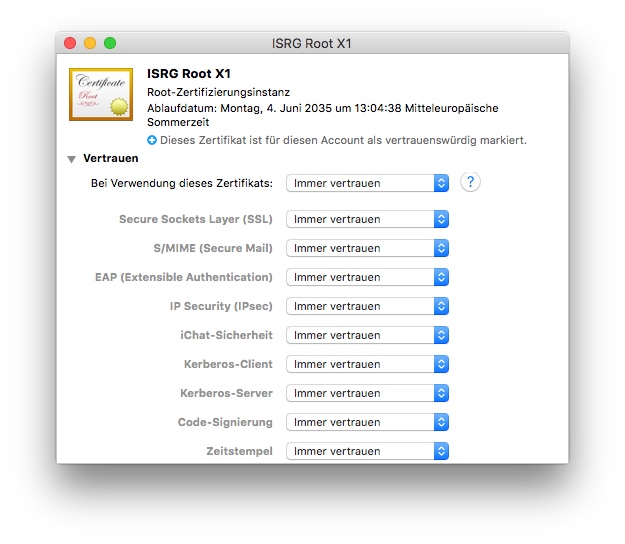
Tip: Als er meerdere gebruikers op de Mac zijn ingesteld, voegt u het certificaat toe aan de 'Systeem'-sleutelhangers - Dubbelklik op de nieuwe vermelding "ISRG Root X1" om de instellingen te openen
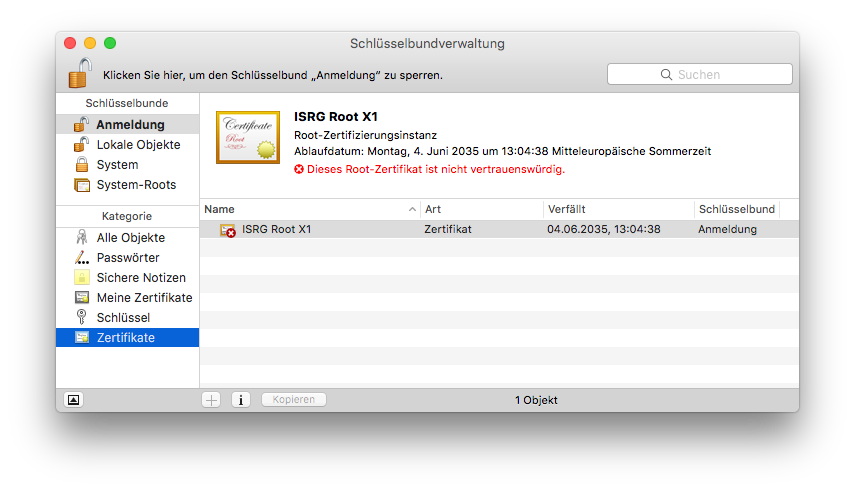
- Selecteer onder "Vertrouwen" "Altijd vertrouwen"
- Sluit het venster en bevestig met uw Mac-gebruikerswachtwoord
VPN Tracker 9 & VPN Tracker 10
Oudere versies van VPN Tracker kunnen ook certificaatproblemen hebben. Omdat deze versies end-of-life zijn, kunnen we geen ondersteuning meer bieden. De bovenstaande stappen zouden ook op deze versies moeten van toepassing zijn. Neem voor ondersteuning en om VPN Tracker op de nieuwste macOS-versies te gebruiken contact met ons op schakel over naar een nieuw VPN Tracker-plan.VPN Tracker is een 100% 64-bits applicatie en werkt uitstekend op 64-bits systemen.
Ja, VPN Tracker ondersteunt IPsec (IKEv1 + IKEv2), L2TP (alleen voor Mac), PPTP (alleen voor Mac), OpenVPN, SonicWALL SSL VPN, Cisco AnyConnect SSL VPN, Fortinet SSL VPN, SSTP VPN en WireGuard® VPN (beta - meer informatie). Er worden nog meer protocollen aan ons programma toegevoegd.
VPN Tracker heeft drie instellingen die de verbinding met Cisco-apparaten kunnen versnellen en de compatibiliteit kunnen verbeteren.
- Stel een gedeelde tunnel in naar 0.0.0.0/0 voor split-tunneling
- Verzend Cisco firewall-attribuut
- Gebruik ... als de applicatieversie tijdens Mode Config
Opmerking: alle instellingen die op deze pagina worden beschreven, vereisen VPN Tracker 6.2 of hoger.
Stel een gedeelde tunnel in naar 0.0.0.0/0 voor split-tunneling
Wat doet deze instelling?
In een split-tunneling-configuratie met EasyVPN zal VPN Tracker geen IPsec Security Association (SA) meer instellen voor elk extern netwerk, maar één SA naar 0.0.0.0/0 instellen. Split-tunneling wordt alleen bereikt door een juiste routeringsconfiguratie.
Wanneer moet ik deze instelling gebruiken?
De instelling werkt met de meeste Cisco-apparaten die EasyVPN en een split-tunneling-configuratie gebruiken.
Hoe kan ik dit proberen?
- Schakel op het tabblad Geavanceerd het selectievakje “Stel een afzonderlijke tunnel in voor elk extern netwerk” uit (zie screenshot)
- Zorg ervoor dat het selectievakje “Stel een gedeelde tunnel in naar 0.0.0.0/0 voor split-tunneling” aan staat (zie screenshot)
Als uw verbinding niet werkt met deze nieuwe instelling, keert u eenvoudig terug naar uw vorige configuratie door het selectievakje “Stel een afzonderlijke tunnel in voor elk extern netwerk” aan te vinken.
Verzend Cisco firewall-attribuut
Wat doet deze instelling?
Deze instelling zorgt ervoor dat VPN Tracker tijdens EasyVPN een speciaal attribuut verzendt dat de aanwezigheid van een firewall aangeeft.
Wanneer moet ik deze instelling gebruiken?
U kunt proberen deze instelling in te schakelen als uw huidige EasyVPN-verbinding met een Cisco-apparaat wordt verbroken in fase 2 (“De VPN-gateway heeft VPN Tracker gevraagd om te verbreken…” fout).
Gebruik ... als de applicatieversie tijdens Mode Config
Wat doet deze instelling?
Deze instelling zorgt ervoor dat VPN Tracker een andere applicatieversie verzendt dan de standaard “VPN Tracker 6” tijdens EasyVPN en Mode Config.
Wanneer moet ik deze instelling gebruiken?
U kunt proberen een andere applicatieversie in te stellen, bijvoorbeeld “Cisco Systems VPN Client 4.8.0:Linux” als uw huidige EasyVPN-verbinding met een Cisco-apparaat wordt verbroken in fase 2 (“De VPN-gateway heeft VPN Tracker gevraagd om te verbreken…” fout).

- Ondersteuning voor VPN met meerdere protocollen
- Snelle verbindingen
- VPN zonder configuratie dankzij TeamCloud- en Personal Safe-technologie
Zowel bij SMB (Windows File Sharing) als bij AFP (Apple File Sharing) is het verlagen van de latentie cruciaal voor goede prestaties. Dit vereist natuurlijk wel dat uw internetverbindingen aan beide zijden van het VPN voldoende bandbreedte hebben. U kunt dit eenvoudig controleren door een groter bestand te verzenden via HTTP of FTP.
Gebruikt u SSL VPN? Schakel dan over op IPSec
Vergeleken met SSL VPN kan IPSec veel snellere verbindingssnelheden bieden, omdat het op de netwerklaag draait – niveau 3 van de OSI – wat betekent dat het dichter bij de fysieke hardware ligt. Dit geeft u een snellere VPN-prestatie.
Lees meer in dit blogbericht.
Finder-instellingen
Als u de Finder gebruikt en het probleem voornamelijk zit in het weergeven van mappen (maar niet zozeer bij het daadwerkelijk kopiëren van bestanden), probeer dan pictogrammen/pictuurvoorbeelden uit te schakelen in de weergave-opties van de Finder (Cmd-J).
Latentie verminderen
Als u prestatieproblemen ondervindt bij zowel het weergeven van mappen als het overzetten van bestanden, moet uw doel zijn om de latentie te verlagen. Enkele manieren om de latentie te verlagen zijn:
- Vermijd internetverbindingen met hoge latentie (bijv. satelliet, sommige soorten draadloze providers, lijnaggregatie, ...).
- Als u een DSL-lijn gebruikt, vraag uw ISP dan of deze "fast path" kan inschakelen (= interleaving uitschakelen). ISP's vermarkten dit soms als een optie voor online gaming, maar het is ook zeer nuttig voor AFP/SMB of verbindingen met bepaalde soorten databasebackends.
- Zorg ervoor dat VPN-verkeer op de juiste manier wordt geprioriteerd om te voorkomen dat iemand anders die dezelfde internetverbinding gebruikt het VPN-verkeer vertraagt.
Om de latentie tussen de twee eindpunten van het VPN te meten, gebruikt u ping naar een host aan de andere kant van de verbinding (of, wanneer u vanaf de clientkant pingt, pingt u de VPN-gateway). Voor uw gemak heeft VPN Tracker een ingebouwde pingtool die u kunt vinden in het menu Hulpmiddelen.
Om de latentie van de individuele uplink van elk eindpunt te meten, is het vaak nuttig om naar de lokale router te pingen (om er zeker van te zijn dat er geen onnodige latentie wordt geïntroduceerd in het lokale netwerk) en naar de eerste router van uw ISP (om een idee te krijgen of het inschakelen van fast path of het overstappen naar een andere ISP een geschikte maatregel kan zijn om de latentie te verminderen).
Als u de latentie niet verder kunt verlagen:
Als u zich in een situatie bevindt waarin u de latentie niet verder kunt verlagen (of als de basislatentie door de afstand tussen de twee eindpunten zo groot is dat lokale maatregelen weinig verschil zullen maken), overweeg dan om over te schakelen op een bestandsoverdrachtsprotocol dat minder gevoelig is voor latentie, bijvoorbeeld WebDAV of FTP, of gebruik maatregelen zoals het verminderen van het aantal bestanden en mappen in een hiërarchie om de prestaties te verbeteren.
Een Technisch Support Rapport bevat uw VPN Tracker-instellingen en relevante netwerk- en systeeminstellingen die ons technische supportteam nodig heeft om u snel te kunnen helpen. Vertrouwelijke gegevens (bijv. wachtwoorden, pre-shared keys, privésleutels) worden uiteraard niet meegestuurd.
Hoe maak je een Technisch Support Rapport op een Mac:
‣ Klik op uw VPN-verbinding in VPN Tracker 365.
‣ In de rechteronderhoek, onder het tabblad "Status", ziet u de TSR-knop.
‣ Klik op de knop om het rapport te genereren en volg de instructies om het naar ons supportteam te sturen.
 Hoe maak je een Technisch Support Rapport op een iPhone/iPad:
‣ Tik op de verbinding. De verbindingskaart verschijnt.
‣ Tik op "Feedback"
‣ Geef een korte beschrijving van het verbindingsprobleem
‣ Tik op Verzenden
Als u problemen heeft met het verbinden met de VPN, probeer dan eerst verbinding te maken voordat u het Technisch Support Rapport maakt, en maak vervolgens het rapport zodra de verbindingspoging is mislukt.
Als u verbinding kunt maken met de VPN, maar er iets niet goed werkt nadat de verbinding tot stand is gebracht, vestig dan de VPN-verbinding en maak vervolgens het Technisch Support Rapport terwijl de VPN is verbonden.
U kunt het rapport rechtstreeks naar ons supportteam e-mailen vanuit VPN Tracker 365, of het opslaan om later te e-mailen vanaf een andere computer, of uploaden via het contactformulier op onze website:

Indien mogelijk, voeg ook screenshots toe van de VPN-configuratie op uw VPN-gateway.
Er zijn een aantal mogelijke oorzaken voor dit gedrag. Deze veelgestelde vragen (FAQ) helpen u om te achterhalen wat in uw specifieke geval de oorzaak is van het probleem. In deze FAQ gebruiken we de term bestemmingsapparaat als algemene aanduiding voor het apparaat waarmee u verbinding probeert te maken via de VPN. Het bestemmingsapparaat kan van alles zijn, van een normale computer tot een server of een netwerkprinter.
1. Probeert u verbinding te maken met het bestemmingsapparaat met behulp van een hostnaam?
Als u een hostnaam gebruikt, probeer dan in plaats daarvan eens het IP-adres van het bestemmingsapparaat. Als dat werkt, is er een probleem met uw DNS-instellingen. Zorg ervoor dat DNS is ingeschakeld voor de VPN-verbinding en correct is geconfigureerd. Houd er rekening mee dat het over het algemeen niet mogelijk is om Bonjour of NETBIOS-hostnamen via een VPN te gebruiken.
2. Is het IP-adres waarmee u verbinding maakt daadwerkelijk deel van het externe netwerk?
Als uw externe netwerk bijvoorbeeld 192.168.13.0/24 is, zou u in staat moeten zijn om verbinding te maken met IP-adressen die beginnen met 192.168.13.x, maar verbindingen met adressen die beginnen met 192.168.14.x werken niet omdat ze buiten het adresbereik liggen dat via de VPN wordt verzonden.
3. Is het lokale adres in VPN Tracker deel van het externe netwerk?
Met de meeste VPN-gateways kunt u alleen lokale adressen (Basisinstellingen > Lokaal adres) gebruiken die geen deel uitmaken van een extern netwerk. Gebruik daarom een lokaal adres dat buiten alle externe netwerken ligt. Als uw externe netwerk bijvoorbeeld 192.168.13.0/24 is, gebruik dan geen adres dat begint met 192.168.13. Als u een automatische configuratiemethode gebruikt (bijvoorbeeld Mode Config, EasyVPN of DHCP via VPN), kunt u in sommige gevallen ook IP-adressen toewijzen die deel uitmaken van het externe netwerk. Raadpleeg de configuratiegids voor uw VPN-gateway voor meer informatie.
4. Gebruiken meerdere VPN-gebruikers mogelijk hetzelfde lokale adres?
Als er meerdere VPN-gebruikers zijn, zorg er dan voor dat geen twee gebruikers hetzelfde lokale adres (Basisinstellingen > Lokaal adres) gebruiken, anders kan een van hen de tunnel niet meer gebruiken zodra ze allebei verbonden zijn. Als dit veld leeg is gelaten in uw configuratie, gebruikt VPN Tracker gewoon het IP-adres van uw primaire netwerkinterface als lokaal adres, en natuurlijk kan dat ook leiden tot een adresconflict met een andere gebruiker, daarom raden we niet aan om dit veld leeg te laten als er meerdere VPN-gebruikers zijn.
5. Kunt u het LAN-adres van de VPN-gateway zelf pingen?
U vindt een pingtool rechtstreeks in VPN Tracker onder Tools > Host pingen. Het LAN-adres van de VPN-gateway is speciaal omdat dit adres helemaal niet gerouteerd hoeft te worden. Dus als u dat adres kunt pingen, maar geen ander extern adres, is er waarschijnlijk een routingprobleem aan de externe kant.
6. Als u niets kunt pingen, voer dan opnieuw de VPN-beschikbaarheidstest uit
U vindt de test in het menu: Tools > Test van VPN-beschikbaarheid. Verbind vervolgens de VPN opnieuw. De resultaten van deze test zijn afhankelijk van de mogelijkheden van uw lokale internetrouter/modem of uw internetverbinding en hebben invloed op hoe de VPN-tunnel wordt ingesteld. VPN Tracker voert de test automatisch uit voor elke nieuwe internetverbinding die het kan detecteren, maar zelfs als een verbinding al eerder is getest, kunnen er verschillende redenen zijn waarom het gedrag van die verbinding inmiddels is veranderd.
7. Is uw VPN-gateway de standaardgateway (router) van het netwerk?
Zo niet, dan heeft u in veel gevallen een geschikte routingconfiguratie nodig om ervoor te zorgen dat antwoorden van het bestemmingsapparaat überhaupt de VPN-gateway bereiken, want telkens wanneer een apparaat wil reageren op een extern adres, stuurt het het antwoord naar zijn standaardgateway en als dat niet de VPN-gateway is, dan weet deze niet wat hij met die antwoordgegevens moet doen. In dat geval is het belangrijk om de standaardgateway te configureren om antwoorden van VPN-gebruikers door te sturen naar de VPN-gateway.
8. Is uw VPN-gateway de standaardgateway (router) van het netwerk?
Voor meer details verwijzen we u graag naar dit FAQ-item.
Gebruikt u virtualisatiesoftware, zoals VMware, Parallels of VirtualBox? Deze softwareproducten maken netwerkinterfaces voor hun interne netwerkbehoeften en soms komen de netwerkadressen die ze kiezen in conflict met het externe netwerk van een VPN-verbinding. Zelfs als u deze software momenteel niet gebruikt (maar deze is geïnstalleerd of niet volledig verwijderd), bestaan hun netwerkinterfaces en kunnen conflicten veroorzaken.
Om te achterhalen welke netwerkinterface het conflict veroorzaakt:
- Probeer verbinding te maken met uw VPN (zodat de foutmelding in het VPN Tracker-logboek verschijnt)
- Stel het logniveau in VPN Tracker in op "gedetailleerd"
- Zoek naar een regel die zegt
Extern netwerk ... conflicteert met lokaal netwerk ... van interface ...
Dit is de netwerkinterface die het probleem veroorzaakt. Op de meeste Macs komt "en0" overeen met de Ethernet-interface en "en1" met de AirPort-interface. Andere enX-interfaces zijn meestal afkomstig van virtualisatiesoftware of extra netwerkhardware (bijv. USB-netwerkadapters/modems). Netwerkinterfaces waarvan de namen beginnen met "vboxnet" behoren over het algemeen tot VirtualBox en interfaces die beginnen met "vmnet" tot VMware.
Een dergelijke setup wordt in VPN Tracker aangeduid als “Host naar Overal”. Al het niet-lokale verkeer wordt via de VPN verzonden. Om deze setup te laten werken, moet deze correct worden geconfigureerd in VPN Tracker en op de VPN gateway:
- De Netwerktopologie moet in VPN Tracker worden ingesteld op “Host naar Overal”
- De VPN gateway moet een binnenkomende VPN-verbinding accepteren met een 0.0.0.0/0 (= overal) endpoint
Zodra dit is geconfigureerd, zou het al mogelijk moeten zijn om de VPN-verbinding tot stand te brengen. Het is echter zeer waarschijnlijk dat internettoegang nog niet werkt. Om internettoegang te laten werken, moeten er nog een paar dingen worden geconfigureerd op de VPN gateway:
- De VPN gateway moet VPN-verkeer dat niet voor zijn lokale netwerken bestemd is naar het internet routeren
- Dit verkeer moet onderhevig zijn aan Network Address Translation (NAT) zodat antwoorden de VPN gateway kunnen bereiken
- In veel gevallen is een geschikte remote DNS setup nodig om DNS-resolutie te laten blijven werken
Houd er rekening mee dat niet alle VPN gateways kunnen worden geconfigureerd voor Host naar Overal verbindingen. De meeste apparaten die zijn ontworpen voor kleine kantoren of thuisnetwerken (bijv. apparaten van NETGEAR of Linksys) zijn niet in staat om met Host naar Overal verbindingen om te gaan.
Als je zeker weet dat je tijd bij ons voorbij is, hebben we het gemakkelijk gemaakt om al je informatie uit onze database te verwijderen, zodat je niet hoeft te wachten tot wij dit doen.
Log gewoon in op je Privacy Manager en klik op 'Verwijder je account' onderaan de pagina.
Let op: deze actie is onomkeerbaar en je verliest de toegang tot eerder gekochte producten en diensten!
De Blowfish- en CAST-128-versleutelingsalgoritmen zijn verwijderd in OS X 10.8 Mountain Lion. Ze blijven beschikbaar wanneer VPN Tracker wordt uitgevoerd op OS X 10.7 Lion en eerdere versies.
We gebruiken analyses in VPN Tracker 365 om ons te helpen de app en uw algehele VPN-ervaring te verbeteren. Alle metingen zijn volledig anoniem en we evalueren nooit persoonlijke informatie of gegevens die via uw verbinding gaan.
Wat wordt gemeten
- Algemene verbindingsinstellingen (bijv. welk type verbinding het is, welke opties worden gebruikt, enz.)
- Welke functies worden gebruikt (bijv. is automatisch verbinden ingeschakeld, zijn er acties geconfigureerd, enz.)
- Hoeveel verbindingen u heeft
Uw gegevens, uw privacy
Uw authenticatiegegevens en inloggegevens worden nooit gelezen, vastgelegd of verzonden
U heeft de controle
Als u geen anonieme gebruiksinformatie met equinux wilt delen, kunt u deze optie te allen tijde uitschakelen in de voorkeuren van VPN Tracker door 'Diagnostische gegevens delen' uit te vinken.
U kunt al uw VPN Tracker-abonnementen beheren nadat u zich op onze website heeft aangemeld via https://my.vpntracker.com met uw bestaande equinux-ID en -wachtwoord.
Hier vindt u alle informatie over uw abonnementen en betalingen en kunt u de VPN Tracker-abonnementen van uw collega's beheren.
- Ga naar my.vpntracker.com en log in met uw wederverkopers-ID.
- Navigeer naar het gedeelte Wederverkopers in het linkermenu. Hier ziet u al uw bestellingen en de plannen die u bij elke bestelling hebt gekocht.
- Selecteer naast de licentie(s) die u naar een klant wilt overdragen "Alles overdragen..."
Houd er rekening mee dat deze knop alleen wordt weergegeven als de licentie beschikbaar is voor overdracht.

- Voer het e-mailadres in van de klant aan wie u de licenties wilt overdragen en druk op "Overdragen".

Als wederverkoper kunt u VPN Tracker 365-abonnementen aanschaffen en deze aan uw klanten doorverkopen.
Met VPN Tracker 365 kunt u een team aanmaken op https://my.vpntracker.com en elk teamlid een VPN Tracker 365-abonnement toewijzen.
Hierdoor krijgen teamleden geen toegang tot uw equinux-ID. De teamleden zien na het inloggen op https://my.vpntracker.com alleen het abonnement dat aan hen is toegewezen in hun eigen equinux-ID. U blijft de enige beheerder van uw equinux-ID.
De Remote Connection Wipe-functionaliteit is beschikbaar voor alle VPN Tracker 365-abonnementen.
Houd er rekening mee dat u een VPN Tracker 365 Pro-abonnement nodig heeft om een VPN-verbinding te exporteren.
In ons whitepaper vindt u alle informatie over het instellen van Remote Connection Wipe:
http://equinux.com/goto/vpnt365/whitepaper
Nee, op dit moment kunt u het verwijderen van een externe verbinding niet ongedaan maken. U kunt echter wel een teamlid opnieuw toevoegen. Houd er rekening mee dat u de VPN-verbindingen van uw team opnieuw moet toewijzen aan de nieuwe gebruiker voordat deze verbinding kan maken.
Remote Connection Wipe biedt extra beveiliging door informatie over uw VPN-infrastructuur te verwijderen. U kunt Remote Connection Wipe ook gebruiken voor nalevingsdoeleinden of wanneer u met externe aannemers werkt.
Remote Connection Wipe heeft bovendien het voordeel dat het werkt met elke VPN-verbinding, zelfs die geen gebruikersauthenticatie bieden. Hierdoor kunt u de toegang tot de VPN voor een individuele gebruiker blokkeren zonder een nieuwe verbinding naar uw hele team te hoeven distribueren.
De meeste VPN-gebruikers gebruiken hun Mac onderweg. Als een MacBook verloren gaat of gestolen wordt, bestaat het risico dat onbevoegden toegang krijgen tot uw netwerk. Met VPN Tracker kunt u ongeautoriseerde VPN-toegang voorkomen door de toegang tot de verbinding op afstand in te trekken.
We gebruiken analyses om ons te helpen de app en uw algehele VPN-ervaring te verbeteren. Alle metingen zijn volledig anoniem en we evalueren nooit persoonlijke informatie of gegevens die via uw verbinding worden verzonden.
Wat wordt gemeten
- Algemene verbindingsinstellingen (bijv. welk type verbinding het is, welke opties worden gebruikt, enz.)
- Welke functies worden gebruikt (bijv. is automatisch verbinden ingeschakeld, zijn er acties geconfigureerd, enz.)
- Hoeveel verbindingen u heeft
Uw gegevens, uw privacy
- Uw specifieke netwerkinstellingen of inloggegevens worden nooit gelezen, vastgelegd of verzonden
- Uw VPN-verkeer wordt nooit geanalyseerd, vastgelegd of toegankelijk gemaakt
U heeft de controle
Als u geen anonieme gebruiksinformatie met equinux wilt delen, kunt u deze optie op elk moment uitschakelen in de voorkeuren van VPN Tracker door het selectievakje 'Diagnostische gegevens delen' uit te schakelen.
Om uw boekhoudgegevens te beschermen tegen onbedoeld verwijderen, maakt VPN Tracker regelmatig back-ups.
U kunt ze vinden onder:
Macintosh HD/Users/YourUser/Library/Application Support/VPN Tracker/Accounting/
(Let op: de Library-map kan verborgen zijn: kies "Finder" > "Ga" van de menubalk en houd de Option-toets ingedrukt om de Library-map te openen).
Uw huidige accountbestanden worden opgeslagen in “Accounting.sqlite”. U ziet ook al uw boekhoudback-ups in dezelfde map. Ze hebben een datum in de bestandsnaam.
Om terug te keren naar een eerdere back-up:
‣ Hernoem het bestand “Accounting.sqlite” naar “Accounting-backup.sqlite”
‣ Verwijder de bestanden Accounting.sqlite-wal en Accounting.sqlite-shm
‣ Hernoem de back-up die u wilt herstellen naar “Accounting.sqlite”
U kunt een World Connect-abonnement aanschaffen, los van een actief VPN Tracker 365-abonnement.
Heeft u de demo nog niet geprobeerd? Download de VPN Tracker 365-app gratis van onze website en start uw proefperiode.
VPN Tracker slaat automatisch een back-up op van al uw VPN-verbindingen op uw Mac. Als u per ongeluk een verbinding hebt verwijderd of wilt terugkeren naar een eerdere versie van een verbinding, kunt u de back-up handmatig herstellen.
Herstellen vanuit uw back-up
- Open Finder en kies "Ga naar" > "Ga naar map…" in de menubalk.
- Voer dit pad in en druk op Enter:
/Library/Application Support/VPN Tracker 365
- Hernoem uw map "etc" naar "etc-backup" – voor de zekerheid.
- Ga naar de map "back-up".
Hier ziet u een aantal back-upmappen, die allemaal zijn georganiseerd en genoemd op datum.
- Verplaats de map "etc-datum" die u wilt herstellen één niveau hoger naar de hoofdmap "VPN Tracker 365".
- Hernoem de map die u zojuist hebt verplaatst naar "etc" (door de datum te verwijderen).
- Open VPN Tracker 365.
Al uw verbindingen worden nu hersteld naar hun geback-upte status.
Ga naar my.vpntracker.com, log in op uw account en ga naar "Abonnementen" om uw betaalmethode bij te werken.
Ga naar uw huidige abonnement en klik op "Bewerken" om de betaalmethode te wijzigen. Klik op "Een andere betaalmethode kiezen" om een nieuwe creditcard toe te voegen of, indien gewenst, een PayPal-account toe te voegen. Dit wordt gebruikt als uw nieuwe standaardbetaalmethode voor uw abonnement.
Omdat VPN Tracker toegang heeft tot de dieperliggende lagen van uw systeem, is het digitaal ondertekend en controleert het bij elke keer dat u het opstart of de app op enigerlei wijze is gewijzigd.
Als VPN Tracker constateert dat er wijzigingen zijn aangebracht in de VPN Tracker-app, ziet u dat bericht.
Wat kan dit probleem veroorzaken?Helaas kunnen andere toepassingen (bijv. programma's voor het verwijderen van software, opruimprogramma's, enz.) dit probleem veroorzaken.
Als u dit probleem herhaaldelijk tegenkomt, stuur ons dan een kopie van uw VPN Tracker-app. Zoek VPN Tracker op uw harde schijf, kopieer het naar uw bureaublad en maak vervolgens een zip-bestand (klik met de rechtermuisknop op VPN Tracker en kies vervolgens "VPN Tracker comprimeren"). Door de beschadigde kopie te vergelijken, kunnen we achterhalen wat er is gewijzigd en advies geven over hoe u dit in de toekomst kunt voorkomen.
- Persoonlijke firewalls / Desktop firewalls
- Beveiligingssoftware (bijv. virusscanners, malwarebescherming)
- Andere VPN-clients / VPN-software (bijvoorbeeld NCP Client)
Persoonlijke firewalls vragen de gebruiker meestal of een app netwerkverkeer mag verzenden. Het is belangrijk om VPN Tracker volledige netwerktoegang te geven. Als je al regels hebt toegevoegd voor VPN Tracker, witelist dan VPN Tracker.
Beveiligingssoftware ziet VPN-verkeer vaak als een potentiële bedreiging, omdat het dat verkeer niet kan analyseren vanwege de sterke encryptie. Zorg ervoor dat VPN Tracker wordt genegeerd door alle beveiligingssoftware die op je Mac draait en sta toe dat VPN-verkeer erdoorheen gaat.
Andere VPN-clients zouden geen probleem mogen vormen, als ze ontworpen zijn om samen te werken met andere VPN-apps. Helaas geldt dit niet voor alle clients; sommige vangen al het VPN-verkeer op zodra ze geïnstalleerd zijn, zelfs als de app niet actief is.
In deze situaties moet je mogelijk de VPN-client verwijderen - we raden ook aan om de leverancier te vragen om de "samenwerking" met andere VPN-apps te verbeteren.
Hier zijn enkele veelvoorkomende voorbeelden van de soorten apps die hierboven worden genoemd. Als je niet zeker weet of een van deze applicaties op je systeem is geïnstalleerd, probeer dan het volgende:
systemextensionsctl list
Je krijgt een lijst met alle systeemextensies die op je systeem zijn geïnstalleerd. Vergelijk deze lijst met de identifiers tussen haakjes hieronder:
- Little Snitch
(at.obdev.littlesnitch.networkextension)
- TripMode
(ch.tripmode.TripMode.FilterExtension, com.alix-sarl.TripMode.FilterExtension)
- Sophos Anti Virus
(com.sophos.endpoint.networkextension, com.sophos.endpoint.scanextension)
- Symantec Endpoint Protection / Norton AntiVirus
(com.symantec.mes.systemextension)
- Kaspersky Internet/Total Security
(com.kaspersky.kav.systemextension, com.kaspersky.kav.networkextension)
- Intego Mac Internet Security
(com.intego.netbarrier.extension, com.intego.virusbarrier.extension)
- Fortinet FortiClient
(com.fortinet.forticlient.macos.systemextension, com.fortinet.forticlient.macos.networkextension)
- Cisco Advanced Malware Protection (AMP) / Cisco Secure Endpoint
(com.cisco.amp.endpointsecurity.extension, com.cisco.amp.networkextension)
- eset Security Products
(com.eset.endpointsecurity.systemextension, com.eset.networkextension)
Het testen van de VPN-doorvoer met een externe bestandsdeling is meestal geen goed idee om twee redenen:
De eerste reden is het bestandsshareprotocol zelf. Bestandsshareprotocollen zoals SMB, AFP of NFS zijn ontworpen voor lokale netwerken die snel, betrouwbaar zijn en een zeer lage latentie hebben. Het internet daarentegen is langzaam (tenminste de verbinding ermee), onbetrouwbaar en heeft een zeer hoge latentie. Voor realistische resultaten moet u een protocol gebruiken dat geoptimaliseerd is voor deze situatie, zoals HTTP of FTP.
De tweede reden is de implementatie van het bestandsshareprotocol. Tegenwoordig gebruiken de meeste bestandsdelingen SMB, het Windows-bestandsshareprotocol. Apple heeft zijn eigen implementatie van dit protocol, maar deze is verre van goed. Hoewel de SMB 3.x-implementatie al slecht is, is de SMB 1.x/2.x-implementatie (compatibiliteitsmodus) verschrikkelijk en valt macOS om verschillende redenen vaak terug in die compatibiliteitsmodus. Bij het testen met een lokale NAS-bestandsdeling kregen we 28 MBps met SMB 3 en slechts 18 MBps met SMB 1, vergeleken met 50 MBps met AFP.
Als u op de externe site een Mac heeft staan, is het eenvoudig om een benchmark-HTTP-server in te stellen. U hoeft alleen de standaardapplicatie “Terminal” te openen (gebruik Spotlight om deze te vinden) en vervolgens de volgende reeks commando's uit te voeren (elk commando wordt bevestigd met Return/Enter):
mkdir /tmp/www-bench
cd /tmp/www-bench
dd count=1048576 bs=1024 if=/dev/random of=1GiB.dat
php -S 0.0.0.0:8080
Het eerste commando maakt een nieuwe map, de tweede gaat naar die map, de derde maakt een databestand van 1 GB gevuld met willekeurige gegevens en de laatste start een primitieve HTTP-server die de inhoud van de huidige map op poort 8080 aanbiedt. Uw VPN-gebruikers kunnen nu gewoon dit adres openen in Safari (of een andere browser):
http://a.b.c.d:8080/1GiB.datWaar “a.b.c.d” het IP-adres is van de Mac waarop u zojuist de commando's heeft getypt. Door de overdrachtssnelheid in de browser te bekijken, krijgt u een goed beeld van hoe capabel uw VPN is. Dit wordt natuurlijk beperkt door veel factoren, zoals de snelheid van uw lokale internetverbinding, de snelheid van de externe internetverbinding en het CPU-vermogen van de VPN-gateway (die meestal veel lager is dan het CPU-vermogen van een Mac).
Om na de test het testsysteem op te ruimen, activeert u het terminalvenster opnieuw en drukt u op CTRL+C om de HTTP-server te stoppen en voert u vervolgens de volgende twee commando's uit:
cd
rm -r /tmp/www-benchVPN Tracker Personal Safe is een versleutelde, centrale cloudopslag voor al uw persoonlijke VPN-verbindingen en snelkoppelingen.
Hoe u een verbinding in Personal Safe opslaat
Weet u niet zeker of uw VPN-verbinding is gebackupt? Het veilpictogram in de verbindingslijst geeft aan of een verbinding is opgeslagen in uw Personal Safe:

Om een verbinding toe te voegen aan uw Personal Safe, klikt u eenvoudig met de rechtermuisknop op de verbinding en selecteert u 'Toevoegen aan Personal Safe' voor toegang vanaf al uw apparaten.

Waarom zou ik Personal Safe gebruiken? Hoe kan Personal Safe uw productiviteit in het dagelijks leven verhogen?
VPN Tracker Personal Safe maakt het gebruik van een VPN betrouwbaarder en veiliger:
Verhoog uw beveiligingsniveau
Personal Safe voegt een extra beveiligingslaag toe aan uw verbindingen: al uw verbindingsgegevens worden versleuteld met een zeer veilige sleutel (Argon3 + PKTNY) die alleen u kunt ontgrendelen.
Houd uw back-up klaar voor noodgevallen
U bent beschermd, zelfs als uw Mac-systeem beschadigd is of uw iPhone verloren gaat. Uw VPN-verbindingen worden veilig opgeslagen in uw Personal Safe. Wanneer u een nieuw systeem start, hoeft u zich slechts één keer aan te melden en kunt u direct verder met uw verbindingen zoals gewoonlijk.
Toegang tot al uw verbindingen op al uw persoonlijke apparaten
Gebruikt u een iMac op kantoor en heeft u uw iPad onderweg bij u? Personal Safe zorgt voor een 1:1 synchronisatie van uw VPN-verbindingsconfiguratie. Automatisch, veilig en betrouwbaar.
Hoe worden verbindingen opgeslagen?
Zodra u nieuwe verbindingen toevoegt aan uw Personal Safe, worden deze versleuteld met uw persoonlijke encryptiesleutel en opgeslagen in een beveiligde cloudopslaglocatie. Vanaf dat moment is toegang alleen mogelijk met de persoonlijke gebruikersgegevens plus de bijbehorende encryptiesleutel.
Zijn de verbindingen veilig?
Personal Safe is vanaf het begin ontworpen voor interactie met VPN-verbindingen. In tegenstelling tot conventionele opslagsystemen die uitsluitend vertrouwen op wachtwoorden om ze te beschermen en gegevens ongemoeid laten, versleutelt Personal Safe al uw verbindingen met behulp van geavanceerde, zeer veilige encryptiesleutels waartoe alleen de gebruiker zelf toegang heeft.
Dat betekent dat verbindingen zijn...
• versleuteld op uw apparaat en
• extra versleuteld in de opslagruimte op my.vpntracker.com, waar alleen u toegang toe heeft.
We hebben het systeem zo ontworpen dat niemand (zelfs het VPN Tracker-team) toegang kan krijgen tot of uw verbindingen kan ontgrendelen.
SonicWalls distribueren IP-adressen met behulp van het DHCP-protocol. Zodra de VPN-tunnel is ingesteld, moet de VPN-client een DHCP-uitwisseling uitvoeren om een IP-adres te verkrijgen en dit adres voor al het verkeer via de VPN-tunnel gebruiken. Er zijn twee redenen waarom dit kan mislukken:
- De SonicWall heeft uw DHCP-verzoek nooit ontvangen (DHCP-Discover). Dit zou het geval zijn als er een probleem is met de VPN-tunnel zelf die niet goed werkt.
Probeer deze:- Voer de VPN Tracker Connection Checker opnieuw uit vanaf het menu "Tools". Probeer vervolgens de VPN opnieuw te verbinden. Hierdoor kan VPN Tracker automatisch de beste instellingen voor uw internetverbinding detecteren.
- Zorg ervoor dat u geen software heeft geïnstalleerd die VPN-verkeer in het algemeen blokkeert. Raadpleeg dit FAQ-item voor meer informatie.
- Voer de VPN Tracker Connection Checker opnieuw uit vanaf het menu "Tools". Probeer vervolgens de VPN opnieuw te verbinden. Hierdoor kan VPN Tracker automatisch de beste instellingen voor uw internetverbinding detecteren.
- De SonicWall wil uw DHCP-verzoek niet beantwoorden. Het DHCP-protocol is zo ontworpen dat er meerdere DHCP-servers per netwerk kunnen zijn en alleen degenen die denken een verzoek te kunnen vervullen, zullen er ook op reageren, alle anderen blijven stil (er is geen "negatieve" reactie op discover-verzoeken).
Probeer deze:- Probeer de SonicWall opnieuw op te starten. SonicWalls zijn behoorlijk stabiel, maar we hebben een paar keer gezien dat de DHCP-server zich vreemd gedraagt, alsof alle IP-adressen gereserveerd zijn, terwijl je dit niet in de webinterface ziet. Herstarten zal dit gedrag onmiddellijk oplossen.
- Zorg ervoor dat u voldoende adressen over heeft in de adrespool. Als de pool te klein is en alle adressen in gebruik of gereserveerd zijn, is het verwachte gedrag dat de SonicWall niet reageert.
- Probeer de SonicWall opnieuw op te starten. SonicWalls zijn behoorlijk stabiel, maar we hebben een paar keer gezien dat de DHCP-server zich vreemd gedraagt, alsof alle IP-adressen gereserveerd zijn, terwijl je dit niet in de webinterface ziet. Herstarten zal dit gedrag onmiddellijk oplossen.
Ga naar "Configureren" > "Geavanceerd" > "Aanvullende instellingen"en zorg ervoor dat
Altijd om XAUTH-gegevens vragenniet is aangevinkt.
Als deze optie is aangevinkt, zal VPN Tracker in feite altijd om gegevens vragen, ongeacht of het gegevens in uw sleutelbos vindt of niet.
Opgeslagen XAUTH-wachtwoord als toegangscode gebruikenniet is aangevinkt.
Als deze optie is aangevinkt, gaat VPN Tracker ervan uit dat het opgeslagen wachtwoord in het sleutelbos in feite een toegangscode is en zal het dit alleen aan de gateway verstrekken als de gateway om een toegangscode vraagt. Als het in plaats daarvan om een wachtwoord vraagt, heeft VPN Tracker geen dergelijke informatie en vraagt het u daarom om dit te verstrekken.
We bieden een gratis proefversie van alle beschikbare VPN Tracker-abonnementen aan, zodat u uw VPN-verbindingen met VPN Tracker kunt testen voordat u ze aanschaft. VPN Tracker Mac-proeflicenties zijn 7 dagen geldig en bieden de exacte functieset van het betreffende abonnement, zodat u alle functies van het abonnement volledig kunt testen. U kunt alle verbindingen en protocollen testen om er zeker van te zijn dat uw verbindingen werken voordat u ze aanschaft. Als u tevreden bent met VPN Tracker, hoeft u niets te doen om deze te blijven gebruiken. Al uw gemaakte verbindingen en instellingen blijven in de app en de proeflicentie wordt na de proefperiode omgezet in een betaalde licentie. Anders kunt u uw proeflicentie tot 24 uur voor het einde van de proefperiode annuleren.
VPN Tracker volgt strikt de aanbevelingen van Apple met betrekking tot waar bestanden moeten worden geplaatst. Je vindt VPN Tracker-bestanden dus uitsluitend op standaard systeemlocaties waar ze horen te zijn. Afhankelijk van of het om systeembrede of gebruikersspecifieke bestanden gaat, vind je deze in /Library (systeembreed) of ~/Library (gebruikersspecifiek), waarbij ~ een tijdelijke aanduiding is voor "home van de huidige actieve gebruiker".
Om toegang te krijgen tot de systeembrede bibliotheekmap:
‣ Kies in Finder "Ga" > "Ga naar map..."
‣ Voer /Library in
Om toegang te krijgen tot de gebruikersbibliotheekmap:
‣ Kies in Finder "Ga" > "Ga naar map..."
‣ Voer ~/Library in
Om VPN Tracker volledig van het systeem te verwijderen, verplaats je de volgende bestanden en mappen naar de prullenbak:/Library/Application Support/VPN Tracker 365~/Library/Application Support/VPN Tracker 365/Library/Preferences/com.vpntracker.365mac.plist~/Library/Preferences/com.vpntracker.365mac.plist/Library/PrivilegedHelperTools/com.vpntracker.365mac.agent /Library/PrivilegedHelperTools/com.vpntracker.365mac.connectiond /Library/LaunchDaemons/com.vpntracker.365mac.plist/Library/Extensions/com.vpntracker.365mac.*/Library/SystemExtensions/*/com.vpntracker.365mac.*Tip: Vergeet niet om je Sleutelbos te controleren op VPN Tracker-items (zoek naar "VPN Tracker")
Opmerking: Sommige van deze bestanden kunnen momenteel door het systeem worden geladen en andere kunnen in de cache zijn opgeslagen. Om je systeem zo schoon te maken alsof VPN Tracker nooit is geïnstalleerd, moet je ook de applicatie zelf verwijderen en vervolgens je systeem opnieuw opstarten. Na het opnieuw opstarten zal het systeem automatisch alle resterende VPN Tracker-componenten verwijderen die hierboven niet zijn genoemd, omdat deze naar de applicatie zelf verwijzen en verdwijnen zodra de applicatie is verwijderd (sommige van deze componenten kunnen anders niet worden verwijderd).
VPN Tracker is per gebruiker gelicenseerd. Dat betekent dat elke persoon die VPN Tracker gebruikt, een eigen licentie nodig heeft.
Als collega's of andere teamleden ook VPN Tracker moeten gebruiken, kunt u uw abonnement upgraden met extra licenties en deze toewijzen via het teambeheer.
Hiervoor kunnen drie redenen zijn:
- equinux verbetert VPN Tracker 365 voortdurend. Vooral voor gebruikers die VPN Tracker niet dagelijks gebruiken, is het niet ongewoon dat er sinds de laatste keer dat u het gebruikte al een update is uitgebracht. Vooral als het gaat om het verhogen van de beveiliging kunnen updates in principe niet snel genoeg worden vrijgegeven.
- Om technische redenen is het helaas niet altijd mogelijk om direct over te schakelen van elke oudere versie naar de huidige versie. Vooral bij oudere versies is het soms noodzakelijk om via een tussenversie te gaan. Daarom kan het gebeuren dat u direct na het installeren van een update opnieuw wordt gevraagd om een update te installeren.
- U kunt mogelijk meerdere kopieën van VPN Tracker op uw systeem hebben geïnstalleerd. Om technische redenen moeten updates tot en met VPN Tracker 36517.0.6 via de systeeminstaller worden geïnstalleerd. Als de systeeminstaller meer dan één kopie van VPN Tracker vindt, selecteert hij er willekeurig een, en dat hoeft niet de kopie te zijn die zojuist is gestart. Daarom raden we het volgende aan:
‣ Kies een map waarin VPN Tracker moet worden geplaatst, wij raden de
Programma'smap van het systeem aan.
‣ Gebruik Spotlight om naar meer kopieën te zoeken. (Door op de CMD-toets te drukken, onthult Spotlight u direct waar een hit zich op het systeem bevindt.)
‣ Verwijder alle kopieën behalve die in de eerder gekozen map.
‣ Start ten slotte VPN Tracker opnieuw en pas de update opnieuw toe.
Als u al een VPN Tracker-klant bent en wilt upgraden naar VPN Tracker 365, kunt u eenvoudigweg VPN Tracker 365 installeren en uw verbindingen worden automatisch geïmporteerd:
Download VPN Tracker 365
Zodra u VPN Tracker 365 heeft geïnstalleerd, kunt u een VPN Tracker 365-abonnement aanschaffen.
- Ga naar my.vpntracker.com en log in met je Equinux ID en wachtwoord.
- Onder "Mijn abonnementen" in het zijmenu zie je een lijst van je huidige VPN Tracker 365-abonnementen.
- Activeer automatische verlengingen om ervoor te zorgen dat je licentie tegen je huidige tarief wordt verlengd.
- Je kunt er ook voor kiezen om je huidige licentie te laten verlopen en vervolgens een nieuw abonnement aan te schaffen tegen het nieuwe klanttarief in onze online winkel.
 We raden over het algemeen aan om automatische verlenging ingeschakeld te laten om onderbrekingen van je VPN-service te voorkomen: ons systeem stuurt altijd een herinnering voordat je abonnement automatisch wordt verlengd, zodat je voldoende tijd hebt om automatische verlenging uit te schakelen als dat niet meer nodig is.
Uw VPN Tracker 365-app blijft gewoon werken zoals voorheen en eventuele plannen die aan teamleden zijn toegewezen, blijven ook toegewezen. Eenvoudig, automatisch, veilig.
- IPsec
- IKEv2 (Beta)
- L2TP (alleen macOS)
- PPTP (alleen macOS)
- OpenVPN
- SSTP VPN
- Cisco AnyConnect SSL VPN
- SonicWall SSL VPN
- Fortinet SSL VPN
- WireGuard® VPN
- VPN Tracker 365: Download hier
- Een internetverbinding
- Een VPN-router/gateway
Maak een nieuwe verbinding
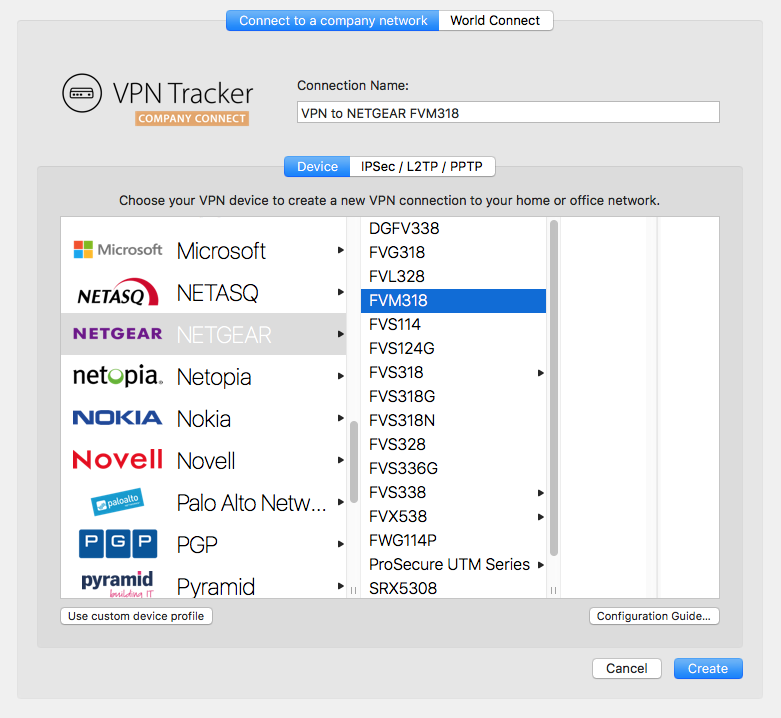
Probeer in VPN Tracker 365 het volgende:‣ Klik op het plusteken linksonderin:‣ Kies: "Nieuwe bedrijfsverbinding"
Kies je VPN-router
‣ Selecteer in de lijst met VPN-gatewayleveranciers de fabrikant en het model van je VPN-router. Als je VPN-router niet in de lijst staat, probeer dan het volgende:
‣ Kies "Gebruik aangepast apparaatprofiel".
‣ Klik op "Maken" om je VPN-verbinding toe te voegen.
Je configuratiehandleiding
Onze ingenieurs hebben een groot aantal VPN-gateways getest met VPN Tracker. Voor veel hiervan zijn gedetailleerde configuratiehandleidingen beschikbaar. In de nieuw aangemaakte verbinding vind je de routerspecifieke configuratiehandleiding: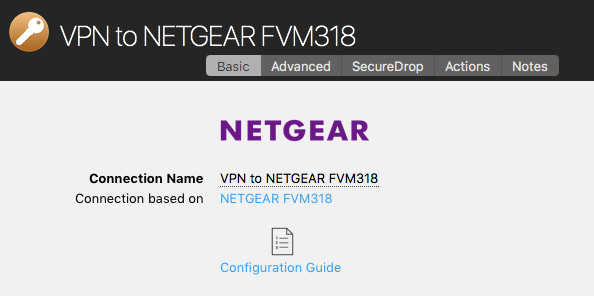
Je kunt de configuratiehandleidingen ook op onze website vinden op http://vpntracker.com/interop
Meer details over het maken van je VPN-verbinding op Mac OS X vind je in de configuratiehandleiding of in de VPN Tracker handleiding.
De VPN Tracker-software is een VPN-tool waarmee u een VPN-verbinding kunt creëren op Apple Mac-computers.
Wat is het nut van een VPN?
Wanneer u op reis bent van huis of kantoor, bijvoorbeeld in het koffiehuis om de hoek of als u vanuit huis werkt, biedt een VPN u de mogelijkheid om een beveiligde verbinding tot stand te brengen met een privé- of bedrijfsnetwerk. Hierdoor heeft u toegang tot servers, camera's of andere diensten die normaal gesproken alleen toegankelijk zijn in uw lokale netwerk. We noemen dit VPN Tracker Company Connect. Met VPN Tracker Company Connect kunt u zich binnen het netwerk van uw bedrijf bewegen alsof u aan uw bureau op kantoor zit, ongeacht of u zich in een ander land bevindt of een klant op een paar kilometer afstand bezoekt.Beveiligde gegevens
VPN-verbindingen kunnen ook worden gebruikt om in het algemeen een dataconnectie te beveiligen (bijvoorbeeld in een openbaar WIFI-netwerk) of om een verbinding vanuit een ander land te simuleren. We noemen dit VPN Tracker World Connect.Hoe stelt u een VPN-verbinding tot stand?
Om een VPN-verbinding tot stand te brengen, heeft u een VPN-software nodig, ook wel een VPN-tool of VPN-client genoemd. VPN Tracker is de toonaangevende VPN-software voor Apple-computers. De VPN-software stelt u in staat om een VPN-verbinding met het externe netwerk te configureren en tot stand te brengen.Symptoom
Zodra u uw VPN-tunnel verbindt, kan Skype geen nieuwe oproepen meer plaatsen, maar oproepen die al voor het verbinden van de VPN waren gestart, blijven wel werken.
Oplossing
Zorg ervoor dat het veld Lokaal adres niet leeg is. Zo niet, vul dan een privé-IP-adres in. Een privé-IP-adres heeft de volgende vorm:
192.168.x.x10.x.x.x172.y.x.x
x: Een getal tussen 0 en 255.
y: Een getal tussen 16 en 31.
Enige regel: Het mag geen IP-adres zijn van een extern netwerk aan de andere kant van de VPN-tunnel (mag niet gedeeltelijk overeenkomen met een vermelding in het veld "Externe netwerken"), omdat het kiezen van zo'n adres ervoor zorgt dat de tunnel niet meer werkt (hij maakt verbinding, maar u kunt er niets mee bereiken).
Alternatieve oplossingen
Als de bovenstaande oplossing uw problemen niet oplost, zorg er dan voor dat
- DNS-resolutie nog steeds werkt zodra de VPN-tunnel is ingesteld.
- Openbare internetservers nog steeds bereikbaar zijn zodra de VPN-tunnel is ingesteld.
- in het geval van een Host naar overal-verbinding, zorg ervoor dat de VPN-gateway geen netwerkverkeer blokkeert dat cruciaal is voor het functioneren van Skype.
Uitleg
VPN Tracker maakt een virtuele tunnelinterface voor elke VPN-tunnel. Net als elke netwerkinterface vereist deze virtuele tunnelinterface een IP-adres om als IP-netwerkinterface te functioneren. Als uw VPN-gateway u een IP-adres toewijst, wordt het toegewezen adres toegepast op de tunnelinterface. Zo niet, dan wordt het adres dat u in Lokaal adres invoert, gebruikt. Als u het lokale adres leeg laat, wordt het IP-adres van uw primaire netwerkinterface gebruikt.
In het laatste geval heeft uw systeem twee interfaces met hetzelfde IP-adres. Dit is toegestaan en meestal geen probleem, tenzij een software "domme dingen" doet, zoals het opvragen van de netwerkinterface voor een bepaald IP-adres en vervolgens de volgorde van de geretourneerde resultaten negeren.
De VPN Tracker Software is een VPN-tool waarmee u een VPN-verbinding kunt creëren op Apple Mac-computers.
Wat is het nut van een VPN?
Wanneer u onderweg bent, bijvoorbeeld in een koffiebar om de hoek of vanuit huis werkt, biedt een VPN u de mogelijkheid om een beveiligde verbinding met een privé- of bedrijfsnetwerk tot stand te brengen. Hierdoor heeft u toegang tot servers, camera's of andere diensten die normaal gesproken alleen toegankelijk zijn in uw lokale netwerk. We noemen dit VPN Tracker Company Connect. Met VPN Tracker Company Connect kunt u zich binnen het netwerk van uw bedrijf bewegen alsof u op uw bureau op kantoor zit, ongeacht of u zich in een ander land bevindt of een klant op enkele kilometers afstand bezoekt.Beveiligde gegevens
Vpn-verbindingen kunnen ook worden gebruikt om algemeen een dataconnectie te beveiligen (bijvoorbeeld in een openbaar wifi-netwerk) of een verbinding vanuit een ander land te simuleren. We noemen dit VPN Tracker World Connect.Hoe stelt u een VPN-verbinding tot stand?
Om een VPN-verbinding tot stand te brengen, heeft u een VPN-software nodig, ook wel een VPN-tool of VPN-client genoemd. VPN Tracker is de toonaangevende VPN-software voor Apple-computers. De VPN-software stelt u in staat om een VPN-verbinding met het externe netwerk te configureren en tot stand te brengen.1. In de VPN Tracker voor Mac-app
Volg deze stappen om verbindingen of snelkoppelingen uit uw persoonlijke kluis te verwijderen:‣ Ga naar "VPN Tracker" > "Voorkeuren" ‣ Selecteer "Persoonlijke kluis" ‣ Vink de verbindingen en/of snelkoppelingen die u wilt verwijderen uit de lijst uit ‣ Druk op bijwerken ‣ Dit verwijdert alle verbindingsinformatie van onze servers.
2. In een browser op my.vpntracker.com
Volg deze stappen om verbindingen uit uw persoonlijke kluis te verwijderen:‣ Open my.vpntracker.com en log in met uw equinux ID en wachtwoord ‣ Selecteer "Persoonlijke kluis" in de zijbalk ‣ Hier ziet u alle verbindingen en snelkoppelingen die zijn opgeslagen in uw persoonlijke kluis. ‣ Wanneer u op de verwijderknop naast een verbinding drukt, wordt deze onmiddellijk verwijderd uit uw persoonlijke kluis.
Houd er rekening mee dat uw equinux-wachtwoord niet rechtstreeks wordt gebruikt als uw VPN Tracker-wachtwoord. In plaats daarvan maakt VPN Tracker automatisch een sterk wachtwoord met behulp van key derivation voor uw extra beveiliging.
Raadpleeg de volgende pagina's voor meer informatie over VPN Tracker Personal Safe (voorheen bekend als Connection Safe): .
- Een demo-licentie is slechts 30 dagen geldig.
- Met een demo-licentie kunt u alle functies van de Pro-versie gebruiken, behalve de exportfunctie.
- Een demo-licentie beperkt het tunnelverkeer tot 500 kb in beide richtingen.
- Zodra de limiet van 500 kb is bereikt, kunt u met een demo-licentie nog 3 minuten verbonden blijven.
‣ Ga naar "VPN Tracker" > "Mijn account vernieuwen"Probeer vervolgens VPN Tracker opnieuw te activeren.
Nieuwere licenties beginnend met VPN Tracker 365 zullen hier worden beheerd.
- Duitsland
- Oostenrijk
- Verenigde Staten
- Australië
- Brazilië
- Canada
- Frankrijk
- Japan
- Luxemburg
- Nederland
- Nieuw-Zeeland
- Singapore
- Spanje
- Zweden
- Zwitserland
- Verenigd Koninkrijk
‣ Kies "Bestand" > "Nieuw" > "World Connect Destination"‣ Selecteer vervolgens "World Connect" en "Landen"
‣ Controleer uw land van keuze:

Voer bovendien opnieuw de VPN Tracker Connection Checker uit om te zien of dit het probleem oplost. Als dit het probleem niet oplost, stuur ons dan een technisch ondersteuningsrapport:
‣ Open "Systeemvoorkeuren". ‣ Klik op "Taal en regio".‣ Wijzig de taal door de geselecteerde taal naar de bovenkant van de lijst te slepen.
‣ Sluit uw software. U kunt dit bijvoorbeeld doen met VPN Tracker door "VPN Tracker" > "VPN Tracker afsluiten" te kiezen.
‣ Open de software opnieuw.
- VPN Tracker 365: Download hier
- Een internetverbinding
- Een VPN-router/gateway
Maak een nieuwe verbinding
In VPN Tracker 365, probeer het volgende:‣ Klik op het plusteken in de linkerbenedenhoek:‣ Kies: "Nieuwe bedrijfsverbinding"
Kies je VPN-router
‣ Kies in de lijst met VPN-gatewayleveranciers de fabrikant en het model van je VPN-router. Als je VPN-router niet in de lijst staat, probeer dan het volgende:
‣ Kies "Gebruik aangepast apparaatprofiel".
‣ Klik op "Maken" om je VPN-verbinding toe te voegen.

Je configuratiehandleiding
Onze ingenieurs hebben een groot aantal VPN-gateways met VPN Tracker getest. Voor veel hiervan zijn gedetailleerde configuratiehandleidingen beschikbaar. In de nieuw aangemaakte verbinding vind je de routerspecifieke configuratiehandleiding:
Je kunt de configuratiehandleidingen ook op onze website vinden op http://vpntracker.com/interop
Meer details over het maken van je VPN-verbinding op Mac OS X vind je in de configuratiehandleiding of in de VPN Tracker-handleiding.
Om verbinding te maken met uw server, voert u de volgende stappen uit:
- Open Finder.
- Open het "Ga naar"-menu.
- Kies "Verbind met Server...".
- Voer het IP-adres in (bijv. "192.168...").
- Klik op "Verbinden".
Dat is alles! U heeft nu toegang tot uw bestanden in Finder voor deze sessie. Houd er rekening mee dat u deze stappen elke keer moet uitvoeren wanneer u verbinding wilt maken.
Optie 2: Een snelkoppeling maken:
U kunt ook een snelkoppeling naar uw server maken binnen de VPN Tracker-app, wat betekent dat deze wordt opgeslagen voor wanneer u toegang tot de server nodig heeft.
- Ga naar "VPN-snelkoppelingen" in het app-menu.

- Klik in het gedeelte Snelkoppelingen op het onderste menu en sleep het pictogram Serverserver erheen.

- Kies een VPN-verbinding en een server om uw snelkoppeling te maken. Als de gekozen server niet in de lijst staat, kunt u deze ook handmatig invoeren.
Nadat u deze stappen hebt voltooid, wordt uw verbinding opgeslagen in het gedeelte Snelkoppelingen en is deze daar altijd beschikbaar.
Bekijk deze videotutorial om te zien hoe u snel een VPN-snelkoppeling naar een bestands server maakt...
Als u een VPN-verbinding instelt, komt u vaak de term "pre-shared key" of "VPN shared secret" tegen. Deze handleiding legt uit wat dit betekent, hoe u het instelt en wat u moet doen als u het verliest - zodat uw VPN soepel op uw Mac kan werken.
Wat is een pre-shared key VPN, of wat is een pre-shared key voor VPN?
Een VPN pre-shared key (ook wel bekend als VPN shared secret, VPN PSK, shared key of preshared key) is als een wachtwoord dat uw VPN-verbinding beveiligt. Deze IPsec pre-shared key wordt geconfigureerd op uw VPN-gateway - zoals een firewall of router - en moet overeenkomen op uw apparaat om een beveiligde VPN-tunnel tot stand te brengen.
Zonder de juiste sleutel kan uw apparaat geen verbinding maken, waardoor ervoor wordt gezorgd dat uw VPN-verbinding beschermd blijft tegen ongeautoriseerde toegang.
Opmerking: Sommige VPN-gateways vereisen dat de shared secret key tot 512 alfanumerieke tekens bevat. Raadpleeg de handleiding van uw apparaat of gebruik een pre-shared key generator tool indien nodig.
Hoe stelt u een pre-shared key in?
VPN Tracker maakt het instellen van uw VPN eenvoudig en veilig. Het biedt stapsgewijze installatiehandleidingen voor alle belangrijke fabrikanten van VPN-gateways, die precies laten zien hoe u:
- Een pre-shared key of shared secret key maakt en configureert op uw firewall of router
- De VPN PSK invoert op uw Mac in VPN Tracker
- Controleert of uw VPN-verbinding veilig werkt
Bekijk hier de VPN-installatiehandleidingen
Om te beginnen, downloadt u VPN Tracker hier: Download VPN Tracker
Hoe herstelt u een verloren pre-shared key?
Als u uw pre-shared key of VPN shared secret bent kwijtgeraakt, kunt u het volgende proberen:
- Controleer de VPN Tracker Personal Safe: Als u de verbinding in uw Personal Safe heeft opgeslagen, kunt u deze opnieuw downloaden met de sleutel.
- Zoek in uw Mac Keychain: Ga naar Programma's > Hulpprogramma's > Sleutelhanger, zoek naar "Shared Secret" en vind uw opgeslagen VPN PSK's.
- Herstellen vanuit een back-up: Als u Time Machine Backup gebruikt, kunt u proberen een oudere versie van de verbinding te herstellen die de pre-shared key bevat.
- Controleer uw firewall of neem contact op met uw VPN-beheerder: Raadpleeg de handleiding van uw apparaat of vraag uw netwerkbeheerder om de shared key van uw VPN-gateway of firewall op te halen.
Hulp nodig bij het instellen van uw VPN?
Bezoek VPN Tracker - de #1 VPN-client voor Mac voor deskundige tools en handleidingen om uw VPN soepel te laten verlopen.
We bieden geen gedeeltelijke terugbetalingen aan. Al onze 365-abonnementen zijn een jaar geldig en u kunt ze tot 10 dagen voor het einde van de abonnementsperiode opzeggen. Als u echter opzegt, kunt u de software blijven gebruiken tot de vervaldatum van uw abonnement.
Verlengingen kunnen worden geannuleerd tot 10 dagen voor de verlengingsdatum. De annulering gaat in op de eerstvolgende mogelijke verlengingsdatum. U kunt de software blijven gebruiken tot het einde van uw abonnement, waarna uw abonnement zal eindigen.
VPN Tracker voor Mac starten
De eerste keer dat je VPN Tracker op je Mac start, moet je mogelijk toestemming geven om VPN-verbindingen te maken. Zorg er eerst voor dat VPN Tracker in je Programma's-map staat en voer deze stappen lokaal op de Mac uit (niet via Schermdeling, Remote Desktop of een ander hulpmiddel voor externe toegang).BELANGRIJK: macOS detecteert wanneer je remote desktop-systemen uitvoert zoals TeamViewer, Apple Remote Desktop, VNC of iets dergelijks en verbergt deze knoppen. Je MOET lokaal op de Mac zijn.
Doe dan het volgende:
‣Open Systeemvoorkeuren
‣Ga naar Beveiliging
‣Klik op "Toestaan"
Nu kun je VPN Tracker instellen.
Probleemoplossing voor VPN-instellingen op macOS
Als de knop "Toestaan" niet kan worden aangeklikt, zorg er dan voor dat je geen muis of tablet van een derde partij gebruikt, omdat deze kunnen lijken op remote desktop-software voor je Mac. Als je bijvoorbeeld een Wacom-invoertablet of een hulpprogramma voor de muis gebruikt, probeer deze dan uit te schakelen, start je Mac opnieuw op en probeer vervolgens nogmaals op de knop te klikken. Als de knop niet eens in het dialoogvenster verschijnt, houd er dan rekening mee dat als je Mac een MDM-profiel heeft geïnstalleerd, het MDM-profiel gebruikers kan verbieden hun eigen Systeemextensies goed te keuren. In dat geval moet het profiel zelf onze extensie goedkeuren. Zie de technische aantekeningen hieronder. Technische opmerking voor Enterprise Rollouts: VPN Tracker voor Mac gebruikt een Systeemextensie om een beveiligde VPN-tunnel te maken en netwerkverkeer te beheren. macOS High Sierra en nieuwere versies van macOS vereisen nu dat gebruikers alle Systeemextensies handmatig goedkeuren. Voor Enterprise rollouts via MDM kun je de VPN Tracker Kernel Extensie ook vooraf goedkeuren met een speciaal profiel. Onze Team-ID's zijn CPXNXN488S en MJMRT6WJ8S.Zie het ondersteuningsdocument van Apple voor meer informatie. Gebruik je geen MDM-beheerde Mac? Als je Mac niet door MDM wordt beheerd, probeer dan opnieuw op te starten, omdat macOS soms problemen kan ondervinden met Systeemextensies. Na het opnieuw opstarten zou VPN Tracker normaal moeten werken.
Als u dit foutbericht ontvangt, voert u dan de volgende stappen uit om het probleem op te lossen:

Nu zou u weer toegang tot uw bestanden moeten hebben.
- Meld u af bij VPN Tracker.
- Sluit de app en start deze opnieuw.
- Controleer of u een internetverbinding heeft.
- Meld u opnieuw aan.
- Probeer de verbinding opnieuw te downloaden.
Hoe verder te gaan
Controleer of de andere partij geen snelheidsproblemen heeft en probeer vervolgens uw VPN-gateway opnieuw op te starten. Als het opnieuw opstarten niet heeft geholpen en iemand aan de andere kant kan bevestigen dat hun internetsnelheid normaal werkt, overweeg dan de volgende twee vragen: 1. Bent u de enige VPN-gebruiker? 2. Welk type service/protocol gebruikt u via de VPN? (web, e-mail, bestands toegang, enz.) Beide factoren kunnen ook uw verbindingssnelheid beïnvloeden.- Download het VPN Tracker.zip bestand
- Open Terminal en voer het volgende commando uit:
shasum -a 256 ~/Downloads/VPN\ Tracker 365.zip(let op: het exacte pad kan afwijken, afhankelijk van welke versie van VPN Tracker u heeft gedownload)- Vergelijk de berekende checksum met de checksum die is gepubliceerd op de pagina Versiegeschiedenis.
- Als u verbindingen of snelkoppelingen op uw Mac heeft die zijn opgeslagen in uw Personal Safe, deactiveer dan Personal Safe in de voorkeuren en maak een lokale kopie van uw verbindingen.
- Ga naar de Personal Safe-webpagina en verwijder uw gebruikerssleutels: https://my.vpntracker.com/user/sync/keys.
- Meld u af van uw VPN Tracker-account op uw Mac, open Keychain Access en verwijder de vermelding "Connection Safe Master Key".
- Meld u vervolgens opnieuw aan en voeg een verbinding toe aan uw safe.
- Vergeet niet de nieuwe herstelsleutel op te schrijven en op een veilige plaats te bewaren. Hiermee kunt u inloggen als u uw inloggegevens verliest.
In sommige gevallen kan VPN Tracker mogelijk uw accountinloggegevens niet opslaan in uw Sleutelhangers.
Om dit probleem op te lossen, probeert u het volgende:
- Sluit VPN Tracker af
- Open Toegang tot Sleutelhangers vanuit Programma's > Hulpprogramma's
- Selecteer uw aanmeldingssleutelhanger
- Kies Bestand > Vergrendel sleutelhanger “aanmelden”
- Kies vervolgens Bestand > Ontgrendel sleutelhanger “aanmelden”
Op nieuwere macOS-versies ziet u mogelijk geen optie om uw Sleutelhangers te vergrendelen/ontgrendelen. Voer in dat geval het volgende commando via Terminal in:
security lock-keychain ~/Library/Keychains/login.keychain
Zodra deze is vergrendeld, kunt u uw Sleutelhangers opnieuw ontgrendelen:security lock-keychain ~/Library/Keychains/login.keychainOpen VPN Tracker nu opnieuw en probeer u opnieuw aan te melden.
Als het probleem aanhoudt, probeer dan dit:
- Sluit VPN Tracker af
- Ga terug naar Toegang tot Sleutelhangers
- Voer in het zoekvak “VPN Tracker User Auth” in
- Verwijder de vermelding VPN Tracker User Auth Token
Open VPN Tracker nu opnieuw en probeer u opnieuw aan te melden.
Uiterste redmiddel: Reset uw sleutelhangerAls geen van de bovenstaande tips werkt, heeft macOS een optie om uw Sleutelhangers te resetten. Houd er rekening mee dat dit alleen als laatste redmiddel moet worden geprobeerd, omdat het uw aanmeldingssleutelhanger volledig terugzet:
- Open Toegang tot Sleutelhangers
- Ga naar Sleutelhanger > Voorkeuren
- Kies "Standaardsleutelhangers resetten…"
Neem bij verdere problemen contact op met ons ondersteuningsteam en voeg de applicatielogboeken vanaf deze locatie toe:
/Library/Application Support/VPN Tracker 365/var/log.
Enkele jaren geleden publiceerde een team van beveiligingsexperts een paper waarin ze een aanval beschrijven die een IKEv1 Aggressive Mode verbinding met Pre-Shared Key kan verbreken, en die niet op dezelfde manier zou kunnen worden toegepast op een IKEv1 Main Mode verbinding met Pre-Shared Key, wat leidde tot de onjuiste aanname dat Aggressive Mode inherent veel onveiliger is dan Main Mode. Als je echter naar de feiten kijkt vanuit een neutraal oogpunt, komt deze bewering niet overeen met de werkelijkheid. Wat de meeste mensen niet weten, is dat een deel van deze aanval bestond uit het raden van de Pre-Shared Key (PSK) met behulp van een brute force aanval en dat zo'n aanval alleen succesvol kan zijn als de PSK te onveilig gekozen is. Een PSK is ook slechts een wachtwoord en, zoals bij elk wachtwoord, leiden zwakke wachtwoorden tot slechte beveiliging. Zolang de PSK minimaal 14 tekens lang is (hoe langer hoe beter), bestaat uit kleine letters, hoofdletters en cijfers, en volledig willekeurig gegenereerd is (zodat je hem niet gemakkelijk kunt raden), en zolang in fase 1 minstens SHA1 als hash geselecteerd is (of beter, we raden SHA-256 aan indien mogelijk), is er absoluut geen reden om aan te nemen dat een Aggressive Mode PSK verbinding inherent minder veilig is dan een Main Mode PSK verbinding. Als je nog veiliger wilt zijn, kies dan gewoon een op certificaten gebaseerde authenticatie indien mogelijk, want dan is deze aanval helemaal niet uitvoerbaar.
Technische achtergrond:
De Pre-Shared Key (PSK) is geen wachtwoord dat wordt gebruikt voor het versleutelen van gegevens, het dient uitsluitend ter authenticatie, ongeveer zoals wanneer een gebruiker zich aanmeldt op een website met een gebruikersnaam en wachtwoord. Tijdens fase 1 moeten beide partijen elkaar bewijzen dat ze de PSK kennen. Dit kan natuurlijk niet door simpelweg de PSK naar de andere kant te sturen, want zelfs als de andere kant hem nog niet kende, kent hij hem nu wel. In plaats daarvan moeten beide partijen een getal berekenen (een hashwaarde), waarvoor enerzijds gegevens worden gebruikt die beide partijen al hebben uitgewisseld (en die bij elke verbindingsopbouw anders zijn om ervoor te zorgen dat de hashwaarde ook elke keer anders is) en anderzijds de PSK. Alleen deze hashwaarde wordt naar de andere kant gestuurd, die dan precies dezelfde berekeningen moet uitvoeren. Als het resultaat hetzelfde is, moet de andere partij ook dezelfde PSK hebben gebruikt, dus kent hij hem. Hetzelfde spel herhaalt zich dan nog een keer in de andere richting, waarbij de berekening hier licht afwijkt om te garanderen dat de twee hashwaarden altijd verschillend zijn, want hetzelfde terugsturen zou natuurlijk niets bewijzen.
Het verschil tussen Main Mode en Aggressive Mode is simpelweg dat in Main Mode de hashwaarde versleuteld wordt verzonden, omdat het sleuteluitwisselingsproces (DH Exchange) dat tot een veilige sessiesleutel aan beide zijden leidt, op dat moment al volledig voltooid is en zodra beide partijen een sessiesleutel hebben, worden alle pakketten alleen nog maar versleuteld verzonden. Met Aggressive Mode wordt de hashwaarde onversleuteld verzonden, omdat het sleuteluitwisselingsproces op dat moment nog niet afgerond is. Door een Aggressive Mode verbinding te bespioneren, kan een aanvaller zowel de hashwaarde als alle gegevens die nodig zijn om deze waarde te berekenen verkrijgen, met uitzondering van de daadwerkelijke PSK. Dat alleen betekent echter nog niet dat de verbinding verbroken is, hij heeft slechts voldoende informatie om op zoek te gaan naar de PSK, bijvoorbeeld door een zogenaamde "brute force aanval" (eenvoudig alle mogelijke combinaties proberen) of een woordenboeka anval (veel gekozen wachtwoorden proberen die je kunt achterhalen via datalekken van andere online diensten). Alleen als de PSK te zwak is om deze aanvallen te weerstaan, kan men zo uiteindelijk de verbinding verbreken. Daarom is een goede, voldoende veilige PSK essentieel voor de veiligheid van een PSK VPN verbinding.
Echter, dezelfde aanval is ook mogelijk op een Main Mode verbinding, het vereist alleen wat meer inspanning. In het geval van Main Mode is het niet genoeg om gewoon het verkeer te kunnen afluisteren, in plaats daarvan is een zogenaamde Man-in-the-Middle (MitM) aanval noodzakelijk, dat wil zeggen dat een aanvaller het verkeer moet kunnen onderscheppen en manipuleren. Via een MitM aanval kan een aanvaller de versleuteling omzeilen, wat niet voldoende is om toegang te krijgen tot de VPN, want daarvoor is nog steeds de PSK nodig, want zonder die kan fase 1 niet succesvol worden afgerond, maar ook dan zou een aanvaller de hashwaarde en alle gegevens die nodig zijn voor de berekening hebben en op dezelfde manier kunnen proberen de PSK te raden. En als een aanvaller al in staat is om al het verkeer te bespioneren (wat een vereiste is voor elk aanvals scenario), dan is het zeer waarschijnlijk dat hij ook een MitM aanval kan uitvoeren en dan biedt Main Mode geen extra bescherming meer.
Een PSK van 11 willekeurige alfanumerieke tekens heeft een entropie van ongeveer 64 bits, dat zijn 2^64 mogelijke waarden. Moderne high-end grafische kaarten (vanaf 2016) kunnen in de orde van grootte van 1 miljard SHA-265 hashes per seconde berekenen. Gemiddeld moet men 50% van alle mogelijkheden proberen om een match te vinden en dat zou 292 jaar duren. Als een aanvaller echter 100 van dergelijke grafische kaarten tot zijn beschikking heeft, duurt de aanval "slechts" ongeveer 3 jaar. Maar zelfs bij 14 tekens ligt de entropie rond de 80 bits en hier zou een enkele grafische kaart er al 19.154.798 jaar over doen. Zelfs 10.000 grafische kaarten zouden de tijd niet voldoende verkorten. En men mag nooit de kosten van zo'n aanval buiten beschouwing laten. Minder de aanschafkosten van de grafische kaarten, het gaat eerder om hun stroomverbruik als al deze grafische kaarten 24 uur per dag op maximaal vermogen werken en dat gedurende jaren, decennia of zelfs eeuwen. Dat loopt snel in de miljarden euro's aan stroomkosten op om uiteindelijk slechts één PSK verbinding ter wereld te verbreken. Bovendien moet een aanvaller telkens opnieuw beginnen als de PSK verandert. Als de PSK dus slechts eens per jaar wordt gewijzigd, heeft een aanvaller maximaal 1 jaar om deze te vinden; dat zou al ambitieus zijn, zelfs met een zwakke PSK.
.- Open de VPN Tracker Connection Creator voor PPTP VPN
- Voer het IP-adres of de hostnaam van de PPTP-server in waarmee u verbinding wilt maken en volg vervolgens de resterende stappen in de installatiewizard
- Sla uw nieuwe VPN-verbinding op in uw account om deze op uw Mac te gaan gebruiken
- “Shift” (⇧) + “Cmd” (⌘) + “4” slaat een geselecteerd gebied van het scherm op als bestand op het bureaublad.
- “Shift” (⇧) + “Cmd” (⌘) + “4” en vervolgens spatiebalk slaat een geselecteerd venster op als bestand op het bureaublad.
- “Shift” (⇧) + “Cmd” (⌘) + “3” slaat uw hele scherm op als bestand op het bureaublad.
- Als de app die u wilt afsluiten in uw dock staat, houdt u de toets "Option" (⌥) ingedrukt en klikt u met de rechtermuisknop op het app-pictogram. Selecteer vervolgens "Geforceerd afsluiten" in het menu.
- U kunt ook "Option" (⌥) + "Cmd" (⌘) + "Esc" ingedrukt houden. Hierdoor wordt een venster geopend met een lijst van de apps die u hebt geopend. Om een of meer van deze apps geforceerd af te sluiten, selecteert u deze in de lijst en klikt u op de knop "Geforceerd afsluiten".
Als u een afschrijving van equinux op uw creditcard ziet die u niet herkent, kan dit zijn voor een van de volgende producten die via de equinux Online Store worden aangeboden:
- VPN Tracker (VPN-software voor Mac, iPhone en iPad)
- Mail Designer 365 (e-mail nieuwsbrief ontwerpsoftware voor Macs)
- tizi (iPhone- en iPad-accessoires)
Veelvoorkomende scenario's
Automatisch verlengende producten
VPN Tracker en Mail Designer 365 worden aangeboden als abonnementen. Wanneer een abonnement is ingesteld op automatisch verlengen, wordt de bijbehorende betaalmethode automatisch belast.
Extra teamleden toegevoegd
Als meerdere medewerkers een van onze producten gebruiken, hebben ze mogelijk teamfacturering ingesteld. Dit betekent dat de bijbehorende creditcard mogelijk is belast om een nieuw teamlid aan een account toe te voegen.
Facturen en andere vragen
U kunt uw facturen downloaden van onze website:
Als u met uw team heeft gecontroleerd en nog steeds vragen heeft over een afschrijving, neem dan contact op met ons supportteam. Zorg ervoor dat u de details van uw creditcardafschrift en de laatste 4 cijfers van uw kaart vermeldt.
Een bedrijf wordt beschouwd als een groep gebruikers. Elke gebruiker van de VPN Tracker-software heeft zijn/haar eigen persoonlijk VPN Tracker-gebruikersaccount en ook een eigen gebruikerslicentie nodig. De informatie over het VPN Tracker-account mag alleen door de eigenaar van het account worden gebruikt. Het delen van inloggegevens en wachtwoorden (bijvoorbeeld tussen leden van een organisatie of anderen) is niet toegestaan.
Meerdere gebruikers in organisaties beheren via teammanagement
Medewerkers of gebruikers binnen een organisatie worden beheerd met behulp van VPN Tracker Team Management. Hiermee kan een beheerder VPN Tracker-gebruikerslicenties toewijzen aan individuele VPN Tracker-gebruikersaccounts en deze ook weer intrekken. Het gebruik van teammanagement is verplicht voor het gebruik van VPN Tracker in organisaties. Het is ontworpen om te voldoen aan de beveiligingseisen van organisaties.
Team Management Guide →
Accounts met verdacht gedrag
Vpn-systemen zijn beveiligingssystemen die vertrouwelijke toegang op persoonlijk niveau regelen. Het delen van inloggegevens en wachtwoorden leidt onvermijdelijk tot een onveiligheid in het hele systeem, bijvoorbeeld wanneer een medewerker het bedrijf verlaat. Een voormalig medewerker zou nog steeds volledige toegang kunnen krijgen tot het hoofdaccount van VPN Tracker. Accounts die verdacht gedrag vertonen, kunnen automatisch door ons systeem worden geblokkeerd. Dit is om de veiligheid van uw account te waarborgen.
WireGuard is een geregistreerd handelsmerk van Jason A. Donenfeld.
.- Beveiligingssoftware (bijv. virusscanners, malwareblokkers)
- Malware of adware
- Kaspersky
- Implementeer VPN-verbindingen via TeamCloud
- U kunt zien wie toegang heeft tot uw VPN en gebruikers identificeren die geen toegang zouden mogen hebben tot de verbinding.
- U hoeft uw beheerdersaccount niet te delen met andere gebruikers.
- U kunt eenvoudig licenties intrekken van teamleden die een potentieel beveiligingsrisico vormen (bijv. oud-medewerkers).
- Zonder Team Management kan elke andere gebruiker van VPN Tracker zich aanmelden bij uw beheerdersaccount en toegang krijgen tot kritieke functies, inclusief het toewijzen of intrekken van plannen.
Als u later uw equinux ID-wachtwoord wijzigt, kan VPN Tracker de Personal Safe-sleutel niet meer ontsleutelen. U moet uw oorspronkelijke wachtwoord opnieuw invoeren, zodat VPN Tracker uw verbindingen opnieuw kan versleutelen.
Als u uw oorspronkelijke wachtwoord bent vergeten, heeft u de mogelijkheid om uw Recovery Key in te voeren in plaats van het oorspronkelijke wachtwoord.
Als u zowel uw oorspronkelijke wachtwoord als uw Recovery Key bent vergeten, is de enige manier om toegang te krijgen tot uw Personal Safe door deze op de server te resetten.
Hinweis: Als u het oorspronkelijke wachtwoord niet meer weet, controleer dan de Sleutelhanger (eventueel ook op een oude computer of in een back-up) om te zien of uw oorspronkelijke wachtwoord daar nog is opgeslagen. Zoek in de app "Sleutelhanger toegang" naar het volgende:
- Herstelwachtwoord voor de Personal Safe Master Key
- VPN Tracker 365-applicatiewachtwoord
Belangrijk: Houd er rekening mee dat u bij het resetten alle opgeslagen verbindingen in de kluis verliest. Deze FAQ instrueert u hoe u uw Personal Safe kunt resetten indien nodig.
- Download VPN Tracker 365
- Maak een account aan
- Verifieer uw e-mailadres
VPN Tracker voor Mac ondersteunt volledig alle nieuwste macOS-versies, inclusief macOS Sequoia
Vanaf macOS 11 heeft Apple een aantal belangrijke wijzigingen aangebracht in de macOS-beveiligingsarchitectuur. VPN Tracker voor Mac biedt volledige ondersteuning voor alle nieuwste macOS-versies. Dit omvat ondersteuning voor: IPsec VPN, IKEv2 (Beta), OpenVPN, L2TP VPN, PPTP VPN, SonicWall SSL VPN, Fortinet SSL VPN, Windows SSTP VPN, Cisco AnyConnect VPN en WireGuard® VPN.
Tip: Meld u aan voor VPN Tracker Insider Updates om zo snel mogelijk toegang te krijgen tot bètaversies. WireGuard® is een geregistreerd handelsmerk van Jason A. Donenfeld.- Nadat u VPN Tracker 365 heeft gedownload en geopend, klikt u op Inloggen > Account maken
- Voer de gegevens voor uw nieuwe account (Naam, E-mail, Wachtwoord) in het daarvoor bestemde veld in.
- U ontvangt vervolgens een e-mail naar het adres dat u hebt gebruikt om u aan te melden:
- Klik op de link in de e-mail om uw adres te verifiëren. Als u de e-mail niet in uw hoofdpostvak kunt vinden, controleer dan uw spammap.
- Zodra uw adres is geverifieerd, kunt u een VPN Tracker 365-abonnement aanschaffen en uw eigen verbindingen instellen.


Als u een oudere versie van VPN Tracker 9 gebruikt met een ondersteunde macOS-versie, update dan naar de nieuwste versie van VPN Tracker 9.
Als u een huidige macOS-release gebruikt of dit binnenkort van plan bent, raden we aan om over te stappen op VPN Tracker 365. Het biedt ondersteuning voor nieuwe macOS-releases, verbeterde beveiliging, Connection Safe back-up en synchronisatie en meer.
→ VPN Tracker 365 aanschaffenLicenties die op verschillende tijdstippen zijn aangeschaft, kunnen verschillende prijzen hebben. U kunt de verlengingsprijs voor een specifiek abonnement controleren in uw productoverzicht op my.vpntracker.com.
Zorg ervoor dat automatische verlengingen zijn ingeschakeld om eventuele prijsvoordelen te behouden. Als u vergeet uw licentie te verlengen en deze verloopt, verliest u de bestaande prijsvoordelen.
- Een VPN Tracker team aanmaken
- Teamleden uitnodigen
- VPN Tracker plannen toewijzen aan teamleden
- Het pakketinstallatieprogramma en onboarding tools gebruiken
- VPN-verbindingen delen
- Facturering en facturen beheren voor uw team
1. De router moet PPTP Passthrough ondersteunen
PPTP gebruikt een speciaal protocol (GRE, protocol 47) naast TCP-poort 1723. Veel routers blokkeren dit standaard.
Om PPTP achter een NAT-router te gebruiken, moet uw router "PPTP Passthrough" ondersteunen en moet deze optie ook zijn ingeschakeld.
Controleer of uw router "PPTP Passthrough" ondersteunt en of deze optie ook is ingeschakeld. Raadpleeg de handleiding van uw router. Als uw router dit niet ondersteunt, moet u deze mogelijk vervangen als u PPTP wilt gebruiken.
2. Controleer of uw ISP DS-Lite gebruikt
Als uw ISP "DS-Lite" (Dual Stack Lite) gebruikt, ontvangt u geen publiek IPv4-adres. In plaats daarvan krijgt u een privé IPv4-adres dat op providersniveau wordt vertaald (Carrier-Grade NAT).
Controleer ook of uw ISP een "DS Lite"-verbinding aanbiedt. Met "DS Lite" ontvangen gebruikers alleen privé IP-adressen die door de provider worden vertaald. Dit is meestal niet compatibel met PPTP.
U heeft een publiek IPv4-adres nodig of moet overstappen op een ander VPN-protocol. Neem contact op met uw ISP en vraag naar "een publiek IPv4-adres".
Wat betekent Uitgebreide diagnostiek?
Als u uitgebreide diagnostiek activeert, geeft u ons toestemming om tijdens de periode van toestemming aanvullende TSR's aan te vragen. Dit heeft dezelfde beveiligingsparameters zoals hierboven beschreven. Met deze optie geselecteerd kunnen we controleren of gemelde problemen nog steeds bestaan en sneller ondersteuning bieden zonder extra gebruikersinteractie. Om ons een TSR te sturen, opent u de VPN Tracker-app en kiest u "Help">"Contact Support" in de bovenste menubalk.- Log in op uw account op my.vpntracker.com
- Ga naar "Mijn abonnementen en facturering" in de zijbalk, waar u uw huidige actieve abonnementen ziet. Als uw abonnement een teamabonnement is, ga dan naar "Teamabonnementen en facturering" in de zijbalk
- Om uw verlenging te deactiveren, schakelt u de schakelaar van blauw naar grijs

- Nadat u de automatische verlenging heeft gedeactiveerd, ontvangt u een e-mail ter bevestiging van de deactivering.
- Log in op uw account op my.vpntracker.com.
- Ga naar "Mijn abonnementen" in de zijbalk, waar u uw huidige actieve abonnementen kunt zien.
- Om automatische verlenging in te schakelen, schakelt u de schakelaar van grijs naar groen
 .
. - Nadat u automatische verlenging heeft ingeschakeld, ontvangt u een e-mail ter bevestiging van de activering.
- Log in op uw account op my.vpntracker.com
- In het Team-overzicht onder "Abonnementen" ziet u een lijst van uw actieve en verlopen abonnementen
- Om een verlopen abonnement te verlengen, klikt u op: “Licentie opnieuw activeren”
- U ziet dan uw beschikbare abonnementopties
- Legacy-prijzen zijn exclusief beschikbaar voor klanten die de optie voor automatische verlenging gebruiken. Als uw abonnement is verlopen, kunt u VPN Tracker opnieuw verkrijgen tegen de huidige prijs
- Nadat u uw nieuwe abonnement heeft gestart, krijgt u weer volledige toegang tot uw account, inclusief uw Personal Safe- en Team Management-functies.
- Log in op uw account op my.vpntracker.com.
- Ga in het overzicht van het team naar "Licenties". Hier kunt u al uw bestaande abonnementen zien.
- Klik vervolgens op "Abonnementen toevoegen"
 .
. - Op de volgende pagina geeft u het aantal licenties op dat u wilt toevoegen en selecteert u de editie. Klik vervolgens op "Toevoegen aan abonnement"
 .
. - Onder "Afrekenen" ziet u uw nieuwe abonnement. Uw nieuwe abonnement gaat in op de huidige datum en loopt een jaar
 .
. - Het "Jaartotaal" is de totale prijs voor een jaar.
- Indien van toepassing (d.w.z. als u uw abonnementen hebt samengevoegd), is de "Pro-rata korting" de resterende waarde van uw bestaande licenties, die wordt afgetrokken van het jaartotaal om het "Nu te betalen bedrag" te bepalen.
- Accepteer de algemene voorwaarden en klik op "Nu betalen".
- U kunt nu uw licenties toewijzen aan de leden van uw team.
- Log in op uw account op my.vpntracker.com en selecteer uw team in het zijbalkmenu.
- Onder Abonnementen kunt u een overzicht zien van uw bestaande abonnementen.
- Bovenaan de pagina ziet u een knop "Abonnementen samenvoegen". Klik hierop.

- Selecteer de abonnementen die u wilt combineren door op het selectievakje aan de linkerkant naast elk abonnement te klikken.
- Nadat u alle abonnementen heeft geselecteerd, klikt u op Abonnementen samenvoegen onderaan het venster.
 Op de volgende pagina kunt u een voorbeeld bekijken van de abonnementen die zullen worden samengevoegd en u heeft ook de mogelijkheid om te upgraden naar een ander licentietype of nieuwe licenties toe te voegen, indien nodig.
Aan de rechterkant ziet u uw nieuwe abonnement. Uw nieuwe abonnement gaat in op de huidige datum en loopt een jaar. Uw bestaande licenties worden ook verlengd.
Op de volgende pagina kunt u een voorbeeld bekijken van de abonnementen die zullen worden samengevoegd en u heeft ook de mogelijkheid om te upgraden naar een ander licentietype of nieuwe licenties toe te voegen, indien nodig.
Aan de rechterkant ziet u uw nieuwe abonnement. Uw nieuwe abonnement gaat in op de huidige datum en loopt een jaar. Uw bestaande licenties worden ook verlengd.
 Het jaarlijkse totaal is de totale prijs voor een jaar. De pro-rata korting is de resterende waarde van uw bestaande licenties, die wordt afgetrokken van het jaarlijkse totaal om het nu te betalen bedrag te bepalen. Lees de algemene voorwaarden en klik op Nu betalen om uw wijzigingen te voltooien.
- Ga naar Configureren > Basis
- Klik op het momenteel geselecteerde profiel onder "Verbinding gebaseerd op"
- Kies "IPsec/L2TP/OpenVPN/SSL/PPTP"
- Kies je VPN-protocol uit de lijst en klik op Toepassen
- Kies "Niet overschrijven" om de standaardinstellingen voor je apparaat te behouden

 Nu kun je alle opties kiezen die worden ondersteund door VPN Tracker 365 voor je VPN-protocol.
 Dit is de vooraf geconfigureerde VPN-verbinding die u nodig heeft om uw Mac met uw kantoornetwerk te verbinden en toegang te krijgen tot uw interne services.
Zo werkt het:
Dit is de vooraf geconfigureerde VPN-verbinding die u nodig heeft om uw Mac met uw kantoornetwerk te verbinden en toegang te krijgen tot uw interne services.
Zo werkt het:
- Dubbelklik op het verbindingsbestand om het te importeren in VPN Tracker 365.
- Voer het importwachtwoord in - uw netwerkbeheerder geeft dit aan u.
- Klik nu op de schakelaar om verbinding te maken met uw VPN. Opmerking: als u wordt gevraagd om gebruikersgegevens in te voeren, zal uw beheerder u vertellen welke inlog u moet gebruiken. Deze videotutorial laat zien hoe u aan de slag kunt gaan met de VPN van uw bedrijf:
 Met een VPN Tracker 365-abonnement kunt u vanuit huis verbinding maken met het VPN van uw bedrijf en veilig toegang krijgen tot de interne services die u nodig heeft.
Zo werkt het:
Met een VPN Tracker 365-abonnement kunt u vanuit huis verbinding maken met het VPN van uw bedrijf en veilig toegang krijgen tot de interne services die u nodig heeft.
Zo werkt het:
- Klik op de link in de e-mail om de uitnodiging te accepteren.
- Maak een equinux-ID aan met het e-mailadres waarop u de uitnodiging heeft ontvangen.
- Download nu de VPN Tracker 365-app en log in met uw equinux-ID. Uw beheerder wijst u een abonnement toe. U kunt nu beginnen met het importeren van een verbinding en verbinding maken met het VPN van uw bedrijf. Bekijk deze korte videotutorial om meer te weten te komen over het lid worden van een team:
In bepaalde gevallen kan er door een bug in macOS voorkomen dat de Kernel Extension die vereist is voor VPN Tracker niet correct wordt geïnstalleerd op uw systeem.
Als dit gebeurt, kunt u mogelijk de bovenstaande foutmelding zien.
Om het probleem op te lossen, probeert u het volgende:
- Ga naar Macintosh HD/Library/Extensions en verwijder het bestand com.vpntracker.365mac.kext
- Open vervolgens de Terminal-app (onder Programma's > Hulpprogramma's) en voer het volgende commando in:
sudo kextcache --clear-staging - Start vervolgens uw Mac opnieuw op en probeer VPN Tracker 365 opnieuw te starten
Als het probleem niet is opgelost, probeert u dan het volgende:
- Start uw Mac opnieuw op en houd Command+R ingedrukt om op te starten in Herstelmodus
- Kies "Schijfhulpprogramma"
- Kies uw harde schijf en klik op "Mounten"
- Sluit Schijfhulpprogramma af
- Ga naar de menubalk en kies "Hulpprogramma's > Terminal"
- Voer de volgende commando's in:
cd /Volumes/Macintosh HD/Library/StagedExtensions/Library/Extensions/
rm -rf com.vpntracker.365mac.kext - Start vervolgens uw Mac opnieuw op en probeer VPN Tracker 365 opnieuw te starten
- Open de VPN Tracker 365-app en ga naar "VPN Tracker 365" > "Voorkeuren"
- Vink naast "Update" het vakje "Vroegtijdige toegang tot Pre-Release versies krijgen" aan
- Selecteer in het vervolgmenu "Betaversies"
 Tip: Naast "Update" kunt u ook "Automatisch controleren op updates" aanvinken. Op deze manier zal VPN Tracker 365 u informeren zodra er een nieuwe bètaversie beschikbaar is om te testen.
Bent u een ervaren IT-beheerder die een stap verder wilt gaan? Bekijk onze Nightly builds...
Als u problemen ondervindt met een bètaversie en terug wilt naar een oudere build, kunt u altijd onze nieuwste officiële release vinden op de pagina met versiegeschiedenis. Houd er ook rekening mee dat u bètatesten op elk moment kunt deactiveren door het vakje in uw app-voorkeuren uit te vinken.
Tip: Naast "Update" kunt u ook "Automatisch controleren op updates" aanvinken. Op deze manier zal VPN Tracker 365 u informeren zodra er een nieuwe bètaversie beschikbaar is om te testen.
Bent u een ervaren IT-beheerder die een stap verder wilt gaan? Bekijk onze Nightly builds...
Als u problemen ondervindt met een bètaversie en terug wilt naar een oudere build, kunt u altijd onze nieuwste officiële release vinden op de pagina met versiegeschiedenis. Houd er ook rekening mee dat u bètatesten op elk moment kunt deactiveren door het vakje in uw app-voorkeuren uit te vinken.
- Open de VPN Tracker 365-app en ga naar "VPN Tracker 365" > "Voorkeuren"
- Vink het vakje "Vroege toegang tot Pre-Release versies" aan naast "Bijwerken"
- Selecteer "Nightly Builds" in het vervolgmenu
 Tip: Naast "Bijwerken" kunt u ook "Automatisch controleren op updates" aanvinken. Op die manier zal VPN Tracker 365 u informeren zodra er een nieuwe Nightly build beschikbaar is om te testen.
Vindt u het niet leuk om Nightly builds te testen? Als u een meer kant-en-klare versie van VPN Tracker wilt testen voordat deze live gaat, is ons bètatestprogramma een ander geweldig alternatief.
Als u problemen ondervindt met een Nightly-versie en terug wilt naar een oudere build, kunt u altijd onze nieuwste officiële release vinden op de pagina met versiegeschiedenis. Houd er ook rekening mee dat u Nightly-testen te allen tijde kunt uitschakelen door het vakje in uw app-voorkeuren uit te vinken.
Tip: Naast "Bijwerken" kunt u ook "Automatisch controleren op updates" aanvinken. Op die manier zal VPN Tracker 365 u informeren zodra er een nieuwe Nightly build beschikbaar is om te testen.
Vindt u het niet leuk om Nightly builds te testen? Als u een meer kant-en-klare versie van VPN Tracker wilt testen voordat deze live gaat, is ons bètatestprogramma een ander geweldig alternatief.
Als u problemen ondervindt met een Nightly-versie en terug wilt naar een oudere build, kunt u altijd onze nieuwste officiële release vinden op de pagina met versiegeschiedenis. Houd er ook rekening mee dat u Nightly-testen te allen tijde kunt uitschakelen door het vakje in uw app-voorkeuren uit te vinken.
- Zoek uw PPTP VPN-verbindingsinstellingen in het Configuratiescherm van uw Windows-pc
- Start VPN Tracker 365 op uw Mac en klik op de "+" om een nieuwe PPTP-verbinding te maken
- Kopieer de verbindingsinstellingen van de eerste stap naar het configuratievenster
- Start ten slotte uw PPTP-verbinding om deze te testen
 U kunt nu uw Windows PPTP VPN-verbinding op uw Mac gebruiken, dankzij VPN Tracker 365. Als u een meer gedetailleerde handleiding nodig heeft, raadpleeg dan deze PDF-gids: Migreren van een Windows PPTP VPN-configuratie
Meer informatie over PPTP VPN onder macOS Big Sur.
U kunt nu uw Windows PPTP VPN-verbinding op uw Mac gebruiken, dankzij VPN Tracker 365. Als u een meer gedetailleerde handleiding nodig heeft, raadpleeg dan deze PDF-gids: Migreren van een Windows PPTP VPN-configuratie
Meer informatie over PPTP VPN onder macOS Big Sur.
- Private IP-adressen, en
- Publieke IP-adressen
- 192.168.0.x en
- 192.168.1.x
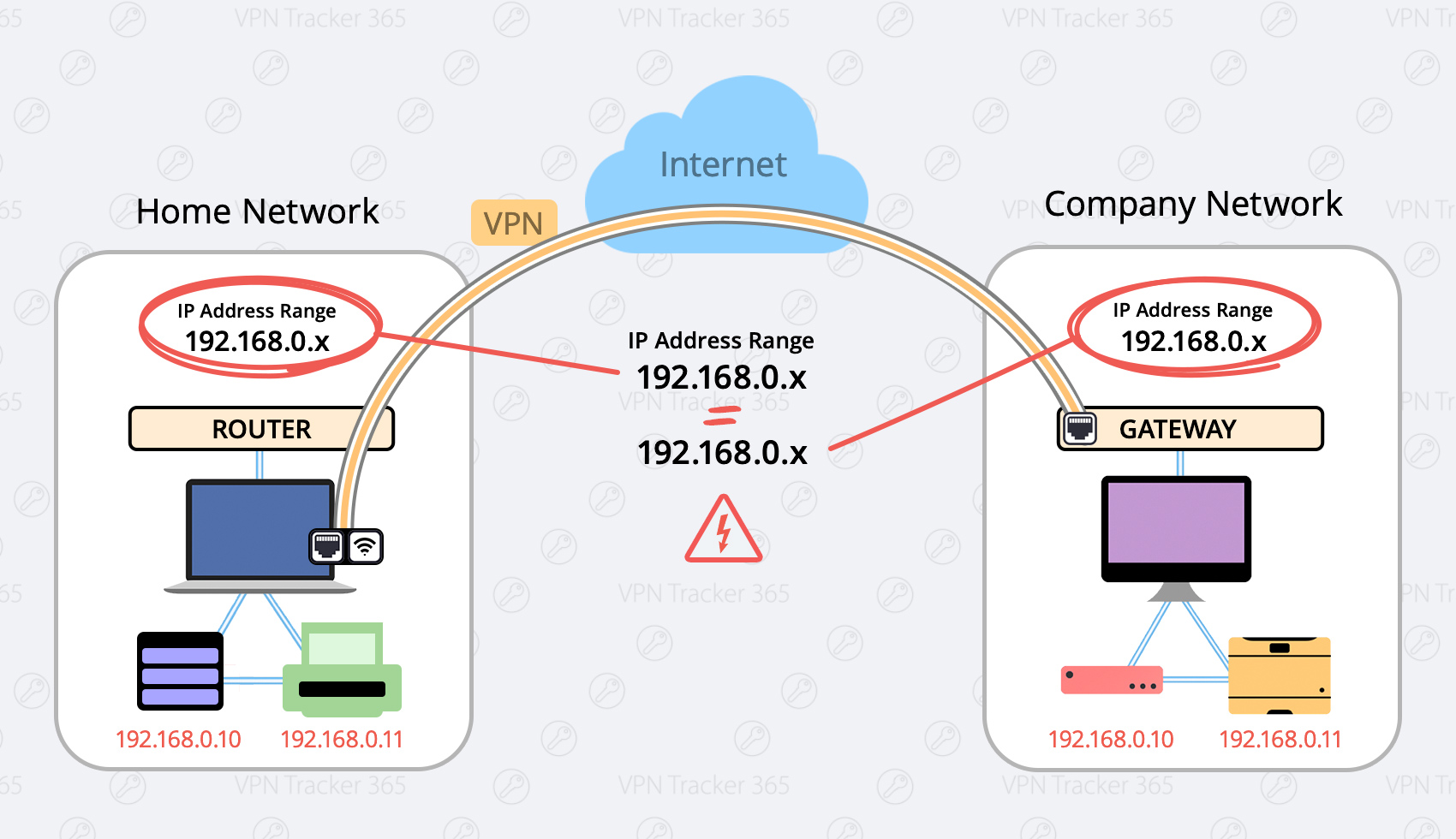 Er zijn twee mogelijke oplossingen:
Verander uw lokale netwerk naar een ander bereik (Aanbevolen)
Mogelijke bereiken zijn:- 10.250.250.x
- 172.30.30.x
- 192.168.250.x
- Log in op uw thuisrouter
- Zoek de instellingssectie met "DHCP"-instellingen.
- Verander uw router naar een ander IP-adres (bijvoorbeeld een adres uit een van de bovenstaande bereiken, bijvoorbeeld 172.30.30.1)
- Wijzig de DHCP-serverinstellingen naar hetzelfde bereik als uw router (als het IP-adres van uw router 172.30.30.1 is, kan uw bereik 172.30.30.10 tot 172.30.30.253 zijn)
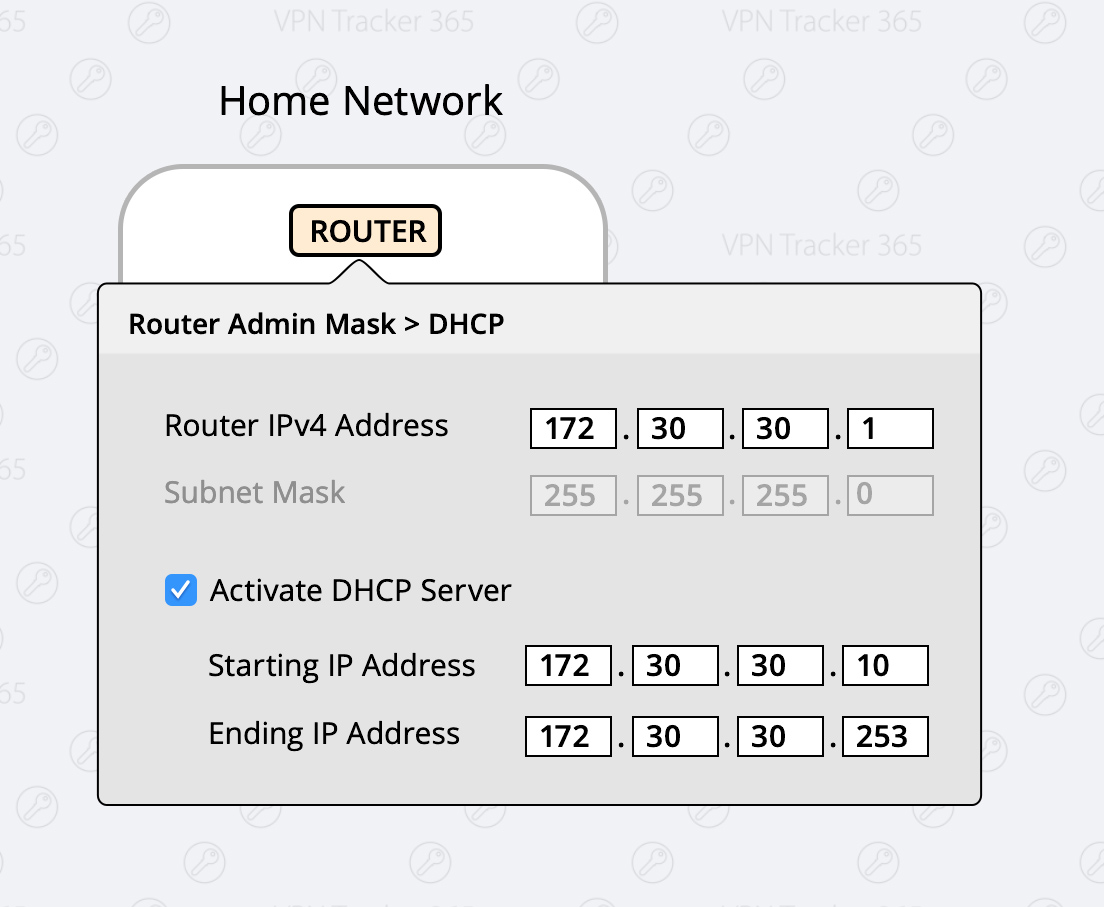
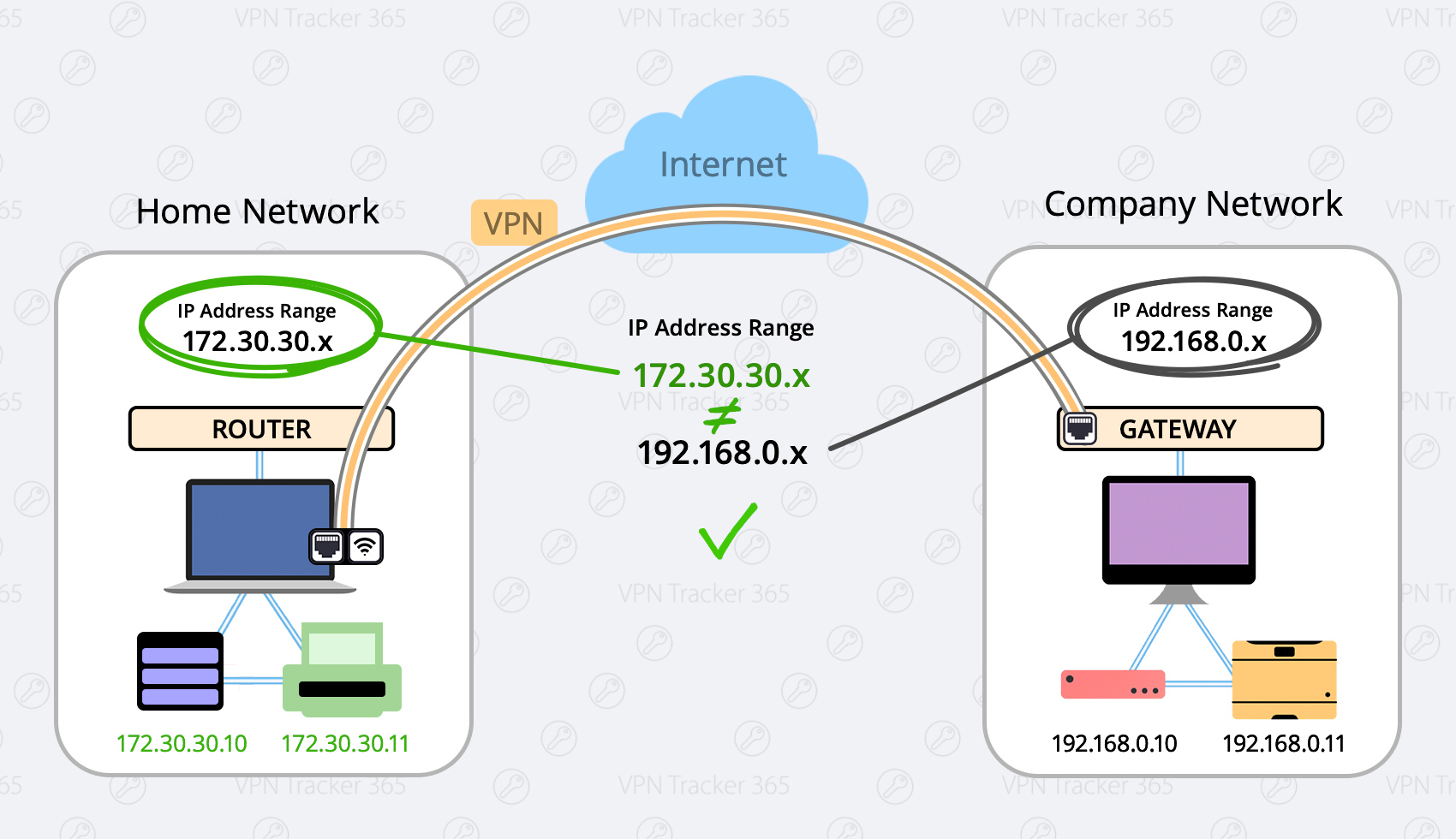
Forceer verkeer via VPN
Er kunnen situaties zijn waarin het niet mogelijk is om de eerste optie te gebruiken (bijvoorbeeld als u zich in een café of hotel bevindt). In dat geval heeft u de mogelijkheid om het verkeer via uw VPN-netwerk te forceren, wat betekent dat uw VPN-netwerk (bedrijfsnetwerk) altijd wint. Voordeel: Deze instelling is globaal, wat betekent dat u altijd verbinding kunt maken, ongeacht welk netwerk u gebruikt. Nadeel: Zodra u verbinding maakt met het VPN van uw bedrijf, kunt u geen toegang krijgen tot lokale services, zoals uw thuisrouter, lokale opslag of printers. Wat moet u doen:- Configureer uw VPN Tracker-verbinding
- Selecteer het tabblad "Geavanceerd" bovenaan
- Activeer in de sectie "Verkeersregeling" het selectievakje "Forceer verkeer via de VPN als externe netwerken conflicteren met lokale netwerken"

Volg deze stappen:
- Je Mac mag niet op afstand worden bediend tijdens de installatie. Meer details vind je hier:
Zorg ervoor dat je de eerste installatie lokaal op de computer uitvoert.
- Er kan een probleem zijn met
launchd, dat verantwoordelijk is voor het installeren en starten van de achtergrondprocessen van VPN Tracker. In het eenvoudigste geval kan dit probleem worden opgelost door je computer gewoon opnieuw op te starten.
- Als een herstart het probleem niet oplost, start je het programma
Terminal(vanuitProgramma's → Hulpprogramma's → Terminal) en voer je (kopieer en plak) de volgende commando's uit:
sudo launchctl bootout system/com.vpntracker.365mac.agent
sudo rm /Library/PrivilegedHelperTools/com.vpntracker.365mac.agent
sudo rm /Library/LaunchDaemons/com.vpntracker.365mac.agent.plist
sudo rm /var/run/com.vpntracker.365mac.agent.socket
Bevestig de commando's met je wachtwoord wanneer je hierom wordt gevraagd (let op: je ziet het wachtwoord niet terwijl je het typt). Start daarna je computer opnieuw op.
- Als geen van de bovenstaande stappen het probleem oplost, kijk dan of je crashlogs kunt vinden. Start de app "Console" (vanuit
Programma's → Hulpprogramma's → Terminal) en open/Library/Logsaan de linkerkant, selecteer vervolgensDiagnosticReports. Zoek naar een recente vermelding vancom.vpntracker.365mac.agent. Als er bij elke start van de app een nieuwe vermelding is, stuur ons dan een van deze rapporten ter analyse.
 VPN Tracker scant uw Mac op VPN-verbindingen die compatibel zijn met VPN Tracker 365. U kunt vervolgens de gewenste verbindingen selecteren en importeren.
Houd er rekening mee dat alleen compatibele verbindingen kunnen worden geïmporteerd.
VPN Tracker scant uw Mac op VPN-verbindingen die compatibel zijn met VPN Tracker 365. U kunt vervolgens de gewenste verbindingen selecteren en importeren.
Houd er rekening mee dat alleen compatibele verbindingen kunnen worden geïmporteerd.
 U kunt uw nieuwe VPN-verbinding voor Fritzbox testen met de gratis VPN Tracker 365 demo:
http://www.vpntracker.com/de/download.html#vpnt365
U kunt uw nieuwe VPN-verbinding voor Fritzbox testen met de gratis VPN Tracker 365 demo:
http://www.vpntracker.com/de/download.html#vpnt365
- Open de Terminal-app (via Programma's -> Hulpprogramma's -> Terminal)
- Plak de volgende opdracht:
sudo rm -f /var/run/vpncontrol.sock - Bevestig dit met uw wachtwoord
- Start vervolgens uw Mac opnieuw op
Probeer vervolgens opnieuw verbinding te maken. Het probleem dat wordt veroorzaakt door de onderliggende netwerkcomponenten, zou moeten worden opgelost.
Probeer het volgende:
Open de app Terminal (via Programma's → Hulpprogramma's → Terminal) en plak de volgende opdracht:
sudo launchctl enable system/com.vpntracker.365mac.agent
Bevestig met uw wachtwoord (let op: het wachtwoord wordt niet weergegeven tijdens het typen).
Het probleem zou nu opgelost moeten zijn.
- Bestandsservers
- Bedrijfsintranet en interne websites
- Bedrijfs-e-mailaccounts
- Interne databases
- Remote Desktop
- Interne agenda's
 Bekijk deze video-tutorial van 2 minuten om te leren hoe u VPN-snelkoppelingen instelt in VPN Tracker 365:
 Configureer nu uw snelkoppeling door alle gevraagde informatie in te vullen zoals aangegeven door VPN Tracker 365. Als u niet zeker bent van bepaalde details, kan uw netwerkbeheerder of een lid van ons ondersteuningsteam u helpen met de installatie.
 Vervolg dit proces totdat u een verzameling snelkoppelingen voor al uw meest gebruikte externe services heeft opgebouwd. Sluit vervolgens de bewerkingsmodus door nogmaals op de pijl onderaan het venster te klikken om het Dock met snelkoppelingen te sluiten:
 Om uw snelkoppeling te testen, klikt u eenvoudigweg op het pictogram. Dit zou uw VPN-verbinding moeten starten en direct uw service moeten activeren.
Wilt u snelkoppelingen in actie zien? Deze video tutorial van 2 minuten laat u zien hoe u VPN-snelkoppelingen instelt in VPN Tracker 365:
Om uw snelkoppeling te testen, klikt u eenvoudigweg op het pictogram. Dit zou uw VPN-verbinding moeten starten en direct uw service moeten activeren.
Wilt u snelkoppelingen in actie zien? Deze video tutorial van 2 minuten laat u zien hoe u VPN-snelkoppelingen instelt in VPN Tracker 365:
- Netwerkshares
- Databases
- E-mailaccounts & agenda's
- Bedrijfsintranet
- Remote Desktop
 Zodra een sneltoetsenverzameling is gedeeld, is deze beschikbaar voor alle teamleden zonder verdere actie.
Hoe VPN-sneltoetsen te exporteren als een .zip-bestand
U kunt er ook voor kiezen om VPN-sneltoetsen te exporteren als een .zip-bestand dat gebruikers handmatig kunnen importeren in VPN Tracker 365.
Ga naar de VPN-verbinding waar uw sneltoetsen zijn geconfigureerd en klik op "Configureren" om de configuratie-instellingen te openen.
Onderaan dit venster gaat u naar "Exportinstellingen". Hier vindt u een reeks verschillende instellingen voor uw verbindingsexport. Ga naar "VPN-sneltoetsen" en vink het vakje aan naast de Sneltoetsenverzameling die u wilt delen:
Zodra een sneltoetsenverzameling is gedeeld, is deze beschikbaar voor alle teamleden zonder verdere actie.
Hoe VPN-sneltoetsen te exporteren als een .zip-bestand
U kunt er ook voor kiezen om VPN-sneltoetsen te exporteren als een .zip-bestand dat gebruikers handmatig kunnen importeren in VPN Tracker 365.
Ga naar de VPN-verbinding waar uw sneltoetsen zijn geconfigureerd en klik op "Configureren" om de configuratie-instellingen te openen.
Onderaan dit venster gaat u naar "Exportinstellingen". Hier vindt u een reeks verschillende instellingen voor uw verbindingsexport. Ga naar "VPN-sneltoetsen" en vink het vakje aan naast de Sneltoetsenverzameling die u wilt delen:
 Sluit het instellingenvenster en klik vervolgens op "Exporteren". Selecteer een exportlocatie en voer een importwachtwoord in voor meer beveiliging. Zodra u klaar bent, klikt u op "Exporteren" om een .zip-bestand van de verbinding te maken dat u naar uw teamleden kunt sturen:
 Zodra een teamlid het bestand heeft ontvangen, kan hij/zij er dubbel op klikken om de verbinding te openen in de VPN Tracker 365-app op zijn/haar Mac en vervolgens uw gekozen importwachtwoord invoeren. Daarna is de VPN-verbinding, samen met alle door u geconfigureerde sneltoetsen, direct klaar voor gebruik.
VPN Tracker is gelicentieerd per gebruiker. Dat betekent dat elke persoon die VPN Tracker gebruikt een eigen licentie nodig heeft.
Om beveiligingsproblemen te voorkomen, worden accountaanmeldingen gecontroleerd door een automatisch systeem. Er zijn verschillende mogelijke oorzaken die een accountvergrendeling kunnen veroorzaken:
- Het delen van één account met andere personen
- Het account wordt gebruikt als een "generiek" account (bijv. "Labcomputer 1"), in plaats van gepersonaliseerd voor één persoon
- Ga naar my.vpntracker.com
- Log in met uw equinux ID
- Ga naar "Mijn abonnementen" en kies "Plannen toevoegen…"
- Voeg extra licenties toe voor elke persoon die VPN-toegang nodig heeft en rond uw bestelling af
- Zodra u het juiste aantal licenties voor uw team heeft, wijs de nieuwe licenties toe aan uw collega's – bekijk onze Team Setup Guide voor stapsgewijze instructies
Nadat u deze stappen heeft voltooid, kunt u contact opnemen met ons supportteam en uw equinux ID en orderbevestigingsnummer vermelden. Een teamlid zal uw gegevens controleren en de beperkingen op uw account kunnen opheffen.
Voor eventuele andere vragen kunt u contact opnemen met ons Account Security Team.
Belangrijke opmerkingen
De levensduur van de tunnels wordt niet expliciet onderhandeld. De standaard staat toe dat een tunnel verschillende levensduren aan beide zijden van de verbinding heeft. De zijde waar de levensduur eerst verloopt, bepaalt de verdere procedure. Alleen als VPN Tracker die zijde is, kan VPN Tracker ook bepalen wat er vervolgens gebeurt en actief handelen, anders kan VPN Tracker alleen passief reageren. Laatstgenoemde heeft bij Fase 1 altijd tot gevolg dat de verbinding kortstondig wordt onderbroken of zelfs volledig wordt verbroken. Voor Fase 2 hangt het af van of de andere partij actief nieuwe Fase 2-tunnels wil onderhandelen of alleen de oude tunnels verwijdert; laatstgenoemde leidt ook tot een kortstondig verlies van verbinding. Het is daarom altijd raadzaam om VPN Tracker in te stellen met dezelfde levensduur als de andere partij, omdat VPN Tracker altijd zal proberen tijdig in te grijpen om een verlies van verbinding te voorkomen. Aangezien er ook IKE/IPSec-implementaties zijn die alle Fase 2-tunnels verwijderen zodra de bijbehorende Fase 1-tunnel is verwijderd, is het ook raadzaam om Fase 1 op apparaten altijd zo lang te kiezen als een VPN-verbinding maximaal aaneengesloten mag duren.- Tweefactorauthenticatie (2FA) of meerfactorauthenticatie (MFA)
- Certificaatgebaseerde authenticatie
- Main Mode-uitwisseling
- 3DES- of AES-versleuteling
- Perfect Forward Secrecy moet worden gebruikt
- SSL en TLS 1.0 mogen niet worden gebruikt
- Bezoek de licentietransferpagina en log in op de account die de licentie bevat waarvoor u creditering wilt ontvangen
- Selecteer de licentie die u wilt ruilen en bevestig de licentieconversie. Uw promotiecode voor de resterende duur wordt naar het e-mailadres van uw account gestuurd. Ga naar my.vpntracker.com portaal en log in met de account waaraan u de licentie wilt toevoegen.
- Klik op "Extra licenties of upgrades kopen" en voeg een extra licentie toe. Meer informatie over het toevoegen van licenties vindt u hier:
- Pas de promotiecode toe op uw bestelling onderaan de pagina, controleer de algemene voorwaarden en klik op "Nu betalen".
Stap één: Voeg een verbinding toe
- Open VPN Tracker 365
- Klik op Bestand > Nieuw > Bedrijfsverbinding
- Klik op IPSec/L2TP/OpenVPN/SSL/PPTP
- Selecteer “Verbinding gebaseerd op OpenVPN-protocol”
- Klik op “Maken”

Stap twee: Configureer uw VPN-verbinding
- Klik op “Configureren” en ga naar het tabblad “Basis”
- Sleep uw ovpn-bestand naar de grijze ruimte "OpenVPN-configuratiebestand hier neerzetten", of klik op de ruimte om uw bestand in Finder te zoeken
- De unieke configuratie-instellingen van uw apparaat worden automatisch ingevuld door VPN Tracker 365
- Klik op “Gereed” om uw instellingen op te slaan

Verbind met uw VPN
- Controleer eerst of uw internetverbinding werkt zoals het hoort
- Gebruik deze link als test: http://www.equinux.com
- Start de VPN Tracker 365-app.
- Klik op de Aan/Uit-schuifregelaar om uw verbinding in te schakelen.

 Let op: al onze apps zijn digitaal ondertekend en beveiligd, dus u kunt ze met een gerust hart downloaden.
- VPN Tracker 365: Download hier
- Een internetverbinding
- Een VPN-router/gateway
Maak een nieuwe verbinding
In VPN Tracker 365, probeer het volgende:‣ Klik op het plusteken in de linkerbenedenhoek:‣ Kies: "Nieuwe bedrijfsverbinding"
Kies je VPN-router
‣ Selecteer in de lijst met VPN-gatewayleveranciers de fabrikant en het model van je VPN-router. Als je VPN-router niet in de lijst staat, probeer dan het volgende:
‣ Kies "Gebruik aangepast apparaatprofiel".
‣ Klik op "Maken" om je VPN-verbinding toe te voegen.

Je configuratiegids
Onze ingenieurs hebben een groot aantal VPN-gateways getest met VPN Tracker. Voor veel hiervan zijn gedetailleerde configuratiehandleidingen beschikbaar. In de nieuw aangemaakte verbinding vind je de routerspecifieke configuratiehandleiding:
Je kunt de configuratiehandleidingen ook op onze website vinden op http://vpntracker.com/interop
Meer details over het maken van je VPN-verbinding op Mac OS X vind je in de configuratiehandleiding of in de VPN Tracker handleiding.
MJMRT6WJ8S.
(Let op: eerdere versies gebruikten team-ID CPXNXN488S; deze moeten worden vervangen door de huidige versie).
VPN Tracker gebruikt een kernel-extensie (KEXT) op macOS 10.15 Catalina en lager. De volgende bundel-ID's kunnen worden gebruikt om de KEXT vooraf te autoriseren:
Nieuw (versie 21 en hoger): com.vpntracker.365mac.kext
Oudere versies: com.equinux.vpntracker365.kext
Vanaf macOS 11 Big Sur wordt een nieuwe systeemextensie gebruikt:
com.vpntracker.365mac.SysExt
Probleemoplossing
Als gebruikers nog steeds de prompt "Systeemextensie toestaan" zien, probeer dan expliciet de systeemextensie-ID com.vpntracker.365mac.SysExt in uw MDM-profiel op te geven (en niet alleen de team-ID).
Om de status van de systeemextensie te controleren, kunt u systemextensionsctl list uitvoeren in Terminal.
Raadpleeg het ondersteuningsdocument van Apple voor meer informatie hier.
- VPN Tracker 365: Download hier
- Een internetverbinding
- Een VPN-router/gateway
Maak een nieuwe verbinding
Probeer in VPN Tracker 365 het volgende:‣ Klik op het plusteken linksonderin:
Kies je VPN-router
‣ Selecteer in de lijst met VPN-gatewayleveranciers de fabrikant en het model van je VPN-router. Als je VPN-router niet in de lijst staat, probeer dan het volgende:
‣ Kies "Gebruik aangepast apparaatprofiel".
‣ Klik op "Maken" om je VPN-verbinding toe te voegen.
Je configuratiehandleiding
Onze ingenieurs hebben een groot aantal VPN-gateways getest met VPN Tracker. Voor veel hiervan zijn gedetailleerde configuratiehandleidingen beschikbaar. In de nieuw aangemaakte verbinding vind je de routerspecifieke configuratiehandleiding:Je kunt de configuratiehandleidingen ook op onze website vinden op http://vpntracker.com/interop
Meer details over het maken van je VPN-verbinding op Mac OS X vind je in de configuratiehandleiding of in de VPN Tracker-handleiding.
- Start uw VPN-verbinding in VPN Tracker
- Ga naar Finder > Ga naar > Verbind met server
- Voer in het veld Serveradres de naam of het IP-adres van de server in waarmee u verbinding wilt maken
- Klik op de knop Verbinden.
Maak een VPN-snelkoppeling:
VPN Tracker biedt handige snelkoppelingen voor veelgebruikte verbindingen. U hoeft de snelkoppeling slechts één keer in te stellen. Daarna kunt u met slechts één klik verbinding maken met uw VPN en uw bestanden openen. Lees meer:
MJMRT6WJ8S
Kernel Extensie:
com.vpntracker.365mac.kext
Systeem Extensie:
com.vpntracker.365mac.SysExt
Raadpleeg het ondersteuningsdocument van Apple voor meer informatie.
- Ga naar de VPN Tracker Store.
- Voeg de gevraagde licenties toe aan uw winkelwagen door op het plusteken te klikken.
- Zorg ervoor dat u “Als nieuw abonnement aanschaffen” selecteert. De tool voor het genereren van offertes ondersteunt momenteel niet de functie “Toevoegen aan een bestaand abonnement”.
- Nadat u de licenties heeft toegevoegd, klikt u op de blauwe knop “Opslaan als offerte” aan de rechterkant van de pagina.
- Uw productselectie en prijs worden opgeslagen in een offerte, die zeven dagen geldig blijft na de aanmaak.
- Zorg ervoor dat u zich aanmeldt bij uw account om uw definitieve prijs te bekijken.
- U kunt uw offerte delen met anderen door hen de URL van uw offerte te sturen.
- U kunt de offerte ook exporteren als PDF of afdrukken.
- Zodra u klaar bent om te kopen, klikt u gewoon op de knop “Nu kopen” en alle items uit uw offerte worden rechtstreeks teruggezet in uw winkelwagen, zodat u de aankoop kunt voltooien.
 De VPN-verbinding wordt nu opgeslagen in uw account en kan worden gebruikt op een nieuwe Mac en op iPhone en iPad met VPN Tracker voor iOS.
Als u een eerdere VPN Tracker 365-bètaversie heeft gebruikt, kunt u problemen ondervinden met de synchronisatie van Connection Safe, met de volgende foutmelding:
De verbinding "%@" kon niet worden gedownload. De bewerking kon niet worden voltooid.
VPNTHQ.HQConnectionSyncKeyError fout 0
Om dit probleem op te lossen
- Meld u af bij VPN Tracker 365.
- Sluit VPN Tracker 365 af.
- Open Programma's > Hulpprogramma's > Sleutelhanger toegang.
- Zoek rechtsboven naar VPN Tracker-items waarin "master key", "sync master key" of "connection safe" wordt vermeld.
- Verwijder deze items (Bewerken > Verwijderen).
- Start VPN Tracker.
- Meld u opnieuw aan en wacht tot de synchronisatie van Connection Safe is voltooid (u kunt de status controleren onder VPN Tracker > Voorkeuren > Connection Safe).
 Dit betekent dat de lokaal opgeslagen versie van de verbinding niet overeenkomt met de versie in de cloud. Om het conflict op te lossen, klikt u op de verbinding in het linkermenu en opent u het tabblad "Persoonlijke kluis"
Klik op de knop "Synchronisatieprobleem oplossen".
Er wordt een dialoogvenster geopend. U kunt kiezen welke versie van de verbinding u wilt behouden: de lokale versie of de cloudversie.
Dit betekent dat de lokaal opgeslagen versie van de verbinding niet overeenkomt met de versie in de cloud. Om het conflict op te lossen, klikt u op de verbinding in het linkermenu en opent u het tabblad "Persoonlijke kluis"
Klik op de knop "Synchronisatieprobleem oplossen".
Er wordt een dialoogvenster geopend. U kunt kiezen welke versie van de verbinding u wilt behouden: de lokale versie of de cloudversie.  Om de lokale versie te behouden, kiest u: "Uploaden en cloudversie overschrijven"
Om de cloudversie te behouden, kiest u: "Downloaden en lokale versie overschrijven"
Om de lokale versie te behouden, kiest u: "Uploaden en cloudversie overschrijven"
Om de cloudversie te behouden, kiest u: "Downloaden en lokale versie overschrijven"

Hier kunt u adresvelden toevoegen en verwijderen om te gebruiken met Traffic Control.
U kunt de adressen of netwerken in de volgende formaten invoeren:
- Als één enkel adres, bijvoorbeeld "192.168.10.4",
- als één enkel extern netwerk, bijvoorbeeld "192.168.10.0" (VPN Tracker gebruikt het meest typische subnet),
- in CIDR-notatie, bijvoorbeeld "192.168.10.0/24",
- of met het volledige subnet, bijvoorbeeld "192.168.10.0 / 255.255.255.0", dat VPN Tracker vervolgens zal omzetten in CIDR-notatie.
Stap één: Download een lokale kopie van je Personal Safe verbindingen vanaf je wederverkoopaccount
- Ga naar VPN Tracker 365 > Voorkeuren > Personal Safe
- Schakel het selectievakje "Personal Safe inschakelen" uit om de synchronisatie van Personal Safe voor alle opgeslagen snelkoppelingen en verbindingen uit te schakelen en een lokale kopie op je Mac te downloaden:
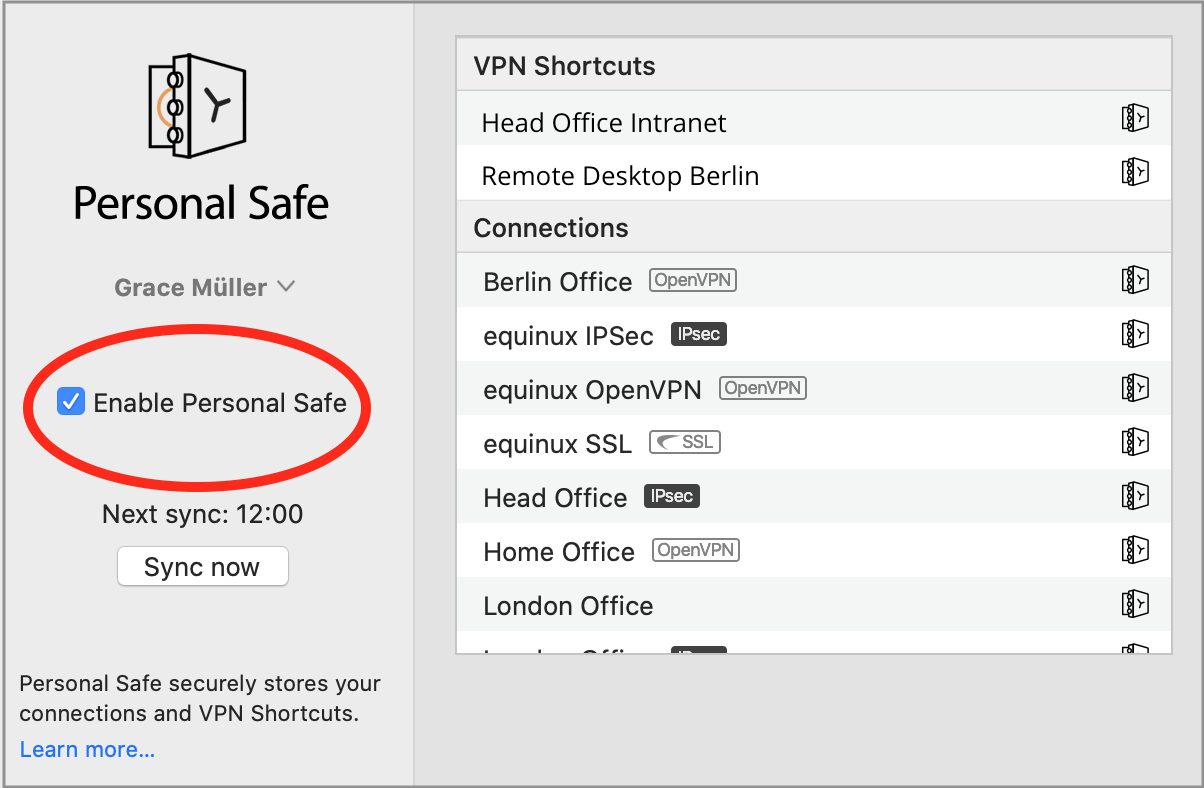
- Belangrijk: Selecteer in het dialoogvenster "Alleen verwijderen uit Personal Safe"

- Je verbindingen worden lokaal op je Mac opgeslagen
Stap twee: Stel een nieuw persoonlijk account in
- Meld je af van je wederverkoopaccount via de knop linksboven:
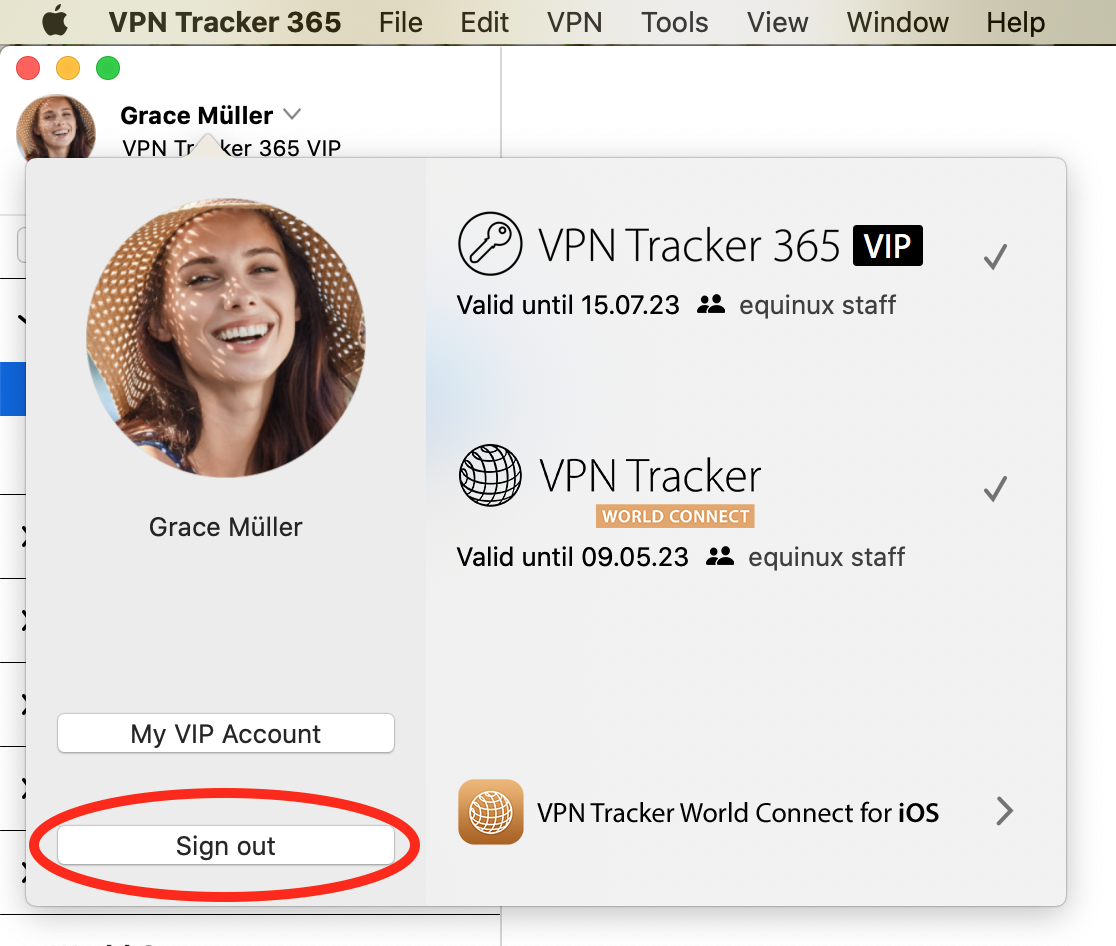
- Als je dat nog niet hebt gedaan, moet je nu een nieuw persoonlijk account aanmaken.
- Dit is het account dat je gebruikt met je eigen persoonlijke VPN Tracker-abonnement, en eventueel voor intern teammanagement
Stap drie: Wijs je abonnement toe aan je nieuwe account
- Log in op my.vpntracker met je oorspronkelijke wederverkoopaccount
- Gebruik de tools voor wederverkopers om licenties over te dragen naar je persoonlijke account
- Log in op my.vpntracker met je nieuwe persoonlijke account en wijs jezelf een licentie toe
Stap vier: Synchroniseer je verbindings- en snelkoppelinggegevens opnieuw naar je Personal Safe
- Meld je opnieuw aan bij VPN Tracker 365 met je nieuwe persoonlijke account
- Open de voorkeuren voor je Personal Safe opnieuw
- Vink "Personal Safe inschakelen" aan om je verbindingen toe te voegen aan Personal Safe
Hoe kan ik controleren of mijn kopie van VPN Tracker 365 of Mail Designer niet is gewijzigd?
Al onze apps zijn correct door Apple ondertekend, zodat macOS kan controleren of de app is gemanipuleerd. U kunt de integriteit controleren door Terminal.app te openen en het volgende commando in te voeren:spctl --assess "/Applications/VPN Tracker 365.app"Houd er rekening mee dat dubbele aanhalingstekens rond het pad vereist zijn, omdat het pad spaties bevat. Als uw kopie zich op een andere locatie bevindt, vervang dan "/Applications/VPN Tracker 365.app" door het juiste pad naar de app. De uitvoer kan er als volgt uitzien:
/Applications/VPN Tracker 365.app: accepted
 source=Notarized Developer ID
Als de app is gewijzigd, wordt een foutmelding als deze weergegeven:
Mail Designer 365.app: invalid signature (code or signature have been modified)Neem contact met ons op als uw kopie van VPN Tracker 365 of Mail Designer 365 een ongeldige handtekening heeft.
Hoe kan ik controleren of mijn kopie van VPN Tracker 365 of Mail Designer 365 is ondertekend door equinux?
Al onze apps zijn correct door Apple ondertekend, zodat macOS kan controleren of de app is gemanipuleerd. U kunt deze handtekening controleren door Terminal.app te openen en het volgende commando in te voeren:codesign -d -vv "/Applications/VPN Tracker 365.app"Houd er rekening mee dat dubbele aanhalingstekens rond het pad vereist zijn, omdat het pad spaties bevat. Als uw kopie zich op een andere locatie bevindt, vervang dan "/Applications/VPN Tracker 365.app" door het juiste pad naar de app. De uitvoer kan er als volgt uitzien:
Executable=/Applications/VPN Tracker 365.app/Contents/MacOS/VPN Tracker 365
 Identifier=com.vpntracker.365mac
 Format=app bundle with Mach-O universal (x86_64 arm64)
 CodeDirectory v=20500 size=81953 flags=0x10000(runtime) hashes=2550+7 location=embedded
 Signature size=9071
 Authority=Developer ID Application: equinux AG (MJMRT6WJ8S)
 Authority=Developer ID Certification Authority
 Authority=Apple Root CA
 Timestamp=1. Jun 2021 at 17:22:51
 Info.plist entries=42
 TeamIdentifier=MJMRT6WJ8S
 Runtime Version=11.1.0
 Sealed Resources version=2 rules=13 files=684
 Internal requirements count=1 size=216
De belangrijke onderdelen waarop u hierop moet letten, zijn de regels die beginnen met "Authority": deze geven de vertrouwensketen weer. De laatste vermelding moet altijd "Apple Root CA" zijn, de vermelding erboven moet ofwel "Developer ID Certification Authority" of "Apple Worldwide Developer Relations Certification Authority" zijn voor App Store-versies. De eerste vermelding moet ofwel "Developer ID Application: equinux AG" (VPN Tracker 365), "Developer ID Application: Tower One GmbH" (Mail Designer 365 niet-App Store) of "Apple Mac OS Application Signing" (Mail Designer 365 App Store) zijn. Als u een andere vermelding ziet, neem dan contact met ons op.
launchctl unload -w /System/Library/LaunchDaemons/com.apple.netbiosd.plist
Houd er rekening mee dat het uitschakelen van de NetBIOS-daemon van invloed kan zijn op uw netwerkbestandsshares.
Wanneer je een verbinding deelt met TeamCloud, wordt deze versleuteld en vervolgens gedeeld met de leden van je VPN Tracker-team.
Algemene beveiligingsinformatie- TeamCloud gebruikt sterke encryptie om alle gegevens te beschermen
- De verbinding wordt versleuteld met end-to-end-encryptie voor elk teamlid afzonderlijk
- End-to-end-encryptie betekent dat we nooit toegang kunnen krijgen tot je versleutelde verbinding
Hier is een kort overzicht van hoe TeamCloud de volgende beveiligingsinstellingen behandelt:
Voorgedeelde sleutel- Voorgedeelde sleutels voor een verbinding worden automatisch opgenomen, zodat je teamleden direct kunnen verbinden
- De voorgedeelde sleutel wordt niet toegevoegd aan de sleutelhangers van een teamlid, zodat ze er geen toegang toe hebben
- Je gebruikersnaam en wachtwoord worden niet gedeeld met je team. Ze worden verwijderd voordat de verbinding wordt gedeeld
- Elk teamlid kan zijn eigen gebruikersnaam en wachtwoord invoeren
- Deze kunnen in hun sleutelhangers worden opgeslagen en worden ook toegevoegd als gebruikersspecifieke gegevens aan TeamCloud (alleen beschikbaar voor dat teamlid)
- Remote Connection Wipe: Door een teamlid van je team te verwijderen, wordt hun toegang tot TeamCloud onmiddellijk ingetrokken. Alle verbindingen die ze op hun Macs hebben, worden automatisch verwijderd.
- Voorkomen dat instellingen worden gewijzigd, voorkomt dat gebruikers die geen teammanagers of -eigenaren zijn, een verbinding bewerken
- VPN-snelkoppelingen kunnen rechtstreeks met TeamCloud worden gedeeld
Als je feedback hebt over deze instellingen, neem dan contact met ons op en laat ons weten wat je wensen zijn.
Als u geen toegang kunt krijgen tot de VPN-verbinding van uw team via TeamCloud, controleer dan het volgende:
- Zorg ervoor dat u de laatste versie van VPN Tracker 365 heeft.
- U moet lid zijn van het VPN Tracker-team van uw bedrijf. Neem contact op met uw IT-afdeling als u nog niet bent toegevoegd.
- Als u zojuist aan uw team bent toegevoegd, moet uw teammanager VPN Tracker starten of naar my.vpntracker.com gaan om de TeamCloud-installatie te voltooien.
- Als u niet alle TeamCloud-verbindingen van uw team ziet, moet u mogelijk uw licentie upgraden om toegang te krijgen tot alle verbindingen.
Als uw vraag hierboven niet wordt beantwoord, neem dan contact met ons op.
- U moet een Manager of Organisator zijn in uw team – multi-admin ondersteuning wordt momenteel uitgerold naar teams – neem contact met ons op als u dit direct voor uw Team wilt inschakelen.
- Selecteer een verbinding in VPN Tracker en kies de optie 'Delen met team' vanuit de Status- of Configureerweergaven

Opmerking over nieuwe gebruikers
De persoon die de verbinding ontvangt, moet lid zijn van uw VPN Tracker team en hun TeamCloud-encryptiesleutels moeten hebben ingesteld.
Dit gebeurt automatisch wanneer ze VPN Tracker openen en andere teamleden online zijn. Als er geen ander teamlid beschikbaar is, kan de TeamCloud-installatie ook worden bevestigd door een Team Manager op my.vpntracker.com.
TeamCloud - Belangrijkste beveiligingsarchitectuur
- Gebouwd met end-to-end encryptie - onze servers hebben geen toegang tot uw verbindingsgegevens
- Veilig versleuteld met gebruikersspecifieke encryptiesleutels voor extra beveiliging
- Encryptie wordt lokaal in uw browser uitgevoerd
Verbindingen op het web beheren
my.vpntracker gebruikt geavanceerde WebAssembly-technologie om verbindingsdetails veilig te decoderen en te coderen binnen uw browser - zonder dat er ongecodeerde gegevens via de VPN Tracker-servers worden verzonden. Dit stelt Teammanagers in staat om verbindingsbestanden te bewerken en extra Teamleden aan TeamCloud op het web toe te voegen, zonder dat een Mac of VPN Tracker 365 lokaal hoeft te draaien.Als u meer verbindingen wilt opslaan dan uw huidige abonnement toestaat, kunt u eenvoudig een upgrade uitvoeren. Het resterende saldo van uw huidige abonnement wordt verrekend met uw nieuwe abonnement.
U kunt verschillende rollen toewijzen aan teamleden, waardoor ze toegang krijgen tot bepaalde functies.
Let op: Rollen worden momenteel uitgerold. Als u de optie voor het rollenmenu niet in uw team ziet, neem dan contact met ons op, zodat we uw team kunnen instellen.
U kunt de volgende rollen toewijzen:
| Manager | Organisator | Lid | Facturering | |
|---|---|---|---|---|
| Abonnementen kopen en beheren | Ja | - | - | Binnenkort beschikbaar |
| Teamleden uitnodigen en verwijderen | Ja | Ja | - | - |
| Rollen toewijzen | Ja | - | - | - |
| TeamCloud-verbindingen toevoegen, bewerken en verwijderen | Ja | Ja | - | - |
| TeamCloud-verbindingen ontvangen | Ja | Ja | Ja | - |
| Facturen downloaden | Ja | - | - | Ja |
Met TeamCloud-groepen kunt u bepaalde TeamCloud-functies exclusief gebruiken met geselecteerde teamleden. U kunt bijvoorbeeld een VPN-verbinding alleen delen met uw IT-beheerders.
Om groepen te maken en bewerken, heeft u nodig:
- Team Manager of Organizer-status
- Een VPN Tracker VIP- of Consultant-abonnement
Om een verbinding van een TeamCloud-groep te ontvangen, moet u:
- Lid zijn van het team
- Een VPN Tracker Executive-, VIP- of Consultant-abonnement hebben
- Kies uw team of uw account in het zijbalkmenu en klik op Abonnementen
- Kies het abonnement dat u wilt upgraden en klik op Versie upgraden
 U wordt vervolgens naar de afrekenpagina geleid. Hier kunt u kiezen naar welke versie u wilt upgraden. Selecteer aan de rechterkant onder Nieuw abonnement een product uit de keuzelijst (bijv. VPN Tracker VIP) om uw upgrade-prijs te berekenen.
U kunt nu uw nieuwe abonnement bekijken voordat u het koopt. De Pro-rata korting is de resterende waarde van uw bestaande licentie(s), die wordt afgetrokken van het jaarlijkse totaal om het Nu te betalen bedrag te berekenen.
U wordt vervolgens naar de afrekenpagina geleid. Hier kunt u kiezen naar welke versie u wilt upgraden. Selecteer aan de rechterkant onder Nieuw abonnement een product uit de keuzelijst (bijv. VPN Tracker VIP) om uw upgrade-prijs te berekenen.
U kunt nu uw nieuwe abonnement bekijken voordat u het koopt. De Pro-rata korting is de resterende waarde van uw bestaande licentie(s), die wordt afgetrokken van het jaarlijkse totaal om het Nu te betalen bedrag te berekenen.

- Log in op uw my.vpntracker account en selecteer uw team in de zijbalk
- Scroll naar Teamleden. Hier ziet u een lijst van collega's die u hebt uitgenodigd voor uw team en hun huidige licentie
- Klik op Beheren om uw beschikbare licenties te bekijken en selecteer een product uit de lijst om dit aan een gebruiker toe te wijzen
- Als u geen beschikbare licenties heeft, kunt u er meer kopen in de Team Store door op Licenties kopen te klikken
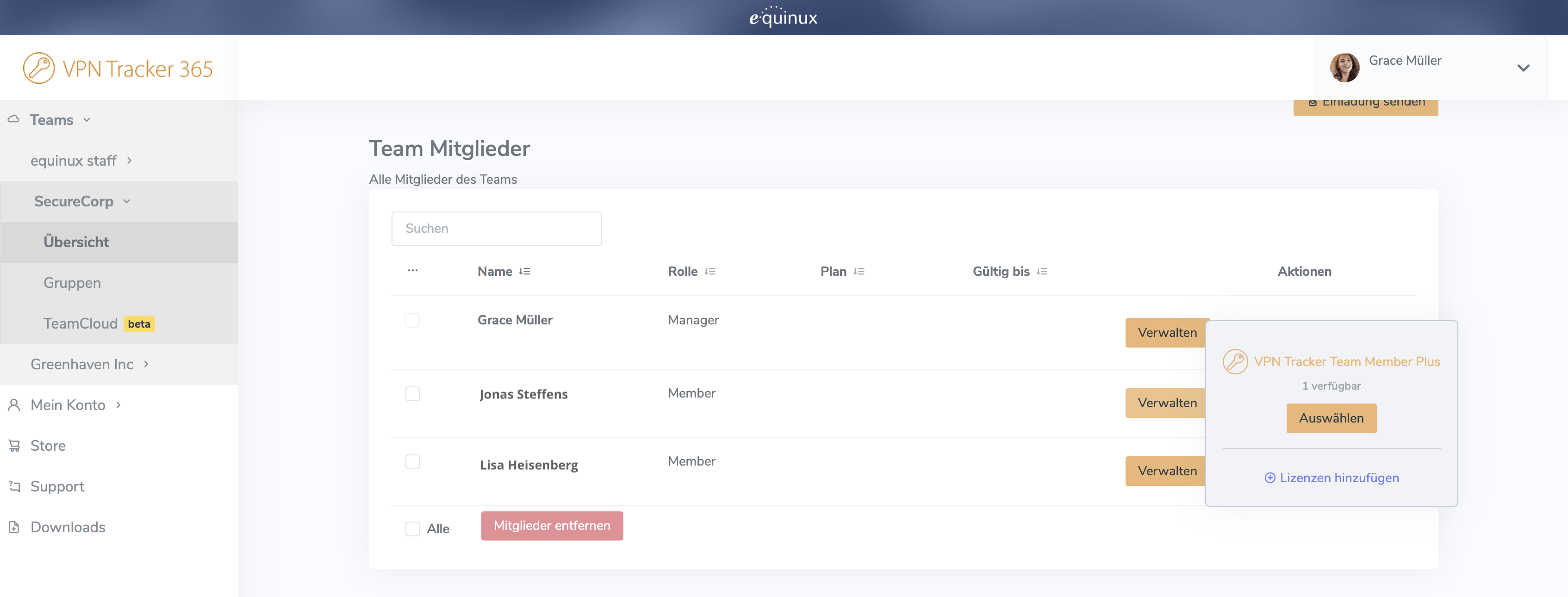 Voor meer stapsgewijze informatie over het instellen en beheren van uw VPN Tracker Teams, raadpleeg deze gedetailleerde handleiding.
- Controleer of u my.vpntracker.com kunt bereiken
- Als u toegang heeft tot my.vpntracker, probeer dan de app te sluiten en opnieuw te openen
- Als dat niet werkt, probeer het dan na een paar minuten opnieuw
- Als het na een kopje koffie nog steeds niet werkt, neem dan contact met ons op
- Zorg ervoor dat uw verbindingen zijn opgeslagen in uw persoonlijke kluis of in TeamCloud (zoek naar de kluis- of cloudpictogrammen in het tabblad Status)

- Meld u af bij VPN Tracker 365 op uw oude Mac (kies "VPN Tracker 365 > Afmelden" in de menubalk)
- Meld u aan bij VPN Tracker 365 op uw nieuwe Mac met uw equinux-ID en -wachtwoord
 Houd er rekening mee dat dit hetzelfde gedrag geeft als het uitschakelen van de optie "standaardgateway op extern netwerk gebruiken" in Windows.
In september 2021 zijn rootcertificaten voor "Let's Encrypt" verlopen. Omdat Apple oudere Mac OS X-versies (10.9 - 10.11) niet heeft bijgewerkt met actuele rootcertificaten, treden er problemen op op deze systemen bij het communiceren met beveiligde websites. Als u heeft gemerkt dat veel websites niet meer correct worden geladen in Safari, is dit waarschijnlijk de reden.
Opmerking: dit is een algemeen Mac OS X-probleem dat veel toepassingen en websites treft.
De beveiligde communicatie met my.vpntracker.com - de service achter VPN Tracker 365 - is hierdoor ook getroffen.
Zo lost u het probleem op:- Installeer de juiste VPN Tracker-versie voor uw systeem:
- Mac OS X 10.9 of 10.10: VPN Tracker 365 20.0.1
- Mac OS X 10.11: Download de laatste VPN Tracker-versie
- Voeg de actuele rootcertificaten toe:
- Bezoek onze probleemoplossingspagina
- Download daar het profiel
- Open het vanuit de map Downloads
- Dubbelklik op het profiel om het te openen in Systeemvoorkeuren en bevestig de installatie
- Start VPN Tracker opnieuw op en log opnieuw in
Als het probleem aanhoudt:
- Open Safari
- Ga naar Voorkeuren > Privacy > Websitegegevens beheren
- Met de zoekfunctie kunt u alle gegevens voor 'equinux' en 'vpntracker' vinden en verwijderen
Oudere VPN Tracker-versies kunnen ook certificaatproblemen hebben. Omdat deze versies end-of-life zijn, kunnen we geen ondersteuning meer bieden. De bovenstaande stappen zouden ook op deze versies van toepassing moeten zijn. Voor ondersteuning en om VPN Tracker op de nieuwste macOS-versies te gebruiken, koopt u een moderne VPN Tracker-licentie.
- Open VPN Tracker of log in op uw my.vpntracker account op het web
- Ga in de zijbalk naar Team beheren en scroll naar het gedeelte Instellingen
- Onder Teamlogo's ziet u de optie om een lichte en een donkere versie van het logo van uw team te uploaden. Selecteer uw logobestanden en klik op Opslaan om de wijzigingen voor uw team te synchroniseren
 Wilt u Corporate Branding en extra VIP-functies ontgrendelen? Bekijk hier alle planopties.
Als je Shimo gebruikt en hebt ontdekt dat het niet meer werkt, bekijk dan VPN Tracker.
Alternatief voor Shimo 5
VPN Tracker ondersteunt veel van dezelfde VPN-protocollen als Shimo, maar is gebouwd om nieuwe Macs en macOS-releases te ondersteunen, waaronder macOS Sonoma en de nieuwe macOS Sequoia.
Repareer je VPN - download VPN Tracker gratisInstalleer de gratis VPN Tracker 365-proefversie en stel je VPN-verbinding in. Zodra je verbonden bent, kies je een VPN Tracker-abonnement voor doorlopende updates, compatibiliteit met de nieuwste macOS-releases en professionele ondersteuning.
Hulp nodig bij het instellen van je VPN? Hoe verplaats je je Shimo VPN-verbinding naar VPN TrackerStart eerst VPN Tracker en maak een nieuw gratis gebruikersaccount aan om je proefperiode te starten. Nu kunnen we je VPN-verbinding instellen:
- Ga in VPN Tracker naar Bestand > Nieuw > Bedrijfsverbinding
- Kies je VPN gateway-fabrikant en -model of
- Ga naar Protocollen en selecteer je VPN-protocol
Nu heb je een verbinding, moet je de verbindingsgegevens invoeren. Je kunt sommige verbindingsdetails opzoeken in de Sleutelhanger van je Mac:
- Ga naar Programma's > Hulpprogramma's > Sleutelhanger
- Zoek naar "Shimo" in de rechterbovenhoek
- Je vindt vermeldingen met de naam "Shimo: vpn.example.com", waarbij "vpn.example.com" het adres van je VPN-gateway is
- Dubbelklik op de vermelding om de details te openen
- Zoek de pre-shared key: Zoek de Shimo-vermelding met een accountlabel dat eindigt op "groupPassword"

- Zoek je inlogwachtwoord: Zoek een Shimo Sleutelhanger-vermelding met het accountlabel dat eindigt op "userPassword"
- Klik op "Wachtwoord tonen" en voer je macOS-accountwachtwoord in om het wachtwoord weer te geven (let op: je wordt mogelijk twee keer gevraagd dit te doen)
Kies "Configureren" vanuit de rechterbovenhoek van je verbinding en vul de details van je VPN-verbinding in:
- Voor het VPN gateway-adres voer je de hostnaam in uit de Sleutelhanger-vermeldingen ("vpn.example.com" in ons voorbeeld)
- Voer voor de pre-shared key het wachtwoord in uit de Sleutelhanger met het label "groupPassword"
- Voer je gebruikersnaam en wachtwoord in
- Start je verbinding en kijk of je verbinding kunt maken
Kies je authenticatieopties

Informatie over certificaten
Houd er rekening mee dat je naast het openbare deel van het certificaat ook de privésleutel moet exporteren.
Belangrijk: Privésleutels kunnen niet alleen in de Sleutelhanger worden geïmporteerd en kunnen alleen samen met het bijbehorende certificaat worden geïmporteerd. Hiervoor moeten het certificaat en de privésleutels in PKCS12-formaat staan. Je kunt dit formaat genereren door het volgende commando in Terminal in te voeren:
openssl pkcs12 -export -in (example.com).user.crt -inkey (example.com).user.key -out (example.com).user.p12
Vervolgens kan (example.com).user.p12 worden geïmporteerd door dubbel te klikken. Wanneer je je sleutels genereert, word je gevraagd een wachtwoord in te voeren, omdat privésleutels in PKCS12-formaat altijd versleuteld zijn. Dit kan een wachtwoord naar keuze zijn, maar houd er rekening mee dat je dit opnieuw moet invoeren tijdens het importeren.
Probleemoplossing
Wat te doen als je geen verbinding kunt maken?
Je hebt mogelijk aanvullende details nodig die je beheerder je heeft gegeven toen je voor het eerst je VPN-verbinding instelde. Controleer je e-mails (tip: probeer de gateway-adres te zoeken).
- PPTP VPN-verbindingen worden niet ondersteund, omdat iOS en Android geen PPTP-passthrough ondersteunen
- Voor IPsec VPN-verbindingen moet je mogelijk je instellingen aanpassen voor NAT-T.
U kunt verbindingen direct binnen my.vpntracker.com maken en bewerken met elke browser. Dankzij geavanceerde technologie werkt dit met dezelfde gegevensbeveiliging die u kent van VPN Tracker op de Mac.
Zo werkt het
- Kies uw apparaatmerk en -model
- Voer uw verbindingsgegevens in
Om uw nieuwe verbinding op te slaan:
- U voert uw equinux ID en wachtwoord in
- Uw versleutelde beveiligde master key wordt opgehaald van my.vpntracker
Nu wordt een programma lokaal op uw apparaat uitgevoerd via uw browser dat de encryptie afhandelt:
- Het lokale encryptieprogramma ontsleutelt de master key op uw apparaat
- Vervolgens gebruikt het uw master key om de nieuwe verbindingsgegevens te versleutelen
- De volledig versleutelde verbinding wordt vervolgens geüpload naar uw Personal Safe of TeamCloud op my.vpntracker
- Uw Mac, iPhone of iPad kan dan de versleutelde verbinding ophalen, klaar om verbinding te maken
Zo werkt geïntegreerde verbindingsbewerking op my.vpntracker met de volledige beveiliging en end-to-end encryptie die u kent van VPN Tracker voor Mac.
Als er een nieuwe versie beschikbaar is, ziet u direct een update-notificatie. Klik erop om de update te installeren.
Als u geen update-notificatie ziet wanneer u de app start, gaat u naar "VPN Tracker 365" > "Controleer op updates..." in het menu.
Tip: Als u geen update kunt uitvoeren, kunt u VPN Tracker 365 ook downloaden vanaf de pagina Versiegeschiedenis.
Beschikbaarheid van pre-release-tests
Over het algemeen zijn pre-release-tests van bèta- en nightly-versies beschikbaar voor alle VPN Tracker-gebruikers. Als u echter overweegt om een pre-release-versie te installeren, moet u de volgende informatie zorgvuldig overwegen:Belangrijke informatie voor pre-release-testers
De nightly- en bètaversies van VPN Tracker bevinden zich nog in de ontwikkelingsfase. Het doel van pre-release-tests is om eventuele verbindingsproblemen te identificeren die door onze testers worden ervaren en deze op te lossen voordat de definitieve openbare versie wordt uitgebracht. Dit betekent dat we geen perfecte stabiliteit en compatibiliteit voor bestaande verbindingen kunnen garanderen. Daarom raden we aan om geen pre-release-versie te installeren op productiesystemen of voor gebruikers die kritieke toegang tot hun verbinding nodig hebben. In dat geval raden we aan om de hoofdversie te blijven gebruiken.Terugkeren naar de hoofdversie:
Als u een pre-release-versie heeft geïnstalleerd en problemen ondervindt met uw verbinding, kunt u eenvoudig terugkeren naar de laatste stabiele versie.- Open VPN Tracker en voeg een nieuwe WireGuard® verbinding toe
- Upload uw WireGuard® configuratiebestand of scan uw QR-code
- Sla uw verbinding op in uw account met behulp van veilige end-to-end encryptie
 Nu kunt u verbinding maken met uw WireGuard® VPN-server op Mac, iPhone of iPad.
→ Meer informatie over het verbinden met WireGuard® VPN in VPN Tracker
WireGuard® is een geregistreerd handelsmerk van Jason A. Donenfeld.
Nu kunt u verbinding maken met uw WireGuard® VPN-server op Mac, iPhone of iPad.
→ Meer informatie over het verbinden met WireGuard® VPN in VPN Tracker
WireGuard® is een geregistreerd handelsmerk van Jason A. Donenfeld.
- Log in op uw my.vpntracker.com-account
- Selecteer uw team in de linkerbovenhoek
- Kies in het linkermenu "Team Cloud"
- Scroll naar beneden naar het gedeelte "Hernoem uw team"
- Voer uw nieuwe teamnaam in en druk op "Hernoemen"

- Log in op je my.vpntracker.com-account
- Selecteer je team in de linkerbovenhoek
- Kies links "Team Cloud"
- Voer in het gedeelte Uitnodigen bovenaan de naam en het bedrijfsmailadres van je nieuwe teamlid in en klik vervolgens op "Uitnodiging verzenden".

- Het uitgenodigde teamlid ontvangt dan een automatische e-mailuitnodiging met een gepersonaliseerde link om op te klikken en bij je team aan te sluiten.
- Tip: Elke VPN Tracker 365-gebruiker heeft zijn eigen persoonlijke equinux ID nodig. Nadat de gebruiker van jou een uitnodiging voor het team heeft ontvangen en op de uitnodigingslink heeft geklikt, kan hij ofwel een nieuwe equinux ID aanmaken of inloggen met zijn bestaande account.
- Als de gebruiker de uitnodigings-e-mail niet ontvangt, kun je de uitnodigingslink openen door op "Details" te klikken naast de gebruikersnaam


- Zodra een teamlid je e-mailuitnodiging heeft geaccepteerd, ontvang je een e-mailmelding

Als u al een VPN Tracker-licentie heeft aangeschaft, maar naar een ander product wilt overstappen, heeft u twee opties:
1. Koop een upgrade
In de meeste gevallen kunt u uw huidige abonnement upgraden. De VPN Tracker-winkel berekent automatisch een gereduceerd bedrag voor uw aankoop op basis van de resterende waarde van uw huidige product.
Ga naar uw my.vpntracker upgrade-pagina om uw upgrade-opties te bekijken.
2. Zet uw product om in winkeltegoed Als u met een ander account heeft gekocht of naar een heel andere productlijn wilt overstappen, kunt u uw bestaande licentie omzetten in winkeltegoed en dit gebruiken voor uw nieuwe aankoop:
- Bezoek onze pagina voor het overzetten van promotiecodes in de winkel en volg de stappen om uw promotiecode te ontvangen
- Kies uw nieuwe product in de my.vpntracker-winkel
- Voer uw promotiecode in tijdens het afrekenen
Wat betekent dit?
Wanneer DoH is ingeschakeld, omzeilt het uw DNS-server en worden domeinen die u in uw browser invoert, in plaats daarvan verzonden via een DoH-compatibele DNS-server met behulp van een versleutelde HTTPS-verbinding.Dit is bedoeld als een beveiligingsmaatregel om te voorkomen dat anderen (bijv. uw internetprovider) de websites die u probeert te bezoeken, kunnen zien. Als u echter een DNS-server gebruikt die door uw VPN-gateway wordt geleverd, kunnen DNS-query's buiten de VPN-tunnel worden uitgevoerd. Bovendien worden interne hostnamen die door de VPN worden opgegeven, niet of onjuist opgelost wanneer DoH is ingeschakeld.
DNS over HTTPS uitschakelen in Firefox
Om ervoor te zorgen dat al uw DNS-query's via de DNS van uw VPN worden uitgevoerd, moet u DoH in Firefox uitschakelen. Open hiervoor uw Firefox-browser, ga naar Firefox > Voorkeuren > Netwerkinstellingen en schakel het selectievakje naast "DNS over HTTPS inschakelen" uit:
Klik op OK om uw wijzigingen op te slaan.
Vanwege een bug in macOS 13.4 kunt u problemen met de Systeemextensie ondervinden bij het starten van een VPN-verbinding. Update alstublieft naar VPN Tracker 23.1.4 om dit probleem te verhelpen.
Download de nieuwste versie van VPN Tracker
Houd er rekening mee dat u in bepaalde gevallen nog steeds problemen met de Systeemextensie kunt ondervinden bij het verbinden met meerdere VPN's. Het opnieuw opstarten van VPN Tracker zal dit probleem tijdelijk oplossen.
We werken aan een extra update om deze bug in macOS 13.4 te omzeilen.

equinux 2FA ondersteunt alle belangrijke authenticatie- en wachtwoord-apps, waaronder:
- Google Authenticator
- Microsoft Authenticator
- Twilio Authy
- 1Password
- FreeOTP
- Bitwarden
- Meld u af bij uw account in de VPN Tracker-app
- Volg deze link: Actieve apparaten en klik op: "Alle apparaten verwijderen"
- Haal de nieuwste versie van OCLP:
OpenCore Legacy Patcher Releases
- Start en klik op Instellingen:

- Vink "AMFI uitschakelen" aan:

- Selecteer vervolgens "Post-Install Root Patch" in het hoofdmenu en herstart het apparaat.
De huidige, gestroomlijnde VPN Tracker-lijn biedt een eenvoudigere set opties. Als je eerder een andere editie hebt gekocht, vind je hier de juiste editie om in de toekomst te bestellen:
| Oude editie | Huidige editie | |
|---|---|---|
| VPN Tracker voor Mac / VPN Tracker 365 | → VPN Tracker Personal | |
| VPN Tracker Pro voor Mac | → VPN Tracker Pro voor Mac & iOS | |
| VPN Tracker VIP voor Mac | → VPN Tracker VIP voor Mac & iOS | |
| VPN Tracker Team Member | → VPN Tracker Personal | |
| VPN Tracker Team Member Plus | → VPN Tracker Executive voor Mac & iOS | |
| VPN Tracker Consultant | → VPN Tracker Consultant voor Mac & iOS | |
| VPN Tracker + | → VPN Tracker Executive voor Mac & iOS | |
| VPN Tracker Pro+ | → VPN Tracker Pro voor Mac & iOS | |
| VPN Tracker VIP+ | → VPN Tracker VIP voor Mac & iOS | |
| VPN Tracker Consultant+ | → VPN Tracker Consultant voor Mac & iOS |
Je kunt upgrades kopen voor je bestaande licenties op je my.vpntracker-upgradepagina, of nieuwe plannen bestellen via de VPN Tracker Online Store
Dit heeft meestal een van twee hoofd oorzaken:
Als uw VPN-verbinding is geconfigureerd als "Host naar overal", wordt al het niet-lokale netwerkverkeer via de VPN-tunnel verzonden zodra de verbinding tot stand is gebracht. Al het niet-lokale verkeer omvat verkeer naar openbare internetdiensten, omdat deze ook niet lokaal zijn. Deze diensten zijn alleen bereikbaar als de VPN-gateway is geconfigureerd om internetverkeer dat via de VPN wordt verzonden door te sturen naar het openbare internet en antwoorden terug te sturen via de VPN; anders stopt de toegang tot internet met werken.
Een mogelijke oplossing is om in plaats daarvan een "Host naar netwerk"-verbinding te configureren, waarbij alleen verkeer naar geconfigureerde externe netwerken via de VPN wordt verzonden, terwijl al het andere verkeer wordt verzonden zoals wanneer er geen VPN-tunnel tot stand is gebracht. Als de externe netwerken automatisch worden ingericht door de VPN-gateway, moet dit op de VPN-gateway worden geconfigureerd, automatische inrichting moet in VPN Tracker worden uitgeschakeld (niet mogelijk voor alle VPN-protocollen) of de instelling Traffic Control moet worden gebruikt om de netwerkconfiguratie die door de gateway wordt geleverd te overschrijven (Traffic Control is momenteel niet beschikbaar op iOS).
Een "Host naar overal"-instelling kan wenselijk zijn vanwege anonimiteit of om voor te doen alsof u zich op een andere fysieke locatie bevindt (bijvoorbeeld een ander land), omdat al uw verzoeken bij hun uiteindelijke bestemming aankomen met het openbare IP-adres van de VPN-gateway in plaats van uw eigen. Op deze manier kunt u ook profiteren van eventuele malwarefilters of advertentieblokkers die op de VPN-gateway draaien, maar dit betekent ook dat de gateway kan filteren op welke diensten u toegang heeft in de eerste plaats. Als "Host naar overal" gewenst is maar niet werkt, moet dit aan de externe site worden verholpen, aangezien wat er met openbaar internetverkeer gebeurt nadat het via de VPN is verzonden buiten de controle van VPN Tracker valt.
Als de verbinding is geconfigureerd om externe DNS-servers zonder beperkingen te gebruiken, worden al uw DNS-query's via de VPN verzonden. Voordat contact kan worden opgenomen met een internetdienst, moet de DNS-naam eerst worden opgelost naar een IP-adres en als dit niet mogelijk is, omdat de externe DNS-server niet correct werkt of niet in staat is om openbare internetdomeinen op te lossen, mislukt het oplossingsproces en dit heeft vaak hetzelfde effect in software alsof de internetdienst onbereikbaar is.
Een mogelijke oplossing is om Remote DNS helemaal uit te schakelen als dat niet vereist is voor VPN-gebruik, of om het handmatig te configureren, waarbij het kan worden beperkt tot specifieke domeinen ("Zoekdomeinen"). Door een zoekdomein van example.com in te voeren, zouden alleen DNS-namen die eindigen op example.com (zoals www.example.com) worden opgelost door de externe DNS-servers; voor alle andere domeinen worden de standaard DNS-servers gebruikt zoals geconfigureerd in de systeemnetwerkvoorkeuren.
Het gebruik van een externe DNS-server kan wenselijk zijn om schadelijke domeinen te filteren, om DNS-blokkades van een internetprovider te omzeilen, om DNS-query's te verbergen voor lokale DNS-operators (aangezien DNS meestal niet versleuteld is) of om toegang tot interne externe domeinen mogelijk te maken die een openbare DNS-server niet kan oplossen, omdat ze niet openbaar zijn. In het laatste geval is het voldoende om de interne domeinen als zoekdomeinen te configureren. Voor alle andere gevallen moet het probleem aan de externe site worden verholpen, aangezien wat er met DNS-query's gebeurt nadat ze via de VPN zijn verzonden buiten de controle van VPN Tracker valt.
VPN Tracker houdt geen VPN-verbindingen in stand wanneer de computer in slaapstand gaat om de volgende redenen:
Direct na het opstarten kan het systeem onmiddellijk andere netwerkinstellingen hebben dan toen het in slaap viel, bijvoorbeeld omdat de netwerkkabel is losgekoppeld en weer aangesloten terwijl de computer sliep, of omdat de computer naar een andere locatie is verplaatst waar een ander WLAN beschikbaar is, of omdat een DHCP-lease is verlopen en de DHCP-server na het opstarten een nieuw IP-adres aan de computer moet toewijzen omdat hij de oude al aan iemand anders heeft gegeven, of omdat de netwerkinterface niet meer bestaat, bijvoorbeeld als een USB-netwerkadapter is losgekoppeld. In deze gevallen zou de verbinding niet alleen onmiddellijk na het opstarten niet meer werken, maar VPN Tracker zou ook geen mogelijkheid meer hebben om correct uit te loggen bij de externe partner.
VPN Tracker zou ook niet direct op de hoogte zijn van sommige van deze gebeurtenissen, omdat applicaties geen netwerkevenementen ontvangen terwijl het systeem slaapt en dus alle netwerkconfiguraties na het opstarten met die van voor het slapengaan moeten vergelijken en zelfstandig moeten beslissen of de verbinding nog zou kunnen werken of niet, want bij sommige VPN-protocollen is er geen manier om dit actief te testen, en bij andere alleen als bepaalde opties worden gebruikt (bijv. DPD). Een verkeerde beoordeling leidt ertoe dat een tunnel open blijft die eigenlijk niet meer kan functioneren en de gebruiker deze dan handmatig opnieuw moet starten voordat hij weer werkt.
NAT-gateways onthouden slechts voor een beperkte tijd in een tabel hoe ze privé IP-adressen op publieke adressen toewijzen en hoe ze poorten herschrijven. Afhankelijk van het protocol kan deze tijdsduur variëren van seconden tot minuten (sommige gateways onthouden dit bij UDP slechts 20 seconden). Als zo'n tabelitem verloren gaat, leidt dit niet tot een fout, maar wordt er voor het volgende pakket een nieuw item gemaakt, wat vaak resulteert in een andere mapping, waar de externe station geen raad mee weet, omdat het nu lijkt alsof iemand anders probeert de verbinding te kapen, aangezien de pakketten plotseling van een andere afzender komen. VPN Tracker kan bij het opstarten niet weten of controleren of het vorige tabelitem nog bestaat of al verloren is gegaan en zal in dat laatste geval geen foutmelding ontvangen van de NAT-gateway, maar de verbinding werkt dan alsnog niet meer, wat leidt tot dezelfde problemen als in het eerste geval. Het maakt daarbij niet uit of er een lokale NAT-gateway wordt gebruikt (zoals in de meeste thuisrouters of modems) of een Carrier Grade NAT-gateway, die zich bij de ISP bevindt en via welke meerdere klanten één enkel publiek IPv4-adres kunnen delen. Laatstgenoemde is steeds vaker het geval, omdat er geen vrije IPv4-adressen meer zijn en dus niet elke klant er een eigen kan krijgen.
VPN-protocollen die een vorm van Dead Peer Detection (DPD) gebruiken, verwachten regelmatig datatrafiek van de andere kant. Als dit uitblijft, sturen ze DPD-pakketten en verwachten ze dat deze DPD-verzoeken worden beantwoord. Als ze niet worden beantwoord, beschouwt de andere kant de verbinding als dood en verwijdert deze. Ook VPN Tracker is zich hiervan niet bewust terwijl de computer slaapt en kan ook niet op deze verzoeken reageren. Na het opstarten zou de verbinding hier weer niet meer functioneel zijn, maar zelfs met DPD zal dit vaak pas na ongeveer een minuut worden opgemerkt en tot die tijd zal het systeem proberen deze verbinding te blijven gebruiken zonder enige kans op succes, zodat verschillende applicaties fouten of disconnecties ondervinden.
Als een VPN-verbinding wordt verbroken zonder dat de client uitlogt bij de VPN-gateway en zonder dat de gateway hiervan op de hoogte is, kan dit ertoe leiden dat de client deze verbinding niet onmiddellijk opnieuw kan opbouwen of dat er bij het eerste opzetten een verbindingsfout optreedt. In het ergste geval kan de client zelfs enkele minuten worden uitgesloten. Dit kan zich voordoen in de eerste twee gevallen als de netwerkinstellingen na de slaapstand zijn veranderd of als een NAT-tabelitem verloren is gegaan.
Om al deze problemen te voorkomen, beëindigt VPN Tracker onmiddellijk alle VPN-verbindingen zodra het systeem aangeeft dat het in slaapstand wil gaan en logt het ook correct uit bij de externe partner. Zodra het systeem weer opstart en aangeeft dat het netwerk weer volledig operationeel is, bouwt VPN Tracker al deze verbindingen onmiddellijk opnieuw op. Dit voorkomt alle bovenstaande problemen en normale applicaties hebben geen netwerktoegang tijdens het slapen van het systeem en zijn ook gewend aan het feit dat er kort na het opstarten geen netwerk beschikbaar is, want dit is ook zonder VPN het geval, vooral als er iets op het netwerk is veranderd.
- Bewerk je verbinding.
- Navigeer naar de sectie "Geavanceerde opties".
- Wijzig in "Aanvullende instellingen" de instelling "Verbind met IPv4 of IPv6" in "Gebruik IPv4".
- Sla je verbinding op en start je verbinding.
sudo networksetup -setv6off Wi-Fi
Opmerking: als je Wi-Fi-interface een andere naam heeft (bijvoorbeeld `en0`), vervang dan "Wi-Fi" door de juiste naam. Je kunt de naam van de interface controleren met dit commando:
networksetup -listallnetworkservices
3. Nadat je het commando hebt ingevoerd, word je gevraagd om je beheerderswachtwoord in te voeren.
Dit schakelt IPv6 volledig uit voor je Wi-Fi-verbinding.
PPTP VPN, of Point-to-Point Tunneling Protocol Virtual Private Network, is een veelgebruikt protocol voor het implementeren van virtuele private netwerken. Het maakt veilige gegevensoverdracht via internet mogelijk door een privé, versleutelde tunnel te creëren tussen uw apparaat en een VPN-server. Hier volgt een overzicht van de belangrijkste aspecten:
- Protocoluitleg:
Point-to-Point Tunneling Protocol (PPTP): PPTP is een protocol dat veilige gegevensoverdracht tussen het apparaat van een gebruiker en een VPN-server vergemakkelijkt. Het creëert een tunnel waardoor gegevens worden ingekapseld, wat zorgt voor een beveiligde verbinding.
- Versleuteling en Beveiliging:
Versleuteling: PPTP maakt gebruik van verschillende versleutelingsmethoden om de via de tunnel verzonden gegevens te beveiligen, waardoor het voor onbevoegden moeilijk wordt om de gegevens af te vangen of te ontcijferen.
- Eenvoudige Installatie:
Gebruiksvriendelijke installatie: PPTP staat bekend om zijn eenvoud en gemakkelijke installatie. Het is vaak de voorkeurskeuze voor gebruikers die een eenvoudig configuratieproces prioriteren.
- Compatibiliteit:
Brede Compatibiliteit: PPTP is compatibel met een breed scala aan apparaten en besturingssystemen, waaronder Windows, macOS, Linux, iOS en Android, waardoor het toegankelijk is voor gebruikers op verschillende platforms.
- Snelheid en Prestaties:
Prestatieoverwegingen: PPTP staat bekend om zijn relatief snelle verbindingssnelheden, waardoor het geschikt is voor activiteiten zoals streaming en online gamen.
- Overwegingen voor beveiligingsbewuste gebruikers:
Beveiligingsproblemen: Hoewel PPTP een handige oplossing biedt voor veel gebruikers, is het belangrijk op te merken dat sommige beveiligingsexperts zorgen hebben geuit over de kwetsbaarheid voor bepaalde soorten aanvallen. Gebruikers met hoge beveiligingseisen kunnen alternatieve VPN-protocollen zoals OpenVPN of L2TP/IPsec overwegen.
- Het kiezen van het juiste VPN-protocol:
Houd rekening met uw behoeften: Bij de selectie van een VPN-protocol is het essentieel om rekening te houden met uw specifieke vereisten, inclusief de balans tussen gebruiksgemak en het benodigde beveiligingsniveau voor uw online activiteiten.
In zeldzame gevallen kan het VPN Tracker-supportteam je vragen om het netwerkverkeer tussen je VPN-gateway en je Mac op te nemen. Zo doe je dat:
Eerst moet je de hostnaam of het IP-adres van je VPN-gateway kennen. Je kunt dit zien op de statuspagina van je verbinding (de hostnaam staat in de derde kolom) of door je verbinding te bewerken.
Volg daarna deze stappen:
- Open Terminal.app, die je via Finder kunt vinden onder Programma's > Hulpprogramma's.
- Voer het volgende commando in en vervang [hostname] door de hostnaam of het IP-adres van je VPN-gateway:
sudo tcpdump -i any host [hostname] -w ~/Desktop/traffic.pcap - Je wordt gevraagd om een wachtwoord: dit is het wachtwoord van je Mac-gebruikersaccount. Je wordt hierom gevraagd omdat het opnemen van netwerkverkeer verhoogde rechten vereist.
- Nadat je het wachtwoord hebt ingevoerd, lijkt het commando vast te lopen. Het neemt nu verkeer op totdat je Ctrl+C indrukt (maar druk er nog niet op).
- Als je de opdrachtprompt weer ziet, heb je waarschijnlijk het verkeerde wachtwoord ingevoerd. Voer het commando opnieuw uit (Tip: druk op de pijl-omhoogtoets om het commando terug te halen).
- Ga terug naar VPN Tracker en start de verbinding waarmee je mogelijk problemen ondervindt.
- Nadat je het probleem hebt gereproduceerd (bijvoorbeeld nadat de verbinding niet kon worden gemaakt), ga je terug naar het Terminal.app-venster waarin tcpdump wordt uitgevoerd.
- Druk op Ctrl+C om de opname te stoppen.
- Op je bureaublad staat nu een bestand traffic.pcap. Stuur dit bestand naar equinux support.
1. Vertrouw handmatig het certificaat in VPN Tracker
U kunt VPN Tracker zo instellen dat het altijd het certificaat accepteert als u weet dat het certificaat van uw apparaat is en u bereid bent het risico te accepteren: klik in het waarschuwingsvenster op "Certificaat weergeven" en controleer of het certificaat het certificaat is dat u verwacht. Vink vervolgens het vakje "Altijd vertrouwen in..." aan en druk op "Doorgaan". Bij volgende verbindingspogingen zou dit venster dan moeten worden overgeslagen.

2. Schakel de certificaatwaarschuwing uit in de verbindingsinstellingen
Als u een verbinding voor een team uitrolt en u wilt voorkomen dat elke gebruiker handmatig het certificaat moet vertrouwen, kunt u de verificatie in de verbindingsinstellingen uitschakelen. Om dit te doen, bewerkt u de verbinding, navigeert u naar het gedeelte "Geavanceerde opties", vouwt u het gedeelte "Certificaten" uit en schakelt u het vakje "Extern certificaat verifiëren" uit. Sla vervolgens de verbinding op en start deze opnieuw.- VPN Tracker for Mac BASIC - 1 Verbinding
- VPN Tracker for Mac PERSONAL - 10 Verbindingen
- VPN Tracker Mac & iOS EXECUTIVE - 15 Verbindingen
- VPN Tracker Mac & iOS PRO - 50 Verbindingen
- VPN Tracker Mac & iOS VIP - 100 Verbindingen
- VPN Tracker Mac & iOS CONSULTANT - 400 Verbindingen
Standaard maakt Zyxel firewall-beleidsregels om verkeer van SSL VPN naar de LAN-zone en van LAN naar de SSL VPN-zone toe te staan. Deze regels zijn vereist om VPN-verkeer toe te staan zodra de verbinding is tot stand gebracht. Er is echter geen beleid dat VPN-beheer-verkeer op de WAN-poort toestaat, en clientverzoeken die op de WAN-poort aankomen, worden door de firewall geweigerd.
Om een OpenVPN-verbinding op de WAN-poort toe te staan, moet u eerst een eigen beleid maken. Selecteer in de hoofdnavigatie Security Policy > Policy Control, klik op de knop + Add en maak een beleid dat verkeer voor de service SSLVPN van WAN naar ZyWALL laat doorlopen, zoals in de onderstaande afbeelding wordt weergegeven.
- Brew moet op de computer zijn geïnstalleerd: https://brew.sh
- Voer in de terminal in:
brew install --cask vpn-tracker-365
- Open Finder en gebruik het menu 'Ga naar > Ga naar map...'.
- Er opent een dialoogvenster. Kopieer en plak in dit dialoogvenster het volgende pad zonder aanhalingstekens: '/Library/Application Support/VPN Tracker 365/var' en druk op Enter.
- U zou een map met de naam log moeten zien. Sleep deze naar uw bureaublad, waardoor de inhoud wordt gekopieerd.
- Klik op uw bureaublad met de rechtermuisknop (of klik terwijl u de Ctrl-toets ingedrukt houdt) op de map log en selecteer de menu-item 'log' comprimeren.
- Verzend het resulterende log.zip-bestand naar onze ondersteuning.
- Open Console.app, die je kunt vinden in Finder onder Programma's > Hulpprogramma's. Druk op de tekst "Streaming starten" of het pictogram "Start" in de werkbalk.Start VPN Tracker 365 en reproduceer het probleem.Schakel terug naar Console.app en klik op het pictogram "Pauzeer" in de werkbalk.
- Klik in Console.app in de lijst met logberichten en druk op ⌘+A om alle berichten te selecteren, druk vervolgens op ⌘+C om ze te kopiëren. Open een teksteditor en maak een nieuw bestand aan, bijvoorbeeld met TextEdit.app.Druk op ⌘+V om de gekopieerde logberichten in je teksteditor te plakken.Sla het bestand op en stuur het naar onze ondersteuning.
Als uw OpenVPN-verbinding na een tijdje wegvalt, kan dit komen door de rekeying-periode. Test of het verlengen van de periode het probleem kan oplossen.
Ga als volgt te werk:
- Bewerk uw OpenVPN-verbinding in VPN Tracker
- Navigeer naar "Geavanceerde instellingen > Fase 2"
- Wijzig de waarde Levensduur naar 28800 (wat overeenkomt met een periode van 8 uur)
Als dit uw problemen niet oplost, wilt u ook de interoperabiliteitsinstellingen keep-alive, activiteit en detectie van dode peers controleren.
Als u nog steeds problemen heeft met uw VPN-verbinding, stuur ons dan een TSR-rapport.
Convert Your Products into Store Credit
If you wish to change the number of your licenses, you have the option to convert your existing license into store credit. You can then use this credit for your next purchase:
- Visit our Store Promo Code Transfer Page and follow the instructions to receive your promo code.
- Select your new products in the my.vpntracker Store.
- Enter your promo code during the checkout process.
Note: If the remaining value of your old product exceeds the amount for the new product, you will receive an additional promo code for the remaining value.
Na het upgraden naar macOS 15 Sequoia kan je opmerken dat je Mac constant zijn MAC-adres wijzigt, wat je vermogen om verbinding te maken met je VPN kan beïnvloeden. Dit gedrag is te wijten aan de nieuwe privacyfuncties van macOS 15, die willekeurige MAC-adressen kunnen toewijzen voor netwerkverbindingen. Je kunt echter je netwerkinstellingen configureren om altijd een vast MAC-adres te gebruiken, wat problemen met VPN-connectiviteit kan oplossen, zoals het mislukken van DHCP-reserveringen als gevolg van wijzigingen in het MAC-adres.
Hoe stel je een vast MAC-adres in op macOS 15 (Sequoia):
-
Open Systeeminstellingen:
- Klik op het Apple-logo in de linkerbovenhoek van je scherm.
- Selecteer Systeeminstellingen uit het dropdownmenu.
-
Ga naar Wi-Fi-instellingen:
- Klik in de linkerzijbalk op Wi-Fi.
- Selecteer het Wi-Fi-netwerk waarmee je normaal gesproken verbinding maakt voor VPN-toegang en klik op "Details...".
-
Configureer het MAC-adres:
- Zoek de optie met het label Privé Wi-Fi-adres.
- Wijzig deze optie in "Vast" om een vast MAC-adres te gebruiken in plaats van een willekeurig adres.
In sommige gevallen kan de vaste instelling nog steeds problemen veroorzaken. Zo ja, wijzig de instelling dan in "Uit"
- Je netwerk maakt nu altijd verbinding met hetzelfde MAC-adres, wat helpt bij het behouden van de stabiliteit van je VPN-verbinding.
-
Herstel de VPN Tracker-verbinding:
- Zodra je een vast MAC-adres hebt ingesteld, zorg er dan voor dat de DHCP-reservering of -configuratie van je VPN is afgestemd op dit MAC-adres.
Dit proces herstelt het vermogen van VPN Tracker om betrouwbaar verbinding te maken met een consistent MAC-adres, waardoor problemen worden opgelost die worden veroorzaakt door de standaard MAC-adresrandomisatiefunctie in macOS 15 Sequoia.
-
Wat zijn verbindingsonderbrekingen tijdens rekeying?
Verbindingsonderbrekingen tijdens rekeying treden op wanneer de VPN-verbinding wordt onderbroken tijdens het bijwerken van de sleutel (rekeying). Dit zorgt ervoor dat verkeer niet voor een korte periode wordt verwerkt, wat vooral problematisch is voor stabiele verbindingen zoals videoconferenties.
-
Waarom treedt dit probleem op tijdens rekeying?
Het probleem ontstaat doordat de firewall bij gebruik van TCP met OpenVPN geen verkeer accepteert tijdens het rekeying-proces. Dit leidt tot een onderbreking van het verkeer.
-
Welke impact hebben verbindingsonderbrekingen op een videoconferentie?
Tijdens een videoconferentie kunnen verbindingsonderbrekingen tijdens rekeying leiden tot een volledige onderbreking van het verkeer. Dit zorgt ervoor dat de verbinding wordt verbroken, waardoor de videoconferentie wordt verstoord of zelfs beëindigd.
-
Waarom is TCP gevoelig voor dit probleem?
Volgens OpenVPN is TCP problematisch voor VPN-verbindingen omdat het gevoeliger is voor verkeerscongestie tijdens netwerkstoringen of het rekeying-proces. OpenVPN raadt daarom aan om UDP te gebruiken, omdat dit beter overweg kan met rekeying-processen.
-
Welke oplossing biedt VPN Tracker voor dit probleem?
VPN Tracker biedt een bijzonder gebruiksvriendelijke oplossing: bij het tot stand brengen van een verbinding stelt VPN Tracker de rekeying-timer automatisch in op 24 uur. Dit minimaliseert aanzienlijk verbindingsonderbrekingen als gevolg van rekeying-processen, waardoor de verbinding extra stabiel blijft. Bovendien ondersteunt VPN Tracker het omschakelen naar UDP, wat een nog betrouwbaardere verbinding mogelijk maakt.
-
Waarom moet de rekeying-timer op 24 uur worden ingesteld?
Een langere rekeying-cyclus vermindert de frequentie van verbindingsonderbrekingen. Door de timer in te stellen op 24 uur – zoals VPN Tracker standaard doet – wordt de kans verkleind dat het rekeying-proces tijdens een kritieke fase, zoals een videoconferentie, wordt geactiveerd.
-
Welke voordelen heeft VPN Tracker bij het gebruik van UDP ten opzichte van TCP?
VPN Tracker maakt het eenvoudig om UDP te configureren, wat snellere verbindingen en minder gevoeligheid voor pakketverlies biedt. UDP is efficiënter en veerkrachtiger tegen onderbrekingen tijdens het rekeying-proces, wat vooral gunstig is voor bandbreedte-intensieve toepassingen zoals videoconferenties of streaming.
-
Welke aanbevelingen doet VPN Tracker aan bedrijven om hun VPN-verbindingen te optimaliseren?
Voor bedrijven die vertrouwen op stabiele verbindingen biedt VPN Tracker eenvoudige en effectieve oplossingen:
- Standaard is de rekeying-timer ingesteld op 24 uur om verbindingsonderbrekingen te minimaliseren.
- Het wordt aanbevolen om UDP in plaats van TCP te gebruiken, indien mogelijk, om de prestaties verder te verbeteren.
- macOS 15 Sequoia en hoger: Ga naar Systeeminstellingen > Algemeen > Inlogitems en extensies, scrol naar beneden en klik op het ⓘ-pictogram naast 'Netwerkextensies'. Schakel de schakelaar in naast VPN Tracker 365 in het dialoogvenster dat verschijnt.
- macOS 11 Big Sur tot macOS 14 Sonoma: Navigeer naar Systeeminstellingen > Privacy en beveiliging, scrol naar beneden en selecteer 'Toestaan' in het bevestigingsvak.
LCP: PPP peer accepted proposal but also modified it which isn't allowed.Update uw Sonicwall naar ten minste SonicOS 6.5.4.15-117n om dit probleem op te lossen. Bezoek voor meer informatie: https://www.sonicwall.com/support/knowledge-base/mobile-connect-breaks-after-upgrade-to-sonicos-6-5-4-15/240903132324983.
 Onze ervaring leert ook dat IPsec-verbindingen aanzienlijk beter presteren, dus we raden ook aan om IPsec te gebruiken.
- Bewerk uw verbinding.
- Ga naar Geavanceerde opties.
- Zoek en open het gedeelte Traffic Control.
- Selecteer in het vervolgkeuzemenu “Gebruik VPN alleen voor de volgende adressen”.
- Voer in het tekstveld het netwerk in waarop u via de VPN toegang wilt krijgen. Voer bijvoorbeeld 192.168.123.0/24 in.
- Sla uw wijzigingen op.
Deze foutmelding verschijnt wanneer VPN Tracker uw verbinding niet kan ontsleutelen.
Dit kan gebeuren na het wijzigen van wachtwoorden of door netwerkproblemen tijdens het synchronisatie- of versleutelingsproces.
Belangrijk: Bij een fout als deze, logt u NIET uit bij VPN Tracker op uw Mac. Uitloggen verwijdert alle lokaal opgeslagen verbindingen en maakt herstel onmogelijk.
Wat u kunt proberen
- Dupliceer de verbinding in VPN Tracker.
Zelfs als de Personal Safe beschadigd is, kan een lokaal opgeslagen verbinding meestal worden gedupliceerd en bewerkt zonder problemen. - Probeer de gedupliceerde verbinding te bewerken.
Als het duplicaat normaal werkt, kunt u deze blijven gebruiken.
Als de fout aanhoudt
Als de gedupliceerde verbinding ook mislukt of dezelfde foutmelding weergeeft, is de onderliggende oorzaak waarschijnlijk een beschadigde versleutelingssleutel in uw Personal Safe.
Neem contact op met ons supportteam en voeg toe:
- Een screenshot van de exacte foutmelding
- Bevestiging dat u al de herstelstappen in deze FAQ heeft geprobeerd (inclusief het dupliceren van de verbinding)
Ons team zal u vervolgens adviseren over de volgende stappen.
- Verstuur keep-alive ping elke
Deze optie regelt of en hoe vaak VPN Tracker keep-alive pings verstuurt. Een keep-alive ping is geen normale ping en wordt niet beschouwd als tunnelverkeer door de VPN-gateway, dus het houdt de verbinding niet actief op de gateway. Het enige doel van deze pings is om de verbinding actief te houden via firewalls en NAT-routers tussen VPN Tracker en de gateway wanneer er geen ander tunnelverkeer wordt verzonden.
- Verbinding verbreken als inactief voor
Deze optie regelt of en na hoeveel tijd VPN Tracker de verbinding verbreekt vanwege inactiviteit. Alleen tunnelverkeer wordt als activiteit beschouwd, keep-alive pings die vanaf beide zijden worden verzonden en protocolbeheerverkeer worden niet beschouwd als tunnelverkeer.
- Beschouw de peer als dood als er geen teken van activiteit is gedurende
Deze optie regelt of en na hoeveel tijd VPN Tracker de verbinding verbreekt als er geen teken van leven is. Elk verkeer van de gateway wordt beschouwd als een teken van leven, ongeacht of het tunnelverkeer, keep-alive ping of protocolbeheerverkeer is.
Deze optie heeft geen effect als de gateway niet is geconfigureerd om pings te verzenden (optie
--pingofpingin het serverconfiguratiebestand), omdat zonder ingeschakelde pings er mogelijk geen tunnel- of beheerverkeer is voor een tijdje, maar dit is geen bewijs dat de gateway niet meer actief is, omdat deze niets zal verzenden als er niets te verzenden is. Met ping ingeschakeld zou de gateway in een dergelijke situatie ten minste keep-alive pings verzenden, en als die ook niet aankomen, heeft de gateway waarschijnlijk de verbinding verbroken of is hij offline.
Ja, je kunt afdrukken op je thuisprinter terwijl je verbonden bent met VPN Tracker als je niet thuis bent. Volg deze stappen om een naadloze ervaring voor extern printen te garanderen:
1. Wijs een statisch IP-adres toe aan je printer
- Ga naar de webinterface van je router door het IP-adres in een webbrowser in te voeren (bijv. 192.168.1.1 of 192.168.0.1).
- Navigeer naar de LAN- of DHCP-instellingen.
- Wijs een statisch IP-adres toe aan je printer (bijv. 192.168.50.100) zodat deze consistent blijft.
2. Configureer je Mac voor extern printen
- Verbind met je > Printers & Scanners op je Mac.
- Klik op + om een nieuwe printer toe te voegen.
- Selecteer het tabblad IP en voer het statische IP-adres van je printer in.
- Kies de juiste printerdriver om compatibiliteit te garanderen.
3. Vermijd Bonjour voor extern printen
De Bonjour-service van Apple helpt bij het detecteren van apparaten op lokale netwerken, maar werkt niet betrouwbaar via VPN vanwege de afhankelijkheid van multicast DNS (mDNS). Verbind daarom altijd met je printer met behulp van het statische IP-adres.
4. Controleer firewall- en netwerkinstellingen
- Zorg ervoor dat je firewall printverkeer via VPN toestaat.
- Controleer of de printer- en VPN-instellingen geen externe verbindingen blokkeren.
Door een statisch IP-adres in te stellen, Bonjour te vermijden en de juiste firewallregels te garanderen, kun je probleemloos documenten afdrukken via VPN Tracker.
De VPN Tracker 365 Connection Checker helpt bij het bepalen welke VPN-protocollen je huidige internetverbinding ondersteunt. Dit is vooral handig op plaatsen zoals hotels, cafés of kantoren, waar netwerkbeperkingen van toepassing kunnen zijn.
De resultaten begrijpen
- ✅ Groene vink: Het protocol is succesvol getest en zou op je huidige netwerk moeten werken.
- ⚠️ Geel uitroepteken: De test was niet doorslaggevend. Het protocol kan wel of niet werken vanwege netwerkbeperkingen of instabiele omstandigheden. Je kunt proberen verbinding te maken, maar succes is niet gegarandeerd.
Waarom werkt een VPN-protocol niet?
Als een protocol een ⚠️ geel uitroepteken krijgt, zijn de mogelijke redenen:
- Netwerkbeperkingen – Sommige Wi-Fi-netwerken (hotels, werkplekken) beperken of blokkeren bepaalde VPN-protocollen.
- Firewall-regels – Een firewall kan VPN-verkeer filteren en zo stabiele verbindingen voorkomen.
- ISP-beperkingen – Sommige internetproviders beperken of vertragen het gebruik van een VPN.
- Routerinstellingen – Je router staat mogelijk geen VPN-passthrough toe voor bepaalde protocollen (bijv. PPTP, L2TP).
- Double NAT-problemen – Als je achter meerdere routers zit (gebruikelijk in hotels, mobiele netwerken), kunnen VPN-verbindingen worden verstoord.
- Instabiele internetverbinding – Hoog pakketverlies of een zwakke connectiviteit kan de VPN-protocollen beïnvloeden.
Uitleg voor de VPN-verbindingstest voor IPsec
Voor IPsec moet minimaal het ESP (Encapsulating Security Payload) of NAT-T (Network Address Translation Traversal) protocol functioneren om een stabiele VPN-verbinding tot stand te brengen. Vaak is ESP niet bruikbaar in bepaalde omgevingen, bijvoorbeeld vanwege firewallinstellingen of netwerkconfiguraties. Zolang NAT-T echter beschikbaar is, kan de verbinding nog steeds worden opgezet.
Wat moet je doen als een protocol faalt?
- Schakel over naar een ander netwerk – Test indien mogelijk vanaf een ander Wi-Fi-netwerk
- Probeer een mobiele hotspot – Maak een hotspot met je mobiele telefoon en test of je een ander resultaat krijgt
- Probeer een ander protocol (bijv. als IKEv2 instabiel is, probeer OpenVPN).
- Controleer de routerinstellingen als je op een thuis- of kantoornetwerk zit.
- Gebruik de ingebouwde probleemoplossingstools van VPN Tracker voor meer inzichten.
Met de VPN Tracker Connection Checker kun je snel netwerkproblemen identificeren en het beste protocol kiezen voor een stabiele verbinding.
Als uw internetprovider of router GRE niet volledig ondersteunt, kan VPN Tracker het TCP-onderdeel starten, maar ontvangt het geen antwoord wanneer de GRE-verbinding wordt gestart.
Om te controleren of uw netwerk PPTP-verbindingen ondersteunt, gebruikt u de VPN Tracker Connection Checker. Als het resultaat geen succesvolle verbinding aangeeft, controleert u uw internetverbinding.
Sommige routers vereisen dat "PPTP Passthrough" is ingeschakeld om GRE correct te laten functioneren. Raadpleeg de handleiding van uw router voor instructies.
Deze fout treedt op wanneer VPN Tracker niet de juiste machtigingen heeft om de systeem-VPN-instellingen te configureren. Mogelijke oorzaken zijn:
- Een onvolledige installatie.
- macOS heeft het maximale aantal VPN-configuraties bereikt, omdat er al bestaande VPN-verbindingen van andere apps zijn ingesteld.
Hoe het probleem op te lossen:
1. Controleer bestaande VPN-configuraties:
- Open Systeeminstellingen en navigeer naar het gedeelte VPN.
- Bekijk alle weergegeven VPN-verbindingen, met bijzondere aandacht voor dubbele of verouderde configuraties.
- Verwijder onnodige VPN's, vooral die van andere apps.
- Als er slechts één andere VPN-configuratie is, verwijder deze dan ook.
2. Herstart VPN Tracker en voeg de VPN-configuratie opnieuw toe:
- Start VPN Tracker en probeer de VPN-configuratie opnieuw toe te voegen.
- Als macOS om toestemming vraagt om de VPN-configuraties te wijzigen, klik dan op
Dynamic DNS (DynDNS of DDNS) is een service die een vast domeinnaam toekent (zoals jouwnaam.dnsaanbieder.com) aan je thuisinternetverbinding. Dit is vooral handig als je internetprovider je een dynamisch IP-adres toewijst – wat betekent dat je adres op elk moment kan veranderen, bijvoorbeeld na het opnieuw opstarten van de router of elke 24 uur.
Waarom is dit belangrijk voor externe toegang?
Als je op afstand verbinding probeert te maken met je thuisnetwerk (via VPN, extern bureaublad, bestandsserver, enz.), kunnen deze veranderende IP-adressen het moeilijk maken om je router betrouwbaar te bereiken. DynDNS lost dit probleem op door je huidige IP bij te houden en automatisch je domeinnaam bij te werken zodat deze overeenkomt.
Simpel gezegd
Zie DynDNS als een postadreswijzigingsservice wanneer je verhuist – in plaats van je VPN-verzoek naar een verouderd adres te sturen, wordt het altijd doorgestuurd naar je huidige adres. Zo kun je verbinding maken met je thuisnetwerk, zelfs als je IP is gewijzigd, zonder dat je iets handmatig hoeft te controleren of opnieuw in te stellen.
Wat gebeurt er bij het gebruik van Dynamic DNS?
- Je maakt altijd verbinding via dezelfde hostnaam (bijv.
jouwnaam.dnsaanbieder.com) - Je huidige IP-adres wordt automatisch op de achtergrond bijgewerkt
- Je vermijdt verbindingsproblemen door veranderende IP's
- Externe toegang wordt stabiel en probleemloos
Het WireGuard-protocol zelf ondersteunt geen tweefactorauthenticatie (2FA) voor VPN-verbindingen. Wanneer u echter WireGuard-verbindingen gebruikt met VPN Tracker, kunt u uw algehele beveiliging verbeteren door 2FA in te schakelen voor uw VPN Tracker-account.
Dit betekent dat uw VPN-configuratie en -toegang worden beschermd door een extra beveiligingslaag, terwijl uw WireGuard-verbindingen end-to-end versleuteld blijven voor maximale bescherming.
Het gebruik van VPN Tracker is de beste manier om te profiteren van de prestaties en beveiliging van WireGuard, samen met moderne beveiligingsmechanismen op accountniveau, zoals 2FA.
Als je problemen hebt met het wijzigen van de grootte van het VPN Tracker-venster, vooral als het lijkt terug te springen wanneer je probeert het kleiner te maken, komt dit waarschijnlijk door de ingebouwde vensterbeheerfuncties van macOS.
Dit kun je doen:
-
Schakel macOS-venstertegels uit:
macOS Sequoia bevat automatische venstertegels, die een terugkaatseffect kunnen veroorzaken bij het wijzigen van de grootte, waardoor vensters terugspringen nadat je hun grootte hebt aangepast. Dit kan aangepast venster wijzigen in de weg staan. Zo schakel je automatische venstertegels uit:- Ga naar Systeeminstellingen > Bureaublad & Dock > Vensters
- Schakel de volgende opties uit:
- “Sleep vensters naar schermranden om ze te betegelen”
- “Sleep vensters naar menubalk om scherm te vullen”
- “Houd ⌥-toets ingedrukt tijdens het slepen van vensters om ze te betegelen”
- “Getegelde vensters hebben marges”
Nadat je deze instellingen hebt uitgeschakeld, zou je het VPN Tracker-venster vrijer moeten kunnen wijzigen.

-
Je kunt het VPN Tracker-venster ook minimaliseren om alleen de linkerzijbalk weer te geven:
Klik daarvoor op de kleine knop rechtsonder in het venster (zie screenshot hieronder). Hierdoor wordt het venster teruggebracht tot alleen de zijbalk.

Als u zich heeft aangemeld voor een gratis of gereduceerde VPN Tracker-proefperiode en niet wilt doorgaan met een betaald abonnement, kunt u deze eenvoudig annuleren vanuit uw account.
Hoe annuleert u uw VPN Tracker-proefperiode:
- Log in op uw account op my.vpntracker.com.
- Ga naar “Mijn plannen en facturering” in de zijbalk.
- Zoek uw actieve proefplan.
- Klik op “Proefperiode annuleren”.

Belangrijke informatie over het annuleren van proefperiodes:
- Als u zich heeft aangemeld voor een gratis of gereduceerde proefperiode en niet wilt dat er kosten in rekening worden gebracht, zorg er dan voor dat u minimaal 24 uur voor het einde van uw proefperiode annuleert.
- Door uw proefperiode te annuleren, eindigt uw toegang tot de proefperiode onmiddellijk.
Zodra geannuleerd, wordt het plan niet verlengd en wordt uw betaalmethode niet belast.
Heeft u problemen met het instellen van uw verbinding?
We helpen u graag met het opzetten van uw verbinding. Neem gewoon contact op met ons Support Team
Ja, dat is mogelijk. U kunt een bestaande TheGreenBow IKEv1-verbinding migreren naar VPN Tracker door de relevante verbindingsgegevens te exporteren en deze handmatig in VPN Tracker in te voeren.
Hoe extraheert u de benodigde informatie:
- Open TheGreenBow en selecteer de gewenste verbinding.
- Open het configuratiemenu en kies “Exporteren”.
- Schakel in het volgende dialoogvenster “Geëxporteerde VPN-configuratie niet beschermen” in om de gegevens in platte tekst te exporteren.
- Sla het bestand op een gewenste locatie op.
Belangrijke informatie die nodig is in VPN Tracker:
1. Gateway-adres
Het IP-adres of de hostnaam van uw VPN-eindpunt. In TheGreenBow staat dit vermeld onder “Remote VPN Gateway”.
2. Remote Networks
In VPN Tracker moet u definiëren welke netwerken bereikbaar moeten zijn via de VPN-tunnel. Deze zogenaamde Remote Networks of Target Networks komen overeen met:
Phase 2 > Network ConfigurationRemote LAN / Remote Network
Typische vermeldingen zien er als volgt uit:
192.168.1.0/24– een volledig subnet10.0.0.0/16– een groter netwerkbereik172.16.0.10/32– een enkele host
Voer deze in onder het gedeelte “Remote Networks” of “Target Networks” in VPN Tracker. Zorg ervoor dat deze overeenkomen met de configuratie op de VPN-gateway, anders kan het verkeer niet correct worden gerouteerd.
Tip: Als u niet zeker bent, gebruik dan tijdelijk 0.0.0.0/0 als instelling. Hiermee krijgt u toegang tot alle externe netwerken (indien toegestaan). U kunt dit later indien nodig beperken.
3. Preshared Key (PSK)
Als u de PSK niet afzonderlijk heeft, vindt u deze in het gedeelte “Authentication” van het exportbestand.
4. XAuth-gegevens
Gebruikersnaam en wachtwoord voor uitgebreide authenticatie (indien gebruikt).
5. Local ID en Remote ID
Deze waarden definiëren de identiteiten van beide VPN-peers tijdens de IKE-handshake. Ze zijn vooral belangrijk als:
- de VPN-gateway zich niet identificeert via IP-adres (bijv. vanwege NAT of dynamische IP-adressen),
- er certificaten of geavanceerde authenticatieprofielen worden gebruikt,
- de gateway een specifieke identiteit verwacht (bijv. FQDN of aangepaste ID).
In het exportbestand vindt u deze waarden meestal onder “ID Type”, “Local ID” en “Remote ID”.
Voer ze in VPN Tracker in onder “Identifiers” > Local / Remote, en gebruik het juiste formaat (bijv. FQDN, e-mailadres, Key ID of IP-adres).
6. Versleutelings- en authenticatie-instellingen
Let vooral op de algoritmen die worden gebruikt voor Encryption, Authentication en Hashing, en repliceer deze in VPN Tracker onder Fase 1- en Fase 2-instellingen.
U kunt VPN Tracker ook gemakkelijk per bankoverschrijving aanschaffen. Houd er rekening mee dat bankoverschrijving alleen beschikbaar is voor reguliere aankopen – proefversies kunnen niet per bankoverschrijving worden besteld.
Hoe betaalt u met een bankoverschrijving:
- Ga naar de VPN Tracker Store: my.vpntracker.com/store
- Voeg het gewenste product toe aan de winkelwagen.
- Ga naar de kassa.
- Klik in het gedeelte “Betaalmethode toevoegen” op het symbool met de drie puntjes (“…”) naast de andere betaalmethoden.
- Selecteer “Bankoverschrijving” uit het vervolgmenu.

Nadat u uw bestelling heeft voltooid, ontvangt u onze bankgegevens om de betaling te doen. Uw licentie wordt geactiveerd zodra uw betaling is ontvangen en verwerkt. Houd rekening met maximaal 5 werkdagen voor verwerking.
Let op:
In tegenstelling tot aankopen met een kaart of Apple Pay is activering niet onmiddellijk. Uw licentie wordt pas uitgegeven nadat de betaling is ontvangen en door ons team is gecontroleerd.
Als uw SonicWall SCP-verbinding time-out geeft, kan het probleem gerelateerd zijn aan de MTU-instelling (Maximum Transmission Unit) van uw netwerkinterface. In sommige gevallen kan het instellen van de MTU op een lagere waarde — zoals 1300 — verbindingsproblemen oplossen.
- Open Systeeminstellingen: Klik op het Apple-menu linksboven in uw scherm en vervolgens op “Systeeminstellingen”.
- Selecteer in de linkerzijbalk Netwerk.
- Selecteer uw actieve netwerk. Kies Wi-Fi of Ethernet, afhankelijk van wat u gebruikt.
- Klik aan de rechterkant van uw actieve verbinding op de knop “Details…”.
- Klik in het nieuwe venster dat verschijnt op “Hardware”.
- Verander “Configureren” naar “Handmatig”.
- Pas de MTU-waarde aan: Voer in het MTU-veld 1300 in. Mogelijk moet u eerst “Aangepast” selecteren.
- Klik op OK om de wijzigingen toe te passen en de instelling op te slaan.
- Probeer uw VPN Tracker-verbinding te maken.
Als de VPN-verbinding lukt, is de MTU-aanpassing mogelijk niet meer nodig. U kunt deze terugzetten door de bovenstaande stappen te herhalen en de MTU-waarde terug te zetten op “Automatisch”.
- Log in op my.vpntracker.com.
- Navigeer naar je gewenste team → Leden → Leden toevoegen.
- Voer het e-mailadres support@equinux.com in het E-mailveld in, stel de naam in op equinux Support en ken de rol Admin toe.
- Klik op Uitnodiging verzenden.
- Je kunt de uitnodiging die je zojuist hebt verzonden bekijken onder het tabblad Uitnodigingen.
Om VPN Tracker voor Mac te downloaden, ga naar de Download VPN Tracker Mac pagina. Zodra u daar bent, druk op de Download for Mac knop. Het downloaden start automatisch, waardoor u de nieuwste versie van de VPN Tracker app voor macOS krijgt.
Nadat u het hebt gedownload, opent u de installateur en volgt u de instructies op het scherm om de installatie te voltooien.
Als u macOS 26 Tahoe gebruikt, bekijk dan deze stapsgewijze installatiehandleiding voor VPN Tracker op macOS Tahoe om een soepele installatie te garanderen.
Ja, u kunt VPN Tracker op zowel Mac als iOS gebruiken, mits u het juiste abonnement heeft.
De VPN Tracker Executive-, Pro-, VIP- en Consultant-abonnementen omvatten licenties voor zowel Mac als iOS, zodat u de app naadloos kunt gebruiken op uw Mac, iPhone en iPad zonder dat u aparte aankopen hoeft te doen.
Nog beter: uw verbindingsgegevens worden veilig opgeslagen in uw VPN Tracker-account, dus zodra u bent ingelogd met een geschikt abonnement, ziet u direct uw VPN-verbindingen op beide apparaten, zonder extra configuratie.
Voor andere abonnementen, zoals VPN Tracker Basic of VPN Tracker Personal, worden Mac- en iOS-licenties apart verkocht. Dit betekent dat u een apart abonnement voor elk platform moet aanschaffen als u VPN Tracker op zowel uw Mac als uw iOS-apparaten wilt gebruiken.
Samenvatting: Controleer uw abonnement. Als u een Executive-, Pro-, VIP- of Consultant-abonnement heeft, bent u klaar voor Mac en iOS. Bij Basic of Personal moet u ervoor zorgen dat u de juiste licentie voor elk apparaat toevoegt.
Als uw VPN-verbinding een twee-factorauthenticatie (2FA) vereist, waarbij het token direct aan het wachtwoord moet worden toegevoegd (in plaats van apart te worden ingevoerd), kunt u dit als volgt instellen in VPN Tracker 365:
- Gebruikersnaam en statisch wachtwoord opslaan:
Open de zijbalk in VPN Tracker 365, klik met de rechtermuisknop op uw verbinding en selecteer “Gebruikersgegevens bewerken…”. Voer uw gebruikersnaam en het statische deel van uw wachtwoord in (niet de dynamische 2FA-code). Deze gegevens worden opgeslagen in de macOS-sleutelhanger. - Inlogprompt inschakelen:
Bewerk vervolgens de verbinding. Onder “Geavanceerde opties” vindt u in de sectie “Aanvullende instellingen” het selectievakje “Altijd vragen om XAUTH-gegevens”. Vink dit vakje aan.
Wanneer u de volgende keer verbinding maakt, verschijnt er een dialoogvenster voor het inloggen, dat vooraf is ingevuld met uw gegevens uit de sleutelhanger. U kunt nu eenvoudig het huidige 2FA-token aan het weergegeven wachtwoord toevoegen. Omdat “Opslaan in sleutelhanger” niet standaard is geselecteerd, blijft deze wijziging alleen van kracht voor de huidige sessie. Bij het volgende opstarten wordt het wachtwoordveld opnieuw vooraf ingevuld met de opgeslagen gegevens uit de sleutelhanger, klaar om het volgende token toe te voegen.
Deze methode zorgt voor een veilige en flexibele manier om verbinding te maken met VPN Tracker 365 zonder het volledige wachtwoord, inclusief het 2FA-token, permanent op te slaan.
Als de installatie van de systeemcomponenten van VPN Tracker mislukt – bijvoorbeeld met een OSSystemExtensionErrorDomain-fout 10 – wordt dit vaak veroorzaakt door geblokkeerde systeemextensies of beveiligingssoftware van derden op macOS. Zo kunt u het probleem oplossen:
Controleer de systeeminstellingen van macOS (beveiligingswaarschuwing)
Ga naar Systeeminstellingen > Privacy en beveiliging en scrol naar beneden. Als u een bericht ziet als “Systeemsoftware van ‘equinux’ is geblokkeerd”, klikt u op “Toestaan”. Start vervolgens uw Mac opnieuw op.
Controleer op interfererende netwerkextensies (bijv. Bitdefender)
Sommige apps, zoals Bitdefender, installeren hun eigen netwerkcomponenten die VPN Tracker kunnen blokkeren:
- Open Systeeminstellingen > Algemeen > Inlogitems en extensies
- Klik op het pictogram naast “Netwerkextensies”
- Verwijder het vinkje bij securitynetworkinstallerapp.app en alle andere verdachte extensies
- Start uw Mac opnieuw op
Controleer System Integrity Protection (SIP)
Als SIP is uitgeschakeld of gewijzigd – meestal alleen in ontwikkelingsomgevingen – kan macOS systeemextensies blokkeren. SIP moet normaal gesproken ingeschakeld blijven zodat VPN Tracker correct kan functioneren.
Installeer VPN Tracker opnieuw
Verwijder VPN Tracker volledig van uw Mac, start het apparaat opnieuw op en installeer de app opnieuw. Belangrijk: Klik bij het starten van de app voor de eerste keer op “Toestaan” wanneer macOS u vraagt om de systeemextensie goed te keuren – negeer of sluit deze niet.
Heeft u nog steeds problemen? De VPN Tracker-ondersteuning helpt u graag verder.
Om VPN Tracker in staat te stellen de vereiste systeemextensies te laden via uw MDM-systeem, volgt u deze stappen:
1. Voeg een systeemextensiebeleid toe
Maak of bewerk een Systeemextensiebeleid-payload in uw MDM-systeem.
Vereiste waarden:
- Team-ID: CPXNXN488S
- Toegestane systeemextensietypen: Afhankelijk van uw configuratie kunt u ervoor kiezen om alles toe te staan of alleen
Network Extensionsop te geven.
2. Pas de regel voor Team-ID toe
De Team-ID CPXNXN488S moet worden toegevoegd aan de lijst met toegestane team-ID's. Deze instelling zorgt ervoor dat alle systeemextensies die door het VPN Tracker-team zijn ondertekend, worden vertrouwd.
Belangrijk: De regel voor Team-ID heeft voorrang op globale instellingen voor "Alles toestaan". Als er een Team-ID aanwezig is, zal het systeem alleen extensies toestaan die zijn ondertekend door de vermelde ID's, zelfs als "Alles toestaan" is ingeschakeld.
3. Publiceer de configuratie
Sla op en implementeer het bijgewerkte configuratieprofiel naar uw doel-Macs. Na de installatie zou VPN Tracker zijn systeemextensies moeten kunnen laden zonder gebruikersbevestiging.
Oudere macOS-versies — waaronder 10.9 Mavericks, 10.10 Yosemite, 10.11 El Capitan, 10.12 Sierra, 10.13 High Sierra, 10.14 Mojave en 10.15 Catalina — zijn niet compatibel met de huidige versies van VPN Tracker. Ze bevatten ook bekende beveiligingslekken en er ontbreken essentiële systeemcertificaten, waardoor basisapps zoals Safari of Mail onbetrouwbaar of helemaal niet werken.
Aanbeveling
Gebruik OpenCore Legacy Patcher om uw Mac te upgraden naar een huidige macOS-versie (bijvoorbeeld Sonoma of Sequoia) — dit maakt VPN Tracker weer bruikbaar.
Stappen
- Controleer of uw Mac-model wordt ondersteund: OpenCore Legacy Patcher — Compatibiliteitslijst .
- Volg de stapsgewijze handleiding: VPN Tracker + OpenCore: Handleiding .
Opmerking
OpenCore is een communityproject. Zorg ervoor dat u belangrijke gegevens vooraf back-upt en de projectrichtlijnen zorgvuldig leest.
Als uw IKEv2 VPN-verbinding na de upgrade naar macOS 26 Tahoe niet meer werkt, bent u niet de enige. Apple heeft de ondersteuning voor verschillende verouderde versleutelings-, integriteits- en sleuteluitwisselingsalgoritmen in de ingebouwde macOS VPN-client verwijderd. Deze omvatten DES, 3DES, SHA1-96, SHA1-160 en oudere Diffie-Hellman-groepen (bijv. Groep 2). Hierdoor kan macOS geen VPN-verbindingen meer onderhandelen die op deze instellingen vertrouwen, en er worden vaak foutmeldingen weergegeven zoals “Geen acceptabel voorstel gevonden” of “IKEv2-onderhandeling mislukt”.
Deze wijziging verbreekt de compatibiliteit met veel VPN-gateways en firewalls, vooral oudere modellen van leveranciers zoals Cisco, SonicWall en Fortinet. Helaas biedt Apple geen manier om de ondersteuning voor deze verouderde instellingen opnieuw in te schakelen.
Het goede nieuws: VPN Tracker 365 ondersteunt nog steeds deze oude configuraties en kan de compatibiliteit herstellen zonder dat u wijzigingen hoeft aan te brengen op uw VPN-gateway. U kunt deze stapsgewijze handleiding volgen om uw VPN-verbinding weer werkend te krijgen.
Als uw IPSec VPN-verbinding na het upgraden naar macOS 26 Tahoe niet meer werkt, is het probleem waarschijnlijk gerelateerd aan het verwijderen door Apple van verouderde versleutelings- en authenticatie-algoritmen in de ingebouwde macOS VPN-client. De update ondersteunt geen oudere algoritmen meer, zoals DES, 3DES, SHA1-gebaseerde authenticatie of verouderde DH-groepen, waarop veel IPSec-configuraties—vooral op oudere firewalls en routers—nog steeds vertrouwen.
Deze wijzigingen leiden tot foutmeldingen zoals “Geen voorstel gekozen” of mislukte verbindingspogingen zonder verdere uitleg. Betrokken apparaten omvatten oudere modellen van leveranciers zoals Cisco, SonicWall, Fortinet, en anderen.
VPN Tracker 365 ondersteunt nog steeds deze oude IPSec-configuraties, waardoor u uw verbinding kunt herstellen zonder de instellingen van uw bestaande VPN-gateway te wijzigen. Volg deze stapsgewijze handleiding om uw IPSec VPN weer aan de praat te krijgen.
Als uw IKEv2 VPN na de update naar macOS 26 Tahoe niet meer werkt en u DES of 3DES-versleuteling gebruikt, is dit te wijten aan een wijziging in de VPN-implementatie van Apple. In het kader van bredere beveiligingsverbeteringen ondersteunt macOS 26 deze verouderde algoritmen niet meer – ze worden tegenwoordig als onveilig beschouwd en zijn verwijderd uit de ingebouwde VPN-client.
Deze wijziging heeft gevolgen voor veel oudere VPN-configuraties, met name die worden gebruikt met legacy firewalls en routers, en leidt tot verbindingsfouten zoals “Geen acceptabel voorstel gevonden” of “IKEv2-onderhandeling mislukt”.
VPN Tracker 365 blijft DES, 3DES en andere legacy-algoritmen ondersteunen, waardoor u verbinding kunt maken met uw bestaande VPN zonder de gateway-configuratie te wijzigen. Lees meer en zorg ervoor dat uw VPN weer werkt door deze stapsgewijze handleiding te volgen.
Na het upgraden naar macOS 26 Tahoe werken IPSec VPN-verbindingen met DES- of 3DES-versleuteling mogelijk niet meer. Dit komt doordat Apple de ondersteuning voor deze oudere versleutelingsalgoritmen uit de ingebouwde VPN-client heeft verwijderd. DES en 3DES worden nu als verouderd en onveilig beschouwd en macOS onderhandelt niet langer over VPN-verbindingen die ze gebruiken.
Deze wijziging verbreekt de compatibiliteit met veel oudere VPN-configuraties, vooral die worden gebruikt met oudere routers en firewalls van leveranciers zoals Cisco, SonicWall, of Fortinet. U kunt vage verbindingsfouten of berichten zien zoals “Geen voorstel gekozen.”
VPN Tracker 365 blijft DES, 3DES en andere oudere IPSec-instellingen ondersteunen, waardoor u opnieuw verbinding kunt maken met uw VPN zonder uw gateway opnieuw te configureren. Ga aan de slag met deze gedetailleerde handleiding.
Met macOS 26 Tahoe heeft Apple de ondersteuning voor alle Diffie-Hellman (DH)-groepen onder groep 14 in de ingebouwde IKEv2 VPN-client verwijderd. Dit omvat veelgebruikte groepen zoals DH Groep 1, Groep 2 en andere tot Groep 13, die veel werden ondersteund door oudere VPN-gateways en firewall-configuraties.
Deze groepen worden nu als cryptografisch zwak beschouwd en voldoen niet meer aan de beveiligingsnormen van Apple. Als gevolg hiervan zullen VPN-verbindingen die deze groepen gebruiken, niet lukken, vaak met vage foutmeldingen zoals “IKEv2-onderhandeling mislukt” of “Geen acceptabel voorstel gevonden”.
VPN Tracker 365 blijft legacy DH-groepen ondersteunen, waaronder Groep 2 en andere, waardoor de compatibiliteit met bestaande VPN-configuraties behouden blijft. U kunt opnieuw verbinding maken zonder uw VPN-gateway te wijzigen door deze stapsgewijze handleiding te volgen.
Met macOS 26 Tahoe heeft Apple de ondersteuning voor alle Diffie-Hellman (DH)-groepen onder groep 14 in de ingebouwde IPSec VPN-client beëindigd. Dit omvat veelgebruikte groepen zoals Groep 2, Groep 5 en andere tot en met Groep 13, waarop veel oudere VPN-gateways en -routers nog steeds vertrouwen.
Deze DH-groepen worden nu als te zwak beschouwd volgens de huidige cryptografische normen, en verbindingen die deze gebruiken, zullen mislukken. U kunt algemene foutmeldingen zien, zoals “Geen voorstel gekozen”, of mislukte VPN-onderhandelingen zonder duidelijke reden.
VPN Tracker 365 blijft deze oudere DH-groepen ondersteunen, zodat u de compatibiliteit met oudere IPSec-configuraties kunt behouden zonder dat u uw gateway hoeft bij te werken. Lees hoe u uw verbinding kunt herstellen met deze stapsgewijze handleiding.
Nee – met macOS 26 Tahoe heeft Apple de ondersteuning voor SHA1-gebaseerde authenticatie-algoritmen in de ingebouwde IKEv2 VPN-client verwijderd. Dit omvat zowel SHA1-96 als SHA1-160, die vaak werden gebruikt in oudere VPN-configuraties.
Deze algoritmen worden niet langer als veilig beschouwd en kunnen leiden tot verbindingsfouten met berichten zoals “IKEv2-onderhandeling mislukt” of “Geen acceptabel voorstel gevonden.” Helaas biedt macOS 26 geen optie om SHA1-ondersteuning opnieuw in te schakelen.
VPN Tracker 365 ondersteunt nog steeds SHA1-96, SHA1-160 en andere legacy-algoritmen, waardoor u uw bestaande VPN-setup kunt blijven gebruiken zonder de gateway te wijzigen. Volg deze stapsgewijze handleiding om de compatibiliteit te herstellen.
Hoewel Apple de native ondersteuning voor SHA1-gebaseerde authenticatie-algoritmen zoals SHA1-96 en SHA1-160 in macOS Tahoe heeft verwijderd, blijft VPN Tracker 365 deze legacy-algoritmen ondersteunen om compatibiliteit met oudere IPSec VPN-configuraties te garanderen.
Veel VPN-gateways vertrouwen nog steeds op SHA1 voor authenticatie en integriteit. Op macOS 26 kan dit leiden tot verbindingsproblemen zoals “No proposal chosen” of stille onderhandelingsfouten. Met VPN Tracker kunt u uw bestaande configuratie blijven gebruiken zonder uw gateway te hoeven bijwerken.
Volg deze stapsgewijze handleiding om uw verbinding weer werkend te krijgen.
Als uw VPN-verbinding na de update naar macOS 26 Tahoe niet meer werkt, komt dit waarschijnlijk doordat Apple de ondersteuning voor oudere VPN-algoritmen in de ingebouwde IKEv2- en IPSec-clients heeft verwijderd. Veelvoorkomende problemen zijn verouderde versleutelingstypen zoals DES, legacy SHA1-authenticatie en verouderde Diffie-Hellman-groepen (bijv. Groep 2).
Deze wijzigingen hebben invloed op veel VPN-configuraties, met name die met firewalls en gateways van leveranciers zoals Cisco, SonicWall of Fortinet, en resulteren meestal in fouten zoals “Geen acceptabel voorstel gevonden” of stille verbindingsfouten.
VPN Tracker 365 biedt volledige ondersteuning voor deze legacy VPN-instellingen, waardoor u opnieuw verbinding kunt maken zonder uw bestaande VPN-gateway te wijzigen. Leer hoe u uw VPN-verbinding kunt herstellen door deze stapsgewijze handleiding te volgen.
Ja — als uw VPN-configuratie afhankelijk is van oudere versleutelingsmethoden zoals 3DES of SHA1, is VPN Tracker 365 de juiste oplossing. Hoewel macOS Tahoe de native ondersteuning voor deze oude algoritmen in de ingebouwde VPN-client heeft verwijderd, blijft VPN Tracker 365 deze ondersteunen voor zowel IKEv2- als IPSec-VPN's.
Dit betekent dat u nog steeds verbinding kunt maken met oudere firewalls en VPN-gateways zonder uw configuratie te hoeven bijwerken. Installeer gewoon VPN Tracker en maak verbinding — er zijn geen wijzigingen nodig aan de gateway-zijde.
U kunt VPN Tracker 365 hier downloaden en beginnen met het gebruik ervan op macOS Tahoe.
Ja – hoewel Apple de ondersteuning voor Diffie-Hellman Groep 2 en andere oude groepen heeft verwijderd uit de ingebouwde VPN-client in macOS 26, kunt u met VPN Tracker 365 nog steeds verbinding maken met deze oudere instellingen.
Als uw VPN-gateway of firewall nog steeds is geconfigureerd om groep 2 of vergelijkbare oudere DH-groepen te gebruiken, hoeft u niets opnieuw te configureren. VPN Tracker 365 blijft IKEv2- en IPSec-VPN's ondersteunen die deze instellingen gebruiken, zelfs op de nieuwste macOS.
U kunt VPN Tracker 365 hier downloaden en in een paar stappen opnieuw verbinding maken.
Als u verbinding moet maken met een oudere VPN-gateway met IKEv2 op macOS 26, is VPN Tracker 365 de ideale oplossing. Hoewel de ingebouwde VPN-client van Apple veel oudere versleutelings-, integriteits- en sleuteluitwisselingsinstellingen niet meer ondersteunt, biedt VPN Tracker nog steeds volledige compatibiliteit, inclusief ondersteuning voor 3DES, SHA1 en DH Groep 2.
Dit maakt VPN Tracker de beste keuze voor professionals, teams en consultants die vertrouwen op oude VPN-configuraties die niet meer werken met de standaard macOS VPN-tools.
U kunt VPN Tracker 365 hier downloaden en direct aan de slag op macOS 26.
Als u een IPSec VPN op macOS 26 probeert te gebruiken en uw verbinding werkt niet meer, is dit waarschijnlijk omdat Apple de ondersteuning voor oudere versleutelings- en authenticatie-instellingen zoals 3DES, SHA1 of DH Groep 2 uit de ingebouwde VPN-client heeft verwijderd.
VPN Tracker 365 is een professionele VPN-client voor Mac die deze oudere IPSec-instellingen nog steeds ondersteunt – zelfs op de nieuwste macOS-versies. Het is ideaal voor het behoud van compatibiliteit met bestaande VPN-gateways en firewalls zonder dat u wijzigingen hoeft aan te brengen aan de externe kant.
U kunt VPN Tracker 365 hier downloaden en het direct weer gebruiken met uw IPSec VPN op macOS 26.
Als uw VPN na de update naar macOS 26 niet meer werkt, ondersteunt de ingebouwde VPN-client mogelijk niet meer de instellingen die uw verbinding vereist, vooral als u oudere IKEv2- of IPSec-configuraties gebruikt met verouderde algoritmen zoals 3DES, SHA1 of DH Groep 2.
VPN Tracker 365 is de beste VPN-client-alternatief voor macOS 26. Het ondersteunt zowel oude als moderne VPN-protocollen en is volledig compatibel met oudere firewall- en gateway-instellingen. Of u nu een professionele gebruiker bent of verbinding maakt met een zakelijk VPN, VPN Tracker geeft u de tools die u nodig heeft om weer online te komen.
U kunt VPN Tracker 365 hier downloaden en vandaag nog op macOS 26 beginnen met gebruiken.
In macOS 26 Tahoe heeft Apple de ondersteuning voor verschillende oudere IKEv2-versleutelings-, integriteits- en sleuteluitwisselingsalgoritmen verwijderd. Specifiek zijn de volgende algoritmen niet langer ondersteund:
- DES
- 3DES
- SHA1-96
- SHA1-160
- Diffie-Hellman-groepen onder 14 (bijv. Groep 1, Groep 2)
Deze wijzigingen hebben invloed op VPN-verbindingen die gebruikmaken van oude configuraties die gebruikelijk waren op oudere firewalls en gateways. Als uw VPN na de upgrade niet meer werkt, is dit waarschijnlijk de reden.
VPN Tracker 365 ondersteunt nog steeds deze verouderde IKEv2-instellingen, waardoor u opnieuw verbinding kunt maken zonder uw bestaande VPN-gateway te wijzigen. U kunt deze gedetailleerde handleiding volgen om weer online te komen.
In macOS 26 Tahoe heeft Apple de ondersteuning voor verschillende oude algoritmen verwijderd die vaak worden gebruikt in IPSec VPN-configuraties. Deze omvatten:
- DES
- 3DES
- SHA1-96
- SHA1-160
- Diffie-Hellman-groepen onder 14 (bijv. Groep 2)
Als uw IPSec VPN-verbinding na de update naar macOS 26 niet meer werkt, gebruikt deze waarschijnlijk een van deze verouderde instellingen.
VPN Tracker 365 ondersteunt deze oude IPSec-algoritmen nog steeds, waardoor u eenvoudig opnieuw verbinding kunt maken zonder uw bestaande firewall of VPN-gateway opnieuw te hoeven configureren.
Voor meer informatie en hulp bij de installatie, leest u hier de volledige handleiding.
Om WireGuard op uw Mac in te stellen, gebruikt u VPN Tracker — de toonaangevende VPN-client voor macOS. U kunt eenvoudig uw WireGuard-configuratiedossier (.conf) in de app importeren en een beveiligde WireGuard VPN-tunnel in slechts een paar klikken tot stand brengen. VPN Tracker ondersteunt volledige WireGuard-integratie op macOS en biedt u een eenvoudige manier om uw VPN-verbindingen te beheren zonder Terminal of extra tools.
➡ Lees meer in onze WireGuard Mac VPN-clientgids
Om aan de slag te gaan met WireGuard VPN op uw Mac, downloadt u VPN Tracker — een professionele WireGuard-client voor macOS. Met VPN Tracker hoeft u zich geen zorgen te maken over het gebruik van de Terminal of het installeren van command-line tools. Importeer eenvoudig uw WireGuard-configuratiedossier en maak direct verbinding. De app is compatibel met macOS Sonoma en alle recente versies van macOS.
➡ Download hier: WireGuard Mac VPN-client download
Ja, WireGuard is volledig compatibel met alle MacBook-modellen. VPN Tracker biedt een native WireGuard-client voor macOS die naadloos werkt op MacBook Air, MacBook Pro en alle andere Apple Silicon of Intel-gebaseerde Macs. Importeer eenvoudig uw WireGuard-configuratie en maak veilig verbinding in seconden. VPN Tracker is geoptimaliseerd voor de nieuwste versies van macOS, waaronder Sonoma.
➡ Bekijk de details hier: WireGuard Mac VPN Client
Om WireGuard op uw Mac te configureren, gebruikt u de eenvoudige installatiewizard van VPN Tracker. De app begeleidt u stap voor stap door het proces — importeer eenvoudig uw WireGuard-configuratiedossier of voer de tunnelinstellingen handmatig in. VPN Tracker verwerkt alle technische details en zorgt ervoor dat uw WireGuard VPN-verbinding veilig is geconfigureerd voor macOS, inclusief ondersteuning voor de nieuwste macOS Sonoma.
➡ Volledige handleiding hier: WireGuard VPN Client voor Mac
Bent u op zoek naar een betrouwbare WireGuard-client voor Mac? VPN Tracker is de beste WireGuard VPN-client voor macOS, die een snelle, veilige en gebruiksvriendelijke ervaring biedt. Met native ondersteuning voor WireGuard-tunnels, een intuïtieve interface en volledige compatibiliteit met macOS Tahoe, is VPN Tracker de ideale keuze voor professionals en dagelijkse gebruikers.
➡ Aan de slag: WireGuard VPN Client voor Mac
Als uw huidige WireGuard-client niet opent of niet werkt op uw Mac, probeer dan VPN Tracker als een betrouwbaar alternatief. VPN Tracker biedt volledige WireGuard-ondersteuning op macOS, inclusief compatibiliteit met macOS Tahoe. VPN Tracker is een professionele VPN-client die uw WireGuard-configuratie veilig afhandelt — er is geen opdrachtregel of handmatige installatie nodig.
➡ Meer informatie: WireGuard Mac VPN-client
Ja, u kunt de WireGuard-configuratie van uw FritzBox importeren in VPN Tracker.
VPN Tracker ondersteunt WireGuard op macOS en stelt u in staat om eenvoudig verbinding te maken met een FritzBox VPN. Exporteer eenvoudig de WireGuard-configuratie van uw FritzBox en importeer deze in VPN Tracker. De verbinding is dan beschikbaar op uw Mac voor veilige toegang.
Leer hoe u het stap voor stap instelt:
VPN Tracker is een professionele WireGuard® app voor Mac, iPhone en iPad.
Met VPN Tracker kunt u veilig verbinding maken met WireGuard VPN's op macOS en op uw iPhone en iPad. Het is ontworpen voor professionals die betrouwbare, snelle en veilige verbindingen nodig hebben — volledig geoptimaliseerd voor macOS, inclusief de nieuwste macOS Tahoe release.
Lees meer en download hier:
Gebruik de configuratiewizard van VPN Tracker om uw WireGuard® VPN op macOS in te stellen.
VPN Tracker maakt het eenvoudig om aan de slag te gaan met WireGuard op uw Mac. De ingebouwde configuratiewizard begeleidt u bij het importeren van een configuratiebestand of het handmatig instellen van uw verbinding – volledig geoptimaliseerd voor macOS, inclusief de nieuwste macOS Tahoe release.
Start hier met de WireGuard-installatie:
Ja, download VPN Tracker rechtstreeks van onze website — geen App Store nodig.
VPN Tracker ondersteunt WireGuard op macOS en kan rechtstreeks van onze website worden gedownload. U hoeft de Mac App Store niet te gebruiken — download, installeer en maak verbinding met uw WireGuard VPN.
Download hier direct:
Ja, IKEv2 wordt beschouwd als een van de meest veilige VPN-protocollen die beschikbaar zijn — vooral in combinatie met IPsec. Het biedt sterke encryptie, moderne authenticatiemethoden en stabiele prestaties, zelfs tijdens netwerktransities. Voor Mac-gebruikers is VPN Tracker een professionele IKEv2 VPN-client voor macOS, iPhone en iPad. Lees meer over de voordelen van het gebruik van een IKEv2 VPN in ons gedetailleerde blogartikel.
Een IKEv2 VPN gebruikt het IKEv2-protocol om veilige, versleutelde VPN-verbindingen via IPsec tot stand te brengen. Het is snel, stabiel en ideaal voor mobiele en macOS-gebruikers dankzij het vermogen om netwerkveranderingen te verwerken. Om IKEv2-verbindingen op Mac, iPhone of iPad in te stellen en te beheren, biedt VPN Tracker een professionele en gebruiksvriendelijke VPN-client. Volg onze stapsgewijze handleiding om verbinding te maken met een IKEv2 VPN op Mac, iPhone en iPad.
FritzBox-routers ondersteunen VPN via IPsec, maar staan geen volledige IKEv2 VPN-profielen toe. Als u een veilige VPN-verbinding wilt opzetten met IKEv2, raden we aan om VPN Tracker te gebruiken in combinatie met de IPsec- of WireGuard-ondersteuning van de FritzBox. Lees meer over het configureren van een VPN voor FritzBox met VPN Tracker in onze gedetailleerde installatiehandleiding.
IKEv1 is nog steeds een veelgebruikt VPN-protocol en blijft een solide optie in veel netwerkomgevingen. Hoewel het enkele technische beperkingen heeft in vergelijking met nieuwere protocollen, wordt het nog steeds ondersteund in veel systemen en VPN-oplossingen. VPN Tracker biedt volledige ondersteuning voor zowel IKEv1 als IKEv2, zodat u het protocol kunt kiezen dat het beste bij uw configuratie past. Wilt u meer weten over het nieuwere IKEv2-protocol? Ons blogbericht over IKEv2 VPN behandelt de belangrijkste functies.
WireGuard VPN, OpenVPN en IKEv2 VPN worden allemaal beschouwd als zeer veilige protocollen. De beste optie hangt af van uw specifieke gebruiksscenario. VPN Tracker ondersteunt alle drie, waardoor u de flexibiliteit heeft om de juiste oplossing voor uw Mac, iPhone of iPad te kiezen.
Als u WireGuard in een teamomgeving gebruikt, houd er dan rekening mee dat elk verbindingsbestand alle inloggegevens en privésleutels bevat. Om beveiligingsrisico's te voorkomen, moeten deze met zorg worden gedeeld. Met VPN Tracker Team Safe kunt u eenvoudig WireGuard-verbindingen veilig delen met end-to-end-encryptie.
IKEv2 gebruikt doorgaans UDP-poort 500 voor de eerste verbinding en UDP-poort 4500 wanneer NAT Traversal (NAT-T) vereist is — bijvoorbeeld achter firewalls of routers die NAT gebruiken. Als u een IKEv2-verbinding op uw Mac, iPhone of iPad configureert, maakt VPN Tracker de installatie eenvoudig. Leer hoe u verbinding kunt maken met IKEv2 VPN met stapsgewijze instructies.
IKEv2 bestaat uit twee hoofd fasen: authenticatie en tunnelonderhandeling. In de eerste fase verifiëren beide partijen elkaars identiteit. In de tweede fase wordt de beveiligde VPN-tunnel tot stand gebracht en versleuteld. Om te begrijpen hoe dit in de praktijk werkt, bekijk onze blogpost over IKEv2 VPN.
Dead Peer Detection (DPD) is een VPN-functie die detecteert wanneer de andere kant van een VPN-tunnel niet meer reageert.
Zonder DPD kan uw VPN-verbinding ongemerkt mislukken zonder dat u het merkt.
DPD zorgt voor een soepele werking door de status van de peer te controleren en dode tunnels op te ruimen, zodat ze automatisch opnieuw kunnen verbinden.
Raadpleeg onze blogpost voor een volledige uitleg:
Wat is Dead Peer Detection (DPD)?
Schakel DPD in wanneer u een IPsec VPN gebruikt — vooral in situaties waarin uw netwerk kan wegvallen of veranderen
(zoals mobiel werken of openbaar WiFi).
De standaard DPD-instellingen van VPN Tracker zijn geoptimaliseerd voor de meeste omgevingen en zorgen ervoor dat uw VPN automatisch herstelt van onderbrekingen.
Download VPN Tracker om uw VPN-verbinding te beschermen:
Download VPN Tracker
DPD controleert actief of de externe VPN-partner nog bereikbaar is en ruimt oude tunnels op.
In tegenstelling hiermee is IKE Keep-Alive vaak een leveranciersspecifieke oplossing om verbindingen open te houden,
maar het bevestigt niet of de partner daadwerkelijk online is.
Voor betrouwbaarheid wordt DPD aanbevolen en mag het niet samen met IKE Keep-Alive worden gebruikt, tenzij uw apparaat dit expliciet ondersteunt.
Lees meer over DPD in onze blog:
Uitleg over Dead Peer Detection
VPN Tracker bevat InfiniConnect — een ingebouwde functie die uw VPN actief houdt, zelfs als het netwerk verandert of wegvalt.
In combinatie met DPD zorgt het ervoor dat uw verbinding automatisch herstelt bij het wisselen tussen WiFi, mobiel of Ethernet.
Probeer InfiniConnect en ervaar het verschil:
Start uw gratis VPN Tracker-proefperiode
Ja, VPN Tracker ondersteunt Dead Peer Detection voor alle IPsec-gebaseerde VPN-protocollen, inclusief IKEv1 en IKEv2.
U kunt DPD inschakelen in de instellingen van uw verbindingsprofiel om ervoor te zorgen dat uw VPN responsief blijft, zelfs op instabiele verbindingen.
Start vandaag nog uw gratis proefperiode en ervaar een veilige, altijd-aan VPN:
Start de gratis proefversie van VPN Tracker
Ja, u kunt lid zijn van meerdere VPN Tracker teams tegelijkertijd. Wat u in elk team mag doen, hangt af van uw VPN Tracker licentie. Deze regels gelden of u nu een nieuw team toetreedt of in bestaande teams werkt.
- Met alle licenties wordt teamlidmaatschap ondersteund. U kunt verbindingen over teams bekijken, starten en stoppen, zolang u de totale verbindingslimiet van uw licentie niet overschrijdt.
- Met een VIP licentie kunt u bovendien teamverbindingen in maximaal 10 teams bewerken — ideaal voor geavanceerd teambeheer en flexibele teamrollen.
- Met een Consultant licentie kunt u verbindingen in maximaal 100 teams bewerken — perfect als u veel klantteams ondersteunt of vaak tussen teams schakelt.
Kortom: Meerdere teams worden volledig ondersteund. Om teamverbindingen in veel teams te bewerken, kies dan de VIP of Consultant licentie, afhankelijk van uw behoefte aan efficiënt teambeheer in VPN Tracker.
Ja! Als u VPN Tracker test en problemen ondervindt bij de installatie of verbinding, kunt u een 1:1 consultatiesessie boeken met onze interne experts. Wij bieden realtime ondersteuning via telefoon, videogesprek of remote desktop.
Krijg hulp van onze VPN-expertsDe beste Mac VPN-client is er een die native op macOS draait, regelmatig wordt bijgewerkt en alle belangrijke protocollen ondersteunt. VPN Tracker 365 is speciaal ontworpen voor professionals en ondersteunt IPsec, IKEv2, WireGuard®, OpenVPN en meer.
Ja, VPN Tracker 365 is volledig compatibel met macOS Sequoia, macOS Tahoe en eerdere versies. Dankzij native Apple Silicon-optimalisatie werkt de Mac VPN-client snel en betrouwbaar op alle moderne Macs.
Ja. Hoewel veel andere clients deze protocollen niet langer ondersteunen, biedt VPN Tracker 365 nog steeds toegang tot L2TP en PPTP. Dit is ideaal voor bedrijven met gemengde infrastructuren.
Gratis VPN-clients voor Mac, zoals open-source tools, zijn meestal beperkt tot één protocol en bieden geen professionele ondersteuning. VPN Tracker 365 is een professionele Mac VPN-client met teamfuncties, versleuteld delen en ondersteuning voor meer dan 300 gateways.
Ja. IT-consultants en bedrijven kunnen met VPN Tracker vooraf geconfigureerde verbindingen maken en veilig delen. TeamCloud maakt end-to-end-versleutelde samenwerking mogelijk zonder dat inloggegevens worden blootgegeven.
Ja. VPN Tracker 365 ondersteunt Fortinet SSL VPN op de Mac volledig – inclusief Apple Silicon Macs en de nieuwste macOS-versies zoals Sequoia en Tahoe.
Ja, VPN Tracker 365 is volledig compatibel met macOS 15 Sequoia. U kunt rechtstreeks verbinding maken met Fortinet SSL VPN zonder FortiClient of extra tools te installeren.
Ja. VPN Tracker 365 ondersteunt Fortinet SSL VPN op macOS 16 Tahoe en eerdere versies. Het is geoptimaliseerd voor de nieuwste Apple Silicon Macs en VPN-protocollen.
Nee. VPN Tracker 365 is een volledige Fortinet SSL VPN-client voor macOS — er is geen extra Fortinet-software zoals FortiClient vereist.
FortiClient is beschikbaar voor macOS, maar kan na macOS-updates stoppen met werken. Gebruikers hebben bijvoorbeeld problemen ondervonden op Sequoia en Tahoe. Lees onze guide: FortiClient VPN werkt niet op macOS Tahoe. Voor volledige compatibiliteit, gebruik VPN Tracker 365.
Om verbinding te maken met Fortinet SSL VPN op Mac, opent u VPN Tracker 365, maakt u een nieuwe verbinding en selecteert u Fortinet SSL VPN. Voer uw serveradres, gebruikersnaam en wachtwoord in en klik vervolgens op Verbinden. Raadpleeg onze Fortinet VPN-installatiehandleiding voor een volledige uitleg.
Alle huidige VPN Tracker 365-abonnementen bevatten volledige ondersteuning voor Fortinet SSL VPN-verbindingen op macOS. Als u een oude licentie gebruikt, kunt u upgraden naar een huidig abonnement voor compatibiliteit.
SSL VPN in FortiGate maakt veilige externe toegang via HTTPS mogelijk. Het creëert een versleutelde tunnel via een webbrowser of VPN-client zoals VPN Tracker 365 — er zijn geen speciale poorten of firewall-wijzigingen vereist.
SSL VPN gebruikt HTTPS (TCP 443) voor compatibiliteit met firewalls, terwijl IPsec aparte poorten gebruikt en een integratie op laag niveau biedt. Beide worden ondersteund door VPN Tracker 365. Raadpleeg onze installatiehandleiding om de juiste te kiezen voor uw behoeften.
Nee. Fortinet blijft SSL VPN ondersteunen en actief onderhouden in FortiGate-firewalls. Het blijft een veelgebruikte en veilige optie voor externe toegang. VPN Tracker 365 blijft compatibel met Fortinet SSL VPN.
Om SSL VPN uit te schakelen, logt u in op de webinterface van uw FortiGate, gaat u naar VPN > SSL-VPN Instellingen en schakelt u de toegang voor het portaal of de gebruikersgroep uit. Raadpleeg onze Fortinet installatiehandleiding voor meer geavanceerde instructies.
MAC-adresauthenticatie stelt FortiGate in staat om apparaten te identificeren of te beperken op basis van hun MAC-adres. Deze methode wordt niet vaak gebruikt voor SSL VPN. VPN Tracker 365 vereist geen MAC-adresfiltering om veilig verbinding te maken.
MAC-adresfiltering is mogelijk in FortiGate, maar wordt zelden gebruikt met SSL VPN, omdat MAC-adressen niet worden blootgesteld in VPN-tunnels. Authenticatie moet worden afgehandeld via gebruikersnamen/wachtwoorden of certificaten, die volledig worden ondersteund door VPN Tracker 365.
Als uw VPN geen verbinding maakt, controleer dan uw inloggegevens, firewall-instellingen of de compatibiliteit van FortiClient. Raadpleeg onze FortiClient werkt niet op macOS Tahoe handleiding voor veelvoorkomende problemen, of probeer VPN Tracker 365 voor een betrouwbaardere ervaring.
Als uw VPN geen verbinding maakt, controleer dan uw inloggegevens, firewall-instellingen of de compatibiliteit van FortiClient. Raadpleeg onze FortiClient werkt niet op macOS Tahoe handleiding voor veelvoorkomende problemen, of probeer VPN Tracker 365 voor een betrouwbaardere ervaring.
Er zijn geen gratis VPN-clients die Fortinet SSL VPN volledig ondersteunen op macOS. VPN Tracker 365 is een professionele VPN-client met native Fortinet SSL VPN-ondersteuning voor macOS.
Als FortiClient niet werkt na een macOS-upgrade, overweeg dan om over te schakelen naar VPN Tracker 365. Veel gebruikers op macOS Sequoia of Tahoe hebben problemen opgelost op deze manier — raadpleeg onze probleemoplossingshandleiding voor meer informatie.
Ja. VPN Tracker 365 wordt continu bijgewerkt voor elke nieuwe macOS-release, inclusief toekomstige versies na Sequoia en Tahoe. Blijf op de hoogte door onze compatibiliteitsblog te raadplegen.
Het IP-bereik van de client moet buiten het doel- of het externe netwerk liggen. Pas het IP-bereik van de client dienovereenkomstig aan.
De SonicWall cloud backup-inbreuk deed zich voor nadat aanvallers ongeautoriseerde toegang hadden verkregen tot de optionele cloud backup-service van SonicWall. Deze service slaat firewall-configuratiedata op voor klantapparaten, inclusief VPN-instellingen en pre-shared keys (PSK's). Als gevolg hiervan waren back-upbestanden met gevoelige VPN-gegevens blootgesteld, waardoor aanvallers mogelijk VPN-verbindingen konden reproduceren en interne netwerken konden bereiken.
SonicWall heeft bevestigd dat alle klanten die de cloud backup-functie gebruiken getroffen zijn. Om het risico te verminderen, moeten beheerders PSK's onmiddellijk roteren, gebruikersgegevens opnieuw uitgeven en de toegang controleren om ervoor te zorgen dat er geen gedeelde sleutels opnieuw worden gebruikt tussen verbindingen. Zelfs organisaties die cloud backup niet hebben ingeschakeld, moeten VPN-configuraties controleren en de hygiëne van gegevens versterken als voorzorgsmaatregel.
Volg de SonicWall leak recovery guide voor een duidelijk, stapsgewijs plan om getroffen omgevingen te beveiligen en bijgewerkte gegevens naar teams te verzenden.
De gegevenslek van SonicWALL heeft alle klanten getroffen die gebruik maakten van de optionele Cloud Backup Service van SonicWALL. Door de inbreuk zijn firewall-configuratiesicherungen blootgelegd die gevoelige VPN-inloggegevens en pre-shared keys (PSK's) bevatten. Aanvallers konden deze configuratiebestanden verkrijgen, die potentieel gebruikt kunnen worden om toegang te krijgen tot interne netwerken of verbonden VPN-eindpunten te compromitteren.
SonicWall heeft bevestigd dat klanten die de Cloud Backup-functie niet gebruikten, niet direct zijn getroffen door dit specifieke incident. Vanwege het risico van gedeelde of hergebruikte inloggegevens, wordt echter aan alle SonicWall-gebruikers ten zeerste aangeraden hun netwerkconfiguraties te controleren, pre-shared keys te roteren en VPN-toegangslogboeken te verifiëren om ervoor te zorgen dat hun systemen veilig blijven.
Om beheerders te helpen hun infrastructuur te beschermen, heeft VPN Tracker een gedetailleerde 3-stappen handleiding voor het beveiligen van SonicWall VPN's gepubliceerd die precies beschrijft hoe u uw PSK's kunt bijwerken en veilig nieuwe VPN-inloggegevens naar uw team kunt uitrollen.
Onderzoekers geloven dat de aanvallers toegang hebben gekregen tot sonicwall firewall configuratiebestanden die zijn opgeslagen in het cloud back-upsysteem van SonicWall door het gebruik van geldige inloggegevens die zijn verkregen via een gerichte brute-force campagne. Eenmaal in de cloud back-up omgeving konden de hackers configuratiebestanden downloaden met VPN-verbindingsgegevens, inclusief pre-shared keys (PSK's) en andere authenticatiegegevens. Deze bestanden kunnen vervolgens worden gebruikt om VPN-verbindingen te reconstrueren of te compromitteren, waardoor aanvallers mogelijk toegang krijgen tot interne netwerken.
Het incident benadrukt het belang van sterke authenticatiepraktijken en unieke inloggegevens voor elke VPN-verbinding. Administrators wordt geadviseerd om pre-shared keys te roteren, ongebruikte accounts in te trekken en ervoor te zorgen dat er geen inloggegevens worden hergebruikt tussen verschillende VPN's of apparaten. Het implementeren van multi-factor authenticatie en het controleren van de toegang tot SonicWall-beheerinterfaces zijn ook aanbevolen stappen om het risico te verminderen.
Voor gedetailleerde informatie over het beveiligen van uw VPN's en het beschermen ervan tegen soortgelijke inbreuken, lees het SonicWall VPN-beveiligingsartikel.
Ja, recente onderzoeken suggereren dat meerdere SonicWall SSLVPN-apparaten zijn gecompromitteerd na de SonicWall-datalek. Onderzoekers hebben waargenomen dat aanvallers gestolen VPN-gegevens en pre-shared keys (PSK's) gebruiken die zijn verkregen uit de gelekte cloud-back-upbestanden om ongeautoriseerde toegang tot SSLVPN-gateways te krijgen. Hierdoor kunnen ze rechtstreeks verbinding maken met bedrijfsnetwerken en in sommige gevallen de standaardgebruikersauthenticatie omzeilen.
De inbreuk dient als een kritische herinnering voor IT-beheerders om onmiddellijk actie te ondernemen. Alle organisaties die SonicWall SSLVPN-apparaten gebruiken, moeten ervan uitgaan dat hun gegevens mogelijk zijn blootgelegd en een volledige rotatie van gegevens uitvoeren. Dit omvat het bijwerken van VPN-wachtwoorden en PSK's, het controleren van toegangslogboeken op verdachte verbindingen en het verifiëren of de firmware is bijgewerkt met de nieuwste beveiligingspatches.
Om het voortdurende risico te verminderen en ervoor te zorgen dat uw configuratie de best practices volgt, bekijk de Checklist voor veilige configuratie en volg de stappen om uw SonicWall SSLVPN-configuratie te beschermen tegen verdere compromissen.
De SonicWALL VPN-inbreuk omvatte de diefstal van gevoelige firewall-configuraties van de cloud-backupservice van SonicWALL. Deze backups kunnen kritieke gegevens bevatten, zoals VPN-gebruikersnamen, wachtwoorden en gedeelde sleutels (PSK) die worden gebruikt voor het authenticeren van VPN-verbindingen. In sommige gevallen kan deze informatie aanvallers in staat stellen VPN-tunnels te herstellen of toegang te krijgen tot interne bedrijfsnetwerken zonder detectie.
Omdat gedeelde sleutels en gebruikersgegevens in deze configuratiebestanden waren opgeslagen, is het essentieel dat alle SonicWALL-beheerders dit incident behandelen als een ernstige beveiligingsgebeurtenis. Onmiddellijke stappen moeten omvatten het roteren van alle PSK's, het resetten van gebruikerswachtwoorden, het controleren van verbonden apparaten en het beoordelen van toegangslogboeken op onbevoegde activiteit. Zelfs als uw organisatie de cloud-backupservice niet rechtstreeks heeft gebruikt, kunnen gedeelde inloggegevens of overlappende toegang nog steeds een risico vormen.
Om uw netwerk te beschermen en de getroffen VPN-configuraties veilig bij te werken, volg de aanbevelingen in de SonicWALL-lekhandleiding.
Na de recente SonicWALL-administratorlek moeten IT-teams onmiddellijk actie ondernemen om hun netwerken te beveiligen. De belangrijkste stappen omvatten het roteren van alle pre-shared keys (PSK's), het wijzigen van alle administrator- en gebruikerswachtwoorden en het uitschakelen of verwijderen van inactieve accounts. Deze maatregelen helpen ervoor te zorgen dat gestolen inloggegevens van de SonicWALL cloud backup-inbreuk niet kunnen worden gebruikt om ongeautoriseerde toegang tot uw VPN-verbindingen te krijgen.
Administrators moeten ook alle SonicWALL-apparaten controleren om te bevestigen dat de firmware up-to-date is, VPN-verbinding logs controleren op verdachte activiteiten en verifiëren dat elke VPN-verbinding nu een unieke PSK gebruikt. Voor teams die meerdere gebruikers of apparaten beheren, biedt de TeamCloud-functie van VPN Tracker een veilige en efficiënte manier om nieuwe PSK's naar alle gebruikers te pushen zonder handmatige configuratiefouten.
Volg de SonicWALL-lekherstelgids voor gedetailleerde instructies. Als u een VPN-expert nodig heeft om u te helpen uw SonicWALL-verbinding te beveiligen, of hulp bij het beoordelen van uw huidige setup en het plannen van een veilige migratie naar nieuwe hardware, bekijk dan onze VPN-consultingdienst voor persoonlijke ondersteuning.
De SonicWALL NetExtender-inbreuk heeft voornamelijk klanten getroffen wiens VPN-gegevens waren opgeslagen in de cloud-backupservice van SonicWALL. Hoewel de datalek zich richtte op configuratieback-ups en niet op de NetExtender- of Mobile Connect-applicaties zelf, kunnen alle VPN's die gedeelde gegevens of hergebruikte pre-shared keys (PSK's) gebruiken nog steeds kwetsbaar zijn. Aanvallers die gestolen gegevens hebben verkregen uit de gelekte firewall-configuratiedossiers, kunnen proberen deze te gebruiken om in te loggen via NetExtender- of Mobile Connect-clients.
Om het risico te beperken, moeten SonicWALL-beheerders PSK's onmiddellijk roteren, nieuwe gebruikerswachtwoorden uitgeven en ervoor zorgen dat elke VPN-verbinding wordt beschermd door unieke authenticatiegegevens. Het wordt ook sterk aanbevolen om verbindingslogboeken te controleren op verdachte aanmeldpogingen en sterkere wachtwoord- en MFA-beleidsregels af te dwingen.
Lees het SonicWALL-lekartikel voor gedetailleerde stappen om uw VPN-configuratie te beveiligen. Neem contact op met onze VPN-adviesexperts als u deskundige begeleiding nodig heeft bij het controleren van uw VPN-configuratie of het migreren naar een veiligere configuratie.
Als u vermoedt dat uw SonicWALL VPN-configuratie is gestolen, moet u eerst controleren of uw apparaat de optionele cloud-back-upfunctie van SonicWALL heeft gebruikt. SonicWALL heeft bevestigd dat aanvallers toegang hebben gekregen tot back-ups die in deze service zijn opgeslagen, inclusief firewall-configuratiedata, VPN-inloggegevens en pre-shared keys (PSK's). Als uw organisatie deze functie had ingeschakeld, moet u ervan uitgaan dat uw VPN-configuratie mogelijk is blootgelegd.
Beheerders moeten onmiddellijk alle PSK's roteren, gebruikers- en beheerderswachtwoorden resetten en verifiëren of er nog oude inloggegevens actief zijn. Het is ook belangrijk om de toegangslogs te controleren op ongebruikelijke VPN-verbindingspogingen en ervoor te zorgen dat alle apparaten de nieuwste SonicWALL-firmware-updates uitvoeren. Zelfs als u de cloud-back-upfunctie niet hebt gebruikt, voert u een snelle controle van uw netwerk uit om te bevestigen dat alle VPN-verbindingen unieke en veilige inloggegevens gebruiken.
Raadpleeg de VPN Tracker guide voor stapsgewijze instructies over het beveiligen van uw VPN na de SonicWALL-lek.
Ja, SonicWALL-firewalls blijven veilig te gebruiken na de datalek, op voorwaarde dat alle aanbevolen beveiligingsmaatregelen worden toegepast. De inbreuk heeft de firewallhardware of firmware zelf niet direct misbruikt, maar heeft wel configuratieback-ups die in de cloud zijn opgeslagen, blootgelegd. Zodra beheerders de firmware bijwerken naar de nieuwste versie, alle VPN-gegevens en pre-shared keys (PSK's) wijzigen en de toegangslogboeken controleren, kunnen de apparaten veilig blijven werken.
Om ervoor te zorgen dat uw netwerk beschermd blijft, volg je best practices zoals het inschakelen van multi-factor authenticatie, het gebruik van unieke PSK's voor elke VPN-verbinding en het regelmatig controleren op nieuwe firmware-updates. Het uitvoeren van een volledige beveiligingsaudit van je SonicWALL-installatie helpt te bevestigen dat er geen gecompromitteerde gegevens meer worden gebruikt en dat alle VPN-eindpunten goed beveiligd zijn.
Raadpleeg voor gedetailleerde beveiligingsaanbevelingen de SonicWALL VPN-hardingaanbevelingen. Als je hulp nodig hebt bij het beoordelen van je netwerkinstallatie of een VPN-expert wilt die je helpt bij het beveiligen van je SonicWALL-firewallconfiguratie, neem dan contact op met onze VPN Tracker Consulting-experts.
Het efficiënt beheren van SonicWALL PSK-updates is essentieel na het recente beveiligingsincident. In plaats van elke VPN-gebruikersverbinding handmatig opnieuw te configureren, kunnen beheerders VPN Tracker TeamCloud gebruiken om nieuwe pre-shared keys (PSK's) veilig en automatisch te distribueren. TeamCloud zorgt ervoor dat alle gebruikers onmiddellijk de bijgewerkte inloggegevens ontvangen en dat de configuraties in de hele organisatie consistent blijven.
Nadat u een nieuwe PSK hebt gegenereerd in de instellingen van uw SonicWALL-firewall, werkt u de bijbehorende verbinding bij in VPN Tracker. Zodra opgeslagen en gepubliceerd, versleutelt en synchroniseert TeamCloud de nieuwe PSK naar alle toegewezen gebruikers. Deze aanpak elimineert menselijke fouten, vermindert downtime en zorgt ervoor dat er geen verouderde inloggegevens worden gebruikt om toegang te krijgen tot uw netwerk.
Raadpleeg de SonicWALL-lek-mitigatiehandleiding voor een volledige uitleg van dit proces. Neem contact op met ons VPN Tracker Consulting-team als u persoonlijke hulp nodig heeft bij het beveiligen van uw SonicWALL, het configureren van TeamCloud of het optimaliseren van uw VPN-implementatie.
Als uw SonicWALL VPN-verbinding plotseling is gestopt met werken, kan dit te wijten zijn aan een recente SonicWALL-datalek die veel apparaten wereldwijd treft. Bij dit incident kregen aanvallers toegang tot de cloud-backupservice van SonicWALL en stalen ze firewall-configuratiedossiers met VPN-gegevens en pre-shared keys (PSK's). Als voorzorgsmaatregel heeft SonicWALL alle beheerders geadviseerd om deze gegevens onmiddellijk te wijzigen en de VPN-configuraties bij te werken om ongeautoriseerde toegang te voorkomen.
Wanneer uw beheerder de PSK of andere authenticatie-instellingen van de VPN bijwerkt als reactie op het datalek, kan het zijn dat uw bestaande configuratie niet meer overeenkomt met de nieuwe instellingen, wat resulteert in verbindingsfouten. Dit is een teken dat uw beheerder het systeem waarschijnlijk heeft beveiligd, en niet dat uw VPN permanent kapot is.
Om dit op te lossen, neem contact op met uw IT-beheerder of netwerkbeheerder en vraag of de VPN-gegevens of configuratiedetails onlangs zijn bijgewerkt. U moet mogelijk een nieuwe PSK opnieuw invoeren, uw gebruikersnaam of wachtwoord bijwerken of de verbindingsparameters in uw VPN-client aanpassen. Als u VPN Tracker gebruikt, opent u de verbindingsinstellingen en controleert u of deze overeenkomen met de meest recente informatie die door uw beheerder is verstrekt.
Om het incident beter te begrijpen en te leren hoe u uw VPN-verbinding kunt beveiligen, gaat u naar Leer hoe u uw SonicWALL VPN kunt beveiligen. Als u professionele hulp nodig heeft bij het herstellen van de toegang of het beveiligen van uw installatie, krijg hulp van ons VPN Consulting Team.
Als u heeft gemerkt dat uw SonicWALL VPN-verbindingsinstellingen in VPN Tracker onlangs zijn gewijzigd, is dit waarschijnlijk omdat uw netwerkbeheerder uw SonicWALL VPN opnieuw heeft geconfigureerd na de recente datalek. Tijdens dit incident kregen aanvallers toegang tot de cloud-backupservice van SonicWALL, die firewall-configuratiedossiers opsloeg met VPN-gegevens en pre-shared keys (PSK's). Om ongeautoriseerde toegang te voorkomen, heeft SonicWALL alle beheerders geïnstrueerd om PSK's te roteren, gebruikerswachtwoorden bij te werken en VPN-configuraties te wijzigen.
Wanneer deze updates op de SonicWALL-firewall zijn aangebracht, moet elke bijbehorende verbinding die met u wordt gedeeld, worden bijgewerkt om de nieuwe, beveiligde configuratie weer te geven. Deze wijzigingen zorgen ervoor dat uw verbinding de nieuwste gegevens en instellingen gebruikt, waardoor het netwerk van uw organisatie wordt beschermd tegen potentiële uitbuiting.
Als u verbindingsproblemen ondervindt of niet zeker bent van recente wijzigingen, neem dan contact op met uw netwerkbeheerder om te bevestigen dat u het juiste verbindingsprofiel gebruikt. U kunt ook de SonicWALL-beveiligingshandleiding raadplegen om meer te weten te komen over het incident en de stappen die zijn genomen om getroffen VPN's te beveiligen. Voor persoonlijke hulp bij het beoordelen of herstellen van uw verbinding kunt u contact opnemen met onze VPN-adviesexperts.
Als u geen verbinding kunt maken en opnieuw verbinding moet maken met uw SonicWALL VPN, let dan op: de recente cloud-back-upinbreuk deed zich voor aan de kant van SonicWALL — niet binnen VPN Tracker. Bij het incident werd de eigen cloud-back-updienst van SonicWALL gecompromitteerd, waarbij aanvallers toegang kregen tot opgeslagen firewall-configuraties die VPN-gegevens en pre-shared keys (PSK's) bevatten. VPN Tracker is niet getroffen door deze inbreuk en blijft veilig werken.
Als voorzorgsmaatregel heeft SonicWALL alle beheerders geadviseerd om PSK's te roteren, gebruikerswachtwoorden te resetten en VPN-gatewayconfiguraties bij te werken. Deze wijzigingen kunnen ertoe leiden dat bestaande VPN-verbindingen in uw client mislukken totdat ze zijn bijgewerkt met de nieuwe, veilige gegevens.
Om opnieuw verbinding te maken, verifieert u bij uw netwerkbeheerder of u de nieuwste VPN-verbindingsgegevens heeft. Mogelijk moet u een nieuwe PSK invoeren, het juiste gateway-adres bevestigen of de authenticatie-instellingen aanpassen. Als u VPN Tracker gebruikt, opent u uw SonicWALL-verbinding, gaat u naar het tabblad Instellingen en vervangt u de oude PSK door de nieuwe die uw beheerder u heeft verstrekt. Nadat u dit heeft opgeslagen, test u de verbinding om een succesvolle authenticatie te bevestigen.
Voor een volledige handleiding over het herstellen van de connectiviteit en het beveiligen van uw SonicWALL VPN kunt u de SonicWALL-lekhandleiding bezoeken. Als u professionele hulp nodig heeft bij het beoordelen van uw configuratie of het garanderen van een volledig veilige installatie, neem dan contact op met ons VPN-consultingteam.
Ja, als u wilt dat uw VPN Tracker-plan vroegtijdig wordt verlengd (voor de reguliere automatische verlengingsdatum), kunt u de verlenging handmatig in uw account activeren. Dit start een nieuwe periode van 12 maanden vanaf vandaag en past een pro rata korting toe voor de resterende tijd op uw huidige plan.
Volg deze stappen om uw plan nu te verlengen:
- Ga naar de portal my.vpntracker.com
- Klik op Mijn plannen en facturering (voor individuele accounts) of Teamplannen en facturering (als u een team beheert)
- Klik op Plannen beheren voor het plan dat u wilt verlengen
- U wordt naar een afrekenpagina geleid waar u uw bestaande plan kunt wijzigen of handmatig verlengen.
- Hier ziet u een pro rata korting op basis van de resterende tijd op uw huidige plan
- Klik op Nu kopen
- Er verschijnt een bericht: “U heeft geen wijzigingen aangebracht…” Bevestig door nogmaals op Nu kopen te klikken





Dit is de snelste manier om uw VPN Tracker-plan vroegtijdig te verlengen zonder te wachten op de automatische verlenging.
Wanneer dit gebeurt, kunt u langzamere VPN-prestaties of af en toe verbindingsonderbrekingen opmerken. VPN Tracker bevat beveiligingen om ontkoppelingen voor veel VPN-protocollen te helpen voorkomen, maar prestatieproblemen kunnen niet volledig in software worden gecorrigeerd.
Als uw TP-Link-model een optie biedt om hardware-offloading uit te schakelen, zal het uitschakelen ervan het probleem oplossen. Houd er rekening mee dat dit soms de internetprestaties kan verminderen wanneer de router zwaar wordt belast, omdat de router alle verkeer moet verwerken zonder hardwareversnelling. Deze instelling is meestal beschikbaar op TP-Link-modellen uit de zakelijke klasse, terwijl de meeste consumentenmodellen deze niet bevatten, maar nog steeds hardwareversnelling gebruiken.
Na het upgraden naar macOS 26 ondersteunt de ingebouwde VPN-client de oudere IPSec- en L2TP-componenten die door macOS Server worden gebruikt niet meer. Hierdoor zien veel gebruikers dat hun macOS Server VPN niet werkt direct na de update. Apple heeft deze verouderde cryptografische componenten uit het systeem verwijderd, waardoor de compatibiliteit met de oude macOS Server VPN-stack wordt verbroken.
Om een beveiligde VPN-verbinding op actuele macOS-versies te blijven gebruiken, kunt u overstappen op VPN Tracker. Onze volledige handleiding legt uit wat er is veranderd, waarom Apple deze componenten heeft verwijderd en hoe u opnieuw verbinding kunt maken: lees de volledige handleiding op macOS Server VPN not working.
Als je macOS Server VPN na de upgrade naar macOS 26 niet meer werkt, is de snelste manier om weer verbinding te maken, het gebruik van VPN Tracker. Het bevat een eigen VPN-engine die nog steeds de oude L2TP- en IPSec-instellingen kan gebruiken die worden gebruikt door oudere macOS Server-installaties.
In ons hoofdartikel laten we je zien hoe je in vijf eenvoudige stappen de verbinding op macOS 26 kunt herstellen met VPN Tracker: macOS Server VPN-probleem oplossen.
Nee. Hoewel macOS 26 de oude VPN-methoden van oudere macOS Server-installaties niet meer ondersteunt, hoeft u uw server niet te vervangen. Het probleem zit aan de clientzijde: macOS 26 blokkeert de verouderde algoritmen die vereist zijn voor het L2TP- en IPSec-VPN van macOS Server.
VPN Tracker bevat een eigen VPN-engine die nog steeds compatibel is met deze oude macOS Server-instellingen, waardoor u uw bestaande server zonder wijzigingen kunt blijven gebruiken. Lees hier meer: macOS Server VPN werkt niet.
Ja, maar niet met de ingebouwde macOS VPN-client. De L2TP VPN van de macOS-server is afhankelijk van oudere IPSec-voorstellen die macOS 26 niet meer accepteert.
VPN Tracker bevat een eigen L2TP- en IPSec-engine die nog steeds compatibel is met de macOS-server, waardoor u uw bestaande configuratie kunt blijven gebruiken zonder de server te vervangen: macOS Server VPN werkt niet.
Je VPN werkte op macOS 25 omdat die versie nog compatibiliteitscode bevatte voor de oudere IPSec- en L2TP-instellingen die door macOS Server werden gebruikt. macOS 26 verwijdert de ondersteuning voor deze legacy-algoritmen, waardoor de client geen verbinding meer kan maken.
De server is niet veranderd — de macOS 26 VPN-client wel. VPN Tracker gebruikt een eigen VPN-engine die deze oudere instellingen nog steeds ondersteunt en de compatibiliteit op macOS 26 herstelt: macOS Server VPN not working.
De eenvoudigste oplossing is om je bestaande L2TP- of IPSec-verbinding van de macOS-server te importeren in VPN Tracker. De app ondersteunt de oudere versleutelings- en sleuteluitwisselingsmethoden die macOS 26 niet meer accepteert.
Zo kun je het probleem met de macOS-server-VPN oplossen zonder dat je de configuratie van je server hoeft te wijzigen: macOS-server-VPN werkt niet.
U kunt macOS Server VPN blijven gebruiken als u een compatibele client zoals VPN Tracker gebruikt. De app ondersteunt de oude L2TP- en IPSec-instellingen die macOS 26 niet meer accepteert.
Omdat Apple macOS Server echter niet meer onderhoudt, overwegen veel organisaties om op een gegeven moment te migreren naar een moderne VPN-oplossing.
Als u uw macOS Server VPN weer wilt laten werken op macOS 26, volg dan onze compatibiliteitsgids: Los het probleem op: macOS Server VPN werkt niet met VPN Tracker.
Als u op zoek bent naar een oplossing voor de lange termijn, legt ons artikel over de migratie naar WireGuard uit hoe u kunt overstappen van macOS Server VPN naar een moderne oplossing voor Mac-teams: macOS Server VPN: 5 voordelen van het upgraden naar WireGuard.
Ja. VPN Tracker biedt ondersteuning voor oudere versleutelings- en authenticatie-algoritmen, zoals 3DES, DES, SHA1 en oudere Diffie-Hellman-groepen, die vereist zijn voor macOS Server VPN.
Deze algoritmen worden niet meer ondersteund door de ingebouwde VPN-client in macOS 26, wat leidt tot fouten bij macOS Server VPN. VPN Tracker behoudt de compatibiliteit, zodat u uw bestaande macOS Server VPN-configuratie kunt blijven gebruiken.
Lees hier meer: Los macOS Server VPN-problemen op macOS 26 op.
VPN Tracker ondersteunt het importeren van een breed scala aan veelgebruikte VPN-configuratiedateien die worden gebruikt door vele toonaangevende VPN-gatewayleveranciers en netwerkfabrikanten.
U kunt snel en betrouwbaar de volgende VPN-verbindingen importeren met VPN Tracker:
OpenVPN-configuratiedateien
- Bestandsformaten: *.ovpn, *.conf
- Compatibel met OpenVPN-gebaseerde services zoals OpenVPN Access Server, Sophos, Netgate/pfSense, OPNsense, Ubiquiti/UniFi, AsusWRT en nog veel meer.
- Ideaal voor beheerders die werken met flexibele of complexe OpenVPN-configuraties.
- Hoe u OpenVPN instelt in VPN Tracker →
- Bestandsformaten: *.wg, *.conf
- Ondersteunt moderne, krachtige WireGuard-verbindingen die worden gebruikt door oplossingen van Netgate, OPNsense, MikroTik, AVM FRITZ!Box (labfirmware) en vele cloud-VPN-providers.
- Perfect voor snelle, lichtgewicht en veilige VPN-implementaties.
- Hoe u WireGuard VPN instelt in VPN Tracker →
- Bestandsformaat: *.mobileconfig
- Ondersteunt IKEv1-, IKEv2- en L2TP-profielen voor verbindingen met apparaten en gateways van fabrikanten zoals Cisco, Juniper, SonicWall, Fortinet, Palo Alto Networks, DrayTek, Zyxel, Lancom en vele anderen.
- Ideaal voor organisaties die VPN-profielen centraal distribueren of Apple-specifieke configuraties gebruiken.
- Hoe u .mobileconfig-bestanden importeert in VPN Tracker →
- Bestandsformaat: *.vpnt365connection
- Ondersteunt IKEv1-, IKEv2- en L2TP-profielen voor verbindingen met apparaten en gateways van fabrikanten zoals Cisco, Juniper, SonicWall, Fortinet, Palo Alto Networks, DrayTek, Zyxel, Lancom en vele anderen.
- Perfect voor teams die VPN-profielen centraal beheren of vertrouwen op Apple-apparaatspecifieke configuraties.
- Bestandsformaat: *.ini
- Ondersteunt IKEv2-profielen voor verbindingen met LANCOM-apparaten.
Stap 1: Open uw team op my.vpntracker.com
Ga naar my.vpntracker.com en log in met uw account. Open in de zijbalk uw team en klik op Teamplannen en facturering.

Stap 2: Open Planbeheer
Onder Actief vindt u uw huidige plan en klikt u op Planbeheer. U ziet hier hoeveel licenties momenteel in uw plan zijn opgenomen.

Stap 3: Kies welke licentie u wilt verwijderen
Op de pagina met het planoverzicht ziet u een lijst met uw licenties onder Huidig plan en hoe deze eruit zullen zien onder Nieuw plan. Open het vervolgmenu naast de licentie die u wilt verwijderen.

Stap 4: Selecteer “Licentie verwijderen”
Selecteer in het vervolgmenu Licentie verwijderen voor de licentie die u niet meer nodig heeft (bijvoorbeeld als gebruiker “xxx” VPN Tracker niet meer gebruikt, maar “yyy” dat wel).

Stap 5: Ga naar de kassa en bevestig
Nadat u uw licenties heeft aangepast, gaat u naar de kassa om de wijzigingen in uw plan te bevestigen. De resterende duur voor de verwijderde licentie wordt automatisch gecrediteerd. De resterende licenties blijven actief voor de gebruikers die nog steeds VPN Tracker nodig hebben.
Stap 6: Wijs de resterende licenties toe
Nadat u uw plan heeft bijgewerkt, gaat u terug naar uw teambeheergedeelte onder Leden en wijst u de resterende actieve licenties toe aan de juiste gebruikers. Aangezien u een of meer licenties heeft verwijderd, worden deze niet automatisch opnieuw toegewezen.

FortiGate-apparaten vereisen een gecombineerde inloggegevens: uw wachtwoord, direct gevolgd door uw FortiToken (tweefactorauthenticatiecode). Als de VPN-client deze niet correct combineert, mislukt de aanmelding, zelfs als uw wachtwoord correct is.
Lees meer: Fortinet VPN 2FA: hoe u het probleem kunt oplossen.
Ja. VPN Tracker voor Mac en iOS ondersteunt de gecombineerde authenticatiestroom. Voer eenvoudig uw FortiToken in tijdens het inloggen, en de app formatteert automatisch het wachtwoord + token voor de FortiGate-server.
Lees meer: Fortinet VPN 2FA: hoe op te lossen.
Veel OpenVPN-configuraties, vooral oudere of zakelijke servers, vereisen een gecombineerde inloggegevens: uw wachtwoord, direct gevolgd door een tijdsgebonden 2FA-token. Als uw VPN-client deze niet correct combineert, mislukt de aanmelding, zelfs als uw wachtwoord correct is.
Lees meer: OpenVPN 2FA: hoe u het probleem kunt oplossen.
Ja. VPN Tracker voor Mac en iOS ondersteunt de oude, gecombineerde authenticatiemethode voor OpenVPN. Voer eenvoudig uw 2FA-token in wanneer daarom wordt gevraagd, en VPN Tracker combineert dit automatisch met uw opgeslagen wachtwoord in het juiste formaat.
Meer informatie: OpenVPN 2FA: zo los je het op.
- Bevestig uw VPN-locatie door uw IP-adres te controleren. Gebruik een service zoals WhatIsMyIP.com om er zeker van te zijn dat World Connect u een IP-adres in het juiste land heeft toegewezen.
- Start uw browser opnieuw op nadat u verbinding hebt gemaakt met World Connect. Moderne browsers kunnen DNS-over-HTTPS (DoH)-sessies openhouden vanaf voor de VPN-verbinding. Door opnieuw op te starten, zorgt u ervoor dat al het verkeer via de VPN wordt geleid.
- Gebruik de privémodus (of incognitomodus) van uw browser. Websites kunnen eerdere sessies volgen met cookies. Privémodus zorgt ervoor dat uw browser start met nieuwe cookies, waardoor de site uw oude sessie niet kan herkennen.
- Wis cookies of sitegegevens. Als de privémodus niet handig is, bereikt het handmatig wissen van cookies en sitegegevens hetzelfde effect en voorkomt het dat de website uw eerdere sessie herkent.
- Schakel DNS-over-HTTPS (DoH) uit in uw browser. Als DoH actief is, kan uw browser de DNS-instellingen van de VPN omzeilen en domeinen oplossen op basis van uw fysieke locatie. Door DoH uit te schakelen, zorgt u ervoor dat DNS-query's via World Connect verlopen en de locatie van de VPN-server weerspiegelen.
- Controleer of de site VPN-verkeer in het algemeen blokkeert. Sommige websites blokkeren alle bekende VPN-IP-bereiken, ongeacht de locatie. U kunt dit testen door verbinding te maken met een Amerikaanse server terwijl u zich fysiek in de VS bevindt. Als de toegang nog steeds geblokkeerd is, kan de site eenvoudig het gebruik van VPN's voorkomen.
Tijdens uw gratis sessie van 30 minuten kunt u praktische tips krijgen van onze VPN-experts. Hier zijn enkele ideeën over hoe u deze kunt gebruiken:
- Bekijk uw huidige VPN-configuratie en los verbindingsproblemen op
- Optimaliseer de VPN-instellingen voor snelheid, beveiliging of betrouwbaarheid
- Schakel tussen gateways, servers of VPN-protocollen voor betere prestaties
- Implementeer VPN-profielen efficiënt op meerdere apparaten
- Volg een stapsgewijze handleiding voor certificaten, authenticatie of versleutelingsinstellingen
- Stel alle andere vragen over uw VPN-workflow of beveiligingsstrategie
- Moderne engine:
- Biedt verbeterde ondersteuning voor Fritz!Box-apparaten.
- Biedt verbeterde ondersteuning voor SonicWall-apparaten.
- Wordt actief onderhouden en zal in de toekomst meer verbeteringen ontvangen.
- Legacy engine:
- Was tot versie 26.1 de standaard in VPN Tracker.
- Zal geen nieuwe functies ontvangen.
Het configuratiebestand kan ook een instelling voor identificatie bevatten met de naam `IkeIdStr`. Indien aanwezig, stelt u zowel de lokale als de externe identificatie in op het type “E-mail (UFQDN)” en gebruikt u de waarde die in deze instelling is opgegeven.
Als het bestand de regel `Secret="…"` bevat, configureert u de verbinding om te authenticeren met een gedeelde sleutel. Stel “Authenticeren met” in op “Gedeelde sleutel” en voer de waarde uit de regel `Secret` in, zonder de aanhalingstekens.
Als u nog steeds problemen ondervindt bij het instellen van de verbinding, aarzel dan niet om contact op te nemen met onze ondersteuning. Wanneer u uw configuratiebestand met ons deelt, zorg er dan voor dat u eerst een kopie maakt en de regel `Secret="…"` verwijdert.
- Maak eerst een kopie van het bestand.
- Open deze kopie in een teksteditor, bijvoorbeeld macOS’ TextEdit.app.
- Het LANCOM-bestand bevat meestal een regel die begint met Secret=. Verwijder deze regel of wijzig de waarde na het gelijkteken in een voorbeeldtekst.
- Deze vermelding bevat de zogenaamde gedeelde sleutel en is vergelijkbaar met een wachtwoord. Deze moet geheim blijven.
- Sla het bestand op en stuur het naar ons ondersteuningsteam.
Symptomen:
De OpenVPN-client blijft vastzitten tijdens het opzetten van de verbinding en loopt uiteindelijk een time-out tegen voordat een TLS-verbinding tot stand wordt gebracht.
Een typisch bericht is “Waiting for RESET”.
Oorzaak:
De TLS-handshake wordt niet succesvol afgerond omdat de vereiste UDP-pakketten de server niet betrouwbaar bereiken.
Veelvoorkomende redenen zijn:
- Beperkingen of filtering op firewall-, router- of ISP-niveau
- Overmatig agressieve UDP-time-outs op NAT-gateways
- MTU- of fragmentatieproblemen (bijv. PPPoE, DS-Lite, mobiele netwerken, IPv6/IPv4-translatie)
- Netwerkapparaten of providers die UDP-verkeer prioriteren, beperken of blokkeren
Omdat UDP connectionless is, treden deze problemen vaak op zonder een zinvolle foutmelding.
Oplossing:
Schakel het OpenVPN-transportprotocol van UDP naar TCP.
TCP is aanzienlijk robuuster dan UDP:
- TCP onderhoudt een echte verbindingsstatus
- Verloren pakketten worden automatisch opnieuw verzonden
- Firewalls en NAT-apparaten verwerken TCP-verkeer meestal gunstiger
- MTU-gerelateerde problemen zijn minder kritiek
Hierdoor kan de TLS-handshake succesvol worden afgerond en wordt een stabiele VPN-verbinding hersteld.
Symptomen:
De VPN-verbinding kan niet worden ingesteld of loopt vast tijdens het opstarten. De server is bereikbaar, maar de tunnel wordt niet tot stand gebracht.
Oorzaak:
Op het netwerk van de client kunnen Jumbo Frames zijn ingeschakeld. De resulterende verhoogde MTU werd niet volledig ondersteund in het netwerkpad, waardoor VPN-pakketten verloren gingen.
Oplossing:
Schakel Jumbo Frames uit op het netwerk van de client of configureer een standaard MTU. Nadat Jumbo Frames zijn uitgeschakeld, kunnen processen die de juiste MTU van het pad bepalen en toepassen, correct werken, waardoor de tunnel kan worden ingesteld.
Ja. In de meeste gevallen werken virtuele machines automatisch met VPN Tracker 26.3 zonder extra configuratie.
Wanneer VPN Tracker een VPN-tunnel op je Mac tot stand brengt, kunnen VM-gastsystemen (bijvoorbeeld Windows of Linux) toegang krijgen tot externe bedrijfsnetwerken, zolang de VM de standaard NAT-gebaseerde netwerkmodus gebruikt (vaak “Shared Networking” of gewoon “NAT” genoemd).
Algemene aanbeveling
Gebruik in je VM de standaard NAT-netwerkmodus, zoals:
- “NAT”
- “Shared Networking”
- “Shared with Host”
De volgende netwerkmodi werken niet:
- “Bridged”
- “Host-Only”
Ondersteunde virtualisatiesolutions
- VMware Fusion: Netwerktype: NAT (Shared)
- VirtualBox: Netwerktype: NAT
- QEMU: Netwerktype:
-netdev user(userspace NAT) - Docker: Standaard bridge (
docker0) - UTM: UTM gebruikt standaard “Shared Networking (NAT)”. Om VM-gasten toegang te geven tot externe netwerken via VPN Tracker, zijn er extra NAT-regels op de Mac vereist.
Hoe je UTM-ondersteuning inschakelt
- Open VPN Tracker.
- Open Voorkeuren.
- Schakel de optie “NAT-regels instellen voor UTM VM-toegang” in.
- Standaard wordt het netwerk 192.168.64.0/24 gebruikt; deze instelling hoeft in bijna alle gevallen niet te worden gewijzigd.
VPN Tracker configureert automatisch de vereiste regels. Daarna kunnen UTM-VM’s toegang krijgen tot externe VPN-netwerken, net als andere virtuele machines.
U zou een SonicWall-aanmeldingspagina moeten zien. Als de pagina wordt geladen, maar u nog steeds geen verbinding kunt maken met VPN Tracker, neem dan contact op met onze ondersteuning.
Als de pagina niet wordt geladen, zijn hier enkele veelvoorkomende problemen en mogelijke oplossingen:
- Controleer of u een firewall of een endpoint-beveiligingsoplossing heeft geïnstalleerd, zoals Little Snitch of Symantec Endpoint Protection. Schakel deze tools tijdelijk uit of voeg een uitzondering toe voor uw VPN-gatewayadres.
- Probeer verbinding te maken met een andere internetverbinding. Schakel bijvoorbeeld de hotspot-modus in op uw iPhone en probeer verbinding te maken via uw hotspot. Als dit werkt, is het probleem waarschijnlijk gerelateerd aan uw internetrouter of internetprovider.
- Als u de VPN-gateway niet kunt bereiken, zelfs niet met een andere internetverbinding, neem dan contact op met uw VPN-beheerder om te controleren of de gateway actief is.
SecuExtender wordt vaak gebruikt in combinatie met Zyxel VPN-gateways. Voor Mac-gebruikers is de belangrijkste vraag welke VPN-instellingen het IT-team van uw school kan leveren, zoals het gateway-adres, gebruikersnaam, wachtwoord, VPN-protocol, identificatiegegevens en mogelijk een configuratiebestand.
VPN Tracker ondersteunt veel gangbare VPN-gateways en -protocollen, waaronder IKEv2 en IPsec. Als uw school een Zyxel VPN-configuratie gebruikt, kan VPN Tracker daarom een geschikte macOS-oplossing zijn.
Voor meer informatie over het gebruik van VPN op macOS kunt u beginnen met ons overzicht Mac VPN Client. Als uw school een Zyxel-gateway gebruikt, kan de handleiding voor het instellen van Zyxel VPN op Mac en iOS u helpen met de vereiste instellingen. Voor IKEv2-verbindingen kunt u onze instructies raadplegen voor het maken van verbinding met IKEv2 VPN op Mac, iPhone en iPad.
Als een collega al een werkende VPN-verbinding heeft in VPN Tracker, kan de eenvoudigste optie zijn om die werkende verbinding te delen via VPN Tracker Team. Dit voorkomt dat u de technische VPN-instellingen handmatig opnieuw moet configureren. De handleiding voor het delen van VPN-verbindingen met VPN Tracker Team legt het proces stap voor stap uit.
Voor veel Zyxel-apparaten kan de installatie eenvoudiger zijn als uw IT-team een .mobileconfig-bestand exporteert. Volgens de VPN Tracker-handleiding kunnen Zyxel ATP-, USG Flex- en Nebula-apparaten VPN-configuratieprofielen exporteren als mobileconfig-bestanden. VPN Tracker kan deze importeren via Apple Configuration Profile import en automatisch compatibele VPN-instellingen extraheren. Dit helpt typfouten te voorkomen en is vooral handig wanneer dezelfde VPN-installatie naar meerdere docenten of teamleden moet worden uitgerold. Meer informatie vindt u in Zyxel Mobileconfig: hoe u uw VPN-profiel exporteert en gebruikt.
Als uw school een Zyxel ATP-gateway gebruikt, kan de VPN-installatie ook worden voorbereid met de Zyxel Connection Wizard. Het artikel Zyxel VPN instellen op Mac en iOS beschrijft IKEv2 IPSec, Split Tunnel, een speciale IP-adrespool voor VPN-clients en VPN-gebruikers die in de wizard zijn gemaakt. Zorg ervoor dat u de gedeelde sleutel opslaat, omdat u deze later in VPN Tracker nodig heeft.
Als er geen mobileconfig-bestand beschikbaar is, voert u de instellingen handmatig in in VPN Tracker. Het belangrijkste is dat het gateway-adres, de authenticatiemethode, de gedeelde sleutel, de gebruikersnaam, het externe netwerk en de identificatie precies overeenkomen met de configuratie van de Zyxel-gateway. De algemene handleiding Verbinden met IKEv2 VPN op Mac, iPhone en iPad legt uit welke informatie vereist is voor IKEv2-verbindingen en wanneer lokale identificatie, DNS, externe netwerken en fase 1/fase 2-instellingen relevant zijn.
In de praktijk is het vaak het eenvoudigst als de beheerder van de VPN-gateway de verbinding eenmaal correct in VPN Tracker maakt en test, en deze vervolgens via de teamfuncties met de relevante gebruikers deelt. Dit betekent dat individuele docenten of teamleden geen technische gateway-, identificatie- of fase 1/fase 2-instellingen handmatig hoeven te recreëren. De handleiding voor VPN-verbindingen delen met VPN Tracker Team legt uit hoe u een geverifieerde verbinding met het team kunt delen.
Als u de VPN-instellingen niet zelf beheert, vraag dan aan uw IT-team om een mobileconfig-bestand of, indien dat niet mogelijk is, om het gateway-adres, VPN-protocol, authenticatiemethode, gebruikersnaam, wachtwoord, gedeelde sleutel, extern netwerk, identificatietype en eventuele vereisten voor fase 1/fase 2.
In het artikel
In VPN Tracker kan een werkende verbinding worden gedeeld via de teamfuncties. Op deze manier ontvangen andere teamleden dezelfde geverifieerde configuratie en hoeven ze het gateway-adres, VPN-protocol, gedeelde sleutel, identifier, extern netwerk of fase 1/fase 2-instellingen niet zelf te raden. De handleiding VPN-verbinding delen met het VPN Tracker-team legt uit hoe u een VPN-verbinding kunt delen met het VPN Tracker-team.
Als eerste stap moet de collega wiens verbinding werkt, de bestaande verbinding in VPN Tracker selecteren en deze delen met het team. De beheerder of ondersteuning kan vervolgens de configuratie controleren en beschikbaar stellen aan andere gebruikers. Als uw organisatie VPN Tracker Team gebruikt, is dit meestal de meest eenvoudige manier om een werkende school- of bedrijfs-VPN-configuratie naar meerdere Mac-gebruikers te verzenden.
Mocht u nog steeds problemen ondervinden, neem dan contact op met ons ondersteuningsteam. De gemakkelijkste manier is rechtstreeks in VPN Tracker via Help > Neem contact op met de ondersteuning, omdat dit het gemakkelijker maakt om relevante verbindings- en diagnostische informatie mee te sturen.
De handleiding verbinding maken met IKEv2 VPN op Mac, iPhone en iPad legt uit welke gegevens vereist zijn voor IKEv2 in VPN Tracker. Naast de hostnaam en de inloggegevens kunnen ook lokale identificatiegegevens, externe netwerken, DNS-servers en fase 1- en fase 2-instellingen relevant zijn. Als de verbinding voorheen werkte en na een macOS-update is gestopt, raadpleeg dan ook IKEv2 VPN werkt niet op macOS 26 Tahoe voor informatie over oudere algoritmen en macOS-compatibiliteit.
Als u de gateway-configuratie niet zelf beheert, vraag dan aan uw IT-team om de volledige IKEv2-instellingen of een geteste VPN Tracker-verbinding. U kunt ook rechtstreeks contact opnemen met ons ondersteuningsteam in VPN Tracker via Help > Neem contact op met de ondersteuning, omdat dit het gemakkelijker maakt om relevante diagnostische informatie op te nemen.
Het artikel
In IKEv2 helpen identifiers beide partijen om tijdens VPN-onderhandelingen de juiste peer te vinden. De handleiding verbinding maken met een IKEv2 VPN op Mac, iPhone en iPad legt uit dat identifiers mogelijk moeten worden aangepast, afhankelijk van de gatewayconfiguratie. Als het type of de waarde niet overeenkomt, kan de verbinding mislukken, zelfs als het adres, de inloggegevens en de gedeelde sleutel correct zijn.
Vraag uw IT-team om het verwachte identifiertype en -waarde. Veelvoorkomende opties zijn Domeinnaam (FQDN), IP-adres, E-mail (Gebruikers-FQDN) of een leveranciersspecifieke groepidentifier. Neem contact op met ons ondersteuningsteam via Help > Neem contact op met de ondersteuning als u niet zeker bent.
Deze instelling kan helpen als de IKEv2-onderhandeling bijna voltooid is, maar de gateway aan het einde niet meer reageert. In deze gevallen komt het type identificatie mogelijk niet overeen met de configuratie van de gateway. De handleiding verbinding maken met een IKEv2 VPN op Mac, iPhone en iPad legt uit welke IKEv2-details relevant kunnen zijn in VPN Tracker.
Wijzig het type alleen naar Domeinnaam (FQDN) als de gateway dit identificatietype verwacht. De waarde van de identificatie zelf moet precies overeenkomen met de waarde die door uw IT-team is opgegeven. Als u niet zeker bent, stuurt u een ondersteuningsverzoek rechtstreeks vanuit VPN Tracker via Help > Neem contact op met de ondersteuning.
Voor Mac-gebruikers is het belangrijk dat alle technische waarden precies overeenkomen met de gateway-configuratie. Het artikel Mac VPN Client geeft een overzicht van VPN Tracker als Mac VPN-client. Als je school een Zyxel-gateway gebruikt, kan Zyxel VPN instellen op Mac en iOS helpen met typische instellingen.
Als een collega de verbinding al succesvol heeft ingesteld in VPN Tracker, is het vaak het snelst om de geverifieerde verbinding te delen via VPN Tracker Team. De handleiding VPN-verbindingen delen met VPN Tracker Team legt uit hoe je een werkende verbinding kunt delen.
Bij IKEv2 is de verbinding afhankelijk van het feit dat de Mac en de VPN-gateway overeenkomende waarden gebruiken. De handleiding verbinding maken met IKEv2 VPN op Mac, iPhone en iPad laat zien welke details vereist zijn. Onjuiste identificatiegegevens, een ander protocol op de gateway of verschillende fase 1/fase 2-instellingen zijn vaker de oorzaak dan licentieproblemen.
Als u niet zeker weet of uw abonnement of proefversie van toepassing is op uw specifieke gebruiksscenario, neem dan rechtstreeks contact op met ons ondersteuningsteam in VPN Tracker via Help > Neem contact op met de ondersteuning. Voor technische verbindingsproblemen is dit vooral handig, omdat diagnostische informatie kan worden meegestuurd.
Dit is vooral handig als een verbinding werkt voor een collega, maar niet voor een andere, of als een school- of bedrijfs-VPN-verbinding moet worden voorbereid voor meerdere Mac-gebruikers. Raadpleeg VPN-verbindingen delen met het VPN Tracker-team voor meer informatie over het delen van verbindingen.
Voor reguliere ondersteuningsverzoeken is de eenvoudigste manier om rechtstreeks in VPN Tracker via Help > Neem contact op met de ondersteuning te gaan. Hierdoor kunt u gemakkelijker relevante verbindings- en diagnostische informatie toevoegen.
Vraag het IT-team van uw school om het gateway-adres, VPN-protocol, gebruikersnaam, wachtwoord, gedeelde sleutel of certificaat, extern netwerk, DNS-instellingen en identificatiegegevens. Het artikel Mac VPN-client legt uit hoe u VPN Tracker als Mac VPN-client kunt gebruiken; voor IKEv2-verbindingen is het ook nuttig om verbinding te maken met een IKEv2 VPN op Mac, iPhone en iPad.
Als een verbinding al werkt voor een collega, moet het IT-team van uw school of de collega de geverifieerde verbinding delen via VPN Tracker Team. De handleiding VPN-verbindingen delen met VPN Tracker Team legt uit hoe dit werkt.
Voor Zyxel-configuraties kan een .mobileconfig-bestand de installatie vergemakkelijken. Het artikel een Zyxel-mobielconfiguratieprofiel importeren legt uit hoe VPN-profielen van Zyxel ATP, USG Flex en Nebula kunnen worden geïmporteerd. Voor een handmatige Zyxel-configuratie is Zyxel VPN instellen op Mac en iOS nuttig.
Windows-instructies voor SecuExtender kunnen niet altijd één op één worden overgezet naar macOS. De belangrijke details zijn het gateway-adres, protocol, authenticatiemethode, gedeelde sleutel, gebruikersnaam, extern netwerk en identificatoren. Voor een overzicht van VPN Tracker als Mac VPN-client, zie Mac VPN-client.
De handleiding verbinding maken met een IKEv2 VPN op Mac, iPhone en iPad laat zien dat IKEv2-verbindingen mogelijk ook lokale identificatiegegevens, externe netwerken en specifieke versleutelingsparameters vereisen, afhankelijk van de gateway. Als de school Zyxel gebruikt, kan een mobileconfig-bestand helpen; zie een Zyxel mobileconfig-profiel importeren.
De eenvoudigste optie is dat het IT-team van de school de verbinding eenmaal in VPN Tracker maakt en test, en deze vervolgens deelt met de relevante docenten via VPN Tracker Team. Hierdoor hoeven gebruikers geen technische waarden handmatig over te zetten.
De onderliggende technische details blijven meestal hetzelfde: gateway-adres, protocol, gebruikersnaam, wachtwoord, gedeelde sleutel of certificaat, extern netwerk, DNS en identificatiegegevens. Het artikel Mac VPN-client legt uit dat VPN Tracker een Mac VPN-client is. Voor IKEv2-verbindingen laat verbinden met IKEv2 VPN op Mac, iPhone en iPad zien welke velden relevant kunnen zijn op een Mac.
Als u alleen een Windows-handleiding heeft, vraag dan uw IT-team om de onderliggende VPN-waarden in plaats van alleen schermafbeeldingen uit SecuExtender. Nog beter is het om een geteste VPN Tracker-verbinding aan te vragen die met het team kan worden gedeeld.
De belangrijkste vraag is welk VPN-gateway en -protocol uw organisatie gebruikt. SecuExtender wordt vaak gebruikt met Zyxel-gateways. Het artikel Zyxel VPN instellen op Mac en iOS laat zien hoe u Zyxel VPN kunt instellen op Mac en iOS. Voor een algemeen overzicht van VPN Tracker als Mac VPN-client, zie Mac VPN-client.
Vraag uw IT-team niet alleen om de naam van de Windows-client, maar ook om de technische VPN-instellingen of een geëxporteerde configuratie. Dit maakt het veel gemakkelijker om te controleren of VPN Tracker de juiste verbinding op Mac kan maken.
VPN Tracker is vooral handig wanneer meerdere typen gateways moeten worden ondersteund, wanneer IKEv2 of IPsec op macOS moet worden geconfigureerd of wanneer verbindingen aan een team moeten worden gedistribueerd. Het artikel Mac VPN-client geeft een overzicht van VPN Tracker voor Mac. Voor Zyxel-omgevingen is Zyxel VPN instellen op Mac en iOS relevant.
Een belangrijk praktisch verschil is de mogelijkheid om geverifieerde verbindingen te delen. Met VPN Tracker Team kan een beheerder een werkende verbinding voorbereiden en deze aan gebruikers distribueren. Meer informatie vindt u op VPN-verbindingen delen met VPN Tracker Team.
Een Windows-client kan de technische details op de achtergrond verbergen. Op een Mac moet u deze waarden vaak explicieter kiezen. Het artikel Wat is een IKEv2 VPN? legt uit wat IKEv2 is en hoe het verschilt van IKEv1. Raadpleeg verbinding maken met een IKEv2 VPN op Mac, iPhone en iPad voor praktische IKEv2-instellingen.
Vraag niet alleen naar SecuExtender, maar ook naar het gebruikte VPN-protocol en de bijbehorende parameters. Belangrijke details zijn onder meer het gateway-adres, IKEv1 of IKEv2, de authenticatiemethode, een gedeelde sleutel of certificaat, gebruikersnaam, extern netwerk, identificatiegegevens en eventuele instellingen voor fase 1 / fase 2.
Met VPN Tracker kiest u het VPN-protocol dat uw Linux-server gebruikt, zoals WireGuard, OpenVPN, IKEv2 IPsec, L2TP over IPsec of SoftEther, en importeert u vervolgens het configuratiebestand of voert u de serverinstellingen handmatig in. Raadpleeg de VPN Tracker-handleidingen voor Linux-specifieke instructies voor Debian VPN op Mac en CentOS Stream VPN op Mac.
Voor moderne Linux-servers zijn WireGuard en OpenVPN veelgebruikte opties. IKEv2 IPsec wordt ook veel gebruikt met strongSwan of LibreSwan. Als uw Linux-server een .ovpn-bestand, een WireGuard .conf-bestand, certificaten of handmatige IKEv2 IPsec- of L2TP over IPsec-instellingen biedt, kunt u deze gegevens gebruiken om de verbinding in VPN Tracker aan te maken.
Raadpleeg de VPN Tracker-handleidingen voor protocol-specifieke installatiestappen voor IKEv2 VPN op Mac en L2TP VPN op Mac.
Dit is vaak de snelste methode, omdat het serveradres, de certificaten, de sleutels, de poorten en de routeringsinstellingen al in het bestand zijn opgenomen. VPN Tracker ondersteunt ook Linux-beheerworkflows waarbij meerdere WireGuard- of OpenVPN-configuraties moeten worden geïmporteerd en beheerd voor gebruikers.
Raadpleeg de VPN Tracker-handleiding voor importworkflows voor OpenVPN op Mac of de handleiding voor het importeren en implementeren van WireGuard-verbindingen.
Als u niet zeker weet welk protocol uw Linux-server gebruikt, vraag dan aan uw beheerder of de VPN is gebaseerd op WireGuard, OpenVPN, IKEv2 IPsec, L2TP over IPsec of SoftEther voordat u de verbinding in VPN Tracker maakt. De L2TP VPN-installatielijst van VPN Tracker is een nuttig voorbeeld van het type gatewaygegevens dat u moet verzamelen voordat u de installatie uitvoert.
Dit is handig als de fouten zijn veroorzaakt door een tijdelijk probleem, zoals een serveronderbreking, en niet langer relevant zijn.
Open de betreffende VPN-verbinding in VPN Tracker of in uw VPN Tracker-webaccount.
Klik op het rode foutindicatie, bijvoorbeeld "17 fouten".
Dit opent het overzicht met foutdetails.
Klik onder de titel op "Bevestig alles".
Nadat u de fouten heeft bevestigd, worden ze gedempt en worden ze niet langer gemarkeerd als actieve rode waarschuwingen. Dit helpt om het overzicht van uw verbinding te focussen op actuele problemen.
Als de optie "Bevestig alles" niet in de Mac-app wordt weergegeven, start u VPN Tracker opnieuw op en controleert u het opnieuw. Zorg er ook voor dat u de foutenlijst hebt geopend met behulp van de rode foutindicatie.
Download eerst de nieuwste versie van VPN Tracker vanaf