




Často kladené otázky
Ak ste zadali informácie alebo začali nastavovať nastavenia v demo verzii aplikácie, tieto zmeny zostanú nezmenené - dokonca aj po aktivácii softvéru.
Nákup prostredníctvom nášho online obchodu je úplne bezpečný. Všetky prenesené informácie sú šifrované prostredníctvom protokolu HTTPS, čím sú chránené pred prípadnými hrozbami.
- macOS 26 Tahoe
- macOS 15 Sequoia
- macOS 14 Sonoma
- macOS 13 Ventura
- macOS 12 Monterey
- macOS 11 Big Sur
- macOS 10.15 Catalina
- macOS 10.14 Mojave
- macOS 10.13 High Sierra
Toto závisí od vašich nastavení. Najbežnejšia konfigurácia je "Host to Network", v tomto prípade bude iba prevádzajúca sa do určených vzdialených sietí prechádzať cez VPN tunel.
S konfiguráciou "Host to Everywhere" bude všetka prevádzka - okrem prevádzky do lokálnych sietí - prechádzať cez VPN. Pre takéto pripojenie je potrebná vhodná konfigurácia na VPN bráne.
Áno, je to možné. Ak nastavíte zdieľanú sieť pre hosťovský operačný systém, bude zdieľať sieťové pripojenie vášho Macu a budete mať prístup ku všetkým sieťovým zdrojom dostupným z OS X.
Upozorňujeme, že ak používate vzdialený DNS pre svoje VPN pripojenie, budete musieť manuálne zadať server DNS do hosťovského operačného systému, aby fungoval – neexistuje spôsob, ako by VPN Tracker mohol „preniesť“ toto nastavenie do hosťovského operačného systému.
Informácie o nastavení VPN Tracker s Parallels nájdete v našom sprievodcovi VPN Tracker with Parallels Configuration Guide.
Áno, pokiaľ vaša brána VPN používa rozšírené overovanie (XAUTH) na vyžiadanie prístupového kódu, môžete používať akýkoľvek token tretej strany s VPN Trackerom.
VPN Tracker Pro je skvelý nástroj, ak ste konzultant, správca systému alebo siete, alebo pracujete s viacerými VPN pripojeniami:
- Exportujte VPN pripojenia pre seba a ďalších používateľov.
- Prehľadávajte vzdialenú sieť pre služby alebo na pomoc používateľom.
- Pripojte sa k viacerým VPN súčasne.
- Spravujte veľké množstvo VPN pomocou vyhľadávania, kompaktného rozloženia a skupín pripojení.
- Nakonfigurujte svoj Mac ako smerovač, aby ste celej sieti poskytli VPN tunel pomocou sieťových pripojení.
Protokol IPsec sám o sebe nepodporuje používateľské mená. Ak ste obdržali používateľské meno od správcu siete na pripojenie k firemnej VPN, zvyčajne existujú dve možnosti:
- Vaše firemné VPN riešenie používa termín "používateľské meno" pre "identifikátory". Skúste použiť svoje používateľské meno ako "Lokálny identifikátor" v VPN Tracker.
- Vaše firemné VPN riešenie používa Rozšírené overovanie (XAUTH). Môžete povoliť XAUTH v VPN Tracker. Softvér vás potom požiada o používateľské meno a heslo pri nadväzovaní spojenia.
Žiaľ, nemôžeme to zaručiť. Bezpečné siete sú zložité téma. VPN Tracker je mimoriadne spoľahlivý a používajú ho zákazníci z celého sveta. Existujú však niektoré zriedkavé scenáre, keď sa nedá vytvoriť VPN pripojenie (napríklad, keď je brána firewall nastavená tak, aby aktívne blokovala prevádzku VPN).
Odporúčame použiť bezplatnú skúšobnú verziu na otestovanie VPN Tracker s vašou sieťou a konkrétnym scenárom použitia.
Ak potrebujete pomoc s nastavením VPN pripojenia s VPN Tracker, môžete sa kedykoľvek obrátiť na podporu equinux.
Áno, NAT-Traversal je podporovaný VPN Tracker. VPN Tracker podporuje aktuálnu verziu NAT-Traversal, ktorá používa pakety UDP zapuzdrené na porte 4500 (RFC 3947), ako aj staršie návrhové verzie, ktoré odosielajú pakety UDP na porte 500. Okrem toho je podporované zapuzdrenie UDP od spoločnosti Cisco.
NAT-Traversal pomáha vytvárať VPN zo sietí za smerovačmi, ktoré vykonávajú preklad sieťových adries (NAT). Takéto smerovače možno nájsť na mnohých miestach: domáce DSL smerovače, bezdrôtové prístupové body, internetové kaviarne, hotely, letiská atď. Mnohí poskytovatelia mobilných internetových služieb (3G modemy) vyžadujú tiež použitie NAT-Traversal.
VPN Tracker automaticky rozpozná, či je NAT-Traversal potrebný, a podľa toho ho zapne alebo vypne. Môže dokonca otestovať váš lokálny smerovač, aby zistil, ktorá metóda NAT-Traversal s ním najlepšie funguje.
Wenn du entweder deine equinux ID oder deine E-Mail-Adresse kennst, kannst du deine vollständigen Login-Daten über diese Webseite anfordern - binnen weniger Sekunden erhältst du die nötigen Informationen per E-Mail zugeschickt.
Sollte dies nicht funktionieren, wende dich bitte an das Support-Team - bitte in jedem Fall die alte und neue Email Adresse angeben.
Žiadame o poskytnutie vašej e-mailovej adresy na sledovanie toku našich sťahovaní a, ak je vybrané, zasielanie noviniek a aktualizácií o stiahnutom produkte.
Všetky informácie zhromaždené spoločnosťou equinux sú používané výhradne interne a nikdy nebudú zdieľané s tretími stranami bez vášho súhlasu. Ak chcete získať viac informácií o postoji equinux k ochrane osobných údajov a bezpečnosti, navštívte stránku Privacy Policy.
Ak si neprajete dostávať náš newsletter, jednoducho sa odhláste pomocou odkazu v spodnej časti každého newsletteru, ktorý dostanete.
- Visa
- Mastercard
- American Express
- PayPal*
- Osobné/firemné šeky* (iba pre objednávky z USA)
- Bankové prevody* (iba pre Európsku úniu)
* Licenciu vám bude zaslaná e-mailom po potvrdení vašej platby.
Pri platbe šekom alebo bankovým prevodom obdržíte e-mail s ďalšími údajmi o platbe po zadaní objednávky. Objednávky bankovým prevodom a šekom nie sú v súčasnosti dostupné na nákup Mail Designer
Ak ste už zákazníkom VPN Tracker a chcete prejsť na VPN Tracker 365, jednoducho nainštalujte VPN Tracker 365 a vaše pripojenia sa automaticky importujú:
Stiahnite si VPN Tracker 365
Po inštalácii VPN Tracker 365 môžete zakúpiť plán VPN Tracker 365.
VPN Tracker podporuje priemyselné štandardy OpenVPN, IPsec (IKEv1 + IKEv2), L2TP, PPTP, SSL, SSTP a WireGuard®. To znamená, že bude fungovať s takmer akýmkoľvek zariadením, ktoré podporuje tieto typy VPN pripojení.
Zoznam testovaných zariadení je k dispozícii na našich webových stránkach
Čo sa stane, ak moje zariadenie nie je na tomto zozname?
Na trhu je stovky VPN zariadení a radi by sme ponúkli profily zariadení pre všetky. Žiaľ, nie je možné testovať všetky zariadenia. Ak vaša brána nie je na zozname, môže stále fungovať s VPN Tracker.
Tip: vyskúšajte jeden z našich vlastných profilov protokolov a otestujte svoje VPN pripojenie zadarmo v VPN Tracker na Macu, iPhone alebo iPade.
Na vytvorenie VPN pripojenia k určitému miestu (napríklad vašej kancelárie) budete potrebovať bránu VPN na tomto mieste. Táto brána môže byť hardvérová brána VPN (pozrite stránku kompatibility pre kompatibilné zariadenia a návody na inštaláciu).
Brána VPN musí byť pripojená k internetu (napríklad k DSL modemu alebo podobnému zariadeniu), najlepšie so statickou IP adresou, alebo by mala byť schopná používať službu, ako je DynDNS.org, na mapovanie jej dynamickej IP adresy na názov hostiteľa. Konfigurácia je najjednoduchšia, ak je brána VPN aj smerovačom (predvolenou bránou) jej siete. Ak brána VPN nie je smerovačom jej siete, môže byť potrebné vhodné nastavenie smerovania na správne smerovanie prevádzky cez VPN.
Podrobnosti o konfigurácii nájdete v návodoch na konfiguráciu pre kompatibilné zariadenia .
- Ak ste to ešte nespravili, môžete si stiahnuť VPN Tracker pomocou tohto odkazu.
- Po dokončení sťahovania spustite aplikáciu a kliknite na tlačidlo „Prihlásiť sa“ v ľavom hornom rohu domovskej stránky aplikácie.
- Zadajte svoje ID a heslo equinux do určeného poľa. Tip: Toto je používateľské meno, ktoré ste prvýkrát vytvorili pri kúpe VPN Tracker v našom internetovom obchode.
Ste používateľom World Connect?
Budete musieť stiahnuť VPN Tracker World Connect. Môžete to urobiť pomocou tohto odkazu. VPN Tracker World Connect sa musí nainštalovať pomocou App Store. Po nainštalovaní aplikácie do zariadenia sa prihláste pomocou svojho ID a hesla equinux.
Predvolene, ak vzdialená sieť používa rovnakú sieť ako lokálna sieť, prenos sa nedá poslať cez VPN tunel.
Riešenie konfliktov sietí pomocou správy prenosu
Pomocou správy prenosu môžete prinútiť VPN Tracker posielať lokálny sieťový prenos cez VPN.
Zapnite správu prenosu: > Otvorte Nastavenie > Správa prenosu > Začiarknite políčko: „Povoliť smerovanie prenosu cez VPN v prípade konfliktu medzi vzdialenou a lokálnou sieťou”.
Upozorňujeme, že nebudete môcť pristupovať k nasledujúcim adresám cez VPN: IP adresa routera, DHCP server a DNS.
Ak potrebujete pristupovať k týmto IP adresám cez VPN, musíte vyriešiť konflikt siete a nepoužívať správu prenosu. To isté platí pre všetky IP adresy, ku ktorým potrebujete pristupovať lokálne aj cez VPN.
Manuálne riešenie konfliktov sietí
Existujú dva hlavné spôsoby, ako vyriešiť konflikty:
- Zmena lokálnej siete na použitie inej adresy siete. Vo väčšine prípadov to bude vyžadovať zmenu nastavenia LAN routera (vrátane nastavenia DHCP, ak používate DHCP).
- Zmena vzdialenej siete na použitie inej adresy siete. Vo väčšine konfigurácií to bude vyžadovať zmenu LAN na porte VPN (vrátane nastavenia DHCP, ak používate DHCP) a zmenu IP adries zariadení v LAN na porte VPN (alebo povolenie aktualizácií DHCP). Ak sa LAN používa v nastavení VPN (napríklad pre zásady alebo pravidlá brány firewall), musíte ju tiež zmeniť. Nakoniec zmeňte vzdialenú sieť vo VPN Tracker, aby zodpovedala novému nastaveniu.
Ak sa rozhodnete vzdialenú sieť zmeniť, odporúčame zvoliť súkromnú sieť, ktorá sa používa zriedka. Podľa našich štatistík sú konflikty menej pravdepodobné, ak používate tieto siete:
- Podsieť 172.16.0.0/12
- Podsieť 192.168.0.0/16, okrem 192.168.0.0/24, 192.168.1.0/24 a 192.168.168.0/24
Ak to nie je možné, použite podsieť 10.0.0.0/8, okrem 10.0.0.0/24, 10.0.1.0/24, 10.1.0.0/24, 10.1.1.0/24. Tieto možnosti sú však menej pravdepodobné, pretože bezdrôtoví operátori niekedy volia celú sieť 10.0.0.0/8.
Ak máte pokročilý port VPN, najmä SonicWALL, môžete nakonfigurovať alternatívnu vzdialenú sieť na porte VPN pomocou prekladu sieťových adries (NAT) v reálnej sieti. Používatelia sa potom budú môcť pripojiť k tejto sieti, ak dôjde ku konfliktu. Máme
Vo firmvéri Watchguard je známa chyba, ktorá spôsobuje veľa problémov. V súčasnosti stále nevieme, prečo VPN Tracker túto chybu spúšťa, pretože sa zdá, že klient Windows ju nespúšťa. Hovorili sme s Watchguardom, ale ani oni nám nemohli povedať, čo robíme zle. V podstate sa tunel interne vypne v zariadení Watchguard (stále sa zobrazuje ako otvorený a aktívny, ale prenos, ktorý prichádza týmto tunelom, sa odmieta, akoby bol tunel uzavretý).
Ak v súčasnosti používate VPN pre pobočku, skúste prepnúť na MUVPN, ak je to možné. MUVPN funguje tiež s VPN Tracker a zvyčajne prináša lepšie výsledky.
Pozrite si nasledujúci popis.
Ak je vaša kreditná karta zamietnutá, skontrolujte prosím nasledujúce informácie, či neobsahujú chyby alebo nezrovnalosti:
- Skontrolujte prosím pozorne číslo kreditnej karty, ktoré ste zadali, či neobsahuje preklepy
- Uistite sa, že zadané dátum vypršania platnosti je správny
- Skontrolujte, či zadaný bezpečnostný kód zodpovedá kódu na vašej karte: držitelia kariet American Express nájdu 4-ciferný kód na prednej strane karty, zatiaľ čo držitelia iných kariet zvyčajne nájdu 3-ciferný kód na zadnej strane.
- Skúste použiť inú kreditnú kartu, ak máte k nej prístup
- Ak si ste istí, že vaše údaje sú správne a vaša karta je stále zamietnutá, môže to byť spôsobené technickým problémom s našou platobnou bránou. Skúste to znova neskôr.
Môžete si prezrieť kópie všetkých vašich faktúr v našom internetovom obchode: Faktúry za nákupy VPN Tracker 365 nájdete v sekcii "Faktúry" tu: http://my.vpntracker.com
Pracujete v účtovníctve a potrebujete prístup k faktúram VPN Tracker pre vašu spoločnosť? Prosím, požiadajte vedúceho tímu VPN Tracker, aby vás pozval do firemného tímu s rolou "Účtovník". Potom dostanete e-mail, akonáhle bude k dispozícii nová faktúra, a môžete si ju stiahnuť z webového portálu.Faktúry za nákupy Mail Designer 365 nájdete v sekcii "Objednávky" tu: https://my.maildesigner365.com Faktúry za produkty tizi nájdete v sekcii "Objednávky" tu: http://my.tizi.tv Ďalšie faktúry nájdete tu: http://www.equinux.com/goto/invoice
‣ Ak chcete uložiť kópiu faktúry vo formáte PDF, postupujte takto:
Stlačte «Command + P»
Vyberte «PDF» > «Uložiť ako PDF»
Vaše equinux ID je váš osobný účet v equinux. Môžete ho použiť na nákup a aktiváciu produktov a licencií.
Pri prvom nákupe v našom online obchode budete požiadaní o vytvorenie equinux ID. Po nákupe sú licencie na softvér automaticky prepojené s vaším equinux ID a dajú sa aktivovať jednoduchým zadaním rovnakého equinux ID a hesla, ktoré ste použili pri nákupe.
Heslo k vášmu equinux ID zvyčajne nájdete v Keychain alebo v aplikácii na správu hesiel, pod názvom „id.equinux.com”.
Ak ste zabudli svoje equinux ID a/alebo heslo, použite náš formulár na obnovenie prihlasovacích údajov.
Náš proces aktivácie vyžaduje, aby váš Mac prijímal súbory cookie.
‣ Ak to chcete skontrolovať, otvorte Safari. ‣ Kliknite na „Safari“ v hlavnom menu v hornej časti obrazovky. ‣ Vyberte „Predvoľby“. ‣ Vyberte kartu „Ochrana súkromia“ a overte, či sa súbory cookie vždy prijímajú. ‣ Uistite sa, že je tiež aktivovaný JavaScript v časti „Zabezpečenie“. ‣ Zatvorte Safari. ‣ Reštartujte aplikáciu a skúste aktiváciu znova.
Ak potrebujete preniesť licenciu na iné ID equinux, môžete to jednoducho urobiť sami na adrese my equinux.
‣ Najprv sa prihláste so svojím ID a heslom equinux: http://my.equinux.com ‣ Kliknite na zaškrtávacie políčka pre každý produkt, ktorý chcete preniesť ‣ Kliknite na tlačidlo „Preniesť“ nižšie a zadajte ID equinux alebo e-mailovú adresu nového majiteľa licencie a potom kliknite na „Ďalej“. ‣ Nakoniec kliknite na „Potvrdiť“ a dokončite prenos. Systém licenciu prenesie, zobrazí správu a pošle e-mail starému a novému majiteľovi licencie, aby ho informoval o prenose licencie.
Nemôžete prenášať balíčky VPN Tracker 365 na iné ID equinux. Na adrese https://my.vpntracker.com však môžete priradiť balík kolegovi, aby mohol používať jeden z balíkov spojených s vaším účtom.
To je obzvlášť užitočné, ak ste správcom všetkých licencií VPN Tracker vo vašej spoločnosti a chcete spravovať, kto môže používať jeden z zakúpených balíkov.
Nebojte sa, to sa stáva všetkým!
Stačí navštíviť našu stránku na obnovenie prihlasovacích údajov, zadajte svoje ID equinux alebo e-mailovú adresu a my vám pošleme vaše údaje.
Nedávno ste zmenili svoju e-mailovú adresu? Pošlite nám správu!
Konfiguračné sprievodce pre konfiguráciu VPN Tracker so zariadeniami Cisco sú dostupné tu.
Sprievodcovia pre zariadenia Cisco Small Business (Linksys) sú dostupné tu.
Import konfiguračných súborov klienta Cisco IPsec VPN (.pcf)
Konfiguračné súbory klienta Cisco VPN, ktoré používajú overovanie skupinovým heslom, je možné importovať do VPN Tracker:
‣ “Súbor” > “Importovať konfiguráciu tretej strany” > “Cisco .pcf”

V jednej z posledných aktualizácií firmvéru spoločnosť Secure Computing zmenila implementáciu štandardov súvisiacich s VPN. Tieto zmeny bránia VPN Trackeru v úspešnom vytvorení druhej fázy.
Problém vyriešila spoločnosť Secure Computing vo firmvéri 7.0.0.07. (oprava 7.0.0.06.E35)
Ak chcete, aby bol certifikát dostupný v zozname "Miestny certifikát", musíte ho pridať do Keychainu Mac OS X s príslušným súkromným kľúčom.
Môžete to ľahko skontrolovať v aplikácii Keychain Access: ak sa certifikát zobrazí v zozname "Moje certifikáty" (a nie len v zozname "Certifikáty"), jeho súkromný kľúč je k dispozícii a môžete ho vybrať vo VPN Tracker ako "Miestny certifikát".
Dôležité: Pre používateľov VPN CheckPoint:
Aplikácia Keychain Access v Mac OS X v súčasnosti nedokáže prečítať súkromný kľúč niektorých certifikátov vytvorených spoločnosťou CheckPoint.
Na správny import certifikátu do Keychainu Mac OS X ho najprv preveďte pomocou nástroja príkazového riadka openssl:
- Otvorte Terminál ("Aplikácie" > "Nástroje" > "Terminál")
- Preveďte certifikát do formátu PEM:
openssl pkcs12 -in /Users/joe/Desktop/MyCheckPointCert.p12 -out /tmp/out.pem
Nahraďte /Users/joe/Desktop/MyCheckPointCert.p12 cestou k certifikátu, ktorý chcete previesť.
Systém vás vyzve na zadanie hesla použitého na šifrovanie certifikátu. Ak ho nepoznáte, kontaktujte správcu systému, ktorý váš certifikát vytvoril. Potom systém vyzve na zadanie hesla, ktoré sa použije na zabezpečenie exportovaného súboru PEM. Môžete použiť rovnaké heslo, ktoré sa použilo na šifrovanie pôvodného certifikátu. Upozorňujeme, že znaky sa pri zadávaní hesla nezobrazia. Jednoducho zadajte heslo a stlačte Enter.
- Preveďte súbor PEM späť do formátu PKCS#12 (.p12):
openssl pkcs12 -in /tmp/out.pem -export -out ~/Desktop/MyFixedCheckPointCert.p12
Nahraďte /Users/joe/Desktop/MyFixedCheckPointCert.p12 cestou, kam chcete uložiť opravený certifikát.
Systém vás vyzve na heslo, ktoré ste predtým použili na export do súboru PEM, a potom na heslo na zabezpečenie opraveného súboru .p12. Môžete použiť rovnaké heslo znova.
Dvojitým kliknutím na opravený súbor certifikátu ho importujte do Keychainu Mac OS X.
Aktuálny Firmware (Fireware XTM)
Zariadenia WatchGuard Firebox X Edge e-Series, vybavené Fireware XTM (Fireware 11) sú plne podporované v aktuálnej verzii VPN Tracker. Pozrite si náš inštalačný návod pre viac informácií.
Starší Firmware
Zariadenia spúšťané na staršom firmvéri môžu často fungovať s touto konfiguráciou. Nemôžeme však zaručiť, že táto konfigurácia bude fungovať vo všetkých prípadoch.
Začnite vytvorením nového používateľa na Firebox Edge a potom nakonfigurujte podporu MUVPN.
V VPN Tracker použite profil zariadenia „Vlastné pripojenie“ ako základ pre nové pripojenie.
Prispôsobte nastavenia WatchGuard konfigurácii VPN Tracker, ako je uvedené v nasledujúcej tabuľke:
| Watchguard | VPN Tracker |
|---|---|
| Názov účtu | Miestne ID |
| Zdieľaný kľúč | Preddefinovaný zdieľaný kľúč |
| Virtuálna IP adresa | Miestna adresa |
| Autentizačný algoritmus | Hash/autentizačné algoritmy fázy 1 a 2 |
| Šifrovací algoritmus | Šifrovacie algoritmy fázy 1 a 2 |
| Doba trvania kľúča (hodiny) | Doba trvania fázy 1 a 2 |
Nasledujúce nastavenia neovplyvnia vašu konkrétnu konfiguráciu MUVPN:
- Typ miestneho ID: e-mail (aj keď je to len meno, nie e-mailová adresa)
- Režim výmeny: nadšený
- Skupina Diffie-Hellman 1: skupina 2 (1024 bitov)
- Perfektná dopredná dôvernosť (PFS): zakázané
Nakoniec sa uistite, že nastavenie „Sieť“ v VPN Tracker je nakonfigurované ako „Hostiteľ do siete“ a používa správnu vzdialenú sieť (t. j. sieť, ku ktorej sa chcete pripojiť cez VPN) (napr. 192.168.1.0/255.255.255.0).
Ak používate FortiOS 3, uistite sa, že používate aspoň MR6 patch 2. V predchádzajúcich verziách firmvéru sa vyskytuje problém, ktorý spôsobuje, že zariadenie nesprávne reaguje na pokusy VPN Trackeru používať XAUTH v kombinácii s pripojením založeným na agresívnom režime.
Funkcia SonicWALL Simple Client Provisioning s VPN Tracker je dostupná pre všetky zariadenia SonicWALL, na ktorých beží systém SonicOS 4.0 alebo novšia verzia, a pre všetky verzie VPN Tracker.
Ak stále používate VPN Tracker 6 alebo staršiu verziu, vyžaduje sa verzia Professional alebo Player.
Na správnu funkciu funkcie SonicWALL Simple Client Provisioning musí VPN Tracker odoslať počiatočný dátový paket do brány VPN, ktorý je taký veľký, že ho možno rozdeliť na dva IP pakety („fragmentovaný“). U niektorých smerovačov je známe, že neumožňujú prechod týchto paketov.
Ak je smerovač medzi VPN Tracker a SonicWALL postihnutý týmto problémom, vy (alebo správca vášho SonicWALL) si všimnete, že keď je funkcia Simple Client Provisioning zapnutá, žiadny pokus o pripojenie nedorazí do SonicWALL (t. j. v protokole SonicWALL nebude nič a sledovanie paketov nezobrazí žiadne pakety z VPN Tracker), ale všetko bude fungovať správne s DHCP cez IPsec.
Známe smerovače, ktoré majú tieto problémy:
- AirPort Extreme so verziami firmvéru staršími ako 7.3.1, funguje po aktualizácii na 7.3.1
SonicWALL Simple Client Provisioning umožňuje VPN Tracker automaticky načítať nastavenia pre VPN pripojenie z podporovaných brán SonicWALL VPN. Pre väčšinu používateľov je potrebné iba nakonfigurovať WAN IP adresu SonicWALL v VPN Tracker – všetko ostatné sa konfiguruje automaticky.
Pre zoznam podporovaných zariadení SonicWALL navštívte naše FAQ.

Zoznam kompatibilných zariadení nájdete na tejto stránke.
Ak sa váš router nenachádza v zozname, pozrite si tieto často kladené otázky a používateľskú príručku VPN Tracker, kde nájdete pomoc pri určovaní kompatibility.
Upozorňujeme, že v mnohých prípadoch nemusí byť lokálny router (t. j. router, na ktorom sa nachádza váš Mac s VPN Tracker) špeciálne kompatibilný s VPN alebo VPN Tracker. Takmer všetky routery dobre fungujú s VPN Tracker.
Jeden z našich zákazníkov ochotne poskytol pokyny, ako integrovať Cisco EasyVPN a VPN Tracker do prostredia DMVPN:
Server EasyVPN a rozbočovač DMVPN na jednom routeri Cisco: návod
Na aktiváciu väčšiny aplikácií equinux musíte zadať svoje ID a heslo equinux. Niekedy však aplikácie môžu vyžadovať aj zadanie používateľského mena a hesla používateľa Mac OS X, aby získali prístup k určitým potrebným systémovým komponentom.
Ak teda uvidíte okno, ako je to nižšie, budete musieť zadať používateľské meno a heslo účtu správcu na vašom Macu, aby ste mohli pokračovať, nie vaše ID a heslo equinux.
Parallels
V Parallels prejdite do “Predvoľby” > “Sieť” a zmeňte rozsah DHCP pre Zdieľanú sieť a/alebo Sieť Iba Hostiteľa, aby ste sa vyhli konfliktom so vzdialenou sieťou vašej VPN.
VMware Fusion
Môžete si stiahnuť PDF s pokynmi z fór komunity VMware:
IPsec VPN používa iný protokol (ESP) na prenos dát ako IKE na vytvorenie pripojenia. Keďže protokol ESP nepoužíva sieťové porty, môže byť pre smerovače NAT (Network Address Translation) náročné ho správne spracovať. Len smerovače NAT, ktoré podporujú "IPSec Passthrough" (niekedy nazývané "VPN Passthrough" alebo "ESP Passthrough") a táto možnosť je povolená, môžu spracovávať dátové pakety ESP.
Existujú dva alternatívne metódy tunelovania na vyriešenie tohto problému:
- NAT-Traversal (stará verzia návrhu RFC)
- NAT-Traversal (nová štandardná verzia RFC)
Funkčnosť s vaším pripojením závisí od dvoch vlastností:
- Ktorá z týchto metód umožňuje prechod dátovej komunikácie cez váš lokálny internetový smerovač.
- Ktorú z týchto metód podporuje váš vzdialený VPN port.
Na otestovanie prvej vlastnosti VPN Tracker automaticky vytvorí tri testovacie pripojenia VPN k portu VPN, ktorý prevádzkujeme, vždy keď zistí nový smerovač, ktorý nebol predtým testovaný. Jedno pripojenie používa čisté ESP, ďalšie dve pripojenia používajú vyššie spomenutú metódu NAT-Traversal. Zapamätá si výsledky testov pre tento smerovač a zohľadní ich vždy, keď spustíte pripojenie z miesta siete. Dôvodom testovania je jednoducho to, že test vyžaduje port, ktorý podporuje všetky tri metódy, so známou konfiguráciou a spôsobom, ako overiť, či dáta skutočne dosiahnu port.
Druhá vlastnosť sa vopred netestuje, VPN Tracker bude tieto informácie poznať len vtedy, keď sa pokúsi pripojiť k vášmu VPN portu. VPN Tracker porovná metódy podporované vaším portom s uloženými výsledkami testov. Ak nájde zhodu, použije metódu podporovanú vaším portom a ktorá fungovala aj počas testovania. Ak nenájde zhodu, VPN Tracker okamžite zobrazí vhodnú chybovú správu v protokole a vysvetlí situáciu.
Ak máte podozrenie, že existuje problém s NAT-Traversal alebo si myslíte, že predchádzajúce výsledky testov sú nepresné alebo zastarané, jednoducho test znova spustite.
Okno dialógu testu vám tiež umožňuje netestovať aktuálne miesto a zabudnúť predchádzajúce výsledky testov. To je zriedka potrebné a neodporúča sa, ale môže sa stať, že výsledky testov sú nepresné, pretože nie je možné dosiahnuť náš VPN port (napr. blokovaný), a preto výsledky testov nehovoria nič o skutočných schopnostiach nášho VPN portu.
VPN Tracker podporuje certifikáty X.509 (RSA podpisy) a čipové karty s certifikátmi X.509 (PKI tokeny) na overenie.
Viac informácií nájdete v používateľskej príručke VPN Tracker.
Are you seeing a 'Server certificate' error message whilst activating your equinux software?
One likely cause is your system's date & time: Make sure your system clock is set correctly by checking 'Set date & time automatically' under System Preferences > Date & Time.
We also use a fairly new security certificate to protect your data. However, older versions of OS X might not immediately recognize the certificate.
To make sure OS X will recognize the certificate, you could try one of the following two fixes:
Run Software Update
‣ Go to the System Preferences and select "Software Update" ‣ Install any available system updates ‣ Afterwards, restart and try activating again
Disable your firewall
Please make sure you are not running any firewalls which may block access to our activations server. Applications you may wish to disable temporarily include:
- Mac OS X Firewall
- LittleSnitch (Litte Snitch Configuration - Preferences … - General - Stop)
- Intego NetBarrier
Disable your proxy
In some cases the use of proxies may interfere with certain certificates stored in your Keychain.
‣ Open System Preferences ‣ Go to the "Network" section ‣ Choose your network connection and click "Advanced…" ‣ Uncheck any proxies you may have configured and click "Ok"
Check your Keychain
‣ Open: "Application" > "Utilities" > "Keychain Access" ‣ Select "Keychain Access" > "Keychain First Aid" ‣ Enter your OS X account password, select Repair on the right and hit Start
Install the root certificate manually
- Download the latest Let's Encrypt root certificates
- Double-click to add the certificate to your Mac's keychain
Tip: If you have multiple users on the Mac, add it to the 'System' keychain to fix this problem for all users - Double-click the new entry "ISRG Root X1" to open the trust settings
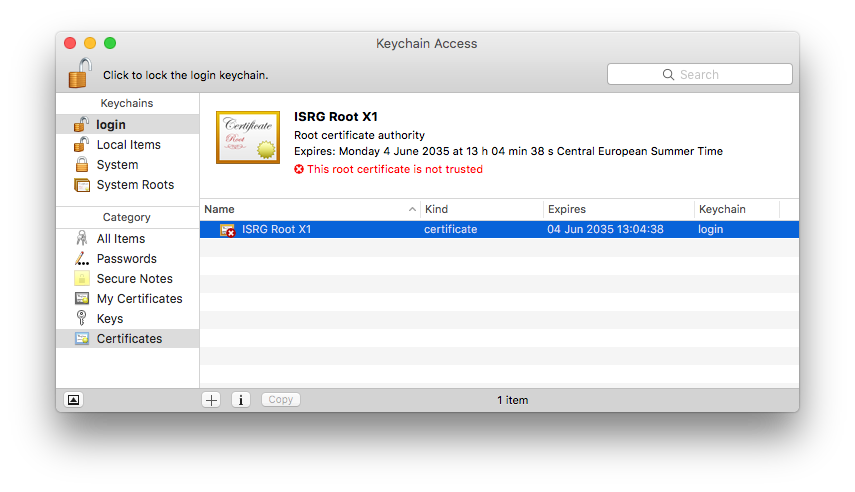
- Under "Trust", choose "Always trust"
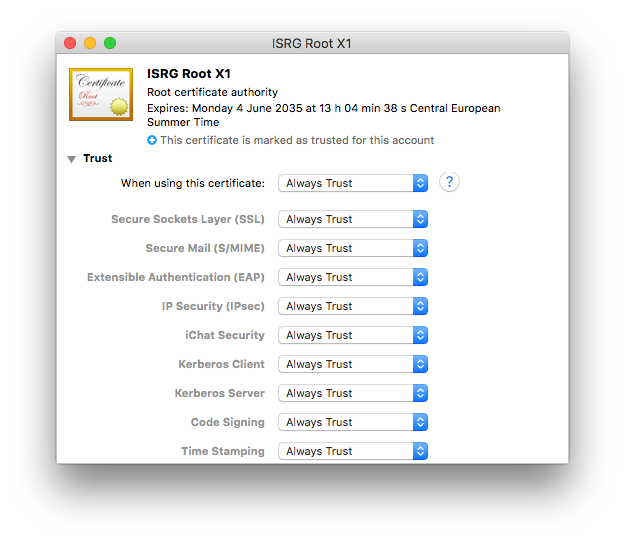
- Close the window and confirm with your Mac user password
You should now be able to activate your software using your equinux ID and password.
VPN Tracker 9 & VPN Tracker 10
Older VPN Tracker versions may also have issues due to certifcates as described above. As these versions are end-of-life, we can no longer offer support for them. The steps above should also apply to these versions. For support and to use VPN Tracker on the latest macOS versions, please switch to a new VPN Tracker plan.
VPN Tracker je 100 % 64-bitová aplikácia a výborne funguje na 64-bitových systémoch.
Áno, VPN Tracker podporuje IPsec (IKEv1 + IKEv2), L2TP (iba pre Mac), PPTP (iba pre Mac), OpenVPN, SonicWALL SSL VPN, Cisco AnyConnect SSL VPN, Fortinet SSL VPN, SSTP VPN a WireGuard® VPN (beta verzia - viac informácií). Ďalšie protokoly budú v budúcnosti pridané.
- Podpora VPN s viacerými protokolmi
- Vysokorýchlostné pripojenia
- VPN bez konfigurácie vďaka technológiám TeamCloud a Personal Safe
A Technical Support Report contains your VPN Tracker settings and relevant network and system settings that our technical support team needs to be able to assist you quickly. Confidential data (e.g passwords, pre-shared keys, private keys) are not included in a Technical Support Report (TSR).
How to create a Technical Support Report on a Mac:
‣ Click on your VPN connection in VPN Tracker 365. ‣ In the bottom right corner under the "Status" tab, you will see the TSR button. ‣ Click the button to generate the report and follow the instructions to send to our support team.
 How to create a Technical Support Report on an iPhone/iPad:
- Tap on the connection. The connection card appears.
- Tap on “Feedback”
- Provide a short description of the connection problem
- Tap on Send
If you have an issue connecting to the VPN in the first place, please make a connection attempt right before creating the Technical Support Report, then create the Technical Support Report as soon as the connection attempt has failed.
If you can connect to the VPN, but something is not working right after the connection has been established, please establish the VPN connection, then create the Technical Support Report while the VPN is connected.
You can either email the report directly to our support team from VPN Tracker 365, or save it to email later or from a different computer, or to upload it using the contact form on our website:

Whenever possible, also include screenshots of the VPN setup on your VPN gateway.
Je možné, že za týmto správaním stojí viacero príčin. Táto sekcia FAQ ti pomôže identifikovať faktory, ktoré spôsobujú problém vo tvojej konkrétnej situácii. V tejto sekcii FAQ budeme používať termín "cieľové zariadenie" ako všeobecný termín pre zariadenie, ku ktorému sa pokúšaš pripojiť. Cieľové zariadenie môže byť čokoľvek, od jednoduchého počítača po server alebo sieťovú tlačiareň.
1. Pokúšaš sa pripojiť k cieľovému zariadeniu pomocou názvu hostiteľa?
Ak používaš názov hostiteľa, skús použiť namiesto toho IP adresu. Ak to funguje, problém súvisí s prekladom DNS. Uisti sa, že DNS je povolené pre pripojenie VPN a je správne nakonfigurované. Maj na pamäti, že názvy hostiteľov Bonjour alebo NETBIOS sa nedajú použiť cez VPN.
2. Je IP adresa, ku ktorej sa pripájaš, naozaj súčasťou vzdialenej siete?
Napríklad, ak je tvoja vzdialená sieť 192.168.13.0/24, mal by si sa byť schopný pripojiť k IP adresám, ktoré začínajú na 192.168.13.x, ale pripojenia k IP adresám, ktoré začínajú na 192.168.14.x, nebudú fungovať, pretože sú mimo rozsahu prenosu smerovaného cez VPN.
3. Je lokálna adresa na VPN súčasťou vzdialenej siete?
Väčšina VPN nepovoľuje používanie lokálnej adresy ako súčasť vzdialenej siete. Použi lokálnu adresu, ktorá je mimo všetkých vzdialených sietí. Napríklad, ak je tvoja vzdialená sieť 192.168.13.0/24, nepoužívaj adresu, ktorá začína na 192.168.13. Ak používaš automatickú metódu konfigurácie (napr. režim konfigurácie, EasyVPN, DHCP cez VPN), môžeš VPN priradiť lokálnu adresu ako súčasť vzdialenej siete. Pozri si príručku na konfiguráciu VPN, ak potrebuješ viac informácií.
4. Môžu viacerí používatelia VPN používať rovnakú lokálnu adresu?
Ak sú viacerí používatelia VPN, uisti sa, že nikto nepoužíva rovnakú lokálnu adresu (Základné > Lokálna adresa), inak jeden z nich nebude môcť použiť tunel, keď sú obaja pripojení. Ak je toto pole prázdne v tvojej konfigurácii, VPN jednoducho použije IP adresu sieťovej karty ako lokálnu adresu a to môže spôsobiť konflikty s inými používateľmi, takže odporúčame, aby si toto pole nenechával prázdne, ak sú viacerí používatelia VPN.
5. Môžeš pingnúť LAN adresu VPN?
V rámci VPN nájdeš nástroj na ping v Nástroje > Hostiteľ Ping. Najmä pri LAN adrese VPN je dôležité, aby táto adresa nevyžadovala smerovanie. Ak ju môžeš pingnúť, ale nemôžeš sa pripojiť k inej vzdialenej adrese, je pravdepodobné, že je problém so smerovaním na vzdialenom konci.
6. Ak nemôžeš pingnúť nikoho, skús spustiť test dostupnosti VPN znova
Test dostupnosti VPN nájdeš v Nástroje > Test dostupnosti VPN. Potom skús pripojiť sa k pripojeniu VPN znova. Výsledky tohto testu závisia od kapacity tvojho lokálneho internetového routera alebo internetového pripojenia a ovplyvnia konfiguráciu tunela VPN. VPN automaticky spustí test pre každé nové zistené internetové pripojenie, ale aj keď bolo pripojenie už testované, môžu existovať dôvody na zmenu správania.
7. Je VPN router predvoleným sieťovým routerom?
Ak VPN router nie je predvoleným sieťovým routerom, budeš musieť správne nakonfigurovať smerovanie v mnohých prípadoch, aby si zabezpečil odosielanie odpovedí. Kedykoľvek zariadenie nemôže priamo pristupovať k IP adrese, odošle odpoveď na predvolený router, ktorý, ak nie je VPN router, nebude vedieť, čo robiť. Preto je dôležité nakonfigurovať predvolený router, aby odosielal odpovede používateľom VPN routera.
8. Je VPN router predvoleným sieťovým routerom?
Pozri si často kladené otázky, ak potrebuješ viac informácií.
V VPN Tracker sa táto konfigurácia nazýva “Host to Everywhere”. Celá prevádzka, ktorá nie je lokálna, sa bude odosielať cez VPN. Aby táto konfigurácia fungovala, musí byť správne nakonfigurovaná vo VPN Tracker a na bráne VPN:
- Vo VPN Tracker musí byť topológia siete nastavená na “Host to Everywhere”
- Brána VPN musí akceptovať prichádzajúce VPN pripojenia s koncovým bodom 0.0.0.0/0 (= všade)
Po konfigurácii by malo byť možné vytvoriť VPN pripojenie. Je však pravdepodobné, že internetové pripojenie ešte nebude fungovať. Aby internetové pripojenie fungovalo, musíte nakonfigurovať niekoľko ďalších nastavení na bráne VPN:
- Brána VPN musí smerovať VPN prevádzka, ktorá nie je určená pre jej lokálne siete, na internet
- Táto prevádzka musí podliehať Prekladu sieťových adries (NAT), aby odpovede mohli dosiahnuť bránu VPN
- V mnohých prípadoch je vyžadovaná vhodná vzdialená konfigurácia DNS na pokračovanie v riešení DNS
Upozorňujeme, že nie všetky brány VPN je možné konfigurovať pre pripojenia Host to Everywhere. Väčšina zariadení určených pre malé kancelárske alebo domáce siete nedokáže spracovať pripojenia Host to Everywhere.
Mail Designer kann nicht nur HTML exportieren, es macht es auch noch großartig.
Mit Mail Designer kannst du deine kompletten Vorlagen ins HTML Format exportieren. Dies erlaubt großartige Möglichkeiten, um Mail Designer noch flexibler einzusetzen:
- Importiere deine Mail Designer Dokumente bei verschiedenen Newsletter-Anbietern.
- Stelle deinen Kunden eine HTML Alternative auf deiner Webseite zur Verfügung.
Das beste an der Sache? Es ist ganz einfach!
- Erstelle dein Design.
- Wähle "Bereitstellen - HTML …" aus der Menüleiste.
- Gib an in welchen Ordner die Dateien gespeichert werden sollen.
MailChimp ponúka bezplatné a platené plány. Navštívte webovú stránku MailChimp pre viac informácií a presné ceny.
Na nahrávanie šablón do tvojho účtu MailChimp tvojím menom potrebuje Mail Designer tvoj API kľúč MailChimp (špeciálny typ hesla).
Tvoj API kľúč nájdeš na MailChimp. Viac informácií nájdeš na stránkach podpory MailChimp.

MailChimp ponúka vizuálnu úpravu šablón "WYSIWYG" a úpravu založenú na kóde.
Avšak, keďže každý HTML engine funguje trochu inak, odporúčame zostať pri Mail Designer-i pre úpravy, pretože zmeny vykonané pomocou MailChimp-u môžu spôsobiť problémy s vzhľadom alebo rozložením vašich návrhov.
Ak potrebujete vykonať zmeny, jednoducho znova nahrajte novú verziu svojho návrhu a vyberte ju pre svoju kampaň MailChimp.
Na druhej strane, ak ste profesionál v HTML kóde, jednoducho upravte HTML kód pomocou editora MailChimp, kým nebude vyhovovať vašim potrebám. Žiadame vás o pochopenie, že nemôžeme poskytnúť podporu pre toto.
Príručka Mail Designer obsahuje informácie o tom, ako vytvoriť svoj dizajn a exportovať ho do MailChimp. Akonáhle pošlete svoj dizajn veľkej opici na oblohe, môžete vytvárať kampane, spravovať predplatiteľov, sledovať kliknutia a ďalšie pomocou nástrojov MailChimp.
Existuje toľko rôznych funkcií MailChimp, že ich nemôžeme popísať všetky v príručke Mail Designer. Ale nebojte sa: tím MailChimp vytvoril webináre, návody, sprievodce a tipy aby vám pomohol začať.
Mail Designer 365 podporuje export šablóny, vrátane zástupných symbolov MailChimp. Po nahraní do MailChimp je možné použiť takmer všetky funkcie ponúkané webovou stránkou. Aby zostalo rozloženie nedotknuté, odporúčame nepoužívať zobrazenie "Upraviť/Edit" MailChimp na úpravu rozloženia. Použite Mail Designer 365 na vykonanie potrebných zmien a export novej verzie do MailChimp.
Šablonové súbory môžete nájsť v Finderi podľa nasledujúcich krokov:
‣ Kliknite pravým tlačidlom myši na šablónu v Design Chooser ‣ Vyberte „Zobraziť v Finderi“

Ako nájsť návrhy v zálohe Time Machine
Ak má váš Mac hardvérovú chybu a musíte nájsť šablóny v zálohe Macu, môžete šablóny nájsť na tomto mieste:
/user/Library/Group Containers/C3HCD5RMD7.net.tower-one.MailDesigner
Poznámka: Na pevnom disku bude niekoľko priečinkov „Library“, ale potrebujete skrytý priečinok vo vašom domovskom priečinku.
Tu je postup, ako sa tam dostať:
- Prejdite do domovského priečinka používateľa v zálohe Time Machine (napr. „John“)
- Kliknite pravým tlačidlom myši na domovský priečinok používateľa („John“), podržte kláves Alt/Option (⌥) a vyberte „Kopírovať „john“ ako cestu“
- Vyberte položku ponuky „Prejsť > Prejsť do priečinka…“ a otvorí sa dialógové okno
- Stlačte Cmd+V na vloženie cesty, ktorú ste skopírovali predtým, pridajte „/Library“ na koniec cesty a stlačte Enter
Potom prejdite do „Group Containers/C3HCD5RMD7.Mail Designer/Documents/MD365“ a nájdite svoje dokumenty. Nájdete priečinky, ktoré zodpovedajú vašim kategóriám, a každý priečinok bude mať podpriečinky „Contents/Resources“, ktoré obsahujú skutočné dokumenty.
Môžete ich pretiahnuť a pustiť na ikonu Mail Designer 365 na Docku a skopírovať ich do knižnice Mail Designer 365.
Ak si ste istí, že váš čas s nami skončil, uľahčili sme odstránenie všetkých vašich informácií z našej databázy, aby ste nemuseli čakať, kým to urobíme my.
Jednoducho sa prihláste do svojho Privacy Manager a kliknite na „Vymazať účet“ v spodnej časti stránky.
Upozorňujeme, že táto akcia je nevratná a stratíte prístup ku všetkým predtým zakúpeným produktom a službám!
Šifrovacie algoritmy Blowfish a CAST-128 boli odstránené z OS X 10.8 Mountain Lion. Stále sú dostupné, keď VPN Tracker beží na OS X 10.7 Lion a starších verziách.
Všetky šablóny, ktoré chcete nahrať do Campaign Monitor, musia obsahovať odkaz na odhlásenie sa.
Ak chcete pridať odkaz na odhlásenie sa do šablóny, postupujte podľa týchto krokov:‣ Vyberte oblasť textu, do ktorej chcete vložiť odkaz na odhlásenie sa. ‣ Vyberte „Vložiť“ > „Campaign Monitor“ > „Odkaz na odhlásenie sa“ z horného menu.
Teraz môžete nahrať svoj návrh do Campaign Monitor.

 S Mail Designer 365 môžete vytvárať responzívne newslettery. Úpravou obrázkov, grafiky a textových objektov pre mobilnú verziu môžete optimalizovať šablónu pre mobilné zariadenia.
S Mail Designer 365 môžete vytvárať responzívne newslettery, ktoré vyzerajú inak v závislosti od zariadenia, na ktorom váš príjemca otvorí váš e-mail.
Na iPhone váš príjemca uvidí mobilnú verziu vášho newslettera.
Keďže iPad má oveľa väčší displej ako iPhone, iPad zobrazí desktopovú verziu vášho newslettera.
iOS automaticky rozpozná telefónne čísla a ďalšie informácie, ako sú adresy a dátumy, pretože tieto informácie je možné použiť v rôznych aplikáciách. Napríklad môžete klepnúť na telefónne číslo a zavolať alebo klepnúť na adresu a pridať ju do adresára. Z tohto dôvodu sú tieto informácie zvýraznené v e-mailoch.
Mail Designer 365 vám umožňuje odosielať e-maily priamo z aplikácie pomocou protokolu SMTP.
Ak chcete pridať svoj e-mailový účet, otvorte kartu „E-mailové účty“ v nastaveniach Mail Designer, kliknite na „+“ a zadajte informácie pre účet, ktorý chcete nakonfigurovať. Po zadaní všetkých požadovaných informácií uložte zmeny a vyberte tento účet v okne odosielania.
Postupujte podľa tohto podrobného návodu pre viac informácií.Áno, je možné vytlačiť váš návrh tak, že prejdete na "Súbor > Tlač…" v aplikácii Mail Designer 365. Export do PDF môžete vykonať buď v ľavom dolnom rohu okna "Tlač", alebo výberom "Súbor > Exportovať ako PDF…".
Vo VPN Tracker 365 používame analýzy, aby sme ti pomohli zlepšiť aplikáciu a celkový zážitok z VPN. Všetky merania sú úplne anonymné a nikdy nehodnotíme osobné údaje alebo dáta prenášané prostredníctvom tvojho pripojenia.
Čo sa meria
- Všeobecné nastavenie pripojenia (napr. aký typ pripojenia, aké možnosti sa používajú atď.)
- Aké funkcie sa používajú (napr. je aktivované automatické pripojenie, sú konfigurované nejaké akcie atď.)
- Koľko máš pripojení
Tvoje dáta, tvoje súkromie
- Tvoje prihlasovacie údaje a poverenia sa nikdy nečítajú, nezaznamenávajú ani nepreposielajú
- Tvoj VPN prevádzka sa nikdy neanalyzuje, nezaznamenáva ani k nej neprihliada
Ty máš kontrolu
Ak nechceš zdieľať anonymné informácie o používaní s equinux, môžeš túto možnosť kedykoľvek vypnúť v nastaveniach VPN Tracker odškrtnutím políčka „Zdieľať diagnostické dáta”.
Po prihlásení na našej webovej stránke https://my.vpntracker.com môžete spravovať všetky svoje plány VPN Tracker pomocou existujúceho ID a hesla equinux.
Tu nájdete všetky informácie o svojich predplatných a platbách a môžete spravovať plány VPN Tracker pre svojich kolegov.
- Prejdite na my.vpntracker.com a prihláste sa pomocou svojho ID predajcu.
- Prejdite do sekcie Predajcovia v ľavom menu, tu uvidíte všetky svoje objednávky a plány, ktoré ste zakúpili pre každú objednávku.
- Vedľa licencie (licencií), ktorú chcete preniesť na zákazníka, vyberte „Preniesť všetko...”.
Vezmite prosím na vedomie, že toto tlačidlo sa zobrazí iba v prípade, že je licencia k dispozícii na prenos.

- Zadajte e-mailovú adresu zákazníka, ktorému chcete preniesť licencie, a stlačte „Preniesť”.

Ako predajca môžete zakúpiť plány VPN Tracker 365 a predávať ich svojim zákazníkom.
Pomocou VPN Tracker 365 môžete vytvoriť tím na https://my.vpntracker.com a priradiť každému členovi tímu plán VPN Tracker 365.
Tým sa každému členovi tímu nezíska prístup k vášmu ID equinux. Členovia tímu uvidia iba priradený plán vo svojom vlastnom ID equinux po prihlásení na https://my.vpntracker.com. Zostanete jediným administrátorom vášho ID equinux.
Funkcia Remote Connection Wipe je dostupná pre všetky plány VPN Tracker 365.
Vezmite prosím na vedomie, že na export VPN pripojenia budete potrebovať plán VPN Tracker 365 Pro.
V našej technickej dokumentácii nájdete všetky informácie o nastavení Remote Connection Wipe:
http://equinux.com/goto/vpnt365/whitepaper
Nie, momentálne nemôžete zrušiť vymazanie vzdialeného pripojenia. Môžete však opätovne aktivovať člena tímu. Nezabudnite, že budete musieť prerozdeliť VPN pripojenia vášho tímu novému používateľovi predtým, ako sa bude môcť pripojiť.
Remote Connection Wipe poskytuje dodatočnú bezpečnosť odstránením informácií o vašej VPN infraštruktúre. Môžete tiež zvážiť použitie Remote Connection Wipe na účely súladu alebo pri práci s externými dodávateľmi.
Remote Connection Wipe má tiež výhodu, že funguje s akýmkoľvek VPN pripojením, dokonca aj s tými, ktoré neponúkajú overovanie používateľov. To vám umožní zablokovať prístup k VPN pre jedného používateľa bez toho, aby ste museli distribuovať nové pripojenie celému tímu.
Väčšina používateľov VPN používa svoj Mac na cestách. Ak sa MacBook stratí alebo bude ukradnutý, existuje riziko, že vzdialený prístup k vašej sieti sa môže dostať do nesprávnych rúk. Pomocou VPN Tracker môžete zabrániť neoprávnenému prístupu k VPN tým, že vzdialene odobberiete prístup k pripojeniu.
Používame analytické nástroje, aby sme vám pomohli vylepšiť aplikáciu a celkový zážitok z používania VPN. Všetky merania sú úplne anonymné a nikdy nehodnotíme žiadne osobné údaje alebo údaje, ktoré prechádzajú vaším pripojením.
Čo sa meria
- Všeobecné nastavenia pripojenia (napr. aký typ pripojenia je, ktoré možnosti sa používajú atď.)
- Aké funkcie sa používajú (napr. je povolené automatické pripojenie, sú nakonfigurované nejaké akcie atď.)
- Koľko máte pripojení
Vaše údaje, vaše súkromie
- Vaše konkrétne nastavenia siete alebo prihlasovacie údaje sa nikdy nečítajú, neevidujú ani nepreposielajú
- Váš VPN prenos sa nikdy neanalyzuje, neeviduje ani nie je prístupný
Máte kontrolu
Ak nechcete zdieľať anonymné informácie o používaní so spoločnosťou equinux, môžete túto možnosť kedykoľvek vypnúť v nastaveniach VPN Tracker odškrtnutím možnosti „Zdieľať diagnostické údaje“.
Na ochranu účtovných údajov pred náhodným vymazaním VPN Tracker vytvára priebežné zálohy.
Môžete ich nájsť na adrese:
Macintosh HD/Users/YourUser/Library/Application Support/VPN Tracker/Accounting/
(Poznámka: priečinok Library môže byť skrytý: vyberte „Finder“ > „Prejsť“ z ponuky a podržte kláves Option na otvorenie priečinka Library).
Aktuálne súbory účtov sú uložené v súbore „Accounting.sqlite“. V rovnakej zložke uvidíte aj všetky účtovné zálohy. V názve súboru bude dátum.
Na návrat k staršej zálohe:
‣ Premenujte súbor „Accounting.sqlite“ na „Accounting-backup.sqlite“ ‣ Vymažte súbory Accounting.sqlite-wal a Accounting.sqlite-shm ‣ Premenujte zálohu, ktorú chcete obnoviť, na „Accounting.sqlite“
World Connect Pass si môžete zakúpiť nezávisle od aktívneho plánu VPN Tracker 365.
Ešte ste nevyskúšali demo verziu? Stiahnite si aplikáciu VPN Tracker 365 zadarmo z našich webových stránok a začnite skúšobné obdobie.
Pre váš Mac:
Navštívte našu webovú stránku https://my.vpntracker.com a prihláste sa pomocou svojho ID equinux a hesla.
Otvorte časť „Produkty a predplatné“ a nájdite všetky zakúpené plány a dobu trvania vášho predplatného.
Kliknite na „Spôsoby platby“ na bočnom paneli a spravujte svoje predplatné.
Pre iOS:
Všetky predplatné Apple sú spravované v iTunes na vašom počítači. Tento odkaz vás priamo presmeruje do oblasti na správu vášho profilu:
https://apple.co/2Th4vqI
Keď používate svoje mobilné zariadenie:
‣ Prejdite do aplikácie App Store. ‣ Klepnite na svoje Apple ID. ‣ Kliknite na „Predplatné“. ‣ Vyberte VPN Tracker World Connect.
Bezpečnosť a ochrana dát sú pre nás veľmi dôležité. Preto sme vyvinuli VPN Tracker World Connect.
Neukladáme žiadne protokoly o vašom používaní. Neukladáme žiadne používateľské informácie o vašej aktivite, dĺžke pripojenia alebo používaných pripojeniach.
Ako popredný klient VPN pre Mac máme dlhoročné skúsenosti v oblasti zabezpečenia dát a VPN.
כאן תראה מספר תיקיות גיבוי, כולן מאורגנות ומתויגות לפי תאריך.
- העבר את התיקייה
Navštívte my.vpntracker.com, prihláste sa do svojho účtu a prejdite do sekcie "Predplatné", aby ste aktualizovali spôsob platby.
Prejdite na svoje aktuálne predplatné a kliknite na "Upraviť", aby ste zmenili spôsob platby. Kliknite na "Vyberte iný spôsob platby" a pridajte novú kreditnú kartu alebo, alternatívne, pridajte účet PayPal. Toto bude použité ako váš nový predvolený spôsob platby pre váš plán.
Toto naznačuje chybu pri overovaní vášho e-mailového účtu. Skúste skontrolovať nasledujúce:
- Používateľské meno je nesprávne alebo neúplné. Napríklad účty iCloud niekedy fungujú s „používateľským menom“, ale väčšinou potrebujú celú e-mailovú adresu na prihlásenie.
- Heslo je nesprávne.
- Ak sa pokúšate o TLS, skúste namiesto toho STARTTLS.
- Možno váš server používa vlastný port - aj keď je to nepravdepodobné.
Ak máte program Mail, ktorý používate (napr. Apple Mail), skúste porovnať odchádzajúce nastavenie pošty tam a použiť rovnaké nastavenie v Mail Designer.

Keďže VPN Tracker má prístup na nízkej úrovni k vášmu systému, je digitálne podpísaný a pri každom spustení kontroluje, či nebola aplikácia akýmkoľvek spôsobom upravená.
Ak VPN Tracker zistí, že boli vykonané zmeny v aplikácii VPN Tracker, uvidíte túto správu.
Čo môže spôsobiť tento problém?Žiaľ, iné aplikácie (napr. programy na odinštalovanie, nástroje na čistenie atď.) môžu spôsobiť tento problém.
Ak sa s týmto problémom stretávate opakovane, pošlite nám kópiu vašej aplikácie VPN Tracker. Nájdite VPN Tracker na vašom pevnom disku, skopírujte ho na plochu a vytvorte súbor ZIP (kliknite pravým tlačidlom myši na VPN Tracker a potom vyberte možnosť „Komprimovať VPN Tracker“). Porovnaním poškodenej kópie môžeme zistiť, čo sa zmenilo, a poskytnúť rady, ako tomu v budúcnosti zabrániť.
VPN Tracker Personal Safe je bezpečný a šifrovaný cloudový priestor pre vaše osobné VPN pripojenia a skratky.
Ako uložiť pripojenia v Personal Safe
Nie ste si istý, či sa vaše VPN pripojenie uložilo? Ikona zabezpečenia v zozname pripojení označuje, či sa vaše VPN pripojenie uložilo v Personal Safe.

Pridajte pripojenia do Personal Safe kliknutím pravým tlačidlom myši na pripojenie a výberom „Pridať do Personal Safe“ pre prístup z vašich zariadení.

Prečo by som mal používať Personal Safe?
VPN Tracker Personal Safe robí používanie VPN spoľahlivejším a bezpečnejším:
Zabezpečenie
Personal Safe pridáva ďalšiu vrstvu zabezpečenia k vašim pripojeniam: všetky podrobnosti o vašich pripojeniach sú šifrované bezpečným kľúčom (Argon3 + PKTNY), ktorý môžete odomknúť iba vy.
Záloha
Stratili ste svoj iPhone? Je váš Mac poškodený? Personal Safe udrží vaše pripojenia v bezpečí, takže ich môžete okamžite obnoviť na náhradnom zariadení. Prihláste sa svojím bezpečnostným kľúčom a budú stiahnuté a pripravené na použitie okamžite.
Používajte svoje pripojenia na všetkých svojich zariadeniach
iMac doma a iPad na cestách? Personal Safe bezpečne a jednoducho synchronizuje vaše pripojenia na všetkých vašich zariadeniach.
Ako sú pripojenia uložené?
Keď pridáte pripojenie do Personal Safe, je šifrované vaším osobným šifrovacím kľúčom a potom uložené v bezpečnom cloudovom úložisku. Prístup je možný iba s vašimi povereniami a šifrovacím kľúčom.
Je Personal Safe bezpečný?
Personal Safe bol navrhnutý od základu pre VPN pripojenia. Na rozdiel od iných systémov úložiska, ktoré sa spoliehajú na heslá a nešifrujú súbory, Personal Safe šifruje všetky vaše pripojenia pomocou kľúčov, ktoré môžete používať iba vy.
To znamená, že pripojenia sú
• Šifrované na vašom zariadení
• Bezpečne uložené v cloudovom úložisku na adrese my.vpntracker.com, ku ktorému máte prístup iba vy.
Aj keď by sa niekto dostal do Personal Safe, zabezpečenie založené na kľúčoch znamená, že nebude môcť pristupovať k šifrovaným údajom o pripojení bez vášho hesla.
Navrhli sme systém tak, aby k vašim pripojeniam nemal prístup nikto (vrátane tímu VPN Tracker) a nemohol ich odomknúť.
SonicWall prideľuje IP adresy pomocou protokolu DHCP. Po vytvorení VPN tunela musí klient VPN vykonať výmenu DHCP, aby prijal IP adresu a použil túto adresu pre všetok prenos cez VPN tunel. Existujú dva dôvody, prečo by to nemuselo fungovať:
- SonicWall nikdy neprijme vašu DHCP žiadosť (DHCP-Discover). Stane sa to, ak samotný VPN tunel nefunguje správne.
Skúste toto:- Reštartujte nástroj na kontrolu pripojenia VPN Tracker z menu «Nástroje». Potom sa skúste znova pripojiť k VPN. Tým umožníte VPN Tracker automaticky zistiť najlepšie nastavenie pre vaše internetové pripojenie.
- Uistite sa, že vo vašom systéme nie je žiadny softvér, ktorý blokuje prenos VPN. Ďalšie informácie nájdete v Často kladené otázky.
- Reštartujte nástroj na kontrolu pripojenia VPN Tracker z menu «Nástroje». Potom sa skúste znova pripojiť k VPN. Tým umožníte VPN Tracker automaticky zistiť najlepšie nastavenie pre vaše internetové pripojenie.
- SonicWall nechce odpovedať na vašu DHCP žiadosť. Protokol DHCP je navrhnutý tak, aby v sieti mohlo existovať viac DHCP serverov a odpovedajú iba tie, ktoré veria, že môžu žiadosť uspokojiť, ostatné zostávajú tiché (neexistuje negatívna odpoveď „objavovanie“).
Skúste toto:- Skúste reštartovať SonicWall. SonicWall je pomerne stabilný, ale niekedy vidíme, že sa DHCP server správa zvláštne, ako by boli všetky IP adresy rezervované, ale to neuvidíte vo webovom rozhraní. Reštart to okamžite vyrieši.
- Uistite sa, že v skupine adries je dostatok adries. Ak je skupina príliš malá a všetky adresy sú používané alebo rezervované, očakávané správanie je, že SonicWall nebude odpovedať.
- Skúste reštartovať SonicWall. SonicWall je pomerne stabilný, ale niekedy vidíme, že sa DHCP server správa zvláštne, ako by boli všetky IP adresy rezervované, ale to neuvidíte vo webovom rozhraní. Reštart to okamžite vyrieši.
Prejdite na "Konfigurácia" > "Pokročilé" > "Ďalšie nastavenia"a uistite sa, že
Vždy vyžadovať údaje XAUTHnie je začiarknuté.
Ak je táto možnosť začiarknutá, VPN Tracker vás bude v skutočnosti vždy žiadať, bez ohľadu na to, či nájde údaje vo vašom úložisku kľúčov alebo nie.
Použiť uložené heslo XAUTH ako prístupový kódnie je začiarknuté.
Ak je táto možnosť začiarknutá, VPN Tracker predpokladá, že heslo uložené v úložisku kľúčov je v skutočnosti prístupový kód a bude ho odovzdávať bráne iba v prípade, že brána požiada o prístupový kód. Ak namiesto toho požiada o heslo, VPN Tracker nemá k dispozícii takéto informácie a preto vás žiada, aby ste ich poskytli.
Ponúkame bezplatnú skúšobnú verziu všetkých dostupných balíkov VPN Tracker, aby ste mohli otestovať svoje VPN pripojenia pomocou VPN Tracker pred nákupom. Skúšobné licencie VPN Tracker Mac sú platné 7 dní a ponúkajú presnú sadu funkcií zodpovedajúceho plánu, aby ste mohli plne otestovať všetky funkcie plánu. Môžete otestovať všetky pripojenia a protokoly, aby ste sa uistili, že vaše pripojenia fungujú pred nákupom. Ak ste s VPN Tracker spokojní, nemusíte nič robiť, aby ste ho mohli naďalej používať. Všetky vytvorené pripojenia a nastavenia zostanú v aplikácii a skúšobná licencia sa po uplynutí skúšobného obdobia premení na platenú licenciu. Ak nie, môžete zrušiť skúšobnú licenciu do 24 hodín od uplynutia skúšobného obdobia.
VPN Tracker prísne dodržiava odporúčania spoločnosti Apple, pokiaľ ide o umiestnenie súborov, takže súbory VPN Tracker nájdete iba v štandardných priečinkoch systému. V závislosti od toho, či sú súbory na úrovni systému alebo špecifické pre používateľa, nájdete ich v /Library (úroveň systému) alebo ~/Library (špecifické pre používateľa), kde ~ predstavuje „domovský priečinok používateľa“.
Na prístup k priečinkom knižnice systému:
‣ Vo Finderi vyberte „Prejsť na” > „Prejsť na priečinok…”
‣ Zadajte /Library
Na prístup k priečinkom knižnice používateľa:
‣ Vo Finderi vyberte „Prejsť na” > „Prejsť na priečinok…”
‣ Zadajte ~/Library
Na odinštalovanie VPN Tracker odstráňte nasledujúce súbory a priečinky:/Library/Application Support/VPN Tracker 365~/Library/Application Support/VPN Tracker 365/Library/Preferences/com.vpntracker.365mac.plist~/Library/Preferences/com.vpntracker.365mac.plist/Library/PrivilegedHelperTools/com.vpntracker.365mac.agent /Library/PrivilegedHelperTools/com.vpntracker.365mac.connectiond /Library/LaunchDaemons/com.vpntracker.365mac.plist/Library/Extensions/com.vpntracker.365mac.*/Library/SystemExtensions/*/com.vpntracker.365mac.*Tip: Nezabudnite skontrolovať Keychain pre položky VPN Tracker (vyhľadajte „VPN Tracker”)
Poznámka: Niektoré z týchto súborov môžu byť už načítané do systému, zatiaľ čo iné môžu byť uložené v cache. Na udržanie systému čistý, ako keby VPN Tracker nikdy nebol nainštalovaný, musíte tiež odinštalovať program a reštartovať systém. Po reštarte systém automaticky zmaže všetky položky VPN Tracker, ktoré tu nie sú uvedené, pretože sú spojené s programom a budú zmazané po odinštalovaní (niektoré položky sa nedajú odstrániť inak).
VPN Tracker je licencovaný na používateľa. To znamená, že každá osoba používajúca VPN Tracker potrebuje vlastnú licenciu.
Ak kolegovia alebo iní členovia tímu tiež potrebujú používať VPN Tracker, môžete upgradovať svoje predplatné s ďalšími licenciami a priradiť ich pomocou Správy tímu.
Môže existovať tri dôvody:
- Spoločnosť equinux neustále vylepšuje VPN Tracker 365 a preto má VPN Tracker vysokú frekvenciu aktualizácií. Najmä ak nepoužívate VPN Tracker denne, je pravdepodobné, že sme vydali aktualizáciu od posledného použitia VPN Tracker. Niekedy je medzi aktualizáciami menej ako 24 hodín, najmä v prípade bezpečnostných opráv, ktoré je potrebné publikovať čo najskôr.
- Ak používate staršiu verziu VPN Tracker, možno budete musieť nainštalovať dočasnú aktualizáciu predtým, ako budete môcť nainštalovať najnovšiu verziu. V tomto prípade môžete nainštalovať aktualizáciu a pri ďalšom spustení môže VPN Tracker ponúknuť ďalšiu aktualizáciu.
- Môže sa stať, že máte v systéme nainštalovaných viacero kópií VPN Tracker. Z technických dôvodov musia byť aktualizácie pre VPN Tracker 36517.0.6 a staršie verzie inštalované pomocou inštalačného programu systému a ak máte v systéme nainštalovaných viacero kópií VPN Tracker, inštalačný program môže vybrať nesprávnu kópiu na aktualizáciu. Na vyriešenie tohto problému:
‣ Umiestnite kópiu VPN Tracker do vyhradenej priečinka (odporúča sa priečinok „Applications“). ‣ Použite Spotlight na nájdenie kópií v iných priečinkoch. (Podržte klávesu CMD v Spotlighte, aby ste rýchlo videli umiestnenie výsledku) ‣ Vymažte všetky kópie, ktoré nie sú vo vyhradenej priečinke. ‣ Nakoniec spustite VPN Tracker z vyhradenej priečinky a znova použite aktualizáciu.
Ak ste už zákazníkom VPN Tracker a chcete prejsť na VPN Tracker 365, jednoducho nainštalujte VPN Tracker 365 a vaše pripojenia sa automaticky importujú:
Stiahnite si VPN Tracker 365
Po inštalácii VPN Tracker 365 môžete zakúpiť plán VPN Tracker 365.
- Prejdite na my.vpntracker.com a prihláste sa pomocou svojho ID a hesla equinux.
- V ponuke "Moje predplatné" uvidíte zoznam vašich aktuálnych plánov VPN Tracker 365.
- Aktivujte automatické obnovenie, aby ste zabezpečili, že vaša licencia bude obnovená za aktuálnu cenu.
- Ako alternatívu môžete nechať vašu aktuálnu licenciu vypršať a potom si kúpiť nový plán za cenu nového zákazníka v našom internetovom obchode .
 Vo všeobecnosti odporúčame nechať automatické obnovenie zapnuté, aby ste sa vyhli prerušeniu služby VPN: náš systém vždy pošle pripomienku pred automatickým obnovením vášho plánu, takže budete mať dostatok času na vypnutie automatického obnovenia, ak ho už nepotrebujete.
Vaša aplikácia VPN Tracker 365 bude naďalej fungovať ako predtým a všetky plány priradené členom tímu zostanú priradené. Jednoduché, automatické, bezpečné.
- Všeobecne sa snaž znížiť počet použitých blokov rozloženia. Každý blok rozloženia má HTML štruktúru, ktorá prispieva k celkovej veľkosti tvojho newslettera, a znížením počtu blokov znížiš priestor potrebný pre tieto štruktúry.
- Vyhni sa opakovaniu blokov a skús nájsť riešenia na „zlúčenie“ blokov. Napríklad nepridávaj dva alebo viac po sebe idúcich blokov medzier. Použi namiesto toho iba jeden blok medzery a uprav jeho výšku zodpovedajúcim spôsobom.
- Niekedy sa môžeš vyhnúť používaniu blokov medzier, napríklad pridaním priestoru k blízkeho bloku obrázku, použitím funkcie „medzera pred/za“ v „Štýloch“ alebo len pridaním prázdnych riadkov.
- Namiesto používania niekoľkých po sebe idúcich blokov textu použi len jeden a formátuj odstavce pomocou funkcie „Štýly“.
- Vyhni sa oddeľovaniu blokov (t. j. vyhni sa vykonávaniu zmien, ktoré ovplyvňujú iba mobilnú alebo stolnú verziu). Oddelený blok bude mať za následok dva bloky v dokumente: jeden pre stolný počítač a jeden pre mobil, ktorý zaberie viac miesta, ako keby sa rovnaký blok mohol použiť pre mobil aj stolný počítač.
- IPsec
- IKEv2 (Beta)
- L2TP (iba macOS)
- PPTP (iba macOS)
- OpenVPN
- SSTP VPN
- Cisco AnyConnect SSL VPN
- SonicWall SSL VPN
- Fortinet SSL VPN
- WireGuard® VPN
- VPN Tracker 365: Stiahnite si tu
- Internetové pripojenie
- VPN router/brána
Vytvorenie nového pripojenia
V VPN Tracker 365 skúste nasledujúce: Vyberte: “Nové firemné pripojenie”
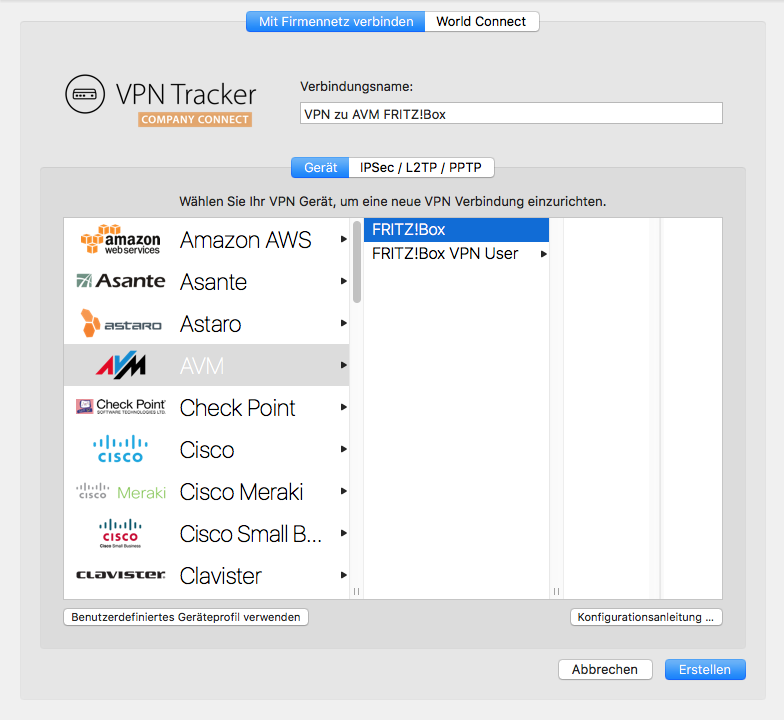
Vyberte VPN router
‣ V zozname poskytovateľov VPN brány vyberte výrobcu a model vášho VPN routera. ‣ Ak sa váš VPN router v zozname nezobrazuje, skúste nasledujúce: ‣ Vyberte “Použiť vlastný profil zariadenia”. ‣ Kliknite na “Vytvoriť” a pridajte VPN pripojenie.
Príručka na konfiguráciu
Naši inžinieri testovali veľké množstvo VPN brán s VPN Tracker. Pre mnohé z nich sú k dispozícii podrobné príručky na konfiguráciu. V novom pripojení nájdete príručku na konfiguráciu špecifickú pre router: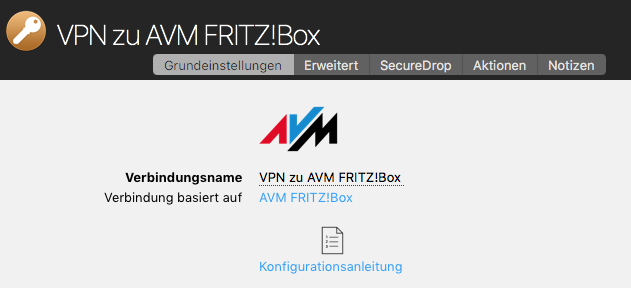 Ďalšie informácie o vytvorení VPN pripojenia na Mac OS X nájdete v príručke na konfiguráciu alebo v používateľskej príručke VPN Tracker .
Na čo sa VPN používa?
Keď ste ďaleko od domova alebo kancelárie, napríklad v kaviarni na rohu alebo pracujete z domu, VPN vám umožní vytvoriť zabezpečené pripojenie k súkromnej alebo firemnej sieti. To vám poskytne prístup k serverom, kamerám alebo iným službám, ktoré sú zvyčajne dostupné iba vo vašej lokálnej sieti. Nazývame to VPN Tracker Company Connect. S VPN Tracker Company Connect sa môžete pohybovať vo firemnej sieti, ako keby ste sedeli v kancelárii, kdekoľvek sa nachádzate alebo navštevujete zákazníka niekoľko kilometrov ďaleko.Zabezpečené údaje
VPN pripojenia sa dajú použiť aj na zabezpečenie dátového pripojenia všeobecne (napríklad vo verejných Wi-Fi sieťach) alebo na simuláciu pripojenia z inej krajiny. Nazývame to VPN Tracker Company Connect.Ako vytvoriť VPN pripojenie?
Vytvorenie VPN pripojenia vyžaduje softvér VPN, známy aj ako nástroj VPN alebo klient VPN. VPN Tracker je popredný softvér VPN pre počítače Apple. Softvér VPN vám umožňuje konfigurovať a pripájať sa k vzdialenej sieti.
E-mailové fonty sú základné fonty inštalované na všetkých zariadeniach. Ak vyberiete font dostupný na macOS, ale nie na iOS, bude na zodpovedajúcich zariadeniach viditeľný rozdiel. Ak majú obe zariadenia font nainštalovaný, šablóna e-mailu bude vyzerať rovnako na oboch platformách. Môžete použiť webové fonty, ktoré môže klient e-mailu príjemcu stiahnuť na vyžiadanie. Väčšina e-mailových klientov, s výnimkou Outlooku, podporuje webové fonty.
 must not be changed or translated.
– Proper names like must remain exactly as they are.
– Any web addresses and URLs (anything starting with http:// or https://) must be treated as fixed strings – no translation, no segmentation, no changes.
– If it is a web address or URL, always use the English version.
– Line breaks/returns must only be returned as
! Very important.
– Use correct quotation marks for the respective language.
Here are the reference translations:
must not be changed or translated.
– Proper names like must remain exactly as they are.
– Any web addresses and URLs (anything starting with http:// or https://) must be treated as fixed strings – no translation, no segmentation, no changes.
– If it is a web address or URL, always use the English version.
– Line breaks/returns must only be returned as
! Very important.
– Use correct quotation marks for the respective language.
Here are the reference translations:
Symptom
As soon as you connect your VPN tunnel, Skype is not able to make calls any longer, however calls started prior to connecting the VPN continue to work.
Solution
Make sure the field Local Address is not empty. If it is, fill in a private IP address. A private IP address has the following form:
192.168.x.x10.x.x.x172.y.x.x
x: A number of the range 0 to 255.
y: A number of the range 16 to 31.
Only rule: It must not be an IP address from a remote network on the other side of the VPN tunnel (must not partially match an entry of the field "Remote Networks"), as choosing such an address will make the tunnel stop working (it will connect, but you cannot really reach anything over it).
Alternate Solutions
If the solution above does not fix your issues, make sure that
- DNS resolution still works once the VPN tunnel is up.
- Public Internet servers are still reachable once the VPN tunnel is up.
- In case of a Host to Everywhere connection, make sure the VPN gateway does not block any network traffic that is crucial for Skype to work.
Explanation
VPN Tracker creates a virtual tunnel interface for every VPN tunnel. Like any network interface, this virtual tunnel interface requires an IP address to be functional as an IP network interface. If your VPN gateway assigns you an IP address, the assigned address is applied to the tunnel interface. If not, the address you put into Local Address will be used. If you leave local address empty, the IP address of your primary network interface will be used.
In the last case, your system ends up with two interfaces with identical IP addresses. This is allowed and usually not a problem, unless a software does “stupid things”, like querying the network interface for a given IP address and then ignoring the order of precedence of the returned results.
Das Symptom
Sobald der VPN Tunnel aufgebaut wurde, kann Skype keine neuen Anrufe mehr tätigen, Anrufe die aber bereits vor dem Tunnelaufbau bestanden, funktionieren hingegen weiterhin.
Die Lösung
Das Feld Lokale Adresse darf nicht leer sein. Falls es leer sein sollte, tragen Sie bitte eine beliebige private IP Adresse ein. Private IP Adressen sind alle Adressen, die folgende Form auweisen:
192.168.x.x10.x.x.x172.y.x.x
x: Eine Zahl im Bereich 0 bis 255.
y: Eine Zahl im Bereich 16 bis 31.
Die Adresse darf nicht Teil eines Netzes auf der anderen Seite des VPN Tunnels sein (also sich nicht mit einem Eintrag der Felder "Entfernte Netze" überscheinden), sonst wird der VPN Tunnel nicht länger funktionieren (er kann dann immer noch aufgebaut werden, aber nichts ist über diesen Tunnel dann erreichbar).
Alternative Lösungen
Sollte obige Lösung das Problem nicht beheben, stellen Sie bitte sicher, dass
- das Auflösen von DNS Namen auch mit verbundenen Tunnel noch möglich ist.
- öffentliche Internetserver auch mit verbundenen Tunnel noch erreichbar sind.
- der VPN Gateway im Fall einer Host zu allen Netzen Verbindung keinerlei Datenverkehr blockiert, der für den Betrieb von Skype unablässig ist.
Erklärung
VPN Tracker erzeugt ein virtuelle Tunnelschnittstelle für jeden VPN Tunnel. Wie bei jeder anderen Netzwerkschnittstelle auch, muss diese eine IP Adresse zugewiesen bekommen, um als IP Netzwerkschnittstelle agieren zu können. Falls der VPN Gateway eine Adresse zuweist, dann verwendet VPN Tracker diese. Falls nicht, verwendet er die Adresse aus dem Feld Lokale Adresse. Falls dieses Feld leer ist, verwendet VPN Tracker einfach die gleiche Adresse zu wie derzeit die primäre Netzwerkschnittstelle hat.
Im letzten Fall hat das System am Ende zwei Netzwerkschnittstellen mit identischer IP Adresse, was erlaubt ist und normalerweise auch problemlos funktioniert, außer ein App verhält sich nicht korrekt und fragt z.b. das System welche Netzwerkschnittstelle eine bestimmte IP Adresse hat, ohne dabei die Rangordnung der Schnittstellen zu berücksichtigen.
Softvér VPN Tracker je nástroj VPN, ktorý sa dá použiť na vytvorenie VPN pripojenia na počítačoch Apple Mac.
Na čo je VPN užitočná?
Keď ste ďaleko od domova alebo kancelárie, napríklad v kaviarni alebo pracujete z domu, VPN vám umožní vytvoriť zabezpečené pripojenie k súkromnej alebo firemnej sieti. To vám poskytne prístup k serverom, kamerám alebo iným službám, ktoré sú zvyčajne dostupné iba vo vašej lokálnej sieti. Nazývame to VPN Tracker Company Connect. S VPN Tracker Company Connect sa môžete pohybovať vo firemnej sieti, ako keby ste sedeli vo svojej kancelárii, kdekoľvek sa nachádzate, či už v inej krajine alebo navštevujete klienta niekoľko kilometrov ďaleko.Zabezpečené údaje
VPN pripojenia sa dajú použiť aj na zabezpečenie dátových pripojení všeobecne (napr. vo verejných WiFi sieťach) alebo na simuláciu pripojenia z inej krajiny. Nazývame to VPN Tracker Company Connect.Ako vytvoriť VPN pripojenie?
Vytvorenie VPN pripojenia vyžaduje softvér VPN, tiež známy ako nástroj VPN alebo klient VPN. VPN Tracker je špičkový softvér VPN pre počítače Apple. Softvér VPN vám umožňuje konfigurovať a vytvárať pripojenie k vzdialenej sieti.- Demo licencia je platná iba 30 dní.
- Demo licencia vám umožňuje používať všetky funkcie verzie Pro, okrem funkcie exportu.
- Demo licencia obmedzuje prevádzku tunela na maximálne 500 kb v oboch smeroch.
- Po dosiahnutí limitu 500 kb vám demo licencia umožňuje zostať pripojení ešte 3 minúty.
‣ Prejdite na „VPN Tracker“ > „Aktualizovať môj účet“Potom skúste VPN Tracker znova aktivovať.
Príznak
Pri používaní Personal Safe môže dôjsť ku konfliktu dát. Napríklad, ak sa pripojenie zmení na počítači A a tiež sa aktualizuje v bezpečnom úložisku, a potom sa to isté pripojenie zmení na počítači B predtým, ako má počítač B možnosť aktualizovať pripojenie z bezpečného úložiska, VPN Tracker bude mať problém: pripojenie teraz existuje v dvoch rôznych verziách, verzia v bezpečnom úložisku a lokálna verzia.Riešenie
Rozhodli sme sa, že v každom okamihu môže existovať iba jedna "pravda", a keďže VPN Tracker nie je schopný určiť, kto hovorí pravdu, zobrazí stav konfliktu a požiada používateľa, aby ho vyriešil. K dispozícii sú tri možnosti: Nič nerobte: konflikt bude trvať, kým sa nevyrieši. Bezpečné úložisko má pravdu: verzia z bezpečného úložiska sa stiahne. VPN Tracker má pravdu: verzia VPN Tracker sa uloží do bezpečného úložiska.Odôvodnenie
Odôvodnenie toho je v skutočnosti veľmi jednoduché. Môžete zmeniť možnosť A pripojenia bez toho, aby ste ho prerušili, a táto zmena môže byť tiež významná. Môžete tiež zmeniť možnosť A pripojenia bez toho, aby ste ho prerušili, a táto zmena môže byť tiež významná. Avšak, zmena oboch týchto možností nemusí byť vôbec významná, tieto možnosti sa môžu dokonca vzájomne vylučovať a to môže ľahko prerušiť pripojenie. Preto sme sa rozhodli, že nikdy nebudeme spájať jednotlivé zmeny do jednej.- Nemecko
- Rakúsko
- Spojené štáty americké
- Austrália
- Brazília
- Kanada
- Francúzsko
- Japonsko
- Luxembursko
- Holandsko
- Nový Zéland
- Singapur
- Španielsko
- Švédsko
- Švajčiarsko
- Spojené kráľovstvo
‣ Vyberte “Súbor” > “Nový” > “Cieľ World Connect”‣ Potom vyberte “World Connect” a “Krajiny”
‣ Skontrolujte vybranú krajinu:

Okrem toho znova spustite VPN Tracker Connection Checker a zistite, či to problém vyrieši. Ak to problém nevyrieši, pošlite nám správu o technickej podpore:
‣ Otvorte “Predvoľby systému”. ‣ Kliknite na “Jazyk a oblasť”.‣ Zmeňte na preferovaný jazyk ťahaním vybraného jazyka na vrchol zoznamu.
‣ Zatvorte softvér. Napríklad s VPN Trackerom to môžete urobiť výberom “VPN Tracker” > “Ukončiť VPN Tracker”.
‣ Znovu otvorte softvér.
‣ Prejdite na "Súbor" > "Možnosti dizajnu".Ďalšie informácie o zapnutí a vypnutí delenia textu nájdete na nasledujúcej stránke:‣ Odstráňte začiarknutie z poľa "Vynútiť delenie".
‣ Kliknite na "OK".

‣ Kliknite na príslušnú ikonu na karte "Obsah", aby ste identifikovali umiestnenie vlastného obsahu. ‣ Vyberte túto ikonu, ak ste pridali vlastný obsah do sekcie grafiky:‣ Vyberte túto ikonu, ak ste pridali vlastný obsah do sekcie GIF/animovanej grafiky:
‣ Vyberte túto ikonu, ak ste pridali vlastný obsah do sekcie pozadia a fotografií:
‣ Vyberte túto ikonu, ak ste pridali vlastnú priečinku s obrázkami a grafikou:
‣ Po výbere posuňte sa nadol do sekcie "Vlastný":
‣ Kliknite pravým tlačidlom myši na obrázok alebo grafiku, ktorú chcete odstrániť. ‣ Vyberte "Presunúť do koša" z rozbalovacej ponuky.
‣ Ak chcete priečinok odstrániť, musíte naň kliknúť pravým tlačidlom myši a vybrať "Odstrániť".

‣ V Apple Pages zdvojnásobte veľkosť svojej grafiky. Napríklad, ak máte tvar s rozmermi 100x100, zväčšite ho na 200x200. ‣ Skopírujte ho a vložte do oblasti obrázku v Mail Designeri. ‣ Potom vyberte obrázok. ‣ Kliknite pravým tlačidlom myši (alebo Ctrl+kliknite) na obrázok. ‣ Vyberte «Pôvodná veľkosť (Retina)» z rozbalovacej ponuky. Tým sa automaticky zmenší obrázok, ale získa kvalitu Retina.

~/Library/Group Containers/C3HCD5RMD7.net.tower-one.MailDesigner
K tomuto priečinku sa dostanete otvorením Findera, prechodom na „Prejsť“ > „Prejsť do priečinka“ a kopírovaním a vkladaním vyššie uvedenej cesty.
‣ Môžete vytvoriť úplnú manuálnu zálohu prechodom na „Moje návrhy“. Potom stlačte ⌘ + a pre výber všetkých návrhov a preťahujte ich do priečinka na ploche. Tento priečinok potom môžete uložiť aj na externý pevný disk.
Po pripojení k krajine VPN Tracker World Connect automaticky obdrží IP adresu z tejto lokality. Kliknutím na nižšie uvedený odkaz môžete kedykoľvek skontrolovať svoju polohu: https://www.whatismyip.com
Pod "Country" uvidíte, v ktorej krajine je vaša IP adresa od VPN Tracker World Connect registrovaná.
- VPN Tracker 365: Stiahnuť tu
- Internetové pripojenie
- VPN router
Vytvorenie nového pripojenia
V VPN Tracker 365 skúste nasledujúce:‣ Kliknite na ikonu plus v ľavom dolnom rohu:‣ Vyberte: "Nové firemné pripojenie"
Vyberte VPN router
‣ V zozname poskytovateľov VPN routerov vyberte výrobcu a model vášho VPN routera. Ak sa váš VPN router v zozname nezobrazuje, skúste nasledujúce: ‣ Vyberte "Použiť vlastný profil zariadenia". ‣ Kliknite na "Vytvoriť" a pridajte VPN pripojenie.
Príručka konfigurácie
Naši inžinieri testovali veľké množstvo VPN routerov s VPN Tracker. Pre mnohé z nich sú k dispozícii podrobné príručky konfigurácie. V novo vytvorenom pripojení nájdete príručku konfigurácie špecifickú pre router: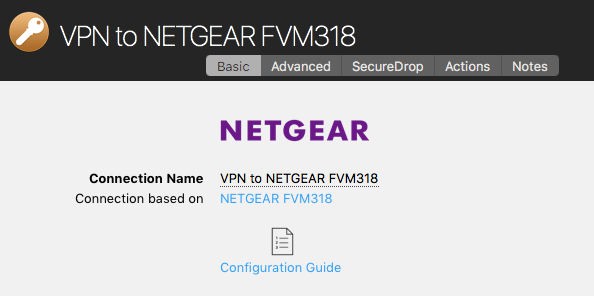 Okrem toho nájdete príručky konfigurácie na našich webových stránkach na adrese: http://vpntracker.com/interop
Ďalšie podrobnosti o vytvorení VPN pripojenia na Mac OS X nájdete v príručke konfigurácie alebo v používateľskej príručke VPN Tracker: .
Okrem toho nájdete príručky konfigurácie na našich webových stránkach na adrese: http://vpntracker.com/interop
Ďalšie podrobnosti o vytvorení VPN pripojenia na Mac OS X nájdete v príručke konfigurácie alebo v používateľskej príručke VPN Tracker: .
When connected to a VPN, your network shares won't show up in the Finder sidebar menu:
 To access your file server via VPN, you have two options...
Option 1: Manual Access:
- Open Finder.
- Open the "Go" menu.
- Choose "Connect to Server..."
- Enter the IP address (e.g."192.168...")
- Click "Connect".
That's it! Now you have access to your files in Finder for this session. Please note, you will have to carry out these steps each time you need to connect.
Option 2: Creating a Shortcut:
You can also create a shortcut to your server within the VPN Tracker app, meaning it will be saved for whenever you need to access the server.
- Go to "VPN Shortcuts" in the app menu.

- In the shortcuts section, click on the bottom menu and drag out the File Server icon.

- Choose a VPN connection and a server to create your shortcut. If your chosen server does not appear on the list you can also enter it manually.
After you have completed these steps your connection will be saved in the shortcuts section for whenever you need to use it.
This video tutorial shows you how to quickly create a VPN Shortcut to a file server...
Pri konfigurácii VPN pripojenia sa často stretnete s pojmami ako "preddefinovaný kľúč" alebo "zdieľaný VPN kľúč". Tento sprievodca vysvetľuje význam týchto pojmov, ako ich nakonfigurovať a ako riešiť stratené kľúče, aby VPN správne fungovala na vašom Macu.
Čo je VPN s preddefinovaným kľúčom alebo zdieľaným VPN kľúčom?
Preddefinovaný VPN kľúč (tiež známy ako zdieľaný VPN kľúč, VPN PSK alebo preddefinovaný kľúč) funguje ako heslo na zabezpečenie vášho VPN pripojenia. Tento preddefinovaný IPsec kľúč sa konfiguruje na porte VPN (napr. firewall alebo smerovač) a musí zodpovedať zariadeniu, aby sa vytvorilo zabezpečené VPN pripojenie.
Bez správneho kľúča sa zariadenie nebude môcť pripojiť, čím sa zabezpečí, že vaše VPN pripojenie bude chránené pred neoprávneným prístupom.
Poznámka: Niektoré porty VPN vyžadujú, aby zdieľaný kľúč obsahoval až 512 alfanumerických znakov. Ak je to potrebné, prečítajte si návod k zariadeniu alebo použite nástroj na vytvorenie preddefinovaného kľúča.
Ako nakonfigurovať preddefinovaný kľúč?
VPN Tracker zjednodušuje a zabezpečuje konfiguráciu vašej VPN. Poskytuje podrobný návod pre všetky hlavné porty VPN a ukazuje, ako:
- Vytvorte a nakonfigurujte preddefinovaný kľúč alebo zdieľaný kľúč na firewalle alebo smerovači
- Zadajte VPN PSK do VPN Tracker na vašom Macu
- Zabezpečte VPN pripojenie
Zistite viac o konfigurácii VPN tu
Začnite stiahnutím VPN Tracker
Ako obnoviť stratený preddefinovaný kľúč?
Ak stratíte preddefinovaný kľúč alebo zdieľaný VPN kľúč, môžete ho obnoviť nasledujúcimi krokmi:
- Skontrolujte kľúčenku VPN Tracker: Ak ste pripojenie uložili do kľúčenky, môžete ho stiahnuť znova s kľúčom.
- Vyhľadajte v kľúčenke na vašom Macu: prejdite na Aplikácie > Utility > Prístup ku kľúčom, vyhľadajte „zdieľaný kľúč“ a nájdite uložený VPN PSK.
- Obnovte zo zálohy: Ak používate Time Machine, môžete sa pokúsiť obnoviť predchádzajúcu verziu pripojenia, ktorá obsahuje preddefinovaný kľúč.
- Skontrolujte firewall alebo kontaktujte správcu VPN: prečítajte si návod k zariadeniu alebo požiadajte správcu siete, aby obnovil zdieľaný kľúč na porte VPN alebo firewalle.
Potrebujete pomoc s konfiguráciou VPN?
Navštívte VPN Tracker, najväčšieho klienta VPN pre Mac, a získajte nástroje a odborné poradenstvo, ktoré zaistí bezproblémovú prevádzku vašej VPN.
Vytvorenie prepojenia na e-mail v Mail Designer je veľmi jednoduché. Stačí postupovať podľa nasledujúcich pokynov a začať:
- Napíšte požadovaný text do bloku rozloženia textu, napríklad „Napíšte mi”.
- Z bočného panela vyberte „Pridať odkaz“ a z rozbalovacej ponuky vyberte „Email mailto“ ako typ odkazu.
- Pridajte svoju e-mailovú adresu.



Vybraný text sa teraz zobrazí ako odkaz a keď naň zákazník klikne, otvorí sa nové okno s e-mailom pre vás.
Áno, je! Mail Designer 365 je naša úplne nová a aktualizovaná verzia Mail Designeru – dostupná iba s ročným predplatným. Predplatitelia majú prístup k našim najlepším novým funkciám a využívajú pravidelné aktualizácie.
Najdôležitejšie je, že Mail Designer 365 bude vždy optimalizovaný pre najnovšiu verziu mac OS, takže pokiaľ budete predplatiteľ, nikdy sa nebudete musieť starať o platbu za upgrade!
Navštívte naše webové stránky ešte dnes a kúpte si Mail Designer 365.
Neponúkame čiastočné vrátenie peňazí. Všetky naše plány 365 platia jeden rok a môžete ich zrušiť až 10 dní pred koncom platnosti; ak ich však zrušíte, budete môcť naďalej používať softvér až do dátumu vypršania platnosti vášho plánu.
Predplatné je možné zrušiť do 10 dní pred dátumom obnovenia. Zrušenie nadobudne účinnosť v najbližšom možnom dátume obnovenia. Softvér môžete naďalej používať až do konca obdobia, po ktorom sa vaše predplatné ukončí.
Konfigurácia VPN na Macu
VPN Tracker je popredný VPN klient pre macOS, ktorý bez problémov funguje na všetkých najnovších operačných systémoch macOS.Môžete si zadarmo stiahnuť a vyskúšať VPN Tracker tu.
Spustenie VPN Tracker na Macu
Pri prvom spustení VPN Tracker na Macu budete pravdepodobne požiadaní o povolenie vytvoriť VPN pripojenie. Najprv sa uistite, že je VPN Tracker umiestnený v priečinku „Aplikácie“ a potom postupujte podľa nasledujúcich krokov na Macu:Dôležité: macOS detekuje, či spúšťate TeamViewer, Apple Remote Desktop, VNC alebo podobný systém vzdialeného prístupu a skryje tieto tlačidlá. Musíte byť na Macu.
Potom postupujte podľa nasledujúcich krokov:
‣Otvorte „Predvoľby systému“. ‣Otvorte „Zabezpečenie a súkromie“. ‣Kliknite na „Povoliť“.
 Teraz môžete konfigurovať VPN Tracker.
Riešenie problémov s konfiguráciou VPN na macOS
Ak nemôžete kliknúť na tlačidlo „Povoliť“, uistite sa, že nepoužívate myš alebo touchpad tretej strany, pretože sa môže objaviť ako softvér na vzdialený prístup na vašom Macu. Ak používate grafický tablet Wacom alebo myš, skúste ho vypnúť, reštartujte Mac a skúste tlačidlo znova kliknúť. Aj keď tlačidlo nie je viditeľné, nezabudnite, že ak máte na Macu nainštalovaný profil MDM, profil MDM môže zabrániť používateľom v autorizácii rozšírení systému. V tomto prípade musí profil autorizovať naše rozšírenie. Pozrite si nasledujúce technické poznámky. Technické poznámky k podnikovým verziám: VPN Tracker pre macOS používa rozšírenia systému na vytvorenie bezpečného VPN pripojenia a správu sieťovej prevádzky. macOS High Sierra a novšie verzie vyžadujú, aby používatelia manuálne autorizovali rozšírenia systému. Pre podnikové verzie prostredníctvom MDM musíte vopred schváliť rozšírenie jadra VPN Tracker pomocou špecializovaného profilu. ID nášho tímu sú CPXNXN488S a MJMRT6WJ8S.Ďalšie informácie nájdete v dokumentácii spoločnosti Apple. Používate Mac spravovaný MDM? Ak nepoužívate Mac spravovaný MDM, skúste ho reštartovať, pretože macOS môže mať občas problémy s rozšíreniami systému. Po reštarte by mal VPN Tracker fungovať normálne.
Ak ste dostali túto chybovú správu, vykonajte nasledujúce kroky, aby ste problém vyriešili:

Teraz by ste mali mať opäť prístup k svojim súborom.
- Odhláste sa z VPN Tracker.
- Zavrite a reštartujte aplikáciu.
- Uistite sa, že máte pripojenie na internet.
- Opätovne sa prihláste do VPN Tracker.
- Skúste znova stiahnuť pripojenie.
‣ Vyberte "Súbor" > "Uložiť"Po uložení návrhu e-mailu sa uloží do aplikácie Mail Designer. Môžete k nemu pristupovať z Výberu návrhov. Môžete kliknúť na "Moje návrhy" alebo ho vyhľadať v "Moja knižnica".‣ Zobrazí sa vyskakovacie okno. ‣ Dajte názov svojmu návrhu e-mailu. ‣ Vyberte kategóriu alebo vytvorte novú kategóriu výberom "Vlastné" z rozbalovacej ponuky. Potom zadajte názov novej kategórie.
 Poznámka: v demo verzii Mail Designer Pro 3 je možné ukladať návrhy iba po zakúpení.
‣ Vyberte oblasť textu. ‣ Vyberte „Upraviť“ > „Kontrola pravopisu a gramatiky“ > „Zobraziť kontrolu pravopisu a gramatiky“ z ponuky.Ďalšie informácie o výbere jazyka pre kontrolu pravopisu nájdete na nasledujúcej stránke:‣ Zobrazí sa vyskakovacie okno, ktoré vám umožní vybrať jazyk. ‣ Jednoducho kliknite na „Automaticky podľa jazyka“. ‣ Môžete si vybrať preferovaný jazyk z rôznych možností v rozbalovacej ponuke.

‣ Otvorte Predvoľby systému vášho Macu ‣ Otvorte kartu „Všeobecné” ‣ Zrušte začiarknutie možnosti „Opýtať sa na zachovanie zmien pri zatváraní dokumentov” ‣ Potom musíte reštartovať aplikáciu Mail Designer 365
 S Mail Designer 365 môžete vytvárať responzívne newslettery. Úpravou obrázkov, grafiky a textových objektov pre mobilnú verziu môžete optimalizovať šablónu pre mobilné zariadenia.
 To by vám malo poskytnúť lepší a presnejší pohľad na to, ako dobre bude váš návrh vyzerať!
Pozrite si nasledujúcu stránku, kde nájdete ďalšie informácie o tom, ako presne zobraziť návrh e-mailu Mail Designer 365 po jeho nahraní na MailChimp:
To by vám malo poskytnúť lepší a presnejší pohľad na to, ako dobre bude váš návrh vyzerať!
Pozrite si nasledujúcu stránku, kde nájdete ďalšie informácie o tom, ako presne zobraziť návrh e-mailu Mail Designer 365 po jeho nahraní na MailChimp:
 Ďalšie informácie o prostom texte nájdete na nasledujúcej stránke:
‣ Navštívte webovú stránku MailChimp a prihláste sa. Keď budete pripravení, nahrajte svoj návrh do MailChimp vytvorením novej kampane. ‣ Vyberte e-mailový návrh, ktorý ste práve nahrali, a kliknite na „Preview and Test”. ‣ Potom kliknite na „Enter preview mode”. ‣ Kliknite na tlačidlo „Enable live merge tag info”. Teraz uvidíte svoje informácie pre zástupný symbol, ktorý ste zadali.
‣ Otvorte jeden z návrhov e-mailov Mail Designer 365 ‣ Vyberte „Súbor“ > „Obnoviť do“ ‣ Vyberte verziu alebo kliknite na „Prehliadať všetky verzie“
‣ Vyberte textovú oblasť ‣ Vyberte „Vložiť“ > „MailChimp“ alebo „Campaign Monitor“ ‣ Vyberte zástupný symbolPoznámka: Zástupný symbol sa nedá použiť na text v oblasti obrázku, musíte umiestniť kurzor do textovej oblasti, aby ste mohli použiť zástupné symboly.

 Po pridaní zástupného symbolu videa z panela Obsah skopírujte odkaz na video do poľa odkaz.
 Mail Designer 365 vám umožňuje používať odkazy z Youtube a Vimeo. Okrem toho môžete nahrať vlastné súbory MP4 na svoj server alebo do účtu Dropbox a skopírovať verejný odkaz na tento súbor do zástupného symbolu videa.
Ak používate vlastné súbory MP4, video sa prehraje priamo v e-mailovej aplikácii. To však platí iba vtedy, ak túto funkciu podporuje e-mailový klient. Videá sa nebudú prehrať priamo v e-maile. Namiesto toho budú vaši predplatitelia presmerovaní na online video.
Upozorňujeme, že videoklipy, ktoré chcete použiť v zástupných symboloch videa, musia byť nahrané na webovú stránku hostovanú treťou stranou, napríklad YouTube alebo Vimeo. Videosúbory dostupné iba na vašom Macu sa nedajú použiť v návrhu e-mailu.
Mail Designer 365 vám umožňuje používať odkazy z Youtube a Vimeo. Okrem toho môžete nahrať vlastné súbory MP4 na svoj server alebo do účtu Dropbox a skopírovať verejný odkaz na tento súbor do zástupného symbolu videa.
Ak používate vlastné súbory MP4, video sa prehraje priamo v e-mailovej aplikácii. To však platí iba vtedy, ak túto funkciu podporuje e-mailový klient. Videá sa nebudú prehrať priamo v e-maile. Namiesto toho budú vaši predplatitelia presmerovaní na online video.
Upozorňujeme, že videoklipy, ktoré chcete použiť v zástupných symboloch videa, musia byť nahrané na webovú stránku hostovanú treťou stranou, napríklad YouTube alebo Vimeo. Videosúbory dostupné iba na vašom Macu sa nedajú použiť v návrhu e-mailu.
‣ V ponuke vyberte "Súbor" > "Možnosti dizajnu".‣ Odstráňte začiarknutie vedľa možnosti "Vytvoriť verziu pre mobilné zariadenia". ‣ Stlačte "OK". ‣ Potom zopakujte rovnaké kroky a znova aktivujte začiarkávacie políčko.

 Po vykonaní tohto by ste mali byť schopní vidieť mobilnú verziu desktopovej verzie a budete môcť upravovať bloky rozloženia mobilného zobrazenia.
- Zobrazenie, komentovanie a schvaľovanie návrhov e-mailov
- Prijímanie testovacích e-mailov
- Správa kontaktov a publík e-mailov
- Plánovanie a odosielanie e-mailových kampaní
- Prístup k analýzam po kampani
- Používateľské meno je nesprávne alebo neúplné. Napríklad účty iCloud niekedy fungujú s "username", ale vo väčšine prípadov vyžadujú celú e-mailovú adresu na prihlásenie.
- Heslo je nesprávne.
- Ak sa pokúšate o TLS, skúste miesto toho STARTTLS.
- Je možné, že váš server používa vlastný port - aj keď je to nepravdepodobné.

 Pozrite si nasledujúcu stránku pre klávesové skratky na zarovnanie rôznych objektov v Mail Designer 365:
‣ V sekcii "Obsah" Mail Designer 365 kliknite na ikonu trojuholníka alebo stlačte Command⌘-2 na zobrazenie tvarov. ‣ V podsekcii "Tlačidlo" budete mať k dispozícii rôzne možnosti tlačidiel.‣ Pretiahnite vybrané tlačidlo do oblasti obrázka. ‣ Môžete upraviť správu dvojitým kliknutím na text tlačidla.
Pridajte odkaz k tlačidlu:
‣ Uistite sa, že ste pridali odkaz na požadovanú cieľovú stránku dvojitým kliknutím na tvar tlačidla. ‣ Po dvojitom kliknutí na tvar sa vľavo otvorí sekcia "Štýl". ‣ Kliknite na "Upraviť odkaz a pozadie".Navštívte prosím nasledujúcu stránku a zistite, ako pridať tlačidlá CTA: Navštívte prosím nasledujúcu stránku a získajte stručný prehľad obsahu: Navštívte prosím nasledujúcu stránku a získajte tipy, ako strategicky umiestniť tlačidlá s výzvou na akciu:‣ V podsekcii "Odkaz" kliknite na "Pridať odkaz" a pridajte odkaz na vašu cieľovú stránku.

‣Ak chcete vytlačiť dokument, vyberte „Súbor“ > „Tlačiť...“ z horného menu.Viac informácií o tlačení nájdete na nasledujúcej stránke:
‣ V ponuke vyberte "Súbor" > "Možnosti dizajnu". ‣ Odstráňte začiarknutie vedľa "Vytvoriť verziu pre mobilné zariadenia" a stlačte OK. ‣ V ponuke prejdite znova na "Súbor" > "Možnosti dizajnu". ‣ Aktivujte začiarknutie vedľa "Vytvoriť verziu pre mobilné zariadenia" a stlačte OKPo vykonaní tohto by ste mali byť schopní vidieť mobilnú upravenú Desktop verziu vášho newsletteru a budete môcť upraviť bloky rozloženia mobilného zobrazenia.

‣ Kliknite na ikonu smartfónu vľavo a otvorte mobilnú verziu šablóny.Navštívte nasledujúce stránky a získajte viac informácií o pridávaní odkazov na videá do mobilnej verzie:‣ Potiahnutím premeňte ohraničujúcu čiaru oblasti obrázku alebo oblasti textu.
‣ Mail Designer 365 vám poskytne možnosť oddeliť mobilnú verziu od verzie pre stolné počítače.
‣ Môžete pridať miniatúru videa pridaním zástupného symbolu videa do oblasti obrázku kliknutím na „Obsah”.
‣ Najprv vyberte grafický prvok, ktorý chcete použiť v sekcii "Obsah".Pozrite si nasledujúcu stránku, kde sa dozviete, ako kombinovať rôzne grafické prvky:‣ Potom preťahujte prvok do oblasti obrázkov. ‣ Opakujte tieto kroky s ďalšími grafickými prvkami, ktoré chcete použiť na kombináciu. ‣ Po preťahovaní všetkých grafických prvkov, ktoré chcete kombinovať, začnite ich usporadúvať, aby ste vytvorili požadovaný vzhľad. ‣ Môžete posúvať rôzne prvky dopredu alebo dozadu, v závislosti od požadovaného vzhľadu. ‣ Jednoducho kliknite na grafický prvok, ktorý chcete posunúť dozadu alebo dopredu. ‣ Kliknite na príslušné tlačidlo vľavo na obrazovke.

‣ Open your design
‣ Choose “Share
‣ Otvorte šablónu, ktorú chcete exportovať. ‣ Vyberte „Zdieľať“ > „Zdieľať dokument návrhu e-mailom…“ z horného menu.Pre viac informácií o zdieľaní návrhu e-mailu ako prílohy navštívte nasledujúcu stránku:

Oblast obrázkov môže obsahovať text a obrázky:



Textové oblasti môžu obsahovať iba text:

 Prosím, navštívte nasledujúce stránky a získajte viac informácií o textových oblastiach:
Prosím, navštívte nasledujúce stránky a získajte viac informácií o oblastiach obrázkov:
Prosím, navštívte nasledujúce stránky a získajte viac informácií o textových oblastiach:
Prosím, navštívte nasledujúce stránky a získajte viac informácií o oblastiach obrázkov:
‣ Kliknite na tlačidlo „Inbox“ a otvorte okno optimalizácie.Pre viac informácií o nástroji Inbox Optimization navštívte nasledujúcu stránku:‣ Potom môžete zadať riadok predmetu pre váš e-mail, ako aj text náhľadu, ktorý váš príjemca uvidí. ‣ Na pravej strane vám Mail Designer 365 zobrazí náhľad. ‣ Zobrazí sa, ako váš príjemca uvidí úryвок náhľadu doručenej pošty vo svojej doručenej pošte ešte pred otvorením vášho e-mailu.
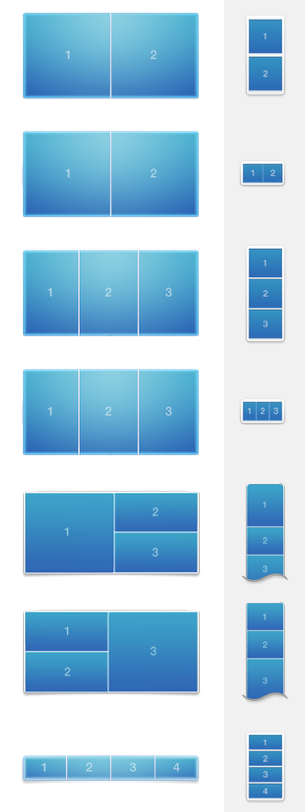 Počas navrhovania a vytvárania vášho newslettera Mail Designer 365 neustále skenuje vašu e-mailovú šablónu na prípadné problémy. Všimnete si číslo, ktoré sa objaví na kontrolnom tlačidle, keď Mail Designer 365 zistí problémy alebo potenciálne chyby v dizajne vášho e-mailu.
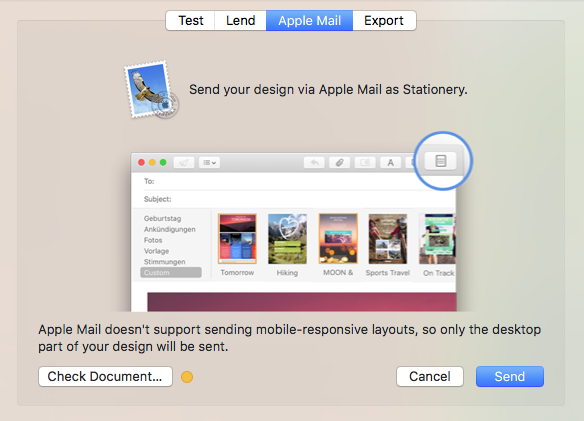 Môžete tiež kliknúť na kontrolné tlačidlo kedykoľvek chcete skontrolovať problémy s dizajnom.
Pozrite si nasledujúcu stránku, kde nájdete ďalšie informácie o funkcii Kontrola v Mail Designer 365:
Môžete tiež kliknúť na kontrolné tlačidlo kedykoľvek chcete skontrolovať problémy s dizajnom.
Pozrite si nasledujúcu stránku, kde nájdete ďalšie informácie o funkcii Kontrola v Mail Designer 365:
‣ Otvorte šablónu e-mailu, ktorú chcete zdieľať. ‣ Vyberte „Zdieľať“ > „Požičať...“Pamätajte: Nemôžete požičať dokument, keď používate demo verziu Mail Designer 365.‣ Zadajte e-mailovú adresu príjemcu a napíšte mu krátku správu. ‣ Kliknite na „Odoslať“.

 Ďalšie informácie o tom, ako požičiavať svoje návrhy e-mailov v Mail Designer 365, nájdete na nasledujúcej stránke:
‣ Otvorte šablónu e-mailu, ak ešte nie je otvorená. ‣ Z ponuky vyberte „Mail Designer 365” > „Predvoľby”.Ak chcete získať viac informácií o vytváraní vlastných náhľadových displejov v Mail Designer 365, navštívte nasledujúcu stránku:‣ Zobrazí sa vyskakovacie okno. ‣ Kliknite na ikonu smartfónu s označením „Mobilný”.
‣ Kliknite na ikonu „+” v ľavom dolnom rohu okna. ‣ Zadajte rozlíšenie, ktoré chcete použiť.
‣ Pomenujte túto možnosť zobrazenia, aby ste ju mohli ľahko nájsť v ponuke „Možnosti náhľadu”.
‣ Označte text, ktorý chcete premeniť na odkaz. ‣ Kliknite na "Pridať odkaz" z ľavého postranného panelu.Poznámka: Môžete zmeniť farbu a možnosti textu odkazu pomocou bežných možností písma.‣ Teraz môžete vybrať, aký typ odkazu chcete pridať:
‣ Potom zadajte URL do dialógového okna Cieľ odkazu:

Na pridanie špeciálnych znakov:
‣ Otvorte šablónu e-mailu, ak ešte nie je otvorená. ‣ Vyberte „Upraviť“ > „Emoji a symboly“Máte k dispozícii rôzne možnosti z rôznych kategórií, ako sú emotikony, šípky, odrážky, hviezdičky, menové symboly, latinské písmo, ochranné známky, iné symboly podobné písmenám, matematické symboly, zátvorky, piktogramy a interpunkcia. Ďalšie informácie o pridávaní emotikonov a špeciálnych znakov v Mail Designer 365 nájdete na nasledujúcej stránke:

 Je dôležité poznamenať, že celá oblasť obrázka sa vo vašom e-maile zobrazí ako jeden obrázok. Bez ohľadu na počet tvarov alebo grafiky, ktoré máte v oblasti obrázka, celá oblasť obrázka sa zobrazí ako jeden obrázok. Okrem toho môžete oblasti obrázka priradiť iba jeden odkaz. Ak chcete pridať viac odkazov pre rôzne účty sociálnych médií, musíte vybrať blok rozloženia s viacerými oblasťami obrázkov.
Pozrime sa najprv, ako priradiť 1 odkaz k 1 oblasti obrázka (ideálne na prepojenie iba s 1 účtom sociálnych médií):
‣ Ak chcete vytvoriť odkaz na oblasť obrázka, vyberte oblasť obrázka vo vašom návrhu.Nezabudnite: 1 odkaz k 1 oblasti obrázka. To znamená, že môžete priradiť iba 1 odkaz k 1 výstupu sociálnych médií v 1 oblasti obrázka.‣ Kliknite na tlačidlo „Pridať odkaz“ v sekcii „Štýl“ postranného panela. ‣ Potom jednoducho zadajte adresu URL. ‣ Celá oblasť obrázka sa stane „horúcou“ a budete na ňu môcť kliknúť vo vašej finálnej správe. ‣ Malá ikona odkazu ukáže, do ktorých oblastí obrázkov boli odkazy vložené. ‣ Poznámka: Nemôžete pridať odkaz k jednotlivým prvkom obrázka.
Ako priradiť viac odkazov (ideálne na prepojenie s viacerými účtami sociálnych médií):
Zahrnuli sme niekoľko blokov rozloženia, ktoré obsahujú viac oblastí obrázkov vedľa seba. Môžete použiť tieto bloky na vytvorenie viacerých odkazov na oblasti obrázkov. Napríklad, ak používate blok rozloženia so 4 oblasťami obrázkov, môžete pridať 4 tlačidlá s rôznymi odkazmi na 4 webové stránky sociálnych médií.
Nezabudnite pridať ikonu do oblasti obrázka. Priraďte ikonu odkaz.
Môžete použiť tieto bloky na vytvorenie viacerých odkazov na oblasti obrázkov. Napríklad, ak používate blok rozloženia so 4 oblasťami obrázkov, môžete pridať 4 tlačidlá s rôznymi odkazmi na 4 webové stránky sociálnych médií.
Nezabudnite pridať ikonu do oblasti obrázka. Priraďte ikonu odkaz. 
Správne vs. Nesprávne

Správne, pretože: 4 rôzne ikony v 4 rôznych oblastiach obrázkov. Môžete pridať 1 odkaz do 1 oblasti obrázkov. Preto môžete pridať celkovo 4 rôzne odkazy.
 Nesprávne, pretože: 4 rôzne ikony v 1 oblasti obrázkov. Môžete pridať iba 1 odkaz do 1 oblasti obrázkov. Preto povedú iba 4 ikony na jednu cieľovú stránku.
Navštívte webové stránky a zistite viac o pridávaní rôznych tlačidiel s rôznymi odkazmi do návrhu e-mailu Mail Designer 365:
Nesprávne, pretože: 4 rôzne ikony v 1 oblasti obrázkov. Môžete pridať iba 1 odkaz do 1 oblasti obrázkov. Preto povedú iba 4 ikony na jednu cieľovú stránku.
Navštívte webové stránky a zistite viac o pridávaní rôznych tlačidiel s rôznymi odkazmi do návrhu e-mailu Mail Designer 365:Pozrite si výukové video:
‣ Najprv exportujte šablónu Mail Designer 365 ako súbor PDF. ‣ Vyberte „Súbor“ > „Exportovať ako PDF…“.Ďalšie informácie o prevode návrhu e-mailu do súboru JPG alebo PNG nájdete na nasledujúcej stránke:‣ Uložte dokument. ‣ Teraz otvorte súbor PDF.
‣ Prejdite na hornú lištu ponúk. ‣ Vyberte „Súbor“ > „Uložiť ako…“.
‣ Zobrazí sa vyskakovacie okno a môžete vybrať požadovaný formát. Môžete sa rozhodnúť, či chcete previesť PDF do súboru JPG alebo PNG.

‣ Uistite sa, že kliknete na oblasť výplne textového bloku.Navštívte nasledujúcu stránku, aby ste sa dozvedeli viac o vytváraní priehľadných efektov:‣ Kliknite na "Vymazať pozadie" vpravo.
‣ Potom kliknite na vonkajšiu oblasť rovnakého textového bloku. ‣ Potom kliknite na "Vymazať pozadie".
‣ Váš textový blok by mal mať teraz priehľadný efekt.
 Pozrite si nasledujúcu stránku, kde nájdete ďalšie informácie o textových oblastiach, prečo sa odkaz aplikuje na celú oblasť obrázkov namiesto grafického prvku:
 V Mail Designer 365 máte k dispozícii niekoľko rôznych blokov rozloženia s viacerými oblasťami obrázkov. Pamätajte, že jedna oblasť obrázkov vám umožní pridať iba jeden odkaz. Pri odosielaní šablón e-mailov bude oblasť obrázkov s rôznymi prvkami vykreslená ako jeden obrázok, čo znamená, že môžete pridať iba jeden odkaz v jednej oblasti obrázkov a odkaz bude použitý na celú oblasť obrázkov.
Pre blok rozloženia si môžete vybrať požadované rozloženie a počet oblastí obrázkov v bloku rozloženia. Tu je blok rozloženia so 4 oblasťami obrázkov:
V Mail Designer 365 máte k dispozícii niekoľko rôznych blokov rozloženia s viacerými oblasťami obrázkov. Pamätajte, že jedna oblasť obrázkov vám umožní pridať iba jeden odkaz. Pri odosielaní šablón e-mailov bude oblasť obrázkov s rôznymi prvkami vykreslená ako jeden obrázok, čo znamená, že môžete pridať iba jeden odkaz v jednej oblasti obrázkov a odkaz bude použitý na celú oblasť obrázkov.
Pre blok rozloženia si môžete vybrať požadované rozloženie a počet oblastí obrázkov v bloku rozloženia. Tu je blok rozloženia so 4 oblasťami obrázkov: V každej oblasti obrázkov môžete pridať rôzne grafické prvky a jeden odkaz. Použitím bloku rozloženia môžete pridať tlačidlo s jedinečným odkazom v každej oblasti obrázkov. Rôzne oblasti obrázkov budú vykreslené ako ich vlastné jednotlivé obrázky, aj keď ide o jeden blok rozloženia.
 Navštívte prosím nasledujúcu stránku a zistite, ako pridať rôzne tlačidlá s rôznymi odkazmi do návrhu e-mailu Mail Designer 365:
 Ak však chcete vytvoriť efekt jedného obrázka s viacerými odkazmi, pozrite si náš video tutoriál:
Sledujte náš video tutoriál tu:
Pozrite si tiež nasledujúcu stránku, kde nájdete podrobný návod, ako vytvoriť efekt jedného obrázka s viacerými odkazmi:
Pozrite si náš video tutoriál pre viac inšpirácie písma:
Pozrite si tiež nasledujúcu stránku, kde nájdete podrobný návod, ako stiahnuť viac písem v Mail Designer 365:
There are 3 ways you can duplicate layout blocks:
Option 1: "Edit" > "Duplicate"
‣ Click the selection tab at the side of a layout block. ‣ Choose "Edit" > "Duplicate" from the menu bar.

Option 2: Using the layout handle
‣ Click on the layout handle on the left side of the layout block. ‣ Hold down the option key or the alt⌥ key on your keyboard. ‣ Drag the layout block that you want to duplicate.Now, you can drop it into position to create a copy. Afterwards, you can edit your text and choose other options accordingly.
Option 3: Command⌘ D
‣ Click on the layout handle on the left side of the layout block. ‣ Press Command⌘-D on your keyboardPlease refer to the following page for a guide on how you can duplicate layout blocks:
 Týmto budete môcť objekt voľne otáčať. Môžete otáčať tvary, grafické prvky a masky obrázkov. Budete môcť zistiť, o koľko stupňov ste objekt otočili pomocou štítku, ktorý sa objaví počas otáčania:
 Ak chcete otočiť aj text, aj objekt, podržte klávesu Command ⌘ a kliknite na tvar a text. Uvidíte, že tieto dve veci sú teraz vybrané. Kliknite na „Seskupit“ na pravej strane.
 Po zoskupení týchto dvoch vecí spolu podržte klávesu command a kliknite na ovládacie prvky na zmenu veľkosti. Znovu uvidíte, že kurzor sa zmení na ikonu otáčania. Potom neváhajte otočiť vybrané položky podľa vôle.
Pre viac informácií o tom, ako otáčať objekty, navštívte nasledujúcu stránku:
Po zoskupení týchto dvoch vecí spolu podržte klávesu command a kliknite na ovládacie prvky na zmenu veľkosti. Znovu uvidíte, že kurzor sa zmení na ikonu otáčania. Potom neváhajte otočiť vybrané položky podľa vôle.
Pre viac informácií o tom, ako otáčať objekty, navštívte nasledujúcu stránku:
 Dôležité: Mail Designer 365 upozorní používateľa na chýbajúce písmo, keď používateľ otvorí dokument.
 Ak chcete zabezpečiť, aby sa písmo, ktoré používate, zobrazilo na zariadení inej osoby, odporúčame použiť jedno z bezpečných písem pre e-maily vo vašom e-mailovom newsletteri.

 Fonty bezpečné pre e-mail sú základné fonty nainštalované na všetkých zariadeniach. Ak ste vybrali font dostupný na macOS, ale nie na iOS, bude na zodpovedajúcich zariadeniach viditeľný rozdiel. Ak majú obe zariadenia font nainštalovaný, šablóna e-mailu bude vyzerať rovnako na oboch platformách. Môžete použiť Web Fonts, ktoré môže klient e-mailu príjemcu stiahnuť na požiadanie. Väčšina klientov e-mailu podporuje Web Fonts, okrem Outlooku.
Dôležité: Mail Designer 365 upozorní používateľa na chýbajúci font pri otvorení dokumentu.
Fonty bezpečné pre e-mail sú základné fonty nainštalované na všetkých zariadeniach. Ak ste vybrali font dostupný na macOS, ale nie na iOS, bude na zodpovedajúcich zariadeniach viditeľný rozdiel. Ak majú obe zariadenia font nainštalovaný, šablóna e-mailu bude vyzerať rovnako na oboch platformách. Môžete použiť Web Fonts, ktoré môže klient e-mailu príjemcu stiahnuť na požiadanie. Väčšina klientov e-mailu podporuje Web Fonts, okrem Outlooku.
Dôležité: Mail Designer 365 upozorní používateľa na chýbajúci font pri otvorení dokumentu.

Aby ste zabezpečili, že sa vaše obrázky správne zobrazia na všetkých zariadeniach, mali by ste sa vždy snažiť používať obrázky s vysokým rozlíšením. Alternatívou by bolo zmenšiť veľkosť obrázkov s nižším rozlíšením, aby zostali ostré.
- Bezplatné stiahnutie Mail Designer 365 vám umožňuje iba prezerať aplikáciu a otvárať a upravovať šablóny e-mailov.
- Bez aktívnej ukážky nebudete môcť ukladať alebo odosielať vytvorené šablóny.
- Bezplatná skúšobná verzia je platná 7 dní.
- Môžete ukladať šablóny na obdobie 7 dní.
- Môžete si posielať testovacie e-maily pomocou integrovaného Mail Designer 365 Testmail
- Môžete preskúmať všetky funkcie Campaigns, vrátane TeamCloud, Crew Chat a Delivery Hub, s bezplatným plánom Campaigns, ktorý je súčasťou vašej ukážky
- Exportovať šablóny HTML
- Posielať/exportovať šablóny pomocou externého servisu e-mail marketingu
 Preťahujte fotografické pozadie, obrázok alebo textúru do okolitého pozadia, aby ste ho použili.
 Tým sa použije vami vybrané pozadie na pozadie e-mailu. Môžete tiež otvoriť okno farieb a vybrať farbu ako pozadie návrhu.
 Ak chcete nastaviť pozadie pre textové oblasti, preťahujte obrázok do strednej oblasti návrhu e-mailu.
Navštívte nasledujúcu stránku a zistite viac o tom, ako zmeniť pozadie šablóny e-mailu pomocou Mail Designer Pro:
Ak chcete nastaviť pozadie pre textové oblasti, preťahujte obrázok do strednej oblasti návrhu e-mailu.
Navštívte nasledujúcu stránku a zistite viac o tom, ako zmeniť pozadie šablóny e-mailu pomocou Mail Designer Pro:
‣ Skopírujte text, ktorý má formátovanie, ktoré chcete zachovať ‣ Vyberte „Upraviť“ > „Vložiť a zladiť štýl“ z ponukového riadkuTo zachová štýl pôvodného textu, ktorý ste skopírovali. Ďalšie informácie o kopírovaní a vkladaní textu pri zachovaní jeho štýlu nájdete na nasledujúcej stránke.

‣ Pretiahnite textovú oblasť do šablóny e-mailu. ‣ Dvojkliknite na textovú oblasť. ‣ Zadajte svoj zoznam. Zvýraznite text, kde chcete, aby sa zoznam objavil.Pre viac informácií o vytvorení zoznamu navštívte nasledujúcu stránku:‣ Na pravej strane obrazovky nájdete postranný panel, kde môžete vybrať štýl zoznamu v časti „Zoznamy“. ‣ Vyberte požadovaný štýl zoznamu.
‣ Automaticky premení vaše slová na zoznam s vybraným odrážkou.

 Upravte veľkosť oblasti obrázku, ako aj veľkosť tvaru tak, aby vyhovovala vašim potrebám. Môžete tiež zmeniť farbu tvaru. Na pravej strane môžete rohy upravovať posúvaním posúvača polomeru rohu.
 Potom preťahujte textový objekt do oblasti obrázku a vytvorte efekt textového poľa. Textové objekty nájdete pod ikonou „T“ na karte „Obsah“. Nebojte sa umiestniť textové pole a zmeniť štýl písma, hrúbku písma, veľkosť písma, farbu písma atď. tak, aby vyhovovali vašim potrebám.
 Pozrite si nasledujúcu stránku, kde nájdete ďalšie informácie o vytvorení efektu zaoblených rohov textového poľa:
 Poznámka: toto bude fungovať pre väčšinu všeobecných e-mailových účtov (napr. Outlook, Hotmail, Gmail atď.) presmerovaním na externú prihlasovaciu stránku e-mailového klienta.
Pre vlastné/interné e-mailové účty (tj. pracovný účet) môže byť potrebné, aby vám administrátor siete poskytol informácie, ktoré môžete zadať začiarknutím políčka “Zadať vlastné nastavenie servera”.
Kliknite na “Ďalej” a nastavte svoj účet. Teraz uvidíte, že Mail Designer 365 automaticky zistil nastavenie vášho e-mailového účtu:
Poznámka: toto bude fungovať pre väčšinu všeobecných e-mailových účtov (napr. Outlook, Hotmail, Gmail atď.) presmerovaním na externú prihlasovaciu stránku e-mailového klienta.
Pre vlastné/interné e-mailové účty (tj. pracovný účet) môže byť potrebné, aby vám administrátor siete poskytol informácie, ktoré môžete zadať začiarknutím políčka “Zadať vlastné nastavenie servera”.
Kliknite na “Ďalej” a nastavte svoj účet. Teraz uvidíte, že Mail Designer 365 automaticky zistil nastavenie vášho e-mailového účtu:
 Teraz môžete slobodne používať svoju osobnú e-mailovú adresu na odosielanie návrhov e-mailov priamo z aplikácie.
Naša odporúčaná osvedčená prax, pokiaľ ide o videá:
Odporúčame prepojiť videá na inej webovej stránke, napríklad YouTube alebo Vimeo. Tieto videá sa potom otvoria v Safari alebo v príslušnej aplikácii pre videá. Napríklad, ak je to video YouTube a aplikácia YouTube je nainštalovaná na zariadení, video sa prehreje priamo v aplikácii YouTube na zariadení príjemcu.
Musíte skontrolovať niekoľko vecí.
‣ Po prvé, používate MailChimp ako poskytovateľa e-mailových služieb? Ak áno, uistite sa, že si neprezeráte návrh v náhľade "Upraviť" na webovej stránke MailChimp.‣ Kliknite na "Náhľad a test" v pravom hornom rohu obrazovky.‣ Ak nie, skúste zmeniť predvolenú výšku riadka textu. Predvolená hodnota je nastavená na 1,5. Upravte výšku riadka tak, aby vyhovovala vašim potrebám. Skúste nastaviť medzeru na výšku 1,0. Váš text by už nemal vyzerať chaoticky.
‣ Potom vyberte "Vstúpiť do režimu náhľadu".

‣ Pridajte blok rozloženia s oblasťou obrázku. ‣ Kliknite na ikonu "Zástupný symbol videa" na karte "Obsah". Môžete tiež stlačiť Command-5.‣ Pretiahnite zástupný symbol videa do oblasti obrázku.
‣ Vložte odkaz WeVideo do poľa "Odkaz na video".

Poznámka:
Na rozdiel od videí YouTube alebo Vimeo Mail Designer365 priamo nepodporuje generovanie miniatúr z videí WeVideo. Budete musieť poskytnúť vlastnú miniatúru vytvorením snímky obrazovky snímky videa, ktorú chcete použiť ako miniatúru. Potom pretiahnite tento obrázok na zástupný symbol videa. Alebo si môžete vybrať obrázok, ktorý chcete použiť ako miniatúru. V e-mailovom newsletteri sa videá, ktoré pridáte, považujú za obrázky s odkazom na stránku videa. Mail Designer 365 už nepodporuje priame vloženie prehrávania, pretože väčšina e-mailových klientov to nepodporuje. Poznámka:Nezabudnite, že Mail Designer 365 nepodporuje priame vkladanie videí do návrhov e-mailov.‣ Môžete pretiahnuť vybraný obrázok na vonkajší okraj obsahu.‣ Tým sa obrázok nastaví ako pozadie obsahu.

Predpokladajme, že chcete hlavné pozadie e-mailu a okraj:
‣ Najprv vyberte obrázok, ktorý chcete nastaviť ako hlavné pozadie e-mailu. ‣ Pretiahnite tento obrázok na vonkajší okraj šablóny e-mailu. (Aby sme vám ukázali, kam môžete pretiahnuť vybraný obrázok na nastavenie hlavného pozadia šablóny e-mailu, natreli sme zodpovedajúcu oblasť červenou):‣ Potom vyberte obrázok, ktorý chcete nastaviť ako pozadie okraja. ‣ Pretiahnite vybraný obrázok na obrysy blokov rozloženia, ako je znázornené nižšie:

Chcete pridať rovnaký obrázok na pozadí do textových oblastí a do hlavného pozadia e-mailu, ale chcete medzi nimi iný efekt pozadia? (Trochu ako sendvič).
‣ Nastavte pozadie textových oblastí pretiahnutím vybraného obrázku do centrálnej oblasti blokov rozloženia.‣ Musíte opakovať proces pre všetky bloky rozloženia:
‣ Nastavte hlavné pozadie e-mailu pretiahnutím obrázku na vonkajší okraj celej šablóny e-mailu:
‣ Potom nastavte okraj, ktorý sa líši od dvoch predchádzajúcich pozadí, ktoré ste použili. Uistite sa, že pretiahnete nový obrázok v rámci hraníc zodpovedajúcej oblasti (v tomto prípade chcete pretiahnuť nový obrázok v rámci hraníc zodpovedajúcej oblasti):

Hotovo! Efekt okraja ako sendvič:
 Navštívte ďalšiu stránku a dozvite sa viac o tom, ako vytvoriť okraj pre návrh e-mailu:



 Mail Designer 365 poskytuje náhľad pre mobilné zariadenia. Upozorňujeme, že to slúži iba na získanie hrubej predstavy o tom, ako môže newsletter vyzerať na mobilných zariadeniach. Skutočné vykreslenie sa môže líšiť v závislosti od e-mailového klienta.
 Navštívte túto stránku a zistite viac o tom, ako si prezrieť návrh pre rôznych e-mailových klientov:
Naše odporúčania:
‣ Jedným z riešení je použitie funkcie „presmerovanie“, ktorá je zabudovaná do niektorých e-mailov, aby sa odoslala inému príjemcovi. „Presmerovanie“ sa líši od preposielania e-mailu, pretože funkcia presmerovania obvykle požiada e-mailovú aplikáciu, aby ponechala pôvodný návrh e-mailu nezmenený. ‣ Môžeš pridať aj odkaz na tvoj e-mail na web v šablóne e-mailu. Týmto spôsobom majú ľudia možnosť zobraziť e-mail tak, ako je, aj potom, čo bol e-mail preposlaný. Pozri nasledujúce stránky pre viac informácií:‣ Vyberte “Webové fonty” > “Stiahnuť ďalšie fonty…” z ponuky fontov.
 Potom uvidíte okno náhľadu, kde sa zobrazia všetky dostupné fonty.
 ‣ Kliknite na “Začať sťahovanie” a stiahnite si ďalšie webové fonty, ktoré môžete použiť vo svojej šablóne.

‣ Po kliknutí na “Začať sťahovanie” sa otvorí vyskakovacie okno, ktoré zobrazí priebeh sťahovania:

Čo by ste mali vedieť o webových fontoch…
Aj keď je k dispozícii široká škála fontov pri sťahovaní ďalších fontov, niektorí stále veria, že ide o obmedzený počet fontov. Je to preto, že fonty sa sťahujú z adresára webových fontov pre dizajnérov s otvoreným zdrojovým kódom Google. Chceme pomôcť zabezpečiť, aby naši používatelia mohli vytvárať návrhy s krásnymi fontmi legálnym spôsobom. Všetky sťahovateľné fonty sú bezplatné a majú otvorený zdrojový kód, čo znamená, že fonty sú prístupné všetkým a je možné ich použiť na osobné aj komerčné projekty. Ďalšie informácie nájdete na nasledujúcej stránke:‣ Open Mail Designer 365 on your Mac. ‣ Choose "Mail Designer 365" > "Preferences".‣ Make sure to click the "Updates" tab.
‣ Check the "Get Early Access to beta versions" box.
‣ Since Beta versions are meant to test features and compatibility, Mail Designer 365 will remind you to have a backup of your app and designs:

For checking updates, Mail Designer 365 will check for new versions on app start or you can:
‣ Go to "Mail Designer 365" > "Check for Updates…"Please refer to the following page for further information:
Môžete si tiež pozrieť naše video s tipmi pre animované GIFy tu:
‣ Prejdite na "Mail Designer 365" > "Predvoľby".Pre viac informácií o konfigurácii a odosielaní e-mailov pomocou Mail Designer 365 navštívte nasledujúce stránky:‣ Potom vyberte "E-mailové účty"

‣ Prejdite na "Súbor" > "Možnosti dizajnu".Ďalšie informácie o zapnutí a vypnutí delenia textu nájdete na nasledujúcej stránke:‣ Odstráňte začiarknutie z poľa "Vynútiť delenie".
‣ Kliknite na "OK".

 Máte tiež slobodu voľby rôznych písmen a farieb písma pre váš text v danej textovej oblasti. To nie je obmedzené na jedno písmo na odsek.
 Ak chcete priradiť rôzne písma v odseku, musíte najprv vybrať „žiaden štýl“ na pravej strane obrazovky. Potom môžete vybrať text, ktorý chcete zmeniť, a priradiť mu vlastné písmo, veľkosť písma, farbu písma atď.

 Nemôžete automaticky prepínať medzi 2 stĺpcami a 3 stĺpcami alebo naopak. Môžete však jednoducho pridať ďalší blok rozloženia so správnym počtom stĺpcov. Potom jednoducho skopírujte text z pôvodného bloku rozloženia a vložte ho do nového bloku rozloženia.
Ak chcete viac ako 3 stĺpce pre textové oblasti, musíte pracovať s jednou textovou oblasťou a umiestniť správu zodpovedajúcim spôsobom. V tomto scenári v podstate simulujete vlastnú tabuľku s viacerými stĺpcami.
V porovnaní s blokmi rozloženia s textovými oblasťami máte viac možností s blokmi rozloženia s obrazovými oblasťami. Môžete použiť blok rozloženia s až 6 obrazovými oblasťami v štýle stĺpcov.
Nemôžete automaticky prepínať medzi 2 stĺpcami a 3 stĺpcami alebo naopak. Môžete však jednoducho pridať ďalší blok rozloženia so správnym počtom stĺpcov. Potom jednoducho skopírujte text z pôvodného bloku rozloženia a vložte ho do nového bloku rozloženia.
Ak chcete viac ako 3 stĺpce pre textové oblasti, musíte pracovať s jednou textovou oblasťou a umiestniť správu zodpovedajúcim spôsobom. V tomto scenári v podstate simulujete vlastnú tabuľku s viacerými stĺpcami.
V porovnaní s blokmi rozloženia s textovými oblasťami máte viac možností s blokmi rozloženia s obrazovými oblasťami. Môžete použiť blok rozloženia s až 6 obrazovými oblasťami v štýle stĺpcov.
 S týmto blokom rozloženia sa obrazové oblasti zobrazia vedľa seba v zobrazení plochy. Upozorňujeme, že obrazové oblasti sa zobrazia nad sebou v mobilnom zobrazení.
‣ Podržte kláves Alt ⌥ alebo kláves Option na klávesnici ‣ Vyberte „Help” > „Send Debug Logs...” z ponuky
‣ Wählen Sie "Ablage" > "Design-Optionen ..."Dann können Sie die Datei exportieren oder über Ihre Wahl der Methode (über Apple Mail, Kampagnenmonitor, MailChimp, etc.) senden.‣ Deaktivieren Sie "Version für Mobilgeräte Geräte erzeugen".
‣ Klicken Sie auf "OK", wenn Sie bereit sind.

‣ First, open your email design in Mail Designer 365 ‣ Choose "File" > "Export as HTML..."Whether you are using Filezilla or another FTP service, it is important to make sure that the location path URL of the folder is correct. Mail Designer 365 will rewrite all image paths and insert this URL in front of the image URL. This happens automatically for each image.‣ Give your folder a specific name ‣ Connect to your server
‣ Upload your folder on your FTP account. With Filezilla, you can type the location of your folder within your Mac under "Local site."
‣ Or you can find the specific folder within the Filezilla window and then right click the folder. Choose upload from the drop down menu.
‣ Make sure all of the files are added to the folder, including the images used for the email design. ‣ Find the specific location path of your folder. With Filezilla, you will need to click on where your folder is within the server. The specific location path of your folder will be found under "Remote site:"
‣ Click the paper airplane icon on the top right of Mail Designer 365
‣ Choose "Website / HTML..."
‣ Check the box where it says "Prefix image URLS with:" ‣ Add the specific location path URL of your folder
‣ Click "Export"
Ako postupovať ďalej
Skontrolujte, či vzdialená strana nemá problémy s rýchlosťou, a potom skúste reštartovať bránu VPN. Ak reštart nepomôže a niekto na vzdialenej strane môže potvrdiť, že rýchlosť internetu funguje normálne, zvážte prosím nasledujúce dve otázky: 1. Ste jediný používateľ VPN? 2. Aký typ služby/protokolu používate cez VPN? (web, e-mail, prístup k súborom atď.) Oba tieto faktory môžu tiež ovplyvniť rýchlosť vášho pripojenia.
- Kliknite na "Súbor" > "Importovať nastavenia a návrhy".

- Po zobrazení okna migrácie vyberte "Udeľte prístup" a pokračujte.

- V nasledujúcom okne jednoducho znova vyberte "Udeľte prístup", aby ste Mail Designer 365 umožnili prístup k návrhovým súborom vo vašej knižnici. Nemusíte vyberať inú priečinku.

- Vyberte zo zoznamu nastavenia, ktoré chcete skopírovať do Mail Designer 365, a potom kliknite na "Importovať vybrané".

- Vaše návrhy a nastavenia aplikácií budú rýchlo importované do Mail Designer 365.

- Click on "File" > "Import settings and designs."

- When the migration window pops up, select "Grant access" to continue.

- In the next window, simply select "Grant access" again to allow Mail Designer 365 access to the design files in your Library. You do not need to select a different folder.

- Select from the list which settings you would like to copy over to Mail Designer 365 (i.e. from which version) and then click "Import selected."

- Your designs and in-app preferences will then be quickly imported into Mail Designer 365 exactly as they were when you last used them.

 Môžete tiež použiť akékoľvek fotografie, textúry alebo vzory z knižnice Mail Designer. Zahrnuli sme mnoho rôznych kategórií. Jednoducho preťahujte miniatúry z bočného panela návrhu do pozadia.
 Môžete dokonca použiť vlastné fotografie, textúry a vzory. Jednoducho ich preťahujte do šablóny z plochy alebo Findera. Ak používate fotografiu, textúru alebo vzor tretej strany, uistite sa, že máte povolenie na ich použitie v komerčných projektoch. Nezabudnite uviesť autora/umeleca.
- Prejdite do priečinka:
Vaše používateľské meno/Library/Group Containers - V tomto priečinku uvidíte priečinok, ktorý končí na
.Mail Designer - Prejdite do
Documents/MD365v tomto priečinku - Obnovte priečinok
MD365do svojho nového Macu
- Stiahnite súbor VPN Tracker.zip
- Otvorte Terminál a spustite nasledujúci príkaz:
shasum -a 256 ~/Downloads/VPN Tracker 365.zip(pozor, presná cesta sa môže líšiť v závislosti od verzie VPN Tracker, ktorú sťahujete)- Porovnajte vypočítaný kontrolný súčet s kontrolným súčtom publikovaným na stránke História verzií.
- Ak máte na svojom Macu VPN pripojenia alebo skratky, ktoré sú uložené v Personal Safe, vypnite Personal Safe v nastaveniach a vytvorte lokálnu kópiu pripojení.
- Prejdite na webovú stránku Personal Safe a odstráňte používateľské kľúče: https://my.vpntracker.com/user/sync/keys
- Odhláste sa zo svojho účtu VPN Tracker na svojom Macu, otvorte Prístup ku kľúčom a odstráňte položku „Connection Safe Master Key“.
- Znova sa prihláste a pridajte pripojenia do svojho úložiska.
- Nezabudnite si poznačiť nový obnovovací kľúč a uložiť ho na bezpečné miesto. To vám umožní sa prihlásiť, ak stratíte prihlasovacie údaje.
‣ Prejdite na "Súbor" > "Možnosti dizajnu".Ďalšie informácie o zapnutí a vypnutí delenia textu nájdete na nasledujúcej stránke:‣ Pridajte začiarknutie z "Vynútiť delenie".
‣ Kliknite na "OK".
‣ Pretiahnite blok rozloženia s oblasťou obrázku do svojho newslettera ‣ Pretiahnite GIF, ktorý chcete použiť, do oblasti obrázku ‣ Uistite sa, že pridáte iba 1 GIF na oblasť obrázku ‣ Ak pridáte viac GIF do 1 oblasti obrázku, bude fungovať iba posledný pridaný GIF
‣ Vyberte „Správa“ > „Presmerovať“Ak chcete získať viac informácií, prečítajte si stránku podpory Apple tu. Poznámka: Vždy odporúčame používať funkciu „presmerovania“ namiesto preposielania návrhu e-mailu Mail Designer 365.‣ Zadajte e-mailovú adresu príjemcu ‣ Kliknite na tlačidlo „Odoslať“
Please note: You'll need to have a fairly detailed understanding of HTML and CSS layouts to create your own layout blocks. Mail Designer 365 uses advanced techniques to create highly compatible email layouts, so you'll need to be careful not to break email compatibility when creating your own. We can't provide HTML support for your custom designs or any issues that are caused by custom layout blocks so proceed with caution. (Or as our support team likes to say: With great power comes great responsibility…)
How to create a custom layout block
- Right click an existing layout block and choose "Save to desktop"
- Find the "..eqrmlayoutblock" on your desktop and edit the Content.html file
- Customize the preview image to match your new layout block
- Drag the entire folder with your custom layout block into the Mail Designer 365 Contents panel


‣ Uistite sa, že "rozloženie" je viditeľné (Vyberte "Zobraziť" > Zobraziť rozloženie), aby ste videli ťahaciu rukoväť na blokoch rozloženia ‣ Potom vyberte kartu "Obsah" na pravej strane ‣ Vyberte sekciu "Bloky rozloženia" ‣ Kliknite na "Hotovo"Poznámka: Máte možnosť uložiť viac blokov rozloženia spolu alebo uložiť iba jeden blok rozloženia.‣ Vyberte bloky rozloženia, ktoré chcete uložiť ‣ Ak chcete vybrať viac blokov rozloženia, musíte kliknúť na jeden blok rozloženia, podržať kláves Shift a potom vybrať ostatné bloky rozloženia ‣ Pretiahnite bloky rozloženia do sekcie "Moje okamžité bloky"
‣ Podržte kláves Alt ⌥ alebo kláves Option na klávesnici ‣ Vyberte „Pomoc“ > „Odoslať protokoly ladenia...” z ponuky‣ Poznámka: Ak kláves Alt/Option ⌥ nedržíte, rozbaľovací ponuka „Pomoc“ zobrazí „Poskytnúť spätnú väzbu k Mail Designer...” namiesto „Odoslať protokoly ladenia...”
‣ Akonáhle odošlete svoj protokol ladenia, Mail Designer 365 vás upozorní, že protokol bol úspešne odoslaný

‣ Prejdite do ponuky „Súbor“ ‣ Vyberte „Importovať nastavenia a návrhy…“Týmto budete môcť importovať všetky existujúce údaje zo starších verzií Mail Designeru.‣ Kliknite na „Udeľte prístup“, keď budete pripravení

‣ Vyberte fotografiu, ku ktorej chcete pridať okraj ‣ Tým sa automaticky zobrazí výzva Mail Designer 365 na otvorenie karty "Štýl" na pravej strane obrazovky ‣ V spodnej časti nájdite sekciu "Okraj" ‣ Vyberte typ okraja, ktorý chcete použiť ‣ Kliknite na ikonu farebného kruhu a vyberte farbu okraja ‣ Zmeňte veľkosť pixelov a upravte hrúbku okrajaPoznámka: Môžete tiež pridávať okraje k tvarom.

‣ Vyberte fotografiu, ktorú chcete urobiť polopriehľadnou ‣ Tým sa Mail Designer 365 vyzve na otvorenie sekcie "Štýl" na pravej strane ‣ V spodnej časti nájdete sekciu "Priehľadnosť" ‣ Upravte posúvač priehľadnosti a upravte priehľadnosť vybranej fotografie

Quick summary of what to avoid when using Unsplash photos:
- ✘ people's faces are recognizable (unless you can get model release of those people)
✘ photos that show logos, trademarks, brands
✘ images that put people in a bad light
✘ photos of private property (e.g. private homes and buildings)
Is the Unsplash license the same as the CC0 license?
When it comes to using images that you did not take, create, or do not own, you should stay mindful of the laws and licensing types that guide images. Many image libraries are published under "CC0,” which means “no rights reserved.V niektorých prípadoch nemusí byť VPN Tracker schopný uložiť vaše prihlasovacie údaje do „Zväzku kľúčov“.
Vyskúšajte nasledujúce kroky na vyriešenie problému:
- Ukončite VPN Tracker
- Otvorte „Zväzok kľúčov“ v „Aplikácie“ > „Nástroje“
- Vyberte zväzok kľúčov pre prihlásenie
- Vyberte „Súbor“ > „Zamknúť Zväzok kľúčov“ „Prihlásenie“
- Potom vyberte „Súbor“ > „Odomknúť Zväzok kľúčov“ „Prihlásenie“
V novších verziách macOS možno neuvidíte možnosť zamknúť/odomknúť „Zväzok kľúčov“. V takom prípade zadajte nasledujúci príkaz v „Termináli“:
security lock-keychain ~/Library/Keychains/login.keychain
Po zamknutí môžete „Zväzok kľúčov“ znovu odomknúť:security lock-keychain ~/Library/Keychains/login.keychainTeraz znova otvorte VPN Tracker a skúste sa prihlásiť.
Ak problém pretrváva, skúste nasledujúce kroky:
- Ukončite VPN Tracker
- Vráťte sa do „Zväzku kľúčov“
- Zadajte „VPN Tracker User Auth“ do vyhľadávacieho poľa
- Odstráňte záznam „VPN Tracker User Auth“
Teraz znova otvorte VPN Tracker a skúste sa prihlásiť.
Posledné riešenie: Resetovanie Zväzku kľúčovAk žiadny z vyššie uvedených návrhov nefunguje, macOS ponúka možnosť resetovať Zväzok kľúčov. Upozorňujeme, že by ste to mali robiť iba ako poslednú možnosť, pretože to resetuje Zväzok kľúčov pre prihlásenie:
- Otvorte „Zväzok kľúčov“
- Prejdite na „Zväzok kľúčov“ > „Predvoľby“
- Vyberte „Resetovať Zväzok kľúčov“
Pred niekoľkými rokmi skupina bezpečnostných expertov publikovala článok, v ktorom opisovala, ako kompromitovať pripojenie IKEV1 Aggressive Mode Pre-Shared Key pomocou útoku, ktorý sa nedá použiť rovnakým spôsobom na kompromitovanie pripojenia IKEV1 Main Pre-Shared Key, čo viedlo k nesprávnemu dojmu, že agresívny režim nie je inherentne bezpečný. To však nie je potvrdené objektívnymi údajmi. Väčšina ľudí nevie, že jednou z častí tohto útoku je schopnosť uhádnuť predzdieľaný kľúč (PSK) pomocou hrubej sily a útok môže uspieť iba vtedy, ak je PSK slabý. PSK je tiež heslo, ako akékoľvek heslo, a výber slabého hesla vždy vedie k zníženiu bezpečnosti. Pokiaľ má váš PSK aspoň 14 znakov (čím viac, tým lepšie), pozostáva z malých a veľkých písmen a čísel a je generovaný náhodne, aby sa zabránilo uhádnutiu, a pokiaľ algoritmus hash v prvej fáze nie je nižší ako SHA1 (alebo lepšie, odporúčame použiť SHA256, ak je to možné), nie je priamy dôvod predpokladať, že režim IKEV1 Aggressive s predzdieľaným kľúčom je menej bezpečný ako režim IKEV1 Main s predzdieľaným kľúčom. Ak chcete byť bezpečnejší, prepnite sa na overovanie založené na certifikátoch namiesto PSK, ak je to možné, pretože útok nebude v tomto prípade možný.
Technické pozadie:
Predzdieľaný kľúč (PSK) nie je heslo používané na šifrovanie dát, ale na overovanie, ako je používateľské meno a heslo na prihlásenie na webovú stránku. V prvej fáze musia obe strany potvrdiť, že poznajú PSK. To sa nedá urobiť len odoslaním druhej strane, pretože ak druhá strana PSK predtým nepoznala, bude ho poznať po prijatí. Namiesto toho obe strany vypočítajú číslo (hash súhrn) z dát, ktoré doteraz vymenili (dáta budú odlišné pri každom vytvorení nového pripojenia, čo zabezpečí, že vypočítané číslo bude tiež odlišné), ako aj z PSK. Len tento súhrn sa odošle druhej strane. Druhá strana potom môže overiť tento súhrn vykonaním rovnakých výpočtov a porovnaním s prijatým súhrnom. Ak sa obe zhodujú, odosielateľ musí použiť rovnaký PSK vo výpočte, čo potvrdzuje znalosť PSK. Prijímateľ potom vypočíta rovnaký súhrn, pomocou mierne odlišného vzorca ako predtým, čo vytvorí úplne odlišný výsledok a odošle ho ako odpoveď, aby potvrdil znalosť.
- Do bloku rozloženia textu zadajte text, ktorý chcete, aby čitatelia videli (napr. „Upravte môj profil.“).
- Označte vybraný text a potom na bočnom paneli vyberte „Pridať odkaz“ na karte „Štýl“.
- Vyberte typ odkazu „Vlastný“.
- Zadajte svoj zástupný symbol do poskytnutého priestoru (napr. *|UPDATE_PROFILE|*)
 Ak si nie ste istí, ako označiť svoje zástupné symboly, použite podvádzaciu pomôcku Mailchimp a nájdite správny štítok pre akýkoľvek zlúčovací štítok, ktorý podporujú.
Môžete priamo pristupovať k najdôležitejším zástupným symbolom, ako je vysvetlené tu, pre ďalšie zástupné symboly a vlastné zlúčovacie štítky.
Ak si nie ste istí, ako označiť svoje zástupné symboly, použite podvádzaciu pomôcku Mailchimp a nájdite správny štítok pre akýkoľvek zlúčovací štítok, ktorý podporujú.
Môžete priamo pristupovať k najdôležitejším zástupným symbolom, ako je vysvetlené tu, pre ďalšie zástupné symboly a vlastné zlúčovacie štítky.
Za určitých okolností nemusí byť Mail Designer schopný uložiť vaše prihlasovacie údaje k účtu do Keychain.
Ak chcete tento problém vyriešiť, skúste nasledujúce:
- Najjednoduchší spôsob, ako tento problém vyriešiť, je reštartovať Mac.
Ak problém pretrváva, skúste toto:
- Zatvorte Mail Designer
- Otvorte Prístup ku Keychain z Aplikácie > Utility
- Vyberte svoj prihlasovací Keychain
- Vyberte Súbor > Zamknúť Keychain “prihlásenie”
- Potom vyberte Súbor > Odomknúť Keychain “prihlásenie”
Teraz znova otvorte Mail Designer a skúste sa znova prihlásiť.
- Otvorte VPN Tracker Connection Creator pre PPTP VPN
- Zadajte IP adresu alebo názov hostiteľa servera PPTP, ku ktorému sa chcete pripojiť, a potom postupujte podľa zvyšných krokov v sprievodcovi inštaláciou
- Uložte nové VPN pripojenie vo svojom účte a začnite ho používať na svojom Macu
- Stlačte "Shift" (⇧) + "Cmd" (⌘) + "4", a potom kliknite a potiahnite kurzorom myši, aby ste zachytili určitú oblasť obrazovky.
- Stlačte "Shift" (⇧) + "Cmd" (⌘) + "4", a potom medzerník na zachytenie určitého okna alebo prvku na obrazovke.
- Ako alternatívu stlačte "Shift" (⇧) + "Cmd" (⌘) + "3" na zachytenie celej obrazovky.
- Ak je aplikácia, ktorú chcete ukončiť, v Docku, podržte kláves „Option“ (⌥) a kliknite pravým tlačidlom myši na ikonu aplikácie, potom vyberte možnosť „Vynútiť ukončenie“ z ponuky.
- Môžete tiež podržať klávesy „Option“ (⌥) + „Cmd“ (⌘) + „Esc“, čím sa zobrazí okno so zoznamom spustených aplikácií. Ak chcete vynútiť ukončenie jednej alebo viacerých z týchto aplikácií, jednoducho ju vyberte zo zoznamu a kliknite na tlačidlo „Vynútiť ukončenie“.
 Kliknite na "Spravovať" a zobrazte a upravte svoje predplatné na Macu.
Viac informácií nájdete na webovej stránke podpory Apple.
Kliknite na "Spravovať" a zobrazte a upravte svoje predplatné na Macu.
Viac informácií nájdete na webovej stránke podpory Apple.
Niektoré typy softvéru môžu spôsobovať problémy s Mail Designer 365:
- Osobné firewally
- Ochranný softvér (napr. skenery vírusov, ochrana proti malvéru)
Osobné firewally zvyčajne žiadajú používateľa, či povolí aplikácii odosielať sieťovú prevádzku. Je dôležité poskytnúť Mail Designer plný prístup k sieti. Ak ste už pridali pravidlá pre Mail Designer, pridajte Mail Designer do povoleného zoznamu.
Ochranný softvér často vidí autentifikačnú prevádzku ako potenciálnu hrozbu, pretože ju nemôže analyzovať kvôli silnému šifrovaniu. Uistite sa, že Mail Designer ignoruje všetok ochranný softvér spustený na vašom Macu a povoľte túto prevádzku.
Tu je niekoľko bežných príkladov typov aplikácií uvedených vyššie. Ak si nie ste istí, či je niektorá z týchto aplikácií nainštalovaná vo vašom systéme, skúste nasledujúce:
- Otvorte aplikáciu Terminál
- Skopírujte a vložte nasledujúci príkaz:
kextstat | grep -v com.apple
Získate zoznam všetkých rozšírení jadra, ktoré nie sú od spoločnosti Apple. Jednoducho porovnajte tento zoznam s ID v zátvorkách nižšie:
- Little Snitch
(at.obdev.nke.LittleSnitch)
- Sophos Anti Virus
(com.sophos.kext.oas, com.sophos.nke.swi)
- Symantec Endpoint Protection / Norton AntiVirus
(com.symantec.kext.SymAPComm, com.symantec.kext.internetSecurity, com.symantec.kext.ips, com.symantec.kext.ndcengine, com.symantec.SymXIPS)
Ak vidíte na výpise z kreditnej karty poplatok od spoločnosti equinux, ktorý nerozpoznávate, pravdepodobne ide o produkt zakúpený v internetovom obchode equinux:
- VPN Tracker (softvér VPN pre Mac, iPhone a iPad)
- Mail Designer 365 (softvér na návrh e-mailových newsletterov pre Mac)
- tizi (príslušenstvo pre iPhone a iPad)
Bežné scenáre
Produkty s automatickým obnovením
VPN Tracker a Mail Designer 365 sú ponúkané ako predplatné. Ak je plán nastavený na automatické obnovenie, pridružená platobná metóda bude automaticky účtovaná.
Pridanie ďalších členov tímu
Ak viac zamestnancov používa jeden z našich produktov, mohli nastaviť fakturáciu tímu. To znamená, že pridružená kreditná karta môže byť účtovaná za pridanie nového člena tímu do účtu.
Faktúry a ďalšie otázky
Faktúry si môžete stiahnuť z našich webových stránok:
Ak ste to už overili so svojim tímom, ale stále máte otázky k poplatku, kontaktujte našu podporu. Uistite sa, že poskytnete podrobnosti z výpisu z kreditnej karty a posledné 4 číslice čísla karty.
- 1. Uistite sa, že používate verziu na stiahnutie z Mac App Store. Verzia na stiahnutie z webových stránok equinux nebude môcť rozpoznať vašu licenciu.
- 2. V ponuke Mail Designer 365 vyberte „Obnoviť nákupy…“
- 3. Ak vaša licencia stále nie je rozpoznaná, odstráňte aplikáciu a znova ju nainštalujte z Mac App Store. (Nebojte sa, vaše šablóny a nastavenia sa nestratia)
 Odtiaľ prejdite na kartu Členovia a kliknite na Pozvať členov.
 Vložte e-mailové adresy kolegov, ktorých chcete pozvať do tímu, a kliknite na Pozvať.
Môžete pozvať až 10 členov tímu zadarmo!
Členovia tímu môžu prijať vaše pozvanie kliknutím na odkaz v e-maile.
Potom, čo pozvete nových členov tímu, môžete začať používať Mail Designer 365 Campaigns na diskusiu, schvaľovanie a plánovanie e-mailových kampaní pre vaše publikum. Vyskúšajte zadarmo!
Vložte e-mailové adresy kolegov, ktorých chcete pozvať do tímu, a kliknite na Pozvať.
Môžete pozvať až 10 členov tímu zadarmo!
Členovia tímu môžu prijať vaše pozvanie kliknutím na odkaz v e-maile.
Potom, čo pozvete nových členov tímu, môžete začať používať Mail Designer 365 Campaigns na diskusiu, schvaľovanie a plánovanie e-mailových kampaní pre vaše publikum. Vyskúšajte zadarmo!
Spoločnosť sa považuje za skupinu používateľov. Každý používateľ softvéru VPN Tracker potrebuje osobný používateľský účet VPN Tracker a vlastnú používateľskú licenciu. Informácie o účte VPN Tracker môže používať iba vlastník účtu. Zdieľanie používateľského mena a hesla (napríklad medzi členmi organizácie alebo inými osobami) nie je povolené.
Správa viacerých používateľov v organizácii prostredníctvom správy tímu
Zamestnanci alebo používatelia v organizácii sú spravovaní pomocou VPN Tracker Team Management. Tým môže administrátor priradiť používateľské licencie VPN Tracker jednotlivým používateľským účtom VPN Tracker a tiež ich odvolať. Používanie správy tímu je povinné pre používanie VPN Tracker v organizáciách. Je navrhnutý tak, aby spĺňal bezpečnostné požiadavky organizácií.
Príručka pre správu tímu →
Účty s podozrivým správaním
Systémy VPN sú bezpečnostné systémy, ktoré kontrolujú dôverný prístup na individuálnej úrovni. Zdieľanie používateľského mena a hesla povedie k ohrozeniu bezpečnosti celého systému, napríklad keď zamestnanec opustí spoločnosť. Bývalý zamestnanec môže stále mať plný prístup k hlavnému účtu VPN Tracker. Náš systém môže automaticky blokovať účty s podozrivým správaním. To zabezpečuje bezpečnosť vášho účtu.
- 24-hodinová prioritná podpora
- Nástroj Tabuľka
- Režimy miešania
- Dvojfarebné filtre
- Živostné efekty
Sending test emails
Mail Designer 365's Testmail service is designed for sending internal test emails to yourself or to your team – i.e. to preview how your finished email design will look in the inbox. Test emails will be sent from the Mail Designer 365 Testmail service via our secure servers.How it works
To get started, click the Test icon in the Mail Designer 365 toolbar. Now choose from the following test mail options:

The latest version of your email design will be uploaded via TeamCloud and sent to the selected recipient(s):

Sending individual emails
You also have the option to send your email design as a single email via Delivery Hub. This email will be sent from your own email address. This option is designed for external emails (i.e. sending emails to contacts who are not part of your Mail Designer 365 team) and replaces the legacy "Send via your email account" option.How it works
In this view you can add one or more recipients for your email (e.g. your client's email) and send them your design from your own email address.
On the left of the setup window, you can choose your from address:

Tip: If you have not done so already, follow this guide to set up your "from address" for sending. Finally, send your email by clicking the green "Send" button. It will go directly to your recipient via your email server:

Good to know: Following send, you can easily check if your recipient has received and opened your email by clicking the analytics icon:

- Ukončite aplikáciu Mail Designer 365.
- Otvorte aplikáciu „Prístup ku kľúčenke“.
- Vyhľadajte „Mail Designer“ pomocou vyhľadávacieho poľa v pravom hornom rohu okna.
- Tu by ste mali nájsť položku „Účet Mail Designer“. Dvojitým kliknutím na túto položku zobrazíte podrobnosti.
- Prejdite na kartu „Riadenie prístupu“ a skontrolujte, či je Mail Designer 365 v zozname „Vždy povoliť prístup k týmto aplikáciám“.
- Ak nevidíte Mail Designer 365 v zozname, stlačte tlačidlo „+“ pod zoznamom, nájdite Mail Designer 365 a pridajte ho.
- Reštartujte aplikáciu a prihláste sa, ak budete vyzvaní.
- Zobrazenie, komentovanie a schvaľovanie návrhov e-mailov
- Prijímanie testovacích e-mailov
- Správa kontaktov a publík e-mailov
- Plánovanie a odosielanie e-mailových kampaní
- Prístup k analýzam po kampani
- Otvorte Terminál na vašom Macu (Aplikácie > Utility > Terminál)
- Skopírujte a vložte nasledujúci príkaz a potom stlačte Enter
defaults delete com.equinux.VPN-Tracker-World-Connect.mac VPNGatewayList
WireGuard je registrovaná ochranná známka Jasona A. Donenfelda.
.- Bezpečnostný softvér (napr. skenery vírusov, blokátory malvéru)
- Malvér alebo adware
- Kaspersky
- Implementujte pripojenia VPN prostredníctvom TeamCloud
- Môžete vidieť, kto má prístup k vašej VPN a identifikovať používateľov, ktorí by nemali mať prístup k pripojeniu.
- Nemusíte zdieľať svoj administrátorský účet s ostatnými používateľmi.
- Môžete ľahko odvolať licencie členom tímu, ktorí predstavujú potenciálne bezpečnostné riziko (napr. bývalí zamestnanci).
- Bez Správy tímu má ktorýkoľvek z vašich ostatných používateľov VPN Tracker možnosť prihlásiť sa k vášmu administrátorskému účtu a získať prístup ku kritickým funkciám, vrátane prideľovania alebo rušenia plánov.
Ak neskôr zmeníte svoje heslo ID equinux, VPN Tracker už nebude môcť dešifrovať váš Personal Safe. Budete musieť znova zadať pôvodné heslo, aby VPN Tracker mohol znova zašifrovať vaše pripojenia.
Ak ste zabudli svoje pôvodné heslo, máte možnosť zadať Kľúč na obnovenie namiesto pôvodného hesla.
Ak ste zabudli ako svoje pôvodné heslo, tak Kľúč na obnovenie, jediný spôsob, ako získať prístup k svojmu Personal Safe, je resetovať ho na serveri.
Hinweis: Ak si už nepamätáte pôvodné heslo, skontrolujte Keychain (možno aj na starom počítači alebo v zálohe), aby ste zistili, či je vaše pôvodné heslo stále uložené tam. V aplikácii „Keychain Access“ vyhľadajte nasledujúce:
- Heslo na obnovenie pre hlavný kľúč Personal Safe
- Heslo aplikácie VPN Tracker 365
Dôležité: Upozorňujeme, že ako bezpečnostné opatrenie stratíte všetky uložené pripojenia, ak vykonáte reset servera. Táto FAQ vás prevedie resetovaním vášho Personal Safe, ak je to potrebné.
- Otvorte Mail Designer 365 > Predvoľby
- Vyberte E-mailové účty…
- Kliknite na + pre pridanie nového účtu
- Zadajte údaje o svojom e-mailovom účte
- Optimalizácia obrázkov
- Náhľad predmetu
- Integrovaná kontrola pravopisu a gramatiky
- Nástroje na optimalizáciu pre mobilné zariadenia
Názov servera: securesmtp.t-online.de
Port: Štandardné porty
Zabezpečenie: STARTTLS
Overenie: Heslo
Používateľské meno: max.mustermann@t-online.de (vaša kompletná e-mailová adresa T-Online)
Heslo: Musíte vytvoriť samostatné heslo pre e-mail pre Mail Designer 365 v Zákazníckom centre T-Online.
 Poznámka k heslu: Ako je popísané vyššie, je potrebné použiť samostatné heslo pre e-mailové programy. Odosielanie nebude fungovať s bežným heslom pre online prihlásenie.
- Externý
Ideálne pre: klientov, externých zamestnancov a manažérov, ktorí chcú prispievať obsahom a schváliť alebo spustiť kampane. Môže používať TeamCloud, Crew Chat, priamy mailing a kampane. Nemôže kupovať plány alebo známky pre tím. - Člen
Ideálne pre: zamestnancov, ktorí úzko spolupracujú na e-mailoch. Môže používať TeamCloud, Crew Chat, priamy mailing a kampane. Môže kupovať plány alebo známky pre tím. - Vedúci projektu
Ideálne pre: administrátorov vášho tímu, ktorí sa nemusia nutne podieľať na dizajne. Môže spravovať členov tímu, nakupovať a prideľovať plány a licencie.
- Stiahnite si VPN Tracker 365
- Vytvorte si účet
- Overte svoju e-mailovú adresu

VPN Tracker pre Mac plne podporuje všetky najnovšie verzie macOS, vrátane macOS Sequoia
Počnúc macOS 11, Apple urobilo niekoľko kľúčových zmien v architektúre zabezpečenia macOS. VPN Tracker pre Mac ponúka plnú podporu pre všetky najnovšie verzie macOS. To zahŕňa podporu pre: IPsec VPN, IKEv2 (Beta), OpenVPN, L2TP VPN, PPTP VPN, SonicWall SSL VPN, Fortinet SSL VPN, Windows SSTP VPN, Cisco AnyConnect VPN a WireGuard® VPN.
Tip: Zaregistrujte sa na VPN Tracker Insider Updates, aby ste dostali beta verzie hneď, ako budú dostupné. WireGuard® je registrovaná ochranná známka Jasona A. Donenefelda.- Po stiahnutí a otvorení VPN Tracker 365 kliknite na Prihlásiť sa > Vytvoriť účet
- Zadajte prihlasovacie údaje pre nový účet (Meno, E-mail, Heslo) do určeného priestoru.
- Následne obdržíte e-mail na adresu, ktorú ste použili pri registrácii:
- Kliknite na odkaz v e-maili a overte svoju adresu. Ak e-mail nenájdete vo svojej doručenej pošte, uistite sa, že ste skontrolovali priečinok spam.
- Po overení adresy budete môcť zakúpiť plán VPN Tracker 365 a nastaviť vlastné pripojenia.


 Ak chcete vygenerovať nový API kľúč a pokračovať v exportovaní návrhov z aplikácie ako obvykle, prihláste sa do svojho účtu Campaign Monitor a prejdite do "Account settings":
 Potom prejdite do "API keys", kde môžete vygenerovať nový API kľúč:
 Akonáhle to urobíte, aktualizujte svoj nový API kľúč v aplikácii a skúste export znova.

 Po dokončení nákupu bude váš plán k dispozícii na používanie alebo pridelenie členovi tímu.
 Existuje však niekoľko spôsobov, ako vrstviť obrazové prvky. Môžete to ovládať použitím rôznych režimov prelínania na úpravu spôsobu, akým sa dve vrstvy miešajú.
Prístup k režimom prelínania v ponuke „Štýl“ po kliknutí na prvok návrhu. Tu môžete prechádzať rôzne režimy a nájsť efekt, ktorý najlepšie vyhovuje vášmu návrhu.
Existuje však niekoľko spôsobov, ako vrstviť obrazové prvky. Môžete to ovládať použitím rôznych režimov prelínania na úpravu spôsobu, akým sa dve vrstvy miešajú.
Prístup k režimom prelínania v ponuke „Štýl“ po kliknutí na prvok návrhu. Tu môžete prechádzať rôzne režimy a nájsť efekt, ktorý najlepšie vyhovuje vášmu návrhu.
 Viac podrobných informácií o rôznych režimoch prelínania dostupných v Mail Designer 365 nájdete v tomto návode.
 Vložte túto cestu do vyhľadávacieho poľa:
~/Library/Containers/net.tower-one.MailDesigner aby ste ho našli a potom odstránili. Potom vložte túto cestu do vyhľadávacieho poľa:
~/Library/Group Containers a odstráňte priečinok Mail Designer. Na záver, ak chcete odinštalovať Mail Designer z Macu, prejdite do priečinka Aplikácie (alebo tam, kde máte aplikáciu uloženú) a presuňte ju do koša. Tým sa aplikácia a všetky súbory z Macu úplne odstránia. Ak chcete odstrániť aj jej nastavenia, otvorte Terminal.app (z Aplikácie > Utility) a zadajte nasledujúci príkaz:
defaults delete net.tower-one.MailDesigner
Používanie vodítok
Vodítka fungujú ako vizuálny sprievodca, ktorý vám pomôže zarovnať rôzne prvky vo vašom návrhu. Ak chcete vložiť vodítko, prejdite na „Vložiť“ > „Vodorovné/Zvislé vodítko“: Preťahujte vodítka cez svoj návrh, aby ste ich umiestnili tam, kde chcete zarovnať objekty, a potom použite čiaru ako sprievodcu na zarovnanie obrázkov, tvarov, textu, grafiky atď. v celom návrhu alebo iba v jednom bloku rozloženia:
 Ak chcete skryť vodítka po dokončení zarovnania, kliknite na ikonu „Skryť obrys rozloženia“ v pravom hornom rohu stránky:

Ak používate staršiu kópiu VPN Tracker 9 a podporovanú verziu macOS, aktualizujte na najnovšiu verziu.
Ak používate aktuálnu verziu macOS alebo to plánujete čoskoro, odporúčame prejsť na VPN Tracker 365. Ponúka podporu pre nové verzie macOS, vylepšené zabezpečenie, zálohovanie a synchronizáciu Connection Safe a ďalšie.
→ Získajte VPN Tracker 365Licencie zakúpené v rôznych časoch môžu mať rôzne ceny. Ak chcete skontrolovať cenu obnovenia konkrétneho plánu, skontrolujte prehľad vašich produktov na my.vpntracker.com.
Ak chcete zachovať akékoľvek cenové výhody, uistite sa, že máte zapnuté automatické obnovovanie. Ak zabudnete obnoviť licenciu a tá vyprší, stratíte výhody starých cien.
- Vytvorenie tímu VPN Tracker
- Pozvanie členov tímu
- Priradenie plánov VPN Tracker členom tímu
- Používanie inštalačného programu a nástrojov na zavedenie
- Zdieľanie VPN pripojení
- Správa fakturácie a faktúr pre váš tím
Was bedeutet die Erweiterte Diagnose?
Wenn die erweiterte Diagnose aktiviert ist, können wir bei Bedarf für den Zeitraum der Freigabe einen erneuten TSR anfordern. Dieser entspricht den gleichen Sicherheitsanforderungen wie oben. Mit dieser Möglichkeit können wir schneller und ohne Nutzerinteraktion prüfen ob die beschriebenen Probleme weiterhin bestehen und schneller Hilfestellung anbieten. Um uns einen TSR zu schicken, öffnen Sie die VPN Tracker App und wählen "Hilfe">"Support kontaktieren" in der oberen Menüleiste.
- Prihláste sa do svojho účtu na my.vpntracker.com
- Prejdite na "Moje plány a fakturácia" v bočnom paneli. Ak máte tímový plán, prejdite na "Tímové plány a fakturácia". Tu uvidíte svoje aktuálne plány.
- Ak chcete deaktivovať obnovenie, prepnite prepínač z modrej na sivú

- Po deaktivácii automatického obnovenia dostanete e-mail s potvrdením deaktivácie.
- Prihláste sa do svojho účtu na adrese my.vpntracker.com.
- Prejdite na „Moje predplatné“ v bočnom paneli, kde uvidíte svoje aktuálne aktívne plány.
- Ak chcete aktivovať automatické obnovenie, prepnite prepínač zo sivej na zelenú
 .
. - Po aktivácii automatického obnovenia dostanete e-mail s potvrdením aktivácie.
- Prihláste sa do svojho účtu na my.vpntracker.com
- V zobrazení Tím, pod „Predplatné“, uvidíte zoznam vašich aktívnych a vypršaných plánov
- Ak chcete obnoviť vypršaný plán, kliknite na: „Reaktivovať licenciu“
- Potom sa vám zobrazia dostupné možnosti plánu
- Staré ceny sú dostupné iba zákazníkom, ktorí používajú možnosť automatického obnovenia. Ak váš plán vypršal, môžete VPN Tracker znova získať za aktuálnu cenovú úroveň
- Po spustení vášho nového plánu získate späť plný prístup k svojmu účtu, vrátane funkcií Personal Safe a Team Management.
- Prihláste sa do svojho účtu na my.vpntracker.com.
- V prehľade tímu prejdite do sekcie „Licencie“. Tu môžete vidieť všetky vaše existujúce plány.
- Potom kliknite na „Pridať plány“
 .
. - Na nasledujúcej stránke zadajte počet licencií, ktoré chcete pridať, a vyberte verziu. Potom kliknite na „Pridať do plánu“
 .
. - V sekcii „Pokladňa“ uvidíte svoj nový plán. Váš nový plán začne platiť od dnešného dňa a bude trvať jeden rok
 .
. - „Ročná celková cena“ je celková cena za jeden rok.
- Ak je to relevantné (t. j. ak ste zlúčili svoje plány), „Proporcionálna zľava“ je zvyšková hodnota vašich existujúcich licencií, ktorá sa odpočíta od ročnej celkovej ceny, aby sa získala „Suma, ktorú je potrebné zaplatiť teraz“.
- Potvrďte podmienky a kliknite na „Zaplatiť teraz“.
- Teraz môžete priradiť svoje licencie členom svojho tímu.
- Prihláste sa do svojho účtu na adrese my.vpntracker.com a vyberte si svoj tím z bočného menu.
- V časti Predplatné si môžete prezrieť prehľad svojich existujúcich plánov.
- V hornej časti stránky uvidíte tlačidlo „Zlúčiť predplatné“. Kliknite naň.

- Vyberte plány, ktoré chcete zlúčiť, kliknutím na začiarkávacie políčko vľavo od každého plánu.
- Po výbere všetkých plánov kliknite na Zlúčiť predplatné v spodnej časti okna.
 Na nasledujúcej stránke si môžete prezrieť náhľad plánov, ktoré sa zlúčia, a tiež máte možnosť prejsť na iný typ licencie alebo pridať nové licencie, ak je to potrebné.
Na pravej strane uvidíte svoj nový plán. Váš nový plán začne platiť od dnešného dňa a bude trvať jeden rok. Vaše existujúce licencie budú tiež obnovené.
Na nasledujúcej stránke si môžete prezrieť náhľad plánov, ktoré sa zlúčia, a tiež máte možnosť prejsť na iný typ licencie alebo pridať nové licencie, ak je to potrebné.
Na pravej strane uvidíte svoj nový plán. Váš nový plán začne platiť od dnešného dňa a bude trvať jeden rok. Vaše existujúce licencie budú tiež obnovené.
 Ročná celková suma je celková cena za jeden rok. Proporcionálna zľava je zvyšková hodnota vašich existujúcich licencií, ktorá sa odpočíta od ročnej celkovej sumy, aby sa získala Suma, ktorú je potrebné zaplatiť teraz. Prečítajte si prosím podmienky a kliknite na Zaplatiť teraz, aby ste dokončili zmeny.
- Prejdite na Konfigurácia > Základné
- Kliknite na aktuálne vybraný profil pod „Pripojenie založené na“
- Vyberte „IPsec/L2TP/OpenVPN/SSL/PPTP“
- Vyberte svoj VPN protokol zo zoznamu a kliknite na Použiť
- Vyberte „Nepremazávať“ na zachovanie predvolených nastavení pre vaše zariadenie

 Teraz budete môcť vybrať všetky možnosti podporované VPN Tracker 365 pre váš VPN protokol.
 This is the pre-configured VPN connection that you need in order to connect your Mac to your office network and access your internal services.
Here's how it works:
This is the pre-configured VPN connection that you need in order to connect your Mac to your office network and access your internal services.
Here's how it works:
- Double click the connection file to import into VPN Tracker 365.
- Enter the import password - your network admin will give this to you.
- Now, click the toggle switch to connect to your VPN. Note: If you are asked to enter user credentials, your admin will tell you which login you need to use. This video tutorial shows you how to get started with your company VPN:
 Plán VPN Tracker 365 vám umožňuje pripojiť sa k firemnej sieti VPN z domu a bezpečne pristupovať k interným službám, ktoré potrebujete.
Postup je nasledovný:
Plán VPN Tracker 365 vám umožňuje pripojiť sa k firemnej sieti VPN z domu a bezpečne pristupovať k interným službám, ktoré potrebujete.
Postup je nasledovný:
- Kliknite na odkaz v e-maile a prijmite pozvanie.
- Vytvorte si ID equinux pomocou e-mailovej adresy, na ktorú ste dostali pozvanie.
- Teraz si stiahnite aplikáciu VPN Tracker 365 a prihláste sa pomocou svojho ID equinux. Váš administrátor vám pridelí plán. Teraz môžete začať importom pripojenia a pripojením k firemnej sieti VPN. Pozrite si toto krátke video, aby ste sa dozvedeli viac o tom, ako sa pripojiť k tímu:
V niektorých prípadoch nemusí byť Kernel Extension požadovaný VPN Tracker správne nainštalovaný systémom kvôli chybe v macOS.
Ak sa to stane, môžete vidieť vyššie uvedenú chybu.
Ak chcete problém vyriešiť, skúste nasledujúce:
- Prejdite do Macintosh HD/Library/Extensions a odstráňte súbor com.vpntracker.365mac.kext
- Potom otvorte aplikáciu Terminál (v Aplikáciách > Utility) a zadajte nasledujúci príkaz:
sudo kextcache --clear-staging - Potom reštartujte Mac a skúste znova spustiť VPN Tracker 365
Ak sa problém nevyrieši, skúste nasledujúce:
- Reštartujte Mac a podržte kláves Command+R, aby ste spustili v režime obnovy
- Vyberte “Disk Utility”
- Vyberte pevný disk a kliknite na “Mount”
- Ukončite Disk Utility
- Prejdite na riadok ponúk a vyberte “Utilities > Terminal”
- Zadajte nasledujúce príkazy:
cd /Volumes/Macintosh HD/Library/StagedExtensions/Library/Extensions/
rm -rf com.vpntracker.365mac.kext - Reštartujte Mac a skúste znova spustiť VPN Tracker 365
- Open the VPN Tracker 365 app and go to "VPN Tracker 365" > "Preferences"
- Next to "Update", check the box "Get early access to Pre-Release versions"
- From the drop down menu, select "Beta versions"
 Tip: Next to "Update" you can also check "Automatically check for updates". This way, VPN Tracker 365 will inform you whenever a new beta version is available for testing.
Are you an experienced IT admin wanting to take things one step further? Check out our Nightly builds...
If you run into issues on a beta version and want to get back to an older build, you can always find our latest official release on the version history page. Please also note that you can deactivate beta testing at any time by unchecking the box in your app preferences.
Tip: Next to "Update" you can also check "Automatically check for updates". This way, VPN Tracker 365 will inform you whenever a new beta version is available for testing.
Are you an experienced IT admin wanting to take things one step further? Check out our Nightly builds...
If you run into issues on a beta version and want to get back to an older build, you can always find our latest official release on the version history page. Please also note that you can deactivate beta testing at any time by unchecking the box in your app preferences.
- Open the VPN Tracker 365 app and go to "VPN Tracker 365" > "Preferences"
- Next to "Update", check the box "Get early access to Pre-Release versions"
- From the drop down menu, select "Nightly Builds"
 Tip: Next to "Update" you can also check "Automatically check for updates". This way, VPN Tracker 365 will inform you whenever a new Nightly build is available for testing.
Not sure you're up for Nightly testing? If you want to test a more ready-to-launch version of VPN Tracker before it goes live, our beta testing program is another great alternative.
If you run into issues on a Nightly version and want to get back to an older build, you can always find our latest official release on the version history page. Please also note that you can deactivate Nightly testing at any time by unchecking the box in your app preferences.
Tip: Next to "Update" you can also check "Automatically check for updates". This way, VPN Tracker 365 will inform you whenever a new Nightly build is available for testing.
Not sure you're up for Nightly testing? If you want to test a more ready-to-launch version of VPN Tracker before it goes live, our beta testing program is another great alternative.
If you run into issues on a Nightly version and want to get back to an older build, you can always find our latest official release on the version history page. Please also note that you can deactivate Nightly testing at any time by unchecking the box in your app preferences.
- Nájdite nastavenia pripojenia VPN PPTP v Ovládacom paneli počítača Windows
- Spustite VPN Tracker 365 na Macu a kliknite na “+” na vytvorenie nového pripojenia PPTP
- Skopírujte nastavenia pripojenia z prvého kroku do okna konfigurácie
- Nakoniec spustite pripojenie PPTP na testovanie
 Teraz môžete používať pripojenie VPN PPTP Windows na svojom Macu vďaka VPN Tracker 365. Ak potrebujete podrobnejší návod krok za krokom, prečítajte si tento PDF návod: Migrácia konfigurácie VPN PPTP Windows
Zistite viac o VPN PPTP na macOS Big Sur
Teraz môžete používať pripojenie VPN PPTP Windows na svojom Macu vďaka VPN Tracker 365. Ak potrebujete podrobnejší návod krok za krokom, prečítajte si tento PDF návod: Migrácia konfigurácie VPN PPTP Windows
Zistite viac o VPN PPTP na macOS Big Sur
 Iată două soluții posibile:
- Schimbarea rețelei locale într-un alt domeniu (recomandat) Domenii:
- 10.250.250.x
- 172.30.30.x
- 192.168.250.x
- Conectează-te la routerul tău de acasă
- Găsește secțiunea de configurare cu setările »DHCP«.
- Schimbă routerul în altă adresă IP (de exemplu, din domeniul enumerat mai sus, de exemplu 172.30.30.1)
- Schimbă setările serverului DHCP într-un domeniu care se potrivește routerului tău (dacă adresa IP a routerului tău este 172.30.30.1, domeniul tău poate fi de la 172.30.30.10 până la 172.30.30.253)

- Forțează redirecționarea traficului prin VPN Se poate întâmpla să nu poți utiliza prima metodă (de exemplu, dacă te afli într-o cafenea sau hotel). În acest caz, poți forța redirecționarea traficului prin propriul tău VPN. Aceasta înseamnă că rețeaua companiei tale va câștiga întotdeauna. Avantaje: Această setare este globală, ceea ce înseamnă că poți întotdeauna să te conectezi, indiferent de rețeaua la care te conectezi. Dezavantaje: După ce te-ai conectat la VPN-ul companiei, nu vei putea accesa servicii locale, cum ar fi routerul de acasă, stocare locală sau imprimantă de rețea. Ce să faci:
- Configurează conexiunea VPN Tracker
- În partea de sus a ecranului, selectează fila »Avansat«
- În secțiunea »Gestionarea traficului«, bifează căsuța »Forțează redirecționarea traficului prin VPN dacă rețelele de la distanță intră în conflict cu rețelele locale«


Descarcă VPN Tracker gratuit
Mail Designer - Koniec podpory: september 2014 Mail Designer 2 - Koniec podpory: február 2015 Mail Designer Pro - Koniec podpory: máj 2016 Mail Designer Pro 2 - Koniec podpory: máj 2017 Mail Designer Pro 3 - Koniec podpory: október 2018 Mail Designer Pro HS - Koniec podpory: január 2019Čo to znamená: Aj keď niektoré z týchto verzií Mail Designer môžu stále fungovať na vašom súčasnom počítači Mac, už nebudú podporované, ak si budete musieť zaobstarať nový počítač Mac alebo upgradovať na nový macOS. Čo by ste mali urobiť: Ak stále používate staršiu verziu, dôrazne odporúčame upgradovať na moderný plán Mail Designer 365, aby ste zaistili pravidelné aktualizácie a priebežnú podporu počas trvania plánu.
Google Calendar
If you've created a Google Calendar event which you want to share with your email subscribers, you will need to create an event link to include in your email. Here's how:- Set up your event in your Google Calendar.
- Click on "Options" > "Publish Event"
- Copy the event link to include in your email template. Important: Make sure your calendar is set to public to ensure all recipients will be able to view the event.

 Now you can insert the link into your Mail Designer 365 template; either as a text link, or attached to a call to action button:

Apple and Outlook Calendar
For Apple and Outlook calendars, you will need to create an .ics file for the calendar event. Simply set up your event in the calendar, then drag it on to your desktop to create the file: Now, upload the file to an online file hosting service (in this example, we will use Google Drive.) Right click the file to create a shareable link which you can insert into your email design:
 Remember to set the file to public if you are sharing it:
 You can now send a link to the calendar event to your subscribers, who can simply download the .ics file to add to their own calendar.
Tip: This tool is another great way of creating custom add to calendar links. Fill out your event's details and select the calendar service you wish to generate a link for (i.e. Google, Office 365, Outlook or Yahoo.) You can then copy the result to use in your Mail Designer 365 design.
You can now send a link to the calendar event to your subscribers, who can simply download the .ics file to add to their own calendar.
Tip: This tool is another great way of creating custom add to calendar links. Fill out your event's details and select the calendar service you wish to generate a link for (i.e. Google, Office 365, Outlook or Yahoo.) You can then copy the result to use in your Mail Designer 365 design.
Please follow these steps:
- Your Mac may not be remotely controlled during installation. Further details can be found here:
Be sure to perform the initial setup locally on the computer.
- There may be a problem with
launchd, which is responsible for installing and starting the background processes of VPN Tracker. In the easiest case, this problem can be solved by just restarting your computer.
- In case a restart did not solve the problem, start the program
Terminal(fromApplications → Utilities → Terminal) and perform (copy and paste) the following commands:
sudo launchctl bootout system/com.vpntracker.365mac.agent sudo rm /Library/PrivilegedHelperTools/com.vpntracker.365mac.agent sudo rm /Library/LaunchDaemons/com.vpntracker.365mac.agent.plist sudo rm /var/run/com.vpntracker.365mac.agent.socket
Confirm commands with your password when being prompted for it (note you won't see the password being typed). Afterwards, please restart your computer.
- If none of the above did solve the problem, see if you can locate any crash logs Start the App "Console" ( from
Applications → Utilities → Terminal) and open/Library/Logson the left, then selectDiagnosticReports. Search for a current entry ofcom.vpntracker.365mac.agent. In case there is a new entry for every start of the app, please send us one of these reports for analysis.
- Head to our website to view all plan options.
- Choose your preferred plan and click "Buy"
- Log in to my.maildesigner365 with your equinux ID to complete your purchase (this is the login you use for Mail Designer)
- Once you've purchased a plan, download the app and move it to your Applications folder.
- Find Mail Designer 365 on the App Store
- Choose your plan and complete your purchase to download the Mail Designer 365 app to your Mac.
- Open the app and log in with your equinux ID
 V tmavom režime e-mailové aplikácie zobrazujú toto ako čitateľný odtieň šedej.
 Prečítajte si viac:
https://litmus.com/blog/the-ultimate-guide-to-dark-mode-for-email-marketers
Prečítajte si viac:
https://litmus.com/blog/the-ultimate-guide-to-dark-mode-for-email-marketers
 VPN Tracker prehľadá váš Mac a vyhľadá VPN pripojenia, ktoré sú kompatibilné s VPN Tracker 365. Potom môžete vybrať a importovať požadované pripojenia.
Vezmite prosím na vedomie, že je možné importovať iba kompatibilné pripojenia.
VPN Tracker prehľadá váš Mac a vyhľadá VPN pripojenia, ktoré sú kompatibilné s VPN Tracker 365. Potom môžete vybrať a importovať požadované pripojenia.
Vezmite prosím na vedomie, že je možné importovať iba kompatibilné pripojenia.
 Môžete otestovať nové VPN pripojenie pre Fritzbox s bezplatnou ukážkou VPN Tracker 365:
http://www.vpntracker.com/de/download.html#vpnt365
Môžete otestovať nové VPN pripojenie pre Fritzbox s bezplatnou ukážkou VPN Tracker 365:
http://www.vpntracker.com/de/download.html#vpnt365
- Otvorte aplikáciu Terminál (z Aplikácie -> Nástroje -> Terminál)
- Vložte tento príkaz:
sudo rm -f /var/run/vpncontrol.sock - Potvrďte ho svojím heslom
- Potom reštartujte svoj Mac
Potom skúste pripojiť sa znova. Problém spôsobený základnými sieťovými komponentmi by sa mal vyriešiť.
 Odoslanie prostredníctvom Delivery Hub:
Keď odošlete návrh e-mailu prostredníctvom Delivery Hub, Mail Designer 365 sa správa ako všetci ostatní e-mailoví klienti a vkladá vaše obrázky do e-mailu. V tomto prípade nie je potrebné hostovať obrázok inde.
Odoslanie prostredníctvom Delivery Hub:
Keď odošlete návrh e-mailu prostredníctvom Delivery Hub, Mail Designer 365 sa správa ako všetci ostatní e-mailoví klienti a vkladá vaše obrázky do e-mailu. V tomto prípade nie je potrebné hostovať obrázok inde.
 Export do Mailchimp, Campaign Monitor alebo Direct Mail
Keď používate jednu z priamych integrácií Mail Designer 365, vaše obrázky budú exportované spolu s návrhom e-mailu a hostované na zodpovedajúcej platforme.
Odoslanie prostredníctvom inej externej služby:
Spôsob, akým externé služby, ako sú poskytovatelia e-mailových služieb, spracovávajú obrázky, sa líši v závislosti od poskytovateľa. Niektorí poskytovatelia budú hostovať vaše obrázky za vás; iní budú vyžadovať, aby ste obrázky hostovali sami.
Mail Designer 365 má možnosť zadať adresu URL webového servera počas exportu HTML, čo vám umožní na obrázky odkazovať týmto spôsobom. Viac informácií.
Export do Mailchimp, Campaign Monitor alebo Direct Mail
Keď používate jednu z priamych integrácií Mail Designer 365, vaše obrázky budú exportované spolu s návrhom e-mailu a hostované na zodpovedajúcej platforme.
Odoslanie prostredníctvom inej externej služby:
Spôsob, akým externé služby, ako sú poskytovatelia e-mailových služieb, spracovávajú obrázky, sa líši v závislosti od poskytovateľa. Niektorí poskytovatelia budú hostovať vaše obrázky za vás; iní budú vyžadovať, aby ste obrázky hostovali sami.
Mail Designer 365 má možnosť zadať adresu URL webového servera počas exportu HTML, čo vám umožní na obrázky odkazovať týmto spôsobom. Viac informácií.
 Pozrite si dokumentáciu poskytovanú vaším ESP, aby ste získali viac informácií o požiadavkách.
Skúste toto:
Otvorte aplikáciu Terminal (z Aplikácie → Nástroje → Terminal) a vložte tento príkaz:
sudo launchctl enable system/com.vpntracker.365mac.agent
Potvrďte ho svojím heslom (nezabudnite, že heslo počas písania neuvidíte).
Problém by sa mal vyriešiť.
- Súborové servery
- Firemná intranet a interné webové stránky
- Firemné e-mailové účty
- Interné databázy
- Vzdialená plocha
- Interné kalendáre
 Ak chcete zistiť, ako nastaviť VPN skratky v VPN Tracker 365, pozrite si tento 2-minútový videonávod:
 Teraz nakonfigurujte svoju skratku vyplnením všetkých požadovaných informácií od VPN Tracker 365. Ak si nie ste istí niektorými detailmi, náš sieťový administrátor alebo člen nášho podporného tímu vám môže pomôcť.
 Pokračujte v tomto procese, kým nevytvoríte zbierku skratiek pre všetky najčastejšie používané externé služby. Potom opustite režim úprav kliknutím na šípku znova v spodnej časti okna a zatvorte dok skratiek:
 Chcete otestovať skratku, jednoducho kliknite na ikonu. Tým sa spustí vaše VPN pripojenie a okamžite sa spustí vaša služba.
Chcete vidieť skratky v akcii? Tento 2-minútový videonávod ukazuje, ako nastaviť skratky VPN vo VPN Tracker 365:
Chcete otestovať skratku, jednoducho kliknite na ikonu. Tým sa spustí vaše VPN pripojenie a okamžite sa spustí vaša služba.
Chcete vidieť skratky v akcii? Tento 2-minútový videonávod ukazuje, ako nastaviť skratky VPN vo VPN Tracker 365:
- Sieťové priečinky
- Databázy
- E-mailové účty a kalendáre
- Firemná intranet
- Vzdialené plochy
 Sada skratiek bude k dispozícii všetkým členom vášho tímu bez ďalších akcií.
Ako exportovať VPN skratky ako súbor .zip
Môžete sa tiež rozhodnúť exportovať VPN skratky ako súbor .zip, ktorý môžu používatelia manuálne importovať do VPN Tracker 365.
Prejdite na VPN pripojenie, kde sú skratky nakonfigurované, a kliknite na "Konfigurovať" na otvorenie nastavenia.
V dolnej časti tohto okna prejdite na "Nastavenie exportu". Tu uvidíte rôzne možnosti na exportovanie vášho pripojenia. Prejdite na "VPN skratky" a začiarknite políčko vedľa sady skratiek, ktorú chcete zdieľať:
Sada skratiek bude k dispozícii všetkým členom vášho tímu bez ďalších akcií.
Ako exportovať VPN skratky ako súbor .zip
Môžete sa tiež rozhodnúť exportovať VPN skratky ako súbor .zip, ktorý môžu používatelia manuálne importovať do VPN Tracker 365.
Prejdite na VPN pripojenie, kde sú skratky nakonfigurované, a kliknite na "Konfigurovať" na otvorenie nastavenia.
V dolnej časti tohto okna prejdite na "Nastavenie exportu". Tu uvidíte rôzne možnosti na exportovanie vášho pripojenia. Prejdite na "VPN skratky" a začiarknite políčko vedľa sady skratiek, ktorú chcete zdieľať:
 Zavrite okno nastavenia a kliknite na "Exportovať". Vyberte umiestnenie exportu a zadajte heslo na import pre zvýšenú bezpečnosť. Keď ste pripravení, kliknite na "Exportovať" a vytvorte zip súbor pripojenia, ktorý môžete poslať členom svojho tímu:
 Akonáhle člen tímu súbor obdrží, môže naň dvakrát kliknúť a otvoriť pripojenie v aplikácii VPN Tracker 365 na svojom počítači a potom zadať heslo na import, ktoré ste vybrali. Potom bude VPN pripojenie a všetky nakonfigurované skratky okamžite pripravené na použitie.
Alternatívny text a Apple WebKit
WebKit (Safari, Apple Mail) zobrazuje alternatívny text obrázka iba vtedy, ak sa zmestí do jedného riadka v zodpovedajúcej oblasti obrázka: Ak je text príliš dlhý, nezobrazí sa:

Ďalšie problémy, ktoré treba mať na pamäti
Keď pracujete na návrhu v Mail Designer 365, kde sú oblasti obrázkov vo verzii pre stolné počítače a mobilnú verziu prepojené, alternatívny text vašej verzie pre stolné počítače sa použije aj pre mobilnú verziu vášho e-mailu. Keďže bloky obrázkov v zobrazení smartfónu sú často oveľa užšie ako zobrazenie pre stolné počítače, ovplyvňuje to aj dĺžku zobrazeného alternatívneho textu: môže sa zobraziť vo verzii pre stolné počítače, ale je príliš dlhý pre oblasť obrázku v mobilnej verzii, a preto sa nezobrazuje na smartfóne. To znamená, že alternatívny text musí byť kratší pre prepojené bloky rozloženia.Ako vyriešiť tento problém
Tento problém je veľmi komplexný a bohužiaľ neexistuje jedno riešenie, pokiaľ ide o dĺžku textu. Jedným z dôvodov je, že šírka blokov obrázkov sa môže líšiť v závislosti od dizajnu a rozloženia. Na druhej strane má každý znak inú hrúbku (šírku), takže nemôžeme poskytnúť konkrétne informácie o dĺžke zobrazeného textu. Ideálne by Apple mal vykonať potrebné zmeny na vyriešení tohto problému. Do tej doby je najlepším riešením skrátiť alternatívny text a otestovať ho odoslaním testovacieho e-mailu. Uistite sa, že alternatívny text vo vašom e-maile je vhodný, podľa nasledujúcich krokov:- Prejdite na Mail > Predvoľby > Vzhľad a zrušte začiarknutie políčka vedľa možnosti „Načítať vzdialený obsah v správach“.
- Použite službu Testovací e-mail v Mail Designer 365 a pošlite testovaciu verziu svojho e-mailu na svoju e-mailovú adresu.
- Otvorte e-mail v aplikácii Mail a skontrolujte, či sa zobrazený alternatívny text zobrazuje vo všetkých oblastiach obrázkov. Môžete to urobiť aj na svojom iPhone a skontrolovať mobilnú verziu.

VPN Tracker je licencovaný na používateľa. To znamená, že každá osoba používajúca VPN Tracker potrebuje vlastnú licenciu.
Aby sa predišlo bezpečnostným problémom, automatický systém kontroluje prihlásenia k účtu. Existuje niekoľko možných dôvodov pre zablokovanie účtu:
- Zdieľanie jedného účtu s ostatnými
- Účet sa používa ako všeobecný účet (napr. „Laboratórny počítač 1“) namiesto toho, aby bol prispôsobený jednej osobe
- Prejdite na my.vpntracker.com
- Prihláste sa svojim ID equinux
- Prejdite na „Moje predplatné“ a vyberte „Pridať plány…“
- Pridajte ďalšie licencie pre každú osobu, ktorá potrebuje prístup k VPN, a dokončite objednávku
- Akonáhle budete mať správny počet licencií pre svoj tím, priraďte nové licencie svojim kolegom – pozrite sa na Návod na nastavenie tímu pre podrobné pokyny
Po dokončení týchto krokov prosím kontaktujte našu podporu a uveďte svoje ID equinux a číslo potvrdenia objednávky. Člen tímu skontroluje vaše údaje a bude schopný odstrániť obmedzenia z vášho účtu.
Ak máte ďalšie otázky, kontaktujte náš tím pre zabezpečenie účtov.
Dôležité poznámky
Životnosť tunela nie je explicitne vyjednávaná. Štandard umožňuje, aby mali tunely rôznu životnosť na oboch koncoch pripojenia. Strana, ktorej životnosť vyprší ako prvá, určí ďalší postup. Iba ak je VPN Tracker táto strana, môže určiť, čo sa stane ďalej, a proaktívne konať, inak môže VPN Tracker iba pasívne reagovať. Posledné vždy vedie ku krátkemu prerušeniu alebo úplnej strate pripojenia vo fáze 1. Vo fáze 2 závisí od toho, či druhá strana aktívne vyjednáva nové tunely fázy 2 alebo iba vymaže existujúce. posledné tiež vedie k dočasnej strate pripojenia. Preto sa odporúča vždy konfigurovať VPN Tracker s rovnakou životnosťou ako druhá strana, pretože VPN Tracker sa bude vždy snažiť zasiahnuť včas, aby sa zabránilo strate pripojenia. Keďže existujú aplikácie IKE/IPSec, ktoré vymažú všetky tunely fázy 2 ihneď po vymazaní zodpovedajúceho tunela fázy 1, odporúča sa vždy vybrať fázu 1 na zariadeniach, aby sa zhodovala očakávaná maximálna doba relácie VPN.Navštívte my.maildesigner365.com, prihláste sa do svojho účtu a prejdite na kartu "Fakturácia", aby ste zmenili spôsob platby. Kliknite na svoj aktuálny spôsob platby v pravom hornom rohu a vyberte "Zvoliť iný spôsob platby". Teraz môžete pridať novú kreditnú kartu alebo alternatívne pridať účet PayPal. Toto bude použité ako vaša nová predvolená metóda platby pre váš plán Mail Designer 365.
Jednoducho môžete vypnúť automatické obnovenie vášho plánu Mail Designer 365 vo vašom účte my.maildesigner365.
- Prihláste sa do svojho účtu.
- Prejdite na “Nákupy a plány” v Nastavenia.
- Vypnite automatické obnovenie pre váš plán.

Dôležité:
Vypnutím automatického obnovenia môžete stratiť existujúce cenové výhody.
Po vypršaní platnosti vášho aktuálneho plánu ho nemožno znova aktivovať, ale môžete si kedykoľvek zakúpiť nový plán za aktuálnu cenu.
- Dvojfaktorové (2FA) alebo viacfaktorové overovanie (MFA)
- Overovanie založené na certifikátoch
- Výmena v hlavnom režime
- Šifrovanie 3DES alebo AES
- Je potrebné použiť dokonalé dopredu smerujúce šifrovanie
- Používanie SSL a TLS 1.0 je zakázané

- Navštívte stránku pre prenos licencie a prihláste sa k účtu, ktorý obsahuje licenciu, pre ktorú chcete získať kredit
- Vyberte licenciu, ktorú chcete vymeniť, a potvrďte konverziu licencie. Váš promo kód pre zostávajúce obdobie vám bude zaslaný na e-mailovú adresu vášho účtu.
- Prejdite na portál my.vpntracker.com a prihláste sa účtom, ku ktorému chcete pridať licenciu.
- Kliknite na „Kúpte si ďalšie licencie alebo aktualizácie“ a pridajte ďalšiu licenciu. Viac informácií o pridávaní licencií nájdete tu:
- Použite promo kód na vašu objednávku v spodnej časti stránky, skontrolujte podmienky a kliknite na „Zaplatiť teraz“
Krok jeden: Pridajte pripojenie
- Otvorte VPN Tracker 365
- Kliknite na Súbor > Nové > Podnikové pripojenie
- Kliknite na IPSec/L2TP/OpenVPN/SSL/PPTP
- Vyberte „Pripojenie založené na protokole OpenVPN“
- Kliknite na „Vytvoriť“

Krok dva: Konfigurujte pripojenie VPN
- Kliknite na „Konfigurovať“ a prejdite na kartu „Základné“
- Preťahujte súbor ovpn do šedej oblasti „Vložte sem konfiguračný súbor OpenVPN“ alebo kliknite na oblasť a nájdite súbor v Finderi
- VPN Tracker 365 automaticky vyplní jedinečné nastavenie konfigurácie vášho zariadenia
- Kliknite na „Dokončiť“ a uložte nastavenie

Pripojte sa k VPN
- Najprv sa uistite, že internetové pripojenie funguje správne
- Použite tento odkaz na testovanie: http://www.equinux.com
- Spustite aplikáciu VPN Tracker 365.
- Kliknite na prepínač zapnutia/vypnutia a aktivujte pripojenie.

 Poznámka: Všetky naše aplikácie sú digitálne podpísané a overené z hľadiska bezpečnosti, takže ich môžete sťahovať s istotou.
- VPN Tracker 365: Stiahnite si tu
- Internetové pripojenie
- VPN router/brána
Vytvorte nové pripojenie
V VPN Tracker 365 skúste nasledujúce: Vyberte: "Nové firemné pripojenie"
Vyberte svoj VPN router
‣ V zozname poskytovateľov VPN brán vyberte výrobcu a model svojho VPN routera. ‣ Ak sa váš VPN router v zozname nezobrazuje, skúste nasledujúce: ‣ Vyberte "Použiť vlastný profil zariadenia". ‣ Kliknite na "Vytvoriť" a pridajte VPN pripojenie.

Váš sprievodca konfiguráciou
Naši inžinieri otestovali veľké množstvo VPN brán s VPN Tracker. Pre mnohé z nich sú k dispozícii podrobné sprievodce konfiguráciou. V novo vytvorenom pripojení nájdete sprievodca konfiguráciou špecifický pre router: Alternatívne nájdete sprievodce konfiguráciou na našich webových stránkach na adrese http://vpntracker.com/interop
Viac informácií o vytvorení VPN pripojenia na Mac OS X nájdete v sprievodcovi konfiguráciou alebo v používateľskej príručke VPN Tracker.
Alternatívne nájdete sprievodce konfiguráciou na našich webových stránkach na adrese http://vpntracker.com/interop
Viac informácií o vytvorení VPN pripojenia na Mac OS X nájdete v sprievodcovi konfiguráciou alebo v používateľskej príručke VPN Tracker.
- VPN Tracker 365: Stiahnite si tu
- Internetové pripojenie
- VPN router/brána
Vytvorte nové pripojenie
V VPN Tracker 365 skúste nasledujúce:
Vyberte: "Nové firemné pripojenie"
Vyberte svoj VPN router
‣ V zozname poskytovateľov VPN brán vyberte výrobcu a model svojho VPN routera. Ak sa váš VPN router v zozname nezobrazuje, skúste nasledujúce: ‣ Vyberte "Použiť vlastný profil zariadenia". ‣ Kliknite na "Vytvoriť" a pridajte VPN pripojenie.
Váš sprievodca konfiguráciou
Naši inžinieri otestovali veľké množstvo VPN brán s VPN Tracker. Pre mnohé z nich sú k dispozícii podrobné sprievodce konfiguráciou. V novo vytvorenom pripojení budete môcť nájsť sprievodca konfiguráciou špecifický pre router:
Alternatívne môžete nájsť sprievodce konfiguráciou na našich webových stránkach na adrese http://vpntracker.com/interop
Viac informácií o vytvorení VPN pripojenia na Mac OS X nájdete v sprievodcovi konfiguráciou alebo v používateľskej príručke VPN Tracker.
- Spustite VPN pripojenie v VPN Tracker
- Prejdite na Finder > Prejsť na > Pripojiť sa k serveru
- Do poľa Adresa servera zadajte názov alebo IP adresu servera, ku ktorému sa chcete pripojiť
- Kliknite na tlačidlo Pripojiť.
Vytvorte VPN skratku:
VPN Tracker ponúka praktické možnosti skratiek pre často používané pripojenia. Skratku musíte nastaviť iba raz. Potom sa budete môcť pripojiť k vašej VPN a otvoriť súbory iba jedným kliknutím. Viac informácií:
MJMRT6WJ8S
Rozšírenie Kernel:
com.vpntracker.365mac.kext
Rozšírenie Systému:
com.vpntracker.365mac.SysExt
pozrite si dokumentáciu podpory Apple pre viac informácií.
- Prihláste sa do svojho účtu AOL a prejdite do nastavenia účtu
- Prejdite na kartu „Zabezpečenie účtu“ a vyberte „Spravovať heslo aplikácie“.
- Z rozbalovacieho menu vyberte „Iné“ a zadajte názov aplikácie (napr. Mail Designer 365)
- Kliknite na „Generovať“ a vytvorte nové heslo. Zobrazí sa na vašej obrazovke
 Toto heslo, ktoré ste práve vytvorili, je heslo, ktoré budete musieť použiť na nastavenie svojho účtu AOL v Mail Designer 365.
- Prejdite na Obchod VPN Tracker.
- Pridajte požadované licencie do nákupného košíka kliknutím na symbol plus.
- Uistite sa, že ste vybrali možnosť „Kúpiť ako nový balík“. Nástroj na vytváranie cenových ponúk v súčasnosti nepodporuje funkciu „Pridať do existujúceho balíka“.
- Po pridaní licencií do košíka kliknite na modré tlačidlo „Uložiť ako cenovú ponuku“ v pravej časti stránky.
- Výber produktov a cena budú uložené v cenovej ponuke, ktorá bude platná po dobu siedmich dní od jej vytvorenia.
- Uistite sa, že ste sa prihlásili do svojho účtu, aby ste videli konečnú cenu.
- Cenovú ponuku môžete zdieľať s ostatnými zaslaním adresy URL cenovej ponuky.
- Alternatívne môžete cenovú ponuku exportovať do formátu PDF alebo ju vytlačiť.
- Keď budete pripravení nakupovať, jednoducho kliknite na tlačidlo „Kúpiť teraz“ a všetky položky z vašej cenovej ponuky budú pridané späť do nákupného košíka, aby ste mohli pokračovať v nákupe.
- Bezplatné stiahnutie Mail Designer 365 vám umožní iba prezerať aplikáciu a otvárať a upravovať šablóny e-mailov.
- Bez aktívnej ukážky nebudete môcť ukladať alebo odosielať vytvorené šablóny.
Aktivácia dema Mail Designer 365
Ak chcete aktivovať bezplatné demo, postupujte podľa týchto krokov:- Spustite aplikáciu Mail Designer 365 na vašom Macu.
- Prihláste sa pomocou svojho ID a hesla equinux alebo si vytvorte účet.
- Ak aplikáciu spúšťate prvýkrát, uvidíte zoznam možností plánu. Tu si môžete vybrať aktiváciu bezplatnej skúšobnej verzie.
- Ak ste sa už prihlásili do aplikácie, môžete nájsť možnosť spustiť bezplatnú skúšobnú verziu v ľavom hornom rohu pod vaším menom.

 VPN pripojenie je teraz uložené vo vašom účte a je k nemu možné pristupovať na novom Macu a na iPhone a iPadu pomocou aplikácie VPN Tracker pre iOS.
Ak ste používali staršiu verziu beta VPN Tracker 365, môže sa stať, že narazíte na problém so synchronizáciou Connection Safe, pri ktorom sa zobrazí nasledujúca chybová správa:
Pripojenie sa nepodarilo stiahnuť. Operáciu sa nepodarilo dokončiť.
VPNTHQ.HQConnectionSyncKeyError chyba 0
Na vyriešenie tohto problému
- Odhláste sa z VPN Tracker 365.
- Ukončite VPN Tracker 365.
- Otvorte Aplikácie > Nástroje > Prístup ku kľúčom.
- Vyhľadajte položky VPN Tracker, ktoré obsahujú „hlavný kľúč“, „kľúč pre synchronizáciu“ alebo „bezpečné pripojenie“.
- Odstráňte tieto položky (Upraviť > Vymazať).
- Spustite VPN Tracker.
- Prihláste sa znova a počkajte, kým sa Connection Safe nesynchronizuje (skontrolujte v VPN Tracker > Nastavenia > Bezpečné pripojenie).
Ak sa pokúšate nastaviť svoj e-mailový účet v Mail Designer 365 a vaše heslo je zamietnuté, možno budete musieť nastaviť heslo špecifické pre aplikáciu.
Prečo je potrebné heslo špecifické pre aplikáciu? Mnoho poskytovateľov e-mailu teraz vyžaduje samostatné heslo na použitie v aplikáciách tretích strán s cieľom zvýšiť bezpečnosť vášho účtu. To môže byť potrebné aj v prípade, že nepoužívate dvojfaktorové overovanie na prihlásenie do svojho e-mailu.
To znamená, že možno budete musieť vytvoriť samostatné heslo a použiť ho v Mail Designer 365 na odosielanie e-mailov priamo z Mail Designer 365.
Skontrolujte prosím nastavenie zabezpečenia alebo účet svojho poskytovateľa e-mailu alebo navštívte stránky nápovedy svojho poskytovateľa e-mailu, aby ste zistili, ako nastaviť e-mailovú aplikáciu tretej strany.
Odkazy na vybraných poskytovateľov e-mailu
 To znamená, že lokálne uložená verzia pripojenia sa nezhoduje s verziou v cloude. Ak chcete vyriešiť konflikt, kliknite na pripojenie v ľavom menu a otvorte kartu „Personal Safe“
Kliknite na tlačidlo „Opraviť problém so synchronizáciou“.
Otvori sa dialógové okno. Môžete vybrať, ktorú verziu pripojenia chcete zachovať: lokálnu verziu alebo verziu v cloude.
To znamená, že lokálne uložená verzia pripojenia sa nezhoduje s verziou v cloude. Ak chcete vyriešiť konflikt, kliknite na pripojenie v ľavom menu a otvorte kartu „Personal Safe“
Kliknite na tlačidlo „Opraviť problém so synchronizáciou“.
Otvori sa dialógové okno. Môžete vybrať, ktorú verziu pripojenia chcete zachovať: lokálnu verziu alebo verziu v cloude.  Ak chcete zachovať lokálnu verziu, vyberte: „Nahrať a prepísať verziu v cloude“
Ak chcete zachovať verziu v cloude, vyberte: „Stiahnuť a prepísať lokálnu verziu“
Ak chcete zachovať lokálnu verziu, vyberte: „Nahrať a prepísať verziu v cloude“
Ak chcete zachovať verziu v cloude, vyberte: „Stiahnuť a prepísať lokálnu verziu“
 Tu môžete pridávať a odstraňovať adresné polia na použitie s Traffic Control.
Môžete zadávať adresy alebo siete v nasledujúcich formátoch:
Tu môžete pridávať a odstraňovať adresné polia na použitie s Traffic Control.
Môžete zadávať adresy alebo siete v nasledujúcich formátoch:
- Ako jednu adresu, napr. „192.168.10.4”,
- ako jednu vzdialenú sieť, napr. „192.168.10.0” (VPN Tracker použije typickú podsieť),
- v notácii CIDR, napr. „192.168.10.0/24”,
- alebo s celou podsieťou, napr. „192.168.10.0 / 255.255.255.0”, ktorú VPN Tracker následne prevedie do notácie CIDR.
Krok 1: Stiahnite lokálnu kópiu pripojení a skratiek z Personal Safe z predajného účtu
- Prejdite na VPN Tracker 365 > Nastavenia > Personal Safe
- Zrušte začiarknutie možnosti „Personal Safe aktívny“ na vypnutie synchronizácie všetkých zabezpečených skratiek a pripojení a stiahnite lokálnu kópiu pripojení do počítača Mac
- Dôležité: Vyberte možnosť „Vymazať iba z Personal Safe“ v dialógovom okne
- Vaše pripojenia budú teraz uložené lokálne v počítači Mac
Krok 2: Vytvorte nový osobný účet
- Prihláste sa pomocou tlačidla v ľavom dolnom rohu predajného účtu
- Ak ste to ešte neurobili, vytvorte nový osobný účet
- Tento účet môžete použiť pre svoj osobný plán VPN Tracker a tiež na správu tímu
Krok 3: Priraďte svoj aktuálny plán novému účtu
- Prihláste sa do my.vpntracker pomocou svojho predajného účtu
- Preveďte požadované licencie do svojho osobného účtu pomocou predajných nástrojov
- Prihláste sa do my.vpntracker pomocou nového osobného účtu a priraďte licenciu
Krok 4: Synchronizujte údaje pripojenia a skratky v Personal Safe
- Prihláste sa do VPN Tracker 365 pomocou nového osobného účtu
- Otvorte nastavenia Personal Safe
- Kliknite na „Personal Safe aktívny“ a pridajte lokálne pripojenia do Personal Safe
invalid_grant: Bad Request (-10)prosím, vykonajte nasledujúce kroky:
- Prejdite na Mail Designer 365 > Predvoľby > Poštové účty.
- Odstráňte svoju adresu Gmail zo zoznamu pomocou ikony "-".
- Potom kliknite na ikonu "+" a znovu pridajte svoj účet Gmail. Budete vyzvaní, aby ste sa opäť prihlásili pomocou svojich údajov pre Gmail.
launchctl unload -w /System/Library/LaunchDaemons/com.apple.netbiosd.plist
Vezmite prosím na vedomie, že vypnutie démona NetBIOS môže ovplyvniť vaše sieťové zdieľané priečinky.
When you share a connection using TeamCloud, it is encrypted and then shared with members of your VPN Tracker Team.
General Security Information- TeamCloud uses strong encryption to protect all data
- The connection is encrypted using end-to-end encryption for each Team member individually
- End-to-end encryption means that we can never access your encrypted connection
Here's a brief overview of how the following security settings are handled by TeamCloud:
Pre-Shared Key- Pre-shared keys for a connection are automatically included, so your team members can connect right away
- The pre-shared key will not be added to a team member's Keychain, so they cannot access it
- Your username and password are not shared with your team, they are removed before the connection is shared
- Each Team member can enter their own username and password
- These can be stored inside their Keychain and additionally will be added as user-specific credentials to TeamCloud (only available to that team member)
- Remote Connection Wipe: By removing a team member from your Team, their access to TeamCloud is also immediately revoked. Any connections they have on their Macs will be removed automatically.
- Don't allow settings to be changed prevents users that aren't Team managers or owners from editing a connection
- VPN Shortcuts can be shared to TeamCloud directly
If you have any feedback regarding these settings, please get in touch and let us know your requirements.
Ak nemôžete pristupovať k VPN pripojeniu vášho tímu prostredníctvom TeamCloud, skontrolujte prosím nasledujúce:
- Uistite sa, že máte najnovšiu verziu VPN Tracker 365.
- Musíte byť členom tímu VPN Tracker vašej spoločnosti – kontaktujte IT špecialistu, ak ešte neboli pridaný.
- Ak ste práve pridali do svojho tímu, vedúci tímu bude musieť spustiť VPN Tracker alebo prejsť na my.vpntracker.com, aby dokončil nastavenie TeamCloud.
- Ak vidíte niektoré, ale nie všetky pripojenia TeamCloud vášho tímu, možno budete musieť upgradovať svoju licenciu, aby ste k nim mali prístup.
Ak na vašu otázku vyššie nebola odpovedaná, kontaktujte nás prosím tu.
- Musíte byť manažér alebo organizátor vo svojom tíme – podpora viacerých administrátorov sa v súčasnosti vydáva pre tímy – kontaktujte nás, ak chcete toto pre svoj tím okamžite povoliť.
- Vyberte pripojenie v VPN Tracker a vyberte možnosť „Zdieľať s tímom“ z pohľadov Stav alebo Konfigurácia

Poznámka k novým používateľom
Osoba, ktorá prijíma pripojenie, musí byť členom vášho tímu VPN Tracker a musí nastaviť šifrovacie kľúče TeamCloud.
To sa stane automaticky, keď otvoria VPN Tracker a ďalší členovia tímu sú online. Ak iný člen tímu nie je k dispozícii, konfiguráciu TeamCloud môže potvrdiť aj vedúci tímu na my.vpntracker.com.
TeamCloud - Kľúčová bezpečnostná architektúra
- Postavený pomocou šifrovania od konca do konca - naše servery nemajú prístup k údajom vášho pripojenia
- Bezpečne šifrované pomocou šifrovacích kľúčov špecifických pre používateľa pre dodatočnú bezpečnosť
- Šifrovanie beží lokálne vo vašom prehliadači
Správa pripojení na webe
my.vpntracker používa pokročilú technológiu WebAssembly na bezpečné dešifrovanie a šifrovanie citlivých údajov o pripojení lokálne vo vašom prehliadači - bez zasielania nešifrovaných údajov cez servery VPN Tracker. To umožňuje vedúcim tímov upravovať súbory pripojenia a pridávať ďalších členov tímu do TeamCloud na webe, bez potreby lokálneho spustenia Mac alebo VPN Tracker 365.Ak potrebujete viac úložného priestoru, ako máte pridelené vo svojom aktuálnom pláne, môžete jednoducho prejsť na vyšší plán. Váš zvyšný zostatok bude proporcionálne zahrnutý do vášho nového plánu.
Môžete priradiť rôzne roly členom tímu a umožniť im prístup k špecifickým funkciám.
Poznámka: Role sa implementujú. Ak nevidíte rozbalovací ponuku vo svojom tíme, kontaktujte nás a my vám pomôžeme s nastavením tímu.
Môžete priradiť nasledujúce roly:
| Manager | Organizer | Member | Billing | |
|---|---|---|---|---|
| Purchase and manage subscriptions | Yes | - | - | Coming soon |
| Invite and remove Team members | Yes | Yes | - | - |
| Change roles | Yes | - | - | - |
| Add, edit and remove TeamCloud connections | Yes | Yes | - | - |
| Receive TeamCloud connections | Yes | Yes | Yes | - |
| Download invoices | Yes | - | - | Yes |
Skupiny TeamCloud vám umožňujú používať funkcie TeamCloud iba s časťou vášho tímu, napríklad na zdieľanie konkrétneho VPN pripojenia iba s vašimi IT administrátormi.
Na vytvorenie a úpravu skupín potrebujete
- status Team Manager alebo Organizer
- plán VPN Tracker VIP alebo Consultant
Na prijatie pripojenia zo skupiny TeamCloud potrebujete
- byť členom tímu
- vlastniť plán VPN Tracker Executive, VIP alebo Consultant
- Vyberte svoj tím alebo účet v bočnom menu a kliknite na Predplatné
- Vyberte plán, ktorý chcete upgradovať, a kliknite na Upgradovať verziu
 Následne budete presmerovaní na platobnú stránku. Tu môžete vybrať verziu, na ktorú chcete vykonať upgrade. Vpravo, pod Nový plán, vyberte produkt z rozbaľovacieho zoznamu (napr. VPN Tracker VIP), aby ste vypočítali cenu upgradu.
Teraz si môžete prezrieť svoj nový plán pred jeho zakúpením. Proporcionálna zľava je zvyšková hodnota vašej existujúcej licencie, ktorá sa odpočíta od ročnej celkovej sumy, aby sa získala Suma, ktorú je potrebné zaplatiť teraz.
Následne budete presmerovaní na platobnú stránku. Tu môžete vybrať verziu, na ktorú chcete vykonať upgrade. Vpravo, pod Nový plán, vyberte produkt z rozbaľovacieho zoznamu (napr. VPN Tracker VIP), aby ste vypočítali cenu upgradu.
Teraz si môžete prezrieť svoj nový plán pred jeho zakúpením. Proporcionálna zľava je zvyšková hodnota vašej existujúcej licencie, ktorá sa odpočíta od ročnej celkovej sumy, aby sa získala Suma, ktorú je potrebné zaplatiť teraz.

- Prihláste sa do svojho účtu my.vpntracker a vyberte svoj tím v bočnom paneli
- Posuňte sa k Členom tímu. Tu uvidíte zoznam kolegov, ktorých ste pozvali do svojho tímu, a ich aktuálne licencie
- Kliknite na Spravovať a zobrazte dostupné licencie a vyberte produkt zo zoznamu a priraďte ho používateľovi
- Ak nemáte k dispozícii žiadne licencie, môžete si kúpiť ďalšie v Obchode tímu kliknutím na Kúpiť licencie
 Ak chcete získať podrobnejšie informácie krok za krokom o nastavení a správe tímov VPN Tracker, pozrite si tento podrobný návod.
- Skontrolujte, či sa môžete dostať na my.vpntracker.com
- Ak sa môžete dostať na my.vpntracker, skúste aplikáciu zatvoriť a reštartovať
- Ak to nepomôže, skúste to znova o chvíľu neskôr
- Ak to aj po šálke kávy nefunguje, kontaktujte nás
- Uistite sa, že vaše pripojenia sú uložené vo vašom osobnom úložisku alebo v službe TeamCloud (hľadajte ikony úložiska alebo cloudu na karte Stav)

- Odhláste sa z VPN Tracker 365 na vašom starom Macu (vyberte „VPN Tracker 365 > Odhlásiť sa…“ z ponuky)
- Prihláste sa do VPN Tracker 365 na vašom novom Macu pomocou svojho ID a hesla equinux
- Stiahnite si VPN Tracker pre Mac alebo iPhone
- Skopírujte podrobnosti o pripojení VPN z aplikácie AnyConnect
- Pripojte sa a zadajte svoje používateľské meno a heslo, keď budete vyzvaní
 Vezmite prosím na vedomie, že to vám poskytne rovnaké správanie ako zrušenie začiarknutia možnosti "použiť predvolenú bránu v vzdialenej sieti" vo Windows.
V septembri 2021 vypršali platnosťi certifikátov "Let's Encrypt". Pretože Apple neaktualizoval staršie verzie Mac OS X (10.9 - 10.11) novými certifikátmi, dochádza k problémom v týchto systémoch pri komunikácii s bezpečnými webovými stránkami. Ak ste si všimli, že sa mnoho webových stránok nezačína správne v Safari, je to pravdepodobne dôvod.
Poznámka: Toto je bežný problém Mac OS X, ktorý ovplyvňuje mnoho aplikácií a webových stránok.
Bezpečná komunikácia s my.vpntracker.com – službou stojacou za VPN Tracker 365 – bola tiež ovplyvnená.
Ako vyriešiť problém:- Nainštalujte správnu verziu VPN Tracker pre váš systém:
- Mac OS X 10.9 alebo 10.10: VPN Tracker 365 20.0.1 Mac OS X 2011: Stiahnuť najnovšiu verziu VPN Tracker
- Pridajte aktuálne koreňové certifikáty:
- Navštívte našu stránku pre riešenie problémov Stiahnite profil odtiaľ
- Otvorte ho zo zložky Stiahnuté
- Dvojitým kliknutím otvorte profil v Preferenciách systému a potvrďte inštaláciu
- Reštartujte VPN Tracker a prihláste sa znova
Ak problém pretrváva:
- Otvorte Safari
- Prejdite do Preferencií > Súkromie > Spravujte dáta webových stránok
- Pomocou vyhľadávania môžete nájsť a zmazať všetky dáta pre 'equinux' a 'vpntracker'
Staršie verzie VPN Tracker môžu mať tiež problémy s certifikátmi. Pretože tieto verzie dosiahli koniec životného cyklu, nemôžeme im už poskytovať podporu. Vyššie uvedené kroky by mali byť tiež aplikované na tieto verzie. Na používanie VPN Tracker na najnovších verziách macOS a na získanie podpory, kúpte si modernú licenciu VPN Tracker .
V systéme iOS aplikácia Mail zahŕňa niekoľko funkcií ochrany súkromia – jednou z nich je Mail Privacy Protection. Keď je táto funkcia povolená, všetky obrázky sa načítajú cez proxy servery Apple, aby sa skryla IP adresa príjemcu.
Počas našich testov to niekedy môže spôsobiť nesprávne načítanie niektorých obrázkov e-mailov. V tomto prípade uvidíte správu v hornej časti aplikácie Mail, ktorá hovorí „Nemožné načítať vzdialený obsah súkromne”:

Ak nemôžete načítať obrázky vo svojom e-maile, skúste vypnúť túto funkciu a znova otvoriť alebo odoslať správu.
Ak chcete vypnúť Mail Privacy Protection, otvorte aplikáciu Nastavenia na svojom iPhone a prejdite na:
Mail > Súkromie > Chráňte aktivitu Mail

- Otvorte VPN Tracker alebo sa prihláste do svojho účtu my.vpntracker na webe
- V postrannom paneli prejdite na Spravovať tím a posuňte sa do oblasti Nastavenia
- Pod Logá tímu uvidíte možnosť nahrať svetlú a tmavú verziu loga vášho tímu. Vyberte súbory loga a kliknite na Uložiť, aby sa zmeny synchronizovali pre váš tím
 Chcete odomknúť Corporate Branding a ďalšie funkcie VIP? Pozrite si všetky možnosti balíkov tu.
Používate Shimo a zistili ste, že už nefunguje? Skúste VPN Tracker.
Alternatíva k Shimo 5
VPN Tracker podporuje mnoho VPN protokolov ako je Shimo, ale bol navrhnutý tak, aby podporoval nové počítače Mac a verzie macOS, vrátane macOS Sonoma a novej verzie macOS Sequoia.
Opravte svoje VPN - Stiahnite si VPN Tracker zadarmoNainštalujte zadarmo skúšobnú verziu VPN Tracker 365 a nakonfigurujte svoje VPN pripojenie. Keď ste pripojení, vyberte plán VPN Tracker pre pravidelné aktualizácie, kompatibilitu s najnovšou verziou macOS a profesionálnu podporu.
Potrebujete pomoc s nastavením svojho VPN? Ako presunúť pripojenie VPN Shimo do VPN TrackerZa prvé, spustte VPN Tracker a vytvorte nový zadarmo používateľský účet, aby ste začali svoju skúšobnú verziu. Teraz môžeme nakonfigurovať vaše VPN pripojenie:
- Vo VPN Tracker, idite na Súbor > Nový > Pripojenie k firme
- Vyberte výrobcu a model zariadenia VPN alebo
- Idite na Protokoly a vyberte váš protokol VPN
Teraz, keď máte pripojenie, musíte zadať detaily pripojenia. Môžete nájsť niektoré detaily pripojenia v reťazci kľúčov vašho Mac:
- Idite na Aplikácie > Nástroje > Prístup k reťazcu kľúčov
- Hľadajte "Shimo" v pravom hornom rohu
- Nájdete položky s názvom "Shimo: vpn.example.com" - kde "vpn.example.com" je adresa zariadenia VPN
- Dvojkliknite na položku, aby ste otvorili detaily
- Chcete-li nájsť spoločný kľúč: nájdite položku Shimo s štítkom "Účet" ktorý končí "groupPassword"

- Chcete-li nájsť heslo pre prihlásenie: nájdite položku v reťazci kľúčov Shimo so štítkom účtu, ktorý končí "userPassword"
- Kliknite na "Zobraziť heslo" a zadajte heslo účtu macOS, aby ste zobrazili heslo
Vyberte "Nastavenia" v pravom hornom rohu vašeho pripojenia a zadajte detaily pripojenia VPN:
- Pre adresu zariadenia VPN, zadajte názov hostiteľa zariadenia z názvu položky v reťazci kľúčov ("vpn.example.com" v našom príklade)
- Pre spoločný kľúč, zadajte heslo reťazca kľúčov, ktoré je označené ako "groupPassword"
- Zadajte svoje používateľské meno a heslo
- Spustte svoje pripojenie a skontrolujte, či sa môžete pripojiť
Vyberte svoje možnosti overovania

Informácie o certifikátoch
Všimnite si, že okrem verejnej časti certifikátu musíte exportovať aj súkromný kľúč.
Dôležité: Súkromný kľúč sa nedá importovať do reťazca kľúčov sám o sebe, ale len spolu s relevantným certifikátom. Chcete-li to urobiť, certifikát a súkromný kľúč musia byť vo formáte PKCS12. Môžete generovať tento formát zadaním nasledujúceho príkazu v termináli:
openssl pkcs12 -export -in (example.com).user.crt -inkey (example.com).user.key -out (example.com).user.p12
Potom (example.com).user.p12 sa dá importovať dvojklikom. Počas vytvárania vašeho kľúča vás systém požiadá o zadanie hesla, lebo súkromný kľúč vo formáte PKCS12 je vždy zašifrovaný. To môže byť heslo, ktoré ste si vybrali, ale pamätajte, že ho musíte zadať znovu počas importu.
Řešenie problémov
Čo robiť, keď sa nemôžem pripojiť?
Možno budete potrebovať ďalšie informácie poskytnuté správcom VPN, keď ste naposledy nastavili svoje VPN pripojenie. Skontrolujte svoj e-mail (nápoveda: skúste vyhľadať adresu zariadenia VPN).
 Mail Designer 365 používa druhý tag HEAD na zlepšenie kompatibility vášho návrhu s Yahoo Mail, ale niektoré e-mailové služby to považujú za chybu a preto nemôžu spracovať HTML.
Napríklad, ak používate Constant Contact a máte problémy s kompatibilitou, skúste túto možnosť.
Mail Designer 365 používa druhý tag HEAD na zlepšenie kompatibility vášho návrhu s Yahoo Mail, ale niektoré e-mailové služby to považujú za chybu a preto nemôžu spracovať HTML.
Napríklad, ak používate Constant Contact a máte problémy s kompatibilitou, skúste túto možnosť.
- PPTP VPN pripojenia nie sú podporované, pretože iOS a Android nepodporujú PPTP prechod
- Pri IPsec VPN pripojeniach možno budete musieť upraviť nastavenia pre NAT-T.
Pripojenia môžete vytvárať a upravovať priamo v my.vpntracker.com pomocou ľubovoľného prehliadača. Vďaka pokročilému inžinierstvu funguje s rovnakou bezpečnosťou dát, akú poznáte z VPN Tracker na Macu.
Funguje to takto
- Vyberte značku a model svojho zariadenia
- Zadajte podrobnosti o pripojení
Pre uloženie nového pripojenia:
- Zadajte svoje ID a heslo equinux
- Šifrovaný bezpečný hlavný kľúč sa stiahne z my.vpntracker
Teraz program beží lokálne na vašom zariadení cez váš prehliadač, aby spracoval šifrovanie:
- Lokálny šifrovací program dešifruje hlavný kľúč na vašom zariadení
- Potom použije váš hlavný kľúč na zašifrovanie nových dát pripojenia
- Plne zašifrované pripojenie sa potom nahrá do Personal Safe alebo TeamCloud na my.vpntracker
- Váš Mac, iPhone alebo iPad potom môže načítať zašifrované pripojenie, pripravené na pripojenie
To je všetko. Integrované úpravy pripojení na my.vpntracker s plnou bezpečnosťou a šifrovaním end-to-end, aké poznáte z VPN Tracker pre Mac.
Môžete pristupovať k súborom v sieťovom úložisku na vašom iPhone alebo iPade pomocou aplikácie Súbory. Tu je postup:
- Otvorte aplikáciu Súbory.
- Ťuknite na tlačidlo ··· a vyberte možnosť „Pripojiť sa k serveru“ (alebo stlačte ⌘+k na klávesnici vášho iPadu).
- Zadajte IP adresu alebo názov hostiteľa vášho súborového servera.
- Zadajte svoje používateľské meno a heslo, keď budete vyzvaní.
Nemôžete nájsť svoje zdieľané priečinky?
Ak vidíte iba prázdny priečinok namiesto zdieľaných priečinkov, možno budete musieť pridať zdieľaný priečinok, ku ktorému sa pokúšate pristupovať, do cesty.
Napríklad: ak sa pokúšate pristupovať k zdieľanému priečinku work na serveri 192.168.50.2, zadajte adresu servera ako smb://192.168.50.2/work.

Prístup k pripojeniam na iOS
Keď sa prihlásite do VPN Tracker pre iOS pomocou svojho ID a hesla equinux, vaše pripojenia Personal Safe a TeamCloud sa zobrazia v aplikácii. Použite filter v ľavom hornom rohu aplikácie a zobrazte iba pripojenia TeamCloud od vášho tímu alebo osobné pripojenia z Personal Safe. Dôležité: Ak máte pripojenia, ktoré ste uložili iba lokálne na svojom Macu, nebudú k dispozícii na iných zariadeniach. Ak chcete získať tieto pripojenia na svojom iPhone alebo iPad, kliknite pravým tlačidlom myši na pripojenie a vyberte „Pridať do Personal Safe“ alebo „Zdieľať s TeamCloud“.
 Tieto pripojenia sa zobrazia na vašom iPhone alebo iPad.

Môžete pristupovať k súborovým serverom na vašom iPhone a iPade pomocou VPN Tracker pre iOS a aplikácie Súbory:
- Pripojte sa k svojej VPN
- Otvorte aplikáciu Súbory
- Ťuknite na ikonu ··· v pravom hornom rohu
- Vyberte 'Pripojiť sa k serveru'
- Zadajte názov hostiteľa alebo IP adresu súborového servera (napr.
fileserver.internal.example.com) - Prihláste sa pomocou svojich firemných údajov, keď budete vyzvaní
Teraz by ste mali vidieť zväzky súborového servera tak, ako ich vidíte na macOS.
Tipy na riešenie problémov
Ak máte problémy so zobrazovaním zoznamu súborov, môžete skúsiť nasledovné:
- Zadajte úplnú cestu k zväzku, nie len názov hostiteľa servera: napríklad, ak sa pripájate k zdieľanej priečinke s názvom
Marketingna vašom súborovom serveri, zadajtefileserver.internal.example.com/Marketing - Požiadajte osobu, ktorá spravuje súborový server, aby povolila SMBv2 aj SMBv3 (iOS používa niektoré funkcie v2 na vytvorenie pripojenia)
- Vyskúšajte aplikáciu súborového servera tretej strany z App Store. Niektoré z nich ponúkajú lepšiu kompatibilitu s určitými konfiguráciami súborového servera
Nasledujúce protokoly VPN v súčasnosti nie sú podporované VPN Tracker pre iPhone / iPad:
Riešenia
Mnoho brán VPN podporuje viac ako jeden štandard VPN. Skontrolujte, či vaša brána VPN môže povoliť kompatibilný protokol alebo sa opýtajte svojho sieťového administrátora.
Tip: Skryte nepodporované protokoly
V VPN Tracker prejdite na Nastavenia → Nastavenia pripojenia, aby ste skryli nepodporované pripojenia zo svojho zoznamu.
 Zvyšná hodnota vášho aktuálneho plánu bude pripočítaná k vášmu novému plánu.
Alternatívne si môžete vybrať nový plán VPN Tracker, ktorý obsahuje podporu pre iOS.
Dostupnosť testovania pred vydaním
Vo všeobecnosti je testovanie verzií Beta a Nightly dostupné všetkým používateľom VPN Tracker. Ak však uvažujete o aktualizácii na verziu pred vydaním, zvážte prosím nasledujúce informácie:Dôležité informácie pre testerov verzií pred vydaním
Verzie Nightly a Beta VPN Tracker sú stále vo fáze vývoja. Cieľom testovania verzií pred vydaním je identifikovať prípadné problémy s pripojením, ktoré majú naši testeri, a opraviť ich pred finálnym verejným vydaním. To znamená, že nemôžeme zaručiť dokonalú stabilitu a kompatibilitu pre existujúce pripojenia. Z tohto dôvodu odporúčame aktualizovať na verziu pred vydaním pre produkčné systémy alebo pre kohokoľvek, kto potrebuje kritický prístup k svojmu pripojeniu. V tomto prípade odporúčame, aby ste zostali na hlavnej vetve.Návrat na hlavnú vetvu:
Ak ste aktualizovali na verziu pred vydaním a máte problémy s pripojením, môžete sa ľahko vrátiť k poslednej stabilnej verzii pomocou tohto odkazu.- Otvorte VPN Tracker a pridajte nové pripojenie WireGuard®
- Nahrajte konfiguračný súbor WireGuard® alebo naskenujte QR kód
- Uložte pripojenie do svojho účtu pomocou zabezpečeného šifrovania end-to-end
 Teraz sa môžete pripojiť k svojmu serveru VPN WireGuard® na Macu, iPhone alebo iPade.
→ Viac informácií o pripojení k VPN WireGuard® v VPN Tracker
WireGuard® je registrovaná ochranná známka Jasona A. Donenfelda.
Teraz sa môžete pripojiť k svojmu serveru VPN WireGuard® na Macu, iPhone alebo iPade.
→ Viac informácií o pripojení k VPN WireGuard® v VPN Tracker
WireGuard® je registrovaná ochranná známka Jasona A. Donenfelda.
- Prihláste sa do svojho účtu my.vpntracker.com
- Vyberte svoj tím v ľavom hornom rohu
- Na ľavej strane vyberte možnosť „Tím Cloud“
- Prejdite nadol do sekcie „Premenovať tím“
- Zadajte nový názov tímu a stlačte tlačidlo „Premenovať“

- Prihláste sa do svojho účtu my.vpntracker.com
- Vyberte svoj tím v ľavom hornom rohu
- Na ľavej strane vyberte možnosť "Team Cloud"
- V sekcii Pozvať v hornej časti zadajte meno a e-mailovú adresu spoločnosti nového člena tímu a potom kliknite na tlačidlo "Poslať pozvánku".

- Pozvaný člen tímu dostane automatický e-mail s pozvánkou s odkazom, na ktorý klikne a pripojí sa k vášmu tímu.
- Tip: Každý používateľ VPN Tracker 365 potrebuje vlastné osobné ID equinux. Po tom, čo používateľ dostane pozvánku do tímu od vás a klikne na odkaz pozvánky, môže vytvoriť nové ID equinux alebo sa prihlásiť pomocou existujúceho účtu.
- Ak používateľ nedostane e-mail s pozvánkou, môžete získať prístup k odkazu pozvánky kliknutím na "Podrobnosti" vedľa používateľského mena


- Akonáhle člen tímu prijme vašu pozvánku e-mailom, dostanete upozornenie e-mailom

Ak ste si už kúpili licenciu VPN Tracker, ale chcete prejsť na iný produkt, máte dve možnosti:
1. Kúpte si aktualizáciu
Vo väčšine prípadov môžete upgradovať svoj existujúci plán. Obchod VPN Tracker automaticky prepočíta vašu nákup na základe zostávajúcej hodnoty vášho aktuálneho produktu.
Prejdite na stránku pre aktualizáciu my.vpntracker, aby ste videli možnosti aktualizácie.
2. Preveďte svoj produkt na kredit v obchode Ak ste nakupovali s iným účtom alebo chcete prejsť na úplne inú líniu produktov, môžete premeniť svoju existujúcu licenciu na kredit v obchode a použiť ju na nový nákup:
- Navštívte našu stránku na prenos propagačných kódov v obchode a postupujte podľa pokynov, aby ste získali svoj propagačný kód.
- Vyberte si svoj nový produkt v obchode my.vpntracker
- Zadajte svoj propagačný kód pri platbe
Každý plán Mail Designer ponúka určitý počet kreditov AI. Tieto kredity sa automaticky obnovujú každý mesiac ako súčasť vášho predplatného. Počas beta fázy sme pridelili určitý počet kreditov všetkým plánom na testovacie účely, počet kreditov v každom pláne sa môže v budúcnosti zmeniť.
Pri každom použití funkcií AI TextScout v Mail Designer sa to automaticky premietne do vašich dostupných kreditov.
Koľko kreditov sa použije?
Počet kreditov, ktoré použije dotaz TextScout AI, závisí od zložitosti samotného dotazu a počtu výsledkov, ktoré môže TextScout AI vrátiť. Keďže modely AI sa stále vylepšujú počas beta fázy, počet použitých kreditov sa môže líšiť.
Tím
Ak ste členom tímu Mail Designer 365 s viacerými plánmi, vaše kredity sa kombinujú, aby ich mohli používať všetci.
Zostali mi bez kreditov – čo mám robiť teraz?
Aktualizujte na Mail Designer 365 Business Premium a pridajte viac kreditov na svoj účet.
Už máte plán Business Premium? Kontaktujte náš tím podpory, radi by sme sa dozvedeli viac o vašich skúsenostiach s beta verziou TextScout AI.
Kedy sa kredity obnovia?
Kredity AI sa automaticky resetujú prvý deň v mesiaci. Nevyužité kredity z predchádzajúceho mesiaca sa neprevedú.
Ako získať prístup k TextScout AI?
TextScout AI je k dispozícii na vyskúšanie vo všetkých plánoch Mail Designer 365 v najnovšej verzii Mail Designer 365. Počet AI kreditov dostupných na generovanie predmetov e-mailov sa líši v závislosti od úrovne vášho plánu. Môžete skontrolovať svoj stav pomocou indikátora kreditov v okne TextScout AI.Čo to znamená?
Keď je DoH aktivovaný, obchádza váš DNS server a namiesto toho domény, ktoré zadávate do prehliadača, odosiela cez DNS server kompatibilný s DoH pomocou šifrovaného HTTPS pripojenia.Toto má byť bezpečnostné opatrenie, ktoré má zabrániť ostatným (napr. vášmu poskytovateľovi internetového pripojenia) vo sledovaní webových stránok, ktoré sa snažíte navštíviť. Ak však používate DNS server poskytovaný VPN bránou, umožňuje to vykonávať DNS dotazy mimo VPN tunela. Okrem toho, ak VPN určí DNS server, ktorý rieši interné názvy hostiteľov, tieto nebudú vôbec vyriešené alebo budú vyriešené nesprávne, keď je DoH aktivovaný.
Ako vypnúť DNS cez HTTPS vo Firefoxe
Aby ste zabezpečili, že všetky DNS dotazy prebiehajú cez DNS vašej VPN, musíte vypnúť DoH vo Firefoxe. Otvorte webový prehliadač Firefox, prejdite na Firefox > Nastavenia > Sieťové nastavenia a zrušte začiarknutie políčka vedľaKvôli chybe v macOS 13.4 môžete naraziť na problém s rozšírením systému pri spúšťaní VPN pripojenia. Aktualizujte prosím VPN Tracker na verziu 23.1.4, ktorá tento problém zmierňuje.
Stiahnite si najnovšiu verziu VPN Tracker
Upozorňujeme, že v niektorých prípadoch môžete stále naraziť na problém s rozšírením systému pri pripájaní k viacerým VPN. Reštartovaním VPN Tracker dočasne vyriešite problém.
Pracujeme na ďalšej aktualizácii, ktorá obíde túto chybu v macOS 13.4.

equinux 2FA je kompatibilný so všetkými hlavnými aplikáciami na overovanie a heslá, vrátane:
- Google Authenticator
- Microsoft Authenticator
- Twilio Authy
- 1Password
- FreeOTP
- Bitwarden
- Odhlásiť sa zo svojho účtu v aplikácii VPN Tracker
- Prejsť na: Aktívne zariadenia a stlačiť: „Odstrániť všetky zariadenia“
- Získajte najnovšiu verziu OCLP:
OpenCore Legacy Patcher Releases
- Spustite a kliknite na Nastavenia:

- Začiarknite "Disable AMFI":

- Potom vyberte "Post-Install Root Patch" v hlavnom menu a reštartujte zariadenie.
Mail Designer 365 ponúka rôzne možnosti na odosielanie návrhov e-mailov vášmu publiku.
Testovací e-mail
Služba Testovací e-mail Mail Designer 365 je navrhnutá na odosielanie interných testovacích e-mailov vám alebo vášmu tímu – t. j. na náhľad toho, ako bude vyzerať váš hotový návrh e-mailu v doručenej pošte.
Testovacie e-maily budú odoslané zo služby Testovací e-mail Mail Designer 365 cez naše zabezpečené servery.
Odovzdávanie externých e-mailov
Máte tiež možnosť odoslať návrh e-mailu na externé e-mailové adresy (t. j. kontakty, ktoré nie sú súčasťou vášho tímu Mail Designer 365) prostredníctvom Delivery Hub. Tieto e-maily budú odoslané z vašej vlastnej e-mailovej adresy.
Vyberte si e-mailovú kampaň: odošlite ju na zoznam kontaktov alebo jednotlivú správu: odošlite ju jednotlivým e-mailovým kontaktom.
Pozrite si tento sprievodca, aby ste sa dozvedeli viac o odosielaní e-mailových kampaní prostredníctvom Delivery Hub.
Aktuálna optimalizovaná rada VPN Tracker ponúka jednoduchší výber možností. Ak ste si už zakúpili inú verziu, toto je správna verzia na objednanie v budúcnosti:
| Stará verzia | Aktuálna verzia | |
|---|---|---|
| VPN Tracker for Mac / VPN Tracker 365 | → VPN Tracker Personal | |
| VPN Tracker Pro for Mac | → VPN Tracker Pro for Mac & iOS | |
| VPN Tracker VIP for Mac | → VPN Tracker VIP for Mac & iOS | |
| VPN Tracker Team Member | → VPN Tracker Personal | |
| VPN Tracker Team Member Plus | → VPN Tracker Executive for Mac & iOS | |
| VPN Tracker Consultant | → VPN Tracker Consultant for Mac & iOS | |
| VPN Tracker + | → VPN Tracker Executive for Mac & iOS | |
| VPN Tracker Pro+ | → VPN Tracker Pro for Mac & iOS | |
| VPN Tracker VIP+ | → VPN Tracker VIP for Mac & iOS | |
| VPN Tracker Consultant+ | → VPN Tracker Consultant for Mac & iOS |
Aktualizácie existujúcich licencií sú dostupné na stránke aktualizácie my.vpntracker alebo si môžete objednať nové balíky prostredníctvom VPN Tracker Online Store.
The Anatomy of an Email
Before diving into DKIM, let's briefly understand how emails work. When you send an email, it's like sending a digital letter. It travels through various servers and networks before reaching its intended recipient. Each server it passes through can potentially be a point of vulnerability where malicious actors might tamper with the email's content or disguise themselves as legitimate senders.
Enter DKIM: The Email's Digital Signature
DKIM, which stands for DomainKeys Identified Mail, is a security protocol designed to verify the authenticity and integrity of an email message. It does this by adding a digital signature to the email before it leaves the sender's server. This signature is like a seal of approval, assuring the recipient that the email has not been tampered with and genuinely comes from the claimed sender.
How DKIM Works
DKIM relies on a pair of cryptographic keys: a private key kept by the sender and a public key published in the sender's DNS (Domain Name System) records. Here's how it works:
- Email Signing: When an email is sent, the sending server uses the sender's private key to generate a unique digital signature based on the email's content. This signature is added to the email's header.
- Recipient Verification: Upon receiving the email, the recipient's email server retrieves the public key associated with the sender's domain from the DNS records.
- Signature Verification: The recipient's server uses this public key to verify the email's digital signature. If the signature matches the email's content and has not been altered in transit, the email is considered authentic.
- Filtering and Delivery: If the email passes DKIM verification, it's more likely to be delivered to the recipient's inbox. If not, it may be flagged as suspicious or sent to the spam folder.
The Importance of DKIM
- Protection Against Spoofing: One of the most significant benefits of DKIM is its ability to prevent email spoofing. Without DKIM, cybercriminals can easily forge email headers and pretend to be someone they're not. DKIM ensures that the email you receive from a trusted sender is indeed from that sender.
- Email Integrity: DKIM safeguards the integrity of your emails. It guarantees that your message hasn't been altered during transit, ensuring that the recipient receives the content exactly as you intended.
- Enhanced Deliverability: When your emails are DKIM-signed, email providers are more likely to trust them. This means your legitimate emails have a better chance of landing in your recipients' inboxes rather than getting lost in spam folders.
- Reduced Phishing: By reducing the effectiveness of phishing attacks, DKIM helps protect individuals and organizations from falling victim to scams that could result in data breaches or financial losses.
Conclusion
In an era where email fraud and phishing attacks are prevalent, DKIM serves as a crucial line of defense. It's like a digital fingerprint that assures the authenticity and integrity of your emails. While it may operate behind the scenes and go unnoticed by most email users, DKIM is a vital tool in the ongoing battle against cyber threats. Its use should be encouraged and embraced by individuals, businesses, and email service providers to create a safer digital communication environment for everyone. So, the next time you receive an email, remember that DKIM might be silently working to protect you from potential harm in the vast digital landscape.E-mail sa stal neoddeliteľnou súčasťou našej každodennej komunikácie, či už osobnej alebo odbornej. S touto pohodlnosťou však prichádza neustála hrozba podvodov a phishingových útokov. Na boj proti týmto hrozbám a zabezpečenie autenticity e-mailov existuje jednoduchý, ale dôležitý nástroj s názvom Sender Policy Framework (SPF).
Zraniteľnosti v e-mailovej komunikácii
Na pochopenie SPF musíme stručne pozrieť, ako funguje e-mailová komunikácia. Keď odošlete e-mail, prechádza cez niekoľko serverov a sietí, kým nedosiahne zamýšľaného príjemcu. V každom kroku môžu škodliví aktéri zachytiť, upraviť alebo falšovať e-mail.
SPF: Ochrana autenticity e-mailu
SPF je bezpečnostný protokol, ktorý funguje ako ochrana a zabraňuje podvodníkom falšovať ich identitu. SPF pomáha overiť autenticitu prichádzajúcich e-mailov kontrolou, či boli odoslané z autorizovaných serverov spojených s doménou odosielateľa.
Ako funguje SPF
Princíp fungovania SPF je relatívne jednoduchý:
- Vyhlásenie odosielateľa: Majiteľ domény (vy alebo vaša organizácia) zverejní DNS záznam, ktorý určuje, ktoré servery sú autorizované na odosielanie e-mailov jeho menom. Tento záznam sa nazýva SPF záznam.
- Prijímanie e-mailov: Keď e-mailový server prijme e-mail, skontroluje SPF záznam domény odosielateľa, aby sa uistil, že server, ktorý e-mail odoslal, je autorizovaný.
- Overenie: Ak sa IP adresa servera odosielateľa zhoduje s jednou z autorizovaných IP adries uvedených v SPF zázname, e-mail sa považuje za platný a môže byť doručený. V opačnom prípade sa môže označiť ako podozrivý alebo odmietnuť.
Význam SPF
- Prevencia krádeže identity: SPF hrá dôležitú úlohu v prevencii krádeže identity. Zabezpečuje, že e-maily, ktoré údajne pochádzajú z vašej domény, sú skutočne odosielané z autorizovaných serverov, čo sťažuje podvodníkom falšovanie identity.
- Zlepšenie doručiteľnosti e-mailov: Po implementácii SPF je pravdepodobnejšie, že poskytovatelia e-mailových služieb budú dôverovať vašim e-mailom, čo vedie k zlepšeniu miery doručiteľnosti. Je menej pravdepodobné, že vaše platné e-maily skončia v spamovom priečinku.
- Zníženie phishingu: Sťažením podvodníkom vydávať sa za dôveryhodných odosielateľov pomáha SPF znižovať phishingové útoky a chrániť jednotlivcov a organizácie pred potenciálnym škodami.
- Značka a reputácia: SPF pomáha udržiavať značku a reputáciu vašej e-mailovej domény. Uisťuje príjemcov, že vaše e-maily sú autentické, a posilňuje dôveru vo vašu značku alebo organizáciu.
Záver
E-mail sa stal neoddeliteľnou súčasťou našej každodennej komunikácie a s rastúcim počtom hrozieb súvisiacich s e-mailom funguje SPF ako spoľahlivá ochrana proti falšovaniu a podvodom. Aj keď môže fungovať ticho na pozadí, SPF je účinný nástroj v boji proti kybernetickým hrozbám. Odporúčame implementovať SPF na zlepšenie bezpečnosti e-mailovej komunikácie pre jednotlivcov, spoločnosti a poskytovateľov e-mailových služieb. Preto, nabudúce, keď odošlete alebo prijmete e-mail, nezabudnite, že SPF usilovne pracuje na ochrane pred potenciálnymi podvodmi prostredníctvom e-mailu.
Na odoslanie prvej e-mailovej kampane musíte nakonfigurovať svoju e-mailovú adresu a doménu, aby Mail Designer 365 Delivery Hub mohol odosielať e-maily vaším menom.
Proces konfigurácie zahŕňa niekoľko technických krokov. Tieto kroky sú potrebné, pretože väčší poskytovatelia e-mailových služieb overia, či sú DKIM, SPF a DMARC správne nakonfigurované, aby sa zabránilo spamu.
Snažíme sa, aby bol proces konfigurácie čo najjednoduchší a najľahší. Odporúčame pridať všetky metódy do vašej domény, aby ste zabezpečili doručenie vašich e-mailov všetkým príjemcom. Ak potrebujete pomoc, kontaktujte svojho systémového administrátora alebo náš tím podpory.
Pripravení? Začnime!
Krok 1: Pridajte svoju e-mailovú adresu a doménu
Najprv sa uistite, že ste nakonfigurovali svoju e-mailovú adresu a doménu. Ak ste to ešte nespravili, prečítajte si pokyny na vytvorenie tímu.
- Prejdite na Nastavenie > Odosielateľská adresa.
- Pridajte nového odosielateľa, zadajte svoju e-mailovú adresu a doménu.
- Môžete dostať e-mail na overenie vašej e-mailovej adresy. Kliknite na odkaz na overenie adresy na odoslanie.



Krok 2: Nakonfigurujte DKIM na prevenciu spamu
Ďalším krokom je vytvorenie záznamu DKIM (DomainKeys Identified Mail) pre vašu doménu. Uistite sa, že ste nakonfigurovali DKIM na prevenciu spamu. Prečítajte si viac v tomto článku..
- V nastaveniach projektu by sa mala vaša doména zobraziť v sekcii „Overené domény“.
-
Ak nie ste technický administrátor domény:
-
Kliknite na ikonu DKIM v sekcii „Overené domény“.

-
V otváracom okne môžete odoslať nastavenia domény administrátorovi, jednoducho zadaním e-mailovej adresy a odoslaním.

- Administrátor dostane e-mail s podrobnosťami.
-
Kliknite na ikonu DKIM v sekcii „Overené domény“.
- Ak ste technický administrátor domény:
- Zadajte poskytovateľa DNS pre vašu doménu. Systém by mal zobraziť odkaz na pokyny.
- Kliknite na ikonu DKIM v sekcii „Overené domény“.
- Sprievodca vytvorí záznam DNS pre vašu doménu a zobrazí typ, názov a požadované hodnoty.
- Môže trvať až 24 hodín, kým sa zmeny prejavia v závislosti od vášho poskytovateľa DNS.
- Po dokončení konfigurácie a overenia sa vedľa ikony DKIM zobrazí zelené políčko.
- Vráťte sa na stránku „Odosielateľská adresa“.
- Nájdite svoju doménu v sekcii „Overené domény“ a kliknite na ikonu SPF.
- Prejdite k svojmu poskytovateľovi DNS a vytvorte záznam SPF.
- Poznámka: Môžete už mať záznam SPF. Systém sa pokúsi zahrnúť potrebné položky a zobrazí úplné podrobnosti na základe predchádzajúcej konfigurácie.
- Ak je overenie úspešné, vedľa ikony SPF sa zobrazí zelené políčko.
- Vráťte sa na stránku „Odosielateľská adresa“ v Delivery Hub.
- Nájdite svoju doménu v sekcii „Overené domény“ a kliknite na ikonu DMARC.
- Vytvorte záznam DNS pre DMARC pre vašu doménu.
- Použite odporúčané nastavenie alebo vlastné hodnoty.
- Ak je overenie úspešné, vedľa ikony DMARC sa zobrazí zelené políčko.



Krok 3: Nakonfigurujte SPF na prevenciu spamu
Uistite sa, že je vaša e-mailová adresa správne overená pomocou SPF (Sender Policy Framework). SPF pomáha predchádzať podvodom tým, že definuje servery, ktoré sú autorizované na odosielanie e-mailov. Prečítajte si viac o SPF v tomto článku..


Krok 4: Nakonfigurujte DMARC
Konfigurácia DMARC (Domain-based Message Authentication, Reporting & Conformance) je voliteľná, ale môže zlepšiť zabezpečenie vašich e-mailových kampaní. Prečítajte si viac o DMARC v tomto článku..


Teraz ste všetko nastavili a vaša doména je pripravená na odosielanie e-mailových kampaní pomocou Delivery Hub. Prajeme vám úspešnú kampaň!
Ako súčasť bezplatného plánu Kampaní, ktorý je súčasťou vášho dizajnového plánu Mail Designer 365, sa banner Mail Designer 365 zobrazuje v päte e-mailov odoslaných prostredníctvom Delivery Hub:

Tieto bannery je možné odstrániť prechodom na platený plán Kampaní. Prihláste sa do svojho účtu my.maildesigner365 a preskúmajte možnosti plánu Mail Designer Campaigns.
- Automatická správa odhlásení (Delivery Hub odstráni kontakty, ktoré sa odhlásili)
- Čistý zoznam e-mailov – vaše kampane sa posielajú iba záujemcom
- Menej sťažností na spam
- Sledovanie miery odhlásenia na základe kampane Ako vložiť zástupný symbol pre odkaz na odhlásenie do návrhu e-mailu Ak chcete pridať odkaz na odhlásenie do e-mailu, kliknite v návrhu na textové pole (napr. v päte e-mailu), potom prejdite do ponuky aplikácie a vyberte možnosť Vložiť > Kampane Mail Designer 365 > Odkaz na odhlásenie:

Keď odošlete kampaň prostredníctvom Delivery Hub, príjemcovia uvidia možnosť odhlásiť sa v päte e-mailu:

Zistite viac o Delivery Hub →
If your VPN connection is configured to be Host to Everywhere, all non-local network traffic is sent over the VPN tunnel once the connection has been established. All non-local traffic includes traffic to public Internet services, as those are non-local, too. Those services will only be reachable if your VPN gateway has been configured to forward Internet traffic sent over VPN to the public Internet and to forward replies back over VPN, otherwise Internet access will stop working.
A possible workaround is to configure a Host to Network connection instead, where only traffic to configured remote networks will be sent over VPN, whereas all other traffic is sent out like it is when there is no VPN tunnel established at all. In case the remote network are automatically provisioned by the VPN gateway, this has to be configured on the VPN gateway, automatic provisioning has to be disable in VPN Tracker (not possible for all VPN protocols), or the Traffic Control setting has to be used to override the network configuration as provided by the gateway (Traffic Control is currently not available on iOS).
A Host to Everywhere setup may be desirable for reasons of anonymity or to pretend to be in a different physical location (e.g. a different country), since all your requests will arrive at their final destination with the public IP address of the VPN gateway instead of your own one. Also that way you can benefit from any maleware filters or ad blockers running on the VPN gateway, yet it also means that the gateway can filter what services you have access to in the first place. If Host to Everywhere is desired but not working, this has to be fixed on at the remote site, since what happens to public Internet traffic after being sent over the VPN is beyond VPN Tracker's control.
If the connection is configured to use remote DNS servers without any restrictions, all your DNS queries will be sent over the VPN. Before any Internet service can be contacted, its DNS name must be resolved to an IP address first and if that isn't possible, as the remote DNS server is not working correctly or unable to resolve public Internet domains, the resolving process will fail and this quite often has the same effect in software as if the Internet service is unreachable.
A possible workaround is to either disable remote DNS altogether, if not required for VPN usage, or to configure it manually, in which case it can be limited to specific domains only ("Search Domains"). By entering a search domain of example.com, only DNS names ending with example.com (such as www.example.com) would be resolved by the remote DNS servers, for all other domains the standard DNS servers will be used as configured in the system network preferences.
Using a remote DNS server may be desirable to filter out malicious domains, to circumvent DNS blocking of an Internet provider, to hide DNS queries from local DNS operators (since DNS is typically unencrypted), or to allow access to internal remote domains that a public DNS server cannot resolve, as they are not public. For the last case, configuring the internal domains as search domains is sufficient. For all other cases, the issue must be fixed at the remote site, since what happens to public Internet traffic after being sent over the VPN is beyond VPN Tracker's control.
Keď počítač prejde do režimu spánku, VPN Tracker neudržiava VPN pripojenie z nasledujúcich dôvodov:
Bezprostredne po prebudení môže mať systém odlišné sieťové nastavenia ako predtým, ako prešiel do režimu spánku, napríklad preto, že sieťový kábel sa znova pripojí, keď je počítač v režime spánku, alebo pretože bol počítač presunutý na miesto, kde je k dispozícii iné Wi-Fi, alebo pretože vypršala doba prenájmu IP adresy a po prebudení je potrebné počítaču priradiť novú IP adresu, pretože predtým priradil starú adresu inej osobe, alebo pretože sieťové rozhranie už neexistuje, napríklad ak je sieťová karta USB odpojená. V tomto prípade pripojenie už nebude fungovať bezprostredne po prebudení, ale VPN Tracker nebude schopný správne odpojiť pripojenie od vzdialených kolegov.
VPN Tracker nemôže priamo zistiť určité udalosti, pretože aplikácie neprijímajú sieťové udalosti, keď je systém v režime spánku, a musí porovnať všetky sieťové nastavenia pred prechodom do režimu spánku a zistiť, či sa dá pripojenie nadviazať, pretože s niektorými VPN protokolmi sa nedá vykonávať aktívne testovanie a iba v prípade, že sa používajú špecifické nastavenia (napr. DPD). Nesprávny odhad povedie k udržiavaniu tunela, ktorý už nefunguje, a používateľ ho bude musieť manuálne reštartovať, aby fungoval.
NAT brána si pamätá, ako mapovať súkromné IP adresy na verejné IP adresy a ako prepisovať porty iba na obmedzený čas. V závislosti od protokolu sa tento čas môže pohybovať od niekoľkých sekúnd po niekoľko minút (niektoré brány si to pamätajú iba v UDP po dobu 20 sekúnd). Ak sa záznam v tabuľke stratí, nezpôsobí to chybu, ale vytvorí nový záznam pre ďalší paket, čo často povedie k odlišnému mapovaniu, ktoré vzdialená stanica nebude schopná spracovať, pretože sa zdá, že sa niekto pokúša prerušiť pripojenie, pretože pakety prichádzajú zrazu od iného odosielateľa. VPN Tracker nebude vedieť pri prebudení, či predchádzajúci záznam v tabuľke stále existuje, alebo už bol stratený, a v poslednom prípade nezíska chybovú správu od brány NAT, ale pripojenie nebude fungovať, čo povedie k rovnakému problému ako pri prvom. Nezáleží na tom, či používate lokálnu bránu NAT (ako pri väčšine domácich routerov a modemov) alebo bránu poskytovateľa (ktorá sa nachádza u poskytovateľa internetového pripojenia, prostredníctvom ktorého môže viac klientov zdieľať verejnú IP adresu).
VPN protokoly, ktoré používajú detekciu nečinných kolegov, očakávajú kontinuálny sieťový prenos z druhej strany. Ak nie, odošlú pakety DPD a očakávajú, že požiadavky DPD budú splnené. Ak nie, druhá strana bude predpokladať, že pripojenie bolo prerušené a vymaže ho. VPN Tracker nebude vedieť, čo sa deje, keď je počítač v režime spánku, a nebude schopný reagovať na tieto požiadavky. Po prebudení pripojenie už nebude fungovať, ale aj pri použití DPD sa to dá zistiť až po približne jednej sekunde a do tej doby sa systém pokúsi použiť toto pripojenie bez úspechu, takže rôzne aplikácie môžu naraziť na chyby alebo odpojenia.
Ak sa VPN pripojenie odpojí bez odpojenia od brány VPN a brána o tom nevie, môže sa stať, že klient nebude schopný pripojenie okamžite obnoviť alebo sa objaví chyba pri prvom pokuse. V najhoršom prípade môže byť klient zablokovaný na niekoľko minút. To sa môže stať, ak sa sieťové nastavenia zmenia vo fáze spánku alebo ak sa záznam v tabuľke NAT stratí.
Aby sa týmto problémom predišlo, VPN Tracker okamžite ukončí všetky VPN pripojenia, keď systém oznámi, že prechádza do režimu spánku, a správne odpojí pripojenie od vzdialených kolegov. Po prebudení systému a oznámení, že sieť je opäť aktívna, VPN Tracker okamžite obnoví všetky tieto pripojenia. To umožňuje prediť vyššie uvedeným problémom a normálne aplikácie nemajú prístup k sieti, keď je systém v režime spánku, a tiež vedia, že sieť nie je k dispozícii bezprostredne po prebudení, najmä ak sa sieť zmenila.
Mail Designer 365 je licencovaný na používateľa. To znamená, že každá osoba používajúca Mail Designer 365 potrebuje vlastnú licenciu.
Aby sa predišlo bezpečnostným problémom, automatický systém kontroluje prihlásenia do účtov. Existuje niekoľko možných dôvodov, prečo môže byť účet uzamknutý:
- Zdieľanie jedného účtu s inými osobami
- Účet sa používa ako všeobecný účet (napr. „Laboratórny počítač 1“) namiesto toho, aby bol prispôsobený jednej osobe
- Prejdite na my.maildesigner365.com
- Prihláste sa so svojím ID equinux
- Prejdite na „Store“ a vyberte „Add plans…“
- Pridajte ďalšie licencie pre každú osobu, ktorá potrebuje prístup k Mail Designer, a dokončite objednávku
- Akonáhle budete mať správny počet licencií pre svoj tím, priraďte nové licencie svojim kolegom – prečítajte si Príručku na nastavenie tímu pre podrobné pokyny
Po dokončení týchto krokov prosím kontaktujte náš tím podpory a uveďte svoje ID equinux a číslo potvrdenia objednávky. Člen tímu skontroluje vaše údaje a bude schopný odstrániť obmedzenia z vášho účtu.
Ak máte ďalšie otázky, kontaktujte náš tím Mail Designer.
~/Library/Group Containers/C3HCD5RMD7.net.tower-one.MailDesigner/DocumentsTilda (~) predstavuje váš domovský adresár. Táto výnimka je potrebná iba pre operácie čítania; operácie zápisu je možné stále monitorovať.
Email,First Name,Last Name,Favorite Color,Location miller@example.com,Peter,Miller,blue,New York smith@example.com,Jody,Smith,red,San FranciscoJe dobré vedieť: môžete znova importovať CSV kedykoľvek s extra stĺpcami na vylepšenie svojich kontaktov. Všetky nové zástupné symboly sa pripoja k vašim kontaktom. Potrebujete pomoc? Stiahnite si vzorový CSV súbor ako referenciu: '>Mail_Designer_365_Campaigns_Email_Import_Example.csv
1. Pridanie nových e-mailových adries
Add contacts in Mail Designer Campaigns: https://my.maildesigner365.com/team/deliveries/contacts/add E-mailové adresy je možné pridať kopírovaním a vložením alebo pomocou súboru CSV.Pridanie kontaktov kopírovaním a vložením
Insert your email addresses into the field separated by a comma or return. To start with, we are only using the newsletter addresses for the “Women” newsletter. Potom vyberte:
"Add placeholder"
Potom vyberte:
"Add placeholder"
 Teraz môžete priradiť meno zástupnému symbolu.
Čo sú zástupné symboly? Zástupné symboly sa neskôr používajú na filtrovanie kontaktov, napríklad ak chceme identifikovať všetky kontakty, ktoré majú záujem o dámsku módu. Zástupný symbol je možné chápať ako stĺpec v tabuľke.
Napríklad zástupnému symbolu dáme meno „Typ noviniek“. Nový zástupný symbol sa vytvorí kliknutím na „Pridať zástupný symbol: + Typ noviniek“.
Teraz môžete priradiť meno zástupnému symbolu.
Čo sú zástupné symboly? Zástupné symboly sa neskôr používajú na filtrovanie kontaktov, napríklad ak chceme identifikovať všetky kontakty, ktoré majú záujem o dámsku módu. Zástupný symbol je možné chápať ako stĺpec v tabuľke.
Napríklad zástupnému symbolu dáme meno „Typ noviniek“. Nový zástupný symbol sa vytvorí kliknutím na „Pridať zástupný symbol: + Typ noviniek“.
 Teraz môžete priradiť hodnotu zástupnému symbolu: „Ženy“:
{placeholder+value-de.png}
Nakoniec kliknite na „Pridať kontakty“, aby ste importovali všetky kontakty a priradili hodnotu zástupného symbolu. Týmto spôsobom neskôr uvidíme, ktoré kontakty majú záujem o dámsku módu.
Teraz môžete priradiť hodnotu zástupnému symbolu: „Ženy“:
{placeholder+value-de.png}
Nakoniec kliknite na „Pridať kontakty“, aby ste importovali všetky kontakty a priradili hodnotu zástupného symbolu. Týmto spôsobom neskôr uvidíme, ktoré kontakty majú záujem o dámsku módu.
Pridajte viac kontaktov
Anschließend wiederholen wir das ganze für die "Männer" und "Kinder" Newsletter. Wir nutzen jeweils den bereits angelegten Platzhalter "Newslettertyp", hinterlegen dort aber neue Werte "Männer" und "Kinder".Dôležité informácie:
- Ak kontakt už existuje, nebude importovaný znova, ale hodnota zástupného symbolu bude pridaná. Týmto spôsobom môžeme bezpečne pridať viac e-mailových adries – nebudú duplikáty.
- Zástupný symbol môže obsahovať viacero hodnôt.
Kedy by som mal upravovať odkazy po odoslaní?
- Omylom ste zadali nesprávny odkaz
- Zabudli ste zmeniť odkaz, pretože ste duplikovali návrh
- Chcete zmeniť odkaz, pretože stará URL už neexistuje (napr. ponuka s obmedzenou platnosťou alebo živé vysielanie)
Ako zmeniť odkaz v e-maili po odoslaní
Používatelia Mail Designer 365 Delivery Hub môžu pomocou Link Rescue ľahko meniť odkazy v e-mailových newsletteroch po odoslaní kampane. Na začiatok otvorte analytický pohľad pre vybranú kampaň a prepnite na záložku Prehľad odkazov: Tady môžete vybrať ľubovoľný odkaz a upraviť ho kedykoľvek. Po nahradení konkrétneho odkazu kliknite na Uložiť a aktualizujte zmeny pre všetkých príjemcov, vrátane tých, ktorí už e-mail otvorili!
 Vaše zmeny sa okamžite synchronizujú a zaistia vám úplný pokoj.
Dôležité:
Aplikácia Mail Designer 365 Link Rescue je k dispozícii používateľom Mail Designer Campaigns s balíkom Seoul alebo vyšším. Pozrite si všetky úrovne balíkov tu →
Vaše zmeny sa okamžite synchronizujú a zaistia vám úplný pokoj.
Dôležité:
Aplikácia Mail Designer 365 Link Rescue je k dispozícii používateľom Mail Designer Campaigns s balíkom Seoul alebo vyšším. Pozrite si všetky úrovne balíkov tu →
Ako zobraziť správu o výsledkoch e-mailovej kampane
Poslali ste e-mailovú kampaň a chcete vedieť, ako bola úspešná? Žiadny problém! Mail Designer Delivery Hub poskytuje podrobnú správu o výsledkoch všetkých odoslaných kampaní.
Ako to funguje
Správu o výsledkoch kampane si môžete zobraziť na adrese https://my.maildesigner365.com/team/deliveries/campaigns/finished.
Vyhľadajte kampaň, ktorú chcete, a kliknite na ikonu štatistík, aby ste otvorili správu o výsledkoch:

Počas odosielania
Po odoslaní e-mailovej kampane môžete pomocou nástrojov na generovanie správ v reálnom čase v Mail Designer Delivery Hub sledovať priebeh kampane. To zahŕňa doručovanie e-mailov, zamietnutia a otvorenia.
Čísla v prehľade sa budú aktualizovať v reálnom čase, keď e-maily dosiahnu cieľovú skupinu.
Po odoslaní
Po dokončení odosielania si môžete prezrieť prehľad všetkých štatistík kampane.

Tip: Pre dosiahnutie najlepších výsledkov odporúčame vykonať finálnu analýzu do 24 hodín od odoslania. To pomôže zabezpečiť, aby mali všetci príjemcovia čas prečítať si kampaň a reagovať na ňu.
Pochopenie metrík e-mailu
Správa o výsledkoch obsahuje sériu analytických metrík, ktoré vám pomôžu pochopiť, ako bola úspešná vaša kampaň a čo môžete zlepšiť.
Nižšie je prehľad dôležitých metrík e-mailu, ich významu a priemyselných štandardov:
- Miera otvorenia: Koľkokrát bol e-mail otvorený v porovnaní s počtom odoslaných e-mailov. Štandard sa môže líšiť v závislosti od odvetvia, ale hodnota nad 25 % sa považuje za dobrý výsledok.
- Miera prekliku (CTR): Koľkokrát sa kliklo na odkazy v e-maile v porovnaní s počtom odoslaných e-mailov. Toto číslo je zvyčajne nižšie, s priemerom okolo 2-3 % vo všetkých odvetviach.
- Miera prekliku z otvorenia: Koľkokrát sa kliklo na odkazy v e-maile v porovnaní s počtom otvorených e-mailov. To vám pomôže pochopiť, ako váš obsah rezonuje s publikom. Dobrý cieľ je 10 %.
- Miera odmietnutia: Percento e-mailov, ktoré neboli doručené príjemcom, napríklad kvôli neplatným alebo zastaraným adresám. Čím nižšie je toto číslo, tým lepšie. Hodnota nad 3-5 % by mala vyvolať obavy.
- Miera odhlásenia: Percento predplatiteľov, ktorí sa odhlásili z vášho zoznamu e-mailov po prijatí e-mailu. Chcete, aby toto číslo bolo čo najnižšie, ideálne 0. Hodnota pod 0,5 % sa považuje za dobrý výsledok.
Tip: Ak zaznamenáte vysokú mieru odhlásenia, zvážte typ obsahu, ktorý posielate, frekvenciu odosielania a zvážte segmentáciu cieľovej skupiny.
Ďalšie užitočné metriky
Tieto metriky tiež stojí za zmienku a nemali by ste ich ignorovať pri analýze vášho e-mailu:
- Miera sťažností: Toto je počet príjemcov, ktorí označili váš e-mail ako spam. To nikdy nie je dobré znamenie a ak zistíte, že váš e-mail je označený ako spam, prečítajte si tento článok, kde nájdete tipy.
- Miera odmietnutia: Toto je počet e-mailov, ktoré boli odmietnuté vašim poskytovateľom e-mailových služieb (napr. Gmail, Outlook, Yahoo atď.) a môže to naznačovať vážnejší problém. Ak sú vaše e-maily odmietnuté, uistite sa, že ich posielate z overenej e-mailovej domény.
- Klepnite na pripojenie. Zobrazí sa karta pripojenia.
- Klepnite na „Spätná väzba”.
- Uveďte stručný popis problému s pripojením.
- Klepnite na „Odoslať”.
- Upravte svoje pripojenie.
- Prejdite do sekcie „Pokročilé možnosti”.
- V „Ďalšie nastavenie” zmeňte nastavenie „Pripojiť pomocou IPv4 alebo IPv6” na nastavenie „Použiť IPv4”.
- Uložte pripojenie a spustite pripojenie.
sudo networksetup -setv6off Wi-Fi
Poznámka: Ak má vaše sieťové rozhranie Wi-Fi iný názov (napr. `en0`), nahraďte „Wi-Fi” správnym názvom. Môžete skontrolovať názov rozhrania pomocou tohto príkazu:
networksetup -listallnetworkservices
3. Po zadaní príkazu budete vyzvaní na zadanie hesla správcu.
Tým sa úplne vypne IPv6 pre vaše Wi-Fi pripojenie.
PPTP VPN, alebo protokol Point-to-Point Tunneling Virtual Private Network, je široko používaný protokol na implementáciu virtuálnych privátnych sietí. Umožňuje bezpečný prenos dát cez internet vytvorením privátneho šifrovaného tunela medzi vaším zariadením a serverom VPN. Nasleduje analýza kľúčových aspektov:
- Vysvetlenie protokolu:
Protokol Point-to-Point Tunneling (PPTP): PPTP je protokol, ktorý uľahčuje bezpečný prenos dát medzi zariadením používateľa a serverom VPN. Vytvára tunel, v ktorom sú dáta zapuzdrené, čím zabezpečuje bezpečné pripojenie.
- Šifrovanie a bezpečnosť:
Šifrovanie: PPTP používa rôzne metódy šifrovania na ochranu dát prenášaných tunelom, čím sťažuje zachytenie alebo dešifrovanie dát neoprávnenými stranami.
- Jednoduchá inštalácia:
Inštalácia priateľská k používateľovi: PPTP je známy svojou jednoduchosťou a ľahkou inštaláciou. Často je preferovanou voľbou pre používateľov, ktorí uprednostňujú jednoduchý konfiguračný proces.
- Kompatibilita:
Široká kompatibilita: PPTP je kompatibilný so širokou škálou zariadení a operačných systémov, vrátane Windows, macOS, Linux, iOS a Android, čím je prístupný používateľom na rôznych platformách.
- Rýchlosť a výkon:
Aspekty výkonu: PPTP je známy relatívne vysokými rýchlosťami pripojenia, čím je vhodný na aktivity, ako je streamovanie videa a online hry.
- Upozornenia pre používateľov, ktorí sa zaujímajú o bezpečnosť:
Problémy s bezpečnosťou: Hoci PPTP poskytuje pohodlné riešenie pre mnohých používateľov, je dôležité poznamenať, že niektorí odborníci na bezpečnosť vyjadrili obavy o jeho zraniteľnosť voči určitým typom útokov. Používatelia s vysokými požiadavkami na bezpečnosť by mali zvážiť alternatívne protokoly VPN, ako je OpenVPN alebo L2TP/IPsec.
- Výber správneho protokolu VPN:
Zvážte svoje potreby: Pri výbere protokolu VPN je dôležité zvážiť vaše špecifické potreby, vrátane rovnováhy medzi jednoduchosťou použitia a úrovňou bezpečnosti požadovanou pre vaše online aktivity.
Stručne povedané, PPTP VPN je ľahko prístupný a ľahko použiteľný protokol, vhodný pre širokú škálu zariadení. Používatelia by však mali zvážiť svoje špecifické potreby v oblasti bezpečnosti a zvážiť alternatívne protokoly, ak je silné šifrovanie prioritou.
Vedeli ste, že VPN Tracker je jediný klient Mac VPN pre PPTP VPN, ktorý je kompatibilný s macOS Sonoma a macOS Sequoia.Dôvodom týchto blokácií prenosu emailov nie je povaha emailu. Dokonca aj osobné vianočné priania môžu byť blokované, ak sú odoslané dostatočne veľkému publiku. Koniec koncov, ako by poskytovateľ emailových služieb mohol vedieť, aká je povaha obsahu emailu? Emaily sú blokované výhradne na základe počtu emailov odosielaných súčasne z rovnakého zdroja.
Tu je, ako vám Mail Designer Campaigns môže v tejto situácii pomôcť:
- Ak nemáte vlastnú emailovú adresu domény, automaticky nahradíme adresu Odosielateľa jedným z našich overených domén
– Táto výmena adresy bude vyzerať takto: Pôvodná adresa - supercoolmails@yahoo.com Nová adresa: supercoolmails@yahoo.com@sentwith.maildesigner365.com
- Vzhľadom k tomu, že doména @sentwith.maildesigner365.com je plne certifikovaná DKIM, tieto emaily nebudú blokované kvôli problémom s DKIM.
Alternatívne, ak máte vlastnú doménu, Mail Designer Campaigns vám umožní overiť adresu odosielateľa DKIM, aby ste mohli odosielať z vlastnej domény bez blokovania zo strany poskytovateľov.
Ste nový používateľ Mail Designeru? Prečo nevyskúšate bezplatnú demo verziu Mail Designeru pre používateľov Mac.
V zriedkavých prípadoch vás tím podpory VPN Tracker môže požiadať o zaznamenanie sieťovej prevádzky medzi bránou VPN a vaším Macom. Tu je postup:
Najprv musíte poznať názov hostiteľa alebo IP adresu brány VPN. Môžete ju vidieť na stránke stavu pripojenia (názov hostiteľa je v treťom stĺpci) alebo úpravou pripojenia.
Potom postupujte podľa týchto krokov:
- Otvorte Terminal.app, ktorý nájdete v Finderi v Aplikácie > Utility.
- Zadajte nasledujúci príkaz a nahraďte [hostname] názvom hostiteľa alebo IP adresou brány VPN:
sudo tcpdump -i any host [hostname] -w ~/Desktop/traffic.pcap - Budete vyzvaní na zadanie hesla: toto je heslo k vášmu používateľskému účtu Mac. Je to vyžadované, pretože zaznamenávanie sieťovej prevádzky vyžaduje vyššie oprávnenia.
- Po zadaní hesla sa zdá, že príkaz zamrzol. Teraz zaznamenáva prevádzku, kým nestlačíte Ctrl+C (ale prosím, nestláčajte ho zatiaľ).
- Ak sa vám opäť zobrazí príkazový riadok, pravdepodobne ste zadali nesprávne heslo. Spustite príkaz znova (Tip: stlačte šípku nahor, aby ste si pamätali príkaz).
- Vráťte sa do VPN Tracker a spustite pripojenie, s ktorým môžete mať problémy.
- Po reprodukcii problému (napr. ak pripojenie zlyháva) sa vráťte do okna, kde beží tcpdump.
- Stlačte Ctrl+C na zastavenie nahrávania.
- Teraz je na ploche súbor traffic.pcap. Pošlite tento súbor podpore equinux.
1. Ručne dôverujte certifikátu v VPN Trackeri
Môžete nakonfigurovať VPN Tracker tak, aby vždy akceptoval certifikát, ak viete, že certifikát patrí vášmu zariadeniu a ste ochotní podstúpiť riziko: v dialógovom okne kliknite na „Zobraziť certifikát“ a overte, či je certifikát taký, aký očakávate. Potom začiarknite políčko „Vždy dôverovať…“ a stlačte „Pokračovať“. Nasledujúce pokusy o pripojenie by mali toto dialógové okno obísť.

2. Vypnite upozornenie na certifikát v nastaveniach pripojenia
Ak nasadzujete pripojenie pre tím a chcete sa vyhnúť tomu, aby každý používateľ musel ručne dôverovať certifikátu, môžete deaktivovať overovanie v nastaveniach pripojenia. Ak to chcete urobiť, upravte pripojenie, prejdite do časti „Pokročilé možnosti“, rozbaľte časť „Certifikáty“ a odznačte políčko „Overiť vzdialený certifikát“. Potom uložte pripojenie a reštartujte ho.- Nepoužívanie aplikácie alebo služby
- Nezrušenie účtu v období zrušenia
- Nedostatok funkcií alebo funkcionality vo vašom predplatenom pláne
- Nákupy vykonané omylom
- Výnimočné okolnosti mimo našej kontroly
- Porušenie našich podmienok používania
Čo je doména MAIL FROM?
Pri odosielaní e-mailov dve adresy odhalia zdroj:- Adresa OD, ktorá je viditeľná príjemcovi
- Adresa MAIL FROM, ktorá určuje zdroj správy
Kedy potrebujem doménu MAIL FROM?
Pri používaní Mail Designer 365 Campaigns na odosielanie e-mailov predvolená doména MAIL FROM použije poddoménu Mail Designer 365 Campaigns (sentwith.maildesigner365.com). V tomto prípade autentifikácia Sender Policy Framework (SPF) efektívne overuje tieto správy, pretože predvolená doména MAIL FROM zodpovedá Mail Designeru, aplikácii zodpovednej za odosielanie e-mailov. Ak však nechcete používať predvolenú doménu MAIL FROM Mail Designer 365 Campaigns a chcete vybrať poddoménu svojej domény, tomu sa hovorí používanie vlastnej domény MAIL FROM v Mail Designer 365 Campaigns. Stručne povedané, používanie vlastnej domény MAIL FROM vám umožňuje používať SPF, DKIM alebo oboje na autentifikáciu DMARC (Domain-based Message Authentication, Reporting and Conformance). DMARC umožňuje odosielateľovi domény signalizovať, že e-maily odosielané z domény sú chránené jedným alebo viacerými systémami autentifikácie.Požiadavky na vlastnú doménu MAIL FROM
Pri poskytovaní vlastnej domény MAIL FROM musíte splniť nasledujúce požiadavky:- Musí to byť poddoména pôvodnej e-mailovej domény alebo overenej domény.
- Nesmie byť rovnaká ako poddoména, ktorú používate na odosielanie e-mailov.
- Nesmie byť rovnaká ako poddoména, ktorú používate na prijímanie e-mailov.
Ako poskytnúť vlastnú doménu MAIL FROM v Mail Designer 365 Campaigns
Na poskytnutie vlastnej domény MAIL FROM musíte pridať záznamy do konfigurácie DNS domény. Mail Designer 365 Campaigns vyžaduje, aby ste zverejnili záznam MX, aby vaša doména mohla prijímať chybové správy a sťažnosti od poskytovateľov e-mailových služieb. Musíte tiež zverejniť záznam SPF (typ TXT), ktorý označuje, že Mail Designer 365 má povolenie odosielať e-maily z vašej domény.- Prihláste sa do svojho účtu my.maildesigner365 a prejdite na Od:adresy > Overenie domény
- Nájdite svoju doménu v zozname a kliknite na kartu MAILFROM:
- Teraz môžete vidieť a skopírovať nový záznam MX, ktorý musíte pridať do záznamu DNS domény



Vezmite prosím na vedomie, že aktualizácia nastavení môže trvať až 48 hodín v závislosti od vášho poskytovateľa DNS.
Zelená fajka označuje, že nastavenie bolo dokončené:

- Open up your template in Mail Designer 365 and make the changes in your design
- Go to Delivery Hub and open your scheduled campaign
- The new version of your template will be picked automatically.
- Press Save to save your campaign with the new design
- Repeat for other scheduled campaigns using the same design
- id.equinux.com
- my.maildesigner365.com
- data.maildesigner365.com
- my.featurenotes.com
- polyfill.io
- www.gravatar.com
- wp.com
- api.rudderlabs.com
- VPN Tracker for Mac BASIC - 1 Connection
- VPN Tracker for Mac PERSONAL - 10 Connections
- VPN Tracker Mac & iOS EXECUTIVE - 15 Connections
- VPN Tracker Mac & iOS PRO - 50 Connections
- VPN Tracker Mac & iOS VIP - 100 Connections
- VPN Tracker Mac & iOS CONSULTANT - 400 Connections
- Regular email with several contacts in the To field
- Regular email with several contacts in the BCC field
- An email to a predefined group, such as an Outlook Group
- Your email service provider or the recipient's email service provider may raise suspicions of SPAM (unsolicited junk emails) sending, potentially leading to your account's suspension or temporary freeze.
- Receiving an email with an extensive list of recipients often diminishes its perceived relevance to individual recipients, making it seem impersonal and more likely to be classified as junk mail.
- Messages sent to a large number of recipients are often flagged by Junk Mail Filtering systems as Spam, increasing the risk of your message being blocked and not reaching its intended recipients.
- Mail Designer Campaigns enables you to fully verify your domain, ensuring optimal verification for your emails to reach recipients' inboxes.
- If you don't have your own domain or prefer not to undergo the verification process, we can provide you with a custom address from a fully authenticated domain, significantly reducing the risk of your emails being marked as Spam.
- We offer intelligent list management for your contact lists, allowing you to either send emails to all contacts or create targeted groups tailored to your audiences.
Predvolene Zyxel vytvára pravidlá brány firewall, ktoré umožňujú tok dát od SSL VPN do zóny LAN a od LAN do zóny SSL VPN. Tieto pravidlá sú potrebné na povolenie toku dát VPN po nadviazaní spojenia. Neexistuje však žiadne pravidlo, ktoré by skutočne umožňovalo dátový tok pre správu VPN na porte WAN a požiadavky klientov, ktoré prichádzajú na port WAN, sú bránou firewall odmietnuté.
Ak chcete povoliť pripojenie OpenVPN na porte WAN, najprv musíte vytvoriť vlastné pravidlo. V hlavnej navigácii vyberte možnosť Security Policy > Policy Control, kliknite na tlačidlo + Add a vytvorte pravidlo, ktoré umožňuje dátový tok pre službu SSLVPN z WAN do ZyWALL, ako je to znázornené nižšie:
- Brew musí byť nainštalovaný na počítači: https://brew.sh
- Zadajte do terminálu:
brew install --cask vpn-tracker-365
- Otvorte Console.app, ktorú nájdete vo Finderi v časti Aplikácie > Nástroje.
- Stlačte text „Spustiť streamovanie“ alebo ikonu „Spustiť“ na paneli nástrojov.
- Spustite VPN Tracker 365 a zopakujte problém.
- Vráťte sa do Console.app a kliknite na ikonu „Pauza“ na paneli nástrojov.
- V Console.app kliknite na zoznam správ protokolu a stlačte ⌘+A na výber všetkých správ, potom stlačte ⌘+C na ich kopírovanie.
- Otvorte ľubovoľný textový editor a vytvorte nový súbor, napríklad pomocou TextEdit.app.
- Stlačte ⌘+V na vloženie skopírovaných správ protokolu do textového editora.
- Uložte súbor a pošlite ho na našu podporu.
Ak sa vaše pripojenie OpenVPN po určitom čase preruší, môže to byť spôsobené obdobím rekeyingu. Otestujte, či predĺženie obdobia môže problém vyriešiť.
Postupujte nasledovne:
- Upravte svoje pripojenie OpenVPN v VPN Tracker
- Prejdite na „Pokročilé nastavenie > Fáza 2“
- Zmeňte hodnotu Životnosť na 28800 (čo zodpovedá obdobiu 8 hodín)
Ak to váš problém nevyrieši, možno budete chcieť skontrolovať nastavenie interoperability týkajúce sa keep-alive, aktivity a detekcie neaktívnych peerov.
Ak máte s VPN pripojením stále problémy, zašlite nám správu TSR.
Preveďte svoje produkty na kredit v obchode
Ak chcete zmeniť počet svojich licencií, máte možnosť previesť existujúcu licenciu na kredit v obchode. Potom môžete tento kredit použiť pre váš ďalší nákup:
- Navštívte Stránku na prenos promo kódu obchodu a postupujte podľa pokynov na prijatie promo kódu.
- Vyberte nové produkty v my.vpntracker Store.
- Zadajte svoj promo kód počas procesu platby.
Poznámka: Ak zvyšná hodnota vášho starého produktu prekročí sumu za nový produkt, dostanete ďalší promo kód pre zvyšnú hodnotu.
Po aktualizácii na macOS 15 Sequoia si môžete všimnúť, že váš Mac neustále mení svoju MAC adresu, čo ovplyvňuje vašu schopnosť pripojiť sa k VPN. Je to spôsobené novými funkciami ochrany súkromia v macOS 15, ktoré môžu priraďovať náhodné MAC adresy sieťovým pripojeniam. Môžete však nakonfigurovať nastavenie siete tak, aby vždy používala statickú MAC adresu, čo môže vyriešiť problémy s pripojením k VPN, ako je zlyhanie rezervácie DHCP v dôsledku zmien MAC adresy.
Ako nastaviť statickú MAC adresu v macOS 15 (Sequoia):
-
Otvorte Predvoľby systému:
- Kliknite na logo Apple v ľavom hornom rohu obrazovky.
- Vyberte Predvoľby systému z rozbaľovacej ponuky.
-
Prejdite do nastavenia Wi-Fi:
- Kliknite na Wi-Fi v ľavom bočnom paneli.
- Vyberte sieť Wi-Fi, ku ktorej sa zvyčajne pripájate na prístup k VPN, a kliknite na „Podrobnosti…”.
-
Konfigurujte MAC adresu:
- Nájdite možnosť s označením Súkromná Wi-Fi adresa.
- Zmeňte túto možnosť na „Statická”, aby ste použili statickú MAC adresu namiesto náhodnej.
V niektorých prípadoch môže statické nastavenie stále spôsobovať problémy. Ak tomu tak je, zmeňte nastavenie na „Vypnúť”.
- Vaša sieť sa teraz bude vždy pripájať s rovnakou MAC adresou, čo pomôže udržať stabilitu pripojenia VPN.
-
Obnovte pripojenie VPN Tracker:
- Po nastavení statickej MAC adresy sa uistite, že rezervácia DHCP alebo konfigurácia VPN je synchronizovaná s touto MAC adresou.
Tento proces obnoví schopnosť VPN Tracker spoľahlivo sa pripájať s konzistentnou MAC adresou a vyrieši problémy spôsobené predvolenou funkciou generovania náhodných MAC adries v macOS 15 Sequoia.
-
Čo je odpojenie počas procesu obnovy kľúča (rekeying)?
Odpojenie počas rekeyingu nastane, keď sa VPN pripojenie preruší počas aktualizácie kľúča (rekeying). To má za následok nespracovanie prenosu dát po krátky čas, čo je obzvlášť problematické pre stabilné pripojenia, ako sú videokonferencie.
-
Prečo vzniká problém počas rekeyingu?
Problém vzniká, pretože brána firewall neprijíma prenos dát počas procesu rekeyingu, keď sa používa TCP s OpenVPN. To spôsobuje prerušenie prenosu dát.
-
Aký dopad má odpojenie na videokonferencie?
Počas videokonferencie môže odpojenie počas rekeyingu spôsobiť úplné prerušenie prenosu dát. To odpojí pripojenie, preruší alebo ukončí videokonferenciu.
-
Prečo je TCP náchylné na tento problém?
Podľa OpenVPN je TCP problematické pre VPN pripojenia, pretože je citlivejšie na zahltenie prenosu dát počas výpadkov siete alebo procesu rekeyingu. OpenVPN odporúča používať UDP, pretože dokáže lepšie zvládať procesy rekeyingu.
-
Aké riešenia ponúka VPN Tracker pre tento problém?
VPN Tracker ponúka veľmi jednoduché riešenie: pri vytváraní pripojenia VPN Tracker automaticky nastaví časovač rekeyingu na 24 hodín. Tým sa zníži odpojenie spôsobené procesmi rekeyingu a udržiava sa stabilné pripojenie. Okrem toho VPN Tracker podporuje prepnutie na UDP, čo umožňuje spoľahlivejšie pripojenie.
-
Prečo by mal byť časovač rekeyingu nastavený na 24 hodín?
Dlhotrvajúci cyklus rekeyingu znižuje frekvenciu odpojení. Nastavením časovača na 24 hodín – ako to robí VPN Tracker predvolene – sa znižuje pravdepodobnosť, že proces rekeyingu sa spustí v kritickej fáze, ako je videokonferencia.
-
Aké výhody má používanie VPN Tracker s UDP namiesto TCP?
VPN Tracker zjednodušuje konfiguráciu UDP, umožňuje rýchlejšie pripojenie a znižuje citlivosť na stratu paketov. UDP je efektívnejšie a odolnejšie voči rušeniu počas procesu rekeyingu, čo je obzvlášť užitočné pre aplikácie, ktoré vyžadujú veľkú šírku pásma, ako sú videokonferencie alebo streamovanie.
-
Aké odporúčania dáva VPN Tracker spoločnostiam na optimalizáciu VPN pripojení?
Pre spoločnosti, ktoré sa spoliehajú na stabilné pripojenia, ponúka VPN Tracker jednoduché a efektívne riešenia:
- Predvolene je časovač rekeyingu nastavený na 24 hodín, aby sa minimalizovalo odpojenie.
- Odporúča sa používať UDP namiesto TCP, ak je to možné, aby sa zlepšil výkon.
E-maily, ktoré obsahujú iba obrázky, sú často označené ako spam, pretože spamové filtre sa spoliehajú na text na posúdenie legitimity obsahu. Bez textu môžu filtre predpokladať, že e-mail sa pokúša skryť podozrivý alebo škodlivý obsah, čo je bežná taktika odosielateľov spamu. Okrem toho sa e-maily, ktoré obsahujú iba obrázky, môžu načítavať dlhšie, čo frustruje príjemcov a zvyšuje pravdepodobnosť, že váš e-mail označia ako spam.
Na zvýšenie pravdepodobnosti, že váš e-mail dorazí do doručenej pošty, dodržiavajte nasledujúce osvedčené postupy:
- Vyhnite sa blokom rozloženia, ktoré obsahujú iba obrázky: namiesto toho, aby ste používali bloky rozloženia, ktoré pozostávajú iba z obrázkov, vyberte bloky, ktoré kombinujú text a obrázky. Tým zabezpečíte, že váš text bude zobrazený ako skutočný text a nie ako súčasť veľkého obrázka, čo pomôže filtrom a príjemcom lepšie porozumieť vášmu obsahu.
- Zahrňte relevantný text: vysvetlite účel e-mailu pomocou textu. Tým poskytnete filtrom spamu kontext na analýzu a pomôžete vášmu publiku interagovať s vašou správou.
- Použite alternatívny text pre obrázky: pridajte popisný alternatívny text ku každému obrázku. Tým zabezpečíte, že aj keď sa obrázky nenačítajú, príjemcovia (a spamové filtre) budú stále schopní porozumieť obsahu e-mailu.
- Udržiavajte dobrý pomer textu a obrázkov: vyvážený prístup, pri ktorom je textu viac ako obrázkov, môže znížiť pravdepodobnosť, že váš e-mail bude označený ako spam. Text poskytuje filtrom spamu viac materiálu na hodnotenie.
- Použite kombináciu blokov obrázkov a textu: kombinácia oboch prvkov nielen zlepšuje čitateľnosť a zapojenie, ale aj zabraňuje spamovým filtrom interpretovať váš e-mail ako pokus o skrytie dôležitých informácií v obrázkoch.
- Použite spoľahlivého poskytovateľa e-mailových služieb, ako je Mail Designer 365 Campaigns: mnohí poskytovatelia e-mailových služieb, ako je Mail Designer 365 Campaigns, pomáhajú optimalizovať štruktúru e-mailu a poskytujú protokoly na overenie, ako sú SPF, DKIM a DMARC, na zlepšenie doručiteľnosti.
Dodržiavaním týchto pokynov a zabezpečením, že váš e-mail obsahuje kombináciu dobre umiestneného textu a obrázkov, môžete zlepšiť doručiteľnosť a znížiť riziko, že bude odoslaný do priečinka spamu.
- Nastavte nový e-mailový zoznam: Vytvorte nový e-mailový zoznam s príjemcami, ktorí neotvorili váš pôvodný e-mail. Znovu pošlite e-mail tejto skupine po krátkom oneskorení, ideálne s iným predmetom alebo drobnými úpravami obsahu. To môže pomôcť znovu zapojiť tých, ktorí mohli prehliadnuť prvú správu.
- Skontrolujte obsah e-mailu: Analyzujte obsah e-mailov, ktoré skončili v spame. Hľadajte prvky, ktoré by mohli spustiť spamové filtre, ako je nadmerné používanie obrázkov, spamové kľúčové slová alebo zlé formátovanie, a vykonajte potrebné úpravy.
- Zapojte svoje publikum: Podporujte pozitívny vzťah so svojimi príjemcami poskytovaním hodnotného obsahu a podporou interakcie. Zapojení príjemcovia menej pravdepodobne označia vaše e-maily ako spam.
- macOS 15 Sequoia a novšie: Prejdite do Nastavenia systému > Všeobecné > Položky pri prihlásení a rozšírenia, posuňte sa nadol a kliknite na ikonu ⓘ vedľa „Sieťové rozšírenia“. Povoľte prepínač vedľa VPN Tracker 365 v dialógovom okne, ktoré sa zobrazí.
- macOS 11 Big Sur až macOS 14 Sonoma: Prejdite do Nastavenia systému > Súkromie a bezpečnosť, posuňte sa nadol a vyberte „Povoliť“ v okne potvrdenia.
- Skontrolujte pripojenie Wi-Fi: uistite sa, že je Wi-Fi na vašom zariadení zapnuté a je pripojené k správnej sieti ↵
- Skontrolujte káblové pripojenia: ak používate káblové pripojenie, uistite sa, že je kábel bezpečne pripojený a nie je poškodený.
- Reštartujte router: odpojte router od zdroja napájania na približne 30 sekúnd a potom ho znova pripojte. Počkajte niekoľko minút, kým sa pripojenie obnoví. ↵
- Kontaktujte správcu alebo poskytovateľa: ak problém pretrváva, môže byť problém s vaším poskytovateľom internetového pripojenia. Kontaktujte správcu alebo zákaznícku podporu vášho poskytovateľa internetového pripojenia. ↵
- Použite mobilný hotspot: ak máte prístup k mobilným dátam, skúste nastaviť hotspot na testovanie pripojenia.
- Môžete zobraziť a konfigurovať, či vaše aktuálne aktívne pripojenie VPN nevylučuje určité internetové adresy v nastaveniach pripojenia: v VPN vyberte pripojenie, vyberte „Upraviť“ a potom „Pokročilé nastavenia“.
- Skontrolujte, či brána firewall nevylučuje určité internetové adresy, a v prípade potreby bránu firewall vypnite.
- Skontrolujte nastavenia brány firewall pre blokované aplikácie alebo webové stránky. Niektoré brány firewall umožňujú selektívne blokovať alebo povoľovať určité IP adresy, domény alebo aplikácie.
- Ak brána firewall blokuje prístup, upravte pravidlo alebo pridajte výnimku, aby ste povolili prístup k určitej webovej stránke alebo službe.
- Ak stále nemôžete pristupovať k určitým oblastiam, kontaktujte podporu výrobcu brány firewall alebo IT podporu.
LCP: PPP peer accepted proposal but also modified it which isn't allowed.Aktualizujte svoj Sonicwall na aspoň SonicOS 6.5.4.15-117n, aby ste tento problém vyriešili. Ďalšie informácie nájdete na: https://www.sonicwall.com/support/knowledge-base/mobile-connect-breaks-after-upgrade-to-sonicos-6-5-4-15/240903132324983
 Naše skúsenosti tiež ukazujú, že pripojenia IPsec sú výrazne výkonnejšie, preto aj my odporúčame používať IPsec.
If you're struggling with email deliverability—especially with Gmail users—there are proven strategies to improve sender reputation and ensure your emails land in inboxes rather than spam folders. Follow these steps to get back on track:
Steps to Improve Email Deliverability:
-
Warm Up Your Email Lists Gradually
- Treat the process as if warming up a completely new account.
- Divide your mailing into smaller batches and send them on different days. For example, start with 500 emails on Monday, 1,000 on Tuesday, 2,000 on Wednesday, and so on.
-
Focus on Engaged Recipients First
- Begin by sending emails only to contacts who have opened your emails recently (e.g., within the last 30 days for weekly senders).
- Gradually increase this timeframe as your deliverability improves.
-
Leverage Google Postmaster Tools
- Set up Google Postmaster Tools to monitor spam rates, domain reputation, and other deliverability metrics.
-
Create Test Gmail Accounts
- Subscribe a test Gmail account to your email campaigns.
- Monitor where emails land. If emails go to spam, interact with them (e.g., open, click, and reply) but do not move them out of the spam folder. This helps train Gmail’s algorithms.
-
Adjust Based on Metrics
- Use Google Postmaster Tools to track your spam rates. If spam rates are too high, reduce the timeframe of your engaged recipients or maintain the current level of sending until the rates stabilize.
-
Monitor Progress
- As Gmail deliverability improves and emails stop landing in spam, expand your email list incrementally to include less recently engaged recipients.
How Mail Designer Campaigns Can Help:
Mail Designer Campaigns provides several built-in features to optimize email deliverability and improve your sender reputation:
- Professional Email Authentication: Ensure your emails are authenticated with SPF, DKIM, and DMARC, reducing the likelihood of being flagged as spam.
- Engagement Tracking: Identify active and inactive recipients in your mailing list, allowing you focus on your most engaged contacts first.
- Custom Domain Support: Addd your own domain to Mail Designer Campaigns to reinforce trust with email providers like Gmail.
- Clean and Optimized Designs: Mail Designer 365 helps you to create email content that is visually appealing while avoiding spam-triggering elements, increasing inbox placement rates.
- Advanced Segmentation: Mail Designer Campaigns allows for advanced segmentation, such as creating lists of only people who have opened the email in the past X days, and options for sending to only a portion of your subscriber list. This ensures that your emails reach the most engaged recipients first, improving overall deliverability.
By following these best practices and leveraging Mail Designer Campaigns' tools, you can rebuild your sender reputation, enhance Gmail deliverability, and achieve more successful email marketing campaigns.
Ak nemáte zahriaty doménu alebo vlastnú e-mailovú adresu, Mail Designer 365 ponúka profesionálne riešenie na odosielanie e-mailových kampaní bez použitia vašej vlastnej domény.
Ako to funguje?
Mail Designer 365 používa službu Mail Designer Delivery, ktorá zabezpečuje spoľahlivé a bezpečné odosielanie kampaní z dôveryhodnej, predkonfigurovanej e-mailovej domény. Tým sa vyhnete potenciálnym problémom, ako sú problémy s doručením spôsobené nepripravenou doménou alebo e-mailmi, ktoré končia v spame.
Prečo si vybrať Mail Designer Delivery?
- Žiadne problémy s nastavením: nemusíte kupovať, zahrievať alebo konfigurovať vlastnú doménu.
- Spoľahlivá reputácia: infraštruktúra na odosielanie Mail Designer je optimalizovaná na zabezpečenie vysokej doručiteľnosti.
- Profesionálny vzhľad: vaše e-maily sú odosielané s overenou doménou, ktorá vašim kampaniam dodáva leštený a profesionálny vzhľad.
- Odosielanie v súlade s GDPR: všetky údaje sú spracúvané v súlade s GDPR, čo zabezpečuje ochranu súkromia vašich príjemcov.
Aký je trik?
Hoci používanie zdieľanej domény je rýchlym riešením, odporúča sa používať vlastnú e-mailovú doménu (napr. vaše meno@vaša spoločnosť) dlhodobo. To vám poskytne plnú kontrolu a zlepší imidž vašej značky. Mail Designer 365 podporuje toto nastavenie s nástrojmi na konfiguráciu overovania SPF, DKIM a DMARC pre maximálnu doručiteľnosť.
Pripravení začať?
Mail Designer 365 je ideálny na rýchle a profesionálne odosielanie jednotlivých e-mailov alebo tisícov príjemcov. Spustite svoju kampaň s našou doručovacou službou ešte dnes a oslovte svoje publikum bez obáv z technického nastavenia alebo doručiteľnosti!
- Upravte svoje pripojenie.
- Prejdite do Pokročilých možností.
- Nájdite a rozbaľte časť Traffic Control.
- Z rozbaľovacieho menu vyberte možnosť „Používať VPN iba pre nasledujúce adresy”.
- Do textového poľa zadajte sieť, ku ktorej chcete mať prístup cez VPN. Napríklad zadajte 192.168.123.0/24.
- Uložte zmeny.
Táto chyba sa vyskytne, keď VPN Tracker nemôže dešifrovať vaše pripojenie.
Môže sa to stať po zmene hesiel alebo z dôvodu problémov so sieťou počas procesu synchronizácie alebo šifrovania.
Dôležité: Pri tejto chybe sa NEODHLAŠUJTE z VPN Trackeru na vašom Macu. Odhlásenie vymaže všetky lokálne uložené pripojenia a znemožní obnovu.
Môžete skúsiť nasledujúce
- Duplikujte pripojenie v VPN Trackeri.
Aj keď je Personal Safe poškodený, lokálne uložené pripojenie sa zvyčajne dá duplikovať a upravovať bez problémov. - Skúste upraviť duplikované pripojenie.
Ak duplikát funguje normálne, môžete ho naďalej používať.
Ak chyba pretrváva
Ak aj duplikované pripojenie zlyháva alebo zobrazuje rovnakú chybu, základná príčina je pravdepodobne poškodený šifrovací kľúč vo vašom Personal Safe.
Kontaktujte náš tím podpory a uveďte:
- Snímku obrazovky presnej chybovej správy
- Potvrdenie, že ste už vyskúšali kroky na obnovu v tomto FAQ (vrátane duplikácie pripojenia)
Náš tím vám potom poradí s ďalšími krokmi.
- Odošlite keep-alive ping každých
Táto možnosť riadi, či VPN Tracker odosiela keep-alive ping a ako často. Keep-alive ping nie je bežný ping a brána VPN ho nepovažuje za tunelovú prevádzku, preto udržiava pripojenie aktívne na bráne. Jediným účelom týchto pingov je udržať pripojenie aktívne cez firewally a NAT routery medzi VPN Tracker a bránou, keď sa neodosiela žiadna iná tunelová prevádzka.
- Odpojte, ak je neaktívny
Táto možnosť riadi, či VPN Tracker odpojí kvôli nečinnosti a po uplynutí akého času. Len tunelová prevádzka sa považuje za aktivitu, keep-alive ping odosielaný z oboch strán a prevádzka na správu protokolov sa nepovažuje za tunelovú prevádzku.
- Považujte partnera za mŕtveho, ak nie sú žiadne známky života
Táto možnosť riadi, či VPN Tracker odpojí, ak nie sú žiadne známky života a po uplynutí akého času. Všetka prevádzka z brány sa považuje za známku života, bez ohľadu na to, či ide o tunelovú prevádzku, keep-alive ping alebo prevádzku na správu protokolov.
Táto možnosť nebude mať vplyv, ak brána nie je konfigurovaná na odosielanie pingov (voľba
--pingalebopingv konfiguračnom súbore servera), pretože ak pingy nie sú povolené, nemusí nejaký čas dochádzať k tunelovej alebo riadiacej prevádzke, ale to nie je dôkaz, že brána už nie je aktívna, pretože neodošle nič, ak nie je čo odoslať. S povolenými pingmi brána odošle aspoň keep-alive ping v takejto situácii a ak ani tie nedorazia, brána sa pravdepodobne odpojila alebo je offline.
Áno, môžete tlačiť na vašej domácej tlačiarni aj keď ste ďaleko od domova a ste pripojení k VPN Tracker. Pre zabezpečenie bezproblémovej vzdialenej tlače postupujte podľa týchto krokov:
1. Priraďte statickú IP adresu vašej tlačiarni
- Otvorte webové rozhranie routera zadaním jeho IP adresy do webového prehliadača (napr. 192.168.1.1 alebo 192.168.0.1).
- Prejdite do nastavenia LAN alebo DHCP.
- Priraďte statickú IP adresu vašej tlačiarni (napr. 192.168.50.100) pre zabezpečenie konzistentnosti.
2. Konfigurujte svoj Mac pre vzdialenú tlač
- Pripojte sa k > Tlačiarne a skenery na vašom Macu.
- Kliknite na + pre pridanie novej tlačiarne.
- Vyberte kartu IP a zadajte statickú IP adresu priradenú vašej tlačiarni.
- Vyberte správny ovládač tlačiarne pre zabezpečenie kompatibility.
3. Vyhnite sa používaniu Bonjour pre vzdialenú tlač
Služba Bonjour od spoločnosti Apple pomáha detekovať zariadenia v lokálnych sieťach, ale nespoľahlivo funguje cez VPN kvôli závislosti na multicast DNS (mDNS). Vždy sa pripojte k vašej tlačiarni pomocou jej statickej IP adresy.
4. Skontrolujte nastavenie firewallu a siete
- Uistite sa, že váš firewall umožňuje prevádzku tlačiarne cez VPN.
- Skontrolujte, či nastavenie tlačiarne a VPN neblokuje vzdialené pripojenia.
Nastavením statickej IP adresy, vyhnúť sa používaniu Bonjour a zabezpečením správnych pravidiel firewallu môžete bezproblémovo tlačiť vzdialene pomocou VPN Tracker.
The VPN Tracker 365 Connection Checker helps determine which VPN protocols your current internet connection supports. This is particularly useful in places like hotels, cafés, or offices, where network restrictions may apply.
Understanding the Results
- ✅ Green Check Mark: The protocol was successfully tested and is expected to work on your current network.
- ⚠️ Yellow Exclamation Mark: The test was inconclusive. The protocol may or may not work due to network restrictions or unstable conditions. You can try connecting, but success isn't guaranteed.
Why is a VPN Protocol Not Working?
If a protocol gets a ⚠️ yellow exclamation mark, possible reasons include:
- Network Restrictions – Some Wi-Fi networks (hotels, workplaces) limit or block certain VPN protocols.
- Firewall Rules – A firewall may be filtering VPN traffic, preventing stable connections.
- ISP Limitations – Some internet providers restrict or throttle VPN usage.
- Router Settings – Your router may not allow VPN passthrough for certain protocols (e.g., PPTP, L2TP).
- Double NAT Issues – If you're behind multiple routers (common in hotels, mobile networks), VPN connections can be disrupted.
- Unstable Internet Connection – High packet loss or weak connectivity can interfere with VPN protocols.
Explanations for the VPN Connection Test for IPsec
For IPsec, at least the ESP (Encapsulating Security Payload) or NAT-T (Network Address Translation Traversal) protocol must function to establish a stable VPN connection. Often, ESP is not usable in certain environments, such as due to firewall settings or network configurations. However, as long as NAT-T is available, the connection can still be established.
What to Do If a Protocol Fails?
- Switch networks – If possible, test from a different Wi-Fi Network
- Try a mobile hotspot – Create a hotspot with your mobile phone and test if you get a different result
- Try a different protocol (e.g., if IKEv2 is unstable, try OpenVPN).
- Check router settings if you're on a home or office network.
- Use VPN Tracker's built-in troubleshooting tools for more insights.
With the VPN Tracker Connection Checker, you can quickly identify network issues and choose the best protocol for a stable connection.
Ak váš poskytovateľ internetu alebo router úplne nepodporuje GRE, VPN Tracker môže spustiť časť TCP, ale nezíska odpoveď, keď sa začne pripájať GRE.
Ak chcete skontrolovať, či vaša sieť podporuje pripojenia PPTP, použite VPN Tracker Connection Checker. Ak výsledok neukazuje na úspešné pripojenie, skontrolujte nastavenia internetu.
U niektorých routeroch je potrebné povoliť funkciu „PPTP Passthrough“, aby GRE správne fungovalo. Pozrite si príručku k routeru, kde nájdete pokyny.
Ak máte problémy s pripojením World Connect vo VPN Tracker, urobte nasledovné:
1. Kontaktujte podporu
Vo VPN Tracker prejdite do ponuky Pomoc a vyberte “Kontaktujte podporu”.
V otváracom okne:
- Zadajte “Problém s World Connect” do riadka predmetu.
- Popíšte problém, aby vám náš tím podpory mohol rýchlo pomôcť.
2. Skúste tieto kroky medzitým
- Ak používate pripojenie špecifické pre danú krajinu (napr. “Spojené štáty americké”), skúste zrušiť začiarknutie možnosti “Najrýchlejší cieľ”.
- Po zrušení začiarknutia môžete ručne vybrať z dostupných miest (napr. New York, Los Angeles, Miami atď.).
- Skúste sa pripojiť k inému mestu, aby ste zistili, či je problém spojený s konkrétnym miestom.
Tieto kroky často pomáhajú vyriešiť dočasné problémy s pripojením.

Dynamic DNS (DynDNS alebo DDNS) je služba, ktorá priradí pevnú doménu (napr. yourname.dnsprovider.com) vášmu domácemu internetovému pripojeniu. To je obzvlášť užitočné, ak vám poskytovateľ internetových služieb priradí dynamickú IP adresu – čo znamená, že vaša adresa sa môže kedykoľvek zmeniť, napríklad po reštarte routera alebo každých 24 hodín.
Prečo je to dôležité pre vzdialený prístup?
Ak sa pokúšate pripojiť k vašej domácej sieti na diaľku (cez VPN, vzdialenú plochu, súborový server atď.), tieto sa meniace IP adresy môžu sťažiť spoľahlivý prístup k vášmu routeru. DynDNS to rieši sledovaním vašej aktuálnej IP adresy a automatickou aktualizáciou vášho doménového mena.
Jednoducho povedané
Predstavte si DynDNS ako službu na preposielanie pošty pri sťahovaní – namiesto odosielania vašej VPN žiadosti na zastaranú adresu je vždy preposlaná na vašu aktuálnu adresu. Tak sa môžete pripojiť k vašej domácej sieti aj v prípade, že sa vaša IP adresa zmenila, bez toho aby ste museli ručne kontrolovať alebo konfigurovať čokoľvek.
Čo sa deje pri používaní Dynamic DNS?
- Pripojujete sa vždy s rovnakým názvom hostiteľa (napr.
yourname.dnsprovider.com) - Vaša aktuálna IP adresa sa automaticky aktualizuje na pozadí
- Vyhnete sa problémom s pripojením spôsobeným zmenami IP adresy
- Vzdialený prístup je stabilný a jednoduchý
Áno, s Mail Designer 365 môžete sledovať, či bol e-mail otvorený. Vstavané funkcie sledovania e-mailov v Mail Designer Delivery vám poskytujú podrobné štatistiky pre každý odoslaný e-mail a kampaň.
Bez ohľadu na to, či používate priamu distribúciu alebo posielate newsletter, ak posielate e-maily pomocou vstavaného doručovacieho servisu Mail Designer 365, budete mať prístup k podrobnej analýze, vrátane miery otvorenia, miery prekliku a mnohých ďalších dôležitých metrík.
Analýzu pre vaše newsletterové kampane si môžete pozrieť tu:
https://my.maildesigner365.com/team/deliveries/campaigns/finished
Podrobné sledovanie je k dispozícii aj pre e-maily s priamou distribúciou. Relevantné štatistiky nájdete tu:
https://my.maildesigner365.com/team/deliveries/direct/finished

Bez ohľadu na zvolený spôsob doručenia Mail Designer 365 poskytuje nasledujúce analýzy:
- Miera otvorenia a celkový počet otvorení
- Miera prekliku a celkový počet preklikov
- Stav doručenia a odmietnutia
- Odhlásenia (miera odhlásení)
- Podrobné sledovanie preklikov na odkazy

- Štatistiky na úrovni príjemcov

Táto analýza výkonu vám pomôže lepšie pochopiť úspech vašich e-mailových kampaní a zlepšiť obsah.
Tip: Pre presné výsledky odporúčame skontrolovať štatistiky aspoň 24 hodín po odoslaní. Tým zabezpečíte, že vaši príjemcovia budú mať dostatok času na otvorenie a interakciu s vaším e-mailom.
Step 1: Create the $AttributeFields Variable
Start by creating a variable named $AttributeFieldsThis variable will contain the text string that defines the placeholder content used in your Mail Designer 365 email template. All values must be separated by commas.
Scenario A: FileMaker Field Names Match the Email Placeholders
Method: Use FileMaker field names that directly match the placeholders in your email design. Build the$AttributeFields variable by listing these field names, separated by commas.
In Mail Designer, you simply use the field name as the placeholder.
Format:
$AttributeFields = "Table::Field1,Table::Field2,Table::Field3"
Example Definition of $AttributeFields in FileMaker:
$AttributeFields="CityHotel::GUEST_FIRST_NAME,CityHotel::GUEST_LAST_NAME,CityHotel::GUEST_EMAIL,CityHotel::BOOKING_METHOD"
In Mail Designer 365, you can reference the values later using these placeholders:
GUEST_FIRST_NAME
GUEST_LAST_NAME
GUEST_EMAIL
BOOKING_METHOD
Scenario B: FileMaker Field Names Do Not Match the Email Placeholders in Mail Designer
Method: Build the$AttributeFields variable by manually mapping each placeholder name to the corresponding field or variable using the format:
$AttributeFields = "PLACEHOLDER_NAME:" & FieldName_or_Variable & ", …
Example Definition of $AttributeFields in FileMaker:
"BOOKING_DATE:" & RESERVATION_DATE & "," &
"BOOKING_TIME:" & RESERVATION_TIME & "," & …
Scenario C: Using FileMaker Variables as Placeholders
Method: If your FileMaker variable has the same name as the placeholder in Mail Designer 365, you can directly assign it like this:$AttributeFields = "$city,$country"
This tells Mail Designer to use the value of $city for the placeholder named “city”.
Example:
The FileMaker variable $city contains “Munich”. If your Mail Designer template includes a placeholder named “city”, then define:
$AttributeFields = "$city"
The script will reveal the content “Munich” and pass it to Mail Designer to populate the “city” placeholder.
The Best Scenario D: Mixing All Methods
You can combine the approaches above into a single$AttributeFields string.
Method:
Mix matching field names, manually mapped fields, and variables in the $AttributeFields variable.
Example:
$AttributeFields = "BOOKING_DATE:" & RESERVATION_DATE & "," &
"CityHotel::BREAKFAST_TYPE," & "$city"
In Mail Designer 365 you can then reference them with the name BOOKING_DATE, BREAKFAST_TYPE and city

V šablóne Mail Designer 365 nájdete zástupné symboly, ktoré ukazujú, ako vaše polia FileMaker ožívajú priamo v návrhu (súbor Mail Designer):

Otvorte tento súbor Mail Designer a prejdite priamo na Súbor > Uložiť, aby ste ho uložili vo svojom projekte.
Nemáte ešte aplikáciu Mail Designer?


Samotný protokol WireGuard nepodporuje dvojfaktorové overovanie (2FA) pre VPN pripojenia. Ak však používate WireGuard pripojenia s VPN Tracker, môžete zvýšiť celkovú úroveň bezpečnosti tým, že povolíte 2FA pre svoj účet VPN Tracker.
To znamená, že vaša konfigurácia VPN a prístup k nej sú chránené ďalšou vrstvou bezpečnosti, zatiaľ čo vaše WireGuard pripojenia zostávajú šifrované od konca do konca pre maximálnu ochranu.
Používanie VPN Tracker je najlepší spôsob, ako využiť výhody výkonu a bezpečnosti WireGuard, spolu s modernými mechanizmami ochrany na úrovni účtu, ako je 2FA.
Ak máte problémy so zmenou veľkosti okna VPN Tracker, najmä ak sa zdá, že “odskočí” späť pri pokuse o jeho zmenšenie, pravdepodobne je to spôsobené vstavanými funkciami na správu okien macOS.
Tu je postup, ako postupovať:
-
Vypnite dlaždicové usporiadanie okien macOS:
macOS Sequoia obsahuje automatické dlaždicové usporiadanie okien, ktoré môže spôsobiť efekt “odskoku” pri zmene veľkosti, čo vedie k návratu okien po úprave veľkosti. To môže rušiť prispôsobenie veľkosti okna. Ak chcete vypnúť automatické dlaždicové usporiadanie okien:- Prejdite do Predvoľby systému > Plocha a Dock > Okná
- Vypnite nasledujúce možnosti:
- “Ťahajte okná na okraj obrazovky na ich usporiadanie do dlaždíc”
- “Ťahajte okná na menu lištu na vyplnenie obrazovky”
- “Podržte kláves ⌥ pri ťahaní okien na ich usporiadanie do dlaždíc”
- “Dlaždicové okná majú okraje”
Po vypnutí týchto nastavení by ste mali byť schopní voľnejšie meniť veľkosť okna VPN Tracker.

-
Ako alternatívu môžete minimalizovať okno VPN Tracker a zobraziť iba ľavý bočný panel:
Kliknite na malé tlačidlo v pravom dolnom rohu okna (pozrite snímku obrazovky nižšie). Tým sa okno minimalizuje iba na bočný panel.

Veľkosť obrázka môžete zmeniť dvoma jednoduchými spôsobmi:
Možnosť 1: Zmeňte veľkosť priamo v návrhu
- Kliknite na obrázok, ktorého veľkosť chcete zmeniť.
- Potiahnite jeden z oranžových rohov a manuálne upravte veľkosť.
Tip: Počas ťahania podržte kláves Command (Cmd) pre voľné škálovanie bez zachovania pomeru strán (ak chcete).
Poznámka: Modrý úchyt v ľavom hornom rohu upravuje polomer rohu obrázka, čo vám umožní vytvárať zaoblené rohy.

Možnosť 2: Použite nastavenie Veľkosť na bočnom paneli
- Vyberte obrázok vo svojom návrhu.
- Na pravom paneli Obrázok zadajte pod Veľkosť konkrétnu šírku a výšku v pixeloch.
- Uistite sa, že je začiarknuté políčko „Zachovať pomer strán”, ak chcete zachovať pôvodný pomer strán obrázka.

Chcete obrázok namiesto toho orezať? Pozrite si náš návod, ako orezať obrázky v Mail Designer.
V Mail Designer 35 existujú dva hlavné spôsoby, ako zmeniť pozadie oblasti textu:
Použite bloky rozvrženia s pozadím
Mail Designer 35 poskytuje bloky rozvrženia, ktoré obsahujú integrované farby pozadia pre oblasti textu:
- Prejdite na postranný panel a vyberte kartu Rozvrženie.
- Posuňte sa nadol k sekcii Text s obrázkom (postranný panel).
- Zde nájdete niekoľko blokov rozvrženia, kde oblasti textu majú farebné pozadie (zobrazené žlto v náhľade).
- Len pretiahnite potrebný blok do vášho návrhu, aby ste pridal oblasti textu s pozadiami.

Pridať a prispôsobiť značku
Ak chcete pridať pozadie určitým častiam vášho existujúceho textu, môžete použiť funkciu Značka:
- Kliknite do oblasti textu, kde chcete pridať pozadie.
- V postrannom paneli vyberte kartu Vložiť, potom vyberte Značka.
- Prechádzajte štýlmi značiek a vyberte jeden na použitie.
- Po vložení môžete prispôsobiť farbu pozadia, štýl písma, okraj, výplň a ďalšie pod kartou Formát.
- Vložte alebo zadajte svoj text do značky a prispôsobte návrh podľa svojich preferencií.


Oba spôsoby vám umožňujú vytvárať oblasti textu, ktoré sú vizuálne odlišné s pozadiami, aby sa zlepšil dizajn vášho e-mailu.
Ak ste sa zaregistrovali na bezplatnú alebo zľavnenú skúšobnú verziu VPN Tracker a nechcete pokračovať s plateným predplatným, môžete ju jednoducho zrušiť zo svojho účtu.
Ako zrušiť skúšobnú verziu VPN Tracker:
- Prihláste sa do svojho účtu na adrese my.vpntracker.com.
- Prejdite na “Moje plány a fakturácia” v bočnom paneli.
- Nájdite svoj aktívny skúšobný plán.
- Kliknite na “Zrušiť skúšobnú verziu”.

Dôležité informácie o zrušení skúšobných verzií:
- Ak ste sa zaregistrovali na bezplatnú alebo zľavnenú skúšobnú verziu a nechcete byť účtovaný, uistite sa, že ju zrušíte aspoň 24 hodín pred koncom skúšobného obdobia.
- Zrušenie skúšobného obdobia okamžite ukončí váš prístup.
Po zrušení nebude plán obnovovaný a vaša platobná metóda nebude účtovaná.
Máte problémy s nastavením pripojenia?
Radi vám pomôžeme s nastavením pripojenia. Jednoducho kontaktujte náš tím podpory
Áno, môžete presunúť existujúce pripojenie TheGreenBow IKEv1 do VPN Tracker exportovaním relevantných údajov o pripojení a ich manuálnym zadaním do VPN Tracker.
Ako získať potrebné informácie:
- Otvorte TheGreenBow a vyberte požadované pripojenie.
- Otvorte ponuku konfigurácie a vyberte možnosť „Exportovať“.
- V nasledujúcom dialógovom okne začiarknite políčko „Nechrániť exportovanú konfiguráciu VPN“ na export údajov ako jednoduchý text.
- Uložte súbor do vybraného umiestnenia.
Potrebné informácie v VPN Tracker:
1. Adresa brány
IP adresa alebo názov hostiteľa koncového bodu VPN. Je uvedená v TheGreenBow ako „Remote VPN Gateway“.
2. Vzdialené siete
V VPN Tracker musíte zadať, ktoré siete sú dostupné cez VPN tunel. Tieto sa nazývajú „Vzdialené siete“ alebo „Cieľové siete“ a zodpovedajú:
Phase 2 > Network ConfigurationRemote LAN / Remote Network
Typické položky zahŕňajú:
192.168.1.0/24– celá podsieť10.0.0.0/16– širší rozsah siete172.16.0.10/32– jeden hostiteľ
Zadajte ich do sekcie „Vzdialené siete“ alebo „Cieľové siete“ v VPN Tracker. Uistite sa, že zodpovedajú konfigurácii na bráne VPN, inak sa prenos nemusí správne smerovať.
Tip: Ak si nie ste istí, použite
0.0.0.0/0ako dočasné nastavenie. To umožní prístup ku všetkým vzdialeným sieťam (ak je povolené). Môžete ho neskôr obmedziť, ak je to potrebné.
3. Vopred zdieľaný kľúč (PSK)
Ak ešte nemáte PSK, nájdete ho v sekcii „Overovanie“ exportovaného súboru.
4. Podrobnosti o XAuth
Používateľské meno a heslo pre rozšírené overovanie (ak sa používa).
5. Lokálne ID a vzdialené ID
Tieto hodnoty určujú identitu partnerov VPN počas handshake IKE. Ak:
- brána VPN nie je identifikovaná IP adresou (napr. kvôli NAT alebo dynamickým IP adresám),
- sa používajú certifikáty alebo pokročilé konfigurácie overovania,
- brána vyžaduje konkrétne ID (napr. FQDN alebo vlastné ID).
Zvyčajne ich nájdete v exportovanom súbore v „ID Type“, „Local ID“ a „Remote ID“. Zadajte ich do VPN Tracker v „Identifiers“ > „Local / Remote“ a použite správny formát (napr. FQDN, e-mailová adresa, ID kľúča alebo IP adresa).
6. Nastavenie šifrovania a overovania
Venujte pozornosť algoritmom používaným na šifrovanie, overovanie a hashovanie a zopakujte ich vo VPN Tracker v nastaveniach fázy 1 a fázy 2.
Newsletter je písomná forma komunikácie, ktorá sa zvyčajne posiela e-mailom skupine ľudí so spoločným záujmom. Často obsahuje správy, aktualizácie, tipy alebo marketingové materiály a je dôležitým nástrojom na budovanie vzťahov so zákazníkmi a prenášanie informácií.
Hlavným cieľom newsletteru je informovať, spájať a budovať dôveru. Slúži na:
- šírenie správ o produkte alebo spoločnosti
- propagácia špeciálnych ponúk alebo akcií
- navedenie návštevníkov na webovú stránku alebo online obchod
- poskytovanie hodnotného obsahu, ako sú tipy alebo pokyny
S Mail Designer 365 môžete jednoducho navrhovať profesionálne newslettery s brandingom.
Obsah v newsletteri sa môže líšiť. Často obsahuje:
- správy a oznámenia od vašej spoločnosti
- kupónové kódy alebo zľavové kupóny
- hodnotný obsah, ako sú tipy alebo pokyny
- príbehy zákazníkov alebo odporúčania
Nájdite inšpiráciu a preskúmajte ďalší návrh newsletteru.
V súčasnosti je väčšina newsletterov posielaná e-mailom prostredníctvom profesionálneho riešenia pre newslettery. S Mail Designer 365 môžete jednoducho navrhovať profesionálne newslettery s brandingom a ľahko ich exportovať.
Newslettery používajú rôzne skupiny, napríklad:
- spoločnosti na propagáciu produktov a budovanie vzťahov so zákazníkmi
- neziskové organizácie na informovanie podporovateľov
- vzdelávacie inštitúcie na informovanie študentov, rodičov alebo zamestnancov
- tvorcovia obsahu a blogeri na zvýšenie publika a zvýšenie príjmov
Ideálna frekvencia odosielania závisí od cieľového publika a obsahu. Typické intervaly zahŕňajú:
- týždenné - na poskytovanie najnovších informácií a ponúk
- mesačné - na pravidelné aktualizácie a súhrny
- štvrťročné - na dlhodobú komunikáciu
Newslettery sú efektívny marketingový nástroj. Zahrnujú:
- vysoká návratnosť investícií - e-mailový marketing poskytuje najlepšiu návratnosť investícií v online marketingu
- priamy kontakt - môžete dosiahnuť svoje publikum priamo
- lojalita k značke - pravidelná komunikácia posilňuje dôveru vo vašu značku
Ste pripravení začať? S Mail Designer 365 môžete jednoducho navrhovať profesionálne newslettery s brandingom a ľahko ich exportovať.
Newsletter je efektívny komunikačný nástroj. Či už ste malá firma, veľká organizácia alebo nezávislý tvorca - Mail Designer 365 vám poskytne všetko, čo potrebujete na vytvorenie pôsobivých a efektívnych newsletterov.
Požiadajte o školenie Mail Designer 365 od Denkform →
- V Mail Designeri prepni na zobrazenie Plochy (vľavo hore návrhu) a klikni na vonkajšiu okrajovú oblasť návrhu (zvyčajne biely alebo sivý podklad). Záložka „Formát“ na pravom bočnom paneli teraz zobrazí sekciu „Vnútorný obsah“.
- Prepnite teraz na zobrazenie Smartfónu (vľavo hore návrhu
 )
) - Na pravom bočnom paneli, pod „Vnútorný obsah“, zväčšite hodnotu pod „Mobilné zariadenia“: 420 pixelov je dobrá hodnota pre väčšinu smartfónov

Sme tu, aby sme ti pomohli
Ak máš problémy s dizajnom e-mailu v Mail Designer 365, náš tím podpory ti rád pomôže. Najlepší spôsob, ako ti poskytnúť rýchlu a efektívnu podporu, je uložiť návrh do TeamCloud a pozvať nás do tvojho tímu. Postupuj podľa týchto krokov:
Krok 1: Preneste návrh do TeamCloud
Ak návrh ešte nie je uložený v TeamCloud, prenes ho takto:

Krok 2: Pozvite náš tím podpory
Potom nás pozvi do svojho tímu, aby sme mali prístup k tvojmu návrhu:



Krok 3: Kontaktujte podporu
Po pozvaní nám pošlite krátku žiadosť o podporu z Mail Designer 365:


Uisti sa, že je začiarknuté políčko Rozšírená diagnostika (14 dní) – to nám pomôže dôkladnejšie analyzovať prípadné problémy s dizajnom.
Hotovo!
Akonáhle dostaneme pozvánku a tvoju správu, budeme môcť dôkladne skontrolovať tvoj návrh a rýchlo ti pomôcť vyriešiť problém.
Dizajn e-mailu je strategický a vizuálny proces na vytváranie e-mailov, ktoré sú nielen krásne, ale aj podporujú interakciu, jasne komunikujú kľúčové správy a fungujú na všetkých zariadeniach. Dobrý dizajn e-mailu podporuje marketingové ciele a vedie čitateľov k špecifickým akciám, ako je kliknutie na odkaz, dokončenie nákupu alebo preskúmanie ďalšieho obsahu.
Prečo je dôležitý dizajn e-mailu?
Efektívny dizajn e-mailu ovplyvňuje otváracie miery, klikacie miery a konverzie. Na získanie pozornosti je málo času, preto je dôležitý čistý, usporiadaný a atraktívny dizajn. Dobrý dizajn e-mailu posilňuje vašu značku a zaisťuje, že vaše správy budú dostupné na všetkých platformách a zariadeniach.
Z čoho sa skladá dobrý dizajn e-mailu?
Silný dizajn e-mailu sa skladá z niekoľkých kľúčových prvkov, ktoré spolupracujú na zaistení prehľadnosti a dopadu. Ako je znázornené na nasledujúcej infografike, tieto prvky zahŕňajú:
- Hlavička: Obsahuje logo vašej značky a voliteľný text hlavičky
- Hlavný obrázok: Vizuálne atraktívny a podporuje hlavné posolstvo
- Hlavný nadpis (H1): Upúta pozornosť a definuje tému
- Hlavný text: Dobre štruktúrovaný text, ktorý vysvetľuje alebo poskytuje informácie
- Výzva na akciu (CTA): Vizuálne odlišné tlačidlá alebo odkazy, ktoré vedú čitateľov
- Päta: Obsahuje právne informácie, odkazy na sociálne médiá a možnosť odhlásenia

Aké sú kľúčové prvky dizajnu e-mailu?
Nasledujúci kontrolný zoznam zdôrazňuje päť kľúčových prvkov, ktoré by mali byť prítomné v každom e-maile:
- Hlavička
- Hlavný obrázok
- Text
- CTA
- Päta

Čo robí dizajn e-mailu responzívnym?
Responzívny dizajn e-mailu znamená, že sa dizajn automaticky prispôsobí rôznym veľkostiam obrazovky, bez ohľadu na to, či sa otvorí na stolnom počítači, tablete alebo smartfóne. Nasledujúce porovnanie ukazuje, ako dobrý dizajn udržiava štruktúru a čitateľnosť v rôznych formátoch. Používatelia mobilných zariadení tvoria významnú časť otvárania e-mailov, preto sú responzívne dizajny nevyhnutné.

Aké nástroje môžu pomôcť pri vytváraní efektívnych e-mailov?
Vytváranie efektívnych e-mailov nevyžaduje kódovanie. Nástroje na vytváranie e-mailov, ako napríklad Mail Designer 365, umožňujú vytvárať responzívne a profesionálne HTML e-maily s intuitívnymi nástrojmi na ťahanie a pustenie, opakovane použiteľnými blokmi a vstavanými možnosťami náhľadu. Či už vytvárate propagačný newsletter alebo oznámenie o produkte, Mail Designer 365 vám dáva plnú kontrolu nad všetkými prvkami dizajnu.
Efektívny dizajn e-mailu začína s Mail Designer 365.
Vytvorte lepšie, inteligentnejšie a krajšie e-maily s nástrojmi navrhnutými špeciálne na tento účel. Začnite navrhovať svoje e-maily s Mail Designer 365.
Navrhovanie e-mailových šablón je proces vytvárania preddefinovaného rozloženia, ktoré sa dá opakovane používať v e-mailových kampaniach. Tieto šablóny sa zvyčajne vytvárajú pomocou HTML a vloženého CSS a obsahujú zástupné symboly pre dynamický obsah, ako je personalizovaný text, obrázky produktov alebo výzvy na akciu. Namiesto toho, aby ste pri každom začínali od nuly, môžu marketéri a tímy používať tieto šablóny na zabezpečenie konzistentnosti, úsporu času a zabezpečenie profesionálnej kvality e-mailov.
Dobre navrhnutá e-mailová šablóna zvyčajne obsahuje:
- Hlavička s logom a navigáciou
- Hlavný obrázok alebo sekcia prezentujúca obsah
- Textové oblasti pre správy alebo ponuky
- Tlačidlá na výzvu na akciu na povzbudenie akcie používateľov
- Päta s odkazmi na odhlásenie a kontaktné informácie
Prečo sú e-mailové šablóny dôležité?
E-mailové šablóny zaisťujú, že e-maily budú konzistentné na všetkých zariadeniach, budú spĺňať štandardy dizajnu a budú správne zobrazené v popredných e-mailových klientoch, ako je Gmail, Outlook alebo Apple Mail. Tiež pomáhajú:
- Zabezpečiť konzistentnosť značky
- Ušetriť čas pri výrobe
- Znížiť počet chýb v dizajne a kódovaní
- Zlepšiť responzivitu na mobilných zariadeniach
Opätovné použitie: Hlavná výhoda e-mailových šablón
Hlavnou výhodou e-mailových šablón je ich opätovné použitie. Po vytvorení ich možno opakovane používať v rôznych kampaniach. Jednoducho aktualizujte konkrétny obsah a zároveň zachovajte rozloženie a štýl značky. To umožňuje škálovanie e-mailového marketingu rýchlo, konzistentne a spoľahlivo, najmä pre tímy, ktoré pravidelne posielajú e-maily.
Šablóna v Mail Designer 365
Mail Designer 365 rozširuje možnosti návrhu šablón pomocou funkcie Šablóna. Šablóna funguje ako chránená hlavná verzia. Keď ju vy alebo člen tímu otvoríte, automaticky sa vytvorí náčrt a počiatočná verzia zostane nezmenená. To znamená, že môžete prispôsobiť viacero verzií, z ktorých každá je prispôsobená rôznym príjemcom alebo kampaniam, bez prepísania základného rozloženia. Ďalšie informácie nájdete v našom podrobnom sprievodcovi, ako používať Šablónu v tíme.

Názov: Môžete ľahko prispôsobiť Šablónu v Mail Designer 365 a vytvoriť tak jedinečné verzie pre každého príjemcu bez prepísania základného rozloženia.
Tento tímový pracovný postup je ideálny pre tímy: jedna osoba vytvorí základnú šablónu, zatiaľ čo ostatní ju prispôsobia svojim prípadom použitia a zabezpečia tak kvalitu a konzistentnosť.
Chcete si vytvoriť profesionálne e-mailové šablóny na opätovné použitie v Macu?
Začnite s tvorcom e-mailových šablón v Mail Designer 365
VPN Tracker si môžete tiež jednoducho zakúpiť bankovým prevodom. Upozorňujeme, že bankový prevod je dostupný iba pre bežné nákupy – skúšobné verzie nie je možné objednať bankovým prevodom.
Ako platiť bankovým prevodom:
- Prejdite do obchodu VPN Tracker: my.vpntracker.com/store
- Pridajte požadovaný produkt do košíka.
- Pokračujte k pokladni.
- V sekcii “Pridať platobnú metódu” kliknite na symbol s tromi bodkami (“…”) vedľa ostatných platobných metód.
- Vyberte “Bankový prevod” z rozbalovacej ponuky.

Po dokončení objednávky obdržíte bankové údaje na vykonanie platby. Vaša licencia bude aktivovaná po prijatí a spracovaní platby. Prosím, povoľte až 5 pracovných dní na spracovanie.
Poznámka:
Na rozdiel od nákupov kartou alebo Apple Pay aktivácia nie je okamžitá. Vaša licencia bude vydaná až po prijatí a overení platby naším tímom.
Ak sa vaše pripojenie SonicWall SCP preruší alebo vyprší čas, problém môže súvisieť s nastavením MTU (Maximum Transmission Unit) na vašom sieťovom rozhraní. V niektorých prípadoch môže nastavenie MTU na nižšiu hodnotu — napríklad 1300 — vyriešiť problémy s pripojením.
- Otvorte Predvoľby systému: Kliknite na ponuku Apple v ľavom hornom rohu obrazovky a potom na „Predvoľby systému“.
- Vyberte Sieť v ľavom bočnom paneli.
- Vyberte svoju aktívnu sieť: Vyberte Wi-Fi alebo Ethernet, v závislosti od toho, čo používate.
- Kliknite na tlačidlo „Podrobnosti…” vpravo od aktívneho pripojenia.
- Kliknite na „Hardvér” v novom okne, ktoré sa zobrazí.
- Zmeňte „Konfigurovať” na „Manuálne”.
- Upravte hodnotu MTU: Zadajte 1300 do poľa MTU. Možno budete musieť najprv vybrať „Vlastné”.
- Kliknite na OK pre použitie zmien a uloženie nastavenia.
- Skúste sa pripojiť k VPN Tracker.
Ak sa VPN pripojenie podarí, nastavenie MTU už nemusí byť potrebné. Môžete ho obnoviť opakovaním vyššie uvedených krokov a nastavením MTU späť na „Automaticky”.
- Prihláste sa na my.vpntracker.com.
- Prejdite do požadovaného tímu → Členovia → Pridať členov.
- Zadajte e-mailovú adresu support@equinux.com do poľa E-mail, nastavte meno na equinux Support a priraďte rolu Admin.
- Kliknite na Poslať pozvánku.
- Môžete si prezrieť pozvánku, ktorú ste práve odoslali na karte Pozvánky.
Ak chcete stiahnuť VPN Tracker pre Mac, prejdite na stránku Download VPN Tracker Mac. Keď tam budete, stlačte tlačidlo Download for Mac. Stiahovanie sa spustí automaticky a vy dostanete najnovšiu verziu aplikácie VPN Tracker pre macOS.
Po stiahnutí otvorte inštalačný program a postupujte podľa pokynov na obrazovke a dokončite inštaláciu.
Ak používate macOS 26 Tahoe, pozrite si tento podrobný návod na inštaláciu VPN Tracker na macOS Tahoe, aby ste zabezpečili hladkú konfiguráciu.
Áno, VPN Tracker môžete používať na zariadeniach Mac aj iOS, ak máte správny plán.
Plány VPN Tracker Executive, Pro, VIP a Consultant zahŕňajú licencie pre zariadenia Mac aj iOS, takže môžete aplikáciu bez problémov používať na svojom Macu, iPhone a iPade bez toho, aby ste museli vykonávať samostatné nákupy.
Ešte lepšie: informácie o vašom pripojení sú bezpečne uložené vo vašom účte VPN Tracker, takže hneď ako sa prihlásite s príslušným plánom, okamžite uvidíte svoje pripojenia VPN na oboch zariadeniach – nie je potrebné žiadne ďalšie nastavenie.
Pre iné plány, ako napríklad VPN Tracker Basic alebo VPN Tracker Personal, sa licencie pre zariadenia Mac a iOS predávajú samostatne. To znamená, že ak chcete používať VPN Tracker na svojom Macu aj na zariadeniach iOS, budete musieť zakúpiť samostatný plán pre každú platformu.
Zhrnutie: Skontrolujte svoj plán – ak máte plán Executive, Pro, VIP alebo Consultant, ste pripravení na používanie na zariadeniach Mac a iOS. Pre plány Basic alebo Personal sa uistite, že pridáte správnu licenciu pre každé zariadenie.
Ak vaše VPN pripojenie vyžaduje dvojfaktorové overenie (2FA), kde sa token musí pridať priamo k heslo (namiesto samostatného zadávania), môžete to nakonfigurovať v VPN Tracker 365 nasledovne:
- Uložte používateľské meno a statické heslo:
Otvorte bočný panel v VPN Tracker 365, kliknite pravým tlačidlom myši na svoje pripojenie a vyberte “Upraviť údaje používateľa…”. Zadajte svoje používateľské meno a statickú časť svojho hesla (nie dynamický kód 2FA). Tieto údaje sa uložia v Keychain macOS. - Povoľte výzvu na prihlásenie:
Potom upravte pripojenie. V “Pokročilých možnostiach”, v sekcii “Ďalšie nastavenia”, začiarknite políčko s označením “Vždy vyžadovať údaje XAUTH”.
Pri ďalšom pripojení sa zobrazí dialógové okno na prihlásenie, ktoré bude predvyplnené vašimi údajmi z Keychain. Teraz môžete jednoducho pridať aktuálny token 2FA k zobrazenému heslo. Keďže “Uložiť do Keychain” nie je predvolene vybrané, táto zmena sa bude týkať iba aktuálnej relácie. Pri ďalšom spustení sa pole hesla opäť vyplní uloženými údajmi Keychain, pripravené pridať ďalší token.
Táto metóda zaisťuje bezpečný a flexibilný spôsob pripojenia k VPN Tracker 365 bez trvalého ukladania celého hesla, vrátane tokenu 2FA.
Ak VPN Tracker nemôže nainštalovať systémové komponenty – napríklad s chybou OSSystemExtensionErrorDomain 10 – často je to spôsobené blokovanými systémovými rozšíreniami alebo bezpečnostným softvérom tretích strán v macOS. Tu je postup, ako problém vyriešiť:
Skontrolujte systémové nastavenia macOS (bezpečnostné upozornenie)
Prejdite do Systémové nastavenia > Súkromie a bezpečnosť a posuňte sa nadol. Ak uvidíte správu “Systémový softvér od spoločnosti ‘equinux’ bol zablokovaný”, kliknite na “Povoliť”. Potom reštartujte Mac.
Skontrolujte rušivé sieťové rozšírenia (napr. Bitdefender)
Niektoré aplikácie, ako napríklad Bitdefender, inštalujú vlastné sieťové komponenty, ktoré môžu blokovať VPN Tracker:
- Otvorte Systémové nastavenia > Všeobecné > Prihlasovacie položky a rozšírenia
- Kliknite na ikonu vedľa “Sieťové rozšírenia”
- Zrušte začiarknutie securitynetworkinstallerapp.app a akýchkoľvek iných podozrivých rozšírení
- Reštartujte Mac
Skontrolujte ochranu integrity systému (SIP)
Ak je SIP vypnutý alebo upravený – zvyčajne iba v nastaveniach pre vývojárov – macOS môže blokovať systémové rozšírenia. Na správnu funkciu VPN Tracker musí byť SIP povolený.
Preinštalujte VPN Tracker
Odinstalujte VPN Tracker z Macu, reštartujte zariadenie a preinštalujte aplikáciu. Dôležité: Pri prvom spustení aplikácie kliknite na “Povoliť”, keď vás macOS vyzve na autorizáciu systémového rozšírenia – neignorujte ho a neschvaľujte ho.
Máte stále problémy? Tím podpory VPN Tracker vám rád pomôže.
Ak chcete povoliť VPN Tracker načítať potrebné systémové rozšírenia prostredníctvom vášho systému MDM, postupujte podľa týchto krokov:
1. Pridajte zásadu systémového rozšírenia
Vytvorte alebo upravte užitočné zaťaženie zásady systémového rozšírenia vo vašom systéme MDM.
Požadované hodnoty:
- ID tímu: CPXNXN488S
- Povolené typy systémových rozšírení: V závislosti od konfigurácie môžete povoliť všetko alebo určiť iba
Sieťové rozšírenia.
2. Použite pravidlo ID tímu
ID tímu CPXNXN488S musí byť pridané do zoznamu povolených ID tímov. Toto nastavenie zabezpečuje, že všetky systémové rozšírenia podpísané tímom VPN Tracker sú dôveryhodné.
Dôležité: Pravidlo ID tímu má prednosť pred globálnymi nastaveniami „Povoliť všetko“. Ak je prítomné ID tímu, systém povolí iba rozšírenia podpísané uvedenými ID, a to aj v prípade, že je „Povoliť všetko“ aktivované.
3. Pošlite konfiguráciu
Uložte a distribuujte aktualizovaný konfiguračný profil na cieľové počítače Mac. Po inštalácii by VPN Tracker mal byť schopný načítať systémové rozšírenia bez vyžadovania schválenia používateľa.
Ak tlačidlo Odstrániť chýba na my.vpntracker.com, používateľ je pravdepodobne Administrátor.
- Upravte používateľa a zmeňte jeho rolu na Člen.
- Uložte zmenu.
- Znova otvorte používateľa a kliknite na Odstrániť.
Staršie verzie macOS — vrátane 10.9 Mavericks, 10.10 Yosemite, 10.11 El Capitan, 10.12 Sierra, 10.13 High Sierra, 10.14 Mojave a 10.15 Catalina — nie sú kompatibilné s aktuálnymi verziami VPN Tracker. Obsahujú tiež známe bezpečnostné chyby a chýbajú im potrebné systémové certifikáty, čo môže spôsobiť nestabilnú funkciu alebo úplnú nefunkčnosť základných aplikácií, ako je Safari alebo Mail.
Odporúčanie
Použite OpenCore Legacy Patcher na aktualizáciu vášho Macu na aktuálnu verziu macOS (napr. Sonoma alebo Sequoia) — tým sa VPN Tracker znovu stane funkčným.
Kroky
- Skontrolujte, či je váš model Macu podporovaný: OpenCore Legacy Patcher — Zoznam kompatibility .
- Postupujte podľa podrobného návodu: VPN Tracker + OpenCore: Návod .
Poznámka
OpenCore je projekt komunity. Uistite sa, že si pred zálohovaním dát urobte zálohu a pozorne si prečítajte pokyny k projektu.
Ak vaše VPN pripojenie IKEv2 prestalo fungovať po aktualizácii na macOS 26 Tahoe, nie ste sami. Apple odstránil podporu pre niekoľko starších šifrovacích, integrity a výmenných algoritmov kľúčov vo vstavanom klientovi VPN macOS. Patria sem DES, 3DES, SHA1-96, SHA1-160 a staršie skupiny Diffie-Hellman (napr. Skupina 2). V dôsledku toho macOS nemôže vyjednávať VPN pripojenia, ktoré sa spoliehajú na tieto algoritmy, a často zobrazuje chybové hlásenia, ako sú “Nenájdená prijateľná ponuka” alebo “Vyjednávanie IKEv2 zlyhalo”.
Táto zmena preruší kompatibilitu s mnohými VPN bránami a firewallmi, najmä so staršími modelmi od dodávateľov, ako sú Cisco, SonicWall a Fortinet. Bohužiaľ, Apple neponúka spôsob, ako znovu povoliť podporu pre tieto zastarané nastavenia.
Dobrá správa: VPN Tracker 365 stále podporuje tieto staršie konfigurácie a môže obnoviť kompatibilitu bez potreby zmien na vašej VPN bráne. Môžete postupovať podľa tohto podrobného návodu a znovu zprovozniť VPN pripojenie.
Ak sa vaše IPSec VPN pripojenie prestane fungovať po aktualizácii na macOS 26 Tahoe, problém je pravdepodobne spôsobený odstránením starých šifrovacích a autentifikačných algoritmov spoločnosťou Apple v integrovanom klientovi VPN macOS. Aktualizácia už nepodporuje staršie algoritmy, ako sú DES, 3DES, autentifikácia založená na SHA1 alebo DH skupiny, ktoré sú zastarané, na ktoré sa stále spolieha mnoho konfigurácií IPSec – najmä na starších firewalloch a routeroch.
Tieto zmeny vedú k chybovým hláseniam, ako napríklad „Nebola vybratá žiadna ponuka“ alebo neúspešné pokusy o pripojenie bez ďalšieho vysvetlenia. Ovplyvnené zariadenia zahŕňajú staršie modely od dodávateľov, ako sú Cisco, SonicWall, Fortinet, a ďalšie.
VPN Tracker 365 stále podporuje tieto staršie konfigurácie IPSec, čo vám umožní obnoviť pripojenie bez úpravy existujúceho nastavenia brány VPN. Postupujte podľa tohto podrobného návodu, aby ste IPSec VPN opäť rozbehli.
Ak vaše IKEv2 VPN pripojenie prestane fungovať po aktualizácii na macOS 26 Tahoe a používa šifrovanie DES alebo 3DES, problém je spôsobený zmenou v implementácii VPN spoločnosti Apple. Ako súčasť rozsiahlejších bezpečnostných vylepšení macOS 26 už nepodporuje zastarané šifrovacie algoritmy, ako sú DES a 3DES, pre pripojenia VPN IKEv2. Tieto algoritmy sú považované za nebezpečné podľa moderných štandardov a boli odstránené z integrovaného klienta VPN.
Táto zmena ovplyvňuje mnoho starších konfigurácií VPN, najmä tie, ktoré sa používajú so staršími bránami firewall a smerovačmi, a vedie k chybám pripojenia, ako napríklad “Nebol nájdený žiadny prijateľný návrh” alebo “Vyjednávania IKEv2 zlyhali”.
VPN Tracker 365 stále podporuje DES, 3DES a ďalšie staršie algoritmy, čo vám umožní pripojiť sa k vašej existujúcej VPN bez zmeny konfigurácie brány. Zistite viac a obnovte funkčnosť VPN postupovaním podľa tohto podrobného návodu.
Po aktualizácii na macOS 26 Tahoe môžu VPN pripojenia IPSec, ktoré používajú šifrovanie DES alebo 3DES, prestať fungovať. Dôvodom je, že Apple odstránil podporu pre tieto staršie šifrovacie algoritmy z integrovaného klienta VPN. DES a 3DES sú teraz považované za zastarané a nezabezpečené a macOS už nevyjednáva VPN pripojenia, ktoré ich používajú.
Táto zmena preruší kompatibilitu s mnohými staršími konfiguráciami VPN, najmä s tými, ktoré sa používajú so staršími smerovačmi a bránami firewall od dodávateľov, ako je Cisco, SonicWall, alebo Fortinet.
VPN Tracker 365 naďalej podporuje DES, 3DES a ďalšie staršie nastavenia IPSec, čo vám umožní znova sa pripojiť k VPN bez toho, aby ste museli znovu konfigurovať bránu. Ak chcete začať, postupujte podľa tohto podrobného sprievodcu.
S macOS 26 Tahoe spoločnosť Apple odstránila podporu pre všetky skupiny Diffie-Hellman (DH) pod skupinou 14 vo vstavanom klientovi VPN IKEv2. To zahŕňa často používané skupiny, ako je DH Skupina 1, Skupina 2 a ďalšie až do Skupiny 13, ktoré boli široko podporované staršími VPN bránami a konfiguráciami firewall.
Tieto skupiny sú teraz považované za kryptograficky slabé a už nespĺňajú bezpečnostné štandardy spoločnosti Apple. V dôsledku toho sa VPN pripojenia, ktoré používajú tieto skupiny, nepodarí vyjednať, často s vágnymi chybovými hláseniami, ako je “Vyjednávanie IKEv2 zlyhalo” alebo “Nebol nájdený prijateľný návrh”.
VPN Tracker 365 naďalej podporuje staršie skupiny DH, vrátane skupiny 2 a ďalších, čím zabezpečuje kompatibilitu so súčasným nastavením VPN. Môžete sa znova pripojiť bez zmeny brány VPN postupovaním podľa tohto podrobného návodu.
Nie – s macOS 26 Tahoe spoločnosť Apple odstránila podporu pre autentizačné algoritmy založené na SHA1 vo vstavanom klientovi VPN IKEv2. To zahŕňa SHA1-96 aj SHA1-160, ktoré sa bežne používali v starších konfiguráciách VPN.
Tieto algoritmy už nie sú považované za bezpečné a môžu spôsobiť chyby pripojenia so správami, ako napríklad “Vyjednávanie IKEv2 zlyhalo” alebo “Nebol nájdený žiadny prijateľný návrh.” Žiaľ, macOS 26 neponúka možnosť znovu aktivovať podporu SHA1.
VPN Tracker 365 stále podporuje SHA1-96, SHA1-160 a ďalšie staršie algoritmy, čo vám umožní pokračovať v používaní existujúceho nastavenia VPN bez úprav brány. Postupujte podľa tohto podrobného návodu a obnovte kompatibilitu.
Hoci Apple odstránil natívnu podporu pre autentizačné algoritmy založené na SHA1, ako sú SHA1-96 a SHA1-160 v macOS Tahoe, VPN Tracker 365 naďalej podporuje tieto staršie algoritmy na zabezpečenie kompatibility so staršími konfiguráciami VPN IPSec.
Mnoho VPN brán stále spolieha na SHA1 pre autentifikáciu a integritu. Na macOS 26 to môže spôsobiť problémy s pripojením, ako napríklad “No proposal chosen” alebo tiché zlyhania vyjednávania. S VPN Tracker môžete pokračovať v používaní existujúcej konfigurácie bez potreby aktualizácie brány.
Ak chcete obnoviť pripojenie, postupujte podľa tohto podrobného návodu.
Ak sa vaše VPN pripojenie po aktualizácii na macOS 26 Tahoe prestane fungovať, je to pravdepodobne spôsobené odstránením podpory pre staršie VPN algoritmy vo vstavaných klientoch IKEv2 a IPSec. Bežné problémy zahŕňajú zastarané typy šifrovania, ako je DES, staršie overovanie SHA1 a zastarané skupiny Diffie-Hellman (napr. Skupina 2).
Tieto zmeny ovplyvňujú mnohé konfigurácie VPN – najmä tie, ktoré používajú firewally a brány od dodávateľov, ako je Cisco, SonicWall alebo Fortinet – a zvyčajne vedú k chybám, ako je „Nenašla sa prijateľná ponuka“ alebo tiché zlyhanie pripojenia.
VPN Tracker 365 ponúka plnú podporu pre tieto staršie nastavenia VPN, čo vám umožní znova sa pripojiť bez úpravy existujúcej brány VPN. Zistite, ako obnoviť pripojenie VPN, postupujte podľa tohto podrobného návodu.
Áno — ak vaša konfigurácia VPN je založená na starších metódach šifrovania, ako sú 3DES alebo SHA1, VPN Tracker 365 je správne riešenie. Hoci macOS Tahoe odstránil natívnu podporu pre tieto staršie algoritmy v zabudovanom VPN kliente, VPN Tracker 365 ich naďalej podporuje pre VPN IKEv2 aj IPSec.
To znamená, že sa môžete aj naďalej pripájať k starším bránam firewall a VPN bez toho, aby ste museli aktualizovať konfiguráciu. Jednoducho nainštalujte VPN Tracker a pripojte sa — na strane brány nie sú potrebné žiadne zmeny.
Môžete stiahnuť VPN Tracker 365 tu a začať ho používať na macOS Tahoe ešte dnes.
Áno – hoci Apple odstránil podporu pre Diffie-Hellman Skupina 2 a ďalšie staršie skupiny z vstavaného VPN klienta v macOS 26, VPN Tracker 365 vám stále umožňuje pripojiť sa pomocou týchto starších nastavení.
Ak je vaša VPN brána alebo firewall stále nakonfigurovaná na používanie skupiny 2 alebo podobných starších skupín DH, nemusíte nič znovu konfigurovať. VPN Tracker 365 naďalej podporuje VPN IKEv2 a IPSec, ktoré používajú tieto nastavenia, dokonca aj na najnovšom macOS.
Môžete stiahnuť VPN Tracker 365 tu a znova sa pripojiť v niekoľkých krokoch.
Ak potrebujete pripojiť k staršej bráne VPN pomocou IKEv2 na macOS 26, VPN Tracker 365 je ideálnym riešením. Zatiaľ čo vstavaný VPN klient spoločnosti Apple už nepodporuje mnoho starších nastavení šifrovania, integrity a výmeny kľúčov, VPN Tracker naďalej ponúka plnú kompatibilitu, vrátane podpory pre 3DES, SHA1 a DH skupina 2.
To robí VPN Tracker najlepšou voľbou pre profesionálov, tímy a konzultantov, ktorí sa spoliehajú na staršie konfigurácie VPN, ktoré už nefungujú s predvolenými nástrojmi VPN macOS.
Môžete stiahnuť VPN Tracker 365 tu a začať ho používať ihneď na macOS 26.
Ak sa pokúšate používať IPSec VPN na macOS 26 a vaše pripojenie už nefunguje, je pravdepodobné, že je to spôsobené tým, že Apple prestal podporovať staršie nastavenia šifrovania a overovania, ako sú 3DES, SHA1 alebo DH Skupina 2, v integrovanom klientovi VPN.
VPN Tracker 365 je profesionálny VPN klient pre Mac, ktorý stále podporuje tieto staršie nastavenia IPSec – dokonca aj na najnovších verziách macOS. Je ideálny na udržanie kompatibility so existujúcimi VPN bránami a firewallmi bez nutnosti vykonávať zmeny na vzdialenej strane.
Môžete stiahnuť VPN Tracker 365 tu a začať ho používať s vaším IPSec VPN na macOS 26.
Ak VPN prestane fungovať po aktualizácii na macOS 26, vstavaný klient VPN nemusí už podporovať nastavenia potrebné pre vaše pripojenie, najmä ak používate staršie konfigurácie IKEv2 alebo IPSec so staršími algoritmami, ako sú 3DES, SHA1 alebo DH Group 2.
VPN Tracker 365 je najlepší alternatívny klient VPN pre macOS 26. Podporuje ako staršie, tak aj moderné protokoly VPN a je plne kompatibilný so staršími nastaveniami firewallu a brány. Či už ste profesionálny používateľ alebo sa pripájate k podnikovej VPN, VPN Tracker vám poskytne nástroje, ktoré potrebujete na opätovné pripojenie k internetu.
Môžete stiahnuť VPN Tracker 365 tu a začať ho používať na macOS 26 ešte dnes.
V macOS 26 Tahoe spoločnosť Apple odstránila podporu pre niekoľko starších algoritmov IKEv2 pre šifrovanie, integritu a výmenu kľúčov. Konkrétne nasledujúce algoritmy už nie sú podporované:
- DES
- 3DES
- SHA1-96
- SHA1-160
- Skupiny Diffie-Hellman pod 14 (napr. Skupina 1, Skupina 2)
Tieto zmeny ovplyvňujú pripojenia VPN, ktoré používajú staršie konfigurácie bežné na starších firewalloch a bránach. Ak vaše pripojenie VPN prestalo fungovať po aktualizácii, je to pravdepodobne dôvod.
VPN Tracker 365 stále podporuje tieto zastarané nastavenia IKEv2, čo vám umožní znova sa pripojiť bez zmeny existujúcej brány VPN. Môžete postupovať podľa tohto podrobného sprievodcu a vrátiť sa online.
V macOS 26 Tahoe spoločnosť Apple odstránila podporu pre niekoľko starších algoritmov, ktoré sa bežne používajú v konfiguráciách IPSec VPN. Tieto algoritmy zahŕňajú:
- DES
- 3DES
- SHA1-96
- SHA1-160
- Skupiny Diffie-Hellmana pod 14 (napr. Skupina 2)
Ak sa vaše pripojenie IPSec VPN po aktualizácii na macOS 26 prestane fungovať, pravdepodobne používa jedno z týchto zastaraných nastavení.
VPN Tracker 365 stále podporuje tieto staršie algoritmy IPSec, čo uľahčuje opätovné pripojenie bez nutnosti znovu konfigurovať existujúci firewall alebo VPN bránu.
Viac informácií a pomoc s nastavením nájdete v úplnom sprievodcovi tu.

V návrhu kliknite na “Crew Chat” na paneli nástrojov a začnite diskusiu so svojimi kolegami — alebo nás pozvite na pomoc.
Tu je postup, ako pozvať členov tímu podpory Mail Designer do vášho Crew Chatu:
1. Prihláste sa na adrese my.maildesigner365.com
2. Vyberte svoj projekt a kliknite na “Nastavenia”, potom “Pozvať účastníkov”

3. Zadajte našu e-mailovú adresu: support@equinux.com a kliknite na “Pozvať”

Teraz uvidíte člena “equinux Support” uvedeného v Čakajúcich pozvánkach.
Akonáhle sa pripojíme k vášmu projektu (obdržíte oznámenie e-mailom), môžete otvoriť návrh, na ktorý máte otázky (alebo akýkoľvek návrh), a kliknúť na tlačidlo Crew Chat na paneli nástrojov.

Potom kliknite na “Pozvať” v pravom hornom rohu.

Začiarknite člena “support@equinux.com” a kliknite na Uložiť.

Teraz povedzte Ahoj v Crew Chate a čoskoro sa vám ozveme.
Na nastavenie WireGuard na vašom Macu použite VPN Tracker — popredného klienta VPN pre macOS. Môžete jednoducho importovať konfiguračný súbor WireGuard (.conf) do aplikácie a vytvoriť zabezpečený tunel VPN WireGuard iba niekoľkými kliknutiami. VPN Tracker podporuje plnú integráciu WireGuard na macOS a poskytuje vám jednoduchý spôsob správy vašich VPN pripojení bez potreby terminálu alebo ďalších nástrojov.
➡ Prečítajte si viac v našom návode pre klienta VPN WireGuard pre Mac
Na spustenie WireGuard VPN na vašom Macu si stiahnite VPN Tracker — profesionálny klient WireGuard pre macOS. S VPN Tracker sa nemusíte obávať používania Terminálu alebo inštalácie nástrojov príkazového riadka. Jednoducho importujte konfiguračný súbor WireGuard a okamžite sa pripojte. Aplikácia je kompatibilná s macOS Sonoma a všetkými najnovšími verziami macOS.
➡ Získajte na stiahnutie tu: Stiahnutie klienta Mac VPN WireGuard
Áno, WireGuard je plne kompatibilný so všetkými modelmi MacBook. VPN Tracker ponúka natívneho klienta WireGuard pre macOS, ktorý bezproblémovo funguje na MacBook Air, MacBook Pro a všetkých ostatných Macoch s procesormi Apple Silicon alebo Intel. Jednoducho importujte konfiguráciu WireGuard a pripojte sa bezpečne v priebehu niekoľkých sekúnd. VPN Tracker je optimalizovaný pre najnovšie verzie macOS, vrátane Sonoma.
➡ Pozrite si podrobnosti tu: WireGuard Mac VPN klient
Na konfiguráciu WireGuard na vašom Macu použite jednoduchý sprievodca nastavením od VPN Tracker. Aplikácia vás krok za krokom prevedie procesom — jednoducho importujte konfiguračný súbor WireGuard alebo manuálne zadajte nastavenia tunela. VPN Tracker spracováva všetky technické detaily a zabezpečuje bezpečné nastavenie vášho pripojenia VPN WireGuard pre macOS, vrátane podpory najnovšej verzie macOS Sonoma.
➡ Kompletný návod tu: Klient VPN WireGuard pre Mac
Hľadáte spoľahlivého klienta WireGuard pre Mac? VPN Tracker je najlepší WireGuard VPN klient pre macOS, ktorý ponúka rýchly, bezpečný a používateľsky prívetivý zážitok. S natívnou podporou pre WireGuard tunely, intuitívnym rozhraním a plnou kompatibilitou s macOS Tahoe je VPN Tracker ideálnou voľbou pre profesionálov aj bežných používateľov.
➡ Začnite tu: WireGuard VPN klient pre Mac
Ak sa váš aktuálny klient WireGuard neotvára alebo nefunguje na vašom Macu, vyskúšajte VPN Tracker ako spoľahlivú alternatívu. VPN Tracker ponúka plnú podporu WireGuard na macOS, vrátane kompatibility s macOS Tahoe. VPN Tracker je profesionálny VPN klient, ktorý bezpečne spracováva vašu konfiguráciu WireGuard — nepotrebujete žiadne manuálne nastavenie alebo príkazový riadok.
➡ Zistite viac: Klient VPN Mac WireGuard
Áno, môžete importovať konfiguráciu WireGuard FritzBox do VPN Tracker.
VPN Tracker podporuje WireGuard na macOS a umožňuje vám jednoducho sa pripojiť k VPN FritzBox. Jednoducho exportujte konfiguráciu WireGuard z vášho FritzBoxu a importujte ju do VPN Tracker. Pripojenie bude potom k dispozícii na vašom Macu pre bezpečný prístup.
Naučte sa, ako ho nastaviť krok za krokom:
VPN Tracker je profesionálna aplikácia WireGuard® pre Mac, iPhone a iPad.
S VPN Tracker sa môžete bezpečne pripojiť k sieťam VPN WireGuard na macOS, ako aj na vašom iPhone a iPade. Je navrhnutá pre profesionálov, ktorí potrebujú spoľahlivé, rýchle a bezpečné pripojenia — plne optimalizovaná pre macOS, vrátane najnovšej verzie macOS Tahoe.
Zistite viac a stiahnite si tu:
Použite konfiguračný sprievodca VPN Tracker na nastavenie vašej WireGuard® VPN na macOS.
VPN Tracker uľahčuje začiatok používania WireGuard na vašom Macu. Vstavaný sprievodca vás prevedie importom konfiguračného súboru alebo manuálnym nastavením pripojenia — plne optimalizované pre macOS, vrátane najnovšej verzie macOS Tahoe.
Spustite nastavenie WireGuard tu:
Áno, stiahnite si VPN Tracker priamo z našich webových stránok — nepotrebujete App Store.
VPN Tracker podporuje WireGuard na macOS a je možné ho stiahnuť priamo z našich webových stránok. Nie je potrebné používať Mac App Store — stačí stiahnuť, nainštalovať a pripojiť sa k vašej WireGuard VPN.
Získajte priame stiahnutie tu:
Áno, IKEv2 je považovaný za jeden z najbezpečnejších VPN protokolov — najmä v kombinácii s IPsec. Ponúka robustné šifrovanie, moderné metódy overovania a stabilný výkon, a to aj počas prechodov siete. Pre používateľov Mac je VPN Tracker profesionálny klient VPN IKEv2 pre macOS, iPhone a iPad. Zistite viac o výhodách používania VPN IKEv2 v našom podrobnom blogovom článku.
IKEv2 VPN používa protokol IKEv2 na vytvorenie zabezpečených, šifrovaných VPN pripojení cez IPsec. Je rýchly, stabilný a ideálny pre mobilných používateľov a macOS vďaka schopnosti spracovávať zmeny siete. Na nastavenie a správu IKEv2 pripojení na Macu, iPhone alebo iPade ponúka VPN Tracker profesionálneho a používateľsky prívetivého VPN klienta. Postupujte podľa nášho podrobného sprievodcu a pripojte sa k IKEv2 VPN na Macu, iPhone a iPade.
Routery FritzBox podporujú VPN cez IPsec, ale neumožňujú plné profily IKEv2 VPN. Ak sa pokúšate nastaviť zabezpečené VPN pripojenie pomocou IKEv2, odporúčame použiť VPN Tracker v kombinácii s podporou IPsec alebo WireGuard FritzBox. Zistite viac o tom, ako nakonfigurovať VPN pre FritzBox pomocou VPN Tracker v našom podrobnom návode na nastavenie.
IKEv1 je stále široko používaný VPN protokol a zostáva solídnou voľbou v mnohých sieťových prostrediach. Hoci má niektoré technické obmedzenia v porovnaní s novšími protokolmi, stále ho podporuje mnoho systémov a VPN riešení. VPN Tracker ponúka plnú podporu pre IKEv1 aj IKEv2, takže si môžete vybrať protokol, ktorý najlepšie vyhovuje vašej konfigurácii. Chcete sa dozvedieť viac o novšom protokole IKEv2? Náš blogový príspevok o IKEv2 VPN pokrýva jeho kľúčové funkcie.
WireGuard VPN, OpenVPN a IKEv2 VPN sú považované za vysoko bezpečné protokoly. Najlepšia voľba závisí od vášho konkrétneho prípadu použitia. VPN Tracker podporuje všetky tri a poskytuje vám flexibilitu pri výbere správneho riešenia pre váš Mac, iPhone alebo iPad.
Pri používaní WireGuard v tímovom prostredí nezabudnite, že každý súbor pripojenia obsahuje všetky poverenia a súkromné kľúče. Aby ste sa vyhli bezpečnostným rizikám, musíte ich zdieľať opatrne. S VPN Tracker Team Safe môžete ľahko zdieľať pripojenia WireGuard bezpečne pomocou end-to-end šifrovania.
IKEv2 zvyčajne používa port UDP 500 pre počiatočné pripojenie a port UDP 4500, keď je vyžadované NAT Traversal (NAT-T) — napríklad za bránami firewall alebo smerovačmi používajúcimi NAT. Ak konfigurujete pripojenie IKEv2 na svojom Macu, iPhone alebo iPade, VPN Tracker uľahčuje nastavenie. Zistite, ako sa pripojiť k VPN IKEv2 s podrobným návodom.
IKEv2 sa skladá z dvoch hlavných fáz: overovania a vyjednávania tunela. V prvej fáze obe strany overujú identitu druhej strany. V druhej fáze sa vytvorí a zašifruje zabezpečený VPN tunel. Ak chcete pochopiť, ako to funguje v praxi, pozrite si náš blogový príspevok o IKEv2 VPN.
Upozornenie: Bez aktívneho plánu nemôžeme zaručiť, že vaše návrhy budú uložené a dostupné dlhšie ako jeden rok.
Obnovím svoj plán ...
Dead Peer Detection (DPD) je funkcia VPN, ktorá detekuje, keď druhá strana VPN tunela prestane reagovať.
Bez DPD sa vaše VPN pripojenie môže potichu zhrútiť bez toho, aby ste si to všimli.
DPD udržiava všetko v chode kontrolou stavu partnera a čistením mŕtvych tunelov, aby sa mohli automaticky znova pripojiť.
Pre úplné vysvetlenie si prečítajte náš blogový príspevok:
Čo je Dead Peer Detection (DPD)?
Povoľte DPD pri každom používaní IPsec VPN — najmä v situáciách, keď sa vaša sieť môže odpojiť alebo zmeniť (napríklad mobilná práca alebo verejná WiFi). Predvolené nastavenia DPD v VPN Tracker sú optimalizované pre väčšinu prostredí a zabezpečujú automatické obnovenie VPN z prerušení. Stiahnite si VPN Tracker a chráňte svoje VPN pripojenie: Stiahnuť VPN Tracker
DPD aktívne kontroluje, či je vzdialený VPN partner stále dostupný a vyčistí zastarané tunely.
IKE Keep-Alive je oproti tomu často riešenie špecifické pre dodávateľa, ktoré má udržiavať pripojenia otvorené,
no nepotvrdzuje, či je partner skutočne online.
Pre spoľahlivosť sa preferuje DPD a nemalo by sa používať spolu s IKE Keep-Alive, pokiaľ vaše zariadenie výslovne nepodporuje túto kombináciu.
Viac informácií o DPD nájdete v našom blogu:
Vysvetlenie detekcie mŕtvych partnerov (DPD)
VPN Tracker obsahuje InfiniConnect — vstavanú funkciu, ktorá udržuje vaše VPN aktívne aj v prípade zmeny alebo prerušenia siete.
V kombinácii s DPD zabezpečuje automatické obnovenie pripojenia pri prepínaní medzi WiFi, mobilnými sieťami alebo Ethernetom.
Vyskúšajte InfiniConnect a uvidíte rozdiel:
Spustite bezplatnú skúšobnú verziu VPN Tracker
Áno, VPN Tracker podporuje Dead Peer Detection pre všetky protokoly VPN založené na IPsec, vrátane IKEv1 a IKEv2.
DPD môžete povoliť v nastaveniach pripojenia, aby ste zaistili, že vaša VPN zostane responzívna, aj na nestabilných pripojeniach.
Začnite s bezplatnou skúšobnou verziou ešte dnes a vyskúšajte si bezpečnú, vždy zapnutú VPN:
Získajte bezplatnú skúšobnú verziu VPN Tracker
Áno, môžete byť členom viacerých VPN Tracker tímov naraz. Čo môžete robiť v každom tíme závisí od vašej licencie VPN Tracker. Tieto pravidlá platia bez ohľadu na to, či sa pridáte k novému tímu alebo pracujete v existujúcich tímoch.
- S všetkými licenciami je podporované členstvo v tíme. Môžete prehliadať, spustiť a zastaviť pripojenia medzi tímami, kým neprekročíte celkový limit pripojení vašej licencie.
- S VIP licenciou môžete tiež upraviť pripojenia tímu až do 10 tímov – ideálne pre správu tímu pokročilej technológie a flexibilné roľné pozície v tíme.
- S licenciou konzultanta môžete upraviť pripojenia až do 100 tímov – perfektné, ak podporujete množstvo tímov zákazníkov alebo často meníte medzi tímami.
Stručne povedané: Viaceré tímy sú plne podporované. Ak chcete upraviť pripojenia tímu vo viacerých tímoch, vyberte VIP alebo licenciu konzultanta podľa vašich potrieb pre efektívnu správu tímu v VPN Tracker.
Áno! Ak testujete VPN Tracker a narazíte na problémy s nastavením alebo pripojením, môžete si rezervovať individuálnu konzultáciu s našimi internými odborníkmi. Ponúkame podporu v reálnom čase prostredníctvom telefónu, videohovoru alebo vzdialenej plochy.
Získajte pomoc od našich VPN expertovPrečo vidím túto správu?
Váš predtým použitý účet PayPal už nie je autorizovaný na platby. Pred dokončením nákupu musíte PayPal znovu autorizovať.
Ako opätovne pripojiť PayPal
- Na stránke plánu pod Platba kliknite na Zmeniť spôsob platby.
- V dialógovom okne Pridať spôsob platby vyberte možnosť Pridať nový spôsob platby.
- Vyberte možnosť PayPal z rozbalovacieho menu a potom kliknite na veľké tlačidlo PayPal.
- Prihláste sa do svojho účtu PayPal a potvrďte autorizáciu. Budete automaticky presmerovaný na platobnú stránku.
- Uistite sa, že je vybraný PayPal a dokončite nákup kliknutím na Kúpiť teraz.


Tipy
- Ak stále vidíte Chybu autorizácie, uistite sa, že ste vybrali možnosť Pridať nový spôsob platby a nie starý záznam PayPal.
- Ako alternatívu pridajte Kreditnú kartu alebo použite Apple Pay a kliknite na Uložiť.
- Starý, neautorizovaný záznam PayPal môžete odstrániť pomocou ikony Kôš.
Najlepší VPN klient pre Mac je ten, ktorý natívne beží na macOS, pravidelne sa aktualizuje a podporuje všetky hlavné protokoly. VPN Tracker 365 je navrhnutý pre profesionálov a podporuje IPsec, IKEv2, WireGuard®, OpenVPN a ďalšie.
Áno, VPN Tracker 365 je plne kompatibilný s macOS Sequoia, macOS Tahoe a staršími verziami. Vďaka natívnej Apple Silicon optimalizácii, Mac VPN klient beží rýchlo a spoľahlivo na všetkých moderných Mac.
Áno. Hoci mnoho iných klientov už nepodporuje tieto protokoly, VPN Tracker 365 stále povoľuje prístup k L2TP a PPTP. Ideálne pre spoločnosti s kombinovanou infraštruktúrou.
Bezplatné VPN klienty pre Mac, ako nástroje s otvoreným zdrojovým kódom, sú zvyčajne obmedzené na jeden protokol a neposkytujú profesionálnu podporu. VPN Tracker 365 je profesionálny VPN klient pre Mac s tímovými funkciami, šifrovaným zdieľaním a podporou pre viac ako 300 brán.
Áno. IT konzultanti a firmy môžu vytvárať predkonfigurované pripojenia s VPN Tracker a bezpečne ich zdieľať. TeamCloud umožňuje šifrované zdieľanie dát od konca do konca bez odhalenia prihlasovacích údajov.
Áno. VPN Tracker 365 plne podporuje Fortinet SSL VPN na Macu, vrátane Macov s Apple Silicon a najnovších verzií macOS, ako sú Sequoia a Tahoe.
Áno, VPN Tracker 365 je plne kompatibilný s macOS 15 Sequoia. Môžete sa priamo pripojiť k Fortinet SSL VPN bez inštalácie FortiClientu alebo ďalších nástrojov.
Áno. VPN Tracker 365 podporuje Fortinet SSL VPN on macOS 16 Tahoe a staršie verzie. Je optimalizovaný pre najnovšie počítače Mac Apple Silicon a protokoly VPN.
Nie. VPN Tracker 365 je plnohodnotný klient Fortinet SSL VPN pre macOS — nie je potrebný žiadny ďalší softvér Fortinet, ako je FortiClient.
FortiClient je dostupný pre macOS, ale môže prestať fungovať po aktualizáciách macOS. Napríklad používatelia mali problémy na Sequoia a Tahoe. Prečítajte si náš návod: FortiClient VPN nefunguje na macOS Tahoe. Pre plnú kompatibilitu použite VPN Tracker 365.
Ak sa chcete pripojiť k Fortinet SSL VPN na Macu, otvorte VPN Tracker 365, vytvorte nové pripojenie a vyberte Fortinet SSL VPN. Zadajte adresu servera, používateľské meno a heslo a kliknite na Pripojiť. Podrobný návod nájdete v našom Príručke na nastavenie VPN Fortinet.
Všetky aktuálne plány VPN Tracker 365 zahŕňajú plnú podporu pre pripojenia VPN SSL Fortinet na macOS. Ak používate staršiu licenciu, upgradujte na aktuálny plán pre kompatibilitu.
SSL VPN vo FortiGate umožňuje zabezpečený vzdialený prístup cez HTTPS. Vytvorí šifrovaný tunel prostredníctvom webového prehliadača alebo VPN klienta, ako je VPN Tracker 365 — nevyžaduje špeciálne porty alebo zmeny firewallu.
SSL VPN používa HTTPS (TCP 443) pre kompatibilitu s bránami firewall, zatiaľ čo IPsec používa samostatné porty a ponúka integráciu na úrovni systému. Oba sú podporované VPN Tracker 365. Pozrite si náš návod na nastavenie, aby ste si vybrali ten správny pre vaše potreby.
Nie. Fortinet naďalej podporuje a aktívne udržiava SSL VPN vo firewalloch FortiGate. Zostáva široko používanou a bezpečnou možnosťou vzdialeného prístupu. VPN Tracker 365 zostane kompatibilný s Fortinet SSL VPN.
Ak chcete vypnúť SSL VPN, prihláste sa do webového rozhrania FortiGate, prejdite do VPN > Nastavenia SSL-VPN a zakážte prístup k portálu alebo používateľskej skupine. Podrobnejšie pokyny nájdete v našom návode na nastavenie Fortinet.
Overovanie pomocou MAC adresy umožňuje FortiGate identifikovať alebo obmedziť zariadenia na základe ich MAC adresy. Táto metóda sa zvyčajne nepoužíva pre SSL VPN. VPN Tracker 365 nevyžaduje filtrovanie MAC adries pre bezpečné pripojenie.
Filtrovanie MAC adries je možné vo FortiGate, ale zriedka sa používa s SSL VPN, pretože MAC adresy nie sú vystavené v VPN tuneloch. Overovanie by sa malo spracovať prostredníctvom prihlasovacích údajov alebo certifikátov, ktoré sú plne podporované VPN Tracker 365.
Ak sa vaša VPN nepripojí, skontrolujte svoje poverenia, nastavenia brány firewall alebo kompatibilitu s FortiClient. V prípade bežných problémov si prečítajte náš návod FortiClient nefunguje na macOS Tahoe alebo vyskúšajte VPN Tracker 365 pre spoľahlivejší zážitok.
Ak sa vaša VPN nepripojí, skontrolujte svoje poverenia, nastavenia brány firewall alebo kompatibilitu s FortiClient. V prípade bežných problémov si prečítajte náš návod FortiClient nefunguje na macOS Tahoe alebo vyskúšajte VPN Tracker 365 pre spoľahlivejší zážitok.
Neexistujú žiadni bezplatní klienti VPN, ktorí by plne podporovali Fortinet SSL VPN na macOS. VPN Tracker 365 je profesionálny VPN klient s natívnou podporou Fortinet SSL VPN pre macOS.
Ak FortiClient nefunguje po aktualizácii macOS, zvážte prechod na VPN Tracker 365. Mnohí používatelia na macOS Sequoia alebo Tahoe vyriešili problémy týmto spôsobom — pozrite si náš návod na riešenie problémov, kde nájdete podrobnosti.
Áno. VPN Tracker 365 je priebežne aktualizovaný pre každú novú verziu macOS, vrátane budúcich verzií mimo Sequoia a Tahoe. Zostaňte informovaní kontrolou nášho blogu o kompatibilite.
Ak sa obrázky nezobrazujú vo vašich e-mailoch a vidíte prázdne políčka s červenými krížikmi, Outlook zablokoval automatické sťahovanie obrázkov. Toto je vstavané nastavenie ochrany súkromia, ktoré ovplyvňuje všetky prichádzajúce e-maily – nielen vaše.

Outlook to robí, aby chránil vaše súkromie, najmä ak sú obrázky hostované na externých serveroch. Toto je bežné nastavenie, ktoré môže používateľ zmeniť.
Tip:
Ak používate Mail Designer 365, používajte štýlové textové tlačidlá namiesto tlačidiel obrázkov. Tieto sa vždy zobrazia, aj keď sú obrázky zablokované, a pomáhajú vašim príjemcom interagovať s vaším e-mailom. Zistite viac o textových tlačidlách a štítkoch v Mail Designer.

Chcete zobraziť obrázky v Outlooku? Kliknite sem na podrobné pokyny na povolenie sťahovania obrázkov v Outlooku.
Ak e-mail nezobrazuje obrázky a vidíte červené ikony X, Outlook automaticky blokuje stiahnutie obrázkov. Vyzerá to takto:
Ak chcete znova zobraziť obrázky, postupujte podľa týchto krokov:
Možnosť 1: Zobrazte obrázky len pre tento e-mail
- Kliknite na informačný panel v hornej časti.
- Vyberte „Stiahnuť obrázky“.

Možnosť 2: Vždy zobrazujte obrázky od tohto odosielateľa
- Kliknite na nadpis.
- Vyberte „Pridať odosielateľa do zoznamu dôveryhodných odosielateľov“.

Možnosť 3: Automaticky stiahujte obrázky pre všetky e-maily (odporúča sa)
- Prejdite na Súbor > Nastavenia > Centrum dôvery.
- Kliknite na „Nastavenia dôvery pre e-maily“.
- Vyberte „Automaticky stiahnuť obrázky pre všetky e-maily“.
- Zrušte zaškrtnutie políčka „Nestiahnuť obrázky v e-mailoch od odosielateľov, ktorí nie sú na mojom zozname dôveryhodných odosielateľov“.


Po vykonaní zmien sa obrázky zobrazia správne:
Tipy: Aj keď sú obrázky zablokované, vaše e-maily môžu obsahovať tlačidlá, na ktoré môžete kliknúť. Použite tlačidlá v návrhárovi e-mailov na zobrazenie dôležitých výziev na akciu bez obrázkov.
Rozsah IP adries klienta musí byť mimo cieľovú alebo vzdialenú sieť. Prispôsobte rozsah IP adries klienta zodpovedajúcim spôsobom.
Porušenie zabezpečenia cloudového zálohovania SonicWall nastalo po tom, čo útočníci získali neoprávnený prístup k voliteľnej službe cloudového zálohovania SonicWall. Táto služba ukladá konfiguračné údaje brány firewall pre zariadenia zákazníkov, vrátane nastavenia VPN a predzdieľaných kľúčov (PSK). V dôsledku toho boli zistené záložné súbory obsahujúce citlivé prihlasovacie údaje VPN, čo by mohlo útočníkom umožniť reprodukovať pripojenia VPN a pristupovať k interným sieťam.
SonicWall potvrdil, že všetci zákazníci používajúci funkciu cloudového zálohovania boli postihnutí. Na zníženie rizika by administrátori mali okamžite otočiť PSK, znova vydať prihlasovacie údaje používateľov a skontrolovať prístup, aby sa zabezpečilo, že zdieľané kľúče nie sú znovu používané medzi pripojeniami. Dokonca aj organizácie, ktoré nepovolili cloudové zálohovanie, by mali skontrolovať konfigurácie VPN a posilniť hygienu prihlasovacích údajov ako preventívne opatrenie.
Pre jasný, krok za krokom plán na zabezpečenie postihnutých prostredí a nasadenie aktualizovaných prihlasovacích údajov tímom postupujte podľa návodu na obnovu úniku SonicWall.
Únik dát spoločnosti SonicWALL ovplyvnil všetkých zákazníkov, ktorí používali voliteľnú službu Cloud Backup spoločnosti SonicWALL. Porušenie odhalilo záložné kópie konfigurácie brány firewall, ktoré obsahovali citlivé údaje na prihlásenie do VPN a predzdieľané kľúče (PSK). Útočníci boli schopní získať tieto konfiguračné súbory, ktoré by sa mohli potenciálne použiť na prístup do interných sietí alebo na kompromitovanie pripojených koncových bodov VPN.
Spoločnosť SonicWALL potvrdila, že zákazníci, ktorí nepoužívali funkciu Cloud Backup, neboli týmto konkrétnym incidentom priamo postihnutí. Kvôli riziku zdieľaných alebo opätovne použitých údajov na prihlásenie sa však všetkým používateľom SonicWALL dôrazne odporúča skontrolovať konfiguráciu siete, otočiť predzdieľané kľúče a overiť protokoly prístupu VPN, aby sa zabezpečila bezpečnosť ich systémov.
Aby pomohol administrátorom chrániť svoju infraštruktúru, spoločnosť VPN Tracker zverejnila podrobný 3-krokový návod na zabezpečenie VPN spoločnosti SonicWALL, ktorý popisuje, ako aktualizovať PSK a bezpečne nasadiť nové údaje na prihlásenie do VPN do vášho tímu.
Výskumníci veria, že útočníci získali prístup ku konfiguračným súborom brány firewall sonicwall uloženým v cloudovom záložnom systéme SonicWall pomocou platných prihlasovacích údajov získaných cieleným útokom hrubou silou. Akonáhle sa dostali do cloudového záložného prostredia, hackeri mohli stiahnuť konfiguračné súbory obsahujúce údaje pripojenia VPN, vrátane predzdieľaných kľúčov (PSK) a ďalších údajov na overenie. Tieto súbory sa potom môžu použiť na rekonštrukciu alebo kompromitáciu pripojení VPN, čím útočníci získajú potenciálny prístup k interným sieťam.
Táto udalosť zdôrazňuje dôležitosť silných postupov overovania a jedinečných prihlasovacích údajov pre každé pripojenie VPN. Odporúča sa, aby administrátori rotovali predzdieľané kľúče, rušili nepoužívané účty a zabezpečili, aby sa prihlasovacie údaje nepoužívali opakovane v rôznych VPN alebo zariadeniach. Implementácia viacfaktorového overovania a audit prístupu k rozhraniam na správu SonicWall sú tiež odporúčané kroky na zníženie rizika.
Podrobné informácie o tom, ako zabezpečiť vaše VPN a chrániť ich pred podobnými narušeniami, nájdete v článku o zabezpečení VPN SonicWall.
Áno, nedávne vyšetrovania naznačujú, že niekoľko zariadení SonicWall SSLVPN bolo kompromitovaných v dôsledku narušenia dát SonicWall. Výskumníci zistili, že útočníci používajú ukradnuté prihlasovacie údaje VPN a pred zdieľané kľúče (PSK) získané z uniknutých súborov záloh v cloude na získanie neoprávneného prístupu k bránam SSLVPN. To im umožňuje pripojiť sa priamo k firemným sieťam a v niektorých prípadoch obísť štandardné overovanie používateľov.
Narušenie slúži ako kritická pripomienka pre správcov IT, aby prijali okamžité opatrenia. Všetky organizácie používajúce zariadenia SonicWall SSLVPN by mali predpokladať, že ich poverenia môžu byť ohrozené, a vykonať úplnú rotáciu poverení. To zahŕňa aktualizáciu hesiel VPN a PSK, kontrolu protokolov prístupu na podozrivé pripojenia a overenie, že firmvér je aktualizovaný najnovšími bezpečnostnými záplatami.
Na zníženie pokračujúceho rizika a zabezpečenie, aby vaša konfigurácia dodržiavala osvedčené postupy, skontrolujte kontrolný zoznam zabezpečenej konfigurácie a postupujte podľa pokynov na posilnenie konfigurácie SonicWall SSLVPN proti ďalšiemu kompromitovaniu.
Porušenie zabezpečenia SonicWALL VPN zahŕňalo krádež citlivých záloh konfigurácie brány firewall zo služby zálohovania v cloudu SonicWALL. Tieto zálohy môžu obsahovať kritické údaje, ako sú používateľské mená VPN, heslá a vopred zdieľané kľúče (PSK) používané na overovanie pripojení VPN. V niektorých prípadoch môžu tieto informácie umožniť útočníkom obnoviť tunely VPN alebo získať prístup k interným firemným sieťam bez odhalenia.
Keďže vopred zdieľané kľúče a prihlasovacie údaje používateľov boli uložené v týchto konfiguračných súboroch, je dôležité, aby všetci administrátori SonicWALL zachádzali s incidentom ako s vážnou bezpečnostnou udalosťou. Okamžité kroky by mali zahŕňať rotáciu všetkých kľúčov PSK, resetovanie hesiel používateľov, audit pripojených zariadení a kontrolu protokolov prístupu na neoprávnené aktivity. Aj keď vaša organizácia priamo nepoužíva službu zálohovania v cloudu, zdieľané prihlasovacie údaje alebo prekrývajúci sa prístup môžu stále predstavovať riziko.
Na ochranu svojej siete a bezpečné aktualizovanie ovplyvnených konfigurácií VPN postupujte podľa odporúčaní v návode na únik dát SonicWALL.
Po nedávnom úniku dát od administrátorov SonicWALL by IT tímy mali okamžite podniknúť kroky na zabezpečenie svojich sietí. Medzi najdôležitejšie kroky patrí rotácia všetkých predzdieľaných kľúčov (PSK), zmena všetkých hesiel správcu a používateľa a deaktivácia alebo vymazanie neaktívnych účtov. Tieto opatrenia pomáhajú zabezpečiť, že ukradnuté prihlasovacie údaje z narušenia cloudovej zálohy SonicWALL nemôžu byť použité na získanie neoprávneného prístupu k vašim VPN pripojeniam.
Správcovia by mali tiež skontrolovať všetky zariadenia SonicWALL, aby potvrdili, že firmware je aktuálny, skontrolovali protokoly VPN pripojení pre podozrivú aktivitu a overili, že každé VPN pripojenie teraz používa jedinečný PSK. Pre tímy, ktoré spravujú viac používateľov alebo zariadení, funkcia TeamCloud od VPN Tracker poskytuje bezpečný a efektívny spôsob nasadenia nových PSK pre všetkých používateľov bez manuálnych chýb konfigurácie.
Postupujte podľa návodu na obnovu úniku SonicWALL pre podrobné pokyny. Ak potrebujete odborníka na VPN, ktorý vám pomôže zabezpečiť vaše pripojenie SonicWALL, alebo pomoc s posúdením vašej aktuálnej konfigurácie a plánovaním bezpečnej migračie na nový hardvér, preskúmajte našu konzultačnú službu VPN pre personalizovanú podporu.
Porušenie zabezpečenia SonicWALL NetExtender ovplyvnilo najmä zákazníkov, ktorých poverenia VPN boli uložené v cloudovej zálohovej službe SonicWALL. Hoci narušenie dát sa zameriavalo na zálohy konfigurácií a nie na aplikácie NetExtender alebo Mobile Connect, akákoľvek VPN, ktorá používa zdieľané poverenia alebo vopred zdieľané kľúče (PSK), môže stále byť zraniteľná. Útočníci, ktorí získali ukradnuté poverenia z uniknutých konfiguračných súborov brány firewall, sa môžu pokúsiť použiť ich na prihlásenie prostredníctvom klientov NetExtender alebo Mobile Connect.
Na zníženie rizika by správcovia SonicWALL mali okamžite rotovať PSK, vydať nové heslá používateľov a zabezpečiť, aby každé pripojenie VPN bolo chránené jedinečnými povereniami na overenie. Dôrazne sa odporúča kontrolovať protokoly pripojenia na podozrivé pokusy o prihlásenie a presadzovať prísnejšie zásady hesiel a MFA.
Prečítajte si článok o úniku SonicWALL, kde nájdete podrobné kroky na zabezpečenie nastavenia VPN. Ak potrebujete odborné vedenie pri audite konfigurácie VPN alebo migrácii na bezpečnejšie nastavenie, kontaktujte našich odborníkov na VPN poradenstvo.
Ak máte podozrenie, že konfigurácia vášho VPN SonicWALL bola ukradnutá, prvým krokom, ktorý by ste mali preveriť, je, či vaše zariadenie používalo voliteľnú funkciu zálohovania do cloudu SonicWALL. SonicWALL potvrdila, že útočníci získali prístup k zálohám uloženým v tejto službe, vrátane dát konfigurácie firewallu, prihlasovacích údajov VPN a vopred zdieľaných kľúčov (PSK). Ak vaša organizácia povolila túto funkciu, mali by ste predpokladať, že konfigurácia vášho VPN môže byť ohrozená.
Správcovia by mali okamžite otočiť všetky PSK, resetovať heslá používateľov a administrátorov a overiť, či nie sú stále aktívne staré prihlasovacie údaje. Je tiež dôležité skontrolovať protokoly prístupu, či nedochádza k neobvyklým pokusom o pripojenie VPN, a zaistiť, aby všetky zariadenia spúšťali najnovšie aktualizácie firmvéru SonicWALL. Aj keď ste nepoužívali funkciu zálohovania do cloudu, vykonajte rýchlu kontrolu siete, aby ste overili, že všetky pripojenia VPN používajú jedinečné a bezpečné prihlasovacie údaje.
Navštívte VPN Tracker guide, kde nájdete podrobné pokyny, ako zabezpečiť VPN po úniku SonicWALL.
Áno, firewally SonicWALL zostávajú bezpečné na používanie po úniku dát, za predpokladu, že sú implementované všetky odporúčané bezpečnostné opatrenia. Únik nevyužil priamo hardvér alebo firmware firewallu, ale odhalil záložné kópie konfigurácií uložených v cloude. Akonáhle administrátori aktualizujú firmware na najnovšiu verziu, otočia poverenia VPN a predzdieľané kľúče (PSK) a skontrolujú protokoly prístupu, zariadenia môžu bezpečne fungovať aj naďalej.
Na zabezpečenie bezpečnosti vašej siete dodržiavajte osvedčené postupy, ako je povolenie viacfaktorovej autentifikácie, používanie jedinečných kľúčov PSK pre každé pripojenie VPN a pravidelná kontrola nových aktualizácií firmvéru. Vykonanie úplnej bezpečnostnej auditu nastavenia SonicWALL vám pomôže potvrdiť, že sa nepoužívajú žiadne kompromitované poverenia a že všetky koncové body VPN sú riadne zabezpečené.
Podrobné bezpečnostné odporúčania nájdete na odporúčania na posilnenie bezpečnosti VPN SonicWALL. Ak potrebujete pomoc s vyhodnocovaním nastavenia siete alebo chcete, aby vám odborník na VPN pomohol zabezpečiť konfiguráciu firewallu SonicWALL, kontaktujte našich odborníkov na poradenstvo VPN Tracker.
Efektívna správa aktualizácií PSK SonicWALL je nevyhnutná po nedávnom bezpečnostnom incidente. Namiesto manuálnej rekonfigurácie každého pripojenia používateľa VPN môžu administrátori použiť VPN Tracker TeamCloud na bezpečné a automatické distribuovanie nových zdieľaných kľúčov (PSK). TeamCloud zabezpečuje, že všetci používatelia dostanú aktualizované poverenia okamžite a konfigurácie zostanú konzistentné v celej organizácii.
Po vygenerovaní nového PSK v nastaveniach brány firewall SonicWALL aktualizujte zodpovedajúce pripojenie vo VPN Tracker. Po uložení a publikovaní zašifruje a synchronizuje TeamCloud nový PSK všetkým priradeným používateľom. Tento prístup eliminuje ľudské chyby, znižuje dobu výpadku a zabezpečuje, že na prístup k vašej sieti nebudú použité zastarané poverenia.
Pre úplný návod k tomuto procesu si prečítajte sprievodcu zmierňovaním únikov SonicWALL. Ak potrebujete osobnú pomoc so zabezpečením SonicWALL, konfiguráciou TeamCloud alebo optimalizáciou nasadenia VPN, kontaktujte náš tím konzultantov VPN Tracker.
Ak sa pripojenie VPN SonicWALL náhle preruší, môže to súvisieť s nedávnym únikom dát SonicWALL, ktorý ovplyvňuje mnoho zariadení na celom svete. V tomto incidente útočníci získali prístup k službe cloudového zálohovania SonicWALL a ukradli konfiguračné súbory brány firewall, ktoré obsahovali prihlasovacie údaje VPN a vopred zdieľané kľúče (PSK). Ako preventívne opatrenie SonicWALL odporučil všetkým administrátorom, aby okamžite zmenili tieto prihlasovacie údaje a aktualizovali konfiguráciu VPN, aby zabránili neoprávnenému prístupu.
Keď váš administrátor aktualizuje PSK alebo iné nastavenia overovania VPN ako reakciu na únik dát, vaša aktuálna konfigurácia nemusí zodpovedať novým nastaveniam, čo spôsobí chyby pripojenia. To je známka toho, že váš administrátor pravdepodobne zabezpečil systém a nie to, že je vaša VPN trvalo poškodená.
Ak to chcete opraviť, kontaktujte svojho IT administrátora alebo sieťového administrátora a spýtajte sa, či nedávno aktualizovali prihlasovacie údaje VPN alebo podrobnosti konfigurácie. Možno budete musieť znova zadať nový PSK, aktualizovať používateľské meno alebo heslo a upraviť parametre pripojenia v klientovi VPN. Ak používate VPN Tracker, otvorte nastavenia pripojenia a uistite sa, že zodpovedajú najnovším informáciám poskytnutým vaším administrátorom.
Ak chcete lepšie porozumieť incidentu a zistiť, ako zabezpečiť pripojenie VPN, navštívte Zistite, ako zabezpečiť VPN SonicWALL. Ak potrebujete odbornú pomoc pri obnovení prístupu alebo zabezpečení konfigurácie, získajte pomoc od nášho tímu VPN poradcov.
Ak ste si všimli, že nastavenie pripojenia VPN SonicWALL v VPN Tracker sa nedávno zmenilo, je pravdepodobné, že je to spôsobené tým, že váš sieťový administrátor prekonfiguroval VPN SonicWALL po nedávnom úniku dát. Počas tohto incidentu útočníci získali prístup k službe cloudového zálohovania SonicWALL, ktorá ukladala konfiguračné súbory brány firewall, ktoré obsahovali prihlasovacie údaje VPN a vopred zdieľané kľúče (PSK). Aby sa zabránilo neoprávnenému prístupu, SonicWALL nariadil všetkým administrátorom, aby otočili PSK, aktualizovali heslá používateľov a upravili konfigurácie VPN.
Keď sa tieto aktualizácie vykonajú na bráne firewall SonicWALL, každé zodpovedajúce pripojenie, ktoré zdieľate, musí byť aktualizované, aby odrážalo novú bezpečnú konfiguráciu. Tieto zmeny zabezpečujú, že vaše pripojenie používa najnovšie prihlasovacie údaje a nastavenia, čím chráni sieť vašej organizácie pred potenciálnym zneužitím.
Ak máte problémy s pripojením alebo si nie ste istý nedávnymi zmenami, kontaktujte svojho sieťového administrátora, aby ste sa uistili, že používate správny profil pripojenia. Môžete si tiež prezrieť príručku k zabezpečeniu SonicWALL, aby ste sa dozvedeli viac o incidente a krokoch, ktoré boli podniknuté na zabezpečenie zasiahnutých VPN. Pre personalizovanú pomoc pri kontrole alebo obnove vášho pripojenia kontaktujte našich odborníkov na VPN poradenstvo.
Ak sa nemôžete pripojiť a musíte sa znova pripojiť k VPN SonicWALL, upozorňujeme, že nedávna bezpečnostná chyba zálohy v cloude sa vyskytla na strane SonicWALL – nie vo VPN Tracker. Incident sa týkal služby zálohovania v cloude SonicWALL, kde útočníci získali prístup k uloženým konfiguračným súborom brány firewall, ktoré obsahovali prihlasovacie údaje VPN a vopred zdieľané kľúče (PSK). VPN Tracker týmto narušením nebol ovplyvnený a naďalej funguje bezpečne.
Ako preventívne opatrenie SonicWALL odporučil všetkým administrátorom, aby rotovali PSK, resetovali heslá používateľov a aktualizovali konfigurácie brán VPN. Tieto zmeny môžu spôsobiť zlyhanie existujúcich pripojení VPN v klientovi, kým nebudú aktualizované novými a bezpečnými prihlasovacími údajmi.
Ak sa chcete znova pripojiť, overte u sieťového administrátora, či máte najnovšie podrobnosti o pripojení VPN. Možno budete musieť zadať nový PSK, overiť správnu adresu brány alebo upraviť nastavenie overovania. Ak používate VPN Tracker, otvorte pripojenie SonicWALL, prejdite na kartu Nastavenia a nahraďte starý PSK novým, ktorý poskytol váš administrátor. Uložte zmeny a otestujte pripojenie, aby ste potvrdili úspešné overenie.
Ak chcete úplný návod na obnovenie pripojenia a zabezpečenie VPN SonicWALL, navštívte Návod na únik SonicWALL. Ak potrebujete odbornú pomoc pri kontrole konfigurácie alebo zabezpečení úplnej bezpečnosti nastavenia, kontaktujte náš poradenský tím VPN .
Áno, ak chcete obnoviť svoj plán VPN Tracker skôr (pred bežným dátumom automatického obnovenia), môžete obnovenie spustiť manuálne vo svojom účte. Tým sa spustí nové 12-mesačné obdobie od dnešného dňa a uplatní sa proporcionálna zľava na zostávajúci čas vo vašom aktuálnom pláne.
Postupujte podľa týchto krokov a obnovte svoj plán teraz:
- Navštívte portál my.vpntracker.com
- Kliknite na Moje plány a fakturácia (pre individuálne účty) alebo Plány a fakturácia tímu (ak spravujete tím)
- Kliknite na Spravovať plány pre plán, ktorý chcete obnoviť
- Budete presmerovaní na platobnú stránku, kde môžete upraviť svoj aktuálny plán alebo ho obnoviť manuálne.
- Tu uvidíte proporcionálnu zľavu na základe zostávajúceho času vo vašom aktuálnom pláne
- Kliknite na Kúpiť teraz
- Zobrazí sa správa: „Neurobili ste žiadne zmeny…“ Potvrďte kliknutím na Kúpiť teraz znova





Toto je najrýchlejší spôsob, ako obnoviť svoj plán VPN Tracker skôr, bez toho aby ste museli čakať na automatické obnovenie.
Po prechode na Microsoft 365 má mnoho používateľov problémy pri pokuse o odoslanie e-mailov pomocou aplikácií tretích strán, ako je Mail Designer 365. Dôvodom je, že mnohé plány Microsoft 365 už nezahŕňajú tradičný prístup SMTP alebo ho umožňujú iba prostredníctvom zložitých metód overovania OAuth2.
Klasické prihlásenie iba s používateľským menom a heslom (pre SMTP, IMAP alebo POP3) je často blokované alebo predvolene zakázané.
Čo to znamená pre SMTP v Mail Designer 365?
Mail Designer 365 vyžaduje funkčné pripojenie SMTP na odosielanie e-mailov cez SMTP. Ak toto pripojenie už nie je dostupné po migrácii, prihlásenie na poštový server zlyhá, a to aj v prípade, že heslo je správne.
Riešenie:
Namiesto toho použite vstavanú službu na odosielanie Mail Designer 365, či už s priamym odosielaním alebo s odosielaním kampane. To vám umožní spoľahlivo odosielať newslettery bez závislosti na obmedzeniach SMTP vášho poskytovateľa.
Ďalšie výhody:
S vlastným overovaním domény (DKIM, SPF a DMARC) ste pripravení na budúcnosť. Služba na odosielanie Mail Designer 365 využíva modernú technológiu doručovania, aby zaistila, že vaše e-maily dorazia do doručenej pošty, a nie do spamu.
Ak nevidíte obrázky vo vašich e-mailoch na iOS, môže to byť spôsobené nastavením ochrany súkromia v aplikácii Mail s názvom Mail Privacy Protection. Keď je zapnuté, Apple načíta všetky obrázky cez svoje vlastné proxy servery, aby skryl vašu IP adresu a chránil vaše súkromie.
Niekedy môže toto nastavenie zabrániť správnemu zobrazeniu niektorých obrázkov v e-mailoch. V takom prípade uvidíte správu v hornej časti aplikácie Mail, ktorá hovorí „Nie je možné načítať vzdialený obsah súkromne”:
Ak sa obrázky vo vašich e-mailoch nenačítajú, skúste vypnúť túto funkciu ochrany súkromia a znova otvoriť alebo odoslať e-mail, aby ste zistili, či sa obrázky zobrazia správne.
Ak chcete vypnúť Mail Privacy Protection, otvorte aplikáciu Nastavenia na vašom iPhone a prejdite na:
Mail > Súkromie > Chráňte aktivitu Mail
V systéme macOS má aplikácia Mail nastavenia ochrany osobných údajov, ktoré vám umožňujú blokovať načítanie všetkého vzdialeného obsahu. Keď je zapnutá možnosť „Blokovať všetok vzdialený obsah“, Mail nebude načítavať žiadne obrázky ani iné externé zdroje v e-mailoch. Tým sa môže zlepšiť ochrana osobných údajov, ale tiež sa tým zabráni automatickému zobrazovaniu obrázkov v e-mailoch.
Zvyčajne je toto nastavenie predvolene vypnuté, takže väčšina používateľov nebude mať tento problém. Objavuje sa iba vtedy, keď manuálne zapnete možnosť blokovať vzdialený obsah.
Keď je vzdialený obsah blokovaný, uvidíte upozornenie v hornej časti e-mailu, ktoré hovorí „Táto správa obsahuje vzdialený obsah“ s tlačidlom pre „Načítať vzdialený obsah“:

Ak nevidíte obrázky vo svojich e-mailoch na macOS, môže to byť spôsobené nastavením ochrany osobných údajov v aplikácii Apple Mail, ktoré blokuje všetok externý obsah. Toto nastavenie nájdete v Mail > Nastavenia > Ochrana osobných údajov v časti „Blokovať všetok externý obsah”.
Keď je táto možnosť zapnutá, Mail nebude načítavať žiadne obrázky ani iný externý obsah. Zobrazí sa správa v hornej časti e-mailu, ktorá hovorí „Táto správa obsahuje externý obsah” s tlačidlom Načítať externý obsah:
Keď sa to stane, môžete si všimnúť pomalší výkon VPN alebo občasné odpojenia. VPN Tracker obsahuje bezpečnostné mechanizmy, ktoré pomáhajú predchádzať odpojeniam pre mnoho VPN protokolov, ale výkonnostné problémy nie je možné úplne opraviť v softvéri.
Ak váš model TP-Link ponúka možnosť vypnúť hardvérové odľahčenie, vypnutím tohto nastavenia problém vyriešite. Upozorňujeme, že to môže občas znížiť výkon internetu, keď je router pod veľkým zaťažením, pretože router musí spracovávať všetku prevádzku bez hardvérovej akcelerácie. Toto nastavenie je zvyčajne k dispozícii na modeloch TP-Link business class, zatiaľ čo väčšina modelov pre spotrebiteľov ho neobsahuje, ale stále používa hardvérovú akceleráciu.
Po aktualizácii na macOS 26 vstavaný klientsky program VPN už nebude podporovať staršie komponenty IPSec a L2TP používané macOS Server. To spôsobí, že mnohí používatelia uvidia, že ich VPN macOS Server nefunguje ihneď po aktualizácii. Apple odstránil tieto zastarané kryptografické komponenty zo systému, čím prerušil kompatibilitu so starým stackom VPN macOS Server.
Ak chcete pokračovať v používaní bezpečného pripojenia VPN na aktuálnych verziách macOS, môžete prejsť na VPN Tracker. Náš podrobný sprievodca vysvetľuje, čo sa zmenilo, prečo Apple odstránil tieto komponenty a ako sa znova pripojiť: prečítajte si podrobný sprievodca na macOS Server VPN not working.
Ak vaša VPN macOS Server prestala fungovať po aktualizácii na macOS 26, najrýchlejší spôsob, ako sa opätovne pripojiť, je použiť VPN Tracker. Obsahuje vlastný VPN engine, ktorý stále dokáže vyjednávať o starších nastaveniach L2TP a IPSec, ktoré používajú staršie inštalácie macOS Server.
Náš hlavný článok vám ukazuje jednoduchý postup v piatich krokoch, ako obnoviť pripojenie na macOS 26 pomocou VPN Tracker: Oprava problémov s macOS Server VPN.
Nie. Aj keď macOS 26 už nepodporuje staršie metódy VPN používané staršími inštaláciami macOS Server, nemusíte server vymieňať. Problém je na strane klienta: macOS 26 blokuje zastaralé algoritmy, ktoré vyžaduje L2TP a IPSec VPN servera macOS.
VPN Tracker obsahuje vlastný VPN engine, ktorý zostáva kompatibilný s týmito staršími nastaveniami macOS Server, čo vám umožňuje pokračovať v používaní existujúceho servera bez zmien. Viac informácií nájdete tu: VPN servera macOS nefunguje.
Áno, ale nie so vstavaným klientom VPN v macOS. L2TP VPN zo servera macOS sa spolieha na staršie návrhy IPSec, ktoré macOS 26 už nepodporuje.
VPN Tracker obsahuje vlastný L2TP a IPSec engine, ktorý zostáva kompatibilný so serverom macOS, čo vám umožňuje pokračovať v používaní existujúcej konfigurácie bez nutnosti výmeny servera: VPN servera macOS nefunguje.
Vaša VPN fungovala na macOS 25, pretože táto verzia stále obsahovala kód kompatibility pre staršie nastavenia IPSec a L2TP používané macOS Server. macOS 26 odstraňuje podporu pre tieto staršie algoritmy, takže klient nemôže dokončiť pripojenie.
Server sa nezmenil — klient VPN macOS 26 áno. VPN Tracker používa vlastný VPN engine, ktorý stále podporuje tieto staršie nastavenia a obnovuje kompatibilitu na macOS 26: macOS Server VPN not working.
Najjednoduchšie riešenie je importovať existujúce L2TP alebo IPSec pripojenie macOS Server do VPN Tracker. Aplikácia podporuje staršie metódy šifrovania a výmeny kľúčov, ktoré macOS 26 už nepodporuje.
Týmto spôsobom vyriešite problém s VPN serverom macOS bez toho, aby ste museli robiť akékoľvek zmeny v konfigurácii servera: VPN server macOS nefunguje.
macOS Server VPN môžete aj naďalej používať, ak používate kompatibilného klienta, ako napríklad VPN Tracker. Aplikácia podporuje staršie nastavenia L2TP a IPSec, ktoré macOS 26 už nepodporuje.
Keďže však spoločnosť Apple už macOS Server nepodporuje, mnohé organizácie zvažujú prechod na moderné riešenie VPN, keď nastane vhodný čas.
Ak chcete, aby vaša macOS Server VPN opäť fungovala na macOS 26, postupujte podľa nášho sprievodcu kompatibilitou: Oprava problémov s macOS Server VPN pomocou VPN Tracker.
Ak zvažujete dlhodobú cestu aktualizácie, náš článok o migrácii na WireGuard vysvetľuje, ako prejsť z macOS Server VPN na moderné nastavenie pre tímy Mac: macOS Server VPN: 5 výhod upgradu na WireGuard ešte dnes.
Áno. VPN Tracker podporuje staršie šifrovacie a autentifikačné algoritmy, ako sú 3DES, DES, SHA1 a staršie skupiny Diffie-Hellman, ktoré sú potrebné pre macOS Server VPN.
Tieto algoritmy už nie sú podporované vstavaným klientom VPN v macOS 26, čo vedie k chybám v macOS Server VPN. VPN Tracker udržiava kompatibilitu, aby ste mohli naďalej používať existujúcu konfiguráciu macOS Server VPN.
Viac informácií nájdete tu: Oprava problémov s macOS Server VPN v macOS 26.
Krok 1: Otvorte svoj tím na adrese my.vpntracker.com
Otvorte my.vpntracker.com a prihláste sa do svojho účtu. V bočnom paneli otvorte svoj tím a kliknite na Tímové plány a fakturácia.

Krok 2: Otvorte Správu plánov
V sekcii Aktívne nájdite svoj aktuálny plán a kliknite na Správa plánov. Týmto spôsobom môžete zistiť, koľko licencií je zahrnutých vo vašom pláne.

Krok 3: Vyberte licenciu na vymazanie
Na stránke prehľadu plánu uvidíte zoznam svojich licencií v Aktuálnom pláne a ako budú vyzerať v Novom pláne. Otvorte rozbalovací zoznam vedľa licencie, ktorú chcete vymazať.

Krok 4: Vyberte „Vymazať licenciu“
V rozbalovacom zozname vyberte „Vymazať licenciu“ pre licenciu, ktorú už nepotrebujete (napríklad, ak používateľ „xxx“ už nepoužíva VPN Tracker, ale „yyy“ ho stále používa).

Krok 5: Pokračujte k dokončeniu a potvrďte
Po úprave licencií pokračujte k dokončeniu a potvrďte zmeny vo vašom pláne. Zvyšný čas na vymazanej licencii bude automaticky pripísaný na váš účet. Zvyšné licencie zostanú aktívne pre používateľov, ktorí stále potrebujú VPN Tracker.
Krok 6: Priraďte zvyšné licencie
Po aktualizácii plánu sa vráťte do oblasti správy tímu v Členovia a priraďte zvyšné aktívne licencie príslušným používateľom. Keďže ste vymazali jednu alebo viac licencií, VPN Tracker ich automaticky znovu nepriradí.

Zariadenia FortiGate vyžadujú kombinované prihlasovacie údaje: vaše heslo, bezprostredne nasledované vaším FortiToken (kódom 2FA). Ak klient VPN neformátuje tieto údaje správne, prihlásenie sa nepodarí, aj keď je vaše heslo správne.
Viac informácií: Fortinet VPN 2FA: ako to opraviť.
Áno. VPN Tracker pre Mac a iOS podporuje kombinovaný tok poverení. Jednoducho zadajte svoj FortiToken počas prihlásenia a aplikácia automaticky naformátuje heslo + token pre server FortiGate.
Zistite, ako: Fortinet VPN 2FA: ako to opraviť.
Mnoho konfigurácií OpenVPN, najmä staršie alebo podnikové servery, vyžaduje kombinované prihlasovacie údaje: vaše heslo, bezprostredne nasledované 2FA tokenom s obmedzenou platnosťou. Ak váš VPN klient tieto údaje nesprávne formátuje, prihlásenie zlyhá, aj keď je vaše heslo správne.
Viac informácií: OpenVPN 2FA: Ako to opraviť.
Áno. VPN Tracker pre Mac a iOS podporuje starší kombinovaný tok poverení pre OpenVPN. Jednoducho zadajte svoj 2FA token, keď budete vyzvaní, a VPN Tracker ho automaticky skombinuje s vaším uloženým heslom v správnom formáte.
Viac informácií: OpenVPN 2FA: Ako to opraviť.
- Overte si umiestnenie VPN kontrolou IP adresy. Použite službu, ako je WhatIsMyIP.com, aby ste sa uistili, že vám World Connect priradil IP adresu v správnej krajine.
- Reštartujte prehliadač po pripojení k World Connect. Moderné prehliadače môžu ponechať otvorené relácie DNS-over-HTTPS (DoH) z obdobia pred pripojením k VPN. Reštart zabezpečí, že všetok prenos bude smerovaný cez VPN.
- Použite režim súkromného prehliadania (alebo anonymný režim) vo svojom prehliadači. Webové stránky môžu sledovať predchádzajúce relácie pomocou súborov cookie. Režim súkromného prehliadania zabezpečí, že váš prehliadač sa spustí s novými súbormi cookie, čím zabráni webu v rozpoznaní starej relácie.
- Vymažte súbory cookie alebo údaje webu. Ak nie je režim súkromného prehliadania pohodlný, manuálne vymazanie súborov cookie a údajov webu dosiahne rovnaký efekt a zabráni webu v rozpoznaní starej relácie.
- Vypnite DNS-over-HTTPS (DoH) vo svojom prehliadači. Keď je DoH povolený, váš prehliadač môže obísť nastavenia DNS VPN a vyriešiť domény na základe vašej fyzickej polohy. Vypnutie DoH zabezpečí, že požiadavky DNS budú smerované cez World Connect a budú odrážať polohu servera VPN.
- Skontrolujte, či web všeobecne blokuje prenos VPN. Niektoré weby blokujú všetky známe rozsahy IP adries VPN bez ohľadu na polohu. Môžete to otestovať pripojením k serveru v Spojených štátoch, keď sa fyzicky nachádzate v Spojených štátoch. Ak je prístup stále blokovaný, web môže jednoducho zabrániť používaniu VPN.
Miesto toho musíte stlačiť a podržať odkaz, čím sa otvorí ponuka s dostupnými možnosťami, ako napríklad napísanie e-mailu na túto adresu alebo pridanie do kontaktov.
Na zariadeniach iPad s operačným systémom iPadOS 26.1 alebo novším klepnutie na odkazy mailto: naďalej funguje normálne.
Správa "Chýbajúci plugin" v Mail Designeri naznačuje, že sa nedá načítiť požadovaná technická komponenta. To sa zvyčajne stane, ak používate staršiu verziu Mail Designeru na aktuálnej verzii macOS.
Moderné štandardy pre návrh e-mailov a operačné systémy sa neustále vyvíjajú. Zároveň sa menia aj technické požiadavky, bezpečnostné mechanizmy a systémové rozhrania. Nie je možné udržiavať a aktualizovať softvér pre nové operačné systémy neobmedzene dlho. Preto staršie verzie Mail Designeru nakoniec dosiahnu bod, keď určité pluginy alebo funkcie nie sú kompatibilné.
Pre staršie verzie Mail Designeru nie sú k dispozícii žiadne aktualizácie. Preto nie je možné aktualizovať alebo znova nainštalovať chýbajúce alebo nekompatibilné pluginy. Aj keď sa aplikácia spustí, nie je možné zaručiť spoľahlivú prevádzku na aktuálnych verziách macOS.
Tu vstupuje do hry Mail Designer 365. Mail Designer 365 je neustále vyvíjaný, pravidelne aktualizovaný a aktívne prispôsobovaný aktuálnym aj budúcim verziám macOS. Podpora pre zmeny v operačnom systéme, nové technické požiadavky a moderné štandardy pre e-maily je kontinuálna, aby bola zaistená dlhodobá stabilita a kompatibilita.
Dátum vypršania platnosti podpory pre staršie verzie Mail Designeru
- Mail Designer – podpora vypršala v septembri 2014
- Mail Designer 2 – podpora vypršala vo februári 2015
- Mail Designer Pro – podpora vypršala v máji 2016
- Mail Designer Pro 2 – podpora vypršala v máji 2017
- Mail Designer Pro 3 – podpora vypršala v októbri 2018
- Mail Designer Pro HS – podpora vypršala v januári 2019
Čo to pre mňa znamená?
Ak používate staršiu verziu Mail Designeru, aktualizácie macOS môžu spôsobiť obmedzenia, ako sú chýbajúce pluginy, problémy so zobrazovaním alebo nekompatibilné šablóny. Tieto obmedzenia nie je možné technicky vyriešiť.
Riešenie
Bohužiaľ, nie je možné aktualizovať alebo znova nainštalovať chýbajúci plugin. Pre spoľahlivé dlhodobé používanie odporúčame nainštalovať Mail Designer 365.
Vaša bezplatná 30-minútová relácia je príležitosťou na získanie praktických rád od našich odborníkov na VPN. Tu je niekoľko nápadov, ako ju môžete využiť:
- Skontrolujte aktuálne nastavenie VPN a vyriešte problémy s pripojením
- Optimalizujte nastavenia VPN pre rýchlosť, bezpečnosť alebo spoľahlivosť
- Prepínajte medzi bránami, servermi alebo protokolmi VPN pre lepší výkon
- Efektívne nasadzujte profily VPN do viacerých zariadení
- Postupujte podľa podrobného návodu na certifikáty, autentifikáciu alebo nastavenia šifrovania
- Položte akékoľvek ďalšie otázky týkajúce sa vášho pracovného postupu VPN alebo bezpečnostnej stratégie
Vaša bezplatná 30-minútová úvodná schôdzka je príležitosťou na získanie praktických rád od našich odborníkov na dizajn e-mailov. Tu je niekoľko nápadov, ako ju môžete využiť:
- Navrhnite svoj prvý newsletter s odbornou podporou pre rozloženie
- Efektívne používajte obrazové efekty, štýly textu a tabuľky
- Získajte pomoc pri odosielaní e-mailov pomocou Direct Mail alebo kampaní
- Vytvorte cielené skupiny e-mailov pre lepšiu segmentáciu
- Opravte problémy s adresou odosielateľa a nastavením domény
- Používajte zástupné symboly alebo sa pripojte k FileMakeru na personalizáciu
„Táto webová stránka bola zablokovaná, aby sa zabránilo automatickému vytvárať e-maily” Aby sa predišlo tejto chybe u príjemcov, Mail Designer automaticky vypne sledovanie pre štruktúry odkazov mailto: v e-mailových kampaniach.
Technické vysvetlenie:
Sledovanie odkazov v Mail Designeri funguje tak, že sa odkazy prepíšu, takže najprv prejdú adresou URL pre sledovanie, než sa otvorí cieľová destinácia. Tento prístup spoľahlivo funguje pre štandardné webové adresy URL (https://), kde prehliadač môže bezpečne presmerovať požiadavku.Odkazy mailto: sa však správajú inak. Namiesto toho, aby otvorili webovú stránku, aktivujú predvolenú e-mailovú aplikáciu používateľa a pokúsia sa vytvoriť novú správu. V najnovších verziách macOS spoločnosť Apple považuje toto správanie za potenciálne bezpečnostné riziko, ak je spúšťané prostredníctvom presmerovaného alebo prepísaného odkazu.
Preto systém macOS blokuje sledované odkazy mailto:, aby zabránil nežiaducemu alebo automatickému vytvárať e-maily. Pretože je toto obmedzenie vynucované na úrovni operačného systému, nedá sa obísť pomocou Mail Designeru.
Aby sa zabezpečilo plynulé a bezpečné prostredie pre príjemcov, Mail Designer predvolene vypne sledovanie odkazov mailto:. Tieto odkazy budú naďalej fungovať podľa očakávaní, ale kliknutia na ne nebudú sledované.
- Moderný modul:
- Ponúka vylepšenú podporu pre zariadenia Fritz!Box.
- Ponúka vylepšenú podporu pre zariadenia SonicWall.
- Je aktívne udržiavaný a v budúcnosti dostane ďalšie vylepšenia.
- Starší modul:
- Bol predvolený v VPN Tracker až do verzie 26.1.
- Nebude dostávať nové funkcie.
Konfiguračný súbor môže tiež obsahovať nastavenie identifikátora s názvom `IkeIdStr`. Ak existuje, nastavte lokálny aj vzdialený identifikátor na typ „E-mail (UFQDN)” a použite hodnotu, ktorú toto nastavenie určuje.
Ak súbor obsahuje riadok `Secret="…"`, nakonfigurujte pripojenie tak, aby sa overovalo pomocou vopred zdieľaného kľúča. Nastavte „Overenie pomocou“ na „Vopred zdieľaný kľúč“ a zadajte hodnotu z riadka `Secret`, bez úvodzoviek.
Ak máte stále problémy s konfiguráciou pripojenia, neváhajte kontaktovať našu podporu. Pri zdieľaní konfiguračného súboru s nami nezabudnite vytvoriť kópiu a vopred odstrániť riadok `Secret="…".
- Najprv vytvorte kópiu súboru.
- Otvorte túto kópiu v textovom editore, napríklad v aplikácii TextEdit.app pre macOS.
- Súbor LANCOM zvyčajne obsahuje riadok, ktorý začína na Secret=. Odstráňte tento riadok alebo zmeňte hodnotu za znakom rovná sa na ukážkový text.
- Tento záznam obsahuje takzvaný vopred zdieľaný kľúč a je podobný heslo. Mal by zostať v tajnosti.
- Uložte súbor a pošlite ho nášmu tímu podpory.
Príznaky:
Klient OpenVPN zamrzne počas nastavovania pripojenia a nakoniec vyprší čas, kým sa vytvorí spojenie TLS.
Typická správa je “Waiting for RESET”.
Príčina:
TLS handshake sa nedokončí úspešne, pretože požadované pakety UDP nedosiahnu server spoľahlivo.
Bežné príčiny zahŕňajú:
- Obmedzenia alebo filtrovanie na úrovni firewallu, routera alebo ISP
- Príliš agresívne časové limity UDP na NAT bránach
- Problémy s MTU alebo fragmentáciou (napr. PPPoE, DS-Lite, mobilné siete, preklady IPv6/IPv4)
- Sieťové zariadenia alebo poskytovatelia, ktorí uprednostňujú, obmedzujú alebo blokujú prevádzku UDP
Keďže UDP nie je orientované na spojenie, tieto problémy sa často vyskytujú bez zmysluplnej chybovej správy.
Riešenie:
Zmeňte transportný protokol OpenVPN z UDP na TCP.
TCP je oveľa robustnejšie ako UDP:
- TCP udržiava skutočný stav spojenia
- Stratené pakety sa automaticky odošlú znova
- Firewally a zariadenia NAT obvykle lepšie spracovávajú prevádzku TCP
- Problémy súvisiace s MTU sú menej kritické
To umožňuje úspešné dokončenie TLS handshake a obnovenie stabilného pripojenia VPN.
Príznaky:
Nastavenie VPN pripojenia zlyháva alebo sa zablokuje počas spúšťania. Server je dostupný, ale tunel sa nevytvorí.
Príčina:
Na sieti klienta môžu byť povolené Jumbo Frames. Výsledné zvýšenie MTU nebolo plne podporované v sieťovej ceste, čo spôsobovalo stratu VPN paketov.
Riešenie:
Vypnite Jumbo Frames na sieti klienta alebo nakonfigurujte štandardnú MTU. Po vypnutí Jumbo Frames môžu procesy, ktoré určujú a aplikujú správnu MTU cesty, správne fungovať, čo umožňuje vytvorenie tunela.
Mala by sa zobraziť stránka na prihlásenie do SonicWall. Ak sa stránka načíta, ale stále sa nemôžete pripojiť pomocou VPN Tracker, kontaktujte našu podporu.
Ak sa stránka nenačíta, tu sú niektoré bežné problémy a možné riešenia:
- Skontrolujte, či máte nainštalovaný firewall alebo riešenie na zabezpečenie koncových bodov, ako je Little Snitch alebo Symantec Endpoint Protection. Dočasne vypnite tieto nástroje alebo pridajte výnimku pre adresu brány VPN.
- Skúste sa pripojiť pomocou iného internetového pripojenia. Napríklad zapnite režim Hotspot na svojom iPhone a skúste sa pripojiť cez hotspot. Ak to funguje, problém môže súvisieť s vaším internetovým smerovačom alebo poskytovateľom internetových služieb.
- Ak sa nemôžete pripojiť k bráne VPN ani s iným internetovým pripojením, kontaktujte správcu VPN, aby ste sa uistili, že brána funguje.