




Často kladené otázky
V našom online obchode akceptujeme rôzne spôsoby platby:
- Visa
- Mastercard
- American Express
- PayPal*
- Osobné/firemné šeky* (iba pre objednávky z USA)
- Bankové prevody* (iba pre Európsku úniu)
* Licenciu vám pošleme e-mailom, keď bude vaša platba spracovaná.
Pri platbe šekom alebo bankovým prevodom dostanete e-mail s ďalšími informáciami o platbe po zadaní objednávky. Objednávky prostredníctvom bankového prevodu a šekov nie sú v súčasnosti k dispozícii na nákup Mail Designer.
V našom internetovom obchode si môžete prezrieť kópiu všetkých vašich faktúr:
Faktúry za vaše nákupy VPN Tracker 365 nájdete v sekcii "Faktúry" tu:
http://my.vpntracker.com
Pracujete v účtovníctve a potrebujete prístup k faktúram VPN Tracker pre vašu spoločnosť? Požiadajte manažéra tímu VPN Tracker, aby vás pozval do tímu spoločnosti s rolou "Účtovník". Následne budete dostávať e-maily hneď ako bude nová faktúra dostupná a môžete si ju stiahnuť z webového portálu
Faktúry za vaše nákupy Mail Designer 365 nájdete v sekcii "Objednávky" tu:
https://my.maildesigner365.com
Faktúry za vaše produkty tizi nájdete v sekcii "Objednávky" tu:
http://my.tizi.tv
Ďalšie faktúry nájdete na http://www.equinux.com/goto/invoice
‣ Ak chcete uložiť kópiu faktúry vo formáte PDF, postupujte takto:
     Stlačte "Command + P"
     Vyberte možnosť "PDF" > "Uložiť ako PDF"
Mail Designer kann nicht nur HTML exportieren, es macht es auch noch großartig.
Mit Mail Designer kannst du deine kompletten Vorlagen ins HTML Format exportieren. Dies erlaubt großartige Möglichkeiten, um Mail Designer noch flexibler einzusetzen:
- Importiere deine Mail Designer Dokumente bei verschiedenen Newsletter-Anbietern.
- Stelle deinen Kunden eine HTML Alternative auf deiner Webseite zur Verfügung.
Das beste an der Sache? Es ist ganz einfach!
- Erstelle dein Design.
- Wähle "Bereitstellen - HTML …" aus der Menüleiste.
- Gib an in welchen Ordner die Dateien gespeichert werden sollen.
MailChimp ponúka bezplatné a platené plány. Navštívte webovú stránku MailChimp pre viac informácií a presné ceny.
Na nahrávanie šablón do tvojho účtu MailChimp tvojím menom potrebuje Mail Designer tvoj API kľúč MailChimp (špeciálny typ hesla).
Tvoj API kľúč nájdeš na MailChimp. Viac informácií nájdeš na stránkach podpory MailChimp.

MailChimp ponúka vizuálnu úpravu šablón "WYSIWYG" a úpravu založenú na kóde.
Avšak, keďže každý HTML engine funguje trochu inak, odporúčame zostať pri Mail Designer-i pre úpravy, pretože zmeny vykonané pomocou MailChimp-u môžu spôsobiť problémy s vzhľadom alebo rozložením vašich návrhov.
Ak potrebujete vykonať zmeny, jednoducho znova nahrajte novú verziu svojho návrhu a vyberte ju pre svoju kampaň MailChimp.
Na druhej strane, ak ste profesionál v HTML kóde, jednoducho upravte HTML kód pomocou editora MailChimp, kým nebude vyhovovať vašim potrebám. Žiadame vás o pochopenie, že nemôžeme poskytnúť podporu pre toto.
Príručka Mail Designer obsahuje informácie o tom, ako vytvoriť svoj dizajn a exportovať ho do MailChimp. Akonáhle pošlete svoj dizajn veľkej opici na oblohe, môžete vytvárať kampane, spravovať predplatiteľov, sledovať kliknutia a ďalšie pomocou nástrojov MailChimp.
Existuje toľko rôznych funkcií MailChimp, že ich nemôžeme popísať všetky v príručke Mail Designer. Ale nebojte sa: tím MailChimp vytvoril webináre, návody, sprievodce a tipy aby vám pomohol začať.
Mail Designer 365 podporuje export šablóny, vrátane zástupných symbolov MailChimp. Po nahraní do MailChimp je možné použiť takmer všetky funkcie ponúkané webovou stránkou. Aby zostalo rozloženie nedotknuté, odporúčame nepoužívať zobrazenie "Upraviť/Edit" MailChimp na úpravu rozloženia. Použite Mail Designer 365 na vykonanie potrebných zmien a export novej verzie do MailChimp.
Šablonové súbory môžete nájsť v Finderi podľa nasledujúcich krokov:
‣ Kliknite pravým tlačidlom myši na šablónu v Design Chooser
‣ Vyberte „Zobraziť v Finderi“

Ako nájsť návrhy v zálohe Time Machine
Ak má váš Mac hardvérovú chybu a musíte nájsť šablóny v zálohe Macu, môžete šablóny nájsť na tomto mieste:
/user/Library/Group Containers/C3HCD5RMD7.net.tower-one.MailDesigner
Poznámka: Na pevnom disku bude niekoľko priečinkov „Library“, ale potrebujete skrytý priečinok vo vašom domovskom priečinku.
Tu je postup, ako sa tam dostať:
- Prejdite do domovského priečinka používateľa v zálohe Time Machine (napr. „John“)
- Kliknite pravým tlačidlom myši na domovský priečinok používateľa („John“), podržte kláves Alt/Option (⌥) a vyberte „Kopírovať „john“ ako cestu“
- Vyberte položku ponuky „Prejsť > Prejsť do priečinka…“ a otvorí sa dialógové okno
- Stlačte Cmd+V na vloženie cesty, ktorú ste skopírovali predtým, pridajte „/Library“ na koniec cesty a stlačte Enter
Potom prejdite do „Group Containers/C3HCD5RMD7.Mail Designer/Documents/MD365“ a nájdite svoje dokumenty. Nájdete priečinky, ktoré zodpovedajú vašim kategóriám, a každý priečinok bude mať podpriečinky „Contents/Resources“, ktoré obsahujú skutočné dokumenty.
Môžete ich pretiahnuť a pustiť na ikonu Mail Designer 365 na Docku a skopírovať ich do knižnice Mail Designer 365.
Ak si ste istí, že váš čas s nami sa skončil, uľahčili sme odstránenie všetkých vašich údajov z našej databázy, aby ste nemuseli čakať, kým to urobíme my.
Jednoducho sa prihláste do svojho Správcu súkromia a kliknite na „Odstrániť účet“ v dolnej časti stránky.
Upozorňujeme, že táto akcia je nevratná a stratíte prístup ku všetkým predtým zakúpeným produktom a službám!
Všetky šablóny, ktoré chcete nahrať do Campaign Monitor, musia obsahovať odkaz na odhlásenie sa.
Ak chcete pridať odkaz na odhlásenie sa do šablóny, postupujte podľa týchto krokov:‣ Vyberte oblasť textu, do ktorej chcete vložiť odkaz na odhlásenie sa. ‣ Vyberte „Vložiť“ > „Campaign Monitor“ > „Odkaz na odhlásenie sa“ z horného menu.
Teraz môžete nahrať svoj návrh do Campaign Monitor.

 S Mail Designer 365 môžete vytvárať responzívne newslettery. Úpravou obrázkov, grafiky a textových objektov pre mobilnú verziu môžete optimalizovať šablónu pre mobilné zariadenia.
S Mail Designer 365 môžete vytvárať responzívne newslettery, ktoré vyzerajú inak v závislosti od zariadenia, na ktorom váš príjemca otvorí váš e-mail.
Na iPhone váš príjemca uvidí mobilnú verziu vášho newslettera.
Keďže iPad má oveľa väčší displej ako iPhone, iPad zobrazí desktopovú verziu vášho newslettera.
iOS automaticky rozpozná telefónne čísla a ďalšie informácie, ako sú adresy a dátumy, pretože tieto informácie je možné použiť v rôznych aplikáciách. Napríklad môžete klepnúť na telefónne číslo a zavolať alebo klepnúť na adresu a pridať ju do adresára. Z tohto dôvodu sú tieto informácie zvýraznené v e-mailoch.
Mail Designer 365 vám umožňuje odosielať e-maily priamo z aplikácie pomocou protokolu SMTP.
Ak chcete pridať svoj e-mailový účet, otvorte kartu „E-mailové účty“ v nastaveniach Mail Designer, kliknite na „+“ a zadajte informácie pre účet, ktorý chcete nakonfigurovať. Po zadaní všetkých požadovaných informácií uložte zmeny a vyberte tento účet v okne odosielania.
Postupujte podľa tohto podrobného návodu pre viac informácií.Áno, je možné vytlačiť váš návrh tak, že prejdete na "Súbor > Tlač…" v aplikácii Mail Designer 365. Export do PDF môžete vykonať buď v ľavom dolnom rohu okna "Tlač", alebo výberom "Súbor > Exportovať ako PDF…".
Toto naznačuje chybu pri overovaní vášho e-mailového účtu. Skúste skontrolovať nasledujúce:
- Používateľské meno je nesprávne alebo neúplné. Napríklad účty iCloud niekedy fungujú s „používateľským menom“, ale väčšinou potrebujú celú e-mailovú adresu na prihlásenie.
- Heslo je nesprávne.
- Ak sa pokúšate o TLS, skúste namiesto toho STARTTLS.
- Možno váš server používa vlastný port - aj keď je to nepravdepodobné.
Ak máte program Mail, ktorý používate (napr. Apple Mail), skúste porovnať odchádzajúce nastavenie pošty tam a použiť rovnaké nastavenie v Mail Designer.

- Všeobecne sa snaž znížiť počet použitých blokov rozloženia. Každý blok rozloženia má HTML štruktúru, ktorá prispieva k celkovej veľkosti tvojho newslettera, a znížením počtu blokov znížiš priestor potrebný pre tieto štruktúry.
- Vyhni sa opakovaniu blokov a skús nájsť riešenia na „zlúčenie“ blokov. Napríklad nepridávaj dva alebo viac po sebe idúcich blokov medzier. Použi namiesto toho iba jeden blok medzery a uprav jeho výšku zodpovedajúcim spôsobom.
- Niekedy sa môžeš vyhnúť používaniu blokov medzier, napríklad pridaním priestoru k blízkeho bloku obrázku, použitím funkcie „medzera pred/za“ v „Štýloch“ alebo len pridaním prázdnych riadkov.
- Namiesto používania niekoľkých po sebe idúcich blokov textu použi len jeden a formátuj odstavce pomocou funkcie „Štýly“.
- Vyhni sa oddeľovaniu blokov (t. j. vyhni sa vykonávaniu zmien, ktoré ovplyvňujú iba mobilnú alebo stolnú verziu). Oddelený blok bude mať za následok dva bloky v dokumente: jeden pre stolný počítač a jeden pre mobil, ktorý zaberie viac miesta, ako keby sa rovnaký blok mohol použiť pre mobil aj stolný počítač.

E-mailové fonty sú základné fonty inštalované na všetkých zariadeniach. Ak vyberiete font dostupný na macOS, ale nie na iOS, bude na zodpovedajúcich zariadeniach viditeľný rozdiel. Ak majú obe zariadenia font nainštalovaný, šablóna e-mailu bude vyzerať rovnako na oboch platformách. Môžete použiť webové fonty, ktoré môže klient e-mailu príjemcu stiahnuť na vyžiadanie. Väčšina e-mailových klientov, s výnimkou Outlooku, podporuje webové fonty.
‣ Otvorte „Systémové nastavenia“. ‣ Kliknite na „Jazyk a oblasť“.‣ Zmeňte jazyk tak, že vybraný jazyk presuniete na začiatok zoznamu.
‣ Zatvorte softvér. Napríklad, pri VPN Tracker, môžete tak urobiť výberom „VPN Tracker“ > „Ukončiť VPN Tracker“.
‣ Znovu otvorte softvér.
‣ Prejdite na "Súbor" > "Možnosti dizajnu".Ďalšie informácie o zapnutí a vypnutí delenia textu nájdete na nasledujúcej stránke:‣ Odstráňte začiarknutie z poľa "Vynútiť delenie".
‣ Kliknite na "OK".

‣ Kliknite na príslušnú ikonu na karte "Obsah", aby ste identifikovali umiestnenie vlastného obsahu. ‣ Vyberte túto ikonu, ak ste pridali vlastný obsah do sekcie grafiky:‣ Vyberte túto ikonu, ak ste pridali vlastný obsah do sekcie GIF/animovanej grafiky:
‣ Vyberte túto ikonu, ak ste pridali vlastný obsah do sekcie pozadia a fotografií:
‣ Vyberte túto ikonu, ak ste pridali vlastnú priečinku s obrázkami a grafikou:
‣ Po výbere posuňte sa nadol do sekcie "Vlastný":
‣ Kliknite pravým tlačidlom myši na obrázok alebo grafiku, ktorú chcete odstrániť. ‣ Vyberte "Presunúť do koša" z rozbalovacej ponuky.
‣ Ak chcete priečinok odstrániť, musíte naň kliknúť pravým tlačidlom myši a vybrať "Odstrániť".

‣ V Apple Pages zdvojnásobte veľkosť svojej grafiky. Napríklad, ak máte tvar s rozmermi 100x100, zväčšite ho na 200x200.
‣ Skopírujte ho a vložte do oblasti obrázku v Mail Designeri.
‣  Potom vyberte obrázok.
‣  Kliknite pravým tlačidlom myši (alebo Ctrl+kliknite) na obrázok.
‣  Vyberte «Pôvodná veľkosť (Retina)» z rozbalovacej ponuky. Tým sa automaticky zmenší obrázok, ale získa kvalitu Retina.

~/Library/Group Containers/C3HCD5RMD7.net.tower-one.MailDesigner
K tomuto priečinku sa dostanete otvorením Findera, prechodom na „Prejsť“ > „Prejsť do priečinka“ a kopírovaním a vkladaním vyššie uvedenej cesty.
‣ Môžete vytvoriť úplnú manuálnu zálohu prechodom na „Moje návrhy“. Potom stlačte ⌘ + a pre výber všetkých návrhov a preťahujte ich do priečinka na ploche. Tento priečinok potom môžete uložiť aj na externý pevný disk.
Vytvorenie prepojenia na e-mail v Mail Designer je veľmi jednoduché. Stačí postupovať podľa nasledujúcich pokynov a začať:
- Napíšte požadovaný text do bloku rozloženia textu, napríklad „Napíšte mi”.
- Z bočného panela vyberte „Pridať odkaz“ a z rozbalovacej ponuky vyberte „Email mailto“ ako typ odkazu.
- Pridajte svoju e-mailovú adresu.



Vybraný text sa teraz zobrazí ako odkaz a keď naň zákazník klikne, otvorí sa nové okno s e-mailom pre vás.
Áno, je! Mail Designer 365 je naša úplne nová a aktualizovaná verzia Mail Designeru – dostupná iba s ročným predplatným. Predplatitelia majú prístup k našim najlepším novým funkciám a využívajú pravidelné aktualizácie.
Najdôležitejšie je, že Mail Designer 365 bude vždy optimalizovaný pre najnovšiu verziu mac OS, takže pokiaľ budete predplatiteľ, nikdy sa nebudete musieť starať o platbu za upgrade!
Navštívte naše webové stránky ešte dnes a kúpte si Mail Designer 365.
Neponúkame čiastočné vrátenie peňazí. Všetky naše plány 365 platia jeden rok a môžete ich zrušiť až 10 dní pred koncom platnosti; ak ich však zrušíte, budete môcť naďalej používať softvér až do dátumu vypršania platnosti vášho plánu.
Predĺženia je možné zrušiť až 10 dní pred dátumom predĺženia. Zrušenie nadobudne účinnosť v najbližšom možnom dátume predĺženia. Môžete naďalej používať softvér až do konca obdobia, po ktorom sa vaše predplatné ukončí.
‣ Vyberte "Súbor" > "Uložiť"Po uložení návrhu e-mailu sa uloží do aplikácie Mail Designer. Môžete k nemu pristupovať z Výberu návrhov. Môžete kliknúť na "Moje návrhy" alebo ho vyhľadať v "Moja knižnica".‣ Zobrazí sa vyskakovacie okno. ‣ Dajte názov svojmu návrhu e-mailu. ‣ Vyberte kategóriu alebo vytvorte novú kategóriu výberom "Vlastné" z rozbalovacej ponuky. Potom zadajte názov novej kategórie.
 Poznámka: v demo verzii Mail Designer Pro 3 je možné ukladať návrhy iba po zakúpení.
‣ Vyberte oblasť textu. ‣ Vyberte „Upraviť“ > „Kontrola pravopisu a gramatiky“ > „Zobraziť kontrolu pravopisu a gramatiky“ z ponuky.Ďalšie informácie o výbere jazyka pre kontrolu pravopisu nájdete na nasledujúcej stránke:‣ Zobrazí sa vyskakovacie okno, ktoré vám umožní vybrať jazyk. ‣ Jednoducho kliknite na „Automaticky podľa jazyka“. ‣ Môžete si vybrať preferovaný jazyk z rôznych možností v rozbalovacej ponuke.

‣ Otvorte Predvoľby systému vášho Macu
‣ Otvorte kartu „Všeobecné”
‣ Zrušte začiarknutie možnosti „Opýtať sa na zachovanie zmien pri zatváraní dokumentov”
‣ Potom musíte reštartovať aplikáciu Mail Designer 365
 S Mail Designer 365 môžete vytvárať responzívne newslettery. Úpravou obrázkov, grafiky a textových objektov pre mobilnú verziu môžete optimalizovať šablónu pre mobilné zariadenia.
 To by vám malo poskytnúť lepší a presnejší pohľad na to, ako dobre bude váš návrh vyzerať!
Pozrite si nasledujúcu stránku, kde nájdete ďalšie informácie o tom, ako presne zobraziť návrh e-mailu Mail Designer 365 po jeho nahraní na MailChimp:
To by vám malo poskytnúť lepší a presnejší pohľad na to, ako dobre bude váš návrh vyzerať!
Pozrite si nasledujúcu stránku, kde nájdete ďalšie informácie o tom, ako presne zobraziť návrh e-mailu Mail Designer 365 po jeho nahraní na MailChimp:
 Ďalšie informácie o prostom texte nájdete na nasledujúcej stránke:
‣ Navštívte webovú stránku MailChimp a prihláste sa. Keď budete pripravení, nahrajte svoj návrh do MailChimp vytvorením novej kampane.
‣ Vyberte e-mailový návrh, ktorý ste práve nahrali, a kliknite na „Preview and Test”.
‣ Potom kliknite na „Enter preview mode”.
‣ Kliknite na tlačidlo „Enable live merge tag info”. Teraz uvidíte svoje informácie pre zástupný symbol, ktorý ste zadali.
‣ Otvorte jeden z návrhov e-mailov Mail Designer 365
‣ Vyberte „Súbor“ > „Obnoviť do“
‣ Vyberte verziu alebo kliknite na „Prehliadať všetky verzie“
‣ Vyberte textovú oblasť
‣ Vyberte „Vložiť“ > „MailChimp“ alebo „Campaign Monitor“
‣ Vyberte zástupný symbol
Poznámka: Zástupný symbol sa nedá použiť na text v oblasti obrázku, musíte umiestniť kurzor do textovej oblasti, aby ste mohli použiť zástupné symboly.

 Po pridaní zástupného symbolu videa z panela Obsah skopírujte odkaz na video do poľa odkaz.
 Mail Designer 365 vám umožňuje používať odkazy z Youtube a Vimeo. Okrem toho môžete nahrať vlastné súbory MP4 na svoj server alebo do účtu Dropbox a skopírovať verejný odkaz na tento súbor do zástupného symbolu videa.
Ak používate vlastné súbory MP4, video sa prehraje priamo v e-mailovej aplikácii. To však platí iba vtedy, ak túto funkciu podporuje e-mailový klient. Videá sa nebudú prehrať priamo v e-maile. Namiesto toho budú vaši predplatitelia presmerovaní na online video.
Upozorňujeme, že videoklipy, ktoré chcete použiť v zástupných symboloch videa, musia byť nahrané na webovú stránku hostovanú treťou stranou, napríklad YouTube alebo Vimeo. Videosúbory dostupné iba na vašom Macu sa nedajú použiť v návrhu e-mailu.
Mail Designer 365 vám umožňuje používať odkazy z Youtube a Vimeo. Okrem toho môžete nahrať vlastné súbory MP4 na svoj server alebo do účtu Dropbox a skopírovať verejný odkaz na tento súbor do zástupného symbolu videa.
Ak používate vlastné súbory MP4, video sa prehraje priamo v e-mailovej aplikácii. To však platí iba vtedy, ak túto funkciu podporuje e-mailový klient. Videá sa nebudú prehrať priamo v e-maile. Namiesto toho budú vaši predplatitelia presmerovaní na online video.
Upozorňujeme, že videoklipy, ktoré chcete použiť v zástupných symboloch videa, musia byť nahrané na webovú stránku hostovanú treťou stranou, napríklad YouTube alebo Vimeo. Videosúbory dostupné iba na vašom Macu sa nedajú použiť v návrhu e-mailu.
‣ V ponuke vyberte "Súbor" > "Možnosti dizajnu".‣ Odstráňte začiarknutie vedľa možnosti "Vytvoriť verziu pre mobilné zariadenia". ‣ Stlačte "OK". ‣ Potom zopakujte rovnaké kroky a znova aktivujte začiarkávacie políčko.

 Po vykonaní tohto by ste mali byť schopní vidieť mobilnú verziu desktopovej verzie a budete môcť upravovať bloky rozloženia mobilného zobrazenia.
- Zobrazenie, komentovanie a schvaľovanie návrhov e-mailov
- Prijímanie testovacích e-mailov
- Správa kontaktov a publík e-mailov
- Plánovanie a odosielanie e-mailových kampaní
- Prístup k analýzam po kampani
- Používateľské meno je nesprávne alebo neúplné. Napríklad účty iCloud niekedy fungujú s "username", ale vo väčšine prípadov vyžadujú celú e-mailovú adresu na prihlásenie.
- Heslo je nesprávne.
- Ak sa pokúšate o TLS, skúste miesto toho STARTTLS.
- Je možné, že váš server používa vlastný port - aj keď je to nepravdepodobné.

 Pozrite si nasledujúcu stránku pre klávesové skratky na zarovnanie rôznych objektov v Mail Designer 365:
‣ V sekcii "Obsah" Mail Designer 365 kliknite na ikonu trojuholníka alebo stlačte Command⌘-2 na zobrazenie tvarov. ‣ V podsekcii "Tlačidlo" budete mať k dispozícii rôzne možnosti tlačidiel.‣ Pretiahnite vybrané tlačidlo do oblasti obrázka. ‣ Môžete upraviť správu dvojitým kliknutím na text tlačidla.
Pridajte odkaz k tlačidlu:
‣ Uistite sa, že ste pridali odkaz na požadovanú cieľovú stránku dvojitým kliknutím na tvar tlačidla. ‣ Po dvojitom kliknutí na tvar sa vľavo otvorí sekcia "Štýl". ‣ Kliknite na "Upraviť odkaz a pozadie".Navštívte prosím nasledujúcu stránku a zistite, ako pridať tlačidlá CTA: Navštívte prosím nasledujúcu stránku a získajte stručný prehľad obsahu: Navštívte prosím nasledujúcu stránku a získajte tipy, ako strategicky umiestniť tlačidlá s výzvou na akciu:‣ V podsekcii "Odkaz" kliknite na "Pridať odkaz" a pridajte odkaz na vašu cieľovú stránku.

‣Ak chcete vytlačiť dokument, vyberte „Súbor“ > „Tlačiť...“ z horného menu.Viac informácií o tlačení nájdete na nasledujúcej stránke:
‣ V ponuke vyberte "Súbor" > "Možnosti dizajnu".
‣ Odstráňte začiarknutie vedľa "Vytvoriť verziu pre mobilné zariadenia" a stlačte OK.
‣ V ponuke prejdite znova na "Súbor" > "Možnosti dizajnu".
‣ Aktivujte začiarknutie vedľa "Vytvoriť verziu pre mobilné zariadenia" a stlačte OK
Po vykonaní tohto by ste mali byť schopní vidieť mobilnú upravenú Desktop verziu vášho newsletteru a budete môcť upraviť bloky rozloženia mobilného zobrazenia.

‣ Kliknite na ikonu smartfónu vľavo a otvorte mobilnú verziu šablóny.Navštívte nasledujúce stránky a získajte viac informácií o pridávaní odkazov na videá do mobilnej verzie:‣ Potiahnutím premeňte ohraničujúcu čiaru oblasti obrázku alebo oblasti textu.
‣ Mail Designer 365 vám poskytne možnosť oddeliť mobilnú verziu od verzie pre stolné počítače.
‣ Môžete pridať miniatúru videa pridaním zástupného symbolu videa do oblasti obrázku kliknutím na „Obsah”.
‣ Najprv vyberte grafický prvok, ktorý chcete použiť v sekcii "Obsah".Pozrite si nasledujúcu stránku, kde sa dozviete, ako kombinovať rôzne grafické prvky:‣ Potom preťahujte prvok do oblasti obrázkov. ‣ Opakujte tieto kroky s ďalšími grafickými prvkami, ktoré chcete použiť na kombináciu. ‣ Po preťahovaní všetkých grafických prvkov, ktoré chcete kombinovať, začnite ich usporadúvať, aby ste vytvorili požadovaný vzhľad. ‣ Môžete posúvať rôzne prvky dopredu alebo dozadu, v závislosti od požadovaného vzhľadu. ‣ Jednoducho kliknite na grafický prvok, ktorý chcete posunúť dozadu alebo dopredu. ‣ Kliknite na príslušné tlačidlo vľavo na obrazovke.

‣ Open your design
‣ Choose “Share
‣ Otvorte šablónu, ktorú chcete exportovať.
‣ Vyberte „Zdieľať“ > „Zdieľať dokument návrhu e-mailom…“ z horného menu.
Pre viac informácií o zdieľaní návrhu e-mailu ako prílohy navštívte nasledujúcu stránku:

Oblast obrázkov môže obsahovať text a obrázky:



Textové oblasti môžu obsahovať iba text:

 Prosím, navštívte nasledujúce stránky a získajte viac informácií o textových oblastiach:
Prosím, navštívte nasledujúce stránky a získajte viac informácií o oblastiach obrázkov:
Prosím, navštívte nasledujúce stránky a získajte viac informácií o textových oblastiach:
Prosím, navštívte nasledujúce stránky a získajte viac informácií o oblastiach obrázkov:
‣ Kliknite na tlačidlo „Inbox“ a otvorte okno optimalizácie.Pre viac informácií o nástroji Inbox Optimization navštívte nasledujúcu stránku:‣ Potom môžete zadať riadok predmetu pre váš e-mail, ako aj text náhľadu, ktorý váš príjemca uvidí. ‣ Na pravej strane vám Mail Designer 365 zobrazí náhľad. ‣ Zobrazí sa, ako váš príjemca uvidí úryвок náhľadu doručenej pošty vo svojej doručenej pošte ešte pred otvorením vášho e-mailu.
 Počas navrhovania a vytvárania vášho newslettera Mail Designer 365 neustále skenuje vašu e-mailovú šablónu na prípadné problémy. Všimnete si číslo, ktoré sa objaví na kontrolnom tlačidle, keď Mail Designer 365 zistí problémy alebo potenciálne chyby v dizajne vášho e-mailu.
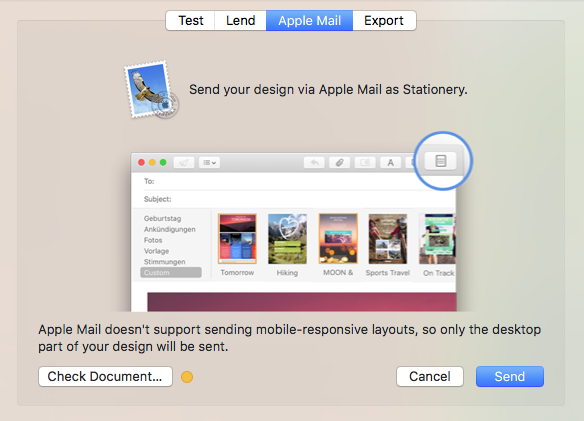 Môžete tiež kliknúť na kontrolné tlačidlo kedykoľvek chcete skontrolovať problémy s dizajnom.
Pozrite si nasledujúcu stránku, kde nájdete ďalšie informácie o funkcii Kontrola v Mail Designer 365:
Môžete tiež kliknúť na kontrolné tlačidlo kedykoľvek chcete skontrolovať problémy s dizajnom.
Pozrite si nasledujúcu stránku, kde nájdete ďalšie informácie o funkcii Kontrola v Mail Designer 365:
‣ Otvorte šablónu e-mailu, ktorú chcete zdieľať. ‣ Vyberte „Zdieľať“ > „Požičať...“Pamätajte: Nemôžete požičať dokument, keď používate demo verziu Mail Designer 365.‣ Zadajte e-mailovú adresu príjemcu a napíšte mu krátku správu. ‣ Kliknite na „Odoslať“.

 Ďalšie informácie o tom, ako požičiavať svoje návrhy e-mailov v Mail Designer 365, nájdete na nasledujúcej stránke:
‣ Otvorte šablónu e-mailu, ak ešte nie je otvorená. ‣ Z ponuky vyberte „Mail Designer 365” > „Predvoľby”.Ak chcete získať viac informácií o vytváraní vlastných náhľadových displejov v Mail Designer 365, navštívte nasledujúcu stránku:‣ Zobrazí sa vyskakovacie okno. ‣ Kliknite na ikonu smartfónu s označením „Mobilný”.
‣ Kliknite na ikonu „+” v ľavom dolnom rohu okna. ‣ Zadajte rozlíšenie, ktoré chcete použiť.
‣ Pomenujte túto možnosť zobrazenia, aby ste ju mohli ľahko nájsť v ponuke „Možnosti náhľadu”.
‣ Označte text, ktorý chcete premeniť na odkaz. ‣ Kliknite na "Pridať odkaz" z ľavého postranného panelu.Poznámka: Môžete zmeniť farbu a možnosti textu odkazu pomocou bežných možností písma.‣ Teraz môžete vybrať, aký typ odkazu chcete pridať:
‣ Potom zadajte URL do dialógového okna Cieľ odkazu:

Na pridanie špeciálnych znakov:
‣ Otvorte šablónu e-mailu, ak ešte nie je otvorená.
‣ Vyberte „Upraviť“ > „Emoji a symboly“
Máte k dispozícii rôzne možnosti z rôznych kategórií, ako sú emotikony, šípky, odrážky, hviezdičky, menové symboly, latinské písmo, ochranné známky, iné symboly podobné písmenám, matematické symboly, zátvorky, piktogramy a interpunkcia. Ďalšie informácie o pridávaní emotikonov a špeciálnych znakov v Mail Designer 365 nájdete na nasledujúcej stránke:

 Je dôležité poznamenať, že celá oblasť obrázka sa vo vašom e-maile zobrazí ako jeden obrázok. Bez ohľadu na počet tvarov alebo grafiky, ktoré máte v oblasti obrázka, celá oblasť obrázka sa zobrazí ako jeden obrázok. Okrem toho môžete oblasti obrázka priradiť iba jeden odkaz. Ak chcete pridať viac odkazov pre rôzne účty sociálnych médií, musíte vybrať blok rozloženia s viacerými oblasťami obrázkov.
Pozrime sa najprv, ako priradiť 1 odkaz k 1 oblasti obrázka (ideálne na prepojenie iba s 1 účtom sociálnych médií):
‣ Ak chcete vytvoriť odkaz na oblasť obrázka, vyberte oblasť obrázka vo vašom návrhu.Nezabudnite: 1 odkaz k 1 oblasti obrázka. To znamená, že môžete priradiť iba 1 odkaz k 1 výstupu sociálnych médií v 1 oblasti obrázka.‣ Kliknite na tlačidlo „Pridať odkaz“ v sekcii „Štýl“ postranného panela. ‣ Potom jednoducho zadajte adresu URL. ‣ Celá oblasť obrázka sa stane „horúcou“ a budete na ňu môcť kliknúť vo vašej finálnej správe. ‣ Malá ikona odkazu ukáže, do ktorých oblastí obrázkov boli odkazy vložené. ‣ Poznámka: Nemôžete pridať odkaz k jednotlivým prvkom obrázka.
Ako priradiť viac odkazov (ideálne na prepojenie s viacerými účtami sociálnych médií):
Zahrnuli sme niekoľko blokov rozloženia, ktoré obsahujú viac oblastí obrázkov vedľa seba. Môžete použiť tieto bloky na vytvorenie viacerých odkazov na oblasti obrázkov. Napríklad, ak používate blok rozloženia so 4 oblasťami obrázkov, môžete pridať 4 tlačidlá s rôznymi odkazmi na 4 webové stránky sociálnych médií.
Nezabudnite pridať ikonu do oblasti obrázka. Priraďte ikonu odkaz.
Môžete použiť tieto bloky na vytvorenie viacerých odkazov na oblasti obrázkov. Napríklad, ak používate blok rozloženia so 4 oblasťami obrázkov, môžete pridať 4 tlačidlá s rôznymi odkazmi na 4 webové stránky sociálnych médií.
Nezabudnite pridať ikonu do oblasti obrázka. Priraďte ikonu odkaz. 
Správne vs. Nesprávne

Správne, pretože: 4 rôzne ikony v 4 rôznych oblastiach obrázkov. Môžete pridať 1 odkaz do 1 oblasti obrázkov. Preto môžete pridať celkovo 4 rôzne odkazy.
 Nesprávne, pretože: 4 rôzne ikony v 1 oblasti obrázkov. Môžete pridať iba 1 odkaz do 1 oblasti obrázkov. Preto povedú iba 4 ikony na jednu cieľovú stránku.
Navštívte webové stránky a zistite viac o pridávaní rôznych tlačidiel s rôznymi odkazmi do návrhu e-mailu Mail Designer 365:
Nesprávne, pretože: 4 rôzne ikony v 1 oblasti obrázkov. Môžete pridať iba 1 odkaz do 1 oblasti obrázkov. Preto povedú iba 4 ikony na jednu cieľovú stránku.
Navštívte webové stránky a zistite viac o pridávaní rôznych tlačidiel s rôznymi odkazmi do návrhu e-mailu Mail Designer 365:Pozrite si výukové video:
‣ Najprv exportujte šablónu Mail Designer 365 ako súbor PDF. ‣ Vyberte „Súbor“ > „Exportovať ako PDF…“.Ďalšie informácie o prevode návrhu e-mailu do súboru JPG alebo PNG nájdete na nasledujúcej stránke:‣ Uložte dokument. ‣ Teraz otvorte súbor PDF.
‣ Prejdite na hornú lištu ponúk. ‣ Vyberte „Súbor“ > „Uložiť ako…“.
‣ Zobrazí sa vyskakovacie okno a môžete vybrať požadovaný formát. Môžete sa rozhodnúť, či chcete previesť PDF do súboru JPG alebo PNG.

‣ Uistite sa, že kliknete na oblasť výplne textového bloku.Navštívte nasledujúcu stránku, aby ste sa dozvedeli viac o vytváraní priehľadných efektov:‣ Kliknite na "Vymazať pozadie" vpravo.
‣ Potom kliknite na vonkajšiu oblasť rovnakého textového bloku. ‣ Potom kliknite na "Vymazať pozadie".
‣ Váš textový blok by mal mať teraz priehľadný efekt.
 Pozrite si nasledujúcu stránku, kde nájdete ďalšie informácie o textových oblastiach, prečo sa odkaz aplikuje na celú oblasť obrázkov namiesto grafického prvku:
 V Mail Designer 365 máte k dispozícii niekoľko rôznych blokov rozloženia s viacerými oblasťami obrázkov. Pamätajte, že jedna oblasť obrázkov vám umožní pridať iba jeden odkaz. Pri odosielaní šablón e-mailov bude oblasť obrázkov s rôznymi prvkami vykreslená ako jeden obrázok, čo znamená, že môžete pridať iba jeden odkaz v jednej oblasti obrázkov a odkaz bude použitý na celú oblasť obrázkov.
Pre blok rozloženia si môžete vybrať požadované rozloženie a počet oblastí obrázkov v bloku rozloženia. Tu je blok rozloženia so 4 oblasťami obrázkov:
V Mail Designer 365 máte k dispozícii niekoľko rôznych blokov rozloženia s viacerými oblasťami obrázkov. Pamätajte, že jedna oblasť obrázkov vám umožní pridať iba jeden odkaz. Pri odosielaní šablón e-mailov bude oblasť obrázkov s rôznymi prvkami vykreslená ako jeden obrázok, čo znamená, že môžete pridať iba jeden odkaz v jednej oblasti obrázkov a odkaz bude použitý na celú oblasť obrázkov.
Pre blok rozloženia si môžete vybrať požadované rozloženie a počet oblastí obrázkov v bloku rozloženia. Tu je blok rozloženia so 4 oblasťami obrázkov: V každej oblasti obrázkov môžete pridať rôzne grafické prvky a jeden odkaz. Použitím bloku rozloženia môžete pridať tlačidlo s jedinečným odkazom v každej oblasti obrázkov. Rôzne oblasti obrázkov budú vykreslené ako ich vlastné jednotlivé obrázky, aj keď ide o jeden blok rozloženia.
 Navštívte prosím nasledujúcu stránku a zistite, ako pridať rôzne tlačidlá s rôznymi odkazmi do návrhu e-mailu Mail Designer 365:
 Ak však chcete vytvoriť efekt jedného obrázka s viacerými odkazmi, pozrite si náš video tutoriál:
Sledujte náš video tutoriál tu:
Pozrite si tiež nasledujúcu stránku, kde nájdete podrobný návod, ako vytvoriť efekt jedného obrázka s viacerými odkazmi:
Pozrite si náš video tutoriál pre viac inšpirácie písma:
Pozrite si tiež nasledujúcu stránku, kde nájdete podrobný návod, ako stiahnuť viac písem v Mail Designer 365:
There are 3 ways you can duplicate layout blocks:
Option 1: "Edit" > "Duplicate"
‣ Click the selection tab at the side of a layout block.
‣ Choose "Edit" > "Duplicate"  from the menu bar.

Option 2: Using the layout handle
‣ Click on the layout handle on the left side of the layout block.
‣ Hold down the option key or the alt⌥ key on your keyboard.
‣ Drag the layout block that you want to duplicate.
Now, you can drop it into position to create a copy. Afterwards, you can edit your text and choose other options accordingly.
Option 3: Command⌘ D
‣ Click on the layout handle on the left side of the layout block.
‣ Press Command⌘-D on your keyboard
Please refer to the following page for a guide on how you can duplicate layout blocks:
 Týmto budete môcť objekt voľne otáčať. Môžete otáčať tvary, grafické prvky a masky obrázkov. Budete môcť zistiť, o koľko stupňov ste objekt otočili pomocou štítku, ktorý sa objaví počas otáčania:
 Ak chcete otočiť aj text, aj objekt, podržte klávesu Command ⌘ a kliknite na tvar a text. Uvidíte, že tieto dve veci sú teraz vybrané. Kliknite na „Seskupit“ na pravej strane.
 Po zoskupení týchto dvoch vecí spolu podržte klávesu command a kliknite na ovládacie prvky na zmenu veľkosti. Znovu uvidíte, že kurzor sa zmení na ikonu otáčania. Potom neváhajte otočiť vybrané položky podľa vôle.
Pre viac informácií o tom, ako otáčať objekty, navštívte nasledujúcu stránku:
Po zoskupení týchto dvoch vecí spolu podržte klávesu command a kliknite na ovládacie prvky na zmenu veľkosti. Znovu uvidíte, že kurzor sa zmení na ikonu otáčania. Potom neváhajte otočiť vybrané položky podľa vôle.
Pre viac informácií o tom, ako otáčať objekty, navštívte nasledujúcu stránku:
 Dôležité: Mail Designer 365 upozorní používateľa na chýbajúce písmo, keď používateľ otvorí dokument.
 Ak chcete zabezpečiť, aby sa písmo, ktoré používate, zobrazilo na zariadení inej osoby, odporúčame použiť jedno z bezpečných písem pre e-maily vo vašom e-mailovom newsletteri.

 Fonty bezpečné pre e-mail sú základné fonty nainštalované na všetkých zariadeniach. Ak ste vybrali font dostupný na macOS, ale nie na iOS, bude na zodpovedajúcich zariadeniach viditeľný rozdiel. Ak majú obe zariadenia font nainštalovaný, šablóna e-mailu bude vyzerať rovnako na oboch platformách. Môžete použiť Web Fonts, ktoré môže klient e-mailu príjemcu stiahnuť na požiadanie. Väčšina klientov e-mailu podporuje Web Fonts, okrem Outlooku.
Dôležité: Mail Designer 365 upozorní používateľa na chýbajúci font pri otvorení dokumentu.
Fonty bezpečné pre e-mail sú základné fonty nainštalované na všetkých zariadeniach. Ak ste vybrali font dostupný na macOS, ale nie na iOS, bude na zodpovedajúcich zariadeniach viditeľný rozdiel. Ak majú obe zariadenia font nainštalovaný, šablóna e-mailu bude vyzerať rovnako na oboch platformách. Môžete použiť Web Fonts, ktoré môže klient e-mailu príjemcu stiahnuť na požiadanie. Väčšina klientov e-mailu podporuje Web Fonts, okrem Outlooku.
Dôležité: Mail Designer 365 upozorní používateľa na chýbajúci font pri otvorení dokumentu.

Aby ste zabezpečili, že sa vaše obrázky správne zobrazia na všetkých zariadeniach, mali by ste sa vždy snažiť používať obrázky s vysokým rozlíšením. Alternatívou by bolo zmenšiť veľkosť obrázkov s nižším rozlíšením, aby zostali ostré.
- Bezplatné stiahnutie Mail Designer 365 vám umožňuje iba prezerať aplikáciu a otvárať a upravovať šablóny e-mailov.
- Bez aktívnej ukážky nebudete môcť ukladať alebo odosielať vytvorené šablóny.
- Bezplatná skúšobná verzia je platná 7 dní.
- Môžete ukladať šablóny na obdobie 7 dní.
- Môžete si posielať testovacie e-maily pomocou integrovaného Mail Designer 365 Testmail
- Môžete preskúmať všetky funkcie Campaigns, vrátane TeamCloud, Crew Chat a Delivery Hub, s bezplatným plánom Campaigns, ktorý je súčasťou vašej ukážky
- Exportovať šablóny HTML
- Posielať/exportovať šablóny pomocou externého servisu e-mail marketingu
 Preťahujte fotografické pozadie, obrázok alebo textúru do okolitého pozadia, aby ste ho použili.
 Tým sa použije vami vybrané pozadie na pozadie e-mailu. Môžete tiež otvoriť okno farieb a vybrať farbu ako pozadie návrhu.
 Ak chcete nastaviť pozadie pre textové oblasti, preťahujte obrázok do strednej oblasti návrhu e-mailu.
Navštívte nasledujúcu stránku a zistite viac o tom, ako zmeniť pozadie šablóny e-mailu pomocou Mail Designer Pro:
Ak chcete nastaviť pozadie pre textové oblasti, preťahujte obrázok do strednej oblasti návrhu e-mailu.
Navštívte nasledujúcu stránku a zistite viac o tom, ako zmeniť pozadie šablóny e-mailu pomocou Mail Designer Pro:
‣ Skopírujte text, ktorý má formátovanie, ktoré chcete zachovať
‣ Vyberte „Upraviť“ > „Vložiť a zladiť štýl“ z ponukového riadku
To zachová štýl pôvodného textu, ktorý ste skopírovali. Ďalšie informácie o kopírovaní a vkladaní textu pri zachovaní jeho štýlu nájdete na nasledujúcej stránke.

‣ Pretiahnite textovú oblasť do šablóny e-mailu. ‣ Dvojkliknite na textovú oblasť. ‣ Zadajte svoj zoznam. Zvýraznite text, kde chcete, aby sa zoznam objavil.Pre viac informácií o vytvorení zoznamu navštívte nasledujúcu stránku:‣ Na pravej strane obrazovky nájdete postranný panel, kde môžete vybrať štýl zoznamu v časti „Zoznamy“. ‣ Vyberte požadovaný štýl zoznamu.
‣ Automaticky premení vaše slová na zoznam s vybraným odrážkou.

 Upravte veľkosť oblasti obrázku, ako aj veľkosť tvaru tak, aby vyhovovala vašim potrebám. Môžete tiež zmeniť farbu tvaru. Na pravej strane môžete rohy upravovať posúvaním posúvača polomeru rohu.
 Potom preťahujte textový objekt do oblasti obrázku a vytvorte efekt textového poľa. Textové objekty nájdete pod ikonou „T“ na karte „Obsah“. Nebojte sa umiestniť textové pole a zmeniť štýl písma, hrúbku písma, veľkosť písma, farbu písma atď. tak, aby vyhovovali vašim potrebám.
 Pozrite si nasledujúcu stránku, kde nájdete ďalšie informácie o vytvorení efektu zaoblených rohov textového poľa:
 Poznámka: toto bude fungovať pre väčšinu všeobecných e-mailových účtov (napr. Outlook, Hotmail, Gmail atď.) presmerovaním na externú prihlasovaciu stránku e-mailového klienta.
Pre vlastné/interné e-mailové účty (tj. pracovný účet) môže byť potrebné, aby vám administrátor siete poskytol informácie, ktoré môžete zadať začiarknutím políčka “Zadať vlastné nastavenie servera”.
Kliknite na “Ďalej” a nastavte svoj účet. Teraz uvidíte, že Mail Designer 365 automaticky zistil nastavenie vášho e-mailového účtu:
Poznámka: toto bude fungovať pre väčšinu všeobecných e-mailových účtov (napr. Outlook, Hotmail, Gmail atď.) presmerovaním na externú prihlasovaciu stránku e-mailového klienta.
Pre vlastné/interné e-mailové účty (tj. pracovný účet) môže byť potrebné, aby vám administrátor siete poskytol informácie, ktoré môžete zadať začiarknutím políčka “Zadať vlastné nastavenie servera”.
Kliknite na “Ďalej” a nastavte svoj účet. Teraz uvidíte, že Mail Designer 365 automaticky zistil nastavenie vášho e-mailového účtu:
 Teraz môžete slobodne používať svoju osobnú e-mailovú adresu na odosielanie návrhov e-mailov priamo z aplikácie.
Naša odporúčaná osvedčená prax, pokiaľ ide o videá:
Odporúčame prepojiť videá na inej webovej stránke, napríklad YouTube alebo Vimeo. Tieto videá sa potom otvoria v Safari alebo v príslušnej aplikácii pre videá. Napríklad, ak je to video YouTube a aplikácia YouTube je nainštalovaná na zariadení, video sa prehreje priamo v aplikácii YouTube na zariadení príjemcu.
Musíte skontrolovať niekoľko vecí.
‣ Po prvé, používate MailChimp ako poskytovateľa e-mailových služieb? Ak áno, uistite sa, že si neprezeráte návrh v náhľade "Upraviť" na webovej stránke MailChimp.‣ Kliknite na "Náhľad a test" v pravom hornom rohu obrazovky.‣ Ak nie, skúste zmeniť predvolenú výšku riadka textu. Predvolená hodnota je nastavená na 1,5. Upravte výšku riadka tak, aby vyhovovala vašim potrebám. Skúste nastaviť medzeru na výšku 1,0. Váš text by už nemal vyzerať chaoticky.
‣ Potom vyberte "Vstúpiť do režimu náhľadu".

‣ Pridajte blok rozloženia s oblasťou obrázku. ‣ Kliknite na ikonu "Zástupný symbol videa" na karte "Obsah". Môžete tiež stlačiť Command-5.‣ Pretiahnite zástupný symbol videa do oblasti obrázku.
‣ Vložte odkaz WeVideo do poľa "Odkaz na video".

Poznámka:
Na rozdiel od videí YouTube alebo Vimeo Mail Designer365 priamo nepodporuje generovanie miniatúr z videí WeVideo. Budete musieť poskytnúť vlastnú miniatúru vytvorením snímky obrazovky snímky videa, ktorú chcete použiť ako miniatúru. Potom pretiahnite tento obrázok na zástupný symbol videa. Alebo si môžete vybrať obrázok, ktorý chcete použiť ako miniatúru. V e-mailovom newsletteri sa videá, ktoré pridáte, považujú za obrázky s odkazom na stránku videa. Mail Designer 365 už nepodporuje priame vloženie prehrávania, pretože väčšina e-mailových klientov to nepodporuje. Poznámka:Nezabudnite, že Mail Designer 365 nepodporuje priame vkladanie videí do návrhov e-mailov.‣ Môžete pretiahnuť vybraný obrázok na vonkajší okraj obsahu.‣ Tým sa obrázok nastaví ako pozadie obsahu.

Predpokladajme, že chcete hlavné pozadie e-mailu a okraj:
‣ Najprv vyberte obrázok, ktorý chcete nastaviť ako hlavné pozadie e-mailu. ‣ Pretiahnite tento obrázok na vonkajší okraj šablóny e-mailu. (Aby sme vám ukázali, kam môžete pretiahnuť vybraný obrázok na nastavenie hlavného pozadia šablóny e-mailu, natreli sme zodpovedajúcu oblasť červenou):‣ Potom vyberte obrázok, ktorý chcete nastaviť ako pozadie okraja. ‣ Pretiahnite vybraný obrázok na obrysy blokov rozloženia, ako je znázornené nižšie:

Chcete pridať rovnaký obrázok na pozadí do textových oblastí a do hlavného pozadia e-mailu, ale chcete medzi nimi iný efekt pozadia? (Trochu ako sendvič).
‣ Nastavte pozadie textových oblastí pretiahnutím vybraného obrázku do centrálnej oblasti blokov rozloženia.‣ Musíte opakovať proces pre všetky bloky rozloženia:
‣ Nastavte hlavné pozadie e-mailu pretiahnutím obrázku na vonkajší okraj celej šablóny e-mailu:
‣ Potom nastavte okraj, ktorý sa líši od dvoch predchádzajúcich pozadí, ktoré ste použili. Uistite sa, že pretiahnete nový obrázok v rámci hraníc zodpovedajúcej oblasti (v tomto prípade chcete pretiahnuť nový obrázok v rámci hraníc zodpovedajúcej oblasti):

Hotovo! Efekt okraja ako sendvič:
 Navštívte ďalšiu stránku a dozvite sa viac o tom, ako vytvoriť okraj pre návrh e-mailu:



 Mail Designer 365 poskytuje náhľad pre mobilné zariadenia. Upozorňujeme, že to slúži iba na získanie hrubej predstavy o tom, ako môže newsletter vyzerať na mobilných zariadeniach. Skutočné vykreslenie sa môže líšiť v závislosti od e-mailového klienta.
 Navštívte túto stránku a zistite viac o tom, ako si prezrieť návrh pre rôznych e-mailových klientov:
Naše odporúčania:
‣ Jedným z riešení je použitie funkcie „presmerovanie“, ktorá je zabudovaná do niektorých e-mailov, aby sa odoslala inému príjemcovi. „Presmerovanie“ sa líši od preposielania e-mailu, pretože funkcia presmerovania obvykle požiada e-mailovú aplikáciu, aby ponechala pôvodný návrh e-mailu nezmenený. ‣ Môžeš pridať aj odkaz na tvoj e-mail na web v šablóne e-mailu. Týmto spôsobom majú ľudia možnosť zobraziť e-mail tak, ako je, aj potom, čo bol e-mail preposlaný. Pozri nasledujúce stránky pre viac informácií:‣ Vyberte “Webové fonty” > “Stiahnuť ďalšie fonty…” z ponuky fontov.
 Potom uvidíte okno náhľadu, kde sa zobrazia všetky dostupné fonty.
 ‣ Kliknite na “Začať sťahovanie” a stiahnite si ďalšie webové fonty, ktoré môžete použiť vo svojej šablóne.

‣ Po kliknutí na “Začať sťahovanie” sa otvorí vyskakovacie okno, ktoré zobrazí priebeh sťahovania:

Čo by ste mali vedieť o webových fontoch…
Aj keď je k dispozícii široká škála fontov pri sťahovaní ďalších fontov, niektorí stále veria, že ide o obmedzený počet fontov. Je to preto, že fonty sa sťahujú z adresára webových fontov pre dizajnérov s otvoreným zdrojovým kódom Google. Chceme pomôcť zabezpečiť, aby naši používatelia mohli vytvárať návrhy s krásnymi fontmi legálnym spôsobom. Všetky sťahovateľné fonty sú bezplatné a majú otvorený zdrojový kód, čo znamená, že fonty sú prístupné všetkým a je možné ich použiť na osobné aj komerčné projekty. Ďalšie informácie nájdete na nasledujúcej stránke:‣ Open Mail Designer 365 on your Mac. ‣ Choose "Mail Designer 365" > "Preferences".‣ Make sure to click the "Updates" tab.
‣ Check the "Get Early Access to beta versions" box.
‣ Since Beta versions are meant to test features and compatibility, Mail Designer 365 will remind you to have a backup of your app and designs:

For checking updates, Mail Designer 365 will check for new versions on app start or you can:
‣ Go to "Mail Designer 365" > "Check for Updates…"Please refer to the following page for further information:
Môžete si tiež pozrieť naše video s tipmi pre animované GIFy tu:
‣ Prejdite na "Mail Designer 365" > "Predvoľby".Pre viac informácií o konfigurácii a odosielaní e-mailov pomocou Mail Designer 365 navštívte nasledujúce stránky:‣ Potom vyberte "E-mailové účty"

‣ Prejdite na "Súbor" > "Možnosti dizajnu".Ďalšie informácie o zapnutí a vypnutí delenia textu nájdete na nasledujúcej stránke:‣ Odstráňte začiarknutie z poľa "Vynútiť delenie".
‣ Kliknite na "OK".

 Máte tiež slobodu voľby rôznych písmen a farieb písma pre váš text v danej textovej oblasti. To nie je obmedzené na jedno písmo na odsek.
 Ak chcete priradiť rôzne písma v odseku, musíte najprv vybrať „žiaden štýl“ na pravej strane obrazovky. Potom môžete vybrať text, ktorý chcete zmeniť, a priradiť mu vlastné písmo, veľkosť písma, farbu písma atď.

 Nemôžete automaticky prepínať medzi 2 stĺpcami a 3 stĺpcami alebo naopak. Môžete však jednoducho pridať ďalší blok rozloženia so správnym počtom stĺpcov. Potom jednoducho skopírujte text z pôvodného bloku rozloženia a vložte ho do nového bloku rozloženia.
Ak chcete viac ako 3 stĺpce pre textové oblasti, musíte pracovať s jednou textovou oblasťou a umiestniť správu zodpovedajúcim spôsobom. V tomto scenári v podstate simulujete vlastnú tabuľku s viacerými stĺpcami.
V porovnaní s blokmi rozloženia s textovými oblasťami máte viac možností s blokmi rozloženia s obrazovými oblasťami. Môžete použiť blok rozloženia s až 6 obrazovými oblasťami v štýle stĺpcov.
Nemôžete automaticky prepínať medzi 2 stĺpcami a 3 stĺpcami alebo naopak. Môžete však jednoducho pridať ďalší blok rozloženia so správnym počtom stĺpcov. Potom jednoducho skopírujte text z pôvodného bloku rozloženia a vložte ho do nového bloku rozloženia.
Ak chcete viac ako 3 stĺpce pre textové oblasti, musíte pracovať s jednou textovou oblasťou a umiestniť správu zodpovedajúcim spôsobom. V tomto scenári v podstate simulujete vlastnú tabuľku s viacerými stĺpcami.
V porovnaní s blokmi rozloženia s textovými oblasťami máte viac možností s blokmi rozloženia s obrazovými oblasťami. Môžete použiť blok rozloženia s až 6 obrazovými oblasťami v štýle stĺpcov.
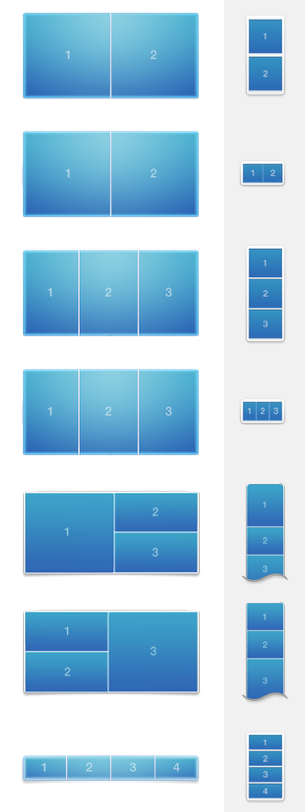
 S týmto blokom rozloženia sa obrazové oblasti zobrazia vedľa seba v zobrazení plochy. Upozorňujeme, že obrazové oblasti sa zobrazia nad sebou v mobilnom zobrazení.
‣ Podržte kláves Alt ⌥ alebo kláves Option na klávesnici
‣ Vyberte „Help” > „Send Debug Logs...” z ponuky
‣ Wählen Sie "Ablage" > "Design-Optionen ..."Dann können Sie die Datei exportieren oder über Ihre Wahl der Methode (über Apple Mail, Kampagnenmonitor, MailChimp, etc.) senden.‣ Deaktivieren Sie "Version für Mobilgeräte Geräte erzeugen".
‣ Klicken Sie auf "OK", wenn Sie bereit sind.

‣ First, open your email design in Mail Designer 365 ‣ Choose "File" > "Export as HTML..."Whether you are using Filezilla or another FTP service, it is important to make sure that the location path URL of the folder is correct. Mail Designer 365 will rewrite all image paths and insert this URL in front of the image URL. This happens automatically for each image.‣ Give your folder a specific name ‣ Connect to your server
‣ Upload your folder on your FTP account. With Filezilla, you can type the location of your folder within your Mac under "Local site."
‣ Or you can find the specific folder within the Filezilla window and then right click the folder. Choose upload from the drop down menu.
‣ Make sure all of the files are added to the folder, including the images used for the email design. ‣ Find the specific location path of your folder. With Filezilla, you will need to click on where your folder is within the server. The specific location path of your folder will be found under "Remote site:"
‣ Click the paper airplane icon on the top right of Mail Designer 365
‣ Choose "Website / HTML..."
‣ Check the box where it says "Prefix image URLS with:" ‣ Add the specific location path URL of your folder
‣ Click "Export"
- Kliknite na "Súbor" > "Importovať nastavenia a návrhy".

- Po zobrazení okna migrácie vyberte "Udeľte prístup" a pokračujte.

- V nasledujúcom okne jednoducho znova vyberte "Udeľte prístup", aby ste Mail Designer 365 umožnili prístup k návrhovým súborom vo vašej knižnici. Nemusíte vyberať inú priečinku.

- Vyberte zo zoznamu nastavenia, ktoré chcete skopírovať do Mail Designer 365, a potom kliknite na "Importovať vybrané".

- Vaše návrhy a nastavenia aplikácií budú rýchlo importované do Mail Designer 365.

- Click on "File" > "Import settings and designs."

- When the migration window pops up, select "Grant access" to continue.

- In the next window, simply select "Grant access" again to allow Mail Designer 365 access to the design files in your Library. You do not need to select a different folder.

- Select from the list which settings you would like to copy over to Mail Designer 365 (i.e. from which version) and then click "Import selected."

- Your designs and in-app preferences will then be quickly imported into Mail Designer 365 exactly as they were when you last used them.

 Môžete tiež použiť akékoľvek fotografie, textúry alebo vzory z knižnice Mail Designer. Zahrnuli sme mnoho rôznych kategórií. Jednoducho preťahujte miniatúry z bočného panela návrhu do pozadia.
 Môžete dokonca použiť vlastné fotografie, textúry a vzory. Jednoducho ich preťahujte do šablóny z plochy alebo Findera. Ak používate fotografiu, textúru alebo vzor tretej strany, uistite sa, že máte povolenie na ich použitie v komerčných projektoch. Nezabudnite uviesť autora/umeleca.
- Prejdite do priečinka:
Vaše používateľské meno/Library/Group Containers - V tomto priečinku uvidíte priečinok, ktorý končí na
.Mail Designer - Prejdite do
Documents/MD365v tomto priečinku - Obnovte priečinok
MD365do svojho nového Macu
‣ Prejdite na "Súbor" > "Možnosti dizajnu".Ďalšie informácie o zapnutí a vypnutí delenia textu nájdete na nasledujúcej stránke:‣ Pridajte začiarknutie z "Vynútiť delenie".
‣ Kliknite na "OK".
‣ Pretiahnite blok rozloženia s oblasťou obrázku do svojho newslettera
‣ Pretiahnite GIF, ktorý chcete použiť, do oblasti obrázku
‣ Uistite sa, že pridáte iba 1 GIF na oblasť obrázku
‣ Ak pridáte viac GIF do 1 oblasti obrázku, bude fungovať iba posledný pridaný GIF
‣ Vyberte „Správa“ > „Presmerovať“Ak chcete získať viac informácií, prečítajte si stránku podpory Apple tu. Poznámka: Vždy odporúčame používať funkciu „presmerovania“ namiesto preposielania návrhu e-mailu Mail Designer 365.‣ Zadajte e-mailovú adresu príjemcu ‣ Kliknite na tlačidlo „Odoslať“
Please note: You'll need to have a fairly detailed understanding of HTML and CSS layouts to create your own layout blocks. Mail Designer 365 uses advanced techniques to create highly compatible email layouts, so you'll need to be careful not to break email compatibility when creating your own. We can't provide HTML support for your custom designs or any issues that are caused by custom layout blocks so proceed with caution. (Or as our support team likes to say: With great power comes great responsibility…)
How to create a custom layout block
- Right click an existing layout block and choose "Save to desktop"
- Find the "..eqrmlayoutblock" on your desktop and edit the Content.html file
- Customize the preview image to match your new layout block
- Drag the entire folder with your custom layout block into the Mail Designer 365 Contents panel


‣ Uistite sa, že "rozloženie" je viditeľné (Vyberte "Zobraziť" > Zobraziť rozloženie), aby ste videli ťahaciu rukoväť na blokoch rozloženia ‣ Potom vyberte kartu "Obsah" na pravej strane ‣ Vyberte sekciu "Bloky rozloženia" ‣ Kliknite na "Hotovo"Poznámka: Máte možnosť uložiť viac blokov rozloženia spolu alebo uložiť iba jeden blok rozloženia.‣ Vyberte bloky rozloženia, ktoré chcete uložiť ‣ Ak chcete vybrať viac blokov rozloženia, musíte kliknúť na jeden blok rozloženia, podržať kláves Shift a potom vybrať ostatné bloky rozloženia ‣ Pretiahnite bloky rozloženia do sekcie "Moje okamžité bloky"
‣ Podržte kláves Alt ⌥ alebo kláves Option na klávesnici ‣ Vyberte „Pomoc“ > „Odoslať protokoly ladenia...” z ponuky‣ Poznámka: Ak kláves Alt/Option ⌥ nedržíte, rozbaľovací ponuka „Pomoc“ zobrazí „Poskytnúť spätnú väzbu k Mail Designer...” namiesto „Odoslať protokoly ladenia...”
‣ Akonáhle odošlete svoj protokol ladenia, Mail Designer 365 vás upozorní, že protokol bol úspešne odoslaný

‣ Prejdite do ponuky „Súbor“ ‣ Vyberte „Importovať nastavenia a návrhy…“Týmto budete môcť importovať všetky existujúce údaje zo starších verzií Mail Designeru.‣ Kliknite na „Udeľte prístup“, keď budete pripravení

‣ Vyberte fotografiu, ku ktorej chcete pridať okraj
‣ Tým sa automaticky zobrazí výzva Mail Designer 365 na otvorenie karty "Štýl" na pravej strane obrazovky
‣ V spodnej časti nájdite sekciu "Okraj"
‣ Vyberte typ okraja, ktorý chcete použiť
‣ Kliknite na ikonu farebného kruhu a vyberte farbu okraja
‣ Zmeňte veľkosť pixelov a upravte hrúbku okraja
Poznámka: Môžete tiež pridávať okraje k tvarom.

‣ Vyberte fotografiu, ktorú chcete urobiť polopriehľadnou
‣ Tým sa Mail Designer 365 vyzve na otvorenie sekcie "Štýl" na pravej strane
‣ V spodnej časti nájdete sekciu "Priehľadnosť"
‣ Upravte posúvač priehľadnosti a upravte priehľadnosť vybranej fotografie

Quick summary of what to avoid when using Unsplash photos:
- ✘ people's faces are recognizable (unless you can get model release of those people)
✘ photos that show logos, trademarks, brands
✘ images that put people in a bad light
✘ photos of private property (e.g. private homes and buildings)
Is the Unsplash license the same as the CC0 license?
When it comes to using images that you did not take, create, or do not own, you should stay mindful of the laws and licensing types that guide images. Many image libraries are published under "CC0,” which means “no rights reserved.- Do bloku rozloženia textu zadajte text, ktorý chcete, aby čitatelia videli (napr. „Upravte môj profil.“).
- Označte vybraný text a potom na bočnom paneli vyberte „Pridať odkaz“ na karte „Štýl“.
- Vyberte typ odkazu „Vlastný“.
- Zadajte svoj zástupný symbol do poskytnutého priestoru (napr. *|UPDATE_PROFILE|*)
 Ak si nie ste istí, ako označiť svoje zástupné symboly, použite podvádzaciu pomôcku Mailchimp a nájdite správny štítok pre akýkoľvek zlúčovací štítok, ktorý podporujú.
Môžete priamo pristupovať k najdôležitejším zástupným symbolom, ako je vysvetlené tu, pre ďalšie zástupné symboly a vlastné zlúčovacie štítky.
Ak si nie ste istí, ako označiť svoje zástupné symboly, použite podvádzaciu pomôcku Mailchimp a nájdite správny štítok pre akýkoľvek zlúčovací štítok, ktorý podporujú.
Môžete priamo pristupovať k najdôležitejším zástupným symbolom, ako je vysvetlené tu, pre ďalšie zástupné symboly a vlastné zlúčovacie štítky.
Za určitých okolností nemusí byť Mail Designer schopný uložiť vaše prihlasovacie údaje k účtu do Keychain.
Ak chcete tento problém vyriešiť, skúste nasledujúce:
- Najjednoduchší spôsob, ako tento problém vyriešiť, je reštartovať Mac.
Ak problém pretrváva, skúste toto:
- Zatvorte Mail Designer
- Otvorte Prístup ku Keychain z Aplikácie > Utility
- Vyberte svoj prihlasovací Keychain
- Vyberte Súbor > Zamknúť Keychain “prihlásenie”
- Potom vyberte Súbor > Odomknúť Keychain “prihlásenie”
Teraz znova otvorte Mail Designer a skúste sa znova prihlásiť.
- “Shift” (⇧) + “Cmd” (⌘) + “4” uloží vybranú oblasť obrazovky ako súbor na plochu.
- “Shift” (⇧) + “Cmd” (⌘) + “4” a potom medzerník uloží vybrané okno ako súbor na plochu.
- “Shift” (⇧) + “Cmd” (⌘) + “3” uloží celý obrazovku ako súbor na plochu.
- Ak je aplikácia, ktorú chcete ukončiť, v Docku, podržte kláves „Option“ (⌥) a kliknite pravým tlačidlom myši na ikonu aplikácie, potom vyberte možnosť „Vynútiť ukončenie“ z ponuky.
- Môžete tiež podržať klávesy „Option“ (⌥) + „Cmd“ (⌘) + „Esc“, čím sa zobrazí okno so zoznamom spustených aplikácií. Ak chcete vynútiť ukončenie jednej alebo viacerých z týchto aplikácií, jednoducho ju vyberte zo zoznamu a kliknite na tlačidlo „Vynútiť ukončenie“.
 Kliknite na "Spravovať" a zobrazte a upravte svoje predplatné na Macu.
Viac informácií nájdete na webovej stránke podpory Apple.
Kliknite na "Spravovať" a zobrazte a upravte svoje predplatné na Macu.
Viac informácií nájdete na webovej stránke podpory Apple.
Niektoré typy softvéru môžu spôsobovať problémy s Mail Designer 365:
- Osobné firewally
- Ochranný softvér (napr. skenery vírusov, ochrana proti malvéru)
Osobné firewally zvyčajne žiadajú používateľa, či povolí aplikácii odosielať sieťovú prevádzku. Je dôležité poskytnúť Mail Designer plný prístup k sieti. Ak ste už pridali pravidlá pre Mail Designer, pridajte Mail Designer do povoleného zoznamu.
Ochranný softvér často vidí autentifikačnú prevádzku ako potenciálnu hrozbu, pretože ju nemôže analyzovať kvôli silnému šifrovaniu. Uistite sa, že Mail Designer ignoruje všetok ochranný softvér spustený na vašom Macu a povoľte túto prevádzku.
Tu je niekoľko bežných príkladov typov aplikácií uvedených vyššie. Ak si nie ste istí, či je niektorá z týchto aplikácií nainštalovaná vo vašom systéme, skúste nasledujúce:
- Otvorte aplikáciu Terminál
- Skopírujte a vložte nasledujúci príkaz:
kextstat | grep -v com.apple
Získate zoznam všetkých rozšírení jadra, ktoré nie sú od spoločnosti Apple. Jednoducho porovnajte tento zoznam s ID v zátvorkách nižšie:
- Little Snitch
(at.obdev.nke.LittleSnitch)
- Sophos Anti Virus
(com.sophos.kext.oas, com.sophos.nke.swi)
- Symantec Endpoint Protection / Norton AntiVirus
(com.symantec.kext.SymAPComm, com.symantec.kext.internetSecurity, com.symantec.kext.ips, com.symantec.kext.ndcengine, com.symantec.SymXIPS)
Ak máte na svojej kreditnej karte platbu od equinux, ktorú nerozpoznávate, môže sa jednať o jeden z nasledujúcich produktov ponúkaných prostredníctvom online obchodu equinux:
- VPN Tracker (VPN softvér pre Mac, iPhone a iPad)
- Mail Designer 365 (softvér na návrh e-mailových newsletterov pre Macy)
- tizi (príslušenstvo pre iPhone a iPad)
Bežné scenáre
Produkty s automatickým obnovením
VPN Tracker a Mail Designer 365 sú ponúkané ako predplatné. Ak je plán nakonfigurovaný na automatické obnovenie, pridružená platobná metóda bude automaticky účtovaná.
Pridaní ďalší členovia tímu
Ak viac zamestnancov používa jeden z našich produktov, mohli si nakonfigurovať tímové fakturácie. To znamená, že pridružená kreditná karta mohla byť účtovaná za pridanie nového člena tímu do účtu.
Faktúry a ďalšie otázky
Môžete si stiahnuť svoje faktúry z našich webových stránok:
Ak ste sa poradili so svojim tímom a stále máte ďalšie otázky týkajúce sa platby, kontaktujte náš podporný tím. Nezabudnite uviesť podrobnosti z výpisu vašej kreditnej karty a posledné 4 číslice vašej karty.
- 1. Uistite sa, že používate verziu na stiahnutie z Mac App Store. Verzia na stiahnutie z webových stránok equinux nebude môcť rozpoznať vašu licenciu.
- 2. V ponuke Mail Designer 365 vyberte „Obnoviť nákupy…“
- 3. Ak vaša licencia stále nie je rozpoznaná, odstráňte aplikáciu a znova ju nainštalujte z Mac App Store. (Nebojte sa, vaše šablóny a nastavenia sa nestratia)
 Odtiaľ prejdite na kartu Členovia a kliknite na Pozvať členov.
 Vložte e-mailové adresy kolegov, ktorých chcete pozvať do tímu, a kliknite na Pozvať.
Môžete pozvať až 10 členov tímu zadarmo!
Členovia tímu môžu prijať vaše pozvanie kliknutím na odkaz v e-maile.
Potom, čo pozvete nových členov tímu, môžete začať používať Mail Designer 365 Campaigns na diskusiu, schvaľovanie a plánovanie e-mailových kampaní pre vaše publikum. Vyskúšajte zadarmo!
Vložte e-mailové adresy kolegov, ktorých chcete pozvať do tímu, a kliknite na Pozvať.
Môžete pozvať až 10 členov tímu zadarmo!
Členovia tímu môžu prijať vaše pozvanie kliknutím na odkaz v e-maile.
Potom, čo pozvete nových členov tímu, môžete začať používať Mail Designer 365 Campaigns na diskusiu, schvaľovanie a plánovanie e-mailových kampaní pre vaše publikum. Vyskúšajte zadarmo!
- 24-hodinová prioritná podpora
- Nástroj Tabuľka
- Režimy miešania
- Dvojfarebné filtre
- Živostné efekty
Odovzdanie testovacích emailov
Funkcia Testmail v Mail Designer 365 je určená na odosielanie interných testovacích emailov vám alebo vášmu tímu – napríklad na kontrolu toho, ako bude vyzerať váš hotový dizajn emailu v doručenej pošte. Testovacie emaily budú odoslané zo služby Testmail Mail Designer 365 cez naše zabezpečené servery.Ako to funguje
Ak chcete začať, kliknite na ikonu Testovať v paneli nástrojov Mail Designer 365. Teraz si vyberte z nasledujúcich možností testovacích emailov:
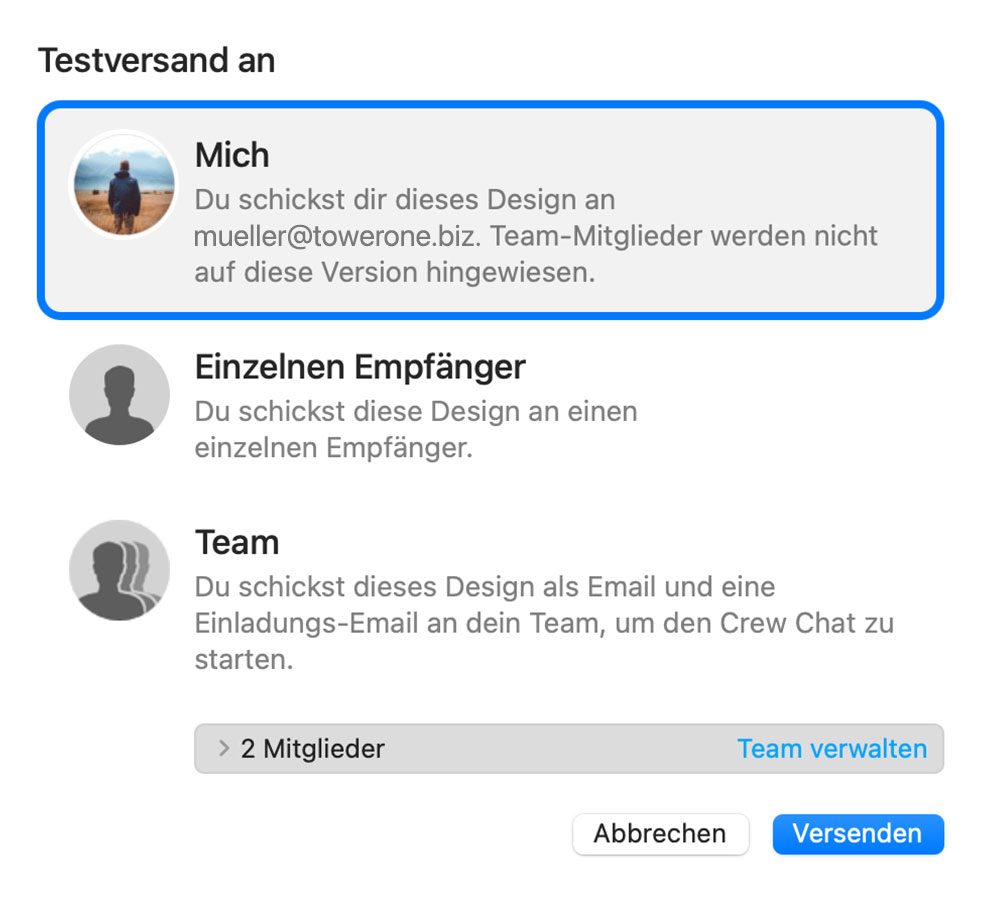
Najnovšia verzia dizajnu vášho emailu sa nahraje cez TeamCloud a odošle vybraným príjemcom:

Odosielanie jednotlivých emailov
Máte tiež možnosť odoslať dizajn vášho emailu ako jeden email cez Delivery Hub. Tento email bude odoslaný z vašej vlastnej emailovej adresy. Táto možnosť je určená pre externé emaily (t. j. emaily na kontakty, ktoré nie sú súčasťou vášho tímu Mail Designer 365) a nahrádza staršiu možnosť „Odoslať cez svoj emailový účet“.Ako to funguje
V tomto zobrazení môžete pridať jeden alebo viac príjemcov pre váš email (napr. email vášho klienta) a odoslať im dizajn zo svojej vlastnej emailovej adresy.
Na ľavej strane okna nastavenia môžete vybrať svoju adresu odosielateľa:

Tip: Ak ste ešte nenastavili adresu odosielateľa, postupujte podľa tohto návodu na nastavenie adresy odosielateľa pre odosielanie. A nakoniec odošlite svoj email kliknutím na zelené tlačidlo „Odoslať“. Bude priamo odoslaný vašim príjemcom cez váš emailový server:

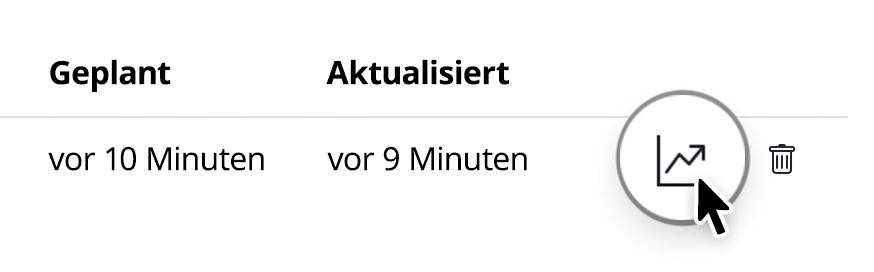
Je dobré vedieť: Po odoslaní môžete ľahko skontrolovať, či váš príjemca dostal a otvoril váš email kliknutím na ikonu analytiky:
- Ukončite aplikáciu Mail Designer 365.
- Otvorte aplikáciu „Prístup ku kľúčenke“.
- Vyhľadajte „Mail Designer“ pomocou vyhľadávacieho poľa v pravom hornom rohu okna.
- Tu by ste mali nájsť položku „Účet Mail Designer“. Dvojitým kliknutím na túto položku zobrazíte podrobnosti.
- Prejdite na kartu „Riadenie prístupu“ a skontrolujte, či je Mail Designer 365 v zozname „Vždy povoliť prístup k týmto aplikáciám“.
- Ak nevidíte Mail Designer 365 v zozname, stlačte tlačidlo „+“ pod zoznamom, nájdite Mail Designer 365 a pridajte ho.
- Reštartujte aplikáciu a prihláste sa, ak budete vyzvaní.
- Zobrazenie, komentovanie a schvaľovanie návrhov e-mailov
- Prijímanie testovacích e-mailov
- Správa kontaktov a publík e-mailov
- Plánovanie a odosielanie e-mailových kampaní
- Prístup k analýzam po kampani
- Otvorte Mail Designer 365 > Predvoľby
- Vyberte E-mailové účty…
- Kliknite na + pre pridanie nového účtu
- Zadajte údaje o svojom e-mailovom účte
- Optimalizácia obrázkov
- Náhľad predmetu
- Integrovaná kontrola pravopisu a gramatiky
- Nástroje na optimalizáciu pre mobilné zariadenia
Názov servera: securesmtp.t-online.de
Port: Štandardné porty
Zabezpečenie: STARTTLS
Overenie: Heslo
Používateľské meno: max.mustermann@t-online.de (vaša kompletná e-mailová adresa T-Online)
Heslo: Musíte vytvoriť samostatné heslo pre e-mail pre Mail Designer 365 v Zákazníckom centre T-Online.
 Poznámka k heslu: Ako je popísané vyššie, je potrebné použiť samostatné heslo pre e-mailové programy. Odosielanie nebude fungovať s bežným heslom pre online prihlásenie.
- Externý
Ideálne pre: klientov, externých zamestnancov a manažérov, ktorí chcú prispievať obsahom a schváliť alebo spustiť kampane. Môže používať TeamCloud, Crew Chat, priamy mailing a kampane. Nemôže kupovať plány alebo známky pre tím. - Člen
Ideálne pre: zamestnancov, ktorí úzko spolupracujú na e-mailoch. Môže používať TeamCloud, Crew Chat, priamy mailing a kampane. Môže kupovať plány alebo známky pre tím. - Vedúci projektu
Ideálne pre: administrátorov vášho tímu, ktorí sa nemusia nutne podieľať na dizajne. Môže spravovať členov tímu, nakupovať a prideľovať plány a licencie.
 Ak chcete vygenerovať nový API kľúč a pokračovať v exportovaní návrhov z aplikácie ako obvykle, prihláste sa do svojho účtu Campaign Monitor a prejdite do "Account settings":
 Potom prejdite do "API keys", kde môžete vygenerovať nový API kľúč:
 Akonáhle to urobíte, aktualizujte svoj nový API kľúč v aplikácii a skúste export znova.

 Po dokončení nákupu bude váš plán k dispozícii na používanie alebo pridelenie členovi tímu.
 Existuje však niekoľko spôsobov, ako vrstviť obrazové prvky. Môžete to ovládať použitím rôznych režimov prelínania na úpravu spôsobu, akým sa dve vrstvy miešajú.
Prístup k režimom prelínania v ponuke „Štýl“ po kliknutí na prvok návrhu. Tu môžete prechádzať rôzne režimy a nájsť efekt, ktorý najlepšie vyhovuje vášmu návrhu.
Existuje však niekoľko spôsobov, ako vrstviť obrazové prvky. Môžete to ovládať použitím rôznych režimov prelínania na úpravu spôsobu, akým sa dve vrstvy miešajú.
Prístup k režimom prelínania v ponuke „Štýl“ po kliknutí na prvok návrhu. Tu môžete prechádzať rôzne režimy a nájsť efekt, ktorý najlepšie vyhovuje vášmu návrhu.
 Viac podrobných informácií o rôznych režimoch prelínania dostupných v Mail Designer 365 nájdete v tomto návode.
 Vložte túto cestu do vyhľadávacieho poľa:
~/Library/Containers/net.tower-one.MailDesigner aby ste ho našli a potom odstránili. Potom vložte túto cestu do vyhľadávacieho poľa:
~/Library/Group Containers a odstráňte priečinok Mail Designer. Na záver, ak chcete odinštalovať Mail Designer z Macu, prejdite do priečinka Aplikácie (alebo tam, kde máte aplikáciu uloženú) a presuňte ju do koša. Tým sa aplikácia a všetky súbory z Macu úplne odstránia. Ak chcete odstrániť aj jej nastavenia, otvorte Terminal.app (z Aplikácie > Utility) a zadajte nasledujúci príkaz:
defaults delete net.tower-one.MailDesigner
Používanie vodítok
Vodítka fungujú ako vizuálny sprievodca, ktorý vám pomôže zarovnať rôzne prvky vo vašom návrhu. Ak chcete vložiť vodítko, prejdite na „Vložiť“ > „Vodorovné/Zvislé vodítko“: Preťahujte vodítka cez svoj návrh, aby ste ich umiestnili tam, kde chcete zarovnať objekty, a potom použite čiaru ako sprievodcu na zarovnanie obrázkov, tvarov, textu, grafiky atď. v celom návrhu alebo iba v jednom bloku rozloženia:
 Ak chcete skryť vodítka po dokončení zarovnania, kliknite na ikonu „Skryť obrys rozloženia“ v pravom hornom rohu stránky:


Mail Designer - Koniec podpory: september 2014

Mail Designer 2 - Koniec podpory: február 2015

Mail Designer Pro - Koniec podpory: máj 2016

Mail Designer Pro 2 - Koniec podpory: máj 2017

Mail Designer Pro 3 - Koniec podpory: október 2018

Mail Designer Pro HS - Koniec podpory: január 2019
Čo to znamená: Aj keď niektoré z týchto verzií Mail Designer môžu stále fungovať na vašom súčasnom počítači Mac, už nebudú podporované, ak si budete musieť zaobstarať nový počítač Mac alebo upgradovať na nový macOS. Čo by ste mali urobiť: Ak stále používate staršiu verziu, dôrazne odporúčame upgradovať na moderný plán Mail Designer 365, aby ste zaistili pravidelné aktualizácie a priebežnú podporu počas trvania plánu.
Google Calendar
If you've created a Google Calendar event which you want to share with your email subscribers, you will need to create an event link to include in your email. Here's how:- Set up your event in your Google Calendar.
- Click on "Options" > "Publish Event"
- Copy the event link to include in your email template. Important: Make sure your calendar is set to public to ensure all recipients will be able to view the event.

 Now you can insert the link into your Mail Designer 365 template; either as a text link, or attached to a call to action button:

Apple and Outlook Calendar
For Apple and Outlook calendars, you will need to create an .ics file for the calendar event. Simply set up your event in the calendar, then drag it on to your desktop to create the file: Now, upload the file to an online file hosting service (in this example, we will use Google Drive.) Right click the file to create a shareable link which you can insert into your email design:
 Remember to set the file to public if you are sharing it:
 You can now send a link to the calendar event to your subscribers, who can simply download the .ics file to add to their own calendar.
Tip: This tool is another great way of creating custom add to calendar links. Fill out your event's details and select the calendar service you wish to generate a link for (i.e. Google, Office 365, Outlook or Yahoo.) You can then copy the result to use in your Mail Designer 365 design.
You can now send a link to the calendar event to your subscribers, who can simply download the .ics file to add to their own calendar.
Tip: This tool is another great way of creating custom add to calendar links. Fill out your event's details and select the calendar service you wish to generate a link for (i.e. Google, Office 365, Outlook or Yahoo.) You can then copy the result to use in your Mail Designer 365 design.
- Head to our website to view all plan options.
- Choose your preferred plan and click "Buy"
- Log in to my.maildesigner365 with your equinux ID to complete your purchase (this is the login you use for Mail Designer)
- Once you've purchased a plan, download the app and move it to your Applications folder.
- Find Mail Designer 365 on the App Store
- Choose your plan and complete your purchase to download the Mail Designer 365 app to your Mac.
- Open the app and log in with your equinux ID
 V tmavom režime e-mailové aplikácie zobrazujú toto ako čitateľný odtieň šedej.
 Prečítajte si viac:
https://litmus.com/blog/the-ultimate-guide-to-dark-mode-for-email-marketers
Prečítajte si viac:
https://litmus.com/blog/the-ultimate-guide-to-dark-mode-for-email-marketers
 Odoslanie prostredníctvom Delivery Hub:
Keď odošlete návrh e-mailu prostredníctvom Delivery Hub, Mail Designer 365 sa správa ako všetci ostatní e-mailoví klienti a vkladá vaše obrázky do e-mailu. V tomto prípade nie je potrebné hostovať obrázok inde.
Odoslanie prostredníctvom Delivery Hub:
Keď odošlete návrh e-mailu prostredníctvom Delivery Hub, Mail Designer 365 sa správa ako všetci ostatní e-mailoví klienti a vkladá vaše obrázky do e-mailu. V tomto prípade nie je potrebné hostovať obrázok inde.
 Export do Mailchimp, Campaign Monitor alebo Direct Mail
Keď používate jednu z priamych integrácií Mail Designer 365, vaše obrázky budú exportované spolu s návrhom e-mailu a hostované na zodpovedajúcej platforme.
Odoslanie prostredníctvom inej externej služby:
Spôsob, akým externé služby, ako sú poskytovatelia e-mailových služieb, spracovávajú obrázky, sa líši v závislosti od poskytovateľa. Niektorí poskytovatelia budú hostovať vaše obrázky za vás; iní budú vyžadovať, aby ste obrázky hostovali sami.
Mail Designer 365 má možnosť zadať adresu URL webového servera počas exportu HTML, čo vám umožní na obrázky odkazovať týmto spôsobom. Viac informácií.
Export do Mailchimp, Campaign Monitor alebo Direct Mail
Keď používate jednu z priamych integrácií Mail Designer 365, vaše obrázky budú exportované spolu s návrhom e-mailu a hostované na zodpovedajúcej platforme.
Odoslanie prostredníctvom inej externej služby:
Spôsob, akým externé služby, ako sú poskytovatelia e-mailových služieb, spracovávajú obrázky, sa líši v závislosti od poskytovateľa. Niektorí poskytovatelia budú hostovať vaše obrázky za vás; iní budú vyžadovať, aby ste obrázky hostovali sami.
Mail Designer 365 má možnosť zadať adresu URL webového servera počas exportu HTML, čo vám umožní na obrázky odkazovať týmto spôsobom. Viac informácií.
 Pozrite si dokumentáciu poskytovanú vaším ESP, aby ste získali viac informácií o požiadavkách.
Alternatívny text a Apple WebKit
WebKit (Safari, Apple Mail) zobrazuje alternatívny text obrázka iba vtedy, ak sa zmestí do jedného riadka v zodpovedajúcej oblasti obrázka: Ak je text príliš dlhý, nezobrazí sa:

Ďalšie problémy, ktoré treba mať na pamäti
Keď pracujete na návrhu v Mail Designer 365, kde sú oblasti obrázkov vo verzii pre stolné počítače a mobilnú verziu prepojené, alternatívny text vašej verzie pre stolné počítače sa použije aj pre mobilnú verziu vášho e-mailu. Keďže bloky obrázkov v zobrazení smartfónu sú často oveľa užšie ako zobrazenie pre stolné počítače, ovplyvňuje to aj dĺžku zobrazeného alternatívneho textu: môže sa zobraziť vo verzii pre stolné počítače, ale je príliš dlhý pre oblasť obrázku v mobilnej verzii, a preto sa nezobrazuje na smartfóne. To znamená, že alternatívny text musí byť kratší pre prepojené bloky rozloženia.Ako vyriešiť tento problém
Tento problém je veľmi komplexný a bohužiaľ neexistuje jedno riešenie, pokiaľ ide o dĺžku textu. Jedným z dôvodov je, že šírka blokov obrázkov sa môže líšiť v závislosti od dizajnu a rozloženia. Na druhej strane má každý znak inú hrúbku (šírku), takže nemôžeme poskytnúť konkrétne informácie o dĺžke zobrazeného textu. Ideálne by Apple mal vykonať potrebné zmeny na vyriešení tohto problému. Do tej doby je najlepším riešením skrátiť alternatívny text a otestovať ho odoslaním testovacieho e-mailu. Uistite sa, že alternatívny text vo vašom e-maile je vhodný, podľa nasledujúcich krokov:- Prejdite na Mail > Predvoľby > Vzhľad a zrušte začiarknutie políčka vedľa možnosti „Načítať vzdialený obsah v správach“.
- Použite službu Testovací e-mail v Mail Designer 365 a pošlite testovaciu verziu svojho e-mailu na svoju e-mailovú adresu.
- Otvorte e-mail v aplikácii Mail a skontrolujte, či sa zobrazený alternatívny text zobrazuje vo všetkých oblastiach obrázkov. Môžete to urobiť aj na svojom iPhone a skontrolovať mobilnú verziu.

Navštívte my.maildesigner365.com, prihláste sa do svojho účtu a prejdite na kartu "Fakturácia", aby ste zmenili spôsob platby. Kliknite na svoj aktuálny spôsob platby v pravom hornom rohu a vyberte "Zvoliť iný spôsob platby". Teraz môžete pridať novú kreditnú kartu alebo alternatívne pridať účet PayPal. Toto bude použité ako vaša nová predvolená metóda platby pre váš plán Mail Designer 365.
Jednoducho môžete vypnúť automatické obnovenie vášho plánu Mail Designer 365 vo vašom účte my.maildesigner365.
- Prihláste sa do svojho účtu.
- Prejdite na “Nákupy a plány” v Nastavenia.
- Vypnite automatické obnovenie pre váš plán.

Dôležité:
Vypnutím automatického obnovenia môžete stratiť existujúce cenové výhody.
Po vypršaní platnosti vášho aktuálneho plánu ho nemožno znova aktivovať, ale môžete si kedykoľvek zakúpiť nový plán za aktuálnu cenu.

 Poznámka: Všetky naše aplikácie sú digitálne podpísané a overené z hľadiska bezpečnosti, takže ich môžete sťahovať s istotou.
- Prihláste sa do svojho účtu AOL a prejdite do nastavenia účtu
- Prejdite na kartu „Zabezpečenie účtu“ a vyberte „Spravovať heslo aplikácie“.
- Z rozbalovacieho menu vyberte „Iné“ a zadajte názov aplikácie (napr. Mail Designer 365)
- Kliknite na „Generovať“ a vytvorte nové heslo. Zobrazí sa na vašej obrazovke
 Toto heslo, ktoré ste práve vytvorili, je heslo, ktoré budete musieť použiť na nastavenie svojho účtu AOL v Mail Designer 365.
- Bezplatné stiahnutie Mail Designer 365 vám umožní iba prezerať aplikáciu a otvárať a upravovať šablóny e-mailov.
- Bez aktívnej ukážky nebudete môcť ukladať alebo odosielať vytvorené šablóny.
Aktivácia dema Mail Designer 365
Ak chcete aktivovať bezplatné demo, postupujte podľa týchto krokov:- Spustite aplikáciu Mail Designer 365 na vašom Macu.
- Prihláste sa pomocou svojho ID a hesla equinux alebo si vytvorte účet.
- Ak aplikáciu spúšťate prvýkrát, uvidíte zoznam možností plánu. Tu si môžete vybrať aktiváciu bezplatnej skúšobnej verzie.
- Ak ste sa už prihlásili do aplikácie, môžete nájsť možnosť spustiť bezplatnú skúšobnú verziu v ľavom hornom rohu pod vaším menom.

Ak sa pokúšate nastaviť svoj e-mailový účet v Mail Designer 365 a vaše heslo je zamietnuté, možno budete musieť nastaviť heslo špecifické pre aplikáciu.
Prečo je potrebné heslo špecifické pre aplikáciu? Mnoho poskytovateľov e-mailu teraz vyžaduje samostatné heslo na použitie v aplikáciách tretích strán s cieľom zvýšiť bezpečnosť vášho účtu. To môže byť potrebné aj v prípade, že nepoužívate dvojfaktorové overovanie na prihlásenie do svojho e-mailu.
To znamená, že možno budete musieť vytvoriť samostatné heslo a použiť ho v Mail Designer 365 na odosielanie e-mailov priamo z Mail Designer 365.
Skontrolujte prosím nastavenie zabezpečenia alebo účet svojho poskytovateľa e-mailu alebo navštívte stránky nápovedy svojho poskytovateľa e-mailu, aby ste zistili, ako nastaviť e-mailovú aplikáciu tretej strany.
Odkazy na vybraných poskytovateľov e-mailu
invalid_grant: Bad Request (-10)prosím, vykonajte nasledujúce kroky:
- Prejdite na Mail Designer 365 > Predvoľby > Poštové účty.
- Odstráňte svoju adresu Gmail zo zoznamu pomocou ikony "-".
- Potom kliknite na ikonu "+" a znovu pridajte svoj účet Gmail. Budete vyzvaní, aby ste sa opäť prihlásili pomocou svojich údajov pre Gmail.
V systéme iOS aplikácia Mail zahŕňa niekoľko funkcií ochrany súkromia – jednou z nich je Mail Privacy Protection. Keď je táto funkcia povolená, všetky obrázky sa načítajú cez proxy servery Apple, aby sa skryla IP adresa príjemcu.
Počas našich testov to niekedy môže spôsobiť nesprávne načítanie niektorých obrázkov e-mailov. V tomto prípade uvidíte správu v hornej časti aplikácie Mail, ktorá hovorí „Nemožné načítať vzdialený obsah súkromne”:

Ak nemôžete načítať obrázky vo svojom e-maile, skúste vypnúť túto funkciu a znova otvoriť alebo odoslať správu.
Ak chcete vypnúť Mail Privacy Protection, otvorte aplikáciu Nastavenia na svojom iPhone a prejdite na:
Mail > Súkromie > Chráňte aktivitu Mail

 Mail Designer 365 používa druhý tag HEAD na zlepšenie kompatibility vášho návrhu s Yahoo Mail, ale niektoré e-mailové služby to považujú za chybu a preto nemôžu spracovať HTML.
Napríklad, ak používate Constant Contact a máte problémy s kompatibilitou, skúste túto možnosť.
Mail Designer 365 používa druhý tag HEAD na zlepšenie kompatibility vášho návrhu s Yahoo Mail, ale niektoré e-mailové služby to považujú za chybu a preto nemôžu spracovať HTML.
Napríklad, ak používate Constant Contact a máte problémy s kompatibilitou, skúste túto možnosť.
Každý plán Mail Designer ponúka určitý počet kreditov AI. Tieto kredity sa automaticky obnovujú každý mesiac ako súčasť vášho predplatného. Počas beta fázy sme pridelili určitý počet kreditov všetkým plánom na testovacie účely, počet kreditov v každom pláne sa môže v budúcnosti zmeniť.
Pri každom použití funkcií AI TextScout v Mail Designer sa to automaticky premietne do vašich dostupných kreditov.
Koľko kreditov sa použije?
Počet kreditov, ktoré použije dotaz TextScout AI, závisí od zložitosti samotného dotazu a počtu výsledkov, ktoré môže TextScout AI vrátiť. Keďže modely AI sa stále vylepšujú počas beta fázy, počet použitých kreditov sa môže líšiť.
Tím
Ak ste členom tímu Mail Designer 365 s viacerými plánmi, vaše kredity sa kombinujú, aby ich mohli používať všetci.
Zostali mi bez kreditov – čo mám robiť teraz?
Aktualizujte na Mail Designer 365 Business Premium a pridajte viac kreditov na svoj účet.
Už máte plán Business Premium? Kontaktujte náš tím podpory, radi by sme sa dozvedeli viac o vašich skúsenostiach s beta verziou TextScout AI.
Kedy sa kredity obnovia?
Kredity AI sa automaticky resetujú prvý deň v mesiaci. Nevyužité kredity z predchádzajúceho mesiaca sa neprevedú.
Ako získať prístup k TextScout AI?
TextScout AI je k dispozícii na vyskúšanie vo všetkých plánoch Mail Designer 365 v najnovšej verzii Mail Designer 365. Počet AI kreditov dostupných na generovanie predmetov e-mailov sa líši v závislosti od úrovne vášho plánu. Môžete skontrolovať svoj stav pomocou indikátora kreditov v okne TextScout AI.
equinux 2FA podporuje všetky hlavné aplikácie na autentifikáciu a správu hesiel, vrátane:
- Google Authenticator
- Microsoft Authenticator
- Twilio Authy
- 1Password
- FreeOTP
- Bitwarden
Mail Designer 365 ponúka rôzne možnosti na odosielanie návrhov e-mailov vášmu publiku.
Testovací e-mail
Služba Testovací e-mail Mail Designer 365 je navrhnutá na odosielanie interných testovacích e-mailov vám alebo vášmu tímu – t. j. na náhľad toho, ako bude vyzerať váš hotový návrh e-mailu v doručenej pošte.
Testovacie e-maily budú odoslané zo služby Testovací e-mail Mail Designer 365 cez naše zabezpečené servery.
Odovzdávanie externých e-mailov
Máte tiež možnosť odoslať návrh e-mailu na externé e-mailové adresy (t. j. kontakty, ktoré nie sú súčasťou vášho tímu Mail Designer 365) prostredníctvom Delivery Hub. Tieto e-maily budú odoslané z vašej vlastnej e-mailovej adresy.
Vyberte si e-mailovú kampaň: odošlite ju na zoznam kontaktov alebo jednotlivú správu: odošlite ju jednotlivým e-mailovým kontaktom.
Pozrite si tento sprievodca, aby ste sa dozvedeli viac o odosielaní e-mailových kampaní prostredníctvom Delivery Hub.
Anatómia e-mailu
Pred ponorením sa do DKIM, poďme stručne pochopiť, ako fungujú e-maily. Keď odošlete e-mail, je to ako odoslanie digitálneho listu. Cestuje cez rôzne servery a siete, kým nedosiahne zamýšľaného príjemcu. Každý server, cez ktorý e-mail prechádza, môže byť potenciálne zraniteľným miestom, kde škodliví aktéri môžu manipulovať s obsahom e-mailu alebo sa vydávať za legitímnych odosielateľov.
DKIM: Digitálny podpis e-mailu
DKIM, čo znamená DomainKeys Identified Mail, je bezpečnostný protokol navrhnutý na overenie autenticity a integrity e-mailovej správy. Robí to pridaním digitálneho podpisu k e-mailu pred opustením servera odosielateľa. Tento podpis je ako pečať schválenia, ktorá uisťuje príjemcu, že s e-mailom nebolo manipulované a že skutočne pochádza od uvedeného odosielateľa.
Ako DKIM funguje
DKIM sa spolieha na pár kryptografických kľúčov: súkromný kľúč uchovávaný odosielateľom a verejný kľúč publikovaný v záznamoch DNS (Domain Name System) odosielateľa. Tu je postup:
- Podpisovanie e-mailu: Keď je odoslaný e-mail, odosielajúci server použije súkromný kľúč odosielateľa na vygenerovanie jedinečného digitálneho podpisu na základe obsahu e-mailu. Tento podpis sa pridá do hlavičky e-mailu.
- Overenie príjemcu: Po prijatí e-mailu server e-mailu príjemcu získa verejný kľúč spojený s doménou odosielateľa zo záznamov DNS.
- Overenie podpisu: Server príjemcu použije tento verejný kľúč na overenie digitálneho podpisu e-mailu. Ak podpis zodpovedá obsahu e-mailu a nebol zmenený počas prenosu, e-mail sa považuje za autentický.
- Filtrovanie a doručenie: Ak e-mail prejde overením DKIM, je pravdepodobnejšie, že bude doručený do doručenej pošty príjemcu. Ak nie, môže byť označený ako podozrivý alebo odoslaný do priečinka spamu.
Význam DKIM
- Ochrana pred spoofingom: Jednou z najvýznamnejších výhod DKIM je jeho schopnosť zabrániť spoofingu e-mailov. Bez DKIM môžu kyberzločinci ľahko falšovať hlavičky e-mailov a vydávať sa za niekoho, kým nie sú. DKIM zabezpečuje, že e-mail, ktorý dostanete od dôveryhodného odosielateľa, skutočne pochádza od tohto odosielateľa.
- Integrita e-mailu: DKIM chráni integritu vašich e-mailov. Zaručuje, že vaša správa nebola zmenená počas prenosu, čím zabezpečuje, že príjemca dostane obsah presne tak, ako ste zamýšľali.
- Zvýšená doručiteľnosť: Keď sú vaše e-maily podpísané DKIM, poskytovatelia e-mailov im s väčšou pravdepodobnosťou dôverujú. To znamená, že vaše legitímne e-maily majú väčšiu šancu dostať sa do doručenej pošty vašich príjemcov, než aby sa stratili v priečinkoch spamu.
- Zníženie phishingu: Znížením účinnosti phishingových útokov DKIM pomáha chrániť jednotlivcov a organizácie pred obetiami podvodov, ktoré by mohli viesť k úniku dát alebo finančným stratám.
Záver
V dobe, keď sú e-mailové podvody a phishingové útoky bežné, DKIM slúži ako zásadná obranná línia. Je to ako digitálna stopa, ktorá zaručuje autenticitu a integritu vašich e-mailov. Aj keď môže fungovať v zákulisí a zostať nepovšimnutý väčšinou používateľov e-mailu, DKIM je zásadným nástrojom v prebiehajúcom boji proti kybernetickým hrozbám. Jeho používanie by malo byť podporované a prijaté jednotlivcami, podnikmi a poskytovateľmi e-mailových služieb, aby sa vytvorilo bezpečnejšie digitálne komunikačné prostredie pre všetkých. Takže nabudúce, keď dostanete e-mail, nezabudnite, že DKIM môže ticho pracovať na ochrane pred potenciálnym poškodením v rozsiahlych digitálnych priestoroch.E-maily sa stali neoddeliteľnou súčasťou našej každodennej komunikácie, od osobných rozhovorov až po obchodné záležitosti. S touto pohodlnosťou však prichádza neustále nebezpečenstvo podvodov a phishingových útokov. Na boj proti týmto hrozbám a zabezpečenie autenticity vašich e-mailov existuje jednoduchý, no zásadný nástroj známy ako SPF alebo Sender Policy Framework.
Zraniteľnosti v e-mailovej komunikácii
Na pochopenie SPF je potrebný stručný pohľad na fungovanie e-mailovej komunikácie. Keď odošlete e-mail, prechádza cez viaceré servery a siete, kým nedosiahne zamýšľaného príjemcu. Na každej zastávke môžu škodliví aktéri potenciálne zachytiť, upraviť alebo sa vydávať za e-mail.
SPF: Strážca autenticity e-mailov
SPF, čo znamená Sender Policy Framework, je bezpečnostný protokol, ktorý funguje ako strážca a chráni vašu e-mailovú doménu pred zneužitím kyberzločincami na vydávanie sa za vás. SPF pomáha overiť legitimitu prichádzajúcich e-mailov kontrolou, či pochádzajú z autorizovaných serverov spojených s doménou odosielateľa.
Ako SPF funguje
SPF je relatívne jednoduchý v prevádzke:
- Deklarácia odosielateľa: Vlastník domény (vy alebo vaša organizácia) zverejní DNS záznam, ktorý špecifikuje, ktoré servery sú autorizované na odosielanie e-mailov jeho menom. Tento záznam je známy ako SPF záznam.
- Prijatie e-mailu: Keď e-mail prijme e-mailový server príjemcu, server skontroluje SPF záznam domény odosielateľa, aby zistil, či je server, ktorý e-mail odoslal, na to oprávnený.
- Validácia: Ak sa IP adresa odosielajúceho servera zhoduje s jednou z autorizovaných IP adries uvedených v SPF zázname, e-mail sa považuje za legitimný a je akceptovaný na doručenie. Ak nie, môže byť označený ako podozrivý alebo odmietnutý.
Význam SPF
- Ochrana proti spoofingu: SPF zohráva zásadnú úlohu v prevencii spoofingu e-mailov. Zaisťuje, že e-maily, ktoré údajne pochádzajú z vašej domény, skutočne pochádzajú z autorizovaných serverov, čo sťažuje kyberzločincům vydávať sa za vás.
- Zvýšená doručiteľnosť e-mailov: Keď implementujete SPF, poskytovatelia e-mailov s väčšou pravdepodobnosťou dôverujú vašim e-mailom, čo vedie k lepším mieram doručiteľnosti. Vaše legitimné e-maily s menšou pravdepodobnosťou skončia v spamovom priečinku.
- Zníženie phishingu: Tým, že sťažuje kyberzločincům vydávať sa za dôveryhodných odosielateľov, prispieva SPF k zníženiu phishingových útokov a chráni jednotlivcov a organizácie pred potenciálnym poškodením.
- Branding a reputácia: SPF pomáha udržiavať reputáciu vašej e-mailovej domény. Uisťuje príjemcov, že vaše e-maily sú legitimné, a posilňuje dôveru vo vašu značku alebo organizáciu.
Záver
V dobe, keď je e-mail primárnym prostriedkom komunikácie a hrozby založené na e-maile sú rozšírené, SPF slúži ako spoľahlivý štít proti vydávaniu sa za niekoho iného a podvodom. Hoci môže fungovať potichu v zákulisí, SPF je výkonný nástroj v boji proti kybernetickým hrozbám. Jeho implementácia sa dôrazne odporúča jednotlivcom, podnikom aj poskytovateľom e-mailových služieb na posilnenie bezpečnosti e-mailovej komunikácie. Takže nabudúce, keď odošlete alebo prijmete e-mail, nezabudnite, že SPF usilovne pracuje na ochrane pred potenciálnym vydávaním sa za niekoho iného v rozsiahlych digitálnych priestoroch.
Na prvom mieste je potrebné nastaviť vašu e-mailovú adresu a doménu, aby Mail Designer 365 Delivery Hub mohol posielať e-maily vaším menom.
Počas nastavovania je potrebných niekoľko technických krokov. Urobili sme však všetko pre to, aby bol proces čo najjednoduchší a aby ste mohli jednoducho nakonfigurovať povinné bezpečnostné mechanizmy DKIM, SPF a DMARC.
Odporúčame vám nastaviť všetky tri metódy vo vašej doméne, aby vaše e-maily dorazili ku všetkým príjemcom. Ak potrebujete pomoc, obráťte sa na svojho IT administrátora alebo kontaktujte náš podporný tím.
Pripravení? Poďme na to!
Krok 1: Pridajte a overte svoju e-mailovú adresu
Predtým, ako začnete, uistite sa, že ste už nastavili tím Mail Designer 365. (Ak ste to ešte neurobili, pozrite si náš návod na jednoduché nastavenie tímu).
- Prejdite na Nastavenia > „Adresy odosielateľa“.
- Na tejto stránke pridajte nového odosielateľa zadaním mena odosielateľa a e-mailovej adresy, z ktorej sa budú vaše kampane odosielať.
- Čoskoro dostanete e-mail s overovacím prepojením pre zadanú e-mailovú adresu. Kliknite na prepojenie a overte svoju adresu pre odosielanie:



Krok 2: Nastavte DKIM, aby sa vaše e-maily nedostali do spamu
Ďalším dôležitým krokom je vytvorenie DNS záznamu pre DKIM (DomainKeys Identified Mail). Určite by ste mali nastaviť DKIM, ak chcete zabrániť tomu, aby vaše e-maily skončili v spamovom priečinku. Viac informácií o DKIM a prečo je dôležitý nájdete v tomto článku.
- V nastaveniach projektu by vaša doména mala byť už viditeľná v časti „Overenie domény“.
-
Ak nie ste technický kontakt pre konfiguráciu domény:
-
Kliknite na ikonu „DKIM“ v stĺpci „Doména overená“:

-
V okne, ktoré sa otvorí, môžete poslať nastavenia domény svojmu správcovi domény. Stačí zadať e-mailovú adresu a odoslať.

- Váš správca domény potom dostane podrobný návod e-mailom.
-
Kliknite na ikonu „DKIM“ v stĺpci „Doména overená“:
- Ak ste technický kontakt pre konfiguráciu domény:
- Určte poskytovateľa DNS pre vašu doménu. Náš systém pravdepodobne už poskytovateľa identifikoval a zobrazuje ho ako „Potenciálny poskytovateľ“ spolu s odkazom na sprievodcu poskytovateľa. V tomto článku nájdete tiež zoznam odkazov na sprievodcu nastavením pre bežných poskytovateľov.
- Kliknite na ikonu „DKIM“ v stĺpci „Doména overená“:
- Sprievodca vygeneruje DKIM záznam pre vašu doménu a zobrazí požadovaný typ, názov a hodnotu záznamu. Použite presne zobrazené údaje na nastavenie DNS záznamu.
- V závislosti od vášho poskytovateľa DNS môže trvať až 48 hodín, kým sa zmeny prenesú na náš systém a iné systémy, ktoré tieto informácie požiadajú. Automaticky vykonávame pravidelné kontroly existencie a platnosti dátového súboru. Môžete však skontrolovať aj manuálne kliknutím na „Aktualizovať“:
- Po dokončení nastavenia a úspešnej overení sa vedľa ikony DKIM zobrazí zelené začiarknutie:
- Vráťte sa na „Adresy odosielateľa“
- Nájdite svoju doménu v časti „Overenie domény“ a kliknite na ikonu „SPF“:
- Prejdite k svojmu poskytovateľovi DNS a vytvorte SPF záznam pre vašu doménu. Presné kroky sa líšia v závislosti od poskytovateľa, preto najlepšie postupujte podľa ich pokynov.
-
Poznámka: Možno ste už vytvorili SPF záznam vy alebo vaša spoločnosť. Náš systém sa pokúsi zahrnúť požadovanú časť a zobraziť celý hodnotový záznam s ohľadom na váš predchádzajúci obsah. Ak ste si istí a viete, čo robíte, môžete tiež manuálne upraviť existujúci záznam a pridať nasledujúcu časť:
include: spf.welovemails.com. - Ak je overenie úspešné, vedľa ikony SPF sa tiež zobrazí zelené začiarknutie:
- Prejdite späť na „Adresy odosielateľa“ v „Delivery Hub“
- Nájdite svoju doménu v časti „Overenie domény“ a kliknite na ikonu „DMARC“:
- Vytvorte DMARC DNS záznam pre vašu doménu. Podrobnosti o tomto zázname závisia od zásad vašej organizácie. Ak si nie ste istí, DMARC, obráťte sa na svoj tím IT alebo zabezpečenia.
- Použite navrhnutý záznam alebo svoje vlastné hodnoty/systémy.
- Ak je overenie DMARC úspešné, vedľa ikony DMARC sa zobrazí zelené začiarknutie:



Krok 3: Nastavte SPF, aby sa vaše e-maily nedostali do spamu
Uistite sa teraz, že vaše e-maily sú správne autentifikované pomocou SPF (Sender Policy Framework). SPF pomáha predchádzať falšovaniu e-mailov tým, že určuje, ktoré servery sú autorizované na odosielanie e-mailov vaším menom. V tomto článku sa dozviete viac o SPF.


Krok 4: Nastavte DMARC
Nastavenie DMARC (Domain-based Message Authentication, Reporting and Conformance) nie je povinné, ale odporúča sa, aby ste pridali ďalšiu vrstvu zabezpečenia pre vaše e-maily. Viac podrobností nájdete v tomto špeciálnom článku.


Gratulujeme! Teraz ste nastavili a overili svoju odosielateľskú adresu a môžete začať posielať e-mailové kampane svojmu publiku!
Ako súčasť bezplatného plánu Kampaní zahrnutého vo vašom dizajnovom pláne Mail Designer 365 sa v päte e-mailov odoslaných cez Delivery Hub zobrazuje banner Mail Designer 365:

Tieto bannery je možné odstrániť po prechode na ktorýkoľvek platený plán Kampaní. Prihláste sa do svojho účtu my.maildesigner365 a preskúmajte možnosti plánu Mail Designer Campaigns.
- Automatická správa odhlásení (Delivery Hub odstráni kontakty, ktoré sa odhlásili)
- Čistý zoznam e-mailov – vaše kampane sa posielajú iba záujemcom
- Menej sťažností na spam
- Sledovanie miery odhlásenia na základe kampane Ako vložiť zástupný symbol pre odkaz na odhlásenie do návrhu e-mailu Ak chcete pridať odkaz na odhlásenie do e-mailu, kliknite v návrhu na textové pole (napr. v päte e-mailu), potom prejdite do ponuky aplikácie a vyberte možnosť Vložiť > Kampane Mail Designer 365 > Odkaz na odhlásenie:

Keď odošlete kampaň prostredníctvom Delivery Hub, príjemcovia uvidia možnosť odhlásiť sa v päte e-mailu:

Zistite viac o Delivery Hub →
Mail Designer 365 je licencovaný na používateľa. To znamená, že každá osoba používajúca Mail Designer 365 potrebuje vlastnú licenciu.
Aby sa predišlo bezpečnostným problémom, automatický systém kontroluje prihlásenia do účtov. Existuje niekoľko možných dôvodov, prečo môže byť účet uzamknutý:
- Zdieľanie jedného účtu s inými osobami
- Účet sa používa ako všeobecný účet (napr. „Laboratórny počítač 1“) namiesto toho, aby bol prispôsobený jednej osobe
- Prejdite na my.maildesigner365.com
- Prihláste sa so svojím ID equinux
- Prejdite na „Store“ a vyberte „Add plans…“
- Pridajte ďalšie licencie pre každú osobu, ktorá potrebuje prístup k Mail Designer, a dokončite objednávku
- Akonáhle budete mať správny počet licencií pre svoj tím, priraďte nové licencie svojim kolegom – prečítajte si Príručku na nastavenie tímu pre podrobné pokyny
Po dokončení týchto krokov prosím kontaktujte náš tím podpory a uveďte svoje ID equinux a číslo potvrdenia objednávky. Člen tímu skontroluje vaše údaje a bude schopný odstrániť obmedzenia z vášho účtu.
Ak máte ďalšie otázky, kontaktujte náš tím Mail Designer.
~/Library/Group Containers/C3HCD5RMD7.net.tower-one.MailDesigner/DocumentsTilda (~) predstavuje váš domovský adresár. Táto výnimka je potrebná iba pre operácie čítania; operácie zápisu je možné stále monitorovať.
Email,First Name,Last Name,Favorite Color,Location
miller@example.com,Peter,Miller,blue,New York
smith@example.com,Jody,Smith,red,San Francisco
Je dobré vedieť: môžete kedykoľvek znova importovať CSV s ďalšími stĺpcami a vylepšiť tak svoje kontakty. Všetky nové zástupné symboly budú potom priložené k vašim kontaktom. Potrebujete pomoc? Stiahnite si tu príklad súboru CSV ako referenciu: Mail_Designer_365_Campaigns_Email_Import_Example.csv
- Otvorte správu tímov a pozvite ďalšieho člena.

- Potom sa odhláste zo svojho aktuálneho účtu Mail Designer (vpravo hore)
- Teraz otvorte odkaz na pozvánku z emailu od vašej druhej emailovej adresy.

- Vytvorte nový účet s druhou emailovou adresou.

- Keď teraz spustíte testovanie odosielania, vyberte najnižšiu možnosť "Tím".

Tým sa odošle testovací email všetkým členom tímu, vrátane vašej druhej emailovej adresy.
Spúšťačom tohto blokovania e-mailov nie je povaha e-mailu. Aj osobné vianočné pozdravy môžu byť blokované, ak sú odoslané dostatočne veľkému publiku. Ako by totiž poskytovateľ e-mailu mohol vedieť, aký je obsah e-mailu? E-maily sú blokované výhradne na základe počtu e-mailov odosielaných súčasne z rovnakého zdroja.
Tu je, ako vám Mail Designer Campaigns môže v tejto situácii pomôcť:
- Ak nemáte vlastnú e-mailovú adresu s doménou, automaticky nahradíme adresu odosielateľa jednou z našich overených domén.
- Táto výmena adresy by vyzerala takto: Pôvodná adresa – supercoolmails@yahoo.com Nová adresa: supercoolmails.yahoo.com@sentwith.maildesigner365.com
- Keďže doména @sentwith.maildesigner365.com je plne certifikovaná DKIM, tieto e-maily nebudú blokované kvôli problémom s DKIM.
Alternatívne, ak máte vlastnú doménu, Mail Designer Campaigns vám umožňuje overiť DKIM vašej adresy odosielateľa, aby ste mohli odosielať z vlastnej domény bez blokovania poskytovateľmi.
Ste noví v Mail Designeri? Prečo nevyskúšate Mail Designer Free Demo pre používateľov Mac?
- Nepoužívanie aplikácie alebo služby
- Nezrušenie účtu v rámci lehoty na zrušenie
- Chýbajúce funkcie alebo funkcionality vo vašom predplatenom pláne
- Kúpy vykonané omylom
- Výnimočné okolnosti mimo našej kontroly
- Porušenia našich podmienok používania
- Otvorte svoju šablónu v Mail Designer 365 a vykonajte zmeny vo svojom návrhu
- Prejdite na Delivery Hub a otvorte svoju plánovanú kampaň
- Nová verzia vašej šablóny sa automaticky vyberie.
- Stlačte Uložiť, aby ste uložili svoju kampaň s novým dizajnom.
- Opakujte pre iné naplánované kampane používajúce rovnaký dizajn
- id.equinux.com
- my.maildesigner365.com
- data.maildesigner365.com
- my.featurenotes.com
- polyfill.io
- www.gravatar.com
- wp.com
- api.rudderlabs.com
- Pravidelný e-mail s viacerými kontaktmi v poli Komu
- Pravidelný e-mail s viacerými kontaktmi v poli Skrytá kópia
- E-mail do preddefinovanej skupiny, ako je skupina Outlook
- Váš poskytovateľ e-mailových služieb alebo poskytovateľ e-mailových služieb príjemcu môže podozrievať odosielanie SPAMU (nevyžiadaných správ), čo môže viesť k pozastaveniu alebo dočasnému zablokovaniu vášho účtu.
- Prijatie e-mailu s rozsiahlym zoznamom príjemcov často znižuje jeho vnímanú relevanciu pre jednotlivých príjemcov, čím pôsobí dojmom neosobnosti a zvyšuje pravdepodobnosť, že bude klasifikovaný ako spam.
- Správy odoslané veľkému počtu príjemcov sú často označené systémami filtrovania spamu ako spam, čo zvyšuje riziko, že vaša správa bude zablokovaná a nedosiahne zamýšľaných príjemcov.
- Mail Designer Campaigns vám umožňuje plne overiť vašu doménu a zaistiť tak optimálne overenie pre vaše e-maily, aby sa dostali do doručenej schránky príjemcov.
- Ak nemáte vlastnú doménu alebo nechcete prejsť procesom overovania, môžeme vám poskytnúť vlastnú adresu z plne autentifikovanej domény, čo výrazne znižuje riziko, že vaše e-maily budú označené ako spam.
- Ponúkame inteligentnú správu zoznamov pre vaše kontaktné zoznamy, ktorá vám umožní buď odosielať e-maily všetkým kontaktom, alebo vytvárať cielené skupiny prispôsobené vášmu publiku.
E-maily, ktoré obsahujú iba obrázky, sú často označené ako spam, pretože spamové filtre sa na vyhodnotenie legitimity obsahu spoliehajú na text. Bez textu môžu filtre predpokladať, že e-mail sa pokúša skryť podozrivý alebo škodlivý obsah, čo je bežná taktika spamerov. Okrem toho sa e-maily pozostávajúce iba z obrázkov často načítavajú pomalšie, čo frustruje príjemcov a zvyšuje pravdepodobnosť, že váš e-mail označia ako spam.
Ak chcete zlepšiť šancu, že sa váš e-mail dostane do doručenej pošty, dodržiavajte tieto osvedčené postupy:
- Vyhnite sa blokom rozloženia pozostávajúcim iba z obrázkov: Namiesto používania blokov rozloženia, ktoré pozostávajú iba z obrázkov, uprednostňujte bloky, ktoré kombinujú text a obrázky. Tým zabezpečíte, že váš text bude zobrazený ako skutočný text a nie ako súčasť veľkého obrázka, čo pomôže filtrom a príjemcom lepšie porozumieť vášmu obsahu.
- Zahrňte relevantný text: Jasne vysvetlite účel e-mailu pomocou textu. Tým poskytnete spamovým filtrom kontext na analýzu a pomôžete svojmu publiku zapojiť sa do vašej správy.
- Používajte alternatívny text pre obrázky: Pridajte ku každému obrázku popisný alternatívny text. Tým zabezpečíte, že aj keď sa obrázky nenačítajú, príjemcovia (a spamové filtre) stále môžu porozumieť obsahu e-mailu.
- Udržiavajte dobrý pomer textu k obrázkom: Vyvážený prístup, kde je viac textu ako obrázkov, môže znížiť šancu, že sa váš e-mail označí ako spam. Text poskytuje spamovým filtrom viac materiálu na vyhodnotenie.
- Používajte kombináciu blokov obrázkov a textu: Kombinácia oboch prvkov nielenže zvyšuje čitateľnosť a zapojenie, ale tiež zabraňuje spamovým filtrom interpretovať váš e-mail ako pokus skryť dôležité informácie v obrázkoch.
- Používajte spoľahlivého poskytovateľa služieb e-mailu, ako je Mail Designer 365 Campaigns: Mnoho poskytovateľov služieb e-mailu, ako napríklad Mail Designer 365 Campaigns, pomáha optimalizovať štruktúru e-mailu a ponúka autentifikačné protokoly, ako sú SPF, DKIM a DMARC, na zlepšenie doručiteľnosti.
Dodržiavaním týchto pokynov a zabezpečením, aby váš e-mail obsahoval zmes dobre umiestneného textu a obrázkov, môžete zlepšiť jeho doručiteľnosť a znížiť riziko odoslania do priečinka spam.
Ak máte problémy s doručiteľnosťou e-mailov – najmä u používateľov Gmailu – existujú osvedčené stratégie na zlepšenie reputácie odosielateľa a zabezpečenie toho, aby vaše e-maily skončili v doručených správach namiesto spamu. Postupujte podľa týchto krokov, aby ste sa dostali späť na správnu cestu:
Kroky na zlepšenie doručiteľnosti e-mailov:
-
Postupne zahrievajte svoje zoznamy e-mailov
- Pristupujte k tomuto procesu, ako by ste zahriievali úplne nový účet.
- Rozdeľte svoj mailing na menšie dávky a posielajte ich v rôzne dni. Napríklad začnite 500 e-mailov v pondelok, 1 000 v utorok, 2 000 v stredu atď.
-
Zamerajte sa na angažovaných príjemcov
- Začnite odosielaním e-mailov iba kontaktom, ktoré nedávno otvorili vaše e-maily (napr. v posledných 30 dňoch pre týždňových odosielateľov).
- Postupne zvyšujte toto časové obdobie, ako sa zlepšuje vaša doručiteľnosť.
-
Využite nástroje Google Postmaster
- Nastavte si nástroje Google Postmaster na sledovanie miery spamu, reputácie domény a ďalších metrík doručiteľnosti.
-
Vytvorte testovacie účty Gmail
- Prihláste sa k odberu testovacieho účtu Gmail pre vaše e-mailové kampane.
- Sledujte, kam e-maily končia. Ak e-maily skončia v spame, interagujte s nimi (napr. otvorte ich, kliknite na ne a odpovedzte), ale neprenášajte ich zo zložky spam. To pomáha trénovať algoritmy Gmailu.
-
Upravte podľa metrík
- Použite nástroje Google Postmaster na sledovanie miery spamu. Ak je miera spamu príliš vysoká, znížte časové obdobie angažovaných príjemcov alebo udržiavajte aktuálnu úroveň odosielania, kým sa miera nestabilizuje.
-
Sledujte pokrok
- Akonáhle sa zlepší doručiteľnosť Gmailu a e-maily prestanú končiť v spame, postupne rozširujte svoj zoznam e-mailov tak, aby zahŕňal menej angažovaných príjemcov.
Ako môže Mail Designer Campaigns pomôcť:
Mail Designer Campaigns poskytuje niekoľko vstavaných funkcií na optimalizáciu doručiteľnosti e-mailov a zlepšenie vašej reputácie odosielateľa:
- Profesionálne overovanie e-mailov: Uistite sa, že vaše e-maily sú overené pomocou SPF, DKIM a DMARC, čím znížite pravdepodobnosť označenia ako spam.
- Sledovanie angažovanosti: Identifikujte aktívnych a neaktívnych príjemcov vo svojom zozname e-mailov, čo vám umožní najprv sa zamerať na svoje najangažovanejšie kontakty.
- Podpora vlastných domén: Pridajte si vlastnú doménu do Mail Designer Campaigns, aby ste posilnili dôveru u poskytovateľov e-mailových služieb, ako je Gmail.
- Čistý a optimalizovaný dizajn: Mail Designer 365 vám pomôže vytvárať vizuálne atraktívny obsah e-mailov a zároveň sa vyhnúť prvkom spúšťajúcim spam, čím zvýšite mieru doručenia do doručenej pošty.
- Pokročilá segmentácia: Mail Designer Campaigns umožňuje pokročilú segmentáciu, ako je vytváranie zoznamov iba osôb, ktoré otvorili e-mail v posledných X dňoch, a možnosti odosielania iba časti vášho zoznamu predplatiteľov. Tým zabezpečíte, že sa vaše e-maily dostanú najprv k najangažovanejším príjemcom, čo zlepší celkovú doručiteľnosť.
Dodržiavaním týchto osvedčených postupov a využitím nástrojov Mail Designer Campaigns môžete obnoviť svoju reputáciu odosielateľa, zlepšiť doručiteľnosť Gmailu a dosiahnuť úspešnejšie e-mailové marketingové kampane.
Ak nemáte zahriaty doménu alebo vlastnú e-mailovú adresu, Mail Designer 365 ponúka profesionálne riešenie na odosielanie e-mailových kampaní bez potreby vlastnej domény.
Ako to funguje?
Mail Designer 365 využíva službu Mail Designer Delivery, ktorá zabezpečuje spoľahlivé a bezpečné odosielanie vašich kampaní z dôveryhodnej, predkonfigurovanej domény. Tým sa vyhnete potenciálnym problémom, ako sú problémy s doručiteľnosťou alebo e-maily končiace v spamovom priečinku.
Prečo si vybrať Mail Designer Delivery?
- Žiadne starosti s nastavením: Nemusíte kupovať, zahrievať ani konfigurujte vlastnú doménu.
- Dôveryhodná reputácia: Odosielacia infraštruktúra Mail Designer je optimalizovaná pre zabezpečenie vysokej doručiteľnosti.
- Profesionálny vzhľad: Vaše e-maily sú odosielané s autentifikovanou doménou, čo vašim kampaniam dodáva uhladený a profesionálny vzhľad.
- Odosielanie v súlade s GDPR: Všetky údaje sú spracúvané v súlade s GDPR, čím sa zabezpečí ochrana súkromia vašich príjemcov.
Je tu nejaká zádrhel?
Hoci používanie zdieľanej domény je rýchle riešenie, dlhodobo sa odporúča používať vlastnú e-mailovú doménu (napr. vase_meno@vasa_firma.sk). To vám dáva plnú kontrolu a posilňuje imidž vašej značky. Mail Designer 365 podporuje toto nastavenie s nástrojmi na konfiguráciu autentifikácie SPF, DKIM a DMARC pre maximálnu doručiteľnosť.
Ste pripravení začať?
Mail Designer 365 je ideálny na rýchle a profesionálne odosielanie jednotlivých e-mailov alebo tisícok príjemcov. Spustite svoju kampaň ešte dnes s našou doručovacou službou a oslovte svoje publikum bez obáv z technického nastavenia alebo problémov s doručiteľnosťou!
Áno, s Mail Designerom 365 môžete sledovať, či bol e-mail otvorený. Integrované funkcie na sledovanie e-mailov Mail Designer vám poskytujú podrobné štatistiky pre každý odoslaný e-mail a kampaň.
Či už používate priame zasielanie alebo rozposielate newsletter: Ak svoj e-mail odošlete pomocou integrovanej služby doručovania v Mail Designer 365, získate prístup k podrobným analýzam – vrátane miery otvorenia, miery kliknutí a mnohých ďalších dôležitých metrík.
Analýzy vašich newsletter kampaní nájdete tu:
https://my.maildesigner365.com/team/deliveries/campaigns/finished
Podrobná analýza je k dispozícii aj pre e-maily Priameho zasielania. Príslušné štatistiky nájdete tu:
https://my.maildesigner365.com/team/deliveries/direct/finished

Bez ohľadu na zvolený spôsob odosielania vám Mail Designer 365 poskytuje nasledujúce analýzy:
- Miera otvorenia a celkový počet otvorení
- Miera kliknutí a celkový počet kliknutí
- Stav doručenia a odmietnuté správy
- Odhlásenia (miera odhlásení)
- Podrobná analýza kliknutí na odkazy

- Štatistiky na úrovni príjemcu

Táto analýza výkonu vám pomôže lepšie pochopiť úspešnosť vašich e-mailových kampaní a zlepšiť váš obsah.
Tip: Pre presné výsledky odporúčame skontrolovať štatistiky aspoň 24 hodín po odoslaní. Tým zabezpečíte, že vaši príjemcovia mali dostatok času na otvorenie a interakciu s vaším e-mailom.
Krok 1: Vytvorenie premennej $AttributeFields
Začnite vytvorením premennej s názvom $AttributeFields. Táto premenná bude obsahovať textový reťazec, ktorý definuje obsah zástupných symbolov používaných vo vašej e-mailovej šablóne Mail Designer 365. Všetky hodnoty musia byť oddelené čiarkami.
Scenár A: Názvy polí FileMaker sa zhodujú so zástupnými symbolmi v emaile
Metóda: Používajte názvy polí FileMaker, ktoré priamo zodpovedajú zástupným symbolom vo vašom návrhu e-mailu. Vytvorte premennú$AttributeFields uvedením týchto názvov polí oddelených čiarkami.
V Mail Designer jednoducho použite názov poľa ako zástupný symbol.
Formát:
$AttributeFields = "Table::Field1,Table::Field2,Table::Field3"
Príklad definície $AttributeFields vo FileMaker:
$AttributeFields="CityHotel::GUEST_FIRST_NAME,CityHotel::GUEST_LAST_NAME,CityHotel::GUEST_EMAIL,CityHotel::BOOKING_METHOD"
V Mail Designer 365 môžete neskôr pristupovať k hodnotám pomocou týchto zástupných symbolov:
GUEST_FIRST_NAME
GUEST_LAST_NAME
GUEST_EMAIL
BOOKING_METHOD
Scenár B: Názvy polí FileMaker sa nezhodujú so zástupnými symbolmi v Mail Designeri
Metóda: Vytvorte premennú$AttributeFields ručným mapovaním každého názvu zástupného symbolu na zodpovedajúce pole alebo premennú pomocou formátu:
$AttributeFields = "PLACEHOLDER_NAME:" & FieldName_or_Variable & ", ..."
Príklad definície $AttributeFields vo FileMaker:
"BOOKING_DATE:" & RESERVATION_DATE & ","
"BOOKING_TIME:" & RESERVATION_TIME & ", ..."
Scenár C: Používanie premenných FileMaker ako zástupných symbolov
Metóda: Ak vaša premenná FileMaker má rovnaký názov ako zástupný symbol v Mail Designer 365, môžete ju priamo priradiť takto:$AttributeFields = "$city,$country"
Tým povediete Mail Designeru, aby použil hodnotu $city pre zástupný symbol s názvom „city“.
Príklad:
Premenná FileMaker $city obsahuje „Bratislava“. Ak vaša šablóna Mail Designer obsahuje zástupný symbol s názvom „city“, definujte:
$AttributeFields = "$city"
Skript potom zobrazí obsah „Bratislava“ a odovzdá ho do Mail Designeru, aby vyplnil zástupný symbol „city“.
Najlepší scenár D: Kombinácia všetkých metód
Môžete kombinovať vyššie uvedené prístupy do jedného reťazca$AttributeFields.
Metóda:
Miešajte zhodné názvy polí, ručne mapované polia a premenné v premennej $AttributeFields.
Príklad:
$AttributeFields = "BOOKING_DATE:" & RESERVATION_DATE & ","
"CityHotel::BREAKFAST_TYPE," & "$city"
V Mail Designer 365 môžete potom k nim pristupovať pomocou názvov BOOKING_DATE, BREAKFAST_TYPE a city

V šablóne Mail Designer 365 nájdete zástupné symboly, ktoré ukazujú, ako vaše polia FileMaker ožívajú priamo v návrhu (súbor Mail Designer):

Otvorte tento súbor Mail Designer a prejdite priamo na Súbor > Uložiť, aby ste ho uložili vo svojom projekte.
Nemáte ešte aplikáciu Mail Designer?


Veľkosť obrázka môžete zmeniť dvoma jednoduchými spôsobmi:
Možnosť 1: Zmeňte veľkosť priamo v návrhu
- Kliknite na obrázok, ktorého veľkosť chcete zmeniť.
- Potiahnite jeden z oranžových rohov a manuálne upravte veľkosť.
Tip: Počas ťahania podržte kláves Command (Cmd) pre voľné škálovanie bez zachovania pomeru strán (ak chcete).
Poznámka: Modrý úchyt v ľavom hornom rohu upravuje polomer rohu obrázka, čo vám umožní vytvárať zaoblené rohy.

Možnosť 2: Použite nastavenie Veľkosť na bočnom paneli
- Vyberte obrázok vo svojom návrhu.
- Na pravom paneli Obrázok zadajte pod Veľkosť konkrétnu šírku a výšku v pixeloch.
- Uistite sa, že je začiarknuté políčko „Zachovať pomer strán”, ak chcete zachovať pôvodný pomer strán obrázka.

Chcete obrázok namiesto toho orezať? Pozrite si náš návod, ako orezať obrázky v Mail Designer.
V Mail Designer 35 existujú dva hlavné spôsoby, ako zmeniť pozadie oblasti textu:
Použite bloky rozvrženia s pozadím
Mail Designer 35 poskytuje bloky rozvrženia, ktoré obsahujú integrované farby pozadia pre oblasti textu:
- Prejdite na postranný panel a vyberte kartu Rozvrženie.
- Posuňte sa nadol k sekcii Text s obrázkom (postranný panel).
- Zde nájdete niekoľko blokov rozvrženia, kde oblasti textu majú farebné pozadie (zobrazené žlto v náhľade).
- Len pretiahnite potrebný blok do vášho návrhu, aby ste pridal oblasti textu s pozadiami.

Pridať a prispôsobiť značku
Ak chcete pridať pozadie určitým častiam vášho existujúceho textu, môžete použiť funkciu Značka:
- Kliknite do oblasti textu, kde chcete pridať pozadie.
- V postrannom paneli vyberte kartu Vložiť, potom vyberte Značka.
- Prechádzajte štýlmi značiek a vyberte jeden na použitie.
- Po vložení môžete prispôsobiť farbu pozadia, štýl písma, okraj, výplň a ďalšie pod kartou Formát.
- Vložte alebo zadajte svoj text do značky a prispôsobte návrh podľa svojich preferencií.


Oba spôsoby vám umožňujú vytvárať oblasti textu, ktoré sú vizuálne odlišné s pozadiami, aby sa zlepšil dizajn vášho e-mailu.
Newsletter je písomná forma komunikácie, ktorá sa zvyčajne posiela e-mailom skupine ľudí so spoločným záujmom. Často obsahuje správy, aktualizácie, tipy alebo marketingové materiály a je dôležitým nástrojom na budovanie vzťahov so zákazníkmi a prenášanie informácií.
Hlavným cieľom newsletteru je informovať, spájať a budovať dôveru. Slúži na:
- šírenie správ o produkte alebo spoločnosti
- propagácia špeciálnych ponúk alebo akcií
- navedenie návštevníkov na webovú stránku alebo online obchod
- poskytovanie hodnotného obsahu, ako sú tipy alebo pokyny
S Mail Designer 365 môžete jednoducho navrhovať profesionálne newslettery s brandingom.
Obsah v newsletteri sa môže líšiť. Často obsahuje:
- správy a oznámenia od vašej spoločnosti
- kupónové kódy alebo zľavové kupóny
- hodnotný obsah, ako sú tipy alebo pokyny
- príbehy zákazníkov alebo odporúčania
Nájdite inšpiráciu a preskúmajte ďalší návrh newsletteru.
V súčasnosti je väčšina newsletterov posielaná e-mailom prostredníctvom profesionálneho riešenia pre newslettery. S Mail Designer 365 môžete jednoducho navrhovať profesionálne newslettery s brandingom a ľahko ich exportovať.
Newslettery používajú rôzne skupiny, napríklad:
- spoločnosti na propagáciu produktov a budovanie vzťahov so zákazníkmi
- neziskové organizácie na informovanie podporovateľov
- vzdelávacie inštitúcie na informovanie študentov, rodičov alebo zamestnancov
- tvorcovia obsahu a blogeri na zvýšenie publika a zvýšenie príjmov
Ideálna frekvencia odosielania závisí od cieľového publika a obsahu. Typické intervaly zahŕňajú:
- týždenné - na poskytovanie najnovších informácií a ponúk
- mesačné - na pravidelné aktualizácie a súhrny
- štvrťročné - na dlhodobú komunikáciu
Newslettery sú efektívny marketingový nástroj. Zahrnujú:
- vysoká návratnosť investícií - e-mailový marketing poskytuje najlepšiu návratnosť investícií v online marketingu
- priamy kontakt - môžete dosiahnuť svoje publikum priamo
- lojalita k značke - pravidelná komunikácia posilňuje dôveru vo vašu značku
Ste pripravení začať? S Mail Designer 365 môžete jednoducho navrhovať profesionálne newslettery s brandingom a ľahko ich exportovať.
Newsletter je efektívny komunikačný nástroj. Či už ste malá firma, veľká organizácia alebo nezávislý tvorca - Mail Designer 365 vám poskytne všetko, čo potrebujete na vytvorenie pôsobivých a efektívnych newsletterov.
Požiadajte o školenie Mail Designer 365 od Denkform →
- V Mail Designeri prepni na zobrazenie Plochy (vľavo hore návrhu) a klikni na vonkajšiu okrajovú oblasť návrhu (zvyčajne biely alebo sivý podklad). Záložka „Formát“ na pravom bočnom paneli teraz zobrazí sekciu „Vnútorný obsah“.
- Prepnite teraz na zobrazenie Smartfónu (vľavo hore návrhu
 )
) - Na pravom bočnom paneli, pod „Vnútorný obsah“, zväčšite hodnotu pod „Mobilné zariadenia“: 420 pixelov je dobrá hodnota pre väčšinu smartfónov

Sme tu, aby sme ti pomohli
Ak máš problémy s dizajnom e-mailu v Mail Designer 365, náš tím podpory ti rád pomôže. Najlepší spôsob, ako ti poskytnúť rýchlu a efektívnu podporu, je uložiť návrh do TeamCloud a pozvať nás do tvojho tímu. Postupuj podľa týchto krokov:
Krok 1: Preneste návrh do TeamCloud
Ak návrh ešte nie je uložený v TeamCloud, prenes ho takto:

Krok 2: Pozvite náš tím podpory
Potom nás pozvi do svojho tímu, aby sme mali prístup k tvojmu návrhu:



Krok 3: Kontaktujte podporu
Po pozvaní nám pošlite krátku žiadosť o podporu z Mail Designer 365:


Uisti sa, že je začiarknuté políčko Rozšírená diagnostika (14 dní) – to nám pomôže dôkladnejšie analyzovať prípadné problémy s dizajnom.
Hotovo!
Akonáhle dostaneme pozvánku a tvoju správu, budeme môcť dôkladne skontrolovať tvoj návrh a rýchlo ti pomôcť vyriešiť problém.
Dizajn e-mailu je strategický a vizuálny proces na vytváranie e-mailov, ktoré sú nielen krásne, ale aj podporujú interakciu, jasne komunikujú kľúčové správy a fungujú na všetkých zariadeniach. Dobrý dizajn e-mailu podporuje marketingové ciele a vedie čitateľov k špecifickým akciám, ako je kliknutie na odkaz, dokončenie nákupu alebo preskúmanie ďalšieho obsahu.
Prečo je dôležitý dizajn e-mailu?
Efektívny dizajn e-mailu ovplyvňuje otváracie miery, klikacie miery a konverzie. Na získanie pozornosti je málo času, preto je dôležitý čistý, usporiadaný a atraktívny dizajn. Dobrý dizajn e-mailu posilňuje vašu značku a zaisťuje, že vaše správy budú dostupné na všetkých platformách a zariadeniach.
Z čoho sa skladá dobrý dizajn e-mailu?
Silný dizajn e-mailu sa skladá z niekoľkých kľúčových prvkov, ktoré spolupracujú na zaistení prehľadnosti a dopadu. Ako je znázornené na nasledujúcej infografike, tieto prvky zahŕňajú:
- Hlavička: Obsahuje logo vašej značky a voliteľný text hlavičky
- Hlavný obrázok: Vizuálne atraktívny a podporuje hlavné posolstvo
- Hlavný nadpis (H1): Upúta pozornosť a definuje tému
- Hlavný text: Dobre štruktúrovaný text, ktorý vysvetľuje alebo poskytuje informácie
- Výzva na akciu (CTA): Vizuálne odlišné tlačidlá alebo odkazy, ktoré vedú čitateľov
- Päta: Obsahuje právne informácie, odkazy na sociálne médiá a možnosť odhlásenia

Aké sú kľúčové prvky dizajnu e-mailu?
Nasledujúci kontrolný zoznam zdôrazňuje päť kľúčových prvkov, ktoré by mali byť prítomné v každom e-maile:
- Hlavička
- Hlavný obrázok
- Text
- CTA
- Päta

Čo robí dizajn e-mailu responzívnym?
Responzívny dizajn e-mailu znamená, že sa dizajn automaticky prispôsobí rôznym veľkostiam obrazovky, bez ohľadu na to, či sa otvorí na stolnom počítači, tablete alebo smartfóne. Nasledujúce porovnanie ukazuje, ako dobrý dizajn udržiava štruktúru a čitateľnosť v rôznych formátoch. Používatelia mobilných zariadení tvoria významnú časť otvárania e-mailov, preto sú responzívne dizajny nevyhnutné.

Aké nástroje môžu pomôcť pri vytváraní efektívnych e-mailov?
Vytváranie efektívnych e-mailov nevyžaduje kódovanie. Nástroje na vytváranie e-mailov, ako napríklad Mail Designer 365, umožňujú vytvárať responzívne a profesionálne HTML e-maily s intuitívnymi nástrojmi na ťahanie a pustenie, opakovane použiteľnými blokmi a vstavanými možnosťami náhľadu. Či už vytvárate propagačný newsletter alebo oznámenie o produkte, Mail Designer 365 vám dáva plnú kontrolu nad všetkými prvkami dizajnu.
Efektívny dizajn e-mailu začína s Mail Designer 365.
Vytvorte lepšie, inteligentnejšie a krajšie e-maily s nástrojmi navrhnutými špeciálne na tento účel. Začnite navrhovať svoje e-maily s Mail Designer 365.
Navrhovanie e-mailových šablón je proces vytvárania preddefinovaného rozloženia, ktoré sa dá opakovane používať v e-mailových kampaniach. Tieto šablóny sa zvyčajne vytvárajú pomocou HTML a vloženého CSS a obsahujú zástupné symboly pre dynamický obsah, ako je personalizovaný text, obrázky produktov alebo výzvy na akciu. Namiesto toho, aby ste pri každom začínali od nuly, môžu marketéri a tímy používať tieto šablóny na zabezpečenie konzistentnosti, úsporu času a zabezpečenie profesionálnej kvality e-mailov.
Dobre navrhnutá e-mailová šablóna zvyčajne obsahuje:
- Hlavička s logom a navigáciou
- Hlavný obrázok alebo sekcia prezentujúca obsah
- Textové oblasti pre správy alebo ponuky
- Tlačidlá na výzvu na akciu na povzbudenie akcie používateľov
- Päta s odkazmi na odhlásenie a kontaktné informácie
Prečo sú e-mailové šablóny dôležité?
E-mailové šablóny zaisťujú, že e-maily budú konzistentné na všetkých zariadeniach, budú spĺňať štandardy dizajnu a budú správne zobrazené v popredných e-mailových klientoch, ako je Gmail, Outlook alebo Apple Mail. Tiež pomáhajú:
- Zabezpečiť konzistentnosť značky
- Ušetriť čas pri výrobe
- Znížiť počet chýb v dizajne a kódovaní
- Zlepšiť responzivitu na mobilných zariadeniach
Opätovné použitie: Hlavná výhoda e-mailových šablón
Hlavnou výhodou e-mailových šablón je ich opätovné použitie. Po vytvorení ich možno opakovane používať v rôznych kampaniach. Jednoducho aktualizujte konkrétny obsah a zároveň zachovajte rozloženie a štýl značky. To umožňuje škálovanie e-mailového marketingu rýchlo, konzistentne a spoľahlivo, najmä pre tímy, ktoré pravidelne posielajú e-maily.
Šablóna v Mail Designer 365
Mail Designer 365 rozširuje možnosti návrhu šablón pomocou funkcie Šablóna. Šablóna funguje ako chránená hlavná verzia. Keď ju vy alebo člen tímu otvoríte, automaticky sa vytvorí náčrt a počiatočná verzia zostane nezmenená. To znamená, že môžete prispôsobiť viacero verzií, z ktorých každá je prispôsobená rôznym príjemcom alebo kampaniam, bez prepísania základného rozloženia. Ďalšie informácie nájdete v našom podrobnom sprievodcovi, ako používať Šablónu v tíme.

Názov: Môžete ľahko prispôsobiť Šablónu v Mail Designer 365 a vytvoriť tak jedinečné verzie pre každého príjemcu bez prepísania základného rozloženia.
Tento tímový pracovný postup je ideálny pre tímy: jedna osoba vytvorí základnú šablónu, zatiaľ čo ostatní ju prispôsobia svojim prípadom použitia a zabezpečia tak kvalitu a konzistentnosť.
Chcete si vytvoriť profesionálne e-mailové šablóny na opätovné použitie v Macu?
Začnite s tvorcom e-mailových šablón v Mail Designer 365

V návrhu kliknite na “Crew Chat” na paneli nástrojov a začnite diskusiu so svojimi kolegami — alebo nás pozvite na pomoc.
Tu je postup, ako pozvať členov tímu podpory Mail Designer do vášho Crew Chatu:
1. Prihláste sa na adrese my.maildesigner365.com
2. Vyberte svoj projekt a kliknite na “Nastavenia”, potom “Pozvať účastníkov”

3. Zadajte našu e-mailovú adresu: support@equinux.com a kliknite na “Pozvať”

Teraz uvidíte člena “equinux Support” uvedeného v Čakajúcich pozvánkach.
Akonáhle sa pripojíme k vášmu projektu (obdržíte oznámenie e-mailom), môžete otvoriť návrh, na ktorý máte otázky (alebo akýkoľvek návrh), a kliknúť na tlačidlo Crew Chat na paneli nástrojov.

Potom kliknite na “Pozvať” v pravom hornom rohu.

Začiarknite člena “support@equinux.com” a kliknite na Uložiť.

Teraz povedzte Ahoj v Crew Chate a čoskoro sa vám ozveme.
Upozornenie: Bez aktívneho plánu nemôžeme zaručiť, že vaše návrhy budú uložené a dostupné dlhšie ako jeden rok.
Obnovím svoj plán ...
Prečo vidím túto správu?
Váš predtým použitý účet PayPal už nie je autorizovaný na platby. Pred dokončením nákupu musíte PayPal znovu autorizovať.
Ako opätovne pripojiť PayPal
- Na stránke plánu pod Platba kliknite na Zmeniť spôsob platby.
- V dialógovom okne Pridať spôsob platby vyberte možnosť Pridať nový spôsob platby.
- Vyberte možnosť PayPal z rozbalovacieho menu a potom kliknite na veľké tlačidlo PayPal.
- Prihláste sa do svojho účtu PayPal a potvrďte autorizáciu. Budete automaticky presmerovaný na platobnú stránku.
- Uistite sa, že je vybraný PayPal a dokončite nákup kliknutím na Kúpiť teraz.


Tipy
- Ak stále vidíte Chybu autorizácie, uistite sa, že ste vybrali možnosť Pridať nový spôsob platby a nie starý záznam PayPal.
- Ako alternatívu pridajte Kreditnú kartu alebo použite Apple Pay a kliknite na Uložiť.
- Starý, neautorizovaný záznam PayPal môžete odstrániť pomocou ikony Kôš.
Ak sa obrázky nezobrazujú vo vašich e-mailoch a vidíte prázdne políčka s červenými krížikmi, Outlook zablokoval automatické sťahovanie obrázkov. Toto je vstavané nastavenie ochrany súkromia, ktoré ovplyvňuje všetky prichádzajúce e-maily – nielen vaše.

Outlook to robí, aby chránil vaše súkromie, najmä ak sú obrázky hostované na externých serveroch. Toto je bežné nastavenie, ktoré môže používateľ zmeniť.
Tip:
Ak používate Mail Designer 365, používajte štýlové textové tlačidlá namiesto tlačidiel obrázkov. Tieto sa vždy zobrazia, aj keď sú obrázky zablokované, a pomáhajú vašim príjemcom interagovať s vaším e-mailom. Zistite viac o textových tlačidlách a štítkoch v Mail Designer.

Chcete zobraziť obrázky v Outlooku? Kliknite sem na podrobné pokyny na povolenie sťahovania obrázkov v Outlooku.
Ak e-mail nezobrazuje obrázky a vidíte červené ikony X, Outlook automaticky blokuje stiahnutie obrázkov. Vyzerá to takto:
Ak chcete znova zobraziť obrázky, postupujte podľa týchto krokov:
Možnosť 1: Zobrazte obrázky len pre tento e-mail
- Kliknite na informačný panel v hornej časti.
- Vyberte „Stiahnuť obrázky“.

Možnosť 2: Vždy zobrazujte obrázky od tohto odosielateľa
- Kliknite na nadpis.
- Vyberte „Pridať odosielateľa do zoznamu dôveryhodných odosielateľov“.

Možnosť 3: Automaticky stiahujte obrázky pre všetky e-maily (odporúča sa)
- Prejdite na Súbor > Nastavenia > Centrum dôvery.
- Kliknite na „Nastavenia dôvery pre e-maily“.
- Vyberte „Automaticky stiahnuť obrázky pre všetky e-maily“.
- Zrušte zaškrtnutie políčka „Nestiahnuť obrázky v e-mailoch od odosielateľov, ktorí nie sú na mojom zozname dôveryhodných odosielateľov“.


Po vykonaní zmien sa obrázky zobrazia správne:
Tipy: Aj keď sú obrázky zablokované, vaše e-maily môžu obsahovať tlačidlá, na ktoré môžete kliknúť. Použite tlačidlá v návrhárovi e-mailov na zobrazenie dôležitých výziev na akciu bez obrázkov.
Po prechode na Microsoft 365 má mnoho používateľov problémy pri pokuse o odoslanie e-mailov pomocou aplikácií tretích strán, ako je Mail Designer 365. Dôvodom je, že mnohé plány Microsoft 365 už nezahŕňajú tradičný prístup SMTP alebo ho umožňujú iba prostredníctvom zložitých metód overovania OAuth2.
Klasické prihlásenie iba s používateľským menom a heslom (pre SMTP, IMAP alebo POP3) je často blokované alebo predvolene zakázané.
Čo to znamená pre SMTP v Mail Designer 365?
Mail Designer 365 vyžaduje funkčné pripojenie SMTP na odosielanie e-mailov cez SMTP. Ak toto pripojenie už nie je dostupné po migrácii, prihlásenie na poštový server zlyhá, a to aj v prípade, že heslo je správne.
Riešenie:
Namiesto toho použite vstavanú službu na odosielanie Mail Designer 365, či už s priamym odosielaním alebo s odosielaním kampane. To vám umožní spoľahlivo odosielať newslettery bez závislosti na obmedzeniach SMTP vášho poskytovateľa.
Ďalšie výhody:
S vlastným overovaním domény (DKIM, SPF a DMARC) ste pripravení na budúcnosť. Služba na odosielanie Mail Designer 365 využíva modernú technológiu doručovania, aby zaistila, že vaše e-maily dorazia do doručenej pošty, a nie do spamu.
Ak nevidíte obrázky vo vašich e-mailoch na iOS, môže to byť spôsobené nastavením ochrany súkromia v aplikácii Mail s názvom Mail Privacy Protection. Keď je zapnuté, Apple načíta všetky obrázky cez svoje vlastné proxy servery, aby skryl vašu IP adresu a chránil vaše súkromie.
Niekedy môže toto nastavenie zabrániť správnemu zobrazeniu niektorých obrázkov v e-mailoch. V takom prípade uvidíte správu v hornej časti aplikácie Mail, ktorá hovorí „Nie je možné načítať vzdialený obsah súkromne”:
Ak sa obrázky vo vašich e-mailoch nenačítajú, skúste vypnúť túto funkciu ochrany súkromia a znova otvoriť alebo odoslať e-mail, aby ste zistili, či sa obrázky zobrazia správne.
Ak chcete vypnúť Mail Privacy Protection, otvorte aplikáciu Nastavenia na vašom iPhone a prejdite na:
Mail > Súkromie > Chráňte aktivitu Mail
V systéme macOS má aplikácia Mail nastavenia ochrany osobných údajov, ktoré vám umožňujú blokovať načítanie všetkého vzdialeného obsahu. Keď je zapnutá možnosť „Blokovať všetok vzdialený obsah“, Mail nebude načítavať žiadne obrázky ani iné externé zdroje v e-mailoch. Tým sa môže zlepšiť ochrana osobných údajov, ale tiež sa tým zabráni automatickému zobrazovaniu obrázkov v e-mailoch.
Zvyčajne je toto nastavenie predvolene vypnuté, takže väčšina používateľov nebude mať tento problém. Objavuje sa iba vtedy, keď manuálne zapnete možnosť blokovať vzdialený obsah.
Keď je vzdialený obsah blokovaný, uvidíte upozornenie v hornej časti e-mailu, ktoré hovorí „Táto správa obsahuje vzdialený obsah“ s tlačidlom pre „Načítať vzdialený obsah“:

Ak nevidíte obrázky vo svojich e-mailoch na macOS, môže to byť spôsobené nastavením ochrany osobných údajov v aplikácii Apple Mail, ktoré blokuje všetok externý obsah. Toto nastavenie nájdete v Mail > Nastavenia > Ochrana osobných údajov v časti „Blokovať všetok externý obsah”.
Keď je táto možnosť zapnutá, Mail nebude načítavať žiadne obrázky ani iný externý obsah. Zobrazí sa správa v hornej časti e-mailu, ktorá hovorí „Táto správa obsahuje externý obsah” s tlačidlom Načítať externý obsah:
Miesto toho musíte stlačiť a podržať odkaz, čím sa otvorí ponuka s dostupnými možnosťami, ako napríklad napísanie e-mailu na túto adresu alebo pridanie do kontaktov.
Na zariadeniach iPad s operačným systémom iPadOS 26.1 alebo novším klepnutie na odkazy mailto: naďalej funguje normálne.
Správa "Chýbajúci plugin" v Mail Designeri naznačuje, že sa nedá načítiť požadovaná technická komponenta. To sa zvyčajne stane, ak používate staršiu verziu Mail Designeru na aktuálnej verzii macOS.
Moderné štandardy pre návrh e-mailov a operačné systémy sa neustále vyvíjajú. Zároveň sa menia aj technické požiadavky, bezpečnostné mechanizmy a systémové rozhrania. Nie je možné udržiavať a aktualizovať softvér pre nové operačné systémy neobmedzene dlho. Preto staršie verzie Mail Designeru nakoniec dosiahnu bod, keď určité pluginy alebo funkcie nie sú kompatibilné.
Pre staršie verzie Mail Designeru nie sú k dispozícii žiadne aktualizácie. Preto nie je možné aktualizovať alebo znova nainštalovať chýbajúce alebo nekompatibilné pluginy. Aj keď sa aplikácia spustí, nie je možné zaručiť spoľahlivú prevádzku na aktuálnych verziách macOS.
Tu vstupuje do hry Mail Designer 365. Mail Designer 365 je neustále vyvíjaný, pravidelne aktualizovaný a aktívne prispôsobovaný aktuálnym aj budúcim verziám macOS. Podpora pre zmeny v operačnom systéme, nové technické požiadavky a moderné štandardy pre e-maily je kontinuálna, aby bola zaistená dlhodobá stabilita a kompatibilita.
Dátum vypršania platnosti podpory pre staršie verzie Mail Designeru
- Mail Designer – podpora vypršala v septembri 2014
- Mail Designer 2 – podpora vypršala vo februári 2015
- Mail Designer Pro – podpora vypršala v máji 2016
- Mail Designer Pro 2 – podpora vypršala v máji 2017
- Mail Designer Pro 3 – podpora vypršala v októbri 2018
- Mail Designer Pro HS – podpora vypršala v januári 2019
Čo to pre mňa znamená?
Ak používate staršiu verziu Mail Designeru, aktualizácie macOS môžu spôsobiť obmedzenia, ako sú chýbajúce pluginy, problémy so zobrazovaním alebo nekompatibilné šablóny. Tieto obmedzenia nie je možné technicky vyriešiť.
Riešenie
Bohužiaľ, nie je možné aktualizovať alebo znova nainštalovať chýbajúci plugin. Pre spoľahlivé dlhodobé používanie odporúčame nainštalovať Mail Designer 365.
Vaša bezplatná 30-minútová úvodná schôdzka je príležitosťou na získanie praktických rád od našich odborníkov na dizajn e-mailov. Tu je niekoľko nápadov, ako ju môžete využiť:
- Navrhnite svoj prvý newsletter s odbornou podporou pre rozloženie
- Efektívne používajte obrazové efekty, štýly textu a tabuľky
- Získajte pomoc pri odosielaní e-mailov pomocou Direct Mail alebo kampaní
- Vytvorte cielené skupiny e-mailov pre lepšiu segmentáciu
- Opravte problémy s adresou odosielateľa a nastavením domény
- Používajte zástupné symboly alebo sa pripojte k FileMakeru na personalizáciu
Ak neplánujete v najbližšej dobe rozposielať newslettery, môžete zrušiť svoj platený plán odosielania a prepnúť sa na bezplatný Karlsfeld. Vaše údaje budú vo všeobecnosti zachované, ale nezabudnite si prečítať nasledujúce body:
Limit návrhov v pláne Karlsfeld
V pláne Karlsfeld môžete uložiť a úplne upraviť až 20 návrhov.
Ak máte momentálne vo svojom účte viac ako 20 šablón:
- stále ich budete môcť otvoriť a prezrieť
- už ich však nebudete môcť upravovať ani ukladať
Odporúčanie: Pred prepnutím plánu vymažte všetky nepotrebné návrhy, kým nedosiahnete limit 20 návrhov.
Správa vášho kreditu Stamps
Zahrnuté Stamps: Mesačné Stamps zahrnuté vo vašom pláne odosielania (napr. 15 000 za mesiac) vypršia na konci príslušného fakturačného obdobia.
Ďalšie zakúpené balíčky Stamps: Akékoľvek ďalšie balíčky Stamps, ktoré ste si kúpili, zostanú platné neobmedzene a budú vám dostupné aj v pláne Karlsfeld.
Kontakty a štatistiky sledovania
- Vaše overené adresy príjemcov zostanú zachované (až približne 200 kontaktov v pláne Karlsfeld).
- Štatistiky sledovania vašich predchádzajúcich kampaní budú naďalej dostupné.
Vymazanie údajov pri nečinnosti
Pokiaľ je váš Mail Designer 365 Design Plan aktívny, žiadne údaje sa nevymažú.
Automatické vymazanie údajov z dôvodu ochrany osobných údajov nastane najskôr po 6 mesiacoch úplnej nečinnosti – teda iba vtedy, keď sa nepoužíva žiadny aktívny plán.
Pre podrobnejšiu analýzu si prečítajte sprievodcu Mail Designer 365 o nevýhodách odosielania cez SMTP.
Mail Designer 365 vysvetľuje toto správanie poskytovateľov v článku o nevýhodách odosielania cez SMTP.
Blog Mail Designer 365 sa tým zaoberá v príručke o
Pozrite si úplné porovnanie v príspevku spoločnosti Mail Designer 365 o nevýhodách odosielania pomocou SMTP.
Vezmite prosím na vedomie, že lokálne ukladanie je k dispozícii iba s plánmi Mail Designer 365 Business a Enterprise.
Bez aktívneho dizajnového plánu môžete otvárať a prezerať existujúce šablóny, ale nemôžete ich upravovať, ukladať, exportovať ani odosielať. Ak chcete pokračovať v práci so šablónou, budete potrebovať aktívny dizajn Mail Designer 365.
Miestne ukladanie je dostupné iba s plánmi Mail Designer 365 Business a Enterprise.
Návrhy uložené v projektoch sú prepojené s vaším projektom alebo tímovým pracovným priestorom Mail Designer 365. Prístup k úpravám, ukladaniu, exportu a odosielaniu týchto návrhov vyžaduje aktívny plán dizajnu.
Po 6 mesiacoch úplnej neaktivity môže byť obsah projektu vymazaný z dôvodov ochrany údajov.
Úplná neaktivita znamená, že sa nepoužíva žiadny aktívny dizajnérsky plán Mail Designer 365. Ak máte stále aktívny dizajnérsky plán, vaše údaje projektu sa v tomto ohľade nepovažujú za neaktívne.
Bez aktívneho dizajnérskeho plánu môžete stále otvárať a prezerať existujúce šablóny, ale úpravy, ukladanie, export a odosielanie vyžadujú aktívny dizajnérsky plán.
Nemôžete upravovať, ukladať, exportovať alebo odosielať šablóny bez aktívneho plánu. Tieto akcie vyžadujú aktuálny plán Mail Designer 365.
Ak chcete pokračovať v úpravách svojich návrhov neskôr, môžete znova aktivovať alebo zakúpiť vhodný plán.
Keď budete mať opäť aktívny plán Mail Designer 365, môžete pokračovať v používaní funkcií plánu, ako napríklad úprava, ukladanie, exportovanie a odosielanie šablón.
Pre návrhy uložené v projektoch závisí dostupnosť na aktivite projektu a uchovávaní údajov. Automatické vymazávanie z dôvodov ochrany osobných údajov nastane najskôr po 6 mesiacoch úplnej neaktivity, čo znamená iba vtedy, ak sa nepoužíva žiadny aktívny plán.
Aktivujte možnosť Načítať beta verzie. Mail Designer bude potom zahŕňať predbežné verzie pri kontrole aktualizácií. Ak vás podpora požiadala, aby ste nainštalovali nočnú verziu, aktivujte príslušnú možnosť nočnej verzie, ak sa zobrazuje v nastaveniach aktualizácií, alebo použite odkaz na nočnú verziu, ktorý vám poskytla podpora.
Po zmene nastavenia skontrolujte aktualizácie alebo reštartujte Mail Designer, aby sa dala použiť nová možnosť aktualizácie.
Beta a nočné verzie obsahujú nové funkcie a opravy skôr ako bežné verzie. Môžu byť stále v testovacej fáze, preto sa odporúčajú najmä pre skúsených používateľov alebo keď vás tím podpory konkrétne požiada, aby ste ich vyskúšali.

Vyberte oblasť obrázka a pridajte cieľovú adresu URL pomocou funkcie odkaz. V konečnom návrhu e-mailu bude celá oblasť obrázka klikateľná.
Majte na pamäti, že jedna oblasť obrázka funguje ako jedna klikateľná oblasť. Ak majú rôzne časti vášho návrhu viesť k rôznym URL adresám, použite viacero oblastí obrázkov alebo blokov rozloženia.
Pre dôležité akcie je tiež dobré pridať viditeľný textový odkaz alebo textové tlačidlo. Tým sa zabezpečí, že akcia bude dostupná, aj keď ju klient e-mailu príjemcu najprv zablokuje.

Oblastí s textom:
Oblasti s textom sú často najlepšou voľbou, keď je dôležitá čitateľnosť, možnosť kopírovania a reputácia e-mailu. Pretože obsah zostáva skutočným textom, je pre príjemcov ľahšie ho čítať a klienti e-mailov ho môžu lepšie spracovávať.
Môžete pretiahnuť obrázok do pozadia oblasti s textom, aby ste spojili skutočný text s vizuálnym pozadím. Možnosti formátovania sú však o niečo obmedzenejšie ako v oblastiach s obrázkami. Majte tiež na pamäti, že pre obrázky na pozadí v textových zónach neexistujú žiadne možnosti škálovania. Ak sa snažíte dosiahnuť určitý vzhľad, môže to vyžadovať niekoľko pokusov, kým sa vám podarí správne nastaviť veľkosť a polohu obrázka.
Oblasti s obrázkami:
Oblasti s obrázkami sú užitočné, keď potrebujete viac kreatívnej slobody a presné vizuálne ovládanie. Fungujú dobre pre grafické efekty, dekoratívne rozloženia alebo návrhy, kde je obzvlášť dôležitý presný vzhľad.
Nevýhodou je, že text v oblastiach s obrázkami nemá rovnakú flexibilitu ako skutočný text. Nedá sa vybrať ako normálny text a je menej odolný, keď sú obrázky blokované alebo keď filtre spamu hodnotia pomer medzi textom a obrázkami.
To je obzvlášť dôležité pre obsah, ako sú prístupové kódy, heslá, zľuvové kódy, čísla zákazníkov, dátumy alebo technické pokyny.
Text, ktorý je súčasťou oblasti obrázka alebo grafiky, sa v hotovom e-mailovom kliente správa ako obrázok. Zvyčajne ho nie je možné vybrať alebo kopírovať.
Ak sa dôležitá hodnota zobrazuje v grafike z dizajnových dôvodov, môžete ju zopakovať ako skutočný text, napríklad pod obrázkom alebo v samostatnej oblasti s pokynmi. Vďaka tomu sa informácie ľahšie kopírujú a sú zrozumiteľnejšie aj vtedy, keď sa obrázky nahrávajú pomaly alebo sú blokované.
Tip: Ak chcete odosielať premenlivý obsah rôznym príjemcom, môžete použiť aj vlastné zástupné symboly. Tieto zástupné symboly sa dajú napríklad vyplniť individuálnym kódom, heslom alebo zľuvovou hodnotou pre každého príjemcu. Viac informácií nájdete v príručke Mail Designer v časti Vloženie zástupných symbolov pre odosielanie pomocou Mail Designeru.
Z tohto dôvodu nie je vždy možné garantovať, že graficky náročný dizajn bude okamžite a úplne viditeľný. Outlook a niektoré firemné prostredia často štandardne blokujú externé obrázky.
Používajte optimalizované veľkosti obrázkov, vyhýbajte sa zbytočne veľkým súborom a opakujte dôležité informácie ako skutočný text. Popisný alternatívny text tiež pomáha, keď nie sú obrázky okamžite viditeľné.
Pred odoslaním kampane pošlite testovacie e-maily najdôležitejším e-mailovým klientom. Skontrolujte nielen vizuálny dizajn, ale aj čas načítania, zobrazenie obrázkov, odkazy a čitateľnosť bez nahraných obrázkov.
Stručný prehľad
Správny plán Mail Designer závisí najmä od dvoch otázok: Potrebujete základné alebo kompletné možnosti dizajnu a ako chcete odosielať e-maily?
Aktuálne podrobnosti a plány dizajnu nájdete na adrese https://www.maildesigner365.com/design/.
Prehľad plánov
Plány je možné zhruba rozdeliť takto:
- Essential: Základné možnosti dizajnu, odosielanie prostredníctvom služby Mail Designer Delivery Service, Direct Mail a Campaigns.
- Essential Premium: Kompletné možnosti dizajnu, odosielanie prostredníctvom služby Mail Designer Delivery Service, Direct Mail a Campaigns.
- Business: Základné možnosti dizajnu, odosielanie cez SMTP, export do HTML a odosielanie prostredníctvom tretích strán.
- Business Premium: Kompletné možnosti dizajnu, odosielanie cez SMTP, export do HTML a odosielanie prostredníctvom tretích strán.
- Enterprise: Kompletná sada funkcií, najpokročilejšie možnosti projektov a najvyššia priorita zákazníckej podpory.
Ako si vybrať
Ak chcete používať integrované funkcie odosielania Mail Designer, skontrolujte Essential alebo Essential Premium. Ak potrebujete SMTP, export do HTML alebo externú platformu pre rozosielanie newsletterov, skontrolujte Business alebo Business Premium.
Ak potrebujete kompletnú sadu funkcií, najpokročilejšie možnosti projektov a najvyššiu prioritu podpory, je Enterprise správna voľba.
Krátkodobý projekt alebo kampaň
Pre krátkodobý projekt je správny plán ten, ktorý pokrýva celý pracovný postup: vytváranie, testovanie, exportovanie alebo odosielanie dizajnu. Využite dostupný skúšobný čas a otestujte si reálny scenár pomocou ukážkového dizajnu a testovacích e-mailov.
Môžete tiež vybrať šablónu Basic v časti Návrhy. Táto šablóna je dobrým východiskovým bodom, ak chcete veľmi jednoduché rozloženie.
Potom odstráňte bloky rozloženia alebo zástupné texty, ktoré nepotrebujete.
Následne môžete postupne pridávať potrebné bloky rozloženia, napríklad textové oblasti, oblasti obrázkov alebo kombinované bloky pre text a obrázky.
Dôrazne odporúčame najprv vytvoriť jednoduchú základnú štruktúru: hlavičku, hlavný obsah, výzvu na akciu, právne upozornenia a pätičku. Keď bude táto štruktúra hotová, môžete upraviť obrázky, farby, písma a medzery.
Pre opakujúce sa e-maily je užitočné vytvoriť všeobecné základné rozloženie, ktoré môžete neskôr opätovne použiť. Týmto spôsobom si zachováte hlavičku, firemnú identitu, pätičku a základné medzery a iba vymeníte príslušné prvky obsahu v hlavnej časti.
Uložte túto čistú výchoziu verziu pred testovaním mnohých variant. Vďaka tomu sa môžete kedykoľvek vrátiť ku stabilnému rozloženiu.
Použite na to oblasť textu alebo blok rozloženia obsahujúci text. Vizuálny štýl môžete prispôsobiť dizajnu úpravou písma, veľkosti, farby, pozadia a medzier.
Ak je váš dizajn založený na grafike alebo makete, môžete grafiku rozdeliť na oblasti obrázkov a umiestniť kopírovateľný text ako oblasť textu medzi ne. Môžete tiež ponechať grafiku ako jeden obrázok a opakovať kód ako skutočný text nad ním alebo pod ním.
Tento prístup je užitočný pre pozvánky, prístupové kódy, kupónové kódy alebo osobné údaje na prihlásenie. Zlepšuje tiež čitateľnosť, keď klient e-mailu príjemcu blokuje obrázky.
To znamená, že nemusíte vytvárať samostatný dizajn pre každého príjemcu. Rozloženie zostane rovnaké, zatiaľ čo riešenie na odosielanie vloží správne hodnoty pre každý kontakt pri odosielaní e-mailu.
Podrobné pokyny nájdete v príručke Mail Designer pod
Používajte obrázky na dekoratívne prvky, pozadia a vizuálne detaily. Dôležitý obsah, ako sú nadpisy, pokyny, odkazy, kódy a texty výziev na akciu, by mal byť pridaný ako skutočný text, keď je to možné.
Skutočný text sa môže načítavať rýchlejšie, ľahšie sa číta a často ho môžu používatelia kopírovať. Zabezpečuje tiež, že váš e-mail zostane zrozumiteľný, aj keď klient pre e-maily najprv blokuje obrázky.
Ako chcete zachovať vizuálny štýl vašej grafiky, použite farby pozadia, obrázky na pozadí, webové fonty a medzery. Po vytvorení návrhu skontrolujte verziu pre stolné počítače aj mobilnú verziu, pretože dlhší text a široká grafika sa môžu zobrazovať odlišne na menších obrazovkách.
SMTP je technicky možné, ale mal by sa považovať skôr za špeciálnu možnosť, napríklad ak potrebujete odosielať konkrétne prostredníctvom existujúceho e-mailového účtu. Pre kampane je Direct Mail zvyčajne lepšia a spoľahlivejšia voľba.
Pre profesionálne odosielanie je adresa na vašej vlastnej doméne zvyčajne najlepšia voľba. Doména sa zvyčajne musí overiť prostredníctvom záznamov DNS. Ak je doména správne nastavená, odosielanie sa dá spoľahlivejšie overiť.
Verejné e-mailové adresy, ako napríklad Gmail, sú menej vhodné na odosielanie kampaní, pretože sa nedajú overiť pre službu odosielania rovnakým spôsobom ako vaša vlastná doména. Pred odoslaním finálnej kampane vždy otestujte s najdôležitejšími e-mailovými klientmi a typmi príjemcov.
Porovnajte nielen vizuálny dizajn, ale aj zobrazenie odosielateľa, predmet, správanie pri načítavaní, zobrazovanie obrázkov, odkazy, personalizáciu a či sa e-mail dostane do doručenej pošty alebo do priečinka so spamom.
Možnosti odosielania, ktoré môžete testovať, závisia od vášho plánu Mail Designer a aktivovaných funkcií. Ak chcete porovnať SMTP, odosielanie pomocou Mail Designer, Direct Mail alebo iné integrácie, najprv sa uistite, že požadovaná funkcia je dostupná vo vašom pláne.
Ak sa stále rozhodujete, či je pre váš projekt vhodnejší mesačný alebo ročný plán, pozrite si náš článok s často kladenými otázkami Mám si vybrať mesačný alebo ročný plán Mail Designer?
Pre krátkodobé projekty je obzvlášť užitočný štruktúrovaný test: vytvorte realistický návrh, použite skutočné údaje pre zástupné symboly a odošlite ho na niekoľko testovacích adries pred použitím konečného zoznamu príjemcov.
Používajte obrázky s vysokým rozlíšením tam, kde sú detaily skutočne dôležité, napríklad na fotografiách produktov, grafike pozvánok alebo logách. Pre jednoduché pozadia alebo dekoratívne prvky často stačí menší optimalizovaný súbor.
Posielajte testovacie e-maily do rôznych e-mailových klientov a zariadení, aby ste skontrolovali rýchlosť načítania, ostrosť a vykresľovanie. Venujte zvláštnu pozornosť mobilným zariadeniam a používateľom s pomalším pripojením.
Ak má váš e-mail veľa obrázkov, opakujte dôležité informácie ako bežný text a používajte užitočné alternatívne texty pre obrázky. Tým zabezpečíte, že správa bude zrozumiteľná aj v prípade, že sa obrázky pomaly načítavajú alebo sú najprv blokované.
Ročný plán je zvyčajne lepšia voľba, ak pravidelne vytvárate návrhy e-mailov, plánujete kampane alebo používate Mail Designer ako trvalú súčasť vášho marketingového procesu. Pre priebežné používanie je ročný plán zvyčajne ľahšie naplánovať a často ide o lepšie dlhodobé riešenie.
Ak si nie ste istí, vyberte si plán na základe reálnej dĺžky trvania projektu: krátkodobé alebo jednorazové použitie obvykle naznačuje mesačný plán, zatiaľ čo pravidelné používanie obvykle naznačuje ročný plán.