




Vanliga frågor och svar
I vår webbutik accepterar vi en mängd olika betalningsmetoder:
- Visa
- Mastercard
- American Express
- PayPal*
- Personliga/företagscheckar* (endast för amerikanska beställningar)
- Banköverföringar* (endast för Europeiska unionen)
* Licensen skickas till dig via e-post när din betalning har behandlats.
När du betalar med check eller banköverföring får du ett e-postmeddelande med ytterligare betalningsuppgifter efter att du lagt din beställning. Beställningar via banköverföring och check är för närvarande inte tillgängliga för Mail Designer-köp.
Du kan se en kopia av alla dina fakturor i vår webbutik:
Fakturorna för dina VPN Tracker 365-köp hittar du i sektionen "Fakturor", här:
http://my.vpntracker.com
Arbetar du med bokföring och behöver tillgång till VPN Tracker-fakturorna för ditt företag? Be din VPN Tracker Team Manager att bjuda in dig till företagets team med rollen "Bokföring". Därefter kommer du att få e-postmeddelanden så snart en ny faktura är tillgänglig och du kan ladda ner den från webbportalen
Fakturorna för dina Mail Designer 365-köp hittar du i sektionen "Beställningar", här:
https://my.maildesigner365.com
Fakturorna för dina tizi-produkter hittar du i sektionen "Beställningar", här:
http://my.tizi.tv
Andra fakturor finns på http://www.equinux.com/goto/invoice
‣ Om du vill spara en PDF-kopia av din faktura, gör följande:
     Tryck på "Command + P"
     Välj "PDF" > "Spara som PDF"
Mail Designer kann nicht nur HTML exportieren, es macht es auch noch großartig.
Mit Mail Designer kannst du deine kompletten Vorlagen ins HTML Format exportieren. Dies erlaubt großartige Möglichkeiten, um Mail Designer noch flexibler einzusetzen:
- Importiere deine Mail Designer Dokumente bei verschiedenen Newsletter-Anbietern.
- Stelle deinen Kunden eine HTML Alternative auf deiner Webseite zur Verfügung.
Das beste an der Sache? Es ist ganz einfach!
- Erstelle dein Design.
- Wähle "Bereitstellen - HTML …" aus der Menüleiste.
- Gib an in welchen Ordner die Dateien gespeichert werden sollen.
MailChimp har gratis och betalda planer. Besök MailChimp-webbplatsen för mer information och exakt prisinformation.
För att ladda upp mallar till ditt MailChimp-konto i ditt namn behöver Mail Designer din MailChimp API-nyckel (en speciell typ av lösenord).
Du kan hitta din API-nyckel på MailChimp. MailChimp supportsidorna har mer information.

MailChimp erbjuder visuell "WYSIWYG" och kodbaserad mallredigering.
Men eftersom varje HTML-motor fungerar lite annorlunda rekommenderar vi att du håller dig till Mail Designer för redigering, eftersom ändringar som gjorts med MailChimp kan orsaka problem med utseendet eller layouten på dina designer.
Om du behöver göra några ändringar laddar du bara upp en ny version av din design och väljer den för din MailChimp-kampanj.
Å andra sidan, om du är en HTML-kodexpert, redigerar du bara HTML-koden med MailChimp-editorn tills den passar dina behov. Vi ber om din förståelse för att vi inte kan erbjuda support för detta.
Mail Designer-manualen innehåller information om hur du skapar din design och exporterar den till MailChimp. När du har skickat din design till den stora apen i himlen kan du skapa kampanjer, hantera prenumeranter, spåra klick och mycket mer med MailChimp-verktygen.
Det finns så många olika MailChimp-funktioner att vi inte kan beskriva dem alla i Mail Designer-manualen. Men oroa dig inte: MailChimp-teamet har skapat webbinarier, manualer, guider och tips för att hjälpa dig komma igång.
Mail Designer 365 stöder export av mallen, inklusive MailChimp-platshållare. När den är uppladdad till MailChimp kan nästan alla funktioner som erbjuds av webbplatsen användas. För att säkerställa att layouten förblir intakt rekommenderar vi att du inte använder "Redigera/Edit"-vyn i MailChimp för layoutredigering. Använd Mail Designer 365 för att göra de nödvändiga ändringarna och exportera den nya versionen till MailChimp.
Du kan hitta mallfilerna i Finder genom att följa dessa steg:
‣ Högerklicka på mallen i Design Chooser
‣ Välj “Visa i Finder”

Så hittar du dina designer i Time Machine-säkerhetskopian
Om din Mac har ett hårdvarufel och du behöver hitta dina mallar i Mac-säkerhetskopian kan du hitta dina mallar på följande plats:
/user/Library/Group Containers/C3HCD5RMD7.net.tower-one.MailDesigner
Obs! Det kommer att finnas flera “Library”-mappar på din hårddisk, men du behöver den dolda mappen i din hemmapp.
Så här kommer du åt den:
- Navigera till användarens hemmapp i Time Machine-säkerhetskopian (t.ex. “John”).
- Högerklicka på användarens hemmapp (“John”), håll ned Alt/Option-tangenten och välj “Kopiera “John” som sökväg”.
- Välj menyalternativet “Gå till” > “Gå till mapp…” så öppnas en dialogruta.
- Tryck på Cmd+V för att klistra in sökvägen du kopierade tidigare, lägg till “/Library” i slutet av sökvägen och tryck på Enter.
Gå sedan till “Group Containers/C3HCD5RMD7.net.tower-one.MailDesigner/Documents/MD365” för att hitta dina dokument. Du hittar mappar som motsvarar dina kategorier och undermappar “Contents/Resources” som innehåller de faktiska dokumenten.
Du kan dra och släppa filerna på Mail Designer 365-ikonen på Dock för att kopiera dem till Mail Designer 365-biblioteket.
Om du är säker på att din tid hos oss är slut har vi gjort det enkelt att ta bort all din information från vår databas så att du inte behöver vänta på att vi gör det.
Logga bara in på din Privacy Manager och klicka på 'Radera ditt konto' längst ned på sidan.
Observera att den här åtgärden är oåterkallelig och att du kommer att förlora tillgången till alla tidigare köpta produkter och tjänster!
Alla mallar du vill ladda upp till Campaign Monitor måste innehålla en länk för att avsluta prenumerationen.
För att lägga till en länk för att avsluta prenumerationen i din mall, följ dessa steg:‣ Välj textområdet där du vill infoga länken för att avsluta prenumerationen. ‣ Välj "Infoga" > "Campaign Monitor" > "Länk för att avsluta prenumerationen" från den övre menyraden.
Nu kan du ladda upp din design till Campaign Monitor.

 Med Mail Designer 365 kan du skapa responsiva nyhetsbrev. Genom att redigera bilder, grafik och textobjekt för mobilversionen kan du optimera din mall för mobila enheter.
Med Mail Designer 365 kan du skapa responsiva nyhetsbrev som ser olika ut beroende på vilken enhet din mottagare öppnar ditt e-postmeddelande på.
På en iPhone kommer din mottagare att se den mobila versionen av ditt nyhetsbrev.
Eftersom en iPad har en mycket större skärm än en iPhone, kommer en iPad att visa desktopversionen av ditt nyhetsbrev.
iOS känner automatiskt igen telefonnummer och annan information som adresser och datum, eftersom denna information kan användas i olika appar. Du kan till exempel trycka på ett telefonnummer för att ringa det eller trycka på en adress för att lägga till den i din adressbok. På grund av detta markeras denna information i e-postmeddelanden.
Mail Designer 365 låter dig skicka e-post direkt från applikationen med hjälp av SMTP-protokollet.
För att lägga till ditt e-postkonto öppnar du fliken “E-postkonton” i Mail Designers inställningar, klickar på “+” och anger informationen för det konto du vill konfigurera. När du har angett all nödvändig information sparar du ändringarna och väljer detta konto i sändningsfönstret.
Följ denna steg-för-steg-guide för mer information.Ja, det är möjligt att skriva ut din mall genom att gå till "Arkiv > Skriv ut…" i Mail Designer 365-appen. Du kan exportera till PDF antingen i det nedre vänstra hörnet av "Skriv ut"-fönstret eller genom att välja "Arkiv > Exportera som PDF…".
- Försök i allmänhet att minska antalet layoutblock som används. Varje layoutblock har en HTML-struktur som bidrar till den totala storleken på ditt nyhetsbrev, och genom att minska antalet block kan du minska det utrymme som krävs för dessa strukturer.
- Undvik att upprepa block och försök hitta lösningar för att "slå samman" block. Lägg till exempel inte två eller fler på varandra följande mellanslagsblock. Använd i stället bara ett mellanslagsblock och justera höjden därefter.
- Ibland kan du undvika att använda mellanslagsblock genom att lägga till utrymme till ett närliggande bildblock, använda funktionen "mellanrum före/efter" i "Stilar" eller bara lägga till tomma rader.
- Använd inte flera på varandra följande textblock, utan bara ett och formatera styckena med funktionen "Stilar".
- Undvik att separera block (dvs. undvik att göra ändringar som bara påverkar mobil- eller skrivbordsversionen). Ett separerat block kommer att resultera i två block i dokumentet: ett för skrivbordet och ett för mobilen, vilket tar upp mer plats än om samma block kunde användas för både mobilen och skrivbordet.

E-postsäkra teckensnitt är de grundläggande teckensnitt som är installerade på alla enheter. Om du väljer ett teckensnitt som är tillgängligt på macOS men inte på iOS kommer det att finnas en synlig skillnad på motsvarande enheter. Om båda enheterna har teckensnittet installerat kommer e-postmallen att se likadan ut på båda plattformarna. Du kan använda Web Fonts som mottagarens e-postklient kan ladda ner på begäran. De flesta e-postklienter, förutom Outlook, stöder Web Fonts.
‣ Öppna "Systeminställningar". ‣ Klicka på "Språk och region".‣ Ändra till ditt önskade språk genom att dra det valda språket till toppen av listan.
‣ Stäng programvaran. Till exempel, med VPN Tracker kan du göra detta genom att välja "VPN Tracker" > "Avsluta VPN Tracker".
‣ Öppna programvaran igen.
‣ Gå till "Fil" > "Designalternativ".Vänligen se följande sida för mer information om hur du slår på och av textbrytning:‣ Avmarkera "Tvinga brytning".
‣ Klicka på "OK".

‣ Klicka på ikonen som motsvarar fliken "Innehåll" för att identifiera platsen för ditt anpassade innehåll. ‣ Välj den här ikonen om du har lagt till anpassat innehåll i grafikavsnittet:‣ Välj den här ikonen om du har lagt till anpassat innehåll i GIF/animerad grafiksektionen:
‣ Välj den här ikonen om du har lagt till anpassat innehåll i bakgrunds- och fotosektionen:
‣ Välj den här ikonen om du har lagt till en anpassad mapp med bilder och grafik:
‣ Efter att du har valt, scrolla ner till avsnittet "Anpassad":
‣ Högerklicka på bilden eller grafiken du vill ta bort. ‣ Välj "Flytta till papperskorgen" från rullgardinsmenyn.
‣ För att ta bort en mapp måste du högerklicka på mappen och välja "Ta bort".

‣ I Apple Pages, fördubbla storleken på din grafik. Till exempel, om du har en form med dimensionerna 100x100, öka den till 200x200.
‣ Kopiera och klistra in den i ett bildområde i Mail Designer.
‣  Välj sedan bilden.
‣  Högerklicka (eller Ctrl+klicka) på bilden.
‣  Välj «Originalstorlek (Retina)» från rullgardinsmenyn. Detta krymper automatiskt bilden men gör den till Retina-kvalitet.

~/Library/Group Containers/C3HCD5RMD7.net.tower-one.MailDesigner
Du kan komma åt den här mappen genom att öppna Finder, gå till „Gå” > „Gå till mapp” och kopiera och klistra in sökvägen ovan.
‣ Du kan göra en fullständig manuell säkerhetskopia genom att gå till „Mina designer”. Tryck sedan på ⌘ + a för att välja alla designer och dra dem till en mapp på skrivbordet. Du kan sedan också spara den här mappen på en extern hårddisk.
Att skapa en e-postlänk i Mail Designer är riktigt enkelt. Följ bara instruktionerna nedan för att komma igång:
- Skriv in önskad text i ett textlayoutblock, t.ex. “E-posta mig”.
- Välj “Lägg till länk” från sidofältet och välj “Email mailto” som länktyp från rullgardinsmenyn.
- Lägg till din e-postadress.



Din valda text kommer nu att visas som en länk och när en kund klickar på länken öppnas ett nytt e-postmeddelande till dig.
Ja, det finns! Mail Designer 365 är vår helt nya och uppdaterade version av Mail Designer - endast tillgänglig med en årlig prenumeration. Prenumeranter har tillgång till våra bästa nya funktioner och drar nytta av regelbundna uppdateringar.
Det viktigaste är att Mail Designer 365 alltid kommer att vara optimerad för den senaste macOS-versionen, så länge du är prenumerant behöver du aldrig oroa dig för att betala för en uppgradering igen!
Besök vår webbplats idag för att köpa Mail Designer 365.
Vi erbjuder inte delvisa återbetalningar. Alla våra 365-planer är giltiga i ett år och du kan avbryta dem upp till 10 dagar före slutet av perioden. Om du avbryter kan du dock fortsätta att använda programvaran fram till utgångsdatumet för din plan.
Förnyelser kan avbrytas upp till 10 dagar före förnyelsedatumet. Avbokningen träder i kraft vid nästa möjliga förnyelsedatum. Du kan fortsätta att använda programvaran tills din period löper ut, varefter din prenumeration avslutas.
‣ Välj "Fil" > "Spara"När du har sparat din e-postdesign sparas den i Mail Designer-appen. Du kan komma åt den från Designväljaren. Du kan klicka på "Mina designer" eller söka efter den i "Mitt bibliotek".‣ Ett popup-fönster visas. ‣ Ge din e-postdesign ett namn. ‣ Välj en kategori eller skapa en ny kategori genom att välja "Anpassad" från rullgardinsmenyn. Skriv sedan in namnet på din nya kategori.
 Obs: I demoversionen av Mail Designer Pro 3 kan du bara spara designer efter köp.
‣ Välj ett textområde. ‣ Välj “Redigera” > “Stavnings- och grammatikkontroll” > “Visa stavnings- och grammatikkontroll” från menyraden.Se följande sida för mer information om hur du väljer språk för stavningskontrollen:‣ Ett popup-fönster visas som låter dig välja ett språk. ‣ Klicka bara på “Automatisk efter språk”. ‣ Du kan välja ditt föredragna språk från de olika alternativen i rullgardinsmenyn.

‣ Öppna Macens Systeminställningar
‣ Öppna fliken “Allmänt”
‣ Avmarkera alternativet “Fråga om du vill spara ändringar vid stängning av dokument”
‣ Starta sedan Mail Designer 365-appen på nytt
 Med Mail Designer 365 kan du skapa responsiva nyhetsbrev. Genom att redigera bilder, grafik och textobjekt för mobilversionen kan du optimera din mall för mobila enheter.
 Detta bör ge dig en bättre och mer exakt vy över hur din design kommer att se ut!
Vänligen se följande sida för mer information om hur du korrekt kan visa din Mail Designer 365-e-postdesign efter att den har laddats upp till MailChimp:
Detta bör ge dig en bättre och mer exakt vy över hur din design kommer att se ut!
Vänligen se följande sida för mer information om hur du korrekt kan visa din Mail Designer 365-e-postdesign efter att den har laddats upp till MailChimp:
 Vänligen se följande sida för mer information om vanlig text:
‣ Gå till MailChimp-webbplatsen och logga in. När du är redo, ladda upp din design till MailChimp genom att skapa en ny kampanj.
‣ Välj den e-postdesign du just laddade upp och klicka på "Preview and Test".
‣ Klicka sedan på "Enter preview mode".
‣ Klicka på knappen "Enable live merge tag info". Nu ser du din information för platshållaren du har angett.
‣ Öppna en av dina Mail Designer 365-e-postdesigner
‣ Välj «Fil» > «Återställ till»
‣ Välj en version eller klicka på «Bläddra igenom alla versioner»
‣ Välj ett textområde
‣ Välj "Infoga" > "MailChimp" eller "Campaign Monitor"
‣ Välj en platshållare
Obs: En platshållare kan inte användas på text i ett bildområde, du måste placera markören i ett textområde för att använda platshållare.

 Efter att du har lagt till en videoplatshållare från panelen Innehåll kopierar du länken till videon till fältet länk.
 Mail Designer 365 låter dig använda länkar från YouTube och Vimeo. Dessutom kan du ladda upp dina egna MP4-filer till din server eller Dropbox-konto och kopiera länken till den filen till videoplatshållaren.
Om du använder dina egna MP4-filer spelas videon direkt upp i e-postapplikationen. Detta gäller dock endast om din e-postklient stöder den funktionen. Videorna spelas inte upp direkt i e-postmeddelandet, utan dina prenumeranter omdirigeras till en onlinevideo.
Observera att videoklippen du vill använda i videoplatshållarna måste laddas upp till en webbplats som hostas av en tredje part, till exempel YouTube eller Vimeo. Videofiler som endast är tillgängliga på din Mac kan inte användas i din e-postdesign.
Mail Designer 365 låter dig använda länkar från YouTube och Vimeo. Dessutom kan du ladda upp dina egna MP4-filer till din server eller Dropbox-konto och kopiera länken till den filen till videoplatshållaren.
Om du använder dina egna MP4-filer spelas videon direkt upp i e-postapplikationen. Detta gäller dock endast om din e-postklient stöder den funktionen. Videorna spelas inte upp direkt i e-postmeddelandet, utan dina prenumeranter omdirigeras till en onlinevideo.
Observera att videoklippen du vill använda i videoplatshållarna måste laddas upp till en webbplats som hostas av en tredje part, till exempel YouTube eller Vimeo. Videofiler som endast är tillgängliga på din Mac kan inte användas i din e-postdesign.
‣ I menyn väljer du "Fil" > "Designalternativ".‣ Avmarkera kryssrutan bredvid "Skapa version för mobila enheter". ‣ Tryck på "OK". ‣ Upprepa sedan samma steg och aktivera kryssrutan igen.

 Efter detta bör du kunna se den mobila versionen av skrivbordsversionen och du kommer att kunna redigera layoutblocken i mobilvyn.
- Visa, kommentera och godkänna utkast till e-postdesign
- Ta emot test-e-post
- Hantera e-postkontakter och målgrupper
- Schemalägg och skicka e-postkampanjer
- Få tillgång till analys efter kampanj
- Användarnamnet är felaktigt eller ofullständigt. Till exempel fungerar iCloud-konton ibland med "username", men behöver oftast hela e-postadressen för att logga in.
- Lösenordet är felaktigt.
- Om du försöker TLS, prova STARTTLS istället.
- Det är möjligt att din server använder en anpassad port - även om detta är osannolikt.

 Vänligen se följande sida för kortkommandon för att justera olika objekt i Mail Designer 365:
‣ I avsnittet "Innehåll" i Mail Designer 365 klickar du på triangelikonen eller trycker på Command⌘-2 för att visa formerna. ‣ Du kommer att ha olika knappalternativ i underavsnittet "Knapp".‣ Dra den valda knappen till bildområdet. ‣ Du kan redigera meddelandet genom att dubbelklicka på knapptexten.
Lägg till en länk till din knapp:
‣ Se till att du har lagt till en länk till din önskade målsida genom att dubbelklicka på knappformen. ‣ När du dubbelklickar på formen öppnas avsnittet "Stil" till vänster. ‣ Klicka på "Redigera länk och bakgrund".Besök följande sida för att lära dig hur du lägger till CTA-knappar: Besök följande sida för en kort översikt över innehållet: Besök följande sida för tips om hur du placerar knappar med uppmaningar till handling strategiskt:‣ I underavsnittet "Länk" klickar du på "Lägg till länk" för att lägga till en länk till din målsida.

‣För att skriva ut ett dokument väljer du “Fil” > “Skriv ut…” från den övre menyraden.Mer information om hur du skriver ut finns på följande sida:
‣ I Menyn väljer du "Fil" > "Designalternativ".
‣ Avmarkera rutan bredvid "Skapa version för mobila enheter" och klicka på OK.
‣ I Menyn går du tillbaka till "Fil" > "Designalternativ".
‣ Markera rutan bredvid "Skapa version för mobila enheter" och klicka på OK
När du har gjort det bör du kunna se den mobila modifierade Desktop-versionen av ditt nyhetsbrev och du kommer att kunna redigera layoutblocken i mobilvyn.

‣ Klicka på smarttelefonikonen till vänster för att öppna den mobila versionen av mallen.Besök följande sidor för att lära dig mer om hur du lägger till videolänkar till den mobila versionen:‣ Dra gränsen för bildområdet eller textområdet.
‣ Mail Designer 365 ger dig möjlighet att separera den mobila versionen från skrivbordsversionen.
‣ Du kan lägga till en videominiatyr genom att lägga till en videoplats i bildområdet genom att klicka på “Innehåll”.
‣ Välj först ett grafiskt element som du vill använda i avsnittet "Innehåll".Vänligen se nästa sida för att lära dig hur du kombinerar olika grafiska element:‣ Dra sedan elementet till ett bildområde. ‣ Upprepa dessa steg med andra grafiska element som du vill använda för kombinationen. ‣ När du har dragit alla grafiska element som du vill kombinera, börja ordna dem för att skapa det utseende du vill ha. ‣ Du kan flytta olika element framåt eller bakåt, beroende på vilken typ av utseende du vill ha. ‣ Klicka bara på det grafiska element du vill flytta bakåt eller framåt. ‣ Klicka på motsvarande knapp på vänster sida av skärmen.

‣ Open your design
‣ Choose “Share
‣ Öppna mallen du vill exportera.
‣ Välj “Dela” > “Dela design dokument via E-post…” från den övre menyraden.
Se följande sida för mer information om hur du delar din e-postdesign som en bilaga:

Bildområden kan innehålla både text och bilder.



Textområden kan endast innehålla text.

 Vänligen besök följande sidor för att lära dig mer om textområden:
Vänligen besök följande sidor för att lära dig mer om bildområden:
Vänligen besök följande sidor för att lära dig mer om textområden:
Vänligen besök följande sidor för att lära dig mer om bildområden:
‣ Klicka på knappen "Inbox" för att öppna optimeringsfönstret.Vänligen se följande sida för mer information om Inbox Optimization-verktyget:‣ Du kan sedan ange ämnesraden för ditt e-postmeddelande samt förhandsvisningstexten som mottagaren kommer att se. ‣ På höger sida visar Mail Designer 365 en förhandsvisning. ‣ Detta visar hur din mottagare kommer att se inkorgsförhandsvisningsutdraget i sin inkorg innan hen ens öppnar ditt e-postmeddelande.
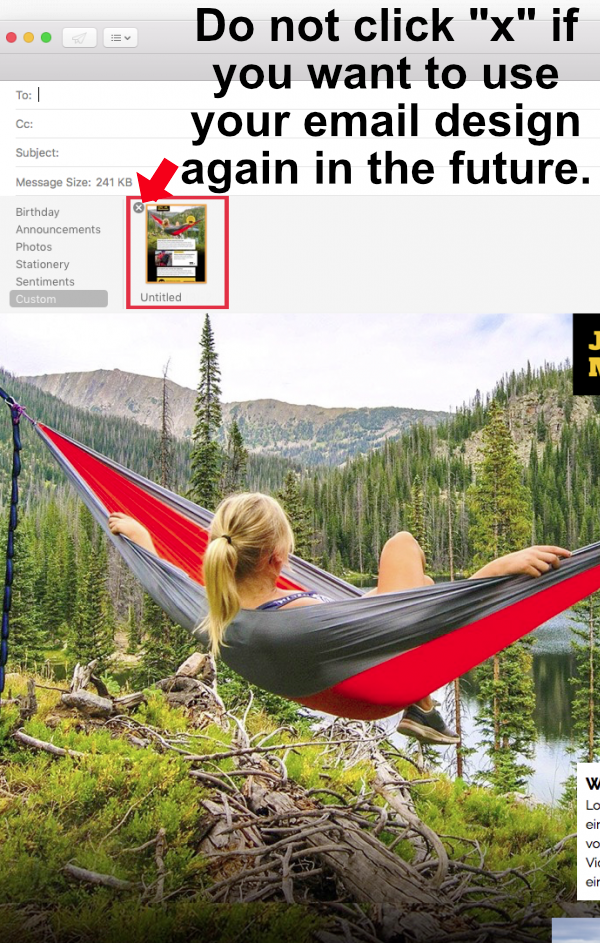 När du designar och skapar ditt nyhetsbrev skannar Mail Designer 365 kontinuerligt din e-postmall efter eventuella problem. Du kommer att märka ett nummer som visas på kontrollknappen när Mail Designer 365 hittar problem eller potentiella fel i din e-postdesign.
 Du kan också klicka på kontrollknappen när som helst för att kontrollera designproblem.
Vänligen se följande sida för mer information om Kontrollfunktionen i Mail Designer 365:
Du kan också klicka på kontrollknappen när som helst för att kontrollera designproblem.
Vänligen se följande sida för mer information om Kontrollfunktionen i Mail Designer 365:
‣ Öppna e-postmallen du vill dela. ‣ Välj “Dela” > “Låna ut…”Kom ihåg: Du kan inte låna ut ett dokument när du använder demoversionen av Mail Designer 365.‣ Ange mottagarens e-postadress och skriv ett kort meddelande. ‣ Klicka på “Skicka”.

 Besök följande sida för mer information om hur du lånar ut dina e-postdesigner i Mail Designer 365:
‣ Öppna din e-postmall om den inte redan är öppen. ‣ Välj “Mail Designer 365” > “Inställningar” från menyraden.Besök följande sida för mer information om hur du skapar anpassade förhandsvisningsskärmar i Mail Designer 365:‣ Ett popup-fönster visas. ‣ Klicka på smarttelefonikonen med etiketten “Mobil”.
‣ Klicka på “+”-ikonen i det nedre vänstra hörnet av fönstret. ‣ Ange den upplösning du vill använda.
‣ Ge detta visningsalternativ ett namn så att du enkelt kan hitta det i menyn “Förhandsvisningsalternativ”.
‣ Markera texten som du vill konvertera till en länk. ‣ Klicka på "Lägg till länk" från den vänstra sidofältet.Obs: Du kan ändra färgen och textalternativen för din länk med hjälp av de vanliga teckensnittsalternativen.‣ Nu kan du välja vilken typ av länk du vill lägga till:
‣ Ange sedan din URL i dialogrutan Länkmål:

Så här lägger du till specialtecken:
‣ Öppna din e-postmall om den inte redan är öppen.
‣ Välj “Redigera” > “Emoji och symboler”
Du har olika alternativ från olika kategorier som emojis, pilar, punktlistor, stjärnor, valutasymboler, latinska alfabetet, varumärken, andra bokstavsliknande symboler, matematiska symboler, parenteser, piktogram och skiljetecken. Se följande sida för mer information om hur du lägger till emojis och specialtecken i Mail Designer 365:

 Viktigt att notera är att hela bildområdet kommer att visas som en enda bild i ditt e-postmeddelande. Oavsett hur många former eller grafik du har i ett bildområde kommer hela bildområdet att visas som en enda bild. Dessutom kan du bara tilldela en länk till ett bildområde. Om du vill lägga till fler länkar för olika sociala mediekonton måste du välja ett layoutblock med fler bildområden.
Låt oss först se hur du tilldelar 1 länk till 1 bildområde (idealisk för att ansluta till endast 1 socialt medie-konto):
För att skapa en länk till ett bildområde väljer du ett bildområde i din design.Klicka på knappen
‣ Exportera först din Mail Designer 365-mall som en PDF-fil. ‣ Välj “Fil” > “Exportera som PDF…”Besök följande sida för mer information om hur du konverterar din e-postdesign till en JPG- eller PNG-fil:‣ Spara ditt dokument. ‣ Öppna nu din PDF-fil.
‣ Gå till menyraden längst upp. ‣ Välj “Fil” > “Spara som…”
‣ Ett popup-fönster visas och du kan välja det format du vill ha. Du kan bestämma om du vill konvertera PDF-filen till en JPG- eller PNG-fil.

‣ Se till att du klickar på utfyllnadsområdet för ett textblock.Vänligen se följande sida för mer information om hur du skapar transparenta effekter:‣ Klicka på "Ta bort bakgrund" på höger sida.
‣ Klicka sedan på det yttre området för samma textblock. ‣ Klicka sedan på "Ta bort bakgrund".
‣ Ditt textblock bör nu ha en transparent effekt.
 Vänligen se nästa sida för mer information om textområden om varför en länk tillämpas på hela bildområdet och inte ett grafiskt element:
 I Mail Designer 365 har du flera olika layoutblock med flera bildområden. Kom ihåg att du bara kan lägga till en länk per bildområde. När du skickar e-postmallar kommer ett bildområde med olika element att återges som en enda bild, vilket innebär att du bara kan lägga till en länk i ett enda bildområde och länken kommer att tillämpas på hela bildområdet.
För layoutblocket kan du välja den layout du vill ha och antalet bildområden i layoutblocket. Här är ett layoutblock med 4 bildområden:
I Mail Designer 365 har du flera olika layoutblock med flera bildområden. Kom ihåg att du bara kan lägga till en länk per bildområde. När du skickar e-postmallar kommer ett bildområde med olika element att återges som en enda bild, vilket innebär att du bara kan lägga till en länk i ett enda bildområde och länken kommer att tillämpas på hela bildområdet.
För layoutblocket kan du välja den layout du vill ha och antalet bildområden i layoutblocket. Här är ett layoutblock med 4 bildområden:
 Du kan lägga till olika grafiska element och en länk i varje bildområde. Genom att använda ett layoutblock kan du lägga till en knapp med en unik länk i varje bildområde. De olika bildområdena kommer att återges som separata bilder, även om det är ett enda layoutblock.
 Besök följande sida för mer information om hur du lägger till olika knappar med olika länkar i Mail Designer 365-e-postdesignen:
 Men om du vill skapa effekten av en bild med flera länkar, kolla in vår videoguide:
Titta på vår videoguide här:
Se även följande sida för en steg-för-steg-guide om hur du skapar effekten av en bild med flera länkar:
Kolla in vår videoguide för mer typsnittsinspiration:
Se även följande sida för en steg-för-steg-guide om hur du laddar ner fler teckensnitt i Mail Designer 365:
There are 3 ways you can duplicate layout blocks:
Option 1: "Edit" > "Duplicate"
‣ Click the selection tab at the side of a layout block.
‣ Choose "Edit" > "Duplicate"  from the menu bar.

Option 2: Using the layout handle
‣ Click on the layout handle on the left side of the layout block.
‣ Hold down the option key or the alt⌥ key on your keyboard.
‣ Drag the layout block that you want to duplicate.
Now, you can drop it into position to create a copy. Afterwards, you can edit your text and choose other options accordingly.
Option 3: Command⌘ D
‣ Click on the layout handle on the left side of the layout block.
‣ Press Command⌘-D on your keyboard
Please refer to the following page for a guide on how you can duplicate layout blocks:
 Detta gör att du kan rotera objektet fritt. Du kan rotera former, grafiska element och bildmasker. Du kan se hur många grader du har roterat objektet med etiketten som visas under rotationen:
 Om du vill rotera både text och objekt, håll ned Command ⌘-tangenten och klicka på formen och texten. Du kommer att se att dessa två saker nu är valda. Klicka på
 Viktigt: Mail Designer 365 kommer att varna användaren om det saknade teckensnittet när användaren öppnar dokumentet.
 Om du vill vara säker på att teckensnittet du använder visas på en annan persons enhet rekommenderar vi att du använder ett av de e-postsäkra teckensnitten i ditt e-postnyhetsbrev.

 E-postsäkra teckensnitt är de grundläggande teckensnitten som är installerade på alla enheter. Om du väljer ett teckensnitt som är tillgängligt på macOS men inte på iOS kommer det att finnas en synlig skillnad på motsvarande enheter. Om båda enheterna har teckensnittet installerat kommer e-postmallen att se likadan ut på båda plattformarna. Du kan använda Web Fonts, som mottagarens e-postklient kan ladda ner på begäran. De flesta e-postklienter stöder Web Fonts, förutom Outlook.
Viktigt: Mail Designer 365 kommer att varna användaren om det saknas ett teckensnitt när användaren öppnar dokumentet.
E-postsäkra teckensnitt är de grundläggande teckensnitten som är installerade på alla enheter. Om du väljer ett teckensnitt som är tillgängligt på macOS men inte på iOS kommer det att finnas en synlig skillnad på motsvarande enheter. Om båda enheterna har teckensnittet installerat kommer e-postmallen att se likadan ut på båda plattformarna. Du kan använda Web Fonts, som mottagarens e-postklient kan ladda ner på begäran. De flesta e-postklienter stöder Web Fonts, förutom Outlook.
Viktigt: Mail Designer 365 kommer att varna användaren om det saknas ett teckensnitt när användaren öppnar dokumentet.

För att säkerställa att dina bilder visas korrekt på alla enheter bör du alltid försöka använda bilder med hög upplösning. Ett alternativ är att ändra storlek på bilder med lägre upplösning så att de förblir skarpa.
- Gratis nedladdning av Mail Designer 365 låter dig bara visa applikationen och öppna och redigera e-postmallar.
- Utan en aktiv demo kan du inte spara eller skicka de skapade mallarna.
- Den kostnadsfria testversionen är giltig i 7 dagar.
- Du kan spara mallar i 7 dagar.
- Du kan skicka testmail till dig själv med den integrerade Mail Designer 365 Testmail-tjänsten
- Du kan utforska alla Campaigns-funktioner, inklusive TeamCloud, Crew Chat och Delivery Hub, med den kostnadsfria Campaigns-planen som ingår i din demo
- Exportera HTML-mallar
- Skicka/exportera mallar med en extern e-postmarknadsföringstjänst
 Dra ett fotobakgrund, en bild eller en textur till det omgivande bakgrundsområdet för att använda det.
 Detta kommer att tillämpa ditt valda bakgrund på e-postbakgrunden. Du kan också öppna fönstret Färg och välja en färg som bakgrund för designen.
 Om du vill ställa in en bakgrund för dina textområden drar du en bild till mitten av din e-postdesign.
Besök följande sida för att lära dig mer om hur du ändrar bakgrunden på din e-postmall med Mail Designer Pro:
Om du vill ställa in en bakgrund för dina textområden drar du en bild till mitten av din e-postdesign.
Besök följande sida för att lära dig mer om hur du ändrar bakgrunden på din e-postmall med Mail Designer Pro:
‣ Kopiera texten med den formatering du vill behålla
‣ Välj “Redigera” > “Klistra in och matcha stil” från menyraden
Detta kommer att behålla stilen på den ursprungliga texten du kopierade. För mer information om hur du kopierar och klistrar in text samtidigt som du behåller stilen, se nästa sida.

‣ Dra ett textområde till din e-postmall. ‣ Dubbelklicka på textområdet. ‣ Skriv din lista. Markera texten där du vill att listan ska visas.Vänligen besök följande sida för mer information om hur du skapar en lista:‣ På höger sida av skärmen hittar du en sidofält där du kan välja liststil under "Listor". ‣ Välj den liststil du vill ha.
‣ Detta konverterar automatiskt dina ord till en lista med den valda punkten.

 Justera storleken på bildområdet och formens storlek för att passa dina behov. Du kan också ändra formens färg. På höger sida kan du justera hörnen genom att flytta hörnradie-skjutreglaget.
 Dra sedan ett textobjekt till bildområdet för att skapa en texteffekt. Du hittar textobjekt under ikonen "T" på fliken "Innehåll". Känn dig fri att placera textrutan och ändra teckensnittsstil, teckensnittsvikt, teckensnittsstorlek, teckensnittsfärg osv. för att passa dina behov.
 Vänligen se nästa sida för mer information om hur du skapar effekten av rundade hörn på textrutan:
 **Obs:** Detta fungerar för de flesta vanliga e-postkonton (t.ex. Outlook, Hotmail, Gmail osv.) genom att omdirigera till e-postklientens externa inloggningssida.
För anpassade/interna e-postkonton (dvs. arbetskontot) kan nätverksadministratören behöva tillhandahålla information som du kan ange genom att markera “Ange anpassade serverinställningar”.
Klicka på “Nästa” för att konfigurera ditt konto. Nu ser du att Mail Designer 365 automatiskt upptäcker inställningarna för ditt e-postkonto:
**Obs:** Detta fungerar för de flesta vanliga e-postkonton (t.ex. Outlook, Hotmail, Gmail osv.) genom att omdirigera till e-postklientens externa inloggningssida.
För anpassade/interna e-postkonton (dvs. arbetskontot) kan nätverksadministratören behöva tillhandahålla information som du kan ange genom att markera “Ange anpassade serverinställningar”.
Klicka på “Nästa” för att konfigurera ditt konto. Nu ser du att Mail Designer 365 automatiskt upptäcker inställningarna för ditt e-postkonto:
 Nu kan du fritt använda din personliga e-postadress för att skicka e-postutkast direkt från applikationen.
Vår bästa praxisrekommendation när det gäller videor:
Vi rekommenderar att du länkar till videorna på en annan webbplats, som YouTube eller Vimeo. Dessa videor öppnas då i Safari eller den relevanta videoappen. Till exempel, om det är en YouTube-video och YouTube-appen är installerad på enheten, spelas videon upp direkt i YouTube-appen på mottagarens enhet.
Du måste kontrollera några saker.
‣ Först och främst, använder du MailChimp som din e-postleverantör? Om ja, se till att du inte tittar på din design i förhandsvisningen "Redigera" på MailChimps webbplats.‣ Klicka på "Förhandsvisa och testa" i det övre högra hörnet av skärmen.‣ Om inte, försök att ändra standardradhöjden för din text. Standard är inställd på 1,5. Justera radhöjden så att den passar dina behov. Försök att ställa in avståndet till en höjd av 1,0. Din text bör inte längre se rörig ut.
‣ Välj sedan "Gå in i förhandsvisningsläge".

‣ Lägg till ett layoutblock med ett bildområde. ‣ Klicka på ikonen "Videoplatshållare" på fliken "Innehåll". Du kan också trycka på Command + 5.‣ Dra videoplatshållaren till ett bildområde.
‣ Klistra in WeVideo-länken i fältet "Länk till video".

Obs:
Mail Designer 365 stöder inte att generera miniatyrbilder direkt från WeVideo-videor. Du måste tillhandahålla din egen miniatyrbild genom att ta en skärmdump av videobilden du vill använda som miniatyrbild. Dra sedan den bilden till videoplatshållaren. Eller så kan du välja en bild du föredrar som miniatyrbild. Videorna du lägger till i e-postnyhetsbrevet behandlas som bilder med en länk till videosidan. Mail Designer 365 stöder inte längre inline-uppspelning eftersom de flesta e-postklienter inte stöder det. Obs:Kom ihåg att Mail Designer 365 inte stöder att bädda in videor direkt i e-postdesigner.‣ Du kan dra det valda bilden till innehållets yttre kant.‣ Detta ställer in bilden som innehållets bakgrund.

Antag att du har en huvudbakgrund för e-post och en kant:
‣ Välj först en bild som du vill ställa in som huvudbakgrund för e-postmeddelandet. ‣ Dra den här bilden till den yttre kanten av e-postmallen. (För att visa dig området där du kan dra den valda bilden för att ställa in huvudbakgrunden för e-postmallen kommer vi att måla det området rött):‣ Välj sedan en bild som du vill ställa in som bakgrund för kanten. ‣ Dra den valda bilden till konturerna av layoutblocken (se nedan):

Du vill lägga till samma bakgrundsbild till textområdena och e-postens huvudbakgrund, men vill ha en annan bakgrundseffekt mellan dem:
‣ Ställ in bakgrunden för textområdena genom att dra den valda bilden till det centrala området av layoutblocken.‣ Du måste upprepa den här processen för alla layoutblock.
‣ Ställ in e-postens huvudbakgrund genom att dra bilden till den yttre kanten av hela e-postmallen.
‣ Ställ sedan in en kant som skiljer sig från de två tidigare bakgrunderna. Se till att du drar den nya bilden inom gränserna för det relevanta området (i det här fallet vill du dra den nya bilden inom gränserna för det relevanta området):

Klart! En kanteffekt som en smörgås:
 Besök nästa sida för att lära dig mer om hur du skapar en e-postdesign:



 Mail Designer 365 tillhandahåller en förhandsvisning för mobila enheter. Observera att detta endast är för att ge en grov uppfattning om hur nyhetsbrevet kan se ut på mobila enheter. Den faktiska återgivningen kan variera beroende på e-postklient.
 Besök den här sidan för att lära dig mer om hur du förhandsgransar din design för olika e-postklienter:
Rekommendationer:
‣ En lösning är att använda funktionen för vidarebefordran som är inbyggd i vissa e-postmeddelanden för att skicka till en annan mottagare. Vidarebefordran skiljer sig från att skicka ett e-postmeddelande, eftersom funktionen för vidarebefordran vanligtvis ber e-postapplikationen att inte ändra den ursprungliga e-postdesignen. ‣ Du kan också lägga till en länk till din webbplats i e-postmallen. På så sätt kan människor se e-postmeddelandet som det är, även efter att det har vidarebefordrats. Se följande sidor för mer information:Välj “Webbteckensnitt” > “Ladda ner fler teckensnitt…” från teckensnittsmenyn.
 Du kommer sedan att se ett förhandsvisningsfönster där alla tillgängliga teckensnitt visas. Klicka på “Starta nedladdning” för att ladda ner fler webbteckensnitt för att använda i din mall.
 När du klickar på “Starta nedladdning” öppnas ett popup-fönster som visar nedladdningsförloppet.

Saker du bör veta om webbteckensnitt…
Även om det finns ett brett utbud av teckensnitt tillgängliga när du laddar ner ytterligare teckensnitt, tror vissa användare att antalet teckensnitt är begränsat. Detta beror på att teckensnitten laddas ner från Google's katalog över webbteckensnitt för öppen källkod. Vi vill hjälpa till att säkerställa att våra användare kan skapa designer med vackra teckensnitt på ett lagligt sätt. Alla teckensnitt som kan laddas ner är gratis och öppen källkod, vilket innebär att teckensnitten är tillgängliga för alla och kan användas för personliga och kommersiella projekt. Vänligen se följande sida för mer information:‣ Open Mail Designer 365 on your Mac. ‣ Choose "Mail Designer 365" > "Preferences".‣ Make sure to click the "Updates" tab.
‣ Check the "Get Early Access to beta versions" box.
‣ Since Beta versions are meant to test features and compatibility, Mail Designer 365 will remind you to have a backup of your app and designs:

For checking updates, Mail Designer 365 will check for new versions on app start or you can:
‣ Go to "Mail Designer 365" > "Check for Updates…"Please refer to the following page for further information:
Du kan också kolla in vår video för tips om animerade GIF:ar här:
‣ Gå till "Mail Designer 365" > "Inställningar".Se följande sidor för mer information om att konfigurera och skicka e-post via Mail Designer 365:‣ Välj sedan "E-postkonton".

‣ Gå till "Fil" > "Designalternativ".Vänligen se följande sida för mer information om hur du aktiverar och inaktiverar textbrytning:‣ Avmarkera "Tvinga brytning".
‣ Klicka på "OK".

 Du har också friheten att välja olika teckensnitt och teckensnittsfärger för din text inom ett givet textområde. Detta är inte begränsat till ett teckensnitt per stycke.
 För att tilldela olika teckensnitt inom ett stycke måste du först välja "ingen stil" på höger sida av skärmen. Därefter kan du välja den text du vill ändra och tilldela den sin egen teckensnitt, teckensnittsstorlek, teckensnittsfärg osv.

‣ Håll ned Alt ⌥-tangenten eller Option-tangenten på tangentbordet
‣ Välj "Help" > "Send Debug Logs..." från menyn
‣ Wählen Sie "Ablage" > "Design-Optionen ..."Dann können Sie die Datei exportieren oder über Ihre Wahl der Methode (über Apple Mail, Kampagnenmonitor, MailChimp, etc.) senden.‣ Deaktivieren Sie "Version für Mobilgeräte Geräte erzeugen".
‣ Klicken Sie auf "OK", wenn Sie bereit sind.

‣ First, open your email design in Mail Designer 365 ‣ Choose "File" > "Export as HTML..."Whether you are using Filezilla or another FTP service, it is important to make sure that the location path URL of the folder is correct. Mail Designer 365 will rewrite all image paths and insert this URL in front of the image URL. This happens automatically for each image.‣ Give your folder a specific name ‣ Connect to your server
‣ Upload your folder on your FTP account. With Filezilla, you can type the location of your folder within your Mac under "Local site."
‣ Or you can find the specific folder within the Filezilla window and then right click the folder. Choose upload from the drop down menu.
‣ Make sure all of the files are added to the folder, including the images used for the email design. ‣ Find the specific location path of your folder. With Filezilla, you will need to click on where your folder is within the server. The specific location path of your folder will be found under "Remote site:"
‣ Click the paper airplane icon on the top right of Mail Designer 365
‣ Choose "Website / HTML..."
‣ Check the box where it says "Prefix image URLS with:" ‣ Add the specific location path URL of your folder
‣ Click "Export"
- Klicka på "Fil" > "Importera inställningar och designer".

- När migreringsfönstret visas väljer du "Ge åtkomst" för att fortsätta.

- I nästa fönster väljer du helt enkelt "Ge åtkomst" igen för att låta Mail Designer 365 komma åt designfilerna i ditt bibliotek. Du behöver inte välja en annan mapp.

- Välj de inställningar du vill kopiera till Mail Designer 365 från listan och klicka sedan på "Importera valda".

- Dina designer och applikationsinställningar importeras snabbt till Mail Designer 365.

- Click on "File" > "Import settings and designs."

- When the migration window pops up, select "Grant access" to continue.

- In the next window, simply select "Grant access" again to allow Mail Designer 365 access to the design files in your Library. You do not need to select a different folder.

- Select from the list which settings you would like to copy over to Mail Designer 365 (i.e. from which version) and then click "Import selected."

- Your designs and in-app preferences will then be quickly imported into Mail Designer 365 exactly as they were when you last used them.

 Du kan också använda valfria foton, texturer eller mönster från Mail Designers stockbibliotek. Vi har inkluderat många olika kategorier. Dra och släpp bara miniatyrbilderna från sidofältet för design till din bakgrund.
 Du kan till och med använda dina egna foton, texturer och mönster. Dra dem bara till din mall från skrivbordet eller Finder. Om du använder ett foto, en textur eller ett mönster från en tredje part, se till att du har tillstånd att använda det i kommersiella projekt. Glöm inte att ge kredit till designern/konstnären.
- Navigera till mappen:
Ditt användarnamn/Library/Group Containers - I den här mappen ser du en mapp som slutar med
.Mail Designer - Navigera till
Documents/MD365i den här mappen - Återställ mappen
MD365till din nya Mac
‣ Gå till "Fil" > "Designalternativ".Vänligen se följande sida för mer information om hur du slår på och av textbrytning:‣ Lägg till en markering från "Tvinga brytning".
‣ Klicka på "OK".
‣ Dra ett layoutblock med ett bildområde till ditt nyhetsbrev
‣ Dra GIF-filen du vill använda till ett bildområde
‣ Se till att du bara lägger till 1 GIF per bildområde
‣ Om du lägger till flera GIF-filer i 1 bildområde fungerar bara den senast tillagda GIF-filen
‣ Välj “Meddelande” > “Vidarebefordra”För mer information, läs Apples supportsida här. Notera: Vi rekommenderar alltid att du använder funktionen “vidarebefordra” istället för att vidarebefordra din Mail Designer 365-e-postdesign.‣ Skriv in mottagarens e-postadress ‣ Klicka på knappen “Skicka”
Please note: You'll need to have a fairly detailed understanding of HTML and CSS layouts to create your own layout blocks. Mail Designer 365 uses advanced techniques to create highly compatible email layouts, so you'll need to be careful not to break email compatibility when creating your own. We can't provide HTML support for your custom designs or any issues that are caused by custom layout blocks so proceed with caution. (Or as our support team likes to say: With great power comes great responsibility…)
How to create a custom layout block
- Right click an existing layout block and choose "Save to desktop"
- Find the "..eqrmlayoutblock" on your desktop and edit the Content.html file
- Customize the preview image to match your new layout block
- Drag the entire folder with your custom layout block into the Mail Designer 365 Contents panel


‣ Se till att "layouten" är synlig (Välj "Visa" > Visa layout) så att du kan se draghandtaget på layoutblocken ‣ Välj sedan fliken "Innehåll" på höger sida ‣ Välj avsnittet "Layoutblock" ‣ Klicka på "Färdig"Obs: Du kan spara flera layoutblock tillsammans eller bara ett layoutblock.‣ Välj de layoutblock du vill spara ‣ För att välja flera layoutblock måste du klicka på ett layoutblock, hålla ned Shift-tangenten och sedan välja de andra layoutblocken ‣ Dra dina layoutblock till avsnittet "Mina omedelbara block"
‣ Håll ned Alt ⌥-tangenten eller Option-tangenten på tangentbordet ‣ Välj «Hjälp» > «Skicka felsökningsloggar...» från menyn‣ Obs: Om du inte håller ned Alt/Option ⌥-tangenten visar rullgardinsmenyn «Hjälp» «Ge feedback om Mail Designer...» istället för «Skicka felsökningsloggar...»
‣ När du har skickat din felsökningslogg meddelar Mail Designer 365 dig att loggen har skickats framgångsrikt

‣ Gå till menyn “Fil” ‣ Välj “Importera inställningar och designer…”Detta låter dig importera all din befintliga data från äldre versioner av Mail Designer.‣ Klicka på “Ge åtkomst” när du är redo

‣ Välj fotot du vill lägga till en kant på
‣ Detta kommer automatiskt att uppmana Mail Designer 365 att öppna fliken "Stil" på höger sida av skärmen
‣ Längst ner hittar du avsnittet "Kant"
‣ Välj den typ av kant du vill använda
‣ Klicka på ikonen för färghjulet och välj färgen på din kant
‣ Ändra pixelstorleken för att justera kantens tjocklek
Notera: Du kan också lägga till kanter på former.

‣ Välj bilden du vill göra halvtransparent
‣ Detta kommer att uppmana Mail Designer 365 att öppna avsnittet "Stil" på höger sida
‣ Längst ner hittar du avsnittet "Opacitet"
‣ Justera opacitetsreglaget för att justera opaciteten för den valda bilden

Quick summary of what to avoid when using Unsplash photos:
- ✘ people's faces are recognizable (unless you can get model release of those people)
✘ photos that show logos, trademarks, brands
✘ images that put people in a bad light
✘ photos of private property (e.g. private homes and buildings)
Is the Unsplash license the same as the CC0 license?
When it comes to using images that you did not take, create, or do not own, you should stay mindful of the laws and licensing types that guide images. Many image libraries are published under "CC0,” which means “no rights reserved.- I ett textlayoutblock skriver du den text du vill att läsarna ska se (t.ex. "Redigera min profil").
- Markera den valda texten och välj "Lägg till länk" från fliken "Stil" i sidofältet.
- Välj länktyp "Anpassad".
- Ange din platshållare i det angivna utrymmet (t.ex. *|UPDATE_PROFILE|*).
 Om du inte är säker på hur du ska märka dina platshållare kan du använda Mailchimps fusklapp för att hitta rätt etikett för alla sammanslagningsetiketter som stöds.
Du kan komma åt de viktigaste platshållarna direkt enligt beskrivningen här för andra platshållare och anpassade sammanslagningsetiketter.
Om du inte är säker på hur du ska märka dina platshållare kan du använda Mailchimps fusklapp för att hitta rätt etikett för alla sammanslagningsetiketter som stöds.
Du kan komma åt de viktigaste platshållarna direkt enligt beskrivningen här för andra platshållare och anpassade sammanslagningsetiketter.
I vissa fall kan Mail Designer inte spara dina inloggningsuppgifter för kontot i Keychain.
För att åtgärda detta problem, försök följande:
- Det enklaste sättet att åtgärda detta problem är att starta om din Mac.
Om problemet kvarstår, försök detta:
- Stäng Mail Designer
- Öppna Keychain Access från Program > Verktyg
- Välj din inloggningsnyckelring
- Välj Arkiv > Lås nyckelring “inloggning”
- Välj sedan Arkiv > Lås upp nyckelring “inloggning”
Öppna nu Mail Designer igen och försök logga in igen.
- Tryck på "Shift" (⇧) + "Cmd" (⌘) + "4", och klicka sedan och dra muspekaren för att fånga ett specifikt område av din skärm.
- Tryck på "Shift" (⇧) + "Cmd" (⌘) + "4", och tryck sedan på mellanslagstangenten för att fånga ett specifikt fönster eller element på din skärm.
- Alternativt, tryck på "Shift" (⇧) + "Cmd" (⌘) + "3" för att fånga hela din skärm.
- Om appen du vill avsluta finns i Dock, håll ned
 Klicka på "Hantera" för att visa och redigera dina prenumerationer på din Mac.
Du kan hitta mer information på Apples supportsida.
Klicka på "Hantera" för att visa och redigera dina prenumerationer på din Mac.
Du kan hitta mer information på Apples supportsida.
Vissa typer av programvara kan orsaka problem med Mail Designer 365:
- Personliga brandväggar
- Skyddsprogramvara (t.ex. virusgenare, skydd mot skadlig programvara)
Personliga brandväggar frågar ofta användaren om de vill tillåta att applikationen skickar nätverkstrafik. Det är viktigt att ge Mail Designer fullständig nätverksåtkomst. Om du redan har lagt till regler för Mail Designer, lägg till Mail Designer i tillåtelselistan.
Skyddsprogramvara kan se autentiseringstrafik som ett potentiellt hot på grund av stark kryptering. Se till att all skyddsprogramvara som körs på din Mac ignorerar Mail Designer och tillåter denna trafik.
Här är några vanliga exempel på applikationstyper som nämns ovan. Om du inte är säker på om någon av dessa applikationer är installerad på ditt system, prova följande:
- Öppna Terminal-applikationen
- Kopiera och klistra in följande kommando:
kextstat | grep -v com.apple
En lista över alla kärntillägg som inte är från Apple visas. Jämför bara den här listan med ID:n inom parentes nedan:
- Little Snitch
(at.obdev.nke.LittleSnitch)
- Sophos Anti Virus
(com.sophos.kext.oas, com.sophos.nke.swi)
- Symantec Endpoint Protection / Norton AntiVirus
(com.symantec.kext.SymAPComm, com.symantec.kext.internetSecurity, com.symantec.kext.ips, com.symantec.kext.ndcengine, com.symantec.SymXIPS)
Om du har en avgift från equinux på ditt kreditkort som du inte känner igen kan det vara för någon av följande produkter som erbjuds via equinux Online Store:
- VPN Tracker (VPN-programvara för Mac, iPhone och iPad)
- Mail Designer 365 (E-postnyhetsbrevsprogramvara för Macs)
- tizi (iPhone och iPad tillbehör)
Vanliga scenarier
Automatiskt förnyande produkter
VPN Tracker och Mail Designer 365 erbjuds som prenumerationer. När en plan har konfigurerats för automatisk förnyelse kommer den tillhörande betalningsmetoden att debiteras automatiskt.
Ytterligare teammedlemmar tillagda
Om flera anställda använder en av våra produkter kan de ha konfigurerat teambetalning. Det innebär att det tillhörande kreditkortet kan ha debiterats för att lägga till en ny teammedlem till ett konto.
Fakturor och andra frågor
Du kan ladda ner dina fakturor från vår webbplats:
Om du har kontrollerat med ditt team och fortfarande har ytterligare frågor angående en avgift, vänligen kontakta vårt supportteam. Se till att inkludera detaljerna från ditt kreditkortsutdrag och de sista 4 siffrorna på ditt kort.
- 1. Se till att du använder nedladdningsversionen från Mac App Store. Nedladdningsversionen från webbplatsen equinux kommer inte att kunna känna igen din licens.
- 2. I Mail Designer 365-menyn väljer du "Återställ köp..."
- 3. Om din licens fortfarande inte känns igen, ta bort appen och installera den igen från Mac App Store. (Oroa dig inte, dina mallar och inställningar går inte förlorade)
 Gå därifrån till fliken Medlemmar och klicka på Bjud in medlemmar.
 Ange e-postadresserna till de kollegor du vill bjuda in till teamet och klicka på Bjud in.
Du kan bjuda in upp till 10 teammedlemmar gratis!
Teammedlemmarna kan acceptera din inbjudan genom att klicka på länken i e-postmeddelandet.
Efter att du har bjudit in nya teammedlemmar kan du börja använda Mail Designer 365 Campaigns för att diskutera, godkänna och planera e-postkampanjer för din målgrupp. Prova gratis!
Ange e-postadresserna till de kollegor du vill bjuda in till teamet och klicka på Bjud in.
Du kan bjuda in upp till 10 teammedlemmar gratis!
Teammedlemmarna kan acceptera din inbjudan genom att klicka på länken i e-postmeddelandet.
Efter att du har bjudit in nya teammedlemmar kan du börja använda Mail Designer 365 Campaigns för att diskutera, godkänna och planera e-postkampanjer för din målgrupp. Prova gratis!
- 24-timmars prioriterat stöd
- Tabellverktyg
- Blandningslägen
- Tvåtonsfilter
- Livfullhetseffekter
Skicka testmejl
Mail Designer 365:s Testmail-tjänst är utformad för att skicka interna testmejl till dig själv eller ditt team – t.ex. för att se hur din färdiga mejldesign kommer att se ut i inkorgen. Testmejl skickas från Mail Designer 365 Testmail-tjänsten via våra säkra servrar.Så här fungerar det
För att komma igång klickar du på ikonen Testa i verktygsfältet för Mail Designer 365. Välj nu bland följande testmejlsalternativ:
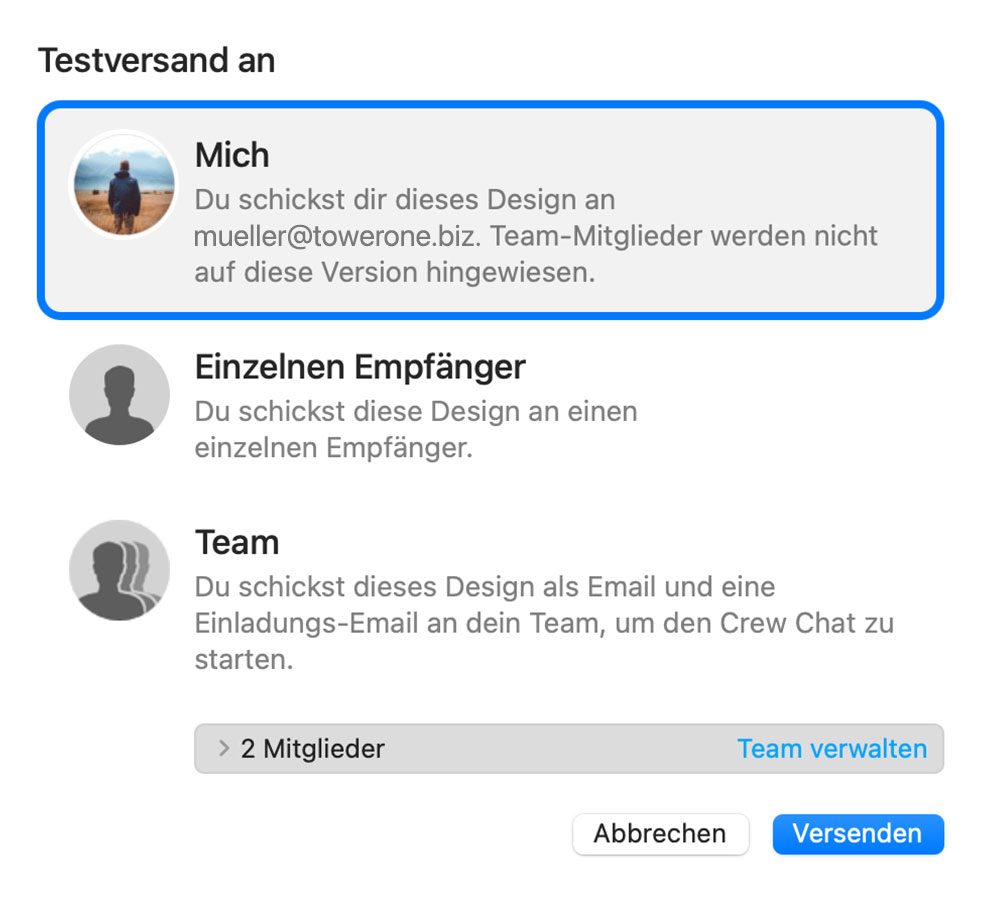
Den senaste versionen av din mejldesign laddas upp via TeamCloud och skickas till de valda mottagarna:

Skicka enskilda mejl
You har också möjlighet att skicka din mejldesign som ett enskilt mejl via Delivery Hub. Detta mejl kommer att skickas från din egen e-postadress. Dessa alternativ är utformade för externa mejl (dvs. mejl till kontakter som inte ingår i ditt Mail Designer 365-team) och ersätter det tidigare alternativet "Skicka via ditt e-postkonto".Så här fungerar det
I den här vyn kan du lägga till en eller flera mottagare för ditt mejl (t.ex. din klients e-postadress) och skicka din design från din egen e-postadress.
På vänster sida av inställningsfönstret kan du välja din avsändaradress:

Tips: Om du inte redan har gjort det, följ den här guiden för att konfigurera din "avsändaradress" för sändning. Slutligen skickar du ditt mejl genom att klicka på den gröna knappen "Skicka". Det kommer att gå direkt till dina mottagare via din e-postserver:

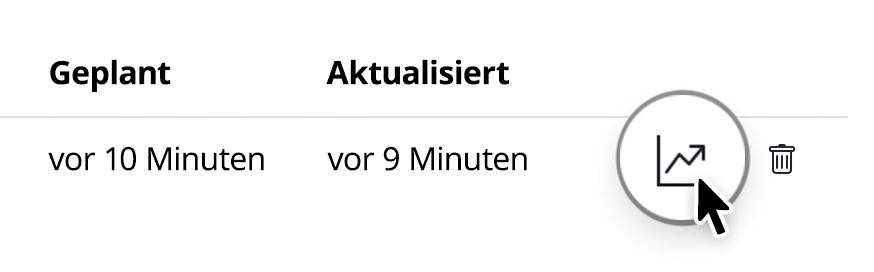
Bra att veta: Efter sändning kan du enkelt kontrollera om dina mottagare har tagit emot och öppnat ditt mejl genom att klicka på analysikonen:
- Avsluta Mail Designer 365-applikationen.
- Öppna Nyckelringsåtkomst-applikationen.
- Sök efter “Mail Designer” med hjälp av sökfältet i det övre högra hörnet av fönstret.
- Du bör hitta posten “Mail Designer-konto” här. Dubbelklicka på den här posten för att se detaljer.
- Gå till fliken “Åtkomstkontroll” och kontrollera att Mail Designer 365 finns i listan “Tillåt alltid åtkomst till dessa applikationer”.
- Om du inte ser Mail Designer 365 i listan trycker du på knappen “+” under listan, hittar Mail Designer 365 och lägger till den.
- Starta om applikationen och logga in när du blir uppmanad.
- Visa, kommentera och godkänna utkast till e-postdesign
- Ta emot test-e-post
- Hantera e-postkontakter och målgrupper
- Schemalägg och skicka e-postkampanjer
- Få tillgång till analys efter kampanj
- Öppna Mail Designer 365 > Inställningar
- Välj E-postkonton…
- Klicka på + för att lägga till ett nytt konto
- Ange detaljerna för ditt e-postkonto
- Bildoptimering
- Förhandsvisning av ämnesraden
- Inbyggd stavnings- och grammatikkontroll
- Verktyg för mobiloptimering
Servernamn: securesmtp.t-online.de
Port: Standardportar
Säkerhet: STARTTLS
Autentisering: Lösenord
Användarnamn: max.mustermann@t-online.de (din fullständiga T-Online-e-postadress)
Lösenord: Du måste skapa ett separat e-postlösenord för Mail Designer 365 i T-Online kundtjänst.
 Lösenordsanmärkning: Som beskrivs ovan måste ett separat lösenord användas för e-postprogram. Att skicka fungerar inte med det vanliga online-inloggningslösenordet.
 För att generera en ny API-nyckel och fortsätta exportera designer från appen som vanligt, logga in på ditt Campaign Monitor-konto och gå till "Account settings":
 Gå sedan till "API keys", där du kan generera en ny API-nyckel:
 När du har gjort detta, uppdatera din nya API-nyckel i appen och försök exportera igen.

 När köpet är slutfört är din plan tillgänglig för användning eller tilldelning till en teammedlem.
 Det finns dock flera sätt att överlappa bildelement. Du kan styra detta genom att använda olika blandningslägen för att ändra hur två lager blandas.
Gå till blandningslägen i menyn "Stil" efter att du har klickat på ett designelement. Här kan du bläddra igenom de olika lägena för att hitta effekten som passar din design bäst.
Det finns dock flera sätt att överlappa bildelement. Du kan styra detta genom att använda olika blandningslägen för att ändra hur två lager blandas.
Gå till blandningslägen i menyn "Stil" efter att du har klickat på ett designelement. Här kan du bläddra igenom de olika lägena för att hitta effekten som passar din design bäst.
 Du hittar mer detaljerad information om de olika blandningslägen som finns i Mail Designer 365 i den här guiden.
 Ange den här sökvägen i sökfältet:
~/Library/Containers/net.tower-one.MailDesigner för att hitta och sedan ta bort den. Ange sedan den här sökvägen i sökfältet:
~/Library/Group Containers och ta bort mappen Mail Designer. Slutligen, för att avinstallera Mail Designer från din Mac, gå till mappen Program (eller där du sparade programmet) och flytta det till papperskorgen. Detta kommer att ta bort programmet och alla filer från din Mac helt. Om du också vill ta bort inställningarna öppnar du Terminal.app (från Program > Verktyg) och anger följande kommando:
defaults delete net.tower-one.MailDesigner
Använda linjer
Linjer fungerar som en visuell guide för att hjälpa dig att justera olika element i din design. För att infoga en linje går du till "Infoga" > "Horisontell/Vertikal linje". Dra linjerna över din design för att placera dem där du vill justera objekten och använd sedan linjen som en guide för att justera bilder, former, text, grafik osv. i hela din design eller bara i ett layoutblock.
 När du är klar med justeringen klickar du på ikonen "Dölj layoutkontur" i det övre högra hörnet av sidan för att dölja linjerna.


Mail Designer - Supporten upphör: september 2014

Mail Designer 2 - Supporten upphör: februari 2015

Mail Designer Pro - Supporten upphör: maj 2016

Mail Designer Pro 2 - Supporten upphör: maj 2017

Mail Designer Pro 3 - Supporten upphör: oktober 2018

Mail Designer Pro HS - Supporten upphör: januari 2019
Vad betyder det: Även om vissa av dessa versioner av Mail Designer fortfarande kan fungera på din nuvarande Mac-dator kommer de inte längre att få support om du behöver köpa en ny Mac-dator eller uppgradera till en ny macOS. Vad du bör göra: Om du fortfarande använder en äldre version rekommenderar vi starkt att du uppgraderar till en modern Mail Designer 365-plan för att säkerställa regelbundna uppdateringar och kontinuerlig support under planens giltighetstid.
Google Calendar
If you've created a Google Calendar event which you want to share with your email subscribers, you will need to create an event link to include in your email. Here's how:- Set up your event in your Google Calendar.
- Click on "Options" > "Publish Event"
- Copy the event link to include in your email template. Important: Make sure your calendar is set to public to ensure all recipients will be able to view the event.

 Now you can insert the link into your Mail Designer 365 template; either as a text link, or attached to a call to action button:

Apple and Outlook Calendar
For Apple and Outlook calendars, you will need to create an .ics file for the calendar event. Simply set up your event in the calendar, then drag it on to your desktop to create the file: Now, upload the file to an online file hosting service (in this example, we will use Google Drive.) Right click the file to create a shareable link which you can insert into your email design:
 Remember to set the file to public if you are sharing it:
 You can now send a link to the calendar event to your subscribers, who can simply download the .ics file to add to their own calendar.
Tip: This tool is another great way of creating custom add to calendar links. Fill out your event's details and select the calendar service you wish to generate a link for (i.e. Google, Office 365, Outlook or Yahoo.) You can then copy the result to use in your Mail Designer 365 design.
You can now send a link to the calendar event to your subscribers, who can simply download the .ics file to add to their own calendar.
Tip: This tool is another great way of creating custom add to calendar links. Fill out your event's details and select the calendar service you wish to generate a link for (i.e. Google, Office 365, Outlook or Yahoo.) You can then copy the result to use in your Mail Designer 365 design.
- Head to our website to view all plan options.
- Choose your preferred plan and click "Buy"
- Log in to my.maildesigner365 with your equinux ID to complete your purchase (this is the login you use for Mail Designer)
- Once you've purchased a plan, download the app and move it to your Applications folder.
- Find Mail Designer 365 on the App Store
- Choose your plan and complete your purchase to download the Mail Designer 365 app to your Mac.
- Open the app and log in with your equinux ID
 I mörkt läge visar e-postapparna detta som en läsbar gråton.
 Läs mer:
https://litmus.com/blog/the-ultimate-guide-to-dark-mode-for-email-marketers
Läs mer:
https://litmus.com/blog/the-ultimate-guide-to-dark-mode-for-email-marketers
 Skicka via Delivery Hub:
När du skickar din e-postdesign via Delivery Hub fungerar Mail Designer 365 som alla andra e-postklienter och bäddar in dina bilder i e-postmeddelandet. I så fall behöver du inte hosta bilden någon annanstans.
Skicka via Delivery Hub:
När du skickar din e-postdesign via Delivery Hub fungerar Mail Designer 365 som alla andra e-postklienter och bäddar in dina bilder i e-postmeddelandet. I så fall behöver du inte hosta bilden någon annanstans.
 Exportera till Mailchimp, Campaign Monitor eller Direct Mail
När du använder en av de direkta integrationerna i Mail Designer 365 kommer dina bilder att exporteras tillsammans med e-postdesignen och hostas på motsvarande plattform.
Skicka via en annan extern tjänst:
Hur externa tjänster, som e-postleverantörer, hanterar bilder varierar beroende på leverantören. Vissa leverantörer kommer att hosta dina bilder åt dig, medan andra kräver att du hostar bilderna själv.
Mail Designer 365 har ett alternativ att ange webbserverns URL under HTML-exporten, vilket gör att du kan referera till bilderna på detta sätt. Läs mer.
Exportera till Mailchimp, Campaign Monitor eller Direct Mail
När du använder en av de direkta integrationerna i Mail Designer 365 kommer dina bilder att exporteras tillsammans med e-postdesignen och hostas på motsvarande plattform.
Skicka via en annan extern tjänst:
Hur externa tjänster, som e-postleverantörer, hanterar bilder varierar beroende på leverantören. Vissa leverantörer kommer att hosta dina bilder åt dig, medan andra kräver att du hostar bilderna själv.
Mail Designer 365 har ett alternativ att ange webbserverns URL under HTML-exporten, vilket gör att du kan referera till bilderna på detta sätt. Läs mer.
 Se dokumentationen som tillhandahålls av din ESP för mer information om kraven.
Alternativ text och Apple WebKit
WebKit (Safari, Apple Mail) visar endast alternativ text om den får plats på en enda rad i det motsvarande bildområdet. Om texten är för lång visas den inte.

Andra problem att vara medveten om
När du arbetar med en design i Mail Designer 365, om bildområdena i skrivbordsversionen och mobilversionen är länkade, används alternativ text från din skrivbordsversion även i mobilversionen av ditt e-postmeddelande. Eftersom bildblock i smarttelefonvyn ofta är mycket smalare än skrivbordsvyn påverkar det längden på den alternativa texten som visas: den kan visas i skrivbordsversionen, men är för lång för bildområdet i mobilversionen och visas därför inte på smarttelefonen. Det innebär att den alternativa texten måste vara kortare för länkade layoutblock.Hur du löser det här problemet
Det här problemet är mycket komplext och det finns ingen enskild lösning för textlängden. En av anledningarna är att bredden på bildblocken kan variera beroende på design och layout. Dessutom har varje bokstav en annan tjocklek (bredd), så vi kan inte ge specifik information om längden på den text som visas. Idealiskt sett bör Apple göra de nödvändiga ändringarna för att lösa det här problemet. Fram till dess är den bästa lösningen att förkorta den alternativa texten och testa den genom att skicka ett testmail. Se till att den alternativa texten i ditt e-postmeddelande är lämplig genom att följa dessa steg:- Gå till Mail > Inställningar > Utseende och avmarkera rutan bredvid “Ladda in fjärrinnehåll i meddelanden”.
- Använd testmailtjänsten i Mail Designer 365 för att skicka en testversion av ditt e-postmeddelande till din e-postadress.
- Öppna e-postmeddelandet i Mail-appen och kontrollera att den alternativa text du angav visas i alla bildområden. Du kan göra samma sak på din iPhone för att kontrollera mobilversionen.

Besök my.maildesigner365.com, logga in på ditt konto och gå till fliken "Fakturering" för att ändra din betalningsmetod. Klicka på din nuvarande betalningsmetod uppe till höger och välj "Välj ett annat sätt att betala". Nu kan du lägga till ett nytt kreditkort eller alternativt lägga till ett PayPal-konto. Detta kommer att användas som din nya standardbetalningsmetod för din Mail Designer 365-plan.
Du kan enkelt stänga av automatisk förnyelse för din Mail Designer 365-plan i ditt my.maildesigner365-konto.
- Logga in på ditt konto.
- Gå till “Köpt och planer” under Inställningar.
- Inaktivera automatisk förnyelse för din plan.

Viktigt:
Genom att stänga av automatisk förnyelse kan du förlora befintliga pris fördelar.
När din nuvarande plan löper ut kan den inte aktiveras igen, men du kan köpa en ny plan till det aktuella priset när som helst.

 Obs: Alla våra appar är digitalt signerade och verifierade för säkerhet, så du kan ladda ner dem med tillförsikt.
- Logga in på ditt AOL-konto och gå till kontoinställningarna
- Gå till fliken "Kontosäkerhet" och välj "Hantera applösenord".
- Välj "Annat" från rullgardinsmenyn och ge appen ett namn (t.ex. Mail Designer 365)
- Klicka på "Generera" för att skapa ett nytt lösenord. Det visas på din skärm
 Detta lösenord som du just skapade är det lösenord du måste använda för att konfigurera ditt AOL-konto i Mail Designer 365.
- Gratis nedladdning av Mail Designer 365 låter dig bara se applikationen och öppna och redigera e-postmallar.
- Utan en aktiv demo kan du inte spara eller skicka de skapade mallarna.
Aktivera Mail Designer 365-demon
Följ dessa steg för att aktivera den kostnadsfria demon:- Starta Mail Designer 365-applikationen på din Mac.
- Logga in med ditt equinux-ID och lösenord eller skapa ett konto.
- Om du startar applikationen för första gången ser du en lista med planalternativ. Här kan du välja att aktivera din kostnadsfria testversion.
- Om du redan har loggat in i applikationen kan du hitta alternativet att starta din kostnadsfria testversion i det övre vänstra hörnet under ditt namn.

Om du försöker konfigurera ditt e-postkonto i Mail Designer 365 och ditt lösenord avvisas kan du behöva ställa in ett appspecifikt lösenord.
Varför behövs ett appspecifikt lösenord? Många e-postleverantörer kräver ett separat lösenord för att användas i tredjepartsapplikationer för att öka säkerheten för ditt konto. Detta kan vara sant även om du inte använder tvåfaktorsautentisering för att logga in på din e-post.
Det innebär att du kan behöva skapa ett separat lösenord och använda det i Mail Designer 365 för att skicka e-post direkt från Mail Designer 365.
Kontrollera säkerhetsinställningarna eller kontot för din e-postleverantör eller besök hjälp-sidorna för din e-postleverantör för att lära dig hur du konfigurerar en tredjeparts-e-postapplikation.
Länkar till utvalda e-postleverantörer
invalid_grant: Bad Request (-10)vänligen utför följande steg:
- Gå till Mail Designer 365 > Inställningar > E-postkonton.
- Ta bort din Gmail-adress från listan med hjälp av ikonen "-".
- Klicka sedan på ikonen "+" för att lägga till ditt Gmail-konto igen. Du kommer att bli ombedd att logga in igen med dina Gmail-uppgifter.
På iOS innehåller Mail-appen flera integritetsfunktioner – en av dem är Mail Privacy Protection. När den här funktionen är aktiverad laddas alla bilder via Apples proxyservrar för att dölja mottagarens IP-adress.
I våra tester kan detta ibland göra att vissa e-postbilder inte laddas korrekt. I så fall ser du ett meddelande längst upp i Mail-appen som säger ”Kunde inte ladda fjärrinnehåll privat”:

Om du inte kan ladda bilder i ditt e-postmeddelande kan du försöka inaktivera den här funktionen och sedan öppna eller skicka meddelandet igen.
Om du vill inaktivera Mail Privacy Protection öppnar du appen Inställningar på din iPhone och går till:
Mail > Integritet > Skydda Mail-aktivitet

 Mail Designer 365 använder den andra HEAD-taggen för att förbättra designens kompatibilitet med Yahoo Mail, men vissa e-posttjänster anser att detta är ett fel och kan därför inte bearbeta HTML.
Om du till exempel använder Constant Contact och upplever kompatibilitetsproblem, prova detta alternativ.
Mail Designer 365 använder den andra HEAD-taggen för att förbättra designens kompatibilitet med Yahoo Mail, men vissa e-posttjänster anser att detta är ett fel och kan därför inte bearbeta HTML.
Om du till exempel använder Constant Contact och upplever kompatibilitetsproblem, prova detta alternativ.
Varje Mail Designer-plan erbjuder ett visst antal AI-krediter. Dessa krediter förnyas automatiskt varje månad som en del av din prenumeration. Under beta-fasen har vi tilldelat ett visst antal krediter till varje plan för testning, men antalet krediter i varje plan kan ändras i framtiden.
Varje gång du använder TextScout AI-funktioner i Mail Designer kommer detta att återspeglas automatiskt i dina tillgängliga krediter.
Hur många krediter används?
Antalet krediter som en TextScout AI-fråga använder beror på frågans komplexitet och antalet resultat som TextScout AI kan returnera. Eftersom AI-modellerna kontinuerligt förbättras under beta-fasen kan antalet använda krediter variera.
Team
Om du är medlem i ett Mail Designer 365-team med flera planer slås dina krediter ihop så att alla kan använda varandras krediter.
Jag har slut på krediter – vad ska jag göra nu?
Uppgradera till Mail Designer 365 Business Premium för att lägga till fler krediter till ditt konto.
Har du redan en Business Premium-plan? Kontakta vårt supportteam, vi vill gärna veta mer om din upplevelse med TextScout AI beta.
När förnyas krediter?
AI-krediter återställs automatiskt den första dagen i månaden. Ej använda krediter från föregående månad överförs inte.
Hur får jag tillgång till TextScout AI?
TextScout AI är tillgängligt för att prova i alla Mail Designer 365-planer i den senaste versionen av Mail Designer 365. Antalet AI-krediter som är tillgängliga för att generera ämnesrader varierar beroende på din plan. Du kan kontrollera din status med kreditindikatorn i TextScout AI-fönstret.
equinux 2FA stöder alla större autentiserings- och lösenordsappar, inklusive:
- Google Authenticator
- Microsoft Authenticator
- Twilio Authy
- 1Password
- FreeOTP
- Bitwarden
Mail Designer 365 erbjuder flera alternativ för att skicka dina e-postdesigner till din publik.
Test-e-post
Mail Designer 365:s test-e-posttjänst är utformad för att skicka interna test-e-postmeddelanden till dig eller ditt team, det vill säga för att förhandsgranska hur din färdiga e-postdesign kommer att se ut i inkorgen.
Test-e-postmeddelanden kommer att skickas från Mail Designer 365:s test-e-posttjänst via våra säkra servrar.
Skicka externa e-postmeddelanden
Du har också möjlighet att skicka din e-postdesign till externa e-postadresser (dvs. kontakter som inte är en del av ditt Mail Designer 365-team) via Delivery Hub. Dessa e-postmeddelanden kommer att skickas från din egen e-postadress.
Välj en e-postkampanj: Skicka till en kontaktlista eller ett enskilt meddelande: Skicka till enskilda e-postkontakter.
Se den här guiden för mer information om hur du skickar e-postkampanjer via Delivery Hub.
E-postens anatomi
Innan vi dyker ner i DKIM, låt oss kort förstå hur e-post fungerar. När du skickar ett e-postmeddelande är det som att skicka ett digitalt brev. Det reser genom olika servrar och nätverk innan det når den avsedda mottagaren. Varje server som e-postmeddelandet passerar kan potentiellt vara en sårbar punkt där illvilliga aktörer kan manipulera innehållet i e-postmeddelandet eller utge sig för att vara legitima avsändare.
DKIM: E-postens digitala signatur
DKIM står för DomainKeys Identified Mail och är ett säkerhetsprotokoll som är utformat för att verifiera äktheten och integriteten hos ett e-postmeddelande. Detta görs genom att lägga till en digital signatur till e-postmeddelandet innan det lämnar avsändarens server. Denna signatur är som ett godkännandestempel, som försäkrar mottagaren att e-postmeddelandet inte har manipulerats och faktiskt kommer från den påstådda avsändaren.
Så fungerar DKIM
DKIM förlitar sig på ett par kryptografiska nycklar: en privat nyckel som hålls av avsändaren och en offentlig nyckel som publiceras i avsändarens DNS-poster (Domain Name System). Så här fungerar det:
- E-postsignering: När ett e-postmeddelande skickas använder den sändande servern avsändarens privata nyckel för att generera en unik digital signatur baserad på innehållet i e-postmeddelandet. Denna signatur läggs till i e-postmeddelandets rubrik.
- Mottagarverifiering: Vid mottagande av e-postmeddelandet hämtar mottagarens e-postserver den offentliga nyckel som är associerad med avsändarens domän från DNS-posterna.
- Signaturverifiering: Mottagarens server använder denna offentliga nyckel för att verifiera e-postmeddelandets digitala signatur. Om signaturen matchar e-postmeddelandets innehåll och inte har ändrats under överföringen anses e-postmeddelandet vara äkta.
- Filtrering och leverans: Om e-postmeddelandet klarar DKIM-verifieringen är det mer sannolikt att det levereras till mottagarens inkorg. Annars kan det flaggas som misstänkt eller skickas till skräppostmappen.
Vikten av DKIM
- Skydd mot spoofing: En av de viktigaste fördelarna med DKIM är dess förmåga att förhindra e-postspoofing. Utan DKIM kan cyberkriminella enkelt förfalska e-postrubriker och utge sig för att vara någon annan än den de är. DKIM säkerställer att det e-postmeddelande du tar emot från en betrodd avsändare faktiskt kommer från den avsändaren.
- E-postintegritet: DKIM skyddar integriteten hos dina e-postmeddelanden. Det garanterar att ditt meddelande inte har ändrats under överföringen, vilket säkerställer att mottagaren får innehållet precis som du tänkt dig det.
- Förbättrad leveransbarhet: När dina e-postmeddelanden är DKIM-signerade är det mer sannolikt att e-postleverantörer litar på dem. Detta innebär att dina legitima e-postmeddelanden har större chans att hamna i mottagarnas inkorgar snarare än att gå förlorade i skräppostmapparna.
- Minskad nätfiske: Genom att minska effektiviteten av nätfiskeattacker hjälper DKIM till att skydda individer och organisationer från att bli offer för bedrägerier som kan leda till dataintrång eller ekonomiska förluster.
Slutsats
I en tid då e-postbedrägeri och nätfiskeattacker är vanligt förekommande fungerar DKIM som en avgörande försvarslinje. Det är som ett digitalt fingeravtryck som försäkrar äktheten och integriteten hos dina e-postmeddelanden. Även om det kan fungera bakom kulisserna och gå obemärkt förbi av de flesta e-postanvändare, är DKIM ett viktigt verktyg i den pågående kampen mot cyberhot. Dess användning bör uppmuntras och anammas av individer, företag och e-postleverantörer för att skapa en säkrare digital kommunikationsmiljö för alla. Så nästa gång du tar emot ett e-postmeddelande, kom ihåg att DKIM kanske tyst arbetar för att skydda dig från potentiell skada i det stora digitala landskapet.E-post har blivit en integrerad del av vår dagliga kommunikation, från personliga samtal till affärsuppgörelser. Med denna bekvämlighet kommer dock ett konstant hot om e-postbedrägerier och nätfiskeattacker. För att bekämpa dessa hot och säkerställa äktheten i dina e-postmeddelanden finns det ett enkelt men avgörande verktyg som kallas SPF eller Sender Policy Framework.
Sårbarheterna i e-postkommunikation
För att förstå SPF krävs en kort inblick i hur e-postkommunikation fungerar. När du skickar ett e-postmeddelande passerar det genom flera servrar och nätverk innan det når den avsedda mottagaren. Vid varje stopp kan illvilliga aktörer potentiellt fånga upp, ändra eller imitera e-postmeddelandet.
SPF: E-postautenticitetens väktare
SPF står för Sender Policy Framework och är ett säkerhetsprotokoll som fungerar som en väktare och skyddar din e-postdomän från att missbrukas av cyberkriminella för att imitera dig. SPF hjälper till att verifiera legitimiteten hos inkommande e-postmeddelanden genom att kontrollera om de kommer från auktoriserade servrar som är associerade med avsändarens domän.
Hur SPF fungerar
SPF är relativt okomplicerat i sin funktion:
- Avsändardeklaration: Domänägaren (du eller din organisation) publicerar en DNS-post som anger vilka servrar som är auktoriserade att skicka e-post på dess vägnar. Denna post kallas SPF-post.
- E-mottagning: När ett e-postmeddelande tas emot av mottagarens e-postserver kontrollerar servern SPF-posten för avsändarens domän för att se om den server som skickade e-postmeddelandet är auktoriserad att göra det.
- Validering: Om den sändande serverns IP-adress matchar en av de auktoriserade IP-adresserna som anges i SPF-posten anses e-postmeddelandet vara legitimt och accepteras för leverans. Om inte kan det flaggas som misstänkt eller avvisas.
SPF:s betydelse
- Skydd mot spoofing: SPF spelar en avgörande roll för att förhindra e-postspoofing. Det säkerställer att e-postmeddelanden som påstås komma från din domän faktiskt kommer från auktoriserade servrar, vilket gör det svårare för cyberkriminella att imitera dig.
- Förbättrad e-postleverans: När du implementerar SPF är det mer sannolikt att e-postleverantörer litar på dina e-postmeddelanden, vilket leder till bättre leveransfrekvenser. Dina legitima e-postmeddelanden hamnar mindre troligt i skräppostmappar.
- Minskning av nätfiske: Genom att göra det svårare för cyberkriminella att imitera betrodda avsändare bidrar SPF till att minska nätfiskeattacker och skydda individer och organisationer från potentiell skada.
- Varumärke och rykte: SPF hjälper till att upprätthålla din e-postdomäns rykte. Det försäkrar mottagarna om att dina e-postmeddelanden är legitima och stärker förtroendet för ditt varumärke eller din organisation.
Slutsats
I en tid då e-post är ett primärt kommunikationssätt och e-postbaserade hot är utbredda fungerar SPF som en pålitlig sköld mot identitetsstöld och bedrägeri. Även om det kan fungera tyst i bakgrunden är SPF ett kraftfullt verktyg i kampen mot cyberhot. Implementeringen rekommenderas starkt för individer, företag och e-posttjänsteleverantörer för att stärka säkerheten för e-postkommunikationen. Så nästa gång du skickar eller tar emot ett e-postmeddelande, kom ihåg att SPF arbetar flitigt för att skydda dig från potentiell e-postidentitetsstöld i det stora digitala landskapet.
För att skicka din första e-postkampanj behöver du först konfigurera din e-postadress och domän, så att Mail Designer 365 Delivery Hub kan skicka e-post i ditt namn.
Det finns några tekniska steg involverade under installationen. Dessa steg är viktiga eftersom ledande e-posttjänsteleverantörer kommer att kontrollera att DKIM, SPF och DMARC-autentisering är konfigurerade för att förhindra skräppost.
Var säker på att vi har gjort allt vi kan för att göra installationsprocessen så enkel och smidig som möjligt för dig. Vi rekommenderar att du lägger till alla tre metoderna till din domän så att dina e-postmeddelanden når alla mottagare. Om du behöver hjälp vid något tillfälle, kontakta din IT-administratör eller kontakta vårt supportteam.
Redo? Låt oss komma igång!
Steg 1: Lägg till och verifiera din e-postadress
Innan du börjar, se till att du redan har konfigurerat ett Mail Designer team. (Om du inte har gjort det ännu, kolla in vår enkla guide för teamkonfiguration).
- Gå till Inställningar > "Från: adresser".
- Lägg till en ny avsändare under "Från: adresser för kampanjer" genom att ange "Avsändarnamn" och e-postadressen som din kampanj kommer att skickas från.
- Du kommer nu att få ett verifieringsmejl. Klicka på länken för att bekräfta att du äger e-postadressen:



Steg 2: För att undvika att markeras som skräppost: Konfigurera DKIM
För detta behöver du skapa en DNS-post för DKIM (DomainKeys Identified Mail) (mer information om DKIM och varför det är viktigt). Du bör definitivt konfigurera DKIM om du vill undvika att dina utskick hamnar i skräppostmappen.
- Stanna kvar på "Från: adresser" och scrolla ner till "Domänverifiering". Där kommer du nu att se domänen för den e-postadress du just konfigurerade.
- Nu är det dags att bestämma DNS-leverantören för din domän. Troligen har vårt system redan identifierat leverantören och visat den som en "Potentiell Leverantör", tillsammans med en länk till leverantörens guide. Tips: Vi har också sammanställt en lista med länkar till installationsguider för vanliga leverantörer i den här artikeln.
- Klicka på ikonen "DKIM" i kolumnen "Domän verifierad":
- En DKIM-post kommer att genereras för din domän, tillsammans med den nödvändiga typen, namnet och värdet på posten. Använd exakt den information som visas för att konfigurera DNS-posten (inklusive eventuella specialtecken som " eller .).
- Beroende på din DNS-leverantör kan det ta upp till 48 timmar innan ändringarna har spridits. Delivery Hub kommer periodiskt att utföra automatiska kontroller. Alternativt kan du klicka på uppdateringsikonen för att uppdatera resultaten i realtid:
- När du har slutfört installationen och verifieringen är lyckad, ser du en grön bock bredvid DKIM-ikonen:




Steg 3: För att undvika att markeras som skräppost: Konfigurera SPF
Låt oss nu säkerställa att dina e-postmeddelanden är korrekt autentiserade med SPF (Sender Policy Framework), vilket förhindrar e-postförfalskning. (mer information om SPF).
- Gå tillbaka till din domän under "Domänverifiering" och klicka på "SPF":
- Gå sedan till din DNS-leverantör och skapa en SPF-post för din domän. De exakta stegen varierar beroende på leverantören, så följ deras riktlinjer.
-
Obs: Om du eller ditt företag redan har skapat en SPF-post kommer vårt
system att försöka inkludera den nödvändiga delen och visa det fullständiga
postvärdet med hänsyn till ditt tidigare innehåll. Om du känner dig säker
och vet vad du gör kan du också manuellt redigera din befintliga post och lägga
till följande del:
include: spf.welovemails.com. - När verifieringen har slutförts framgångsrikt ser du en grön bock bredvid SPF-ikonen:


Steg 4: Konfigurera DMARC
Även om det inte är obligatoriskt rekommenderas att du konfigurerar DMARC (Domain-based Message Authentication, Reporting and Conformance) för att lägga till ett extra säkerhetslager till dina e-postmeddelanden. (mer information om DMARC).
- Klicka på ikonen "DMARC" under "Domänverifiering":
- Skapa sedan en DMARC DNS-post för din domän.
- Du kan gärna använda det föreslagna posten eller dina egna värden. Om du är osäker, kontrollera din organisations policyer eller fråga ditt IT- teamb.
- Precis som med SPF och DKIM ser du en grön bock bredvid DMARC-ikonen när DMARC-verifieringen har slutförts framgångsrikt:


Grattis! Du har nu konfigurerat och verifierat din avsändaradress och kan börja skicka e-postkampanjer till din publik.
Som en del av den kostnadsfria Campaigns-planen som ingår i din Mail Designer 365 designplan visas en Mail Designer 365 banner i sidfoten på e-postmeddelanden som skickas via Delivery Hub:

Dessa banners kan tas bort genom att byta till en betald Campaigns-plan. Logga in på ditt my.maildesigner365 konto för att utforska Mail Designer Campaigns planalternativ.
- Automatisk hantering av avregistreringar (Delivery Hub tar bort kontakter som har avregistrerat sig)
- Ren e-postlista – dina kampanjer skickas endast till intresserade prenumeranter
- Färre klagomål om skräppost
- Spårning av avregistreringsfrekvens per kampanj Så här infogar du en platshållare för en länk för att avregistrera sig i din e-postdesign För att lägga till en länk för att avregistrera sig i din e-post, klicka på ett textområde i din design (t.ex. i e-postens sidfot) och gå sedan till applikationsmenyn och välj Infoga > Mail Designer 365-kampanjer > Länk för att avregistrera sig

När du skickar kampanjen via Delivery Hub kommer mottagarna att se alternativet att avregistrera sig i e-postens sidfot

Läs mer om Delivery Hub →
Mail Designer 365 är licensierat per användare. Det innebär att varje person som använder Mail Designer 365 behöver sin egen licens.
För att undvika säkerhetsproblem verifierar ett automatiskt system inloggningar till konton. Det finns flera möjliga orsaker till att ett konto kan låsas:
- Att dela ett konto med andra
- Att använda kontot som ett generellt konto istället för att anpassa det till en person
- Gå till my.maildesigner365.com
- Logga in med ditt equinux-ID
- Gå till “Butik” och välj “Lägg till planer”
- Lägg till licenser för varje person som behöver tillgång till Mail Designer och slutför beställningen
- När du har tillräckligt med licenser för ditt team, tilldela nya licenser till dina kollegor. Se “Teaminställningsguide” för detaljerade instruktioner
Efter att du har slutfört dessa steg, vänligen kontakta vårt supportteam och inkludera ditt equinux-ID och orderbekräftelsenummer. En teammedlem kommer att verifiera dina uppgifter och kan ta bort begränsningarna från ditt konto.
Om du har några ytterligare frågor, vänligen kontakta vårt Mail Designer-team.
~/Library/Group Containers/C3HCD5RMD7.net.tower-one.MailDesigner/DocumentsTilden (~) representerar din hemkatalog. Detta undantag är endast nödvändigt för läsoperationer; skrivoperationer kan fortfarande övervakas.
Email,First Name,Last Name,Favorite Color,Location
miller@example.com,Peter,Miller,blue,New York
smith@example.com,Jody,Smith,red,San Francisco
Bra att veta: du kan importera CSV-filen igen när som helst med ytterligare kolumner för att förbättra dina kontakter. Alla nya platshållare kommer då att bifogas till dina kontakter. Behöver du hjälp? Ladda ner en exempel CSV-fil här som referens: Mail_Designer_365_Campaigns_Email_Import_Example.csv
- Öppna teamhantering och bjud in en annan medlem.

- Logga sedan ut från ditt nuvarande Mail Designer-konto (övre högra hörnet)
- Öppna nu inbjudningslänken från e-postmeddelandet från din andra e-postadress.

- Skapa ett nytt konto med den andra e-postadressen.

- När du startar testsändningen nu, välj det nedersta alternativet "Team".

Detta kommer att skicka testmail till alla medlemmar i teamet, inklusive din andra e-postadress.
Du kan upprepa dessa steg för andra e-postadresser. Upp till 10 teammedlemmar eller ytterligare e-postadresser kan läggas till.
Orsaken till dessa blockeringar av e-postöverföringar är inte e-postens natur. Även personliga julhälsningar kan potentiellt blockeras om de skickas till en tillräckligt stor publik. Hur skulle e-postleverantören veta vad innehållet i e-postmeddelandet är? E-postmeddelanden blockeras uteslutande baserat på antalet e-postmeddelanden som skickas samtidigt från samma ursprung.
Här är hur Mail Designer Campaigns kan hjälpa i den här situationen:
- När du inte har en egen domänbaserad e-postadress ersätter vi automatiskt avsändaradressen med en av våra verifierade domäner
- Denna adressersättning kommer att se ut så här: Ursprunglig adress – supercoolmails@yahoo.com Ny adress: supercoolmails.yahoo.com@sentwith.maildesigner365.com
- Eftersom domänen @sentwith.maildesigner365.com är fullt DKIM-certifierad kommer dessa e-postmeddelanden inte att blockeras på grund av DKIM-problem.
Alternativt, om du har din egen domän, låter Mail Designer Campaigns dig DKIM-verifiera din avsändaradress, så att du kan skicka från din egen domän utan att blockeras av leverantörerna.
Är du ny till Mail Designer? Varför inte prova Mail Designer gratis demo för Mac-användare?
- Icke-användning av appen eller tjänsten
- Underlåtenhet att avsluta ditt konto inom annulleringsperioden
- Brist på funktioner eller funktionalitet i din prenumererade plan
- Köp som gjorts av misstag
- Exceptionella omständigheter utanför vår kontroll
- Överträdelser av våra användarvillkor
- Öppna din mall i Mail Designer 365 och gör ändringarna i din design
- Gå till Delivery Hub och öppna din schemalagda kampanj
- Den nya versionen av din mall kommer att väljas automatiskt.
- Tryck på Spara för att spara din kampanj med den nya designen
- Upprepa för andra schemalagda kampanjer som använder samma design
- id.equinux.com
- my.maildesigner365.com
- data.maildesigner365.com
- my.featurenotes.com
- polyfill.io
- www.gravatar.com
- wp.com
- api.rudderlabs.com
E-postmeddelanden som bara innehåller bilder flaggas ofta som skräppost eftersom spammfilter förlitar sig på text för att utvärdera innehållets legitimitet. Utan text kan filtren anta att e-postmeddelandet försöker dölja misstänkt eller skadligt innehåll, en taktik som ofta används av spammare. Dessutom kan e-postmeddelanden som bara består av bilder ladda långsamt, vilket frustrerar mottagarna och ökar sannolikheten att de markerar ditt e-postmeddelande som skräppost.
För att förbättra chanserna för att ditt e-postmeddelande hamnar i inkorgen bör du följa dessa bästa metoder:
- Undvik layoutblock som bara innehåller bilder: Använd istället block som kombinerar text och bilder, istället för layoutblock som bara består av bilder. Detta säkerställer att din text visas som riktig text och inte som en del av en stor bild, vilket hjälper filter och mottagare att bättre förstå ditt innehåll.
- Inkludera relevant text: Förklara tydligt syftet med e-postmeddelandet med hjälp av text. Detta ger spammfilter kontext för analys och hjälper din publik att engagera sig i ditt meddelande.
- Använd alt-text för bilder: Lägg till beskrivande alt-text till varje bild. Detta säkerställer att även om bilderna inte laddas kan mottagarna (och spammfilter) fortfarande förstå e-postmeddelandets innehåll.
- Upprätthåll ett bra text-till-bildförhållande: En balanserad strategi, där det finns mer text än bilder, kan minska risken att ditt e-postmeddelande flaggas som skräppost. Texten ger spammfilter mer material att utvärdera.
- Använd en kombination av bild- och textblock: Att kombinera båda elementen förbättrar inte bara läsbarheten och engagemanget utan förhindrar också att spammfilter tolkar ditt e-postmeddelande som ett försök att dölja viktig information i bilder.
- Använd en välrenommerad e-postleverantör som Mail Designer 365 Campaigns: Många e-postleverantörer, såsom Mail Designer 365 Campaigns, hjälper till att optimera e-poststrukturen och erbjuder autentiseringsprotokoll som SPF, DKIM och DMARC för att förbättra leveransförmågan.
Genom att följa dessa riktlinjer och se till att ditt e-postmeddelande innehåller en blandning av välplacerad text och bilder kan du förbättra dess leveransförmåga och minska risken för att det skickas till skräppostmappen.
Om du kämpar med e-postleverans—särskilt till Gmail-användare—finns det beprövade strategier för att förbättra avsändarens rykte och säkerställa att dina e-postmeddelanden hamnar i inkorgen istället för skräpposten. Följ dessa steg för att komma tillbaka på rätt spår:
Steg för att förbättra e-postleveransen:
-
Värm upp dina e-postlistor gradvis
- Behandla processen som om du värmde upp ett helt nytt konto.
- Dela upp din utskick i mindre batchar och skicka dem på olika dagar. Till exempel, börja med 500 e-postmeddelanden på måndag, 1 000 på tisdag, 2 000 på onsdag och så vidare.
-
Fokusera på engagerade mottagare först
- Börja med att bara skicka e-postmeddelanden till kontakter som nyligen har öppnat dina e-postmeddelanden (t.ex. inom de senaste 30 dagarna för veckovisa avsändare).
- Öka gradvis denna tidsram när din leverans förbättras.
-
Använd Google Postmaster Tools
- Konfigurera Google Postmaster Tools för att övervaka skräpostfrekvenser, domänrykte och andra leveransmått.
-
Skapa test-Gmail-konton
- Prenumerera på ett test-Gmail-konto för dina e-postkampanjer.
- Övervaka var e-postmeddelandena hamnar. Om e-postmeddelanden hamnar i skräpposten, interagera med dem (t.ex. öppna, klicka och svara) men flytta dem inte ut ur skräppostmappen. Detta hjälper till att träna Gmails algoritmer.
-
Justera baserat på mätvärden
- Använd Google Postmaster Tools för att spåra dina skräpostfrekvenser. Om skräpostfrekvenserna är för höga, minska tidsramen för dina engagerade mottagare eller bibehåll den nuvarande sändningsnivån tills frekvenserna stabiliseras.
-
Övervaka framstegen
- När Gmail-leveransen förbättras och e-postmeddelanden slutar hamna i skräpposten, utöka din e-postlista stegvis för att inkludera mindre engagerade mottagare.
Hur Mail Designer Campaigns kan hjälpa:
Mail Designer Campaigns tillhandahåller flera inbyggda funktioner för att optimera e-postleveransen och förbättra ditt avsändarrykte:
- Professionell e-postautentisering: Se till att dina e-postmeddelanden autentiseras med SPF, DKIM och DMARC, vilket minskar risken för att de flaggas som skräppost.
- Engagemangsspårning: Identifiera aktiva och inaktiva mottagare i din utskickslista, så att du kan fokusera på dina mest engagerade kontakter först.
- Anpassat domänstöd: Lägg till ditt eget domännamn till Mail Designer Campaigns för att stärka förtroendet hos e-postleverantörer som Gmail.
- Rena och optimerade designer: Mail Designer 365 hjälper dig att skapa e-postinnehåll som är visuellt tilltalande samtidigt som du undviker spamutlösande element, vilket ökar placeringen i inkorgen.
- Avancerad segmentering: Mail Designer Campaigns möjliggör avancerad segmentering, såsom att skapa listor med endast personer som har öppnat e-postmeddelandet under de senaste X dagarna, och alternativ för att bara skicka till en del av din prenumerantlista. Detta säkerställer att dina e-postmeddelanden når de mest engagerade mottagarna först, vilket förbättrar den övergripande leveransen.
Genom att följa dessa bästa praxis och utnyttja Mail Designer Campaigns verktyg kan du återuppbygga ditt avsändarrykte, förbättra Gmail-leveransen och uppnå mer framgångsrika e-postmarknadsföringskampanjer.
Om du inte har en uppvärmd domän eller en anpassad e-postadress erbjuder Mail Designer 365 en professionell lösning för att skicka e-postkampanjer utan att behöva använda din egen domän.
Hur fungerar det?
Mail Designer 365 använder Mail Designer Delivery-tjänsten, som säkerställer att dina kampanjer skickas pålitligt och säkert från en betrodd, förkonfigurerad e-postdomän. Detta undviker potentiella problem som leveransproblem eller e-postmeddelanden som hamnar i skräpposten.
Varför välja Mail Designer Delivery?
- Inga installationsproblem: Du behöver inte köpa, värma upp eller konfigurera din egen domän.
- Betrodd rykte: Mail Designers sändningsinfrastruktur är optimerad för att säkerställa hög leveransförmåga.
- Professionellt utseende: Dina e-postmeddelanden skickas med en autentiserad domän, vilket ger dina kampanjer ett polerat och professionellt utseende.
- GDPR-kompatibel sändning: All data behandlas i enlighet med GDPR, vilket säkerställer dina mottagares integritet.
Finns det någon hake?
Även om användningen av en delad domän är en snabb lösning rekommenderas det alltid att använda en anpassad e-postdomän (t.ex. yourname@yourbusiness.com) på lång sikt. Detta ger dig full kontroll och förbättrar ditt varumärkesimage. Mail Designer 365 stöder detta med verktyg för att konfigurera SPF, DKIM och DMARC-autentisering för maximal leveransförmåga.
Redo att komma igång?
Mail Designer 365 är perfekt för att skicka enskilda e-postmeddelanden eller tusentals mottagare snabbt och professionellt. Starta din kampanj med vår leveranstjänst idag och nå din publik utan att oroa dig för teknisk installation eller leveransförmåga!
Ja, med Mail Designer 365 kan du spåra om ett e-postmeddelande har öppnats. De inbyggda Mail Designer Delivery e-postspårningsfunktionerna ger dig detaljerad statistik för varje e-post och kampanj du skickar.
Oavsett om du använder direktutskick eller skickar en nyhetsbrevskampanj: Om du skickar ditt e-postmeddelande med den inbyggda leveranstjänsten i Mail Designer 365 får du tillgång till detaljerad analys – inklusive öppningsfrekvens, klickfrekvens och många andra viktiga mätvärden.
Du kan se analys för dina nyhetsbrevskampanjer här:
https://my.maildesigner365.com/team/deliveries/campaigns/finished
Detaljerad spårning är också tillgänglig för direktutskick av e-postmeddelanden. Du hittar relevant statistik här:
https://my.maildesigner365.com/team/deliveries/direct/finished

Oavsett vilken avsändningsmetod du väljer tillhandahåller Mail Designer 365 följande analyser:
- Öppningsfrekvens och totalt antal öppningar
- Klickfrekvens och totalt antal klick
- Leveransstatus och studs
- Avregistreringar (avregistreringsfrekvens)
- Detaljerad spårning av länklick

- Statistik på mottagarnivå

Denna prestandaanalys hjälper dig att bättre förstå framgången för dina e-postkampanjer och förbättra ditt innehåll därefter.
Tips: För korrekta resultat rekommenderar vi att du kontrollerar din statistik minst 24 timmar efter att du skickat den. Detta säkerställer att dina mottagare har haft tillräckligt med tid att öppna och interagera med ditt e-postmeddelande.
Steg 1: Skapa variabeln $AttributeFields
Börja med att skapa en variabel som heter $AttributeFields. Denna variabel kommer att innehålla textsträngen som definierar placeholder-innehållet som används i din Mail Designer 365 e-postmall. Alla värden måste separeras med kommatecken.
Scenario A: FileMaker-fältnamn matchar e-post-placeholders
Metod: Använd FileMaker-fältnamn som direkt matchar placeholderarna i din e-postdesign. Bygg variabeln$AttributeFields genom att lista dessa fältnamn, separerade med kommatecken.
I Mail Designer använder du helt enkelt fältnamnet som en placeholder.
Format:
$AttributeFields = "Table::Field1,Table::Field2,Table::Field3"
Exempeldefinition av $AttributeFields i FileMaker:
$AttributeFields="CityHotel::GUEST_FIRST_NAME,CityHotel::GUEST_LAST_NAME,CityHotel::GUEST_EMAIL,CityHotel::BOOKING_METHOD"
I Mail Designer 365 kan du sedan referera till värdena med hjälp av dessa placeholders:
GUEST_FIRST_NAME
GUEST_LAST_NAME
GUEST_EMAIL
BOOKING_METHOD
Scenario B: FileMaker-fältnamn matchar inte e-post-placeholders i Mail Designer
Metod: Bygg variabeln$AttributeFields genom att manuellt mappa varje placeholder-namn till motsvarande fält eller variabel med formatet:
$AttributeFields = "PLACEHOLDER_NAME:” & FieldName_or_Variable & “,” …
Exempeldefinition av $AttributeFields i FileMaker:
"BOOKING_DATE:” & RESERVATION_DATE & “,” &
"BOOKING_TIME:” & RESERVATION_TIME & “,” & …
Scenario C: Använda FileMaker-variabler som placeholders
Metod: Om din FileMaker-variabel har samma namn som placeholderen i Mail Designer 365 kan du direkt tilldela den så här:$AttributeFields = "$city,$country"
Detta talar om för Mail Designer att använda värdet av $city för placeholderen med namnet “city”.
Exempel:
FileMaker-variabeln $city innehåller “München”. Om din Mail Designer-mall inkluderar en placeholder med namnet “city”, definiera då:
$AttributeFields = "$city"
Skriptet kommer sedan att avslöja innehållet “München” och skicka det till Mail Designer för att fylla i placeholderen “city”.
Bästa scenariot D: Kombinera alla metoder
Du kan kombinera ovanstående metoder i en enda$AttributeFields-sträng.
Metod:
Blanda matchande fältnamn, manuellt mappade fält och variabler i variabeln $AttributeFields.
Exempel:
$AttributeFields = "BOOKING_DATE:” & RESERVATION_DATE & “,” &
"CityHotel::BREAKFAST_TYPE,” & “$city”
I Mail Designer 365 kan du sedan referera till dem med namnet BOOKING_DATE, BREAKFAST_TYPE och city

I mallen Mail Designer 365 hittar du platshållare som visar hur dina FileMaker-fält blir levande i designen (Mail Designer-fil).

Öppna den här Mail Designer-filen och gå direkt till Fil > Spara för att spara den i ditt projekt.
Har du inte Mail Designer-appen ännu?


Du kan ändra storlek på en bild på två enkla sätt:
Alternativ 1: Ändra storlek direkt i designen
- Klicka på bilden du vill ändra storlek på.
- Dra i ett av de orange hörnhandtagen för att manuellt justera storleken.
Tips: Håll ned Command (Cmd)-tangenten medan du drar för att skala fritt utan att behålla proportionerna (om du vill).
Obs: Det blå handtaget i det övre vänstra hörnet låter dig justera bildens hörnradie och skapa rundade hörn.

Alternativ 2: Använd storleksinställningarna i sidofältet
- Välj bilden i din design.
- I panelen Bild till höger anger du en specifik bredd och höjd i pixlar under Storlek.
- Se till att kryssrutan Behåll proportionerna är markerad om du vill behålla bildens ursprungliga proportioner.

Vill du beskära bilden istället? Se vår guide om hur du beskär bilder i Mail Designer.
Det finns två huvudsakliga sätt att ändra bakgrunden för en textområde i Mail Designer 35:
Använd layoutblock med bakgrund
Mail Designer 35 tillhandahåller layoutblock som innehåller integrerade bakgrundsfärger för textområden:
- Gå till sidopanelen och välj fliken Layout.
- Bläddra ner till avsnittet Text med bild (sidopanel).
- Här hittar du flera layoutblock där textområdena har en färgad bakgrund (visas i gul i förhandsgranskning).
- Dra bara det nödvändiga blocket till ditt design för att lägga till textområden med bakgrunder.

Lägg till och anpassa en etikett
Om du vill lägga till en bakgrund till specifika delar av befintlig text kan du använda funktionen Etikett:
- Klicka inuti textområdet där du vill lägga till en bakgrund.
- I sidopanelen, välj fliken Infoga, sedan välj Etikett.
- Bläddra bland etikettstilar och välj en att använda.
- Efter infogning kan du anpassa bakgrundsfärg, teckensnittsstil, gräns, fyllning och andra saker under fliken Format.
- Klistra in eller skriv in din text i etiketten och anpassa designen enligt dina preferenser.


Båda metoderna låter dig skapa textområden som är visuellt olika med bakgrunder för att förbättra din e-postdesign.
Ett nyhetsbrev är ett skriftligt kommunikationsformat som skickas via e-post till en grupp personer som är intresserade av ett gemensamt ämne. Det innehåller ofta nyheter, uppdateringar, tips eller marknadsföringsmaterial och är ett viktigt verktyg för att bygga relationer med kunder och kommunicera information.
Syftet med ett nyhetsbrev är att ge information, skapa kontakt och bygga förtroende. Det används för:
- Sprida nyheter och produkter från ett företag
- Marknadsföra speciella erbjudanden eller kampanjer
- Navigera besökare till en webbplats eller onlinebutik
- Ge värdefullt innehåll, som tips eller instruktioner
Med Mail Designer 365 kan du enkelt designa professionella nyhetsbrev med varumärke.
Nyhetsbrevets innehåll kan variera. Det innehåller ofta:
- Nyheter och meddelanden från ditt företag
- Kupongkoder eller rabattkuponger
- Värdefullt innehåll, som tips eller instruktioner
- Kundberättelser eller rekommendationer
Hitta inspiration Kontrollera nästa nyhetsbrevsdesign.
Numera skickas de flesta nyhetsbrev via e-post via en professionell nyhetsbrevs lösning. Med Mail Designer 365 kan du enkelt designa och exportera professionella nyhetsbrev med varumärke.
Nyhetsbrev används av olika grupper, t.ex.:
- Företag för att marknadsföra produkter och bygga relationer med kunder
- Ideella organisationer för att informera supportrar
- Utbildningsinstitutioner för att informera studenter, föräldrar eller personal
- Innehållsskapare och bloggare för att öka antalet besökare och intäkter
Den lämpliga frekvensen för att skicka ett nyhetsbrev beror på målgruppen och innehållet. Vanliga intervall inkluderar:
- Veckovis - för att ge den senaste informationen och erbjudanden
- Månatligt - för att ge regelbundna uppdateringar och sammanfattningar
- Kvartalsvis - för långsiktig kommunikation
Nyhetsbrev är ett effektivt marknadsföringsverktyg. De inkluderar:
- Hög avkastning på investeringen - E-postmarknadsföring ger den bästa avkastningen på investeringen i online-marknadsföring
- Direkt kontakt - Du kan nå din målgrupp direkt
- Varumärkeslojalitet - Regelbunden kommunikation stärker förtroendet för varumärket
Redo att börja? Med Mail Designer 365 kan du enkelt designa och exportera professionella nyhetsbrev med varumärke.
Ett nyhetsbrev är ett effektivt kommunikationsverktyg. Oavsett om du är ett litet företag, en stor organisation eller en oberoende kreatör, ger Mail Designer 365 dig allt du behöver för att skapa imponerande och effektiva nyhetsbrev.
Begär Mail Designer 365-utbildning från Denkform →
- I Mail Designer, väx till skrivbordsvy (vänster övre hörn av din design) och klicka på det yttre marginalområdet för din design (vanligtvis vit eller grå bakgrund). Fliken “Format” i sidofältet till höger visar nu avsnittet “Innehåll”.
- Byt nu till Smartphone-vy (vänster övre hörn av din design
 )
) - I sidofältet till höger, under “Innehåll”, öka värdet under “Mobila enheter”: 420 pixlar är ett bra värde för de flesta smartphones

Vi hjälper dig gärna
Om du har problem med designen i Mail Designer 365 hjälper vårt supportteam dig gärna. För att ge snabbt och effektivt stöd, spara designen i TeamCloud och bjud in oss till ditt team. Följ dessa steg:
Steg 1: Överför designen till TeamCloud
Om designen ännu inte är sparad i TeamCloud, överför den på följande sätt:

Steg 2: Bjud in vårt supportteam
Bjud sedan in vårt supportteam till ditt team så att vi kan komma åt din design:



Steg 3: Kontakta supporten
Efter inbjudan, skicka en kort supportförfrågan från Mail Designer 365:


Se till att kryssrutan Avancerad diagnostik (14 dagar) är markerad – detta hjälper oss att analysera eventuella problem relaterade till designen mer detaljerat.
Klart!
Så snart vi får inbjudan och ditt meddelande kan vi granska din design i detalj och hjälpa dig att lösa problemet snabbt.
E-postdesign är en strategisk och kreativ process för att skapa e-postmeddelanden som inte bara är vackra utan också främjar engagemang, kommunicerar viktiga meddelanden tydligt och fungerar på alla enheter. En bra e-postdesign stöder marknadsföringsmål och leder mottagare till specifika åtgärder (t.ex. klicka på en länk, slutföra ett köp, utforska mer innehåll osv.).
Vad är viktigt vid e-postdesign?
Effektiv e-postdesign påverkar öppningsfrekvensen, klickfrekvensen och konverteringen. Det finns begränsad tid att fånga uppmärksamheten, så en ren, organiserad och tilltalande design är viktig. En bra e-postdesign stärker ditt varumärke och säkerställer att dina meddelanden är tillgängliga på alla plattformar och enheter.
Vad består en bra e-postdesign av?
En stark e-postdesign består av flera viktiga element som arbetar tillsammans för att säkerställa konsistens och tydlighet. Som visas i infografiken nedan inkluderar dessa element:
- Rubrik: Inkluderar din varumärkeslogotyp och valfri rubriktext
- Huvudbild: Visuellt tilltalande och stöder huvudbudskapet
- Huvudrubrik (H1): Fångar uppmärksamheten och definierar ämnet
- Huvudtext: Välstrukturerad text som förklarar eller ger information
- Call to Action (CTA): Framträdande knappar eller länkar som leder mottagaren
- Sidfot: Inkluderar juridisk information, länkar till sociala medier och alternativ för avregistrering

Vilka är de viktigaste elementen i en e-postdesign?
Nedanstående checklista lyfter fram 5 viktiga element som bör finnas i alla e-postmeddelanden:
- Rubrik
- Huvudbild
- Text
- Call to Action
- Sidfot

Hur gör du en e-postdesign responsiv?
En responsiv e-postdesign innebär att designen automatiskt anpassar sig till olika skärmstorlekar, oavsett om den öppnas på en stationär dator, surfplatta eller smartphone. Jämförelsen nedan visar hur en bra design bibehåller sin struktur och läsbarhet i olika format. Mobilanvändare står för en stor del av e-postöppningar, så responsiv design är ett måste.

Vilka verktyg kan hjälpa dig att skapa effektiva e-postmeddelanden?
Att skapa effektiva e-postmeddelanden kräver inte kodning. E-postdesignverktyg som Mail Designer 365 låter dig skapa responsiva och professionella HTML-e-postmeddelanden med intuitiva dra-och-släppverktyg, återanvändbara block och inbyggda förhandsvisningsalternativ. Oavsett om du skapar ett kampanjnyhetsbrev eller ett produktmeddelande ger Mail Designer 365 dig full kontroll över alla designelement.
Effektiv e-postdesign börjar med Mail Designer 365.
Skapa bättre, smartare och vackrare e-postmeddelanden med verktyg som är speciellt utformade för detta ändamål. Börja designa e-postmeddelanden med Mail Designer 365
Att designa e-postmallar är processen att skapa en fördefinierad layout som kan återanvändas i e-postkampanjer. Dessa mallar skapas vanligtvis med HTML och inline CSS och innehåller platshållare för dynamiskt innehåll, som personlig text, produktbilder och uppmaningar till handling. Istället för att börja från grunden varje gång kan marknadsförare och team använda dessa mallar för att säkerställa konsistens, spara tid och garantera professionell kvalitet på e-postmeddelanden.
En väl utformad e-postmall innehåller vanligtvis:
- En rubrik med logotyp och navigering
- En huvudbild eller sektion som visar innehållet
- Textområden för meddelanden och erbjudanden
- Uppmaningar till handling för att uppmuntra användare att agera
- En sidfot med länkar för avregistrering och kontaktinformation
Varför använda e-postmallar?
E-postmallar säkerställer att e-postmeddelanden är konsekventa på alla enheter, följer designstandarder och visas korrekt i ledande e-postklienter som Gmail, Outlook eller Apple Mail. De hjälper också till att:
- Säkerställa varumärkeskonsistens
- Spara tid i produktionen
- Minska antalet fel i design och kodning
- Förbättra responsiviteten på mobila enheter
Återanvändbarhet: Den främsta fördelen med e-postmallar
Den främsta fördelen med e-postmallar är återanvändbarheten. När de har skapats kan de användas upprepade gånger i olika kampanjer. Uppdatera bara det specifika innehållet och behåll varumärkeslayouten och stilen. Detta gör att team kan skala e-postmarknadsföringen snabbt, konsekvent och tillförlitligt, särskilt för team som skickar e-post regelbundet.
Mall i Mail Designer 365
Mail Designer 365 utökar mallens designmöjligheter med mallfunktionen. Mallen fungerar som en skyddad huvudversion. När du eller en teammedlem öppnar den skapas ett utkast automatiskt och den första versionen förblir oförändrad. Detta gör att du kan anpassa flera versioner för olika mottagare eller kampanjer utan att skriva över den grundläggande layouten. Se vår detaljerade guide för mer information om hur du använder mallen i teamet.

Rubrik: Du kan enkelt anpassa mallen i Mail Designer 365 för att skapa unika versioner för varje mottagare utan att skriva över den grundläggande layouten.
Detta teamarbetsflöde är idealiskt för team, där en person skapar basmallen och resten anpassar den för att säkerställa kvalitet och konsistens.
Vill du skapa professionella e-postmallar som du kan återanvända på Mac?
Kom igång med e-postmallsskaparen i Mail Designer 365.

I en design, klicka på “Crew Chat” i verktygsfältet för att starta en diskussion med dina kollegor — eller bjud in oss för att få hjälp.
Här är stegen för att bjuda in medlemmar i Mail Designer-supportteamet till din Crew Chat:
1. Logga in på my.maildesigner365.com
2. Välj ditt projekt och klicka på “Inställningar”, och sedan på “Bjud in deltagare”

3. Ange vår e-postadress: support@equinux.com och klicka på “Bjud in”

Nu ser du medlemmen “equinux Support” listad i Väntande inbjudningar.
Så snart vi ansluter till ditt projekt (du kommer att få ett e-postmeddelande) kan du öppna designen som du har frågor om (eller någon design) och klicka på knappen Crew Chat i verktygsfältet.

Klicka sedan på “Bjud in” i det övre högra hörnet.

Välj medlemmen “support@equinux.com” och klicka på Spara.

Säg hej i Crew Chat så kontaktar vi dig snart.
Observera: Utan en plan kopplad till ditt konto kan vi inte garantera att dina design kommer att lagras och vara tillgängliga i mer än ett år.
Förnya min plan ...
Varför ser jag detta meddelande?
Ditt tidigare använda PayPal-konto är inte längre auktoriserat för betalningar. Du måste auktorisera PayPal igen för att slutföra köpet.
Hur återansluter jag PayPal?
- På plansidan, under "Betalning", klicka på "Ändra betalningsmetod".
- I dialogrutan "Lägg till betalningsmetod" väljer du "Lägg till ny betalningsmetod".
- Välj "PayPal" från rullgardinsmenyn och klicka sedan på den stora "PayPal"-knappen.
- Logga in på ditt PayPal-konto och bekräfta auktoriseringen. Du kommer automatiskt att omdirigeras till betalningssidan.
- Se till att "PayPal" är valt och klicka på "Köp nu" för att slutföra köpet.


Tips
- Om du fortfarande ser "Auktoriseringsfel" se till att du väljer "Lägg till ny betalningsmetod" och inte använder den gamla PayPal-posten.
- Alternativt lägg till ett "kreditkort" eller använd "Apple Pay" och klicka på "Spara".
- Du kan ta bort den gamla och icke auktoriserade PayPal-posten med hjälp av ikonen "Papperskorg".
Om bilder inte visas i dina e-postmeddelanden och du ser tomma rutor med röda kryss, har Outlook blockerat automatisk nedladdning av bilder. Detta är en inbyggd integritetsinställning som påverkar alla inkommande e-postmeddelanden, inte bara dina.

Outlook gör detta för att skydda din integritet, särskilt när bilder är hostade på externa servrar. Detta är en vanlig inställning som användaren kan ändra.
Tips:
Om du använder Mail Designer 365, använd stiliserade textknappar istället för bildknappar. Dessa visas alltid, även om bilderna är blockerade, och hjälper dina mottagare att interagera med ditt e-postmeddelande. Läs mer om textknappar och taggar i Mail Designer.

Vill du visa bilder i Outlook? Se steg-för-steg-instruktioner om hur du aktiverar bildnedladdning i Outlook.
Om e-postmeddelandet inte visar bilder och du ser röda X-ikoner blockerar Outlook automatiskt nedladdningen av bilder. Det ser ut så här:
För att visa bilderna igen följer du dessa steg:
Alternativ 1: Visa bilder endast för det här e-postmeddelandet
- Klicka på informationsraden högst upp.
- Välj «Ladda ner bilder».

Alternativ 2: Visa alltid bilder från den här avsändaren
- Klicka på rubriken.
- Välj «Lägg till avsändare till listan över betrodda avsändare».

Alternativ 3: Ladda automatiskt ner bilder för alla e-postmeddelanden (rekommenderas inte)
- Gå till Fil > Alternativ > Säkerhetscenter.
- Klicka på «E-post säkerhetsinställningar».
- Välj «Ladda automatiskt ner bilder för alla e-postmeddelanden».
- Avmarkera kryssrutan «Ladda inte ner bilder i e-postmeddelanden från avsändare som inte är sparade».


Efter att du har gjort ändringarna visas bilderna korrekt.
Tips: Om bilderna är blockerade kan dina e-postmeddelanden innehålla knappar som du kan klicka på. Använd knappar i e-postkonstruktören för att visa uppmaningar till handling utan bilder.
Efter övergången till Microsoft 365 upplever många användare problem när de försöker skicka e-post med hjälp av tredjepartsapplikationer som Mail Designer 365. Anledningen är att många Microsoft 365-plan inte längre inkluderar traditionell SMTP-åtkomst eller tillåter den endast via komplexa OAuth2-autentiseringsmetoder.
Klassiska anslutningar med endast användarnamn och lösenord blockeras ofta eller inaktiveras som standard.
Vad betyder SMTP i Mail Designer 365?
Mail Designer 365 kräver en fungerande SMTP-anslutning för att skicka e-post via SMTP. Om den här anslutningen inte längre är tillgänglig efter migreringen misslyckas inloggningen till e-postservern, även om lösenordet är korrekt.
Lösning:
Använd istället Mail Designer 365:s inbyggda sändningstjänst, antingen med direkt sändning eller kampanjsändning. Detta gör att du kan skicka nyhetsbrev på ett tillförlitligt sätt utan att vara beroende av din leverantörs SMTP-begränsningar.
Ytterligare fördelar:
Med anpassad domänautentisering (DKIM, SPF och DMARC) är du förberedd för framtiden. Mail Designer 365:s sändningstjänst använder den senaste leveranstekniken för att säkerställa att dina e-postmeddelanden når inkorgen och inte skräpposten.
Om du inte ser bilder i dina e-postmeddelanden på iOS kan det bero på en integritetsinställning i Mail-appen som kallas Mail Privacy Protection. När den är aktiverad laddar Apple alla bilder via sina egna proxyservrar för att dölja din IP-adress och skydda din integritet.
Ibland kan den här inställningen hindra vissa e-postbilder från att visas korrekt. I så fall ser du ett meddelande högst upp i Mail-appen som säger “Kan inte ladda fjärrinnehåll privat”.
Om bilderna i dina e-postmeddelanden inte laddas, försök att stänga av den här integritetsfunktionen och öppna eller skicka e-postmeddelandet igen för att se om bilderna visas korrekt.
Om du vill stänga av Mail Privacy Protection öppnar du appen Inställningar på din iPhone och går till:
Mail > Integritet > Skydda Mail-aktivitet
I macOS har Mail-appen integrierade sekretessinställningar som låter dig blockera inläsningen av allt fjärrinnehåll. När alternativet
Om du inte ser bilder i dina e-postmeddelanden på macOS kan det bero på en inställning för integritet i Apple Mail som blockerar allt externt innehåll. Du hittar den inställningen under Mail > Inställningar > Sekretess och alternativet “Blockera allt externt innehåll”.
När det alternativet är aktiverat kommer Mail inte att ladda bilder eller annat externt innehåll. Du kommer att se ett meddelande högst upp i ditt e-postmeddelande som säger “Det här meddelandet innehåller externt innehåll” tillsammans med en knapp “Ladda externt innehåll”:

Istället måste du trycka och hålla ned länken för att öppna en meny med tillgängliga åtgärder, som att skriva ett e-postmeddelande till den adressen eller lägga till den i en kontakt.
På iPad-enheter som kör iPadOS 26.1 eller senare fortsätter det att fungera som vanligt att trycka på mailto:-länkar.
Meddelandet "Plugin saknas" i Mail Designer indikerar att den nödvändiga tekniska komponenten inte kan laddas. Detta inträffar vanligtvis när du använder en äldre version av Mail Designer på den aktuella macOS-versionen.
Moderna standarder för e-postdesign och operativsystem utvecklas ständigt. Samtidigt förändras tekniska krav, säkerhetsmekanismer och systemgränssnitt. Det är inte möjligt att underhålla och uppdatera programvara för nya operativsystem på obestämd tid. Därför når äldre versioner av Mail Designer en punkt där vissa plugins eller funktioner inte längre är kompatibla.
Det finns inga uppdateringar till äldre versioner av Mail Designer. Därför är det inte möjligt att uppdatera eller installera saknade eller inkompatibla plugins. Även om applikationen startar kan en pålitlig funktion på aktuella macOS-versioner inte garanteras.
Här kommer Mail Designer 365 in i bilden. Mail Designer 365 utvecklas ständigt, uppdateras regelbundet och anpassas aktivt till nuvarande och framtida macOS-versioner. Support för förändringar i operativsystemet, nya tekniska krav och moderna e-poststandarder tillhandahålls kontinuerligt för att säkerställa långsiktig stabilitet och kompatibilitet.
Datum för supportens slut för äldre versioner av Mail Designer
- Mail Designer – Supporten upphörde i september 2014
- Mail Designer 2 – Supporten upphörde i februari 2015
- Mail Designer Pro – Supporten upphörde i maj 2016
- Mail Designer Pro 2 – Supporten upphörde i maj 2017
- Mail Designer Pro 3 – Supporten upphörde i oktober 2018
- Mail Designer Pro HS – Supporten upphörde i januari 2019
Vad innebär detta för mig?
Om du använder en äldre version av Mail Designer kan macOS-uppdateringar orsaka begränsningar, såsom saknade plugins, visningsproblem eller inkompatibla mallar. Dessa begränsningar kan inte åtgärdas tekniskt.
Lösning
Tyvärr är det inte möjligt att uppdatera eller installera det saknade pluginet. För en pålitlig långsiktig användning rekommenderas det att installera Mail Designer 365.
Din kostnadsfria 30-minuters introduktionssession är ett tillfälle att få praktiska råd från våra experter inom e-postdesign. Här är några idéer om hur du kan använda den:
- Designa ditt första nyhetsbrev med experthjälp för layout
- Använd bildeffekter, textstilar och tabeller på ett effektivt sätt
- Få hjälp med att skicka e-post via Direct Mail eller kampanjer
- Skapa riktade e-postgrupper för bättre segmentering
- Åtgärda problem med avsändaradress och domäninställningar
- Använd platshållare eller anslut till FileMaker för personalisering
Om du inte planerar att skicka nyhetsbrev på ett tag kan du avbryta din betalda prenumeration och byta till den kostnadsfria Karlsfeld-planen. Din data kommer i allmänhet att förbli intakt, men var uppmärksam på följande punkter:
Designbegränsning i Karlsfeld-planen
I Karlsfeld-planen kan du lagra och redigera upp till 20 design.
Om du för närvarande har fler än 20 mallar på ditt konto:
- kan du fortfarande öppna och visa dem
- du kommer dock inte längre att kunna redigera eller spara dem
Rekommendation: Innan du byter plan, ta bort alla onödiga utkast tills du når gränsen på 20 design.
Hantering av din Stamps-saldo
Inkluderade Stamps: De månatliga Stamps som ingår i din prenumeration (t.ex. 15 000 per månad) upphör att gälla vid slutet av respektive faktureringsperiod.
Ytterligare köpta Stamps-paket: Alla ytterligare Stamps-paket som du har köpt är giltiga på obestämd tid och kommer fortfarande att vara tillgängliga i Karlsfeld-planen.
Kontakter och spårningsstatistik
- Dina verifierade mottagaradresser förblir tillgängliga (upp till cirka 200 kontakter i Karlsfeld-planen).
- Spårningsstatistiken för dina tidigare kampanjer kommer att finnas kvar.
Datatagning och inaktivitet
Så länge din Mail Designer 365 Design-plan är aktiv, kommer ingen data att raderas.
Automatisk datatagning av datasäkerhetsskäl sker tidigast efter 6 månaders fullständig inaktivitet – det vill säga endast om inget aktivt abonnemang används.
För en mer detaljerad genomgång, läs Mail Designer 365:s guide om
Mail Designer 365 förklarar detta leverantörsbeteende i sin artikel om nackdelarna med SMTP-utskick.
Mail Designer 365-bloggen tar upp detta i sin guide om nackdelarna med SMTP-sändning.
Se hela jämförelsen i Mail Designer 365:s inlägg om nackdelarna med SMTP-avsändning.
Vänligen notera att lokal lagring endast är tillgänglig med Mail Designer 365 Business- och Enterprise Design-planer.
Utan en aktiv designplan kan du öppna och visa befintliga mallar, men du kan inte redigera, spara, exportera eller skicka dem. För att fortsätta arbeta med en mall behöver du en aktiv Mail Designer 365-designplan.
Lokal lagring är endast tillgänglig med Mail Designer 365 Business- och Enterprise Design-planer.
Design som sparats i projekt är kopplade till ditt Mail Designer 365-projekt eller teamarbetsyta. För att få åtkomst för att redigera, spara, exportera och skicka dessa design krävs en aktiv designplan.
Efter 6 månaders fullständig inaktivitet kan projektinnehåll raderas av dataskäl.
Fullständig inaktivitet innebär att ingen aktiv Mail Designer 365-designplan används. Om du fortfarande har en aktiv designplan kommer inte dina projektdatas att betraktas som inaktiva i detta sammanhang.
Utan en aktiv designplan kan du fortfarande öppna och förhandsgranska befintliga mallar, men redigering, sparande, export och sändning kräver en aktiv designplan.
Du kan inte redigera, spara, exportera eller skicka mallar utan en aktiv designplan. Dessa åtgärder kräver en aktuell Mail Designer 365-designplan.
Om du vill fortsätta att redigera dina designer senare kan du återaktivera eller köpa en lämplig designplan.
När du har en aktiv Mail Designer 365-designplan igen kan du fortsätta att använda designplanens funktioner, som att redigera, spara, exportera och skicka mallar.
För designer som är sparade i projekt beror tillgängligheten på projektaktivitet och datalagring. Automatisk radering av datasäkerhetsskäl sker tidigast efter 6 månaders fullständig inaktivitet, vilket innebär endast om ingen aktiv designplan används.
Aktivera alternativet Ladda betaversioner. Mail Designer kommer då att inkludera förhandsversioner när den söker efter uppdateringar. Om support har bett dig att installera en nattlig version, aktivera det aktuella natliga alternativet om det visas i dina inställningar för uppdateringar, eller använd länken till den nattliga versionen som du fått från support.
Efter att du har ändrat inställningen, sök efter uppdateringar eller starta om Mail Designer så att den nya uppdateringskanalen kan tillämpas.
Beta- och nattliga versioner innehåller nya funktioner och korrigeringar tidigare än vanliga utgåvor. De kan fortfarande vara under testning, så de rekommenderas främst för erfarna användare eller när supportteamet specifikt ber dig att testa en av dem.

Välj bildområdet och lägg till URL:en för destinationen med länkfunktionen. I den slutliga e-postdesignen kommer hela bildområdet att vara klickbart.
Tänk på att ett enskilt bildområde fungerar som ett enda klickbart område. Om olika delar av din design ska leda till olika URL:er, använd flera bildområden eller layoutblock.
För viktiga åtgärder är det också bra att lägga till en synlig textlänk eller textknapp. Detta säkerställer att åtgärden fortfarande är tillgänglig om bilder blockeras av mottagarens e-postklient i början.
Textområden:
Textområden är ofta det bästa valet när läsbarhet, kopierbarhet och e-postrykte är viktigt. Eftersom innehållet förblir riktig text är det lättare för mottagarna att läsa och kan bearbetas bättre av e-postklienter.
Du kan dra en bild till bakgrunden i ett textområde för att kombinera riktig text med en visuell bakgrund. Formateringsalternativen är dock mer begränsade än i bildområden. Var också medveten om att det inte finns några skalningsalternativ för bakgrundsbilder i textzoner. Om du siktar på ett specifikt utseende kan det ta några försök innan du får rätt storlek och position på bilden.
Bildområden:
Bildområden är användbara när du behöver mer designfrihet och exakt visuell kontroll. De fungerar bra för grafiska effekter, dekorativa layouter eller designer där det exakta utseendet är särskilt viktigt.
Nackdelen är att texten i bildområden inte har samma flexibilitet som riktig text. Den kan inte markeras som vanlig text och är mindre robust när bilder blockeras eller när skräppostfilter utvärderar balansen mellan text och bilder.
Detta är särskilt viktigt för innehåll som åtkomstkoder, lösenord, kupongkoder, kundnummer, datum eller tekniska instruktioner.
Text som är en del av ett bildområde eller en grafik beter sig som en bild i den slutliga e-postklienten. Den kan vanligtvis inte markeras eller kopieras.
Om ett viktigt värde visas i grafiken av designskäl kan du upprepa det som vanlig text, till exempel under bilden eller i ett separat instruktionsområde. Detta gör informationen lättare att kopiera och gör den också mer begriplig om bilder laddas långsamt eller blockeras.
Tips: Om du vill skicka variabelt innehåll till olika mottagare kan du också använda egna platshållare. Dessa platshållare kan fyllas med en individuell kod, ett lösenord eller ett kupongvärde för varje mottagare. Läs mer i Mail Designer-manualen under Infoga platshållare för att skicka med Mail Designer.
Därför är det inte alltid möjligt att garantera att en design med många bilder kommer att visas direkt och fullständigt. Outlook och vissa företagsmiljöer blockerar ofta externa bilder som standard.
Använd optimerade bildstorlekar, undvik onödigt stora filer och upprepa viktig information som vanlig text. Beskrivande alt-texter hjälper också när bilder inte visas omedelbart.
Innan du skickar kampanjen, skicka testmail till de viktigaste e-postklienterna. Kontrollera inte bara den visuella designen, utan även laddningstid, bildvisning, länkar och läsbarhet utan inlästa bilder.
Snabb översikt
Den rätta Mail Designer-planen beror främst på två frågor: Behöver du grundläggande eller fullständiga designalternativ och hur vill du skicka dina e-postmeddelanden?
Du hittar detaljer om de aktuella designplanerna på https://www.maildesigner365.com/design/.
Planöversikt
Planerna kan grovt delas in i följande:
- Essential: Grundläggande designalternativ, sändning via Mail Designer Delivery Service, Direct Mail och kampanjer.
- Essential Premium: Fullständiga designalternativ, sändning via Mail Designer Delivery Service, Direct Mail och kampanjer.
- Business: Grundläggande designalternativ, SMTP-sändning, HTML-export och sändning via tredje part.
- Business Premium: Fullständiga designalternativ, SMTP-sändning, HTML-export och sändning via tredje part.
- Enterprise: Komplett funktionsuppsättning, mest avancerade projektalternativ och högsta prioritet för kundsupport.
Hur du väljer
Om du vill använda de integrerade Mail Designer-funktionerna för att skicka e-postmeddelanden, kolla in Essential eller Essential Premium. Om du behöver SMTP, HTML-export eller en extern nyhetsbrevsplattform, kolla in Business eller Business Premium.
Om du behöver den kompletta funktionsuppsättningen, de mest avancerade projektalternativen och högsta prioritet för support är Enterprise rätt val.
Kortvarigt projekt eller kampanj
För ett kortvarigt projekt är den rätta planen den som täcker hela ditt arbetsflöde: skapa, testa, exportera eller skicka designen. Använd en tillgänglig testperiod för att testa ditt faktiska scenario med en exempeldesign och test-e-postmeddelanden.
Du kan också välja mallen Basic under Designidéer. Den här mallen är ett bra startläge om du vill ha ett mycket enkelt utseende.
Ta sedan bort de layoutblock eller platshållartexter som du inte behöver.
Efter det kan du lägga till de layoutblock du behöver steg för steg, till exempel textområden, bildområden eller kombinerade block med text och bilder.
Vi rekommenderar att du börjar med en enkel grundstruktur: rubrik, huvud innehåll, uppmaning till handling, juridiska anmärkningar och sidfot. När den strukturen är klar kan du finjustera bilder, färger, typsnitt och avstånd.
För återkommande e-postmeddelanden är det bra att skapa ett allmänt basutseende som du kan använda igen senare. Då behåller du rubrik, varumärke, sidfot och grundläggande avstånd samtidigt som du byter ut olika innehållselement för framtida e-postmeddelanden.
Spara den här rena startversionen innan du testar många varianter. Då kan du enkelt återgå till ett stabilt utseende om ett experiment inte fungerar.
Använd ett textområde eller ett layoutblock som innehåller text för den här typen av innehåll. Du kan matcha den visuella stilen i din design genom att justera teckensnitt, storlek, färg, bakgrund och avstånd.
Om din design är baserad på en illustration eller en mockup kan du dela upp illustrationen i bildområden och placera den text som kan kopieras som ett textområde mellan dem. Du kan också behålla illustrationen som en enda bild och upprepa koden som vanlig text ovanför eller under den.
Detta tillvägagångssätt är särskilt användbart för inbjudningar, åtkomstkoder, kupongkoder och personliga inloggningsuppgifter. Det förbättrar också läsbarheten när bilder blockeras av mottagarens e-postklient.
Detta innebär att du inte behöver skapa en separat design för varje mottagare. Layouten förblir densamma, medan sändningslösningen infogar de korrekta värdena för varje kontakt när e-postmeddelandet skickas.
Du hittar steg-för-steg-instruktioner i Mail Designer-manualen under
Grafiska element, bakgrunder och dekorativa områden kan användas som bilder. Viktigt innehåll som rubriker, instruktioner, länkar, koder och uppmaningar till handling bör läggas till som faktiska textfält när det är möjligt.
Riktig text kan laddas snabbare, är lättare att läsa och kan ofta kopieras. Dessutom förblir ditt e-postmeddelande begripligt även om en e-postklient blockerar bilder i början.
För att bevara den visuella stilen i din design kan du använda bakgrundsfärger, bakgrundsbilder, webbteckensnitt och avstånd. Efter att ha byggt upp designen, kontrollera både skrivbords- och mobilversionerna, eftersom längre texter och breda grafik kan visas annorlunda på mindre skärmar.
SMTP är tekniskt sett möjligt, men bör betraktas mer som ett specialfall, till exempel om du specifikt behöver skicka via ett befintligt e-postkonto. För kampanjer är Direct Mail vanligtvis det bättre och mer framtidssäkra alternativet.
För professionell utskick är en adress på din egen domän vanligtvis det bästa alternativet. Domänen måste vanligtvis verifieras via DNS-poster. När domänen är korrekt inställd kan utskicket autentiseras mer tillförlitligt.
På grund av att offentliga e-postadresser som Gmail inte kan autentiseras för en utskickstjänst på samma sätt som din egen domän, är de mindre lämpliga för kampanjutskick. Testa alltid med de viktigaste e-postklienterna och mottagartyperna innan du skickar den slutliga kampanjen.
Jämför inte bara den visuella designen, utan också avsändarens visning, ämne, laddningsbeteende, bildvisning, länkar, personalisering och om e-postmeddelandet hamnar i inkorgen eller skräpposten.
De sändalternativ du kan testa beror på din Mail Designer-plan och aktiverade funktioner. Om du vill jämföra SMTP, Mail Designer-sändning, Direct Mail eller andra integrationer, kontrollera först om den funktion du behöver är tillgänglig i din plan.
Om du fortfarande funderar på om en månatlig eller årlig plan passar bättre för ditt projekt, se vår FAQ-artikel Bör jag välja en månatlig eller årlig Mail Designer-plan?
För kortsiktiga projekt är ett strukturerat test särskilt användbart: skapa en realistisk exempeldesign, använd verkliga platshållardata och skicka till flera testadresser innan du använder din slutliga mottagarlista.
Använd högupplösta bilder där detaljer verkligen är viktiga, till exempel för produktbilder, inbjudningsgrafik eller logotyper. För enkla bakgrunder eller dekorativa element räcker ofta en mindre, optimerad fil.
Skicka test-e-postmeddelanden till flera e-postklienter och enheter för att kontrollera laddningstid, skärpa och återgivning. Var särskilt uppmärksam på mobila enheter och mottagare med långsammare anslutningar.
Om ditt e-postmeddelande innehåller många bilder, upprepa viktig information som vanlig text och använd användbar alternativtext för bilderna. Detta gör att meddelandet fortfarande är förståeligt även om bilderna laddas långsamt eller blockeras först.
Ett årligt abonnemang är vanligtvis det bästa valet om du regelbundet skapar e-postdesign, planerar kampanjer eller använder Mail Designer som en integrerad del av ditt marknadsföringsarbete. För kontinuerlig användning är ett årligt abonnemang i allmänhet lättare att planera och ofta det bästa långsiktiga alternativet.
Om du är osäker, välj baserat på din realistiska projekttid: kort eller engångsanvändning pekar vanligtvis på ett månatligt abonnemang, medan regelbunden användning vanligtvis pekar på ett årligt abonnemang.