




Sıkça sorulan sorular
Çevrimiçi mağazamızda çeşitli ödeme yöntemlerini kabul ediyoruz:
- Visa
- Mastercard
- American Express
- PayPal*
- Kişisel/ticari çekler* (yalnızca ABD siparişleri için)
- Banka havalesi* (yalnızca Avrupa Birliği için)
* Lisansınız, ödemeniz onaylandıktan sonra size e-posta ile gönderilecektir.
Çek veya banka havalesiyle ödeme yaptığınızda, siparişinizi verdikten sonra ek ödeme ayrıntılarıyla birlikte bir e-posta alacaksınız. Banka havalesi ve çekli siparişler şu anda Mail Designer satın almaları için kullanılamıyor
Tüm faturalarınızın bir kopyasını çevrimiçi mağazamızda görüntüleyebilirsiniz:
VPN Tracker 365 satın alımlarınız için faturaları burada "Faturalar" bölümünde bulabilirsiniz:
http://my.vpntracker.com
Muhasebe alanında çalışıyor ve şirketiniz için VPN Tracker faturalarına erişmeniz gerekiyor mu? Lütfen VPN Tracker Ekip Yöneticinizden sizi "Muhasebe" rolüyle şirketinizin ekibine davet etmesini isteyin. Ardından, yeni bir fatura kullanıma sunulduğunda e-posta alacak ve bunu web portalından indirebileceksiniz
Mail Designer 365 satın alımlarınız için faturaları burada "Siparişler" bölümünde bulabilirsiniz:
https://my.maildesigner365.com
tizi ürünleriniz için faturaları burada "Siparişler" bölümünde bulabilirsiniz:
http://my.tizi.tv
Diğer faturaları http://www.equinux.com/goto/invoice adresinde bulabilirsiniz
‣ Faturanızın bir PDF kopyasını kaydetmek istiyorsanız, şunları yapın:
     "Command + P" tuşuna basın
     "PDF" > "PDF olarak kaydet" seçeneğini belirleyin
Mail Designer kann nicht nur HTML exportieren, es macht es auch noch großartig.
Mit Mail Designer kannst du deine kompletten Vorlagen ins HTML Format exportieren. Dies erlaubt großartige Möglichkeiten, um Mail Designer noch flexibler einzusetzen:
- Importiere deine Mail Designer Dokumente bei verschiedenen Newsletter-Anbietern.
- Stelle deinen Kunden eine HTML Alternative auf deiner Webseite zur Verfügung.
Das beste an der Sache? Es ist ganz einfach!
- Erstelle dein Design.
- Wähle "Bereitstellen - HTML …" aus der Menüleiste.
- Gib an in welchen Ordner die Dateien gespeichert werden sollen.
MailChimp ücretsiz ve ücretli planlar sunar. Lütfen daha fazla bilgi ve doğru fiyatlandırma bilgileri için MailChimp web sitesini ziyaret edin.
MailChimp hesabına şablon yüklemek için Mail Designer, MailChimp API anahtarınıza (özel bir şifre türü) ihtiyaç duyar.
API anahtarınızı MailChimp'te bulabilirsiniz. MailChimp destek sayfaları daha fazla bilgi içerir.

MailChimp, görsel "WYSIWYG" ve kod tabanlı şablon düzenleme sunar.
Ancak, her HTML motorunun biraz farklı çalıştığından, tasarımları düzenlemek için Mail Designer'ı kullanmanızı öneririz, çünkü MailChimp ile yapılan değişiklikler tasarımlarınızın görünümünde veya düzeninde sorunlara neden olabilir.
Herhangi bir değişiklik yapmanız gerekirse, tasarımınızın yeni bir sürümünü yeniden yükleyin ve MailChimp kampanyanız için seçin.
Öte yandan, bir HTML kodu uzmanıysanız, ihtiyaçlarınıza uyana kadar HTML kodunu MailChimp düzenleyicisiyle düzenleyin. Bunun için destek sağlayamayacağımızı lütfen anlayın.
Mail Designer kılavuzu, tasarımınızı nasıl oluşturacağınız ve MailChimp'e aktaracağınız hakkında bilgi içerir. Tasarımınızı gökyüzündeki büyük maymuna gönderdikten sonra, MailChimp araçlarını kullanarak kampanyalar oluşturabilir, aboneleri yönetebilir ve tıklamaları takip edebilirsiniz.
MailChimp'te o kadar çok farklı özellik var ki, hepsini Mail Designer kılavuzunda açıklayamayız. Ancak endişelenmeyin: MailChimp ekibi, başlamanıza yardımcı olmak için web seminerleri, kılavuzlar, rehberler ve ipuçları oluşturmuştur..
Mail Designer 365, MailChimp yer tutucuları dahil olmak üzere şablon dışa aktarımını destekler. MailChimp'e yüklendiğinde, web sitesi tarafından sunulan neredeyse tüm özellikler kullanılabilir. Düzenin bozulmaması için MailChimp'in "Düzenle/Edit" görünümünü düzenleme için kullanmamanızı öneririz. Gerekli değişiklikleri yapmak ve yeni sürümü MailChimp'e aktarmak için Mail Designer 365'i kullanın.
Şablon dosyalarını Finder'da bulmak için şu adımları izleyin:
‣ Tasarım Seçicide şablona sağ tıklayın
‣ “Finder'da Göster”i seçin

Time Machine yedeklemesinde tasarımlarınızı nasıl bulursunuz
Mac'inizde bir donanım arızası varsa ve Mac yedeklemesinde şablonlarınızı bulmanız gerekiyorsa, şablonlarınızı şu konumda bulabilirsiniz:
/user/Library/Group Containers/C3HCD5RMD7.net.tower-one.MailDesigner
Not: Sabit diskinizde birden fazla “Library” klasörü olacaktır, ancak ana klasörünüzdeki gizli klasöre ihtiyacınız vardır.
İşte nasıl erişeceğiniz:
- Time Machine yedeklemesindeki kullanıcı ana klasörüne gidin (örneğin, “John”).
- Kullanıcı ana klasörüne (“John”) sağ tıklayın, Alt/Option tuşunu basılı tutun ve “John”u yol olarak kopyalayın.
- “Git” > “Klasöre Git” öğesini seçin, bir iletişim kutusu açılacaktır.
- Daha önce kopyaladığınız yolu yapıştırmak için Cmd+V tuşuna basın, yolun sonuna “/Library” ekleyin ve Enter tuşuna basın.
Ardından “Group Containers/C3HCD5RMD7.net.tower-one.MailDesigner/Documents/MD365” konumuna gidin ve belgilerinizi bulun. Kategorilerinize karşılık gelen klasörleri ve gerçek belgileri içeren “Contents/Resources” alt klasörlerini bulacaksınız.
Dosyaları Mail Designer 365 kitaplığına kopyalamak için Dock'taki Mail Designer 365 simgesine sürükleyip bırakabilirsiniz.
Bizimle geçirdiğiniz zamanın sona erdiğinden eminseniz, bilgilerinizi veritabanımızdan kaldırmayı kolaylaştırdık, böylece bizim yapmamızı beklemenize gerek kalmaz.
Privacy Manager'ınıza giriş yapın ve sayfanın altındaki 'Hesabınızı Sil' seçeneğine tıklayın.
Lütfen bu işlemin geri alınamaz olduğunu ve daha önce satın aldığınız ürünlere ve hizmetlere erişiminizi kaybedeceğinizi unutmayın!
Campaign Monitor'a yüklemek istediğiniz tüm şablonlar bir abonelikten çıkma bağlantısı içermelidir.
Şablonunuza bir abonelikten çıkma bağlantısı eklemek için şu adımları izleyin:‣ Abonelikten çıkma bağlantısını eklemek istediğiniz metin alanını seçin. ‣ Üst menüden "Ekle" > "Campaign Monitor" > "Abonelikten Çıkma Bağlantısı" seçeneğini seçin.
Artık tasarımınızı Campaign Monitor'a yükleyebilirsiniz.

 Mail Designer 365 ile duyarlı bültenler oluşturabilirsiniz. Mobil sürüm için resimleri, grafikleri ve metin nesnelerini düzenleyerek şablonunuzu mobil cihazlar için optimize edebilirsiniz.
Mail Designer 365 ile, alıcınızın e-postanızı açtığı cihaza bağlı olarak farklı görünecek duyarlı bültenler oluşturabilirsiniz.
Bir iPhone'da alıcınız bülteninizin mobil sürümünü görecektir.
Bir iPad'in bir iPhone'dan çok daha büyük bir ekranı olduğundan, bir iPad bülteninizin masaüstü sürümünü görüntüleyecektir.
iOS, telefon numaralarını ve adresler ve tarihler gibi diğer bilgileri otomatik olarak tanır, çünkü bu bilgiler farklı uygulamalarda kullanılabilir. Örneğin, bir telefon numarasını aramak için dokunabilir veya bir adresi adres defterinize eklemek için dokunabilirsiniz. Bu nedenle, bu bilgiler e-postalarda vurgulanır.
Mail Designer 365, SMTP protokolünü kullanarak uygulamadan doğrudan e-posta göndermenizi sağlar.
E-posta hesabınızı eklemek için Mail Designer tercihlerinde “E-posta Hesapları” sekmesini açın, “+”ya tıklayın ve yapılandırmak istediğiniz hesabın bilgilerini girin. Gerekli tüm bilgileri girdikten sonra değişiklikleri kaydedin ve gönderim penceresinde bu hesabı seçin.
bu adım adım kılavuzu izleyerek daha fazla bilgi edinin.Evet, Mail Designer 365 uygulamasında "Dosya > Yazdır…" seçeneğine giderek şablonunuzu yazdırabilirsiniz. PDF'ye aktarım, "Yazdır" penceresinin sol alt köşesinden veya "Dosya > PDF olarak Dışa Aktar…" seçeneğini seçerek yapılabilir.
Bu, e-posta hesabınızı doğrulamada bir hataya işaret ediyor. Lütfen aşağıdakileri kontrol edin:
- Kullanıcı adı yanlış veya eksik. Örneğin, iCloud hesapları bazen “kullanıcı adı” ile çalışır, ancak çoğu zaman oturum açmak için tam e-posta adresine ihtiyaç vardır.
- Şifre yanlış.
- TLS deniyorsanız, bunun yerine STARTTLS deneyin.
- Sunucunuz özel bir port kullanıyor olabilir, ancak bu olası değildir.
Mail programı kullanıyorsanız (örneğin Apple Mail), lütfen orada giden posta ayarlarını karşılaştırın ve Mail Designer'da aynı ayarları kullanın.

- Genel olarak, kullanılan düzen bloklarının sayısını azaltmaya çalışın. Her düzen bloğu, bülteninizin toplam boyutuna katkıda bulunan bir HTML yapısına sahiptir ve blok sayısını azaltarak bu yapılar için gereken alanı azaltabilirsiniz.
- Blokları tekrarlamaktan kaçının ve blokları "birleştirmek" için çözümler bulun. Örneğin, ardışık iki veya daha fazla boşluk bloğu eklemeyin. Bunun yerine, yalnızca bir boşluk bloğu kullanın ve yüksekliğini buna göre ayarlayın.
- Bazen boşluk blokları kullanmaktan kaçınabilirsiniz. Örneğin, yakındaki bir resim bloğuna boşluk ekleyebilir, "Stiller"deki "önce/sonra boşluğu" işlevini kullanabilir veya sadece boş satırlar ekleyebilirsiniz.
- Ardışık birden fazla metin bloğu kullanmak yerine, yalnızca bir tane kullanın ve paragrafları "Stiller" işlevini kullanarak biçimlendirin.
- Blokları ayırmaktan kaçının (yani, yalnızca mobil veya masaüstü sürümünü etkileyen değişiklikler yapmayın). Ayrılmış bir blok, belgede iki blokla sonuçlanacaktır: biri masaüstü için, diğeri mobil için ve aynı bloğun hem mobil hem de masaüstü için kullanılabilmesi durumundan daha fazla yer kaplayacaktır.

E-posta güvenli yazı tipleri, tüm cihazlara yüklenmiş temel yazı tipleridir. macOS'de mevcut ancak iOS'de mevcut olmayan bir yazı tipi seçerseniz, ilgili cihazlarda bir fark görülecektir. Her iki cihazda da yazı tipi yüklüyse, e-posta şablonu her iki platformda da aynı görünecektir. Alıcının e-posta istemcisinin isteğe bağlı olarak indirebileceği Web Font'larını kullanabilirsiniz. Outlook hariç çoğu e-posta istemcisi Web Font'larını destekler.
‣ "Sistem Tercihleri" uygulamasını açın. ‣ "Dil ve Bölge"ye tıklayın.‣ Seçtiğiniz dili listenin en üstüne sürükleyerek tercih ettiğiniz dile değiştirin.
‣ Yazılımınızı kapatın. Örneğin, VPN Tracker'da bunu "VPN Tracker" > "VPN Tracker'dan Çık" seçeneğini seçerek yapabilirsiniz.
‣ Yazılımı yeniden açın.
‣ "Dosya" > "Tasarım Seçenekleri"ne gidin.Metin hecelemesini açma ve kapatma hakkında daha fazla bilgi için lütfen aşağıdaki sayfayı ziyaret edin:‣ "Zorla Heceleme" kutusunun işaretini kaldırın.
‣ "Tamam"a tıklayın.

‣ Özel içeriğinizin konumunu belirlemek için "İçerik" sekmesindeki ilgili simgeye tıklayın. ‣ Grafikler bölümüne özel içerik eklediyseniz bu simgeyi seçin:‣ GIF/animasyonlu grafikler bölümüne özel içerik eklediyseniz bu simgeyi seçin:
‣ Arka plan ve fotoğraflar bölümüne özel içerik eklediyseniz bu simgeyi seçin:
‣ Görüntüler ve grafikler içeren özel bir klasör eklediyseniz bu simgeyi seçin:
‣ Seçtikten sonra "Özel" bölümüne kaydırın:
‣ Silmek istediğiniz görüntü veya grafiğe sağ tıklayın. ‣ Açılır menüden "Çöp Kutusu'na Taşı" seçeneğini seçin.
‣ Bir klasörü kaldırmak için klasöre sağ tıklamanız ve "Sil" seçeneğini seçmeniz gerekir.

‣ Apple Pages'de grafiğinizin boyutunu ikiye katlayın. Örneğin, 100x100 boyutlarında bir şekliniz varsa, boyutunu 200x200'e çıkarın.
‣ Mail Designer'daki bir görüntü alanına kopyalayıp yapıştırın.
‣  Ardından görüntüyü seçin.
‣  Görüntüye sağ tıklayın (veya Ctrl+tıklayın).
‣  Açılır menüden «Orijinal boyut (Retina)» seçeneğini seçin. Bu, görüntüyü otomatik olarak küçültecek, ancak Retina kalitesinde yapacaktır.

~/Library/Group Containers/C3HCD5RMD7.net.tower-one.MailDesigner
Bu klasöre Finder'ı açarak, „Git” > „Klasöre Git” seçeneğine giderek ve yukarıdaki yolu kopyalayıp yapıştırarak erişebilirsiniz.
‣ „Benim Tasarımlarım” bölümüne giderek tam bir manuel yedekleme yapabilirsiniz. Ardından, tüm tasarımları seçmek için ⌘ + a tuşlarına basın ve masaüstünüzdeki bir klasöre sürükleyin. Daha sonra bu klasörü harici bir sabit sürücüye de kaydedebilirsiniz.
Mail Designer’da bir e-posta bağlantısı oluşturmak çok kolaydır. Başlamak için aşağıdaki talimatları izleyin:
- Bir metin düzeni bloğuna istediğiniz metni yazın, örneğin “Bana e-posta gönder”.
- Kenar çubuğundan “Bağlantı Ekle”yi seçin ve açılır menüden bağlantı türü olarak “Email mailto”yu seçin.
- E-posta adresinizi ekleyin.



Seçtiğiniz metin şimdi bir bağlantı olarak görünecektir ve bir müşteri bağlantıya tıkladığında size yeni bir e-posta açılacaktır.
Evet, var! Mail Designer 365, Mail Designer'ın yepyeni ve güncellenmiş sürümüdür - yalnızca yıllık abonelikle kullanılabilir. Aboneler en iyi yeni özelliklerimize erişebilir ve düzenli güncellemelerden yararlanabilir.
En önemlisi, Mail Designer 365 her zaman en son macOS sürümü için optimize edilecek, böylece abonelik süresince yükseltme için ödeme yapma konusunda endişelenmenize gerek kalmayacak!
Mail Designer 365'i satın almak için bugün web sitemizi ziyaret edin.
Kısmi geri ödeme sunmuyoruz. Tüm 365 planlarımız bir yıl geçerlidir ve sürenin bitiminden 10 güne kadar iptal edebilirsiniz; ancak, iptal ederseniz, planınızın son kullanma tarihine kadar yazılımı kullanmaya devam edebilirsiniz.
Yenilemeler, yenileme tarihinden 10 güne kadar iptal edilebilir. İptal, bir sonraki olası yenileme tarihinde geçerli olacaktır. Aboneliğinizin sona ereceği noktaya kadar yazılımı kullanmaya devam edebilirsiniz.
‣ "Dosya" > "Kaydet" seçeneğini seçinE-posta tasarımınızı kaydettikten sonra Mail Designer uygulamasında kaydedilecektir. Tasarım Seçiciden erişebilirsiniz. "Benim Tasarımlarım" üzerine tıklayabilir veya "Benim Kütüphanem"de arama yapabilirsiniz.‣ Bir açılır pencere görünecektir. ‣ E-posta tasarımınıza bir ad verin. ‣ Açılır menüden "Özel" seçeneğini seçerek bir kategori seçin veya yeni bir kategori oluşturun. Ardından yeni kategorinizin adını yazın.
 Not: Mail Designer Pro 3'ün demo sürümünde tasarımlar yalnızca satın aldıktan sonra kaydedilebilir.
‣ Bir metin alanı seçin. ‣ Menü çubuğundan “Düzenle” > “Yazım ve Dilbilgisi Denetimi” > “Yazım ve Dilbilgisi Denetimini Göster” öğesini seçin.Yazım denetimi dilini seçme hakkında daha fazla bilgi için aşağıdaki sayfayı ziyaret edin:‣ Bir dil seçmenize olanak tanıyan bir açılır pencere görünecektir. ‣ Sadece “Dile Göre Otomatik”e tıklayın. ‣ Açılır menüden çeşitli seçenekler arasından tercih ettiğiniz dili seçebilirsiniz.

‣ Mac'inizin Sistem Tercihlerini açın
‣ “Genel” sekmesini açın
‣ “Belgeleri kapatırken değişiklikleri kaydetme” seçeneğinin işaretini kaldırın
‣ Ardından Mail Designer 365 uygulamasını yeniden başlatmanız gerekir
 Mail Designer 365 ile duyarlı bültenler oluşturabilirsiniz. Mobil sürüm için resimleri, grafikleri ve metin nesnelerini düzenleyerek şablonunuzu mobil cihazlar için optimize edebilirsiniz.
 Bu, tasarımınızın nasıl görüneceğine dair daha iyi ve doğru bir görünüm sağlamalıdır!
MailChimp'e yükledikten sonra Mail Designer 365 e-posta tasarımınızı doğru şekilde görüntülemek için lütfen aşağıdaki sayfaya bakın:
Bu, tasarımınızın nasıl görüneceğine dair daha iyi ve doğru bir görünüm sağlamalıdır!
MailChimp'e yükledikten sonra Mail Designer 365 e-posta tasarımınızı doğru şekilde görüntülemek için lütfen aşağıdaki sayfaya bakın:
 Düz metin hakkında daha fazla bilgi için lütfen aşağıdaki sayfayı ziyaret edin:
‣ Lütfen MailChimp web sitesini ziyaret edin ve oturum açın. Hazır olduğunuzda, yeni bir kampanya oluşturarak tasarımınızı MailChimp'e yükleyin.
‣ Yeni yüklediğiniz e-posta tasarımını seçin ve "Preview and Test"e tıklayın.
‣ Ardından "Enter preview mode"e tıklayın.
‣ "Enable live merge tag info" düğmesine tıklayın. Artık girdiğiniz yer tutucu için bilgilerinizi göreceksiniz.
‣ Mail Designer 365 e-posta tasarımlarınızdan birini açın
‣ "Dosya" > "Geri Yükle" seçeneğini seçin
‣ Bir sürüm seçin veya "Tüm Sürümleri Göz At" seçeneğine tıklayın
‣ Bir metin alanı seçin
‣ "Ekle" > "MailChimp" veya "Campaign Monitor" seçin
‣ Bir yer tutucu seçin
Not: Bir yer tutucu, bir resim alanındaki metin üzerinde kullanılamaz, yer tutucuları kullanmak için imlecinizi bir metin alanına yerleştirmeniz gerekir.

 İçerik panelinden bir video yer tutucusu ekledikten sonra, videoya bağlantıyı bağlantı alanına kopyalayın.
 Mail Designer 365, YouTube ve Vimeo'dan bağlantılar kullanmanıza olanak tanır. Ayrıca, kendi MP4 dosyalarınızı sunucunuza veya Dropbox hesabınıza yükleyebilir ve bu dosyaya yönelik genel bağlantıyı video yer tutucusuna kopyalayabilirsiniz.
Kendi MP4 dosyalarınızı kullanıyorsanız, video doğrudan e-posta uygulamasında oynatılır. Ancak bu, yalnızca bu işlevi e-posta istemcinizin desteklemesi durumunda geçerlidir. Videolar doğrudan e-postada oynatılmaz. Bunun yerine aboneleriniz çevrimiçi bir videoya yönlendirilecektir.
Kullanmak istediğiniz video kliplerinin YouTube veya Vimeo gibi üçüncü taraf bir barındırma sitesine yüklenmesi gerektiğini lütfen unutmayın. Yalnızca Mac'inizde bulunan video dosyaları e-posta tasarımınızda kullanılamaz.
Mail Designer 365, YouTube ve Vimeo'dan bağlantılar kullanmanıza olanak tanır. Ayrıca, kendi MP4 dosyalarınızı sunucunuza veya Dropbox hesabınıza yükleyebilir ve bu dosyaya yönelik genel bağlantıyı video yer tutucusuna kopyalayabilirsiniz.
Kendi MP4 dosyalarınızı kullanıyorsanız, video doğrudan e-posta uygulamasında oynatılır. Ancak bu, yalnızca bu işlevi e-posta istemcinizin desteklemesi durumunda geçerlidir. Videolar doğrudan e-postada oynatılmaz. Bunun yerine aboneleriniz çevrimiçi bir videoya yönlendirilecektir.
Kullanmak istediğiniz video kliplerinin YouTube veya Vimeo gibi üçüncü taraf bir barındırma sitesine yüklenmesi gerektiğini lütfen unutmayın. Yalnızca Mac'inizde bulunan video dosyaları e-posta tasarımınızda kullanılamaz.
‣ Menüde "Dosya" > "Tasarım seçenekleri" seçin.‣ "Mobil cihazlar için sürüm oluştur" yanındaki işareti kaldırın. ‣ "Tamam" tuşuna basın. ‣ Ardından aynı adımları tekrarlayın ve onay kutusunu yeniden etkinleştirin.

 Bunu yaptıktan sonra, masaüstü sürümünün mobil sürümünü görebilmeli ve mobil görünümün düzen bloklarını düzenleyebilmelisiniz.
- E-posta tasarım taslaklarını görüntüleyin, yorum yapın ve onaylayın
- Test e-postaları alın
- E-posta kişilerinizi ve hedef kitlelerinizi yönetin
- E-posta kampanyaları planlayın ve gönderin
- Kampanya sonrası analizlere erişin
- Kullanıcı adı yanlış veya eksik. Örneğin, iCloud hesapları bazen "username" ile çalışır, ancak çoğu zaman oturum açmak için tam e-posta adresine ihtiyaç vardır.
- Şifre yanlış.
- TLS deniyorsanız, bunun yerine STARTTLS'yi deneyin.
- Sunucunuz özel bir port kullanıyor olabilir, ancak bu olası değildir.

 Mail Designer 365'te farklı nesneleri hizalamak için klavye kısayollarına ilişkin aşağıdaki sayfaya bakın:
‣ Mail Designer 365'in "İçerik" bölümünde, üçgen simgesine tıklayın veya şekilleri görüntülemek için Command⌘-2 tuşuna basın. ‣ "Düğme" alt bölümünde çeşitli düğme seçenekleri bulabilirsiniz.‣ Seçtiğiniz düğmeyi görüntü alanına sürükleyin. ‣ Mesajı düzenlemek için düğme metnine çift tıklayın.
Düğmenize bir bağlantı ekleyin:
‣ İstediğiniz hedef sayfaya bir bağlantının, düğme şekline çift tıklayarak eklendiğinden emin olun. ‣ Şekle çift tıkladığınızda sol tarafta "Stil" bölümü açılır. ‣ "Bağlantıyı ve arka planı düzenle"ye tıklayın.CTA düğmeleri eklemek için lütfen aşağıdaki sayfayı ziyaret edin: İçeriğin kısa bir genel görünümü için lütfen aşağıdaki sayfayı ziyaret edin: Eylem çağrısı düğmelerini stratejik olarak konumlandırma ipuçları için lütfen aşağıdaki sayfayı ziyaret edin:‣ "Bağlantı" alt bölümünde, hedef sayfanıza bir bağlantı eklemek için "Bağlantı Ekle"ye tıklayın.

‣Bir belge yazdırmak için üst menü çubuğundan “Dosya” > “Yazdır…” seçeneğini seçin.Yazdırma hakkında daha fazla bilgi için aşağıdaki sayfaya bakın:
‣ Menüde "Dosya" > "Tasarım seçenekleri" seçeneğini seçin.
‣ "Mobil cihazlar için sürüm oluştur" yanındaki onay işaretini kaldırın ve "Tamam"ı tıklayın.
‣ Menüde tekrar "Dosya" > "Tasarım seçenekleri" seçeneğine gidin.
‣ "Mobil cihazlar için sürüm oluştur" yanındaki onay işaretini etkinleştirin ve "Tamam"ı tıklayın
Bunu yaptıktan sonra, bülteninizin mobil değiştirilmiş masaüstü sürümünü görebilir ve mobil görünümün düzen bloklarını düzenleyebilirsiniz.

‣ Şablonun mobil sürümünü açmak için sol taraftaki akıllı telefon simgesine tıklayın.Mobil sürüme video bağlantıları ekleme hakkında daha fazla bilgi için aşağıdaki sayfaları ziyaret edin:‣ Görüntü alanının veya metin alanının sınır çizgisini sürükleyin.
‣ Mail Designer 365, mobil sürümü masaüstü sürümünden ayırma seçeneği sunar.
‣ “İçerik”e tıklayarak bir video yer tutucusu ekleyerek bir video küçük resmi ekleyebilirsiniz.
‣ İlk olarak, "İçerik" bölümünden kullanmak istediğiniz bir grafik öğesi seçin.Farklı grafik öğelerini nasıl birleştireceğinizi öğrenmek için lütfen aşağıdaki sayfayı ziyaret edin:‣ Ardından öğeyi bir görüntü alanına sürükleyin. ‣ Birleştirmek istediğiniz diğer grafik öğeleri için de bu adımları tekrarlayın. ‣ Birleştirmek istediğiniz tüm grafik öğelerini sürükledikten sonra, istediğiniz görünümü oluşturmak için düzenlemeye başlayın. ‣ İstediğiniz görünüme bağlı olarak farklı öğeleri ileri veya geri taşıyabilirsiniz. ‣ Geri veya ileri taşımak istediğiniz grafik öğesine tıklamanız yeterlidir. ‣ Ekranınızın sol tarafındaki ilgili düğmeye tıklayın.

‣ Open your design
‣ Choose “Share
‣ Dışa aktarmak istediğiniz şablonu açın.
‣ Üst menü çubuğundan “Paylaş” > “E-posta yoluyla tasarım belgesi paylaş…” seçeneğini seçin.
E-posta tasarımınızı bir ek olarak nasıl paylaşacağınız hakkında daha fazla bilgi için lütfen aşağıdaki sayfayı ziyaret edin:

Görüntü alanları hem metin hem de görüntü içerebilir.



Metin alanları yalnızca metin içerebilir.

 Metin alanları hakkında daha fazla bilgi için lütfen aşağıdaki sayfaları ziyaret edin:
Görüntü alanları hakkında daha fazla bilgi için lütfen aşağıdaki sayfaları ziyaret edin:
Metin alanları hakkında daha fazla bilgi için lütfen aşağıdaki sayfaları ziyaret edin:
Görüntü alanları hakkında daha fazla bilgi için lütfen aşağıdaki sayfaları ziyaret edin:
‣ Optimizasyon penceresini açmak için "Gelen Kutusu" düğmesini tıklayın.Inbox Optimization aracı hakkında daha fazla bilgi için lütfen aşağıdaki sayfayı ziyaret edin:‣ Ardından, e-postanız için konu satırını ve alıcınızın göreceği önizleme metnini girebilirsiniz. ‣ Sağ tarafta Mail Designer 365 size bir önizleme gösterecektir. ‣ Bu, alıcınızın e-postanızı açmadan önce gelen kutusu önizleme parçasını gelen kutusunda nasıl göreceğini gösterecektir.
 Bülteninizi tasarlarken ve oluştururken Mail Designer 365, e-posta şablonunuzu olası sorunlar için sürekli olarak tarar. E-posta tasarımınızda sorunlar veya potansiyel hatalar bulunduğunda, kontrol düğmesinde bir sayı görünecektir.
 Tasarım sorunlarını kontrol etmek için istediğiniz zaman kontrol düğmesine tıklayabilirsiniz.
Mail Designer 365'teki Kontrol özelliği hakkında daha fazla bilgi için lütfen aşağıdaki sayfayı ziyaret edin:
Tasarım sorunlarını kontrol etmek için istediğiniz zaman kontrol düğmesine tıklayabilirsiniz.
Mail Designer 365'teki Kontrol özelliği hakkında daha fazla bilgi için lütfen aşağıdaki sayfayı ziyaret edin:
‣ Paylaşmak istediğiniz e-posta şablonunu açın. ‣ “Paylaş” > “Ödünç Ver” seçeneğini seçin.Unutmayın: Mail Designer 365'in demo sürümünü kullanırken bir belge ödünç veremezsiniz.‣ Alıcının e-posta adresini girin ve kısa bir mesaj yazın. ‣ “Gönder”e tıklayın.

 Mail Designer 365'te e-posta tasarımlarınızı nasıl ödünç vereceğiniz hakkında daha fazla bilgi için lütfen aşağıdaki sayfayı ziyaret edin:
‣ Henüz açmadıysanız e-posta şablonunuzu açın. ‣ Menü çubuğundan “Mail Designer 365” > “Tercihler”i seçin.Mail Designer 365’te özel önizleme ekranları oluşturma hakkında daha fazla bilgi için lütfen aşağıdaki sayfayı ziyaret edin:‣ Bir açılır pencere görünecektir. ‣ “Mobil” etiketli akıllı telefon simgesine tıklayın.
‣ Pencerenin sol alt köşesindeki “+” simgesine tıklayın. ‣ Kullanmak istediğiniz çözünürlüğü girin.
‣ Bu görüntüleme seçeneğine bir ad verin, böylece “Önizleme Seçenekleri” menüsünde kolayca bulabilirsiniz.
‣ Bir bağlantıya dönüştürmek istediğiniz metni işaretleyin. ‣ Sol kenar çubuğundan "Bağlantı Ekle"ye tıklayın.Not: Bağlantınızın rengini ve metin seçeneklerini normal yazı tipi seçeneklerini kullanarak değiştirebilirsiniz.‣ Eklemek istediğiniz bağlantı türünü seçin:
‣ Ardından bağlantı hedefi iletişim kutusuna URL'nizi girin:

Özel karakterler eklemek için:
‣ Henüz açmadıysanız e-posta şablonunuzu açın.
‣ “Düzenle” > “Emoji ve semboller” öğesini seçin.
Emoji, oklar, madde işaretleri, yıldızlar, para birimi sembolleri, Latin alfabesi, ticari markalar, diğer harf benzeri semboller, matematiksel semboller, parantezler, piktogramlar ve noktalama işaretleri gibi çeşitli kategorilerden farklı seçeneklere sahipsiniz. Mail Designer 365'te emoji ve özel karakterler ekleme hakkında daha fazla bilgi için aşağıdaki sayfayı ziyaret edin:

 Önemli olan, tüm görüntü alanının e-postanızda tek bir görüntü olarak görüneceğidir. Bir görüntü alanında kaç tane şekil veya grafik olursa olsun, tüm görüntü alanı tek bir görüntü olarak görünecektir. Ayrıca, bir görüntü alanına yalnızca bir bağlantı atayabilirsiniz. Birden fazla sosyal medya hesabı için bağlantılar eklemek istiyorsanız, birden fazla görüntü alanı içeren bir düzen bloğu seçmeniz gerekir.
Öncelikle 1 görüntü alanına 1 bağlantı atama yöntemini inceleyelim (yalnızca 1 sosyal medya hesabına bağlanmak için):
Bir görüntü alanına bağlantı oluşturmak için tasarımınızda bir görüntü alanı seçin.Yan paneldeki
‣ İlk olarak, Mail Designer 365 şablonunuzu bir PDF dosyası olarak dışa aktarın. ‣ “Dosya” > “PDF olarak Dışa Aktar…” seçeneğini seçin.E-posta tasarımınızı JPG veya PNG dosyasına dönüştürme hakkında daha fazla bilgi için lütfen aşağıdaki sayfayı ziyaret edin:‣ Belgenizi kaydedin. ‣ Şimdi PDF dosyanızı açın.
‣ Üstteki menü çubuğuna gidin. ‣ “Dosya” > “Farklı Kaydet…” seçeneğini seçin.
‣ Bir açılır pencere görünecek ve istediğiniz formatı seçebilirsiniz. PDF dosyasını JPG veya PNG dosyasına dönüştürmeye karar verebilirsiniz.

‣ Bir metin bloğunun dolgu alanına tıkladığınızdan emin olun.Şeffaf efektler oluşturma hakkında daha fazla bilgi için lütfen aşağıdaki sayfayı ziyaret edin:‣ Sağ taraftaki "Arka Planı Sil"e tıklayın.
‣ Ardından aynı metin bloğunun dış alanına tıklayın. ‣ Ardından "Arka Planı Sil"e tıklayın.
‣ Metin bloğunuzun artık şeffaf bir efekti olmalıdır.
 Bir bağlantının neden tek bir öğe yerine tüm görüntü alanına uygulandığı hakkında daha fazla bilgi için lütfen aşağıdaki sayfaya bakın:
 Mail Designer 365'te, çoklu resim alanı olan çeşitli düzen blokları seçeneğiniz vardır. Bir resim alanına yalnızca bir bağlantı ekleyebileceğinizi unutmayın. E-posta şablonlarınızı gönderirken, farklı öğeler içeren bir resim alanı tek bir resim olarak oluşturulacaktır, bu da tek bir resim alanına yalnızca bir bağlantı ekleyebileceğiniz ve bağlantının tüm resim alanına uygulanacağı anlamına gelir.
Düzen bloğu için istediğiniz düzeni ve düzen bloğu içindeki resim alanı sayısını seçebilirsiniz. İşte 4 resim alanı olan bir düzen bloğu:
Mail Designer 365'te, çoklu resim alanı olan çeşitli düzen blokları seçeneğiniz vardır. Bir resim alanına yalnızca bir bağlantı ekleyebileceğinizi unutmayın. E-posta şablonlarınızı gönderirken, farklı öğeler içeren bir resim alanı tek bir resim olarak oluşturulacaktır, bu da tek bir resim alanına yalnızca bir bağlantı ekleyebileceğiniz ve bağlantının tüm resim alanına uygulanacağı anlamına gelir.
Düzen bloğu için istediğiniz düzeni ve düzen bloğu içindeki resim alanı sayısını seçebilirsiniz. İşte 4 resim alanı olan bir düzen bloğu:
 Her resim alanına farklı grafik öğeleri ve bir bağlantı ekleyebilirsiniz. Bir düzen bloğu kullanarak, her resim alanına benzersiz bir bağlantıya sahip bir düğme ekleyebilirsiniz. Farklı resim alanları, tek bir düzen bloğu olsa bile ayrı ayrı görüntüler olarak oluşturulacaktır.
 Mail Designer 365 e-posta tasarımına farklı düğmeler ve farklı bağlantılar eklemek hakkında daha fazla bilgi için lütfen aşağıdaki sayfayı ziyaret edin:
 Ancak, bir görüntüde birden çok bağlantı efekti oluşturmak istiyorsanız, video eğitimimize göz atın:
Video eğitimimizi burada izleyin:
Bir görüntüde birden çok bağlantı efekti oluşturmak için adım adım kılavuz için aşağıdaki sayfaya bakın:
Daha fazla yazı tipi ilhamı için video eğitimimizi izleyin:
Mail Designer 365'te daha fazla yazı tipi indirmek için aşağıdaki sayfaya bakın:
There are 3 ways you can duplicate layout blocks:
Option 1: "Edit" > "Duplicate"
‣ Click the selection tab at the side of a layout block.
‣ Choose "Edit" > "Duplicate"  from the menu bar.

Option 2: Using the layout handle
‣ Click on the layout handle on the left side of the layout block.
‣ Hold down the option key or the alt⌥ key on your keyboard.
‣ Drag the layout block that you want to duplicate.
Now, you can drop it into position to create a copy. Afterwards, you can edit your text and choose other options accordingly.
Option 3: Command⌘ D
‣ Click on the layout handle on the left side of the layout block.
‣ Press Command⌘-D on your keyboard
Please refer to the following page for a guide on how you can duplicate layout blocks:
 Bu, nesneyi serbestçe döndürmenizi sağlar. Şekilleri, grafik öğeleri ve görüntü maskelerini döndürebilirsiniz. Döndürme sırasında görünen etiket ile nesneyi ne kadar döndürdüğünüzü görebilirsiniz:
 Hem metni hem de nesneyi döndürmek için Command ⌘ tuşunu basılı tutun ve şekle ve metne tıklayın. Bu iki öğenin artık seçildiğini göreceksiniz. Sağ taraftaki “Gruplandır”a tıklayın.
 Bu iki öğeyi gruplandırdıktan sonra, command tuşunu basılı tutun ve boyutlandırma denetimlerine tıklayın. İmlecin tekrar bir döndürme simgesine dönüştüğünü göreceksiniz. Ardından, seçilen öğeleri istediğiniz gibi serbestçe döndürebilirsiniz.
Nesneleri nasıl döndüreceğiniz hakkında daha fazla bilgi için lütfen aşağıdaki sayfaya bakın:
Bu iki öğeyi gruplandırdıktan sonra, command tuşunu basılı tutun ve boyutlandırma denetimlerine tıklayın. İmlecin tekrar bir döndürme simgesine dönüştüğünü göreceksiniz. Ardından, seçilen öğeleri istediğiniz gibi serbestçe döndürebilirsiniz.
Nesneleri nasıl döndüreceğiniz hakkında daha fazla bilgi için lütfen aşağıdaki sayfaya bakın:
 Önemli: Mail Designer 365, kullanıcıya eksik yazı tipi hakkında, kullanıcı belgeyi açtığında uyarıda bulunacaktır.
 Kullanılan yazı tipinin başka bir kişinin cihazında göründüğünden emin olmak için, e-posta bülteninizde e-posta güvenli yazı tiplerinden birini kullanmanızı öneririz.

 E-postaya güvenli yazı tipleri, tüm cihazlara yüklenmiş temel yazı tipleridir. macOS'de kullanılabilen ancak iOS'de bulunmayan bir yazı tipi seçerseniz, ilgili cihazlarda bir fark görülecektir. Her iki cihazda da yazı tipi yüklüyse, e-posta şablonu her iki platformda da aynı görünecektir. Alıcının e-posta istemcisinin isteğe bağlı olarak indirebileceği Web Font'larını da kullanabilirsiniz. Çoğu e-posta istemcisi Web Font'larını destekler, ancak Outlook bir istisnadır.
Önemli: Mail Designer 365, kullanıcıya belgeyi açtığında eksik yazı tipi hakkında uyarıda bulunacaktır.
E-postaya güvenli yazı tipleri, tüm cihazlara yüklenmiş temel yazı tipleridir. macOS'de kullanılabilen ancak iOS'de bulunmayan bir yazı tipi seçerseniz, ilgili cihazlarda bir fark görülecektir. Her iki cihazda da yazı tipi yüklüyse, e-posta şablonu her iki platformda da aynı görünecektir. Alıcının e-posta istemcisinin isteğe bağlı olarak indirebileceği Web Font'larını da kullanabilirsiniz. Çoğu e-posta istemcisi Web Font'larını destekler, ancak Outlook bir istisnadır.
Önemli: Mail Designer 365, kullanıcıya belgeyi açtığında eksik yazı tipi hakkında uyarıda bulunacaktır.

Tüm cihazlarda görsellerinizin doğru şekilde görüntülenmesini sağlamak için her zaman yüksek çözünürlüklü görseller kullanmaya çalışın. Daha düşük çözünürlüklü görselleri yeniden boyutlandırarak keskin kalmalarını sağlayabilirsiniz.
- Mail Designer 365'in ücretsiz indirimi, yalnızca uygulamayı görüntülemenize ve e-posta şablonlarını açıp düzenlemenize olanak tanır.
- Etkin bir demo olmadan oluşturulan şablonları kaydedemez veya gönderemezsiniz.
- Ücretsiz deneme sürümü 7 gün geçerlidir.
- Şablonları 7 gün boyunca kaydedebilirsiniz.
- Entegre Mail Designer 365 Testmail hizmetini kullanarak kendinize test e-postaları gönderebilirsiniz
- Demo'da bulunan ücretsiz Campaigns planıyla TeamCloud, Crew Chat ve Delivery Hub dahil tüm Campaigns özelliklerini keşfedebilirsiniz
- HTML şablonlarını dışa aktarmak
- Harici bir e-posta pazarlama hizmeti kullanarak şablonları göndermek/dışa aktarmak
 Bir fotoğraf arka planı, resim veya dokuyu çevredeki arka plan alanına sürükleyerek uygulayın.
 Bu, seçtiğiniz arka planı e-posta arka planına uygulayacaktır. Ayrıca renk penceresini açabilir ve tasarım arka planı olarak bir renk seçebilirsiniz.
 Metin alanları için bir arka plan ayarlamak için bir resmi e-posta tasarımınızın orta alanına sürükleyin.
Mail Designer Pro ile e-posta şablonunuzun arka planını nasıl değiştireceğiniz hakkında daha fazla bilgi için lütfen aşağıdaki sayfayı ziyaret edin:
Metin alanları için bir arka plan ayarlamak için bir resmi e-posta tasarımınızın orta alanına sürükleyin.
Mail Designer Pro ile e-posta şablonunuzun arka planını nasıl değiştireceğiniz hakkında daha fazla bilgi için lütfen aşağıdaki sayfayı ziyaret edin:
‣ Korumak istediğiniz biçimlendirmeye sahip metni kopyalayın
‣ Menü çubuğundan “Düzenle” > “Stili Eşleştir ve Yapıştır” öğesini seçin
Bu, kopyaladığınız orijinal metnin stilini koruyacaktır. Stili koruyarak metin kopyalama ve yapıştırma hakkında daha fazla bilgi için aşağıdaki sayfaya bakın.

‣ Bir metin alanını e-posta şablonunuza sürükleyip bırakın. ‣ Metin alanına çift tıklayın. ‣ Listenizi yazın. Listenin görünmesini istediğiniz metni vurgulayın.Liste oluşturma hakkında daha fazla bilgi için lütfen aşağıdaki sayfayı ziyaret edin:‣ Ekranın sağ tarafında, liste stilini "Listeler" altında seçebileceğiniz bir kenar çubuğu bulacaksınız. ‣ İstediğiniz liste stilini seçin.
‣ Bu, kelimelerinizi seçtiğiniz madde işaretleriyle bir listeye dönüştürecektir.

 Görüntü alanının boyutunu ve şeklin boyutunu ihtiyaçlarınıza göre ayarlayın. Şeklin rengini de değiştirebilirsiniz. Sağ tarafta, köşe yarıçapı kaydırıcısını hareket ettirerek köşeleri ayarlayabilirsiniz.
 Ardından, bir metin nesnesini görüntü alanına sürükleyerek bir metin kutusu efekti oluşturun. Metin nesnelerini "İçerik" sekmesindeki "T" simgesinin altında bulabilirsiniz. Metin kutusunu serbestçe konumlandırın ve ihtiyaçlarınıza göre yazı tipi stilini, yazı tipi kalınlığını, yazı tipi boyutunu, yazı tipi rengini vb. değiştirin.
 Metin kutusunun yuvarlatılmış köşeleri efektini nasıl oluşturacağınız hakkında daha fazla bilgi için lütfen aşağıdaki sayfayı ziyaret edin:
 **Not:** Bu, çoğu genel e-posta hesabı (örneğin: Outlook, Hotmail, Gmail vb.) için e-posta istemcisinin harici oturum açma sayfasına yönlendirerek çalışacaktır.
Özel/dahili e-posta hesapları (yani, iş hesabı) için ağ yöneticisinin size girebileceği bilgileri sağlaması gerekebilir. “Özel sunucu ayarlarını gir” onay kutusunu işaretleyin.
Hesabınızı ayarlamak için “İleri”ye tıklayın. Şimdi Mail Designer 365'in e-posta hesabı ayarlarınızı otomatik olarak algıladığını göreceksiniz.
**Not:** Bu, çoğu genel e-posta hesabı (örneğin: Outlook, Hotmail, Gmail vb.) için e-posta istemcisinin harici oturum açma sayfasına yönlendirerek çalışacaktır.
Özel/dahili e-posta hesapları (yani, iş hesabı) için ağ yöneticisinin size girebileceği bilgileri sağlaması gerekebilir. “Özel sunucu ayarlarını gir” onay kutusunu işaretleyin.
Hesabınızı ayarlamak için “İleri”ye tıklayın. Şimdi Mail Designer 365'in e-posta hesabı ayarlarınızı otomatik olarak algıladığını göreceksiniz.
 Artık uygulamadan doğrudan e-posta tasarımlarını göndermek için kişisel e-posta adresinizi serbestçe kullanabilirsiniz.
Videolarla ilgili en iyi uygulamalar önerimiz:
Videoları YouTube veya Vimeo gibi başka bir siteye bağlamanızı öneriyoruz. Bu videolar daha sonra Safari veya ilgili video uygulamasında açılacaktır. Örneğin, bir YouTube videosuysa ve YouTube uygulaması cihaza yüklenmişse, video alıcının cihazındaki YouTube uygulamasında doğrudan oynatılacaktır.
Kontrol etmeniz gereken birkaç şey var.
‣ Öncelikle, e-posta hizmeti sağlayıcınız olarak MailChimp kullanıyor musunuz? Evet ise, tasarımınızı MailChimp web sitesindeki "Düzenle" önizlemesinde görüntülemediğinizden emin olun.‣ Ekranınızın sağ üst köşesindeki "Önizleme ve Test"e tıklayın.‣ Değilse, metninizin varsayılan satır yüksekliğini değiştirmeyi deneyin. Varsayılan olarak 1,5 olarak ayarlanmıştır. İhtiyaçlarınıza uyacak şekilde satır yüksekliğini ayarlayın. Aralığı 1,0 yüksekliğe ayarlamayı deneyin. Metniniz artık dağınık görünmemelidir.
‣ Ardından "Önizleme Moduna Gir"i seçin.

‣ Bir görüntü alanı içeren bir düzen bloğu ekleyin. ‣ "İçerik" sekmesinde "Video yer tutucu" simgesine tıklayın. Command + 5'i de basabilirsiniz.‣ Video yer tutucuyu bir görüntü alanına sürükleyin.
‣ "Video bağlantısı" alanına WeVideo bağlantısını yapıştırın.

Not:
YouTube veya Vimeo videolarının aksine, Mail Designer 365, WeVideo videolarından küçük resim oluşturmayı doğrudan desteklemez. Kullanmak istediğiniz video karesinin ekran görüntüsünü çekerek kendi küçük resminizi sağlamanız gerekir. Ardından bu görüntüyü video yer tutucuya sürükleyin. Veya tercih ettiğiniz bir görüntüyü küçük resim olarak seçebilirsiniz. E-posta bülteninizde eklediğiniz videolar, video sayfasına bağlantı içeren görüntüler olarak kabul edilir. Çoğu e-posta istemcisi tarafından desteklenmediği için Mail Designer 365, satır içi oynatmayı desteklemez. Not:Mail Designer 365'in e-posta tasarımlarına doğrudan video gömme özelliğini desteklemediğini unutmayın.‣ Seçilen görüntüyü içeriğin dış kenarına sürükleyebilirsiniz.‣ Bu, görüntüyü içeriğin arka planı olarak ayarlayacaktır.

E-posta için ana arka plan ve bir kenarlık olduğunu varsayalım:
‣ Öncelikle e-posta için ana arka plan olarak ayarlamak istediğiniz bir görüntü seçin. ‣ Bu görüntüyü e-posta şablonunun dış kenarına sürükleyin. (E-posta şablonunun ana arka planını ayarlamak için seçtiğiniz görüntüyü sürükleyebileceğiniz alanı göstermek için ilgili alanı kırmızıyla boyuyoruz):‣ Ardından kenarlığın arka planı olarak ayarlamak istediğiniz bir görüntü seçin. ‣ Seçilen görüntüyü düzen bloklarının ana hatlarına sürükleyin (aşağıya bakın):

Metin alanlarına ve e-postanın ana arka planına aynı arka plan görüntüsünü eklemek, ancak aralarında farklı bir arka plan efekti uygulamak istiyorsanız:
‣ Metin alanlarının arka planını ayarlamak için seçilen görüntüyü düzen bloklarının orta alanına sürükleyin.‣ Tüm düzen blokları için bu işlemi tekrarlamanız gerekir.
‣ E-posta şablonunun dış kenarına görüntüyü sürükleyerek e-postanın ana arka planını ayarlayın.
‣ Ardından, daha önce kullandığınız iki arka plandan farklı bir kenarlık ayarlayın. Yeni görüntüyü ilgili alanın sınırları içine sürüklediğinizden emin olun (bu durumda, yeni görüntüyü ilgili alanın sınırları içine sürükleyin):

Tamamlandı! Sandviç gibi bir kenarlık efekti:
 E-posta tasarımı oluşturma hakkında daha fazla bilgi için lütfen sonraki sayfayı ziyaret edin:



 Mail Designer 365, mobil cihazlar için önizleme sağlar. Bu, bültenin mobil cihazlarda nasıl görüneceğine dair kaba bir fikir vermek içindir. Gerçek oluşturma, e-posta istemcisine bağlı olarak değişebilir.
 Tasarımınızı farklı e-posta istemcilerinde önizlemek için daha fazla bilgi edinmek için lütfen bu sayfayı ziyaret edin:
Öneriler:
‣ Bir çözüm, bazı e-postalara yerleştirilmiş olan yönlendirme işlevini kullanarak başka bir alıcıya göndermektir. Yönlendirme, bir e-postayı iletmekten farklıdır, çünkü yönlendirme işlevi genellikle e-posta uygulamasından orijinal e-posta tasarımını değiştirmemesini ister. ‣ E-posta şablonuna bir web sitesi bağlantısı da ekleyebilirsiniz. Bu sayede insanlar, e-posta iletildikten sonra bile e-postayı orijinal haliyle görebilir. Lütfen daha fazla bilgi için aşağıdaki sayfalara bakın:“Web Yazı Tipleri” > “Daha Fazla Yazı Tipi İndir…” seçeneğini seçerek yazı tipi menüsünden seçin.
 Ardından, tüm mevcut yazı tiplerinin görüntüleneceği bir önizleme penceresi görünecektir. Şablonunuzda kullanmak için daha fazla web yazı tipi indirmek için “İndirmeyi Başlat”a tıklayın.
 “İndirmeyi Başlat”a tıkladığınızda, indirme ilerlemesini görüntüleyen bir açılır pencere açılacaktır.

Web yazı tipleri hakkında bilmeniz gerekenler…
Ek yazı tipleri indirirken geniş bir yelpazede yazı tipi mevcuttur, ancak bazı kullanıcılar yazı tipi sayısının sınırlı olduğunu düşünmektedir. Bunun nedeni, yazı tiplerinin Google'ın açık kaynaklı tasarımcı web yazı tipi dizininden indirilmesidir. Kullanıcılarımızın yasal olarak güzel yazı tipleriyle tasarımlar oluşturmasına yardımcı olmak istiyoruz. İndirilebilen tüm yazı tipleri ücretsiz ve açık kaynaklıdır, yani yazı tipleri herkes tarafından kişisel ve ticari projelerde kullanılabilir. Lütfen daha fazla bilgi için aşağıdaki sayfayı ziyaret edin:‣ Open Mail Designer 365 on your Mac. ‣ Choose "Mail Designer 365" > "Preferences".‣ Make sure to click the "Updates" tab.
‣ Check the "Get Early Access to beta versions" box.
‣ Since Beta versions are meant to test features and compatibility, Mail Designer 365 will remind you to have a backup of your app and designs:

For checking updates, Mail Designer 365 will check for new versions on app start or you can:
‣ Go to "Mail Designer 365" > "Check for Updates…"Please refer to the following page for further information:
Animasyonlu GIF'ler için ipuçları içeren videomuzu da burada izleyebilirsiniz:
‣ "Mail Designer 365" > "Tercihler" bölümüne gidin.Mail Designer 365 aracılığıyla yapılandırma ve e-posta gönderme hakkında daha fazla bilgi için aşağıdaki sayfalara bakın:‣ Ardından "E-posta Hesapları"nı seçin.

‣ "Dosya" > "Tasarım Seçenekleri"ne gidin.Metin hecelemesini açma ve kapatma hakkında daha fazla bilgi için lütfen aşağıdaki sayfayı ziyaret edin:‣ "Zorla Heceleme" kutusunun işaretini kaldırın.
‣ "Tamam"a tıklayın.

 Ayrıca, belirli bir metin alanındaki metniniz için farklı yazı tipleri ve yazı tipi renkleri seçme özgürlüğüne de sahipsiniz. Bu, paragraf başına bir yazı tipiyle sınırlı değildir.
 Bir paragraf içinde farklı yazı tipleri atamak için önce ekranın sağ tarafındaki "stil yok" seçeneğini seçmeniz gerekir. Ardından, değiştirmek istediğiniz metni seçebilir ve kendi yazı tipini, yazı tipi boyutunu, yazı tipi rengini vb. atayabilirsiniz.

‣ Klavyenizde Alt ⌥ tuşunu veya Option tuşunu basılı tutun
‣ Menüden "Help" > "Send Debug Logs..." öğesini seçin
‣ Wählen Sie "Ablage" > "Design-Optionen ..."Dann können Sie die Datei exportieren oder über Ihre Wahl der Methode (über Apple Mail, Kampagnenmonitor, MailChimp, etc.) senden.‣ Deaktivieren Sie "Version für Mobilgeräte Geräte erzeugen".
‣ Klicken Sie auf "OK", wenn Sie bereit sind.

‣ First, open your email design in Mail Designer 365 ‣ Choose "File" > "Export as HTML..."Whether you are using Filezilla or another FTP service, it is important to make sure that the location path URL of the folder is correct. Mail Designer 365 will rewrite all image paths and insert this URL in front of the image URL. This happens automatically for each image.‣ Give your folder a specific name ‣ Connect to your server
‣ Upload your folder on your FTP account. With Filezilla, you can type the location of your folder within your Mac under "Local site."
‣ Or you can find the specific folder within the Filezilla window and then right click the folder. Choose upload from the drop down menu.
‣ Make sure all of the files are added to the folder, including the images used for the email design. ‣ Find the specific location path of your folder. With Filezilla, you will need to click on where your folder is within the server. The specific location path of your folder will be found under "Remote site:"
‣ Click the paper airplane icon on the top right of Mail Designer 365
‣ Choose "Website / HTML..."
‣ Check the box where it says "Prefix image URLS with:" ‣ Add the specific location path URL of your folder
‣ Click "Export"
- "Dosya" > "Ayarları ve tasarımları içe aktar"ı tıklayın.

- Göç penceresi göründüğünde, devam etmek için "Erişim ver"i seçin.

- Bir sonraki pencerede, Mail Designer 365'in kitaplığınızdaki tasarım dosyalarına erişmesine izin vermek için sadece "Erişim ver"i tekrar seçin. Başka bir klasör seçmeniz gerekmez.

- Mail Designer 365'e kopyalamak istediğiniz ayarları listeden seçin ve ardından "Seçilenleri içe aktar"ı tıklayın.

- Tasarımınız ve uygulama tercihleri Mail Designer 365'e hızlıca aktarılacaktır.

- Click on "File" > "Import settings and designs."

- When the migration window pops up, select "Grant access" to continue.

- In the next window, simply select "Grant access" again to allow Mail Designer 365 access to the design files in your Library. You do not need to select a different folder.

- Select from the list which settings you would like to copy over to Mail Designer 365 (i.e. from which version) and then click "Import selected."

- Your designs and in-app preferences will then be quickly imported into Mail Designer 365 exactly as they were when you last used them.

 Mail Designer'ın stok kütüphanesinden herhangi bir fotoğraf, doku veya desen de kullanabilirsiniz. Birçok farklı kategori dahil ettik. Tasarım kenar çubuğundan küçük resimleri arka planınıza sürükleyip bırakmanız yeterlidir.
 Kendi fotoğraflarınızı, dokularınızı ve desenlerinizi bile kullanabilirsiniz. Sadece istediğiniz resmi masaüstünüzden veya Finder'dan şablonunuza sürükleyip bırakın. Üçüncü bir tarafın fotoğrafını, dokusunu veya desenini kullanıyorsanız, ticari projelerde kullanma izniniz olduğundan emin olun. Tasarımcı/sanatçıya kredi vermeyi unutmayın.
- Klasöre gidin:
Kullanıcı adınız/Library/Group Containers - Bu klasörde
.Mail Designerile biten bir klasör göreceksiniz - Bu klasördeki
Documents/MD365klasörüne gidin MD365klasörünü yeni Mac'inize geri yükleyin
‣ "Dosya" > "Tasarım Seçenekleri"ne gidin.Metin hecelemesini açma ve kapatma hakkında daha fazla bilgi için lütfen aşağıdaki sayfayı ziyaret edin:‣ "Zorla Heceleme"den bir işaret ekleyin.
‣ "Tamam"ı tıklayın.
‣ Bir düzen bloğunu, bülteninize bir resim alanı ile sürükleyin
‣ Kullanmak istediğiniz GIF'i bir resim alanına sürükleyin
‣ Her resim alanına yalnızca 1 GIF eklediğinizden emin olun
‣ Bir resim alanına birden fazla GIF eklerseniz, yalnızca son eklenen GIF çalışır
‣ “Mesaj” > “Yeniden Yönlendir” seçinEk bilgi için burada Apple destek sayfasını okuyun. Not: Mail Designer 365 e-posta tasarımınızı iletmek yerine, her zaman “yeniden yönlendirme” işlevini kullanmanızı öneririz.‣ Alıcının e-posta adresini yazın ‣ “Gönder” düğmesine tıklayın
Please note: You'll need to have a fairly detailed understanding of HTML and CSS layouts to create your own layout blocks. Mail Designer 365 uses advanced techniques to create highly compatible email layouts, so you'll need to be careful not to break email compatibility when creating your own. We can't provide HTML support for your custom designs or any issues that are caused by custom layout blocks so proceed with caution. (Or as our support team likes to say: With great power comes great responsibility…)
How to create a custom layout block
- Right click an existing layout block and choose "Save to desktop"
- Find the "..eqrmlayoutblock" on your desktop and edit the Content.html file
- Customize the preview image to match your new layout block
- Drag the entire folder with your custom layout block into the Mail Designer 365 Contents panel


‣ "Düzenin" görünür olduğundan emin olun (Görünüm > Düzeni Göster'i seçin) düzen bloklarındaki sürükleme kolunu görebilmeniz için ‣ Ardından sağ taraftaki "İçerik" sekmesini seçin ‣ "Düzen Blokları" bölümünü seçin ‣ "Hazır"a tıklayınNot: Birden fazla düzen bloğunu birlikte kaydedebilir veya yalnızca bir düzen bloğunu kaydedebilirsiniz.‣ Kaydetmek istediğiniz düzen bloklarını seçin ‣ Birden fazla düzen bloğu seçmek için bir düzen bloğuna tıklayın, Shift tuşunu basılı tutun ve ardından diğer düzen bloklarını seçin ‣ Düzen bloklarınızı "Anında Bloklarım" bölümüne sürükleyin
‣ Alt ⌥ tuşunu veya Option tuşunu klavyenizde basılı tutun ‣ Menüden “Yardım” > “Hata Ayıklama Günlüklerini Gönder...” öğesini seçin‣ Not: Alt/Option ⌥ tuşunu basılı tutmazsanız, “Yardım” açılır menüsü “Mail Designer hakkında geri bildirim sağlayın...” ifadesini gösterecektir, “Hata Ayıklama Günlüklerini Gönder...” ifadesini değil
‣ Hata ayıklama günlüğünüzü gönderdikten sonra, Mail Designer 365 günlüğün başarıyla gönderildiğini size bildirecektir

‣ “Dosya” menüsüne gidin ‣ “Ayarları ve tasarımları içe aktar…” seçeneğini seçinBu, daha önceki Mail Designer sürümlerinden tüm mevcut verilerinizi içe aktarmanıza olanak tanır.‣ Hazır olduğunuzda “Erişim ver”e tıklayın

‣ Kenarlık eklemek istediğiniz fotoğrafı seçin
‣ Bu, Mail Designer 365'i ekranın sağ tarafındaki "Stil" sekmesini açmaya otomatik olarak yönlendirecektir
‣ Altta "Kenarlık" bölümünü bulun
‣ Kullanmak istediğiniz kenarlık türünü seçin
‣ Renk çarkı simgesine tıklayın ve kenarlığınızın rengini seçin
‣ Kenarlığın kalınlığını ayarlamak için piksel boyutunu değiştirin
Not: Şekillere de kenarlık ekleyebilirsiniz.

‣ Yarı saydam yapmak istediğiniz fotoğrafı seçin
‣ Bu, Mail Designer 365'i sağ taraftaki "Stil" bölümünü açmaya yönlendirecektir
‣ Altta "Opaklık" bölümünü bulacaksınız
‣ Seçtiğiniz fotoğrafın opaklığını ayarlamak için opaklık kaydırıcısını ayarlayın

Quick summary of what to avoid when using Unsplash photos:
- ✘ people's faces are recognizable (unless you can get model release of those people)
✘ photos that show logos, trademarks, brands
✘ images that put people in a bad light
✘ photos of private property (e.g. private homes and buildings)
Is the Unsplash license the same as the CC0 license?
When it comes to using images that you did not take, create, or do not own, you should stay mindful of the laws and licensing types that guide images. Many image libraries are published under "CC0,” which means “no rights reserved.- Bir metin düzeni bloğunda, okuyucularınızın görmesini istediğiniz metni yazın (örneğin, "Profilimi düzenle").
- Seçili metni vurgulayın ve kenar çubuğundan "Bağlantı ekle"yi "Stil" sekmesinden seçin.
- Bağlantı türü olarak "Özel"i seçin.
- Yer tutucunuzu sağlanan alana girin (örneğin, *|UPDATE_PROFILE|*).
 Yer tutucularınızı etiketlemekten emin değilseniz, destekledikleri herhangi bir birleştirme etiketi için doğru etiketi bulmak için Mailchimp hile sayfasını kullanın.
Diğer yer tutucular ve özel birleştirme etiketleri için burada açıklanan şekilde en önemli yer tutuculara doğrudan erişebilirsiniz.
Yer tutucularınızı etiketlemekten emin değilseniz, destekledikleri herhangi bir birleştirme etiketi için doğru etiketi bulmak için Mailchimp hile sayfasını kullanın.
Diğer yer tutucular ve özel birleştirme etiketleri için burada açıklanan şekilde en önemli yer tutuculara doğrudan erişebilirsiniz.
Bazı durumlarda Mail Designer, hesap giriş kimlik bilgilerinizi Anahtarlık'ta saklayamayabilir.
Bu sorunu düzeltmek için şunları deneyin:
- Bu sorunu düzeltmenin en kolay yolu Mac'inizi yeniden başlatmaktır.
Sorun devam ederse şunları deneyin:
- Mail Designer'ı kapatın
- Uygulamalar > Yardımcı Programlar'dan Anahtarlık Erişimi'ni açın
- Giriş Anahtarlığınızı seçin
- Dosya > Giriş Anahtarlığını Kilitle'yi seçin
- Ardından Dosya > Giriş Anahtarlığının Kilidini Aç'ı seçin
Şimdi Mail Designer'ı yeniden açın ve tekrar oturum açmayı deneyin.
- Belirli bir alanı yakalamak için fare imlecine tıklayın ve sürüklerken "Shift" (⇧) + "Cmd" (⌘) + "4" tuşuna basın.
- Ekranınızdaki belirli bir pencereyi veya öğeyi yakalamak için "Shift" (⇧) + "Cmd" (⌘) + "4" ve ardından boşluk çubuğu'na basın.
- Alternatif olarak, tüm ekranınızı yakalamak için "Shift" (⇧) + "Cmd" (⌘) + "3" tuşuna basın.
- Kapatmak istediğiniz uygulama Dock'unuzdaysa,
 Mac'inizde aboneliklerinizi görüntülemek ve düzenlemek için "Yönet"e tıklayın.
Apple Destek web sitesinden daha fazla bilgi edinebilirsiniz.
Mac'inizde aboneliklerinizi görüntülemek ve düzenlemek için "Yönet"e tıklayın.
Apple Destek web sitesinden daha fazla bilgi edinebilirsiniz.
Mail Designer 365 ile sorunlara neden olabilecek yazılım türleri:
- Kişisel güvenlik duvarları
- Koruma yazılımı (örneğin, virüs tarayıcıları, kötü amaçlı yazılımdan koruma)
Kişisel güvenlik duvarları genellikle kullanıcıya uygulamanın ağ trafiği göndermesine izin verilip verilmeyeceğini sorar. Mail Designer'a tam ağ erişimi sağlamak önemlidir. Mail Designer için zaten kurallar eklediyseniz, Mail Designer'ı izin verilenler listesine ekleyin.
Koruma yazılımı, güçlü şifreleme nedeniyle kimlik doğrulama trafiğini potansiyel bir tehdit olarak görebilir. Mac'inizde çalışan tüm koruma yazılımının Mail Designer'ı yoksaymasını ve bu trafiğe izin vermesini sağlayın.
Yukarıda açıklanan uygulama türlerinin bazı yaygın örnekleri şunlardır. Bu uygulamalardan herhangi birinin sisteminize yüklü olup olmadığından emin değilseniz, şunları deneyin:
- Terminal uygulamasını açın
- Aşağıdaki komutu kopyalayıp yapıştırın:
kextstat | grep -v com.apple
Apple'dan olmayan tüm çekirdek uzantılarının bir listesi görüntülenecektir. Aşağıdaki parantez içindeki kimliklerle bu listeyi karşılaştırın.
- Little Snitch
(at.obdev.nke.LittleSnitch)
- Sophos Anti Virus
(com.sophos.kext.oas, com.sophos.nke.swi)
- Symantec Endpoint Protection / Norton AntiVirus
(com.symantec.kext.SymAPComm, com.symantec.kext.internetSecurity, com.symantec.kext.ips, com.symantec.kext.ndcengine, com.symantec.SymXIPS)
Kredi kartınızda equinux'tan gelen ve tanımadığınız bir ücret varsa, bu, equinux Online Store aracılığıyla sunulan aşağıdaki ürünlerden biri için olabilir:
- VPN Tracker (Mac, iPhone ve iPad için VPN yazılımı)
- Mail Designer 365 (Mac'ler için e-posta bülteni tasarım yazılımı)
- tizi (iPhone ve iPad aksesuarları)
Yaygın Senaryolar
Otomatik Yenilenen Ürünler
VPN Tracker ve Mail Designer 365 abonelik olarak sunulmaktadır. Bir plan otomatik yenileme için yapılandırıldığında, ilişkili ödeme yöntemi otomatik olarak ücretlendirilir.
Ekip Üyelerinin Eklenmesi
Ürünlerimizden birini birden fazla çalışan kullanıyorsa, ekip faturalandırması yapılandırmış olabilirler. Bu, ilişkili kredi kartının hesaba yeni bir ekip üyesi eklemek için ücretlendirilebileceği anlamına gelir.
Faturalar ve Diğer Sorular
Faturalarınızı web sitemizden indirebilirsiniz:
Ekibinizle görüştükten sonra hala bir ücretle ilgili ek sorularınız varsa, lütfen destek ekibimizle iletişime geçin. Kredi kartı ekstrenizden ve kartınızın son 4 hanesinden ayrıntıları dahil ettiğinizden emin olun.
- 1. Mac App Store'dan indirilmiş sürümü kullandığınızdan emin olun. Equinux web sitesinden indirilen sürüm lisansınızı tanımayacaktır.
- 2. Mail Designer 365 menüsünde "Satın Almaları Geri Yükle..." seçeneğini seçin
- 3. Lisansınız hala tanınmıyorsa, uygulamayı silin ve Mac App Store'dan yeniden yükleyin. (Endişelenmeyin, şablonlarınız ve ayarlarınız kaybolmayacaktır)
 Oradan Üyeler sekmesine gidin ve Üye Davet Et'e tıklayın.
 Ekibe davet etmek istediğiniz meslektaşlarınızın e-posta adreslerini girin ve Davet Et'e tıklayın.
En fazla 10 ekip üyesini ücretsiz olarak davet edebilirsiniz!
Ekip üyeleri, e-postadaki bağlantıya tıklayarak davetinizi kabul edebilir.
Yeni ekip üyelerini davet ettikten sonra, Mail Designer 365 Campaigns'i kullanarak hedef kitleniz için e-posta kampanyalarını tartışabilir, onaylayabilir ve planlayabilirsiniz. Ücretsiz deneyin!
Ekibe davet etmek istediğiniz meslektaşlarınızın e-posta adreslerini girin ve Davet Et'e tıklayın.
En fazla 10 ekip üyesini ücretsiz olarak davet edebilirsiniz!
Ekip üyeleri, e-postadaki bağlantıya tıklayarak davetinizi kabul edebilir.
Yeni ekip üyelerini davet ettikten sonra, Mail Designer 365 Campaigns'i kullanarak hedef kitleniz için e-posta kampanyalarını tartışabilir, onaylayabilir ve planlayabilirsiniz. Ücretsiz deneyin!
- 24 saat öncelikli destek
- Tablo aracı
- Karıştırma modları
- İki tonlu filtreler
- Canlılık efektleri
Test E-postaları Gönderme
Mail Designer 365'in Testmail hizmeti, size veya ekibinize dahili test e-postaları göndermek için tasarlanmıştır – örneğin, bitmiş e-posta tasarımınızın gelen kutusunda nasıl görüneceğini önizlemek için. Test e-postaları Mail Designer 365 Testmail hizmetinden güvenli sunucularımız aracılığıyla gönderilecektir.Nasıl Çalışır
Başlamak için Mail Designer 365 araç çubuğundaki Test simgesine tıklayın. Şimdi aşağıdaki test e-postası seçeneklerinden birini seçin:
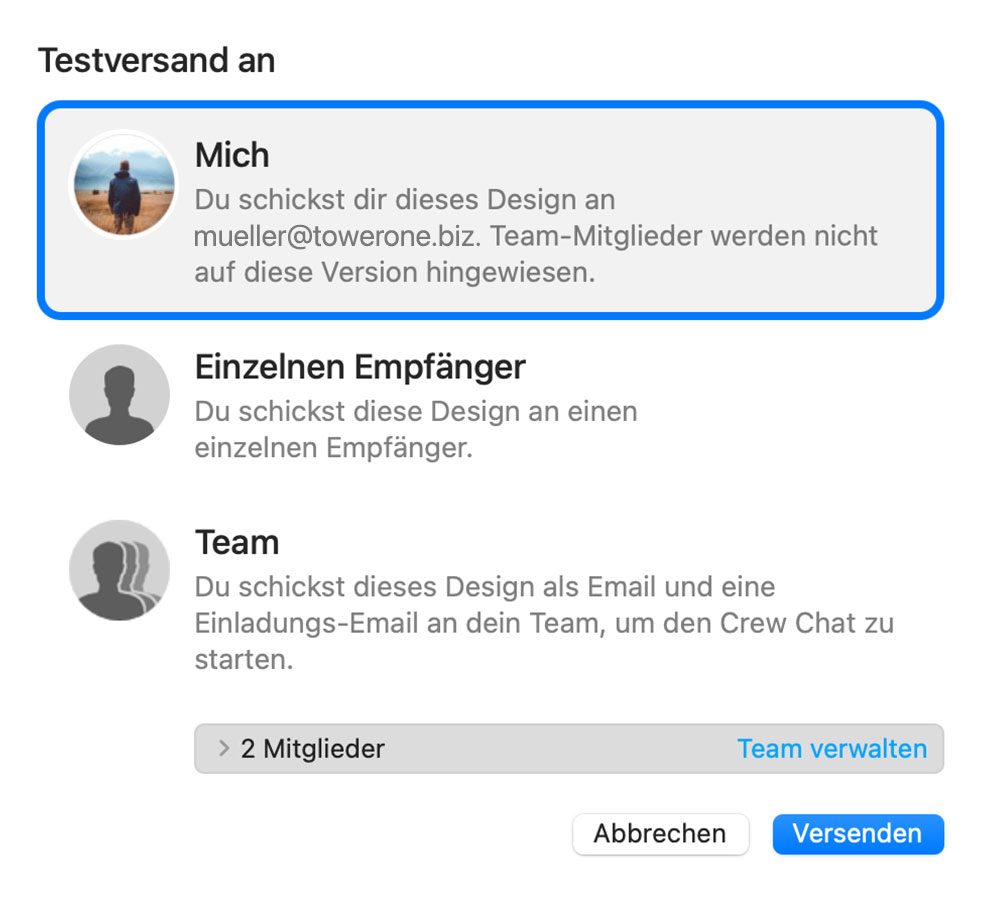
E-posta tasarımınızın en son sürümü TeamCloud aracılığıyla yüklenecek ve seçilen alıcılara gönderilecektir:

Bireysel E-postalar Gönderme
E-posta tasarımınızı Delivery Hub aracılığıyla tek bir e-posta olarak gönderme seçeneğiniz de vardır. Bu e-posta kendi e-posta adresinizden gönderilecektir. Bu seçenek, dış e-postalar (yani Mail Designer 365 ekibinizin parçası olmayan kişilere gönderilen e-postalar) için tasarlanmıştır ve önceki "E-posta hesabınız aracılığıyla gönder" seçeneğinin yerini alır.Nasıl Çalışır
Bu görünümde, e-postanız için bir veya daha fazla alıcı ekleyebilir (örneğin, müşterinizin e-posta adresi) ve tasarımınızı kendi e-posta adresinizden gönderebilirsiniz.
Kurulum penceresinin sol tarafında gönderen adresinizi seçebilirsiniz:

İpucu: Henüz yapmadıysanız, göndermek için "gönderen adresinizi" ayarlamak üzere bu kılavuzu izleyin. Son olarak, e-postanızı göndermek için yeşil "Gönder" düğmesine tıklayın. E-posta, e-posta sunucunuz aracılığıyla doğrudan alıcılara gidecektir:

İyi Bilmek: Gönderdikten sonra, alıcılarınızın e-postayı alıp açmadığını görmek için analiz simgesine tıklayarak kolayca kontrol edebilirsiniz:
- Mail Designer 365 uygulamasından çıkın.
- “Anahtar Zinciri Erişimi” uygulamasını açın.
- Pencerenin sağ üst köşesindeki arama alanında “Mail Designer” araması yapın.
- Burada “Mail Designer Hesabı” girdisini bulmanız gerekir. Ayrıntıları görmek için bu girdiye çift tıklayın.
- “Erişim Denetimi” sekmesine gidin ve Mail Designer 365'in “Bu uygulamalara her zaman erişime izin ver” listesinde olup olmadığını kontrol edin.
- Mail Designer 365'i listede görmüyorsanız, listenin altındaki “+” düğmesine basın, Mail Designer 365'i bulun ve ekleyin.
- Uygulamayı yeniden başlatın ve istendiğinde giriş yapın.
- E-posta tasarım taslaklarını görüntüleyin, yorum yapın ve onaylayın
- Test e-postaları alın
- E-posta kişilerinizi ve hedef kitlelerinizi yönetin
- E-posta kampanyaları planlayın ve gönderin
- Kampanya sonrası analizlere erişin
- Mail Designer 365'i açın > Tercihler
- E-posta Hesapları'nı seçin…
- Yeni bir hesap eklemek için + 'ya tıklayın
- E-posta hesabınızın ayrıntılarını girin
- Görüntü optimizasyonu
- Konu satırı önizlemesi
- Yerleşik yazım ve dilbilgisi denetleyicisi
- Mobil optimizasyon araçları
Sunucu adı: securesmtp.t-online.de
Bağlantı noktası: Standart bağlantı noktaları
Güvenlik: STARTTLS
Kimlik doğrulama: Parola
Kullanıcı adı: max.mustermann@t-online.de (tam T-Online e-posta adresiniz)
Parola: Mail Designer 365 için T-Online Müşteri Merkezi'nde ayrı bir e-posta parolası oluşturmanız gerekir.
 Parola notu: Yukarıda açıklandığı gibi, e-posta programları için ayrı bir parola kullanılmalıdır. Normal çevrimiçi oturum açma parolasıyla gönderme işlemi çalışmaz.
 Yeni bir API anahtarı oluşturmak ve uygulamadan tasarımları her zamanki gibi dışa aktarmaya devam etmek için Campaign Monitor hesabınıza giriş yapın ve "Account settings" bölümüne gidin:
 Ardından, yeni bir API anahtarı oluşturabileceğiniz "API keys" bölümüne gidin:
 Bunu yaptıktan sonra, uygulamadaki yeni API anahtarınızı güncelleyin ve dışa aktarmayı yeniden deneyin.

 Satın alımınız tamamlandıktan sonra planınızı kullanabilir veya bir ekip üyesine atayabilirsiniz.
 Ancak, görüntü öğelerini üst üste bindirmenin çeşitli yolları vardır. İki katmanın nasıl karıştığını değiştirmek için farklı karıştırma modları uygulayarak kontrol edebilirsiniz.
Bir tasarım öğesine tıkladıktan sonra "Stil" menüsünden karıştırma modlarına erişin. Burada, tasarımınıza en uygun efekti bulmak için farklı modları kaydırabilirsiniz.
Ancak, görüntü öğelerini üst üste bindirmenin çeşitli yolları vardır. İki katmanın nasıl karıştığını değiştirmek için farklı karıştırma modları uygulayarak kontrol edebilirsiniz.
Bir tasarım öğesine tıkladıktan sonra "Stil" menüsünden karıştırma modlarına erişin. Burada, tasarımınıza en uygun efekti bulmak için farklı modları kaydırabilirsiniz.
 Mail Designer 365'te bulunan farklı karıştırma modları hakkında daha ayrıntılı bilgi için bu kılavuzu inceleyin.
 Bu yolu arama kutusuna girin:
~/Library/Containers/net.tower-one.MailDesigner bulun ve ardından silin. Ardından bu yolu arama kutusuna girin:
~/Library/Group Containers ve Mail Designer klasörünü silin. Son olarak, Mac'inizden Mail Designer'ı kaldırmak için Uygulamalar klasörüne (veya uygulamanızı kaydettiğiniz yere) gidin ve Çöp Kutusu'na taşıyın. Bu, uygulamayı ve tüm dosyaları Mac'inizden tamamen kaldıracaktır. Ayarlarını da kaldırmak için Terminal.app uygulamasını açın (Uygulamalar > Yardımcı Programlar'dan) ve aşağıdaki komutu girin:
defaults delete net.tower-one.MailDesigner
Kılavuz Çizgilerini Kullanma
Kılavuz çizgileri, tasarımınızdaki farklı öğeleri hizalamanıza yardımcı olacak görsel bir kılavuz görevi görür. Kılavuz çizgisi eklemek için “Ekle” > “Yatay/Dikey Kılavuz Çizgisi” öğesine gidin. Nesneleri hizalamak istediğiniz yere kılavuz çizgilerini sürükleyin ve ardından resimleri, şekilleri, metni, grafikleri vb. tüm tasarımınızda veya yalnızca bir düzen bloğunda hizalamak için çizgiyi kılavuz olarak kullanın.
 Hizalama işlemini tamamladıktan sonra, sayfanın sağ üst köşesindeki “Düzen Ana Hattını Gizle” simgesine tıklayarak kılavuz çizgilerini gizleyin.


Mail Designer - Destek sonu: Eylül 2014

Mail Designer 2 - Destek sonu: Şubat 2015

Mail Designer Pro - Destek sonu: Mayıs 2016

Mail Designer Pro 2 - Destek sonu: Mayıs 2017

Mail Designer Pro 3 - Destek sonu: Ekim 2018

Mail Designer Pro HS - Destek sonu: Ocak 2019
Bu ne anlama geliyor: Bu Mail Designer sürümlerinden bazıları mevcut Mac bilgisayarınızda hala çalışabilir, ancak yeni bir Mac bilgisayarı satın almanız veya yeni bir macOS'e yükseltmeniz gerekiyorsa artık desteklenmeyecektir. Ne yapmalısınız: Hala eski bir sürüm kullanıyorsanız, plan süresi boyunca düzenli güncellemeler ve sürekli destek sağlamak için en son Mail Designer 365 planına yükseltmenizi şiddetle tavsiye ederiz.
Google Calendar
If you've created a Google Calendar event which you want to share with your email subscribers, you will need to create an event link to include in your email. Here's how:- Set up your event in your Google Calendar.
- Click on "Options" > "Publish Event"
- Copy the event link to include in your email template. Important: Make sure your calendar is set to public to ensure all recipients will be able to view the event.

 Now you can insert the link into your Mail Designer 365 template; either as a text link, or attached to a call to action button:

Apple and Outlook Calendar
For Apple and Outlook calendars, you will need to create an .ics file for the calendar event. Simply set up your event in the calendar, then drag it on to your desktop to create the file: Now, upload the file to an online file hosting service (in this example, we will use Google Drive.) Right click the file to create a shareable link which you can insert into your email design:
 Remember to set the file to public if you are sharing it:
 You can now send a link to the calendar event to your subscribers, who can simply download the .ics file to add to their own calendar.
Tip: This tool is another great way of creating custom add to calendar links. Fill out your event's details and select the calendar service you wish to generate a link for (i.e. Google, Office 365, Outlook or Yahoo.) You can then copy the result to use in your Mail Designer 365 design.
You can now send a link to the calendar event to your subscribers, who can simply download the .ics file to add to their own calendar.
Tip: This tool is another great way of creating custom add to calendar links. Fill out your event's details and select the calendar service you wish to generate a link for (i.e. Google, Office 365, Outlook or Yahoo.) You can then copy the result to use in your Mail Designer 365 design.
- Head to our website to view all plan options.
- Choose your preferred plan and click "Buy"
- Log in to my.maildesigner365 with your equinux ID to complete your purchase (this is the login you use for Mail Designer)
- Once you've purchased a plan, download the app and move it to your Applications folder.
- Find Mail Designer 365 on the App Store
- Choose your plan and complete your purchase to download the Mail Designer 365 app to your Mac.
- Open the app and log in with your equinux ID
 Karanlık modda, e-posta uygulamaları bunu okunabilir bir gri tonu olarak görüntüler.
 Daha fazla bilgi için:
https://litmus.com/blog/the-ultimate-guide-to-dark-mode-for-email-marketers
Daha fazla bilgi için:
https://litmus.com/blog/the-ultimate-guide-to-dark-mode-for-email-marketers
 Delivery Hub aracılığıyla gönder:
E-posta tasarımınızı Delivery Hub aracılığıyla gönderdiğinizde, Mail Designer 365 diğer tüm e-posta istemcileri gibi davranır ve görsellerinizi e-postanıza gömer. Bu durumda, görselinizi başka bir yere barındırmanıza gerek yoktur.
Delivery Hub aracılığıyla gönder:
E-posta tasarımınızı Delivery Hub aracılığıyla gönderdiğinizde, Mail Designer 365 diğer tüm e-posta istemcileri gibi davranır ve görsellerinizi e-postanıza gömer. Bu durumda, görselinizi başka bir yere barındırmanıza gerek yoktur.
 Mailchimp, Campaign Monitor veya Direct Mail'e aktar:
Mail Designer 365'in doğrudan entegrasyonlarından birini kullandığınızda, görselleriniz e-posta tasarımınızla birlikte aktarılır ve ilgili platformda barındırılır.
Başka bir harici hizmet aracılığıyla gönder:
Harici hizmetlerin (e-posta sağlayıcıları gibi) görselleri işlemesi, sağlayıcıya göre değişir. Bazı sağlayıcılar görsellerinizi sizin için barındıracak, bazıları ise görsellerinizi kendiniz barındırmanızı isteyecektir.
Mail Designer 365, HTML dışa aktarımı sırasında web sunucusu adresini girme seçeneği sunarak görsellere bu şekilde başvurmanıza olanak tanır. Daha fazla bilgi edinin.
Mailchimp, Campaign Monitor veya Direct Mail'e aktar:
Mail Designer 365'in doğrudan entegrasyonlarından birini kullandığınızda, görselleriniz e-posta tasarımınızla birlikte aktarılır ve ilgili platformda barındırılır.
Başka bir harici hizmet aracılığıyla gönder:
Harici hizmetlerin (e-posta sağlayıcıları gibi) görselleri işlemesi, sağlayıcıya göre değişir. Bazı sağlayıcılar görsellerinizi sizin için barındıracak, bazıları ise görsellerinizi kendiniz barındırmanızı isteyecektir.
Mail Designer 365, HTML dışa aktarımı sırasında web sunucusu adresini girme seçeneği sunarak görsellere bu şekilde başvurmanıza olanak tanır. Daha fazla bilgi edinin.
 Gereksinimler hakkında daha fazla bilgi için ESP'nizin sağladığı belgeleri inceleyin.
Alternatif Metin ve Apple WebKit
WebKit (Safari, Apple Mail), alternatif metni yalnızca ilgili görüntü alanına tek bir satırda sığdığında gösterir. Metin çok uzunsa görüntülenmez.

Dikkat Edilmesi Gereken Diğer Sorunlar
Mail Designer 365'te bir tasarım üzerinde çalışırken, masaüstü sürümündeki ve mobil sürümündeki görüntü alanları birbirine bağlıysa, masaüstü sürümünüzdeki alternatif metin, e-postanızın mobil sürümünde de kullanılacaktır. Akıllı telefon görünümünde, görüntü blokları genellikle masaüstü görünümünden çok daha dardır, bu da görüntülenen alternatif metnin uzunluğunu etkiler: masaüstü sürümünde görüntülenebilir, ancak mobil sürümdeki görüntü alanına çok uzun olduğundan akıllı telefonda görüntülenmez. Bu, bağlantılı düzen blokları için alternatif metnin daha kısa olması gerektiği anlamına gelir.Bu Sorunu Nasıl Çözebilirim
Bu sorun çok karmaşıktır ve metin uzunluğu için tek bir çözüm yoktur. Bunun nedenlerinden biri, görüntü bloklarının genişliğinin tasarıma ve düzenlemeye bağlı olarak değişebilmesidir. Ayrıca, her harfin farklı bir kalınlığı (genişliği) vardır, bu nedenle görüntülenen metnin uzunluğu hakkında özel bilgi sağlayamayız. İdeal olarak, Apple bu sorunu çözmek için gerekli değişiklikleri yapmalıdır. O zamana kadar, alternatif metni kısaltmak ve bir test e-postası göndererek test etmek en iyi çözümdür. E-postanızdaki alternatif metnin uygun olduğundan emin olmak için aşağıdaki adımları izleyin:- Mail > Tercihler > Görünüm'e gidin ve
my.maildesigner365.com adresini ziyaret edin, hesabınıza giriş yapın ve ödeme yöntemini değiştirmek için "Faturalandırma" sekmesine gidin. Sağ üst köşedeki mevcut ödeme yönteminize tıklayın ve "Başka bir ödeme yöntemi seçin" seçeneğini belirleyin. Artık yeni bir kredi kartı ekleyebilir veya alternatif olarak bir PayPal hesabı ekleyebilirsiniz. Bu, Mail Designer 365 planınız için yeni varsayılan ödeme yönteminiz olarak kullanılacaktır.
Mail Designer 365 planınızın otomatik yenilenmesini my.maildesigner365 hesabınızda kolayca kapatabilirsiniz.
- Hesabınıza giriş yapın.
- Ayarlar altındaki Satın Alma ve Planlar bölümüne gidin.
- Planınız için otomatik yenilemeyi devre dışı bırakın.

Önemli:
Otomatik yenilemeyi kapatmak mevcut fiyat avantajlarını kaybetmenize neden olabilir.
Mevcut planınız sona erdikten sonra yeniden etkinleştirilemez, ancak istediğiniz zaman geçerli fiyatla yeni bir plan satın alabilirsiniz.

 Not: Tüm uygulamalarımız dijital olarak imzalanmış ve güvenlik için doğrulanmıştır, bu nedenle güvenle indirebilirsiniz.
- AOL hesabınıza giriş yapın ve hesap ayarlarınıza gidin
- “Hesap Güvenliği” sekmesine gidin ve “Uygulama Şifrelerini Yönet”i seçin.
- Açılır menüden “Diğer”i seçin ve uygulamaya bir ad verin (örneğin, Mail Designer 365)
- Yeni bir şifre oluşturmak için “Oluştur”a tıklayın. Ekranda görünecektir
 Az önce oluşturduğunuz bu şifre, AOL hesabınızı Mail Designer 365'te ayarlamak için kullanmanız gereken şifredir.
- Mail Designer 365'in ücretsiz indirimi, yalnızca uygulamayı görmenize ve e-posta şablonlarını açıp düzenlemenize olanak tanır.
- Etkin bir demo olmadan oluşturulan şablonları kaydedemez veya gönderemezsiniz.
Mail Designer 365 demosunu etkinleştirin
Ücretsiz demoyu etkinleştirmek için şu adımları izleyin:- Mac'inizde Mail Designer 365 uygulamasını başlatın.
- equinux kimliğiniz ve parolanızla oturum açın veya bir hesap oluşturun.
- Uygulamayı ilk kez başlatıyorsanız, bir plan seçenekleri listesi göreceksiniz. Burada ücretsiz deneme sürümünü etkinleştirmeyi seçebilirsiniz.
- Daha önce uygulamada oturum açtıysanız, adınızın altında sol üst köşede ücretsiz deneme sürümünü başlatma seçeneğini bulabilirsiniz.

Mail Designer 365'te e-posta hesabınızı ayarlamaya çalışıyorsanız ve şifreniz reddediliyorsa, bir uygulama özel şifresi ayarlamanız gerekebilir.
Neden bir uygulama özel şifresi gerekiyor? Birçok e-posta sağlayıcısı, hesabınızın güvenliğini artırmak için üçüncü taraf uygulamalarında kullanılacak ayrı bir şifre gerektirir. Bu, e-postanıza giriş yapmak için iki faktörlü kimlik doğrulama kullanmasanız bile geçerlidir.
Bu, Mail Designer 365'ten doğrudan e-posta göndermek için ayrı bir şifre oluşturmanız ve kullanmanız gerektiği anlamına gelir.
Lütfen e-posta sağlayıcınızın güvenlik ayarlarını veya hesabını kontrol edin veya üçüncü taraf bir e-posta uygulaması nasıl ayarlayacağınızı öğrenmek için e-posta sağlayıcınızın yardım sayfalarını ziyaret edin.
Seçilen e-posta sağlayıcılarına bağlantılar
invalid_grant: Bad Request (-10)lütfen aşağıdaki adımları izleyin:
- Mail Designer 365 > Tercihler > Posta Hesapları'na gidin.
- “-” simgesini kullanarak Gmail adresinizi listeden kaldırın.
- Ardından, Gmail hesabınızı yeniden eklemek için “+” simgesine tıklayın. Tekrar Gmail kimlik bilgilerinizle oturum açmanız istenecektir.
iOS'ta Mail uygulaması, bunlardan biri Mail Privacy Protection olan çeşitli gizlilik özellikleri içerir. Bu özellik etkinleştirildiğinde, tüm görseller alıcının IP adresini gizlemek için Apple'ın proxy sunucuları aracılığıyla yüklenir.
Testlerimizde bu bazen bazı e-posta görsellerinin doğru şekilde yüklenmemesine neden olabilir. Bu durumda, Mail uygulamasının üst kısmında “Uzak içeriği özel olarak yükleyemedi” mesajını göreceksiniz:

E-postanızdaki görselleri yükleyemiyorsanız, bu özelliği devre dışı bırakmayı ve mesajınızı yeniden açmayı veya göndermeyi deneyin.
Mail Privacy Protection'ı devre dışı bırakmak için iPhone'unuzdaki Ayarlar uygulamasını açın ve şuraya gidin:
Mail > Gizlilik > Mail Etkinliğini Koru

 Mail Designer 365, tasarımınızın Yahoo Mail ile uyumluluğunu artırmak için ikinci HEAD etiketini kullanır, ancak bazı e-posta hizmetleri bunu bir hata olarak kabul eder ve dolayısıyla HTML'yi işleyemez.
Örneğin, Constant Contact kullanıyorsanız ve uyumluluk sorunları yaşıyorsanız, bu seçeneği deneyin.
Mail Designer 365, tasarımınızın Yahoo Mail ile uyumluluğunu artırmak için ikinci HEAD etiketini kullanır, ancak bazı e-posta hizmetleri bunu bir hata olarak kabul eder ve dolayısıyla HTML'yi işleyemez.
Örneğin, Constant Contact kullanıyorsanız ve uyumluluk sorunları yaşıyorsanız, bu seçeneği deneyin.
Her Mail Designer planı belirli sayıda AI kredisi sunar. Bu krediler her ay otomatik olarak aboneliğinizin bir parçası olarak yenilenir. Beta aşamasında, test amaçlı olarak her plana belirli sayıda kredi atadık, ancak planlardaki kredi sayısı gelecekte değişebilir.
Mail Designer'da TextScout AI özelliklerini kullandığınızda, bu otomatik olarak mevcut kredilerinize yansıtılır.
Ne kadar kredi kullanılır?
Bir TextScout AI sorgusu tarafından kullanılan kredi sayısı, sorgunun kendisinin karmaşıklığına ve TextScout AI'nin döndürebileceği sonuç sayısına bağlıdır. AI modelleri beta aşamasında sürekli olarak iyileştirildiğinden, kullanılan kredi sayısı değişebilir.
Ekip
Birden fazla planı olan bir Mail Designer 365 ekibinin üyesiyseniz, krediler birleştirilir ve herkes birbirinin kredilerini kullanabilir.
Kredilerim bitti – şimdi ne yapmalıyım?
Mail Designer 365 Business Premium'a yükseltin ve hesabınıza daha fazla kredi ekleyin.
Zaten Business Premium planınız var mı? TextScout AI beta sürümündeki deneyiminiz hakkında destek ekibimizle iletişime geçmekten çekinmeyin.
Krediler ne zaman yenilenir?
AI kredileri her ayın ilk günü otomatik olarak sıfırlanır. Önceki aydan kullanılmayan krediler devredilmez.
TextScout AI'ye nasıl erişilir?
TextScout AI, en son Mail Designer 365 sürümündeki tüm Mail Designer 365 planlarında denemek için kullanılabilir. Konu satırları oluşturmak için mevcut AI kredisi sayısı, plan seviyenize bağlı olarak değişir. Durumunuzu TextScout AI penceresindeki kredi göstergesiyle kontrol edebilirsiniz.
equinux 2FA, Google Authenticator, Microsoft Authenticator, Twilio Authy, 1Password, FreeOTP ve Bitwarden dahil olmak üzere tüm büyük kimlik doğrulama ve şifre uygulamalarını destekler.
Mail Designer 365, e-posta tasarımlarınızı kitlenize göndermek için çeşitli seçenekler sunar.
Test E-postası
Mail Designer 365'in Test E-postası hizmeti, size veya ekibinize dahili test e-postaları göndermek için tasarlanmıştır, yani bitmiş e-posta tasarımınızın gelen kutusunda nasıl görüneceğini önizleyebilirsiniz.
Test e-postaları, Mail Designer 365'in Test E-postası hizmetinden güvenli sunucularımız aracılığıyla gönderilecektir.
Harici E-postalar Gönderme
Ayrıca, e-posta tasarımınızı harici e-posta adreslerine (yani, Mail Designer 365 ekibinizin üyesi olmayan kişiler) Delivery Hub aracılığıyla gönderme seçeneğiniz de vardır. Bu e-postalar kendi e-posta adresinizden gönderilecektir.
Bir e-posta kampanyası seçin: Kişi listesine gönderin veya tek bir mesaj gönderin: Bireysel e-posta kişilerine gönderin.
Delivery Hub aracılığıyla e-posta kampanyaları gönderme hakkında daha fazla bilgi için bu kılavuza bakın.
E-postanın Anatomisi
DKIM'e dalmadan önce e-postaların nasıl çalıştığını kısaca anlayalım. Bir e-posta gönderdiğinizde, bu bir dijital mektup göndermek gibidir. Hedef alıcıya ulaşmadan önce çeşitli sunuculardan ve ağlardan geçer. Geçtiği her sunucu, kötü niyetli kişilerin e-postanın içeriğini değiştirebileceği veya kendilerini meşru gönderenler olarak gösterebileceği potansiyel bir güvenlik açığı olabilir.
DKIM: E-postanın Dijital İmzası
DKIM, DomainKeys Identified Mail'in kısaltmasıdır ve bir e-posta mesajının kimliğini doğrulamak ve bütünlüğünü sağlamak için tasarlanmış bir güvenlik protokolüdür. Bunu, e-postayı gönderenin sunucusundan ayrılmadan önce dijital olarak imzalamak suretiyle yapar. Bu imza, alıcıya e-postanın kurcalanmadığını ve gerçekten iddia edilen gönderenden geldiğini garanti eden bir onay mührü gibidir.
DKIM Nasıl Çalışır
DKIM, bir çift kriptografik anahtara dayanır: gönderen tarafından saklanan özel anahtar ve gönderenin DNS (Alan Adı Sistemi) kayıtlarında yayınlanan genel anahtar. İşte nasıl çalıştığı:
- E-posta İmzası: Bir e-posta gönderildiğinde, gönderen sunucusu, e-postanın içeriğine dayalı benzersiz bir dijital imza oluşturmak için gönderenin özel anahtarını kullanır. Bu imza, e-postanın başlığına eklenir.
- Alıcı Doğrulaması: E-posta alındığında, alıcının e-posta sunucusu, gönderenin alanıyla ilişkili genel anahtarı DNS kayıtlarından alır.
- İmza Doğrulaması: Alıcının sunucusu bu genel anahtarı kullanarak e-postanın dijital imzasını doğrular. İmza, e-postanın içeriğiyle eşleşirse ve aktarım sırasında değiştirilmemişse, e-posta kimliği doğrulanmış kabul edilir.
- Filtreleme ve Teslimat: E-posta DKIM doğrulamasını geçerse, alıcının gelen kutusuna teslim edilme olasılığı daha yüksektir. Aksi takdirde, şüpheli olarak işaretlenebilir veya spam klasörüne gönderilebilir.
DKIM'in Önemi
- Spoofing'e Karşı Koruma: DKIM'in en önemli faydalarından biri, e-posta sahteciliğini önleme yeteneğidir. DKIM olmadan siber suçlular kolayca e-posta başlıklarını değiştirebilir ve kendilerini başka birisi gibi gösterebilirler. DKIM, güvenilir bir gönderenden aldığınız e-postanın gerçekten o gönderenden geldiğini garanti eder.
- E-posta Bütünlüğü: DKIM, e-postalarınızın bütünlüğünü korur. Mesajınızın aktarım sırasında değiştirilmediğini ve alıcının içeriği tam olarak sizin amaçladığınız şekilde aldığını garanti eder.
- Geliştirilmiş Teslim Edilebilirlik: E-postalarınız DKIM ile imzalandığında, e-posta sağlayıcılarının bunlara güvenme olasılığı daha yüksektir. Bu, meşru e-postalarınızın spam klasörlerine kaybolmak yerine alıcılarınızın gelen kutularına ulaşma şansının daha yüksek olduğu anlamına gelir.
- Azaltılmış Kimlik Avı: DKIM, kimlik avı saldırılarının etkinliğini azaltarak bireylerin ve kuruluşların veri ihlallerine veya mali kayıplara yol açabilecek dolandırıcılıkların kurbanı olmaktan korunmasına yardımcı olur.
Sonuç
E-posta sahtekarlığı ve kimlik avı saldırılarının yaygın olduğu bir çağda, DKIM önemli bir savunma hattı görevi görür. E-postalarınızın kimliğini doğrulayan ve bütünlüğünü sağlayan dijital bir parmak izi gibidir. Çoğu e-posta kullanıcısı tarafından fark edilmese de, DKIM devam eden siber tehditlere karşı mücadelede hayati öneme sahip bir araçtır. Herkes için daha güvenli bir dijital iletişim ortamı yaratmak için bireylerin, işletmelerin ve e-posta hizmet sağlayıcılarının kullanımını teşvik etmesi ve benimsemesi gerekir. Öyleyse, bir sonraki e-posta aldığınızda, DKIM'in geniş dijital ortamdaki potansiyel zararlardan sizi sessizce korumakta olduğunu unutmayın.E-posta günlük iletişimimizin ayrılmaz bir parçası haline geldi; kişisel sohbetlerden iş anlaşmalarına kadar her şeyde kullanılıyor. Ancak bu kolaylığın beraberinde e-posta dolandırıcılığı ve kimlik avı saldırıları tehdidi de geliyor. Bu tehditlerle mücadele etmek ve e-postalarınızın orijinalliğini sağlamak için SPF veya Gönderen İlke Çerçevesi olarak bilinen basit ama önemli bir araç mevcut.
E-posta İletişimindeki Açıklar
SPF'yi anlamak, e-posta iletişiminin nasıl çalıştığına dair kısa bir bakış gerektirir. Bir e-posta gönderdiğinizde, amaçlanan alıcıya ulaşmadan önce birden fazla sunucu ve ağ üzerinden geçer. Her durakta kötü niyetli aktörler potansiyel olarak e-postayı ele geçirebilir, değiştirebilir veya taklit edebilir.
SPF: E-posta Orijinalliğinin Koruyucusu
SPF (Sender Policy Framework), e-posta alan adınızı siber suçluların sizi taklit etmek için kullanmasını engelleyen bir güvenlik protokolü olarak hareket eder. SPF, gönderenin etki alanı ile ilişkili yetkili sunuculardan gelip gelmediğini kontrol ederek gelen e-postaların meşruiyetini doğrulamaya yardımcı olur.
SPF Nasıl Çalışır
SPF'nin çalışması nispeten basittir:
- Gönderen Beyanı: Alan adı sahibi (siz veya kuruluşunuz), kendi adına e-posta gönderme yetkisine sahip sunucuları belirten bir DNS kaydı yayınlar. Bu kayıt SPF kaydı olarak bilinir.
- E-posta Alımı: Bir e-posta, alıcının e-posta sunucusu tarafından alındığında, sunucu e-postayı gönderen sunucunun bunu yapmaya yetkili olup olmadığını görmek için gönderenin alan adının SPF kaydını kontrol eder.
- Doğrulama: Gönderen sunucusunun IP adresi, SPF kaydında listelenen yetkili IP adreslerinden biriyle eşleşirse, e-posta meşru kabul edilir ve teslim için kabul edilir. Aksi takdirde şüpheli olarak işaretlenebilir veya reddedilebilir.
SPF'nin Önemi
- Spoofing'e Karşı Koruma: SPF, e-posta spoofing'ini önlemede önemli bir rol oynar. Alan adınızdan geldiği iddia edilen e-postaların gerçekten yetkili sunuculardan geldiğini garanti ederek siber suçluların sizi taklit etmesini zorlaştırır.
- Geliştirilmiş E-posta Teslim Edilebilirliği: SPF uyguladığınızda, e-posta sağlayıcılarının e-postalarınıza güvenme olasılığı daha yüksektir ve bu da daha iyi teslim oranlarına yol açar. Meşru e-postalarınızın spam klasörlerine girmesi olası değildir.
- Kimlik Avı Azaltma: SPF, siber suçluların güvenilir gönderenleri taklit etmesini zorlaştırarak kimlik avı saldırılarının azaltılmasına katkıda bulunur ve bireyleri ve kuruluşları potansiyel zarardan korur.
- Markalaşma ve İtibar: SPF, e-posta alan adınızın itibarını korumaya yardımcı olur. Alıcılara e-postalarınızın meşru olduğunu garanti eder ve marka veya kuruluşunuza olan güveni güçlendirir.
Sonuç
E-postanın birincil iletişim şekli olduğu ve e-posta tabanlı tehditlerin yaygın olduğu bir çağda, SPF kimlik avı ve dolandırıcılığa karşı güvenilir bir kalkan görevi görür. Sahne arkasında sessizce çalışsa da, SPF siber tehditlere karşı mücadelede güçlü bir araçtır. E-posta iletişiminin güvenliğini artırmak için bireylerin, işletmelerin ve e-posta hizmet sağlayıcılarının uygulaması şiddetle tavsiye edilir. Öyleyse, bir sonraki e-posta gönderdiğinizde veya aldığınızda, SPF'nin geniş dijital ortamdaki potansiyel e-posta kimlik avından sizi korumak için gayretli bir şekilde çalıştığını unutmayın.
Wir haben es so einfach wie möglich gemacht, deine Domain und E-Mail-Adresse für den Versand von Mailings über Mail Designer 365 Delivery Hub einzurichten.
Während des Setups sind einige technische Schritte erforderlich. Der Einrichtungsprozess wurde aber benutzerfreundlich gestaltet und stellt dadurch sicher, dass du die obligatorischen Sicherheitsmechanismen DKIM, SPF und DMARC mit möglichst wenigem Aufwand konfigurieren kannst. Wir empfehlen dir, alle drei Verfahren an deiner Domain zu hinterlegen, damit deine Mails bei allen Empfängern ankommen.
Falls du bei der Einrichtung Hilfe benötigst, kannst du dich an dein IT-Admin-Team wenden oder Kontakt zu unserem Support Team aufnehmen.
Ready? Los geht's!
Schritt 1: E-Mail-Adresse hinzufügen und bestätigen
Bevor du loslegst, achte darauf, dass du bereits ein Mail Designer 365 Team eingerichtet hast. Wenn du noch kein Team erstellt hast, kannst du der Anleitung in dieser FAQ folgen.
- Gehe zu Einstellungen > „Absenderadressen“.
- Füge auf dieser Seite einen neuen Absender hinzu, indem du den Absendernamen und die E-Mail-Adresse eingibst, von der deine Kampagnen gesendet werden sollen.
- In Kürze erhältst du eine E-Mail mit einem Verifizierungslink für die eingegebene E-Mail-Adresse. Klicke auf den Link, um deine Adresse für den Versand zu verifizieren:



Schritt 2: Damit deine Mails nicht im Spam landen: DKIM einrichten
Der nächste wichtige Schritt ist die Erstellung eines DNS-Eintrags für DKIM (DomainKeys Identified Mail). DKIM solltest du unbedingt einrichten, wenn du vermeiden willst, dass deine Mailings im Spam Ordner landen. Weitere Informationen zu DKIM und warum es wichtig ist, finden Sie in diesem Artikel.
- In den Projekt Einstellungen sollte unter „Absenderadressen“ im Abschnitt „Domain-Verifizierung“ deine Domain bereits sichtbar sein.
-
Falls du nicht der technische Ansprechpartner für die Domain
Konfiguration bist:
-
Klicke in der Spalte „Domain verifiziert“ auf das „DKIM“-Symbol:

-
In dem Fenster das sich öffnet, kannst du unten die Domain Einstellungen
an deinen Domain Admin weiterleiten. Hierfür einfach die Email Adresse
eingeben und abschicken.

- Dein Domain Admin erhält dann eine detaillierte Anleitung per Email.
-
Klicke in der Spalte „Domain verifiziert“ auf das „DKIM“-Symbol:
- Falls du der technische Ansprechpartner für die Domain Konfiguration bist:
- Bestimme den DNS-Anbieter für deine Domain. Höchstwahrscheinlich hat unser System den Anbieter bereits identifiziert und ihn als „Möglicher Anbieter“ angezeigt, zusammen mit einem Link zum Leitfaden des Anbieters. Wir haben in diesem Artikel auch eine Liste mit Links zu Einrichtungsanleitungen für gängige Anbieter zusammengestellt.
- Klicke in der Spalte „Domain verifiziert“ auf das „DKIM“-Symbol:
- Der Wizard generiert einen DKIM-Eintrag für deine Domain und zeigt den erforderlichen Typ, Namen und Wert des Eintrags an. Bitte verwende exakt die angezeigten Daten, um den DNS-Eintrag einzurichten.
- Abhängig von deinem DNS-Anbieter kann es bis zu 48 Stunden dauern, bis die Änderungen auf unser System und andere Systeme übertragen werden, die diese Informationen abfragen. Wir führen automatisch regelmäßige Prüfungen auf Existenz und Gültigkeit des Datensatzes durch. Du kannst die Prüfung jedoch auch manuell durchführen, indem du auf „Aktualisieren“ klickst:
- Wenn du die Einrichtung abgeschlossen hast und die Überprüfung erfolgreich ist, wird neben dem DKIM-Symbol ein grünes Häkchen angezeigt:
- Gehe zurück zu „Absenderadressen“.
- Suche deine Domain unter „Domain Verifizierung“ und klicke auf das „SPF“-Symbol:
- Gehe als Nächstes zu deinem DNS-Anbieter und erstelle einen SPF-Eintrag für deine Domain. Die genauen Schritte variieren je nach Anbieter. Befolge daher am besten deren Richtlinien.
-
Hinweis: Möglicherweise hast du oder dein Unternehmen bereits
einen SPF-Eintrag erstellt. Unser System wird versuchen, den benötigten
Teil einzuschließen und den vollständigen Datensatzwert unter
Berücksichtigung deines vorherigen Inhalts anzuzeigen. Wenn du genau
weißt, was hier zu tun ist, kannst du den vorhandenen Datensatz manuell
bearbeiten und den folgenden Teil hinzufügen:
include: spf.welovemails.com. - Wenn die Überprüfung erfolgreich ist, wird neben dem SPF-Symbol auch ein grünes Häkchen angezeigt:
- Gehe zurück zu „Absenderadressen“ im „Delivery Hub“.
- Suche deine Domain unter „Domain Verifizierung“ und klicke auf das „DMARC“-Symbol:
- Erstelle einen DMARC-DNS-Eintrag für deine Domain.
- Verwende entweder den vorgeschlagenen Datensatz oder deine eigenen Werte/Systeme.
- Wenn die DMARC-Überprüfung erfolgreich ist, wird neben dem DMARC-Symbol ein grünes Häkchen angezeigt:



Schritt 3: Damit deine Mails nicht im Spam landen: SPF einrichten
Stellen wir nun sicher, dass deine E-Mails ordnungsgemäß mit SPF (Sender Policy Framework) authentifiziert sind. SPF hilft, E-Mail-Spoofing zu verhindern, indem es angibt, welche Server berechtigt sind, E-Mails in deinem Namen zu versenden. In diesem Artikel lernst du mehr über SPF.


Schritt 4: DMARC einrichten
Die Einrichtung von DMARC (Domain-based Message Authentication, Reporting and Conformance) ist zwar nicht zwingend erforderlich, fügt deiner E-Mail-Kommunikation jedoch eine zusätzliche Sicherheitsebene hinzu. Weitere Einzelheiten findest du in diesem speziellen Artikel.


Nun hast du alle Kriterien erfüllt und deine E-Mail-Domain ist für den Versand über Delivery Hub verifiziert. Wir wünschen viel Spaß beim Versenden deiner Kampagnen!
Mail Designer 365 tasarım planınızla birlikte gelen ücretsiz Kampanyalar planının bir parçası olarak, Delivery Hub aracılığıyla gönderilen e-postaların altbilgisinde bir Mail Designer 365 banner görüntülenecektir:

Bu banner'lar herhangi bir ücretli Kampanyalar planına geçtikten sonra kaldırılabilir. Mail Designer Kampanyalar plan seçeneklerini keşfetmek için my.maildesigner365 hesabınıza giriş yapın.
- Otomatik aboneliği iptal etme yönetimi (Delivery Hub, aboneliği iptal eden kişileri kaldırır)
- Temiz bir e-posta listesi - kampanyalarınız yalnızca ilgilenen abonelere gönderilir
- Daha az spam şikayeti
- Kampanya bazında aboneliği iptal etme oranının takibi E-posta tasarımınıza bir aboneliği iptal etme bağlantısı yer tutucusu ekleme E-postanıza bir aboneliği iptal etme bağlantısı eklemek için, tasarımınızdaki bir metin alanına (örneğin, e-postanın alt kısmına) tıklayın ve ardından uygulama menüsüne gidin ve Ekle > Mail Designer 365 Kampanyaları > Aboneliği İptal Etme Bağlantısı'nı seçin.

Kampanyayı Delivery Hub aracılığıyla gönderdiğinizde, alıcılar e-postanızın alt kısmında aboneliği iptal etme seçeneğini görecektir.

Delivery Hub hakkında daha fazla bilgi edinin →
Mail Designer 365, kullanıcı başına lisanslanmıştır. Bu, Mail Designer 365'i kullanan her kullanıcının kendi lisansına ihtiyacı olduğu anlamına gelir.
Güvenlik sorunlarını önlemek için otomatik bir sistem hesaplara girişleri doğrular. Bir hesabın kilitlenmesine neden olabilecek çeşitli nedenler vardır:
- Bir hesabı diğer kişilerle paylaşmak
- Bir hesabı kişiselleştirmek yerine genel bir hesap olarak kullanmak
- my.maildesigner365.com adresine gidin
- equinux kimliğinizle oturum açın
- “Mağaza”ya gidin ve “Plan ekle”yi seçin
- Mail Designer'a erişmesi gereken her kullanıcı için lisans ekleyin ve siparişi tamamlayın
- Ekibinize yeterli sayıda lisansınız olduğunda, yeni lisansları meslektaşlarınıza atayın. Ayrıntılı talimatlar için “Ekip kurulum kılavuzu”na bakın
Bu adımları tamamladıktan sonra lütfen destek ekibimizle iletişime geçin ve equinux kimliğinizi ve sipariş onay numaranızı ekleyin. Bir ekip üyesi ayrıntılarınızı doğrulayacak ve hesabınızdaki kısıtlamaları kaldırabilecektir.
Başka sorularınız varsa lütfen Mail Designer ekibimizle iletişime geçin.
~/Library/Group Containers/C3HCD5RMD7.net.tower-one.MailDesigner/DocumentsDalga işareti (~) ana dizininizi temsil eder. Bu istisna yalnızca okuma işlemleri için gereklidir; yazma işlemleri hala izlenebilir.
Email,First Name,Last Name,Favorite Color,Location
miller@example.com,Peter,Miller,blue,New York
smith@example.com,Jody,Smith,red,San Francisco
İyi bilmek: Kişilerinizi geliştirmek için ek sütunlarla CSV dosyasını istediğiniz zaman yeniden içe aktarabilirsiniz. Tüm yeni yer tutucular daha sonra kişilerinize eklenecektir. Yardıma mı ihtiyacınız var? Referans olarak örnek bir CSV dosyası indirin: Mail_Designer_365_Campaigns_Email_Import_Example.csv
- Ekip yönetimini açın ve başka bir üye davet edin.

- Ardından mevcut Mail Designer hesabınızdan çıkış yapın (üst sağda)
- Şimdi ikinci e-posta adresinizden gelen e-postadaki davet bağlantısını açın.

- İkinci e-posta adresiyle yeni bir hesap oluşturun.

- Şimdi test göndermeye başladığınızda, en alttaki "Ekip" seçeneğini seçin.

Bu, test e-postasını ekibin tüm üyelerine, ikinci e-posta adresiniz de dahil olmak üzere gönderecektir.
Bu adımları diğer e-posta adresleri için tekrarlayabilirsiniz. En fazla 10 ekip üyesi veya ek e-posta adresi eklenebilir.
Bu e-posta engellemelerinin tetikleyicisi, e-postanın niteliği değildir. Yeterince büyük bir kitleye gönderilirse, kişisel Noel selamları bile engellenebilir. Sonuçta, e-posta sağlayıcısı e-postanın içeriğinin ne olduğunu nasıl bilebilir? E-postalar yalnızca aynı kaynaktan aynı anda gönderilen e-posta sayısı temel alınarak engellenir.
Mail Designer Campaigns bu durumda size şu şekilde yardımcı olabilir:
- Kendi alan adınıza sahip bir e-posta adresiniz yoksa, Gönderen Adresini otomatik olarak doğrulanan alan adlarımızdan biriyle değiştiriyoruz.
- Bu adres değişimi şu şekilde görünecektir: Orijinal Adres – supercoolmails@yahoo.com Yeni Adres: supercoolmails.yahoo.com@sentwith.maildesigner365.com
- @sentwith.maildesigner365.com alan adı tamamen DKIM sertifikalı olduğundan, bu e-postalar DKIM sorunları nedeniyle engellenmez.
Alternatif olarak, kendi Alan Adınız varsa, Mail Designer Campaigns size gönderen adresinizi DKIM ile doğrulama imkanı sunar, böylece sağlayıcılar tarafından engellenmeden kendi Alan Adınızdan gönderebilirsiniz.
Mail Designer'a yeni mi başlıyorsunuz? Mac kullanıcıları için Mail Designer Ücretsiz Demoyu neden denemiyorsunuz?
- Uygulamayı veya hizmeti kullanmamak
- İptal süresi içinde hesabınızı iptal etmemek
- Abone olduğunuz planda özellik veya işlevsellik eksikliği
- Yanlışlıkla yapılan satın alımlar
- Kontrolümüz dışındaki olağanüstü durumlar
- Kullanım Koşullarımızın ihlali
- Mail Designer 365'te şablonunuzu açın ve tasarımınızda değişiklikler yapın
- Teslimat Merkezi'ne gidin ve planlanan kampanyanızı açın
- Şablonunuzun yeni sürümü otomatik olarak seçilecektir.
- Yeni tasarımla kampanyanızı kaydetmek için Kaydet'e basın.
- Aynı tasarımı kullanan diğer planlanmış kampanyalar için tekrarlayın
- id.equinux.com
- my.maildesigner365.com
- data.maildesigner365.com
- my.featurenotes.com
- polyfill.io
- www.gravatar.com
- wp.com
- api.rudderlabs.com
Yalnızca resim içeren e-postalar genellikle spam olarak işaretlenir çünkü spam filtreleri içeriğin meşruiyetini değerlendirmek için metne güvenir. Metin olmadan filtreler, e-postanın şüpheli veya zararlı içerik gizlemeye çalıştığını varsayabilir; bu da spamerlerin sıklıkla kullandığı bir taktiktir. Ek olarak, yalnızca resimlerden oluşan e-postalar genellikle yavaş yüklenir, bu da alıcıları hayal kırıklığına uğratır ve e-postanızı spam olarak işaretleme olasılığını artırır.
E-postanızın gelen kutusuna ulaşma şansını iyileştirmek için şu en iyi uygulamaları izleyin:
- Yalnızca resimden oluşan düzen bloklarından kaçının: Yalnızca resimlerden oluşan düzen blokları kullanmak yerine, metin ve resimleri birleştiren blokları tercih edin. Bu, metninizin gerçek metin olarak görüntülendiğinden ve büyük bir resmin parçası olarak değil, filtrenin ve alıcıların içeriğinizi daha iyi anlamasına yardımcı olur.
- İlgili metin ekleyin: E-postanın amacını metni kullanarak açıkça açıklayın. Bu, spam filtrelerine analiz için bağlam sağlar ve kitlenizin mesajınızla etkileşim kurmasına yardımcı olur.
- Resimler için alternatif metin kullanın: Her resme açıklayıcı bir alternatif metin ekleyin. Bu, resimlerin yüklenemese bile alıcıların (ve spam filtrelerinin) e-postanın içeriğini anlayabilmesini sağlar.
- İyi bir metin-resim oranını koruyun: Metnin resimlerden daha fazla olduğu dengeli bir yaklaşım, e-postanızın spam olarak işaretlenme olasılığını azaltabilir. Metin, spam filtrelerine değerlendirecekleri daha fazla materyal sağlar.
- Resim ve metin bloklarının bir kombinasyonunu kullanın: Her iki öğeyi birleştirmek yalnızca okunabilirliği ve etkileşimi artırmakla kalmaz, aynı zamanda spam filtrelerinin e-postanızı önemli bilgileri resimlerde gizleme girişimi olarak yorumlamasını da önler.
- Mail Designer 365 Campaigns gibi saygın bir e-posta hizmet sağlayıcısı kullanın: Mail Designer 365 Campaigns gibi birçok e-posta hizmet sağlayıcısı, e-posta yapısını optimize etmeye ve SPF, DKIM ve DMARC gibi kimlik doğrulama protokolleri sunarak teslim edilebilirliği artırmaya yardımcı olur.
Bu yönergeleri izleyerek ve e-postanızın iyi yerleştirilmiş metin ve resimlerin bir karışımını içerdiğinden emin olarak, teslim edilebilirliğini iyileştirebilir ve spam klasörüne gönderilme riskini azaltabilirsiniz.
Eğer e-posta teslim edilebilirliği konusunda zorlanıyorsanız—özellikle Gmail kullanıcıları ile ilgili olarak—gönderen itibarını iyileştirmek ve e-postalarınızın spam klasörlerine değil de gelen kutularına ulaşmasını sağlamak için kanıtlanmış stratejiler vardır. Yola geri dönmek için bu adımları izleyin:
E-posta Teslim Edilebilirliğini İyileştirme Adımları:
-
E-posta Listelerinizi Kademeli Olarak Isıtın
- Süreci tamamen yeni bir hesabı ısıtıyormuş gibi ele alın.
- Posta listenizi daha küçük gruplara ayırın ve bunları farklı günlerde gönderin. Örneğin, Pazartesi 500 e-posta ile başlayın, Salı 1.000, Çarşamba 2.000 vb.
-
Önce Etkileşimde Bulunan Alıcıları Odaklayın
- E-postalarınızı yalnızca son zamanlarda (örneğin, haftalık göndericiler için son 30 gün içinde) e-postalarınızı açan kişilerle göndermeye başlayın.
- Teslim edilebilirliğiniz iyileştikçe bu zaman çizelgesini kademeli olarak artırın.
-
Google Postmaster Tools'u Kullanın
- Spam oranlarını, alan adının itibarını ve diğer teslim edilebilirlik ölçümlerini izlemek için Google Postmaster Tools'u kurun.
-
Test Gmail Hesapları Oluşturun
- E-posta kampanyalarınıza bir test Gmail hesabı abone olun.
- E-postaların nereye indiğini izleyin. E-postalar spam'e giderse, onlarla etkileşim kurun (örneğin, açın, tıklayın ve yanıtlayın), ancak onları spam klasöründen taşımayın. Bu, Gmail algoritmalarını eğitmenize yardımcı olur.
-
Ölçümlere Göre Ayarlayın
- Spam oranlarınızı izlemek için Google Postmaster Tools'u kullanın. Spam oranları çok yüksekse, etkileşimde bulunan alıcılarınızın zaman çizelgesini azaltın veya oranlar istikrarlı hale gelene kadar mevcut gönderme seviyesini koruyun.
-
İlerlemeyi İzleyin
- Gmail teslim edilebilirliği iyileştikçe ve e-postalar spam'e düşmeyi bıraktıkça, daha az etkileşimde bulunan alıcıları dahil etmek için e-posta listenizi kademeli olarak genişletin.
Mail Designer Campaigns Nasıl Yardımcı Olabilir:
Mail Designer Campaigns, e-posta teslim edilebilirliğini optimize etmek ve gönderen itibarınızı iyileştirmek için çeşitli yerleşik özellikler sağlar:
- Profesyonel E-posta Kimlik Doğrulaması: E-postalarınızın SPF, DKIM ve DMARC ile kimliği doğrulandığından emin olarak spam olarak işaretlenme olasılığını azaltın.
- Etkileşim Takibi: Posta listenizdeki aktif ve pasif alıcıları belirleyerek en çok etkileşimde bulunan kişilerinize öncelik verin.
- Özel Alan Desteği: Gmail gibi e-posta sağlayıcılarla güveni pekiştirmek için Mail Designer Campaigns'e kendi alan adınızı ekleyin.
- Temiz ve Optimize Edilmiş Tasarımlar: Mail Designer 365, spam tetikleyici öğelerden kaçınırken görsel olarak çekici e-posta içeriği oluşturmanıza yardımcı olur ve gelen kutusu yerleştirme oranlarını artırır.
- Gelişmiş Segmentasyon: Mail Designer Campaigns, son X gün içinde e-postayı açan kişilerden oluşan listeler oluşturma gibi gelişmiş segmentasyona izin verir ve abonelerinize yalnızca bir kısmına gönderme seçenekleri sunar. Bu, e-postalarınızın önce en çok etkileşimde bulunan alıcılara ulaşmasını sağlayarak genel teslim edilebilirliği artırır.
Bu en iyi uygulamaları izleyerek ve Mail Designer Campaigns'in araçlarından yararlanarak gönderen itibarınızı yeniden oluşturabilir, Gmail teslim edilebilirliğini iyileştirebilir ve daha başarılı e-posta pazarlama kampanyalarına ulaşabilirsiniz.
Hazır bir alan adınız veya özel bir e-posta adresiniz yoksa Mail Designer 365, kendi alan adınızı kullanmadan e-posta kampanyaları göndermek için profesyonel bir çözüm sunar.
Nasıl çalışır?
Mail Designer 365, kampanyalarınızın güvenilir ve güvenli bir şekilde önceden yapılandırılmış ve güvenilir bir alan adından gönderilmesini sağlayan Mail Designer Delivery hizmetini kullanır. Bu sayede hazırlıksız bir alan adı nedeniyle teslim edilebilirlik sorunları veya e-postaların spam klasörüne düşmesi gibi potansiyel sorunlardan kaçınabilirsiniz.
Neden Mail Designer Delivery'yi seçmelisiniz?
- Kurulumla uğraşmaya gerek yok: Kendi alan adınızı satın almanıza, ısıtmanıza veya yapılandırmanıza gerek yoktur.
- Güvenilir itibar: Mail Designer'ın gönderim altyapısı, yüksek teslim edilebilirlik sağlamak için optimize edilmiştir.
- Profesyonel görünüm: E-postalarınız kimliği doğrulanmış bir alan adıyla gönderilir ve kampanyalarınıza cilalı ve profesyonel bir görünüm kazandırır.
- GDPR uyumlu gönderme: Tüm veriler GDPR ile uyumlu olarak işlenir ve alıcılarınızın gizliliği sağlanır.
Bir püf noktası var mı?
Paylaşılan bir alan adı kullanmak hızlı bir çözüm olsa da, uzun vadede özel bir e-posta alanı (örneğin, adınız@şirketiniz.com) kullanılması önerilir. Bu size tam kontrol sağlar ve marka imajınızı güçlendirir. Mail Designer 365, maksimum teslim edilebilirlik için SPF, DKIM ve DMARC kimlik doğrulamasını yapılandırmak için araçlarla bu kurulumu destekler.
Başlamaya hazır mısınız?
Mail Designer 365, bireysel e-postaları veya binlerce alıcıyı hızlı ve profesyonel bir şekilde göndermek için mükemmeldir. Teslimat hizmetimizle bugün kampanyanıza başlayın ve teknik kurulum veya teslim edilebilirlik sorunları hakkında endişelenmeden hedef kitlenize ulaşın!
Evet, Mail Designer 365 ile bir e-postanın açılıp açılmadığını takip edebilirsiniz. Yerleşik Mail Designer Delivery e-posta izleme özellikleri, gönderdiğiniz her e-posta ve kampanya için ayrıntılı istatistikler sağlar.
Doğrudan gönderme veya bir bülten kampanyası kullanıyor olun: E-postanızı Mail Designer 365'teki yerleşik teslimat hizmetini kullanarak gönderirseniz, açılma oranı, tıklama oranı ve diğer birçok önemli ölçüt dahil olmak üzere ayrıntılı analizlere erişebilirsiniz.
Bülten kampanyalarınızın analizlerini burada bulabilirsiniz:
https://my.maildesigner365.com/team/deliveries/campaigns/finished
Ayrıntılı izleme ayrıca doğrudan gönderme e-postaları için de mevcuttur. İlgili istatistikleri burada bulabilirsiniz:
https://my.maildesigner365.com/team/deliveries/direct/finished

Mail Designer 365, hangi gönderme yöntemini seçerseniz seçin aşağıdaki analizleri sağlar:
- Açılma oranı ve toplam açılışlar
- Tıklama oranı ve toplam tıklamalar
- Teslimat durumu ve geri dönüşler
- Abonelikten çıkma (abonelikten çıkma oranı)
- Ayrıntılı bağlantı tıklama takibi

- Alıcı düzeyinde istatistikler

Bu performans analizi e-posta kampanyalarınızın başarısını daha iyi anlamanıza ve içeriğinizi buna göre geliştirmenize yardımcı olur.
İpucu: Doğru sonuçlar için, istatistiklerinizi göndermeden en az 24 saat sonra kontrol etmenizi öneririz. Bu, alıcılarınızın e-postanızı açmak ve etkileşimde bulunmak için yeterli zamana sahip olmasını sağlar.
Adım 1: $AttributeFields Değişkenini Oluşturun
$AttributeFields adlı bir değişken oluşturarak başlayın. Bu değişken, Mail Designer 365 e-posta şablonunuzda kullanılan yer tutucu içeriğini tanımlayan metin dizesini içerecektir. Tüm değerler virgülle ayrılmalıdır.
Senaryo A: FileMaker Alan Adları E-posta Yer Tutucularıyla Eşleşiyor
Yöntem: E-posta tasarımınızdaki yer tutucularla doğrudan eşleşen FileMaker alan adlarını kullanın. Bu alan adlarını virgülle ayırarak listelediğiniz$AttributeFields değişkenini oluşturun.
Mail Designer'da, sadece alan adını yer tutucu olarak kullanırsınız.
Format:
$AttributeFields = "Table::Field1,Table::Field2,Table::Field3"
FileMaker'da $AttributeFields Tanımı Örneği:
$AttributeFields="CityHotel::GUEST_FIRST_NAME,CityHotel::GUEST_LAST_NAME,CityHotel::GUEST_EMAIL,CityHotel::BOOKING_METHOD"
Mail Designer 365'te daha sonra bu yer tutucuları kullanarak değerlere başvurabilirsiniz:
GUEST_FIRST_NAME
GUEST_LAST_NAME
GUEST_EMAIL
BOOKING_METHOD
Senaryo B: FileMaker Alan Adları Mail Designer'daki Yer Tutucularla Eşleşmiyor
Yöntem: Her yer tutucu adını, karşılık gelen alan veya değişkene aşağıdaki formatta manuel olarak eşleyerek$AttributeFields değişkenini oluşturun:
$AttributeFields = "PLACEHOLDER_NAME:” & FieldName_or_Variable & “,” …
FileMaker'da $AttributeFields Tanımı Örneği:
"BOOKING_DATE:” & RESERVATION_DATE & “,” &
"BOOKING_TIME:” & RESERVATION_TIME & “,” & …
Senaryo C: FileMaker Değişkenlerini Yer Tutucu Olarak Kullanma
Yöntem: FileMaker değişkeniniz, Mail Designer 365'teki yer tutucuyla aynı ada sahipse, bunu doğrudan şu şekilde atayabilirsiniz:$AttributeFields = "$city,$country"
Bu, Mail Designer'a “city” adlı yer tutucu için $city değerini kullanmasını söyler.
Örnek:
FileMaker değişkeni $city “Münih” içeriyor. Mail Designer şablonunuzda “city” adlı bir yer tutucu varsa, şunu tanımlayın:
$AttributeFields = "$city"
Betik daha sonra “Münih” içeriğini ortaya çıkaracak ve bunu “city” yer tutucusunu doldurmak için Mail Designer'a geçirecektir.
En İyi Senaryo D: Tüm Yöntemleri Birleştirme
Yukarıdaki yaklaşımları tek bir$AttributeFields dizesinde birleştirebilirsiniz.
Yöntem:
Eşleşen alan adlarını, manuel olarak eşlenen alanları ve değişkenleri $AttributeFields değişkeninde karıştırın.
Örnek:
$AttributeFields = "BOOKING_DATE:” & RESERVATION_DATE & “,” &
"CityHotel::BREAKFAST_TYPE,” & “$city”
Mail Designer 365'te daha sonra bunlara BOOKING_DATE, BREAKFAST_TYPE ve city adlarıyla başvurabilirsiniz.

Mail Designer 365 şablonunda, FileMaker alanlarınızın tasarımda nasıl canlandığını gösteren yer tutucular bulacaksınız (Mail Designer dosyası).

Bu Mail Designer dosyasını açın ve doğrudan Dosya > Kaydet'e giderek projenize kaydedin.
Mail Designer uygulamanız henüz yok mu?


Bir görüntünün boyutunu değiştirmenin iki kolay yolu vardır:
Seçenek 1: Boyutu doğrudan tasarımda değiştirin
- Boyutunu değiştirmek istediğiniz görüntüye tıklayın.
- Boyutu manuel olarak ayarlamak için turuncu köşe tutamaçlarını sürükleyin.
İpucu: Gerekirse, en boy oranını korumadan serbestçe ölçeklendirmek için sürüklerken Command (Cmd) tuşuna basın.
Not: Sol üst köşedeki mavi tutamak, görüntünün köşe yarıçapını ayarlamanıza ve yuvarlak köşeler oluşturmanıza olanak tanır.

Seçenek 2: Yan çubukta Boyut ayarlarını kullanın
- Tasarımınızda görüntüyü seçin.
- Sağdaki Görüntü panelinde, Boyut altında belirli bir genişlik ve yükseklik girin.
- Görüntünün orijinal en boy oranını korumak istiyorsanız, En Boy Oranını Koru onay kutusunu işaretleyin.

Bunun yerine görüntüyü kırpmak ister misiniz? Mail Designer'da görüntüleri nasıl kırpacağınız hakkında kılavuzumuzu okuyun burada.
Mail Designer 35'te bir metin alanı arka planını değiştirmek için iki ana yöntem vardır:
Arka planlı düzen blokları kullanın
Mail Designer 35, metin alanları için entegre arka plan renkleri içeren düzen blokları sağlar:
- Yan çubuğa gidin ve Düzen sekmesini seçin.
- Metin ile Resim (yan çubuk) bölümüne kaydırın.
- Burada, metin alanlarında renkli arka plan bulunan birkaç düzen bloğu bulabilirsiniz (önizleme'de sarı olarak gösterilir).
- Sadece gerekli bloğu tasarınıza sürükleyerek arka planlı metin alanları ekleyin.

Etiket ekleyin ve özelleştirin
Mevcut metnin belirli bölümlerine bir arka plan eklemek istiyorsanız, Etiket işlevini kullanabilirsiniz:
- Arka plan eklemek istediğiniz metin alanının içine tıklayın.
- Yan çubukta Ekle sekmesini seçin, ardından Etiket'i seçin.
- Etiket stilleri arasında gezinin ve kullanmak istediğinizi seçin.
- Ekleme işlemi tamamlandıktan sonra, Biçim sekmesi altında arka plan rengi, yazı tipi stili, sınır, doldurma ve diğer şeyleri özelleştirebilirsiniz.
- Metninizi etiket içine yapıştırın veya yazın ve tercihlerinize göre tasarımı özelleştirin.


Bu iki yöntem de, arka planlı metin alanları oluşturarak e-posta tasarımınızı geliştirmenizi sağlar.
Bir bülten, ortak ilgi alanlarına sahip bir grup insana e-posta ile gönderilen yazılı bir iletişim biçimidir. Sıklıkla haberleri, güncellemeleri, ipuçlarını veya pazarlama materyallerini içerir ve müşteri ilişkileri kurmak ve bilgi iletmek için önemli bir araçtır.
Bir bültenin birincil amacı bilgi sağlamak, bağlantı kurmak ve güven oluşturmaktır. Şunlar için kullanılır:
- Bir ürün veya şirket haberlerini yayınlamak
- Özel teklifleri veya promosyonları tanıtmak
- Web sitesine veya çevrimiçi mağazaya ziyaretçileri yönlendirmek
- İpuçları veya talimatlar gibi değerli içerik sağlamak
Mail Designer 365 ile markalı profesyonel bültenleri kolayca tasarlayabilirsiniz.
Bülten içeriği değişebilir. Sıklıkla şunlar içerir:
- Şirketinizin haberleri ve duyuruları
- Kupon kodları veya indirim kuponları
- İpuçları veya talimatlar gibi değerli içerik
- Müşteri hikayeleri veya tavsiyeler
İlham alın bir sonraki bülten tasarımını inceleyin.
Şu anda çoğu bülten, profesyonel bir bülten çözümü aracılığıyla e-posta ile gönderilmektedir. Mail Designer 365 ile markalı profesyonel bültenleri kolayca tasarlayıp dışa aktarabilirsiniz.
Bültenler aşağıdaki gibi çeşitli gruplar tarafından kullanılır:
- Ürünleri tanıtmak ve müşteri ilişkileri kurmak içinşirketler
- Destekçileri bilgilendirmek içinkar amacı gütmeyen kuruluşlar
- Öğrencileri, velileri veya çalışanları bilgilendirmek içineğitim kurumları
- Kitleyi artırmak ve gelir elde etmek içiniçerik oluşturucular ve blog yazarları
Bültenin ideal sıklığı hedef kitleye ve içeriğe bağlıdır. Tipik aralıklar şunları içerir:
- Haftalık - En son bilgiler ve teklifler sağlamak için
- Aylık - Düzenli güncellemeler ve özetler sağlamak için
- Üç aylık - Uzun vadeli iletişim için
Bültenler etkili bir pazarlama aracıdır. Şunları içerir:
- Yatırım getirisi yüksek - E-posta pazarlaması, çevrimiçi pazarlamada en iyi yatırım getirisini sağlar
- Doğrudan iletişim - Hedef kitlenize doğrudan ulaşabilirsiniz
- Marka sadakati - Düzenli iletişim, markaya olan güveni güçlendirir
Başlamaya hazır mısınız? Mail Designer 365 ile markalı profesyonel bültenleri kolayca tasarlayıp dışa aktarabilirsiniz.
Bir bülten etkili bir iletişim aracıdır. İster küçük bir şirket, büyük bir kuruluş olun veya bağımsız bir yaratıcı olun, Mail Designer 365, etkileyici ve etkili bültenler oluşturmak için ihtiyacınız olan her şeyi sağlar.
Denkform'dan Mail Designer 365 eğitimi talep edin →
- Mail Designer'da Masaüstü görünümüne geçin (tasarımınızın sol üst köşesi) ve tasarımınızın dış kenar boşluğu alanına tıklayın (genellikle beyaz veya gri arka plan). Sağ kenar çubuğundaki “Biçim” sekmesi artık “İçerik” bölümünü gösterecektir.
- Şimdi Akıllı Telefon görünümüne geçin (tasarımınızın sol üst köşesi
 )
) - Sağ kenar çubuğunda, “İçerik” altında “Mobil Cihazlar” altındaki değeri artırın: 420 piksel çoğu akıllı telefon için iyi bir değerdir

Yardımcı olabiliriz
Mail Designer 365 tasarımında sorun yaşıyorsanız, destek ekibimiz size yardımcı olmaktan memnuniyet duyar. Hızlı ve etkili destek sağlamak için tasarımı TeamCloud'a kaydedin ve bizi ekibinize davet edin. Lütfen şu adımları izleyin:
Adım 1: Tasarımı TeamCloud'a aktarın
Tasarım henüz TeamCloud'a kaydedilmediyse, şu şekilde aktarın:

Adım 2: Destek ekibimizi davet edin
Sonra, tasarımımıza erişebilmemiz için destek ekibimizi ekibinize davet edin:



Adım 3: Destekle İletişime Geçin
Davet ettikten sonra Mail Designer 365'ten kısa bir destek isteği gönderin:


Gelişmiş Tanılama (14 Gün) onay kutusunun işaretli olduğundan emin olun – bu, tasarım ile ilgili sorunları daha ayrıntılı olarak analiz etmemize yardımcı olacaktır.
Tamamlandı!
Davet ve mesajınızı aldıktan sonra tasarımınızı ayrıntılı olarak inceleyebilir ve sorunu hızlı bir şekilde çözmenize yardımcı olabiliriz.
E-posta tasarımı, güzel olmasının yanı sıra etkileşimi teşvik eden, önemli mesajları net bir şekilde ileten ve tüm cihazlarda çalışan e-postalar oluşturmak için stratejik ve görsel bir süreçtir. İyi bir e-posta tasarımı, pazarlama hedeflerini destekler ve okuyucuları belirli eylemlere (bağlantıya tıklama, satın alma tamamlama, diğer içerikleri keşfetme vb.) yönlendirir.
E-posta tasarımında nelere dikkat edilmeli?
Etkili bir e-posta tasarımı, açılma oranlarını, tıklama oranlarını ve dönüşümleri etkiler. Dikkat çekmek için az zaman olduğundan, temiz, düzenli ve çekici bir tasarım önemlidir. İyi bir e-posta tasarımı, markanızı güçlendirir ve mesajlarınızın tüm platformlarda ve cihazlarda erişilebilir olmasını sağlar.
İyi bir e-posta tasarımı neyden oluşur?
Güçlü bir e-posta tasarımı, tutarlılığı ve netliği sağlamak için birlikte çalışan çeşitli temel öğelerden oluşur. Aşağıdaki infografikte görülebileceği gibi bu öğeler şunları içerir:
- Üstbilgi: Marka logonuzu ve isteğe bağlı bir üstbilgi metnini içerir
- Ana resim: Görsel olarak çekici ve ana mesajı destekler
- Ana başlık (H1): Dikkat çeker ve konuyu tanımlar
- Ana metin: Açıklayan veya bilgi sağlayan iyi yapılandırılmış metin
- Harekete Geçirici Mesaj (CTA): Okuyucuları yönlendiren görsel olarak belirgin düğmeler veya bağlantılar
- Altbilgi: Yasal bilgiler, sosyal medya bağlantıları ve abonelikten çıkma seçenekleri içerir

E-posta tasarımının temel unsurları nelerdir?
Aşağıdaki kontrol listesi, tüm e-postalarda bulunması gereken 5 temel unsuru vurgular:
- Üstbilgi
- Ana resim
- Metin
- Harekete Geçirici Mesaj
- Altbilgi

E-posta tasarımını duyarlı hale nasıl getirirsiniz?
Duyarlı bir e-posta tasarımı, tasarımın masaüstü bilgisayarda, tablette veya akıllı telefonda açılıp açılmadığına bakılmaksızın farklı ekran boyutlarına otomatik olarak uyum sağladığı anlamına gelir. Aşağıdaki karşılaştırma, iyi bir tasarımın farklı formatlarda yapısını ve okunabilirliğini nasıl koruduğunu gösterir. Mobil kullanıcılar e-posta açılışlarının önemli bir bölümünü oluşturduğundan, duyarlı tasarımlar olmazsa olmazdır.

Etkili e-postalar oluşturmanıza yardımcı olacak araçlar nelerdir?
Etkili e-postalar oluşturmak için kodlama yapmanıza gerek yok. Mail Designer 365 gibi e-posta oluşturma araçları, sezgisel sürükle ve bırak araçları, yeniden kullanılabilir bloklar ve yerleşik önizleme seçenekleriyle duyarlı ve profesyonel HTML e-postaları oluşturmanıza olanak tanır. İster promosyonel bir bülten oluşturun ister bir ürün duyurusu yapın, Mail Designer 365 tasarımın tüm unsurları üzerinde tam kontrol sahibi olmanızı sağlar.
Etkili bir e-posta tasarımı Mail Designer 365 ile başlar.
Bu amaç için özel olarak tasarlanmış araçlarla daha iyi, daha akıllı ve daha güzel e-postalar oluşturun. Mail Designer 365 ile e-posta tasarımına başlayın.
E-posta şablonu tasarımı, e-posta kampanyalarında tekrar tekrar kullanılabilecek önceden tanımlanmış bir düzen oluşturma işlemidir. Bu şablonlar genellikle HTML ve satır içi CSS kullanılarak oluşturulur ve kişiselleştirilmiş metin, ürün resimleri ve harekete geçirici mesajlar gibi dinamik içerik için yer tutucular içerir. Her seferinde sıfırdan başlamak yerine pazarlamacılar ve ekipler bu şablonları tutarlılığı sağlamak, zamandan tasarruf etmek ve e-postaların profesyonel kalitesini sağlamak için kullanabilir.
İyi tasarlanmış bir e-posta şablonu genellikle şunları içerir:
- Logo ve navigasyon içeren üstbilgi
- İçeriği görüntüleyen ana resim veya bölüm
- Mesajlar veya teklifler için metin alanları
- Kullanıcıları harekete geçirmek için harekete geçirici mesaj düğmeleri
- Aboneliği iptal bağlantıları ve iletişim bilgileri içeren altbilgi
E-posta şablonları neden önemlidir?
E-posta şablonları, e-postaların tüm cihazlarda tutarlı görünmesini, tasarım standartlarına uymasını ve Gmail, Outlook veya Apple Mail gibi önde gelen e-posta istemcilerinde doğru şekilde görüntülenmesini sağlar. Ayrıca şunlara yardımcı olurlar:
- Marka tutarlılığını sağlamak
- Üretim süresinden tasarruf etmek
- Tasarım ve kodlama hatalarının sayısını azaltmak
- Mobil cihazlarda duyarlılığı artırmak
Yeniden kullanılabilirlik: E-posta şablonlarının temel avantajı
E-posta şablonlarının temel avantajı yeniden kullanılabilirliktir. Oluşturulduktan sonra, farklı kampanyalarda tekrar tekrar kullanılabilirler. Sadece belirli içeriği güncelleyin ve marka düzenini ve stilini koruyun. Bu, özellikle düzenli olarak e-posta gönderen ekipler için e-posta pazarlamasını hızlı, tutarlı ve güvenilir bir şekilde ölçeklendirmenizi sağlar.
Mail Designer 365'teki Şablon
Mail Designer 365, şablon işlevselliğini kullanarak şablon tasarım yeteneklerini genişletir. Şablon, korumalı bir ana sürüm olarak işlev görür. Siz veya ekip üyeniz açtığınızda bir taslak otomatik olarak oluşturulur ve ilk sürüm değişmeden kalır. Bu, temel düzeni geçersiz kılmadan çeşitli alıcılara veya kampanyalara uyacak şekilde birden çok sürümü özelleştirmenizi sağlar. Ekipte Şablonu nasıl kullanacağınız hakkında daha fazla bilgi için ayrıntılı kılavuzumuzu inceleyin.

Başlık: Mail Designer 365'te şablonu kolayca özelleştirerek her alıcı için benzersiz bir sürüm oluşturabilirsiniz.
Bu ekip iş akışı, ekipler için idealdir: Bir kişi temel şablonu oluşturur ve diğer üyeler, kaliteyi ve tutarlılığı sağlamak için kullanım durumlarına uyacak şekilde özelleştirir.
Mac'te yeniden kullanabileceğiniz profesyonel e-posta şablonları oluşturmak ister misiniz?
Mail Designer 365'teki e-posta şablonu oluşturucu ile başlayın.

Bir tasarımda, meslektaşlarınızla tartışmak için araç çubuğundaki “Crew Chat”e tıklayın veya yardım için bizi davet edin.
Mail Designer destek ekibi üyelerini Crew Chat'inize davet etme adımları şunlardır:
1. my.maildesigner365.comadresinde oturum açın.
2. Projenizi seçin ve “Ayarlar”dan “Katılımcıları Davet Et”e tıklayın.

3. E-posta adresimizi girin: support@equinux.com ve “Davet Et”e tıklayın.

Artık bekleyen davetler listesinde “equinux Support” üyesini göreceksiniz.
Projemize katıldığımızda (e-posta yoluyla bilgilendirileceksiniz), sorunuz olan tasarımı (veya herhangi bir tasarımı) açabilir ve araç çubuğundaki Crew Chat düğmesine tıklayabilirsiniz.

Ardından sağ üst köşedeki “Davet Et”e tıklayın.

“support@equinux.com” üyesini seçin ve “Kaydet”e tıklayın.

Crew Chat'te “Merhaba” deyin, en kısa sürede sizinle iletişime geçeceğiz.
Lütfen unutmayın: Hesabınızla ilişkilendirilmiş bir plan olmadan, tasarımlarınızın bir yıldan fazla süreyle saklanıp kullanılamayacağını garanti edemeyiz.
Planımı yenileyin ...
Bu mesajı neden görüyorum?
Daha önce kullandığınız PayPal hesabınız artık ödemeler için yetkilendirilmiyor. Satın alımı tamamlamak için PayPal'ı yeniden yetkilendirmeniz gerekiyor.
PayPal'ı nasıl yeniden bağlarım?
- Plan sayfasının altındaki "Ödeme" bölümünde "Ödeme yöntemini değiştir" seçeneğine tıklayın.
- "Ödeme yöntemi ekle" iletişim kutusunda "Yeni ödeme yöntemi ekle" seçeneğini belirleyin.
- Açılır menüden "PayPal" seçeneğini belirleyin ve ardından büyük "PayPal" düğmesine tıklayın.
- PayPal hesabınızda oturum açın ve yetkilendirmeyi onaylayın. Otomatik olarak ödeme sayfasına yönlendirileceksiniz.
- "PayPal" seçeneğinin seçili olduğundan emin olun ve satın alımı tamamlamak için "Şimdi satın al" seçeneğine tıklayın.


İpuçları
- Hala "Yetkilendirme hatası" görüyorsanız, "Yeni ödeme yöntemi ekle" seçeneğini seçtiğinizden ve eski PayPal girişini kullanmadığınızdan emin olun.
- Alternatif olarak, "kredi kartı" ekleyin veya "Apple Pay" kullanın ve "Kaydet" seçeneğine tıklayın.
- Eski ve yetkisiz PayPal girişini "Çöp Kutusu" simgesini kullanarak silebilirsiniz.
E-postalarınızda resimler görüntülenmiyorsa ve kırmızı çarpı işaretli boş kutular görüyorsanız, Outlook otomatik resim indirmesini engellemiştir. Bu, gelen tüm e-postaları (sizin de dahil) etkileyen yerleşik bir gizlilik ayarıdır.

Outlook, özellikle resimler harici sunucularda barındırıldığında gizliliğinizi korumak için bunu yapar. Bu, kullanıcının değiştirebileceği yaygın bir ayardır.
İpucu:
Mail Designer 365 kullanıyorsanız, resim düğmeleri yerine stilize metin düğmeleri kullanın. Bunlar her zaman görüntülenir, hatta resimler engellenmiş olsa bile alıcılarınızın e-postanızla etkileşim kurmasına yardımcı olur. Mail Designer'daki metin düğmeleri ve etiketleri hakkında daha fazla bilgi edinin.

Outlook'ta resimleri görüntülemek istiyorsanız Outlook'ta resim indirmesini etkinleştirmek için adım adım talimatlara bakın.
E-postada görüntüler görünmüyorsa ve kırmızı X simgeleri görüyorsanız, Outlook görüntüleri otomatik olarak engeller. Şöyle görünür:
Görüntüleri tekrar göstermek için aşağıdaki adımları izleyin:
Seçenek 1: Sadece bu e-posta için görüntüleri göster
- Üstteki bilgi çubuğuna tıklayın.
- “Görüntüleri indir”i seçin.

Seçenek 2: Bu gönderenden gelen görüntüleri her zaman göster
- Başlığa tıklayın.
- “Güvenilir gönderenler listesine göndereni ekle”yi seçin.

Seçenek 3: Tüm e-postalarda görüntüleri otomatik olarak indirin (önerilmez)
- Dosya > Seçenekler > Güvenlik Merkezi'ne gidin.
- “E-posta güvenliği ayarları”nı tıklayın.
- “Tüm e-postalarda görüntüleri otomatik olarak indirin”i seçin.
- “Kaydedilmiş gönderenler listesinde olmayan gönderenlerden gelen e-postalarda görüntüleri indirmeyin” onay kutusunun işaretini kaldırın.


Değişikliklerden sonra görüntüler doğru şekilde gösterilecektir.
İpuçları: Görüntüler engellenmişse bile e-postalarınızda tıklayabileceğiniz düğmeler olabilir. E-posta oluşturucuda düğmeleri kullanın görüntü olmadan önemli eylemleri teşvik eden mesajlar görüntüleyin.
Microsoft 365'e geçtikten sonra birçok kullanıcı, Mail Designer 365 gibi üçüncü taraf uygulamaları kullanarak e-posta göndermeye çalıştığında sorunlarla karşılaşır. Bunun nedeni, birçok Microsoft 365 planının artık geleneksel SMTP erişimini içermemesi veya yalnızca karmaşık OAuth2 kimlik doğrulama yöntemleriyle izin vermesidir.
Yalnızca kullanıcı adı ve parolayla oturum açan klasik bağlantılar genellikle engellenir veya varsayılan olarak devre dışı bırakılır.
Mail Designer 365'te SMTP ne anlama gelir?
Mail Designer 365'in SMTP üzerinden e-posta göndermesi için işlevsel bir SMTP bağlantısı gereklidir. Bu bağlantı geçişten sonra kullanılamazsa, parola doğru olsa bile e-posta sunucusuna giriş başarısız olur.
Çözüm:
Bunun yerine Mail Designer 365'in yerleşik gönderme hizmetini doğrudan gönderme veya kampanya gönderme ile kullanın. Bu, sağlayıcının SMTP kısıtlamalarına bağlı kalmadan haber bültenlerini güvenilir bir şekilde göndermenizi sağlar.
Ek avantajlar:
Özel etki alanı kimlik doğrulaması (DKIM, SPF ve DMARC) ile geleceğe hazırlanabilirsiniz. Mail Designer 365'in gönderme hizmeti, e-postalarınızın spam klasörüne değil gelen kutusuna ulaşmasını sağlamak için en son teslim teknolojisini kullanır.
iOS'ta e-postalardaki resimler görünmüyorsa, bunun nedeni Mail uygulamasındaki Mail Privacy Protection adlı bir gizlilik ayarı olabilir. Etkinleştirildiğinde Apple, tüm resimleri kendi proxy sunucuları üzerinden yükleyerek IP adresinizi gizler ve gizliliğinizi korur.
Bazen bu ayar bazı e-posta resimlerinin doğru şekilde görüntülenmesini engelleyebilir. Bu durumda, Mail uygulamasının üst kısmında “Uzak içerik özel olarak yüklenemiyor” mesajını göreceksiniz.
E-postalardaki resimler yüklenmiyorsa, bu gizlilik özelliğini kapatmayı deneyin ve ardından resimlerin doğru şekilde görüntülenip görüntülenmediğini görmek için e-postayı yeniden açın veya yeniden gönderin.
Mail Privacy Protection'ı kapatmak için iPhone'unuzda Ayarlar uygulamasını açın ve şuraya gidin:
Mail > Gizlilik > Mail etkinliğini koru
macOS'te Mail uygulaması, tüm uzak içeriğin yüklenmesini engelleyen gizlilik seçenekleri içerir.
macOS'teki e-postalarınızda resimler görünmüyorsa, bunun nedeni Apple Mail'deki gizlilik ayarlarından kaynaklanabilir ve tüm harici içerik engelleniyor olabilir. Bu ayar, Mail > Tercihler > Gizlilik bölümünde “Tüm Harici İçeriği Engelle” seçeneği altında bulunabilir.
Bu seçenek etkinleştirildiğinde, Mail resimleri veya diğer harici içerikleri yüklemez. E-postanızın üst kısmında “Bu mesaj harici içerik içeriyor” şeklinde bir mesaj ve “Harici İçeriği Yükle” düğmesi görünür.

Bunun yerine, bağlantıyı basılı tutarak, o adrese bir e-posta gönderme veya kişilere ekleme gibi mevcut seçeneklerin bulunduğu bir menü açmanız gerekir.
iPadOS 26.1 veya daha yeni bir sürümü çalıştıran iPad'lerde mailto: bağlantılarına dokunmak her zamanki gibi çalışmaya devam eder.
Mail Designer'daki "Eklenti Eksik" mesajı, gerekli teknik bileşenin yüklenemediğini gösterir. Bu genellikle, Mail Designer'ın eski bir sürümünü mevcut macOS sürümünde kullanıyorsanız meydana gelir.
Modern e-posta tasarım standartları ve işletim sistemleri sürekli olarak gelişmektedir. Aynı zamanda teknik gereksinimler, güvenlik mekanizmaları ve sistem arayüzleri de değişmektedir. Yeni işletim sistemleri için yazılımın bakımı ve güncellenmesi sınırsız bir süre boyunca sürdürülemez. Bu nedenle, Mail Designer'ın eski sürümleri sonunda belirli eklentilerin veya özelliklerin uyumlu olmadığı bir noktaya ulaşır.
Mail Designer'ın eski sürümleri için güncellemeler mevcut değildir. Bu nedenle, eksik veya uyumsuz eklentileri güncellemek veya yeniden yüklemek mümkün değildir. Uygulama başlatılsa bile, mevcut macOS sürümlerinde güvenilir bir çalışma garanti edilemez.
İşte burada Mail Designer 365 devreye giriyor. Mail Designer 365 sürekli olarak geliştirilmekte, düzenli olarak güncellenmekte ve mevcut ve gelecekteki macOS sürümlerine aktif olarak uyarlanmaktadır. İşletim sistemi değişiklikleri, yeni teknik gereksinimler ve modern e-posta standartları için destek, uzun vadeli istikrar ve uyumluluk sağlamak için sürekli olarak sağlanmaktadır.
Mail Designer Eski Sürümleri İçin Destek Sonlandırma Tarihleri
- Mail Designer – Destek 2014 Eylül'de sona erdi
- Mail Designer 2 – Destek 2015 Şubat'ta sona erdi
- Mail Designer Pro – Destek 2016 Mayıs'ta sona erdi
- Mail Designer Pro 2 – Destek 2017 Mayıs'ta sona erdi
- Mail Designer Pro 3 – Destek 2018 Ekim'de sona erdi
- Mail Designer Pro HS – Destek 2019 Ocak'ta sona erdi
Bu Benim İçin Ne Anlama Geliyor?
Mail Designer'ın eski bir sürümünü kullanıyorsanız, macOS güncellemeleri eksik eklentiler, görüntüleme sorunları veya uyumsuz şablonlar gibi sınırlamalara neden olabilir. Bu sınırlamalar teknik olarak çözülemez.
Çözüm
Ne yazık ki eksik eklentiyi güncellemek veya yeniden yüklemek mümkün değildir. Güvenilir uzun vadeli kullanım için Mail Designer 365'i yüklemeniz önerilir.
Ücretsiz 30 dakikalık başlangıç oturumunuz, e-posta tasarım uzmanlarımızdan pratik tavsiyeler alma fırsatıdır. İşte nasıl kullanabileceğinize dair bazı fikirler:
- İlk bülteninizi uzman düzen desteğiyle tasarlayın
- Görüntü efektlerini, metin stillerini ve tabloları etkili bir şekilde kullanın
- Direct Mail veya Kampanyalar kullanarak e-posta gönderme konusunda yardım alın
- Daha iyi segmentasyon için hedefli e-posta grupları oluşturun
- “Gönderen” adresi ve alan adı yapılandırma sorunlarını düzeltin
- Yer tutucular kullanın veya kişiselleştirme için FileMaker'a bağlanın
Yakın bir zamanda bülten göndermeyi planlamıyorsanız, ücretli gönderim planınızı iptal edebilir ve ücretsiz Karlsfeld planına geçebilirsiniz. Verileriniz genel olarak korunacak, ancak lütfen aşağıdaki noktaları dikkate alın:
Karlsfeld Planında Tasarım Limiti
Karlsfeld planında en fazla 20 tasarım kaydedebilir ve tamamen düzenleyebilirsiniz.
Şu anda hesabınızda 20'den fazla şablon varsa:
- bunları açıp görüntülemeye devam edebilirsiniz
- ancak artık bunları düzenleyip kaydedemezsiniz
Öneri: Planı değiştirmeden önce, gereksiz tüm taslakları silerek 20 tasarım limitine ulaşın.
Stamps Kredinizin Yönetimi
Dahil Edilen Stamps: Gönderim planınızda yer alan aylık Stamps (örneğin, ayda 15.000 adet) ilgili faturalandırma döneminin sonunda sona erer.
Ek Olarak Satın Alınan Stamps Paketleri: Ayrı olarak satın aldığınız tüm ek Stamps paketleri süresiz olarak geçerli kalır ve Karlsfeld planında da kullanılabilir durumda olacaktır.
Kişiler ve İzleme İstatistikleri
- Doğrulanmış alıcı adresleriniz korunur (Karlsfeld planında yaklaşık 200 kişiye kadar).
- Önceki kampanyalarınızın izleme istatistiklerine erişilebilir olmaya devam eder.
Veri Silme ve Etkin Olmama
Mail Designer 365 Tasarım Planınız aktif olduğu sürece hiçbir veri silinmez.
Verilerin gizliliği nedeniyle otomatik veri silme işlemi, en erken 6 ay boyunca tamamen etkin olmama durumundan sonra gerçekleşir; yani yalnızca artık aktif bir plan kullanılmadığında.
Daha ayrıntılı bir açıklama için, Mail Designer 365'in
Mail Designer 365, bu sağlayıcı davranışını SMTP ile göndermenin dezavantajları hakkındaki makalesinde açıklar.
Mail Designer 365 blogu, bunu SMTP göndermenin dezavantajları hakkındaki kılavuzunda ele almaktadır.
Mail Designer 365'in SMTP göndermenin dezavantajları hakkındaki gönderisinde tam karşılaştırmayı görüntüleyin.
Lütfen unutmayın ki, yerel kaydetme özelliği yalnızca Mail Designer 365 İşletme ve Kurumsal Tasarım Planları ile kullanılabilir.
Aktif bir Tasarım Planı olmadan, mevcut şablonları açıp görüntüleyebilirsiniz, ancak bunları düzenleyemez, kaydedemez, dışa aktaramaz veya gönderemezsiniz. Bir şablonla çalışmaya devam etmek için aktif bir Mail Designer 365 Tasarım Planına ihtiyacınız olacaktır.
Yerel kaydetme yalnızca Mail Designer 365 Business ve Enterprise Design Planlarıyla kullanılabilir.
Projelerde kaydedilen tasarımlar, Mail Designer 365 projeniz veya ekip çalışma alanınızla bağlantılıdır. Bu tasarımları düzenlemek, kaydetmek, dışa aktarmak ve göndermek için aktif bir Tasarım Planı gereklidir.
6 ay boyunca tamamen hareketsiz kaldıktan sonra, proje içeriği veri koruma nedenleriyle silinebilir.
Tamamen hareketsiz kalmak, aktif bir Mail Designer 365 tasarım planının kullanılmadığı anlamına gelir. Hala aktif bir tasarım planınız varsa, proje verileriniz bu bağlamda hareketsiz olarak kabul edilmez.
Aktif bir tasarım planı olmadan, mevcut şablonları açmaya ve önizlemeye devam edebilirsiniz, ancak düzenleme, kaydetme, dışa aktarma ve gönderme işlemleri için aktif bir tasarım planı gerekir.
Aktif bir Tasarım Planı olmadan şablonları düzenleyemez, kaydedemez, dışa aktaramaz veya gönderemezsiniz. Bu işlemler için güncel bir Mail Designer 365 Tasarım Planı gerekir.
Daha sonra tasarımlarınızı düzenlemeye devam etmek isterseniz, uygun bir Tasarım Planını yeniden etkinleştirebilir veya satın alabilirsiniz.
Yine aktif bir Mail Designer 365 Tasarım Planınız olduğunda, şablonları düzenleme, kaydetme, dışa aktarma ve gönderme gibi tasarım planı özelliklerini kullanmaya devam edebilirsiniz.
Projelerde kaydedilen tasarımlar için kullanılabilirlik, proje etkinliğine ve veri saklamaya bağlıdır. Veri koruma nedenleriyle otomatik silme işlemi en erken 6 ay tam bir hareketsizlikten sonra gerçekleşir; yani yalnızca aktif bir tasarım planı kullanılmadığında.
Beta sürümlerini yükle seçeneğini etkinleştirin. Mail Designer, güncellemeleri kontrol ederken ön sürüm sürümlerini içerecektir. Destek ekibi sizden bir gece sürümü yüklemenizi isterse, ilgili gece sürümü seçeneğini (güncelleme ayarlarınızda görünüyorsa) etkinleştirin veya destek tarafından sağlanan gece sürümü bağlantısını kullanın.
Ayarı değiştirdikten sonra güncellemeleri kontrol edin veya Mail Designer'ı yeniden başlatın, böylece yeni güncelleme kanalı uygulanabilir.
Beta ve gece sürümleri, normal sürümlere göre daha önce yeni özellikler ve düzeltmeler içerir. Hala test aşamasında olabilirler, bu nedenle öncelikle deneyimli kullanıcılar için veya destek ekibi özellikle sizden denemenizi istediğinde önerilirler.

Görüntü alanını seçin ve bağlantı işlevini kullanarak hedef URL'yi ekleyin. Son e-posta tasarımında tüm görüntü alanı tıklanabilir olacaktır.
Tek bir görüntü alanının tek bir tıklanabilir alan olarak çalıştığını unutmayın. Tasarımınızın farklı bölümlerinin farklı URL'lere yönlendirilmesi gerekiyorsa, birden fazla görüntü alanı veya düzen bloğu kullanın.
Önemli işlemler için görünür bir metin bağlantısı veya metin düğmesi eklemek de iyi bir fikirdir. Bu, alıcının e-posta istemcisi tarafından resimler başlangıçta engellenirse işlemin kullanılabilir kalmasını sağlar.
Metin Alanları:
Okunabilirlik, kopyalanabilirlik ve e-posta itibarı önemli olduğunda metin alanları genellikle en iyi seçenektir. İçerik gerçek metin olarak kaldığı için alıcıların okuması daha kolaydır ve e-posta istemcileri tarafından daha iyi işlenebilir.
Bir resmi bir metin alanının arka planına sürükleyerek gerçek metni görsel bir arka planla birleştirebilirsiniz. Ancak, biçimlendirme seçenekleri görüntü alanlarında olduğundan daha sınırlıdır. Ayrıca, metin bölgelerindeki arka plan resimleri için ölçekleme seçeneklerinin olmadığını unutmayın. Belirli bir görünüm elde etmeyi hedefliyorsanız, resmin boyutunu ve konumunu doğru ayarlamak birkaç deneme gerektirebilir.
Görüntü Alanları:
Görüntü alanları, daha fazla tasarım özgürlüğüne ve hassas görsel kontrole ihtiyacınız olduğunda kullanışlıdır. Grafik efektler, dekoratif düzenler veya kesin görünümün özellikle önemli olduğu tasarımlar için iyi çalışırlar.
Dezavantajı, görüntü alanlarındaki metnin gerçek metin kadar esnek olmamasıdır. Normal metin gibi seçilemez ve resimlerin engellendiği veya spam filtrelerinin metin ve resimler arasındaki dengeyi değerlendirdiği durumlarda daha az dayanıklıdır.
Bu, erişim kodları, parolalar, kupon kodları, müşteri numaraları, tarihler veya teknik talimatlar gibi içerikler için özellikle önemlidir.
Bir resim alanının veya grafiğin parçası olan metin, son e-posta istemcisinde bir resim gibi davranır. Genellikle seçilemez veya kopyalanamaz.
Önemli bir değer, tasarım nedenleriyle grafiklerde görünüyorsa, bunu gerçek metin olarak tekrar edebilirsiniz, örneğin resmin altında veya ayrı bir talimat alanında. Bu, bilgilerin kopyalanmasını kolaylaştırır ve resimlerin yavaş yüklenmesi veya engellenmesi durumunda bile anlaşılmasını sağlar.
İpucu: Farklı alıcılara değişken içerik göndermek istiyorsanız, özel yer tutucular da kullanabilirsiniz. Bu yer tutucular, her alıcı için bireysel bir kod, parola veya kupon değeriyle doldurulabilir. Daha fazla bilgi için Mail Designer kılavuzuna bakın: Mail Designer ile göndermek için yer tutucular ekleyin.
Bu nedenle, çok sayıda resim içeren bir tasarımın anında ve eksiksiz olarak görüneceğinin garantisi her zaman mümkün değildir. Outlook ve bazı kurumsal ortamlar genellikle harici resimleri varsayılan olarak engeller.
Optimize edilmiş görüntü boyutları kullanın, gereksiz yere büyük dosyalardan kaçının ve önemli bilgileri gerçek metin olarak tekrarlayın. Açıklayıcı alternatif metin ayrıca resimler hemen görünür olmadığında da yardımcı olur.
Kampanyayı göndermeden önce en önemli e-posta istemcilerine test e-postaları gönderin. Yalnızca görsel tasarımı değil, aynı zamanda yükleme süresini, görüntü görüntülemeyi, bağlantıları ve yüklenmemiş resimlerle okunabilirliği de kontrol edin.
Hızlı Genel Bakış
Doğru Mail Designer planı, esas olarak iki soruya bağlıdır: Temel veya tam tasarım seçeneklerine ihtiyacınız var mı ve e-postalarınızı nasıl göndermek istiyorsunuz?
Güncel tasarım planlarının ayrıntılarını https://www.maildesigner365.com/design/ adresinde bulabilirsiniz.
Plan Genel Bakışı
Planlar kabaca şu şekilde gruplandırılabilir:
- Essential: Temel tasarım seçenekleri, Mail Designer Delivery Service, Direct Mail ve Campaigns aracılığıyla gönderme.
- Essential Premium: Tam tasarım seçenekleri, Mail Designer Delivery Service, Direct Mail ve Campaigns aracılığıyla gönderme.
- Business: Temel tasarım seçenekleri, SMTP gönderme, HTML dışa aktarma ve üçüncü taraf gönderme.
- Business Premium: Tam tasarım seçenekleri, SMTP gönderme, HTML dışa aktarma ve üçüncü taraf gönderme.
- Enterprise: Tam özellik seti, en gelişmiş proje seçenekleri ve en yüksek öncelikli müşteri desteği.
Nasıl Seçilir
Entegre Mail Designer gönderme özelliklerini kullanmak istiyorsanız, Essential veya Essential Premium'ı kontrol edin. SMTP, HTML dışa aktarma veya harici bir bülten platformuna ihtiyacınız varsa, Business veya Business Premium'ı kontrol edin.
Tam özellik setine, en gelişmiş proje seçeneklerine ve en yüksek öncelikli desteğe ihtiyacınız varsa, Enterprise doğru seçimdir.
Kısa Vadeli Proje veya Kampanya
Kısa vadeli bir proje için doğru plan, tasarım oluşturma, test etme, dışa aktarma veya gönderme dahil olmak üzere tüm iş akışınızı kapsayan plandır. Mevcut bir deneme süresini kullanarak gerçek senaryonuzu örnek bir tasarım ve test e-postalarıyla test edin.
Ayrıca, Tasarım Fikirleri bölümünden Temel şablonu da seçebilirsiniz. Bu şablon, çok basit bir düzen istiyorsanız iyi bir başlangıç noktasıdır.
Daha sonra ihtiyacınız olmayan düzen bloklarını veya yer tutucu metinleri kaldırın.
Ardından, metin alanları, resim alanları veya metin ve resimleri birleştiren bloklar gibi gerekli düzen bloklarını adım adım ekleyebilirsiniz.
Önce basit bir temel yapı oluşturmanızı öneririz: başlık, ana içerik, harekete geçirici mesaj, yasal uyarılar ve alt bilgi. Bu yapı tamamlandıktan sonra, resimleri, renkleri, yazı tiplerini ve boşlukları ayarlayabilirsiniz.
Tekrarlayan e-postalar için daha sonra yeniden kullanabileceğiniz genel bir temel düzen oluşturmak faydalıdır. Böylece başlığı, marka kimliğini, alt bilgiyi ve temel boşlukları koruyabilir ve gelecekteki e-postalarda ilgili içerik öğelerini değiştirebilirsiniz.
Birçok varyasyonu testlemeden önce bu temiz başlangıç sürümünü kaydedin. Bu sayede gerektiğinde her zaman istikrarlı bir düzene geri dönebilirsiniz.
Bu tür içerikler için bir metin alanı veya metin içeren bir düzen bloğu kullanın. Yazı tipi, boyut, renk, arka plan ve boşluk ayarlarını yaparak tasarımınızın görsel stilini eşleştirebilirsiniz.
Tasarımınız bir sanat eseri veya önizlemeye dayanıyorsa, sanat eserini resim alanlarına bölebilir ve kopyalanabilir metni aralarına bir metin alanı olarak yerleştirebilirsiniz. Alternatif olarak, sanat eserini tek bir resim olarak tutabilir ve kodu gerçek metin olarak üstüne veya altına tekrarlayabilirsiniz.
Bu yaklaşım özellikle davetiyeler, erişim kodları, kupon kodları ve kişisel oturum açma bilgileri için kullanışlıdır. Ayrıca, alıcının e-posta istemcisi tarafından resimler engellendiğinde okunabilirliği de artırır.
Bu, her alıcı için ayrı bir tasarım oluşturmanız gerekmediği anlamına gelir. Düzen aynı kalır ve gönderme çözümü, e-posta gönderildiğinde her kişi için doğru değerleri ekler.
Mail Designer kılavuzunda adım adım talimatları bulabilirsiniz
Görsel öğeler, arka planlar ve dekoratif alanlar resim olarak kullanılabilir. Başlıklar, talimatlar, bağlantılar, kodlar ve harekete geçirici mesaj metni gibi önemli içerikler mümkün olduğunca gerçek metin alanları olarak eklenmelidir.
Gerçek metin daha hızlı yüklenebilir, okunması daha kolaydır ve çoğu zaman kopyalanabilir. Ayrıca, bir e-posta istemcisi başlangıçta resimleri engellerse bile, e-postanız anlaşılabilir kalır.
Sanat eserinizin görsel stilini korumak için arka plan renkleri, arka plan resimleri, web yazı tipleri ve boşluklar kullanabilirsiniz. Tasarımı oluşturduktan sonra hem masaüstü hem de mobil sürümlerini kontrol edin, çünkü daha uzun metinler ve geniş grafikler daha küçük ekranlarda farklı görünebilir.
SMTP teknik olarak mümkündür, ancak daha çok özel bir durum olarak ele alınmalıdır, örneğin özellikle mevcut bir e-posta hesabı üzerinden göndermeniz gerekiyorsa. Kampanyalar için Direct Mail genellikle daha iyi ve daha geleceğe yönelik bir seçenektir.
Profesyonel gönderme için, kendi alan adınızdaki bir adres genellikle en iyi seçenektir. Alan adı genellikle DNS kayıtları aracılığıyla doğrulanmalıdır. Alan adı doğru şekilde ayarlandıktan sonra, gönderme daha güvenilir bir şekilde doğrulanabilir.
Gmail gibi genel e-posta adresleri, kampanya gönderme için daha az uygundur, çünkü kendi alan adınız gibi bir gönderme hizmeti için aynı şekilde doğrulanamazlar. Son kampanyayı göndermeden önce, her zaman en önemli e-posta istemcileri ve alıcı türleriyle test edin.
Yalnızca görsel tasarımı değil, aynı zamanda gönderen görünümünü, konu başlığını, yükleme davranışını, resim görüntülemesini, bağlantıları, kişiselleştirmeyi ve e-postanın gelen kutusuna mı yoksa spam klasörüne mi gittiğini karşılaştırın.
Test edebileceğiniz gönderme seçenekleri, Mail Designer planınıza ve etkinleştirilmiş özelliklerinize bağlıdır. SMTP, Mail Designer gönderimi, Direct Mail veya diğer entegrasyonları karşılaştırmak istiyorsanız, önce ihtiyacınız olan özelliğin planınızda mevcut olup olmadığını kontrol edin.
Hâlâ aylık mı yoksa yıllık bir planın projeniz için daha uygun olduğuna karar veremiyorsanız, SSS makalemize bakın Aylık veya yıllık Mail Designer planı seçmeli miyim?
Kısa vadeli projeler için yapılandırılmış bir test özellikle faydalıdır: gerçekçi bir örnek tasarım oluşturun, gerçek yer tutucu verileri kullanın ve son alıcı listenizi kullanmadan önce birkaç test adresine gönderin.
Ürün fotoğrafları, davetiye grafikleri veya logolar gibi ayrıntıların gerçekten önemli olduğu yerlerde yüksek çözünürlüklü görüntüler kullanın. Basit arka planlar veya dekoratif öğeler için genellikle daha küçük, optimize edilmiş bir dosya yeterlidir.
Yükleme hızı, keskinlik ve oluşturma işlemini kontrol etmek için çeşitli e-posta istemcilerine ve cihazlara test e-postaları gönderin. Özellikle mobil cihazlara ve daha yavaş bağlantılara sahip alıcılara dikkat edin.
E-postanızda çok sayıda görüntü varsa, önemli bilgileri normal metin olarak tekrarlayın ve görüntüler için yararlı alternatif metinler kullanın. Bu, görüntüler yavaş yüklenir veya başlangıçta engellenirse bile mesajın anlaşılabilir kalmasını sağlar.
Yıllık plan genellikle daha iyi bir seçenektir; düzenli olarak e-posta tasarımları oluşturuyorsanız, kampanyalar planlıyorsanız veya Mail Designer'ı pazarlama iş akışınızın sürekli bir parçası olarak kullanıyorsanız. Sürekli kullanım için yıllık bir plan genellikle planlaması daha kolaydır ve çoğu zaman uzun vadeli en iyi seçenektir.
Emin değilseniz, gerçekçi proje sürenize göre seçim yapın: kısa veya tek seferlik kullanım genellikle aylık planı gösterirken, düzenli kullanım genellikle yıllık planı gösterir.