Các phiên bản Mail Designer cũ - Hết hỗ trợ - KH1826

Câu hỏi thường gặp

Tôi có thể xem bản tin Mail Designer trên iPhone không?
 

Mail Designer tạo ra các email sử dụng HTML và CSS tiêu chuẩn ngành và có thể được hiển thị đẹp mắt trên hầu hết các ứng dụng email hiện đại. Nhưng chỉ với Mail Designer Pro, bạn mới có thể thiết kế bản tin sử dụng các công nghệ giúp các mẫu của bạn trở nên đáp ứng, để chúng có thể thích ứng tùy thuộc vào việc chúng được đọc trên iPhone hay máy tính của bạn.

Làm thế nào để thêm liên kết hủy đăng ký vào mẫu của tôi để tải lên MailChimp?
 
Tất cả các mẫu bạn muốn tải lên MailChimp phải chứa liên kết hủy đăng ký. Bằng cách thêm liên kết hủy đăng ký vào mẫu của bạn, bạn có thể đảm bảo rằng thiết kế của bạn sẽ hiển thị chính xác trên thiết bị di động và máy khách trên máy tính để bàn, đồng thời chân trang MailChimp sẽ được thêm vào cuối tin nhắn của bạn. Thêm liên kết hủy đăng ký MailChimp Để thêm liên kết hủy đăng ký vào mẫu của bạn, vui lòng làm theo các bước sau:
  • Chọn vùng văn bản mà bạn muốn chèn liên kết hủy đăng ký.
  • Vui lòng chọn “Chèn” > “MailChimp” > “Liên kết hủy đăng ký” từ thanh menu trên cùng.
  • Thêm huy hiệu Phần thưởng MailChimp Bạn có tài khoản MailChimp miễn phí và muốn gửi chiến dịch MailChimp mà không có chân trang MailChimp màu xám? Chỉ cần thêm trình giữ chỗ “Phần thưởng” bổ sung vào thiết kế của bạn cùng với liên kết hủy đăng ký và chiến dịch của bạn sẽ được gửi mà không có chân trang MailChimp. Bạn có thể thêm trình giữ chỗ “Phần thưởng” bằng cách chọn “Chèn” > “MailChimp” > “Phần thưởng” từ thanh menu trên cùng. Bạn có tài khoản MailChimp trả phí không? Trong trường hợp đó, bạn không cần thêm huy hiệu Phần thưởng MailChimp vào tài liệu Mail Designer Pro của mình.
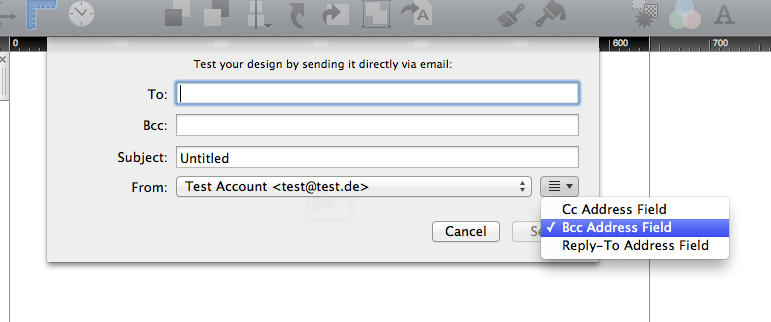
    Làm thế nào để thêm trường địa chỉ Bcc trong Mail Designer Pro?
     

    Với Mail Designer Pro, bạn có thể gửi email trực tiếp thông qua ứng dụng.
    Vui lòng làm theo các bước sau để thêm trường địa chỉ Bcc vào cửa sổ gửi.

  • Mở thiết kế bạn muốn gửi.
  • Nhấp vào "Gửi Email Này" từ thanh công cụ.
  • Vui lòng nhấp vào nút ngay bên cạnh trường "Từ:".
  • Nhấp vào "Trường Địa Chỉ Bcc".


  • Bằng cách làm theo các bước này, bạn cũng có thể thêm một trường địa chỉ Cc và một trường địa chỉ trả lời vào cửa sổ gửi.


    FAQ Image - S_222.png
    Tôi có thể sử dụng phần mềm của mình trên nhiều máy tính không?
     
    Bạn đã mua VPN Tracker 365, VPN Tracker World Connect hoặc Mail Designer 365? Bạn có thể sử dụng ứng dụng trên tối đa ba thiết bị cá nhân cho mỗi giấy phép. Để làm điều này, chỉ cần đăng nhập vào tài khoản của bạn để sử dụng gói của bạn trên máy Mac của bạn (hoặc thiết bị iOS của bạn nếu có) chỉ bằng ID và mật khẩu equinux của bạn. Bạn có thể sử dụng phần mềm song song trên một máy tính cho mỗi giấy phép. Nếu bạn muốn sử dụng phần mềm trên nhiều thiết bị song song, hoặc các thành viên gia đình hoặc đồng nghiệp khác cũng muốn sử dụng phần mềm trên máy tính của họ, bạn sẽ cần một giấy phép riêng cho mỗi người hoặc mỗi lần sử dụng song song. Giấy phép VPN Tracker 10, VPN Tracker 9 hoặc Spot Maps có thể hoạt động trên một máy Mac tại một thời điểm. Nếu bạn muốn sử dụng Phần mềm trên nhiều thiết bị, bạn sẽ cần một giấy phép riêng cho mỗi thiết bị.
    MailChimp có giá bao nhiêu?
     

    MailChimp có các gói miễn phí và trả phí. Vui lòng truy cập trang web MailChimp để biết thêm chi tiết và thông tin giá chính xác.

    Tôi có thể tìm thấy khóa API MailChimp của mình ở đâu?
     

    Để tải lên các mẫu vào tài khoản MailChimp của bạn thay mặt bạn, Mail Designer cần khóa API MailChimp của bạn (một loại mật khẩu đặc biệt).

    Bạn có thể tìm thấy khóa API của mình trên MailChimp. Các trang hỗ trợ của MailChimp có thêm thông tin.

    FAQ Image - S_161.png
    Tôi có thể chỉnh sửa thiết kế của mình sau khi tải lên MailChimp không?
     

    MailChimp cung cấp khả năng chỉnh sửa mẫu trực quan "WYSIWYG" và dựa trên mã.

    Tuy nhiên, vì mỗi công cụ HTML hoạt động hơi khác nhau, chúng tôi khuyên bạn nên sử dụng Mail Designer để chỉnh sửa, vì những thay đổi được thực hiện với MailChimp có thể gây ra sự cố với giao diện hoặc bố cục của thiết kế của bạn.

    Nếu bạn cần thực hiện bất kỳ thay đổi nào, chỉ cần tải lại phiên bản mới của thiết kế của bạn và chọn nó cho chiến dịch MailChimp của bạn.

    Mặt khác, nếu bạn là một chuyên gia về mã HTML, chỉ cần chỉnh sửa mã HTML bằng trình chỉnh sửa MailChimp cho đến khi nó phù hợp với nhu cầu của bạn. Chúng tôi yêu cầu bạn thông cảm rằng chúng tôi không thể cung cấp hỗ trợ cho việc này.

    Tại sao số điện thoại từ email Mail Designer lại hiển thị màu xanh lam khi xem trên iPhone?
     

    iOS tự động nhận dạng số điện thoại và các thông tin khác như địa chỉ và ngày tháng, vì những thông tin này có thể được sử dụng trong các ứng dụng khác nhau. Ví dụ: bạn có thể chạm vào số điện thoại để gọi hoặc chạm vào địa chỉ để thêm nó vào sổ địa chỉ của mình. Vì lý do này, những thông tin này được làm nổi bật trong email.

    Thông báo lỗi khi tải lên Mailchimp
     
    Mailchimp không còn hỗ trợ các API cũ được sử dụng bởi các phiên bản Mail Designer trước đây. Vui lòng cập nhật lên Mail Designer 365 1.7 hoặc phiên bản mới hơn để sử dụng API Mailchimp 3.0 mới nhất. Mail Designer 365 1.7 được bao gồm trong tất cả các gói Mail Designer 365, chủ sở hữu các phiên bản Mail Designer trước đây có thể mua gói nâng cấp.
    Các phiên bản Mail Designer cũ - Hết hỗ trợ
     
    Trong thế giới thiết kế email, mọi thứ liên tục thay đổi. Xin lưu ý rằng nhiều tính năng có sẵn trong các phiên bản cũ hơn của Mail Designer có thể không còn hoạt động nữa và các thiết kế được tạo trong các phiên bản cũ hơn có thể không tuân thủ các tiêu chuẩn hiện đại ngày nay. Vì lý do này, chúng tôi đã dành toàn bộ nỗ lực hỗ trợ và phát triển của mình để duy trì dịch vụ Mail Designer 365 - phiên bản Mail Designer duy nhất cung cấp cho bạn các bản cập nhật liên tục và khả năng tương thích với tất cả các phiên bản macOS trong tương lai. Để tham khảo, bên dưới bạn có thể tìm thấy ngày kết thúc hỗ trợ cho tất cả các phiên bản cũ hơn của Mail Designer:
    Mail Designer - Hỗ trợ kết thúc: tháng 9 năm 2014
    
    Mail Designer 2 - Hỗ trợ kết thúc: tháng 2 năm 2015
    
    Mail Designer Pro - Hỗ trợ kết thúc: tháng 5 năm 2016
    
    Mail Designer Pro 2 - Hỗ trợ kết thúc: tháng 5 năm 2017
    
    Mail Designer Pro 3 - Hỗ trợ kết thúc: tháng 10 năm 2018
    
    Mail Designer Pro HS - Hỗ trợ kết thúc: tháng 1 năm 2019
    
    Điều này có ý nghĩa gì: Mặc dù một số phiên bản này của Mail Designer vẫn có thể hoạt động trên Mac hiện tại của bạn, nhưng chúng sẽ không còn được hỗ trợ nếu bạn cần mua một chiếc Mac mới hoặc nâng cấp lên macOS mới. Việc gì cần làm: Nếu bạn vẫn đang sử dụng một phiên bản cũ hơn, chúng tôi thực sự khuyên bạn nên nâng cấp lên một gói Mail Designer 365 hiện đại để đảm bảo các bản cập nhật thường xuyên và hỗ trợ liên tục trong suốt thời gian sử dụng gói của bạn.