equinux 的不明費用 - KH1609

常見問題

我可以在多部電腦上使用我的軟件嗎?
 
您是否購買了 VPN Tracker 365、VPN Tracker World Connect 或 Mail Designer 365? 您可以在每張許可證上使用最多三部個人設備。 為此,只需登入您的帳戶即可在您的 Mac 上(或適用時的 iOS 裝置)使用您的計劃,僅使用您的 equinux ID 和密碼。 您可以同時在一台電腦上並行使用該軟體。 如果您想在多個設備上並行使用該軟體,或者其他家庭成員或同事也想在其計算機上使用該軟體,您需要為每個人或每次並行使用提供單獨的許可證。 VPN Tracker 10、VPN Tracker 9 或 Spot Maps 許可證可以同時在一台 Mac 上處於活動狀態。 如果您想在多個設備上使用該軟體,則需要為每個設備提供單獨的許可證。
您接受哪些付款方式?
 

在我們的網上商店,我們接受多種付款方式:

  • Visa
  • Mastercard
  • American Express
  • PayPal*
  • 個人/公司支票*(僅限美國訂單)
  • 銀行轉帳*(僅限歐盟)

* 您的授權證將在付款處理完成後以電子郵件方式發送給您。

當您使用支票或銀行轉帳付款時,在下訂單後,您會收到包含額外付款詳情的電子郵件。 目前無法透過銀行轉帳和支票購買 Mail Designer

在哪裡可以找到我的發票?
 

您可以在我們的網上商店查看所有發票的副本:

您會在「發票」部分找到您的 VPN Tracker 365 購買發票,請見此處:

http://my.vpntracker.com

您在會計部門工作並需要存取貴公司的 VPN Tracker 發票嗎? 請要求您的 VPN Tracker 團隊經理邀請您加入公司團隊,角色為「會計」。之後,您將在有新發票可用時收到電子郵件,並且可以從網頁入口下載此發票


您會在「訂單」部分找到您的 Mail Designer 365 購買發票,請見此處:

https://my.maildesigner365.com

您會在「訂單」部分找到您的 tizi 產品發票,請見此處:

http://my.tizi.tv

其他發票可以在 http://www.equinux.com/goto/invoice 找到
‣ 如果您想儲存發票的 PDF 副本,請執行以下操作:
按「Command + P」
選擇「PDF」 > 「另存為 PDF」
Mail Designer 是否提供 HTML 匯出功能?
 

Mail Designer kann nicht nur HTML exportieren, es macht es auch noch großartig.

Mit Mail Designer kannst du deine kompletten Vorlagen ins HTML Format exportieren. Dies erlaubt großartige Möglichkeiten, um Mail Designer noch flexibler einzusetzen:

  • Importiere deine Mail Designer Dokumente bei verschiedenen Newsletter-Anbietern.
  • Stelle deinen Kunden eine HTML Alternative auf deiner Webseite zur Verfügung.

Das beste an der Sache? Es ist ganz einfach!

  • Erstelle dein Design.
  • Wähle "Bereitstellen - HTML …" aus der Menüleiste.
  • Gib an in welchen Ordner die Dateien gespeichert werden sollen.
MailChimp 多少錢?
 

MailChimp 提供免費和付費方案。請瀏覽 MailChimp 網站 以獲取更多詳細信息和準確的定價信息。

我可以在哪裡找到我的 MailChimp API 金鑰?
 

為了將模板上傳到你的 MailChimp 帳戶,Mail Designer 需要你的 MailChimp API 密鑰(一種特殊的密碼)。

你可以在 MailChimp 上找到你的 API 密鑰。 MailChimp 支援頁面 包含更多資訊。

FAQ Image - S_161.png
我上載到 MailChimp 後可以編輯我的設計嗎?
 

MailChimp 提供視覺化“WYSIWYG”和基於程式碼的模板編輯。

但是,由於每個 HTML 引擎的工作方式略有不同,我們建議您堅持使用 Mail Designer 進行編輯,因為使用 MailChimp 進行的更改可能會導致您的設計在外观或佈局上出現問題。

如果您需要進行任何更改,只需重新上傳您的設計的新版本並將其選中用於您的 MailChimp 活動即可。

另一方面,如果您是 HTML 程式碼高手,只需使用 MailChimp 編輯器編輯 HTML 程式碼,直到它符合您的需求。我們請求您的理解,我們無法為此提供支援。

如何在使用我的設計時使用某些 MailChimp 功能?
 

Mail Designer 手冊包含有關如何建立您的設計並將其匯出到 MailChimp 的資訊。一旦您將設計發送到天空中巨大的猴子,您就可以使用 MailChimp 的工具建立活動、管理訂閱者、追蹤點擊等等。

MailChimp 有太多的不同功能,我們無法在 Mail Designer 手冊中描述所有這些功能。但是不用擔心:MailChimp 團隊創建了網路研討會、操作手冊、指南和技巧 以幫助您入門

支援 MailChimp 的哪些功能?
 

Mail Designer 365 支援匯出範本,包括 MailChimp 佔位符。上傳到 MailChimp 後,幾乎可以使用網站提供的所有功能。為了確保版面保持完整,我們建議不要使用 MailChimp 的“編輯/Edit”視窗進行版面編輯。使用 Mail Designer 365 進行必要的變更,並將新版本匯出到 MailChimp。

我可以在 Finder 和 Time Machine 中找到我的 Mail Designer 模板在哪裡?
 

您可以在 Finder 中找到原始模板文件,方法如下:

‣ 在 Design Chooser 中右鍵點擊模板
‣ 選擇「在 Finder 中顯示」

FAQ Image - S_554.png
如何在 Time Machine 備份中找到您的設計
如果您的 Mac 發生硬件故障,並且需要在 Mac 的備份中找到您的模板,則可以在以下位置找到您的模板: /user/Library/Group Containers/C3HCD5RMD7.net.tower-one.MailDesigner
注意:您的硬碟上會有多个“Library”文件夹,但您需要位于主文件夹内的隐藏文件夹。

以下是到达那里的方法:
  • 在 Time Machine 备份中导航到您的用户主文件夹(例如,“John”)
  • 右键单击您的用户主文件夹(“John”),按住 Alt/Option 键 (⌥) 并选择“将“john”复制为路径名”
  • 选择菜单项“前往 > 前往文件夹…”并打开一个对话框
  • 按 Cmd+V 粘贴您刚刚复制的路径,并在路径末尾添加“/Library”并按 Enter
现在您应该位于用户帐户的 Library 文件夹中。

现在,转到“Group Containers/C3HCD5RMD7.Mail Designer/Documents/MD365”以找到您的文档。您会找到与您的类别相对应的文件夹,每个文件夹都有“Contents/Resources”子文件夹,其中包含实际文档。
您可以将它们拖放到 Dock 中的 Mail Designer 365 图标上,以将它们复制到 Mail Designer 365 库中。
我如何刪除我的帳戶?
 

如果您確定您與我們的時間已結束,我們已經讓刪除您所有資料從我們的資料庫變得簡單易行,因此您無需等待我們執行此操作。


只需登入您的 隱私管理員,然後點擊頁面底部附近的「刪除您的帳戶」。

請注意,此操作不可逆轉,您將失去對先前購買的任何產品和服務的存取權!

如何將取消訂閱連結新增到我的範本中,以便將其上傳到 Campaign Monitor?
 

您要上載到 Campaign Monitor 的所有模板都必須包含取消訂閱連結。

要將取消訂閱連結新增到您的模板,請按照以下步驟操作:
‣ 選擇要插入取消訂閱連結的文字區域。
‣ 請從頂部選單列中選擇「插入」>「Campaign Monitor」>「取消訂閱連結」。

現在您可以將您的設計上載到 Campaign Monitor。


FAQ Image - S_213.png
什麼是「響應式電子報」?
 
響應式新聞通訊是根據檢視裝置而改變版面和內容的電子郵件。在您的 Mac 上的 Mail 中開啟的新聞通訊,如果在 iPhone 上開啟,看起來會不同。 例如,在桌面版本中並排排列的文字區塊,在 iPhone 上檢視時會顯示一個在另一個下方。 FAQ Image - S_399.png 使用 Mail Designer 365,您可以建立響應式新聞通訊。透過編輯圖像、圖形和文字物件以適應行動版本,您可以優化範本以適應行動裝置。
我的電子報的流動版本會在哪些裝置上顯示?
 

使用 Mail Designer 365,您可以建立響應式電子報,其外觀會因您的收件人在哪個裝置上開啟您的電子郵件而異。

在 iPhone 上,您的收件人會看到您電子報的行動版本。
由於 iPad 比 iPhone 具有更大的螢幕,因此 iPad 會顯示您電子報的桌面版本。

為什麼在 iPhone 上檢視 Mail Designer 電子郵件時,電話號碼會顯示為藍色?
 

iOS 自動識別電話號碼和其他資訊,如地址和日期,因為這些資訊可以在不同的應用程式中使用。 例如,您可以點擊電話號碼以撥打電話,或點擊地址以將其添加到您的通訊錄。 因此,這些資訊會在電子郵件中突出顯示。

如何使用我自己的 SMTP 電子郵件帳戶發送電子郵件?
 

Mail Designer 365 允許您使用 SMTP 協議直接從應用程式發送電子郵件。

要新增您的電子郵件帳戶,請在 Mail Designer 的偏好設定中開啟「郵件帳戶」標籤,點擊「+」並輸入您想要設定的帳戶資訊。輸入所有必要資訊後,儲存變更並在傳送視窗中選擇此帳戶。

請參閱 本循序漸進的指南 以取得更多資訊。
如何將取消訂閱連結新增到我的範本中,以便將其上傳到 MailChimp?
 
您要上載到 MailChimp 的所有範本都必須包含取消訂閱連結。透過將取消訂閱連結加入您的範本中,您可以確保您的設計在流動裝置和桌面客戶端上正確顯示,並且 MailChimp 頁尾將會加入您的訊息末尾。 加入 MailChimp 取消訂閱連結 若要將取消訂閱連結加入您的範本中,請依照以下步驟操作:
  • 選擇您想要插入取消訂閱連結的文字區域。
  • 請從頂端選單列中選擇「插入」>「MailChimp」>「取消訂閱連結」。
  • 加入 MailChimp 獎勵徽章 您擁有免費的 MailChimp 帳戶,並且想要傳送沒有灰色 MailChimp 頁尾的 MailChimp 行銷活動嗎? 只需將額外的「獎勵」佔位符加入您的設計中,以及取消訂閱連結,您的行銷活動將會在沒有 MailChimp 頁尾的情況下傳送。 您可以選擇「插入」>「MailChimp」>「獎勵」從頂端選單列中加入「獎勵」佔位符。 您擁有付費的 MailChimp 帳戶嗎? 在這種情況下,您無需將 MailChimp 獎勵徽章加入您的 Mail Designer Pro 文件中。
    我可以列印我的範本或將其匯出為 PDF 檔案嗎?
     

    是的,您可以通過在 Mail Designer 365 應用程式中前往「檔案 > 列印…」來列印您的範本。您可以選擇在「列印」視窗的左下角匯出為 PDF,或選擇「檔案 > 匯出為 PDF…」。

    發送時錯誤訊息:發生意外錯誤 (1)
     

    這表示在驗證您的電子郵件帳戶時出現錯誤。請嘗試檢查以下內容:

    • 使用者名稱不正確或不完整。例如,iCloud 帳戶有時可以使用「使用者名稱」,但大多數情況下需要完整的電子郵件地址才能登入。
    • 密碼不正確。
    • 如果您正在嘗試 TLS,請嘗試 STARTTLS。
    • 您的伺服器可能正在使用自訂埠,但這種情況不太可能。

    如果您使用郵件程式(例如 Apple Mail),請嘗試比較那裡的傳出郵件設定,並在 Mail Designer 中使用相同的設定。

    FAQ Image - S_257.png
    為什麼我的電子報在 Gmail 中被截斷?
     
    如果您的電子報非常長,Gmail 可能會截斷您的部分內容。您可以做一些事情來縮短 HTML 文件:
    • 通常情況下,請嘗試減少使用的版面配置區塊數量。每個版面配置區塊都有一個 HTML 結構,會增加您的電子報的總大小,並且透過減少區塊的數量,您可以減少這些結構所需的空間。
    • 避免重複區塊並嘗試找到「合併」區塊的解決方案。例如,請勿新增兩個或多個連續的間距區塊。而是使用單一間距區塊並相應地更改其高度。
    • 有時您可以完全避免使用間距區塊,例如透過將空間新增至附近的影像區塊,使用「樣式」中的「前/後間距」功能,或只是新增空行。
    • 與其使用多個連續的文字區塊,不如使用單一區塊並使用「樣式」功能設定段落樣式。
    • 避免分離區塊(也就是,避免進行僅影響行動版或桌面版的修改)。分離的區塊會在文件中產生兩個區塊:一個用於桌面版,另一個用於行動版,這比使用相同的區塊用於行動版和桌面版占用更多空間。

    為什麼桌面顯示一種字體,而 iPhone 顯示另一種字體?
     
    當您發送電子郵件模板時,您選擇的並非所有字體都可能在收件人端可用。因此,您可以指定一個備用字體列表,我們建議您使用電子郵件安全字體。
    FAQ Image - S_319.png
    電子郵件安全字體是安裝在每個人設備上的基本字體。如果您選擇了一種在 macOS 上可用但 iOS 上不可用的字體,則在相應設備上會看到明顯的差異。如果兩個設備都安裝了該字體,則電子郵件模板在兩個平台上的外觀將相同。您可以使用 Web Fonts,收件人的電子郵件客戶端可以按需下載這些字體。大多數電子郵件客戶端(Outlook 除外)都支持 Web Fonts。
    我的時事通訊在 Windows 10 Mail 中顯示不正確。我該怎麼辦?
     
    HTML/CSS 電子報無法區分 Windows 10 郵件和 Outlook,儘管 Windows 10 郵件和 Outlook 有不同的行為並以不同的方式呈現相同內容。 這意味著電子報只能在 Windows 10 郵件或 Outlook 2013 中正確呈現,而不能同時在兩者中呈現。由於 Outlook 2013 使用更廣泛,我們決定優先在 Outlook 2013 中提供正確的呈現。
    如何更改我的軟件的語言設定?
     
    您可以通過更改設備的語言設置來更改所有 equinux 軟件產品的語言。例如,在 Mac 上,您可以執行以下操作:
    ‣ 打開“系統偏好設置”。
    ‣ 點擊“語言與區域”。
    FAQ Image - S_519.png
    ‣ 將您選擇的語言拖到列表頂部,以更改為首選語言。
    FAQ Image - S_520.png
    ‣ 關閉您的軟件。例如,對於 VPN Tracker,您可以選擇“VPN Tracker”>“退出 VPN Tracker”。
    FAQ Image - S_525.png
    ‣ 重新打開軟件。
    如何在 Mail Designer 365 中關閉連字號?
     
    您可以更改文字是否在文字區域內自動斷字。若要關閉斷字,請嘗試以下操作:
    ‣ 前往「檔案」>「設計選項」。
    FAQ Image - S_527.png
    ‣ 取消勾選「強制斷字」。
    FAQ Image - S_528.png
    ‣ 按一下「確定」。
    FAQ Image - S_529.png 
    請參閱以下頁面,以瞭解如何開啟和關閉文字斷字功能:
    如何轉寄我的電子郵件範本而不更改電子郵件設計?
     
    每當您想轉發您的電子郵件時事通訊時,請確保使用您的郵件客戶端的「作為附件轉發」或「重新導向」功能。這可確保電子郵件設計被轉發且未被修改。請勿使用您通常用於轉發電子郵件的轉發按鈕。常規轉發可能會破壞電子郵件範本。 當您使用常規轉發按鈕時,郵件客戶端需要修改電子郵件時事通訊,以便您可以添加自己的內容。這通常發生在每次您轉發消息時 - 轉發操作會提示郵件客戶端為您提供空間以向您轉發電子郵件的人撰寫其他消息。不幸的是,透過此過程,大多數郵件客戶端可能會破壞電子郵件版面,而我們对此无能为力。因此,當您想將您的電子郵件範本轉發給某人時,我們的最佳電子郵件設計實踐是使用您的郵件客戶端的“作為附件轉發”“重新導向”功能。
    什麼是 API 金鑰?
     
    API 密匙代表應用程式編程介面密匙。API 密匙類似於密碼。您的電子郵件服務供應商可能要求您在與 Mail Designer 整合之前輸入 API 密匙。這是一種添加額外安全性的方法。它要求您,使用者,除了使用者名稱和密碼之外,輸入其他驗證憑證。
    如何刪除我新增的自訂內容(圖形、圖片等)?
     
    要刪除您的自訂內容,請嘗試以下操作:
    ‣ 按一下「內容」標籤中的適當圖示,以確定自訂內容的位置。
    ‣ 如果您已將自訂內容新增至圖形區段,請選擇此圖示:
    FAQ Image - S_644.png
    ‣ 如果您已將自訂內容新增至 GIF/動畫圖形區段,請選擇此圖示:
    FAQ Image - S_645.png
    ‣ 如果您已將自訂內容新增至背景和照片區段,請選擇此圖示:
    FAQ Image - S_646.png
    ‣ 如果您已新增包含圖片和圖形的自訂資料夾,請選擇此圖示:
    FAQ Image - S_647.png
    ‣ 選擇後,向下捲動至「自訂」區段:
    FAQ Image - S_648.png
    ‣ 在您想要刪除的圖片或圖形上按一下右鍵。
    ‣ 從下拉式選單中選擇「移至資源回收筒」。
    FAQ Image - S_649.png
    ‣ 若要移除資料夾,您需要按一下資料夾的右鍵,然後選擇「移除」。
    FAQ Image - S_650.png
    
    當我從 Apple Pages 複製並貼上我的圖片時,Mail Designer 總是告訴我它們的分辨率很低。
     
    Mail Designer 警告您,由於 Apple Pages 未以 Retina 品質複製其圖像,因此圖像解析度較低。 為了解決此問題,我們建議您執行以下操作:
    ‣ 在 Apple Pages 中,將您的圖形尺寸加倍。例如,如果您有一個尺寸為 100x100 的形狀,請將其增加到 200x200。
    ‣ 複製並貼到 Mail Designer 中的圖像區域。
    ‣  然後,選取該圖像。
    ‣  右鍵點擊(或 Ctrl+點擊)該圖像。
    ‣  從下拉式選單中選擇「原始大小(Retina)」。這會自動縮小圖像,但使其成為 Retina 品質。

    FAQ Image - S_658.png
    如何備份我的設計?
     
    如果您需要備份您的 Mail Designer 365 電子郵件範本(例如,因為您購買了新的 Mac 或需要格式化您的電腦),您有多種選擇: ‣ 如果您在 Mac 上使用 Time Machine,設計將預設包含在備份中。 ‣ 如果您手動備份 Mac,您需要將以下資料夾備份到外部硬碟上: ~/Library/Group Containers/C3HCD5RMD7.net.tower-one.MailDesigner 您可以透過開啟 Finder、前往「前往」>「前往資料夾」並將上述路徑複製貼上來存取此資料夾。 ‣ 您可以透過前往「我的設計」來執行完整的完整手動備份。然後,按下 ⌘ + a 選擇所有設計,然後將它們拖到桌面上的資料夾中。然後,您也可以將此資料夾保存到外部硬碟上。
    如何在 MailChimp 中嵌入「訂閱」連結?
     
    如果您想在電子報中包含“訂閱”連結,但 MailChimp 僅顯示您無法嵌入的 HTML 程式碼,這裡有一個快速方法: 在 Mail Designer 365 中,選擇“自訂”作為連結類型。然後,插入 MailChimp 訂閱標籤。請記住,您必須插入一個連結,而不是用於網頁的登入表單。表單不能嵌入到郵件中。
    如何在 Mail Designer 中建立電子郵件連結?
     

    在 Mail Designer 中建立電子郵件連結非常簡單。只需依照以下指示開始:

    1. 在文字版面區塊中輸入您想要的文字,例如“寄信給我”。
    2. FAQ Image - S_680.png
    3. 從側邊欄選擇“新增連結”,然後從下拉式選單中選擇“Email mailto”作為連結類型。
    4. FAQ Image - S_681.png
    5. 新增您的電子郵件地址。
    6. FAQ Image - S_682.png

    您選擇的文字現在會顯示為連結,當客戶點擊該連結時,會開啟一封新的電子郵件寄給您。

    Mail Designer是否有訂閱模式?
     

    是的,有!Mail Designer 365 是我們全新的 Mail Designer 更新版本,僅提供年度訂閱。訂閱者可以存取我們最新的最佳功能並享受定期更新。

    最重要的是,Mail Designer 365 將始終針對最新的 macOS 版本進行優化,因此只要您訂閱,就無需擔心支付升級費用!

    請立即訪問我們的 網站 購買 Mail Designer 365。

    如果我決定取消訂閱,我會獲得部分退款嗎?
     

    我們不提供部分退款。我們所有的 365 方案都有效期為一年,您可以提前 10 天取消;但是,如果您取消,您可以繼續使用該軟體,直到您的方案到期日。

    如果我想退出,取消訂閱有截止日期嗎?
     

    續訂可以在續訂日期前 10 天取消。取消將在下一個可能的續訂日期生效。您可以繼續使用該軟體,直到您的訂閱期限結束。

    是否有適用於 Mail Designer 365 的免費試用版?
     
    是的,絕對!我們為 Mail Designer 365 提供免費的七天演示版,您可以在其中探索該軟件的優勢。在七天的試用版中,您可以建立和儲存自己的設計和活動,並向自己發送測試電子郵件。 請記住,匯出您的設計為 HTML 需要完整的 Mail Designer 365 訂閱版本。 您可以在此處下載免費試用版。
    您是否提供 Mail Designer 365 的月度計劃?
     
    我們目前僅提供 Mail Designer 365 作為年度計劃。 您可以在此處購買計劃。
    如何將應用程式新增到「應用程式」資料夾中?
     
    下載應用程式。 前往您的下載資料夾並找到應用程式。 將您下載的應用程式拖放到「應用程式」資料夾中。
    如何在 App Store 中取消訂閱?
     
    所有 Apple 訂閱都在 iTunes 中管理。 此連結將直接帶您到您的個人資料管理頁面: https://apple.co/2Th4vqI 您可以在「訂閱」中找到所有正在進行的訂閱。您也可以停用訂閱的自動續訂。
    如何儲存我的電子郵件設計? 我可以在哪裡找到我儲存的設計?
     
    要儲存,請嘗試以下操作:
    ‣ 選擇「檔案」>「儲存」
    FAQ Image - S_699.png
    ‣ 將出現一個彈出視窗。
    ‣ 為您的電子郵件設計命名。
    ‣ 從下拉式選單中選擇一個類別,或選擇「自訂」以建立一個新類別。然後,輸入您新類別的名稱。

    FAQ Image - S_700.png
    儲存電子郵件設計後,它將儲存在 Mail Designer 應用程式中。您可以從設計選擇器存取它。您可以點擊「我的設計」或在「我的庫」中搜尋它。 FAQ Image - S_700.png 注意:在 Mail Designer Pro 3 的示範版本中,只有在購買後才能儲存設計。
    我可以使用外部圖像與 Mail Designer 365 嗎?
     
    當您使用 Mail Designer 365 的 HTML 匯出功能時,它會匯出個別的 HTML 和圖像檔案。為了使圖像正確顯示給您的收件人,它們需要託管在 Web 伺服器上。 許多新聞通訊服務會為您處理圖像託管。您只需上傳 HTML 檔案和圖像,它們就會處理剩下的事情。 如果您的新聞通訊工具或服務不提供圖像託管,您需要將圖像上傳到您自己的 Web 伺服器。Mail Designer 365 導出一个选项,可以在 HTML 导出期间输入您的 Web 伺服器的 URL,从而让您可以这样引用图像。 我可以在我的网站上链接图像吗? 不可以:Mail Designer 365 需要精确调整图像尺寸才能与所有电子邮件客户端正常工作,因此从您的网站链接图像不受支持。但是,您可以导出设计中的图像并在网站的服务器上托管它们,如上所述。
    我如何在 Mail Designer 365 中基於我選擇的語言進行拼寫檢查?
     
    Mail Designer 365 允許您選擇偏好的語言。 您可以選擇多種語言,例如美式英語、英式英語等。
    ‣ 選擇文字區域。
    ‣ 選擇「編輯」>「拼寫和文法」>「顯示拼寫和文法」從選單列。
    FAQ Image - S_707.png
    ‣ 將出現一個彈出視窗,讓您可以選擇語言。
    ‣ 點擊「自動依語言」。
    ‣ 您可以從下拉式選單的不同選項中選擇您偏好的語言。

    FAQ Image - S_708.png 
    請參閱以下頁面以瞭解如何選擇拼寫檢查語言的更多資訊:
    我可以在我的 Mail Designer 365 電子郵件設計中使用錨連結嗎?
     
    錨連結在大多數電子郵件客戶端中不起作用,並且不受 iOS 14 及更早版本支援。因此,Mail Designer 365 目前不提供對此功能的支持。 我們努力確保新聞通訊在盡可能多的讀者上看起來和運行正常,如果大多數流行的電子郵件應用程式新增了對錨連結的支援,我們將重新考慮錨連結。
    為什麼 Mail Designer 365 無法開啟 Mail Designer Standard 文件並獲得相同的结果?
     
    Mail Designer 365 專為創建響應式新聞通訊而開發 使用 Mail Designer standard 創建的模板非常適合自訂版面,例如概要和帶有您 CI 的模板。因此,無法在 Mail Designer 365 中打開 Mail Designer standard 文件並獲得相同結果。 由於 Mail Designer Standard 模板不是響應式的,因此無法透過 Mail Designer 365 開啟它們並獲得相同結果。您可以手動將 Mail Designer 2 模板導入到 Mail Designer 365 中,方法是將模板(或多個模板)拖到您的桌面上。然後,將它們拖到 Mail Designer 365 中的設計選擇器中。不幸的是,我們無法保證您的設計保持完整。
    如何啟動 Mail Designer 365 的自動儲存功能?
     
    macOS 提供了自動保存功能,可在關閉視窗時自動保存文件的最新狀態。啟用此功能後,您將不會在嘗試關閉視窗時被詢問是否要保存所做的最新更改。 您的 Mac 允許您透過 Mac 的系統偏好設定直接啟用自動保存功能:
    ‣ 開啟您的 Mac 的系統偏好設定
    ‣ 開啟「通用」標籤
    ‣ 取消勾選「詢問是否保留變更於關閉文件」選項
    ‣ 之後,您需要重新啟動您的 Mail Designer 365 應用程式
    }

    什麼是「回應式電子報」? 我可以使用 Mail Designer 365 建立回應式電子郵件設計嗎?
     
    響應式新聞通訊是根據檢視裝置而改變版面和內容的電子郵件。在您的 Mac 上的 Mail 中開啟的新聞通訊,如果在 iPhone 上開啟,看起來會不同。 例如,在桌面版本中並排排列的文字區塊,在 iPhone 上檢視時會顯示在彼此下方。 FAQ Image - S_711.png 使用 Mail Designer 365,您可以建立響應式新聞通訊。透過編輯圖像、圖形和文字物件以適應行動版本,您可以優化範本以適應行動裝置。

    我的 Mail Designer 365 電子郵件設計或格式在 Mailchimp 的“編輯”視窗中顯示不正確
     
    Mailchimp 網站上的「編輯」視圖並非用於正確的預覽。請點擊螢幕右上角的「預覽和測試」,然後選擇「進入預覽模式」。 FAQ Image - S_713.png 這應該能讓您更準確地了解您的設計實際呈現效果! 請參閱以下頁面,以了解如何準確檢視上傳至 MailChimp 之後的 Mail Designer 365 電子郵件設計:

    Mail Designer 365 簡體文字匯出至 Campaign Monitor & MailChimp
     
    如果您已建立訊息的自訂純文字版本,您需要將其單獨新增至您的 MailChimp 或 Campaign Monitor 電子報。 只需複製 Mail Designer 365 的純文字版本並將其貼到您的電子報服務的純文字區段。 FAQ Image - S_722.png 請參閱以下頁面以瞭解更多關於純文字的資訊:
    我已將 MailChimp 佔位符新增到我的 Mail Designer 365 電郵設計中。 我可以在寄送之前在 MailChimp 中預覽它們嗎?
     
    您可以在您的 Mail Designer 365 電子郵件設計中使用 MailChimp 佔位符。例如,您可以使用佔位符來使用收件人的名字或姓氏來個性化您的郵件。您也可以透過 MailChimp 網站預覽最終結果。
    ‣ 請前往 MailChimp 網站並登入。準備好後,透過建立新活動將您的設計上傳到 MailChimp。
    ‣ 選擇您剛才上傳的電子郵件設計,然後點擊“Preview and Test”。
    ‣ 接下來,點擊“Enter preview mode”。
    ‣ 點擊“Enable live merge tag info”按鈕。您現在將看到您輸入的佔位符的資訊。
    我如何存取我的 Mail Designer 365 電子郵件設計的不同版本?
     
    使用 macOS 的版本功能,您可以存取 Mail Designer 365 電子郵件設計的不同版本。 為此,請依照以下步驟操作:
    ‣ 開啟您的 Mail Designer 365 電子郵件設計之一
    ‣ 選擇「檔案」>「還原到」
    ‣ 選擇一個版本或點擊「瀏覽所有版本」
    我如何在 Mail Designer 365 電子郵件設計中插入 MailChimp 或 Campaign Monitor 佔位符?
     
    您可以利用佔位符,在透過 MailChimp 或 Campaign Monitor 寄送時,自動將訂閱者詳細資料或取消訂閱連結插入您的電子報。 若要使用佔位符,請嘗試以下操作:
    ‣ 選擇文字區域
    ‣ 請選擇「插入」>「MailChimp」或「Campaign Monitor」
    ‣ 選擇佔位符
    FAQ Image - S_720.png
    FAQ Image - S_721.png
    注意: 無法在圖片區域內的文字上使用佔位符,您需要將游標放在文字區域中才能使用佔位符。


    我可以在 Mail Designer 365 中的影片佔位符中使用哪些影片?
     
    使用 Mail Designer 365,您可以選擇各種不同的影片佔位符。這使您可以將線上影片直接連結到您的電子郵件設計中。 請注意,Mail Designer 365 不支援將影片直接嵌入到您的電子郵件設計中。 FAQ Image - S_714.png 在從「內容」面板新增影片佔位符後,將影片連結複製到連結欄位中。 FAQ Image - S_716.png Mail Designer 365 允許您使用來自 Youtube 和 Vimeo 的連結。此外,您可以將自己的 MP4 檔案上傳到您的伺服器或 Dropbox 帳戶,並將公用連結複製到此檔案的影片佔位符中。 如果您使用的是自己的 MP4 檔案,影片將直接在電子郵件應用程式中播放。但是,只有當電子郵件用戶端支援此功能時,才是正確的。 影片不會直接在電子郵件中播放。相反,您的訂閱者將被引導到線上影片。 請注意,您想在影片佔位符中使用的影片片段必須上傳到 YouTube 或 Vimeo 等第三方託管網站。僅在您的 Mac 上可用的影片檔案不能用於您的電子郵件設計。
    我只能看到我的 Mail Designer 365 Newsletter 的桌面版本。如何激活流動版本?
     
    ‣ 喺選單入面,揀選“檔案”>“設計選項”。 
    FAQ Image - S_724.png
    ‣ 移除“建立行動裝置版本”旁邊嘅勾選標記。 
    ‣ 按“確定”。 
    ‣ 跟住請重複相同嘅步驟,再啟動核取方塊。 

    FAQ Image - S_730.png FAQ Image - S_731.png 完成咗呢個步驟之後,你應該可以睇到行動裝置修改咗嘅桌面版本,同埋可以編輯行動裝置檢視嘅版面配置區塊。
    Mail Designer 365 是否適用於 Windows?
     
    電子郵件設計功能僅在 Mac 版 Mail Designer 365 應用程式中可用。但是,如果您設定了 Mail Designer 365 團隊,Windows 和其他非 Mac 使用者可以使用 Mail Designer 365 Campaigns 在任何裝置和任何瀏覽器上執行以下操作:
    • 檢視、評論和批准電子郵件設計草稿
    • 接收測試電子郵件
    • 管理電子郵件聯絡人和受眾
    • 排程和傳送電子郵件活動
    • 存取活動後分析
    立即使用最多 10 名團隊成員的 免費 Campaigns 方案啟動您的團隊!
    SMTP 帳戶:發送時錯誤訊息:發生意外錯誤 (1)
     
    這表示在驗證您的電子郵件帳戶時出現錯誤。請嘗試檢查以下內容:
    • 使用者名稱不正確或不完整。例如,iCloud 帳戶有時可以使用“username”,但大多數情況下需要完整的電子郵件地址才能登入。
    • 密碼不正確。
    • 如果您正在嘗試 TLS,請嘗試 STARTTLS。
    • 也許您的伺服器正在使用自訂埠,但這種情況不太可能。
    如果您有一個用於傳送電子郵件的郵件程式(例如 Apple Mail),請嘗試比較傳出郵件設定並在 Mail Designer 365 中使用相同的設定。 FAQ Image - S_732.png
    我可以將我的 Mail Designer 標準模板匯入/轉移到 Mail Designer 365 嗎?
     
    由於 Mail Designer Standard 模板不是響應式的,因此無法透過 Mail Designer 365 開啟它們並獲得相同結果。您可以手動將 Mail Designer 2 Standard 模板匯入到 Mail Designer 365 中,方法是將模板(或多個模板)拖到您的桌面上。然後,將它們拖到 Mail Designer 365 中的 Design Chooser 中。不幸的是,我們無法保證您的設計保持完整,因為它們是兩個完全不同的應用程式。
    我可以在 Mail Designer 365 中使用鍵盤快捷鍵嗎?
     
    當然!Mail Designer 365 有許多鍵盤快捷鍵,您可以在使用不同物件、控制面板以及更多功能時使用。 請參閱以下頁面,了解您可以在 Mail Designer 365 中使用的鍵盤快捷鍵:
    我可以使用鍵盤快捷鍵在 Mail Designer 365 中對齊不同的物件嗎?
     
    是的,您可以使用鍵盤快捷鍵滿足您的對齊需求,Mail Designer 365。 FAQ Image - S_734.png 請參閱以下頁面,了解在 Mail Designer 365 中對齊不同物件的鍵盤快捷鍵:
    我該如何將自訂佔位符變數加入 Mail Designer 365?
     
    自訂佔位符的格式可能因您使用的電子郵件服務供應商 (ESP) 而異。對於姓名佔位符,許多 ESP 會將 [NAME] 作為佔位符。然後,[NAME] 會被收件人的姓名取代。但是,這可能會有所不同。有些可能需要您使用 [FULLNAME] 或完全不同的格式。請與您的電子郵件服務供應商確認。 有關如何新增 MailChimp 佔位符的詳細資訊,請造訪下列頁面: 有關如何新增 Campaign Monitor 佔位符的詳細資訊,請造訪下列頁面:
    如何使用 Mail Designer 365 的設計靈感頁面?
     
    使用 Mail Designer 365,您可以從 Design Ideas 頁面選擇任何模板作為您的電子郵件設計的起點。只需點擊任何模板,然後點擊「使用此設計」按鈕即可開始。 您也可以存取您在「應用內購買設計」中購買的任何模板,該模板位於右下角。 保存您的設計時,您將可以為您的電子郵件設計建立不同的類別。您可以在您的「我的庫」中找到它們。 請參閱以下頁面以獲取設計理念的簡要概述:
    我如何使用 Mail Designer 365 中的預設按鈕?
     
    Mail Designer 365 具有預製按鈕,您可以在電子郵件設計中使用。
    ‣ 在 Mail Designer 365 的“內容”部分中,您可以點擊三角形圖示或按 Command⌘-2 以顯示形狀。
    ‣ 您在“按鈕”子部分中會擁有許多不同的按鈕選項。
    FAQ Image - S_736.png
    ‣ 將選定的按鈕拖動到影像區域。
    ‣ 您可以透過雙擊按鈕上的文字來編輯訊息。 

    將連結新增至您的按鈕:

    ‣ 確保透過雙擊按鈕形狀新增指向所需目標頁面的連結。
    ‣ 當您雙擊形狀時,左側將開啟“樣式”部分。
    ‣ 按一下“編輯連結和背景”。
    FAQ Image - S_737.png
    ‣ 在“連結”子部分下,您可以按一下“新增連結”以將連結新增至您的目標頁面。 

    FAQ Image - S_738.png 
    請參閱以下頁面以了解如何新增 CTA 按鈕: 請參閱以下頁面以了解內容的簡要概述: 請參閱以下頁面以獲取有關如何策略性地定位您的行動呼籲按鈕的技巧:
    如何印出我的 Mail Designer 365 電子郵件設計?
     
    您可以使用 Mail Designer 365 輕鬆印製您的所有電子郵件設計。
    ‣要列印文件,請從頂部選單列中選擇「檔案」>「列印…」
    FAQ Image - S_743.png 
    如需了解更多關於列印的資訊,請參閱以下頁面:
    我是否需要為 Mail Designer 365 中的每個電子郵件設計手動建立流動版本?
     
    Mail Designer 365 會自動從您的桌面版本產生新聞通訊的流動版本。 此產生的流動版本可以手動優化。 如果您使用的是我們的電子郵件設計之一或您之前建立的範本之一,則可能已變更了流動版本。 這表示對桌面版本新聞通訊的變更不會自動轉移到流動版本。 若要從您的桌面新聞通訊產生新的流動範本,請依照下列步驟:
    ‣ 在選單中,選取「檔案」>「設計選項」。
    ‣ 移除「為流動裝置建立版本」旁邊的勾選標記,然後按一下「確定」。
    ‣ 在選單中,再次前往「檔案」>「設計選項」。
    ‣ 啟用「為流動裝置建立版本」旁邊的勾選標記,然後按一下「確定」
    FAQ Image - S_745.png
    完成此操作後,您應該能夠看到流動裝置修改的桌面版本的新聞通訊,並且可以編輯流動檢視的版面配置區塊。

    我可以將影片連結加入到我的 Mail Designer 365 電子郵件設計的流動版本中嗎?
     
    是的,您可以將影片連結新增至您的 Mail Designer 365 電子報的流動版本中。Mail Designer 365 允許您獨立於桌面版本編輯電子郵件範本的流動版本,如果您願意的話。
    ‣ 按一下左側的智能手機圖示以開啟範本的流動版本。
    FAQ Image - S_747.png
    ‣ 拖曳圖像區域或文字區域的邊框線。
    ‣ Mail Designer 365 會為您提供將流動版本和桌面版本彼此分離的選項。
    FAQ Image - S_750.png
    ‣ 您可以透過在圖像區域中新增影片佔位符,然後點擊「內容」來新增影片的預覽圖片。
    ‣ 然後點擊影片佔位符圖示:
    FAQ Image - S_751.png
    ‣ 您可以使用我們的影片圖示或您自己的播放器疊加層新增預覽圖片。
    請參閱以下頁面以取得有關如何將影片連結新增至流動版本的更多資訊:
    我如何在 Mail Designer 365 中組合不同的圖形元素?
     
    使用 Mail Designer 365 輕鬆組合不同的形狀和圖形元素。
    ‣ 首先,從「內容」部分選擇您想要使用的圖形元素。
    FAQ Image - S_753.png
    ‣ 然後,將元素拖動到圖像區域。
    ‣ 對您想要用於組合的其他圖形元素重複這些步驟。
    ‣ 在拖動完所有要組合的圖形元素後,開始排列它們以創建您想要的外觀。
    ‣ 您可以根據您想要的外觀將不同的元素向前或向後移動。
    ‣ 只需點擊您想要向後或向前移動的圖形元素。
    ‣ 點擊螢幕左側的相應按鈕。

    FAQ Image - S_754.png 
    請參閱以下頁面,了解如何組合不同的圖形元素:
    我如何將我的 Mail Designer 365 電子郵件設計匯出為網頁或 HTML 檔案?
     
    Mail Designer 365 allows you to export your email templates as HTML files containing your design. You can reuse your design with other services or publish a copy as a webpage.
    ‣ Open your design
    ‣ Choose “Share
        
    我可以將我的 Mail Designer 365 電子郵件新聞稿作為電子郵件附件分享嗎?
     
    Mail Designer 365 讓您可以透過電子郵件與他人分享您的電子郵件設計。此選項會將電子郵件傳送給收件人,其中包含您的範本作為 Mail Designer 365 文件附件。
    ‣ 開啟您想要匯出的範本。
    ‣ 從頂部選單列中選擇「分享」>「透過電子郵件分享設計文件...」
    FAQ Image - S_758.png
    請參閱以下頁面,以瞭解如何將您的電子郵件設計作為附件分享的更多資訊:
    Mail Designer 365 中文本區域和圖像區域有什麼區別?
     
    在 Mail Designer 365 中,可以在版面區塊中找到兩種區域:圖像區域和文字區域。以下是這兩種區域類型之間的主要區別:

    圖像區域可以包含文字和圖像:

    FAQ Image - S_766.png FAQ Image - S_760.png FAQ Image - S_761.png

    文字區域只能包含文字:

    FAQ Image - S_767.png FAQ Image - S_762.png 請參閱以下頁面以獲取有關文字區域的更多資訊: 請參閱以下頁面以獲取有關圖像區域的更多資訊:
    我可以使用 Mail Designer 365 优化收件箱预览吗?
     
    是的,Mail Designer 365 允許您輸入電子郵件設計的收件箱預覽文字。收件箱預覽使您能夠在 iPhone 上的 Mail 應用程式中開啟收件箱時查看電子郵件的小文字預覽。
    ‣ 按一下「收件箱」按鈕以開啟優化視窗。
    FAQ Image - S_771.png
    ‣ 然後,您可以輸入電子郵件的主題行以及收件人將看到的預覽文字。
    ‣ 在右側,Mail Designer 365 將向您顯示預覽。
    ‣ 這將顯示您的收件人如何在開啟您的電子郵件之前在他們的收件箱中看到收件箱預覽片段。

    請參閱以下頁面以獲取有關收件箱優化工具的更多信息:
    我如何檢查我的 Mail Designer 365 電子郵件範本是否存在任何問題?
     
    Mail Designer 365 有一個方便的檢查按鈕,您可以在左上角找到它。 FAQ Image - S_790.png 在設計和建立您的時事通訊時,Mail Designer 365 會持續掃描您的電子郵件範本,以尋找可能出現的問題。當 Mail Designer 365 發現您的電子郵件設計中存在問題或潛在錯誤時,您會注意到檢查按鈕上出現一個數字。 FAQ Image - S_791.png 您也可以隨時點擊檢查按鈕以檢查設計問題。 請參閱以下頁面,了解有關 Mail Designer 365 中檢查功能的更多資訊:
    我如何借用我在 Mail Designer 365 中製作的電子郵件設計?
     
    Mail Designer 365 允許您將設計借給也在其 Mac 上使用 Mail Designer 365 的其他人。 他或她可以進行更改並在之後將檔案傳回給您。
    ‣ 開啟您想要分享的電子郵件範本。
    ‣ 選擇「分享」>「借出...」
    FAQ Image - S_778.png
    ‣ 輸入收件人的電子郵件地址並向他或她寫一條簡短的消息。
    ‣ 按一下「傳送」。

    FAQ Image - S_779.png 
    記住: 您在使用 Mail Designer 365 的示範版本時無法借出文件。 FAQ Image - S_780.png 請參閱以下頁面,了解有關如何在 Mail Designer 365 中借出您的電子郵件設計的更多資訊:
    我想要使用的預覽裝置未在 Mail Designer 365 中列出。我該怎麼辦?
     
    Mail Designer 365 允許您建立自訂預覽裝置,以便您可以在具有特定解析度的顯示器上預覽您的電子郵件範本。
    ‣ 如果尚未開啟,請開啟您的電子郵件範本。
    ‣ 在選單列中,選擇「Mail Designer 365」>「偏好設定」。
    FAQ Image - S_782.png
    ‣ 將出現一個彈出視窗。
    ‣ 按一下標示為「行動裝置」的智慧型手機圖示。
    FAQ Image - S_783.png
    ‣ 按一下視窗左下角的「+」圖示。
    ‣ 輸入您想要使用的解析度。
    FAQ Image - S_784.png
    ‣ 為此顯示選項命名,以便您可以在預覽選項選單中輕鬆找到它。
    請參閱以下頁面,以瞭解有關在 Mail Designer 365 中建立自訂預覽顯示器的更多資訊:
    我該如何將文字連結新增到我的 Mail Designer 365 電子郵件設計中?
     
    使用 Mail Designer 365,您可以輕鬆地將連結加入任何文字中。您也可以在文字區域內加入多個連結。
    ‣ 標記您想要轉換為連結的文字。
    ‣ 從左側邊欄點擊「新增連結」。
    FAQ Image - S_788.png
    ‣ 現在您可以選擇要新增的連結類型:
    FAQ Image - S_789.png
    ‣ 然後在連結目標對話框中輸入您的 URL:
    FAQ Image - S_790.png
    注意: 您可以使用常規字體選項更改連結的顏色和文字選項。
    如何在 Mail Designer 365 中向我的文字添加表情符號和符號?
     
    Mail Designer 365 支援特殊字元,您可以將其新增到文字中以建立用於行動呼籲按鈕的圖示,或簡化您的訊息。

    新增特殊字元:

    ‣ 如果尚未開啟,請開啟您的電子郵件範本。
    ‣ 選擇「編輯」>「表情符號與符號」
    FAQ Image - S_795.png
    您可以從不同類別(例如表情符號、箭頭、項目符號、星號、貨幣符號、拉丁字母、商標、其他類似字母的符號、數學符號、括號、象形圖和標點符號)中選擇不同的選項。 請參閱以下頁面,以瞭解如何在 Mail Designer 365 中新增表情符號和特殊字元:

    如何在 Mail Designer 365 中為我的社交媒體帳戶新增圖像區域連結?
     
    您可以為圖像區域建立連結,以便在您的電子郵件中點擊圖像區域。選擇帶有圖像區域的版面區塊。 FAQ Image - S_796.png 重要的是要注意,整個圖像區域將在您的電子郵件中顯示為單個圖像。無論您在單個圖像區域內有多少形狀或圖形,整個圖像區域都將顯示為單個圖像。此外,您只能為每個圖像區域分配一個連結。如果您想為不同的社交媒體帳戶新增多個連結,則需要選擇帶有數個圖像區域的版面區塊。

    首先,讓我們看看如何將 1 個連結指派給 1 個圖像區域(非常適合連結到僅 1 個社交媒體帳戶):

    ‣ 若要建立圖像區域連結,請在您的設計中選取一個圖像區域。
    FAQ Image - S_797.png
    ‣ 按一下側邊欄「樣式」區段中的「新增連結」按鈕。
    ‣ 然後,只需輸入您的 URL。
    ‣ 整個圖像區域將「熱點」,可以在您的最終訊息中點擊。
    ‣ 一個小的連結圖示將向您顯示哪些圖像區域嵌入了連結。
    ‣ 注意:無法將連結新增到單個圖像的單個元件。
    請記住:1 個連結到 1 個圖像區域。這表示您只能在 1 個圖像區域內指派 1 個連結到 1 個社交媒體輸出。

    如何指派多個連結(非常適合連結到多個社交媒體帳戶):

    我們包含了一些版面區塊,這些區塊包含彼此相鄰的數個圖像區域。 FAQ Image - S_798.png 您可以使用這些區塊來建立數個圖像區域連結。例如,如果您使用帶有 4 個圖像區域的版面區塊,您可以新增 4 個帶有不同連結的按鈕到 4 個社交媒體網站。 請務必為每個圖像區域新增一個圖示。為每個圖示指派一個連結。


    FAQ Image - S_799.png

    正確與不正確

    FAQ Image - S_800.png
    正確,因為: 4 個不同的圖示在 4 個不同的圖像區域中。您可以為每個圖像區域新增 1 個連結。因此,您可以新增總共 4 個不同的連結。

    FAQ Image - S_801.png 不正確,因為: 4 個不同的圖示在 1 個圖像區域中。您只能為每個圖像區域新增 1 個連結。因此,4 個圖示只會引導到 1 個目標頁面。 請參閱以下頁面,了解有關如何將不同的按鈕和不同的連結新增到您的 Mail Designer 365 電子郵件設計中的更多資訊:
    有關影片教學:

    如何將我的 Mail Designer 365 電郵設計轉換為 JPG 或 PNG 檔案?
     
    雖然目前沒有直接的方法可以將您的電子郵件範本儲存為 JPG 或 PNG 檔案,但我們將向您展示如何透過執行以下簡單步驟來做到這一點:
    ‣ 首先,將您的 Mail Designer 365 範本匯出為 PDF 檔案。
    ‣ 選擇「檔案」>「匯出為 PDF…」
    FAQ Image - S_811.png
    ‣ 儲存您的文件。
    ‣ 現在,開啟您的 PDF 檔案。
    FAQ Image - S_812.png
    ‣ 前往頂部的選單列。
    ‣ 選擇「檔案」>「另存為…」
    FAQ Image - S_813.png
    ‣ 將出現一個彈出視窗,您可以選擇所需的格式。您可以決定是否將 PDF 轉換為 JPG 或 PNG 檔案。

    FAQ Image - S_814.png 
    請參閱以下頁面,了解有關將您的電子郵件設計轉換為 JPG 或 PNG 檔案的更多資訊:
    如何使用 Mail Designer 365 建立透明效果?
     
    Mail Designer 365 允許您在電子郵件範本的數個區域新增背景。 如果您已新增主背景圖片,但希望在文字區塊內擁有透明背景,則必須刪除文字區塊內不同區域的背景。
    ‣ 確保點擊文字區塊的填補區域。
    FAQ Image - S_815.png
    ‣ 點擊右側的「刪除背景」。
    FAQ Image - S_816.png
    ‣ 之後,點擊同一文字區塊的外部區域。
    ‣ 然後,點擊「刪除背景」。
    FAQ Image - S_817.png
    ‣ 您的文字區塊現在應該具有透明效果。
    請參閱以下頁面,以瞭解更多關於建立透明效果的資訊:
    為什麼我的 Mail Designer 365 電子郵件設計中的連結應用於整個圖像區域,而不是我的按鈕或形狀?
     
    當您的電子郵件範本被渲染時,整個圖像區域將成為一個圖像。這意味著,當您發送您的 Mail Designer 365 電子郵件設計時,您添加到一个圖像區域內的 所有圖形元素將被組合並變成一個圖像。因此,您添加的鏈接將應用於整個圖像區域,而不是單個元素。 如果您想添加多個帶有不同鏈接的按鈕,請使用帶有多个圖像區域的佈局塊。這樣,您可以為每個圖像區域添加一個帶有自己鏈接的按鈕。 FAQ Image - S_822.png 請參閱以下頁面,了解有關文本區域的信息,為什麼鏈接應用於整個圖像區域而不是圖形元素:

    如何將不同的社交媒體按鈕和不同的連結新增到我的 Mail Designer 365 電子郵件範本?
     
    要添加带有不同链接的不同按钮,您需要使用具有多个图像区域的布局块。如果您需要 4 个链接,请选择具有 4 个图像区域的布局块。如果您需要 5 个链接,请选择具有 5 个图像区域的布局块。 FAQ Image - S_841.png 在 Mail Designer 365 中,您可以选择具有多个图像区域的不同布局块。请记住,一个图像区域仅允许您添加一个链接。当您发送电子邮件模板时,具有不同元素的图像区域将被渲染为单个图像,这意味着您只能在一个图像区域内添加一个链接,并且该链接将应用于整个图像区域。 对于布局块,您可以选择所需的布局以及布局块内的图像区域数量。这是一个具有 4 个图像区域的布局块:

    FAQ Image - S_844.png 在每个图像区域内,您可以添加不同的图形元素和单个链接。使用布局块,您可以在每个图像区域内添加带有唯一链接的按钮。不同的图像区域将被渲染为各自的单独图像,即使它是一个布局块。 FAQ Image - S_845.png 请参阅以下页面,了解有关如何将具有不同链接的不同按钮添加到您的 Mail Designer 365 电子邮件设计中:


    如何在我的 Mail Designer 365 電子郵件設計中在圖像中添加多個鏈接?
     
    您只能為每個圖像區域添加一個連結。 FAQ Image - S_847.png 但是,如果您想創建一個圖像具有多個連結的效果,請查看我們的影片教學:

    在此觀看我們的影片教學:

    此外,請參閱以下頁面,了解如何創建具有多個連結的圖像效果的分步指南:
    我需要協助選擇 Mail Designer 365 電子郵件設計的字體。您對字體有什麼建議嗎?
     
    我們有幾個收藏夾,我們確信它們會使您的電子郵件時事通訊保持風格。Raleway、Work Sans 和 Montserrat 只是您可以在下一個電子郵件設計中嘗試的一些字體樣式。

    查看我們的影片教學,獲取更多字體靈感:

    此外,請參閱以下頁面,了解如何在 Mail Designer 365 中下載更多字體:
    如何註冊 MailChimp?
     
    您可以註冊一個 MailChimp 帳戶在這裡。 請參閱以下頁面,了解如何註冊 MailChimp 的逐步指南:
    如何在 Mail Designer 365 中複製版面區塊?
     
    If you want to add multiple layout blocks that have similar layouts or formats, it may be easier to duplicate an existing layout block instead of choosing your font and color options once again.

    There are 3 ways you can duplicate layout blocks:

    Option 1: "Edit" > "Duplicate"

    ‣ Click the selection tab at the side of a layout block.
    ‣ Choose "Edit" > "Duplicate"  from the menu bar.

    FAQ Image - S_851.png

    Option 2: Using the layout handle

    ‣ Click on the layout handle on the left side of the layout block.
    ‣ Hold down the option key or the alt⌥ key on your keyboard.
    ‣ Drag the layout block that you want to duplicate.
    FAQ Image - S_852.png 
    Now, you can drop it into position to create a copy. Afterwards, you can edit your text and choose other options accordingly.

    Option 3: Command⌘ D

    ‣ Click on the layout handle on the left side of the layout block.
    ‣ Press Command⌘-D on your keyboard
    Please refer to the following page for a guide on how you can duplicate layout blocks:

    如何在 Mail Designer 365 中旋轉物件?
     
    要旋轉物件,請按住 Command ⌘ 鍵,然後點擊物件或圖形元素的圖形大小調整控件之一。您會看到光標會變成旋轉圖示。 FAQ Image - S_853.png 這將允許您自由旋轉物件。您可以旋轉形狀、圖形元素和圖像遮罩。您可以通過在旋轉期間彈出的標籤來了解您旋轉了多少度: FAQ Image - S_854.png 如果您想旋轉文字和物件,請按住 Command ⌘ 鍵,然後點擊形狀和文字。您會看到這兩個東西現在已被選取。點擊右側的「分組」。 FAQ Image - S_855.png 將這兩個東西分組後,按住 command 鍵並點擊大小調整控件。您會再次看到光標變成旋轉圖示。然後,您可以隨意旋轉選定的項目。 請參閱以下頁面以獲取有關如何旋轉物件的更多資訊:



    為什麼當我將我建立的 Mail Designer 365 電子郵件範本借給另一個人時,字體會發生變化?
     
    通常情況下,字體只會在另一個人的裝置上改變,如果您在電子郵件模板中使用了一種對方電腦上未安裝的字體。例如,如果您在文件中使用“Chelsea Market”字體,而您借出文件的人在其電腦上未安裝“Chelsea Market”,則會顯示替代字體。 FAQ Image - S_861.png 重要:Mail Designer 365 會在使用者開啟文件時警告使用者缺少字體。 FAQ Image - S_864.png 如果您想確保您使用的字體在另一個人的裝置上正確顯示,我們建議您在電子郵件新聞通訊中使用一種安全的電子郵件字體。 FAQ Image - S_862.png


    為什麼桌面顯示一種字體,而 iPhone 顯示另一種字體,即使是相同的電子郵件設計?
     
    當您發送電子郵件範本時,您選擇的並非所有字體在收件人端都可用。因此,您可以指定一個備用字體列表,我們建議您使用對電子郵件安全的字體。 FAQ Image - S_865.png 對電子郵件安全的字體是安裝在所有裝置上的基本字體。如果您選擇了一種在 macOS 上可用但 iOS 上不可用的字體,則在對應裝置上會看到差異。如果兩個裝置都安裝了該字體,則電子郵件範本在兩個平台上的外觀將相同。您可以使用 Web Fonts,收件人的電子郵件客戶端可以按需下載這些字體。大多數電子郵件客戶端都支援 Web Fonts,除了 Outlook。 重要提示:Mail Designer 365 會在使用者開啟文件時警告使用者缺少字體。 FAQ Image - S_868.png

    我的 Mac 上用於 Mail Designer 365 中庫存圖案、紋理、紡織品、圖像等的文件 .jpg 或 .png 保存在哪裡?
     
    這些檔案儲存在 Mail Designer 365 的內部結構中。這些檔案不可匯出。
    我可以在我的 Mail Designer 365 電子郵件設計中添加表格嗎?
     
    是的,你可以!Mail Designer 365 最近推出了一款全新的表格編輯工具,可讓您將表格整合到您的電子郵件設計中。 目前,表格功能僅在 Mail Designer 365 高級商業方案中可用。若要了解更多關於購買或升級到高級商業方案的資訊,請造訪 此頁面
    為什麼我的電子報圖片在我的電子郵件中顯示模糊?
     
    如果您或您的其他收件人在Retina顯示器上檢視您的新聞簡報(例如iPhone、Mac或iPad),那麼圖像品質不高可能會顯得模糊不清。 因此,當您將低品質圖像插入到設計中時,您有時會收到如下警告訊息:
    FAQ Image - S_876.png
    
    為了確保您的圖像在所有裝置上正確顯示,您應始終嘗試使用高解析度圖像。另一種選擇是調整較低解析度圖像的大小,使其保持清晰。

    Mail Designer 365 在試用授權和購買授權之間有何不同?
     
    首次測試 Mail Designer 365 時,需要注意以下幾點:
    • 免費下載 Mail Designer 365 僅允許您查看該應用程式並開啟和編輯電子郵件範本。
    • 如果沒有啟動的示範版,您將無法儲存或傳送建立的範本。
    為了存取其他示範功能,您首先需要啟動您的免費試用版。在免費試用期間,您可以探索 Mail Designer 365 並受益於以下內容:
    • 免費試用版有效期為 7 天。
    • 您可以儲存範本長達 7 天。
    • 您可以使用整合的 Mail Designer 365 Testmail 服務寄送自己測試電子郵件
    • 您可以探索所有 Campaigns 功能,包括 TeamCloud、Crew Chat 和 Delivery Hub,以及包含在您的示範版中的免費 Campaigns 方案
    使用示範授權,您無法
    • 匯出 HTML 範本
    • 使用外部電子郵件行銷服務傳送/匯出範本
    如何向我的 Mail Designer 365 電子郵件範本添加背景?
     
    點擊左下角的背景編輯模式圖標。這將使您的其他內容不可見,讓您可以專注於您的主要電子郵件背景。在選擇背景時,您可以看到 2 個不同的區域。一個區域包括您的文本區域的背景,這是您的電子郵件設計的中心。第二個區域是周圍的背景區域。 FAQ Image - S_877.png 將照片背景、圖像或紋理拖動到周圍的背景區域以應用它。 FAQ Image - S_878.png 這將把您選擇的背景應用於郵件背景。您還可以打開顏色窗口並選擇顏色作為您的設計背景。 FAQ Image - S_879.png 如果您想為您的文本區域設置背景,請將圖像拖動到您的電子郵件設計的中間區域。 請參閱以下頁面,了解有關如何使用 Mail Designer Pro 更改電子郵件模板背景的更多信息:

    如何在 Mail Designer 365 中複製和貼上文字,並確保樣式保持不變?
     
    您從 Mail Designer 365 之外的其他來源複製並貼到 Mail Designer 365 的任何文字都將自動接收文字區域的樣式,您將其貼到其中。但是,如果您想保留文字樣式,可以使用「貼上並比對樣式」命令。
    ‣ 複製具有您想要保留的格式的文字
    ‣ 從選單列中選擇「編輯」>「貼上並比對樣式」 FAQ Image - S_884.png
    這將保留您複製的原始文字的樣式。 如需了解如何複製和貼上文字同時保留其樣式的更多資訊,請參閱以下頁面。

    如何在我的 Mail Designer 365 電子郵件通訊中建立列表?
     
    Mail Designer 365 允許您在文字區域內新增清單。
    ‣ 將文字區域拖放到您的電子郵件範本中。
    ‣ 雙擊文字區域。
    ‣ 輸入您的清單。突出顯示您希望清單出現的文字。
    FAQ Image - S_885.png
    ‣ 在螢幕右側,您會找到一個側邊欄,您可以在其中選擇「清單」下的清單樣式。
    ‣ 選擇您想要的清單樣式。
    FAQ Image - S_886.png
    ‣ 這將自動將您的文字轉換為帶有您選擇的項目符號的清單。
    FAQ Image - S_887.png
    請參閱以下頁面以獲取有關建立清單的更多資訊:
    如何在 Mail Designer 365 中調整文本框角的半徑以使其圓角?
     
    直接不支持向文字區域的背景添加圓角。但是,要創建此效果,請將四邊形拖動到圖像區域。您可以在「基本形狀」類別中找到此形狀。 FAQ Image - S_892.png 調整圖像區域的大小以及形狀的大小以滿足您的需求。您也可以更改形狀的顏色。在右側,您可以移動角半徑滑塊來調整角。 FAQ Image - S_893.png 然後,將文字物件拖動到圖像區域以建立文字框效果。您可以在「內容」標籤中的「T」圖示下找到文字物件。隨意定位文字框並更改其字體樣式、字體粗細、字體大小、字體顏色等以滿足您的需求。 FAQ Image - S_894.png 請參閱以下頁面以獲取有關創建具有圓角文字框效果的更多信息:


    如何在 Mail Designer 365 中配置我自己的電子郵件帳戶?
     
    使用 Mail Designer 365,您可以輕鬆地從自己的電子郵件地址直接從應用程式發送電子郵件。 借助 Mail Designer 的自動電子郵件帳戶配置,您將立即開始使用。 要開始,請轉到“Mail Designer 365”>“偏好設定”>“郵件帳戶”。 然後,點擊左下角的“+”以配置新的電子郵件帳戶。 輸入您的電子郵件地址和密碼(並非所有電子郵件服務都需要,例如 Gmail)到提供的空間: FAQ Image - S_899.png 注意: 這適用於大多數通用電子郵件帳戶(例如 Outlook、Hotmail、Gmail 等),通過將您帶到相應電子郵件客戶端的外部登入頁面。 對於自訂/內部電子郵件帳戶(即工作帳戶),您的網路管理員可能需要向您提供您可以輸入的資訊,方法是選取「輸入自訂伺服器設定」。 點擊「下一步」以設定您的帳戶。 您現在將看到 Mail Designer 365 自動偵測到您的電子郵件帳戶設定: FAQ Image - S_900.png 現在您可以自由使用您的個人電子郵件地址從應用程式內部直接發送電子郵件設計。

    如果由 Dropbox 托管,我的電子郵件收件人是否可以直接在 Mail Designer 365 電子郵件設計中播放影片?
     
    Dropbox 更改了其公共資料夾的工作方式並關閉了熱連結檔案,這表示如果您在 Dropbox 上託管影片,將無法在電子郵件中直接播放影片。 此外,請記住,直接嵌入的影片不一定能與某些電子郵件用戶端正常配合使用。 這表示您的某些收件人可能無法檢視影片,因為他們使用的電子郵件用戶端不支援。

    關於影片的最佳實務建議:

    我們建議將影片連結到另一個網站,例如 YouTube 或 Vimeo。 這些影片將隨後在 Safari 或相關的影片應用程式中開啟。 例如,如果它是一個 YouTube 影片並且 YouTube 應用程式已安裝在裝置上,則影片將在收件人裝置上的 YouTube 應用程式中播放。

    是否有方法使用 Mail Designer 365 建立一封完全左對齊的電子郵件?
     
    目前,您使用 Mail Designer 365 建立的所有電子郵件設計都設計為置中對齊。這表示整個電子郵件不能左對齊或右對齊。但是,您可以自訂新增至電子郵件範本中的個別文字區域的文字,使其具有靠左、置中或靠右對齊。 FAQ Image - S_905.png
    我的 Mail Designer 365 電郵設計在我的裝置上看起來很完美;但是當我傳送測試郵件或在我的電子郵件服務提供商處預覽範本時,我的電子郵件範本的文字格式會變得混亂。
     

    您需要檢查幾件事。

    ‣ 首先,您是否將 MailChimp 用作您的電子郵件服務提供商?如果是,請確保您沒有在 MailChimp 網站的「編輯」預覽中查看您的設計。
    ‣ 按一下螢幕右上角的「預覽和測試」。 
    ‣ 然後,選擇「進入預覽模式」。
    ‣ 如果不是,請嘗試更改文字的預設行高。預設設定為 1.5。調整行高以符合您的需求。嘗試將間距設定為 1.0 高度。您的文字不應再顯得混亂。 FAQ Image - S_907.png
    我可以將 WeVideo 影片加入我的 Mail Designer 365 電子郵件範本嗎?
     
    是的,您可以使用 Mail Designer 365 將 WeVideo 影片加入您的電子郵件設計中。請依照以下步驟操作:
    ‣ 加入帶有影像區域的版面區塊。
    ‣ 在「內容」分頁中,點擊「影片佔位符」圖示。您也可以按 Command-5。
    FAQ Image - S_908.png 
    ‣ 將影片佔位符拖放到影像區域。
    FAQ Image - S_909.png 
    ‣ 將您的 WeVideo 連結貼到「連結至影片」欄位中。
    FAQ Image - S_910.png 

    請記住:

    與 YouTube 或 Vimeo 影片不同,Mail Designer365 並不直接支援產生 WeVideo 影片的預覽圖片。您需要提供自己的預覽圖片,方法是擷取您想要用作預覽圖片的影片畫面。然後將該圖片拖放到影片佔位符上。或者,您可以選擇您喜歡的圖片作為預覽圖片。 在電子郵件新聞稿中,您加入的影片會被視為帶有連結至影片頁面的圖片。由於大多數電子郵件客戶端不支援,因此 Mail Designer 365 不再支援直接內嵌播放。 注意:請記住,Mail Designer 365 不支援將影片直接嵌入到您的電子郵件設計中。
    你在你的網站上銷售的軟件與在 Mac App Store 上的版本有什麼不同?
     
    我們網站上銷售的軟件以及在 App Store 上銷售的版本都提供相同的设计功能和购买选项。 只有兩個区别: 1. equinux 在线商店将始终为您提供正确的购买发票,如果您想在纳税时申报购买费用,这可能会对您有所帮助。 2. 当您从 equinux 在线商店购买时,您可以访问 beta 版本。如果您通过 Mac App Store 购买,您将无法访问 beta 版本。
    我如何為我的整個 Mail Designer 365 電子郵件設計文件建立邊框?
     
    ‣ 您可以将您选择的图像拖放到您的内容的外部边缘。
    FAQ Image - S_923.png
    ‣ 这会将图像设置为您内容的背景。
    FAQ Image - S_924.png

    假设您想要一个主要的电子邮件背景和一个边框:

    ‣ 首先,选择您想要设置为主要电子邮件背景的图像。
    ‣ 将此图像拖放到您的电子邮件模板的边缘。 (为了向您展示您可以拖放所选图像以设置电子邮件模板的主要背景的区域,我们将相应的区域着色为红色):
    FAQ Image - S_925.png
    ‣ 然后,选择您想要设置为边框背景的图像。
    ‣ 将您选择的图像拖放到布局块的轮廓中,如下所示:

    FAQ Image - S_926.png

    您想在您的文本区域和主要的电子邮件背景中添加相同的背景图像,但希望在两者之间有不同的背景效果?(有点像三明治。)

    ‣ 通过将您选择的图像拖放到您的布局块的中间区域来设置您的文本区域的背景。
    FAQ Image - S_927.png
    ‣ 您必须对所有布局块重复此过程:
    FAQ Image - S_928.png
    ‣ 通过将图像拖放到整个电子邮件模板的边缘来设置您的主要电子邮件背景:
    FAQ Image - S_929.png
    ‣ 然后,为边框设置一个与您使用的其他两个背景不同的图像/颜色/纹理。 确保将新图像拖放到适当区域的边界内(在这种情况下,您想将其拖放到布局块的轮廓中):

    FAQ Image - S_930.png

    完成了!一种类似三明治的边框效果:

    FAQ Image - S_931.png 请参阅以下页面,了解有关如何为我的电子邮件设计创建边框的更多信息:
    如何在 Mail Designer 365 中將我的電子郵件設計匯出為 .zip 檔案?
     
    ‣ 選擇“檔案”
    Mail Designer 365 是一个付费升级吗?
     
    是的,Mail Designer 365 是為所有從 Mail Designer 1、Mail Designer 2 或 Mail Designer Pro 升級的使用者提供的付費升級。購買 Mail Designer 365 方案後,您的 Mail Designer 365 方案期限內的所有更新均包含在內,無需額外費用。 Mail Designer Standard 和 Mail Designer Pro 使用者可以在 此頁面上了解有關 Mail Designer 365 的新功能的更多資訊。
    我是否可以在 Mail Designer 365 中渲染各種電子郵件客戶端(如 Outlook 版本、Hotmail、Gmail、Windows 10 Mail、Android 電子郵件等)的電子郵件預覽?
     
    目前,您需要使用外部服務來渲染各種電子郵件客戶端的電子郵件預覽。我們建議嘗試 litmus.com,以查看您的電子郵件新聞通訊在不同客戶端的預覽。您可以將測試郵件發送到此服務,它將允許郵件在各種電子郵件客戶端中渲染,捕獲輸出,然後顯示預覽。 FAQ Image - S_948.png FAQ Image - S_949.png FAQ Image - S_950.png FAQ Image - S_951.png Mail Designer 365 確實為流動裝置提供預覽。請記住,這僅僅是為了提供一個關於新聞通訊在流動裝置上可能看起來如何的粗略概念。實際渲染可能因電子郵件客戶端而異。 FAQ Image - S_952.png 請訪問此頁面以獲取有關如何預覽您的設計在不同電子郵件客戶端中的更多信息:

    點解當有人轉發我嘅 Mail Designer 365 電郵模板,一啲物件,包括相片同文字,會錯位?
     
    不同的電子郵件客戶端將在轉寄您的電子郵件設計時讀取並執行不同的操作。某些電子郵件客戶端會將原始電子郵件放入帶引號的文字中,然後在頂部新增寄件人資訊。其他客戶端會按原樣轉寄它。由於 Mail Designer 365 無法控制電子郵件客戶端的行為,因此您使用 Mail Designer 365 建立的高級 HTML 電子郵件在透過電子郵件應用程式轉寄後可能看起來不同。

    我們的建議:

    ‣ 一種解決方案是使用內建於某些電子郵件中的「重新導向」功能將其傳送給另一位收件人。「重新導向」與轉寄電子郵件不同,因為重新導向功能通常會告訴電子郵件應用程式保留原始電子郵件設計不變。 ‣ 您也可以將電子郵件連結到網路上,置於電子郵件範本中。這樣,人們便有權選擇以其原始形式檢視電子郵件,即使在電子郵件轉寄後也是如此。 請參閱以下頁面以獲取更多資訊:
    我如何在 Mail Designer 365 中下載更多網頁字體?
     
    要下載更多網頁字體,請點擊文字區域。Mail Designer 365 會自動開啟螢幕右側的「樣式」標籤。
    ‣ 從字體選單中選擇「網頁字體」>「下載更多字體…」
    FAQ Image - S_961.png 然後,您將看到一個預覽視窗,其中將顯示所有可用字體。
    ‣ 點擊「開始下載」以下載更多網頁字體,然後您可以在範本中使用它們。

    FAQ Image - S_962.png
    ‣ 點擊「開始下載」後,將開啟一個彈出視窗,顯示下載進度:
    FAQ Image - S_963.png

    關於網頁字體需要了解的事項…

    雖然在下載附加字體時有大量的字體可用,但有些人仍然認為這數量有限。這是因為字體是從 Google 的開源設計師網頁字體目錄下載的。我們希望幫助確保我們的用戶能夠以合法的方式使用漂亮的字體創建設計。所有可下載的字體都是免費和開源的,這意味著字體對所有人開放,可用于個人和商業項目。 請參閱以下頁面以獲取更多信息:
    我如何獲得 Mail Designer 365 的 Beta 版搶先體驗?
     
    If you've bought Mail Designer 365 in our store, you can get beta versions of Mail Designer 365. This feature is not automatically available if you bought Mail Designer 365 from the Apple Mac App Store. However, if you still wish to access the beta version, you can download Mail Designer 365 free from our website and login to your account with your equinux ID and password. To access the beta version, please follow these steps:
    ‣ Open Mail Designer 365 on your Mac.
    ‣ Choose "Mail Designer 365" > "Preferences".
    FAQ Image - S_965.png
    ‣ Make sure to click the "Updates" tab.
    FAQ Image - S_967.png
    ‣ Check the "Get Early Access to beta versions" box.
    FAQ Image - S_972.png 
    ‣ Since Beta versions are meant to test features and compatibility, Mail Designer 365 will  remind you to have a backup of your app and designs:

    FAQ Image - S_971.png 

    For checking updates, Mail Designer 365 will check for new versions on app start or you can:

    ‣ Go to "Mail Designer 365" > "Check for Updates…"
    FAQ Image - S_973.png 
    Please refer to the following page for further information:

    我應該為我的 Mail Designer 365 電郵設計使用哪些 GIF?
     
    如果您需要靈感,我們有一些有趣的小技巧供您嘗試。

    您也可以查看我們的影片,了解有關動畫 GIF 的提示:

    為什麼當我將我的 Mail Designer 365 電子郵件設計複製並貼到 Outlook 時,圖像解像度會發生變化?
     
    我們不支援將內容複製並貼到 Outlook 中。當您複製並貼上時,我們無法確保 Outlook 會保留來自 Mail Designer 365 的所有格式。相反,我們建議您將您的電子郵件帳戶新增到 Mail Designer 365,並以這種方式傳送您的訊息。
    ‣ 前往「Mail Designer 365」>「偏好設定」。
    FAQ Image - S_974.png
    ‣ 然後選擇「郵件帳戶」
    FAQ Image - S_976.png
    請參閱以下頁面,以了解有關配置和透過 Mail Designer 365 傳送電子郵件的更多資訊:
    是否有方法在多台 Mac 之間同步我的 Mail Designer 365 設計?
     
    是的!TeamCloud包含在所有Mail Designer 365 Campaigns計劃中,允許您在使用者和裝置之間安全地儲存和同步電子郵件設計。 探索所有Mail Designer 365 Campaigns功能 →
    為什麼 Mail Designer 365 不支援 HTML 5 影片標籤?
     
    HTML 5 影片標籤存在許多錯誤。大量裝置存在嚴重問題。例如,在大多數 iOS 版本中,iPhone 和 iPad 將僅顯示一個黑色矩形,收件人無法與之互動。當您點擊應該顯示影片的區域時,什麼也不會發生。它甚至不會嘗試在瀏覽器中開啟影片或開啟對應的應用程式。由於這些超出我們控制的因素,我們決定不再支援 HTML 5 影片標籤。但是,您可以輕鬆新增影片連結,方法是將影片佔位符拖動到影像區域。然後,您可以選擇自己的影片預覽影像。
    如何在 Mail Designer 365 中關閉斷字功能?
     
    您可以更改文字是否在文字區域內自動斷字。若要關閉斷字,請嘗試以下操作:
    ‣ 前往「檔案」>「設計選項」。
    FAQ Image - S_980.png
    ‣ 取消勾選「強制斷字」。
    FAQ Image - S_981.png
    ‣ 按一下「確定」。
    FAQ Image - S_982.png 
    請參閱以下頁面,以瞭解如何開啟和關閉文字斷字功能:
    我是否可以在 Mail Designer 365 中的文本區域內使用多種文本樣式?
     
    是的,您可以在文字區域內使用多種文字樣式。但是,您只能為每個段落分配一種文字樣式。 FAQ Image - S_986.png 您也可以自由選擇既定文字區域內文字的不同字體和字體顏色。這不限於每個段落一種字體。 FAQ Image - S_987.png 為了在一個段落內分配不同的字體,您必須首先選擇螢幕右側的「無樣式」。然後,您可以選擇要變更的文字並為其分配自己的字體、字號、字體顏色等。 FAQ Image - S_988.png


    使用 Mail Designer 365,是否可以在電子郵件中嵌入影片,以便在電子郵件中直接播放?
     
    大多數電子郵件客戶端不支援此功能,這會導致許多錯誤。收件人最終可能根本看不到影片,或者影片拒絕播放。因此,Mail Designer 365 僅支援連結到影片。
    我可以使用自己的 SMTP 與 Mail Designer 365 嗎?
     
    是的,Mail Designer 365 知道許多設定,例如 SMTP 伺服器或端口。您需要配置一個電子郵件帳戶才能發送郵件。 請按照 本逐步指南 了解更多資訊。
    是否可以透過 Outlook 傳送在 Mail Designer 365 中建立的電子郵件?
     
    是的,但不是直接的。您需要在 Mail Designer 365 中添加一個郵件帳戶,使用您自己的伺服器。無法執行 HTML 匯出然後透過 Outlook 傳送,因為 Outlook 不支援此操作。 這份指南向您展示了如何配置您自己的電子郵件地址,以便直接從 Mail Designer 365 傳送。
    可以在 Mail Designer 365 中調整列嗎?
     
    如果您在單個版面區塊內有多個文字區域,您可以調整個別欄位的寬度。如果您在單個版面區塊內有多個圖像區域,您也可以調整個別欄位的寬度。 但是,當使用欄位時,您無法調整版面區塊內欄位的數量。您需要選擇具有所需欄位數量的相應版面區塊(文字區域的欄位數為 2 或 3)。 FAQ Image - S_1000.png 您無法自動從 2 欄位切換到 3 欄位或反之。但是,您可以簡單地新增另一個具有正確欄位數量的版面區塊。然後,只需將文字從原始版面區塊複製並貼到新版面區塊中即可。 如果您需要文字區域超過 3 欄位,則需要使用單一文字區域並相應地設定訊息。在此情況下,您基本上是在模擬具有多欄位的表格。 與具有文字區域的版面區塊相比,具有圖像區域的版面區塊具有更多選項。您可以使用最多 6 個圖像區域的欄位式版面區塊。 FAQ Image - S_1001.png 使用此版面區塊時,圖像區域將在桌面檢視中並排顯示。但是,請注意,圖像區域將在行動檢視中上下堆疊。這是為了方便收件人點擊連結到登陸頁面的圖片,並確保在行動裝置上開啟電子郵件時圖片仍然清晰可見。

    Mail Designer 365 无法识别我的购买 / 找不到我的计划
     
    首先,請嘗試登出並重新登入。 如果這不起作用,請雙重檢查您登入的電子郵件地址是否與您用於購買的電子郵件地址匹配。 如果這不起作用並且您的 Mail Designer 365 應用程式似乎無法識別此購買,請聯絡支援並向我們傳送一些除錯資訊:
    ‣ 按住鍵盤上的 Alt ⌥ 鍵或 Option 鍵
    ‣ 從選單中選擇“Help” > “Send Debug Logs...”

    FAQ Image - S_1004.png
    
    我可以使用 Mail Designer 365 製作一個部分,讓客戶提交他們的信息或反饋,並在我發送電子郵件後將其發回給我嗎?
     
    目前,Mail Designer 365 並不直接支援嵌入在您的電子郵件設計中的表格。為了確保您的收件人獲得您建立的最佳化設計,我們決定省略 HTML 表格功能。大多數電子郵件客戶端都不支援 HTML 表格,因此 Mail Designer 365 被設計為不支援 HTML 表格。如果您將表格加入您的電子郵件設計中,我們將無法確保您的收件人獲得您建立的功能性調查問卷,因為我們無法控制電子郵件客戶端如何閱讀和解讀您的新聞通訊。 但是,如果您需要加入一個表格來取得收件人的回饋,我們建議您連結到外部表格製作工具,例如 Google 表單。 您可以使用圖片或特定文字並加入指向您表格的連結。
    我可以在 Mail Designer 365 電子郵件中添加 MP3 檔案嗎?
     
    使用 Mail Designer 365,您無法將 MP3 檔案直接嵌入到電子郵件設計中。大多數電子郵件客戶端不支援此功能,這可能導致您的訂閱者開啟電子郵件時出現問題。為了確保您的收件人獲得您建立的優化設計,我們決定刪除 MP3 功能。 但是,只要您將 MP3 上傳到第三方主機,就可以在您的電子郵件設計中連結到您的 MP3 檔案。建立一個 CTA 按鈕或將文字連結新增到您的設計中。在「樣式」部分,您可以點擊「新增連結」。只需輸入您 MP3 的連結即可。
    如何在 Mail Designer 365 中僅發送或匯出桌面版本?
     
    Um nur die Desktop-Version Ihres E-Mail-Designs zu senden, versuchen Sie Folgendes:
    ‣ Wählen Sie "Ablage" > "Design-Optionen ..."
    FAQ Image - S_1013.png
    ‣ Deaktivieren Sie "Version für Mobilgeräte Geräte erzeugen".
    FAQ Image - S_1014.png
    ‣ Klicken Sie auf "OK", wenn Sie bereit sind.

    FAQ Image - S_1015.png 
    Dann können Sie die Datei exportieren oder über Ihre Wahl der Methode (über Apple Mail, Kampagnenmonitor, MailChimp, etc.) senden.
    我使用 Filezilla 或其他 FTP 服務。如何確保我的圖片可以正常工作?
     
    If you use an FTP service like Filezilla, you will need to make sure that you export your email design to a specific folder on your FTP account.
    ‣ First, open your email design in Mail Designer 365
    ‣ Choose "File" > "Export as HTML..."
    FAQ Image - S_1016.png
    ‣ Give your folder a specific name
    ‣ Connect to your server
    FAQ Image - S_1017.png
    ‣ Upload your folder on your FTP account. With Filezilla, you can type the location of your folder within your Mac under "Local site."
    FAQ Image - S_1018.png
    ‣ Or you can find the specific folder within the Filezilla window and then right click the folder. Choose upload from the drop down menu.
    FAQ Image - S_1019.png
    ‣ Make sure all of the files are added to the folder, including the images used for the email design.
    ‣ Find the specific location path of your folder. With Filezilla, you will need to click on where your folder is within the server. The specific location path of your folder will be found under "Remote site:"
    FAQ Image - S_1020.png
    ‣ Click the paper airplane icon on the top right of Mail Designer 365
    FAQ Image - S_1021.png
    ‣ Choose "Website / HTML..."
    FAQ Image - S_1022.png
    ‣ Check the box where it says "Prefix image URLS with:"
    ‣ Add the specific location path URL of your folder
    FAQ Image - S_598.png
    ‣ Click "Export"
    Whether you are using Filezilla or another FTP service, it is important to make sure that the location path URL of the folder is correct. Mail Designer 365 will rewrite all image paths and insert this URL in front of the image URL. This happens automatically for each image.
    我可以在哪裡找到我的 Mail Designer 365 發票?
     
    您可以透過購買計劃後我們發送給您的確認郵件存取您的 Mail Designer 365 發票。 在此電子郵件中,您將找到一個連結以 PDF 格式下載您的發票。 您還可以在「購買和計劃」的設定中下載您的發票 您的 my.maildesigner365 帳戶。 Mac App Store 購買由 Apple 處理,您應該會透過電子郵件收到您的發票。
    從舊版 Mail Designer 匯入設計和偏好設定
     
    Mail Designer 365需要您的權限才能存取您之前設計和應用程式偏好設定,這些設定來自較早版本的Mail Designer:

    1. 按一下「檔案」>「匯入設定和設計」。
    2. FAQ Image - S_1032.png
    3. 當移轉視窗彈出時,請選取「授權存取」以繼續。
    4. FAQ Image - S_1033.png
    5. 在下一個視窗中,只需再次選取「授權存取」即可允許Mail Designer 365存取您庫中的設計檔案。您無需選取不同的資料夾。

    6. FAQ Image - S_1035.png
    7. 從列表中選取您想要複製到Mail Designer 365的設定,然後按一下「匯入所選」。

    8. FAQ Image - S_1034.png
    9. 您的設計和應用程式偏好設定將會快速匯入到Mail Designer 365。

    10. FAQ Image - S_1036.png
    Mail Designer 365 支援哪些 macOS 版本?
     
    Mail Designer 365 支援所有最新的 macOS 版本,包括 macOS 10.13 High Sierra、macOS 10.14 Mojave、macOS 10.15 Catalina、macOS 11 Big Sur、macOS 12 Monterey、macOS 13 Ventura、macOS 14 Sonoma,以及新發布的 macOS 15 Sequoia。
    我無法購買訂閱,並且需要為新的 macOS 版本升級我的軟件
     
    我們理解,有些教育機構和企業可能無法購買訂閱計劃。 如果您由於公司準則/限制而無法購買訂閱計劃,您可以購買 Mail Designer 365,期限為 1 年,並透過 my.maildesigner365 立即停用任何續訂。 從公司的角度來看,這不應與購買授權並按年度計劃購買升級有任何不同。
    我可以使用 Mail Designer 將 Photoshop 圖像轉換為 HTML 電子郵件?
     
    市場上有一些工具聲稱可以將Photoshop設計轉換為HTML電子郵件,但最終結果實際上只是由圖像組成的電子郵件。 通常,我們建議客戶避免創建完全基於圖像的設計,因為這會對您的電子郵件的可傳遞性和加載速度產生負面影響,還會影響您與各種電子郵件客戶端的兼容性。例如,某些電子郵件客戶端不會自動顯示電子郵件中的圖像,在這種情況下,您的電子郵件會向讀者顯示為一張空白頁。 為了讓您的收件人注意到您的設計,我們強烈建議您在電子郵件中使用真實文本和圖像,因為這些類型的設計會加載更快,並且在所有電子郵件客戶端中看起來也很好。將您的Photoshop設計作為參考,並使用Mail Designer 365內建的版面區塊和設計功能進行重新建立。
    我的現有模板在 Mail Designer 365 中是否可以繼續使用並且效果良好?
     
    If you are currently using an older version of Mail Designer and you are concerned about losing your work if you upgrade to Mail Designer 365, don't worry! It is super easy to import all of your previous designs from an older version of Mail Designer. Please carry out the following steps to access your templates:

    1. Click on "File" > "Import settings and designs."

    2. FAQ Image - S_1042.png
    3. When the migration window pops up, select "Grant access" to continue.

    4. FAQ Image - S_1043.png
    5. In the next window, simply select "Grant access" again to allow Mail Designer 365 access to the design files in your Library. You do not need to select a different folder.

    6. FAQ Image - S_1044.png
    7. Select from the list which settings you would like to copy over to Mail Designer 365 (i.e. from which version) and then click "Import selected."

    8. FAQ Image - S_1045.png
    9. Your designs and in-app preferences will then be quickly imported into Mail Designer 365 exactly as they were when you last used them.

    10. FAQ Image - S_1046.png

    如何在 Mail Designer 365 中編輯我的背景?
     
    Mail Designer 365 為您提供了各種不同的選項,用於編輯您的新聞通訊背景。 您可以將顏色設定為電子郵件背景。借助調色板,您甚至可以選擇受照片或圖形啟發的顏色。只需使用吸管選擇顏色即可。 FAQ Image - S_1052.png 您也可以使用 Mail Designer 庫存庫中的任何照片、紋理或圖案。我們包含許多不同的類別。只需將縮圖從設計側邊欄拖放到您的背景中即可。 FAQ Image - S_1053.png 您甚至可以使用自己的照片、紋理和圖案。只需將其從您的桌面或 Finder 拖放到您的模板中即可。如果您使用的是第三方的照片、紋理或圖案,請確保您有權將其用於商業項目。另外,請不要忘記署名設計師/藝術家。

    我能看到 Mail Designer 365 HTML 程式碼範例嗎?
     
    我們知道證據在於 pudding 程式碼範例,因此我們為您準備了一個 HTML 匯出範例。 這是我們設計理念之一的未修改匯出。 請注意,當您自己使用 HTML 功能時,您還可以選擇設定影像 URL 和影像前綴,以用於託管您的影像,以及自訂資料夾和 HTML 檔案名稱。 下載 HTML 範例
    如何存取我備份的範本?
     
    Mail Designer 將其所有類別和設計儲存在您的 Mac 上。例如,如果您正在使用 Time Machine 備份,並且想要存取您的 Mail Designer 範本,請依照以下步驟操作:
    • 導覽到資料夾:您的使用者名稱/Library/Group Containers
    • 在此資料夾中,您將看到一個以 .Mail Designer 結尾的資料夾
    • 導覽到此資料夾中的 Documents/MD365
    • MD365 資料夾還原到您的新 Mac
    還原目錄後,只需開啟 Mail Designer 365 並選擇「檔案」>「匯入設定和設計」即可將文件匯入到您的新庫。 提示: 若要快速檢視您的設計位置,請在按住「Ctrl」的情況下按一下您選擇的範本,然後選取「在 Finder 中顯示」。
    SMTP 帳戶:為什麼我在嘗試從我的 iCloud 帳戶發送時收到錯誤訊息?
     
    當您嘗試從啟用雙重驗證的 iCloud 帳戶發送您的設計時,將出現此錯誤訊息。為了能夠像平常一樣發送您的設計,您需要為 Mail Designer 設定一個特定於應用程式的密碼。 Apple 的 支援頁面 包含更多關於如何設定此功能的資訊。
    我可以使用 Mail Designer 365 建立問卷調查嗎?
     
    目前,Mail Designer 365 並不直接支援嵌入在您的電子郵件設計中的表格或調查問卷。為了確保您的收件人獲得您創建的最佳設計,我們決定省略 HTML 表格功能。大多數電子郵件客戶端都不支援 HTML 表格或調查問卷,因此 Mail Designer 365 被設計為不支援 HTML 表格。如果您將調查問卷添加到您的電子郵件設計中,我們將無法確保您的收件人獲得您創建的功能性調查問卷,因為我們無法控制電子郵件客戶端如何閱讀和解釋您的新聞通訊。 但是,如果您需要添加一個表格來獲取收件人的回饋,我們建議連結到外部表格製作工具,例如 Google 表單。 您可以使用圖像或特定文字並新增指向您表格的連結。
    什麼是雙重驗證?雙重驗證如何影響我的 Apple ID?
     
    Apple 建立了雙重驗證,為您的 Apple ID 提供額外的保護。雙重驗證需要兩段資訊。即使有人知道您的密碼,雙重驗證也需要您的密碼和來自您信任裝置之一的代碼。 Apple 支援頁面 包含有關雙重驗證以及如何啟用或停用它的更多資訊。
    SMTP 帳戶:無法使用您的用戶名稱和密碼進行驗證
     
    您的郵件帳戶密碼可能錯誤或為空(請參閱「偏好設定」中的「郵件帳戶」)。 如果您嘗試透過啟用了雙重驗證的 iCloud 帳戶發送郵件,您需要為 Mail Designer 設定一個特定於應用程式的密碼。同樣的情況也可能適用於其他具有雙重驗證的電子郵件供應商。 Apple 的 支援頁面 提供了有關設定特定於應用程式的密碼的更多資訊。
    我需要更改我的 Mail Designer 365 發票上的某些內容。
     
    如果您需要更改發票上的任何內容,請透過我們的支援頁面與我們聯繫。 您也可以選擇向我們發送直接訊息。 注意: 我們不能保證在開具發票後能夠進行任何更改。 這取決於具體情況。 感謝您的理解。
    我忘記了我的 Mail Designer 帳戶密碼。
     
    忘記密碼?沒問題! 您可以重設您的密碼以用於您的 equinux ID。
    如何在 Mail Designer 365 中開啟自動連字功能?
     
    您可以更改文字是否在文字區域內自動斷字。若要關閉斷字,請嘗試以下操作:
    ‣ 前往「檔案」>「設計選項」。
    FAQ Image - S_1060.png
    ‣ 新增「強制斷字」的核取記號。
    FAQ Image - S_1061.png
    ‣ 按一下「確定」。
    請參閱以下頁面,以瞭解更多關於開啟和關閉文字斷字的信息:
    如何在 Mail Designer 365 中將 GIF 添加到我的電子郵件設計中?
     
    您可以使用自己的 GIF 或使用 Mail Designer 365 的內容庫中的動畫。 要新增 GIF,請執行以下操作:
    ‣ 將帶有影像區域的版面區塊拖到您的時事通訊中
    ‣ 將您想要使用的 GIF 拖到影像區域
    ‣ 確保每個影像區域僅新增 1 個 GIF
    ‣ 如果您將多個 GIF 新增到 1 個影像區域,則只有最後新增的 GIF 才有效
    如何使用 Apple Mail 進行重定向?
     
    若要在 Apple Mail 中使用重新導向功能,請嘗試以下操作:
    ‣ 選擇「訊息」>「重新導向」
    FAQ Image - S_1064.png
    ‣ 輸入收件人的電子郵件地址
    ‣ 按一下「傳送」按鈕
    如需更多資訊,請在此處閱讀 Apple 的支援頁面。 注意: 我們始終建議您使用「重新導向」功能,而不是轉寄您的 Mail Designer 365 電子郵件設計。
    我可以為 Mail Designer 365 建立具有特定功能的版面區塊嗎?
     
    Mail Designer 365 includes layout blocks for almost every newsletter layout imaginable. But if you have specific requirements, you can even create completely customized, reusable layout blocks. All you'll need is Mail Designer 365 and HTML and CSS skills.

    Please note: You'll need to have a fairly detailed understanding of HTML and CSS layouts to create your own layout blocks. Mail Designer 365 uses advanced techniques to create highly compatible email layouts, so you'll need to be careful not to break email compatibility when creating your own. We can't provide HTML support for your custom designs or any issues that are caused by custom layout blocks so proceed with caution. (Or as our support team likes to say: With great power comes great responsibility…)

    How to create a custom layout block

    • Right click an existing layout block and choose "Save to desktop"
    • Find the "..eqrmlayoutblock" on your desktop and edit the Content.html file
    • Customize the preview image to match your new layout block
    • Drag the entire folder with your custom layout block into the Mail Designer 365 Contents panel

    Your new layout block will now show up in the app alongside the default layout blocks. Just drag it in to your design to use it. Don't forget to thoroughly test both the desktop and mobile versions of a design with custom layout blocks before using it for production email campaigns FAQ Image - S_1066.png FAQ Image - S_1067.png
    Mail Designer 365 是否適用於 iPad?
     
    不,Mail Designer 365 僅適用於 Mac (macOS) 電腦。
    在嘗試 Mail Designer 365 的 Beta 版本之前,我應該怎麼做?
     
    由於 Beta 版本旨在測試功能和相容性,Mail Designer 365 會提醒您備份您的應用程式和設計。
    我可以使用 Mail Designer 365 在我的 iPhone 上建立新聞通訊嗎?
     
    不,Mail Designer 365僅適用於Mac(macOS)電腦。
    我可以使用 Mail Designer 365 在我的 iPad Pro 上建立新聞通訊嗎?
     
    不。目前,Mail Designer 365僅適用於Mac(macOS)電腦。
    為什麼我的 GIF 動畫不全?
     
    在 Mail Designer 365 中,如果您將多個 GIF 添加到單個圖像區域,則只有最後添加的 GIF 會動畫。要解決此問題,請確保拖動帶有多個圖像區域的版面區塊。之後,每個圖像區域只拖動一個 GIF。
    為什麼 Mail Designer 365 系統無法識別我的增值稅號碼,即使 VIES(增值稅資訊交換系統)已識別它?
     
    https://www.maildesigner365.com/whats-new/#upgrade
    有沒有辦法預留我的版面配置區塊,以便在我設計 Mail Designer 365 中的新電子郵件時,我可以選擇相關的區塊?
     
    是的,Mail Designer 365 允許您保存自訂的版面區塊! 請嘗試以下操作:
    ‣ 確保“版面”可見(選擇“檢視”>顯示版面),以便您可以看到版面區塊上的拖動句柄
    ‣ 然後選擇右側的“內容”標籤
    ‣ 選擇“版面區塊”區段
    ‣ 按一下“現成”
    FAQ Image - S_1070.png
    ‣ 選擇您想要保存的版面區塊
    ‣ 若要選擇多個版面區塊,您需要按一下一個版面區塊,按住 Shift 鍵,然後選擇其他版面區塊
    ‣ 將您的版面區塊拖曳到“我的即時區塊”區段
    注意:您可以將多個版面區塊一起保存,也可以僅保存單一版面區塊。
    如何傳送 Mail Designer 365 的調試日誌?
     
    要建立除錯日誌,請嘗試以下操作:
    ‣ 按住鍵盤上的 Alt ⌥ 鍵或 Option 鍵
    ‣ 從選單中選擇「說明」>「傳送除錯日誌...」
    FAQ Image - S_1071.png注意: 如果您沒有按住 Alt/Option ⌥ 鍵,則「說明」下拉式選單將顯示「提供 Mail Designer 反饋...」而不是「傳送除錯日誌...」
    FAQ Image - S_1072.png
    ‣ 一旦您傳送了您的除錯日誌,Mail Designer 365 會通知您日誌已成功傳送

    FAQ Image - S_1073.png
    如果我已經啟動了 Mail Designer 365,而沒有在初始對話框中遷移設計,我該如何將我的設計遷移到第二台 Mac?
     
    唔使擔心,你仍然可以導入你的設計。
     ‣ 前往「檔案」選單
    ‣ 選擇「導入設定和設計…」
    FAQ Image - S_1078.png
    ‣ 點擊「授予存取權」當你準備好時
    FAQ Image - S_1080.png
    這將允許你從較早版本的 Mail Designer 導入所有現有資料。
    如何向我的照片添加邊框?
     
    使用 Mail Designer 365,您現在可以輕鬆地為照片新增邊框。
    ‣ 選擇您想要新增邊框的照片
    ‣ 這將自動提示 Mail Designer 365 在螢幕右側開啟「樣式」標籤
    ‣ 在底部,找到「邊框」區段
    ‣ 選擇您想要使用的邊框類型
    ‣ 按一下顏色輪圖示並選擇邊框的顏色
    ‣ 變更像素大小以調整邊框的厚度
    FAQ Image - S_1082.png
    注意: 您也可以將邊框新增至形狀。
    我可以使用 Mail Designer 365 調整我的照片的不透明度嗎?
     
    是的,您可以輕鬆調整任何照片在您的時事通訊中的不透明度。
    ‣ 選擇您想要變為半透明的照片
    ‣ 這將提示 Mail Designer 365 在右側打開“樣式”部分
    ‣ 在底部,您將找到“不透明度”部分
    ‣ 調整不透明度滑塊以調整所選照片的不透明度

    FAQ Image - S_1084.png
    我可以使用 Direct Mail 傳送我的 Mail Designer 365 電子郵件設計嗎?
     
    當然。Direct Mail 插件適用於 Mail Designer 365。我們的團隊已經測試了 Direct Mail 與 Mail Designer 365 的相容性。使用 Mail Designer 365 為 Direct Mail 創建 HTML 響應式電子郵件,無需費力——無需 HTML 和 CSS 知識。我們的 Mac 電子郵件構建軟體使您可以輕鬆創建自訂電子郵件模板設計,以實現您的電子郵件行銷目標。現在,您可以使用 Mail Designer 365 的電子郵件設計工具為 Direct Mail 設計響應式電子郵件模板。使用我們的 Direct Mail 整合指南策劃的電子郵件模板發送 Direct Mail 電子郵件。 請參閱以下頁面,了解如何將 Direct Mail 與您的 Mail Designer 365 帳戶整合:
    在使用 Unsplash 照片之前,我需要了解什麼?
     

    Quick summary of what to avoid when using Unsplash photos:

      people's faces are recognizable (unless you can get model release of those people) photos that show logos, trademarks, brands images that put people in a bad light photos of private property (e.g. private homes and buildings)

    Is the Unsplash license the same as the CC0 license?

    When it comes to using images that you did not take, create, or do not own, you should stay mindful of the laws and licensing types that guide images. Many image libraries are published under "CC0,” which means “no rights reserved.
    如何將 Mailchimp 佔位符新增到我的設計中,該佔位符不在列表中?
     
    要向您的設計添加一個未出現在清單中的 Mailchimp 佔位符(例如「編輯我的個人檔案」或「在瀏覽器中顯示新聞通訊」),請執行以下步驟:
    • 在文字版面配置區塊中,輸入您希望讀者看到內容(例如「編輯我的個人檔案」)。
    • 反白選取您選取的文字,然後在側邊欄中,從「樣式」標籤中選取「新增連結」。
    • 選擇連結類型「自訂」。
    • 將您的佔位符輸入提供的空間中(例如 *|UPDATE_PROFILE|*)
    FAQ Image - S_1088.png 如果您不確定如何標記您的佔位符,請使用 Mailchimp 備忘錄 尋找他們支援的任何合併標籤的正確標籤。 您可以直接存取最重要的佔位符,如 此處 所述,用於其他佔位符和自訂合併標籤。
    如何啟動 Mail Designer 365?
     
    啟動 Mail Designer 365 很容易!以下是如何開始:
    • 如果您尚未這樣做,可以使用 此連結 下載 Mail Designer 365。
    • 下載完成後,啟動該應用程式,然後點擊 Design Chooser 主頁左上角的「登入」按鈕。
    • 在提供的空間中輸入您的 equinux ID 和密碼。提示:這是您在我們的線上商店購買 Mail Designer 365(或任何其他 equinux 軟體產品)時首次建立的登入名。
    登入時,我收到一個鑰匙圈錯誤訊息
     

    在某些情況下,Mail Designer 可能無法將您的帳戶登入憑證儲存在您的鑰匙圈中。

    要解決此問題,請嘗試以下操作:

    • 解決此問題的最簡單方法是重新啟動您的 Mac。

    如果問題仍然存在,請嘗試以下操作:

    • 關閉 Mail Designer
    • 從「應用程式」>「工具程式」開啟「鑰匙圈存取」
    • 選取您的登入鑰匙圈
    • 選擇「檔案」>「鎖定鑰匙圈「登入」」
    • 然後選擇「檔案」>「解鎖鑰匙圈「登入」」

    現在重新開啟 Mail Designer 並嘗試再次登入。

    如何在 Mac 上截取螢幕截圖?
     
    以下是關於如何在您的 Mac 上截取螢幕快照的概觀:
    • Shift” (⇧) + “Cmd” (⌘) + “4” 會將螢幕上選定的區域儲存為桌面上的檔案。
    • Shift” (⇧) + “Cmd” (⌘) + “4”,然後 空格鍵 會將選定的視窗儲存為桌面上的檔案。
    • Shift” (⇧) + “Cmd” (⌘) + “3” 會將您的整個螢幕儲存為桌面上的檔案。
    如何在 Mac 上強制退出應用程式?
     
    如果由於任何原因需要強制關閉您的軟件(例如,您的屏幕已凍結或應用程式未回應),請執行以下操作:
    • 如果要在 Dock 中關閉的應用程式,請按住「Option」(⌥)鍵,然後右鍵點擊應用程式圖示,然後從選單中選擇「強制關閉」。
    • 您也可以按住「Option」(⌥)+「Cmd」(⌘)+「Esc」,這將觸發一個視窗,其中包含正在執行的應用程式清單。要強制關閉其中一個或多個應用程式,只需從清單中選擇它,然後點擊「強制關閉」按鈕。

    我如何在 App Store 取消訂閱?
     
    要取消或管理 App Store 中的訂閱,請開啟 App Store、登入,然後點擊視窗左下角的帳戶圖示。 然後,點擊視窗右上角的「檢視資訊」,如果系統提示,請輸入您的密碼,然後向下捲動,直到看到「管理」副標題。在這裡,您將能夠看到與您的帳戶相關的訂閱數量。 FAQ Image - S_1220.png 點擊「管理」以在您的 Mac 上檢視和編輯您的訂閱。 您可以在 Apple 支援網站 上找到更多資訊。
    什麼軟件可能導致 Mail Designer 365 在我的系統上無法正常工作?
     

    某些類型的軟件可能會導致 Mail Designer 365 出現問題:

    1. 個人防火牆
    2. 保護軟件(例如病毒掃描程式、惡意軟件防護)

    個人防火牆通常會詢問用戶是否允許應用程式傳送網絡流量。 重要的是授予 Mail Designer 完整的網絡訪問權限。 如果您已經為 Mail Designer 添加了規則,請將其添加到白名單中。

    保護軟件通常會將身份驗證流量視為潛在威脅,因為它無法分析該流量,因為該流量具有很強的加密性。 請確保 Mail Designer 被 Mac 上運行的任何保護軟件忽略,並允許此流量通過。

    以下是一些上述類型應用程式的常見範例。 如果您不確定您的系統上是否安裝了這些應用程式中的任何一個,請嘗試以下操作:

    • 開啟「終端機」應用程式
    • 複製並貼上以下指令:kextstat | grep -v com.apple

    您將獲得一個清單,其中包含所有不屬於 Apple 的核心擴充功能。只需將此清單與以下括號中的識別碼進行比較:

    • Little Snitch
      (at.obdev.nke.LittleSnitch)
       
    • Sophos Anti Virus
      (com.sophos.kext.oas, com.sophos.nke.swi)
       
    • Symantec Endpoint Protection / Norton AntiVirus
      (com.symantec.kext.SymAPComm, com.symantec.kext.internetSecurity, com.symantec.kext.ips, com.symantec.kext.ndcengine, com.symantec.SymXIPS)
       
    equinux 的不明費用
     

    如果您在信用卡上看到來自 equinux 的費用且不認得,那可能是透過 equinux 線上商店提供的以下產品之一:

    • VPN Tracker(適用於 Mac、iPhone 和 iPad 的 VPN 軟件)
    • Mail Designer 365(適用於 Macs 的電子郵件新聞通訊設計軟件)
    • tizi(iPhone 和 iPad 配件)

    常見情況

    自動續訂產品

    VPN Tracker 和 Mail Designer 365 提供訂閱服務。當計劃設定為自動續訂時,相關的付款方式將會自動收費。

    新增團隊成員

    如果有多位員工使用我們的產品之一,他們可能已設定團隊計費。這表示相關的信用卡可能會被收取費用,以向帳戶中新增新的團隊成員。

    發票和其他問題

    您可以從我們的網站下載您的發票:

    如果您已與您的團隊確認過,且仍對費用有任何疑問,請聯絡我們的支援團隊。請務必提供您信用卡帳單的詳細資訊以及卡號的最後 4 位數字。

    我的圖片沒有出現在我的電子郵件範本中,我該如何修復?
     
    我們最近發現了一個 API 變更,導致在將郵件匯出到 MailChimp 或 Campaign Monitor 或在使用 Mail Designer 中的「傳送郵件」功能時,圖片不再顯示。Mail Designer 365 和 Mail Designer Pro 3 的最新版本已經包含對此問題的修復。 如果您已經擁有 Mail Designer 365 並且在 equinux Store 購買,請下載最新版本: http://www.equinux.com/goto/HPdownload/maildesigner365 如果您已經擁有 Mail Designer 365 並且在 Mac App Store 購買,請在 Mac App Store 中更新 Mail Designer。請更新並從那裡安裝。 如果您擁有 Mail Designer Pro 3,請登入 my.equinux.com 下載最新版本。 如果您擁有舊版本的 Mail Designer,現在是切換到 Mail Designer 365 並利用所有新功能和優化的好時機。
    我從 Mac App Store 購買了 Mail Designer 365,但該應用程式仍然提示我處於示範模式。
     
    有時在 Mac App Store 版本的 Mail Designer 365 中購買的項目無法正確識別。 請嘗試以下步驟
    • 1. 請確保您使用的是從 Mac App Store 下載的版本。從 equinux 網站下載的版本將無法識別您的授權碼。
    • 2. 在 Mail Designer 365 菜單中選擇“恢復購買...”
    • 3. 如果您的授權碼仍然無法識別,請刪除該應用程式並從 Mac App Store 重新安裝它。(不用擔心,您的範本和設定不會遺失)

    之後,您的授權碼應該被識別。
    如何設定 Mail Designer 365 團隊
     
    創建 Mail Designer 365 團隊是實現有效電子郵件行銷活動協作的第一步。所有 Mail Designer 365 團隊都可享有獨家功能,以幫助改進您的行銷活動流程。 要設定團隊,請前往您的my.maildesigner365 帳戶,並使用您的 equinux ID 和密碼登入。 新使用者會自動建立一個團隊,您可以立即開始新增成員。 「設定」圖示會將您帶到團隊概觀頁面: FAQ Image - S_1346.png 從這裡,前往「成員」標籤,然後點擊「邀請成員」。 FAQ Image - S_1347.png 輸入您要邀請到團隊中的同事的電子郵件地址,然後點擊「邀請」。您可以免費邀請最多 10 名團隊成員! FAQ Image - S_1348.png 團隊成員可以點擊電子郵件中的連結來接受您的邀請。 在您邀請了新團隊成員後,開始使用 Mail Designer 365 Campaigns 來討論、批准和安排面向您受眾的電子郵件行銷活動。免費試用!

    為什麼我的圖片在 MailChimp 中沒有顯示?
     
    Mailchimp 最近更新了他們的圖像上傳 API,這導致從第三方服務上傳電子郵件設計時出現相容性問題。 我該怎麼辦? 最新版本的 Mail Designer 365 包含對新的圖像上傳 API 的支援。 使用此版本上傳的範本將不受影響。 舊的電子郵件範本怎麼辦? 如果您需要協助解決先前上傳到 Mailchimp 但現在無法使用的舊設計,請 直接聯絡 Mailchimp 團隊 以回報問題。 我們通常建議重新上傳舊範本。 舊版本的 Mail Designer Mailchimp 不再支援舊版本的 Mail Designer,例如 Mail Designer 2 和 Mail Designer Pro 2。 因此,如果您嘗試匯出使用舊版本 Mail Designer 建立的設計,您可能會注意到您的設計中缺少圖像。 為了確保與 Mailchimp 和其他領先的電子郵件服務供應商的相容性,您應該考慮 升級到 Mail Designer 365
    我想購買 Small Business Plan
     
    Mail Designer 365 Small Business 和 Mail Designer 365 Non Profit 都是較舊的 Mail Designer 365 計劃,現已不再存在。 我們目前的計劃,Mail Designer 365 BusinessMail Designer 365 Premium Business 都包括定期更新、我們所有最新的設計功能以及與 Mail Designer 365 for Teams 的相容性——以及更多令人興奮的新開發即將推出!了解更多您想購買計劃嗎? 您可以購買 Mail Designer 365 Business 或 Mail Designer 365 Premium Business 計劃 此處
    Mail Designer 365 Business 和 Mail Designer 365 Premium Business 有什麼區別?
     
    Mail Designer 365 Premium Business 是我們的進階方案,專為將電子郵件通訊用作其業務關鍵組成部分的企业或个人设计(例如营销机构、促销活动、客户服务)。作为该计划的一部分,用户有权在收到查询后的 24 小时内获得独家优先支持(周一至周五)。 Mail Designer 365 Business 是我们的替代方案选项,专为非时间敏感的日常电子邮件通讯设计。该计划提供基本支持层级(72 小时内电子邮件回复)。 有兴趣购买方案或升级吗?在 这里 获取您的 Mail Designer 365 计划。
    哪些功能適用於哪些方案?
     
    我們提供多種方案選項,以滿足所有需求。 Mail Designer 365 Business方案適用於日常電子郵件通訊。該方案為您提供存取所有最新設計理念的權限,以及Borders工具和團隊協作功能Mail Designer 365 Business Premium方案適用於將新聞通訊視為其營銷策略關鍵部分的使用者。 該方案提供與Business方案相同的所有功能,以及:
    • 24小時優先支援
    • 表格工具
    • 混合模式
    • 雙色調濾鏡
    • 鮮豔度效果
    如果您想將您的方案從Small Business(我們的舊方案)升級到Business或Business Premium,您可以訪問my.maildesigner365.com進行操作。
    我能升級我的 Mail Designer 365 計劃嗎?
     
    是的,你可以!如果你購買了 Mail Designer 365 計劃並且你的訂閱年限尚未過半,你仍然可以透過你的 my.maildesigner365 門戶升級到更好的計劃。 在開始頁面上,只需點擊你的團隊名稱,導航到「商店」選項卡,然後從列表中選擇你的計劃。購買計劃後,你就可以自行使用或將其分配給團隊的另一成員。
    測試電子郵件和個別電子郵件有什麼區別?
     

    FAQ Image - S_1376.png
    我不小心從我的 Mac 上刪除了 Mail Designer 365。我該怎麼辦?
     
    唔使擔心,如果您不小心刪除了 Mail Designer 365!我哋明白呢啲嘢會發生,而且我哋會幫到你。 要重新安裝 Mail Designer 365,請前往我哋嘅 網站 點擊「下載」連結。 一旦應用程式下載到你嘅 Mac 上,你就可以用你嘅 equinux ID 同密碼登入繼續設計。
    我的設計的 HTML 版本無法識別我的字體變更
     
    沒有預配置文字樣式的設計有時在HTML版本中會出現字體問題。例如,HTML可以覆蓋使用者選擇的任何字體並將其更改為預設字體。 因此,我們強烈建議您將預配置的文字樣式套用至您設計中的所有文字版面配置區塊。這樣,您就可以更好地控制您的設計及其傳送/匯出後的外觀。 文字樣式可讓您選擇偏好的字體,以及多個備用選項和一種通用支援的電子郵件安全字體。您也可以使用它們來決定文字的大小、顏色和對齊方式。 如需了解如何設定文字樣式,請參閱Mail Designer 365 Manual,您將在「使用文字」標題下找到逐步指南。
    我想要退還我的購買款項。
     
    我們為每位客戶提供購買前 Mail Designer 365 的無約束試用期。您可以從 我們的網站 免費下載試用版。這讓使用者可以在承擔任何財務承諾之前,測試完整計畫中包含的廣泛功能和工具。 因此,我們無法在購買計畫後提供退款。此資訊也明確說明在完成結帳流程之前必須接受的條款和條件中。
    為什麼 Mail Designer 365 每次我想使用該應用程式時都會提示我登入?
     
    通常情況下,您只需在首次安裝應用程式時登入 Mail Designer 365(為確保這一點,我們始終建議您下載最新版本的 Mail Designer)。 但是,有時您的 Mac 可能不會將您的登入詳細資料儲存在密鑰鏈中。要手動修復此問題並停止應用程式每次打開時提示您登入,請執行以下操作:
    • 退出 Mail Designer 365 應用程式。
    • 打開“密鑰鏈訪問”應用程式。
    • 在窗口右上角的搜索字段中搜索“Mail Designer”。
    • 您應該在此處找到“Mail Designer 帳戶”條目。雙擊此條目以獲取詳細信息。
    • 轉到“訪問控制”選項卡,並檢查 Mail Designer 365 是否位於“始終允許訪問這些應用程序”列表中。
    • 如果您在列表中看不到 Mail Designer 365,請按列表下方的“+”,找到 Mail Designer 365 並將其添加。
    • 重新啟動應用程式並在提示時登入。
    您的 Mail Designer 365 登入詳細資料現在應該儲存在您的 Mac 上。如果您仍然遇到問題,請通過 support@maildesigner365.com 向我們發送您的調試日誌並告知我們。
    我找不到我在 Mail Designer 365 中的 Stationery Packs - 我還能使用它們嗎?
     
    如果您最近升級到 Mail Designer 365 並且想要繼續使用您先前購買的信紙項目,您可以透過匯入功能輕鬆實現。 要從舊版本的 Mail Designer 匯入您之前的所有設定和設計,只需點擊「檔案」>「匯入設定和設計」。這將還原您所有的偏好設定以及舊的設計理念和您的信紙包。 您可以在 此常見問題解答 中找到有關匯入設定的更多資訊。
    我的Windows PC同事也可以對我的設計提供回饋嗎?
     
    電子郵件設計功能僅在 Mac 版 Mail Designer 365 應用程式中可用。但是,如果您設定了 Mail Designer 365 團隊,Windows 和其他非 Mac 使用者可以使用 Mail Designer 365 Campaigns 在任何裝置和任何瀏覽器上執行以下操作:
    • 檢視、評論和批准電子郵件設計草稿
    • 接收測試電子郵件
    • 管理電子郵件聯絡人和受眾
    • 排程和傳送電子郵件活動
    • 存取活動後分析
    立即使用最多 10 名團隊成員的 免費 Campaigns 方案啟動您的團隊!
    我的測試電郵沒有送到我的收件箱,但我收到了送達確認。它在哪裡?
     
    有時,您在發送設計的測試版本時可能會遇到延遲。 這是 Amazon Web Services 的一項安全功能,旨在防止垃圾郵件。 您的測試發送電子郵件將由我們的伺服器標記為已送達,但您可能會在電子郵件出現在您的收件箱之前遇到短暫的延遲。 請注意,這僅適用於測試發送功能,因為我們正在通過我們的伺服器使用您的姓名作為別名進行發送。 當您發送設計的最終版本時,您不應遇到任何延遲,因為您正在通過您自己的電子郵件地址/ESP 發送。
    為什麼我的測試電郵會出現在垃圾郵件資料夾中?
     
    當您使用測試功能發送時,Mail Designer 365 會透過我們的測試伺服器發送電子郵件,但使用您的電子郵件地址作為別名(以便您可以看到發件人等在收件箱中顯示的方式)。 這有時會導致您的電子郵件被偵測為垃圾郵件,因為它是從我們的測試伺服器發送的,而不是「真實」的電子郵件地址。 但是,如果您的測試郵件進入垃圾郵件資料夾,並不表示您的真實郵件也會進入。 當您真正發送時,您是透過自己的地址或透過您輸入郵件域的 ESP 發送的;這表示它應該在收件人的收件箱中正常顯示。
    在 Mail Designer 365 中使用自訂 HTML 程式碼
     
    Mail Designer 365 中使用的 HTML 程式碼由我們的開發團隊仔細測試,以確保其與大多數電子郵件客戶端相容。 這樣做是為了盡我們所能確保您的電子郵件始終看起來不錯。 由於我們無法測試客戶自行編輯的自訂程式碼,因此我們無法保證帶有自訂程式碼的電子郵件設計在傳送後看起來如預期。 因此,Mail Designer 365 不支援匯入 HTML 程式碼,因為它需要完全控制應用程式中使用的程式碼。 但是,如果您想編輯某些設計元素(例如版面區塊),您可以將其儲存到桌面上並編輯 Content.html 檔案。 了解更多。 再次說明,如果您不完全理解 HTML 和 CSS 程式碼,我們強烈建議不要這樣做,因為我們無法保證您的程式碼與我們的軟體和其他電子郵件客戶端相容。
    在使用圖像區域中的文字時,我應該注意什麼?
     
    Mail Designer 365為您提供了許多在建立電子郵件設計時發揮創造力的選項。這包括在圖像區域中使用文字樣式來建立標誌、行動呼籲按鈕等。 雖然我們強烈鼓勵您在探索電子郵件設計的字體和文字樣式時盡可能發揮創造力,但我們也建議您在每個設計中使用「真實文字」和圖像元素之間的良好平衡。 當電子郵件設計包含大量圖像或圖像元素(例如形狀、文字樣式、圖形等)時,在傳送時風險會增加。首先,以圖像為主的電子郵件通常更大且載入時間更長。如果您的收件人在較差的網際網路連線下檢視您的電子郵件,他們很可能看不到任何圖像元素。如果您的設計主要由圖像組成,這顯然不是理想的,因為讀者會看到一個空白螢幕。 其次,您包含的圖像元素越多,您的電子郵件被垃圾郵件篩選器捕獲的可能性就越大。這是一項安全預防措施,許多電子郵件提供商已採納,因為垃圾郵件通常包含大量的圖像。 總而言之,我們始終建議您盡可能使用真實文字,以減少電子郵件設計中的圖像數量。但是,如果您想在圖像區域中使用文字樣式,請謹慎使用,僅在必要時使用。如果您可以使用真實文字建立相同的效果,這將始終是減少傳送後風險的更好選擇。
    如果我想更改內容,我是否可以在 Mail Designer 365 之外編輯我的時事通訊文字?
     
    您已經將您的電子郵件設計匯出到 MailChimp、Campaign Monitor、Direct Mail 等,並且您注意到您的文字中有一處錯誤或您想調整的內容。在相關 ESP 的 HTML 編輯器中執行此操作似乎是快速便捷的選項,但實際上並非如此。 由於 HTML 在電子郵件方面非常複雜,即使是微小的更改也可能對您的電子郵件設計產生重大影響。這就是我們仔細測試 Mail Designer 365 應用程式中使用的每一行程式碼的原因,以便確保與幾乎所有電子郵件用戶端的相容性。 在 Mail Designer 365 之外編輯文字或設計的任何其他元素可能會影響您的電子報的程式碼,並導致其在傳送後未按您預期的顯示。因此,我們強烈建議您在 Mail Designer 365 編輯器中進行所有變更,以確保相容性。
    我可以使用僅包含圖像元素的郵件設計嗎?
     
    在 Mail Designer 365 中,技術上可以建立完全基於圖像的電子郵件設計,我們強烈建議不要這樣做。 基於圖像的電子郵件設計存在許多問題: 首先,主要基於圖像的電子郵件體積更大,通常載入時間更長。如果您的收件人在較差的網際網路連線下檢視您的電子郵件,很可能會看不到任何圖像元素。如果您的設計主要由圖像組成,這顯然不是理想的,因為讀者會看到一個空白螢幕。 其次,您包含的圖像元素越多,您的電子郵件被垃圾郵件過濾器捕捉的可能性就越大。這是許多電子郵件供應商採取的安全措施,因為垃圾郵件通常包含大量的圖像。 最後,有些人更喜歡不接收 HTML 電子郵件,並已將其電子郵件供應商設定為僅向他們顯示純文字版本的電子郵件。如果您的電子郵件設計完全基於圖像,如果他們有這些偏好設定,您的收件人將看不到任何實際文字。 總而言之,我們始終建議您在電子郵件設計中使用良好的實際文字和圖像的混合,以確保您在傳送時不會遇到任何問題。您可以自由地在設計中使用圖形元素和圖像,但請不要忘記在可能的情況下插入文字以涵蓋所有情況。祝您設計愉快!
    Mail Designer 365 是否支援透過 Apple Mail 傳送?
     
    從 macOS Mojave (10.14) 開始,Apple Mail 不再支援電子郵件範本/信紙,因此 Mail Designer 365 無法直接從 Mail 傳送設計。但不用擔心:您可以將您的電子郵件帳戶直接新增到 Mail Designer 365 以從您自己的地址傳送電子郵件:
    • 開啟 Mail Designer 365 > 偏好設定
    • 選擇郵件帳戶…
    • 點擊 + 以新增新帳戶
    • 輸入您的電子郵件帳戶詳細資料
    提示:在 Apple Mail 中找到您的電子郵件帳戶設定,方法是選擇 Mail > 偏好設定 > 帳戶 > 伺服器設定 > 傳出郵件伺服器。請參閱 Mail Designer 365 手冊,了解 逐步指南
    為什麼要在 Mail Designer 365 中使用文字樣式?
     
    在您的電子郵件設計中設定文字樣式格式的選項可能看起來不重要,但當您嘗試快速更改電子郵件中的文字時,它將大大幫助您。 當您設定文字樣式(例如正文)時,您對該樣式所做的任何更改都將自動應用於您的電子報中已應用該樣式的任何文字區段,例如不同的版面區塊。 如果您想更改設計中的文字(即更改顏色或字體),那麼更改文字樣式格式比手動瀏覽您的電子報的每個版面區塊並確保文字已更新要快且容易。 此外,擁有預先定義的文字樣式可以使您的設計在傳送時更可靠,並且您不太可能遇到顯示或相容性問題。
    您是否提供垃圾郵件測試服務?
     
    目前,Mail Designer 365 並不提供任何類型的垃圾郵件測試服務。但是,如果您擔心您的電子郵件被垃圾郵件過濾器捕獲,大多數 ESP 確實將其作為服務的一部分提供垃圾郵件測試。 一項相當受歡迎的服務是 Litmus 提供的這項服務。 如需了解如何避免被垃圾郵件過濾器捕獲的技巧,請查看 這篇部落格文章
    Mail Designer 365 會在發送前檢查我的電子郵件是否存在錯誤嗎?
     
    Mail Designer 365 在設計您的電子郵件時為您提供終極的安心。 借助一系列故障偵測方法,您可以確信您的電子郵件將被無錯誤地發送。 一些故障預防措施包括...
    • 圖像優化
    • 主旨行預覽
    • 內建拼寫和語法檢查器
    • 行動優化工具
    要詳細了解我們所有的故障偵測方法,請查看 這篇文章
    我的計劃已過期。我可否使用現有的選項重新訂閱?
     
    您的計劃和價格將鎖定,只要它們繼續自動續訂。 但請不用擔心:一旦計劃到期,您可以訂閱我們的目前計劃之一,並獲得所有最新的功能和優勢。
    我該如何在 Mail Designer 365 中將我的 T-Online 電子郵件地址設定為 SMTP 帳戶?
     
    對於 Telekom 電子郵件地址,可以使用以下設定: 伺服器名稱:securesmtp.t-online.de 端口:標準端口 安全性:STARTTLS 身份驗證:密碼 使用者名稱:max.mustermann@t-online.de(您的完整 T-Online 電子郵件地址) 密碼:您必須在 T-Online 客户中心 為 Mail Designer 365 建立一個單獨的電子郵件密碼。 FAQ Image - S_1101.png 密碼提示:如上所述,必須使用單獨的電子郵件程式密碼。使用常規線上登入密碼將無法傳送。

    團隊的不同角色是什麼,它們意味著什麼?
     
    Mail Designer 365 專為團隊設計。 建立團隊時,您可以根據他們的需求為使用者分配個人化角色。 成員可以在 Crew Chat 中與您討論設計、發送活動並使用直郵。 您的團隊不一定僅由貴公司的同事組成。 您還可以包括外部協作者,例如文案撰寫者、攝影師或客戶本人。 以下是不同的團隊角色及其含義:
    • 外部
      適用於:希望貢獻內容並批准或啟動活動的客戶、外部員工和經理。 可以使用 TeamCloud、Crew Chat、直郵和活動。 無法為團隊購買計劃或郵票。
    • 成員
      適用於:密切合作處理電子郵件的員工。 可以使用 TeamCloud、Crew Chat、直郵和活動。 可以為團隊購買計劃或郵票。
    • 專案經理
      適用於:您的團隊管理者,不一定需要參與設計。 可以管理團隊成員、購買和分配計劃和授權。

    您的管理員可以隨時更改會員等級。 為了開始,您可以僅使用「成員」等級建立您的團隊。 您可以在 my.maildesigner365.com/teams/create 設定新團隊。
    為什麼在匯出後,我的電子報中會顯示 Mailchimp 標誌?
     
    根據您的方案,Mailchimp 可能会在您从 Mail Designer 365 导出后,自动将“Monkey Rewards”徽章插入到您的时事通讯设计中。 由于这是由 Mailchimp 决定的,因此无法在 Mail Designer 365 中删除该徽章。但是,您可以单击文本区域并选择“插入 > Mail Chimp > Rewards”来插入 Monkey Rewards 占位符,从而控制徽章插入的位置。 有关如何删除 Monkey Rewards 徽章的更多信息,请访问 他们的网站
    我如何更新我的地址、電子郵件或發票詳細資料?
     
    如果您的地址或電子郵件已更改 – 例如,如果您的公司已搬遷或您有新的聯絡人 – 您可以輕鬆自行更新您的資訊。 只需登入您的 equinux 客戶帳戶即可: https://id.equinux.com 使用您目前電子郵件地址登入後,您將能夠更新您的發票地址和聯絡電子郵件。
    Mail Designer 365 使用哪個 Mailchimp API 版本?
     
    Mail Designer 365 版本 1.7 及更高版本使用 Mailchimp 的 API 3.0。Mail Designer 的早期版本使用 API 1.3,Mailchimp 宣布将于 2019 年 4 月 2 日停止該 API,因此 可能無法在此日期之後匯出到 Mailchimp
    為什麼我看到 Mailchimp 活動的名稱很奇怪,例如 MailDesigner365-Temporary-188997-574102002.966161?
     
    匯出到 Mailchimp 時,Mail Designer 需要建立一個暫時活動,通常在上傳後刪除。但是,在極少數情況下,可能會發生錯誤,並且這些暫時活動會殘留。您可以安全地刪除它們,而不會影響您的實際活動。它們以 MailDesigner365-Temporary- 開頭。
    上載到 Mailchimp 時出現 API 錯誤
     
    Mailchimp 已停止對舊版 API 的支援。 這些 API 之前曾在早期版本的 Mail Designer 中使用。 請更新到最新版本的 Mail Designer 365,該版本提供對 Mailchimp 最新 API 的支援。 如果您使用的是舊版本的 Mail Designer,例如 Mail Designer 1、Mail Designer 2 或 Mail Designer Pro 1-3 或 Mail Designer Pro HS,請 升級到 Mail Designer 365
    如何向我們發送您的設計文件
     
    開啟您的設計並前往「檔案 > 匯出檔案…」以匯出它。 然後,請建立一個 新的支援工單 並附上您匯出的設計檔案以及您遇到問題的區域的螢幕截圖。 請務必包含您遇到的問題的描述。 這將使我們能夠檢視您的設計並協助您解決任何問題。
    我可以將來自其他供應商的設計導入到 Mail Designer 365 嗎?
     
    由於兼容性考量,無法將來自其他 ESP(電子郵件服務供應商)如 Mailchimp 的 HTML 程式碼直接複製到 Mail Designer 365 中。 但是,由於 Mail Designer 的使用者友善性,您可以輕鬆地將外部設計中的元素複製到我們的模板之一,並重新建立您的原始設計。
    上載到 Mailchimp 時出現錯誤訊息
     
    Mailchimp不再支援舊版Mail Designer使用的舊API。 請更新至Mail Designer 365 1.7或更新版本,以使用最新的Mailchimp 3.0 API。 Mail Designer 365 1.7包含在所有Mail Designer 365方案中,先前Mail Designer版本的擁有人可以購買升級方案
    Mailchimp upload 顯示 API 金鑰已被撤銷
     
    如果您使用的是最新版本的 Mail Designer 365,並且 Mailchimp 上傳失敗並顯示“API key revoked”錯誤,請在您的 Mailchimp 帳戶中建立一個新的 API key。 建立新的 Mailchimp API key
    我的 GIF 在匯出後表現不同或缺少一些幀。為什麼?
     
    在匯出期間,Mail Designer 365 會自動應用 GIF 壓縮,以確保匯出的檔案不會太大。 這可能會導致一些空白或透明的幀從您的 GIF 中刪除以節省空間。 作為解決方案,可以在 GIF 中建構一個像素,並將其不可見地放置在動畫的整個長度上的任何位置。 這樣,Mail Designer 365 就不會將這些幀識別為空白幀。
    我的信用卡支付被拒絕了嗎?
     
    有些銀行在處理信用卡續期時可能會遇到問題,這可能會導致您的卡被拒絕。 通常,可以通過快速致電您的銀行來解決此問題。這應該是您的第一步。 或者,您也可以嘗試以下操作: - 請嘗試在我們的商店頁面上直接更新您的卡 - 嘗試使用另一家銀行發行的卡(我們的商店支持萬事達卡、維薩卡和美國運通卡) - 使用 PayPal(提示:通常,添加到 PayPal 中的問題信用卡可以正常工作) 您可以在http://store.equinux.com/storefront/subscriptions/上管理您的付款方式。
    我的 Campaign Monitor API 金鑰無法運作
     
    如果您在嘗試從 Mail Designer 365 匯出設計時收到以下錯誤訊息,您需要向 Campaign Monitor 請求新的 API 金鑰。 FAQ Image - S_1111.png 為了產生新的 API 金鑰並繼續從該應用程式匯出設計,請登入您的 Campaign Monitor 帳戶並前往「Account settings」: FAQ Image - S_1112.png 然後,前往「API keys」,您可以在那裡產生新的 API 金鑰: FAQ Image - S_1113.png 完成此操作後,請在應用程式中更新您的新 API 金鑰並再次嘗試匯出。 FAQ Image - S_1114.png

    如何更新我的 equinux ID 的地址或電子郵件地址?
     
    您可以使用以下連結在帳戶管理中編輯您的帳戶詳細資訊,例如地址和電子郵件: 編輯 equinux ID
    我為什麼要從 Small Business 升級?
     
    升級到 Small Business 方案是保證您可以使用 Mail Designer 365 最佳功能的唯一方法。 除了所有最新的設計理念外,升級到 Business 或 Business Premium 還為您提供一些出色的新創意工具,以改進您的電子郵件設計。在此處了解您的方案選項 此處如何升級: 升級您的方案很簡單。前往 my.maildesigner365.com。 在主頁上,您將看到您的目前方案。點擊「轉換為團隊方案」。然後,選擇您想要升級到的方案。 FAQ Image - S_1115.png 完成購買後,您的方案將可供您使用或分配給團隊成員。
    什麼是混合模式?
     
    混合模式可讓您控制影像元素(例如,影像、形狀、圖案等)在分層時的行為。 如果您在將一個影像元素放置在另一個影像元素之上時使用普通混合模式,則底層將被頂層完全覆蓋: FAQ Image - S_1116.png 然而,實際上有很多方法可以分層影像元素。您可以透過應用各種混合模式來控制兩層混合的方式。 點擊設計元素後,在「樣式」選單下存取混合模式。在這裡,您可以滾動瀏覽不同的模式,找到最適合您設計的效果。 FAQ Image - S_1117.png 您可以在 Mail Designer 365 中找到有關不同混合模式的更多詳細資訊,請參閱 本指南

    如何卸載 Mail Designer?
     
    如果您想從您的 Mac 上卸載 Mail Designer,您可以首先刪除所有相關檔案。 要開始,請轉到 Finder。在選單列中,選擇「前往」>「前往資料夾…」。 FAQ Image - S_1118.png 將此路徑輸入搜尋框: ~/Library/Containers/net.tower-one.MailDesigner
    以找到然後刪除。 之後,將此路徑輸入搜尋框: ~/Library/Group Containers
    並刪除 Mail Designer 資料夾。 最後,要從您的 Mac 上卸載 Mail Designer,請前往「應用程式」資料夾(或您儲存應用程式的位置)並將其移至垃圾桶。 這將完全從您的 Mac 上刪除該應用程式和所有檔案。若要刪除其設定,請開啟 Terminal.app(從 應用程式 > 工具程式)並輸入以下指令: defaults delete net.tower-one.MailDesigner
    Adobe 樣式對齊在 Mail Designer 365 中有效嗎?
     
    目前,Mail Designer 365 並未提供設計元素的自動對齊工具。但是,引導線是一個很好的解決方案,可讓您更精確地對齊文字和圖片。

    使用引導線

    引導線充當視覺指南,可幫助您對齊設計中的不同元素。 若要插入引導線,請前往「插入」>「水平/垂直引導線」: FAQ Image - S_1119.png 將引導線拖曳到您的設計中,以將它們放置在您想要對齊物件的位置,然後使用該線作為引導,對齊圖片、形狀、文字、圖形等,在您的整個設計中或只是在一個版面區塊中: FAQ Image - S_1120.png 完成對齊後,請點擊頁面右上角的「隱藏版面輪廓」圖示以隱藏引導線: FAQ Image - S_1121.png


    我想測試 Mail Designer 365,但無法在示範版中使用某些功能。我該怎麼辦?
     
    在購買之前,我們強烈建議所有客戶試用我們的免費、無義務示範版。它包含幾乎所有主要功能。 如果您需要進行更深入的測試,我們建議您查看我們的經濟實惠的 Mail Designer 365 月度計劃。您可以存取所有功能一個月,以確保它適合您的業務。 一旦您測試了所有需要的功能,如果您決定保留該應用程式,您可以升級到年度計劃並享受按比例計算的費用。
    我關閉了我的方案的「自動續訂」選項。為什麼在我方案到期後,我看到的价格不同了?
     
    設定為自動續訂的計劃可以保留定價優惠(「祖傳定價」)。 通過停用自動續訂選項,您將自動失去所有現有價格優惠(例如促銷或介紹性優惠)。此操作無法撤銷。如果您稍後想續訂您的計劃,您將按正常計劃價格收費。 請注意,如果您的付款方式在續訂時無法收費(例如已過期、遺失或被盜),您的計劃也會終止。如果您需要更新您的付款方式,您可以隨時在您的my.maildesigner365my.vpntracker帳戶中進行。
    誰可以使用船員聊天?
     
    Mail Designer 365 Crew Chat 適用於團隊中所有參與電子郵件活動流程和回饋過程的人員。常見範例包括:行銷人員、銷售團隊、品牌團隊、文案撰寫人員、經理、代理機構客戶等。
    為什麼我的團隊需要 Crew Chat?
     
    Crew Chat 直接集成在設計視窗中,是 Mail Designer 365 行銷活動工作流程中的下一個自然步驟。點擊以將設計上傳到 Crew Chat,並與您的團隊一起在一個地方查看您的設計草稿、評論和回饋。
    FAQ Image - S_1351.png
    舊版 Mail Designer - 停止支援
     
    在電子郵件設計領域,一切都在不斷變化。請記住,在舊版本的 Mail Designer 中提供的許多功能可能無法正常工作,並且在舊版本中建立的設計可能不符合現代標準。 因此,我們專門將我們的支援和開發工作投入到維護 Mail Designer 365 服務中——這是唯一提供持續更新和與所有未來 macOS 版本相容的 Mail Designer 版本。 作為參考,您可以在下方找到所有舊版 Mail Designer 的支援結束日期:
    Mail Designer - 支援結束:2014 年 9 月
    
    Mail Designer 2 - 支援結束:2015 年 2 月
    
    Mail Designer Pro - 支援結束:2016 年 5 月
    
    Mail Designer Pro 2 - 支援結束:2017 年 5 月
    
    Mail Designer Pro 3 - 支援結束:2018 年 10 月
    
    Mail Designer Pro HS - 支援結束:2019 年 1 月
    
    這意味著什麼: 雖然這些版本的 Mail Designer 中的某些版本可能仍然可以在您的目前 Mac 上工作,但如果您需要購買新的 Mac 或升級到新的 macOS,它們將不再受支援。 該怎麼辦: 如果您仍然使用舊版本,我們強烈建議您 升級到現代 Mail Designer 365 方案,以保證您在方案有效期內獲得定期更新和持續支援。
    如何在視網膜屏幕上顯示高解析度的動畫 GIF?
     
    由於與一些熱門的電子郵件客戶端(👋 Gmail 和 Outlook)的相容性問題,動畫 GIF 總是以非 Retina 解像度呈現,以免破壞您的電子郵件版面。 我們希望這將在未來改變,但目前最好的方法是選擇一張在任何解像度下看起來都不錯的 GIF。
    如何建立電子郵件內連結至日曆事件
     
    Using your emails to link out to an upcoming calendar event is a great way to ensure that attendees don't forget to add the event to their calendar. Below, you will find easy-to-follow instructions on how to link out to events created with Google, Apple and Outlook calendars in your Mail Designer 365 email designs.

    Google Calendar

    If you've created a Google Calendar event which you want to share with your email subscribers, you will need to create an event link to include in your email. Here's how:
    1. Set up your event in your Google Calendar.
    2. Click on "Options" > "Publish Event"
    3. Copy the event link to include in your email template. Important: Make sure your calendar is set to public to ensure all recipients will be able to view the event.

    FAQ Image - S_1199.png FAQ Image - S_1200.png Now you can insert the link into your Mail Designer 365 template; either as a text link, or attached to a call to action button: FAQ Image - S_1191.png

    Apple and Outlook Calendar

    For Apple and Outlook calendars, you will need to create an .ics file for the calendar event. Simply set up your event in the calendar, then drag it on to your desktop to create the file: FAQ Image - S_1192.png Now, upload the file to an online file hosting service (in this example, we will use Google Drive.) Right click the file to create a shareable link which you can insert into your email design: FAQ Image - S_1193.png Remember to set the file to public if you are sharing it: FAQ Image - S_1194.png You can now send a link to the calendar event to your subscribers, who can simply download the .ics file to add to their own calendar. Tip: This tool is another great way of creating custom add to calendar links. Fill out your event's details and select the calendar service you wish to generate a link for (i.e. Google, Office 365, Outlook or Yahoo.) You can then copy the result to use in your Mail Designer 365 design.



    我能從舊版本的 Mail Designer 升級到 Mail Designer 365 嗎?
     
    If you are using an older, legacy version of Mail Designer which is no longer supported - i.e. Mail Designer 1, Mail Designer 2 or Mail Designer Pro - you can easily upgrade to Mail Designer 365 to continue creating and sending email newsletters. How to buy from the Mail Designer 365 store
    1. Head to our website to view all plan options.
    2. Choose your preferred plan and click "Buy"
    3. Log in to my.maildesigner365 with your equinux ID to complete your purchase (this is the login you use for Mail Designer)
    4. Once you've purchased a plan, download the app and move it to your Applications folder.
    How to buy from the Mac App Store
    1. Find Mail Designer 365 on the App Store
    2. Choose your plan and complete your purchase to download the Mail Designer 365 app to your Mac.
    3. Open the app and log in with your equinux ID

    Tip: Once you have upgraded, Mail Designer 365 will automatically offer to import your designs from supported older Mail Designer versions. Find out more in this FAQ.
    為什麼我的 Mail Designer 版本不再受支持?
     
    在電子郵件設計領域,事物不斷變化。 因此,重要的是要記住,Mail Designer 舊版本中提供的許多功能可能不再起作用,並且在舊版本中創建的設計可能不符合現代標準。 如果您決定將您的 Mac 升級到新的 macOS,則尤其適用。 當您 升級到 Mail Designer 365 計劃 時,您支付的是 與最新 macOS 版本相容 以及 與所有領先的電子郵件客戶端和電子郵件服務提供商相容。 此外,您還可以持續訪問 新的設計理念、創意工具和尖端功能,我們的開發團隊全年都在致力於這些功能。
    當我在深色模式下使用某些電子郵件應用程式時,我的設計看起來損壞了
     
    某些郵件客戶端嘗試透過反轉顏色自動調整新聞通訊以適應深色模式。這可能會導致深色文字顯示為白色,即使背景也是白色,從而讓人感覺您的訊息缺少某些部分。 目前,這可能發生在 Gmail 和 Outlook 行動應用程式中。 我們已向應用程式製造商提交錯誤報告,並要求他們提供一種更好的協調方式,以便在自動切換亮色模式和深色模式時使用。 從您的設計角度來看,一種可能的解決方案是找到一種在所有情況下都易於閱讀的顏色組合:例如,使用亮度為 25% 的深灰色代替黑色文字顏色。 FAQ Image - MD%20Textstilfarbe-1.png 在深色模式下,郵件應用程式會將此顯示為可讀的灰色陰影。 FAQ Image - grey-text.jpeg 更多資訊: https://litmus.com/blog/the-ultimate-guide-to-dark-mode-for-email-marketers

    我可以在購買計劃之前測試 HTML 匯出嗎?
     
    你想用另一個 ESP、CRM 平台或類似平台測試 Mail Designer 365 程式碼嗎?我們創建了一個我們最受歡迎的設計理念的 HTML 示例,以便你可以在購買前試用! 下載 HTML 示例 請注意,當你使用 HTML 匯出功能時,你還可以選擇設定圖像 URL 和圖像前綴,以確定圖像的託管位置,以及自訂資料夾和 HTML 檔案名稱。
    我的圖片托管在哪裡?
     
    Mail Designer 365 處理您的圖像的方式取決於您選擇傳送完成的電子郵件設計的方式。 透過我們的 Testmail 服務傳送: 當您使用我們的 Testmail 服務傳送測試電子郵件時,您電子郵件中的圖像將託管在我們的安全伺服器上。 FAQ Image - S_1204.png 透過 Delivery Hub 傳送: 當您透過 Delivery Hub 傳送您的電子郵件設計時,Mail Designer 365 的行為與所有其他電子郵件用戶端相同,並將您的圖像嵌入到電子郵件中。在這種情況下,您無需將圖像託管在其他地方。 FAQ Image - S_1205.png 匯出到 Mailchimp、Campaign Monitor 或 Direct Mail 當您使用 Mail Designer 365 的直接整合之一時,您的圖像將與電子郵件設計一起匯出並由相應平台託管。 透過另一個外部服務傳送: 外部服務(如電子郵件服務提供商)處理圖像的方式因提供商而異。有些提供商會為您託管圖像;但是,許多其他提供商需要您自行託管圖像。 Mail Designer 365 允許您在 HTML 匯出期間輸入您的 Web 伺服器的 URL,以便您可以以這種方式參考圖像。 了解更多FAQ Image - S_1206.png 請參閱您的 ESP 提供的文件,以了解更多信息。

    為什麼我的圖片替代文字在 Apple Mail 中無法正確顯示?
     

    Alt 文本和 Apple WebKit

    WebKit (Safari, Apple Mail) 僅在圖像區域內單行顯示圖像的 Alt 文本: FAQ Image - S_1214.png 如果文本太長,將不會顯示: FAQ Image - S_1215.png

    其他需要注意的問題

    當您在 Mail Designer 365 中使用桌面版和移動版圖像區域連結的設計時,您的桌面 Alt 文本也將用於電子郵件的移動版本。 由於智能手機視窗中的圖像區塊通常比桌面視窗窄得多,這也會影響您的 Alt 文本的可顯示長度:它可能顯示在桌面版本中,但對於移動版本中的圖像區域來說太長,因此不會顯示在智能手機上。這表示對於連結的版面區塊,Alt 文本必須更短。

    解決此問題的方法

    此問題非常複雜,不幸的是,在文字長度方面沒有一種通用的解決方案。原因之一是,圖像區塊的寬度因設計和版面而異。另一方面,每個字母的厚度(寬度)不同,因此我們無法對可顯示的文字長度做出具體說明。 理想情況下,Apple 需要進行必要的更改以修復此問題。在此之前,最好的解決方案是盡可能縮短 Alt 文本並進行測試傳送。 要確保您的郵件中的 Alt 文本合適,請執行以下步驟:
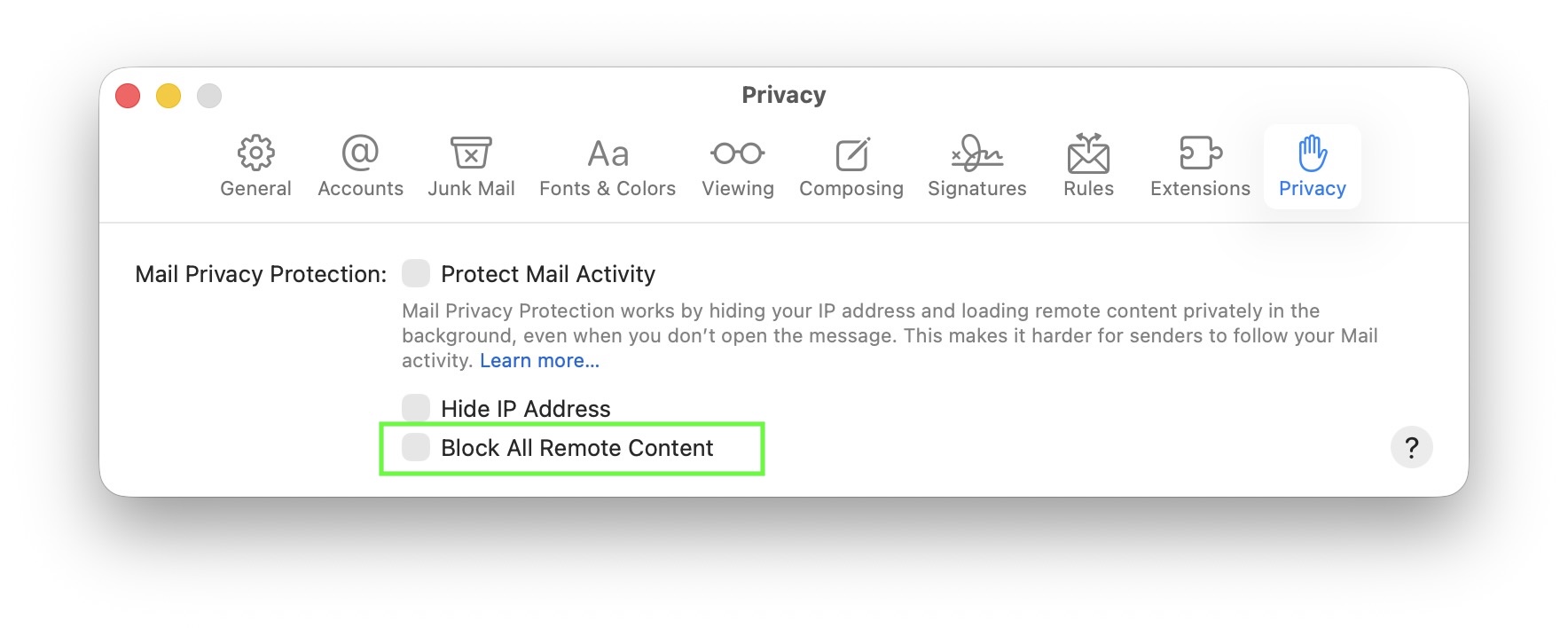
    • 轉到 Mail > 偏好設定 > 檢視並取消選取「在訊息中載入遠端內容」旁边的框。
    • 使用 Mail Designer 365 中的 Testmail 服務將測試版本的郵件傳送至您的電子郵件地址。
    • 在 Mail 應用程式中開啟電子郵件,並檢查所有圖像區域中是否顯示了您設定的 Alt 文本。您可以在 iPhone 上執行相同的操作以檢查行動版本。

    FAQ Image - S_1217.png
    Mail Designer 365 是否與 macOS 15 相容?
     
    我們很高興地宣布,最新的 Mail Designer 365 版本支援 macOS Sequoia,因此您可以將您的 Mac 升級到 macOS 15 並繼續像往常一樣使用 Mail Designer 365。 下載最新版本的 Mail Designer 365 這裡
    為什麼我的 GIF 在 Outlook 中無法正確顯示?
     
    GIF 在大多數現代電子郵件應用程式中都受支援,但是某些 Outlook 版本只會顯示 GIF 的第一幀。 目前,Outlook 2007、2010 和 2013 已知有此問題,但最新的 Outlook 365 版本終於提供 GIF 支援。
    我如何更新我的付款方式?
     

    請瀏覽 my.maildesigner365.com,登入您的帳戶,然後前往「結算」分頁以更改您的付款方式。 點擊右上角的現有付款方式,然後選擇「選擇其他付款方式」。現在您可以新增新的信用卡,或選擇新增PayPal帳戶。這將用作您的Mail Designer 365計劃的新預設付款方式。

    我的信用卡無法使用,我的方案已過期。為什麼過期後我看到的价格不同?
     
    僅限使用自動續訂選項的客戶,才能享有價格維持的優惠。如果由於支付方式出現問題(例如,已過期、遺失或被盜),您的計劃無法續訂,則在嘗試幾次後,該計劃將會取消。之後,您可以隨時以當前價格重新購買您的計劃。 為了享受您現有的價格,請在續訂日期之前更新您的支付方式。
    如何取消我的 Mail Designer 計劃?
     

    您可以輕鬆關閉您的 Mail Designer 365 計劃的自動續訂,方法是登入您的 my.maildesigner365 帳戶。

    1. 登入您的帳戶。
    2. 設定 下前往 購買和方案
    3. 停用您方案的自動續訂。
    FAQ Image - Renew_on.png

    重要:
    關閉自動續訂可能會導致您失去現有的價格優勢。
    您的目前方案到期後將無法重新啟用,但您可以隨時以當時的價格購買新方案。

    }
    為什麼我的設計在匯出後有些連結沒有顯示?
     
    您的 Mail Designer 365 電子郵件設計的每個文本區域都應應用一個專用的文本樣式。這可確保在匯出範本後,您的文字將正確格式化。 如果您在未應用文本樣式的情況下將文本鏈接添加到您的電子郵件,這可能會導致在匯出後鏈接未正確應用。 如果您的鏈接在匯出到 Mailchimp 或其他服務後未正確顯示,請在 Mail Designer 365 中打開您的設計,檢查每個文本區域是否已應用文本樣式,然後重新匯出您的設計。 您可以在 Mail Designer 365 手冊 中了解更多關於文本樣式的知識。
    如何啟動我的計劃續訂?
     
    要激活您的帳戶續訂,請前往您的 my.maildesigner365 帳戶。在頂部,您將看到您的續訂是開啟還是關閉。如果您想更改續訂狀態,只需切換開關,您將收到更改的續訂狀態的電子郵件確認。 FAQ Image - S_1223.png
    Mail Designer 365 是否適用於配備 Apple M1 + M2 晶片的 Mac 電腦?
     
    新 Mac?沒問題。最新版本的 Mail Designer 365 為配備 M1 和 M2 晶片的 Mac 提供全面支援,並與最新的 macOS 版本(包括 macOS 15 Sequoia)相容。 在此下載最新版本。
    圖像在 macOS 11 Big Sur 上未顯示
     
    請更新您的 Mail Designer 365 版本。最新版本可以在 此處
    Safari 中的下載警告?
     
    首次從網站下載檔案時,Safari 可能會要求您確認。因此,當您從我們的網站下載應用程式時,請在提示時選擇「允許」以開始下載。 FAQ Image - S_1231.png 請注意:我們所有的應用程式都經過數位簽署並經過安全驗證,因此您可以放心下載。
    喺你嘅頁面睇到嘅價格係美元,但喺舖頭寫住歐羅。我可以畀美元嗎?
     
    我們的價格和您購買的貨幣因您購買的國家/地區而異。 我們的總部位於德國,預設計費貨幣為歐元。 若要查看最終價格和貨幣(包括適用的增值稅),請瀏覽我們的網上商店並選擇您的國家/地區。 我們無法接受與網上商店中顯示不同的貨幣付款。
    我常用的 AOL 密碼在設定我的電子郵件帳戶時不起作用
     
    與當今許多其他電子郵件客戶端一樣,AOL 在您於另一個應用程式或服務中設定您的 AOL 電子郵件地址時需要特定於應用程式的密碼。 如果您想使用您的 AOL 電子郵件帳戶透過 Mail Designer 365 傳送電子郵件設計,您需要產生一個特殊密碼。方法如下:
    1. 登入您的 AOL 帳戶並前往您的帳戶設定
    2. 前往「帳戶安全」標籤並選擇「管理應用程式密碼」。
    3. 從下拉式選單中選取「其他」,並為應用程式指定名稱(例如,Mail Designer 365)
    4. 按一下「產生」以建立新密碼。它將出現在您的螢幕上
    FAQ Image - S_1240.png 您剛才建立的這個密碼是您需要在 Mail Designer 365 中設定 AOL 帳戶時使用的密碼。
    如何更改預設佔位符文字?
     
    您可以輸入任何文字,並手動新增佔位符連結,方法是突出顯示文字,然後前往「樣式」選單中的「新增連結」。 在此,您可以從下拉式選單中選擇「佔位符」,並輸入相關的佔位符(例如,「unsubscribe」)。 或者,您可以先透過「插入」選單插入佔位符,然後手動覆寫預設文字。 確保佔位符連結仍然附加到文字(您可以透過點擊文字並前往側邊欄中的「連結」來檢查)。
    我的電子郵件看起來很好,但圖片無法透過 Mailchimp 的「在瀏覽器中查看」連結正確顯示。
     
    在某些瀏覽器(例如 Google Chrome)中發生的憑證問題可能導致圖像出於安全原因無法顯示。 此前,Mailchimp 通過 http 提供從 Mail Designer 365 導出的圖像,而“在瀏覽器中查看”網頁通過 https 提供。如果您的瀏覽器設定不允許在網頁上使用混合的 http 和 https 內容,這將解釋為什麼您無法看到圖像。 Mailchimp 最近已解決新上傳到其服務上的圖像的此問題。 最新版本的 Mail Designer 365 支持這些更改並與 Mailchimp 完全兼容。 如果您仍然在使用舊設計遇到此問題,請聯繫 Mailchimp 團隊以獲得支持。
    如何管理 Apple AppStore 或 Google Playstore 訂閱?
     
    如果您想在 Google Play 商店中查看和管理您的訂閱,請按以下步驟操作: 在 Google Play 上取消、暂停或更改订阅 如果您想在 Apple App Store 中查看和管理您的订阅,请按以下步骤操作: 查看或取消订阅
    為什麼我無法在示範版中儲存或測試我的設計?
     
    首次測試 Mail Designer 365 時,請記住以下幾點重要事項:
    • 免費下載 Mail Designer 365 僅允許您查看該應用程式並開啟和編輯電子郵件範本。
    • 如果沒有啟用示範版,您將無法儲存或傳送建立的範本。

    啟用您的 Mail Designer 365 示範版

    若要啟用您的免費示範版,請執行以下步驟:
    1. 在您的 Mac 上啟動 Mail Designer 365 應用程式。
    2. 使用您的 equinux ID 和密碼登入或建立一個帳戶。
    3. 如果您是首次啟動該應用程式,您將看到一個方案選項清單。在這裡,您可以選擇啟用您的免費試用版。
    4. 如果您之前已經登入過該應用程式,您可以在左上角您的姓名下方找到啟動免費試用版的選項。

    FAQ Image - S_1244.png
    我上載到 Mailchimp 後,我的電子郵件設計看起來不正確
     
    手動匯出您的 Mail Designer 365 設計為 .zip 檔案並將其重新上傳到 Mailchimp 可能會導致程式碼被更改,從而導致設計出現錯誤或與您預期的不同。 因此,我們始終建議使用我們便捷的直接匯出工具與 Mailchimp 共享您的電子郵件設計。為此,您只需要您帳戶的 API 金鑰。此 逐步指南 向您展示了如何檢索它並進行設置:
    什麼是 Mail Designer 365 Campaigns?
     
    Mail Designer 365 Campaigns 提供多種團隊合作方式: Mail Designer 365 TeamCloud 將您的設計儲存到 TeamCloud,以便讓您團隊中的其他設計師存取,以便他們可以編輯和修改您的設計。儲存在 TeamCloud 中的設計也會自動提供給您的團隊其餘成員,以便與 Crew Chat 和 Delivery Hub 搭配使用。 Mail Designer 365 Crew Chat 使用 Crew Chat 將您的 Mail Designer 365 設計上傳為基於網路的預覽。團隊成員可以從任何裝置(包括 iPhone、iPad、Windows 和 Android)預覽您的作品並發佈評論和回饋。這是獲取所有人的意見的最快方式。 Mail Designer 365 Delivery Hub 在 Delivery Hub 中存取您團隊的 Mail Designer 365 設計,以便將其作為目標電子郵件活動傳送給您的受眾。管理電子郵件聯絡人和清單、排程和傳送活動,並從詳細的活動後分析中受益。 探索 Mail Designer 365 Campaigns
    我的電子郵件帳戶密碼被拒絕,但我確定它是正確的?
     

    如果您嘗試在 Mail Designer 365 中設定您的電子郵件帳戶並且您的密碼被拒絕,您可能需要設定一個特定於應用程式的密碼。

    應用程式特定密碼有什麼作用? 許多電子郵件供應商現在要求在第三方應用程式中使用的單獨密碼,以提高您的帳戶的整體安全性。即使您不使用雙重驗證登入您的電子郵件,也可能需要這樣做。

    這意味著您可能需要建立一個單獨的密碼並在 Mail Designer 365 中使用它,以便直接從 Mail Designer 365 發送電子郵件。

    請參閱您的電子郵件供應商的安全或帳戶設定,或前往您的電子郵件供應商的說明頁面,以了解如何設定第三方電子郵件應用程式。

    精選電子郵件供應商的連結

    結束 Mac App Store 演示
     
    如果您從 Mac App Store 下載了 Mail Designer 365 的免費示範版,您的示範版將不會自動續訂,並在 7 天期限結束時自動過期。 一旦您的示範版過期,您需要購買一個方案才能繼續使用 Mail Designer 365。 在我們的商店查看所有方案選項
    當我將設計匯出為 HTML 時,我的原始圖像檔案會發生什麼?
     
    當您從 Mail Designer 365 匯出 HTML 格式的電子郵件設計時,設計中的每個圖像區域都會被匯出為新圖像。 Mail Designer 365 中的額外設計功能,例如裁剪、縮放、濾鏡、效果和附加圖形元素,意味著圖像很少與原始源圖像相同,當您準備匯出設計時。 這也適用於壓縮圖像以及啟用或停用視網膜圖像支援。 因此,Mail Designer 365 需要將每個圖像區域匯出為新的圖像檔案,以便您的設計在傳送時看起來如您所願。
    Mail Designer 365 是否為教育機構提供折扣計劃?
     
    目前尚無適用於 Mail Designer 365 的教育折扣。 如需瞭解更多關於定價的資訊,請參閱我們的 購買指南,您可以在其中根據您的需求選擇各種彈性方案選項。
    我無法使用信用卡完成訂單
     
    為了保護我們的客戶,我們商店中的所有付款均使用 3D Secure 技術處理。3D Secure 是一種額外的安全機制,它使用雙重身份驗證。輸入卡片詳細信息後,交易將傳遞給信用卡公司,並且必須由客戶明確批准。批准通常通過短信、應用程序或電子郵件進行。通過在交易之前明確批准,我們可以幫助防止信用卡欺詐。 為了使用您的卡與 3D Secure 配合使用,您需要先激活它。請聯繫您的銀行。通常,您也可以在銀行的網站或通過您的銀行應用程序進行註冊。您可以在以下鏈接中找到更多詳細信息: 在 3D Secure 過程中,身份驗證通信直接在您的計算機和您的銀行之間進行。我們對此沒有任何影響。如果您遇到任何問題,請聯繫您的銀行或嘗試使用其他卡或 PayPal 付款。
    為什麼我無法設定我的流動內容以全寬顯示?
     
    發送/匯出後,在 Mail Designer 365 中建立的所有自適應行動設計都將呈現一些填補。 此填補的原因是確保與所有行動裝置和電子郵件客戶端的最佳相容性。 通常,如果未設定背景顏色,此填補會更明顯。 為了建立全寬設計的錯覺,您可以將外部背景設定為不同的色調,以在您的電子郵件內容和設計背景之間建立微妙的對比。
    為什麼當我從另一個程式複製文字時會出現格式問題?
     
    將預先格式化的文字從另一個程式(如 Microsoft Word 或 Apple Pages)複製到 Mail Designer 365 的電子郵件設計中,有時可能會導致困難,尤其是在您尚未設定文字樣式的情況下。這通常是由於其他程式複製文字到剪貼簿的方式所致,並可能導致不必要的換行符或其他格式問題。 為了獲得最佳效果,直接在 Mail Designer 365 中的文字版面區塊中輸入您的電子郵件內容是最有效的方式。如果這不可能,並且您需要從其他地方複製文字,我們建議您首先將文字複製並貼到純文字編輯器(例如 Mac 上的 TextEdit)中,以刪除任何格式,然後再將其輸入到 Mail Designer 365 中。 如果您已經設定了文字樣式,您可以使用「貼上並比對樣式」選項,這樣就不需要重新格式化任何內容。
    為什麼在嘗試透過我的 Gmail 帳戶發送電子郵件時收到錯誤訊息?
     
    如果您在嘗試從您的 Gmail 帳戶發送時收到以下錯誤訊息:
    invalid_grant: Bad Request (-10)
    請執行以下步驟:
    1. 前往 Mail Designer 365 > 偏好設定 > 郵件帳戶。
    2. 使用“-”圖示從列表中刪除您的 Gmail 地址。
    3. 然後,點擊“+”圖示重新新增您的 Gmail 帳戶。系統將提示您再次使用您的 Gmail 憑證登入。
    重新新增帳戶後,您應該可以開始再次發送電子郵件。
    CleanMyMac X 或其他工具警告我,VPN Tracker 365 或 Mail Designer 365 包含惡意軟件
     
    感染現有應用程式的病毒在 macOS 上非常罕見,但它們確實存在。但是,關於 VPN Tracker 365 或 Mail Designer 365 感染病毒的警告很可能是誤報,這意味著該工具 錯誤地將這些應用程式中的惡意軟體識別為實際上不存在的惡意軟體。
    CleanMyMac X聲稱Mail Designer 365或VPN Tracker 365受到XCSSET感染
     
    幸運的是,這是一份不正確的報告。 XCSSET 惡意軟件是一種透過 Xcode 複製項目文件的特洛伊木馬;它主要針對開發人員。要取得它,您需要下載一個受感染的 Xcode 項目並進行建置。它會建立虛假應用程式,也會下載並安裝有效載荷(廣告軟件等)。因此,它不會感染現有的應用程式。 XCSSET 的一個有趣之處在於,它主要使用 AppleScript 實作。產生的虛假應用程式包含一個名為「Contents/Resources/Scripts」的資料夾,其中包含這些 AppleScript 檔案。您可以在 Finder 中右鍵點擊 VPN Tracker 365 或 Mail Designer 365,然後點擊「顯示套件內容」以檢查是否可以找到此 Scripts 資料夾或任何 AppleScript 檔案(*.scpt);VPN Tracker 365 和 Mail Designer 365 不包含 AppleScript 檔案。
    我如何驗證我的 Mail Designer 365 或 VPN Tracker 365 副本的安全性?
     
    特別是那些也會掃描惡意軟件的所謂「清理工具」,可能會報告錯誤的結果。如果您懷疑 VPN Tracker 365 或 Mail Designer 365 已感染,我們建議您將應用程式的副本上傳到 www.virustotal.com,這是一個免費服務,它使用多個信譽良好的防毒掃描程式掃描您上傳的檔案。如果此網站上的任何防毒掃描程式將應用程式標記為可疑,請與我們聯繫。

    我如何驗證 VPN Tracker 365 或 Mail Designer 的副本是否已修改?

    我們所有的應用程式都已由 Apple 正確簽署,因此 macOS 可以驗證該應用程式是否已被篡改。您可以打開 Terminal.app 並輸入以下命令來驗證完整性:
    spctl --assess "/Applications/VPN Tracker 365.app"
    請注意,路徑周圍的雙引號是必需的,因為路徑包含空格。如果您的副本位於其他位置,請將“/Applications/VPN Tracker 365.app”替換為應用程式的正確路徑。 輸出可能如下所示:
    /Applications/VPN Tracker 365.app: accepted 
     source=Notarized Developer ID
    如果應用程式已修改,將顯示如下錯誤訊息:
    Mail Designer 365.app: invalid signature (code or signature have been modified)
    如果您的 VPN Tracker 365 或 Mail Designer 副本具有無效簽署,請與我們聯繫。

    我如何驗證 VPN Tracker 365 或 Mail Designer 的副本是否由 equinux 簽署?

    我們所有的應用程式都已由 Apple 正確簽署,因此 macOS 可以驗證該應用程式是否已被篡改。您可以打開 Terminal.app 並輸入以下命令來驗證此簽署:
     codesign -d -vv "/Applications/VPN Tracker 365.app" 
    請注意,路徑周圍的雙引號是必需的,因為路徑包含空格。如果您的副本位於其他位置,請將“/Applications/VPN Tracker 365.app”替換為應用程式的正確路徑。 輸出可能如下所示:
    Executable=/Applications/VPN Tracker 365.app/Contents/MacOS/VPN Tracker 365 
     Identifier=com.vpntracker.365mac 
     Format=app bundle with Mach-O universal (x86_64 arm64) 
     CodeDirectory v=20500 size=81953 flags=0x10000(runtime) hashes=2550+7 location=embedded 
     Signature size=9071 
     Authority=Developer ID Application: equinux AG (MJMRT6WJ8S) 
     Authority=Developer ID Certification Authority 
     Authority=Apple Root CA 
     Timestamp=1. Jun 2021 at 17:22:51 
     Info.plist entries=42 
     TeamIdentifier=MJMRT6WJ8S 
     Runtime Version=11.1.0 
     Sealed Resources version=2 rules=13 files=684 
     Internal requirements count=1 size=216
    您需要注意的重要部分是以下以「Authority」開頭的行:它們列出了信任鏈。最後一條條目始終應該是「Apple Root CA」,上一條條目應該是「Developer ID Certification Authority」或「Apple Worldwide Developer Relations Certification Authority」,用於 App Store 版本。第一條條目應該是「Developer ID Application: equinux AG」(VPN Tracker 365)、「Developer ID Application: Tower One GmbH」(Mail Designer 365,非 App Store 版本)或「Apple Mac OS Application Signing」(Mail Designer 365 App Store 版本)。 如果您看到不同的條目,請與我們聯繫。
    我的圖片在 Mailchimp 預覽模式中未顯示
     
    在某些瀏覽器中 – 例如 Google Chrome – 混合 http 和 https 內容預設情況下會被阻止。 目前,Mailchimp 正在透過 http 提供從 Mail Designer 365 匯出的圖像。如果您的瀏覽器阻止網頁上的混合 http 和 https 內容,這將解釋為什麼您無法在預覽模式下預覽範本時看到圖像。 我們意識到此問題,目前正在與 Mailchimp 團隊合作解決。 解決方案 作為解決方案,您可以更新您的瀏覽器偏好設定以允許混合內容或切換到另一個瀏覽器,例如 Safari,預設情況下允許混合內容。
    iOS Mail 顯示“無法私下加載遠端內容”
     

    在 iOS 上,Mail 應用程式包含多個隱私功能,其中之一稱為 Mail Privacy Protection。當此功能啟用時,所有圖片都將透過 Apple 的代理伺服器載入,以掩蓋收件人的 IP 位址。

    在我們的測試中,這有時會導致某些電子郵件圖片無法正確載入。在這種情況下,您會在 Mail 應用程式的頂部看到一條訊息,顯示 “無法私下載入遠端內容”

    iOS Mail 應用程式螢幕截圖,顯示 'Unable to load remote content privately' 訊息

    如果您無法載入電子郵件中的圖片,請嘗試停用此功能並重新開啟或重新傳送您的訊息。

    若要停用 Mail Privacy Protection,請在您的 iPhone 上開啟「設定」應用程式,然後前往:
    郵件 > 隱私權保護 > 保護郵件活動

    iPhone 螢幕截圖,顯示 Mail 應用程式的 Mail Privacy Protection 設定,以及「保護郵件活動」選項
    如何將 Shopify Liquid 變數新增至自訂電子郵件範本
     
    Shopify 提供各種佔位符標籤,您可以在通知電子郵件中使用它們,它們稱之為 Liquid 變數。 您可以將標準變數(例如商店名稱、客戶電子郵件地址、訂單號碼等)插入到 Mail Designer 365 文本版面區塊中,以個人化您的 Shopify 範本。 在此處找到 Shopify 通知變數的完整列表。 請注意,對於較長且更複雜的變數(例如跨越多行的折扣屬性),您可能會在版面設計上遇到一些困難。 因此,我們建議盡可能避免使用這些變數。如果您熟悉 HTML,可以嘗試自行編輯匯出的程式碼,但是請注意,我們無法為在 Mail Designer 365 之外編輯的設計提供支援。
    當從 Mail Designer 365 匯出範本時,Mailchimp 是否託管我的圖片?
     
    當您使用 Mailchimp 整合工具直接從 Mail Designer 365 匯出您的設計時,您的圖片將與您的範本一起匯出,並由 Mailchimp 平台託管。 在此了解更多關於匯出設計到 Mailchimp 的資訊。

    HTML 匯出中的受限相容性是什麼?
     
    當將電子郵件設計匯出為 HTML 時,選擇「受限相容性」選項會省略 HTML 匯出中的第二個 HEAD 標籤。 FAQ Image - S_1304.png Mail Designer 365 使用第二個 HEAD 標籤來提高您的設計與 Yahoo Mail 的相容性,但是某些電子郵件服務認為這是一個錯誤,因此無法處理 HTML。 例如,如果您正在使用 Constant Contact 並且遇到相容性問題,請嘗試此選項。
    第三方安全軟件會影響 Mail Designer 365?我該如何修復?
     
    Mail Designer 365 使用了很多 Web 技術,您的安全軟件可能會偵測到這些技術。一些安全軟件,例如 Avast,因此可能會與 Mail Designer 365 發生衝突,從而導致應用程式停止回應。 要解決此問題,您可以嘗試將 Mail Designer 365 納入安全軟件的白名單中或將其從檢查中排除。否則,我們建議您聯絡您的安全軟件支援團隊以尋找可能的解決方案。
    是否可以為 Mail Designer 啟用家庭共享?
     
    Apple 家庭共享未為我們的產品啟用。
    TextScout AI Beta: Credits
     

    每個 Mail Designer 計劃都提供一定數量的 AI 積分。這些積分每月作為您的訂閱的一部分自動續訂。在測試版期間,我們為所有計劃分配了一定數量的積分用於測試目的,每個計劃中的積分數量可能會在未來發生變化。

    每次您在 Mail Designer 中使用 TextScout AI 功能時,這都會自動反映在您可用的 AI 積分中。

    使用了多少積分?
    TextScout AI 查詢將使用多少積分取決於查詢本身的複雜性和 TextScout 能夠返回的結果數量。由於 AI 模型仍在測試版期間改進,消耗的積分數量可能會有所不同。

    團隊
    如果您是擁有多個計劃的 Mail Designer 365 團隊的一員,您的積分將被合併,以便所有人可以使用彼此的積分。

    我用完了積分 – 現在怎麼辦?
    升級到 Mail Designer 365 Business Premium 以向您的帳戶添加更多積分。

    您已經擁有 Business Premium 計劃?請聯繫我們的支援團隊,我們想了解您使用 TextScout AI Beta 的體驗。

    積分何時刷新?
    AI 積分將在每月的第一天自動重置。上個月未使用的積分不會結轉。

    TextScout AI 是什麼,我該如何使用它?
     
    TextScout AI 利用最新的 AI 技術,並使 Mail Designer 365 使用者能夠僅使用幾個活動關鍵字來建立能夠提升銷量的標題列。輸入特定的單字和短語,選擇所需的語氣,並在幾秒鐘內產生完美標題列。

    如何存取 TextScout AI?

    TextScout AI 可以在最新版本的 Mail Designer 365 中的所有 Mail Designer 365 方案中試用。用於產生標題列的 AI 積分 數量取決於您的方案等級。您可以使用 TextScout AI 視窗中的積分指示器檢查您的狀態。

    TextScout AI 與哪些作業系統相容?
     
    Mail Designer 365 TextScout AI 兼容最新的 macOS 版本,從 macOS 10.13 High Sierra 開始。了解更多。
    我的帳戶是否支援雙重驗證?
     
    所有 equinux 帳戶均支援安全的雙重驗證 (2FA) 作為您敏感資料的額外安全層。 要為您的帳戶設定 2FA,請登入 id.equinux.com 並前往雙重驗證標籤。您將在此處找到設定 equinux 帳戶與您的 OTP 解決方案的 2FA 所需的 QR 碼 / 驗證金鑰。
    FAQ Image - S_1337.png
    equinux 2FA 支援所有主要的驗證和密碼應用程式,包括:
    • Google Authenticator
    • Microsoft Authenticator
    • Twilio Authy
    • 1Password
    • FreeOTP
    • Bitwarden
    Mail Designer 365 中有哪些不同的寄送選項?
     

    Mail Designer 365 提供多個選項,用於將您的電子郵件設計發送給您的受眾。

    測試郵件

    Mail Designer 365 的測試郵件服務旨在向您自己或您的團隊發送內部測試郵件,即預覽您的完成的郵件設計在收件箱中的顯示效果。

    測試郵件將從 Mail Designer 365 測試郵件服務 通過我們的安全伺服器發送。

    發送外部郵件

    您也可以選擇通過 Delivery Hub 將您的郵件設計發送至外部郵件地址(即不是您 Mail Designer 365 團隊成員的聯絡人)。這些郵件將從 您自己的郵件地址 發送。

    選擇電子郵件活動:發送給聯絡人列表或個人郵件:發送給個人電子郵件聯絡人。

    請查看 本指南,了解有關通過 Delivery Hub 發送電子郵件活動的更多資訊。

    如何新增或變更我的網域的 DNS 記錄?
     
    我們整理了一份最知名的服務提供商列表,並附上了一個指向相應 DNS 設定指南的連結。 如果您在列表中找不到您的服務提供商,請隨時聯繫我們的支援團隊以獲得幫助。
    什麼是 DKIM?為什麼我應該使用它?
     

    電子郵件的解剖

    在深入研究DKIM之前,讓我們簡要了解電子郵件的工作原理。當您發送電子郵件時,就像發送一封數字信函一樣。它會通過各種伺服器和網路傳輸,然後才到達預期的收件人。它經過的每個伺服器都可能成為一個漏洞,惡意參與者可以在其中篡改電子郵件內容或冒充合法發件人。

    DKIM:電子郵件的數位簽章

    DKIM代表DomainKeys Identified Mail,是一種設計用於驗證電子郵件訊息的真實性和完整性的安全協議。這透過在電子郵件離開發件人伺服器之前將數位簽章新增到電子郵件來完成。此簽章就像一個批准印章,可向收件人保證電子郵件未被篡改且確實來自聲稱的發件人。

    DKIM的工作原理

    DKIM依賴於一對加密金鑰:發件人保留的私鑰和發佈在發件人的DNS(域名系統)記錄中的公鑰。以下是它的工作方式:

    1. 電子郵件簽署:當發送電子郵件時,傳出伺服器使用發件人的私鑰根據電子郵件內容產生唯一的數位簽章。此簽章會新增到電子郵件標頭中。
    2. 收件人驗證:收到電子郵件後,收件人的電子郵件伺服器會從DNS記錄中檢索與發件人域名相關聯的公鑰。
    3. 簽章驗證:收件人的伺服器使用此公鑰來驗證電子郵件的數位簽章。如果簽章符合電子郵件內容且在傳輸過程中未被更改,則該電子郵件被視為真實的。
    4. 篩選和傳遞:如果電子郵件通過DKIM驗證,則更有可能傳遞到收件人的收件匣。否則,它可能會被標記為可疑或發送到垃圾郵件資料夾。

    DKIM的重要性

    1. 防範欺騙:DKIM最重要的優點之一是其防止電子郵件欺騙的能力。沒有DKIM,網路罪犯可以輕鬆偽造電子郵件標頭並冒充他人。DKIM可確保您從受信任的發件人收到的電子郵件確實來自該發件人。
    2. 電子郵件完整性:DKIM保護您的電子郵件的完整性。它保證您的訊息在傳輸過程中未被更改,確保收件人收到與您打算相同的內容。
    3. 增強的可傳遞性:當您的電子郵件使用DKIM簽署時,電子郵件提供商更有可能信任它們。這意味著您的合法電子郵件更有機會到達收件人的收件匣,而不是丟失在垃圾郵件資料夾中。
    4. 減少網路釣魚:透過降低網路釣魚攻擊的有效性,DKIM有助於保護個人和組織免受可能導致數據洩露或財務損失的詐騙侵害。

    結論

    在電子郵件詐騙和網路釣魚攻擊盛行的時代,DKIM是重要的防禦線。它就像一個數位指紋,可確保您的電子郵件的真實性和完整性。儘管它可能在幕後運作且未被大多數電子郵件使用者注意到,但DKIM是在持續對抗網路威脅的重要工具。應鼓勵並接受個人、企業和電子郵件服務提供商使用它,以為所有人創建更安全的數位通訊環境。因此,下次收到電子郵件時,請記住DKIM可能正在默默地保護您免受廣闊的數位領域中潛在的危害。
    什麼是 SPF?為什麼我應該使用它?
     

    電子郵件已成為我們日常溝通不可或缺的一部分,從個人對話到商業交易。然而,隨著這種便利性,也伴隨著電子郵件詐騙和網絡釣魚攻擊的持續威脅。為了應對這些威脅並確保您的電子郵件的真實性,有一個簡單但重要的工具,稱為 SPF 或 Sender Policy Framework。

    電子郵件通訊中的漏洞

    要理解 SPF,需要簡要了解電子郵件通訊的工作方式。當您發送電子郵件時,它會通過多個伺服器和網路傳輸,然後才能到達預期的收件人。在每個停靠站,惡意行為者可能會潛在攔截、修改或冒充電子郵件。

    SPF:電子郵件真實性的守護者

    SPF 代表 Sender Policy Framework,是一種安全協議,充當守護者,保護您的電子郵件域免受網絡犯罪分子濫用,冒充您的身份。SPF 通過檢查發件人的域相關的授權伺服器發出的電子郵件,幫助驗證傳入電子郵件的合法性。

    SPF 的工作原理

    SPF 在操作上相對簡單:

    1. 發件人聲明:域擁有者(您或您的組織)發布 DNS 記錄,指定哪些伺服器被授權代表其發送電子郵件。此記錄稱為 SPF 記錄。
    2. 電子郵件接收:當電子郵件由收件人的電子郵件伺服器接收時,該伺服器會檢查發件人域的 SPF 記錄,以查看發送電子郵件的伺服器是否被授權這樣做。
    3. 驗證:如果發送伺服器的 IP 地址與 SPF 記錄中列出的授權 IP 地址之一匹配,則該電子郵件被視為合法並被接受以進行傳遞。如果沒有,則可能被標記為可疑或拒絕。

    SPF 的重要性

    1. 防範欺騙:SPF 在防止電子郵件欺騙方面發揮著關鍵作用。它確保聲稱來自您域的電子郵件確實來自授權的伺服器,這使得網絡犯罪分子更難冒充您的身份。
    2. 增強電子郵件傳遞能力:當您實施 SPF 時,電子郵件提供商更有可能信任您的電子郵件,從而提高傳遞率。您的合法電子郵件不太可能進入垃圾郵件文件夾。
    3. 減少網絡釣魚:通過使網絡犯罪分子更難冒充受信任的發件人,SPF 有助於減少網絡釣魚攻擊,保護個人和組織免受潛在傷害。
    4. 品牌和聲譽:SPF 有助於維護您的電子郵件域的聲譽。它向收件人保證您的電子郵件是合法的,從而加強對您的品牌或組織的信任。

    結論

    在電子郵件是主要溝通方式且基於電子郵件的威脅普遍存在的時代,SPF 充當抵禦冒充和欺詐的可靠防護。儘管它可能在幕後默默工作,但 SPF 是對抗網絡威脅的強大工具。强烈建議個人、企業和電子郵件服務提供商實施 SPF,以增強電子郵件通訊的安全性。因此,下次您發送或接收電子郵件時,請記住 SPF 正在努力保護您免受廣闊的數字環境中潛在的電子郵件冒充。

    什麼是 DMARC?為什麼我應該使用它?
     

    電子郵件是現代通訊的命脈,但其普及性也使其成為網絡犯罪分子的主要目標,他們試圖進行欺騙、詐騙或擾亂。為了保護自己免受這些威脅並確保電子郵件的完整性,有一種強大的工具,稱為 DMARC,即基於域的消息驗證、報告和符合性。

    電子郵件身份欺騙的挑戰

    在深入了解 DMARC 之前,重要的是要了解與電子郵件相關的挑戰。電子郵件在到達收件人時會經過多個伺服器和網絡,這為惡意行為者提供了操縱或冒充發件人的機會。

    DMARC:您的電子郵件安全守護者

    DMARC,即基於域的消息驗證、報告和符合性,是一種全面的電子郵件驗證協議,旨在打擊電子郵件身份欺騙、網絡釣魚攻擊和其他與電子郵件相關的詐騙行為。

    DMARC 的工作原理

    DMARC 建立在 SPF 和 DKIM 的基礎之上,但它將電子郵件驗證提升到一個全新的水平:

    1. 策略聲明:域所有者(發件人)發布一個 DNS 記錄,其中指定了如何處理來自其域的電子郵件,如果 SPF 或 DKIM 檢查失敗。此 DNS 記錄包含 DMARC 策略設定。
    2. 接收電子郵件:當電子郵件由收件人的電子郵件伺服器接收時,它會像往常一樣執行 SPF 和 DKIM 檢查。如果這些檢查失敗,伺服器將參考發件人的 DMARC 記錄。
    3. DMARC 驗證:DMARC 指示收件人的伺服器如何處理未通過 SPF 或 DKIM 檢查的電子郵件。發件人可以選擇監控這些失敗,將可疑電子郵件隔離或完全拒絕。
    4. 報告:DMARC 通過生成電子郵件驗證活動報告來提供有價值的資訊。這些報告有助於域所有者監控和改進其電子郵件安全性。

    DMARC 的重要性

    1. 防止身份欺騙:DMARC 是一種強大的防禦手段,可以防止電子郵件身份欺騙。它可確保聲稱來自您域的電子郵件確實是合法的,從而大大降低了網絡犯罪分子冒充您的難度。
    2. 提高電子郵件可靠性:實施 DMARC 可以提高電子郵件的可靠性。電子郵件服務提供商更有可能將您的電子郵件識別為安全,並將其傳遞到收件人的收件箱。
    3. 降低網絡釣魚風險:DMARC 是一種有效的威懾手段,可以防止網絡釣魚攻擊。通過降低此類攻擊的成功率,它可以保護個人和組織免受潛在的損害。
    4. 聲譽管理:DMARC 有助於保護您域的聲譽。它可確保您的合法電子郵件不會被欺詐電子郵件破壞,從而維護您品牌或組織的信任度。

    結論

    在電子郵件威脅普遍且複雜的時代,DMARC 已成為電子郵件真實性的終極守護天使。雖然它在後台默默地運行,但 DMARC 是打擊網絡威脅的強大工具。強烈建議個人、企業和電子郵件服務提供商實施 DMARC,因為它為防止電子郵件身份欺騙並提高電子郵件通訊的整體安全性提供了強大的防禦。

    分步指南:如何將 DKIM、SPF 和 DMARC 資訊儲存在我的網域中,以便我的電子郵件到達收件人,並且不會被標記為垃圾郵件。
     

    為了讓你的郵件能順利送達,我們盡可能地簡化了在 Mail Designer 365 Delivery Hub 上設定你的網域和電子郵件地址的流程。

    設置過程中需要執行一些技術步驟。但這個過程已經過優化,確保你可以輕鬆配置必要的安全機制 DKIM、SPF 和 DMARC。我們建議你在網域上設置這三種方法,以確保你的郵件能送達所有收件人。

    如果你在設置過程中需要幫助,可以聯繫你的 IT 管理團隊或 與我們的支援團隊聯絡。

    準備好了嗎?讓我們開始吧!

    步驟 1:新增並驗證你的電子郵件地址

    在你開始之前,請確保你已經設置了 Mail Designer 團隊。(如果你尚未完成此操作,請查看我們的 簡易團隊設置指南)。

    • 前往 設定 >「寄件者地址」
    • 在「活動的寄件者地址」下,新增一個寄件者,輸入你的活動將發送到的「寄件者名稱」和電子郵件地址。

    • FAQ Image - S_1352.png
    • 你現在會收到一封驗證電子郵件。點擊連結以確認你擁有該電子郵件地址:

    • FAQ Image - S_1353.png

      FAQ Image - S_1354.png

    步驟 2:避免被標記為垃圾郵件:設置 DKIM

    接下來的重要一步是為 DKIM(DomainKeys Identified Mail)創建一個 DNS 條目。 如果你想避免你的郵件落入垃圾郵件資料夾,則務必設置 DKIM。在此文章中可以找到有關 DKIM 的更多信息以及為什麼它很重要。

    • 在專案設定中,應該可以在「寄件者地址」下的「網域驗證」部分看到你的網域。
    • 如果你不是網域配置的技術聯絡人:
      • 點擊「網域已驗證」欄中的「DKIM」圖標:FAQ Image - S_1355.png
      • 在彈出的視窗中,你可以將底部的網域設定轉發給你的網域管理員。只需輸入電子郵件地址並發送即可。

        FAQ Image - S_1477.png
      • 你的網域管理員會收到一封包含詳細說明的手冊。
    • 如果你是網域配置的技術聯絡人:
      • 確定你網域的 DNS 提供商。我們的系統可能已經識別出該提供商並將其顯示為「潛在提供商」,以及指向提供商指南的連結。 我們還在本文中編譯了一份指向常用提供商設置指南的連結列表。
      • 點擊「網域已驗證」欄中的「DKIM」圖標:

      • FAQ Image - S_1355.png
      • 嚮導會為你的網域生成一個 DKIM 條目,並顯示記錄所需類型、名稱和值。請準確使用顯示的數據來設置 DNS 記錄。

      • FAQ Image - S_1356.png
      • 根據你的 DNS 提供商,更改可能需要長達 48 小時才能傳播到我們的系統和其他查詢此信息的系統。我們將自動定期檢查數據集的有效性。但是,你也可以通過點擊「刷新」來手動執行檢查:

      • FAQ Image - S_1357.png
      • 完成設置後且驗證成功時,DKIM 圖標旁邊會顯示一個綠色勾號:

      • FAQ Image - S_1358.png

      步驟 3:避免被標記為垃圾郵件:設置 SPF

      現在,讓我們確保你的電子郵件使用 SPF(Sender Policy Framework)正確驗證。SPF 有助於防止電子郵件欺騙,方法是指定哪些伺服器有權代表你發送電子郵件。 在此文章中,你可以了解有關 SPF 的更多信息。


      • 返回「寄件者地址」。
      • 在「網域驗證」下找到你的網域,然後點擊「SPF」圖標:

      • FAQ Image - S_1359.png
      • 前往你的 DNS 提供商並為你的網域創建一個 SPF 記錄。具體步驟因提供商而異,因此最好遵循其指南。
      • 注意:你或你的公司可能已經創建了一個 SPF 記錄。我們的系統會嘗試包含所需的組件並考慮你之前的内容顯示完整的數據集值。如果你確信你知道自己在做什麼,你可以手動編輯現有的記錄並添加以下部分:include: spf.welovemails.com
      • 驗證成功後,SPF 圖標旁邊也會顯示一個綠色勾號:

      • FAQ Image - S_1360.png

      步驟 4:設置 DMARC

      雖然不是強制性的,但設置 DMARC(Domain-based Message Authentication, Reporting and Conformance)建議為你的電子郵件添加額外的安全層。 在此特定文章中可以找到更多詳細信息。


      • 返回到“Delivery Hub”中的「寄件者地址」。
      • 在「網域驗證」下找到你的網域,然後點擊「DMARC」圖標:

      • FAQ Image - S_1361.png
      • 為你的網域創建一個 DMARC DNS 記錄。
      • 你可以使用建議的記錄或你自己的值/系統。
      • DMARC 驗證成功後,DMARC 圖標旁邊會顯示一個綠色勾號:

      • FAQ Image - S_1362.png

      恭喜!你現在已經設置並驗證了你的寄件者地址,可以開始向你的受眾發送電子郵件活動了。

    為什麼我的電子郵件活動下方會出現 Mail Designer 365 廣告橫幅?
     

    作為包含在您的 Mail Designer 365 設計方案中的免費活動計劃的一部分,Mail Designer 365 橫幅將顯示在通過 Delivery Hub 發送的電子郵件的頁腳中:

    FAQ Image - S_1385.png

    這些橫幅可以在切換到任何付費活動計劃後移除。登錄您的 my.maildesigner365 帳戶以探索 Mail Designer 活動計劃選項。

    為什麼我的設計需要一個取消訂閱連結?
     
    作為電子郵件傳送服務,Mail Designer 365 Campaigns 必須強制執行反垃圾郵件措施,例如歐盟的 GDPR 和美國的 CAN-SPAM。根據法律,行銷電子郵件必須為收件人提供一種退出未來電子郵件的方式。 因此,透過 Delivery Hub 傳送的所有電子郵件活動都必須包含取消訂閱連結。 包含清晰的取消訂閱連結的其他好處:
    • 自動取消訂閱處理(Delivery Hub 會為您刪除已取消訂閱的聯絡人)
    • 乾淨的電子郵件清單——您的活動僅傳送給感興趣的訂閱者
    • 更少的垃圾郵件投訴
    • 基於活動的取消訂閱率追蹤
    • 如何在您的電子郵件設計中插入取消訂閱佔位符 要向您的電子郵件新增取消訂閱連結,請點擊您設計中的文字區域(例如,在電子郵件頁尾中),然後轉至應用程式選單並選擇插入 > Mail Designer 365 活動 > 取消訂閱連結:

      FAQ Image - S_1388.png
      當您透過 Delivery Hub 傳送您的活動時,收件人會在您的電子郵件的頁尾中看到取消訂閱選項:

      FAQ Image - S_1389.png

      了解更多關於 Delivery Hub 的資訊 →
    我如何將取消訂閱連結新增至我的活動設計?
     
    首先在 Mail Designer 365 中打開您的範本。然後,您可以使用「插入 > Mail Designer 365 活動」選單插入一個佔位符。從那裡選擇「取消訂閱連結」。
    SMTP 帳戶:Mail Designer 無法建立與伺服器的連線
     
    Mail Designer 無法連接到已設定的 SMTP 伺服器。請開啟 Mail Designer 365 設定並檢查 SMTP 設定中的設定值。 請確認主機名稱和端口是否正確。 另請檢查「安全性」設定。 點擊「測試」按鈕,讓 Mail Designer 驗證伺服器是否使用您的設定接受連線。
    SMTP 帳戶:一般錯誤
     
    在極少數情況下,即使 Mail Designer 能夠連接到 SMTP 伺服器並可能接受使用者名稱和密碼,在傳送 SMTP 時也可能發生錯誤。 在這種情況下,您可以使用「SMTP 日誌」按鈕在錯誤對話框中檢視上次傳送嘗試的日誌。Finder 然後會顯示一個檔案,您可以使用任何文字編輯器開啟它。 您可以在該檔案中讀取 SMTP 伺服器回報的原始錯誤。這可能是關於維護或您的電子郵件帳戶問題的資訊,例如超出傳送限制。
    我看到一條訊息“帳戶因安全原因而被鎖定”?
     

    Mail Designer 365 採用每使用者授權。這表示每個使用 Mail Designer 365 的人需要自己的授權

    為了防止安全問題,帳戶登入由自動系統檢查。有幾個可能的原因會導致帳戶被鎖定:

    • 與他人共用一個帳戶
    • 該帳戶被用作“通用”帳戶(例如“實驗室電腦 1”),而不是針對一個人進行個人化設定
    修復與他人共用的被鎖定帳戶
    • 前往 my.maildesigner365.com
    • 使用您的 equinux ID 登入
    • 前往“商店”並選擇“新增方案…”
    • 為需要 Mail Designer 存取權限的每個人新增額外的授權,並完成您的訂單
    • 一旦您擁有團隊的正確數量授權,將新的授權指派給您的同事 – 查看我們的 團隊設定指南,以取得逐步說明

    完成這些步驟後,請 聯絡我們的支援團隊 並提供您的 equinux ID 和訂單確認號。團隊成員將審核您的詳細資訊,並能解除您帳戶上的限制。

    如果您有任何其他問題,請聯絡我們的 Mail Designer 團隊

    Mail Designer 365 啟動需要很長時間
     
    Mail Designer 365 通常在幾秒鐘內啟動。如果啟動過程需要更長時間,請檢查您是否安裝了病毒掃描程式或其他端點安全軟件(例如,來自 Sophos)。 此軟件可能會嚴重影響啟動過程。如果可能,請為 Mail Designer 365 或以下目錄添加例外:
    ~/Library/Group Containers/C3HCD5RMD7.net.tower-one.MailDesigner/Documents
    波浪號 (~) 代表您的主目錄。此例外僅對讀取操作是必需的;寫入操作仍可監控。
    將聯絡人匯入到 Mail Designer 365 行銷活動中,使用 CSV 檔案
     
    您可以使用 CSV 匯入工具將電子郵件地址匯入 Mail Designer 365 Campaigns。它可以在以下位置取得: https://my.maildesigner365.com/team/deliveries/addContacts 前三個欄位名稱為電子郵件、名字、姓氏 您還可以根據需要新增其他鍵/欄/佔位符及其值。匯入程式會自動將佔位符新增至您的聯絡人資料庫。您只需要在第一行中定義您計劃匯入的佔位符。 範例: 您想為每個聯絡人新增最喜歡的顏色和位置。為此,請使用以下佔位符名稱定義 CSV 檔案的第一行:
    電子郵件、名字、姓氏、最喜歡的顏色、位置
    miller@example.com、Peter、Miller、藍色、紐約
    smith@example.com、Jody、Smith、紅色、舊金山
    值得注意的是:您可以隨時使用其他欄匯入 CSV,以增強您的聯絡人。所有新的佔位符都將附加到您的聯絡人。 需要幫助?在此處下載範例 CSV 檔案以供參考: Mail_Designer_365_Campaigns_Email_Import_Example.csv.
    我可以為 Campaign Monitor 加入「取消訂閱」文字按鈕嗎?
     
    Campaign Monitor 支援一些佔位符連結,例如「取消訂閱連結」、「在網路上檢視連結」(也稱為「網頁版本」)和「轉寄連結」(也稱為「轉寄給朋友」)。不幸的是,Campaign Monitor 不支援這些連結的自訂樣式。Mail Designer 文字按鈕是具有自訂樣式的連結,因此在匯出到 Campaign Monitor 時,不能與上述任何連結目標一起使用。 請勿使用連結到上述目標之一的文字按鈕,而是插入一個普通的佔位符連結。例如,使用選單項目「插入 > Campaign Monitor > 取消訂閱連結」將取消訂閱連結新增到您的文件。
    我如何將測試郵件發送到我的第二個電子郵件地址?
     
    要將測試電子郵件也發送到另一個您自己的電子郵件地址,請使用 Mail Designer 的團隊功能。為此,請邀請您的其他電子郵件地址加入您的 Mail Designer 團隊:
    1. 開啟團隊管理並邀請另一位成員。FAQ Image - S_1449.png
    2. 然後登出您目前的 Mail Designer 帳戶(右上角)
    3. 現在從您的第二個電子郵件地址的電子郵件中打開邀請鏈接.FAQ Image - S_1450.png
    4. 使用第二個電子郵件地址創建一個新帳戶.FAQ Image - S_1451.png
    5. 當您現在開始測試發送時,請選擇底部的“團隊”選項。 FAQ Image - S_1452.png
      這將把測試電子郵件發送到團隊的所有成員,包括您的第二個電子郵件地址。
    您可以對其他電子郵件地址重複這些步驟。最多可以添加 10 個團隊成員或額外的電子郵件地址。
    在新的 DKIM 限制下,我是否仍然可以向多個收件人發送 SMTP 郵件?
     
    透過 SMTP 將大量電子郵件發送給大型收件者群組,可能會對新的 DKIM 驗證程序造成問題。這意味著如果您繼續使用此流程,您的電子郵件很可能被收件人的電子郵件供應商(Gmail、Yahoo 等)封鎖。這將導致只有少數您的收件人實際收到這些電子郵件。

    觸發這些電子郵件傳輸封鎖的原因並非電子郵件的性質。即使是個人聖誕問候,如果發送給足夠大的受眾,也可能會被封鎖。畢竟,電子郵件供應商如何知道電子郵件內容的性質?電子郵件僅根據同時從同一來源發送的電子郵件數量而被封鎖。

    以下是 Mail Designer Campaigns 在這種情況下可以提供幫助的方式:
    - 如果您沒有自己的域名電子郵件地址,我們將自動使用我們的已驗證域名替換「寄件人地址」。
    - 此地址替換如下所示:原始地址 – supercoolmails@yahoo.com 新地址:supercoolmails.yahoo.com@sentwith.maildesigner365.com
    - 由於 @sentwith.maildesigner365.com 域名已完全通過 DKIM 認證,因此這些電子郵件不會因 DKIM 問題而被封鎖。

    或者,如果您有自己的域名,Mail Designer Campaigns 允許您驗證您的寄件人地址,以便您可以從自己的域名發送而無需被供應商封鎖。

    您是 Mail Designer 的新手嗎?為什麼不試用 Mac 用戶的 Mail Designer 免費演示版 呢?
    是否可以自訂手機上的新聞簡報文字,而不會影響電腦螢幕上的文字?
     
    有時,您為桌面版電子報新增的文字對於您的流動版來說可能太大或太小。在Mail Designer 365 中,可以輕鬆修改流動版電子報的文字大小,使其恰好達到適當的大小。 在我們的 Mail Designer 365 手冊中,您會找到有關如何修改流動版電子報的文字大小的詳細說明。
    發送電子郵件活動後,某些電子郵件客户端(如 Gmail)有時會錯誤地顯示文本。我該如何修復?
     
    並非所有電子郵件客戶端都支援 Mail Designer 中提供的所有字體,這些字體用於顯示您的電子報。 為了防止您的設計在各種電子郵件客戶端中出現問題,您可以選擇定義備用字體,這些字體將在您選擇的電子報中使用的實際字體不可用時使用。 您可以選擇多個備用字體,以確保樣式盡可能接近。 在我們的 Mail Designer 365 手冊中,我們提供了有關如何 為您的電子報設定備用字體的詳細說明。
    如何將我的 MailChimp 聯絡人清單匯入到 Mail Designer Campaigns 中?
     
    Mail Designer Campaigns 提供了一個工具,可輕鬆地將您的聯絡人清單從 MailChimp 匯入到 Mail Designer Campaigns。 以下是如何將您的 MailChimp 聯絡人清單匯入到 Mail Designer Campaigns 的詳細說明:將您的 MailChimp 聯絡人清單匯入到 Mail Designer Campaigns
    我有資格獲得退款嗎?
     
    我們為 Mail Designer 365 應用程式提供免費試用版,並為測試 Mail Designer 活動提供免費方案。這些試用版可用於測試該應用程式和服務的所有功能,幫助使用者找出最適合其需求的功能。在試用期過後,所有銷售均在訂閱時最終確認,符合我們的條款及條件。 請注意,我們無法處理以下情況下的退款:
    • 未使用該應用程式或服務
    • 未能在取消期間內取消您的帳戶
    • 您所訂購的方案缺少功能或效用
    • 誤購
    • 超出我們控制範圍的特殊情況
    • 違反我們的使用條款
    我可以將我的 Campaign Monitor 列表導入並用於 Mail Designer 365 Campaigns 嗎?
     
    您是否正在從 Campaign Monitor 轉移到 Mail Designer 365 Campaigns?Mail Designer 365 將無懈可擊的 HTML 電子郵件設計與易於使用的發送工具和基於智能且自適應佔位符的定制受眾結合起來。 Mail Designer 365 Delivery Hub 使您可以超級輕鬆地直接從 Campaign Monitor 導入您現有的電子郵件列表,以便立即開始使用。 您只需要您的 Campaign Monitor API 金鑰! 查看我們的簡單逐步指南以開始使用 →
    我安排了一場新聞郵件活動,我需要更改設計,我該怎麼辦?
     
    當你安排 Newsletter 活動時,它始終會以你建立它的設計版本的準確版本發送。 如果你在創建活動後對你的設計進行更改,你需要打開已安排的活動並再次保存它才能使你的更改生效。 有關更改已安排活動設計的詳細說明:
    1. 在 Mail Designer 365 中打開你的模板並對你的設計進行更改
    2. 前往 Delivery Hub 並打開你已安排的活動
    3. 你的模板的新版本將會自動選取。
    4. 按一下保存以使用新的設計保存你的活動
    5. 對使用相同設計的其他已安排活動重複此操作
    請記住,只有在活動處於已安排狀態時才能更改模板。 如果它已經發送,則無法更改設計。 Mail Designer Campaigns 提供鏈接更改服務,以防你意外在你的設計中使用了錯誤的鏈接:如何編輯發送電子郵件後的鏈接
    Mail Designer 365正在與哪些伺服器通信?
     
    Mail Designer 365 需要對這些伺服器進行無過濾和未修改的存取才能正常運作:
    • id.equinux.com
    • my.maildesigner365.com
    • data.maildesigner365.com
    • my.featurenotes.com
    如果您正在使用防火牆或端點安全解決方案,請確保允許存取這些伺服器且未進行修改。 Mail Designer 365 可能会为了某些功能联系额外的服务器,例如:
    • polyfill.io
    • www.gravatar.com
    • wp.com
    • api.rudderlabs.com
    为了检查文档中的链接是否有效,Mail Designer 365 可能会尝试联系这些服务器。
    什麼是郵票?我需要多少個?
     
    電子報活動和直接郵寄均使用郵票計費。 發送電子郵件會消耗每個收件人的郵票,用於附件、佔位符、排程和 BCC 功能。每個項目的確切使用量都會顯示。對於直接郵寄,每個收件人需要 25 個郵票(加上其他選項),而批量活動郵寄則需要每個收件人 1 個郵票作為基礎。 以下每月計劃包含郵票: 卡爾斯費爾德計劃(免費,包含在每個 Mac 設計計劃中):500 個郵票 羅馬計劃:5,000 個郵票 巴黎計劃:15,000 個郵票 倫敦計劃:25,000 個郵票 開普敦計劃:50,000 個郵票 首爾計劃:100,000 個郵票 ▸ 了解所有活動計劃 郵票也作為獨立的郵票包提供 ▸ 了解所有郵票包
    是否可以使用 Mail Designer Campaigns 向電子郵件群組發送郵件?
     
    傳統上,向一群人發送電子郵件有多種方法。傳統「小組發送」的例子包括:
    • 在收件者欄位中包含多個聯絡人的常規電子郵件
    • 在密件欄位中包含多個聯絡人的常規電子郵件
    • 發送到預先定義的群組,例如 Outlook 群組
    近年來,電子郵件服務供應商已逐漸增加電子郵件發送要求。一旦您為單一電子郵件接近 30 或更多收件人,如果您嘗試使用傳統的電子郵件方法發送該訊息,可能會出現幾個問題。
    • 您的電子郵件服務供應商或收件人的電子郵件服務供應商可能會懷疑您正在發送垃圾郵件(未經要求的垃圾郵件),這可能導致您的帳戶被暫停或臨時凍結。
    • 收到包含大量收件人列表的電子郵件通常會降低個別收件人對其相關性的感知,使其看起來不夠個性化並且更有可能被分類為垃圾郵件。
    • 發送到大量收件人的訊息通常會被垃圾郵件篩選系統標記為垃圾郵件,增加您的訊息被阻止且無法送達預期收件人的風險。
    特別是隨著 Google 和 Hotmail 等大型電子郵件供應商實施的最新垃圾郵件指南,您的電子郵件地址或網域更容易被列入黑名單。這可能會導致您的帳戶「被垃圾郵件封鎖」,導致所有電子郵件都轉到收件人的垃圾郵件資料夾。刪除此類型的垃圾郵件封鎖是一個繁瑣的過程,因此避免它至關重要。 Mail Designer Campaigns 如何幫助您?
    • Mail Designer Campaigns 讓您可以完全驗證您的網域,確保您的電子郵件的最佳驗證,以便它們到達收件人的收件箱。
    • 如果您沒有自己的網域或不想進行驗證過程,我們可以為您提供來自經過充分驗證的網域的自訂地址,從而大大降低您的電子郵件被標記為垃圾郵件的風險。
    • 我們為您的聯絡人列表提供智慧型清單管理功能,讓您可以向所有聯絡人發送電子郵件或建立針對目標受眾量身定制的目標群組。
    總而言之,最新的垃圾郵件要求已收緊對小組發送的規定。因此,如果您經常向 10 人或更多人發送電子郵件,我們強烈建議您使用 Mail Designer Campaigns 等郵件服務。 從 上傳您的聯絡人清單 開始您的 Mail Designer Campaigns 之旅。
    我如何購買更多郵票?
     
    您可以隨時購買其他 Stamps,可以通過 Mail Designer Campaigns 計劃,該計劃每月提供新的 Stamps,也可以通過一次性購買 Stamps: 每月 Stamps 計劃 一次性購買 Stamps
    使用 Mail Designer Campaigns 發送電子郵件與在 Mail Designer 應用程式中使用「直接郵寄」有什麼區別?
     
    活動可讓您從任何裝置(包括手機)向大量受眾發送電子報。直接郵寄是用於向少量精選聯絡人發送電子郵件,例如生日問候、個人優惠和交易電子郵件,直接從您的 Mac 上的 Mail Designer 應用程式發送。
    我想透過 Direct Mail 發送更多電子郵件。我如何購買額外的電子郵件郵票?
     
    每個活動計劃都包含每月的新 Stamps 配額。例如,我們的基本計劃「羅馬」每月包含 5,000 個 Stamps,用於您的直接郵件需求。除了此每月選項外,您還可以將 Stamps 作為一次性購買,以 500、1,500 或 4,000 個 Stamps 的形式購買。
    在什麼情況下,您應該選擇直接郵件而不是 Mail Designer 365 行銷活動?
     
    我們許多使用者使用 Mail Designer 365 設計個人化的優惠、宣傳冊或問候語。或者,他們可能希望在進行批量郵件發送之前,先向同事發送一封直接郵件。這就是「直接郵件」功能的目的。 「直接郵件」功能並非設計用於新聞郵件。對於新聞郵件,請建立一個 Mail Designer 365 營銷活動,並直接發送給您的目標受眾。
    是否建議將 SendX 作為新聞郵件服務與 Mail Designer 365 結合使用?
     
    不。 我們發現 SendX 在處理某些 HTML 實作時存在問題,即使是官方 HTML 標準。 因此,最好選擇支援所有常用 HTML 標準的傳遞服務。 例如,您可以選擇使用 Mail Designer 365 的整合郵件服務。
    我想驗證我自己的網域,以便使用 Mail Designer 發送電子郵件,但該網域由其他人管理。我應該如何操作?
     
    要認證域名以進行發送,必須將 DNS 記錄添加到域名。這只能由您公司域名的管理員完成。請按照以下步驟操作: 1. 找出您組織中負責管理域名條目的負責人。此類角色的關鍵詞包括:域名管理 / DNS 管理 / DNS 管理員。 2. 通過將他們作為新參與者“Admin”添加到您的項目團隊,邀請管理員加入您的 Mail Designer 項目:my.maildesigner.com > 設定 > 參與者 > 邀請參與者。 3. 聯繫您的管理員,並要求他們使用在 my.maildesigner.com > 設定 > 發件人地址下提供的信息完成域名驗證。 一旦他們正確完成所有操作,‘域名已驗證’下方將出現一個勾選標記。
    為什麼我的電子郵件會被標記為垃圾郵件,如果我只使用圖像區域或使用太多圖像,我該如何改進?
     

    僅包含圖像的電子郵件通常會被標記為垃圾郵件,因為垃圾郵件過濾器依賴文本來評估內容的合法性。沒有文本,過濾器可能會假設該電子郵件正在隱藏可疑或有害內容,這是垃圾郵件發送者常用的策略。此外,僅包含圖像的電子郵件通常載入速度較慢,這會讓收件人感到沮喪,並增加他們將您的電子郵件標記為垃圾郵件的可能性。

    為了提高您的電子郵件進入收件箱的可能性,請遵循以下最佳實踐:

    1. 避免僅包含圖像的佈局塊:與使用僅包含圖像的佈局塊不同,請選擇將文本和圖像結合起來的塊。這可確保您的文本顯示為實際文本,而不是大型圖像的一部分,這有助於過濾器和收件人更好地理解您的內容。
    2. 包括相關文本:使用文本清楚地解釋電子郵件的目的。這為垃圾郵件過濾器提供了分析的上下文,並幫助您的受眾參與您的消息。
    3. 為圖像使用替代文本:為每個圖像添加描述性替代文本。這可確保即使圖像未加載,收件人(和垃圾郵件過濾器)仍然可以理解電子郵件的內容。
    4. 保持良好的文本與圖像比例:平衡的方法,即文本多於圖像,可以降低您的電子郵件被標記為垃圾郵件的可能性。文本為垃圾郵件過濾器提供了更多的評估材料。
    5. 使用圖像和文本塊的組合:結合這兩種元素不僅可以增強可讀性和參與度,還可以防止垃圾郵件過濾器將您的電子郵件解釋為嘗試在圖像中隱藏重要信息。
    6. 使用信譽良好的電子郵件服務提供商,例如 Mail Designer 365 Campaigns:許多電子郵件服務提供商,例如 Mail Designer 365 Campaigns,有助於優化電子郵件結構,並提供 SPF、DKIM 和 DMARC 等身份驗證協議,以增強可傳遞性。

    通過遵循這些準則並確保您的電子郵件包含混合了放置良好的文本和圖像,您可以提高其可傳遞性並降低其被發送到垃圾文件夾的風險。

    如何確定新聞郵件的良好或不良退訂率?
     
    理想情況下,我們建議將您的退訂率保持在 0.5% 以下,以達到最佳效能。 超過 1% 的比率可能是一個警告信號,因為 只有一小部分想要取消訂閱的人會實際點擊取消訂閱連結—許多其他人會將您的電子郵件標記為垃圾郵件。這意味著 1% 的退訂率可能會導致 Google 或 Hotmail 等供應商將您的 2–3% 電子郵件標記為垃圾郵件。從長遠來看,這可能會損害您的發件人信譽,並導致所有電子郵件都進入垃圾郵件資料夾。 為了降低您的退訂率,請專注於僅向參與度高的訂閱者發送電子郵件。首先針對在過去 365 天內打開過您電子郵件的人群,並根據受眾的行為調整此時間範圍。此外,對受眾進行分組以提供更量身定制、相關的內容可以顯著提高參與度和減少退訂。
    如何解決電子郵件送達問題並提高 Gmail 的送達率?
     

    如果您在電子郵件傳遞方面遇到困難,尤其是對於 Gmail 用戶而言,有一些經過驗證的策略可以提高發件人信譽,並確保您的電子郵件到達收件箱而不是垃圾郵件文件夾。請遵循以下步驟來重回正軌:

    改善電子郵件傳遞性的步驟:

    1. 逐步熱身您的電子郵件列表
      • 將此過程視為熱身一個全新的帳戶。
      • 將您的郵寄分成較小的批次,並在不同的日子發送它們。例如,從星期一的 500 封電子郵件開始,星期二的 1,000 封,星期三的 2,000 封等等。
    2. 專注於參與度高的收件人
      • 首先僅向最近打開過您的電子郵件(例如,對於每週發送者而言,在過去 30 天內)的聯繫人發送電子郵件。
      • 隨著您的傳遞性提高,逐步增加此時間範圍。
    3. 利用 Google Postmaster Tools
      • 設置 Google Postmaster Tools 以監控垃圾郵件率、域名信譽和其他可傳遞性指標。
    4. 創建測試 Gmail 帳戶
      • 訂閱一個測試 Gmail 帳戶以獲取您的電子郵件活動。
      • 監控電子郵件的到達位置。如果電子郵件進入垃圾郵件,請與它們互動(例如,打開、點擊和回覆),但不要將它們從垃圾郵件文件夾中移出。這有助於訓練 Gmail 的算法。
    5. 根據指標進行調整
      • 使用 Google Postmaster Tools 跟踪您的垃圾郵件率。如果垃圾郵件率過高,請減少參與度高的收件人的時間範圍或保持當前的發送水平,直到比率穩定下來。
    6. 監控進度
      • 隨著 Gmail 的可傳遞性提高並且電子郵件不再進入垃圾郵件,逐步擴展您的電子郵件列表以包含較少參與度的收件人。

    Mail Designer Campaigns 如何提供幫助:

    Mail Designer Campaigns 提供了幾個內置功能來優化電子郵件傳遞性並提高您的發件人信譽:

    • 專業的電子郵件身份驗證:確保您的電子郵件使用 SPF、DKIM 和 DMARC 進行身份驗證,從而降低被標記為垃圾郵件的可能性。
    • 參與度跟踪:識別您的郵寄列表中的活躍和非活躍收件人,讓您可以首先關注最積極的聯繫人。
    • 自定義域名支持:將您自己的域添加到 Mail Designer Campaigns 以增強與 Gmail 等電子郵件提供商的信任度。
    • 乾淨優化的設計:Mail Designer 365 有助於您創建視覺上吸引人的電子郵件內容,同時避免觸發垃圾郵件的元素,從而提高收件箱放置率。
    • 高級分段:Mail Designer Campaigns 允許進行高級分段,例如創建僅包含在過去 X 天內打開過電子郵件的人員的列表,以及僅向您的訂閱者列表的一部分發送選項。這可確保您的電子郵件首先到達最積極的收件人,從而提高整體傳遞性。

    通過遵循這些最佳實踐並利用 Mail Designer Campaigns 的工具,您可以重建您的發件人信譽、增強 Gmail 傳遞性並實現更成功的電子郵件營銷活動。

    電子郵件行銷已經過時了嗎?
     

    電子郵件行銷並未消失,它只是發生了變化。雖然現在收件箱比以往任何時候都更加擁擠,但如果操作得當,電子郵件行銷仍然是與受眾聯繫最有效的方式之一。原因如下:

    1. 人們更看重品質而不是數量:訂閱者對他們訂閱的電子郵件更加挑剔,因此提供有價值的、引人入勝且相關的內容至關重要,這樣才能脫穎而出。普通或重複的電子郵件已經不再適用。
    2. 這是一個個人選擇:與在 WhatsApp 等平台上的未經請求的消息不同,電子郵件讓收件人擁有控制權——他們選擇接收您的消息。對於許多人來說,這使得電子郵件比其他渠道上的侵入性消息更受歡迎。
    3. 仍然是投資報酬率的強大來源:電子郵件行銷繼續提供數位行銷中最高的投資報酬率之一。當您專注於個性化和價值時,電子郵件可以比幾乎任何其他媒體更好地推動轉換。

    雖然自動化和 WhatsApp 等消息應用程式正在增長,但它們服務於不同的目的。與其取代電子郵件,不如補充完善的行銷策略。因此,電子郵件行銷並沒有消失。它只是變得更具競爭力,這很好,因為它促使品牌變得更好。

    我可以在不使用自己的域名的情况下发送批量电子邮件吗?
     

    Mặc dù sử dụng một miền chung là một giải pháp nhanh chóng, nhưng việc sử dụng miền email tùy chỉnh (ví dụ: tenban@doanhnghiepcua bạn.com) luôn được khuyến nghị về lâu dài. Điều này mang lại cho bạn toàn quyền kiểm soát và nâng cao hình ảnh thương hiệu của bạn. Mail Designer 365 hỗ trợ việc thiết lập này với các công cụ để cấu hình xác thực SPF, DKIM và DMARC để tối đa hóa khả năng phân phối.

    我使用 Mail Designer 365 發送了一封電子郵件活動。我可以在哪裡查看該活動的統計數據和報告?
     
    要查看 Mail Designer 365 中您的電子郵件活動統計資訊,請執行以下步驟: 1. 登入 my.maildesigner365.com。 2. 導航至「活動」並選擇「已傳送」。 3. 選擇所需的活動,然後將顯示統計資訊。
    什麼是 Mail Designer 365 FileMaker 整合 API?
     
    您是否經常發送預訂確認、報價、發票和歡迎電子郵件?使用 API 將 Mail Designer 365 與您的 FileMaker 數據庫無縫集成,並直接從 FileMaker 向客戶和員工發送設計精美的交易電子郵件範本。
    它與 FileMaker 的整合方式是怎樣的?
     
    創建一個 FileMaker 字串,其中包含所有現有的資料庫變數,以便它們與 Mail Designer 365 範本中的佔位符相應。然後,將這些變數傳遞到 FileMaker 傳送指令碼(基於 cURL),以便從您的記錄中啟用一鍵傳送電子郵件。就是這麼簡單!
    我需要哪種 Mail Designer 365 授權才能使用 FileMaker 整合 API?
     
    需要Mail Designer 365設計許可證才能創建模板。 需要Mail Designer 365活動方案,才能稍後從您的Filemaker解決方案中發送電子郵件。
    Mail Designer 365 FileMaker Integration API 是否適用於 iPhone 和 iPad?
     
    是的,您可以在 FileMaker Go iOS 應用程式中試用該整合,以便使用您的 iPhone 或 iPad 傳送電子郵件。
    我可以使用 Mail Designer 365 FileMaker API 的哪些 FileMaker 版本?
     
    API 整合與 FileMaker 12 及更高版本相容,也與 FileMaker Go iOS 應用程式相容。使用附件時,至少需要 FileMaker 18。
    我可以使用 Mail Designer 365 FileMaker 集成 API 發送哪些類型的電子郵件?
     
    該 API 非常通用,適用於多種 專業用途。 如果您定期發送交易電子郵件,例如訂單確認、預訂詳細資訊、歡迎電子郵件、約會提醒、發票、報價、作品集等,您可以輕鬆使用 Mail Designer 365 FileMaker API 來節省時間並直接從您的 FileMaker 數據庫發送設計精美的電子郵件。 API 文件可以在這裡找到: https://my.maildesigner365.com/docs/api
    我可以在 Mail Designer 365 中使用圖像佔位符嗎?
     
    目前,API僅支援文字佔位符。圖片佔位符將在未來的版本中提供。
    我可以查看我的電子郵件是否已開啟?在Mail Designer 365中追蹤電子郵件和活動統計資料
     

    是的,使用 Mail Designer 365,您可以追蹤電子郵件是否已開啟。內建的 Mail Designer Delivery 電子郵件追蹤功能為您提供每封電子郵件和活動的詳細統計資料。

    無論您是使用直接傳送還是發送新聞稿:如果您使用 Mail Designer 365 內建的傳遞服務來傳送您的電子郵件,您將可以存取詳細分析 – 包括開啟率、點擊率和許多其他重要指標。

    您可以在這裡查看您的 新聞稿活動 的分析:
    https://my.maildesigner365.com/team/deliveries/campaigns/finished

    對於 直接傳送 電子郵件,也提供詳細追蹤。您可以在這裡找到相關統計資料:
    https://my.maildesigner365.com/team/deliveries/direct/finished MailingPerformance

    無論您選擇哪種傳送方法,Mail Designer 365 都提供以下分析:

    • 開啟率和總開啟次數
    • 點擊率和總點擊次數
    • 傳遞狀態和退回郵件
    • 取消訂閱(取消訂閱率)
    • 詳細連結點擊追蹤
      LinkReport
    • 收件人層級統計資料
      RecipientDetails

    效能分析 有助於您更好地了解電子郵件活動的成功與否,並相應地改進您的內容。

    提示:為了獲得準確的結果,我們建議您在傳送後至少 24 小時檢查您的統計資料。這可確保您的收件人有足夠的時間開啟和參與您的電子郵件。

    是否可以將 Mail Designer 與其他應用程式或服務整合?它是否提供 API?
     
    是的 – Mail Designer API 允許您填入設計中的佔位符並自動發送電子郵件。例如,您可以直接從 FileMaker 向客戶發送個人化消息。 使用模板 ID 以定位特定設計。您可以在佔位符檢查器中找到模板 ID:只需在您的設計中選擇一個佔位符,然後從側邊欄底部複製模板 ID。 API 文件可以在這裡找到: https://my.maildesigner365.com/docs/api
    我需要在我的聯絡人中添加佔位符嗎?
     
    使用佔位符,您可以輕鬆創建目標群組或個性化您的電子郵件。 在 FileMaker 等第三方應用程序中,您可以在設計中使用字段作為佔位符,以便從 FileMaker 自動且個性化地發送這些電子郵件。 一個佔位符(例如“國家/地區”)可以有多個值(例如“德國”、“美國”)。 將佔位符添加到您的聯繫人中,以便根據它們創建目標群組(例如,“僅向美國用戶發送時事通訊”)。 或者在 Mail Designer 365 應用程序中將這些佔位符插入到您的電子郵件中以進行個性化設置(例如,“整個 '德國' 現在都在慶祝超級促銷!”)。 在手冊中了解更多
    如何將 FileMaker 欄位名稱對應到 Mail Designer 365 佔位符?
     

    我如何定義在FileMaker / Mail Designer 365整合中可以使用的寄件人地址?
     
    您需要定義寄件人地址 — 您只能使用在以下網址設定的地址: https://my.maildesigner365.com/team/deliveries/domains
    如何設定 Mail Designer 365 模板 ID?
     
    要指定與您的 FileMaker 整合搭配使用的電子郵件設計,請前往: https://my.maildesigner365.com/team/designs 在您想要使用的範本上,按一下三個點圖示,然後選取「Mail Designer 365 API:複製範本 ID」。 然後,您將使用此 ID 來定義變數 $EMailTemplateID。
    如何開始使用 Mail Designer 集成?
     
    很简单:您只需要两个关键文件。 FileMaker 中的 MailDesignerIntegrationExample 文件将逐步引导您完成所需的脚本(.fmp12 FileMaker 文件):
    在 Mail Designer 365 模板中,您将找到占位符,显示您的 FileMaker 字段如何在设计中直接栩栩如生(Mail Designer 文件):

    打开此 Mail Designer 文件,然后直接转到“文件”>“保存”以将其保存在您的项目中。

    您还没有 Mail Designer 应用程序吗?


    此集成在技術上是如何實現的?它是否為 FileMaker 插件?
     
    Mail Designer的集成不需要額外安裝FileMaker插件或其他類似組件。從技術上講,集成通過向我們的Mail Designer交付服務的API端點發送CURL請求來處理。這使用適當的FileMaker腳本步驟執行。 因此,可以使用FileMaker Go在iPhone和iPad上使用。 通過提供FileMaker演示文件,可以輕鬆完成所有相關步驟,請參閱常見問題解答“如何開始使用Mail Designer集成?”
    我可以使用 FileMaker API 將附件(如 PDF)添加到我的 Mail Designer 模板中嗎?
     
    是的,這是可能的。您需要使用 FileMaker 18 或更高版本才能使用我們的 API 附加檔案。
    我是一名 FileMaker 開發人員,為我的客戶創建定制解決方案。我如何使用 Mail Designer 365 從我的 FileMaker 解決方案中直接提供有吸引力的 HTML 電子郵件?
     
    您需要 Mail Designer 365 設計許可證才能為您的客戶創建電子郵件範本。您在 Mail Designer 365 中為每個客戶設定一個單獨的專案,並在其中管理他們的範本。如果您的客戶希望定期自行自訂範本,他們也需要設計許可證。 對於發送電子郵件,您的每個客戶都需要他們自己的 Mail Designer 發送許可證。每個客戶都必須擁有他們自己的 Mail Designer 365 發送計畫。
    我是一名 FileMaker 开发者。我如何处理与客户的账单?我的客户需要支付什么?
     
    您的客戶將需要一個 Mail Designer 營銷計劃,具體取決於他們想要發送多少電子郵件。計費方式如下: 1. 建立團隊: 為每個客戶在 Mail Designer 365 中設定一個獨立的團隊。您可以為每個團隊指派一種付款方式。 2. 您處理計費: 如果您想自行管理計費,請將您的信用卡新增到團隊中。您將收到每個團隊的獨立發票。您決定向您的客戶收取多少費用。 3. 客戶處理計費: 如果您的客戶應直接為傳送計劃付費,只需在團隊設定中輸入他們的付款詳細資訊即可。
    我是一名 FileMaker 開發人員。我能否在一個 Mail Designer 365 團隊中管理所有客戶?
     
    不,您需要為每個客戶建立一個獨立的團隊。請勿在同一個團隊中混合客戶——這對於保持電子郵件歷史和其他特定於客戶的資料清晰分離非常重要,特別是為了保護資料。 當然,您可以成為所有團隊的管理者。 在此處為每個客戶建立一個新團隊: https://my.maildesigner365.com/teams/new
    我對 Mail Designer 365 API 集成有疑問。我應該聯繫誰?
     
    如果您有任何問題或回饋,請透過我們的 支援表格 與我們聯繫。
    我想透過 API 發送 Mail Designer 模板。我該怎麼做?
     
    API 文件可以在這裡找到: https://my.maildesigner365.com/docs/api
    如何選擇適用於 Mail Designer API 的正確 Mail Designer 方案?
     
    每個 Mail Designer 計劃都包含每月「stamps」配額。每個 stamp 用於傳送給個別收件人的電子郵件——例如,傳送給 10,000 人的受眾需要 10,000 個 stamps。 使用 Mail Designer API 時,每次傳輸都算作 25 個 stamps。 範例: “巴黎” 計劃每月包含 15,000 個 stamps,可讓您傳送最多 600 封 API 電子郵件。 Mail Designer 交付計劃概述
    我想測試 Mail Designer 365,並結合 API 整合/FileMaker API 整合。是否有可用的試用版授權?
     
    我們所有的授權都包含免費的 7 天試用期——非常適合以您自己的節奏探索所有功能並做出明智的決定。 訪問我們的 Mail Designer 365 商店

    如果您在試用期內有任何問題或遇到任何問題,請隨時 聯繫我們

    我以後可以更新電子郵件設計嗎?
     
    當然。API 整合(來自您的網頁腳本或 FileMaker 解決方案)僅連結到 Mail Designer 範本 ID,因此您可以隨時更改設計——標誌、文字、季節性樣式——而無需修改任何腳本。只需在 Mail Designer 365 中編輯並儲存即可。完成。
    我們目前的電子郵件整合方式是將範本硬編碼到指令碼中——每次變更都需要開發人員。它與 Mail Designer 整合一起運作的方式是什麼?
     
    有了 Mail Designer 365,這將成為過去式。設計更新可以隨時由您的行銷或設計團隊直接進行,無需開發人員或編碼。您的 API 或 FileMaker 解決方案只需引用 Mail Designer 模板 ID。只需打開 Mail Designer 365,進行更改(標誌、文字、季節性元素),保存即可。這就是現代、高效的協作方式。
    為什麼我按照說明操作後,Mail Designer Filemaker集成仍然出現錯誤?
     
    我們的測試表明,在再次嘗試之前,Filemaker 腳本通常沒有保存。 您可以通過星號來識別它: FAQ Image - fmscriptnotsaved.png
    我可以將 FileMaker 數據與 Mail Designer 範本連結嗎?
     
    是的,我們非常熟悉這個使用案例。因此,我們創建了一個專門的指南,介紹如何將 FileMaker 與 Mail Designer 整合。請在此處查看:Mail Designer 與 FileMaker 的整合
    如何在 Mail Designer 中調整圖片大小?
     

    您可以透過兩種簡單的方法調整圖片大小:

    選項 1:直接在設計中調整大小

    1. 點擊您想要調整大小的圖片。
    2. 拖動一個 橙色角柄 以手動調整大小。

    提示: 按住 Command (Cmd) 拖動以自由縮放,而無需保持比例(如果需要)。

    注意: 位於左上角的 藍色柄 調整圖片的 圓角半徑,允許您創建圓角。

    FAQ Image - Resizing_image.png

    選項 2:使用側邊欄中的大小設定

    1. 在您的設計中選取圖片。
    2. 在右側的 圖片 面板中,在 大小 下,輸入特定的 寬度高度(以像素為單位)。
    3. 如果您想保持圖片的原始長寬比,請確保選取 「保持長寬比」
    側邊欄中的圖片大小設定

    您想裁剪您的圖片嗎?請查看我們的指南,了解 如何在 Mail Designer 中裁剪圖片.

    如何在 Mail Designer 365 中更改文本區域的背景?
     

    在 Mail Designer 365 中更改文本區域背景的主要方式有兩種:

    使用帶背景的佈局區塊

    Mail Designer 365 提供了帶有文本區域內置背景顏色的佈局區塊:

    • 轉到側邊欄並選擇 佈局 選項卡。
    • 向下滾動到 文本與圖片(側邊欄) 部分。
    • 在這裡,您將找到幾個佈局區塊,其中文本區域具有彩色背景(在預覽中顯示為黃色)。
    • 只需將所需的區塊拖動到您的設計中,即可添加帶背景的文本區域。

    FAQ Image - Layout_blocks_text_background.jpg

    添加並自訂徽章

    如果您想為現有文本的特定部分添加背景,可以使用 徽章 功能:

    • 單擊要添加背景的文本區域內部。
    • 在側邊欄中,選擇 插入 選項卡,然後選擇 徽章
    • 瀏覽徽章樣式並選擇一個應用它。
    • 插入後,您可以在 格式 選項卡下自訂徽章的背景顏色、字體樣式、邊框、填充等。
    • 將文本貼上或輸入到徽章內,並根據您的喜好調整設計。

    FAQ Image - Insert_Badge.jpg

    FAQ Image - Change_Badge_Style.jpg

    這兩種方法都可以讓您創建帶有背景的視覺上突出的文本區域,以增強您的電子郵件設計。

    BCC 在電子郵件中 – 您需要知道的內容
     

    BCC 在電子郵件中是什麼意思?

    BCC 代表 “密件抄送”。它允許您向多位收件人發送電子郵件,而無需向其他收件人顯示他們的電子郵件地址。這是一種不引人注目地將人們包含在對話中的方式,而無需讓他們知道。

    CC 與 BCC 有什麼區別?

    CC 代表 “抄送”。所有列在 CC 字段中的人都会收到电子邮件,而其他人会看到他们已收到。使用 CC,当透明度很重要或您希望某人了解情况时。

    • CC: 所有收件人可見。
    • BCC: 收件人彼此隱藏。
    • 使用 CC: 當可見性和透明度很重要時。
    • 使用 BCC: 當隱私很重要或您希望避免所有人的混亂時。

    何時使用 CC 而不是 BCC?

    • 使用 CC:
      • 您希望其他人知道誰參與其中。
      • 您讓同事了解情況。
      • 您在團隊或組織中共享信息。
    • 使用 BCC:
      • 您向很多人發送電子郵件,並希望保護隱私。
      • 您發送冷郵件,並且不想透露其他潛在客戶。
      • 您悄悄地追蹤或避免所有人的混亂。

    我可以使用 BCC 發送郵件列表嗎?

    從技術上講,是的,但這不是一個好主意。

    使用 BCC 發送郵件列表時:

    • 您的電子郵件可能會被標記為垃圾郵件。
    • 它看起來不個性化,缺乏個性化。
    • 它無法追蹤參與度或管理訂閱者。
    • 存在違反 GDPR 规定的风险。

    相反,請使用專門設計的解決方案,例如 Mail Designer 365,以正確的方式發送專業電子郵件,並進行全面追蹤、個性化和法律合規。

    為什麼我應該在電子郵件中使用 BCC?

    BCC 在以下情況下很有用:

    • 您需要保護收件人的電子郵件地址的隱私。
    • 您想悄悄地向其他人發送消息。
    • 您向很多人發送電子郵件,而無需透露每個地址。

    專業提示: 當您僅使用 BCC 時,請始終在“收件人”字段中包含至少一個地址,因為某些郵件伺服器需要这样做。

    使用 BCC 時應避免什麼?

    • 不要通過 BCC 向大型列表發送重複的電子郵件,請使用合適的郵件工具。
    • 不要忘記遵守隱私和同意規則。
    • 避免在需要完全透明的情況下使用 BCC。

    向很多人發送電子郵件的最佳方法是什麼?

    跳過手動 CC/BCC,選擇更明智的解決方案。

    使用 Mail Designer 365,您可以:

    • 創建引人注目的電子郵件(無需編碼知識)。
    • 管理和細分您的受眾。
    • 追蹤打開率、點擊率和退訂率等指標。
    • 完全符合 GDPR。

    使用 BCC 發送郵件列表是否符合 GDPR?

    不,不符合。

    根據 GDPR:

    • 您必須能夠證明每個收件人的同意。
    • 您必須包含退訂選項。
    • 您必須安全地管理和儲存聯繫人資料。

    BCC 不支持這些要求中的任何一個。Mail Designer 365 这样做,並且託管在德國,從而提供完全合規的基礎設施。

    仍然不確定?

    正在尋找發送專業電子郵件的更好方法?了解如何使用 Mail Designer 365 for Mac 創建令人印象深刻的郵件列表

    或者了解如何使用每個計劃中包含的專業電子郵件功能 發送符合 GDPR 的郵件列表

    什麼是電子報?
     
    h3Definition

    Ein Newsletter ist eine Form der schriftlichen Kommunikation, die in der Regel per E-Mail an eine Gruppe von Empfängern mit gemeinsamen Interessen versendet wird. Er enthält häufig Neuigkeiten, Updates, Tipps oder Werbeinhalte und dient als wichtiges Instrument zur Kundenbindung und Information.

    Zweck

    Der Hauptzweck eines Newsletters besteht darin, zu informieren, zu binden und Vertrauen aufzubauen. Newsletter werden eingesetzt, um:

      Produktneuheiten oder Unternehmensnachrichten zu teilen
    • Sonderangebote und Aktionen zu bewerben
    • Besucher auf eine Website oder in einen Onlineshop zu leiten
    • Wertvolle Inhalte wie Tipps oder Anleitungen zu liefern
    Mit Mail Designer 365 gestaltest du ganz einfach professionelle, markenkonforme Newsletter für genau diese Zwecke.

    Typische Inhalte eines Newsletters

    Die Inhalte eines Newsletters können vielfältig sein. Häufig enthalten sie:

      Neuigkeiten und Ankündigungen rund um dein Unternehmen
    • Werbeaktionen wie Rabattcodes oder Gutscheine
    • Wissenswerte Inhalte wie Ratgeber oder Tutorials
    • Kundengeschichten oder Erfahrungsberichte
    Lass dich inspirieren und entdecke kreative Ideen für dein nächstes Newsletter-Design.

    Wie werden Newsletter versendet?

    Die meisten Newsletter werden heute per E-Mail über eine professionelle Newsletter-Plattform verschickt. Mit Mail Designer 365 kannst du deine Designs:

      Direkt an Mailchimp oder Campaign Monitor übergeben
    • Über deine bevorzugte E-Mail-Plattform versenden
    • Als HTML exportieren und flexibel in dein Setup einbauen
    Wer verwendet Newsletter?

    Newsletter werden von verschiedensten Gruppen eingesetzt, z. B.:

      Unternehmen, um Produkte zu vermarkten und Kundenbeziehungen zu pflegen
    • Non-Profit-Organisationen, um Unterstützer auf dem Laufenden zu halten
    • Bildungseinrichtungen, um Studierende, Eltern oder Mitarbeitende zu informieren
    • Content Creator und Blogger, um Reichweite und Einnahmen zu steigern
    Wie oft sollte man einen Newsletter versenden?

    Die ideale Versandfrequenz hängt von Zielgruppe und Inhalt ab. Typische Intervalle sind:

      Wöchentlich – für aktuelle Informationen oder Angebote
    • Monatlich – für regelmäßige Updates oder Zusammenfassungen
    • Quartalsweise – für langfristigere Kommunikation
    Warum sind Newsletter so wichtig?

    Newsletter gehören zu den effektivsten Marketing-Tools. Die wichtigsten Vorteile:

      Hoher ROI – E-Mail-Marketing erzielt nachweislich einen der besten Erträge im Online-Marketing
    • Direkter Kontakt – Du erreichst deine Zielgruppe direkt im Posteingang
    • Markenbindung – Regelmäßige Kommunikation stärkt das Vertrauen in deine Marke
    Wie starte ich meinen ersten Newsletter?

    Bereit für den Einstieg? Mit Mail Designer 365 kannst du aus einer Vielzahl professioneller Vorlagen wählen, diese an dein Branding anpassen und deinen Newsletter ganz einfach exportieren.

    Fazit

    Newsletter sind ein leistungsstarkes Kommunikationsmittel. Egal ob kleines Unternehmen, große Organisation oder Solo-Creator – Mail Designer 365 bietet dir alles, was du brauchst, um eindrucksvolle und effektive Newsletter zu erstellen.

    你們是否提供 Mail Designer 365 的課程?
     
    是的!如果您想加深您對 Mail Designer 365 的了解或為您的團隊提供深入的入職培訓,我們的合作夥伴 Denkform 提供個人化培訓課程和研討會。
    向 Denkform 申請 Mail Designer 365 培訓 →
    為什麼我的設計在流動裝置(如智能手機)上右側有邊距?
     
    在流動裝置版本的您的設計中,右側通常會出現白色邊距,通常是因為為流動裝置設定的寬度太窄。雖然設計在 Mail Designer 中看起來是正確的,但真實裝置上可能會出現顯示問題。 以下是如何解決問題:
    • 在 Mail Designer 中,切換到桌面檢視(您的設計左上角),然後點擊您的設計的外邊距區域(通常是白色或灰色背景)。右側邊欄中的“格式”標籤現在將顯示“內部內容”部分。
    • 現在切換到智能手機檢視(您的設計左上角 FAQ Image - OpenSmartphoneVersion.jpg)
    • 在右側邊欄中,在“內部內容”下,增加“流動裝置”下的值:420 像素是大多數智能手機的良好值 FAQ Image - ChangeMobileWidth.jpg

    如果您的設計在特別寬的智能手機上檢視,您可以將此值設定得更高。 進行此調整後,您的設計應再次在流動裝置上正確顯示——沒有分散注意力的白色邊距。
    在 Mail Designer 365 中遇到電子郵件設計問題需要支援?邀請我們,我們將協助您排除故障!
     

    我們隨時為您提供協助

    如果您在使用 Mail Designer 365 設計電子郵件時遇到問題,我們的支援團隊將竭誠為您提供協助。我們提供快速有效協助的最佳方式是將您的設計儲存到 TeamCloud 並邀請我們加入您的團隊。請依照以下步驟操作:

    步驟 1:將您的設計移至 TeamCloud

    如果您的設計尚未儲存在 TeamCloud 中,請依以下方式移動它:

  • 在 Mail Designer 365 中開啟設計選擇器
  • 將您的設計拖放到您的 TeamCloud 資料夾中
  • FAQ Image - MoveDesignToTeamCloud.jpg

    步驟 2:邀請我們的支援團隊

    接下來,邀請我們加入您的團隊,以便我們存取您的設計:

  • 在左側邊欄中,前往 參與者與設定
  • FAQ Image - ParticipantsInSidebar.jpg

  • 點擊 邀請參與者
  • FAQ Image - InviteParticipant.jpg

  • 輸入電子郵件地址 support@equinux.com,將角色設定為 成員,然後點擊 邀請
  • FAQ Image - InviteSupport.jpg

    步驟 3:聯絡支援

    邀請我們之後,從 Mail Designer 365 內部傳送簡短的支援請求:

  • 前往 說明 選單
  • 選擇 聯絡支援(包括應用程式記錄)...
  • FAQ Image - Help-ContactSupport.jpg

  • 在開啟的表單中,新增主題並描述您遇到的問題
  • 您也可以附加螢幕截圖或拖放檔案以協助我們更了解問題
  • FAQ Image - IssueDescription.jpg

    請確保已選取 擴充診斷(14 天) 核取方塊 — 這有助於我們更徹底地分析任何與設計相關的特定問題。

    完成!

    收到您的邀請和訊息後,我們將能夠仔細檢視您的設計並協助您快速解決問題。

    什麼是電子郵件設計?
     

    電子郵件設計是指創建不僅外觀精美,還能推動互動、清晰傳達關鍵信息並在所有設備上表現良好的電子郵件的戰略和視覺過程。設計良好的電子郵件通過引導讀者採取具體行動(例如點擊連結、完成購買或探索更多內容)來支持您的行銷目標。

    為什麼電子郵件設計很重要?

    有效的電子郵件設計會影響開啟率、點擊率和轉換率。在有限的時間內吸引注意力,簡潔、清晰且引人入勝的版面至關重要。良好的電子郵件設計還能加強您的品牌,並確保您的信息在所有平台和設備上都能訪問。

    好的電子郵件版面包括什麼?

    強大的電子郵件版面由幾個關鍵元素組成,它們協同工作以實現清晰度和影響力。如下面的信息圖所示,這些元素包括:

    • 標題:包含您的品牌徽標和可選的預標題文字
    • 主圖:視覺上吸引人並支持主要信息
    • 主標題 (H1):吸引注意力並確定主題
    • 正文:清晰結構化的內容,解釋或提供信息
    • 行動號召 (CTA):視覺上醒目的按鈕或連結,引導讀者
    • 頁尾:包括法律信息、社交媒體連結和退訂選項
    信息圖,顯示有效的電子郵件設計的解剖結構,包括標題、標題、行動號召和頁尾

    電子郵件設計的關鍵要素有哪些?

    以下清單突出顯示了每封電子郵件應包含的五個關鍵要素:

    • 標題
    • 主圖
    • 正文
    • CTA
    • 頁尾
    電子郵件設計要素清單,包括標題、主圖、正文、CTA 和頁尾

    是什麼讓電子郵件設計具有響應性?

    響應式電子郵件設計意味著您的電子郵件可以流暢地適應不同的螢幕尺寸,無論是在桌上型電腦、平板電腦還是智慧型手機上開啟。下方的並排比較顯示了好的設計如何在不同的格式上保持結構和可讀性。行動用戶佔電子郵件開啟率的很大一部分,因此響應式版面至關重要。

    響應式電子郵件設計的並排範例,適用於桌上型電腦和行動裝置

    哪些工具可以幫助您設計有效的電子郵件?

    設計有效的電子郵件不需要編碼。像 Mail Designer 365 這樣的視覺電子郵件建構器允許您使用直觀的拖放工具、可重用的區塊和內建預覽選項創建響應式和專業的 HTML 電子郵件。無論您是創建促銷時事通訊還是產品公告,Mail Designer 365 都能讓您完全控制每個設計元素。

    有效的電子郵件設計從 Mail Designer 365 開始。
    創建更好的、更智能的、更漂亮的電子郵件,使用專門為此目的設計的工具。 從 Mail Designer 365 開始設計您的電子郵件

    什麼是電子郵件模板設計?
     

    電子郵件範本設計是指建立預先格式化的版面配置的過程,該版面配置可用作電子郵件行銷活動的可重複使用的基礎。這些範本通常使用 HTML 和內聯 CSS 建置,並包含用於動態內容的結構化佔位符,例如個人化文字、產品圖片或行動呼籲按鈕。與每次從頭開始,行銷人員和團隊可以使用這些範本來維持一致性、節省時間並確保專業品質的電子郵件。

    精心設計的電子郵件範本通常包括:

    • 標題,帶有標誌和導航
    • 主圖或特色內容區
    • 文字區域,用於訊息或優惠
    • CTA 按鈕,用於鼓勵使用者採取行動
    • 頁尾,帶有退訂連結和聯絡資訊

    為什麼電子郵件範本很重要?

    電子郵件範本可確保電子郵件在所有裝置上保持一致,符合設計標準,並在主要電子郵件客戶端(如 Gmail、Outlook 或 Apple Mail)中正確顯示。它們還有助於:

    • 執行品牌一致性
    • 節省生產時間
    • 減少設計和編碼錯誤
    • 提高回應能力在行動裝置上

    常見使用案例

    • 新聞通訊:定期更新發送給訂閱者
    • 促銷:突出產品發布或促銷
    • 交易郵件:發送訂單確認、收據或警報
    • 活動公告:分享詳細資訊和邀請

    可重複使用性:電子郵件範本的關鍵優勢

    電子郵件範本的最大優勢在於其可重複使用性。建立後,可以在不同的活動中重複使用範本。只需更新特定內容,同時保持版面配置和品牌風格即可。這使得電子郵件行銷能夠快速、一致和可靠地擴展,尤其適用於處理定期發送的團隊。

    Mail Designer 365 中的藍圖

    Mail Designer 365 通過其獨特的藍圖功能進一步擴展了電子郵件範本設計。藍圖充當設計的受保護的主版本。當您或您的團隊成員打開它時,會自動建立一個新的草稿,使原始版本保持不變。這意味著可以自訂多個版本,每個版本都適合不同的收件人或活動,而無需覆寫基本設計。想了解更多資訊?請參閱我們關於如何在團隊中使用藍圖的完整指南。

    輕鬆自訂 Mail Designer 365 中的藍圖,為每個收件人建立獨特版本,而無需變更原始設計

    標題:輕鬆自訂 Mail Designer 365 中的藍圖,為每個收件人建立獨特版本,而無需變更原始設計。

    這種協作工作流程非常適合團隊:一個人建立基本範本,而其他人將其調整到自己的使用案例,從而確保品質和一致性。

    您想在 Mac 上建立可重複使用的專業電子郵件範本嗎?
    從 Mail Designer 365 的電子郵件範本建立器開始

    如何獲得關於我的設計或某些功能的直接幫助和支援?
     
    你知道你可以邀請我們的支援團隊並與他們聊天,以協助你設計和使用 Mail Designer 的功能嗎?

    FAQ Image - crew-chat.gif

    在設計中,點擊工具欄中的“Crew Chat”以開始與同事的討論 — 或邀請我們提供協助。

    以下是如何將 Mail Designer 支援成員邀請到你的 Crew Chat 中:

    1. 登入 my.maildesigner365.com
    2. 選擇你的專案,然後點擊「設定」,再點擊「邀請參與者」

    FAQ Image - invite.png

    3. 輸入我們的電子郵件地址:support@equinux.com,然後點擊「邀請」

    FAQ Image - invite-support.png

    你現在會看到成員「equinux Support」列在待處理的邀請中。

    一旦我們加入你的專案(你將透過電子郵件收到通知),你可以開啟你提出問題的設計(或任何設計),然後點擊工具欄中的 Crew Chat 按鈕。

    FAQ Image - toolbar-crewchat.png

    然後點擊右上角的「邀請」。
    FAQ Image - crew-chat-invite.png

    選取成員「support@equinux.com」,然後點擊儲存。
    FAQ Image - access.png

    現在在 Crew Chat 中說你好,我們很快就會與你聯繫。
    如果我取消我的 Mail Designer 計劃,我的設計會怎麼樣?
     
    如果您沒有將 Mail Designer 365 計劃連結到您的帳戶,您將無法保存或匯出您的設計。不用擔心,您的設計不會立即被刪除。一旦您續訂您的計劃,您就可以繼續編輯它們。

    請注意:在沒有計劃連結到您的帳戶的情況下,我們無法保證您的設計將保存一年以上並可用。

    續訂我的計劃 ...
    PayPal 錯誤:如何重新連接 PayPal
     

    為什麼會看到此訊息?

    您之前使用的 PayPal 帳戶不再授權進行付款。 您需要重新授權 PayPal 才能完成購買。
    對話框:授權期間發生錯誤 – 重新連接 PayPal 的說明

    如何重新連接 PayPal

    1. 在方案頁面下,點擊 付款 下的 更改付款方式
    2. 新增付款方式 對話框中,選擇 新增新的付款方式
    3. 從下拉選單中選擇 PayPal,然後點擊大的 PayPal 按鈕。
    4. 登入 PayPal 並確認授權。您將被重新導向回結帳頁面。
    5. 確保已選取 PayPal,然後使用 立即購買 完成購買。
    新增付款方式對話框,選取新增新的付款方式 從下拉選單中選擇 PayPal 用於重新連接的大型 PayPal 按鈕

    提示

    • 如果您仍然看到 授權期間發生錯誤,請確保您已選取 新增新的付款方式,而不是舊的 PayPal 條目。
    • 或者,您可以新增 信用卡 或使用 Apple Pay,然後點擊 儲存
    • 您可以使用 垃圾桶 圖示刪除舊的、未授權的 PayPal 條目。
    為什麼我的電子郵件中的圖片在 Outlook 中無法顯示?
     

    如果您的電子郵件中的圖片未顯示,並且您看到帶有紅色 X 的空框,則 Outlook 阻止了自動下載圖片。這是影響所有傳入電子郵件的內建隱私設定,而不僅僅是您的電子郵件。

    Outlook 中帶有阻止的圖片和紅色 X 占位符的電子郵件

    Outlook 這樣做是為了保護您的隱私,尤其是在圖片託管在外部伺服器上時。此設定很常見,並且可以由使用者變更。

    提示:

    如果您使用 Mail Designer 365,請使用帶有樣式的文字按鈕,而不是圖片按鈕。即使圖片被阻止,這些按鈕也會始終顯示,並幫助您的收件人與您的電子郵件進行互動。 了解有關 Mail Designer 中的文字按鈕和徽章的更多資訊.

    在啟用下載後顯示圖片的 Outlook 電子郵件

    想要在 Outlook 中顯示圖片嗎? 點擊此處獲取逐步說明,了解如何在 Outlook 中啟用圖片下載。

    如何才能在 Outlook 中顯示電子郵件圖片?
     

    Wenn deine E-Mail keine Bilder anzeigt und du nur rote X-Platzhalter siehst, blockiert Outlook automatisch den Bilddownload. So sieht das aus:

    Outlook-E-Mail mit blockierten Bildern und roten X-Platzhaltern

    So kannst du Bilder wieder anzeigen lassen:

    Option 1: Bilder nur für diese E-Mail anzeigen

    • Klicke mit der rechten Maustaste auf die Info-Leiste oben in der E-Mail.
    • Wähle „Bilder herunterladen“.
    Bilder herunterladen Option in Outlook

    Option 2: Bilder von diesem Absender immer anzeigen

    • Rechtsklick auf das Banner.
    • Wähle „Absender zur Liste sicherer Absender hinzufügen“.

    Optionen für sichere Absender und Domains in Outlook

    Option 3: Bilder für alle E-Mails automatisch laden (nicht empfohlen)

    • Gehe zu Datei > Optionen > Sicherheitscenter.
    • Klicke auf „Einstellungen für das Sicherheitscenter…“.
    • Wähle „Automatischer Download“.
    • Deaktiviere die Option: „Bilder in HTML-E-Mail-Nachrichten nicht automatisch herunterladen“.

    Outlook blockiert standardmäßig alle Bilder Outlook-Einstellungen, um Bilder automatisch zu laden

    Nach der Änderung werden die Bilder korrekt angezeigt:

    E-Mail in Outlook mit geladenen Bildern

    Tipp: Selbst wenn Bilder blockiert sind, können deine E-Mails trotzdem klickbare Buttons enthalten. Nutze Text-Buttons in Mail Designer, um wichtige Call-to-Actions sichtbar zu machen – ganz ohne Bild.

    轉換到 Microsoft 365 後,為什麼無法傳送電子郵件?
     

    切換到 Microsoft 365 後,許多使用者在使用 Mail Designer 365 等第三方應用程式傳送電子郵件時遇到問題。原因:許多 Microsoft 365 方案不再包含傳統的 SMTP 存取權限,或僅允許透過複雜的 OAuth2 驗證方法存取。

    僅使用使用者名稱和密碼(用於 SMTP、IMAP 或 POP3)的傳統登入方式通常會被阻止或預設停用。

    這對 Mail Designer 365 中的 SMTP 有什麼意義?

    Mail Designer 365 需要一個有效的 SMTP 連線才能透過 SMTP 傳送電子郵件。如果遷移後該連線不可用,登入郵件伺服器將失敗,即使密碼正確。

    解決方案:

    而是使用內建的 Mail Designer 365 傳送服務,透過直接傳送或活動傳送。這可讓您可靠地傳送新聞通訊,而無需依賴供應商的 SMTP 限制。

    其他優勢:

    透過自訂網域驗證(DKIM、SPF 和 DMARC),您可以為未來做好準備。Mail Designer 365 的傳送服務使用現代傳遞技術,以確保您的電子郵件抵達收件匣,而不是垃圾郵件資料夾。

    立即試用直接傳送

    在 iOS Mail 中未顯示任何圖像
     

    如果您在 iOS 郵件中看不到圖片,這可能是由於郵件應用程式中的一項隱私設定造成的,該設定名為 Mail Privacy Protection。 啟用後,Apple 會透過其自己的代理伺服器載入所有圖片,以隱藏您的 IP 位址並保護您的隱私。

    有時,此設定可能會阻止某些電子郵件圖片正確顯示。 發生這種情況時,您會在郵件應用程式頂部看到一條訊息,顯示 “無法私下載入遠端內容”

    iOS 郵件應用程式的螢幕截圖,顯示訊息「無法私下載入遠端內容」

    如果您的電子郵件圖片未載入,請嘗試關閉此隱私功能並重新開啟或重新寄送電子郵件,以查看圖片是否正確顯示。

    若要關閉 Mail Privacy Protection,請在您的 iPhone 上開啟「設定」應用程式,然後前往:
    郵件 > 隱私權 > 保護郵件活動

    iPhone 螢幕截圖,顯示郵件隱私權保護設定,啟用「保護郵件活動」選項
    Mac 上的 Mail 顯示「此訊息包含遠端內容」
     

    在 macOS 上,郵件應用程式包含隱私選項,可讓您阻止所有遠端內容載入。當啟用「封鎖所有遠端內容」時,郵件不會載入電子郵件中的任何影像或其他外部資源。這可以提高隱私性,但也會阻止電子郵件影像自動顯示。

    通常,此設定預設為關閉,因此大多數使用者不會遇到此問題。只有在您手動啟用封鎖遠端內容的選項時才會發生此問題。

    當封鎖遠端內容時,您會在電子郵件頂部看到一條通知,上面寫著「此訊息包含遠端內容」,並帶有一個「載入遠端內容」按鈕:

    Mac 上的 Apple Mail 螢幕截圖,顯示「此訊息包含遠端內容」和「載入遠端內容」按鈕

    若要再次允許影像自動載入,請開啟郵件,前往郵件 > 設定 > 隱私,並確保「封鎖所有遠端內容」選取

    Mac 上的 Apple Mail 中的隱私設定螢幕截圖,顯示「封鎖所有遠端內容」選項
    Mac 上的 Mail 中沒有顯示圖片
     

    如果在 macOS 上的郵件中看不到圖片,這可能是因為 Apple Mail 中的隱私設定阻止了所有遠端內容。此設定位於 郵件 > 設定 > 隱私 下的 「封鎖所有遠端內容」 中。

    當此選項啟用時,郵件將不會載入任何圖片或其他外部內容。您會在郵件頂部看到一條訊息,顯示 「此訊息包含遠端內容」,並帶有 載入遠端內容 按鈕:

    Mac 上的 Apple Mail 螢幕截圖,顯示「此訊息包含遠端內容」訊息和「載入遠端內容」按鈕

    通常,此設定預設為 關閉,因此大多數使用者不會遇到此問題。只有在您手動啟用封鎖遠端內容的選項時才會發生這種情況。

    要再次允許自動載入圖片,請開啟郵件,前往 郵件 > 設定 > 隱私,並確保 「封鎖所有遠端內容」 選取:

    Mac 上的 Apple Mail 隱私設定螢幕截圖,顯示「封鎖所有遠端內容」選項
    為什麼在 iPhone 上的郵件應用程式中點擊 mailto 連結時不會開啟?
     
    從 iOS 26.1 開始,點擊「郵件」中的 mailto: 連結將不再像預期那樣運作。

    相反,您必須按住該連結以開啟一個選單,其中包含可用的操作,例如撰寫發送到該地址的電子郵件或將其新增到聯絡人。

    在執行 iPadOS 26.1 或更新版本的 iPad 上,點擊 mailto: 連結將繼續像往常一樣運作。
    Mail Designer 中缺少的插件:為什麼會出現此訊息以及我該怎麼辦?
     

    Mail Designer 中的“缺少插件”訊息表示所需的 technical component 無法載入。通常,當在目前的 macOS 版本上使用舊版本的 Mail Designer 時,會出現這種情況。

    現代電子郵件設計標準和作業系統不斷發展。與此同時,技術要求、安全機制和系統介面也在發生變化。軟件無法無限期地免費維護和適應新的作業系統。因此,舊版本的 Mail Designer 最終會達到某些插件或功能不再相容的程度。

    舊版本的 Mail Designer 不提供更新。因此,缺少的或不相容的插件無法更新或重新安裝。即使應用程式仍然可以啟動,也無法保證在目前的 macOS 版本上的可靠執行。

    這正是 Mail Designer 365 發揮作用的地方。Mail Designer 365 正在不斷開發,定期更新,並主動適應所有目前和未來的 macOS 版本。對作業系統的更改、新的技術要求和現代電子郵件標準的支持是持續的,以確保長期穩定性和相容性。

    舊版 Mail Designer 支持結束日期

    • Mail Designer – 支持於 2014 年 9 月結束
    • Mail Designer 2 – 支持於 2015 年 2 月結束
    • Mail Designer Pro – 支持於 2016 年 5 月結束
    • Mail Designer Pro 2 – 支持於 2017 年 5 月結束
    • Mail Designer Pro 3 – 支持於 2018 年 10 月結束
    • Mail Designer Pro HS – 支持於 2019 年 1 月結束

    這對我有何意義?

    如果您使用的是舊版本的 Mail Designer,macOS 更新可能會導致限制,例如缺少插件、顯示問題或不相容的設計。這些限制無法透過技術手段解決。

    解決方案

    很遺憾,無法更新或重新安裝缺少的插件。為了可靠的長期使用,我們建議安裝 Mail Designer 365.

    我如何獲得免費的課程?
     
    只需在上方輸入您的電子郵件地址,我們的支援人員之一將很快與您聯繫,以安排您的會話。
    該會話是否真的免費?
     
    是的,30分鐘的諮詢是完全免費的,也是您了解我們設計服務的機會,沒有任何附加條件。
    我需要更多時間。我可以預訂更多課程嗎?
     
    當然!如果您想預訂後續課程,您可以在免費的啟動會議期間詢問更多詳細資訊,或在此處查看所有套餐選項。
    我可以用我的免費會話做什麼?
     

    您免費的 30 分鐘啟動會議讓您有機會從我們的電子郵件設計專家那裡獲得實用建議。以下是一些關於如何使用它的想法:

    • 在專家佈局支援下設計您的第一個新聞通訊
    • 有效使用圖像效果、文字樣式和表格
    • 取得有關使用 Direct Mail 或 Campaigns 傳送電子郵件的協助
    • 建立有針對性的電子郵件群組,以進行更好的區隔
    • 修復「寄件人」地址和網域設定問題
    • 使用佔位符或連接到 FileMaker 以進行個人化設定
    免費課程中會發生什麼?
     
    30分鐘的會議完全根據您的需求量身定制。我們的專家將查看您的設計,回答任何問題,並提供建議和可操作的後續步驟,以幫助您實現目標。會議可以通過電話或屏幕共享進行(建議在查看電子郵件設計時進行)。
    如果我取消我的發送計劃並切換到免費計劃,我應該考慮什麼?
     

    如果您暫時不打算發送電子報,您可以取消付費的發送計劃並切換到免費的 Karlsfeld 計劃。您的數據通常會保持完整,但請注意以下幾點:

    Karlsfeld 計劃中的設計限制

    在 Karlsfeld 計劃中,您可以儲存和完全編輯最多 20 個設計

    如果您目前在您的帳戶中有超過 20 個範本:

    • 您仍然可以打開並查看它們
    • 但是,您將不再能夠編輯或儲存它們

    建議: 在切換計劃之前,請刪除所有不必要的草稿,直到達到 20 個設計的限制。

    處理您的 Stamps 餘額

    包含的 Stamps: 您發送計劃中包含的每月 Stamps(例如每月 15,000 個)將在各自的計費週期結束時到期。

    您購買的其他 Stamps 方案: 您購買的任何其他 Stamps 方案都將無限期有效,並且仍然可以在 Karlsfeld 計劃中使用。

    聯繫人和追蹤統計信息

    • 您的已驗證收件人地址仍可使用(Karlsfeld 計劃中最多約 200 個聯繫人)。
    • 您過去的活動的追蹤統計信息仍然可以訪問。

    數據刪除和不活動

    只要您的 Mail Designer 365 設計計劃 保持有效,就不會刪除任何數據。

    出於數據保護原因,自動刪除數據最早會在完全不活動 6 個月後發生——這意味著只有在不再使用任何有效計劃時才會發生。

    我可以刪除一個聯絡人列表並上傳一個新的嗎?
     
    [Übersetzung]
     
    No answer available
    點解我在 Essential 計劃中保存本地文件時會收到「Upgrade your license」錯誤?
     
    使用Mail Designer 365 EssentialEssential Premium計劃的用戶,在打開並嘗試保存本地存儲的文檔時,可能會遇到錯誤消息。該消息顯示:“升級您的許可證以保存本地文檔。”這是因為Essential計劃針對基於雲的項目管理進行了優化,而高級本地文件處理是我們專業計劃的功能。
    使用 SMTP 進行電子郵件營銷的主要缺點是什麼?
     
    SMTP 發送是為日常的單對單電子郵件設計,而不是用於現代新聞通訊或活動。最大的缺點是發送限制、較低的傳遞能力、缺乏分析、手動取消訂閱和處理退回郵件,以及訊息被主要供應商封鎖的風險更高。

    如需更詳細的說明,請閱讀 Mail Designer 365 的指南,了解 SMTP 發送的缺點
    為什麼 Gmail、Yahoo 和其他電子郵件供應商會阻止 SMTP 電子郵件通訊?
     
    大型供應商會仔細檢查傳送量、發件人信譽、驗證和異常的大量活動。如果大量訊息同時從標準辦公室郵件伺服器發送,即使內容無害,也可能會被過濾或阻止。

    Mail Designer 365 在其關於 SMTP 傳送的缺點的文章中解釋了這種供應商行為。
     
    No answer available
    DKIM、SPF 和 DMARC 如何影響 SMTP 電子郵件的傳送?
     
    DKIM、SPF 和 DMARC 有助於接收郵件的供應商驗證訊息是否已授權且值得信賴。如果沒有適當的驗證,SMTP 行銷電子郵件更有可能被視為可疑或遭到封鎖。Mail Designer 365 支援經過驗證的傳送選項,因此您的活動可以滿足現代供應商的要求。

    Mail Designer 365 部落格在其關於
    對於電子報,發送 SMTP 的最佳替代方案是什麼?
     
    專業的整合發送服務通常是電子報的最佳選擇,因為它提供更強的傳遞能力、開啟和點擊分析、傳遞歷史記錄、取消訂閱管理、驗證支援和排程。Mail Designer 365 為活動和直接郵寄包含這些發送功能。

    請參閱 Mail Designer 365 的文章,其中詳細比較了 SMTP 發送的缺點
    我的設計方案結束後,我是否仍然可以存取我的 Mail Designer 範本?
     
    儲存在您 Mac 上的本地範本將保留在您的裝置上,並且仍然可以在 Mail Designer 365 中開啟和預覽。

    請注意,僅適用於 Mail Designer 365 Business 和 Enterprise 設計方案時,才可使用本地儲存功能。

    如果沒有有效的設計方案,您可以開啟和預覽現有範本,但無法編輯、儲存、匯出或傳送它們。若要繼續使用某個範本,您需要一個有效的 Mail Designer 365 設計方案。
    本地儲存的 Mail Designer 範本與儲存在專案中的設計有何不同?
     
    本地儲存的範本會儲存在您的 Mac 上。如果您已將範本儲存在本地,它們將保留在您的電腦上,並且您可以稍後再開啟和預覽它們。

    僅適用於 Mail Designer 365 Business 和 Enterprise 設計方案,才能進行本地儲存。

    儲存在專案中的設計會與您的 Mail Designer 365 專案或團隊工作區連接。若要存取這些設計的編輯、儲存、匯出和傳送功能,您需要使用有效的設計方案。
    如果我停止使用我的設計方案,Mail Designer 專案檔案會保留多久?
     
    儲存在 Mail Designer 專案中的內容,在您的設計方案不再有效後,至少會安全保存 6 個月。

    在完全停用 6 個月後,由於資料保護原因,專案內容可能會被刪除。

    完全停用是指沒有使用任何有效的 Mail Designer 365 設計方案。如果您仍然有有效的設計方案,則您的專案資料不會在此情況下被視為已停用。

    如果沒有有效的設計方案,您可能仍可開啟和預覽現有的範本,但編輯、儲存、匯出和傳送需要有效的設計方案。
    在沒有有效的設計方案的情況下,我還可以如何使用我的郵件設計師範本?
     
    如果沒有有效的 Mail Designer 365 設計方案,您可以開啟並預覽現有範本。

    您不能在沒有有效設計方案的情況下編輯、儲存、匯出或傳送範本。這些操作需要使用最新的 Mail Designer 365 設計方案。

    如果您想稍後繼續編輯您的設計,您可以重新啟用或購買合適的設計方案。
    如果我稍後重新啟用我的設計方案,我可以繼續使用我的 Mail Designer 範本嗎?
     
    是的。如果您的範本儲存在 Mac 上,它們將保留在您的電腦上,您可以稍後開啟和預覽它們。本地儲存適用於 Mail Designer 365 Business 和 Enterprise 設計方案。

    當您再次擁有有效的 Mail Designer 365 設計方案時,您可以繼續使用設計方案功能,例如編輯、儲存、匯出和傳送範本。

    對於儲存在專案中的設計,可用性取決於專案活動和資料保留。為了保護資料,系統會在完全不活動 6 個月後自動刪除,這意味著只有在未使用任何有效的設計方案時才會發生。
    我如何在 Mail Designer 中啟用測試版或夜間版本?
     
    若要在 Mail Designer 中使用測試版或夜間版本,請開啟 Mail Designer,然後從選單列中選擇「Mail Designer」>「設定」。然後切換到「更新」部分。

    啟用「載入測試版」選項。Mail Designer 之後會在檢查更新時包含預發行版本。如果支援團隊要求您安裝夜間版本,請在「更新」設定中啟用夜間選項(如果顯示),或使用支援團隊提供的夜間連結。

    變更設定後,請檢查更新或重新啟動 Mail Designer,以便應用新的更新管道。

    測試版和夜間版本包含比一般版本更早的新功能和修正。它們可能仍在測試中,因此主要建議給有經驗的使用者,或在支援團隊特別要求您試用時使用。

    已啟用「載入測試版」選項的 Mail Designer 更新設定
    如何在 Mail Designer 中使圖像或藝術作品可點擊?
     
    在 Mail Designer 中,您可以將連結新增到影像區域,以便收件人可以點擊影像或圖形並開啟您選擇的目的地頁面。這對於邀請函、產品圖片、橫幅和圖形行動呼籲區域很有用。

    選取影像區域,然後使用連結功能新增目的地 URL。在最終的電子郵件設計中,整個影像區域都將可點擊。

    請記住,單個影像區域被視為一個可點擊的區域。如果您的設計的不同部分應導向不同的 URL,請使用多個影像區域或版面配置區塊。

    對於重要的操作,最好新增可見的文字連結或文字按鈕。這樣即使收件人的電子郵件客戶端最初阻止顯示圖片,該操作仍然可用。
    我可以在 Mail Designer 中將文字置於背景圖片之上嗎?
     
    是的。在 Mail Designer 中,可以將文字放置於背景圖片上。這可以在文字區域和圖像區域中進行。兩種選項都有其優點,並且根據您的電子郵件的設計風格和技術要求,它們可能會有用。
    我的電子郵件文字是否可以選取或複製?
     
    您在 Mail Designer 的文字區域中添加的文字將保持為真正的電子郵件文字。 在許多電子郵件客戶端中,只要該電子郵件客戶端本身支援選取文字,收件人就可以選取並複製它。

    這對於諸如存取碼、密碼、優惠券、客戶編號、日期或技術說明等內容尤其重要。

    作為圖像區域或圖形一部分的文字在最終電子郵件客戶端中會像圖像一樣運作。 它通常無法選取或複製。

    如果由於設計原因,重要的值出現在藝術作品中,您可以將其重複為真正的文字,例如在圖像下方或在單獨的說明區域中。 這使得資訊更容易複製,並且即使圖像載入緩慢或被阻止時,它仍然易於理解。

    提示:如果您想向不同的收件人發送可變內容,您也可以使用自訂佔位符。 這些佔位符可以填充每個收件人的個別程式碼、密碼或優惠券值。 在 Mail Designer 手冊中了解更多資訊,網址為 在 Mail Designer 中插入佔位符以進行發送
    電子郵件中的圖片有時為何會緩慢載入,我可以在「郵件設計師」中做些什麼?
     
    圖片是否嵌入、託管或在打開電子郵件時下載,取決於您使用的發送或匯出方法。收件人的電子郵件客戶端還決定是否立即顯示圖像,或者首先為了保護隱私和安全而阻止它們。

    因此,並非總是能夠保證具有大量圖片的設計會立即完整地顯示出來。Outlook 和某些企業電子郵件環境通常預設情況下會阻止外部圖片。

    使用優化的圖片大小,避免不必要的大文件,並將重要信息作為普通文本重複。描述性替代文字也有助於在圖像無法立即顯示時提供幫助。

    在發送活動之前,請向最重要的電子郵件客戶端發送測試電子郵件。檢查的不僅僅是視覺設計,還包括加載速度、圖片顯示、鏈接和未加載圖片的易讀性。
    哪個 Mail Designer 方案適合我的電子郵件項目?
     

    快速概覽


    選擇合適的 Mail Designer 方案主要取決於兩個問題:您是否需要基本或完整設計選項,以及您希望如何發送您的電子郵件?

    您可以在 https://www.maildesigner365.com/design/ 上找到最新的設計方案詳細資訊。

    方案概覽


    這些方案可以大致分為以下幾類:

    • 基本版:基本設計選項,透過 Mail Designer Delivery Service、直接郵寄和活動發送。
    • 基本版高級版:完整設計選項,透過 Mail Designer Delivery Service、直接郵寄和活動發送。
    • 商業版:基本設計選項、SMTP 發送、HTML 匯出和第三方發送。
    • 商業版高級版:完整設計選項、SMTP 發送、HTML 匯出和第三方發送。
    • 企業版:完整的特性集、最先進的專案選項以及最高優先級的客戶支援。


    如何選擇


    如果您想使用整合的 Mail Designer 發送功能,請查看基本版或基本版高級版。如果您需要 SMTP、HTML 匯出或外部電子郵件行銷平台,請查看商業版或商業版高級版。

    如果您需要完整的特性集、最先進的專案選項以及最高優先級的支援,那麼企業版是最佳選擇。

    短期專案或活動


    對於短期專案,合適的方案是涵蓋您整個工作流程的方案:建立、測試、匯出或發送設計。請使用任何可用的試用期來測試您的實際情境,並使用範例設計和測試電子郵件。
    我如何在 Mail Designer 中使用幾乎空白的設計開始?
     
    如果您想從頭開始建立自己的版面,請先建立一個新的設計。 從選單欄中選擇「檔案」>「新增設計」,或使用鍵盤快捷方式 Command + N。

    您也可以從「設計構思」中選擇基本範本。 如果您想要非常簡單的版面,這個範本是一個很好的起點。

    然後刪除任何您不需要的版面配置區塊或佔位符文字。

    之後,逐步新增您需要的版面配置區塊,例如文字區域、影像區域或包含文字和影像的組合區塊。

    我們建議從一個簡單的整體結構開始:標題、主要內容、行動呼籲、法律聲明和頁尾。 建立好這個結構後,您可以調整影像、顏色、字型和間距。

    對於經常發送的電子郵件,建立一個通用的基本版面配置會很有幫助,以便稍後重複使用。 這讓您可以保持標題、品牌形象、頁尾和基本間距的一致性,同時替換未來電子郵件中不同的主體元素。

    在測試多個變體之前,請儲存此乾淨的起始版本。 這樣可以輕鬆地返回到穩定的版面配置,如果某個實驗沒有成功。
    我如何在以圖像為基礎的 Mail Designer 佈局中使用可選取的文字?
     
    如果收件者需要複製代碼、密碼、客戶編號或其他重要值,請將該內容以實際文字的形式添加到 Mail Designer 中。圖像區域中的文字可能看起來像文字,但無法在最終的電子郵件用戶端中可靠地選取或複製。

    針對此類型的內容,請使用包含文字的文字區域或版面配置區塊。您可以透過調整字體、大小、顏色、背景和間距來匹配您設計的視覺風格。

    如果您的設計基於藝術作品或模型,您可以將藝術作品分成圖像區域,並將可複製的文字放置在它們之間的文字區域中。或者,您可以將藝術作品保留為單個圖像,並以實際文字的形式重複顯示代碼在其上方或下方。

    此方法對於邀請函、存取碼、優惠券和個人登入詳細資料非常有用。它還提高了當收件人的電子郵件用戶端阻止圖片時的可讀性。
    我如何使用名稱、代碼或密碼來個性化 Mail Designer 電子郵件?
     
    對於個人化的電子郵件,請準備變數內容,例如姓名、存取碼、優惠券或密碼,作為您聯絡人清單或已連接的傳送解決方案中的個別欄位。然後,您可以將這些欄位插入到 Mail Designer 佈局中,作為佔位符。

    這意味著您無需為每個收件者建立一個獨立的設計。佈局保持不變,而傳送解決方案會在發送電子郵件時為每個聯絡人插入正確的值。

    您可以在 Mail Designer 手冊中的以下位置找到逐步說明:在 Mail Designer 中插入佔位符以進行傳送

    每當可能時,請將代碼和密碼作為實際文字添加,以便收件人可以閱讀和複製它們。如果您的設計主要基於圖像,您也可以將個人化的值重複為單獨的文字行。

    在發送之前,測試幾個範例聯絡人,以檢查較長的名稱、代碼或密碼是否仍然適合佈局,並且在行動裝置上仍然可讀。
    我如何在 Mail Designer 中重新製作一個圖像設計,同時繼續使用真實文字?
     
    如果您使用現有的設計素材、Photoshop 檔案或 Figma 設計作為參考,請勿將整個設計以單張圖片的形式發送。相反,請在 Mail Designer 中重新構建佈局,結合圖像區域和文字區域。

    使用圖像來呈現裝飾元素、背景和視覺細節。重要的內容(例如標題、說明、連結、程式碼和行動呼籲文字)應盡可能以實際文字形式新增。

    實際文字可以更快地載入、更易於閱讀,並且通常可以由收件人複製。此外,即使電子郵件客戶端一開始就阻止圖像,它也能讓您的電子郵件保持可讀性。

    為了保留您設計素材的視覺風格,請使用背景顏色、背景圖片、網頁字體和間距。建立設計後,請檢查桌面版本和行動裝置版本,因為較長的文字和寬大的圖形在較小的螢幕上可能會以不同的方式換行。
    我應該在 Mail Designer 中使用哪種傳送方法來進行小型個人化活動?
     
    對於個人化活動,我們通常建議使用 Mail Designer Direct Mail 或整合的 Mail Designer 發送功能。這些發送方法是為活動工作流程而設計的,並且比普通的 SMTP 郵箱提供更好的管理、個性化和可傳遞性的基礎。

    SMTP 在技術上是可行的,但應被視為一種特殊情況選項,例如,如果您需要通過現有的電子郵件帳戶發送。對於活動而言,Direct Mail 通常是更好且更具未來感的選擇。

    對於專業發送,您自己的域名上的地址通常是最佳選擇。該域通常需要使用 DNS 記錄進行驗證。一旦正確設置了該域,就可以更可靠地對發送進行身份驗證。

    像 Gmail 這樣的公共電子郵件地址不太適合用於活動發送,因為它們無法像您的域名一樣完全為發送服務進行身份驗證。在發送最終活動之前,請始終使用最重要的電子郵件客戶端和收件人類型進行測試。
    我可以在 Mail Designer 中測試不同的傳送選項,然後再開始宣傳活動嗎?
     
    在發送重要活動之前,請將多個測試電子郵件發送到不同的收件箱。例如,測試 Gmail、Outlook、Apple Mail 和行動裝置(如果這些收件人群對您的活動很重要)。

    比較的不僅僅是視覺設計。檢查寄件者顯示方式、主旨列、載入行為、影像顯示方式、連結、個人化設定,以及電子郵件是否會進入收件箱或垃圾郵件資料夾。

    您可以測試的傳送選項取決於您的 Mail Designer 方案和已啟用功能。如果您想比較 SMTP、Mail Designer 傳送、Direct Mail 或其他整合,請先檢查您需要的該功能是否包含在您的方案中。

    如果您仍在考慮選擇每月或每年訂閱計畫來滿足您的專案需求,請參閱我們的常見問題解答文章
    我如何在 Mail Designer 中平衡圖像品質和載入速度?
     
    您的電子郵件中的圖像質量在很大程度上取決於您在 Mail Designer 中使用的源圖像。高質量的圖像通常看起來更好,但它們也可能會創建更大的文件,因此加載速度會變慢。

    在細節確實重要的情況下,使用高分辨率圖像,例如產品照片、邀請藝術品或徽標。對於簡單的背景或裝飾元素,較小的優化文件通常就足夠了。

    將測試電子郵件發送到多個電子郵件客戶端和設備,以檢查加載速度、清晰度和渲染效果。特別注意移動設備和連接速度較慢的收件人。

    如果您的電子郵件包含大量圖像,請將重要信息作為普通文本重複,並為圖像使用有用的替代文本。這樣即使圖像加載速度慢或最初被阻止,該消息仍然可以理解。
    我應該選擇每月或每年的 Mail Designer 方案?
     
    如果您只需要在有限時間內使用 Mail Designer 進行項目、單次活動或測試工作流程,則每月訂閱 Mail Designer 是個不錯的選擇。這讓您保持靈活性,即使您還不確定需要訂閱多長時間。

    如果您定期製作電子郵件設計、規劃活動或將 Mail Designer 作為您的行銷工作流程中的一部分持續使用,則年度計劃通常是更好的選擇。對於持續使用,年度計劃通常更容易規劃,並且通常是長期而言更好的選擇。

    如果您不確定,請根據您實際的項目時長進行選擇:短期或一次性使用通常表明應選擇每月訂閱,而定期使用則通常表明應選擇年度訂閱。