




常見問題
- 設定新的電子郵件列表: 建立新的電子郵件列表,其中包含未開啟您原始電子郵件的收件人。 在短暫延遲後將電子郵件重新發送給該群組,最好使用不同的主旨或對內容進行輕微修改。 這可以幫助重新吸引可能錯過了第一條訊息的人。
- 審閱電子郵件內容: 分析進入垃圾郵件的電子郵件的內容。 尋找可能觸發垃圾郵件篩選器(例如過度使用圖像、垃圾郵件關鍵字或格式不良)的元素,並進行必要的調整。
- 與您的受眾互動: 通過提供有價值的內容並鼓勵互動來培養與收件人的積極關係。 參與的收件人不太可能將您的電子郵件標記為垃圾郵件。
如何為您的網站創建註冊表單
想為您的客戶提供簡單的方式來訂閱您的電子郵件行銷活動嗎?
Mail Designer Delivery Hub 可以輕鬆地連接到您的網站,並為您的訪客提供直接訂閱您的郵件列表的方式。這就是它的工作原理!
創建註冊表單
Delivery Hub 中的註冊表單生成器易於使用,是擴展您的郵件列表的絕佳方式。
有用的信息: 註冊表單在所有 Mail Designer 365 Campaigns 計劃中都可用。您可以創建的表單數量取決於您的計劃級別。
配置您的表單
要開始,請訪問 https://my.maildesigner365.com/team/deliveries/contacts/signupForms 來配置您的新註冊表單。
首先,為您的表單命名,例如 "網站訂閱"。此名稱幫助您確定聯繫人來源,並且不會顯示給客戶。
此外,您可以添加一個易記的名稱,該名稱將顯示在您的網站上。
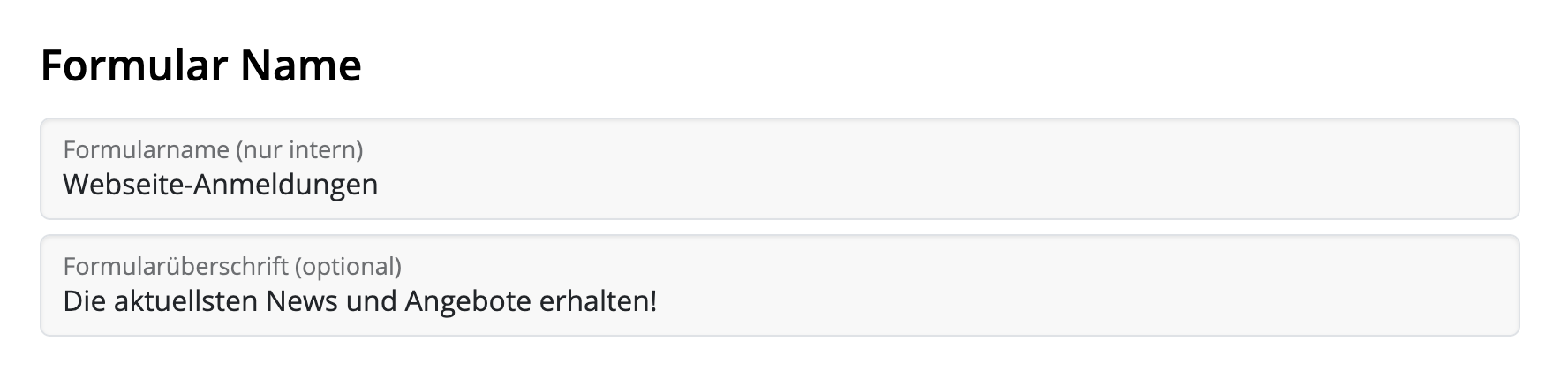
表單欄位
在下一步中,配置您的表單欄位。這是一個重要的步驟,因為它確定了聯繫人將如何在 Delivery Hub 中分類。
姓名和姓氏
您可以允許訂閱者在您的表單中輸入他們的姓名和姓氏。這對於發送個性化電子郵件很有用,但也會為訂閱過程增加一個額外的步驟。
自動填充
這些自動填充欄位將自動分配給通過表單訂閱的新聯繫人。訂閱者在訂閱時無法看到自動填充欄位的名稱。
從列表中選擇現有的自動填充欄位,或者輸入一個新的,例如 "來源",然後點擊 "創建新的自動填充欄位":

然後輸入自動填充欄位的值。例如:"網站",然後點擊 "點擊創建新值":

通過此表單的新訂閱現在將自動分配給此自動填充欄位,允許您稍後查看通過您的網站獲得的聯繫人數量,並為他們創建個性化內容。
客戶自動填充欄位
對於客戶來說,通常有用的是為自己分配自動填充欄位,以便您知道他們對哪種類型的內容感興趣。
例如,如果您管理一個時尚商店,並定期創建有關女性、兒童和男性時尚的電子郵件行銷活動。您可以將這些選項包含在您的註冊表單中,以便您的訂閱者可以決定他們想要接收哪些電子郵件行銷活動。
這樣,您可以確保您的電子郵件內容保持相關,並減少客戶稍後取消訂閱的風險。
在這裡,您還可以從您的列表中選擇現有的自動填充欄位,或者輸入一個新的,如上一步所述。我們使用自動填充欄位 "電子郵件類型",值為 "女性"、"兒童" 和 "男性"。這些是您的網站訪客可以選擇的選項。

一旦您指定了這些自動填充欄位,您還可以自定義它們如何顯示給用戶。
點擊 "顯示自動填充欄位標籤",以輸入描述顯示的選擇選項的最佳文本 - 例如,"我對以下類別感興趣:"

現在,您可以選擇顯示類型。在大多數情況下,"複選框" 是合理的,例如,如果您想提供多選選項。如果用戶只能選擇一個選項(例如,位置)或可以輸入自己的值(例如,出生日期),您可以從下拉菜單中選擇正確的選項。

最後,您可以為您的註冊表單按鈕輸入個性化文本:
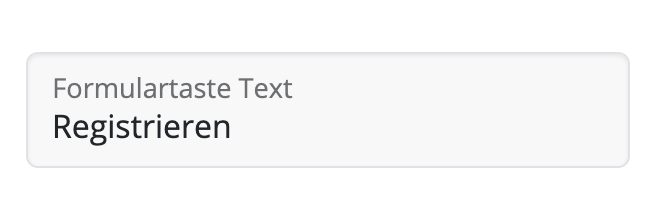
雙重確認
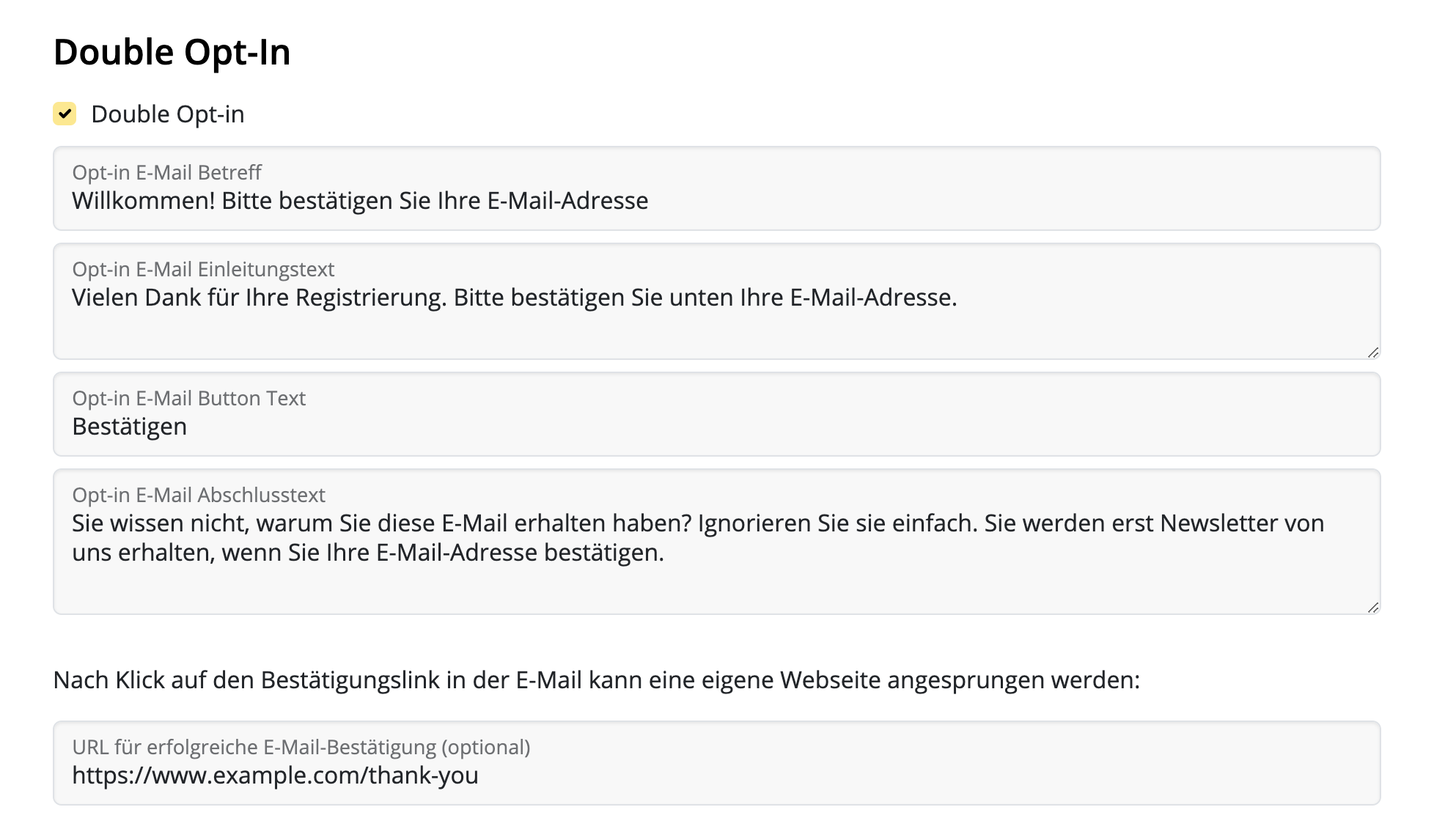
雙重確認電子郵件對於所有新訂閱都是必需的,因為它有助於確保新獲取的電子郵件是真實的 - 這是一個很好的措施,以防止稍後電子郵件被退回。因此,我們建議保持此選項處於活動狀態。
使用 Delivery Hub,您可以自定義您的雙重確認電子郵件。完成電子郵件主題、正文文本和按鈕欄位。
在此部分,您還可以為新訂閱者配置個性化的目標頁面。
佈局和預覽
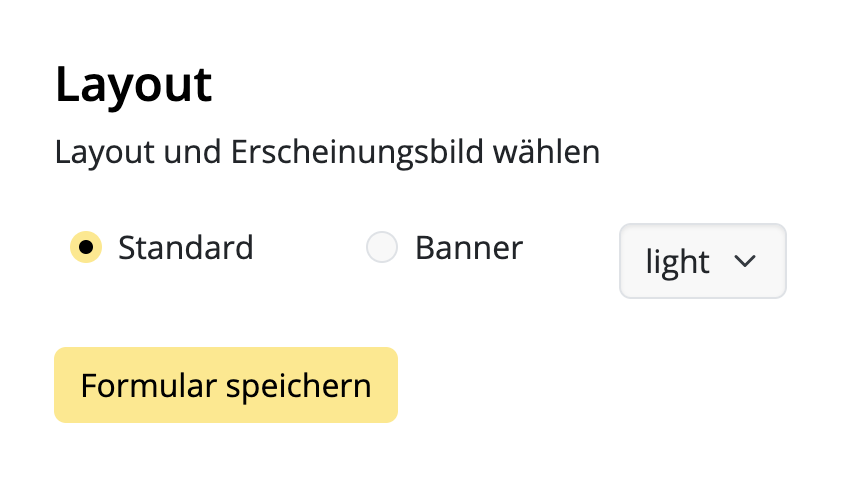
在最後一步配置中,您可以在您的註冊表單中選擇不同的佈局選項。例如,明亮或暗色佈局。
要查看佈局選項的預覽,請選擇您的佈局設置,然後點擊圓形更新符號,以查看您表單的最新版本。這還包括前一步中選擇的所有表單欄位的預覽:
如果您對佈局滿意,請不要忘記點擊 "保存表單" 來保存表單:
將註冊表單添加到您的網站
感謝 Delivery Hub 的代碼生成器,將您的完成表單添加到您的網站是一個簡單的過程。
- 點擊 "生成代碼",以創建您表單所需的代碼
- 點擊 "複製代碼",以將表單代碼複製到剪貼板
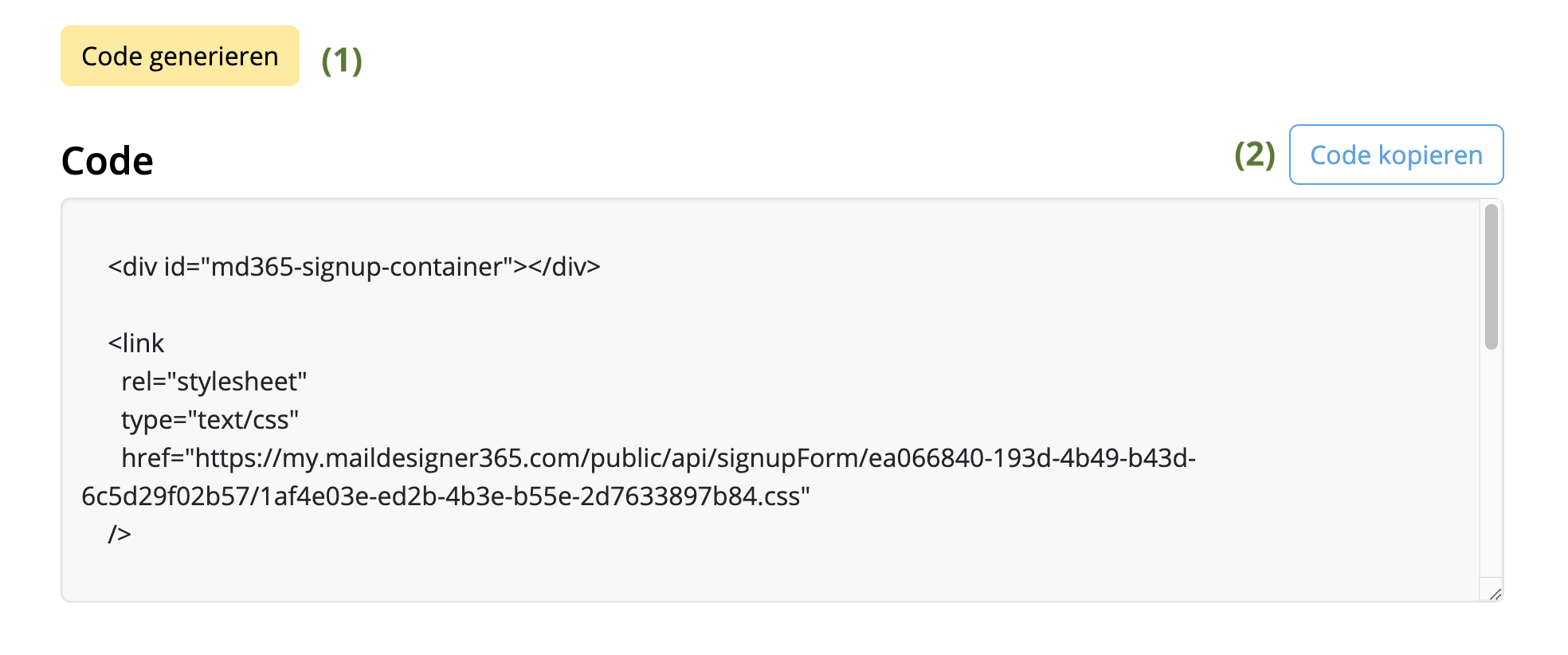
然後,您可以將此代碼粘貼到您網站的所需位置,並開始獲取新的訂閱者!
您的下一步 - 創建受眾
如果您還沒有這樣做,現在是配置您的郵件列表的好時機。我們稱之為受眾。
您可以根據稱為自動填充欄位的特定標準來創建您的受眾,即您在註冊表單中指定的自動填充欄位。例如,我們的時尚商店需要至少三個受眾來發送其電子郵件行銷活動:女性、兒童和男性時尚。
受眾可以在以下位置創建: https://my.maildesigner365.com/team/deliveries/contacts/signupForms
創建新受眾
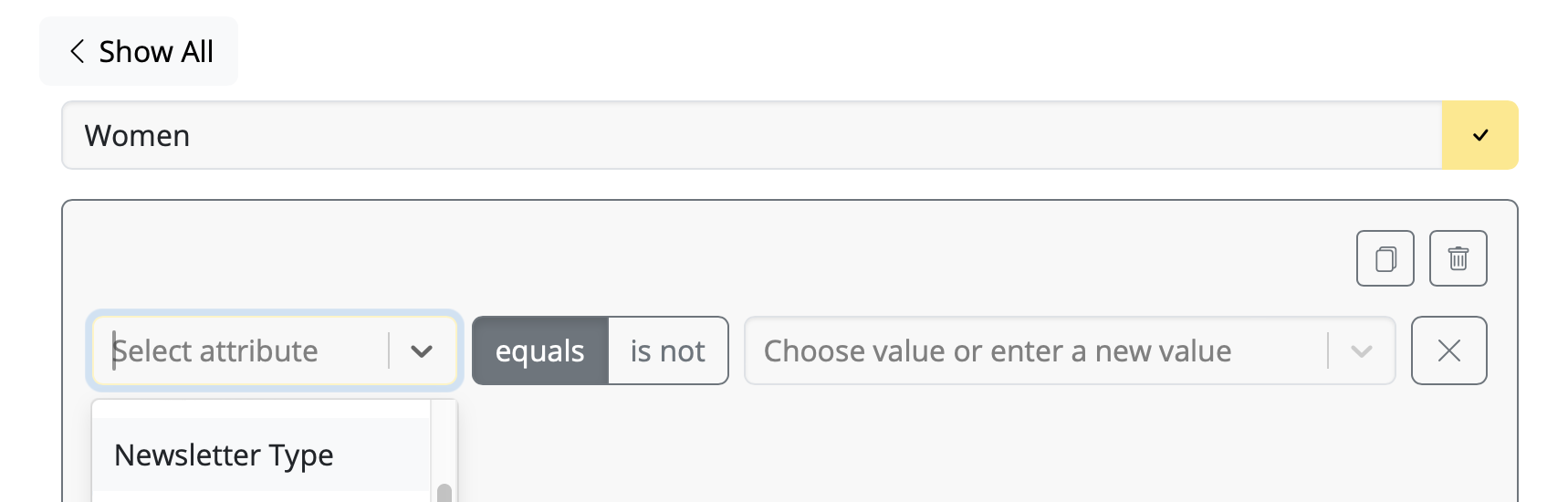
我們從女性時尚的電子郵件行銷活動開始。創建一個新的受眾,並為其命名(例如,"女性")。
現在,選擇您在表單配置期間創建的自動填充欄位(例如,"電子郵件類型")。
然後,選擇相應的值(例如,"女性"):

現在,所有具有自動填充欄位值 "電子郵件類型 = 女性" 的聯繫人都顯示在這裡。點擊以保存您的新受眾。
創建額外受眾
這些步驟也可以為 "男性" 和 "兒童" 列表執行,選擇相應的自動填充欄位值,以便您為每種類型的電子郵件行銷活動擁有動態受眾。
如果訂閱者通過您的網站表單訂閱,他們將根據所選類別自動添加到相應的受眾中。
如果您想創建一個包含所有網站訂閱的受眾,請按照上述步驟操作,並使用您在表單配置期間指定的自動填充欄位和值,即 "來源" 和 "網站"。所有新訂閱者將自動添加到此列表中 - 即使他們沒有選擇任何可選欄位。
1. Neue E-Mail-Kontakte hinzufügen
Add contacts in Mail Designer Campaigns: https://my.maildesigner365.com/team/deliveries/contacts/add Email addresses can be added via copy and paste or via CSV file.Add contacts via copy and paste
Insert your email addresses into the field separated by a comma or return. To start with, we are only using the newsletter addresses for the “Women” newsletter. Then select below:
"Add placeholder"
Then select below:
"Add placeholder"
 Now you can assign a placeholder name.
What are placeholders? Placeholders are used so that we can later filter contacts according to their characteristics – for example, if we want to identify all contacts who are interested in women's fashion. Placeholders can be understood like columns in an Excel table.
In this example, we will call the placeholder “Newsletter Type”. The new placeholder is then created by clicking on “New placeholder: + Newsletter Type”.
Now you can assign a placeholder name.
What are placeholders? Placeholders are used so that we can later filter contacts according to their characteristics – for example, if we want to identify all contacts who are interested in women's fashion. Placeholders can be understood like columns in an Excel table.
In this example, we will call the placeholder “Newsletter Type”. The new placeholder is then created by clicking on “New placeholder: + Newsletter Type”.
 We can now assign a placeholder value: “Women”:
{placeholder+value-de.png}
Finally, click on "+ Add Contacts" to import all contacts and assign them the placeholder value “Women”. This way, we can later see that these contacts are interested in women's fashion.
We can now assign a placeholder value: “Women”:
{placeholder+value-de.png}
Finally, click on "+ Add Contacts" to import all contacts and assign them the placeholder value “Women”. This way, we can later see that these contacts are interested in women's fashion.
Add more contacts
Anschließend wiederholen wir das ganze für die "Männer" und "Kinder" Newsletter. Wir nutzen jeweils den bereits angelegten Platzhalter "Newslettertyp", hinterlegen dort aber neue Werte "Männer" und "Kinder".Important information:
- Gibt es eine E-Mail Adresse bereits in den Kontakten, wird sie nicht neu importiert, wohl aber der Platzhalter und sein Wert hinzugefügt. Man kann also gefahrlos immer wieder E-Mail Adressen hinzufügen – es entstehen niemals Duplikate.
- Ein Platzhalter kann mehrere Werte besitzen.
Beispiel: Frau Müller mit der E-Mail Adresse mueller@example.com interessiert sich sowohl für Frauen-, als auch für Kindermode und steht deshalb in beiden Listen. Importiert man sie einmal mit dem Platzhalter "Newslettertyp" und dem Wert "Frauen" und danach mit dem Platzhalter "Newslettertyp" und dem Wert "Kinder", so stehen bei dir danach beide Platzhalter-Werte für die Suche zur Verfügung:
我需要在发送后编辑链接时需要什么?
- 您不小心输入了错误的链接
- 您忘记更改链接,因为您复制了设计
- 您想更改链接,因为旧的URL不再存在(例如,限时优惠或直播)
如何更改电子邮件中的链接发送后
Mail Designer 365 Delivery Hub用户可以使用Link Rescue轻松更改电子邮件通讯链接,在发送活动后。 要开始,打开您选择的活动的分析视图并切换到链接概述选项卡: 您可以在此处选择任何链接并随时编辑它。替换给定链接后,单击保存以更新所有收件人的更改,包括那些已经打开电子邮件的人!
 您的更改将立即同步,让您获得终极的安心。
重要:
Mail Designer 365 Link Rescue适用于拥有首尔计划或更高计划的Mail Designer Campaigns用户。查看所有计划层级 →
您的更改将立即同步,让您获得终极的安心。
重要:
Mail Designer 365 Link Rescue适用于拥有首尔计划或更高计划的Mail Designer Campaigns用户。查看所有计划层级 →
什麼是 MAIL FROM 域名?
發送電子郵件時,有兩個地址會顯示其來源:- 一個 FROM 地址,可見於收件人
- 一個 MAIL FROM 地址,指示訊息的來源
我什麼時候需要 MAIL FROM 域名?
當您使用 Mail Designer 365 Campaigns 發送電子郵件時,預設 MAIL FROM 域名會自動使用 Mail Designer 365 Campaigns 的子域名 (sentwith.maildesigner365.com)。在這種情況下,Sender Policy Framework (SPF) 身份驗證有效地驗證這些訊息,因為預設 MAIL FROM 域名與 Mail Designer 一致,即負責發送電子郵件的應用程式。 但是,如果您不想使用 Mail Designer 365 Campaigns 的預設 MAIL FROM 域名並希望選擇您自己的域名的子域名,則稱為在 Mail Designer 365 Campaigns 中使用自訂 MAIL FROM 域名。 簡而言之,使用自訂 MAIL FROM 域名可以為您提供使用 SPF、DKIM 或兩者來獲得 DMARC(基於域的訊息驗證、報告和一致性)驗證的靈活性。DMARC 允許發件人域指示從該域發送的電子郵件受到一個或多個驗證系統的保護。可以通過符合 SPF、符合 DKIM 或兩種方法來獲得 DMARC 驗證。自訂 MAIL FROM 域名的要求
設定自訂 MAIL FROM 域名時,必須滿足以下要求:- 它必須是經過驗證的電子郵件地址或域名的父域名的一個子域名。
- 它不得與您用於發送電子郵件的子域名相同。
- 它不得與您用於接收電子郵件的子域名相同。
如何在 Mail Designer 365 Campaigns 中設定自訂 MAIL FROM 域名
要設定自訂 MAIL FROM 域名,您需要將記錄添加到域的 DNS 設定中。 Mail Designer 365 Campaigns 要求使用者發佈 MX 記錄,以便您的域可以接收郵件提供者發送的錯誤訊息和投訴。您還需要發佈 SPF 記錄(類型為 TXT),以表明 Mail Designer 365 有權從您的域發送電子郵件。- 登入您的 my.maildesigner365 帳戶並轉到 發件人:域驗證
- 在列表中找到您的域並單擊 MAILFROM 標籤:
- 現在您將看到並可以複製要添加到域的 DNS 記錄中的新 MX 記錄的文字



請注意,完成此操作後,根據您的 DNS 提供者,可能需要長達 48 小時才能更新設定。 綠色複選標記將指示何時完成設定:

如何檢視您的電子郵件活動報告
您已傳送您的電子郵件活動,現在想了解其效果如何——沒問題!Mail Designer Delivery Hub為您提供所有已傳送活動的詳細效果報告。
工作原理
您可以存取任何活動的報告,網址為https://my.maildesigner365.com/team/deliveries/campaigns/finished.
找到您選擇的活動,然後點擊統計資訊圖示以開啟效果報告:

傳送期間
一旦傳送了電子郵件活動,您就可以使用 Delivery Hub 的即時報告工具來追蹤您的新聞通訊的進度。這包括電子郵件傳遞、退回和開啟。
摘要中的數字將隨著您的電子郵件傳遞給目標群體而即時更新。
傳送後
完成傳遞後,您可以檢視所有活動統計資訊的摘要。

提示:為了獲得最佳效果,我們建議您在傳送後 24 小時進行最終分析。這有助於確保所有收件人都有時間閱讀和互動您的活動。
解讀電子郵件指標
效果報告涵蓋了廣泛的分析數據,旨在幫助您更好地了解您的活動效果如何以及您可以改進的地方。
以下是重要電子郵件指標的細分,它們代表什麼以及一些目前的行業基準:
- 開啟率:您的電子郵件被開啟的次數與成功傳遞的次數相比。基準可能會因行業而異,但任何高於 25% 的數字都可以被認為是良好的結果。
- 點擊率:您的電子郵件中連結被點擊的次數與成功傳遞的次數相比。這個數字通常比較低,所有行業的平均水平約為 2-3%。
- 開啟後點擊率:您的電子郵件中連結被點擊的次數與電子郵件開啟的次數相比。這有助於您了解您的電子郵件內容是否引起了讀者的共鳴。一個好的目標是 10%。
- 退回率:未成功傳遞給收件人的電子郵件的百分比,例如因為電子郵件地址不正確或無效。這裡,數字越低越好。任何高於 3-5% 的數字都應該引起關注。
- 退訂率:在收到此電子郵件後退訂您的電子郵件列表的收件人的百分比。您希望這個數字盡可能低,理想情況下為 0。但是,任何低於 0.5% 的數字都可以被認為是良好的結果。
提示:如果您發現退訂率較高,您應該檢查您傳送的內容類型、電子郵件的頻率並考慮對您的受眾進行細分。
其他有用的統計數據
這些指標也值得一提,不應在分析您的電子郵件時忽略:
- 投訴率:這是計算將您的電子郵件標記為垃圾郵件的收件人的數量。這永遠不是一個好兆頭,如果您發現您的電子郵件被標記為垃圾郵件,請參閱本文以獲取我們的建議 →
- 拒絕率:這是計算您的電子郵件被電子郵件提供商拒絕的次數(例如,Gmail、Outlook、Yahoo 等),並且可能表明存在更嚴重的問題。如果您的電子郵件被拒絕,請確保您正在從經過驗證的電子郵件域傳送。 了解更多 →
要發送您的第一封電子郵件活動,首先需要設定您的電子郵件地址和網域,以便 Mail Designer 365 Delivery Hub 可以代表您發送電子郵件。
設定涉及幾個技術步驟。 這些步驟是必要的,因為主要的電子郵件服務提供商將驗證是否設定了 DKIM、SPF 和 DMARC 身份驗證以防止垃圾郵件。
我們盡一切努力使設定過程盡可能簡單和無憂。 建議您將這三種方法新增到您的網域中,以便您的電子郵件能夠到達所有收件人。 如果您需要幫助,請聯絡您的 IT 管理員或我們的支援團隊。
準備好了嗎? 讓我們開始吧!
步驟 1:新增您的電子郵件地址和網域
首先,請確保您已設定您的電子郵件地址和網域。 如果您尚未這樣做,請參閱我們的 團隊設定指南。
- 轉到 設定 > 發件人地址。
- 新增新的發件人,輸入您的電子郵件地址和網域。
- 您很快會收到一封包含確認您輸入的電子郵件地址的電子郵件。 點擊連結以確認您的地址以進行傳送。



步驟 2:設定 DKIM 以防止您的電子郵件進入垃圾郵件
下一步是為您的網域建立 DNS 記錄以進行 DKIM(DomainKeys Identified Mail)身份驗證。 請務必設定 DKIM,以防止您的電子郵件進入垃圾郵件。 您可以在本文中找到更多資訊。。
- 在專案設定中,您的網域應該已經在“網域驗證”部分中可見。
-
如果您不是網域設定的技術管理員:
-
點擊 DKIM 符號在“已驗證網域”欄中。

-
在開啟的視窗中,您可以將網域設定傳送給您的 IT 管理員,只需輸入電子郵件地址並傳送即可。

- 您的 IT 管理員將收到一封包含詳細說明電子郵件。
-
點擊 DKIM 符號在“已驗證網域”欄中。
- 如果您是網域設定的技術管理員:
- 確定您的網域的 DNS 提供商。 我們的系統應該已經識別了提供商並顯示了連結到說明。
- 點擊 DKIM 符號在“已驗證網域”欄中。
- 精靈將為您的網域建立 DNS 記錄,並顯示記錄的類型、名稱和所需值。
- 根據您的 DNS 提供商,可能需要最多 48 小時才能在我們的系統中實施變更和其他系統。
- 設定完成並驗證成功後,將在 DKIM 符號旁邊顯示一個綠色勾選標記。
- 返回“發件人地址”。
- 在“已驗證網域”中找到您的網域,然後點擊 SPF 符號。
- 轉到您的 DNS 提供商並為您的網域建立 SPF 記錄。 確切的步驟可能因提供商而異。 最好遵循說明。
- 注意: 您可能已經建立了一個 SPF 記錄。 我們的系統將嘗試包含必要的元件並顯示基於您先前內容的完整資料。
- 如果驗證成功,將在 SPF 符號旁邊顯示一個綠色勾選標記。
- 返回“發件人地址”中的“Delivery Hub”。
- 在“已驗證網域”中找到您的網域,然後點擊 DMARC 符號。
- 為您的網域建立 DMARC DNS 記錄。 此記錄的詳細資訊取決於您的組織的策略。
- 使用建議的資料集或您自己的值。
- 如果 DMARC 驗證成功,將在 DMARC 符號旁邊顯示一個綠色勾選標記。



步驟 3:設定 SPF 以防止您的電子郵件進入垃圾郵件
現在,請確保您的電子郵件使用 SPF(Sender Policy Framework)正確驗證。 SPF 有助於防止電子郵件欺騙,指定哪些伺服器被授權代表您發送電子郵件。 您可以在本文中找到有關 SPF 的更多資訊。。


步驟 4:設定 DMARC
設定 DMARC(基於網域的訊息驗證、報告和一致性)不是必需的,但可以為您的電子郵件通訊增加額外的安全性。 您可以在本文中找到更多詳細資訊。。


現在您已經完成了所有要求,並且您的電子郵件網域已設定為透過 Delivery Hub 傳送。 享受傳送您的活動吧!
The Anatomy of an Email
Before diving into DKIM, let's briefly understand how emails work. When you send an email, it's like sending a digital letter. It travels through various servers and networks before reaching its intended recipient. Each server it passes through can potentially be a point of vulnerability where malicious actors might tamper with the email's content or disguise themselves as legitimate senders.
Enter DKIM: The Email's Digital Signature
DKIM, which stands for DomainKeys Identified Mail, is a security protocol designed to verify the authenticity and integrity of an email message. It does this by adding a digital signature to the email before it leaves the sender's server. This signature is like a seal of approval, assuring the recipient that the email has not been tampered with and genuinely comes from the claimed sender.
How DKIM Works
DKIM relies on a pair of cryptographic keys: a private key kept by the sender and a public key published in the sender's DNS (Domain Name System) records. Here's how it works:
- Email Signing: When an email is sent, the sending server uses the sender's private key to generate a unique digital signature based on the email's content. This signature is added to the email's header.
- Recipient Verification: Upon receiving the email, the recipient's email server retrieves the public key associated with the sender's domain from the DNS records.
- Signature Verification: The recipient's server uses this public key to verify the email's digital signature. If the signature matches the email's content and has not been altered in transit, the email is considered authentic.
- Filtering and Delivery: If the email passes DKIM verification, it's more likely to be delivered to the recipient's inbox. If not, it may be flagged as suspicious or sent to the spam folder.
The Importance of DKIM
- Protection Against Spoofing: One of the most significant benefits of DKIM is its ability to prevent email spoofing. Without DKIM, cybercriminals can easily forge email headers and pretend to be someone they're not. DKIM ensures that the email you receive from a trusted sender is indeed from that sender.
- Email Integrity: DKIM safeguards the integrity of your emails. It guarantees that your message hasn't been altered during transit, ensuring that the recipient receives the content exactly as you intended.
- Enhanced Deliverability: When your emails are DKIM-signed, email providers are more likely to trust them. This means your legitimate emails have a better chance of landing in your recipients' inboxes rather than getting lost in spam folders.
- Reduced Phishing: By reducing the effectiveness of phishing attacks, DKIM helps protect individuals and organizations from falling victim to scams that could result in data breaches or financial losses.
Conclusion
In an era where email fraud and phishing attacks are prevalent, DKIM serves as a crucial line of defense. It's like a digital fingerprint that assures the authenticity and integrity of your emails. While it may operate behind the scenes and go unnoticed by most email users, DKIM is a vital tool in the ongoing battle against cyber threats. Its use should be encouraged and embraced by individuals, businesses, and email service providers to create a safer digital communication environment for everyone. So, the next time you receive an email, remember that DKIM might be silently working to protect you from potential harm in the vast digital landscape.電子郵件已成為我們日常溝通不可或缺的一部分,從個人對話到商務交易。然而,隨著這種便利性的到來,也伴隨著電子郵件詐騙和網絡釣魚攻擊的持續威脅。為了對抗這些威脅並確保您的電子郵件的真實性,有一個簡單但重要的工具,稱為SPF或Sender Policy Framework。
電子郵件通訊中的漏洞
為了理解SPF,我們需要簡要了解電子郵件通訊的工作原理。當您發送電子郵件時,它會經過多個伺服器和網路,然後才能到達預期的收件人。在每個站點,惡意行為者可能會潛在性地攔截、修改或偽造電子郵件。
SPF:電子郵件真實性的守護者
SPF,即Sender Policy Framework,是一種安全協議,充當守護者,保護您的電子郵件域免受網絡犯罪分子利用以冒充您的身份。SPF通過檢查電子郵件是否來自與發件人域關聯的授權伺服器來幫助驗證傳入電子郵件的合法性。
SPF的工作原理
SPF的工作原理相對簡單:
- 發件人聲明:域所有者(您或您的組織)發布DNS記錄,指定哪些伺服器被授權代表其發送電子郵件。此記錄稱為SPF記錄。
- 接收電子郵件:當電子郵件由收件人的郵件伺服器接收時,伺服器會檢查發件人域的SPF記錄,以確認發送電子郵件的伺服器有權這樣做。
- 驗證:如果發送伺服器的IP地址與SPF記錄中列出的授權IP地址之一匹配,則該電子郵件被視為合法並接受交付。否則,它可能會被標記為可疑或拒絕。
SPF的重要性
- 防止欺騙:SPF在防止電子郵件欺騙方面發揮著關鍵作用。它確保聲稱來自您域的電子郵件確實來自授權伺服器,從而使網絡犯罪分子更難以冒充您的身份。
- 提高電子郵件送達率:實施SPF後,電子郵件提供商更有可能信任您的電子郵件,從而提高送達率。您的合法電子郵件不太可能進入垃圾郵件資料夾。
- 減少網絡釣魚:通過使網絡犯罪分子更難以冒充受信任的發件人,SPF有助於減少網絡釣魚攻擊,從而保護個人和組織免受潛在損害。
- 品牌和聲譽:SPF有助於維持您的電子郵件域的聲譽。它向收件人保證您的電子郵件是合法的,從而加強對您的品牌或組織的信任。
結論
在電子郵件成為主要通訊方式且基於電子郵件的威脅普遍存在的時代,SPF充當了抵禦身份欺騙和欺詐的可靠盾牌。雖然它可能在幕後默默運作,但SPF是打擊網路威脅的強大工具。強烈建議個人、企業和電子郵件服務提供商實施SPF,以增強電子郵件通訊的安全性。因此,下次您發送或接收電子郵件時,請記住SPF正在努力保護您免受龐大的數位領域中潛在的電子郵件身份欺騙。
電子郵件是現代通訊的命脈,但其普遍性也使其成為網絡犯罪分子試圖欺騙、詐騙或破壞的重點目標。為了保護自己免受這些威脅並確保您的電子郵件通訊的完整性,有一種強大的工具稱為 DMARC,即基於域的消息驗證、報告和一致性。
電子郵件欺騙的挑戰
在深入研究 DMARC 之前,了解與電子郵件通訊相關的挑戰至關重要。電子郵件在到達收件人時會經過多個伺服器和網路,這為惡意行為者提供了操縱或冒充發件人的機會。
DMARC:您的電子郵件安全守護者
DMARC,即基於域的消息驗證、報告和一致性,是一種全面的電子郵件驗證協議,旨在打擊電子郵件欺騙、網絡釣魚攻擊和其他基於電子郵件的詐騙行為。
DMARC 的工作原理
DMARC 建立在 SPF 和 DKIM 的基礎上,但將電子郵件驗證提升到一個全新的水平:
- 策略:域擁有者(發件人)發布 DNS 記錄,指定如何處理來自其域的電子郵件,如果它們未通過 SPF 或 DKIM 檢查。此 DNS 記錄包含 DMARC 策略設定。
- 接收電子郵件:當電子郵件由收件人的郵件伺服器接收時,它會像往常一樣執行 SPF 和 DKIM 檢查。如果這些檢查失敗,伺服器會諮詢發件人的 DMARC 記錄。
- DMARC 驗證:DMARC 指示收件人的伺服器如何處理未通過 SPF 或 DKIM 檢查的電子郵件。發件人可以選擇監控這些失敗、將可疑電子郵件隔離或完全拒絕它們。
- 報告:DMARC 提供寶貴的回饋,透過產生有關電子郵件驗證活動的報告。這些報告有助於域擁有者監控和提高其電子郵件的安全性。
DMARC 的重要性
- 防止欺騙:DMARC 是一種強大的防禦措施,可防止電子郵件欺騙。它可確保聲稱來自您域的電子郵件是真實的,從而大大降低網路犯罪分子冒充您的難度。
- 提高電子郵件可靠性:實施 DMARC 可以提高電子郵件的可靠性。電子郵件提供商更有可能將您的電子郵件識別為安全並將其傳遞到收件人的收件箱。
- 降低網路釣魚風險:DMARC 是一種有效的威懾因素,可防止網路釣魚攻擊。透過降低此類攻擊的成功率,它可以保護個人和組織免受潛在的危害。
- 聲譽管理:DMARC 有助於保護您域的聲譽。它可確保您的合法電子郵件不會被詐騙電子郵件稀釋,從而保持對您品牌或組織的信任。
結論
在電子郵件威脅普遍且複雜的時代,DMARC 已成為電子郵件真實性的終極守護者。雖然它在幕後默默運作,但 DMARC 是打擊網路威脅的強大工具。強烈建議個人、企業和電子郵件服務提供商實施 DMARC,因為它提供了強大的防禦措施,可防止電子郵件欺騙並提高電子郵件通訊的整體安全性。下次您發送或接收電子郵件時,請記住 DMARC 正在努力保護您免受浩瀚的數位空間中的欺騙和詐騙行為。
- 自動取消訂閱處理(Delivery Hub 會為您刪除已取消訂閱的聯絡人)
- 乾淨的電子郵件列表 — 您的活動僅傳送給參與度高的訂閱者
- 更少的垃圾郵件投訴
- 基於活動的取消訂閱率追蹤

當您透過 Delivery Hub 傳送活動時,收件人會在您電子郵件的頁尾中看到取消訂閱選項:

了解更多關於 Delivery Hub →
Email,First Name,Last Name,Favorite Color,Location
miller@example.com,Peter,Miller,blue,New York
smith@example.com,Jody,Smith,red,San Francisco
了解一下:您可以隨時使用額外的欄位重新匯入 CSV,以增強您的聯絡人。所有新的佔位符都將附加到您的聯絡人。 需要幫助?在此處下載範例 CSV 檔案以供參考: '>Mail_Designer_365_Campaigns_Email_Import_Example.csv
 從這裡,前往「成員」標籤,然後點擊「邀請成員」。
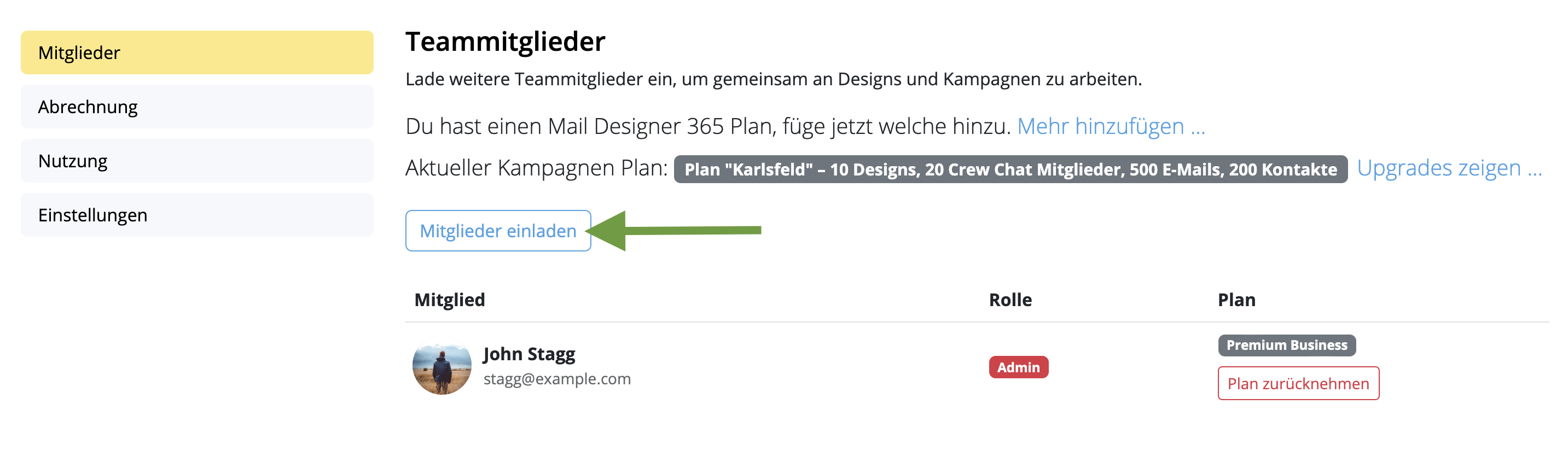 輸入您希望邀請到團隊的同事的電子郵件地址(電子郵件地址),然後點擊「邀請」。您可以免費邀請最多 10 名團隊成員!
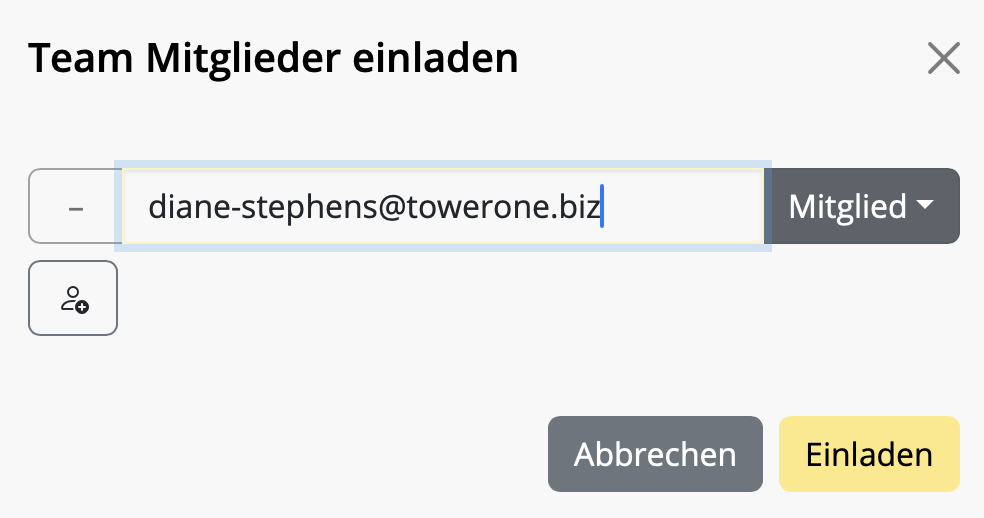 團隊成員可以透過點擊電子郵件中的連結來接受您的邀請。
邀請了新的團隊成員後,開始使用 Mail Designer 365 Campaigns 來討論、批准和安排面向您的受眾的電子郵件活動。免費試用!
團隊成員可以透過點擊電子郵件中的連結來接受您的邀請。
邀請了新的團隊成員後,開始使用 Mail Designer 365 Campaigns 來討論、批准和安排面向您的受眾的電子郵件活動。免費試用!
Sending test emails
Mail Designer 365's Testmail service is designed for sending internal test emails to yourself or to your team – i.e. to preview how your finished email design will look in the inbox. Test emails will be sent from the Mail Designer 365 Testmail service via our secure servers.How it works
To get started, click the Test icon in the Mail Designer 365 toolbar. Now choose from the following test mail options:

The latest version of your email design will be uploaded via TeamCloud and sent to the selected recipient(s):

Sending individual emails
You also have the option to send your email design as a single email via Delivery Hub. This email will be sent from your own email address. This option is designed for external emails (i.e. sending emails to contacts who are not part of your Mail Designer 365 team) and replaces the legacy "Send via your email account" option.How it works
In this view you can add one or more recipients for your email (e.g. your client's email) and send them your design from your own email address.
On the left of the setup window, you can choose your from address:

Tip: If you have not done so already, follow this guide to set up your "from address" for sending. Finally, send your email by clicking the green "Send" button. It will go directly to your recipient via your email server:

Good to know: Following send, you can easily check if your recipient has received and opened your email by clicking the analytics icon:


以下是知名提供商的列表以及管理 DNS 記錄的連結。
如果您在列表中找不到您的提供商,請聯絡我們的支援團隊,我們將很樂意為您提供協助。
作為包含在您的 Mail Designer 365 設計計劃中的免費活動計劃的一部分,Mail Designer 365 橫幅會顯示在透過 Delivery Hub 發送的電子郵件的頁尾中:

在切換到任何付費活動計劃後,可以刪除這些橫幅。 登入您的 my.maildesigner365 帳戶,以探索 Mail Designer 活動計劃選項。
- 開啟團隊管理並邀請另一位成員。

- 然後退出您的目前 Mail Designer 帳戶(右上角)
- 現在開啟來自您的第二個電子郵件地址的電子郵件中的邀請連結.

- 使用第二個電子郵件地址建立一個新的帳戶.

- 當您現在開始測試發送時,選擇底部的“團隊”選項。

這將測試電子郵件發送給團隊中的所有成員,包括您的第二個電子郵件地址。
- 未使用該應用程式或服務
- 未能在取消期內取消您的帳戶
- 您訂閱的計劃中缺少功能或功能
- 誤操作購買
- 超出我們控制範圍的特殊情況
- 違反我們的使用條款
- Open up your template in Mail Designer 365 and make the changes in your design
- Go to Delivery Hub and open your scheduled campaign
- The new version of your template will be picked automatically.
- Press Save to save your campaign with the new design
- Repeat for other scheduled campaigns using the same design
- Regular email with several contacts in the To field
- Regular email with several contacts in the BCC field
- An email to a predefined group, such as an Outlook Group
- Your email service provider or the recipient's email service provider may raise suspicions of SPAM (unsolicited junk emails) sending, potentially leading to your account's suspension or temporary freeze.
- Receiving an email with an extensive list of recipients often diminishes its perceived relevance to individual recipients, making it seem impersonal and more likely to be classified as junk mail.
- Messages sent to a large number of recipients are often flagged by Junk Mail Filtering systems as Spam, increasing the risk of your message being blocked and not reaching its intended recipients.
- Mail Designer Campaigns enables you to fully verify your domain, ensuring optimal verification for your emails to reach recipients' inboxes.
- If you don't have your own domain or prefer not to undergo the verification process, we can provide you with a custom address from a fully authenticated domain, significantly reducing the risk of your emails being marked as Spam.
- We offer intelligent list management for your contact lists, allowing you to either send emails to all contacts or create targeted groups tailored to your audiences.
僅包含圖像的電子郵件通常會被標記為垃圾郵件,因為垃圾郵件篩選器依賴於文字來評估內容的合法性。如果沒有文字,篩選器可能會認為該電子郵件試圖隱藏可疑或有害內容,這是垃圾郵件發送者常用的策略。此外,僅包含圖像的電子郵件載入速度可能會很慢,這會使收件人感到沮喪,並增加他們將您的電子郵件標記為垃圾郵件的可能性。
為了提高您的電子郵件進入收件箱的機會,請遵循這些最佳實務:
- 避免僅包含圖像的版面區塊:不要使用僅包含圖像的版面區塊,而是選擇將文字和圖像結合起來的區塊。這可確保您的文字顯示為實際文字,而不是大型圖像的一部分,這有助於篩選器和收件人更好地理解您的內容。
- 包含相關文字:使用文字清楚地解釋電子郵件的目的。這為垃圾郵件篩選器提供分析的上下文,並幫助您的受眾參與您的訊息。
- 為圖像使用替代文字:為每個圖像添加描述性替代文字。這可確保即使圖像未載入,收件人(和垃圾郵件篩選器)仍然可以理解電子郵件的內容。
- 保持良好的文字與圖像比例:平衡的方法,即文字多於圖像,可以降低您的電子郵件被標記為垃圾郵件的可能性。文字為垃圾郵件篩選器提供更多的評估材料。
- 使用圖像和文字區塊的組合:組合這兩種元素不僅可以提高可讀性和參與度,還可以防止垃圾郵件篩選器將您的電子郵件解釋為試圖在圖像中隱藏重要信息。
- 使用信譽良好的電子郵件服務提供商,例如 Mail Designer 365 Campaigns:許多電子郵件服務提供商,例如 Mail Designer 365 Campaigns,可以幫助優化電子郵件結構並提供 SPF、DKIM 和 DMARC 等驗證協議,以提高可傳遞性。
通過遵循這些準則並確保您的電子郵件包含混合了精心放置的文字和圖像,您可以提高其可傳遞性並降低其被發送到垃圾郵件資料夾的風險。
If you're struggling with email deliverability—especially with Gmail users—there are proven strategies to improve sender reputation and ensure your emails land in inboxes rather than spam folders. Follow these steps to get back on track:
Steps to Improve Email Deliverability:
-
Warm Up Your Email Lists Gradually
- Treat the process as if warming up a completely new account.
- Divide your mailing into smaller batches and send them on different days. For example, start with 500 emails on Monday, 1,000 on Tuesday, 2,000 on Wednesday, and so on.
-
Focus on Engaged Recipients First
- Begin by sending emails only to contacts who have opened your emails recently (e.g., within the last 30 days for weekly senders).
- Gradually increase this timeframe as your deliverability improves.
-
Leverage Google Postmaster Tools
- Set up Google Postmaster Tools to monitor spam rates, domain reputation, and other deliverability metrics.
-
Create Test Gmail Accounts
- Subscribe a test Gmail account to your email campaigns.
- Monitor where emails land. If emails go to spam, interact with them (e.g., open, click, and reply) but do not move them out of the spam folder. This helps train Gmail’s algorithms.
-
Adjust Based on Metrics
- Use Google Postmaster Tools to track your spam rates. If spam rates are too high, reduce the timeframe of your engaged recipients or maintain the current level of sending until the rates stabilize.
-
Monitor Progress
- As Gmail deliverability improves and emails stop landing in spam, expand your email list incrementally to include less recently engaged recipients.
How Mail Designer Campaigns Can Help:
Mail Designer Campaigns provides several built-in features to optimize email deliverability and improve your sender reputation:
- Professional Email Authentication: Ensure your emails are authenticated with SPF, DKIM, and DMARC, reducing the likelihood of being flagged as spam.
- Engagement Tracking: Identify active and inactive recipients in your mailing list, allowing you focus on your most engaged contacts first.
- Custom Domain Support: Addd your own domain to Mail Designer Campaigns to reinforce trust with email providers like Gmail.
- Clean and Optimized Designs: Mail Designer 365 helps you to create email content that is visually appealing while avoiding spam-triggering elements, increasing inbox placement rates.
- Advanced Segmentation: Mail Designer Campaigns allows for advanced segmentation, such as creating lists of only people who have opened the email in the past X days, and options for sending to only a portion of your subscriber list. This ensures that your emails reach the most engaged recipients first, improving overall deliverability.
By following these best practices and leveraging Mail Designer Campaigns' tools, you can rebuild your sender reputation, enhance Gmail deliverability, and achieve more successful email marketing campaigns.
電子郵件營銷並未消亡——它只是發生了演變。雖然收件箱確實比以往任何時候都更加擁擠,但如果操作得當,電子郵件營銷仍然是與受眾聯繫最有效的方式之一。原因如下:
- 人們重視品質而非數量:訂閱者對他們註冊的電子郵件的選擇性更強,因此提供有價值、引人入勝且相關的內容以脫穎而出至關重要。通用或重複的電子郵件不再有效。
- 這是一個個人選擇:與在 WhatsApp 等平台上的未經請求的消息不同,電子郵件讓收件人掌控——他們選擇接收您的信息。對於許多人來說,這使得電子郵件比其他渠道上的侵入性消息更受歡迎。
- 仍然是 ROI 的強大力量:電子郵件營銷繼續提供數位營銷中最高的投資報酬率 (ROI) 之一。透過專注於個人化和價值,電子郵件可以推動比幾乎任何其他媒體更多的轉換。
雖然自動化和 WhatsApp 等訊息傳遞應用程式正在成長,但它們服務於不同的目的。與取代電子郵件,不如補充完善的營銷策略。因此,電子郵件營銷並未消亡。它只是變得更具競爭力,這很好,因為它促使品牌變得更好。
如果您沒有預熱過的網域或自訂電子郵件地址,Mail Designer 365 提供一種專業的解決方案,用於發送電子郵件活動,而無需使用您自己的網域。
它是如何運作的?
Mail Designer 365 使用其 Mail Designer Delivery 服務,確保您的活動從受信任的預配置電子郵件網域可靠且安全地發送。這避免了潛在的問題,例如因未準備好的網域或垃圾郵件資料夾中的電子郵件而導致的可傳遞性問題。
為什麼選擇 Mail Designer Delivery?
- 無需設定麻煩:您無需購買、預熱或設定您自己的網域。
- 受信任的聲譽:Mail Designer 的傳送基礎設施經過優化,以確保高可傳遞性。
- 專業的外觀:您的電子郵件使用經過驗證的網域發送,為您的活動提供拋光和專業的外觀。
- 符合 GDPR 的傳送:所有資料均按照 GDPR 處理,確保收件人的隱私。
有什麼陷阱嗎?
雖然使用共用網域是一個快速解決方案,但從長遠來看,始終建議使用 自訂電子郵件網域(例如,您的姓名@您的公司.com)。這讓您擁有完全的控制權並提升您的品牌形象。Mail Designer 365 支援使用工具設定 SPF、DKIM 和 DMARC 驗證,以實現最大的可傳遞性。
準備好開始了嗎?
Mail Designer 365 非常適合快速專業地發送個人電子郵件或數千名收件人。立即使用我們的交付服務啟動您的活動,並在不擔心技術設定或可傳遞性的情況下接觸到您的受眾!
是的,使用 Mail Designer 365,您可以追蹤電子郵件是否已被開啟。Mail Designer Delivery 內建的電子郵件追蹤功能為您提供每封電子郵件和每項活動的詳細統計資訊。
無論您是使用直接傳送還是傳送新聞通訊活動:如果您使用 Mail Designer 365 內建的傳送服務傳送電子郵件,您將獲得存取詳細分析的權限,包括開啟率、點擊率和許多其他重要指標。
您可以在此處檢視您的 新聞通訊活動 分析:
https://my.maildesigner365.com/team/deliveries/campaigns/finished
詳細追蹤也適用於 直接傳送 電子郵件。您可以在此處找到相關統計資訊:
https://my.maildesigner365.com/team/deliveries/direct/finished

無論您選擇哪種傳送方法,Mail Designer 365 均提供以下分析:
- 開啟率和總開啟次數
- 點擊率和總點擊次數
- 傳送狀態和退回
- 退訂(退訂率)
- 詳細連結點擊追蹤

- 收件人層級統計資訊

此 效能分析 幫助您更好地了解您的電子郵件活動的成功與否,並相應地改進您的內容。
提示:為了獲得準確的結果,我們建議您在傳送後至少 24 小時檢查您的統計資訊。這可確保您的收件人有足夠的時間開啟並參與您的電子郵件。
Step 1: Create the $AttributeFields Variable
Start by creating a variable named $AttributeFieldsThis variable will contain the text string that defines the placeholder content used in your Mail Designer 365 email template. All values must be separated by commas.
Scenario A: FileMaker Field Names Match the Email Placeholders
Method: Use FileMaker field names that directly match the placeholders in your email design. Build the$AttributeFields variable by listing these field names, separated by commas.
In Mail Designer, you simply use the field name as the placeholder.
Format:
$AttributeFields = "Table::Field1,Table::Field2,Table::Field3"
Example Definition of $AttributeFields in FileMaker:
$AttributeFields="CityHotel::GUEST_FIRST_NAME,CityHotel::GUEST_LAST_NAME,CityHotel::GUEST_EMAIL,CityHotel::BOOKING_METHOD"
In Mail Designer 365, you can reference the values later using these placeholders:
GUEST_FIRST_NAME
GUEST_LAST_NAME
GUEST_EMAIL
BOOKING_METHOD
Scenario B: FileMaker Field Names Do Not Match the Email Placeholders in Mail Designer
Method: Build the$AttributeFields variable by manually mapping each placeholder name to the corresponding field or variable using the format:
$AttributeFields = "PLACEHOLDER_NAME:" & FieldName_or_Variable & ", …
Example Definition of $AttributeFields in FileMaker:
"BOOKING_DATE:" & RESERVATION_DATE & "," &
"BOOKING_TIME:" & RESERVATION_TIME & "," & …
Scenario C: Using FileMaker Variables as Placeholders
Method: If your FileMaker variable has the same name as the placeholder in Mail Designer 365, you can directly assign it like this:$AttributeFields = "$city,$country"
This tells Mail Designer to use the value of $city for the placeholder named “city”.
Example:
The FileMaker variable $city contains “Munich”. If your Mail Designer template includes a placeholder named “city”, then define:
$AttributeFields = "$city"
The script will reveal the content “Munich” and pass it to Mail Designer to populate the “city” placeholder.
The Best Scenario D: Mixing All Methods
You can combine the approaches above into a single$AttributeFields string.
Method:
Mix matching field names, manually mapped fields, and variables in the $AttributeFields variable.
Example:
$AttributeFields = "BOOKING_DATE:" & RESERVATION_DATE & "," &
"CityHotel::BREAKFAST_TYPE," & "$city"
In Mail Designer 365 you can then reference them with the name BOOKING_DATE, BREAKFAST_TYPE and city

在 Mail Designer 365 模板中,您将找到占位符,显示您的 FileMaker 字段如何在设计中直接栩栩如生(Mail Designer 文件):

打开此 Mail Designer 文件,然后直接转到“文件”>“保存”以将其保存在您的项目中。
您还没有 Mail Designer 应用程序吗?

如果您在試用期內有任何問題或遇到任何問題,請隨時 聯繫我們.


在設計中,點擊工具欄中的“Crew Chat”以開始與同事的討論 — 或邀請我們提供協助。
以下是如何將 Mail Designer 支援成員邀請到你的 Crew Chat 中:
1. 登入 my.maildesigner365.com
2. 選擇你的專案,然後點擊「設定」,再點擊「邀請參與者」

3. 輸入我們的電子郵件地址:support@equinux.com,然後點擊「邀請」

你現在會看到成員「equinux Support」列在待處理的邀請中。
一旦我們加入你的專案(你將透過電子郵件收到通知),你可以開啟你提出問題的設計(或任何設計),然後點擊工具欄中的 Crew Chat 按鈕。

然後點擊右上角的「邀請」。

選取成員「support@equinux.com」,然後點擊儲存。

現在在 Crew Chat 中說你好,我們很快就會與你聯繫。
請注意:在沒有計劃連結到您的帳戶的情況下,我們無法保證您的設計將保存一年以上並可用。
續訂我的計劃 ...
相反,您必須按住該連結以開啟包含可用動作的選單,例如撰寫電子郵件至該地址或將其新增至聯絡人。
在執行 iPadOS 26.1 或更新版本的 iPad 上,點擊 mailto: 連結將繼續像往常一樣運作。
您免費的 30 分鐘啟動會議讓您有機會從我們的電子郵件設計專家那裡獲得實用建議。以下是一些關於如何使用它的想法:
- 在專家佈局支援下設計您的第一個新聞通訊
- 有效使用圖像效果、文字樣式和表格
- 獲取有關使用 Direct Mail 或 Campaigns 發送電子郵件的幫助
- 建立有針對性的電子郵件群組,以進行更好的細分
- 修復“發件人”地址和網域設定問題
- 使用佔位符或連接到 FileMaker 以進行個人化設定