




常見問題
一旦您決定購買哪個產品,下一步就是前往我們的 網上商店 並下訂單。我們接受所有主要信用卡、PayPal 以及銀行轉帳或支票,具體取決於您的國家/地區。
在處理您的訂單後,您將收到購買確認函。此確認函將確認已購買的商品,以及如果您通過銀行轉帳或支票付款時的其他付款說明(在這種情況下,您還會在付款處理完成後收到一封額外的電子郵件以確認您的付款)。
在購買確認電子郵件中,您還會收到其他資訊,例如已購買應用程式的下載連結。
- macOS 27 Golden Gate
- macOS 26 Tahoe
- macOS 15 Sequoia
- macOS 14 Sonoma
- macOS 13 Ventura
- macOS 12 Monterey
- macOS 11 Big Sur
- macOS 10.15 Catalina
- macOS 10.14 Mojave
- macOS 10.13 High Sierra
這取決於您的設定。最常見的設定是「Host to Network」,在此情況下,只有發往指定遠端網路的數據流量才會通過 VPN 隧道。
使用「Host to Everywhere」設定時,除了發往本機網路的數據流量外,所有數據流量都會通過 VPN。Host to Everywhere 連線需要 VPN 閘道上的適當配置。
是的,這是可能的。如果您為客戶端作業系統設定共用網路,它會共用您的 Mac 的網路連線,您可以存取所有可從 OS X 存取的網路資源。
請注意,如果您正在為您的 VPN 連線使用遠端 DNS,您需要手動在客戶端作業系統中輸入 DNS 伺服器才能使其正常運作 – 沒有任何方法可以讓 VPN Tracker 將此設定「傳輸」到客戶端作業系統。
如需有關如何設定 VPN Tracker 與 Parallels 的資訊,請參閱我們的 VPN Tracker 與 Parallels 設定指南。
是的,只要您的 VPN 閘道使用擴展驗證 (XAUTH) 來要求密碼,您就可以在 VPN Tracker 中使用任何第三方令牌。
如果您是顧問、系統或網絡管理員,或者正在使用多個VPN連接,VPN Tracker Pro 是一個很棒的資源:
- 匯出您自己和其他用戶的 VPN 連接。
- 掃描遠端網絡以尋找服務或協助使用者。
- 同時連接到多個 VPN。
- 使用搜尋、簡潔佈局和連接群組來管理大量 VPN。
- 將您的 Mac 設定為路由器,透過網路對網路連線向整個網路提供 VPN 隧道。
IPsec 協議本身不支援使用者名稱。如果您從您的網路管理員處獲得了用於連接到您的公司 VPN 解決方案的使用者名稱,通常有兩種可能性:
- 您的公司 VPN 解決方案使用術語「使用者名稱」來表示「識別碼」。請嘗試在 VPN Tracker 中將您的使用者名稱用作「本機識別碼」。
- 您的公司 VPN 解決方案正在使用擴展驗證 (XAUTH)。您可以在 VPN Tracker 中啟用 XAUTH。然後,軟體會在建立連線時提示您輸入使用者名稱和密碼。
是的,VPN Tracker 支援 NAT-Traversal。VPN Tracker 支援使用 UDP 封裝在 4500 端口 (RFC 3947) 的最新版本的 NAT-Traversal,以及發送 UDP 封裝在 500 端口的先前草稿版本。此外,也支援 Cisco 的 UDP 封裝。
NAT-Traversal 有助於建立來自執行網路位址轉換 (NAT) 路由器後方的 VPN 連線。您可以在許多地方找到這類路由器:家用 DSL 路由器、無線熱點、網吧、飯店、機場等。許多行動 ISP(3G 數據機)也需要使用 NAT-Traversal。
VPN Tracker 會自動識別是否需要 NAT-Traversal,並相應地開啟或關閉它。它甚至可以測試您的本機路由器,以查看哪種 NAT-Traversal 方法最適合它。
您可以使用此表格取回您的 equinux ID 或密碼。
如果您沒有收到包含您的資訊的電子郵件*,請注意該電子郵件可能被錯誤地標記為垃圾郵件或廣告郵件,因此請務必檢查您的電子郵件篩選器。
如果您無法使用取回表格取回您的使用者名稱和密碼,請聯絡支援團隊以尋求協助。當您與我們聯繫時,請提供您的舊電子郵件地址和新電子郵件地址。
*請注意,該電子郵件將傳送到帳戶上有效地址。如果您的電子郵件地址自此已變更且您不再有權存取先前帳戶,則需要聯絡支援團隊以尋求協助。
我們要求您的電子郵件地址以追蹤我們的下載流量,並在您選擇的情況下,向您發送有關您已下載產品的最新消息和更新。
equinux 收集的所有資訊均用於內部用途,並且絕不會在未經您許可的情況下與任何第三方共享。如需了解 equinux 對隱私和安全的立場,請參閱 隱私政策。
如果您不想接收我們的電子報,只需使用您收到的每份電子報底部的連結取消訂閱即可。
在我們的網上商店,我們接受多種付款方式:
- Visa
- Mastercard
- American Express
- PayPal*
- 個人/公司支票*(僅限美國訂單)
- 銀行轉帳*(僅限歐盟)
* 您的授權證將在付款處理完成後以電子郵件方式發送給您。
當您使用支票或銀行轉帳付款時,在下訂單後,您會收到包含額外付款詳情的電子郵件。 目前無法透過銀行轉帳和支票購買 Mail Designer
如果您是 VPN Tracker 的現有客戶,並且想要升級到 VPN Tracker 365,您可以簡單地安裝 VPN Tracker 365,您的連線將自動匯入:
下載 VPN Tracker 365
安裝 VPN Tracker 365 後,您可以購買 VPN Tracker 365 方案。
VPN Tracker 支援業界標準的 OpenVPN、IPsec (IKEv1 + IKEv2)、L2TP、PPTP、SSL、SSTP 及 WireGuard® 協議。 這表示它幾乎適用於所有支援這些類型的 VPN 連線的裝置。
測試過的裝置清單可在我們的網站上找到:請按此處
如果我的裝置不在列表中怎麼辦?
市面上有數百種 VPN 裝置,我們很樂意為所有這些裝置提供裝置設定檔。 不幸的是,無法測試所有裝置。 如果您的閘道不在清單中,它可能仍然適用於 VPN Tracker。
提示:請試用我們的其中一個 自訂協議設定檔,以在 Mac、iPhone 或 iPad 上的 VPN Tracker 中免費測試您的 VPN 連線。
預設情況下,如果遠端網路使用與本機網路相同的網路,則無法透過 VPN 隧道傳送至遠端網路的流量。
使用流量控制解決網路衝突
您可以使用 流量控制,VPN Tracker 會將非必要的本地網路流量透過 VPN 傳輸。
啟用流量控制:
> 前往進階 > 流量控制
> 選取「如果遠端網路與本機網路衝突,則強制流量通過 VPN」
請注意,您永遠無法透過 VPN 存取下列位址:您的本地路由器使用的 IP 位址、您的 DHCP 伺服器以及您的 DNS 伺服器。如果您需要透過 VPN 存取這些 IP 位址,則必須解決網路衝突,而不是使用流量控制。同樣的道理也適用於您需要在本機和透過 VPN 存取的任何 IP 位址。
手動解決網路衝突
您有兩種基本方法可以解決衝突:
- 變更本地網路以使用不同的網路位址。在大多數情況下,這將涉及變更本機路由器上的 LAN 設定(包括如果使用 DHCP 則為 DHCP 設定)。
- 變更遠端網路以使用不同的網路位址。對於大多數設定而言,這涉及變更 VPN 閘道上的 LAN(包括如果使用 DHCP 則為 DHCP 設定),以及變更 VPN 閘道 LAN 上裝置使用的 IP 位址(或觸發 DHCP 更新,如果使用 DHCP)。如果 LAN 在 VPN 設定中使用(例如用於原則或防火牆規則),也需要進行更改。最後,請將 VPN Tracker 中的遠端網路變更為符合新設定。
如果您決定變更遠端網路,那麼選擇一個較少使用的私有網路是有意義的。根據我們的非正式統計資料,使用這些網路最不可能發生衝突:
- 172.16.0.0/12 的子網路
- 192.168.0.0/16 的子網路,但不包括 192.168.0.0/24、192.168.1.0/24 和 192.168.168.0/24
如果這些選項不可行,請使用 10.0.0.0/8 的子網路,但不包括 10.0.0.0/24、10.0.1.0/24、10.1.0.0/24 和 10.1.1.0/24。但是,由於無線網路營運商有時會選擇使用整個 10.0.0.0/8 網路,因此首選前兩個選項。
如果您有一個更複雜的 VPN 閘道,特別是 SonicWALL,您可能可以設定一個替代遠端網路,該網路透過網路位址轉換 (NAT) 以 1:1 的方式映射到實際網路。使用者然後可以連接到此網路,而不是如果網路發生衝突。 我們提供指南,其中描述了適用於 SonicWALL 裝置的方法。
如果衝突是由 虛擬網路介面 (例如 Parallels、VMware) 引起的,請參閱 此處 以獲取更多資訊。
如果您提供
- 問題描述和您已嘗試過的資訊
- 來自 VPN Tracker 的技術支援報告(「說明」>「產生技術支援報告」)
- VPN 閘道組態的螢幕截圖
- 來自 VPN 閘道的日誌
我們通常可以快速找出問題的原因,並提供解決方法。
由於有幾個與 VPN Tracker 或 VPN 閘道無關的因素可能會影響連線性(例如,VPN Tracker 和 VPN 閘道之間的防火牆/路由器),因此我們無法保證在任何情況下都能建立連線。
儘管我們盡力而為,但如果發生以下情況,我們的支援選項可能會受到限制:
- 您使用我們未自行測試的裝置(但是,大多數裝置都可以與 VPN Tracker 正常運作,而且我們也很樂意查看未經測試的 VPN 閘道的問題)。
- 您無法提供我們需要以協助您的資訊(如上所述)。
- 您的網路管理員不配合。
- 您在我們嘗試除錯設定時更改連線參數。
Watchguard 韌體中存在一個已知錯誤,導致許多問題。目前,我們仍然不知道為什麼 VPN Tracker 會觸發此錯誤,因為 Windows 用戶端似乎不會觸發它。我們與 Watchguard 進行了溝通,但即使他們也無法告訴我們我們做錯了什麼。基本上,Watchguard 中的隧道內部會關閉(它仍然顯示為開啟和已建立,但透過此隧道到達的流量會被拒絕,就好像隧道已關閉一樣)。
如果您目前正在使用分公司 VPN,請嘗試切換到 MUVPN(如果可能)。MUVPN 也適用於 VPN Tracker,並且通常可以獲得更好的結果。
請參閱以下描述。
如果您的信用卡被拒絕,請檢查以下資訊是否有任何錯誤或不符之處:
- 請仔細檢查您輸入的信用卡號碼,看看是否有錯字。
- 確保您輸入的到期日是正確的。
- 確認您輸入的安全碼與卡上的代碼相符:美國運通卡持有人可以在卡正面找到 4 位數的代碼,其他卡持有人通常可以在卡背面找到 3 位數的代碼。
- 如果您有另一張信用卡,請嘗試使用它。
- 如果您確定您的資訊正確且您的卡仍然無法接受,則可能是我們的信用卡閘道出現技術問題。請稍後再試一次。
您可以在我們的網上商店查看所有發票的副本:
您會在「發票」部分找到您的 VPN Tracker 365 購買發票,請見此處:
http://my.vpntracker.com
您在會計部門工作並需要存取貴公司的 VPN Tracker 發票嗎? 請要求您的 VPN Tracker 團隊經理邀請您加入公司團隊,角色為「會計」。之後,您將在有新發票可用時收到電子郵件,並且可以從網頁入口下載此發票
您會在「訂單」部分找到您的 Mail Designer 365 購買發票,請見此處:
https://my.maildesigner365.com
您會在「訂單」部分找到您的 tizi 產品發票,請見此處:
http://my.tizi.tv
其他發票可以在 http://www.equinux.com/goto/invoice 找到
‣ 如果您想儲存發票的 PDF 副本,請執行以下操作:
按「Command + P」
選擇「PDF」 > 「另存為 PDF」
我們的啟動程序需要您的 Mac 接受 Cookie。
‣ 若要檢查此設定,請開啟 Safari。
‣ 按一下螢幕頂端主選單中的「Safari」。
‣ 選擇「偏好設定」。
‣ 選取「隱私權」標籤,並確認始終接受 Cookie。
‣ 請確認在「安全性」中也已啟用 JavaScript。
‣ 請關閉 Safari。
‣ 重新啟動應用程式,然後重試啟動。
如果您需要將許可證轉移到另一個 equinux ID,您可以輕鬆地在 my equinux 上自行完成。
‣ 首先使用您的 equinux ID 和密碼登入:http://my.equinux.com
‣ 點擊您想要轉移的每個產品的核取方塊
‣ 點擊下方的「轉移」按鈕,輸入新許可證持有者的 equinux ID 或電子郵件地址,然後點擊下一步。
‣ 最後,點擊「確認」以完成轉移。系統將轉移許可證,顯示一條訊息,並向舊許可證持有者和新許可證持有者發送電子郵件,通知他們許可證已轉移。
VPN Tracker 365 計劃無法轉移到另一個 equinux ID。但是,在 https://my.vpntracker.com 上,您可以將計劃分配給同事,以便他們可以使用連接到您帳戶的 VPN Tracker 365 計劃之一。
這對於您是公司所有 VPN Tracker 許可證的管理員並希望管理誰可以使用已購買計劃特別有用。

在最近的幾次韌體更新中,Secure Computing對其VPN相關標準的實作進行了更改。這些更改導致VPN Tracker無法成功建立第二階段的連線。
Secure Computing已在韌體7.0.0.07中解決了此問題。(補丁7.0.0.06.E35)
要使证书在“本地证书”列表中可用,它必须与相应的私钥一起存在于Mac OS X Keychain中。
您可以在Keychain Access应用程序中轻松检查此操作:如果某个证书列在“我的证书”(而不仅仅是“证书”)下,则其私钥可用,并且您可以将其在VPN Tracker中选择为“本地证书”。
重要提示给CheckPoint VPN用户:
Mac OS X Keychain Access应用程序当前无法读取某些由CheckPoint生成的证书中的私钥。
要正确将证书导入到Mac OS X Keychain中,请首先使用openssl命令行工具将其转换为:
- 打开终端(“应用程序”>“实用程序”>“终端”)
- 将证书转换为PEM格式:
openssl pkcs12 -in /Users/joe/Desktop/MyCheckPointCert.p12 -out /tmp/out.pem
将 /Users/joe/Desktop/MyCheckPointCert.p12 替换为要转换的证书的路径。
首先会要求您输入用于加密该证书的密码。如果您不知道它,请询问为您创建该证书的管理员。然后,系统会提示您两次输入密码以保护导出的PEM文件。您可以使用原始证书加密时使用的相同密码。请注意,在键入密码时屏幕上不会显示任何字符 - 只需键入密码并按Return键即可。
- 将PEM文件转换回PKCS#12(.p12)格式:
openssl pkcs12 -in /tmp/out.pem -export -out ~/Desktop/MyFixedCheckPointCert.p12
将 /Users/joe/Desktop/MyFixedCheckPointCert.p12 替换为您希望存储修复后的证书的路径。
首先会要求您输入用于保护PEM文件的密码,然后是用于保护修复后的.p12文件的密码。您可以再次使用相同的密码。
现在双击您的修复后的证书文件以将其导入到Mac OS X Keychain中。
以下文章說明了 VPN Tracker 在需要手動備份而非使用 Time Machine 時,會將其資料儲存在哪裡。
VPN Tracker 會在其所有資料檔案儲存在 Apple 建議的標準系統位置。 視乎這些是系統範圍檔案還是每個使用者檔案,它們會位於 /Library(系統範圍)或 ~/Library(每個使用者),其中 ~ 是代表「目前使用者的主目錄」的佔位符。
若要存取系統範圍的 Library 資料夾:
- 在 Finder 中選擇「前往」>「前往資料夾...」
- 輸入
/Library
若要存取使用者的 Library 資料夾:
- 在 Finder 中選擇「前往」>「前往資料夾...」
- 輸入
~/Library
VPN 快捷方式、與您的 equinux ID 相關的所有資訊、會計資料、掃描結果和視窗位置都是每個使用者的設定。
若要完整備份所有設定,您需要備份下列檔案和資料夾:
/Library/Application Support/VPN Tracker 365/Library/Preferences/com.vpntracker.365mac.plist~/Library/Application Support/VPN Tracker 365~/Library/Preferences/com.vpntracker.365mac.plist
備份您的密鑰鏈
請注意,VPN Tracker 通常不會將密碼儲存在上述任何位置,而是儲存在您的 密鑰鏈 中。 如果您沒有所有密碼的外部備份,請務必也備份密鑰鏈檔案,這些檔案位於 ~/Library/Keychains 中。
當前韌體(Fireware XTM)
配備 Fireware XTM(Fireware 11)的 WatchGuard Firebox X Edge e 系列設備在 VPN Tracker 的最新版本中均得到全面支持。有關詳細資訊,請參閱 我們的配置指南。
舊版韌體
運行 舊版韌體 的設備通常可以使用以下設置正常工作。請注意,我們無法保證此設置在所有情況下都能正常工作。
首先,在 Firebox Edge 上創建一個新用戶,然後為該用戶配置 MUVPN 支持。
在 VPN Tracker 中,使用“自定義連接”設備配置文件作為您新的連接的基礎。
如以下表格所示,將 WatchGuard 設置映射到您的 VPN Tracker 配置:
| Watchguard | VPN Tracker |
|---|---|
| 帳戶名稱 | 本地識別碼 |
| 共享密鑰 | 預共享密鑰 |
| 虛擬 IP 地址 | 本地地址 |
| 身份驗證算法 | 第一階段和第二階段哈希/身份驗證算法 |
| 加密算法 | 第一階段和第二階段加密算法 |
| 密鑰到期時間(小時) | 第一階段和第二階段生存期 |
以下設置與您的特定 MUVPN 配置無關:
- 本地識別碼類型:電子郵件(即使它是一個名稱而不是電子郵件地址)
- 交換模式:積極
- 第一階段 Diffie-Hellman 組:組 2(1024 位)
- 完美前向保密 (PFS):關閉
最後,請確保 VPN Tracker 的“網絡”設置為“主機到網絡”,並且使用了正確的遠程網絡(即您希望通過 VPN 連接到的網絡)(例如 192.168.1.0/255.255.255.0)。
如果您使用的是 FortiOS 3,請確保您使用的是至少 MR6 補丁 2。 早期韌體版本存在一個問題,會導致設備對 VPN Tracker 嘗試使用 XAUTH 與基於「攻擊模式」的連接進行組合時做出不正確的響應。
SonicWALL Simple Client Provisioning 與 VPN Tracker 兼容,適用於所有執行 SonicOS 4.0 或更新版本的 SonicWALL 裝置,以及所有版本的 VPN Tracker。
如果您仍然使用 VPN Tracker 6 或更早版本,則需要 Professional 或 Player 版本。
SonicWALL Simple Client Provisioning 需要 VPN Tracker 向 VPN 閘道器傳送一個初始資料封包,該封包非常大,可能會被分割成兩個 IP 封包(「分割」)。 某些路由器已知不允許這些封包通過。
如果 VPN Tracker 和 SonicWALL 之間的路由器受到此問題的影響,您(或您的 SonicWALL 管理員)會注意到,在啟用 Simple Client Provisioning 時,沒有任何連接嘗試到達 SonicWALL(也就是說,SonicWALL 記錄中不會有任何內容,而且封包追蹤不會顯示來自 VPN Tracker 的任何封包),但所有內容都將透過 IPsec 上的 DHCP 正常運作。
已知存在這些問題的路由器:
- AirPort Extreme,韌體版本早於 7.3.1,升級到 7.3.1 後即可正常運作
SonicWALL Simple Client Provisioning 讓 VPN Tracker 可以自動從支援的 SonicWALL VPN 閘道取得 VPN 連接的設定。對於大多數使用者,只需在 VPN Tracker 中設定 SonicWALL 的 WAN IP 位址 – 其餘的會自動完成。
如需支援的 SonicWALL 裝置清單,請參閱 此常見問題集。

我們的一位客戶已友善地提供了關於如何將 Cisco EasyVPN 和 VPN Tracker 與 DMVPN 設定整合在一起的說明:
當透過 SonicWall SCP 或 SonicWall IKEv1 連接,並使用 DHCP 時,Mac 版 VPN Tracker 365 會使用 DHCP 協定從 SonicWall 閘道器請求 IP 位址。為了進行此請求,VPN Tracker 365 會稍微修改 MAC 位址,使其與裝置的實際 MAC 位址不同。這可讓管理員在 Mac 透過 LAN 或 WiFi 連接時,指派一個固定的 IP 位址,並在透過 VPN 連接時指派一個不同的 IP 位址。
此修改會在 MAC 位址中設定一個特定的位元,將其標記為自指派位址,而不是工廠指派的位址。
範例:
原始 MAC 位址:00:1B:63:B7:42:23
VPN Tracker MAC 位址:02:1B:63:B7:42:23
從 macOS 15 Sequoia 開始,Apple 預設使用旋轉 MAC 位址進行 WiFi 連接,並在系統設定中標記為「私人 WiFi 位址」。為了防止與此功能相關的連線問題,VPN Tracker 365 始終報告實際的硬體位址(帶有上述小修改),而不是在「旋轉」或「固定」模式下使用的位址。
在 iOS 上,VPN Tracker 無法直接檢索 MAC 位址。相反,它會產生一個隨機值並將其儲存以供未來使用。iOS 版 VPN Tracker 然後將此儲存的值用作 MAC 位址。
您需要輸入您的 equinux ID 和密碼才能啟動大多數 equinux 應用程式。但是,有時應用程式也會要求您輸入 Mac OS X 使用者密碼,以便存取某些必要的系統元件。
因此,如果您看到如下視窗,您需要輸入 Mac 上的管理員帳戶的用戶名稱和密碼才能繼續,而不是您的 equinux ID 和密碼。
Parallels
在 Parallels 中,前往「偏好設定」>「網絡」,並變更「共用」和/或「僅限主機」網絡的 DHCP 範圍,使其不再與您的 VPN 遠端網絡發生衝突。
VMware Fusion
您可以從 VMware 社群論壇下載包含說明的文件:
IPsec VPN 使用不同的協議(ESP)進行實際數據傳輸,而不是建立連接(IKE)。由於 ESP 協議不使用網絡端口,因此 NAT(Network Address Translation)路由器可能難以正確處理它。只有支持“IPSec Passthrough”(有時也稱為“VPN Passthrough”或“ESP Passtrhough”)並且已啟用此選項的 NAT 路由器才能正確處理 ESP 包。
為了繞過這個問題,存在兩種替代隧道方法:
- NAT-Traversal(舊版,RFC 草案版本)
- NAT-Traversal(新版,RFC 標準版本)
哪種方法適用於您的連接取決於兩個屬性:
- 哪些方法允許流量通過您的本地互聯網路由器。
- 您的 VPN 遠程閘道器支持哪些方法。
為了測試第一個屬性,VPN Tracker 將自動建立三個 VPN 測試連接到我們託管的 VPN 閘道器,每當它檢測到以前未經測試的新路由器時。一個連接使用純 ESP,另外兩個使用上述 NAT-T 隧道方法之一。我們之所以要使用自己的網關進行測試,是因為需要一個支持所有三種方法的網關,其正確配置為 VPN Tracker 所知,並且提供一種簡單的方法來驗證流量是否確實到達該網關。
第二個屬性不會提前測試,VPN Tracker 將在實際嘗試連接到您的 VPN 閘道器時獲得此信息。VPN Tracker 會將您的網關支持的方法與存儲的測試結果進行比較。如果存在匹配項,即一種在測試期間有效且您的網關也支持的方法,則使用該方法。如果沒有匹配項,VPN Tracker 將立即停止並顯示日誌中的相應錯誤消息,解釋情況。
如果您懷疑 NAT-Traversal 問題或認為先前的測試結果可能不正確或過時,只需重新運行測試:
‣ 確保將 NAT-Traversal(高級選項卡)設置為自動。
‣ 前往“工具”>“測試 VPN 可用性”。
‣ 單擊“再次測試”。
‣ 等待測試完成後再連接到您的 VPN。
測試對話框還允許您告訴 VPN Tracker 不要測試當前位置並忽略任何先前創建的測試結果。這很少需要並且通常不建議,但可能存在某些情況,即由於無法訪問我們的 VPN 網關(例如被防火牆阻止),因此測試結果不正確或虛假,並且不能反映您的 VPN 網關的真實功能。
如果您在激活 equinux 軟件時看到「伺服器證書」錯誤訊息,請先檢查您的系統日期和時間設定是否正確。您可以在「系統偏好設定 > 日期與時間」中進行檢查。
如果這無法解決您的問題,請注意以下幾點:
我們的用戶安全對我們來說非常重要。因此,我們的網絡伺服器使用極其安全的加密證書。較舊版本的 Mac OS X 可能無法識別此新的證書。
要修復此問題,請嘗試以下提示:
更新您的 Mac
‣ 在「系統偏好設定」中選擇「軟件更新」。
‣ 安裝所有可用的更新。
‣ 然後重新啟動並再次嘗試激活。
停用您的防火牆
請確保您沒有運行任何可能阻止訪問我們的激活伺服器的防火牆。您可能需要暫時停用的應用程式包括:
- Mac OS X 防火牆
- Little Snitch (Little Snitch 配置 - 偏好設定… - 常見 - 停止)
- Intego NetBarrier
停用您的代理伺服器
‣ 打開「系統偏好設定」。
‣ 前往「網絡」部分。
‣ 選擇您的網絡連接並點擊「進階…」。
‣ 取消勾選您可能配置的任何代理,然後點擊“確定”。
檢查您的 Keychain
‣ 打開:「應用程式」>「工具程式」>「Keychain Access」。
‣ 選擇「Keychain Access」>「Keychain First Aid」。
‣ 輸入您的 Mac OS X 帳戶密碼,在右側選擇“修復”,然後點擊“開始”。
手動安裝根證書
- 下載最新的 Let's Encrypt 根證書
- 雙擊以將證書添加到您的 Mac 的 Keychain
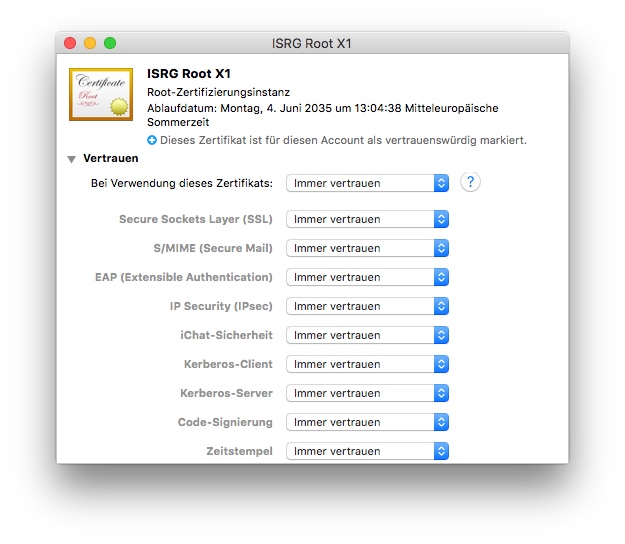
提示:如果您在 Mac 上有多個用戶,請將其添加到“系統”Keychain 以解決所有用戶的問題 - 雙擊新的條目“ISRG Root X1”以打開信任設置
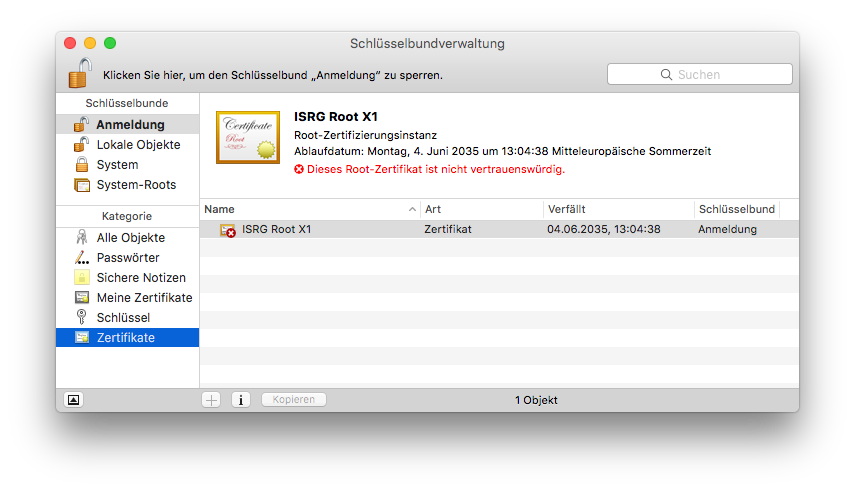
- 在「信任」下,選擇「始終信任」
- 關閉窗口並使用您的 Mac 用戶密碼確認
您現在應該可以使用您的 equinux ID 和密碼激活您的軟件。
VPN Tracker 9 & VPN Tracker 10
較舊的 VPN Tracker 版本也可能由於上述證書問題而出現問題。由於這些版本已停止使用,我們不再為它們提供支持。上述步驟也應適用於這些版本。如需支持並在最新 macOS 版本上使用 VPN Tracker,請 切換到新的 VPN Tracker 計劃。是的,VPN Tracker支援IPsec(IKEv1 + IKEv2)、L2TP(僅限Mac)、PPTP(僅限Mac)、OpenVPN、SonicWALL SSL VPN、Cisco AnyConnect SSL VPN、Fortinet SSL VPN、SSTP VPN和WireGuard® VPN(Beta - 了解更多)。我們計畫在未來新增更多協定。
VPN Tracker 有三個設定,可以加快連接 Cisco 裝置的速度並提高相容性。
- 為分割隧道建立與 0.0.0.0/0 的共用隧道
- 傳送 Cisco 防火牆屬性
- 在模式設定期間使用... 作為應用程式版本
注意:此頁面上描述的所有設定都需要 VPN Tracker 6.2 或更新版本。
為分割隧道建立與 0.0.0.0/0 的共用隧道
此設定的作用是什麼?
在採用 EasyVPN 的分割隧道設定中,VPN Tracker 不會再為每個遠端網路建立 IPsec 安全關聯 (SA),而是為 0.0.0.0/0 建立單一 SA。分割隧道僅透過適當的路由設定實現。這可以顯著加快具有多個遠端網路的連線的處理速度。
我何時應該使用此設定?
此設定適用於大多數使用 EasyVPN 和分割隧道設定的 Cisco 裝置。
我如何嘗試使用它?
- 在「進階」標籤中,取消選取「為每個遠端網路建立個別隧道」核取方塊 (請參閱螢幕截圖)
- 確保已選取「為分割隧道建立與 0.0.0.0/0 的共用隧道」核取方塊 (請參閱螢幕截圖)
如果您的連線使用此新設定無法正常運作,只需重新選取「為每個遠端網路建立個別隧道」核取方塊即可回到先前的設定。
傳送 Cisco 防火牆屬性
此設定的作用是什麼?
此設定會導致 VPN Tracker 在 EasyVPN 期間傳送一個特殊屬性,指示存在防火牆。
我何時應該使用此設定?
如果您目前的與 Cisco 裝置的 EasyVPN 連線在第二階段中斷 (錯誤:「VPN 閘道要求 VPN Tracker 斷開連線...」),您可以嘗試啟用此設定。
在模式設定期間使用... 作為應用程式版本
此設定的作用是什麼?
此設定會導致 VPN Tracker 在 EasyVPN 和模式設定期間傳送與預設「VPN Tracker 6」不同的應用程式版本。
我何時應該使用此設定?
如果您目前的與 Cisco 裝置的 EasyVPN 連線在第二階段中斷 (錯誤:「VPN 閘道要求 VPN Tracker 斷開連線...」),您可以嘗試設定不同的應用程式版本,例如「Cisco Systems VPN Client 4.8.0:Linux」。

- 支援多種VPN協議
- 高速連接
- 無需配置的VPN - 感謝TeamCloud和Personal Safe技術
對於 SMB(Windows 文件共享)和 AFP(Apple 文件共享),低延遲連接是實現良好性能的關鍵。當然,這前提是 VPN 兩端的互聯網連接都有足夠的帶寬。您可以通過 HTTP 或 FTP 傳輸較大的文件輕鬆驗證這一點。
您在使用 SSL VPN 嗎?切換到 IPSec
與 SSL VPN 相比,IPSec 可以提供更快的連接速度,因為它運行在 OSI 的網絡層(第 3 層)上——這意味著它更接近物理硬件。這將為您帶來更快的 VPN 性能。
在此博客文章中了解更多。
Finder 設定
如果您正在使用 Finder,並且問題主要在於 列出文件夾(但實際複製文件時並非如此),請嘗試關閉 Finder 的查看選項(Cmd-J)中的圖標/圖標預覽。
降低延遲
如果您在列出文件夾和 傳輸文件 時都遇到性能問題,您的目標應該是降低延遲。以下是一些減少延遲的方法:
- 避免使用高延遲的互聯網上行鏈路(例如衛星、某些類型的無線提供商、線路聚合等)。
- 如果您正在使用 DSL 線路,請諮詢您的 ISP 是否可以啟用“快速路徑”(關閉交錯)。ISP 有時將此作為在線遊戲的選項進行營銷,但它對於 AFP/SMB 或連接到某些類型的數據庫後端也非常有用。
- 確保 VPN 流量得到適當的優先排序,以免與同一互聯網連接的其他用戶放慢速度。
要測量 VPN 兩端點之間的延遲,請 ping 連接另一端的主機(或者,從客戶端 ping VPN 關口)。為方便起見,VPN Tracker 在工具菜單中內置了一個 ping 工具。
要測量每個端點的上行鏈路的延遲,通常有助於 ping 本地路由器(以確保本地網絡中沒有引入不必要的延遲)和 ISP 的第一個路由器(以了解是否可以考慮啟用快速路徑或更換 ISP 以降低延遲)。
如果您無法進一步降低延遲:
如果您處於無法進一步降低延遲的情況下(或者由於兩個端點之間的距離本身,基本延遲非常大,本地措施不會有太大影響),請考慮切換到對延遲不太敏感的文件傳輸協議,例如 WebDAV 或 FTP,或使用減少文件和文件夾數量等措施來提高性能。
技術支援報告包含您的 VPN Tracker 設定以及我們的支援團隊協助您快速輕鬆地解決問題所需的一些重要網路和系統設定。機密資料(例如密碼、預先共享金鑰、私密金鑰)當然不會傳送。
如何在 Mac 上建立技術支援報告:
‣ 在 VPN Tracker 365 中點擊您的連線。
‣ 在底部右側,在「狀態」標籤下,您會看到「技術支援報告」按鈕。
‣ 點擊該按鈕以產生報告並遵循指示將其傳送給我們的支援團隊。
 如何在 iPhone/iPad 上建立技術支援報告:
- 輕觸連線。 連線卡會出現。
- 輕觸「意見回饋」
- 提供連線問題的簡短說明
- 輕觸傳送
如果您無法連接到 VPN,請在連接嘗試失敗後立即建立報告。
如果問題是在成功建立 VPN 連線後發生,請在 VPN 已連線時建立技術支援報告。
您可以從 VPN Tracker 365 直接將報告傳送給我們的支援團隊,或儲存它以稍後從另一部電腦傳送,或使用我們網站上的聯絡表單上載:

如果可能的話,請同時包括您的 VPN 閘道器上 VPN 設定的螢幕截圖。
有許多可能導致此行為的原因。本常見問題解答將幫助您找出在特定情況下導致問題的原因。在本常見問題解答中,我們將使用 目標設備 作為通用術語,指您嘗試連接的設備。目標設備可以是任何東西,從普通計算機、服務器到網絡打印機。
1. 您是否正在嘗試使用主機名連接到目標設備?
如果您使用的是主機名,請嘗試改用其 IP 地址。如果這樣有效,則問題與 DNS 解析有關。請確保已為 VPN 連接啟用並正確配置 DNS。請注意,通常無法通過 VPN 使用 Bonjour 或 NETBIOS 主機名。
2. 您正在連接的 IP 地址是否確實屬於遠程網絡?
例如,如果您的遠程網絡是 192.168.13.0/24,您應該能夠連接到以 192.168.13.x 開頭的 IP 地址,但通過 VPN 連接到以 192.168.14.x 開頭的 IP 地址將無法工作,因為這些地址超出了通過 VPN 傳輸的地址範圍。
3. VPN Tracker 中的本地地址是否屬於遠程網絡?
使用大多數 VPN 網關,只能使用 不 屬於遠程網絡的本地地址(基本設置 > 本地地址)。因此,請使用位於所有遠程網絡 之外 的本地地址。例如,如果您的遠程網絡是 192.168.13.0/24,請勿使用以 192.168.13 開頭的地址。如果您正在使用自動配置方法(例如模式配置、EasyVPN 或通過 VPN 的 DHCP),您可能能夠分配屬於遠程網絡的 IP 地址。有關更多信息,請參閱您的 VPN 網關的 配置指南。
4. 多個 VPN 用戶是否可以使用相同的本地地址?
如果存在多個 VPN 用戶,請確保沒有兩個用戶使用相同的本地地址(基本設置 > 本地地址),否則一旦他們同時連接,其中一個將無法再使用隧道。如果您在配置中留空該字段,VPN Tracker 將僅使用您的主要網絡接口的 IP 地址作為本地地址,當然,這也可能導致另一個用戶出現相同的地址衝突,因此我們不建議在有多個 VPN 用戶時將此字段保留為空白。
5. 您能否 ping VPN 網關的 LAN 地址?
您可以在 VPN Tracker 的“工具”>“Ping 主機”菜單中找到 Ping 工具。VPN 網關的 LAN 地址很特殊,因為無需對此地址進行任何路由。因此,如果您可以 ping 此地址但無法 ping 其他遠程地址,則最可能是遠程端存在路由問題。
6. 如果您無法 ping 任何內容,請再次運行 VPN 可用性測試
您可以在“工具”>“VPN 可用性測試”菜單中找到該測試。然後嘗試重新連接 VPN。此測試的結果取決於您的本地互聯網路由器/調製解調器或您的互聯網連接的功能,並且會影響建立 VPN 隧道的方式。VPN Tracker 會自動為其檢測到的每個新互聯網連接運行該測試,但即使在測試過連接後,也有各種原因可能導致該連接的行為發生變化,因此再次運行測試可能會有所幫助。
7. 您的 VPN 網關是否是其網絡的默認網關(路由器)?
如果 VPN 網關不是默認網關,在許多情況下您需要適當的路由設置才能確保響應能夠到達您。每當設備想要回复外部地址時,它都會將響應發送到其默認網關,如果那不是 VPN 網關,則它不知道如何處理該響應數據。在此情況下,重要的是配置默認網關以將響應轉發到 VPN 網關。
8. 您的 VPN 網關是否是其網絡的默認網關(路由器)?
有關更多詳細信息,請參閱 以下常見問題解答條目。
您是否使用像VMware、Parallels 或 VirtualBox這樣的虛擬化軟件? 這些軟件產品會創建虛擬網絡介面卡,其地址有時可能會與您的 VPN 的遠程網絡發生衝突。即使您沒有積極使用該軟件(但已安裝或完全卸載),其網絡介面卡仍然存在並且可能導致衝突。
要找出哪個網絡介面卡正在引起衝突:
-
嘗試連接到您的 VPN(以便錯誤消息出現在 VPN Tracker 日誌中)
將 VPN Tracker 中的日誌級別設置為“詳細”
尋找一行
遠程網絡...與本地網絡...的介面發生衝突
這是導致問題的網絡介面卡。在大多數 Mac 上,“en0”對應於以太網介面卡,而“en1”對應於 AirPort 介面卡。任何其他 enX 介面卡通常來自虛擬化軟件或額外的網絡硬件(例如 USB 網絡適配器/調製解調器)。名稱以“vboxnet”開頭的網絡介面卡通常屬於 VirtualBox,而名稱以“vmnet”開頭的網絡介面卡則屬於 VMware。
-
如果網絡介面卡是
在 VPN Tracker 中,這種設定稱為「主機對所有」。所有非本機流量都會透過 VPN 傳送。為了使此設定生效,必須在 VPN Tracker 和 VPN 閘道上正確配置它:
- 網路拓撲必須在 VPN Tracker 中設定為「主機對所有」
- VPN 閘道必須接受具有 0.0.0.0/0 (= 所有) 端點的入站 VPN 連線
配置完畢後,應該已經可以建立 VPN 連線。但是,網路存取可能尚未生效。為了使網路存取生效,需要在 VPN 閘道上設定更多項目:
- VPN 閘道必須將未針對其本機網路設計的 VPN 流量路由至網際網路
- 此流量必須受到網路位址轉換 (NAT) 的限制,以便回應可以到達 VPN 閘道
- 在許多情況下,需要適當的遠端 DNS 設定才能繼續進行 DNS 解析
請注意,並非所有 VPN 閘道都可以配置為「主機對所有」連線。大多數設計用於小型辦公室或家庭網路的裝置(例如 NETGEAR 或 Linksys 的裝置)無法處理「主機對所有」連線。
如果您確定您與我們的時間已結束,我們已經讓刪除您所有資料從我們的資料庫變得簡單易行,因此您無需等待我們執行此操作。
只需登入您的 隱私管理員,然後點擊頁面底部附近的「刪除您的帳戶」。
請注意,此操作不可逆轉,您將失去對先前購買的任何產品和服務的存取權!
Blowfish 和 CAST-128 加密算法已從 OS X 10.8 Mountain Lion 中移除。當 VPN Tracker 在 OS X 10.7 Lion 及更早版本上執行時,它們仍然可用。
我們使用 VPN Tracker 365 中的分析功能來幫助我們改進應用程式和您的整體 VPN 體驗。所有測量都是完全匿名的,我們絕不會評估任何個人資訊或透過您的連線傳輸的任何資料。
測量內容
- 一般連線設定(例如,連線類型、使用的選項等)
- 使用哪些功能(例如,是否啟用自動連線、是否已設定任何動作等)
- 您有多少連線
您的資料,您的隱私
您的驗證詳細資料和憑證絕不會被讀取、擷取或傳輸
您掌控一切
如果您不希望與 equinux 分享任何匿名使用資訊,您可以隨時在 VPN Tracker 的偏好設定中取消勾選「分享診斷資料」選項,即可停用此選項。
您可以登錄到我們的網站 https://my.vpntracker.com 後,使用您現有的 equinux ID 和密碼來管理您的所有 VPN Tracker 計劃。
您將在此處找到有關您的訂閱和付款的所有資訊,並且可以管理您同事的 VPN Tracker 計劃。
- 前往 my.vpntracker.com 並使用您的經銷商 ID 登入。
- 導航到左側選單中的「經銷商」部分,您將在此處看到您所有的訂單以及每個訂單中購買的方案。
- 選擇您想要轉移給客戶的授權旁边的「全部轉移...」
請注意,只有當授權可供轉移時,此按鈕才會顯示。

- 輸入您要轉移授權的客戶的電子郵件地址,然後按「轉移」。

作為經銷商,您可以購買 VPN Tracker 365 方案並將其轉售給您的客戶。
使用 VPN Tracker 365,您可以在 https://my.vpntracker.com 上建立一個團隊,並為每個團隊成員分配一個 VPN Tracker 365 計劃。
這不會讓每個團隊成員存取您的 equinux ID。團隊成員在登入 https://my.vpntracker.com 後,只能在其自己的 equinux ID 中看到為其分配的計劃。您將始終是您 equinux ID 的唯一管理員。
遠端連線清除功能適用於所有 VPN Tracker 365 方案。
請注意,您需要 VPN Tracker 365 Pro 方案才能匯出 VPN 連線。
在我們的白皮書中,您可以找到有關設定遠端連線清除的所有資訊:
http://equinux.com/goto/vpnt365/whitepaper
Remote Connection Wipe 可透過移除有關您 VPN 基礎架構的資訊,提供額外安全性。 您也可以在遵守法規或與外部承包商合作時使用 Remote Connection Wipe。
Remote Connection Wipe 的另一個優點是它可以與任何 VPN 連線搭配使用,即使那些不提供使用者驗證的連線亦然。 這可讓您封鎖個別用戶的 VPN 存取權,而無需將新連線分發給您的整個團隊。
大多數 VPN 用戶都在旅途中使用他們的 Mac。如果 MacBook 遺失或被盜,可能會有風險,即遠程訪問您的網絡可能會落入錯誤的人手中。使用 VPN Tracker,您可以防止未經授權的 VPN 訪問,方法是遠程撤銷對連接的訪問權限。
我們使用分析工具來幫助我們改進應用程式和您的整體 VPN 體驗。所有測量都是完全匿名的,我們絕不會評估任何個人資訊或透過您的連線傳輸的任何資料。
測量內容
- 通用連線設定(例如,連線類型、正在使用的選項等)
- 正在使用的功能(例如,是否啟用自動連線、是否已設定任何動作等)
- 您有多少個連線
您的資料,您的隱私
- 您的特定網路設定或憑證絕不會被讀取、擷取或傳輸
- 您的 VPN 流量絕不會被分析、擷取或存取
您擁有控制權
如果您不想與 equinux 分享任何匿名使用資訊,您可以隨時在 VPN Tracker 的偏好設定中透過取消選取「分享診斷資料」來停用此選項。
為了保護您的會計數據免遭意外刪除,VPN Tracker 會持續備份。
您可以在以下位置找到它們:
Macintosh HD/Users/YourUser/Library/Application Support/VPN Tracker/Accounting/
(請注意,Library 資料夾可能已隱藏:從選單列中選擇「Finder」>「前往」,然後按住 Option 鍵以開啟 Library 資料夾)。
您的目前帳戶檔案儲存在「Accounting.sqlite」中。您還會在同一資料夾中看到所有會計備份。它們會在檔案名稱中包含日期。
要還原到較早的備份:
‣ 將「Accounting.sqlite」檔案重新命名為「Accounting-backup.sqlite」
‣ 刪除 Accounting.sqlite-wal 和 Accounting.sqlite-shm 檔案
‣ 將您想要還原的備份重新命名為「Accounting.sqlite」
,
您可以獨立購買 World Connect 訂閱,而無需購買 VPN Tracker 365 訂閱。
您還沒有試用演示版嗎?下載 VPN Tracker 365 應用程式,並從我們的網站免費開始試用。
VPN Tracker 會自動將您 Mac 上所有 VPN 連接的備份儲存起來。如果您不小心刪除了某個連接,或者希望恢復到某個連接的早期版本,您可以手動恢復備份。
從備份中恢復
- 開啟 Finder,然後從選單列中選擇「前往」>「前往資料夾…」
- 輸入此路徑並按 Return 鍵:
/Library/Application Support/VPN Tracker 365
- 將您的「etc」資料夾重新命名為「etc-backup」,以備不時之需。
- 進入「backup」資料夾。
您會看到許多備份資料夾,所有這些資料夾都按日期組織和命名。
- 將您想要恢復的「etc-日期」資料夾移動到上一層,即主「VPN Tracker 365」資料夾。
- 將您剛才移動的資料夾重新命名為「etc」(刪除日期)。
- 開啟 VPN Tracker 365。
現在,您的所有連接都將恢復到備份狀態。
請前往 my.vpntracker.com,登入您的帳戶,然後前往「訂閱」以更新您的付款方式。
前往您目前的訂閱,然後點擊「編輯」以變更付款方式。點擊「選擇其他付款方式」以新增新的信用卡,或選擇新增 PayPal 帳戶。這將作為您方案的新預設付款方式使用。
由於 VPN Tracker 可以存取您系統的低階層,因此它具有數位簽章,並且每次啟動時都會檢查應用程式是否以任何方式被更改。
如果 VPN Tracker 發現 VPN Tracker 應用程式已更改,您將看到該訊息。
是什麼原因導致此問題?不幸的是,其他應用程式(例如卸載程式/刪除程式、清理工具等)可能會導致此問題。
如果您反覆遇到此問題,請向我們發送您 VPN Tracker 應用程式的副本。在您的硬碟上找到 VPN Tracker,將其複製到您的桌面上,然後建立一個 ZIP 檔案(右鍵點擊 VPN Tracker,然後選擇「壓縮 VPN Tracker」)。透過比較損壞的副本,我們可以找出已更改的內容,並提供建議,以防止將來再次發生這種情況。
- 個人防火牆 / 桌面防火牆
- 保護軟件(例如病毒掃描器、惡意軟件防護)
- 其他 VPN 客戶端 / VPN 軟件(例如 NCP Client)
個人防火牆通常會詢問用戶是否允許應用程序發送網絡流量。重要的是授予 VPN Tracker 完全的網絡訪問權限。如果您已經為 VPN Tracker 添加了規則,請將其列入白名單。
保護軟件經常將 VPN 流量視為潛在威脅,因為它無法分析該流量,因為該流量具有非常強的加密。請確保 VPN Tracker 被任何在您的 Mac 上運行的保護軟件忽略,並允許網絡流量通過。
其他 VPN 客戶端不應成為問題,如果它們被設計為與其他 VPN 應用程序共存。不幸的是,並非所有客戶端都是如此,有些會在安裝後立即捕獲所有 VPN 流量,即使該應用程序尚未運行。
在這些情況下,您可能需要卸載 VPN 客戶端 - 我們也建議要求供應商改進其與其他 VPN 應用程序的“合作”。
以下是上述類型應用程序的常見示例。如果您不確定任何這些應用程序是否已安裝在您的系統上,請嘗試以下操作:
- 打開應用程序“終端”
- 複製並粘貼以下命令:
systemextensionsctl list
您將獲得安裝在您的系統上的所有系統擴展的列表。只需將該列表與下方的括號中的標識符進行比較:
- Little Snitch
(at.obdev.littlesnitch.networkextension)
- TripMode
(ch.tripmode.TripMode.FilterExtension, com.alix-sarl.TripMode.FilterExtension)
- Sophos Anti Virus
(com.sophos.endpoint.networkextension, com.sophos.endpoint.scanextension)
- Symantec Endpoint Protection / Norton AntiVirus
(com.symantec.mes.systemextension)
- Kaspersky Internet/Total Security
(com.kaspersky.kav.systemextension, com.kaspersky.kav.networkextension)
- Intego Mac Internet Security
(com.intego.netbarrier.extension, com.intego.virusbarrier.extension)
- Fortinet FortiClient
(com.fortinet.forticlient.macos.systemextension, com.fortinet.forticlient.macos.networkextension)
- Cisco Advanced Malware Protection (AMP) / Cisco Secure Endpoint
(com.cisco.amp.endpointsecurity.extension, com.cisco.amp.networkextension)
- eset Security Products
(com.eset.endpointsecurity.systemextension, com.eset.networkextension)
使用遠端檔案共用測試 VPN 吞吐量通常不是一個好主意,原因有兩個:
第一個原因是檔案共用協議本身。SMB、AFP 或 NFS 等檔案共用協議是為快速、可靠且延遲極低的區域網路而設計。另一方面,網際網路速度慢(至少與其連接速度慢)、不可靠且延遲極高。為了獲得真實的結果,您需要使用針對這種情況進行優化的協議,例如 HTTP 或 FTP。
第二個原因是檔案共用協議的實施。如今,大多數檔案共用使用 SMB,即 Windows 檔案共用協議。Apple 有自己的協議實施,但它並不好。雖然 SMB 3.x 實施已經很差,但 SMB 1.x/2.x 實施(相容模式)簡直糟糕,而且由於各種原因,macOS 經常回落到該相容模式。在使用本機 NAS 檔案共用進行測試時,我們使用 SMB 3 獲得 28 MB/s,而使用 SMB 1 僅獲得 18 MB/s,與使用 AFP 獲得的 50 MB/s 相比。
如果您在遠端有 Mac,設定基準 HTTP 伺服器非常容易。您只需要開啟標準應用程式“終端機”(使用 Spotlight 尋找它),然後執行以下命令集(每個命令都通過 Return/Enter 確認):
mkdir /tmp/www-bench
cd /tmp/www-bench
dd count=1048576 bs=1024 if=/dev/random of=1GiB.dat
php -S 0.0.0.0:8080
第一個命令會建立一個新目錄,第二個命令會進入該目錄,第三個命令會建立一個包含隨機資料的 1 GiB 資料檔案,最後一個命令會啟動一個原始 HTTP 伺服器,在埠 8080 上提供目前目錄的內容。現在,您的 VPN 用戶只需在 Safari(或任何其他瀏覽器)中開啟此地址:
http://a.b.c.d:8080/1GiB.dat其中“a.b.c.d”是您剛剛輸入命令的 Mac 的 IP 位址。通過觀察瀏覽器中的傳輸速度,您可以很好地了解您的 VPN 的能力。當然,這受到許多因素的限制,例如您的本地網際網路連接速度、遠端網際網路連接速度以及 VPN 閘道的 CPU 功率(通常遠低於 Mac 的 CPU 功率)。
要清理測試後的系統,請再次啟用終端機視窗,按 CTRL+C 停止 HTTP 伺服器,然後執行以下兩個命令:
cd
rm -r /tmp/www-benchVPN Tracker Personal Safe 是您所有个人 VPN 连接和快捷方式的加密中央云存储空间。
如何将连接保存到您的 Personal Safe
不确定您的 VPN 连接是否已备份?连接列表中的安全图标指示连接是否已存储在您的 Personal Safe 中:
 要将连接添加到您的 Personal Safe,只需右键单击该连接并选择“添加到 Personal Safe”,即可从所有设备访问。

为什么使用 Personal Safe?Personal Safe 如何提高您日常业务的生产力?
VPN Tracker Personal Safe 使 VPN 的使用更可靠和安全:
提升您的安全级别
Personal Safe 为您的 VPN 连接添加了额外的强大安全层。所有连接详细信息均使用高安全性密钥(Argon3 + PKTNY)进行加密。只有您才能访问它。
为紧急情况做好备份
即使您的 Mac 系统损坏或 iPhone 丢失,也能保护您。您的 VPN 连接安全地存储在您的 Personal Safe 中。当您开始使用新系统时,只需登录一次即可立即像往常一样继续使用您的连接。
在所有个人设备上访问所有连接
您是否在家中使用 iMac 并携带 iPad 在路上?Personal Safe 可确保您的 VPN 连接设置同步 1:1。自动、安全且可靠。
如何存储连接?
一旦将新连接添加到您的 Personal Safe,它将被加密使用您的个人加密密钥并存储在安全的云存储区域中。从那时起,只有使用您的用户凭据和相应的加密密钥才能访问它。
连接安全吗?
Personal Safe 从一开始就专为与 VPN 连接交互而设计。与其他依赖密码并将文件未加密的存储系统不同,Personal Safe 使用只有您才能使用的密钥加密所有连接。
这意味着连接是...
• 在您的设备上加密,并且
• 额外加密存储在 my.vpntracker.com 的存储区域中,只有您可以访问。
我们设计了该系统,以便没有人(甚至 VPN Tracker 团队)可以访问或解密您的连接。
SonicWalls 使用 DHCP 协议分发 IP 地址。一旦 VPN 隧道已建立,VPN 客户端必须执行 DHCP 交换以获取 IP 地址并使用此 IP 地址用于通过 VPN 隧道发送的所有流量。 有两个原因可能导致失败:
- SonicWall 从未收到您的 DHCP 请求 (DHCP-Discover)。 如果 VPN 隧道本身存在问题,就会发生这种情况。
请尝试以下操作:- 从“工具”菜单重新运行 VPN Tracker 连接检查器。 然后再次尝试连接 VPN。 这将允许 VPN Tracker 自动检测您互联网的最佳设置。
- 确保您没有安装任何阻止 VPN 流量的软件。 请参阅 此常见问题解答 以获取更多详细信息。
- 从“工具”菜单重新运行 VPN Tracker 连接检查器。 然后再次尝试连接 VPN。 这将允许 VPN Tracker 自动检测您互联网的最佳设置。
- SonicWall 不想回复您的 DHCP 请求。 DHCP 协议的设计方式是,每个网络可以有多个 DHCP 服务器,只有那些认为自己能够满足请求的服务器才会做出响应,其他服务器将保持沉默(没有针对发现请求的“否定”响应)。
请尝试以下操作:- 尝试重新启动 SonicWall。 虽然 SonicWalls 非常稳定,但我们已经看到几次 DHCP 服务器表现出奇怪的行为,好像所有 IP 地址都已保留,但您不会在 Web 界面中看到这种情况。 重新启动将立即解决此行为。
- 确保地址池中有足够的可用地址。 如果池太小且所有地址都在使用或已保留,那么 SonicWall 不响应是预期行为。
- 尝试重新启动 SonicWall。 虽然 SonicWalls 非常稳定,但我们已经看到几次 DHCP 服务器表现出奇怪的行为,好像所有 IP 地址都已保留,但您不会在 Web 界面中看到这种情况。 重新启动将立即解决此行为。
請前往「設定」>「進階」>「其他設定」並確認
始終提示輸入 XAUTH 憑證未勾選。
如果勾選此選項,VPN Tracker 事實上會始終提示您,無論它是否在您的金鑰鏈中找到憑證。
使用儲存的 XAUTH 密碼作為密碼未勾選。
如果勾選此選項,VPN Tracker 假設儲存在金鑰鏈中的密碼實際上是密碼,並且它只會在網關要求密碼時才將其提供給網關。如果它反而要求密碼,VPN Tracker 不會擁有任何此類資訊,因此會要求您提供密碼。
我們提供所有可用 VPN Tracker 計劃的免費試用版,以便您在購買前使用 VPN Tracker 測試您的 VPN 連接。VPN Tracker Mac 試用許可證有效期為 7 天,並提供相應計劃的精確功能集,讓您可以全面測試該計劃的所有功能。 您可以在購買前測試所有連接和協議,以確保您的連接正常工作。 如果您對 VPN Tracker 感到滿意,則無需執行任何操作即可繼續使用它。 您創建的所有連接和設置將保留在應用程序中,並且在試用期結束後,試用許可證將轉換為付費許可證。 否則,您可以提前 24 小時取消您的試用許可證。
VPN Tracker 嚴格遵循 Apple 的建議,關於放置文件的位置,因此您只會在標準系統位置找到 VPN Tracker 文件,那裡才是它們應該在的地方。取決於這些是全系統文件還是每用戶文件,您可以在 /Library(全系統)或 ~/Library(每用戶)中找到它們,其中 ~ 是一個佔位符,表示“當前活動用戶的主目錄”。
要訪問全系統庫文件夾:
‣ 在 Finder 中選擇“前往” > “前往文件夾...”
‣ 輸入 /Library
要訪問用戶庫文件夾:
‣ 在 Finder 中選擇“前往” > “前往文件夾...”
‣ 輸入 ~/Library
要刪除 VPN Tracker,請刪除以下文件和文件夾:/Library/Application Support/VPN Tracker 365~/Library/Application Support/VPN Tracker 365/Library/Preferences/com.vpntracker.365mac.plist~/Library/Preferences/com.vpntracker.365mac.plist/Library/PrivilegedHelperTools/com.vpntracker.365mac.agent /Library/PrivilegedHelperTools/com.vpntracker.365mac.connectiond /Library/LaunchDaemons/com.vpntracker.365mac.plist/Library/Extensions/com.vpntracker.365mac.*/Library/SystemExtensions/*/com.vpntracker.365mac.*提示: 記住還要檢查您的鑰匙鏈,以查找 VPN Tracker 項(搜索“VPN Tracker”)
注意: 其中一些文件可能當前由系統加載,而另一些文件可能是緩存的。為了使您的系統像從未安裝過 VPN Tracker 一樣乾淨,您還需要卸載該應用程序本身,然後重新啟動您的系統。 重新啟動後,系統將自動刪除所有剩餘的 VPN Tracker 組件(上述未提及),因為這些引用了該應用程序本身,並且一旦該應用程序消失就會消失(否則這些組件無法刪除)。
VPN Tracker 採用按使用者授權模式。這表示使用 VPN Tracker 的每個人都需要自己的授權。
如果您的同事或其他團隊成員也需要使用 VPN Tracker,您可以升級您的訂閱,新增額外的授權,並使用團隊管理功能進行分配。
這可能有三個原因:
- equinux 不斷改進 VPN Tracker 365,因此 VPN Tracker 的更新頻率很高。特別是如果您不是每天使用 VPN Tracker,我們可能已經在您上次使用後發布了更新。有時更新之間少於 24 小時,特別是對於安全修復,在盡快發布它們至關重要。
- 如果您使用的是較舊版本的 VPN Tracker,在您能夠安裝最新版本之前,可能需要安裝一個中間更新。在這種情況下,您可以安裝一個更新,並且在下一次啟動時,VPN Tracker 可能会提供另一個更新。
- 您的系統上可能安裝了多個 VPN Tracker 副本。出於技術原因,VPN Tracker 36517.0.6 及以下版本的更新必須使用系統安裝程序安裝,如果您的系統上有多个 VPN Tracker 副本,安裝程序可能會選擇更新錯誤的副本。要解決此問題:
‣ 將 VPN Tracker 的副本放在一個專用文件夾中(我們建議使用
應用程式文件夾)。
‣ 使用 Spotlight 查找其他文件夾中的副本。 (在 Spotlight 中按住 CMD 鍵可快速查看命中位置)
‣ 刪除不在專用文件夾中的所有副本。
‣ 最後,從專用文件夾啟動 VPN Tracker 並重新應用更新。
如果您是 VPN Tracker 的現有客戶,並且想要升級到 VPN Tracker 365,您可以簡單地安裝 VPN Tracker 365,您的連線將自動匯入:
下載 VPN Tracker 365
安裝 VPN Tracker 365 後,您可以購買 VPN Tracker 365 方案。
- 前往 my.vpntracker.com 並使用您的 Equinux ID 和密碼登入。
- 在側邊欄選單的「我的訂閱」下,您會看到您現有 VPN Tracker 365 計畫清單。
- 啟用自動續訂以確保您的授權以目前費率更新。
- 或者,您可以讓目前的授權到期,然後從我們的 網上商店 購買新的客戶費率計畫。
 我們通常建議保留自動續訂啟用狀態以防止 VPN 服務中斷:我們的系統會在您的計畫自動續訂前始終發送提醒,以便讓您有足夠的時間停用自動續訂(如果不再需要)。
您的 VPN Tracker 365 應用程式將繼續像以前一樣運作,並且分配給團隊成員的任何計劃也將繼續分配。簡單、自動、安全。
- IPsec
- IKEv2(Beta)
- L2TP(僅限 macOS)
- PPTP(僅限 macOS)
- OpenVPN
- SSTP VPN
- Cisco AnyConnect SSL VPN
- SonicWall SSL VPN
- Fortinet SSL VPN
- WireGuard® VPN
VPN Tracker軟件是一種VPN工具,您可以用它在Apple Mac計算機上建立VPN連接。
VPN有什麼用?
當您離家或辦公室較遠時,例如在街角的咖啡館或在家工作時,VPN讓您可以選擇創建到私人或公司網絡的安全連接。這使您可以訪問通常僅在本地網絡中可訪問的服務器、攝像頭或其他服務。我們稱之為VPN Tracker Company Connect。通過VPN Tracker Company Connect,您可以像坐在辦公室桌旁一樣在公司的網絡中移動,無論您身處哪個國家/地區或拜訪一位客戶。保護數據
VPN連接也可以用於通常保護數據連接(例如在公共WiFi中)或模擬來自不同國家的連接。我們稱之為VPN Tracker World Connect。如何建立VPN連接?
為了建立VPN連接,您需要VPN軟件,也稱為VPN工具或VPN客戶端。VPN Tracker是Apple計算機上領先的VPN軟件。VPN軟件允許您配置和建立到遠程網絡的VPN連接。症狀
一旦您連接了 VPN 隧道,Skype 將無法再撥打電話,但是,在連接 VPN 之前開始的呼叫將繼續有效。
解決方案
請確保 本地地址 欄位不為空。如果是,請填寫一個私有 IP 地址。私有 IP 地址具有以下形式:
192.168.x.x10.x.x.x172.y.x.x
x:0 到 255 範圍內的數字。
y:16 到 31 範圍內的數字。
唯一規則:它不能是 VPN 隧道另一側遠端網路中的 IP 地址(不能與“遠端網路”欄位中的條目部分匹配),因為選擇這樣的地址將導致隧道停止工作(它將連接,但您無法真正通過它訪問任何內容)。
替代解決方案
如果上述解決方案無法解決您的问题,請確保
- VPN 隧道啟動後,DNS 解析仍然有效。
- 公共網際網路伺服器仍然可存取,VPN 隧道啟動後。
- 在 Host to Everywhere 連接的情況下,請確保 VPN 閘道器不會阻止 Skype 正常工作所需的任何網路流量。
說明
VPN Tracker 為每個 VPN 隧道創建一個虛擬隧道介面。與任何網路介面一樣,此虛擬隧道介面需要一個 IP 地址才能作為 IP 網路介面正常運作。如果您的 VPN 閘道器為您分配了一個 IP 地址,則分配的地址將應用於隧道介面。如果不是,您在 本地地址 中輸入的地址將被使用。如果您將本地地址留空,則將使用您的主網路介面的 IP 地址。
在後一種情況下,您的系統最終將有兩個具有相同 IP 地址的介面。這允許並且通常不是問題,除非某個軟體執行“愚蠢的事情”,例如查詢給定 IP 地址的網路介面,然後忽略返回結果的優先順序。
VPN Tracker軟件是一種VPN工具,可用於在Apple Mac計算機上創建VPN連接。
VPN有什麼作用?
當您遠離家或辦公室時旅行,例如街角的咖啡館或在家工作時,VPN讓您可以選擇建立到私人或公司網絡的安全連接。這使您可以訪問服務器、攝像頭或其他通常只能在本地網絡中訪問的服務。我們稱之為VPN Tracker Company Connect。通過VPN Tracker Company Connect,您可以像坐在辦公室桌旁一樣在公司的網絡中移動,無論您身處哪個國家/地區,還是拜訪幾公里外的客戶。保護數據
VPN連接也可以用於通常保護數據連接(例如在公共WiFi網絡中)或模擬來自不同國家的連接。我們稱之為VPN Tracker World Connect。如何建立VPN連接?
為了建立VPN連接,您需要VPN軟件,也稱為VPN工具或VPN客戶端。VPN Tracker是Apple計算機上領先的VPN軟件。VPN軟件允許您配置和建立到遠程網絡的VPN連接。1. 在 Mac 應用程式的 VPN Tracker 中
若要從您的個人安全保管庫中刪除連線或捷徑,請遵循以下步驟:‣ 前往「VPN Tracker」>「偏好設定」 ‣ 選取「個人安全保管庫」 ‣ 取消勾選您想要從清單中刪除的連線和/或捷徑 ‣ 按一下更新 ‣ 這將會從我們的伺服器上刪除所有連線資訊。
2. 在瀏覽器中,網址為 my.vpntracker.com
若要從您的個人安全保管庫中刪除連線,請遵循以下步驟:‣ 開啟 my.vpntracker.com 並使用您的 equinux ID 和密碼登入 ‣ 在側邊欄中選取「個人安全保管庫」 ‣ 您將在此看到所有儲存在您的個人安全保管庫中的連線和捷徑。 ‣ 當您按下任何連線旁邊的刪除按鈕時,該連線會立即從您的個人安全保管庫中刪除.
請注意,您的 equinux 密碼並非直接用作您的 VPN Tracker 密碼。相反,VPN Tracker 會使用金鑰衍生自動建立一個強密碼,以增強您的安全性。
請參閱以下頁面以獲取有關 VPN Tracker Personal Safe(以前稱為 Connection Safe)的更多資訊: .
- 演示許可證僅在30天內有效。
- 演示許可證允許您使用所有Pro版本的功能,但除匯出功能外。
- 演示許可證將隧道流量限制為兩個方向的500 kb。
- 達到500 kb限制後,演示許可證允許您再連接3分鐘。
‣ 前往「VPN Tracker」>「重新整理我的帳戶」然後,嘗試再次啟用您的 VPN Tracker。
- 德國
- 奧地利
- 美國
- 澳洲
- 巴西
- 加拿大
- 法國
- 日本
- 盧森堡
- 荷蘭
- 紐西蘭
- 新加坡
- 西班牙
- 瑞典
- 瑞士
- 英國
‣ 選擇 "檔案" > "新增" > "World Connect Destination"‣ 然後,選擇 "World Connect" 和 "國家/地區"
‣ 檢查您的首選國家/地區:

此外,請重新執行 VPN Tracker 連接檢查器,看看這是否可以解決問題。 如果這不能解決問題,請向我們發送技術支援報告:
‣ 打開“系統偏好設置”。 ‣ 點擊“語言與區域”。‣ 將您選擇的語言拖到列表頂部,以更改為首選語言。
‣ 關閉您的軟件。例如,對於 VPN Tracker,您可以選擇“VPN Tracker”>“退出 VPN Tracker”。
‣ 重新打開軟件。
- VPN Tracker 365: 在此下載
- 互聯網連線
- VPN 路由器/閘道器
建立新連線
在 VPN Tracker 365 中,請嘗試以下操作:‣ 按一下左下角的加號符號:‣ 選擇:「新增公司連線」
選擇您的 VPN 路由器
‣ 在 VPN 閘道器供應商列表中,選擇您的 VPN 路由器的製造商和型號。如果您的 VPN 路由器未在列表中出現,請嘗試以下操作:
‣ 選擇「使用自訂裝置設定檔」。
‣ 按一下「建立」以新增您的 VPN 連線。

您的組態指南
我們的工程師已與 VPN Tracker 一起測試了大量的 VPN 閘道器。對於其中許多,都有詳細的組態指南可用。在新建連線中,您將能夠找到特定於路由器的組態指南:
或者,您可以在我們的網站上找到組態指南,網址為 http://vpntracker.com/interop
有關在 Mac OS X 上建立 VPN 連線的更多詳細資訊,請參閱組態指南或 VPN Tracker 手冊。
 要通過 VPN 訪問您的文件服務器,您有兩個選項...
選項 1:手動訪問:
- 打開 Finder。
- 打開“前往”菜單。
- 選擇“連接到服務器...”
- 輸入 IP 地址(例如“192.168...”)
- 點擊“連接”。
完成了!現在您可以在此會話中通過 Finder 訪問您的文件。請注意,每次需要連接時,您都需要執行這些步驟。
選項 2:創建快捷方式:
您還可以在 VPN Tracker 應用程序中為您的服務器創建快捷方式,這意味著它將保存以便您隨時需要訪問服務器。
- 轉到應用程序菜單中的“VPN 快捷方式”。

- 在快捷方式部分,點擊底部的菜單並拖動文件服務器圖標。

- 選擇 VPN 連接和服務器以創建您的快捷方式。如果您選擇的服務器未出現在列表中,您也可以手動輸入它。
完成這些步驟後,您的連接將保存在快捷方式部分,以便您隨時使用。
本視頻教程向您展示如何快速創建 VPN 快捷方式到文件服務器...
如果您正在設定 VPN 連線,您經常會遇到「預先共享密鑰」或「VPN 共享密鑰」這個術語。本指南解釋了它的含義、如何設置它以及如果丟失它該怎麼辦——以便您的 VPN 在 Mac 上順利運行。
什麼是預先共享密鑰 VPN,或者什麼是 VPN 的預先共享密鑰?
一個 VPN 預先共享密鑰(也稱為 VPN 共享密鑰、VPN PSK、共享密鑰 或 預共享密鑰)基本上是一個保護您的 VPN 連接的密碼。這個 IPsec 預先共享密鑰 配置在您的 VPN 閘道上——例如防火牆或路由器——並且必須與您設備上的匹配才能建立安全的 VPN 通道。
如果沒有正確的密鑰,您的設備將無法連接,確保您的 VPN 連接免受未經授權的訪問。
注意: 某些 VPN 閘道要求共享密鑰包含最多 512 個字母數字字符。請查看您設備的手冊或在需要時使用預先共享密鑰生成器工具。
如何設置預先共享密鑰?
VPN Tracker 使設置您的 VPN 變得簡單安全。它為所有主要 VPN 閘道製造商提供 逐步指南,向您展示如何:
- 在您的防火牆或路由器上創建和配置 預先共享密鑰 或 共享密鑰
- 在 VPN Tracker 中將 VPN PSK 輸入到您的 Mac 上
- 檢查您的 VPN 連接是否安全運行
要開始,請在此處下載 VPN Tracker: 下載 VPN Tracker
如何恢復丟失的預先共享密鑰?
如果您丟失了您的預先共享密鑰或 VPN 共享密鑰,您可以嘗試以下操作:
- 檢查 VPN Tracker Personal Safe: 如果您已將連接保存在您的 Personal Safe 中,則可以重新下載它以及密鑰。
- 搜索您的 Mac Keychain: 前往 應用程序 > 實用工具 > Keychain Access,搜索“Shared Secret”,然後找到您保存的 VPN PSK。
- 從備份恢復: 如果您使用 Time Machine Backup,您可以嘗試恢復包含預先共享密鑰的舊連接版本。
- 檢查您的防火牆或聯繫您的 VPN 管理員: 請參閱您的設備手冊或要求您的網絡管理員從您的 VPN 閘道或防火牆中檢索共享密鑰。
需要有關 VPN 設定的幫助?
訪問 VPN Tracker — Mac 上 #1 的 VPN 客戶端 以獲取專家工具和指南,使您的 VPN 順利運行。
在您的Mac上設定VPN
VPN Tracker是macOS的領先VPN客戶端,可在所有最新的macOS作業系統上無縫工作。您可以下載並免費測試VPN Tracker。
啟動Mac上的VPN Tracker
首次在您的Mac上啟動VPN Tracker時,您可能需要授予它創建VPN連接的權限。 首先,請確保 應用程式位於「應用程式」資料夾中並完成以下步驟在本機Mac上執行(例如,不要透過Screen Sharing、Remote Desktop或其他遠端存取工具)。重要:macOS會偵測到您是否正在執行TeamViewer、Apple Remote Desktop、VNC等遠端桌面系統,並隱藏這些按鈕。 您必須在本機Mac上。
然後執行以下操作:
‣開啟「系統偏好設定」
‣前往「安全性與隱私權」
‣點擊「允許」
現在您可以設定VPN Tracker。
macOS上的VPN設置故障排除
如果無法點擊「允許」按鈕,請確保您沒有使用第三方滑鼠或平板電腦設備,因為這些設備在您的Mac上可能看起來像遠端桌面軟體。 如果您正在使用Wacom平板電腦或滑鼠實用程式工具,請嘗試停用它們、重新啟動您的Mac,然後再次嘗試點擊按鈕。 如果對話框中甚至沒有出現「允許」按鈕,請注意,如果您的Mac已安裝MDM設定檔,則該MDM設定檔可能會禁止使用者批准自己的系統擴充功能。 在這種情況下,設定檔本身必須批准我們的擴充功能。 請參閱以下技術說明。 企業部署的技術說明: macOS上的VPN Tracker使用系統擴充功能來建立安全的VPN隧道並管理網路流量。 macOS High Sierra和更新版本的macOS現在需要使用者手動核准所有系統擴充功能。 對於透過MDM進行的企業部署,您也可以使用特殊設定檔預先核准VPN Tracker內核擴充功能。 我們的團隊ID為CPXNXN488S和MJMRT6WJ8S。有關更多詳細資訊,請參閱Apple的支援文件。 您沒有使用由MDM管理的Mac嗎? 如果您的Mac不受MDM管理,請嘗試重新啟動,因為macOS偶爾可能會對系統擴充功能產生問題。 重新啟動後,VPN Tracker應該可以正常工作。
如果您收到此錯誤訊息,請執行以下步驟以解決問題:

現在您應該能夠再次存取您的檔案。
- 退出 VPN Tracker。
- 關閉並重新啟動應用程式。
- 確保您已連線到網際網路。
- 再次登入 VPN Tracker。
- 重試下載連線。
如何操作
請驗證遠端端是否存在速度問題,然後嘗試重新啟動您的 VPN 閘道器。 如果重新啟動沒有幫助,並且遠端端有人可以確認他們的網際網路速度正常工作,請考慮以下兩個問題: 1. 您是唯一的 VPN 使用者嗎? 2. 您透過 VPN 使用哪種類型的服務/協定?(網頁、郵件、檔案存取等) 這兩個因素都可能影響您的連接速度。- 下載 VPN Tracker.zip 文件
- 打開終端機並運行以下命令:
shasum -a 256 ~/Downloads/VPN\ Tracker 365.zip(請注意,具體路徑可能因您下載的 VPN Tracker 版本而異)- 將計算出的校驗和與在版本歷史頁面上發佈的校驗和進行比較。
- 如果您在 Mac 上有存儲在您的個人安全保管庫中的連接或快捷方式,請在偏好設置中停用個人安全保管庫並創建您連接的本地副本
- 轉到您的個人安全保管庫網頁並刪除您的用戶密鑰:https://my.vpntracker.com/user/sync/keys
- 從您的 Mac 上退出您的 VPN Tracker 帳戶,打開鑰匙鏈訪問,並刪除條目“Connection Safe Master Key”。
- 然後重新登錄並將連接添加到您的安全保管庫。
- 請記住寫下新的恢復密鑰並將其保存在安全的地方。 這將使您能夠在丟失登錄詳細信息時登錄。
In some circumstances, VPN Tracker may not be able to store your account login credentials in your Keychain.
To fix this issue, please try the following:
- Quit VPN Tracker
- Open Keychain Access from Applications > Utilities
- Select your login keychain
- Choose File > Lock Keychain “login”
- Then choose File > Unlock Keychain “login”
On newer macOS releases, you may not see the option to lock/unlock your Keychain. In that case, please enter the following command via the Terminal:
security lock-keychain ~/Library/Keychains/login.keychain
Once it has been locked, you can then unlock your Keychain again:security lock-keychain ~/Library/Keychains/login.keychainNow re-open VPN Tracker and try signing in again.
If the problem still pops up, try this:
- Quit VPN Tracker
- Go back to Keychain Access
- In the search box enter “VPN Tracker User Auth”
- Delete the VPN Tracker User Auth Token entry
Now re-open VPN Tracker and try signing in again.
Last resort: Reset your keychainIf none of the tips above work, macOS has an option to reset your Keychain. Note that this should only be tried as a last resort, as it completely resets your login Keychain:
- Open Keychain Access
- Go to Keychain > Preferences
- Choose
數年前,一群安全專家發表了一篇論文,描述了一種可以破解 IKEv1 Aggressive Mode 連接的預共享密鑰(PSK),但這種方法無法直接應用於 IKEv1 Main Mode 連接的 PSK,這導致了錯誤的假設,即 Aggressive Mode 本質上比 Main Mode 不安全。然而,如果客觀地看待事實,這個說法並不成立。大多數人不知道的是,該攻擊的一部分是使用“暴力破解”方法猜測預共享密鑰(PSK),而這種攻擊只有在 PSK 選擇不夠安全時才會成功。PSK 本身只是一個密碼,與所有密碼一樣,弱密碼會導致安全性降低。只要 PSK 長度至少為 14 個字符(越多越好),包含小寫字母、大寫字母和數字,並且是隨機生成的(這樣就無法輕易猜測),並且在 Phase 1 中選擇的哈希算法至少為 SHA1(或更好,如果可能的話,我們建議使用 SHA-256),那麼沒有理由認為 Aggressive Mode PSK 連接本質上比 Main Mode PSK 連接不安全。如果您想確保萬無一失,請盡可能選擇基於證書的身份驗證,因為這樣可以防止這種攻擊。
技術背景:
預共享密鑰(PSK)不是用於加密數據的密碼,它僅用於身份驗證,就像用戶使用密碼登錄網站一樣。在 Phase 1 期間,雙方必須互相證明他們知道 PSK。這當然不能通過一方將其發送給另一方來實現,因為即使另一方以前不知道它,現在也會知道了。相反,雙方必須計算一個數字(即哈希值),用於數據以及雙方已經交換的數據(每次連接建立時都會不同,以確保哈希值也每次都不同)和 PSK。只有這個哈希值會發送到另一方,然後對方必須執行完全相同的計算。如果結果相同,則另一方也使用了相同的 PSK,因此知道它。然後同樣的操作會在反向重複進行,但計算方式略有不同,以確保兩個哈希值始終不同,因為將相同的值返回不會證明任何事情。
Main Mode 和 Aggressive Mode 的簡單區別在於,在 Main Mode 中,哈希值會被加密傳輸,因為用於建立安全會話密鑰的密鑰交換過程(DH Exchange)已經完全完成,並且一旦雙方擁有會話密鑰,所有數據包都只會以加密形式傳輸。使用 Aggressive Mode 時,哈希值會以未加密的形式傳輸,因為此時密鑰交換尚未完成。因此,通過監聽 Aggressive Mode 連接的攻擊者可以獲得哈希值以及計算該值所需的所有數據,但除 PSK 之外。僅憑這些信息,攻擊者還無法破解連接,他們只是獲得了足夠的信息來搜索 PSK,例如使用“暴力破解”攻擊(嘗試所有可能的組合)或字典攻擊(嘗試從其他在線服務中通過數據洩露獲取的常用密碼)。只有當 PSK 太弱以抵抗這些攻擊時,才能最終破解連接。因此,良好的、足夠安全的 PSK 對於安全 PSK VPN 連接至關重要。
然而,相同的攻擊也可以針對 Main Mode 連接,但需要更多的工作。在 Main Mode 的情況下,僅監聽流量是不夠的,而是需要進行所謂的中間人(MitM)攻擊,即攻擊者必須能夠截獲和操縱流量。通過 MitM 攻擊,攻擊者可以破壞加密,雖然這不足以訪問 VPN,因為仍然需要 PSK,否則無法成功完成 Phase 1,但即使這樣,攻擊者也會獲得哈希值以及計算所需的所有數據,並且可以嘗試猜測 PSK。如果攻擊者已經能夠監聽所有流量(這是任何攻擊場景的基本先決條件),那麼很可能他也可以執行 MitM 攻擊,從而 Main Mode 不會提供額外的保護。
由 11 個隨機字母數字字符組成的 PSK 的熵約為 64 位,即 2^64 種可能的值。現代高端圖形卡(截至 2016 年)每秒可以計算數百萬個 SHA-256 哈希值。平均而言,需要嘗試 50% 的所有可能性才能找到匹配項,這將需要 292 年。如果攻擊者可以使用 100 個這樣的圖形卡,那麼該攻擊“僅”需要大約 3 年時間。但是,當 PSK 為 14 個字符時,熵為 80 位,單個圖形卡需要 19,154,798 年。即使是 10,000 個圖形卡也無法充分縮短時間。而且永遠不要忽視這種攻擊的成本。不是購買圖形卡的成本,而是它們的功耗,如果所有這些圖形卡以最大功率運行數年、數十年甚至數個世紀。這將很快產生數十億歐元的電費,僅用於破解世界上單一 PSK 連接。此外,每次更改 PSK 時,攻擊者都必須從頭開始。因此,如果每年更換一次 PSK,攻擊者最多只有 1 年的時間來找到它;即使對於弱 PSK 來說,這也相當有野心。
}- 開啟 VPN Tracker Connection Creator 適用於 PPTP VPN
- 輸入您想要連接的 PPTP 伺服器的 IP 位址或主機名稱,然後遵循設定精靈中的其餘步驟
- 將您的新 VPN 連線儲存在您的帳戶中,以開始在您的 Mac 上使用
- “Shift” (⇧) + “Cmd” (⌘) + “4” 會將螢幕上選定的區域儲存為桌面上的檔案。
- “Shift” (⇧) + “Cmd” (⌘) + “4”,然後 空格鍵 會將選定的視窗儲存為桌面上的檔案。
- “Shift” (⇧) + “Cmd” (⌘) + “3” 會將您的整個螢幕儲存為桌面上的檔案。
- 如果要在 Dock 中關閉的應用程式,請按住「Option」(⌥)鍵,然後右鍵點擊應用程式圖示,然後從選單中選擇「強制關閉」。
- 您也可以按住「Option」(⌥)+「Cmd」(⌘)+「Esc」,這將觸發一個視窗,其中包含正在執行的應用程式清單。要強制關閉其中一個或多個應用程式,只需從清單中選擇它,然後點擊「強制關閉」按鈕。
如果您在信用卡上看到來自 equinux 的費用且不認得,那可能是透過 equinux 線上商店提供的以下產品之一:
- VPN Tracker(適用於 Mac、iPhone 和 iPad 的 VPN 軟件)
- Mail Designer 365(適用於 Macs 的電子郵件新聞通訊設計軟件)
- tizi(iPhone 和 iPad 配件)
常見情況
自動續訂產品
VPN Tracker 和 Mail Designer 365 提供訂閱服務。當計劃設定為自動續訂時,相關的付款方式將會自動收費。
新增團隊成員
如果有多位員工使用我們的產品之一,他們可能已設定團隊計費。這表示相關的信用卡可能會被收取費用,以向帳戶中新增新的團隊成員。
發票和其他問題
您可以從我們的網站下載您的發票:
如果您已與您的團隊確認過,且仍對費用有任何疑問,請聯絡我們的支援團隊。請務必提供您信用卡帳單的詳細資訊以及卡號的最後 4 位數字。
WireGuard 是 Jason A. Donenfeld 的註冊商標。
.- 安全軟件(例如,病毒掃描器、惡意軟件封鎖器)
- 惡意軟件或廣告軟件
- Kaspersky
- 透過 TeamCloud 部署 VPN 連線
- 您可以查看誰有權存取您的 VPN,並識別任何不應具有連線權限的使用者。
- 您無需與其他使用者共用您的管理員帳戶。
- 您可以輕鬆撤銷對可能構成安全風險的團隊成員的授權(例如前員工)。
- 如果沒有團隊管理,您的任何其他 VPN Tracker 使用者都可以登入您的管理員帳戶並存取關鍵功能,包括指派或撤銷計劃。
如果您稍後更改了您的 equinux ID 密碼,VPN Tracker 將無法再解密您的「個人安全」。 您需要重新輸入原始密碼,以便 VPN Tracker 能夠重新加密您的連線。
如果您忘記了原始密碼,您可以選擇輸入恢復密鑰,而不是原始密碼。
如果您忘記了原始密碼和恢復密鑰,存取您的「個人安全」的唯一方法是在伺服器上重設它。
Hinweis: 如果您不再知道原始密碼,請檢查 Keychain(可能也在舊電腦或備份中),看看您的原始密碼是否仍然儲存在那裡。 在「Keychain Access」應用程式中,搜尋以下內容:
- 個人安全主密鑰的恢復密碼
- VPN Tracker 365 應用程式密碼
重要: 請注意,作為一項安全措施,如果您執行伺服器重設,您將遺失所有儲存的連線。 此常見問題解答 告知您如何在需要時重設您的「個人安全」。
- 下載 VPN Tracker 365
- 建立帳戶
- 驗證您的電子郵件地址
VPN Tracker for Mac 完全支援所有最新的 macOS 版本,包括 macOS Sequoia
從 macOS 11 開始,Apple 對 macOS 安全架構進行了一些關鍵更改。VPN Tracker for Mac 完全支援所有最新的 macOS 版本。這包括對以下的支持:IPsec VPN、IKEv2(Beta)、OpenVPN、L2TP VPN、PPTP VPN、SonicWall SSL VPN、Fortinet SSL VPN、Windows SSTP VPN、Cisco AnyConnect VPN 和 WireGuard® VPN。
提示:註冊 VPN Tracker Insider Updates,以便在可用時立即取得 Beta 版本。 WireGuard® 是 Jason A. Donenefeld 的註冊商標。- 下載及開啟 VPN Tracker 365 後,請點擊 登入 > 建立帳戶
- 在提供的空間中輸入您新帳戶的憑證(姓名、電子郵件、密碼)。
- 然後,您會收到一封發送到您用來註冊的地址的電子郵件:
- 點擊電子郵件中的連結以驗證您的地址。如果您找不到收件箱中的電子郵件,請務必檢查垃圾郵件資料夾。
- 驗證您的地址後,您將能夠購買 VPN Tracker 365 計畫並設定自己的連線。


如果您使用的是受支援的 macOS 版本上的較舊版本的 VPN Tracker 9,請更新至 最新的 VPN Tracker 9 版本。
如果您正在使用目前的 macOS 發佈版本,或計劃很快這樣做,我們建議您 轉移至 VPN Tracker 365。它提供對新 macOS 發佈版本、增強的安全性、Connection Safe 備份和同步等方面的支援。
→ 取得 VPN Tracker 365在不同時間購買的授權證可能會有不同的價格。若要查看特定方案的續訂價格,請在 my.vpntracker.com 處查看您的產品概覽。
為了保留任何定價優惠,請確保您已開啟自動續訂。如果您忘記續訂您的授權證並且它到期,您將失去遺留定價優惠。
- 建立 VPN Tracker 團隊
- 邀請團隊成員
- 將 VPN Tracker 方案指派給團隊成員
- 使用封包安裝程式和入門工具
- 分享 VPN 連線
- 管理您的團隊計費和發票
1. 路由器必須支援 PPTP Passthrough
PPTP 除了 TCP 端口 1723 之外,還使用一種特殊的協議 (GRE,協議 47)。 許多路由器預設會阻止此協議。
要透過 NAT 路由器使用 PPTP,您的路由器必須支援「PPTP Passthrough」,並且此選項也必須啟用。
請確保您的路由器支援「PPTP Passthrough」,並且請確保已啟用此選項。 請查看您路由器的用戶手冊。 如果您的路由器不支援此功能,您可能需要更換它,以便使用 PPTP。
2. 檢查您的 ISP 是否使用 DS-Lite
如果您的 ISP 使用「DS-Lite」(雙堆疊輕量級),您將無法獲得公共 IPv4 位址。 相反,您將獲得一個私有 IPv4 位址,該位址在提供商層級進行轉換(運營商級 NAT)。
請務必檢查您的 ISP 是否正在為您提供「DS Lite」連接。 使用「DS Lite」,用戶只能獲得私有 IP 位址,這些位址由提供商進行網路地址轉換,這通常與 PPTP 不相容。
您需要一個公共 IPv4 位址,或者需要切換到其他 VPN 協議。 請致電您的 ISP 並詢問「公共 IPv4 位址」。
Was bedeutet die Erweiterte Diagnose?
Wenn die erweiterte Diagnose aktiviert ist, können wir bei Bedarf für den Zeitraum der Freigabe einen erneuten TSR anfordern. Dieser entspricht den gleichen Sicherheitsanforderungen wie oben. Mit dieser Möglichkeit können wir schneller und ohne Nutzerinteraktion prüfen ob die beschriebenen Probleme weiterhin bestehen und schneller Hilfestellung anbieten. Um uns einen TSR zu schicken, öffnen Sie die VPN Tracker App und wählen "Hilfe">"Support kontaktieren" in der oberen Menüleiste.- 登錄您的帳戶 my.vpntracker.com
- 前往側邊欄中的“我的計劃和計費”,您將看到您當前的有效計劃。如果您的計劃是團隊計劃,請前往側邊欄中的“團隊計劃和計費”
- 要停用您的續訂,請將開關從藍色切換到灰色

- 停用自動續訂後,您將收到確認停用的電子郵件。
- 登入您的 my.vpntracker.com 帳戶。
- 前往側邊欄中的「我的訂閱」,您將看到您目前有效的計劃。
- 要啟動自動續訂功能,請將開關從灰色切換為綠色
 。
。 - 啟動自動續訂功能後,您將收到一封確認已啟用的電子郵件。
- 登錄您的 my.vpntracker.com 帳戶
- 在「訂閱」下的「團隊」視圖中,您將看到您的有效和過期計劃列表
- 要續訂過期計劃,請點擊:「重新激活許可證」
- 然後會向您顯示可用的計劃選項
- 舊定價僅適用於使用自動續訂選項的客戶。如果您的計劃已過期,您可以以當前價格層次重新獲取 VPN Tracker
- 在啟動您的新計劃後,您將重新獲得對您帳戶的完全訪問權限,包括您的個人保險庫和團隊管理功能。
- 登入您的 my.vpntracker.com 帳戶。
- 在團隊概觀中,前往「授權」。您可以在此處查看所有現有計劃。
- 然後,點擊「新增計劃」
 。
。 - 在下一頁中,輸入您想要新增的授權數量,並選擇版本。然後,點擊「新增至計劃」
 。
。 - 在「結帳」部分,您將看到您的新計劃。您的新計劃將從今天開始,持續一年
 。
。 - 「年度總價」是為期一年的總價。
- 如果適用(也就是說,如果您合併了您的計劃),則「剩餘價值折扣」是您現有授權的剩餘價值,從年度總價中扣除,以得出「立即應付金額」。
- 查看條款與條件,然後點擊「立即付款」。
- 現在,您可以將授權指派給您的團隊成員。
- 登錄到您的帳戶,網址為 my.vpntracker.com,並從側邊欄選單中選擇您的團隊。
- 在 訂閱 下,您可以查看現有計劃的概述。
- 在頁面頂部,您會看到一個「合併訂閱」按鈕。按此按鈕。

- 通過點擊每個計劃旁邊左側的複選框來選擇您想要合併的計劃。
- 選擇所有計劃後,點擊窗口底部的 合併訂閱。
 在下一頁,您可以預覽將要合併的計劃,並且您可以選擇升級到不同的許可證類型或添加新的許可證(如果需要)。
在右側,您會看到您的新計劃。您的新計劃將從今天開始,並持續一年。您現有的許可證也會續訂。
在下一頁,您可以預覽將要合併的計劃,並且您可以選擇升級到不同的許可證類型或添加新的許可證(如果需要)。
在右側,您會看到您的新計劃。您的新計劃將從今天開始,並持續一年。您現有的許可證也會續訂。
 年度總價 是一年的總價。剩餘價值折扣 是您現有許可證的剩餘價值,從年度總價中扣除,以得出 立即應付金額。請查看條款與條件,然後點擊 立即付款 以完成您的更改。
- 前往「配置」>「基本」
- 在「連線依據」下點擊目前選取的設定檔
- 選擇「IPsec/L2TP/OpenVPN/SSL/PPTP」
- 從列表中選擇您的 VPN 協定,然後點擊「套用」
- 選擇「不要覆寫」,以保留您裝置的預設設定

 現在您可以選擇 VPN Tracker 365 對您的 VPN 協定支援的所有選項。
 這是您需要連接您的 Mac 到您的辦公室網絡並訪問您的內部服務,預配置的 VPN 連接。
工作原理如下:
這是您需要連接您的 Mac 到您的辦公室網絡並訪問您的內部服務,預配置的 VPN 連接。
工作原理如下:
- 雙擊連接文件以將其導入到 VPN Tracker 365 中。
- 輸入導入密碼 - 您的網絡管理員會提供此密碼。
- 現在,點擊切換開關以連接到您的 VPN。請注意:如果您被要求輸入用戶憑據,您的管理員會告訴您需要使用哪個登錄名。 本視頻教程向您展示如何開始使用您的公司 VPN:
 VPN Tracker 365 計劃允許您從家中連接到公司的 VPN,並安全地訪問您需要的內部服務。
操作方法如下:
VPN Tracker 365 計劃允許您從家中連接到公司的 VPN,並安全地訪問您需要的內部服務。
操作方法如下:
- 點擊電子郵件中的連結以接受邀請。
- 使用您收到邀請的電子郵件地址創建一個 equinux ID。
- 現在,下載 VPN Tracker 365 應用程序並使用您的 equinux ID 登錄。您的管理員將為您分配一個計劃。 現在您可以開始 導入連接 並連接到您公司的 VPN。 觀看此簡短的視頻教程,以了解更多關於加入團隊的信息:
在某些情況下,由於 macOS 中的錯誤,VPN Tracker 所需的內核擴展可能無法正確安裝在您的系統上。
如果發生這種情況,您可能會看到上述錯誤。
要修復此問題,請嘗試以下操作:
- 前往 Macintosh HD/Library/Extensions 並刪除文件 com.vpntracker.365mac.kext
- 然後打開終端應用程序(在應用程序 > 實用工具中),並輸入以下命令:
sudo kextcache --clear-staging - 然後重新啟動您的 Mac 並嘗試再次啟動 VPN Tracker 365
如果問題未解決,請嘗試以下操作:
- 重新啟動您的 Mac 並按住 Command+R 以進入 恢復模式
- 選擇“磁碟工具”
- 選擇您的硬盤並點擊“掛載”
- 退出磁碟工具
- 前往菜單欄並選擇“實用工具 > 終端”
- 輸入以下命令:
cd /Volumes/Macintosh HD/Library/StagedExtensions/Library/Extensions/
rm -rf com.vpntracker.365mac.kext - 然後重新啟動您的 Mac 並嘗試再次啟動 VPN Tracker 365
- 開啟 VPN Tracker 365 應用程式並前往「VPN Tracker 365」>「偏好設定」
- 在「更新」旁邊,勾選「搶先體驗預發布版本」方塊
- 從下拉式選單中選取「Beta 版本」
 提示: 在「更新」旁邊,您也可以勾選「自動檢查更新」。這樣,VPN Tracker 365 會在有新的 Beta 版本可用於測試時通知您。
您是一位經驗豐富的 IT 管理員,想更進一步嗎? 請查看我們的 Nightly builds…
如果您在使用 Beta 版本時遇到問題並想返回到較舊的版本,您始終可以在 版本歷史記錄頁面上找到我們最新的官方版本。請注意,您可以隨時取消勾選應用程式偏好設定中的方塊來停用 Beta 測試。
提示: 在「更新」旁邊,您也可以勾選「自動檢查更新」。這樣,VPN Tracker 365 會在有新的 Beta 版本可用於測試時通知您。
您是一位經驗豐富的 IT 管理員,想更進一步嗎? 請查看我們的 Nightly builds…
如果您在使用 Beta 版本時遇到問題並想返回到較舊的版本,您始終可以在 版本歷史記錄頁面上找到我們最新的官方版本。請注意,您可以隨時取消勾選應用程式偏好設定中的方塊來停用 Beta 測試。
- 開啟 VPN Tracker 365 應用程式,然後前往「VPN Tracker 365」>「偏好設定」
- 在「更新」旁邊,勾選「搶先體驗預發布版本」核取方塊
- 從下拉式選單中選擇「夜間版本」
 提示: 在「更新」旁邊,您也可以勾選「自動檢查更新」。 這樣一來,VPN Tracker 365 會在有新的夜間版本可用於測試時通知您。
不確定是否要進行夜間版本測試? 如果您想在 VPN Tracker 正式發布之前測試更完善的版本,我們的Beta 測試計畫是另一個很棒的替代方案。
如果您在使用夜間版本時遇到問題並想回到舊版,您可以隨時在版本歷史頁面上找到我們最新的官方版本。 請注意,您也可以隨時取消勾選應用程式偏好設定中的核取方塊來停用夜間版本測試。
提示: 在「更新」旁邊,您也可以勾選「自動檢查更新」。 這樣一來,VPN Tracker 365 會在有新的夜間版本可用於測試時通知您。
不確定是否要進行夜間版本測試? 如果您想在 VPN Tracker 正式發布之前測試更完善的版本,我們的Beta 測試計畫是另一個很棒的替代方案。
如果您在使用夜間版本時遇到問題並想回到舊版,您可以隨時在版本歷史頁面上找到我們最新的官方版本。 請注意,您也可以隨時取消勾選應用程式偏好設定中的核取方塊來停用夜間版本測試。
- 在您的 Windows PC 的控制面板中找到您的 PPTP VPN 連線設定
- 在您的 Mac 上啟動 VPN Tracker 365,然後點擊「+」以建立新的 PPTP 連線
- 將來自第一步的連線設定複製到設定視窗
- 最後,啟動您的 PPTP 連線以進行測試
 感謝 VPN Tracker 365,您現在可以在您的 Mac 上使用您的 Windows PPTP VPN 連線。如果您需要更詳細的逐步指南,請查看此 PDF 指南:遷移 Windows PPTP VPN 設定
了解更多關於 macOS Big Sur 下 PPTP VPN 的資訊.
感謝 VPN Tracker 365,您現在可以在您的 Mac 上使用您的 Windows PPTP VPN 連線。如果您需要更詳細的逐步指南,請查看此 PDF 指南:遷移 Windows PPTP VPN 設定
了解更多關於 macOS Big Sur 下 PPTP VPN 的資訊.
- 私有 IP 位址和
- 公共 IP 位址
- 192.168.0.x 和
- 192.168.1.x
 這裡有兩種可能的解決方案:
將本地網路變更為不同的範圍(首選)
可能的範圍是:- 10.250.250.x
- 172.30.30.x
- 192.168.250.x
- 登入您的家用路由器
- 尋找具有“DHCP”設定的部分。
- 將您的路由器變更為不同的 IP 位址(例如來自上述範圍之一的位址,例如 172.30.30.1)
- 將 DHCP 伺服器設定更改為與您的路由器相同的範圍(如果您的路由器 IP 是 172.30.30.1,您的範圍可以是 172.30.30.10 到 172.30.30.253)


強制流量通過 VPN
在某些情況下,可能無法使用第一種選項(例如,如果您在咖啡館或飯店),在此情況下,您可以選擇強制流量通過您的 VPN 網路,這意味著您的公司網路將始終獲勝。 優點:此設定是全局性的,這意味著無論您在哪個網路中,您都可以隨時連接。 缺點:一旦您連接到公司的 VPN,就無法存取本地服務,例如家用路由器、本地儲存或印表機。 該怎麼辦:- 配置您的 VPN Tracker 連線
- 在頂部選擇“進階”選項卡
- 在“流量控制”部分,勾選“如果遠端網路與本地網路衝突,則強制通過 VPN 的流量”

請嘗試以下步驟:
- 在安裝期間,您的 Mac 不應被遠端控制。您可以在這裡找到更多詳細資訊:
請務必在本機電腦上執行初始設定。
launchd可能存在問題,它負責安裝和啟動 VPN Tracker 的背景程序。在最簡單的情況下,只需重新啟動您的電腦即可解決此問題。
- 如果重新啟動無法解決問題,請啟動程式
Terminal(從Applications → Utilities → Terminal)並執行以下命令(例如通過複製和貼上):
sudo launchctl bootout system/com.vpntracker.365mac.agent
sudo rm /Library/PrivilegedHelperTools/com.vpntracker.365mac.agent
sudo rm /Library/LaunchDaemons/com.vpntracker.365mac.agent.plist
sudo rm /var/run/com.vpntracker.365mac.agent.socket
在提示時使用您的密碼確認命令(請注意,輸入密碼時不會顯示)。之後,請重新啟動您的電腦。
- 如果以上步驟均無法解決問題,請查看您是否可以找到任何崩潰日誌。啟動應用程式“Console”(從
Applications → Utilities → Terminal)並在左側打開/Library/Logs,然後選擇DiagnosticReports。搜尋com.vpntracker.365mac.agent的當前條目。如果每次啟動應用程式都有一個新條目,請將其中一份報告發送給我們進行分析。
 VPN Tracker 將掃描您的 Mac,尋找與 VPN Tracker 365 相容的 VPN 連線。然後,您可以選擇並匯入所需的連線。
請注意,只能匯入相容的連線。
VPN Tracker 將掃描您的 Mac,尋找與 VPN Tracker 365 相容的 VPN 連線。然後,您可以選擇並匯入所需的連線。
請注意,只能匯入相容的連線。
 您可以使用免費的 VPN Tracker 365 演示版測試您為 Fritzbox 配置的新 VPN 連接:
http://www.vpntracker.com/de/download.html#vpnt365
您可以使用免費的 VPN Tracker 365 演示版測試您為 Fritzbox 配置的新 VPN 連接:
http://www.vpntracker.com/de/download.html#vpnt365
- 開啟終端應用程式(從「應用程式」->「工具程式」->「終端」)
- 貼上以下指令:
sudo rm -f /var/run/vpncontrol.sock - 使用您的密碼確認
- 然後重新啟動您的 Mac
然後嘗試重新連線。由底層網路元件引起的問題應該得到解決。
請嘗試以下操作:
開啟終端機應用程式(從應用程式→工具程式→終端機),然後貼上以下指令:
sudo launchctl enable system/com.vpntracker.365mac.agent
使用您的密碼確認(請注意,您不會看到密碼輸入的過程)。
問題應該得到解決。
- 檔案伺服器
- 公司內聯網和內部網站
- 公司電子郵件帳戶
- 內部資料庫
- 遠端桌面
- 內部日曆
 若要了解如何在 VPN Tracker 365 中設定 VPN 快捷方式,請查看此 2 分鐘的教學影片:
 現在透過填寫 VPN Tracker 365 提示的所有必要資訊來設定您的捷徑。如果您對任何詳細資料不確定,您的網路管理員或我們的支援團隊成員將能夠協助您進行設定。
 繼續此流程,直到您建立所有最常用外部服務的捷徑集合為止。然後,再次按一下視窗底部的箭號以關閉捷徑停靠站,即可退出編輯模式:
 若要測試您的捷徑,只需點擊圖示即可。這應該會啟動您的 VPN 連線並立即啟動您的服務。
想看看快捷方式如何運作嗎?這個 2 分鐘的教學影片向您展示如何在 VPN Tracker 365 中設定 VPN 捷徑:
若要測試您的捷徑,只需點擊圖示即可。這應該會啟動您的 VPN 連線並立即啟動您的服務。
想看看快捷方式如何運作嗎?這個 2 分鐘的教學影片向您展示如何在 VPN Tracker 365 中設定 VPN 捷徑:
- 網絡共享
- 數據庫
- 電子郵件帳戶和日曆
- 公司內聯網
- 遠端桌面
 共享快捷方式集合後,您的團隊的所有成員都可以訪問它,無需任何其他操作。
如何將 VPN 快捷方式導出為 .zip 文件
或者,您也可以選擇將 VPN 快捷方式導出為 .zip 文件,用戶可以手動將其導入 VPN Tracker 365。
轉到配置了您的快捷方式的 VPN 連接,然後點擊“配置”以打開配置設置。
在此窗口的底部,轉到“導出設置”,您將在此看到用於導出連接的各種設置。轉到“VPN 快捷方式”,然後在您想要共享的快捷方式集合旁邊勾選複選框:
共享快捷方式集合後,您的團隊的所有成員都可以訪問它,無需任何其他操作。
如何將 VPN 快捷方式導出為 .zip 文件
或者,您也可以選擇將 VPN 快捷方式導出為 .zip 文件,用戶可以手動將其導入 VPN Tracker 365。
轉到配置了您的快捷方式的 VPN 連接,然後點擊“配置”以打開配置設置。
在此窗口的底部,轉到“導出設置”,您將在此看到用於導出連接的各種設置。轉到“VPN 快捷方式”,然後在您想要共享的快捷方式集合旁邊勾選複選框:
 關閉設置窗口,然後點擊“導出”。選擇導出位置並輸入導入密碼以提高安全性。準備好後,點擊“導出”以創建一個您可以發送給團隊成員的連接 .zip 文件:
 收到文件後,團隊成員可以在他們的 Mac 上雙擊它以在 VPN Tracker 365 應用程序中打開連接,然後輸入您選擇的導入密碼。此後,VPN 連接以及您配置的所有快捷方式將立即準備就緒。
VPN Tracker 授權 每位用戶。這意味著 每位使用 VPN Tracker 的人需要自己的授權。
為了防止安全問題,系統會自動檢查帳戶登入。有多種可能的原因會觸發帳戶鎖定:
- 與其他人共享一個帳戶
- 該帳戶正在用作「通用」帳戶(例如「實驗室電腦 1」),而不是針對一個人進行個性化設置
- 前往 my.vpntracker.com
- 使用您的 equinux ID 登入
- 前往「我的訂閱」並選擇「新增方案…」
- 新增每個需要 VPN 存取的用戶的額外授權,並完成您的訂單
- 一旦您擁有團隊的正確授權數量,請將新授權分配給您的同事 – 請查看我們的 團隊設置指南,了解逐步說明
完成這些步驟後,請 聯繫我們的支援團隊,並提供您的 equinux ID 和訂單確認號碼。團隊成員將審查您的詳細資訊,並能夠解除您帳戶的限制。
如有任何其他問題,請聯繫我們的 帳戶安全團隊。
重要提示
通道的生命週期並未明確協商。標準允許通道在連接兩端具有不同的生命週期。生命週期首先到期的端點決定了後續程序。只有當 VPN Tracker 是該端點時,它才能確定下一步的操作並主動採取行動,否則 VPN Tracker 只能被動響應。後者總會在 Phase 1 中導致連接短暫中斷或完全斷開。對於 Phase 2,這取決於另一方是否希望主動協商新的 Phase 2 通道或僅刪除現有通道;後者也會導致至少短期的連接丟失。 因此,通常建議在 VPN Tracker 中始終設置與另一端相同的生命週期,因為 VPN Tracker 將始終嘗試及時介入以避免連接丟失。 由於還存在一些 IKE/IPSec 實施,這些實施會在刪除相應的 Phase 1 通道後刪除所有 Phase 2 通道,因此通常建議在設備上將 Phase 1 選擇為 VPN 連接可以持續的最長時間。- 雙因素 (2FA) 或多因素驗證 (MFA)
- 基於憑證的驗證
- 主模式交換
- 3DES 或 AES 加密
- 必須使用完美前向保密 (Perfect Forward Secrecy)
- 禁止使用 SSL 和 TLS 1.0
- 請訪問 許可證轉移頁面 並登錄到持有您希望獲得積分的許可證的帳戶
- 選擇您想要交換的許可證並確認許可證轉換。 您的促銷代碼將發送到您帳戶的電子郵件地址,以獲取剩餘期限。
- 轉到 my.vpntracker.com 門戶網站,並使用您想要添加許可證的帳戶登錄。
- 點擊“購買其他許可證或升級”並添加其他許可證。 您可以在這裡找到有關添加許可證的更多信息:
- 在頁面底部應用促銷代碼,檢查條款和條件,然後點擊“立即付款”。
步驟一:新增連線
- 開啟 VPN Tracker 365
- 點擊檔案 > 新增 > 公司連線
- 點擊 IPSec/L2TP/OpenVPN/SSL/PPTP
- 選擇「基於 OpenVPN 協議的連線」
- 點擊「建立」

步驟二:設定您的 VPN 連線
- 點擊「設定」並前往「基本」標籤
- 將您的 ovpn 檔案拖放到灰色區域「在此處放置 OpenVPN 設定檔」,或點擊該區域以在 Finder 中瀏覽您的檔案
- VPN Tracker 365 會自動填入您裝置的獨特設定
- 點擊「完成」以儲存您的設定

連線至您的 VPN
- 首先檢查您的網際網路連線是否正常運作
- 使用此連結進行測試:http://www.equinux.com
- 啟動 VPN Tracker 365 應用程式。
- 點擊開/關滑桿以開啟您的連線。

 請注意:我們所有的應用程式都經過數位簽署並經過安全驗證,因此您可以放心下載。
- VPN Tracker 365: 在此下載
- 互聯網連接
- VPN 路由器/閘道器
建立新連線
在 VPN Tracker 365 中,請嘗試以下操作:‣ 按一下左下角的加號符號:‣ 選擇:「新增公司連線」
選擇您的 VPN 路由器
‣ 在 VPN 閘道器供應商列表中,選擇您的 VPN 路由器的製造商和型號。如果您的 VPN 路由器未在列表中出現,請嘗試以下操作:
‣ 選擇「使用自訂裝置設定檔」。
‣ 按一下「建立」以新增您的 VPN 連線。

您的組態指南
我們的工程師已與 VPN Tracker 測試了大量的 VPN 閘道器。對於其中許多,都有詳細的組態指南可用。在新建連線中,您將能夠找到特定於路由器的組態指南:
或者,您可以在我們的網站上找到組態指南,網址為 http://vpntracker.com/interop
有關在 Mac OS X 上建立 VPN 連接的更多詳細資訊,請參閱組態指南或 VPN Tracker 手冊。
MJMRT6WJ8S。
(注意:早期版本使用團隊 ID CPXNXN488S - 這些應該替換為目前版本)
VPN Tracker 在 macOS 10.15 Catalina 及更早版本上使用核心擴充功能 (KEXT)。可以使用以下捆綁包識別碼來預先授權 KEXT:
新版本(版本 21 及更高版本):com.vpntracker.365mac.kext
舊版本:com.equinux.vpntracker365.kext
從 macOS 11 Big Sur 開始,使用新的系統擴充功能:
com.vpntracker.365mac.SysExt
疑難排解
如果使用者仍然看到「允許系統擴充功能」提示,請嘗試在您的 MDM 設定檔中明確列出系統擴充功能識別碼 com.vpntracker.365mac.SysExt(而不僅僅是參考團隊 ID)。
若要檢查系統擴充功能的状态,您可以在終端中執行 systemextensionsctl list。
請參閱 Apple 的支援文件以取得更多詳細資訊 這裡。
- VPN Tracker 365:在此下載
- 互聯網連線
- VPN 路由器/閘道器
建立新連線
在 VPN Tracker 365 中,請嘗試以下操作:‣ 按一下左下角的加號符號:
選擇您的 VPN 路由器
‣ 在 VPN 閘道器供應商列表中,選擇您的 VPN 路由器的製造商和型號。如果您的 VPN 路由器未在列表中出現,請嘗試以下操作:
‣ 選擇「使用自訂裝置設定檔」。
‣ 按一下「建立」以新增您的 VPN 連線。
您的組態指南
我們的工程師已與 VPN Tracker 一起測試了大量的 VPN 閘道器。對於其中許多,都有詳細的組態指南可用。在新建連線中,您將能夠找到特定於路由器的組態指南:或者,您可以在我們的網站上找到組態指南,網址為 http://vpntracker.com/interop
有關在 Mac OS X 上建立 VPN 連線的更多詳細資訊,請參閱組態指南或 VPN Tracker 手冊。
- 在 VPN Tracker 中啟動您的 VPN 連接
- 轉到 Finder > 前往 > 連接至伺服器
- 在伺服器位址欄位中,輸入您要連接的伺服器的名稱或 IP 位址
- 單擊「連接」按鈕。
建立 VPN 快捷方式:
VPN Tracker 為常用連接提供便捷的快捷方式選項。您只需設定一次快捷方式。之後,您只需單擊一下即可連接到您的 VPN 並開啟您的檔案。 了解更多資訊:
MJMRT6WJ8S
核心擴展:
com.vpntracker.365mac.kext
系統擴展:
com.vpntracker.365mac.SysExt
請 參閱 Apple 的支援文件以了解更多詳細資訊。
- 前往 VPN Tracker 商店。
- 點擊「加號」符號,將所需的授權證添加到您的購物車中。
- 請務必選擇:「以新方案購買」。報價工具目前不支援「新增到現有方案」功能。
- 將授權證新增到購物車後,點擊頁面右側的藍色「儲存為報價」按鈕。
- 您的產品選擇和價格將儲存在報價中,該報價在產生後 7 天內有效。
- 請務必登入您的帳戶以查看最終價格。
- 您可以將報價與其他人共享,方法是向他們發送報價的 URL。
- 或者,您可以將報價匯出為 PDF 或列印。
- 準備好購買時,只需點擊「立即購買」按鈕,您的報價中的所有商品將直接放回您的購物車中,您可以繼續購買。
 VPN 連線現在已儲存到您的帳戶中,並且可以在新的 Mac 以及 iPhone 和 iPad 上的 VPN Tracker for iOS 上存取。
如果您使用了較早的 VPN Tracker 365 測試版,您可能會遇到 Connection Safe 同步問題,並顯示以下錯誤訊息:
無法下載連線。作業無法完成。
VPNTHQ.HQConnectionSyncKeyError 錯誤 0
若要解決此問題
- 登出 VPN Tracker 365。
- 關閉 VPN Tracker 365。
- 開啟「應用程式」>「工具」>「鑰匙圈存取」。
- 在右上角搜尋提及「主金鑰」、「同步主金鑰」或「安全連線」的 VPN Tracker 項目。
- 刪除這些項目(編輯>刪除)。
- 啟動 VPN Tracker。
- 再次登入並等待 Connection Safe 同步完成(請在 VPN Tracker > 偏好設定 > Connection Safe 中查看)。
 這意味著本地保存的連接版本與雲端版本不匹配。要解決衝突,請點擊左側菜單中的連接,然後打開“個人安全儲存”選項卡
點擊“修復同步問題”按鈕。
將打開一個對話框。您可以選擇要保留的連接版本:本地版本或雲端版本。
這意味著本地保存的連接版本與雲端版本不匹配。要解決衝突,請點擊左側菜單中的連接,然後打開“個人安全儲存”選項卡
點擊“修復同步問題”按鈕。
將打開一個對話框。您可以選擇要保留的連接版本:本地版本或雲端版本。  要保留本地版本,請選擇:“上傳並覆蓋雲端版本”
要保留雲端版本,請選擇:“下載並覆蓋本地版本”
要保留本地版本,請選擇:“上傳並覆蓋雲端版本”
要保留雲端版本,請選擇:“下載並覆蓋本地版本”

在這裡,您可以新增和刪除要與流量控制一起使用的位址欄位。
您可以輸入以下格式的位址或網路:
- 作為單一位址,例如 "192.168.10.4",
- 作為單一遠端網路,例如 "192.168.10.0"(VPN Tracker 將使用最典型的子網路),
- 以 CIDR 符號表示,例如 "192.168.10.0/24",
- 或使用完整的子網路,例如 "192.168.10.0 / 255.255.255.0",VPN Tracker 然後將其轉換為 CIDR 符號。
步驟一:從您的轉售商帳戶下載個人安全儲存庫連接的本地副本
- 前往 VPN Tracker 365 > 偏好設定 > 個人安全儲存庫
- 取消勾選「啟用個人安全儲存庫」複選框,以停用所有已保存的快捷方式和連接的個人安全儲存庫同步,並將本地副本下載到您的 Mac:
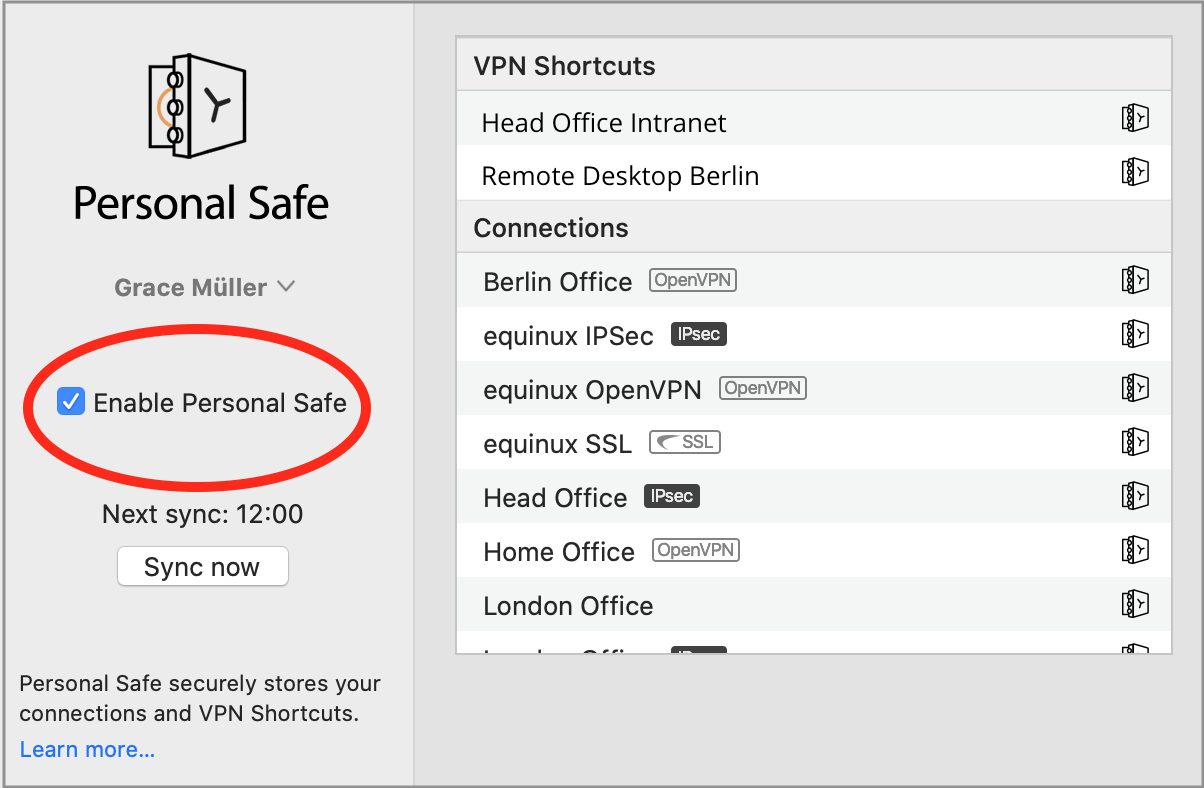
- 重要: 在對話框中,選擇「僅從個人安全儲存庫中移除」

- 您的連接將儲存在您的 Mac 上的本地端
步驟二:設定新的個人帳戶
- 通過左上角的按鈕從您的轉售商帳戶登出:
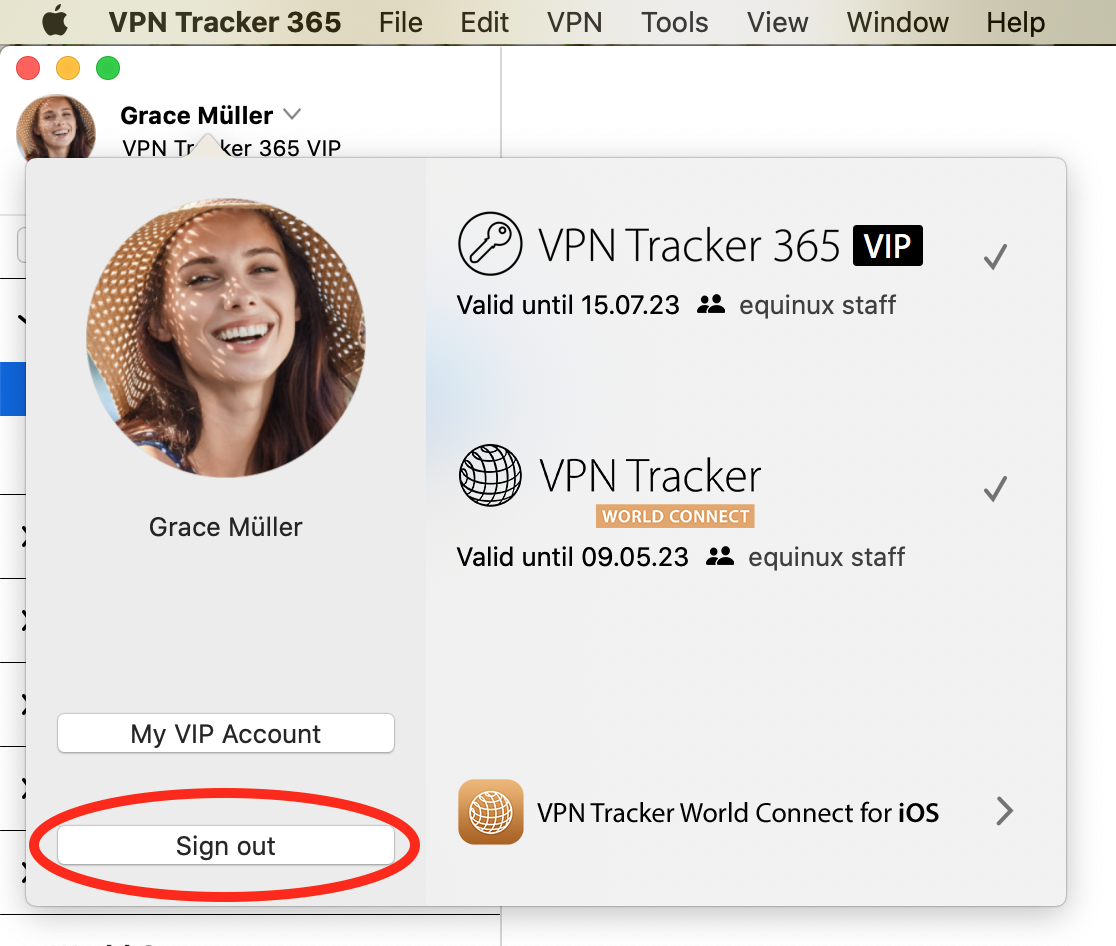
- 如果您尚未執行此操作,您現在應建立新的個人帳戶。
- 您將使用此帳戶與您的個人 VPN Tracker 計劃一起使用,以及用於內部團隊管理(如果適用)
步驟三:將您的計劃分配給您的新帳戶
- 使用您的原始 轉售商 帳戶登錄到 my.vpntracker
- 使用轉售商工具將許可證轉移到您的個人帳戶
- 使用您的新個人帳戶登錄到 my.vpntracker 並將許可證分配給自己
步驟四:將您的連接和快捷方式資料重新同步到您的個人安全儲存庫
- 使用您的新 個人 帳戶重新登錄到 VPN Tracker 365
- 再次開啟您的個人安全儲存庫偏好設定
- 勾選「啟用個人安全儲存庫」以將您的連接新增到個人安全儲存庫
我如何驗證 VPN Tracker 365 或 Mail Designer 的副本是否已修改?
我們所有的應用程式都已由 Apple 正確簽署,因此 macOS 可以驗證該應用程式是否已被篡改。您可以打開 Terminal.app 並輸入以下命令來驗證完整性:spctl --assess "/Applications/VPN Tracker 365.app"請注意,路徑周圍的雙引號是必需的,因為路徑包含空格。如果您的副本位於其他位置,請將“/Applications/VPN Tracker 365.app”替換為應用程式的正確路徑。 輸出可能如下所示:
/Applications/VPN Tracker 365.app: accepted
 source=Notarized Developer ID
如果應用程式已修改,將顯示如下錯誤訊息:
Mail Designer 365.app: invalid signature (code or signature have been modified)如果您的 VPN Tracker 365 或 Mail Designer 副本具有無效簽署,請與我們聯繫。
我如何驗證 VPN Tracker 365 或 Mail Designer 的副本是否由 equinux 簽署?
我們所有的應用程式都已由 Apple 正確簽署,因此 macOS 可以驗證該應用程式是否已被篡改。您可以打開 Terminal.app 並輸入以下命令來驗證此簽署:codesign -d -vv "/Applications/VPN Tracker 365.app"請注意,路徑周圍的雙引號是必需的,因為路徑包含空格。如果您的副本位於其他位置,請將“/Applications/VPN Tracker 365.app”替換為應用程式的正確路徑。 輸出可能如下所示:
Executable=/Applications/VPN Tracker 365.app/Contents/MacOS/VPN Tracker 365
 Identifier=com.vpntracker.365mac
 Format=app bundle with Mach-O universal (x86_64 arm64)
 CodeDirectory v=20500 size=81953 flags=0x10000(runtime) hashes=2550+7 location=embedded
 Signature size=9071
 Authority=Developer ID Application: equinux AG (MJMRT6WJ8S)
 Authority=Developer ID Certification Authority
 Authority=Apple Root CA
 Timestamp=1. Jun 2021 at 17:22:51
 Info.plist entries=42
 TeamIdentifier=MJMRT6WJ8S
 Runtime Version=11.1.0
 Sealed Resources version=2 rules=13 files=684
 Internal requirements count=1 size=216
您需要注意的重要部分是以下以「Authority」開頭的行:它們列出了信任鏈。最後一條條目始終應該是「Apple Root CA」,上一條條目應該是「Developer ID Certification Authority」或「Apple Worldwide Developer Relations Certification Authority」,用於 App Store 版本。第一條條目應該是「Developer ID Application: equinux AG」(VPN Tracker 365)、「Developer ID Application: Tower One GmbH」(Mail Designer 365,非 App Store 版本)或「Apple Mac OS Application Signing」(Mail Designer 365 App Store 版本)。 如果您看到不同的條目,請與我們聯繫。
launchctl unload -w /System/Library/LaunchDaemons/com.apple.netbiosd.plist
請注意,停用 NetBIOS 常駐程式可能會影響您的網路檔案共用。
- TeamCloud 使用 強式加密 來保護所有資料
- 連線使用端對端加密為每個團隊成員個別加密
- 端對端加密表示我們永遠無法存取您的加密連線
以下是 TeamCloud 處理以下安全設定的簡要概述:
預先共享金鑰- 連線的預先共享金鑰會自動包含在內,以便您的團隊成員可以立即連線
- 預先共享金鑰不會新增到團隊成員的 Keychain 中,因此他們無法存取它
- 您的使用者名稱和密碼不會與您的團隊共享,它們在共享連線之前會被移除
- 每個團隊成員都可以輸入自己的使用者名稱和密碼
- 這些可以儲存在他們的 Keychain 中,並額外新增為 TeamCloud 中的使用者特定憑證(僅該團隊成員可用)
- 遠端連線清除:透過從您的團隊中移除團隊成員,他們對 TeamCloud 的存取權也會立即被撤銷。他們在 Mac 上擁有的任何連線也會自動移除。
- 不允許變更設定可防止非團隊經理或擁有者編輯連線
- VPN 快捷方式可以直接共享到 TeamCloud
如果您對這些設定有任何回饋,請 與我們聯繫 並告知我們您的需求。
如果您無法透過 TeamCloud 存取您的團隊 VPN 連線,請檢查以下項目:
- 請確認您已安裝 最新版本的 VPN Tracker 365。
- 您必須是您公司 VPN Tracker 團隊的成員——如果您尚未新增,請聯絡您的 IT 負責人。
- 如果您的團隊剛新增您,您的團隊經理必須啟動 VPN Tracker 或前往 my.vpntracker.com 以完成您的 TeamCloud 設定。
- 如果您看到您的團隊的 TeamCloud 連線中有一些,但不是全部,您可能需要 升級您的授權 以存取所有連線。
如果您的問題未在上文中得到解答,請 與我們聯繫。
- 您需要成為團隊中的經理或組織者 – 多個管理員支援目前正在向團隊推出 – 如果您想立即為您的團隊啟用此功能,請與我們聯繫。
- 在VPN Tracker中選擇一個連線,並從狀態或配置視圖中選擇「與團隊分享」選項

關於新使用者的注意事項
接收連線的人必須是您的VPN Tracker團隊的成員,並且必須已設定其TeamCloud加密金鑰。
當他們開啟VPN Tracker且其他團隊成員在線上時,這會自動發生。如果沒有其他團隊成員可用,團隊經理也可以在 my.vpntracker.com 上確認TeamCloud設定。
TeamCloud - 關鍵安全架構
- 採用端對端加密:我們的伺服器無法存取您的連接資料
- 使用用戶特定的加密金鑰進行安全加密,以提高安全性
- 加密在您的瀏覽器本地執行
在 Web 上管理連接
my.vpntracker 使用先進的 WebAssembly 技術,可在您的瀏覽器中安全地解密和加密敏感的連接詳細資訊 - 而無需將任何未加密的資料透過 VPN Tracker 伺服器傳送。 這使得團隊經理可以編輯連接檔案,並在 Web 介面上將額外的團隊成員新增至 TeamCloud,而無需本地執行 Mac 或 VPN Tracker 365。您可以向團隊成員分配不同的角色,這使他們可以訪問某些功能。
注意: 角色目前正在推出中 - 如果您在團隊中看不到角色下拉選項,請聯繫我們,我們可以為您的團隊設置。
您可以分配以下角色:
| 經理 | 組織者 | 成員 | 會計 | |
|---|---|---|---|---|
| 購買和管理訂閱 | 是 | - | - | 即將推出 |
| 邀請和刪除團隊成員 | 是 | 是 | - | - |
| 更改角色 | 是 | - | - | - |
| 添加、編輯和刪除 TeamCloud 連接 | 是 | 是 | - | - |
| 接收 TeamCloud 連接 | 是 | 是 | 是 | - |
| 下載發票 | 是 | - | - | 是 |
透過TeamCloud群組,您可以專門與選定的團隊成員使用某些TeamCloud功能。例如,您可以僅與您的IT管理員共享VPN連線。
要建立和編輯群組,您需要:
- 團隊經理或組織者的身份
- VPN Tracker VIP或顧問計劃
要從TeamCloud群組接收連線,您需要:
- 成為團隊成員
- 擁有VPN Tracker Executive、VIP或顧問計劃
- 在側邊欄選單中選擇您的團隊或帳戶,然後點擊 訂閱
- 選擇您想要升級的方案,然後點擊 升級版本
 然後,您將被帶到結帳頁面。 在此,您可以選擇要升級的版本。 在右側,在 新方案 下,從下拉選單中選擇一個產品(例如 VPN Tracker VIP),以計算您的升級價格。
現在,您可以在購買之前查看您的新方案。 按比例折扣 是您現有授權的剩餘價值,從年度總額中扣除,以得出 立即應付金額。
然後,您將被帶到結帳頁面。 在此,您可以選擇要升級的版本。 在右側,在 新方案 下,從下拉選單中選擇一個產品(例如 VPN Tracker VIP),以計算您的升級價格。
現在,您可以在購買之前查看您的新方案。 按比例折扣 是您現有授權的剩餘價值,從年度總額中扣除,以得出 立即應付金額。

- 登入您的 my.vpntracker 帳戶,並在側邊欄中選取您的團隊
- 捲動至團隊成員。您將在此處看到您邀請加入團隊的同事清單及其目前的授權
- 點擊管理以顯示您的可用授權,然後從列表中選取產品以指派給使用者
- 如果您沒有可用的授權,您可以透過點擊購買授權從團隊商店購買更多
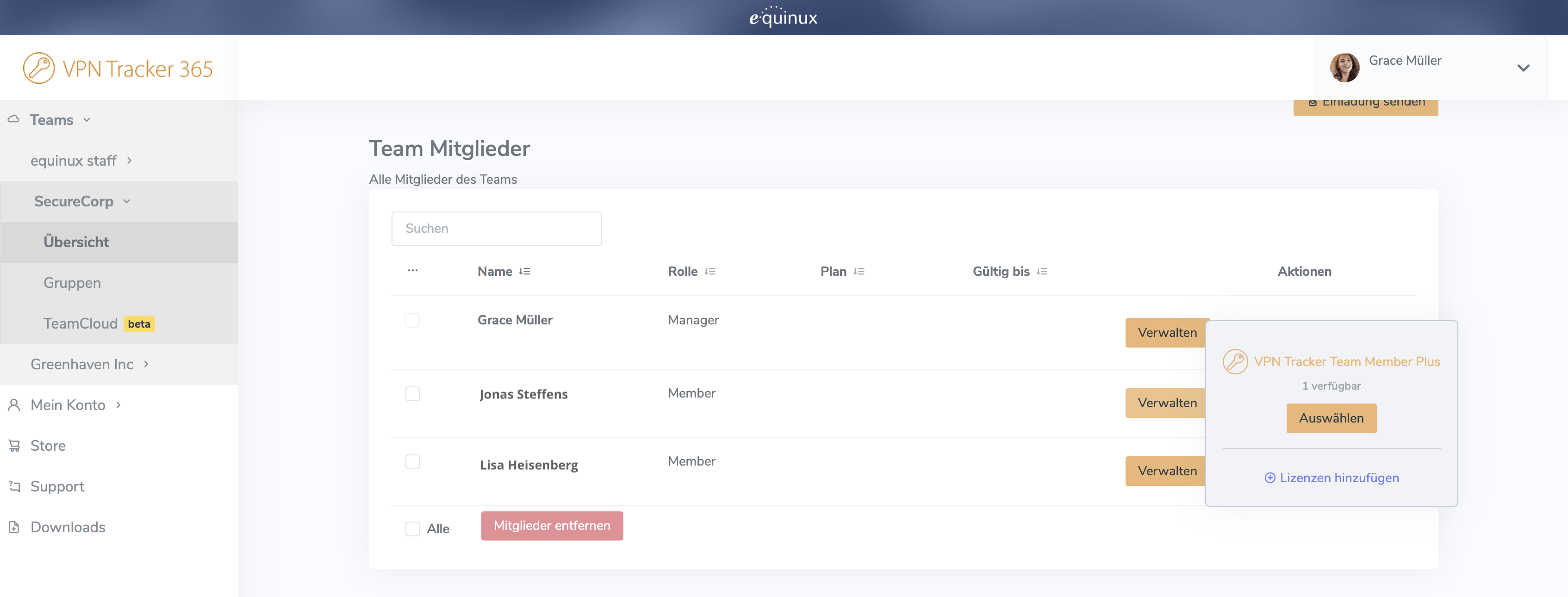 如需有關設定和管理您的 VPN Tracker 團隊的更詳細逐步資訊,請參閱這份詳細指南。
- 檢查您是否可以訪問 my.vpntracker.com
- 如果您可以訪問 my.vpntracker,請嘗試退出並重新啟動應用程序
- 如果這不起作用,請稍後再試
- 如果喝完一杯咖啡後仍然無法解決,請 聯繫我們
- 確保您的連接儲存在您的個人安全儲存區或 TeamCloud 中(在「狀態」選項卡中尋找安全或雲圖標)

- 從舊 Mac 上的 VPN Tracker 365 中登出(從選單列中選擇「VPN Tracker 365 > 登出……」)
- 使用您的 equinux ID 和密碼登錄到新 Mac 上的 VPN Tracker 365
 請注意,這會為您提供與取消勾選 Windows 中「使用遠端網路上的預設閘道」選項相同的行為。
2021年9月,用於“Let's Encrypt”的根證書已過期。由於Apple未更新較舊的Mac OS X版本(10.9 - 10.11)的最新根證書,這些系統在與安全網站通信時會出現問題。如果您發現許多網站在Safari中無法正確加載,這很可能是原因。
注意:這是一個通用的Mac OS X問題,影響許多應用程序和網站。
與my.vpntracker.com(VPN Tracker 365背後的服務)的安全通信也受到影響。
如何解決問題:- 安裝適用於您系統的正確VPN Tracker版本:
- Mac OS X 10.9或10.10:VPN Tracker 365 20.0.1
- Mac OS X 10.11:下載最新的VPN Tracker版本
- 添加當前根證書:
- 訪問我們的故障排除頁面
- 在那裡下載配置文件
- 從“下載”文件夾中打開它
- 雙擊配置文件以在“系統偏好設置”中打開它,並確認安裝
- 重新啟動VPN Tracker並再次登錄
如果問題仍然存在:
- 打開Safari
- 轉到“偏好設置”>“隱私”>“管理網站數據”
- 使用搜索,您可以找到並刪除所有'equinux'和'vpntracker'的數據
較舊的VPN Tracker版本也可能存在證書問題。由於這些版本已停止使用,我們不再為它們提供支持。上述步驟也應適用於這些版本。要獲得支持並在最新的macOS版本上使用VPN Tracker,請購買現代VPN Tracker許可證。
}- 打开 VPN Tracker 或登录到您的 my.vpntracker 帐户在网络上
- 在侧边栏中,转到管理团队并向下滚动到设置区域
- 在团队徽标下,您将看到上传团队徽标的浅色和深色版本的选项。选择您的徽标文件并单击保存以同步团队的更改
 想要解锁企业品牌形象和额外的 VIP 功能吗?在此处查看所有计划选项。
- PPTP VPN 連線不受支援,因為 iOS 和 Android 不支援 PPTP 轉送
- 對於 IPsec VPN 連線,您可能需要調整您的 NAT-T 設定。
您可以使用任何瀏覽器在 my.vpntracker.com 內直接建立和編輯連線。感謝先進的工程技術,這與您從 Mac 版 VPN Tracker 所知的相同資料安全性一起運作。
它的運作方式如下
- 選擇您的裝置品牌和型號
- 輸入您的連線詳細資訊
若要儲存新的連線:
- 您輸入您的 equinux ID 和密碼
- 您的加密安全主金鑰會從 my.vpntracker 取得
現在,一個程式會在您的裝置上透過您的瀏覽器本機執行,以處理加密:
- 本機加密程式會在本機解密您裝置上的主金鑰
- 然後它使用您的主金鑰來加密新的連線資料
- 完全加密的連線接著會上傳到 my.vpntracker 上的個人保險箱或 TeamCloud
- 您的 Mac、iPhone 或 iPad 然後可以取得加密的連線,隨時準備好進行連線
這樣就完成了。整合連線編輯在 my.vpntracker 上具有完整的安全性及端對端加密功能,就像您從 Mac 版 VPN Tracker 所知的一樣。
如果可用新版本,您會立即看到更新通知。點擊它以安裝更新。
如果您在啟動應用程式時未看到更新通知,請轉到選單中的「VPN Tracker 365」>「檢查更新...」。
提示:如果您無法更新,也可以從版本歷史記錄頁面下載 VPN Tracker 365。
預發布版本可用性
通常,VPN Tracker的所有使用者都可以使用Beta和Nightly版本的預發布測試。但是,如果您正在考慮更新到預發布版本,請仔細考慮以下資訊:預發布測試人員的重要資訊
VPN Tracker的Nightly和Beta版本仍在開發階段。預發布測試的目的是識別測試人員可能遇到的任何連線問題,並在最終的公共版本發布之前解決這些問題。這意味著我們不能保證現有連線的完美穩定性和相容性。 因此,我們不建議將生產系統或需要對其連線進行關鍵存取的任何使用者更新到預發布版本。在這種情況下,我們建議您保持在主分支上。返回主分支:
如果您已更新到預發布版本並且遇到連線問題,您可以輕鬆地切換回最新的穩定版本。- 開啟 VPN Tracker 並新增新的 WireGuard® 連線
- 上傳您的 WireGuard® 設定檔或掃描您的 QR 碼
- 使用安全的端對端加密將您的連線儲存到您的帳戶
 現在您可以在 Mac、iPhone 或 iPad 上連接到您的 WireGuard® VPN 伺服器。
→ 更多關於在 VPN Tracker 中連線至 WireGuard® VPN 的資訊
WireGuard® 是 Jason A. Donenfeld 的註冊商標。
現在您可以在 Mac、iPhone 或 iPad 上連接到您的 WireGuard® VPN 伺服器。
→ 更多關於在 VPN Tracker 中連線至 WireGuard® VPN 的資訊
WireGuard® 是 Jason A. Donenfeld 的註冊商標。
- 登錄您的 my.vpntracker.com 帳戶
- 在左上角選擇您的團隊
- 在左側選擇“團隊雲”
- 向下滾動到“重新命名您的團隊”部分
- 輸入您的新團隊名稱,然後按“重新命名”

- 登錄您的 my.vpntracker.com 帳戶
- 在左上角選擇您的團隊
- 在左側選擇“Team Cloud”
- 在頂部的邀請部分中,輸入您新團隊成員的姓名和公司電子郵件地址,然後點擊“發送邀請”。

- 受邀的團隊成員將收到一封自動電子郵件邀請,其中包含一個個性化的鏈接以單擊並加入您的團隊。
- 提示:每個 VPN Tracker 365 用戶都需要自己的個人 equinux ID。在用戶從您處收到團隊邀請並點擊邀請鏈接後,他們可以創建新的 equinux ID 或使用現有帳戶登錄。
- 如果用戶未收到邀請電子郵件,您可以通過單擊用戶名稱旁邊的“詳細信息”來訪問邀請鏈接


- 一旦團隊成員接受了您的電子郵件邀請,您將會通過電子郵件收到通知

如果您已經購買了 VPN Tracker 授權,但想要更換為其他產品,您有兩種選擇:
1. 購買升級版
在大多數情況下,您可以升級您現有的方案。VPN Tracker 商店將根據您目前產品的剩餘價值自動按比例計算您的購買費用。
前往您的 my.vpntracker 升級頁面,以查看您的升級選項。
2. 將您的產品轉換為商店積分 如果您使用不同的帳戶購買或想要完全切換到不同的產品線,您可以將您現有的授權轉換為商店積分,並將其用於您的新購買:
- 訪問我們的 商店促銷代碼轉移頁面,並按照步驟獲取您的促銷代碼
- 在 my.vpntracker 商店中選擇您的新產品
- 在結帳時輸入您的促銷代碼
這意味著什麼?
啟用 DoH 時,它會繞過您的 DNS 伺服器,相反,您在瀏覽器中輸入的域名會透過相容 DoH 的 DNS 伺服器傳送,並使用加密的 HTTPS 連線。這旨在作為一項安全措施,以防止其他人(例如您的 ISP)查看您嘗試存取的網站。但是,如果您正在使用 VPN 閘道器提供的 DNS 伺服器,它會允許 DNS 查詢在 VPN 隧道外部執行。此外,如果 VPN 指定解析內部主機名稱的 DNS 伺服器,則在啟用 DoH 時,這些名稱將無法解析或解析不正確。
如何在 Firefox 中停用 DNS over HTTPS
為了確保您的所有 DNS 查詢都透過 VPN 的 DNS 執行,您需要 在 Firefox 中停用 DoH。為此,請開啟您的 Firefox 瀏覽器,前往 Firefox > 偏好設定 > 網路設定,並取消選取「啟用 DNS over HTTPS」旁的核取方塊:
按一下「確定」以儲存您的變更。
由於macOS 13.4中的一個錯誤,您在啟動VPN連線時可能會遇到系統擴展問題。請更新至VPN Tracker 23.1.4以減輕此問題。
請注意,在某些情況下,當您連接到多個VPN時,您仍然可能會遇到系統擴展問題。重新啟動VPN Tracker將暫時解決該問題。
我們正在開發另一個更新以繞過macOS 13.4中的此錯誤。

equinux 2FA 支援所有主要的驗證和密碼應用程式,包括:
- Google Authenticator
- Microsoft Authenticator
- Twilio Authy
- 1Password
- FreeOTP
- Bitwarden
- 在 VPN Tracker 應用程序中登出您的帳戶
- 點擊此鏈接:活動設備,然後按“刪除所有設備”
- 取得最新版本的 OCLP:
OpenCore Legacy Patcher Releases
- 啟動並點擊設定:

- 選取「停用 AMFI」:

- 然後在主選單中選擇「Post-Install Root Patch」,並重新啟動裝置。
現時簡化的 VPN Tracker 系列提供更簡單的選項組合。如果您之前購買了其他版本,以下是您未來應該訂購的版本:
| 舊版 | 現行版本 | |
|---|---|---|
| 適用於 Mac 的 VPN Tracker / VPN Tracker 365 | → VPN Tracker Personal | |
| 適用於 Mac 的 VPN Tracker Pro | → 適用於 Mac 和 iOS 的 VPN Tracker Pro | |
| 適用於 Mac 的 VPN Tracker VIP | → 適用於 Mac 和 iOS 的 VPN Tracker VIP | |
| VPN Tracker 團隊成員 | → VPN Tracker Personal | |
| VPN Tracker 團隊成員 Plus | → 適用於 Mac 和 iOS 的 VPN Tracker Executive | |
| VPN Tracker 顧問 | → 適用於 Mac 和 iOS 的 VPN Tracker Consultant | |
| VPN Tracker + | → 適用於 Mac 和 iOS 的 VPN Tracker Executive | |
| VPN Tracker Pro+ | → 適用於 Mac 和 iOS 的 VPN Tracker Pro | |
| VPN Tracker VIP+ | → 適用於 Mac 和 iOS 的 VPN Tracker VIP | |
| VPN Tracker Consultant+ | → 適用於 Mac 和 iOS 的 VPN Tracker Consultant |
您可以在您的 my.vpntracker 升級頁面購買現有授權的升級,或通過 VPN Tracker 線上商店訂購新計劃。
如果您的 VPN 連接配置為“Host to Everywhere”,則所有非本地網絡流量在建立連接後都會通過 VPN 隧道發送。所有非本地流量包括到公共互聯網服務的流量,因為它們也屬於非本地流量。這些服務只有在 VPN 網關配置為將通過 VPN 發送的互聯網流量轉發到公共互聯網並將回复通過 VPN 發送回時才能訪問。
可能的解決方案是配置“Host to Network”連接,其中只有到配置的遠程網絡的流量會通過 VPN 發送,而所有其他流量則像沒有 VPN 隧道一樣發送。如果遠程網絡由 VPN 網關自動配置,則必須在 VPN 網關上配置此設置,在 VPN Tracker 中禁用自動配置(並非所有 VPN 協議都可行),或者使用流量控制設置覆蓋網關提供的網絡配置(流量控制目前在 iOS 上不可用)。
“Host to Everywhere”設置可能因匿名原因或假裝位於不同物理位置(例如不同國家/地區)而受到青睞,因為您的所有請求都將以 VPN 網關的公共 IP 地址到達最終目的地,而不是您自己的 IP 地址。這樣,您可以從在 VPN 網關上運行的任何惡意軟件過濾器或廣告攔截器中受益,但這也意味著網關可以過濾您首先可以訪問哪些服務。如果需要“Host to Everywhere”但無法正常工作,則必須在遠程站點解決此問題,因為在通過 VPN 發送公共互聯網流量後發生的情況超出了 VPN Tracker 的控制範圍。
如果連接配置為使用沒有任何限制的遠程 DNS 服務器,則所有 DNS 查詢都會通過 VPN 發送。在可以聯繫任何互聯網服務之前,必須先將其 DNS 名稱解析為 IP 地址,如果遠程 DNS 服務器無法正常工作或無法解析公共互聯網域名,則解析過程將失敗,這通常在軟件中與互聯網服務無法訪問的效果相同。
可能的解決方案是完全禁用遠程 DNS(如果不需要 VPN 使用),或手動配置它,在這種情況下,它可以限制為特定的域名(“搜索域名”)。通過輸入 example.com 的搜索域名,只有以 example.com 結尾的 DNS 名稱(例如 www.example.com)會由遠程 DNS 服務器解析,對於所有其他域名,將使用在系統網絡首選項中配置的標準 DNS 服務器。
使用遠程 DNS 服務器可能需要過濾掉惡意域名,繞過互聯網服務提供商的 DNS 阻止,隱藏來自本地 DNS 運營商的 DNS 查詢(因為 DNS 通常未加密),或允許訪問公共 DNS 服務器無法解析的內部遠程域名,因為它們不是公共的。對於後一種情況,將內部域名配置為搜索域名就足夠了。對於所有其他情況,必須在遠程站點解決問題,因為在通過 VPN 發送 DNS 查詢後發生的情況超出了 VPN Tracker 的控制範圍。
VPN Tracker 不會在電腦進入睡眠狀態時維持 VPN 連線,原因如下:
系統在喚醒後可能立即擁有與休眠時不同的網路設定,例如因為網路線在電腦睡眠期間被重新插拔、或電腦移動到有不同 WLAN 的位置、或 DHCP 租期已過期且 DHCP 伺服器必須在喚醒後為電腦分配新的 IP 位址(因為它已經將舊位址給了其他人),或者網路介面不再存在,例如如果 USB 網路卡被拔掉。 在這些情況下,連線不僅會在喚醒後立即停止工作,VPN Tracker 也無法正確地從遠端對等方登出。
此外,VPN Tracker 無法直接偵測到其中一些事件,因為應用程式在系統休眠期間不會收到網路事件,因此必須將喚醒後的整個網路設定與休眠前的設定進行比較,並單獨決定連線是否仍然可以工作。 這是因為某些 VPN 通訊協定沒有辦法主動測試此問題,而其他通訊協定只有在使用特定選項時才能做到(例如 DPD)。 如果判斷錯誤,可能會導致維持一個實際上無法工作的通道,使用者需要手動重新啟動它才能使其再次正常運作。
NAT 閘道器僅在表格中記住有限的時間,如何將私有 IP 位址對應到公用位址以及如何在過程中重寫端口。 根據通訊協定,此時間範圍可能在幾秒鐘到幾分鐘之間(某些閘道器僅在 UDP 中記住 20 秒)。 如果表格條目丟失,則不會導致錯誤,而是為下一個封包建立新的條目,但這通常會導致不同的對應關係,遠端站點無法處理此問題,因為現在看起來好像有第三方正在嘗試劫持連線,因為封包突然來自不同的發送者。 VPN Tracker 無法在喚醒時知道或檢查先前的表格條目是否仍然存在或已經丟失,並且在後一種情況下不會從 NAT 閘道器收到錯誤,但連線仍然無法正常工作,這會導致與第一種情況相同的問題。 無論是使用本機 NAT 閘道器(如大多數家用路由器或數據機)還是位於 ISP 的 Carrier Grade NAT 閘道器(透過該閘道器多個客戶可以共享單一的公用 IPv4 位址),都無關緊要。 後者越來越常見,因為沒有可用的 IPv4 位址了,因此並非每個客戶都可以獲得自己的位址。
使用某種形式的死對等偵測 (DPD) 的 VPN 通訊協定預期來自另一方的定期資料流量。 如果未收到此流量,它們會發送 DPD 封包並期望這些 DPD 請求得到回應。 如果沒有回應,則另一方認為連線已斷開並刪除它。 VPN Tracker 在電腦休眠期間也無法偵測到這一點,並且無法回應這些請求。 喚醒後,連線將再次無法正常運作,但即使使用 DPD,VPN Tracker 通常也要在大約一分鐘後才能注意到這一點,在此期間系統會嘗試繼續使用此連線而沒有任何成功的機會,因此各種應用程式可能會遇到錯誤或斷開連線。
如果 VPN 連線在客戶端未從 VPN 閘道器登出且閘道器不知道的情況下斷開,則結果可能是客戶端無法立即重新建立此連線,或者第一次建立時會發生連線錯誤。 在最壞的情況下,客戶端甚至可能被鎖定幾分鐘。 如果網路設定在休眠階段發生變化或 NAT 表格條目丟失,這可能會發生在前兩種情況中。
為了防止所有這些問題,VPN Tracker 會立即終止所有 VPN 連線,只要系統報告它要進入睡眠狀態,並正確地從遠端對等方登出。 一旦系統喚醒並報告網路已完全恢復正常運作,VPN Tracker 立即重新建立所有這些連線。 這可以避免上述所有問題,並且在系統休眠期間,一般應用程式沒有任何網路存取權限,並且它們也習慣於在喚醒後短時間內無法使用網路,因為即使沒有 VPN,也會發生這種情況,尤其是在網路發生變化時。
- 編輯您的連線。
- 導航至「進階選項」部分。
- 在「其他設定」中,將「使用 IPv4 或 IPv6 連線」設定變更為「使用 IPv4」。
- 儲存您的連線並啟動您的連線。
sudo networksetup -setv6off Wi-Fi
注意:如果您的 Wi-Fi 介面有不同的名稱(例如 `en0`),請將「Wi-Fi」替換為正確的名稱。您可以使用此命令檢查介面的名稱:
networksetup -listallnetworkservices
3. 輸入命令後,系統會提示您輸入您的管理員密碼。
這將完全停用 Wi-Fi 連線的 IPv6。
PPTP VPN,或點對點隧道協議虛擬專用網絡,是一種廣泛使用的協議,用於實施虛擬私人網絡。它通過在您的設備和VPN服務器之間創建私有加密隧道來實現安全數據傳輸。 以下是關鍵方面的概述:
- 協議說明:
點對點隧道協議 (PPTP):PPTP是一種促進用戶設備與VPN服務器之間安全數據傳輸的協議。它創建一個隧道,通過該隧道對數據進行封裝,從而提供安全的連接。
- 加密和安全性:
加密:PPTP使用各種加密方法來保護通過隧道傳輸的數據,使未經授權方難以攔截或解密。
- 易於設置:
用戶友好的設置:PPTP因其簡單性和易於設置而聞名。對於優先考慮簡潔配置過程的用户來說,它通常是首選。
- 兼容性:
廣泛的兼容性:PPTP與各種設備和操作系統兼容,包括Windows、macOS、Linux、iOS和Android,使其可供不同平台上的用户使用。
- 速度和性能:
性能考量:PPTP以其相對較快的連接速度而聞名,因此適合流媒體和在線遊戲等活動。
- 安全意識用户的考慮事項:
安全問題:雖然PPTP為許多用户提供了一個方便的解決方案,但重要的是要注意,一些安全專家對其容易受到某些類型攻擊表示擔憂。具有高安全性要求的用户可能需要探索替代VPN協議,例如OpenVPN或L2TP/IPsec。
- 選擇正確的VPN協議:
考慮您的需求:在選擇VPN協議時,重要的是要考慮您的具體要求,包括易用性和您在線活動所需的安全級別之間的平衡。
總而言之,PPTP VPN是一種廣泛可訪問且用户友好的協議,適用於各種設備。但是,用户應注意自己的特定安全需求,並考慮使用替代協議(如果更強的加密是優先事項)。
你知道嗎?VPN Tracker是macOS Sonoma和macOS Sequoia下唯一適用於PPTP VPN的Mac VPN客户端。在極少數情況下,VPN Tracker 支援團隊可能會要求您記錄您的 VPN 閘道與您的 Mac 之間的網路流量。以下是如何操作:
首先,您需要知道您的 VPN 閘道的 hostname 或 IP 位址。您可以在連線狀態頁面上看到它(hostname 在第三欄中),或透過編輯您的連線來查看。
然後,請遵循以下步驟:
- 開啟 Terminal.app,您可以在 Finder 的 應用程式 > 輔助工具 中找到它。
- 輸入以下指令,並將 [hostname] 替換為您的 VPN 閘道的 hostname 或 IP 位址:
sudo tcpdump -i any host [hostname] -w ~/Desktop/traffic.pcap - 系統會要求您輸入密碼:這是您的 Mac 使用者帳戶的密碼。系統會要求您輸入,因為記錄網路流量需要提升權限。
- 輸入密碼後,指令似乎卡住。它現在正在記錄流量,直到您按下 Ctrl+C 為止(但請不要立即按下)。
- 如果您再次看到提示符號,您可能輸入了錯誤的密碼。請重新執行該指令(提示:按向上箭頭鍵可回憶指令)。
- 返回 VPN Tracker 並啟動您可能遇到問題的連線。
- 在重現問題後(例如,連線失敗),返回正在執行的 tcpdump 的 Terminal.app 視窗。
- 按下 Ctrl+C 以停止記錄。
- 現在您的桌面上有一個名為 traffic.pcap 的檔案。請將此檔案傳送給 equinux 支援團隊。
1. 手動信任 VPN Tracker 中的憑證
如果您知道該憑證屬於您的裝置並且願意承擔風險,您可以設定 VPN Tracker 以始終接受該憑證:在警告對話框中,按一下「顯示憑證」並驗證該憑證是否為預期的憑證。然後,選取「始終信任…」核取方塊,然後按一下「繼續」。後續的連接嘗試應跳過此對話框。

2. 在連接設定中關閉憑證警告
如果您正在為團隊部署連接,並且希望避免每個使用者都必須手動信任憑證,則可以在連接設定中停用驗證。 為此,請編輯連接,導覽至「進階選項」部分,展開「憑證」部分,然後取消選取「驗證遠端憑證」。然後,儲存連接並重新啟動它。- VPN Tracker for Mac BASIC - 1 連接
- VPN Tracker for Mac PERSONAL - 10 連接
- VPN Tracker Mac & iOS EXECUTIVE - 15 連接
- VPN Tracker Mac & iOS PRO - 50 連接
- VPN Tracker Mac & iOS VIP - 100 連接
- VPN Tracker Mac & iOS CONSULTANT - 400 連接
預設情況下,Zyxel 會建立防火牆策略,以允許流量從 SSL VPN 流向 LAN 區域,從 LAN 流向 SSL VPN 區域。這些規則對於在建立連線後允許 VPN 流量流動是必需的。但是,沒有策略真正允許 VPN 管理流量在 WAN 埠上流動,到達 WAN 埠的用戶端請求會被防火牆捨棄。
若要允許在 WAN 埠上進行 OpenVPN 連線,您首先必須建立自己的策略。在主導覽中,選取 Security Policy > Policy Control,按一下 + Add 按鈕,並建立一個策略,該策略允許服務 SSLVPN 的流量從 WAN 流向 ZyWALL,如下所示:
- brew 必須安裝在電腦上:https://brew.sh
- 在終端輸入:
brew install --cask vpn-tracker-365
- 開啟 Console.app,您可以在 Finder 的 應用程式 > 工具程式 中找到它。 按一下「開始串流」文字或工具列上的「開始」圖示。啟動 VPN Tracker 365 並重現問題。切換回 Console.app,然後按一下工具列上的「暫停」圖示。
- 在 Console.app 中,按一下日誌訊息清單並按下 ⌘+A 以選取所有訊息,然後按下 ⌘+C 以複製它們。 開啟任何文字編輯器並建立新檔案,例如使用 TextEdit.app。按一下 ⌘+V 將複製的日誌訊息貼到您的文字編輯器中。儲存檔案並傳送給我們的支援人員。
如果您的 OpenVPN 連接在一段時間後中斷,可能是由於重新加密週期所致。測試延長該週期是否可以解決問題。
請按以下步驟操作:
- 在 VPN Tracker 中編輯您的 OpenVPN 連接
- 導航至「進階設定 > 第二階段」
- 將生命週期值變更為 28800(相當於 8 小時的週期)
如果這無法解決您的問題,您可能還想檢查互通性 keep-alive、活動和死對等偵測設定。
如果您繼續遇到 VPN 連接問題,請向我們發送 TSR 報告。
Convert Your Products into Store Credit
If you wish to change the number of your licenses, you have the option to convert your existing license into store credit. You can then use this credit for your next purchase:
- Visit our Store Promo Code Transfer Page and follow the instructions to receive your promo code.
- Select your new products in the my.vpntracker Store.
- Enter your promo code during the checkout process.
Note: If the remaining value of your old product exceeds the amount for the new product, you will receive an additional promo code for the remaining value.
升級至 macOS 15 Sequoia 後,您可能會發現您的 Mac 持續更改其 MAC 位址,影響您連接 VPN 的能力。此行為是因 macOS 15 的新隱私功能所致,這些功能可以為網路連線指定隨機的 MAC 位址。但是,您可以配置網路設定以始終使用固定的 MAC 位址,這可以解決 VPN 連接問題,例如由於 MAC 位址變更而導致 DHCP 保留失敗。
如何在 macOS 15 (Sequoia) 中設定固定 MAC 位址:
-
開啟系統設定:
- 點擊螢幕左上角的 Apple 圖示。
- 從下拉式選單中選擇系統設定。
-
前往 Wi-Fi 設定:
- 在左側邊欄中,點擊Wi-Fi。
- 選擇您通常用於 VPN 存取的 Wi-Fi 網路,然後點擊「詳細資料…」。
-
設定 MAC 位址:
- 尋找標示為私人 Wi-Fi 位址的選項。
- 將此選項變更為「固定」,以使用固定的 MAC 位址而不是隨機位址。
在某些情況下,「固定」設定可能仍然會導致問題。如果發生這種情況,請將設定變更為「關閉」。
- 您的網路現在將始終使用相同的 MAC 位址連接,有助於維持 VPN 連接的穩定性。
-
重新建立 VPN Tracker 連線:
- 設定固定 MAC 位址後,請確保您的 VPN 的 DHCP 保留或組態與此 MAC 位址一致。
此過程將恢復 VPN Tracker 使用一致的 MAC 位址可靠連接的能力,從而解決 macOS 15 Sequoia 預設 MAC 位址隨機化功能所導致的問題。
-
什麼是重新加密期間的連線中斷?
重新加密期間的連線中斷是指 VPN 連線在金鑰更新(重新加密)期間被中斷。這會導致流量在短時間內無法處理,對於像視訊會議這樣需要穩定連線的情況尤其成問題。
-
為什麼重新加密時會發生這個問題?
之所以會出現此問題,是因為在使用 TCP 與 OpenVPN 時,防火牆在重新加密過程中不會接受任何流量。這導致流量中斷。
-
連線中斷對視訊會議有什麼影響?
在視訊會議期間,重新加密時的連線中斷可能會導致流量完全中斷。這會導致連線中斷,干擾甚至結束視訊會議。
-
為什麼 TCP 容易受到這個問題的影響?
根據 OpenVPN 的說法,TCP 對於 VPN 連線來說是有問題的,因為它在網路中斷或重新加密過程中更容易受到流量擁塞的影響。OpenVPN 因此建議使用 UDP,因為它可以更好地處理重新加密過程。
-
VPN Tracker 為這個問題提供了什麼解決方案?
VPN Tracker 提供了一個特別方便用戶使用的解決方案:在建立連線時,VPN Tracker 會自動將重新加密計時器設定為 24 小時。這可以顯著減少因重新加密過程造成的連線中斷,使連線保持尤其穩定。此外,VPN Tracker 還支援切換到 UDP,從而實現更可靠的連線。
-
為什麼應該將重新加密計時器設定為 24 小時?
較長的重新加密週期可以減少連線中斷的頻率。通過將計時器設定為 24 小時(如 VPN Tracker 預設所做的那樣),可以降低在關鍵階段(例如視訊會議)觸發重新加密過程的可能性。
-
VPN Tracker 在使用 UDP 而不是 TCP 時有哪些優勢?
VPN Tracker 可以輕鬆配置 UDP,從而提供更快的連線和較低的封包丟失敏感度。UDP 更高效且更能抵抗重新加密過程中的中斷,這對於像視訊會議或串流媒體這樣需要大量頻寬的應用程式尤其有益。
-
VPN Tracker 為公司提供哪些建議以優化其 VPN 連線?
對於依賴穩定連線的公司,VPN Tracker 提供簡單有效的解決方案:
- 預設情況下,重新加密計時器設定為 24 小時,以最大限度地減少連線中斷。
- 建議在可能的情況下使用 UDP 代替 TCP,以進一步提高效能。
- macOS 15 Sequoia 及更新版本:前往「系統設定」>「一般」>「登入項目與擴充功能」,向下捲動,然後按一下「網路擴充功能」旁邊的 ⓘ 圖示。在出現的對話方塊中,啟用 VPN Tracker 365 旁邊的開關。
- macOS 11 Big Sur 到 macOS 14 Sonoma:導航至「系統設定」>「隱私權與安全性」,向下捲動,然後在確認方塊中選取「允許」。
- 檢查 Wi-Fi 連線:請確認您的裝置上的 Wi-Fi 已開啟,且已連線到正確的網路。
- 檢查有線連線:如果您使用有線連線,請確認纜線已正確連接且未損壞。
- 重新啟動路由器:將路由器與電源斷開約 30 秒鐘,然後重新連接。請等待幾分鐘,直到連線恢復。
- 聯絡管理員或供應商:如果問題仍然存在,則可能是您的網際網路供應商出現問題。請聯絡您的管理員或網際網路供應商的客戶服務。
- 行動熱點:如果您可以存取行動數據,請嘗試設定熱點以測試連線。
- 您可以在連線設定中查看您目前作用中的 VPN 連線是否排除某些網際網路地址,並且您可以進行設定:在 VPN Tracker 中選擇連線,然後選擇「編輯」和「進階設定」。在「流量控制」部分,可能會列出一些網際網路地址,這些地址不允許透過 VPN 存取。
- 若要檢查您的防火牆是否排除某些網際網路地址,請暫時停用您的防火牆,然後再次嘗試在 VPN Tracker 中執行導致錯誤訊息的動作。
- 在防火牆的設定中尋找被封鎖的應用程式或網站。某些防火牆提供一種方法,可以針對特定 IP 位址、網域或應用程式進行封鎖或解除封鎖。
- 如果您發現某個規則正在封鎖存取,您可以調整該規則或新增例外狀況,以允許存取某些網站或服務。
- 如果您仍然無法存取某些區域,請聯絡防火牆製造商的支援或您的 IT 支援。
LCP: PPP peer accepted proposal but also modified it which isn't allowed.請將您的 Sonicwall 更新至至少 SonicOS 6.5.4.15-117n 以修復此問題。如需更多資訊,請造訪: https://www.sonicwall.com/support/knowledge-base/mobile-connect-breaks-after-upgrade-to-sonicos-6-5-4-15/240903132324983。
 我們的經驗也表明,IPsec 連接的效能明顯更好,因此我們也建議使用 IPsec。
- 編輯您的連線。
- 前往「進階選項」。
- 找到並展開 Traffic Control 區段。
- 從下拉式選單中選擇 「僅對下列位址使用 VPN」。
- 在文字欄位中,指定您想要透過 VPN 存取的網路。例如,輸入 192.168.123.0/24。
- 儲存您的變更。
當 VPN Tracker 無法解密您的連線時,會出現此錯誤。
這可能在變更密碼或同步或加密過程中發生網路問題時發生。
重要: 如果出現此類錯誤,請勿從 Mac 登出 VPN Tracker。登出會刪除所有本機儲存的連線,並使恢復變得不可能。
您可以嘗試什麼
- 在 VPN Tracker 中複製連線。
即使 Personal Safe 已損壞,通常也可以複製和編輯本機儲存的連線。 - 嘗試編輯複製的連線。
如果複本正常運作,您可以繼續使用它。
如果錯誤仍然存在
如果複製的連線也失敗或顯示相同的錯誤,則根本原因可能是您的 Personal Safe 中的加密金鑰已損壞。
請聯絡我們的支援團隊並包括:
- 確切錯誤訊息的螢幕截圖
- 確認您已經嘗試過此常見問題解答中的復原步驟(包括複製連線)
我們的團隊將隨後就下一步向您提供建議。
- 每隔發送保持連線訊號
此選項控制 VPN Tracker 是否以及多久發送一次保持連線訊號。 保持連線訊號並非一般 ping,VPN 閘道器不會將其視為隧道流量,因此它無法在閘道器上維持連線處於作用狀態。 這些訊號的唯一目的是在 VPN Tracker 與閘道器之間透過防火牆和 NAT 路由器維持連線,當沒有傳送其他隧道流量時。
- 如果閒置時間超過
此選項控制 VPN Tracker 是否以及在多久之後會因閒置而斷開連線。 只有隧道流量才被視為活動,從任何一方發送的保持連線訊號和協定管理流量不被視為隧道流量。
- 如果沒有生命跡象超過
此選項控制 VPN Tracker 是否以及在多久之後會因沒有生命跡象而斷開連線。 來自閘道器的任何流量都被視為生命跡象,無論是隧道流量、保持連線訊號還是協定管理流量。
如果閘道器未配置為傳送 ping(選項
--ping或伺服器設定檔中的ping),則此選項無效,因為在沒有啟用 ping 的情況下,可能一段時間內都沒有隧道或管理流量,但這並不能證明閘道器不再處於作用狀態,因為如果沒有要傳送的內容,它就不會傳送任何內容。 啟用 ping 後,閘道器至少會在這種情況下發送保持連線訊號,如果這些訊號也沒有收到,則閘道器很可能已斷開連線或離線。
是的,您可以連接到 VPN Tracker 並從遠端列印到您的家用印表機。若要確保無縫的遠端列印體驗,請遵循以下步驟:
1. 將靜態 IP 位址指派給您的印表機
- 在網頁瀏覽器中輸入其 IP 位址(例如 192.168.1.1 或 192.168.0.1)以存取您的路由器網頁介面。
- 導航至 LAN 或 DHCP 設定。
- 將靜態 IP 位址指派給您的印表機(例如 192.168.50.100),使其保持一致。
2. 為遠端列印配置您的 Mac
- 連接到 VPN Tracker。
- 在您的 Mac 上開啟系統偏好設定 > 印表機與掃描器。
- 按一下+ 以新增印表機。
- 選擇IP 標籤,然後輸入指派給您印表機的靜態 IP 位址。
- 選擇正確的印表機驅動程式以確保相容性。
3. 避免使用 Bonjour 進行遠端列印
Apple 的Bonjour 服務有助於偵測本機網路上的裝置,但由於其依賴多重傳送 DNS (mDNS),因此無法透過 VPN 穩定地運作。相反地,請務必使用印表機的靜態 IP 位址連接到印表機。
4. 檢查防火牆和網路設定
- 確保您的防火牆允許列印流量透過 VPN。
- 驗證印表機和 VPN 設定是否未封鎖遠端連線。
透過設定靜態 IP 位址、避免使用Bonjour,以及確保正確的防火牆規則,您可以透過 VPN Tracker 順暢地從遠端列印文件。
VPN Tracker 365 連線檢查器有助於確定您的目前網際網路連線支援哪些 VPN 通訊協定。這在飯店、咖啡廳或辦公室等地方特別有用,因為這些地方可能存在網路限制。
了解結果
- ✅ 綠色勾號:該通訊協定已成功測試,預計可在您的目前網路上運作。
- ⚠️ 黃色驚嘆號:測試結果不確定。由於網路限制或不穩定的狀況,該通訊協定可能可以運作也可能無法運作。您可以嘗試連線,但成功並不能保證。
為什麼 VPN 通訊協定無法運作?
如果某個通訊協定顯示 ⚠️ 黃色驚嘆號,可能的原因包括:
- 網路限制 – 某些 Wi-Fi 網路(飯店、工作場所)會限制或封鎖某些 VPN 通訊協定。
- 防火牆規則 – 防火牆可能會過濾 VPN 流量,從而阻止穩定的連線。
- ISP 限制 – 某些網際網路供應商會限制或節流 VPN 用量。
- 路由器設定 – 您的路由器可能不允許某些通訊協定(例如 PPTP、L2TP)的 VPN 轉送。
- 雙 NAT 問題 – 如果您位於多個路由器之後(在飯店或行動網路中很常見),VPN 連線可能會受到干擾。
- 不穩定的網際網路連線 – 高封包遺失或弱的連線性會干擾 VPN 通訊協定。
IPsec VPN 連線測試說明
對於 IPsec,至少 ESP(Encapsulating Security Payload)或 NAT-T(Network Address Translation Traversal)通訊協定必須運作才能建立穩定的 VPN 連線。通常,在某些環境中無法使用 ESP,例如由於防火牆設定或網路組態所致。但是,只要有 NAT-T 可用,仍然可以建立連線。
如果某個通訊協定失敗該怎麼辦?
- 切換網路 – 如果可能的話,請從不同的 Wi-Fi 網路進行測試。
- 嘗試行動熱點 – 使用您的手機建立熱點,並測試是否可以獲得不同的結果。
- 嘗試不同的通訊協定(例如,如果 IKEv2 不穩定,請嘗試 OpenVPN)。
- 檢查路由器設定,如果您在家庭或辦公室網路中。
- 使用 VPN Tracker 內建的疑難排解工具以獲得更多見解。
有了 VPN Tracker 連線檢查器,您可以快速識別網路問題並選擇最適合穩定連線的通訊協定。
如果您的網際網路服務供應商或路由器完全不支援 GRE,VPN Tracker 可以啟動 TCP 部分,但在啟動 GRE 連線時無法接收到回應。
要檢查您的網路是否支援 PPTP 連線,請使用 VPN Tracker Connection Checker。如果結果不指示成功的連線,請驗證您的網際網路設定。
某些路由器需要啟用「PPTP Passthrough」才能使 GRE 正常運作。請參閱您的路由器手冊以取得說明。
動態 DNS (DynDNS 或 DDNS) 是一項服務,可將固定域名(例如 您的名稱.dnsprovider.com)分配給您的家庭互聯網連接。當您的互聯網供應商向您分配動態 IP 位址 時,這尤其有用 – 這意味著您的位址隨時可能更改,例如在路由器重新啟動後或每 24 小時。
為什麼這對遠端存取很重要?
如果您嘗試透過 VPN、遠端桌面、檔案伺服器等方式遠端連線到您的家庭網路,這些變更的 IP 位址可能會使可靠地連線到您的路由器變得困難。DynDNS 可解決此問題,方法是追蹤您目前的 IP 並自動更新您的域名以進行匹配。
簡而言之
將 DynDNS 視為搬家時的郵件轉寄服務 – 而不是將您的 VPN 要求傳送到過期的地址,它始終會轉寄到您目前的位置。這樣,即使您的 IP 已變更,您也可以連線到您的家庭網路,而無需手動檢查或重新設定任何內容。
使用動態 DNS 會發生什麼事?
- 每次您都使用相同的主機名稱進行連線(例如
您的名稱.dnsprovider.com) - 您的目前 IP 位址會在後台自動更新
- 您可以避免因變更的 IP 而導致的連線問題
- 遠端存取變得穩定且輕鬆
WireGuard 協議本身不支援 VPN 連線的雙重驗證 (2FA)。但是,當您使用 VPN Tracker 連接 WireGuard 連線時,您可以透過為您的 VPN Tracker 帳戶啟用 2FA 來提高整體安全性。
這表示您的 VPN 設定和存取受到額外的安全保護,同時您的 WireGuard 連線仍然是端對端加密,以提供最大的保護。
使用 VPN Tracker 是充分利用 WireGuard 的效能和安全性,以及現代帳戶層級保護(例如 2FA)的最佳方式。
如果您在調整 VPN Tracker 視窗大小時遇到問題,尤其是當您嘗試縮小它時,它似乎“彈回”,這可能是由於 macOS 內建的視窗管理功能所致。
您可以執行以下操作:
-
停用 macOS 視窗平鋪:
macOS Sequoia 包含自動視窗平鋪,這在調整視窗大小時可能會導致“彈回”效果,使視窗在調整大小後跳回。這可能會干擾自訂視窗調整大小。要關閉自動視窗平鋪:- 前往 系統設定 > 桌面與 Dock > 視窗
- 停用以下選項:
- “將視窗拖動到螢幕邊緣以平鋪”
- “將視窗拖動到選單列以填滿螢幕”
- “拖動視窗時按住 ⌥ 鍵以平鋪”
- “平鋪的視窗有邊距”
關閉這些設定後,您應該能夠更自由地調整 VPN Tracker 視窗的大小。

-
或者,您可以將 VPN Tracker 視窗最小化以僅顯示左側邊欄:
為此,請點擊視窗右下角的按鈕(如下螢幕截圖所示)。這將視窗縮小到僅顯示邊欄。

如果您註冊了免費或折扣的 VPN Tracker 試用版,並且不想繼續付費訂閱,您可以從您的帳戶輕鬆取消它。
如何取消您的 VPN Tracker 試用版:
- 在 my.vpntracker.com 上登入您的帳戶。
- 在側邊欄中轉到 “我的計畫和帳單”。
- 找到您的有效試用計畫。
- 點擊 “取消試用”。

關於取消試用版的重要資訊:
- 如果您註冊了免費或折扣的試用版,並且不想被收費,請務必在試用期結束前至少 24 小時取消。
- 取消試用版將立即結束您對試用版的存取權。
取消後,該計畫將不再續訂,您的付款方式將不會被收費。
在設定連線時遇到問題?
我們很樂意幫助您設定連線。只需 聯絡我們的支援團隊
是的,可以。您可以將現有的 TheGreenBow IKEv1 連接遷移到 VPN Tracker,方法是匯出相關的連接資料並手動將其輸入到 VPN Tracker 中。
如何提取所需資訊:
- 開啟 TheGreenBow 並選擇所需的連接。
- 開啟設定選單並選擇「匯出」。
- 在下一個對話框中,選取「不保護匯出的 VPN 設定」以匯出純文字資料。
- 將檔案儲存到您選擇的位置。
VPN Tracker 中所需的重要資訊:
1. 閘道位址
VPN 端點的 IP 位址或主機名稱。在 TheGreenBow 中,它列為「Remote VPN Gateway」。
2. 遠端網路
在 VPN Tracker 中,您需要定義哪些網路可以透過 VPN 隧道存取。這些稱為「遠端網路」或「目標網路」,與:
Phase 2 > Network ConfigurationRemote LAN / Remote Network
典型的條目包括:
192.168.1.0/24– 整個子網路10.0.0.0/16– 更大的網路範圍172.16.0.10/32– 單個主機
在 VPN Tracker 中的「遠端網路」或「目標網路」部分中輸入這些。 確保它們與 VPN 閘道上的設定相符,否則流量可能無法正確路由。
提示:如果您不確定,請使用
0.0.0.0/0作為暫時設定。這將允許存取所有遠端網路(如果允許)。如有必要,您可以稍後限制它。
3. 預共享密鑰 (PSK)
如果您還沒有 PSK,可以在匯出的檔案的「Authentication」部分找到它。
4. XAuth 憑證
用於擴展驗證的用戶名和密碼(如果使用)。
5. 本地 ID 和遠端 ID
這些值定義了 IKE 握手期間兩個 VPN 對等方的身份。如果:
- VPN 閘道未透過 IP 位址識別(例如,由於 NAT 或動態 IP 位址),
- 使用憑證或進階驗證設定檔,
- 閘道需要特定的身份(例如,FQDN 或自訂 ID)。
在匯出的檔案中,通常可以在「ID Type」、「Local ID」和「Remote ID」中找到這些。在 VPN Tracker 中的「Identifiers」>「Local / Remote」中輸入它們,並使用正確的格式(例如,FQDN、電子郵件地址、密鑰 ID 或 IP 位址)。
6. 加密和驗證設定
請特別注意用於「Encryption」、「Authentication」和「Hashing」的演算法,並在 VPN Tracker 的第 1 階段和第 2 階段設定中複製它們。
您也可以透過銀行轉帳方便地購買 VPN Tracker。請注意,銀行轉帳僅適用於常規購買 – 無法透過銀行轉帳訂購試用版。
如何透過銀行轉帳付款:
- 前往 VPN Tracker 商店:my.vpntracker.com/store
- 將您選擇的產品加入購物車。
- 繼續結帳。
- 在 “新增付款方式” 區段中,點擊其他付款方式旁的三個點符號(“…”)。
- 從下拉式選單中選取 “銀行轉帳”。

完成訂單後,您將收到我們的銀行詳細資料以進行付款。您的授權碼將在收到並處理您的付款後啟用。請允許最多 5 個工作天 進行處理。
注意:
與信用卡或 Apple Pay 購買不同,啟用並非即時生效。您的授權碼僅在收到付款並由我們的團隊審核後才會發出。
如果您的 SonicWall SCP 連線逾時,問題可能與您的網路介面上的 MTU(最大傳輸單位)設定有關。在某些情況下,將 MTU 設定為較低的值(例如 1300)可以解決連線問題。
- 開啟系統設定: 按一下螢幕左上角的 Apple 菜單,然後按一下「系統設定」。
- 在左側邊欄中,選擇 網路。
- 選擇您的作用中網路。 根據您使用的內容選擇 Wi-Fi 或乙太網路。
- 在您的作用中連線的右側,按一下 「詳細資訊…」 按鈕。
- 在新出現的視窗中,按一下 「硬體」。
- 將「設定」變更為「手動」。
- 調整 MTU 值: 在 MTU 欄位中輸入 1300。 您可能需要先選取「自訂」。
- 按一下 確定 以套用變更並儲存設定。
- 嘗試連線您的 VPN Tracker 連線。
如果 VPN 連線成功,MTU 設定可能不再必要。 您可以重複上述步驟並將 MTU 恢復為「自動」來還原它。
- 登入 my.vpntracker.com。
- 導航至您想要加入的團隊 → 成員 → 新增成員。
- 在電子郵件欄位中輸入電子郵件地址 support@equinux.com,將名稱設定為 equinux Support,並指派 Admin 角色。
- 點擊 傳送邀請。
- 您可以在 邀請 標籤下檢視您剛才傳送的邀請。
要下載適用於 Mac 的 VPN Tracker,請前往 Download VPN Tracker Mac 頁面。到達那裡後,按 Download for Mac 按鈕。下載將自動開始,為您提供適用於 macOS 的最新版本的 VPN Tracker 應用程式。
下載後,開啟安裝程式並依照螢幕上的指示完成安裝。
如果您使用的是 macOS 26 Tahoe,請查看此逐步 VPN Tracker 在 macOS Tahoe 上的安裝指南,以確保順利設定。
是的,如果您擁有合適的方案,您可以在 Mac 和 iOS 上使用 VPN Tracker。
VPN Tracker Executive、Pro、VIP 和 Consultant 方案包含 Mac 和 iOS 授權,因此您可以無縫地在您的 Mac、iPhone 和 iPad 上使用該應用程式,而無需進行單獨購買。
更好的是:您的連線資訊安全地儲存在您的 VPN Tracker 帳戶中,因此一旦您使用符合資格的方案登入,您將立即在兩個裝置上看到您的 VPN 連線——無需額外的設定。
對於其他方案,例如 VPN Tracker Basic 或 VPN Tracker Personal,Mac 和 iOS 授權單獨販售。這意味著如果您想在您的 Mac 和 iOS 裝置上使用 VPN Tracker,您需要為每個平台購買單獨的方案。
摘要:檢查您的方案——如果您的方案是 Executive、Pro、VIP 或 Consultant,那麼您就可以在 Mac 和 iOS 上使用。對於 Basic 或 Personal 方案,請確保為每個裝置新增正確的授權。
如果您的 VPN 連線需要雙重驗證 (2FA),而且密碼記號必須直接附加到密碼(而不是單獨輸入),您可以在 VPN Tracker 365 中設定如下:
- 儲存用戶名稱和靜態密碼:
在 VPN Tracker 365 中開啟側邊欄,右鍵點擊您的連線,然後選擇 “編輯用戶憑證…”。輸入您的用戶名稱和密碼的靜態部分(不是動態 2FA 碼)。這些資料將儲存在 macOS 鑰匙圈中。 - 啟用登入提示:
然後編輯連線。在 “進階選項”下,在 “其他設定”部分,選取標記為 “一律提示 XAUTH 憑證”的核取方塊。
下次連接時,將出現一個登入對話方塊,其中預先填入來自鑰匙圈的憑證。現在,您可以簡單地將目前的 2FA 密碼記號附加到顯示的密碼中。由於未預設選取 “儲存到鑰匙圈”,因此此變更僅適用於目前的會話。下次啟動時,密碼欄位將再次預填入儲存的鑰匙圈資料,準備好附加下一個密碼記號。
此方法可確保您以安全靈活的方式連接到 VPN Tracker 365,而無需永久保存包含 2FA 密碼記號的完整密碼。
如果 VPN Tracker 無法安裝其系統元件 – 例如,出現 OSSystemExtensionErrorDomain 錯誤 10 – 這通常是由于 macOS 上被阻止的系統擴展或第三方安全軟件造成的。以下是如何解決此問題:
檢查 macOS 系統設定(安全警告)
前往 系統設定 > 隱私權與安全性 並向下捲動。如果您看到訊息 “來自 ‘equinux’ 的系統軟件已被阻止”,請點擊 “允許”。然後重新啟動您的 Mac。
檢查干擾的網絡擴展(例如,Bitdefender)
某些應用程式,例如 Bitdefender,會安裝自己的網絡組件,這些組件可能會阻止 VPN Tracker:
- 開啟 系統設定 > 常規 > 登入項目和擴展
- 點擊 “網絡擴展” 旁邊的圖標
- 取消選中 securitynetworkinstallerapp.app 和任何其他可疑擴展
- 重新啟動您的 Mac
檢查系統完整性保護 (SIP)
如果 SIP 已停用或修改 – 通常僅在開發者設定中 – macOS 可能会阻止系统扩展。为了使 VPN Tracker 正常工作,SIP 通常应保持启用状态。
重新安裝 VPN Tracker
從您的 Mac 上完全刪除 VPN Tracker,重新啟動設備,然後重新安裝該應用程式。重要提示:首次啟動該應用程式時,點擊“允許”,當 macOS 提示您批准系統擴展時 – 不要拒絕或忽略它。
仍然遇到問題?VPN Tracker 支援將很樂意為您提供進一步的協助。
要啟用 VPN Tracker 透過您的 MDM 系統載入其所需的系統擴充功能,請按照以下步驟操作:
1. 新增系統擴充功能策略
在您的 MDM 系統中建立或編輯 系統擴充功能策略有效負載。
所需數值:
- 團隊識別碼: CPXNXN488S
- 允許的系統擴充功能類型: 根據您的配置,您可以選擇允許所有類型或僅指定
網絡擴充功能。
2. 應用團隊識別碼規則
團隊識別碼 CPXNXN488S 應新增至允許的團隊識別碼清單。此設定可確保由 VPN Tracker 團隊簽署的所有系統擴充功能均受信任。
重要事項: 團隊識別碼規則優先於全域「允許全部」設定。如果存在團隊識別碼,系統僅會允許由列出的識別碼簽署的擴充功能,即使已啟用「允許全部」。
3. 推送設定
儲存並部署更新的設定檔案至目標 Mac。安裝後,VPN Tracker 應該能夠載入其系統擴充功能,而無需使用者核准。
較舊的 macOS 版本 — 包括 10.9 Mavericks、10.10 Yosemite、 10.11 El Capitan、10.12 Sierra、10.13 High Sierra、 10.14 Mojave 和 10.15 Catalina — 與 VPN Tracker 的目前版本不相容。 它們還包含已知的安全漏洞,並且缺少必要的系統憑證,這可能導致基本應用程式(如 Safari 或 Mail)無法可靠執行或根本無法執行。
建議
使用 OpenCore Legacy Patcher 將您的 Mac 升級到目前的 macOS 版本 (例如 Sonoma 或 Sequoia)— 這將使 VPN Tracker 再次可用。
步驟
- 檢查您的 Mac 型號是否受支援: OpenCore Legacy Patcher — 相容性清單 。
- 按照逐步指南操作: VPN Tracker + OpenCore:指南 。
注意
OpenCore 是一個社群專案。 請務必提前備份重要資料並仔細閱讀專案指引。
如果您在升級到 macOS 26 Tahoe 後,IKEv2 VPN 連線停止工作,您並非孤單。Apple 已經移除了內建 macOS VPN 用戶端中對多個舊版加密、完整性和金鑰交換演算法的支援。這些包括 DES、3DES、SHA1-96、SHA1-160 以及較舊的 Diffie-Hellman 群組(例如,群組 2)。因此,macOS 現在無法協商依賴於這些演算法的 VPN 連線,通常會顯示諸如 “未找到可接受的建議” 或 “IKEv2 協商失敗” 之類的錯誤。
此變更會破壞與許多 VPN 閘道和防火牆的相容性,尤其是來自 Cisco、SonicWall 和 Fortinet 等供應商的舊型號。不幸的是,Apple 沒有提供重新啟用對這些已棄用設定的支援的方法。
好消息: VPN Tracker 365 仍然支援這些舊版設定,並且可以在無需變更 VPN 閘道的情況下恢復相容性。您可以按照此 逐步指南 使您的 VPN 連線再次運作。
如果您的 IPSec VPN 連線在升級到 macOS 26 Tahoe 後停止運作,問題可能與 Apple 在內建 macOS VPN 用戶端中移除舊版加密和驗證演算法有關。更新不再支援較舊的演算法,例如 DES、3DES、基於 SHA1 的驗證 或過時的 DH 群組,許多 IPSec 設定(尤其是在舊版防火牆和路由器上)仍然依賴這些演算法。
這些變更會導致出現諸如 “未選擇任何建議” 或連線嘗試失敗且沒有進一步說明之類的錯誤訊息。受影響的裝置包括來自 Cisco、SonicWall、Fortinet 等供應商的舊型號。
VPN Tracker 365 仍然支援這些舊版 IPSec 設定,讓您可以恢復連線,而無需修改現有的 VPN 閘道設定。請依照此 逐步指南,使您的 IPSec VPN 再次運作。
如果您的 IKEv2 VPN 在更新到 macOS 26 Tahoe 後停止工作,並且使用 DES 或 3DES 加密,則問題是由於 Apple 的 VPN 實作發生了變化。作為更廣泛的安全改進的一部分,macOS 26 不再支援過時的加密演算法,例如 DES 和 3DES,用於 IKEv2 VPN 連線。這些演算法被現代標準認為是不安全的,並且已被從內建 VPN 客戶端中移除。
此變更會影響許多舊的 VPN 設定,尤其是與傳統防火牆和路由器一起使用的設定,並導致連線錯誤,例如 “未找到可接受的建議” 或 “IKEv2 協商失敗”。
VPN Tracker 365 繼續支援 DES、3DES 和其他傳統演算法,使您可以連接到現有的 VPN 而無需更改閘道配置。透過遵循此 逐步指南,了解更多資訊並使您的 VPN 再次運作。
升級到 macOS 26 Tahoe 後,使用 DES 或 3DES 加密的 IPSec VPN 連線可能無法運作。這是因為 Apple 已經從內建 VPN 用戶端中移除對這些較舊加密演算法的支援。DES 和 3DES 現在被認為已過時且不安全,macOS 不再協商使用它們的 VPN 連線。
此變更會破壞與許多舊版 VPN 設定的相容性,尤其是與來自 Cisco、SonicWall 或 Fortinet 等供應商的舊版路由器和防火牆一起使用的舊版 VPN 設定。您可能會看到模糊的連線錯誤或類似 “未選擇任何建議” 的訊息。
VPN Tracker 365 繼續支援 DES、3DES 和其他舊版 IPSec 設定,讓您可以重新連線到 VPN 而無需重新設定閘道。若要開始使用,請遵循此 詳細指南.
在 macOS 26 Tahoe 中,Apple 移除了內建 IKEv2 VPN 用戶端中低於 14 組的所有 Diffie-Hellman (DH) 組的支持。 這包括常用的組,如 DH 組 1、組 2 以及多達 組 13 的組,這些組被較舊的 VPN 閘道和防火牆配置廣泛支持。
這些組現在被認為在密碼學上強度不足,不再符合 Apple 的安全標準。 因此,使用這些組的 VPN 連接將無法協商,通常會出現含糊的錯誤訊息,例如 “IKEv2 協商失敗” 或 “未找到可接受的建議”。
VPN Tracker 365 繼續支援傳統 DH 組,包括組 2 和其他組,以確保與現有 VPN 設定的相容性。 您可以透過遵循此 逐步指南重新連線,而無需變更 VPN 閘道。
在 macOS 26 Tahoe 中,Apple 停止了對內建 IPSec VPN 用戶端中低於 14 族的所有 Diffie-Hellman (DH) 族組的支援。這包括常用的族組,例如 族組 2、族組 5,以及其他族組,直到 族組 13,許多舊版 VPN 閘道器和路由器仍然依賴這些族組。
這些 DH 族組現在被認為在當前的加密標準下過於薄弱,使用它們的連線將會失敗。您可能會看到通用的錯誤訊息,例如 「未選擇任何建議」,或者 VPN 協商失敗,但沒有明確的原因。
VPN Tracker 365 仍然支援這些舊版 DH 族組,因此您可以保持與舊版 IPSec 設定的相容性,而無需更新您的閘道器。了解如何透過此 逐步指南來恢復您的連線。
不 – 隨著 macOS 26 Tahoe 的發布,Apple 移除了內建 IKEv2 VPN 用戶端中基於 SHA1 的驗證算法的支持。 這包括 SHA1-96 和 SHA1-160,它們通常用於較舊的 VPN 配置。
這些算法不再被認為是安全的,並且可能導致出現諸如 “IKEv2 協商失敗” 或 “未找到可接受的建議” 之類的連線錯誤。 遺憾的是,macOS 26 沒有重新啟用 SHA1 支持的選項。
VPN Tracker 365 仍然支援 SHA1-96、SHA1-160 和其他舊版演算法,允許您繼續使用現有的 VPN 設定,而無需修改閘道。 請按照此 逐步指南 恢復相容性。
雖然 Apple 在 macOS Tahoe 中移除了對基於 SHA1 的驗證演算法(如 SHA1-96 和 SHA1-160)的本機支援,但 VPN Tracker 365 仍然支援這些傳統演算法,以確保與舊版 IPSec VPN 設定的相容性。
許多 VPN 閘道器仍然依賴 SHA1 進行驗證和完整性檢查。在 macOS 26 上,這可能會導致連線問題,例如 “No proposal chosen” 或無聲協商失敗。使用 VPN Tracker,您可以繼續使用現有的設定,而無需更新您的閘道器。
若要使您的連線再次運作,請遵循此 逐步指南。
如果您的 VPN 連線在更新至 macOS 26 Tahoe 後停止運作,這可能是因為 Apple 移除了內建 IKEv2 和 IPSec 客戶端中對舊版 VPN 演算法的支援。常見問題包括過時的加密類型,如 DES、舊版 SHA1 驗證 和過時的 Diffie-Hellman 群組(例如,群組 2)。
這些變更會影響許多 VPN 設定,尤其是使用來自 Cisco、SonicWall 或 Fortinet 等供應商的防火牆和閘道的設定,通常會導致諸如 “未找到可接受的建議” 或靜默連線失敗之類的錯誤。
VPN Tracker 365 完全支援這些舊版 VPN 設定,讓您可以重新連線,而無需修改現有的 VPN 閘道。請按照此 逐步指南 恢復您的 VPN 連線。
是的——如果您的 VPN 設定依賴於較舊的加密方法,例如 3DES 或 SHA1,那麼 VPN Tracker 365 是正確的解決方案。 儘管 macOS Tahoe 已經從內建 VPN 用戶端中刪除了對這些舊演算法的本機支援,但 VPN Tracker 365 仍然支援 IKEv2 和 IPSec VPN。
這意味著您可以繼續連接到舊的防火牆和 VPN 閘道,而無需更新您的設定。 只要安裝 VPN Tracker 並連接即可——無需在閘道端進行任何變更。
您可以 在此處下載 VPN Tracker 365,並立即開始在 macOS Tahoe 上使用它。
是 – 雖然 Apple 已經從 macOS 26 中的內建 VPN 用戶端中移除對 Diffie-Hellman 群組 2 和其他舊版群組的支援,但 VPN Tracker 365 仍然允許您使用這些舊設定進行連線。
如果您的 VPN 閘道或防火牆仍然設定為使用群組 2 或類似的舊 DH 群組,您無需重新設定任何項目。VPN Tracker 365 繼續支援使用這些設定的 IKEv2 和 IPSec VPN,即使在最新的 macOS 上也是如此。
您可以 在此處下載 VPN Tracker 365,並僅用幾個步驟重新連線。
如果您需要在 macOS 26 上使用 IKEv2 連接至較舊的 VPN 閘道,VPN Tracker 365 是理想的解決方案。雖然 Apple 內建的 VPN 用戶端不再支援許多舊版加密、完整性和金鑰交換設定,但 VPN Tracker 仍然提供完全相容性,包括對 3DES、SHA1 和 DH 群組 2 的支援。
這使得 VPN Tracker 成為專業人士、團隊和顧問的最佳選擇,他們依賴於不再適用於預設 macOS VPN 工具的舊版 VPN 設定。
您可以 在此處下載 VPN Tracker 365 并在 macOS 26 上立即開始使用。
如果您正在嘗試在 macOS 26 上使用 IPSec VPN 並且您的連線不再起作用,這可能是因為 Apple 停止支援較舊的加密和驗證設定,例如 3DES、SHA1 或 DH 群組 2,在內建 VPN 用戶端中。
VPN Tracker 365 是適用於 Mac 的專業 VPN 用戶端,它仍然支援這些舊版 IPSec 設定——即使在最新的 macOS 版本上。它是保持與現有 VPN 閘道和防火牆相容性的理想選擇,而無需對遠端進行變更。
您可以在 此處下載 VPN Tracker 365,並開始在 macOS 26 上使用您的 IPSec VPN。
如果您的 VPN 在更新到 macOS 26 後停止工作,內置 VPN 客戶端可能不再支援您的連線所需的設定,尤其是在您使用較舊的 IKEv2 或 IPSec 配置以及像 3DES、SHA1 或 DH Group 2 這樣的傳統演算法時。
VPN Tracker 365 是 macOS 26 的最佳替代 VPN 客戶端。它支援傳統和現代 VPN 協議,並與舊版防火牆和閘道設定完全相容。無論您是專業使用者還是連線到企業 VPN,VPN Tracker 都能為您提供恢復線上所需的工具。
您可以在 這裡下載 VPN Tracker 365,並立即在 macOS 26 上開始使用。
在 macOS 26 Tahoe 中,Apple 移除了對幾個較舊的 IKEv2 加密、完整性和金鑰交換演算法的支援。具體而言,以下演算法不再受支援:
- DES
- 3DES
- SHA1-96
- SHA1-160
- 低於 14 的 Diffie-Hellman 群組(例如,群組 1,群組 2)
這些更改會影響使用舊版配置的 VPN 連線,這些配置在較舊的防火牆和閘道器上很常見。如果您的 VPN 在升級後停止工作,這可能是原因。
VPN Tracker 365 仍然支援這些已棄用的 IKEv2 設定,讓您可以無需變更現有 VPN 閘道器即可重新連線。您可以依照此 詳細指南 恢復上線。
在 macOS 26 Tahoe 中,Apple 移除了對幾種常用於 IPSec VPN 配置中的舊版演算法的支援。這些包括:
- DES
- 3DES
- SHA1-96
- SHA1-160
- 低於 14 的 Diffie-Hellman 群組(例如,群組 2)
如果您的 IPSec VPN 連線在更新至 macOS 26 後停止運作,則它可能正在使用這些已過時的設定之一。
VPN Tracker 365 仍然支援這些舊版 IPSec 演算法,因此您可以輕鬆重新連線,而無需重新設定現有的防火牆或 VPN 閘道。
如需更多資訊和設定協助,請在此處閱讀完整指南.
要在您的 Mac 上設定 WireGuard,請使用 VPN Tracker — 領先的 macOS VPN 用戶端。您可以輕鬆 匯入 WireGuard 設定檔 (.conf) 到應用程式,並只需點擊幾下即可建立安全的 WireGuard VPN 隧道。VPN Tracker 支援 macOS 上的完整 WireGuard 整合,並為您提供了一種簡單的方法來管理您的 VPN 連線,而無需 Terminal 或其他工具。
➡ 詳情請參閱我們的 WireGuard Mac VPN 用戶端指南
要開始在您的 Mac 上使用 WireGuard VPN,請下載 VPN Tracker — 一個專業的 WireGuard macOS 用戶端。有了 VPN Tracker,您無需擔心使用終端機或安裝命令行工具。只需導入您的 WireGuard 配置文件並立即連接。該應用程式與 macOS Sonoma 和所有最新版本的 macOS 相容。
➡ 在此取得下載:WireGuard Mac VPN 用戶端下載
是的,WireGuard 與所有 MacBook 型號完全相容。VPN Tracker 提供適用於 macOS 的原生 WireGuard 客户端,可在 MacBook Air、MacBook Pro 以及所有其他基於 Apple Silicon 或 Intel 的 Mac 上無縫運行。只需導入您的 WireGuard 配置並即可在幾秒鐘內安全連接。VPN Tracker 針對 macOS 的最新版本(包括 Sonoma)進行了優化。
➡ 詳細資訊請參閱:Mac WireGuard VPN 客户端
要配置您在 Mac 上的 WireGuard,請使用 VPN Tracker 簡單的設定精靈。該應用程式將引導您逐步完成該過程 — 只要匯入您的 WireGuard 設定檔或手動輸入隧道設定。VPN Tracker 處理所有技術細節,並確保您的 WireGuard VPN 連線已為 macOS 安全設定,包括對最新 macOS Sonoma 的支援。
➡ 完整指南:Mac VPN 客户端 WireGuard
您在尋找可靠的WireGuard客戶端for Mac嗎?VPN Tracker是macOS上最好的WireGuard VPN客戶端,提供快速、安全和用戶友好的體驗。憑藉對WireGuard隧道的原生支持、直觀的界面以及與macOS Tahoe的完全兼容性,VPN Tracker是專業人士和日常用戶的理想選擇。
➡ 從這裡開始:WireGuard Mac VPN客戶端
如果您的目前 WireGuard 客戶端無法在您的 Mac 上開啟或無法運作,請嘗試 VPN Tracker 作為可靠的替代方案。VPN Tracker 提供完整的 macOS 上的 WireGuard 支援,包括與 macOS Tahoe 的相容性。VPN Tracker 是一款專業的 VPN 客戶端,可安全處理您的 WireGuard 設定 — 無需指令列或手動設定。
➡ 了解更多:Mac WireGuard VPN 客戶端
是的,您可以將FritzBox WireGuard配置匯入到VPN Tracker中。
VPN Tracker支援macOS上的WireGuard,並允許您輕鬆連接到FritzBox VPN。只需從您的FritzBox匯出WireGuard配置並將其匯入到VPN Tracker。然後,該連接將在您的Mac上可用,以進行安全存取。
了解如何逐步設定它:
VPN Tracker 是一款適用於 Mac、iPhone 和 iPad 的專業 WireGuard® 應用程式。
使用 VPN Tracker,您可以安全地連接到 macOS 以及 iPhone 和 iPad 上的 WireGuard VPN。它專為需要可靠、快速和安全的連接的專業人士設計 — 完全針對 macOS 進行了優化,包括最新的 macOS Tahoe 版本。
了解更多並在此處下載:
使用 VPN Tracker 的配置精靈在 macOS 上設定您的 WireGuard® VPN。
VPN Tracker 使您可以在 Mac 上輕鬆開始使用 WireGuard。內建配置精靈引導您匯入設定檔或手動設定連線 — 完全針對 macOS 最佳化,包括最新的 macOS Tahoe 版本。
從這裡開始您的 WireGuard 設定:
是的,請直接從我們的網站下載 VPN Tracker — 無需 App Store。
VPN Tracker 支援 macOS 上的 WireGuard,可以直接從我們的網站下載。您無需使用 Mac App Store — 僅需下載、安裝並連接到您的 WireGuard VPN。
在此處取得直接下載:
是的,IKEv2 被認為是可用的最安全的 VPN 協議之一 — 特別是與 IPsec 結合使用時。它提供強大的加密、現代身份驗證方法以及在網絡轉換期間的穩定效能。對於 Mac 使用者,VPN Tracker 是適用於 macOS、iPhone 和 iPad 的專業 IKEv2 VPN 用戶端。在我們的詳細部落格文章中了解有關使用 IKEv2 VPN 的好處。
IKEv2 VPN 使用 IKEv2 協議 通過 IPsec 建立安全加密的 VPN 連接。它速度快、穩定,並且由於其處理網絡變化能力,非常適合移動和 macOS 用戶。要設置和管理 Mac、iPhone 或 iPad 上的 IKEv2 連接,VPN Tracker 提供專業且用戶友好的 VPN 用戶端。請依照我們的逐步指南 在 Mac、iPhone 和 iPad 上連接到 IKEv2 VPN。
FritzBox 路由器支援透過 IPsec 使用 VPN,但不允許使用完整的 IKEv2 VPN 設定。如果您嘗試使用 IKEv2 設定安全的 VPN 連線,我們建議您將 VPN Tracker 與 FritzBox 的 IPsec 或 WireGuard 支援結合使用。了解更多關於如何使用 VPN Tracker 設定 FritzBox 的 VPN,請參閱我們的詳細設定指南。
IKEv1仍然是一種廣泛使用的VPN協議,並且在許多網絡環境中仍然是一個可靠的選擇。雖然與較新的協議相比,它存在一些技術限制,但許多系統和VPN解決方案仍然支援它。VPN Tracker完全支援IKEv1和IKEv2,因此您可以選擇最適合您設定的協議。想了解更多關於較新的IKEv2協議的資訊嗎?我們的部落格文章IKEv2 VPN涵蓋了它的關鍵特性。
WireGuard VPN、 OpenVPN 和 IKEv2 VPN 都被认为是高度安全的协议。 最佳选择取决于您的具体使用场景。 VPN Tracker 支持所有这三种,为您提供在 Mac、iPhone 或 iPad 上选择正确解决方案的灵活性。
当在团队环境中使用的WireGuard时,请记住每个连接文件包含所有凭据和私钥。 为了防止安全风险,必须谨慎共享它们。 使用 VPN Tracker Team Safe 可以轻松 共享 WireGuard 连接 通过端到端加密安全地进行。
IKEv2 通常使用 UDP 端口 500 進行初始連接,並在需要 NAT 穿越 (NAT-T) 時使用 UDP 端口 4500 — 例如,在防火牆或使用 NAT 的路由器後面。 如果您正在配置 Mac、iPhone 或 iPad 上的 IKEv2 連接,VPN Tracker 可以簡化設定。 了解如何連接到 IKEv2 VPN,並提供分步指導。
IKEv2由兩個主要階段組成:身份驗證和隧道協商。 在第一階段,雙方驗證彼此的身份。 在第二階段,建立並加密安全的VPN隧道。 要了解這在實踐中是如何運作的,請查看我們的部落格文章: IKEv2 VPN。
Dead Peer Detection (DPD) 是一種 VPN 功能,可偵測 VPN 隧道另一端是否不再回應。
如果沒有 DPD,您的 VPN 連線可能會在您不知情的情況下靜默失敗。
DPD 使一切順利運行,透過檢查對等方的狀態並清理死隧道,以便它們可以自動重新連線。
如需完整說明,請查看我們的部落格文章:
什麼是死對等偵測 (DPD)?
在每次使用IPsec VPN時啟用DPD—尤其是在您的網路可能中斷或更改的情況下
(例如行動工作或公共WiFi)。
VPN Tracker的預設DPD設定針對大多數環境進行了優化,並可確保您的VPN自動從中斷中恢復。
下載VPN Tracker以保護您的VPN連線:
下載VPN Tracker
DPD 會主動檢查遠端 VPN 對等體是否仍然可達,並清除過時的隧道。
與此相反,IKE Keep-Alive 通常是特定供應商的解決方案,用於保持連線開啟,
但它不能確認對等體是否真的在線。
為了可靠性,DPD 是首選,除非您的設備明確支援它,否則不應與 IKE Keep-Alive 一起使用。
在我們的部落格中了解更多關於 DPD 的資訊:
死對等體偵測說明
VPN Tracker 包含 InfiniConnect — 一種內建功能,可在網路變更或中斷時保持 VPN 運行。
結合 DPD 使用,可確保您的連接在切換 Wi-Fi、流動網絡或乙太網路時自動恢復。
試用 InfiniConnect,感受差異:
開始您的免費 VPN Tracker 試用版
是的,VPN Tracker 支援死對等偵測,適用於所有基於 IPsec 的 VPN 協議,包括 IKEv1 和 IKEv2。
您可以在連線設定檔設定中啟用 DPD,以確保您的 VPN 即使在不穩定的連線下也能保持回應。
立即開始免費試用,體驗安全、隨時在線的 VPN:
取得 VPN Tracker 免費試用版
是的,您可以屬於 多個 VPN Tracker 團隊 同時。您可以在每個團隊中執行什麼操作取決於您的 VPN Tracker 許可證。這些規則適用於您加入新團隊或在現有團隊中工作。
- 使用 所有許可證,支援 團隊成員資格。只要您不超過許可證的 總連接限制,您就可以在各個團隊之間 查看、啟動 和 停止 連接。
- 使用 VIP 許可證,您還可以編輯最多 10 個團隊 的團隊連接——非常適合高級 團隊管理 和靈活的 團隊角色。
- 使用 顧問許可證,您可以在最多 100 個團隊 中 編輯 連接——如果您支援許多客戶團隊或經常在團隊之間切換,則非常完美。
總結:完全支援多個團隊。要編輯許多團隊中的團隊連接,請根據您對 VPN Tracker 中高效 團隊管理 的需求選擇 VIP 或 顧問 許可證。
是的!如果您正在測試 VPN Tracker 並且遇到設定問題或連線問題,您可以預訂與我們內部專家進行 1:1 諮詢會話。我們透過電話、視訊通話或遠端桌面提供即時支援。
從我們的 VPN 專家處獲得幫助最好的 Mac VPN 客戶端是一個在 macOS 上原生運行嘅、定期更新嘅、支援所有主要協議嘅客戶端。 VPN Tracker 365 專為專業人士設計,支援 IPsec、IKEv2、WireGuard®、OpenVPN 等。
係,VPN Tracker 365 完整兼容 macOS Sequoia、macOS Tahoe 同埋舊版本。 由於原生 Apple Silicon 優化,Mac VPN 客戶端喺所有現代 Mac 上可以快速同可靠咁運行。
是的。雖然許多其他客戶不再支援這些協議,VPN Tracker 365 仍然允許存取 L2TP 和 PPTP。這對於擁有混合基礎設施的公司來說是理想的選擇。
為 Mac 提供的免費 VPN 客戶端,例如開源工具,通常僅限於單一協議,並且不提供專業支援。 VPN Tracker 365 是一款具有團隊功能、加密共享和支持 300 多個網關的專業 Mac VPN 客戶端。
係嘅。IT 顧問同埋公司可以利用 VPN Tracker 建立預設嘅連接,並且安全咁分享。TeamCloud 支援端到端加密嘅合作,而唔會暴露登入憑證。
是。 VPN Tracker 365 完全支援 Mac 上的 Fortinet SSL VPN,包括 Apple Silicon Mac 和最新的 macOS 版本,如 Sequoia 和 Tahoe。
是。 VPN Tracker 365 支持 Fortinet SSL VPN on macOS 16 Tahoe 及更早版本。 它针对最新的 Apple Silicon Mac 和 VPN 协议进行了优化。
FortiClient 可用於 macOS,但 macOS 更新後可能會停止工作。 例如,使用者在 Sequoia 和 Tahoe 上遇到了問題。 請閱讀我們的 guide:FortiClient VPN 在 macOS Tahoe 上不起作用。 為了完全相容,請使用 VPN Tracker 365。
要連接到Mac上的Fortinet SSL VPN,請打開VPN Tracker 365,建立新的連線並選擇Fortinet SSL VPN。輸入您的伺服器地址、用戶名和密碼,然後點擊連接。有關完整指南,請參閱我們的Fortinet VPN設定指南。
SSL VPN 在 FortiGate 中允許透過 HTTPS 進行安全的遠端存取。它透過 Web 瀏覽器或 VPN 客戶端(如 VPN Tracker 365)建立加密通道 — 無需特殊端口或防火牆更改。
SSL VPN 使用 HTTPS (TCP 443) 以實現與防火牆的相容性,而 IPsec 使用獨立的端口並提供較低層級的系統整合。 兩者均受 VPN Tracker 365 支持。 請參閱我們的 設定指南 以選擇適合您需求的選項。
不。 Fortinet 繼續支援和積極維護 FortiGate 防火牆中的 SSL VPN。它仍然是一種廣泛使用且安全的遠端存取選項。VPN Tracker 365 將繼續與 Fortinet SSL VPN 相容。
在FortiGate中,MAC地址過濾是可能的,但很少與SSL VPN一起使用,因為MAC地址在VPN隧道中未暴露。驗證應透過憑證或證書處理,這些憑證或證書完全受VPN Tracker 365的支持。
如果您的 VPN 無法連線,請檢查您的憑證、防火牆設定或 FortiClient 相容性。如需常見問題,請參閱我們的 FortiClient 在 macOS Tahoe 上無法運作指南 或嘗試 VPN Tracker 365 以獲得更可靠的體驗。
如果您的 VPN 無法連線,請檢查您的憑證、防火牆設定或 FortiClient 相容性。如需常見問題,請參閱我們的 FortiClient 在 macOS Tahoe 上無法運作指南 或嘗試 VPN Tracker 365 以獲得更可靠的體驗。
沒有免費的 VPN 客户端完全支援 macOS 上的 Fortinet SSL VPN。VPN Tracker 365 是一款具有本机 Fortinet SSL VPN 支持的专业级 VPN 客户端,适用于 macOS。
如果在 macOS 更新後 FortiClient 無法正常工作,請考慮切換到 VPN Tracker 365。許多在 macOS Sequoia 或 Tahoe 上的使用者透過這種方式解決了問題——請參閱我們的 疑難排解指南 以了解詳細資訊。
用戶端 IP 範圍必須位於目標或遠端網路之外。 相應地調整用戶端 IP 範圍。
SonicWall 雲備份洩漏事件發生在攻擊者獲得 SonicWall 可選雲備份服務的未經授權存取之後。此服務儲存客戶裝置的防火牆配置數據,包括 VPN 設定 和 預共享密鑰 (PSK)。因此,包含敏感 VPN 憑證的備份文件被暴露,可能使攻擊者能夠重現 VPN 連接並訪問內部網絡。
SonicWall 確認 所有使用雲備份功能 的客戶都受到影響。為了降低風險,管理員應立即輪換 PSK、重新發出用戶憑證並審核訪問權,以確保在連接之間不重複使用共享密鑰。即使未啟用雲備份的組織也應查看 VPN 配置並加強憑證衛生,以防萬一。
要獲得清晰的分步計劃,以保護受影響的環境並將更新的憑證部署到團隊,請遵循 SonicWall 洩漏復原指南。
SonicWALL的資料外洩影響了所有使用SonicWALL選用雲端備份服務的客戶。此次外洩暴露了防火牆設定備份,其中包含敏感的VPN憑證和預共享金鑰(PSK)。攻擊者能夠取得這些設定檔,這些設定檔可能會被用於存取內部網路或危害連接的VPN端點。
SonicWALL確認,未採用雲端備份功能的客戶並未受到此特定事件的直接影響。但是,由於共用或重複使用的憑證存在風險,強烈建議所有SonicWALL使用者檢查其網路設定,輪換預共享金鑰,並驗證VPN存取日誌,以確保其系統保持安全。
為了幫助管理員保護其基礎設施,VPN Tracker發佈了一份詳細的3步驟指南,用於保護SonicWALL VPN,其中概述了如何更新您的PSK以及如何安全地將新的VPN憑證推廣給您的團隊。
研究人員認為,攻擊者透過使用透過有針對性的暴力破解活動取得的有效憑證,存取了儲存在SonicWall雲端備份系統中的sonicwall防火牆設定檔。一旦進入雲端備份環境,駭客便能夠下載設定檔,其中包含VPN連線資料,包括預共享金鑰(PSK)和其他驗證詳細資訊。然後,這些檔案可以用來重建或破壞VPN連線,從而使攻擊者有可能存取內部網路。
此事件強調了強大的驗證實務和每個VPN連線的唯一憑證的重要性。建議管理員輪換預共享金鑰、撤銷未使用的帳戶,並確保不要在不同的VPN或裝置之間重用任何憑證。實施多重因素驗證和審核對SonicWall管理介面的存取也是降低風險的建議步驟。
如需有關如何保護您的VPN並防止類似的違規行為的詳細資訊,請閱讀SonicWall VPN安全文章。
是的,最近的調查顯示,在SonicWall資料洩漏事件之後,多個SonicWall SSLVPN裝置已被攻陷。研究人員觀察到,攻擊者正在使用從洩漏的雲備份檔案中取得的被盜VPN憑證和預共享密鑰(PSK)來獲得對SSLVPN閘道的未經授權的存取。這使他們能夠直接連接到公司網絡,在某些情況下繞過標準用戶驗證。
此次洩漏提醒IT管理員必須立即採取行動。所有使用SonicWall SSLVPN裝置的企業都應假設其憑證可能已被洩露,並執行完整的憑證輪換。這包括更新VPN密碼和PSK,檢查存取日誌是否存在可疑連線,並驗證韌體是否已更新到最新的安全補丁。
為了降低持續風險並確保您的設定遵循最佳實務,請查看安全配置清單並按照步驟強化您的SonicWall SSLVPN配置,以防止進一步的入侵。
SonicWALL VPN 漏洞涉及從 SonicWALL 的雲端備份服務竊取敏感的防火牆設定備份。這些備份可能包含關鍵資料,例如 VPN 用戶名稱、密碼和 預共享密鑰 (PSK),用於驗證 VPN 連接。在某些情況下,這些信息可能允許攻擊者重新建立 VPN 隧道或在未被偵測到時存取內部公司網絡。
由於預共享密鑰和用戶憑證儲存在這些配置文件中,因此所有 SonicWALL 管理員都必須將此事件視為嚴重的安全性事件。立即採取的步驟應包括輪換所有 PSK、重設用戶密碼、審核已連線的裝置以及檢視存取日誌是否存在未經授權的活動。即使您的組織未直接使用雲端備份服務,共享憑證或重疊存取仍然可能構成風險。
為了保護您的網絡並安全更新受影響的 VPN 配置,請遵循 SonicWALL 漏洞指南 中的建議。
在最近發生的SonicWALL管理員洩漏事件後,IT 團隊應立即採取行動以保護其網絡。最關鍵的步驟包括旋轉所有預共享密鑰 (PSK)、更改所有管理員和用戶密碼,以及停用或刪除不活動帳戶。這些措施有助於確保從 SonicWALL 雲端備份洩漏的任何憑證都無法用於獲得對您的 VPN 連接的未經授權的存取。
管理員還應審核所有 SonicWALL 裝置,以確認韌體是最新的,檢閱 VPN 連接日誌是否存在可疑活動,並驗證每個 VPN 連接現在是否使用唯一的 PSK。對於管理多個用戶或裝置的團隊,VPN Tracker 的 TeamCloud 功能提供了一種安全有效的方式,可以在所有用戶之間推出新的 PSK,而無需手動重新配置錯誤。
如需詳細指示,請遵循SonicWALL 洩漏復原指南。如果您需要 VPN 專家來協助您保護您的 SonicWALL 連接,或需要協助評估您目前的設定並規劃安全遷移至新硬體,請探索我們的VPN 諮詢服務以獲得個人化支援。
SonicWALL NetExtender 漏洞主要影響到將 VPN 憑證儲存在 SonicWALL 雲端備份服務中的客戶。雖然資料外洩側重於設定備份,而不是 NetExtender 或 Mobile Connect 應用程式本身,但任何使用共用憑證或重複使用的預共用金鑰 (PSK) 的 VPN 仍然可能受到影響。攻擊者可能會嘗試使用從外洩的防火牆設定檔中取得的遭竊憑證,透過 NetExtender 或 Mobile Connect 用戶端登入。
為了降低風險,SonicWALL 管理員應立即輪換 PSK、發出新的使用者密碼,並確保每個 VPN 連線都受到獨特驗證憑證的保護。強烈建議檢查連線日誌是否存在可疑登入嘗試,並實施更嚴格的密碼和 MFA 策略。
若要了解保護 VPN 設定的詳細步驟,請閱讀 SonicWALL 漏洞文章。如果您需要專家指導來審核 VPN 設定或移轉至更安全的設定,請聯絡我們的 VPN 諮詢專家。
如果您懷疑您的 SonicWALL VPN 配置被盜,首先要檢查的是您的裝置是否使用了 SonicWALL 的選用雲端備份功能。SonicWALL 已經確認攻擊者存取了儲存在此服務中的備份,其中包含防火牆配置數據、VPN 憑證和預共享密鑰 (PSK)。如果您的組織啟用了此功能,您應該假設您的 VPN 配置可能已被洩露。
管理員應立即輪換所有 PSK、重設使用者和管理員密碼,並驗證是否仍有舊憑證處於作用狀態。同樣重要的是,檢查存取日誌是否存在異常的 VPN 連線嘗試,並確保所有裝置都執行最新的 SonicWALL 韌體更新。即使您沒有使用雲端備份功能,也請對您的網路進行快速審核,以確認所有 VPN 連線都使用唯一的安全憑證。
如需有關在 SonicWALL 洩漏後保護您的 VPN 的逐步說明,請參閱 VPN Tracker guide。
是的,SonicWALL防火牆在資料洩漏後仍然可以安全使用,前提是應用了所有建議的安全措施。此次洩漏並未直接利用防火牆硬體或韌體本身,而是暴露了儲存在雲端的設定備份。一旦管理員將韌體更新到最新版本、輪換所有VPN憑證和預共享金鑰(PSK),並檢查存取日誌,設備就可以繼續安全運行。
為了確保您的網路保持受保護,請遵循最佳實務,例如啟用多重因素驗證、為每個VPN連線使用唯一的PSK以及定期檢查新的韌體更新。執行SonicWALL設定的完整安全審計有助於確認沒有使用任何遭到洩露的憑證,並且所有VPN端點都已正確保護。
如需詳細的安全建議,請參閱SonicWALL VPN強化建議。如果您需要協助評估您的網路設定或希望VPN專家協助您保護您的SonicWALL防火牆設定,請聯絡我們的VPN Tracker諮詢專家。
在最近發生的安全事件後,有效管理 SonicWALL PSK 更新至關重要。與手動重新配置每個 VPN 用戶連接不同,管理員可以使用 VPN Tracker TeamCloud 來安全自動分發新的預共享密鑰 (PSK)。TeamCloud 確保所有用戶立即收到更新的憑證,並且配置在整個組織中保持一致。
在 SonicWALL 防火牆設定中產生新的 PSK 後,請更新 VPN Tracker 中的對應連接。儲存並發佈後,TeamCloud 會將新的 PSK 加密並同步到所有指派的使用者。這種方法消除了人類錯誤,減少了停機時間,並確保沒有過時的憑證用於存取您的網路。
如需有關此流程的完整演練,請參閱 SonicWALL 洩漏緩解指南。如果您需要個人化的 SonicWALL 安全協助、TeamCloud 設定或 VPN 部署優化,請聯絡我們的 VPN Tracker 諮詢團隊。
如果您的 SonicWALL VPN 連線突然停止工作,這可能與最近的 SonicWALL 資料洩露 有關,該洩露影響著全球許多裝置。 在此事件中,攻擊者存取了 SonicWALL 的雲端備份服務並竊取了包含 VPN 憑證和預共享密鑰 (PSK) 的防火牆設定檔。 作為預防措施,SonicWALL 建議所有管理員立即更改這些憑證並更新 VPN 配置,以防止未經授權的訪問。
當您的管理員響應資料洩露更新 VPN 的 PSK 或其他驗證設置時,您現有的配置可能不再與新設置匹配,從而導致連接失敗。 這表示您的管理員可能已保護系統,而不是您的 VPN 永久損壞。
若要解決此問題,請聯絡您的 IT 管理員或網絡經理,並詢問 VPN 憑證或配置詳細資料是否最近已更新。 您可能需要重新輸入新的 PSK、更新您的使用者名稱或密碼,或調整 VPN 用戶端中的連接參數。 如果您使用的是 VPN Tracker,請開啟連接設置並驗證它們是否與您的管理員提供的最新資訊相符。
若要更了解此事件並了解如何保護您的 VPN 連接,請造訪 了解如何保護您的 SonicWALL VPN。 如果您需要專業協助來恢復存取權或保護您的設置,請 從我們的 VPN 諮詢團隊取得協助。
如果您發現 VPN Tracker 中的 SonicWALL VPN 連接設定最近已變更,這很可能是因為您的網路管理員在最近的資料外洩事件後重新設定了您的 SonicWALL VPN。在此事件期間,攻擊者存取了 SonicWALL 的雲端備份服務,該服務儲存了包含 VPN 憑證和預共享金鑰 (PSK) 的防火牆設定檔。為了防止未經授權的存取,SonicWALL 指示所有管理員輪換 PSK、更新使用者密碼和修改 VPN 設定。
當這些更新在 SonicWALL 防火牆上進行時,與您分享的任何對應連接都需要更新以反映新的安全設定。這些變更可確保您的連接使用最新的憑證和設定,從而保護您的組織網路免受潛在的利用。
如果您遇到連接問題或不確定任何最近的變更,請聯絡您的網路管理員以確認您使用的是正確的連接設定檔。您也可以檢視 SonicWALL 安全指南,以了解有關該事件和為保護受影響的 VPN 所採取的步驟的更多資訊。如需個人化協助來審查或還原您的連接,請聯絡我們的 VPN 諮詢專家。
如果您無法連接並需要重新連接到您的 SonicWALL VPN,請注意,最近的雲端備份洩露發生在 SonicWALL 方面——並非在 VPN Tracker 中。該事件涉及 SonicWALL 自己的雲端備份服務,攻擊者存取了儲存的防火牆設定檔,其中包含 VPN 憑證和預共享密鑰 (PSK)。VPN Tracker 未受此洩漏影響,並繼續安全運行。
作為預防措施,SonicWALL 建議所有管理員輪換 PSK、重置用戶密碼和更新 VPN 閘道配置。這些更改可能會導致您客戶端中現有的 VPN 連接失敗,直到它們使用新的安全憑證更新為止。
要重新連接,請向您的網絡管理員確認您擁有最新的 VPN 連接詳細信息。您可能需要輸入新的 PSK、確認正確的閘道地址或調整身份驗證設置。如果您正在使用 VPN Tracker,請打開您的 SonicWALL 連接,轉到“設置”選項卡,並將舊的 PSK 替換為管理員提供的新的 PSK。保存更改並測試連接,以確認身份驗證成功。
有關恢復連接和保護您的 SonicWALL VPN 的完整演練,請訪問 SonicWALL 洩漏指南。如果您需要專業幫助來審查您的配置或確保您的設置完全安全,請聯繫我們的 VPN 諮詢團隊。
是的,如果您想提前續訂您的 VPN Tracker 計劃(在定期自動續訂日期之前),您可以在您的帳戶中手動觸發續訂。這將從今天開始一個新的 12 個月期限,並對您目前計劃的剩餘時間應用按比例折扣。
請按照以下步驟立即續訂您的計劃:
- 前往 my.vpntracker.com 門戶
- 點擊 我的計劃和帳單(對於個人帳戶)或 團隊計劃和帳單(如果您正在管理團隊)
- 點擊您想要續訂的計劃的 管理計劃
- 您將被帶到一個結帳頁面,您可以在該頁面上修改您現有的計劃或手動續訂它。
- 您將在此處看到基於您目前計劃剩餘時間的按比例折扣
- 點擊 立即購買
- 將出現一條消息:“您沒有進行任何更改……” 確認通過再次點擊 立即購買





這是無需等待自動續訂即可提前續訂您的 VPN Tracker 計劃的最快方式。
當發生這種情況時,您可能會注意到VPN效能變慢或偶爾斷線。VPN Tracker包含保護機制,以幫助防止許多VPN協定的斷線,但效能影響無法完全透過軟體修正。
如果您的TP-Link型號提供停用硬體卸載的選項,停用它將解決問題。請注意,這可能會偶爾降低網際網路效能,當路由器負載過重時,因為路由器必須在沒有硬體加速的情況下處理所有流量。此設定通常在TP-Link商務型號上可用,而大多數消費型號不包含它,但仍使用硬體加速。
升級到 macOS 26 後,內建 VPN 客戶端將不再支援 macOS Server 中使用的舊版 IPSec 和 L2TP 元件。這導致許多使用者在更新後立即看到他們的 macOS Server VPN 無法運作。Apple 移除了系統中的這些過時的加密元件,從而破壞了與舊版 macOS Server VPN 堆疊的相容性。
要繼續在目前的 macOS 版本上使用安全的 VPN 連線,您可以切換到 VPN Tracker。我們的完整指南解釋了發生了什麼變化、Apple 為什麼刪除這些元件以及如何重新連線: 請閱讀完整指南: macOS Server VPN not working。
如果您的 macOS Server VPN 在升級到 macOS 26 後停止工作,那麼重新連線的最快方法是使用 VPN Tracker。它包含自己的 VPN 引擎,該引擎仍然可以協商舊版 L2TP 和 IPSec 設定,這些設定由較舊的 macOS Server 安裝使用。
我們的主要文章向您展示了一個簡單的五步驟流程,用於使用 VPN Tracker 在 macOS 26 上恢復您的連線: 修復 macOS Server VPN 無法工作的問題。
不。即使 macOS 26 不再支援舊版 macOS Server 安裝中使用的舊版 VPN 方法,您也不需要更換伺服器。問題在於用戶端:macOS 26 封鎖了 macOS Server L2TP 和 IPSec VPN 所需的過時演算法。
VPN Tracker 包含自己的 VPN 引擎,該引擎仍然與這些舊版 macOS Server 設定相容,因此您可以繼續使用現有的伺服器而無需進行變更。在此處了解更多資訊:macOS Server VPN 無法運作。
是的,但不能使用 macOS 中內建的 VPN 用戶端。macOS 伺服器上的 L2TP VPN 依賴於較舊的 IPSec 提案,而 macOS 26 不再支援這些提案。
VPN Tracker 包含其自己的 L2TP 和 IPSec 引擎,該引擎與 macOS 伺服器保持相容,允許您繼續使用現有的設定,而無需更換伺服器: macOS 伺服器 VPN 無法運作。
您的 VPN 在 macOS 25 上運作正常,因為該版本仍然包含與 macOS Server 使用的舊 IPSec 和 L2TP 設定相容的程式碼。macOS 26 移除了對這些舊版演算法的支援,因此用戶端無法完成連線。
伺服器沒有變更 — macOS 26 VPN 用戶端變更了。VPN Tracker 使用其自己的 VPN 引擎,該引擎仍然支援這些舊設定,並在 macOS 26 上恢復相容性: macOS Server VPN not working。
最簡單的解決方案是將您現有的 macOS 伺服器 L2TP 或 IPSec 連線匯入到 VPN Tracker 中。該應用程式支援較舊的加密和金鑰交換方法,而 macOS 26 不再支援這些方法。
這樣可以消除 macOS 伺服器 VPN 無法正常運作的問題,而無需對伺服器設定進行任何變更: macOS 伺服器 VPN 無法正常運作。
如果您使用兼容的客戶端(如VPN Tracker),則可以繼續使用 macOS Server VPN。該應用程式支援 macOS 26 不再支援的舊版 L2TP 和 IPSec 設定。
但是,由於 Apple 已停止維護 macOS Server,因此許多組織正在考慮在適當時機遷移到現代 VPN 解決方案。
如果您希望在 macOS 26 上恢復 macOS Server VPN 的運作,請依照我們的相容性指南操作: 修復 macOS Server VPN 與 VPN Tracker 的相容性問題。
如果您正在探索長期升級方案,我們的 WireGuard 遷移文章介紹了如何從 macOS Server VPN 遷移到適用於 Mac 團隊的現代設定: macOS Server VPN:立即升級到 WireGuard 的 5 個優點。
是的。VPN Tracker支援舊版加密和驗證演算法,例如3DES、DES、SHA1以及macOS Server VPN所需的較舊的Diffie-Hellman群組。
這些演算法不再受macOS 26中內建VPN用戶端支援,這導致macOS Server VPN發生錯誤。VPN Tracker維護相容性,以便您可以繼續使用現有的macOS Server VPN設定。
在此處了解更多資訊: 修復macOS 26上的macOS Server VPN問題。
VPN Tracker 支持導入各種常用的 VPN 配置文件,這些文件由許多領先的 VPN 閘道供應商和網絡製造商使用。
您可以使用 VPN Tracker 快速可靠地導入以下 VPN 連接:
OpenVPN 配置檔案
- 檔案格式:*.ovpn、*.conf
- 與基於 OpenVPN 的服務(例如 OpenVPN Access Server、Sophos、Netgate/pfSense、OPNsense、Ubiquiti/UniFi、AsusWRT 等)相容。
- 非常適合使用靈活或複雜的 OpenVPN 設定的系統管理員。
- 如何在 VPN Tracker 中設定 OpenVPN →
WireGuard® 配置檔案
- 檔案格式:*.wg、*.conf
- 支援現代、高性能的 WireGuard 連接,這些連接由 Netgate、OPNsense、MikroTik、AVM FRITZ!Box(實驗版韌體)和許多雲端 VPN 供應商使用。
- 非常適合快速、輕量且安全的 VPN 部署。
- 如何在 VPN Tracker 中設定 WireGuard VPN →
Apple Mobile Configuration 檔案
- 檔案格式:*.mobileconfig
- 支援 IKEv1、IKEv2 和 L2TP 檔案,用於連接到來自 Cisco、Juniper、SonicWall、Fortinet、Palo Alto Networks、DrayTek、Zyxel、Lancom 等製造商的裝置和閘道。
- 非常適合集中分發 VPN 檔案或使用特定於 Apple 裝置的配置的組織。
- 如何將 .mobileconfig 檔案導入 VPN Tracker →
VPN Tracker 365 連接檔案
- 檔案格式:*.vpnt365connection
- 支援 IKEv1、IKEv2 和 L2TP 檔案,用於連接到來自 Cisco、Juniper、SonicWall、Fortinet、Palo Alto Networks、DrayTek、Zyxel、Lancom 等製造商的裝置和閘道。
- 非常適合集中管理 VPN 檔案或依賴特定於 Apple 裝置的配置的團隊。
LANCOM 配置檔案
- 檔案格式:*.ini
- 支援 IKEv2 檔案,用於連接到 LANCOM 裝置。
步驟 1:在 my.vpntracker.com 上開啟您的團隊
前往 my.vpntracker.com 並使用您的帳戶登入。 在側邊欄中,開啟您的團隊並點擊 團隊計劃和計費。

步驟 2:開啟管理計劃
在 活躍 下,找到您的目前計劃並點擊 管理計劃。 您可以在這裡看到您的計劃中目前包含多少授權。

步驟 3:選擇要移除的授權
在計劃概覽頁面上,您將在 目前計劃 下看到您的授權清單,以及它們在 新計劃 下的樣子。 開啟您想要移除的授權旁邊的下拉式選單。

步驟 4:選擇「移除授權」
在下拉式選單中,選擇您不再需要的授權的 移除授權(例如,如果用戶「xxx」不再使用 VPN Tracker,但「yyy」仍然使用)。

步驟 5:前往結帳並確認
調整您的授權後,前往 結帳 以確認您計劃的更改。 已移除授權的剩餘期限將自動記入您的帳戶。 剩餘授權將繼續為仍然需要 VPN Tracker 的用戶啟用。
步驟 6:分配剩餘授權
更新您的計劃後,返回到您的團隊管理區域的 成員 下,並將剩餘的啟用授權分配給正確的用戶。 由於您移除了一個或多個授權,VPN Tracker 不會自動重新分配它們。

FortiGate 裝置需要一個 組合憑證:您的密碼,緊接著是您的 FortiToken(雙重驗證碼)。如果 VPN 用戶端沒有正確地將它們組合在一起,即使您的密碼正確,登入也會失敗。
了解更多資訊:Fortinet VPN 2FA:如何修復。
是的。適用於 Mac 和 iOS 的 VPN Tracker支援組合憑證流程。只需在登入時輸入您的 FortiToken,應用程式就會自動將密碼 + 權杖格式化為 FortiGate 伺服器。
了解更多:Fortinet VPN 2FA:如何修復。
許多 OpenVPN 設定,尤其是較舊或企業伺服器,都需要一個 組合憑證:您的密碼緊接著是具有時效性的 2FA 令牌。如果您的 VPN 用戶端沒有正確地將它們組合在一起,即使您的密碼正確,登入也會失敗。
了解更多資訊:OpenVPN 2FA:如何修復。
是的。適用於 Mac 和 iOS 的 VPN Tracker支援 OpenVPN 的舊版組合憑證流程。只需在提示時輸入您的雙重驗證令牌,VPN Tracker 就能自動將其與您儲存的密碼以正確的格式組合。
更多詳細資訊:OpenVPN 雙重驗證:如何修復。
- 確認您的 VPN 位置,方法是檢查您的 IP 位址。 使用諸如 WhatIsMyIP.com 的服務,以確保 World Connect 已為您分配位於正確國家的 IP 位址。
- 在連線到 World Connect 後重新啟動您的瀏覽器。 現代瀏覽器可能會在 VPN 連線之前保持 DNS-over-HTTPS (DoH) 會話處於開啟狀態。重新啟動可確保所有流量都通過 VPN 路由。
- 使用您瀏覽器的私密模式(或無痕模式)。 網站可以使用 Cookie 追蹤之前的會話。私密模式可確保您的瀏覽器從新的 Cookie 開始,從而防止網站識別您之前的會話。
- 清除 Cookie 或網站資料。 如果私密模式不方便,手動清除 Cookie 和網站資料可以達到相同的效果,並防止網站識別您之前的會話。
- 停用您瀏覽器的 DNS-over-HTTPS (DoH)。 啟用 DoH 時,您的瀏覽器可能會繞過 VPN 的 DNS 設定,並根據您的實際位置解析網域。停用 DoH 可確保 DNS 查詢通過 World Connect 進行,並反映 VPN 伺服器的位置。
- 檢查該網站是否通常阻止 VPN 流量。 一些網站會阻止所有已知的 VPN IP 範圍,無論位置如何。您可以連線到美國伺服器,同時實際位置在美國來測試這一點。如果存取仍然被阻止,該網站可能只是阻止使用 VPN。
您免費的 30 分鐘會議讓您有機會從我們的 VPN 專家那裡獲得實用建議。以下是一些關於如何使用它的想法:
- 檢視您目前的 VPN 設定並解決連線問題
- 優化 VPN 設定,以提高速度、安全性和可靠性
- 切換閘道、伺服器或 VPN 協定,以提高效能
- 在多個裝置上高效部署 VPN 設定檔
- 逐步了解憑證、驗證或加密設定
- 提出有關您的 VPN 工作流程或安全策略的任何其他問題
- 現代引擎:
- 提供對 Fritz!Box 裝置的更好支援。
- 提供對 SonicWall 裝置的更好支援。
- 正在積極維護,並且將來會獲得更多改進。
- 舊版引擎:
- 在 VPN Tracker 中,直到版本 26.1 為止,一直是預設設定。
- 將不會獲得新功能。
設定檔案也可能包含一個名為 `IkeIdStr` 的識別碼設定。 如果有的話,請將本機和遠端識別碼都設定為「電子郵件 (UFQDN)」類型,並使用此設定中指定的值。
如果檔案包含行 `Secret="…"`,請設定連線以使用預先共用的金鑰進行驗證。 將「使用以下方式進行驗證」設定為「預先共用的金鑰」,並輸入 `Secret` 行中的值,不包括引號。
如果您在設定連線時繼續遇到困難,請隨時 聯絡我們的支援團隊。 在與我們共用您的設定檔案時,請務必先建立一個副本,然後刪除 `Secret="…"` 行。
- 請先建立檔案的一個副本。
- 在文字編輯器中開啟此副本,例如 macOS 上的 TextEdit.app。
- LANCOM 檔案通常包含以 Secret= 開頭的一行。刪除此行或將等號後的值變更為範例文字。
- 此條目包含所謂的預共享金鑰,類似於密碼。它應保持機密。
- 儲存檔案並將其 傳送給我們的支援團隊。
症狀:
OpenVPN客戶端在建立連線時卡住,最終在建立TLS連線之前逾時。
典型訊息為“Waiting for RESET”。
原因:
TLS握手無法成功完成,因為所需的UDP封包無法可靠地到達伺服器。
常見原因包括:
- 在防火牆、路由器或ISP層級上的限制或過濾
- NAT閘道上過於激進的UDP逾時
- MTU或片段問題(例如PPPoE、DS-Lite、行動網路、IPv6/IPv4轉換)
- 優先處理、限制或封鎖UDP流量的網路設備或提供商
由於UDP是無連線的,因此這些問題通常會發生 沒有任何有意義的錯誤訊息。
解決方案:
將OpenVPN傳輸協定從UDP切換到TCP。
TCP比UDP更可靠:
- TCP維護真實的連線狀態
- 遺失的封包會自動重新傳輸
- 防火牆和NAT設備通常更喜歡處理TCP流量
- 與MTU相關的問題不太重要
這允許TLS握手成功完成並恢復穩定的VPN連線。
症狀:
VPN連線設定失敗或在啟動過程中卡住。 伺服器可存取,但通道未建立。
原因:
用戶端網路中可能已啟用巨型幀。 由此產生的MTU增加在網路路徑中沒有得到完全支援, 導致VPN封包遺失。
解決方案:
停用用戶端網路上的巨型幀或設定標準MTU。 停用巨型幀後,確定並應用正確路徑MTU的程序可以正常運作,從而允許建立通道。
您應該會看到一個 SonicWall 登錄頁面。如果頁面加載但您仍然無法使用 VPN Tracker 連接,請聯繫我們的支持團隊。
如果頁面未加載,以下是一些常見問題和可能的解決方案:
- 檢查您是否安裝了防火牆或端點安全解決方案,例如 Little Snitch 或 Symantec Endpoint Protection。暫時禁用這些工具或為您的 VPN 閘道地址添加例外。
- 嘗試使用不同的互聯網連接進行連接。例如,在您的 iPhone 上啟用熱點模式,並嘗試通過熱點連接。如果這有效,則問題可能與您的互聯網路由器或互聯網服務提供商有關。
- 如果您即使使用不同的互聯網連接也無法訪問 VPN 閘道,請聯繫您的 VPN 管理員以驗證閘道是否正在運行。
SecuExtender 通常與 Zyxel VPN 閘道器一起使用。對於 Mac 用戶而言,關鍵問題是您的學校 IT 小組可以提供哪些 VPN 設定,例如閘道器位址、使用者名稱、密碼、VPN 通訊協定、識別碼以及可能的設定檔。
VPN Tracker 支援許多常見的 VPN 閘道器和通訊協定,包括 IKEv2 和 IPsec。如果您的學校使用 Zyxel VPN 設定,則 VPN Tracker 因此可能是 macOS 的合適解決方案。
如需有關在 macOS 上使用 VPN 的更多資訊,請從我們的 Mac VPN 用戶端概觀開始。如果您的學校使用 Zyxel 閘道器,則有關 在 Mac 和 iOS 上設定 Zyxel VPN的指南可以幫助您進行所需的設定。對於 IKEv2 連線,請參閱我們的說明,了解如何 在 Mac、iPhone 和 iPad 上連線到 IKEv2 VPN。
如果同事已經在使用 VPN Tracker 中成功設定了 VPN 連線,那麼最簡單的選擇可能是透過 VPN Tracker Team 共享該工作連線。這樣可以避免手動重新建立技術 VPN 設定。有關 使用 VPN Tracker Team 共享 VPN 連線的指南會逐步說明該過程。
對於許多 Zyxel 設備,如果您的 IT 團隊導出 .mobileconfig 文件,則設置可能會更容易。根據 VPN Tracker 指南,Zyxel ATP、USG Flex 和 Nebula 設備可以將 VPN 配置檔案導出為 .mobileconfig 文件。VPN Tracker 可以通過 Apple Configuration Profile 導入這些文件,並自動提取兼容的 VPN 設置。這有助於避免拼寫錯誤,並且在需要將相同的 VPN 設置應用於多個教師或團隊成員時特別有用。更多詳細信息請參見
文章 在 Mac、iPhone 和 iPad 上連接到 IKEv2 VPN 解釋說,IKEv2 連接可能需要的不僅僅是主機名和身份驗證詳細信息。根據閘道的不同,本地識別符、遠程網絡、DNS 設置和加密參數也可能相關。如果這些值中的任何一個與閘道配置不完全匹配,則即使大多數設置看起來正確,連接也可能會失敗。
A 個常見的問題是識別符類型錯誤。某些閘道需要 IP 地址,而另一些閘道則需要域名、電子郵件地址或特定的組識別符。如果 VPN 協商幾乎完成但閘道在最後停止響應,請檢查 VPN Tracker 中的遠程或本地識別符是否與閘道期望的匹配。
如果問題是在 macOS 更新後立即出現,那麼 macOS 版本也可能是一個因素。文章 IKEv2 VPN 在 macOS 26 Tahoe 上無法工作 解釋說,macOS 26 Tahoe 不再接受內置 VPN 客戶端中較舊的算法,例如 3DES、SHA1 或低於 14 的 Diffie-Hellman 組。典型的症狀包括“IKEv2 協商失敗”、“未找到可接受的建議”或“VPN 服務器未響應”。
如果您不自行管理 VPN 配置,請詢問您的 IT 小組有關閘道上使用的確切 IKEv2 設置的信息。最有用的詳細信息包括閘道地址、身份驗證方法、預共享密鑰、用戶名、識別符類型、遠程網絡以及第 1 相和第 2 相的要求。在許多情況下,最簡單的方法是讓管理員在 VPN Tracker 中創建並測試連接一次,然後通過團隊管理功能與用戶共享。
如果您需要幫助分析您的 VPN 連接,您可以隨時聯繫我們的支持團隊。最簡單的方法是在 VPN Tracker 中直接通過“幫助”>“聯繫支持”進行操作,因為這樣可以更輕鬆地包含相關的連接和診斷信息。
在 IKEv2 中,識別碼有助於雙方在 VPN 協商期間匹配正確的對等方。指南 連接到 Mac、iPhone 和 iPad 上的 IKEv2 VPN 解釋說,識別碼可能需要根據閘道配置進行調整。如果類型或值不匹配,即使地址、登錄詳細信息和預共享密鑰正確,則連接也可能會在最後失敗。
請詢問您的 IT 小組所需的識別碼類型和值。常見選項包括域名(FQDN)、IP 位址、電子郵件(用戶 FQDN)或特定於供應商的群組識別碼。如果您不確定,請直接通過 VPN Tracker 中的「幫助」>「聯繫支持」聯繫我們的支持團隊。
如果 IKEv2 交涉幾乎完成,但閘道在最後停止回應,則此設定可能有助。在這些情況下,識別碼類型可能與閘道配置不符。《如何在 Mac、iPhone 和 iPad 上連接到 IKEv2 VPN》一文說明了哪些 IKEv2 詳細資訊可能與 VPN Tracker 相關。
僅在閘道需要此識別碼類型時,才將類型變更為「域名 (FQDN)」。識別碼值本身應完全符合您的 IT 團隊所提供的數值。如果您不確定,請直接從 VPN Tracker 的「說明」>「聯絡支援服務」發送支援請求。
如果某個同事的連線可以正常運作,但另一個同事不行,或者學校或公司的 VPN 連線需要為多個 Mac 使用者進行準備時,這尤其有用。如需更多關於共用連線的資訊,請參閱 與 VPN Tracker 團隊共用 VPN 連線。
對於一般支援要求,最簡單的方法是直接在 VPN Tracker 中透過「說明」>「聯絡支援」。這樣可以更輕鬆地包含相關的連線和診斷資訊。
請向您的學校 IT 小組索取閘道位址、VPN 協定、使用者名稱、密碼、預先共用的金鑰或憑證、遠端網路、DNS 設定和識別碼。文章 Mac VPN 用戶端說明了如何將 VPN Tracker 作為 Mac VPN 用戶端使用;對於 IKEv2 連線,在 Mac、iPhone 和 iPad 上連線到 IKEv2 VPN 也會很有幫助。
如果某個同事的連線已經可以正常運作,您的學校 IT 小組或該同事應透過 VPN Tracker Team 共享經過驗證的連線。指南 與 VPN Tracker Team 共用 VPN 連線說明了其運作方式。
對於 Zyxel 設定,.mobileconfig 文件可以簡化設定。文章 匯入 Zyxel 行動裝置設定檔 說明如何匯入來自 Zyxel ATP、USG Flex 和 Nebula 的 VPN 設定檔。對於手動 Zyxel 設定,在 Mac 和 iOS 上設定 Zyxel VPN 可能會有所幫助。
SecuExtender 的 Windows 指令不能總是直接轉移到 macOS。重要的細節是閘道位址、協定、驗證方法、預先共享金鑰、使用者名稱、遠端網路和識別碼。有關 VPN Tracker 作為 Mac VPN 用戶端的概述,請參閱 Mac VPN 用戶端。
《在 Mac、iPhone 和 iPad 上連接到 IKEv2 VPN》這份指南顯示,IKEv2 連線也可能需要本地識別碼、遠端網路和特定的加密參數,具體取決於閘道。如果學校使用 Zyxel,mobileconfig 檔案可能會有所幫助;請參閱 匯入 Zyxel mobileconfig 設定檔。
最簡單的方法是讓學校 IT 團隊在 VPN Tracker 中建立並測試連線,然後透過 VPN Tracker Team 與相關教師分享。這樣可以避免使用者手動傳輸技術值。
關鍵問題是您的組織使用哪個 VPN 閘道和協定。SecuExtender 通常與 Zyxel 閘道一起使用。文章《在 Mac 和 iOS 上設定 Zyxel VPN》說明了如何在 Mac 和 iOS 上設定 Zyxel VPN。有關 VPN Tracker 作為 Mac VPN 用戶端的總體概述,請參閱《Mac VPN 用戶端》。
請您的 IT 團隊不僅提供 Windows 用戶端的名稱,還提供技術 VPN 設定或匯出的設定。這樣可以更輕鬆地檢查 VPN Tracker 是否可以在 Mac 上建立相應的連線。
VPN Tracker 在需要支援多個閘道類型、需要在 macOS 上設定 IKEv2 或 IPsec,或者需要將連線分發給團隊時特別有用。文章《Mac VPN 用戶端》概述了適用於 Mac 的 VPN Tracker。對於 Zyxel 環境,相關內容為《在 Mac 和 iOS 上設定 Zyxel VPN》。
一個重要的實際區別是能夠共享經過驗證的連線。使用 VPN Tracker Team,管理員可以準備好可運作的連線並將其分發給使用者。如需詳細資訊,請參閱《使用 VPN Tracker Team 共享 VPN 連線》。
Windows 客戶端可能會隱藏背景中的技術詳細資訊。在 Mac 上,您通常需要更明確地選擇這些值。文章《什麼是 IKEv2 VPN?》解釋了 IKEv2 是什麼,以及它與 IKEv1 有何不同。有關實際的 IKEv2 設定,請參閱《在 Mac、iPhone 和 iPad 上連接到 IKEv2 VPN》。
不僅要詢問 SecuExtender,還要詢問所使用的 VPN 協定和相應的參數。重要的詳細資訊包括閘道位址、IKEv1 或 IKEv2、驗證方法、預先共享金鑰或憑證、使用者名稱、遠端網路、識別碼以及任何第 1/第 2 階段設定。
在 VPN Tracker 中,選擇您的 Linux 伺服器使用的 VPN 協定,例如 WireGuard、OpenVPN、IKEv2 IPsec、L2TP over IPsec 或 SoftEther,然後導入配置檔案或手動輸入伺服器設定。如需 Linux 專用的設定指南,請參閱 VPN Tracker 提供的 Mac 上的 Debian VPN 和 Mac 上的 CentOS Stream VPN 指南。
對於現代 Linux 伺服器,WireGuard 和 OpenVPN 是常見的選擇。IKEv2 IPsec 也廣泛與 strongSwan 或 LibreSwan 一起使用。如果您的 Linux 伺服器提供 .ovpn 檔案、WireGuard .conf 檔案、憑證或 IKEv2 IPsec 或 L2TP over IPsec 的手動設定,您可以使用這些詳細資訊在 VPN Tracker 中建立連線。
如需特定於協定的設定步驟,請參閱 VPN Tracker 的指南,了解 Mac 上的 IKEv2 VPN 和 Mac 上的 L2TP VPN。
這通常是最快的設置方法,因為伺服器地址、證書、金鑰、端口和路由設置已包含在文件中。VPN Tracker 還支持 Linux 管理員工作流程,其中需要導入和管理多個 WireGuard 或 OpenVPN 配置以供用戶使用。
有關導入工作流程,請參閱 VPN Tracker 關於 Mac 上的 OpenVPN 或關於 導入和部署 WireGuard 連接 的指南。
如果您不確定您的 Linux 伺服器使用哪個協議,請詢問您的管理員,VPN 是否基於 WireGuard、OpenVPN、IKEv2 IPsec、L2TP over IPsec 或 SoftEther,然後再在 VPN Tracker 中建立連線。VPN Tracker 的 L2TP VPN 設定檢查清單是一個有用的範例,說明您應該在設定之前收集哪種類型的閘道詳細資訊。
如果這些錯誤是由暫時問題引起的,例如伺服器停機,並且不再相關,則這很有用。
在 VPN Tracker 或您的 VPN Tracker 網頁帳戶中開啟受影響的 VPN 連線。
按一下紅色錯誤指示器,例如「17 個錯誤」。
這將開啟錯誤詳細資料檢視。
在標題下方,按一下「確認全部」。
確認錯誤後,它們將被停用,並且不再以紅色警示標記。
如果「確認全部」選項未在 Mac 應用程式中顯示,請重新啟動 VPN Tracker 並再次檢查。此外,請確保您使用紅色錯誤指示器開啟錯誤清單。