




常见问题
一旦您决定购买哪个产品,下一步就是前往我们的 在线商店 并下订单。我们接受所有主要信用卡、PayPal 以及银行转账或支票,具体取决于您的国家/地区。
在处理您的订单后,您将收到购买确认函。此确认函将确认已购买的商品,以及如果您通过银行转账或支票付款时其他的付款说明(在这种情况下,您还会在付款处理完成之后收到一封额外的电子邮件以确认您的付款)。
在购买确认邮件中,您还会收到其他信息,例如已购买应用程序的下载链接。
- macOS 27 Golden Gate
- macOS 26 Tahoe
- macOS 15 Sequoia
- macOS 14 Sonoma
- macOS 13 Ventura
- macOS 12 Monterey
- macOS 11 Big Sur
- macOS 10.15 Catalina
- macOS 10.14 Mojave
- macOS 10.13 High Sierra
这取决于您的设置。最常见的设置是“Host to Network”,在这种情况下,只有发往指定远程网络的数据流量才会通过 VPN 隧道。
使用“Host to Everywhere”设置时,除了发往本地网络的数据流量外,所有数据流量都将通过 VPN。Host to Everywhere 连接需要 VPN 网关上的适当配置。
是的,这是可能的。如果您为客户操作系统设置共享网络,它将共享您的 Mac 的网络连接,您可以访问所有可从 OS X 访问的网络资源。
请注意,如果您正在为您的 VPN 连接使用远程 DNS,您需要手动在客户操作系统中输入 DNS 服务器才能使其正常工作 – 没有任何方法可以让 VPN Tracker 将此设置“传输”到客户操作系统。
如需有关如何设置 VPN Tracker 与 Parallels 的信息,请参阅我们的 VPN Tracker 与 Parallels 设置指南。
是的,只要您的 VPN 网关使用扩展身份验证 (XAUTH) 来请求密码,您就可以在 VPN Tracker 中使用任何第三方令牌。
如果您是顾问、系统或网络管理员,或者正在使用多个VPN连接,VPN Tracker Pro 是一个很棒的资源:
- 导出您自己和其他用户的 VPN 连接。
- 扫描远程网络以寻找服务或协助用户。
- 同时连接到多个 VPN。
- 使用搜索、简洁布局和连接群组来管理大量 VPN。
- 将您的 Mac 设置为路由器,通过网络对网络连接向整个网络提供 VPN 隧道。
IPsec 协议本身不支持用户名。如果您从您的网络管理员处获得了一个用户名用于连接到您的公司 VPN 解决方案,通常有两种可能性:
- 您的公司 VPN 解决方案使用术语“用户名”来表示“标识符”。请尝试在 VPN Tracker 中将您的用户名用作“本地标识符”。
- 您的公司 VPN 解决方案正在使用扩展身份验证 (XAUTH)。您可以在 VPN Tracker 中启用 XAUTH。然后,软件会在建立连接时提示您输入用户名和密码。
是的,VPN Tracker 支持 NAT-Traversal。VPN Tracker 支持当前版本的 NAT-Traversal,该版本使用 UDP 封装在端口 4500 (RFC 3947) 上,以及发送 UDP 封装在端口 500 上的先前草稿版本。此外,还支持 Cisco 的 UDP 封装。
NAT-Traversal 有助于建立来自执行网络地址转换 (NAT) 路由器后方的 VPN。此类路由器可以在许多地方找到:家庭 DSL 路由器、无线热点、网吧、酒店、机场等。许多移动 ISP(3G 调制解调器)也需要使用 NAT-Traversal。
VPN Tracker 会自动识别是否需要 NAT-Traversal,并相应地开启或关闭它。它甚至可以测试您的本地路由器,以查看哪种 NAT-Traversal 方法最适合它。
您可以使用此表格找回您的 equinux ID 或密码。
如果您没有收到包含您的信息的电子邮件*,请注意该邮件可能被错误地标记为垃圾邮件或广告邮件,因此请务必检查您的电子邮件过滤器。
如果您无法使用取回表格找回您的用户名和密码,请联系支持团队寻求帮助。 当您与我们联系时,请提供您的旧电子邮件地址和新电子邮件地址。
*请注意,该电子邮件将发送到帐户上有效的地址。 如果您的电子邮件地址自此已更改并且您不再有权访问先前帐户,则需要联系支持团队寻求帮助。
我们要求您的电子邮件地址以跟踪我们的下载流量,并在您选择的情况下,向您发送有关您已下载产品的最新消息和更新。
equinux 收集的所有信息均用于内部用途,并且绝不会在未经您许可的情况下与任何第三方共享。如需了解 equinux 对隐私和安全的立场,请参阅 隐私政策。
如果您不想接收我们的新闻通讯,只需使用您收到的每份新闻通讯底部的链接取消订阅即可。
在我们的在线商店,我们接受多种付款方式:
- Visa
- Mastercard
- American Express
- PayPal*
- 个人/公司支票*(仅限美国订单)
- 银行转账*(仅限欧盟)
* 您的许可证将在付款处理完成后通过电子邮件发送给您。
当您使用支票或银行转账付款时,在下订单后,您会收到包含额外付款详情的电子邮件。 目前无法通过银行转账和支票购买 Mail Designer
如果您是 VPN Tracker 的现有客户,并且想要升级到 VPN Tracker 365,您可以简单地安装 VPN Tracker 365,您的连接将自动导入:
下载 VPN Tracker 365
安装 VPN Tracker 365 后,您可以购买 VPN Tracker 365 计划。
VPN Tracker 支持行业标准 OpenVPN、IPsec (IKEv1 + IKEv2)、L2TP、PPTP、SSL、SSTP 和 WireGuard® 协议。 这意味着它几乎适用于所有支持这些类型的 VPN 连接的设备。
经过测试的设备列表可在我们的网站上找到:请点击此处
如果我的设备不在列表中怎么办?
市场上已有数百种 VPN 设备,我们很乐意为所有这些设备提供设备配置文件。 不幸的是,无法测试所有设备。 如果您的网关不在列表中,它可能仍然适用于 VPN Tracker。
提示:请试用我们的其中一个 自定义协议配置文件,以便在 Mac、iPhone 或 iPad 上的 VPN Tracker 中免费测试您的 VPN 连接。
默认情况下,如果远程网络与本地网络使用相同的网络,则无法通过 VPN 隧道发送到远程网络的流量。
使用流量控制解决网络冲突
您可以使用 流量控制 和 VPN Tracker 将非必要的本地网络流量通过 VPN 发送。
激活流量控制:
> 转至高级 > 流量控制
> 选中“如果远程网络与本地网络冲突,则强制通过 VPN 发送流量”
请注意,您永远无法通过 VPN 访问以下地址:您的本地路由器的 IP 地址、您的 DHCP 服务器地址以及您的 DNS 服务器地址。如果您需要通过 VPN 访问这些 IP,则必须手动解决网络冲突,而不是使用流量控制。同样适用于您需要在本地和通过 VPN 访问的任何 IP。
手动解决网络冲突
解决冲突有两种基本方法:
- 更改本地网络以使用不同的网络地址。在大多数情况下,这将涉及更改本地路由器上的 LAN 设置(包括 DHCP 设置,如果使用 DHCP)。
- 更改远程网络以使用不同的网络地址。对于大多数设置,这需要更改 VPN 网关上的 LAN(包括 DHCP 设置,如果使用 DHCP),并更改 VPN 网关 LAN 上设备的 IP(或触发 DHCP 刷新,如果使用 DHCP)。如果 LAN 在 VPN 设置中使用(例如用于策略或防火墙规则),则也需要进行更改。最后,将 VPN Tracker 中的远程网络更改为与新设置匹配。
如果您决定更改远程网络,那么选择一个不太常用的私有网络是明智的。根据我们的非正式统计数据,使用以下网络最不可能发生冲突:
- 172.16.0.0/12 的子网
- 192.168.0.0/16 的子网,但不包括 192.168.0.0/24、192.168.1.0/24 和 192.168.168.0/24
如果这些不可用,请使用 10.0.0.0/8 的子网,但不包括 10.0.0.0/24、10.0.1.0/24、10.1.0.0/24 和 10.1.1.0/24。但是,由于无线网络运营商有时会选择使用整个 10.0.0.0/8 网络,因此首选前两个选项。
如果您拥有更复杂的 VPN 网关,特别是 SonicWALL,您可能能够设置一个替代的远程网络,该网络通过网络地址转换 (NAT) 以 1:1 的方式映射到实际的网络。如果存在网络冲突,用户可以连接到此网络而不是正常远程网络。我们有一个 指南 可供 SonicWALL 设备使用,描述了这种方法。
如果冲突是由 虚拟网络接口(例如 Parallels、VMware)引起的,请参阅 此处 以获取更多信息。
如果您提供
- 问题描述和您已尝试过的信息
- 来自 VPN Tracker 的技术支持报告(“帮助”>“生成技术支持报告”)
- VPN 网关配置的屏幕截图
- 来自 VPN 网关的日志
我们通常可以快速找出问题的根源,并提供解决方法。
由于有几个与 VPN Tracker 或 VPN 网关无关的因素可能会影响连接性(例如,VPN Tracker 和 VPN 网关之间的防火墙/路由器),因此我们无法保证在任何情况下都能建立连接。
尽管我们尽力而为,但如果发生以下情况,我们的支持选项可能会受到限制:
- 您使用我们未自行测试的设备(但是,大多数设备都可以与 VPN Tracker 正常工作,而且我们也乐意查看未经测试的 VPN 网关的问题)。
- 您无法提供我们需要以协助您的信息(如上所述)。
- 您的网络管理员不配合。
- 您在尝试排除故障时更改连接参数。
Watchguard固件中存在一个已知错误,该错误导致了许多问题。目前,我们仍然不知道为什么VPN Tracker会触发此错误,因为Windows客户端似乎不会触发它。我们与Watchguard进行了沟通,但即使他们也无法告诉我们我们做错了什么。基本上,Watchguard中的隧道内部会关闭(它仍然显示为打开和已建立,但通过此隧道到达的流量会被拒绝,就好像隧道已关闭一样)。
如果您目前正在使用分支机构VPN,请尝试切换到MUVPN(如果可能)。MUVPN也适用于VPN Tracker,并且通常可以获得更好的结果。
请参阅以下描述。
如果您的信用卡被拒绝,请检查以下信息是否有任何错误或不符之处:
- 请仔细检查您输入的信用卡号码,看看是否有错别字。
- 确保您输入到期日是正确的。
- 确认您输入的安全码与卡上的代码相符:美国运通卡持有人可以在卡正面找到 4 位数的代码,其他卡持有人通常可以在卡背面找到 3 位数的代码。
- 如果您有另一张信用卡,请尝试使用它。
- 如果您确定您的信息正确且您的卡仍然无法接受,则可能是我们的信用卡网关出现技术问题。请稍后重试。
您可以在我们的网上商店查看所有发票的副本:
您会在“发票”部分找到您的 VPN Tracker 365 购买发票,请见此处:
http://my.vpntracker.com
您在会计部门工作并需要访问贵公司的 VPN Tracker 发票吗? 请要求您的 VPN Tracker 团队经理邀请您加入公司团队,角色为“会计”。之后,您将在新发票可用时收到电子邮件,并且可以从网页门户下载此发票
您会在“订单”部分找到您的 Mail Designer 365 购买发票,请见此处:
https://my.maildesigner365.com
您会在“订单”部分找到您的 tizi 产品发票,请见此处:
http://my.tizi.tv
其他发票可以在 http://www.equinux.com/goto/invoice 找到
‣ 如果您想保存发票的 PDF 副本,请执行以下操作:
按“Command + P”
选择“PDF” > “另存为 PDF”
我们的激活过程需要您的 Mac 接受 Cookie。
‣ 要检查此设置,请打开 Safari。
‣ 点击屏幕顶部主菜单中的“Safari”。
‣ 选择“偏好设置”。
‣ 选择“隐私”选项卡,并确认始终接受 Cookie。
‣ 确保在“安全性”中也启用了 JavaScript。
‣ 请关闭 Safari。
‣ 重新启动应用程序,然后重试激活。
如果您需要将许可证转移到另一个 equinux ID,您可以轻松地在 my equinux 上自行完成。
‣ 首先使用您的 equinux ID 和密码登录:http://my.equinux.com
‣ 点击您想要转移的每个产品的复选框
‣ 点击下方的“转移”按钮,输入新许可证持有者的 equinux ID 或电子邮件地址,然后点击下一步。
‣ 最后,点击“确认”以完成转移。系统将转移许可证,显示一条消息,并向旧许可证持有者和新许可证持有者发送电子邮件,通知他们许可证已转移。
VPN Tracker 365 计划无法转移到另一个 equinux ID。但是,在 https://my.vpntracker.com 上,您可以将计划分配给同事,以便他们可以使用连接到您帐户的 VPN Tracker 365 计划之一。
这对于您是公司所有 VPN Tracker 许可证的管理员并希望管理谁可以使用已购买计划特别有用。

在最近的几次固件更新中,Secure Computing对其VPN相关标准的实现进行了更改。这些更改导致VPN Tracker无法成功建立第二阶段的连接。
Secure Computing已在固件7.0.0.07中解决了此问题。(补丁7.0.0.06.E35)
要使证书在“本地证书”列表中可用,它必须与相应的私钥一起存在于Mac OS X Keychain中。
您可以在Keychain Access应用程序中轻松检查此操作:如果某个证书列在“我的证书”(而不仅仅是“证书”)下,则其私钥可用,并且您可以将其在VPN Tracker中选择为“本地证书”。
重要提示给CheckPoint VPN用户:
Mac OS X Keychain Access应用程序当前无法读取某些由CheckPoint生成的证书中的私钥。
要正确将证书导入到Mac OS X Keychain中,请首先使用openssl命令行工具将其转换为:
- 打开终端(“应用程序”>“实用程序”>“终端”)
- 将证书转换为PEM格式:
openssl pkcs12 -in /Users/joe/Desktop/MyCheckPointCert.p12 -out /tmp/out.pem
将 /Users/joe/Desktop/MyCheckPointCert.p12 替换为要转换的证书的路径。
首先会要求您输入用于加密该证书的密码。如果您不知道它,请询问为您创建该证书的管理员。然后,系统会提示您两次输入密码以保护导出的PEM文件。您可以使用原始证书加密时使用的相同密码。请注意,在键入密码时屏幕上不会显示任何字符 - 只需键入密码并按Return键即可。
- 将PEM文件转换回PKCS#12(.p12)格式:
openssl pkcs12 -in /tmp/out.pem -export -out ~/Desktop/MyFixedCheckPointCert.p12
将 /Users/joe/Desktop/MyFixedCheckPointCert.p12 替换为您希望存储修复后的证书的路径。
首先会要求您输入用于保护PEM文件的密码,然后是用于保护修复后的.p12文件的密码。您可以再次使用相同的密码。
现在双击您的修复后的证书文件以将其导入到Mac OS X Keychain中。
以下文章介绍了 VPN Tracker 在需要手动备份而不是使用 Time Machine 时,会将其数据存储在哪里。
VPN Tracker 会在其所有数据文件存储在 Apple 建议的标准系统位置。 视乎这些是系统范围文件还是每个用户文件,它们会位于 /Library(系统范围)或 ~/Library(每个用户),其中 ~ 是代表“当前用户的家目录”的占位符。
若要访问系统范围的 Library 文件夹:
- 在 Finder 中选择“前往”>“前往文件夹...”
- 输入
/Library
若要访问用户的 Library 文件夹:
- 在 Finder 中选择“前往”>“前往文件夹...”
- 输入
~/Library
VPN 快捷方式、与您的 equinux ID 相关的的所有信息、会计数据、扫描结果和窗口位置都是每个用户的设置。
若要完整备份所有设置,您需要备份下列文件和文件夹:
/Library/Application Support/VPN Tracker 365/Library/Preferences/com.vpntracker.365mac.plist~/Library/Application Support/VPN Tracker 365~/Library/Preferences/com.vpntracker.365mac.plist
备份您的密钥链
请注意,VPN Tracker 通常不会将密码存储在上述任何位置,而是存储在您的 密钥链 中。 如果您没有所有密码的外部备份,请务必也备份密钥链文件,这些文件位于 ~/Library/Keychains 中。
当前固件 (Fireware XTM)
配备 Fireware XTM(Fireware 11)的 WatchGuard Firebox X Edge e 系列设备在 VPN Tracker 的最新版本中均得到全面支持。有关详细信息,请参阅 我们的配置指南。
旧版固件
运行 旧版固件 的设备通常可以使用以下设置正常工作。请注意,我们无法保证此设置在所有情况下都能正常工作。
首先,在 Firebox Edge 上创建一个新用户,然后为该用户配置 MUVPN 支持。
在 VPN Tracker 中,使用“自定义连接”设备配置文件作为您新的连接的基础。
如以下表格所示,将 WatchGuard 设置映射到您的 VPN Tracker 配置:
| Watchguard | VPN Tracker |
|---|---|
| 帐户名称 | 本地标识符 |
| 共享密钥 | 预共享密钥 |
| 虚拟 IP 地址 | 本地地址 |
| 身份验证算法 | 第一阶段和第二阶段哈希/身份验证算法 |
| 加密算法 | 第一阶段和第二阶段加密算法 |
| 密钥到期时间(小时) | 第一阶段和第二阶段生存期 |
以下设置与您的特定 MUVPN 配置无关:
- 本地标识符类型:电子邮件(即使它是一个名称而不是电子邮件地址)
- 交换模式:积极
- 第一阶段 Diffie-Hellman 组:组 2(1024 位)
- 完美前向保密 (PFS):关闭
最后,请确保 VPN Tracker 的“网络”设置设置为“主机到网络”,并且使用了正确的远程网络(即您希望通过 VPN 连接到的网络)(例如 192.168.1.0/255.255.255.0)。
如果您使用的是 FortiOS 3,请确保您使用的是至少 MR6 补丁 2。 早期固件版本存在一个问题,会导致设备对 VPN Tracker 尝试使用 XAUTH 与基于“攻击模式”的连接进行组合时做出不正确的响应。
SonicWALL Simple Client Provisioning 与 VPN Tracker 兼容,适用于所有运行 SonicOS 4.0 或更高版本的 SonicWALL 设备,以及所有版本的 VPN Tracker。
如果您仍然使用 VPN Tracker 6 或更早版本,则需要 Professional 或 Player 版本。
SonicWALL Simple Client Provisioning 需要 VPN Tracker 向 VPN 网关发送一个初始数据包,该数据包非常大,可能会被拆分为两个 IP 数据包(“分片”)。 某些路由器已知不允许这些数据包通过。
如果 VPN Tracker 和 SonicWALL 之间的路由器受到此问题的影响,您(或您的 SonicWALL 管理员)会注意到,在启用 Simple Client Provisioning 时,没有连接尝试到达 SonicWALL(即,SonicWALL 日志中没有任何内容,并且数据包跟踪不会显示来自 VPN Tracker 的任何数据包),但所有内容都将通过 IPsec 上的 DHCP 正常工作。
已知存在这些问题的路由器:
- AirPort Extreme,固件版本早于 7.3.1,升级到 7.3.1 后即可正常工作
SonicWALL Simple Client Provisioning 使 VPN Tracker 能够自动检索受支持的 SonicWALL VPN 网关的 VPN 连接设置。对于大多数用户,只需在 VPN Tracker 中配置 SonicWALL 的 WAN IP 地址 – 其余的会自动完成。
有关受支持的 SonicWALL 设备列表,请参阅 此常见问题解答。

我们的一位客户已友好地提供了关于如何将 Cisco EasyVPN 和 VPN Tracker 与 DMVPN 设置集成在一起的说明:
当通过 SonicWall SCP 或 SonicWall IKEv1 连接,并使用 DHCP 时,Mac 版 VPN Tracker 365 会使用 DHCP 协议从 SonicWall 网关请求 IP 地址。为了进行此请求,VPN Tracker 365 会稍微修改 MAC 地址,使其与设备的实际 MAC 地址不同。这允许管理员在 Mac 通过 LAN 或 WiFi 连接时分配一个固定的 IP 地址,并在通过 VPN 连接时分配一个不同的 IP 地址。
此修改会在 MAC 地址中设置一个特定的位,将其标记为自分配地址,而不是工厂分配的地址。
示例:
原始 MAC 地址:00:1B:63:B7:42:23
VPN Tracker MAC 地址:02:1B:63:B7:42:23
从 macOS 15 Sequoia 开始,Apple 默认使用旋转 MAC 地址进行 WiFi 连接,并在系统设置中标记为“专用 WiFi 地址”。为了防止与此功能相关的连接问题,VPN Tracker 365 始终报告实际的硬件地址(带有上述小修改),而不是在“旋转”或“固定”模式下使用的地址。
在 iOS 上,VPN Tracker 无法直接检索 MAC 地址。相反,它会生成一个随机值并将其存储以供将来使用。iOS 版 VPN Tracker 然后将此存储的值用作 MAC 地址。
您需要输入您的 equinux ID 和密码才能激活大多数 equinux 应用程序。但是,有时应用程序也会要求您输入 Mac OS X 用户密码,以便访问某些必需的系统组件。
因此,如果您看到如下窗口,您需要输入 Mac 上的管理员帐户的用户名和密码才能继续,而不是您的 equinux ID 和密码。
Parallels
在 Parallels 中,转到“首选项”>“网络”,并更改共享和/或仅主机网络的 DHCP 范围,使其不再与您的 VPN 的远程网络冲突。
VMware Fusion
可以从 VMware 社区论坛下载包含说明的 PDF 文件:
IPsec VPN 使用不同的协议(ESP)进行实际数据传输,而不是建立连接(IKE)。由于 ESP 协议不使用网络端口,NAT(Network Address Translation)路由器可能难以正确处理它。只有支持“IPSec Passthrough”(有时也称为“VPN Passthrough”或“ESP Passthrough”)并且已启用此选项的 NAT 路由器才能正确处理 ESP 数据包。
为了解决此问题,存在两种替代隧道方法:
- NAT-Traversal(旧版,RFC 草案版本)
- NAT-Traversal(新版,RFC 标准版本)
这些方法中的哪一种适用于您的连接取决于两个属性:
- 哪些方法允许流量通过您的本地互联网路由器。
- 您的 VPN 远程网关支持哪些方法。
为了测试第一个属性,VPN Tracker 会在检测到尚未测试过的新路由器时,自动建立三个 VPN 测试连接到我们托管的 VPN 网关。一个连接使用纯 ESP,另外两个使用上述 NAT-T 方法之一。我们使用自己的网关进行测试的原因很简单,就是需要一个支持所有三种方法的网关,并且 VPN Tracker 知道其正确的配置,以及提供一种简单的方法来验证流量是否已到达该网关。
第二个属性不会提前测试;VPN Tracker 会在实际尝试连接到您的 VPN 网关时了解此信息。VPN Tracker 将比较您的网关支持的方法与存储的测试结果。如果存在匹配项,即一种在测试中有效且您的网关也支持的方法,则将使用该方法。如果没有匹配项,VPN Tracker 将立即停止并在日志中显示相应的错误消息,解释情况。
如果您怀疑 NAT-Traversal 问题或认为之前的测试结果可能不正确或已过时,只需重新运行测试:
‣ 确保将 NAT-Traversal(高级选项卡)设置为自动。
‣ 转到“工具”>“测试 VPN 可用性”。
‣ 单击“再次测试”。
‣ 等待测试完成,然后连接到您的 VPN。
测试对话框还允许您告诉 VPN Tracker 不要测试当前位置并忽略任何先前创建的测试结果。这很少需要并且通常不建议这样做,但可能存在以下情况:由于无法访问我们的 VPN 网关(例如被阻止),因此测试结果不正确,并且不能反映您的 VPN 网关的真实功能。
在激活您的 equinux 软件时,您是否看到“服务器证书”错误消息?
一个可能的原因是您的系统日期和时间:请确保您的系统时钟已正确设置,方法是在系统偏好设置 > 日期与时间中检查“自动设置日期与时间”。
我们还使用相对较新的安全证书来保护您的数据。但是,旧版本的 OS X 可能无法立即识别该证书。
为了确保 OS X 识别该证书,您可以尝试以下两种解决方案之一:
运行软件更新
‣ 转到系统偏好设置并选择“软件更新”
‣ 安装所有可用的系统更新
‣ 然后,重新启动并再次尝试激活
禁用您的防火墙
请确保您没有运行任何可能阻止访问我们的激活服务器的防火墙。您可能需要暂时禁用的应用程序包括:
- Mac OS X 防火墙
- Little Snitch(Little Snitch 配置 - 首选项… - 常规 - 停止)
- Intego NetBarrier
禁用您的代理
在某些情况下,使用代理可能会干扰存储在您的 Keychain 中的某些证书。
‣ 打开系统偏好设置
‣ 转到“网络”部分
‣ 选择您的网络连接并单击“高级…”
‣ 取消选中您可能配置的任何代理并单击“确定”
检查您的 Keychain
‣ 打开:“应用程序” > “实用工具” > “Keychain Access”
‣ 选择“Keychain Access” > “Keychain First Aid”
‣ 输入您的 OS X 帐户密码,在右侧选择修复并点击开始
手动安装根证书
- 下载最新的 Let's Encrypt 根证书
- 双击以将证书添加到您的 Mac 的 Keychain
提示:如果您在 Mac 上有多个用户,请将其添加到“系统”Keychain 以解决所有用户的问题 - 双击新的条目“ISRG Root X1”以打开信任设置
- 在“信任”下,选择“始终信任”
- 关闭窗口并使用您的 Mac 用户密码确认
您现在应该可以使用您的 equinux ID 和密码激活您的软件。
VPN Tracker 9 和 VPN Tracker 10
较旧的 VPN Tracker 版本也可能由于上述证书问题而出现问题。由于这些版本已停止使用,我们不再为其提供支持。上述步骤也应适用于这些版本。如需支持并要在最新的 macOS 版本上使用 VPN Tracker,请 切换到新的 VPN Tracker 计划。是的,VPN Tracker支持IPsec(IKEv1 + IKEv2)、L2TP(仅限Mac)、PPTP(仅限Mac)、OpenVPN、SonicWALL SSL VPN、Cisco AnyConnect SSL VPN、Fortinet SSL VPN、SSTP VPN和WireGuard® VPN(Beta - 了解更多)。我们计划在未来添加更多协议。
VPN Tracker 有三个设置,可以加快连接到 Cisco 设备的连接速度并提高兼容性。
- 为分割隧道建立与 0.0.0.0/0 的共享隧道
- 发送 Cisco 防火墙属性
- 在模式配置期间使用... 作为应用程序版本
注意:此页面上描述的所有设置都需要 VPN Tracker 6.2 或更高版本。
为分割隧道建立与 0.0.0.0/0 的共享隧道
此设置的作用是什么?
在采用 EasyVPN 的分割隧道设置中,VPN Tracker 不再为每个远程网络建立 IPsec 安全关联 (SA),而是为 0.0.0.0/0 建立单个 SA。分割隧道仅通过适当的路由设置实现。这可以显著加快具有多个远程网络的连接的进程速度。
我何时应该使用此设置?
此设置适用于大多数使用 EasyVPN 和分割隧道设置的 Cisco 设备。
我如何尝试使用它?
- 在“高级”选项卡中,取消选中“为每个远程网络建立单独的隧道”复选框 (请参阅屏幕截图)
- 确保已选中“为分割隧道建立与 0.0.0.0/0 的共享隧道”复选框 (请参阅屏幕截图)
如果您的连接使用此新设置无法正常工作,只需重新选中“为每个远程网络建立单独的隧道”复选框即可回到先前的设置。
发送 Cisco 防火墙属性
此设置的作用是什么?
此设置导致 VPN Tracker 在 EasyVPN 期间发送一个特殊属性,指示存在防火墙。
我何时应该使用此设置?
如果您当前的基于 EasyVPN 的连接到 Cisco 设备在第二阶段中断 (错误:“VPN 网关要求 VPN Tracker 断开连接...”),您可以尝试启用此设置。
在模式配置期间使用... 作为应用程序版本
此设置的作用是什么?
此设置导致 VPN Tracker 在 EasyVPN 和模式配置期间发送与默认“VPN Tracker 6”不同的应用程序版本。
我何时应该使用此设置?
您可以尝试设置不同的应用程序版本,例如“Cisco Systems VPN Client 4.8.0:Linux”,如果您的基于 EasyVPN 的连接到 Cisco 设备在第二阶段中断 (错误:“VPN 网关要求 VPN Tracker 断开连接...”)。

- 支持多种VPN协议
- 高速连接
- 无需配置的VPN - 感谢TeamCloud和Personal Safe技术
对于 SMB(Windows 文件共享)和 AFP(Apple 文件共享),降低延迟是实现良好性能的关键。当然,这需要 VPN 两侧的互联网连接都具有足够的带宽。您可以轻松地通过 HTTP 或 FTP 传输文件来验证这一点。
您在使用 SSL VPN 吗?切换到 IPSec
与 SSL VPN 相比,IPSec 能够提供更快的连接速度,因为它运行在 OSI 的网络层——这意味着它更接近物理硬件,您的连接和网关相遇的地方。这将为您带来更快的 VPN 性能。
在此博客文章中了解更多信息。
Finder 设置
如果您正在使用 Finder 并且问题主要在于 访问文件夹的延迟(但复制文件速度可以接受),请在 Finder 的查看选项 (Cmd-J) 中关闭图标/图标预览。
降低延迟
如果您在使用 Finder 浏览文件夹和 传输文件 时都遇到性能问题,您的目标应该是降低延迟。减少延迟的一些方法包括:
- 避免使用高延迟互联网上行链路(例如卫星、某些类型的无线提供商、线路聚合等)。
- 如果您使用的是 DSL 线路,请咨询您的 ISP 是否可以启用“快速路径”(= 关闭交错)。ISP 有时会将此作为在线游戏选项进行宣传,但它对于 AFP/SMB 或连接到某些类型的数据库后端也非常有用。
- 确保 VPN 流量在互联网连接上得到适当的优先级排序,以免被其他人使用相同的互联网连接而减慢速度。
要测量 VPN 两端点之间的延迟,请 ping 连接另一端的某个主机(或者,从客户端 ping VPN 网关)。为了您的方便,VPN Tracker 在“工具”菜单中内置了一个 ping 实用程序。
要测量每个端点的单个上行链路的延迟,通常有帮助的是先 ping 本地路由器(以确保本地网络中没有引入不必要的延迟),然后是 ISP 的第一个路由器(以了解是否启用快速路径或切换 ISP 可能是降低延迟的合适措施)。
如果您无法进一步降低延迟:
如果您处于无法进一步降低延迟的情况(或者由于两个端点之间的距离本身很大,本地措施不会有太大影响),请考虑切换到对延迟不太敏感的文件传输协议,例如 WebDAV 或 FTP,或使用减少文件和文件夹数量来提高性能等方法。
技术支持报告包含您的 VPN Tracker 设置以及我们的技术支持团队需要快速为您提供帮助的相关网络和系统设置。机密数据(例如密码、预共享密钥、私钥)不会包含在技术支持报告 (TSR) 中。
如何在 Mac 上创建技术支持报告:
‣ 在 VPN Tracker 365 中单击您的 VPN 连接。
‣ 在“状态”选项卡下方的右下角,您将看到 TSR 按钮。
‣ 单击该按钮以生成报告并按照说明将其发送给我们的支持团队。
 如何在 iPhone/iPad 上创建技术支持报告:
‣ 点击连接。 连接卡出现。
‣ 点击“反馈”。
‣ 提供有关连接问题的简短描述。
‣ 点击发送
如果您在 连接 VPN 时遇到问题,请在创建技术支持报告之前尝试建立连接,然后在连接尝试失败后立即创建技术支持报告。
如果您 可以连接到 VPN,但在连接建立后出现故障,请建立 VPN 连接,然后在使用 VPN 连接时创建技术支持报告。
您可以直接从 VPN Tracker 365 通过电子邮件将报告发送给我们的支持团队,将其保存以稍后或从另一台计算机通过电子邮件发送,或者使用我们网站上的联系表单上传它:

尽可能包括 VPN 网关上 VPN 设置的屏幕截图。
可能导致此类行为的原因有很多。 此常见问题解答将帮助您找出在您的特定情况下导致问题的根本原因。 在此常见问题解答中,我们将使用 目标设备 作为您尝试连接到 VPN 的设备的通用术语。 目标设备可以是任何东西,从普通计算机、服务器到网络打印机。
1. 您是否尝试使用主机名连接到目标设备?
如果您正在使用主机名,请尝试改用其 IP 地址。 如果这样可行,则问题与 DNS 解析有关。 请确保 VPN 连接的 DNS 已启用并正确配置。 请注意,通常无法通过 VPN 使用 Bonjour 或 NETBIOS 主机名。
2. 您连接到的 IP 地址是否确实是远程网络的一部分?
例如,如果您的远程网络为 192.168.13.0/24,您应该能够连接到以 192.168.13.x 开头的 IP 地址,但通过 VPN 连接到以 192.168.14.x 开头的 IP 地址将不起作用,因为它们超出了通过 VPN 隧道传输的地址范围。
3. VPN Tracker 中的本地地址是否是远程网络的一部分?
大多数 VPN 网关不允许使用属于远程网络的本地地址(基本 > 本地地址)。 请使用位于所有远程网络之外的本地地址。 例如,如果您的远程网络为 192.168.13.0/24,请勿使用以 192.168.13 开头的地址。 如果您正在使用自动配置方法(例如模式配置、EasyVPN 或通过 VPN 的 DHCP),则有时可以将属于远程网络的地址分配给 VPN Tracker。 有关更多信息,请参阅您的 VPN 网关的 配置指南。
4. 多个 VPN 用户是否可以使用相同的本地地址?
如果有多个 VPN 用户,请确保没有两个用户使用相同的本地地址(基本 > 本地地址),否则一旦两者同时连接,其中一个将无法使用隧道。 如果您的配置中留空此字段,VPN Tracker 将仅使用主网络接口的 IP 地址作为本地地址,并且当然,这也会导致与其他用户的地址冲突,因此我们不建议在有多个 VPN 用户时保留此字段为空。
5. 您能否 ping VPN 网关的局域网地址?
您可以在 VPN Tracker 的工具 > Ping 主机菜单中找到 ping 工具。 VPN 网关的局域网地址很特殊,因为此地址根本不需要路由。 因此,如果您可以 ping 此地址但无法 ping 其他远程地址,则这很可能是远程端存在路由问题。
6. 如果您无法 ping 任何内容,请重新运行 VPN 可用性测试
您可以在菜单中找到 VPN 可用性测试:工具 > VPN 可用性测试。 然后尝试再次连接 VPN。 此测试的结果取决于您的本地互联网路由器/调制解调器的功能或您的互联网连接本身,并且会影响建立 VPN 隧道的方式。 VPN Tracker 会自动为每个检测到的新互联网连接运行此测试,但即使之前已经测试过连接,由于各种原因,该连接的行为也可能发生变化,因此重新运行测试可能会有所帮助。
7. 您的 VPN 网关是否是其网络的默认网关(路由器)?
如果 VPN 网关不是默认网关,在许多情况下您需要合适的路由设置才能确保响应能够到达您。 每当设备想要回复外部地址时,它都会将响应发送到其默认网关,如果那不是 VPN 网关,它将不知道该如何处理这些响应数据。 在这种情况下,重要的是配置默认网关以将回复转发给 VPN 网关。
8. 您的 VPN 网关是否是其网络的默认网关(路由器)?
有关更多详细信息,请参阅 以下常见问题解答条目。
您是否正在使用虚拟化软件,例如 VMware、Parallels 或 VirtualBox? 这些软件产品会创建网络接口以满足其内部网络的需要,有时它们选择的网络地址可能会与 VPN 连接的远程网络冲突。即使您当前未在使用此软件(但已安装或未完全卸载),它们的网络接口也存在并且可能导致冲突。
要找出导致冲突的网络接口:
- 尝试连接到您的 VPN(以便在 VPN Tracker 日志中出现错误消息)
- 将 VPN Tracker 中的日志级别设置为“详细”
- 查找一行显示
远程网络...与本地网络...的接口冲突
这是导致问题的网络接口。在大多数 Mac 上,“en0”对应于以太网接口,“en1”对应于 AirPort 接口。任何其他 enX 接口都来自虚拟化软件或额外的网络硬件(例如 USB 网络适配器/调制解调器)。名称以“vboxnet”开头的网络接口通常属于 VirtualBox,而名称以“vmnet”开头的网络接口属于 VMware。
在 VPN Tracker 中,这种设置称为“主机到所有”。所有非本地流量将通过 VPN 发送。为了使此设置生效,必须在 VPN Tracker 和 VPN 网关上正确配置它:
- 网络拓扑必须在 VPN Tracker 中设置为“主机到所有”
- VPN 网关必须接受具有 0.0.0.0/0 (= 所有) 端点的入站 VPN 连接
配置完毕后,应该已经可以建立 VPN 连接。但是,互联网访问可能尚未生效。为了使互联网访问生效,需要在 VPN 网关上设置更多项目:
- VPN 网关必须将未针对其本地网络设计的 VPN 流量路由至互联网
- 此流量必须受到网络地址转换 (NAT) 的限制,以便回复可以到达 VPN 网关
- 在许多情况下,需要适当的远程 DNS 设置才能继续进行 DNS 解析
请注意,并非所有 VPN 网关都可以配置为“主机到所有”连接。大多数设计用于小型办公室或家庭网络的设备(例如 NETGEAR 或 Linksys 的设备)无法处理“主机到所有”连接。
如果您确定您与我们的时间已结束,我们已经让删除您的所有资料从我们的数据库变得简单易行,因此您无需等待我们执行此操作。
只需登录您的 隐私管理器,然后点击页面底部附近的“删除您的帐户”。
请注意,此操作不可逆转,您将失去对先前购买的任何产品和服务的访问权!
Blowfish 和 CAST-128 加密算法已从 OS X 10.8 Mountain Lion 中删除。当 VPN Tracker 在 OS X 10.7 Lion 及更早版本上运行时,它们仍然可用。
我们使用 VPN Tracker 365 中的分析功能来帮助我们改进应用程序和您的整体 VPN 体验。所有测量都是完全匿名的,我们绝不会评估任何个人信息或通过您的连接传输的任何数据。
测量内容
- 常规连接设置(例如,连接类型、使用的选项等)
- 使用哪些功能(例如,是否启用自动连接、是否配置了任何操作等)
- 您有多少连接
您的数据,您的隐私
您的身份验证详细信息和凭据绝不会被读取、捕获或传输
您掌控一切
如果您不想与 equinux 分享任何匿名使用信息,您可以随时在 VPN Tracker 的偏好设置中取消选中“共享诊断数据”选项,从而禁用此选项。
您可以在登录到我们的网站 https://my.vpntracker.com 后,使用您现有的 equinux ID 和密码来管理您的所有 VPN Tracker 计划。
您将在此处找到有关您的订阅和付款的所有信息,并且可以管理您同事的 VPN Tracker 计划。
- 访问 my.vpntracker.com 并使用您的经销商 ID 登录。
- 导航到左侧菜单中的“经销商”部分,您将在此处看到您所有的订单以及每个订单中购买的计划。
- 选择您想要转移给客户的许可证旁边的“全部转移...”
请注意,只有当许可证可用于转移时,此按钮才会显示。

- 输入您要转移许可证的客户的电子邮件地址,然后按“转移”。

作为经销商,您可以购买 VPN Tracker 365 计划并将其转售给您的客户。
使用 VPN Tracker 365,您可以在 https://my.vpntracker.com 上创建一个团队,并为每个团队成员分配一个 VPN Tracker 365 计划。
这不会让每个团队成员访问您的 equinux ID。团队成员在登录到 https://my.vpntracker.com 后,只能在其自己的 equinux ID 中看到为其分配的计划。您将始终是您的 equinux ID 的唯一管理员。
远程连接擦除功能适用于所有 VPN Tracker 365 计划。
请注意,您需要 VPN Tracker 365 Pro 计划才能导出 VPN 连接。
在我们的白皮书中,您可以找到有关设置远程连接擦除的所有信息:
http://equinux.com/goto/vpnt365/whitepaper
Remote Connection Wipe 通过删除有关您的 VPN 基础设施的信息提供额外的安全性。 您也可以在合规目的或与外部承包商合作时使用 Remote Connection Wipe。
Remote Connection Wipe 还具有以下额外优势:它可以与任何 VPN 连接配合使用,即使是那些不提供用户身份验证的连接。 这使您可以阻止单个用户的 VPN 访问权限,而无需将新连接分发给您的整个团队。
大多数 VPN 用户都在旅途中使用他们的 Mac。如果 MacBook 丢失或被盗,可能会有风险,即远程访问您的网络可能会落入错误的人手中。使用 VPN Tracker,您可以防止未经授权的 VPN 访问,方法是远程撤销对连接的访问权限。
我们使用分析工具来帮助我们改进应用程序和您的整体 VPN 体验。所有测量都是完全匿名的,我们绝不会评估任何个人信息或通过您的连接传输的任何数据。
测量内容
- 通用连接设置(例如,连接类型、正在使用的选项等)
- 正在使用的功能(例如,是否启用自动连接、是否配置了任何操作等)
- 您有多少个连接
您的数据,您的隐私
- 您的特定网络设置或凭据绝不会被读取、捕获或传输
- 您的 VPN 流量绝不会被分析、捕获或访问
您拥有控制权
如果您不想与 equinux 分享任何匿名使用信息,您可以随时在 VPN Tracker 的首选项中通过取消选中“共享诊断数据”来禁用此选项。
为了保护您的会计数据免遭意外删除,VPN Tracker 会持续备份。
您可以在以下位置找到它们:
Macintosh HD/Users/YourUser/Library/Application Support/VPN Tracker/Accounting/
(请注意,Library 文件夹可能已隐藏:从菜单栏中选择“Finder”>“前往”,然后按住 Option 键以打开 Library 文件夹)。
您的当前账户文件存储在“Accounting.sqlite”中。您还会在同一文件夹中看到所有会计备份。它们会在文件名中包含日期。
要还原到较早的备份:
‣ 将“Accounting.sqlite”文件重新命名为“Accounting-backup.sqlite”
‣ 删除 Accounting.sqlite-wal 和 Accounting.sqlite-shm 文件
‣ 将您想要还原的备份重新命名为“Accounting.sqlite”
,
您可以独立购买 World Connect 订阅,而无需购买 VPN Tracker 365 订阅。
您还没有试用演示版吗?下载 VPN Tracker 365 应用程序,并从我们的网站免费开始试用。
VPN Tracker 会自动将您 Mac 上所有 VPN 连接的备份存储起来。如果您不小心删除了某个连接,或者希望恢复到某个连接的早期版本,您可以手动恢复备份。
从备份中恢复
- 打开 Finder,然后从菜单栏中选择“前往”>“前往文件夹…”
- 输入此路径并按 Return 键:
/Library/Application Support/VPN Tracker 365
- 将您的“etc”文件夹重命名为“etc-backup”,以备不时之需。
- 进入“backup”文件夹。
您会看到许多备份文件夹,所有这些文件夹都按日期组织和命名。
- 将您想要恢复的“etc-日期”文件夹移动到上一级,即主“VPN Tracker 365”文件夹。
- 将您刚刚移动的文件夹重命名为“etc”(删除日期)。
- 打开 VPN Tracker 365。
现在,您的所有连接都将恢复到备份状态。
访问 my.vpntracker.com,登录您的帐户,然后转到“订阅”以更新您的付款方式。
转到您当前的订阅,然后单击“编辑”以更改付款方式。单击“选择其他付款方式”以添加新的信用卡,或者选择添加 PayPal 帐户。这将作为您计划的新默认付款方式使用。
由于 VPN Tracker 可以访问您系统的底层,因此它具有数字签名,并且每次启动时都会检查应用程序是否以任何方式被更改。
如果 VPN Tracker 发现 VPN Tracker 应用程序已更改,您将看到该消息。
是什么原因导致了此问题?不幸的是,其他应用程序(例如卸载程序/删除程序、清理工具等)可能会导致此问题。
如果您反复遇到此问题,请向我们发送您 VPN Tracker 应用程序的副本。在您的硬盘上找到 VPN Tracker,将其复制到您的桌面上,然后创建一个 ZIP 文件(右键单击 VPN Tracker,然后选择“压缩 VPN Tracker”)。通过比较损坏的副本,我们可以找出已更改的内容,并提供建议,以防止将来再次发生这种情况。
- 个人防火墙 / 台式防火墙
- 防护软件(例如病毒扫描程序、恶意软件防护)
- 其他 VPN 客户端 / VPN 软件(例如 NCP Client)
个人防火墙 通常会询问用户是否允许应用程序发送网络流量。 重要的是授予 VPN Tracker 完整的网络访问权限。 如果您已经为 VPN Tracker 添加了规则,请将其列入白名单。
防护软件 经常将 VPN 流量视为潜在威胁,因为它无法分析由于其强大的加密而无法分析该流量。 请确保 VPN Tracker 被任何在您的 Mac 上运行的防护软件忽略,并允许 VPN 流量通过。
其他 VPN 客户端 如果它们设计为与 othe VPN 应用程序共存,则不应该有问题。 不幸的是,并非所有其他客户端都是这样,有些在安装后会立即捕获所有 VPN 流量,即使应用程序未运行。
在这种情况下,您可能需要卸载 VPN 客户端 - 我们也建议您要求供应商改进其与其他 VPN 应用程序的“合作”。
以下是上述类型应用程序的一些常见示例。 如果您不确定是否已安装这些应用程序中的任何一个,请尝试以下操作:
- 打开“终端”应用程序
- 复制并粘贴以下命令:
systemextensionsctl list
您将获得安装在您系统上的所有系统扩展的列表。 只需要将此列表与下方的括号中的标识符进行比较:
- Little Snitch
(at.obdev.littlesnitch.networkextension)
- TripMode
(ch.tripmode.TripMode.FilterExtension, com.alix-sarl.TripMode.FilterExtension)
- Sophos Anti Virus
(com.sophos.endpoint.networkextension, com.sophos.endpoint.scanextension)
- Symantec Endpoint Protection / Norton AntiVirus
(com.symantec.mes.systemextension)
- Kaspersky Internet/Total Security
(com.kaspersky.kav.systemextension, com.kaspersky.kav.networkextension)
- Intego Mac Internet Security
(com.intego.netbarrier.extension, com.intego.virusbarrier.extension)
- Fortinet FortiClient
(com.fortinet.forticlient.macos.systemextension, com.fortinet.forticlient.macos.networkextension)
- Cisco Advanced Malware Protection (AMP) / Cisco Secure Endpoint
(com.cisco.amp.endpointsecurity.extension, com.cisco.amp.networkextension)
- eset Security Products
(com.eset.endpointsecurity.systemextension, com.eset.networkextension)
使用远程文件共享测试 VPN 吞吐量通常不是一个好主意,原因有两个:
第一个原因是文件共享协议本身。SMB、AFP 或 NFS 等文件共享协议是为快速、可靠且延迟非常低的本地网络设计的。另一方面,互联网速度慢(至少与它的连接速度慢)、不可靠且延迟很高。为了获得真实的结果,您需要使用针对这种情况进行优化的协议,例如 HTTP 或 FTP。
第二个原因是文件共享协议的实现方式。如今,大多数文件共享使用 SMB,即 Windows 文件共享协议。Apple 有自己的该协议实现,但它远非良好。虽然 SMB 3.x 实现已经很差,但 SMB 1.x/2.x 实现(兼容模式)非常糟糕,并且由于各种原因,macOS 经常回退到这种兼容模式。在使用本地 NAS 文件共享进行测试时,我们使用 SMB 3 获得 28 MBps 的速度,而使用 SMB 1 仅为 18 MBps,与使用 AFP 获得的 50 MBps 相比。
如果您在远程端有一台 Mac,那么设置基准 HTTP 服务器非常容易。您只需打开标准应用程序“终端”(使用 Spotlight 查找它),然后运行以下命令集(每个命令都通过 Return/Enter 确认):
mkdir /tmp/www-bench
cd /tmp/www-bench
dd count=1048576 bs=1024 if=/dev/random of=1GiB.dat
php -S 0.0.0.0:8080
第一个命令创建一个新目录,第二个进入该目录,第三个创建包含随机数据的 1 GiB 数据文件,最后一个启动一个原始 HTTP 服务器,通过端口 8080 提供当前目录的内容。现在您的 VPN 用户只需在 Safari(或任何其他浏览器)中打开此地址:
http://a.b.c.d:8080/1GiB.dat其中“a.b.c.d”是您刚刚输入上述命令的 Mac 的 IP 地址。通过观察浏览器中的传输速度,您可以很好地了解您的 VPN 的性能。当然,这受到许多因素的限制,例如本地互联网连接的速度、远程互联网连接的速度以及 VPN 网关的 CPU 功率(通常远小于 Mac 的 CPU 功率)。
要在测试后清理系统,请再次激活终端窗口并按 CTRL+C 停止 HTTP 服务器,然后运行以下两个命令:
cd
rm -r /tmp/www-benchVPN Tracker Personal Safe 是您所有个人 VPN 连接和快捷方式的加密中央云存储。
如何将连接保存到您的 Personal Safe
不确定您的 VPN 连接是否已备份?连接列表中的安全图标指示连接是否已保存在您的 Personal Safe 中:
 要将连接添加到您的 Personal Safe,只需右键单击该连接并选择“添加到 Personal Safe”,即可从所有设备访问。

为什么我应该使用 Personal Safe?Personal Safe 如何提高我在日常业务中的工作效率?
VPN Tracker Personal Safe 使 VPN 的使用更可靠和安全:
提高您的安全性
Personal Safe 为您的连接添加了额外的安全级别。所有连接详细信息都使用高度安全的密钥(Argon3 + PKTNY)进行加密,只有您可以访问它。
备份以备不时之需
即使您的 Mac 系统损坏或 iPhone 丢失,您也可以得到保障。您的 VPN 连接安全地存储在您的 Personal Safe 中。当您启动新系统时,只需登录一次即可立即像往常一样使用您的连接。
在所有设备上使用您的连接
在家里的 iMac 和旅途中的 iPad?您的 Personal Safe 会跨所有设备同步您的连接 - 安全且毫不费力。
如何存储连接?当您将连接添加到 Personal Safe 时,它会使用您的个人加密密钥进行加密,然后上传到安全的云存储位置。只有使用您的用户凭据和加密密钥才能访问它。
Personal Safe 安全吗?
Personal Safe 是从头开始为 VPN 连接设计的。与其他依赖密码并使文件未加密的存储系统不同,Personal Safe 使用只有您可以使用的高级安全密钥加密所有连接。
这意味着连接是
• 在您的设备上加密,并且
• 存储在 my.vpntracker.com 上加密的存储中,只有您可以访问。
我们设计了该系统,因此没有人(包括 VPN Tracker 团队)可以访问或解密您的连接。
SonicWalls 使用 DHCP 协议分发 IP 地址。一旦 VPN 隧道已建立,VPN 客户端必须执行 DHCP 交换以获取 IP 地址并使用此 IP 地址用于通过 VPN 隧道发送的所有流量。 有两个原因可能导致失败:
- SonicWall 从未收到您的 DHCP 请求 (DHCP-Discover)。 如果 VPN 隧道本身存在问题,就会发生这种情况。
请尝试以下操作:- 从“工具”菜单重新运行 VPN Tracker 连接检查器。 然后再次尝试连接 VPN。 这将允许 VPN Tracker 自动检测您互联网的最佳设置。
- 确保您没有安装任何阻止 VPN 流量的软件。 请参阅 此常见问题解答 以获取更多详细信息。
- 从“工具”菜单重新运行 VPN Tracker 连接检查器。 然后再次尝试连接 VPN。 这将允许 VPN Tracker 自动检测您互联网的最佳设置。
- SonicWall 不想回复您的 DHCP 请求。 DHCP 协议的设计方式是,每个网络可以有多个 DHCP 服务器,只有那些认为自己能够满足请求的服务器才会做出响应,其他服务器将保持沉默(没有针对发现请求的“否定”响应)。
请尝试以下操作:- 尝试重新启动 SonicWall。 虽然 SonicWalls 非常稳定,但我们已经看到几次 DHCP 服务器表现出奇怪的行为,好像所有 IP 地址都已保留,但您不会在 Web 界面中看到这种情况。 重新启动将立即解决此行为。
- 确保地址池中有足够的可用地址。 如果池太小且所有地址都在使用或已保留,那么 SonicWall 不响应是预期行为。
- 尝试重新启动 SonicWall。 虽然 SonicWalls 非常稳定,但我们已经看到几次 DHCP 服务器表现出奇怪的行为,好像所有 IP 地址都已保留,但您不会在 Web 界面中看到这种情况。 重新启动将立即解决此行为。
请转到“配置”>“高级”>“其他设置”并确保
始终提示输入 XAUTH 凭据未选中。
如果选中此选项,VPN Tracker 实际上会始终提示您,无论它是否在您的密钥链中找到凭据。
将存储的 XAUTH 密码用作密码未选中。
如果选中此选项,VPN Tracker 假定存储在密钥链中的密码实际上是密码,并且它只会将其提供给网关,如果网关请求密码。如果它改为请求密码,VPN Tracker 不会拥有任何此类信息,因此会要求您提供密码。
我们提供所有可用 VPN Tracker 计划的免费试用版,以便您在购买前使用 VPN Tracker 测试您的 VPN 连接。VPN Tracker Mac 试用许可证有效期为 7 天,并提供相应计划的精确功能集,让您可以全面测试该计划的所有功能。 您可以在购买前测试所有连接和协议,以确保您的连接正常工作。 如果您对 VPN Tracker 感到满意,则无需执行任何操作即可继续使用它。 您创建的所有连接和设置将保留在应用程序中,并且在试用期结束后,试用许可证将转换为付费许可证。 否则,您可以提前 24 小时取消您的试用许可证。
VPN Tracker 严格遵循 Apple 的建议,关于放置文件的位置,因此您只会找到 VPN Tracker 文件在标准系统位置,那里才是它们应该在的地方。取决于这些是全系统文件还是每用户文件,您可以在 /Library(全系统)或 ~/Library(每用户)中找到它们,其中 ~ 是一个占位符,表示“当前活动用户的主目录”。
要访问全系统库文件夹:
‣ 在 Finder 中选择“前往” > “前往文件夹...”
‣ 输入 /Library
要访问用户库文件夹:
‣ 在 Finder 中选择“前往” > “前往文件夹...”
‣ 输入 ~/Library
要删除 VPN Tracker,请删除以下文件和文件夹:/Library/Application Support/VPN Tracker 365~/Library/Application Support/VPN Tracker 365/Library/Preferences/com.vpntracker.365mac.plist~/Library/Preferences/com.vpntracker.365mac.plist/Library/PrivilegedHelperTools/com.vpntracker.365mac.agent /Library/PrivilegedHelperTools/com.vpntracker.365mac.connectiond /Library/LaunchDaemons/com.vpntracker.365mac.plist/Library/Extensions/com.vpntracker.365mac.*/Library/SystemExtensions/*/com.vpntracker.365mac.*提示: 记住还要检查您的钥匙链,以查找 VPN Tracker 项(搜索“VPN Tracker”)
注意: 其中一些文件可能当前由系统加载,而另一些文件可能是缓存的。为了使您的系统像从未安装过 VPN Tracker 一样干净,您还需要卸载该应用程序本身,然后重新启动您的系统。 重新启动后,系统将自动删除所有剩余的 VPN Tracker 组件(上述未提及),因为这些引用了该应用程序本身,并且一旦该应用程序消失就会消失(否则这些组件无法删除)。
VPN Tracker 采用按用户许可模式。这意味着使用 VPN Tracker 的每个人都需要自己的许可证。
如果您的同事或其他团队成员也需要使用 VPN Tracker,您可以升级您的订阅,添加额外的许可证,并使用团队管理功能进行分配。
可能存在以下三个原因:
- equinux 持续改进 VPN Tracker 365。特别是对于不每天使用 VPN Tracker 的用户来说,自上次使用以来发布更新的情况并不少见。尤其是在提高安全性方面,更新原则上不能发布得越快越好。
- 由于技术原因,并非总是可以从任何旧版本直接切换到当前版本。特别是对于较旧的版本,有时需要通过中间版本。因此,可能会出现您在安装更新后立即被要求再次安装更新的情况。
- 您的系统上可能已安装多个 VPN Tracker 副本。由于技术原因,必须通过系统安装程序安装所有版本直至包括 VPN Tracker 36517.0.6 的更新。如果系统安装程序找到多个 VPN Tracker 副本,它会随机选择其中一个,这不一定是刚刚启动的副本。因此,我们建议您执行以下操作:
‣ 选择应将 VPN Tracker 放置在哪个文件夹中,我们建议使用系统的
应用程序文件夹。
‣ 使用 Spotlight 搜索更多副本。 (按住 CMD 键可让 Spotlight 立即告诉您匹配项位于系统上的位置。)
‣ 删除除先前选择的文件夹中的副本之外的所有副本。
‣ 最后,重新启动 VPN Tracker 并重新应用更新。
如果您是 VPN Tracker 的现有客户,并且想要升级到 VPN Tracker 365,您可以简单地安装 VPN Tracker 365,您的连接将自动导入:
下载 VPN Tracker 365
安装 VPN Tracker 365 后,您可以购买 VPN Tracker 365 计划。
- 前往 my.vpntracker.com 并使用您的 Equinux ID 和密码登录。
- 在侧边栏菜单的“我的订阅”下,您将看到您现有的 VPN Tracker 365 计划列表。
- 启用自动续订以确保您的许可以当前费率更新。
- 或者,您可以让当前的许可到期,然后从我们的 在线商店 购买新的客户费率计划。
 我们通常建议保留自动续订启用状态以防止 VPN 服务中断:我们的系统会在您的计划自动续订前始终发送提醒,以便让您有足够的时间停用自动续订(如果不再需要)。
您的 VPN Tracker 365 应用程序将继续像以前一样工作,并且分配给团队成员的任何计划也将继续分配。简单、自动、安全。
- IPsec
- IKEv2(Beta)
- L2TP(仅限 macOS)
- PPTP(仅限 macOS)
- OpenVPN
- SSTP VPN
- Cisco AnyConnect SSL VPN
- SonicWall SSL VPN
- Fortinet SSL VPN
- WireGuard® VPN
- VPN Tracker 365: 在此下载
- 互联网连接
- VPN 路由器/网关
创建新连接
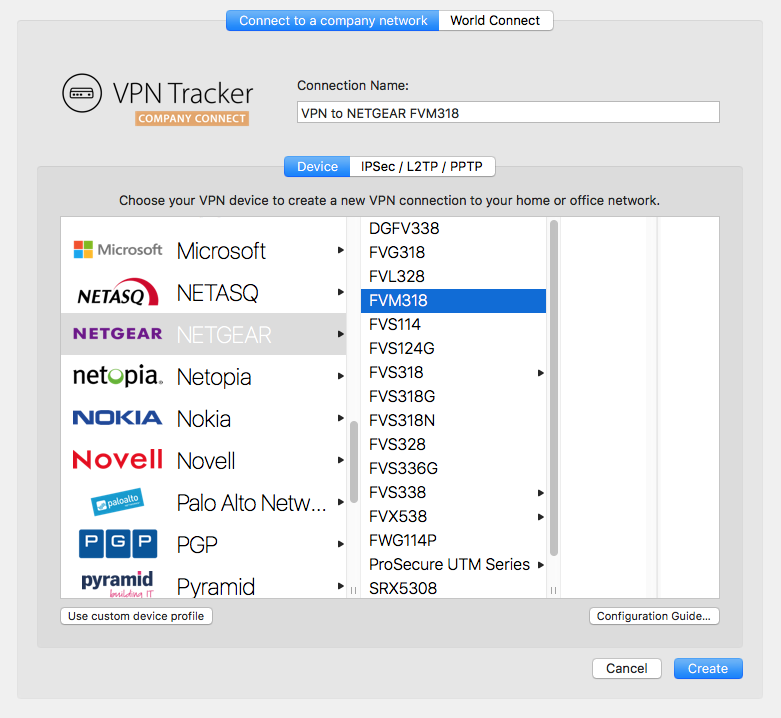
在 VPN Tracker 365 中,请尝试以下操作:‣ 单击左下角的加号符号:‣ 选择:“新建公司连接”
选择您的 VPN 路由器
‣ 在 VPN 网关供应商列表中,选择您的 VPN 路由器的制造商和型号。如果您的 VPN 路由器未出现在列表中,请尝试以下操作:
‣ 选择“使用自定义设备配置文件”。
‣ 单击“创建”以添加您的 VPN 连接。
您的配置指南
我们的工程师已经使用 VPN Tracker 测试了大量的 VPN 网关。对于其中许多网关,都有详细的配置指南可用。在新建的连接中,您将能够找到特定于路由器的配置指南: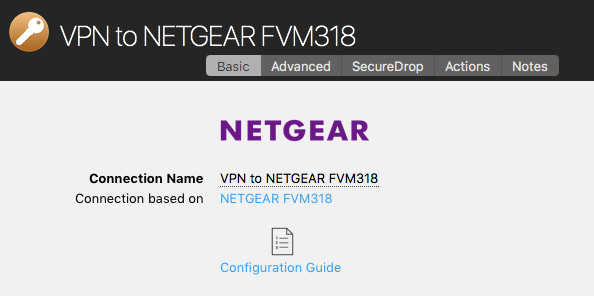
或者,您可以在我们的网站上找到配置指南,网址为 http://vpntracker.com/interop
有关在 Mac OS X 上创建 VPN 连接的更多详细信息,请参阅配置指南或 VPN Tracker 手册。
VPN Tracker 软件是一种 VPN 工具,可用于在 Apple Mac 计算机上创建 VPN 连接。
VPN 的作用是什么?
当您离开家或办公室旅行时,例如在街角咖啡馆或在家工作时,VPN 允许您选择创建到私有或公司网络的安全连接。这使您可以访问通常只能在本地网络中访问的服务器、摄像头或其他服务。我们称之为 VPN Tracker Company Connect。通过 VPN Tracker Company Connect,您可以像坐在办公室的桌子旁一样在公司的网络中移动,无论您身在哪个国家/地区,还是拜访几公里外的客户。保护数据
VPN 连接也可用于通常保护数据连接(例如在公共 WIFI 中)或模拟来自不同国家的连接。我们称之为 VPN Tracker World Connect。如何建立 VPN 连接?
为了建立 VPN 连接,您需要 VPN 软件,也称为 VPN 工具或 VPN 客户端。VPN Tracker 是 Apple 计算机上领先的 VPN 软件。VPN 软件允许您配置并建立到远程网络的 VPN 连接。症状
一旦您连接了 VPN 隧道,Skype 将无法再拨打电话,但是,在连接 VPN 之前开始的呼叫将继续有效。
解决方案
请确保 本地地址 字段不为空。如果是,请填写一个私有 IP 地址。私有 IP 地址具有以下形式:
192.168.x.x10.x.x.x172.y.x.x
x:0 到 255 范围内的数字。
y:16 到 31 范围内的数字。
唯一规则:它不能是 VPN 隧道另一侧远程网络中的 IP 地址(不能与“远程网络”字段中的条目部分匹配),因为选择这样的地址将导致隧道停止工作(它将连接,但您无法真正通过它访问任何内容)。
替代解决方案
如果上述解决方案无法解决您的问题,请确保
- VPN 隧道启动后,DNS 解析仍然有效。
- VPN 隧道启动后,公共互联网服务器仍然可访问。
- 在 Host to Everywhere 连接的情况下,请确保 VPN 网关不会阻止 Skype 正常工作所需的任何网络流量。
说明
VPN Tracker 为每个 VPN 隧道创建一个虚拟隧道接口。与任何网络接口一样,此虚拟隧道接口需要一个 IP 地址才能作为 IP 网络接口正常运行。如果您的 VPN 网关为您分配了一个 IP 地址,则分配的地址将应用于隧道接口。如果不是,您在 本地地址 中输入的地址将被使用。如果您将本地地址留空,则将使用您的主网络接口的 IP 地址。
在后一种情况下,您的系统最终将有两个具有相同 IP 地址的接口。这是允许的,通常不是问题,除非某个软件执行“愚蠢的事情”,例如查询给定 IP 地址的网络接口,然后忽略返回结果的优先级顺序。
VPN Tracker软件是一种VPN工具,可用于在Apple Mac计算机上创建VPN连接。
使用VPN有什么好处?
当您离开家或办公室旅行时,例如在街角咖啡馆或在家工作时,VPN为您提供了创建到私人或公司网络的安全连接的选项。这使您可以访问通常仅在本地网络中可访问的服务器、摄像头或其他服务。我们称之为VPN Tracker Company Connect。通过VPN Tracker Company Connect,您可以像坐在办公室的书桌旁一样在公司的网络中移动,无论您身处哪个国家/地区或拜访距离您几公里的客户。保护数据
VPN连接也可用于通常保护数据连接(例如在公共Wi-Fi网络中)或模拟来自不同国家的连接。我们称之为VPN Tracker World Connect。如何建立VPN连接?
为了建立VPN连接,您需要VPN软件,也称为VPN工具或VPN客户端。VPN Tracker是Apple计算机上领先的VPN软件。VPN软件允许您配置并建立到远程网络的VPN连接。1. 在 Mac 应用程式的 VPN Tracker 中
若要从您的个人安全保管库中删除连接或快捷方式,请遵循以下步骤:‣ 转到“VPN Tracker” > “偏好设置” ‣ 选择“个人安全保管库” ‣ 取消勾选您想要从列表中删除的连接和/或快捷方式 ‣ 按一下更新 ‣ 这将从我们的服务器上删除所有连接信息。
2. 在浏览器中,网址为 my.vpntracker.com
若要从您的个人安全保管库中删除连接,请遵循以下步骤:‣ 打开 my.vpntracker.com 并使用您的 equinux ID 和密码登录 ‣ 在侧边栏中选择“个人安全保管库” ‣ 您将在此看到所有存储在您的个人安全保管库中的连接和快捷方式。 ‣ 当您按下任何连接旁边的删除按钮时,该连接会立即从您的个人安全保管库中删除.
请注意,您的 equinux 密码不直接用作您的 VPN Tracker 密码。相反,VPN Tracker 会使用密钥派生自动创建一个强密码,以增强您的安全性。
请参阅以下页面以获取有关 VPN Tracker Personal Safe(以前称为 Connection Safe)的更多信息: .
- 演示许可证仅在30天内有效。
- 演示许可证允许您使用所有Pro版本的功能,但除导出功能外。
- 演示许可证将隧道流量限制为两个方向的500 kb。
- 达到500 kb限制后,演示许可证允许您再连接3分钟。
‣ 转到“VPN Tracker”>“刷新我的帐户”然后,尝试再次激活您的 VPN Tracker。
- 德国
- 奥地利
- 美国
- 澳大利亚
- 巴西
- 加拿大
- 法国
- 日本
- 卢森堡
- 荷兰
- 新西兰
- 新加坡
- 西班牙
- 瑞典
- 瑞士
- 英国
‣ 选择 "文件" > "新建" > "World Connect Destination"‣ 然后,选择 "World Connect" 和 "国家/地区"
‣ 检查您的首选国家/地区:

此外,请重新运行 VPN Tracker 连接检查器,看看这是否可以解决问题。 如果这不能解决问题,请向我们发送技术支持报告:
‣ 打开“系统偏好设置”。 ‣ 点击“语言与区域”。‣ 将您选择的语言拖到列表顶部,以更改为首选语言。
‣ 关闭您的软件。例如,对于 VPN Tracker,您可以选择“VPN Tracker”>“退出 VPN Tracker”。
‣ 重新打开软件。
- VPN Tracker 365:在此下载
- 互联网连接
- VPN 路由器/网关
创建新连接
在 VPN Tracker 365 中,尝试以下操作:‣ 单击左下角的加号符号:‣ 选择:“新公司连接”
选择您的 VPN 路由器
‣ 在 VPN 网关供应商列表中,选择您的 VPN 路由器的制造商和型号。如果您的 VPN 路由器未出现在列表中,请尝试以下操作:
‣ 选择“使用自定义设备配置文件”。
‣ 单击“创建”以添加您的 VPN 连接。

您的配置指南
我们的工程师使用 VPN Tracker 已经测试了大量的 VPN 网关。对于其中许多网关,都有详细的配置指南可用。在新建的连接中,您将能够找到特定于路由器的配置指南:
或者,您可以在我们的网站上找到配置指南,网址为 http://vpntracker.com/interop
有关在 Mac OS X 上创建 VPN 连接的更多详细信息,请参阅配置指南或 VPN Tracker 手册。
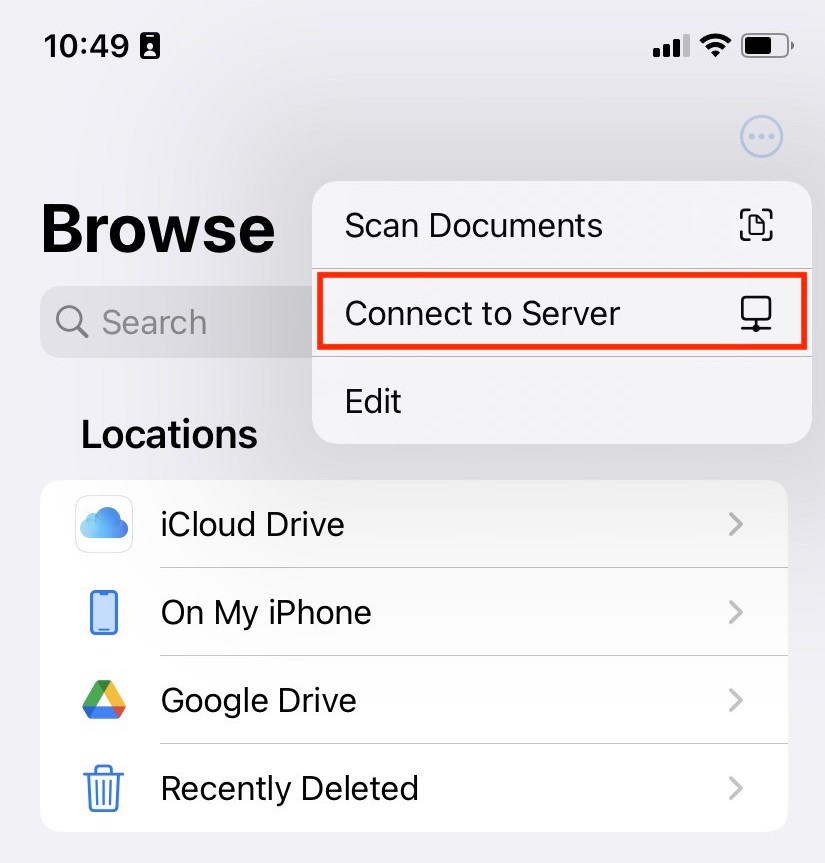
要连接到您的服务器,请执行以下步骤:
- 打开 Finder。
- 打开“前往”菜单。
- 选择“连接到服务器...”
- 输入 IP 地址(例如“192.168...”)
- 点击“连接”。
完成!现在您可以在此会话中通过 Finder 访问您的文件。请注意,每次需要连接时都必须执行这些步骤。
选项 2:创建快捷方式:
您还可以在 VPN Tracker 应用程序内为您的服务器创建一个快捷方式,这意味着它将保存以便在您需要访问服务器时使用。
- 转到应用程序菜单中的“VPN 快捷方式”。

- 在快捷方式部分,单击底部菜单并拖动文件服务器图标。

- 选择 VPN 连接和服务器以创建您的快捷方式。如果所选服务器未出现在列表中,您也可以手动输入它。
完成这些步骤后,您的连接将保存在快捷方式部分中,以便在需要使用时随时访问。
观看此视频教程,了解如何快速创建 VPN 快捷方式以连接到文件服务器...
如果您正在设置 VPN 连接,您经常会遇到“预共享密钥”或“VPN 共享密钥”这些术语。本指南解释了它们的含义、如何设置它们以及如果丢失它们该怎么办——以便您的 VPN 在 Mac 上顺利运行。
什么是预共享密钥 VPN 或 VPN 的预共享密钥?
VPN 预共享密钥(也称为 VPN 共享密钥、VPN PSK、共享密钥或 预共享密钥)本质上是一种保护您的 VPN 连接的密码。此 IPsec 预共享密钥配置在您的 VPN 网关(例如防火墙或路由器)上,并且必须与您设备上的密钥匹配才能建立安全的 VPN 隧道。 如果没有正确的密钥,您的设备将无法连接,从而确保您的 VPN 连接免受未经授权的访问。注意:某些 VPN 网关要求共享密钥包含多达 512 个字母数字字符。如有必要,请查看您设备的说明书或使用预共享密钥生成器工具。
如何设置预共享密钥?
VPN Tracker 使您的 VPN 设置简单且安全。它为所有主要 VPN 网关制造商提供 逐步指南,向您展示如何:- 在防火墙或路由器上创建和配置 预共享密钥 或 共享密钥
- 在 VPN Tracker 中输入您的 Mac 上的 VPN PSK
- 检查您的 VPN 连接是否安全运行
要开始使用,请从此处下载 VPN Tracker:下载 VPN Tracker
如何恢复丢失的预共享密钥?
如果您丢失了预共享密钥或 VPN 共享密钥,您可以尝试以下操作:- 检查 VPN Tracker Personal Safe: 如果您已在 Personal Safe 中保存连接,则可以重新下载它以及该密钥。
- 搜索您的 Mac Keychain: 转到 应用程序 > 实用工具 > Keychain Access,搜索“共享密钥”,并找到您保存的 VPN PSK。
- 从备份恢复: 如果您使用 Time Machine Backup,您可以尝试恢复包含预共享密钥的旧连接版本。
- 检查您的防火墙或联系您的 VPN 管理员: 请参阅您的设备手册或要求您的网络管理员从您的 VPN 网关或防火墙检索共享密钥。
需要有关 VPN 设置的帮助?
访问 VPN Tracker — Mac 上的第一大 VPN 客户端,获取专家工具和指南,使您的 VPN 运行顺畅。在您的 Mac 上设置 VPN
VPN Tracker 是 macOS 的领先 VPN 客户端,可在所有最新的 macOS 操作系统上无缝工作。您可以下载并免费测试 VPN Tracker。
启动 Mac 上的 VPN Tracker
首次在您的 Mac 上启动 VPN Tracker 时,您可能需要授予它创建 VPN 连接的权限。 首先,请确保 应用程序位于“应用程序”文件夹中并完成以下步骤在本机 Mac 上执行(例如,不要通过 Screen Sharing、Remote Desktop 或其他远程访问工具)。重要:macOS 会检测到您是否正在运行 TeamViewer、Apple Remote Desktop、VNC 等远程桌面系统,并隐藏这些按钮。 您必须在本机 Mac 上。
然后执行以下操作:
‣打开“系统偏好设置”
‣前往“安全性与隐私”
‣点击“允许”
现在您可以设置 VPN Tracker。
macOS 上的 VPN 设置故障排除
如果无法点击“允许”按钮,请确保您没有使用第三方鼠标或平板电脑设备,因为这些设备在您的 Mac 上可能看起来像远程桌面软件。 如果您正在使用 Wacom 平板电脑或鼠标实用工具,请尝试禁用它们、重新启动您的 Mac,然后再次尝试点击按钮。 如果对话框中甚至没有出现“允许”按钮,请注意,如果您的 Mac 已安装 MDM 配置资料,则该 MDM 配置资料可能会禁止用户批准自己的系统扩展。 在这种情况下,配置资料本身必须批准我们的扩展。 请参阅以下技术说明。 企业部署的技术说明: macOS 上的 VPN Tracker 使用系统扩展来建立安全的 VPN 隧道并管理网络流量。 macOS High Sierra 和更新版本的 macOS 现在需要用户手动批准所有系统扩展。 对于通过 MDM 进行的企业部署,您也可以使用特殊配置资料预先批准 VPN Tracker 内核扩展。 我们的团队 ID 为 CPXNXN488S 和 MJMRT6WJ8S。有关更多详细信息,请参阅 Apple 的支持文档。 您没有使用由 MDM 管理的 Mac 吗? 如果您的 Mac 不受 MDM 管理,请尝试重新启动,因为 macOS 有时可能会对系统扩展产生问题。 重新启动后,VPN Tracker 应该可以正常工作。
如果您收到此错误消息,请执行以下步骤以解决问题:

现在您应该能够再次访问您的文件。
- 退出 VPN Tracker。
- 关闭并重新启动应用程序。
- 确保您已连接到互联网。
- 再次登录 VPN Tracker。
- 重试下载连接。
如何操作
请验证远程端是否存在速度问题,然后尝试重新启动您的 VPN 网关。 如果重新启动没有帮助,并且远程端有人可以确认他们的互联网速度正常工作,请考虑以下两个问题: 1. 您是唯一的 VPN 用户吗? 2. 您通过 VPN 使用哪种类型的服务/协议?(网页、邮件、文件访问等) 这两个因素都可能影响您的连接速度。- 下载 VPN Tracker.zip 文件
- 打开终端并运行以下命令:
shasum -a 256 ~/Downloads/VPN\ Tracker 365.zip(请注意,具体路径可能因您下载的 VPN Tracker 版本而异)- 将计算出的校验和与在版本历史页面上发布的校验和进行比较。
- 如果您在 Mac 上有存储在您的个人安全保管库中的连接或快捷方式,请在偏好设置中禁用个人安全保管库并创建您连接的本地副本
- 转到您的个人安全保管库网页并删除您的用户密钥:https://my.vpntracker.com/user/sync/keys
- 从您的 Mac 上退出您的 VPN Tracker 帐户,打开钥匙链访问,并删除条目“Connection Safe Master Key”。
- 然后重新登录并添加连接到您的安全保管库。
- 请记住写下新的恢复密钥并将其保存在安全的地方。 这将使您能够在丢失登录详细信息时登录。
In some circumstances, VPN Tracker may not be able to store your account login credentials in your Keychain.
To fix this issue, please try the following:
- Quit VPN Tracker
- Open Keychain Access from Applications > Utilities
- Select your login keychain
- Choose File > Lock Keychain “login”
- Then choose File > Unlock Keychain “login”
On newer macOS releases, you may not see the option to lock/unlock your Keychain. In that case, please enter the following command via the Terminal:
security lock-keychain ~/Library/Keychains/login.keychain
Once it has been locked, you can then unlock your Keychain again:security lock-keychain ~/Library/Keychains/login.keychainNow re-open VPN Tracker and try signing in again.
If the problem still pops up, try this:
- Quit VPN Tracker
- Go back to Keychain Access
- In the search box enter “VPN Tracker User Auth”
- Delete the VPN Tracker User Auth Token entry
Now re-open VPN Tracker and try signing in again.
Last resort: Reset your keychainIf none of the tips above work, macOS has an option to reset your Keychain. Note that this should only be tried as a last resort, as it completely resets your login Keychain:
- Open Keychain Access
- Go to Keychain > Preferences
- Choose
几年前,一个安全专家团队发表了一篇论文,描述了一种攻击场景,该场景能够破解使用预共享密钥 (Pre-Shared Key) 的 IKEv1 Aggressive Mode 连接,但这种攻击方法无法直接应用于具有相同预共享密钥的 IKEv1 Main Mode 连接。这导致了一个错误的假设,即与 Main Mode 相比,Aggressive Mode 从根本上来说是不安全的。然而,如果以中立的角度看待事实,这个说法并不成立。大多数人不知道的是,该攻击的一部分是使用“暴力破解”方法猜测预共享密钥 (PSK),而且只有当 PSK 选择得过于简单时,这种攻击才可能成功。PSK 仅仅是一个密码,就像任何密码一样,弱密码会导致安全性降低。只要 PSK 长度至少为 14 个字符(越多越好),包含小写字母、大写字母和数字,并且是随机生成的(这样就很难猜到它),并且在第一阶段使用 SHA1 或更安全的哈希算法(如果可能,我们建议使用 SHA-256),就没有理由认为 Aggressive Mode PSK 连接从根本上来说比 Main Mode PSK 连接不安全。如果您想确保万无一失,只需使用基于证书的身份验证即可,这样可以完全防止这种攻击。
技术背景:
预共享密钥 (PSK) 不是用于加密数据的密码,它仅用于身份验证,类似于用户使用密码登录网站。在第一阶段,双方必须向对方证明他们知道 PSK。这不能通过将密钥发送给另一方来实现,因为即使另一方以前不知道它,现在也会知道了。相反,双方必须计算一个数字(即哈希值),该数字基于它们已经交换的数据(这些数据每次建立连接时都会不同,以确保哈希值也每次都不同)以及 PSK 本身。只有这个哈希值才会发送到另一方,然后另一方必须执行相同的计算。如果它得到相同的结果,那么另一方也使用了相同的 PSK,因此知道它。然后,同样的操作会反向重复进行,但计算方式略有不同,以确保两个哈希值始终不同,因为将相同的值返回并不能证明任何事情。
Main Mode 和 Aggressive Mode 之间的简单区别在于,在 Main Mode 中,哈希值是加密传输的,因为用于生成双方安全会话密钥的关键交换过程(DH Exchange)已经完全完成,并且一旦双方拥有会话密钥,所有数据包都将仅以加密形式传输。而在 Aggressive Mode 中,哈希值是以未加密的形式传输的,因为此时关键交换尚未完成。因此,通过监听 Aggressive Mode 连接,攻击者可以获得哈希值以及计算该值所需的所有数据,除了 PSK 本身。但这并不能使攻击者破解连接;攻击者拥有足够的信息来开始搜索 PSK,例如使用所谓的“暴力破解”攻击(尝试所有可能的组合)或字典攻击(尝试从其他在线服务的泄露数据中获得的常用密码)。只有当 PSK 太弱以抵御这些攻击时,连接才可能最终被破解。因此,良好的且足够安全的 PSK 对于基于 PSK 的 VPN 连接的安全性至关重要。
然而,相同的攻击也可能发生在 Main Mode 连接上,但需要付出更多的努力。在 Main Mode 的情况下,仅仅监听流量是不够的;相反,需要进行所谓的“中间人” (MitM) 攻击,即攻击者必须能够拦截和操纵数据。通过 MitM 攻击,攻击者可以绕过加密,虽然这不足以访问 VPN,因为仍然需要 PSK,否则第一阶段将无法成功完成,但即使这样,攻击者也会获得哈希值以及计算它所需的所有数据,并可以使用与 Aggressive Mode 连接相同的方式尝试猜测 PSK。而且,如果攻击者已经能够拦截所有 VPN 流量(这是任何攻击场景的基本要求),那么很可能他也可以执行 MitM 攻击,并且在这种情况下,Main Mode 将不会提供任何额外的保护。
由 11 个随机字母数字字符组成的 PSK 的熵约为 64 位,这意味着有 2^64 个可能的取值。截至 2016 年,现代高端显卡每秒可以计算大约 10 亿个 SHA-256 哈希值。平均而言,需要尝试所有可能值的 50% 才能找到匹配项,这需要 292 年的时间。如果攻击者有 100 张这样的显卡,那么攻击“仅”需要大约 3 年时间。但是,当 PSK 有 14 个字符时,熵约为 80 位,即使只有一张显卡也需要 19,154,798 年。即使是 10,000 张显卡也不会充分缩短时间。而且永远不要忽视这种攻击的成本。与其说是购买显卡的成本,不如说是它们的功耗,当所有这些显卡以最大功率运行数年、数十年甚至几个世纪时,这会迅速增加数十亿美元的电力成本,仅仅是为了破解世界上一个 PSK 连接。此外,每次更改 PSK 时,攻击者都必须从头开始。因此,如果 PSK 仅每年更换一次,攻击者最多只有一年时间来找到它;即使对于弱密码来说,这也非常雄心勃勃。
- 打开 VPN Tracker Connection Creator for PPTP VPN
- 输入您想要连接的 PPTP 服务器的 IP 地址或主机名,然后按照设置向导中的其余步骤
- 将您的新 VPN 连接保存在您的帐户中,以开始在您的 Mac 上使用
- “Shift” (⇧) + “Cmd” (⌘) + “4” 会将屏幕上选定的区域保存为桌面上的文件。
- “Shift” (⇧) + “Cmd” (⌘) + “4”,然后 空格键 会将选定的窗口保存为桌面上的文件。
- “Shift” (⇧) + “Cmd” (⌘) + “3” 会将您的整个屏幕保存为桌面上的文件。
- 如果要在 Dock 中关闭的应用程序,请按住“Option”(⌥)键,然后右键单击应用程序图标,然后从菜单中选择“强制退出”。
- 您还可以按住“Option”(⌥)+“Cmd”(⌘)+“Esc”,这将触发一个窗口,其中包含正在运行的应用程序列表。要强制关闭其中一个或多个应用程序,只需从列表中选择它,然后单击“强制退出”按钮。
如果您在信用卡上看到来自 equinux 的费用且不认识,可能是通过 equinux 在线商店提供的以下产品之一:
- VPN Tracker(适用于 Mac、iPhone 和 iPad 的 VPN 软件)
- Mail Designer 365(适用于 Mac 的电子邮件新闻通讯设计软件)
- tizi(iPhone 和 iPad 配件)
常见场景
自动续订产品
VPN Tracker 和 Mail Designer 365 以订阅方式提供。当计划配置为自动续订时,关联的付款方式将自动收取费用。
添加了其他团队成员
如果有多名员工使用我们的产品之一,他们可能已配置团队计费。这意味着关联的信用卡可能会被收取费用,以便将新的团队成员添加到帐户中。
发票和其他问题
您可以从我们的网站下载您的发票:
如果您已与您的团队核实,并且仍然对费用有任何疑问,请联系我们的支持团队。请务必提供您的信用卡对账单中的详细信息和您卡片的最后 4 位数字。
公司被视为一组用户。每个使用 VPN Tracker 软件的用户都需要他们自己的 个人 VPN Tracker 用户帐户 以及他们自己的 用户许可证。VPN Tracker 帐户的信息只能由帐户所有者使用,禁止共享登录名和密码(例如在组织成员或其他人之间)。
通过团队管理管理组织中的多个用户
组织中的员工或用户使用 VPN Tracker Team Management 进行管理。这样,管理员可以将 VPN Tracker 用户许可证分配给单个 VPN Tracker 用户帐户并撤销它们。要在组织中使用 VPN Tracker,必须使用团队管理。它旨在满足组织的安全性要求。
团队管理指南 →
具有可疑行为的帐户
VPN 系统是调节个人级别机密访问的安全系统。共享登录名和密码不可避免地会导致整个系统的不安全,例如当员工离开公司时。前雇员仍然可以完全访问 VPN Tracker 主帐户。我们的系统可能会自动阻止显示可疑行为的帐户。这是为了保障您的帐户安全。
WireGuard 是 Jason A. Donenfeld 的注册商标。
.- 安全软件(例如,病毒扫描程序、恶意软件拦截器)
- 恶意软件或广告软件
- Kaspersky
- 通过 TeamCloud 部署 VPN 连接
- 您可以查看谁有权访问您的 VPN,并识别任何不应具有连接权限的用户。
- 您无需与其他用户共享您的管理员帐户。
- 您可以轻松撤销对可能构成安全风险的团队成员的许可(例如前员工)。
- 如果没有团队管理,您的任何其他 VPN Tracker 用户都可以登录您的管理员帐户并访问关键功能,包括分配或撤销计划。
如果您稍后更改了您的 equinux ID 密码,VPN Tracker 将无法再解密您的“个人安全”。 您需要重新输入原始密码,以便 VPN Tracker 能够重新加密您的连接。
如果您忘记了原始密码,您可以选择输入恢复密钥而不是原始密码。
如果您忘记了原始密码和恢复密钥,访问您的“个人安全”的唯一方法是在服务器上重置它。
Hinweis: 如果您不再知道原始密码,请检查 Keychain(可能也在旧计算机或备份中),看看您的原始密码是否仍然存储在那里。 在“Keychain Access”应用程序中,搜索以下内容:
- 个人安全主密钥的恢复密码
- VPN Tracker 365 应用程序密码
重要: 请注意,作为一项安全措施,如果您执行服务器重置,您将丢失所有存储的连接。 此常见问题解答 告知您如何在需要时重置您的“个人安全”。
- 下载 VPN Tracker 365
- 创建一个帐户
- 验证您的电子邮件地址
VPN Tracker for Mac 完全支持所有最新的 macOS 版本,包括 macOS Sequoia
从 macOS 11 开始,Apple 对 macOS 安全架构进行了一些关键更改。VPN Tracker for Mac 完全支持所有最新的 macOS 版本。这包括对以下的支持:IPsec VPN、IKEv2(Beta)、OpenVPN、L2TP VPN、PPTP VPN、SonicWall SSL VPN、Fortinet SSL VPN、Windows SSTP VPN、Cisco AnyConnect VPN 和 WireGuard® VPN。
提示:注册 VPN Tracker Insider Updates,以便在可用时立即获取 Beta 版本。 WireGuard® 是 Jason A. Donenefeld 的注册商标。- 下载并打开 VPN Tracker 365 后,单击 登录 > 创建帐户
- 在提供的空间中输入您新帐户的凭据(姓名、电子邮件、密码)。
- 然后您将收到一封发送到您用于注册的地址的电子邮件:
- 单击电子邮件中的链接以验证您的地址。如果您找不到收件箱中的电子邮件,请务必检查垃圾邮件文件夹。
- 验证您的地址后,您将能够购买 VPN Tracker 365 计划并设置自己的连接。


如果您使用的是受支持的 macOS 版本上的较旧版本的 VPN Tracker 9,请更新至 最新的 VPN Tracker 9 版本。
如果您正在使用当前的 macOS 发布版本,或计划很快这样做,我们建议您 转移至 VPN Tracker 365。它提供对新 macOS 发布版本、增强的安全性、Connection Safe 备份和同步等方面的支持。
→ 获取 VPN Tracker 365在不同时间购买的许可证可能有不同的价格。要查看特定计划的续订价格,请在 my.vpntracker.com 处查看您的产品概览。
为了保留任何定价优惠,请确保您已开启自动续订。如果您忘记续订您的许可证并且它过期,您将失去遗留定价优惠。
- 创建 VPN Tracker 团队
- 邀请团队成员
- 将 VPN Tracker 计划分配给团队成员
- 使用软件包安装程序和入职工具
- 共享 VPN 连接
- 管理您团队的计费和发票
1. 路由器必须支持 PPTP Passthrough
PPTP 除了 TCP 端口 1723 之外,还使用一种特殊的协议 (GRE,协议 47)。 许多路由器默认会阻止此协议。
要通过 NAT 路由器使用 PPTP,您的路由器必须支持“PPTP Passthrough”,并且此选项也必须启用。
请确保您的路由器支持“PPTP Passthrough”,并且请确保已启用此选项。 请查看您路由器的用户手册。 如果您的路由器不支持此功能,您可能需要更换它,以便使用 PPTP。
2. 检查您的 ISP 是否使用 DS-Lite
如果您的 ISP 使用“DS-Lite”(双堆栈轻量级),您将无法获得公共 IPv4 地址。 相反,您将获得一个私有 IPv4 地址,该地址在提供商级别进行转换(运营商级 NAT)。
请务必检查您的 ISP 是否正在为您提供“DS Lite”连接。 使用“DS Lite”,用户只能获得私有 IP 地址,这些地址由提供商进行网络地址转换,这通常与 PPTP 不兼容。
您需要一个公共 IPv4 地址,或者需要切换到其他 VPN 协议。 请致电您的 ISP 并询问“公共 IPv4 地址”。
扩展诊断是什么意思?
如果您激活扩展诊断,您将授权我们请求在许可期间内的其他 TSR。这具有与上述相同的安全参数。选择此选项后,我们可以检查报告的问题是否仍然存在并提供更快的支持,而无需额外的用户交互。 要向我们发送 TSR,请打开 VPN Tracker 应用程序并在顶部菜单栏中选择“帮助”>“联系支持”。- 登录您的帐户 my.vpntracker.com
- 前往侧边栏中的“我的计划和计费”,您将看到您当前的有效计划。如果您的计划是团队计划,请前往侧边栏中的“团队计划和计费”
- 要停用您的续订,请将开关从蓝色切换到灰色

- 停用自动续订后,您将收到确认停用的电子邮件。
- 登录到您的 my.vpntracker.com 帐户。
- 转到侧边栏中的“我的订阅”,您将看到您当前有效的计划。
- 要激活自动续订功能,请将开关从灰色切换到绿色
 。
。 - 激活自动续订功能后,您将收到一封确认激活的电子邮件。
- 登录您的 my.vpntracker.com 帐户
- 在“订阅”下的“团队”视图中,您将看到您的有效和过期计划列表
- 要续订过期计划,请点击:“重新激活许可证”
- 然后会向您显示可用的计划选项
- 旧定价仅适用于使用自动续订选项的客户。如果您的计划已过期,您可以以当前价格层级重新获取 VPN Tracker
- 在启动您的新计划后,您将重新获得对您帐户的完全访问权限,包括您的个人保险库和团队管理功能。
- 登录到您的 my.vpntracker.com 帐户。
- 在团队概览中,转到“许可证”。您可以在此处查看所有现有计划。
- 然后,单击“添加计划”
 。
。 - 在下一页中,输入您想要添加的许可证数量并选择版本。然后,单击“添加到计划”
 。
。 - 在“结账”部分,您将看到您的新计划。您的新计划将从今天开始,持续一年
 。
。 - “年度总价”是为期一年的总价。
- 如果适用(即,如果您合并了您的计划),则“剩余价值折扣”是您现有许可证的剩余价值,从年度总价中扣除,以得出“立即应付金额”。
- 查看条款和条件,然后单击“立即付款”。
- 现在,您可以将许可证分配给您的团队成员。
- 登录到您的帐户,网址为 my.vpntracker.com,并从侧边栏菜单中选择您的团队。
- 在 订阅 下,您可以查看现有计划的概述。
- 在页面顶部,您将看到一个“合并订阅”按钮。按此按钮。

- 通过单击每个计划旁边的左侧复选框来选择您想要合并的计划。
- 选择所有计划后,单击窗口底部的 合并订阅。
 在下一页,您可以预览将要合并的计划,并且可以选择升级到不同的许可证类型或添加新的许可证(如果需要)。
在右侧,您将看到您的新计划。您的新计划将从今天开始,并持续一年。您现有的许可证也将续订。
在下一页,您可以预览将要合并的计划,并且可以选择升级到不同的许可证类型或添加新的许可证(如果需要)。
在右侧,您将看到您的新计划。您的新计划将从今天开始,并持续一年。您现有的许可证也将续订。
 年度总价 是一年的总价。剩余价值折扣 是您现有许可证的剩余价值,从年度总价中扣除,以得出 立即应付金额。请查看条款和条件,然后单击 立即付款 以完成您的更改。
- 转到“配置”>“基本”
- 单击当前选定的配置文件在“连接基于”下
- 选择“IPsec/L2TP/OpenVPN/SSL/PPTP”
- 从列表中选择您的 VPN 协议并点击应用
- 选择“不覆盖”以保留您设备的默认设置

 现在您可以选择 VPN Tracker 365 对您的 VPN 协议支持的所有选项。
 这是您需要连接您的 Mac 到您的办公室网络并访问您的内部服务,预配置的 VPN 连接。
工作原理如下:
这是您需要连接您的 Mac 到您的办公室网络并访问您的内部服务,预配置的 VPN 连接。
工作原理如下:
- 双击连接文件以将其导入到 VPN Tracker 365 中。
- 输入导入密码 - 您的网络管理员会提供此密码。
- 现在,单击切换开关以连接到您的 VPN。请注意:如果您被要求输入用户凭据,您的管理员会告诉您需要使用哪个登录名。 本视频教程向您展示如何开始使用您的公司 VPN:
 VPN Tracker 365 计划允许您从家中连接到公司的 VPN,并安全地访问您需要的内部服务。
操作方法如下:
VPN Tracker 365 计划允许您从家中连接到公司的 VPN,并安全地访问您需要的内部服务。
操作方法如下:
- 单击电子邮件中的链接以接受邀请。
- 使用您收到邀请的电子邮件地址创建一个 equinux ID。
- 现在,下载 VPN Tracker 365 应用程序并使用您的 equinux ID 登录。您的管理员将为您分配一个计划。 现在您可以开始 导入连接 并连接到您公司的 VPN。 观看此简短的视频教程,以了解更多关于加入团队的信息:
在某些情况下,由于 macOS 中的错误,VPN Tracker 所需的内核扩展可能无法正确安装在您的系统上。
如果发生这种情况,您可能会看到上述错误。
要修复此问题,请尝试以下操作:
- 前往 Macintosh HD/Library/Extensions 并删除文件 com.vpntracker.365mac.kext
- 然后打开终端应用程序(在应用程序 > 实用工具中),并输入以下命令:
sudo kextcache --clear-staging - 然后重新启动您的 Mac 并尝试再次启动 VPN Tracker 365
如果问题未解决,请尝试以下操作:
- 重新启动您的 Mac 并按住 Command+R 以进入 恢复模式
- 选择“磁盘工具”
- 选择您的硬盘并点击“挂载”
- 退出磁盘工具
- 前往菜单栏并选择“实用工具 > 终端”
- 输入以下命令:
cd /Volumes/Macintosh HD/Library/StagedExtensions/Library/Extensions/
rm -rf com.vpntracker.365mac.kext - 然后重新启动您的 Mac 并尝试再次启动 VPN Tracker 365
- 打开 VPN Tracker 365 应用程序并前往“VPN Tracker 365” > “偏好设置”
- 在“更新”旁边,勾选“抢先体验预发布版本”复选框
- 从下拉式菜单中选择“Beta 版本”
 提示: 在“更新”旁边,您也可以勾选“自动检查更新”。这样,VPN Tracker 365 会在有新的 Beta 版本可用进行测试时通知您。
您是一位经验丰富的 IT 管理员,想更进一步吗? 请查看我们的 Nightly builds…
如果您在使用 Beta 版本时遇到问题并想返回到较旧的版本,您始终可以在 版本历史记录页面上找到我们最新的官方版本。请注意,您可以随时取消勾选应用程序偏好设置中的复选框来停用 Beta 测试。
提示: 在“更新”旁边,您也可以勾选“自动检查更新”。这样,VPN Tracker 365 会在有新的 Beta 版本可用进行测试时通知您。
您是一位经验丰富的 IT 管理员,想更进一步吗? 请查看我们的 Nightly builds…
如果您在使用 Beta 版本时遇到问题并想返回到较旧的版本,您始终可以在 版本历史记录页面上找到我们最新的官方版本。请注意,您可以随时取消勾选应用程序偏好设置中的复选框来停用 Beta 测试。
- 打开 VPN Tracker 365 应用程式,然后前往“VPN Tracker 365” > “偏好设置”
- 在“更新”旁边,勾选“抢先体验预发布版本”复选框
- 从下拉式菜单中选择“Nightly builds”
 提示: 在“更新”旁边,您也可以勾选“自动检查更新”。 这样一来,VPN Tracker 365 会在有新的 Nightly build 可用用于测试时通知您。
不确定是否要进行 Nightly builds 测试? 如果您想在 VPN Tracker 正式发布之前测试更完善的版本,我们的 Beta 测试计划 是另一个很棒的替代方案。
如果您在使用 Nightly build 时遇到问题并想回到旧版,您可以随时在 版本历史页面 上找到我们最新的官方版本。 请注意,您也可以随时取消勾选应用程式偏好设置中的复选框来停用 Nightly build 测试。
提示: 在“更新”旁边,您也可以勾选“自动检查更新”。 这样一来,VPN Tracker 365 会在有新的 Nightly build 可用用于测试时通知您。
不确定是否要进行 Nightly builds 测试? 如果您想在 VPN Tracker 正式发布之前测试更完善的版本,我们的 Beta 测试计划 是另一个很棒的替代方案。
如果您在使用 Nightly build 时遇到问题并想回到旧版,您可以随时在 版本历史页面 上找到我们最新的官方版本。 请注意,您也可以随时取消勾选应用程式偏好设置中的复选框来停用 Nightly build 测试。
- 在您的 Windows PC 的控制面板中找到您的 PPTP VPN 连接设置
- 在您的 Mac 上启动 VPN Tracker 365,然后点击“+”以创建新的 PPTP 连接
- 将来自第一步的连接设置复制到配置窗口
- 最后,启动您的 PPTP 连接以进行测试
 现在,您可以在您的 Mac 上使用您的 Windows PPTP VPN 连接,这归功于 VPN Tracker 365。如果您需要更详细的逐步指南,请查看此 PDF 指南:迁移 Windows PPTP VPN 配置
了解更多关于 macOS Big Sur 下 PPTP VPN 的信息.
现在,您可以在您的 Mac 上使用您的 Windows PPTP VPN 连接,这归功于 VPN Tracker 365。如果您需要更详细的逐步指南,请查看此 PDF 指南:迁移 Windows PPTP VPN 配置
了解更多关于 macOS Big Sur 下 PPTP VPN 的信息.
- 私有 IP 地址和
- 公共 IP 地址
- 192.168.0.x 和
- 192.168.1.x
 这里有两种可能的解决方案:
将本地网络更改为不同的范围(首选)
可能的范围是:- 10.250.250.x
- 172.30.30.x
- 192.168.250.x
- 登录到您的家庭路由器
- 找到带有“DHCP”设置的部分。
- 将您的路由器更改为不同的 IP 地址(例如来自上述范围之一的地址,例如 172.30.30.1)
- 将 DHCP 服务器设置更改为与您的路由器相同的范围(如果您的路由器 IP 为 172.30.30.1,则您的范围可以是 172.30.30.10 到 172.30.30.253)


强制通过 VPN 传输流量
在某些情况下,可能无法使用第一个选项(例如,如果您在咖啡馆或酒店),在这种情况下,您可以选择强制通过 VPN 传输流量,这意味着您的 VPN 网络(公司网络)将始终获胜。 优点: 此设置是全局性的,这意味着无论您身处哪个网络,都可以始终连接。 缺点: 一旦您连接到公司的 VPN,就无法访问本地服务,例如家庭路由器、本地存储或打印机。 该怎么做:- 配置您的 VPN Tracker 连接
- 在顶部选择“高级”选项卡
- 在“流量控制”部分,激活复选框“如果远程网络与本地网络冲突,则强制通过 VPN 传输流量”

请按照以下步骤操作:
- 在安装过程中,您的 Mac 无法远程控制。更多详细信息请参见
请务必在计算机上本地执行初始设置。
launchd可能会出现问题,它负责安装和启动 VPN Tracker 的后台进程。在最简单的情况下,可以通过重新启动计算机来解决此问题。
- 如果重新启动没有解决问题,请启动程序
Terminal(从应用程序 → 实用工具 → Terminal)并执行(复制并粘贴)以下命令:
sudo launchctl bootout system/com.vpntracker.365mac.agent
sudo rm /Library/PrivilegedHelperTools/com.vpntracker.365mac.agent
sudo rm /Library/LaunchDaemons/com.vpntracker.365mac.agent.plist
sudo rm /var/run/com.vpntracker.365mac.agent.socket
在提示时使用您的密码确认命令(请注意,您将看不到正在键入的密码)。之后,请重新启动您的计算机。
- 如果以上步骤均未解决问题,请查看是否可以找到任何崩溃日志。启动应用程序“Console”(从
应用程序 → 实用工具 → Terminal)并打开左侧的/Library/Logs,然后选择DiagnosticReports。搜索com.vpntracker.365mac.agent的当前条目。如果每次启动应用程序都有一个新条目,请将其中一份报告发送给我们进行分析。
 VPN Tracker 将扫描您的 Mac,查找与 VPN Tracker 365 兼容的 VPN 连接。然后,您可以选择并导入所需的连接。
请注意,只能导入兼容的连接。
VPN Tracker 将扫描您的 Mac,查找与 VPN Tracker 365 兼容的 VPN 连接。然后,您可以选择并导入所需的连接。
请注意,只能导入兼容的连接。
 您可以使用免费的 VPN Tracker 365 演示版测试您为 Fritzbox 配置的新 VPN 连接:
http://www.vpntracker.com/de/download.html#vpnt365
您可以使用免费的 VPN Tracker 365 演示版测试您为 Fritzbox 配置的新 VPN 连接:
http://www.vpntracker.com/de/download.html#vpnt365
- 打开终端应用程序(从“应用程序”->“实用工具”->“终端”)
- 粘贴以下命令:
sudo rm -f /var/run/vpncontrol.sock - 使用您的密码确认
- 然后重新启动您的 Mac
然后尝试重新连接。由底层网络组件引起的问题应该得到解决。
请尝试以下操作:
打开终端应用程序(从应用程序→实用工具→终端),然后粘贴以下命令:
sudo launchctl enable system/com.vpntracker.365mac.agent
使用您的密码确认(请注意,您不会看到密码输入的过程)。
问题应该得到解决。
- 文件服务器
- 公司内联网和内部网站
- 公司电子邮件帐户
- 内部数据库
- 远程桌面
- 内部日历
 若要了解如何在 VPN Tracker 365 中设置 VPN 快捷方式,请查看此 2 分钟的教学视频:
 现在通过填写 VPN Tracker 365 提示的所有必要信息来设置您的快捷方式。如果您对任何详细资料不确定,您的网络管理员或我们的支持团队成员将能够协助您进行设置。
 继续此流程,直到您建立所有最常用外部服务的快捷方式集合为止。然后,再次单击窗口底部的箭头以关闭快捷方式停靠站,即可退出编辑模式:
 若要测试您的快捷方式,只需点击图标即可。这应该会启动您的 VPN 连接并立即启动您的服务。
想看看快捷方式如何运作吗?这个 2 分钟的教学视频向您展示如何在 VPN Tracker 365 中设置 VPN 快捷方式:
若要测试您的快捷方式,只需点击图标即可。这应该会启动您的 VPN 连接并立即启动您的服务。
想看看快捷方式如何运作吗?这个 2 分钟的教学视频向您展示如何在 VPN Tracker 365 中设置 VPN 快捷方式:
- 网络共享
- 数据库
- 电子邮件帐户和日历
- 公司内联网
- 远程桌面
 共享快捷方式集合后,您的团队的所有成员都可以访问它,无需任何其他操作。
如何将 VPN 快捷方式导出为 .zip 文件
或者,您也可以选择将 VPN 快捷方式导出为 .zip 文件,用户可以手动将其导入 VPN Tracker 365。
转到配置了您的快捷方式的 VPN 连接,然后点击“配置”以打开配置设置。
在此窗口的底部,转到“导出设置”,您将在此看到用于导出连接的各种设置。转到“VPN 快捷方式”,然后勾选您想要共享的快捷方式集合旁边的复选框:
共享快捷方式集合后,您的团队的所有成员都可以访问它,无需任何其他操作。
如何将 VPN 快捷方式导出为 .zip 文件
或者,您也可以选择将 VPN 快捷方式导出为 .zip 文件,用户可以手动将其导入 VPN Tracker 365。
转到配置了您的快捷方式的 VPN 连接,然后点击“配置”以打开配置设置。
在此窗口的底部,转到“导出设置”,您将在此看到用于导出连接的各种设置。转到“VPN 快捷方式”,然后勾选您想要共享的快捷方式集合旁边的复选框:
 关闭设置窗口,然后点击“导出”。选择导出位置并输入导入密码以提高安全性。准备好后,点击“导出”以创建一个您可以发送给团队成员的连接 .zip 文件:
 收到文件后,团队成员可以在他们的 Mac 上双击它以在 VPN Tracker 365 应用程序中打开连接,然后输入您选择的导入密码。此后,VPN 连接以及您配置的所有快捷方式将立即准备就绪。
VPN Tracker 采用每用户许可。这意味着每个使用 VPN Tracker 的人需要自己的许可。
为了防止安全问题,帐户登录由自动系统检查。有多种可能的原因会导致帐户被锁定:
- 与他人共享一个帐户
- 该帐户被用作“通用”帐户(例如“实验室计算机 1”),而不是针对一个人进行个性化设置
- 转到 my.vpntracker.com
- 使用您的 equinux ID 登录
- 转到“我的订阅”并选择“添加计划…”
- 为需要 VPN 访问权限的每个人添加额外的许可,并完成您的订单
- 一旦您拥有团队的正确数量的许可,请将新许可分配给您的同事 - 请查看我们的 团队设置指南,了解分步说明
完成这些步骤后,请联系我们的支持团队,并提供您的 equinux ID 和订单确认号。团队成员将审核您的详细信息并能够解除您帐户的限制。
如果您有任何其他问题,请联系我们的 帐户安全团队。
重要提示
隧道的寿命并非明确协商。标准允许隧道在连接两侧具有不同的寿命。哪一侧的寿命首先到期,将决定后续步骤。只有当VPN Tracker是该侧时,它才能确定下一步的操作并主动采取行动,否则VPN Tracker只能被动响应。后者总是会导致Phase 1中的连接短暂中断或完全断开。对于Phase 2,这取决于另一方是否希望主动协商新的Phase 2隧道还是仅删除旧隧道;后者也会导致至少短期的连接丢失。 因此,通常建议在VPN Tracker中设置与另一侧相同的寿命,因为VPN Tracker将始终尝试及时干预以避免连接中断。 由于还有一些IKE/IPSec实现会在删除相应的Phase 1隧道后删除所有Phase 2隧道,因此通常建议在设备上选择的Phase 1时间长度等于VPN连接可以持续存在的最长时间。- 双因素 (2FA) 或多因素身份验证 (MFA)
- 基于证书的身份验证
- 主模式交换
- 3DES 或 AES 加密
- 必须使用完美前向保密 (Perfect Forward Secrecy)
- 禁止使用 SSL 和 TLS 1.0
- 访问 许可证转移页面 并登录到您希望获得积分的许可证所持有的帐户
- 选择您想要交换的许可证并确认许可证转换。您的剩余期限的促销代码将发送到您帐户的电子邮件地址。 转到 my.vpntracker.com 门户网站,并使用您想添加许可证的帐户登录。
- 单击“购买其他许可证或升级”并添加其他许可证。有关添加许可证的更多信息,请参见此处:
- 在页面底部应用促销代码,检查条款和条件,然后单击“立即付款”。
第一步:添加连接
- 打开 VPN Tracker 365
- 点击文件 > 新建 > 公司连接
- 点击 IPSec/L2TP/OpenVPN/SSL/PPTP
- 选择“基于 OpenVPN 协议的连接”
- 点击“创建”

第二步:配置您的 VPN 连接
- 点击“配置”并转到“基本”选项卡
- 将您的 ovpn 文件拖放到灰色区域“在此处放置 OpenVPN 配置文件”,或单击该区域以在 Finder 中浏览您的文件
- VPN Tracker 365 将自动填写您设备的唯一配置设置
- 点击“完成”保存您的设置

连接到您的 VPN
- 首先检查您的互联网连接是否正常工作
- 使用此链接进行测试:http://www.equinux.com
- 启动 VPN Tracker 365 应用。
- 点击开/关滑块以打开您的连接。

 请注意:我们所有的应用程序都经过数字签名并经过安全验证,因此您可以放心下载。
- VPN Tracker 365: 在此下载
- 互联网连接
- VPN 路由器/网关
创建新连接
在 VPN Tracker 365 中,尝试以下操作:‣ 单击左下角的加号符号:‣ 选择:“新建公司连接”
选择您的 VPN 路由器
‣ 在 VPN 网关供应商列表中,选择您的 VPN 路由器的制造商和型号。如果您的 VPN 路由器未出现在列表中,请尝试以下操作:
‣ 选择“使用自定义设备配置文件”。
‣ 单击“创建”以添加您的 VPN 连接。

您的配置指南
我们的工程师已经使用 VPN Tracker 测试了大量的 VPN 网关。对于其中许多,都有详细的配置指南可用。在新建的连接中,您将能够找到特定于路由器的配置指南:
或者,您可以在我们的网站上找到配置指南,网址为 http://vpntracker.com/interop
有关在 Mac OS X 上创建 VPN 连接的更多详细信息,请参阅配置指南或 VPN Tracker 手册。
MJMRT6WJ8S。
(注意:早期版本使用团队 ID CPXNXN488S - 这些应替换为当前版本)
VPN Tracker 在 macOS 10.15 Catalina 及更早版本上使用内核扩展 (KEXT)。可以使用以下捆绑包标识符来预先授权 KEXT:
新版本(版本 21 及更高版本):com.vpntracker.365mac.kext
旧版本:com.equinux.vpntracker365.kext
从 macOS 11 Big Sur 开始,使用新的系统扩展:
com.vpntracker.365mac.SysExt
故障排除
如果用户仍然看到“允许系统扩展”提示,请尝试在您的 MDM 配置文件中明确列出系统扩展标识符 com.vpntracker.365mac.SysExt(而不仅仅是引用团队 ID)。
要检查系统扩展的状态,您可以在终端中运行 systemextensionsctl list。
请参阅 Apple 的支持文档以获取更多详细信息 此处。
- VPN Tracker 365: 在此下载
- 互联网连接
- VPN 路由器/网关
创建新连接
在 VPN Tracker 365 中,请尝试以下操作:‣ 单击左下角的加号符号:
选择您的 VPN 路由器
‣ 在 VPN 网关供应商列表中,选择您的 VPN 路由器的制造商和型号。如果您的 VPN 路由器未出现在列表中,请尝试以下操作:
‣ 选择“使用自定义设备配置文件”。
‣ 单击“创建”以添加您的 VPN 连接。
您的配置指南
我们的工程师已经使用 VPN Tracker 测试了大量的 VPN 网关。对于其中许多网关,都有详细的配置指南可用。在新建的连接中,您将能够找到特定于路由器的配置指南:或者,您可以在我们的网站上找到配置指南,网址为 http://vpntracker.com/interop
有关在 Mac OS X 上创建 VPN 连接的更多详细信息,请参阅配置指南或 VPN Tracker 手册。
- 在 VPN Tracker 中启动您的 VPN 连接
- 转到 Finder > 前往 > 连接到服务器
- 在服务器地址字段中,输入您要连接的服务器的名称或 IP 地址
- 单击“连接”按钮。
创建 VPN 快捷方式:
VPN Tracker 为常用连接提供便捷的快捷方式选项。您只需设置一次快捷方式。之后,您只需单击一下即可连接到您的 VPN 并打开您的文件。 了解更多信息:
MJMRT6WJ8S
内核扩展:
com.vpntracker.365mac.kext
系统扩展:
com.vpntracker.365mac.SysExt
请 参阅 Apple 的支持文档以了解更多详细信息。
- 访问 VPN Tracker 商店。
- 单击“加号”符号,将所需的许可证添加到您的购物车中。
- 请务必选择:“以新计划购买”。报价工具当前不支持“添加到现有计划”功能。
- 将许可证添加到购物车后,单击页面右侧的蓝色“保存为报价”按钮。
- 您的产品选择和价格将保存在报价中,该报价将在生成后 7 天内有效。
- 请务必登录您的帐户以查看最终价格。
- 您可以将报价与他人共享,方法是向他们发送报价的 URL。
- 或者,您可以将报价导出为 PDF 或打印。
- 准备好购买时,只需单击“立即购买”按钮,您的报价中的所有商品将直接放回您的购物车中,您可以继续购买。
 VPN 连接现在已保存到您的帐户中,并且可以在新的 Mac 以及 iPhone 和 iPad 上的 VPN Tracker for iOS 上访问。
如果您使用了较早的 VPN Tracker 365 测试版,您可能会遇到 Connection Safe 同步问题,并显示以下错误消息:
无法下载连接。操作无法完成。
VPNTHQ.HQConnectionSyncKeyError 错误 0
要解决此问题
- 退出 VPN Tracker 365。
- 关闭 VPN Tracker 365。
- 打开“应用程序”>“实用工具”>“钥匙串访问”。
- 在右上角搜索提及“主密钥”、“同步主密钥”或“安全连接”的 VPN Tracker 条目。
- 删除这些条目(编辑>删除)。
- 启动 VPN Tracker。
- 再次登录并等待 Connection Safe 同步完成(请在 VPN Tracker > 首选项 > Connection Safe 中查看)。
 这意味着本地保存的连接版本与云端版本不匹配。要解决冲突,请单击左侧菜单中的连接,然后打开“个人安全存储”选项卡
单击“修复同步问题”按钮。
将打开一个对话框。您可以选择要保留的连接版本:本地版本或云版本。
这意味着本地保存的连接版本与云端版本不匹配。要解决冲突,请单击左侧菜单中的连接,然后打开“个人安全存储”选项卡
单击“修复同步问题”按钮。
将打开一个对话框。您可以选择要保留的连接版本:本地版本或云版本。  要保留本地版本,请选择:“上传并覆盖云版本”
要保留云版本,请选择:“下载并覆盖本地版本”
要保留本地版本,请选择:“上传并覆盖云版本”
要保留云版本,请选择:“下载并覆盖本地版本”

在这里,您可以添加和删除要与流量控制一起使用的地址字段。
您可以输入以下格式的地址或网络:
- 作为单个地址,例如“192.168.10.4”,
- 作为单个远程网络,例如“192.168.10.0”(VPN Tracker 将使用最典型的子网),
- 以 CIDR 符号表示,例如“192.168.10.0/24”,
- 或使用完整的子网,例如“192.168.10.0 / 255.255.255.0”,VPN Tracker 然后将将其转换为 CIDR 符号。
步骤一:从您的经销商帐户下载个人安全储藏库连接的本地副本
- 前往 VPN Tracker 365 > 首选项 > 个人安全储藏库
- 取消选中“启用个人安全储藏库”复选框,以禁用所有已保存的快捷方式和连接的个人安全储藏库同步,并将本地副本下载到您的 Mac:
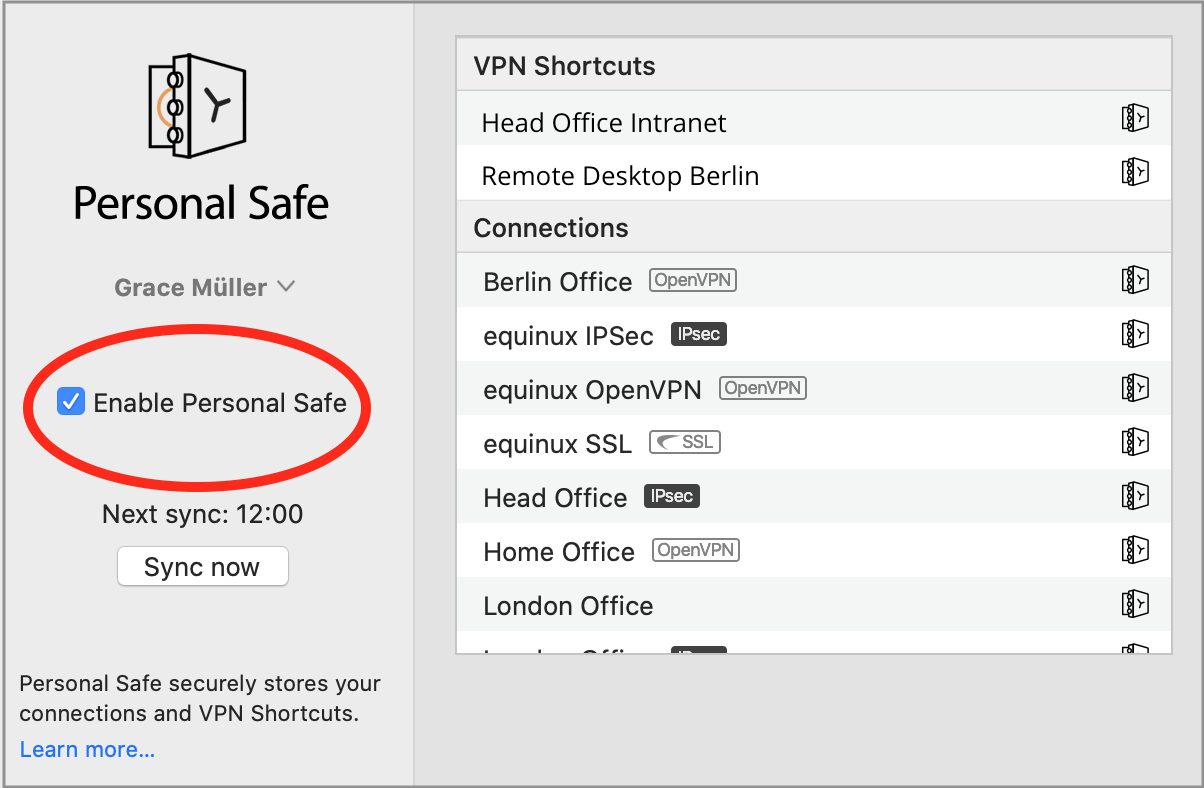
- 重要: 在对话框中,选择“仅从个人安全储藏库中移除”

- 您的连接将存储在您的 Mac 上的本地端
步骤二:设置新的个人帐户
- 通过左上角的按钮从您的经销商帐户注销:
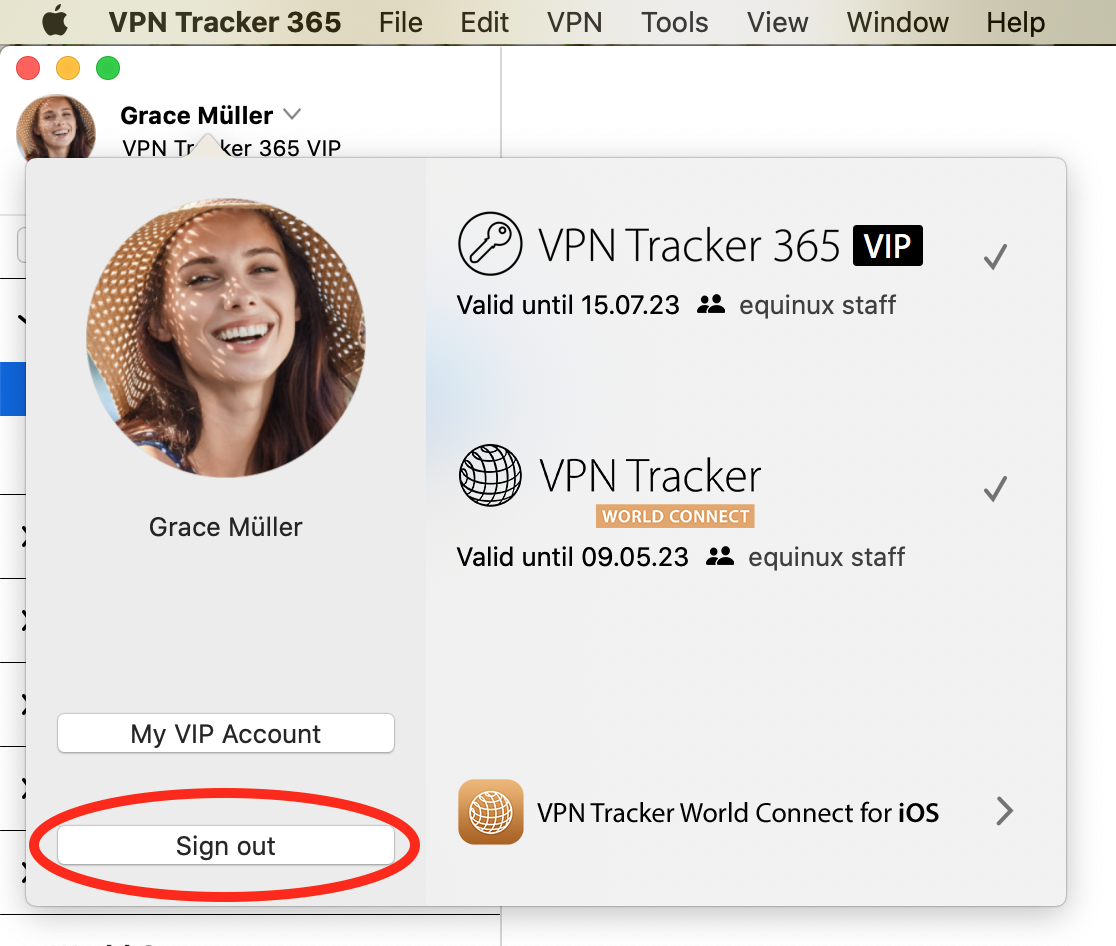
- 如果您尚未执行此操作,您现在应创建一个新的个人帐户。
- 您将使用此帐户与您的个人 VPN Tracker 计划一起使用,以及用于内部团队管理(如果适用)
步骤三:将您的计划分配给您的新帐户
- 使用您的原始 经销商 帐户登录到 my.vpntracker
- 使用经销商工具将许可证转移到您的个人帐户
- 使用您的新个人帐户登录到 my.vpntracker 并将许可证分配给自己
步骤四:将您的连接和快捷方式数据重新同步到您的个人安全储藏库
- 使用您的新 个人 帐户重新登录到 VPN Tracker 365
- 再次打开您的个人安全储藏库首选项
- 选中“启用个人安全储藏库”以将您的连接添加到个人安全储藏库
我如何验证 VPN Tracker 365 或 Mail Designer 的副本是否已修改?
我们所有的应用程序都已由 Apple 正确签名,因此 macOS 可以验证该应用程序是否已被篡改。您可以打开 Terminal.app 并输入以下命令来验证完整性:spctl --assess "/Applications/VPN Tracker 365.app"请注意,路径周围的双引号是必需的,因为路径包含空格。如果您的副本位于其他位置,请将“/Applications/VPN Tracker 365.app”替换为应用程序的正确路径。 输出可能如下所示:
/Applications/VPN Tracker 365.app: accepted
 source=Notarized Developer ID
如果应用程序已修改,将显示如下错误消息:
Mail Designer 365.app: invalid signature (code or signature have been modified)如果您的 VPN Tracker 365 或 Mail Designer 副本具有无效签名,请与我们联系。
我如何验证 VPN Tracker 365 或 Mail Designer 的副本是否由 equinux 签名?
我们所有的应用程序都已由 Apple 正确签名,因此 macOS 可以验证该应用程序是否已被篡改。您可以打开 Terminal.app 并输入以下命令来验证此签名:codesign -d -vv "/Applications/VPN Tracker 365.app"请注意,路径周围的双引号是必需的,因为路径包含空格。如果您的副本位于其他位置,请将“/Applications/VPN Tracker 365.app”替换为应用程序的正确路径。 输出可能如下所示:
Executable=/Applications/VPN Tracker 365.app/Contents/MacOS/VPN Tracker 365
 Identifier=com.vpntracker.365mac
 Format=app bundle with Mach-O universal (x86_64 arm64)
 CodeDirectory v=20500 size=81953 flags=0x10000(runtime) hashes=2550+7 location=embedded
 Signature size=9071
 Authority=Developer ID Application: equinux AG (MJMRT6WJ8S)
 Authority=Developer ID Certification Authority
 Authority=Apple Root CA
 Timestamp=1. Jun 2021 at 17:22:51
 Info.plist entries=42
 TeamIdentifier=MJMRT6WJ8S
 Runtime Version=11.1.0
 Sealed Resources version=2 rules=13 files=684
 Internal requirements count=1 size=216
您需要注意的重要部分是以下以“Authority”开头的行:它们列出了信任链。最后一条条目始终应该是“Apple Root CA”,上一条条目应该是“Developer ID Certification Authority”或“Apple Worldwide Developer Relations Certification Authority”,用于 App Store 版本。第一条条目应该是“Developer ID Application: equinux AG”(VPN Tracker 365)、“Developer ID Application: Tower One GmbH”(Mail Designer 365,非 App Store 版本)或“Apple Mac OS Application Signing”(Mail Designer 365 App Store 版本)。 如果您看到不同的条目,请与我们联系。
launchctl unload -w /System/Library/LaunchDaemons/com.apple.netbiosd.plist
请注意,禁用 NetBIOS 常驻程序可能会影响您的网络文件共享。
- TeamCloud 使用 强加密 来保护所有数据
- 连接使用端到端加密为每个团队成员单独加密
- 端到端加密意味着我们永远无法访问您的加密连接
以下是 TeamCloud 处理以下安全设置的简要概述:
预共享密钥- 连接的预共享密钥会自动包含在内,以便您的团队成员可以立即连接
- 预共享密钥不会添加到团队成员的 Keychain 中,因此他们无法访问它
- 您的用户名和密码不会与您的团队共享,它们在共享连接之前会被移除
- 每个团队成员都可以输入自己的用户名和密码
- 这些可以存储在他们的 Keychain 中,并额外添加为 TeamCloud 中的用户特定凭证(仅该团队成员可用)
- 远程连接清除:通过从您的团队中移除团队成员,他们对 TeamCloud 的访问权限也会立即撤销。他们在 Mac 上拥有的任何连接也会自动移除。
- 不允许更改设置可防止非团队经理或拥有者编辑连接
- VPN 快捷方式可以直接共享到 TeamCloud
如果您对这些设置有任何反馈,请 与我们联系 并告知我们您的需求。
如果您无法通过 TeamCloud 访问您的团队 VPN 连接,请检查以下内容:
- 请确保您拥有 最新版本的 VPN Tracker 365。
- 您需要成为您公司 VPN Tracker 团队的成员——如果您尚未添加,请联系您的 IT 人员。
- 如果您的团队刚刚添加了您,您的团队经理需要启动 VPN Tracker 或访问 my.vpntracker.com 以完成您的 TeamCloud 设置。
- 如果您看到您的团队的 TeamCloud 连接中有一些,但不是全部,您可能需要 升级您的许可证 以访问所有连接。
如果您的疑问未在上文中得到解答,请 与我们联系。
- 您需要成为团队中的经理或组织者 – 多管理员支持目前正在向团队推出 – 如果您想立即为您的团队启用此功能,请与我们联系。
- 在VPN Tracker中选择一个连接,并从状态或配置视图中选择“与团队分享”选项

关于新用户的注意事项
接收连接的人必须是您的VPN Tracker团队的成员,并且必须已设置其TeamCloud加密密钥。
当他们打开VPN Tracker且其他团队成员在线时,这会自动发生。如果没有任何其他团队成员可用,团队经理也可以在 my.vpntracker.com 上确认TeamCloud设置。
TeamCloud - 关键安全架构
- 采用端到端加密:我们的服务器无法访问您的连接数据
- 使用用户特定的加密密钥进行安全加密,以提高安全性
- 加密在您的浏览器本地运行
在 Web 上管理连接
my.vpntracker 使用先进的 WebAssembly 技术,可在您的浏览器中安全地解密和加密敏感的连接详细信息 - 而无需将任何未加密的数据通过 VPN Tracker 服务器发送。 这使得团队经理可以编辑连接文件并在 Web 界面上将额外的团队成员添加到 TeamCloud,而无需本地运行 Mac 或 VPN Tracker 365。您可以向团队成员分配不同的角色,这使他们可以访问某些功能。
注意: 角色目前正在推出中 - 如果您在团队中看不到角色下拉选项,请联系我们,我们可以为您的团队设置。
您可以分配以下角色:
| 经理 | 组织者 | 成员 | 会计 | |
|---|---|---|---|---|
| 购买和管理订阅 | 是 | - | - | 即将推出 |
| 邀请和删除团队成员 | 是 | 是 | - | - |
| 更改角色 | 是 | - | - | - |
| 添加、编辑和删除 TeamCloud 连接 | 是 | 是 | - | - |
| 接收 TeamCloud 连接 | 是 | 是 | 是 | - |
| 下载发票 | 是 | - | - | 是 |
通过TeamCloud组,您可以专门与选定的团队成员使用某些TeamCloud功能。例如,您可以仅与您的IT管理员共享VPN连接。
要创建和编辑组,您需要:
- 团队经理或组织者身份
- VPN Tracker VIP或顾问计划
要从TeamCloud组接收连接,您需要:
- 成为团队成员
- 拥有VPN Tracker Executive、VIP或顾问计划
- 在侧边栏菜单中选择您的团队或帐户,然后单击 订阅
- 选择您想要升级的计划,然后单击 升级版本
 然后,您将被带到结账页面。 在这里,您可以选择要升级的版本。 在右侧,在 新计划 下,从下拉列表中选择一个产品(例如 VPN Tracker VIP),以计算您的升级价格。
现在,您可以在购买之前查看您的新计划。 按比例折扣 是您现有许可证的剩余价值,从年度总额中扣除,以得出 立即应付金额。
然后,您将被带到结账页面。 在这里,您可以选择要升级的版本。 在右侧,在 新计划 下,从下拉列表中选择一个产品(例如 VPN Tracker VIP),以计算您的升级价格。
现在,您可以在购买之前查看您的新计划。 按比例折扣 是您现有许可证的剩余价值,从年度总额中扣除,以得出 立即应付金额。

- 登录到您的 my.vpntracker 帐户 并选择您的团队在侧边栏中
- 滚动到团队成员。您将在此处看到您邀请加入团队的同事列表及其当前许可
- 点击管理以显示您的可用许可并从列表中选择产品以分配给用户
- 如果您没有可用许可,您可以从团队商店购买更多,方法是单击购买许可
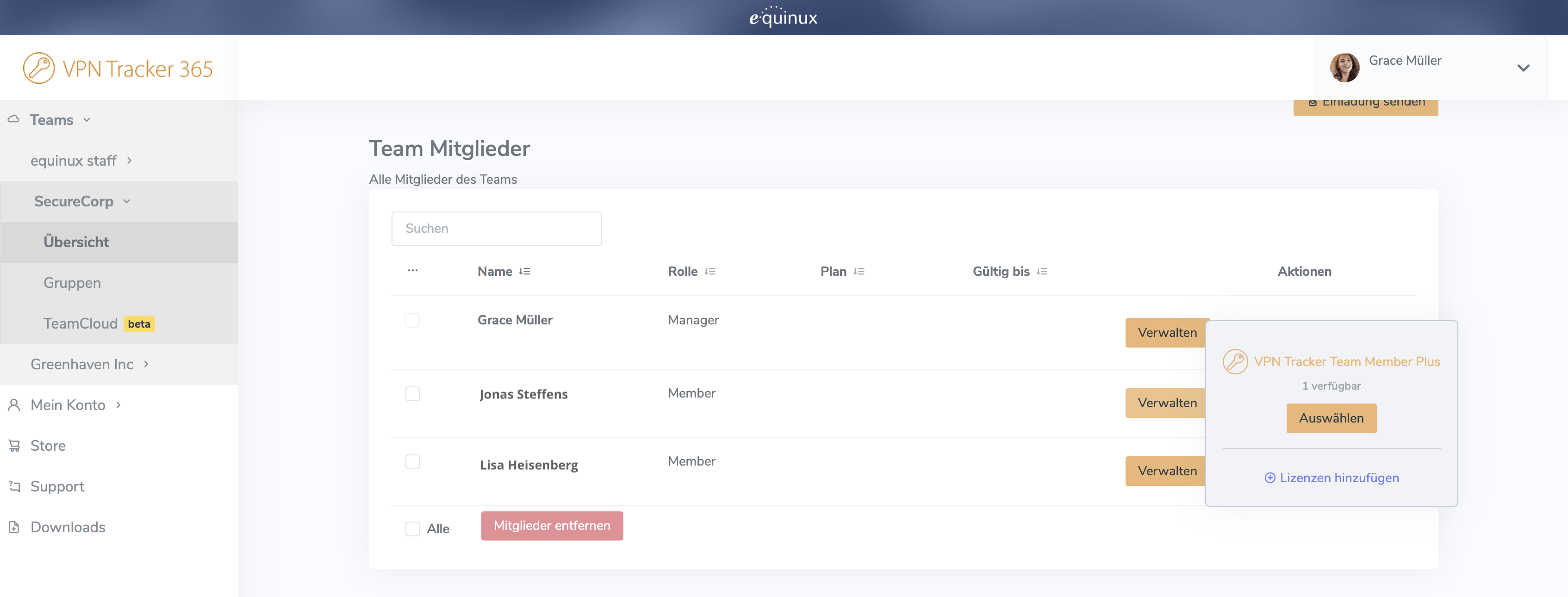 有关设置和管理您的 VPN Tracker 团队的更详细逐步信息,请参阅这份详细指南。
- 检查您是否可以访问 my.vpntracker.com
- 如果您可以访问 my.vpntracker,请尝试退出并重新启动应用程序
- 如果这不起作用,请稍后再试
- 如果喝完一杯咖啡后仍然无法解决,请 联系我们
- 确保您的连接存储在您的个人安全存储区或 TeamCloud 中(在“状态”选项卡中查找安全或云图标)

- 从旧 Mac 上的 VPN Tracker 365 中注销(从菜单栏中选择“VPN Tracker 365 > 注销……”)
- 使用您的 equinux ID 和密码登录到新 Mac 上的 VPN Tracker 365
 请注意,这会为您提供与取消勾选 Windows 中“使用远程网络上的默认网关”选项相同的行为。
2021年9月,用于“Let's Encrypt”的根证书已过期。由于Apple未更新较旧的Mac OS X版本(10.9 - 10.11)的最新根证书,这些系统在与安全网站通信时会出现问题。如果您发现许多网站在Safari中无法正确加载,这很可能是原因。
注意:这是一个通用的Mac OS X问题,影响许多应用程序和网站。
与my.vpntracker.com(VPN Tracker 365背后的服务)的安全通信也受到影响。
如何解决问题:- 安装适用于您系统的正确VPN Tracker版本:
- Mac OS X 10.9或10.10:VPN Tracker 365 20.0.1
- Mac OS X 10.11:下载最新的VPN Tracker版本
- 添加当前根证书:
- 访问我们的故障排除页面
- 在那里下载配置文件
- 从“下载”文件夹中打开它
- 双击配置文件以在“系统偏好设置”中打开它,并确认安装
- 重新启动VPN Tracker并再次登录
如果问题仍然存在:
- 打开Safari
- 转到“偏好设置”>“隐私”>“管理网站数据”
- 使用搜索,您可以找到并删除所有'equinux'和'vpntracker'的数据
较旧的VPN Tracker版本也可能存在证书问题。由于这些版本已停止使用,我们不再为它们提供支持。上述步骤也应适用于这些版本。要获得支持并在最新的macOS版本上使用VPN Tracker,请购买现代VPN Tracker许可证。
}- 打开 VPN Tracker 或登录到您的 my.vpntracker 帐户在网络上
- 在侧边栏中,转到管理团队并向下滚动到设置区域
- 在团队徽标下,您将看到上传团队徽标的浅色和深色版本的选项。选择您的徽标文件并单击保存以同步团队的更改
 想要解锁企业品牌形象和额外的 VIP 功能吗?在此处查看所有计划选项。
如果您使用 Shimo 并且发现它已停止工作,请查看 VPN Tracker。
Shimo 5 的替代方案
VPN Tracker 支持与 Shimo 相同的许多 VPN 协议,但专为支持新的 Mac 和 macOS 版本而构建,包括 macOS Sonoma 和新的 macOS Sequoia。
修复您的 VPN - 免费下载 VPN Tracker安装免费的 VPN Tracker 365 试用版并设置您的 VPN 连接。连接后,选择一个 VPN Tracker 计划以获取持续更新、与最新 macOS 版本兼容以及专业支持。
需要帮助设置您的 VPN?如何将您的 Shimo VPN 连接迁移到 VPN Tracker首先,启动 VPN Tracker 并创建一个新的免费用户帐户以开始您的试用版。现在我们可以设置您的 VPN 连接:
- 在 VPN Tracker 中,转到文件 > 新建 > 公司连接
- 选择您的 VPN 网关制造商和设备型号 或者
- 转到协议并选择您的 VPN 协议
现在您已经建立了连接,需要输入连接详细信息。您可以在 Mac 的 Keychain 中查找一些连接详细信息:
- 转到应用程序 > 实用工具 > Keychain Access
- 在右上角搜索“Shimo”
- 您会找到名为“Shimo: vpn.example.com”的条目,其中“vpn.example.com”是您的 VPN 网关地址
- 双击该条目以打开其详细信息
- 要查找您的预共享密钥:找到带有“groupPassword”结尾的“帐户”标签的 Shimo 条目

- 要查找您的登录密码:找到带有“userPassword”结尾的帐户标签的 Shimo Keychain 条目
- 单击“显示密码”,然后输入您的 macOS 帐户密码以显示密码(请注意,系统可能会提示您两次输入密码)
从连接右上角选择“配置”并填写您的 VPN 连接详细信息:
- 对于 VPN 网关地址,请输入 Keychain 条目名称中的主机名(例如,“vpn.example.com”)
- 对于预共享密钥,请输入 Keychain 中标记为“groupPassword”的密码
- 输入您的用户名和密码
- 启动连接并查看是否可以连接
选择您的身份验证选项

关于证书的信息
请记住,您需要导出证书的公共部分以及私钥。
重要: 私钥不能单独导入 Keychain,只能与相应的证书一起导入。为此,证书和私钥需要采用 PKCS12 格式。您可以通过在终端中输入以下命令生成此格式:
openssl pkcs12 -export -in (example.com).user.crt -inkey (example.com).user.key -out (example.com).user.p12
之后,可以通过双击导入 (example.com).user.p12。创建密钥时,系统会要求您输入密码,因为 PKCS12 格式的私钥始终是加密的。这可以是您选择的任何密码,但请注意,在导入期间需要再次输入它。
故障排除
如果我无法连接该怎么办?
您可能需要您的 VPN 管理员在首次设置 VPN 连接时提供的其他详细信息。检查您的电子邮件(提示:尝试搜索 VPN 网关地址)。
- PPTP VPN 连接不支持,因为 iOS 和 Android 不支持 PPTP 转发
- 对于 IPsec VPN 连接,您可能需要调整您的 NAT-T 设置。
您可以使用任何浏览器在 my.vpntracker.com 内创建和编辑连接。借助先进的工程技术,这与您从 Mac 版 VPN Tracker 所了解的相同的数据安全性一起工作。
它的工作原理如下
- 选择您的设备品牌和型号
- 输入您的连接详细信息
要保存新的连接:
- 您输入您的 equinux ID 密码
- 您的加密安全主密钥将从 my.vpntracker 获取
现在,一个程序将在您的设备上通过浏览器本地运行,该程序处理加密:
- 本地加密程序会在您的设备上解密主密钥
- 然后它使用您的主密钥来加密新的连接数据
- 完全加密的连接随后上传到 my.vpntracker 上的您的个人保险箱或 TeamCloud
- 您的 Mac、iPhone 或 iPad 然后可以获取加密的连接,准备好进行连接
这就是在 my.vpntracker 上集成的连接编辑方式,具有与您从 Mac 版 VPN Tracker 所了解的完全安全性和端到端加密。
如果可用新版本,您会立即看到更新通知。单击它以安装更新。
如果您在启动应用程序时未看到更新通知,请转到菜单中的“VPN Tracker 365”>“检查更新...”。
提示:如果您无法更新,也可以从版本历史记录页面下载 VPN Tracker 365。
预发布版本可用性
通常,VPN Tracker的所有用户都可以使用Beta和Nightly版本的预发布测试。但是,如果您正在考虑更新到预发布版本,请仔细考虑以下信息:预发布测试人员的重要信息
VPN Tracker的Nightly和Beta版本仍在开发阶段。预发布测试的目的是识别测试人员可能遇到的任何连接问题,并在最终的公共版本发布之前解决这些问题。这意味着我们不能保证现有连接的完美稳定性和兼容性。 因此,我们不建议将生产系统或需要对其连接进行关键访问的任何用户更新到预发布版本。在这种情况下,我们建议您保持在主分支上。返回主分支:
如果您已更新到预发布版本并且遇到连接问题,您可以轻松地切换回最新的稳定版本。- 打开 VPN Tracker 并添加新的 WireGuard® 连接
- 上传您的 WireGuard® 配置文件或扫描您的 QR 码
- 使用安全的端到端加密将您的连接保存到您的帐户
 现在您可以在 Mac、iPhone 或 iPad 上连接到您的 WireGuard® VPN 服务器。
→ 更多关于在 VPN Tracker 中连接至 WireGuard® VPN 的信息
WireGuard® 是 Jason A. Donenfeld 的注册商标。
现在您可以在 Mac、iPhone 或 iPad 上连接到您的 WireGuard® VPN 服务器。
→ 更多关于在 VPN Tracker 中连接至 WireGuard® VPN 的信息
WireGuard® 是 Jason A. Donenfeld 的注册商标。
- 登录您的 my.vpntracker.com 帐户
- 在左上角选择您的团队
- 在左侧选择“团队云”
- 向下滚动到“重命名您的团队”部分
- 输入您的新团队名称并按“重命名”

- 登录您的 my.vpntracker.com 帐户
- 在左上角选择您的团队
- 在左侧选择“Team Cloud”
- 在顶部的邀请部分中,输入您新团队成员的姓名和公司电子邮件地址,然后点击“发送邀请”。

- 受邀的团队成员将收到一封自动电子邮件邀请,其中包含一个个性化的链接以单击并加入您的团队。
- 提示:每个 VPN Tracker 365 用户都需要自己的个人 equinux ID。在用户从您处收到团队邀请并点击邀请链接后,他们可以创建新的 equinux ID 或使用现有帐户登录。
- 如果用户未收到邀请电子邮件,您可以通过单击用户名旁边的“详细信息”来访问邀请链接


- 一旦团队成员接受了您的电子邮件邀请,您将收到电子邮件通知

如果您已经购买了 VPN Tracker 许可证,但想更改为其他产品,您有两种选择:
1. 购买升级版
在大多数情况下,您可以升级您现有的计划。VPN Tracker 商店将根据您当前产品的剩余价值自动按比例计算您的购买费用。
访问您的 my.vpntracker 升级页面,以查看您的升级选项。
2. 将您的产品转换为商店积分 如果您使用不同的帐户购买或想完全切换到不同的产品线,您可以将您现有的许可证转换为商店积分,并将其用于您的新购买:
- 访问我们的 商店促销代码转移页面,并按照步骤获取您的促销代码
- 在 my.vpntracker 商店中选择您的新产品
- 在结账时输入您的促销代码
这意味着什么?
当 DoH 启用时,它会绕过您的 DNS 服务器,相反,您在浏览器中输入的域名会通过兼容 DoH 的 DNS 服务器发送,并使用加密的 HTTPS 连接。这旨在作为一项安全措施,以防止其他人(例如您的 ISP)查看您尝试访问的网站。但是,如果您正在使用 VPN 网关提供的 DNS 服务器,它会允许 DNS 查询在 VPN 隧道外部执行。此外,如果 VPN 指定解析内部主机名称的 DNS 服务器,则在启用 DoH 时,这些名称将无法解析或解析不正确。
如何在 Firefox 中禁用 DNS over HTTPS
为了确保您的所有 DNS 查询都通过 VPN 的 DNS 执行,您需要 在 Firefox 中禁用 DoH。为此,请打开您的 Firefox 浏览器,前往 Firefox > 偏好设置 > 网络设置,并取消选中“启用 DNS over HTTPS”旁的复选框:
单击“确定”以保存您的更改。
由于 macOS 13.4 中的一个错误,您在启动 VPN 连接时可能会遇到系统扩展问题。请更新到 VPN Tracker 23.1.4 以缓解此问题。
请注意,在某些情况下,当您连接到多个 VPN 时,您仍然可能会遇到系统扩展问题。重新启动 VPN Tracker 将暂时解决该问题。
我们正在开发另一个更新以绕过 macOS 13.4 中的此错误。

equinux 2FA 支持所有主要的验证和密码应用程序,包括:
- Google Authenticator
- Microsoft Authenticator
- Twilio Authy
- 1Password
- FreeOTP
- Bitwarden
- 在 VPN Tracker 应用程序中注销您的帐户
- 点击此链接:活动设备,然后按“删除所有设备”
- 获取最新版本的 OCLP:
OpenCore Legacy Patcher Releases
- 启动并点击设置:

- 选择“禁用 AMFI”:

- 然后选择“Post-Install Root Patch”在主菜单中,并重新启动设备。
当前精简的 VPN Tracker 产品线提供了一套更简单的选项。如果您之前购买了其他版本,以下是您未来应该订购的版本:
| 旧版 | 当前版 | |
|---|---|---|
| VPN Tracker for Mac / VPN Tracker 365 | → VPN Tracker Personal | |
| VPN Tracker Pro for Mac | → VPN Tracker Pro for Mac & iOS | |
| VPN Tracker VIP for Mac | → VPN Tracker VIP for Mac & iOS | |
| VPN Tracker Team Member | → VPN Tracker Personal | |
| VPN Tracker Team Member Plus | → VPN Tracker Executive for Mac & iOS | |
| VPN Tracker Consultant | → VPN Tracker Consultant for Mac & iOS | |
| VPN Tracker + | → VPN Tracker Executive for Mac & iOS | |
| VPN Tracker Pro+ | → VPN Tracker Pro for Mac & iOS | |
| VPN Tracker VIP+ | → VPN Tracker VIP for Mac & iOS | |
| VPN Tracker Consultant+ | → VPN Tracker Consultant for Mac & iOS |
您可以在您的 my.vpntracker 升级页面购买现有许可证的升级,或通过以下方式订购新计划: VPN Tracker Online Store
这通常有两个主要原因:
如果您的VPN连接配置为“Host to Everywhere”,则所有非本地网络流量将在建立连接后通过VPN隧道发送。 所有非本地流量包括到公共互联网服务的流量,因为这些服务也属于非本地范围。 这些服务只有在您的VPN网关配置为将通过VPN发送的互联网流量转发到公共互联网并将回复通过VPN返回时才可访问。
一种可能的解决方法是改为配置“Host to Network”连接,在这种情况下,只有到已配置远程网络的流量会通过VPN发送,而所有其他流量则像没有建立VPN隧道一样发送。 如果远程网络由VPN网关自动配置,则必须在VPN网关上进行配置,在VPN Tracker中禁用自动配置(并非所有VPN协议都可行),或者使用Traffic Control设置来覆盖网关提供的网络配置(Traffic Control当前在iOS上不可用)。
出于匿名原因或假装位于不同物理位置(例如不同的国家/地区)的考虑,可能需要“Host to Everywhere”设置,因为您的所有请求都将使用VPN网关的公共IP地址到达最终目的地,而不是您自己的IP地址。 这样,您可以从在VPN网关上运行的任何恶意软件过滤器或广告拦截器中受益,但这也意味着网关可以过滤您可以访问的服务。 如果需要“Host to Everywhere”但无法正常工作,则必须在远程站点解决此问题,因为公共互联网流量在通过VPN发送后的处理超出了VPN Tracker的控制范围。
如果连接配置为使用无限制的远程DNS服务器,则所有您的DNS查询都将通过VPN发送。 在可以联系任何互联网服务之前,必须首先将其DNS名称解析为IP地址。 如果由于远程DNS服务器无法正常工作或无法解析公共互联网域名而无法做到这一点,则解析将失败,这通常在软件中与互联网服务不可访问具有相同的效果。
一种可能的解决方法是完全禁用远程DNS(如果不需要用于VPN使用),或者手动配置它,在这种情况下,可以将其限制为特定域(“搜索域”)。 通过输入example.com的搜索域,只有以example.com结尾的DNS名称(例如www.example.com)将由远程DNS服务器解析;对于所有其他域名,将使用在系统网络首选项中配置的标准DNS服务器。
使用远程DNS服务器可能需要过滤恶意域名、绕过互联网服务提供商的DNS阻止、隐藏本地DNS运营商的DNS查询(因为DNS通常未加密),或允许访问公共DNS服务器无法解析的内部远程域,因为它们不是公开的。 对于后一种情况,将内部域配置为搜索域就足够了。 在所有其他情况下,必须在远程站点解决问题,因为公共互联网流量在通过VPN发送后的处理超出了VPN Tracker的控制范围。
VPN Tracker 原则上不会在计算机进入睡眠状态时保持 VPN 连接,原因如下:
- 直接在唤醒后,系统可能具有与入睡时不同的网络设置,例如因为网线在计算机睡眠期间被重新插拔、计算机移动到有不同 WLAN 的位置、DHCP 租约已过期并且 DHCP 服务器必须在唤醒后为计算机分配新的 IP 地址(因为它已经将旧地址提供给其他人),或者网络接口不再存在,例如如果 USB 网络适配器已断开。 在这些情况下,连接不仅会在唤醒后立即停止工作,VPN Tracker 也无法正确地从对端注销。
此外,VPN Tracker 无法直接了解其中一些事件,因为应用程序在系统睡眠期间不会收到网络事件,并且必须自行将唤醒后的所有网络配置与入睡前的配置进行比较,并单独决定连接是否仍然可以工作,因为对于某些 VPN 协议,没有主动测试的方法,而对于其他协议,只有在使用特定选项时(例如 DPD)。 错误判断会导致隧道保持打开状态,但实际上无法正常工作,并且用户必须手动重新启动它才能使其再次工作。
- NAT 网关仅在表中记住有限的时间如何将私有 IP 地址映射到公共地址以及如何在这样做时重写端口。 根据协议,此时间范围可能在几秒钟到几分钟之间(某些网关仅在 UDP 上记住 20 秒)。 如果表项丢失,则不会导致错误,而是为下一个数据包创建一个新的条目,但这也经常会导致不同的映射,对端无法处理,因为它现在看起来好像有人试图劫持连接,因为数据包突然来自另一个发送者。 VPN Tracker 在唤醒时无法知道或检查以前的表项是否仍然存在或已经丢失,并且在后一种情况下不会从 NAT 网关收到错误,但连接仍然无法工作,这会导致与第一个案例相同的问题。 无论使用本地 NAT 网关(如大多数家庭路由器或调制解调器)还是位于 ISP 的 Carrier Grade NAT 网关以及通过该网关多个客户可以共享单个公共 IPv4 地址,都无关紧要。 后者越来越常见,因为没有免费的 IPv4 地址了,因此并非每个客户都可以获得自己的地址。
- 使用某种形式的死对等检测 (DPD) 的 VPN 协议期望来自另一方的定期数据流量。 如果未收到此流量,它们会发送 DPD 数据包并期望这些 DPD 请求得到应答。 如果没有应答,则另一方认为连接已死亡并删除它。 VPN Tracker 在计算机睡眠期间也无法了解这一点并且无法响应这些请求。 唤醒后,连接将再次无法正常工作,但即使使用 DPD,VPN Tracker 通常也要在大约一分钟后才注意到这一点,在此期间系统会尝试继续使用此连接而没有任何成功的机会,因此各种应用程序会出现错误或断开连接。
- 如果 VPN 连接在客户端未从 VPN 网关注销且网关不知道的情况下断开,则结果可能是客户端无法立即重新建立此连接或首次建立时发生连接错误。 在最坏的情况下,客户端甚至可能被锁定几分钟。 如果网络设置在睡眠阶段发生更改或 NAT 表项丢失,这可能会发生在最初的两个案例中。
为了防止所有这些问题,VPN Tracker 会立即终止所有 VPN 连接,只要系统报告它要进入睡眠状态,并且还会正确地从对端注销。 一旦系统唤醒并报告网络已完全运行,VPN Tracker 就会立即重新建立所有这些连接。 这避免了上述所有问题,并且普通应用程序在系统睡眠期间没有任何网络访问权限,并且习惯于在唤醒后短时间内没有网络可用,因为即使没有 VPN 也是如此,尤其是在网络发生更改时。
- 编辑您的连接。
- 导航到“高级选项”部分。
- 在“附加设置”中,将“使用 IPv4 或 IPv6”设置为“使用 IPv4”。
- 保存您的连接并启动您的连接。
sudo networksetup -setv6off Wi-Fi
注意:如果您的 Wi-Fi 接口具有不同的名称(例如,`en0`),请将“Wi-Fi”替换为正确的名称。您可以使用此命令检查接口的名称:
networksetup -listallnetworkservices
3. 输入该命令后,系统会提示您输入管理员密码。
这将完全禁用 Wi-Fi 连接的 IPv6。
PPTP VPN,或点对点隧道协议虚拟专用网络,是一种广泛用于实施虚拟专用网络的协议。它通过在您的设备和 VPN 服务器之间创建一个私有加密隧道,从而实现安全的数据传输。以下是关键方面的概述:
- 协议说明:
点对点隧道协议 (PPTP):PPTP 是一种促进用户设备和 VPN 服务器之间安全数据传输的协议。它创建一个隧道,通过该隧道封装数据,从而提供安全的连接。
- 加密和安全性:
加密:PPTP 采用各种加密方法来保护通过隧道传输的数据,从而使未经授权的方难以拦截或解密数据。
- 易于设置:
用户友好的设置:PPTP 以其简单性和易于设置而闻名。它通常是优先考虑简单配置过程的用户的首选。
- 兼容性:
广泛的兼容性:PPTP 与各种设备和操作系统兼容,包括 Windows、macOS、Linux、iOS 和 Android,使其适用于不同平台的用户。
- 速度和性能:
性能考虑因素:PPTP 以其相对较快的连接速度而闻名,使其适合流媒体和在线游戏等活动。
- 安全意识用户的注意事项:
安全问题:虽然 PPTP 为许多用户提供了便捷的解决方案,但重要的是要注意,一些安全专家对它容易受到某些类型的攻击表示担忧。具有高安全要求的用户可能需要探索替代 VPN 协议,如 OpenVPN 或 L2TP/IPsec。
- 选择正确的 VPN 协议:
考虑您的需求:选择 VPN 协议时,必须考虑您的具体要求,包括易用性和在线活动所需的安全级别之间的平衡。
总而言之,PPTP VPN 是一种广泛可访问且用户友好的协议,适用于各种设备。但是,用户应牢记其特定的安全需求,并在需要更强的加密时考虑替代协议。
你知道吗?VPN Tracker 是 macOS Sonoma 和 macOS Sequoia 下唯一支持 PPTP VPN 的 Mac VPN 客户端。在极少数情况下,VPN Tracker 支持团队可能会要求您记录您的 VPN 网关与您的 Mac 之间的网络流量。以下是如何操作:
首先,您需要知道您的 VPN 网关的 hostname 或 IP 地址。您可以在连接状态页面看到它(hostname 在第三列中),或通过编辑您的连接来查看。
然后,请遵循以下步骤:
- 打开 Terminal.app,您可以在 Finder 的 应用程序 > 实用工具 中找到它。
- 输入以下指令,并替换 [hostname] 为您的 VPN 网关的 hostname 或 IP 地址:
sudo tcpdump -i any host [hostname] -w ~/Desktop/traffic.pcap - 系统会要求您输入密码:这是您的 Mac 用户帐户的密码。系统会要求您输入,因为记录网络流量需要提升权限。
- 输入密码后,指令似乎卡住。它现在正在记录流量,直到您按下 Ctrl+C 为止(但请不要立即按下)。
- 如果您再次看到提示符号,您可能输入了错误的密码。请重新执行该指令(提示:按向上箭头键可回忆指令)。
- 返回 VPN Tracker 并启动您可能遇到问题的连接。
- 在重现问题后(例如,连接失败),返回正在运行的 tcpdump 的 Terminal.app 窗口。
- 按下 Ctrl+C 以停止记录。
- 现在您的桌面上有一个名为 traffic.pcap 的文件。请将此文件发送给 equinux 支持团队。
1. 手动信任 VPN Tracker 中的证书
如果您知道该证书属于您的设备并且愿意承担风险,您可以配置 VPN Tracker 以始终接受该证书:在警告对话框中,单击“显示证书”并验证该证书是否为预期的证书。然后,选中“始终信任……”复选框,然后按“继续”。随后的连接尝试应跳过此对话框。

2. 在连接设置中关闭证书警告
如果您正在为团队部署连接,并且希望避免每个用户都必须手动信任证书,则可以在连接设置中禁用验证。 为此,请编辑连接,导航到“高级选项”部分,展开“证书”部分,然后取消选中“验证远程证书”。然后保存连接并重新启动它。- VPN Tracker for Mac BASIC - 1 连接
- VPN Tracker for Mac PERSONAL - 10 连接
- VPN Tracker Mac & iOS EXECUTIVE - 15 连接
- VPN Tracker Mac & iOS PRO - 50 连接
- VPN Tracker Mac & iOS VIP - 100 连接
- VPN Tracker Mac & iOS CONSULTANT - 400 连接
默认情况下,Zyxel会创建防火墙策略,以允许流量从SSL VPN流向LAN区域,从LAN流向SSL VPN区域。这些规则对于在建立连接后允许VPN流量流动是必需的。但是,没有策略真正允许VPN管理流量在WAN端口上流动,到达WAN端口的客户端请求会被防火墙丢弃。
要允许在WAN端口上进行OpenVPN连接,首先必须创建自己的策略。在主导航中,选择Security Policy > Policy Control,单击+ Add按钮,并创建一个策略,该策略允许服务SSLVPN的流量从WAN流向ZyWALL,如下所示:
- brew 必须安装在电脑上:https://brew.sh
- 在终端输入:
brew install --cask vpn-tracker-365
- 打开 Console.app,您可以在 Finder 的 应用程序 > 实用工具 中找到它。 按下“开始串流”文本或工具栏上的“开始”图标。启动 VPN Tracker 365 并重现问题。切换回 Console.app,然后点击工具栏上的“暂停”图标。
- 在 Console.app 中,点击日志消息列表并按下 ⌘+A 以选择所有消息,然后按下 ⌘+C 以复制它们。 打开任何文本编辑器并创建一个新文件,例如使用 TextEdit.app。点击 ⌘+V 将复制的日志消息粘贴到您的文本编辑器中。保存文件并发送给我们的支持人员。
如果您的 OpenVPN 连接在一段时间后中断,可能是由于重新加密周期所致。测试延长该周期是否可以解决问题。
请按以下步骤操作:
- 在 VPN Tracker 中编辑您的 OpenVPN 连接
- 导航至“高级设置 > 第二阶段”
- 将生命周期值更改为 28800(相当于 8 小时的周期)
如果这无法解决您的问题,您可能还想检查互通性 keep-alive、活动和死对等检测设置。
如果您继续遇到 VPN 连接问题,请向我们发送 TSR 报告。
Convert Your Products into Store Credit
If you wish to change the number of your licenses, you have the option to convert your existing license into store credit. You can then use this credit for your next purchase:
- Visit our Store Promo Code Transfer Page and follow the instructions to receive your promo code.
- Select your new products in the my.vpntracker Store.
- Enter your promo code during the checkout process.
Note: If the remaining value of your old product exceeds the amount for the new product, you will receive an additional promo code for the remaining value.
升级到 macOS 15 Sequoia 后,您可能会注意到您的 Mac 不断更改其 MAC 地址,影响您连接 VPN 的能力。此行为是由于 macOS 15 的新隐私功能所致,这些功能可以为网络连接分配随机的 MAC 地址。但是,您可以配置网络设置以始终使用固定的 MAC 地址,这可以解决 VPN 连接问题,例如由于 MAC 地址更改而导致 DHCP 保留失败。
如何在 macOS 15 (Sequoia) 中设置固定 MAC 地址:
-
打开系统设置:
- 点击屏幕左上角的 Apple 图标。
- 从下拉式菜单中选择系统设置。
-
前往 Wi-Fi 设置:
- 在左侧边栏中,点击Wi-Fi。
- 选择您通常用于 VPN 访问的 Wi-Fi 网络,然后点击“详细信息…”
-
配置 MAC 地址:
- 寻找标示为私人 Wi-Fi 地址的选项。
- 将此选项更改为“固定”,以使用固定的 MAC 地址而不是随机地址。
在某些情况下,“固定”设置可能仍然会导致问题。如果发生这种情况,请将设置更改为“关闭”。
- 您的网络现在将始终使用相同的 MAC 地址连接,有助于维持 VPN 连接的稳定性。
-
重新建立 VPN Tracker 连接:
- 设置固定 MAC 地址后,请确保您的 VPN 的 DHCP 保留或配置与此 MAC 地址一致。
此过程将恢复 VPN Tracker 使用一致的 MAC 地址可靠连接的能力,从而解决 macOS 15 Sequoia 默认 MAC 地址随机化功能导致的问题。
-
什么是重新密钥交换期间的连接中断?
在密钥更新(重新密钥交换)期间,如果 VPN 连接中断,就会发生重新密钥交换期间的连接中断。这会导致流量在短时间内无法处理,对于视频会议等稳定连接而言,这尤其成问题。
-
为什么重新密钥交换期间会出现此问题?
出现此问题的原因是,在使用 TCP 与 OpenVPN 时,防火墙在重新密钥交换过程中不会接受任何流量。这会导致流量中断。
-
连接中断对视频会议有什么影响?
在视频会议期间,重新密钥交换期间的连接中断可能导致流量完全中断。这将中断连接,扰乱甚至结束视频会议。
-
为什么 TCP 容易出现此问题?
根据 OpenVPN 的说法,TCP 对于 VPN 连接来说存在问题,因为它更容易受到网络中断或重新密钥交换过程中流量拥塞的影响。OpenVPN 因此建议使用 UDP 代替,因为它可以更好地处理重新密钥交换过程。
-
VPN Tracker 为此问题提供了什么解决方案?
VPN Tracker 提供了一个特别用户友好的解决方案:在建立连接时,VPN Tracker 会自动将重新密钥交换计时器设置为 24 小时。这可以显著减少由于重新密钥交换过程造成的连接中断,使连接保持尤其稳定。此外,VPN Tracker 还支持切换到 UDP,从而实现更可靠的连接。
-
为什么应该将重新密钥交换计时器设置为 24 小时?
较长的重新密钥交换周期可以减少连接中断的频率。通过将计时器设置为 24 小时(如 VPN Tracker 默认所做的那样),可以降低在关键阶段(例如视频会议)触发重新密钥交换过程的可能性。
-
VPN Tracker 使用 UDP 而不是 TCP 有什么优势?
VPN Tracker 可以轻松配置 UDP,从而提供更快的连接和对数据包丢失的敏感度较低。UDP 更高效且更能抵抗重新密钥交换过程中的中断,这对于视频会议或流媒体等带宽密集型应用程序尤其有益。
-
VPN Tracker 向公司提供了哪些优化其 VPN 连接的建议?
对于依赖稳定连接的公司而言,VPN Tracker 提供了简单有效的解决方案:
- 默认情况下,重新密钥交换计时器设置为 24 小时以最大程度地减少连接中断。
- 建议尽可能使用 UDP 代替 TCP 以进一步提高性能。
- macOS 15 Sequoia 及更高版本:转到系统设置 > 常规 > 登录项和扩展,向下滚动,然后单击“网络扩展”旁边的 ⓘ 图标。在出现的对话框中启用 VPN Tracker 365 旁边的开关。
- macOS 11 Big Sur 到 macOS 14 Sonoma:导航到系统设置 > 隐私与安全,向下滚动,然后在确认框中选择“允许”。
- 检查 Wi-Fi 连接:确保您设备上的 Wi-Fi 已启用并已连接到正确的网络。
- 检查有线连接:如果您使用有线连接,请确保电缆正确连接且没有损坏。
- 重新启动路由器:将路由器从电源上拔下大约 30 秒钟,然后重新插上。等待几分钟,直到连接恢复。
- 联系管理员或提供商:如果问题仍然存在,可能是您的互联网服务提供商出现故障。请联系您的管理员或互联网服务提供商的客户服务部门。
- 移动热点:如果您可以访问移动数据,请尝试设置热点以测试连接。
- 您可以查看和配置当前的活动 VPN 连接是否排除某些 Internet 地址,方法是在连接设置中:在 VPN Tracker 中选择该连接,然后选择“编辑”和“高级设置”。在“流量控制”部分,可能会列出应通过 VPN 拒绝访问的 Internet 地址。
- 要检查您的防火墙是否阻止了某些 Internet 地址,请暂时禁用您的防火墙,然后尝试再次执行在 VPN Tracker 中导致错误消息的操作。
- 在防火墙设置中查找被阻止的应用程序或网站。一些防火墙提供选择性地阻止或允许特定 IP 地址、域或应用程序的功能。
- 如果您发现某个规则正在阻止访问,您可以修改该规则或添加例外情况以允许访问某些网站或服务。
- 如果您仍然无法访问某些区域,请联系防火墙制造商的支持部门或您的 IT 支持部门。
LCP: PPP peer accepted proposal but also modified it which isn't allowed.请将您的 Sonicwall 更新至至少 SonicOS 6.5.4.15-117n 以修复此问题。如需更多信息,请访问: https://www.sonicwall.com/support/knowledge-base/mobile-connect-breaks-after-upgrade-to-sonicos-6-5-4-15/240903132324983。
 我们的经验也表明,IPsec 连接的性能明显更好,因此我们也建议使用 IPsec。
- 编辑您的连接。
- 转到“高级选项”。
- 找到并展开 Traffic Control 部分。
- 从下拉菜单中选择 “仅对以下地址使用 VPN”。
- 在文本字段中,指定您想要通过 VPN 访问的网络。例如,输入 192.168.123.0/24。
- 保存您的更改。
当 VPN Tracker 无法解密您的连接时,会出现此错误。
这可能在更改密码或同步或加密过程中发生网络问题时发生。
重要: 如果出现此类错误,请勿从 Mac 注销 VPN Tracker。注销会删除所有本地存储的连接,并使恢复变得不可能。
您可以尝试什么
- 在 VPN Tracker 中复制连接。
即使 Personal Safe 已损坏,通常也可以复制和编辑本地存储的连接。 - 尝试编辑复制的连接。
如果副本正常运作,您可以继续使用它。
如果错误仍然存在
如果复制的连接也失败或显示相同的错误,则根本原因可能是您的 Personal Safe 中的加密密钥已损坏。
请联系我们的支持团队并包括:
- 确切错误信息的屏幕截图
- 确认您已经尝试过此常见问题解答中的恢复步骤(包括复制连接)
我们的团队将随后就下一步向您提供建议。
} 5. OUTPUT: Return ONLY the translated string. No explanations. 6. CONTEXT: Background: This is HTML code. Keep the HTML intact. Return all HTML Tags exactly as in the original texts and just replace the content inside the tags 7. SOURCE REFERENCES: EN:This error appears when VPN Tracker cannot decrypt your connection.
This can happen after password changes or due to network issues during the sync or encryption process.
Important: With an error like this, DO NOT log out of VPN Tracker on your Mac. Logging out removes all locally stored connections and makes recovery impossible.
What you can try
- Duplicate the connection in VPN Tracker.
Even if the Personal Safe is damaged, a locally stored connection can usually be duplicated and edited without issues. - Try editing the duplicated connection.
If the duplicate works normally, you can continue using it.
If the error persists
If the duplicated connection also fails or shows the same error, the underlying cause is likely a broken encryption key in your Personal Safe.
Please contact our support team and include:
- A screenshot of the exact error message
- Confirmation that you have already tried the recovery steps in this FAQ (including duplicating the connection)
Our team will then advise you on the next steps.
DE:Dieser Fehler tritt auf, wenn VPN Tracker Ihre Verbindung nicht entschlüsseln kann.
Dies kann nach Passwortänderungen oder durch Netzwerkprobleme während des Synchronisations- oder Verschlüsselungsprozesses passieren.
Wichtig: Bei diesem Fehler dürfen Sie sich NICHT aus VPN Tracker auf Ihrem Mac abmelden. Eine Abmeldung löscht Ihre lokal gespeicherten Verbindungen und macht eine Wiederherstellung unmöglich.
Das können Sie versuchen
- Duplizieren Sie die Verbindung in VPN Tracker.
Auch wenn der Personal Safe beschädigt ist, lässt sich eine lokal gespeicherte Verbindung in der Regel duplizieren und bearbeiten. - Versuchen Sie, die duplizierte Verbindung zu bearbeiten.
Wenn das Duplikat normal funktioniert, können Sie dieses weiter verwenden.
Wenn der Fehler weiterhin auftritt
Wenn auch die duplizierte Verbindung fehlschlägt oder denselben Fehler zeigt, liegt die Ursache wahrscheinlich an einem beschädigten Verschlüsselungsschlüssel in Ihrem Personal Safe.
Bitte kontaktieren Sie unseren Support und fügen Sie Folgendes bei:
- Einen Screenshot der genauen Fehlermeldung
- Die Bestätigung, dass Sie die Schritte in diesem FAQ bereits ausprobiert haben (inkl. Duplizieren der Verbindung)
Unser Team meldet sich anschließend mit den nächsten Schritten bei Ihnen.
### TASK: Translate the source text into the target language defined in the system prompt. Match the format (HTML or Text) of the source. Translation: {- 每发送保活 ping
此选项控制 VPN Tracker 是否以及多久发送一次保活 ping。保活 ping 不是普通 ping,VPN 网关不将其视为隧道流量,因此它不会在网关上保持连接活跃。这些 ping 的唯一目的是在 VPN Tracker 和网关之间通过防火墙和 NAT 路由器保持连接活跃,当没有其他隧道流量发送时。
- 如果长时间不活动则断开
此选项控制 VPN Tracker 是否以及在多长时间后因不活动而断开连接。只有隧道流量被视为活动,从任何一方发送的保活 ping 和协议管理流量不被视为隧道流量。
- 如果在时间内没有生命迹象则认为对等方已死亡
此选项控制 VPN Tracker 是否以及在多长时间后因没有生命迹象而断开连接。来自网关的任何流量都被视为生命迹象,无论它是隧道流量、保活 ping 还是协议管理流量。
如果网关未配置为发送 ping(
--ping选项或服务器配置文件中的ping),则此选项无效,因为在未启用 ping 的情况下,可能有一段时间没有隧道或管理流量,但这并不能证明网关不再活跃,因为它在没有要发送的内容时不会发送任何内容。如果启用 ping,网关在这种情况下至少会发送保活 ping,如果这些 ping 也未到达,则网关很可能已断开连接或离线。
是的,您可以在连接到VPN Tracker时打印到您的家庭打印机。要确保无缝的远程打印体验,请遵循以下步骤:
1. 为您的打印机分配静态IP地址
- 通过在网络浏览器中输入其IP地址(例如,192.168.1.1或192.168.0.1)访问您的路由器的Web界面。
- 导航到LAN或DHCP设置。
- 为您的打印机分配静态IP地址(例如,192.168.50.100),使其保持一致。
2. 配置您的Mac以进行远程打印
- 连接到您的 > 打印机和扫描仪在您的Mac上。
- 单击+以添加新打印机。
- 选择IP选项卡并输入分配给您打印机的静态IP地址。
- 选择正确的打印机驱动程序以确保兼容性。
3. 避免使用Bonjour进行远程打印
Apple的Bonjour服务有助于检测本地网络上的设备,但由于其依赖于多播DNS (mDNS),因此无法通过VPN可靠地工作。相反,始终使用静态IP地址连接到您的打印机。
4. 检查防火墙和网络设置
- 确保您的防火墙允许通过VPN进行打印流量。
- 验证打印机和VPN设置是否阻止远程连接。
通过设置静态IP地址,避免使用Bonjour并确保正确的防火墙规则,您可以无忧地通过VPN Tracker远程打印文档。
VPN Tracker 365 连接检查器有助于确定您的当前互联网连接支持哪些 VPN 协议。这在酒店、咖啡馆或办公室等地方特别有用,因为这些地方可能存在网络限制。
了解结果
- ✅ 绿色勾号:该协议已成功测试,预计可在您的当前网络上运行。
- ⚠️ 黄色感叹号:测试结果不确定。由于网络限制或不稳定状况,该协议可能可以工作也可能无法工作。您可以尝试连接,但成功并不能保证。
为什么 VPN 协议无法工作?
如果某个协议显示 ⚠️ 黄色感叹号,可能的原因包括:
- 网络限制 – 某些 Wi-Fi 网络(酒店、工作场所)会限制或阻止某些 VPN 协议。
- 防火墙规则 – 防火墙可能会过滤 VPN 流量,从而阻止稳定的连接。
- ISP 限制 – 某些互联网供应商会限制或节流 VPN 用量。
- 路由器设置 – 您的路由器可能不允许某些协议(例如 PPTP、L2TP)的 VPN 转发。
- 双 NAT 问题 – 如果您位于多个路由器之后(在酒店或移动网络中很常见),VPN 连接可能会受到干扰。
- 不稳定的互联网连接 – 高丢包或弱的连接性会干扰 VPN 协议。
IPsec VPN 连接测试说明
对于 IPsec,至少 ESP(Encapsulating Security Payload)或 NAT-T(Network Address Translation Traversal)协议必须运作才能建立稳定的 VPN 连接。通常,在某些环境中无法使用 ESP,例如由于防火墙设置或网络配置所致。但是,只要有 NAT-T 可用,仍然可以建立连接。
如果某个协议失败该怎么办?
- 切换网络 – 如果可能的话,请从不同的 Wi-Fi 网络进行测试。
- 尝试移动热点 – 使用您的手机建立热点,并测试是否可以获得不同的结果。
- 尝试不同的协议(例如,如果 IKEv2 不稳定,请尝试 OpenVPN)。
- 检查路由器设置,如果您在家庭或办公室网络中。
- 使用 VPN Tracker 内置的故障排除工具以获得更多见解。
有了 VPN Tracker 连接检查器,您可以快速识别网络问题并选择最适合稳定连接的协议。
如果您的互联网服务提供商或路由器完全不支持 GRE,VPN Tracker 可以启动 TCP 部分,但在启动 GRE 连接时无法接收到响应。
要检查您的网络是否支持 PPTP 连接,请使用 VPN Tracker Connection Checker。如果结果不指示成功的连接,请验证您的互联网设置。
某些路由器需要启用“PPTP Passthrough”才能使 GRE 正常工作。请查阅您的路由器手册以获取说明。
动态 DNS (DynDNS 或 DDNS) 是一项服务,可将固定域名(例如 您的名称.dnsprovider.com)分配给您的家庭互联网连接。当您的互联网提供商向您分配动态 IP 地址 时,这尤其有用 – 这意味着您的地址随时可能更改,例如在路由器重新启动后或每 24 小时。
为什么这对远程访问很重要?
如果您尝试通过 VPN、远程桌面、文件服务器等方式远程连接到您的家庭网络,这些变更的 IP 地址可能会使可靠地连接到您的路由器变得困难。DynDNS 可解决此问题,方法是跟踪您当前的 IP 并自动更新您的域名以进行匹配。
简单来说
将 DynDNS 视为搬家时的邮件转寄服务 – 而不是将您的 VPN 请求发送到过期的地址,它始终会转发到您当前的位置。这样,即使您的 IP 已更改,您也可以连接到您的家庭网络,而无需手动检查或重新配置任何内容。
使用动态 DNS 会发生什么事?
- 每次您都使用相同的hostname进行连接(例如
您的名称.dnsprovider.com) - 您的当前 IP 地址会在后台自动更新
- 您可以避免因变更的 IP 而导致的连接问题
- 远程访问变得稳定且轻松
WireGuard 协议本身不支持 VPN 连接的双重身份验证 (2FA)。但是,当您使用 VPN Tracker 连接 WireGuard 连接时,可以通过为您的 VPN Tracker 帐户启用 2FA 来提高整体安全性。
这意味着您的 VPN 配置和访问受到额外的安全保护,同时您的 WireGuard 连接仍然是端到端加密的,以提供最大的保护。
使用 VPN Tracker 是充分利用 WireGuard 的性能和安全性以及现代帐户级保护(如 2FA)的最佳方式。
如果您在调整 VPN Tracker 窗口大小时遇到问题,尤其是当您尝试缩小它时,它似乎“弹回”,这可能是由于 macOS 内置的窗口管理功能所致。
您可以执行以下操作:
-
禁用 macOS 窗口平铺:
macOS Sequoia 包含自动窗口平铺,这在调整窗口大小时可能会导致“弹回”效果,使窗口在调整大小后跳回。这可能会干扰自定义窗口调整大小。要关闭自动窗口平铺:- 转到 系统设置 > 桌面和 Dock > 窗口
- 禁用以下选项:
- “将窗口拖动到屏幕边缘以平铺”
- “将窗口拖动到菜单栏以填充屏幕”
- “拖动窗口时按住 ⌥ 键以平铺”
- “平铺的窗口有边距”
关闭这些设置后,您应该能够更自由地调整 VPN Tracker 窗口的大小。

-
或者,您可以将 VPN Tracker 窗口最小化以仅显示左侧边栏:
为此,请单击窗口右下角的按钮(如下截图所示)。这将窗口缩小到仅显示边栏。

如果您注册了免费或折扣的 VPN Tracker 试用版,并且不想继续付费订阅,您可以从您的帐户轻松取消它。
如何取消您的 VPN Tracker 试用版:
- 在 my.vpntracker.com 上登录您的帐户。
- 在侧边栏中转到 “我的计划和账单”。
- 找到您的有效试用计划。
- 单击 “取消试用”。

关于取消试用版的重要信息:
- 如果您注册了免费或折扣的试用版,并且不想被收费,请务必在试用期结束前至少 24 小时取消。
- 取消试用版将立即结束您对试用版的访问权限。
取消后,该计划将不再续订,您的付款方式将不会被收费。
在设置连接时遇到问题?
我们很乐意帮助您设置连接。只需 联系我们的支持团队
是的,可以。您可以将现有的 TheGreenBow IKEv1 连接迁移到 VPN Tracker,方法是导出相关的连接数据并手动将其输入到 VPN Tracker 中。
如何提取所需信息:
- 打开 TheGreenBow 并选择所需的连接。
- 打开配置菜单并选择“导出”。
- 在下一个对话框中,选中“不保护导出的 VPN 配置”以导出纯文本数据。
- 将文件保存到您选择的位置。
VPN Tracker 中所需的关键信息:
1. 网关地址
VPN 端点的 IP 地址或主机名。在 TheGreenBow 中,它列为“Remote VPN Gateway”。
2. 远程网络
在 VPN Tracker 中,您需要定义哪些网络可以通过 VPN 隧道访问。这些称为“远程网络”或“目标网络”,与:
Phase 2 > Network ConfigurationRemote LAN / Remote Network
典型的条目包括:
192.168.1.0/24– 整个子网10.0.0.0/16– 更大的网络范围172.16.0.10/32– 单个主机
在 VPN Tracker 中的“远程网络”或“目标网络”部分中输入这些。 确保它们与 VPN 网关上的配置匹配,否则流量可能无法正确路由。
提示:如果您不确定,请使用
0.0.0.0/0作为临时设置。这将允许访问所有远程网络(如果允许)。如有必要,您可以稍后限制它。
3. 预共享密钥 (PSK)
如果您还没有 PSK,可以在导出的文件的“Authentication”部分找到它。
4. XAuth 凭据
用于扩展身份验证的用户名和密码(如果使用)。
5. 本地 ID 和远程 ID
这些值定义了 IKE 握手期间两个 VPN 对等方的身份。如果:
- VPN 网关未通过 IP 地址识别(例如,由于 NAT 或动态 IP 地址),
- 使用证书或高级身份验证配置文件,
- 网关需要特定的身份(例如,FQDN 或自定义 ID)。
在导出的文件中,通常可以在“ID Type”、“Local ID”和“Remote ID”中找到这些。在 VPN Tracker 中的“Identifiers”>“Local / Remote”中输入它们,并使用正确的格式(例如,FQDN、电子邮件地址、密钥 ID 或 IP 地址)。
6. 加密和身份验证设置
请特别注意用于“Encryption”、“Authentication”和“Hashing”的算法,并在 VPN Tracker 的第 1 阶段和第 2 阶段设置中复制它们。
您也可以通过银行转账方便地购买 VPN Tracker。请注意,银行转账仅适用于常规购买 – 无法通过银行转账订购试用版。
如何通过银行转账付款:
- 访问 VPN Tracker 商店:my.vpntracker.com/store
- 将您选择的产品添加到购物车。
- 继续结账。
- 在 “添加付款方式” 部分,单击其他付款方式旁边的三个点符号(“…”)。
- 从下拉菜单中选择 “银行转账”。

完成订单后,您将收到我们的银行详细信息以进行付款。您的许可证将在收到并处理您的付款后激活。请允许最多 5 个工作日 进行处理。
注意:
与信用卡或 Apple Pay 购买不同,激活并非即时生效。您的许可证仅在收到付款并由我们的团队审核后才会签发。
如果您的 SonicWall SCP 连接超时,问题可能与您的网络接口上的 MTU(最大传输单元)设置有关。在某些情况下,将 MTU 设置为较低的值(例如 1300)可以解决连接问题。
- 打开系统设置: 单击屏幕左上角的 Apple 菜单,然后单击“系统设置”。
- 在左侧边栏中,选择 网络。
- 选择您的活动网络。根据您使用的内容选择 Wi-Fi 或以太网。
- 在您的活动连接的右侧,单击 “详细信息…” 按钮。
- 在新出现的窗口中,单击 “硬件”。
- 将“配置”更改为“手动”。
- 调整 MTU 值: 在 MTU 字段中输入 1300。您可能需要先选择“自定义”。
- 单击 确定 以应用更改并保存设置。
- 尝试连接您的 VPN Tracker 连接。
如果 VPN 连接成功,MTU 设置可能不再必要。您可以重复上述步骤并将 MTU 恢复为“自动”来还原它。
- 登录 my.vpntracker.com。
- 导航到您想要加入的团队 → 成员 → 添加成员。
- 在电子邮件字段中输入电子邮件地址 support@equinux.com,将名称设置为 equinux Support,并分配 Admin 角色。
- 点击 发送邀请。
- 您可以在 邀请 选项卡下查看您刚刚发送的邀请。
要下载适用于 Mac 的 VPN Tracker,请转到 Download VPN Tracker Mac 页面。到达那里后,按 Download for Mac 按钮。下载将自动开始,为您提供适用于 macOS 的最新版本的 VPN Tracker 应用程序。
下载后,打开安装程序并按照屏幕上的说明完成安装。
如果您使用的是 macOS 26 Tahoe,请查看此逐步 VPN Tracker 在 macOS Tahoe 上的安装指南,以确保顺利设置。
是的,如果您拥有合适的计划,您可以在 Mac 和 iOS 上使用 VPN Tracker。
VPN Tracker Executive、Pro、VIP 和 Consultant 计划包括 Mac 和 iOS 许可证,因此您可以无缝地在您的 Mac、iPhone 和 iPad 上使用该应用程序,而无需进行单独购买。
更好的是:您的连接信息安全地存储在您的 VPN Tracker 帐户中,因此一旦您使用符合条件的计划登录,您将立即在两个设备上看到您的 VPN 连接——无需额外的设置。
对于其他计划,例如 VPN Tracker Basic 或 VPN Tracker Personal,Mac 和 iOS 许可证单独出售。这意味着如果您想在您的 Mac 和 iOS 设备上使用 VPN Tracker,您需要为每个平台购买单独的计划。
摘要:检查您的计划——如果您的计划是 Executive、Pro、VIP 或 Consultant,那么您就可以在 Mac 和 iOS 上使用。对于 Basic 或 Personal 计划,请确保为每个设备添加正确的许可证。
如果您的 VPN 连接需要双因素身份验证 (2FA),并且令牌必须直接附加到密码(而不是单独输入),则可以在 VPN Tracker 365 中进行如下设置:
- 保存用户名和静态密码:
在 VPN Tracker 365 中打开侧边栏,右键单击您的连接,然后选择 “编辑用户凭据…”。输入您的用户名和密码的静态部分(不是动态 2FA 代码)。这些数据将存储在 macOS 钥匙串中。 - 启用登录提示:
然后编辑连接。在 “高级选项”下,在 “其他设置”部分,选中标记为 “始终提示 XAUTH 凭据”的复选框。
下次连接时,将出现一个登录对话框,其中预先填充了来自钥匙串的凭据。现在,您可以简单地将当前的 2FA 令牌附加到显示的密码中。由于未默认选中 “保存到钥匙串”,因此此更改仅适用于当前会话。下次启动时,密码字段将再次预填充保存的钥匙串数据,准备好附加下一个令牌。
此方法可确保您以安全灵活的方式连接到 VPN Tracker 365,而无需永久保存包含 2FA 令牌的完整密码。
如果 VPN Tracker 无法安装其系统组件 – 例如,出现 OSSystemExtensionErrorDomain 错误 10 – 这通常是由于 macOS 上被阻止的系统扩展或第三方安全软件造成的。以下是如何解决此问题:
检查 macOS 系统设置(安全警告)
转到 系统设置 > 隐私与安全性 并向下滚动。如果您看到消息 “来自 ‘equinux’ 的系统软件已被阻止”,请单击 “允许”。然后重新启动您的 Mac。
检查干扰的网络扩展(例如,Bitdefender)
某些应用程序,例如 Bitdefender,会安装自己的网络组件,这些组件可能会阻止 VPN Tracker:
- 打开 系统设置 > 常规 > 登录项和扩展
- 单击 “网络扩展” 旁边的图标
- 取消选中 securitynetworkinstallerapp.app 和任何其他可疑扩展
- 重新启动您的 Mac
检查系统完整性保护 (SIP)
如果 SIP 已禁用或修改 – 通常仅在开发者设置中 – macOS 可能会阻止系统扩展。为了使 VPN Tracker 正常工作,SIP 通常应保持启用状态。
重新安装 VPN Tracker
从您的 Mac 上完全删除 VPN Tracker,重新启动设备,然后重新安装该应用程序。重要提示:首次启动该应用程序时,单击“允许”,当 macOS 提示您批准系统扩展时 – 不要拒绝或忽略它。
仍然遇到问题?VPN Tracker 支持将很乐意为您提供进一步的帮助。
要启用 VPN Tracker 通过您的 MDM 系统加载其所需的系统扩展,请按照以下步骤操作:
1. 添加系统扩展策略
在您的 MDM 系统中创建或编辑 系统扩展策略有效负载。
所需值:
- 团队标识符: CPXNXN488S
- 允许的系统扩展类型: 根据您的配置,您可以选择允许所有类型或仅指定
网络扩展。
2. 应用团队标识符规则
团队标识符 CPXNXN488S 应添加到允许的团队标识符列表中。此设置可确保由 VPN Tracker 团队签名的所有系统扩展都受信任。
重要提示: 团队标识符规则优先于全局“允许全部”设置。如果存在团队标识符,系统将仅允许由列出的标识符签名的扩展,即使启用了“允许全部”。
3. 推送配置
保存并部署更新的配置资料到目标 Mac。安装后,VPN Tracker 应该能够加载其系统扩展,而无需用户批准。
较旧的 macOS 版本 — 包括 10.9 Mavericks、10.10 Yosemite、 10.11 El Capitan、10.12 Sierra、10.13 High Sierra、 10.14 Mojave 和 10.15 Catalina — 与 VPN Tracker 的当前版本不兼容。 它们还包含已知的安全漏洞,并且缺少必要的系统证书,这可能导致基本应用程序(如 Safari 或 Mail)无法可靠运行或根本无法运行。
建议
使用 OpenCore Legacy Patcher 将您的 Mac 升级到当前的 macOS 版本 (例如 Sonoma 或 Sequoia)— 这将使 VPN Tracker 再次可用。
步骤
- 检查您的 Mac 型号是否受支持: OpenCore Legacy Patcher — 兼容性列表 。
- 按照逐步指南操作: VPN Tracker + OpenCore:指南 。
注意
OpenCore 是一个社区项目。 务必提前备份重要数据并仔细阅读项目指南。
如果您在升级到 macOS 26 Tahoe 后,IKEv2 VPN 连接停止工作,您并不孤单。Apple 已经移除了内置 macOS VPN 客户端中对多个旧版加密、完整性和密钥交换算法的支持。这些包括 DES、3DES、SHA1-96、SHA1-160 以及较旧的 Diffie-Hellman 组(例如,组 2)。因此,macOS 现在无法协商依赖于这些算法的 VPN 连接,通常会显示诸如 “未找到可接受的建议” 或 “IKEv2 协商失败” 之类的错误。
此更改会破坏与许多 VPN 网关和防火墙的兼容性,尤其是来自 Cisco、SonicWall 和 Fortinet 等供应商的旧型号。不幸的是,Apple 没有提供重新启用对这些已弃用设置的支持的方法。
好消息: VPN Tracker 365 仍然支持这些旧版配置,并且可以在无需更改 VPN 网关的情况下恢复兼容性。您可以按照此 分步指南 使您的 VPN 连接再次工作。
如果在升级到 macOS 26 Tahoe 后,您的 IPSec VPN 连接停止工作,则问题可能与 Apple 在内置 macOS VPN 客户端中删除旧版加密和身份验证算法有关。更新不再支持较旧的算法,例如 DES、3DES、基于 SHA1 的身份验证 或过时的 DH 组,许多 IPSec 配置(尤其是在旧版防火墙和路由器上)仍然依赖这些算法。
这些更改会导致出现诸如 “未选择任何建议” 或连接尝试失败且没有进一步说明之类的错误消息。受影响的设备包括来自 Cisco、SonicWall、Fortinet 等供应商的旧型号。
VPN Tracker 365 仍然支持这些旧版 IPSec 配置,使您可以恢复连接,而无需修改现有的 VPN 网关设置。请按照此 逐步指南,使您的 IPSec VPN 再次工作。
如果您的 IKEv2 VPN 在更新到 macOS 26 Tahoe 后停止工作,并且使用 DES 或 3DES 加密,则问题是由于 Apple 的 VPN 实现发生了变化。作为更广泛的安全改进的一部分,macOS 26 不再支持过时的加密算法,例如 DES 和 3DES,用于 IKEv2 VPN 连接。这些算法被现代标准认为是不安全的,并且已被从内置 VPN 客户端中删除。
此更改会影响许多旧的 VPN 设置,尤其是与传统防火墙和路由器一起使用的设置,并导致连接错误,例如 “未找到可接受的建议” 或 “IKEv2 协商失败”。
VPN Tracker 365 继续支持 DES、3DES 和其他传统算法,使您可以连接到现有的 VPN 而无需更改网关配置。通过遵循此 分步指南,了解更多信息并使您的 VPN 再次运行。
升级到 macOS 26 Tahoe 后,使用 DES 或 3DES 加密的 IPSec VPN 连接可能无法工作。这是因为 Apple 已经从内置 VPN 客户端中删除了对这些较旧加密算法的支持。DES 和 3DES 现在被认为已过时且不安全,macOS 不再协商使用它们的 VPN 连接。
此更改会破坏与许多旧版 VPN 设置的兼容性,尤其是与来自 Cisco、SonicWall 或 Fortinet 等供应商的旧版路由器和防火墙一起使用的旧版 VPN 设置。您可能会看到模糊的连接错误或类似 “未选择任何建议” 的消息。
VPN Tracker 365 继续支持 DES、3DES 和其他旧版 IPSec 设置,让您可以重新连接到 VPN 而无需重新配置网关。要开始使用,请遵循此 详细指南.
在 macOS 26 Tahoe 中,Apple 移除了内置 IKEv2 VPN 客户端中低于 14 组的所有 Diffie-Hellman (DH) 组的支持。 这包括常用的组,如 DH 组 1、组 2 以及多达 组 13 的组,这些组被较旧的 VPN 网关和防火墙配置广泛支持。
这些组现在被认为在密码学上强度不足,不再符合 Apple 的安全标准。 因此,使用这些组的 VPN 连接将无法协商,通常会出现含糊的错误消息,例如 “IKEv2 协商失败” 或 “未找到可接受的建议”。
VPN Tracker 365 继续支持传统 DH 组,包括组 2 和其他组,以确保与现有 VPN 设置的兼容性。 您可以通过遵循此 分步指南重新连接,而无需更改 VPN 网关。
在 macOS 26 Tahoe 中,Apple 停止了对内置 IPSec VPN 客户端中低于 14 组的所有 Diffie-Hellman (DH) 组的支持。这包括常用的组,如 组 2、组 5 以及其他组,直到 组 13,许多旧的 VPN 网关和路由器仍然依赖这些组。
这些 DH 组现在被认为在当前的加密标准下过于薄弱,使用它们的连接将会失败。您可能会看到通用的错误消息,例如 “未选择任何建议”,或者 VPN 协商失败,但没有明确的原因。
VPN Tracker 365 仍然支持这些旧版 DH 组,因此您可以保持与旧版 IPSec 配置的兼容性,而无需更新您的网关。了解如何通过此 分步指南来恢复您的连接。
不 – 随着 macOS 26 Tahoe 的发布,Apple 移除了内置 IKEv2 VPN 客户端中基于 SHA1 的身份验证算法的支持。 这包括 SHA1-96 和 SHA1-160,它们通常用于较旧的 VPN 配置。
这些算法不再被认为是安全的,并且可能导致出现诸如 “IKEv2 协商失败” 或 “未找到可接受的建议” 之类的连接错误。 遗憾的是,macOS 26 没有重新启用 SHA1 支持的选项。
VPN Tracker 365 仍然支持 SHA1-96、SHA1-160 和其他旧版算法,允许您继续使用现有的 VPN 设置,而无需修改网关。 请按照此 分步指南 恢复兼容性。
尽管 Apple 在 macOS Tahoe 中移除了对基于 SHA1 的身份验证算法(如 SHA1-96 和 SHA1-160)的本机支持,但 VPN Tracker 365 仍然支持这些传统算法,以确保与旧版 IPSec VPN 设置的兼容性。
许多 VPN 网关仍然依赖 SHA1 进行身份验证和完整性检查。在 macOS 26 上,这可能会导致连接问题,例如 “No proposal chosen” 或无声协商失败。使用 VPN Tracker,您可以继续使用现有的配置,而无需更新您的网关。
要使您的连接再次工作,请遵循此 分步指南。
如果在更新到 macOS 26 Tahoe 后您的 VPN 连接停止工作,这可能是因为 Apple 移除了内置 IKEv2 和 IPSec 客户端中对旧 VPN 算法的支持。常见问题包括过时的加密类型,如 DES、旧版 SHA1 身份验证 和过时的 Diffie-Hellman 组(例如,组 2)。
这些更改会影响许多 VPN 设置,尤其是使用来自 Cisco、SonicWall 或 Fortinet 等供应商的防火墙和网关的设置,通常会导致诸如 “未找到可接受的建议” 或静默连接失败之类的错误。
VPN Tracker 365 完全支持这些旧版 VPN 设置,使您可以重新连接,而无需修改现有的 VPN 网关。请按照此 分步指南 恢复您的 VPN 连接。
是的——如果您的 VPN 设置依赖于较旧的加密方法,如 3DES 或 SHA1,那么 VPN Tracker 365 是正确的解决方案。 尽管 macOS Tahoe 已经从内置 VPN 客户端中删除了对这些旧算法的本机支持,但 VPN Tracker 365 仍然支持 IKEv2 和 IPSec VPN。
这意味着您可以继续连接到旧的防火墙和 VPN 网关,而无需更新您的配置。 只需安装 VPN Tracker 并连接即可——无需在网关端进行任何更改。
您可以 在此处下载 VPN Tracker 365,并立即开始在 macOS Tahoe 上使用它。
是 – 虽然 Apple 已经从 macOS 26 中的内置 VPN 客户端中删除了对 Diffie-Hellman 组 2 和其他旧组的支持,但 VPN Tracker 365 仍然允许您使用这些旧设置进行连接。
如果您的 VPN 网关或防火墙仍然配置为使用组 2 或类似的旧 DH 组,则无需重新配置任何内容。VPN Tracker 365 继续支持使用这些设置的 IKEv2 和 IPSec VPN,即使在最新的 macOS 上也是如此。
您可以 在此处下载 VPN Tracker 365,并仅用几个步骤重新连接。
如果您需要在 macOS 26 上使用 IKEv2 连接到较旧的 VPN 网关,VPN Tracker 365 是理想的解决方案。虽然 Apple 内置的 VPN 客户端不再支持许多旧版加密、完整性和密钥交换设置,但 VPN Tracker 仍然提供完全兼容性,包括对 3DES、SHA1 和 DH 组 2 的支持。
这使得 VPN Tracker 成为专业人士、团队和顾问的最佳选择,他们依赖于不再适用于默认 macOS VPN 工具的旧版 VPN 配置。
您可以 在此处下载 VPN Tracker 365 并在 macOS 26 上立即开始使用。
如果您正在尝试在 macOS 26 上使用 IPSec VPN 并且您的连接不再起作用,这可能是因为 Apple 停止支持较旧的加密和身份验证设置,例如 3DES、SHA1 或 DH 组 2,在内置 VPN 客户端中。
VPN Tracker 365 是适用于 Mac 的专业 VPN 客户端,它仍然支持这些旧版 IPSec 设置——即使在最新的 macOS 版本上。它是保持与现有 VPN 网关和防火墙兼容性的理想选择,而无需对远程进行更改。
您可以在 此处下载 VPN Tracker 365,并开始在 macOS 26 上使用您的 IPSec VPN。
如果在更新到 macOS 26 后您的 VPN 停止工作,内置 VPN 客户端可能不再支持您的连接所需的设置,尤其是在您使用较旧的 IKEv2 或 IPSec 配置以及像 3DES、SHA1 或 DH Group 2 这样的传统算法时。
VPN Tracker 365 是 macOS 26 的最佳替代 VPN 客户端。它支持传统和现代 VPN 协议,并与旧版防火墙和网关设置完全兼容。无论您是专业用户还是连接到企业 VPN,VPN Tracker 都能为您提供恢复在线所需的工具。
您可以在 此处下载 VPN Tracker 365,并立即在 macOS 26 上开始使用。
在 macOS 26 Tahoe 中,Apple 移除了对几个较旧的 IKEv2 加密、完整性和密钥交换算法的支持。具体而言,以下算法不再受支持:
- DES
- 3DES
- SHA1-96
- SHA1-160
- 低于 14 的 Diffie-Hellman 组(例如,组 1,组 2)
这些更改会影响使用旧版配置的 VPN 连接,这些配置在较旧的防火墙和网关上很常见。如果您的 VPN 在升级后停止工作,这可能是原因。
VPN Tracker 365 仍然支持这些已弃用的 IKEv2 设置,使您可以无需更改现有 VPN 网关即可重新连接。您可以按照此 详细指南 恢复在线。
在 macOS 26 Tahoe 中,Apple 移除了对几种常用在 IPSec VPN 配置中的旧版算法的支持。这些包括:
- DES
- 3DES
- SHA1-96
- SHA1-160
- 低于 14 的 Diffie-Hellman 组(例如,组 2)
如果在更新到 macOS 26 后您的 IPSec VPN 连接停止工作,则它可能正在使用这些已弃用的设置之一。
VPN Tracker 365 仍然支持这些旧版 IPSec 算法,因此您可以轻松重新连接,而无需重新配置现有的防火墙或 VPN 网关。
有关更多信息和设置帮助,请在此处阅读完整指南.
要在您的 Mac 上设置 WireGuard,请使用 VPN Tracker — 领先的 macOS VPN 客户端。您可以轻松 导入 WireGuard 配置文件 (.conf) 到应用程序,并只需单击几下即可建立安全的 WireGuard VPN 隧道。VPN Tracker 支持 macOS 上的完整 WireGuard 集成,并为您提供了一种简单的方法来管理您的 VPN 连接,而无需 Terminal 或其他工具。
➡ 详细信息请参阅我们的 WireGuard Mac VPN 客户端指南
要开始在您的 Mac 上使用 WireGuard VPN,请下载 VPN Tracker — 一款专业的 WireGuard macOS 客户端。有了 VPN Tracker,您无需担心使用终端或安装命令行工具。只需导入您的 WireGuard 配置文件并立即连接。该应用程序与 macOS Sonoma 和所有最新版本的 macOS 兼容。
➡ 在此处获取下载:WireGuard Mac VPN 客户端下载
是的,WireGuard 与所有 MacBook 型号完全兼容。VPN Tracker 提供适用于 macOS 的原生 WireGuard 客户端,可在 MacBook Air、MacBook Pro 以及所有其他基于 Apple Silicon 或 Intel 的 Mac 上无缝运行。只需导入您的 WireGuard 配置并即可在几秒钟内安全连接。VPN Tracker 针对 macOS 的最新版本(包括 Sonoma)进行了优化。
➡ 详细信息请参阅:Mac WireGuard VPN 客户端
要配置您在 Mac 上的 WireGuard,请使用 VPN Tracker 简单的设置向导。该应用程序将指导您逐步完成该过程 — 只需导入您的 WireGuard 配置文件或手动输入隧道设置。VPN Tracker 处理所有技术细节,并确保您的 WireGuard VPN 连接已为 macOS 安全配置,包括对最新 macOS Sonoma 的支持。
➡ 完整指南:Mac VPN 客户端 WireGuard
您在寻找可靠的WireGuard客户端for Mac吗?VPN Tracker是macOS上最好的WireGuard VPN客户端,提供快速、安全和用户友好的体验。凭借对WireGuard隧道的原生支持、直观的界面以及与macOS Tahoe的完全兼容性,VPN Tracker是专业人士和日常用户的理想选择。
➡ 从这里开始:WireGuard Mac VPN客户端
如果您的当前 WireGuard 客户端无法在您的 Mac 上打开或无法工作,请尝试 VPN Tracker 作为可靠的替代方案。VPN Tracker 提供完整的 macOS 上的 WireGuard 支持,包括与 macOS Tahoe 的兼容性。VPN Tracker 是一款专业的 VPN 客户端,可安全处理您的 WireGuard 配置 — 无需命令行或手动设置。
➡ 了解更多:Mac WireGuard VPN 客户端
是的,您可以将FritzBox WireGuard配置导入到VPN Tracker中。
VPN Tracker支持macOS上的WireGuard,并允许您轻松连接到FritzBox VPN。只需从您的FritzBox导出WireGuard配置并将其导入到VPN Tracker。然后,该连接将在您的Mac上可用,以进行安全访问。
了解如何逐步设置它:
VPN Tracker 是一款适用于 Mac、iPhone 和 iPad 的专业 WireGuard® 应用程序。
使用 VPN Tracker,您可以安全地连接到 macOS 以及 iPhone 和 iPad 上的 WireGuard VPN。它专为需要可靠、快速和安全的连接的专业人士设计 — 完全针对 macOS 进行了优化,包括最新的 macOS Tahoe 版本。
了解更多并在此处下载:
使用 VPN Tracker 的配置向导在 macOS 上设置您的 WireGuard® VPN。
VPN Tracker 使您可以在 Mac 上轻松开始使用 WireGuard。内置配置向导指导您导入配置文件或手动设置连接 — 完全针对 macOS 优化,包括最新的 macOS Tahoe 版本。
从这里开始您的 WireGuard 设置:
是的,请直接从我们的网站下载 VPN Tracker — 无需 App Store。
VPN Tracker 支持 macOS 上的 WireGuard,可以直接从我们的网站下载。您无需使用 Mac App Store — 仅需下载、安装并连接到您的 WireGuard VPN。
在此处获取直接下载:
是的,IKEv2 被认为是可用的最安全的 VPN 协议之一 — 特别是与 IPsec 结合使用时。它提供强大的加密、现代身份验证方法以及在网络转换期间的稳定性能。对于 Mac 用户,VPN Tracker 是适用于 macOS、iPhone 和 iPad 的专业 IKEv2 VPN 客户端。在我们的详细博客文章中了解有关使用 IKEv2 VPN 的好处。
IKEv2 VPN 使用 IKEv2 协议 通过 IPsec 建立安全加密的 VPN 连接。它速度快、稳定,并且由于其处理网络变化的能力,非常适合移动和 macOS 用户。要设置和管理 Mac、iPhone 或 iPad 上的 IKEv2 连接,VPN Tracker 提供专业且用户友好的 VPN 客户端。请按照我们的分步指南 在 Mac、iPhone 和 iPad 上连接到 IKEv2 VPN。
FritzBox 路由器支持通过 IPsec 使用 VPN,但不允许使用完整的 IKEv2 VPN 配置。如果您尝试使用 IKEv2 设置安全的 VPN 连接,我们建议您将 VPN Tracker 与 FritzBox 的 IPsec 或 WireGuard 支持结合使用。详细了解如何使用 VPN Tracker 配置 FritzBox 的 VPN,请参阅我们的详细设置指南。
IKEv1仍然是一种广泛使用的VPN协议,并且在许多网络环境中仍然是一个可靠的选择。虽然与较新的协议相比,它存在一些技术限制,但许多系统和VPN解决方案仍然支持它。VPN Tracker完全支持IKEv1和IKEv2,因此您可以选择最适合您设置的协议。想了解更多关于较新的IKEv2协议的信息吗?我们的博客文章IKEv2 VPN涵盖了它的关键特性。
WireGuard VPN、 OpenVPN 和 IKEv2 VPN 都被认为是高度安全的协议。 最佳选择取决于您的具体使用场景。 VPN Tracker 支持所有这三种,为您提供在 Mac、iPhone 或 iPad 上选择正确解决方案的灵活性。
当在团队环境中使用的WireGuard时,请记住每个连接文件包含所有凭据和私钥。 为了防止安全风险,必须谨慎共享它们。 使用 VPN Tracker Team Safe 可以轻松 共享 WireGuard 连接 通过端到端加密安全地进行。
IKEv2 通常使用 UDP 端口 500 进行初始连接,并在需要 NAT 穿越 (NAT-T) 时使用 UDP 端口 4500 — 例如,在防火墙或使用 NAT 的路由器后面。 如果您正在配置 Mac、iPhone 或 iPad 上的 IKEv2 连接,VPN Tracker 可以简化设置。 了解如何连接到 IKEv2 VPN,并提供分步指导。
IKEv2由两个主要阶段组成:身份验证和隧道协商。 在第一阶段,双方验证彼此的身份。 在第二阶段,建立并加密安全的VPN隧道。 要了解这在实践中是如何工作的,请查看我们的博客文章: IKEv2 VPN。
Dead Peer Detection (DPD) 是一种 VPN 功能,可检测 VPN 隧道另一端是否不再响应。
如果没有 DPD,您的 VPN 连接可能会在您不知情的情况下静默失败。
DPD 使一切顺利运行,通过检查对等方的状态并清理死隧道,以便它们可以自动重新连接。
有关完整说明,请查看我们的博客文章:
什么是死对等检测 (DPD)?
在每次使用IPsec VPN时启用DPD—尤其是在您的网络可能中断或更改的情况下
(例如移动工作或公共WiFi)。
VPN Tracker的默认DPD设置针对大多数环境进行了优化,并可确保您的VPN自动从中断中恢复。
下载VPN Tracker以保护您的VPN连接:
下载VPN Tracker
DPD 会主动检查远程 VPN 对等体是否仍然可达,并清除过时的隧道。
与此相反,IKE Keep-Alive 通常是特定供应商的解决方法,用于保持连接打开,
但它不能确认对等体是否真的在线。
为了可靠性,DPD 是首选,除非您的设备明确支持它,否则不应与 IKE Keep-Alive 一起使用。
在我们的博客中了解更多关于 DPD 的信息:
死对等体检测说明
VPN Tracker 包含 InfiniConnect — 一种内置功能,可在网络更改或中断时保持 VPN 运行。
结合 DPD 使用,可确保您的连接在切换 Wi-Fi、移动网络或以太网时自动恢复。
试用 InfiniConnect,感受差异:
开始您的免费 VPN Tracker 试用版
是的,VPN Tracker 支持死对等检测,适用于所有基于 IPsec 的 VPN 协议,包括 IKEv1 和 IKEv2。
您可以在连接配置文件设置中启用 DPD,以确保您的 VPN 即使在不稳定连接下也能保持响应。
立即开始免费试用,体验安全、始终在线的 VPN:
获取 VPN Tracker 免费试用版
是的,您可以属于 多个 VPN Tracker 团队 同时。您可以在每个团队中执行的操作取决于您的 VPN Tracker 许可证。这些规则适用于您加入新团队或在现有团队中工作。
- 使用 所有许可证,支持 团队成员资格。只要您不超过许可证的 总连接限制,您就可以在各个团队之间 查看、启动 和 停止 连接。
- 使用 VIP 许可证,您还可以编辑最多 10 个团队 的团队连接——非常适合高级 团队管理 和灵活的 团队角色。
- 使用 顾问许可证,您可以在最多 100 个团队 中 编辑 连接——如果您支持许多客户团队或经常在团队之间切换,则非常完美。
总结:完全支持多个团队。要编辑许多团队中的团队连接,请根据您对 VPN Tracker 中高效 团队管理 的需求选择 VIP 或 顾问 许可证。
是的!如果您正在测试 VPN Tracker 并且遇到设置问题或连接问题,您可以预订与我们内部专家进行 1:1 咨询会话。我们通过电话、视频通话或远程桌面提供实时支持。
从我们的 VPN 专家处获得帮助最好的 Mac VPN 客户端是一个在 macOS 上原生运行、定期更新并支持所有主要协议的客户端。 VPN Tracker 365 专为专业人士设计,支持 IPsec、IKEv2、WireGuard®、OpenVPN 等。
是的,VPN Tracker 365 Fully compatible with macOS Sequoia, macOS Tahoe 和更早的版本。 借助原生 Apple Silicon 优化,Mac VPN 客户端在所有现代 Mac 上都能快速可靠地运行。
是的。虽然许多其他客户端不再支持这些协议,VPN Tracker 365 仍然允许访问 L2TP 和 PPTP。这对于拥有混合基础设施的公司来说是理想的选择。
为 Mac 提供的免费 VPN 客户端,例如开源工具,通常仅限于单个协议,并且不提供专业支持。 VPN Tracker 365 是一款具有团队功能、加密共享和支持 300 多个网关的专业 Mac VPN 客户端。
是的。IT顾问和企业可以使用VPN Tracker创建预配置的连接并安全地共享它们。TeamCloud 启用端到端加密协作,而无需暴露登录凭据。
是。 VPN Tracker 365 完全支持 Mac 上的 Fortinet SSL VPN,包括 Apple Silicon Mac 和最新的 macOS 版本,如 Sequoia 和 Tahoe。
是。 VPN Tracker 365 支持 Fortinet SSL VPN on macOS 16 Tahoe 及更早版本。 它针对最新的 Apple Silicon Mac 和 VPN 协议进行了优化。
FortiClient 可用于 macOS,但 macOS 更新后可能会停止工作。 例如,用户在 Sequoia 和 Tahoe 上遇到了问题。 请阅读我们的 guide:FortiClient VPN 在 macOS Tahoe 上不起作用。 为了完全兼容,请使用 VPN Tracker 365。
要连接到Mac上的Fortinet SSL VPN,请打开VPN Tracker 365,创建一个新连接并选择Fortinet SSL VPN。输入您的服务器地址、用户名和密码,然后单击连接。有关完整指南,请参阅我们的Fortinet VPN设置指南。
SSL VPN 在 FortiGate 中允许通过 HTTPS 进行安全的远程访问。它通过 Web 浏览器或 VPN 客户端(如 VPN Tracker 365)创建一个加密隧道 — 无需特殊端口或防火墙更改。
SSL VPN 使用 HTTPS (TCP 443) 以实现与防火墙的兼容性,而 IPsec 使用单独的端口并提供较低级别的系统集成。 两者均受 VPN Tracker 365 支持。 请参阅我们的 设置指南,以选择适合您需求的选项。
不。 Fortinet 继续支持和积极维护 FortiGate 防火墙中的 SSL VPN。它仍然是一种广泛使用且安全的远程访问选项。VPN Tracker 365 将继续与 Fortinet SSL VPN 兼容。
在FortiGate中,MAC地址过滤是可能的,但很少与SSL VPN一起使用,因为MAC地址在VPN隧道中未暴露。身份验证应通过凭据或证书处理,这些凭据或证书完全受VPN Tracker 365的支持。
如果您的 VPN 无法连接,请检查您的凭据、防火墙设置或 FortiClient 兼容性。有关常见问题,请参阅我们的 FortiClient 在 macOS Tahoe 上无法工作指南 或尝试 VPN Tracker 365 以获得更可靠的体验。
如果您的 VPN 无法连接,请检查您的凭据、防火墙设置或 FortiClient 兼容性。有关常见问题,请参阅我们的 FortiClient 在 macOS Tahoe 上无法工作指南 或尝试 VPN Tracker 365 以获得更可靠的体验。
没有免费的 VPN 客户端完全支持 macOS 上的 Fortinet SSL VPN。VPN Tracker 365 是一款具有本机 Fortinet SSL VPN 支持的专业级 VPN 客户端,适用于 macOS。
如果在 macOS 更新后 FortiClient 无法正常工作,请考虑切换到 VPN Tracker 365。许多在 macOS Sequoia 或 Tahoe 上的用户通过这种方式解决了问题——请参阅我们的 故障排除指南 以了解详细信息。
客户端 IP 范围必须位于目标或远程网络之外。 相应地调整客户端 IP 范围。
SonicWall 云备份泄露事件发生在攻击者获得 SonicWall 可选云备份服务的未经授权访问之后。该服务存储客户设备的防火墙配置数据,包括 VPN 设置 和 预共享密钥 (PSK)。因此,包含敏感 VPN 凭据的备份文件被暴露,可能使攻击者能够重现 VPN 连接并访问内部网络。
SonicWall 确认 所有使用云备份功能 的客户都受到影响。为了降低风险,管理员应立即轮换 PSK、重新颁发用户凭据并审核访问权限,以确保在连接之间不重复使用共享密钥。即使未启用云备份的组织也应查看 VPN 配置并加强凭据卫生,以防万一。
要获得清晰的分步计划,以保护受影响的环境并将更新的凭据部署到团队,请遵循 SonicWall 泄漏恢复指南。
SonicWALL的数据泄露影响了所有使用SonicWALL可选云备份服务的客户。此次泄露暴露了防火墙配置备份,其中包含敏感的VPN凭据和预共享密钥(PSK)。攻击者能够获取这些配置文件,这些配置文件可能会被用于访问内部网络或危及连接的VPN端点。
SonicWALL确认,未采用云备份功能的客户并未受到此特定事件的直接影响。但是,由于共享或重复使用的凭据存在风险,强烈建议所有SonicWALL用户检查其网络配置,轮换预共享密钥,并验证VPN访问日志,以确保其系统保持安全。
为了帮助管理员保护其基础设施,VPN Tracker发布了一份详细的3步指南,用于保护SonicWALL VPN,其中概述了如何更新您的PSK以及如何安全地将新的VPN凭据推广给您的团队。
研究人员认为,攻击者通过使用通过有针对性的暴力破解活动获得的有效凭据,访问了存储在SonicWall云备份系统中的sonicwall防火墙配置文件。一旦进入云备份环境,黑客便能够下载包含VPN连接数据(包括预共享密钥(PSK)和其他身份验证详细信息)的配置文件。然后,这些文件可用于重建或破坏VPN连接,从而使攻击者有可能访问内部网络。
该事件强调了强大的身份验证实践和每个VPN连接的唯一凭据的重要性。建议管理员轮换预共享密钥、撤销未使用的帐户并确保不要在不同的VPN或设备之间重用任何凭据。实施多因素身份验证和审核对SonicWall管理接口的访问也是降低风险的建议步骤。
有关如何保护您的VPN并防止类似的安全漏洞的详细信息,请阅读SonicWall VPN安全文章。
是的,最近的调查表明,在SonicWall数据泄露事件之后,多个SonicWall SSLVPN设备已被攻陷。研究人员观察到,攻击者正在使用从泄露的云备份文件中获得的被盗VPN凭据和预共享密钥(PSK)来获得对SSLVPN网关的未经授权的访问。这使他们能够直接连接到公司网络,在某些情况下绕过标准用户身份验证。
此次泄露提醒IT管理员必须立即采取行动。所有使用SonicWall SSLVPN设备的企业都应假定其凭据可能已被泄露,并执行完整的凭据轮换。这包括更新VPN密码和PSK,检查访问日志是否存在可疑连接,并验证固件是否已更新到最新的安全补丁。
为了降低持续风险并确保您的设置遵循最佳实践,请查看安全配置清单并按照步骤加强您的SonicWall SSLVPN配置,以防止进一步的入侵。
SonicWALL VPN 漏洞涉及从 SonicWALL 的云备份服务窃取敏感的防火墙配置备份。这些备份可能包含关键数据,例如 VPN 用户名、密码和 预共享密钥 (PSK),用于验证 VPN 连接。在某些情况下,此信息可能允许攻击者重新建立 VPN 隧道或在未被检测到时访问内部公司网络。
由于预共享密钥和用户凭据存储在这些配置文件中,因此所有 SonicWALL 管理员都必须将此事件视为严重的安全性事件。立即采取的步骤应包括轮换所有 PSK、重置用户密码、审核连接的设备以及查看访问日志是否存在未经授权的活动。即使您的组织未直接使用云备份服务,共享凭据或重叠访问仍然可能构成风险。
为了保护您的网络并安全更新受影响的 VPN 配置,请遵循 SonicWALL 泄漏指南 中的建议。
在最近的SonicWALL管理员泄露事件发生后,IT团队应立即采取行动以保护其网络。最关键的步骤包括轮换所有预共享密钥(PSK)、更改所有管理员和用户密码以及禁用或删除不活动帐户。这些措施有助于确保从SonicWALL云备份泄露的任何凭据都无法用于获得对您的VPN连接的未经授权的访问。
管理员还应审核所有SonicWALL设备,以确认固件是最新的,查看VPN连接日志是否存在可疑活动,并验证每个VPN连接现在是否使用唯一的PSK。对于管理多个用户或设备的团队,VPN Tracker的TeamCloud功能提供了一种安全高效的方式,可以在所有用户之间推出新的PSK,而无需手动重新配置错误。
有关详细说明,请遵循SonicWALL泄露恢复指南。如果您需要VPN专家来帮助您保护您的SonicWALL连接,或需要帮助评估您当前的设置并计划安全迁移到新硬件,请探索我们的VPN咨询服务以获得个性化支持。
SonicWALL NetExtender 漏洞主要影响到将 VPN 凭据存储在 SonicWALL 云备份服务中的客户。虽然数据泄露侧重于配置备份,而不是 NetExtender 或 Mobile Connect 应用程序本身,但任何使用共享凭据或重复使用的预共享密钥 (PSK) 的 VPN 仍然可能受到影响。攻击者可能会尝试使用从泄露的防火墙配置文件中获得的被盗凭据通过 NetExtender 或 Mobile Connect 客户端登录。
为了降低风险,SonicWALL 管理员应立即轮换 PSK、颁发新的用户密码,并确保每个 VPN 连接都受到唯一身份验证凭据的保护。强烈建议检查连接日志是否存在可疑登录尝试,并实施更强的密码和 MFA 策略。
有关保护 VPN 设置的详细步骤,请阅读 SonicWALL 漏洞文章。如果您需要专家指导来审核 VPN 配置或迁移到更安全的设置,请联系我们的 VPN 咨询专家。
如果您怀疑您的 SonicWALL VPN 配置被盗,首先要检查的是您的设备是否使用了 SonicWALL 的可选云备份功能。SonicWALL 确认攻击者访问了存储在此服务中的备份,其中包括防火墙配置数据、VPN 凭据和预共享密钥 (PSK)。如果您的组织启用了此功能,您应该假设您的 VPN 配置可能已被泄露。
管理员应立即轮换所有 PSK、重置用户和管理员密码,并验证是否仍有旧凭据处于活动状态。同样重要的是,检查访问日志是否存在异常的 VPN 连接尝试,并确保所有设备都运行最新的 SonicWALL 固件更新。即使您没有使用云备份功能,也请对您的网络进行快速审核,以确认所有 VPN 连接都使用唯一的安全凭据。
有关在 SonicWALL 泄漏后保护您的 VPN 的分步说明,请参阅 VPN Tracker guide。
是的,SonicWALL防火墙在数据泄露后仍然可以安全使用,前提是应用了所有建议的安全措施。此次泄露并未直接利用防火墙硬件或固件本身,而是暴露了存储在云端的配置备份。一旦管理员将固件更新到最新版本、轮换所有VPN凭据和预共享密钥(PSK),并检查访问日志,设备就可以继续安全运行。
为了确保您的网络保持受保护,请遵循最佳实践,例如启用多因素身份验证、为每个VPN连接使用唯一的PSK以及定期检查新的固件更新。执行SonicWALL设置的完整安全审计有助于确认没有使用任何被泄露的凭据,并且所有VPN端点都已正确保护。
有关详细的安全建议,请参阅SonicWALL VPN强化建议。如果您需要帮助评估您的网络设置或希望VPN专家帮助您保护您的SonicWALL防火墙配置,请联系我们的VPN Tracker咨询专家。
在最近的安全事件发生后,有效管理 SonicWALL PSK 更新至关重要。管理员可以使用 VPN Tracker TeamCloud 来安全自动分发新的预共享密钥 (PSK),而不是手动重新配置每个 VPN 用户连接。TeamCloud 确保所有用户立即收到更新的凭据,并且配置在整个组织中保持一致。
在 SonicWALL 防火墙设置中生成新的 PSK 后,请更新 VPN Tracker 中的相应连接。保存并发布后,TeamCloud 会将新的 PSK 加密并同步到所有分配的用户。这种方法消除了人为错误,减少了停机时间,并确保没有过时的凭据用于访问您的网络。
有关此过程的完整演练,请参阅 SonicWALL 泄漏缓解指南。如果您需要个性化的 SonicWALL 安全协助、TeamCloud 配置或 VPN 部署优化,请联系我们的 VPN Tracker 咨询团队。
如果您的 SonicWALL VPN 连接突然停止工作,这可能与最近的 SonicWALL 数据泄露 相关,该泄露影响着全球许多设备。 在此事件中,攻击者访问了 SonicWALL 的云备份服务并窃取了包含 VPN 凭据和预共享密钥 (PSK) 的防火墙配置文件。 作为预防措施,SonicWALL 建议所有管理员立即更改这些凭据并更新 VPN 配置,以防止未经授权的访问。
当您的管理员响应数据泄露更新 VPN 的 PSK 或其他身份验证设置时,您现有的配置可能不再与新设置匹配,从而导致连接失败。 这表明您的管理员可能已经保护了系统,而不是您的 VPN 永久损坏。
要解决此问题,请联系您的 IT 管理员或网络管理器,并询问 VPN 凭据或配置详细信息是否最近已更新。 您可能需要重新输入新的 PSK、更新您的用户名或密码,或调整 VPN 客户端中的连接参数。 如果您使用的是 VPN Tracker,请打开连接设置并验证它们是否与您的管理员提供的最新信息匹配。
要更好地了解此事件并了解如何保护您的 VPN 连接,请访问 了解如何保护您的 SonicWALL VPN。 如果您需要专业帮助来恢复访问权限或保护您的设置,请 从我们的 VPN 咨询团队获取帮助。
如果您发现 VPN Tracker 中的 SonicWALL VPN 连接设置最近发生了变化,这很可能是因为您的网络管理员在最近的数据泄露事件后重新配置了您的 SonicWALL VPN。在此事件期间,攻击者访问了 SonicWALL 的云备份服务,该服务存储了包含 VPN 凭据和预共享密钥 (PSK) 的防火墙配置文件。为了防止未经授权的访问,SonicWALL 指示所有管理员轮换 PSK、更新用户密码和修改 VPN 配置。
当这些更新在 SonicWALL 防火墙上进行时,与您共享的任何相应连接都需要更新以反映新的安全配置。这些更改可确保您的连接使用最新的凭据和设置,从而保护您的组织网络免受潜在的利用。
如果您遇到连接问题或不确定任何最近的更改,请联系您的网络管理员以确认您使用的是正确的连接配置文件。您还可以查看 SonicWALL 安全指南,以了解有关该事件和为保护受影响的 VPN 所采取的步骤的更多信息。如需个性化帮助来审查或恢复您的连接,请联系我们的 VPN 咨询专家。
如果您无法连接并需要重新连接到您的 SonicWALL VPN,请注意,最近的云备份泄露发生在 SonicWALL 方面——而不是在 VPN Tracker 中。该事件涉及 SonicWALL 自己的云备份服务,攻击者访问了存储的防火墙配置文件,其中包含 VPN 凭据和预共享密钥 (PSK)。VPN Tracker 未受此泄露影响,并继续安全运行。
作为预防措施,SonicWALL 建议所有管理员轮换 PSK、重置用户密码和更新 VPN 网关配置。这些更改可能会导致您客户端中现有的 VPN 连接失败,直到它们使用新的安全凭据更新为止。
要重新连接,请向您的网络管理员确认您拥有最新的 VPN 连接详细信息。您可能需要输入新的 PSK、确认正确的网关地址或调整身份验证设置。如果您正在使用 VPN Tracker,请打开您的 SonicWALL 连接,转到“设置”选项卡,并将旧的 PSK 替换为管理员提供的新的 PSK。保存更改并测试连接,以确认身份验证成功。
有关恢复连接和保护您的 SonicWALL VPN 的完整演练,请访问 SonicWALL 泄露指南。如果您需要专业帮助来审查您的配置或确保您的设置完全安全,请联系我们的 VPN 咨询团队。
是的,如果您想提前续订您的 VPN Tracker 计划(在定期自动续订日期之前),您可以在您的帐户中手动触发续订。这将从今天开始一个新的 12 个月期限,并对您当前计划的剩余时间应用按比例折扣。
请按照以下步骤立即续订您的计划:
- 转到 my.vpntracker.com 门户
- 单击 我的计划和账单(对于个人帐户)或 团队计划和账单(如果您正在管理团队)
- 单击您想要续订的计划的 管理计划
- 您将被带到一个结账页面,您可以在该页面上修改您现有的计划或手动续订它。
- 您将在此处看到基于您当前计划剩余时间的按比例折扣
- 单击 立即购买
- 将出现一条消息:“您没有进行任何更改……” 通过再次单击 立即购买 进行确认





这是在不等待自动续订的情况下提前续订您的 VPN Tracker 计划的最快方式。
当发生这种情况时,您可能会注意到VPN性能变慢或偶尔断开连接。VPN Tracker包含保护措施,以帮助防止许多VPN协议的断开连接,但性能影响无法完全通过软件纠正。
如果您的TP-Link型号提供禁用硬件卸载的选项,关闭它将解决该问题。请注意,当路由器负载过重时,这可能会偶尔降低互联网性能,因为路由器必须在没有硬件加速的情况下处理所有流量。此设置通常在TP-Link商业型号上可用,而大多数消费型号不包含它,但仍使用硬件加速。
升级到 macOS 26 后,内置 VPN 客户端将不再支持 macOS Server 中使用的旧版 IPSec 和 L2TP 组件。这导致许多用户在更新后立即看到他们的 macOS Server VPN 无法工作。Apple 移除了系统中的这些过时的加密组件,从而破坏了与旧版 macOS Server VPN 堆栈的兼容性。
要继续在当前 macOS 版本上使用安全的 VPN 连接,您可以切换到 VPN Tracker。我们的完整指南解释了发生了什么变化、Apple 为什么删除这些组件以及如何重新连接: 请阅读完整指南: macOS Server VPN not working。
如果您的 macOS Server VPN 在升级到 macOS 26 后停止工作,那么重新连接的最快方法是使用 VPN Tracker。它包含自己的 VPN 引擎,该引擎仍然可以协商旧版 L2TP 和 IPSec 设置,这些设置由较旧的 macOS Server 安装使用。
我们的主要文章向您展示了一个简单的五步流程,用于使用 VPN Tracker 在 macOS 26 上恢复您的连接: 修复 macOS Server VPN 无法工作的问题。
不。即使 macOS 26 不再支持旧版 macOS Server 安装中使用的旧版 VPN 方法,您也不需要更换服务器。问题在于客户端:macOS 26 阻止了 macOS Server L2TP 和 IPSec VPN 所需的过时算法。
VPN Tracker 包含自己的 VPN 引擎,该引擎仍然与这些旧版 macOS Server 设置兼容,因此您可以继续使用现有的服务器而无需进行更改。在此处了解更多信息:macOS Server VPN 无法工作。
是的,但不能使用 macOS 中内置的 VPN 客户端。macOS 服务器上的 L2TP VPN 依赖于较旧的 IPSec 协议,而 macOS 26 不再支持这些协议。
VPN Tracker 包含其自己的 L2TP 和 IPSec 引擎,该引擎与 macOS 服务器保持兼容,允许您继续使用现有的设置,而无需更换服务器: macOS 服务器 VPN 无法工作。
您的 VPN 在 macOS 25 上工作正常,因为该版本仍然包含与 macOS Server 使用的旧 IPSec 和 L2TP 设置兼容的代码。macOS 26 移除了对这些旧版算法的支持,因此客户端无法完成连接。
服务器没有更改——macOS 26 VPN 客户端更改了。VPN Tracker 使用其自己的 VPN 引擎,该引擎仍然支持这些旧设置,并在 macOS 26 上恢复兼容性: macOS Server VPN not working。
最简单的解决方案是将您现有的 macOS 服务器 L2TP 或 IPSec 连接导入到 VPN Tracker 中。该应用程序支持较旧的加密和密钥交换方法,而 macOS 26 不再支持这些方法。
这样可以消除 macOS 服务器 VPN 无法正常工作的问题,而无需对服务器配置进行任何更改: macOS 服务器 VPN 无法正常工作。
如果您使用兼容的客户端(如VPN Tracker),则可以继续使用 macOS Server VPN。该应用程序支持 macOS 26 不再支持的旧版 L2TP 和 IPSec 设置。
但是,由于 Apple 已经停止维护 macOS Server,因此许多组织正在考虑在适当的时候迁移到现代 VPN 解决方案。
如果您希望在 macOS 26 上恢复 macOS Server VPN 的运行,请按照我们的兼容性指南操作: 修复 macOS Server VPN 与 VPN Tracker 的兼容性问题。
如果您正在探索长期升级方案,我们的 WireGuard 迁移文章介绍了如何从 macOS Server VPN 迁移到适用于 Mac 团队的现代设置: macOS Server VPN:立即升级到 WireGuard 的 5 个好处。
是的。VPN Tracker支持旧版加密和身份验证算法,例如3DES、DES、SHA1以及macOS Server VPN所需的较旧的Diffie-Hellman组。
这些算法不再受macOS 26中内置VPN客户端的支持,这导致macOS Server VPN出现故障。VPN Tracker维护兼容性,以便您可以继续使用现有的macOS Server VPN设置。
在此处了解更多信息: 修复macOS 26上的macOS Server VPN问题。
VPN Tracker 支持导入各种常用的 VPN 配置文件,这些文件由许多领先的 VPN 网关供应商和网络制造商使用。
您可以使用 VPN Tracker 快速可靠地导入以下 VPN 连接:
OpenVPN 配置文件
- 文件格式:*.ovpn、*.conf
- 与基于 OpenVPN 的服务(例如 OpenVPN Access Server、Sophos、Netgate/pfSense、OPNsense、Ubiquiti/UniFi、AsusWRT 等)兼容。
- 非常适合使用灵活或复杂的 OpenVPN 设置的管理员。
- 如何在 VPN Tracker 中设置 OpenVPN →
WireGuard® 配置文件
- 文件格式:*.wg、*.conf
- 支持现代、高性能的 WireGuard 连接,这些连接由 Netgate、OPNsense、MikroTik、AVM FRITZ!Box(实验室固件)和许多云 VPN 提供商使用。
- 非常适合快速、轻量且安全的 VPN 部署。
- 如何在 VPN Tracker 中设置 WireGuard VPN →
Apple Mobile Configuration 文件
- 文件格式:*.mobileconfig
- 支持 IKEv1、IKEv2 和 L2TP 文件,用于连接到来自 Cisco、Juniper、SonicWall、Fortinet、Palo Alto Networks、DrayTek、Zyxel、Lancom 等制造商的设备和网关。
- 非常适合集中分发 VPN 文件或使用特定于 Apple 设备的配置的组织。
- 如何将 .mobileconfig 文件导入 VPN Tracker →
VPN Tracker 365 连接文件
- 文件格式:*.vpnt365connection
- 支持 IKEv1、IKEv2 和 L2TP 文件,用于连接到来自 Cisco、Juniper、SonicWall、Fortinet、Palo Alto Networks、DrayTek、Zyxel、Lancom 等制造商的设备和网关。
- 非常适合集中管理 VPN 文件或依赖特定于 Apple 设备的配置的团队。
LANCOM 配置文件
- 文件格式:*.ini
- 支持 IKEv2 文件,用于连接到 LANCOM 设备。
步骤 1:在 my.vpntracker.com 上打开您的团队
转到 my.vpntracker.com 并使用您的帐户登录。 在侧边栏中,打开您的团队并单击 团队计划和计费。

步骤 2:打开管理计划
在 活跃 下,找到您的当前计划并单击 管理计划。 您可以在这里看到您的计划中当前包含多少许可证。

步骤 3:选择要删除的许可证
在计划概览页面上,您将在 当前计划 下看到您的许可证列表,以及它们在 新计划 下的样子。 打开您想要删除的许可证旁边的下拉菜单。

步骤 4:选择“删除许可证”
在下拉菜单中,选择您不再需要的许可证的 删除许可证(例如,如果用户“xxx”不再使用 VPN Tracker,但“yyy”仍然使用)。

步骤 5:前往结账并确认
调整您的许可证后,前往 结账 以确认您计划的更改。 已删除许可证的剩余期限将自动记入您的账户。 剩余许可证将继续为仍然需要 VPN Tracker 的用户激活。
步骤 6:分配剩余许可证
更新您的计划后,返回到您的团队管理区域的 成员 下,并将剩余的激活许可证分配给正确的用户。 由于您删除了一个或多个许可证,VPN Tracker 不会自动重新分配它们。

FortiGate 设备需要一个 组合凭据:您的密码,紧接着是您的 FortiToken(双重身份验证代码)。如果 VPN 客户端没有正确地将它们组合在一起,即使您的密码正确,登录也会失败。
了解更多信息:Fortinet VPN 2FA:如何修复。
是的。适用于 Mac 和 iOS 的 VPN Tracker支持组合凭据流。只需在登录时输入您的 FortiToken,应用程序就会自动将密码 + 令牌格式化为 FortiGate 服务器。
了解更多信息:Fortinet VPN 2FA:如何修复。
许多 OpenVPN 设置,尤其是较旧或企业服务器,都需要一个 组合凭据:您的密码紧接着是具有时效性的 2FA 令牌。如果您的 VPN 客户端没有正确地将它们组合在一起,即使您的密码正确,登录也会失败。
了解更多信息:OpenVPN 2FA:如何修复。
是的。适用于 Mac 和 iOS 的 VPN Tracker支持 OpenVPN 的旧版组合凭据流程。只需在提示时输入您的双重身份验证令牌,VPN Tracker 就会自动将其与您存储的密码以正确的格式组合。
更多详细信息:OpenVPN 双重身份验证:如何修复。
- 通过检查您的 IP 地址确认您的 VPN 位置。 使用诸如 WhatIsMyIP.com 的服务,以确保 World Connect 已为您分配了位于正确国家的 IP 地址。
- 在连接到 World Connect 后重启您的浏览器。 现代浏览器可能会在 VPN 连接之前保持 DNS-over-HTTPS (DoH) 会话处于打开状态。重启可确保所有流量都通过 VPN 路由。
- 使用您浏览器的私密模式(或无痕模式)。 网站可以使用 Cookie 跟踪之前的会话。私密模式可确保您的浏览器从新的 Cookie 开始,从而防止网站识别您之前的会话。
- 清除 Cookie 或网站数据。 如果私密模式不方便,手动清除 Cookie 和网站数据可以达到相同的效果,并防止网站识别您之前的会话。
- 禁用您浏览器的 DNS-over-HTTPS (DoH)。 启用 DoH 时,您的浏览器可能会绕过 VPN 的 DNS 设置,并根据您的物理位置解析域名。禁用 DoH 可确保 DNS 查询通过 World Connect 进行,并反映 VPN 服务器的位置。
- 检查该网站是否通常阻止 VPN 流量。 一些网站会阻止所有已知的 VPN IP 范围,无论位置如何。您可以连接到美国服务器,同时物理位置在美国来测试这一点。如果访问仍然被阻止,该网站可能只是阻止使用 VPN。
您免费的 30 分钟会议让您有机会从我们的 VPN 专家那里获得实践建议。以下是一些关于如何使用它的想法:
- 查看您当前的 VPN 设置并解决连接问题
- 优化 VPN 设置,以提高速度、安全性和可靠性
- 切换网关、服务器或 VPN 协议,以提高性能
- 在多个设备上高效部署 VPN 配置文件
- 逐步了解证书、身份验证或加密设置
- 提出有关您的 VPN 工作流程或安全策略的任何其他问题
- 现代引擎:
- 提供对 Fritz!Box 设备的更好支持。
- 提供对 SonicWall 设备的更好支持。
- 正在积极维护,并且将来会获得更多改进。
- 旧版引擎:
- 在 VPN Tracker 中,直到版本 26.1 为止,一直是默认设置。
- 将不会获得新功能。
配置文件还可能包含一个名为 `IkeIdStr` 的标识符设置。 如果存在,请将本地和远程标识符都设置为“电子邮件 (UFQDN)”类型,并使用此设置中指定的值。
如果文件包含行 `Secret="…"`,请配置连接以使用预共享密钥进行身份验证。 将“使用以下方法进行身份验证”设置为“预共享密钥”,并输入 `Secret` 行中的值,不包括引号。
如果您在设置连接时继续遇到困难,请随时 联系我们的支持团队。 在与我们共享您的配置文件时,请务必先创建一个副本,然后删除 `Secret="…"` 行。
- 请先创建文件的一个副本。
- 在文本编辑器中打开此副本,例如 macOS 上的 TextEdit.app。
- LANCOM 文件通常包含以 Secret= 开头的一行。删除此行或将等号后的值更改为示例文本。
- 此条目包含所谓的预共享密钥,类似于密码。它应保持机密。
- 保存文件并将其 发送给我们的支持团队。
症状:
OpenVPN客户端在建立连接时卡住,最终在建立TLS连接之前超时。
典型消息为“Waiting for RESET”。
原因:
TLS握手无法成功完成,因为所需的UDP数据包无法可靠地到达服务器。
常见原因包括:
- 在防火墙、路由器或ISP级别上的限制或过滤
- NAT网关上过于激进的UDP超时
- MTU或分片问题(例如PPPoE、DS-Lite、移动网络、IPv6/IPv4转换)
- 优先处理、限制或阻止UDP流量的网络设备或提供商
由于UDP是无连接的,因此这些问题通常会发生 没有任何有意义的错误消息。
解决方案:
将OpenVPN传输协议从UDP切换到TCP。
TCP比UDP更可靠:
- TCP维护真实的连接状态
- 丢失的数据包会自动重新传输
- 防火墙和NAT设备通常更喜欢处理TCP流量
- 与MTU相关的问题不太重要
这允许TLS握手成功完成并恢复稳定的VPN连接。
症状:
VPN连接设置失败或在启动过程中卡住。 服务器可以访问,但隧道未建立。
原因:
客户端网络上可能启用了巨型帧。 由此产生的MTU增加在网络路径中没有得到完全支持, 导致VPN数据包丢失。
解决方案:
禁用客户端网络上的巨型帧或配置标准MTU。 禁用巨型帧后,确定并应用正确路径MTU的进程可以正常工作,从而允许建立隧道。
是的。在大多数情况下,虚拟机从 VPN Tracker 26.3 开始自动工作,无需任何额外配置。
当 VPN Tracker 在您的 Mac 上建立 VPN 隧道时,VM 客户系统(例如 Windows 或 Linux)可以访问远程公司网络,前提是 VM 使用默认的基于 NAT 的网络模式(通常称为“共享网络”或简称“NAT”)。
一般建议
在您的 VM 中,使用默认的 NAT 网络模式,例如:
- “NAT”
- “共享网络”
- “与主机共享”
以下网络模式将不起作用:
- “桥接”
- “仅主机”
支持的虚拟化解决方案
- VMware Fusion:网络类型:NAT(共享)
- VirtualBox:网络类型:NAT
- QEMU:网络类型:
-netdev user(用户空间 NAT) - Docker:默认桥接 (
docker0) - UTM:UTM 默认使用“共享网络 (NAT)”。要允许 VM 客户通过 VPN Tracker 访问远程网络,需要在 Mac 上配置额外的 NAT 规则。
如何启用 UTM 支持
- 打开 VPN Tracker。
- 打开首选项。
- 启用“设置 UTM VM 访问的 NAT 规则”选项。
- 默认情况下,使用网络 192.168.64.0/24。在绝大多数情况下,无需更改此设置。
VPN Tracker 将自动配置所需的规则。之后,UTM VM 可以像其他虚拟机一样访问远程 VPN 网络。
您应该会看到一个 SonicWall 登录页面。如果页面加载但您仍然无法使用 VPN Tracker 连接,请联系我们的支持团队。
如果页面未加载,以下是一些常见问题和可能的解决方案:
- 检查您是否安装了防火墙或端点安全解决方案,例如 Little Snitch 或 Symantec Endpoint Protection。暂时禁用这些工具或为您的 VPN 网关地址添加例外。
- 尝试使用不同的互联网连接进行连接。例如,在您的 iPhone 上启用热点模式,并尝试通过热点连接。如果这有效,则问题可能与您的互联网路由器或互联网服务提供商有关。
- 如果您即使使用不同的互联网连接也无法访问 VPN 网关,请联系您的 VPN 管理员以验证网关是否正在运行。
SecuExtender 通常与 Zyxel VPN 网关一起使用。对于 Mac 用户来说,关键问题是您的学校 IT 团队可以提供哪些 VPN 设置,例如网关地址、用户名、密码、VPN 协议、标识符以及可能的配置文件。
VPN Tracker 支持许多常见的 VPN 网关和协议,包括 IKEv2 和 IPsec。如果您的学校使用 Zyxel VPN 设置,那么 VPN Tracker 可以是适用于 macOS 的解决方案。
有关在 macOS 上使用 VPN 的更多信息,请从我们的 Mac VPN Client 概述开始。如果您的学校使用 Zyxel 网关,则该指南可以帮助您进行所需的设置:在 Mac 和 iOS 上设置 Zyxel VPN。对于 IKEv2 连接,请参阅我们的说明:在 Mac、iPhone 和 iPad 上连接到 IKEv2 VPN。
如果您的同事已经在 VPN Tracker 中设置了 VPN 连接,那么最简单的选择可能是通过 VPN Tracker Team 共享该工作连接。这样可以避免手动重新创建技术 VPN 设置。该指南介绍了 使用 VPN Tracker Team 共享 VPN 连接的过程。
对于许多 Zyxel 设备,如果您的 IT 团队导出 .mobileconfig 文件,则配置可能会更容易。根据 VPN Tracker 指南,Zyxel ATP、USG Flex 和 Nebula 设备可以导出 VPN 配置配置文件为 mobileconfig 文件。VPN Tracker 可以通过 Apple Configuration Profile 导入这些文件,并自动提取兼容的 VPN 设置。这有助于避免拼写错误,并且在需要将相同的 VPN 设置部署到多个教师或团队成员时特别有用。更多详细信息请参见 Zyxel Mobileconfig:如何导出和使用您的 VPN 配置文件。
如果您的学校使用 Zyxel ATP 网关,VPN 设置也可以通过 Zyxel 连接向导进行准备。文章 在 Mac 和 iOS 上设置 Zyxel VPN 描述了 IKEv2 IPSec、拆分隧道、VPN 客户端的专用 IP 地址池以及在向导中创建的 VPN 用户。请务必保存预共享密钥,因为稍后您需要在 VPN Tracker 中使用它。
如果无法使用 mobileconfig 文件,请手动将设置输入到 VPN Tracker 中。重要的是,网关地址、身份验证方法、预共享密钥、用户名、远程网络和标识符必须与 Zyxel 网关上的配置完全匹配。通用指南 在 Mac、iPhone 和 iPad 上连接到 IKEv2 VPN 解释了哪些信息是 IKEv2 连接所必需的,以及何时本地标识符、DNS、远程网络和第 1 阶段/第 2 阶段设置可能相关。
实际上,最简单的方法通常是 VPN 网关管理员在 VPN Tracker 中创建并测试连接一次,然后通过团队管理功能与相关用户共享。这意味着单个教师或团队成员不必手动重新创建技术网关、标识符或第 1 阶段/第 2 阶段设置。有关如何使用 VPN Tracker Team 共享经过验证的连接的指南,请参见 通过 TeamCloud 共享 VPN 连接。
如果您不自行管理 VPN 设置,最好让您的 IT 团队提供 mobileconfig 文件,或者提供网关地址、VPN 协议、身份验证方法、用户名、密码、预共享密钥、远程网络、标识符类型和任何第 1 阶段/第 2 阶段要求。
文章 在 Mac、iPhone 和 iPad 上连接到 IKEv2 VPN 解释说,IKEv2 连接可能需要的不仅仅是主机名和身份验证详细信息。根据网关的不同,本地标识符、远程网络、DNS 设置和加密参数也可能相关。如果这些值中的任何一个与网关配置不完全匹配,则即使大多数设置看起来正确,连接也可能会失败。
A 个常见的问题是标识符类型错误。某些网关需要 IP 地址,而另一些网关则需要域名、电子邮件地址或特定的组标识符。如果 VPN 协商几乎完成但网关在最后停止响应,请检查 VPN Tracker 中的远程或本地标识符是否与网关期望的匹配。
如果问题是在 macOS 更新后立即出现,那么 macOS 版本也可能是一个因素。文章 IKEv2 VPN 在 macOS 26 Tahoe 上无法工作 解释说,macOS 26 Tahoe 不再接受内置 VPN 客户端中较旧的算法,例如 3DES、SHA1 或低于 14 的 Diffie-Hellman 组。典型的症状包括“IKEv2 协商失败”、“未找到可接受的建议”或“VPN 服务器未响应”。
如果您不自行管理 VPN 配置,请询问您的 IT 团队有关网关上使用的确切 IKEv2 设置的信息。最有用的详细信息包括网关地址、身份验证方法、预共享密钥、用户名、标识符类型、远程网络以及第 1 相和第 2 相的要求。在许多情况下,最简单的方法是让管理员在 VPN Tracker 中创建并测试连接一次,然后通过团队管理功能与用户共享。
如果您需要帮助分析您的 VPN 连接,您可以随时联系我们的支持团队。最简单的方法是在 VPN Tracker 中直接通过“帮助”>“联系支持”进行操作,因为这样可以更轻松地包含相关的连接和诊断信息。
在 VPN Tracker 中,可以使用团队功能共享工作连接。这样,其他团队成员将获得相同的经过验证的配置,并且他们不必猜测网关地址、VPN 协议、预共享密钥、标识符、远程网络或第一阶段/第二阶段设置。该指南 与 VPN Tracker 团队分享 VPN 连接 解释了如何与 VPN Tracker 团队分享 VPN 连接。
作为第一步,VPN 连接工作正常的同事应在 VPN Tracker 中选择现有连接并将其与团队共享。然后,管理员或支持团队可以检查设置并使其可供其他用户使用。如果您的组织使用 VPN Tracker Team,这通常是将有效的学校或公司 VPN 配置分发给多个 Mac 用户的最简单方法。
如果您仍然遇到问题,您可以随时联系我们的支持团队。最简单的方法是直接在 VPN Tracker 中通过“帮助”>“联系支持”进行操作,因为这样可以更轻松地包含相关连接和诊断信息。
在 IKEv2 中,标识符有助于双方在 VPN 协商期间匹配正确的对等方。指南 连接到 Mac、iPhone 和 iPad 上的 IKEv2 VPN 解释说,标识符可能需要根据网关配置进行调整。如果类型或值不匹配,即使地址、登录详细信息和预共享密钥正确,则连接也可能会在最后失败。
请询问您的 IT 团队所需的标识符类型和值。常见选项包括域名(FQDN)、IP 地址、电子邮件(用户 FQDN)或特定于供应商的组标识符。如果您不确定,请直接通过 VPN Tracker 中的“帮助”>“联系支持”联系我们的支持团队。
如果 IKEv2 协商几乎完成,但网关在最后停止响应,则此设置可能有帮助。在这种情况下,标识符类型可能与网关配置不符。《如何在 Mac、iPhone 和 iPad 上连接到 IKEv2 VPN》一文说明了哪些 IKEv2 详细信息可能与 VPN Tracker 相关。
仅在网关需要此标识符类型时,才将类型更改为“域名 (FQDN)”。标识符值本身应完全符合您的 IT 团队所提供的数值。如果您不确定,请直接从 VPN Tracker 的“帮助”>“联系支持服务”发送支持请求。
如果某个同事的连接可以正常工作,但另一个不行,或者学校或公司的 VPN 连接需要为多个 Mac 用户进行准备时,这将特别有用。有关更多信息,请参阅 与 VPN Tracker 团队共享 VPN 连接。
对于常规支持请求,最简单的方法是直接在 VPN Tracker 中通过“帮助”>“联系支持”。这样可以更轻松地包含相关的连接和诊断信息。
请向您的学校 IT 团队索取网关地址、VPN 协议、用户名、密码、预共享密钥或证书、远程网络、DNS 设置和标识符。文章 Mac VPN 客户端 说明了如何将 VPN Tracker 作为 Mac VPN 客户端使用;对于 IKEv2 连接,在 Mac、iPhone 和 iPad 上连接到 IKEv2 VPN 也很有帮助。
如果某个同事的连接已经可以正常工作,您的学校 IT 团队或该同事应通过 VPN Tracker Team 共享经过验证的连接。指南 与 VPN Tracker Team 共享 VPN 连接 说明了其运作方式。
对于 Zyxel 配置,.mobileconfig 文件可以简化设置。文章 导入 Zyxel 移动配置 解释了如何导入来自 Zyxel ATP、USG Flex 和 Nebula 的 VPN 配置。对于手动 Zyxel 配置,在 Mac 和 iOS 上设置 Zyxel VPN 可能会有所帮助。
SecuExtender 的 Windows 指令不能总是直接转移到 macOS。重要的细节是网关地址、协议、身份验证方法、预共享密钥、用户名、远程网络和标识符。有关 VPN Tracker 作为 Mac VPN 客户端的概述,请参阅 Mac VPN 客户端。
《在 Mac、iPhone 和 iPad 上连接到 IKEv2 VPN》这篇指南显示,IKEv2 连接也可能需要本地标识符、远程网络和特定的加密参数,具体取决于网关。如果学校使用 Zyxel,mobileconfig 文件可能会有所帮助;请参阅 导入 Zyxel mobileconfig 配置。
最简单的方法是让学校 IT 团队在 VPN Tracker 中创建并测试连接,然后通过 VPN Tracker Team 与相关教师分享。这样可以避免用户手动传输技术值。
关键问题是您的组织使用哪个 VPN 网关和协议。SecuExtender 通常与 Zyxel 网关一起使用。文章《在 Mac 和 iOS 上设置 Zyxel VPN》说明了如何在 Mac 和 iOS 上设置 Zyxel VPN。有关 VPN Tracker 作为 Mac VPN 客户端的总体概述,请参阅《Mac VPN 客户端》。
请您的 IT 团队不仅提供 Windows 客户端的名称,还提供技术 VPN 设置或导出的配置。这样可以更轻松地检查 VPN Tracker 是否可以在 Mac 上建立相应的连接。
VPN Tracker 在需要支持多个网关类型、需要在 macOS 上配置 IKEv2 或 IPsec,或者需要将连接分发给团队时特别有用。文章《Mac VPN 客户端》概述了适用于 Mac 的 VPN Tracker。对于 Zyxel 环境,相关内容为《在 Mac 和 iOS 上设置 Zyxel VPN》。
一个重要的实际区别是能够共享经过验证的连接。使用 VPN Tracker Team,管理员可以准备好可工作的连接并将其分发给用户。如需详细信息,请参阅《使用 VPN Tracker Team 共享 VPN 连接》。
Windows 客户端可能会隐藏背景中的技术详细信息。在 Mac 上,您通常需要更明确地选择这些值。文章《什么是 IKEv2 VPN?》解释了 IKEv2 是什么,以及它与 IKEv1 有何不同。有关实际的 IKEv2 设置,请参阅《在 Mac、iPhone 和 iPad 上连接到 IKEv2 VPN》。
不仅要询问 SecuExtender,还要询问所使用的 VPN 协议和相应的参数。重要的详细信息包括网关地址、IKEv1 或 IKEv2、验证方法、预先共享密钥或证书、用户名、远程网络、标识符以及任何第 1/第 2 阶段设置。
在 VPN Tracker 中,选择您的 Linux 服务器使用的 VPN 协议,例如 WireGuard、OpenVPN、IKEv2 IPsec、L2TP over IPsec 或 SoftEther,然后导入配置文件或手动输入服务器设置。如需 Linux 专用的设置指南,请参阅 VPN Tracker 提供的 Mac 上的 Debian VPN 和 Mac 上的 CentOS Stream VPN 指南。
对于现代 Linux 服务器,WireGuard 和 OpenVPN 是常见的选择。IKEv2 IPsec 也广泛与 strongSwan 或 LibreSwan 一起使用。如果您的 Linux 服务器提供 .ovpn 文件、WireGuard .conf 文件、证书或 IKEv2 IPsec 或 L2TP over IPsec 的手动设置,您可以使用这些详细信息在 VPN Tracker 中创建连接。
如需特定于协议的设置步骤,请参阅 VPN Tracker 的指南,了解 Mac 上的 IKEv2 VPN 和 Mac 上的 L2TP VPN。
这通常是最快的设置方法,因为服务器地址、证书、密钥、端口和路由设置已包含在文件中。VPN Tracker 还支持 Linux 管理员工作流程,其中需要导入和管理多个 WireGuard 或 OpenVPN 配置以供用户使用。
有关导入工作流程,请参阅 VPN Tracker 关于 Mac 上的 OpenVPN 或关于 导入和部署 WireGuard 连接 的指南。
如果您不确定您的 Linux 服务器使用哪个协议,请询问您的管理员,VPN 是否基于 WireGuard、OpenVPN、IKEv2 IPsec、L2TP over IPsec 或 SoftEther,然后再在 VPN Tracker 中创建连接。VPN Tracker 的 L2TP VPN 设置检查清单是一个有用的示例,说明您应该在设置之前收集哪种类型的网关详细信息。
如果这些错误是由临时问题引起的,例如服务器停机,并且不再相关,则这很有用。
在 VPN Tracker 或您的 VPN Tracker 网页帐户中打开受影响的 VPN 连接。
单击红色错误指示器,例如“17 个错误”。
这将打开错误详细信息视图。
在标题下方,单击“确认全部”。
确认错误后,它们将被禁用,并且不再以红色警示标记。
如果“确认全部”选项未在 Mac 应用程序中显示,请重新启动 VPN Tracker 并再次检查。此外,请确保您使用红色错误指示器打开错误列表。